Transkripte
1. Einführung: Hallo, ich bin Brandon und willkommen
zur praktischen
Unterrichtsreihe von Inkscape. In dieser Serie verwenden wir einen
vollständig praxisorientierten, projektbasierten
Ansatz, um zu lernen, wie Sie mit
Inkscape-Bekleidung
kostenlos und einem
Open-Source-Vektorgrafik-Editor atemberaubende digitale Kunst
erstellen Inkscape-Bekleidung
kostenlos können. Und diese erste Lektion
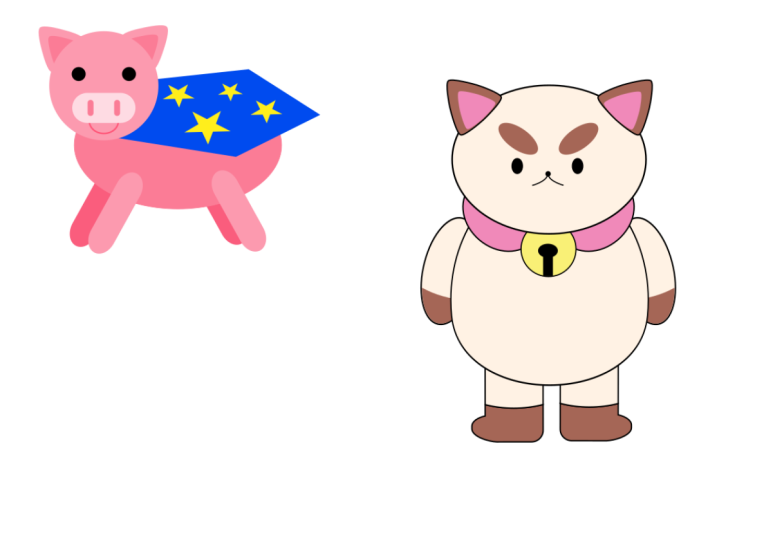
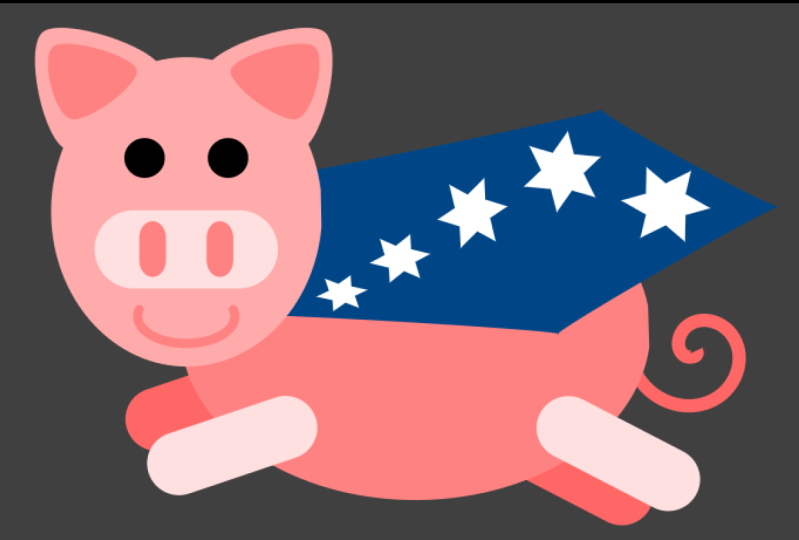
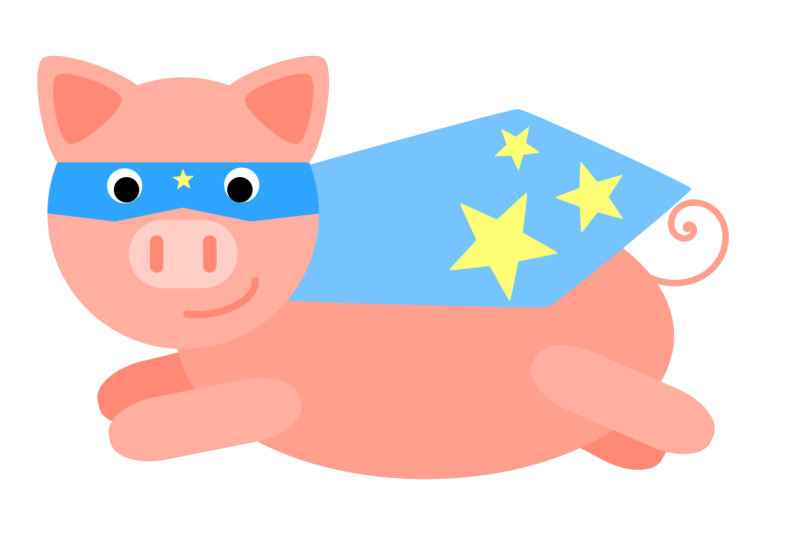
dieser Serie, oder erstelle einen niedlichen Charakter
namens Superpave. Während des Prozesses lernen wir
alles darüber, wie man mit den
Formwerkzeugen und dem Auswahlwerkzeug Formen
manipuliert . So verwenden Sie den Füll
- und Strichdialog für die volle Kontrolle über Farben. So verwenden Sie den Dialog Ausrichten
und verteilen , um Teile unserer
Zeichnungen auf verschiedene Weise auszurichten. Und wie man
unsere Zeichnungen und die Leinwand gruppiert und sortiert. Es wird
eine große Lektion sein und eine sehr wichtige Lektion
für
die Gründung der Stiftung,
da wir während der
gesamten Serie immer mehr fortgeschrittene Themen lernen . Auch weil dies
die erste Lektion ist. Bevor wir beginnen, geben
wir einen kurzen Überblick über Escapes-Oberfläche und lernen wie man auf der
Leinwand navigiert. Wenn Sie bereits mit Inkscape
vertraut sind, können
Sie
das Übersichtsvideo überspringen und
direkt zur Lektion gehen. Okay, wenn wir
bereit sind zu beginnen, laden
Sie IQ safe
und beginnen Sie ein neues Dokument. Wir sehen uns im nächsten Video.
2. Übersicht über die schnelle Benutzeroberfläche: In diesem Video werden wir schnell die Inkscape-Oberfläche durchgehen und darüber
sprechen, wie wir Dinge wie
Zoomen und Schwenken auf der Leinwand tun
können . Die Leinwand ist dieser große Bereich in der Mitte des Fensters. Und hier zeichnen wir
alles. In der Mitte des Canvas-Bereichs
erhalten Sie diesen rechteckigen
Bereich, der Seite genannt wird. Obwohl wir
mit Vektorgrafiken arbeiten
, können wir die Größe jederzeit
ohne Qualitätsverlust ändern. Manchmal ist es immer noch nützlich, unsere Zeichnungen
auf einen bestimmten Bereich zu
beschränken. Das sind die vier Seiten, und wir werden sie
für diesen Zweck verwenden, wenn wir am Ende
des Kurses ein Poster erstellen Wenn Sie die
Abmessungen der Seite ändern möchten, können
wir dies mit dem
Dokument tun Eigenschaften-Dialog. Wir können es öffnen, indem wir
zum Menü Datei gehen und
Dokumenteigenschaften wählen. Die Registerkarte Anzeige
unter der Titelseite. Wir können hier das Format
der Seite auswählen und die
Seite wird sofort geändert. Das Standardformat ist A4. Sie können der Seite hier auch eine
benutzerdefinierte Breite und Höhe geben . Und wir können die
Seitenausrichtung ändern. Hier drüben. Wir können die
Farbe der Seite
und die Farbe ihres Randes ändern . Oben hier können wir
die Anzeigeeinheiten ändern, die von den Linealen oben verwendet und zur Leinwand geführt werden. Die Standardeinstellung ist Millimeter, aber wir können sie auf etwas
anderes wie Pixel setzen , wenn wir möchten. Wir können
jetzt reingehen und diesen Dialog
schließen , um zur
Leinwand zu führen, da die Toolbox, die alle
Werkzeuge enthält, die wir zum Zeichnen verwenden, meisten
davon während des Kurses diskutieren
wird. In Version 1.2 können wir die
Größe der Toolbox ändern. erste Balken über der Walze
ist die Steuerleiste , die
Funktionen enthält,
die sich auf das gerade verwendete Werkzeug beziehen . Im Moment verwenden wir das
Bein-Werkzeug, mit
dem wir Objekte auswählen und
transformieren können .
Die Steuerung ist also bar. Lassen Sie uns nun Dinge
wie das Auswählen aller Objekte, Umdrehen von Objekten und das
Neupositionieren von Objekten tun. Diese Funktionen ändern sich, wenn Sie
die verschiedenen Tools zusammendrücken. Die nächste Leiste oben ist
die Befehlsleiste. Let's enthält viele grundlegende
Befehle wie Erstellen,
Öffnen und Speichern von Dokumenten, Rückgängig und Wiederherstellen, Kopieren, Ausschneiden und Einfügen sowie einige
verschiedene Zoom-Optionen. Wenn Sie hier auf eine
dieser sechs Schaltflächen klicken
, würde sich ein Dialog
hier rechts entziehen. Dies ist der Füll- und
Strichdialog
, der uns
viel Kontrolle über
Dinge wie die
Farben von Objekten gibt . Da wir andere Dialoge sehen, klicken
wir hier auf diesen Pfeil, werden viele
davon während des Kurses diskutieren. Wir können es schließen,
indem wir hier auf das X klicken. An der Spitze. Wir haben natürlich die Menüs. das Menü Datei können
wir beispielsweise
neue Dokumente erstellen und
vorhandene Dokumente öffnen sowie unser Dokument speichern, Dateien in unser Dokument
importieren und unser Dokument in
Dateiformate exportieren das kann
außerhalb von Inkscape verwendet werden. Das Menü Bearbeiten befasst sich mit
Dingen wie Kopieren und Einfügen und Auswählen von Objekten. Unter Ansicht haben wir
viele Zoom-Optionen und Ausrichtungsoptionen. Für die übrigen Menüs wird im Laufe des Kurses viel
darüber diskutiert. Wenn wir auf diesen Pfeil
ganz rechts klicken, erhalten
Sie die Fangsteuerelemente, denen wir Teile
unserer Zeichnungen auf viele verschiedene Arten zusammenfassen
können. Und wir können tatsächlich viele weitere Optionen
sehen wenn Sie hier auf Erweiterter Modus klicken. Wir werden etwas später noch viel mehr
darüber sprechen. Vor Version 1
befanden sich die Snap-Steuerelemente tatsächlich in einer Leiste hier
rechts auf der Leinwand. Unten haben wir
die Farbpalette, die uns einige
Optionen bietet, um die Farben von Objekten schnell zu
ändern. Sie können auf diese Pfeile rechts
klicken, um weitere Farben zu erhalten. Unter dem Farbbecken befindet sich
die Statusleiste, die uns Informationen
wie die Farbe der
ausgewählten Objekte gibt die uns Informationen
wie die Farbe der
ausgewählten Objekte gibt andere Informationen
über die ausgewählten Objekte, unsere Mauszeigerposition, und einige Optionen zum Zoomen
und Drehen der Leinwand. Eine andere Möglichkeit, zu zoomen,
besteht darin, die
Strg-Taste gedrückt zu halten und das
Mundgeschworen auf und ab zu scrollen. Und es zoomt tatsächlich um unseren Cursor herum ein
und aus. Um die Leinwand herum schwenken. Sie können die Taste Control gedrückt halten und die Pfeiltasten
drücken. Wir können die Umschalttaste gedrückt halten und mit dem Mausrad
scrollen. Oder wir drücken das
Mausrad nach unten und bewegen die Maus. Oder wir halten die
Leertaste gedrückt und bewegen die Maus. Okay, das sollte
reichen für einen schnellen Überblick über die Oberfläche. Jetzt können wir mit
dem Zeichnen beginnen, was wir im nächsten
Video machen werden. Wir sehen uns dort.
3. Super Schwein: Beginnen wir mit der Erstellung von
Superpave, indem die
Kreise und Ellipsen
aktivieren. Sprechen Sie hier in der Toolbox. Mit diesem Werkzeug können
wir auf die Leinwand klicken
und ziehen, um Ellipsen zu erstellen. Nachdem wir die Maus losgelassen
haben, erhalten wir diesen quadratischen Griff
oben links. Mit diesen können wir die
Größe der Ellipse ändern. Wenn wir das Auswahlwerkzeug zusammendrücken, können
Sie
die Ellipse leicht bewegen. Wir platzieren diese Griffe auch
um den
Ellipsenbegrenzungsrahmen. Mit diesen können wir es skalieren. Wenn wir die Kontrolle behalten, wird das Verhältnis von
Breite zu Höhe eingeschränkt. Wenn Sie die Umschalttaste gedrückt halten, wird auch die gegenüberliegende Seite
skaliert. Wenn Sie Shift und Control gedrückt halten skalieren oder skalieren Sie proportional. Wenn wir mit dem Auswahlwerkzeug auf ein
ausgewähltes Objekt klicken
, werden die
Dreh- und Schräggriffe gewechselt. Mit den Griffen an den Ecken können
wir die Objekte drehen. Wenn Sie
steuern möchten, rastet es den Winkel ein und hält die Umschalttaste gedrückt oder dreht ihn um
die gegenüberliegende Ecke. Griffe auf der Größe
der Objekte verzerren die Objekte. gedrückter Alt-Taste wird der Winkel eingerastet
und ****
wird um die gegenüberliegende Seite Der Punkt, um
den sich das Objekt dreht, Ihre Ausrede wird als Rotationszentrum des
Objekts bezeichnet. Dies wird durch dieses Kreuz
hier in der Mitte
des Objekts bezeichnet . Wir können
das Rotationszentrum tatsächlich
an einen anderen Punkt bewegen , wenn wir möchten, und dann
um diesen Punkt drehen oder schrauben. Ordnung, drücken wir ein paar
Mal Strg Z, um den
Vorgang rückgängig zu machen, bis die Ellipse nicht mehr
gedreht oder verzerrt ist. Können wir erneut darauf klicken, um zu den Skalengriffen
zurückzukehren. Die Farbe, die die Ellipsen
füllt Füllfarbe
bezeichnet. Und das können wir
einfach ändern, indem wir auf Ihre Farbfelder
und die Farbpalette klicken. Das wird
für den Körper von Superschweinen sein. Also lasst uns eine
dieser rosa Farben verwenden. Wir können einem Objekt auch einen
Strich hinzufügen
, der wie unsere
Grenze um es herum ist. Dazu halten wir die Umschalttaste gedrückt
und klicken auf ein Farbfeld. Hier in der Statusleiste sehen
Sie die Füll- und
Konturfarben der ausgewählten Objekte. Diese Zahl neben den
Farben als Strichstärke. Wir können mit
der rechten Maustaste auf die
Zahl einige verschiedene
Strichbreitenoptionen Wir wollen eigentlich keinen
Strich auf dieser Ellipse. Um es auszuschalten, können
wir die Umschalttaste gedrückt halten und auf dieses rote X
links neben der Farbpalette klicken. Wenn Sie auf das X klicken,
ohne die Umschalttaste zu
drücken, wird die Füllfarbe deaktiviert. Aber das wollen
wir nicht tun. Und geben wir ihm wieder eine
Füllfarbe. Wechseln Sie zurück zum Werkzeug für Kreise und Ellipsen und
erstellen Sie eine weitere
Ellipse für den Kopf. Wenn Sie
die Strg-Taste gedrückt halten, wird das Verhältnis von
Breite zu Höhe eingeschränkt. Auf diese Weise können wir einen
perfekten Kreis bilden. Und wenn Sie auch die Umschalttaste
gedrückt halten, können
wir uns um
die
Startposition des Cursors drehen , die freigegeben wird
, um einen Kreis zu erstellen. Wechseln Sie dann zum
Auswahlwerkzeug und bewegen Sie es an seinen Platz. Wie Sie sehen können, wenn wir hier standardmäßig
eine Form erstellen, erhalten Sie dieselben Farbinformationen wie bei der vorherigen
Form, die wir erstellt haben. Machen wir es heller
, damit es sich nicht
in den Körper einfügt. Wir könnten
die Farbpalette weiter verwenden. Für viel mehr
Kontrolle über Farben können
Sie jedoch den Füllungs
- und Strichdialog verwenden. Um es zu öffnen. Wir können entweder zu Objekt,
Füllung und Strich gehen , oder wir können auf diese Schaltfläche
und die Befehlsleiste klicken. Oder wir klicken einfach
irgendwo in
den
Farbinformationsbereich in der Statusleiste. Und jetzt ist es Kanal
hier auf der rechten Seite. Das erste Mal, dass wir
hier sind, ist die ausgefüllte Registerkarte
, mit der wir das
Füllbild ausgewählter Objekte ändern können . Oben haben wir
verschiedene Feldtypen. Die Standardeinstellung ist flache Farbe, und wir haben einige andere Typen
wie Farbverläufe und Muster, die wir
in den kommenden Lektionen besprechen werden. Als nächstes haben wir
verschiedene
Farbmodi , aus denen wir wählen können, wie RGB, was
für Rot, Grün und Blau steht. Und CMYK steht für Cyan, Magenta, Gelb und Schwarz. Der Standardmodus ist HSB, was für
Farbtonsättigung und -wert steht. Mit Hue können Sie
die tatsächliche Farbe ändern. Sättigungseffekte, wie
viel Weiß in der Farbe ist. Und Werteffekte sind
dunkler, hellere Farben. Wir haben hier auch den
Alpha-Kanal, mit
dem wir die
Deckkraft der Füllfarbe ändern können. der nächsten Registerkarte, Strichfarbe, haben
wir alle die gleichen
Optionen wie auf der dritten Registerkarte, aber für die Strichfarbe, eine Strichstil-Registerkarte, können
Sie nur verschiedene
Stricheinstellungen vornehmen. Wir werden uns
diese etwas später ansehen. Lassen Sie uns für diesen Kreis ein
helleres Rosa als den Körper machen . Wir wollen zuerst die Farbe
wieder auf die Farbe des Körpers setzen . Dazu können wir zurück zur
Registerkarte „Füllen“
wechseln und hier unten auf diese
Pipettenschaltfläche klicken, wodurch der Cursor
in ein Pipettensymbol geändert wird. Wenn wir nun auf eine
Farbe auf der Leinwand klicken, wird die
Füllfarbe der ausgewählten Objekte auf diese Farbe gesetzt . Du kannst hier reingehen und die Farbe ein wenig
anpassen. Als nächstes erstellen wir die
Super-Schweinsnase für diesen Wechsel zum Werkzeug Quadrate
und Rechtecke hier. Mit diesem Tool können wir klicken und ziehen, um Rechtecke zu erstellen. Wie beim
Ellipsenwerkzeug für Kreise können
Sie die Strg-Taste gedrückt halten, um das Verhältnis
einzuschränken. Dadurch können wir
Quadrate erstellen. Und wenn wir die Umschalttaste gedrückt halten, war sie auf der
Startposition des Cursors
zentri Lassen Sie uns ein
Rechteck für die Nase erstellen. Wie bei Kreisen und Ellipsen erhalten
wir diesen quadratischen Griff
, mit dem wir die Größe ändern können. Wir bekommen auch diese
kreisförmigen Griffe in der oberen rechten Ecke. Er hat uns um die Ecke geführt. Um die Ecken wieder scharf zu machen, können
wir entweder
den Griff wieder in
die obere rechte Ecke bringen die obere rechte Ecke oder wir können auf diese Schaltfläche
am Ende der
Controller-Leiste klicken . Eigentlich wollen wir
die Ecken dieses
Rechtecks abrunden . Ziehen wir diesen Griff so weit wie möglich nach
unten. Jetzt machen wir es
heller rosa. Wechseln wir zum Auswahlwerkzeug und bewegen es auf den Kopf. Wir konnten einfach die
Positionierung der Nase beobachten. Wenn Sie jedoch eine genauere
Kontrolle über die Ausrichtung wünschen, können
wir den Dialog „Ausrichten und
Verteilen“ verwenden. Um es zu öffnen. Wir können
entweder zu Objekt, Ausrichten und Verteilen oder auf diese Schaltfläche
und die Befehlsleiste klicken. Das erste Mal, dass wir
hier sind, ist die ausgerichtete Registerkarte. Und im
Allianzbereich der Registerkarte haben
wir diese Schaltflächen, mit
denen wir
ausgewählte Objekte auf
viele verschiedene Arten ausrichten können, z. B.
ihre linken Kanten ausrichten vertikal
zentrieren und sie horizontal zentrieren. Die Objekte werden
relativ zum Anker ausgerichtet. Wenn wir
in diesem Verhältnis zu Dollar wählen, kann
der Anker die
weniger ausgewählten Objekte sein, die zuerst Objekte ausgewählt die zuerst ausgewählt wurden, die größten oder kleinsten.
Ausgewählte Objekte zeigen die gesamte Zeichnung oder
den gesamten Auswahlbereich an, wobei die Standardeinstellung „
Weniger ausgewählt“ ausgewählt ist. Wenn wir den
Kopf auswählen und wissen, indem ein
Auswahlfeld darüber
ziehen, Umschalttaste gedrückt
und klicken Sie auf den Körper , um ihn der Auswahl hinzuzufügen. Lass es uns auswählen bezieht sich jetzt auf den Körper, seit wir ihn zuletzt
ausgewählt haben. Wenn wir nun z.B. auf
diese Schaltfläche klicken , die eine
Linie rechts von Objekten sagt, der linke Rand des Ankers. Der Anker bleibt an Ort
und Stelle und die anderen Objekte bewegen sich so, dass die rechte Kante an der linken Kante des
Ankers
ausgerichtet ist . In ähnlicher Weise können wir
die rechten Kanten ausrichten und sie horizontal zentrieren. Okay, jetzt
entfernen wir den Körper aus der Auswahl, indem wir
die
Umschalttaste gedrückt halten und erneut darauf klicken. Bewegen wir
Kopf und Nase zurück
an die Stelle, an der wir
sie am Körper haben möchten, wo wir zwei
oder mehr Objekte mit der Auswahlbox
ausgewählt haben. Zuletzt ausgewählt, beziehen wir
uns auf die obersten Objekte. Wenn wir jetzt auf diese Schaltfläche klicken,
um sie vertikal zu zentrieren, bleibt
die Nase an Ort
und Stelle und der Kopf bewegt sich. Wenn Sie möchten, dass sich stattdessen nur die
Nase bewegt, können
sie dies
mit Control Z rückgängig machen. Wählen Sie zuerst ausgewählt
als Anker, was wir auf
die untersten
Objekte beziehen , Dinge wie den Knopf. Wir wollen
die Nase eigentlich etwas nach unten bewegen
, damit sie nicht ganz
horizontal auf dem Kopf zentriert ist. Dazu können wir
auf die Leinwand klicken , um die Auswahl aufzuheben. Das ist wie die Nase. Und während wir es bewegen, können wir die Steuertaste
gedrückt halten, um zu erzwingen, dass es sich entweder nur
horizontal oder vertikal bewegt. Wir können es
hier etwas nach unten bewegen, während es
vertikal auf dem Kopf zentriert
halten. Als nächstes verwenden wir die
Quadrate und Rechtecke in Richtung S und die Nasenlöcher
zu den Nachrichten. Erstellen wir hier zuerst
ein kleines
Rechteck , damit wir es sehen können. Machen wir eine dunklere
Farbe als den Körper. Um es auf die
Farbe des Körpers einzustellen. Zuerst konnten wir erneut auf die Pipette und den Füll-
und Strichdialog
klicken die Pipette und den Füll-
und Strichdialog
klicken. Wir haben jedoch nicht immer den Fill- und
Strich-Dialog geöffnet. Und auf jeden Fall wechselt
dieser
Button vorübergehend zum Farbauswahl-Tool,
das sich
hier in der Toolbox befindet. Also können wir einfach die Spitze hier
aktivieren. Denke wie der Körper
, der die Farbe auswählt. Jetzt können wir es etwas dunkler machen. Verschieben wir es
mit dem Auswahlwerkzeug an seinen Platz. Jetzt wollen wir eine Kopie
davon machen und es hier ablegen. Eine Möglichkeit, ein Objekt zu kopieren
, besteht darin, Strg C zu drücken, um
es in die Zwischenablage zu kopieren, und
dann Strg V zu drücken, um es einzufügen. Dadurch wird eine Kopie an unserem Cursor
zentriert. Löschen wir die
Kopie, indem wir
die Entf-Taste drücken und
das Original erneut auswählen. Eine andere Möglichkeit, Kopien durch Duplizieren zu erstellen, um ein Objekt zu
duplizieren
, besteht darin, entweder mit der rechten Maustaste
darauf zu klicken Oder wir klicken auf diese
Schaltfläche und die Befehlsleiste. Oder wir verwenden die
Tastenkombination Control D. Dadurch wird die Kopie
direkt über dem Objekt platziert. Jetzt können wir die
Steuerung gedrückt halten und sie
hierher verschieben , während wir sie
horizontal ausgerichtet halten. Als Nächstes möchten wir den Dialog
Ausrichten und Verteilen verwenden , um die Nasenlöcher
an der Nase auszurichten. Lassen Sie uns zunächst einmal sagen,
dass es sich verschiebt. Könnte das andere Nasenloch, dann die Nase und das von
Lennon Dialogue sein. Gehen wir zurück zum zuletzt als Anker
ausgewählten Anker, der sich auf die Nase bezog. Jetzt können wir auf
diese Schaltfläche klicken, um
die Nasenlöcher horizontal
an der Nase auszurichten . Wir wollen
sie auch vertikal mit
der Nase ausrichten und dabei den gleichen
Abstand dazwischen lassen. Wenn Sie jetzt auf die
vertikale Schaltfläche in der Mitte klicken
, werden beide Nasenlöcher
in die Mitte der Nase gelegt. Aber wenn wir das rückgängig machen, könnten
wir bei diesem Verschieben zunächst
eine Linienauswahl
als Gruppen-Schaltfläche
umschalten . Bei dieser Sonne, den ausgewählten Objekten, die
nicht der Anker sind, behandeln
wir sie als einzelne Objekte, sodass sie sich zusammen bewegen. Wenn Sie jetzt auf diese
vertikale Schaltfläche in der Mitte ,
erhalten Sie das richtige Ergebnis. Die Nasenlöcher für
mich sind schon ziemlich nah am Zentrum,
also können wir das besser sehen, wenn
ich sie zuerst hierher verschiebe. Als Nächstes verwenden wir das Werkzeug für Kreise und Ellipsen, um einige Mäuse zu
erstellen. Das ist alles Kontrolle und erstelle hier
einen kleinen Kreis. Geben wir ihm eine schwarze Füllung. Dann können wir
das Auswahlwerkzeug wechseln, das Auge mit Control,
D
duplizieren , die Steuerung halten und es hierher
bewegen. Dann schob das andere Auge, dann schaltete sich
der Kopf mit der
Gruppentaste immer noch hier ein. Wir können die
Augen vertikal mit
dem Kopf ausrichten . Lass uns an den Ohren
arbeiten. Weiter. Dafür können wir hier das Werkzeug Sterne und
Polygone
verwenden. Standardmäßig befindet sich dieses Werkzeug im
Sternmodus, wobei die
Ecken auf fünf gesetzt sind. Wenn wir also klicken und ziehen, können wir einen Stern mit fünf Ecken
erstellen. Wenn Sie steuern möchten, können
wir den
Drehwinkel einrasten und den Stern neu erstellen. Wir haben diese beiden Griffe hier. Die Außengrifflektionen passen den Spitzenradius des
Sterns an und drehen ihn. Wenn Ihr Controller
stoppt, dass er sich dreht. dem inneren Griff können wir
den Basisradius ändern und den Stern verzerren. Und nur die Kontrolle
verhindert, dass es schief geht. Wir könnten die Anzahl der
Ecken des Sterns ändern , wenn wir wollen. Das Speichenverhältnis bezieht sich auf das Verhältnis zwischen dem Basisradius
und dem Spitzenradius. Wenn wir hier mit der rechten Maustaste klicken
, erhalten wir Optionen
, die
Sternen mit einer bestimmten
Anzahl von Ecken entsprechen . Für den
Stern oder das Hexagramm mit sechs Ecken kann
ich
hier eine Hexagramm-Option für das Craigs Buchverhältnis auswählen . Mit abgerundeten können wir die Ecken
abrunden. Wir können dies auch tun, indem wir die
Umschalttaste gedrückt halten und
einen in die Griffe ziehen. Randomisiert zufällig die Positionen der Ecken und Winkel. Mach das mit den Griffen. Wir können Alt gedrückt halten, während wir sie ziehen. Diese Schaltfläche am
Ende, wo wir alle Einstellungen
auf die Standardeinstellungen setzen. Wechseln wir jetzt in den
Polygonmodus
, der unsere Objekte
in ein Fünf-Eck-Polygon verwandelt. Für das Ohr eines Superschweins wollen
wir ein Dreieck verwenden. Also lasst uns die
Ecken auf drei ändern. Wir können den Griff hier benutzen, um ihn zu verkleinern und zu drehen. Halten wir Shift gedrückt und
runden wir die Ecken ein bisschen ab. Los geht's, wechseln
zum Auswahlwerkzeug und
bewegen es an seinen Platz. Verwenden wir den
Farbwähler und
machen ihn in die gleiche
Farbe wie der Kopf. Fügen wir auch die inneren
Teile des Jahres hinzu. Dazu können wir
das Jahr mit Control D duplizieren, es
zum dunklen Rosa
der Nasenlöcher machen, dann zum
Auswahlwerkzeug wechseln und es
irgendwo verkleinern , indem wir
Control und Shift gedrückt halten. Ich werde die
Positionierung nur ein bisschen anpassen. Als nächstes wollen wir diese
beiden Formen auch
auf die andere Seite
des Kopfes legen . Wir wollen
sie horizontal drehen. Dazu können wir
zuerst
beide auswählen und mit Control
D duplizieren . Klicken Sie dann auf diese
Schaltfläche hier oben, um
sie horizontal zu spiegeln , oder
verwenden Sie die H-Tastenkombination. Halte dann Control gedrückt und
verschiebe sie hierher. Wir können die Umschalttaste gedrückt halten und
die anderen Ohrteile im Kopf auswählen . Kann bei eingeschalteten
Gruppentasten noch
im Dialog „Ausrichten und
Verteilen“ angezeigt werden. Richten wir sie vertikal aus. Okay, lass uns den
Kopf fertig machen, indem wir einen Mund kreieren. Für diese Woche sind hier
erste Wünsche Kreise, Ellipsenwerkzeug und eine
kleine Ellipse erstellen. Wir wollen eigentlich die Füllung
ausschalten und ihr einen Strich
von dieser dunkelrosa Farbe geben. Klicken Sie dazu zuerst auf das rote X hier
unten, um die Füllfarbe
auszuschalten. Wechseln Sie dann zum
Farbauswahl-Werkzeug , um die
Strichfarbe der ausgewählten Objekte auf die rosa Farbe festzulegen . Wir können uns **** ansehen, bevor wir
auf Ihre Farbe klicken. Wenn Sie zum
Kreis zurückkehren, befindet sich das Ellipsenwerkzeug wo sich diese kreisförmigen Ziehpunkte
rechts von der Ellipse befinden. Wenn wir eines davon um
die Außenseite der Ellipse ziehen , können
wir Segmente erstellen. Wir ziehen es innen herum. Sie können Bögen erstellen. Kontrollierst du im Handumdrehen den Winkel? Halten wir die Steuerung gedrückt und
ziehen Sie diesen hier nach unten
und in Richtung horizontal ausgerichtet mit dem anderen kreisförmigen Griff. Und wenn wir die Maus loslassen, verschwindet
der Strich im oberen Teil
des Bogens. Das gibt uns eine Smiley-Form. Wie wir
zum Auswahlwerkzeug wechseln, die
Größe ändern können, wenn wir möchten,
und es an die richtige Stelle verschieben können. Sie wechseln auch zur Registerkarte
Strichstil im Füll- und Strichdialog und passen
die Breite des Strichs an. Eine andere Sache, die wir hier tun
können, ist das Aussehen
der Kappen zu
ändern, was sich auf die
Enden
eines Strichs einer offenen Form wie dieser bezieht , standardmäßig auf buck cat eingestellt ist, was quadriert sie ab. Wir haben auch Square Cap, das eine erweiterte
Version von Bug Cat mag. Und wir haben eine runde Kappe, was meiner Meinung nach
besser aussieht. Okay, jetzt können wir
den Mund auswählen und bei
gedrückter Umschalttaste auf den Kopf klicken, Dialog auszurichten und
zu verteilen. Wir können weitermachen und die Gruppentaste
ausschalten und die
Objekte vertikal ausrichten. Okay, wir sind jetzt fertig
mit dem Kopf, aber nehmen wir an, wir wollen alle Teile an
eine andere Position
verschieben oder sie alle zusammen in der
Größe ändern. Im Moment ziehen Sie mit einem
Drag ein Auswahlfeld um sie herum,
um sie auszuwählen, was ziemlich unpraktisch ist. Eine bessere Möglichkeit, mit
mehreren Objekten zu arbeiten, die zusammen transformiert
werden sollen ,
besteht darin, sie zu gruppieren. Um dies mit allen Objekten zu tun, die wir gruppieren möchten, können
wir entweder mit der rechten Maustaste auf die
Auswahl klicken und Gruppieren auswählen. Oder wir klicken auf diese
Schaltfläche, die Befehlsleiste. Oder wir können die
Tastenkombination Control G verwenden, wie bei Verwendung der Schaltfläche Gruppieren und Ausrichten und
Verteilen des Dialogs Durch das
Gruppieren von Objekten
werden sie als einzelnes Objekt behandelt. Jetzt können wir sie als
ein einzelnes Objekt auswählen und
sie als ein einzelnes Objekt transformieren. Wenn Sie ein bestimmtes
Objekt innerhalb einer Gruppe bearbeiten möchten, können
wir entweder mit
der rechten Maustaste auf die Gruppe klicken und
Intergroup wählen oder
auf die Gruppe doppelklicken. Jetzt können wir die
einzelnen Objekte auswählen. Wir können der Gruppe auch ein weiteres
Objekt hinzufügen. Wenn wir nun
möchten, können
wir entweder mit der rechten Maustaste klicken
und Gruppe verlassen auswählen, oder wir könnten ein Objekt auswählen,
das sich außerhalb der Gruppe befindet. Oder wir doppelklicken auf einen
leeren Bereich in der Leinwand. Jetzt können wir die
Gruppe erneut als Ganzes auswählen. Um ein Objekt
aus einer Gruppe zu entfernen, können
sie auf
die Gruppe doppelklicken, um sie zu öffnen, dann mit der rechten Maustaste auf das Objekt klicken und Puppenauswahl
außerhalb der Gruppe
auswählen. Wenn wir jetzt die Gruppe verlassen, können
Sie sehen, dass dieses Objekt nicht
mehr Teil der Gruppe ist. Lass uns weitermachen und es
löschen. Wir können auch verschachtelte Gruppen erstellen,
bei denen es sich um Gruppen innerhalb von Gruppen handelt. Zum Beispiel können wir
die Kopfgruppe betreten. Wählen wir alle
Gesichtsobjekte aus und gruppieren
sie mit Control G. Jetzt haben wir eine Gesichtsgruppe, in die
wir eingeben können,
die die einzelnen Objekte innerhalb
einer Gruppe, innerhalb einer Gruppe beendet . Jedes Mal, wenn wir auf
den Canvas doppelklicken, wird
die aktuelle Gruppe verlassen und zur Gruppenhierarchie
aufsteigen. Also doppelklicken wir einmal auf
die Leinwand. Wir befinden uns jetzt außerhalb
der Gesichtsgruppe und innerhalb der Kopfgruppe Wenn wir erneut doppelklicken, befinden
wir uns außerhalb beider Gruppen. Um die Gruppierung
einer Objektgruppe aufzuheben, können
Sie entweder mit der rechten Maustaste auf
die Gruppe klicken und Gruppierung aufheben wählen. Oder wir klicken auf diese
Schaltfläche und die Befehlsleiste. Oder wir können Shift Control
G drücken . Dadurch wird die
Gruppierung der obersten Gruppe aufgehoben. Wir müssen es erneut tun, um die
Gruppierung der Gesichtsgruppe aufzuheben. Aber wir wollen eigentlich
unsere Gesichts- und Kopfgruppen behalten. Also lasst uns ein paar Mal rückgängig machen. Ordnung, fangen wir jetzt an, am Rest
des Körpers zu
arbeiten , indem einige Beine für diesen Wechsel
zum Werkzeug Quadrate und Rechtecke erstellen
und hier ein Rechteck erstellen. Lassen Sie uns die Ecken genauer durchgehen,
indem wir diesen Griff nach unten ziehen. Lass uns das wie das
Hellrosa der Nase machen. Schalten wir den Strich aus,
indem wir zur Registerkarte Strich, zum Dialog Füllung und Strich gehen
und hier auf das X klicken. Wechseln Sie nun zum Auswahlwerkzeug
und klicken Sie auf das Bein, um
die Drehgriffe zu erhalten , und drehen Sie es
dann etwas. Als nächstes duplizieren wir das
Bein mit Control D. Drehen Sie es horizontal, indem
Sie die H-Taste drücken und bewegen Sie es zur
Rückseite des Körpers. Ich werde das
hier noch ein bisschen drehen. Wir wollen auch einige
Beine und die andere Körperseite als erstes
Duplikat
des Vorderbeins setzen , damit es dunkel rosa ist.
Und bring es hierher. Also wollten wir dieses Bein unter all
diese anderen Objekte
legen. Dazu
ändern Sie die Z-Reihenfolge oder Stapelreihenfolge
der Objekte. Und die Steuerung ist Teil des
Auswahlwerkzeugs. Wir sind diese vier Buttons genau
für diesen Zweck. Die erste, die die
Home-Taste verwendet, ist die Verknüpfung, die ausgewählte Objekte
ganz nach oben
hebt. Der zweite mit
der Shortcut-Seite nach oben verschiebt die Auswahl
eines Schritts nach dem anderen. Der dritte mit der
Shortcut-Seite nach unten verschiebt sie
Schritt für Schritt nach unten. Und die letzte Taste erzeugt
die Ende-Taste als Tastenkürzel. Wer ist eine Auswahl bis ganz unten. Das wollen wir. Also lass uns weitermachen und darauf klicken. Jetzt duplizieren wir
das Hinterbein. Machen Sie es dunkel rosa
und bewegen Sie es an seinen Platz. Jetzt können wir entweder erneut
auf die unteren beiden
unteren Schaltflächen
klicken oder zweimal auf die untere Schaltfläche mit einem Schritt klicken, um sie unter den Körper zu legen. Okay, das ist der nächste Gibbs
Super Pick a Cape, damit
wir wissen, dass er ein Superschwein ist
und nicht nur ein normales Schwein. Wechseln Sie dazu zum Werkzeug
Sterne und Polygone. Und im Polygonmodus
wählen Sie eine Psych-Ecke auf fünf, runden Sie sie auf Null. Klicken und ziehen Sie dann
, um ein Fünfeck zu erstellen. Machen wir es so, dass
dieser Punkt unter
dem Cursor nach
rechts zeigt. Für die Füllfarbe nehme
ich ein Hellblau. Lassen Sie uns nun einen ausgewählten
Torts verwenden und ihn an seinen
Platz verschieben und die
Form so anpassen, wie wir es möchten. Ich kann es auch vertikal drehen, entweder indem ich auf diese
Schaltfläche klicke, die die Leiste steuert, oder indem ich die V-Taste drücke. Klicken Sie auf die untere Schaltfläche für einen Schritt , um sie unter
die Kopfgruppe zu platzieren. Fügen wir dem Kap auch einige
Sterne hinzu. Lassen Sie uns zuerst den Umhang abwählen. Wechseln wir zu den Stores
und dem Polygon-Tool. Klicken Sie auf die Reset-Taste und
erstellen Sie einen Stern mit fünf Ecken. Wir können die Kontrolle gedrückt halten und die innere Hand
oder nur auf den
Basisradius
ziehen , wenn Sie möchten. Lassen Sie uns die
Füllfarbe gelb machen. Jetzt können wir
es auf den Umhang bringen, duplizieren und hierher
bringen. Es ist ein wenig aufgeschrieben, während Sie Shift und Control gedrückt
halten. Jetzt duplizieren Sie diesen
und bringen Sie ihn her. Okay, zum Schluss geben wir
Super Pick einen verschnörkelten Schwanz. Aber zuerst werde ich den Körper etwas
verkleinern. Für den Schwanz können wir hier
das Spiralwerkzeug verwenden, mit
dem wir Spiralen erstellen können. Und die Steuerung ist,
dass Barbara die Anzahl der
Umdrehungen oder Umdrehungen
der Spirale ändern kann . Wir können dies auch tun,
indem wir den äußeren Griff ziehen. Eine andere Sache, die wir
ändern können, ist die Divergenz. Wenn es größer als eins ist, das Zentrum dichter. Und wenn es weniger als eins ist, die Kante dichter. Wir können
dies auch ändern, indem wir die
Alt-Taste gedrückt halten , während wir
den inneren Griff ziehen. Als letztes können wir den inneren Radius
ändern, was wir auch tun können, indem wir
den inneren Griff ziehen ,
ohne ihn herauszuhalten. Setzen wir diese Spirale
horizontal mit der H-Taste und vertikal
mit der V-Taste. Passen wir es an, bis
wir eine lockige Form haben. Ich halte hier draußen, während ich
die innere Hand ziehe oder um die
Ablenkungen zu ändern. Ordnung, das sollte gut
sein. Wie wir in der Statusleiste sehen
können, Spirale standardmäßig
einen Strich und keine Füllung. Wir können es mit Weiß füllen. Nun, wir
wollen eigentlich nicht nach
dem Schwanz fühlen . Lass
es uns wieder ausschalten. Wechseln Sie das Farbauswahlwerkzeug, halten Sie die Umschalttaste gedrückt und klicken Sie auf
die Farbe Douglasrosa direkt am
Spiralstrich zu dieser Farbe. Hallo, wechseln Sie die Registerkarte
Strichstil, Bearbeiten, Füllen und Strich und
erhöhen Sie die Strichbreite. Lassen Sie uns auch
die Kappen abgerundet machen. Dann lasst es uns an seinen Platz bringen. So wie manche von euch es wollen. Leg es unter alles.
In Ordnung, zum Abschluss wählen
wir alle Körperformen,
einschließlich
des Umhangs, in
Gruppierung aus. Verschieben wir es unter
die Kopfgruppe. Wählen Sie dann auch
die Kopfgruppe aus und fügen Sie die Körper- und
Kopfgruppen zusammen. Das sollte für Super Pig reichen. Beende diese Lektion. Wir
sehen uns im nächsten.
4. Export: In diesem Video
erfahren wir, wie wir
unsere Zeichnungen exportieren und
sie außerhalb von Inkscape verwenden können . Erstellen Sie zunächst einige Objekte. Um unsere Zeichnungen zu exportieren, verwenden
Sie den Exportdialog
, den wir entweder
durch Klicken auf diese Schaltfläche, die Befehlsleiste oder durch
Klicken auf Dateiexport öffnen können. der ersten Registerkarte haben
wir hier ein einzelnes Bild. Damit werden alle Teile
unserer Zeichnung, die
WIR exportieren,
in einer einzigen Bilddatei platziert. Und wir haben die Möglichkeit,
jedes Objekt in unserem Dokument zu exportieren , alle Teile unserer Zeichnungen,
die sich auf der Seite befinden, alle Objekte, die
wir ausgewählt haben Wir können hier einen benutzerdefinierten
Exportbereich definieren. Unten erhalten wir
eine Vorschau darauf, wie der Export
eines Bildes aussehen wird. Wir bekommen das für jeden
der Exportmodi. Wie Sie in der Seitenstimmung sehen können, die Größe des Exports
eines Bildes proportional zur
Größe der Seite. Und bei Objekten, die sich
nicht vollständig auf
der Seite befinden , werden Teile abgeschnitten. Wir haben hier auch nur diese Exportoption
ausgewählt. Wenn diese Option deaktiviert ist,
werden alle Teile der Zeichnung exportiert ,
die sich
innerhalb des Exportbereichs befinden,
unabhängig davon, ob sie ausgewählt sind oder
nicht. Wenn wir dies überprüfen, werden ausgewählte
Objekte nicht ausgenutzt. Eine andere Sache dabei ist, dass, wenn wir hier den
Auswahlmodus
durchqueren, wenn diese Option deaktiviert ist, diesen Teil
der nicht ausgewählten Objekte exportieren , der sich in diesem
Auswahlfeld befindet. Wenn wir dies überprüfen,
wird dieses Teil jedoch nicht exportiert. Und im Bildgrößenbereich
, der
für jeden Modus verfügbar ist, können
wir die genaue
Pixelgröße des
exportierten Bildes sehen und einstellen . Dies ist hilfreich, wenn
wir unsere Objekte und den Canvas-Bereich zu
groß oder zu klein machen
und wir möchten, dass
der Export ein Bild einer anderen Größe hat, ohne die
Objekte selbst neu skalieren
zu müssen . Wenn wir
beispielsweise kleinere Bilder wünschen , können wir hier die
Breite oder Höhe
verringern. Und beachten Sie, dass auch
der andere Wert um
den gleichen Anteil geändert wird. Eine einfachere Möglichkeit,
dies zu tun, besteht darin,
den DPI-Wert hier zu ändern .
Die Standardeinstellung ist 96. Und wenn wir möchten, dass das Bild
halb so groß wie die Fläche, die wir exportieren. Weil ändere einfach die DPI
auf die Hälfte von 96, was 48 entspricht. Und weil wir
mit Vektorgrafiken arbeiten, müssen
wir uns
beim Ändern der Größe keine Gedanken
über Qualitätsverluste machen. der Registerkarte Batch-Export können
wir mehrere
Bilder gleichzeitig exportieren. Mit dem
Auswahlmodus können wir
jedes der ausgewählten Objekte exportieren ,
zwei separate Bilder. Mit Schichten. Wir können alle
Objekte innerhalb jeder Ebene exportieren. Und mit Seiten können wir
alle Objekte
auf jeder Seite unseres Dokuments exportieren . Das Erstellen mehrerer Seiten ist eine neue Funktion von
Inkscape Version 1.2. Und das können wir mit
dem Seitentool hier tun. Ganz unten im
Exportdialog. Sie wählen aus, in welches Format
wir exportieren möchten. Png ist die Standardeinstellung. Wir haben auch ein paar andere
Optionen. Wir können hier auch einen Speicherort und einen
Dateinamen für das Bild festlegen . Dann können wir exportieren. Okay, so können wir unsere Dokumente exportieren. Ich mache weiter und
schließe diesen Dialog jetzt ab. Sehen Sie jetzt im nächsten Video.
 Brandon Grant, Game Developer and Graphic Designer