Transkripte
1. Kurseinführung: Wenn Sie gerne Inkscape
verwenden
und lernen möchten, wie Sie damit Bilder
in erstaunliche Kunstwerke umwandeln können. Und das ist der richtige Kurs für dich. Dazu verwenden wir
die unglaublich nützliche Trace Bitmap-Funktion. Wir beginnen mit all den
unnötigen technischen Dingen und
lernen, wie eine Trace-Bitmap funktioniert und was wir damit machen
können. Danach
lernen wir, wie wir Trace Bitmap auf verschiedene Arten auf unsere Arbeit
anwenden können Trace Bitmap auf verschiedene Arten auf unsere Arbeit
anwenden , indem zwei Beispielprojekte
erstellen. Mein Name ist Brandon und
ich bin Grafikdesigner und Videospielentwickler mit
Sitz in den USA. Während meiner gesamten Karriere war
Inkscape der Eckpfeiler meiner Arbeit und durch meine
Videos und Kurse habe ich Tausenden von
Schülern aller Niveaus
alles beigebracht, was ich über
Inkscape weiß . Dieser Kurs richtet sich an alle mindestens Grundkenntnisse Inkscape haben und
ihre Fähigkeiten auf das nächste Level bringen möchten. Wenn das nach dir klingt, sehe ich dich im Unterricht.
2. Kursprojekt: In der zweiten Hälfte dieses
Kurses werden wir gemeinsam zwei
Beispielprojekte erstellen. Für jedes Projekt verwenden wir
mehrere Bilder. Jetzt wurde eine
Zip-Datei mit allen Bildern
als herunterladbare
Ressource bereitgestellt , falls Sie dieselben verwenden
möchten, um weiterzuverfolgen. Ich ermutige Sie jedoch, alles auch mit anderen Bildern
auszuprobieren. Und für Ihr Klassenprojekt können
Sie entweder
eines oder beide
der Beispielprojekte abschließen und dabei
möglicherweise verschiedene Bilder,
Formen und/oder Farben verwenden . Oder Sie können Ihre eigene
, einzigartige Illustration erstellen das
verwenden, was wir
während des Unterrichts gelernt haben. Was die Suche nach Bildern angeht, verwende
ich normalerweise entweder
pixabay.com oder pexels.com. Die Bilder auf
diesen beiden Websites können für
persönliche oder kommerzielle Zwecke
völlig kostenlos verwendet werden und bedürfen
keiner Quellenangabe. Sie müssen sich also
keine Sorgen machen, dass Sie auf urheberrechtliche
Probleme stoßen , wenn
Sie sie in Ihrer Arbeit verwenden. Wenn Sie
mit Ihrem Projekt fertig sind, vergessen Sie
nicht, es
einzureichen, denn ich würde gerne sehen,
was Sie sich einfallen lassen.
3. Bitmap nachverfolgen: Einzelne Scan-Registerkarte: Um Trace Bitmap verwenden zu
können, müssen wir ein Bild in unser Dokument
importieren. Zur Demonstration verwende ich dieses Bild eines Hundes am Strand. Er könnte dieses Bild in
den herunterladbaren Ressourcen
finden falls Sie es
verwenden möchten, um ihm zu folgen. Aber natürlich können Sie
ein anderes Bild verwenden , wenn Sie möchten. Okay, als Nächstes müssen wir
den Trace Bitmap-Dialog öffnen. Dazu können wir
entweder das Bild auswählen, dann zum Pfadmenü gehen
und Trace Bitmap wählen. Oder wir können mit der rechten Maustaste auf das Bild und hier Trace Bitmap wählen. Wir haben jetzt den Trace
Bitmap-Dialog hier auf der rechten Seite geöffnet. Am oberen Rand des Dialogs haben
wir drei Tabs Single Scan, Multicolor
und Pixelart. In diesem Abschnitt
behandeln wir den einzelnen Scan-Tab. In Ordnung, also auf der Registerkarte „
Einzelscan“ haben
wir zuerst eine Einstellung für den
Erkennungsmodus. Der Erkennungsmodus teilt
Inkscape mit, wie das gewählte
Bild in Vektorpfade
umgewandelt werden soll. ZB die Helligkeit des
Standard-Erkennungsmodus ist ausgeschaltet. Er textet Bildbereiche
, die dunkler
als der Wert
dieser
Schwellenwerteinstellung sind , und erstellt einen Pfad, der
diese Bereiche umschließt. Wir können hier unten eine Vorschau sehen , wie
der Pfad
aussehen wird. Wenn Sie keine Vorschau sehen
, stellen Sie zunächst
sicher, dass Sie
das Bild ausgewählt haben. Dann überprüfen Sie entweder die Live-Updates, die
die Vorschau automatisch aktualisieren , wenn wir eine der Einstellungen
ändern.
Hier könnte die Schaltfläche Vorschau
aktualisieren, Hier könnte die Schaltfläche Vorschau
aktualisieren um die Vorschau manuell zu
aktualisieren. Okay, in der Vorschau hier
wird
alles, was schwarz ist, in den Pfad aufgenommen. Und wie wir sehen können, ist der
Helligkeitsbegrenzungsmodus
umso dunkler, je dunkler das Bild ist, desto wahrscheinlicher ist es, dass es in den Pfad
aufgenommen wird und desto mehr Details haben wir, oder? Und um den Pfad zu erstellen, klicken Sie hier unten auf die
Schaltfläche Anwenden. Nach einer kurzen Verzögerung wird der Pfad
über dem Bild erstellt. Wie wir sehen können, hat A im Grunde alle hellsten
Teile des Bildes
entfernt, wie den Himmel und die
weißen Teile des Hundes, und uns nur
die dunkelsten Teile hinterlassen, wie die schwarzen Teile des Hundes, den Schatten des Hundes und die
dunklen Teile des Bodens. Wir können auch sehen, dass dies alles ein einziger Pfad
ist, was tatsächlich bei der
gesamten Konvergenz der Fall ist , die wir auf
diesem einzelnen Scan-Tab durchführen. Wenn wir hier unten
in der Statusleiste nachschauen, können
wir sehen, dass
der Pfad aus ziemlich vielen Knoten besteht . Wenn Sie
einige der Knoten entfernen möchten, können
Sie im
Pfadmenü die Option Vereinfachen wählen. Dies reduziert die
Anzahl der Knoten erheblich, verringert
aber auch die
Qualität des Pfads. Okay, wenn wir diesen Pfad löschen und das Bild erneut auswählen, können
wir uns
einige der anderen
Einstellungen ansehen , die wir hier haben. Indem wir
den Schwellenwert ändern, können
wir zunächst ändern, wie
viel des Bildes in den Pfad aufgenommen
wird. Als Nächstes aktivieren wir hier die Option Bild
umkehren Dadurch werden die dunkelsten
Teile des Bildes entfernt, sodass nur
die hellsten Teile übrig bleiben. Als nächstes haben wir diese drei
Einstellungen in unseren Details. Mit den Sprenkeln können wir kleine Flecken bis zu
einer bestimmten Größe
ignorieren und bei einem
Bild mit glatten Ecken können
wir
alle scharfen Ecken
am Bild glätten
und optimieren. Es wird versuchen,
den Pfad zu optimieren, indem benachbarte Bézier-Kurvensegmente im Pfad miteinander verbunden werden. Ich finde, dass das Ändern
dieser Einstellungen nicht wirklich zu
nennenswerten Unterschieden führt. Also belasse ich
sie normalerweise einfach auf den Standardeinstellungen. Schließlich haben wir die
benutzergestützte Verfolgung. Damit können wir einen Pfad
nur über den Teil des Bildes
zeichnen , den wir vektorisieren möchten. Und es wird versuchen,
alles andere im Bild auszuschneiden . Z.B. Ich kann zuerst
zum Bleistift gehen und einen
groben Pfad um den Hund herum zeichnen. Der Pfad
benötigt tatsächlich eine Füllfarbe damit dies richtig funktioniert. Also wähle ich hier unten einfach eine
zufällige aus. Wenn ich nun zum Auswahlwerkzeug gehe und sowohl das Bild als auch den Pfad
auswähle, aktiviere ich die Option Benutzerunterstütztes Trace
und warte ein paar Sekunden darauf. Wir können jetzt sehen, dass es
so ziemlich alles außer dem Hund
ausschneidet . Ich kann auf Anwenden klicken. Dann lösche diesen Pfad, den ich erstellt habe. Jetzt habe ich
nur eine Spur von dem Hund, oder? Ich lösche diesen Pfad, wähle das Bild erneut aus und
deaktiviere Benutzerunterstütztes Trace I. Schauen wir uns
nun
die anderen Erkennungsmodi an. Zunächst
versucht die Kantenerkennung , nur die Kanten
der Objekte im Bild nachzuzeichnen. Wir können die Einstellung für den
Kantenschwellenwert verwenden um den
Detaillierungsgrad der Verfolgung zu ändern. Dies könnte nützlich sein,
um
einfache Bilder in Seiten
für ein Malbuch umzuwandeln .
Als nächstes verwendet die Farbquantisierung beispielsweise Farbänderungen im Bild, Farbänderungen im Bild um zu bestimmen, wie
das Nachzeichnen durchgeführt werden soll, die Farbeinstellung
hier
geändert wird, um ganz
andere Ergebnisse zu erzielen. Der nächste
Erkennungsmodus ist Auto Trace. Dieser
zeigt uns keine Vorschau. Klicken Sie anschließend auf Anwenden, um zu
sehen, was es bewirkt. Dies führt in der Regel zu
ähnlichen Ergebnissen wie bei der Helligkeitsbegrenzung, mit der
Ausnahme, dass dem
Pfad eine Füllfarbe indem eine dominante
Farbe aus dem Bild verwendet wird. In diesem Modus
haben wir zwei Einstellungen. Wir können die Filteriterationen
und den Fehlerschwellenwert ändern. Meiner Erfahrung nach scheint es jedoch keinen merklichen Unterschied zu
machen, sie zu
ändern . Schließlich haben wir die
zentrale Linienverfolgung. Dieser gibt uns auch
keine Vorschau. Klicken Sie schnell auf Anwenden. Bei komplizierten
Bildern wie diesem ist das Ergebnis der
Mittellinienverfolgung in der Regel ziemlich seltsam und meiner
Meinung nach ziemlich nutzlos. Allerdings funktioniert dieser
Modus gut als Liniengrafiken, z. B. wenn ich ihn für dieses
Strichzeichnungsbild eines Elefanten verwende und die
Linien ziemlich gut in einen Pfad
umwandeln kann . zu den anderen Modi wird dem
Pfad auch die Strichfarbe anstelle einer Füllfarbe Im Gegensatz zu den anderen Modi wird dem
Pfad auch die Strichfarbe
anstelle einer Füllfarbe zugewiesen. Okay, ich gehe zurück
zum Hundebild und im nächsten Abschnitt schauen
wir uns
den mehrfarbigen Tab an.
4. Bitmap nachverfolgen: Mehrfarben-Tab: Mit der mehrfarbigen Registerkarte können
wir Ergebnisse erzielen
, die dem
Originalbild viel besser entsprechen. Dann können wir mit
einem einzigen Scan-Tab weitermachen. Dies liegt daran, dass
die Optionen und die mehrfarbige Registerkarte mehrere
Scans des Bildes
durchführen, für jeden Scan ein separater Pfad
erstellt wobei für jeden Scan ein separater Pfad
erstellt und alle Pfade in unsere Gruppe aufgenommen werden. Die Anzahl der erstellten Pfade
entspricht dem
Wert, den wir hier
für die Skin-Einstellung wählen.
Bei einem Standardwert von acht ist Wert, den wir hier
für die Skin-Einstellung wählen das Tracing eine Gruppe, die
aus acht Pfaden besteht. Wie bei einem einzelnen Scan uns mehrere
Erkennungsmodi zur Auswahl. Die
Helligkeitsstufen im Standardmodus das Bild
in verschiedene
Helligkeitsstufen und
erstellen für
jede Stufe einen Pfad , der so groß ist wie in der Vorschau zu
sehen Selbst bei der Standardeinstellung
von acht Scans erhalten wir ein ziemlich
detailliertes Ergebnis. Wenn wir auf die Schaltfläche Anwenden klicken, müssen
wir etwas länger warten als beim Einzelscan, da das Bild
mehrfach gescannt wird. Hier ist die Verfolgung. Wie wir in der Statusleiste sehen
können. Dies ist eine Gruppe von acht Pfaden. Wir könnten auf
die Gruppe doppelklicken, um
sie aufzurufen und auf die
einzelnen Pfade zuzugreifen. Im Modus „Helligkeitsstufen“ haben
wir Pfade
mit unterschiedlichen Grautönen. Wenn wir die Scan-Einstellung ändern, können
wir die Anzahl der
Pfade und damit die Detailtiefe und das Tracing erhöhen oder
verringern . Je höher wir gehen, desto länger wird
es dauern, die Suche
durchzuführen. Unter der Scan-Einstellung haben
wir diese drei
Kontrollkästchen, die wie „Glatt“ aussehen Dadurch wird vor dem Nachzeichnen eine Gaußsche Unschärfe
auf das Bild angewendet , wodurch wir ein etwas
glatteres Resort erhalten. Mit Stapel. Es
heißt, dass die Scans
übereinander gestapelt werden, anstatt sie zu kacheln. Dann ist dies im Grunde nur ein Versuch,
etwaige Lücken in der Nachverfolgung zu schließen, sodass ein Resort mit
weniger transparenten Bereichen entsteht. Wenn Sie das Tracing erneut durchführen,
ohne den Stack zu überprüfen, können
wir feststellen, dass das Resort
einige Bereiche hat , die
teilweise transparent sind. Und wenn wir ein Tracing
mit aktiviertem Stack durchführen, gibt es weniger
transparente Bereiche. Es sieht auch tendenziell sauberer aus. Entfernen Sie hier abschließend den Hintergrund, entfernt den untersten Pfad nach dem Tracing
aus der Gruppe. Dies ist normalerweise der
hellste Teil des Bildes. Diese Einstellung ist also hauptsächlich
nützlich, um
den Hintergrund eines Bildes
mit weißem Hintergrund zu entfernen . Als Nächstes haben wir dieselben
drei Detaileinstellungen , die wir für den
einzelnen Scan-Tab hatten, was sich wiederum nicht wirklich merklich
auf das Resort auswirkt. Und wir können auch das
benutzergestützte Tracing verwenden, den mehrfarbigen Tab. So kann
ich z.B. einen Weg
um den Hund herum zeichnen. Der Pfad, der Farbe ausfüllt. Es ist wie das
Bild und der Pfad. Und überprüfen Sie User Assisted Trace. Und es wird mir nur eine
Spur des Hundes geben. Okay, das ist also die Stimmung von
Brightness Steps. Der nächste Schritt, den wir haben, sind Farben. Mit diesem können wir
tatsächlich einige
der Farben aus dem
Bild und der Zeichnung abrufen . Als nächstes haben wir Vereinbarungen. Dies ist vergleichbar mit
Helligkeitsstufen
, bietet aber tendenziell
ein qualitativ hochwertigeres Resort. Zum Vergleich. Hier ist das Ergebnis mit Grautönen und hier ist das Ergebnis mit
den Helligkeitsstufen. Endlich haben wir Auto Trace. Dieser
gibt uns keine Vorschau, also müssen wir auf Anwenden klicken. Dieser Modus
kann jedoch extrem
langsam sein und
verursacht häufig Inkscape. Sie frieren ein, es sei denn, wir verwenden
es nur für sehr kleine Bilder. Ich finde auch, dass es
mir seltsame Resorts beschert. Also habe ich es normalerweise einfach ganz
vermieden. Er macht es für den
mehrfarbigen Tab. Als Nächstes schauen wir uns
den letzten Tab an, Pixelkunst.
5. Bitmap nachverfolgen: Pixelkunst-Tab: Mit einem Pixelart-Tab können
wir Pixelgrafiken
oder andere kleine Bilder faktorisieren. Ich sage klein, weil wir diesen Tab
verwenden werden, um eine Nachverfolgung durchzuführen. Es erstellt einen Pfad für
jedes Pixel im Bild und gruppiert
dann alle Pfade. Das bedeutet, dass selbst das Tracing
relativ klein ist . Bilder können aus
Tausenden von Pads bestehen. Und je mehr Pfade benötigt werden, desto länger dauert
die Erstellung der Nachverfolgung. Zu
Demonstrationszwecken
verwende ich dieses
Pixelkunstbild einer Glühbirne. Dieses Bild ist mit nur
100 Pixeln breit und
64 Pixeln hoch ziemlich
klein . Das bedeutet, dass
das Bild insgesamt 6.400 Pixel hat. Wenn ich es also vektorisiere, wird
das Ergebnis
aus 6.400 Pfaden bestehen. Lass uns weitermachen und auf
Anwenden klicken, um zu sehen, was wir bekommen. Wenn wir hineinzoomen, kann ich
all die kleinen quadratischen Pfade sehen , aus
denen die Zeichnung besteht. Wir können in der
Statusleiste sehen, dass es sich eine Gruppe handelt,
die aus 6.400 Objekten besteht. Wir treten in die Gruppe ein, wir können auf die
einzelnen Quadrate zugreifen. Okay,
schauen wir uns die Einstellungen an, die wir auf der Registerkarte Pixelart haben. Zunächst haben wir eine
Reihe von heuristischen Einstellungen, die wir ändern können. Ich habe für all diese
Werte auf
einer Reihe verschiedener
Bilder und soweit ich kann, versucht , damit sie keine
spürbaren Auswirkungen auf das Resort haben. Sie könnten für detailliertere Bilder verwendet werden. Aber dann stoßen wir auf
das Problem und
das Bild
ist möglicherweise zu groß, was dazu führen kann, dass
Inkscape einfriert. In jedem Fall ermutige ich
Sie, diese an
verschiedenen Bildern auszuprobieren und zu sehen welche Ressourcen
Sie damit erhalten können. In Ordnung, und schließlich haben wir
zwei Optionen unter Ausgaben. Voronoi ist die
Standard-Ausgabeoption
und das gibt
uns das Resort, das aus separaten Pfaden für jedes einzelne Pixel besteht, das wir in Splines
geändert haben. Es kombiniert
alle benachbarten Pads , die dieselbe Farbe hatten. Für Bilder wie dieses, die nur
aus wenigen
verschiedenen Farben bestehen. Durch die Verwendung dieser Pflanzen können wir ein Resort mit viel weniger Wegen haben. Wie wir sehen können, besteht die Gruppe jetzt
nur noch aus 534 Objekten. Fall, so verwenden wir den
Trace Bitmap-Dialog. Und in den nächsten Abschnitten werden
wir sehen, wie wir es
tatsächlich in
reale Projekte umsetzen und
einige ziemlich cool
aussehende Illustrationen erstellen können reale Projekte umsetzen und
einige ziemlich cool
aussehende Illustrationen erstellen . Wir sehen uns dort.
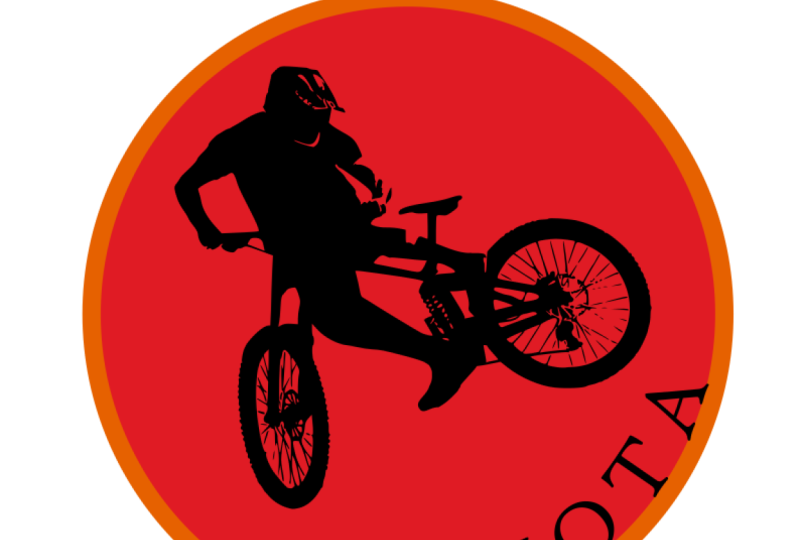
6. Beispielprojekt: Sportlogo: Für dieses Beispielprojekt
oder erstellen Sie ein Sportlogo. Insbesondere werde ich dieses Bild eines Skateboarders
verwenden , um
ein
Logo für einen Skateboard-Club zu erstellen. Das Wichtigste, wonach wir auf dem Bild
suchen ,
ist, dass der Teil des
Bildes, den wir behalten möchten ziemlich gut
hervorsticht,
da
zwischen dem Skateboarder in
diesem Bild und dem
fast weißen Himmel viel Kontrast zwischen dem Skateboarder in besteht. Er wird ziemlich leicht auszuschalten sein. Okay, also ich habe das
Bild ausgewählt und dann den Trace-Bitmap-Dialog
und zurück auf den Single-Scan SAB mit dem
Standard-Erkennungsmodus der Helligkeitsbegrenzung mit
den Standardeinstellungen, das Ergebnis sieht okay aus,
aber ich möchte versuchen, so
viel wie möglich vom den Standardeinstellungen, das Ergebnis sieht okay aus, Skateboarder und
dem Tracing herauszuholen Skateboarder und
dem Tracing ohne zu
viel vom Hintergrund zu bekommen. Dazu
beginne ich,
den Schwellenwert zu erhöhen und
werde mir keine Gedanken über die Details des
Skateboarders machen,
da ich ihn gleich
komplett einfarbig machen werde. Okay. Es sieht so aus, als ob
0,95 so hoch wie möglich sind,
bevor sich alles vermischt. Jetzt klicke ich auf Anwenden
, um die Nachverfolgung zu erhalten. Ich werde
das Bild nicht mehr benötigen, also lösche ich es. Okay,
als Nächstes wollen wir alles
in diesem Pfad entfernen , außer dem
Objekt, das wir behalten möchten. Dazu können wir zuerst
zum Stiftwerkzeug gehen und einen Pfad ungefähr
um das Objekt herum erstellen. Also male ich eine rund um
den Skateboarder. Dann können wir zum
Auswahlwerkzeug gehen und beide Pfade auswählen. Gehen Sie dann zum Pfadmenü
und wählen Sie Kreuzung. Okay, als nächstes
wollen wir die
meisten leeren Bereiche im Pfad ausfüllen . In meinem Fall möchte ich hier alles
außer dem Teil zwischen
seinen Armen und Beinen
ausfüllen . Gehen Sie dazu zuerst
zu Path Break Apart. Das gibt mir einen großen Pfad dem alle leeren
Teile ausgefüllt sind. Und es gibt mir auch ein paar kleinere Pads, wo früher
der ganze leere Teil war. Was ich
jetzt tun möchte, ist diesen Pfad zu nehmen wo früher der leere Bereich zwischen seinen Armen und Beinen war, und ihn aus dem
Hauptpfad herausschneiden, indem ich alles abwähle, ich schätze, nur den
Hauptpfad und seine Farbe ändere. Wenn ich es nun unter
alle anderen Pfade schicke, indem ich auf die Schaltfläche mit der unteren
Auswahl nach unten klicke, kann
ich hier alle kleineren Pfade sehen oder diesen Pfad nicht mögen. Halten Sie die Umschalttaste gedrückt und
wählen Sie den Hauptpfad und gehen Sie zur Pfaddifferenz. Ich verstehe das wie alle
anderen Pfade und
verwandle sie in einen einzigen Pfad,
indem ich zu Pfad Union gehe. Wenn wir jetzt etwas vergrößern, hängen
vielleicht ein paar
Artefakte der
Außenseite des Pfades herum. Um diese zu entfernen, können
wir zum Knoten-Tool gehen und alle zusätzlichen
Knoten
auswählen und löschen. In Ordnung, wir können
das vorerst beiseite legen. Lass uns am
Rest des Logos arbeiten. Gehen wir zunächst zum
Werkzeug für
Kreise und Ellipsen , während wir die Strg-Taste
gedrückt halten. Das ist ein ziemlich
großer Kreis hier. Und ich mache es für den Moment
rot. Nächste Woche werde ich den
Markennamen oben auf
das Logo setzen und es der gleichen Kurve
wie der Kreis
folgen lassen. Verwenden Sie dazu zunächst
das Textwerkzeug, um ein Textobjekt zu
erstellen. Ich tippe das
Wort Fetzen und alles in Großbuchstaben. Für die Schrift. Ich nehme etwas, das
schöne dicke Buchstaben hat ,
wie Chunk 51. Was wir hier oben noch tun wollen ist die
Ausrichtung in die Mitte zu ändern. Dadurch wird es einfacher,
die Texte perfekt im Logo zu zentrieren. Ordnung, jetzt können wir das Auswahlwerkzeug als
Skelettangriffe aufrufen und dabei die
Steuerung gedrückt halten , um das Verhältnis von
Breite zu Höhe beizubehalten. Ordnung, um den Text am oberen Rand dieses Kreises zu krümmen In Ordnung, um den Text am oberen Rand dieses Kreises zu krümmen, duplizieren
wir zuerst
den Kreis, indem wir mit der rechten Maustaste darauf klicken und Duplizieren
wählen. Lassen Sie uns dem Duplikat
eine andere Farbe geben. Verkleinern wir es,
während wir die Umschalttaste und die
Strg-Taste gedrückt halten, damit es
kreisförmig und zentriert bleibt. können immer die Umschalttaste gedrückt halten
und den Text auswählen Gehen Sie
dann zum Textmenü
und wählen Sie Auf Pfad setzen. Jetzt können wir nur
den kleinen Kreis auswählen und ihn
drehen, während wir die Kontrolle gedrückt halten ,
bis Texas
Central oben ist. Ich werde
den Kreis auch
etwas verkleinern oder die Umschalttaste und die Strg-Taste gedrückt halten. Okay, und im Moment
sind die Buchstaben und
die Texte etwas zu nah beieinander, um sie voneinander zu trennen. Ich wähle die Textobjekte aus, gehe zum Textwerkzeug, klicke
hier oben auf die Abstandstaste und erhöhe den Wert für den Abstand
zwischen den Buchstaben. Funktioniert es? Kann den Text immer aus dem größeren Kreis
herausschneiden. Dazu müssen wir zuerst das Textobjekt in
einen Pfad
verwandeln , indem wir zu
Pfad, Objekt zu Pfad gehen. Dadurch erhalten wir eine Gruppe von
Pfaden, die wir
aufheben müssen , indem wir
zu Object Ungroup gehen. Jetzt können wir die Pfade in einen einzigen Pfad umwandeln, indem
wir zur Pfadvereinigung wechseln. Dann können wir die
Umschalttaste gedrückt halten und
den großen Kreis auswählen und
zur Pfaddifferenz wechseln. Wir können weitermachen und
den kleineren Kreis löschen. Jetzt. Stimmt es? Jetzt können wir uns die Zeichnung
hier holen und sie nach oben bringen und auf
die Rennauswahl klicken ,
um nach oben zu gelangen. Biden können wir sie an der gewünschten Stelle
auf dem Logo positionieren. So wie wir es mit den Texten gemacht haben. Lassen Sie uns den Pfad
aus dem Kreis herausschneiden ,
indem
wir beide Objekte auswählen und zur Pfaddifferenz wechseln. Als Nächstes erstelle
ich, nur um
klarzustellen, dass es sich um
ein Logo für einen Skateboard-Club handelt , ein weiteres
Textobjekt mit dem Wort Skateboard-Club
in zwei separaten Zeilen. Bei der Schrift werde ich mich für
etwas entscheiden, das sich gut von Chunk
Five abhebt, wie Verdana. Jetzt ähnlich wie beim Ändern
der Ausrichtung zur Mitte. Stimmt es? Jetzt skalieren wir den Text und platzieren ihn am
unteren Rand des Logos. Ich möchte, dass das vertikal
ausgerichtet ist und das Logo. Also wähle ich das
Textobjekt und den Pfad aus und
hoffe, dass der Dialog „Ausrichten
“ Schaltfläche „
Equity Center on
vertical axis“ erscheint. Ein paar weitere
Dinge, die ich mit
den Texten machen möchte , ist, etwas Abstand zwischen den Buchstaben und
etwas Abstand zwischen
den Grundlinien hinzuzufügen . Wählen Sie also nur das Textobjekt aus
und gehen Sie zum Textwerkzeug. Erhöhen Sie nun hier den Abstand
zwischen den Grundlinien. Dann lasse ich
das Abstandsfeld fallen und füge etwas Abstand
zwischen den Buchstaben hinzu. In Ordnung, und um den
Text aus dem Logo herauszuschneiden. Verwandle ihn zuerst in einen Pfad. Dann die Gruppierung der Pfade aufheben
und sie miteinander verbinden. Wählen Sie alles aus, gehen Sie
zur Pfaddifferenz. Eine weitere großartige Verwendung
von Trace Bitmap ist das Hinzufügen von Textur
zu unserer Zeichnung. Um dies zu demonstrieren, verwende ich dieses Betonwandbild, um meinem Logo oder meinem schmuddeligen Look zu
verleihen. das Bild ausgewählt ist,
gehe ich zunächst zurück zum Dialog
Trace Bitmap. Senken Sie den
Schwellenwert auf etwa 0,4. Klicken Sie dann auf Anwenden oder ändern Sie die Größe dieses Pfads an das Logo. Um alle
zusätzlichen Teile des Pfads wegzuschneiden, dupliziere
ich das Logo-Pad,
halte
die Umschalttaste gedrückt und wähle
den Texturpfad und gehe zur Pfadkreuzung. Nächster hellgrauer
Omega-Texturpfad. Dann gehe ich zum Dialog „
Füllen und Streichen“ über. Und unten ändere ich
den Mischmodus auf Overlay. Auf reinem Rot kann es
das nicht wirklich sehen. Wenn wir jedoch die
Farbe des Logos ändern, können
wir sehen, dass der
Texturpfad des Textes die Farbe der Teile
des Logos darunter ist. Verwendung verschiedener
Grautöne für den Texturpfad führt
zu unterschiedlichen Ergebnissen. Okay, und das war's
für das Sportlogo. Wir sehen uns im nächsten Abschnitt.
7. Beispielprojekt: Splatter-Illustration malen: Für dieses Beispielprojekt verwende
ich ein Bild
einer Blume zusammen mit einigen Tintenspritzerbildern,
um eine
Farbspritzer-Illustration zu erstellen. Lassen Sie uns zunächst ein Rechteck
erstellen das den Hintergrund
der Abbildung darstellt. Mach meins vorerst einfach weiß. Du kannst dir
das Blumenbild jederzeit holen, gehe zum Trace
Bitmap-Dialog. Dieses Mal möchten wir zur Registerkarte „Mehrfarbig“ wechseln und
Farben für den Erkennungsmodus auswählen , damit wir einige
der Farben in unserem Tracing verwenden können. Wenn wir uns die Vorschau
ansehen, erhalten wir
derzeit nur
einige der Farben
im Tracing. Sie erneut die Anzahl der Scans, um mehr
Farben Erhöhen Sie erneut die Anzahl der Scans, um mehr
Farben zu erhalten. 13 sieht ziemlich gut aus. Lassen Sie uns fortfahren und Smooth and
Stack
aktivieren , um die
Qualität ein bisschen zu verbessern. Wir wollen auch den Hintergrund
ausschneiden, sodass nur die Blume übrig bleibt. Sie können dafür die Option User Assisted
Trace verwenden. Gehen wir also zuerst
zum Stiftwerkzeug und zeichnen einen Pfad ungefähr
um die Blume herum. Geben wir ihm eine Füllfarbe. Wählen Sie sowohl den
Pfad als auch das Bild aus. Wählen Sie Benutzerunterstütztes Trace aus. Jetzt klicken wir auf Anwenden.
Okay, manchmal ersetzen Benutzer
als Spur den
Hintergrund durch einen weißen Pfad. Was wir also tun können, ist,
zuerst das Tracing rückgängig zu machen, erneut sowohl das Bild
als auch den Pfad
auszuwählen und hier die Option
Hintergrund entfernen zu aktivieren. Wenn wir nun auf Anwenden klicken, wird der weiße
Hintergrundpfad für uns entfernt. Ordnung, wir können
diesen zusätzlichen Pfad
jetzt sowie das Bild löschen . Wenn wir nun
die Blumenzeichnung vergrößern, haben wir derzeit einen
dunklen Rand um sie herum. Damit sich das Mehl später besser
mit den Spritzern vermischt, können
wir den Rand ausblenden, wir zuerst die
Zeichnung duplizieren. Wie wir bereits gelernt haben, erhalten wir
die Spuren mit
einem mehrfarbigen Tab oder Gruppen an Pads. Lassen Sie uns also fortfahren und die Gruppierung
des Duplikats aufheben , indem wir
zu Objekt Gruppierung aufheben gehen. Lassen Sie uns nun diese Pfade in einen einzigen Pfad umwandeln, indem
wir zur Pfadunion gehen. Jetzt wollen wir diesen Pfad ein
bisschen
einfügen und damit
das darunter liegende Tracing ausschneiden. Lassen Sie uns zunächst den
Pfad mit verschiedenen Farben erstellen damit wir ihn besser sehen können
. Gehe zu Path Inset. Lass es uns noch ein paar Mal machen. In Ordnung, und wir
wollen auch
alle leeren Bereiche auf dem Weg,
den wir diese Woche erledigen müssen, ausfüllen . Zuerst gehen Sie den Pfad
auseinander, dann die Pfadvereinigung. Okay, jetzt können wir
den Pfad verwenden, um
die Gruppe auszuschneiden , indem wir beide
auswählen. Dann gehe ich zu
Objekt, Clip, Clip. Jetzt ist die Grenze größtenteils weg. Lassen Sie uns jetzt
weitermachen und es nach
oben heben und in
den Hintergrund stellen. Lassen Sie uns jetzt an den Splittern arbeiten. Diese werden ziemlich einfach zu
vektorisieren
sein , da sie
transparente Hintergründe haben. Also schnappen wir uns den ersten. Und dieses Mal wollen wir uns auf einem einzelnen Scan-Tab wobei der
Helligkeitsabschaltmodus ausgewählt ist. Wir können den
Schwellenwert bei Bedarf anpassen, aber ich finde, es sieht
schon ziemlich gut aus. Also klicke ich auf Anwenden. In Ordnung, ich verschiebe meinen Pfad
hierher und lösche das Bild. Wir können den
Pfad nach oben bringen, ihn auf die Blume
bewegen, ihn eine Stufe
absenken, um
ihn unter die Blume zu legen. Jetzt können wir
es anpassen, wie wir wollen. Für die Farbe. Ich gehe
zum Farbwähler und wähle diesen Gipfel
hier auf der Blume aus. Jetzt können wir dasselbe für die
restlichen Splatterbilder tun. Okay, jetzt können wir alles
außer dem Rechteck im Hintergrund aufnehmen. Lass uns alles gruppieren,
indem du mit der rechten Maustaste klickst
und Gruppe auswählst. In Ordnung, jetzt können wir
das Hintergrundrechteck duplizieren. Halten Sie die Umschalttaste gedrückt und wählen Sie
die Gruppe aus und gehen zu Objekt, schneiden Sie Sutcliffe ab. Zum Schluss schnappe ich mir das Rechteck
im Hintergrund und mache es mit
dieser hellbraunen Farbe und der Blume zu einem helleren Farbton. Das sollte für dieses
Beispielprojekt und diese Klasse reichen. Wir sehen uns also in
der Schlußfolgerung.
8. Fazit: Herzlichen Glückwunsch zum
Abschluss dieses Kurses und
zum Erlernen des Umgangs mit Inkscape. Also Trace Bitmap-Funktion zum Konvertieren von Bildern in
Illustrationen. Ich verwende Trace Bitmap
ziemlich oft in meiner Arbeit, und ich hoffe, dieser Kurs
inspiriert Sie dazu, dasselbe zu tun. Ich hoffe auch, dass Ihnen
der Kurs gefallen hat. Wenn Sie
Fragen oder Anregungen haben , lassen
Sie es mich bitte wissen. Vielen Dank, dass Sie
zu mir gekommen sind. Ich hoffe, wir sehen uns bald wieder.
 Brandon Grant, Game Developer and Graphic Designer