Transkripte
1. Einführung: Mit der Leistungsfähigkeit des Tools Inkscape
Shape Builder können
wir aus einem Raster ganz einfach
ein ausgefeiltes und
professionell aussehendes Logo machen ein ausgefeiltes und
professionell aussehendes Logo In diesem Kurs lernen wir zunächst
genau, wie das Shape
Builder-Tool funktioniert Dann werden wir sehen
, wie man damit
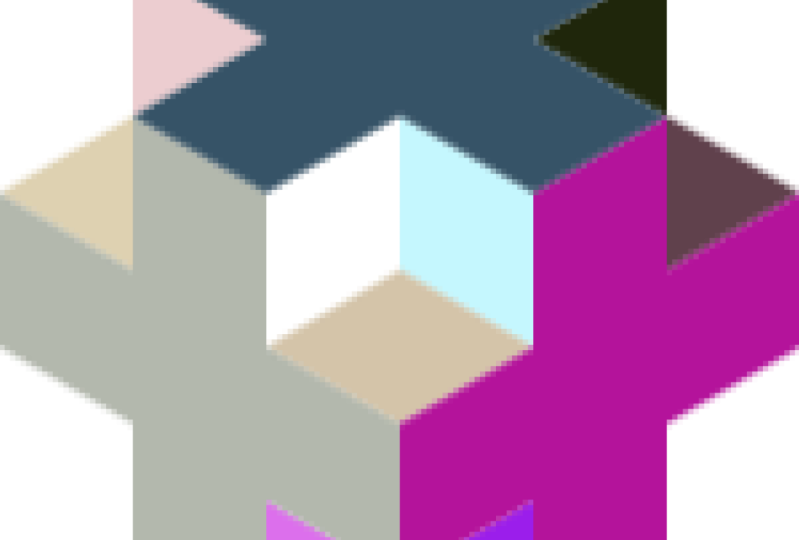
Designs mit einer Vielzahl von Rastern erstellt Designs mit einer Vielzahl von Rastern Dazu gehören Rastervorlagen, die
Inkscape für uns bereitstellt, isometrische und polare
Rastererweiterungen und unsere eigenen benutzerdefinierten Raster
für Wenn du bereit bist, die
Macht der
Raster zu nutzen und dein
Design noch weiter zu verbessern, dann sehe ich dich im
Unterricht
2. Kursprojekt: Ihr Klassenprojekt, ich möchte Sie Ihr
eigenes Design erstellen,
indem Sie entweder eine der
Rastervorlagen oder
-erweiterungen verwenden, die Inkscape für uns
bereitstellt, oder indem Sie Ihr
eigenes benutzerdefiniertes Raster verwenden Ich würde gerne deine Arbeit sehen, also vergiss nicht,
sie einzureichen, wenn du fertig bist
3. Das Formerstellungs-Werkzeug: Das Geheimnis der effizienten Erstellung von
Rasterdesigns und Inkscape besteht darin, hier das
Shape Builder-Tool zu verwenden, das
in Inkscape Version
1.3 eingeführt wurde . Bevor wir mit der
Erstellung von Rasterdesigns beginnen, müssen
wir genau wissen, wie
das Shape Builder-Tool funktioniert Um
das Shape Builder-Werkzeug verwenden zu können, müssen
wir zunächst
einige Formen oder Pfade auswählen, am besten solche, die sich Wenn wir jetzt das
Shape Builder-Werkzeug aktivieren, wird alles auf der
Leinwand ausgeblendet, was nicht ausgewählt ist, und die ausgewählten Objekte haben
jetzt alle dieselbe graue Farbe Außerdem wird
jedes Segment der
ausgewählten Objekte mit einem Umriss umrandet jedes Segment der
ausgewählten Objekte mit einem Umriss umrandet Und wir können diese
Segmente verwenden, um Formen zu erstellen. Wie wir sehen können, befindet sich neben dem Cursor
ein Pluszeichen. Und wenn wir mit der Maus über ein Segment fahren, wird
das Segment blau
hervorgehoben Wenn wir auf ein Segment klicken, nimmt es einen dunkleren
Blauton an Dies bedeutet, dass
das Segment in die Formen aufgenommen
wird , die wir erstellen. Wenn wir auf einige Segmente klicken und sie mit der Maus
darüber ziehen, werden
sie
zu einem einzigen Segment zusammengefasst. Wenn wir hier
in der Steuerleiste nachschauen, stehen
uns zwei Modi zur
Auswahl: Hinzufügen und Löschen. Wir befinden uns derzeit im Modus Hinzufügen, bei dem weniger
Segmente zu einer Form hinzugefügt Im Löschmodus können wir ihn
entweder mit
dieser Schaltfläche aktivieren oder, während
wir uns
noch im Hinzufügenmodus befinden, die Umschalttaste gedrückt halten, um vorübergehend in den Löschmodus
zu wechseln Neben dem Cursor befindet sich jetzt ein
Minuszeichen. wir den Mauszeiger über ein Segment bewegen, wird
es rosa hervorgehoben Wenn wir jetzt auf ein
Segment klicken, wird es gelöscht. Wir können auch auf
Segmente klicken und sie mit der Maus darüber ziehen , um
sie alle auf einmal zu löschen. Es ist jedoch nicht unbedingt notwendig, Segmente manuell zu
löschen, da alle Segmente,
die wir grau lassen,
automatisch gelöscht werden ,
wenn wir das Ergebnis anwenden. Um das Ergebnis zu übernehmen, können
wir entweder hierher kommen und auf die
Schaltfläche mit dem Häkchen klicken, um den Vorgang abzuschließen. Oder wir können die Inter-Taste drücken. Und jetzt haben wir all
die verschiedenen Formen
, die wir erstellt haben. Wenn ich all das rückgängig mache, wähle die Objekte erneut und gehe zurück zum
Shape Builder-Tool, was ich tun kann, indem ich die X-Taste
drücke. Wenn ich eine Aktion ausführe und
feststelle, dass sie mir nicht gefällt, kann
ich Strg
Z drücken, um sie rückgängig zu machen. Wenn ich alles abbrechen
und die ursprünglichen
Objekte wiederherstellen möchte , kann
ich entweder
hier oben auf
die X-Taste klicken oder
die Escape-Taste drücken. Eine weitere Sache, die Sie über
das Shape Bolder-Werkzeug wissen sollten , ist wenn wir Segmente von
Objekten mit
unterschiedlichen Farben kombinieren dass,
wenn wir Segmente von
Objekten mit
unterschiedlichen Farben kombinieren, die Farbe der
resultierenden Form dieselbe Farbe hat wie das
Segment, mit dem wir beginnen Ausgehend von einem roten Segment wird die
resultierende Form rot Und ausgehend von einem gelben
Segment machen wir es gelb. Ordnung, jetzt, wo
wir wissen, wie das Shape Builder-Tool funktioniert, wollen wir sehen, wie wir es zusammen mit
den Rastern
verwenden können, mit denen
einige ziemlich coole Designs erstellt
4. Rastervorlagen verwenden: Die Entwickler von Scape waren
so freundlich, uns
einige gute Vorlagen zur Verfügung zu stellen, mit denen wir das
Shape Builder-Tool testen können . Um auf die Vorlagen zuzugreifen, können
wir im Dateimenü
die Neu aus der Vorlage auswählen. Hier können wir die Registerkarte
Shape Builder auswählen. Jetzt können wir aus verschiedenen
Rastervorlagen wie Diamanten,
Kreuzen, keltischen
Mustern usw. wählen Rastervorlagen wie Diamanten, . Einige davon eignen sich sehr
gut für die Erstellung von
globalen Kachelmustern wie diesem
keltischen Lassen Sie uns versuchen, die Vorlage zu
öffnen. Wir wählen es hier aus und klicken dann auf die Schaltfläche „Kiste
aus Vorlage erstellen“ Damit wird ein neues
Inkscape-Dokument gestartet das
keltische Blumengitter
enthält Das Raster ist eigentlich eine
einzelne Gruppe von Objekten, sodass wir die Gruppe auswählen, das Shape
Builder-Werkzeug
aktivieren und mit der Arbeit beginnen Ein Problem, das Ihnen bei
der Verwendung des Shape Builder-Werkzeugs bei
Kreisen auffallen
könnte, ist jedoch der Verwendung des Shape Builder-Werkzeugs bei , dass die Segmente etwas verzerrt
werden Um das besser erkennen zu können, erstelle ich hier ein paar überlappende
Kreise Wenn ich sie jetzt alle auswähle und das
Shape Bader-Tool aktiviere, können
wir die gezackten Linien an
den Segmenten, an denen sich
die Kreise schneiden, leicht erkennen Segmenten, an denen sich
die Kreise schneiden Um dies zu verhindern, müssen
wir zunächst
die Kreisobjekte in
Pfade umwandeln , damit wir auf ihre Knoten
zugreifen können Gehen wir dazu zu Pfad und
dann von Objekt zu Pfad. Jetzt können wir uns das Knotenwerkzeug schnappen dann ein
Auswahlfeld über alle Kreise ziehen , um
alle Knoten auszuwählen. Jetzt müssen Sie nur noch auf
diese Schaltfläche hier oben klicken , um alle Knoten zu symmetrischen
Knoten zu machen Dadurch wird verhindert, dass sich die Segmente
verziehen, da wir sehen können, ob wir die Form oder das Werkzeug
aktivieren In Ordnung, ich
lösche diese Kreise. Kommen wir zurück
zu unserer Grid-Gruppe. Wenn wir uns wieder das Node-Tool schnappen, können
wir die
einzelnen Objekte
innerhalb der Gruppe auswählen . Wenn wir einen der Kreise auswählen, können
wir sehen, dass jeder
von ihnen tatsächlich
ein großer Pfad ist , der aus
mehreren Kreisunterpfaden Da es sich um Pfade handelt, können wir
bereits auf ihre Knoten zugreifen. Wir können alle
Knoten
dieses Blocks auswählen und sie
in symmetrische Knoten umwandeln Dann können wir dasselbe für
die anderen drei Kreisbahnen tun. Ordnung, jetzt sind
wir endlich bereit mit dem Bau einiger Formen
zu beginnen. Schnappen wir uns den Slug, dein Werkzeug,
und schlitzen die gesamte Gruppe ab. Dann aktiviere das
Shape Builder-Tool. Ich kombiniere diese
beiden äußeren Segmente hier, indem ich sie anklicke und mit der
Maus darüber ziehe Dann mache ich dasselbe
für die anderen Quadranten. Jetzt werde ich diesen
Blumenteil in der Mitte platzieren. Ich muss vielleicht ein bisschen hineinzoomen
, um diese winzigen Segmente zu bekommen. Schließlich werde ich ein paar
kleine Formen wie diese erstellen. Dann drücke ich die Eingabetaste, um den Ergebniskanal
anzuwenden. Wählen Sie all diese
äußeren Formen aus und geben Sie ihnen eine Füllfarbe. Und schalte den Strich aus. Dann mache ich dasselbe
für diese kleinen Formen. Zum Schluss die Blütenteile, wobei darauf geachtet werden muss, dass auch die
winzige Mittelform entsteht. Ich bin mir nicht sicher, warum
beschlossen wurde,
dieser Form eine weiße
Feldfarbe zu geben , aber das ist keine große Sache. Ordnung. Wenn
Sie daraus ein Tylobal-Muster machen möchten, können
wir zuerst
alle Formen auswählen und sie gruppieren. Lass es uns ein bisschen verkleinern. Ich halte Shift und Ctrl gedrückt , damit es
zentriert und proportional Jetzt können wir
zum Objektmenü gehen, dann nach unten zum Muster gehen und Objekt zu Muster
auswählen. Okay, jetzt können wir ein Objekt
erstellen den Dialog „Füllen
und Konturen“
öffnen. Und wenn wir auf die Schaltfläche zum Füllen von
Mustern klicken, sollten
wir unser
neues Muster hier sehen. Wenn wir darauf klicken, wird das Objekt
mit dem Muster
gefüllt. In Ordnung, in unserem ersten
Grid ist das Design fertig.
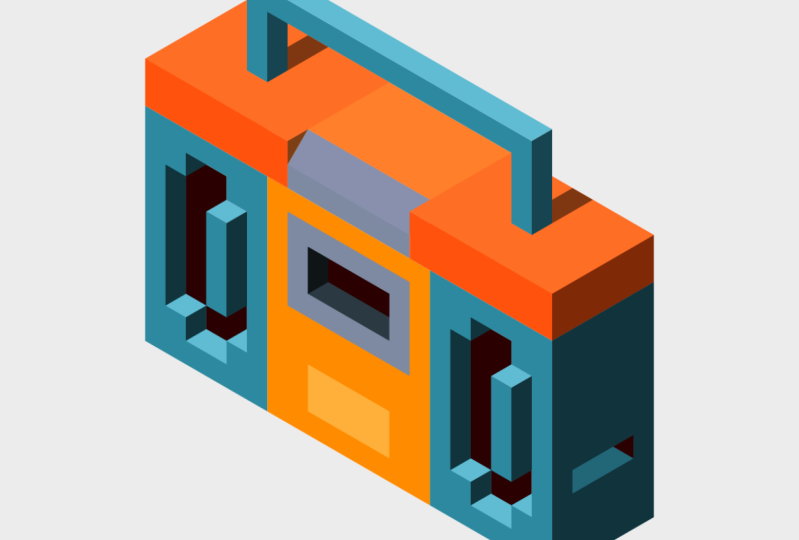
5. Rastererweiterungen verwenden: Isometrisch: Inkscape stellt uns auch
einige Erweiterungen zur Verfügung, mit denen wir auf einfache Weise Raster erstellen
können Um sie zu verwenden, gehen wir
zum Erweiterungsmenü und
dann zum Rendern Dann können wir zwischen
kartesischen Gittern, normalen Gittern,
isometrischen Gittern und polaren Gittern wählen kartesischen Gittern, normalen Gittern,
isometrischen Gittern und polaren Gittern isometrischen Wenn wir beispielsweise ein isometrisches Gitter wählen, öffnet sich ein Dialog . Das gibt uns viele Einstellungen
für die Definition des Rasters. Wenn wir die Live-Vorschau aktivieren, können
wir sehen, wie das Raster mit
den aktuellen Einstellungen aussehen
wird ,
und es sollte das Raster
irgendwo auf der Seite
erstellen. Mir gefällt sogar, wie das Raster den Standardeinstellungen
aussieht, außer dass ich
all diese dünnen Linien loswerden und nur die dickeren
übrig lassen möchte , weil zu viele Linien die Sache nur schwierig machen. Wenn ich versuche, Formen
zu erstellen, um die dünnen Linien loszuwerden, kann
ich diese beiden
Unterteilungseinstellungen auf eins setzen Alles klar? Um die
Erstellung des Rasters abzuschließen, können
wir hier unten auf die
Schaltfläche Anwenden klicken. Dann können wir den Dialog beenden. Das erstellte Raster
besteht aus einer Gruppe von Pfaden, sodass wir es leicht verschieben können. Wenn wir bereit sind, Formen
zu erstellen, können
wir uns das
Shape Builder-Tool schnappen. Ich werde hier oben eine
Kreuzform erstellen. Noch eins hier auf der linken
Seite, noch eins auf der rechten Seite. Dann nehme ich diese
kleinen dreieckigen Teile an den Seiten und am Boden Zum Schluss werde ich hier in der Mitte einige quadratische
Formen erstellen hier in der Mitte einige quadratische
Formen Richtig? Um die
Erstellung der Formen abzuschließen, können
wir die Inter-Taste drücken. macht es
viel einfacher,
die einzelnen Formen auszuwählen , wenn wir ihnen allen zuerst eine zufällige
Füllfarbe
geben. Okay, jetzt nehme ich all diese nach oben gerichteten Formen und gebe ihnen
eine hellrote Füllung. Dann lasse ich alle Formen
nach
links zeigen und mache ihnen einen
etwas dunkleren Rotton. Und zum Schluss mache ich die nach rechts zeigenden Formen
und einen noch dunkleren Farbton. Ich deaktiviere den Strich
für alle Formen. Für einen weiteren schnellen Entwurf erstelle
ich exakt
dasselbe isometrische Raster indem ich zu Erweiterungen,
vorherige Erweiterung gehe Dann nehme ich das
Shape Builder-Tool und erstelle hier eine V-Form. Ich werde dieselbe
Form auf der linken Seite erstellen, eine
weitere auf der rechten Seite. Dann werde ich hier
unten in der Mitte einige dreieckige
Formen erstellen hier
unten in der Mitte einige dreieckige
Formen Ordnung, ich drücke die
Eingabetaste, um es fertig zu stellen, und ich verwende dieselben Farben, die ich für
das andere Design verwendet habe
6. Rastererweiterungen verwenden: Polar: Für das nächste Design. Gehen wir zurück zu Erweiterungen, Render Grids und
wählen Polar Grid Wenn wir die Lebensvorschau
überprüfen, können
wir sehen, dass dadurch
ein Raster entsteht, das aus
konzentrischen Kreisen besteht , deren Linien sie in
Segmente unterteilen Es gibt viele Einstellungen, die
wir hier ändern können, aber ich möchte nur einige davon
ändern Zunächst möchte ich
alle Unterteilungen entfernen,
also die Kreise mit einer dünneren Strichstärke Dazu
ändere ich hier die Unterteilungen pro großen kreisförmigen
Unterteilung in eine Als Nächstes möchte ich die
Anzahl der Zeilen dafür verringern. Ich gehe zur Registerkarte
Winkelteilungen. Und ich setze
hier die Winkeleinteilungen auf etwa 16. Ich möchte es auch
so machen, dass alle Linien bis zur Mitte
des Rasters
reichen. Dazu muss ich hier
Winkelteilungen in der Mitte vornehmen , genau wie
Winkelteilungen, also 16. Jetzt klicke ich auf Anwenden
und schließe das Ganze. All dies gibt uns eine
Gruppe, die aus Kreisobjekten und
geraden Linienpfaden besteht. Wie wir bereits zu
Beginn des Kurses gelernt haben, führt der Versuch, das Shape
Builder-Werkzeug für Kreise zu verwenden, zu
Verzerrungen in den Segmenten Lassen Sie uns das absagen.
Lassen Sie uns die Gruppierung des Rasters aufheben Jetzt wollen wir
nur die Kreis-Objekte auswählen. Dazu können wir zunächst alles
deselektieren. Klicken Sie dann mit der rechten Maustaste auf
einen der Kreise, wählen Sie denselben aus und
wählen Sie den Objekttyp. Lassen Sie uns nun die
Kreise in Pfade umwandeln indem wir zu Pfad,
Objekt zu Pfad gehen. Dann wählen wir mit dem
Knotenwerkzeug alle Knoten aus und klicken auf die Schaltfläche Ausgewählten Knoten
symmetrisch machen Lassen Sie uns ihnen auch eine andere
Strichfarbe geben , um Ihnen zu zeigen, warum Wenn wir jetzt alles auswählen und das
Shape Odor-Werkzeug
erneut aktivieren ,
sollte das Warping behoben sein Einige der Linien erstrecken sich jetzt jedoch nicht mehr bis zum
äußersten Kreis Um dies zu beheben, können wir zum Auswahlwerkzeug
zurückkehren. Wir wählen alles aus. Wählen Sie alle Linien aus, indem Sie
mit der rechten Maustaste auf eine Linie klicken und
dieselbe Strichfarbe auswählen. Dann duplizieren wir sie und skalieren sie ein wenig, während Shift- und Strg-Taste
gedrückt halten. In Ordnung, jetzt
wählen wir wieder alles aus. Wir werden
dieses Raster tatsächlich
für zwei verschiedene Designs verwenden . Also lass es uns duplizieren.
Und schieb es hierher. Kann das
Shape Builder-Tool aktivieren. Und ich werde hier einige
zufällige Formen erstellen. Okay. Ich drücke die Eingabetaste, um die Formbildung
abzuschließen. Und jetzt möchte ich diesen Formen
zufällige Füllfarben
geben . Dazu deaktiviere ich zuerst den Strich und mache
die Füllfarbe schwarz, während
die Formen noch ausgewählt sind. Ich gehe zum Menü „
Erweiterungen“, dann runter zu „Farbe“ und
wähle „Zufällig“. Ja. Wenn ich mir eine Live-Vorschau ansehe, kann
ich diesen Dialog verwenden, um zufällige Farben
auf die Formen
anzuwenden. Mit diesen
Reglern kann ich einstellen, wie stark sich bestimmte Aspekte
der Farben ändern können,
darunter Farbton, Sättigung,
Helligkeit und Deckkraft Aber ich lasse die Deckkraft bei 0%,
damit sie vollständig undurchsichtig bleiben. Jedes Mal, wenn ich eine Live-Vorschau
deaktiviere und aktiviere, wird
das Ergebnis anders sein Ordnung, mir gefällt,
wie das aussieht, also klicke ich auf Anwenden
und schließe das Ganze Lassen Sie uns diese
Formen zusammenfügen und
dann zum anderen Raster übergehen Lassen Sie uns alle auswählen und dafür
das Shape-Oder-Werkzeug aktivieren .
Ich werde jedes
der Segmente
einzeln anklicken, um sie getrennt zu
halten Für die Mitte
kombiniere ich einfach alle
Segmente zu einem Kreis. Ich drücke die EINGABETASTE. Ich kann sagen, ich möchte
die Füllfarben
aller Formen nach dem Zufallsprinzip anordnen, aber ich möchte, dass sie
alle einen bestimmten Farbton haben, z. B. Rot Dazu deaktiviere ich zunächst die Kontur und gebe
ihnen eine rote Füllfarbe Jetzt öffne ich den
zufälligen Erweiterungsdialog erneut, indem ich zu den Einstellungen der
vorherigen Erweiterung gehe Wenn ich die Live-Vorschau aktiviere, kann
ich dafür sorgen, dass alle
Formen einen Rotton behalten Indem ich den Schieberegler für den
Farbtonbereich auf
0% senke , kann
ich die
anderen Schieberegler nach Belieben anpassen . Ich klicke auf Anwenden
und schließe den Vorgang. Eine Sache, die Ihnen
danach vielleicht auffällt, ist, dass der Hintergrund zwischen den Formen etwas
durchscheint. Um das zu beheben, müssen wir nur alle Formen
duplizieren. Jetzt können wir
alles zusammenfassen.
7. Benutzerdefinierte Raster verwenden: Wenn wir
komplexere Rasterdesigns erstellen möchten, können
wir unsere eigenen benutzerdefinierten
Raster erstellen. Für dieses Design erstellen
wir ein Modellgramm-Logo
in einer Schildform Um mit
der Erstellung der Schildform zu beginnen, greifen
wir zum
Ellipsen- und Bogenwerkzeug, klicken und ziehen
dann auf die Leinwand und
halten die Strg-Taste gedrückt, um einen perfekten
Kreis zu erstellen Lassen Sie uns die Feldfarbe ausschalten und ihr
einen schwarzen Strich geben Wir möchten, dass die
Strichbreite so dünn ist, dass wir alles leicht erkennen können
. Ich gehe hier von etwa
einem halben Millimeter aus. Ordnung, jetzt duplizieren wir den Kreis, während wir die
Strg-Taste gedrückt halten, damit er horizontal
mit dem anderen Kreis ausgerichtet Verschieben wir ihn ein bisschen nach
rechts. Der Abstand zwischen
den Kreisen
bestimmt , wie breit oder schmal
die Schildform sein wird. Kann einfach das Stiftwerkzeug nehmen.
Lass uns hier drüben klicken. Links neben dem Raum zwischen
den Kreisen und über
dem Mittelpunkt. Halten wir dann die Taste gedrückt
, um es horizontal zu halten. Klicken Sie auf die andere Seite und klicken Sie mit der rechten Maustaste, um den Pfad zu
beenden. Im Moment verwenden wir
das Shape Builder-Tool,
um nur die Form zwischen den Kreisen und
dem Pfad zu ermitteln. Aber wie wir inzwischen wissen,
bevor wir das Shape
Builder-Werkzeug für Kreise verwenden, möchten
wir zunächst bevor wir das Shape
Builder-Werkzeug für Kreise verwenden, alle ihre
Knoten in symmetrische Knoten umwandeln Gehen wir zum Knotenwerkzeug
und ziehen beide Kreise zusammen und
verwandeln sie in Pfade, indem wir
zu Pfad, Objekt zu Pfad Dann wählen wir alle Knoten
aus und klicken auf diese Schaltfläche hier oben, um sie in symmetrische Knoten
umzuwandeln Im Moment können wir
alle Pfade auswählen. Schnappen Sie sich das Shape Builder Tool. Klicken Sie
hier auf das Segment und drücken Sie die Eingabetaste. Jetzt haben wir unsere Schildform. Okay, als Nächstes werden wir
ein Gitter innerhalb des Schildes erstellen . Lassen Sie uns zunächst wieder
das Pin-Tool nehmen. Und lassen Sie uns für den Moment einen vertikalen
Pfad hier drüben erstellen . Und wir wollen, dass es länger
als die Schildform ist. Ordnung, jetzt
können wir sowohl den
vertikalen Pfad als auch
die Schildform wählen vertikalen Pfad als auch
die Schildform Öffnen wir den Dialog „Ausrichten
und verteilen“. Klicken Sie auf diese Schaltfläche, um
ihre linken Kanten
auszurichten und alles abzuwählen und den vertikalen Pfad zu
duplizieren Dann wird das ganze Shift das Schild im
Align-Verteilen-Dialog inskizziert Wir wollen sicherstellen, dass das
zuletzt gewählte Element
als Anker ausgewählt wird , damit das
Schild an seinem Platz bleibt Jetzt können wir auf diese Schaltfläche klicken
, um die rechten Kanten auszurichten. Okay, jetzt wollen wir zehn
weitere vertikale Pfade
zwischen diesen beiden platzieren . Und wir möchten, dass sie
alle den gleichen
horizontalen Abstand zwischen ihnen haben . Eine Möglichkeit, dies zu tun,
besteht darin, zuerst
beide vertikalen Pfade auszuwählen und
sie zu einem einzigen Pfad zu kombinieren. Indem Sie zum Pfad gehen, kombinieren Sie. Jetzt können wir den Dialog mit
Pfadeffekten öffnen. Fügen Sie dann dem Pfad interpolierte
Unterpfade hinzu. Wenn wir die Schritte hier
auf 12 ändern, erhalten
wir insgesamt 12 vertikale
Linien über Okay, jetzt können wir das
abschließen, indem zu Pfad
gehen, Objekt zu Pfad Okay, jetzt
schnappen wir uns den Schild und räumen ihn für den Moment aus dem
Weg Dann duplizieren wir den Pfad
mit den vertikalen Linien. Klicken wir hier
oben auf eine der Schaltflächen zum
Drehen um 90 Grad , um sie horizontal zu gestalten. Lassen Sie uns nun diesen duplizieren , um seine Drehgriffe anzuzeigen. Nehmen Sie dann einen Drehgriff und halten Sie dabei die Alt-Taste gedrückt
, um den Winkel zu bestimmen. Lass uns um 45 Grad drehen. Lassen Sie uns noch
einmal duplizieren. Klicken wir auf das Objekt. Drehe die horizontale Taste hier um. In Ordnung, jetzt können wir uns den Schild wieder
schnappen. Und lassen Sie uns hier auf die Schaltfläche mit den Strahlen nach
oben klicken , um es über
alles andere zu stellen , damit wir es besser sehen
können. Geben wir ihm eine
andere Strichfarbe. Okay, jetzt wollen wir die Umschalttaste gedrückt halten und einen
dieser anderen Pfade auswählen. Dann gehen wir zurück zum
Zeilen- und Verteilungsdialog. Und klicken Sie auf diese Schaltfläche, um diesen Schild vertikal
auf den Pfaden zu zentrieren. Jetzt können wir nur den
Schild auswählen, die Fangfunktion einschalten, die
Strg-Taste gedrückt halten und den Schild nach oben
bewegen,
bis der obere Rand an
der obersten horizontalen Linie einrastet Okay, um das Raster fertig zu stellen, duplizieren
wir den Schildpfad Wir werden
diesen verkleinern und wir wollen
nicht, dass sich seine Strichstärke
ändert, wenn wir das tun Lassen Sie uns
diese Schaltfläche hier oben ausschalten Im Moment können wir einen
seiner Skalierungsgriffe nehmen, und die Strg-Taste
gedrückt halten
und ihn verkleinern, bis der obere Rand an der zweiten
horizontalen Linie Jetzt können wir abschalten und wieder
ausrasten. In Ordnung, das Grid ist fertig. Jetzt können wir alles auswählen. Schnappen Sie sich dann die Form,
starten Sie unser Tool und beginnen Sie mit der Erstellung unseres Logos. Die vertikale Mitte
des Rasters befindet sich genau hier. Ich beginne einen Block links vom Mittelblock und grobe in einer C-Form , die sich über die drei
Mittelblöcke erstreckt Ich werde mir im Moment
keine Gedanken über all die kleinen fehlenden Segmente Moment beginne von der linken Seite Ich beginne von der linken Seite und zeichne ein S. Ich
werde eine leere Spalte Blöcken zwischen den Buchstaben haben. Ich möchte, dass das S
der Krümmung des
Schildes auf dieser Seite folgt . Ordnung, und für
die rechte Seite zeichne
ich eine D-Form und achte
darauf, dass sie
der Krümmung folgt. Jetzt zoome ich rein und hole all die kleinen
Teile, die ich übersehen habe. Wenn wir mit dem Erstellen der
Formen fertig sind, können wir die Eingabetaste drücken. Dann können wir ihnen eine
Feldfarbe geben und den Strich ausschalten. Wenn Sie die Buchstaben etwas dicker
machen möchten, können
wir sie zunächst zu
einem einzigen Pfad zusammenfügen , indem wir
zu Pfad kombinieren gehen Dann können wir zum
Pat Defects-Dialog gehen
und den Offset-Path-Effekt hinzufügen Jetzt können wir uns
das Knotenwerkzeug schnappen und diesen orangefarbenen kreisförmigen
Griff
verwenden, um es zu verschieben. Wir können das abschließen, indem wir von Pfad
zu Pfad gehen. Wir können auch
eine gewisse Krümmung
entlang der oberen Kanten des
ersten und letzten Buchstabens hinzufügen entlang der oberen Kanten des
ersten und letzten Buchstabens Um das Subscrab mit dem
Ellipsen- und Bogenwerkzeug zu machen und hier für den Moment eine Ellipse
zu erstellen Geben wir ihr eine
andere Feldfarbe. Dann können wir das Einrasten einschalten
und die Ellipse
in einen linken Quadranten bewegen . Der Punkt springt die obere linke Ecke
des ersten Buchstabens Wir können die Shift-Taste gedrückt halten und diese Höhe ein
wenig anpassen. Dann können wir auf
der rechten Seite skalieren bis der rechte
Quadrantenpunkt genau dem Buchstaben entspricht Ordnung, jetzt können wir
die Ellipse duplizieren und
sie
bis zum letzten Buchstaben hierher bringen sie
bis zum letzten Buchstaben hierher bringen Stellen wir sicher, dass sie auf beiden Seiten
einrastet. Okay, jetzt können wir
das alles auswählen. Schnappen Sie sich das Shape Builder-Tool. Klicken Sie auf die Teile, die wir behalten
möchten, und drücken Sie die Mitteltaste. Die Formen sind jetzt wieder
getrennt, sodass wir ihnen
unterschiedliche Farben geben können, wenn wir möchten. Ordnung, und da
dieses Design fertig ist, ist auch
unsere Klasse fertig. Ich hoffe,
es hat Ihnen gefallen und ich hoffe, es inspiriert Sie, bei Ihrer Arbeit
häufiger Raster zu verwenden Vielen Dank
, dass Sie sich mir angeschlossen haben.
 Brandon Grant, Game Developer and Graphic Designer