Transkripte
1. Einführung: Hallo, ich bin Brandon
und danke, dass du dich für meinen
Inkscape-Hyperantrieb
entschieden habe den
Grundlagenkurs gemeistert. In diesem Kurs lernen wir mit Inkscape
die Grundlagen und
Vektorgrafiken kennen und lernen , wie man sie
benutzt, um erstaunliche Kunst zu schaffen. Falls Sie noch nie
von Inkscape gehört haben. Es ist ein kostenloser
Open-Source-Vektorgrafik-Editor. Und es ist eine hervorragende
Alternative zu kostenpflichtiger Vektorsoftware wie
Adobe Illustrator, Affinity Designer
und Corel Draw. Ich bin derzeit auf der
Inkscape-Homepage, die sich
auf Inkscape.org befindet. Hier kannst du viel
mehr über Inkscape lesen. Und von hier aus können Sie
Inkscape
auch für verschiedene Plattformen herunterladen und installieren ,
falls Sie dies noch nicht getan haben. Zum Zeitpunkt der
Aufnahme dieses Videos ist
die aktuelle Version
von Inkscape 1.2, im Mai 2022
veröffentlicht wurde. Und das werde ich während des
gesamten Kurses verwenden. Ich empfehle dringend, für diesen Kurs Inkscape 1.2 oder
höher zu
verwenden ,
um Verwirrung zu vermeiden, insbesondere wenn du
völlig neu bei Inkscape bist. Okay, und obwohl dies
ein relativ kurzer Kurs ist, ist er ziemlich umfassend,
da wir grundlegende,
mittlere und
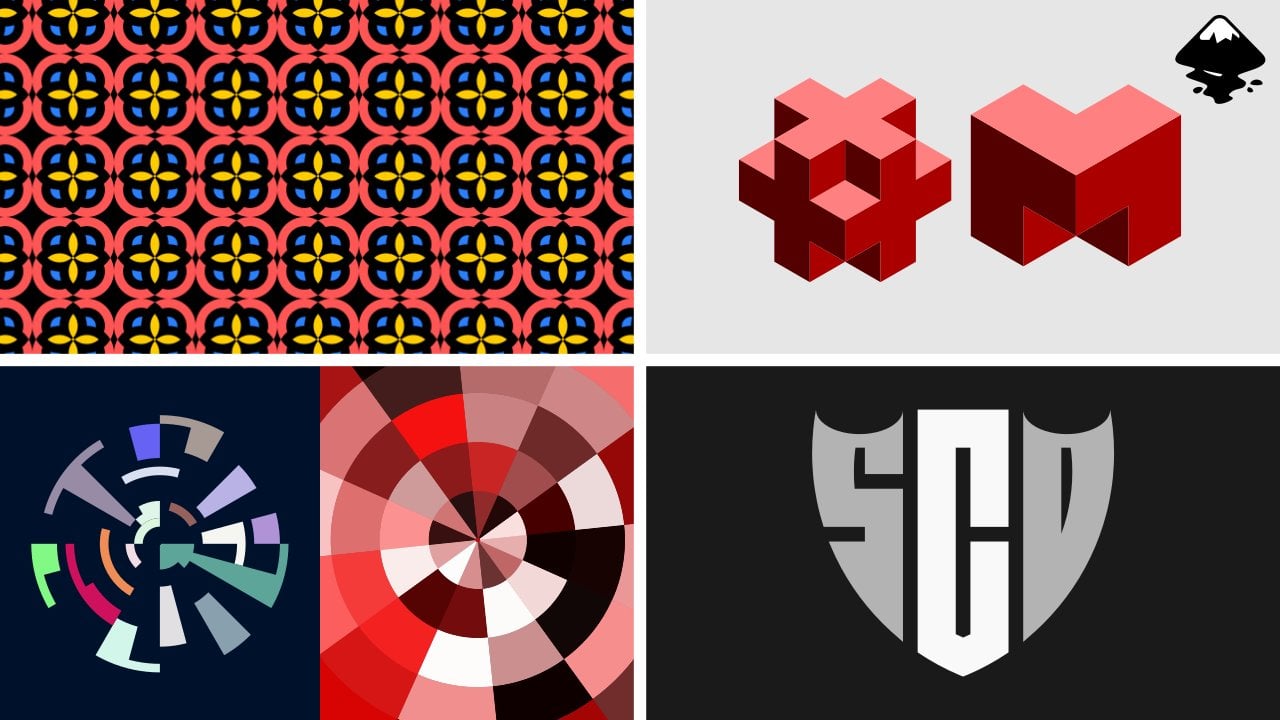
fortgeschrittene Themen behandeln werden . Wir beginnen damit, zu lernen,
wie man Formen,
Pfade und Text manipuliert , wie man
Muster und Farbverläufe verwendet. Und wir
lernen die verschiedenen
Methoden kennen, die wir zum
Anordnen und Ausrichten unserer
Zeichnungen verwenden können , wie Ebenen, Fanghilfslinien und Raster Außerdem erfahren
wir alles über das
Importieren und Exportieren von Bildern. Die Verwendung der verschiedenen Werkzeuge wird wie
das Optimierungswerkzeug, das Sprühwerkzeug und
das Radierwerkzeug abgekratzt . Außerdem lernen wir
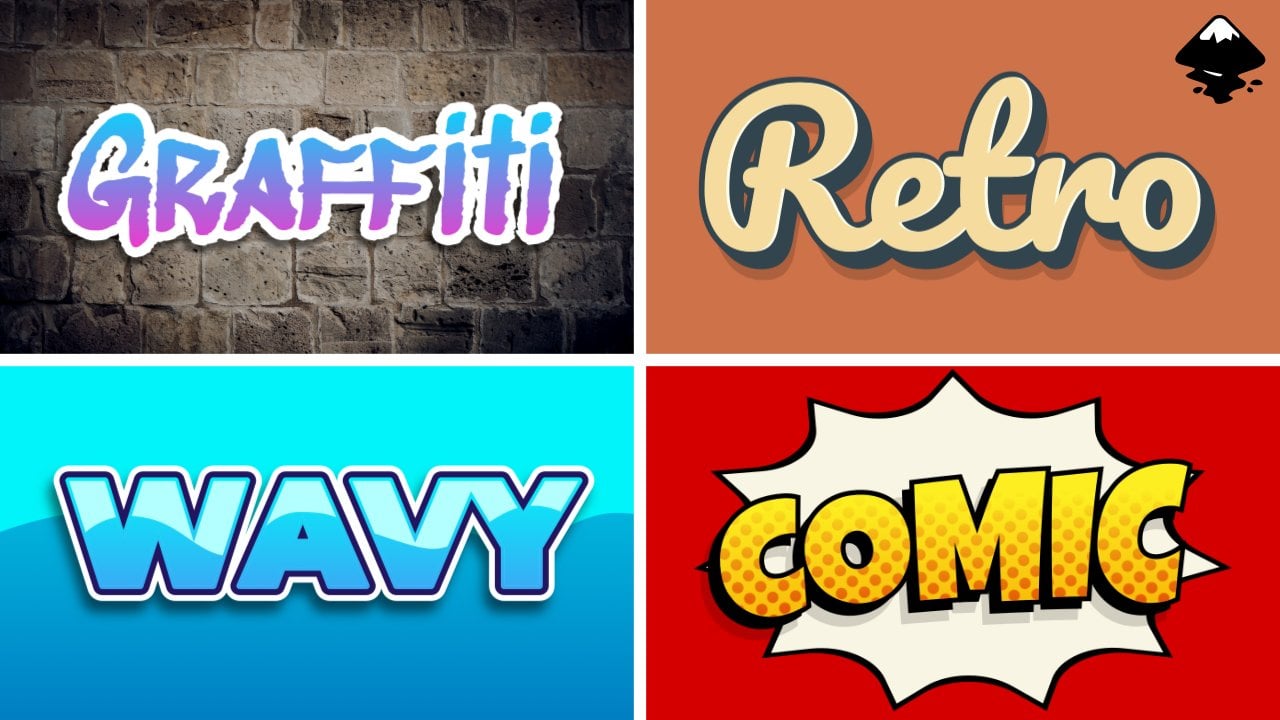
fortgeschrittenere Themen wie Ausschneiden und Maskieren, Erstellen benutzerdefinierter
Muster, Verwenden von Filtern und Erweiterungen und
Vektorisieren von Bildern kennen. Um den Kurs abzuschließen, werden
wir alles, was
wir in
einem Abschlussprojekt gelernt haben, verwenden , um
einen hinteren Teil im Retro-Stil zu kreieren. Okay, ich bin mir sicher, dass
du so anfangen willst wie ich. Lass uns weitermachen und
entkommen und ein neues Dokument beginnen. Und im nächsten Video werden wir
direkt mit einem kurzen Überblick über
die Escapes-Oberfläche und
wie man auf der Leinwand navigiert
, einsteigen direkt mit einem kurzen Überblick über Escapes-Oberfläche und . Wir sehen uns dort.
2. Übersicht über die schnelle Benutzeroberfläche: In diesem Video werden wir schnell die Inkscape-Oberfläche durchgehen und darüber
sprechen, wie wir Dinge wie
Zoomen und Schwenken auf der Leinwand tun
können . Die Leinwand ist dieser große Bereich in der Mitte des Fensters. Und hier zeichnen wir
alles. In der Mitte des Canvas-Bereichs
erhalten Sie diesen rechteckigen
Bereich, der Seite genannt wird. Obwohl wir
mit Vektorgrafiken arbeiten
, können wir die Größe jederzeit
ohne Qualitätsverlust ändern. Manchmal ist es immer noch nützlich, unsere Zeichnungen
auf einen bestimmten Bereich zu
beschränken. Das sind die vier Seiten, und wir werden sie
für diesen Zweck verwenden, wenn wir am Ende
des Kurses ein Poster erstellen Wenn Sie die
Abmessungen der Seite ändern möchten, können
wir dies mit dem
Dokument tun Eigenschaften-Dialog. Wir können es öffnen, indem wir
zum Menü Datei gehen und
Dokumenteigenschaften wählen. Die Registerkarte Anzeige
unter der Titelseite. Wir können hier das Format
der Seite auswählen und die
Seite wird sofort geändert. Das Standardformat ist A4. Sie können der Seite hier auch eine
benutzerdefinierte Breite und Höhe geben . Und wir können die
Seitenausrichtung ändern. Hier drüben. Wir können die
Farbe der Seite
und die Farbe ihres Randes ändern . Oben hier können wir
die Anzeigeeinheiten ändern, die von den Linealen oben verwendet und zur Leinwand geführt werden. Die Standardeinstellung ist Millimeter, aber wir können sie auf etwas
anderes wie Pixel setzen , wenn wir möchten. Wir können
jetzt reingehen und diesen Dialog
schließen , um zur
Leinwand zu führen, da die Toolbox, die alle
Werkzeuge enthält, die wir zum Zeichnen verwenden, meisten
davon während des Kurses diskutieren
wird. In Version 1.2 können wir die
Größe der Toolbox ändern. erste Balken über der Walze
ist die Steuerleiste , die
Funktionen enthält,
die sich auf das gerade verwendete Werkzeug beziehen . Im Moment verwenden wir das
Bein-Werkzeug, mit
dem wir Objekte auswählen und
transformieren können .
Die Steuerung ist also bar. Lassen Sie uns nun Dinge
wie das Auswählen aller Objekte, Umdrehen von Objekten und das
Neupositionieren von Objekten tun. Diese Funktionen ändern sich, wenn Sie
die verschiedenen Tools zusammendrücken. Die nächste Leiste oben ist
die Befehlsleiste. Let's enthält viele grundlegende
Befehle wie Erstellen,
Öffnen und Speichern von Dokumenten, Rückgängig und Wiederherstellen, Kopieren, Ausschneiden und Einfügen sowie einige
verschiedene Zoom-Optionen. Wenn Sie hier auf eine
dieser sechs Schaltflächen klicken
, würde sich ein Dialog
hier rechts entziehen. Dies ist der Füll- und
Strichdialog
, der uns
viel Kontrolle über
Dinge wie die
Farben von Objekten gibt . Da wir andere Dialoge sehen, klicken
wir hier auf diesen Pfeil, werden viele
davon während des Kurses diskutieren. Wir können es schließen,
indem wir hier auf das X klicken. An der Spitze. Wir haben natürlich die Menüs. das Menü Datei können
wir beispielsweise
neue Dokumente erstellen und
vorhandene Dokumente öffnen sowie unser Dokument speichern, Dateien in unser Dokument
importieren und unser Dokument in
Dateiformate exportieren das kann
außerhalb von Inkscape verwendet werden. Das Menü Bearbeiten befasst sich mit
Dingen wie Kopieren und Einfügen und Auswählen von Objekten. Unter Ansicht haben wir
viele Zoom-Optionen und Ausrichtungsoptionen. Für die übrigen Menüs wird im Laufe des Kurses viel
darüber diskutiert. Wenn wir auf diesen Pfeil
ganz rechts klicken, erhalten
Sie die Fangsteuerelemente, denen wir Teile
unserer Zeichnungen auf viele verschiedene Arten zusammenfassen
können. Und wir können tatsächlich viele weitere Optionen
sehen wenn Sie hier auf Erweiterter Modus klicken. Wir werden etwas später noch viel mehr
darüber sprechen. Vor Version 1
befanden sich die Snap-Steuerelemente tatsächlich in einer Leiste hier
rechts auf der Leinwand. Unten haben wir
die Farbpalette, die uns einige
Optionen bietet, um die Farben von Objekten schnell zu
ändern. Sie können auf diese Pfeile rechts
klicken, um weitere Farben zu erhalten. Unter dem Farbbecken befindet sich
die Statusleiste, die uns Informationen
wie die Farbe der
ausgewählten Objekte gibt die uns Informationen
wie die Farbe der
ausgewählten Objekte gibt andere Informationen
über die ausgewählten Objekte, unsere Mauszeigerposition, und einige Optionen zum Zoomen
und Drehen der Leinwand. Eine andere Möglichkeit, zu zoomen,
besteht darin, die
Strg-Taste gedrückt zu halten und das
Mundgeschworen auf und ab zu scrollen. Und es zoomt tatsächlich um unseren Cursor herum ein
und aus. Um die Leinwand herum schwenken. Sie können die Taste Control gedrückt halten und die Pfeiltasten
drücken. Wir können die Umschalttaste gedrückt halten und mit dem Mausrad
scrollen. Oder wir drücken das
Mausrad nach unten und bewegen die Maus. Oder wir halten die
Leertaste gedrückt und bewegen die Maus. Okay, das sollte
reichen für einen schnellen Überblick über die Oberfläche. Jetzt können wir mit
dem Zeichnen beginnen, was wir im nächsten
Video machen werden. Wir sehen uns dort.
3. Formen zeichnen: In diesem Video
lernen wir, wie man
Formen mit den Formwerkzeugen zeichnet . Die Formwerkzeuge sind
diese fünf Touristen in der Nähe der Spitze des Werkzeugkastens. In dieser Lektion decken wir
die Quadrate und Rechtecke des Kreises
als Ellipsenwerkzeug, das Sterne- und
Polygonwerkzeug und das Spiralwerkzeug ab. Und wir werden die 3D-Box
etwas später im Kurs durchgehen . Beginnen wir mit dem Werkzeug
Quadrate und Rechtecke, das die Abkürzung R hat und die Leinwand gezogen hat. Wir können ein Rechteck erstellen. Halte die Kontrolle. Wir können
das Verhältnis von Breite zu Höhe einschränken. Wenn wir nahe an
gleichmäßig nach unten und rechts ziehen, können
wir ein perfektes Quadrat erstellen. Wenn ich die Umschalttaste gedrückt halte, wurde
das Objekt an der
Stelle zentriert , an der er zuerst geklickt hat. Und wir können
Shift und Control gedrückt halten , um ein zentriertes Quadrat zu erstellen. Lassen wir die Maus los
, um das Quadrat zu erstellen. Sobald wir dies getan haben, haben wir oben
links und unten rechts diese
quadratischen Griffe , mit denen
wir die Größe ändern können. Und wieder können wir die Kontrolle behalten
, um das Verhältnis zu beschränken. Wir haben auch diesen
runden Griff oben rechts und wir können ihn verwenden, um die Ecken
abzurunden und die Kontrolle zu
halten. Und bei beiden braunen
Handlern um die gleiche Menge die
Ecken wieder scharf gemacht, weil das einfache
Bringen des Griffs
wieder in die obere rechte Ecke geht . Oder wir können diese Taste rechts in der Bar des
Controllers drücken. Wenn Sie zum Auswahlwerkzeug
oben in der Toolbox gehen, das die Verknüpfung S enthält. Wir können das
Objekt verschieben und Größe mit
den verschiedenen Griffen
um den Begrenzungsrahmen des Objekts ändern. Weniger Schichten. Es wurde auf der anderen Seite um den
gleichen Anteil skaliert. Wenn wir erneut auf das Objekt klicken, erhalten
wir diese Griffe
als Ecken, mit denen wir die Objekte
drehen können. heilige Kontrolle beschränkt uns
den Drehwinkel. Dies dreht sich tatsächlich um die Objekte, die wir im
Testzentrum testen, was hier durch
dieses Kreuz,
die Mitte des Objekts, gekennzeichnet ist . Wir können dies verschieben, wenn wir wollen, und dann um diesen Punkt drehen. Wir haben auch diese Griffe an den Seiten, die die Objekte ein wenig
verzerrt haben. Wir können Alt gedrückt halten, um den Winkel
einzuschränken. Wenn wir erneut auf das Objekt klicken, geht
es zurück zu
den Maßstabsziehpunkten. Die Farbe, die die Form
unseres Objekts
ausfüllt , wird als Füllfarbe bezeichnet
. Und wir können es ändern,
indem wir auf eines der Farbfelder und die
Farbpalette hier unten klicken. Wenn Sie die Füllfarbe
deaktivieren möchten, können
wir auf dieses rote X
ganz links klicken. Wir können auch einen Rahmen oder einen
Strich um unsere Objekte setzen. Dazu halten wir die Umschalttaste gedrückt
und klicken auf ein Farbfeld. Und um den Strich auszuschalten, können
wir die Umschalttaste gedrückt halten
und auf das rote X klicken Drücken
wir Control Z, um den Vorgang rückgängig zu machen,
sodass es wieder einen Strich hat. Wenn wir hier unten
in der Statusleiste nachschauen, können
Sie die
Füll- und Strichfarben der Objekte sehen. Und wir können auch
eine Strichbreite sehen, wenn wir mit der rechten Maustaste auf diese Zahl klicken, da die
Einstellung der Breite etwas anderes ist. Eine andere Sache, die wir hier unten
tun können, ist
die Deckkraft des Objekts
zu ändern , um es transparent zu machen. Und mit solchen Feldern können
wir in sie klicken und dem Mausrad
scrollen,
um sie einfach zu ändern. 100 ist vollständig undurchsichtig. Wenn Sie viel mehr Kontrolle
über die Farben von Objekten haben möchten, können
wir den Füll
- und Strichdialog verwenden. Um es zu öffnen. Wir können entweder
auf diese Schaltfläche und die Befehlsleiste klicken oder
zu Objekt, Füllen und Strich gehen. Jetzt ist der Füll- und
Strichdialog hier geöffnet. Auf der Registerkarte Datei
haben wir verschiedene Modi zum
Ändern der Füllfarbe, Reinigung, RGB, HSL, HSP usw. Der Standard ist der HSB-Modus, mit
dem wir den Farbton, die Sättigung, den Wert
und der Alpha-Kanal. Alpha ähnelt der Deckkraft, außer dass wir nur die Füllfarbe
beeinflussen. Wenn wir die Deckkraft in
der Statusleiste wie
zuvor oder hier am unteren Rand
des
Füllen-und-Strich-Dialogs ändern zuvor oder hier am , wirkt sich
dies auf die Deckkraft
des gesamten Objekts aus. Eine andere Sache, die wir
hier unten tun können , ist die
Objekte zu verbessern und zu verwischen. der Registerkarte Strichfarbe hier oben hatten
wir die gleichen Optionen,
aber für die Strichfarbe. Mit dem Alpha-Kanal können wir die Deckkraft des Strichs
ändern. Und eine Registerkarte für den Strichstil. Wir können die
Breite des Strichs ändern. Wir können auch die Einheiten wie
Pixel ändern , wenn Sie möchten. Eine andere Sache, die wir hier tun können ist, die Striche
des Strichs zu ändern. Dieses Feld ändert den
Versatz der Striche. In Inkscape Version 1.2 können
wir auch
die Bindestriche anpassen. Diese Kiste. Jedes durch ein
Leerzeichen getrennte Zahlenpaar entspricht der Länge
eines Bindestrichs, gefolgt von
der Länge einer Lücke. Als nächstes können Sie mit Markern
Dinge wie Pfeile als
Ecken unserer Objekte platzieren . In Version 1.2 können wir sie auch
bearbeiten. Okay, ich schalte die aus und
auch die Striche aus. Mit join. Sie können das Aussehen des Strichs an den Ecken ändern. Sie können sie abgeschrägt machen. Abgerundet. Cap gilt wirklich nur für
Objekte, bei denen es sich nicht um
geschlossene Formen handelt. Wir werden diese besprechen, wenn wir
lernen, wie man Pfade erstellt. Schließlich können wir die Reihenfolge ändern in der sich die Objekte füllen. Strich und Marker werden gezeichnet, wie z. B. Strichfüllmarkierungen, Strichmarkenfüllung usw. Ich setze es auf die Standardeinstellung
für Füllstrichmarkierungen zurück. Gehen wir nun zum Werkzeug
Kreise und Ellipsen über, das die Abkürzung E hat. Wenn wir klicken und ziehen,
können wir eine Ellipse erstellen. Wie beim Werkzeug Quadrate
und Rechtecke wird durch
Halten der
Steuerung das Verhältnis eingeschränkt, wodurch wir perfekte Kreise
erstellen können. Und Shift gedrückt halten oder sensorisch. Wir haben die Maus losgelassen, wir bekommen den quadratischen Händel
für die Größenänderung. Wir erhalten auch diesen
kreisförmigen Griff, mit dem wir, wenn wir unseren Salat ziehen, die Ellipse verwenden können
, um Segmente zu erstellen. Und wenn wir
innerhalb der Ellipse ziehen, können
wir Bögen erzeugen.
Um die Ellipse vollständig zu machen. Auch hier können wir auf diese Schaltfläche am Ende
der Steuerleiste klicken. Und wie Sie sehen können,
werden bei den neuen Objekten von
Inkscape Gibbs dieselben Füll- und
Strichinformationen dieselben Füll- und
Strichinformationen für das vorherige
Objekt verwendet, das wir erstellt haben. Und natürlich können wir es
ändern, wenn wir wollen. Das nächste Formwerkzeug, das wir haben die Sterne und das Polygonwerkzeug, das die
Sternchentaste als Abkürzung verwendet. Wir haben aktiviert,
wir haben
hier oben die Möglichkeit , entweder den
Polygonmodus oder den Sternmodus zu verwenden. Wechseln Sie den Polygonmodus. Als nächstes haben wir ein Feld zum Einstellen
der Anzahl der Ecken. Wir können auch mit der rechten Maustaste
hier klicken, um einige Optionen zu sehen. Ich nehme sechs pro Sechseck. Jetzt können wir klicken und
ziehen, um eine zu erstellen. Wenn Sie die Kontrolle
haben, können wir den
Drehwinkel einschränken. Okay, lass uns loslassen. Wir bekommen hier nur diesen einen
Griff, mit dem wir eine Skala
verwenden und die Objekte
drehen können . Wir haben auch diese abgerundeten und zufälligen Optionen
und die Steuerleiste. Eine weitere Möglichkeit, die Rundung
in Richtung Shift zu ändern , wenn wir den Griff
ziehen. So können wir
um die Ecke gehen. Eine andere Möglichkeit, die Randomisierung zu ändern besteht darin, die Alt-Taste gedrückt zu halten Das ist es, was
die Winkel
der Ecken zufällig zulässt,
einige seltsame Formen absondern. Wenn wir den
Sternmodus hier oben umschalten würden, würde
dies unser
aktuelles Polygon in einen Stern ändern. Wir haben aber auch abgerundete
und randomisierte Sets. Wir können auf diese
Schaltfläche klicken und dann ist das Steuerelement zu schnell. Wir setzen alle Einstellungen auf die Standardeinstellungen
zurück. Dies gibt uns den Stern mit
fünf Ecken
, den wir ändern können, wenn Sie möchten. Speichenverhältnis Hier haben wir zuerst das Verhältnis von Basisradius zu
Spitzenradius vorgenommen. Wenn Sie genauer aussehen
möchten, können
wir hier mit der rechten Maustaste klicken
und
das richtige Verhältnis für die
Anzahl der von uns verwendeten Ecken auswählen. Ich benutze acht. Also gehe ich hier zur Arctic
Gram-Option. Wir können auch die
Sternen-Handles verwenden , um
dieses Buchverhältnis zu ändern. Wir sollten eigentlich zwei Ziehpunkte für Sterne
bekommen, aber aus irgendeinem Grund
müssen wir sie zuerst abwählen dann erneut auswählen,
und jetzt erscheinen beide. Wir können die
Ecken auch abrunden, indem wir die
Umschalttaste gedrückt halten, und
durch Gedrückthalten Wechseln Sie nun zum
Auswahl-Werkzeug und wählen Sie alle diese Objekte
aus, indem Sie
ein Auswahlfeld um sie ziehen. Löschen wir sie, indem wir die
Entf-Taste drücken. Ordnung, und das
letzte Tool, das wir uns in diesem Video
ansehen werden , ist ein Spiralwerkzeug hier,
das diese Abkürzung hat. I. Fahren wir fort und klicken
und ziehen, um eine Spirale zu erzeugen. Spirale, wir können diese Anzahl
von Windungen oder Umdrehungen
ändern . Wir können dies auch tun, indem um den äußeren Griff ziehen. Und wenn Sie die Umschalttaste gedrückt halten,
können wir sie drehen und skalieren. Als nächstes können wir
diese Ablenkungen ändern, was die Dichte
dieser äußeren Umdrehungen ist. Einer ist einheitlich, weniger als einer
macht das Äußere dichter und größer als eins
macht das Innere dichter. Wir können
dies auch ändern, indem wir beim Ziehen des inneren Griffs die
Alt-Taste gedrückt halten . Schließlich können wir
diesen Innenradius hier ändern, was wir auch tun können, indem wir einfach um
diesen inneren Griff
ziehen. Mit dieser Taste
können wir alles zurücksetzen. Wenn wir in der Statusleiste nachsehen, können
Sie sehen, dass die Spirale
standardmäßig einen
Strich und keine Füllung hat, aber wir können ihr
eine Füllung geben, wenn Sie möchten. Wir können auch die
Strichattribute ändern oder sogar ausschalten. Okay, so können
wir Formen erstellen. Im nächsten Video werden wir darüber
sprechen, wie man
den Dialog zum Füllen und Konturieren verwendet , um Muster und
Verläufe auf Objekte
anzuwenden. Wir
werden diesen Dialog tatsächlich
sehr oft nutzen, um den Kurs zu verbessern. Also können wir es offen lassen. Wenn es im Weg ist, können
wir diesen
kleinen Balken hier ganz
nach rechts
ziehen , um die Dialoge auszublenden. Und wir können es zurück nach
links ziehen, um sie wieder zu zeigen. Okay, wir sehen uns
im nächsten Video.
4. Anwenden von Mustern und Gradienten: In diesem Video werden wir darüber
sprechen, wie wir
unseren Objekten Muster
und Farbverläufe geben können. Wenn wir ein Objekt erstellen. Dann schauen Sie sich
hier die Feld-Registerkarte des Füllen-und-Strich-Dialogs an. Neben der Option für flache
Füllfarbe wir bisher verwendet haben, haben
wir hier auch diese
vier Optionen
, darunter linearer Verlauf, radialer Verlauf,
Netzverlauf und Muster. Beginnen wir
hier mit dem Muster, indem wir darauf klicken. Und jetzt
hat unser Objekt eine Musterfüllung wobei
die Standardeinstellung
Streifen eins zu eins sind. Wenn wir dieses Feld herunterfallen lassen, haben
wir viele
Muster zur
Auswahl , wie Schachbrett, verschiedene Arten von
Tupfen und alte Farbe. Wenn wir hier zum
Node-Tool wechseln, worüber wir im nächsten Video viel mehr
sprechen werden . Wir bekommen hier diese
Handles, damit
wir das modifizierte
Muster, den Exzellenz-Film, verwenden können . Die quadratische Liste wird in der Größe geändert. Der Kreis Let's hat sich gedreht. In einem späteren Video werden wir diskutieren, wie wir
unsere eigenen Muster erstellen können. Gehen wir vorerst zu den Zutaten
über. Die erste Verlaufsoption, die
wir haben, ist linearer Verlauf Lass uns weitermachen und darauf klicken. Okay, also der standardmäßige
lineare Verlauf als ursprüngliche
Feldfarbe, die von
vollständig deckend auf der linken Seite geht , sind die Objekte auf der rechten Seite vollständig
transparent. Wenn wir hier zum
Verlaufswerkzeug wechseln
, können wir das auch
durch Drücken der G-Taste erreichen. Sie können diese beiden Stopps
an den Enden der
Verlaufslinie auswählen und
verschieben . Und wir können ihre Farben ändern. Wenn wir hier die
weniger Sachen auswählen. Sie können sehen, dass sein
Alpha-Kanal auf
0 war , was ihn transparent macht. Wir können dies aufrufen, wenn
wir die Steuerleiste wünschen.
Wir haben Optionen, um die
Richtung des Verlaufs umzukehren. Anti-Ketten, die Art und Weise, wie
der Gradient wiederholt wird. Wenn wir dies so einstellen, dass es wiederholt wird und die Schritte
innerhalb des Objekts verschoben werden, erhalten
wir diesen Chrome-ähnlichen
Effekt. Mit direkt. Wir bringen diese harten Linien
an den Stopps in Version 1 auf den Rückwärtsgang und Wiederholungsoptionen sind auch im Füll
- und Strichdialog
verfügbar. Eine andere Sache, die wir tun
können, ist
einen Stopp einzufügen , indem wir
auf die Verlaufslinie Wir hätten auch auf diese
Schaltfläche in der Control is
-Leiste klicken oder
hier auf die Scheune und den Dialog Füllen
und Streichen doppelklicken können. Jetzt können wir
diese Schritte bewegen, entweder hier oder auf
dem Objekt selbst. Und wir können die Farben ändern , um einen Stopp zu löschen,
indem wir ihn auswählen und Löschen drücken. Führte zur Steuerleiste. Wir haben Optionen, um
entweder einen neuen linearen Verlauf
oder einen neuen Radiogradienten zu erstellen . Wir können auch festlegen
, ob sich dies auf
die Füllung oder den
Strich des Objekts auswirkt . Wenn wir
im Füll- und
Strichdialog zur Registerkarte Strichfarbe wechseln , können
Sie sehen, dass wir für den Strich dieselben
Verlaufsoptionen
haben . Du kannst einen Strich bekommen, auch
ein Muster. Lass uns ein anderes Objekt erstellen. Gehen wir zurück zum
Verlaufswerkzeug. Jetzt können wir hier oben die Option
Radioverlauf auswählen. Dann können wir einfach auf
das Objekt doppelklicken , um ihm
einen radialen Verlauf zu geben. Der standardmäßige radiale Verlauf hat die Füllfarbe in
der Mitte
vollständig deckend und an zwei
letzten Stopps oben vollständig transparent. Und schreibe diese letzten Stopps teilen die gleichen
Farbinformationen. Wir können ihre
Längen individuell ändern, aber sie behalten immer einen
90-Grad-Winkel zwischen ihnen bei. Wie kontrollieren Sie das
Einrasten oder Drehen? Wenn wir Shift
und Control gedrückt halten, können
wir die Länge
beider Linien zusammen ändern. Wir können auch auf eine Linie doppelklicken , die auf beiden Linien als
Stopp hinzugefügt wurde. Wir haben die Farbe des einen geändert, es wird die
Farbe des anderen ändern. Lassen Sie uns diese Objekte
löschen indem Sie zum Auswahlwerkzeug wechseln,
dann die Umschalttaste gedrückt halten und auf
die anderen Objekte klicken , die der Auswahl
hinzugefügt wurden. Drücken wir die Entf-Taste. Lassen Sie uns jetzt ein anderes Objekt erstellen. Und der Feldtyp hier. Klicken wir auf diese Schaltfläche
, um das Objekt abzurufen und den Verlauf mit
dem
Standard-Netzverlauf abzugleichen , um oben links und unten
rechts an den Objekten weiß zu werden. Und die ursprüngliche Füllfarbe
unten links und oben rechts. Um den Bildverlauf zu bearbeiten, verwenden
wir das Mesh-Werkzeug, das sich hier
unter dem Verlaufswerkzeug befindet. Jetzt können wir diese
Diamantgriffe an
den Ecken greifen und sie
bewegen. Wir können auch ihre Farben ändern. Wir haben auch diesen
runden Griff, so dass sich
die Krümmung der
Linien zwischen
den Diamantgriffen geändert hat . Wenn wir auf eine vertikale
Linie doppelklicken, können wir Zeilen hinzufügen. Und wir können die
Diamantgriffe bewegen und die Farben ändern. Wenn wir auf eine horizontale
Linie doppelklicken, können wir Spalten hinzufügen. Wir haben tatsächlich zwei
Arten von Netzverläufen, wie wir hier
in der Steuerleiste sehen können. Der andere Typ ist ein
ziemlich cooles Mesh. Lassen Sie uns dafür ein anderes
Objekt erstellen. Dieses Mal nehme ich einen Stern. Wechseln Sie dann zum Mesh-Werkzeug. Wählen Sie hier oben ein konisches Maß und doppelklicken Sie auf den Stern. Klinische Netzverläufe
beginnen in der Mitte und bewegen sich ähnlich wie
radiale Verläufe nach außen. Wir haben tatsächlich mehrere
Diamantgriffe hier in der Mitte. Wie bei normalen Netzen können
wir auf die Linien doppelklicken
, um Zeilen und Spalten hinzuzufügen. Okay, so können
wir Muster
und Verläufe als Objekte bezeichnen. Wir sehen uns im nächsten Video.
5. Paths: In diesem Video
lernen wir einen anderen Objekttyp kennen ,
den wir
erstellen können, sogenannte Pfade. Die gebräuchlichste Methode
zum Erstellen von Pfaden ist hier das Stiftwerkzeug, das die Verknüpfung B hat. Wenn wir
im Canvas-Bereich klicken, können
wir verbundene
Liniensegmente erstellen. Weil der Winkel
durch Halten von Control eingerastet wurde. Wir können ein Segment rückgängig machen,
indem wir Control Z drücken. Nachdem Sie den Pfad
erstellt haben, entweder durch Doppelklicken im Canvas-Bereich oder durch Rechtsklick. Wenn wir in der Statusleiste nachsehen, können
Sie sehen, dass Pfade
standardmäßig einen
Strich und keine Füllung haben. Aber wir können es füllen, wenn wir eine Größe von Liniensegmenten
wollen, wir können
Bezier-Kurvensegmente mit dem Stift erstellen. Dazu klicken
und ziehen wir auf die Leinwand. Wo wir die Maus losgelassen haben. Wir bekommen diese Kurve. Wir können noch mehr klicken und ziehen, um
mehr Kurven zu erzeugen. Wir können auch wieder
Liniensegmente erstellen , indem wir einfach klicken. Und wenn wir klicken und die
Umschalttaste gedrückt halten, können
wir eine scharfe Ecke erstellen. Und eine weitere Möglichkeit, das Erstellen
eines Pfads
abzuschließen , wenn Sie erneut auf
den Startpunkt klicken. Jetzt haben wir einen geschlossenen Weg. Segmente in einem Pfad sind durch Knoten
verbunden. Um die Knoten zu sehen und zu
modifizieren, können
wir hier das
Knoten-Tool verwenden. Das ist zweimal eine Abkürzung in. Jetzt können wir die
Knoten sehen und sie
bewegen, um
die Form des Pfades zu ändern. Diese mit Diamanten bezeichneten
Knoten werden als Casper-Eckknoten bezeichnet. Diejenigen, die Kurven verbinden, Segmente wie dieses,
hatten die kreisförmigen Griffe
, mit denen wir die
Krümmung der Segmente ändern können. Für Kunden, die
keine Griffe haben. Wir können die Umschalttaste gedrückt halten und
daraus herausziehen , um die Griffe zu
erhalten. Die mit
Quadraten bezeichneten Knoten werden als
glatte Knoten bezeichnet und ermöglichen es
uns, glatte Kurven zu erzeugen. Die Ziehpunkte glatter Knoten sind kolinear und rotieren zusammen. Wenn Sie
den Noten-Typ ändern möchten, haben
wir diese vier
Schaltflächen und Steuerelemente par. Mit diesem Punkt können wir Node in eine Cusp-Rente verwandeln
. Dieser verwandelt es
in einen glatten Knoten. Diese Schaltfläche verwandelt eine Note
in einen symmetrischen Knoten
, der einem glatten Knoten ähnelt
, aber wenn wir die Länge
eines seiner Ziehpunkte ändern, ändert sich
der andere
um den gleichen Betrag. Der letzte Knotentyp, den
wir haben, ist Auto Smooth
, eine Art glatter Knoten , der versucht,
sehr glatte Kurven
am Knoten beizubehalten , während wir ihn bewegen, oder in
umgebenden Knoten. Eine andere Möglichkeit,
den Knotentyp zu ändern besteht darin, die
Strg-Taste gedrückt zu halten und darauf zu klicken, wodurch die Knotentypen
durchlaufen wurden. Wir haben noch einige andere
Dinge, die wir
hier in der Steuerleiste tun können . Wenn wir beispielsweise
zwei oder mehr Knoten auswählen, können
wir sie
mit dieser Schaltfläche zusammenfügen. Mit dieser Schaltfläche können wir den
Pfad des ausgewählten Knotens unterbrechen. Jetzt haben wir einen offenen Weg. Die nächste Schaltfläche,
Let's, hat
Endknoten mit einem Liniensegment verbunden . Mit diesem können wir dieses Segment
löschen. Mit
dieser Schaltfläche auf der linken Seite können wir auch Knoten einfügen. Oder wir können einfach in ein Segment
doppelklicken. Um ihn zu löschen, wählen Sie den Knoten aus. Ich kann einfach die Entf-Taste drücken. Wenn wir ein Objekt
mit dem Formwerkzeug erstellen, drücken
wir das Knotenwerkzeug zusammen. Sie können sehen, dass wir
keinen Zugriff
auf die Objektknoten haben. Wir haben
immer noch nur skalierbare Handles. Bei einem Rechteck handelt es sich um
Eckrundungsgriffe. Dies ist der
Hauptunterschied zwischen Pfaden und Formobjekten. Wir
haben jedoch die Möglichkeit, das
Formobjekt in einen Pfad zu ändern. Dies können wir entweder tun
, indem wir auf diese Schaltfläche in der Steuerleiste klicken oder
zu Pfad, Objekt zu Pfad gehen. Jetzt haben wir Zugriff auf AS-Knoten und viel mehr Kontrolle
über ihre Form. Das sollte für eine
Einführung in Pads reichen. In den nächsten Videos erfahren Sie
, wie Sie die beiden
anderen
Pfaderstellungswerkzeuge oder das Bleistiftwerkzeug und
das Kalligraphie-Werkzeug verwenden Pfaderstellungswerkzeuge oder das Bleistiftwerkzeug und .
Siehe im nächsten.
6. Zeichnen von Freehand: In diesem Video
lernen wir, wie man mit
dem Bleistiftwerkzeug
Freihandpads zeichnet . Das Bleistiftwerkzeug befindet sich
hier unter dem Stiftwerkzeug. Und da die Abkürzung der Spitze
ist, verwenden Sie das Bleistiftwerkzeug. Wir klicken und
ziehen einfach auf die Leinwand. Jetzt zeichnen wir
freihändig. Dieses Tool eignet sich hervorragend
zum Skizzieren. Um den Pfad fertig zu stellen,
haben wir einfach die Maus losgelassen. Wir haben das Node-Tool getauscht. Sie können die Knoten sehen
, die den Schlüssel erstellt haben, den Pfad, der ziemlich genau
zu unserer Mausbewegung passt. der Herstellung des Bleistiftwerkzeugs hatten
wir diese Glättungsoption
in der Leiste des Controllers
, mit der wir steuern können, wie glatt
die von uns erstellte Vergangenheit sein wird. Wenn wir es auf etwas Niedriges einstellen, der Pfad sehr
genau, aber nicht glatt. Wir werden viele Knoten haben. Stellen Sie es auf
etwas sehr Hohes ein. Auf der anderen Seite ergibt sich ein sehr glatter, aber nicht
sehr genauer Pfad. Ich setze es wieder auf
die Standardeinstellung von zehn. Die Glättungseinstellung
hier
wirkt sich eigentlich nur auf den Pfad aus, den wir erstellen und die Einstellung
tatsächlich ändern Wenn Sie ein reibungsloseres NOPAT wünschen, haben
wir es bereits erstellt. Weil mit
dem Auswahl-Werkzeug ausgewählt. Denken Sie, gehen Sie zu Path Simplify, das die
Tastenkombination Control L enthält Wir können Control L
mehrmals drücken , um den Pfad weiter zu
glätten. Wenn wir das Knotenwerkzeug zusammendrücken, können
wir sehen, dass es
jetzt weniger Knoten hat. Im Bleistiftwerkzeug erscheint
eine weitere Option, die wir haben um die Form des Pfads zu ändern. So sieht Triangle
n aus. Wir könnten die Größe mit
der Waagenbox ändern. Hier ist das Dreieck L, das
im Grunde das Gegenteil
von Dreieck Wayne ist . Hier sind die Lippen für aus der Zwischenablage, mit der Sie ein anderes Objekt
erstellen. Dann mit Control
C in unsere
Zwischenablage kopiert . Wenn wir nun einen Pfad
mit dem Bleistiftwerkzeug zeichnen, verwenden Sie den Umriss und
das kopierte Objekt , um die Form des Pfades zu bilden. Aus der Zwischenablage ist es ähnlich, aber es würde uns eine
Füllfarbe anstelle eines Strichs geben. letzten Anwendung wird nur die letzte Formoption verwendet. Wir haben uns entschieden. Das geht auf nichts zurück. Dieselben Formoptionen sind tatsächlich auch
für das Zeichenstift-Werkzeug verfügbar. Okay, so können
wir freihändig zeichnen. Siehe im nächsten Video.
7. Kalligrafie: In diesem Video werden
wir mit der
Pfaderstellung fortfahren , indem wir lernen ,
wie man ihr
Kalligraphie-Tool benutzt. Das Kalligraphie-Tool befindet sich hier und es hat die
Tastenkombinationen,
wie beim Bleistiftwerkzeug, um das Kalligraphie-Werkzeug zu verwenden, klicken und ziehen
wir auf die Leinwand. Anders als beim
Bleistiftwerkzeug erhält
der von uns erstellte Pfad jedoch eine
Füllung anstelle eines Strichs. Wir können die
Farbe ändern, wenn wir wollen. Wir können ihm auch einen Strich geben
und die Steuerung ist bar. Wir haben einige verschiedene
voreingestellte Profile. Inkscape stellt uns zur Verfügung
, dass wir
für die anderen Einstellungen hier oben unterschiedliche Werte verwenden . diesem Button können wir auch unsere eigenen
Profile erstellen. Mit dem Feld Breite können wir
natürlich die Breite der
von uns erstellten Pfade ändern. Für die Verwendung eines Zeichentabletts können
wir diese
Schaltfläche hier umschalten, um dem Druck unseres Stifts die Breite
zu ändern. Ausdünnung bezieht sich hier darauf,
wie sich die Geschwindigkeit über unserer Mausbewegung auf
die Breite des Pfades auswirkt. Eine negative Zahl macht
den Weg zum Abendessen, wenn wir uns
langsam bewegen , und dicker, wenn wir eine positive Zahl
ausspucken,
hat dies den gegenteiligen Effekt. Maske steuert, wie weit der
Pfad hinter dem Cursor zurückbleibt. Wenn es hoch ist, kommt es zu einer großen Verzögerung oder wir können
glattere Pfade schaffen. Winkel bezieht sich darauf, welcher Winkel
uns einen Dennispfad gibt. Es ist standardmäßig auf 30. Wenn wir es also im
30-Grad-Winkel zeichnen, der Weg der Zahnarzt. Wenn wir es auf 90 setzen, gehen wir
geradeaus hoch oder runter oder geben uns einen Tennisweg. Und wenn wir nach links und rechts gehen,
erhalten wir den dicksten Stift. Fixierung bezieht sich darauf, wie genau die
Winkeleinstellung befolgt wird. Die Standardeinstellung von 90
ist ziemlich hoch. Die Einstellung der Winkel
wird also ziemlich gut befolgt. Wenn wir es jedoch auf 0 setzen, bleibt
die Breite des Pfades gleich, unabhängig
davon , in welche Richtung wir uns bewegen. Mit Kappen können wir
das Aussehen der
Enden des Pfades ändern . Die Standardeinstellung ist blind und wir können sie mehr
oder weniger gerundet machen. Dies ähnelt
tatsächlich der Kappenoption, die wir
kurz auf der Registerkarte Strichstil
mit dem Füll- und
Strichdialog gesehen kurz auf der Registerkarte Strichstil
mit dem haben. Wenn wir sehr
schnell zum Stiftwerkzeug gehen und einen Pfad erstellen, zoomen
Sie auf einen
der n Knoten. Wir können den Kappentyp hier ändern. Okay, zurück ins
Kalligraphie-Tool. Wir haben Zittern. Damit. Wir können
mit dem Wackeln der letzten Einstellung raue Pfade mit dem Wackeln der letzten Einstellung erstellen und
dann Wellen und Locken erzeugen. Hohe Einstellungen für
Wackeln oder Zittern erzeugen eine Reihe von
Knoten in unseren Pfaden. Ich ermutige Sie, jetzt alle Presets
durchzugehen und sie
auszuprobieren und vielleicht
sogar zu versuchen, Ihre eigenen zu erstellen. Dieses Tool eignet sich hervorragend für Kredit,
zum Beispiel Buchstaben für Schriftarten. Das werde ich
im nächsten Video sehen.
8. Pfadvorgänge: In diesem Video
sehen wir uns einige der Operationen an ,
die wir auf Pfaden
ausführen können. Beginnen wir damit,
ein paar Objekte mit
zufälligen Farben zu erstellen . Lass uns ihnen vorerst keinen
Strich geben. Da Pfadoperationen für Pfade verwendet
werden, müssen
wir zuerst alle
diese Objekte auswählen und sie in Pfade umwandeln, indem wir
zu path, object to pair gehen. Die Pfadoperationen
befinden sich alle im Pfadmenü. Die erste Vereinigung wandelt
alle ausgewählten Pfade
in einen einzigen Pfad um. Sie können an der
Begrenzungsbox und
der Tatsache erkennen , dass sie jetzt dieselbe Farbe
hatten. Das ist alles ein Objekt. Die gewählte Farbe ist nun die Farbe des Objekts
mit der niedrigsten z-Ordnung. Wir werden später im Kurs über die z-Reihenfolge von
Objekten sprechen und wie man
sie ändern kann. Aber im Moment hat das Objekt, das wir
zuerst erstellen , eine niedrigste Ordnung, was für mich das Rechteck war. Wenn Sie zum Node Tool gehen, können
wir alle
Knoten dieses Pfads bearbeiten. Wechseln wir zurück
zum Auswahlwerkzeug oder drücken Sie Control Z, um die
Objekte wieder getrennt zu sehen. Die nächste Operation ist ein
Unterschied. Damit. Wenn wir zwei Objekte auswählen, die
sich wie folgt überlappen, wird der obere Pfad
aus dem unteren Pfad herausgeschnitten. Mit der nächsten
Operationskreuzung werden alle Teile der Pfade entfernt,
die sich
nicht überlappen. Es waren nur die
überlappenden Teile, die übrig geblieben sind. Ausschluss ist im Grunde
das Gegenteil von Kreuzung, da nur die
überlappenden Teile
ausgeschnitten werden . Durch Division wird
der überlappende
Teil aus dem unteren Pfad herausgeschnitten . Aber ich werde diesen
Teil auch als separaten Weg belassen. Der Cup-Weg
ähnelt der Vision, funktioniert
aber nur mit Strichen. Also lasst uns diese
Objekte als Strichverse geben. Wenn wir nun den Becherpfad machen, erhalten
Sie den Strich am
unteren Pfad, der in Stücke geschnitten wird. Die nächste kombinierte Operation
ähnelt einer Vereinigung, weist jedoch einige
Unterschiede auf. Mit Vereinigung. Wenn wir überlappende Pfade
ausgewählt haben , die verschmolzen sind, und
Nase dieser Pfade miteinander. Und wir verwenden die
Farben des Pfads der niedrigsten z-Ordnung. Bei Kombination verschmelzen sie nicht die Nase der überlappenden
Pfade miteinander, sodass wir sie immer noch mit dem Knotenwerkzeug
auseinander bewegen können. Es nimmt auch die Farben aus dem Pfad mit der
höchsten z-Ordnung. Um einige Pads neu zu kombinieren, können
wir sie wieder
auseinanderbrechen, indem die nächste Operation, Break Apart, verwenden. Jetzt sind dies wieder separate
Objekte. Lassen Sie uns ein paar Mal rückgängig machen,
bis das Objekt wieder so ist, wie sie waren,
bevor wir sie kombinieren. Eine andere Sache, die Break Apart
tut, ist, wenn wir einige in den Bereichen
zwischen Pfaden wie hier
geschlossen haben
und wir sie vereinen,
dann brechen wir auseinander. Füllt auch
die leeren Bereiche aus und erstellt auch
in diesen Bereichen neue Pfade. Inkscape Version 1.2 haben wir eine geteilte Pfadoperation, die bis auf einen Unterschied
ähnlich ist wie Break Apart
. Das ist das erste Mal
, damit diese Objekte wieder vereint
werden. Sie können
hier einfach
ein anderes Objekt erstellen , das
den Vereinigungspfad nicht berührt. Verwandeln Sie die Objekte in einen Pfad. Wählen Sie dann beide aus. Union führt
dann einen geteilten Pfad durch. Wie bei break apart, da diese beiden Pfade
getrennt sind. Aber es hat
den leeren Bereich hier nicht ausgefüllt. Als nächstes haben wir Inset. Dies ist eine Verkleinerung,
bei der Pfade um
den gleichen Betrag und
alle Seiten der Pads ausgewählt werden. Wir können die
Tastenkombination Strg plus die Neun-Taste oben auf der Tastatur verwenden, um dies wiederholt zu tun. Die nächste Operation,
outset, bewirkt das Gegenteil und vergrößert die Pfade. Dies hat die Tastenkombination Control plus eine 0-Taste
oben auf der Tastatur. Als nächstes haben wir den dynamischen Offset. Wenn wir also ein
Objekt auswählen und einen dynamischen Versatz ausführen, dies das Knotenwerkzeug wünschen, gibt
es uns
hier diesen Griff, den wir
ziehen können, um den Versatz zu erhöhen oder zu
verringern. Willst du das wieder
in einen normalen Pfad verwandeln. Wir können zu Pfad, Objektpfad gehen. Jetzt können wir diese Knoten bearbeiten. Die Verknüpfung zur Offset-Operation. Wir machen dasselbe wie der
dynamische Offset, außer dass
das ursprüngliche Objekt erhalten bleibt. Wenn wir also den Versatz vergrößern, können
wir die
Farbe ändern und sehen, dass das ursprüngliche Objekt hier
noch in der Mitte befindet. Dies ist eine gute Methode, um
einen Rahmen um ein Objekt zu erstellen. Um dies zu lösen, vereinfachen Sie die
Operation hier, wenn wir es als glatte
und unsere freien Handpads verwenden, die letzte Operation
umkehren, die Richtung
eines Pfades Knoten umkehren. Das ist ein ziemlich offener
Weg mit dem Stiftwerkzeug. Gehen wir dann zur Registerkarte Strichstil
im Füll- und
Strichdialog und vergrößern
die Strichbreite ein wenig. Geben wir ihm ein paar Markierungen. Wenn wir nun zu Path gehen, ändert
Reverse
die Richtung und Position der Markierungen. Okay, das reicht
für Pfadoperationen. Ich lade Sie ein,
all diese L und
verschiedene Pfade auszuprobieren , bis
Sie den Dreh raus da
sie äußerst
nützlich sind und wir
sie im endgültigen Projekt häufig verwenden werden . Im nächsten Video werden wir
darüber sprechen, wie man Pet-Effekte,
zwei Pads, hinzufügt . Wir sehen uns dort.
9. Path: In diesem Video lernen
wir, wie man Pfadeffekte auf zwei Pfade
anwendet. Beginnen wir mit
dem Zeichenstift-Werkzeug, um einen Pfad mit einigen Kurven zu erstellen. Um einem Pfad Pfadeffekte hinzuzufügen, müssen
wir einen
Pfadeffekt-Dialog verwenden, den öffnen können
,
indem wir in
Pfad, Pfadeffekte in der Nähe des unteren Bereichs gehen . Und lassen Sie uns hier unten auf diese
Plus-Schaltfläche klicken, um
das Dialogfeld zur
Auswahl
der Lebenspfadeffekte aufzurufen . Hier können wir alle
verfügbaren Pfadeffekte sehen. Wenn wir auf den Pfeil
am unteren Rand eines Pfeils klicken, können
Sie lesen,
was er tut, indem Mauszeiger über das
Informationssymbol bewegen. Wenn wir hier unten auf ein
Pfadeffektsymbol klicken, zum Beispiel Spiralrücken, fügen
wir dem Pfad den
Paddeleffekt hinzu. Und jetzt sehen wir in dieser Liste die Spirale der
Wirbelsäule hier. einem spiralförmigen Wirbelsäulenpfadeffekt können wir
superglatte Kurven Wenn wir zum Knotenwerkzeug wechseln
und die Knoten bewegen, können
wir sehen, dass
die Kurven dadurch sehr glatt bleiben. Wir haben hier tatsächlich den
Spiralspine-Effekt als Modusoption
im Stiftwerkzeug. Sie in diesen Modus wechseln und einen Pfad
erstellen, wird automatisch
die spiralförmige Wirbelsäule hinzugefügt
, was dem Pfad entspricht. Der nächste Modus hier, B-Spline, fügt dem Pfad den
B-Spline-Patch-Effekt hinzu. diesem Pfadeffekt können wir auch sehr glatte Kurven
erzeugen. Und wie Sie im Dialog mit
Haustiereffekten sehen können, erhalten
wir auch einige
zusätzliche Parameter denen
wir das Resort modifizieren können. Zum Beispiel können wir hier das
Gewicht der Kurven ändern. Wir können uns auch dafür entscheiden, nur
Änderungen anzuwenden , um die Knoten auszuwählen. Wir können tatsächlich mehrere
Pfadeeffekte auf einen einzelnen Pfad anwenden . Zum Beispiel können wir auf
die Plus-Schaltfläche und
einen Dialog klicken und diesem
Pfad auch einen spiralförmigen
Wirbelsäuleneffekt verleihen . Jetzt haben wir beide
Effekte in der Liste. Wir können sie
mit dem Augensymbol neben ihnen ein- oder ausschalten . Mit diesen Pfeiltasten können wir die Reihenfolge ändern, wodurch wir
unterschiedliche Ergebnisse erzielen. Um ein Haustier zu löschen, können
wir auf diese Schaltfläche klicken oder um die Pads,
Pads Effekte zu löschen , gehen wir zu
Pfad Haustiereffekte entfernen. Lassen Sie uns nun ein Formobjekt erstellen. Verwandeln Sie es dann in einen Pfad, indem Sie zu Pfad, Objektpfad
gehen. Und klicken wir auf die
Plus-Schaltfläche und Dialog mit
schlechten Effekten. Schauen Sie
sich Ben hier an. Mit Biegung. Wenn wir auf diese
erste Schaltfläche im Ben-Pfad klicken, diese grüne Linie wird diese grüne Linie über die
Mitte des Pfades geführt. Wir können diese Linie ziehen
, um die Form zu biegen. Wir können diese Knoten auch
an den Enden der Linie verschieben. Und wenn wir diesen
Diamantgriff unten links ziehen, können
Sie die
Breite des Pfads ändern. Okay, lass uns Ben entfernen. Schauen wir uns
weitere Pfadeffekte an. Lass uns mit
Ecken-Schrägstrich Fase gehen. diesem Effekt können wir Ecken eines Pfades
abrunden oder abschrägen. Der Standardmodus ist
die Philip-Stimmung, der wir die Ecken umrunden können. Wenn wir diesen
Radiuswert hier ändern, runden Sie alle
Ecken des Pfads ab. Mit dem Knotenwerkzeug können
Sie
diese Diamantgriffe
der Ecken auch verwenden diese Diamantgriffe
der Ecken , um eine einzelne Ecke auszuführen. Oder wenn wir mehrere Knoten auswählen, können
wir mehrere
Ecken zusammen ausführen. Hier unten haben wir die
verschiedenen Modi. Wir können es gebrauchen. Umgekehrte Füllung. Dadurch wird die Rundung invertiert. Durch Fase werden die Ecken abgeschrägt. Wir können dieses Feld verwenden, um
die Anzahl der verwendeten Schritte zu ändern . Schließlich kehrt die inverse Fase
das Resort um. Ordnung, schauen wir uns noch
einen Pass-Effekt an. Fügen wir es
hier dem offenen Pfad hinzu, der keine Pfadeffekte hat. Wählen wir ein Muster entlang des Pfades. Für diesen brauchen
wir auch eine Form. Lass uns mit einem Stern gehen und
eine ziemlich kleine Änderung der Farbe behalten . Wechselt das Auswahlwerkzeug,
versucht,
in einem Pfad zu speichern , indem man zu
Pfad geht und mit
Control C in
unsere Zwischenablage kopiert wird. Wählen Sie nun
den Pfad hier erneut aus. Und in einem Dialog mit Haustiereffekten erhalten
wir diesen letzten Button
unter Musterquelle. Dadurch wird der Pfad
mit der Form geformt, die wir kopiert haben. Wir können ihm auch eine
Füllfarbe geben, wenn Sie möchten. Der Standardmodus und die
Musterkopien sind hier einfach gestreckt, wodurch die Form entlang des gesamten Pfads
gestreckt wird . Einige andere Optionen, wir haben
unsere einzelne wiederholte Dehnung. Wiederholt. Wir können auch Dinge wie
Abstände und Versätze
ändern. Wenn wir zum Node Tool wechseln, hier dieser Handle
zum Ändern der Breite angezeigt. Wie Sie jedoch sehen können, haben
wir keinen Zugriff mehr auf die
Knoten dieses Pfads. Um
Zugriff auf die Knoten zu
erhalten, müssen Sie das Objekt
wieder in unseren normalen Pfad ändern. Dadurch wird der Pfadeffekt abgeschlossen, sodass er in
der Liste der Pfadeffekte nicht mehr angezeigt wird. Jetzt können wir die
Knoten wie gewohnt modifizieren. Ordnung, das
sind also einige der vielen Haustierfehler, die wir verwenden können. Ich ermutige Sie,
all diese und
verschiedene Wege auszuprobieren und zu sehen, was
Sie sich einfallen lassen können. Okay, ich mache weiter
und schließe
den Pfadeffekt-Dialog den Pfadeffekt-Dialog und wir sehen uns das nächste Video.
10. Übung: Fire: Für diese Übungsaufgabe werden
wir das
bisher
Gelernte verwenden , um ein Feuerlogo zu erstellen. Gehen wir zunächst zum
Kreise- und Ellipsenwerkzeug,
halten die Strg-Taste gedrückt und
erstellen einen großen Kreis. Nun wollen wir zur Registerkarte Strichfarbe,
dem Füll- und Strichdialog gehen und diesem einen Strich geben. Es spielt keine Rolle, wie
die Farbe momentan aussieht, solange sie sich
von der Füllfarbe unterscheidet. Gehen wir dann zur Registerkarte
Strichstil und machen die
Strichbreite ziemlich dick. Das sollte gut sein. Jetzt können wir zur Registerkarte Datei gehen und hier auf das X klicken, um die Füllfarbe zu
deaktivieren. Das nächste, was wir
tun möchten, ist, den Strich in
einen Pfad umzuwandeln , damit wir
Pfadoperationen darauf ausführen können. Dazu können wir entweder zum Node Tool gehen und
hier oben
auf diese Schaltfläche und auf
die Steuerleiste klicken , die besagt
, dass
Striche in zwei Pfade konvertiert werden. Dies befindet sich tatsächlich direkt neben
dem Object to Pat
Button, den wir zuvor gesehen haben. Oder wir können zu Pfad gehen,
Schlag zu Pfad. Jetzt können wir am Erscheinen
der Knoten erkennen, dass
dies jetzt ein Pfad für
die Farbe dieses ist. Lass es uns
für den Moment rot werden. Übrigens ist es definitiv nicht
notwendig, genau die gleichen Farben zu verwenden, die ich verwende. Aber falls Sie es wirklich wollen, und eine einfache Möglichkeit, dies zu tun,
wäre den hexadezimalen
Wert, den Sie
hier am Ende
meines Füll- und
Strichdialogs sehen den Sie
hier am Ende
meines Füll- und , in
dasselbe Feld auf Ihrem einzugeben. Ordnung, jetzt geben wir dem
einen linearen Verlauf. Wechseln wir zum
Verlaufswerkzeug. Bring den ersten Schritt nach oben. Halte die Kontrolle und bring die
anderen Sachen auf den Boden. Lassen Sie uns den
Alpha-Kanal dieses Tops ganz
nach oben heben und ihn gelb machen. Okay, um das Feuer zu ziehen, verwenden
wir den
Spiralmodus des Pin-Tools. Wechseln Sie also das Pin-Tool und ändern Sie den
Spiralmodus hier oben. Wie wir bereits gelernt
haben, können wir diesen Modus verwenden, um superglatte Kurven zu
erstellen. Um zu beginnen, möchten wir
irgendwo in der Nähe
des unteren Pfades und in
dessen Farbe klicken . Dann können wir
hier oben klicken, um eine Kurve zu erstellen. Lassen Sie uns nun umschalten und hier klicken
, um einen Kundenknoten zu erstellen. Klicken Sie hier unten, um eine Kurve zu
erstellen. Umschalttaste. Klicken Sie hier für einen benutzerdefinierten Knoten. Klicken Sie hier, Shift, klicken Sie hier, klicken Sie auf Shift,
klicken Sie auf, klicken Sie hier und hier. Jetzt wollen wir es
außerhalb des Kreisweges hochbringen. Klicken Sie dann bei gedrückter Umschalttaste hier hoch , klicken Sie bei gedrückter Umschalttaste,
klicken Sie, , klicken Sie
hier, klicken Sie hier, klicken Sie hier, klicken Sie hier unten
und klicken Sie
erneut auf die erste, umschalten, klicken Sie
hier, klicken Sie hier,
klicken Sie hier, klicken Sie hier unten
und klicken Sie
erneut auf die erste, um es zu schließen. Jetzt haben wir eine ziemlich
ordentliche Feuerform. Aber um es noch besser zu machen, können
Sie zum Node-Werkzeug gehen und die Knoten
und Kurven ein wenig
anpassen. Ich möchte hauptsächlich
sicherstellen, dass diese untere Kurve nicht außerhalb
dieses Kreispfads verläuft. Okay, wir können
den Strich ausschalten, indem Umschalttaste
gedrückt halten und auf
das rote X hier unten klicken. Geben wir ihm für den Moment eine zufällige
Feldfarbe. Das nächste, was wir tun werden, ist, einen
gewissen Abstand zwischen
dem Feuer und
dem Kreisweg hinzuzufügen gewissen Abstand zwischen
dem Feuer und , indem wir
eine versetzte Kopie des Feuers ausschneiden und den Kreispfad hier
hinzufügen. Wie wir im Video
über PET-Operationen erfahren
haben, können wir eine
Offset-Kopie eines Pfads erstellen,
indem wir zu Pfadverknüpfung zu Offset gehen. Wir können die Offset-Kopie
im Moment nicht sehen , da sie sich
unterhalb des Hauptpfads befindet. Aber wir können weitermachen und es in einer anderen Farbe
machen. Und wenn das Knotenwerkzeug aktiv ist, können
Sie diesen
Diamantgriff am oberen Punkt hier sehen,
den wir als Versatz,
die Kopie, verwenden können . Das
sollte genug Abstand sein. Das Problem
ist jetzt jedoch, dass wir nur diesen Teil der Kopie aus
dem Kreispfad herausschneiden wollen , nicht die Teile hier unten. Das heißt
, wir müssen zuerst alle
außer diesem Teil der Kopie entfernen . Um dies zu tun, können wir zum Stiftwerkzeug
gehen und die Stimmung wieder auf Bezier einstellen. Dann zeichne hier einen Pfad
um diesen Bereich. Jetzt werden wir zum Auswahlwerkzeug gequetscht, halten Sie
die
Umschalttaste gedrückt und klicken auf die Versatzkopie , um sie der Auswahl hinzuzufügen. Gehen Sie dann zur Pfadkreuzung. Dadurch bleibt uns
nur dieser Teil der Offset-Kopie übrig,
der sich
innerhalb des Pfades befand , den wir mit dem Stift
erstellt haben. Und um dies
aus dem Kreis auszuschneiden, können
Sie den Kreis immer verschieben
und anklicken und zur Pfaddifferenz gehen. Jetzt können wir beide
auswählen und sie in einen einzigen Pfad umwandeln, indem wir zu path union
gehen. Okay, eine weitere Sache, die wir tun können ist hier einen Teil
des Bodens auszuschneiden. Dazu wechsle ich
zum Stift-Werkzeug und setze den Modus wieder auf Spirale. Lassen Sie uns einen weiteren
kleinen Feuerformpfad erstellen. Wir wollen das
hier unten außerhalb von allem beginnen . Nachdem wir den Pfad erstellt haben, machen
wir weiter und setzen
den Modus hier wieder auf Bezier für zukünftige Videos. Jetzt können wir zum Node-Tool gehen und den Pfad bei Bedarf
ein wenig anpassen. Ich wechsle
zum Auswahlwerkzeug und mache es zentrierter. Im Moment können wir beide Pfade auswählen und
zur Pfaddifferenz gehen. Okay, das sollte
für ein einfaches Fire-Logo reichen. Wir sehen uns nächstes Video.
11. Kopien erstellen: In diesem Video werden wir über
die verschiedenen Möglichkeiten sprechen , wie wir Objekte kopieren
können. Wenn wir ein Objekt erstellen. Eine Möglichkeit, Kopien zu erstellen,
ist das Kopieren und Einfügen. Sie können zum Kopieren die Taste C und
zum Einfügen die Taste V drücken. Die gebräuchlichste Methode zum
Erstellen von Kopien besteht jedoch
darin, ein Objekt zu
duplizieren, rechten Maustaste
darauf zu klicken und zu Duplizieren zu gehen. Oder wir können Control
D drücken . Platzieren wir die Kopie
direkt auf den Objekten. Eine andere Möglichkeit,
dies mit einer Prägung zu duplizieren. Dazu verschieben wir das
Objekt an die Stelle, an der wir kopieren
möchten , und drücken die Leertaste. Dadurch können wir schnelle Kopien
erstellen. Wir können auch Schritt halten, während wir uns drehen. Wir erstellen Kopien mit
Copy-Paste oder Duplizieren. Die Kopien sind in keiner Weise mit
dem Originalobjekt verbunden . steht uns also frei, ihre Größe zu ändern
oder ihre Farben zu ändern. Wir haben jedoch eine dritte
Möglichkeit,
Kopien zu erstellen ,
die als Klonen bezeichnet wird und die
die Kopien dazu zwingt, die
Eigenschaften
der ursprünglichen Objekte gemeinsam zu nutzen . Dazu können wir ein Objekt
erstellen, in der Befehlsspur
auf diese Schaltfläche klicken oder O D drücken. Jetzt haben wir einen Klon
der Objekte. Wenn wir die
ursprüngliche Objektgröße ändern, ändert
sich auch die Größe der
Klone. Und wenn wir die Farbe ändern,
ändert sich die Farbe des Klones. Funktioniert auch mit dem Schlag. Wir können die Größe des
Klons selbst ändern, wenn Sie möchten. Derzeit können wir die Farben jedoch nicht ändern. Wenn wir die Farben
der Klone ändern wollten, müssen
wir zuerst die
ursprünglichen Objektfarben entfernen. Dazu
wählen wir das
Original auf der dritten Registerkarte „
Bearbeiten“, „ Füllen“ und „Strich“ aus. Wir hatten diesen
Fragezeichen-Button. Diese Liste ist nicht festgelegt und
Objekte füllen ihre Farbe. Jetzt können wir die Füllfarbe der
Klone ändern. Wir können das
Gleiche mit einem Schlaganfall machen. Wenn wir
jedoch die
Originalobjektfarben erneut einstellen , werden die üblichen Farben
Zurück zum Kopieren und
Originalobjekten angezeigt. Wir können auch mehrere
Klone eines Objekts erstellen. Wenn wir nicht
mehr als
Klonen klonen möchten , können wir es auswählen. Klicken Sie in
der Befehlsleiste auf diese Schaltfläche. Das war ein eigenständiges Objekt, und wir können
es ändern, wie wir wollen. Es ist auch nicht
betroffen, wenn wir
die ursprüngliche Objekthöhe ändern . So können wir Kopien von Objekten erstellen. Wir sehen uns nächstes Video.
12. Gruppenthemen: In diesem Video
erfahren wir alles darüber, wie man Objekte gruppiert. Beginnen wir mit der Erstellung
einiger Objekte. Um diese Objekte zu gruppieren, können
wir sie alle auswählen. Klicken Sie dann entweder auf
diese Schaltfläche und die Befehlsleiste oder drücken Sie die Strg-Taste. G. Objekte befinden sich jetzt in einer Gruppe, und wie wir an einem einzigen
Begrenzungsrahmen um sie alle sehen können , werden
sie
als ein Objekt behandelt. Das heißt, wir können sie als eine Einheit
auswählen, sie als eine Einheit
verschieben und als eine Einheit transformieren. Gruppen sind äußerst
nützlich, wenn
Sie unserem Dokument eine Reihe von
Objekten hinzufügen. Sie können Gruppen verwenden
, um einfach auszuwählen. Zum Beispiel haben alle Objekte
den Kopf und das Gesicht
einer Figur und bewegen sie zusammen. Wenn Sie es ändern möchten,
einzelne Objekte in einer Gruppe, können
wir auf eines der
Objekte doppelklicken , die die Gruppe
betreten haben. Jetzt können wir sie auswählen und individuell
ändern. Um wieder aus der Gruppe herauszukommen. Wir können entweder ein
Objekt auswählen, das sich außerhalb
der Gruppe befindet , oder einfach auf einen leeren
Bereich im Canvas-Bereich doppelklicken. Wir können auch verschachtelte Gruppen haben. Wir können also ein anderes Objekt erstellen. Halten Sie die Umschalttaste gedrückt, klicken Sie auf diese Gruppe
und gruppieren Jetzt können wir
in die Hauptgruppe eintreten , um diese untergeordnete Gruppe zu erhalten. Wir können
es eingeben, um aus
beiden Gruppen herauszukommen , indem wir für jede
Gruppe, in
der wir uns befinden, einmal auf die Leinwand doppelklicken . Um die Gruppierung einer Gruppe von Objekten aufzuheben, können
wir entweder auf diese
Schaltfläche und die
Befehlsleiste klicken oder die Umschalttaste G drücken Jetzt haben wir dieses Objekt
und diese Gruppe getrennt. Bei jedem Drücken der
Umschalttaste G. Auch hier haben
wir alle
Objekte ungruppiert. Wenn wir alle diese Elemente erneut gruppieren, was entfernt ein bestimmtes
Objekt aus der Gruppe? Wir können uns darauf einlassen.
Rechtsklicken Sie dann auf die Objekte. Sie gehen zur Pop-Auswahl
außerhalb der Gruppe. Jetzt ist es nicht mehr
Teil der Gruppe. Wir können einfach ein neues Objekt
zu einer Gruppe hinzufügen , indem wir die Gruppe
eingeben. Ich denke, die Objekte zu erschaffen. Wenn wir aus der Gruppe herauskommen,
können Sie sehen, dass das neue Objekt Teil der Gruppe
ist. Okay, so
können wir mit Gruppen arbeiten. Siehe im nächsten Video.
13. Sortiere Dinge: In diesem Video
lernen wir, wie Sie
unsere Zeichnungen sortieren , indem Sie
die z-Reihenfolge von Objekten ändern. Lassen Sie uns damit beginnen, einige Objekte zu
erstellen. Machen wir es so, dass sie
sich überlappen. Wenn wir jetzt Objekte erstellen, hat
dasjenige, das wir zuerst erstellen, die niedrigste z-Reihenfolge, wodurch es an den unteren Rand
des Objektstapels gesetzt wird. Und der, den wir zuletzt erstellt haben, hat die höchste Reihenfolge,
was ihn an die Spitze bringt. Wenn Sie die
Z-Reihenfolge eines Objekts ändern möchten, haben
wir diese vier Schaltflächen und Steuerleiste für
das Auswahlwerkzeug. Mit der ersten, die
die Home-Taste als Verknüpfung verwendet , können
wir das Objekt über
alle anderen Objekte stellen. Dieses Objekt befindet
sich jedoch bereits oben. Dies hat keine
unsichtbare Wirkung. Wenn wir jedoch
die unteren Objekte auswählen, können
wir diese Schaltfläche verwenden, um sie bis in
die Stadt zu
bringen. Weiter Taste, was
wir auch tun können indem wir die Seite-Up-Taste drücken. Wir können ein Objekt
Schritt für Schritt nach oben bewegen. Die nächste Schaltfläche, die „
Seite nach unten“ verwendet, bewirkt das Gegenteil. Und der letzte Knopf
mit der N-Taste ist die Abkürzung, die ein Objekt
ganz nach unten sagt. Wir können diese
Schaltflächen auch mit mehreren Objekten gleichzeitig verwenden. Wählen Sie nun alle diese Objekte aus und gruppieren Sie sie mit Control. G ist ein weiteres
Objekt zu erstellen,
das die Gruppe mit dem Objekt
außerhalb der ausgewählten Gruppe überlappt das die Gruppe mit dem Objekt . Wenn wir auf die untere
Auswahlschaltfläche in einem Schritt klicken, wird der Sauerstoff
unter die gesamte Gruppe gesetzt. Dies liegt daran, dass bei Objekten außerhalb einer
Gruppe eine Gruppe von Objekten ein einzelnes Objekt
ist. Wenn Sie die z-Reihenfolge
eines Objekts innerhalb einer Gruppe
ändern möchten , müssen
wir zuerst
die Gruppe eingeben. Beachten Sie jedoch, dass selbst wenn wir die untere Auswahltaste
nach unten
drücken, das Objekt in der Gruppe nicht unter das Objekt
außerhalb der Gruppe fällt. Okay, so
können wir die Z-Reihenfolge
von Objekten ändern . Sehen Sie
im nächsten Video.
14. Übung: Snake: Für diese Übungstätigkeit
lernen Sie, wie man
einen Schlangenpinsel für den
Körper der Schlange erstellt . Lass uns mit einem langen,
dünnen Rechteck gehen. Jetzt wollen wir
dies in einen Pfad verwandeln, indem zu Path, Object Path
gehen. Wechseln Sie anschließend das Knotenwerkzeug und wählen Sie diese beiden
Knoten auf der linken Seite aus. Verbinden wir sie in
der Mitte, indem auf diese Schaltfläche
hier oben in der Steuerleiste klicken. Dann verwandeln wir es
mit dieser Schaltfläche in einen symmetrischen Knoten. Jetzt können wir uns einen
dieser Griffe schnappen, Strg-Taste
gedrückt halten und
ihn zum Knoten ziehen. Da es sich jetzt um
einen symmetrischen Knoten handelt, bleiben
die Ziehpunkte gleich lang. Muskel greift nach diesen
beiden Knoten auf der rechten Seite, hält die Kontrolle und bewegt sich noch mehr
nach rechts. Okay, für den Kopf, lass uns vorne eine
Ellipse erstellen. Stellen Sie sicher, dass Sie das gesamte
Liniensegment hier auf der rechten Seite abdecken . Wir können diese
kreisförmigen Griffe verwenden , um
hier eine Öffnung für den Mund zu machen. Ich werde dies in
einen Pfad verwandeln, indem ich zu Path,
Object Path gehe , wodurch das Knoten-Tool diese
Segmente ein wenig beansprucht hat. Jetzt können wir
beide Pfade auswählen und sie in
einen einzigen Pfad umwandeln , indem wir zu
Pfadunion für die Füllfarbe gehen ,
ich gehe mit einem Grün. Als Nächstes heben wir die Auswahl des Pfads auf. Wechseln wir zum Werkzeug für
Kreise und Ellipsen. Wählen Sie Schwarz als Füllfarbe und erstellen Sie eine
Ellipse für das Auge. Klicken wir hier oben auf diese Schaltfläche , um daraus eine ganze Ellipse zu machen. Jetzt können wir diesen Selektor zusammendrücken und ihn neu positionieren, wenn wir wollen. Dann duplizieren wir
es mit Control D. Machen Sie das Duplikat weiß und verkleinern Sie es,
während Sie Shift gedrückt halten, und kontrollieren
Sie den Muskel, um es ein wenig vorwärts zu Wenn wir wollen, können wir
diese beiden I-Objekte auswählen und sie
zusammen mit Control G gruppieren . Okay, als nächstes können wir unserer Schlange
einige Punkte oder so geben. Dafür erstelle ich hier
eine Ellipse. Verwenden Sie das
Farbauswahl-Werkzeug, um die gleiche Farbe wie den Körper zu erhalten, und
machen Sie ihn dann etwas heller. Jetzt können wir zum
Auswahlwerkzeug gehen und
dieses mit Control D duplizieren und an eine andere Stelle
verschieben. Wir können
die Größe auch ein bisschen anpassen. Alice hat noch mehr davon kreiert. In diesem Fall drücke ich den unteren Ein-Stuf-Knopf
hier oben , um ihn unter
die Augengruppe zu legen. Okay, jetzt wollen wir alle Teile
dieser Ellipsen
abschneiden , die sich über den Körper hinaus
erstrecken. Dazu können wir sie zuerst alle
auswählen, indem rechten Maustaste klicken und
zu Gleiche Füllfarbe auswählen gehen. Verwandeln Sie sie dann in einen einzigen
Pfad, indem Sie zu Path Union gehen. Jetzt können wir den Körper auswählen und ihn mit Control D duplizieren, dann die Umschalttaste gedrückt halten und den Pfad der
Punkte
auswählen und zum
Pfadüberschnitt gehen. Als nächstes, Saga, die Schlange an der Zunge,
indem sie zum Stiftwerkzeug geht. Erstellen Sie hier einen Pfad wie diesen. Ich schalte den Strich aus und fülle ihn rot. Verwenden Sie das Knotenwerkzeug, um
die Kurven und Noten ein wenig anzupassen. Jetzt gehen wir zum
Auswahlwerkzeug und klicken
hier oben auf diese Schaltfläche von
unten nach unten , um sie
unter alles zu senden. Okay, jetzt können wir alle Schlangenobjekte auswählen und
sie zusammen mit Control
G gruppieren . Wir wollen die Gruppe auch in unsere Zwischenablage
kopieren,
um Control C zu drücken, weil sie
daraus einen Pinsel macht. Wir werden
die Einstellung Bin aus der Zwischenablage
des Bleistiftwerkzeugs verwenden. Nachdem
Sie es mit Control C kopiert haben, wechseln Sie zum Bleistiftwerkzeug. Lassen Sie uns die Form ändern und scheinen
sich aus der Zwischenablage zu biegen Wir möchten
hier auch die Glättung auf etwas Hoch setzen, z. B. 50, da zu
viele Knoten im Pfad vorhanden sind. Die Schlange sieht gezackt aus. Ordnung, jetzt können wir weitermachen
und einen wellenförmigen Pfad erstellen und es wird verwendet, dass die kopierte Schlange eine Form für den Pfad
hat. Jeder, wir können die Breite
des Pfades entweder mit
einer Skala
ändern , die hier
eingerichtet ist, oder indem wir
zum neuen Werkzeug gehen und
diesen Diamantgriff ziehen. Gehen Sie zurück zum
Bleistiftwerkzeug und erstellen Sie noch mehr. Wir können auch
eine andere Version
unserer Schlange mit verschiedenen Farben erstellen . Zum Beispiel können wir
die ursprüngliche Schlangengruppe auswählen, sie mit Control
D
duplizieren und sie hier nach unten verschieben. Doppelklicken Sie dann auf
die Gruppe, um
sie zu betreten und die
Farben der Pfade zu ändern. Ich nehme ein Rosa für
den Körper dieses und ein helleres Rosa
für die Flecken. Um die Gruppe zu verlassen, können
wir entweder
auf die Leinwand doppelklicken oder ein Objekt
außerhalb der Gruppe auswählen. Das ist wieder die Gruppe und wurde mit Control C in eine
Zwischenablage kopiert. Nun, wenn Sie das Bleistiftwerkzeug verwenden , um Pfade mit
der rosa Schlange zu erstellen. Ordnung, und eine weitere Sache, die
zu beachten ist, ist, dass die Formeinstellung Bin aus der
Zwischenablage tatsächlich die Bin-Pfad-Effekte
verwendet. Wir können sehen, dass dies kostenlos
den Dialog mit Tiereffekten öffnet. Nachdem wir die
Schlangenpfade so haben, wie wir sie wollen, können
wir die
Pfadeffekte finalisieren, indem wir
die Objekte auswählen und in
Pfad, Objekt zu Pfad gehen. Okay, so können wir einen Schlangenpinsel
herstellen. Ich ermutige Sie, dies
auszuprobieren , indem Sie andere Pinsel erstellen, wie vielleicht einen
Feuerpinsel oder so. Ordnung, ich werde es
im nächsten Video sehen.
15. Erstelle einen Text: In diesem Video
besprechen wir, wie man Textobjekte
erstellt und
mit ihnen arbeitet. Um Textobjekte zu erstellen, verwenden Sie das Textwerkzeug, das sich hier befindet. Dieses Tool verwendet die
Tastenkombination T. Jetzt können wir in
Canvas klicken und mit der Eingabe beginnen. Sie können auch die
Eingabetaste drücken, um eine Zeile nach unten zu gehen. Wenn wir das Auswahlwerkzeug wechseln, können
wir die Textgröße leicht ändern. Wir müssen die Kontrolle behalten, obwohl die
Wege den Text verzerren. Im Texttool. Wir können Dinge
wie die Schriftfamilie,
den Schriftstil
und die Schriftgröße ändern . Sie können auch den
Abstand zwischen Basislinien ändern. Basislinien sind Linien, die
über den unteren Rand des Textes verlaufen , aber die Enden von
Buchstaben ignorieren, wie z. B. die Kleinbuchstaben Ys. Als Nächstes können wir die
Ausrichtung des Textes ändern. Wenn wir einen
oder mehrere Buchstaben auswählen. Sie können diese
beiden Schaltflächen hier verwenden , um
hochgestellte, tiefgestellte Werte zu erstellen. Mit dieser Box haben wir einige Abstandsoptionen. Mit diesem Punkt können wir
den Abstand zwischen Buchstaben ändern . Dieser ändert den
Abstand zwischen ganzen Wörtern. Das nächste Feld ist für
horizontales Kerning vorgesehen. Kerning ist ein Abstand zwischen einzelnen Buchstaben oder Paaren von Buchstaben. Wenn wir also
zwischen zwei Buchstaben klicken, können
Sie hier den
horizontalen Strom ändern. Wir können auch
die vertikale Kearney ändern. Mit diesem letzten Feld können
wir das Zeichen drehen , das sich rechts
vom Cursor befindet. Mit den letzten drei Schaltflächen können
wir die Richtung ändern
, in der die Zeichen geschrieben
werden. Eine andere Möglichkeit, ein
Textobjekt zu erstellen, ist das Klicken und Ziehen. Dadurch wird eine
Box erstellt. Und während wir tippen, bleibt
der Text in der Box. diesem Griff können Sie die Größe der
Box ändern. Auch eine Escape-Version 1.2. Wenn wir
die Textobjekte, die erneut mit x2
ausgewählt wurden, abwählen erneut mit x2
ausgewählt wurden, haben
wir jetzt oben rechts dieses Handle, mit
dem wir den angepassten Abstand
zwischen dem Text und dem Feld
verwenden können . Eine andere Möglichkeit, ein Textobjekt zu
bearbeiten ist der Schriftartdialog für
Textnamen, zu
dem wir durch Klicken auf
diese Schaltfläche in der Befehlsleiste gelangen können. Hier können wir
verschiedene Schriftattribute festlegen. Wir bekommen eine Vorschau
davon hier unten. Wenn Sie diesem
ausgewählten Textobjekt Attribute geben möchten,
werden ausgewählte Attribute ausgewählt. Um auf die Schaltfläche Übernehmen zu klicken. Auf der Registerkarte Funktionen haben wir
einige erweiterte Einstellungen. Wir können die Textregisterkarte ändern, wir können den
Text der Objekte ändern. Damit erhalten wir eine
automatische Rechtschreibprüfung. Wir müssen auf Anwenden klicken
, um den Text festzulegen. Okay, wir können reingehen und diesen Dialog
schließen. Im nächsten Video werden wir über
einige der Optionen sprechen , die wir im Textmenü
haben, sowie darüber, wie man Dinge wie Ändern einzelner Buchstaben macht. Wir sehen uns dort.
16. Weitere Textfunktionen: In diesem Video werden wir uns ein paar weitere Dinge
ansehen, die wir mit Textobjekten machen können. Erstellen wir zunächst
ein Textobjekt. Wechseln Sie dann zum
Auswahlwerkzeug und vergrößern Sie es. Das erste, was
wir uns im
Textmenü ansehen werden, ist auf Pfad gesetzt. Dafür werden wir gebeten, ein
Pad, einen
Switch, das Stiftwerkzeug zu erstellen . wir sicher, dass ich
hier einen Modus habe. Erstellen wir einen Pfad
mit einigen Kurven. Spiralen wie die
Textobjekte und der Pfad. Und geh zum Text, lege das Pad auf. Wie Sie sehen können, fließt der Text entlang
der Form des Pfades. Wir können das Textobjekt auswählen
und zum Textwerkzeug gehen, was Sie einfach tun können, indem Sie
auf die Objekte doppelklicken. Wir können mehr Text hinzufügen und er
wird dem Pfad folgen. Die Texte gehen über den Weg hinaus. Wir werden es nicht sehen können, aber wir können das leicht beheben,
indem wir die Größe des Pfads ändern. Wenn wir den Pfad verschieben, bewegt sich
der Text mit ihm. Um die Texte
aus dem Pfad zu entfernen, können
wir entweder
den Pfad löschen oder
die Textobjekte auswählen und zu Texten gehen. Wir bewegen uns vom Pad. Wir können
das auch mit Formobjekten machen. Wir können zum Beispiel eine
Ellipse erzeugen. Wählen wir es aus und
es ist Sexobjekt. Und lege die Texte
um die Ellipse. Wir wählen die
Ellipse aus und
verwandeln sie in einen Pfad, indem wir zu Pfad gehen Objektpfad kehrt Knoten um. Gehen Sie zu Path Reverse. Er legt die Texte auf
die Innenseite der Form. Wenn wir die
Ellipse ausschalten, füllen Sie sie aus, geben Sie einen Strich,
können Sie die Texte sehen. Wir können den Pfad drehen
, um den Text zu drehen. Wenn Sie
die Texte so lassen möchten, wie sie oder sie aus dem Pfad entfernen möchten. Wählen Sie das
Textobjekt aus und verwandeln Sie es in einen Pfad, indem Sie zu
Pfad, Objekt zu Pfad gehen. Jetzt können wir die Ellipse
löschen. Beachten Sie jedoch, dass ein
Textobjekt in einen Pfad
zurückgegeben werden muss. Wir können
es nicht mehr mit dem Textwerkzeug bearbeiten. Wir können jetzt jedoch den Knoten an die
einzelnen Buchstaben
anpassen. Und dieses Objekt ist
eigentlich eine Gruppe von Pfaden, wobei jeder Buchstabe ein
einzelner Pfad und die Gruppe ist. So können wir die Gruppe betreten oder die
Gruppierung aufheben dann bewegen sie sich und
ändern die Größe jedes Buchstabens. Dies eignet sich hervorragend zum
Erstellen benutzerdefinierter Logos. Lassen Sie uns die Ansicht verkleinern und ein weiteres Textobjekt
mit vielen Texten und
mehreren Zeilen
erstellen . Lass uns die Größe ändern. Lassen Sie uns auch eine andere
Form erstellen. Wenn wir das
Textobjekt und
die Form auswählen und zum Text gehen, fließen
die Texte in die Rahmenflüssigkeit , sodass sie im
Rahmen dieser Form
bleiben. Wir fügen weitere Texte hinzu, die entsprechend
fließen. Wir können auch die Größe des Rahmens ändern. Und Inkscape Version 1.2. Wir erhalten diesen Griff
oben rechts, um den Abstand zwischen
dem Text und dem Rahmen
anzupassen. Schließlich ist ein weiteres Feature, das
wir in Version
1.2 haben , die Option dieses
Set-Subtraktionsrahmens. Wenn wir dazu
ein anderes Objekt erstellen, geben
wir ihm eine Füllfarbe
und schalten den Strich aus. Das mag das Objekt und
dieser Float-Text hier. Und gehe zu
Textsatz-Subtraktionsrahmen. Wenn wir dieses
Objekt nun über die Texte bewegen, fließen
die Texte um es herum. Wir können die Größe der
Objekte auch ändern. Okay, das sollte für Textobjekte reichen. Wir sehen uns im nächsten Video.
17. Ebenen verwenden: In diesem Video werden wir darüber
sprechen, wie man Ebenen
verwendet, um
unsere Zeichnungen anzuordnen. Wir haben zuerst das Dokument gestartet, wir erhalten eine Ebene,
die, wie wir
in der Statusleiste sehen können, standardmäßig mit Ebene eins beschriftet
ist. In allen Objekten, die wir erstellen,
werden sie später platziert. Um eine weitere Ebene hinzuzufügen, können
Sie zur Ebene gehen, einer Ebene, die diesen Dialog aufruft,
in dem wir ihr
einen Namen geben und auswählen können , ob
wir sie über,
unter oder als Unterebene
der aktuellen Ebene platzieren möchten . Lassen Sie uns
vorerst mit dem oben genannten aktuellen fortfahren und klicken Sie auf die Schaltfläche Hinzufügen. Jetzt können wir in der
Statusleiste sehen, dass die braune Ebene für alle Objekte, die wir jetzt erstellen, auf Ebene zwei platziert
wird. Und weil sie es
auch sind, liegt sie über Schicht eins. Wenn wir ein Objekt und
eine Ebene auswählen und versuchen, es mit dieser
Schaltfläche nach oben zu verschieben. Es geht nicht über die
Objekte in Ebene zwei hinaus. Wenn wir ein
Objekt in Ebene eins erstellen, bleibt es unter allen
Objekten und sie sind es auch. Öffnen wir nun den Dialog Ebenen
und Objekte, sich sowohl
im
Ebenenmenü als auch im Menü Objekt befindet . Und hier sehen wir eine
Liste aller Ebenen sowie der darin enthaltenen
Objekte. Wenn wir den Mauszeiger über eine
Ebene in der Liste bewegen, können
wir sie ausblenden und sperren. Wenn wir sperren, kann die
Ebene keines der
Objekte in dieser Ebene bewegen. Wir können auch keine
Objekte in einer gesperrten Ebene erstellen. Wir können auch
Objekte verstecken und sperren. Wir können
den aktuellen Layer auch hier
unten in der Statusleiste freischalten anzeigen . Mit diesen
Pfeiltasten hier drüben im Dialog Ebenen und
Objekte. Sie können die Reihenfolge
von Objekten innerhalb einer Ebene ändern. Wir können auch die
Reihenfolge ganzer Ebenen ändern. Mit diesem Plus-Button können wir eine weitere Ebene hinzufügen. Machen wir daraus eine
Unterebene, die aktuelle Ebene. Zeichne dann ein paar Objekte hinein. Wenn wir jetzt Layer One verstecken
, werden auch seine Sublayer ausgeblendet. Wenn Sie eine
Unterebene aus einer Ebene verschieben möchten, können
Sie
sie einfach in einer Liste herausziehen. Wir können auch
die Reihenfolge der Ebenen ändern. Auf diese Weise. Wir können sogar
Objekte in andere Ebenen verschieben. Und wir können eine
Ebene oder eine Unterebene erstellen indem wir sie auf eine
andere Ebene ziehen. Wenn Sie mit der rechten Maustaste auf
einen Layer in der Liste und Layer löschen auswählen, werden später auch alle
Objekte in diesem Layer gelöscht. Ebenen sind dankbar, wenn wir
Vordergrund- und
Hintergrundelemente in unseren Zeichnungen haben Vordergrund- und
Hintergrundelemente in unseren Zeichnungen da sie es uns ermöglichen, die Objekte
getrennt
zu halten und
die Hintergrundebene zu sperren, um zu
verhindern, dass wir versehentlich
Dinge im Hintergrund bewegen, während wir im Vordergrund
arbeiten. Wir werden das
im Abschlussprojekt sehen. Ordnung, wir können
den
Dialog „Ebenen und Objekte“ vorerst schließen den
Dialog „Ebenen und Objekte , und ich
sehe uns im nächsten Video.
18. Dinge zusammen einschnappen: In diesem Video
erfahren Sie, wie Sie diese
Registersteuerelemente verwenden , um Objekte auf unterschiedliche Weise
zusammenzufügen. Lassen Sie uns ein paar
Objekte erstellen, um loszulegen. Wenn sich die Fremdschemaversion 1 der Snap-Steuerelemente in einer Leiste und auf der rechten
Seite der Leinwand befinden. Jetzt können wir sie finden, indem hier
oben rechts auf
diesen Pfeil klicken. Im Moment
ist das Einrasten vollständig deaktiviert. Und um es zu aktivieren, können
Sie entweder dieses
Kontrollkästchen aktivieren, oder Sie können auf diese Schaltfläche
hier neben dem Pfeil klicken. Standardmäßig
ist das Snip-Steuerelement Pop-Over auf einfacher Stimmung. Wir hatten das Einrasten des
Begrenzungsrahmens und Fangoptionen aktiviert. Wir können hier auch das
Alignment-Snapping aktivieren, was in Version 1 neu ist. Um alle
Snap-Steuerungsoptionen anzuzeigen, können
wir hier auf Erweiterter Modus klicken. Der erste Abschnitt
enthält Optionen zum Einrasten an den Begrenzungsrahmen von Objekten. Lassen Sie uns fortfahren und die
Optionen für Knoten
und andere Punkte vorerst
deaktivieren . Wir haben derzeit
zwei Begrenzungsrahmenkanten und
Begrenzungsrahmenecken aktiviert. Das bedeutet, dass wir ein Objekt
nehmen eine der Ecken
seines Begrenzungsrahmens an
einer der Kanten
einrasten können, um einen anderen
Objektbegrenzungsrahmen zu haben. Wir können ihre
Ecken auch zusammen mit dem Einrasten Kantenmittelpunkten einrasten,
da die Snippet-Ecke des Begrenzungsrahmens
eines Objekts zu den Mittelpunkten der Kanten einen anderen Begrenzungsrahmen für Objekte aufweist. Und wir können die
Mittelpunkte zusammenfassen. Center hier. Lassen Sie uns einfach auf
unterschiedliche Weise zu
den Zentralen der
Begrenzungsrahmen springen . Deaktivieren wir nun das Fangen von
Begrenzungsrahmen und aktivieren
das Einfangen von Knoten. Haustiere beziehen sich hier auf
den tatsächlichen Pfad um ein Objekt, bei dem Kunden, die hier
schnappen, aktiviert ist. Wir können festlegen, dass der
Kunde den Pfad
eines Objekts auf 0.7, den Pfad eines
anderen Objekts, haben würde . Wir können
Kunden auch zu Kostümen bringen. Glatte Knoten beziehen sich
natürlich auf die Glätte, die wir erhalten, wenn wir einen Pfad mit Kurven
erstellen. Jetzt können wir
Höckerlasten an diesen sich bewegenden Knoten schnappen. Smooth News bezieht sich eigentlich auch
auf die
Quadrantenpunkte von Ellipsen. Wir können also die Höckerlasten dieses
Subjekts auf diese Weise an
den Quadrantenpunkten
der Ellipse einrasten lassen. Linienmittelpunkte aktiviert sind, können
Sie am Mittelpunkt
unserer Pfadlinien einrasten. Für Wegkreuzungen. Wenn Sie ein Objekt
mit einem anderen überlappen. Ich fange wieder an den
Schnittpunkten der Objekte ein. Mit senkrechten Linien können wir auf einfache Weise
Linien erstellen , die senkrecht zu Teilen des Pfades eines Objekts stehen. Und durch das Einfangen von Tangentiallinien können wir Tangentiallinien erzeugen. Okay, lassen Sie uns all diese
außer Pfaden und Kundenknoten
ausschalten . Lassen Sie uns andere Punkte
mit Objektmittelpunkten aktivieren. Da sie an den Mittelpunkten von
Objekten einrasten , zentriert die
Objektrotation. Lassen Sie uns einfach an den
Rotationszentren von Objekten einrasten. Der
Rotationsmittelpunkt eines Objekts ist standardmäßig identisch mit seinem Mittelpunkt. Wenn wir jedoch ein Objekt auswählen
und erneut darauf klicken, können
wir dieses
Rotationszentrum verschieben. Jetzt können wir an diesen Punkt kommen. Textbasierte Linien und Anker schützen natürlich Subjekte. Also lasst uns ein Paar erstellen. Jetzt können wir ein
Objekt an der
Grundlinie eines Textobjekts ausrichten , n ist Anker. Wir können auch die Anker setzen, wenn zwei Textobjekte
zusammen
sind ,
sowie Schritt von
Textobjekten , die an
einem anderen Textobjekt verankert Grundlinie wird
bald im Kurs
über Maskierung und Ausschneiden sprechen Die
Grundlinie wird
bald im Kurs
über Maskierung und Ausschneiden sprechen. Aber im Grunde lassen sie uns
Objekte verwenden , um Teile
anderer Objekte zu verstecken. Mit diesen Fangoptionen
konnten Sie an den verborgenen Teilen einrasten. Ordnung,
schalten wir andere Punkte und fahren mit der Ausrichtung fort. Ausrichtung aktiviert ist wenn
wir ein Objekt auf der Leinwand bewegen. Jetzt können wir sehen, wie diese Linien vom Objekt
zu anderen Objekten,
z. B. Linienobjekten, auf
unterschiedliche Weise
kommen z. B. Linienobjekten, auf
unterschiedliche Weise , ohne dass
sie sich berühren müssen. Zum Beispiel können wir
ihre Zentren oder die Mitte eines Zentrums an
der Unterseite eines anderen ausrichten ihre Zentren oder die Mitte eines Zentrums . Für die Knoten in
derselben Pfadoption. Denn drehen Sie das Knotenwerkzeug und richten Sie die Note eines Pfades einem anderen Knoten
desselben Pfades aus. Mit gleichen Entfernungen. Sie können ein
Objekt mit Control D duplizieren und es hierher
verschieben und erneut
duplizieren. Und wenn Sie es jetzt
hierher bewegen,
erhalten wir Linien in den
unteren Bereichen der Objekte, die uns
mitteilen, wann sie den
gleichen Abstand zwischen ihnen haben . Das machst du auch vertikal. Okay, lass uns die Ausrichtung ausschalten. Schließlich haben wir Raster, Richtlinien und
Seitenränder über Gitter und
Richtlinien sprechen werden bald im Kurs über Gitter und
Richtlinien sprechen werden. Und Seitenränder: Lassen Sie uns
Objekte auf unterschiedliche Weise an diesen
Seitenrändern ausrichten . Das Letzte, was wir
im Pop-Over tun können, wechseln Sie hier
zurück in den einfachen Modus, wer auch immer dies tut,
setzt das Einrasten auf die Standardeinstellungen zurück, da wir
sehen können , ob wir wieder
in fortgeschrittene Stimmung zurückkehren. Wenn wir also
hier einige Dinge ändern und sie so
belassen wollen, müssen
Sie es
im erweiterten Modus belassen. Ordnung, eine weitere
Sache beim Fangen
ist , dass, wenn wir die Umschalttaste gedrückt halten, während wir ein Objekt bewegen, das Fangen
vorübergehend deaktiviert. Das ist einfacher, als das Einrasten
hier oben
auszuschalten , wenn wir es nur für ein Objekt
tun möchten. Okay, das war's zum Schnappen.
Also sehe ich dich im nächsten Video.
19. Ausrichten und Verteilen der Dinge: In diesem Video lernen
wir, wie wir unsere Objekte
mithilfe des Dialogs
Ausrichten und
Verteilen auf unterschiedliche Weise ausrichten können. Um den Dialog Ausrichten und
Verteilen zu öffnen, können
wir entweder auf diese
Schaltfläche und die Befehlsleiste klicken oder wir können unten im
Menü zu Objekt,
Ausrichten und Verteilen gehen . Lassen Sie uns nun ein paar
Objekte erstellen und sehen, wie wir den Dialog „Ausrichten,
Verteilen“ nutzen können. Lassen Sie uns auch einen Pfad erstellen. Okay, und die ausgerichtete Registerkarte
des Dialogs hat zuerst
den ausgerichteten Abschnitt. In diesem Abschnitt könnten wir
Dinge wie
die linken Ränder von
Objekten ausrichten und sie
vertikal und horizontal zentrieren. Und das Ergebnis, das wir erhalten,
hängt davon ab, was wir auswählen und ist relativ zu der Box, in wir hier auswählen, wird als Anker bezeichnet der
wir hier auswählen, wird als Anker bezeichnet, mit einem Standardwert
von weniger ausgewählt, ausgewählt, das Objekt, das wir
zuletzt auswählen, ist der Anker . Und wenn wir die Objekte
mit einem Auswahlfeld auswählen, das weniger selektiv ist, beziehen das Objekt mit der
höchsten z-Ordnung. Wenn wir nun auf diese Schaltfläche klicken, die die rechten Kanten der Objekte an
der linken
Kante des Ankers ausrichtet . Der Anker bleibt an seinem Platz. Andere Objekte bewegen sich so, dass die rechten Kanten an der linken Kante des Ankers ausgerichtet
sind. In ähnlicher Weise können
wir sie vertikal zentrieren, horizontal zentrieren und ihre unteren Maße ausrichten. Der Anker bleibt immer
an derselben Position, die zuerst
als Anker ausgewählt wird. Es wird zu dem Objekt gehen, das die niedrigste Seeordnung
hat. Wir können sie jedoch auch
einzeln auswählen, indem wir die
Umschalttaste gedrückt halten und
dann klicken , um
das eigentliche Objekt, das wir
zuerst ausgewählt haben, als Anker auszuwählen . Für die größten Objekte würde
die obere Reihe der Schaltflächen das Objekt
mit der größten
Höhe als Anker auswählen . In der unteren Reihe wird
das Objekt mit
der größten Breite ausgewählt . Wir können uns auch
am kleinsten Objekt,
an der Seite, an
der gesamten Zeichnung und
am Auswahlbereich ausrichten der Seite, . Die beiden Buttons am Ende
hier für Textobjekte. Setzen wir zuerst den Anker
wieder auf den zuletzt ausgewählten. Lassen Sie uns ein paar
Textobjekte erstellen. Machen wir sie größer. Jetzt können wir ihre Anker
und ihre Basislinien ausrichten. Eine andere Sache, die wir hier
tun können, ist,
die Objekte als Gruppe zu behandeln , indem wir auf diese Schaltfläche
umschalten. Wenn
wir zum Beispiel den Anker auf
Seite setzen und einige Objekte auswählen, können
wir uns auf unterschiedliche Weise an der
Seite ausrichten. Und die ausgewählten
Objekte bleiben relativ zum Auswahlfeld an
derselben Position , als ob die gesamte Auswahl
ein einzelnes Objekt wäre. Schalten wir vorerst den
Gruppenknospe aus. Im nächsten Abschnitt verteilen. Wir können auf unterschiedliche Weise gleiche Abstände
zwischen
den Objekten hinzufügen . Zum Beispiel können wir den
gleichen Abstand zwischen
den Mittelpunkten horizontal
und vertikal hinzufügen . Und wir können
die vertikalen Lücken
zwischen den Objekten gleich machen . Wir haben auch Optionen
für Textobjekte. Außerdem
arbeitet nur die Allianz-Sektion mit einer Relativ-zu-Box. Wir können also weitermachen
und es auf
den Standard von weniger ausgewählt zurücksetzen . Und der neu angeordnete Abschnitt. Wir können Dinge wie den
Austausch der Positionen von Objekten basierend auf ihrer
Auswahlreihenfolge tun. Wir können ihre Positionen
innerhalb eines Auswahlbereichs randomisieren. Und wir können die
Objekte ausschneiden, die versuchen, die
Abstände zwischen
ihren Kanten auszugleichen und Überlappungen zu entfernen. Wir können es so gestalten, dass sich
die
Begrenzungsrahmen der ausgewählten Objekte nicht überlappen. Wir können auch einen gewissen Abstand
zwischen unseren Begrenzungsrahmen hinzufügen. Wenn wir den Pfad auswählen
und zum Werkzeug Knoten gehen, erhalten
wir diese Abschnitte für die Ausrichtung der Nase und der
verteilten Knoten. Mit diesen können wir
Verteiler-Pad-Knoten auf unterschiedliche Weise
ausrichten . Wenn wir also einige oder
alle Pfadknoten auswählen, können
Sie auf diese
Schaltfläche klicken, um sie in
einer horizontalen Linie auszurichten ,
die durch den von uns ausgewählten Anker verläuft,
und relativ zu den Dollar. Wir können sie auch auf einer
vertikalen Linie zum Anker ausrichten. Mit den letzten beiden Schaltflächen können
wir die Knoten
horizontal und vertikal verteilen. Wenn wir zurück
zum Auswahlwerkzeug wechseln, gibt es hier oben
im Linienabschnitt eine weitere
Schaltfläche . Damit können wir die Ausrichtung
auf Leinwand vornehmen. Wenn wir nun einige Objekte auswählen, klicken
Sie einmal darauf, um die Drehpunkte zu
erhalten. Sie klicken erneut auf sie. Wir
bekommen diese Ausrichtungsgriffe. Wenn wir auf einen
der äußeren Griffe klicken. Wir können alle Objekte
so ausrichten, dass diese Seite oder Ecke. Wenn Sie die Umschalttaste gedrückt halten und
auf den Griff klicken, können
wir die Ausrichtung
auf die andere Seite
dieses Griffs umkehren . Das Klicken auf den inneren Händel
war zentral die Objekte horizontal und das Halten der Umschalttaste und das Klicken darauf wird
im Wesentlichen vertikal. Okay, lass uns weitermachen und das
vor Inkscape Version
1 für die Funktionen und das
Raster und die kreisförmigen Tabs
ausschalten . Wir befinden uns tatsächlich in einem
separaten Dialog namens Anordnen-Dialog
, der sich früher am
unteren Rand des Objektmenüs befand. Auf jeden Fall können
wir mit der Registerkarte „Gitter“ Objekte
und rechteckiges Gitter anordnen. Dafür erstellen wir hier unten einige
zufällige Objekte. Wählen wir sie alle aus. Zuerst haben wir diese Zeilen
- und Spaltenwerte. Wenn wir anfangen,
eines davon zu ändern, würde sich
auch
das andere ändern, um
genügend Zeilen und Spalten bereitzustellen , um alle
ausgewählten Objekte aufzunehmen. Wenn wir nun hier unten auf die Schaltfläche
Anordnen klicken, werden
die Objekte in einem Raster
mit der Anzahl der angezeigten Zeilen
und Spalten
angeordnet . Wenn
hier gleiche Höhe aktiviert
ist, werden alle Zeilen auf
die gleiche Höhe wie die höchsten
ausgewählten Objekte gesetzt. es ausschalten,
machen wir jede Zeile auf die Höhe des höchsten
Objekts in dieser Reihe. In ähnlicher Weise bewirkt gleiche Breite, dass
alle Spalten dieselbe Breite wie die am breitesten ausgewählten Objekte. Wenn Sie es deaktivieren, hat
jede Spalte die Breite des breitesten
Objekts in dieser Spalte. Unter Ausrichtung können
wir ändern, wie die Objekte
an den Gitterzellen ausgerichtet werden. Standardmäßig sind sie in den Zellen
zentriert, aber wir können sie
an der oberen linken Ecke,
der unteren Mitte usw. ausrichten . Hier können wir
es zu den Objekten schaffen das gesamte
Auswahlfeld
ausfüllen. Oder wir können uns dazu bringen, dass zwischen jeder
Zeile und/oder Spalte ein
gewisser Abstand hinzugefügt wird. Dies ist standardmäßig
mit einem Abstand von 15 Pixeln zwischen jeder Zeile und jeder Spalte für die Anpassung in das Auswahlfeld festgelegt. Wenn es einige
dieser Outs verbreitet, wählen
einige sie alle aus. Und klicke auf Anordnen. Es wird in einem Raster
angeordnet, das den gesamten
Auswahlbereich
ausfüllt. Okay, gehen wir weiter
zur kreisförmigen Registerkarte. Diese Tabletten ordnen
Objekte um die Lippen herum an. Standardmäßig werden sie
um die erste
Auswahl der Ellipse angeordnet . Verschieben wir diese Ellipse
hier runter und vergrößern sie. Lass uns diese
Farbe ändern. Halten wir die Umschalttaste gedrückt und ziehen ein
Auswahlfeld um die anderen Objekte. Und klicke auf Anordnen. Die Ellipse wir zuerst ausgewählt haben,
blieb an ihrem Platz, und die anderen Objekte sind
jetzt um sie herum angeordnet. Hier oben können wir
auswählen, welche Punkte
die Objekte verwendet haben, um sie
an die Ellipse anzuhängen. Wir können uns auch um
die weniger ausgewählte Ellipse anordnen. Oder wir können parametrisiert verwenden
, um sie
um einen imaginären Kreis anzuordnen , den wir hier definieren. Schließlich ist das Drehen von Objekten
hier standardmäßig aktiviert. Warum die Objekte
auch gedreht wurden. Wenn wir das ausschalten und das Arrangieren
rückgängig machen. Wenn wir jetzt auf Anordnen klicken, werden
die Objekte nicht gedreht, oder? So können wir den Dialog „Ausrichten“, „
Verteilen“, „
Füllen“ und „Streichen“ verwenden . Und die Ausrichtung
sollte ein Dialog oder die beiden Dialoge sein, die
wir am
häufigsten verwenden werden , damit wir
beide offen lassen können. Okay, ich sehe dich nächstes Video.
20. Leitfaden und Raster: In diesem Video
besprechen wir, wie Sie
Hilfslinien und Raster verwenden , um
beim Zeichnen zu helfen. Hilfslinien sind nützlich, um
unsere Zeichnungen in einer Reihe zu halten . Um sie zu erstellen, können
Sie sie
hier vom oberen Lineal ziehen , um eine
horizontale Hilfslinie zu erstellen. Erstellen Sie vom linken Lineal aus eine vertikale Hilfslinie. Und von den Ecken aus, um
eine diagonale Führung zu schaffen. Und jetzt, wo das Einrasten an
Richtlinien hier unten aktiviert ist, weil Objekte
an den Hilfslinien einrasten. Wir können den
Schnittpunkt der Führungen auch zum Zeichnen von
Pfaden verwenden . Wenn Sie eine Hilfslinie entfernen möchten, können
wir sie zurück auf
ein Lineal oder in eine Ecke ziehen. Wir bekommen
hier auch einen kleinen Kreis über jeden der Jungs
, der als Herkunft bezeichnet wird. Wenn wir die Hilfslinie,
den Ursprung, ziehen , bewegen wir uns
zur Cursorposition. Wenn Sie
kontrollieren möchten, können wir
den Ursprung verschieben , ohne die Hilfslinie zu
bewegen. Wenn Sie die Umschalttaste gedrückt halten, können Sie Führungslinie
um den Ursprung
drehen. Wenn wir auf die Hilfslinie doppelklicken, erhalten
wir diesen Dialog,
in dem wir den Typ dazu bringen können Farbe der Änderungen
zu kennzeichnen, seinen Ursprung an einer
bestimmten Stelle zu
platzieren und ihm einen bestimmten
Drehwinkel zu geben. Wir können den Leitfaden auch freischalten, wodurch
wir ihn nicht bewegen können. Wenn Sie
alle Hilfslinien sperren möchten, können
Sie auf dieses Schloss hier klicken, der oberen linken Ecke
der Leinwand. Jetzt können wir
keinen der Guides bewegen. Sie können
erneut darauf klicken, um sie zu entsperren. Eine andere Sache, die wir
tun können, ist,
Hilfslinien auf der Seite zu platzieren ,
indem wir auf Bearbeiten gehen Hilfslinien auf der Seite
erstellen Jetzt können wir einfach die Seite
oder den Hintergrund oder etwas anderes angeben . Und wenn Sie
alle Hilfslinien auf einmal entfernen möchten, können
Sie auf Hilfslinien zu Bearbeiten,
Löschen gehen. Wir löschen auch all
diese Objekte. Gehen wir nun zu den Gittern über. Wenn Sie zum Seitenraster anzeigen gehen
, erhalten wir ein
rechteckiges Standardraster. Wenn wir an Gittern einrasten, die hier aktiviert sind, können
wir
beim Erstellen von Objekten am Raster einrasten, sodass wir
genauer zeichnen können. Wenn Sie mehr
Kontrolle über Dinge
wie die Rasterzellengröße wünschen , können
wir das
Dialogfeld mit den
Dokumenteigenschaften mit dieser Schaltfläche
in der Befehlsleiste öffnen Dialogfeld mit den
Dokumenteigenschaften mit dieser Schaltfläche
in der Befehlsleiste dann die Registerkarte Noten zusammendrücken. Hier können wir
ein neues rechteckiges Raster oder eine
hervorragende Vorlesungsnote erstellen ein neues rechteckiges Raster oder ,
was wir gleich sehen werden. Hier unten. Wir können Dinge wie
den Ursprung des Gitters ändern und den
Abstand der Gitterlinien ändern. Und tatsächlich haben die Gitter, die wir
erstellen, Hauptlinien und Nebenlinien, die wieder aufgenommen wurden. Wir können nur die Hauptlinien sehen. Aber wenn wir viel hineinzoomen, können
Sie die Nebenlinien sehen. Die Nebenlinien sind standardmäßig transparenter blau
als die Hauptlinien. Wir können hier die Farben
der Linien
sowie den Abstand zwischen
den Hauptlinien ändern sowie den Abstand zwischen
den . Hier drüben. Wir können das Grid deaktivieren. Wir können ein unsichtbares,
aber dennoch aktiviertes machen. Also können wir uns immer noch darauf einlassen. Daher können wir standardmäßig nur an sichtbaren Linien
einrasten. diesem Grund können wir, wenn wir wieder herauszoomen, nur noch an
den Hauptrasterlinien einrasten. Wenn wir diese Option Nur an
sichtbaren Rasterlinien ausrichten deaktivieren , können wir jetzt auch
an Nebenlinien fangen. Mit dieser Option können Sie Punkte anstelle von Linien
verwenden. Und hier können wir ändern, wie das Raster an der Seite
ausgerichtet ist. Lassen Sie uns fortfahren und dieses Raster
löschen indem Sie hier auf Entfernen klicken. Lassen Sie uns ein
axonometrisches Gitter erstellen. Mit axonometrischen Gittern. Die Linien sind abgewinkelt, sodass wir
isometrische Zeichnungen machen können. Wie bei rechteckigen Gittern, denn zoomen Sie heran, um
die Nebenrasterlinien zu sehen. Wir können auch die
Winkel der Linien ändern. Okay, so können wir mit Hilfslinien und Gittern
arbeiten. Ich werde
den Dialog
Dokumenteigenschaften schließen
und den Dialog
Dokumenteigenschaften wir sehen uns das nächste Video an.
21. Übung: Rocket Logo: Für diese Übungsaktivität
wird ein Raketenlogo erstellt. Beginnen wir mit dem
Hintergrund, indem wir
zum
Werkzeug für Kreise und Ellipsen wechseln und die Steuerung halten und einen großen Kreis erstellen. Geben wir ihm eine dunkelblaue Füllung. Jetzt geben wir ihm
einen linearen Farbverlauf. Wir, die erste Station nach oben. Hallo Steuerung mit den
anderen Stopps unten. Den Alpha-Kanal ganz nach oben ziehen und ihm eine
hellere blaue Füllung geben. Als nächstes gabeln wir und die Rakete. Lassen Sie uns zunächst hier eine lange
Ellipse erstellen und sie weiß machen. Als nächstes schneiden wir den
unteren Rand der Ellipse ab. Dazu können wir zum Stiftwerkzeug
wechseln. Klicken Sie ungefähr hier, halten Sie die Kontrolle gedrückt und
klicken Sie hier drüben, dann bringen Sie es
unten herum und schließen Sie es. Wechseln Sie nun zum Auswahlwerkzeug, halten Sie die Umschalttaste gedrückt und wählen Sie
die Ellipse aus und gehen Sie zum Pfadunterschied Als nächstes können wir die
Oberseite der Rakete
spitzer machen , indem wir
zum Node Tool wechseln, den oberen Knoten schlagen, ihn mit dieser Taste in einen symmetrischen
Knoten
verwandeln, dann die Steuerung
gedrückt halten und einen der an und achtet dabei darauf, sie horizontal zu
halten. Muscle wählt
die beiden zentralen Knoten aus, hält die Kontrolle und
bewegt sie ein wenig nach oben. Ich schalte auch die
Transformationsgriffe mit dieser Taste ein, halte die
Umschalttaste gedrückt und ziehe
einen der
Skalierengriffe heraus, um
die Knoten etwas zu verteilen. Lass uns die Spitze
der Rakete rot machen. Dazu können wir zum Stiftwerkzeug
wechseln. Klicken Sie ungefähr hier, halten Sie die Kontrolle und
klicken Sie hier drüben. Dann bring es um die
Oberseite und schließe es. Schalten wir den
Strich dieses
Haustieres aus , indem wir die Umschalttaste gedrückt halten und hier
auf das rote X klicken
und ihm eine rote Füllung geben. Jetzt wechseln wir
zum Auswahlwerkzeug. Wählen Sie den Raketenpfad aus, duplizieren Sie ihn mit Control D, halten Sie
die Umschalttaste gedrückt und wählen Sie den roten
Pfad aus und gehen Sie Das ist ein x. Gib der Rakete
dafür als
kreisförmiges Fenster , weil die Kreise
gewechselt wurden, Ellipsenwerkzeug die Kontrolle gedrückt halten
und hier einen Kreis erstellen. Machen wir es zu einem dunklen Grau. Wechseln Sie nun zum Auswahl-Werkzeug. Dupliziere den Kreis
mit Control D mache ihn hellblau. Halten Sie dann Shift und
Control gedrückt und skalieren Sie sie
etwas nach unten . Alice hält die Umschalttaste gedrückt und
wählen Sie Dann
geht der Raketenweg zum Ausrichten, verteilen den Dialog und mit weniger
wie der gewählte Anker, richten
wir sie vertikal aus. Als nächstes können wir etwas
Feuer auf den Boden legen. Zuerst quetsche ich das Werkzeug Quadrate und Rechtecke und erstelle hier unten
ein Rechteck, das die Rakete
überlappt, aber nicht ganz so
breit wie die Rakete. Machen wir es genauso
dunkelgrau wie den Teil des Fensters. Verwandeln wir es nun in einen
Pfad, indem wir zu Pfad,
Objekt zu Pfad gehen und
zum Node Tool wechseln. Wählen Sie die beiden unteren Knoten aus. Halten Sie die Umschalttaste gedrückt und ziehen Sie
einen der Skill-Handles Als nächstes wechsle ich
zum Auswahl-Tool. Klicken Sie hier oben auf diese Schaltfläche, um
den Pfad unterhalb des Raketenpfads zu platzieren . Dann verschieben wir und
wählen den
Raketenweg aus und richten sie vertikal aus. Für das Feuer, weil
das Kreisellipsenwerkzeug gewechselt das Kreisellipsenwerkzeug und hier unten eine Ellipse erstellt wurde. Geben wir ihm eine Orangenpille. Verwandeln wir es in einen Pfad,
indem wir zu Objekt zu Pfad gehen, zum Node Tool
wechseln, den unteren Knoten
auswählen und ihn in einen symmetrischen Knoten
verwandeln. Halten Sie die Strg-Taste gedrückt und ziehen Sie
einen der Griffe ein wenig hinein. Wir können auch die Steuerung gedrückt halten
und den Knoten nach unten
ziehen das Auswahlwerkzeug zu wechseln, den Pfad
mit Control D zu
duplizieren ihm eine gelbe Füllung zu
geben. Dann verschieben und kontrollieren wir es
und verkleinern es etwas. Nächste Woche ist es wie bei diesen beiden
Feuerwegen. Klicken Sie auf diese Schaltfläche, um
sie unter alles zu platzieren. Es ist **** und wähle den
Raketenweg und richte sie vertikal aus. Holen wir uns den Schläger,
ein paar Flossenschlangen. Dazu können wir zum Stiftwerkzeug
wechseln und hier einen
dreieckigen Pfad erstellen. Lass uns den Strich ausschalten. Gib ihm ein Rot. Füllen.
Dies wünsche das Node-Tool. Zuerst wähle ich
diesen Knoten links hier aus und verwandle ihn in
einen symmetrischen Knoten. Sie dann die Griffe ziehen, krümmen einige auch alle
Segmente ein wenig. Das wurde
das Auswahlwerkzeug gewechselt und die Flosse dorthin bewegt, wo wir eine
Kopie dieses Spins auf die andere
Seite der Rakete legen
wollten . Schalten Sie zuerst Snapping ein und lassen Sie es
dann fallen. Gehen Sie in den erweiterten Modus und aktivieren Sie hier die Drehzentren für
Fangrotationen L klicken Sie auf die Flosse, um die Rotationsgriffe
und Snippets Rotationszentrum zum Rotationszentrum eines der Fenster-Kreise. Jetzt können wir
die Flosse mit
Control D duplizieren und auf diese Schaltfläche klicken,
um sie horizontal zu drehen, wodurch sie auf einer Linie
gedreht wird die durch das
Rotationszentrum verläuft. Fügen wir auch eine
Flosse in dieser Mitte hinzu. Um dies zu unterstützen, können
wir Hilfslinien als
erstes Klicken und Ziehen
vom oberen Lineal verwenden erstes Klicken und Ziehen
vom oberen Lineal ,
um eine horizontale Hilfslinie zu erstellen .
Lassen Sie uns sie oben im
Begrenzungsrahmen
eines der Dinge einrasten . Das stimmt, ich habe
eine weitere horizontale Führung und raste sie am Boden
des Begrenzungsrahmens ein. Wechseln Sie nun zum Werkzeug Quadrate
und Rechtecke. der oberen Führungslinie einrasten
und dann nach unten ziehen, bis sie an der unteren Führungslinie
einrastet. Und wir können zurück
zum Auswahlwerkzeug wechseln und die Hilfslinien zurück zum
Lineal
ziehen, um sie zu entfernen. Wir können das Schnappen auch ausschalten. Ich verwandle das
Rechteck einfach in einen Pfad. Wechseln wir zum Node Tool. Wählen Sie die beiden linken Knoten aus, und klicken Sie auf diese Schaltfläche, um einen Knoten zwischen ihnen
einzufügen. Machen wir dasselbe für
die beiden rechten Knoten. Nehmen wir nun die beiden obersten Knoten und fügen sie
mit dieser Schaltfläche zusammen. Verwandeln Sie es dann in
einen symmetrischen Knoten, halten Sie die Kontrolle und ziehen Sie
die Griffe etwas. Machen wir dasselbe mit
den beiden unteren Knoten. Für die Mittelknoten wählen
wir beide aus. Verwandeln Sie sie mit dieser Taste in glatte
Knoten. Halte die
Strg-Taste gedrückt und ziehe sie ein wenig Wir können auch die Umschalttaste gedrückt halten und
die Skala ziehen , die Händel war in
oder aus Summe heraus, wenn
wir möchten . Wir können
diese Schaltfläche jetzt ausschalten, um die Transformationsgriffe,
Nexus, Switch, das Auswahlwerkzeug,
Shift gedrückt zu halten und Wählen Sie den Raketenweg und richten Sie sie vertikal aus, um die Rakete fertig zu stellen.
Lassen Sie uns die ganze rechte
Hälfte dunkler machen. Dazu können wir Snapping
einschalten zum Stiftwerkzeug
wechseln. Schnappen Sie sich an
den Eckpunkt oben auf der Rakete. Halte die Kontrolle und klicke
hier
unten außerhalb der Rakete. Bringen Sie es dann um die
rechte Seite und schließen Sie
es . Lass uns den Strich ausschalten. Machen Sie es schwarz und geben Sie ihm
eine geringe Deckkraft von etwa 15%. Ellis schalte das Schnappen aus. Welches ist das Auswahlwerkzeug. Wählt alle
Raketenobjekte aus. Dupliziere sie mit Control. D, verwandle sie in einen einzigen
Pfad Ich gehe zur Pfadvereinigung, halte die Umschalttaste gedrückt und wähle
den transparenten Pfad und gehe zur Pfadkreuzung. In Ordnung, jetzt können wir all dies
auswählen sie mit Control G
gruppieren. Klicken Sie darauf, um die
Drehgriffe zu erhalten,
halten Sie die Steuerung gedrückt und drehen Sie sie im Uhrzeigersinn in ihre Horizontale. Dann können wir es verkleinern,
während wir die Kontrolle gedrückt halten. Stellen Sie es in den Hintergrund, wo wir
es haben wollen. Halten Sie die Umschalttaste gedrückt, wählen Sie
den Hintergrund aus
und richten Sie Und wenn wir wollen,
können wir einfach
die Rakete auswählen , Shift und
Control gedrückt halten und ihre Größe ändern. Jetzt fügen wir etwas Rauch der
von der Rückseite der Rakete austritt. Dazu können wir das Werkzeug für Kreise und
Ellipsen
wechseln und hier
eine Ellipse erstellen. Machen Sie es weiß mit
einer Deckkraft von 100%. Und erstelle weitere
überlappende Kreise. Ich möchte darauf achten,
keine Lücken zwischen dem Hintergrund und dem Rauch und
der linken Seite zu hinterlassen. Wählen Sie nun alle Ellipsen aus
und vereinigen Sie sie miteinander. Klicken Sie dann auf diese Schaltfläche,
um die Rakete zu schlagen. Und wir können die Größe ein wenig ändern, wenn wir den Teil
des Rauchs entfernen
möchten , der sich
außerhalb des Hintergrunds befindet, wählen
wir den Hintergrund wählen
wir und duplizieren ihn mit Control D, halten Sie die Umschalttaste gedrückt und wählen rauche und gehe zur Pfadkreuzung. Wir werden auch diesen Teil
des Hintergrunds
entfernen , damit er hier am Rand nicht
sichtbar ist. Aber zuerst fügen wir oben im
Logo einen
Kurventitel oder Slogan oder etwas anderes hinzu, um dies zu tun,
duplizieren wir zuerst den Hintergrund,
machen ihn in eine beliebige Farbe, halten
dann Shift und
Control gedrückt und skalieren ihn. Das wechselt also
zum Textwerkzeug und
erstellt ein Textobjekt. Ich tippe blast
off in Großbuchstaben. Wir können wählen, was wir für die Schriftfamilie
wollen, aber ich lasse meine
auf der Standardeinstellung. Ich werde
den Stil jedoch auf fett setzen. Um den Text und
das Logo leicht
zentrieren zu können, müssen Sie die
Ausrichtung hier zu zentriert ändern. Wechseln Sie nun zum
Auswahl-Werkzeug. Machen Sie den Text weiß. Dann kontrollieren wir es
und skalieren es. Als nächstes können wir hier
das Textobjekt und
den Kreis auswählen und zum Text gehen, auf den Pfad
setzen, um
den Text oben zu zentrieren, weil wählen Sie nur den Kreis aus und
klicken Sie erneut darauf, um die
Drehgriffe zu erhalten. und rotiert in diesen
Sex steht an der Spitze. Wir können die Größe dieses Kreises auch ändern indem wir Shift und Control gedrückt halten. Als Nächstes können wir auf
das Textobjekt doppelklicken, um
zum Textwerkzeug zu
wechseln und einige dieser
Einstellungen zu ändern, wenn wir möchten. Ich füge etwas Abstand
zwischen den Buchstaben hinzu. Okay, wo wir die
Texte so hatten, wie wir es wollten. Wir könnten es in einen
Pfad verwandeln, indem wir zu Pfad gehen, Objekt zu Pfad und dann den Kreis
löschen. Um den Teil des
Hintergrunds unter dem Rauch zu entfernen. Wir können den
Rauch mit Control D duplizieren, Shift
gedrückt halten und
den Hintergrund auswählen und zur Pfaddifferenz gehen. Schließlich können wir dem Hintergrund einige
Sterne hinzufügen. Ich wechsle zu den Geschäften
und dem Werkzeug des Polygons, ändere Ecken auf vier, halte die Steuerung gedrückt und erstelle hier
einen weißen Stern. Ich wechsle zum Auswahlwerkzeug und füge einige verschiedene Größen hinzu, Duplikate des Sterns
um den Hintergrund. Okay, jetzt können wir alles
auswählen und sie mit Control G
gruppieren. Und unser Raketenlogo ist fertig. Danke fürs Zuschauen, und
ich werde es im nächsten Video sehen.
22. Importieren von Bildern: In diesem Video
erfahren wir, wie wir Bilder in unser Dokument
importieren können . Um Bilder zu importieren, können
wir eines
kopieren und
in unsere Leinwand einfügen. Oder wir ziehen einen aus einem
Ordner in unsere Leinwand. Wir können den Importdialog verwenden indem wir
entweder auf
diese Schaltfläche in der Befehlsleiste klicken oder auf Dateiimport
gehen. Hier können wir
zum Speicherort eines Bildes navigieren, das wir importieren möchten. Wenn wir sie fallen lassen, diesen
Stapel von Typbox, können
wir sehen, dass wir alle Arten von Bildern
importieren können, einschließlich Adobe Illustrator
- und Corel Draw-Dateien. Für dieses Video importiere ich
dieses Bild eines Apfels. Ich habe dieses Bild
als herunterladbare Ressource bereitgestellt falls Sie genau
dasselbe Bild verwenden möchten , um es zu verfolgen. Aber Sie können wirklich
jedes Bild verwenden, das Sie wollen. Wir können darauf doppelklicken,
wodurch dieser JPEG- oder Bitmap-Bildimport-Dialog und dieser Dialog
aufgerufen werden. Wir können wählen, ob
wir
das Bild oder das Bild einbetten möchten . Wenn wir das Bild einbetten, wird
es tatsächlich
Teil unseres Dokuments. Dies führt zu einer größeren
Dateigröße für unser Dokument, bedeutet
aber auch, dass wir
die ursprüngliche Bilddatei verschieben oder löschen können,
ohne Probleme zu verursachen. Wenn wir das Bild verknüpfen, müssen
wir die
Bilddatei
am selben Ort auf
unserem Computer aufbewahren , sonst kann Inkscape sie
nicht finden. Nächstes Mal Wir haben versucht,
ein Dokument zu öffnen , das
mit dem Bild verknüpft ist. Zum größten Teil bleibe ich
lieber tot bei ihm. Wir können auch Dinge wie
Bild-DPI und
Bildwiedergabemodus ändern . Aber ich mache einfach
weiter und klicke auf Okay. Jetzt ist das Bild
in unserem Dokument. Wir können es bewegen, skalieren und drehen, genau
wie bei allen anderen Objekten. Wir können es jedoch nicht in
einen Pfad ändern oder
die Knoten modifizieren , da es sich
nicht um ein Vektorbild handelt. Und in einem späteren Video werden wir sehen, wie wir ein Bild vektorisieren können. Aber wenn wir wollen, können
wir
es vorerst mit dem Stiftwerkzeug verfolgen. Okay, so können wir Bilder in Inkscape
importieren. Als Nächstes lernen wir, wie wir
unsere Zeichnungen exportieren . Wir sehen uns dort.
23. Export: In diesem Video
erfahren wir, wie wir
unsere Zeichnungen exportieren und
sie außerhalb von Inkscape verwenden können . Erstellen Sie zunächst einige Objekte. Um unsere Zeichnungen zu exportieren, verwenden
Sie den Exportdialog
, den wir entweder
durch Klicken auf diese Schaltfläche, die Befehlsleiste oder durch
Klicken auf Dateiexport öffnen können. der ersten Registerkarte haben
wir hier ein einzelnes Bild. Damit werden alle Teile
unserer Zeichnung, die
WIR exportieren,
in einer einzigen Bilddatei platziert. Und wir haben die Möglichkeit,
jedes Objekt in unserem Dokument zu exportieren , alle Teile unserer Zeichnungen,
die sich auf der Seite befinden, alle Objekte, die
wir ausgewählt haben Wir können hier einen benutzerdefinierten
Exportbereich definieren. Unten erhalten wir
eine Vorschau darauf, wie der Export
eines Bildes aussehen wird. Wir bekommen das für jeden
der Exportmodi. Wie Sie in der Seitenstimmung sehen können, die Größe des Exports
eines Bildes proportional zur
Größe der Seite. Und bei Objekten, die sich
nicht vollständig auf
der Seite befinden , werden Teile abgeschnitten. Wir haben hier auch nur diese Exportoption
ausgewählt. Wenn diese Option deaktiviert ist,
werden alle Teile der Zeichnung exportiert ,
die sich
innerhalb des Exportbereichs befinden,
unabhängig davon, ob sie ausgewählt sind oder
nicht. Wenn wir dies überprüfen, werden ausgewählte
Objekte nicht ausgenutzt. Eine andere Sache dabei ist, dass, wenn wir hier den
Auswahlmodus
durchqueren, wenn diese Option deaktiviert ist, diesen Teil
der nicht ausgewählten Objekte exportieren , der sich in diesem
Auswahlfeld befindet. Wenn wir dies überprüfen,
wird dieses Teil jedoch nicht exportiert. Und im Bildgrößenbereich
, der
für jeden Modus verfügbar ist, können
wir die genaue
Pixelgröße des
exportierten Bildes sehen und einstellen . Dies ist hilfreich, wenn
wir unsere Objekte und den Canvas-Bereich zu
groß oder zu klein machen
und wir möchten, dass
der Export ein Bild einer anderen Größe hat, ohne die
Objekte selbst neu skalieren
zu müssen . Wenn wir
beispielsweise kleinere Bilder wünschen , können wir hier die
Breite oder Höhe
verringern. Und beachten Sie, dass auch
der andere Wert um
den gleichen Anteil geändert wird. Eine einfachere Möglichkeit,
dies zu tun, besteht darin,
den DPI-Wert hier zu ändern .
Die Standardeinstellung ist 96. Und wenn wir möchten, dass das Bild
halb so groß wie die Fläche, die wir exportieren. Weil ändere einfach die DPI
auf die Hälfte von 96, was 48 entspricht. Und weil wir
mit Vektorgrafiken arbeiten, müssen
wir uns
beim Ändern der Größe keine Gedanken
über Qualitätsverluste machen. der Registerkarte Batch-Export können
wir mehrere
Bilder gleichzeitig exportieren. Mit dem
Auswahlmodus können wir
jedes der ausgewählten Objekte exportieren ,
zwei separate Bilder. Mit Schichten. Wir können alle
Objekte innerhalb jeder Ebene exportieren. Und mit Seiten können wir
alle Objekte
auf jeder Seite unseres Dokuments exportieren . Das Erstellen mehrerer Seiten ist eine neue Funktion von
Inkscape Version 1.2. Und das können wir mit
dem Seitentool hier tun. Ganz unten im
Exportdialog. Sie wählen aus, in welches Format
wir exportieren möchten. Png ist die Standardeinstellung. Wir haben auch ein paar andere
Optionen. Wir können hier auch einen
Speicherort und einen Dateinamen
für das Bild festlegen .
Dann können wir exportieren. Okay, so können wir unsere Dokumente
exportieren. Ich mache weiter und
schließe diesen Dialog jetzt ab. Sehen Sie jetzt im nächsten Video.
24. Schneiden und Maskieren: In diesem Video lernen
wir, wie wir unsere Zeichnungen
ausschneiden und maskieren. Um zu beginnen, müssen wir zwei Objekte
erstellen. Zum Ausschneiden. Wir legen
ein Objekt übereinander und wählen beide aus. Sie dann mit der rechten Maustaste und
wählen Sie Clip setzen oder gehen Sie zu Objektclip. Clip setzen. Dadurch werden die oberen Objekte
verwendet, um die Teile der unteren
Objekte
auszuschneiden, die sich außerhalb des Objekts befinden. Dies wird als ein Objekt behandelt,
sodass wir es bewegen, skalieren, drehen
und die Farbe ändern können. Weil das Objekt, das ich
abgeschnitten habe, ein Rechteck ist. Ich kann zum Quadrate
- oder Rechteck-Werkzeug gehen und es
trotzdem mit den
Rechteck-Griffen modifizieren. Wir können das auch
mit dem Node-Tool tun. Eine andere Sache, die wir mit dem neuen Tool
tun können ist, hier auf diese Schaltfläche zu klicken
und das Steuerelement ist bar. Jetzt erhalten wir auch Handles zum
Bearbeiten des Objekts,
das wir als Clip verwendet haben . Um den Clip zu lösen. Sie können entweder
mit der rechten Maustaste darauf klicken und
freigegebenen Clip auswählen oder zu
Objekt, Ausschneiden, Clip
freigeben gehen . Jetzt haben wir unsere
beiden Objekte zurück. Wir können auch eine
Gruppe von Objekten zuschneiden. Wir können also beide
zusammen mit Control G.
Credit gruppieren , ein weiteres Objekt
darüber. Wähle sie alle aus. Und zyklisch. Eine andere Sache, die wir
tun können, ist den Clip zu invertieren. Dazu gehen wir zu Objekte,
Clip, Set, inverser Clip. Das ist eigentlich ein Pfadeffekt. Wenn Sie den
Pfadeffekte-Dialog öffnen, gehe
ich zu pat, pat effects. Wir können sehen, dass damit der
Power-Clip-Path-Effekt verbunden ist. Und wir können das Invertieren aktivieren oder
deaktivieren. Wir können auch Bilder ausschneiden, wie ich das Bild des Apfels importiere,
den wir zuvor verwendet haben. Wir können jetzt einen Weg
um den Apfel ziehen. Wählen Sie den Pfad und das Bild aus. Setzen Sie den Clip ein. Jetzt haben wir nur noch den Apfel. Das Maskieren ähnelt dem Zuschneiden, aber mit
der zusätzlichen Transparenz gilt Je näher
das obere Objekt an Schwarz ist, desto transparenter wird
das untere Objekt näher an Weiß,
desto undurchsichtiger wird. Also zum Beispiel, große Veröffentlichung
des Clips dieses Bildes. Jetzt mach weiter und
lösche diesen Pfad. Schreiben Sie ein Objekt über den Apfel. Mach es schwarz. Geben Sie ihm einen linearen Farbverlauf. Den Alphakanal
im letzten Schritt ganz nach
oben angehoben und in Weiß geändert. Halten Sie die Umschalttaste gedrückt und klicken Sie entweder mit der rechten Maustaste und
wählen Sie Maske setzen oder gehen Sie zu Objektmaske, setzen Sie Maske. Also verdunkeln Sie das Bild. Und der Apfel wird links transparenter,
zwei
weitere undurchsichtige auf der rechten Seite haben
Ähnliches wie Clipping. Wenn wir das Node-Tool wechseln würden. Sie können auf diese
Schaltfläche umschalten und die Maske ändern. Ich drehe beide
ab. Um die Maske zu lösen. Wir können entweder
mit der rechten Maustaste klicken und Maske
freigeben wählen oder
zur Objektmaske gehen. Maske freigegeben. Wir können auch ein Bild
als Maske verwenden. Dazu unser Input, dieses
Graustufen-Landschaftsbild. Ich habe dieses Bild
als herunterladbare Ressource beigefügt damit Sie es verwenden können
, um es zu verfolgen. Sie können auch ein
anderes Bild verwenden, aber denken Sie daran, dass dies
am besten mit Graustufenbildern funktioniert . Okay, jetzt erstellen wir
ein Objekt zum Maskieren. Geben wir ihm eine andere Farbe. Lassen Sie uns das Bild mit dieser Schaltfläche nach
oben heben, beide
auswählen und die Maske festlegen. Wir können die Maske auch invertieren,
wenn wir die Maske zuerst loslassen. Dann machen wir die inverse
Maskierung, indem wir zu
Objekt Maske gehen und inverse Maske festlegen. Wie beim inversen Clipping inverse Maskierung
ein Pfadeffekt. Es funktioniert jedoch nicht
sofort wie das inverse Clipping. Damit es funktioniert, müssen
wir
den Dialog mit Pfadeffekten zusammendrücken und die Option Maske umkehren hier unten aktivieren. Jetzt sieht es besser aus die Berge
die undurchsichtigeren Teile sind. Homer-Sache beim
Ausschneiden und Maskieren ist , dass, wenn wir
ausgeschnittene oder maskierte Objekte verwischen, auch
die Unschärfe
abgeschnitten wird. Wenn wir dies jedoch zuerst gruppieren, wird es nicht wie
ein normales Objekt behandelt. Wenn wir es also verwischen, funktioniert es
wie bei den normalen Objekten. Wenn wir die Gruppierung aufheben, wird
die Unschärfe wieder
abgeschnitten. Okay, ich sehe dich nächstes Video.
25. Zeichnen Sie 3D-Boxen: In diesem Video
lernen wir, wie man 3D-Boxen mit einem
3D-Box-Werkzeug erstellt. Das 3D bewegt
sich hier hin und es hat diese Verknüpfung X. Wir klicken und ziehen, Sie können mit dem
Erstellen eines Quaders und einer Perspektive beginnen . Lass die Maus los. Wir bekommen diese Fluchtpunkte. Der Fluchtpunkt der X-Achse befindet sich in der Mitte
der linken Seite der Seiten. Der Z-Achsenpunkt befindet sich
in der Mitte der rechten Seite und die Y-Achse
ist standardmäßig parallel, sodass sie ins Unendliche geht. Wenn wir dieses X in
die Mitte des Feldes ziehen, kann
es den Quader
und die Perspektive verschieben Sie können die
Ziehpunkte der Ecken verwenden um die Größe entlang
der verschiedenen Achsen zu ändern. Wie kontrollieren Sie, da die Größe
eingeschränkt ist? Lass uns dieses Mal ein weiteres Feld
innerhalb der Seite erstellen. Beachten Sie, dass die
Fluchtpunkte die gleichen Positionen
wie die andere Box haben. Und wenn wir einen
der Fluchtpunkte bewegen und ihn auch für die
andere Box verschieben. Wenn Sie nur
den Fluchtpunkt
für unser ausgewähltes Feld verschieben möchten , können
Sie immer die Umschalttaste ändern, bevor Sie den Fluchtpunkt
ziehen. Wenn du die Umschalttaste gedrückt hältst und die anderen Kästchen
auswählst, nun, weil Snap sie Fluchtpunkte wieder zusammenfügen. Und in der Steuerleiste können
wir die Winkel
der Linien auf jeder Achse ändern, aber nur, wenn sie parallel sind. Wir können auch die anderen
parallel machen. Oder mach es so, dass keiner
von ihnen parallel ist. Jetzt ist der
Fluchtpunkt der Y-Achse hier oben. Wenn wir das Auswahlwerkzeug zusammendrücken, können
Sie einen Quader verschieben ohne
seine Perspektive zu ändern. Auch eine 3D-Box Objekte. Es ist eigentlich eine Gruppe
von Objekten, wobei jede Seite ein
einzelnes Objekt ist. Aber anstatt
darauf zu doppelklicken, um die Gruppe wie
bei einer normalen Gruppe zu
betreten, müssen
Sie die Kontrolle gedrückt halten
und auf das Kästchen klicken, wodurch wir
einzelne Seiten auswählen können. Und wir können ihre Größe ändern, sie verschieben und ihre Farben
ändern. Wenn Sie eine Ungerade kontrollieren, weil Sie durch
die Objekte an
dieser Stelle und eine Reihenfolge gefahren dieser Stelle und eine Reihenfolge wir
die versteckten Seiten auswählen
können. Dies funktioniert tatsächlich für
alle Arten von Objekten, nicht nur für 3D-Boxen. Wir können immer noch
zum 3D-Box-Werkzeug zurückkehren und diese Box perspektivisch
bewegen. So können wir mit 3D-Boxen
arbeiten. Wir sehen uns im nächsten Video.
26. Pick Colors: In diesem Video
erfahren wir, wie wir
das Farbauswahl-Tool verwenden können , um Farben aus dem Canvas-Bereich
auszuwählen. Lassen Sie uns zunächst einige Objekte erstellen und ihnen verschiedene Farben geben. Das Farbauswahlwerkzeug
befindet sich hier und hat die Verknüpfung D.
Wenn wir mit diesem Werkzeug ein Objekt ausgewählt haben, können
wir auf eine beliebige
Farbe im Canvas-Bereich klicken. Es ändert die
ausgewählten Objekte, füllt die Farbe auf diese Farbe, verschiebt sie und klickt auf eine Farbe. Dadurch wird die
Strichfarbe des ausgewählten Objekts auf diese Farbe festgelegt . Wenn wir alle
die Umkehrung der ausgewählten
Farbe als Füllfarbe wählen sollten . Wir schauen uns das Farbrad hier im Füll- und Strichdialog an. Die Umkehrung einer Farbe, es ist nur eine Farbe,
die sich auf der gegenüberliegenden Seite des Farbrads befindet und die Alt-Taste
gedrückt hält und verschoben wird, um die Strichfarbe
auf die umgekehrte Farbe
einzustellen. In der Steuerleiste haben
wir zwei Optionen
unter Deckkraft.
Pitt kann zuweisen, wenn sich Peak auf dem
oberen Pig befindet , sowohl die Farbe als auch
die Deckkraft, auf die wir klicken. Wenn sich ein Zeichen auf
der ausgewählten Opazität werden
einige auf die
ausgewählten Objekte angewendet. Wenn wir also jetzt
die Deckkraft eines
dieser Objekte und anderer Objekte verringert haben , wechseln Sie zum Farbauswahlwerkzeug. Es könnte ein Objekt
mit Transparenz sein. Die Füllung der ausgewählten Objekte ist jetzt auch teilweise transparent. Aber wenn wir das rückgängig machen
und Zuweisen deaktivieren,
denke, es könnte ein Objekt
mit Transparenz sein, wird
die Deckkraft des ausgewählten
Objekts nicht beeinträchtigt. Die Füllung erhält nur den gleichen Farbton, die gleiche Sättigung und den gleichen Wert
wie eine Farbe, die wir ausgewählt haben. Wenn wir wieder rückgängig machen
und Pig deaktivieren, klicken Sie auf die transparente Farbe Die Deckkraft der ausgewählten Objekte wird
ebenfalls nicht beeinträchtigt. Aber jetzt wird die Füllfarbe genau
die Farbe, die
das Werkzeug ausgewählt hat . Dieses
ebenfalls zugewiesene Hellblau funktioniert
nur, wenn die Auswahl aktiviert ist. Eine weitere Sache mit
dem Farbauswahl-Werkzeug ist, dass, wenn wir auf einige Farben klicken und sie
ziehen, die Füllfarbe der ausgewählten
Objekte auf
den Durchschnitt der
Farben unter dem Werkzeug gesetzt
wird . Sie können dasselbe
für den Strich tun indem Sie beim Klicken und
Ziehen die Umschalttaste gedrückt halten . Wir sehen uns
im nächsten Video.
27. Leere Bereiche ausfüllen: In diesem Video
erfahren wir, wie wir mithilfe des
Farbeimerwerkzeugs
leere Bereiche zwischen
Objekten füllen können leere Bereiche zwischen . Das Paint Bucket Tool
befindet sich hier und es hat die Verknüpfung, die Sie bevorzugen
, um einige Objekte zu erstellen. Machen wir es so, dass sie
einen leeren Bereich zwischen ihnen haben. So wie das. Jetzt können wir alles abwählen und auf das
Farbeimerwerkzeug
umschalten. Wählen Sie eine Farbe und klicken Sie auf diesen leeren Bereich, um
ihn mit dieser Farbe zu füllen. Das ist eigentlich ein neuer Weg. Wir können auch das
Farbeimer-Tool verwenden , um einen neuen Pfad
mit einer anderen Farbe auf
einem vorhandenen Objekt zu erstellen . Wenn wir es bewegen, können Sie sehen, dass es nicht die
Teile ausfüllt, in denen das Objekt von anderen Objekten überlappt
wurde. Die Steuerleiste für
das Farbeimerwerkzeug, weil der Sandwichkanal, mit dem das Werkzeug arbeiten soll. Wenn wir dies zum Beispiel auf
Rot setzen, können
wir nur Objekte füllen , deren Färbung etwas Rot
enthält. Wir können keine
Objekte ohne Rot füllen. Ich mache das rückgängig und setze es
wieder auf sichtbare Farben zurück. Als nächstes haben wir einen Schwellenwert. Ändern wir dieses Objekt
in ein anderes Rot als das andere, um die Auswahl aufzuheben, wechseln wir zurück zum
Farbeimerwerkzeug und wählen Sie eine Farbe aus. Wenn wir jetzt auf
eines dieser Objekte klicken, füllt
es nur dieses Objekt aus. Wenn wir jedoch rückgängig machen, setzen Sie den Schwellenwert
auf einen hohen , z. B. 80, und denken Sie, dass eines der Objekte alle roten Objekte füllt , die es
berühren. Da die
Tour mit einem hohen
Schwellenwert blutet, sind die
Objekte gleich. Lesen Sie unser Rückgängigmachen und setzen Sie
den Schwellenwert wieder auf den tiefen Teil von 15. Die nächste Einstellung ist
wachsen, schrumpfen. Durch. Damit können wir
den resultierenden Pfad
entweder größer oder kleiner machen . Als nächstes haben wir enge Lücken. Schalten wir das Schnappen vorerst aus. Und bewege dieses Objekt so, dass es das
oberste Objekt nicht mehr
ganz berührt. Jetzt heben wir die Auswahl auf, wechseln
zum Farbeimerwerkzeug und
klicken in den leeren Bereich. Im Moment passiert nichts
wegen der Lücke hier. Wir können versuchen,
die
Einstellung zum Schließen von Lücken zu ändern , um sie auch
bei vorhandener Lücke zu füllen. Da haben wir's. Schließlich haben wir diese
Schaltfläche, mit der alle Einstellungen, die Standardeinstellungen,
zurückgesetzt werden können. Dies wäre ein großartiges
Werkzeug, um Teile einer Skizze oder etwas Ähnliches
schnell zu färben. Okay, ich sehe dich nächstes Video.
28. Gestalten und Gestalten von Sachen: In diesem Video lernen wir,
wie Sie das Tweet-Tool verwenden, das sich
hier in der Toolbox befindet. Und als Abkürzung W müssen
zuerst
einige Objekte erstellt werden. Wie gutschreiben ein
paar kleine Objekte. Dann wähle ich beide aus
und stemple sie ein paar Mal, indem ich sie an verschiedene Stellen verschiebe und die
Leertaste drücke. Das Tweet-Tool funktioniert nur
bei ausgewählten Objekten. Wählen wir also alle diese aus. Aktivieren wir nun die Anpassung an den Standardmodus, mit
dem wir beginnen, der Bewegungsmodus. Wenn
wir in diesem Modus klicken und mit dem
Ziehen beginnen, bewegt sich ein
ausgewähltes Objekt,
das sich innerhalb des orangefarbenen Kreises um
unseren Cursor befindet, in die Richtung, in die wir die Maus
zuerst
bewegt haben. Wir können den
Mausklick loslassen und in eine
andere Richtung ziehen, um die Objekte
in diese Richtung zu bewegen. Die Größe des
orangefarbenen Kreises um unseren Cursor hängt von
dieser Breiteneinstellung hier ab. Die Breite ist auch
unabhängig von Zoom. Vergrößern oder Verkleinern ist also eine weitere Möglichkeit, die Breite zu
ändern. Forced bezieht sich nur
darauf, wie
viel Kraft auf
die Objekte ausgeübt wird, die wir berühren. Ordnung, schauen wir uns
die anderen Modi an, die wir haben. Der zweite Modus ist move IN OUT. Durch Klicken und Ziehen bewegen sich
die Objekte
in Richtung unseres Cursors. Umschalttaste. Was hat sie jedoch veranlasst, sich
von unserem Cursor zu entfernen? Als nächstes haben wir die
Move-Jitter-Stimmung. Dadurch werden
die Objekte zufällig verteilt. Der nächste Modus ist Skalierung. Normales Ziehen oder
Verkleinern der Objekte. Und das Ziehen bei gedrückter Umschalttaste wurde
im Modus Nummer fünf vergrößert : Drehen. Damit können
wir die Objekte
entweder im oder gegen den
Uhrzeigersinn drehen. Wenn wir die Umschalttaste gedrückt halten, haben
wir den Modus zum Löschen von doppelten
Schrägstrichen Kein Ziehen mehr würde die Objekte, die wir berühren,
duplizieren. Wenn wir hier den
Move-Jitter-Modus zerquetschen, weil sie verstreut sind. Wenn Sie in den Modus zum Löschen
doppelter Schrägstriche zurückkehren und Umschalttaste
gedrückt halten,
löschen wir einfach berührte Objekte. Ordnung, die nächsten
vier Modi, die wir
hier haben , sind vier Pfade für die Verwendung auf Formobjekten sie
automatisch in Pads
verwandeln. Diese Modi eignen sich gut
zum Modellieren von Objekten. Der erste Pfadmodus ist Push. Dadurch werden Teile von Pfaden in die Richtung verschoben, in die
wir die Maus bewegen. Der nächste Modus ist schrumpfen, wachsen. Normales Ziehen würde die Pads
verkleinern und die Umschalttaste ziehen
oder sie wachsen lassen. Als nächstes haben wir den Modus „Abstoßung
anziehen“. Beim normalen Ziehen werden
die Pfade in Richtung des Cursors gezogen. Beim Ziehen der Umschalttaste
schieben wir sie weg. Der letzte Pfadmodus ist aufgeraut. Dadurch werden viele
Knoten zu den Pfaden hinzugefügt und die Knoten
verschoben, um die Formen
zu verfeinern. Es ist auch ziemlich CPU und empfindlich und kann leicht zum Absturz von Inkscape
führen, also müssen wir
vorsichtig damit sein. Wir können
diese Wiedergabetreueeinstellung
hier auch verringern , um weniger Knoten
mit den Pfadbewegungen zu erstellen. Die letzten drei Modi wirken sich auf
die Farben der Objekte aus. Der erste ist der Farbmodus. Damit können wir
auf eine Farbe in
der Palette klicken , um
sie auf das Tweet-Tool anzuwenden. Jetzt, wenn wir über Objekte ziehen, werden
ihre Farben Farbe der Touristen
näher kommen. Wir können hier auch einstellen, welche
Farbkanäle Sie beeinflussen möchten. Der nächste Farbmodus ist Jitter. Dadurch werden zufällig
Farben auf die Objekte angewendet. Die endgültige Stimmung ist verschwommen. Normales Ziehen
erhöht die Unschärfe
der Objekte und
beim Ziehen oder Verringern der Umschalttaste. Okay, so habe ich das Tweet-Tool
benutzt. Wir sehen uns das nächste Video an.
29. Besprühen von Dingen: In diesem Video lernen wir,
wie man das Sprühwerkzeug benutzt, das sich genau hier befindet. Es hat die Tastenkombination a. Um das Tool verwenden zu können
, müssen wir ein Objekt erstellen. Und jetzt, da die
Objekte ausgewählt sind, aktivieren
wir diese Grundschule mit dem Spray in Richtung Does,
damit wir schnell
Kopien dieser Auswahl
durch Klicken und Ziehen erstellen können . Wenn wir die Breite des
Werkzeugs ändern und die Steuerung Par ist. Weil über eine größere
Fläche oder eine kleinere Fläche sprühen. Wie bei einem Optimierungswerkzeug ist
die Breite
unabhängig von Zoom. Vergrößern oder Verkleinern ist also eine weitere
Möglichkeit, die Breite zu ändern. Mit Mount here können wir ändern wie viele Kopien erstellt werden, wenn wir sprühen mit einer Rotation
sprühen, die von 0 bis 100 reicht Wir können den Kopien eine zufällige
Rotation hinzufügen. Mit einer Skala, die ebenfalls von 0 bis 100
reicht, können
wir den Unternehmen einen zufälligen
Skalenbetrag hinzufügen. Mit Streuung. Wenn wir dieses Set
zu einer großen Zahl hinzufügen, machen
wir auch die Breite groß. Die Kopien werden über die
gesamte Breite der Tour verstreut sein. Wenn wir die Streuung auf etwas
Niedriges einstellen,
bleiben
die Kopien dagegen ziemlich nahe
beieinander mit einer niedrigen Streuung
und einem niedrigeren Fokus. Die Kopien bleiben in der Nähe
der Mitte des Werkzeugs. Mit einem hohen Fokus. Es gab Aufenthalte in
der Nähe der Werkzeugkante. Wir haben das alles auf die Standardeinstellungen
zurückgesetzt. Lassen Sie uns auch
alle bis auf eines dieser Objekte löschen . wie die übrigen Objekte Wechseln Sie wie die übrigen Objekte zurück in die
besprühte Schule. Als nächstes haben wir diese
beiden Toggle-Buttons hier mit den Symbolen. Wenn die
OpenAI-Taste eingeschaltet ist, können
wir in Bereiche sprühen
, die nicht transparent sind. Wenn wir hier ein
großes Objekt erstellen, ändern Sie die Farbe, wählen Sie
die anderen Objekte aus. Wechseln Sie zurück zum Sprühwerkzeug. Wir können in dieses Objekt sprühen. Wenn wir das jedoch ausschalten, können
wir hier nicht
reinsprühen. Der geschlossene Augenknopf ermöglicht ein
Sprühen und transparente Bereiche. Dies schließt die leeren
Bereiche der Leinwand ein. Wir schalten es aus, wir
können hier nicht sprühen. der nächsten Schaltfläche verhindern Sie
Überlappungen zwischen Farben. Dies funktioniert nur, wenn wir nur eine der
I-Buttons aktiviert haben. Lassen wir einfach das OpenAI weitermachen, dass sich die Kopien nicht überlappen,
wenn wir hier reinsprühen . Sie überlappen auch nicht
die Kanten dieses Objekts. Ich schalte diesen wieder aus und schalte den geschlossenen, an dem
ich wieder war. Die nächste Schaltfläche verhindert auch, dass sich
Kopien überlappen. Wenn dies aktiviert ist, wird hier
ein großer Offset zwischen
den Kopien angezeigt. Wenn wir es auf etwas Niedriges setzen, beginnen
wir kleine Überschneidungen zu
bekommen. diese Pipette aktivieren können
wir die Farben ändern und Kopien auf unterschiedliche Weise erstellen. Dazu müssen wir
einige verschiedenfarbige
Objekte zusammen erstellen . Jetzt holen wir uns eines
dieser kleinen
Objekte . Lass es uns einen Schlag geben. Kehren wir nun
zum Spritzgerät zurück. Wenn wir diese
erste neue Schaltfläche aktivieren, wird die Farbe
der Kopien in die Farbe
geändert, die sich unter dem Werkzeug
befindet. Und standardmäßig wird es aus
der Mitte des Werkzeugs
ausgewählt, wenn dieser Punkt aktiviert ist. Wenn wir dies ausschalten, verwenden wir
jetzt den Durchschnitt
aller Farben unter dem Werkzeug. Diese nächste Schaltfläche ist ähnlich, außer dass die Strichfarbe hier zeigt, uns die Umkehrung der
Farbe unter dem Werkzeug gibt. Dies funktioniert für die
Füllung und den Strich. Wir erhalten auch diesen Dialog zum Erstellen von
Tower-Klonen
, der uns einige
erweiterte Optionen
zum Erstellen von Klonen auf unterschiedliche
Weise bietet . Ich lade Sie ein, das
alles auszuprobieren, aber wir können es
vorerst
schließen und diese
Knöpfe wieder ausschalten. Schließlich haben wir
einige verschiedene Modi hier am Anfang
der Steuerung ist par. Der Modus, den wir
verwendet haben, ist der Kopiermodus. Dadurch werden Duplikate
des Originalobjekts erstellt. Durch das Ändern des Originalobjekts werden die Kopien
nicht geändert. Der nächste Modus ist
dagegen der Klonmodus. Wer erstellt damit
Klone des Originals? Wenn Sie das
ursprüngliche Objekt ändern, ändern Sie
jetzt auch
die Klone. Der nächste Modus ist der Pfadmodus. Wir haben mit diesem Modus besprüht, er verwandelt alle
Kopien, die wir erstellen, in
einen einzigen Pfad, indem
eine UNION-PAT-Operation auf ihnen ausgeführt wird einen einzigen Pfad, indem
eine UNION-PAT-Operation auf ihnen ausgeführt . Die endgültige Stimmung ist Löschen, wodurch wir, wie der Name schon sagt, Kopien löschen
können. Okay, so können wir das Sprühwerkzeug
benutzen. Ich setze meinen wieder
in den Standardmodus. Sehen Sie jetzt im nächsten Video.
30. Löschen von Teilen von Zeichnungen: In diesem Video
lernen wir, wie Sie mit dem Radiergummi-Tool
Teile unserer Zeichnungen löschen. Lassen Sie uns zunächst
einige Objekte erstellen, die gelöscht werden sollen. Ich erstelle ein Objekt und stemple es
mit der Leertaste herum. Wir haben alle Objekte ausgewählt. Das Radiergummi
funktioniert nur bei diesen Objekten. Wenn wir jedoch alles
abwählen, können
wir das Radier-Tool und
alle Objekte
in unserem Canvas-Bereich verwenden . Alice aktiviert das Radierwerkzeug, das sich hier befindet
und die Tastenkombination
Shift E hat . Und die
Steuerung ist Teil. Wir haben drei Modi
zur Auswahl. Der Standardmodus
Löschen ist der einfachste
und ermöglicht es uns, alle
Objekte zu löschen, die wir mit
dieser roten Linie berühren , nachdem
wir die Maus loslassen. Der zweite Modus ist
der Cut-Out-Modus. Und wenn ich
Rennen nicht nur die Teile
von Pfaden sehe , die wir berühren, verwandelt
sie sich auch in Pfade und jede Form von Objekten, die wir berühren. Mit diesem Modus. Wir haben
auch ein paar Einstellungen hier oben. Zum Beispiel können wir
die Breite der roten Linie ändern ,
ohne etwas
über 0 Omega. es also langsam in Richtung ziehen,
erhalten wir eine dicke Linie. Und wenn wir es schnell ziehen,
erhalten wir eine dünnere Linie. Negative Zahlen
haben den gegenteiligen Effekt. Bei 0 wird die Breite unabhängig von der Geschwindigkeit
gleich sein. Mit Kappen können
die Enden der Linie entweder stumpf oder abgerundet werden. Zittern war rau und
die Ränder der Linie. Masse bezieht sich darauf, wie stark die
Linie hinter unserem Cursor zurückbleibt. Wenn Sie es auf eine hohe Zahl setzen,
wird es sehr beliebt sein, aber es ermöglicht uns, ein glatteres Ergebnis zu
erzielen. Dieser Umschaltknopf hier führt durch die
Werkzeugleistung,
das Auseinanderbrechen von
Pfadoperationen auf allen Pfaden, die wir
vollständig durchschnitten haben. Wenn wir
jetzt zum
Auswahlwerkzeug wechseln und einen der
Pfade auswählen, die wir durchschneiden. Sie können sehen, dass dies immer noch ein Objekt
ist. Wenn wir jedoch die Auswahl aufheben, wechseln Sie zurück zum
Radiergummi und schalten Sie diese Schaltfläche ein. Jetzt, wenn wir einen Pfad
durchbrechen, um ihn in
separate Pfade zu zerlegen. Der letzte Modus, den wir haben,
ist der Clipping-Modus. Dies ähnelt
dem Ausschneidemodus, außer dass die Objekte nicht
wirklich geschnitten werden. Stattdessen wird die Linie verwendet,
um die Objekte zuzuschneiden. Wenn wir jetzt mit der rechten Maustaste auf
dieses Objekt klicken, können
Sie den
Clip loslassen und dann haben wir das ursprüngliche Objekt und
den Patho, mit dem es abgeschnitten wurde. In diesem Modus können wir
mit anderen Objekttypen arbeiten, z. B. mit importierten Bildern, die
wir nicht in Pfade umwandeln können. Wir können also ein Bild importieren und dann den Clip-Modus verwenden
, um einen Teil davon zu löschen. Der Cut-Off-Modus
funktioniert jedoch nicht bei Bildern. Okay, das war's für
das Radiergummi-Tool. Ich setze es wieder
in den Löschmodus und sehe dir das nächste Video.
31. Erstellen von Mustern: In diesem Video lernen
wir, wie unsere eigenen Muster
erstellen. Wie wir im
Video über das Zeichnen von Formen erfahren haben. Wenn wir eine Form erstellen und zum Dialog Füllung und
Kontur
wechseln, die Registerkarte Füllung und die Registerkarte
Strichfarbe angezeigt. Wir haben diesen Punkt
und wir können klicken , um unseren Objekten ein Muster hinzuzufügen. Wir können dann
aus einer Liste von
Mustern auswählen , die Inkscape für uns
bereitstellt. Wenn wir das neue Werkzeug zusammendrücken, können
wir das Muster
auf den Objekten verschieben, skalieren und drehen. Eine andere Sache, die wir tun können, ist zu sehen ,
welche Objekte dieses Muster verwendet indem wir zu Objektmuster gehen,
Muster zu Objekten. Für das Stoffmuster erhalten
wir jetzt dieses
wiederholbare Bildobjekt. Wenn Sie
unsere eigenen Muster erstellen möchten, ist
dies ein ziemlich einfacher Vorgang. Zuerst erstellen wir die Objekte, die wir als Muster verwenden
möchten. Dann wählen wir sie
alle aus und gehen zu Objekt, Muster, Objekte zum Muster. Dadurch wird ein Muster
mit den
ausgewählten Objekten
erstellt , dann ein Rechteck und dieses Muster darauf angewendet. Und das Muster ist
hier in der Liste aufgeführt. Wenn wir zum neuen Werkzeug gehen, können
wir das
Muster auf dem Objekt ändern. Wenn wir ein anderes Objekt erstellen, klicken Sie auf die
Musterschaltfläche im Füllungs- und Strichdialogfeld, um das neue Muster
automatisch darauf
anzuwenden. Es macht das
Muster jedoch sehr groß. Wenn wir nun
zum Knotenwerkzeug wechseln, müssen
wir möglicherweise herauszoomen, um alle Ziehpunkte
für das Muster zu sehen. Wenn Sie
ein Streifenmuster
wie das von Inkscape
für uns bereitgestellte erstellen möchten , können
wir ein Rechteck erstellen, es mit Control D
duplizieren, Fangen
einschalten und das Duplikat
an einer Seite von
einrasten lassen das
andere Rechteck. Ändern Sie die Farbe oder
schalten Sie die Farbe aus, wenn Sie möchten. Wählen Sie dann beide aus. Und
gehe zu Objekt, Muster. Muster der Objekte. Jetzt
haben wir ein Streifenmuster. Für ein Punktmuster können
Sie ein Quadrat und
dann einen Kreis in der Mitte erstellen . Wir können den
Align-Distribute-Dialog nutzen , um diese perfekt zu zentri Wenn wir möchten,
dass Muskeln die
Füllung dieses Quadrats ausschalten, achten
Sie darauf,
das Quadrat
nicht abzuwählen , da wir es
sonst nicht erneut auswählen können. Halten wir die Umschalttaste gedrückt und
klicken auf den Kreis und verwandeln sie in ein Muster. Jetzt haben wir ein
Tupfenmuster mit Transparenz. Okay, so können wir Muster in Inkscape
erstellen. Ich ermutige Sie,
Ihre eigenen Muster zu erstellen , und ich
sehe Ihnen das nächste Video.
32. Bewerben von Filtern: In diesem Video lernen
wir, wie man Filter
auf unsere Objekte anwendet. Filter befinden sich
unter dem Menü des Filters. Und wie Sie sehen können,
haben wir eine Menge davon. Also gehen wir in diesem Video auf
einige davon ein. Lassen Sie uns zunächst
einige Objekte erstellen. Wir können auch
Filter auf Bilder anwenden. Und wir können Filter auf
mehrere Objekte gleichzeitig anwenden. Wählen wir sie also alle aus.
Und die Abschrägung ist Kategorie. Es kann die
Objekte zum Beispiel wie
Milton-Gelee aussehen lassen . Oder geben Sie ihnen eine Erhöhung der Grenze. Die Filter in der
untersten Kategorie könnten nützlich sein, um
Dinge wie Schaltflächen zu erstellen. Unter Unschärfen hatten wir
diese Unschärfe-Option. Lassen Sie uns
Objekten eine Gaußsche Unschärfe hinzufügen, wie wir es im
Füll- und Strichdialogfeld tun können. Wer auch immer das ist, wird den
verschwommenen Dialog aufrufen. Wenn wir hier die Live-Vorschau überprüfen, können
wir den Objekten
unterschiedliche Mengen an
horizontaler Unschärfe und vertikaler Unschärfe geben. Wenn Sie den
Filter auf die Objekte anwenden möchten, können
wir auf Übernehmen klicken oder einfach auf
Schließen klicken, um den Vorgang abzubrechen. Nützlicher Filter unter
Farbe ist Kolorieren. Auf diese Weise können wir
beispielsweise
Objekte beleuchten und die Farben ändern. Wie Sie sehen können, ist
dieser Filter bei Bildobjekten
deutlicher . Unter Verzerrung können Sie die Objekte der
Berichtsdarstellung abrufen. Wir können auch die
Kategorie Register,
Film, Maserung und
Bildeffekte einschließen. Es ist sehr nützlich, um Objekten ein körniges Aussehen zu verleihen. Unter Bild malen und zeichnen. Kreuzgravur ist
ein nützlicher Filter, um Bilder so aussehen
zu lassen, als
wären sie durch Schraffur gezeichnet worden. In der Kategorie Overlays verwende
ich oft den
Rauschfil-Filter, mit
dem wir Objekten auf verschiedene Weise
eine körnige Textur
verleihen können. Wir können auch
die Farbe ändern. Unter Vorsprüngen. Sie könnten Dinge wie
Feuer
an den Grenzen von Objekten hinzufügen . Hier haben wir ihnen
kein Aussehen von Tintenbluten gegeben. Mit den Streufiltern können
wir Objekte
wie Würfel oder Blätter aussehen lassen, unter Schatten und Leuchten. Sie können verschiedene Arten von Schatten und in der Nähe von Objekten erhalten. In der Kategorie Texturen können
wir Objekte wie Baumrinde,
Tuschfarbe oder
Aquarellfarbe
aussehen lassen. Wir können Objekten auch mehrere
Filter hinzufügen. Eine weitere Sache, die zu
beachten ist, ist, dass das Hinzufügen Filtern die ursprünglichen Objekte nicht wirklich
ändert. Dieses Objekt ist also immer noch ein
Rechteck wie ein in
Quadrate und Rechtecke gequetschtes Werkzeug
und modifiziere es wie gewohnt. Wenn wir Filter
aus ausgewählten Objekten entfernen möchten, können
wir zu Filtern gehen unten Filter
entfernen. Ich empfehle,
alle Filter und
verschiedene Objekte auszuprobieren . Mal
sehen, was sie dir geben. Wenn Sie sich
wirklich experimentell fühlen, können
Sie hier den
Filter-Editor-Dialog öffnen. Wir können einen vorhandenen Filter ändern oder sogar versuchen, einen eigenen zu erstellen. Wie dem auch sei,
das sollte für dieses Video reichen. Also sehe ich dich im nächsten.
33. Bewerbe Erweiterungen: In diesem Video
lernen wir, wie Sie
Erweiterungen verwenden, um
unsere Zeichnungen zu verbessern. Extinktionen befinden sich
wie
bei den Filtern im Menü der Erweiterung .
Wir haben viele davon. Also gehen wir hier nur auf einige
der nützlicheren ein. Die erste Erweiterung, die
wir uns ansehen werden, befindet der
Kategorie Aus Haustier generieren namens interpolieren. Interpolieren können wir
eine lineare Interpolation zwischen zwei oder mehr Pfaden durchführen. Lassen Sie uns zunächst
ein paar Objekte erstellen. Lass uns ihnen
verschiedene Farben machen. Wählen wir beide aus und verwandeln sie in Pfade, indem wir
zu Pfad, Objekt zu Pfad gehen. Kehren wir nun zur
Interpellate-Erweiterung zurück. Lass uns weitermachen und die
Live-Vorschau hier überprüfen. Ordnung, also bekommen wir hier eine
Gruppe neuer Pfade , die eher
wie das erste Objekt aussehen und immer mehr
wie die zweiten Objekte werden
können. Die Anzahl der Pfade
, die erstellt werden, hängt hier von diesem Wert für
Interpolationsschritte ab. Außerdem verwenden die Pfade
derzeit alle die Farbe des ersten von uns ausgewählten
Pfads, aber wir können
die Stile auch interpolieren, indem dieses
Kontrollkästchen für Exponenten aktivieren. Wenn es niedriger als eins ist, werden
die neuen Pfade
immer mehr gebündelt sie
sich diesem
zweiten Pfad nähern, den wir ausgewählt haben. Setzen des Exponenten auf eine
Zahl höher als eins. Wir haben den gegenteiligen Effekt. Ich setze es auf
die Standardeinstellung von eins zurück. Wir haben auch zwei verschiedene
Interpolationsmethoden , die
wir hier ausprobieren können die uns
unterschiedliche Ergebnisse liefern. Diese Erweiterung eignet sich
hervorragend zum Erstellen von 3D-Texten. Klicken wir auf Übernehmen
und schließen Sie dies aus. Vorerst mal. Erstellen wir
ein Textobjekt. Machen wir es größer und
verwandeln es in einen Pfad. Löst die Pfade auf und
vereinigt sie miteinander. Jetzt duplizieren wir
es mit Control D. Bring das Duplikat hier
runter und ändere die Farbe. Wählen wir beide aus. Und da wir zuvor die
Interpellate-Extinktion
verwendet haben, können
Sie einfach zu den
vorherigen
Extinktionseinstellungen der Erweiterungen gehen , um
das interpolierende Dialogfeld erneut zu öffnen und die Vorschau zu
überprüfen. Wir können noch einige
Schritte hinzufügen, um es reibungslos zu gestalten. Stimmt's? Jetzt haben wir 3D-Text. Und tatsächlich hängt das
Ergebnis von der Reihenfolge ab, in der wir die Objekte
auswählen. Wenn wir das rückgängig machen, wählen
wir zuerst das
untere Objekt aus, halten
dann die Umschalttaste gedrückt und
klicken auf das obere Objekt. Und wir könnten einfach zu
Extensions, der vorherigen Erweiterung, gehen. Dieses Mal. Wir bekommen das
Top-Text-Objekt L Frank. Als nächstes verschieben
Jitterknoten in der modifizierten
Pfadkategorieerweiterung , die
ich häufig verwende , zufällig die Knoten eines Pfades, um
ihm ein raues, welliges Aussehen zu verleihen. Zuerst benötigen wir einen Pfad
mit vielen Knoten. Was wir also tun können, ist
, eine Form zu erstellen, sie in einen Pfad umzuwandeln, der zum Node Tool
gequetscht wird. Wählen Sie alle Knoten und klicken Sie einige Male in der
Steuerleiste auf die
Schaltfläche Neue Knoten einfügen . Wechseln wir nun zurück
zum Auswahlwerkzeug und gehen zu Erweiterungen, ändern Sie den Pfad und die Jitterknoten. Überprüfen Sie die Live-Vorschau. Jetzt können wir hier reingehen und mit den Einstellungen
herumspielen. Sie erhalten unterschiedliche Ergebnisse. Okay, als nächstes, und es braucht Kategorie eine nützliche
Erweiterung ist Lorem Ipsum. Auf diese Weise können wir
Platzhaltertext erstellen. Wir haben eine Form ausgewählt,
wie wir es jetzt tun Lassen Sie mich live überprüfen und eine Vorschau Ihres Kredittextobjekts
in der Form anzeigen. Aber wenn wir alles abwählen und zum
Lorem Ipsum-Dialog zurückkehren. Wer ist fließend den
Text innerhalb der Seite. Und wir können Dinge wie
die Anzahl der Absätze,
die Anzahl der Sätze
pro Absatz ändern . Ordnung, das
sind nur einige der vielen Erweiterungen,
die uns und Inkscape
zur Verfügung stehen Wie bei Filtern
empfehle ich Ihnen, sie alle durchzugehen
und auszuprobieren. Es gibt noch viele weitere nützliche als die, die
wir hier behandelt haben. Okay, ich sehe dich nächstes Video.
34. Vektorisieren von Bildern: In diesem Video
lernen wir, wie Sie
den Dialog Bitmap verfolgen verwenden ,
um ein Bild zu vektorisieren. Um ein weniger wichtiges Bild zu beginnen. Ich werde dieses Apple-Bild wieder verwenden, aber Sie können jedes Bild
verwenden, das Sie möchten. Lass es uns größer machen. Nachdem das Bild ausgewählt ist, gehen
wir zu Path Trace Bitmap. Um den Dialog Trace
Bitmap zu öffnen, haben
wir hier drei Registerkarten. Einzelscan-, Mehrfarben-
und Pixelkunst. Ein einzelner Scan
erzeugt einen einzigen Pfad. Mehrfarbig reproduziert
eine Gruppe von Pads, sodass wir
detailliertere Ergebnisse erhalten. Und Pixelkunst wird natürlich vektorisierte Pixelkunst sein
, vektorisierte Pixelkunst sein
, wenn wir zuerst sehen, was wir im Einzelscan
haben. Oben haben wir also
verschiedene Erkennungsmodi. Wir können aus wählen. sehen
Sie eine Vorschau
der Ergebnisse. In Escape Version 1.2 hatten
wir die Möglichkeit, beim
Ändern der Einstellungen automatisch
ein
Vorschau-Update durchzuführen. Wenn dies zu langsam wird, können
wir es ausschalten und
einfach auf Vorschau aktualisieren klicken. Immer wenn wir bereit sind
, eine Vorschau zu sehen. Das gibt uns der
Helligkeitsabschaltmodus. Vektorisiert hier oben grundsätzlich
die Teile des Bildes , die dunkler als dieser
Schwellenwert sind. Sie können dies
für verschiedene Ergebnisse ändern. Wenn Sie möchten, was wir
sehen, können wir auf Anwenden klicken. Und dann hatten wir diese vektorisierte
Version des Bildes. Dies ist ein einzelner Pfad. Löschen wir es und
wählen das Bild erneut aus. Zurück im Dialog
Bitmap verfolgen. Die anderen Erkennungsmodi, die
wir haben, oder die Kantenerkennung
, bei der versucht wird,
Strichzeichnungen aus dem Bild zu erstellen. Farbquantisierung, bei der das Bild durch die Anzahl
der Farben getrennt wird , die
wir hier auswählen. Diese beiden
Auto-Trace-Modi geben uns
keine Vorschau, daher
müssen wir auf Übernehmen klicken. Dieser wird den Pfad und die dominante Farbe des Bildes bestimmen. Die zentrale Linienverfolgung ist eine weitere Option zum
Erstellen von Strichzeichnungen. Mit der Stimmung wieder
auf Helligkeitsstufen. Wir haben auch die Möglichkeit, das Tracing-Ergebnis
umzukehren. Dies gibt uns im Grunde den Hintergrund mit
dem ausgeschnittenen Apfel. Diese Detailoptionen
finden Sie auch hier. Wenn wir den Mauszeiger über sie bewegen, können
Sie sehen, was sie tun. Habe ich Erfahrung mit der
Ressource des Wandels? Diese sind sehr subtil, daher verwende ich sie selbst nicht viel. Schließlich haben wir hier diese
benutzerunterstützte Trace-Option. Dies wurde SiO x genannt und frühere Versionen
haben Inkscape. Und sofern nicht
nur ein bestimmter
Teil eines Bildes vektorisiert ist, funktioniert
es auf der Registerkarte „Mehrfarben“ tatsächlich besser
. Also lasst uns weitermachen
und darauf umsteigen. Wie Sie in der Vorschau sehen können, erhalten
mehrfarbige Lektionen viel
detailliertere Ergebnisse. Ist jedoch viel langsamer als ein einzelner Scan, da mehrere Pfade
erstellt werden. Die Anzahl der Pfade, die
es erstellt , wählen wir hier
für Scans. Das Minimum sind also acht Pfade. Dies ist das Ergebnis, das wir mit
der Stimmung der Helligkeitsschritte erhalten. Lass uns weitermachen und auf Anwenden klicken. Okay, hier ist das Ergebnis. Wie wir in der Statusleiste sehen können, handelt es sich um eine Gruppe
von acht Objekten. Sie können auf
die Gruppe doppelklicken, um
sie zu betreten und auf die
einzelnen Pfade zuzugreifen. Den nächsten Modus haben wir als Farben. Damit können wir einige Farben
des Bildes erhalten. Und die Tracy Grace ist nur eine
Graustufen-Version von Farben. Und die automatische Verfolgung hier
ist extrem langsam und führt
oft zum
Absturz von Inkscape, also werde ich es jetzt nicht ausprobieren.
Einige Optionen, die wir
hier haben, sind glatt, wodurch das Resort mit einer Gaußschen
Unschärfe versehen wird, wodurch eine glattere, es ist jedoch
ziemlich schwierig,
den Unterschied zu erkennen. Für Stapel. Wenn wir die
Ablaufverfolgung durchführen, ohne dass der Stapel überprüft wurde, gibt es einige Lücken in den Pads , die sie etwas transparent machen. Wenn der Stapel aktiviert ist, wird
versucht, die Lücken zu füllen. Wir bewegen den Hintergrund hier entfernt
tatsächlich den
hellsten Pfad und die Gruppe. Dies ist nützlich, wenn das verwendete
Bild
einen Hintergrund hat , der fast
weiß ist, wie dieser. Wenn wir also auf Übernehmen klicken, erhalten wir
jetzt nur noch den Apfel
mit entferntem Hintergrund. Schauen wir uns zum Schluss hier die Option zur
benutzerunterstützten Ablaufverfolgung an. Damit können wir einen Pfad
über den Teil des Bildes zeichnen, den wir ausschneiden möchten, und er muss
nicht perfekt sein. Geben Sie dem Pfad die volle Farbe. Das ist der Weg und das Bild. Und klicke auf Übernehmen. Wenn wir den Pfad
aus dem Weg räumen, haben
wir nur den
Teil des Bildes, um den wir den Pfad gezeichnet haben. Dies hat eigentlich auch einen weißen
Hintergrund für das Resort. Also können wir das alles rückgängig machen. Wählen Sie beide erneut aus. Markieren Sie dann „Hintergrund entfernen“,
bevor Sie auf Entfernt jetzt den Hintergrund. Okay, so
können wir sie vektorisieren, nur mit dem Trace
Bitmap-Dialog. Wir werden sehen, wie wir dies nutzen
können, um unseren Zeichnungen
im endgültigen Projekt
Textur zu verleihen . Ich ermutige Sie auch, dies
mit anderen Bildern auszuprobieren und auch
zu versuchen,
einige Pixelkunst mit
dem Pixelkunst-Sat zu vektorisieren . Beachten Sie jedoch, dass dadurch bis zu einem Pfad pro Pixel
erstellt werden können . Wenn Sie also Bilder verwenden
, die zu groß sind, ist es extrem langsam. Ordnung, wir sehen uns
im nächsten Video.
35. Poster Projektübersicht: Herzlichen Glückwunsch, dass Sie es in den endgültigen
Projektabschnitt des Kurses geschafft haben. In diesem Abschnitt werden wir das,
was wir im Laufe
des Kurses gelernt haben, verwenden , um
ein Poster im Retro-Stil zu erstellen. Es wird viele Schritte geben,
um das Poster zu erstellen. Also teilen wir es in
mehrere verschiedene Videos auf. Zuerst arbeiten wir am Hintergrund
des Hintergrunds , indem wir
ihm einen Himmel, Meer, Sand und Bäume geben. Danach
erstellen wir den VW-Bus, manchmal
auch als Hippie-Van
bezeichnet
wird, und fügen dem Bus dann einige zusätzliche
Details hinzu, einschließlich eines
Musters auf dieser Seite. Nachdem wir
mit dem Bus fertig sind, werden einige Texte mit
einem 3D-Look oben auf
der Rückseite erstellt . Schließlich verwenden wir ein paar
verschiedene Methoden, um dem hinteren
Muskel
Textur hinzuzufügen und
die resortierende
SVG-Datei für jeden Teil bereitzustellen die resortierende
SVG-Datei für jeden Teil damit Sie sie
verwenden können, um sie
zusammen mit den Videos zu verfolgen .
wenn du möchtest. Okay, ich hoffe du bist
bereit loszulegen denn im nächsten Video werden
wir gleich loslegen. Wir sehen uns dort.
36. Zeichne den Hintergrund: In diesem ersten Video für
das Posterprojekt werden
wir den Hintergrund
des Posters erstellen. Und um es einfacher zu machen, wer hat die Seite als
Hintergrundgröße verwendet? Wenn Sie möchten, können Sie jederzeit
das Dialogfeld
Dokumenteigenschaften verwenden , um die Größe Ihrer Seite
zu ändern sie im Querformat zu gestalten. Aber ich lasse meins so wie es ist. Ich werde jedoch
die Grenze abbiegen , damit sie
nicht im Weg ist. Wir werden in
diesem Projekt auch Liter verwenden,
um es einfacher zu machen, die Dinge getrennt
zu halten. Öffnen wir also den Dialog Ebenen
und Objekte indem wir zu Ebene,
Ebenen und Objekte gehen. Doppelklicken wir zuerst auf
das Label für ein späteres. Nennen wir es Hintergrund. Fügen wir
dieser Ebene auch eine Unterebene hinzu, indem wir
auf diese Schaltfläche klicken, wodurch die Position als
Unterebene aktuell festgelegt wird. Lass uns Skye heißen. Okay, das ist vorerst gut
genug. Wir werden im Laufe der
Zeit weitere Ebenen hinzufügen. Beginnen Sie also damit, dass das Einrasten
an Seitenrändern
aktiviert ist und die Himmelsebene ausgewählt ist. Erstellen wir ein Rechteck
über die gesamte Seite. Das wird natürlich für
den Himmel sein. Wechseln wir also zum
Fill- und Strich-Dialog. Geben Sie diesem nun eine
entsättigte Cyan-Füllung. Geben wir ihm einen linearen Farbverlauf. Wechseln wir nun zum
Verlaufswerkzeug. Ziehen Sie den ersten Schritt an
den Anfang der Seite. Halten Sie dann die Strg-Taste gedrückt und ziehen Sie die anderen Notensysteme an das
Ende der Seite. Lassen Sie uns den
Alpha-Kanal ganz nach oben anheben. Geben Sie diesem nun eine
grünlich-gelbe Füllung. Okay, jetzt lass uns diesen Sohn erschaffen. Ich wechsle zum Kreis
ist ein Ellipsenwerkzeug. Halte die Strg-Taste gedrückt und ziehe sie
hierher, um einen Kreis zu Jetzt mach das gelb. Geben wir uns auch einen linearen Farbverlauf. Wechseln wir
zum Verlaufswerkzeug und setzen den undurchsichtigen Stopp oben
auf den Kreis. Dann kontrollieren wir und bewegen den transparenten Stopp hier unten. Machen wir es ein bisschen
weniger transparent. Okay, jetzt wechseln wir
zum Auswahlwerkzeug,
halten die Umschalttaste gedrückt und klicken auf diesen Kerl und gehen zum Dialog Ausrichten und
Verteilen. Und mit weniger wie dem
Auserwählten als Anker. Richten wir diese vertikal aus. Muscle hielt die Kontrolle
und bewegte dies ein wenig nach oben. Wir können auch einige Wolken hinzufügen,
wenn wir
zum Werkzeug Kreise und Ellipsen wechseln zum Werkzeug Kreise und Ellipsen und
irgendwo hier eine Ellipse zeichnen möchten, aber nicht zu weit unten,
weil wir hier unten etwas Wasser
und Sand hinzufügen möchten. Lass es uns weiß machen. Lassen Sie uns nun noch
ein paar Ellipsen erstellen,
bis wir eine Wolkenform haben. Schalten wir das Schnappen vorerst aus. Was ist der Grund dafür
, größtenteils flach zu sein. Wechseln wir also zum Stiftwerkzeug und erstellen einen Pfad
für den Boden. Wir können ein bisschen
Krümmung hinzufügen, wenn wir wollen. Dann bringen Sie es her
und schließen Sie es ab. Schalten wir den Strich aus
und machen die Füllung weiß. Jetzt können wir all dies auswählen und in einen einzigen Pfad verwandeln. Ich gehe in die Pfadunion. Verringern wir die Deckkraft etwas. Jetzt folgen wir den gleichen Schritten für ein paar weitere Wolken. Für die Gewerkschaftsoperation können
wir die
Verknüpfung Control Plus verwenden. Jetzt wechseln wir den Dialog „
Ebenen und Objekte“. Lass uns eine weitere
Ebene hinzufügen. Sie möchten sich
dieser über
der Himmelsebene befindet. Nennen wir es Ozean. Alice
dreht sich um und schnappt wieder an. Zeichnen wir hier ein Rechteck. Wir müssen nicht ganz auf
den Grund gehen weil wir
etwas Sand darüber legen werden. Lassen Sie uns die
Deckkraft ganz nach
oben erhöhen und ihr eine dunkelblaue Füllung geben. Jetzt geben wir ihm
einen linearen Farbverlauf. Bringen wir den ersten
Schritt nach oben. Dieser nach unten. Lassen Sie uns den
Alpha-Kanal ganz nach oben anheben. Mach ein helleres Blau daraus. Okay, wir wollten
hier oben auch ein dünnes Rechteck
schaffen , mit dem wir uns mit diesem Typen
in den Ozean einfügen können. Deaktivieren wir zunächst das Einrasten
von Pfaden und das Fangen im benutzerdefinierten Modus. Denk an Kredit, dann
Rechteck hier. Geben wir ihm einen linearen Farbverlauf. Für den ersten Schritt verschieben
wir es hier hoch. Wechseln wir zum
Farbauswahl-Werkzeug und machen es in diesem Bereich in die gleiche Farbe
wie der Himmel. Wechseln Sie jetzt zurück
zum Verlaufswerkzeug, halten Sie die Kontrolle gedrückt und bewegen Sie die
anderen Dinge hierher. Nicht ganz unter dem
unteren Rand des Rechtecks. Lass uns den Alpha
ganz nach oben heben. Wir können hier auch einige
Pfade für Wellen hinzufügen. Lass uns den Strich ausschalten. Machen Sie die Füllung weiß
und verringern Sie die Deckkraft. Lassen Sie uns jetzt noch mehr erstellen. Wenn wir wie bei diesen beiden über den Rand der
Seite gehen, können
wir die Wasserobjekte auswählen
und mit können
wir die Wasserobjekte auswählen Control D duplizieren. Halten Sie dann die Umschalttaste gedrückt und klicken Sie auf einen der Wellenpfade und gehen Sie
zur Pfadkreuzung. Wir können dasselbe
für den anderen tun. Okay, jetzt lass uns
eine weitere Ebene darüber hinzufügen. Nennen wir es Sand. Erzeugt ein Rechteck, das
den Meeresboden
überlappt und bis
zum
Ende der Seite reicht. Lassen Sie uns die
Deckkraft ganz nach
oben erhöhen und ihr eine
hellbraune Füllung geben. Wie bei den anderen Teilen. Geben wir dem einen
linearen Farbverlauf. Wir sind der erste Schritt nach oben, der letzte von oben nach unten. Das hat den
Alpha ganz nach
oben angehoben und ihn zu
einem etwas dunkleren
Braun gemacht , wie wir es mit
dem Meer und dem Himmel getan haben. Wir wollen hier auch
ein Rechteck platzieren , um den Sand
mit dem Meer zu verschmelzen. Geben wir ihm einen linearen Farbverlauf. Wir machen den ersten Schritt hier hoch und machen es hier
zur Farbe des Wassers. Aber dieses Mal können wir
es tatsächlich näher an Weiß heranrücken. Jetzt bewegen wir das
andere Zeug in
die Nähe des Bodens und machen es hier in die Farbe des Sandes. Okay, eine weitere Sache, die wir
vorerst mit dem Hintergrund
machen können , ist ein paar Palmen hinzuzufügen. Fügen wir
über dieser Ebene eine weitere Ebene hinzu, die Bäume genannt wird. Schalten wir das Schnappen
für den Moment aus. Wechseln Sie zum Stiftwerkzeug und erstellen Sie einen Rumpf, der von
dieser Seite des hinteren Bereichs hochkommt. Wir können den
Kreditkundenknoten hier immer verschieben. Klicken Sie hier, klicken
Sie hier auf Ziehen. Halten Sie die Umschalttaste erneut gedrückt
und schließen Sie sie Lass uns den
Strich ausschalten. Ich gebe dem eine sehr dunkelblaue Füllung. Ich werde auch zum
Node-Tool
wechseln und das ein wenig umgestalten. Ich verwandle diesen
Knoten in einen glatten Knoten, indem ich auf diese Schaltfläche klicke, und passe
dann die Krümmung an. Kann jetzt zurück
zum Stiftwerkzeug wechseln und einige Blätter erstellen. Schalten wir den Strich aus und machen die Füllung in der
gleichen Farbe wie der Stamm. Lass uns noch ein paar Blätter erstellen. Sie können mit
dem Auswahlwerkzeug reingehen und die
Blätter bei Bedarf anpassen. Okay, jetzt wählen wir
alle Baumteile aus. Gruppieren wir sie mit Control G. Jetzt können wir die Größe ändern und den gesamten Baum
neu positionieren. Lassen Sie uns nun den
Baum mit Control D duplizieren. Drücken Sie diese Taste
und das Steuerelement ist Barge oder drehen Sie es horizontal, bewegen
Sie es dann und passen Sie
die Größe und Drehung an. Und wir können auch darauf doppelklicken, um die Gruppe zu
betreten und die Blätter etwas zu ändern. Sieht also nicht allzu sehr
wie der andere Baum aus. Schließlich, um die
Teile der Bäume zu verbergen , die sich
über den Hintergrund hinaus erstrecken. Sie können Clipping verwenden.
Um das zu tun. Wählen wir zuerst
den anderen Baum , um aus der
aktuellen Baumgruppe herauszukommen. Dann schnappt es sich wieder auf das Kreditrechteck
über die gesamte Seite. Du kannst das in
jeder Farbe machen, die wir wollen. Halten Sie nun Shift gedrückt und
klicken Sie auf beide Bäume. Dann rechtsklicken und Sutcliffe
wählen. Ich übernehme die Kontrolle und bringe beide Bäume ein bisschen
runter. Ordnung, das sollte im Moment für den Hintergrund reichen. Im nächsten Video zeichnen wir
den Bus. Wir sehen uns dort.
37. Den Bus zeichnen: In diesem Video beginnen wir
mit dem Vordergrund des
Hinterteils, indem wir den VW-Bus zeichnen. Fangen Sie an, gehen wir zum Dialog
Ebenen und Objekte. Stelle sicher, dass wir uns auf
der Hintergrundebene befinden Sperren wir es, damit
wir nicht versehentlich Objekte
darin
erstellen oder Dinge bewegen. Alice erstellt eine neue Ebene über der Hintergrundebene, die
als Vordergrund bezeichnet wird. Jeder, der hier eine
Unterschicht namens Bus erstellt. Okay, um mit dem Erstellen des Busses zu beginnen, schalten
wir zuerst aus,
dass das Schnappen hier ein langes
Rechteck erzeugt. Ich werde
die Farbe nur ein bisschen ändern. Er möchte in der Lage sein, dies mithilfe seiner Knoten
neu zu gestalten. Verwandeln wir es also
in einen Pfad, indem wir
zu Path, Object Path gehen . Wechseln Sie nun zum Node-Tool. Zuerst werde ich
hier doppelklicken, um einen neuen Knoten hinzuzufügen. Dann halte ich die Strg-Taste gedrückt und ziehe den oberen linken Knoten ein wenig
nach rechts. Jetzt ziehe ich dieses
Segment heraus, um es abzurunden. Wir können auch die
Griffe anpassen. Okay, lass uns unten rechts
etwas bräunen , was wir mit
dem Eckpfadeffekt machen können. Gehen wir also zu
Pfad, Pfadeffekten. Klicken Sie dann auf die Schaltfläche Hinzufügen
und wählen Sie Ecken aus. Letzte Fase fertig. Ziehen wir nun von
diesem Knoten nach oben, um
die Ecke zu runden . Okay,
das ist deine Arbeit. Verwandeln wir es wieder
in einen normalen Pfad, indem zu Path, Object Path
gehen. Erstellen wir nun
ein weiteres Rechteck das die Oberseite dieses
Objekts
überlappt. Ich mache es hellgrau. Hallo quetschen Sie das Auswahlwerkzeug, duplizieren Sie das untere
Objekt mit Control D, indem Sie
das Rechteck verschieben und klicken und zum Pfadüberschnitt gehen. Ich möchte eigentlich, dass sich das hier unten
krümmt. Wechseln Sie also zum Stiftwerkzeug und
erstellen Sie hier einen gekrümmten Pfad. Bringen wir es zurück
und schließen es ab. Lass uns den Strich ausschalten. Machen Sie die Füllung genauso
wie die oberen Objekte. Dann duplizieren wir
das rote Objekt. Halte die Umschalttaste gedrückt und klicke darauf Und wir können eine
Kreuzung mit
dem Shortcut Control Asterisk machen. Dann ist es wie bei beiden und vereinigt sie mit Control Plus. Jetzt zum Node Tool gequetscht. Halten wir die Kontrolle gedrückt und klicken auf diesen Knoten, um ihn
in einen glatten Knoten zu verwandeln. Und wir können
diese Summe anpassen, wenn wir wollen. Lassen Sie uns ein weiteres Rechteck erstellen das die Oberseite
überlappt. Lass es uns ein dunkleres Grau machen. Dann kommen wir zu einer Kreuzung mit diesem in einem Duplikat
des darunter liegenden Pfades. Lassen Sie uns hier oben noch ein
Rechteck erstellen und es so gestalten, dass es unter
die anderen Objekte
fällt , einige. Lass es uns hellgrau machen. Wechseln wir nun zum
Auswahlwerkzeug und klicken hier auf die untere Schaltfläche um sie unter die
dunkelgrauen Objekte zu legen. Als nächstes verwandeln wir dies
in einen Pfad, dem das Node Tool
Control hält und den oberen linken
Knoten nach rechts ziehen Sam, ich ziehe den unteren linken
Knoten etwas weiter nach links. Ziehen wir auch den Knoten oben
rechts nach links. Summe erzeugt ein weiteres
Rechteck, das dieses überlappt. Lass es uns ein dunkleres Grau machen. Lassen Sie uns ein weiteres
Rechteck darüber erstellen. Wir wollen das eigentlich irgendwie
groß
machen , weil wir etwas davon
abschneiden werden. Lass uns die Ecken abrunden. Lass es uns hellgrau machen. Erstellen wir ein weiteres Rechteck. Wir beginnen in der Nähe der
Mitte dieses Spiels. Machen Sie es so, dass es
über den Boden hinausragt. Schärfen Sie die Ecken
mit dieser Taste. Machen wir eine andere Farbe damit wir die
Dinge besser sehen können. Ich wähle beide aus. Gehe zum Pfadunterschied. Ich werde das ein bisschen runterbringen. Gehen wir zum Node-Werkzeug
und passen die Knoten ein wenig an. Behalte die Kontrolle und
verschiebe diese etwas nach oben. Dann halte ich die Kontrolle und
verschiebe diese nach rechts. Mehr Muskeln werden diesen Streifen hier
anpassen. Jetzt lasst uns an den Reifen arbeiten. Erstens
ist dieses Objekt etwas kurz. Ich glaube, ich
nehme die drei Knoten unten und ziehe sie nach unten. Etwas, wow, heilige Kontrolle. Okay, das ist besser. Quetscht nun Kreise
und Ellipsen, Werkzeug, halte Strg
und Shift gedrückt und erstelle einen Kreis
ungefähr hier. Machen wir daraus eine dunklere
Version der Busse. Lesen. Alice, dupliziere das mit
Control D, mach es schwarz. Dann kontrollieren und
verschieben wir es und verkleinern es. Also lass uns noch einmal duplizieren, mach es dunkelgrau. Zieh es runter. Und wir wollen die Teile
der ersten beiden Kreise abschneiden
, die sich über den Bus hinaus erstrecken. Also lass uns den roten Pfad
des Sterns duplizieren. Halten Sie die Umschalttaste gedrückt und klicken Sie einmal auf die Kreise und schneiden Sie
sie Machen wir dasselbe für
den schwarzen Kreis. Duplizieren Sie nun den Reifenkreis und machen Sie ihn in die Farbe eines
dieser dunkleren grauen Streifen. Schrumpf es runter. Also
lass uns nochmal duplizieren. Wähle diese, die
hellgraue Farbe. Schrumpfen Sie es nur ein bisschen. Dann
duplizieren Sie noch einmal, machen Sie es mittelgrau.
Mach es ziemlich klein. Okay, jetzt wechsle
zum Stift-Werkzeug. Dazu wollen
wir hier das Einrasten
an Objektrotationszentren ermöglichen . Drehzentrum des Kreises einrasten. Halten Sie die Steuerung gedrückt, um einen
negativen 75-Grad-Winkel zu erhalten Klicken Sie hier oben und rechtsklicken Sie
, um den Pfad zu beenden. Dann ein Snap zu diesem
Endknoten hier. Halten Sie die Steuerung gedrückt, um einen
negativen Winkel von 105 Grad zu erhalten Klicken Sie hier und
schließen Sie den Pfad. Okay, schalten wir den Strich aus und machen das Feld mittelgrau. Sie möchten zum Auswahlwerkzeug gehen und auf den Pfad klicken, um
die Drehpunkte zu erhalten. Dann ist Snap der
Rotationsmittelpunkt zum Kreis ist
Rotationsmittelpunkt. Wir können
diesen Hold-Control jetzt duplizieren und viermal nach unten drehen. Machen wir so lange weiter, bis wir
diese Formen um den
Reifen herum hinzugefügt haben. Im Moment können wir alle Reifenobjekte auswählen ,
sie mit Control,
G gruppieren , duplizieren, die Kontrolle halten
und nach rechts verschieben. Lass uns an den Fenstern arbeiten. Schalten wir zuerst das Schnappen aus. Ich werde hier oben ein
abgerundetes Rechteck erstellen. Ändern Sie nun die Farbe in
das Dunkelgrau des Reifens. Jetzt zentrierter machen. Jetzt wollen wir das duplizieren. Wir werden dieses Objekt tatsächlich aus dem Bus
schneiden , damit wir
den Ozean durch den Bus sehen können. Aber im Moment mache ich
es einfach hellblau. Fügen wir dies einmal ein, indem wir durch den Pfad
gehen. Stattdessen. Ich erstelle hier einfach
ein weiteres Rechteck, das als
Highlight des Fensters dienen wird. Machen wir die Ecken scharf, färben sie weiß und
verringern die Deckkraft. Drehen wir es also um
etwa 30 Grad. Lass uns das duplizieren. Bring es nach rechts.
Quetschen Sie die Quadrate und Rechtecke,
machen Sie es etwas dünner. Ich werde
beide auswählen und sie stärker auf das Fenster
zentrieren. Jetzt wollen wir
das blaue Stück hier duplizieren. Halten Sie die Umschalttaste gedrückt, klicken Sie auf eine
der Hervorhebungen und kreuzen
Sie mit dem Sternchen Machen wir dasselbe für
das andere Highlight. Okay, gruppieren wir alle
Fensterobjekte zusammen. Dann duplizieren Sie es und
verschieben Sie es nach rechts. Nun, die Kontrolle behalten.
Lass uns das noch ein paar Mal machen. Wir werden das Ende
davon abschneiden. Aber zuerst wählen wir alle Fenster
aus und gehen zur Zeile. Das sollte ein Dialog sein. Und klicken Sie auf diese Schaltfläche, um einen
gleichen horizontalen
Abstand zwischen ihnen zu setzen . Wählen Sie nun
hier nur das letzte Fenster aus und heben Sie die Gruppierung
mit Shift Control G Und wir können die
Highlights für dieses löschen. Jetzt wollen wir diesen
Teil des Busses hier duplizieren. Halten Sie
die Umschalttaste gedrückt, klicken Sie auf die blauen Objekte und schneiden Sie
mit dem Sternchen Control Machen wir dasselbe für den
anderen Teil des Fensters. Drehe nun das blaue
Objekt weiß und mache
es zu einer Deckkraft von etwa 50%.
Dann wird es dupliziert. Zoomen Sie hinein, halten Sie
die
Umschalttaste gedrückt und klicken Sie auf das dunkle Teil und machen Sie einen
Unterschied mit Control Lass uns
dieses Stück noch einmal duplizieren. Halten Sie
die Umschalttaste gedrückt und klicken Sie
hier auf das Busobjekt , um einen Unterschied Okay, jetzt haben wir
hier ein Fenster, durch das wir hindurchsehen können. Machen wir dasselbe mit
den anderen Fenstern. Lassen Sie uns diese Gruppierung
mit Shift Control G aufheben Machen Sie das blaue Objekt
weiß mit 50% Deckkraft. Duplizieren Sie es und machen Sie einen Unterschied mit den
Objekten darunter. Und noch einmal für das andere Objekt. Wiederholen wir das für alle
außer der Frontscheibe. Für die Frontscheibe
wollen Sie es
länger machen und folgen Sie der Kurve der
Vorderseite des Busses. Also lasst uns zuerst die Gruppierung aufheben. Es. Muss ein
neues Rahmenobjekt erstellen. Also lasst uns diesen löschen. Um diesen Pfad zu erweitern, können
wir ihm mit
dem Stiftwerkzeug einen weiteren Pfad hinzufügen. Lassen Sie uns zunächst das Einrasten
von Höckerknoten aktivieren. Schnappen Sie hier an den Höckerknoten. Halten Sie die Kontrolle gedrückt und klicken Sie
hier drüben und klicken Sie dann mit Lassen Sie uns diesen Pfad weiter
erstellen indem wir an diesem Endknoten einrasten. Schnappen Sie hier unten an den Höckerknoten. Halte die Kontrolle und
klicke hier drüben. Ich denke, schließen Sie den Weg ab, wie dieser und der blaue. Und machen Sie eine Vereinigung mit Control
Plus, um diese Ecken zu runden Fügen
wir die
Eckpfadeffekte hinzu. Wechseln Sie nun zum Node-Tool. Wählen Sie diese beiden Knoten aus. Ziehen Sie dann einen, um beide zu
runden. Okay, lassen Sie uns die Fehler finalisieren indem wir Objekt zu Pad pfaden gehen. Wählen wir beide
hervorgehobenen Objekte und verschieben sie bei
gedrückter Steuerung nach links. Wir können das
Schnappen vorerst ausschalten. Wir können diesen auch duplizieren
und ein wenig nach rechts verschieben. Okay, lass uns
die blauen Objekte duplizieren. Mach es zu einer dunkelgrauen Farbe. Beginnen Sie sofort, indem Sie zu
path start gehen und einige
Male auf
die untere Schaltfläche mit einem Schritt klicken, bis sie sich unter
den blauen Objekten befindet einige
Male auf
die untere Schaltfläche mit einem Schritt . Wählen wir die blauen Objekte aus,
weiß, 50% Deckkraft. Dupliziere es. Und mache einen Unterschied
mit den grauen Objekten. Duplizieren Sie es erneut und machen Sie einen Unterschied mit
diesem Teil des Busses. Okay, dieses Video wird
ziemlich lang, also warten wir bis
zum nächsten Video, um dem Bus
einige Details hinzuzufügen und ihn ein bisschen schöner aussehen zu
lassen. Wir sehen uns dort.
38. Details zum Bus hinzufügen: In diesem Video werden wir
weiter am
Bus arbeiten , indem wir ihm
einige Details hinzufügen. Zuerst werde ich ein paar Dinge
anpassen. Ich wähle dieses Objekt hier aus und drücke es dann zum Node Tool. Schnappen Sie sich diesen Knoten und diesen Knoten, halten Sie die Kontrolle und bringen Sie
sie noch mehr hoch. Ich habe auch das Gefühl, dass die Reifen etwas zu klein
sind. Also wähle ich den Vorderreifen aus, halte Control und Shift gedrückt
und mache ihn größer. Dann löse ich die Gruppierung der Teile auf. Duplizieren Sie diesen Teil des Busses, verschieben Sie die Umschalttaste
und klicken Sie auf dieses Objekt und machen Sie Ich mache dasselbe
mit diesem Stück. Jetzt gruppiere ich noch einmal alle Reifenteile. Löschen Sie den Hinterreifen, duplizieren Sie den Vorderreifen oder die Steuerung und bewegen
Sie sie nach rechts. Okay. Jetzt fügen wir diesem oberen Teil des Busses
einige dunklere Fenster
hinzu. Ich möchte, dass diese
die gleiche Breite haben wie der innere Teil
der anderen Fenster. Also wähle ich den
inneren Teil eines von
ihnen aus und kopiere seinen Breitenwert. Jetzt erstellen wir hier
ein Rechteck. Machen Sie es zu 100% deckend und machen Sie es in der gleichen Farbe wie der Rand der unteren Fenster. Lass uns die Ecken abrunden. Alice quetscht das Auswahlwerkzeug zusammen. Fügen Sie nun den Breitenwert ein, in diese
Objekte mit Box
kopiert wird. Lassen Sie uns Duplikate davon
für alle außer dem hinteren Fenster erstellen . Richten wir diese nun an
einem niedrigeren Fenster aus. Da diese beiden Objekte
die gleiche Breite
haben, können wir entweder
ihre linken Kanten,
die rechten Kanten ausrichten oder
sie vertikal zentrieren. Machen wir dasselbe
für die anderen. Für diesen wollen wir die rechten Kanten
ausrichten. Ich werde diesen Griff tatsächlich etwas
kürzer
machen , indem ich
zum Werkzeug Quadrate und
Rechtecke wechsle und diesen Griff nach rechts ziehe,
während ich die Kontrolle gedrückt halte. Das sieht besser aus, glaube
ich. Jetzt können wir alle
diese oberen Fenster auswählen, Steuerung
gedrückt halten und sie bei Bedarf nach
oben oder unten bewegen. Durch die Größenänderung dieses Rechtecks wurde die Rundung ein wenig verändert. Kehren wir also
zum Werkzeug Quadrate und
Rechtecke zurück und reparieren es. Als nächstes holen wir uns den
Bus und die Stoßstangen. Wie zeichnet man hier irgendwo
um die Ecke ein Rechteck. Und jetzt wollen wir genau hier eine Form
ausschneiden. Also lasst uns zum Stiftwerkzeug wechseln. Klicken Sie ungefähr
hier, halten Sie die Kontrolle gedrückt, klicken Sie hier, behalten Sie die
Abstimmungskontrolle und klicken Sie hier oben. Dann bring es her
und schließ es ab. Jetzt wechseln wir das Auswahlwerkzeug,
halten
die Umschalttaste gedrückt und klicken auf
das Rechteck. Dann mache einen Unterschied
mit Control minus. Und wir können
zum Node-Tool gehen und die Knoten bei Bedarf
ein wenig
anpassen. Erstellen wir nun ein weiteres abgerundetes Rechteck für den hinteren Stoßfänger. Ich mache die Ecken
etwas weniger abgerundet. Lassen Sie uns dies in
einen Pfad verwandeln, den wir mit dieser Verknüpfung
Shift Control C machen
können, und wechseln
Sie dann zum Node Tool. Ziehen Sie nun diese unteren linken
Knoten ein wenig nach rechts. Vielleicht auch die Besten. Wir wollen die
Unterkanten der Stoßfänger ausrichten. Halten wir also die Umschalttaste gedrückt und
klicken auf die vordere Stoßstange. Dann im
Align-Distribute-Dialog. Klicken wir auf diese Schaltfläche, um die unteren Kanten
auszurichten. Ich werde beide auch etwas nach oben verschieben. Wir können auch den
Bus oder den Scheinwerfer geben. Ich erstelle hier einfach
eine Ellipse. Und ich mache es
gelb wie oben auf der Sonne. Erstellen Sie als Nächstes ein Muster, das
entlang der Seite des Busses verläuft. Ich nehme das Friedenszeichen. Zuerst. Ich erstelle hier
einen Kreis. Und die Farbe
spielt keine Rolle da wir sie mit
einem Muster mit langem
Pfadeffekt verwenden werden . Also mache ich es einfach schwarz. Jetzt werde ich das duplizieren. Machen Sie eine andere
Farbe, damit ich
sie sehen kann , und verkleinern Sie sie, während Sie Shift und Control gedrückt
halten. Dann mache ich einen Unterschied
in diesen beiden Kreisen mit Control minus. Jetzt erstelle ich ein dünnes Rechteck , das durch die Mitte geht. Ich schärfe die
Ecken und mache das schwarz. Dann dupliziere ich es. Drehen Sie das Duplikat
um 45 Grad und bewegen Sie es hier nach unten. Richten wir den rechten Rand
davon an der rechten Kante
des Mittelstücks aus. Jetzt werde ich dieses Stück duplizieren. Drehen Sie es horizontal, indem
Sie die Taste H drücken, und eine Linie verläuft am linken Rand mit der linken Kante
des Mittelstücks. Das ist jetzt eine Gewerkschaft. Alle diese geraden Teile
zusammen mit Control Plus und
zentrieren sie vertikal mit dem Kreis. Dann duplizieren wir den Kreis. Halten Sie die Umschalttaste gedrückt und klicken Sie auf diesen
Teil und gehen Sie zur Jetzt können wir all diese
Teile von außen löschen. auch einige kleine Stücke An den Enden
ragen auch einige kleine Stücke heraus. Wählen Sie die verbleibenden
Teile aus und vereinigen Sie sie. Okay, lassen Sie es uns
auf die Größe verkleinern, in der wir
es mit Control C in unsere
Zwischenablage kopieren möchten . Jetzt werden wir
zum Stiftwerkzeug gequetscht
und vergeben den kurvigen
Pfad im Bus. wir mit der rechten Maustaste
, um den Pfad abzuschließen. Nun fügen wir diesem Ding den
Effekt „
Muster entlang des Pfades “ hinzu. Klicken Sie auf diesen Link zur Schaltfläche Pfad und Zwischenablage und ändern Sie
Musterkopien, um sie zu wiederholen. Wir können auch einen gewissen Abstand
zwischen den Symbolen hinzufügen. Jetzt schalte ich den Strich und gebe ihm
eine Orangenschale. Sie können fragen, ob Sie das
Knotenwerkzeug drehen und
um die Nase und die Kurven
dieses Pfades herumspielen , wenn wir möchten. Okay, wann wollen wir es? Lassen Sie uns den Effekt abschließen, indem
wir zu Pfad, Objektpfad gehen. Jetzt können wir dieses
einfache Objekt hier löschen. Fügen wir jetzt ein paar Zeilen hinzu
, damit es so aussieht, als hätte
der Bus Türen. Ich erstelle hier einfach ein
abgerundetes Rechteck. Machen Sie es in der gleichen Farbe wie dieses dunkelrote Stück
um den Reifen. Dann dupliziere ich das ganze Steuerelement und
verschiebe es hierher. Ich erstelle hier
unten ein weiteres Rechteck für Schritt. Ich mache das in die gleiche Farbe wie die hellgrauen Teile des Busses. wir
ihm auch einen Türgriff. Ich erstelle hier ein kleines
Rechteck. Mach es zum dunkelsten
Grau. Dupliziere es. Mach es zum hellsten Grau. Und stattdessen es.
Okay, eine Sache, die wir noch tun können, ist
den Bussen Schatten zu geben. Zuerst wählen wir
alle Busobjekte aus und gruppieren sie mit Control G. Erstellen Sie hier unten eine lange dünne
Ellipse. Lass es uns unter den Bus senken. Mach es schwarz. Und
gib ihm eine geringe Deckkraft. Vertikal allokentrisch
mit dem Bus. Dann gruppieren wir diese , weil sie vertikal
mit der Seite zentriert werden, wenn wir wollen. Okay, das ist
endlich fertig für den Bus. Als Nächstes arbeiten wir an dem
Text. Wir sehen uns dort.
39. Einen Text hinzufügen: In diesem Video fügen wir dem Hinterteil
etwas Text hinzu. Ich fange später damit an, eine
Ebene über dem Bus hinzuzufügen. Nennen wir es Text. Jetzt aktivieren wir das
Textwerkzeug und klicken in den Canvas. Ich tippe das Wort einfaches
Leben in zwei separate Zeilen. Für die Schriftfamilie können
wir so ziemlich alles verwenden,
was wir wollen. Aber ich entscheide mich für Pacific, weil es ein Retro-Feeling hat. Ich werde dieses Auswahlwerkzeug umschalten, Kontrolle
halten und es stark
skalieren. Verschieben wir es auf
den Hinterteil. Ich möchte die Glühbirne
hier und nach rechts bewegen. Also lasst uns das zuerst in einen Pfad verwandeln
. Dann lösen Sie die Gruppierung der Buchstaben auf. Jetzt wählen wir die Buchstaben fürs Leben aus und verschieben sie hierher. Lassen Sie uns alle Briefe zusammenführen. Für die Farbe. Ich
nehme die Farbe des
Friedenszeichenmusters im Bus. Ich mache es allerdings ein
bisschen gelber. Lassen Sie uns nun eine
Gliederung dafür erstellen. Lass es uns duplizieren. Jetzt mach es zum dunklen Blau der Bäume. Dann bewegen wir es
unter den orangefarbenen Text. Und beginnen Sie es ein paar Mal mit Steuerung plus einer 0-Taste oben auf
der Tastatur. Lassen Sie uns auch die
Texte in 3D aussehen lassen, was wir mit der
Interpellate-Erweiterung machen können. Zuerst duplizieren wir diesen Pfad und
bringen ihn nach rechts. Schick es nach unten.
Halten wir die Umschalttaste gedrückt und klicken auf den Gliederungspfad und gehen zu Erweiterungen, die
vom Pfadinterpolator Hier möchten wir
sicherstellen, dass wir
Duplikate und Pfade überprüft haben . Und für Interpolationsschritte sollte
eine hohe Zahl wie
40 gut sein. Schauen wir uns die Live-Vorschau an. Ich denke, das sieht ziemlich gut aus. Also klicke ich auf Anwenden
und schließe das ab. Wir können jetzt diese zusätzlichen
Pfade löschen, die wir ausgewählt haben. Wählen Sie nun diese Gruppe aus, die
wir gerade erstellt haben, heben Sie die Gruppierung auf
, um sie zu vereinigen. Dann sende es unter den Text. Ich möchte auch
in diesem Teil
des S schließen , weil es
ein bisschen ablenkt. Also erstelle ich mit einem Pin-Tool einen Pfad
darüber. Dann verbinden wir es
mit dem anderen Weg. Okay, jetzt können wir die Umschalttaste
gedrückt halten und auf
den Text klicken und
diese gruppieren dann die Größe nach Bedarf ändern. Wir können es
vertikal an der Seite ausrichten. Ordnung, die Texte sind fertig. Im nächsten Video
haben wir
ein Poster fertiggestellt, indem wir einige
Texturen hinzugefügt haben. Wir sehen uns dort.
40. Textur hinzufügen: In diesem abschließenden Projektvideo geben
wir den Postern eine gewisse
Textur, damit sie alt aussehen. Bevor wir dies tun, erstellen
wir jedoch einen Rand
für den hinteren Bereich. Gehen wir zuerst zum Dialogfeld
Ebenen und Objekte, wählen Sie die Hintergrundebene erstellen
Sie darunter eine Ebene namens Rand. Lassen Sie uns das Einrasten wieder aktivieren und ein Rechteck
über die gesamte Seite erstellen. Beginnen wir es ein paar
Mal mit der Steuerung
plus der 0-Taste. Machen wir es völlig undurchsichtig.
Jetzt gib ihm eine Tür. Gelbliche Füllung kann
mit dem Noise-Fil-Filter immer die körnige Santa-Textur
erzielen. Zuerst müssen wir die
Hintergrundebene entsperren. Um dann die Objekte
in der Sandschicht anzuzeigen, wir mit der rechten Maustaste auf
das Hauptobjekt hier
unten und duplizieren es. Gehen wir nun zu Filter,
Overlays, Noise Fill. Schauen wir uns die Live-Vorschau an und
spielen mit den Einstellungen, bis
wir etwas bekommen, das uns gefällt. Okay, das wird funktionieren.
Aber ich möchte die rauschfarbene Lasche zusammendrücken und den Alpha-Kanal
absenken. Fantastisch. In Ordnung, ich klicke auf
Übernehmen und schließe das. Wir wollen es eigentlich
so machen, dass die Textur
transparenter wird , je weiter sie
von uns entfernt ist. Wir können dies mit
einem linearen Farbverlauf tun. Dieses Objekt
hat tatsächlich bereits einen linearen Farbverlauf. Wechseln wir
zum Verlaufswerkzeug, wie dem Stopp oben. Wenn wir
jedoch versuchen, den
Alpha-Kanal dieses Materials zu verringern , können Sie sehen, dass dies auch den Farbverlauf
des darunter liegenden Objekts
beeinflusst. Also lasst uns das Alphabet gup erhöhen. Dann klicken
wir in der
Zutatenliste unten auf diesen
Plus-Button, wodurch ein Duplikat
dieses ausgewählten Farbverlaufs erstellt wird. Und wählen wir ein Duplikat aus. Wir können jetzt die Stopps ändern ohne den Farbverlauf der
anderen Objekte zu beeinflussen. Wechseln Sie nun das Auswahlwerkzeug und passen Sie die Deckkraftsumme dieses
Objekts an. Das sollte funktionieren.
Es ist ein subtiler Effekt, aber ich denke, er
sieht ziemlich gut aus. Fügen wir nun eine Textur
über dem gesamten Hinterteil hinzu, um
ihm ein grungy Aussehen zu verleihen. Erstellen wir zunächst eine Ebene
über allen anderen Ebenen. Ich nenne es einfach Textur. Jetzt importieren wir
ein Texturbild. Ich gehe hier zu dieser
Aluminiumstruktur. Ich habe dieses Bild als
herunterladbare Ressource für
jede Textur mit einem
kratzigen Aussehen bereitgestellt herunterladbare Ressource für , die funktionieren sollte. Lass uns das größer machen.
Drehen wir es um 90 Grad. Vektorisieren wir nun diese Textur mit dem Dialog Trace Bitmap. Wir können die
Helligkeitsschwelle anpassen , bis wir
das gewünschte Ergebnis erhalten. Ich denke, das sieht ziemlich gut aus. Also klicke ich auf Anwenden
und schließe das ab. Jetzt verschiebe ich den
Texturpfad aus dem Weg und lösche das Bild. Deaktivieren wir das Einrasten und verschieben den Texturpfad auf den
hinteren Bereich und passen die Größe an. Wenn wir nun die Alt-Taste gedrückt halten und auf
die Textur über
den Rahmenobjekten klicken , wählen Sie die
Rahmenobjekte aus. Lass es uns duplizieren.
Dann gehen wir zur Ebene, verschiebt die Auswahl auf Ebene. Verschieben wir es auf
die Texturebene. Halten wir nun die Umschalttaste gedrückt und klicken auf die Textur und
schneiden diese ab. Okay, lassen Sie uns die
Deckkraft dieser Textur verringern. Wenn wir es schwarz lassen, sieht das Poster schmutzig und fleckig aus. Und wenn Sie es
weiß machen, sieht es so aus, als würde die Farbe des
Hinterteils verblassen. Ich überlasse es dir zu
entscheiden, welches du bevorzugst, aber ich behalte meins so. Okay, das sollte für den Hinterkopf
für diesen Kurs reichen. Ich hoffe, Sie fanden alles, was wir in diesem Kurs
gelernt haben, nützlich, und ich hoffe, Sie fühlen sich
sicher genug , alles für die Erstellung
Ihrer eigenen Kunstwerke zu verwenden. Wenn Sie Fragen
haben, zögern Sie bitte
nicht, diese zu stellen. Nochmals vielen Dank, dass
Sie sich für meinen Kurs entschieden und ich hoffe, Sie in Zukunft
wiederzusehen. Pass auf dich auf.
 Brandon Grant, Game Developer and Graphic Designer