Transcripts
1. Introduction and Installation: Hi, Welcome to the
Inkscape deep dive course. In this course we'll be using the free and open source
vector graphics editor known as Inkscape to
create digital artwork. In case you're not
quite sure what vector graphics are there. Graphics created directly
from points, curves, and polygons and are stored
as mathematical values. This allows us to
create our work with a high degree of
geometric precision. Also because they're stored
as mathematical values, vector graphics can
be resized and edited at anytime without
any loss in quality. So we don't have to worry
about creating artwork and specific sizes or for
specific screen densities. This differs from
rest or graphics, which recreating software
like Photoshop and create a restaurant graphics
are stored as pixels. We have to be careful
by the dimensions we use when we create them, because changing the size
can lead to loss in quality. We also sometimes have to
create multiple versions of the same images for
various screen densities. If you want flexibility and
the ability to easily create artwork with high precision than Vector Graphics
is a way to go. This is a very in-depth course that we'll start with
the absolute basics, then move on to more intermediate
and advanced topics. We'll then finish with a project section in which we
will use what we learned in previous sections to create real usable art work. If you're completely
new to Inkscape or two vector
graphics in general, I recommend going through
the course sequentially. As each lesson will assume that you know much of
what we learned in the previous lessons and are optimistic references
to the previous videos. If you have some experience with Inkscape or you've been using another vector
graphics editor like Adobe Illustrator for awhile, you could probably skip around a bit without too much issue. But with that being said, I'll be going into a lot of
detail about each topic. So even if you're quite
familiar with Inkscape, we might learn some different
ways of doing things. So be sure to check
out all of the videos. Okay, so I'm currently at
the Inkscape homepage, which is located
at Inkscape.org. This page has a wealth of
information about Inkscape, including news forums and
manuals and tutorials. We can also learn
how to contribute to and support the
development of Inkscape. I recommend checking all of this stuff that when
you get the chance. But for now, let's go to
download current version. On this page, we can read the release notes for the
current version of Inkscape, including various fixes for bugs and things that are in
their previous versions. We can also see and download
the previous versions. At the time of
recording this video, the current version is 1.1.2, which is what I'll
be using throughout most of the videos
in this course. However, I plan to
update the course whenever any new versions with major changes are released. So I recommend downloading
and installing whatever the current version
is showing here for you. Okay, so at the top
here we have options to download the current version for different operating systems. I'm using Windows, so I'll
click the Windows option. Next, we can choose
64-bit or a 32-bit. My system is 64 bits, so
that's what our choose. Next we get options
for which type of format we want to download
for the installer. It says down here that
if you want to install different versions of the
next cape on the same system, we should use the compressed
archive format here. But if we just want to
install the current version, we can choose either EXE
or MSI. I'll go with EXE. This will take us
to this page and the download will
start automatically. After it's finished downloading, we can open the installer. We then get the
Inkscape setup dialog. We could click Next. Then agree
to the license agreement. We next get the option to add
escape to the system path. This is really only useful
if you're planning to use Inkscape to
the command line. And I actually got
an error when I tried one of the
ad options before. So I'll just leave it on. Do not add. We also get the opposite to add a shortcut to Inkscape
on the desktop, which I recommend doing that. Let's click Next. We can then choose a
location to save Enscape. Next we can create a folder for Inkscape in the Start Menu. And finally, we can choose which components we want to install. For the purposes of this course, I recommend just doing
the full installation, which is selected by default. And because I already
have Enscape installed, I won't click the
Install button here, but once you do,
the installation should take a couple of minutes, then you will be able
to open Inkscape. Okay, and I will see
you on the welcome screen in the next video.
2. Welcome Screen: We first opened Inkscape. We will see this welcome screen and the quick setup tab up here. We have a few settings
that we can change. First, we can change the
background color of the canvas, which is the area where
we'll be creating art. We have options for the default
Canvas or dark canvass, light and dark checkerboard
and solid white. These are actually only a
few of the many options we have for changing the
appearance of the canvas, as we will see in
an upcoming video. For now, let's just leave
it on the default setting. The next sudden we can change as the keyboard shortcuts
that Inkscape uses. If we drop this down,
we can see that Inkscape provides a number
of options to choose from, such as Adobe Illustrator
and corral Joel. These are useful if
you've been using one of these programs for
awhile and you want to continue using the
same keyboard shortcuts instead of learning new ones. For this course, however, I'll be using Inkscape is
default keyboard shortcuts. And I recommend that
you do the same in order to avoid confusion, but of course it's up to you. Next, we can change
the appearance of the icons and escapes
user interface. The default is a
classic Inkscape style, which you can see down here. If we drop down the box, we can see some other
options that we have. For example, this is what
classics symbolic looks like. Here's colorful.
For this course, I will just leave it on
the default classic style, but feel free to use
whatever style you like. Finally, we can
turn on this option over here, under dark. This will change escapes
theme to the dark theme, which will darken
the user interface. As you can now see, how we just use the default
theme for this course, feel free to use a dark
theme if you prefer. That's it for the
quick setup tab. Now let's go up to the supported by new tab here in the middle. The step just lets us
know the Inkscape is a free open source project that has created a supported
by users like us. If you want to learn how you can contribute to the development of Inkscape or how to
help fund Inkscape. You can click one of
these icons down here. But for now, let's
click on the last tab up here, time to draw. The first thing we have
in the time to draw tab is a list of projects that
we worked on in the past. We can continue working
on one by clicking it, then clicking the Load
button down here. If this is your first
time using Inkscape, however, you likely don't
have any file as listed here. Below existing files, Inkscape provides a whole bunch of
different templates we can use. For example, if we're planning
to print our project, we can click print here
and choose a template based on which format we
plan to use when printing, such as A4 US letter. And down here we have a budget, different types of business
cards to choose from. On the screen. We can choose a
template based on a particular screen size. Under video, we can choose a particular video size for when we're making our
work to place in a video. Social, we have templates for certain social media
platforms such as Facebook, Instagram, LinkedIn,
Snapchat and Twitter. And under other, we
have templates for things like a belt
screens and icons. Finally, we have a checkbox down here for
choosing whether or not to show this welcome screen every time we opening scape, I'm just going to
leave mine checked, but we won't be using
the welcome screen anymore throughout this course. So it's totally fine if
you want to uncheck yours. Now let's go back to
quick setup appear. Click Save down here. Click thanks, then
click New Document. Inkscape is now up and running. We will continue from
here in the next video.
3. Interface Overview: In this video, we're
just going to do a quick overview of
Inkscape interface. And in the following videos, we will look at things
in more detail. First, this vertical bar over here on the left is the toolbox, which contains tools
we can use for drawing and editing objects. The tool we will use most
often is a select top here, which we use for selecting
parts of our drawings. We also use the Select tool for transforming our drawings, which includes moving them, resizing them, and
rotating them. This toward the
square icon here is used for creating
squares and rectangles. This next tool is for
circles, ellipses, and arcs. The 200 is for creating
stars and polygons. These three tools here, the Bezier pen tool,
the pencil tool, and the calligraphy tool
are used for creating paths which are
sequences of lines, segments, and or Bezier curves. We'll be learning a lot
more about these and all of the other tools and
upcoming videos are. So depending on your
screen resolution and size of her Inkscape window, you might not see some of
these last few tools here. Instead you might see
an arrow at the bottom, which you can click to display
all of the missing tools all the way over
here to the right of the screen as the
snap controls bar. This bar gives us
options to snap parts of our drawings together
in many different ways. We'll be discussing them
all in detail later. Next we have this
horizontal bar up here, which is called the
torque control is bar or controls bar for short. The options that are
available in the control bar, depending on which tool we
have selected in the toolbox. Right now, add the
select tool selected. So the control is bar
gives me options for selecting and
transforming objects. I don't currently have
an object selected, so most of the options are
grayed out at the moment. Now if I click on another tool, such as the squares
and rectangles tool, the options in the
controller's bar change. And now it gives me
options for editing a selected square or rectangle. So just by changing
the width and height above the controls bar, we have the commands bar. Depending on your
screen resolution, your commands borrow might
be in another location, such as over here on the right. And if you don't see it at all, you can go up to the View menu
and go down to Show Hide. Then check this box to
show the commands bar. We can also show and hide the other bars and the
toolbox here as well. Anyway, the commands
bar gives us easy access to general commands, such as creating new documents, opening existing documents, saving or printing, importing,
exporting, copying, cutting, pasting, duplicating
and cloning objects, and grouping and
ungrouping objects. Now let's look at this
group of six icons here. If we click one of
these, for instance, the first one, it
will open what's called a double dialogue
here on the right. The dialogue I just opened as the fill and stroke dialogue, which allows us to modify
the appearance of objects, such as by changing colors. If we go back up to
the command bar and click this button
with the T icon. It will open the text
and find dialogue, which allows us to
edit text objects. So it's about changing
the font family, font style and font size. We now have to duck dialogues
in this panel here. We can move back
and forth between them by clicking on the tabs. We can also rearrange them
by clicking and dragging one of the tabs to the left
or right of another tab. Another thing we
can do is to pop the dialogue out
to a new window. We do this by
right-clicking the tab, then choosing move
tab to new window. The fill and stroke dialogue
is known as its own window, which we can freely move
around on the screen. I prefer to keep my dialogues
duct in the panel here. And we can return it by clicking
and holding on the tab, then dragging it back
over to the top of the panel and releasing
the mouse button. We can also resize this panel
by putting the mouse cursor over this bar here until we
see a double-sided arrow. Think clicking and dragging
to the left or right. And when we're finished
with the dialogues, we can click the X is on
their tabs to close them. Let's now take a
quick look at some of the options we have in
the menus at the top. First, the File menu lets us do things like start
a new document, open existing documents,
and save our document. Inkscape mostly deals
with the SVG file format, which stands for
scalable vector graphics and is a standardized
file format for vector graphics is
based on XML and basically holds all
the information required for rendering our
drawings to the screen, such as colors,
positioning and sizing. If we go to Save, As we have some more file
formats we can save too, such as HTML and PDF. Also from the file menu, we can do things like
important images into our document and export to the PNG image format will be looking at these
options a bit later. In the Edit menu,
we could do things like undo, redo, cut, copy and paste, duplicate and clone parts of our drawing and select different
parts of our drawing. From the view menu, we can
zoom and rotate our Canvas, show and hide parts
of our interface and change the full
screen if we want. The Layer menu has
a lot of functions we can use for
dealing with layers, which are what we use to
arrange our drawings. This works similarly
to layers and digital painting
software like Photoshop. And we'll be talking a lot about them later in the course. The object path and
text menus are, as the name suggests, used for manipulating
objects, pads, and texts, all of which we'll
be discussing very soon. The filters and
extinctions menus provide some cool effects
we can add to our drawings, like blurs, distortions,
and color effects. Finally, in the help menu, we can look at the
Inkscape manual, keys and mouse
reference tutorials, and check out some stuff about our current version of Inkscape. Okay, in the next few videos, we'll discuss the canvas here in the middle and these
two bars at the bottom, along with how to create
primitive shapes.
4. Interface Overview (1.2 Update): With the release of
Inkscape version 1 to a few changes were
made to the interface. The only major change they
made is that instead of having the snap controls bar appear in a bar Eden on the
right side or the top. We can now find
them in a pop-over. We can get to by clicking
this arrow at the top right. We can enable or disable
snappy completely with this checkbox
or this button. To see all the available
snap controls, we can click Advanced Mode here. There are also a few additions
to the snap controls. Now be adding an update to the snap patrols video later in the course regarding
these additions. For some minor changes, we can now adjust the
size of the toolbox. One of the dialogues up
here in the commands bar. We now have this arrow at the
top right of the dialogue, which we can use to conveniently duck other available dialogues. Also the options
that we previously got when right-clicking
the tab of a dialogue have now been placed at the top
of this dropdown. That's about it for the
changes to the interface. So see in the next video.
5. Interface Overview (1.3 Update): Inkscape version 1.3, we turn on the rulers at the top
and left at the canvas, which we can do
by going to View, Show, Hide, and checking rulers. Here, the rulers now
use a different color to indicate the location of
the page and the canvas. Also, if we create an object
and have this selected, we now get blue
lines and the rulers that indicate the selected
objects location. We don't like this new feature. We can turn it off by opening
the preferences Dialog, choosing interface, and unchecking the show
location and ruler option here
6. Canvas Navigation and Properties: In this video, we're going
to discuss the Canvas, which is this large
area in the middle. This is where we do
all of our drawing. This rectangle in the center of the canvas is what
is called the page. The size of the page Depends
on the template we're using, which, as we saw, can be chosen on
the welcome screen. If we don't choose a
specific template. The default template is a
standard A4 paper size, which has a width
of 210 millimeters and a height of 297 millimeters. We can see this by
looking at the rulers above and to the
left of the canvas, which are currently
set to millimeters. The top left of the page is at 0 and the bottom right
is at 0.210 to 97. We can see our mouse
cursor position relative to the page more accurately by
looking at the x and y values down here
on the status bar. It's hard to get my cursor
on the exact point, but it's pretty
close to 210 to 97. Now, next to the x and y
coordinates on the status bar, we have a z along with the textbox and plus
and minus buttons. These allow us to zoom in
and out on the canvas. We can also type a
specific Zoom percentage in this box and press Enter. For keyboard shortcuts,
you can use the plus key to zoom in and the
minus key to zoom out. To Zoom with the mouse, we can hold Control and
right-click to zoom in or hold Shift and
right-click to zoom out. We can also hold
control and scroll the mouse wheel up and
down to zoom in and out. When we zoom with the mouse, Inkscape would take into account the position of
our mouse cursor. So if I move the cursor up
here and zoom Inkscape, we'll zoom in and out around
the point under the cursor. Another way to zoom is
by using the zoom tool. You can get to by clicking on the magnifying glass icon
down here in the toolbox, or by pressing E to the
Z key or the F3 key, we activate the tool. The cursor then changes to a magnifying glass with a
plus sign in the middle. And we can zoom
into a point either by left clicking or
middle clicking. We can zoom out by
right-clicking. If we hold the Shift key, the cursor will change
to a magnifying glass with a minus sign in the middle. Now the mouse buttons have
the opposite effects. So left clicking or
middle clicking, we zoom out and
right-clicking we zoom in. We can also use the
zoom tool to zoom into a particular area by clicking
and dragging over the area, they releasing the mouse button. We can zoom out the same way
by holding the Shift key. While doing this, you might have to play
around with this tool. Bits really get the hang of it. Now because we currently
have the zoom tool selected. If we look up here at
the controller's bar, we also have some buttons
we can use presuming. These include zoom in, zoom out, zoom one-to-one, which was zoomed to 100%. Zoom one to two, which will zoom to 50%. Zoom two-to-one, which
was Zoom to 200 per cent. And some other options such as zooming to fit everything
we have selected. Zooming to fit our
entire drawing. Sumi to fit our page, zooming to fit our page width, centering our page on
the Canvas and going back and forth between
zooms that we used before. All of these options are also always available
in the View menu. I'll zoom out to one to
two for now so we can see everything to pan or
scroll around the canvas. We also have a few
options we can use. First, we can use
the scroll bars and the bottom and right
sides of the canvas. If you don't see these,
you can go to View, Show, Hide, scroll bars. Another way to pan is to hold Control and use the arrow keys. To pan with the mouse. We can scroll the
mouse will up to pan up and down to pen, down to pan, left and right. Hold the Shift key while
scrolling the wheel. Up pans left and
down pans right. You can also press and hold the middle mouse button or wheel, which will change the
cursor to four arrows. And now we can freely pan
around in any direction. We could do the same by
holding the space bar. To rotate the canvas, we can go back down
to the status bar. And all the way over here
on the right is an R with a textbox and plus
and minus buttons. The buttons allow us to
rotate the canvas clockwise or counterclockwise by
one degree increments. We can enter a specific
number of degrees in the textbox to rotate
with the mouse. We can hold Control
and Shift and scroll the mouse wheel up goes
clockwise by 30 degrees, and down goes counterclockwise
by 30 degrees. You can also rotate
the canvas by going to View orientation. Here we can rotate clockwise
and counterclockwise. We set the rotation, lock the rotation, and flip canvas horizontally
and vertically. Now let's talk about how we can change the look of the canvas. First, if we want to change
the template of our document, we can go to File
New from template. If we click it now,
it will bring up this dialog that allows
us to choose a template. If we choose, for example, a business card, we can choose what size
business card we want. Then we can click
Create from template. We now have a new
document open with the business card
template that we chose. When we start a new
document like this. It will open a new document
and a new Inkscape window. As you can see, this document
is titled New Document two, and we now have two
Inkscape windows open. Because switch back and forth between them the Inkscape by going to view previous
window or next window. We can also use the
shortcut Control tab. We're finished
with the document. We can close it out either
by clicking the X at the top right or by
going to File Close. Be careful not to
click quit though, as this will close out
all of the documents. Let's go ahead and
close up this document. Now let's say we want
to change the size of the page within our
current document. You can do this by clicking
this Edit Properties button in the command spar, or by going to File
Document Properties. Clicking this wood duck
the Document Properties dialogue over here on the right. The Document
Properties dialogue. We can set the display
units for the document, such as pixels, which will set the rulers to measure
the canvas in pixels. I'll change this back
to millimeters for now. Next, we can set the size of
the page either by choosing a preset size or by setting a custom width
and height here. For example, I can type 300 for the width and 500 for the
height and press Enter, and it will change
the size of the page. We can also choose portrait or landscape orientation
for our page. Next, if we open this re-size
page to Content menu here, Enscape gives us the option
to resize the page to fit either our entire drawing or any parts of our drawing
that we have selected. Just to show you an example, I'm going to create some
squares on the Canvas. At the moment I have
nothing selected. So if I click this
resize button, the page will resize to
fit all of these squares. If now I select, for example, these two squares and
click resize again. It will resize the page to
fit just these two squares. By the way, this option is also available in the Edit menu here. Back over in the dialogue. We can also set the
margins between the border of the
page and the drawing. If this lock is open, we can set each
person individually. And if it's closed, changing one margin will change all the other margins
to the same number. If I set a margin to ten, for example, Press Center, they click the resize button, resize the page to fit
all of the squares. But it will also leave
ten millimeters of space between the page and the
squares on all sides. Next, we have options to
change the scale here. Different vector graphics editor is use different scaling. If you open it Inkscape file in Adobe Illustrator for example, the scaling might be a bit off. You could fix that by
going here and setting the scale to be the same
as what Illustrator uses. However, unless you
switch between the two, often, you will likely
never need to use this. And I've never had
to use it myself. Down here. We can change the appearance
of the entire canvas, such that by giving it a
checkerboard background, or by changing the
background color, which we can do by
clicking here and choosing another color, such
as light gray. Now if you look at
this bottom bar here, this is the Alpha or opacity
channel as currently on 0. So the background
is considered by Inkscape to be
fully transparent. This means that if we print
or export the document, Inkscape won't take into account the background color
of the canvas. This is useful if
you just want to change the color for
your own preference. For example, or maybe weight
is too bright for your eyes. So you want to darken as some. Or maybe you plan to put your artwork on a
website that has a certain background
color and you want to see how your artwork will
look against that color. If we raise the
opacity, however, Inkscape would then consider the background color when
printing and exporting. I set it back to 0. For now. Over here on the right, we have options to change
the border of the page. If we uncheck this show
Page Border option, it will effectively make
the patient visible. We might do this if
we don't care about constraining our drawing
to a particular area. And the beauty of working with vector graphics is that
we can always move things around and resize them without having to worry
about any loss in quality. The next option is to
make the border of the page always appear
on top of our drawing. Right now if I change the
square to another color, such as red, and move it
over the border of the page, the square, we'll cover
that part of the border. However, if I check this option, the border now appears
on top of this square. Next we can toggle on or
off the border shadow, which is this gray area on the right and
bottom of the page. Finally, we can change the
color of the border by clicking this color swatch and choosing a different color. This last option down here, use anti-aliasing doesn't really apply for newer
versions and Inkscape. In order versus a weak scape. If you're using rounded
objects like circles, the pixels around the
object would appear jagged if anti-aliasing
were turned off. What anti-aliasing does is add semi-transparent pixels
around the object to make it appear more smooth. However, like I said, this isn't an issue with
newer versions of IQ scale, but in older versions and at
rest your graphics software, you can clearly see
the difference between graphics with and
without anti-aliasing. There are other
things we can change the Document Properties Dialog, such as settings for
guides and grids. But we will talk about
these things later. So let's just close up
the dialogue for now. Let's say we'd like
the way our current document looks and we want to save it as a template so we can use it again later. We can do this by going
to File Save template. We can then give our template a name such as test template. And we can add other information such as author and description. And if we plan to use
this template very often, we can set this as the default template that Inkscape users. Then whenever we start
up being scape again, it will use this
template instead of the default A4 page template. I'm just showing
you an example of how to save a template here. And I don't actually plan
to use this template later. So I will leave this option
unchecked and click Save. Now if I go back up
to File New from template and now see test
template in the list. If I click on it, then
click Create from template. It opens a new document
using the test template. As you can see when
you save a template, Inkscape will store
in the template all the canvas properties we changed along with any drawings
we made on the Canvas. Okay, that's about it for Canvas navigation
and properties. See you in the next video.
7. Layouts and Themes: Before we start drawing, I just wanted to quickly
show you how to change the layout and Dima
the interface. To change the layout
of the interface, you can go up to the View menu. At the bottom we
have three options, default, custom, and wide. We're currently using
the default layout. If we choose the custom layout, Inkscape will move the
snap controls bar, which was previously
over here on the right, and we'll place it right
below the menus appear. This is good if we want to free up some space for our canvas. If we go back to
the view menu and choose wide Inkscape will put the snap controls bar and the commands bar all
the way on the right. The toolbox is now longer. I'll go back to the
default layout, but feel free to use
whichever works best for you. We can also change the
theme of the interface, which includes things like
colors and icon appearance. We can do this either by
going to Edit Preferences, by clicking this button
with a screwdriver and wrench at the end
of the commands bar. This will bring up the
Preferences window, which allows us to change
preferences for tools, interface, behavior
and input and output. We will look at some
of these later. But for now, let's click
this arrow next to interface thing
goes with the mean. At the top here we can
change our GTK beam. Gtk is a toolkit used for creating graphical
user interfaces. Are currently using the
high-contrast theme. Some others we can use,
or high contrast inverse, which is the dark theme, mean whites or Inkscape, which is like the style the
old versus the next gave used the dark version of it. When 32, which has an old
timey Windows 95 fill. And a system theme, which for me is only slightly different from the
high contrast theme. I'll put it back
on high contrast. You can also download or create your own themes which
you can load here. Next, we have some
options for changing the appearance of the icons, such as high color,
multicolor, and tango. I'll set mine back
to use system icons. We can also use symbolic
icons, which are kinda cool. There are a few more things
we can change them here, but these require
very restarting scape in order to
see the changes. And that's pretty much
it for the beaming. I'll just stick
with the defaults, but feel free to
play around with these settings and choose
what feels best for you.
8. Creating Shapes: In this video, we're
going to finally start drawing by creating some
shapes with the shape tools. So let's get started by
clicking the squares and rectangles tool
in the toolbox. We can also get to
this tool by pressing the Alt key or the F4 key. Next, let's click and
hold somewhere in the Canvas and dragons here we have a square, then release. Alright, we have our first
square by square is black, but yours might be
a different color. I believe the default color for the squares and
rectangles tool is blue. If you've drawn something
before and change the color, the square root probably be
the last color you used. This isn't because
inks table remember certain settings like colors
that we used previously, and we'll continue using
those same settings until we change them again. If we go down to the
color palette here, which contains a whole bunch of colors we can choose from. And we click a
color such as red, it would change the
square to that color. Then if we create
another shape such as a rectangle, there
will also be red. And if I close out at
Enscape right now, when I open it back
up again later and create another shape
will also be red. This red here is
called the fill color, as it fills up the entire
area of the objects. Your objects might also
have outlines around them, which is called the
stroke in Inkscape, we can set the stroke
color by holding Shift and clicking a
color in the pallet. To turn off the
stroke, we can click this red X while holding shift. We can do the same with the
fill color by clicking the X. Well, not holding Shift. Let's click a color
to turn it back on the left and the status bar, we can see the fill
and stroke colors of the objects we have selected. If we right-click one of these, it will bring up some
options we can perform. For example, for the fill color, we can change it to
the last set color. We can change it
to white or black, and we can remove
the fill color here. We have similar options
for the stroke color. This number next to the stroke
color as the stroke width. If we right-click it, we have a few options for setting it. And in this box here labeled O, because set the opacity of
our objects with 0 being fully transparent and
100 being fully opaque. These are just a few
options we have for changing the fill and
stroke of our objects. We have many more options in the fill and stroke dialogue, which we saw briefly in the
interface overview video, who have an entire lesson
dedicated to it coming up soon. For now, let's see what we
can do with these objects. First, let's select this
square by clicking it. And because we're still using the squares and rectangles tool, we have some options
on the controls bar for modifying our square. For example, we can adjust
the width and height here. And with most boxes like this, we can hover the mouse
over them and scroll the wheel up and down
for small increments. Or we could click
inside them and use the up and down arrow keys
for larger increments. We can also press the tab
key to move to the next box. Another way to adjust the size by clicking and
dragging one of these little square shaped handles on the corners of the object. If we hold control
while doing this, we can lock the ratio or we can make us over only stretch
in one dimension. If we ever want to undo
the actions we've taken, we can use the keyboard shortcut Control Z to redo an action, we can use Shift Control Z. These two options are
also available up here in the command bar and
in the Edit menu. The Edit menu also provides us with an Undo History option, which if we click it, will open the Undo
History panel over here. With this, we can move back
and forth between actions. Let's go ahead and
close this out for now. Next move an object. You can click and hold on the x and the middle of the object, then move it around freely. We can also move it by pressing the arrow keys for
small increments. By holding Shift and pressing the arrow keys for
larger increments. Holding Alt and pressing the arrow keys will move the
object by screen pixels. This is actually affected
by our zoom level. So if we zoom in a lot, we can hold Alt and move the object by very
small increments. Holding Shift and Alt at the same time while pressing
the arrow keys will move the object by ten screen
pixels up in the control bar, we have these two boxes
that are labeled RX and RY. These are forgiving rounded
corners to our shape. Our access for the
horizontal radius and RY is for the
vertical radius. We can also round the corners
by clicking and dragging this little circle is at the top right corner of the objects. This button up here on
the controller's bar will make our
corners sharp again. We can only see
one of the circles at the top right corner now. But if we drag it down,
we can see the other one. The farthest each will go is to the middle of the objects. We can bring them both back to the top right corner to make
the corners sharp again. We can also force the horizontal and vertical radii to stay the same by holding control as we drag
one of the handles. Or if we change one, we can control click it to
make the other one match. And a way to quickly remove
the rounding is to ship, take one of the handles. Alice create another object with the squares and rectangles tool. But this time let's hold the
control key. As we drag. We look down here
in the status bar, we can see that the
control key constraints, the ratio between the width and height ratio will depend
on how we move the mouse. Right now are moving mostly horizontally and a
little bit vertically. And it's constraining
the ratio to 2-to-1. If we move close to evenly, horizontally and vertically,
it will constrain the ratio. It's a one-to-one allowing us
to create a perfect square. If we release the mouse button now we have a perfect square. Let's now start
making another one. And as you can see, as we
drag down into the right, the object will
start drawing with the top-left corner at the
mouse is starting position. If we drag up into the left, it will start drawing with
the bottom-right corner of the mouth of
starting position. If we want to center the object that the mouse has
started position, we can do so by holding Shift. And if we want to center it and constrain the width
and height ratio, we can hold both the
shift and control. If we decide we no longer
want the selected object, we can right-click
on the object or anywhere on the canvas
and choose Delete. Or we can press the delete
key or the backspace key. The delete option is in
the Edit menu as well. Let's now go back
to the toolbox and chooses circles
and ellipses tool, which we can also
get to by pressing either the E key for the F5 key. Let's create an
object on the canvas. We now have some options
and the control is bar for dealing with circles,
ellipses, and arcs. First, we can change
the horizontal radius and vertical radius here. We can also do this by
clicking and dragging the handles at the left
and top of the object. If we hold Control
while we're doing this, it will turn the object
into a perfect circle. These two boxes up here
labeled start and end, allow us to create
segments and arcs. Another way to do
this by dragging these small circular
Handel was around. If we drag one of these around the outside of the objects, we can create segments. We drag it inside. We can create arcs. If we hold control, it will
snap to 15 degree increments. And if we hold Shift, it will move both
points together. And by the way, if you ever
forget what a handle does, you can hover over
it with a mouse. Then look down here
at the status bar, which will tell you
the function of the handle as well as this, some of the options you can use like holding shift or control. If we look back over
the controls bar, there are some other
options we have for changing the shape. This last button over here, we'll make the shape hole again. Another way to do that
as we've shipped, take one of the
circular handles. One more thing we can
do with the handle is, is if we make this an oval, we can control click
one of the square handles to make the
object the circle. Finally, just like with the
squares and rectangles tool, while creating an object with a circle is an ellipsis tool. We can hold Control to constrain the ratio and hold
Shift to sensory. Okay, let's delete these. Let's next check out the
stars and polygon's tool, either by clicking
it in the toolbox or repressing
either the asterisk key or Shift F9 about
the control is bar. We didn't choose if he wants
to create a new polygon or a new star shoes
polygon for now. The next option we have
is number of corners. The smallest number we can
use for polygons as three, which will create a triangle. Next, we can choose
whether we want rounded or sharp corners, zeros for sharp corners and
anything above or below 0, we'll make our corners rounded. We can also right-click in
here to see some options. We have such a stretched, twisted, slightly rounded,
well-rounded, etc. I'll leave it at 0 for now. Finally, this box
labeled randomized allows us to randomize the
angles of our corners. Right-click here as well to
see some of our options, such as slightly irregular, strongly randomized
and blown up. These can have some
crazy effects, will check it out soon. But for now, let's
just create a plane or a triangle by choosing
three for the corners. Then clicking and
dragging in the Canvas. To re-size the triangle, we can click and drag this
handle at the bottom right. This will also allow us to
rotate the triangle around. To lock the rotation, we can hold the control key. As we can see down
in the status bar. If we hold Shift while
dragging the handle, we can round the corners. We can make some pretty
cool shapes with this. This is the same as changing
the rounded number up here. To remove any rounding, we can either set it back
to 0 and the control is bar or Shift-click
the handle. For your art while
dragging the handle who were randomized the
angles of the corners, which is the same as changing, randomizing the
controller's bar. If we now drag the handle
without holding out, the shape will
constantly re-randomize. And all clicking the handle
was set randomized vector 0. Let's go up here and
change corners to five. We now have a pentagon. Just like with the
triangle, we can scale it, rotate it round the corners, and randomize the corners. Left-click somewhere outside of the object to de-selected. Then go up to the
command bar and click the star icon for corners, the smallest number
we can use this to, which will actually create
a diamond, not a star. Let's use five for a pentagram. The smoke ratio is
the ratio between the base radius and
the tip radius. We can right-click here
to see a few options. I want to make a pentagram, so I will choose this option. And again, we can round
and randomize the corners, are set these back to 0
for now and create a star. Like with polygons,
we can drag around this outside handle to
scale and rotate the star. We can hold Control
to lock the rotation. Shift to round the corners and outs to randomize
the corners. With polygons, we only
had one hand or we can use with stars, we
have two handles. If we drag around
this inner handle, we can change the spoke
ratio to prevent skewing. We can hold Control. And if we do skew it and
decide what's removed, the skewing, we can
control click the handle. We can round a randomized
with this handle as well. Let's undo that. Now. Let's say we wanted
to draw a hexagram or six cornered star. We can do that by
typing 64 corners. So this object is
now technically a hexagram because
it has six corners, but it looks a little off
because of the smoke ratio. We can fix this by
right-clicking on this book ratio box and
choosing the hexagram option. We also have options in
here for hepta grams to grams and then re stars,
which are pretty cool. Finally, this point at the
end of the controller's bar, where we set all of
these parameters back to the defaults, which are the parameters
for a pentagram. The next tool in the toolbox
is for creating 3D boxes. But this is a bit more advanced, so we'll save it for
later in the course. The toe under is
the spiral is tool, which we can also get
to with either the I key or the F9 key. Let's go ahead and create one. If we look up here,
the control is bar, we could change the
number of turns or revolutions of our spiral. Right now it has three terms. So 123, we can change it to
something else like five. We can right-click in here
to see some other options, such as one full revolution
and just the curve. I will set it back
to three for now. We can also change
the number of turns by dragging around
this outer handle. Snap it to 15 degree
increments by holding Control. Holding shift will allow us to scale and rotate
around the center. And holding Alt will
lock the radius. Next is divergence,
which refers to how much the density of the
outer revolutions changes as the spiral and grows. By default is set to one, which means the density is even. So this equal space between each revolution and the previous 10 will actually
create a circle. 0.5 will make the edge denser. Now there's less and less
space between the revolutions. As a spiral grows. 1.5, we'll make this
centered denser. So now the space
between revolutions we get larger and larger. I'll set it back
to one for even. Another way to change
the divergence is by holding Alt while I'm
dragging the inner handle. Clicking the handle or
reset the divergence, inner radius appear
will let us change the radius and the
innermost revolution. We can also do this by dragging the inner handle of the spiral. Hold the Control,
snap the angle. And if we shift, click
the handle here, we'll go back to the center. If we look down here
in the status bar, we can see that the spiral
is actually just a stroke. Fill Color currently says none, but we can change that by clicking on the color
in the palette. We can also turn off
the stroke if you want. Finally, at the end of
the control is bar, we have another one of these
buttons that will let us reset all these
parameters, the defaults. Okay, that's it for this video. I encourage you to play
around the shape tools and try out all the different key combinations we learned. We can make some
really interesting shapes with just these tools.
9. Selecting Objects: In this video, we're
going to learn the various methods we can
use for selecting objects. We saw in the previous
video that one way we can select the objects is
by clicking them well, we have one of the
Shape tool is active. Let's create a rectangle
and an ellipse. The ellipse is
currently selected, as we can see by the
bounding box around it. If we click outside of the
ellipse, it will deselect it. We can click it again
to reselect it. Also because we currently have the circles and
ellipses tool active, and we use this tool to create the object we currently
have selected. We can go up to the
controller's bar and change the parameters and it will
affect the selected objects. If we select the rectangle. However, because we still have the circle is an
ellipsis tool active. We can't affect this object by changing the parameters up here. So even if we change
these numbers, it won't change the rectangle. To change the rectangle, we need to make the squares
and rectangles still active. We can now change the
rectangles parameters. Another way to select the
objects and the way we will be using most often is
with the Select tool. We can get to the Select tool in several ways by clicking
it in the toolbox, by pressing either the
S key or the F1 key or to switch back and
forth between are currently active tool
and the Select tool, press the space bar,
which I will do now. We now have the
Select tool active, and we can click
objects to select them. To de-select everything. We can click an empty
area on the canvas. We can also select multiple
objects by clicking one, holding Shift and
clicking another one. We now have both
objects selected. If we want to de-select
the one of them, we can hold Shift
and click it again. Another way to select
objects with the Select tool is by clicking and dragging
around the object or objects. And once you select, and
we have to make sure the entire object
we want selected as inside the selection box
or a won't be selected. If I do this, it
won't select anything because no objects are fully
inside the selection box. However, if we hold
Alt while dragging, it was switched to
touch selection. In any object we touch with, this red line will be selected. This touch selection
method has some nuances though it might not always give us the exact
result we want, as we will see in a later video. A better way to do
this for now is to go up to the
command bar and click this button that says
Toggle selection box to select all
touched objects. Now, any object that selection box touches will be selected. I like to keep this turned off unless I really need it though, because it makes it too easy to accidentally select things. We don't want to select.
Some other ways of selecting objects are provided at the start of the
controller's bar. This first button, we'll select every object in
our current layer. We will talk a lot about
layers in an upcoming video. But for now, just know that we started out with one layer. So at the moment, this button, we'll select every
object and our canvas. We can also do this
with Control a, or by going to Edit, select All. The Next button
is used to select all objects and all
visible and unlock layers. Again, we only have one
layer at the moment. So this plan was to select
every object in our Canvas. This is also available in the Edit menu and by
keyboard shortcut. The next button is for
de-selecting everything, which we can also do
by pressing Escape, or again by clicking in a
blank area on the canvas. And by the way, if we activate another tool and we don't
have anything selected, pressing Escape will make
the Select tool active. So if we have an object
selected with another tool, you can press Escape
wants to de-select it. And again to squish
in the select tool, which is pretty convenient. Anyway, another way
to select the objects by right-clicking are
currently selected one, then going down to select same. This gives us some
options to select other objects that match our
current object in some way. The two objects I
currently have shared the same fill and
stroke characteristics. So if I go to select same and choose one of these
first four options, it will select both objects. But if I select just
this rectangle, then go back to Select Same
and choose object type. The ellipse won't be selected because it's a different
type of objects. Let me make another rectangle
and change the fill color. Now if I go to select
same object type, it will select both rectangles. These options that are available in the Edit menu as well. Also in the Edit menu, we had the option to
invert our selection, de-select everything we
currently have selected, and select everything
we don't have selected. One final way to
select objects by cycling through them
with a tab key. Let's create a couple more
objects to demonstrate. If we have no objects selected. Pressing tab, we select the
first object we created, which was this rectangle
pressing Tab again, we'll select the next object
we created and so on. To cycle backwards, we can
hold Shift while pressing Tab. Tab actually cycles through
the objects and z order, which refers to the stacking
order of the objects. We'll go more into z order
and stacking when we discuss how to sort objects
in an upcoming video. But for our purposes here, the z order is just
the order of creation as new objects will be stacked
on top of old objects. Okay, so that's how we
can select the objects and Inkscape. See you
in the next video.
10. Transforming Objects: In this video, we're
going to talk about the select towards
other main function, which is to transform objects, allowing us to do
things like move, rotate, and skew objects. First, let's create an object. Earlier, we learned that if
we have an object selected, we want the shape tools. We can move the object by clicking and holding on
the x and the middle, then dragging the object around. You can move it around freely. We don't have much control
over exact positioning. Now if we go to the Select tool, which I will do by
pressing the space bar, we can click and
hold anywhere inside the object and drag
it around freely. However, we can now see the exact positioning in
the controller's bar. We can also of course set
these two specific numbers. If we hold control as
we drag the object, will restrict the
movement either horizontally or vertically, depending on which direction
we move the mouse. Also, like we saw
the shape tools, we can move the object in small increments by
pressing the arrow keys, or slightly larger increments by holding Shift and
pressing the arrow keys. And by the way, if
we wanted to create a selection box while our
cursor is inside an object. We can do so by holding Shift before we start to
click and drag. If we don't hold Shift,
clicking and dragging, we move the object around
as we just learned. Another thing we can do
with the Select tool is to scale the objects
or change its size. One way to do this is with the boxes in the
controller's bar. If we close this lock here, we change one dimension, the other would change
by the same proportion. I'll reopen the luck for now. Another way to scale
this by dragging one of these double arrowed handles
located around the objects. If we hold Control while
dragging your handle, we will lock the width
and height ratio. If we hold Shift,
it will scale on the opposite side
by the same amount. If we want to scale
with the keyboard, we can do so by pressing
the less than key to scale it down while maintaining them width and
height proportion. And the greater than
key to scale up. If you hold control
while doing this, the increments will
be much larger. We can also rotate and flip
objects with the Select tool. One way is by using these arrow buttons and the
controller's bar. This will rotate the object
90 degrees counterclockwise. This one we're rotated
90 degrees clockwise. This button will flip the
objects horizontally, but we can't really
see the change with a rectangle, spiral. On the other hand, we
can clearly see it flip. This point will
flip it vertically. Is four options are also
available in the object menu. You can see the keyboard
shortcuts here as well. If we want to
rotate an object by something other than 90 degrees, however, we have to first click again on the
selected objects. The arrows on the handles
will then change direction. If we drag one of
these corner handles, we can rotate the object. Snap the angle by 15
degree increments. We can hold either the Alt
key or the Control key. If we hold Shift while rotating, rotate around the
opposite corner. This is easier to see
with the rectangle. So if we hold Shift while
rotating with this handle, the object to rotate around this opposite corner over here. Let's undo that. We can also change the point of rotation by changing the
location of this pivot point, which is currently in the
middle of the objects. We can move it over here and
rotate around this point. Or even move it
outside of the object. We can undo that
until the rotation point is back in the center. To rotate with the keyboard, we can use the bracket keys. The open bracket key
rotates the object counterclockwise by 15 degrees, and the close bracket key rotated clockwise by 15 degrees. We can hold Control
while pressing these keys to rotate
by 90 degrees. One other thing we
can do with this leg torso skew objects. We can do this by dragging
one of these center handles. We can hold Alt to snap the angle and shift to screw
around the opposite side. Finally, to get back
to the scale handles, you can just click
the object again. Before we move on
to the next video. Let's create another rectangle, but let's create it
so they'll completely covers the first rectangle. Then let's change the fill color and switch back to
the Select tool. Now let's say that
we only want to select the bottom rectangle. One way to do this is if we know about where the bottom
object begins and ends, we can try to create a
selection box over it. Now just the bottom
object is selected. We won't always know how large the bottom object is, however. So another way to select it
as to hold Alt and click on the top object and
location that we think is also inside
the object under it. The first alt click will
select the top object, and the next I'll click will select the first
object under it. If we click again, it will go back up
to the top object. This is because odd clicking
with cycled between the top object and
any objects below it. If we make another object, such as an ellipse on top of both rectangles and change
the color so we can see it. Let's switch back
to the Select tool and start all
clicking the ellipse. It was cycled between
selecting all three objects. And if we hold Shift
while clicking to add the next object to
the current selection. By the way, these
same methods can be performed by holding Alt and scrolling the middle
school on top of the objects instead of clicking, then let's de-select all of
these and give it a try. And as you can see,
this method will temporarily change the opacity of the objects we
don't have selected, so that we can see our
selected object better. Lsd select again, then Alt, click up here three times to
select the bottom rectangle. We can now transform it
with the scale handles. The control is bar, or by using keyboard shortcuts. However, what if we want to move the object around
with the mouse? You can just click
and start dragging because this will select
and move the top object. To move the currently
selected objects, we have to hold the Alt key first thing, click
and hold the mouse. Now we can move the
object around freely. Alright, that's about it
for transforming objects, there are few more things we
can do with the select tool, and we will discuss
those as we move through the course. See you next video.
11. Transforming Objects (1.3 Update): In Inkscape version 1.3, after transforming an object
with the Select tool, we can now press Control or T to reapply the transformation. And if we press Control D, there will apply the
previous transformation to a duplicate of the objects. We'll learn more about duplicating
and an upcoming video. We can also select the
different objects and apply the previous
transformation to it. The default reapply
transform keyboard shortcuts don't work correctly
on Mac or Linux. To change the shortcuts. First open up the
preferences dialogue by going to Edit Preferences. Then show all of the
items for interface here. Choose keyboard. Now if we search for the word
reapply in the box here, you can see the
keyboard shortcuts for both of the reapplied
transform functions. To change one of the shortcuts. We can click it, which changes the text to new accelerator. And now we can input a
different combination of keys. For example, Shift Control B. We could do the same
for the other one. But because I'm using Windows, I'll just stick
with the defaults. So I'll click the reset
button down here.
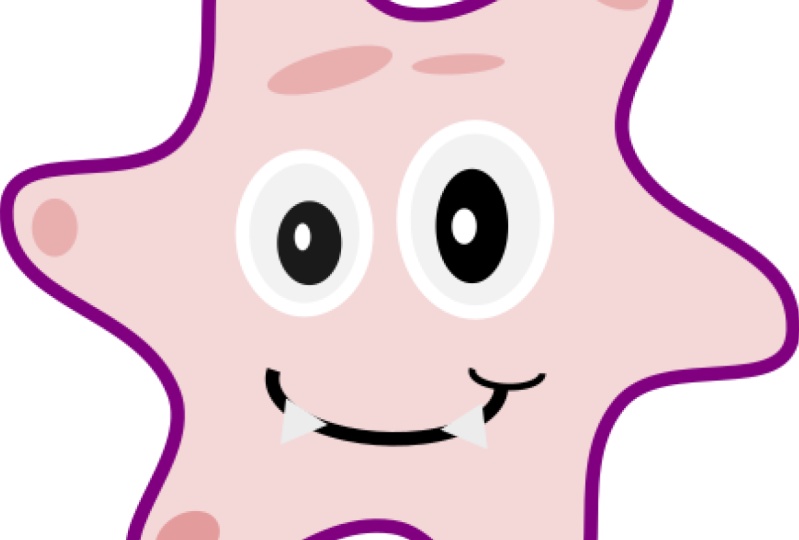
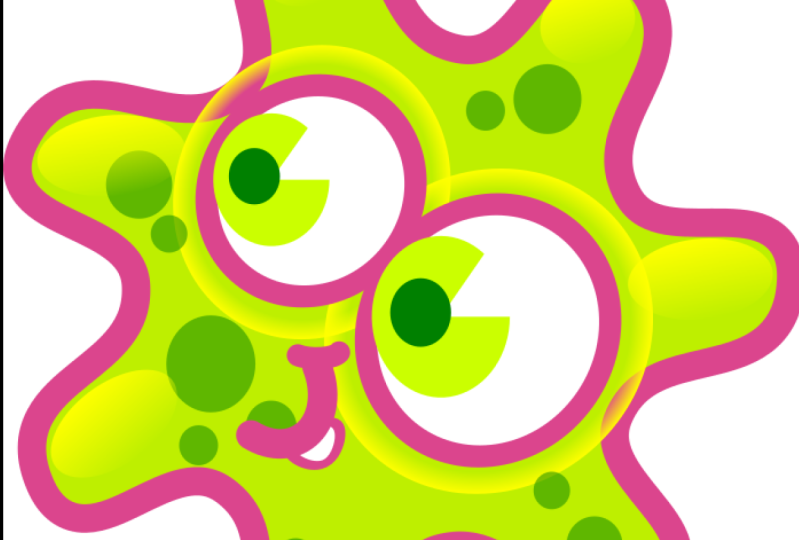
12. Activity: Cute Amoeba: In this video, we'll use
nothing but the shape tools, the select tool, and the color palette to
create a cute amoeba. Use a star with rounded
corners for the body. So squish the stars and
polygon's tool mixture, one star Moody for corners,
I'll go with the seven. That was create a star.
To round the corners. You can hold Shift and drag
one of these handles out. And we can drag the
inner hand or to change the spoke ratio and make it
look a bit less uniform. Okay, for the color, I'll go
this lime green over here. Muscle going to
give it a stroke by holding Shift and clicking
one of the darker greens. We can also increase the
stroke width sum if we want. Alice create some
ellipses for eyes, I won't worry about making
them perfect circles. It is an amoeba after all. Let's hold shift and click the X here to turn off the stroke. And I'll make the fill white. Now create another
ellipse in here. Now, make this one the same color green I used for the body. We can switch to
the select tool and adjust the size and
position if necessary. Now create another ellipse
here and make it black. Then I'll create one more
small ellipse at the top of this one and make it
white for a highlight. Now resize and adjust
everything in between. Let's follow the same
steps for the other eye. Alright, let's put
some highlights on these top tentacle things. We can do that by
creating a YT lips. Setting the opacity
to around 50%. Let's create some more. We can add some above
the eyes as well as also give him some spots. Are creating your lips here. Turn that black. Make the opacity about 20%. Are Christian Moore
and other places. Next we can give him a mouth. For this. Let's create an
ellipse down here. Let's put the opacity at 100%. Let's turn off the fill and
give it a black stroke. Now let's grab this
circular handle. Let's drag it inside the
ellipse to create an arc. We will release the mouse. The stroke at the
top disappears. It's now we have
this smile shape. We can create a smaller
one of these up here. Let's turn off snapping
with this button over here. We might have set
the stroke width back to what we
were using before. I believe I was using
three. There we go. Okay. We can also maybe give him a tooth or something here. For this, I'll use a triangle, squeeze the stars
and polygon's tool change the mode to polygon, say corners to three, rounded to 0, and
draw a triangle here. Let's turn off the stroke
and make the fill white. You can hold Shift and drag the handle out around
the corners a bit. Now we have acute simple
amoeba character. We can easily change this
color is if we want, like maybe making pinky
with a darker pink stroke, I'll change the colors
of the irises as well. If it goes to the stores
and polygon's tool, you can change up the
shape of the body a bit. I encourage you
to now go through these steps and create
a family of amoebas. Here's what I came up with. Okay, when you're
finished with that, I'll see you in the next video.
13. Bezier Pen, Paths, and Nodes: In this video, we're going
to be learning all about paths and how we can create
them with the pen tool. So everything we draw an escape is referred
to as an object. This includes all the
shape objects we can draw the shape tools like squares,
circles, and spirals. Another type of object we
can create is called a path. Paths. As I mentioned briefly in the interface overview video are sequences of
lines, segments, and or Bezier curves, with the most simple path being a single straight line segment. The most common method for
creating path is by using the Bezier pen tool or
pin tool for short. We can get to the
pen tool either by clicking right here
and the toolbox, or by pressing E to
the B key or Shift F6. Let's activated now
and make sure that first mode up here
is active and Alice create a line segment by clicking and releasing
somewhere in the Canvas thing clicking you're releasing somewhere else. Let's do this a few more times. To finish the path, we
have a few options. We can activate another tool. You can press the Enter key. We can double-click
somewhere in the canvas, or we can right-click
somewhere, which I will do now. We now have a path with
multiple line segments. If we switch to the Select tool, it gives us all the
same functions with pads as we saw with
shape objects, such as moving, scaling,
rotating, and skewing. If you want to edit the pads individual segments, however, we have to use this tool
under the Select tool, which is called the Node Tool. Let's go ahead and
activate the new tool, which we can also
do by pressing the enter key or the F2 key. We now see these little
diamonds at the ends of each segment with paths. These are referred to as nodes. Let's select the first node. Now in the controls bar, we can see a whole bunch of options for dealing with nodes. We will discuss all
of these shortly. But for now, one option we have is to set the position
of the selected node. We can also do this by dragging around the node on the canvas. And if we hold
control and restrict the movement either
horizontally or vertically. You can use the arrow keys to move select the nodes as well. Just like with the shape objects holding Shift while doing this, we moved by ten times
the normal step. Holding audits will move by one screen pixel and
holding Shift and odds. When we buy ten screen pixels, we can add more nodes
to our selection by holding Shift and
clicking on another node. Clicking again while holding
Shift to deselect that node. Another way to select
multiple nodes as you hover over a node and scroll
up the mouse wheel, which will select the node under the cursor and continue adding nodes to the
selection in order of spatial distance
from the cursor. You might have noticed
that it's selected this node before this one. And that's because this node was closer to the cursor position. Scrolling down or remove nodes from the selection in
the opposite direction. If we want control
while scrolling the mouse will over a node. The nodes are selected based on the linear distance
measured along the path. We can also use the page up and page down keys instead
of the mouse wheel. If we press the Tab key
while I noticed selected, it will select just
the next node along the direction in which
the path was created. If we press terroir,
no node is selected. It will start at
the first node and we can continue moving
along the path. If you hold Shift
while pressing Tab, it will move in the
opposite direction. Another way to select nodes as we drag a selection
box around them. Or use Control a to
select them all. And we can move all the
selected notes together by clicking and dragging
one of the nodes around. If we hold out as
we drag a node, we enter what's called
sculpting mode. With sculpting mode, the node being dragged moves
a full amounts and the other selected nodes
move at different distances depending on how far they are from the node being dragged. As we can see in the status
bar patch created with the pen tool by default get
a black stroke and no fill. We can change the
color of the stroke the same way we change
the stroke color of the shape by holding Shift and clicking the
color in the palette. We can also set the fill color. However, if we increase
the width of the stroke, you can see that we
don't have a stroke going around this part of the path because
we didn't create a line segment between
these two nodes. This might be what we want, but if we really prefer
to have a closed path, we can do so with a pin tool by clicking one of these
square handles at the ends, which are called anchors. Then clicking the
other one. We now have a closed path with a stroke going all
the way around it. If you click the
Start a new path, holding Control or snapping
or the 15 degree increments. Something else we can do
while creating a path is removed the previous
node using the arrow keys. And again, we can use
the Shift and Alt keys to move it by
different increments. We can also undo
the previous node by pressing either backspace, delete, or Control Z. If we decide we don't want
to create this path anymore, we can simply press the
Escape key and now it's gone. I mentioned at the
beginning of this video that pets are made up of line segments
and or Bezier curves. So far we've only
create a path with line segments to
create a Bezier curve, also called a curved segment. We click and drag. Now we have a blue line leading from
the node to the cursor. And under the cursor we have
a circular control handle. We release the mouse. It creates a control
point for a curve. And now we have a
red line showing us the curve we're creating. If we click and drag again, get to more control handles. The one going in the opposite
direction of the cursor is for creating
the second control point and the current curve. And the one under
the cursor will be the first control point
and the next curve. The farther we
drag these handles apart, the more the curvature. If we hold Control Alt and
dragging it was snapped the angle that's released
to create the first curve. And let's click and drag over
here to create another one. If we hold Shift while dragging, only the handle under
the cursor will move. If we release the mouse now, you will create a sharp
point at that node. And if we want to go
back to creating lines, segments, we can just click
and release like normal. Let's go back to the first
node and close it off. We can now go to the Node tool and play around with the nodes. If we select one of the
curves segment nodes, we will see the control
handles again and we can adjust them here to change
the angles of the curves. We can also adjust
the handles of any curved segment nodes on either side of our
selected note. Something else we
can do with noses. We select a few of them. Go up to the
controller's bar and enable this button
with the arrows. We now have transformation handles around our
selected nodes. Now we can transform the
nodes the same way we can transform entire objects
with the Select tool. For example, we can scale them. If we click one of the
selected nodes again, we can rotate and
skew the nodes. We can also switch between the transformation
modes using Shift H. Keyboard shortcuts we learned for the select tool
work the same here as well. Such as the less than and
greater than keys for scaling. The bracket keys for rotating. We also don't need this transformation
handle is if we use the keyboard shortcuts and
I'd like to keep them turned off when I'm not using them as they tend to get in the way. However, I Feel free to leave
your design if you want. Now let's take the different
types of nodes are path as this node here with no
curves and no handles. And this node here with handles that move
independently are called cusps or corner nodes and are used for
making sharp corners. Cusp nodes are
represented by diamonds. These nodes represented by squares are called smooth nodes, and they are used to create
smooth flowing curves. The handle is of a smooth node, are aligned on a straight line
and we'll rotate together. The handles are one
method we can use to change the curvature
of our segments. Another method is you
click and hold on the segment itself
and drag it around. If we do this through
a line segment, it will change it
to a curve segment. And now we have
handles at the news for adjusting the curvature. Let's undo a few times to turn this back into
a line segment. For casinos like this with
the handle is retracted. We can also hold shift and
click and drag the node, which will give us a
handle to work with. If you hold Shift
again and click and drag the node in the
other direction, we now have both handles. All control while
rotating a handle or snap the angle of
15 degree increments. Holding Shift, let's just
rotate both panels together. And holding odds will allow only the handles
angle to change. And now this length, if we only have one node
with handles selected, like we do now, using
the less than and greater than keys will change
the length of both handles. If you hold control
while doing this, you only scale one
of the handles. We can actually hold the
control key and the other side of the Space bar to
scale the other annual. We can do the same with
the left and right Alt keys to scale by one pixel. Similarly, using the bracket
keys to rotate both handles. And using the left and
right control or Alt keys along with the bracket keys or rotate the handle separately. We can change the
notes type as well. Let's select this smooth node. To change it into a cusp load. We can either press Shift C or cut this point up here
in the controller's bar. Now it's a custom mode. If you click this button with
a customer selected, it will retract
the nodes handles. We can use Shift S or click this next button to change
it into a smooth node. Let's undo that and
let's hold shift and drag out here to
extend the handles. Normally when we change a
node into a smooth node, which I would do with Shift S, it will rotate both handles
and make them co-linear. However, if we undo that and hover over one of the
handles and press Shift S, the position of
that handle will be preserved and the
other are rotated, become colinear with it. This next button, which we
can also get to is Shift Y, will make the node symmetric. This is a type of
smooth node in which the handles are the same
distance from the node. If we move one, the other moves the same amount in
the opposite direction. Finally, we have
auto smooth here, which has the shortcut Shift a. If we click this, it will
become an auto smooth node, which is represented
by a circle. An auto smooth node is a special type of node that
will attempt to maintain a smooth curve by
automatically adjusting his handle is when you modify
it or surrounding nodes. So if we change it
to auto smooth and move it around It's
handles and just automatically happens as we move around one of the
surrounding nodes as well. Be aware that if
we start playing with the nodes
handles ourselves, however, it will change it
to a normal smooth node. So now let's handle is don't automatically
adjust anymore. Some other ways of
changing node and segment type are holding
Control and clicking on a node to cycled through the types and selecting one
or more segments and clicking this button, which has the shortcut Shift L to turn them all
into line segments. Or this button which
has the shortcut, Shift you to turn them
into curves segments. Now let's say we want to
insert or remove some nodes. One way of inserting a node is either by double-clicking in the segment or by holding Control and Alt and
single clicking. We now have a new
node at that point, which we can move around
and changed as we like. Another way is to
first click a segment, which is just another way
of selecting as two nodes. Then go up to the
controller's bar and click this button
with the plus sign. We now have a new
node inserted at the midpoint between
the two nodes. Now because we add
three nodes selected, if I click this button again, it will insert a node
at each midpoint. Let's zoom in so we
can see it better. We can add as many
nodes as we like, but be careful because having too many nodes can cause
Inkscape is slowed down a lot. If we click the arrow next
to the insert mode button, we will see some more
options for inserting nodes. Demonstrate these. Let's go to the pen tool and create
a square shaped path. Then use the node tool to
drag out the segments. If we select all of the nodes, then go up here and choose
insert node at Min X. It will insert a
node over here at the minimum exposition
of our path. Similarly insert
node and make sex. We insert one here, the
maximum x-position. We have the same options for y. To remove a selected
node or nodes. We can either click
this button with the minus sign or we can press either
Backspace or Delete. We can also hold Control
and Alt and click a node. Has. You can see when we remove a node Inkscape or
attempt to preserve the path shaped by
adjusting handles of the nodes adjacent
to the deleted node. But if we undo the deleting
and select the node again, then hold Control before
deleting the node, the handle is on, the adjacent
nodes, won't be adjusted. Next to duplicate
select the nodes, we can use Shift D. We now have two nodes in this location
connected by a segment. To break the path that
is selected node, we can either use Shift B, we can click this button
and the controls bar. We now have two nodes here, but unlike with
duplicating nodes, the nodes aren't connected, giving us an open path. Let's undo this into
us back to one node. Now let's select two
nodes and break the path. We now actually
have a path object made up of two sub paths, one here and one here. Something I didn't
show you before is that with the Pen tool, if we have a path
object selected, we can add a subpath
to it by holding Shift and clicking somewhere
to create the first node. We can then let go of shifts and continue creating the path. When we finish it,
we can see that it's a subpath of this object. Has this also within the
objects bounding box. If we squish the node tool and selecting one or more nodes, we can invert the selection and the current subpaths knows by pressing the
exclamation point key. To do this for all sub-paths, we can know what ought
to be for pressing the exclamation point key. If we want to connect
this subpaths, we can connect the anchors with the Pen tool, like
we saw before. However, we have a
couple of other options for connecting subpaths up here. First, we can select
the end nodes. You need to press Shift J or
click this button up here. That's what join them
into a single node. We can actually do this with
connected nodes as well. Normally this would
join the nodes right at the midpoint
between them. However, if we undo that, this is like the nodes again
and hover over one of them. Pressing Shift J will merge them at the
location of that node. That's now choose
these two end nodes. The other way to connect
subpaths with this button. What this does is it creates a line segment between
the two nodes, similar to what we did
before with the pen tool. Have finally, if
we want to delete a segment between two nodes, biggest select the
nodes or the segment. Then click this button. Next, if we look all
the way over here on the right side of
the control is bar. We have a couple of
other toggle buttons. This one that is currently
toggled on is used to show or hide the Bezier handles of
the selected node or nodes. Right now we can
see the handles, but if we toggle this button
off that become hitting, this is useful if we move
around the nodes or lie, because the handle is
often getting away, such as when we
have a handle from one node overlapping
another node, like this. This bond at the end of
the controls bars for showing and hiding
path outlines. If we hover our cursor over an unselected path who are briefly see a red
outline around the path. This is useful. We have
overlapping paths like this. Let me go back to the Node Tool. Right now it's
difficult to tell where one path begins and
the other ends. So Inkscape helps us out
by briefly showing us a red outline around the
path under our cursor. If we click one, we can see only the nose of
the selected path. However, sometimes it might
still be difficult to distinguish between
the selected path and another one near it. To help with this, we can
toggle on this button up here. Now as long as we
have a path selected, the outline will remain red. This is also useful
for path effects, as we will see later
in the course. I'll turn mine back off for now. Now let's look at
a few more things we can do with the Pen tool. If we activate the Pen tool, then look up here at the left
that the control is bar. You can see some different
mode options, default. And what we've been using
throughout this video is the regular Bezier path boat, which lets us create
line and curve segments. This next mode is
for spiral pads. This mode does is when we
start creating a path, it will automatically create curves and smooth
them out as we go. We can also create cusp
nodes by holding Shift and clicking on continue
creating curves. We want to reposition the curve. We could do so by holding Alt and moving the mouse around. To finish the path, we
can either close it off or press Enter
or right-click, like what Bessie iPads. We can also switch to
the node tool and edit the nodes and it will
keep the smooth curves. Back in the pen tool, we
add this button here. That's what flatten
the spiral pad, meaning you would turn
it into a regular path. So if we click this, then
squish the node tool. We now have more nodes and I won't maintain a smooth curves. The next mode and the pin
tool is B spline path. There's a similar to
the spiral path mode, but this one creates a red
line connecting the points we click and allows us to
make tighter curves. Like with a spiral path mode, you can shift click to
create a custom node and hold Alt to move the
current section around. With the node tool, we can
edit the B-spline points, like with a spiral path mode. If we switch back
to the pen tool, we can click this button
to flatten the spine path, turning it into a regular path. So now we can edit the nose like we would with
a regular path. The next mode is the
straight line segment mode. This is similar to
the Bezier path mode, except now we're forced to
only create line segments. This is useful if we only want perfectly straight
lines and want to ensure that we don't
accidentally click and drag creating a Bezier curve. The final mode is the
0 line segment mode. Like the straight
line segment mode as well forces us to
create lines segments. However, if we create
the first segment, this mode also
forces us to create segments that are either perpendicular to
the previous one. Or if we hold Shift co-linear
to the previous one. The next thing we see appears as box labeled shape
is currently unknown. And if we drop down the box, we can see some more options. These have different effects
on the shape of a path. So if we choose, for example, a triangle and then go back to the Bezier path mode
and create a path. We can see that
this gives a path a triangular shape going
from thick to thin. We can also increase
the scale of it. Here. We go to the new tool. We will see this
pink diamond here, which is called a stroke
width control points. And we can use it to change
the width of the stroke. If we control-click on
the control points, it will create another
control point. And we're going to
just that one as well. If we control alt, click on control point, it
will delete it. I finally, if we shift
click a control point, it will launch this
little modified node position dialogue, which we can use to set the node position and stroke width. Back in the pen tool. The next shape option
here is triangle out. This just does the
opposite of triangle n. Now going from thin to thick. Next is ellipse. This will give the
path the shape of a stretch daily lives, with the middle
being the thickest. And like with the
previous options, we can change the scale here or we can do it
from the node tool. This is quite useful
for doing line art. The next shape option
is from clipboard. If we create another object, for example, a star, then copied into a
clipboard with Control C. But he didn't go
back to the pen tool. And with from clipboards set. Use that copied object
when creating a path. If we continue drawing from
wanting these handles, we can change the shape of it. We can also modify
it with a new tool. Next, bin from
clipboard is similar, but instead of a stroke,
it'll get a fill color. Another thing with Ben
from clipboard paths that if we switch
to the new tool, they place these handles
are the location of the copied object. And if we modify them, go modify that path. And as you can see, this doesn't actually modify the
original object. More like we're
modifying a ghost object that has been placed
in the same position. We can actually even delete
the original if we want. If we hover over the
path with the node tool, now we will briefly see
the outline of the ghosts object and we can click the path to modify
the ghosts objects. Handel was again the types of panels we get here depending on the type of the
original objects. So if we did this
with a rectangle who had had the handle
for rounding the corners. And if we did it with a path, we would have nodes
that we can modify. The last shape
option, last applied, or remember and reuse the
settings we chose previously. One more thing we
can do with the Pen tool is if we zoom in a lot and activate a
line segment mode, either the straight line
segment mode or the paraxial line segment mode.
It doesn't really matter. We can create dots by holding
Control and clicking. If we hold Control and Shift, we can create bigger dots. If you hold Control and Alt and create randomly size small dots. And if you hold
Control Alt and Shift, we can create randomly
size bigger dots. These dots are actually
circle objects, the same as we can create with the circles and ellipses tool. And we can actually
go to that tool and modify these
circles with it. We can change the
colors as well. Okay, I think we've covered
enough in this video. As you can see in the path menu, there are a lot of cool
things we can do with paths, such as combining them
in different ways and adding path effects. Will be discussing all of
these later in the course. There are as well
a few things with the node tool that we
haven't talked about yet. Namely these two buttons
and these three buttons, because they don't get applied to what we've learned so far. But don't worry, we'll
be getting to them throughout the course as well. I know this video had a lot
of information to take in. The next video, we'll put some of what we've learned
into practice. See you there.
14. Bezier Pen, Paths, and Nodes (1.3 Update): Inkscape version 1.3, a couple of features have been
added to the node tool. First is a Lasso selection
mode for selecting nodes. To use it, we hold down the
Alt key and click and drag, which creates this red path
that follows a cursor. When we release the mouse, any Nodes of the
selected object that are within the area of the
red path is selected. Next With the new tool active, we have a new options
and the control as bar that says Add Corners, LPE. If we have path selected
and we click this, we get these handles at
the corners of the path that we can use to adjust
the rounding at that corner. We can also select and round and Multiple Corners at once. If we hold down Control
and click a handle, we can cycle between
different corner types. We click the Corners
button up here again, it removes the rounding
from the corners. This feature X the as the
Corners path Effect to the path which we'll learn all about in an upcoming lesson.
15. Importing and Tracing Images: In this video, we're going to learn how to import images into our document and get
some practice with the pen tool by
tracing an image. First, the image
we're going to use in these videos and image
of a king fisher, which I found for free online. The image is called
king fisher dot JPG, and I've included it
as a downloadable resource for this video. If you'd like to follow along, go ahead and pause the video
now and download the image. You can also use your
own image if you'd like. So now that we have
the image downloaded, let's import it by
going to File Import, which brings up this dialogue elicits choose a file to import. If we dropped down
this file of type box, we can see that we can
import all sorts of files, such as Adobe Illustrator files, Corel Draw files, and many
different kinds of images. We can just leave this
on the default option, which will display all
files that we can import. Now browse to the
location where you downloaded king fisher dot JPEG. Then select the image
and click Open. Or we can just
double-click the image. The import dialog that pops up next depends on the type
of file we're importing. We're importing a JPEG image. So we get the JPEG or
bitmap image import dialog. At the top, we have
image import tight. Now our two options,
or embed and link. Importing the image creates an image object in our document. With embed, the object will
be encoded into our document. So we will no longer need
the image file itself. However, this can cause our
documents have a large size, especially for using
high-quality images. Link, on the other hand, just linked the image object
to the external image file. But then we'll have to make sure the image file doesn't
get deleted or moved. For the most part, I
prefer to use Embed, so I won't have to worry
about accidentally deleting the image files
or something later on. The other two options here
gives us more control of the images DPI and
it's rendering mode. But we won't be
needing this here. So let's go ahead and click
Okay to import the image. Now that we have
our image imported, you can use the pen tool
to trace around the bird. So let's activate the pin tool. And let's make sure we're
on the Bezier path mode up here and that
shape is set to none. This image has a lot
of rounded areas. So we'll be using a lot
of Bezier curves here. Let's start at the
top of the head and go counterclockwise. So first let's zoom in a lot. And the head, which I'm doing by holding Control and
scrolling the mouse wheel. For the first ODE, Let's click near the top
point of the head. Next, let's click and drag here until we had the
curvature of the head. Then release the mouse. Then let's do the same here. And don't worry about
getting it perfect because we can always use the
node tool later to fix it. This next area where the
head intersects with the body is a good place
for a customer node. So first let's pan
over by pressing the middle mouse button
and moving the mouse. Then let's click drag here. And without releasing the mouse, let's hold Shift to
create a custom node. Then release the mouse. Now we can release shifts and
start click dragging again. For this point, because there
isn't much of a curve here, we can just click to
create a customer node. Let's continue tracing
around the body. For this feathery
part of the body, we can randomly click drag or just click points to give
it a jagged and look. I'm also not going to worry
about the bird's leg. Remember that we
can always press Control Z to undo
the previous node. Now let's go back
around the head and close off the path by
clicking the first node. Now we have a path around
the outline of the bird. And if we want, we can
give it a fill color. We can remove the stroke by shift clicking the X down here. We can now switch
to the node tool and fix up parts of
the path by moving the nodes around or dragging around the handle is
to fix the curves. We can also delete some nodes to make the curves
a bit smoother, such as here and here. And here. We could probably spend an
hour or fixing this up, but I think it's good
enough for the moment. We can also go ahead and delete
the image now if we want. Alright, so that's
how we can trace an image with the pen tool. I highly recommend
trying this for several different images
until you get the hang of the pin tool and no
tool because you will likely be using them very often your journey
with Inkscape. But anyway, that
should do it for this video, I will see
you in the next one.
16. Changing Objects to Paths: In this short video,
we're going to learn how to turn objects into pads. So first, let's
create a shape object or one of our Shape Tools. I'll create a rectangle. If you recall from the
creating shapes video, when we create an object
with the shape tool, we have a few options
for modifying them. For example, with
this rectangle, I can drag this handle
to round the corners. I can also change the size. If we go to the Select tool, we could do some
rotations and stuff. However, that's pretty much
all we can do with it. If we go to the Node tool, we just get the same
Handel was again, we don't actually have
access to the nodes. That's it because
objects created with the shape tools aren't pads. And although all objects and escape technically have nodes, there'll be located at the
corners of this rectangle. We only have access to
the nodes, have pads. Fortunately, we
had the ability to change objects into paths. To do this, we can either click this figure-eight
looking button on the control bar or we can
go to Path Object to pair. This also has a
shortcut Shift Control C. As soon as we do this, the object becomes a path and
we get access to the nodes. And now we can
modify this path in the same ways as we
learned earlier, such as by inserting nodes
and changing node types. One thing to note though, is that if we go back
to a shape tool, we no longer have
those options for modifying the object
like we had before. As you can see, the handles
are no longer there. So with this rectangle, I can easily round
the corners anymore. This is because Inkscape
no longer recognizes the object as one that was
created with the shape tool. We now have to use the
nodes to modify it. And we have no way of changing the path back into
a shape object. So be aware of this before you decide to change a shape
object into a path. However, we will often
run into situations in which will be necessary to
change objects in the paths. Particularly when we want to perform path operations on them, as we'll see later
in the course. We'll also learn how
we can do things like round the corners of pads.
17. Activity: Superman Logo: For this activity, will
create the Superman logo. The Superman logo has
a pentagon shape, so switch to the stars
and polygon's tool. Let's choose the polygon mode. Now with corners set to five and rounded and
randomized set to 0, Let's start creating a pentagon. Hold Control to snap the angle. Let's make it through
this point under the cursor is at the bottom. Now we actually want to
move these two points here closer to the top. Therefore, we need access
to this object's nodes. So let's turn it
into a path by going to Path, Object Path. Now because squished
in the node tool, select these two nodes. Hold control and
move them up here. Let's move this
bottom load up some as well by holding Control. Okay, now we have the
background shape of the logo. Let's turn the fill
color to yellow. Then I set the
stroke color to red by holding Shift and
clicking the red here. Let's make the stroke
width pretty thick. I'll go with 16. Let's now switch to the pen tool and
start drawing the first. Let's turn off snapping here. Now let's click inside
the stroke here. And click drag up here until
we have a nice curve without releasing the mouse hold Shift to create a
custom node here, let's put the handle down here, then release Ellis click here, click drag down here and hold Shift to credit
customer node. Release here. Think like
up here, then over here. Now we want to hold control us. We can get a straight line. Let's click down here. Then while still
holding Control, click over here to create
another straight line. Else click drag up here. Click drag over here. Click drag over here,
but don't release the mouse because we're going to hold Shift to
credit customer node. Release here, click
here, click here, click here, click
drag over here, then hold shift the
credit customers owed, at least down here. Click drag over here, and finally click
drag the first node. Now let's turn off the stroke. Let's make the fill color red. Now it doesn't look
too great right now, but that's okay
because we can squish the node tool and play
around the nose and handles. First, let's select
the first note here. Let's make it a smooth
node with this button. Now we can move the
nodes around and adjust the curves
until it looks better. I'm going to select these
three nodes over here. Hold Control, moving
to the left and bit. So this part is a
little bit thicker. I'll move this one
a little more. Okay. I'd say that looks pretty good. We can definitely
keep adjusting, get into it looks better. And I encourage you to keep working on yours when you have the time and to also try
this with some other logos. The Batman logo is
another good one for getting practice
with the pen tool. Okay, I'll see you
the next video.
18. Fill and Stroke: In this video, we're going to
learn about all the ways we can change the colors and
styles of our objects, particularly by using the
fill and stroke dialogue. Let's create a rectangle
for demonstration. We already learned previously that we can change
the fill color of our currently selected objects by clicking a color in
the palette down here. We can actually also simply drag and drop a color
onto the objects. This will work even if the
object isn't selected. To change the stroke color
of a selected object, we hold shift and click a color. We can also hold Shift and
drag and drop a color. We can change the opacity
of our object down here. 0 is completely transparent
and 100 is completely opaque. To change the stroke width, we can right-click the
stroke width value here, which gives us a few options. But that's about it. For more palette options, you can go to View swatches, which will open the swatches
dialogue on the right. If we click this arrow here, it will give us a
bunch of options for different types of pallets, such as Android icon, palette, greens, and reds. If we click on a color swatch, it would change the
selected objects fill color to that color. And just like with
the bottom palette, holding Shift and
clicking your color will change the
object's stroke color. We can also change the
color palette down here by clicking this arrow
all the way at the right. But I prefer the Inkscape
default palette. This is all well and good. But what if we want complete
control over the colors? And wherever you want
to do things like change the style of
an object's stroke? The answer is the fill
and stroke dialogue, which we saw briefly in the
interface overview video. To get to the fill
and stroke dialogue, we have a bunch of options. We can right-click an object
and go to fill and stroke. We can click this brush
icon in the command bar. You can go to Object,
fill and stroke. We can use the shortcut
Shift Control F. Well, we can get to it
from the status bar by clicking on either
the fill color swatch, the stroke color swatch,
or the stroke width. How these options were duct
the fill and stroke dialogue. We can close up the swatches tab now as we won't
be using anymore, the first tab and the
fill and stroke dialogue is for setting the
fill color and style. If we click this X here, it will turn off the fill color. The solid square next to it is forgiving our object
a flat field color. This is what we have been
using so far in the course for choosing a flat color with a few different color
modes we can use. First, we have RGB, which
stands for red, green, blue. With this, we can
choose how much red, green, and blue the
fill color will have, with 0 being the minimum
and 255 being the maximum. We set them all to
0, we get black. And if we set the multitude
55, we get white. We can also set the Alpha, which is similar to opacity
zeros for fully transparent, 100 is portfolio opaque. However, it's important
to note that if we change the opacity here, we will only affect
the fill color. If we changed it down
in the status bar or here at the bottom of the
fill and stroke dialogue. It will affect both the fill
color and stroke color. With this one, we can only make the fill color transparent. With the other two, we can make the entire object transparent. The next option up here is HSL, which is the most
commonly used way to select colors and Inkscape. Hsl stands for hue
saturation, lightness. Hue is the base color, which is basically all the
colors of the rainbow. Saturation is how much
of the color shows. All the way to the right
is fully saturated. And all the way to the
left is fully saturated, which gives us gray line. This is how dark or
bright the color is. As we move to the left, we get closer to black. And as we move to the right,
we get closer to white. And again we are
the alpha channel. The next option is HSB, which is similar to HSL. But instead of lightness, we deal with the
value of the color. If you've done any
digital painting, such with Photoshop, you're
likely familiar with HSB. Cmyk is the next option
and stands for cyan, magenta, yellow, and black. Next we have wheel, which gives us the color wheel
to choose our color from. This is also common in
digital painting software, and it's basically
the same as HSV, except now we choose the hue by dragging this line
around in a wheel, and we choose the saturation and value by moving this
circle, round and triangle. Finally, we have CMS. This is for dealing
with color profiles. We won't be covering color
profiles in this course. But if you open the document
properties dialog really quick and we go
to the Color tab. Here we can change our color
profile or add a new one. We can then go back
to the fill and stroke dialogue and use
that color profile here. I don't know enough about
color profiles to go into any detail as I've never had
to deal with them myself. But if you know more
about them than I do, you might
find this useful. I usually just stick with HSL. Okay, This next
three buttons appear for applying gradients
to our objects. There are a lot of things
we can do with gradients, will have entire video is on
them later in the course. So for now, we'll just take a quick look at the basic
functions of each one. The first one is the
linear gradient. And if we click it,
you can see that the default is to have
the fill color go from fully opaque on the left side to fully transparent
on the right side. If we go over here to the
gradient tool in the toolbox, we can click on each of
these handles and change the color of deposition
as well as the opacity. We can also move
these handles around and create more handles
as we will see later. The next type of gradient
as radial gradient. This will create a circular gradient starting
from the middle. Like with the linear gradient, we can use the gradient
tool to change the colors. And we can move the
handles around as well. The third gradient
option is mesh gradient. With this one, we have multiple handles place
to run our objects. To Edit Mesh gradient, we use the mesh tool, which is located under
the gradient tool. We can use the mesh tool to
move the handle is around. And we could change the
colors at each corner. That's a quick
overview of gradients. We'll go into much more detail about them a bit
later in the course. The next option appears pattern. If we click this, we can
give our object that pattern fill the current pattern
of stripes one-to-one. And we can drop down this
menu to choose another one. As you can see, we have a
whole bunch of options, such as different types of
stripes, polka dots, etc. Later in the course, we
will learn how to modify these patterns and how to
create our own patterns. The next option is swatch. This option lets us create our
own custom color swatches. So right now a swash has been created using our
current field color. And we can modify it down here. Now if we go back to flat color
and choose another color, it will create another
swatch with a new color, and we can easily switch
back and forth between them. These last three buttons
will statements. So later in the course, the question mark
button will be useful when we talk about
cloning objects. And the last two will
be useful when we start dealing with
path operations. If we look down here at
the bottom of the tab, this box here labeled RGBA, is the hexadecimal value
of the current color. If you've done any
web design before, you're probably familiar with
hexadecimal because it's the most common way to
represent colors in HTML. This is useful if you're
making artwork for a website and you want
to use similar colors, or if you find a color that
you'd like to any internet, you can copy and paste
it into this box. To the left, we
have these icons. This first one is, has to
do with color management. Color management refers
to converting between color representations of
various types of devices. We won't be discussing
color management in this course because
it's scope spans beyond Inkscape and vector r. But if you do a search for
it is pretty interesting. Nexus this eyedropper button. Let's create a
couple more objects and give them different colors. Let's raise up their opacities. Now if we go back
to the fill and stroke dialogue and click
the eyedropper button. Our cursor changes
into an eyedropper. And if we now click
on another color somewhere on our Canvas, it will change the fill color of the selected object
to that color. And what this button
actually does is it temporarily switches are towards the color picker tool
over here in the toolbox. After we choose a color, switches back to
our previous tool. We can also just select
the tool from the toolbox or repressing D or the F7 key, whoever when we use it now, it won't switch back
to our previous tool. To change the stroke
color over objects. We can hold Shift
and click a color. If we click and
drag over colors, who'll get a color
that has an average of all the colors in the area. To demonstrate this, let's move these objects
closer together. I'll give this one a red fill. Then I select this object again and go back to the
color picker tool. If we now click and drag here, we get a circle
around our cursor. And when we release
a selected objects, fill color becomes
the average of the colors that were
inside the circle. We can do the same for the
stroke color by holding shift as we click and
drag over the colors. If we hold Alt and
click a color, it will give us the
inverse of that color. By holding Alt, it will show us what the
inverse color is. And a little box to the
right of our cursor. If we go over here
to the color wheel, the inverse of a color is just the color that's on the
opposite side of the wheel. So this green gives us a magenta and this blue gives us yellow. If we hold Shift and Alt
together and click a color, it will change our stroke
color to the inverse color. We can also use the color
picker tool to copy a color into our clipboard
by pressing Control C, we have an object selected. It will copy the fill
color of that object. But if we de-select everything and go back to the
color picker tool, we can hover over any color on the canvas and press
control C to copy it. This actually copies
the hexadecimal value. So now we can select an object and paste the copy color
into the RGBA box. If we activate the
color picker tool again and look up here, the commands bar, we have
two buttons under opacity, labeled pick and assign. Let's first go to the
Select tool and select this object and change the opacity of the field
to say 50 per cent. Now if we select this object and go to the color picker tool, when these two buttons up here
are toggled on like this, it will copy the fill
color along with the Alpha value into
our selected objects. However, if we undo that thing, go up here and turn off a sign. When we click this color, it will ignore the Alpha value and only copy over the color. And if we turn off pig, it will give us this exact color is seasonal and the cursor, which is this light red, but it will leave the
Alpha value or 100. So this object is actually
still fully opaque. It appears to have the same fill color is the other objects. Of course, if we raise the
opacity of this object backup, the actual field color
of it is the darker red. Let's now go back to
the color picker tool. Also, the Assigned button only applies if pick is turned on. So right now it's disabled. Let's turn them both back on. This wishes the Select tool back over and the fill
and stroke dialogue, we had the stroke paint tab. This tab is for
setting the colour of the selected objects stroke. You basically have the
exact same options here as in the Fill Tab, such as no color,
gradients, patterns, etc. So let's now go over to the
final tab, stroke style. In this tab we have
some options for changing other properties
of the stroke. First, we can change the
width of the stroke here. You can also choose what type
of units we want to use, such as centimeters or pixels. Next, we can choose the
dashes of our stroke. Right now the stroke
is a solid line. But for drop down this box, we can see a whole bunch of
other options we can use, such as dotted lines with various spacing
between the dots, dashed lines with
various spacing between the dashes, etc. We can also set the
offset of the dashes, which will basically slide
them around on the stroke. The next option is markers. Markers lessons
place various types of markers on the
nodes of our object. The first one we'll place a
marker on our first node, which for our rectangle is
at the top left corner. The middle box has
put a marker and all but the first
and last nodes. And the third box, does it put
a marker in our last node? As you can see with closed
objects like rectangles, the first and last
nodes are the same. So we now have two markers
on the top-left node. Let's now go to the pen tool
and create an open path. Let's make the
stroke a bit wider. We can add markers to
this path as well. The direction of the
markers and locations of the first and last nodes depend on the direction in which
we created the path. We created this path
from left to right. This node being the first node and this one being the last. Because of this, the right
facing arrow marker we chose for the first node
is also facing right now our path and he's
left facing arrows we chose for the middle nodes are facing left and our path. If we create another path, but this time from
right to left, the end nodes will be switched
and the markers will point in the opposite direction of
what they show in the boxes. If you want to change
the direction of a path, they could do so by
selecting it and going to Path reverse. Now the first and
last nodes have switched and then workers
have changed direction. We can do that again
to change it back. This only works for pets though. So we can't reverse
the direction of our rectangle object. That is, unless we change
it to a path first by going to path object to pad. Now we can reverse
the direction. These next options
here, labeled join. Let us change the appearance
of the stroke at all. The nodes were two
segments are joined. Let's turn up the markers
of this rectangle for now by choosing the straight
line at the top of each one. Let's give it no dashes. Now let's zoom in on itself. The segments of the rectangle
are joined at the corners. And right now mine
is on Round Join, which gives me these
rounded corners. Here's might be on one
of these other options. The option in the
middle was bevel join, which will basically cut off the corners, making them flat. Next is miter join, which will make
the corners sharp. Also for miter join
with this box here for setting the maximum
lengthen miter and units of stroke width. Sometimes when we
create a path with a really sharp angle like this, the join would be beveled even though we're on miter join. To fix this, we just have to
give this a higher number. We might have to make the
number quite high. There we go. Okay, let's delete this path and now let's go back
to the rectangle. Also just as a reminder, these effects here only
applied to the stroke. So if we round the corners
of the rectangle stroke, then turn off the stroke. You won't see the
rounded corners anymore. If we turn the
stroke back on who had the same style
that we said before? Alright, let's go back
to the strokes, our tab. Under joint, we have
kept these options. Let us change the appearance
at the end nodes of a path. Closed objects like
the rectangular, of course don't have n nodes. So let's create an open path. Let's zoom in on
one of the n nodes. By default, the anodes
are set to white cat, which gives them a flat
cat that stops the node. The next option is round cap, which will give
us a rounded cap. And the last option
is square cap, which is kind of like buck cap, but it also gives us some
extra padding beyond the node. I will change it
back to bug cap. Now, the final oxygen we have in the stroke style tab or for
changing the order in which an object's fill stroke
and markers will be drawn. Let's go back to the
rectangle for this one. Let's select it and
turn on some markers. Also set the joint to miter. If we hover over, one
of these buttons, are looking at the icon, we can see what order we use. The default is to
draw the field first, stroke on top of the fill, then the markers, which are represented by a
circle and the icons. The next one would
draw the stroke first, then the fill than the markers. With this one, the fill
is actually drawn on top of the stroke,
covering half of it. So the stroke actually
appears to only be half of the
width setting here. The next one is fill
markers stroke, and so on. I invite you to play
around with these, but when you're
finished, Be sure to set it back to the
default at the top left. So that will be on the same page for the rest of the course. Let's now look down
here at the bottom of the fill and stroke dialogue. We already discussed
the opacity slider. And the slider above it will get the object is simple blur. We also have some more advanced blur options in
the filter's menu, which we'll discuss
later in the course. Changing the blend mode here
affects the way colors of objects are blended
together with the colors of objects
beneath them. If we create another object
on top of this rectangle, we can go through
the blend modes and see the different effects. If you've used any digital
painting software before, you're likely familiar
with blend modes. They're not quite as useful
with vector graphics, but we can get some
cool effects with it. I set it back to normal for now. Okay, that's pretty
much it for the fill and stroke dialogue. I use this dialogue very often. We'll be using a lot throughout
the rest of the course. So I'll leave mine dots.
If it gets in the way, we can easily show
and hide all of the duck dialogues in
there by going to View, Show Hide dialogues, or
by pressing the F2 key. Here really quick before we
move on to the next topic, if we switch to the Select tool, we can see this for
toggle buttons on the far right at the
controller's bar. When it's first
one is on scaling, objects were scaled
the stroke width but the same proportion. You can see that the stroke
width changes over here. If we turn this off, the stroke width
won't be affected when we scale the object. The second one is
just for rectangles. If we create another rectangle
and rounded corners. This switch back to
the Select tool. When this point is
toggled on scaling, the rectangle will also scale the radio and the
rounded corners. When it's off, the
corners become less relevant as we scale up. More rounded as we scale down. The next button
is for gradients. If we go back to the
field tab in the fill and stroke dialogue and get the
object and gradient fill. When this button is
on, transforming the object will transform
the gradient as well. When it's off, the
gradient isn't affected by the transformations. You can see this better if
we go to the gradient tool. The gradient is still over here, even though the object
has been moved. The last point is similar, but will cause an object pattern
to transform the object. And if we turn it off,
this doesn't happen. Feel free to play
around with these, but just be sure to
turn them all back on before we continue
with the course. And I will see you
in the next video.
19. Fill and Stroke (1.2 Update): In this video, we'll
talk about some of the fill and stroke updates
that have been made. An exclusive version 1.21
for the color palette. Instead of having a scroll bar to scroll through the colors, we now have these two
arrow buttons here on the right for moving between
different related colors. Also, if we click this
button at the end, we now have this
configure option. With this, we could
change things like the size of the swatch tiles. We can change the
aspect ratio of them. We can make it so they stretch
to fill the entire bar. We can change the size of
the borders around them, and we can add multiple
rows of swatches. Now let's create an
object and check all the changes to the
fill and stroke dialogue. First, the color moves have been placed in this
drop-down box here. And the color wheel
is now right here, which we can click to see it. Next to skip the
subject of stroke. Let's increase the width
and the stroke style tab. Under dashes, we now
have a custom option. Clicking it shows this
pattern box here. With this, we can create
our own dash pattern. Each pair of numbers
we put in here, separated by space,
corresponds to the length of a dash followed
by the length of a gap. So right now we have a
dash with a length of one, followed by a gap
with a length of two. Then another desk
with a length of one. And finally a gap with
a length of four. Then the pattern repeats itself. We can change these numbers
and we can add more. We can also use decimals. If we use an odd number
of dashes and gaps here, such as five, the repetitions of the pattern will be inverted. So after this final dash,
who didn't get, uh, get this the length
of the first number, then a deciliter the
second number, and so on. Okay. I'll turn off the
dashes of mine. We also have some changes
regarding markers here versus a different layout with different marker options. Now if we choose one, we can actually edit the
marker down here. You can change the size. You can make it so it doesn't
scale with the stroke. That it does scale
with a stroke. We could change the orientation, including give it a
fixed angle of rotation. We can offset the
marker on the stroke. We can also edit the marker on the canvas by
clicking this button. Now we get handlers
for changing the size, rotating it, and
adjusting the offset. There are also some changes made for working with gradients. We will discuss these
in a video update after we talk more about gradients
later in the course. Okay, that's pretty much it for the fill and stroke updates. So I'll see you the next video.
20. Fill and Stroke (1.3 Update): There have been a few fill
and Stroke updates made an Inkscape version 1.3
first and the color palette, we now have little
circles that indicate both the fill color and the Stroke Color of
dislike that Objects. We can also now pink
color options to the start of the palette
for faster access. By default, we have unset black, 50% gray, and white. To pin a different color, we can right-click it
and choose pink color. This moves the color away from its original position and
adds it to the pin colors. To unpin a color, we can right-click it
and choose unpin color, which moves it back to
its original location. By default, that
pink color fields are larger than the other
fields in the palette. To make the pink color fills
the same size as the others, we can click the hamburger
icon here on the right. Go to configure and uncheck
enlarged Pen colors. For use the fill and Stroke
Dialog to apply a pattern to an object instead of getting a drop-down with a long
list of Pattern names, we now get a preview of
all of the Patterns, including a lot of new ones that weren't
previously available. By default, it shows us a preview of all
available patterns, but we can change
it to only show particular category of patterns. We can also scroll
do the categories. And up here we can
choose to show the names of the patterns
along with the previews. Change the size of
the preview tiles and do a search for
particular pattern. We also now have a pattern
editor right here in the fill and Stroke Dialog where we can change the patterns, scale, orientation, offsets, and the gaps between the
repetitions of the pattern. We can also change
the patterns color. If we click the Edit
on Canvas button here, it switches us to the node tool, which we can use to
edit the pattern on the canvas like we could
in previous versions. Also clicking anywhere
inside the pattern will now move the pattern editing
controls to that position. Forgiven object I blur. With the Node Tool active. We now get these circular
handles for adjusting the blur on both the vertical axis
and the horizontal axis. If we hold down
control as we do this, it will adjust
both axes Together
21. Duplicating and Copying Objects: In this video, we're
going to look at some ways we can make
copies of objects. The most commonly used
method for copying objects and escape
is duplicating them. Let's first create an object. Switch to the Select tool. To duplicate a selected object with a few different options. We can right-click it
and go to Duplicate. Click the duplicate button
here in the command spar. We can go to Edit Duplicate, or we can use the
shortcut Control D. I recommend memorizing
the shortcut because we'll be using it often. Let's go ahead and
press Control D Now to duplicate the object, what this does is it
creates an exact copy of the object directly on top of the objects and
selects the copy. So it doesn't look like
anything happened right now. But if we drag this over, we can see that we have
two copies of the objects. These objects aren't
connected in any way. We can modify them individually. We can also duplicate multiple
objects at the same time. So let's duplicate this
object again with Control D. Now, drag this duplicate
over here using control or to restrict this
to the horizontal axis. Now let's select this object as well by shift clicking it, and duplicate both of
these with Control D. Then we can drag these
two buckets down. And again, I'm holding Control to restrict
their movement. And that's pretty much
it for duplicating. We can also copy cut
and paste objects. You're probably
already familiar with these functions from
other software. And they work pretty much
the same way and Inkscape, but just in case I will
go over them all here. Let's first create
another object down here and change the colors. Then go back to the Select tool to copy the selection
into our clipboard. You can either right-click
it and go to Copy. You can click the
Copy Selection to Clipboard button in
the commands far, we can go to edit copy, or we can use the shortcut
Control C. Let's copy. And now, as you can see, copying something into our
clipboard doesn't make a copy of it on our Canvas straight away like
duplicate does. To put a copy of it
onto our canvas, we can right-click in the
Canvas and go to paste, and it will paste is centered
at the mouse cursor. We also have a Paste button
in the commands bar. Clicking this will create a copy of the center of the canvas. We also have an
Edit Paste option, which will paste
it at our cursor. Of course, like with
other software, we can use the shortcut
Control V to paste. And we can make as many
copies as we want. If we copy another object, I'll use Control C. It will overwrite what was
previously in the clipboard. So if we paste now, it will paste copies of the
most recently copied objects. We can copy and paste
multiple objects as well. We can also still paste copies of the originals
have been deleted. So if we select all of
these objects, delete them, and hit control V, It was still paste what was
saved in a clipboard. And if we want to
copy something into our clipboard and deleted
at the same time, we can cut it either by
right-clicking and going to cut by clicking the button up here with the scissors icon. I'm going to edit, cut, or by using the
shortcut Control x. When we do this, the original
selection will be gone. But because it's saved in our
clipboard, we can paste it. Another thing we
can do is paste in place by going to
Edit Paste in Place, or by using the
shortcut Control Alt V. This will paste a
copy of the object or objects at the
original position. So if we copy this
one and hit Control, Alt V will get a copy
directly on top of it. Similar to duplicating. We can also paste
an object style into another object or objects. For this, Let's
create another object and give it different
fill and stroke colors. The switchbacks and
select all and copy it. Then select another objects. Actually let's
select two objects. To paste the style
or recopied objects. You can go to edit paste
style or hit Shift Control V. And our selected objects have the same colors and stroke
style as a copied objects. Note however, that we can't copy the style or multiple objects. So if we copy these
two selected objects, although it shows the average of the colors in the fill
and stroke dialogue, it doesn't actually copy
the average of the colors. We can see this when
we paste the style into another object. It only paste this style of
one of the copied objects. And I believe it chooses
the one that had the lowest stacking
order when we copy them. One more thing we
can do with copy and paste this page size, which is also in the Edit menu. But this first option,
page size does, is it sets the total size of our current selection
to the total size of recopied selection. So if we copy one object, this is like another object
and go to page size. It will make the
selected object the same size as the copied object. If we select multiple objects, the total size is now the area within this entire bounding box. So if we copy this, select
an object and paste size. The size will be changed
to the total size of our coffee selection. These are the size or multiple
objects as well as well. So if we select these
two, then paste size. The total size of this
selection is another same as the total size
of our copied selection. The next two options
are basically the same as paste size, except they were only paste the width or height of
the copy selection. The final three options will paste the total
sides were copied objects into each of the
objects in our selection. So if we choose Paste
size separately, now both of these objects are the same size as
our copy selection. Way. We can copy objects with the spacebar to copy an object. This way, we click
and hold on it, and wherever we
want a copy of it, we drag it there and
press the space bar. This is called stamping and it's very useful for
making fast copies. We can also stamp as we rotate. Okay, that's about it
for making copies. Later in the course,
we will learn how to make clones of objects, which will actually
be affected by changes made to the
original objects. Alright, I'll see you
in the next video.
22. Grouping Objects: In this video, we're
going to talk about how we can group objects together. Start out by creating
a simple animal. I'm going to go with the cat. I'll give it an oval shaped body and change the color to a
medium gray with no stroke. I'll give it a
circle for a, hey, I'm holding control here
to make a perfect circle. I'll give us some
triangles for ears. I'll duplicate this layer with Control D and flip
it horizontally, which we can do by
pressing this button in the command bar over
pressing the H key, then move it over here in a straight line by
holding Control. And for this video,
Let's go over here to the top of the snap
controls bar and click this top
button to turn off snapping so that our objects
won't snap together. We'll be talking about
these later in the course, but we don't need them for now. Next I will make a couple of
black circles for the eyes. I will duplicate this
one and move it over. This is just for demonstration, so none of this
has to be perfect. It's just good to put
into practice some of the things we've
learned wherever possible. Finally, I'll just
make a long oval for the tail and give the same
color as the rest of the cat. I think that's good
enough. Now if we want to select all the
parts of our animal, we can drag a selection
over them all. Because we don't have any
other objects in our Canvas. You can use Control a bucket, then move them around
together as well as do other things like scale
them and rotate them. We can also change the colors of them all at the same time. But now we can't see
the face objects. So let's undo that,
selecting all of our animal right now
as easy, however, when we start adding a bunch of other objects for our drawing, it'll become more and
more difficult to select just the objects
we want to work on. A solution to this problem is
to group objects together. We can group selected objects together in a few
different ways. We can right-click one of
the objects and click Group. We can click this
button, the commands bar with the circle
and square icon. We can go to Object group. Or we can use the
shortcut Control G, which is what our use now. Our animal objects now
are grouped together. If we look down here
in the status bar, you can see that
we have a group of seven objects selected, as we can see with a single
bounding box being shared. But all of the
objects, this group is now treated as one object. And we can select it by
clicking anywhere inside it. We can also transform it like
we would any other objects. If we decide we want
to ungroup a group of objects we first selected
like with grouping. Then we have a few options. Right-clicking the group
and clicking ungroup. Clicking the ungroup button next to the group button
in the commands bar, going to Object Ungroup. Or using either the shortcut Shift Control G as shown here, or the shortcut Control U. I
will just click on it here. This time, we now have all of our seven original
objects and we can select and change
them separately again. However, what if we want
to edit an object inside a group without ungrouping
them all first, let's select them all
and group them again by hitting Control G. We can enter inside this
group either by right-clicking it and go into intergroup here at the bottom. And as you can see, our
group is given a label of hashtag G followed
by a random number, or we can just double-click
anywhere in the group. We're now inside the group
and we can select them, modify each object individually. Also, notice that the objects in a group don't have
to be touching. They can be infinitely far apart and still be
in the same group. Now let's look down at
the status bar again. In this box here, you can see the label of the
group were inside. And if we de-select everything, notice that it doesn't
take us out of the group. Being still select the
individual objects, get out of a group. We again have a few options. You can click this
box in the status bar and choose something else. Right now the only other
option is later one. We can select an object on our Canvas that is
outside of the group, which we don't have
at the moment. Or we can double-click an
empty area in the Canvas. Now we're back in later one, I could transform the
group as one object again. Next, let's say we want to add something else to our group, like legs for instance. If we create an
object right now, it won't be part of our group. We could just
ungroup everything. Let's select all of the objects, occluding the new one and
group them all again. But a better way is to create the new object while
inside the group. And because I already
created this object, I can cut it with Control X, then double-click the
group to enter it, then paste the leg with control
V and move it into place. I also give it the same
color as the body. This object is now
part of the group. I can duplicate this now and move the
duplicate over here. There we go. If we double-click the canvas
to get out of the group, we can confirm that our new objects are
part of the group. That's entered the
group again and create a bot or
something over here. I'll change the color to red. If we leave the group,
you can see that the animal and ball
objects are all grouped together and we can
move them together. If we decide later, however, that we would prefer to
be able to transform the animal and boys separately. We will need to take the
ball out of the group. One way to do this as to ungroup everything, de-select the ball. Then just group the
animal objects together. But let's undo that. A better way to do it
is to enter the group, select the bot objects, then either right-click
it and go to pop selection out of group, or go to objects, selected objects, set of group. Now the ball is no longer
a part of the group. We can do this with
multiple objects as well. So if we enter the group and select all of the head objects, for example, then right-click and go to pop selection
out of group. All of these objects are no
longer part of the group. But we don't want to do that. So let's undo until they're
back inside the group. We can also create what
are called nested groups, which are groups inside groups. Let's create a nicely grouped by grouping all the head objects. You can do this by
entering the group, selecting out of the head
objects and grouping them. We now have all the head
objects in their own group. And we can enter
this group using the same methods as
for any other group, which I will do by
double-clicking it, we can now modify these
objects if we want. If we look down at
the status bar again, we can see that
we're in a different group than we were before. If we click the box, we can see that the group
we're currently inside, it's nested inside
this group above it. Our current group is referred
to as a child group, and the one above it
is as parent group. To get back to the parent group, we have a few options. We can click on it in this box. We can right-click
inside the chow group and click go-to parent. Or we can just click an object that is inside the parent group, but outside our
current child group. Now we're back inside
the parent group. So if we go back
into the head group, Double-clicking on the
Canvas will actually take us back up to the hierarchy
as shown in this box. So the first time
we double-click, it will take us up
to the parent group. If we double-click again, we'll be back in layer one. And outside of the animal group. We're not restricted
to having just one child group inside
a parent group. So we can enter into the
animal group, select the body, tail and legs, and
group these together. We now have two child groups nested inside that parent group. We can also create a char
group inside of our group. Let's do this by
creating a face group. Let's first enter
into the head group. And if we use Control a
to select all objects, will only select
all of the objects that are inside
our current group. We can then de-select everything we don't want by
holding Shift and clicking it are disliked
the ears and the head. Now I just have the I selected. Now press Control
G to group these. Whenever face group,
which we can enter into. I'll also add a triangle for our nose and make it black as well. If we click the box in
the status bar again, we can see that
our current group is a child of the head group, which the child of
the main group above it basically continue creating an endless number
of nested groups. But I think you get the idea. Just a couple more things
before we end this video. First, if we get out
of all the groups, which I will do by clicking
this ball objects. This is like the
whole animal object, Clicking on group or just ungroup the next groups
in the hierarchy, which are the body
and head groups. Clicking it again, we'll ungroup the objects are in
the head group, which includes the face group. And clicking it again one group, the objects that are
inside the face group. So the point is
that if you want to ungroup everything and
start a group with nested groups who had to
click Ungroup multiple times. Let's undo all of that until we had the whole
animal group again. The last thing I wanted to
mention is that as you might recall from the video
and selecting objects, if you want to select multiple
objects without having to drag a selection box
over the entire objects. One way of doing this is to
hold Alt while I'm dragging, which will activate
touched selection. However, I mentioned
in that video that this method might not be
exactly what we want. And that's because if we
select the obvious way, it doesn't take
groups into account. So as you can see, it ignored the fact that these obviously
are inside a group. If that's what you
want them gray. And there are a couple of
other ways of selecting objects without taking
groups into account. First, we can use the
old-school method that we also learn this like
the objects video, just like we'll do the
objects and our cursor. Holding Alt and clicking
on the other hand, was like what do the objects while taking groups
into account. So if we enter into
the main group, because psycho do both
child groups this way. The other way to select
an object without taking groups into
account is to hold control and click the objects or Shift and Control to
select multiple objects. Finally, if we would
prefer to take groups into account
when touched selecting, we can do so by toggling on this button in the
Control S bar, which I also briefly mentioned in selecting objects video. We now just have to
touch the objects with the selection
box to select them. And just like with a
normal selection box, it won't go inside groups. Well, we can enter
the main group and select this immediate
child groups. I'll turn this back off for now. Okay, For the next video
about sorting objects, we will continue from
where we left off here. If you've been following along, you need to go straight
to the next video without closing or Inkscape. Or you can save your work
and come back to a later. Or if you prefer to use the exact same
objects I have here. I provided this document as
a downloadable resource, which you can download
an open and use it to follow along
with the next video. See you there.
23. Sorting Objects: In this video, we're going
to talk about how to manage the z order or stacking order
of objects in our drawings. If you didn't follow along with the previous video or if you didn't save your work and you want to follow
along with this one. I provided this exact document as a downloadable resource. We have our animal-like thing here and now we want to
give us some accessories, like for instance, a bed. For my cat's bed,
I will just give him a simple teal rectangle. But right now it just looks like some object in front of him. I want to put it behind them so that it looks like
he's standing on it. To do this with the
change was called either the z order or stacking order of our objects for
our purposes right now, whenever we create a new
object is given a higher z order than all of the objects that we
created before it, it will therefore appear
to be in front of everything else
are closer to us. For this object, you
want to lower z order. We have a few options
for doing so. If we go to the Select tool, you can click this lower
selection one step button. We can go to Objects lower, or we can press
the page down key. I will just click this for now. The bed object is now
behind the animal objects. Also because this group
object is treated as one object as far as the objects outside
of their concern. All the objects in this
group had the same z order. That's why lowering the
rectangle object one-step, place it behind the
entire animal objects. Let's now undo so that
rectangle was back on top. We can also go the opposite way by selecting the animal objects. Then either clicking this race
selection one step button. We're going to object rays. We're using the keyboard
shortcut page up. Alright, let's not get the
bedroom stands or something. I'll create a couple of
brown rectangles for this. I want to put these
stands behind the bed. So let's select them both
and press page down. As you can see, only the first object
went behind the bay. And that's because we have multiple objects selected
that are in a group, changing the z order works and only one of the
objects at a time. So if we press page down again, they'll both be behind the bed. To see this better,
let's press Page Up a couple of times to bring
the boat back to the top. Now let's move to
the right, one to the middle and duplicate it. Then move the duplicate
to the right. Let's select them all and
press page down a few times. So first the left goes down, then the middle than the rate
if we bring them back up. But what happened in reverse? If we have referred to move
them all down at once, you can do so in a few
ways that are similar to moving up and
down by one step, we can click this lower
selection to bottom button. We can go to Objects
lower to bottom, or we can press the Enter key. Now, all of the standards
are behind the bed. However, be aware that whereas lowering and
raising my one-step only takes into
account the z order of the objects behind and in
front of the selected objects. Lowering them to the
bottom like we just did. We'll put them behind
all the objects that are currently
on our Canvas. That includes the ball objects, which was previously
behind everything. Now the stands are behind it. If we move the ball back over here away from the
other objects, being oppressed,
page up and page down as many times as you want. And it won't have
any effect because there aren't any objects
in front of or behind it. It's z order stays the same. If we click lower
selection to bottom, however, it's now behind all
the objects in the Canvas. Let's actually move the ball
in front of everything, which we can do
either by clicking this phrase selection
to top button, by going to Object, race to top, or by
pressing the home key. There we go. I'm not sure it gets
really care much about balls but whatever. Okay, now let's
talk about z order within a group of objects. Let's first enter into
the animal group, then enter the body group. Machines the body to
a different color so we can distinguish it
from the other objects. I will choose a darker gray. Things may be different
for you if you're using your own artwork. But for me, the body objects behind the legs and tail
and in front of the head. I want it to be in
front of the legs and tail and behind the head. I can try to move it behind
the head by clicking the lower selection
one step button. However, as you can
see, nothing happens. And that's because objects
within a group had their own z order
and they don't care about the z order of
objects outside the group. We can only place objects
within our current group in front of or behind other
objects in the same group. So if we click rates,
selection to top, the body object cannot be above all the other objects
in the group. Notice that it doesn't
go in front of the ball because the ball
is outside of the group. If you want to move
the head group in front of the body group, we can click the head
group wants to select it, then click race
selection one step. Now in front of the body group because the head group object and the body group objects are both inside the
main animal group. Next, let's add
some white circles around these pupils
and our animals face. Let's double-click to
enter the head group. Then double-click the face
group to enter into it. Let's now create a circle
that's bigger than the pupil. It turn it white. Let's switch back to the Select tool and lower the white circle
below the black one. I'm going to move it into
place with the arrow keys. I'm actually going to delete
this black circle over here, then select these two, duplicate them
both, and move them over with this nose
around some too. Even though we've only been
using shaped objects in our group so far, we're
not restricted to them. We can use path as well. I think I will add some whiskers
to my cat with a pencil. There we have it beautiful. I encourage you to continue
working on yours or create some other
groups of objects and see what you
can come up with. And I'll see you
in the next video.
24. Changing Strokes to Paths: In this video, we're
going to quickly go over how to turn strokes into paths. For demonstration,
let's create an oval and give it a stroke. Let's change the width
of the stroke to something thicker like tin. Okay, so changing the stroke
of this object is to a path as similar to the
ways we learn for chasing an object into a pair. One way is by going to
path, stroke to path. Another way is by using the
shortcut Control C. Finally, if we squish the node tool, we can click the stroke
to Pat button in the Control S bar next to
the object it had been. Let's do that. Now, what this does is if the object
isn't already a path, who would turn the object
and the stroke into paths? Of course, if the
object is already a path that we just
skipped the first step, I just wanted to mention
this so you know that we don't have to change the
object to a path verse, then change the
stroke to a path. Anyway, we now have an
object with two paths, this one in the middle
and the one around it, which used to be a stroke. And we could go in
with the node tool and modify the
nodes of each path. The reason I saved this video
until after the video about grouping objects is that if
we switch to the select tool, then de-select the
object and select it. Again. We can see down on
the status bar that our objects is actually a group consisting of two objects. We can of course
enter the group, which I will do by
double-clicking it. If we get out of the
group is selected, we can ungroup them if we want. Also notice that the object which he turned
from a stroke into a path is now a path with the middle cutout and
with the fill colors set, we can give this object a stroke like we could any other objects. And of course we could turn it stroke into a path as well. Okay, so that's how
we turn strokes into paths. See in the next video.
25. Text Objects: In this video, we're
going to learn how to create and edit texts objects. Let's get started by activating the text tool here
in the toolbox, which we can also get
to by pressing E to the T key or the F8 key. As you can see, we have a ton of options in the control
bar and we'll be getting into the more shortly prefers to credit texts object. We have two options. First, we can just click
somewhere in the Canvas. We can now start typing in the textbook continued
going to the right. You might have to zoom in
a bit to see it better. We can press Enter
to start a new line. If we drag this handle
here to the left, we can shrink the width
of the text area, whereas they can't
fit in a line, will move to the next
slide and the height will automatically adjust
to fit all the lines. And we can drag the handle to the right to widen it again. Another way to create a text
object is to click and drag, which will create a box as we type now the text will
stay within this box. This is called float text. And again, we can press
Enter to start a new line. We get to the bottom of the box. However, we won't be able
to see the text anymore. But that is a simple solution which is a drag
this handle or the bottom-right the bugs to
make it bigger or smaller. With the text tool activated, you can click anywhere
inside the texts of the object to add
sex that position. We can also click and drag
over some tags to select it. Or press Control a to
select all the text. If you hold Control and press the left and right arrow keys, you can go back
and forth between whole words in the text. If we hold shift, we can use the arrow keys to select text. We can also cut copy and
paste text either in the right-click menu or in the Edit menu like with objects, if we click on an empty space, either outside the text
object or inside it, it will de-select the object and start creating a
new text objects. But as long as we
don't type anything, it won't actually
create a new objects because the texts
object can't be blank. We can click aside the
texts of an object to select the objects and to de-select the
text object without starting a new one,
we can press escape. Okay, let's now start
looking at some of the things we can do in
the controller's bar. This first part is we're setting the text subjects font family. Let's select one of these
text objects again. If we drop down this box, you can choose from all of the fonts installed
on your system. We can actually just
type one in here. And as we type it will
give us some suggestions. This icon here, select all texts options they use
the current font family. So if we de-select
the texts objects and press this icon, it
will reselect it. If we change this back to
the previous Bach family, clicking the icon, we'll
select both objects. The next box for font style, such as normal Italic, bold and bold italic. These might be
different depending on the font family we choose. Next we have font size. Drop this down to
see some options. We can just type
any number we want. We can choose a unit
of measurement here. Another way to change the
font size, the whole Control, and press the
greater than key to make the size twice as large, or the less than key to
make it half as large. The next box that says change the spacing between baselines. Baseline of a line of text is, as the name suggests, a line that goes across the
base of the text. However, a disregards
the tails of letters such as
lowercase Js and y's. So if I add some Js
and wise to this text, the baseline would
be about right here. We can increase or
decrease the space between the baselines
with this box. It does this for all the
baselines in the texts. We can also right-click in
this box to see a few options. I'll set it back to 1.25. We could change the
units for this as well. This next button is
protects the alignment. We can align it to the left, like it is now, the
center or to the right. The last option is
only for fluid texts, which we create when we
drag out a box while creating a text objects
like we did with this one. This is called
justified alignment, and it will spread out the
words so that the text is flush with both
sides of the box. The next button is
toggled superscript. For this, if we select
one or more characters, clicking this button will
make them a superscript. This would be useful
if we're using number notes or something
in your document. You could put, for example, a one next to some texts and
make the one a superscript. To turn it off, just reselect the texts and click
the button again. The button next to it is similar except this for subscripts. Next we have spacing
between letters. With this, we can
adjust the spacing between selected characters. We might have to give it a
big number to see the change. If we don't select any texts, it would adjust the spacing
between all the characters. The next box is for
spacing between words. First, let's put this
back on left align. Now if we select some words
or even just parts of words, we can adjust the
spacing between them. Or if we don't have
any texts selected, we can adjust the spacing
between all of the words. Next we have horizontal Kearney. These three boxes aren't
enabled for float text. There are enabled for
normal text objects. But they don't seem to work well after we adjust this handle. So let's create a
new text object down here without dragging
or adjusting anything. This time I'll use
some real words. Okay, so kerning is
similar to letter spacing, refers to the spacing between individual pairs of letters. It's also used as a verb, meaning to adjust the spacing. Each part actually has
its own default kerning, which is why the letters
aren't touching. This box is for manual kerning. And by the way,
these three boxes, or use pixels to
do manual kerning, we first click in between
the letters we want to change the kerning for,
then we can adjust it. Likely have to use
larger numbers. You see this word,
positive numbers will increase kerning and negative
numbers will decrease it. Another way to do this, as
you click into texts objects, then hold Alt and press the
right and left arrow keys. As you can see, the
text to the right of the letters will slide to the
right and left as we turn. However, if we set this back to 0 and select a letter or
even multiple letters, then increase the current in. The text to the
right does not slide over and the letters begin
to overlap each other. If this isn't what you want, and be sure to just
put the cursor between the letters without
selecting anything. We're just adjusting as
a horizontal Kearney. We can also adjust the
vertical kerning here. If you put our cursor between two letters and set this
to a positive value. All the letters to
the right of the cursor will move down. But we set this to
a negative value, the letters will move up. We can also do this with
the keyboard by holding Alt and pressing the up
and down arrow keys. And by the way, holding Alt
and Shift together while pressing the arrow keys
will use larger increments. Like with horizontal kerning. If we select one or more letters and adjust the vertical kerning, only the selected
letters will move. The last box is for character
rotation and is in-degrees. With this, we can
rotate the character to the right of the cursor by, for example, at 30 degrees. We can do this with
more than one letter by selecting them first. We now these last three buttons
on the controller is bar. The first button is
black progression, which by default is on left to right with the text
starting at the top-left. We can also set this to
go from top to bottom. To see the difference between
these last two options, we need at least
two lines of text. If we choose the
middle option in here, the block will go from top to bottom and the text will
start at the top right. If we choose the last option, that text will start at the top. Let's set this back to the
middle option for now. We choose one of these top to bottom oxygens here
in the next box, we can choose the
orientation of the glyphs, which are the
characters in a text. Right now the texts
has been rotated so that the bottoms
are on the left. The next option will rotate. The individual
characters backup right, but the lines were read
from top to bottom. The last option
appears to be the same as the first option. And the reason is that the
texts currently only contains the characters that are
normally written horizontally. However, if we were to add
some Chinese characters, for example, this option would turn those characters
up writing a text. Finally, this last
button lets us change the horizontal
direction of the text. The default is left to right. And if we create
a new text object and put this on right to left, now as we type, the text
will go from right to left. Okay, that's it for
the controller's bar. If we go to the Select tool, we can do the same
transformations as for any other objects. Note that if we
scale it, however, not holding control, what
caused the texts become worked? Holding Control will stop
this from happening. We can also change the color of the font by changing
the fill color. If we add a stroke, it will put the stroke around each
of the characters. If you want to edit
the text again, one way is to go back
to the text tool. Another way is use the
texts and font dialog. We can get to this
in a few ways by right-clicking
your texts objects and go into text and find. By clicking the
button with the big T icon and the commands bar, I go into text, texts and find the shortcut
Shift Control T. This will dock the texts
and find dialogue. The Font tab, we can
change their family, the style, and the
size of the font. It shows us a preview down here, which is good for scrolling
to the font options and seeing how they will look. If you want to set these at
the text tools defaults, we can click this
button down here. Then every time we create
a new text objects, but we use the settings
that we chose here. If you want to apply
the changes to the currently selected
text objects, we have to click
the Apply button. The next tab is features. I've never had any need to
change anything in here, but if you look through them, you might find something useful. The final tab is text, where we can edit the actual
texts and the objects. Unlike when typing the text directly into the texts objects, this tab does automatic
spell checking as we type underlining and read
any words that we have misspelled, which
is a nice feature. Again, we have to click
apply to apply the changes. This dialogue is pretty useful because it lets us
edit texts obvious conveniently without having to switch back to the
text tool every time. However, we won't be using it
very often in this course. So I will close
mine out for now. Next, let's go over
some of the options we have in the text menu. The SVG font editor lets
us make our own fonts, will have a whole video on this later, so we can
skip it for now. Unicode characters brings up
a Unicode characters dialog. In this dialogue, we can
find a whole bunch of special characters that we
can use in each part family. You can see a lot more if
we change range to all. If we click a
character down here which shows the
characters Unicode value, which is a four digit
hexadecimal value. If we double-click a character, it will add the
character to this box. We can add as many
as we want the box. We can then copy and paste
these characters somewhere. Or if we click the Pin button, it will add the
characters at the end of a text object that
we have selected. Let's close this
dialogue out for now. Another way to enter
Unicode characters is to click inside a text object
and press Control U. As we can see in the status bar, we're now in Unicode mode. If we know what
characters Unicode value, you can type it in. Now, I'll just type a
random four-digit number like 2345, status bar. We can see the Unicode value we typed and the character
to the right of it. If we press enter, it
will add the character to our text and put us back
in normal text mode. If we go back into
unicode mode with control you to get back to normal mode without
adding a character, you can just press Escape
or Control U again. Next in the text
menu is put on path. Let's delete this text
objects and this one, and create a new one here. Let's put this back
on left to right. That was create a circle. Now we'll turn off the stroke. If we select the
texts objects and the circle and go to
text, put on path. It will wrap the text
around the circle. And the text object is now
connected to the circle. So if we move this circle, that text moves with it. If we change its shape, the text will wrap
around the new shape. And if we rotate it,
the text wash rotate. We can also turn
off the circle is fill color to make it invisible. However, if we
deselect that now, we can't select it again because an object has to be visible
for us to select it. To get around this, we can
select the texts objects, then use the handy
keyboard shortcut Shift D. This will select the source objects,
which is a circle. We can now modify it again. I set the fill color if we want. Shift D is quite useful. We will be seeing a more
throughout the course. Next, if we delete
the source objects, that text object
will disconnect from it and go back to the
way it was before. Let's undo that. Disconnect the tech savvy from the source object without
deleting the source objects, we can select the
text objects and go to tags removed from path. It doesn't only
work with shapes. We can also create a path with
the pen tool, for example. Let's select it and
the texts objects. I put the text on the path. And we can go to the Text
tool and add more text. And it will follow
along the path. Figure out side of the path. However, we won't be able to
see the rest of the texts. But we can fix that by
stretching out the path either with the new tool
or the Select tool. Next we have flow into frame. For this, Let's duplicate
this text objects and remove it from the path. Now, also select the circle
and go to flow into frame. Well, this says
that the flows of texts in a way that keeps it within the frame of another
object we have selected, like we've put on path. The texts object is now
connected to the source objects. So if we change the shape
of the source object, that text will flow accordingly. And even if we move the
texts object somewhere, they still thinks it's
inside the source objects. Disconnect the texts subject
from the source objects. We can select it and
go to texts on flow. And it might do something crazy, like move it way over here. I'm not sure why it
does this sometimes. But anyway, now it's
back to the way it was. Another thing we can do
with underflow is to unfollow a float texts
object that we created. This is because if we go
back to the text tool, which we can do easily by double-clicking
your texts objects. This box with a red outline is actually considered a frame, just like the circle was for
the other texts objects. If we unfold, this will become a normal texts object
with no frame. It was stretched out to fit
the full lines of the text. If we undo that, the next
option here, convert to texts, is supposed to convert
a float text object that to a normal
text objects while leaving the form of
it intact instead of stretching it out the
way unfollowed does. However, it doesn't seem to work in my version of Inkscape. If you have a later version, you might get different
results for this. Next is removed manual Kearns. If we create another
texts objects and do some manual
current adjusting, which I'm doing by holding Alt and pressing the arrow keys. This option will
remove it all in one go, which is
quite convenient. The last option in the text
menu is check spelling. We can also get to
this by right-clicking your texts object and
go to check spelling. We now have the check
spelling dialog dots. You can use this
dialogue to spell check all the texts
in our document. We can change the language here. Before we start.
Let's delete all of these nonsense texts objects. Let's misspell some of
the words and needs to start the spellchecker. Click the Start button at
the bottom of the dialog. Here will now start
searching through all of the texts
in our document. And if it finds a
misspelled word, it will highlight it
in the texts objects and give us some
suggested words in here. Now we can choose the
suggested word and I click Accept to replace the misspelled word with the suggested word. Or we can click Ignore Once, which will cause
a spell checker. You skip this particular
instance of the misspelled word. Or we could click Ignore, which will ignore all
instances of this word. Or if we think this
word is correct, click Add to add the
word to the dictionary. So the spellchecker
were no longer considered the word
to be misspelled. I'll click except for this one. Now it finds the next
misspelled word. When we're finished bot
checking, we can click Stop. Now we can close
up this dialogue. One more thing we can
do with texts objects as you turn them into paths. Let's do this by selecting
this text objects and go into path,
object to path. If we look down in
the status bar, you can see that now we
have a group of objects. If we enter into the group, you can see that each
character is now individual path and we can
move them around separately. We can also use the node
tool to modify the nodes. Be aware however, that once we turn a text object into a path, we can no longer go in and
edit the texts because the object is no longer
recognized as a text object. But if we want to
create custom text for things like logos, this
is the way to do it. And another thing is if we have some texts obvious in our
document and we save it, then we send a
document to a friend or open it on another computer. If that computer
doesn't have the fonts using those sex objects, the texts object will change
with some default font. If we change the texts objects
two paths first, however, that won't happen
because they were no longer have a particular
font attached to them. So that's something to keep
in mind if you plan to share your documents or use them
on different devices. Okay, they're pretty
much does it protect subjects? See in the next video.
26. Text Objects (1.2 Update): Inkscape version 1 to a few changes and additions have been made to sex objects. First, if we create
a sex object, then look up here at
the controls bar. The kerning, word
spacing and character position options have all been placed in this
drop-down here, reducing the size of
the controller's bar. Next, let's make the
texts object bigger. Let's copy and paste that sex a few times and multiple lines. Now let's create a large shape. Then select it and it takes objects and go to
text flow into frame. Let's move the shape
below the text. If we switch back
to the text tool and select that text object, we now get this
handle on the top right corner of the text object. That list has adjusted padding between the texts in the frame. We can also do this
with float texts that we create by dragging
with the text tool. Now for de-select, select
the text object again, we get the handle for
adjusting the padding. One more addition we
have in the text menu is this set subtraction
frame's option. With this, we can make it
soft fluid texts object like this one will also flow around one or more
movable objects. We can create another shape. Change the color. Let's select the shape and a text object. And go to text says
Subtraction frames. Now if we move this shape
onto the text object, the texts will flow
around the shape. We can also change the shape in the textbook just automatically. We can do this for
multiple objects as well. Okay, that's it for
the text object updates. See you next video.
27. Text Objects (1.3 Update): Inkscape version 1.3. If you go to the text tool, we now have the option up
here that controls bar for organizing Fonts
and two collections. If we click this select
font collections button, we get a list of all
available font collections. By default, Inkscape provides us with two font collections, document Fonts and
previously used bonds. If we check the box next to one or more of the collections, then close this backup and
show the font families. We now only see the
ones that are included in the selected collection
or collections. Want to create our
own font collections. We can click the button again, check the font collections and click the Open Collections
editor button. This brings up the
font collections Dialog where we can
see all available font families on
the left side and all available font collections
on the right side. To create a new font collection, we click this Plus button at the bottom type of named for the collection and press Enter. And now I renew font collection is included in the list here, as well as in the
drop-down list up here. To add a font family
to our new collection, we simply drag and drop the font family item from the list onto the
font collection. We can add as many fonts to
the collection as we want. We can also search
for particular font using the search box here. And to go back to showing
all of the Fonts, we can click this reset button. If you want to remove a
font from a collection, we can click the
trash icon next to the font and font
collection is list. And if we check the box next to our new font collection here, we will only be able to select from the Fonts and
that collection. To show all Fonts. Again, we
can click this reset button. If you want to rename
a font collection, we can choose it in the
FAA collections list. Then we can either click
the pencil button down here or we can
double-click its name. And if we want to delete a
selected font collection, we can click this X button
at the bottom and click Yes. By the way, we can also create a managed
Spark elections to the texts and font Dialog using this new
collections button
28. Align and Distribute: In this video, we're
going to learn how to use the Align and
Distribute dialogue to arrange objects
on our Canvas. Deduct the Align and
Distribute dialogue. We can either click this
button, the command spar with the icon of three
stacked objects. Or we can go to Object, Align and Distribute
at the bottom. Or we can press Shift Control a. And now it's stuck over here next to our fill and
stroke dialogue. Let's now create
a few objects and see what we can do with
a line and distributed. The first section of the
dialogue is aligned. These options, as
the name suggests, allow us to align selected
objects in different ways. The result of the
alignment depends on what we have chosen is
relative to box. Let's leave it on less
selected for now. If we add objects
to our selection individually by shift clicking, last selected were referred to the last subject we selected. But if we select
them all together socially with a selection box, less selective, we refer to the object with the
highest z order. For me is the star
because I created a last. Let's select them
individually for now. This first Align
button will align the right edges
of the objects to the left edge of the anchor. The anchor refers to
what relative to is set to its unless selected. So this object will
be the anchor for me because I selected it last. So if we click the button,
banker stays in place. And the other objects
change position so that the right edge is
aligned with the left edge of the anchor. If we select them all together
and press the button, the anchor is now the
object we create a less because it currently
has the highest z order. If we select another objects
and raise it to the top, however, the subject will now
have the highest z order. It will become the new anchor. Changing relative to
2 first selected, while the opposite effects
more relative to options, we have our biggest objects
and smallest object. For these two, when we click on Align button in this top row, it considers the object with
the biggest height to be the biggest object
and the one with the smallest height to
be the smallest object. It doesn't take into account. If we move these
objects away from each other and select them all again, think click this button. It chooses this object as an anchor because it
has the biggest height. Changing the smallest object, which is this object with
the smallest height. We click a button
in the bottom row, however, it does the opposite. I'll click this one to
demonstrate this point. The lines, the bottom edges of the objects at the top
edge of the anchor. I chose this object as the angrier because it has
the smallest width. If we change this to biggest objects and click the button, it chooses this object with the biggest width as the anchor. Let's choose page now
and click the button. As you can see the pages
now the anchor for drawing, currently our entire drawing is all of the August
we have selected. So if we click that Align button again, it will move
these objects, is that the right
edges will be where this leftmost edge of the
drawing currently is. Australia. Now, we
can keep doing this. If we create another object
and just have this selected, click the button, it
moves the object so that is right edge is aligned with the leftmost edge
of the drawing. Selection area is
similar to drawing, but only cares about our
current selection area. So if we select a
couple of these objects and click the align button, it will align the right edges
of the selected objects, the leftmost edge of
the selection box. If we toggle on this
button over here, that would treat our
selection as a group. If we add the anchors,
set the selection area, drawing or page, Inkscape would treat all
of our selected obvious is one object and align
them to the anchor. So let's select all
of these objects again and give these a try. Selected area, drawing and page. So basically leaves the objects in the same position relative to the selection and moves
them around as a whole. However, if we use one
of these other options you select an object
is the anchor. It would treat the other
selected objects as a group and align the group
to the anchor objects. Let's give these a try. Smallest object,
biggest objects. First and last. Let's turn off the
group button for now. Apart from these two
buttons in the last column, on the other aligned buttons
behave the same way. We can look at the icons or hover over them to
see what they do. Such as align left edges, center on vertical axis, aligned bottom edges, et cetera. As you can see, the
top row deals with the vertical axis and the bottom row deals with
the horizontal axis. Let's select an object and
change the anchor to page. Because central objects
on the page but vertically and horizontally,
which is pretty useful. Let's set the anchor
back to last selected. These last two buttons are
for texts objects only. Let's create a couple
of texts objects. I would type the word
texts for the first one, and the word text D with
a y for the other one. So now we have a text
object that contains a letter with a tail
and one that doesn't. If we select these and click this button to
align the bottom edges, you'll see that it takes into
account the tail of the Y. Because these buttons go
by the bounding boxes of the selected objects. If you click this
button, however, it will align the baselines, which as I mentioned
in the video on texts, objects are lines that go along the base of text while
disregarding any tails. The button above it will align the baseline anchors
horizontally. For most parts,
this works the same as the button to
align the left edges. However, if we use a font where the terrorists come
way out to the left, as shown in this icon that
tells will be ignored. Let's move back over
to the other objects and spread them out a bit. Now let's move on to the
distributed section, the bones in this
section we will keep the size of our
selection area the same, but what even out the spacing between the objects
in different ways. Let's select these
objects again. And this time the order
doesn't matter because they're relative to bucks only
applies to the line section. Now if we click
this first button, you will put equal
distance between the left edges of the objects. If we were to now measure
the distance between the left edge of this
object and this one. It would be the same as
the distance between the left edges of
these two and so on. The next button will put equal spacing
between the centers. This one will put equal spacing
between the right edges. So does the opposite
of the first button. This will make the
horizontal gaps equal. To see this better, less
spread is obvious out again. Now when we click the button, we can see that it
makes a horizontal gaps between them equal. On the bottom row, we
have similar options, but for vertical spacing, top edges, centers, bottom
edges, and vertical gaps. Also, like with the
aligned section, we have some distributed
buttons that were used the baselines of texts objects will need a third texts
object for these to work. So I'll just duplicate
this one and move it over. Let's select them all and
make them a bit bigger. If we click this button, it will distribute the baseline
anchors horizontally. And this one will distribute
the baseline is vertically. And we might need
to move this away from each other to
see this better. There we go. The next
section is rearrange. Will skip this first button for now because it has to do
with the connector tool, which we'll talk about
later in the course. The next button says it
will exchange the positions of the objects based
on selection order. That sounds confusing, but
what it does is it moves an object into the position and the previous selected objects. So if we select them
individually from left to right, when we click the button, this object will move here, this one will move here, this one here, and the first one to move
to the last position. Let's give it a try. And we can do this
multiple times. This Next button will
do the same thing except instead of
selection order, it will go by z order. The next point is similar
to the previous two, but it will rotate the
objects clockwise. As you can see the
shift clockwise. The Next button will
randomize the centers of the objects both
horizontally and vertically, while keeping them within
this original selection area. We can do this as many
times as you want. If we de-select them,
a select them again. We now have a smaller selection area than we had previously. So clicking this
button will randomize them while keeping
them closer together. The last button in the
rearranged section, we'll unclip the objects. Meaning you will try to equalize the edge-to-edge spacing
between the objects. The more we press the button, the closer the
edge-to-edge spacing comes to being
perfectly equalized. The next section and
the line is should be dialogues, remove overlaps. What this does is if any of our selected objects overlap
each other like this, this point will move the
objects as little as possible so that
they're bounding box is no longer overlap. So after pressing the button, the obvious had been moved
just enough so that it's still touch with the bounding
boxes don't overlap anymore. If we would rather put some gaps between them so
they don't touch. We can add horizontal and
vertical gaps in these boxes. And these are in pixels. So we can add, for example, 20 pixels of horizontal spacing and ten for vertical spacing. Now if we overlap
these objects again, select them all and
press the button. They have moved apart and gaps have been
placed between them. And actually even if
the objects aren't overlapping at the gaps between them are smaller
than these numbers. The button will move
them apart so that they have at least this much
spacing between them. So if we set these to
high numbers like 100, and click the button again. The objects now have
at least 100 pixels of spacing between them
horizontally and vertically. The next thing
we're going to talk about is this button up here, that tablet it aligns section. If we toggle this
on, it allowed us to align ourselves
directly on the canvas, so we don't have
to come over here and press these buttons. Also be aware that this doesn't work with the
relative two bucks. So right now we just
have these scale. Handel was like normal. If we click one of these
options again, we get the rotation animals. And if we click it again, we now get these
alignment handles because we've talked
about this by nine. Now if we click any
of these handles on the outside of the selection, the object will
move to the edges and corners become
flush with the handle. If we shift click a handle, it will do the inverse. Now the opposite edges and corners are flush
with the handle. Let's undo into us
back to the start. Clicking the handle
in the middle was sent to the objects
horizontally. Shift clicking it with
central them vertically. If we hold control, we click these handles to treat
the objects as a group. Control, clicking
the hand or doesn't seem to do anything though. And it kinda makes sense because they are being treated
as one object. However, if we hold Shift and Control and click the handles, we didn't get that
inverse movement, but with all the objects
moving together, I guess this could be
useful if you wanted to duplicate the objects and
evenly spread them out. Feel free to continue
playing with this and to use it if you want. But I hardly ever use it myself. I prefer to just
use these buttons because they give
us more control. So I'll turn this off for now. There's actually one
more section in London distribute dialogue
called nodes, but we can only see it if
we add a new tool active. There it is. For this,
we'll need a path. Let's grab the pen
tool and create a random path over here
with a bunch of nodes. That should work. Let's switch back
to the node tool. In the notes section, we have another relative to two bucks. The default is
middle of selection. We also have first select it
and let's select it again. And we have Min
value and max value. Let's Stephen R,
middle of selection. For now. We can select a few nodes or we can select
all of the nodes, which we can do
easily with control a, the first button will align. All of this is like the nodes to a common horizontal line, which will run to
the anchor point. So if we click it,
the nodes are now in a horizontal line that goes through the
middle of a selection. Let's undo that and try
some of the others. If we don't select the
nodes individually, less likely it will
be the node in our selection that
we created last. As you can see, the last
note stayed in place. Now the other nodes are
horizontally aligned to it. Firstly, like that, we use
the no recreated first as the anchor for the
Horizontal Align button. Min value and max value, or the selected nodes
with the smallest and largest y-coordinate
respectively. Next value for me, it
should be this node. Let's give it a try. And Min value
should be this one. The next one is the
opposite of the first byte. And it will align the
nose and a vertical line that runs through
the anchor point. For this one main
value is select the node with the
smallest x coordinate. And max value is the one with
the largest x-coordinate. The last two buttons
over distribution. And just like with the
buttons and distribute section per objects, please don't use the
relative two bucks. So we'll just set it
back to the default. This button will distribute this select note is horizontally. Horizontally, the
distance between these two nodes is the same as the distance between
these two, and so on. The last point, we'll do
the same but vertically. Okay, and that's it for the
align distribute dialogue. We have another method
of arranging objects, which is by using
a range dialogue also found in the object menu. And we'll have a video for
it later in the course. However, align distribute is by far the most common method. I use this dialogue very often. There will be using
a more throughout the course. So I
will leave a duct. Also for the most part. I'll be leaving
their relative to bucks that to last selected. So make sure you have
yours the same during the course so that we will
get the same results. Okay, see in the next video.
29. Align and Distribute (1.2 Update): Prior to being
saved version 1.2, we hadn't arranged dialogue, which is found at the
bottom of the object menu. Arrange dialogue. We could do things like
arrange objects and rectangular grid or
round polar coordinates. In version 1.2, however, all of the functions and
the arrange dialogue have been moved to the line
and distribute dialogue. They are located in the
grid and circular tabs. Other than that, the
functions work exactly the same way as they did
in the Arrange dialogue. So we talk about the range
dialogue later in the course. If you're using
version 1 to just be aware that instead of
using the arrange dialogue, you can now follow along
with the video using these new tabs and align
distribute dialogue. Apart from that change, the align distribute dialogues the same as in version 1.1, except for some minor
layout adjustments, like the on Canvas Alignment
Button and Group button being placed together
here at the top. Okay, I'll see you
in the next video.
30. Activity: Monkey Logo: In this activity,
we're going to create a logo with a monkey
and some text. Let's get started by
switching to the circles and ellipses tool and creating
an oval for the body. How good this a
dark brown field. We actually want to flatten
the bottom of this a bit. So certainly into
a path by going to Object Path and
switch the new tool, hold Control and drag
this bottom node up some. Let's now create a
circle for the head. Let's make this one a
slightly brighter brown. Let's switch to the select tool and put the head about
where we want it. Then we'll shift
and click the body, go to the Align and
Distribute dialogue, essentially these vertically. Let's now duplicate this
circle with Control D. Let's make it a bright Brown. I was hold Control and Shift
and scale this down sum. Then we'll control and
move it down here. This is going to
be for the part of the face with the
mouth and nose. The square root
small circle over here for one of the nostrils. Let's make this a little darker and put it on top of the
light brown circle here. Now we can duplicate this or control and
move it over here. Then I'll select both of
the nostrils and group them with Control G. Then hold, shift and click the face circle and central them vertically. Let's create another small
circle here for the mouth. Let's make it black. We also want to center this
vertically with the face. Now let's duplicate
the face circle. Move it over here, some. Scale it down a bit.
Well ***** control. Let's duplicate this one. Turned out, wait and hold, Shift and Control
and scale it down. So this will be part of the eye. Let's duplicate again, turn it black and scale it down while
holding Shift and Control. Now select these three circles.
Group them with Control. G, duplicated, hold control, and move
it to the right sum. Now it's like both
of these group them, then center it vertically with the bottom part of the face. Next we'll work on the years. Keep the head circle. Move it to the left, some,
scale it down a lot. Let's move it down here.
Now let's duplicate this. Switch to the color picker tool and click on the body objects. Let's switch back to
the Select tool and scale this down while
holding Shift and Control. Now let's take both of these
circles and group them, duplicate it, and move it to
the right side of the head. Well, how do you control? Let's select both ears, group them with them
below everything, and center them
vertically with the head. Let's next work on
the feet and arms. But first, I'm going to hold control and with the
body down a bit. Muscle going to hold shift
and make it less wide. Now is create a rounded
rectangle over here. Let's rotate it
negative 45 degrees. By holding Control.
L is duplicate it. Duplicate the same
color as the face. Hold Shift and Control
and shrink it down. So let's group these together and move it
closer to the body. Now let's duplicate it. Flip it horizontally with this button and move it to the right while
holding control. Group both feet together. Let's center it
vertically with the body. Now let's create another
rounded rectangle for the arm. Let's make it the same
color as the head. Let's turn off snapping and
create a circle for the hand. Let's make this a
color of the face. Everyone to switch
the select tool and move this below the arm. Hold shift and click the arm
and align the bottoms of these Hellas group,
then duplicate it. Flip it horizontally, hold control, and
move it to the right. Let's grip the arms together centrally and vertically
with the body. Now we want to
select the arms and the feet and align the bottoms. Then we can hold Control and move them up or down
a bit if we want. Okay, now let's switch to the
pen tool and create a tail. I'll click in here
and click drag here. And click drag here. And right-click to finish
the path, the switch, the color picker
tool, hold shift and click the head to set
the stroke color the tail. Then switch the fill
and stroke dialogue and increase the stroke
width quite a bit. We also want to give
it rounded caps. Now we can squish this leg
to move it into place. Also squished to
the node tool and play around with the
nodes and curves a bit. Let's switch back
to the Select tool and put the tail
below everything. Let's also turn this into
a path by going to path, stroke the path muscle going to create a random
object over here. And change the cap
type back to buck cap, just so Inkscape doesn't
default to using rounded caps and later videos. Now
we can delete this. Next, switch, the text tool
and create a text object. We can type anything we want. I'll just go with, I love
monkeys and uppercase letters. We can also use
whatever font you want, but I'll leave mine
on the default. I will however, change
the style to bold. Now switch to the Select tool or control and scale this up. Let's make it so that texts arcs over the top of the monkey. To do this, we can
duplicate the head circle, hold Shift and Control,
and scale it up a lot. Then what's Shift and
click the text object and go to text, put on path. Now we can select just a circle and rotate it until the
text is at the top. Let's turn off the fill just so we can see what
it looks like. Okay, I think that
looks pretty good. Let's set the fill again. This is like just
the text object and go to Path, Object Path. Now we can delete this circle. Also want to make
the light brown parts a little bit brighter. But because some of these
objects are in groups, I can't just select
them like normal. However, as we've
learned in the video on grouping objects, you can go Control and click an object and it will
ignore the groups. Then hold Control and Shift and add the other objects
to this selection. Now I'll brighten this up a bit. I'll brighten the
nostrils up some as well. I'm also going to
move the bottom parts of the face down some. Okay, that's how we can
create a monkey logo. See you next video.
31. Freehand Drawing: In this video, we're going
to talk about how to draw freehand lines by
using the pencil tool. Let's start by activating the
pencil or free hand tool, which is located
here in the toolbox. We can also get to by pressing either the P key or the F6 key. One way to use the
pencil tool is to click and release
somewhere on the Canvas. Then click and release somewhere else to create a
single line segment. If we hold control
after creating the first node, it
will snap the angle. If we decide we don't
want to draw the segment, we can just press escape. The most common use
of the pencil tool, however, is for drawing
freehand lines. We do this by clicking
and holding and dragging the mouse and releasing the
mouse will create the path. If you want to continue
drawing the path, we can click and hold on one of the anchors and drag the mouse. We can close the
path by releasing the mouse over the other anchor. To add a subpath, we can hold Shift before we start
creating a new path. As you can see, the
paths we create by dragging aren't very smooth. And if we go to the Node Tool, you can see that the pads
have a bunch of nodes. If we go back to
the pencil tool, we had this option and control
is barcodes smoothing. This is also called
simplifying and escape. And the higher this
setting, this mood of the path we create will be. And thus the fewer
nodes it will have. Let's try a higher
setting, like 30. If we draw a freehand path now, It's not quite as
accurate regarding our mouse movement, but
it's much smoother. It also has much fewer nodes. If we go back and
set the smoothing does something really high, like the max of 100. It will be super smooth
but not at all accurate. On the other hand, if we set
it to something really low, like one, it will be very
accurate but quite rough. They will also have
a ton of nodes. I don't recommend having
the smoothing setting too low because they're more
nodes we have in our drawing, the more processing
power it requires. I'll set mine back to ten,
which is the default. We can also smoothing
or simplify path we've already created by
going to Path Simplify, which has the shortcut Control L. And we can do
this multiple times. If you go to the Node Tool, we can see that it reduces
the number of nodes and moves them around to try
to smooth in their path. Switch back to the
pencil tool now. So at the moment after
we create a path, we can't go back up
to the smooth inbox and changes smoothing here. The setting only
applies to the path recreate after
changing the setting. However, if we toggle
on this button next to it that says LPE base interactive simplify
that what we create a path, we can still adjust the
smoothing up and down. If you want to lock
the path smoothing, we can click this LPE simplify
flattened button here. Now we can adjust the
smoothing anymore. We can still simplify
from the path mi Nieto. This interactive
simplified function uses up more processing power, so it turn mine off for now. Next we have the option to
change the shape of new paths. This is actually exactly the
same as for the pin tool, so it's not necessary
to go over it again. This goes for the
modes here as well. We already saw how
the spiral path and B spline path modes work in
the video about the Pen tool. If we toggle on this point here, it will let us use the
pencil tool like a brush. We now have these Min
and max settings. These let us set the minimum and maximum width of the brush. However, this really only
works if we're using a pressure sensitive device
like a drawing tablet, then depending on the
amount of pressure we use, the brushwork will be
somewhere between Min and max. If we're just using
a mouse, however, the brushwork would just be
the max setting like this. We also get this option
and let's just change the appearance of the caps
or endpoints of the pads. The default is
round and we can go through some of these to
see what they give us. This one's pretty cool. Alright, I'll set mine
back to round it. Toggle off this button. Homer thing we could
do with the pencil tool is create dots. Just like with the pen tool. We do this by holding
Control and clicking. Holding Control
and Alt to create randomly size small dots. Hold Control and Shift
to create larger dots. And hold Control Shift and Alt will create randomly
size larger dots. Like I mentioned
with the pen tool, these dots are actually
circle objects. We can modify them with the
circles and ellipses tool. So that's how we can
use the pencil tool. This tool is great for making sketches before doing
our actual drawing, especially if we have
a drawing tablet. However, having a ton of nodes in our document assumes a lot of resources and a large
detailed sketch can definitely have
a ton of nodes. Also, if we try drawing
over with the pen tool, we might accidentally
click on an anchor node and continue creating the path. To fix both of these issues, we could turn this
sketch into a bitmap. We can do this by selecting
the object and go into edit, make a bitmap copy. This will create a copy
of the objects and turn the copy into
a raster image. However, is very difficult
to select it right now because it's just
this thin outline. So let's undo all of that. Let's give the path
of fill first. I'll choose white. Since the background is white. Let's make a bitmap copy again. Now we can move
it around easily. We can also delete the
original sketch now. But be aware that because
this is a raster image, we can edit the nodes
and as you can see, there's some quality loss here. This isn't a big deal
with sketches though. We can now lower the opacity sum and easily trace over
with the pen tool. Okay, See the next video.
32. Exporting PNG Images: In this video, we're
going to learn how to export our drawing soup PNG, so that we can
actually start using them outside of Inkscape. Png is an image format that
supports transparency and uses data compression
that doesn't result in a loss
and image quality. That's one of the most
commonly used image formats on the web and in things
like video games. And it's also the most commonly
used format for exporting our drawings and
Inkscape had to do this. Inkscape provides us with the
export PNG image dialogue, which gives us a
lot of control over the resorting exported image. To get to this dialogue, we can either go to
File Export PNG image, or we can click this
button on the command bar. And now we'll start over here. At the top of the dialogue. We have options for
the export area, including exporting
everything aside the page, exporting all parts
of our drawing. Exporting just the parts we have selected and creating
a custom export area. For all of these, we can say, where are the export
area begins and ends, as well as its width and height. We can also set the units here. Note that if we change one
of these values, however, it automatically switches
to the custom tab, because now we're actually
customizing the export area. And if we set it back to
the settings for the page, it was switched into page tab. The next section is image size. Here we can set the size in
pixels at the export a PNG. This actually has
nothing to do with the width and height
of the export area. Although at the moment
these are about the same as we can see if we change
the units to pixels. If you want our export an
image to be bigger or smaller, we can change the size
here and it won't have any effect on the
export areas size. Also note that changing
the width or height here will automatically
change the other value by the same proportion. The DPI value over here
will change as well. And if we change the DPI, the size values will
change accordingly. Dpi stands for dots per inch and is a measure
of the number of dots or pixels that are placed in a line within
the span of one inch. This is also called
the resolution. The default for
Inkscape is 96 DPI, which will correspond with the measurements
used on the canvas. I believe the default for
Adobe Illustrator is 72 DPI. But to be honest, unless you're printing the
export an image, we just ignored the DPI. If you're printing,
you want to set it to something high to get
a good quality print. I believe 300 is a standard. Otherwise the DPI box here, there's really just
useful for quickly changing the size of
the exported image. If we made our drawing
is really small. For example, we want the
image to be twice the size. We could do this easily by
changing the DPI to 192. If you wanted the image
to be half the size, we can change the DPI to
48, which is half of 96. And of course we can just change the width and height
directly instead. Set the DPI back to 96 for now. Finally, we have the
file name section, or we can set the file name and location and export the image. So let's create some
objects and do some exporting to see all
this stuff works. I will just go the rectangle
and an oval for now. The colors don't really matter, so I'll just use
some random ones. I'll also make the oval slightly transparent and move it so it overlaps the
rectangle a bit. Let's move this folder
within the page. Then choose page in
the export dialogue. Okay, for the filename, we'd like what the default is. We can just click Export
or we can edit it here, or we can click Export As and
choose a location and name. We actually have a few other
formats we can export to. But unless you really need
one of these formats, I recommend just
sticking with PNG. If we click Save, it
will export the image. I'll go ahead and
open the export image now to show you the resort. Because we are the export
areas set to the page. And because both
of my objects are fully within the pages borders, they are both fully
exploited to the image. Also is hard to see right now because of the
white background. But if I click crop up here, we can see that the
image is actually the same size in pixels as
the patient our document. So all the empty
space in the page, it's also export it as
transparent pixels in the image. We can also see that
my oval is slightly transparent just as it
wasn't the document. Let's go back to Inkscape now. We have the page tab selected. Everything within the borders of the page will be exported. If we have part of the
drawing outside of the page, it will only export this portion
that is within the page. And by the way, when
we select something, the export area automatically
switch to selection. So I'll go back to page and export this now to demonstrate. As you can see, the
rectangle is smaller now because only the part
within a page was exported. If we go to the drawing tab, we can export only the area of the canvas that are
drawing covers. It will show us where
our drawing starts and ends on the canvas, as well as the total
width and height. Let's export and
see how this looks. It, export it everything
in our drawing. And the drawing is flush
with the size of the image. If you wanted to add
some padding between our drawing and the size of
the export an image. We can do so by changing
these values here. For example, we can subtract x 0 by ten pixels to move it left. Subtract y 0 by ten
pixels and move it up. And we can either add
ten pixels, X1 and Y1, or we can add ten pixels
for the width and height, which I had the same result. Note that changing these
switches to the custom tab. If we export now, we have ten pixels of padding
and size of our image. Next, let's select
one of these objects were now in this selection tab. This tab does is exports
all of the parts of our drawing that are
within the bounding box of our selection. So of course this means the entire rectangle
we have selected. However, you might be wondering
about this tiny bit of the oval that is
overlapping the rectangle. To choose whether or not
to include this part, where this option
down here that says Hide All except selected. When this is on, it will only export objects that
are actually selected. So if I export right now, they only exploited
the rectangle because the oval
wasn't selected. If we turn this
option off however, and export assignment, export of the
rectangle as well as a part of the elbow that
was overlapping it. Next, if we select
all of our drawing and export it like this, it would just give
us the same result as choosing the drawing tab. However, we also had this
batch export option down here. If we turn this on, it
will go through an export, all of our selected
objects individually. And don't forget to turn
on this height option again as well if necessary, because batch export, so export these overlapping parts.
I'll turn this off for now. Finally, if you want
this dialogue to close automatically after it
finishes exporting, you can check this close
when complete option. One more thing just to
reiterate what I said earlier. If you wanted to increase or decrease the size of
the export an image, we can of course always scale
the obvious on the canvas. However, this isn't
always convenient. And if we're exporting a
lot of objects at once, changing the sizes this
way we use it a lot of processing power and can
cause Inkscape to freeze. That's why being able to change the image size here so useful. You can keep the objects
and our canvas the same size and export them at
bigger or smaller sizes. And because we're working
with vector graphics, we don't have to worry
about loss of quality. Okay, that's it for the
export PNG image dialogue. If you know more
about things like bit depth in compression, we have some options under
advanced that we can change. I've never needed to mess
with these settings myself, but you might find
some use for them. Anyway, we won't be using this dialogue much
throughout the course, so we can go ahead
and close it out, then move on to the next video. See you there.
33. Exporting PNG Images (1.2 Update): An escape version 1 to the export PNG image dialogue has been replaced with
the export dialogue, which we can open
by going to File. Export. Basically works the same way as the export PNG image dialog did, except for a few
changes and additions. First, we now have
separate tabs for single image and batch export. Under a single image, we could export everything
in our document every day within the page, everything we have selected, and we can create a
custom export area. We also now get a preview here of how the export
an image will look. So we can create a few objects. Then we can see what
the export the image will look like for
each Export option. Another new thing
with version 1 to is that we can now have
multiple pages in one document. So if we go to the page tab, we can export the drawings
and each one from here. We can create
multiple pages with a new page towards the
bottom of the toolbox, will have a video on how to use this tool later in the course. And the batch export tab, we can export two
separate images, each object in our selection. All the objects in each layer handle all the
objects in each page. Down here, the default export
format is still p and g, or we could choose other formats if we drop down this box. Okay, that's it for the
new export dialogue scene. The next video.
34. Linear and Radial Gradients: In this video, we're going
to talk about how to add linear and radial
gradients to our objects. Start out by creating an object. The colors don't really
matter at the moment. Easiest way to create a gradient is do the fill and
stroke dialogue, as we saw briefly in
a previous video. Under the third tab and
the stroke paint tab, we have buttons at the top
for applying gradients, including linear radio
and mesh gradients. For now let's get this
object of linear gradient. This will create a
default gradient that goes from the fill
color at full capacity on the left to the fill color for
transparency on the right. Inkscape also gives the
gradient or random name, which we can click to
change it if we wanted to. This number here
is the number of objects currently
using the gradient. To edit the selected gradient, we can click this
button down here, which we'll switches
to the gradient tool. We could have also
just activated the tool by clicking here or by pressing either the
G key or Control F v1. We now see these two
connected handle is going through the
center of the object. For gradients, these
handles are called stops and they contain
color information. The first step is denoted by a square and the last
stop by a circle. If we click on the Fill Tab, change this show that
stops color information. We can now change
the color here, or we could just click a
color in the color palette. We can also drag
and drop the color onto the stack, just
like with objects. If we click the last step, we can see that the
alpha channel was on 0, making it transparent. We can bring that up as
well as change the color. We can also move the stops around by clicking
and dragging him. Wholly control was
snapped the angle to 30 degree increments. If you hold Control and Alt, it will snap to 90
degree increments. If we hold Control and Shift, we can scale and rotate that the center of the gradient line. We can also redo the gradient
by clicking and dragging. We can do this from outside
the object or from inside it. Control Shift and Alt combinations work
with this as well. We can also start
the gradient from the other side to reverse
it or go vertically. If we select both starts by
shift clicking the other one, we can then move the
gradient as a whole. Another way to move,
so like this task by pressing the arrow keys. Now let's check out what we
have in the control bar. First, we have options
for linear gradient and radial gradient for whether it should affect the
fill or the stroke. This is actually only
for when we create a new gradient with
a gradient tool, it won't change our
current gradient. Next week is select
from the gradients we created in our document. We've only created one so far. So it's our only option.
Let's create another object. Let's give it a linear
gradient as well. This switch back to
the gradient tool. We now have both
gradients in the list. If you want to switch the
selected objects gradient to a different one in the
list, we can just click it. Note, however that the
previous credit we're using has been removed
because Inkscape will automatically remove gradients that are being used by any objects so that our document doesn't become overloaded
with unused gradients. However, if we
change the gradient color of one of the objects, it doesn't modify the
original gradient because it's being used
by another objects. Instead it creates a new one. And we can see them
both in the select box. If we would prefer to change
the original gradient, however, it can do so by toggling on this button
with the lock icon. Let's first set this one back
to the original gradient, then toggle on the lock. If we change the colors now. Also changed for all other
objects using a gradient. Note however, that only
the colors are affected, not the locations of the stops. The next button here
with the arrows reverses the direction
of the gradient. And unlike when we move
this stops around, this button actually affects the color information in this stops because the switches
the colors of them. So the stops haven't
actually changed location. The first one is
still over here, and the last one is still here because we still have
the lock toggled on. It changed the
original gradient. If we undo that and
turn off and lock. Now this button will
create a new gradient with the colors reversed. Also be aware that because a new gradient has been
created for this objects, if we click the
reverse button again, we now have two gradients with the same color information. So if we want to make it so that the objects are
sharing a gradient, again, we either have to undo the reversal or just
click the other one here. The next option we
have is repeat. If we add this set to none and put the steps inside the object, the parts beyond the stops. So just take the color of
either the first or last stop. If we set repeat two reflected, it will repeat the gradient and alternating directions
across the objects. Giving us this nice
chrome like Effect. Direct will repeat the gradient
in the same direction, giving us these harsh
lines between them. The next box stops, shows us either the first stop or whichever step
we have selected. We can drop this down to
select one. This way. The offset box, we can
change the offset of a star. However, the first
step is always a 0 and the last step
is always at 1. And we can't change this. This part is actually
for stops that we add manually between the
first and last stops. One way to do this is with the insert new Stop button here. And it doesn't work at the
last step is selected. So let's make sure we had
the first steps likely. Now if we click the button
or press the Insert key, it will create and
select what's called a mixed up between the
first and last stops. It's hard to see here, but missteps are
denoted by diamonds. And it's actually puts
the midst up directly in the middle with
an offset of 0.5. We can change the offset here or we can just drag
the stuff directly. If you hold Control,
it will snap the offset to increments of 0.1. Like with the first
and last stops, we can change the color. If we add another mid staff, which I will do with
the Insert key, it'll create a new one between the selected staff
and the next step. If we select multiple stops, we can add stats between
each pair of adjacent stops, similar to adding
nodes with a new tool. Another way to add a mid steps
by either double-clicking the gradient line or by
Control Alt clicking it. Also note that we can't move
stars, pass adjacent stops. We can put them in the
same position though. As you can see, moving mid staffs doesn't affect
the positions of others. Stops. Moving the first or
less stuff, however, will move the mid stops in
order to maintain the offsets. To delete stops, we can select them and either click the
Delete Stop button up here, or press the backspace
key or the Delete key. To delete a single stock we
can control or to click it. If we delete either the
first or last stop, the closest up on the line
would take his place. If you want the
gradient to be centered horizontal and flush
with the sides, like we get when we
click a Gradient button, the fill and stroke dialogue, we can just double-click the object with
the gradient tool. Be aware however, that this
creates a new gradient, which replaces the old one. If we had changed in
these settings and new, I've gotten a different
type of gradient. Let's actually do that now to give this object a
radial gradient, Let's select the first, choose the radial
gradient option. Then we can either
double-click the object or we can click and drag. I'm only control here,
just snap the angle. As you can see, radial
gradients can be either use a circular
gradient starting from the first step of the
center of the gradient and moving out vertically and
horizontally to two last stops, which are at 90 degree
angles to each other. We can change the length of
each last step individually. But as we rotate the
whole gradient or rotate hold the control is not equal to 15
degree increments. Control and auto snap it to 90 degree increments and Control and Shift or scale
both less steps together. These last steps also share
the same color information. So changing the color of one, we changed the
color of the other. We can move the
first step around and change the position
of the gradient. And we can change
the color of it. If you hold Shift and drag
out from the first stop, we can separate the focus of the gradient away
from the center. If we let go of the mouse, we can see this little x now, which denotes the focus. You can click and drag this
around within a gradient. You also put it
back into sensory up, I think control is bar. We have the same options
as per linear gradients. For example, we can
reverse the gradient, which doesn't really do much for radial gradients. And
we can repeat it. We can also insert stops, where we insert stops
in a radial gradient. It inserts one are
both gradient lines. These will share the same
offset and color information. And the leading one
we delete the other. Stroke gradients
are basically the same as field gradients. Let's create another object and give it a stroke gradient. I'll do it from the fill and
stroke dialogue this time. It can be either a linear
or radial gradient. And if we squish
the gradient tool, you see that we have
the exact same options. And we can move this stops
and change the colors. An object can actually have both a stroke gradient
and a field gradient. And we can edit them separately. Yeah, Also immersive
stops together by dragging one on
top of the other. Now we can move and edit
them as 12 separate them. We can hold Shift and
click and drag one. We can also emerge the
first step of one with the last step of the
other and vice versa. To remove a gradient, we
can of course just select the objects and change the type and the fill and
stroke dialogue, or click a color in the palette. We can also select all of
the stops and delete them. Or if you want to
make the object the color of a specific stock, such as this one, we can select all of the other stops
and delete them. Okay, Just a couple
more things before we go back in the ingredient list, we have this plus
button at the bottom. This will create a duplicate
of the selected gradient. First, let's give
this algorithm the same field gradient as this one. Now let's say we want to lock the gradient so that changing in a one objects will change
it on all the others. Then later we decided to
create another object, give it a gradient, set it to share this
gradient as well. However, with this one, we want to be able to
edit this gradient without affecting the other
objects that use a gradient. That's where there's
duplicate button comes in, it, you click it. Now we have a duplicate
gradient up here, which will be then click
on to use it for objects. Now we can modify this duplicate without affecting the original. The other objects are
still using the original. Finally, and just as a reminder, we mentioned briefly in
the video on transforming objects that and the controls
bar for the select tool, we have this button
over here that we can toggle on and off when it's on transforming object or transform their
gradients as well. When it's off, the gradients
will remain untransformed. I'll turn it back on for now. This works for mesh
gradients as well, which we'll talk about in the
next video. See you there.
35. Linear and Radial Gradients (1.2 Update): Inkscape version 1 to a gradient editor has been added to the fill
and stroke dialogue. This means that if we
create an object and give it either a linear
or a radial gradient. We can now do most
of the editing of the gradient directly inside the fill and stroke dialogue. Instead of having to use the gradient tool for everything, we get a list of
current gradients here. We can also duplicate
and remove them. We can reverse the gradient and change how it
repeats from here. With this preview of
the gradient here, we can move steps around. If we double-click inside
the bar, we can add a star. Then we can change
the color down here. We can remove a stop
by selecting in the preview and pressing
either Backspace or Delete. We can also add or remove
stops and it stops box here. We can select them here as well. We get the same options
with radial gradients as well as with gradients
applied to the stroke. Okay, I'll see you next video.
36. Mesh Gradients: In this video, we'll continue our gradient discussion by
talking about mesh gradients. If we create an object
and look at the fill and stroke dialogue where
the mesh gradient option in both the fill and
the stroke paints apps. We actually have two types of Mesh Gradients,
normal and Conoco. But currently we
can only choose the normal one from the fill
and stroke dialogue. So for now let's get the object that normal film edge gradient. This gives us a node at each of the four corners of the
objects bounding box. And the color at each node is either white or the
original fill color with a gradient between the nodes and the fill and
stroke dialogue, we get a list of all the image
gradients in our document. And it tells us to use the
mesh tool to modify the mesh. So let's activate the mesh tool, which is here under
the gradient tool. To change the color at a node. We can select it and
choose a color either from the fill and stroke dialogue
or from the palette. And we can do this with
multiple nodes as well. If we drag around
these Bezier handles, you can change the curve
of the measure that point. We can also move
the nodes around. And note that the gradient
will only be visible within the bounding
box of the object. So as you can see,
when we select the node or modify its handles, the handle is turned
into arrow is pointing toward the node so that we can identify it easily.
And the control is bar. We have some options for
creating a new mesh gradient. From here we can create a
normal mesh or a clinical mesh. And we can set whether
it will affect the fill or the stroke. Next biggest set the number of rows and columns of the mesh. The mesh we have here
is a one-by-one mesh. Like these options, the
rows and columns boxes here only apply to New Mesh Gradients
credit with Image Store, so changing them won't
affect the next 60 mesh. To add rows and columns
to an existing mesh, we can double-click
a vertical segment to split it into two rows, and a horizontal segment to
split it into two columns. We now have these new
nodes at the ends of the segments and
where they connect. We can modify these as we like. If we want to sub-divide one or more segments
exactly in the middle. Because select the
segments and press Shift. I can add as many rows
and columns as we want. But be aware that Inkscape
doesn't currently allow us to delete a meshes,
nodes or segments. These other two sections of
the controller's bar work with this selected mesh. This first button
here will toggle selected size between
Bezier curves and lines. Let's look at this
segment in the mesh. At the moment we
have these Bezier handles allowing us to modify the curvature
of this segment. If we select a segment, then we click this button. The segment becomes
a line segment and the handle is retracts. We could do this with
multiple segments as well. If we click this button while we have line segments selected, there'll become Bezier
segments, handles appear. We can also switch
back and forth like this with a shortcut
ought to be. The next byte would
change the length of this leg segments handle is to try to make it
more elliptical. And it says that it
works best at the handle is already approximate
an ellipse. So if we change the curvature of a segment to make a
somewhat elliptical, then select the segment
and click this button. It will make the segment a bit smoother and more elliptical. This has the keyboard shortcut, alt C. That's actually works better with Conoco meshes,
as we'll see in a bit. This next button with the
eyedropper icon lets us set the color of selected notes and the color that is
underneath each node. We can use this function
to vectorize an image. To demonstrate this, I will
import this watermelon image. If you want to follow along, I'm attached this image as
a downloadable resource, but you can use any
image for this. Let's create a rectangle
on top of the image. We need to make sure that
borders are fully within the image in order to sample
the colors correctly. Now let's switch
to the mesh tool. Let's change the rows
and columns to say ten. To apply the mesh
of the objects, we can either drag inside
it or double-click it. Now we can select
specific nodes and sample the colors Over the
eyedropper button. Or we can just select all of the nodes and click the button. We can also use the
shortcut Alt K for this. Now we have a vectorized
version of the photo. Of course, the more
nodes we have, the more accurate
the result would be. The Gaussian go in and adjust the nodes to get
the correct shapes. But as this is just
a demonstration, I'll leave it at that. Let's go ahead and delete this. Then move back over
to this object and switch back
to the mesh tool. Next, and the control is
bar. We have this button. This will scale the mesh to fit inside the bounding
box of the objects. So if we click the button,
scales down the whole mesh, so that is entirely
within the object. If we move some nodes inside the bounding box and
click the button again. It was scaled to mess up. This next button is just
a warning telling us that the mesh SVG syntax
is subject to change. If we click the button, we can
get some more information. So the SVG file is created. Inkscape can actually
be used on the web. However, certain
features aren't yet supported, including
mesh gradients. Therefore, if we
save this document and wanted to use
it on our website, we are first need to convert all the mesh gradients
into bitmaps. As we saw in the video
about the pencil tool, we select the objects
and go to Edit, make a bitmap copy. Now we have a raster
image copy of the object. We can now delete or
hide the original one so it doesn't cause any
problems on the web. But I'll just delete the copy, says I'm not planning
to use this on the web. Next in the mesh tool, we have options for smoothing
across patch boundaries. Patches or all of these
areas between four nodes. Cuz is actually no smoothing. The other option
and by cubic will smooth out the colors across
the patch boundaries. And this will be applied
to the entire mesh. If we want to just smooth
out certain parts, you can set it back to Koons, then select one or more
nodes and press Alt J. One more thing we could
do with the mesh tool, which isn't available
in the control bar, is to work with what's called
a sensor points of a patch. To do this, we select
one or more patches, then press Alt G. Now the tensor
points are visible in order by these squares. Tensor points allow us to
further refine the gradient. I've never used
this in my work and actually didn't even know they existed until just recently. But you might find
them useful too high. The tensor points,
we just select the patches and
press Alt G again. Now let's move on to
Conoco Mesh Gradients. We can use any kind
of shape for this, but I'll go with an oval. Switch to the mesh tool, change the type to Conoco, set the rows and
columns back to one, and double-click the object. Clinical mesh gradients,
as the name suggests, are shaped more like a cone. And they had these
nodes in the sensory. We have two nodes on this side. So the mesh is
actually split here. If we double-click one of
these curves segments, we'll get a new segment running from that point to the center. These are the columns. If we double-click one of these segments coming from the center, we will get a new
circle of segments, like what the normal
mesh gradients. Because select a
segment and press Shift I to sub-divide the
segment at its center. And the control is bar. We have all the
same functions as for the normal mesh gradients. As I mentioned earlier, this byte here works better
for clinical measures. For example, if we move a node around making this
segment crooked, you can select the
nodes or segment and click this button to make
the segment more elliptical. Finally, we have mesh
gradients for the stroke. Stroke mesh gradients can
be either normal or Conoco. And to apply one to an object, we just select the stroke option here and double-click
the object. As you can see, an
object can have both a fill and a
stroke mesh gradient. However, at least in my
version of Inkscape, I can't edit the film mesh now. I can only edit the stroke mesh. They're actually used to be some buttons appear
to toggle between the fill and stroke meshes,
but now they're gone. So unless your
version happens to have some extra buttons here, keep in mind that
you won't be able to modify the field mesh anymore after adding a
stroke mesh and vice versa. Unless of course there's
some other way to do it that I haven't
been able to find. Anyway, that's how we
can use Mesh Gradients. And by the way, some
of the shape objects have different default
mesh gradients. For example, if we create a star and give it a normal
film mesh gradient, we get all of these
nodes in this center that we can modify. The image gradient functions
are still experimental, so things are likely to
change in the future. In any case, it's
definitely worth it to play around
with them and see what kind of resource you
can see in the next video.
37. Calligraphic Drawing: In this video, we're going to learn how to do calligraphy. We're using the
calligraphy tool. Let's start by activating
the calligraphy tool here in the toolbox. This towards the shortcut
C and Control F6, we can now start doing
calligraphy by just clicking and dragging
on the canvas. Let's creates a path with
a fill and no stroke. We can change the
color if we want. We can also add a stroke. I'll turn mine back off for now. I'll bring the
controller's bar. We first have this drop-down box. This lets us choose
from a list of presets that Inkscape
provides for us. Each one is different
settings for everything appear kind of brush
presets in Photoshop. We'll go over these
later in the video, but for now, let's
keep it on New Preset. This button next to it
lets us add or edit Presets and we'll go over how
to do this later as well. This next box, we can set the
maximum width of the pin. If we right-click, we
can see a few options. The minimum width
we can use is one, which will give us a
hairline pinch stroke. And the max is 100, which will give us
a broad stroke. We can also change
the width with the left and right arrow keys. And this works says
we're drawing as well. If we press Alt X, it will enable the
width box so we can type in a specific
number and press Enter. I'll set it back to
the default of 15. Now we can continue
drawing with the new way. If we have this button
here toggled on, you can use a drawing tablet to control the width of the pin, similar to what we saw
with the pencil tool. I'm not currently using
a drawing tablet. This button doesn't
have any effects. If we talk on the next button, the width of the pin
will be dependent on the color under a
closer to white, the color is the smaller
the width of the pin, and the closer to black,
the larger the way. If we turn this on and
draw on the canvas, because the background
on the canvas is white, the pin width would be the
minimum, which is one. Let's create an object and
set the color to black. If we switch to the
calligraphy tool and draw over the objects, width would be
what we said here. Let's create another object
and give it a gradient. Now if we draw over it from left to right with
the calligraphy tool, the width goes from large to small as the color
gets closer to white. Let's turn this
back off for now. Next is thinning. If this is a positive number, the slower we make the pinch stroke that they grew will be, the faster we make the stroke
that dinner it will be. Setting it to a negative
number, would do the opposite. We set it to 0 and
the width will stay the same regardless
of the velocity. I'll put it back into
default value of tin. Next step is mass. As we draw with the tool, we can see that the
drawing actually lags behind the mouse and this helps us create
a smoother path and it's referred
to as the mass. The higher the masses there
more than pin will lag, and the lower the mass,
the lessor will lag. This can go from 0, which
will have no lag and give us a rough path to 100, which will make the
tool like a lot, but the path will come
out much smoother. I'll set mine back to, to. The next setting is angle. This refers to the
angle of the pins navy. If you've ever used a
real calligraphy pen, you know that the
typical initiative has a blunt edge that is
shaped like a rectangle. If we hold the paint so that
the edge of the name is perpendicular to the paper
and we draw up and down. The stroke will be the
full width of the nib. And if we go left
and right without changing the angle of the pin, it will give us
the finish stroke. Similarly, moving in a diagonal, we'll give this a
width somewhere in-between the
angles setting here, let's just set the angle at
which the stroke will be the finished. The default is 30. So drawing it a
dirty degree angle will give us a thinner stroke. If we toggle on this
button next to it, it takes into account the
angle of the input device. Whoever this really
only works with drawing tablets because you can change the angle of the
pin you're holding. With a normal mouse Inkscape just assumes
we're holding the pin so that the nib is
perpendicular to the canvas and the network
not changing the angle. So now drawing up and down
gives us the biggest stroke, and drawing left and right
gives us a thinner stroke. If we turn this off and
set the angle to 0, this actually gives
us the same result. If we right-click in here, we can see that the
minimum angle was negative 90 and then max is 90. Setting it to negative
90 or 90 will make it so going vertically we would give us the finish stroke, and horizontally would give
us the biggest stroke. We can also change
the angle with the up and down arrow keys, which allows us to change
the angle as we're drawing. I'll put it back on 30. Now. Next we have fixation. The closure of this is to 0. The more uniform
the width will be, meaning that less
it would take into account the angle is setting. This would be like
keeping our paint at the same angle as the
stroke at all times. And it's similar to
what we would get if we were painting
with a brush. The closer it is to 100. On the other hand, the more it takes the
angles setting into account. The default is 90. The next study we
can change his caps. Let's delete all of this stuff. First. Capsules has changed
the appearance of the ends of the stroke. There's a similar
to what we saw for cap and the stroke style tab, the fill and stroke dialogue. Anyway, for the
calligraphy tool, caps can go from 0 to five
and we can use decimals. If it says to 0, which is
what we've been using so far, the camps will be
blunt like this. Five will give us these
long round protruding caps. We can go with something smaller for less than a
protruding effects. This works better if we set
fixation to something low. I'll put these back
in the defaults for now and delete these paths. The last two settings we
have our tremor and wiggle. The closer tremor is to 100, the more rugged
the path will be, kind of like it's trivially. The closer wiggle is to 100, the more wavy and
curly you will be. I'm actually just moving
the mouse around normally, but it's creating all of
these waves automatically. I don't recommend doing
too many paths with high tremor a wiggle settings because it creates
a ton of nodes. This can slow down
Inkscape a lot. Let's make sure these
are back on 0 for now, let's delete these paths. It's now go to the presets
and see what they give us. Drip pin just uses
the default settings except with a two input
device button is toggled on marker as thinning and fixation set to 0
and slightly rounded caps give me the path the appearance of being
drawn with a marker. Brush gives the path the
appearance of a brushstroke. With thinning being negative. Drawing slowly mix
the width thin, and drawing fast makes it big. Wiggly as trimmer and
wiggles set giving the path that weirdly shaped splotch, the high width Would thinning, trimmer and rounded caps
gives us a splotchy look. Finally, the tracing preset
has this button toggle it on, causing the width
to change based on the darkness of the
color under the pin. We can also change the settings here if he wants to
become a bit different. Note that the switches
is back to New Preset, so it doesn't actually
overwrite any of the presets. If you want to make
our own preset, we can click this button. We can give it a
name and click Save, and it will save our current
settings into the preset. This now in here, we can use this in future
documents as well. If you want to delete a
preset or overwrite one, we can choose the preset, then click this button again. We can now either
save it or delete it. Delete the preset I just made. Let's now delete
all of these paths. Let's get back to
the default settings by choosing the drip pin preset, then turning off
these two buttons is setting the width to 15. Something else we can do. The calligraphy tool is add subpaths were selected path by holding Shift while
creating a new path. Just like with the
pen and pencil tools, we don't have a path selected right now, so let's create one. And the calligraphy
tool actually selects the path
after we created. If we hold Shift now I
create another path. We will get an object
with two subpaths. If you go back to
the calligraphy tool and hold Alt as
we create a path. It would delete the parts
of any selected paths, then we'd go over. We can do this with
shape objects as well. It would turn the
object into a path. If we have one or more
paths selected and we hold control with
a calligraphy tool. It will use the nearest
selected path as a guide pad. Mean the next path we draw a
follow along the guide path. We can see from this
circle around the cursor which path is going to be
used as the guide path. We can also use this
circle to set how far away from the guide
path we wanted to draw. If we keep holding control and
start creating a path now, who were forced to path to
follow along the guide path. Because the last
path we create with the calligraphy tool gets
selected automatically. If we keep holding control, we can keep going with this and it will maintain
the distance. This lets us create hatchlings. If we let go of control
and hold it again, you can change the distance. We can also change the
settings as we do this, as long as we don't
let go of control, it will maintain a distance. All right, so that's how we can do calligraphy and escape. If you're interested in creating nice-looking or even
crazy-looking fonts. Getting good at using
the calligraphy tool is definitely the way to go. Okay, I'll see you
in next video.
38. Snapping Objects Together: In this video, we're going
to talk about how we can snap objects together
in different ways. Using the snap control is bar. If you don't see this
snap controls bar here, you might be in the
custom or wide layout. In which case the borrower
would be appear similar. If you don't see the bar
at all going to View, Show Hide, snap controls
bars should bring it up. Okay, So this first
button here is an on-off switch for
global snapping. If this is turned on,
snapping is enabled and we could choose a
different types of snapping. There'll
be wanted to use. This turn off all
snapping is disabled. This is very handy because oftentimes snapping gets
in the way of her drawing. So it's nice to be able to
just turn it all off at once. It sounds like a good idea to memorize the shortcut for this, which is the precinct key. Let's use it now
to turn, stepping back on the next button, it allows us to toggle on or off and bounding box snapping. So if we create a
couple of objects, the bounding box, as
we've learned before, is a square or rectangle
that completely encloses the object is represented by a dashed line around
a selected object. If we turn this on,
we can now choose how we want the bounding
boxes to snap together. The first option allows
snapping to bounding box edges. However, this is a bit
confusing because it doesn't actually allow
edges to snap two edges. Instead, it allows other
points to snap to the edges. For example, if we turn
on this Next button, which allows stamping two
bounding box corners, we can now snip a corner
of an optics bounding box to the edge of another
objects bounding box. As you can see, it would
show us in this little pop-up what kind of
snapping we're doing. And with this button enabled, we can also snap
corners to corners. Let's turn that off for now. With the Next button we can snap bounding box edge midpoints. If we turn it on, we can now step the midpoints of the edges. Because the edge snapping
button is still enabled, we can also snap midpoints. Two edges works from
the inside as well. Let's turn that one
and the edge one-off. The last button in this section, Let's snap the center
of the bounding boxes. Like this. Of course being used any combinations
of these buttons, such as snapping corners through centers, midpoints
through centers. Let's turn all of these off and move on to the next section. This next section
gives us options for stepping paths and nodes. The first button here to
toggle snapping two paths. Here patho refers to the x
squared shape of an object. If we go to the pin tool, biggest snippet
tool to any point along the path of an object. Let's leave this went on for now and also turn on
the Next button, which enables snapping
to path intersections. If we move an object so that
it overlaps in another one. You can go to the pin tool and snap to one of these
intersections. Also, if we draw a
path down here that intersects itself like this, because snap to
the intersection. It's actually also lets
us snap to points in an object with a shape
changes direction, such as here on the oval. Let's turn this one off for now. Next two buttons enables
snapping two nodes. The first one enables
snapping to customers, which as we learned before, are the nodes that
formed sharp corners, the corners of the rectangle. And if we draw another
path without dragging, this node is a custom node. So if we enable this, we can set the
custom nodes along the passive other objects. Let's turn that one off and
turn on the Next button, which enables snapping
to smooth nudes. Smooth nodes, of course, are nodes like this, which creates smooth curves. However, this also includes the quadrant points of ellipses, which are the points where
the curve changes direction. Now we're snapping quadrant
points, two edges. Now smooth nodes, two edges. We can even snap smooth
nodes to quadrant points. Let's turn this off for
now. The last button in this section enables
snapping to midpoints of lines. Let's turn this on and the
customer is Option on. Let's turn the paths
option off for this, let's create a star. Now we can take
the star establish customer to the mid
points of the rectangle. We can snap the
midpoints of the stars. I just did the rectangles,
customer nodes, as well as to the midpoints
of the rectangle was edges. Also note that this
doesn't work for ellipses because it only applies to a straight
line segments. Okay, let's turn all
of these backoff. The next section
enables toggling of miscellaneous points. So if we turn this on, the first option is for
snapping to object midpoints. For the most part,
this is the same as stepping through
bounding box centers. If we turn this one on
and move the ellipse so that is center snaps
to the rectangle center. It says object May
to object midpoint. But if we turn this
option off and turn on the bounding box
center snapping option. Now says bounding box midpoint
two bounding box midpoint, though it's the same point. However, it was
some objects like this star. The points
are different. Let's turn on both of these
centers snapping options and move the star to snap the center to the
rectangle century. Right now it says boning box midpoint to
bounding bugs midpoint. But if we move over a bit, now it says object May
to object midpoint. The midpoint is slightly different from his
bounding boxes midpoint. I'm not sure exactly how Enscape calculates the
midpoints of objects, but just keep in mind that
it's usually the same as the bounding box
midpoint, but not always. Okay, Let's turn both
of these backoff. The next button
enables snapping to the rotation syndrome
is if objects, the rotation center
is a little crosshair we get when we
turn on an object, rotation handles, by default is the same as the center
of the bounding box, but of course we
can move it around. We turn on this button. We can snap these two objects together at the
rotation centers. Of course, biggest step other
things to this as well. For example, we can
snap a cuspid of one object to the rotation
center row another. Really we have almost endless possibilities for snapping here. Let's turn these off. The next
plane is first ineptitude, sex baselines and anchors. So let's create a couple
of texts objects. If we select one, this little box in the left
here is a text Anchor. And if we turn on this
button because snap this anger to anywhere in the other texts objects baseline. We can also snap their
anchors together. And if we turn customers
snapping on again, because Snap an
object's customers to a text objects
anchor and baseline. We have one more section. This first button enables snapping to the
motors of the page. So right now we get
snap and objects customer to the page borders, both inside and outside. If we turn on bounding
box corners snapping, you can easily keep our objects
within the page borders. Finally, we have
buttons for a steady two grids and guidelines were actually be
learning about grids and guidelines in the next
couple of videos. So it will save these into, in just a couple more
things about snapping. If you hold Shift while
moving an object, you would temporarily
disable snapping. If we only need to
disable snapping for one object at a time, this will be better than
turning it on and off here. This works while I'm
moving nodes as well. Also, if you want
more control over how objects snap together, we can go into the document
properties, dialog. The snap tab. We can do things like Megastore. We always snap two objects
regardless of their distance, or we can change the snapping
distance and screen pixels. I've never needed to
change any of this myself, but feel free to play around
with it because anything we changed in Document Properties only affects our
current document. If we screw some stuff up here, we can just start a new document and get back to the
original settings. I'll close out of this for now. Before we go, let's
turn off some of the snapping so it won't be
getting in the way too much. I'll turn off everything but customers snapping and
grading guidelines snapping. Seen in
the next video.
39. Snapping Objects Together (1.2 Update): As I mentioned in the update to the interface
overview video with Inkscape version 1 to the snapping tools are
no longer in a bar here. Instead they have been
placed in a pop-over, which we get to by
clicking this arrow at the top right of the canvas. To enable global snapping, you can either check this
enables snapping box here, or we can simply click this
button next to the arrow. We first opened the pop-over. It's in simple mode. Simple mode allows us to enable
and disable bounding box snapping nodes snapping and
the new alignment snapping, which we'll discuss in a bit. If you want access to
all the snap controls, we have to click
Advanced mode here. Now we get all the options we
previously had in the snap controls bar plus
a few additions. First editions we have
earned the nodes category, perpendicular lines snapping and tangential line snapping. If we enabled perpendicular
lines snapping, then create an object
and rotate it some. We can now switch to
the pen tool and easily create a line that is
perpendicular to the objects. For tangential lines snapping, we can create a circle. This switch to the pen tool and create tangent
lines to the circle. We can use this to create a path is connected to the circle. Under the other points section, we have the new mask
and clip snap options. We haven't yet talked about
masking and clipping. But basically what they do
is allow us to clip out parts of an object
using another objects. So we can create an object on top of this one, for example. Select them both. Then right-click and
choose Set clip. Now the bottom object
has been cleared using the top objects
with clips snapping enabled because switch to the pen tool has snapped to the parts of the clip
that we can't see. This works the
same with masking. We'll be talking much more about both clipping
masking a bit later. Finally, we add the
new alliance section. If we turn this on and switch
to a shape or path tool. As we move our cursor
around on the canvas, we now see these lines
going from our cursor to different points on the
objects and on the page. These allow easy on
Canvas alignment. Now for example, we can create an object at the top align
to this object's center, and also make the bottoms
of the objects aligned. Another option we
have in alignment is enabled lining of nodes
that are in the same path. So if we create a path
with a few nodes, which the node tool we
can now for example, easily make it through this node is a line horizontally with this one as well as
vertically with this one. Finally, we have same
distances alignment. With this, we can
create an object, then duplicate it and
move it over here. Then duplicate it again. And as we move it over here, we'll get these lines at
the bottom of the objects, letting us put even
spacing between them. We can do this
vertically as well. Okay, that's it for the
additions to the snap controls. One more thing to note
is that if we click Reset the simple
snapping mode here, you will put us back
on simple mode, but also reset the
default snapping options. So now alignment is turned off. And if we go back
to advanced mode, perpendicular line and to
just one line snapping, I've also been turned off again. If we don't want to
reset to the defaults, we have to leave it
on advanced mood. Okay, I'll see you
the next video.
40. Snapping Objects Together (1.3 Update): Inkscape version 1.3, we
have the option of switching back to having a
snap controls appear inside a toolbar
instead of a pop-over. To do this, we can open up
the preferences Dialog, click the arrow
next to interface, choose toolbars and change the snap controls bar
setting to permanent. Changing the setting too simple, puts the controls back inside. I pop-over
41. Working With Guides: In this video, we're
going to learn how to use guides to help
with our drawings. First, we need to make sure
these rulers and the left and top of the canvas or
visible if yours aren't, just go to View,
Show Hide Rulers. To create vertical guides, we can click and drag
from the ruler on the left. We have
a vertical guide. To make horizontal guides, we do the same with
the top ruler. To create diagonal guides, click and drag from the corners. We can do this from
the top right, the top left, the bottom left. To delete a guide,
we can just drag it back to a ruler or a corner. Each guide has this red
dot, which is the origin. If we move the guide, the origin will change
the cursor position. Shift and hover over a guide. The cursor will change
to a rotate cursor. If you click and drag now we can rotate the guy to
run his origin. Control at the same time will snap the angle to 15
degree increments. If we won't control before clicking and
dragging on a guide, we can change just a
location of its origin. We can now rotate
around that point. If we double-click a guide, it brings up the
guideline dialogue. Here we can see the guides ID which is randomly
assigned by Inkscape. You can also see as angle and
the location of his origin. This information is
also available in the status bar when we
hover over a guide. Here, we didn't get
the guy to label. This label will appear
at the guy's origin. We can change the color of
the guide here if we want. We can also change the origin, location, and angle here. If we check this
relative change box, the values we put in
here will be added to or subtracted from
the current settings. If we check this locked option, the position of
the guide will be locked and we won't
be able to movie. Let's turn this on. And down here we can duplicate
or delete the guide. Let's just click Okay, for now. The guide is now
the color we chose and it's labeled now
appears at the origin. It's also locked so
we can't move it. To unlock it, we just
double-click again to bring the guideline
Dialog backup, uncheck, locked and click. Okay. We also have a few options
for guides in the Edit menu. If you click this first one, you'll put guides along all four sides of the page border. The next option is
to lock all guides. Now we can't move any of them. We can also toggle locking of
guys with this lock button at the top left of the canvas
between the two rulers. Now they're all locked, and
now they're all unlocked. Finally, we can
delete our guides. Let's go back to
the Edit menu and turn off the lock
all Guides option, then go back and create
guides around the page again. Now if we have
snapping to guidelines toggled on to this
step and shoulders bar because Snap objects to
the guides in different ways, such as by cusp nose and keep the objects within
the page borders. The origins of the
guides have been placed with the
corners of the page. And snappy two
guidelines allows us to step in guideline origins. So now we can easily
make a background or something for the page. Guys watch with snap to other
guides and their origins. If we switch to the pen tool, we can create shapes out
of the intersections. Another thing we can do is
change objects into guides. For this, let's first
delete all of these guides. Then let's select
one or more objects and go to object,
objects to Guides. Now we have guides
that were created using the size of the objects. We said like the next, if you want to hide the guides
because they're getting in the way we can go
to view guides. The shortcut for this
is the pipe key, which we'd get to by
pressing Shift Backslash. Finally, we have
a few options for guides in the document
properties dialog, which we can get to
either from the file menu by clicking this button
in the command is bar. The guides tab. We
can show and hide old guides and we
can lock all guides. We can also change the
color of them all, as well as their
highlight color, which is the color we get
when we hover over one. Finally, we can create
guides around the page and delete all the guys
just like in the Edit menu. That's how we can use guides. In the next video, we'll
learn how to use grades. See you there.
42. Working With Grids: In this video, we'll learn
how to create and use grids. To create a grid, we can
simply go to View Page gray, which we can also get to by
pressing the hashtag key. This will create a
rectangular grid with horizontal and vertical
lines at every pixel. To edit this grid or
create a new one, we need to open up the
document properties dialog, the grids tab. We have the option
to create either a new rectangular grid or new x and a metric grade, which we'll check out in a bit. For now, let's see how we can edit our current
rectangular grid. Here we can choose
which grid to edit what we currently only have
one grid in our document. When this Enabled
option is checked, the grid is usable
within the canvas. If we have snapping
to grids turned on, we can snap objects to the grid. If we uncheck this, the grid becomes invisible
and objects won't snap to it. Let's turn it back on. If we uncheck visible with the
grid walls become invisible. However, because enabled
is still checked, objects were still
snap to the grid. The next option it says snap
too visible grid lines only. If we check visible again right now because
we're zoomed out, we don't actually see
all of the grid lines. We need to zoom in
to see them all Inkscape Hide similarly
when we zoom out, because otherwise it would just look like the
whole canvas is blue. When this option
here is checked, objects will only snap to the grid lines that are visible. If we uncheck it, it
would now snap to all the invisible lines
in between as well. If we zoom in a lot, we can see that it actually
is still snapping to the grid where the lines
are very close together. Let's turn that back on. Zoom out to 50% repressing
to the last option here, Let's just switch between
showing grid lines. It's showing dots,
the grid points. Next weekend align the grid to the page at different positions, such as the top-left
corner of the page, the top center, the center, etc. These buttons actually changed
the origin of the grade, which we can also change here. The default is 0 is 0, which is the top left
corner of the page. We can also change
the distances between the vertical grid lines and
the horizontal grid lines, both currently spaced
one pixel apart. And we can also change
the grid units here. Next, we have minor
grid line color and major grid line color. By default, both are blue, but the minor grid
line color is slightly more transparent than a
major grid line color. We can't actually see the minor grid lines is to
resume in a lot. Now we can see that we
have a major grid line, then for minor grid lines, then another major
grid lines and so on. The syllabus to
evaluate distance. And we could change
the distance between the major grid lines here. Let's zoom back out and create
an external metric grid. We can do that by selecting
x to the electric grid in this drop-down
and clicking New. Now we actually have two
grids on the canvas. We can either go back to the previous grid
here and make it invisible or because we
won't be needing it anymore, you can click the Remove
button down here. Now we just have an x
and a metric grade. The only real difference between X symmetric grids and
rectangular grids, besides not having the
option to use dots for x in the metric grids is that X symmetric grid
lines are angled. We also only have
one spacing option, which is for the base
length of the z-axis. If we zoom in, we can see where the major and minor
grid lines are. And we can change the
angles of the x-axis and z-axis here. The default, so dirty. X and the micro grids are
great for creating things like isometric icons and game assets. Anyway, that's
about it for grids. If we have one or more
grids and we want to hide or show them all at once. You can go to View
Page grid again, or you just use the
hashtag key shortcut. All right, I'll see
you in the next video.
43. Path Operations: In this video, we're
going to learn about the different path operations
we can use an escape. He's operations that
we're working with, vector graphics becomes
really interesting. And it's important to become
familiar with how they all work because you would likely to be using them very often. It's also a good idea to
memorize these shortcuts. So it will be using
them during the video. To start, let's
create a few objects. Let's give them
some random colors. Let's turn off snapping for now as it would just
get in the way. Now for path operations to work, all the objects must be pads. For most of the operations
will be looking at Inkscape converts the objects
do pads automatically, but for some we have
to convert the objects ourselves just to save
us the trouble later, Let's select all
of the objects and go to Path Object to pay. We should be good to
go. The first operation we will look at is union. If we have two or
more paths that are overlapping like this, and we select them both, then go to pet Union. It will combine
them into one path. We can see this better if
we go to the new tool. Let's undo all of that. If
the paths aren't overlapping, union will combine
them into subpaths. Now we have one object
with two subpaths. Also the new object
takes the fill and stroke appearance of the
object had the Lewis z order. In this case, that
was the rectangle, which is why the whole
object is purple. Now, if we undo all of that and get the
ellipse, a stroke, didn't do the union operation
of the two objects again, which I would do with
control plus Inkscape ignores the ellipses
stroke because the ellipse has the
higher Z order. However, if we undo
again and bring the rectangle to the top
of pressing the home key. Then do union. The object takes the ellipses fill
and stroke appearance. Let's undo again. Next we
have different difference. We'll take the top path
and use it to cut out the part of the bottom
path that is overlapping. So if we put the rectangle
over the Ellipse, select them both and
go to difference. We now have a chunk taken out of the ellipse where
the rectangle, the source of deletes
the top path. If the paths aren't overlapping
and we do different, which I would do with control minus it just deletes
the top path, which is the path with
a higher z order. Difference, really
only works correctly if we have only two
paths selected. Move all of these together and do difference in all three. It gives us a strange result. It's better to do it with
just two paths at a time. We can also do a union on
the top two paths first, then do a difference
with the bottom path. Next is intersection. Intersection leaves us with just the parts of the past
that are intersecting. If we do intersection
of these two paths, we just have this
part leftover where the rectangle
overlapped the ellipse. Also the new path
takes a fill and stroke appearance of what
was the bottom path. This works at more than two
paths selected as well. I'll use the shortcut
Control asterisk. If none of the paths
are overlapping, the all get deleted
because there weren't any intersecting parts. The next separation
is exclusion. Exclusion would turn the
selected pass new subpaths, but will also remove
any overlapping parts. We do exclusion to
these two paths. We now have two subpaths
with this chunk taken out. We can pull them apart
if we wanted to. Doing exclusion to pass
our aren't touching would just make them normal
subpaths similar to Union. And the shortcut for this is
control plus the carry C0, which is the same as
doing Control Shift six. We can also do this with
more than two paths for some cool results. Next step is division. Division is similar
to difference, that it will cut out the part of the bottom path that
is being overlapped. But let's hop path. However, division won't
delete the cup part. If we do division TVs. We now have two pads created
from the bottom path, the cutoff part and
the rest of it. This is actually two
separate objects. Like with difference, division doesn't really work with
more than two objects. Also the shortcut for this
is control forward slash. Next we have cut Path. Cut path is the same as division except that works with a
stroke instead of the field. So if we do cut path on these. We have the ellipse
and stroke cut into two objects and the
field has gone. But we can give each object
that fill if we want. Cut path actually works
better for pass every crate with a pin tool which
only have a stroke. Let's switch to the pen tool
and create a path down here. Now let's make the
rectangle down here less than the path we just created to the bottom of the z order by
pressing the N key. Let's select both
paths and do cut path with the shortcut Control
Alt forward slash. Now this path is split into three parts, less
than do all of that. The next separation is combined. Combined turns to pass into
subpaths have one object. If the paths aren't overlapping, combined gives us the
same result as union. However, if we undo that, didn't overlap the
paths and combine them. And I'll use the shortcut
Control K This time. They actually still
becomes separate subpaths which we can move apart. This is different from Union, which as we saw earlier, but turn overlapping paths into a single path less than
do the node moving, but keep the paths combined. Now if we want to split these subpaths into separate objects, again, we can do so the
next operation break apart. Now these are two
different objects. Again. If we use Control
plus to do a union on these, it becomes subpaths. So we can do break apart with Shift Control K
to separate them. However, if we overlap them, do a union there, a single path now, so we can't break them apart. That's the main
difference between using combined and using union ascent to do
into their separate. Again, break apart also works if we create
subpaths with a pin tool, which as we learned before, we can do by selecting a path, switching to the pen tool, holding Shift, and
creating another path. We now have an object
with two sub pads and we can break them apart
with Shift Control K. Let's overlap these two again and combine them
again with control K. So at the moment, the part where these two
subpaths intersect is filled in. And that's because if we look at the fill and stroke dialogue, we had this button
over here selected, which says Fill is solid unless a subpath is counter
directional. If we instead
select this button, we can now see an empty space
where the subpaths overlap. This just helps us see
where one step path ends and another begins. His subpaths are actually
still filled in, as we can see if we
move the nodes around. We can also see that
they are subpaths. We give the object a stroke because each subpath
will get a stroke. It actually had the
same buttons in the stroke paint tab as well. But they don't seem
to do anything in my version of Inkscape. Anyway, if we go back
to the field tab, counter directional
here refers to the directions of the
nodes in the pads. When we created
these two objects, because we started at the left and went down into the right. The nodes were created in
a clockwise direction. So the nodes that
these two objects go in the same direction. But if we break these apart
with Shift Control K, this select only one of them
and go to Path reverse. We can't see any real
difference for the nodes of this path are now going in a
counterclockwise direction. So now these two objects
are counter directional. If we combine them
now with Control K, It doesn't matter which
button we choose here, because there's only
works for subpaths. Her arms counter directional homework thing with break apart. Let's create some more
objects over here. Let's make it so
they have some space between them like this. Now select them
all and do union. If we break this apart
with Shift Control K, we can see that it
actually fills in the previously empty
space with a new path. If there are any of these spaces that can't be filled with an a path break apart with treat
them as pets as well. The next separations we have
our inset and now let's say both of these will
offset the path or the same amount at every
point on the path. You see why this is useful. Let's create another rectangle
and turn off the stroke. Then let's duplicate it and change the color
of the duplicate. Let's now start
scaling down this duplicated while holding
Control and Shift. As you can see, this key
secret portions of the same, the width skills down
faster than the height. However, if we undo
that and go to inset, if we zoom in, we can
see that it's scaled down the path by the same
amount on all sides. We can keep doing this
by pressing Control plus the nine key at the
top of the keyboard. How does the opposite of inset? The shortcut is Control plus a 0 key at the top
of the keyboard. Using these two operations is a good way to give a
border to an object. We could of course just
use a stroke for this, but that would only work
for a single object within set and outset, however, we can give a
border to multiple objects. Let's delete this object first, then create another object here. Let's select both objects. Duplicate them, Union
them with control plus. It changed the color,
send it to the bottom. Now we can offset it to create a border around both objects. We can select both
of these objects and instead now I've said
them together as well. Next we have dynamic
offset. Dynamic offset. It turns a path into a
dynamic offset object. This also switches
us to the node tool, and now we have this
handle at the top left and lets us
offset the path. As you can see when we outset, the corners become rounding. If you want to edit
the nodes of this, we have to turn it back into
a path first by going to Path Object Path.
Let's undo all day. Next is linked offset. This will also create a
dynamic offset object, but instead of
turning the object itself into the offset object, it'll create a separate object that is linked to the original. Also, if we were using
this on a non path object, such as a shape object, it won't turn to the
object into a path. We can change the color of
the offset objects we want, and we can move it,
scale it, and rotate it. However it, because it's
linked to the original object, modifying the original
object will modify it to. We can also leave more
than one offset object to the original object by selecting it and doing
linked offset again, which has the
shortcut Control J. The offset objects aren't
linked together though. Modifying one won't
modify the other, but modifying the original
object will modify them both. We can also create an
offset object that is linked to another
offset object. We do this by selecting one of the offset objects and
pressing Control Alt J again. Now if we modify the
parent offset object, the child gets modified as well. And modifying the original
object will modify them all. If you want to get to
the parent object, we can use the handy shortcut we learned in the video
about texts objects, which is Shift D. So if we have this backoff
set objects selected, pressing Shift D will take
us to his parent here. The shortcut is useful in case we turn off the parent objects, fill and stroke for
whatever reason. Now we can't click it. We have to use Shift
D to select it. Next in the path menu we
have filled between pads. If we create another
path appear, select both paths and go
to fill between paths. This will create an object using the space between the paths. And this object is
actually linked to the space between the paths. So we can't move it
away from the past. Also moving or modifying one of the paths will also move or
modify the linked object. If you want to
unlink the objects, because select it and go
to Path Object took pair. Now it's a normal path that
we can modify as we wish. I'll delete this now. Next we have simplify. We actually already saw this
in the Pencil Tool video, where we use it to remove nodes from past and smooth them out. Like this. What we haven't yet learned with simplifies that it
actually has a threshold. The shortcut for
simplify as Control L. And if we do a slowly, the threshold doesn't increase. The simplifying happens slowly. If we do a fast, however, the threshold increases, the simplifying becomes
much more aggressive. Simplifies also useful for
removing unnecessary nodes. For example, if we
select this triangle, then go to the Node Tool, select all of the nodes. Insert some extra ones. Simplify where we
move them because they aren't affecting
the shape of the path. Next step is reverse. Of course, we saw
this earlier when we reverse the direction of
this ellipse is nodes. However, there's another
cool effect that this has. First, let's create
a text objects. Make it a bit bigger. Let's break apart
these two paths. Now let's select the ellipse
and the text object. If you recall from the
video on texts objects, if you go to Text put on a path, it would normally
wrap the text object around the outside of
the other objects. However, it because we reverse the direction of this
ellipse earlier, the text will wrap
around the inside. And we can reverse it again
to put this x on the outside. All right, so that's how we
can perform path operations. All we have left
to talk about in the Path Menu now is Trace, Bitmap and pithy fix it. We'll be covering both of
these later in the course. For now, I recommend
practicing all of these path operations and
getting familiar with it. It's definitely a lot
of information to take in and it probably seems
pretty confusing right now. But the more you use them, the
more since they will make. Okay, I'll see you
in next video.
44. Path Operations (1.2 Update): Inkscape version 1 to a new path operation has been
added called split path. This is similar to break apart except for one key difference. To demonstrate, let's create a text object with
a text a, B, C, D. Let's make it bigger. Let's turn it into a path
by going to Object path. Then ungroup the pads, Union the paths together. Now let's duplicate it and
bring the duplicate down here. If we select the top one and
go to Path, break apart, separate so the pads, but also creates new
paths to fill in these empty areas
inside the pads. But now if we select
the other path and go to Path, split path, it also separates the paths, but it doesn't fill
in the empty areas. Sometimes we'll want to have
the empty areas filled in, but other times it's a nuisance. It's nice to have both options. Now, I see the next video.
45. Path Operations (1.3 Update): Inkscape version 1.3, we now have two new
path Operations, fracture and flatten.
With fracture. If we have two or more
overlapping objects selected, it will split the Objects into all possible separate segments. It also cuts out any parts of an object that we're being
overlapped by another Objects. Next, the flattened operation
removes all parts of selected paths that are
hidden behind other Paths. Do this previously, we had
to create a duplicate of the top path and perform the difference path operations between it and the bottom path. And we had to do this
for each pair of pads. So the flattened operation is definitely a big time-saver.
46. Activity: Isometric House: For this activity,
we use an x in the metric grid to create
a house in isometric view. Let's first open the
document properties dialog. We can hide the page border here so the patient
isn't getting away. Switch to the grids tab and create a new x in
the metric gradient. Now we can close
this out. Let's now zoom in until we can see
the minor grid lines. Let's make sure we have
snapping to grids turned on and let's switch
to the pen tool. Let's start by
creating the ground. I'll click it the major grid
line intersection here. Now hold control to make it easier to move in
the correct angle. And I'll go down into the
right 12 major lines. Then go up into the right by 12. Think click up here
and close it off. I want this to look like grass, so I'll make it green.
Let's turn off the stroke. We can also give
it some depth by creating a dirt part down here. I'll click here, bring
it down one block, bring it over here. Click up here and close it off. I'll turn off the stroke
and make this brown. Let's create another
one over here. Let's make this one on darker
brown than the other one. Let's work on the house now. I'll start four blocks from the front and two from
the left side. Go right six box. This is going to be for the
foundation of the house. So I'll go up to minor lines, bring it back over
here and close it off. I'll make this a medium gray. Let's create the
other side here. Step one block from the back, bring it up to minor lines
here and close it off. I'll make this one a darker
gray than the other side. For the small ledge
of the foundation. I'll click here, bring it
back to minor lines down. One click over here, click here and close it off. I'll make this a lighter
gray than the front part. For the other side,
I'll click here, bringing it back to one minor
line from this back edge. Click here and bring
it back around. I'll just make this the same
greatest, the front part. Let's create the actual house. I'll click here. Bring it up one blog pestis
edge of the ground. Click over here and
come back around. We can make the house
whatever color we want. I'll go with a tan color. Also if editing time,
we want to hide the grid so that we can
see everything better, bigger, press the hashtag key. Now let's create the
other side of the house. I'll make this one a darker tan. Let's create the roof now. Let's first find the center
of the front of the house. And easy way to do this is to draw a line from this corner to this one and another line
between the other two corners. The lines intersect is
the center of the house. We can now draw a line from the intersection up to how
high we want the roof to go. I'll go up four blocks. I'll start drawing
the roof one line down from this corner
and three to the right. Then I'll go to up
from the center line. And also one left so
that it looks like the roof is sticking
out from the house instead of flush with it. Then I'll go one below this
0.3 left. Now to right. Click up here to
blow this point. Then down here and close it off. I'll make this a dark gray. We want to select all of
these lines we've made here. Duplicate them and bring them
to the back of the house. We can click here. Then three lines pass the House above and one to the left of the center line.
Finished up a path. Before we change the color, Let's delete these
extra lines here. I'll make this partner brighter red than the front of the roof. The closing this front
part of the house, because simply go
to the Node tool, double-click the
top segment here to add another node and
bring it up here. We can also add a shadow here. I'll make this the same color as the dark side of the house. Now we need to switch this
Select tool and click the lower one step button into this path goes below the roof. I'll put it below
this line as well. Before we delete
these front lines, Let's use them to help
us create a center door. I'll start with this
major line here and three minor lines
left from the center. Then three right from the center to the bottom and finish it up. I'll make this the same rate
as the front of the roof. Let's create some
lighter parts in here. I'll go in and down one
from the top left corner, down one pass this major line. I'll make this the same color
as the light red roof part. We can actually duplicate this now and bring it down here. For the door handle.
I'll turn off snapping for the moment and create
an ellipse over here. I'll make it this light gray
here and move it into place. Let's rotate it just a bit. Let's turn snapping back on. Next, create some windows
on both sides of the door. I'll start three lines
in from this side of the house and on the same
line as the top of the door. Bring it down to three lines
from the bottom of the door. And I'm going to make
it so the window is moving inward sum, and this will be
part of the frame. I'll go in one up
three over here, three lines from the
left of the door up one back over here, up for and close it off. I'll make this the same color as the dark part of the door. Let's create a
brighter piece here. How maybe the same red as
the bright part of the door. Now, duplicate this and bring it down to the
bottom of the frame. Now let's fill in these
two areas with blue paths. Let's put a border around
the window as well. I'll make it one minor
line bigger than a window. Make the color a
very light gray. This inner blue, all
the window pieces. Let's select all of
these pets here, and let's cook them with Control G. Then its hold Control, grab this handle
and scale it down some so it's inline with
the top of the door. It's not quite
following the grid anymore, but that's fine. Now we can duplicate this and bring it to the
other side of the door. We can also put a
couple of these windows on the other side of the house. We can do this easily
by duplicating the window and flipping
it horizontally, then moving it into place. Let's double-click
to enter the group and make the colors
a bit darker. I'll make this outside
a slightly darker gray. I'll make the blue ones
slightly darker as well. I'll make the light red pizzas the color of the dark red piece. Now make the dark red
piece a bit darker. Let's select an object outside the group to get
out of the group, let's send the window
below the roof. We can duplicate it and put
another window over here. You can try creating
a circular window from the top front of the house. Let's switch this circles
and ellipses tool. I'll start one line to the
right of the doors, left side, and three lines up from
the top of the door, then drag a peer
making it sewage one line left and the
right side of the door. And maybe one minor line
up from this major line. We want to rotate this a bit, so a follow-up
perspective better. We don't really have to worry
about getting it perfect. Let's make this too
dark right of the door. Let's give it a stroke
that's the same gray as the border of
the other windows. I'm going to make the
stroke a bit smaller. Now I'm going to hold
Control and Shift and make the whole
window a bit bigger. Let's turn the stroke
into a path by going to path stroke to pair things
like the ungroup button. Now we have these
two separate paths. Let's duplicate the red one. The blue of the other windows. Turn off snapping
for the moment. Bring this up into
the right sound. Let's duplicate the red one. Shift, click the blue one, and go to Path intersection. They move this below the border. Let's turn snapping back on. We can also delete
these lines now. Next let's add some steps
in front of the door. I'll start at the top
of the foundation here, one line to the
left of the door, then out three over here, one line to the right of the
door and complete the path. We can actually Union this with the top part of the foundation. Now let's create the
front part of this step. Make it the same color as the dark part of the foundation. Then create another step here. But only come out two lines. Let's duplicate this front
piece and bring it down here. Let's create a path to
fill in this area here. Let's make it the
darkest gray over here. We can also create a sidewalk going out to the front
end of the yard. Make it the same
width as a door. We can make this a
pretty light gray. Let's finish up by adding
some trees to the yard. What we needing snapping anymore and we can turn off
the grid now as well. Let's draw a large
circle over here. For the color. I'll go with a darker
version of the grass color. A bit more yellow as well. Let's draw a bunch
of small ellipses around the edge of this circle. Okay, now let's select all
of these and union them. Now make it a bit bigger. Let's duplicate this and make it a slightly
brighter green. Let's move it up
into the left sum. We can also flip it horizontally so that the sides don't
look too similar. And we're going to
adjust the size. Let's create a circle one here. Let's make it the dark green. Let's duplicate this. Make it another color, and move it up into
the left of it. Let's select both of them
and go to path difference. Now we just have
this crescent shape. We could duplicate this and move it to different
parts of the tree. We can also duplicate
one of these, make it a bright green. Flip it horizontally
and vertically. It puts them at the top of
the tree for a highlight. Alice group all of this. Let's create a long thin
rectangle here for the trunk. Now make this the brown
color of the dirt here. Certainly into a path
by going to path, object to path, and switch the node tool and round the
bottom segment here at B. Let's move it below the
top part of the tree. For a shadow on the trunk, let's create another rectangle overlapping some of the
right side of the trunk. Let's make it a darker brown. Now let's duplicate the Trump. Shift. Click the rectangle, and
go to Path intersection. Let's move it below
the top part. You can give it a shadow here as well by creating
an ellipse here. Duplicating the trunk. Shift, clicking the
ellipse and go into path intersection and
move it below the top. Also creative ellipse
at the bottom of the trunk for a
shadow on the ground. I'll make it a darker green in the grass and move it
below the trunk pieces. We can group all the
three parts together, then duplicate it, and move it to different
places in the yard. There we go. I encourage you to continue
working on yours. Like maybe add a street here
with a car or something. All right. I'll see
you in the next video.
47. Cloning Objects: In this video, we're
going to go over how to clone objects. Let's first create an
object. To clone it. We select it and either click this button, the command is bar. Go to Edit clone, create clone. We can also use the shortcut Alt D displaces the clone directly on top of
the original object. Let's turn off snapping for now. At the moment, you might be
thinking that cloning objects seems the same as duplicating or copying and pasting them. However, the difference
with clones is that they are linked to
the original objects. If we modify the
original objects, the clothes get
modified as well. We're also limited to how we can modify the clones of themselves. For example, we can't modify it with a new tool or
the shape tools. We can't however, transform it and it doesn't affect
the original object. Also, if we try changing the
fill color of the clone, although the color appears to change down in the status bar, it doesn't actually
change on the clone. Unless that is we unset the original objects,
feel colored. To do this, we select
the original object. And in the fill and
stroke dialogue, we click this question mark
button and it filled tab. I'll do the color is
now displayed as black. If we look in the status bar, it actually says on say, We are now free to change
the clones fill color. We could do this
with a stroke as well by selecting
the original object, go into the stroke paint tab
and clicking the unsaid, but whoever it mine
is already unset. So I can go ahead and
change the clones stroke. If we set the original
objects colors again, however, the clones colors
will change as well. The clone stroke style was also linked to the original
object stroke style. So changing something like the original objects
stroke width, for example, was to change
the clone stroke width. If you want to unlink a clone
from the original object, we select the Clone and either click this button
then command is bar, or go to Edit clone only clone. This is a separate object so we can modify it
however we want. Modifying the original
object doesn't affect it. If we undo a few times to make the object
of cloning again. We can also unlink the clone by deleting the
original objects. If we look into Edit menu again, we see that we also
have an option to unmute clones recursively. For this, let's create a
few clones of this object. I'm doing this with all D and
moving them out of the way. Now select a couple of clones
and group them with Control G. Let us select the group and another
clone outside the group. If we click this button
here for normal unlinking, it will only unlinked selected clones that are not in a group. Now this one is unlinked. The two in the group
are still linked, as we can see if we
change the original. Let's undo a few times and select the group as
single clone again. Now if we go to Edit clone
an enclosed recursively, these two are still in a group, but now all three of the objects are unlinked from the original. The next option we have
here is really two copied. For this, we need to
create another object. Let's turn off the stroke. Let's copy it into the
clipboard with Control C. And we can go ahead and
delete these objects now because this only
works with come's. Next, let's create a clone
of this object again. With the clone selected, let's go to relink to copy. A clone has now been
unlinked from this object, every link to this object that we copied to the clipboard. So now it's a clone
of this object. Next in the Edit menu, we have this shift D shortcut that we've used a
couple of times before. The shortcut really becomes
useful with clones. To demonstrate this,
let's make a lot of clones of this object again
and scatter them around. Later, we might forget where the original object
is to get back to it, because selected clone
and press shift D, This gives us a dashed
line pointing out the original object and it
also selects the object. Just a couple more things
with clones for this video. First, we can make
clones of clones. If we take this clone and
clone it with all indeed, it creates a new clone which
is linked to this clone. If we change this clone, is clone changes as well. And if we change the
original object, this column will change, which will cause this
clone to change. Also, if we link this clone
to this copied object, its colonial re-link as well. The point is that we can
have multiple levels of clones if you wanted to. Finally, if we group the
original object by itself, by selecting it and
pressing Control G, this new group object is actually treated as
a separate object. If we modify it, it
doesn't modify the clones. However, if we double-click
to enter the group, then modify the actual
original object. It will modify the clones. If we get out of the group, then ungroup it with Control U, we can now modify the
clones like normal. Let's create another
object down here to clone. But before we clone it, let's group it first,
then cloned the group. Because it's clone is
a clone of the group. If we modify the group, it will modify the clone. Another thing we can do is enter the original group and
add more objects to. These objects will be
automatically cloned as well. All right, all we have
left to talk about for clones are these create tower clones and clone
original path options. Corner original path is
actually a path effect. And there's not much we can
do with it until we talk about path effects
later in the course. And there was a lot to
creating talent clones. So we'll talk about
this in a separate video coming up next. See you there.
48. Cloning Objects (1.3 Update): As we learned previously, when we drag an object
around with the select tool, you can press the
spacebar to place a duplicate of the object
and the current location. Bone Inkscape version 1.3, we can now also press the C key, which will create a clone of the object and the current location. If you modify the
original object, we will modify its
Clones as well.
49. Creating Tiled Clones: In this video, we're going to
continue our discussion by learning how to create clones with the great Tao
clones dialogue. To duck the create
table clones dialogue, it go to Edit clone,
create Taylor cones. As you can see, we have a bunch of stuff in this dialogue. Let's go ahead and create
an object and get started. My objects says the
stroke is unset, so a shift click the X here
to turn it off completely. Otherwise the clones will get a stroke and we won't be
needing snapping for this. The first step we have
here is symmetry. If we drop down this box because see we have
many different options. Let's just leave it on
simple translation for now. Down here we can choose how we want the tower clones
to be created. We can either put them in a
specified number of rows and columns were placed them all within an area of a
specified width and height. For this time, Let's go with
four rows and five columns. And let's click Create. Now we have four rows and
five columns of clones. It tells us down here that
we have 20 tower clones. Note that this actually
creates a clone on top of the original object. Right now we have the
original objects selected, but if we click here, it will
select the Clone on top. We can press shift D to
select the original game. Then we could raise
it to the top. Like with the normal clones. If you multiply the
original object, the clothes get modified
as well. It's undo that. Let's try it again with
the width height setting. I'll use 300 by 500 millimeters. Now we can click
Remove if we want, which would delete
all of the clones. However it clicking
Create, we actually delete all the current
clones bursts, so we can just click Create. Now we have cones building
up an area that has at least 300 by 500 millimeters. I say at least because
if we select them all, we can see that it's
actually slightly more than 305500 millimeters. This is because Inkscape will
keep creating the cloned into a filling up the
area we specify here. But depending on the size
of the original objects, it might have to go over a bit. Another thing we have here
is this checkbox that says Use Saved size and
position of the tile. If we have this checked escape will retain that the
size and position of the original objects
bounding box are the same as the last time
we tell the object. To see this, let's lower
this clone to the bottom. Then select the original
object to change its size. If we click Create now
we get the same result because Inkscape pretends that the original object is
still taking up this area. Because see this
better if we click Remove first, then create. Now if we uncheck this
option, then click Create. Escape will use the new
size and position of the objects bounding
box to create clones. Let's check this again. This unclaimed button
here will randomly spread out the clones in order
to reduce the clumping. We can do this repeatedly. Let's remove all of
these clones and switch back to rows, columns. Let's check out some of the
options we have for symmetry. As we saw, this simple
translation option just lays out the
clone side-by-side. The next option is
180 degree rotation. This will tell other clones
so that each column is rotated 180 degrees from
the previous column. However, rotating
rectangle is 180 degrees, of course doesn't have
any visible change. We need to create
something like a star. Let's select the
star and hit Create. The second column is rotated 180 degrees from
the first column, then the third column is
rotated again and so on. Let's see what else be happier. Reflection will flip each
column of clones horizontally. Glide reflection will do
the same, but with rows. The rest of the apps are pretty similar to the first floor. Where are combinations of them? Like glide reflection plus
a 180 degree rotation. These dense and sparse
ones are kind of cool. You can get some neat effects with these options are here. And I invite you to
try them all out. But for now, let's
put it back on simple translation and
switch this shift tab. The reason we need to set
it back to the default here is because all of these tabs actually
works together. When we click Create, it will use all the
settings and model the tabs when
telling the clones. In the shift tab, we have options for shipping the
positions of the clones. Biggest shift horizontally
and vertically, both in rows and in columns. And actually the rows and
columns are already shifted, which is why if we
click Create again, the clones aren't on
top of each other. The roads are shifted
vertically by a 100% of the original
objects height. The columns are
shifted horizontally, or 100% of the width. This tab actually lets
us add extra shipping. Before we start, let's get
rid of the current clones. We can click the Remove button. We can select all of the clones, being careful not to select the original object
under this first clone. Then press the Delete key and
select the original object. The values we place in here are percentages of the object size. If we put a tin here, each row was shift horizontally by an extra 10% of
the object's width. Let's give this a try. Switch row actually starts in the previous roads Exposition. This shifts to the right
by 10% of the width. We can also use negative
numbers to shift to the left. And we can shift the columns
horizontally as well. Randomize here will randomize
the amount of shipping. If we set this to something big, like 50%, the client will
be all over the place. We can keep doing
this if we want. Let's set all three of
these values back to 0. The next row of values which
shift the clones vertically. This time the values
are percentages of the original objects height. If you use negative numbers
were shipped y per row, the counter start to
overlap each other. This is also true for
shift expert column. Set these back to
positive numbers. Exponent. Here we had an
exponent to the shift, making the effect more dramatic. If we set these to a number
that is less than one, like 0.5, the clones
will converge. Higher than one,
they would diverge. Let's set this back to one for
now, which is the default. With alternate,
we can make it so only every other row and column is shifted by
the values we set. Cumulate will add on the
shifting of mouth from all the previous
rows and or columns. Finally, exclude
tile will exclude the size of the original
object from the shipping. A bunch of them all up. So if we set all of
these back to 0, the clones will be in
the same position. We could do this for just
rose or just columns. This is actually a shortcut
for applying negative 100% shifting for
rows and or columns. Now let's switch back
to the symmetry tab. Let's select a different option. If we click Create now, see that a clone said
this effect applied, but I've also had the width
excluded from the shifting. This is because we
left this option checked in the Shift Tab. Unless we want the
settings who carry over to the other tabs, you have to make sure
to reset them first. We can do this
easily by clicking the reset button down here. And it's plotted actually
resets the shift, scale, rotation blur and opacity
and color tabs all at once. Whoever it doesn't
reset the symmetry tab, let's put it back into default. Next we have the scale tab. The settings here work the
same as in the shift tab, but instead of affecting the
positions of the clones, the effect size, you put some values in here
to see how this works. Something new we have
in the scale tab is this base setting here. This is actually for
setting the base for logarithmic spiral. But for this to work, we need to use it
in combination with the settings and rotation tag. Let's reset again. Move over to the rotation tab, the rotation tablets to do exactly what the name suggests, which is to rotate the clones. We can set the rotation angle
per row and per column. You can see this even
better with the rectangle. We can also randomize rotation. If we want liquids
shifting and scaling, we can alternate
and cumulate them. Let's remove these clones and switch back to the star by
clicking this clone and pressing Shift D. The rotation here is actually
happening around rotation center of the object. If we bring the original
object at the top, you can move as rotation
center somewhere else. If we want. For this to work,
we need to uncheck the Use Saved size
of position option. If we click Create now the clones rotate around
the new rotation standard. Whoever this is a bit
of a mess right now, because the clones
are being shifted. If you want them to more
of a circular pattern, it can go to the Shift Tab and check both exclude tile options. Click Create. Now the
cleanest form part of a circle around
the rotation century. We can move the rotation center
to add or remove spacing. We can also move the
rotation center back to original object and
rotate the object, which will also rotate
all the clones. Let's leave these
exclude options checked. Let's go back to our tastes and tab and create a perfect circle. To do this as better to only
use either rows or columns. Let's go with rows, ten rows
and one column should work. To get the proper angle
for each clone needs to divide 360 by the
number we used here. So 360 divided by ten is 36. Because we're working with rows, we have to put it
in the per row box. Let's set per column and
randomize back to 0. We also need to turn
off these options. Now we just need to move
the rotation center somewhere and hit Create. Now we have a perfect circle of clones and we can
adjust the size, but moving the rotation century. If we want a more stars like 15, we can put 15 here. Then for the angle 360
divided by 15, which is 24. If we wanted to work with
columns instead of rows, you can just switch
these values, but we would get basically
the same result. Now let's switch back
to the scale tab. You see how we can use basic
crater logarithmic spiral. First because we're
working with rows, we need to set scale x
and scale y for rows. Four should be good. For base. We said these two a number
smaller than one, like 0.5. The spiral will
converge to the center. If we set it to something
higher than one, like three, it would diverge. Values don't have
to be the same, but if they aren't,
close will be distorted. Like this. Let's make them the same again. And again. We can move
the center of rotation. We can also do things
like make the spiral longer by adding more rows. And I encourage you to
play around with settings. But for now, as we said, everything is switched to
the blur and opacity tag. The blurred opacity
tab is pretty straightforward as
it just allows us to set the blur and or opacity percentage per row and column. We could change some of these values to see
how this works. I'm going to change back to
four rows and five columns, as well as recheck, they use saved size and position option. I'll go in as an entirely necessary. Now
let's click Create. Now they're clones
become more and more blurry and transparent. We can also randomize
this and alternate. Let's reset again and
head to the color tab. The color tab allows us to change the colors of the clones. First we select
the initial color, which we can do by sliding
these around or by using the eyedropper button to choose a color from the Canvas. Next, we set it so that each row and row column changes by a certain percentage and hue
saturation and lightness. If you go to the fill
and stroke dialogue, who is the actual color? And as we saw in
the previous video, in order to change the
colors of the clones, we have to first
unset the original optics color by clicking
this question mark button. Now if we go back to the
Create tau clones dialogue, we can give us some
values are changing the hue and click Create. Next we have saturation. If you click the
initial color button, you can see that the
initial color is actually already
a 100% saturated. So putting positive values
here won't do anything. We can either D saturate
the initial color or we can use negative numbers
to desaturate the clones. Now that become
more and more grey. Finally, we have lightness, which we can use some brighten
or darken the colors. Because the initial color
is already pretty light. These clones down
here became white. We can fix this by lowering the lightness and
the initial color. Let's reset again, move
to the final tear trace. This allows us to choose
how the cones appear based on an image or drawing that is underneath the clones. First, we have to check
this box to enable tracing. In section one, we
can choose what to pick from the background
image or drawing. We could choose color, opacity, or specific
attribute of the color. In section two, we can
tweak the pig the value. We can gamma correct it, randomize it and invert it. And it's actually three. We could choose to
apply the value to the clones presence, color, size, and opacity. So as you can see, there are many combinations would
be to use for Tracy, I think the best way for
you to learn all this stuff works is by testing
it out yourself. For this video, we'll just
do a quick demonstration. First, let's create an object
for the background drawing. I'll go with a circle. We need to make it pretty big. Let's give it a fill color
and a radial gradient. Next, let's switch to
the gradient tool. Select this stop, then bring the alpha
channel all the way up. Now set the color to white. We could then ask
them more stops in here and give them
some random colors. For the object to clone, I'll go with another
smaller circle. In order to apply
the color changes to this object and the tracing, we have to unset at
least as fill color. Let's switch back to
the great Tao column is dialogue will leave this on color here and
here for down here, let's use the width and height
of the background object. For me is about 340 by 40. Now let's select
the smallest circle again and click your eight. Alright, so we'd get
our clones matching the colors of the
background object. We can also set it to apply
to the clones opacity. For this, the brighter the
background color is good, more transparent, that clone
will be similar for size. The brighter the color, the smaller the clone size. Process. We'll use the
colors to determine whether or not to
create a clone there. Because see this
better if we turn off these other options first. I'm not sure exactly
how this works. We actually get a
different result with this each time we click Create. We can also set it to
pick the backgrounds opacity values, but our current
background doesn't have any changes in opacity. I invite you to try out
different objects and images with this and tested
all of these settings. And that's how we can
create towel clones. If you know a lot about math, you can get really
crazy with this stuff in this dialogue. And I recommend taking the time to get the
hang of it all. But for now I'll turn off
trace and close mine out, and I'll see you
in the next video.
50. Activity: Bees and Honeycomb: For this activity,
were used to create towel clones dialogue
to create a honeycomb. We'll also add some bees to it. For the shape of each honeycombs cell will use the hexagon. Let's squish the stars
and polygon's tool. Choose the polygon mode, set corners to six, and with rounded and
randomized set to 0, Let's start creating a hexagon. Let's hold control
and make it so the point under our
cursor is at the bottom. Before we clone, let's
shift click the red X down here so that it says
none for the stroke. Alice open, they create towel
clones dialogue by going to Edit clone,
creates our clones. Down here. Let's make sure
we're on rows, columns. It doesn't really
matter how many rows and columns we use. So I'll just go with six
rows and six columns. If we click Create right now, the result isn't
exactly what we want. We actually want to
shift every other row by two-thirds of the
original objects with and we want to shift each column by 1
third of the width. So let's go to the Shift Tab. And for shift X per
row set to 66.6%, for shift expert column
percent to 33.3%. If we click Create now,
it shifts every row. Let's check the alternate
option for per row. Okay, That's better. There's a little too much
space between the cells. To fix this, let's
make sure we have used saved size and position
of the tile here checks. Let's turn off snapping. Now switch to the select tool, then hold Control and Shift and scale up the
original object. So maybe a little more. Okay, That's good. That's
removed the clones. Let's make it so they
have different colors. First, we have to unset
the original objects fill color by going to the
fill and stroke dialogue. And under the field tab, Let's click the question mark button. Now back into creates our clones dialogue that switch
to the color tab. Let's click on the
initial color swatch here and set it to an orange. Let's also put the
lightness near the center. Okay, Let's close this out. The only thing we want
to change in here is the lightness per
row and per column. We don't want to use numbers
that are too big because the cells will start becoming
too bright or too dark. I'll go with 2% for each value. Let's also set randomize here. Around 20% should be good. Now we can keep clicking Create until it
gets something we like. I'll stick with this one. Okay, we're finished with
creates our clones dialogue. Let's click Reset
and close this out. We also won't be needing
the original object anymore so we can press
Delete to get rid of it. Also delete some of
the cells around the outside to get the Honeycomb a bit more
of an organic shape. Now let's work on the b's. First, let's create
an oval for the body. I'm going to switch to
the color picker tool and click one of
the darkest cells. Then I'll switch to
the fill and stroke dialogue and make
it a bit darker. Now let's create another
oval for the head. Let's give them a
stinger as well. For this, the swishes its
stars and polygon's tool, change corners to three. Start creating a triangle. Let's hold control
and make it so the point under our
cursor is facing left. Now let's move it onto the body. Let's select all three
of these objects, go to the align and distribute dialogue and align
them horizontally. We can also turn them
into a single path by going to path Union. Next, let's create some
stripes for the B, especially the squares
and rectangles tool and create a
rectangle here. And let's set the fill color to one of these brighter oranges. Now let's switch to the select
tool and duplicate this. Then move the duplicate
to the right. And let's do this a
couple more times. Now let's select all
of these rectangles. Let's click this button,
align and distribute dialogue to make the
horizontal gaps even. Now let's Union these. Next, let's select
the path duplicated, Shift-click the stripes, and
go to Path intersection. Okay, Now let's give the BMIs. Let's create a circle
at the front of the head. Let's turn it black. Now let's duplicate this circle. Turn it white, shrink it down while holding
Shift and Control. Then move it over here a bit. Let's select both
of these circles, group them with Control, G, duplicate it and move it down here
while holding control. Now we can group the
two eyes together essentially then
horizontally with the body. Next we'll create some wings. That's quite an oval over here. Let's make this oval
a bright orange. Then switch to the select
tool and rotate it so we can adjust the
position and size as well. Now let's duplicate this and let's make it the same
color as the stripes. Then this rotated some
more and reposition it. We actually want this part
to be under the bright part. So let's click the lower one step button in the Control bar. Now let's select both of
these and group them, then duplicate it to
mirror this over to the other side of the B-H
plus turn snapping back on. Then enables snapping to
rotation centers down here. Now let's click the group again to get the rotation handles. Then strike the
rotation center down here until it snaps to the
body's rotation center. Now if we click this flip
vertically button up here, it will flip it along
the center of the B. Finally, let's create
the bees antennae. Use the pen tool for this. First I'll click in
the eye and it's okay if we snapped to the
rotation center here, then I'll click drag up here
until I have a nice curve. Then right-click to
create the path. Let's go to the fill
and stroke dialogue and increase the
stroke width a bit. Now we can mirror this over the same way we did
with the wings. So let's switch to
the Select tool. Duplicate the antenna. Click the duplicate, snap the rotation centers of
the bees rotation center. Then flip it vertically. Select both of these
and group them. Then move it below
the rest of the B. Okay, now let's select all of
the B parts and group them. Then we can rotate it and resize it and put it where we want it. Let's turn off snapping. I'll duplicate this
and put one up here. Okay, that should do it. I'll see you in the next video.
51. All About Layers: In this video, we're
going to talk about how to use layers in our drawings. If you've ever used any
digital painting software, you're likely already
familiar with layers, which allow us to later parts
of our drawings on top of each other without damaging
the parts underneath. With vectors, software
like Inkscape, we don't really
have to worry about damaging our drawings. Players can still
be pretty useful, such as when we're
using background and foreground elements. To start working with layers, we conduct the layers dialog
either by going to Layer, layers or by clicking this
button in the command spar. So as you can see by default, we actually already have one
layer labeled layer one. And anything we draw
on our Canvas right now will be placed in later one. So let's go ahead and
create an object. To add another layer. You can either click this
plus button down here, or we can right-click
the layer in the list and go to Add layer. Or we can go to layer and layer. All of these will bring up
this Add Layer dialogue. Here we can give the layer name and we can choose whether
to place it above, below or as a sub layer,
the current layer. Let's choose above
current and click Add. Now we have this new
layer above layer one. We've been switched to it. So if we draw an object now, it will be placed in layer two. Each layer has its own z order. So all objects in the layer
will always stay above all objects in the layers
below it and vice versa. To select a layer, we
have a few options. You can click on it
in the layers dialog. You can choose it
in the status bar, which also shows
our current layer. We can switch to
the layer above or below the current one
from the Layer menu. Or we can just simply click an object that's in a
later we want to select. Now we're on layer one. Let's add a new layer, which
we can do the shortcut Shift Control N. Let's put
it below layer one. Let's create an
object in this layer. As you can see, the
objects is automatically drawn underneath all the
objects in the layers above it. Back in the layers dialog, where these buttons
down here that we can use to move the layers. This first button will raise the current layer all
the way to the top. Now this object is above
all the other objects. The button at the end
does the opposite. Lowering the layer all
the way to the bottom. The buttons in-between
will raise and lower the current
layer by one step. All these options are available in the later menu as well. Another way we can move
a layer by dragging it in the list above and
below other layers. And if we right-click
the layer and the list, we can raise or lower
the step from here. Another thing we could do
from the right-click menu is rename a layer. You can also do this
from the Layer menu. For easier way to
rename a layer, you can just click its name in the list and type a new one. If you want to
duplicate a layer, we can right-click and go
to Duplicate current layer, which is also available
in the Layer menu. Now a copy of the layer
has been placed above it. And this also duplicates all
the objects in that layer. To delete it later, we can right-click and go to
Delete current layer, or choose the same option at the bottom of the layer menu. Or click is minus button
in the layers dialog. This deletes the objects
and layer as well. We can also hide and show
layers with this I button. If we look at the layers
in the status bar, invisible layers have
grayed out names. We can select it here and
make it visible either by clicking the I button here
or in the layers dialog, or by going to Layer, Show Hide current layer. Another option we
have is to lock and unlock layers by using
this lock button. If the layer is locked, we can't select or do anything to any of the objects
in that layer. The status bar lock layers have brackets
around their names. We can select it and
unlock it here or here. Or by going two layers, lock, unlock current layer. Locking layers as great for creating backgrounds
for our drawings. Let's create a layer below
all of these layers. Name it background, and create a gray rectangle or something to use
as a background. So right now we can click
and move around objects in the background layer and we
can create objects in it. We probably don't want
to accidentally do this while working in the
foreground layers. So we can lock the
background layer. Now we can't move anything or create anything in the layer. If we do create an object
in the wrong layer, we can select it and go to the Layer menu and choose either move selection
to layer above, move selection to later below, or move selection to layer. This last option is also available if we
right-click the selection. If we click it, we get there. Move to layer dialogue, where we can choose the
layer and click Move. Now the subject is in
the later we chose. If you right-click the
layer in the list, we can see some other
options we have for hiding and locking layers. We have Show Hide other layers, hide all layers, lock
all layers, etc. Another thing we could do is
add sublayers to a layer. To do this, we select the layer, open the add layer dialogue, and choose as sub
layer of current. Now we have a sub layer, as we can see by the
indentation next to the name. Because see this in the
status bar as well. Let's create an object in it. If we hide our luck,
the parent layer, all the sublayers will
also be hidden or locked. And if we delete
the parent layer, the sub-layers will
be deleted as well. Let's undo that. To turn a sub layer
into a normal layer, you can just drag it out
of the parent layer. And another way to
create a sub layer is to drag a layer on top of
another layer in the list. Finally, at the bottom
of the layers dialog, we have some options for
changing the layers appearance. First, we have a blend mode. We actually already saw this in the fill and stroke dialogue, where it allows us to change how an object's colors blend with the colors of the
objects beneath it. It works the same way
in the layers dialog buffer entire layers. I've asked you to
play around with these if you haven't already. And down here, we can
change the blur and opacity for an entire layer,
which is pretty convenient. So that's it for
the layers dialog. We can go ahead
and close it out. Now if we want, really, unless we want to use
these appearance options, we usually don't need
to open the layers dialog because as we've seen, most of the options are
available in the Layer menu. Most even have shortcuts. However, sometimes
it's just nice to have this as a visual aid. Before we go a select all
that we've been using with control a actually only selects all the objects
in the current layer. To select objects
and all layers, we have to use select all and all layers or control or to a, be aware, however,
that this only works for layers that are
visible and unlocked. So if we lock a layer, use control or to a, the objects in that
layer won't be selected. Alright, so that's
how we can work with layers. See you next video.
52. All About Layers (1.2 Update): Before Inkscape version 1.2, we add separate objects
and layers Dialogues. Now the two dialogues
have been combined into the layers and
objects dialog, which we can find either in the Layer menu or
in the object menu. If we open it, it will show
all of our layers here. If we hover over a later to get the buttons for hiding
and lucky in the layer. And we can add a new
layer with this button. If we create an
object in the layer. We can also see the object
in the list under the layer that shows is the default label Inkscape gave to the object, which we can double-click
to enter a new one. Now shows us what
kind of objects that is with this icon
next to the label. We can also hide and
lock objects here. And if we right-click an
object in the list to get basically the same
options we get when we right-click
it on a canvas. This exit, the top right, we can delete an object
with this button over here. We can make it so it
only shows the layers. How are these two
buttons? We can move whole layers in the list. Or if we create another
object in this later, we could change the order of
the objects in the layer. The color of an item in the list is the highlight color we get. We hover over the item in the
canvas with the node tool. You can change the
color by clicking the color bar on the right. Another thing we could
do it here is if we hold Alt and hover over
an item in the list, again, highlight just
a certain object on the canvas or an entire layer. If you hold Shift and click the Show Hide button or the lock unlock
button of a layer. It'll perform the operation and all the other layers instead. Also in the status bar, we no longer have
a box here that we can open the switch
between layers. This is now a button that will open the layers and
objects dialog. Alright, that's it for
the layer updates. Later in the course. We'll
have a video on both the object properties dialog
and the objects dialog. If you're using version 1 to feel free to skip the
second part of the video, which pertains to the now
non-existent objects dialogue. Okay, I'll see you
the next video.
53. Clipping Objects: In this video, we're
going to learn how to use clipping and Eastgate. To start, let's
create a few objects. Let's turn off snapping. To do clipping, we place
one object on top of another. Select them both. Then either
right-click and choose Set clip or go to Object clip. And what this does is it
takes the top objects, which becomes the
clipping path and uses it to define the visible parts
of the bottom object. So basically, any parts of the bottom object that
are within the top object stay visible in any parts outside of the top
object become invisible. We can transform this
as if it's one objects. If we switch to the Node Tool, we can modify the
clipped object itself. If we toggle on this button
here and the control is bar, we can now also modify
the clipping path. I'll turn this back off for now and switch back to
the Select tool. Release the clipping.
We can either right-click and
choose released clip. We'll go to Object,
clip, release. Now these are two
separate objects. Again. If you put
these two objects together and put this
one on top of them, then select all three. Right-click and
go to psych clip. We'll actually use
a separate copy of the clipping path
for each objects. So these two clips
objects are separate. If we release them, we can see that it
actually created a duplicate of the top objects. We can go ahead and
delete one of these. Now if we group these two
objects first with Control G, put this one on top.
Select them all. Setting the clip will
clip the whole group with one clipping path. Also, we can still
enter the group like normal and modify each
individual objects. We can even pop one out of the group and it will
no longer be clipped. Let's undo that. If you wanted to clip an already clipped object or group again, we first have to select
this and grouping. Let's recreate a
group of the clip, the objects and
the clipping path. Now we can create another
object on top of this. Select them all. And cyclic. Let's release this clip and delete this object before we can release
the clip of this group. Now, the first set
to ungroup it. Now we can release
it. Let's think of something else we
can do when we grew clipped objects together
with their clipping path. First, let's get
this object a blur selected and the object Group
right-click and cyclic. As you can see, that ignores the style of the clipping path, including its fill and stroke. It just uses this shape
to cook the objects. Now let's release the clip. Remove the blur
from this objects. Let's blow the object group. Right now the blur is spreading beyond the shapes
of the objects. But if we select these
and set that clip, the blur now remains
within the clipping path. We can increase or
decrease the blur here, and it will remain within
the clipping path. If you want the blur to spread outside of the clipping path, we can do so by first grouping the clip objects and
Clippy path together. The group is treated
as a single object. So we add a blur. Now in blurs the whole object. Ungroup. The blog
is clipped again. Now we can release the clip. Let's turn off the
blur of this group. A similar thing we can do is create what's called
a clip group. But you see this
if we right-click an object or a group of objects, we have an option that
says create Clip Group. What this does is it will
group the selected objects. Then we'll create a
clone of the group and use that Colombia
is a clipping path. Then replace all of
this into a clip group. So we can go ahead and
ungroup these now. We can right-click and
choose Create Clip Group. He doesn't actually
appear that anything happened besides these two
objects being grouped. But if we add a blur now, we can see that they're
also being clipped. If we release the clip now, you can see that we had
this group of clones, the scope of the
original objects. And this group right here is actually a group within a group. This is why we can modify it without affecting the clones. As we learned about in the
video on cloning objects. We ungroup this. However. Now we just have one group of
the original objects. So modifying it will
modify the clones as well. Another thing we can
do with clip groups is add more objects to
them to be clipped. Whoever this really
only works well if we first create a clip group
with just one object. So let's create an
object down here. Right-click and
create clip group. Let's double-click to
enter the clip group. We can now create
more objects inside this clip group and there'll
be clipped as well. Because the object that
is clone is actually another group here created with the original object inside it. We can enter this group and
add more objects to it, and these will be
cloned as well. So there's a lot we can
do with the clip groups, and I encourage you to
experiment with them some more. But for now, let's select an object appear to
get out of the groups. Clipping is also very
useful for cropping images. To demonstrate this,
how important is watermelon image that we've
used in a previous video. So if you wanted to crop
this image so that we can only see this front
slice of watermelon. Switch to the pen tool, then create a path
around the slice. We can then select the
path and the image. Right-click and set
click. There we go. Pretty simple. Homer thing we can do with
clipping is inverted. Let's create a couple
of more objects and put one on top of the other. To set an inverse clip, we select the objects and go
to Object clip set inverse. This actually performs
two operations. Firstly, does a normal
clipping by using the top object to clip
the bottom object. Then it hides the unclicked
part and shows the clip part. If we undo once it goes
back to normal clipping. If we undo again,
removes the clipping, we can also go ahead and do their normal
clipping step first, then set the inverse. There's a little bit more
to inverse clipping, as we'll see when we learn about pet effects later in the course. And in the next video, we'll talk about masking, which is similar to clipping. See you there.
54. Masking Objects: In this video, we'll
discuss how to use masking in our drawings. Masking is similar to
clipping and then it allows us to visually crop an
object or group of objects. However, masking as the Edit
feature of transparency. To see how it works, let's
first create a few objects. Let's give them
different colors. The steps to masking an object are similar to
clipping and objects. We put the object you want
to use as the mask on top of the object or group
of objects we want to mask. Select them both. Either
right-click and choose Set mask or go to
Object mask set. Alright, so the bottom
object has been clipped by the top object so that we can't see
any part of it that it's outside the
top object's shape. This is the same as clipping. However, unlike
clipping, There has been some transparency applied
to the mask objects, which is why it appears
to be a lighter shade. Now, you can see that
it is transparent if we drag it over another
object or the page border. Just like with clipping, we can transform the mask
and mask objects together. We can also change the
color of the mask objects. If we switch the node
tool or a Shape tool, if the mask optic
is a shape objects, then modify just the mass
the object by itself. If you go to the
Node Tool and toggle on this button up here
in the controller's bar. We can also modify just
the mask by itself. To release the mask, we can either
right-click and choose Release Mask or we can go to object Mask Release. Now the two objects
are separate again. Start talking about how the
transparency works with this. So what masking does is it uses the lightest and opacity of the mask to determine the opacity of the
mass, the object. Areas of the mask that
are fully white and fully opaque will become fully
opaque in the mass object. Areas of the mask that
are black or fully transparent will become fully transparent in the mask object. So if we change the fill
color of the mask to white, let's give it a stroke as well. Then select these objects
and go to Set mask. The mask object is fully opaque. And if we release the mask, then set the masks fill color to something close to black, like this dark gray. Set the mask again. The mask object becomes
nearly fully transparent. This also works if we reduce
the opacity of the mask. So if we release it and set
the mask back to white, then lower its opacity
and set the mask again. Caused the mass objects
opacity to be lowered as well. Let's undo all of that. We can also give the
mask or gradient. For this, let's use a
text object as the mask. Let's just create
one down here for now and give it any text. Let's make it bigger. And give it a black fill. The fill and stroke tab. Let's
give it a linear gradient. Let's actually works
much better for you as black and white
instead of opacity. So switch to the gradient tool. Select this stuff on the right. Reads the Alpha all the way up, and set the color to white. Now let's give this up
with a different color. Let's group these two. Then let's put the
texts object on top. Select them all, and set mask. Now we have this mass going
from fully transparent on the left to fully
opaque on the right. We can also use an important
image as the mask. For this are important uses. Grayscale mountain image, which I've also provided as
a downloadable resource. You can use any image to
follow along with this. But just be aware
that masking works best with gray scale images. You might not get the result
you want with color images. Now let's create an
object over this. Give it a different
color and raise the opacity is lowered to the bottom and select
it and the image. Then right-click and set mask. We can change the
color if you want. Now if we raise this to the top and move it over another object, you can see that it goes from mostly opaque enough background to mostly transparent
in the foreground. If you want to invert this, we have a set inverse
option and an object Mask. Whoever, at least in my
version of Inkscape, this doesn't work straight away. And just like with
inverse clipping, this is actually a path effects. And we'll see how to get
it working when we talk about path effects
later in the course. We'll also learn some other
things we can do with it. And finally, like with clipping, if we give this an effect, they usually spreads
outside the object, such as a blur, it will
stay within the mask. However, if we undo that, then group these together first. Now we can blur the
group as a whole. If we ungroup, it goes back to keeping the blur
within the mask. Alright, so that pretty
much covers how to mask objects for the time being. So I'll see you in
the next video.
55. Activity: Mango With Reflection: In this activity, we'll use a mesh gradient to create
a realistic looking mango, and we'll use masking to
give it a reflection. Let's start by
activating the pencil and creating a mango shape. Let's turn off the
stroke and give it a random field color for now. And we can use the node
tool to adjust it a bit. Okay, Now on the fill and stroke dialogue under the field tab, Let's give the object a
mesh pill with this button. Then I switched
to the mesh tool. The first thing we want to do is select all of the mesh nodes, then make them a
yellowish orange color. Okay, Now let's double-click the vertical line here
to add a few more rows. That should be good. Let's
add some columns as well. Now let's adjust the
mesh nodes so that they follow along the shape or
the mango a bit better. I'll speed this part up a bit. Let's put a highlight
along near the top here. To do this, we can select some
of the nodes in this row, then make them more
a bit brighter. Let's make them a bit
more yellow as well. Then we can adjust
the handles of the nodes, has smooth
in and out of bed. We can click out of this shape
to see everything better. Let's make some of the nodes in the next row down a
bit brighter as well, but not as bright
as the row above. Okay, now starting with the
nodes in the bottom row, I started making the bottom
part of the mango darker. That's moving more
towards red as well. Then it's like the nose
and the next row up and make them darker but not
as dark as the bottom row. Let's do the same for
the row above it. Now let's adjust the
handle is a bit. I'm kind of just
moving things around randomly so the colors
aren't your uniform. You can lighten or darken a
few random nodes as well. I'm going to make this bottom
one over here a bit darker. Okay, That's your
work. Let's switch to the pen tool and add some spots or blemishes to the mango. Let's turn off the stroke and we can make the
fill color either a little darker or brighter
than a color under the spot. As also add some blur to this
and lower the opacity sum. Now let's create a few more. Right, that looks pretty
good. Let's select all of the mango parts
and group them together. I'm going to rotate it a bit
so the bottom is more flat. Now let's switch
to the circles and ellipses tool and create an oval down here
for the shadow. Let's make it black and
give it a radial field. Then a squished to
the select tool and move it below the mango. We can adjust the
positioning and size some. That's also adjust the opacity a bit and maybe give
it a light blur. Because switched
the gradient tool and play around
the stops as well. Finally, let's give them
a singular reflection. First, let's duplicate the mango Dennis split by vertically, hold control and move
it down here so that is slightly overlapping the
bottom of the top menu. We're going to add
a mass to this, making it so it starts
out opaque at the top. Think it's more and more
transparent toward the bottom. Let's create a
rectangle covering all of the bottom mango. Then let's raise its
opacity all the way up and give it a
linear gradient. Now let's switch to
the gradient tool and move the black stub
down to the bottom. Then let's hold control and move the other stuff to the top. We want to make
this stuff white. Okay, now we can switch
to the select tool, then hold Alt and
Shift and click inside this rectangle to add the
mango to the selection. Then right-click and
choose Set mask. Now let's lower
this to the bottom. There we have it. I
encourage you to go through these steps and try to create some other realistic
looking objects. All right, I'll see
you in the next video.
56. Creating 3D Boxes: In this video, we're going
to learn how to create 3D boxes by using the box tool. So let's activate
the backstory here, which we can also
do by pressing E to the X key or Shift F4. Let's click and drag
to create a 3D box. The way we drag, we determine the shape and
direction of the box. If we press Shift
while dragging, we can define the
depth of the box. We released the mouse, we get a box drawn
in perspective. And yours probably looks
nothing like mine, because the shape of the box is determined by where we
draw it on a canvas. This is because by default, these two vanishing
points are placed in the middle of the
pages side borders. If you create another box, you can see that as
vanishing points are placed in the
same positions, the farther away from the
page we create the box, the more deformed it will be. If we create one near
the center of the page, we can get a nice
normal looking box. If we have a box selected
with the bookstore. Because see this
crosshair in the center. If we click and drag it, we can move the box
around in 3D space. The box is kept in
the x, y plane, with the red lines
following along the x-axis and the blue line
is falling along the y-axis. If we hold control, it will
constrain the movement. If you hold Shift, you can
move the box along the z axis, denoted by the yellow lines. If we click and
drag these diamond shaped handles at the
corners of the box, we can resize the box
along the three axes. We can even flip it if we want. If we hover over the handle
at the bottom right, you can see down
in the status bar that Alice has re-size
along the z-axis. Whoever if we hold shift, we can re-size along
the x and y-axis. Similarly, the handle
at the top left, Let's just re-size
along the x and y-axis or along the
z-axis. By holding Shift. Hold control, we're
constrained to move in. If we click and
drag these square handles at the vanishing points, we can read the
vanishing points around. However, this also moves
the vanishing point for every box that's shares this vanishing point which has all three boxes
on the canvas. If we undo that, because separate the selected
bucks is vanishing point from the other boxes by holding Shift before we click
and drag the handle. We could do the same over here. If you want to merge
the vanishing point of one box with a vanishing
point of another, we have to select both boxes. Then drag the vanishing
point of one of the boxes onto the vanishing
point of the other box. Now they are merged again. Also be aware that we
have to use the box towards move boxes
in perspective. If we switch to the select
tool and move the box, it will move without
changing shape. We can also scale
it and rotate it. And if we go back
to the box tool, you can see that the
box is vanishing points have been transformed
along with the box. And the control is bar. We have some options
for changing the angles of the
vanishing point lines. In order to change
the angle, however, the lines must be parallel
and we can make them parallel by clicking
these buttons next to the angle boxes. By default, only the lines
and the y-axis are parallel. And because they're parallel, they're stretched
out to infinity. We can use this to
change their angle. We could do the same
with the other axes. To get the vanishing
points back, we can just toggle
off these buttons. Now the y axis vanishing
point is way up here. And we can bring it
down if you want. The buttons here also
have keyboard shortcuts. This one is Shift X, this one is Shift Y, and
this one is Shift Z. The angles have
shortcuts as well. If we make the x
axis lines parallel, we can change angle x
with the bracket keys. We can change the angle y
with the parentheses keys. And we can change angle z
with a curly brace skis. These shortcuts
change the angle is by 15 degree increments. If you hold Alt
while doing this, they're only changed by
0.5 degree increments. Next, let's talk about
how we can change the colors of a 3D box. If we just go down to the
palette and click a color, the whole box
changes that color. Now we can't distinguish
the sides of the box. We can get the box
of stroke though, which we'll put the stroke
along all the sides. So now we can see
where each side is. Let's undo all of that. If we would rather
change the color of each side individually, with the bookstore active, we can hold Control
and click aside. Now we can change its color. If you hold Control
and Alt and click, we can switch between aside. We can see any size that
are hidden behind it. We can even delete
sides if we want. Now we have a box
we can see through. And actually a 3D
boxes that group of objects with each side
being its own objects. So we can enter the group and transform the size individually. However, we can't enter the group by
double-clicking it with the Select tool like we
normally can with groups, because the switches
back to the bookstore. We can either right-click
the object and choose inter group or if we
switch to the Select tool, you can press Control Enter. Now we're inside the
group and we could do whatever we want with
the individual sides. We can also transform them. If we get out of the group by
double-clicking the canvas, then switch back
to the box tool. We can still modify
this bucks like normal, even with the sides rearrange. Okay, so that's how
we can work with 3D boxes. See in the next video.
57. Filling Bounded Areas: In this video, we're going
to learn how we can use the paint bucket tool to fill in bounded areas
of our drawings. The paint bucket tool or a bucket fill tool is
located here in the toolbox. We can also get to by pressing
either the UK or Shift F7. But first you need to
create some objects. Let's go to the rectangle, an oval and a star. Let's make one red, one green, and one blue. Let's turn off snapping. Now let's switch to
the paint bucket tool. So a bounded area is any area that has
boundaries all around it. If we just click
somewhere in the Canvas, nothing will happen because
the area is unbounded, as it tells us in
the status bar. If we click an object, however, the area will be filled
because it's a bounded area. And what this does is it fills the area by creating a new path. They're using the
color of the tool, which is shown next to
our cursor end up here. Because this is a path that goes to the select tool
and move it around. We can also change
the color of it. I'll go ahead and
delete this one. So that's what happens. We use the paint bucket tool and an object that is by itself. Now let's move an
object on top of it. If we switch back to the paint
bucket tool and fill it, now, we get this path with the other object
cut out a bit. Because it only
fills the area that contains the color
we clicked on. We can fill the other
object as well. That's one use of this tool. Another is fulfilling an
unfilled areas between objects. If we arrange these
objects so that they have an unfilled
area between them, like here, we can go to the paint bucket
tool and fill it in. However, we can see that
this tool is imperfect. We have some gaps
between the objects. This happens when we
fill an objects as well. The reason this happens
is that the area to be filled is defined
by screen pixels. The tours stores the
color information of the pixel we click on. Then it begins to fill in
the surrounding pixels until it reaches
different colored pixels. This includes the
boundaries where two different colored
objects meet, as well as where an
object meets the canvas. And due to anti-aliasing, the pixels at the boundaries are some mixture of the two colors. This is why we get the gaps. So one way to get smaller gaps, It's a zoom in before clicking, because this
increases the number of screen pixels in the area. So if we zoom in a
bit, undo the fill, and fill the area again, it gives us a higher
resolution fill. It's never going to
be perfect though. And we'll look at another
way to fill in gaps as we talked about the options we
have in the control bar. The first option we
have here is filled by, by default design
visible colors, which lets us fill by any
visible color that we click on. This includes the
background color in these unfilled areas. We can also restrict the field to specific color channels. However, before
we get into this, let's talk about threshold. The tours threshold
determines how close to the surrounding pixel must match the clicked pixel in
order to be filled. To see how this works, let's create another rectangle
overlapping this one. Let's set its color to
a darker version of the other rectangle is
colored dark red for mine. Now let's select the rectangle and switch to the
paint bucket tool. Let's give it a different color by clicking one in the palette. You can see that the color
next to our cursor and up here have changed to the
color that we clicked. Now let's click one
of these rectangles. Because the threshold
is pretty low, it only filled in the
rectangle that we clicked. Whoever, if we undo a set
a threshold to say 40, click one of the rectangles
will fill them both. So that's how threshold works. The lower it is, the closer the pixels must match,
and vice versa. Let's undo and set the threshold back to the default
of 15 for now. So back in, fill by. If we change this to
a specific channel, the toy store, just that
channel of the pixel we click. So if we choose
red, for example, and click a red pixel, it will store the value of
that pixel is red channel. Then it will start
filling in the surrounding pixels until it reaches pixels
that are different values in the red channels. That includes the pixels of
the canvas and other objects. And of course, we can
increase the threshold if you want to get these
dark red pixels as well. We might have to use an even
higher number this time. Let's undo and set
this back to 15. If we now try
clicking, for example, the screen objects, they
won't feel anything. And it says in the status bar that the area is not bounded. To see why this is, let's
select the green objects. The fill and stroke
dialogue under RGB. But you see that the red
channel has a value of 0. If we select this blue
object that's touching it, we can see that it also has a value of 0 for
the red channel. And although the canvas
is displayed as white, it's actually treated
as having a value of 0 when all its
color channels. So as far as the paint
bucket tool is concerned, when filled by a set to read all the pixels
of this object. Subjects and the
canvas are the same, which is 0 red. Therefore, this area and
this area are not bounded. However, let's try
moving this object off the green one and stretch out a red object into the green object is completely
surrounded by red pixels. If we click the green area with the paint bucket tool, now, it will feel this is
due to the change in red detective between
this area and this one. Let's undo that. We can also move this blue object back
on top of the green one and shrink it until it is also completely
surrounded by red. And now we can feel
both areas together. This object in the bag doesn't
have to be a pure red. It just has to have
some red in it. So we can change it to
an orange, for example, which of course has some red in it. And this will still work. Okay, lets them do
all of that into the objects are back
where they were. We could do the same
thing with the green, blue hue, saturation,
lightness, and alpha channels. With Alpha, we can
fill all areas that are touching and
have similar opacity. Because all four of
these objects have 100% opacity and the
Canvas has 0% opacity. Clicking inside
one of the objects fulfill the whole area. And we could do the same with a bounded area between them. Let's set this back
to visible colors. The next thing we can
do here is grow or shrink the Fill Path.
After it's created. A positive number will grow it, and a negative number
will shrink it. We can also set the units here. This is the other method we
can use to fill in gaps. Let's put it back on 0 for now. Next we have closed gaps. Or gaps refers to here is actual gaps in the area
were trying to fill. We don't currently have any. But if you move this
object down some, now we have this gap here. If close gaps is set to none, we can't fill this area. The other options
we have our small, medium and large, small. There we go. The gap has to be pretty small
for this to work at all. If we move this
down a little more, even large won't work. Let's undo all of that.
Let's set this back to none. We can actually just click
this button here at the end, which will reset
all these settings back to the default settings. The paint bucket tool also has a few modifier key
combinations we can use. First, if we hold shift and
click to fill in an area, it will perform a union
path operation between the new path and any
paths we have selected. So if we switch to
the Select tool, select a couple of objects. Then switch back to
the Paint Bucket Tool hold Shift, and click here. We now have one path created with a union between the objects we had selected and the new
path of the tool created. Let's undo that. Another thing we can
do with this as you keep adding areas
to the new path. First, let's normal clicking
an area to fill it. Now this new path is selected. So we can hold
Shift and click in some other areas to
add them to the path. Now we have this one big path. We can also fill in an
area with a normal clinic, then zoom in and fill in some of these gaps
by shift clicking them. Next, if we hold
control and click an object, it will
change the objects. Colors are the colors we have set for the paint bucket tool. So it didn't actually
create a new path here, it just changed the
object's color. We can give the
Paint Bucket Tool is stroke color as well. By shift clicking a
color in the pallet. If we control-click
an object now, it will get the
tours fill color as well as the stroke
color and style. Being able to change the
color of objects this way is useful for when
we want to create a filled path covering
multiple objects. But we don't want to switch
to the Select tool to change the colors or deal
with the settings up here. First, let's turn
off the tool is stroke color by shift
clicking the X, then this control-click
this object again, and this one as well. Now we can change
the tool color. Then we can double-click
in here to create a filled path over all of this. Let's undo it to these objects are
different colors again. Next, if we click and
drag in an object, you can see this red line
following our cursor. With this, we can fill
in our touched areas regardless of their colors. This is especially useful
if you want to fill in an area that has a
gradient or a blur, if you hold Alt
while I'm dragging, it will only fill in
areas with pixel is that matched the
initially clicked pixel. This doesn't seem useful
right now, but let's undo. Let's give this object the
same color as this one. Now let's de-select
and switch back to the paint bucket tool.
Change this color. Hold Alt, and drag from this subject down to
this one and release. Now although these two
areas aren't actually touching because
of pixels match, and the areas are
connected by this area. They've both been filled. That's pretty much it for how to use the paint bucket tool. One thing we might want
to use this tool for us to quickly filling
colors of say, ink or pencil sketches of drawings that we scan an
important into Inkscape. We can also do this
with drawings we've made with the pen
or pencil tools. So if we quickly create a
sketch of something over here, because switch to the
paint bucket tool and start filling it in. And better yet, we can do
this on a separate layer. So if we undo and
create a new layer, we can keep the line art
and colors separate. Alright, see you
in the next video.
58. Tweaking Objects: In this video, we're going
to learn how to tweak in scoped objects
using the tweet tool. The tweet tool is located
here in the toolbox. The shortcuts for this are
the W key and Shift F2. But before we can use it, we need to create some objects. I'm just going to
create a square and duplicate it
a bunch of times, but pressing the space
bar as I move it around. And we can go ahead and turn
off snapping for this video. Now select all the objects
and activate the tweet tool. Although it doesn't show us on the canvas that these
objects are selected. Now, they actually are still selected as we can see
in the status bar. Okay, So if we look
at the controls bar, the first thing
we have is width. This is the size of the tool, which is shown by the
circle around the cursor. We can right-click in here
to see a few options. Let's just leave it on the
default of 15 for now. Next is force. With this, we can control how strong of a force
the tool will have. Again, if we right-click here, we can see some options.
This button next to it. Let's us use the pressure
of an input device to alter the force with maximum pressure corresponding to the
value we put here. This is useful if you're
using a drawing tablet, but otherwise a tour just
always use the fourth study. Next is mode. This is where we
changed the type of action we want to perform. The default is there move mode, which has a shortcut, shifts
in with this mode chosen. If we click and drag or select
the objects at the top, touches will move in the direction in which we
first moved the mouse. If you want to affect
fewer or more objects, we have to change the
width of the tool, which we can do up here, or we can do it by just pressing the left and right arrow keys. This allows us to change
the width as we drag. Also the Home key sets the width to one,
which is the minimum. And the End key sets it
to the maximum of 100. I spit it back into default. Another thing to note
is that the width is defined in screen pixels. This means that it is
independent of Zoom. So an easy way to
adjust the size of the tool is to just
zoom in and out. They could change the tours
force with the keyboard as well by using the up
and down arrow keys. Hello. So most of the force is situated at the
center of the tool. So the closer an object
is to the center, the more force will
be applied to it. I'll set this back to
the default for now. The next mode is moving out
with the shortcut Shift I. This mode turns the
tool to kind of like a magnet pulling the
objects into it. If you hold Shift, it
will do the opposite, pushing the objects away. Next is move jitter. The session shortcuts Shift Z and it was scattered
the objects around. Let's increase the force a bit. The next mode is scale, which we can also get
to with **** plus e to the less than key or
the greater than key. Normal dragging or
treat the objects. And Shift dragging
will enlarge them. Next we have the rotate mode
with the shortcut Shift plus either the open bracket key or the close bracket key. Normal dragging rotates
the objects clockwise. While Shift dragging rotates
them counterclockwise. Next is duplicate slash delete, which has the shortcut Shift D. This will randomly
duplicate the objects, automatically adding
them to the selection. We can move these
duplicates around. This will make a
lot of duplicates, so we have to be
careful with it. Let's select them all again and switch back to
the tweet tool. If you hold shift as
we drag on this mode, it will delete the objects. So these first six modes of
our tweaking whole objects, the next four are
for tweaking paths. This first mode is push, this as a shortcut Shift P. And it will push around
the paths of the objects, allowing us to scope them. And it's important to
note that if we do this to any objects that aren't pads, it will turn them into paths. We can see this if we
switch to the node tool, these objects we just
tweaked are now paths. Let's undo that and select
all again back in the tweet. So the next mode is shrink, grow with the shortcut Shift S. There's a similar
to the previous mode, but it will shrink the parts
of the paths we touch. This will also convert
the objects into pads. Holding shift with
this will enlarge the pads are so whenever
we undo with a tweet tool, like I did just now, it will deselect the objects that we had previously tweets. So we can just press
control a here, just select the Morgan. Also for this mode, pick a temporarily
switch to it from any other mode by holding
control as we drag. So if we switch to the
move mode, for example, if we hold Control, you can see that we're now
on the street grow mode. If we let go of control, switches back to the
mode we're just done. We can hold Control and
shrink the path at anytime. And if we hold
Shift and Control, we can enlarge the
pads that anytime. Next we have attract, repel
or use the shortcut Shift, a normal clicking will pull
the paths towards the cursor, and shift clicking
will push them away. The next mode is Ruffin with
shortcut Shift R. This will add more nodes to the
pads and move them around in order to roughen
up the paths a bit. And we have to be careful
with the fourth setting here because this can
cause Inkscape if result. I'll put it back on the default. Next is the paint mode
or sets a shortcut Shift C. For this, let's first change
the tourists color, either do the fill and stroke dialogue or from the palette. And we can see that the fill
color has changed up here. Now we can drag
over the objects to start changing them
towards that color. If you hold Shift, it
will invert the color. As we learned in the video by the fill and stroke dialogue. The inverse of a color is the color on the opposite
side of the color wheel. Up here we can select which
channels are the objects, colors you want to effect. This works better if we
squish the select tool and maybe lower
the opacity a bit. Now back in the tweet. So if we have the OH toggled on here, this will increase the opacity. You can see this
in the status bar, which shows us the
average opacity of all the selected objects. If we don't do that and
toggle off the button. Now the tool won't affect
the opacity of the objects. This works similarly
for the other buttons. If we have them all turned off, the tool doesn't do anything. I'll toggle them all
back on for now. The next mode is jitter, besides a shortcut Shift J. This is similar to
the previous mode, but it will give the
objects random colors. Again, we can choose which
channel is to affect. The final mood is blur, which has the shortcut
Shift to be normal. Dragging will increase the
Bureau of the objects. And shift drag you will
decrease the blur. The last thing we have
a peer is fidelity. But this does is the
lower we set this to, the fewer nodes will be added
when we use the path modes. And the higher we set it to, the more nodes will be added. To demonstrate this, let's just create a path over
here with the pencil. Let's switch back
to the tweet tool. Now what we use, for example, the push mode on this path. This wish the node tool. You can see that it has
added a bunch of new nodes. This is because the fidelity
is set somewhat high. The extra nodes were
added to prevent too much distortion in the path has caused by the tweaking. If we undo the tweaking, switch back to the tweak to separability to something like
ten, then tweak the path. We get fewer nodes added. Note that the two automatically
closes off pads as well. Starting fidelity to the max of 100 gives us a ton of nodes. I recommend just keeping this on the default of 50
for the most part. Okay, that's how we can
use the tweet tool. I'll set the mode
back to the default. Now see the next video.
59. Spraying Objects: In this video,
we're going to talk about how to use the spray tool. Let's pray towards located
here on the toolbox. And it has the shortcuts
a and Shift F3. The spray taller says
create copies of one or more objects and
scattered them around, kind of like using a
can of spray paint. So first we need to create
at least one object. I'll go to the rectangle. Let's give it a stroke as well. With the objects selected, let's activate the spray tool. So the first thing
we have here in the control is bar is mode. The first mode is the copy mood. With this mode, the
objects we spray will be duplicates that the original
selected object or objects. And to use the
tool, we can either just click somewhere
to spray once, or we can click and hold
and scroll the mouse wheel to spray multiple times
in the same area. Or we can click and drag
the spray continuously. We can now go in and change
the objects however we want. Because these are duplicates. Changing the original
object doesn't affect them. And we spray the object now, the new copies where the
changes we made to it. Okay, let's delete all
but the original objects. Let's select it again and
switch back to the spray tool. The next mode is the clone mode. With this one, the sprayB copies will be clones of the original. As we learned in the
videos on clones, clones are linked to
the original object. Modifying the original object will modify the clones as well. We can however, modify
the clones if we want. We can also do
everything we've learned about before and edit clone, such as unlinked clone
and relate to copied. And we can select the
original object from here. Alright, let's
delete the clones. Makes sure to select
the object again. Let's switch back
to the spray tool. Next is a single path mood. With a single path mode. The union path operation is performing all the copies
after we release the mouse. So this is now one big object. Any overlapping copies were
turned into a single paths. Let's undo, select the original, and go back to the spray tool. These first three modes, the single path mode is
the most CPU intensive. So we have to be careful with it as it can cause
Inkscape to freeze out. The final mode is
the Delete mode. There's only works if we make either copies or clones first. So let's make some copies. What the Delete mode does
is as we click and drag, and let's just delete
copies or clones. And we don't have to
worry about deleting the original objects or any
other objects on the canvas. As this only applies
to copies or clones of the objects
that we have selected. And by the way, we
can use a spray toward multiple objects at once. So if we create another object, Let's give it a different color. Select both objects. Switch back to the spray tool. You can make copies or clones of both objects. Then
we can delete them. We can use the spray tool with
groups of objects as well. Alright, so those are
the four modes we have. Let's switch back
to the copy mode, leg assembly, these
other settings. I'm also going to only
select one of these objects. Okay, so first we have width. This refers to the size of the orange circle
around our cursor. The larger this is,
the larger the area we can cover when we spray. We can also change
the width with the left and right arrow keys. This allows us to change
the width as we spray. If we press the home key to set the width at
a minimum of one, and the in key will set
to the maximum of 100. The default for this as 15. Also the width is defined
in screen pixels. So zooming in and out, we'll change the size
of the tool as well. If you have a drawing tablet, you can toggle on
this button to use the pressure we pinned
to control the width. Next step is a mount. This is just the number
of items sprayed. The default of 70
is pretty high, so we get a lot of
copies per click drag. We set it to something lower, will get fewer copies. We can also change this with
the up and down arrow keys. And again, we can use a drawing
tablet to control this. I'll set this back
to 70 for now. The next setting is rotation. This will apply a random
rotation to each copy. If it's non-zero, it
applies no rotation. And if I sell 100,
rotation could go up to 180 degrees or down to
negative 180 degrees. I'll put it back on
0. Next is scale. This will add a random
scale to each copy, with 0 being no added scale, and 100 being up to twice
or down to half the size of the original object. And again, we can use pressure
sensitivity for this. Next we have scatter. The higher this is, the
more random the positions of the copies will
be and vice versa. Let's reset scale. The next setting is focus, the C terminus, the spread
of the scattered items. First let's make the
width big. Focus is on 0. The copies will be created close to the center of the tool. If you put it on
100. There'll be created near the
edge of the tool, giving us a circular
shape around the cursor. I said all of these
back to the defaults. Here we add these
two toggle buttons, one with an open eye icon and
one with a closed eye icon. If the OpenAI button is on, we can spray over areas
that aren't transparent. And if the close button is on, we could spray over areas
that are transparent. Right now because the
closed eye button is on, we can spray over the canvas,
which is transparent. But if we turn it off, we
can't spray over the canvas. For the open eye button, let's create a large object
here for the background. Let's select one of
the small objects again and switch back
to the spray tool. Now because the
OpenAI button is on, we can spray over this
non-transparent objects. And if we turn it off, now we can't spray over the objects. So that's how these two work. The next button that says
no overlap between colors. This point only works
if we only have one of these buttons turned on. So if we just turn
on the closed die, right now, the copies we make
will overlap each other. And they can also partially overlap non-transparent areas. But if we toggle on this button, now the copies
won't overlap each other or the
non-transparent areas. This is the same for spraying
and non-transparent areas. With a button off, they overlap
with it and they don't. Okay, let's turn these two
back on and this one back off. The next button just prevents the copies from
overlapping each other. This is especially
useful when we're spraying multiple
objects together. We can also set an
offset for this. If this is set to
a low percentage, they will start to
overlap each other a bit. If it's non-zero is the same
as not even using this. The highest it can
go to as 1 thousand. But when I tried it earlier, it didn't make any copies. So let's try 500. We also need a really big width
for this to work. How we set these and
turn this back off. Finally, we have this button
with an eyedropper icon. This is actually off by default, and these other four
buttons are used with it. So if we toggle this off,
the buttons disappear. Anyway, if you recall
from the video on creating tower clones, we had an option called trace, which allowed us
to trace a drawing that was under the tower clones. Well, we can do the same
with sprayed items. And if we click on this button, it actually duck
secretes how clones dialogue with the
Trace tab selected. So first let's look at these
options we have up here now. And before we start, let's
select just this object. Switch back to the spray tool. This first button that
says Apply picked color to fill and this is turned on. The copies will take the
fill color of whatever the color is under it
when it's created. This includes the canvas
color, which is white. The next button is the
same, but for the stroke. You can see this
better if we turn off the fill option button here
will invert the color. You can do this for the
fill or the stroke. Let's turn these three
back off for now. Currently we have this
button at the end turned on, which says pick from center. And instead of average
area. See how this works. Let's create another object
overlapping this one. Give it a different fill color
and turn off the stroke. Let's select this object again and go back to the spray tool. With this button turned on. If we turn one of these two back on a spray over these areas, the color chosen
will be the color of the center of the tool. You can see this better
if we make these bigger. Let's select this object again. We undo that and turn this off. Now the color chosen as the average of all
the colors within the tool. Let's
turn this back on. So far we've only been
using this with copies. If we try this with clones, you probably already know
it isn't going to work. This is because as we learned
in the video is on clones. Before we can change
the colors are clones. We first have to unset the
original objects colors. Let's undo that last
sunset the subjects fill. Now this should work fine. I'll turn this back off for now. Then we have trace. We already covered this
before and they're creating tell clones video. So we won't cover it again here. But basically this
has all these options plus more advanced ones. You just have to check
this to start using it. Another step in here and up here works for
copies and clones. If we squish a single path mode, however, you can see that
these options all go away. So keep that in mind. Okay, So that's how we can
use the spray tool. You can go ahead and
close up this dialogue now, and I'll see you
in the next video.
60. Erasing Parts of Drawings: In this video, we're going
to talk about how to use the eraser tool to erase
parts of our drawings. Eraser tool is located here in the toolbox and has the shortcut Shift E. But before we can erase anything, we
need to draw something. So let's create a
few random objects. I'm actually just going
to create a bunch of duplicates of this. Now if we have any
objects selected, we can only use the eraser
tool on those objects. However, if we have
nothing selected, you can use the
eraser tool and are visible and unlocked
parts of our drawings. Let's see, select everything and activate the eraser tool. So the first one we have up
here in the control bar is touch mode for all modes
of the Eraser tool. And we click and drag
to get this red line. And touch mode,
release the mouse. Every object that the line
touches gets deleted. Let's undo that. That's
the simplest mode. The next mode is cut out mood. We select this mode, we get all of these other settings
here that we can change. But first, what
cut-off mode does is every object we touched with
a red line will be turning to our path if it isn't
already a path and the parts of the path touched by the line will be cut out of the path. We squish the node tool. You can see that
these are now paths. Let's undo that. Like any eraser tool. The first setting we
have a peer is with. This lets us change the width of the red line goes from 0 to 100, with 15 being a default. We can also change
the width with a left and right arrow keys, allowing us to adjust
it as we drag. I'll set it back to 15. You've seen this
type of button here several times before. And adolescents use
the pressure of an input device to
adjust the width. If we're not using a pressure
sensitive input device, this doesn't do anything, so
we can leave it on or off. Next is thinning. If this is higher
than 0, the faster we drag the tool that thinner
the width will be. So if we go slow,
it stays thick. If we go fast and thins out. You can see this better if we
set it to something higher. Setting this to a negative
number, does the opposite. Slow and then fast
as thick and 0. We'll keep the width at the
value of the width setting. This goes from
negative 100 to 100, with ten being the default. Next we have caps. When this is 0, the caps at the ends of the
red line or blinds. But we can also make a slightly bulging are long and protruding. I'll put this back on 0. Next step is tremor. When this is 0, we
get a smooth line. When it's higher than 0, we get a rugged and trembling line. Let's also takes more
processing power. Let's put it back on 0. Next is mass. This causes the red line
to lag behind the cursor, allowing us to get
a smoother line. The higher this is,
the longer the lag and the smoother the
line we can get. If we set it to 0, there'll be no lag and the line will be
referred, but more accurate. The default is two. Finally, we have this
button here that says break apart cut items. Right now if we cut some objects and switch to the Select tool, you can see that even
pests like this one, which has been cut all the
way through our steel. When objects, if you wanted to split this
into two objects, we can go to Path break apart. Now each part of
the path has been turned into a separate objects. However, if we undo all of that and switch back
to the Eraser tool, I toggle this button
on the eraser tool, perform the break
apart operation on these pads automatically saving us that trouble. Us. Undo again. Let's switch back to the Eraser tool and turn this back off. Alright, so that's how
the cut-out mode works. The final mode is clip mode. The clip mode appears to do the same thing as
the cutout mood. However, with clip mode, the tool doesn't actually
cut the objects. Instead it uses the line
to create a clipping path, then uses that clipping
path, you click the object. If we squish the Select tool
and select one of these, we can see that it says
clipping the status bar. Like with normal clipping, we can release the clip by right-clicking and
choosing release clip. We have our original object and this clipping path to
the eraser tool created. The clipping path was
centered on the object. So if we wanted to
quit the object again, because select them both center vertically and horizontally. Right-click and set clip. Right. Now Let's de-select switch
back to the Eraser tool. As you can see in the
controller's bar to click mood has all the same
settings as a cutout mode, except it doesn't
have the button for breaking apart pads. This is just because clip mode doesn't actually cut any pads, so there's nothing
to break apart. Also cut out mode only works on objects that can be
changed into paths. So it doesn't work on
things like bitmap images. If we import an
image really quick, then try to cut
it with a cut-off mode, nothing will happen. And it says in the
status bar that one of the objects
is not a path. Clip mode, on the other
hand, works on all objects. Okay, so that's how we
use the eraser tool. See you next video.
61. Creating Diagram Connectors: In this video, we're
going to learn how to use the connector tool to
create diagram conductors. The connector tool is
located here in the toolbox and has the shortcuts
Oh, and Control F2. But what this tool
does is it lets us create what are
called connectors, which are basically just lines that connect objects together. This is useful for things
like flow diagrams and organization charts to
see how this works, let's first create
a few objects. Now let's activate
the connector tool. We hover over an object
with the connector tool, we get this connection handle, the center of the objects. To create a connector
between two objects, we click the handle of
one of the objects, then click the handle
of the other objects. Now we have this path connected to the edge of each object. We can also create
connectors from an object to an empty space on the
canvas and vice versa. We can create connectors that aren't connecting any objects. We can have multiple connectors
on one object as well. We select a connector to
get a handle at each end. With these, we can connect the
connectors somewhere else, including a different objects. If we start creating
a connector, we can cancel it by
pressing either escape or backspace or by clicking
the right mouse button. If we move an object around
the house connectors, connectors will
stretch or shrink in order to maintain
the connections. They also move around the
edges of the objects. And other than that,
connectors are basically just paths
with a stroke. So we can go to the fill
and stroke dialogue and change the stroke color
as well as the style. We can also move them which will disconnect them from any
objects are connected to. We can delete them as well. Let's switch back to
the Connector tool. Look at the options we have
in the controller's bar. This first button here will make connectors avoid the
selected objects. So at the moment, if we
move this object over here, the connector between
the other two objects passes through it as
if it doesn't exist. However, with this
object selected, if I click this button,
the connector will be in, in order to avoid passing
through the object. Can, we can delete this
conductor and create it again to see that
it does the same. If we move this object, the connector will update itself in order to avoid
passing through it. Back in the connector tool. The next part, we'll
do the opposite. So now it's back to the
way it was before with the connector ignoring the
object and passing through it. The third button we're for
selected connectors to use only horizontal
and vertical lines. So if we select this connector
and toggle on the button, the connector now goes
straight to the right, then straight down to
the other objects. Because select the
connector again and toggle off the button to turn it
back into a diagonal line. Next we have curvature. The source has changed the
amount of curvature between two straight sections of
a selected connector. If we select this object and click this first
button again to make this connector
avoided the connector now as two straight sections, Let's select the
connector and increase the stroke width a bit
so we can see it better. Now if we start to increase
the curvature setting, the sections will become
curved instead of straight. This goes up to 100. The next setting, spacing
controls the amount of spacing between objects and connectors that avoid them,
like right here. If we increase this, we can
add more spacing there. This actually applies
to all the connectors. So if we create
another connector from this object to connect, your loss will have this
spacing setting applied to it. You can see that
as we change this, both connectors are affected.
Let's set it back to 0. Now, delete this
connector I just made. The next point here, nicely arranged the selected
connector network. And this binding is actually
also available in the line distributed dialogue under
the rearranged section. For this, let's create a few
more objects and connectors. Now let's select everything
with Control a and click the orange button either in the align and distribute
dialogue or in the control. As far as you can see, this might not work
very well by default, which is why we have
these next three settings to help make it better. First, we have length. This is the ideal length to use for the connectors
when arranging, will likely have to
set this pretty high. The maximum is 1 thousand. Now let's try
arranging them again. That's better. Next we have this
toggle button here. This will make it so that
when the conductor network is arranged and it
can ******* that have in markers will be arranged in a way that makes the
markers pointing downward. This basically just means
the connectors will become as close to
vertical as possible. So if we select one or
more of these connectors, use the filler
stroke dialogue to add some markers
to the ends here. Now increase the width of this connector so we
can see it better. This select everything. Toggle on this button and click
the Arrange button again, the connectors with markers
and now a bit more vertical. This might be useful for
certain types of arrangements. Finally, we have
another toggle button. This one will prevent shapes from overlapping when arranging. If we set length back to
100 and click a range. Because see that this
makes everything overlap. But if we toggle
this on and click Arrange, now they don't overlap. I'll turn these two backoff now. Okay, so that's how we
use the connector tool. One final thing to
note is that we can't attach connectors
to text objects. So if we create a text
object, make it a bit bigger. Then switch back to the Connector
tool and hover over it. We don't see a connector
handle on this center. If you wanted to
use texts objects and a connector network, the easiest way would be to put the texts object on
top of another object. Let's select them
both and group them. Now we can attach
connectors to the group. Alright, I'll see
you the next video.
62. Taking Measurements: In this video, we're going
to talk about how to measure parts of our drawings
using the measurement tool. The measurement tool
is located down here in the toolbox and it has the shortcut M. We use the measurement tool to measure
objects in our drawing, but we can still use it
without any objects. So let's activate
it and click and drag on the canvas,
then release. So as you can see, we
had this blue line that extends from the
point where we first click to the point where we released the measurement in gray is
the distance of this line. We also have a red line that
is horizontal by default. And we saw so starts
at the point we clicked and it's connected to
the blue line by a red arc. The measurement in
green on the arc is the angle between
the two lines. And both measurements update
in real time as we drag. If we continue holding the
mouse down and hold Control, then start dragging again. The red line was switched
the position where the blue line wise when
we first press Control. Or if you hold
control as we drag, it will restrict the angle
to 15 degree increments. If we release the mouse, then click and drag one of
these circular handles, which are referred to
as knots in this tool, we can move that night. If we shift click one,
we get this modified, not a position dialogue, which tells us the
exact position of the nut and lets us move
it to a specific position. If we click well, measurements
are already displayed. It will keep the ending
not in the same position and move the starting now to the position
where we clicked. If we want to move both a
nice two different positions, we can just click
and drag again. Alright, now let's
create a few objects and see how we can measure them. Also create a text object. Now let's switch back to
the measurement tool. As you can see,
when we switch to another tool, the
measurements disappear. But when we switch back
to the measurement tool, restores our previous
measurements. Let's measure some objects by clicking and dragging over them. When the blue line
intersects an object's, we get these x's at
the intersections. We're also told the
distance between the axis line intersects
multiple objects. Get the distances
between the objects, both from the closest points and the line and the
farthest points. If we click and drag
over text objects, you can get the
width of each letter as well as the
distances between them. We can hold Control
as we measure if we want it to be
perfectly horizontal. Also with snapping enabled, because snap the measurement
tool to different parts of objects like paths
and customer loads. And if we hover over an
object next to our cursor, we get some information
about the objects, including his late
position and size. Length here is
actually the distance around the object's path. For the ellipse, its
length is a circumference. Now let's look at
some of the settings we have in the controller's bar. First, this font size. This just lets us
set the size of the font used to display
the measurements. The default for this is tin. Next is precision. With this, we can
change the decimal precision of the measurements. Right now it's on
two decimal points and we can make it
more or less precise. Next we have scale. This will show us what the
measurements will be if we scaled everything by,
for example, 200%. Now there are twice
the original numbers. Here. We can change the units
of the measurements. I'll put this back on 100%. Next we have five
toggle buttons. Turn on this first button. It will only measure
objects we have selected. We currently don't have
this object selected, so it isn't getting measured. However, if we switch to the
Select tool and select it, then switch back to
the measurement tool. It will measure the objects. And it won't measure any of the objects we don't have selected. Let's turn this back off. When this next button
is toggled on, like it is by default, the knots will be ignored
in the measurements. So at the moment we don't see the distance from here to here. And the distance
down here is from the first text to the last X. If we turn this off, however, now the distance here is from the starting node
to the ending node. We can also see the
measurements here and here. Let's turn this back on for the next button
when it's toggled on and we see the
measurements between items. That means the measurement
here, here, and here. If we turn this off, now we can only see the
one long measurement from the first intersection to
the last intersection. The next button lets us see measurements between
hidden intersections. Hidden intersections
refers to points where overlapping
objects intersects. So if we make this
object overlap, this one, then switch back
to the measurement tool. Right now we can see
this measurement from this hidden
intersection to hear. What if we toggle
this button off? Now that part doesn't
get measured. The next button allows us to measure objects and all layers. So if we add more layers
with objects and then we'll be able to measure
all the objects and all the layers together. If we turn this off, we would only be able to measure objects in the current layer. Next we have these five buttons. We can click. The first button reverses
the positions of the knots. This also subtracts the
angle by 180 degrees. The next button creates what's
called a phantom measure, which is a temporary copy
of the measurements. If we click this, the
measurements become more transparent to show
that as a phantom measure. And now we can do another
measurement to compare the two. Clicking the button
again, we're turned the current measurements
into a phantom measure, replacing the old one. To get rid of the phantom
measure completely. Because switch to another tool, then switch back to
the measurement tool. This next slide we'll create guides using the measurements. If you can't see them,
you might have to go to the View menu and check guides. The start in and crossing guys have all been labeled here. Now we can create
some more objects between these guys
if you wanted to. Like with normal guides, we can move them
around and remove them by dragging
them off the canvas. That's removed them
all by going to edit, delete, or guides. Let's switch back to
the measurement tool. If we click the next button, it will change all
of these lines and measurements into a
group of objects. You can change the text
color by selecting the group and clicking
your color in the palette. However, this also changes the color of this
object at the arc. So if we wanted, we could enter the group and turn off
the color of this. We can get out of this
group and move it around. Back in the measurement tool. This last point we create what's called a global
measurement line, which is this path going from the starting node to
the ending. That. We also get this text objects, which tells us the
length of the line. Let's delete both of these. Back in the measurement tool. Over here, we can
change the offset of the global measure line, which is the space between it and a blue line and
the measurement tool. And we can make more
than one if we wanted. The default for the
offset is five. Okay, so that's how we
use the measurement tool to measure our drawings.
63. Object Properties and Objects Dialog: In this video, we're
going to talk about both the object properties dialog
and the objects dialog. First, let's create
some objects. Too dark. The object
properties dialog. We can either
right-click and objects and choose Object properties, or we can go to objects,
object properties. Now we have the object
properties dialog over here. The first thing we see here
is the selected objects ID. An object is
automatically assigned an ID by Inkscape
when we create it. And it's usually some descriptive
word like path or rect, followed by a random number. For the most part, you probably won't need to change
an object's ID. However, it can be
useful if you have a drawing with many
different parts, especially if you
plan to look at the documents XML code next. And objects labeled by default
is the same as this Id, except with a hashtag in front. This label field
will be useful when we talk about the
objects dialog. And we can also give an object
a title and description. This might be useful
for your planning to get functions to our objects, such as making them
clickable buttons and use them on a
website or something. Down here we can hide the object and we can
lock the objects. If we lock the object,
then de-select it. Now we can't select it again. We can't get to his
properties and unlock it. Now, one way to unlock it is to right-click and choose
unlock objects below. And this will actually unlock all locked objects that are at the position where
we right-clicked. Similarly, we can select
one or more objects, right-click in the Canvas. And we can choose either lock selected objects or
hide selected objects. If we hide the selected
objects and de-select them, now we can't see where they are. If we have an idea
where they are, we can right-click over them and choose unhide objects below. This will unhide
all hidden objects located at that position. Also the unhide objects
below oxygen has only available if they're actually hidden objects below the cursor. So if we hit this once again
and forgot where it was, we could keep right-clicking
in different places until the unhide option
became available. However, a better
way would be to use the objects dialogue, as
we will see in a minute. Next, in the object
properties dialog, we have reserve ratio. This is actually only
used with images. So let's import an image. I'll use the image
of watermelon again, but you can use any image. For image objects. Reserve ratio is off by default. And this means that when
we resize the image, the aspect ratio
is in preserved, so the image will
become distorted. Whoever if we turn this
on and scale the image, the aspect ratio
will be preserved. Also with image objects, we have this extra setting
up here, image rendering. I haven't seen any
need to change this, but you might find
some use out of it. If we hover over the box here, we can see what the
different options do. At the bottom of the
object properties dialog, we had this set button, this is used to apply to
the object any changes we made in the
text boxes for ID, label and title,
we can just type something and press Enter
to apply the changes. But for description, pressing Enter or just moved down a line. So we need to press set
to apply to the objects. Finally, we have
this interactivity section that we can open. With this, we can
add functions to the object to make it
interactive on a website, such as giving us
something to do when it's clicked or when the user
hovers or mouseover it, etc. Another thing we
can do with objects is turned them into
clickable links. We do this by right-clicking the objects and
choosing Create link. This toxin object
attributes dialogue, or we can type in
the H ref Target, etc, for the link. This object is now
actually a link group. As we can see in the status bar. If we switch back to the
object properties dialog, you can see that the ID
has an a in front of it. If we double-click the
group to enter it, we can edit the
original objects. If we exit the group and
select the link group again, we right-click it, we
have some new options. First, link properties
were just stuck. The object attributes dialogue again, so we can edit the link. You can go ahead
and close this out. Next, if we added a link
address to the objects, clicking follow link
would take us to it and remove link or remove
the leak from the object. Alright, let's close
our object properties and open up the objects dialog, which we can get to
under objects, objects. The objects dialog looks pretty similar to the layers dialog, except instead of
just seeing liters, we see all the objects
in layers as well. And we can collapse
this if we want. On the left, we can
toggle the visibility and lack of entire layers
and individual objects. This comes in handy
for times when we hide an objects and later
one-to-one hide it, but we can't remember
its location. We can bring up the objects
dialogue and unhide it here. We can also select
multiple objects in the list by selecting one, holding Control
to select others. Clicking an item
again while holding Control will remove it
from the selection. And holding Shift and
clicking an item will select all of the items
in between as well. The next column we can see
the type of the items. Each type of item has
a different icon. This one is for layers and
these are for objects. This will also show groups. So if we group
these two objects, for example, now we
have this group here. And we can open this to see
the objects inside the group. The next column here
would tell us whether or not the object is being
clipped or masked. So if we move this object over
here and put it on top of this one, this select them both. Right-click and say clip. Now and let us know here that the object is either
clipped or mast. Next is what color
of an outline to use when we hover over an
item with the node tool, the default is red. So if we switch to the node tool and hover over an object, we briefly see a red
outline around the shape. You can change the
color of this here. For example, it's a blue. We also have to raise
the alpha channel. Well, now the highlight outline
and this object is blue. The last column is labeled. This just shows us the
labels of the items. We saw that for
objects we can change the label and the object
properties dialog. We can also change the
label of an item here by double-clicking the label
and typing something else. At the bottom here we
have some buttons. The first one is
for adding layers. Let's go ahead and
add a new layer. Now we have two
layers in the stack. And this actually
created a layer as a sub layer of layer one. So I will move it out. Let's add a couple of objects to it. This next point will
remove selected objects. This button over here
will collapse everything in the stack except
for the current layer. And these last four
buttons, that is, move things up and
down in the stack. Down here we have blend
mode, blur and opacity. You can use these
for entire layers or for individual objects. If we right-click an
item in the list, you can see some
more options such as renaming and adding layers, hiding and locking layers, moving things and
grouping things. Here we have options for
setting and releasing clips. So if we select this
clip, the objects, right-click it in
here and choose Release, your release to clip. The next set and
release for masking. And finally, we can
duplicate and delete items. Okay, so that's
how we can change object properties and
use the objects dialog. You can go ahead
and close this out, and I'll see you
in the next video.
64. Creating Multiple Pages (1.2): Inkscape version 1.2 supports the creation of
multi-page documents. And to do so, we use the new page tool located at
the bottom of the toolbox. If we activate it, because
simply click and drag on the canvas to create
a custom sized page. We also get handles
for adjusting the size of the selected page. And we can move the page around. We can do the same with the
default page controllers bar. We could choose a specific page template with
this drop-down. And it will change the
selected page that size. Can, we can click
this button to add a new page with the
chosen typically. But this point here, we can make the selected page either fit around any objects we have selected or fit
around the entire drawing. However, this button doesn't
seem to work for me. The shortcut Shift Control R, on the other hand,
does work correctly. So pre-create a
couple of objects. Right now we only have
this one selected. So if we do Shift Control R, the page we had
selected now fits around the bounding
box of the object. If we select both objects, press Shift Control R, the page fits around our entire
selection area. If we move one of the objects, then de-select
them all and press Shift Control R. It will make the page fit around the
entire drawing area. Back in the page tool. We can move the
selected page forwards and page order with this button. The swaps this position with
the next page in the order. So any objects
that are inside or touching the page
get moved as well. This also happens if we move the page by clicking
and dragging. And that's actually only
because we have this move overlapping objects as the pages moved button toggle it on. If we turn this off, moving the page won't move the
overlapping objects. This point here lets us move a page backwards and page order. With this box being good. The patient label, it appears
at the top of the page. With this button, we can
delete the selected page. We can also just
simply select a page and press either
Backspace or Delete. Be aware however, that
if we have this button, toggle it on and
we delete a page, any objects touching just that page will get
deleted as well. If we right-click a page, we have options for
creating a new page. Here we can delete pages and move pages and page
order from here. Finally, at the right
of the status bar, we now have this box that we can open the switch between pages. This will also zoom
into the page. And we can switch
between the pages with these arrows here as well. Okay, that's how we can
work with multiple pages using the page tool and
escape version 1.2. This will be very
useful for creating things like multiple page PDFs. And we can actually use
the export dialogue to export to PDF. Here. Alright, I'll see
the next video.
65. Creating Multiple Pages (1.3 Update): Inkscape version 1.3. If we go to the page tool, we now have the option of adding margins to a page
either by clicking the arrows and the
new page margins box up here and studying
them this way. Or by dragging these circular handles that now
appear on the page. If we turn on snapping and take a look at
all of the options. We now also have a page margins option that
gets enabled by default so we can snap
Objects, the Pages margins
66. Building Shapes (1.3): Inkscape version 1.3, we have a new tool called
the Shape Builder tool. The Shape Builder Tool is
located here in the Toolbox, and it allows us to
easily combined shapes together and cut shapes
out of other shapes. To use it, we first need
to select some Shapes. Then activate the tool either by clicking this icon
in the Toolbox. Hope by using the shortcut X. This turns all of
the selected shapes gray with Stroke
separating the segments. And it hides everything
else on the canvas. If we look up here in
the control is bar, we have two modes,
ad and delete. That is the default mode. And when it's active,
hovering over a segment of the selected shapes highlights the segment and light blue. We have two options for
using the add mode. First, if we click and
drag over some segments, it will combine them
into a single path with the Strokes between them disappearing and the
combined segment becoming a darker shade of blue. Second, if we simply
click a segment, we will also turn blue, but it will keep the
segments separate from the surrounding segments. We can also add enclosed empty
areas between the shapes. If we now apply this, which we can do either by
clicking the check mark button up here or by pressing
the enter key, we can see that a combine the segments that we
clicked and dragged over, and the segments that we clicked without dragging
had been separated. It also removed all the
segments that we didn't click. If we undo all of that, It's like the Objects again and go back to the
shape builder tool. The other mode we have
is the Delete mode. We can either choose a here or with the add mode
still selected, we can hold down
the Shift key to temporarily switch
to delete mood. Now as we hover over the shapes, the segment under the
cursor will turn pink, and if we click a
segment, it gets removed. We can also click and drag over segments to remove
them all at once. This is good for times when we accidentally add a segment. To remove it, we can
hold Shift to enter into Delete mode and
click the segment. And if we apply it,
Here's a resort. We can also undo previous
actions by pressing Control Z. If we want to cancel
it all together, we can either click
the X button and the controls bar or
press the Escape key, or choose a different tool
67. Transform Dialog: In this video, we're
going to learn how to use the transform dialogue for more precise
transformations of objects. First, let's create
a couple of objects. Too dark. The transform dialogue
go to Object, Transform. Down here near the bottom. As you can see, we
have tabs in here for all the different ways
of transforming objects, including moving, scaling,
rotating, and skewing. We also have a Matrix tab
first and then move tab. We can either move
selected objects by precise amount or to
a precise location. If the relative move
option is checked, typing some numbers in here and pressing Enter or clicking the Apply button will move the selected objects
by that amount. So it was moved to the right by 100 millimeters and down
by a 100 millimeters. If we uncheck relative move, these values become
the position of the top-left corner
of the selection box. So this point here, or if we select this
object as well. Now use this point. We set these two, for example, with zeros 0 and press Enter. The selection moves. So that
is top-left corner is at 00, which is the top-left
corner of the page. Let's turn this back on. This option here actually
applies to all of the tabs. And if it's checked, the
transformations will be applied to each selected
objects separately. When moving objects, this is useful for spacing
them out evenly. To see this, let's make a couple of duplicates of this object. And let's move
both duplicates to the right and snap
them all together. And let's select them
all. Now if we set the horizontal
displacement value to something like
100 millimeters, leave this unchecked
and click apply. All three objects move
together by 100 millimeters. However, if we undo that, check this thing, click Apply. The leftmost object moves to the right by 100 millimeters. The middle object moves
by 200 millimeters and the rightmost objects
moves by 300 millimeters. So now there's exactly 100 millimeters between
each of these objects. Okay, Let's uncheck this again. And let's click
this clear button, which will reset all of the
values of the current tab. Now let's move to the scale tab. And the scale tab,
we can either scale the selected objects
by certain percentage or we can change the
width and height to a specific number of
centimeters, pixels, etc. If we check the scale
proportionately option, the values here will be locked
so that if we change one, the other changes as well.
Let's turn that back off. Also, if we select only one
objects and click Apply, it was scaled relative to the
center of his bounding box. However, if we
select more than one objects and click Apply, they all scale relative to the center of the selection box. And that's actually only because this option is unchecked. If we try it with
this option checked. Each object scale is relative to the center of his
own bounding box. Uncheck this and
click Clear again. Next in the Rotate tab, we can rotate the object
by a certain number of degrees, radians, etc. And we can choose
whether to rotate them counterclockwise
or clockwise. If we set this to, for example, a 30 degrees and click apply the object to rotate relative to the rotation center
of the selection box, which is this cross hair here. We can of course change
the position of this if we want whoever, if we undo all of
that and check this, clicking Apply
rotate each object relative to its own
rotation center. We can also change each object's rotation center if we wanted to. Let's undo that, uncheck this, and reset the value.
And the skew tab. We can skew our objects
by a certain number of degrees, pixels,
percentages, etc. And like with the rotate tab, this works relative to the selection boxes rotation center. Or with this checked relative to each object's
rotation center. Okay, Let's reset
all of this again. Finally, we add the Matrix tab. With the Matrix
tab, we can apply transformation
matrices, two objects. To understand how this works, you'd have to read up on
transformation matrices and there are a bit too
complicated to explain here. But basically these first
four values, a, b, c, and d, are used for scaling,
rotating and skewing. And E and F are for translating. If this edit current matrix
option here is unchecked, the matrix we enter
here will post multiply the objects existing
transformation matrix. So we can do it multiple times. If this is checked, however, it will replace the objects transformation matrix
with this one. So we can only do a once again, we can choose
whether or not to apply this to each
object separately. Okay, so that's how we can use the transform dialogue
to transform objects. If you don't already know
about transformation matrices, I encourage you to learn about
them and give this a try. But for now, we can go ahead
and close out this dialogue. And I will see you
in the next video.
68. Arrange Dialog: In this video, we're
going to learn how to arrange objects using
the arrange dialogue. First, let's create
some objects. I'll just stamp this one a
few times with the space bar. To open the arrange dialogue. Let's go to Object
Arrange at the bottom. So we already learn a
lot of ways to arrange objects using the Align
and Distribute dialogue. But with the arrange dialogue, we can arrange objects in a rectangular grid or
around polar coordinates. The rectangular grid tab, we have values for the number of rows and columns for the grid. If we select all
of these objects, the values here change to
give us enough rows and columns to include all
of the selected objects. As we change one of these, the other would
change as well to ensure that all objects
will be included. Let's go ahead and click
arrange to see what we get. All right, so now my
objects are arranged in a grid with two rows
and four columns. And the rows we have an
option called equal heights. And under columns we have
one called equal-width. Would equal height checked. All the rows will be the
height of the object with the largest height and
width equal width checked. All the columns will
be the width of the object with
the largest width. At the moment, all the
objects are the same size. So let's undo the arranging and let's change the
size of some of these. That should be
good. Let's select them all again and
click Arrange. So now all the rows or the
height of this tallest object, and all the columns or the
width of this widest object. However, if we uncheck equal
height and click Arrange, now each row is the height of the tallest object in
that particular row. Similarly, if we
uncheck equal width, arranging them will
make each column the width of the widest
object in that column. Let's check these again, and let's click arrange again. Next we have
alignment. With this. We can change the alignment of the objects in the
cells of the grid. By default, this is
set to the center. The objects are all
centered in their cells. We can change this
to something else, such as the top-left corner, center, right, et cetera. I set this back to the center. Finally, we can choose whether we want to fit the gradient to the selection box or to space the rows and columns
by a certain amount. By default, this is onset spacing with 15
pixels of spacing between columns and 15 pixels
of spacing between rows, which gives us the extra
spacing between the objects. You can set these
to something else for more or less spacing. I'll set them back to 15. If we spread these objects out, some select them all. Choose fit into selection
box and click Arrange. Now the objects
are spaced so that the grid fills up the
entire selection box. Alright, let's set
this back to set spacing and move over to
the Polar Coordinates tab. The Polar Coordinates
tab lets us arrange objects around a
circle, ellipse or arc. So first, let's create one. I'll go with a circle. And let's lower the opacity of it so we can see everything. Now let's select
all of the objects. Back in the Arrange dialogue. Let's click arrange to
see what it gives us. Okay, So now all
of the rectangles are being wrapped
around the circle. At the top here, we
can choose what to use as the anchor
point for the objects. By default, the anchor point is the center of the
objects bounding boxes. We can set it to other points in the bounding boxes as well. I'll put it back on the center. Let's undo all of the arranging. Another option is to
set the anchor point to the object's rotational
centers with rectangles. This is by default
pretty much the same as using the center of
the bounding boxes. However, if we undo that, we can change the rotational
centers of some of these. Select everything again
and click a range. Now use the new rotational
centers of those objects. Let's undo all of that again. And let's set this back to
objects bounding boxes. Next, we have arranged on
the first two options. First, selected circle
ellipse or arc, and less selected circle
ellipse or arc are useful for we have multiple
circles, ellipses are arcs. So if we create an ellipse here, and let's raise the opacity. Then select everything
and click Arrange. The rectangles and the ellipse are all arranged
around the circle. This is because it was the first selected circle ellipse or arc. If we undo and choose
less selected. Now they are arranged
around the ellipse. The parameterized option
here lets us arrange all the objects around an imaginary circle,
ellipse or arc. We can set the center, the x and y-coordinates of the radius and the starting
and ending angles. If we click a range right now, the objects arranged around
a circle with a radius of 100 pixels and
centered at 00 here. We can play around
with these values for different results. Undo all of that, and put
this back on first selected. Finally, we have rotate objects. When this is checked
as it is by default, the objects will rotate when
arranged around the circle. If it's unchecked,
they won't rotate. Okay, so that's about it
for the range dialogue. I'll check this again and
close up the dialogue, and I will see you
in the next video.
69. Modifying and Creating Patterns: In this video, we're going
to learn how to modify and create patterns that can be used for the fill and
stroke of objects. As we learned in
the video on the fill and stroke dialogue. If we create an object and go to the fill and
stroke dialogue, we can give the object
a pattern fill and, or a pattern stroke by
clicking this button here. The same button is in the
stroke paint tab as well. Let's get this object
that fill pattern. This gives the object the
default field pattern of stripes one-to-one. If we drop down this box, we have a lot of pattern
options we can choose from. If we wanted to transform
an object's pattern, we can use the node tool or a shaped towards the object
is a shape object. Now we can see these handles at the top-left corner of the page. We can transform the
pattern with these handles. The square handle lets
us scale the pattern. The circular one lets
us rotate the pattern. Holy control snaps the angle. Holy control while dragging the square handle or scale the width and
height uniformly. Finally, the x is the
translation handle, which lets us move the pattern. Holding Control or restrict the movement to see what object or objects are being used to create
this pattern. You can go to Object Pattern,
pattern two objects. So the stripes wants
to one pattern is created with just
a black rectangle, R. So as you can see, this deletes the object
that had the pattern. We can delete this now. And we can do this with
some other patterns to see what objects they use. Like this camouflage pattern. This uses a group of
objects which we can enter. Alright, let's get out of
this group and delete it. And let's see how we can
create our own patterns. To create a pattern, the first create one
or more objects. We can group them or just
select them. Go to Object. Pattern objects who pattern? Now it doesn't appear that
anything has changed. But this has actually been
converted to a rectangle with the objects we had selected being used as the Fill pattern. The pattern has been given a
name and placed inside here. If we switch to the
notes or shape tool, we can transform the
pattern with these handles the same way as with
built-in patterns. These handles here for the new rectangle object
that got created. Let's delete this object
and create another one. Let's give it a pattern fill. As you can see, the pattern
is still available here. Whoever a bug in my
version of Inkscape causes the pattern objects to be much larger than the
original objects were. So we can switch the new
tool and shrink itself. Next, let's try to create
a stripe like pattern. As we saw earlier
when we convert the stripes one-to-one
pattern to objects, which we can do with
the shortcut Shift I. Or we get is this
small black rectangle. We can give this another
color if we want. Let's try converting it back
to a pattern with OT I. Now let's create another object and give it this new pattern. As you can see, the object disappears to be filled
with a solid color. This is because the
object here that we turned into a pattern
is just being repeated over and over with
no space between what it didn't show us when we converted the stripes one-to-one
pattern into objects, is that the code
for the pattern was edited to add empty space
between each repetition, giving us the striped effect. We can actually do this
easily ourselves by using a second rectangle and turning
off as fill and stroke. So let's give this a try. First, I'm going to shrink this rectangle down
a bit in order to compensate for the bug that increases the size of
the pattern objects. Bug has been fixed in
your version of Inkscape. You won't have to do this. Also, this is currently
using the pattern recreated. So let's give it a
flat fill color. Alright, now let's
duplicate this with Control D and drag
the duplicate over. And I have snapping to
customer knows enabled. So I'm able to snap
these together. Now let's turn off the fill and being careful not to
de-select this object. Let's hold shift and select
the other objects as well. Now let's convert them to
a pattern with odds I. Okay, So we add this
new pattern here. Let's select this bigger objects and give it the same pattern. Now we have a one-to-one
straight pattern. Okay, so that's how we can
create patterns and Inkscape. And don't forget, we can do
this with a stroke as well. I encourage you to now go do the patterns and see how they work and to try to replicate
them and create your own. One more thing before we go, if we use the node tool or a shape tool to transform
an object with a pattern. The pattern stays at the same
position and size and just repeats more or less in order to fill up the whole objects. However, if we use
the Select tool to transform the object, the pattern transforms as well. This is actually because
we have this button at the end of the
controls bar toggled on. We saw this briefly in the video by the fill and stroke dialogue. If we turn the button off, now the pattern won't
transform with the objects. Seems like it does until
we let go of the mouse, then it goes back
to the way it was. Okay, I will turn this back on and I'll see you
in the next video.
70. Tracing Bitmaps: In this video, we're going to
learn how we can vectorize bitmaps by tracing them with
the Trace Bitmap dialogue. To start less important
image to trace. How I import the image of a king fisher that we used
earlier in the course. When we learned how to trace
images with the pen tool. You can use this image
as well to follow along, or you can use your own image. Whoever this works best
with images that have high contrast. So
keep that in mind. Alright, to Dr. Trace
Bitmap dialogue, we can either
right-click the image and select Trace Bitmap. We can go to Path Trace Bitmap. Now we see it over
here on the right. At the top of the dialogue
we had three tabs. Trace bitmap, pixel art, and help, where you can read about how to use the dialogue. In this video, we'll be going
over the Trace Bitmap tab, and we will go over the pixel
art tab in the next video. So the first setting we have is to select whether he wants to do a single scan
or multiple scans. Single scan will create
one path objects. Multiple scans will create
a group of path objects. We actually have to do
multiple scans if you want to vectorize the
colors of the image. But for now we'll just
leave it on single scan. Next, we have different
modes that we can use for tracing the image. We will discuss each one. But for now, what brightness
cutoff does is it encloses a path around areas
of the image that are darker than this brightest
threshold value. If we want to see
what the result of the trace will look like, we can click this Update button and now we get a preview here. If you don't see a preview, make sure you have
the image selected. If we like what we
see in the preview, we can click Apply, then
give it a few seconds. And now we add this
new object that was created by tracing the image. And this is all one path object. So we can perform path operations
and other things on it. I don't recommend
using the Node tool on this right now though, because there are a ton of nodes here and it might
lock up Inkscape. But we can simplify
the path with Control L few times
if you wanted to. Alright, we can go
ahead and delete this and select the image again. If we increase the brightness
threshold and click Update, we start to get more
of the background and the tracing decreasing it will result in a
smaller tracing area. The default for this is 0.450. And we can easily reset all the settings here by
clicking the revert button. Another thing we can do
is invert the image. For this image, we will get a tracing of the background with a bird cutout. Let's
turn that back off. Now let's move on to the
next mode, Edge Detection. Edge detection will create pass-through separate
areas that have changes in brightness which exceed this edge
threshold value. This is good for
trying to create outlines around
areas of the image. Let's click Apply
to see this better. Let's select the image again
and try increasing and decreasing the threshold to
see what results we get. This is the result of
increasing the threshold. This is the result
of decreasing it. Again, we can invert
this if we want. Let's revert these settings
and move on to the next mode, which is colored quantisation. This mode we'll use
path to separate the image into the number
of colors we put here. The default and maximum is 64, which will give us
a result like this. If we set this to a
smaller number like ten, it will use fewer colors
to separate the image. Here's what it will
look like, inverted. Okay, Let's click revert. Next we have auto trace. These first three modes use an algorithm called pro trace. And these last two modes use a different algorithm
called Auto Trace. Auto Trace mode gives us a similar result to the
brightest cut-off mode. Whoever with the two modes, they use the auto
trace algorithm. We can't see a preview. We have to click Apply
to see the resort. This mode also gives the
object that fill with a color similar to what's in
the trace stereo, the image. You have some settings
here that we can change, but they don't seem to
do much with this image. Finally, we have
central line tracing. This mode will attempt to create line artwork using the image. This mode and the edge
detection mode work much better if the image
is a line drawing, a sketch that we've scanned
or created and restroom is software that's revert again. And let's see what we have
on our multiple scans. For multiple scans we have
four modes to choose from. First brightness steps
will scan through the image and separate it
into brightness levels. And it will create
a path objects for each brightness level, the number of path objects
that we'll create will be whatever value we
set in scans here. The resulting object will be a group of all of
the path objects. The higher the scans, the more accurate the results. Let's click apply
and see what we get. This will take longer
than single scanning as this is tracing the
image multiple times. If it seems to be
taking too long, we can click stop here to
stop the tracing at anytime. Okay, here's the
result. As you can see, this is much more detailed
than single scanning. And this is a group
of eight objects. So we can enter the group
and edit each path. We have some options we
can turn on or off here. And these actually
applied to all of the multiple scan moods. Smooth here, apply Gaussian blur to the image before tracing, resulting in a
smooth or tracing. With stack checked,
each path object will actually include
the areas of all of the path objects above it. You can see this if we move some of these objects off each other, the topmost object covers
the least amount of area. And as we get
closer to the back, the paths take up more area. The advantage of this
is that it prevents holds from appearing
between the pads. But if we delete this, then try it with
stack unchecked. Now we have an object with
more gaps in the pads, making it more transparent. Let's delete this and
select the image. And let's check stack again. Finally remove
background, removed the path object that contains the brightest areas
of the image. This will be good
for images with a white background as it will
automatically remove it, saving us the trouble of
doing it ourselves for images with dark or multi-valued backgrounds like this one, however, it's not very useful unless you want to remove the brightest parts
of the image. Let's look at the
other modes now. Colors will separate
the image by color. With this mode, we can actually get colors in the tracings. Next is graze. This mode is similar
to the colors mode, but the resulting tracings
will be in gray scale. The last mode is auto trace. This gives us a similar result to the brightest steps mode, but it uses the auto trace algorithm and it's much slower. And actually frozen landscape. The last time I tried
it, I won't try here. At the bottom here, we have
these three options that apply to single scans
and multiple scans. First with spec was turned on, the tracing will
ignore small spots in the image up to
this many pixels. I tried changing the setting by this image doesn't
have many speckles. So I couldn't see
any differences. Smooth corners with smooth out sharp corners of the trace. This image doesn't have
any sharp corners. So I wasn't able to
see any differences with changing this
setting either. And optimize, will attempt
to optimize the paths by joining adjacent
Bezier curves segments. This isn't really
visible and the trace will try to give us
fewer nodes in the path. I invite you to use
different images and play around with these, as well as everything
else in the dialogue. Finally, we have this SiO x
option in the preview area. With this, we can draw an
object over what we want to be, the foreground
area of the image. And the tracing will
attempt to exclude everything that is
different from that area. This is a good way to
get a vectorized version of a specific item in the image, as long as there's a lot of contrasts between it and
the rest of the image. To do this, we first draw a
path over the area we want, for example, the bird. And the path doesn't
have to be perfect. We do however, have
to give the path to fill in order for this
to work correctly. Now we select the
path and the image. Then check SiO x. And for this we can
choose any mode and either single scan
or multiple scans. I'll go with colors. Now let's click Apply. If we move the path out of the
way we can see the result. This actually gave a white
background to the tracing. So if we undo all of that, Let's select the objects again and check remove
background first. Now we get a vectorized
version of just the bird. Alright, so that's
how we trace bitmaps. We can go ahead and click
revert, so we set everything. And in the next video we'll
go over the pixel art tab.
71. Tracing Pixel Art: In this video, we're going
to continue learning about the Trace Bitmap dialogue by using it to
vectorize pixel art. If you don't still have the
Trace Bitmap dialogue dog from the previous video. You can get to it by going
to pat Trace Bitmap. Okay, For this
video, I'm going to import a pixel art
image of a heart. I've included this image as a downloadable resource
for this video. But you can also use
your own pixel art. However, be careful not to use anything too large or detailed, because the tracing can create
up to one pack per pixel. So if the image is
too complicated and might lock up Inkscape, alright, let's make
sure we have the image selected and that we're on
the pixel art tab over here. Before we talk
about the settings, Let's go ahead and click Apply. Now we have a vectorized
version of the pixel art. As you can see in
the status bar, this is a group of 1024 objects. The image of the heart is
32 pixels by 32 pixels. So the tracing
created a path object for every single pixel. This is why we should stick with smallest simple Pixar for this, select the image again
and look at the settings. First, we have a group of
settings under heuristics. These are pretty complicated to explain and to really
understand them, you will need to read up on the algorithm that tracing uses, which is called
Liberty pixelized. But basically these
settings are used to try to get a more
optimized resort. I couldn't really
see any differences that are changing
these for this image. But I invite you to try them out yourself on this image
as well as others. Down here we have two
options for output. The default is voronoi, which gives us the
paths for each pixel. B splines takes
it a step further and converts the paths
to Bezier curves. This gives us a smoother result. And now we have a group of 189
objects instead of a 1024. This output is a
bit slower though. Okay, so that's it for the
Trace Bitmap dialogue. We can go ahead and
set this back to the default and close
up the dialogue. And I'll see you
in the next video.
72. Using Path Effects: In this video, we're
going to learn how to add effects to objects using
the path effects dialogue. First, let's use the pen tool to create a path that we
can add path effects to open the path
to fix dialogue, we go to path, path effects. Now we have a duct over here. If we had any path effects
added to the selected path, they would show up
in this area here. To add a path effect, we click this plus
button down here. This brings up the life path
effects selector dialog, which shows us all of the
path effects we can add. If we click the arrow
under one of the effects, we get these three icons. If we hover over the first one, we can read about
what the effect does. Clicking the second one lets us add the effect to our favorites. And clicking the
third one will add the effect to the selected path. At the top of the dialogue, we can search for a
particular path effect. We can change how they are
displayed in the dialogue. We can view our favorites, and we can show
effects that are still in the experimental stage. The experimental pet effects are listed here with bomb icons. We won't be going over
these in this course because they're likely
to change in the future. So we can go ahead
and hide them again. We've actually
already used a few path effects
throughout the course. This includes B-spline here
and spiral spine down here. We saw both of these as modes for the pen
and pencil tools. We also briefly saw power
clip and power mask, which can be used to do
inverse clipping and masking. However, the path effects
dialog provides us with a few more things we can do
with all of these effects. So let's go over these
four again in this video, and in the next few videos, we'll go over some of
the other effects. Let's start with a B
spline path effects. To add the effect of
the selected path, we can either click
this check mark button or we can just click
the effects icon. And now it has been
added to the path as we can see in this list. If we click the eye
icon next to it, we can toggle the
effect on and off. Down here we can add
another effect and we can remove the selected
effects and the path menu. We also had this removed
path effects option. However, this one
will actually remove all the effects from
the selected objects. So keep that in mind. If we add more than
one path effect added to the selected path, we can move them up and
down with these buttons. Changing the order
of the path effects were usually give us
different results. If we switch to the Node Tool, we can see the
original path in blue, which is referred to
as the skeleton path. And we can modify it if we want. We also have a couple
of buttons related to path effects and
the controller's bar. For this one, some path effects, as we will see
later, allow us to edit certain parameters
on the canvas. With this button, we can show the next editable parameter. The B-spline path
effect doesn't have parameters that can
be edited on Canvas. So this has no effect. Toggling on this
last button will make it so the skeleton
path is always shown when the path is selected and the outline will
be displayed in red. If this is turned off, sometimes the skeleton path or parts of it won't be
displayed here in blue. So we could use this button to always show the whole thing, but we can leave it off for now. Now let's look at some
of the parameters we can edit here in the path
effects dialogue. First, we can switch between
making all of the nodes, cusp nodes by clicking make cusp or smooth nodes by
clicking default weight. With the next parameter we can set the weight
percentage ourselves. The default is
thirty-three point three, three, three, three percent. Increasing the weight will
decrease the curvature. And decreasing the
weight will increase the curvature. Setting it to 0%. We'll turn the nodes
into cusp nodes. I'll set it back to the default. We can also change
the curvature at a specific node by
selecting a node, then holding Shift and dragging one of his handlers up and down. If we hold Control
instead of shift, we can do the same,
but it will snap to certain distances
on the segment. And this next
parameter's steps with control determines
how many steps we can move the nodes
handle when holding control before it reaches
the end of the segment. By default, it's too. So we hold Control
and drag this handle. We can move it twice before
it snaps to the end. If we change it to four, for example, we can move at four steps before
it reaches the end. Next is helper size. If we set this to
something higher than 0, we can see these circles
along the curves of the path. These are called helpers, but I'm not sure exactly
what their purposes. If you're more familiar with
B-spline curves and I am, you might find some
use for these. Next we have three
check boxes for deciding how to apply the
changes we make here. The first one lets
us apply changes the nodes with weights
that are equal to 0%. This means cusp nodes. So if we turn these
into cusp knows, we can change their
weights here. However, if we turn
this option off, now we can't change the nodes. The next option lets
us apply changes the smooth nodes which have a weight greater
than 0 per cent. So if we turn this
option back God, and change the nose
and the smooth nodes, right now we can change
their weight here. If we turn this option off, however, we can't
change them anymore. Let's turn this back on.
And the third option lets us choose
whether to only apply the changes to selected nodes. So if we check this one, we can select one or more
nodes and change them to customer knows or smooth
nodes, for example. Finally, we have the option to change the default parameters. If we drop this down, we can see labels for all the parameters and the dialogue. Each one has this
information icon never again hover over it to get information
about the parameter, including its current default. If we click a
perimeter set button, it will replace the parameters default with whatever we
have entered up here. Then whenever we apply the
path effect to another path, it will use the new default
for that perimeter. We also have unset
buttons to restore the perimeters back to
the original defaults. Alright, now let's
move on to the spiral spine path effect. For this, Let's activate
the pencil and switch to the spiral path bowed,
and let's draw a path. This will automatically add the spiral spine path effect to the path, as we can see here. We also could have done
this for the B-spline path. If we go to the Node Tool, we can see that unlike
with B splines, the skeleton path isn't
shown here in blue. This is where toggling on
this button becomes useful. And with no parameters, that's pretty much it for
the spiral spine effect. It's unlicensed, simple one. Another thing we can do with
Pat effects as copy and paste the path effects from
one path onto another path. If we wanted this path to
add this other paths, B, spline path effects, we
can select the other path, press control C to copy it. Then select this path again and go to path,
paste path effect. Now this path as a spiral spline effects and obese by
effect added to it. And as you can see,
this also copies over the parameters
from the other path. And we can edit them for
this path if we wanted to. We can also turn each
path effects on or off. We can move them up
and down in the stack, which will change the result. And if we go to
Path Object path, it will flatten
the path effects, meaning it will replace
the original path with the resulting path created
by the path effects. Now we can edit the nodes
like with a normal path. We can go ahead and
delete these paths. Let's now create a couple of shapes are used for clipping. Let's select them both. Now if we look here on the
path effects dialogue, the button to add Patty
effects as disabled. This is because we can
actually only add effects to a single object or a single
group of objects at a time. If we want to add the
power clip-path effector, these are options
are either to go straight to object
clipping set inverse, or to first just to set. Now the Add button
is enabled here, so we can click it and add
the power clip effects. As you can see here, the
inverse clip perimeter is by default set to true. So the clipping is
automatically inverted. And we can turn it off for
normal clipping if we want. For this next parameter,
flattened clip, if we get this object
a stroke right now, when flattened clip
is turned off, There'll be no stroke around
the clipped out part. Because see this for
normal clipping as well. If we turn on flattened clip, however, we get a stroke
around that area. Here's the result with
inverse clip turned on this info box here, it tells us that if we don't get the same flight result after
converting this two paths, then we need to
make sure that in the field tab of the fill
and stroke dialogue, we had this even odd
option selected. Alright, And finally, we
can hide and show the clip. Now let's move on to the
power mask path effects. For this, I will use the same
gray scale mountain image I used in the video
about masking objects. Let's create an object here. Then move it below by
pressing the page down key. And let's select
them both and go to object Mask set inverse. Now we have the power
mask effect added. So this might be
different if you're using a later version
that makes scape. But in my version, Invert Mask here is by default set to false. This is why the mask doesn't
get inverted straight away, as I mentioned in the video
about masking objects. So we can turn this
on now to invert it. Now the darker shades
in the mask or the most opaque and the brighter shades
of the most transparent. Next, we have the option
to hide and show the mask. Finally, we have
the option to add a background color to the mask. This is actually only
visible if the object we use as a mask isn't
fully opaque. So first let's right-click
this and release the mask. And let's select just the image and decreases opacity a bit. Now let's select them both again and go to object
Mask set inverse. Now back in the path it takes dialogue. We can
see the difference. We turn the
background off and on with the arm and makes the
object a bit more opaque. We can also change the
color of the background. Okay, so that's how we
add effects to objects. In the following few videos, we'll discuss some of the
other available path effects.
73. Using Path Effects (1.3 Update): The Path Effects Dialog has
been simplified quite a bit. And Inkscape version 1.3, we now just start with
this search box and a label telling us what
object we have selected. To add a path Effect to
the selected object, we can either search
for the path Effect using the search box, or we can click the arrow next
to the box to show all of the available path
effects which have been organized into
different categories. If we add a path
Effect to the Objects, the path Effect display has
also been changed with all of the Path Effects options being shown directly underneath
the Path Effects name. If we add another path
Effect to the objects, we can reorder the effects by dragging and dropping
them in the list. And we can also
collapse the options of each Effect for
better visibility. In order to use path
effects on a text Objects, we have to change the texts
object into a Path First. However, we now get
the option of doing this directly inside the
Path Effects Dialog, which is pretty convenient. We also had this clone option, which will create a clone
of the texts object. We can add path
effects to the clone without affecting the
original texts Objects. And because it's a clone, if we change the color
of the original, it will also change the
color of the Clone. And if we change the
texts of the original, it will change the
text of the clone
74. Path Effect: Attach Path: In this video, we're
going to learn how to use the attached
path, path effects. And if you don't still have
the pet effects dialogue open from the previous video, you can duck it by going
to path Patty pegs. What attached path does is it allows us to attach the ends of a path to different parts
of one or two other paths. So first, let's
create three paths. Let me switch this back
to the Bezier mode. Now let's select the top path
to use as the main path. Then you click the
Add button and the path effects dialogue
and click Attach path. The attached path defect
is now added to the path, but the path isn't yet
attached to any other paths. To attach it to another path, we need to select the other path then copied into our clipboard, which I will do with Control C. Then we select
the main path again, and then the path effects
dialogue under Start path. We click this button that says linked to path and clipboard. This creates a new path
called a star path, connecting the starting node of the main path to the starting
note of the other path. We also have this button here that will select the other path. If we move the path around, the star path was
stay connected. For the main path is Start path will update after we
release the mouse. Next to that path
effects dialogue, we can change some
parameters of the star path. First, we can change
this position. This would change
where this dark path attaches to the other path. Next, we can change the
angle and distance of the star path starting
curve at any curve. The starting curve is at this point and we
need to zoom in a bit because changing
these parameters has a very subtle effect. We can do the same with the
ending curve down here. We can actually also change the angle of the Indian curve by switching to the node tool and dragging this handle around. This handle here lets us change
the start paths position. Next in the path effects
dialogue we have in path. There is a similar
to start path, but this one will create
an end path which will connect the ending node of the
main path to another path. We still have this path here
copied into our clipboard. So if we click this button, we now get an input from the ending node of
the main path and which by default connects to the starting node
of the other path. We can now change all
the same parameters for the impact as
for this dark path, such as its position. And we also have these
handles here for changing the angle of the Indian curve
and the impacts position. And finally, we can attach
the main path to two paths. We do this by selecting
the dirt path, copying it into the clipboard, then selecting the main path again and clicking one
of the link buttons. Now we have three paths
attached together. Okay, so that's how to use the attached path, path Effects. I'll see you in the next video.
75. Path Effect: Bend: In this video, we're
going to learn how to use the band pass effect. The band pass effect, Let's has been an object along
the curvature of a path. So to get started,
let's create an object. I'll go with a star. Now in
the path effects dialogue, Let's click the Add button, then click been to
add it to the object. The first thing we
have in the dialogue or these options
under bent path. If we click the first button, it switches us to the
node tool and shows us this green line to the
middle of the objects. This is called the control path, and we can drag its
nodes around to stretch and rotate the objects. We can also click and drag the control path to
change this curve. This is where the
name Ben comes in because the object bins along the curve of
the control path. And we can actually
do pretty much all the same things
with control path as for a normal path, such as double-clicking
it to add nodes and changing
the node types. This handle coming
off the control path down here is called the width. Not unless it's changed the
width of the control path. The stretches out the
object vertically. We could change the
control pads with neuropathy effects,
dialogue as well. We can also still
manipulate the handles of the object to
change its shape, either with the node tool over the shape tool if
it's a shape objects. One thing to note, however, is that if we change
to another tool, then switch back
to the Node Tool, we can only see the shape
handles and the width, not. If we want to see and edit
the control paths nodes, we have to either click
this button again in the past effects dialogue, or we can click
this button here in the control bar
for the new tool. Now we can edit the control
path on Canvas. Again. This button is very
handy for times when we might not have the path
effects dialogue open. Next to NOPAT effects
dialogue under Ben path, we had this copy path button. This will copy the
control path into the clipboard and we can
then paste it on the canvas, which I will do
with control V. Now we can see what the control
path actually looks like. If we select the object again, we also have a pace
path button here. With this, we can replace the objects control path deformation with the information of a path that is copied into
the clipboard. So if we create a path
with the pen tool, select it and copy it, then select the
object here again, clicking the pace path button
will give us a control path that has curves and nodes
similar to the copy path. We might have to
edit the path a bit to make it look better
with this object. The last button we
have under been path as linked to
path and clipboard. This is similar to
the pace path button, but this will actually lead
the object to the Copy path. So because we still
have this path copied in the clipboard, if we click the button now, the actual path becomes
the objects control path. And because they
are linked, now, if we move the path, the
object moves as well. Using the Node tool
to edit the nodes of the path will also affect
the shape of the object. If we select the object again, we can change the width
of it with the width not. Next in the path
effects dialogue, we have these three checkboxes. Let's first one was scaled the control path in
units of its length. The next checkbox says
original path is vertical. This rotates the object 90
degrees before bending it. I guess this helps to
make the effect look better if we were using
a vertical control path. And the final
checkbox is just for hiding and showing
the width not. Okay, So that's how we
use the bin path effects. Without knowing it, we
actually already use this path effect before
the pen and pencil tools. For both tools,
using the bin from clipboard shape option actually applies the bend
effect to the path. To see this, let's
create another object and copied into the clipboard. Now let's switch
to the pen tool. Select the bin from clipboard shape option and draw a path. There we go. We now have
an object with a bin. Path effects are such shape back to none and I'll see
you in the next video.
76. Path Effect: Clone Original: In this video, we'll
learn how to use the clone original path defects. The cloner original path effect allows us to make an object
behave like a clone of another object and
that it takes on the other objects,
attributes and properties. However, it also lets
us control which attributes and
properties to take on. To start, we need to
create two objects. Let's skip strokes
to both objects. Now let's set the cloner
original path effect to this objects by clicking the Add button in the
path effects dialogue, then clicking Clone original. Next to turn this object into
a clone of another object, we have to link it
to the other object. To do this, we select
the other object copied into the clipboard
with Control C. Then select this
object again and click this first button
in the path effects dialog on your linked item. Now the object is linked
to the copied object, which is now referred to
as the original object. And because it has
a lower z order, has been placed under
the original object. Like with a normal
clones, by default, we are free to move
the clone around and do things like scale
it and rotate it. But if we scale or rotate
the original object, the clone was scalar
rotate accordingly. Also under linked item in
the path effects dialogue, we had this button that will
select the original objects. Next we have some
options for shape. The default is with LPE ease. With this option selected, the cone shape will
also be affected by any path effects and the
original object has, the original object
doesn't currently have any pet effects
applied to it. So as an example, let's set the bin
path effect to it. Let's bend it by first
clicking this button, then dragging the control path. As you can see, the
clone bins as well. If we select the Clone Again, we also have a without
LPs option here, which we'll ignore the
original objects path effects. Another option is no shape. This will ignore the original
object shape information, reverting the clone back
to its original shape. Even if we modify
the original object, such as by scaling, it won't affect the clone. And finally, under shape, we have spiral or B-spline only. This will ignore
all of the original objects path effects
except for the spiral spline or B
spline path defects if it had either of these. Let's set this back to with LPs, and let's go ahead and
remove the bin path effect from the original objects. Next in the path
effects dialogue, we have these two boxes labeled attributes and CSS properties. With these, we can type
in exactly what we want the clone to copy from
the original objects. An object's attributes refer
to things like its position, size, and transform information. However, I've only been
able to get this to work with the
transform information. So if we type the
word transform into this box and either press
Enter or click this button. The clone copies of
the original objects transform information. This includes its
translate information. So now we can't move the clone away from the original object. Let's hold Alt and click this
object to select the Clone again to make it so we
can move the clone again. We can just delete what's in
this box and press Enter. Now we can move the clone. An object's CSS properties refers to things
like as fill color, stroke, color, opacity, etc. And although the clone copy the original object
CSS properties, when we first link
the objects together. If we change the original
object CSS properties such as its colors right now, we can see that the clone
isn't still copying them. But if we type, for example, fill into this box
and press enter, now the clone will keep copying the original objects,
fill information. We can actually put multiple
items into these boxes. We just had to separate
them with commas. So fill comma stroke. What caused the conic copy the original objects
fill and stroke colors. We also have to make
sure not to put any spaces in here or
won't work correctly. Next we have this checkbox
labeled allow transforms. This being turned on. It's actually the only
reason we've been able to freely
transform the clone. If we turn this
off, you won't be able to transform
the clone at all. That's all. Click
the original object to get back to the clone. And let's turn this back on. Finally, we have this
button that says no shapes seem to current. This basically just says
the shape to nose shape, reverting the clone back
to its original shape. Okay, so that's how we use the cone original path effects. If you recall from the video
about cloning objects, we also briefly saw
this path effect as an option in the Edit
menu under clone. If we create another object, then go to Edit clone, clone original path LPE. It creates a copy of
the object and as a clone original path
effect to the copy, then links it to the objects. And by default, shape
is set to spiral or B spine only and allow
transforms is turned off. So we can't change the clone. But of course we
can always change the parameters if you want. Alright, that's it for the
corner original path effect. So I'll see you in
the next video.
77. Path Effect: Construct Grid: In this video, we
will learn how to use the construct Grid Pad effects. They construct Grid
Pad effect uses the first three nodes of a pad to create a
perspective grid. So to start, we just need to create a path with three nodes. We can use a path with
more than three nodes for the path effect will ignore all but the first three nodes. So there's really no point. Alright, now let's
click the Add button and the path effects dialogue. Then click construct grid
to add it to the pad. So what this did is
it created a grid with the sitter note
of the path defining the origin and the other
two nodes defining the direction and length
of the sides of each cell. It also by default
created five cells and both the x-direction
and the y-direction. And the path deflects dialogue. We can change the number of
cells in each direction. If we switch to the new tool, we can drag the three
nodes around to change the perspective of the
grid in any way we want. If we turn on snapping to path intersections in
the snap controls bar, this grid would be useful for drawing the perspective like so. Okay, so that's how we can use the construct grid path Effects. I'll see you in the next video.
78. Path Effect: Corners (Fillet/Chamfer): In this video, we're
going to learn how to use the corners Phillips slash
chamfer path effects. The corners path effect lets us create rounded corners known as fillets and beveled
corners known as chamfers. So to get started, let's go to the pencil and create a
path with some corners. Let's go ahead and close it off. Now let's click
the Add button in the path effects dialogue and click corners village slash chamfer to add it to the path. Okay, so we have the path
effect added to the path now. But before we can
see any changes, we need to increase
the radius parameter here in the path
effects dialogue. As we do so the corners or the path all start
to become rounded. The more we increase the radius, the more rounded
the corners become. By default, the
radius is in pixels, as we can see in
the unit parameter. And we can change the units to something else if we wanted to. Changing the radius here by default affects all of
the nodes of the path. But if we switch the notes or at each node we
get to green nuts. If we drag one of the knots, we can change the
radius at that corner. We can also move around
the node itself. Next, NOPAT effects dialogue, we had the method parameter. With this, we can
change the method used to calculate the
rounding of the corners. By default Assign Otto and
the next option force arc, seems to give the
same result as auto. The third option force bezier, we'll use Bezier curves, which makes the corners
a bit more angular. You might need to zoom in
a bit to see this better. Force arc makes the
corners more circular. I'll set this back
to auto for now. The next parameter we have
here is Chamfer steps. For this to work, we need
to switch to chamfer mood. By default, we're
on Philip mode, which is why we get
rounded corners. And to change the
mode, we just click on one of these
buttons at the bottom. Let's click the chamfer button
to switch to chamfer mood. Now we have beveled
corners which are squared like
they'd been cut off. And just like with
the Philip mode, you can change the radius to increase or decrease
the effects, either in the path
effects dialogue, or per node via the new tool. With a chamfer steps parameter, we can change the number of
steps using the chamfer. This is basically the
number of lines segments use to connect the
knots of the corners. If we set this to a high number, the corner start to appear
rounded, like in film mode. I'll put it back on one. The other two mode
buttons we have down here are Inverse fill it
and inverse chamfer. These will make the film
or chamfer move inwards. Here's what they Inverse
fill at mode looks like. We can change the radius of it. For inverse chamfer,
we can only see the difference if we use
more than one chamfer step. Let's go back to
Philip mode for now. Next we have a bunch
of checkboxes here. If we turn on the first
one, radius and percentage, the radius of the filler
or chamfer at each corner would be percentage
of the length of the segments at that corner. And we actually need
to change the radius first to get this
and start working. This gives us a much
more dramatic effect. Let's turn this back golf and change the radius to update it. The next option is used nuts
distance instead radius. Turning this off,
we'll change the way the radius parameter is used. This causes some
of the corners to change more rapidly
than the others. Let's turn it back
on. Next, we have two options for how
to apply the changes. First, we can choose
whether or not to apply changes to nodes with a
corner radius equal to 0. This is turned on by default. So if we gave one
of the nodes is 0 radius by dragging
it back to the node. Changing the radius here will change the radius at that node. However, if we drag the
nuts back up again, then turn this option off
before changing the radius, the changes won't be
applied to that node. Let's turn it back on. The next option is
basically the opposite, allowing changes to nodes in which the radius
is greater than 0. Currently, all of the nodes
have a radius greater than 0, except for this dude
that we changed. If we turn this off, then type a new radius
here and press enter. Only the node that had
a radius of 0 changes. And because the node now has
a radius greater than 0, changing the radius now won't change it or any of
the other nodes. Let's turn this back on. Now we can change
all the nodes again. The next option here is
changed only selected nodes. If we turn this on and select one or more nodes
with the node tool, now only the selected
nodes will be affected by changing
the parameters. Finally, we can hide the
knots if you want to. There are also a few more things we can do with the node tool. First, if we hold control
and click a naught, we can cycle through
the different modes. If we hold shift and
click and not have brings up the Modify Philip
chamfer dialogue. And here we can change
the knots distance. We can change the chamfers
subdivisions at the knot, which is the same
as chamfer steps. And we could change the mode. Finally, if you hold
Control and Alt and click a naught there removes
the affiliate or chamfer. To get it back, we can just
drag out the Nazi again. Alright, and that does
it for the corners. Philip chamfer, path Effects. I'll see you in the next video.
79. Path Effect: Envelope Deformation: In this video, we will learn how the envelope deformation
pet effect works. To get started, let's
create an object. Now let's click the Add button
and the effects dialogue. Then click envelope deformation
to add it to the objects. And what this effect does
is it allows us to create control pads on one or more size of the objects bounding box. And if you recall from the video about the bin path effects, control paths allow us to bend an object and
change its shape. So if we click this first
button next to top been pad, we get to control path along the top edge of the
objects bounding box. It's a bit hard to see here a green line going across
the top of the objects. Now with the node tool, we can click and drag
the control path to bend the top of the object. If we move the objects
handles out of the way, we can also move the
control pads, nodes. We can bend the control path
with this handles as well. That can impact
effects dialogue. We can create a control
path to the right side, the bottom, and the left side. Note, however, that we can only modify one of the
control paths at a time, which is the one shown in green. The others are currently
blue and we can't modify them to modify one of
these control pads again, we can either click
this button in the pet effects dialogue again, or we could cycled through
the control pads with this button and controls
bar for the node tool. We can also use the
shortcut for this button, which is the seven key. Next, NOPAT effects dialogue. We have a column of
buttons for copying a particular control
pet into the clipboard. So if we copy the top
control path, for example, we can then paste it onto
the canvas with Control V. And now we can see what the path actually
it looks like. Next we have a column
of buttons for pacing and Tropez
onto an object. So if we create
another path with the pen tool and copied to the clipboard with Control C. Now we can paste it, for example, onto
the object's bottom. If we show the
bottom control path, you can see that it's
now a smaller version of the path we copied. And we can modify the
control path like normal. We can also link to
a copy control path with this last
column of buttons. Because we still have this path copied into the clipboard. If we click this
button for the bottom, the bottom becomes linked
to the copied path. So modifying the path will modify the bottom
of the objects. Finally, we have these
two checkboxes here. These just let us
enable and disable either the top and
bottom control pads or the left and
right control paths. If we turn them both off, the object reverts
back to the way it was as if we had a deformed it. Okay, so that's how we use the envelope deformation
path effect. This effect is especially
useful for shaping texts objects into
particular shapes for things like logos. Let's say for example, if you wanted to text logo
that has an elliptical shape. First we can create an ellipse. Then we can create a text
object on top of it. Let's make it bigger. Before we can add a path effect
to the text object, we have to turn it
into a path by going to pass the object to path. Now let's add the envelope
deformation effect to it. We can now go in and enable
the control path for each side and manipulate them into the text fits
inside the shape. We could definitely
make it better, but that's good enough for now. Okay, I'll see you
in the next video.
80. Path Effect: Hatches (Rough): In this video, we're
going to learn how to use the hatches
rough path effects. First, let's create an object. Now over in the path
effects dialogue, Let's click the Add button. Then you click hatches rough
to add it to the objects. As you can see, what
this does is it fills the area inside the object
with a squiggly line. It doesn't look so
cool right now. But in the pet effects dialogue, we have a ton of different
parameters we can use for changing the appearance
of the squiggly line. We can hover over each of
them to see what they do. For example, a
frequency randomness. Let's us randomize the variation of distance between hatches. This goes from 0 per cent, which will have no randomness, to 99%, which will give a lot of randomness
to the distances. We also had this button
with a dice icon, which we can keep clicking to generate different
random sequences. The next parameter of growth, let's change the growth of
distance between the hatches. With this, we can spread out
the wiggles of the line. Next we have this checkbox
that says been hatches. When this is turned on, it adds a global
been to the hatches. Here's what it looks like
with this turned off. It's a very subtle difference. Next we have a
bunch of parameters spreading jitter to
different parts of the line, as well as options for bending the line in different ways. Down here we have
another checkbox which says Generate
thick thin path. With this sudden we get a stroke that varies in thickness. If we turn this off, it
doesn't look right at the moment because our object has only a fill with no stroke. If we give it a stroke
and turn off the fill. Now we get a stroke that
doesn't vary in thickness. I'll turn this back
on and also turn the objects feel bad gun
and the stroke backoff. Finally, we have some
options for changing the thickness of the
line in different ways. Okay, So changing
the parameters to the pet effects dialogue is one way of trying to get
the resource we want, however, is pretty time-consuming
and not very intuitive. A much better way I find is by using these
handles we get on the object when we have either the node tool
or shape to active. First we add these
two green diamonds. With the middle green diamond. We can change the positioning of the hatches within the objects. With the green
diamond over here, we can change the
scale and rotation. If we move it close to
the other green diamond, we can get the shape
of a hand shaded look. The yellow diamonds
that has changed the bend at the hatches. The further we move
this one on the right away from the middle one, the more we can
bend the hatches. We can also change the
direction of the bending. Okay, so I'm sure you
can imagine that we can get some really
cool effects with this. And I encourage you
to try it out with different settings
and different shapes. Alright, I'll see you
in the next video.
81. Path Effect: Pattern Along Path: In this video, we will go over how to use the
pattern along path, path defects,
pattern along path. Let's stretch and or repeat
a path along another path. To get started, let's
create a path with the pen tool and
a shape objects. And we have to turn the
shape into a path first by going to path,
object to path. Now let's select the path we
created with the pen tool. Path effects dialogue. Let's click the
Add button and add the pattern along
path effect to it. Okay, this path is
now referred to as the skeleton pad and you
put a pattern along it. The first step to select
the path we want to use as the pattern copied into our clipboard with Control C. Then select the
skeleton path again. And then the path effects
dialog on your pattern source, we can click either the third button or the fourth button. This one would just
paste the copy pattern onto the skeleton path. And this one will link
the skeleton path to the copied object
so that modifying the copied objects or
modify the pattern. To keep it simple, I'll just
click the Paste button. By default, pattern copies here is set to single stretched. This means that stretched
the pattern along the skeleton path
without repeating. The pattern also
took on the fill and stroke information of
the skeleton path. So a currently only
has a stroke set. Whoever we can add a
fill to it if we want. We can also turn off the stroke. If we drop down this
box for pattern copies, we have a few other
options to choose from. Repeated will just
repeat the pattern along the skeleton path as
many times as it can. Repeated, stretched
will repeat the pattern and stretch it in order to cover the entire skeleton path. Single would just give
us a single copy, the pattern object at the
start of the skeleton path. I'll set this back to
repeat it for now. Next week is set the
width of the pattern. We can also do this by
switching to the node tool, which enables this width
not here that we can use to edit the patterns
width on Canvas. We can drag the skeleton
paths nodes around as well. And the pattern will
repeat more or less in order to cover the
skeleton pads new size. If we scale it with
the Select tool, however, it will also
scale the pattern. Another thing we can do is
edit the shape of the pattern itself by clicking
this first button under pattern source. Now we can see the nodes of the path as being
used for the pattern, which is basically
just a smaller version of the path we copied. And we can drag around the
nodes to change its shape. We can also add more
nodes if we want. The second button
under pattern source, we just copy this pattern path and we can paste
it on the canvas with Control V. Next, under the width box, we had this checkbox or less a scale, the patterns width in
units of its length. This doesn't seem to do
much with this pattern. Next, we have the
spacing parameter. With this, we can add or remove spacing between the
copies of the pattern. We can also use negative numbers which will cause the
copies to overlap. Next, we have to
offset parameters. With normal offset, we can move the pattern above or
below the skeleton path. With a tangential offset, we can change the positioning of the pattern along the path. By default, these offset
parameters are in pixels. But if we check this box here, the offset parameters
will be expressed as a ratio of the patterns
width and height. Next we have a checkbox
labeled pattern is vertical. Inkscape assumes
that the path we're using as a pattern
is horizontal. But if we turn this on, it will rotate the
pattern 90 degrees before applying the
other parameters. This would be good
if we were using a vertical path as a pattern. And the last checkbox just lets us hide and show the width, not. The final parameter
is fused nearby ends. This lesson has fused
parts of the pattern together when they're
closer than this number, which I believe is in pixels. When it's on 0,
this has no effect. So if we move the nodes of the skeleton paths
so that parts of the pattern or close to other
parts, nothing happens. But if we start
increasing, this, parts of the pattern will
start to fuse together. I'm not sure exactly what
the purpose of this is, but it might be useful for
certain types of patterns. Okay, that's how we use
pattern along path. And we're not restricted to just using simple paths like this. We can do it with more
complex shapes as well. We can also use a shape
as the skeleton path. I'll use an ellipse
as an example. Alice copy the path
we want to use as the pattern for the ellipse. Let's give it a stroke
and turn off the field. Then a set pattern
long path to it. This time let's click
the link button under pattern source. Let's change pattern copies
to repeat it stretched. Now we get the pattern repeated
along the ellipsis path. And because it's linked
to the pattern object, we can modify the pattern
by modifying the objects. And we can change the
width, spacing, etc. Finally, just like with
the bin path effects, we actually already saw this
path effect with a pen and pencil tools under shape bend from clipboard uses
the bin path effects, and from clipboard uses
pattern long path. So we can copy this
object here again. This switch to the pen tool
and choose from clipboard. I'll put the mode
back on bezier. Now when we draw a path
that uses the path as a skeleton path and patterns
the Copy path along it. Alright, I'll see you
in the next video.
82. Using Filters: In this video, we're
going to learn how to apply filters to objects. If we open the filter's menu, we can see that we have a ton
of filters to choose from, including blurs,
bumps, materials, overlays, shadows
and glues, etc. The best way to learn what all of these do is to just create some different types of
objects and apply the filter. So then if we hover
over a filter, it gives us a brief description
of it in the status bar. In this video, we'll just go
over a few of the filters, as well as learn how to
use the filter editor. Let's get started by
creating some objects. Let's give this one a stroke. Let's give this one a gradient. Let's create a text
object as well. So because some filters
work best with images, I'm going to import
the image of the king fisher that we used
earlier in the course. Feel free to use
any image you want. And we can actually
apply filters to multiple objects at once. So let's select them all. First and the filter's
menu, we have bevels. These are useful for creating
things like buttons. As they get the objects
are raised up appearance. Bloom gives them a highlight at the top-left corner.
That's undo that. We actually even have
a button filter here. And the filters that have
three dots after them, like this matte gel
E1 will bring up a dialog with different
settings we can change. We can check this
live preview option to see what the filter
will look like. And we can try
different settings. If we like what we see, we can click Apply, we can
click Close to cancel it. Next we have blurs. This plane blur filter
here actually does the same thing as adding a blur to the fill and stroke dialogue. However, if we apply it
from the filter's menu, we get a dialogue for
some extra settings. For example, we can use
different values for the horizontal and
vertical blurs. We can also choose
the blur on it was inside the shape of the objects. These objects, we can
really only see this with the object has a
stroke and with the image. Filters under bumps give objects different kinds
of bumpy appearances. Here's public bumps. Paper bump is a pretty cool one. Calorie gives us voters that modify the colors of objects. For example, a colorized lets us change the
colors completely. We can also change the
lighting and the color modes. With a gray scale filter, it can make the
object's gray scale. We can also adjust
the color channels. Next we have Distort. Ripple is a pretty cool one. Ruffin is quite useful as well. We can add some noise to
the objects with this Fill and transparency,
We have blend. This is what we
get when we change an object's blend mode and
the fill and stroke dialogue. We can also choose
if you want to use the background or the
image as a source. Under image effects,
we have filters like film grain and soft focus lens. And under Image paint and draw, we have neon draw,
which is pretty cool. And oil painting is another useful 100 materials we can make the
objects look like different types of materials, such as 3D marble. 3d would. And leopard for this
one is pretty weird. Next is morphology. A cool filter under
here is outline, which lets us put an
outline around the objects. We have a bunch of settings
we can change here. We can also change the color of the outline and the color tab. The filters under
non-realistic 3D shaders don't seem to work very well, but feel free to try them out. Some useful filters on our
overlays are clouds and frost. Swiss cheese is pretty cool. 200 pixel tours, all
we have is pixelized. This will remove
anti-aliasing from objects. This causes the edges of the
objects to become jagged. Under protrusions, we can do things like add
a dripping effect and add fire around the objects. Ridges has some weird filters. The scatter filters we could do things like
make objects look like scatter cubes or
scattered leaves. Shadows and glues has some
really useful filters. Here we can get the
objects and glow effects. We can also get
them drop shadows. And we can choose
whether to make it an outer shadow or an inner shadow. We can also change the
color of the shadow. Textures also has some
really useful filters. We can make the objects
look like tree bark, like rough paper,
watercolor paints, etc. We can also apply multiple
filters to objects. So for example, we can get these a bark texture and
a button appearance. This will combine the effects
of both filters together. Another thing to note
is that applying filters doesn't actually
change the original objects. The image is still
an image object. The Texas still a text objects. Shapes are still shape objects, so we can still edit
them like normal. And to quickly remove
all the filters from the selected objects, you can go to filters,
remove filters. Now let's take a look at
the filter Editor dialog, which we conduct by going
to filters, filter editor. At the left side
of the dialogue, we have a list labelled Filter. This is currently showing the
previous filter combination that we apply to
all of the objects. We can turn one back on by
checking the box next to it. These are all the same
because we applied the same filters to all
the objects at once. Also, when we choose remove filters from the filter's menu. And actually just turns
off the filters here. If you want to actually
delete a filter, you can right-click it in
a list and choose Remove. You can go ahead and remove
all but one of these. Some other things we can
do by right-clicking your filter or duplicate
it and rename it. We can also easily
rename a filter by clicking his name
and typing a new one. To the right, we have a list of the selected filters effects. These are also referred
to as filter primitives, and they include things
like turbulence, colored matrix, displacement,
map, and blend. If we scroll to the right, we can see the various
connections the effects have as indicated
by these arrows. Most of the effects
are connected to the previous effects, but some are connected
to different parts of the object shown here. We can click and
drag and arrow and connected to, for example, the objects background Alpha, which will give us
a different result. We can also click and drag an effect to change his
position in the stack. Changes this stuff
in here can give us vastly different results. Let's undo all of that. And if we right-click in effect, we can duplicate
it or remove it. Down here. We can
drop this down to see all the effects that
we can choose from. We choose one, it will give
us a description over here. Also click the Add
Effect button, which will add the effect
to the bottom of the stack. And down here we
can see and edit the parameters that effect that we have selected in the list. There's also a filter
General Settings tab here. This automatic region
option is turned on. The rendering area as indicated
by the dashed line around each object will automatically expand to provide enough
room for the filters. If we turn this off, we can give specific coordinates and dimension to the
rendering region. One more thing we
could do is create a custom filter by clicking
this new button here. We can now go in and
add effects to it and change the parameters that connections until we
get what we want. The stuff can get really
complicated, really fast. I've never actually
needed to mess around with it much myself. But if you're feeling
experimental, you can probably get some
really cool effects with this. Anyway, that pretty much
does it for filters. So we can go ahead and close out the filter Editor dialog now, and I'll see you
in the next video.
83. Using Extensions: In this video, we're
going to talk about how to use extensions
and Inkscape. Like with filters, we have a ton of extensions we can use. And we can even
download more off the Internet or create our own. Also like with filters, the best way to learn how
extensions work is by trying them out yourself on
different types of objects. So in this video, we
will just go over a few of the most
useful extensions. The first extension will
go over as deep ungroup, which is under the
arrange category. But deepen group does, is it completely on groups and
selected group of objects, including any other
groups nested within it. To see how this works,
let's create some objects. Are just stamp this
one a few times. Now let's select these
two and group them. Then I said this quantity, the selection and group
them and so on. Now we have a group with a bunch of groups nested within it. If we wanted to
ungroup all of these, doing it the normal way, such as by clicking the
ungroup button will take awhile because we
will have to click it once for every single group. If we use the deep
ungroup extension, however, we can ungroup
them all in one go. We also get this
dialogue where we can choose what debt to start at, what depth to stop that. And if there's a
particular debt, we don't want to ungroup, we can put it in here. Let's just keep everything on the defaults and click Apply. It. Take a few
seconds to complete. Now that it's finished, we
can go ahead and close up the dialogue and see that all the objects have
been ungrouped. This extension can be a
great time-saver if you're working with a very
large document with many nested groups. Next, let's look at
some of the extensions under the Generate
from pet category. First, we have Extrude. Extrude lets us connect
the nodes of two paths together using either
lines or polygons. For this, let's create a star. Let's duplicate it,
make it bigger, and move it over here. Now let's select
them both. We also need to turn these into paths. So let's go to
Path, Object Path. Now let's apply the
extreme extension. The default mode here is lines. And if we check the preview box, we can see that it creates lines connecting the nodes
are both paths. And these lines are just
normal path with a stroke. So if we click Apply
here and close this out, we could change the colors and styles of the lines if we want. Let's undo all of that and
open the extra dialogue again. The other mode we
have is polygons. This will create filled in polygons between the
nodes of the paths. Let's click Apply
and close this out. All the polygons are in a group, so we can change all
of the colors at once. We can also enter the group and edit the individual polygons. Next and degenerate
from pet category, let's take a look
at interpellate. This lets us do a
linear interpolation between two or more
selected paths. For this, Let's select one of these rectangles and
turn it into a path. Let's create an oval over here. Now to turn it into a pad. Alice select them both and apply the interpellate
extension. Let's go ahead and click live
preview to see what we get. So by default we give
five new paths that are mixtures of the shapes
of the selected pads. The first setting we
have here is exponent. When this is 0, the spacing
is even between the pads. We set this to a positive
number like 0.5. The spacing, we'll start out large and get
smaller and smaller. Setting it to a negative number will have the opposite effect. Next is interpolation steps. This is the number
of new paths to create between the
original paths. For interpolation method,
we only have two options, 12, changing this will give
us different shape pads. When duplicate in
paths is turned on, the selected paths
will be duplicated and add it to a group
with the paths between. We can turn this off if we
don't want to duplicate them. Interpolates stylus as
interpellate things like colors as well. Use z order will change
which selected pads style to use when interpolate
style is turned off. Right now is using the style of the path with a higher z order. If we turn this on and we get a warning that the setting
is being deprecated. But it still works for now. So let's click. Okay. Now it's using the style of the path with the lower z order. Alright, so that's how we use
the interpellate extension. Let's close this out now. Under the Renderer
category of extinctions, we can create things
like 3D polyhedra, ins, bar codes, calendars,
gears and grids. Barcode. We have a few
options to choose from. Shake up the classic one. In the dialogue,
we have a lot of different types of barcodes. Let's go with EA N5 extension. This barcode type
needs five digits. So embark code data, I'll just type 12345. We can also change
the bar height here. Let's check live preview
to see what we get. We now have a bar
code object here. Let's go ahead and click Apply here and close this
out and zoom in. This object is a
group of a bunch of rectangles and a text object. We can even go in and
edit the text object. Let's select another object
to get out of the group. The texts category also has
some useful extensions, such as changing the case of a text object in different ways. And this Lorem
Ipsum extension is good for creating
placeholder text. Here we can set things like
the number of paragraphs and how many sentences to put in each paragraph. Let's
see what we get. As you can see, if we
have a path selected, the text object will be
created so that it's texts flows into the shape
of the selected path. Otherwise, it would have placed the text object at the top
left corner of the page. Let's click Apply
and close this out. Now we have this placeholder text object here
that we can edit. And it's actually connected
to the path we had selected. So if we resize the path, we will resize that
text object as well. Let's delete the text object. Another thing we could do
with extensions is repeat the previous one by going to extinctions
previous extension. So I created another text object using the Lorem Ipsum extension. But because we didn't
have a path selected, this one is flowing
into the page. And if we just want
to open the settings dialogue for the
previous extension, we can go to Extensions,
previous extinctions settings. Finally, at the bottom
of the extensions menu, we have managed extensions. If we select this, it will
open the extensions dialogue. Here we can see a list of
active extension packages. We can install packages
off the Internet. We can learn how to create and
upload our own extensions. I highly encourage
you to try out all of the extensions that
Inkscape community has to offer and maybe even take a stab at
creating your own. But anyway, that should do it as an introduction to extensions. So I'll see you in
the next video.
84. Creating Fonts: In this video, we're
going to learn how to create SVG fonts. So we actually could just
start drawing letters on our Canvas like it is and
create a font that way. However, if we
want our fonts and look good and be more uniform, it's better to use
some kind of template. Fortunately,
Inkscape provides us with a template for
just this purpose, which we can get to by going
to File New from template, then selecting
typography Canvas. Clicking Create From Template. This brings up a new document with a page of the
Canvas marked with guidelines that we can use for drawing each
character of a font. Between heights and
baseline is where most lowercase letters
would be drawn. These cinder is where
we will draw parts of characters that drop
below the baseline, like the tail of a lowercase y. Capital letters
would normally go between baseline and cats. And a sender is for parts that
might extend beyond caps, which is common for serif fonts. For drawing characters, we can
use shape objects or pads. I like to use the
calligraphy tool, so I'll activate it and
I'll draw a capital a. Next. In order to create a font and add this
character to it, we need to use the SVG
font editor dialogue, which we conduct by going
to text SVG font editor. The first thing we
have in the dialogue is a list of fonts
we've created. We haven't created any yet. So let's go ahead and
do so by clicking New. We now have a new font
here, labeled font one. You can click it again
to change the name. To the right, we have
global settings. Here we can change
font attributes, such as the default width of each character and the position of each character's origin. We also have
font-face such abuse. Family name is the
actual name that will be displayed in
fonts, selectors. And here we would
type in the amounts of space for the essence, decent, etc, for the characters. However, this isn't
really necessary at the moment, so we can
just leave them on 0. The next tab is glyphs. Cliff is the term used to refer to a character and a font. So all letters, digits, etc, in a fonts
are called Glyphs. This tab is where we actually start adding clips to our font. To do so, first we need to
click the Add glyph button. Now we have a new
glyph in the list. It's not really necessary to change the name of the glyph, but if we want to, we can click it again and type a new name. Since this cliff is
going to be a capital a, I'll go with capital
a as the name. Matching string is where
we type in the character that the glyph will
use, a capital a. And with the events setting, we can set a specific
width for this glyph. If we leave it on 0, it will use the default glyph width from
the Global Settings tab. Next, we need to
select the objects that were used as the glyph. We also need to union needs together by going to pack union. Now in the font editor dialogue, we need to select
the font again and the glyph then click Get
curves from selection. Right now we can actually see
that anything has happened. The bottom of the dialog, we have a place
where you can type some text to see a
preview of the font. If we use characters that are
in the font like right now, it will display them
as black boxes here. So let's replace this
with a capital a. Now we can see the
glyph we just created. We can type in more to see
how the spacing will be. To create another glyph, the best way would be to
do it on another layer. So we can hide this
layer with the a, then create another one by
going to Layer, Add Layer. Then clicking Add. Now we
can draw another glyph. I'll go with a capital B. Next, let's select the objects and union them
with control plus. Now let's go back to
the Font Editor dialog, select the font and
add a new glyph, our name and capital B. And put a capital B as
the matching string. Now let's make sure that glyph
is selected in the list. Then click Get curves
from selection. We now have a new glyph, which we can see by typing the matching string for it here. Something else we can do
in the glyphs tab is use a placeholder glyph for any
missing Glyphs and our font. We do this by first drawing
the placeholder glyph, then selecting it and clicking this From Selection button. I still had this big
gloves selected. So if I click from selection, now all the missing
glycerol use the beak live. We can see this as I type other characters in here
that we haven't yet created. If we click the reset button, the missing Glyphs,
we'll go back to being displayed as black boxes. We also have a Kerning tap here. Kerning, as we
learned in the video about creating texts objects, is the space between
a pair of gloves. So for example, we can
change the kerning between the a and B glyphs by
selecting them in these boxes, then clicking Add pair. Now we can decrease the kerning between them with this slider. We can also do this
between a glyph in itself. Okay, so that's how we
can create an SVG fonts. And we actually have a group of extensions that will do
some of the steps for us. These are located under
Extensions topography. The first one setup
topography Canvas. We're actually set up our
canvas to look the same as what the topography
Canvas template gives us with the font face
attributes marked. And we'll also do so
without us having to start a new document
to see this. Let's go ahead and close up
this document to get back to our previous document
with a default template. Now let's go to Extensions, topography, setup,
topography Canvas. We also even get a dialogue
where we can type in specific numbers for the
font face attributes. Let's just stick with the
defaults and click Apply. Now we're ready to go. I'll
just draw another capital a. Let's select it all.
And union. Then. Next we have add glyph layer. This will create a
new layer for us, and it will also give
this layer a name using whatever we type here
in Unicode character. Let's go with a capital
a and click Apply. Let's close this out. Now we're on a new layer
labeled good flavor a. And if we unhide it, we can see that it also moved our selection into
this new layer. Let's hide the layer again, switch back to layer one
and create another glyph. I'll just go with a
capital B for simplicity. Let's now go to add
glyph layer again. Type in a capital
B and click Apply. Let's unhide the new layer to see that our B
glyph is there. So now we have two glyph layers, each with a glyph bound in. The next step is
to go to convert glyph layers to SVG font. What this does is it actually
goes through the steps we went through with the SVG
font editor dialogue, creating a font and
adding clips to it. We can see this if we open up the SVG font editor
dialogue again, we have a new font here and even filled out all of
the attributes for us. If we switch over
to the glyphs tab, we can see that it also added to glyphs with the matching strings equal to the Unicode values we use when creating
the glyph layers. Whoever it doesn't
appear to actually add the drawings that we
created to the glyphs. As we can see if we tried
to preview the font, we just get blank spaces. So we still need to manually
select the drawing and each glyph layer and attitudes
corresponding glyph. The next option we
have in extensions is convert SVG font
to glyph layers. This would be useful
if we are using a document that only had
an SVG font created, but no corresponding
lift layers. Next we have view next glyph
and view previous glyph. This will hide the current
Glyphs layer and make the next or previous
clip layer visible. Alright, so that pretty
much covers everything about creating an SVG
file and Inkscape. It's important to note, however, that we can actually
use SVG fonts and most software, including
texts editors. We would first need to
save this document, then import the file
into a font editor, such as font forage, which can convert the SVG font and to a normal font format. The font can then be installed
and use another software. Converting fonts is beyond
the scope of this course, but you should be able to
easily find a font editor online along with
this documentation. Okay, I'll see you
in the next video.
85. Creating Markers: In this video, we're
going to learn how to create our own markers. Earlier in the course. We learned that under
the stroke style tab, but the fill and
stroke dialogue, we can add markers to
the nodes of an object. This works best with pads. So let's create one
with the pen tool. Let's increase the stroke width. Now we can add markers to the first node, the middle nodes. And the last node. The size of the markers depends
on the stroke width. And the color of them is the
same as the stroke color. If we change the
direction of the path by going to Path Reverse, will also change the
direction of the markers. I'll reverse mine again
to get it back to normal. If we look through
the list of markers, we have a ton of different
ones to choose from. However, sometimes we might
want to create our own. To do this, let's
create an object that will convert into a marker. Let's change the fill color
as well as the stroke color. So like with creating patterns, my version of Inkscape
has a bug that causes the markers I create to be much bigger than the
original objects. I'm going to shrink
this down quite a bit. You may or may not
have to do this. Now, to turn this into a marker, we simply go to objects. Objects to marker. The object disappears. But if we select the path
and look in the marker list, we see our newly created
marker at the top. Now we can set it as a marker. We can do this on all the
nodes if we wanted to. Now notice that the
mercury created as the same color as the
object we use to create it. And even if we change
the colors of the path, it doesn't affect the
colors of the marker. We want to change the
colors of this marker. We actually had to
use an extension. The extension is located under the modified path category and
it's called color markers. Clicking it will bring up
the color markers dialogue. The first tab we have in the
dialogue is from objects. This lets us choose how I want the colors of
the markers to be determined based on the colors of the object that
they're attached to. A shack live preview
to see what we get. As you can see by default, the fill and stroke
colors of the marker changes to the
stroke color of the path. It actually also
by default assigns the past alpha values
to the markers. Let's close this dialogue out. Then change the alpha value of the path stroke and its fill. Now let's bring the color
markers Dialog backup. Let's check live preview again. We can now see that
the Margaret's are using the paths Alpha values. If we don't want this to happen, we can disable the option. In this tab. We can also change
the type of the markers. By default, the type is solid, which causes the
markers fill and stroke colors become the same
as the pad stroke color. If we change this to field, however, now the markers stroke color goes back
to the original color and its fill color becomes
the paths fill color. I'll put it back
on salad for now. We also have this invert, fill and stroke colors
option in here, but it doesn't seem
to do anything. Muscle not sure
what this modifier in place option is for. Anyway, let's now switch
over to the custom tab. Here we have tabs for applying custom fill and stroke
colors to the markers. At the top of the field tab, we had this assign
Fill Color option. If we turn this off, the markers fill color, we'll go back to being the
original fill color. If we turn it back on, we can change the fill
color to anything we want. We can do the same
with a stroke color, right? So that's how we can
create custom markers. I'll go ahead and
close up this dialogue and I'll see you
in the next video.
86. Projects Section Introduction: Welcome to the project section. After learning a ton of
stuff about Inkscape, we're finally going to put
that knowledge to work in this section by creating
some real artwork. And although I will
be showing you step-by-step everything
I do in each video. I highly encourage you to do
things a bit differently, such as using
different colors or shapes or adding extra details. We can do exactly
what I do first, then try to create something
similar afterwards. And I would love to
see all of your work. So after you finish
your projects, please export them to
images and upload them. So you don't have to
worry about doing the projects in any
particular order. So feel free to start
with anyone you want. Okay, and before we
start, for the most part, I'll be using the same
simple Canvas setup for each video in this section. That's not entirely
necessary that you use the exact same setup I use. But if you would like to, I will now go through the setup. First. Let's bring up
the document properties dialog by clicking
this button up here. We won't be needing
the page so we can go ahead and hide
the page borders. I'm also going to set
the display units up here, two pixels. Okay, we can go ahead and
close up this dialogue now. And the alignment
distributed dialogue, just make sure to have less selected chosen and the
relative two bucks. The control is bar
for the select tool. Let's have these four
buttons here turned on. Has for the snap
controls bar will be turning various options on and
off throughout the videos. But I'll be starting out each
video just cosmos snapping, grid snapping and guide
snapping turned on. Okay, and that's about it. We can now save this
template if we want by going to File Save template, I will call it Projects
and click Save. Now when we begin a project, you can start a document
using this template by going to File
New from template, then choosing the template. Alright, I'll see you
in the project videos.
87. Battle Axe: For this project, we're
going to learn how to create a battle ax game
asset and Inkscape. First, let's turn off snapping. Let's create a long rectangle
for the shaft of the x. I'll give this a
dark brown fill. Let's make the corners of this rectangle is slightly rounded. Okay, now let's create another
rectangle for the blade. Let's make the corners sharp by clicking this button
in the Control bar. Now get this a medium gray fill. Alice turn this into a path by going to Path, Object Path. And let's switch
to the Node Tool. We can get crazy with the shape of the blade here if we want. But I will just go the
typical triangular shape. First, I'm going to hold Control and drag these nodes
over here a bit. And I will also move these
a bit closer together. On this side, I'll drag
them a bit further apart. Now let's drag out this edge
here to give it a curve. We can play around with the handles until we
get what we want. Let's adjust these
notes somewhere. We can also drag these
two edges in a bit. That looks pretty
good. Let's create another rectangle over here on top of the blade and shaft. Let's round the corners a bit and make it a slightly
lighter color than a blade. Now let's shift, click the shaft and central these vertically. And I'll hold Shift
and drag this handle when to shrink its width
while keeping it centered. Okay, now let's add some
detail to the blade. First I'm going to
give it a gradient. Let's switch to
the gradient tool. Select this stuff on the right and raise the Alpha
all the way up. And I'll give this a
really light gray. Then I'll move this
stuff down here. This one up here to give it a
shine at the bottom corner. Let's make the front of
the blade shiny as well. One way we could do this by
duplicating the blade twice, then dragging the
top duplicate to the left some while holding Control. Then Shift-click the other
duplicate to select them both and go to Path division. Now we can delete
this part here. And we're left with
this piece here, which we can give a
very light gray fill. Next, let's get the
blade some streaks. We can do this by
creating a long, thin rectangle and changing
the color to a darker gray. Now let's click it
to get the rotation handles while holding control. Let's rotate it a few times. 45 degrees should be good. Now let's duplicate
this and move it down. We can switch to the squares and rectangles tool and make
this one a bit thinner. Now let's duplicate this
one and move it down. Let's duplicate one more time. Let's make this
one the degassed. Now we can select all
of these rectangles. You need them with control
plus then duplicate the blade, Shift-click the rectangles,
then go to Path intersection. Now we can lower this step, you put it below the
shiny part of the blade. And we could probably
make this a bit brighter. Let's also give a highlight
to the top of the blade. I'll do this by
creating a triangular shape with the pen tool. Then switching to
the node tool and dragging the sides to
get the curves right. Let's turn off the
stroke of this and give it a fill pretty
close to white. Okay, that should do
it for the blade. Now let's work in this
metal part of the shaft. We can make this look rounded by adding some shadows
to the sides. Let's do this by
creating a rectangle overlapping some
of the side here. And I'll make this a slightly darker gray than
the piece under it. We can duplicate this and move
it over to the other side. Then we can duplicate
the middle piece here, then Shift-click one
of these side pieces, then do an intersection
with Control asterisk. And we could do the same
for the other side. Now let's create
another rectangle overlapping some of
the top of this piece. Let's make this a
very light gray. Then let's duplicate
this middle piece again. Shift click the top piece
and do an intersection. We can also add a
highlight going down the center by creating
a rectangle here, the same color as
the top highlight. Now let's all click this to
select the middle piece, duplicate it, and do an
intersection on these two. Let's center this highlight
vertically with the shaft. Now let's get the
highlight our gradient. Let's switch to
the gradient tool. And while holding control, Let's move this stuff up
here and this one down here. That should be good. We could do the
same with the chat. First, I'm going to
make it a bit longer. Now let's create a rectangle
overlapping this side. Change the color to the same as the shaft, then darken it a bit. Now let's duplicate this and bring it over to the other side. Now we can do intersections
with these and the shaft will have to lower these a few steps to put them below the metal pieces. We also need to
put a shadow here where the metal part
meets the shaft. Now we can put a highlight
down the middle of this chat. For this, I'm just
going to create a triangular shape
here with the pencil. Then turn off the stroke
and give it a field that is a brighter version
of the shaft color. We can also make it
a bit more yellow. Now I will duplicate this. Flip it vertically,
and move it over here. Alright, and now let's
add a grip to the shafts. I'm going to create
a rounded rectangle here and give it a dark red fill. Now let's create another
rectangle on top of this. Sharpen the corners, and make
it a slightly lighter red. Let's duplicate this and bring it down while
holding control. I'm going to resize this to
make everything fit better. Next, I'll create a
highlight with the pen tool. Now let's select all
of these grip pieces. Group them with Control G, then duplicate the
group and move it down. We can change the size
to give us some variety. Let's do this a few more times into our near the
bottom of the shaft. Now let's add a
shadow to the part of the shaft below the grid. We can just create a
rectangle down here. Make it the same color
as the other shadows, and do an intersection with it and a duplicate of the shaft. Then move it below the grid. We can also add a
bit of a highlight at the top of the
shaft in the same way. Okay, And one final
thing we can do is add an outline or
something to the x. First, let's select everything. Then let's group it. Now let's duplicate this click Ungroup until there
aren't any more groups. Now let's do a union on these. Now we can turn it black, put it below everything, and outset it a few times. Or if you want to make our
axes like magic or something, we can change this
to a bright color, then add a blur to it so it
looks like the x is glowing. Okay, that should
do it. I encourage you to now create
your own weapon, beat another x, a sword, a bot, whatever, and
upload it for us to see. And I'll see you
in the next video.
88. Street Sign: For this project, we're going
to create a street sign. We'll add some effects to it to make it look old and worn. For my sign, I will
create a stop sign or a stop sign is of
course an octagon. So I switched to the
stars and polygon's tool, set the type to polygon, change corners to eight and draw an octagon while holding
Control to snap the angle. Notice however, that because of the strange way the
tool starts creating the shape is not possible to make the octagon
perfectly horizontal. So what we can do is as
you're creating the octagon, we can turn on snapping and
rotation centers snapping. Click the octagon to get the
rotation handles and move the rotation center until it snaps to one of the top nodes. With guidelines
Stepping toggled on. If you can drag a
guideline down into a snaps to the same node
as the rotation center. Then rotate the octagon or rather new rotation
center and to the other top node
snaps to the guideline. Okay, now let's turn on
snapping to object mid points. Let's move the rotation
center back to the center of the octagon in case we want
to rotate it again later. Now we can get rid of this guideline and
turn off snapping. I will make my sign read
like a normal stop sign, but I also wanted to look
old with faded paint. So I will lower
the saturation sum as well as make it a bit darker. Next, I want to add
the white border. The stop signs usually
have duplicate the octagon and hold Control and Shift and
shrink it down a bit. I want it to look
old, so we'll give it a light gray stroke
instead of white. We can also turn off the
fill and adjust the width of the stroke some legs, Let's set the text to the sign. I'll create a text
object in here. Type the word stop, make it the same gray as the
border, and make it bigger. Now let's open the text and
the font dialog by clicking this button with the T icon
and the control is bar. And I think Aereo board
will look good for this. Let's click Apply,
close up the dialogue. Readjust the size of the
text object if necessary. Now we can shift click
the Sign and such these vertically and horizontally
align and distribute dialog. Alright, so the text
is looking a little too nice for an old sign. So I want to cut
out parts of it to make it look like the paint
has been chipping off. Before we do this,
we need to turn the texts object into a
path by going to path, object to path, then
ungroup the letters. And to make it easier to cut out parts of the text as a whole, we can Union these
together into one pad. Now we can switch
to the pen tool and start creating some
paths that we will cut out of the texts
that you're creating. One, we can select it and the text then do a different sign them
with Control minus. We can repeat these steps
until we have what we want. That should be good. Let's do the same around
the outside of the sine. Now we want to bring
this all the way back around and close it off. Let's give it a
medium gray fill to look like the metal of the
sign is showing through. Let's turn off the
stroke. Now we can select the octagon objects, duplicate it, shift, click
the path we created, do an intersection
with Control asterisk. And we can cut out some parts of this path to add some of
the paint back. Everyone. We can also add some of
these painless parts to the inner part of the sign. Next, we're going to add
a texture to the sign to give them more of a
scratched and grungy look. For this, I'm going to import
the CMake dot JPEG image, which I provided as a
downloadable resource. Let's make it big enough
to cover the whole sign. Now we're going to
create a path at this image with the
Trace Bitmap dialogue. So let's open it
by going to path Trace Bitmap. For the settings. We can leave it on single
scan and brightness cutoff. And we might need to adjust
the brightness threshold until we get something we like. 0.65 looks pretty good. Now let's click Apply. Now we have a trace path to the image, which we can move
on top of the sign and adjust the size
the way we want. Let's turn down the opacity
of this quite a bit. Now we'll give it a dark,
desaturated brownish fill. Now we can click the
texture to select the octagon under
it, duplicate it, shifted the texture and go to Path intersection.
Alright, cool. We can go ahead and close
up the Trace Bitmap dialog now and delete the image. One final thing we
could do is add some bullet holes to the sign, because why not start? Let's switch to the
stars and polygon's tool change to the star mode. And I'll leave
everything else says is, let's create a star over here. Let's raise the opacity
all the way up. Next, let's hold Alt
and drag this handle a bit to start
randomizing the shape. Now we can let go of
Alt and drag both of these handles around until
we get a shape that we like. Okay, that should work. Let's make this
the same color as the metal parts of the sign. Now let's create an ellipse
near the center of the star. It doesn't have to be
perfectly round or centered. Let's give this a
dark gray fill. Now, duplicate this. Give it an almost white fill, bring it down one step
and move it a little down and either to the left or right by using the arrow keys. This will give it
a highlight, so it actually looks like a whole. Now we can select all
three of these objects, group it with Control G, trick it down some, and put it on top of the sign. We could duplicate
this a couple of times and moved into
different positions. Then we can enter each of the
groups and use the stores and polygon's tool to
change the shapes a bit. Okay, that should do it.
Now we have an old sign. We can use an apocalyptic
game or something. I encourage you to now
create your own sign. It can be owed in
grungy like this one or a nice shiny new one. Alright, I'll see you
in the next video.
89. Button Icons: For this project, we're
going to create some icons from buttons that can be
used in a mobile app. To start, let's create a circle. I'll give this a reddish fill, then get the feel
of linear gradient. Now let's switch to
the gradient tool. And I'll give this stuff
a yellowish color, as well as raise the alpha
channel all the way up. Then let's turn on
snapping to smooth nodes and quadrant points here. And now we get snap this top up here, and this one down here. Now let's get the
button a highlight by creating an ellipse up here, turning it white and giving
it a linear gradient. Let's switch to the gradient
tool and snappy opaque stop to the top of the ellipse and the transparent
one to the bottom. We can turn off snapping and adjust this in to us
about how we want it. Then we can select both objects and central them vertically. Let's lower the opacity
of the highlighted bit. Let's now give a drop shadow to the button by
duplicating the circle, turning it black, and using the arrow keys to move it down and a little either
to the left or right. Now let's lower
it to the bottom, give it a blur. And
lower the opacity. Some are finished
with the button part. Now we're going to make
three different icons. So let's select
everything and group it. Then duplicate it and move it
over while holding control. Then repeat that for
the third button. And if we want to
make this prettier, we can select them all and put equal horizontal
spacing between them. Now let's get these. Biden
has different colors. First, let's double-click the second
one to enter the group. And let's select the circle. To change the colors.
We can either use the gradient tool and adjust
the colors of the stops, or we can try out
the colorize filter we saw briefly earlier
in the course. Let's do that now by going
to filters, color, colorize. Now let's turn on the live
preview and adjust the colors. I'll get this one
a pinkish color. We can also go to
the Options tab and adjust the lighting a bit. I think that looks pretty good. So I'll click Apply
and close this out. Then we could do the
same with this button. I'll give this one
a greenish color. I'm actually going to bring
the colorized dialogue backup and maybe make this a
bit less saturated. Okay, For the first button, let's make it a play button like you see for audio or video, as far as enter the group. So any objects we create
will be inside the group. Now let's switch
to the stars and polygon's tool switch
to the polygon mode, set corners and three and draw a triangle in here while holding Control to snap the angle. Now I'll make this black and put the opacity at, say, 80%. Let's lower the step to put
it below the highlight. Next, we want to center
this on the button. We could try Shift clicking
the circle as centering them. Do they align and
distribute dialogue? It looks fine when we center
them horizontally this way. But because this aligns or
centers of the bounding boxes, centering them vertically,
it doesn't look right. That's because we actually
want equal distance between the button object and each
of the triangles corners. And easy way to do
this is to enable snapping to object
midpoints here. Let's also turn off step into
customers for the moment. Now we can just move the
triangle to the right and towards mid point snaps
are the buttons, midpoint. This will actually
try to snap to the midpoint of the
shadow object as well, which is a bid down
into the right. Let's make sure it snaps
to the main circle is mid point over here. Now let's turn
snapping back off. Finally, if we want, we can round the
corners of the triangle by adding the corners
path effect to it. So we can go to
pet, pet effects. Then in the path effects dialog, click the Add button and choose corners,
Phillips less chamfer. Now we can adjust
the radius here into the corners are
rounded as we want. Okay, our first
button is finished. For the next button,
let's create a home button with
an icon of a house. First, let's enter
into this group. Now let's create
a rectangle here. Let's bring the opacity all
the way back up for now. Now let's create
another triangle. Has hold Control
to snap the angle. Let's keep this one up right, as it will be the
roof of the house. Now let's turn on snapping. And I'll turn on snapping
and turn off these others. Now let's snap these
corners over here. We want this triangle to be the same width as the rectangle. So we can select the Rectangle, Copy the width value
of it with Control C, then select the
triangle and paste the rectangle's width value into his width box
with Control V. Then press Enter. Next, let's grab
this scale handle at the top center of the triangle
and drag it down a bit. The next thing we'll do
is create a chimney, which will simply be a rectangle
over here on the roof. Now let's duplicate this and bring it down here
to use as a door. Let's turn off snapping again. We can turn this white and
make it the size we want, making sure it
continues to extend beyond the bottom of the house. Now let's shift click
the main part of the house and central
these vertically. Then let's cut out the door
by going to path difference. Okay, we can now add the
other parts of the house, the selection go to Path union. Now let's lower the
opacity of this. I'll set it to 80 per
cent for the play button. Then lower the object is step to put it below the highlight. Then shift click the
button and center these vertically
and horizontally. Alright, so normally
I wouldn't worry too much about
having the icon of this button perfectly aligned
with the icon of the other. I'll just eyeball it. Whoever just in case we
did want it to be perfect, we can do so with
the use of guides. First, let's double-click the canvas
to get out of this group. Now let's turn on snapping and will need to
have snapping to pet intersections here turned on as well as snap
into guides down here, which said already beyond legs, Let's drag a guide from up
here and snap is origin to this intersection at the top corner of the
play button triangle. Then let's drag
another guide and snippets origin to
the bottom corner. We can now turn off
intersection snapping. Then a centered this group
and move the house up while holding control until it
snaps to the bottom guide. Finally, we can
scale this down a bit until it snaps
to the top guide. Okay, Now the
objects are aligned. We can also go another step
and make them the same width, but I think it looks
pretty good as is. Now, let's move on
to the final button. We can turn off snapping
for the time being, let's leave the guides
where they are. For this button, we're going
to create a settings button, which typically have
an icon of a gear. One way to do this
would be to use the gear extension under
the Render category. However, the gears created with this extension don't quite look the same as the gears we usually see for
settings buttons. So instead we'll create our own. This will also allow us to
get more practice with things like path operations and
the arrange dialogue. To get started, let's make
sure we're inside this group. Let's create a circle here. We don't have to worry about
us alignment at the moment. Let's make it black and raise
the opacity up for now. Next, let's create a rectangle
appear to use as a spoke. Now let's turn this
into a path by going to path, object to path. Then switch to the Node Tool, hold control, and move
the top-left node in sum. Now we can duplicate this, flip it horizontally, and move it to the right a bit
while holding control. That should be good. Let's now select both
of these pieces, Union them with control plus, then shift click the circle, essentially these vertically. There are a few ways we can get spokes all the way
around the circle. But if we're using an
even number of spokes, and easy way to do it is
with the arrange dialogue. So let's open the dialogue
by going to Object Arrange. And for this, we're going to be using the Polar Coordinates tab. Okay, so now we need to decide how many spokes they want on our gear has to be an even number, and I
will go with eight. So I'll duplicate the
spoke seven times. Let's now select all
of the spokes and make sure the status bar shows
the correct number. Let's also select the circle next with the default parameters set and arrange dialogue. Or we need to do
is click Arrange. Alright, now we have a gear.
Let's Union all of these. Now. We can go ahead and close
up the arrange dialogue, as well as the path
effects dialog. Next, let's create
a small circle in the middle to cut out
of the big circle. We can make this
any color we want. Let's now center
it vertically and horizontally with this object. Then do a difference
with Control Minus. Next, let's get the gear 80% opacity like
the other buttons, lower below the highlight as central and vertically and
horizontally with the button. Then let's turn on snapping and shrink the
gear while holding control and shifts until
it snaps to the top guy. We might have to zoom
in a bit to make sure the bottom of the gears
snaps to the bottom Guide. Alright, so now we have
icons for three buttons. I would like you to now create
your own 3D button icons. They can have the same
style as these buttons, but with different symbols. Like maybe one for
an undo button or a pause button to go
with the play button. Or the bunnies can have a
completely different style. It's entirely up to you. Okay, I'll see you
in the next video.
90. Health Bar: For this project,
we're going to create a health bar that we can use for a character in a video game. Let's start by creating
a long rectangle. Let's turn off snapping for now. Let's round the corners
of this rectangle is some by dragging
this handle down. And I'm going to use
this rectangle as the border for the bar.
So I will turn it black. Now let's duplicate this. And I'll make this
one a gold color. I'm also going to give it
a lighter gold stroke. Let's make the
stroke a bit wider. Now let's do the inset path
operation on this a bunch of times by pressing
Control open parentheses. That should be good. Next, I want to cut out some
openings here like windows, which will show the amount of health remaining in the bar. So let's create a
vertical rectangle here. Let's make the corners of this
rectangle or less rounded. Then turn off the stroke and give it a
different fill color. So we can see the color
doesn't really matter as well. Just be cutting this object
out of the object behind it. Now let's shift click
the scored object, then center these vertically. I'm going to hold
control and move this small rectangle
to the left a bit. Okay, Now let's
make a duplicate of it and move the
duplicate to the left. Now let's do this
a few more times until we can't fit
any more in the bar. Next, be careful not to
select a larger objects. Let's select all of
these small rectangles. And then the Align
and Distribute tab under the distributes section has click this button to put even space between
the objects horizontally. Now we can Union these together. Then Shift-click the gold object behind it and align
them vertically. Next I'm going to grab these
two larger rectangles. Hold Shift, and drag this handle when to scale
them down horizontally. Now let's select this
object and the gold one. Then do a difference on them. Okay, So because the gold
objects has a stroke, they put a stroke around all of the hole is we cut out of it. That might be what
we want sometimes, but I actually think
it will look better without the strokes
around the holes. So I'll undo the difference, then select the gold objects and go to path stroke to pad. Now this is a group of two objects so we
can ungroup them. We now have the stroke separated
from this center part. So the central part selected. Let's shift click this object
we want to cut out of it, then go to path difference. Alright, that looks better. Now for the health,
we can just simply create a red
rectangle over these. Sharpen the corners. Then move it down a
couple of steps and center it vertically and
horizontally with the subject. Now as our character
gets injured, we can make this
smaller and smaller. Let's also give a
highlight to the bar to make it look a
bit more like glass. First, let's drag
a rectangle over these objects
starting above them. And I will bring it
down to a little higher than the center
of the objects. Now let's make the
fill of white, and let's give it
a linear gradient. We can bring this
down a bit more. Then switch to the
gradient tool. Move the opaque stop appear while holding control who the
transparent stop down here. And we can adjust it until
it looks the way we want. Okay, So what this is showing
the two gold objects, but not the black border. I also wanted to show on top
of these holes we cut out. We can do this by first
selecting the two gold objects, duplicating them, and
doing a union now on them. Now to fill in these holes, we can first go to
Path break apart, which will give us objects
covering the holes. Now we can union all
of these together. Okay, And finally, we can shift click the
Highlight object and do an intersection on
these. There we go. Alright, now let's create
a hard to put here. First, let's create a long
vertical rectangle over here. Let's give this same red
as in the Health Bar. Let's round the
corners all the way. Okay, now let's create
a horizontal rectangle completely overlapping
the bottom third or so of the objects. We can sharpen the corners and change the color just
so we can see it. Now let's shift click
the red objects and do a different Sundays
with Control minus k. Now let's click this again
to get the rotation handles, then hold Control and
drag one of the corner handles and two has
rotated 45 degrees. Next, let's duplicate this
and flip it horizontally. Then turn on snapping with
snapping to casinos enabled, and drag the duplicate to the left and to the bottom point, snap together. Now
we have a heart. We can now select both of these and do a union with control plus then move it into
place and resize it. How we want muscle going to add a black
border to this. So I'll duplicate it and turn the duplicate black lower below the red part and
outset it a bunch of times with Control,
close parentheses. Next, we can create a shadow
on the heart by duplicating the red part and giving
it a darker red fill. Then moving it down here
while holding Control. Let's turn off
snapping. Now let's duplicate the lighter red part. Let's select both
red parts and do an intersection with
Control asterisk. Finally, we can add some highlights by
creating an ellipse up here and turning it white. Then let's give it
a linear gradient. Switch to the gradient tool
and move this stuff up here. This one down here
while holding Control, making it so only a small
part of the ellipse shows. Now let's duplicate this, hold Control and drag it over. We can then select
both of these, union them essentially then
vertically with the heart. I'll also make the shadow a bit brighter. Okay,
that should do it. Now it's your turn
to create a bar like this that shows an
amount of something. It could be a health
bar like this one at time bar or any
other kind of bar. Alright, I'll see you
in the next video.
91. Neon Sign: For this project, we're going to create a glowing neon sign, like you often see
outside places like bars and nightclubs. To get started, let's create a large rectangle to
use as the background. Let's turn this black. And we're going to have this
on a separate layer from the sign so that we can
lock it if we need to. So let's go up to Layer, add later and add a new
layer above the current one. Now for the sign, let's create a text object on top
of the background. I'm going to use the word open. Let's change the fill to white
for now so we can see it. Let's make this
bigger. Now let's open the texts and
font dialog by going to text, texts and fine. I'm going to use the
Calibri font for my sign. But you can use pretty
much any font you want. Callous click Apply. We can go ahead and
close out the dialogue. Let's turn off snapping for now. Now let's center the text
and the background by first holding Shift and clicking the background to add
it to the selection, then in the Align and
Distribute dialogue, Let's central them
vertically and horizontally. Now let's see select them as select just the text objects. Okay, now we can choose a color we want to use for the neon. It doesn't really matter
what the color is, as long as it's bright, I will go with one of
these bright reds. I should be good. Next, I want to make these
letters look like tubes or something that had
been bent into shape. So I'm going to cut out a
small part of each letter. Before we can do this though, we need to turn the
text object into a path by going to
path object to pay. Now we have a group of objects which we can ungroup
by pressing Control U. Let's zoom in a bit.
Okay, for the O, I'm going to cut out a
small chunk at the bottom. So I'm going to grab the
squares and rectangles tool and drag out a rectangle
overlapping the OH, down here. And let's make
this another color like white so we
can see it better. Now let's select it and the E0 then central them vertically. Then let's cut the
rectangle at the o by going to path difference. Now we can zoom in and
make this look a bit more tube-like by switching
to the Node Tool, then dragging out these
segments to round them. We can also click on the nodes and straighten other handle is a bit that should work. For the p. I will do the same at
the bottom of the loop. And we need to cut it out flush with the vertical line here, so we won't have any
pieces sticking out. Let's turn on snapping and make sure snapping to
customers is enabled. Switch to the pen tool. Now we can snap to this
node, to this one, then click somewhere over here at about the thickness we want. Hold control and click up here. Then close off the path by
clicking the first node. Now let's select
the path and the p. Then do a difference by
pressing Control minus. Now we can go to the Node
Tool and round this off. We might need to turn
off snapping again. For the E, I will
do the same as with a P for cutting off this
middle horizontal line here. The end, I guess we
could cut it somewhere, but it's not really necessary as you could make an end
with just one too. So I'll leave it as is
for the remaining steps, is going to make
our lives easier. If we turn all of the
letters into one path, we can do this easily
by selecting them all. Then going to path union. Now duplicate this path
by pressing Control D. Let's insert a duplicate
by going to path and say, let's instead it again. This is going to be the
inner part of this sign. And we need to make it a lighter version
of the color that's underneath the fill
and stroke dialogue under the Fields tab, let's slide the lightness and so it's pretty close to white. Now let's alt click this path to select the one behind it. Let's get this path
a bit of a blur. Around 20% looks pretty good. We could probably actually
make this a bit darker. Let's outset. This one says, well by going
through path outset, maybe we can give the
inner path a bit of a blur to make it a bit
brighter as well. Nice. Okay, let's all
click the inner path again to get back
to the outer path. Let's duplicate this one. Then let's put it under
the other two paths by clicking the page
down key twice. Let's outset this
one a few times. Okay, let's make the fill a bit darker and give it
more of a blur. We can also lower
the opacity sum. Right now we have a pretty
good-looking neon sign. Okay, to finish up, let's create a rectangular
or a border or something surrounding the text. But first let's click
the background objects, then lock the layer. Now let's select all
the sign objects and group them with
Control G. Alright, now let's create a rectangle
on top of this group. Let's raise the opacity to 100. I'm going to make the
border of neon blue. So I'm going to
choose one of these light blue is over here. Let's actually do
this for the stroke by shift clicking the color. Let's turn off the fill. I'm going to make
this a bit smaller, as well as adjust the
stroke width a bit. Now let's shift click
the text group, and let's center these
vertically and horizontally. Okay, and I want this to
have rounded corners. So I'm going to switch
to the squares and rectangles tool and drag this handle down
some to round them. Now let's turn the
stroke into a path by going to pad stroke too bad. We can cut out part of this as well like we did
with the letters. Okay, now we can go through
the same steps we did with the texts for making
it appear neon. And I realized I
made this a bit too. Then I'm going to use this
path as the inner pad. For the second path. I'm going to duplicate this one. Then move the duplicate down one step and outset it
a couple of times. Now let's select the inner
path and make it bright. We can go ahead and
give it a slight blur. And maybe we can
also insert it once. Alice all click it
to select the path below it and give it a blur. Okay, and we can
duplicate this path, send it down into steps, make it darker,
increase the blur, and lower the opacity. For the final touch, let's create another
rectangle over the text. And lower below the text. Then let's shift click the
text group and center these. Let's de-select the texts group, set the rectangle is
filled to a bright red and give it a high
blur and low opacity. Now let's create an
even larger rectangle covering every day. Send it below everything. Center with the texts group and give it a light blue
color and a high blur. Now the sign looks like it's glowing more in the background. Alright, and that should do it. Feel free to create your own neon sign with different colors, texts and shapes, and upload an image of it so we can
see your awesome work. Okay, I'll see you
in the next video.
92. Tree: For this project, we're
going to create a tree. Let's start by using the Pen
tool to create the trunk. I'll begin with the roots. Let's give it a few branches
coming off near the town. Now let's give this a Brownfield
and turn off the stroke. We can go in with
the node tool and fix some parts if necessary. Let's turn off snapping. Okay, that'll do for now. For the leafy part at
the top of the tree, we're going to create
a leaf and use the spray tool to make
many copies of it. So for the leaf, Let's create
a small ellipse over here. I'll get this a dark
green is saturated field. Now let's turn this
into a path by going to Path, Object path. Then switch the node tool. Let's select the
nodes on the left and right and turn them into customers by
clicking this button. Now let's zoom in some more and drag the handles of
the nodes in a bit. Let's do the same
for the left node. This gives them more
of a leaf shape. Next, let's create
a large ellipse up here with the same color fill. Then select the leaf and
switch to the spray tool. For the spray towards settings. We first wanted to
put it on the single path mode so that we don't get a ton of paths when you
spray the leaf for the width, let's make it
smaller, like five. To get the leaves
some variation, Let's set rotation to
100 and scale to say 35. We also don't want
too much scatter, so I'll set it to
something like 20. Alright, now let's click
and hold the mouse somewhere at the edge
of the larger ellipse, then spray the leaves
around the entire edge. That should work. Now we can select this
path we just created and the larger ellipse and union. Then next, let's
select the leaf object again and give it a
slightly brighter field. We can move the hue a bit
more toward yellow as well. Now let's switch to the
spray tool again and sprayed a brighter leaves
around inside this object. We can give it another
layer of leaves by making the leaf a bit brighter
and more yellow. Let's bring in a
top of this layer. Now we can select all three
leaf layers and group them. Then move it over here. Let's drop the z order. This group interests
behind the trunk, then adjusted into us
the way we want it. Now we can simply duplicate
this and move it over here and put it behind
the trunk as well. Let's adjust the size some so it doesn't look too similar
to the other side. We can also try flipping it. That should be good. Okay, Now we're going
to put another group of leaf layers in
the middle here, but this one will be
closer to the viewer, so the leaves will be brighter
and more saturated price. So let's select the leaf objects and make it a bit
brighter and more saturated as making
more yellow as well. Next, like we did
with the other parts, Let's make a larger
ellipse up here that's the same
color as the leaf. Then select the leaf, switch, the spray tool, and spray
around the edge of the ellipse. Let's select all of this unit we control plus for
the next layer, let's make the leaf brighter, slightly more saturated,
and closer to yellow. Let's spread around in here. They could probably make the
width a bit larger for this. Now let's do the same
for another layer. We can also add some
bright yellow leaves in a few spots here. Now let's group all of this. Move it into place and
adjust everything. Looks okay. I think we shared a few darker layers of leaves
to give it more depth. First, let's change the
color of the leaf to the color of this first
dark green we use. Now let's switch to
the spray tool has spread around the edge of
this top group of leaves. Let's lower this
below the top group of leaves and the trunk. Now it looks like the
top group of leaves is casting a bit of a shadow
on the bottom groups. Let's also add an
even darker layer in the middle here,
neither trunk. I'll select the leaf,
make it darker. Spray some in here. Then I will lower this below the
top group and the trunk. Let's put another layer of
these dark leaves down here. Let's move it all the
way to the bottom. So we'll fill in some of
the space in the back. Alright, That should
work. Now let's finish up the trunk by
adding some shadows. First, let's select the
trunk and grouping. Then double-click it
to enter the group. Now we can create objects
in here without having to bother with moving down
below the leaf parts. Okay, let's switch
to the pen tool and start creating some shadows. I'll start up here first. Let's make this the same
color as the trunk, then make it a bit darker. Let's turn off the stroke. Now we can duplicate the trunk. Shift-click the
shadow part and do an intersection with
Control asterisk. Let's continue with
the rest of the trunk. Finally, just to make
this look a bit better, we can add some grass or
something around the roots. First, let's select
another object to get out of the trunk Group. Now let's switch to
the pen tool and create an area down
here for grass. How good this the same
fill color as this green up here and
turn off the stroke. Let's lower below the trunk. As also add some shadows
close to the roots. I'll turn off the stroke gives us a slightly
darker green in the grass and lower
below the trunk. Okay, I think it's
finished so we can go ahead and delete this
leaf objects here. I would like you
to now take a shot at creating your own tree. It can be any kind of tree, oak tree, palm tree, or even a Christmas tree. Right? I'll see you
in the next video.
 Brandon Grant, Game Developer and Graphic Designer