Transkripte
1. Einführung: Hallo, ich bin Brandon und willkommen
zur praktischen
Inkscape-Unterrichtsreihe. In dieser Serie
verwenden wir einen vollständig praktischen,
projektbasierten Ansatz, um zu lernen wie man atemberaubende
digitale Kunst mit Inkscape-Bekleidung
kostenlos und einem
Open-Source-Vektorgrafik-Editor erstellt. In dieser Lektion
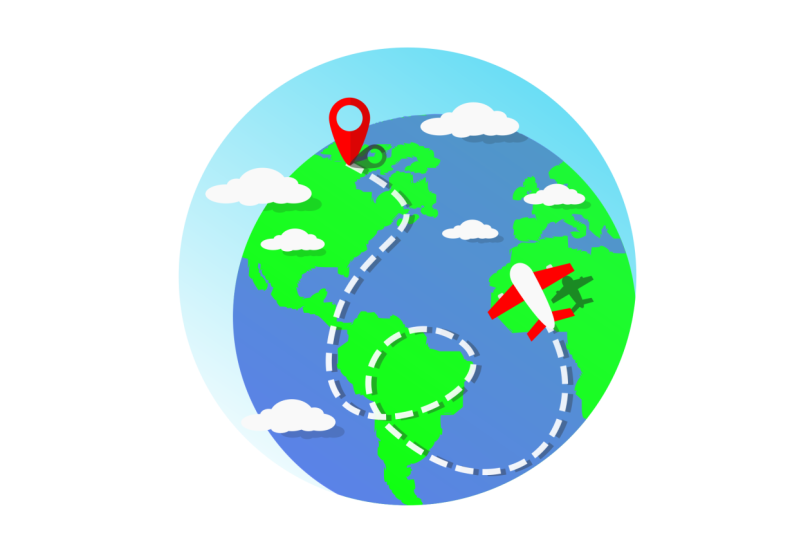
erstellen wir ein Symbol, das wir für
so etwas wie eine Reise-App verwenden können. Und der Prozess wird
lernen, wie man
den Trace-Bitmap-Dialog verwendet , um importierte Bilder zu
vektorisieren. Wir lernen, wie man
mit dem Bleistiftwerkzeug freihändig zeichnet, wie man
gestrichelte Muster auf Striche anwendet und
wie man
unsere eigenen Strichmuster erstellt. Und wir lernen, wie man
Clipping verwendet , um
Teile von Objekten auszublenden. Okay, lass uns
weitermachen und ein neues Inkscape-Dokument erstellen, und
wir sehen uns in der Lektion.
2. Travel: Um mit
der Erstellung des Reisesymbols zu beginnen , vektorisieren
wir
ein Bild der Erde. Dazu verwenden wir eine Funktion namens
Trace Bitmap Dialog. Gehen wir also zuerst
zum Dateiimport. Das Bild, das hier verwendet wird,
ist dieses Globusbild, das ich als
herunterladbare Ressource bereitgestellt habe. Okay, lass uns weitermachen
und es importieren. Dann lass uns die Kontrolle behalten
und sie ein bisschen größer machen. Ordnung, öffnen Sie also den Dialog Bitmap
verfolgen. Wir können entweder mit
der rechten Maustaste auf das Bild klicken und Bitmap
verfolgen wählen oder zu Pfad gehen. Bitmap verfolgen. Im Dialog Bitmap
verfolgen haben
wir drei Registerkarten. Einzelscan, der
einen einzigen Pfad erzeugt, mehrfarbig, wodurch eine Gruppe
von Pfaden und Pixelkunst erstellt wird
, mit der wir Pixelkunst
vektorisieren können. Lassen Sie uns zunächst
die Registerkarte „Einzelscan“ überprüfen. Oben haben wir hier einige
verschiedene Erkennungsmodi. Wir können aus wählen. Der Standardmodus,
Helligkeitsabschaltung. Es vektorisiert alle Teile des ausgewählten Bildes,
die
dunkler als diese
Schwellenwerteinstellung sind . Denn sehen Sie in der
Vorschau hier unten , dass der einzige Teil
dieses Bildes, der dunkler als der Schwellenwert ist der Halbkreis ist,
der um die Außenseite des Globus verläuft. Wir erhöhen die Schwelle, werden anfangen, mehr vom Globus
im Ergebnis zu bekommen. Wenn uns gefällt, was wir sehen, können
wir hier unten auf Anwenden klicken. Jetzt haben wir diesen einzelnen Pfad aus einer
Nachverfolgung des Bildes
erstellt. Wir
werden diesen Pfad jedoch nicht wirklich
für unser Symbol verwenden , also können wir
ihn löschen. Das ist wieder wie das Bild. Im nächsten Erkennungsmodus versucht die
Kantenerkennung, aus dem Bild Strichzeichnungen zu erzeugen. Farbige Quantisierung
trennt das Bild in die Anzahl der
Farben, die wir hier auswählen. Der nächste Modus, die automatische Ablaufverfolgung, gibt uns
keine Vorschau, daher müssen wir auf Übernehmen klicken. Dadurch wird dem Pfad etwas
Farbe hinzugefügt. Nachzeichnen von Mittellinien gibt uns auch
keine Vorschau
und ist eine weitere
Methode, um
Strichzeichnungen aus einem Bild zu erstellen . Setzen wir den Modus wieder
auf Helligkeitsabschaltung. Wir können das Bild auch invertieren, wodurch wir den
Hintergrund mit einem ausgeschnittenen Globus erhalten. Und wir haben einige
Detaileinstellungen , die wir hier ändern können. Aber die Ressourcen, um
diese zu ändern, sind sehr subtil, daher verwende ich sie selbst nicht viel. Mit der vom Benutzer unterstützten Ablaufverfolgung können
Sie mit dem Stiftwerkzeug
einen Pfad um den gewünschten Teil
des Bildes zeichnen . Geben Sie den Pfad der Füllfarbe an, wählen Sie den Pfad und das Bild aus. Überprüfen Sie Benutzergestützte Ablaufverfolgung. Und jetzt können wir sehen
, dass eine Spur
nur ein Teil des Bildes
unter dem Pfad ist , den wir gezeichnet haben. Wir können die
Schwellenwerteinstellung etwas weiter erhöhen , wenn wir wollen. Klicken Sie dann auf Übernehmen und
löschen Sie den gezeichneten Pfad. Jetzt haben wir unseren Weg zur Erde. Wir werden
diesen Pfad für unser Symbol verwenden. Bewegen wir es für den Moment aus
der Welle und wählen
das Bild erneut aus. Werfen wir einen kurzen
Blick auf die mehrfarbige Registerkarte. Mit einem einzigen Scan haben
wir einige
Erkennungsmodi zur Auswahl. Alle
diese Modi erstellen eine Verfolgung aus einer Gruppe
mehrerer Pfade besteht, sodass wir ein
detaillierteres Resort erhalten. Und dann
ist die Anzahl der
Pfade, die es erstellt , überall dort, wo die
Scaneinstellungen hier sind, das Minimum ist acht Pullover, die mindestens einen Pfad
erstellen. Wenn wir auf Anwenden klicken und ein paar Sekunden Zeit
geben. Hier ist das Ergebnis, das wir mit
einem Helligkeitsschrittmodus erhalten. Wie wir in der Statusleiste sehen können, handelt es sich um eine Gruppe von acht Pfaden, und wir können
darauf doppelklicken, um
die Gruppe zu betreten und auf
die einzelnen Pfade zuzugreifen. dem Farbmodus können wir
die Farben in der Ablaufverfolgung abrufen. Und Grace ist die
Graustufen-Version von Farben. Auto Trace scheint oft dazu zu
führen, dass Inkscape einfriert. Also werde ich es hier nicht versuchen. Wir erhalten
hier auch einige zusätzliche Einstellungen mit einem Mehrfarbenmodus. Smooth verleiht dem Tracing eine Gaußsche
Unschärfe, wodurch wir ein glatteres Resort erhalten. Aber es ist ein sehr
subtiler Unterschied. Stack eignet sich gut für detailliertere
Bilder, da er einige der Lücken
und die Nachverfolgung füllt einige der Lücken
und die Nachverfolgung und sie weniger transparent macht. Und wenn Sie den Hintergrund
hier entfernen, wird tatsächlich
der Pfad entfernt , der
Weiß in der Verfolgungsgruppe am nächsten ist. Dies ist nützlich für
Bilder mit weißem Hintergrund, da dadurch der
Hintergrund für uns entfernt
wird. Die letzte Registerkarte, die wir
im Dialog haben, ist Pixelkunst. Wenn Sie ein Pixel-Art-Bild haben, möchten
sie vektorisieren. Dies ist die Registerkarte, die Sie verwenden würden. Seien Sie jedoch vorsichtig mit diesem, da es bis zu
einem Pfad pro Pixel im Bild erstellen kann . Wenn Sie es also nicht nur für
sehr kleine Pixelkunstbilder verwenden, kann
es extrem langsam sein. Okay, wir können
jetzt
den Trace Bitmap-Dialog schließen jetzt
den Trace Bitmap-Dialog und das Bild löschen. Jetzt lasst uns hier an
unserem Erdweg arbeiten. Zuerst wegen der Farbe. Das
soll natürlich das Wasser sein. Öffnen wir also den Füllungs
- und Strichdialog und geben ihm eine blaue Füllung. Als nächstes möchten wir in der Lage
sein,
den Landteilen etwas Farbe hinzuzufügen ,
um dies als erstes zu
tun Der Kreis ist ein
Ellipsenwerkzeug mit der E-Taste, halten Sie Strg und
Umschalt gedrückt und erstellen Sie einen Kreis,
der bei Mittelpunkt des Weges. Geben wir ihm ein Greenfield. Jetzt können wir mit
der S-Taste zum Auswahlwerkzeug wechseln und diesen Kreis neu positionieren
und seine Größe ändern. Wir wollen ihn eigentlich nicht ganz so groß
machen wie den Erdpfad, da
wir einen Teil des zerklüfteten
äußeren Teils des Pfades
abschneiden werden. Okay, jetzt können wir auf
diese Schaltfläche klicken, um
den Kreis unter den Erdpfad zu legen . Dann duplizieren wir
es mit Control D. Zoomen Sie etwas mehr hinein, halten Sie die Umschalttaste gedrückt und wählen Sie
den Erdpfad aus. Gehen Sie dann zur Pfadkreuzung. Da haben wir's. Jetzt sieht der Erdpfad besser aus. Jetzt können wir diese
beiden Erdobjekte auswählen sie mit
Control G plus NX
gruppieren ein Flugzeug für das Symbol
erstellen. Zuerst wechselte ich zum Werkzeug Quadrate
und Rechtecke mit den Archae und erstelle hier drüben ein langes
dünnes Rechteck. Lass uns die Ecken abrunden. Für die Farbe. Ich mache es
einfach weiß. Jetzt verwandeln wir es
in einen Pfad, indem wir zu Pfad, Objekt zu Pfad gehen. Dann werden wir mit
dem Knotenwerkzeug
drei untere Knoten zusammengedrückt und kombinieren sie zu einem einzigen Knoten indem wir auf diese Schaltfläche hier oben klicken. Dann wird es in
einen symmetrischen Knoten verwandelt. Halten Sie die
Steuerung gedrückt und ziehen Sie einen
der Griffe ein wenig heraus , während Sie sie horizontal
halten. Halten Sie die Kontrolle und bewegen Sie den
Knoten etwas weiter nach unten. Wir können den obersten
Knoten auch in einen symmetrischen Knoten verwandeln. Halten Sie die Strg-Taste gedrückt und
ziehen Sie die Griffe Wählen Sie dann die beiden Knoten darunter zur Steuerung aus und
bewegen Sie sie ein wenig nach unten. Für einen Flügel wechsle ich mit
der B-Taste zum Stiftwerkzeug. Klicken Sie hier rein,
klicken Sie hier, halten Sie die Kontrolle und
klicken Sie hier unten. Halte die Kontrolle und klicke
hier drüben und schließe es. Ich schalte den Strich aus
und fülle ihn rot. Ich erstelle hier eine Engine indem ich zurück
zum Werkzeug Quadrate und
Rechtecke wechsle und
ein weißes Rechteck auf dem Flügel erstelle . Ich werde die
Ecken etwas weniger abgerundet treffen. Wechseln Sie nun, um es auszuwählen. Klicken Sie auf diese Schaltfläche, um
den Motor unter den Flügel zu stellen. Wählen Sie beide aus und gruppieren Sie
sie mit Control G. Dann dupliziere ich
es mit Control D und kippe es horizontal
mit der H-Taste. Behalte die Kontrolle und
bewege sie hierher. Jetzt wähle ich beide
Flügelgruppen und gruppiere sie mit Control G, halte die Umschalttaste gedrückt und wähle den
Ebenenkörper aus, öffne den Dialog Ausrichten, Verteilen mit dieser Schaltfläche und richte
sie vertikal aus. Wählen Sie nur die Flügelgruppe und drücken Sie Page Down, um sie unter den Körper zu
legen. Verwenden Sie auch das Stiftwerkzeug
, um eine Schwanzflosse zu Ich schalte den Strich aus. Verwenden Sie das Farbauswahl-Werkzeug,
um ihm die gleiche
Farbe wie der Flügel zuzuweisen. Dann quetsche ich das,
um die Flosse mit
Control D zu duplizieren . Drücke H, um sie horizontal zu
drehen, halte die Kontrolle und
bewege sie hierher. Das ist so, als würden beide Dinge mit Control G
gruppieren, Umschalttaste
gedrückt halten und den
Ebenenkörper auswählen und vertikal ausrichten. Bewegen Sie nun die Schwanzgruppe unter den Körper, indem Sie Page Down drücken. Jetzt können wir alle
Flugzeugteile auswählen und gruppieren. Gehen Sie dann
zur Erdgruppe und ändern Sie ihre Größe und positionieren Sie sie
so, wie wir es möchten. Fügen wir auch einen Schatten
des Flugzeugs auf der Erde hinzu. Dazu können wir die Ebene
duplizieren, schwarz
machen und ihr
eine geringe Opazität von 15% geben. Bewege es nach unten und nach rechts, einige, verkleinere es ein wenig. Leg es unter das Flugzeug. Als nächstes können wir
dem Symbol eine Ortsmarkierung hinzufügen, um zu den Kreisen und
Ellipsen zu wechseln . Halten Sie die Steuerung gedrückt
und erstellen Sie hier einen Kreis. Ich erhöhe die
Deckkraft ganz oben und mache sie in die gleiche
Farbe wie die Flügel des Flugzeugs. Jetzt wechsle ich zum Auswahlwerkzeug und dupliziere diesen Kreis, mache ihn zu einer anderen Farbe. Verkleinern Sie es, während Sie Shift und Control gedrückt
halten Wählen Sie dann beide aus und
gehen Sie zu Pfaddifferenz. Wechseln wir nun
zum Node Tool,
halten Sie die Steuerung gedrückt und ziehen Sie
diesen unteren Knoten nach unten damit wir ihn
in einen symmetrischen Knoten verwandeln können, halten Sie die Kontrolle und ziehen Sie
den Griff ein bisschen. Lassen Sie uns die rechte Hälfte
des Markers oder etwas dunkler machen. Um dies zu tun, können wir das Schnappen
einschalten. Wechseln Sie zum Werkzeug Quadrate und
Rechtecke, das an
diesem oberen Mittelknoten einrasten und Rechteck,
das die gesamte rechte Seite abdeckt. Schärfen Sie die Ecken
mit dieser Taste und machen Sie sie schwarz mit einer
geringen Deckkraft von 15%. Wechseln Sie nun das Auswahlwerkzeug
und duplizieren Sie den roten Pfad. Halten Sie dann die Umschalttaste gedrückt,
wählen Sie das Rechteck und schneiden Sie
mit dem Steuer-Sternchen Lassen Sie uns weitermachen und
das Schnappen wieder ausschalten, um einen Schatten des
Markers auf die Erde zu bringen. Wählen Sie den
Hauptmarkerpfad aus und duplizieren Sie ihn. Machen Sie es schwarz mit einer passenden prozentualen Deckkraft wie
beim Flugzeugschatten. Drehen Sie es, bewegen Sie es hierher
und verkleinern Sie es etwas. Als nächstes können wir eine gestrichelte
Linie erstellen, die von der Markierung zum Flugzeug führt, um eine Flugbahn
anzuzeigen. Ich möchte meine
Flugbahn irgendwie Zickzack bewegen und
uns ein paar Schleifen geben. Eine gute Möglichkeit, dies mit
dem Bleistiftwerkzeug hier zu tun. Das Bleistiftwerkzeug hat
die Abkürzung P und ermöglicht uns das
Freihandzeichnen. Wenn wir hier oben
in der Steuerleiste nachschauen, haben
wir die Glättungseinstellung. Je niedriger dieser Wert ist, desto genauer werden die Pfade sein, die
wir erstellen. Dadurch werden jedoch auch eine Reihe von Knoten
erstellt. Je höher die
Glättungseinstellung ist. Auf der anderen Seite werden die Pfade weniger
genau sein, aber es wird uns ermöglichen, glattere Kurven zu
erhalten. Dies führt auch
zu weniger Knoten. Die Glättungseinstellung gilt
eigentlich nur für
die Vergangenheit, in der wir Apps erstellt haben,
die diese Einstellung ändern. Es wirkt sich nicht auf die
Glättung vorhandener Pfade aus. Wenn Sie die
Glättung eines vorhandenen Pfades ändern möchten, können
wir zu Path Simplify gehen, die Tastenkombination Control
L
verwenden oder dies schnell tun. Ich mache weiter und
lösche diese Pfade. Jetzt. Kehren wir
zum Bleistiftwerkzeug zurück. Glätten Sie
etwas ziemlich hohes. Kredit-Flugroute. Lassen Sie uns die
Strichfarbe Weiß machen. Gehen Sie dann zur Registerkarte Strichstil und erhöhen Sie die Breite ein wenig. Um diesem Strich
ein Schreibtischmuster zu geben, können
wir hier die Einstellung für
Striche verwenden. Wenn wir dieses Feld herunterklappen, haben
wir verschiedene
Testmuster zur Auswahl. können wir tatsächlich auch
unsere eigenen Schreibtischmuster
erstellen dieser Mustereinstellung können wir tatsächlich auch
unsere eigenen Schreibtischmuster
erstellen. Jedes Zahlenpaar in
diesem Feld, getrennt durch Leerzeichen, hat die Länge
eines Strichs gefolgt von
der Länge einer Lücke. Wir können diese ändern. Wir können noch mehr hinzufügen.
Mir hat das 33-Muster wirklich gefallen, also setze ich meins zurück, aber du kannst gerne
jedes Muster verwenden, das du willst. Wir können auch weiterhin das
Knotenwerkzeug und um die Nase
und Kurven herumspielen, wenn Sie möchten. Lassen Sie uns auch die
Flugbahn des Schattens
dazu bringen , weil Sie plötzlich zum
Auswahlwerkzeug wechseln und den Pfad
duplizieren. Mache die Strichfarbe schwarz. Ändern Sie die Deckkraft auf 15%. Schieben
Sie es ein wenig nach rechts. Drücken Sie dann Page Down, um
es unter die Flugbahn zu legen. Unbezahlbar. Als Nächstes fügen Sie dem Symbol einen Himmel hinzu. Erstens, weil Quizfragen,
Kreise und Ellipsen die
Kontrolle behalten und Sie einen großen
Kreis über diesen Objekten erstellen. Wird
später Clipping verwenden, um die Teile der
Erdgruppe auszublenden , die sich
außerhalb dieses Kreises befinden. Okay, gehen wir zur
Registerkarte Strichstil und schalten das gestrichelte Muster aus. Gehen wir zur Registerkarte Strichfarbe und klicken Sie auf das X, um den Strich zu
deaktivieren. Erhöhen wir die Deckkraft
ganz nach oben. Gehen Sie dann zur Registerkarte Füllen und
geben Sie dieser eine hellblaue Füllung. Geben wir ihm einen linearen Farbverlauf. Mit dem ersten Schritt
nach oben rechts. Und die andere
Haltestelle unten links. Das hat den
Alphakanal dieses Tops ganz nach oben
angehoben und es wird
heller blau. Gehen wir zum Auswahlwerkzeug und klicken Sie auf diese Schaltfläche, um sie
unter alle anderen Objekte zu platzieren. Okay, wie ich bereits erwähnt habe, werden
wir Clipping verwenden,
um die Teile der Erdgruppe zu verstecken ,
die sich
außerhalb des Himmelskreises befinden. Um zu sehen, wie Clipping funktioniert, können
wir hier eine Form erstellen. Erstellen Sie dann eine weitere
Form darüber. Lassen Sie mich zum Auswahlwerkzeug gehen, beide Objekte
auswählen und entweder mit der rechten Maustaste klicken
und „Clip sagen“ auswählen. Gehe zu Objekte, Clip, zyklisch. Ausschneiden wird
also das obere Objekt verwendet, um Teile der unteren Objekte, die sich außerhalb
des Objekts
befinden,
auszublenden oder auszuschneiden . Sie können die Farbe ändern und wir können sie
wie normale Objekte transformieren. Wenn wir zum Node-Werkzeug gehen, hatten
wir immer noch das Handle zum Ändern der ursprünglichen
unteren Objekte. Wenn wir auf diese Schaltfläche
in der Steuerelementleiste umschalten, erhalten
wir die Ziehpunkte zum Ändern der ursprünglichen oberen Objekte. Ich schalte das vorerst wieder aus. Und wenn wir den Clip
veröffentlichen möchten, können
wir entweder mit der rechten Maustaste
darauf klicken und Clip freigeben wählen, zu Objekte, Clip,
freigegeben, Clip
gehen. Jetzt haben wir unsere
Originalobjektspezifikation. Okay, wir können
diese jetzt löschen. Ordnung, um also
den Himmelskreis
zum Ausschneiden der Erdgruppe zu verwenden , kann
er diesen
ausgewählten Abspannkreis und die
Erdgruppe duplizieren und den Clip starten. Perfekt. Als ich das Symbol abgeschlossen habe,
indem Sie einige Wolken hinzugefügt haben. Für diese größten
Quizfragen können Sie Kreise und Ellipsen verwenden und hier
eine Ellipse erstellen. Machen Sie es weiß und erzeugen Sie weitere Ellipsen,
bis wir eine Wolkenform haben. Jetzt können wir
alle Ellipsen auswählen und sie mit control
plus
vereinigen , um einen Schatten zu erzeugen Wir können die Wolke duplizieren sie mit 15%
Opazität schwarz
machen. Runter nach rechts. Manche verkleinern es
etwas, wenn wir wollen. Drücken Sie Page Down, um
es unter die Cloud zu verschieben. Wir werden auch die Teile
dieses Schattens
herausschneiden , die sich
außerhalb der Erdgruppe befinden. Aber zuerst wollen wir noch ein
paar Clouds erstellen. Ich dupliziere einfach diese
Wolke und diesen Schatten, verschiebe sie woanders
und ändere sie ein wenig in der Größe. Okay, also um die Teile der
Wolkenschatten
herauszuschneiden , die sich
außerhalb der Erdgruppe befinden. Sie können
die Erdgruppe duplizieren. Halten Sie die Umschalttaste gedrückt und wählen Sie alle
Wolkenschatten aus, die wir
schneiden möchten , klicken Sie mit der rechten Maustaste und Okay, endlich
können wir alle Icon-Objekte auswählen und
sie mit Control G gruppieren Und das sollte
für unser Reisesymbol reichen. Vielen
Dank fürs Zuschauen. Und das werde ich in der nächsten Lektion sehen.
 Brandon Grant, Game Developer and Graphic Designer