Transkripte
1. Einführung: Hallo, ich bin Brandon und willkommen
zur praktischen
Unterrichtsreihe von Inkscape. In dieser Serie verwenden wir einen
vollständig praxisorientierten, projektbasierten
Ansatz, um zu lernen, wie Sie mit
Inkscape-Bekleidung
kostenlos und einem
Open-Source-Vektorgrafik-Editor atemberaubende digitale Kunst
erstellen Inkscape-Bekleidung
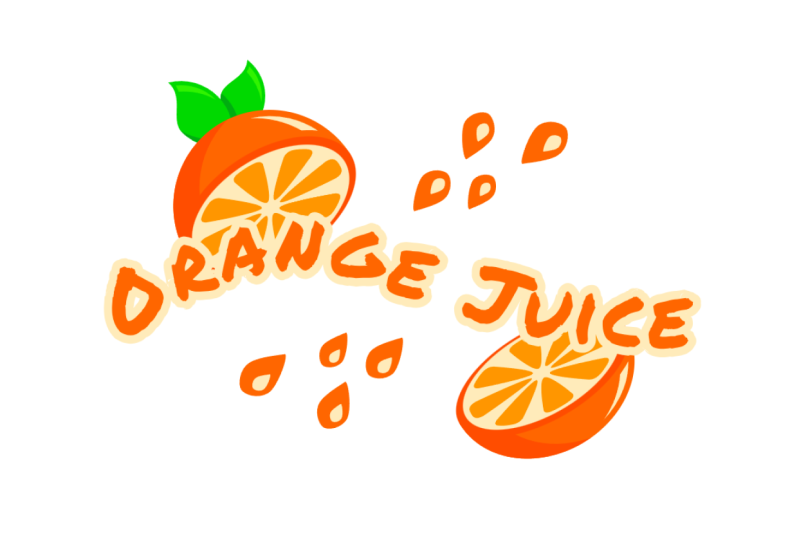
kostenlos können. In dieser Lektion erstellen wir ein Orangensaft-Logo mit Texten. Und der Prozess
wird lernen, wie man das Textwerkzeug
verwendet, um modifizierte Sexobjekte zu erstellen und Schriftattribute zu
ändern,
wird lernen, wie man
Textobjekte in
Pfade verwandelt und
einzelne Buchstaben modifiziert. Wir werden lernen, wie Sie
die Funktion „Pfad anlegen“ verwenden um Text um einen Pfad
zu krümmen. Und wir werden einige
weitere PET-Operationen lernen einschließlich Break-Apart
und dynamischer Offset. Die Dinge, die wir in dieser Lektion
gelernt haben, sind
jedes Mal sehr nützlich, wenn wir benutzerdefinierte
typografische Logos erstellen
möchten . Okay, fangen wir an
und starten ein neues Inkscape-Dokument, und wir sehen uns in dieser Lektion.
2. Orange: Um zu beginnen, wechseln wir
zum Werkzeug für Kreise und Ellipsen, indem wir die Taste E
drücken, die Strg-Taste gedrückt halten und
einen Kreis auf dem Canvas-Bereich erstellen. Alice öffnet den Fill
- und Strich-Dialog mit dieser Schaltfläche hier oben. Holen wir uns diese
Kreis-Orange-Pille. Okay, jetzt wechseln wir das
Auswahlwerkzeug mit der S-Taste,
duplizieren den Kreis, indem wir Control D drücken Dann mit dem
Duplikat hier drüben. Wir werden
diese verwenden, um
eine Orangenscheibe herzustellen . Lassen Sie es uns zunächst etwas
dunkler machen als den anderen Kreis. Jetzt duplizieren wir
es mit Control D, machen dieses zu einem sehr hellen
Orange, fast weiß. Halten Sie dann Shift und Control gedrückt
und skalieren Sie es etwas nach unten. Als Nächstes erstellen Sie hier
einige Segmente, wie das Innere einer Orange. Lassen Sie uns zuerst
alles abwählen. Dann können wir
die Quadrate oder
Rechtecke wechseln , indem wir die Archae
drücken und eine zufällige Farbe
für den Moment
auswählen. Erstellen wir ein Rechteck
, das
die Oberseite dieses Kreises nicht ganz berührt ,
und machen es lang. Okay, jetzt
nehmen wir diesen kreisförmigen Griff oben rechts und ziehen ihn so weit nach unten, bis er die
Ecken vollständig abrundet . Lass uns das
im ersten Kreis hier drüben zu einem helleren Orange machen. Mach das einfach. Klicken Sie auf
diese Pipettenschaltfläche am unteren Rand des Füll
- und Strichdialogs
, der vorübergehend
zum Farbauswahlwerkzeug wechselt, z. B. zum
Kreis hier drüben. Jetzt können wir es
ein bisschen heller machen. Wechseln Sie nun das Auswahlwerkzeug und klicken Sie bei gedrückter
Umschalttaste auf einen dieser Kreise um diese Auswahl hinzuzufügen In der Hoffnung, dass die Ausrichtung
den Dialog mit
der Wirbelsäule und mit dem zuletzt
ausgewählten, in einem Verhältnis zu Dollar ausgewählten
verteilt den Dialog mit
der Wirbelsäule und mit dem zuletzt
ausgewählten, , richten
wir sie vertikal aus. Als nächstes wollen wir in der Lage sein,
an den Noten dieses Rechtecks zu arbeiten . Wie wir in der
vorherigen Lektion gelernt haben, verwandeln Sie ihn zuerst in
einen Pfad, indem Sie ihn auswählen, und gehen Sie dann zu
Objekt zu Pad. Jetzt können wir
das Node-Tool mit
dem Inky wechseln , um die Knoten zu sehen. Wählen wir zunächst diese
drei unteren Knoten aus. Wir möchten diese
Knoten miteinander verbinden, was wir tun können, indem wir auf diese Schaltfläche in der Steuerleiste klicken. Verwandeln wir diesen Knoten
in einen symmetrischen Knoten, indem wir auf diese Schaltfläche klicken. Jetzt können wir
diesen Griff hier greifen, Strg-Taste
gedrückt halten und ihn
in die richtige Summe ziehen, bis die Ziehpunkte horizontal
ausgerichtet
sind und die Segmente etwas abgerundet sind. Und wir wollen sicherstellen, dass
wir genügend Platz zwischen diesem Knoten in der
Mitte des Kreises haben. Wenn Sie auf den Kreis klicken,
können Sie sehen, dass dieser die Mitte verlässt. Ich werde den
Pfad erneut auswählen und diesen Knoten ein bisschen
mehr hochfahren, während ich die Steuerung gedrückt halte. Okay, jetzt wählen wir diese
beiden Knoten oben aus,
halten die Kontrolle und bringen
sie noch mehr hoch. Wir wollen
sie auch etwas
weiter ausbreiten , um den Weg zu erweitern. Dazu können wir hier oben
auf diese Schaltfläche umschalten, die
besagt, Transformationshandles für ausgewählte Knoten anzeigen. Jetzt können wir die Umschalttaste gedrückt halten
und einen
dieser Skalierungsgriffe herausziehen , um
sie gleichmäßig zu verteilen. Wir können weitermachen und
die
Transformationsgriffe wieder abdrehen . Als Nächstes werden wir
Duplikate
dieses Pfades gleichmäßig
um den Kreis verteilen. Um dies zu tun,
schalten wir das Einrasten ein. Klicken Sie hier auf den Pfeil, Dinge wie fortgeschrittene Stimmung. Wir wollen hier das Einrasten an
Objektrotationszentren ermöglichen . Wie wir
zum Auswahlwerkzeug wechseln
und auf den Pfad klicken können , um
die Drehpunkte zu erhalten. Ziehen Sie die Rotationsmitte nach unten bis sie den Mittelpunkt der
Kreisrotation einrastet. Dadurch können wir uns um
den Mittelpunkt des Kreises drehen. Schalten wir das Schnappen vorerst
wieder aus. Okay, wie wir zuvor gelernt haben, können
wir Objekte
mit Control D duplizieren.
Eine schnellere Möglichkeit, dies mit Stempeln zu duplizieren. Um dies zu demonstrieren, erstellen wir hier
ein Rechteck. wir weiter und
machen die Ecken scharf mit dieser Schaltfläche hier oben, steht Werkzeugstempel auswählen.
Wir bewegen das Objekt
an die Stelle, an die wir
kopieren möchten , und drücken die Leertaste. Sie können das sehr schnell machen. Okay, also lass uns
diese Objekte löschen. Wählen wir hier erneut den Pfad aus
und klicken erneut darauf, um
die Drehpunkte zu erhalten. Halten wir nun die Kontrolle und greifen zu
einem der Drehgriffe. Aber bevor wir drehen, wir weiter und drücken die
Leertaste, um hier eine Kopie abzulegen. Und lass uns dreimal
im Uhrzeigersinn drehen. In der Statusleiste sollte , dass es um 45 Grad gedreht ist. Jetzt, ohne loszulassen, drücken Sie die Leertaste zum
Stempeln, drehen Sie sie erneut. Stempel. Lass uns im
Kreis weitergehen. Für den letzten können
wir einfach
die Maus loslassen, ohne zu stempeln. Okay, jetzt wählen wir
alle diese Segment-Pads aus, was wir ganz einfach tun können,
indem wir mit der rechten Maustaste auf eine Sache klicken, die zu Gleiche Füllfarbe
auswählen geht. Gruppieren wir sie
zusammen mit Control G. Wählen Sie nun alle Teile
dieses Segments plus die Skelettsumme indem Sie einen dieser
Größenskalierungsziehpunkte ziehen. Halten Sie die Umschalttaste gedrückt, klicken Sie hier auf den
Kreis und richten Sie sie vertikal
und horizontal aus. Wählen wir nur die
Segmentgruppe und die wirklich helle
Ellipse aus, halten Sie die Kontrolle und bewegen
uns nur ein wenig nach rechts. Okay, jetzt wollen wir die
rechte Hälfte dieses Kreises entfernen . Um dies zu tun,
schalten wir zunächst das Einrasten wieder ein. Wir haben das Einrasten an glatte
Knoten hier aktiviert. Es möchte auch an
den Quadrantenpunkten einrasten ,
also Ellipsen. So können wir zum Werkzeug
Quadrate und Rechtecke wechseln. Kreis einrasten ist
oberer Quadrantenpunkt. Erstellen Sie ein Rechteck, das die
gesamte rechte Hälfte des Kreises bedeckt . Lass uns das Schnappen wieder ausschalten. Schalter
drücken gerne die Umschalttaste und klicken auf den Kreis, um
diesen Teil des Kreises
und des Rechtecks zu entfernen .
Sie verwenden eine
Differenzoperation, die die Tastenkombination Control Minus
hat. Jetzt holen wir uns den Schatten und das Highlight der
Orangen. Für den Schatten duplizieren wir diesen Halbkreis
hier mit Control D. Und wechseln wir
zum Farbauswahl-Werkzeug,
indem wir die D-Taste drücken. Dinge wie die
dunkelorange Ellipse hier. Kehren wir nun
zum Auswahlwerkzeug zurück. Duplizieren Sie erneut, machen Sie
diese Farbe. Lass es uns hochfahren
und auch den Pfad
darunter zyklisch drehen den Pfad
darunter zyklisch und einen Unterschied
mit Control Minus machen. Wir haben jetzt einen Pfad
hier in zwei Unterpfaden. Um diese Unterpfade
zu trennen, müssen Sie separate Objekte erstellen. Wir können eine andere
Pfadoperation namens break apart verwenden. Die Pfade sind jetzt getrennt, sodass wir nur
diesen auswählen können, indem wir die
Umschalttaste gedrückt halten und auf den
anderen klicken, um die Auswahl aufzuheben. Jetzt löschen wir diesen Pfad. Bewegen wir das Schattenpad unter die vorderen Objekte und drücken die Seitentaste
ein paar Mal. Für das Highlight
duplizieren wir diesen Halbkreis erneut. Verwenden wir das
Farbauswahl-Tool, um es zum hellsten Orange zu machen. Jetzt wollen wir
diese Pfadzelle verkleinern. Wenn wir jedoch
zurück zum Auswahlwerkzeug wechseln, halten Sie Shift und Control gedrückt
und verkleinern Sie einen Pfad. Wir können sehen, dass es es nicht gleichmäßig
schrumpft. Machen wir das rückgängig. Um einen Pfad gleichmäßig zu verkleinern oder zu vergrößern, haben
wir eine Pfadoperation, die wir als dynamischer Offset
verwenden können . Wenn wir darauf klicken,
wechseln Sie zum neuen Tool. Wir haben jetzt dieses Handle
oben rechts auf dem Pfad. Damit können wir innerhalb
oder außerhalb des Pfades gleichmäßig Killer diesen Pfad einfügen. Jetzt ist das eigentlich ein dynamisches Offsetobjekt
und dann ein Pfad mehr, weshalb wir keinen Zugriff auf die Knoten
haben. Wir haben es also in
der Größe, die wir wollen. Wir könnten es
wieder in einen Pfad verwandeln, indem zu Path, Object Path
gehen. Jetzt haben wir Zugriff auf die Knoten. Okay, als nächstes wechseln wir zurück
zum Auswahlwerkzeug und duplizieren den orangefarbenen
Halbkreis erneut. Bringen wir es runter
und nach links. Shift, klicken Sie auf den
Markierungspfad und machen Sie einen Unterschied mit
Steuerung und Minus Wir
wollen eigentlich einen Teil
des Highlight-Pfades abschneiden , damit er die
dunkle Ellipse hier
nicht berührt. Dazu können wir
den dynamischen
Ellipsenversatz darauf duplizieren . Machen wir es ein bisschen transparent,
damit wir alles sehen können. Jetzt habe ich das Node-Tool gewechselt
und diesen Pfad gestartet. Jetzt können wir es
in einen normalen Pfad verwandeln. Switches teilen gerne, klicken Sie auf den Highlight-Pfad
und machen dann einen Unterschied. Ordnung,
wählen wir alles aus und gruppieren es oder Control G. Dann duplizieren Sie es, drehen Sie es horizontal mit der H-Taste und bringen
es hierher. Lass uns auch ein bisschen Skeleton
machen, damit es nicht wie eine
exakte Kopie des anderen aussieht. Jetzt drehen wir beide. Okay,
fügen wir dem oberen Pfad ein paar Blätter hinzu. Um zu beginnen, wechseln wir zum Werkzeug für
Kreise und Ellipsen. Halten Sie die Kontrolle gedrückt und
erstellen Sie hier einen Kreis. Erhöhen wir die
Deckkraft ganz nach oben und geben ihr eine Greenfield. Eigentlich wollen wir die
Opazitätssumme
vorerst noch einmal senken . Wechseln Sie nun zum Auswahl-Werkzeug. Dupliziere diesen Kreis,
halte die Kontrolle gedrückt und bringe ihn nach rechts Sam bis wir eine
Blattform in der Mitte haben. Jetzt wählen wir beide Kreise und Sie erhalten nur den
überlappenden Teil. Wir können den
Kreuzungsvorgang mit der Tastenkombination
Steuerstern durchführen. Okay, jetzt können wir die
Deckkraft ganz nach oben erhöhen. Wechseln wir zum Node Tool. Wählen wir zunächst
diesen Knoten auf der linken Seite aus. Halten wir die Kontrolle und klicken darauf , um uns in eine glatte Anode zu verwandeln. Sagen Sie uns, dass Sie
den
Griff hier am oberen Knoten anpassen , um dem Pfad eine
natürlichere Form zu verleihen. Als nächstes können wir bekommen, dass das Blatt Schatten und Lichter
hat, wie wir es mit der
Orange für den Schatten getan haben Wechseln
wir zum
Auswahlwerkzeug und duplizieren den Pfad. Lass es uns dunkler machen. Lass uns nochmal duplizieren.
Drehen Sie diese Farbe in einer beliebigen Farbe den Uhrzeigersinn. Also lasst es uns auch ein bisschen nach
oben bewegen. Klicken wir nun bei gedrückter Umschalttaste auf
den Pfad darunter
und machen einen Unterschied
zum Kontroll-Minus. Wir haben tatsächlich noch ein
kleines Stück übrig. Wir könnten also mit
Shift Control K auseinanderbrechen und das zusätzliche Teil
löschen. Für das Highlight. Lassen Sie uns den
hellgrünen Pfad
erneut duplizieren und ihn
hellgrün machen. Führen wir nun die
dynamische Offsetoperation durch, die wir mit
der Tastenkombination Control J ausführen können Wechseln
Sie dann zum
Knotenwerkzeug und fügen Sie es ein. Verwandeln wir es also mit der
Tastenkombination Shift Control C
in einen normalen Pfad und wechseln zum Auswahl-Werkzeug. Duplizieren wir diesen
Pfad und machen ihn in einer beliebigen Farbe. Sie rotierten gegen den Uhrzeigersinn. Jetzt können wir beide
Pfade auswählen und einen Unterschied machen. Dann brechen Sie
mit Shift Control K auseinander und löschen Sie dieses zusätzliche
Stück hier unten. Wir können alle diese
Teile auswählen, drehen
und skalieren, wenn wir sie platzieren
möchten. Lass uns alles
unter die Orange legen indem wir hier oben auf diesen Button klicken. Für ein anderes Blatt wählen wir nur den Hauptblattpfad
und das Highlight aus. Dupliziere sie, drehe sie
und verkleinere sie etwas. Bring sie her. Ich lege sie unter alles. Wir wollen auch einen Schatten
zwischen die beiden Blätter legen. Dazu duplizieren wir den
Hauptpfad im oberen Blatt machen ihn in eine andere Farbe. Senken Sie die Opazitätssumme
und bewegen Sie sie nach rechts. Sagen Sie uns, wir sollen den Hauptweg räumen. Das untere Blatt sollte auf
den transparenten Pfad in
einen Schnittpunkt mit dem Sternchen
Control klicken den transparenten Pfad in . Drücken wir die Seite ein paar
Mal nach unten und
erhöhen wir
unter dem oberen Blatt die Deckkraft
ganz nach oben. Verwenden Sie dann den Farbwähler hier
, um das Dunkelgrün zu wählen. Wählen Sie nun alle
Blattteile und die obere Hälfte
der Orange aus. Gruppieren Sie
sie mit Control G. Okay, wir sind fertig
mit der Orange. Lassen Sie uns nun sehen, wie wir Text
hinzufügen können, um
Sex zu erstellen , bedeutet das Textwerkzeug, das
sich hier in der Toolbox befindet. Mit diesem Tool können
wir in
Canvas klicken und mit dem Tippen beginnen. Sie erstellen ein Textobjekt. Wenn wir die Eingabetaste drücken,
wird eine neue Zeile gestartet. Dann ist das Steuerelement
gleichwertig für das Textwerkzeug. Wir können Dinge
wie die Schriftfamilie, den
Schriftstil und die Schriftgröße ändern . Eine andere Möglichkeit,
die Schriftgröße zu ändern, besteht darin das Textobjekt
mit dem Auswahlwerkzeug zu
skalieren. Wir können nicht kontrollieren, ob
das
Verhältnis von Breite zu Höhe der Buchstaben beibehalten wird. Wie im Tech Store, zu
dem wir
einfach durch Doppelklicken auf
ein Textobjekt gelangen können . Wir können den Abstand
zwischen den Grundlinien der Texte ändern. Wir können die Ausrichtung
des Textes ändern, der
hochgestellt
und tiefgestellt erstellt wird . Und wenn wir
das Abstandsfeld herunterklappen lassen, können
wir Dinge
wie den Abstand zwischen
Buchstaben und
den Abstand zwischen Wörtern ändern Buchstaben und . Sie können auch das Kerning ändern, das sich auf den
Abstand zwischen
einzelnen Buchstabenpaaren bezieht . Dazu können wir zwischen
zwei Buchstaben klicken und
das horizontale Kerning ändern. Und das vertikale Kerning. Wir können auch entweder den Buchstaben rechts von
der
Cursorposition drehen . Wir sind alle ausgesuchte Briefe. Schließlich können wir mit diesen Boxen
die Richtung der Texte
ändern . Wir können die
Farbe eines Textobjekts auch auf
die gleiche Weise wie
bei anderen Objekten festlegen . Wir können auch die Buchstaben
des Strichs bekommen. Eine weitere Möglichkeit, Textobjekte zu erstellen indem Sie
mit dem Textwerkzeug klicken und ziehen, wodurch ein Feld erstellt wird. Wenn wir jetzt aufnehmen,
bleiben die Texte in der Box. Dies wird als Float-Text bezeichnet. Sie können die Größe der
Box mit dieser Hand oder der unteren Rate und dem
Lehrbuch Flow entsprechend ändern. Wir können auch die ausgerichtete
Textausrichtung mit Float Sex verwenden. Okay, wechseln wir
zum Auswahlwerkzeug und löschen diese Textobjekte. Lassen Sie uns einen
Text für unser Logo erstellen. Zuerst wechsle ich
zum Textwerkzeug, indem die
Taste t drücke, ich die
Taste t drücke,
auf die Leinwand klicke und Orangensaft eintippe. Ordnung, gehen wir zurück
zum Auswahlwerkzeug,
halten die Kontrolle gedrückt und skalieren es. Kehren wir
zum Textwerkzeug zurück. Für die Schriftfamilie. Wir können so
ziemlich alles wählen, was wir wollen. Ich gehe
hier ins Vimeo, um die Farbe zu holen. Wählen wir ein
Farbauswahl-Tool, um die Hauptorange
auszuwählen. Das wünscht sich gerne. Okay, also im Moment sind die
Lehrbücher irgendwie langweilig. Anstatt so
geradeaus rüber zu gehen, machen
wir eine Welle. Mach das. Wir würden eine Funktion im
Textmenü namens Put on Path verwenden. Zuerst so glatt wie die
Technik. Wechseln Sie dann zum
Stiftwerkzeug, indem Sie
die B-Taste drücken . Hier entsteht
ein wellenförmiger Pfad. rechten Maustaste
können wir den Pfad beenden. Wechseln Sie nun zurück
zum Auswahlwerkzeug, versenden Sie mit dem
Textobjekt und gehen Sie zum Text, legen Sie unseren Pfad ein, richtig,
das sieht besser aus. Und das ist eigentlich immer noch
ein normales Textobjekt. Wir können also mehr
Text hinzufügen, wenn wir wollen. Wir können immer noch Dinge
in der Steuerleiste ändern, wie vielleicht etwas mehr
Abstand zwischen den Buchstaben hinzufügen. Wir können den Weg auch verändern. Und das Textobjekt wird automatisch
aktualisiert. Okay, wo wir den Text haben,
schüttelt so, wie wir es wollen. Wir möchten diesen
Pfad löschen können. Sie können es momentan nicht löschen, aber für das Textobjekt werden
wir wieder geradeaus gehen, werden
wir wieder geradeaus gehen stattdessen mit einer Reihe
von Texten, indem wir uns zuerst für
einen Pfad entscheiden , indem wir
ihn auswählen und zu
Pfad,
Objekt zu Pfad. Jetzt können wir den Wellenpfad löschen. Wir verwandeln ein
Sexobjekt in einen Pfad, geben uns eine Gruppe von Wegen. Wir können auf
die Gruppe doppelklicken, um
sie einzugeben und die
einzelnen Buchstaben zu ändern. Jetzt. Wählen wir alle
Buchstaben für Saft aus. Verwenden wir ein Farbauswahl-Tool, um sie zum
Hauptgrün der Blätter zu
machen. Lassen Sie uns auch alle angrenzenden Texte angeben, damit wir es besser sehen können,
dies zu tun , wenn Sie zuerst
aus der Gruppe herauskommen indem Sie ein Objekt
außerhalb der Gruppe auswählen. Wählen wir die Textgruppe
erneut aus und duplizieren sie mit Control D. Machen wir daraus
das hellste Orange. Und wir wollen
alle Buchstaben dieses Duplikats in
einen einzigen Pfad verwandeln. Dazu müssen
wir zunächst die Gruppierung der
Buchstaben mit Shift Control G aufheben sie
mit control plus vereinigen. Jetzt können wir dieses Pad unter
die anderen Texte legen , indem wir
die Seite-unten-Taste drücken. Lassen Sie uns die dynamische
Offset-Operation mit Control J durchführen und das
Knotenwerkzeug wechseln und ich lege den Pfad fest. Das sollte gut sein. Jetzt können wir es mit
Shift Control C
wieder in einen Pfad verwandeln , wenn Sie möchten. Wir können diese Lücken auch schließen die in der Grenze unter einigen
Buchstaben wie
G, E und a
angezeigt werden.
Dazu können wir die Break-Apart Operation mit
Shift Control K verwenden . Wie Sie sehen können, brechen Sie nicht nur einzelne
Unterpfade auseinander , wie wir zuvor gelernt haben, sondern es entstehen auch neue Pfade, um geschlossene,
leere Bereiche
auszufüllen. Jetzt könnten wir all dies in
einen einzigen Weg
verwandeln , indem wir
Union mit Control Plus machen. Okay, um unser Logo fertig zu stellen, können
wir ein paar
Tropfen Saft hinzufügen, die herausspritzen. Zuerst die Schalter, Kreise und Ellipsen verwenden und hier eine Ellipse
erstellen. Schalten wir den Strich aus und geben den
Segmenten innerhalb der Orange dieselbe Füllfarbe. Jetzt verwandeln wir es in einen
Pfad mit Shift Control C, den
das Knotenwerkzeug
und die Anpassung der Knoten
und Kurven summieren, um
ihm eine Flüssigkeitstropfenform zu geben. Ordnung, um es hervorzuheben, denn drehen Sie sich zum
Auswahlwerkzeug und duplizieren Sie den Pfad. Mach es zum hellsten Orange. Skalieren Sie es mit
Shift und
Control etwas nach unten . Dann bring es hier runter. Jetzt
wählen wir beide Pfade und transformieren sie,
wie wir wollen. Lassen Sie uns einige
weitere unterschiedlich große
Drops mit Duplikaten für
diese Pfade erstellen . Lassen Sie uns auch einige
oben rechts platzieren. Sie können
einen dieser Tropfen
vertikal mit der V-Taste und
horizontal mit der
H-Taste duplizieren vertikal mit der V-Taste und und ihn hier nach oben bewegen. Für diese möchten Sie
das Highlight unten rechts setzen . Lass uns noch ein paar hinzufügen. Schließlich können wir mit Control a
alles auswählen und es
mit control und g gruppieren. Jetzt ist unser
Orangensaft-Logo fertig. Danke fürs Zuschauen. Wir
sehen uns in der nächsten Lektion.
 Brandon Grant, Game Developer and Graphic Designer