Transkripte
1. Inky.AF – Klassenanhänger: Hallo, ich bin Air Tom Froese.
Ich bin Illustrator, Autor, Podcast-Moderator und natürlich ein Top-Lehrer hier
auf In diesem Kurs dreht sich alles darum,
wunderschöne, skurrile Illustrationen
mit einfachen Farben, flachen Formen und unordentlichen Tintentexturen und Aber es geht auch darum zu
lernen, wie man das
alles in Affinity macht Da diese leistungsstarke und kostenlose
App so beliebt wurde, dachte
ich, es wäre an der
Zeit, zu sehen, wie mein Inky-Prozess hier
aussehen könnte Wenn du
Affinity lernen willst, indem du
nicht nur Knöpfe drückst,
sondern indem du
etwas Schönes machst nicht nur Knöpfe drückst, , ist
dieser Kurs genau das Richtige für Bitte besuchen Sie mich in Inky
AF auf Skillshare. Wir sehen uns im Unterricht. NEIN.
2. Über den Kurs und das Projekt: Dieser Kurs richtet sich an
alle, die daran
interessiert sind,
Affinity for Illustration zu verwenden,
insbesondere an diejenigen, die
es gewohnt sind, mit
Photoshop und vielleicht
sogar mit einem Illustrator zu arbeiten Photoshop und vielleicht
sogar mit einem Illustrator Etwas Erfahrung mit kreativen Apps wie
Photoshop, Illustrator oder sogar Procreate
wird empfohlen, aber ich werde mein Bestes tun, um
alle durch die einzelnen Schritte zu Wir beginnen mit einem Überblick über
die Affinity-Oberfläche gehen auf einige
der wichtigsten Gemeinsamkeiten und
Unterschiede zwischen
Photoshop und Unterschiede zwischen
Photoshop Und dann springen wir einfach in das Projekt, wo wir alles andere
lernen werden Natürlich lernst du auch einige
Illustrationsprinzipien
wie das Arbeiten mit
Farbe, Komposition und Stilisierung. Für mich bedeutet
das, Dinge flacher und spielerischer zu zeichnen Für das Klassenprojekt werden
wir eine Serie von fünf bis zehn Spot-Illustrationen mit meinen beliebten Techniken der Tintenmalerei anfertigen Wir werden auch mit sehr
einfachen Einschränkungen arbeiten. Wir werden nur
zwei Farben plus Schwarz verwenden. Wir werden innerhalb von Affinity eine Menge digitaler Fähigkeiten erlernen, aber dann
werden wir auch einen Großteil
unseres Prozesses auf physischem Papier durchführen , was meiner Meinung nach der beste Teil ist Wir machen unsere
Skizzen mit Papier und Bleistift und verwenden dann Werkzeuge mit
schwarzer Tinte wie Stiften und Markern, um unsere
unordentlichen Texturen und Markierungen zu erstellen Die Ausrüstung, die du für
diesen Kurs benötigst, ist sehr einfach. Sie benötigen lediglich einen
Computer,
entweder einen Mac oder einen PC, auf dem Affinity installiert ist.
Ich werde einen Mac benutzen Sie benötigen außerdem einen Scanner, um
Ihre Zeichnungen und Texturen auf den Computer
zu übertragen. Eine Telefonkamera funktioniert zur Not, aber die Ergebnisse werden
sich ändern. Ich glaube nicht, dass Sie dafür einen Stift
oder ein Tablet benötigen Ich werde eine Maus verwenden
und ich denke, das ist die beste
Art, diesen Kurs zu machen weil Sie nicht so
viel Feinsteuerung haben wie mit einem Stift, was zu
interessanteren Ergebnissen führt Materialien angeht, benötigen
Sie nur Normalpapier oder weißes
Skizzenbuchpapier und natürlich
einen Bleistift und einen Radiergummi
zum Skizzieren, und für unsere Tintenmarkierungen verwenden
wir schwarze Medien wir Das könnte Tusche mit
einem
Federstift oder Pinseln beinhalten einem Mikronstifte, Marker
oder Sie könnten
sogar Pastelle, Buntstifte und Bleistifte verwenden Welche dunklen Medien Sie
auch haben, das ist großartig. Lass uns
damit experimentieren. Es wird Spaß machen. Wenn Sie jetzt mit Tinte und
Wasser und anderen unordentlichen Materialien
arbeiten , sollten auf jeden Fall auch ein Glas Wasser
und ein Papiertuch
griffbereit haben auch ein Glas Wasser
und ein Papiertuch
griffbereit Nachdem das alles geklärt ist, lass uns in die Klasse gehen
3. Affinitätsorientierung: Dies ist also nur eine
schnelle Orientierung und eine Einführung in
die Affinity-Oberfläche Wir werden nur einige der wichtigsten Funktionen
und insbesondere einige
der Ähnlichkeiten und
Unterschiede zwischen
Photoshop und Affinity
durchgehen wichtigsten Funktionen
und insbesondere einige
der Ähnlichkeiten und Unterschiede zwischen
Photoshop und Unterschiede zwischen
Photoshop und Wenn Sie also
von Adobe Apps,
insbesondere Photoshop, kommen ,
wird Ihnen
Affinity etwas vertraut vorkommen. Wenn Sie die App zum ersten Mal öffnen, sehen
Sie
diesen Willkommensbildschirm
, den Sie natürlich schließen
können Und jetzt können wir nur noch
den leeren Arbeitsbereich sehen , der
wie eine typische App für digitale Kunst aussieht . Bevor wir weitermachen, ist
es hilfreich zu verstehen,
was Affinity ist Es sind im Grunde
Illustrator, Photoshop und InDesign in einem Programm
zusammengefasst Anstatt
zwischen verschiedenen Apps zu wechseln, verwendet
Affinity
sogenannte Studios, die Sie hier oben links finden oben Jedes Studio verlagert die Benutzeroberfläche und die Tools auf eine
andere Art von Workflow Vector Studio wäre das Äquivalent zu
Adobe Illustrator Nun, Pixel Studio wäre näher an den Dingen, mit denen Sie in Photoshop
vertraut sind Für diesen Kurs bleiben wir in den Pixel- und Vektorstudios. Dies ist einer der
größten Unterschiede zwischen Photoshop und Affinity.
Je nachdem, ob Sie die Vektorrasterarbeit
ausführen, müssen
Sie möglicherweise
zwischen diesen Modi wechseln, oder es wird manchmal einfach umgeschaltet,
ohne dass Sie etwas tun Ich weiß nicht, warum das so ist, aber manchmal,
wenn Sie die Tools nicht finden können, von denen
Sie dachten,
dass wenn Sie die Tools nicht finden können, von denen sie noch vor einer Minute
da waren, liegt das daran, dass
es das Studio
gewechselt Warum fangen wir nicht einfach damit
an , das Einfachste zu tun? Wir gehen einfach zu Datei und
erstellen ein neues Dokument. Das Erstellen einer neuen Datei ist Photoshop
sehr ähnlich. Der Hauptunterschied besteht
einfach darin, dass Affinity im Voraus
viel mehr voreingestellte
Papierformate und Vorlagen anbietet Voraus
viel mehr voreingestellte
Papierformate und Vorlagen Sie könnten diese vorerst ignorieren. Auf der rechten Seite unter den
Dokumenteinstellungen finden
Sie die Steuerelemente, an die Sie
gewöhnt sind , z. B.
Einheiten, Breite und Höhe ,
DPI oder PPI,
Farbmodus usw. wir hier
einfach auf Dokument mit
diesen Standardeinstellungen
erstellen hier
einfach auf Dokument mit
diesen Standardeinstellungen , um unsere
Erkundung von Affinity fortzusetzen Warum wechseln wir also nicht
in den Pixelmodus? Wenn Sie noch nicht bereit sind, klicken Sie auf das Pixel-Studio und jetzt befinden
wir uns im Pixelmodus. Hier werden wir etwas
finden, das dem, was Sie in Photoshop
finden, sehr ähnlich ist. Sie haben eine Werkzeugleiste auf der linken Seite, Sie haben diese
Bedienfelder auf der rechten Seite, und dann gibt es oben eine
Kontextleiste ,
die sich
je nach dem von Ihnen verwendeten Werkzeug ändert. Die meisten Tools in
Affinity verhalten sich also genau
so, wie Sie es erwarten würden Es gibt MV, es gibt Pinsel, es gibt Radierer, es gibt
ein Auswahlwerkzeug, Typ
Stift Tool und so weiter Sogar die Tastenkombinationen
werden Ihnen größtenteils bekannt vorkommen V für Verschieben, A für
Direktauswahl, P für Stiftwerkzeug
und L für das, was in Photoshop Lasso
genannt würde nennen wir
das einfach das Auswahlwerkzeug Ich glaube, in Affinity Eigentlich heißt es
Freihandauswahl-Tool. Auf der Bedienfeldseite
finden
Sie also Dinge wie Ebenen Ich habe das hier zusammengestellt, und dann hast du Farbmuster Sie können sie alle in einen Topf werfen,
genau wie in Photoshop Es ist fast identisch. Wenn Sie nun keines der Bedienfelder sehen, die Sie in Photoshop
erwarten würden, wenn Sie beispielsweise Ihr
Farbfeldbedienfeld nicht sehen, gehen
Sie einfach zu Fenster und dann ganz nach unten zu Allgemein, wo im Allgemeinen alle allgemeinen Bedienfelder
aufgelistet sind Ich denke, im Allgemeinen bedeutet
das, dass sie für alle
verschiedenen Studios universell
sind für alle
verschiedenen Studios universell
sind ob Sie sich im
Vektormodus, im Farbkorrekturmodus, im Pixelmodus oder was auch immer befinden, dies sind die allgemeinen
Bedienfelder für Affinity Es gibt also viele
kleine Unterschiede zwischen Affinity und Adobe Apps, von denen sich die
meisten am besten durch Ausprobieren
lernen lassen Ich habe gelernt, was ich Ihnen heute
beibringe,
indem ich einfach versucht habe, meinen Arbeitsablauf mit Inky
Illustrations
, den ich
in Photoshop gewohnt bin, in Affinity umzusetzen Es war viel einfacher, sich vorerst
darauf zu konzentrieren,
nur ein paar Dinge in
Affinity zu lernen konzentrieren,
nur ein paar Dinge in
Affinity zu lernen, als
zu versuchen, alles auf einmal zu lernen Das ist es. Herzlichen Glückwunsch. Affinity wurde Ihnen
offiziell vorgestellt Lassen Sie uns nun mit
dem Projekt fortfahren.
4. Projektbeschreibung und Brainstorming: Jetzt ist es an der Zeit, das
Projekt zu starten und loszulegen Ich gebe Ihnen das Briefing und dann machen
wir ein bisschen Das Projekt für diesen
Kurs besteht darin,
anhand einer Aufforderung
fünf bis zehn Einzelillustrationen zu erstellen anhand einer Aufforderung
fünf bis zehn Einzelillustrationen die Techniken zu
verwenden
, die
im Grunde im Laufe
der Lektionen gelernt werden im Grunde im Laufe
der Lektionen gelernt Also zunächst, was ist eine
Spot-Illustration? Spot-Illustrationen sind kleine eigenständige Bilder
ohne Hintergrund. Sie werden sie in
Zeitschriften, Büchern, Websites, Postkarten und allen Arten
von Drucksachen sehen. Für dieses Projekt
ordnen wir alle unsere Plätze zusammen auf einer 15 x 20 cm
großen Postkarte an. Sie können das in horizontaler
oder vertikaler Ausrichtung machen, das liegt ganz bei Ihnen. Sie können sie als
einzelne Komposition behalten oder Sie können sie auseinandernehmen und auf jede andere
Weise verwenden , die Sie möchten. Jetzt haben wir auch ein paar
Einschränkungen. Erstens werden wir
mit
nur zwei Farben plus
Schwarz arbeiten nur zwei Farben plus und keine digitalen Pinsel
verwenden. Stattdessen erstellen wir unsere Grundformen mit Vektorwerkzeugen und fügen
dann Linien,
Texturen und Schriftzüge mit echten physischen Tintenmedien hinzu.
Also hier ist deine Aufforderung Das Thema für diese
Illustrationen werden
einige meiner Lieblingssachen sein. Du wirst ein paar deiner
Lieblingsdinge machen und ich werde ein paar meiner
Lieblingsdinge machen. Jetzt werden wir natürlich die
Lieblingssachen zeichnen, aber das ist
offen und breit gefächert. Ich empfehle,
es auf etwas zu beschränken, das
etwas spezifischer und aussagekräftiger für Sie persönlich ist,
wie zum Beispiel ein paar meiner Lieblingssachen für
die Feiertage oder ein paar meiner Lieblingssachen
zum Zeichnen oder vielleicht ein paar meiner
Lieblingssachen in meinem Regal Was auch immer Sie am Zeichnen
interessiert, was auch immer Sie am
liebsten , das kann Ihr Thema sein Jetzt gebe ich dir ein paar Tipps
zur Auswahl deiner Objekte. Es hilft,
physische Objekte mit
klar erkennbaren Formen auszuwählen . Spot-Illustrationen müssen schnell und klar
kommunizieren können und unverwechselbare Silhouetten
machen das viel einfacher Hier sind nur einige Tipps
, die Ihnen bei der Auswahl
aussagekräftiger Themen
oder Objekte für Ihre
Illustrationen helfen aussagekräftiger Themen oder Objekte für Ihre Vermeiden Sie zunächst
generische Formen. Etwas wie ein
Smartphone oder eine Fernbedienung oder
ein gerahmtes Bild ist
im Grunde ein Rechteck. Diese sind sehr allgemein gehalten und visuell nicht sehr unverwechselbar
oder interessant. Ein weiterer Tipp ist,
amorphe Gegenstände
wie Wäschehaufen oder
zerknitterte Papierstücke zu vermeiden wie Wäschehaufen oder
zerknitterte Papierstücke Es ist vielleicht faszinierend, sie
zu zeichnen, aber es ist schwierig, sie auf klare,
ikonische Weise zu
veranschaulichen, so wie es bei Spot-Illustrationen normalerweise der Fall ist
. Der nächste Tipp hier ist also, Objekte mit einzigartigen
Silhouetten und Teilen
auszuwählen Ein gutes Beispiel dafür
wäre eine Schere. Sie haben diese sofort
erkennbare Form und sie haben bewegliche Teile, was das visuelle
Interesse Ihres Bildes erhöhen kann. Und in diesem Fall
haben sie unterschiedliche Materialien. Wir haben also die
Kunststoffgriffe und die Metallklingen. Das kann zu einer
interessanteren Illustration führen, besonders wenn
Sie sie mit
etwas vergleichen, das eher einem Rechteck ähnelt. Ein weiterer Tipp hier ist, Objekte zu
vermeiden, deren definierendes Merkmal das Kunstwerk oder die Grafik einer
anderen Person ist . Beispiel:
Das Cover eines
Plattenalbums ist meistens nur ein Rechteck mit dem Design einer anderen Person. Es ist nicht schlecht, das im Allgemeinen zu
illustrieren, aber für diese Aufgabe ist
es nicht ideal. Dies sind Richtlinien, die
Ihnen helfen sollen, das Projekt erfolgreich abzuschließen. Ich möchte, dass du Affinity
lernen
und etwas Schönes machen kannst und etwas Schönes machen Ohne bei den
genauen Details
Ihrer Illustrationen hängen zu bleiben, können Sie
gerne sozusagen
außerhalb der Linien malen gerne sozusagen
außerhalb der Linien Du kannst gegen diese
Regeln verstoßen, aber sei dir bewusst, dass wenn sich etwas
ungewöhnlich schwer zu zeichnen anfühlt, vielleicht daran liegt,
dass es nicht den Richtlinien
entspricht, die ich dir gerade gegeben habe. Nachdem das geklärt ist,
lassen Sie uns,
bevor wir mit dem Skizzieren beginnen, ein kurzes Brainstorming durchführen Ich habe unser Thema hier. Dies sind ein paar meiner
Lieblingssachen und ich werde
es über meine
Lieblingsdinge zum Zeichnen machen . Dies sind einige meiner
Lieblingsdinge zum Zeichnen. Das sind Objekte und Symbole
, die ich oft zeichne. Sie tauchen häufig in meinen Kritzeleien meinen Zeichnungen
und
meinen Illustrationen Ich denke, das wird
zu einer unterhaltsamen und sehr aussagekräftigen und persönlichen Sammlung von
Illustrationen Wenn Sie möchten, können Sie
dasselbe Thema verwenden , das
ich hier verwende. Sie können es auch anpassen, indem Sie es weiter
eingrenzen, meine Lieblingssachen zum Zeichnen in der Küche oder am
Strand oder aus der Kindheit Je spezifischer
Sie Ihr Thema gestalten, desto einfacher wird
es sein, Ideen
zu entwickeln, was Sie
darin zeichnen können Ich fange einfach an, meine Dinge
aufzulisten , nur Ideen, vielleicht fallen mir
zehn bis 20 Dinge auf dieser Liste ein und später werde
ich versuchen, sie zu skizzieren Baumformen, Köpfe,
normalerweise flach. Und von der Seite zeichnen
Hüte, Speck, Flaschen,
Wein oder Bier, Fahrräder,
schlecht gezeichnete Autos, rosafarbene
Radiergummis, Stifte, Ich habe gerade etwa 20
verschiedene
Dinge aufgeschrieben , die mir in den Sinn gekommen sind und die ich gerne
zeichne oder die ich gerne zeichne, auch wenn ich
sie nicht ständig zeichne,
und diese geben
mir nur einige Ausgangspunkte, und diese geben
mir nur einige Ausgangspunkte von denen ich
im nächsten Schritt mit dem Skizzieren
beginnen
5. Zeichnen von groben Skizzen: In diesem Video fangen
wir an,
einige grobe Skizzen der Dinge zu machen einige grobe Skizzen der ,
die wir in unseren Brainstormings
gemacht haben Ich habe meine
Brainstorming-Liste hier
oben im Blick und ich habe
noch ein Blatt Normalpapier, und ich fange einfach an zu
zeichnen und meine Seite mit diesen verschiedenen Objekten zu füllen Da es sich um
Dinge handelt, die ich oft
gezeichnet habe und es
gewohnt bin, sie zu zeichnen, brauche
ich mir keine
Referenzfotos anzusehen. Aber wenn du eine
Liste von Dingen erstellt hast und wissen
möchtest, wie sie
aussehen und du aus ihnen zeichnen
möchtest, dann kannst du gerne zur
Google-Bildersuche gehen oder auf Pinterest
gehen
oder Objekte finden, die sich tatsächlich in der physischen Realität befinden, und
sie dir ansehen, während du zeichnest. Ich werde versuchen, sie aus dem Gedächtnis zu
zeichnen. Das ist nur der
zusätzliche lustige Teil, den ich in dieser
Demonstration hier
sehen werde . Ich neige dazu, diese
besondere Baumform oft zu zeichnen. Ich glaube, wenn ich sie zeichne, füge
ich auch nur
zum Spaß
kleine Beschriftungen hinzu. Ich neige dazu,
Seitenkopfprofile flach zu zeichnen. Manchmal mache ich die
Nasen abgerundet, manchmal spitz. Jetzt, während du zeichnest, hast du vielleicht Lust, sie perfekt
zu zeichnen. Ich würde sagen, zeichne sie so frei wie
möglich, ohne zu urteilen. Dagegen versuche ich mich selbst
zu wehren. Ich möchte nicht über
meine eigenen Zeichnungen urteilen. Ich möchte
sie nur zeichnen. Ein Tipp beim Zeichnen ist, sie einfach so zu
zeichnen , dass sie später mit dem
Vektor oder dem Stiftwerkzeug
in Affinity
leicht nachzuzeichnen später mit dem
Vektor oder dem Stiftwerkzeug
in Affinity Das bedeutet, die
Dinge flach zu halten und
diese schönen, klaren
Konturlinien zu haben ,
anstatt kleine vorläufige,
filigrane Skizzen Wenn Sie
zunächst skizzenhafter illustrieren und sie dann
später mit mehr Selbstvertrauen durchgehen müssen, ist das völlig in
Ordnung Behalte das einfach im
Hinterkopf, während wir weitermachen. Das sind auch nur Skizzen, also können sie ein
bisschen chaotisch sein Denken Sie auch hier beim Zeichnen
daran, dass wir uns zu diesem Zeitpunkt nicht
so viele Sorgen um unsere Komposition Ich zeichne nur so , dass die Dinge zusammenpassen und
sich nicht überschneiden. Aber abgesehen
davon denke
ich nicht darüber nach, wie sie später in meine Postkarte
passen werden. Das werden wir im nächsten Schritt tun. Ordnung. Ich habe nur noch
eine kleine Skizze , die ich auf diese
Seite quetschen kann und dann bin ich fertig. U. Ich habe ungefähr 10 Minuten
damit verbracht aus meiner Liste
der Dinge zu
zeichnen, die ich am liebsten zeichnen möchte, und ich habe so viele
davon wie möglich auf die Seite gepackt. Einige von ihnen sind
besser geworden als andere. Einige von ihnen
eignen sich besser als
andere als Spot-Illustrationen. Aber darüber mache ich mir keine Sorgen. Im Moment werde ich
das im nächsten Schritt herausfinden. Ebenso sollten Sie
etwa 10 Minuten oder
so lange, wie Sie möchten, damit verbringen , diese
groben Illustrationen zu
machen. Achten Sie darauf, dass sie sich
nicht überschneiden. Bewahren Sie sie getrennt auf, da
wir sie
ausschneiden und im nächsten Schritt eine Komposition
daraus erstellen werden . Sobald du damit fertig bist, sehe
ich dich im nächsten Video.
6. Scannen Ihrer Skizzen: Ordnung. In diesem Video werden
wir
unsere groben Skizzen einscannen und
sie dann in Affinity bereinigen Ich habe meine Zeichnungen hier
und werde sie
in meinen Scanner legen und von dort aus weitermachen Wenn Sie einen Scanner haben, können
Sie ihn in Ihren
Scanner-Einstellungen in
Schwarzweiß scannen , und ich werde
das mit 600 DPI scannen, nur damit ich eine hohe Auflösung
habe, falls ich sie brauche. Ich wahrscheinlich nicht, aber warum nicht? Ich mache 600 DPI und stelle
nur sicher, dass ich das gesamte Blatt
reinbekomme,
wenn Sie eine Kamera verwenden, z. B. Ihr Smartphone,
das funktioniert auch. Die Ergebnisse werden variieren. Ich werde nicht so hochwertig wie das Scannen sein, aber in der Regel ist es gut genug. Falls du ein paar
Tipps brauchst, wie du mit deiner Kamera
Dinge einscannen kannst, habe ich ein lustiges
kleines YouTube-Video. Ich werde einen Link dazu
in der Kursbeschreibung hinterlassen. Im Grunde zeige ich
Ihnen, wie man aus
einer Druckerbox einen provisorischen Scanner Du machst einen Blumenkasten daraus. Es ist etwas, das
Sie mit
Ihrem Telefon verwenden können , und es macht einen
ziemlich guten Job. Auch das ist ein Link, den
ich auf YouTube hinterlasse wenn du
dein Telefon benutzen möchtest oder du dein
Telefon benutzen
musst und
die beste Qualität für das Scannen aus
diesem Gerät herausholen möchtest . Ich habe meine Zeichnungen gescannt. Ich habe Affinity geöffnet, also wird
ab
jetzt alles hier auf meinem Bildschirm angezeigt. Ich habe meine Scan-Skizzen in
Affinity geöffnet. Jetzt möchte ich das
einfach bereinigen und einige Anpassungen vornehmen
, die die Arbeit
im nächsten Schritt
erleichtern Das erste, was
ich tun möchte, ist einfach die Seite zu
drehen, weil
sie falsch ist. Ich gehe einfach zum Dokument und
drehe es dann
um 90 Grad
im Uhrzeigersinn, und los geht's Die andere Sache, die
ich tun werde, ist es einfach zuzuschneiden. Ich
finde, eine gute Möglichkeit, in Affinity zuzuschneiden , ist die Verwendung des
Auswahlwerkzeugs Ich drücke M, um
das rechteckige
Auswahlfeld aufzurufen , und
ziehe dann einfach ein Feld nur über das weiße
Papier und erhalte so viel wie das und lasse den
Rest des Bildes dort weg Wenn ich dann C drücke, wird
das Zuschneidewerkzeug aufgerufen und ich kann einfach die Eingabetaste drücken und los geht's Es sieht so aus, als ob dort
immer noch eine Auswahl stattfindet
und ich werde nur sicherstellen,
dass diese Auswahl aufgehoben ist, indem ich auf Bearbeiten > Abwählen gehe oder Sie können Command D drücken. Okay, mein Ziel hier ist es, die
Papierstruktur loszuwerden und
die Bleistiftzeichnungen
hier
so sauber und dunkel
und
kontrastreich wie möglich
zu gestalten sauber und dunkel
und
kontrastreich wie möglich dunkel
und
kontrastreich Ich wähle im Ebenenbedienfeld
den Hintergrund aus. Sie müssen immer sicherstellen
, dass die Ebene, auf der Sie etwas ändern oder
auf der Sie etwas tun möchten oder
auf der Sie etwas tun ,
im Ebenenfenster ausgewählt ist. Das ist etwas, bei dem
Affinity sehr wählerisch ist. Als Nächstes werde
ich
nur einige Anpassungen an den Levels
vornehmen Unten in
Ihrem Ebenenbedienfeld haben
Sie diese kleinen
Schaltflächen mit verschiedenen Formen. Bei dem Kreis, der in zwei Hälften
geteilt ist, handelt es sich um die Anpassungen, und Sie
möchten hier eine Ebenenanpassung Wenn ich das mache, wird dieses kleine Dialogfeld aufgerufen
, und wir passen den Schieberegler für
den Schwarzwert Und den Weißstufenregler, um das Bild so
sauber wie möglich zu
machen. Fangen wir mit
den schwarzen Stufen an. Ich werde die
Optionstaste auf meiner Tastatur gedrückt halten und gleichzeitig den schwarzen
Lautstärkeregler nach rechts ziehen Während ich das mache, sehe ich
, wie kleine
weiße Flecken
in das Bild eindringen Ich werde weiterhin die
Optionstaste auf meiner Tastatur
gedrückt halten , während ich das Bild nach rechts ziehe , bis ich alle meine Zeichnungen
als weiße Konturen
sehe. Sobald ich anfange, jede Menge
weißes Füllrauschen wie
dieses zu sehen , bin ich zu weit gegangen. Ich gehe einfach
zurück, bis ich die Umrisse meiner
Zeichnungen klar
erkennen kann . Wenn ich jetzt die Option loslasse, kehre ich in diesen normalen
Anzeigemodus zurück,
und das ist natürlich überhaupt nicht das, was ich will. Ich möchte
dieses Hintergrundgeräusch loswerden. Ich gehe
jetzt in meinem
Dialogfeld „Tonwerte“ zum Schieberegler „
Weißwert “. Ich gehe wieder, halte die
Wahltaste gedrückt und ziehe dann den Weißwert. Nach links. Während ich das mache, höre ich
auf, wenn ich
alle meine Konturen wieder
klar und deutlich sehe . Ich werde sehen, wie das aussieht. Ich finde, das sieht ziemlich sauber aus, also werde ich mich
daran halten. Denken Sie daran, dass dies nur
unsere groben Skizzen sind und sie
daher nicht perfekt bereinigt
werden müssen perfekt bereinigt
werden Aber ich möchte
Ihnen die Idee hier nur zeigen, weil
wir sie wieder verwenden
werden, wenn wir anfangen, unsere Tintenspuren zu scannen. Also werden wir die Level-Anpassung einfach hinter uns lassen
. Da wir hier
etwas über Affinity lernen, die Level-Anpassung,
die ich gerade vorgenommen habe, zerstörungsfrei Es ist tatsächlich eine
eigene Einstellungsebene über dem Original Meine Originaldatei befindet sich
im Hintergrund, die Level-Anpassung
befindet sich darüber. Wenn ich
diese Tonwerteinstellungsebene ausblenden
oder entfernen würde , würde ich den Originalscan sehen. Als Nächstes möchte ich
also den weißen Hintergrund entfernen. Ich habe nur diese schwarzen Zeichnungen auf klarem oder transparentem
Hintergrund. Um das zu tun, muss
ich
meine Ebenenanpassung und
meinen Hintergrund zusammenführen , sie sind nur eine
pixelbasierte Ebene. Halten Sie im Grunde die Umschalttaste gedrückt
und stellen Sie sicher, dass beide Ebenen ausgewählt sind indem Sie auf jede Ebene klicken,
bis beide blau sind Dann können Sie mit der rechten Maustaste auf
diese ausgewählten Ebenen klicken und dann die ausgewählten Ebenen
aus dem Menü zusammenführen. O jetzt haben wir in diesem Fall wieder
eine Ebene, die als
Hintergrund bezeichnet wird. Jetzt gehe ich
zu Pixelfiltern, Farben und dem Löschen von weißem Papier über. Einfach so habe ich
das weiße Papier entfernt und wir haben diese wirklich schönen
dunklen Bleistiftskizzen auf transparentem Hintergrund Jetzt werde ich diese Datei
einfach speichern. Ich werde sie
im Affinity-Format speichern. Ich drücke die
Befehlstaste S, um zu speichern unter, und nenne es einfach
Lieblingsskizzen Punkt AF Das war's für diesen Schritt. Wir
sehen uns im nächsten Video.
7. Erstellen der endgültigen Skizze: In diesem Video werden
wir unsere Komposition erstellen. Im Grunde
nehmen wir unsere groben Skizzen und fügen sie in ein
Postkartenformat von sechs mal acht ein. Das gibt uns
dann die Möglichkeit, später mit der
Illustration zu beginnen Wir sind in Affinity. Lassen Sie uns eine neue Datei
erstellen Ich gehe zu Datei und
neu oder Sie können Befehl
N drücken . Ich habe hier bereits ein Preset, eine Postkarte im Format
sechs mal acht, aber ich werde Ihnen in
den Dokumenteinstellungen zeigen, wie Sie
das von Grund auf neu machen können. Als Erstes stellen
Sie
einfach Ihre Dokumenteinheiten ein. Ich werde in Zoll arbeiten,
also werde ich
Zoll einstellen und
DPI bei 300 DPI belassen. Das ist Standardauflösung. Manche Leute nennen es
PPI-Pixel Princh, aber Affinity verwendet
DPI oder Dots Es ist dasselbe.
Für die Seitenbreite mache
ich 6 Zoll
und die Höhe 8 Zoll. Sie können es auch
andersherum machen, wenn Sie möchten, also acht mal 6 Zoll groß machen. Wir können
alles andere so lassen,
wie es ist, solange Ihre Einstellungen
auch das sagen, RGB acht für das Farbformat, Farbprofil ist dieses SRGB und all diese
Buchstaben und Zahlen Darüber müssen Sie sich vorerst wahrscheinlich
keine Gedanken machen. Lassen Sie uns einfach das Dokument erstellen. Als ich das erstellt habe, wurde ich
automatisch
in das Vektorstudio geschickt. Ich möchte
im Pixelstudio sein, also klicke ich einfach
darauf und schon sind wir da. Und als Nächstes wollen
wir einfach anfangen, unsere Komposition
einzufügen Ich hatte bereits erwähnt, dass wir wahrscheinlich nicht all das illustrieren
würden Wir werden vielleicht fünf,
sechs, sieben, acht, was auch immer machen , eine
kleinere Zahl. Ich mag ungerade Zahlen. Und wenn du es wirklich einfach halten
willst, empfehle
ich dir, einfach bei fünf zu
bleiben. Ich werde sehen, ob
ich mich dazu zwingen kann ,
nur fünf
Illustrationen für diese Demo zu machen. Ich fange
mit Speck an und verwende das Auswahlwerkzeug, speziell
das
Freihandauswahlwerkzeug, und ich drücke L. als
Abkürzung dafür Sie möchten nur sicherstellen, dass Ihr Hintergrund
in den Laris ausgewählt ist , bevor
Sie mit dem Kopieren Wie gesagt, Affinity kann sehr wählerisch
sein,
welche Ebene du ausgewählt hast
oder ob du überhaupt
eine Ebene ausgewählt hast Jetzt kopiere ich das einfach, indem ich auf Befehl C drücke. Du kannst auch einfach im Bearbeitungsmenü auf Kopieren und dann
wechsle ich zwischen den Tabs
zu meiner neuen Postkarte und
füge sie dort zu meiner neuen Postkarte und
füge Bevor ich weitermache,
werde ich das
als neue Datei speichern. Ich drücke
Befehl S oder du gehst auf Datei sicher und ich gebe dem Ganzen einfach
einen Namen, ich nenne es Favorite
Things Final Sketch V One. Und ich werde weiterhin
einige meiner Zeichnungen hier
in meine neue Komposition einfügen einige meiner Zeichnungen hier
in meine neue Komposition Ich werde diese DVD auf jeden Fall hier
aufnehmen. Sie müssen
sich zu diesem Zeitpunkt keine Gedanken darüber machen, eine perfekte Komposition
zu Fangen Sie einfach an,
Ihre groben Skizzen zu kopieren und einzufügen, um zu Sie können später herausfinden, was Sie behalten
möchten oder nicht. Auch hier wähle ich eine
andere meiner Zeichnungen aus. Das ist die Espressomaschine. Das kopiere ich und gehe
zurück zu meiner neuen Komposition. Und einfügen. Ich habe fünf Skizzen in meiner Komposition hier
fünf Skizzen in meiner Komposition. Ich werde sehen, ob das genug ist Ich möchte wahrscheinlich noch ein paar
hinzufügen. Aber wo wir schon dabei sind, lassen Sie uns diese einfach ein
wenig
anordnen und
ein Gefühl dafür bekommen , was wir vielleicht hinzufügen
müssen oder ob
das gut genug ist. Ich wähle einfach
Dinge mit der Maus aus, genau wie Sie es in Photoshop tun würden , um Dinge auszuwählen und sie zu
bewegen. Solange sich die Dinge
nicht überschneiden, ist
es einfach, einfach darauf zu klicken und basierend auf dem, was
Sie auf Ihrer Leinwand sehen,
auszuwählen Wenn ich einige davon
vergrößern möchte, kann
ich natürlich einfach an einem
der Eckgriffe ziehen, kann
ich natürlich einfach an einem
der Eckgriffe ziehen und so änderst du die Größe der
Dinge in Die Proportionen werden automatisch eingeschränkt,
sodass Sie die Umschalttaste nicht
gedrückt halten müssen, um die Größe zu ändern, ohne
dass es zu Verzerrungen kommt Andernfalls kann ich anfangen,
meine Skizze zu verzerren,
wenn ich die
Umschalttaste gedrückt halte kann ich anfangen,
meine Skizze zu verzerren,
wenn ich , aber das
möchte ich nicht tun Ich mache einfach Befehl C rückgängig
und schaue , ob ich damit weitermachen kann Ich denke, das
ist fast genug, aber ich werde nur schauen, ob ich hier noch ein paar mehr
hinzufügen
kann, nur zum Spaß. Ich werde mein
Auswahlwerkzeug verwenden und noch ein paar
mehr finden , die
vielleicht auf interessante Weise in
einige dieser Formen
passen könnten. Ich werde schauen, ob ich dieses längere Stück
hinzufügen kann, das schlecht gezeichnete
Auto, es einfügen kann. Ich muss auch
bedenken, dass ich den
Schriftzug wahrscheinlich nicht so groß haben
werde, also schneide ich vielleicht einen Teil
davon aus oder mache ihn kleiner Ich bin auf dieser schlecht gezeichneten
Autoskizze und benutze einfach mein Lasso oder mein
Freihandauswahlwerkzeug, ein bisschen
Photoshop-Sprache raus Wenn ich dann V drücke und einfach mit der Maus auswähle, was sich in der
Auswahl befindet, wird ein
Transformationsfeld nur für
diesen Bereich erstellt , das ist ziemlich könnte das
mit all meinen Stücken machen, den Text
einfach
etwas kleiner machen, damit ich
ein besseres Gefühl dafür bekommen kann , wie die Illustrationen selbst für
sich aussehen. Manchmal sind ein paar Klicks erforderlich , um sicherzustellen, dass Sie
die gewünschte Ebene ausgewählt haben , und das erfordert nur ein
wenig Versuch und Irrtum. Stellen Sie sicher, dass die
Ebene, aus der
Sie ausschneiden und einfügen möchten , tatsächlich ausgewählt
ist. Andernfalls treffen Sie nicht
die gewünschte Auswahl. Wenn ich zwischen diesen verschiedenen Ebenen
wechsle, um sie auszuwählen, verwende
ich mein Verschieben-Werkzeug oder drücke V und
klicke dann darauf
und berühre dann L auf
meiner Tastatur, und berühre dann L auf um das
Freihandauswahlwerkzeug aufzurufen. Sie wissen, dass Ihre
Ebene ausgewählt ist , wenn sich auf Ihrer Leinwand ein Kästchen
darum herum befindet. Wenn du jetzt etwas
drehen musst, kannst
du deine Ebene als Ganzes oder nur
einen Teil davon auswählen. Wenn Sie sich in Ihrem
Verschieben-Werkzeug befinden, sehen Sie oben
diesen Griff
mit einem kleinen Kreis. Das ist das Ding, mit dem
du rotieren kannst. Ich glaube, ich habe da
noch Platz für ein weiteres Stück. Wenn ich also die
Tastenkombinationen verwende, stelle
ich fest, dass
ich manchmal zweimal auf
meinen Buchstaben oder meine Tastenkombination tippen muss . Wenn ich dieses Fadenkreuz sehe
, weiß ich, dass ich mich im
Auswahlwerkzeug befinde, und dann kann ich anfangen, meine Auswahl
zu treffen. Das wird meine
letzte Anpassung sein. Ich werde das nur ein
bisschen kleiner machen. Auch hier bin ich mir nicht
sicher, was
ich genau mit diesen Etiketten machen soll, also behalte ich sie vorerst. Ich mag sie und dann werde ich mich später ganz sicher entscheiden. Wenn ich sage, denk nicht zu viel darüber nach, solange deine Elemente
gleichmäßig voneinander entfernt
sind ,
das ist die Idee Da wir
Spot-Illustrationen erstellen, sollte
jede von ihnen
unabhängig sein und sich nicht mit
anderen überschneiden , weil wir uns vorstellen außerhalb der Postkarte verwendet werden könnten Sie könnten eigenständig als
Spot-Illustrationen verwendet werden. Okay, am
Ende hatte ich sieben Objekte meine Postkarte
oder insgesamt sieben
Spot-Illustrationen,
und der nächste Schritt wird darin bestehen, unsere
Illustration darauf oder insgesamt sieben
Spot-Illustrationen, und der nächste Schritt wird darin bestehen aufzubauen. Wenn Sie mit der Erstellung
Ihrer Komposition hier fertig sind, klicken
Sie auf Speichern. Wir sehen uns dann im nächsten Video.
8. Erstellen der Basisillustration: Das erste, was wir mit
unserer endgültigen Illustration tun
möchten ,
ist , mit dem Vektorwerkzeug unsere Formen
zu erstellen. Das nenne ich
die Basisillustration weil es nur
die flachen Formen und Farben sind, bevor wir später anfangen , diese tintenfarbenen
Details
hinzuzufügen Das erste, was wir tun
wollen, ist einfach unsere Ebenen
vorzubereiten, damit wir mit der Illustration
beginnen können Wir sind immer noch im Pixelstudio. Ich gehe zu
den Ebenen und
wähle einfach all die
pixelbasierten Ebenen aus, die wir angeordnet haben. Ich werde sie einfach zu
einer zusammenfügen. Wir werden
sie nicht mehr bewegen müssen. Das nächste, was wir tun wollen, ist einfach eine Gruppe daraus zu erstellen. Gehen wir einfach zu dem kleinen Ordner-Ding
im Ebenenbedienfeld nach
unten und
wenn Sie es erstellen, wird es möglicherweise
über Ihren Skizzen angezeigt Nehmen Sie Ihre Skizzen, die
gerade nur
als Pixel beschriftet sind
, und ziehen Sie sie in Ihre Gruppe Jetzt
doppelklicken wir
dort einfach auf die Wortgruppe und geben einen
Namen für diese Gruppe Ich nenne es
Sketches und drücke Enter. Das Letzte, was wir tun wollen,
ist, unsere Skizzen zu gruppieren und die Deckkraft einfach auf 20 oder 30% zu
reduzieren Das macht
es nur einfacher,
deine Illustrationen zu sehen, während du diese Skizzen
überarbeitest diese Skizzen
überarbeitest Jetzt werden wir eine neue
Ebenengruppe über
den Skizzen erstellen Ebenengruppe über
den Skizzen erstellen keine der
Ebenen ausgewählt ist, können
Sie einfach auf eine
Stelle außerhalb klicken, eine neue Gruppe
erstellen, indem Sie auf
das kleine Ordnersymbol klicken, und wir werden sie in Kunst
umbenennen Die gesamte Kunst, die Sie erstellen
werden, einschließlich Ihrer Basisebenen, wird
in dieser Gruppe entstehen. Als Nächstes
möchten Sie einfach
den Mischmodus für Grafiken auf
Multiplizieren einstellen den Mischmodus . Dadurch wird sichergestellt,
dass wir die Skizzen immer durch die Kunst hindurch sehen können ,
die wir Jetzt ist es an der Zeit, tatsächlich
mit einer Basisillustration zu beginnen. Damit beginnen wir mit unserer
ersten Einführung in die Verwendung der
Vektorwerkzeuge in Affinity Bevor wir das tun, ist es
wahrscheinlich ein guter Zeitpunkt, um darüber zu sprechen, wie
Farbfelder und
Farbauswahl in Affinity
funktionieren Was Sie hier
unten in der linken Werkzeugleiste sehen linken Werkzeugleiste sind diese beiden kleinen
überlappenden Kreise Das sind genau wie
die Vordergrund- und Hintergrundfarbe
in Photoshop Wenn Sie X auf Ihrer Tastatur drücken, wechseln
Sie zwischen Hintergrund
- und Vordergrundfarbe. dann tatsächlich eine Farbe daraus zu
erstellen, doppelklicken
Sie einfach dort hinein und dann haben Sie keinen
Farbwähler, sondern einen Farbwähler Und dann kannst du
dort die
gewünschte Farbe auswählen und auf Schließen klicken und das wird deine aktive
Vordergrundfarbe Dies könnte auch ein
guter Zeitpunkt sein, um
über die Farben nachzudenken , die Sie in Ihren
Illustrationen verwenden
möchten. Wie ich bereits sagte, werden
wir nur zwei
Farben plus Schwarz
verwenden. Warum zeige ich Ihnen nicht einfach einige Ideen für
Farbkombinationen, die funktionieren werden. Ich werde jetzt nur
ein paar schnelle Dinge mit
dem Stiftwerkzeug machen und Ihnen
zeigen, was ich mache,
oder ich werde Ihnen gleich genauer erklären, was ich mache. Wir sprechen hier also nur über
eine Farbpalette. Ich empfehle Ihnen, zwei helle Farben und
eine dunkle Farbe zu verwenden. Ich sage Schwarz, aber du kannst
jede wirklich dunkle
Farbe als Schwarz verwenden , und dann sollten die anderen
beiden Farben
heller sein . Ich meine Folgendes. Nehmen wir an, Farbe eins
wird so etwas sein wie Ich weiß es nicht. Nehmen wir etwas Orangerot
, weil ich Orangerot mag. Es ist eine meiner Lieblingsfarben. Also wähle ich das einfach
als eine meiner Farben und
dann wähle ich meine andere Box hier aus und gebe ihr einfach
eine andere Farbe Ich kombiniere
mein Rot oft gerne mit etwas Cim. Es war schon immer eine
meiner Lieblingsfarbkombinationen. Ich denke, es ist retro und sie kollidieren
miteinander, aber auf eine gute Art und Weise Das gefällt mir. Ich entscheide mich für
etwas Positiveres. Für mein Schwarz
werde ich
etwas Schwarzes wählen , aber
nicht ganz Schwarz. Wenn ich ganz schwarz wählen würde, würde
der RGB-Code nur aus Nullen
bestehen oder der
Hex-Code würde nur aus Nullen bestehen Aber ich möchte etwas
Leichteres machen. Der Grund dafür
wird gleich klar sein. Ich nehme
hier einfach meine CMYK-Farben und mache
sie alle zu Nullen, bis auf das K,
das für Schwarz steht,
und dann mache ich 80. Nun, ich arbeite hier nicht wirklich
im CMYK-Farbraum, aber ich weiß einfach, dass 80% Schwarz, ausgedrückt in CMYK, dunkel sind,
aber nicht ganz schwarz Jetzt zeige ich Ihnen nur,
warum diese Farben funktionieren und Sie können Ihre
Farben auf ähnliche Weise auswählen. Du musst dich in diesem speziellen Schwarz nicht für Rot und
Blau entscheiden , aber was ich dir zeigen werde, wird hoffentlich deine
Entscheidung beeinflussen. Zu Beginn möchte ich nur jede dieser Ebenen
auswählen. Ich kann tatsächlich die
Umschalttaste gedrückt halten und
sie auswählen , indem ich
sie im Canvas-Bereich anklicke, oder ich könnte zum
Ebenenbedienfeld wechseln und auf die oberste Ebene klicken und dann die Umschalttaste gedrückt halten und auf die untere Ebene
dieser drei Felder klicken. Ich möchte nur
die Mischmodi
so einstellen sich multiplizieren Das hilft mir nur zu sehen, wie sie sich mit dem Multiplikationssatz überschneiden Der
Multiply-Blending-Modus erzeugt diesen transparenten Effekt wir bei
dieser Technik häufig nutzen Wie Sie sehen können, entsteht, wenn Rot mit Blau multipliziert
wird, diese dunklere
grünliche Farbe, die Und dann kann man durch
dieses Schwarz
auch all
die anderen Farben sehen dieses Schwarz
auch all
die , die dort unten
vorkommen Wenn das komplett schwarz wäre, würdest du sehen, dass da nicht
wirklich viel
hindurchgeht und das ist für mich einfach
nicht so interessant. Deshalb habe ich es zu 80% schwarz gemacht. Nun, wenn du zwei
sehr ähnliche Farben wählst, vielleicht zwei Blautöne, zum Beispiel. Ja, sie sind beide hell
und sie sind beide unterschiedlich, aber sie erzeugen nicht wirklich eine interessante,
sich überlappende Farbe Deshalb solltest du eher
komplementäre Farben
wählen , wenn
du Gelb und Blau wählst, du bekommst ein Grün,
oder wenn du Rosa und Gelb
wählst, bekommst
du dort ein Rot in
der Mitte Das wird deine Farbpalette in
dieser sehr einfachen Einschränkung definitiv
viel interessanter
machen . Das ist der Umfang
unserer Farbtheorie-Lektion in diesem Kurs. Lassen Sie uns tatsächlich mit dem
Aufbau unserer Basisillustration fortfahren. Ich werde sie einfach löschen
und so weitermachen wie bisher. daran, dass
wir hier
unsere gesamte Basisillustration
und alles
andere in der Kunstgruppe erstellen unsere gesamte Basisillustration
und alles hier
unsere gesamte Basisillustration
und alles
andere in der Kunstgruppe Wählen Sie Ihre Grafikebene und wir erstellen zunächst eine unserer Formen
mit dem Vektorwerkzeug. Drücken Sie P für das Zeichenstiftwerkzeug. Sie finden auch, dass sich Ihre Tools auf der linken Seite befinden. So erstellen wir
Vektorformen. Du kannst deine
Form überall beginnen. Es ist immer am einfachsten,
an einer Ecke zu beginnen. Ich klicke nur einmal
auf diese Ecke meiner Bacon-Skizze und dann bekommst du einen Kontrollknoten und dann wird
mein nächster Punkt
irgendwo sein, wo diese Kurve beginnt, und ich werde
einfach klicken und gedrückt halten und ziehen, bis sie ungefähr der Zeichnung darunter
folgt. Dann mache ich
dasselbe mit dieser Kurve,
genau dort, wo die Kurve am
stärksten herausragt Ich werde klicken
und nach unten ziehen. Bis es
der Kontur unten folgt. Ich mache das so
lange, bis die Speckform fertig ist? All diese Kurven sind fast dieselbe Bewegung, bis Sie zu dieser
Ecke hier unten kommen,
und dann möchte ich, dass es eine harte Kurve ist, damit ich in einer geraden
Linie zu dieser Seite gehen kann. Wenn ich nichts mache und
einfach hier drüben klicke
, entsteht diese unangenehme Kurve, und das will ich nicht Ich mache Befehl Z rückgängig und klicke einfach einmal auf
den letzten Kontrollpunkt
und dann
auf letzten Kontrollpunkt der anderen Seite drüber Jetzt kann ich meine Skizze nicht mehr
gut darunter sehen, und das
liegt daran, dass, als
ich mit
der Erstellung der Spektorform begann,
sie aus irgendeinem Grund ich mit
der Erstellung der Spektorform begann, außerhalb
des Kunstordners oder der Grafikgruppe erstellt wurde Ich werde das
jetzt einfach in
die dort befindliche Kunstgruppe verschieben, weil die Kunst dazu
bestimmt ist, sich zu vermehren Ich kann das durchschauen
und werde weitermachen So wie wir es zuvor gemacht haben, aber rauf statt runter. Klicken und ziehen, klicken und ziehen. Es ist
etwas gewöhnungsbedürftig, sich
an das Zeichenstift-Werkzeug zu gewöhnen , wenn
Sie es nicht gewohnt sind. Es gibt nur diese sehr subtilen
Unterschiede in der
Affinität zu Photoshop, an die
man sich auch gewöhnen muss, aber sie sind schwer zu beschreiben.
Man fühlt es einfach Und jetzt mache ich einfach
die Form zu und dann bin ich
fertig mit der Speckform. Jetzt wirst du an der Form sehen , dass sie nicht genau
so ist, wie ich sie skizziert habe Ich kann jetzt tatsächlich A drücken, das ist das Node-Tool In Photoshop wird das meiner Meinung das
Direct Select Tool genannt. Sie können tatsächlich
die Knoten oder, wie ich es
genannt habe, Kontrollpunkte auswählen
und die Knoten oder, wie ich es
genannt habe, Kontrollpunkte sie ein
wenig verschieben , sodass
sie ihre Kurve behalten, aber die kurvigen Teile ausgerichtet In diesem Fall finde
ich dann, dass es sich ein bisschen zu sehr von meiner Skizze
unterscheidet Hier können wir
diese zusätzlichen Kontrollpunkte
auf den Tangenten
dieser Kurven verwenden diese zusätzlichen Kontrollpunkte , und wir können
sie unabhängig voneinander steuern, um das Aussehen dieser
Kurven zu verfeinern Eine Sache, die ich tun
werde, ist die Ober
- und Unterseite meines Speckes zu belassen, obwohl meine
eigentliche Handzeichnung obwohl meine
eigentliche Handzeichnung locker und kurvig
ist, ich werde diese
als gerade Linien belassen Das ist die Speckform. Bevor wir mit der nächsten Form
beginnen,
wähle ich sie im Ebenenbedienfeld und füge sie einer eigenen Gruppe hinzu. Ich habe da die Speckform. Ich drücke auf das Ordnersymbol
und das erstellt eine Gruppe und ich nenne diese Gruppe Bacon. Das hilft mir, den Überblick zu behalten
und dafür zu sorgen, dass ich
jede Spot-Illustration einfach unabhängig bearbeiten kann. Ich fange auf die gleiche Weise an, meine
Bleistiftform zu erstellen. Ich fange an einer Ecke an und mein erster Teil der Form wird einfach die gerade
Linie sein und hier oben, ich klicke einfach hier, und dann mache ich meine Kurve, indem ich oben auf dem Radiergummi klicke und
ziehe , und dann komme
ich hier runter Und dann werde ich mich darauf vorbereiten, wieder eine gerade Linie
zu Ich werde hier
einfach klicken und
ein wenig ziehen , damit ich die Kurvenform des Radiergummis
so habe, wie ich es haben möchte Ich kann das später verfeinern. Aber das stellt auch sicher, dass die nächste Zeile, die ich mache ein schöner, fließender Übergang
von dieser Kurve ist. Ich klicke einfach
auf diese Ecke und
schließe dann meine Form. Schließe deine Formen immer. Auch das wurde
außerhalb meiner Bleistiftgruppe gemacht, also werde ich nur
sichergehen, dass es drinnen ist. Und da ist es. Ich werde eine weitere
Gruppe
bilden
und das nenne ich Auto. Auch hier hat es es außerhalb
der gesamten Kunstgruppe geschafft. Ich möchte, dass es
in der Bogengruppe ist, aber außerhalb der
anderen Objekte, Bleistift und Speck.
Hier ist unsere Autogruppe. Es enthält derzeit keine Ebenen
. Lass uns anfangen zu zeichnen. Ich drücke P und
fange einfach an, diese Form zu erstellen. Das sind alles gerade
Linien, sehr einfach. Ich bin dabei, eine Kurve zu zeichnen, also
klicke ich und dann oben hier, ich klicke und ziehe
und gehe nach unten und fahre fort. Auch hier gilt:
Manchmal wählst du aus irgendeinem Grund eine
Ebenengruppe aus, in der du arbeiten möchtest, und Affinity entscheidet,
deine Form nach dem Zufallsprinzip zu starten Ich weiß eigentlich nicht, wie ich
vorhersagen soll , wann das
passiert oder nicht Das könnte ein Bug sein, oder
es könnte einfach sein, dass ich noch nicht ganz herausgefunden habe,
wie die Regeln hier lauten. Wie dem auch sei, ich nehme
die Form, die ich angefangen habe, und lege sie einfach ins
Auto, damit ich
die Skizze sehen kann , und dann weitermachen. Also fange ich einfach an
einer dieser einfachen Ecken an. Da ist eine gerade Linie, da gerade Linie, da
gerade Linie. Ich ignoriere vorerst den Griff und ich ignoriere vorerst den Deckel. Wenn ich dann an der
Spitze des Auslaufs angelangt bin, klicke
ich nur einmal,
und wenn ich zum Gehäuse
der Kaffeemaschine
zurückkomme, ziehe und ziehe
ich, um diese Kurve
zu erzeugen Danach möchte ich wieder im Modus für
gerade Linien sein,
also
klicke ich einfach
einmal auf diesen Knoten und dann verlasse ich Kurvenmodus wieder und dann schließe
ich meine Form wie gewohnt Ich denke, der Griff und der Deckel
werden eine andere Farbe haben, also werde ich mich dem später nähern. Auch hier möchte ich
diesen Pfad in meiner
Coffee-Layer-Gruppe platzieren . Erstellen Sie eine weitere Gruppe,
und ich werde sicherstellen,
dass sich diese auch in
der gesamten Bogengruppe befindet. Ich werde sie Taube nennen und weiter an meinen Formen arbeiten Ich möchte also nicht, dass das Innere
dieses Flügels so kurvig ist. Ich biege zu weit hinein und mache hier diesen engen
kleinen Bereich. mein Knotenwerkzeug
ausgewählt oder aktiv Wenn mein Knotenwerkzeug
ausgewählt oder aktiv ist und ich es
irgendwo über die Linie bewege und
diese kleine Markierung erzeugt, bedeutet das nur, dass ich tatsächlich mit der Anpassung beginnen
kann , indem ich darauf klicke
und es ziehe Wenn Sie darauf doppelklicken, erhalten Sie zunächst einen externen Kontrollpunkt, mit dem
Sie ebenfalls arbeiten
können Dann möchte ich einfach hier
reinzoomen und ansehen, was in diesem kleinen Treffer
vor sich geht Ich schnappe mir einfach den
kleinen Kontrollknoten da und äh, strecke
ihn da raus. Einiges davon
erfordert nur ein wenig
Gewöhnung und um herauszufinden, wie Ihr Ansatz zur Erstellung von Vektorformen aussieht Ich denke, wir haben alle unseren
eigenen kleinen inneren Sinn dafür was wir gerne sehen So treffe ich hier
meine Entscheidungen. Manchmal mag ich eine etwas wackelige Ecke, wie Sie hier in diesem Übergang
sehen und manchmal möchte ich, dass
es glatter Aber nebenbei versuche
ich Ihnen zu zeigen, wie das Pentool und das Erstellen von
Vektorformen in Affinity funktionieren Ich lasse den kastenförmigen Teil
des Deckels in einer anderen Farbe stehen, aber ich werde vorerst auch
den gummiartigen Teil
oben hier rot
machen oben hier rot Ich klicke auf eine Ecke, um zu
beginnen, und dann hier drüben. Jetzt möchte ich gerade nach oben gehen
und eine Kurve um die Spitze machen. Wenn ich einfach oben anklicken und eine Kurve starten würde,
wäre die ganze Seite ein
bisschen zu kurvig und bauchig Ich kann natürlich
mit meinem Node-Tool zurückgehen und
A drücken und die Form
danach einfach verfeinern Ich möchte nur
sichergehen, dass nicht wackelig ist meinen anderen Kontrollpunkten und
Ecken und so etwas
nicht wackelig ist und dass hier
tatsächlich etwas passiert Manchmal müssen Sie
einen weiteren Kontrollpunkt hinzufügen , um
die gewünschte
Feinabstimmungssteuerung zu erhalten die gewünschte
Feinabstimmungssteuerung zu erhalten Wenn
ich im Node-Tool diese kleine Markierung sehe, kann
ich einfach doppelklicken und genau
an dieser Stelle
wird ein neuer Knoten erstellt, ich einfach
für zusätzliche Kontrolle verwenden kann. Gleiche auf dieser Seite. Ich
werde einen neuen Knoten erstellen. Und fange einfach an, Dinge
herumzureißen , um
diese Anpassungen vorzunehmen. Stellen wir sicher, dass diese
beiden Formen, die ich gerade gezeichnet habe, tatsächlich Gruppe der Tintenfässer gehören und wir nur noch eine Form übrig
haben. Das ist ein seltsamer Körpermensch. Ich fange in einer Ecke an und fange
dann an, meine Figur aufzubauen. Ich mache die Hände später und ich mache nur den Hauptkörper
mit Armen und Beinen. Der Kopf ist einfach genug,
also kann ich einfach damit weitermachen. Ich weiß, dass ich einfach
alles verfeinern kann , nachdem ich die Form
geschlossen habe. Ich habe beschlossen, die Füße in
die Form aufzunehmen , nur weil
es einfacher war als nicht. Es ist nur so, dass die Hand so
aussieht, als wäre eine kleine
zusätzliche Herausforderung. Jetzt verwende ich nur noch das
Knotenwerkzeug, um
meine Form zu verfeinern . Ich finde
das Innere hier definitiv ein
bisschen zu gleichmäßig. Hier ist eine weitere Fähigkeit, falls ich sie dir
noch nicht gezeigt habe. Ich halte die
Option gedrückt und
wenn ich dann diese
Steuergriffe hierher ziehe, kann ich
sie unabhängig voneinander bewegen. Jetzt füge ich die Hand hier hinzu. Ich gehe meine
Skizze grob durch, so gut ich kann. Wie Sie sehen können, gehen hier einige
wackelige Dinge vor sich. Ich doppelklicke einfach darauf und sie werden
ein bisschen einfacher Es ist nur ein komischer kleiner
Eckpfeiler da unten. Also habe ich alle meine Formen rot
umrandet. Ich kann diese Farben später ändern, aber das ist ein guter Anfang. Nur ein paar Dinge,
bevor wir weitermachen, möchte
ich sicherstellen
, dass meine Formen in den richtigen Gruppen
sind. Ich nehme diese seltsamen Körperteile und ordne sie der
seltsamen Körpergruppe zu. Das wäre ein guter Zeitpunkt, um dir zu
zeigen, wie man aus
einer Form herausschneidet , wenn man ein Loch
darin hat, oder in diesem Fall den Raum zwischen dem Arm dieses Körpers und dem
Rest des Körpers. Sie
möchten diese Ebene
entweder direkt im
Ebenenfenster auswählen , Sie können die Kurve auswählen. Sie können auch das
Verschieben-Werkzeug verwenden, indem Sie auf. Doppelklicken Sie dann einfach auf
diese Form , bis Sie sehen, dass sie im
Ebenenbedienfeld
ausgewählt ist , und da sind wir. Ich werde
erneut das Zeichenstift-Werkzeug verwenden , um eine
Form direkt darüber zu erstellen , in der Form
des Lochs oder des Raums
unter dem Arm dort. Ich habe diese separate Form, nur diesen abstrakten Halbkreis Ich möchte das aus dem Körper darunter
herausschneiden. Ich werde sicherstellen, dass diese beiden Formen ausgewählt sind. Die Kurve befindet sich oben und der Körper unten
im Ebenenbedienfeld, und ich werde einfach beide
auswählen. Sie werden dort die beiden helleren
blauen Ebenen sehen. Das sind die ausgewählten Ebenen. Dann
machen wir dieses Ding namens Boolesche Operationen Das ist der Pathfinder in Photoshop, wo Sie
anfangen können, Dinge auszuschneiden Dies ist ein weiterer großer
Unterschied zwischen
der Verwendung des Stiftwerkzeugs in
Affinity und Photoshop In Photoshop können Sie
einfach eine Form erstellen und auf „Subtrahieren“ oder „Minus“ klicken. Diese
Form
wird dann automatisch entfernt In diesem Fall musst du
alles ein bisschen
mehr manuell machen und es dauert
ein bisschen länger Ich gehe
zu Vector Studio und dort werde
ich
meine booleschen Operationen in
der Kontext-Werkzeugleiste
oben sehen meine booleschen Operationen in der Kontext-Werkzeugleiste
oben Wenn Sie diese nicht sehen, klicken Sie
einfach mit der rechten Maustaste auf die Kontextleiste
oben und gehen Sie zur benutzerdefinierten Werkzeugleiste. Sie
sollten Boolesche Operationen sehen, und dann ziehen Sie sie einfach in diese kleine
Leiste unten, oder Sie können sie buchstäblich nach
oben ziehen und
so machen sie das Ich habe das anscheinend zweimal gemacht und ich kann sie tatsächlich
einfach loswerden Jetzt habe ich nur noch
den einen. Das sind also meine booleschen Operatoren Ich gehe zurück
zu meinem Ebenenbedienfeld und klicke einfach auf dieses
zweite, wo das kleine Wort
Subtrahieren Das ist die zweite boolesche Sache. Das ist der schwarze Kreis, der das weiße
Rechteck überlappt. Du klickst darauf und dann entsteht diese zusammengesetzte Form und
so schneidest du Dinge aus Lassen Sie uns das noch einmal
an ein paar weiteren Stellen ,
nur um ein Gefühl dafür zu bekommen. Ich werde die
Fenster dieses Autos ausschneiden. Ich gehe zum Auto
und stelle sicher, dass meine Autoform
im Ebenenbedienfeld ausgewählt ist Ich drücke P für Pen Tool. Ich möchte aus
irgendeinem Grund sicherstellen
, dass ich in Pixeln und nicht in Vektoren angegeben bin. Jetzt verwende ich das Stiftwerkzeug und fange an, die
Form dieser Fenster zu erstellen. Weil das ein
schlecht gezeichnetes Auto ist, habe
ich mir automatisch die
Erlaubnis gegeben, es schlecht zu machen. Ich habe nur dieses eine
Rechteck über der Form des Autos. Ich werde einfach beide
auswählen, wie wir es zuvor getan haben. Ich gehe zurück zu Vector und verwende diese booleschen Operationen, um
eine Subtraktion durchzuführen, und dann mache ich weiter Jetzt ermöglicht mir Affinity Verwendung des Stiftwerkzeugs Ich glaube, Affinity
ist insofern ein bisschen fehlerhaft es
Ihnen manchmal die Möglichkeit gibt , etwas zu tun,
und manchmal In verschiedenen Studios und
das ist nur eine Kleinigkeit man achten muss, wenn etwas für einen
nicht sichtbar ist.
Man kann das Studio wechseln
und es ist vielleicht da Es sieht so aus, als ob
das alles eine Form ist, aber das ist es eigentlich nicht. Wenn du in mein Autoobjekt schaust, habe ich diese beiden
Linien und ich
möchte sie der Autoform hinzufügen. Wenn ich hier tatsächlich
alle drei Ebenen auswähle, das Auto und dann diese
beiden Trennlinien hier, und dann bei
meinen booleschen Operationen auf Hinzufügen klicke, entsteht die eine Kurve Das ist einfach eine nette
Art,
all meine Formen wirklich aufgeräumt zu halten all meine Formen wirklich aufgeräumt Es ist auch wichtig für einige
Dinge, die wir später
tun werden , wenn wir
Tintenflecken hinzufügen. Ich werde weiterhin Formen auf diese Weise
ausschneiden und wenn ich damit fertig bin, fangen
wir an, eine zweite Farbe hinzuzufügen Wir haben unsere erste Farbe unten. Jetzt können wir unsere zweite
Farbe hinzufügen und bedenken, dass wir, wenn wir anfangen, unsere
schwarze oder dunkelste Farbe zu verwenden, diese Farbe
für unsere Tintenflecken reservieren. So viel wie möglich möchte ich all die Dinge
behalten, die
ich
später von Hand machen werde , was Textur
und Schrift angeht , und alles
, was ich möchte, schwarz sein soll Ich werde meine zweite
Farbe nur für die Formen verwenden. Vielleicht werde ich zunächst
einige dieser Formen
in meiner Basisillustration
als meine zweite Farbe wählen . Ich mache das Auto blau. Und dann kann die
Kaffeekanne vielleicht blau sein, und ich werde genau
dasselbe Blau verwenden, vielleicht auch den Stift, und dann werden wir
die Dinge herausfinden. Ich möchte den
Deckel meines Tintenbehälters
blau machen , damit ich sofort
mit dem Klicken in eine neue Form beginnen kann,
und weil Blau
bereits ausgewählt war,
ist das hier standardmäßig so mit dem Klicken in eine neue Form beginnen und weil Blau
bereits ausgewählt war, ist das hier standardmäßig Ich kann es nur ein bisschen reparieren. Wie Sie sehen können,
hat es aus allen Gruppen diese Form herausgeholt. Ich möchte einfach
auf diese Form klicken und sie
nach unten in die Tintenfass-
Gruppe ziehen und da ist sie Ich möchte sicherstellen, dass das
übertrieben multipliziert wird. Da fangen Sie an,
diese schönen Farbinteraktionen zu bekommen , von denen
ich gesprochen habe Lassen Sie uns
jetzt einige zusätzliche Details zu meinem seltsamen Körpercharakter hinzufügen . Wir gehen in diese Gruppe und
fangen an, sein Hemd vielleicht blau zu nähen. Vielleicht wird der Typ
selbst rot sein. Nun, ich bin einfach schlampig und übertreibe diese blaue Figur,
aber ich möchte mich der
seltsamen
Körperform anpassen oder
maskiert werden anpassen oder
maskiert Mal sehen, was wir hier tun können. Dies wird unsere
erste Erfahrung
mit der Verwendung unserer
Vektorformen als Masken sein. Ich möchte, dass sich
diese Hemdform in
die Körperform einfügt. Ich klicke mit der rechten Maustaste auf die Körperform und mache
ein Duplikat davon. Sie können dort ein Duplikat sehen und dann einfach darauf klicken.
Jetzt hast du eine Kopie. Um diese Hemdform und die
exakte Form dieses Körpers zu maskieren , nehme
ich das und klicke es einfach an
und ziehe es auf das Shirt um es als
Schnittmaske zu verwenden, und da ist es Ich glaube, ich möchte, dass es
sich über dem Rest
des Körpers verteilt, was dem Ganzen auch
eine interessantere
Farbe verleiht auch
eine interessantere
Farbe Ich denke, was ich hier tun möchte,
ist, seine Jeans
etwas größer als seinen tatsächlichen Körper zu haben etwas größer als seinen tatsächlichen Körper damit sie nicht zu eng an ihm anliegen. Ich zoome nur rein und benutze mein Node-Tool, um die
Dinge gut auszurichten Das ist cool. Das gefällt mir. Ein Problem ist natürlich, dass die Hosen aus irgendeinem Grund
wieder
außerhalb aller Gruppen aufgetreten sind. Ich werde das einfach in
meine seltsame Körpergruppe hineinziehen und los geht's. Jetzt ist wahrscheinlich ein guter Zeitpunkt
, um die Skizzen für einen Moment
unsichtbar zu machen , damit ich
sehen kann , wie die Dinge von selbst
aussehen Ich finde das wirklich cool. Es ist wirklich befriedigend, die Skizze zu
verstecken und
Ihre Arbeit ganz alleine zu sehen , während Sie gehen. Ich werde
das einfach speichern und weitermachen. Jetzt möchte ich, dass der Stift auch ein paar verschiedene
Farben hat. Ich werde hier etwas Fortgeschritteneres ausprobieren, um zu sehen, ob du mitmachen kannst. Ich möchte, dass all diese Teile, wie
der geschärfte Teil
hier unten und der Radierer , in
der Gesamtform enthalten sind Ich denke, eine Möglichkeit, dies zu tun, besteht
darin , eine Gruppe innerhalb
der Bleistiftgruppe zu erstellen Ich werde
eine verschachtelte Gruppe erstellen. Eine Gruppe, die wir einfach Bleistiftform oder
allgemeine Bleistiftform nennen ,
wenn Sie so wollen, und
diese Gruppe einfach der
Bleistiftgruppe zuordnen Wir nehmen das
ursprüngliche blaue Ding das wir für den Stift gemacht haben, die blaue Form und machen unserer Schnittmaske
für die gesamte Gruppe Wenn ich nun eine
Form in dieser Gruppe erstelle, nimmt
sie
die Gesamtform
dieser Maske an . Ich bin
in meinem Stiftwerkzeug. Ich werde nur den Schaftteil
erstellen
, der bis
zu diesen kurvigen Wellen blau sein soll Dann nehme ich das von der Stelle, an
der es entstanden ist, zu dieser bleistiftförmigen Ebenengruppe, die ich
erstellt Wie Sie sehen können, ist alles
schön eng. In dieser Form. Ich füge jetzt den oberen Radiergummi hinzu, damit du noch besser sehen
kannst,
was hier vor sich geht Ich erstelle einfach ein
Feld und mache es rot. In meiner aktuellen Farbe. Ich ziehe das in die
Bleistiftformgruppe, die ich erstellt habe. Du kannst diese Gruppe nennen,
wie du willst. Ich habe es nur
Bleistiftform genannt, nur um das klarzustellen. Ich glaube,
ich nehme meine rote Form und bringe sie bis zum Blau herunter und stelle sie so
ein, dass sie sich multipliziert, sodass die blaue Form,
wo sie das Rot überlappt, die Farbe der Ferrule annimmt, des kleinen Metallteils
, das den Radiergummi
auf dem Stift hält dann
die Spitze am Ende angeht, werde
ich das später in Schwarz
mit einem Tintenfleck machen . Was dann
die Spitze am Ende angeht, werde
ich das später in Schwarz
mit einem Tintenfleck machen.
Schauen wir uns das Auto an Es gibt ein paar Dinge, die
ich damit machen möchte. Ich möchte ein rotes Licht auf
der Rückseite haben wie bei einem Rücklicht und einen weißen
Ausschnitt für den Scheinwerfer Aus irgendeinem Grund
landete die weiße Schicht an der oberen
Außenseite aller Schichten, also legen wir sie ins
Auto, wo sie hingehört Dann werden wir dasselbe
tun. Ich werde
ein Sub oder eine verschachtelte
Gruppe im Auto erstellen ein Sub oder eine verschachtelte
Gruppe im Auto Ich nenne es Autoform oder Gesamtwagenform und
füge das einfach da rein Stellen Sie sicher, dass es sich
tatsächlich innerhalb der Fahrzeuggruppe befindet
, damit alles
organisiert und zusammengehalten bleibt Ich nehme die Autoform, das Original, dupliziere sie
einfach
und ziehe sie dann auf
die Autoform, um sie
als Schnittmaske
zu verwenden . Dann nehme ich diese Kopf- und Rücklichter
und bringe sie ebenfalls
in die Form des Autos Und da haben wir es. Ich denke, das Letzte, was wir hier tun
müssen, ist Espressomaschine
einfach ein paar neue Teile
hinzuzufügen. Auch hier fügen Sie einfach einige Formen hinzu und stellen Sie sicher, dass sie
die gewünschte Farbe haben. Wenn Sie
mit dem Zeichnen einer Form beginnen, nimmt
sie manchmal die
zuletzt verwendete Farbe an. Natürlich möchte ich, dass
es eine andere Farbe hat. Ich mache es rot
und bringe den
kleinen Griff runter in die Gruppe
der Espressomaschinen. Und diesen hier
will ich nicht im Zaum haben. Ich möchte, dass es sich gut überschneidet, also stelle ich es so ein, dass es multipliziert wird. Dann mache ich
dasselbe mit dem Griff. Es wird ein
eigenständiger Teil sein. Achte darauf, dass ich die Form schließe
und sie so einstelle, dass sie multipliziert wird. Ich möchte, dass diese Überlappungen
beabsichtigt aussehen. Ich stelle sicher, dass es
genügend Überschneidungen gibt , damit
sie sich wirklich von der Masse abheben Wenn ich mir das Tintenfass hier ansehe, ist
da nur dieses
merkwürdige kleine Splitter Es sieht nicht beabsichtigt aus. Ich werde nur
die Form ändern, damit ein bisschen
mehr so aussieht, als hätte ich es ernst gemeint Okay, ich glaube, wir sind damit fertig, unsere zweite Farbe
hinzuzufügen. Wir werden wahrscheinlich etwas später herumspielen
und die Dinge
ausbalancieren wollen . Aber das ist unsere
grundlegende Abbildung. Lass uns einfach die Skizzen verstecken
und sehen, wie das alles aussieht. Offensichtlich ist es unvollständig, aber es sieht schon richtig cool Ich freue mich sehr über
das, was ich hier habe, und wenn ich als nächstes
die Tintenmarkierungen hinzufüge ,
wird das Ganze auf magische
Weise zusammenfügen Damit werden wir im nächsten Video
beginnen.
9. Erstellen von Tintenmarkierungen: Jetzt, da wir
unsere Basisillustration fertiggestellt haben, ist
es an der Zeit, mit Tinte zu beginnen Das bedeutet, dass
wir
unsere Stifte
oder Bleistifte mit schwarzer Tinte und
was auch immer Sie sonst noch
ausprobieren möchten, herausholen unsere Stifte
oder Bleistifte mit schwarzer Tinte und was auch immer Sie sonst noch
ausprobieren möchten , um die Texturen,
Linien und andere
Details zu
erstellen , die später in unseren
Illustrationen landen
werden , die später in unseren
Illustrationen landen
werden Zu Beginn benötigen wir also etwas Papier, und ich werde
mein neun mal 12 Zoll großes Skizzenpapier verwenden mein neun mal 12 Zoll großes Skizzenpapier Das ist Canson-Skizzenpapier. Es hat einen mittelgroßen Zahn, und das bedeutet, dass es ein
bisschen Textur hat,
definitiv mehr, als Sie auf Druckerpapier
finden werden Außerdem werde ich
verschiedene Stifte, Marker,
Pinsel und ähnliches dabei haben ,
damit ich
meine Tintenmarkierungen mache , und ein paar andere Dinge,
die man griffbereit haben sollte, ist
natürlich die Tinte selbst Das reicht einfach für Higgins,
Black India Ink, Speedball oder jede
andere Marke Ich bin nicht zu wählerisch, was
die Art der Tinte angeht, die ich verwende. Ich habe hier auch eine Plastikschale. Ich mag es, ein
bisschen Tinte nach
dem anderen aus
meinem Tintengefäß darauf zu tropfen . Und das bevorzuge ich, als meine Pinsel in
das kleine Tintengefäß zu
tauchen Ich habe auch ein schönes Glas mit Wasser, um meinen Stift und meine Pinsel
abzuspülen Während ich hier bin, werde ich
meine Skizzen auf meinem Bildschirm haben , damit ich darüber nachdenken kann, welche Art von
tintenfarbenen Details ich Zunächst hole ich
ein Blatt Papier aus meinem Skizzenbuch oder
Skizzenblock, ich sollte sagen, Das Schöne an
diesem Skizzenblock im Vergleich zu etwas
, das Spulen hat
, ist , dass sich die Seiten wirklich leicht herausnehmen
lassen. Das gefällt mir. ist der Anfang, ich werde
meine Tinte hier öffnen und ein bisschen
Tinte dort auf mein Tablett legen. Ich sehe mir meine Skizze an und sehe, dass da der
Speck und der Bleistift sind, all die Dinge, die
wir gerade durchgemacht haben, und ich denke darüber nach welche spezifischen Markierungen
ich für jede einzelne benötige. Ich fange
mit einem Pinsel an und mache ein paar umfassendere Texturen
und Elemente. Nur für den Speck braucht
es zum Beispiel so etwas wie Brandtexturmarken. Ich weiß nicht was.
Manchmal weiß ich nicht genau, was genau in diesen Texturen
passiert. Es ist experimentell
und improvisatorisch. Manchmal setze ich ein Zeichen und stelle
fest , dass ich es auf eine Weise nutzen kann ich nie erwartet hätte, wenn ich
es erst einmal in die digitalen Tools integriert Das ist etwas für den Speck, vielleicht ein paar zufällige Abstriche den Stift angeht, weiß
ich, dass ich etwas Feineres machen möchte etwas Feineres machen Ich habe diesen Liner-Pinsel hier. Für den Stift weiß ich, dass ich etwas für die Spitze haben
möchte. Ich werde die Spitze in diese Maske
stecken, diese Pfadmaske. Da muss ich nicht besonders
spezifisch sein. Dann wird da noch das kleine
Gekritzel sein , das von der Spitze kommt Vielleicht mache ich einfach ein
paar Linienoptionen. Ich werde einige von ihnen
sorgfältiger machen als andere. Einige von ihnen werden dünn sein,
andere werden dick sein,
und ich könnte sie vielleicht zum Beispiel
für die Rillen auf dem
Stift verwenden . Vielleicht kann ich sie auch für die Zwinge
verwenden. Die Ferrule ist das
Metallteil an der Oberseite. Ich mache gerne ein paar
verschiedene Optionen und
schaue einfach , was passiert, wenn
ich sie in Affinity einfüge Ich möchte immer wieder Photoshop sagen ,
weil ich
das natürlich gewohnt bin Eine andere Sache mit einem Bleistift ist, dass ich vielleicht
ein bisschen Schatten haben möchte, ich nehme einfach buchstäblich
meinen Finger
und mache ein paar Abstriche, ein
paar Flecken Das ist der lustige und chaotische Teil
, den ich an diesem Prozess so
liebe Falls ich es brauche, habe ich ein
Papiertuch hier unten. Also, was ist mit den Haaren des Typen? Ich denke jetzt an
den Typen mit dem seltsamen Körper. Ich denke, in der Abbildung habe ich ihm am Ende einen Hut aufgesetzt, aber ich werde ein paar Haare machen. Vielleicht möchte er ein gestreiftes Hemd
haben. Ich mache ein paar Streifen, die ich für diesen Zweck verwenden
könnte. Er hat da auch eine kleine Hand, also brauche ich vielleicht ein paar
Linien für die Finger. Ich könnte
dafür aber jede der Linien verwenden , die
ich bereits gemacht habe. Jetzt bin ich am Auto. Was die Räder angeht, möchte ich
nur
diese schönen losen Räder haben , die ich verwenden könnte und jedes wird anders sein,
anstatt nur eines zu
benutzen und es zu kopieren
und einzufügen. Dann sind da noch das
Lenkrad und die Welle. Vielleicht möchte ich, dass auch etwas Auspuff aus
dem Auto kommt, also mache ich dort einfach ein
kleines Kritzelei Es scheint, als
hätte ich ein paar Orte diese kleinen
Schnörkelkritzeleien machen Jetzt bin ich bei der Espressomaschine. Und ich habe den Griff und
den Deckeldeckel schon
mit dem Stiftwerkzeug
gezeichnet ,
aber das sind nur ein paar
Optionen, um sie durch etwas
Tintenfarbiges zu ersetzen , falls ich das brauche Auch hier hat die Espressokanne diese Rillen, die ich
vielleicht verwenden möchte oder auch nicht, aber hier können einige wirklich schöne
Unfälle passieren,
einfach die Art und Weise, wie der Pinsel dort
rübergegangen ist und dort versehentlich
einige interessante kleine
Spuren hinterlassen hat einige interessante kleine
Spuren hinterlassen Könnte interessant sein, das aufzunehmen. Das wäre ein bisschen
Dampf. Was die Taube betrifft. Das könnte etwas
für ihre Flügel
oder ihre Schwanzfedern Benutze das für seine Pupille. Und vielleicht möchte ich
seinen Schnabel optional durch etwas
aus Tinte
ersetzen seinen Schnabel optional durch etwas aus Tinte Und ich habe
den seltsamen Körpertyp vergessen , um etwas für sein Gesicht zu tun Ich könnte einfach ein süßes
kleines Auge und das Lächeln machen. Da gibt es ein paar Optionen,
vielleicht ein offenes Auge oder nur ein Schüler. Jetzt machen
wir das Tintenfass. Auch hier sind ein paar Grate oder Linien drauf, die ich gebrauchen könnte. Dann natürlich das Wort Tinte. Ich probiere gerne verschiedene Optionen für die Beschriftung für
solche Dinge aus Dieser Liner-Pinsel ist einfach ein wirklich großartiges
Allroundwerkzeug, weil er lang flexibel
und dünn Ich kann wirklich dünne Linien zeichnen, aber ich kann auch breite Linien zeichnen. Zum Lettering kannst du das machen, was ich gerade gemacht habe, oder
du kannst Dinge tun wie lass uns einfach
etwas mit ein paar Serifen versuchen Ein dünner Aufstrich, ein
dicker Abstrich, ein dünner Hochstrich auf einem Buchstaben N
zum Beispiel und dann dünne Serifen Ich habe das Auge vergessen,
aber wir werden es schaffen. Dicker Abwärtshub, dünner
Aufschlag, dicker Abwärtstrend. Ich bring das Auge einfach
her und ich kann sie
später
digital neu arrangieren Dann könnte
ich für das Tintengefäß selbst einen der
Flecken verwenden, die ich bereits gemacht habe Das ist nur ein
bisschen waschender. Lass uns ein paar Waschtexturen ausprobieren. Wenn ich einen breiteren
Pinsel wie diesen habe, ist
das ein Strichpinsel von einem halben
Zoll, also ist er im Grunde flach. Wenn ich nur ein bisschen Wasser auf die Seite selbst auftrage und dann
etwas Tinte drauftrage , bevor sie trocknet. kann man ein paar ziemlich
coole Texturen hinbekommen Da kann man ein paar ziemlich
coole Texturen hinbekommen und das könnte tatsächlich gut für die Tinte
funktionieren, die tintenfarben und
wässrig ist, sodass sie vielleicht eher dem entspricht, was
sie darstellen soll Nun, das sind Optionen, die ich für die
Flügel verwenden kann, zum Beispiel
für den Vogel oder für Texturen auf dem Bleistift oder für den Jeder neue Werkzeuggebrauch
kann Ihnen
unterschiedliche Möglichkeiten bieten. Jetzt habe ich einen NID-Pen hier und werde ein bisschen beschriften. Dafür brauche ich eine
tiefe Tintenquelle, also tauche ich dafür einfach direkt in
das Tintengefäß hier. Ich werde es
mit etwas Wasser auffüllen. Ich habe immer ein bisschen Papier oder etwas anderes dabei,
mit dem ich es abtupfen kann, damit es nicht zu nass
und zu voll mit Tinte Dann können wir es
hier mit etwas Schriftzug versuchen, kleinere Schriftzüge. Das werden Beschriftungen
für jede Abbildung sein. Dies ist ein optionaler Teil, aber ich liebe Schriftzüge und Beschriftungen, also werde ich sie hinzufügen. Ich kann dieses spezielle
Tool auch für dünne Linien verwenden. Vielleicht für den Deckel
des Tintengefäßes. Eine andere Sache, die Sie tun
können, wenn Sie
etwas
weniger Kontrolliertes wollen , ist, dass Sie diese
etwas tintenfarbener machen
und diese Punkte verschmieren , um
diese verwischenden Linien zu erzeugen Lassen Sie uns ein paar Versionen davon ausprobieren .
Ging dort außer Kontrolle geraten. Aber das ist Teil des Spaßes
für diesen seltsamen Typen, vielleicht wären ein paar dünnere
Linien besser. Vielleicht füge
ich für das schlecht gezeichnete Auto eine TV-Antenne im
Bumerang-Stil hinzu Ich war ein bisschen zu tintenfarben, das wird nie
trocknen . Ich werde es nochmal versuchen Ich benutze vielleicht ein anderes Tool, aber als ich ein Kind war, als ich in den 1980er Jahren
aufwuchs, dachte
ich, dass Limousinen mit boomernden Antennen
das Coolste auf der Welt sind, wenn man einen Fernseher
im Auto hat Das war mein Traum. Ich habe diesen
Traum technisch immer noch
nicht verwirklicht. Nun, eine weitere Sache
, die du optional in deine Serie von
Spots
aufnehmen kannst, ist ein Titel. Dies
wäre natürlich eine großartige Gelegenheit, Ihre Unterschrift hier
einzufügen wenn Sie dies auch in
Ihre endgültige
Illustrationsserie aufnehmen möchten . Das sind also meine Tintenflecken. Ich habe mich darauf beschränkt, nur eine Seite daraus
zu machen. Ehrlich gesagt könnte ich
zwei oder drei Seiten oder
mehr
weitermachen und einfach Spaß daran haben , Chaos zu stiften und mir
vorzustellen, wie ich all die verschiedenen
Optionen nutzen
könnte, die ich mir selbst gegeben habe Aber ich möchte mich jetzt nicht zu sehr
mitreißen lassen, das ist es, was ich beibehalten
werde Als Nächstes
werde ich
das scannen und in Affinity auf meinen
Computer Was wir dort machen
werden, ist natürlich sehr
ähnlich zu dem , was wir gemacht haben, als
wir unsere Skizzen eingescannt
10. Scannen von Tintenmarkierungen: Ich werde nur
meine Tintenflecken einscannen. Ich verwende die Bilderfassung auf meinem Mac, genau wie beim
letzten Mal, und ich scanne
das Ganze
einfach in
Schwarzweiß mit 600 DPI ein, nur damit ich
genau hineinzoomen kann
und sie immer noch schön
scharf und voller Details sind und sie immer noch schön
scharf und voller Details Genau wie
bei den Skizzen wollen
wir zuerst
die Pegel anpassen Ich gehe zu
meiner Einstellungsebene, kleinen Schaltfläche dort unten
im Ebenenbedienfeld, und wähle Ebenen Und dann, genau wie
beim letzten Mal, halte
ich die Wahltaste gedrückt, während ich den schwarzen Ebenenregler nach rechts
ziehe , bis ich
die meisten meiner Markierungen im Detail
in Weiß
sehe, sollte ich sagen. Aber bevor die ganze
Seite weiß wird. Ich werde ein
bisschen zurückgehen und es mir ansehen. Das sieht wirklich dunkel aus. Fürs Erste lasse ich
das und
gehe zu meinem Weißwert
und mache dasselbe, aber bewege den
Weißstufenhebel nach links, bis
ich etwas Ähnliches habe. Ich möchte einfach alles in
Weiß sehen , ohne dass die Seite
komplett weiß wird. Also das haben wir. Es ist sehr, sehr kontrastreich, so kontrastreich,
dass fast keine
subtilen grauen Details Ich möchte hier einige
dieser Mitteltöne wieder in den Scan einbeziehen Ich gehe zu meinem
schwarzen Level-Schieberegler und ziehe ihn einfach ein bisschen nach links zurück .
Ich halte keine Option in der Hand. Ich schaue mir gerade mit meinen Augen die tatsächlichen
Ergebnisse an. Wenn ich es noch weiter
herunterbringe, fängt
man an, all die schönen,
subtilen Grau- und
Mitteltöne zu sehen und einige
dieser schmierigeren Teile,
und das ist es, was ich Schau dir den schönen
Speckfleck da an. Da sind schöne Grautöne drin und die möchte
ich behalten Abgesehen von dieser Level-Anpassung werden wir
diese beibehalten , indem das Whitepaper entfernen Ich werde eines
davon vorher schließen,
ich werde es einfach als
Affinity-Dokument speichern Ich nenne es einfach Scan One. Als Nächstes möchte ich das Ganze so
abflachen, dass
es nur noch eine Schicht gibt Ich halte einfach die
Umschalttaste gedrückt, um sicherzustellen, dass beide Ebenen in
meinem Ebenenfenster
ausgewählt oder blau sind in
meinem Ebenenfenster
ausgewählt oder blau Ich klicke mit der rechten Maustaste
und klicke auf Ausgewählte zusammenführen. Jetzt kann ich zu Pixelfiltern und
Farben gehen . Weißes Papier löschen. diesem speziellen Filter
können wir den
gesamten weißen Hintergrund entfernen gesamten weißen Hintergrund gleichzeitig all
diese Mitteltöne,
diese dunklen Töne und alles
andere, was ich mit meiner Tinte erstellt habe, beibehalten diese dunklen Töne und alles . Ich werde das einfach nochmal speichern. An diesem Punkt bin ich mit diesem Schritt
fertig und fange jetzt
an, diese in meine Basisillustration aufzunehmen,
und genau das werden
wir im nächsten Video tun.
11. Maskierungsübung: Bevor wir
zur endgültigen Abbildung kommen, wollte
ich ein bisschen üben, weil wir
das, was ich Ihnen hier zeigen werde
,
sehr oft tun werden und ich möchte
sicherstellen , dass für
jeden klar ist, was passiert Ich habe diese drei Teile hier. Ich habe zwei Vektorformen, eine Vogelform, eine Starbur-Form und dann eine pixelbasierte Tintenmarkierung, die ich
von einem meiner Scans genommen habe Das Erste, was ich Ihnen zeigen
werde, ist einfach etwas, das
wir bereits getan haben Welches verwendet eine
Form, um eine andere zu maskieren. Wir haben das mit dem seltsamen Körper gemacht, besonders mit seinem Hemd. Wir haben diese beiden Formen. Wenn ich nun eine
dieser Formen nehme und sie
auf die andere ziehe , wird daraus
eine Maske für die Form. Egal,
mit welcher Form Sie beginnen und über eine andere ziehen
, diese erste Form
wird zur Maske. Es ist die Form, die die
andere annimmt. Ich mache jetzt das Gegenteil, nur damit Sie sehen können
, wie das Prinzip in
umgekehrter Richtung funktioniert. Ich habe
jetzt die Taube und werde sie auf den Stern
ziehen Die Taube wird jetzt die
Sternform enthalten Das ist das Erste
und das haben wir bereits mit dem seltsamen Körpertyp
in der Basisabbildung gemacht mit dem seltsamen Körpertyp
in der Basisabbildung Ich werde hier einfach
eine ganz andere Form
nur für einen Beutel kreieren und wir werden eine ganz andere
Farbe
daraus machen , nur damit es klar ist. Sagen wir einfach, ich möchte dieser gelbe Klecks und dieser blaue Starburst beide in
derselben Taubenform enthalten sind Wir haben das mit dem Stift gemacht. Ich werde
einfach eine Gruppe erstellen,
eine leere Gruppe, und ich füge
sie der Gruppe hinzu, in der
wir arbeiten. Aber der Punkt ist, dass
ich eine leere Gruppe erstellt habe. ist
noch nichts drin. Ich maskiere die gesamte Gruppe
mit der Vogelform. Ich
nehme jetzt die Vogelform und ziehe sie auf das
Vorschaubild der Gruppe Jetzt haben wir immer noch etwas
, das leer aussieht. Aber wie ich schon sagte, ich
möchte, dass dieser Stern und dieser gelbe Klecks die Form eines Vogels annehmen Ich fange
mit meinem blauen Stern an. Ich werde
es in die Gruppe bringen und
sicherstellen, dass
es
drinnen platziert wird und ich es nicht
sehen kann , weil es
außerhalb der Vogelform ist. Aber wenn ich es dorthin bringe,
wo die Vogelform ist, kannst
du sehen
, wo auch immer diese Vogelform ist, das Blau des Sterns
kommt durch. Wir werden dasselbe
mit dem gelben Klecks machen. Ich ziehe diese Form in die
Gruppe
und stelle sicher, dass
sie innerhalb der Gruppe platziert wird,
und dann verschiebe ich sie so, dass sie
durch dieses kleine
taubenförmige durch dieses kleine
taubenförmige Okay.
Sagen wir einfach, ich wollte eines dieser
Dinge mit dem
anderen
multiplizieren und ein paar jazzige
Sachen mit den Formen machen Alles, was ich innerhalb
dieser maskierten Clippinggruppe mache, ist die
Form des Das war die zweite
Sache. Jetzt sehen Sie, wie ich eine Form mache und eine andere
maskiere, und Sie haben gesehen, wie
eine Form
eine ganze Gruppe maskiert , die
andere Formen oder Elemente enthält ,
was auch immer diese sind Und jetzt zeige ich
dir etwas Funkigeres. Das ist die Grundlage für so vieles, was wir
mit Inky-Illustrationen machen Deshalb nehme ich mir einen
Moment Zeit, um Ihnen das
separat zu zeigen , bevor wir
mit der
endgültigen Illustration beginnen mit der
endgültigen Illustration beginnen Ich nehme alles mit
, was wir gerade gemacht haben. Ich verschiebe es einfach hierher,
nur um den Überblick zu behalten, und ich werde die
ursprünglichen Formen hier wieder aktivieren. Ich möchte, dass
dieser Tintenfleck in dieser Vogelform
maskiert wird Sie haben vielleicht
schon vermutet, dass Sie die Vogelform nehmen und sie einfach
über
die pixelbasierte Ebene ziehen können Vogelform nehmen und sie einfach
über
die pixelbasierte Ebene ziehen , und dann maskieren Sie Gute Arbeit. Das hast du rausgefunden. Aber was ist, wenn wir
die Farbe des tintenfarbenen Teils ändern wollen? Was ist, wenn wir möchten, dass diese Farbe Blau oder Blaugrün oder sogar das 80% ige Schwarz ist, das ich für
meine Basisillustration ausgewählt habe ?
Hier ändert sich nichts Ich zeige dir hier den
ultimativen Trick, nämlich wie man das macht, was
ich gerade beschrieben habe. Unser Ziel ist es, es in der Vogelform zu halten und die Farbe nach Belieben ändern zu
können , indem Sie einfach
auf das Farbfeld klicken. Folgendes werden wir
tun. die Vogelform
auf die tintenfarbene Textur zu ziehen, ziehen
wir
die tintenfarbene Textur
über die Vogelform.
Hier ist, was wir tun Wir ziehen den Tintenfleck, den
wir gemacht haben, auf die Taubenform. Es ist einfach in der Taubenform
enthalten
und kann neu eingefärbt werden, indem Sie einfach auf ein Farbfeld klicken Nun, es gibt einen zusätzlichen Schritt , den ich Ihnen hier zeigen möchte,
was auch sehr wichtig ist, weil wir oft nicht möchten, dass unsere Tintenmarkierung
nur in einer Form enthalten ist. Wir möchten auch, dass die
enthaltene Tintenmarkierung über einen festen Bereich
mit derselben Form verläuft Ich mache ein paar
Schritte rückgängig, bis wir
die Tinte und den Vogel
getrennt hatten . Es ist ziemlich einfach. Wir duplizieren einfach die Form ,
sodass eine von ihnen erhalten bleibt, und dann wird die andere maskiert und
mit unserer Tintenmarkierung kombiniert Nur damit es klar ist, ich
mache es noch einmal. Ich möchte, dass diese Vogelform rot ist und ich möchte auch, dass dieser Tintenfleck in genau derselben Form
darüber geht ,
aber in einer anderen Farbe Ich nehme diese
pixelbasierte Ebene und ziehe sie auf
mein Duplikat meiner Form, und obwohl sie aussah, als wäre
sie verschwunden, ist sie es nicht Ich habe einfach genau
dieselbe Farbe wie das Rot gewählt,
und ich mache es so, wie ich es
möchte. Dabei stelle ich sicher, dass ich das linke Vorschaubild und
das Ebenenbedienfeld dort ausgewählt habe linke Vorschaubild und
das Ebenenbedienfeld dort Sie können sehen, dass diese
neue maskierte Ebene genau dieselbe Form hat und über die farbige Ebene
hinausgehen kann In
unserer letzten Abbildung werde ich dann auch
häufig das Multiplizieren verwenden , damit diese
Farben noch stärker interagieren Nur um es zusammenzufassen:
Jetzt haben wir
eine Form über einer anderen maskiert Wir haben eine Form
maskiert, die eine ganze Gruppe maskiert hat, und jetzt haben wir
eine pixelbasierte Maske über einer Vektorform erstellt,
und was noch wichtiger ist, sie ist
einfach Damit meine ich, dass der
Pixelteil einfach neu einzufärben ist. Als Bonus gibt es noch eine Sache, die wir tun können. Wir können im Grunde das tun,
was wir mit
der einen Form gemacht haben , die
eine ganze Gruppe maskiert Und diese Gruppe kann auch
diese pixelbasierten Objekte mit
Massenvektorformen enthalten diese pixelbasierten Objekte mit
Massenvektorformen Ich kann einfach die Gruppe
verwenden, die
wir bereits erstellt haben, und dann kann ich die andere
kleine Konfiguration, die ich
hinzugefügt habe, ziehen und sie
hineinlegen, sodass sie in der gesamten Gruppe angezeigt werden
kann. Sobald Sie also diese
verschiedenen Arten der Verwendung von
Vektormasken und
pixelbasierten Masken
sowie die Gruppierung auf
diese verschiedenen Arten herausgefunden haben, wird
es zu einem sehr leistungsstarken Werkzeug, wird
es zu einem sehr leistungsstarken Werkzeug als Illustrator
in Ihren Händen Das sind alles Dinge, die für
mich in Photoshop ziemlich einfach
waren , weil
ich sie ständig mache Aber ich habe, wie gesagt, ziemlich lange gebraucht, um zu lernen,
wie man das in
Affinity genau so macht man das in
Affinity genau habe, wie gesagt, ziemlich lange gebraucht, um zu lernen,
wie Trotzdem bin ich ein bisschen verwirrt darüber was die genauen Schritte sind Es könnte sein, dass
ich einfach so an
Photoshop gewöhnt bin, dass ich in meinen alten Gewohnheiten
feststecke. Aber ich glaube, dass
sie nach wiederholtem Gebrauch
dieser Techniken wiederholtem Gebrauch
dieser Techniken auch für mich zur
Selbstverständlichkeit werden.
12. Fertigstellung der Illustration: Ordnung. In diesem Video werden
wir all unsere Tintenpatronen zu
unserer Basisillustration hinzufügen und im Grunde
unsere letzte Serie von
Spot-Illustrationen erstellen unsere letzte Serie von
Spot-Illustrationen Gehen wir also zu
unseren Scans und wählen wir zunächst
einen aus Also fange ich mit
der Speckform an, und ich mag diesen großen,
breiten Pinselstrich hier. Ich denke, das
ergibt eine tolle Textur innerhalb der Speckform hier. Ich werde nur sicherstellen,
dass
ich in meinen Ebenen irgendwo in der Nähe meines
Bacons bin und hoffe die pixelbasierte
Ebene
irgendwo in der Nähe oder sogar
innerhalb davon landet , und das sieht für mich
ziemlich gut aus. Ich möchte
das in der Speckform haben. Also nehme ich diese ursprüngliche
Speckform, die ich hier
unten im Ebenenbedienfeld habe ,
und ich werde sie duplizieren. Dieses Duplikat
werde ich mit
dieser Form verwenden , damit aus dieser
Form oder dieser Tintenfleck, sollte
ich sagen, eins wird Ich werde
diese pixelbasierte
Tintenmarkierung in meine
duplizierte Form ziehen Tintenmarkierung in meine
duplizierte Form als
Schnittmaske zu verwenden Jetzt sieht es
so aus, als ob es verloren gegangen ist, aber es hat einfach die rote
Farbe dieser Vektorform Ich werde jetzt
die 80% schwarz machen, die ich vorhin in
der Klasse
ausgewählt habe , und da ist es. Schön in der
Form enthalten, nur um es dir zu zeigen, ich kann eine Farbe davon nach Belieben ändern,
aber ich möchte,
dass es schwarz ist. Ich möchte, dass alle meine
Tintenflecken hier schwarz sind. Ich möchte auch
den Mischmodus
dieser speziellen Tintenpunkte so einstellen , dass sie multipliziert
werden, sodass mehr Interaktion zwischen diesen beiden Ebenen
und diesen Farben entsteht Beim Speck ist nur eine Sache zu beachten: Diese Form bestand
im Grunde aus zwei Hälften
mit einer Lücke dazwischen, und die Tintenmarkierung hat auch
diese Lücke Später
werde ich das vielleicht reparieren. Der Tintenfleck geht tatsächlich über
diese Lücke und es fühlt sich
ein bisschen unordentlicher diese Lücke und es fühlt sich
ein bisschen unordentlicher Aber vorerst
werde ich es lassen. Vielleicht werde ich es so
mögen, wie es ist. Also warum fahren wir nicht mit
dem Auto fort und fangen mit den Reifen
oder Rädern des Autos Ich kopiere diese beiden einfach mit meinem Auswahlwerkzeug
und dann mit Befehl C und dann wechsle ich
wieder zum Auto. Ich werde sicherstellen, dass die
Ebenengruppe ausgewählt ist. Nun können Sie sehen, dass ich eine Auto-Shape-Maske
habe, aber ich möchte diese
Räder außerhalb des Autos platzieren nicht innerhalb der Form maskieren. Wenn ich diese Ebene im
Auto auswähle und einfach auf Einfügen drücke, wird das
eingefügte Element über Ebenengruppe
platziert, die zuvor ausgewählt
war Ich werde mein
Verschieben-Tool verwenden. Um das zu Fall zu bringen. Aber wenn ich
Probleme habe, das auszuwählen, kann
ich immer einfach
in das Ebenenbedienfeld gehen und es auf diese Weise manuell auswählen. Diese Reifen sind etwas
runder als das, was
ich in meiner Skizze mache, aber das ist okay. Das ist
Teil des Spaßes Was ich hier tun kann,
ist das einfach in zwei tintenfarbene Elemente zu
zerlegen in zwei tintenfarbene Elemente zu
zerlegen Ich drücke L und es scheint mir
, dass ich mich im Vektormodus befinde, also kann ich
kein Direktauswahlwerkzeug verwenden, also gehe ich
zurück in den Pixelmodus und los geht's Ich habe L gedrückt und verwende mein Verschieben-Werkzeug. Um das hierher zu
bringen. Jetzt möchte ich, dass diese Reifen,
genau wie
alles andere mit Tinte,
etwas helleres Schwarz sind. Ich werde das
tun, indem ich einfach mit meinem Stiftwerkzeug
ein Kästchen über
die Reifen ziehe mit meinem Stiftwerkzeug
ein Kästchen über und schon ist es in dieser schwarzen Farbe oder dieser zu 80% schwarzen Farbe
, die ich verwenden möchte Ich werde nur sichergehen, dass das auch in der Fahrzeuggruppe
ist. Ich nehme diese
pixelbasierte Ebene. Das ist die, die du nicht sehen kannst, aber das sind meine Reifen
und ich werde
sie über die Kiste ziehen , und jetzt nehmen sie die
Farbe dieser Kiste an und ich kann das
nach Belieben ändern Aber ich möchte
es bei 80%
Schwarz belassen und ich werde
das auch so einstellen, dass es multipliziert wird,
sodass
Sie das sehen, wenn etwas davon
die blaue Farbe des Autos überlagert, und das
wird einen schönen Effekt haben Ich denke, ich könnte
das Ganze ein
bisschen größer machen das Ganze ein
bisschen größer Indem ich mein Verschiebewerkzeug und dort einen
dieser Griffe hochziehe. In diesem Fall ist aus
irgendeinem Grund
möglich, solche Verzerrungen vorzunehmen, wenn man die Shift-Taste nicht es aus
irgendeinem Grund
möglich, solche Verzerrungen vorzunehmen, wenn man die Shift-Taste nicht
gedrückt hält Ich werde
Shift gedrückt halten, um die Proportionen
einzuschränken ,
was besser ist Ich werde den Hinterreifen einfach
ein wenig nach vorne bewegen . Ich werde
sehen, ob ich das schaffe. Ich verwende mein
Direktauswahl-Tool nur für die Schnittmaske
und das scheint zu funktionieren Ich arbeite nur an der
Schnittmaske selbst und das ermöglicht es mir,
nur einen Teil dieser Tintenmarke zu verschieben Jetzt füge ich da das
Lenkrad hinzu. Auch hier möchte ich, dass diese Markierung
das hellere Schwarz ist. Um
das so zu machen, dass ich es später leicht
neu einfärben kann, besteht darin, einfach ein Feld mit der
gewünschten Farbe darüber zu zeichnen und dann
die Pixel-Basisebene über die Form zu ziehen die Pixel-Basisebene über , und
das
multiplizieren wir ebenfalls Jetzt kann ich diese Form auch verwenden, um
einen Teil der
Tintenmarkierung abzuschneiden, wenn ich möchte Gehen wir jetzt zum Stift über. Ich beginne damit, die
Schachtlinien hinzuzufügen, diese Grate. Ich werde diese beiden
Linien hier verwenden, weil sie bereits ungefähr die
richtige Länge haben und parallel verlaufen. Ich wähle sie einfach aus und
kopiere sie mit Befehl C, zurück zu meiner
Illustrationsdatei, stelle
sicher, dass meine
Bleistiftebene ausgewählt ist, und ich klicke einfach
irgendwo dort auf eine Gruppe und füge sie dann ein, und diese Linien werden
irgendwo dort landen , wo
ich sie haben möchte. Zunächst stelle ich einfach sicher, dass sie richtig
positioniert sind. Ich werde meine Maus über eine der Ecken bewegen, sodass ich
diesen kurvigen Pfeil erhalte ,
und ihn dann drehen Übrigens, dafür verwende ich das
Verschieben-Tool. Ich kann es jetzt verkleinern. Ich kann das einfach machen, ohne in diesem Fall die Schicht zu
halten. Ich denke, das liegt daran,
dass
Sie bei einem einzelnen Objekt Umschalttaste nicht gedrückt halten
müssen Wenn Sie
jedoch zwei
Objekte gruppiert haben, Sie aus irgendeinem Grund die
Umschalttaste gedrückt halten,
um die Proportionen einzuschränken Warum? Weil das Y ist. Als Nächstes möchte ich, dass sie umfärbbar
sind. Ich werde ein Feld in dem 80% -igen Schwarz
, das mir
gefällt, darüber zeichnen 80% -igen Schwarz
, das mir und dann
die pixelbasierte Ebene,
die Tintenmarkierung, auf diese Form ziehen und dann
die pixelbasierte Ebene,
die Tintenmarkierung Und dann stelle ich
das auf Multiplizieren ein, und jetzt möchte ich dass
es tatsächlich in
die Bleistiftform passt Dies ist eine der
anderen Möglichkeiten, wie wir einen unserer
Tintenflecken in eine Form
bringen können einen unserer
Tintenflecken in eine Form
bringen Für diesen Stift
habe ich, falls
Sie sich an
den vorherigen Schritt erinnern , als wir
die Basisillustrationen erstellt haben, eine Gruppe erstellt, die
maskiert war . Sie konnten Dinge innerhalb
dieser Gruppe
platzieren , sodass
sie
die Form der
Maske insgesamt annehmen würden die Form der
Maske Das wird
hier passieren. Ich nehme dieses Linienelement
, das ich gerade gemacht und füge es der Gruppe
Bleistiftform hinzu. Jetzt zusammen mit den anderen Formen
, dem roten Quadrat und
der blauen Form, sie
zusammen mit den anderen Formen
, dem roten Quadrat und
der blauen Form, alle zusammen maskiert Jetzt möchte ich etwas von
dieser zusätzlichen Länge
loswerden .
Wie kann ich das machen? Ich habe diese Schachtel, die
ich um sie herum gemalt habe, das ist die Schachtel, die ich für die Form
gemacht habe. Wenn ich das
Knotenwerkzeug verwende und einfach Umschalt-Taste drücke, um nur diese
beiden Ecken der Oberseite auszuwählen, kann
ich die Oberseite
davon abschneiden und
das Gleiche hier unten tun. Ich kann die Umschalttaste gedrückt halten und
mein Knotenauswahlwerkzeug verwenden , damit sie hier unten ungefähr dort enden, wo
ich sie haben möchte. Bei dieser Technik müssen Sie nicht so
präzise sein. Man kriegt das Blei da rein und das Kringel. Wir
fangen mit dem Blei an Ich glaube, ich werde diese Form hier verwenden. Ich wähle das einfach aus, kopiere es und dann bin ich irgendwo in
dieser Bleistiftformgruppe. Wo sind wir hier? Ich
füge es ein. Da ist es. Nun, die eine Sache ist, dass ich
möchte, dass es umfärbbar ist. Bevor ich eine Form drüber
erstelle, stelle
ich sicher, dass es
zumindest diese Bleistiftform hat, und nehme dann
diese Pixelebene zumindest diese Bleistiftform hat, und nehme dann
diese Das ist die Leitmarke
, die ich verwenden wollte. Und los geht's
und wir stellen das so ein, dass es sich multipliziert, wie
alle anderen auch. Jetzt, nur so zum Spaß,
möchte ich,
dass die Oberseite des Radiergummis
aussieht, als wäre er benutzt worden Ich nehme einen dieser
Schmierspuren von
meinen Tintenspuren und bringe ihn
dann ebenfalls in die
Bleistiftform da unten gelandet,
und ich werde das einfach in die Bleistiftform
ziehen,
damit es richtig hineinpasst damit es richtig Und natürlich werden wir das Gleiche
tun. Ich zeichne generell ein Feld über den Bereich, den ich
einfärben möchte , und ziehe die verwischende
Markierung in diese Form,
stelle den
Mischmodus auf Multiplizieren ein
und los geht's Dann werde ich für das Wildtier vielleicht diese Markierungen hier oben
verwenden. drücke ich Befehl C und
gehe dann irgendwo in
dieser Bleistiftform Bei diesen werde ich vielleicht sehen, was passiert, wenn ich
sie weiß mache. Anstatt einer schwarzen
Box wie dieser mache
ich sie weiß und dann ziehe ich diese
Linien auf das Weiß und jetzt haben diese Linien die weiße Farbe
angenommen. Ich möchte nur sichergehen
, dass das in
der Bleistiftform enthalten ist ,
vielleicht die Größe ändern Okay, ich habe nur noch eine
Sache, die ich tun möchte, ist einfach etwas
in diesen weißen Bereich zu bringen,
nur einen Hinweis auf etwas, das
auf eine Holzstruktur hindeutet Ich kann wahrscheinlich
diese verschwommene Textur , die ich
im Radiergummi habe, hier
oben platzieren und
sie dort unten wiederverwenden Also werde ich nur
sichergehen, dass ich
es in der Bleistiftform finde ,
und ich glaube, das ist Also warum dupliziere ich nicht einfach diese eine Ebene und
bringe sie hier runter. Und drehe sie so, dass nur
der Teil davon sichtbar ist. Ich denke, ich werde die Form um ihn herum
erweitern ,
damit ich mehr von dem
Tintenfleck hineinbekommen kann. Ich verwende mein
Knotenauswahl-Tool. Wo auch immer sich
diese innere Form befindet, sie lässt im Grunde den
Tintenfleck durchscheinen Wenn nur ein
bisschen von der Textur da ist, bekommt
man das Gefühl, nicht nur ein leerer weißer Bereich
zu sein, sondern wenn er nicht vollständig
gefüllt
ist, entsteht auch ein interessanter
visueller Effekt Dein Verstand schließt die Form dort, wo sie nicht wirklich geschlossen ist. Eine Sache, die ich jetzt machen
möchte, ist einfach diesen blauen Teil direkt
über der Ecke zu platzieren. Ich habe die blaue Form
, die tief in
dieser Ebenengruppe enthalten ist, bearbeitet , indem ich einfach
darauf geklickt habe, bis ich sie gefunden habe. Ich hätte fast vergessen,
den kleinen Kringel
für den Stift hinzuzufügen den kleinen Kringel
für den Lass uns das in Gang bringen. Das ist dieses kleine
Stück genau hier. Und natürlich möchte ich, dass das außerhalb
der Bleistiftform
erscheint. Achten
Sie also darauf, es nicht in diese Gruppe einzuordnen. Ich werde es mit einem
Farbfeld umgeben, aus dem ich diesen Schnörkel
machen möchte, nehme das
Schnörkel, das
Pixelelement, und ziehe es auf die Farbe
, und jetzt ist es Es ist nicht über einer anderen Farbe, also muss ich es nicht multiplizieren, also lasse ich es einfach
so, lasse ich es einfach
so Gehen wir zur
Espressomaschine über. Was die Espressomaschine angeht, möchte
ich Linien verwenden. Ich verwende die gleichen Linien, die ich für den Stift
verwende, nur
der Konsistenz halber. Das sorgt für mehr
visuelle Harmonie, wenn ich eine gleichbleibende Linienqualität gesamten Serie
von Spot-Illustrationen
eine gleichbleibende Linienqualität habe. Stellen wir sicher, dass wir zur
Kaffeemaschinen-Gruppe gehören. Ich lasse die Zeilen irgendwo dort
einfügen und stelle sicher , dass ich genau die Ebene ausgewählt habe ,
mit der ich arbeiten möchte Ich werde es nur ein
bisschen kleiner machen, und natürlich muss
ich meine Skizze einschalten, muss
ich meine Skizze einschalten damit ich sehen kann, wo
sie hin müssen Bevor ich irgendwas mit
dem Maskieren mache, werde
ich hier ein
bisschen operieren, indem ich hier unten die Optionen Auswahl und Verschieben
verwende Ich kann tatsächlich einfach einen Teil
dieser Zeilen nehmen , um hier unten zu landen Deshalb achte ich
darauf, die Linien
irgendwie in der Mitte
der Kaffeemaschine zu platzieren, wo ich sie haben
möchte, und dann
kann ich die Enden mit der Form
der Kaffeemaschine
oder mit der Form, die
ich gerade machen werde, maskieren Form
der Kaffeemaschine
oder mit der Form . Ich denke, ich werde das Zeichenstiftwerkzeug verwenden und diese Linien einfach mit
meiner schwarzen Farbe
maskieren und
so, wie wir es bisher gemacht haben. Und ich werde nur sicherstellen,
dass das auf Multiplizieren eingestellt ist. Und natürlich kann der Vektorpfad
hier verwendet werden, um einen Teil dieser Markierungen zu maskieren
. Ich werde diese Markierung hier
als meine dampfende Linie verwenden. Mach es nur ein
bisschen kleiner und gib ihm auch
die richtige Farbe Wenn ich es ein wenig nach innen kippe, zeigt
es ein wenig zurück in
die Abbildung. Vielleicht füge ich dafür auch
ein wenig Textur
hinzu, um ein
Gefühl von Schattierung zu vermitteln Vielleicht verwende ich diese interessant
aussehen, weil
sie mich daran erinnern wie
die
Facetten der Kaffeemaschine sowieso aussehen würden Mal sehen, was
passiert. Lassen Sie uns die Kaffeemaschinen-Gruppe hier in
die Kaffeemaschinen-Gruppe gehen und sehen, was passiert. Du wirst es ein
bisschen größer machen. habe drüber nachgezeichnet, etwas
weniger genau mit meinem Schwarz, und das drüber gezogen, auf Multiplizieren
eingestellt.
Wie sieht das aus Das sieht cool aus, aber
irgendwas stimmt nicht, also werde ich sehen,
ob ich das reparieren kann. Irgendetwas
stimmt daran nicht, also werde ich es nicht behalten. Ich lösche einfach
das Ganze. Ich denke, was ich stattdessen tun werde, ist ein
etwas
zufälligeres Gefühl. Vielleicht ist dieser Schlag zufällig genug. Ich denke, das ist besser. Es ist nur ein
bisschen subtiler. Jetzt machen wir den Vogel. Lassen Sie uns einfach all
diese Markierungen auswählen und schauen, ob
sie als Gruppe funktionieren können. Wir platzieren sie
einfach in diesem Bereich. Und schrumpfen Sie es ein bisschen. Manchmal
erhalten Sie
viel
mehr Energie und
ein interessantes Ergebnis, wenn Sie Dinge viel weniger präzise haben erhalten Sie
viel
mehr Energie und
ein interessantes Ergebnis, wenn Sie ,
als wenn Sie versuchen, es
genau so zu machen, wie Sie es sich
vorgestellt haben , oder wenn Sie versuchen, die Formen zu stark zu
kontrollieren In diesem Fall lasse
ich die
Markierungen also dort stehen, wo sie sind Ich werde natürlich einfach die Vogelform duplizieren ,
weil ich sie als Maske
verwenden werde. Wenn ich möchte, kann ich das Ganze
auf
die richtige Farbe vorfärben , die
ich verwenden möchte, und dann
das Pixelelement darauf ziehen, um das gewünschte Ergebnis zu erzielen. Ich werde das vorerst genau so lassen, wie es ist, und nur ein kleines Auge hineinwerfen. Ich glaube nicht, dass hier eine Maskierung erforderlich sein
wird,
die Farbmaskierung, aber
nicht die Formmaskierung Vielleicht würde das
in einer anderen Farbe gut aussehen. Das gefällt mir. Lass uns jetzt
die Tinte in Schwung bringen. Wir beginnen nur mit
den Rillen auf dem Deckel und ich nehme nur die,
die ich ursprünglich gemacht habe. Für diesen werde ich
die Kurve oder diese Form duplizieren. Auch hier
mache ich einfach im Voraus die Farbe , die
ich haben möchte und ziehe dann
meine Pixelmarkierungen. Drüber und dann scheint es schon
multipliziert worden
zu sein und das
liegt daran, dass der blaue Deckel schon multipliziert
ist Nun zum Tintengefäß selbst.
Ich möchte, dass diese beiden Formen
eine Form haben und dann maskiere ich
mit beiden eine Textur Ich gehe in meinen
Vektormodus, wenn diese beiden ausgewählt sind, und füge sie einfach
mithilfe meiner booleschen Wie Sie in den Ebenen sehen können, sind
sie jetzt eine einzige Form, und ich gehe zurück zu
Pixeln und gehe zurück zu meinen Tintenmarkierungen hier und verwende diese schöne große, verwaschene
Textur Ich füge das
irgendwo an der Stelle ein, wo ich es haben möchte, und bringe ein paar dieser
schönen Farben hinein Ich habe das Gefühl, dass es
andersherum sein muss. Ich denke tatsächlich, dass es horizontal besser
aussieht und ich werde
das duplizieren , weil ich möchte, dass
es die gesamte Form abdeckt. Ich wähle diese beiden Duplikate
dieser Tintenmarkierung
aus und füge sie
einfach zusammen, indem rechten Maustaste klicke und auf Ausgewählte zusammenführen
klicke Ich ziehe das einfach
in meine Tintenfell-Gruppe
direkt über der Tintenfussform direkt über der Ich dupliziere diese Form und färbe
sie grau oder
dunkelschwarz vor. Dann ziehe ich die verwaschene Textur, um sie als
Schnittmaske zu verwenden, und verwaschene Textur, um sie als
Schnittmaske zu verwenden, Ich habe nicht den rechten
Teil der Ebene getroffen, also klicke ich
auf die gesamte Ebene,
nicht nur auf die Maske, und versuche
es noch einmal und los geht's Das ist ein wirklich cooler Effekt. Ich frage mich, ob ich das da
drin ein
bisschen bewegen kann , nur um herumzuspielen und zu sehen,
was sonst noch möglich ist. Jetzt werde ich die
Tintenschrift da draufkleben. Ich nehme einfach diesen hier. Bevor ich zu weit gehe, maskiere ich es mit
der gewünschten Farbe, mache die Sache mit der Schnittmaske, mache die Sache der Multiplikation Ich habe dir gesagt, dass wir
diesen Prozess immer
und immer wieder machen würden diesen Prozess immer
und immer wieder Es sieht so aus, als ob wir
kurz davor sind, fertig zu sein. Ich schaue mir
meine Skizzen noch einmal an, um zu sehen was ich vielleicht noch tun möchte Lass uns den seltsamen Typen erledigen. Also habe ich hier ein paar Streifen
für sein Hemd gemacht, also warum
nutzen wir sie nicht aus? Ich kopiere einfach und stelle
sicher, dass ich in der einen oder anderen
Körpergruppe bin , und
ich werde sie einfach so aufnehmen, wie sie irgendwie in
seinem Hemd sind Ich denke, das
Einfachste, was man damit machen kann weil die Schichten
ein bisschen durcheinander sind, ist dass
ich einfach die Form über
diesen Hemdlinien neu zeichne Wir werden das stattdessen verwenden. Ich bringe das hier einfach in
die seltsame Körpergruppe
und ziehe die Pixel
in die Form, und ziehe die Pixel
in die die interessant
ist,
aber ich möchte, dass diese Formen
entweder schwarz oder weiß sind. Ich werde sie weiß machen. Da
sie weiß sein werden, werde
ich sie nicht multiplizieren,
denn wenn ich sie multipliziere , werden sie verschwinden. So funktioniert der
Mischmodus „Multiplizieren“ mit Weiß. Ich werde
den Rest der Figur hier weiter bearbeiten. Wir haben ein paar Stücke
für die Finger. Sieht so aus, als hätte ich eins zu viel, also entferne ich einfach eines davon,
gebe ihnen die richtige
Farbe, multipliziere es. Ich mache dasselbe mit seinem Gesicht. Ich werde tatsächlich
dasselbe Zeichen für seinen Mund verwenden wie für sein Auge, nur weil ich kann. Ich werde sie einfach auf
die gleiche Weise zusammenführen , wie wir es zuvor getan haben. Dann werde ich
eine Farbe kreieren, die das zusätzliche
Stück Mund dort
einfach maskiert. So wie wir es schon einmal gemacht haben. Da haben wir einen
fast fertiggestellten Kerl. Ich habe ein Stück Haar
für ihn gemacht . Warum benutzen wir das nicht. Ja. Ich liebe das. Wir kreieren einfach etwas
Farbe dafür und machen das Gleiche, was wir die ganze Zeit
gemacht haben. Ich werde einfach den Hut
loswerden. Ich werde ihm da
etwas in die Hose stecken. Ich glaube, ich werde einfach ein bisschen von
dieser verwaschenen Textur
für seine Hose verwenden dieser verwaschenen Textur
für seine Hose Dupliziere diese Form, weil
ich es übertreiben, die Farbe
ändern, multiplizieren will die Farbe
ändern, multiplizieren Irgendwas funktioniert bei
mir sowieso nicht
ganz . Ich fange einfach wieder an. Ich werde das
Ganze rausnehmen, es einfach löschen. Es macht vielleicht
etwas subtileres. Ich nehme einfach eine einzelne Linie
und verwende sie für seine Handschellen. Ich kann sie einfach zusammenfügen und dann die Pixel-Sache
machen Das sieht ziemlich gut aus. Ich bin sehr zufrieden damit, wie sich die
Dinge entwickeln. Ich möchte nur ein
paar zusätzliche Dinge für
den letzten Schliff hinzufügen , und dazu gehört auch ein Teil
des Schriftzugs Ich werde das einfach machen und wir sehen uns
,
wenn ich fertig bin Jetzt, wo ich
meinen Text geschrieben
habe, möchte ich ihm
die richtige Farbe geben. Ich möchte,
dass es das Schwarz ist, das ich
überall sonst verwendet habe. Jetzt könnte ich das machen,
wo ich
eine Form drüber kreiere und eine
Schnittmaske mache und all das Aber was ich hier tun werde, ist dir einfach
einen anderen Weg zu zeigen, das zu tun Ich werde
hier unten im Ebenenbedienfeld auf FX klicken. Das ist die Ebene Effex, weil meine Schriftebene dort ausgewählt
ist Ich kann all
das einfach zu einer neuen Farbe machen , indem ich
auf Farbüberlagerung die richtige Farbe
aus meinen Farbfeldern
auswähle, die ich bereits Und dann schließe ich und dann hat mein
Schriftzug dieselbe Farbe. Nun, das funktioniert hier,
weil der Schriftzug keine andere Farbe überlappt Wenn ich wollte, dass
sie sich überlappen und dann meine Sache mit dem Multiplizieren
mache ,
funktioniert das
Multiplizieren
leider nicht , wenn Sie einen
Farbüberlagerungseffekt haben Also weißt du, ich werde den Schriftzug
zumindest
in die Kunstgruppe
einfügen und ihn in Schriftzug umbenennen.
Für Etiketten, schätze ich Dann hätte ich fast einen
der wichtigsten Teile vergessen, nämlich meine
Bumerang-TV-Antenne für das Auto, sich wohl um eine Limousine handelt Ich lege das da hin. Du
könntest nur ein bisschen kleiner sein und das
sieht ziemlich gut aus. Wenn ich
dem Auto etwas mehr Platz geben möchte, kann
ich
Ihnen jetzt zeigen, kann
ich
Ihnen jetzt zeigen warum es eine gute Idee ist, alles
in Gruppen zu organisieren. Lass uns die
Autogruppe suchen. Da ist es. Ich könnte einfach die
gesamte Fahrzeuggruppe auswählen und
alles als eine einzige
Abbildung nach unten verschieben . Das macht es einfach einfacher
, sie zu trennen, um in jeder
anderen Situation, die Sie mögen, eigenständig zu
verwenden. Wenn Sie
Ihre Unterschrift hinzufügen möchten,
können Sie das natürlich
hinzufügen, um die Sache
zu vervollständigen, denn für mich
weiß ich
manchmal nicht, wann ich mit etwas
fertig sein soll , indem ich
meine Unterschrift
auf etwas setze , das besagt, dass ich fertig bin. Ich habe nur noch einen letzten Schliff
, weil ich nicht widerstehen kann. Ich habe meine Illustration fertiggestellt. Ich habe alle meine Texturen über meiner Basisillustration
und ich habe vergessen , mein Etikett für
die schlecht gezeichneten Autos
in meine Tintenpatronen aufzunehmen . Ich habe mir gerade die Schriftrolle ausgeliehen
, die ich in meiner Skizze gemacht habe. Ich werde das jetzt einfach
benutzen. Und ich werde
einfach Feierabend machen. Ich habe die meisten Formen
und Texturen hier geplant, aber es wurde ein bisschen
improvisiert wie ich
zum Beispiel extra kleine
unordentliche Markierungen auf dem Stift gemacht habe oder den Hut
eines seltsamen Charakters verändert habe Und ich war wirklich begeistert , dem Auto den letzten
Schliff zu geben nur um diesen kleinen Raum davor mit
einigen Scheinwerferstrahlen
unter Verwendung der tintenfarbenen Textur zu füllen einigen Scheinwerferstrahlen
unter Verwendung der Das ist der gesamte Prozess
von Anfang bis Ende. Ich hoffe, Sie konnten es nachvollziehen,
und ich weiß, dass die Verwendung
dieser Technik
zum und ich weiß, dass die Verwendung
dieser Technik Maskieren dieser raster- oder
pixelbasierten Tintenmarkierungen
etwas gewöhnungsbedürftig etwas gewöhnungsbedürftig auch nur das
Zeichenstift-Werkzeug
zu verwenden, wenn Sie es
nicht gewohnt sind , ein
solches Vektorwerkzeug in einer digitalen App zu verwenden , sei es
Photoshop, Affinity
oder auf andere Weise, das kann auch
gewöhnungsbedürftig Aber bleib dran,
übe, übe, und du wirst
den Dreh raus haben, wie du siehst, ich
habe den Dreh raus. Vor einem Monat hatte ich keine Ahnung,
was ich in Affinity mache, außer dass ich
wusste, dass ich etwas
machen wollte , das ich in Photoshop machen
konnte Vielen Dank, dass Sie
mir gefolgt sind. Ich hoffe, dass Ihnen
der Prozess bei der Erstellung
Ihrer fertigen Illustration gefällt . Vergessen Sie nicht, dies
auf der
Projektseite dieses Kurses zu veröffentlichen . Oh, das erinnert
mich natürlich daran, dass Sie, bevor Sie es teilen können, Lage sein müssen,
das Bild als JPEG oder PNG zu speichern. Das machst du, indem du zur Datei
gehst und dann zu
Exportieren gehst und das geht über
das Export-Tool hier. So können Sie in
Ihr bevorzugtes Dateiformat exportieren. Das ist anders als Photoshop. Photoshop können Sie nur den Befehl Speichern unter
verwenden, aber in diesem Fall verwenden
wir den
Exportbefehl aus dem Menü.
13. Klassenabschluss!: Vielen Dank, dass du Inky
AF genommen hast. Inzwischen haben Sie
den gesamten Prozess gelernt, indem Ihre Ideen auf
Papier
skizzieren, einscannen, saubere
Vektorformen in Affinity
erstellen und dann
alles mit
Ihren eigenen Tintentexturen zum Leben erwecken Ihren eigenen Wenn das dein erstes
richtiges Projekt in Affinity war, hoffe
ich, dass es dir wirklich Spaß gemacht hat
und ich hoffe, dass du wirklich ein
Erfolgserlebnis
verspürst, weil du
viel gelernt hast und dann einige tolle Illustrationen
gemacht hast gemacht Sobald Sie
Ihr fertiges Bild exportiert haben, würde
ich mich freuen, wenn Sie es
im Bereich Projekte und
Ressourcen veröffentlichen im Bereich Projekte und
Ressourcen Ihren Prozess sehe
, und dazu gehören auch Ihre Skizzen, Ihre Tintenspuren,
Ihre Experimente, hilft
ich anderen
Schülern wirklich, sich inspiriert zu fühlen, und es macht mir immer wieder Spaß zu sehen
, wie
Menschen diese Technik
auf ihre eigene Weise anwenden Ich habe auch einige
herunterladbare Ressourcen beigefügt ,
um den Prozess zu vereinfachen. Dazu gehören ein einfacher Farbpaletten-Builder, eine
Postkartenvorlage im Format sechs mal acht
und einige Beispiele für Tintentexturen
und Skizzen, mit denen Sie in Affinity
experimentieren können mit denen Sie in Affinity
experimentieren bevor Sie mit
Ihrem eigenen Projekt beginnen. Es steht Ihnen frei, diese zu erkunden, während
Sie weiter üben. Wenn du auf
dem Laufenden bleiben möchtest, woran ich gerade arbeite, einschließlich meiner bevorstehenden
Kurse, meines Podcasts und natürlich meines neuen
Buches Zeichnen ist wichtig. All
das findest du auf meiner Website. Ich biete auch
Einzelcoachings an , wenn Sie
detaillierteres persönliches Feedback zu Ihrer Arbeit
oder Ihrer Berufsberatung
oder zu anderen Themen im Zusammenhang mit Illustration wünschen, die in diesem Kurs nicht
behandelt werden. Nochmals vielen Dank, dass Sie zu mir gekommen sind. Ich hoffe, dieser Kurs
hilft Ihnen dabei, sich zu entspannen die Schönheit und Unordnung
der Arbeit mit Tinte zu
genießen,
und ich hoffe, dass Sie sich bei der Arbeit
in
Affinity sicherer fühlen Arbeit
in Ich kann es kaum erwarten zu
sehen, was du machst. Der Unterricht wurde entlassen. Wir
sehen uns im nächsten.
 Tom Froese, Illustrator and Teacher

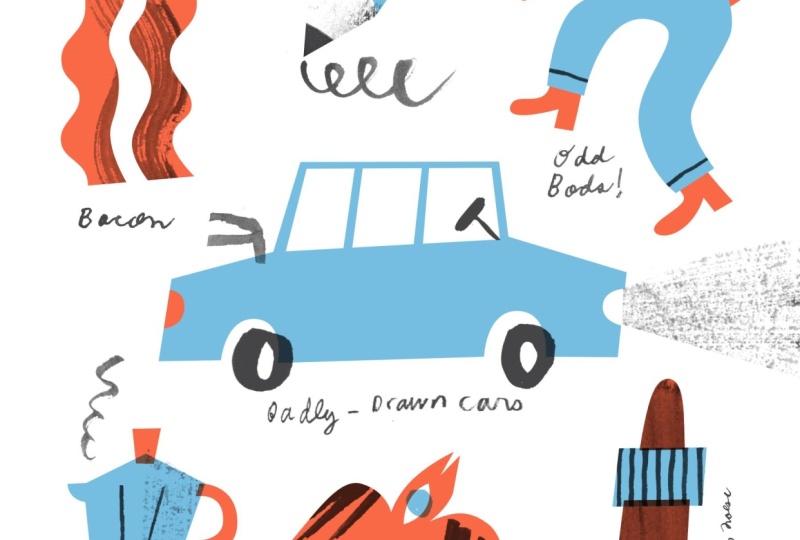
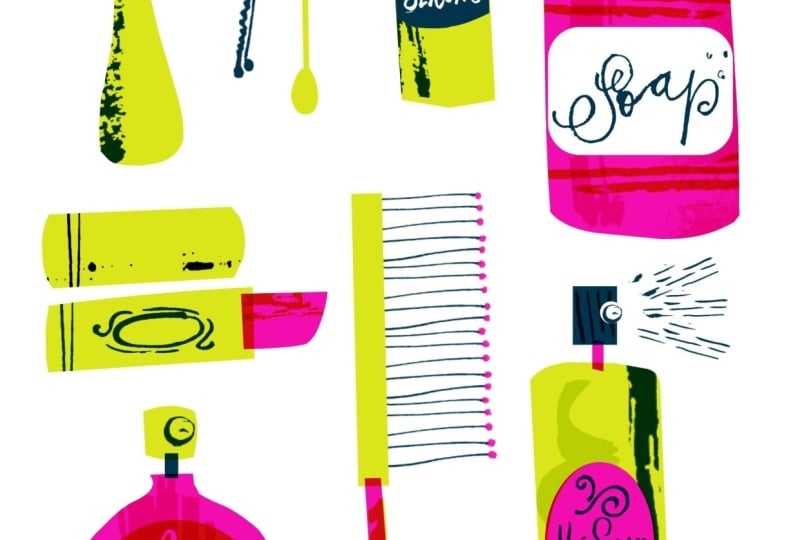
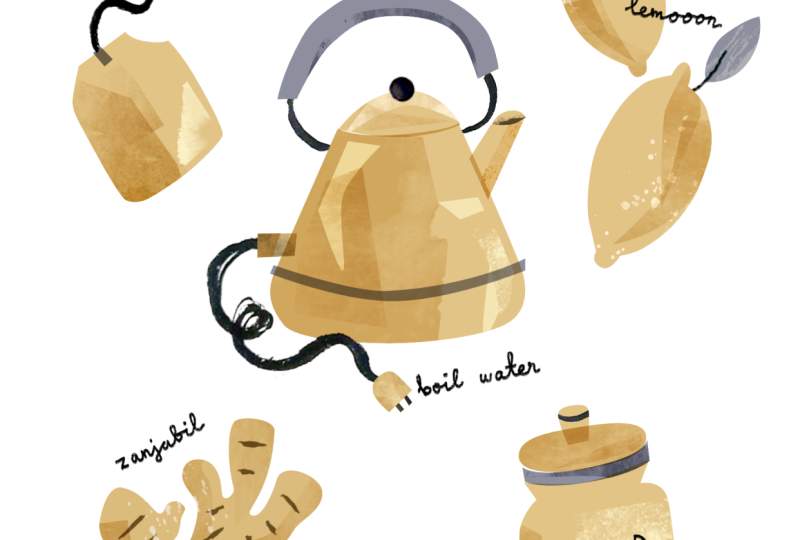


 10.325
2 Std. 35 Min.
10.325
2 Std. 35 Min.