Transkripte
1. Einführung: Hallo, alle zusammen. Ich bin
Uni, und in diesem Kurs werden
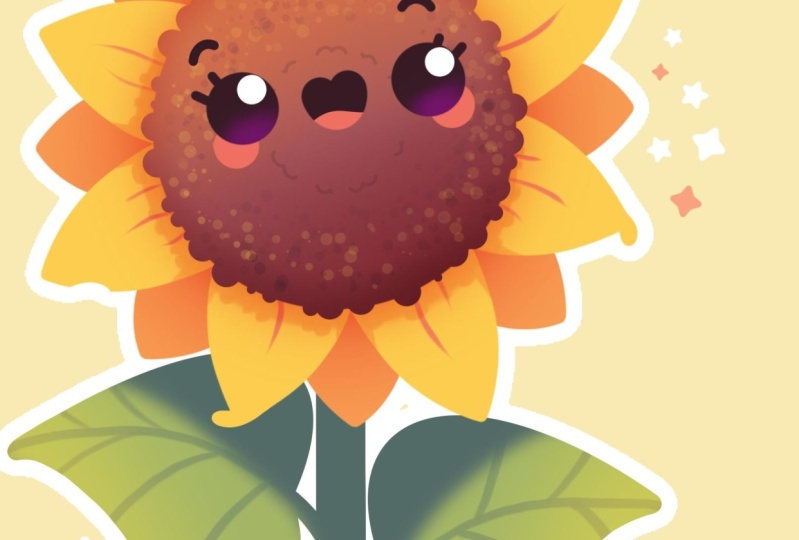
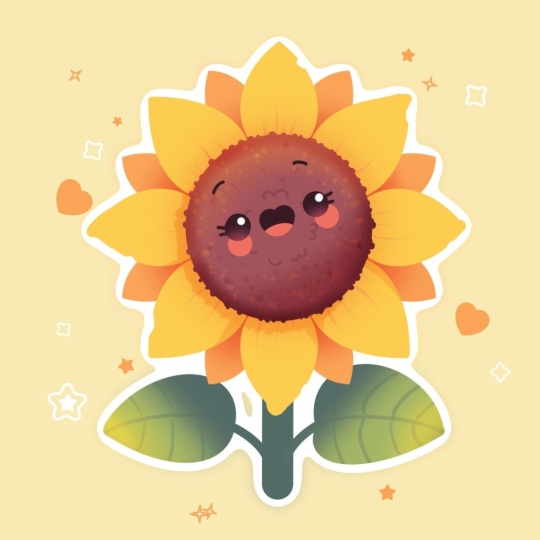
wir diese süße
Illustration einer entzückenden
Sonnenblume in Fortpflanzung
zeichnen Illustration einer entzückenden
Sonnenblume in Fortpflanzung In diesem Kurs wirst
du dich mit vielen
nützlichen Funktionen wie dem
Schnellformwerkzeug, dem Symmetriewerkzeug,
Gaussian Glor, dem Essen
eines weißen Tickers, dem
Verlassen von Masken und
Mischmodi vertraut machen nützlichen Funktionen wie dem
Schnellformwerkzeug, dem Symmetriewerkzeug,
Gaussian Glor, dem Essen
eines weißen Tickers, dem und die Grundlagen des Zeichnens von Itracret erlernen. Am Ende wirst du nicht nur
eine bezaubernde Illustration zeichnen, auf die du stolz sein wirst, sondern dich auch sehr sicher fühlen,
wenn du procreate benutzt. Und jetzt lasst uns
etwas Zeit mit Zeichnen verbringen.
2. Sonnenblumenbasis: Beginnen Sie diesen Kurs zunächst zu
entscheiden, welche Art von Leinwand
wir verwenden werden. Heute verwenden wir eine
quadratische Standardleinwand von
Procreate mit Pixelbreite und
Pixelhöhe bis zu 2048 Pixups DPI ist 300 und das Farbprofil
ist auf RGB mit
dieser Kreditnummer eingestellt Wenn alles fertig ist, klicken
wir auf Fertig. Schauen wir uns unsere neue Leinwand
an. Und bevor wir beginnen, schauen wir uns zuerst das
Projekt an und hören auf und laden
alle Materialien herunter, die für diesen Kurs
erwähnt wurden. Wenn Sie das getan haben,
wählen wir zunächst den Pinsel aus,
mit
dem wir zuerst arbeiten werden. Gehen wir zur Pinselbibliothek. Wir gehen zum
Kalligrafie-Ordner und wählen Moonin Brush Wenn du möchtest, dass all deine Linien sehr glatt
und einfach zu bearbeiten sind, können
wir auf unseren Pinsel tippen und in das
Pinselstudio gehen Auf der linken Seite gehen wir in den
Bereich Stabilisierung, und Sie können mit dem Grad der
Stromlinie und dem Grad
der Stabilisierung spielen Stromlinie und dem Grad
der Stabilisierung Probiere es auf einem Zeichenblock aus. Wenn du diese
Optionen ändern willst, sie abzweigen willst, wenn du
sie so einstellen willst wie du sie
gerade auf deinem Bildschirm siehst,
mach das auch, und wenn
du damit fertig bist, alles
anzupassen, wenn du
sie so einstellen willst,
wie du sie
gerade auf deinem Bildschirm siehst,
mach das auch, und wenn
du damit fertig bist, alles
anzupassen,
lass uns das Ganze übertreiben Wenn wir mit dem Pinsel
fertig sind, gehen
wir zu unseren Ebenen und dann zur
Hintergrundfarbe über Wir gehen zu dieser
Farbpalette, die Sie heruntergeladen haben, und um die Farbnamen zu sehen, gehen
wir unten unter
Palette und oben unter
Karten und wählen die erste Farbe
mit
dem Titelhintergrund aus. Wenn wir nun diesen
Hintergrund ausgewählt haben, gehen
wir auch zur
Word-Farbpalette und wählen
diese pincred-Farbe Dies ist die erste Farbe, mit der
wir arbeiten werden Gehen Sie nun in diesen Schieberegler
mit der Größe und stellen die Größe des Pinsels auf etwas ein, das nicht zu groß
und nicht zu klein ist, also etwa 9%. Und wenn wir alles vorbereitet haben, gehen wir zu unserer Leinwand und
erstellen eine Form des perfekt abgerundeten Kreises. Eine Linie
bildet also unsere Form und wir
versuchen, sie nicht zu groß zu machen Halten Sie unseren Apple Pencil
am Ende der Linie und wir halten auch einen
unserer Finger auf dem Bildschirm. Machen wir es etwas
größer, indem wir
unseren Apple Pencil ein wenig
nach außen bewegen unseren Apple Pencil ein wenig . Wenn wir ein solches Ergebnis haben
, heben
wir alles an, was
wir gerade in der Hand halten. Wenn wir jetzt die Form haben, müssen
wir
sie für unsere
zukünftigen Zwecke direkt in
der Mitte positionieren für unsere
zukünftigen Zwecke direkt in
der Mitte Wenn wir die Form haben, gehen wir zu unserem Aoki oben links Wir werden die einheitliche Methode und um uns alles
einfach zu machen, gehen
wir gleich hier zum Snappen und schalten das Snappen Auf diese Weise können wir
zu unserer Leinwand zurückkehren, unseren Apple Pencil
an einer bestimmten Stelle
halten
und nach
diesen beiden orangefarbenen Linien suchen, einer vertikalen und einer horizontalen Auf diese Weise wissen wir, dass wir
in der Mitte ankommen , und wenn wir es sind, heben
wir unseren
Apple Pencil an und drücken
dann oben links
auf unseren Aoki Wenn wir nun ein solches
Ergebnis haben, gehen
wir zu unseren Ebenen
und erstellen hier
eine weitere Ebene, indem wir auf das
Plus-Symbol tippen Wir müssen uns
diese Ebene schnappen, die neue. Wenn sie ausgewählt ist, halten
wir sie gedrückt und ziehen sie mit unserem Kreis unter unsere
Ebene. Wenn wir diese
Ebene
so positioniert haben , machen wir das Telefon. Wir wollen
die Paddel erstellen und wir wollen, dass sie sich auf
dieser radialen Achse bewegen Wir möchten die Option
verwenden, die
Procreate bietet Wenn diese Ebene ausgewählt ist, gehen
wir unter
das Ringsymbol über der oberen Fläche, wir gehen unter Canvas und wir schalten Außerdem müssen wir unter
idDroneGuide
unsere Option Radio umschalten , um in
die Symmetrie zu wechseln .
Wenn wir dann diese
eine Zeile wie diese haben, müssen
wir auch unter Optionen die müssen
wir auch Option Radio Radio auswählen. Wenn wir es auf diese Weise
ausgewählt haben, werden
wir es auf Pride herunterfahren, und jetzt können wir loslegen und das Patal ganz
einfach erstellen Bevor wir das tun,
lassen Sie uns zuerst die Farbe
auf Gelborange
umstellen und dann gehen wir zu
unserem oberen Teil oder zu einer beliebigen Seite, die mit demselben Pinsel und derselben
Pinselgröße zu
unserem oberen Teil oder zu einer beliebigen Seite, die
Sie bevorzugen ,
und wir werden mit der Erstellung unserer Blütenblätter beginnen Lassen Sie uns zum Beispiel die geschlossene
Form so
erstellen. Sie können größere Elemente
mit kleineren Elementen verwenden. Sie können die größere Menge
dieser Elemente herstellen , wenn Sie möchten. Sie können die
Größe nach Ihren Wünschen anpassen.
Achten Sie darauf, dass Sie
die geschlossene Form erstellen , damit wir
die Farbe später leichter hinzufügen
können Wenn du es
noch einmal ausprobieren möchtest, um mehr Platz und mehr Blütenblätter zu haben,
lass uns das, was wir getan haben, rückgängig machen Lass es uns hier noch einmal
mit einer kleineren Form ausprobieren . Wenn wir es haben, gehen wir
zu diesem leeren Bereich, wir werden ein bisschen
von diesem ersten Blütenblatt entfernt und wir werden ein bisschen Abstand zwischen unseren
Blütenblättern genau hier haben Abstand zwischen unseren
Blütenblättern genau hier Lassen Sie uns versuchen, genau hier ein weiteres
kleines Element zu erstellen. Sie können eine andere
Form mit unterschiedlicher Größe wählen, all diese Elemente, vielleicht
sogar eine andere Position. Wenn wir solche
Ergebnisse haben, ziehen
wir die Farbe per Drag-and-Drop
auf all diese Blütenblätter. Wir gehen zu unserem
Symbol oben rechts und
ziehen die Farbe auf den ersten Satz
und dann auch auf den zweiten Wenn wir alles
so haben, gehen
wir zu unseren Ebenen und
wir werden eine weitere Ebene erstellen Tippen Sie auf das Plus-Symbol. Auch hier müssen wir diese Ebene
grammieren und
sie unter unsere Ebene
mit den Hauptblütenblättern ziehen . Um
dieses Symmetrie-Tool, das wir für unsere
Blütenblätter verwenden, verwenden zu können , tippen
wir auf diese neue Ebene und verwenden die Option Zeichenhilfe Wenn wir
es nun auf unserer Ebene haben, wir zu
unserer Farbpalette zurück und wählen die orange Farbe Mit der orangen
Farbe gehen wir zu diesen blinzelnden Zwischenräumen zwischen unseren ersten Formen für
unsere Blütenblätter und erstellen hier einen weiteren Satz
unserer Blütenblätter Lassen Sie uns
hier wahrscheinlich eine
kleinere Größe wählen und auf diese Weise
etwas kreieren Schließen Sie erneut die Form und Sie die Farbe per Drag &
Drop hinein. Wenn wir nun ein solches
Ergebnis haben, können
wir vielleicht auch
den ganzen Satz
unserer kleinen Blütenblätter
hier ändern den ganzen Satz
unserer , wenn wir wollen. So können wir zum Beispiel zu unseren Ebenen
gehen und beide
Ebenen mit unserem Blütenblatt auswählen Wenn also die
erste ausgewählt ist, gehen
wir zur nächsten über und
wischen sie von links nach rechts Wenn zwei von ihnen ausgewählt sind, gehen
wir zu dem
Hauptdiagramm über, das ebenfalls über dem obersten Plot liegt und wer die Option „Verflüssigen“
verwenden wird Wir verwenden die Option
Drücken und den Größenregler und Sie können gleich hier
mit Ihren kleinen
Blütenblättern herumspielen gleich hier
mit Ihren kleinen
Blütenblättern Du kannst sie zum Beispiel ein bisschen größer
machen
oder sie auf jede andere
Art und Weise anpassen, genau hier. Verbringen Sie einige Zeit hier und passen Sie
die Formen nach Ihren Wünschen an. Nehmen wir zum Beispiel etwas größere Formen
für unsere Blütenblätter, damit wir die äußeren
Teile etwas gestalten können. Und
das Ergebnis, das uns gefällt. Tippen wir zweimal auf eines unserer magischen Q , um diesen Modus
zu verlassen. Wenn wir das
Ergebnis auf diese Weise übergeben, wir zu unseren Ebenen zurück, und wir kehren zur Leiste zurück, wo wir unseren ersten Kreis haben. Wir kehren dann zu
unseren Farbpaletten zurück und
wählen diese rosafarbene Farbe
und dieselbe, die wir für
unseren Umriss verwenden , und
ziehen sie in Jetzt, wo wir ein solches
Ergebnis haben, brauchen
wir unser
Symmetrie-Tool nicht mehr Gehen wir also zu unserem Schraubenschlüsselsymbol oder oben links und wir
werden es hier umschalten Wenn wir nun ein solches
Ergebnis haben, wir zu
unserer Liste zurück und wählen alle diese
drei Listen zusammen aus Wenn also die
erste ausgewählt ist, wischen Sie die nächste von links nach rechts und wiederholen
Sie den Vorgang noch einmal Lassen Sie uns sie sofort in
die Gruppe einordnen und dann
nehmen wir diese ganze Gruppe, also wählen wir sie aus, und dann nehmen
wir unsere Harke oben links und bewegen
die Form leicht Wenn du sie drehen möchtest,
kannst du zu dieser grünen Notiz gehen, deinen Apple
Pencil
halten und Suchen Sie die Platzierung dafür und lassen Sie unten etwas Platz, damit wir auch hier
Details hinzufügen können. Wenn du es insgesamt
kleiner machen möchtest, kannst du gerne
zu einem der Knoten
auf deiner Bounding-Box gehen und es so verkleinern,
dass es zu deinem passt Wenn wir uns die Position
und die Größe geschrieben haben, tippen
wir auf unser Ohrset, um diesen Modus zu verlassen
, und wir
dann fort, indem wir
etwas Verschönerung
in Richtung des Mittelteils hinzufügen etwas Verschönerung
in Richtung des Mittelteils Für diese Aufgabe kehren wir zu unseren Ebenen zurück, gehen zu dieser Ebene, in der wir unseren mittleren Teil
haben,
und wir werden
eine weitere Ebene mit
derselben Farbe und
mit demselben Pinsel erstellen ,
aber mit etwas
mehr Größe darüber , , werden
wir entlang der Kante gehen,
die wir hier für
unseren mittleren Teil haben , und wir werden hier eine Textur
erzeugen. Lassen Sie uns also die Größe
des Pinsels etwas vergrößern, und wir werden anfangen
, genau
hier
direkt auf den Rand zu tippen , um eine Textur zu erzeugen. Du kannst das manuell machen, oder du kannst
vielleicht ein Muster mit allem
, was du hier hast, erstellen . Du kannst also etwas Zeit hier verbringen, sie ein
bisschen mehr Protrusi
machen,
weniger Protruson, weniger Protruson, Versuche es nicht zu übertreiben,
füge genug von diesen Elementen hinzu, damit sie füge genug von diesen Elementen hinzu Und wenn du so ein
Ergebnis hast, kannst
du auch gehen und vielleicht
die Größe des Pinsels ändern und mit
der kleineren Größe des Pinsels noch ein
paar dieser Unebenheiten hinzufügen mit
der kleineren Größe des Pinsels noch ein
paar dieser Unebenheiten , um es
glaubwürdig zu machen Wenn wir also ein
solches Ergebnis haben, arbeiten
wir weiter
an unserem unteren Teil Kommen wir also für den unteren Teil zu unseren Schichten zurück. Wir werden dort,
wo wir uns gerade befinden, eine weitere Ebene erstellen. Wir schnappen uns dieses Blatt und
ziehen es unter alles
, was wir hier haben. Wenn du die Gruppe verlassen
hast, kannst du es noch einmal
ausprobieren. Ziehen Sie die Ebene nach unten über die Ebene mit
den hinteren Blütenblättern. Und dann nimm einfach
diese Ebene, die du unten
hast,
und ziehe sie nach oben. Kehren wir nun
zu dieser neuen Ebene zurück. Kehren wir zu
unserer Farbpalette zurück und wählen wir diese Blatthauptfarbe aus. Und dann gehen wir zum unteren Teil und wir werden genau hier eine Linie
erstellen. Wir können einen
größeren Pinsel verwenden. Sie können hier ein paar
Mal
ausprobieren , um die
richtige Größe zu finden, oder Sie können ein paar Linien verwenden und die Farbe hinzufügen. Wir werden uns für diese
Linie entscheiden. Wir werden es
am Ende halten, um es gerade zu halten, und um
es sehr vertikal zu gestalten, können
wir einen unserer
Finger auf dem Bildschirm halten. Wenn wir ein solches
Ergebnis haben, können
Sie Ihren
Apple Pencil bewegen, um
die Größe des Objekts anzupassen , das
wir gerade erstellen. Entscheiden Sie selbst, wann Sie ein solches Ergebnis
haben Kehren wir zu
unserer Liste zurück und erstellen eine weitere Ebene darüber, indem
Sie auf das Plus-Symbol tippen. Wenn wir es haben,
kehren wir zu unserem Pinsel
zurück, nehmen Sie einen
kleineren Pinsel und wir werden gleich hier einige
Blätter erstellen. also für die Blätter zunächst Lassen Sie uns also für die Blätter zunächst genau hier eine kleine
Mittelader erzeugen. Also werden wir gehen und
die Form so kreieren. Sie können Ihre
Linie wieder am Ende halten und dann auf die gegenüberliegende Seite gehen und hier etwas
Ähnliches erstellen. Gehen Sie zum Beispiel hier etwas
höher. Wenn wir es haben, machen
wir aus diesen
Dingern echte Blätter. Was die Form der
Blätter unserer Sonnenblume angeht, nehmen
wir hier ein bisschen die
harte Form. Wir kommen also der Form, die
wir für unseren Stiel haben, ein bisschen näher. Gehen wir ein bisschen davon ab und erstellen die Linie
, die in diese Richtung verläuft Auch hier können Sie versuchen, Ihre Linie am Ende zu
halten wenn Sie
eine sauberere Linie erstellen möchten Sie können direkt
hier oben zu den beiden Bearbeitungen gehen und in den beiden Bearbeitungen haben
Sie die
Notiz genau hier. Sie können zu ihnen gehen,
Ihren Apple Pencil dort halten und das
Gesamtbild Ihrer Linie anpassen. Wenn Sie es haben, tippen wir
auf den Bildschirm und gehen wir nach unten, um mit unserem Blatt
fertig zu werden. Auch hier beginnen wir damit, die Linie
zu erstellen, die in diese Richtung verläuft. Wenn Sie möchten, können Sie
hier einen Teil der Kurve erstellen, eine schöne Verbindung zwischen
diesen beiden Schafen
herstellen und wenn wir das Ergebnis
haben, lassen Sie uns
die Farbe hinzufügen. Achte darauf, dass du
keine Lücken
in deiner Färbung hast und wenn
du das erste Blatt hast, lass uns auf die
gegenüberliegende Seite gehen und auch hier etwas
Ähnliches
erstellen Fangen wir zum Beispiel von unten an. Sie können den
Teil des Stängels
ein wenig überlappen , wenn Sie mit dem unteren Teil fertig
sind, gehen Sie nach oben und erstellen Sie genau hier
die zweite Hälfte
Ihres Blattes. Arbeiten Sie wieder
genau hier an der Verbindung und wenn Sie schon fertig sind,
ziehen Sie das Auto per Drag &
Drop in das Blatt. Wenn wir nun ein
solches Ergebnis haben, wollen wir unser Bild
etwas
interessanter gestalten.
3. Schatten und Details: Was werden wir
tun? Zuerst werden wir hier
mit unseren kleinen
Blütenblättern arbeiten. Und um das zu tun,
müssen wir
zu unserer Liste gehen und
die benötigte Ebene finden. Gehen wir also zunächst zu
dieser Ebene, die wir
für unseren Hauptteil,
den mittleren Teil, haben , und
wir werden eine Kopie von Ovid erstellen Lassen Sie uns diese
Ebene von rechts nach
links wischen und die
Option Duplizieren wählen Jetzt gehen wir zu einer
dieser Ebenen, vorzugsweise zur unteren, und wir
werden die Farbe ändern. Wir gehen zu unserer Farbpalette und ändern die Farbe in Rot und ziehen sie hierher. Sie können nicht sehen, was hier
passiert, aber wenn Sie zu Ihrer Liste gehen, werden
Sie feststellen, dass Sie
diese
verschiedenfarbigen Elemente haben , und genau das brauchen wir. Wenn wir also das zweite
Element haben, machen wir die Lautstärke. Zuerst tippen wir
auf das N-Symbol und ändern den
Mischmodus auf Multiplizieren Wir werden uns auch für
den Apate-Schiefer entscheiden und ihn auf
etwa 50% einstellen Wenn wir nun ein solches
Ergebnis haben,
wollen wir noch einmal zu unserem Hauptprodukt
Quanol übergehen,
aber dieses Mal werden
wir uns Wenn wir dieses Fenster mit
Gaußscher Unschärfe haben, halten
wir unseren Apple Pencil an Stelle und
bewegen Sie werden sehen, dass Sie
genau
hier über
dem mittleren Teil etwas von der anderen Farbe erzeugen genau
hier über
dem mittleren Teil etwas von der anderen Farbe Sie haben genau hier einen Teil des
verschwommenen Effekts. Wenn es gerade nicht
deutlich zu sehen ist, können
wir die
Deckkraft anpassen Lassen Sie uns vorerst
die Gaußsche Unschärfe auf
etwa 15,
20% einstellen die Gaußsche Unschärfe auf
etwa 15, . Wenn wir ein solches Ergebnis haben
, können
wir wieder
zu unseren Ebenen zurückkehren und auf dieses Symbol auf dieser
Ebene tippen und auf dieses Symbol auf dieser
Ebene Sie werden sehen, dass Sie einen Teil
des Farbverlaufs genau
hier zwischen den Farben haben des Farbverlaufs genau
hier zwischen den Wenn wir also ein
solches Ergebnis haben, lasst uns auch ein
bisschen mehr an unseren Blättern arbeiten. Kehren wir also zur
gelben Schicht mit unseren Blättern zurück und erstellen wir hier eine
weitere Ebene. Gehen wir zu dieser Ebene und ändern wir die Farbe. Wir gehen wieder zu
unseren Farbpaletten und wählen
diese orange Farbe Mit der orangen Farbe gehen
wir auch zu unserer Pinselbibliothek und ändern
den Pinsel Sie haben den Pinsel
mit dem Titel Tipper heruntergeladen, also suchen wir
ihn, wenn wir ihn haben Wir gehen zu unseren
Blütenblättern und beginnen damit, von
der Mitte aus die
Linien zu erstellen, die in diese Richtung der Mitte aus die verlaufen Sie können die
Größe Ihres Pinsels anpassen, um etwas Dickeres oder
etwas Dünneres zu
erstellen Dickeres oder
etwas Dünneres Es liegt an dir. Du kannst
mit ein paar Zeilen weitermachen. Sie können mit zwei
oder drei davon gehen. Versuche, sie nicht auf sehr flache
Weise zu erstellen. Versuche, sie
so zu gestalten, als ob sie auf die Oberfläche
dieses kleinen Blütenblattes fallen
würden Sie können ein paar
Linien erstellen, die so verlaufen,
zwei, drei Linien, vielleicht
eine Linie wie diese Gehen Sie und zeichnen Sie diese Linien, gehen Sie dem ganzen Durcheinander
von Blütenblättern entlang , das Sie hier
haben. Auch hier kannst du
vielleicht die Größe
des Pinsels anpassen , um ihn ein
bisschen größer oder kleiner zu machen. Es liegt an Ihnen, hier
verschiedene Themen auszuprobieren. Lassen Sie uns fortfahren, indem wir all diese
Blütenblätter
durchgehen und beginnen, diese zusätzlichen kleinen
Formen zu unseren Blütenblättern
hinzuzufügen. Wenn wir nun ein solches
Ergebnis haben, lassen Sie uns auch
ein bisschen Schatten direkt
hier unten hinzufügen , ein bisschen mehr
Schatten genau hier, und wir werden es
wieder tun, indem wir zu
unseren Ebenen gehen und
eine weitere Ebene darüber erstellen. Wir können auf die
vorherige Ebene tippen und sie vorher mit unseren
kleinen Blütenblättern hier
zuschneiden. So können wir später den Schatten zu dieser zweiten Ebene
hinzufügen. Gehen wir zu dieser
Ebene, in der wir diese zusätzlichen
kleinen Details
hinzugefügt haben , tippen wir darauf und verwenden Sie die
Option Schnittmaske Wir werden dasselbe mit dieser neuen Ebene machen, die wir erstellt haben Tippen Sie darauf und verwenden Sie auch hier die Option
Schnittmaske. nun zu dieser Ebene, gehen wir zum
AN-Symbol und ändern den
Mischmodus auf Multiplizieren AN-Symbol und ändern den
Mischmodus auf Lassen Sie uns zunächst mit der vollständigen
Apasite fortfahren , die wir hier haben Dann werden wir es so ändern, dass es zu unserer Abbildung
passt. Wenn wir
es haben, verwenden wir denselben Pinsel,
den wir
gerade verwenden, und wir werden uns größtenteils zum unteren
linken Teil
bewegen und beginnen
, hier die Schatten hinzuzufügen. Beginnen wir mit einer
sehr einfachen Form wie dieser. Sie können Ihre Linie
an den Enden halten, um
diese Hälfte des Kreises
oder die Hälfte der Ellipse zu erstellen diese Hälfte des Kreises
oder die Hälfte der Ellipse Sie können nach
oben gehen und zwei
von oben bearbeiten und Sie können die Noten genau hier
anpassen, sodass ein bisschen Schatten genau hier über
den unteren Rand
geht Sie können es auf eine nette
Art und Weise machen oder Sie können es
komplett erstellen, wenn Sie es vorziehen. Wenn Sie solche
Ergebnisse haben, tippen
wir auf den Bildschirm, um die Änderungen zu akzeptieren,
und stellen wir
sicher , dass wir uns
auf die kleinen Probleme konzentrieren, die
wir hier haben Wir werden uns unserem
kleinen Schatten nähern und wir werden mit einigen
sprudelnden Linien wie diesen gehen,
mit ein paar Wellen und einigen
eigenartigen mit ein paar Wellen und einigen
eigenartigen Wenn du willst, können wir hier auch
zu den Rändern gehen und kleine Schatten
erzeugen, die auf diese Weise
zu den Blütenblättern gehen Gehen wir all
diese kleinen Blütenblätter durch , die wir hier
näher an unserem Schatten haben, und lassen Sie uns auch hier
diese zusätzlichen kleinen
Details hinzufügen . Wir fügen die Unebenheiten hinzu. Wir fügen einige
eigenartige kleine Details hinzu damit alles organisch aussieht Versuchen Sie zu vermeiden, dass sehr starke Ecken entstehen
. Wenn du so etwas hast, geh dorthin und mach es weicher Und wenn wir ein solches
Ergebnis haben, kommen
wir zurück zu unseren Ebenen Lassen Sie uns auf dieser Ebene auf
dieses Symbol tippen und
die Deckkraft so anpassen , dass sie
nicht zu hell aussieht Nehmen wir zum Beispiel etwas um die 30, 40% und alles wird hier
ziemlich gut aussehen Wenn wir ein solches
Ergebnis haben, arbeiten
wir auch an den
hinteren Blütenblättern. Gehen Sie zunächst in unsere Schichten und wir werden
unsere hinteren Blütenblätter finden. Wenn wir diese Ebene
ausgewählt haben, erstellen
wir eine
weitere Ebene darüber. Auch hier
tippen wir darauf und verwenden
unsere Option
Schnittmaske Lassen Sie uns den
Mischmodus auf Multiplizieren ändern und vorerst
unsere Deckkraft auf Maximum halten Wir gehen zu
unseren Farbpaletten und wählen eine dunkle Farbe aus
. Nehmen wir zum Beispiel diese rote Farbe. Wir gehen auch zu unserer Pinselbibliothek
und ändern
den Pinsel, indem wir zum Ohrpinsel und
zum
Ordner gehen und den Soft-Blend-Pinsel
auswählen. Was die Deckkraft
dieses Pinsels anbelangt, werden
wir sie auf
etwa 30, 35% einstellen Und dann gehen
wir mit der größeren
Größe des Pinsels vom
mittleren Teil aus und beginnen, hier
die dunklere Farbe hinzuzufügen Also versuchen wir es
auf eine sehr, sehr sanfte Art und Weise zu machen. Wir versuchen zu vermeiden, dass
ein sehr harter Übergang
zwischen den Farben entsteht . Wenn Sie also einen subtilen
Übergang wie diesen haben Ihnen die Menge
der Deckkraft hier nicht gefällt, können Sie gerne zu Ihren Ebenen
zurückkehren und sie
an Ihrem Slider mit Opazität anpassen Wir benötigen also ein sehr
subtiles Ergebnis wie dieses. Wenn wir solche
Ergebnisse haben, machen
wir weiter und
arbeiten an unserem Mittelteil. Für den mittleren Teil wählen wir zunächst
unsere Ebene mit dem mittleren Teil aus und
wir müssen diese beiden Ebenen
tatsächlich zusammenführen. Wir werden in der Lage sein,
zusätzliche Farben und alles
auf diesen beiden Ebenen hinzuzufügen . Dazu gehen wir zu unserer Ebene, die wir oben
haben. Wir werden darauf tippen und die Option Zusammenführen nach unten
verwenden. Wenn wir nun
eine solche Ebene haben, erstellen
wir eine
weitere Ebene darüber, tippen darauf und verwenden die
Option Schnittmaske Außerdem gehen wir
hier
zum Symbol und ändern den
Mischmodus auf wir nun sicher, dass wir unseren weichen Mischpinsel
verwenden, und gehen dann
zu unserer Farbpalette Zuerst werden wir uns
der gelblichen Farbe nähern. Also zum Beispiel
Gelborange mit einem großen Pinsel, wir werden es
übertreiben und beginnen , hier die Sekundärfarbe hinzuzufügen Auch hier versuchen wir, ein
sehr fleckiges Ergebnis zu vermeiden sehr fleckiges Ergebnis Wir versuchen, einen sehr, sehr weichen Übergang
zwischen den Farben zu erzielen, und wenn wir ein solches
Ergebnis haben, kehren
wir zu
unserer Farbpalette zurück und wechseln die Farbe auf Gesicht Mit dieser Farbe gehen wir auf
die Seite, die
dem Slide Sheep gegenüberliegt, und wir werden auch hier
dasselbe tun. Gehen Sie also nach unten und
versuchen Sie erneut, einen sehr, sehr
weichen Übergang
zwischen den Farben herzustellen . Sie haben ein sehr,
sehr glattes Ergebnis. Wenn wir ein solches
Ergebnis haben, können
wir auch
etwas mehr Details zum H hinzufügen, und zwar auf dunklere Art und Weise. Kehren wir zu unserer
Liste zurück und erstellen
wir
noch einmal eine weitere Ebene darüber. Tippen Sie auf diese Ebene und verwenden Sie noch einmal
die Option
Schnittmaske wieder zum Symbol und
ändern Sie den
Mischmodus auf Überlagerung Gehen wir wieder zum Symbol und
ändern Sie den
Mischmodus auf Überlagerung.
Lassen Sie uns
den Pinsel etwas
kleiner über den
Rand unseres Mehls legen, und wir werden hier anfangen,
einen kleinen Unterschied
in der Farbe hinzuzufügen einen kleinen Unterschied
in der Farbe Gehen Sie sowohl nach oben
als auch nach unten , um diesen
Farbrand zu erzeugen Wenn es ein bisschen zu viel ist, können Sie gerne zu Ihren Ebenen
zurückkehren und die Deckkraft
auf dieser Ebene anpassen, indem Sie auf das O-Symbol
tippen und dann den Opazitätsregler
weiter nach links
ziehen Wenn wir ein solches
Ergebnis haben, fügen
wir dem mittleren Teil etwas
Verschönerung hinzu und wir werden dies zunächst tun, indem wir eine weitere Schicht
darüber erstellen Tippe auf das Plus-Symbol, tippe auf diese neue Ebene und verwende
die Option Schnittmaske Dann gehen wir zur
Pinselbibliothek und wählen den Pinsel aus
, den Sie
mit dem Titel
Scattered Confetti solid heruntergeladen haben Scattered Confetti Wenn Sie diesen Pinsel ausgewählt haben, verwenden wir zunächst
die orange Farbe Außerdem müssen wir
den Mischmodus für diese gesamte
Ebene auf unser Overlay ändern den Mischmodus für diese gesamte
Ebene auf unser Overlay Tippen Sie auf das Symbol und suchen Sie nach unserem
Overlay-Mischmodus Mit diesem Pinsel, den Sie ausgewählt
haben,
und der Farbe Gelb werden wir zunächst
alles übertreiben und gleich hier zusätzliche
kleine Details hinzufügen Du kannst gehen, wir fügen hier eine
Art
Konföderierten Sie können zu
den unteren beiden gehen und hier ein paar Details hinzufügen Wenn wir also solche
Ergebnisse haben, haben
wir einen sehr schönen Effekt,
der sehr schönen Effekt,
der zeigt
, dass es sich um unsere Sonnenblume
handelt. Wenn wir es haben, können
wir zu
unserer Farbpalette übergehen und die Farbe zu
etwas Dunklerem
ändern. Also zum Beispiel
Gesichtsfarbe oder dunkelrosa Farbe. Und mit dieser Farbe können wir zum unteren Teil und
zu den oberen beiden
gehen und beginnen, diese
Details auch hier hinzuzufügen. Wenn diese Farbe auf der Unterseite nicht besonders gut zu
sehen ist, können
wir sie auf die Vorderseite umstellen
und zu diesem Teil gehen und auch hier ein paar Details
mit dieser dunklen
Farbe hinzufügen auch hier ein paar Details
mit dieser dunklen
Farbe Vermeiden Sie es, zur Mitte hin zu viele
Details hinzuzufügen. Und wenn wir ein solches
Ergebnis haben, kommen
wir zurück zu
unserem Monolinpinsel Also gehen wir zu unserem
Kalligrafie-Ordner, wählen
Monolinenpinsel aus
und fügen im mittleren Teil noch ein Detail hinzu
. Also werden wir
eine weitere Ebene darüber erstellen. Wir werden sofort zum Endsymbol
gehen
und die Deckkraft auf etwa 20% ändern Wir müssen nur sehen, was
wir hier tun. Gehen Sie also in die
Mitte und wir werden beginnen, eine
Form der Ellipsen zu erstellen Halten Sie es und die Enden, halten einen Ihrer Finger
auf den Bildschirm
und stellen Sie dann die Seite
so ein, dass sie nicht zu groß ist Gehen Sie also zum Beispiel mit
etwas rein, das in diese Richtung geht. Gehen Sie zum Bearbeitungswerkzeug und versuchen Sie,
es in der Mitte zu positionieren Wenn wir es haben,
kehren wir zu
unseren Ebenen zurück und erstellen
eine weitere Ebene darüber. Wenn dieses kleine Element
etwas zu hell ist, können
wir wieder zum Symbol gehen
und die Deckkraft anpassen Wir werden in diese neue Ebene
gehen und den Pinsel etwas
verkleinern, den Farbton, den wir erstellt haben, entlang und
wir werden anfangen
, kleine
Details zu erstellen, die so aussehen Alles, was wir brauchen, ist diesen
kleinen Kreis in der Mitte, um die Details zu erstellen ,
an denen wir gerade arbeiten. Wenn wir es haben, kehren wir
zu unserer Liste zurück. Wir können zu dieser Ebene gehen, wir diese Details hinzugefügt haben,
auf das Ende tippen, ich kann die Deckkraft auf
etwa 20 Parison einstellen
und dann zu der Ebene zurückkehren, und dann zu der Ebene zurückkehren wir für
die Anleitung verwendet haben, und wir werden sie von rechts
nach links wischen und die Option Löschen wählen Wenn wir nun ein solches
Ergebnis haben, wir das Gesichtsmerkmal hinzu
4. Gesicht & letzte Feinschliffe: die Gesichtszüge angeht, müssen
wir also noch eine weitere
Schicht erstellen , die über all den Schichten
liegt, die wir haben. Lassen Sie uns auf das
Plus-Symbol tippen und das tun. Wenn wir ihn haben, werden wir einen größeren Pinsel verwenden, sodass wir möglicherweise
ein paar Mal versuchen
müssen , die richtige Größe zu finden. Wenn Sie die
Größe des Pinsels erreicht haben, lassen Sie
uns den oberen Teil durchgehen und so zwei Punkte
für die Augen setzen. Wenn Sie ein bisschen
experimentieren und verschiedene
Gesichtszüge
kreieren möchten,
können Sie dies natürlich verschiedene
Gesichtszüge
kreieren möchten, gerne tun. Wenn wir das Eis haben,
gehen wir in die Mitte
rechts zwischen ihnen, und wir werden gehen und so
eine kleine Linie ziehen. Lassen Sie uns also zunächst
die Größe des Pinsels auf
etwas kleineres ändern , und wir werden
einen Mund erstellen, der so aussieht. Erstellen Sie also eine kleine Kurve und halten Sie sie am Ende gedrückt, um
die Härte so zu erzeugen Wenn du es anpassen musst,
gehe zum Bearbeitungswerkzeug. Sie werden die
Notizen gleich hier haben. Du kannst es vergrößern, verkleinern, auf jede andere Weise anpassen
. Finde die richtige Position
dafür, indem
du deinen Apple Pencil hältst und ihn zur Seite
bewegst. Sie können es nach
Belieben anpassen. Und wenn wir das
Ergebnis so haben, tippen
wir auf unseren Bildschirm,
um die Änderungen zu akzeptieren. Wenn wir nun ein solches
Ergebnis haben, entscheiden Sie selbst,
ob Ihnen das
Aussehen gefällt oder ob Sie zum Beispiel etwas
anpassen möchten Wir können den
Mund vielleicht etwas vergrößern. Ich werde es löschen. Ich werde zum Pinsel zurückkehren, ihn
etwas vergrößern und
dasselbe noch einmal machen. Gehen Sie direkt zwischen unsere Augen und formen Sie auf
die gleiche Weise wie zuvor einen Mund. Nochmals, wenn wir es anpassen müssen, gehen Sie direkt hier
zum Bearbeitungswerkzeug und passen Sie es von hier aus an. Sie können sich
Ihre Illustration jederzeit aus der
Ferne ansehen , während Sie sie
erstellen und
im Bearbeitungsmodus anpassen , um zu
sehen, ob Sie mit dem Ergebnis
zufrieden sind oder
ob Sie sie noch einmal
ausprobieren oder hier etwas
anpassen möchten . Wenn Sie zufrieden sind, tippen
wir auf den Bildschirm. Fahren wir fort, indem oben
ein paar weitere
Details hinzufügen. Lassen Sie uns also zunächst zur
kleineren Größe des Pinsels zurückkehren ,
die wiederum 9% oder 6% des Pinsels ausmacht Gehen wir dann zu den Augen und platzieren Sie kleine Wimpern genau hier. Also ganz einfach
die Wimpern mit solchen
kleinen Linien kreieren und dann nach oben gehen und die Augenbrauen
formen Auch hier gilt: Wenn Sie
ein bisschen experimentieren und
etwas anderes kreieren möchten, können Sie das
gerne tun Wenn wir nun ein solches
Ergebnis haben, fügen
wir
unseren kleinen Formen
mehr Details hinzu, damit es
nicht zu seltsam aussieht. Lassen Sie uns zu unserer letzten zurückkehren und eine
weitere Ebene darüber erstellen, indem
wir auf die Ebene
tippen und
die Option Schnittmaske verwenden Lassen Sie uns zunächst dem unteren Teil
etwas mehr Farbe
hinzufügen unteren Teil
etwas mehr Farbe Also gehen wir wieder
zu unserer Pinselbibliothek, gehen in den Airbrush
- und Ordner und wählen unseren vertrauten
Soft-Blend-Pinsel aus Mit diesem Pinsel und der
Farbe mit dem Titel Rot nehmen
wir einen kleineren Pinsel in Richtung
des unteren Teils unserer Augen und fügen hier etwas von
der Sekundärfarbe hinzu Versuche es hier nicht mit
ein bisschen Farbe zu übertreiben. Wenn Ihnen das Aussehen nicht gefällt, können
wir die
Farbe leicht ändern Wenn Sie also die Farbe hinzugefügt haben und die Menge davon für Sie
ausreicht, können
Sie zum
magischen Wan auch over
the top plast gehen und die
Option Farbton und Helligkeit verwenden. Unten können wir zu unseren Schiebereglern mit
der Fue-Sättigung und
Helligkeit
gehen und hier alles
einstellen, was wir anpassen
möchten Sie können dem unteren Teil eine
andere Farbe
hinzufügen unteren Teil eine
andere Farbe Lassen Sie uns also einige Zeit hier verbringen und die Farbe finden
, die für uns funktioniert. Also können wir uns zum Beispiel für
etwas Violetteres entscheiden . Und wenn wir die
Farbe haben, die wir mögen, wir zu unserem
magischen Eins-Zwei-Symbol zurück Wir tippen darauf
und
gehen dann zu unserer Pinselbibliothek, dem
Kalligrafieordner und dem
Monolinpinsel Kalligrafieordner und dem
Monolinpinsel Gehen Sie noch einmal
in unsere Ebenen, erstellen Sie eine weitere Ebene darüber, tippen Sie mit
der Option Schnittmaske auf die Ebene, kehren Sie zu unseren
Farbpaletten zurück und
wählen Sie die Farbe mit dem Mit der weißen Farbe bewegen
wir uns
mit etwas
größerem Pinsel in Richtung der oberen Teile unserer Augen mit etwas
größerem Wir werden die
Augenhighlights genau hier platzieren. Damit Sie die Größe
nach Ihren Wünschen anpassen können, wählen die größere Größe
dieses Highlights oder
die kleinere Größe Sie können
die verschiedenen Platzierungen für
diese Elemente finden die verschiedenen Platzierungen für , wenn Sie möchten Wenn wir so ein
Ergebnis haben, lassen Sie uns auch etwas
vom Tank direkt hier
in Richtung Mund hinzufügen . Gehen wir zurück zu unserer Farbpalette wählen entweder die Farbe Rot, Orange und
wählen entweder die Farbe Rot, Orange
oder Rot.
Mit dieser Farbe gehen
wir zum
unteren Teil unseres Mundes über. Kreieren Sie eine kleine Bräune
, wenn Sie so aussehen. Füge die Farbe nach unten und wenn wir so ein
Ergebnis haben, lass uns auch unter das Eis gehen und kleine
Küken genau hier platzieren Lassen Sie uns für die Schecks zu unseren Schichten zurückkehren, und wir werden unter
die Schicht mit unseren
Gesichtszügen gehen die Schicht mit unseren
Gesichtszügen Zu dieser Ebene, wo wir
diese seltsam aussehenden
kleinen Formen haben . Von dieser Ebene aus entsteht
eine weitere Ebene darüber und gehen in Richtung unseres Bereichs,
wo wir unsere Augen haben, entweder mit dem
großen Pinsel oder mit einer kleinen Form
und bilden die Alpen,
indem wir kleine Formen
genau hier für unsere Wangen Jetzt, wo wir
es haben, gehen wir weiter und arbeiten ein bisschen
mehr an unseren Blättern Gehen Sie also in unsere Schichten und finden Sie die Schicht
mit unseren Blättern. Gehen wir zu dieser Ebene, wo wir sie
haben, und erstellen Sie
eine weitere Ebene darüber. Tippen wir mit der Option Schnittmaske auf
die Ebene
und gehen dann zur Farbpalette
, um
die hellere Blattfarbe auszuwählen Gehen wir mit dieser Farbe in Richtung der Blätter und erstellen
die Sekundärfarbe ganz einfach so Gehen Sie so zum oberen Teil
zum unteren Teil, Sie können so eine andere
Richtung wählen. Wenn du es hast,
lass uns es etwas weicher machen , indem wir
zu unseren magischen Eins,
Zwei übergehen und unser Gauß-Blau verwenden Halten Sie erneut unseren
Apple Pencil an einer Stelle
fest und bewegen Sie ihn
weiter nach rechts Finden Sie hier die schöne Menge an
Gaußscher Unschärfe, die Stufe, die Sie bevorzugen Wenn Sie sie sofort haben, gehen wir zu unseren Ebenen und
erstellen eine Tippen Sie auf die Ebene und verwenden Sie die Option Schnittmaske. Gehen wir nun zu unserer Farbpalette und ändern
die Farbe auf „Leaf Und dann können wir noch
einmal denselben Pinsel verwenden
, den
wir gerade verwenden,
Mon Alge, oder wir können den Pinsel auf
etwas anderes
umstellen Wir können zu dem Pinsel zurückkehren
, den wir zuvor mit
dem Titel-Kipper verwendet haben, und zu den Stellen gehen , die wir
hier haben, und die Adern erzeugen Gehen wir also vom mittleren Teil aus und beginnen,
die Form auf diese Weise zu erstellen Wahrscheinlich wird es mit
den etwas kleineren
Seiten des Pinsels besser
aussehen . Probieren wir es noch einmal aus, gehen wir zum unteren Teil und erstellen unsere Linie
so. Wenn du es
ein paar Mal ausprobieren
musst, probiere es so
oft du willst. Gehen Sie dann
zur gegenüberliegenden Seite und erstellen Sie auch hier etwas
Ähnliches. Wenn wir nun solche
Ergebnisse haben, gehen
wir zu den Seiten und
fangen wir an, die Venen hinzuzufügen. geht so, nicht
mit den geraden Linien, sondern mit den Kurven,
die der Richtung unseres Blattes folgen. Gehen Sie die gesamte Form entlang und erstellen Sie unsere Details
auf diese Weise. Wenn Sie
mit der ersten Seite fertig sind, fahren Sie mit der nächsten fort. Erstellen Sie die
Kurven wieder genau hier und tun Sie dies auf beiden
Seiten des Blattes. Wenn Sie der Meinung sind, dass diese
Linien zu hart sind, können
wir zu unseren Ebenen zurückkehren. Wenn
Sie auf NI tippen, kann dies die Opazität
verringern Nehmen wir zum Beispiel
etwas um die 30, 35%, und wenn wir solche
Ergebnisse haben, fügen
wir
gleich hier den Lippen noch ein Detail hinzu Wir erstellen eine weitere
Ebene, tippen darauf, verwenden die Option Schnittmaske und ändern den
Mischmodus auf Wenn dieser Modus für
übermäßiges Mischen aktiviert ist, kehren
wir zu
unserer Farbpalette zurück
und wählen unsere gelb-orange Farbe und wählen Wir werden den Pinsel auch auf
Airbrush und Folder,
Soft Blend Brush umstellen , und wir werden bis zu den Blattspitzen gehen und beginnen, hier die dritte
Farbe hinzuzufügen die dritte
Farbe hinzuzufügen Versuche es hier nicht zu übertreiben, wenn du nur
ein bisschen von dieser Farbe verwendest. Wenn Sie es übertrieben haben oder wenn Sie es in irgendeiner Weise anpassen
möchten, gehen Sie zu Ihren Leas, gehen Sie zum Symbol und passen
Sie die Deckkraft Wenn wir nun ein
solches Ergebnis haben, können
wir unseren Blütenblättern auch
etwas mehr Aufmerksamkeit schenken, damit sie sich
nicht
zu ähnlich sehen Gehen wir und machen das Folgende. Wir werden zu unseren Lügnern gehen. Endlich, wo wir
unsere Blütenblätter haben und wir werden hier auf das Lay tippen und das Ziehen***
ausschalten Schnappen wir uns unsere Erasa und
gehen zu einigen der Blätter
, die wir hier haben,
den Blütenblättern, und wir werden etwas
Cutree machen zum Beispiel mit einem etwas
kleineren Pinsel wir zum Beispiel mit einem etwas
kleineren Pinsel gleich hier hin und machen einen
kleinen Schnitt Gehen wir in andere Bereiche und fügen hier
vielleicht noch ein paar
Schnitte hinzu. Gehen Sie zum Beispiel gleich hier hin und fügen Sie ein bisschen
vom Schnitt auf diese Weise hinzu. Und du kannst dir auch deinen Pinsel
schnappen. Sie zunächst zu dem
normalen Pinsel zurück, den
wir zuvor verwendet haben, Kalligrafie-Mappe oder Monoline, Kehren Sie zunächst zu dem
normalen Pinsel zurück, den
wir zuvor verwendet haben,
Kalligrafie-Mappe oder Monoline,
und wir werden uns hier mit einigen
anderen Blütenblättern befassen, und wir können auch hier
den
Patels etwas von dem Unterschied hinzufügen den
Patels etwas von dem Unterschied hinzufügen der Pinsel etwas
kleiner ist, können
wir zum Beispiel etwas mehr an
diesen Formen arbeiten
, um unser Bild interessanter zu gestalten Lassen Sie uns zum Beispiel
gleich hier hingehen und
ein bisschen von der anderen
Form hier erstellen . Wenn du zu all
diesen kleinen Blättern gehen willst , die
kleine Blütenblätter haben, kannst du gerne gehen und
so viel Interesse wecken, wie du willst. Und wenn du
damit zufrieden bist, lass uns gehen und diesen weißen
Umriss zu unserem Bild hinzufügen. Kehren wir zu unseren Ebenen zurück und gehen wir zum Anfang von allem, was
wir hier haben. Wir werden unsere Gruppe auswählen. Wir werden es von rechts nach
links wischen und die
Option Duplizieren wählen Jetzt haben wir genau hier zwei
gleiche Gruppen, also müssen wir zur untersten gehen
, sie
auswählen, darauf tippen und die Option Abflachen verwenden Jetzt haben wir alles
, was
zu diesem Bild gehört , auf einer Ebene Dann gehen wir zu
unseren Farbpaletten und wählen
die weiße Farbe Mit der ausgewählten weißen
Farbe und dieser Ebene, auf der
wir alles haben, gehen
wir zu unseren Hauptpfannen und verwenden erneut unsere Gaußsche Unschärfe,
indem wir
unseren Apple Pencil halten und ihn weiter nach rechts ziehen Wenn Sie hier einen
kurzen Blick darauf werfen, werden
Sie feststellen, dass Sie einen Teil
der Farbe genau
hier erzeugen , wenn Sie nach draußen gehen, Art Das ist genau das, was
wir brauchen. Wir werden gehen und nicht zu viel hinzufügen. Zum Beispiel 10% der Unschärfe, und dann gehen wir zu unserem
Strobe-Symbol oben links Wir werden die automatische
Auswahl verwenden und auch das Farbfeld genau hier
einschalten,
um zu unserer Blume zu gelangen. Gehen wir Farbfeld genau hier
einschalten,
um zu unserer Blume zu gelangen. Gehen zum mittleren
Teil davon und gehen so
vor und fügen die
Auswahl zu diesem Bereich hinzu Wenn wir nun solche
Ergebnisse haben, wir zu
unserem Bandsymbol zurück, um alles
, was wir haben
, abzuwählen Wenn Sie
Ihre Illustration mehr
in die Mitte rücken möchten , können
wir das ganz einfach tun Gehen Sie zunächst zurück zu Ihren Ebenen, tippen Sie auf dieses
kleine V-Symbol Ihrer Gruppe mit allem
, was Sie
hier haben, um sie zu reduzieren. Dann wählen wir
diese beiden kleinen Ebenen zusammen aus, die Gruppe und die Ebene
mit dem weißen Umriss. Wenn beide ausgewählt sind, drücken Sie unsere O-Taste. Beim Einrasten mit der
einheitlichen Methode wird
nach mit der
einheitlichen Methode wird zwei solchen
orangefarbenen Linien gesucht, einer vertikalen und einer horizontalen Auf diese Weise wissen wir,
dass wir uns genau in
der Mitte befinden , und wenn wir solche Ergebnisse haben
, gehen
wir auch über
die Formen hinaus und fügen auch hier ein paar weitere
Details wir zu unseren Ebenen zurück, gehen wir in diese Ebene, in der
wir den weißen Umriss haben, erstellen eine weitere Ebene darüber, verwenden zuerst dieselbe weiße
Farbe und gehen Sie in diesen Ordner, den Sie mit den einfachen Stielpinseln herunterladen . Wir können mit Starts beginnen, wir können hier mit kleinen
Glitzern weitermachen Gehen wir raus und fügen hier
außerhalb der Formen
ein paar Details Wenn dir zum Beispiel
das mit den Sternen gefällt,
dann können wir unseren
Pinsel so ändern, dass er zum Beispiel pummelig
funkelt, zu einigen
Stellen
gehen und auch hier ein
paar Details hinzufügen Wenn du die Farbe
auf etwas anderes umstellen und
zum Beispiel etwas
Orange verwenden möchtest, kannst du das
gerne Lass uns noch ein
paar Details
mit einer etwas anderen Farbe hinzufügen . Auch hier gilt: Wenn Sie
weitere kleine Stempel
, die Sie in
der Pinselbibliothek finden, in diesem
Ordner verwenden , die Sie in
der Pinselbibliothek finden möchten, den
Sie heruntergeladen haben, können Sie das
gerne tun. Wir können zum Beispiel dieses Herz hier
auswählen, die Farbe in Herz
ändern
und zum Beispiel
zum oberen Teil gehen und
das Herz hier hinzufügen. Wenn du
die Stempel hier ändern möchtest, wenn du
etwas anderes verwenden möchtest, kannst du gerne zum nächsten Ordner gehen
, den
du ebenfalls heruntergeladen hast, und dort
etwas finden, wo es ist. Wir können zum Beispiel gleich
hier
das Herz Nummer drei nehmen und genau hier
oben bearbeiten und
die Farbe hinzufügen. Und wenn wir solche
Ergebnisse haben, wenn wir mit
allem, was draußen
passiert, zufrieden sind , sind
wir mit
unserer Illustration fertig. Vielen Dank, dass Sie
sich diesen Kurs Ich rezensiere, ob er Ihnen
gefallen hat, und abonnieren Sie in Zukunft weitere
Kawai-Videos Ich freue mich darauf, Ihre Projekte zu
sehen.
 Uni Corn, ⭐Kawaii Art Enthusiast⭐