Transkripte
1. Einführung: Power Query ist das
großartigste Feature , das seit einiger Zeit zu Excel hinzugefügt werden muss. In diesem
Power Query Power-Kurs werde
ich
Ihnen beibringen, wie Sie Power
Query verwenden , um sich mit
jeder Art von Datensätzen zu verbinden, die Daten zu
bringen und
sie
mit einer schrittweisen
Automatisierungstechnik zu bereinigen . Sie haben fünf
Videolektionen in diesem Kurs. Das ist also ein wirklich
Mini-Kurs und man kann sich das an einem
Nachmittag anschauen. Am Ende dieses Kurses haben
Sie einige besondere
Kräfte in sich. Sie können jede Art von Daten
aufnehmen, die schmutzig oder verstümmelt
oder alle ungeformt
aussehen. Und dann können Sie sagen: Ja, ich kann es bereinigen
und ich kann
meine Daten mit Automatisierungen analysieren . Also vielen Dank, dass Sie diesen Kurs
bekommen haben. Lasst uns jetzt in unsere Lektionen einsteigen.
2. Erste Schritte und 5 data mit Power Query: Hier sind die
Beispieldaten, die wir für die ersten beiden Videos
verwenden werden . In der Tat werden wir für alle Videos dieselben
Daten verwenden, aber ich werde einige
zusätzliche Datensätze vorstellen. Für Videos 34. Dies ist ein typischer
Mitarbeiter-Datensatz , da er ziemlich neutral ist. Wir können uns alle darauf beziehen. Wie Sie sehen können,
gibt
es zwar sauber aussieht, einige Probleme
mit diesen Daten. Um zu diesen Daten
in Power Query zu gelangen, müssen
Sie nur alle Daten
auswählen. Sie dann in der Datenleiste Klicken Sie dann in der Datenleiste auf die Option „
Tabellenbereich“. Power Query besteht darauf, dass Ihre Daten
in einem Tabellenformat vorliegen sollten, sodass Sie die
Tabelle erstellen können. An dieser Stelle. Wir sagen einfach, okay, in unseren Daten werden in eine Tabelle
umgewandelt. Dies öffnet den
Power Query Editor. Und dies ist der
Bildschirm, über wir Excel mitteilen können, wie unsere Daten mithilfe von
Datenverarbeitungsregeln bereinigt werden sollen. Den Tabellennamen sehen wir hier. Es heißt Tabelle eins,
weil wir
die Tabelle auf dem
Excel-Flug als TB1 erstellt haben . Es zeigt Ihnen eine
Vorschau der Daten. Stellen Sie sich den Power-Abfrage-Editor
als separaten Bildschirm vor, auf dem wir verschiedene Dinge konfigurieren
können. Wir werden dies verwenden, um
die ersten fünf
Fragen zur Datenbereinigung zu beantworten , und dann
werden Sie sich mit
dem Bildschirm vertraut machen. Unsere erste Frage ist,
dass wir hier eine Mitarbeiter-ID haben, aber es gibt zwei
verschiedene Werte durcheinander. Die ersten beiden Buchstaben des Mitarbeiterausweises oder meines
Kostenstellencodes. Und dann
sind die nächsten fünf Buchstaben die Mitarbeiternummer selbst. Daher möchten wir die
Kostenstelle und Mitarbeiternummer zu
Analysezwecken
in zwei separate Spalten aufteilen . Um die Spalte zu teilen, können
Sie die Spalte auswählen und
dann mit der rechten Maustaste auf die Spalte klicken, in der Sie eine Option Spalte teilen
haben. Beachten Sie, dass es verschiedene
Möglichkeiten gibt, die Spalte zu teilen. Zum Beispiel können wir sagen, dass ich
nach Anzahl
der Zeichen teilen wollte . Das ist wirklich das, was wir brauchen. Ich möchte zwei Zeichen
und fünf Zeichen teilen. Wenn Sie ein Trennzeichen
haben, können
Sie diese oder
einige andere aufregende
Optionen auch hier verwenden . Es würde die Anzahl der
Zeichen verwendet und angeben, dass ich zwei Zeichen so
weit wie möglich aufteilen
möchte . Dies wird
die Spalte nur in zwei
separate Spalten aufteilen , ersten zwei Buchstaben
und alles andere. Wenn Sie auf OK klicken, werden dadurch nur
zwei separate
Mitarbeiter-ID-Spalten erstellt . Ihre ursprüngliche Spalte für
Mitarbeiter-ID ist jetzt verschwunden. Stattdessen
gibt Ihnen Power Query zwei separate
Spalten, mit denen Sie arbeiten können. Und sie werden
ID eins und ID zwei genannt. Sie können
auf die Spalte doppelklicken und diese als Kostenstelle
benennen. Und diese wäre die ID-Nummer. Hier. Durch diesen Prozess haben
wir eine kahle Power Query, die
diese Daten der Mitarbeiter-ID in zwei Spalten
aufgeteilt hat. Während es also mit
dem aktuellen Datensatz passiert, erfasst
Power Query, wenn Sie saubere neue Daten haben, wenn Sie den Aktualisierungsprozess ausführen wenn Sie den Aktualisierungsprozess ausführen
, die neuen Daten. Es wird automatisch
aufteilen, dass Daten
auch gemischtes Problem sind, in der
Spalte der Abteilung können wir sehen, dass mehrere Personen eine
Nullabteilung haben. Diese Leute sollten nicht einmal
in unserer Personenliste stehen. Sie arbeiten hier nicht mehr, aber irgendwie bringt unser
Datenimportsystem sie irgendwie herüber. Wir wussten also, dass wir diese Leute
entfernen wollten. Irgendwelche Zeilen aus den Daten. Sie können die Filteroption verwenden. Klicken Sie also auf den Filter und wenn wir etwas deaktivieren, das nicht Teil der endgültigen Daten , die Power Query bereitstellt. Wenn ich also die Null deaktiviere, sehe
ich das nicht mehr. Ich kann denselben Bildschirm benutzen. Schließen
Sie beispielsweise Schulungspersonal und
Support-Mitarbeiter aus, wenn ich sie
nicht für
eine bestimmte Analyse
oder Datensituation sehen möchte . In diesem Fall werden wir all dies
behalten, aber einfach die Null-Mitarbeiter ausschließen. Und wenn Sie auf OK klicken, die Personen, die auch von den Daten entfernt sind, um
die Schritte zu sehen , die wir auf die Daten
angewendet haben, können
Sie sich den Bereich
„
Angewandte Schritte“ hier in dieser Ecke ansehen . Und dann werden Sie
alle Schritte aufgeführt, die Sie bisher unternommen
haben, und die Daten
bereinigen. Die Schritte, die wir getan haben, sind wir die Daten aus Excel sortiert haben. Dies ist also der Quellschritt. Dann teilen wir die
Spalte nach Position auf. Diese Spalte ist also
in zwei Spalten aufgeteilt, Employee ID eins und Mitarbeiter 82. Wenn Sie auf einen
bestimmten Schritt in der Abfrage klicken, werden Ihnen die
Daten ab dem niederländischen Schritt angezeigt. In diesem Schritt, wenn wir
die Spalten teilen , werden immer noch ID eins und ID zwei
genannt. Im dritten Schritt
haben wir die Spalten umbenannt. Und dann haben
wir im vierten Schritt einen Filter auf
die Abteilungsspalte angewendet , damit wir die Nullabteilung entfernen. Sagen wir, ich habe meine Meinung geändert. Ich bekomme vom Finanzteam
die Post , dass unser Kostenstellencode
nicht die ersten zwei Buchstaben ist, sondern die ersten
drei Buchstaben. Wie ändern wir es? Schau dir einfach den Schritt an, in dem
du die Änderung vorgenommen hast. So ist beispielsweise Spalte
nach Position aufteilen der Schritt. Das finden wir. Und dann gibt es einen Verstärkungs- oder Zahnradknopf direkt
neben dem Schritt. Darauf klickst du. Und hier kann man einfach sagen, dass ersten drei Buchstaben
mein Kostenstellencode sind. Bringen Sie also die beiden S3 auf Okay. Und du weißt, wie schnell
drei Buchstaben hier sind, und dann ist
der Rest da. Technisch gesehen
ist das nicht richtig. Also mache ich diesen Schritt einfach rückgängig indem ich ihn wieder auf
zwei ändere , unabhängig davon, welchen
Schritt Sie sehen. Wann immer Sie Ihre
Arbeit in Power Query beenden, erhalten Sie die
Daten nur im letzten Schritt. Es wird Ihnen also nicht
die Zwischenwerte geben, sondern nur den letzten Schritt allein. dritte Bereinigungsproblem ist, wenn Sie
die Namensspalte bemerken, können
Sie sehen, dass
einige Namen am
Ende oder am Anfang etwas zusätzlichen Speicherplatz haben . Also hier habe ich
meine zusätzlichen Räume. Dies ist wiederum ein
häufiges Problem in vielen
Szenarien zur Datenbereinigung, wenn Sie die Daten von
einem externen System
abrufen, manchmal haben sie
einige zusätzliche Leerzeichen. Damit wir diese Räume aufräumen können. Um den Space zu bereinigen,
klicken Sie mit der rechten Maustaste auf die Namensspalte und hören Sie dann vom Zwei Sie haben die Möglichkeit
, die Daten zu trimmen. Was wir tun werden, ist, dass
alle zusätzlichen Leerzeichen am
Anfang oder am Ende entfernt werden . Also führen wir die Trimmung aus und diese
zusätzlichen Leerzeichen sind weg. Bisher haben wir drei Schritte
zur Datenbereinigung durchgeführt. Wir haben die Mitarbeiter-ID aufgeteilt, wir haben die zusätzlichen
Räume
herausgenommen und alle Mitarbeiter
in der Abteilung herausgenommen. Für unser Szenario zur
Bereinigung von gemischten Daten haben
wir das
Startdatum der Mitarbeiter und wir wollten nur berechnen, wie lange sie
hier bei der Organisation sind. Wie die Venule. Wir haben hier eine Datumsspalte, aber beachten Sie, dass der
Datentyp hier ABC123 sagt. Bevor wir irgendwelche
Operationen an den Daten durchführen, empfiehlt es sich,
die Daten in den Datentyp der Daten zu konvertieren . Sie dazu mit der rechten Maustaste auf
Startdatum Typ ändern, und wählen Sie dann die Datumsoption aus. Wenn Sie den
Datumsdatentyp automatisch haben, zeigt
das Symbol hier ein Kalenderlogo
anstelle von ABC123, was früher angezeigt
wurde. Jetzt, da das Startdatum als Datum behandelt
wird, kann
ich
eine neue Spalte einführen, die das Startdatum
und dann mein aktuelles Datum
ansieht. Das Datum der
Aufnahme dieses Videos ist der 31. März 2022. Und dann sag mir, wie lange jeder dieser Mitarbeiter
bei uns ist. Um diese Art von
Operation von zu Hause aus durchzuführen, müssen
Sie zur Multifunktionsleiste Spalte
hinzufügen wechseln. Und von hier aus kann ich
eine Berechnung als neue Spalte einführen . Von hier an das Date. Ich wähle nur
die erste Option aus, Spaltendatum, Alter
hinzufügen. Was dies tun wird,
ist, dass
das Alter des Datums ab dem
aktuellen Tag ab heute berechnet wird,
abzüglich dessen Datum
wie aktuellen Tag ab heute das Alter sein würde. Wenn du Alter hinzufügst,
wirst du den Aij hier hinzugefügt. Das Alter
wird im Format von Basisstunden,
Minuten und Sekunden angezeigt. Es heißt also, dass dieser Mitarbeiter
seit 503 Tagen bei uns ist. Diese Person braucht 1344 Tage
hier. Dies ist zwar eine gute Möglichkeit, die Mitarbeiterzeit zu berechnen, oder 503 ist nicht wirklich
sinnvoll. Idealerweise möchten wir berechnen wie lange sie in Ohren oder etwas Weißem bei
uns sind. Lassen Sie die Altersspalte ausgewählt. Wir können zum
Transformationsband gehen und von
dort aus kann ich das
Alter in ein anderes Format ändern. Fügen Sie also Spalte
hinzufügen die Spalte hinzu, während die Transformation die Dinge an Ort und Stelle
ändert. Von Transformationsseiten, die
in einem Dauerformat angezeigt werden. Sie können die gestoppte Uhr sehen, eine
Art Symbol dort
in der Bilddauer. Ich kann einfach sicher sagen, dieses Alter für mich in totalen Ohren. Dies wird die Amtszeit
des Mitarbeiters
in EX berechnen . Diese Person ist
seit
1.307 Jahren hier und diese
Person ist zu diesem Zeitpunkt
seit 3,68 Jahren hier , Sie können auch
auf das Alter doppelklicken und benennen Sie dies dann in Amtszeit um. Diese Altersberechnung ist
eine dynamische Berechnung. Jedes Mal, wenn Sie
die Power Query
aktualisieren, wird
sie
diese Berechnung lesen und wird
sie
diese Berechnung lesen und die Amtszeit ab dem Aktualisierungsdatum
des Kanals aktualisieren. Im Moment ist es
der 31. März 2022. Aber wenn Sie dieses Video
ansehen und
diese Daten aktualisieren, werden
Sie hier einen
anderen Wert sehen. Eine Sache, die Sie
vielleicht bemerken, wenn Sie mit mir mitgehen, einfach, Ihre Power Query ist sauber, sieht wahrscheinlich etwas anders aus und die Schritte sehen auch etwas anders aus. Es gibt also ein
paar Dinge, die ich an meinem Ende gemacht habe. Und lassen Sie uns einfach aufdecken , dass der
Unterschied Nummer eins, den Sie vielleicht bemerken, darin besteht, dass Sie möglicherweise nicht
die Formelleiste oben haben. Dies ist etwas
, das optional ist, und ich behalte das gerne weiter. Um die Formelleiste anzuzeigen, können
Sie von transformiert zur Beauty-Schaltfläche wechseln und
die Option für
die Formelleiste aktivieren. Das ist eine einmalige Sache. Und wenn Sie das tun, wird Ihnen
jedes Mal Power Query aus einer
anderen Excel-Datei öffnen, , wenn
Sie
Power Query aus einer
anderen Excel-Datei öffnen,
die Formelleiste angezeigt. Sie könnten denken, was
der Sinn der
Formelleiste ist, verwendet Power Query seine eigene
Sprache namens M language. Und da sich die M-Sprache stark von der
Excel-Formelsprache unterscheidet, verstehe
ich gerne, was von Zeit zu Zeit vor sich
geht. Wenn wir die
Formelleiste haben, können
Sie lesen, was passiert und die Schritte verstehen, da jeder Schritt eine
Logik oder einen Code angehängt hat . Zum Beispiel sagt der umbenannte Schritt
Spalten hier, dass Sie das Spaltenalter gewählt und
dann in Tenure umbenannt haben. Das ist also die Logik
, die Teil 20 verwendet. Ebenso um
die Gesamt-Ohren zu berechnen. Wenn ich diesen Schritt auswähle, können
Sie sehen, dass
die Dauer der Gesamtzahl der Tage gedauert hat, und teilen Sie ihn dann durch
365, um das Alter zu berechnen. Hier sieht man, dass dies
nicht auf
die Schaltjahre oder
irgendetwas achtet die Schaltjahre oder
irgendetwas , unabhängig davon, was das Ohr ist, es teilt sich immer mit 365. Diese Formelleiste zu haben
ist eine großartige Möglichkeit einen Einblick in das zu werfen, was hinter den Kulissen
passiert. Und ich behalte diesen gerne zu meinen eigenen Vergnügungszwecken an. Lassen Sie uns diese Lektion abschließen eine weitere Berechnung
hinzufügen, die dem
FDG eines Mitarbeiters gegeben wird. Ich wollte eine
Kolumne hinzufügen, in der ich mitteilt, ob es sich um einen Vollzeitbeschäftigten
oder ein Teilzeitangestellter handelt. Diese Art der Berechnung
wird als bedingte
Berechnung bezeichnet , denn wenn
es sich um FDI
handelt, sind sie Vollzeit. Alles, was weniger als
eins ist Teilzeit. Wir können die Option Spalte Spalte
hinzufügen verwenden um eine solche Berechnung einzuführen. Fügen Sie also Spalte
Bedingte Spalte hinzu. Geben Sie von hier aus
den Spaltennamen an. Das ist also mein vollständiger Schrägstrich, das ist der Name der Spalte. Dann erstellen wir die Bedingung
mit diesem speziellen Bildschirm. Also wenn FDE-Spalte, und dann hier heißt es weniger
als,
größer als usw. Also sage ich, dass es
weniger als eins ist. Das bedeutet, dass sie
Vollzeitäquivalent unter eins sind
und dann
Teilzeitbeschäftigte sind. Du kannst
hier vorerst irgendwie
eine Leiter von Kollisionen bauen , wir machen einfach wenn-sonst. Wenn sie unter
einer Teilzeit sind, sind sie
sonst Vollzeit. Und dann klicken wir auf Okay, und es wird
hier
eine vollständige Berechnung des Schrägteils als Spalte für mich einführen , die die Mitarbeiter
als Teilzeit- oder Vollzeit markiert. Diese Art von Dingen ist sehr
nützlich, wenn ich nachgelagerte Analysen über die
Natur der Mitarbeiter durchführen wollte . wir nun
fünf Bereinigungsschritte haben , die die
Kostenstelle und die ID-Nummer des Mitarbeiters aufteilen Kostenstelle und die ID-Nummer , den Namen
bereinigen,
die Abteilung
entfernen ihre Amtszeit
hinzufügen und ihre Art der Arbeit hinzufügen, ob Vollzeit oder Teilzeit. Lassen Sie uns das zurück nach
Excel laden , damit wir
sehen können, wie die geladenen Daten, die wir wirklich aussehen ,
bevor wir das tun, heißt
Tabelle eins. Tabelle eins ist
kein sehr guter Name, also nenne ich meine Anfrage als. Du kannst es. Wählen Sie
hier einfach die Namensoption aus und geben Sie dann den Namen ein. Ich nenne das als
Mitarbeiter und drücke Enter. Jetzt wird die Abfrage von zu Hause aus
als Mitarbeiter bezeichnet, die eine große Schaltfläche „Schließen
und Laden“ hat. Moment klicken wir
in den nachfolgenden Videos darauf, ich erkläre Ihnen, wie Sie auch die
anderen Ladeoptionen verwenden können. Also sagen wir Close und Load. Was das dann
tun wird, ist, dass es eine grüne Farbtabelle
auflädt. Ich denke, dies ist
die Standardfarbe , die parkt, in der er
ständig in einer neuen
Registerkarte in Excel
auswählt , und der Name,
den sie hat, die Registerkarte heißt Personal
sowie die Tabelle selbst, die sie erstellt,
ist auch Mitarbeiter genannt. Diese grüne Tabelle hier ist die sauberere
Version Ihrer Daten. Ihre Originaldaten
befinden sich weiterhin auf der Registerkarte Daten. Beachten Sie, dass beim
Erstellen der Power Query diese irgendwie
in ein tabellarisches Format umgewandelt wird. Das sind also meine Originaldaten
und das sind meine neuen Daten. Das sehen Sie hier, Darren Scalia, die Mitarbeiter-ID, SBI Nullen Nullen 07. In der saubereren Version wurde
es in
PR und Nullen 07 aufgeteilt. Ebenso ist Darwins
Qualia was, 0,3 FTE, und sie sind
am 13. November 2020 beigetreten. Auf der Grundlage dieser Informationen haben wir
diese beiden
ihre Amtszeit berechnet und
dann auch als
Teilzeitmitarbeiter markiert auch als
Teilzeitmitarbeiter ,
weil sie eine hier aufgeführte Abteilung haben. Aber wenn ich hierher gehe und
dann einige
dieser Leute ansehe wie
Minute während Stafford, David und nicht
hier in diesen Daten sein weil sie
zur Nullabteilung gehören. Als die Daten bereinigt wurden, sie irgendwie von den Daten
verlassen. Und Sie können an diesem
Filter sehen, dass wir nicht
die Null-Abteilung NADH haben . Wir werden Minerva auch hier in den
Suchergebnissen haben. So werden die Daten
bereinigt, wenn sich etwas ändert. So erhalten wir zum Beispiel die Nachricht vom
Hintergrundunternehmen dass Minerva keine Mitarbeiterin der
Nullabteilung ist, zu legal
wechselte. Ich habe meine Daten geändert. Ebenso
wird die Weiterentwicklung
ihre ADI von 0,3 auf 0,6 aktualisieren . Ich bin, ich
werde sie tatsächlich zu
einem machen , dass wir sehen werden, dass
sie Vollzeit werden. Wir haben zwei Änderungen vorgenommen. Wir haben die Torrents
als Vollzeitbeschäftigte gemacht und Minerva
an die Rechtsabteilung gemäht. Wir sind hierher gekommen, um
die Charakterdaten abzurufen. Auch hier müssen Sie nur mit der rechten Maustaste klicken und dann die Daten
aktualisieren. Sie können es auf verschiedene Arten tun. Sie können mit der rechten Maustaste klicken und aktualisieren. Sie können zu Daten gehen
und dann aktualisieren. Oder wenn Sie das Verbindungsfenster für Abfragen
auf der rechten Seite angezeigt haben , können
Sie hier auch mit
der rechten Maustaste klicken und dann aktualisieren. Unabhängig davon, wie Sie es machen, machen
Sie einfach
den gleichen Prozess. Also werden wir das auffrischen. Und boom, wir kriegen Minerva her. Wir bekommen
hier Toleranz mit DEF d1 und dann werden sie
Vollzeitbeschäftigte. Ihre Amtszeit ändert sich nicht, da wir den
Prozess am 31. März
noch einmal ausführen. Aber wenn ich das morgen oder übermorgen
noch einmal lesen möchte , sehe
ich
dafür auch ganz
andere Werte . Das ist also das erste Video in dem wir die
Daten in Power Query geladen haben. Wir haben fünf Bereinigungsaufgaben erledigt und dann
wieder nach Excel geladen. Lasst uns mit dem nächsten übergehen.
3. Spalten in Power Abfrage hinzufügen: In der vorherigen Lektion haben wir unsere Mitarbeiterdaten übernommen und dann fünf Datenbereinigungsschritte
angewendet, die
die Mitarbeiter-ID in
Kostenstelle und gültige ID-Nummer aufteilen und Leerzeichen aus
der Namensspalte
entfernen. und dann alle Personen
, die sich in der Null-Abteilung befinden, sowie basierend auf dem Startdatum,
berechnen Sie ihre Amtszeit und finden Sie basierend auf dem FTE
heraus, ob es voll- Zeit- oder Teilzeitbeschäftigte. Dies sind die Daten, die wir nach der Reinigung
mit Power Query
generiert haben . Lassen Sie uns in dieser Lektion den
Bereinigungsprozess
fortsetzen und einige
weitere Schritte hinzufügen. Nun, da wir hier in Excel sind, wie kehren wir zur Teileabfrage zurück? Sie können dies in
wenigen verschiedenen Schritten tun. Nummer eins: Sie können von zu
Hause aus zum Datenband wechseln. Und von hier aus haben Sie
Ihre Anfragen und Verbindungen. Wenn Sie auf diese
Abfragen und Verbindungen klicken, sehen
Sie alle
Abfragen in Ihrer Arbeitsmappe. Das ist also meine Mitarbeiterfrage im
Moment, wir haben nur eine, aber möglicherweise könnten Sie auch
mehrere Anfragen haben. Wenn Sie sich eine
bestimmte Abfrage ansehen, können
Sie mit der rechten Maustaste klicken und
dann Deklaration bearbeiten sagen. Ebenso können Sie die zweite Option auf die Tabelle klicken, die grüne Tabelle, die Power
Query generiert hat. Wenn Sie in
diese Art von
Luft-Power-Abfragetabelle klicken , sehen
Sie, dass oben
ein Abfrage-Menüband
angezeigt wird. Und wenn du dorthin
gehst, hast du auch den
schönen großen Bearbeiten Button auf dem Codewort. Sie können dies verwenden, um
wieder auf unsere Anfrage zu gelangen. Lassen Sie uns dies bearbeiten und beginnen Sie, die Daten etwas mehr
zu bereinigen. Wie wird der schnelle Bereinigungsschritt in diesem Video in der Gehaltsspalte
sein. Was ist diese Gehaltsspalte
hat einige Nullwerte. Und jeder, der ein Nullgehalt
erhalten
hat, liegt an der
jeweiligen Personalpolitik. Und so kommt jeder, der genau 45.000 Dollar
Gehalt erhält, als Null. Frag mich nicht Bescheid, gerade
erfundenes Szenario hier. Wir wollten
die Wörter einfach durch 45.000 ersetzen, also sollte das ihr Mitglied sein. Aber bevor wir das tun, lasst uns einfach
schnell verstehen, was diese grünen Balken
oben bedeuten. Diese grünen Balken geben uns
die Qualität der Spaltendaten an. Wenn etwas vollständig grün ist, bedeutet
das, dass es alle oder die Spalte Daten hat. Aber wenn einige Spalten einige Nullwerte
haben, wie hier,
habe ich Nullwerte. Der grüne Balken ist nicht
ganz voll. Und wenn Sie schweben,
sagt mir das, dass 931 Zeilen
Werte haben und 4141%
mehr 4% leer sind. Und es gibt mir auch die
Möglichkeit, das Leere zu entfernen. Wir wollen nichts Leeres
entfernen. Wir wollen uns hier nur mit
dem Gehaltsproblem befassen. Hier sind
beispielsweise innerhalb des Gehalts 40
Werte leer. Und es würde auch
hervorheben, wenn es
gerade Fehler gibt ,
dass wir keine Fehler haben. Aber wenn es einen Fehler gibt, wird
dies auch hervorgehoben. Lassen Sie uns einfach
eine Regel hinzufügen , die besagt, dass, wenn
das Gehalt null
ist, der Wert 45 Tausend betragen
sollte. Diese Art von Prozess
wird als Ersatz bezeichnet. Alles, was Sie
tun müssen, ist mit der rechten Maustaste auf die Spalte zu klicken und dann
die Option Werte ersetzen zu verwenden. Sie denken vielleicht, warum kann ich das nicht einfach auswählen
und Tippfehler oder die Daten? Sie dürfen
so etwas
in Power Query nicht tun . Power Query ist eine
regelbasierte Engine, daher muss jeder Bereinigungsschritt, den
Sie ausführen, eine Ruine sein. Also klicke ich mit der rechten Maustaste und wähle
dann Werte ersetzen. Der Wert, um 0 s und null zu finden. Wir wollten
die Arktis 45.001 ersetzen. Beachten Sie hier, dass Power Query Groß- und Kleinschreibung berücksichtigt. Wenn Sie also null genau
so eingeben, wie es aussieht, dann funktionieren Sie nur. Wenn ich das
in Großbuchstaben tippen würde, obwohl sie für unsere
Augen gleich sind. Das ist ein anderer Wert und das
wird nicht wirklich funktionieren. Also sagen wir einfach Null 45.000 und klicken
dann auf Okay. Dann wird eine Regel
hinzugefügt, die
besagt, dass , wenn das
Gehalt von jemandem bekannt ist, es 45 Tausend
sein wird. Jetzt ist unsere Gehaltsspalte durchgehend
grün. Unser nächstes Bereinigungsszenario
erhält den Mitarbeiternamen, ich möchte
nur ihren Vornamen extrahieren und ihn dann in
einer anderen Spalte drucken. Wir könnten das dann benutzen, um vielleicht einen
Brief zu verschicken oder was auch immer. Dann möchten Sie einfach nur ihren FirstName
ausdrucken. So etwas ist,
wo ich
alles bis zum ersten Platz extrahieren möchte . Das ist also der Hostname. Du könntest das auf verschiedene Arten machen. Nummer eins ist, dass Sie die Spalte
auswählen können und
dann aus der Spalte die
Spalte aus Beispielen verwenden können. Auf diese Weise lassen Sie
Power Query herausfinden, was die Logik für eine
solche Operation ist. Stellen Sie sich eine Spalte aus Beispielen
als Flash Fill in Excel vor. Aber hier mit einer Spalte
aus Beispielen ist
es wiederholbar. Das heißt, wenn sich Ihre Daten ändern und Sie lesen und den Prozess lesen, heißt
es auch
die Vornamen
für die neuen Daten extrahieren . Wir machen diese Kolumne anhand
von Beispielen. Und von hier aus gebe ich einfach meinen FirstName, Torrance. Und dann haben Sie an dieser
Stelle
irgendwie vorhergesagt, was
wir vorhaben. Und dann ist es, Es sind in Kürze
alle anderen Werte, die es bekommen wird, wenn der
erste Wert gelehrt werden soll. Und lasst uns einfach
die Formel lesen. Welche Formel es verwendet, heißt es x-Punkt
vor dem Trennzeichen. Der Blick auf die Namensspalte
und das Trennzeichen ist Leerzeichen. Das ist die eigentliche
M-Sprachformel , die Park, in der
er hier verwendet. Wenn Sie
damit zufrieden sind, klicken Sie auf Okay. Und dann wird das hinzugefügt wenn Sie
Text vor dem Trennzeichen genannt würden, doppelklicke
ich einfach darauf und sage dann FirstName. Das ist der Name dieser Spalte. Und wir werden hier den Vornamen des
Mitarbeiters bekommen. Es behält weiterhin
Ihren ursprünglichen Namen bei, aber es wird eine neue
Spalte namens firstname hinzugefügt. Nachdem wir dies hinzugefügt haben, möchte
ich diesen Vornamen
direkt neben dem FullName sehen, nicht ganz hier. Eine Möglichkeit, diese Spalte zu verschieben,
besteht darin, auf die Spalte zu klicken, Maus zu
halten und sie dann einfach direkt neben die Namensspalte
zu
bewegen. Dies wird die Spalten
mit dem Namen hier
plus num hier neu anordnen. Sie können sich den
M-Sprachcode hier ansehen, in dem „Eingabelt “
steht, oder
um Spalten neu anzuordnen. Wir werden unsere Diskussion
mit der Namensspalte erneut fortsetzen. Angesichts des Namens
möchte ich den Namen neu schreiben, da zum Beispiel Taurin
Scalia ihr Name ist. Ich möchte sie als Qualia,
Kameratoleranz,
Chancy-Komma-Form, Vogelkomma Gati nennen . Auch hier
möchten Sie in bestimmten Situationen Nachname,
Komma und Vorname als Option haben . Wir werden eine weitere Spalte erstellen, die name2 sein wird. Und dann werden dort die Induktivität und die Vermeidung durchgeführt. Auch hier könnten wir die Option
Spalte aus Beispielen verwenden. Aber weil Sie das
bereits getan haben, zeige
ich Ihnen eine
andere Technik, diese andere
Technik in Wänden diese Spalte
haben wir eine Extraktoption. Aus dem Extrakt wurde
ich vor dem
Trennzeichen nach
den Limiter-Optionen repariert . Ich werde dies verwenden, um den Namen
zwei verschiedenen Spalten zuzuordnen. Wir haben bereits die
Vorname Spalte, also verwenden wir den Vornamen, wir generieren einfach
den Nachnamen und dann machen wir das. Extrahieren Sie also Text nach dem Trennzeichen. Dann ist das Trennzeichen Leerzeichen. Also drücke ich hier einfach die
Leertaste und klicke auf Okay. Dies muss Endodermis
extrahieren. Leg es ganz am Ende hin. Es ist alles Text für Trennzeichen, und dann werden nur diese
Nachnamen hier gedruckt. Beachten Sie, dass einige
dieser Nachnamen etwas zusätzlichen Speicherplatz
haben. Und das große Ding ist auch, dass der Name des Anbieters in das System eingegeben
wird. So
werden mehrere Leerzeichen in der Mitte und diese Leerzeichen nicht durch Trimmen entfernt. Das ist der Grund, warum in diesen Räumen
da oben kommen. Das ist alles gute. Das große Zeug zum
Begrenzer kommt. Ich kann schnell mit der rechten Maustaste klicken und das auch
kürzen. Dieses überschüssige Geschäft ist also verschwunden. Jetzt haben wir hier einen
Nachnamen. In einem Vornamen hier. Was wir dann tun wollen, ist,
dass wir den Text
nach dem Trennzeichen nehmen, ein Komma
platzieren und dann den
Dampf in die letzte Spalte bringen wollen. Hier verwenden wir die Option „
Benutzerdefinierte Spalte“. Wir haben die bedingte Spalte, wir haben die Spalte
aus Beispielen angewendet. Wir versuchen es mit der benutzerdefinierten Spalte. Hier
wird ein Bildschirm geöffnet Sie
aufgefordert werden, die
M-Sprache selbst zu schreiben. Dies ist meine Name2-Spalte. Hier. Wählt den Text
nach dem Trennzeichen aus. Das ist der Nachname, kaufmännisches Und-Zeichen, innerhalb
eines Kommas mit doppelten Anführungszeichen. Und dann wählen wir
den FirstName aus. Dies ist die M-Sprachformel , um einen neuen Namen einzuführen, zwei Spalten
benötigt und dann
den Kommabereich dort in
die Mitte legt. Klicken Sie auf Okay, das
nennt Ihre Eltern chancy, Scham, aber Gati so. Jetzt, da diese Spalte
generiert wurde, brauchen
wir diesen Kerl hier nicht mehr. Wir benutzen es nur, um dorthin zu gelangen. An dieser Stelle können Sie
mit der rechten Maustaste auf Text nach dem Trennzeichen klicken und diese Schaltfläche dann
entfernen. Oder wenn Sie es behalten möchten, können
Sie es behalten und dann als Nachnamen
umbenennen. Ich entferne es einfach. Jetzt haben wir einen Namen2. Und wieder werden wir es
direkt neben den Namen verschieben. Wir haben Namen, name2 und
dann FirstName hier, alles gut aufgeführt. letzte Transformation oder
unsere letzte Datenbereinigung in diesem speziellen
Video
wird sich das Startdatum anschauen. Wir wissen, wie lange ein
Mitarbeiter bei uns ist, aber einige der Mitarbeiter
haben uns auch verlassen. So haben
wir zum Beispiel ein
Kündigungsdatum, das uns mitteilt, dass dieser bestimmte
Mitarbeiter, Ali, ab dem 24. September 2021 die Organisation
aufgrund
des Kündigungsdatums verlassen
hat . Ich wollte wissen, ob ein Mitarbeiter der aktuelle Mitarbeiter
ist oder nicht. Wir werden eine aktive
Indikatorspalte haben. Im ersten Schritt
können Sie sehen, dass das
Kündigungsdatum ABC123 ist. Und deshalb klicke ich einfach
mit der rechten Maustaste auf Typ ändern. Auf diese Weise können Sie ein Date oder eine Pause
haben. Und wieder sagt mir die
Qualität der Kolumne , dass nur 80 Personen
ein Kündigungsdatum haben. 892 sind leer. Das heißt, sie sind alle
noch aktuelle Mitarbeiter. Auf dieser Grundlage möchte ich
eine Spalte hinzufügen, die mir sagt, ob
ihr aktueller Punkt nichts ausmacht. Diese Art von Ding ist perfekt für die
bedingte Spalte. Wir verwenden also einfach add
column, Spalte „Bedingte“, und dann prüfen, ob das Datum
der Beendigung gleich ist. Und dann
können Sie hier einfach null eingeben und die Ausgabe ist ja, das heißt, sie sind
aktiver Mitarbeiter. Nein, das heißt, dass sie
nicht mehr handeln, um auf OK zu klicken. Jeder, der gelacht hat und nicht
da sein wird , weil er
ein Datum der Herrschaft haben wird. Das schließt dieses
spezielle Video ab. Aber bevor du verschwindest, habe ich einen
Hausaufgabenauftrag für dich. Die Hausaufgabenaufgabe
befindet sich in der Gehaltsspalte. Ich möchte, dass Sie sich die
Gehaltsspalte ansehen und dann
eine Gehaltsgruppe erstellen , die eine neue Spalte hat. Die
Logik der Gehaltsgruppe ist einfach. Wenn Sie die Gehaltsspalte aufnehmen, unsere Gehälter von 28 Tausend US-Dollar
bis zu 119 Tausend US-Dollar. Es könnte also 120 Tausend Dollar sein. Wir möchten unsere
Mitarbeiter in vier Eimer gruppieren. Jeder unter 50 Tausend, jeder unter 80 Tausend, jeder unter 100 Tausend und dann mehr
als 100 Tausend. Das sind also die
vier Gruppen unter 5050 bis 808100 und
mehr als 100. Basierend auf dem Gehalt müssen
Sie hier
eine zusätzliche Spalte
namens Gehaltsgruppe einführen , in der ein solcher Wert beibehalten werden
kann. Ich überlasse es deiner Fantasie
, wie das geht. Wenn Sie jedoch
Probleme damit haben, schauen
Sie sich das Video zur
Hausaufgabenlösung , das diesen Prozess erklärt. Im Moment schließe ich
diese spezielle, indem ich auf Kleidung
klicke. Und Herr, das wird
nur unseren grünen Tisch aktualisieren. Diese zusätzlichen Berechnungen und zusätzlichen Namensspalten
jetzt, damit Sie
sehen können , dass der ursprüngliche Lame hier ist ,
name2 plus Name und all
diese anderen Dinge auch. Wenn ich also das
Kündigungsdatum einer
Person in meinen Originaldaten aktualisieren möchte. So beschlossen die Eltern zum Beispiel, am 31. März 2022
zu gehen. Also geben wir ihr
Kündigungsdatum hier ein. Sie kommen hierher, klicken Sie mit der rechten Maustaste
und aktualisieren Sie dann. Sofort. Sie werden den Markt kaufen, da sie
nicht mehr aktiv sind und auch hier das Todesdatum der Kündigung
erscheinen wird. Das ist viel Glück
bei deinen Hausaufgaben. Ich erwische dich
im nächsten Video.
4. Hausaufgaben: Um die
Gehaltsgruppierung als Spalte hinzuzufügen, können
Sie die Option „
bedingte Spalte“ verwenden und diese Art von Leiter erstellen. Also verwenden wir diese
bedingte Spalte. Hier. Der Spaltenname ist Gehaltsgruppe. Wenn mein Gehalt weniger
als 50 Tausend beträgt, würde die Leistung weniger als 50 K
betragen.
Dann fügen wir
eine weitere Klausel hinzu. Wenn das Gehalt weniger
als 80 Tausend
beträgt, würde die Produktion 5280 betragen. Ich habe
die Klausel gelehrt, nämlich wenn das Gehalt
weniger als 100 Tausend beträgt , dann muss es 8200 K sein. Sonst müssen wir
das Ding nicht für eine
weitere Klausel tun ,
wir können einfach die else-Klausel verwenden. Und dann werden wir
mehr als 100 K sagen Das sind
also die Ausgänge. Du kannst hier buchstäblich
alles tippen. Sie könnten zum Beispiel
ein Label wie niedriges Gehalt,
mittleres, hohes, sehr hohes
Gehalt oder was auch immer haben . Wenn Sie damit fertig sind, wenn Sie auf Okay klicken, heißt das hier für Sie diese
Gehaltsgruppen hinzufügen. Dies ist eine hervorragende
Möglichkeit,
zusätzliche Werte basierend auf
Geschäftsregeln zu bringen zusätzliche Werte basierend auf und diese dann in Excel zu
verwenden. Sie hätten diese
Art von Spalte auch in Excel erstellen können, aber da es sich um
ein Port-Abfragevideo handelt, lehre
ich, wie
das in Power Query geht. Wenn Sie die
Bedingungen ändern und
sagen wir einfach , unsere Kriterien
sind nicht mehr 5080, sondern 5075. Dann kannst du hier den
Zahnradknopf benutzen. Der Zahnradknopf
kann ich drauf klicken. Und das wird hier
diese Grenzen haben, und ich kann den Wert einfach
ändern. Also, ab 80, scheint
es
mir einfach 75 Tausend zu sein. Und die benannten
die Werte hier 7575 bis 100 K so um. Stellen Sie sicher, dass Sie
nur alle Dinge hinzufügen, die angepasst werden müssen
, wenn diese Art von Dingen
ändern, und wenn Sie auf
OK klicken , wird dies aktualisiert. Eine andere Möglichkeit, diese
Art von Änderungen vorzunehmen, IZ statt
die Zahnradschaltfläche zu verwenden Wenn Sie die
Formelleiste auf dem Bildschirm sichtbar haben, können
Sie auch
die Elemente in der
Bearbeitungsleiste direkt bearbeiten . Vielleicht sind weniger, die niedrigere
Reichweite ist nicht 5845. Also kann ich hier einfach
45 Tausend eingeben und dann meine Labels
sowie 45 K umbenennen. Und das heißt justieren. Aktualisieren Sie auch. Wann immer Sie mit der
Eingabe der Formel fertig sind, wenn Sie Moderator sind
, wird dies auch
diese Dinge ändern.
5. Tabellen zusammenführen und Daten in Power Query filtern: Bisher haben wir
die Daten in einem Datensatz bereinigt. In dieser Lektion
stelle ich einen weiteren Datensatz vor und zeige Ihnen einige weitere Techniken für die Zwecke dieser Lektion Ich gehe davon aus, dass jeder unserer Mitarbeiter erhalten Sie einen Bonus basierend
auf ihrem Gehalt. Der Bonusprozentsatz wird
basierend auf der Abteilung festgelegt. Wenn Sie also in der
Schulungsabteilung sind, erhalten Sie einen Bonus von 2%, aber in der
Personalabteilung erhalten
Sie möglicherweise einen Bonus von 3%. Um all dies zu ermöglichen, müssen
wir
eine bestimmte Richtlinie befolgen. Die Richtlinien, dass der Bonus nur an Mitarbeiter vergeben
wird , die derzeit aktiv sind
und die nicht vorübergehend sind. Sie müssen also dauerhaft oder
repariert sein , es kommt Mitarbeiter
, die aktiv sind. Gehen wir in Power
Query ein und führen diesen Prozess durch, bei dem
wir jeden mitnehmen, der ein temporärer oder inaktiver
Mitarbeiter
ist , und dann auch
die Bolus-Details mitbringen. Wenn Sie zum Abfrage-Editor gehen, diese Abfrage hier drin, Lassen Sie uns fortfahren und
alle entfernen, die nicht aktiv sind. Also wähle ich
dies aus und sage dann, ich möchte keine
inaktiven Mitarbeiter. Ebenso kommen wir zum Mitarbeitertyp und
deaktivieren das Temporäre. An dieser Stelle haben wir
unsere Mitarbeiter reduziert, um
dominante und feste Symptome
Mitarbeiter anzupassen , die aktiv sind. Jetzt müssen wir die Bowler
basierend auf ihrem Gehalt
berechnen . Zu diesem Zweck haben
wir eine
Bolus-Mapping-Tabelle. Lasst uns, lasst uns
das schnell zurückführen ,
damit ich Ihnen
den Bolus-Mapping-Tisch zeigen kann. Hier ist meine kleinste
Mapping-Tabelle. Es sagt mir von jeder
Abteilung, wie hoch ist der Prozentsatz des Bonus, den
wir erhalten werden? Wir müssen diese Daten
in den Datensatz einbringen, den wir
bereits haben, und diese
dann kombinieren um die
Bonusberechnungen zu generieren. Sie können zum Beispiel Control C dies hier gehen
und diese Daten dann einfügen. Da
sich die Daten jedoch in einer anderen Datei befinden, können
wir uns auch direkt damit verbinden
. Anstatt das Einfügen zu kopieren, verwenden
wir die
Spark-Abfrage, um zuerst
die Daten zu bringen und diese dann mit
diesen Daten zu kombinieren. Gehen Sie zu Daten und rufen Sie dann Daten aus der
Excel-Arbeitsmappe ab. Dies liegt daran, dass meine
Bonus-Mapping-Tabelle eine Excel-Datei ist. Wenn Sie mit
einer Textdatei als Mapping geboren wurden oder es sich
nicht um eine Datenbank handelt, können
Sie diese Optionen verwenden. Also verwende ich einfach From Workbook. Und dann zeige auf
mein Bonus-Mapping. Ich habe eine
fortgeschrittenere Version des Bolus-Mapping-Problems in
der Bolus-Zuordnung zu Dateien, über
die wir
im nächsten Video sprechen werden. Dies zeigt Ihnen
einen Navigatorbildschirm Sie
gefragt werden
, welche Daten Sie möchten. Ich möchte meine
Bolus-Mapping-Tabellen biegen. Ich wähle das aus. Wir brauchen diese Tabelle nicht, stattdessen müssen wir die Boni
berechnen. Also werden wir in
transformierte Daten einsteigen und dies wird den
Bonustisch bereits in meinen Park laden. Sie können sehen, dass unser
Mitarbeitertisch auch da ist. Nun, meine Bonustabelle sagt
mir, was der Bolus für
jede Abteilung in
den Mitarbeitern erleichtert jede Abteilung in
den Mitarbeitern und sehen, zu welcher Abteilung
die Person gehört. Wenn ich direkt
neben die Abteilung komme, Bonus Prozentsatz
,
den ich genommen habe ,
multipliziert das mit dem Gehalt, um auch den
Boluswert zu erhalten. Diese Art von Operation
wird also Margin to Tische genannt, wo ich diese Tabelle in der Spalte
der Abteilung
mit den Trauernden Stevie
abgleichen möchte . Hier. Um dies zu tun, können Sie
die Option Home-Multifunktionsleiste
Abfragen zusammenführen verwenden . Dies wird einen Dialog eröffnen. Fragen Sie, welche Spalte
Sie abgleichen möchten. Also möchte
ich am Mitarbeitertisch eine Abteilung
mit meinem Bonustisch verwalten. Abteilung. Dies wird Ihnen hier schnell ein Feedback
geben, das
besagt, dass Sie alle Zeilen hier mit diesen abgleichen
können . Und dann klicke einfach auf Okay. Hier haben wir die zugehörige Bonustabelle
für jeden Mitarbeiter hier. Wenn ich auf diese Tabelle klicke, kann
ich sehen, dass diese
Person Humanressourcen ist, sie
für den Bolus 0
für diese Person benötigt werden Produktmanagement, 0,05 oder 5%. Wir brauchen die Tabelle nicht, wir müssen einfach
den Bonuswert extrahieren. Um den Wert zu extrahieren, müssen
Sie auf diese Schaltfläche mit
seitlichen Pfeilen klicken und die Abteilung deaktivieren den Bonus
beibehalten und
diese Option deaktivieren . Verwenden Sie auch den ursprünglichen
Spaltennamen als Präfix. Auf diese Weise erhalten wir nur
eine Kolumne mit der Aufschrift „Bonus“. Boom, wir bekommen den Bonuswert. Der Bonuswert wird
hier als Dezimalzahl angezeigt. Ich
klicke einfach hier ändere den Typ in Prozentsatz. Dies zeigt mir, wie hoch
die Bonusprozentsätze sind. Dies hat nur einen
Teil des Problems. Wir erhalten den Bonusprozentsatz, aber was wir brauchen, ist eigentlich
der Wert ohne Knochen. Um den Bonuswert zu erhalten,
müssen wir das Gehalt nehmen. Dann multipliziere das mit dem
Prozentsatz der Kühnheit. Wählen Sie dazu zuerst die
Gehaltsspalte aus und halten Sie die Steuertaste gedrückt. Geh und wähle die Bonusspalte aus. Auf diese Weise haben Sie
beide Spalten ausgewählt. Jetzt aus Spalte hinzufügen. Sie können eine arithmetische
Multiplikationsoperation durchführen. Fügen Sie also
Spaltenstandard Multiplikation hinzu. Dies wird zu
einer Multiplikation
dieser beiden Zahlen führen , also Gehaltszeitbonus, und fügen Sie diese dann als Mitglied
hier mit dem Bonuswert hinzu. Wir können
dies einfach ändern , um zu schneiden und zu
sehen, ob Sie möchten. Und dann sehen Sie das
Multiplikationsergebnis als Währungswert wie viel Bonus jede
Person erhält. Ich benenne das
in meinen Bolus-Betrag um. Jetzt, da die Boni berechnet
wurden, unser nächster Job im Rahmen
der Datenanalyse Ost diese
Bonusberechnungswerte in zwei Tabellen
aufzuteilen. Einer für alle unsere Mitarbeiter an Standorten
in den USA und ein anderer für alle Mitarbeiter an neuseeländischen Standorten,
tun dies. Was wir wollen, anstatt die Stabstabelle
als einen einzelnen Gegenstand zu
laden, was wir sehen werden, dass
wir, wenn ich das jetzt nah und Herr
lade, einfach
die Stabstabelle
mit den Boluswerten aktualisieren werden . Die
Bonus-Tabelle bekommst du auch hier. Diese aktuelle Art,
die Daten zu laden, ist nicht das, was wir wollen. Stattdessen wollen wir keine einzige Mitarbeitertabelle. Wir wollen
Mitarbeitertische trennen, einen für alle Standorte in den USA
, nämlich Bellevue
und Los Angeles, dann alle
neuseeländischen Standorte, die nur einer sind,
Wellington, Neuseeland. Also gehe ich zurück
zu meiner Edit Query. Lassen Sie uns diese Daten im ersten Schritt
aufteilen. Um die Daten aufzuteilen,
haben Sie zwei Techniken. Nummer eins ist, dass wir
eine exakte Replik davon erstellen können. Dies wird als
Duplizieren bezeichnet, um
ein Abfragegesetz zu duplizieren , dass
sie Mitarbeiter haben, ich kann mit der rechten Maustaste darauf klicken
und dann Duplizieren sagen. Ich bringe Mitarbeiter an Mitarbeiter und Mitarbeiter zwei sind
genau die gleichen Mengen. Wenn ich zu den Mitarbeitern gehe, kannst
du sehen, dass es all diese Schritte
hat. Mitarbeiter auch. Wir werden auch all diese Schritte machen. Beide beginnen mit
derselben Excel-Datei. Wenden Sie alle Bereinigungsschritte
an, um zur Endphase zu gelangen. Dann kann ich in jeder Tabelle die notwendigen Bits machen. So sage
ich zum Beispiel hier, dass ich
nur meinen Standort in den USA sehen möchte. Also werde
ich auch in den Mitarbeitern mein Wellington,
Neuseeland, deaktivieren , und dann nennen
wir dies als Stabsstrich USA. Wir können zum
ursprünglichen Mitarbeitertisch gehen. Gehen Sie hier zum Standort
und deaktivieren Sie das
USA-Bit, damit
nur die neuseeländischen
Standorte hier daran erinnern. Und dann, und nenne das,
als Stab Bindestrich endet. Dies ist ein Ansatz. Das Problem bei
diesem Ansatz ist beide Abfragen ausgeführt werden müssen. Der Personalingenieur
muss also all diese Schritte ausführen. Die Mitarbeiter USA werden auch all diese Schritte
ausführen, aber dies ist eine Art,
die Arbeit zu duplizieren , und deshalb wird
es als dupliziert bezeichnet. Es gibt auch eine andere
Option, die als Referenz bezeichnet wird. Lassen Sie uns zuerst
die doppelte Option verwenden, die Daten
laden, und dann komme ich zurück und
erkläre Ihnen, wie Sie
die Referenzabfragen verwenden können,
bevor wir die Daten laden. Wir möchten auch sicherstellen, dass die Bonustabelle
nicht in Excel geladen wird. Wir brauchen die
Bonus-Tabelle nicht, um sie auf dem Bildschirm zu sehen. Wir haben es nur benutzt, um
die Multiplikationen zu machen. Anstatt also zu schließen, Lord, können
wir einfach die Option Schließen
und Laden in verwenden. Vorerst. Ich werde nur sagen, dass
nur Verbindung hergestellt wird. Und dann klicke Okay. An dieser Stelle werden wir
alle drei
Abfragen hier aufgelistet haben . Personal USC ist die
einzige Verbindung, aber Enzyme und Bolus
stabil oder belastet. Was wir wollen, ist, dass wir die Bolus-Tabellen nicht
wollen. Ich klicke mit der rechten Maustaste
auf den Bolustisch lade zwei. Hier. Ich sage einfach, dass dies nur eine Sammlung sein
sollte. Wir wollen keine Tabelle,
wir klicken auf Okay, das wird mir eine Warnung geben,
dass ein möglicher Datenverlust angezeigt wird. Dies liegt daran, dass die
Daten bereits
geladen sind . Das ist in Ordnung mit mir. Ich klicke einfach auf Okay, und die Bolus-Tabelle ist jetzt
nur eine Verbindung. Ich kann dieses Arbeitsblatt löschen. Und dann haben wir schon
Mitarbeiterenzyme geladen. Gesetz. Ich klicke einfach mit der rechten Maustaste
und sage dann ein Personal USA, sie sollten auch eine Tabelle
in einem neuen Arbeitsblatt sein. Boom, wir erhalten zwei der
Abfrage als Tabelle gelobt
und dann eine weitere Abfrage, die gerade als Verbindung
beibehalten wird. Wie ich bereits erwähnt habe, zwar alles gut war, sowohl Mitarbeiter als auch Fragen der
Z-Bank, die USA besetzen müssen
zwar alles gut war,
sowohl Mitarbeiter als auch Fragen der
Z-Bank, die USA besetzen, alle Schritte ausführen. Hier kommt die
Referenzabfrage ins Bild. Lassen Sie uns sehen, wie
die Referenzabfrage verwendet wird. Zu diesem Zweck habe ich eine separate Datei erstellt, Mitarbeiterdaten3-Referenzabfrage. Und beachte, dass diese
Mitarbeiterakte alle meine Leute enthält, nicht nur die neuseeländischen Schritte. Wenn ich also an den Ort gehe, kann
ich jeden sehen. wir mit der rechten Maustaste
und bearbeiten diese Abfrage. Und hier belassen wir die
ursprüngliche Mitarbeitertabelle
als Neck und klicken mit der rechten Maustaste darauf
und stellen eine Referenzabfrage ab. Meine ursprünglichen Mitarbeiter,
sie werden
die Master-Abfrage erleichtern und dann wir eine separate
Abfrage namens staff und z erstellen. Beachten Sie, dass Mitarbeiter und Z, weil es sich um eine Empfehlungsabfrage
handelt, es hat nur eine ein einziger Schritt. Der Quellschritt
bezieht sich einfach darauf. Diese Abfrage entspricht
der Mitarbeitertabelle. Auf diese Weise wird diese Abfrage, die
NSAID-Abfrage des Personals,
erst ausgeführt , wenn die Personaltabelle
ihre Verarbeitung abgeschlossen hat und dann
diese Werte in dieser Abfrage wirklich verwendet . Ich gehe jetzt zum
Ort und sage dann einfach, nur
das
Wellington-Personal. Dies ist das Personal beantwortet. Wir werden uns
auf das ursprüngliche Personal beziehen. Also Rechtsklick und referenziere
dann. Dann
rufen wir das Personal USA an. Schon wieder. Hier wenden wir die
gleiche Art von Filterung an. Wir haben jetzt vier Anfragen. Die ursprüngliche Abfrage, mein Bonus stabil und dann auf
Referenzabfragen Mitarbeiter, NSAID und Mitarbeiter USE. Ich werde noch eine andere
Sache bei meinen beiden Mitarbeitern tun, NSAID und US-Aktien, was zum
Zwecke der Bonusanalyse heißt, wir brauchen nicht alle
diese Kolumnen. Wir brauchen nur bestimmte Spalten. Wir können zunächst zu
NSAIDs der Mitarbeiter gehen und dann von zu Hause aus Spalten
auswählen. Und dann Seetang, unsere Abfrage, welche Spalten wir
in der endgültigen Ausgabe sehen möchten, werde
ich alles aufheben, behalten die
Mitarbeiternummer der Kostenstelle. Und dann der Name2
, der meinen Nachnamen,
Komma, Vorname, Geschlecht,
Abteilungsgehalt hat . Wir brauchen keines
dieser anderen Dinge, vielleicht Mitarbeitertyp und
Standort, Bolusbetrag. Das sind die einzigen
Spalten, die wir wollen. Und das wird mir diese Ausgabe
geben. Jetzt möchte ich
den gleichen Schritt auch
bei den Mitarbeitern USA wiederholen . Sie könnten zur
USC des Personals gehen und dann erneut die Sache „Spalten auswählen“
verwenden. Aber hier ist ein kleiner
hinterhältiger Trick. Wenn Sie
Ihre Formelleiste haben, können Sie
dies gerne verwenden, um zu beginnen Gehen Sie zur Formelleiste und
stellen Sie sicher, dass
Sie
die
Option für andere Remote-Spalten aus dieser Abfrage ausgewählt haben . Dann können Sie sehen, dass
der M-Sprachcode, der dort
parkt, wo er generiert hat
, um diese Spalten zu behalten. Es heißt also,
Tabellenpunkt wählt Spalten, Zeilen aus, und dies sind die
einzigen Spalten, die ich möchte. Also wähle ich einfach das ganze Formelsteuerelement
C aus, um es zu kopieren. Und dann wähle ich aus, ich gehe zum Tisch meines Personals USA. Jetzt klicken wir hier
auf die Schaltfläche „Effekte“. Dies wird einen Schritt hinzufügen. Und dann fügen
wir diese Formel in diesem Schritt ein. Stellen Sie sicher, dass es kein
Extra gibt, das bestimmten Essen entspricht. Und dann drücke Enter. Boom. Meine Mitarbeiter-Tabelle in den USA
hat auch die gleichen Spalten. Kurze Vorsicht ist jedoch, diese Methode
nicht funktioniert, wenn beide
Abfragen nicht genau
dieselben Schritte
in derselben Reihenfolge haben . Das ist alles. Jetzt sage ich
einfach „Schließen“ und „Load to“. Im Moment werden wir einfach
eine Verbindung herstellen. Dann lade ich diese Daten einfach auf. Das Stabenzym sollte zu einer
Tabelle im neuen Arbeitsblatt werden. Ebenso sollte USE des Personals auch zu einer Tabelle
im neuen Arbeitsblatt werden. Wir bekommen unsere beiden abgeschnittenen
Datenmitarbeiter USA und Mitarbeiter hier.
6. Datenkombination und Bereinigung: Bisher haben wir nur mit den Daten gekauft , die sich an einem Ort befinden. Lassen Sie uns in diesem Video
darüber sprechen, wie Sie mit
Szenarien umgehen können, in denen Ihre Daten auf verschiedene Arten aufgeteilt
werden können . erste Beispiel ist,
anstatt Das erste Beispiel ist,
anstatt
alle Mitarbeiterdaten in einer einzigen
Registerkarte in einem kontinuierlichen Satz zu haben, habe ich einzelne Registerkarten, eine für Wellington,
eine für Los Angeles und eine für Bellevue-Daten. Wir möchten alles in
einer großen Stabstabelle
zusammenfassen , die in den Ausgabedateien vorhanden ist. In diesem Beispiel
behandle ich meine Mitarbeiter bei Penn dot XLSX-Datei als
Stammdatendatei. Wir öffnen eine leere Arbeitsmappe. Und in dieser Arbeitsmappe werden
wir
alle drei einzelnen
Datenregisterkarten mit der append-Methode kombinieren alle drei einzelnen
Datenregisterkarten mit der . In den nachfolgenden
Teilen dieses Videos zeige
ich Ihnen andere Techniken
zum Kombinieren der Daten. Abhängig davon, wie Ihre Daten
strukturiert und verfügbar sind. Sie können all
diese einzelnen Techniken nach Belieben anwenden. Vorerst. Ich schließe einfach die APN-Tabelle
meiner Mitarbeiter und gehe zurück zur leeren Datei. Und von hier aus sagen wir Daten. Ich wollte die
Daten aus einer Datei abrufen, die zufällig
eine Excel-Arbeitsmappe ist. Obwohl ich die Technik,
die Excel-Datei,
demonstriere , möchte ich daran erinnern, dass
Sie alles, was
Sie lernen, dies für
Datenbanktabellen oder
Cloud-Lösungen wie
Azure oder andere Dinge anwenden können . Es wird von der
Excel-Arbeitsmappe zu wechseln und die Anfügedatei des
Personals auszuwählen. Diese anderen Dateien werden wir später
im Video verwenden. Dann sag Importieren. Dies zeigt
mir, dass die Datei
drei einzelne
Arbeitsblätter enthält. Welchen du mitbringen willst. Jetzt müssen wir all diese
Daten abrufen und dann kombinieren. Also verwende ich die Option
Mehrere Elemente auswählen und überprüfe alle drei Registerkarten. Wir müssen diese Daten nicht laden, wir müssen sie transformieren weil ich es
nicht so will. Ich möchte alles
zu einem großen Tisch kombinieren. Wir werden zuerst auf die Option
Daten transformieren zugreifen. Dies öffnet den bekannten
Power Query Editor-Bildschirm mit drei Abfragen, eine für Bellevue,
eine für Los Angeles, und trauert um Burlington. Alle diese Tabellen sehen gut aus, aber es gibt ein
paar Probleme. Nummer eins, meine
Kopfzeile ist ganz falsch. Es heißt Spalte 12345
anstelle der Regel Nummer eins. Beachten Sie, dass
dieses spezielle Verhalten
je nachdem, wie Sie
Ihre eigenen Power
Query Einstellungen eingerichtet haben , dieses spezielle Verhalten für Sie geringfügig abweichen
kann. Wenn Sie bereits die
Mitarbeiter-ID in der Spaltenüberschrift sehen, müssen
Sie diesen nächsten Schritt nicht
ausführen, andernfalls
müssen Sie dies tun. Was ist, dass wir
die Zeile Nummer eins hier nehmen wollten, machen Sie das zu einem Header
in dieser Tabelle. Um dies zu tun, können wir zur Home-Multifunktionsleiste gehen und dann
die Option Foster Row als Header
verwenden. Dies wird
den Mitarbeiter-ID-Header fördern. Ich wiederhole das auch am Tisch in
Los Angeles und dann auch auf dem
Wellington Tisch. Jetzt haben alle drei Tabellen die Daten mit einer Art
von Kompromissen. An dieser Stelle
wollte ich
all diese drei Tische nur
zu einem großen Tisch kombinieren . Und hier
kommt meine App- und Abfragefunktionalität ins Bild. Es wird die Append-Abfragen verwenden. Wenn Sie direkt klicken, wird
es die beiden anderen Datensätze an
den Wellington-Datensatz anhängen . Anstatt dies zu tun, wollten
wir
eine brandneue Abfrage erstellen , die die Kombination
dieser drei Tabellen enthält. Ich verwende die zusätzliche Option und wähle dann
Abfragen als Neu anhängen aus. Dies wird mich fragen, wie
ich anhängen möchte, ob ich zwei Tabellen
oder drei oder mehr Tabellen
angehängt habe, unabhängig davon, welche
Option Sie auswählen, der Prozess ist ähnlich, aber in diesem Fall sind wir
habe drei Tische. Ich wähle
bereits drei oder
mehr Tabellen aus . Wellington wird hinzugefügt. Also füge ich mein
Los Angeles und Bellevue hinzu. Wenn du dann auf OK klickst. Magisch gesehen werden alle Daten aus diesen drei
einzelnen Tabellen einfach zu einer riesigen Tabelle
kombiniert , die alle
Daten an einem Ort enthält. Es hat immer noch die anderen Probleme, nämlich mein Geschlecht
Null ist da, meine Trainingsabteilung von null, Nullwerte sind da
und all das. Aber zumindest haben
die Daten an einem Ort. An dieser Stelle können Sie diese Bereinigungsschritte anwenden. Aber ich
benenne diese Abfrage einfach um, um kombinierte B12-Daten
zuzuordnen. Klicken Sie dann auf Schließen und Laden. Diese zusätzliche Option wird schnell eine Verbindung
für alles
herstellen. Das wird sich
für Verbindungen zeigen. Und klicken Sie dann mit der rechten Maustaste
auf kombinierte Daten und ändern Sie das
Verhalten des Herrn dafür eine Tabelle, sodass hier
nur die kombinierten Daten
geladen werden. Die einzelnen Tabellen
werden nicht geladen, nur die kombinierte Tabelle. Wie ich bereits erwähnt habe,
können Sie
die zusätzlichen Schritte
zur
Datenbereinigung anwenden , damit Ihre Geschlechterabteilung Aktionen
erhalten hat und all das. Wenn du willst. So funktioniert die Combine
- oder Append-Methode. Möglicherweise haben Sie einen
Fragebogen zu diesem Stiftprozess, d. h. wir öffnen die Datei einfach zuerst,
damit wir dies bekommen können. Beachten Sie die Reihenfolge
der Spalten hier. Alles hat
Mitarbeiter-ID, Name, Geschlecht, Abteilung und
endet mit dem Standort. In allen Registerkarten. Du denkst vielleicht, was ist, wenn meine Reihenfolge der
Spalten anders ist? Es spielt keine Rolle, in welcher
Reihenfolge sich diese Spalten befinden, solange alle Spalten in allen Tabellen
vorhanden sind, die Reihenfolge keine Rolle. Power Query wird es neu anordnen. Um diesen Punkt zu beweisen, gehe
ich zu meinem Tisch in
Los Angeles und wähle die Manager-Kolumne aus
und verschiebe sie dann hierher. Dieser Ort befindet sich in der Mitte. Manager ist ein Ende. Für meine Bauchansicht verschiebe
ich eine
Geschlechtersäule bis zum Ende. Löschen. Die Spaltenreihenfolge
ist in der ursprünglichen
Datendatei irgendwie durcheinander
gebracht. Ich speichere diese Akte. Wir gehen hierher zurück, klicken mit der rechten Maustaste, Aktualisieren und keine Fehler, nichts. Es wird immer noch funktionieren. Es wird
Ihnen alle Daten geben wie sie sich in den Originaldateien befinden. Nur diese Power Query wird
automatisch neu angeordnet. Jetzt kommt die nächste Frage, was ist, wenn die
Spalten nicht übereinstimmen? Stellen Sie sich zum Beispiel vor, hier in meiner Belly BW Data-Datei
anstelle der Abteilung werde
ich das als Gruppe bezeichnen. Wir haben hier einen separaten Namen. Mal sehen, was passiert. Ich speichere das auf, wir kommen hierher
zurück und klicken auf Aktualisieren. Und dann fügt dies eine zusätzliche Spalte namens group hinzu. Es wird die Abteilung behalten, aber es wird
eine neue Kolumne einführen, am Ende
setzen. Kanalgruppe wird Werte für
nur die Sichtglocke haben , und diese Bellevue-Leute haben
keine Abteilung. Wenn also die Spaltennamen nicht übereinstimmen und dann
haben wir ein Problem. Aber wenn die Spaltennamen
mit der Reihenfolge
der Spaltennamen übereinstimmen , spielt es keine Rolle,
ob die Klarheit
diese Dinge
automatisch anpassen wird . Dies ist eine schnelle Sache, die Sie beim
Anhängen beachten müssen.
Sie müssen sicherstellen, dass
die Spaltennamen übereinstimmen. Also lasst uns weitermachen und dieses Problem
beheben. Ich komme wieder her. Ich sage einfach, Abteilung,
speichere diese Akte. Gehen Sie zurück, klicken
Sie mit der rechten Maustaste und aktualisieren Sie es. Und Boom, diese
zusätzliche Spalte ist jetzt weg und die Daten sitzen
alle hier. Nett und hübsch. Lassen Sie
das erste, was wir mit
angehängt hinzufügen , mit
der append-Methode kombinieren. Wir müssen im Voraus wissen, wie
viele Tabellen wir anhängen. Das trifft in
manchen Geschäftssituationen nicht immer zu. Um Ihnen ein Gefühl dafür zu vermitteln, lassen Sie mich Ihnen ein anderes Beispiel zeigen. Hier habe ich eine
andere Akte. Anstelle von drei Standorten. Wir wissen auch, wie zusätzliche Mitarbeiter aus unserem Büro in
Columbus
kommen. Jetzt möchte ich
all diese Briefmarken
zu einem großen Tisch kombinieren . Die Herausforderung besteht darin,
dass wir die append-Methode verwenden können, da dieser Datei möglicherweise
einige zusätzliche Apps hinzugefügt wurden. Ihre Anfrage funktioniert nicht. Wenn es eine neue Tab-Durchhängung gibt. Muss über
dieses Problem in einem
anderen Licht nachdenken , das heißt, ich möchte
all diese Daten nehmen und
dann kombinieren. Unabhängig davon, wie
viele Tabs es gibt, wollte
ich einfach alles
kombinieren. Lass mich dir zeigen, wie das geht. Auch hier wurden wir das Personal nach
Standort als meine Stammdatendatei
behandelt . Wir fügen eine leere Arbeitsmappe und hier
kombinieren wir die Daten. In dieser Arbeitsmappe. Ich gehe zu meinen Daten,
hole die Daten aus der Datei, aus Arbeitsmappe
ab und wähle
das Personal nach Standortdatei aus. Auch hier könnten Sie
versucht sein, alle vier Elemente auszuwählen, aber wählen Sie stattdessen einfach
einen der Artikel aus. Es spielt keine Rolle
, welchen Artikel Sie auswählen. Ich werde
jetzt nur meinen Bauch BYU
auswählen und dann Daten
transformieren. Dies zeigt mir
nur die Belly View Tab-Daten. An dieser Stelle
brauchen wir alle vier Typen, nicht nur die Ansicht. Also lösche ich den Navigationsschritt und gehe nur
zum Quellschritt. Wir löschen den Schritt mit dem X-Bar-Symbol genau dort. Wenn Sie darauf klicken, ist
diese Form verschwunden. Auf Quellebene werden
Sie sehen, dass Power Query für
verschiedene Arbeitsblätter zugelassen
wurde. Größter Bauch Bu, aber
es wird nicht Wellington, Los Angeles, Columbus
und bilabial. Es hat auch eine
Filterdatenbank-Sache gefunden , die nicht benötigt wird. Was ich also zuerst machen werde,
ist, dass ich nur nach
Blatt filtern werde , dass wir uns alle
einzelnen Blätter
im Personal nach Standort ansehen Arbeitsmappe. An dieser Stelle
können alle
Daten einzelner Tabellen mit
der Tabellensache hier abgerufen werden. Wenn ich darauf klicke,
siehst du, dass alle meine Wellington-Daten unten
angezeigt werden. Alles von Los Angeles, Columbus in Bellevue Daten. Hier. Alles was wir tun müssen, diese Daten
abrufen und erweitern. Dafür. Wir wählen einfach den Namen aus, halten Sie gedrückt und steuern Sie die ausgewählten Daten. Wir wählen also nur
diese beiden Spalten aus und klicken
dann mit der rechten Maustaste und
sagen dann einfach andere Spalten entfernen. Also brauchen wir diese anderen
Spalten nicht, nur diese beiden. Jetzt, da diese beiden
Spalten vorhanden sind, werde
ich diese Daten erweitern. Sag einfach die Spalten eins bis 11. Die Spaltennamen sehen nicht
wirklich korrekt aus, aber wir müssen
dieses Problem gemischt beheben. Wenn Sie auf OK klicken, erhalten
Sie hier
alle Daten für jedes
der Arbeitsblätter. Wellington-Daten, meine
Mitarbeiter-ID, Name, Geschlecht ,
Abteilung usw. werden hier
angezeigt. Das ist der Header. So. Es wird einen weiteren
Header weiter unten in der Los Angeles-Regel geben. Sobald wir mit
Los Angeles beginnen und dann
haben wir mehr Header gekauft. Und dann wird das so
weitergehen. Dann gibt es auch einige
neun Werte, was wahrscheinlich einige leere
Zeilen sind, in die es abruft. Also müssen wir
all diese Dinge löschen. Wir werden diese
bestimmte Zeile zu einem Header machen. An dieser Stelle,
abhängig davon, wie Ihre Daten sind. In meinen Daten habe ich den
Standort Wellington,
Neuseeland, hier markiert, also brauche ich
diese Namensspalte nicht, also werde ich
diese Spalte auch löschen. Dann haben wir nur diese Select From Home-Multifunktionsleiste die
erste Zeile als Überschriften verwenden. Nachdem die Header fertig sind, müssen
wir
jede zusätzliche
Stromquelle des Headers entfernen . Da es also eine weitere
Mitarbeiter-ID weiter unten
in den Daten von Los Angeles geben wird ,
wenn und wann wir so
dorthin gehen, muss es
mehrere Mitarbeiter geben, einen für jedes Arbeitsblatt. Hier müssen wir nur
den Filter verwenden. Ich überprüfe die Mitarbeiter-ID. Ebenso
deaktiviere ich die Nullwerte denn wenn
leere Zeilen eingebracht werden, brauchen
wir das auch nicht. Diese Filter werden
die Daten löschen. Und an dieser Stelle
sind dies meine vollständigen Daten. Wir werden also einfach alle Daten
als Namen der Abfrage sagen. Und dann können Sie
es laden oder einige
zusätzliche Datenbereinigungsschritte anwenden. Zum Beispiel werden wir jeden in
der Null-Abteilung
entfernen. der rechten Maustaste auf das
Geschlecht, Werte ersetzen. Keine Breite. Andere. Ebenso können Sie auch das Kündigungsdatum
verwenden, einen Mitarbeiter
als aktiv
zu kennzeichnen, was Herr ist, und verwenden Sie die FDI, um herauszufinden, ob jemand dauerhaft oder bedauert,
Vollzeit oder Teilzeit
ist ,
und das Gehalt verwenden null und ersetze das durch die 45.000 Figuren, wenn du willst. Ich überlasse dir all
diese Dinge als zusätzliche Hausaufgabenprobleme. Jetzt, da alle Daten kombiniert sind, kann
ich das laden. Vor I Lord wollte ich nur schnell noch einmal erklären,
was wir getan haben. Wir haben mit
der Excel-Datei angefangen, dann haben wir nur
auf die Blätter gefiltert und dann alle Daten
erweitert. Wir erhalten
einen Datensatz, einzelne
Blattdaten zu einem Ziel
kombiniert. Damit diese spezielle
Technik funktioniert, sollte
die Spaltenreihenfolge in allen Blättern
übereinstimmen. Wenn die Spalten nicht in Ordnung sind, wird
das nicht sehr gut funktionieren. Dies liegt daran, dass
wir, wenn
wir expandieren, nur die erste Spalte
jedes Blattes in einer Spalte erweitern und
kombinieren ,
da es keine Überschriften gibt. Aus diesem Grund. Es stimmt nicht automatisch
mit den Spalten überein. Aus diesem Grund sollte die
Spaltenreihenfolge übereinstimmen, wenn Sie
diese spezielle Technik verwenden. Und schließlich ist dies
meine Ausgaberate Tabelle. Ich kann das einfach schließen und laden. Dies wird einfach
alle Daten gut in
eine Tabelle laden . Mal sehen, was passiert,
wenn Sie einen
anderen Zweig in eine neue
Registerkarte in dieser Originaldatei einführen möchten anderen Zweig in eine neue
Registerkarte in dieser Originaldatei Ich gehe zu meinen
Mitarbeitern nach Standortseite kaufen. Hier habe ich
die Auckland-Zweigdaten vorgestellt die Auckland-Zweigdaten und das sind nur
einige der Leute , die ich aus meiner Bellevue-Filiale habe, die ich gerade
in unseren Anspruch versetzt habe. Alle von ihnen haben ihren Standort und wir wissen, dass ein
zusätzliches Arbeitsblatt namens Auckland diese speichern
und dann diese Datei schließt. Komm her, notiere
dich alle Orte. Wir haben also nur vier Standorte. Klicken Sie jetzt mit der rechten Maustaste auf Aktualisieren Und das wird
diese zusätzlichen Zeilen hierher bringen,
Gesetz, die Anzahl der
Rollen hat sich geändert. Und wenn Sie hierher gehen,
können Sie sehen, dass wir wissen wie Auckland Leute auch hinzugefügt haben. Sie sollten wahrscheinlich den
ganzen Weg am Ende sein. Wie hier sind alle meine
Outlet-Leute gut aufgeführt. Anhängen sowie
die Verwendung dieser erweiterten Ansicht sind zwei
Möglichkeiten, die Daten zu kombinieren. Wenn Sie Daten
in derselben Datei haben. Aber oft befinden sich Ihre Daten möglicherweise nicht einmal in derselben Datei. beispielsweise so zu haben, Anstatt die
Feuerdaten beispielsweise so zu haben, könnte
ich einzelne Dateien haben, könnte
ich einzelne Dateien haben, eine pro Speicherort wird eine bilabiale CSV-Datei, eine CSV-Datei aus
Los Angeles
und eine Burlington
haben Los Angeles CSV-Datei enthält. Jede Datei gibt mir die Daten
der Mitarbeiter an diesem Ort. Wenn die Daten so sind, wie kombinieren wir? Das ist also unser nächstes Thema. Damit dies funktioniert, öffnen
wir eine leere
Arbeitsmappe und gehen zu den Daten,
holen Daten aus der Datei ab. Und anstatt die Option
Excel-Arbeitsmappe zu verwenden, verwenden
wir die
Option „Ordner“. Dies ist eine leistungsstarke
Automatisierungstechnik, die direkt in
Power Query integriert ist, mit der ich alle Dateien in einem Ordner
aufnehmen und alle zu
einem riesigen Datensatz
kombinieren kann , mit der ich alle Dateien in einem Ordner
aufnehmen . Wir sagen also aus dem Ordner, wählen Sie den Ordner aus
, in dem Ihre Daten 0s sind. Hier sind meine Standortdaten der
Ordner und klicken Sie dann auf Öffnen. Dies zeigt Ihnen
einen Bildschirm, auf dem steht, dass ich drei verschiedene
Dateien im Ordner gefunden habe, Bella View, Los Angeles und Wellington. Was
willst du machen? Sie haben die Möglichkeit zu kombinieren. Sie können auch Daten laden
oder transformieren. Da wir kombinieren möchten, verwenden
wir diese Option und
sagen dann Daten kombinieren und transformieren. Sie können auch direkt kombinieren
und laden, aber ich werde nur
die Transformationsoption verwenden, denn dann können wir bei Bedarf ein bisschen mehr
aufräumen. Das mache ich. Dann
öffnet dies wieder einen weiteren Bildschirm. Und dann heißt es, Harry ist die schnelle Arbeitsmappe
in deinen vier Enten. Es wird
Ihnen also eine Beispieldatei zeigen. Es könnte die erste Datei sein, aber Sie können auch eine beliebige
Datei in einer der Dateien sehen. Und es heißt, so
sind die Daten. Bist du damit zufrieden? Wenn ja, hole
ich es mir. Also sieht hier alles gut
und ordentlich für mich aus. Ich sage einfach, okay,
das muss es wissen, Power Query
laden, seine Magie
machen und dann alle
Daten in einer Datei
kombinieren. Diese spezielle
Abfrage, die wir weg sind, beobachten
wir, wie der rechte Knoten E bereits
alle Daten kombiniert hat. Also hat es meine Bauch
BW Data an der Spitze. Aber wenn ich weiter scrolle, werde
ich feststellen, dass in all meinen
Los Angeles-Daten vorhanden sind. Und weiter unten werden wir auch
unsere Wellington-Daten haben . Aber lassen Sie uns einfach verstehen,
weil es viele andere Elemente auf
der rechten oder
linken Seite hinzugefügt
hätte viele andere Elemente auf
der rechten oder
linken Seite hinzugefügt
hätte der rechten oder
linken Seite , um diesen Prozess zu
erleichtern. Die Art und Weise, wie die Ordnerautomatisierung
funktioniert
, nutzt die Query eine ganze Reihe verschiedener
Möglichkeiten, dies zu erreichen. Ihre letzte Abfrage befindet sich
im Ordner für andere Abfragen und wird dann
als
Standortdaten oder wie auch immer der Ordnername bezeichnet . Um diesen Vorgang durchzuführen,
wird jedoch die Beispieldatei verwendet , die Sie auf
dem früheren Bildschirm gesehen haben. Es zeigte dir also 11
Akten in der Nazca. Du willst das was du willst? Es wird also die
Beispieldatei verwenden und
dann transformiertes Sampling erstellen. Dies ist die Beispielabfrage, daher
funktioniert dies nur an einer Datei. Erstellen Sie die Abfrage für eine Datei neu und führen Sie dann denselben
Prozess für alle Dateien aus. Wenn ich also
etwas ändern wollte , was ich
mache, auf einem guten Niveau, müssen
wir es nur bei
der transformierten
Beispieldateiabfrage tun . Wenn ich zum Beispiel hier sehe, kann
ich sehen, dass meine
Spaltenüberschriften falsch sind. Wir könnten
diese Rolle irgendwie als Header fördern, aber wir müssen
diese zusätzlichen Header immer noch in anderen
Dateien löschen , was ein Problem ist. Wir könnten genauso gut
diese
Beispielebene „Transform bearbeiten“ tun . Auf diese Weise
wird Power Query diesen Vorgang für jede
der Dateien
im Ordner wiederholen . Also gehen wir zum
Transform-Beispiel und wenden hier die
erste Zeile der USA als Schritt , dass dies zum Header
wird. Wenn wir auf individueller
Dateiebene
noch etwas anderes machen
wollen , können
Sie diese
Prozesse auch hier durchführen. Wie zum Beispiel wurde
ein Null-Mitarbeiter entfernt. Sobald wir die Kette
in der Bellevue-Datei erstellt haben, ,
wenn ich zu meinen Standortdaten gehe werden
Sie feststellen, dass
sie für alle anderen Dateien
dasselbe getan hat . Während wir also nur bessere BW
Data bereinigt haben, verwendet
Power Query
diesen Prozess erneut und wendet
ihn dann auf
meine Los Angeles-Datei an. Im Los Angeles Date. Außerdem wird es anderes Geschlecht und niemand wird mehr in der
Null-Abteilung sein. Weil es immer noch
ein paar leere Abteilungen gibt. Ich deaktiviere das Häkchen. Diese Leute sind alle weg. Und das ist so ziemlich genau das. Unsere Daten sind jetzt sauber und wir
können weitermachen und diese laden. Also nochmal werden wir einfach
„tills“ und „Load“ sagen , um vorerst eine Verbindung herzustellen. Klicken Sie mit der rechten Maustaste auf Standortdaten, laden Sie in eine Tabelle. Nur dieses Guthaben wird geladen. Keine dieser anderen
Zwischenabfragen wird geladen. Sie werden alle
als Verbindungen beibehalten. Dies ist eine sehr leistungsstarke
Automatisierungstechnik. Was es bedeutet, ist,
wenn Sie diesem
Ordner
zusätzliche Dateien hinzufügen möchten , aktualisieren Sie diesen Vorgang. Es nimmt diese Dateien
auf und fügt sie am Ende hinzu. Ich werde das nicht vorführen,
aber das überlasse ich dir als zusätzliche Hausaufgabenübung. Also los geht's,
drei verschiedene Möglichkeiten die Daten
zu kombinieren. Eine, die die
Anfügeabfrage verwendet, ist die Option eins die die Option für mehrere
Blätter kombiniert und eine mit der kombinierten
Ordneroption. Abhängig davon, wie Ihre Daten sind. Verwenden Sie eine dieser drei
Techniken, um
die Daten zu konsolidieren und
größere Datensätze zu degenerieren , mit denen
Sie arbeiten möchten.
7. Unpivoting Daten: Sprechen wir in diesem Video über eine
der mächtigsten
Techniken in Power Query. Es ist die Fähigkeit, welche Daten
aufzuheben. Denken Sie an unser
Bonusbeispielberechnungsproblem Wir hatten Boni
einen Bolusprozentsatz
pro Abteilung definiert . Aber was ist, wenn Sie
Boni so definiert haben? Hier habe ich einen
Matrix-Stil der Bonuszuweisung
für jede Abteilung, jede Mitarbeiterkategorie, wir wissen, welcher Prozentsatz des
Bonus zugewiesen werden sollte. Hier waren wir gegangen, um zwei
verschiedene Techniken aufzudecken. Nummer eins, wie man diese
Daten nimmt und in
ein Format umformt , das am besten für
die Bonusberechnung geeignet ist. Und die
Technik Nummer zwei erleichtert die Lunchtische in
mehreren Spalten. Lass uns weitermachen und das machen. Ich schließe diese Akte. Dies ist eine der
früheren Arbeitsmappen. Dies ist also nicht die
Arbeitsmappe, die wir aus
Ordnerkombination oder ähnlichem
haben. Dies ist die Arbeitsmappe aus Lektion Nummer zwei, aber
es spielt keine Rolle. Sie könnten auch die
Originaldaten verwenden
und trotzdem so etwas tun, da
wir die Manager-Spalte
sowie die Abteilungsspalten oder beide Spalten
benötigen, um es herauszufinden wie viel prozentualer
Bonus für unseren Vorstand. Hier gehe ich einfach
zu Daten und
erhalte dann Daten aus der Datei aus der Excel-Arbeitsmappe. Und zeigen Sie auf meine
Bonus-Zuordnung zu Datei, die
die zusätzlichen magnetischen
Stabilisierungs-Mapping-Informationen enthält. Klicken wir auf OK zielen. Dies
öffnet Power BI,
Power Query Navigator und fragt Sie
dann, was wollen Sie? Es gibt ein
paar verschiedene Dinge. Wir haben unsere
Hauptbonus-Tabelle. Es gibt auch einen benannten
Bereich namens
Bonus-Punktmatrix , der
auch hier auftaucht. Ich wähle einfach die Tabelle weil dies das
richtige Format für
unsere Situation ist und dann
in transformierte Daten übergehe. Das bringt den
Tisch hier gut zur Geltung. Während diese Art von
Tabelle sehr gut
für die Pflege der Informationen geeignet ist , ist
es nicht wirklich gut, den Bonus
zu berechnen. Wenn ich also zu meinem Mitarbeitertisch gehe, stellen
Sie fest, dass wir
unsere Abteilungskolumne
sowie die Spalte mit den Mitarbeiterinformationen haben sowie die Spalte mit den Mitarbeiterinformationen wie welche Art von
Manager sie sind, ob es sich um Manager in einem Manager oder Mitarbeiter
oder Manager Spalte. Wir müssen diese beiden
Spalten verwenden, um
herauszufinden , welchen Prozentsatz an Bolus
jeder Mitarbeiter erhält. Die Orientierung der
Informationen hier IS-Abteilung hat eine
eigene Spalte, Manager hat eine eigene Spalte. Während dieses Kloster
hören wird , dass Abteilung eine
eigene Kolumne hat
, geht der Manager irgendwie über den Bildschirm. Diese Art von Format wird als Pivot-TED-Format bezeichnet
. Es sieht irgendwie aus
wie eine Pivot-Tabelle. Um die Daten
abzubilden, müssen
wir die Daten fördern
und pivotieren. Teile-Abfrage bietet viele
leistungsstarke Funktionen zum Pivotieren und Pivotieren der Daten, um aufzuheben,
was für
ein Dataset wie dieser ist. Klicken Sie
auf
die Spalte Abteilung
und klicken Sie dann mit der rechten Maustaste. Sie müssen bereits
die Abteilungsspalte auswählen und dann unbezahlt
über andere Spalten sagen. Dies wird die Spalte
der Abteilung beibehalten und
dann den Rest davon nehmen,
ein Nicht-Pivot es, Sie werden
heimlich, was es tut,
wenn Sie sich beworben haben. Es wird
dies also in drei Spalten aufteilen. Ihre Originaltabelle wird also jetzt drei
verschiedene Spalten
neu zuordnen. Eine einfachere Abteilung
, die beibehalten wird. Die nächste ist die
Attributspalte, die Ihnen sagt, welche
Art von Person sie sind und welchen prozentualen
Bonus sie erhalten. Alle Kombinationen sind hier
aufgeführt. Jetzt, da die
Formatierung stimmt, kann
ich
sie abbilden, wenn ich will. Ich kann das Attribut umbenennen, um unser Fragezeichen zu
verwalten. Dies ist jedoch nicht notwendig,
weil wir dies nicht tun, wir werden diese Tabelle nicht verwenden. Wir werden den Bolus direkt
berechnen. Jetzt, da Dan Pivoting fertig ist, lasst uns weitermachen und es zuordnen. Bevor wir dorthin springen, möchte
ich nur die
anderen und Pivot-Optionen hervorheben. Wenn ich also mit der rechten Maustaste hier klicke, kannst
du sehen, dass wir
drei Arten von Pivot haben. Je nachdem,
wie Ihre Daten sind, möchten
Sie vielleicht einen
dieser Pivots ausprobieren und alle
arbeiten nach dem gleichen Prinzip. Abhängig davon, was Sie auswählen, ändert sich
das Ergebnis von Fertig Pivot. In diesem Fall waren
unvorhergesehene andere Spalten für uns
die Möglichkeit,
alles andere neu anzuordnen, wenn wir die
Spalte und die
Reichweite der Abteilung
behalten die
Spalte und die
Reichweite der Abteilung
behalten können. Gehen wir zurück und jetzt
werden wir die
Home-Match-Abfragen verwenden. Wählen Sie die Abteilungsspalte aus, halten Sie die Kontrolle gedrückt und
wählen Sie die Manager-Spalte. Die Reihenfolge, in der
Sie auswählen, ist auch wichtig Abteilung
ist die erste Spalte, Manager ist die zweite Spalte. Wir haben so kartiert. Ich wähle meinen Bonus-Kontrollmanager des
Außenministeriums aus. Jetzt
haben beide Spalten 11 CO2 abgebildet. Was Park, wo er jetzt machen wird ist, dass er die Kombination aus
Trainingsleitern braucht und
Ihnen dann einen
Trainingsleiter gibt, 0.2 als Output. Es wird sich also um
alle Kombinationen kümmern und
wie man sie richtig zuordnen kann. Sobald dies erledigt ist, klicken
wir auf Okay. Wir bekommen für jede Zeile den gleichen alten
Bonus-Tabelle. Das sagt mir, wie hoch der
Prozentsatz für diese Person ist. Wir erweitern dies einfach,
deaktivieren Sie diese Optionen,
damit wir nur den Wert erhalten. Wir müssen die
Abteilung und den Manager nicht wieder sehen. Und es gibt meinen
Prozentsatz an Bonus. Jetzt, da die Prozentsätze
hier sind, kann ich den
Bolus-Wert berechnen , indem ich
die Gehaltsspalte auswähle, Kontrolle
gedrückt halte und die Wertspalte
auswähle. Nachdem beide Spalten ausgewählt
sind, fügen
wir den
Spaltenstandard hinzu, multiplizieren. Boom, wir erhalten
hier unsere
Bonusinformationen , die aus
den Matrixdaten stammen. Hier kann ich
das einfach in Bolus-Dollar umbenennen. Dann will ich
diesen Wert nicht mehr. Ich kann diese
Spalte auch entfernen. Ich werde diesen Wert nur
dort
behalten, damit wir darauf verweisen können , wenn die Daten
an Excel gesendet werden. Jetzt, da unser Ich
schwenke alles fertig ist, sage
ich einfach Close and Load, Load Tool und
sage einfach Verbindung. Auf diese Weise wird meine Bonustabelle hier
nicht geladen, aber die ursprüngliche
Mitarbeitertabelle hat jetzt diesen zusätzlichen Spaltenwert und der
Bonuswert ist mein
Bonusprozentsatz, und der Bonus-Dollar sind meine
Dollarinformationen. Wenn Sie möchten, können Sie auch eine
zusätzliche Formatierung oder
eine Rundung der Werte
in Power Query anwenden zusätzliche Formatierung oder . Oder sobald sich die Werte in Excel befinden, können
Sie alles tun, was Sie
sonst noch tun möchten. Diese Daten, das ist eine
Art von Pubertät, aber ich schwenke
ist ziemlich nützlich. Also dachte ich, wir
werden uns am allerletzten Beispiel dieses Kurses ein anderes Beispiel für
NPV ansehen. Dafür habe ich insgesamt eine
separate Akte. Ich speichere das einfach
und öffne die Akte. Ich nenne das als Jagd-Pivot. Dies ist eine gute Herausforderung. Wenn du dich
ein bisschen abenteuerlustig fühlst, pausiere das Video genau hier und fahre fort und schwenke nicht
zu diesen Daten. Wenn Sie sich jedoch immer noch mit dem gesamten
Nicht-Pivot-Konzept
auseinandersetzen , gehen
wir auf dieses
spezielle Beispiel ein. Wir machen eine
Firmenspielwoche bei genialen Pralinen. Und diese Unternehmenswoche
findet zwischen dem
11. April, dem 15. April, dieser vollen
Woche, kurz vor Ostern statt. Wir haben einige
unserer Mitarbeiter, die
verschiedene Arten von Spielen spielen. So spielen
wir zum Beispiel am Montag, den 11. April, Cricket. Und das sind die Leute
, die in
der
Firmenspielwoche am 12. April Cricket spielen . Das sind die Leute, die
Volleyball spielen. Diese Leute
zahlen Basketball, diese und Tauziehen. Diese Leute
spielen. Wir haben
also Daten im Matrixstil. Sie können sich das wie
Daten im Pivot-Tabellenstil vorstellen. Das große Problem ist, dass jede Zelle selbst mehrere Namen enthält. Wenn ich
eine Frage stellen wollte,
wie viele Spiele spielt
Michael oder wie
viele Personen spielen Volleyball? Wenn dieselbe Person
mehrmals spielt und wir sie
nicht zählen wollen. Wenn Phyllis zum Beispiel am Montag Volleyball
spielt, spielt
sie am
Mittwoch und Freitag wieder. Also wollen wir nicht
zählen Fill ist Versuche. Wir wollen sie nur einmal zählen. Wie beantwortet man
diese Fragen? Mit dieser Art von Format wird es super unmöglich. Wenn ich ein
tabellarisches Format mit Sport, Datum, Name und drei
Spalten habe, dann könnten wir es tun. Also normales Format
statt eines schwenkbaren Formats, werde
ich
alle diese Daten auswählen. Ich wollte das nicht in einen Tisch verwandeln
. Wenn ich versuche,
dies in Power Query zu bringen, heißt
es, dass Sie die Daten als Tabelle
haben müssen. Eine andere Alternative ist also, wenn Sie mit
den Datensätzen wie diesen arbeiten, wählen Sie die Daten aus und geben Sie ihnen
einen Namen aus dem Namensfeld. Sie könnten es entweder von
hier aus tun oder formeldefinierter Name. Eine dieser Optionen funktioniert. Ich nenne das als meine
Firmenspielwoche, CDW-Punkt-Memes. Sobald Sie es
als benannten Bereich haben, können
Sie zur Option „Daten aus dem
Tabellenbereich“ wechseln ,
und Power Query fordert
Sie nicht auf, eine Tabelle
zu erstellen. Die Daten kommen schön sauber
hierher. Wir wissen, dass diese Zeile die Kopfzeile
ist, also werde ich mich nur für
Stress-Header verwenden , die wir in
die Kopfzeile aufnehmen. Jetzt, da das erledigt ist, behalten
wir den Sport
und machen uns darauf hin. Klicken Sie also mit der rechten Maustaste darauf
und pivotieren Sie andere Spalten. Also erhalten wir den Wert des Sportattributs. Ich kann Schönheiten ausgehen. Also
sage ich einfach, dass das mein Date ist. Dann hat Wert meine Namen. Beachten Sie, dass jede Zelle
alle Namen durch Komma getrennt haben würde . Hier ist eine gute Sache. Wir sind einer konsistenten
Formatierung gefolgt, wenn Namen
immer durch ein Komma getrennt sind und dann ein Leerzeichen vorhanden ist. Das Trennzeichen
ist also technisch gesehen Komma und Leerzeichen. Wenn wir jeden
Namen nehmen und
ihn dann wie Cricket verschütten könnten , 11. April, Erin Karen, David, Andy so. Separate Zeilen, dann
sind unsere Daten in einem guten Zustand. Wir können es analysieren. Alles, was wir tun müssen,
ist mit der rechten Maustaste auf die
Wertespalte zu klicken und die Spalte dann durch ein Trennzeichen zu teilen. Hier statt Komma sage
ich einfach
Custom und sage es dann. Komma-Raum. Das ist also das ganze Trennzeichen. Wenn ich hier
einfach auf OK klicke, bekomme
ich standardmäßig einzelne
Spalten, eine pro Person. Und das macht es uns auch unmöglich, Fragen zu
stellen
, wie wer alle
Volleyball spielen, denn dann müssten
wir
mit mehreren Spalten glauben. Einige von ihnen werden
Nullwerte haben, da an diesem Tag nur vier Leute das
spielen. Das wird es nicht schneiden. Ich lösche diesen Schritt mit dieser X-Markierung
, um hierher zurückzukehren, klicke mit der rechten Maustaste auf Spalte teilen
und nach Trennzeichen. Und dann benutzerdefinierter Kommabereich in jedem Update auf
einem Trennzeichen. Und dann verwenden wir die
erweiterte Option. Und anstatt es in Spalten
aufzuteilen,
wird es sagen, teilen Sie dies in Zeilen auf. Das war's. Auf diese Weise wird
es das in
einzelne Reihen aufteilen und alles wird schön
und schön funktionieren. Bereit klicken Sie auf OK. Ihre
gesamte Tabelle wird erweitert und Sie
erhalten eine größere Tabelle, Sie aus den
Originaldaten
beziehen. Also haben wir dein
Sportdatum und -wert. Nennen Sie dies als Person. Ich klicke mit der rechten Maustaste
auf das Datum ändere den Typ auch auf Datum,
damit dies als Fehler angezeigt wird. Das ist interessant. Ich meine, das ist nicht etwas
, auf das ich im
Video
gezählt habe oder es erklärt habe. Aber jetzt wo es da ist, lasst uns weitermachen und sehen. Ich werde nur auf diesen Fehler zeigen. Wir konnten die als Datumswert
bereitgestellte Eingabe nicht übergeben. Für 11202212 Uhr denke
ich, dass
dieses Format Monat,
Tag, Jahr ist , während meine Power Query
wahrscheinlich nach Tag,
Monat, Jahr oder Jahr und
Monatstagformat sucht . Mit diesem Format ist es also nicht wirklich
zufrieden. Wir können irgendwie
zurückgehen und
das löschen , damit wir uns
die Änderung des Typs ansehen können, aber ich werde die
Änderung auch beim Typ rückgängig machen. Und ich zeige dir
eine Technik für Erwachsene. Wir können mit der rechten Maustaste
auf das Datum klicken und dann zu
Typ ändern anstelle des Datums gehen. Ich werde diese
letzte Option mit local verwenden. Wann immer Sie Daten haben
, die nicht gefragt werden, aber Sie sind ein
Standardformat des Systems. Es ist eine gute Idee, die lokale Option zu
verwenden ,
da Sie Excel auf diese Weise mitteilen
können, dass Sie sich mit den
Daten befassen, die für das Standarddatumsformat von
Medicaid und anderen Ländern vorgesehen sind. Hier
wird mein Datentyp ein Date sein. Wenn ich es hier lasse,
Englisch, USA, können
Sie sehen, dass die
Standardformatierung der englischen Vereinigten
Staaten den Monat,
den Monat, das Datum und das Jahr erleichtert . Das ist also die Formatierung. Ich denke, das sollte funktionieren. Funktioniert nicht so gut. Ich vermute, dass unser Datum
auch diese Zeitkomponente hat. Dies war nicht Teil
der Tabelle,
aber einige hoffen, dass unsere Anfrage
denkt, dass dies genau um
Mitternacht ist . Das ist wirklich der Ort, an dem die
Dinge ein
bisschen Verwirrung geraten. Also vielleicht, wenn wir mit dem Gebietsschema zum
Änderungsdatentyp gehen und dieses Zahnradsymbol verwenden. Und ab dem Datentypdatum, wenn ich es als Datumsstrich einfüge, Zeit und klicke,
Okay, das funktioniert. Hier habe ich jetzt Charakter-, Datums- und Zeitwert. Wir brauchen die Zeit nicht, weil die Zeit
eigentlich keine Bedeutung hat. Jetzt, da es als Daten
behandelt wird, kann
ich dies
allein auf den neuesten Stand umwandeln und ich denke Bush Lücke. Also nehmen wir es zuerst
als Datum und Uhrzeit
und schieben es dann
, um ein Datum zu werden. Und das scheint
Park dort zu machen, wo er glücklich ist. Einige der Datums- und
Uhrzeitumrechnungen
sind schwierig, je nachdem,
wie Ihre Daten formatiert sind. Und hier finde ich
, dass Parkway Ihnen ein wenig mehr Leistung
und Fähigkeit bietet, die Daten zu verarbeiten
als Excel allein. Das Verständnis dieser
Nuancen kann also einen großen Beitrag leisten, um mit
herausfordernden Datentypen zu
arbeiten , denen Sie
von Zeit zu Zeit begegnen werden. Also eine gute Herausforderung, über die ich nicht einmal sprechen wollte. Aber das Sportdatum und
die Person sind jetzt da. Ich kann einfach schließen und Herr, ich bekomme hier einen schönen
kleinen Tisch, den grünen Tisch, der
mir sagt, wer spielt, was. Angesichts dieser Tabelle
können wir daraus eine schnelle
Pivot-Tabelle erstellen. Also füge ich hier einfach einen Pivot aus diesen
Daten ein. Zum Beispiel, um zu sehen
, wer Ward spielt. Wenn ich also eine Sportart auswähle
und dann die Person setze, hol dir die Zahl der Person. So viele Menschen
spielen also jede Sportart. Man könnte sehen, dass zum Beispiel
Volleyball unsere
beliebteste Sportart ist, Volleyball unsere
beliebteste Sportart ist bei der 30 Personen spielen. Als nächstes kommt Tauziehen. Rabatte, Duplikate,
aber Sie können auch die eindeutigen Werte
oder was immer Sie wollen
zählen. Anstelle von Sport könntest
du auch Parson einsetzen und dann
zu der Anzahl der Sportarten kommen , die
sie spielen. Jan lässt Johnny's bei
fünf verschiedenen Gelegenheiten spielen. Einige unserer Leute
zahlen neunmal. Und wenn ich das sortiere, sehe
ich Kelly und Stanley. Einige dieser Leute sind
ziemlich athletisch und Andy spielt
nur zweimal mit
all den Dingen. Dies ist eine sehr gute Möglichkeit, die Daten zu analysieren, da
sie in einem besseren Format vorliegen Wir könnten
solche Dinge nicht
von hier aus bekommen . Testen wir das einfach schnell. Wenn ich etwas ändere, ob das dort
erscheint oder nicht, mache
ich hier
ein paar Notizen. Zum Beispiel, dass Dwight nur zweimal
angezeigt wird, zahlt
Michael nur dreimal. Ich füge ihre
Namen an einige
der anderen Orte hinzu und dann werden
wir sehen, was passiert. Also
sage ich hier einfach Dwight. Dann werden wir White und Michael
setzen. Beide. Wir haben einen hinzugefügt, zu dem
ich hinzufügen sollte, und Michael
hätte um eins steigen sollen. Sobald diese Daten
geändert wurden, werden
wir mit der rechten Maustaste klicken
und dann aktualisieren. Das wird diese Tabelle
aktualisieren. Und dann wird es
die
zusätzlichen Informationen hinzufügen . Aber diese Pivot-Tabelle wird nicht aktualisiert, da sie immer noch Y2 Michael tree
sagt. Wissen Sie jetzt, dass die
Daten aktualisiert werden. Du musst das auffrischen
und dann wird das zu Ford Michael
weitergehen, um zu forken. Hier
müssen Sie doppelt aktualisieren da
dieses Ding eingerichtet wird, Sie werden schneller aktualisieren. Wir erhalten die aktualisierten
Daten und dann aktualisiert
Ihre zweite Iteration die Pivot-Tabellen. Sie könnten auch einige
der Einstellungen in
Power Query verwenden , um das Update der Pivot-Tabelle zu verzögern bis die Datenaktualisierung abgeschlossen ist, damit wir wunderbar sein werden. Sie ist ein F, aber ich
überlasse Ihnen all
diese Dinge, damit Sie es selbst
herausfinden können. Da gehst du. Ich schwenke
etwas Komplizierteres als die üblichen
Datensätze, die Sie sehen.
8. Bonusstunde automatisieren Dinge mit Power Query: Hallo da. Dies ist ein Bonusvideo im Minikurs
Power Query. In diesem Video
werde ich darüber sprechen wie wir eine Bootfahren- und sich
stark wiederholende Datenaufgabe übernehmen
und dann Power Query nutzen können stark wiederholende Datenaufgabe übernehmen
und dann Power Query nutzen um sie zu automatisieren, damit Sie sich einfach zurücklehnen und entspannen
können. Das ist eigentlich nicht wie der Rest der
Videos in der Klasse, da dieses Video aus
einem Live-Stream extrahiert
wird , den ich
auf meinem YouTube-Kanal gemacht habe. Auf meinem YouTube-Kanal mache
ich jeden Monat Live-Streams. Thema dieses Monats ist also, wie langweilige und sich
wiederholende Aufgaben
automatisiert werden können. Und ich habe den Live-Stream genommen, ich habe die Teile bearbeitet,
die für
diese Lektion nicht relevant sind , und bin dann irgendwie in einem Over-Video
geschrumpft. Obwohl dies etwas
länger ist als der Rest
der Videos in der Klasse, ermutige
ich Sie sehr, sich
diese ganze Sache anzusehen , da
es Unmengen an Wert gibt. Und wenn du
dieses spezielle Video beendet hast, wirst du sagen: Oh mein Gott, ich kann Power Query nutzen um so viele weitere
großartige Dinge zu tun. Also bitte gehen Sie fort und schauen diese
Datenbeispieldateien an,
die Sie
herunterladen und üben können . Oder ich empfehle Ihnen dringend
,
sie auch auf Ihre
Arbeitssituationen anzuwenden . Ja. Ich danke dir vielmals. Ich
erwische dich im Video. Hallo allerseits. Guten Morgen. Guten Tag, guten Abend. Es ist so gut,
Sie in unserem automatisierenden, langweiligen
Livestream für Daten für den Monat zu haben. Ich bin echt aufgeregt. Lass uns in die Sitzung gehen. Sie können die Dateien abrufen, wie ich
im
Videobeschreibungslink erwähnt habe . Das werde ich tun. Ich komme mit dem Problem. Dieses Problem entstand aus
einer der Situationen in der
großartigen Pralinenfirma. Awesome Chocolates ist ein
erfundenes Unternehmen, das ich in vielen meiner
Videos und Beispiele
verwende. Und das ist auch eines
der Szenarien, die ich
für uns auf Pralinen erstellt habe. Was ist also in
tollen Schokoladen-Cs passiert? Wir verkaufen Pralinen und
wir sind eine Schokolade, kein Schokoladenunternehmen im Einzelhandel, sondern das
Schokoladengroßhandelsunternehmen. Wir machen Schokoladenkanal
schließlich
in Supermärkten
an Ihre Kunden verkauft . Unsere
Schokoladenbestellungen stammen oft aus dem Massen-Supermarkt und wir haben ihnen
gerade Kartons verschickt. Aber die meisten dieser
Künstler automatisieren es. Aber manchmal erhalten
unsere Kunden auch ein traditionelles Bestellformular
für die Pralinen. Eine der anderen
Formen sieht also so aus. Hier in dieser
besonderen Herausforderung zeige
ich Ihnen, wie Sie mit Daten in
Situationen
aufbauen können, in denen Dinge etwas
unkonventioneller sein können und
wie Sie damit umgehen können. Wie Sie sehen können, ist
dies mein Kundenbestellformular, aber dann super
Schokolade es, weil es nicht ziemlich sauber aussieht. Es ist also nicht wie super schmutzige
Daten, von denen wir sprechen. Aber es ist, Sie werden schnell verstehen, dass diese
Art von Format ein Problem ist arbeiten müssen mit dem Sie arbeiten müssen, wenn Sie
etwas Sinnvolles tun möchten, wenn es um
Datenanalysen geht,
schnell hineinzoomen damit wir
sehen können, was hier vor sich geht. Das Bestellformular hat eine
Art Standardvorlage, die Ihren
Namen und Ihren Kundennamen erhält. Also hier haben wir
die Sand-Button-Leiste, witzig und Kunde,
ein mutiger Gewinner. Ihre Angaben werden nur
einmal im Bestellformular erwähnt. Und weiter unten haben
wir all
diese Produktweise, wie viele Kartons sie nicht
an jedem Tag hatten. Die Daten selbst sind
möglicherweise nicht fortlaufend, wie Sie hier sehen. Zweite Mai 114 Kisten
mit Obst- und Nussriegeln. Dann fünfter Mai, und
sie waren nicht 108 von 99%, rein und dunkel und
rein so. Die Daten werden so verlaufen. Manchmal
sind dies Daten bis zu 1515 verschiedenen Tagen,
da
Sie mit diesem Bestellformular nur bis
zu 15 Tage Daten eingeben können. Es ist also wie eine
traditionelle Kunstform. Einige unserer Ansprüche füllen sich aus und senden sie an die Verkäufer, und dann
müssen wir die Bestellungen ausführen. Jetzt ist die große Herausforderung, hier können Sie und
ich uns diese Daten ansehen und Analysearbeiten
erledigen. Das Problem hier ist, dass die Daten alle da sind. Wenn ich zum Beispiel wissen
wollte, wie viele
Minzchip-Schokolade wir versenden müssen, könnten
wir eine einfache Analyse des Hinzufügens
der Spaltenkarte durchführen , aber fügen
diese Regel hinzu hoch und dann sagen,
was auch immer diese Zahl ist, sechshundert, sechshundert Kisten. Aber das Problem, aufgrund
der Art und Weise, wie es strukturiert ist, wird
es ein
bisschen klobig und Ms. Messy, wir wissen nicht, wie weit es
zu einigen und all dem geht. Und wenn ich
mehrere Kunstformen
von Bar lustig in
verschiedenen Dateien habe , dann wissen wir nicht genau,
wie wir handeln sollen, und da die Herausforderungen
, die
dies ist ein Bestellformular. Aber wie ich bereits erwähnt habe, haben
wir Hunderte von Ohm. Dies ist also der
Ordner, in dem ich einige Bestellformulare
aufbewahrt habe. Und jetzt bin ich In dieser Sitzung werden wir
verstehen, wie Sie Daten aufnehmen
können, die irgendwie durcheinander und
verwirrt und verstümmelt sind. Und wie können Sie dann
ein System erstellen, mit dem Sie alle diese Daten in
einem Ziel zu einer
endgültigen Master-Tabelle kombinieren
können . Darum
wird es bei
der Live-Session wirklich gehen. Wir nehmen die Dateien, erstellen einen
sich wiederholenden
Prozess der
nur alle Daten abruft und
sicherstellen, dass es sich am Ende nicht um
ein ordentliches
Einzeltabellenformat handelt. Damit eine beliebige Anzahl von
Dateien, die Sie dazu füttern wird
es einfach
alles aufnehmen und dann kombinieren an einem Ort platzieren. Wenn du denkst, dass das
das Tollste ist, was du die ganze Woche, den
ganzen Tag oder das ganze Ohr gehört hast . Bitte bleib falsch,
bleib dran und genieße den Rest der Sitzung, wenn du
einige Teile davon bereits kennst, aber nicht alles davon. Wieder eigenständig. Trotzdem. Das ist, dass ich
den Bildschirm tatsächlich
zoomen und
sicherstellen werde , dass du später Dinge lesen
kannst. Aber jetzt, weil ich die Akte
nur degradiere, gibt es nicht viel
zu merkwürdig. Ich mache nichts. Die Dateien werden Ihnen bereits
zur Verfügung gestellt. Dies sind die Dateien, die ich Ihnen beim
Herunterladen der Dateien
zur Verfügung gestellt habe , ZIP-Datei, die
all diese Kunstformulare enthält ,
und in allem werde
ich schnell
über den Rest
der Dateien sprechen in der Akte. Schließlich
gibt es die Dateien,
die ich Ihnen gegeben habe, auch eine kombinierte
Daten-Excel-Arbeitsmappe, die die endgültige Ausgabe
von Excel enthält, die
alle Daten kombiniert hat. Wenn Sie
sehen wollten, wie Sie
es fertigstellen können . Die Ausgabe sieht so aus. Das ist die Akte, aber
das werden wir in den nächsten
60 bis 90 Minuten
konstruieren. Ein langer Weg. Sie
werden einige, einige wirklich leistungsstarke Funktionen lernen. Sie werden also verstehen,
wie Power Query funktioniert. Sie werden verstehen, wie Sie
eine Funktion in Power Query erstellen . Dies ist eine der leistungsfähigsten und fortschrittlichsten Funktionalitäten
von Power Query. Und wie führt man diese
Funktion immer wieder aus. Einige der besten Vorgehensweisen
, wenn es darum geht,
solche Funktionen zu erstellen und all das zu
nutzen. Was ich tun werde, ist,
dass ich Excel eröffne. Und dann ist das
nur eine leere Datei. Und dann aus diesem Rohling, während wir
alle Daten zusammen
in den letzten Beutelrohling bringen werden . Nun, das ist wirklich das, was wir erreichen müssen. Also ruhig in Excel liegen, und dann ist es von hier aus alles
ziemlich einfach. Das erste, was wir tun
wollen, ist, dass wir
die Akten hierher bringen und
dann kombinieren wollten . Ich zeige Ihnen zuerst, wie die Prozesse
für eine einzelne Datei verarbeitet werden, denn dann werden Sie die wahre
Leistungsfähigkeit von Power Query
verstehen. Dann kamen die Männer
aus der ersten Akte, Sie werden bestimmte
Schlüsselkonzepte verstehen und dann werden wir sehen ,
wie wir diesen
Prozess für die gesamte Datei wiederholen können. Das ist wirklich
so , wie
eine Wiederholung davon wird. Und wenn dann beim ersten Mal etwas
verwirrend war, wird es zum
zweiten Mal klar werden. Wir konnten nicht
zum Datenband gehen. Und von hier aus können Sie auf
alle Funktionen im
Zusammenhang mit Power Query zugreifen . Sie sitzen also hier in dieser kleinen Ecke namens
Get and Transformation Daten. In unseren Daten ist es, obwohl es
etwas durcheinander ist, alles in Tabellenkalkulationen enthalten, so dass es für mich einfach ist,
die Daten aus der Excel-Arbeitsmappe zu erhalten . Das ist also wirklich der Weg, der sich damit verbinden
wird. Dann
möchten Sie hier nur auf
den Dateispeicherort verweisen , an
dem die einzelne Datei nein ist Momentan werden wir
den Vorgang nur für eine einzelne Datei durchführen. Dann wiederholen wir den Vorgang
für den ganzen Haufen. Schon wieder. Ich gehe einfach
zu meinem Live-Stream-Ordner, bestelle Formulare und
wähle dann ein beliebiges Bestellformular aus. Es spielt keine Rolle. Aus Gründen der Einfachheit
und Konsistenz wähle
ich die Nullen, 01, den allerersten
Start. Klicken Sie dann auf Importieren. Dies ist weiter gegangen, öffnen Sie sich im Navigator-Bildschirm. Und innerhalb des
Navigatorbildschirms können Sie jetzt eine Vorschau der
Daten
machen, die Power Query Ihnen zeigt, dass dies die
Daten sind, die ich gefunden habe. Bist du damit zufrieden? Eine weitere wichtige Anmerkung hier, was auch immer Sie in
Power Query tun, Sie, obwohl ich dies mit
einer Excel-Datei als
Quelldaten
degradiere , können
Sie dieselbe Idee anwenden, die gleichen Konzepte für Ihre
SQL-Datasets für Ihre Textdateien, für Ihre Webseiten oder für Ihre XML-Dateien, unabhängig von Ihren
Quelldaten, können Sie dies anwenden. Denken Sie also nicht, Oh, dieses tolle
Pralinen-Beispiel ist nichts für mich. Das ist nicht der Fall, weil die Technik, Anwendung
und Schwere der Krankheit so stark sind, dass Sie, wenn Sie
diese Excel-Kreatur ignorieren, viel wiederholende Arbeit leisten werden manuell oder mit
anderen älteren Technologien. Das ist hier sehr wichtig. Und der Navigator, wir wählen das einfach aus
und dann
zeigt es Ihnen, wie die
Daten aussehen. Zum Navigator.
Wie Sie sehen können, ist
dies eine wirklich
verkorkste Datei selbst. Für unsere Augen
sieht es super sauber aus, aber wenn wir
es aus Sicht
der Power Query betrachten
und nur die Daten sehen. Das sind viele Nullwerte. Es ist alles nicht übereinstimmen und
alles, was wir für den transformierten Datenschritt benötigen . Wenn ich direkt geladen habe, wird
es für mich nutzlos sein. Ich kann
für diese eine Datei keine Analyse alleine machen. Vergiss es
für Hunderte von Dateien zu tun. Wir müssen die Schaltfläche „Daten
transformieren“ verwenden. Ich klicke darauf
und es springt irgendwie in den Bildschirm
des Abfrage-Editors
in Power Query. Und das ist eine Abkürzung. Dies ist etwas, das überhaupt nicht
Teil der Sitzung ist. Aber wenn du Dinge in Power
Query siehst und denkst, Oh, hier ist alles
super klein. Wie gehe ich davon aus? Denn in Excel kann ich meine Maustaste gedrückt halten und dann auf und ab und
es wird den Bildschirm vergrößern. Sie können die Steuerplus-Taste verwenden, um Minus zu
steuern, um nur den Bildschirm zu zoomen.
Das ist Power Query. Wie gesagt, wenn Sie noch nie eine Power Query Arbeit
geleistet haben, dann ist es vielleicht etwas verwirrend, was die Aufgabe
wir gerade machen werden,
aber nun , ich werde versuchen, es auf kurze Ebene zu
erklären. Dies ist ein
Abfrage-Editor-Bildschirm
, über den ich Power Query mitteilen kann wie meine Daten gereinigt werden
sollen. Zu jedem Zeitpunkt können
Sie mehrere Abfragen haben. Deshalb listet dieses Panel
hier alle Abfragen auf. Gerade jetzt. Wir haben nur 11 Abfragen, also ist dies die einzige,
die hier aufgeführt ist, c wo f, Aber wenn Sie mehrere Abfragen
haben, werden sie alle hier auftauchen. Und es hat nicht dein übliches
Bandkram oben. Es ist alles mein Band. Und Sie können
Dinge lesen und verstehen, dass es hier
einige wichtige Schaltflächen gibt. Schließen und Laden bedeutet, dass Sie Ihren Prozess
abgeschlossen
haben, den Sie wissen wollten, laden
Sie die Daten in Excel. In. Zusammenführen von Abfragen bedeutet, dass
ich zwei verschiedene Abfragen
kombinieren wollte ,
wie eine Join-Operation. Append bedeutet, dass ich nacheinander Daten
kombinieren möchte, wie das Zusammenfügen
in all dem. In der Abfrage,
dieser großen Box hier
, zeigt mir, wie meine Daten aussehen. Zu diesem Zeitpunkt. Sie können verschiedene
Schritte auf die Daten anwenden. Welche Schritte Sie auch anwenden, sie werden hier
in diesen Werksschritten angezeigt. Im Moment haben wir
eigentlich nichts getan. All das ist also wirklich leer. Alles, was wir getan haben, ist
die Quelldatei geladen und
dann navigiert. Aber er war im Grunde das, was der Navigatorbildschirm tat. Dort sind wir wirklich
und jeder Name für Ihre Anfrage, Sie können es geben, Sie
können das alles ändern, was auch immer Sie hier tun. Es wird nur lokal
in dieser Excel-Datei angewendet. Es wird die Quelle nicht ändern. Nun, die Quelldatei
wird immer noch so sein, wie sie ist, aber diese werden all
diese zusätzlichen Dinge hinzugefügt. Zum Beispiel sehe ich, dass
Spalte 12 null ist. Es ist nichts
da, es ist nur Null. Also kann ich meine Umschalttaste gedrückt halten, beide Spalten
auswählen und dann mit der rechten Maustaste klicken und dann
einfach Spalten entfernen sagen. Wie gesagt, was dies
tun wird, ist, dass diese Spalten nur lokal für mich
entfernt werden, aber die Originaldatei
verlangt so wie sie ist. Jetzt gibt es hier ein Remote
Columns Schrittgepäck, das einfach besagt, dass zwei Spalten
entfernt werden. Ebenso kann man sehen, dass es in
der ersten Reihe und in der zweiten Reihe wirklich nichts gibt. Es heißt Kundenbestellformular. Bitte unterbrechen Sie auf
15 Tage der Bestellung, und dann ist die dritte Zeile ebenfalls null. Die tatsächlichen Daten beginnen also ab
Regel Nummer vier. Wir könnten zum Beispiel ersten drei Reihen zum
Mitnehmen nehmen
und wir würden in Lyrik eindringen, wirklich alles Wertvolle verlieren weil es dort nichts
Interessantes gibt. Also kann ich hier die Schaltfläche „
Zeilen entfernen“ verwenden. Und dann sag einfach Remote Top. Dann sag es, die
Anzahl der Zeilen ist drei. Jetzt boom, diese
Rollen sind auch verschwunden. Im Wesentlichen haben wir
einen zusätzlichen Schritt hinzugefügt, der besagt, dass ich diese drei wichtigsten
Zeilen nicht brauche. Werde Decker los. Sagen wir alles, was sie wollen. Wenn ich diese
Daten bereinige, möchte ich wissen , wer der Verkäufer ist
und wer der Kunde ist. Die Zahlen und alles sind mir egal. Wir wollen nur Zeilen 12, alles andere ist für uns
irrelevant. Dann kann ich einfach die Taste zum
Durchsuchen benutzen und die obersten Zeilen behalten. Früher verwenden wir es Entfernungen. Jetzt verwenden wir Keep rows. Reihen, bleib einfach. Rosenhan schrieb Nummern
12, weil dort meine Verkäuferin- und
Kundeninformationen sein würden. An dieser Stelle. Auch hier brauchen wir nichts. Keine dieser anderen
Spalten ist erforderlich. Nur die ersten beiden
Spalten brauchen wir. Also kann ich einfach die Umschalttaste verwenden
und Spalte 34 auswählen. Rechtsklicken, entfernen Sie
andere Spalten. Das heißt, behalte diese und
werde alles andere los. So transformieren wir
die Daten im Grunde. Wir haben den Teil der Daten aus allem, was da ist, herausgenommen. Zu diesem Zeitpunkt gehen die
Daten seitwärts. Verkäufer, Kunde, idealerweise
möchte ich den Verkäufer und der
Kunde hat zwei Spalten. Wir können zum
Transformieren-Menüband gehen, und von hier aus gibt es
eine Transponierungsschaltfläche. Was es tun wird, ist, dass es den Tisch zur Seite
dreht. Wenn ich es so mache
, ändern die Daten
ihre Ausrichtung. Jetzt haben wir Bonferroni hier und gehen an Bord, ob es dort ist. Wenn ich zu einem früheren Schritt zurückkehre, wirst
du sehen, dass es was ist? Es ist waagerecht.
Diesmal wissen wir jetzt, dass die erste
Spalte BAD, lustig und Spalte
zwei als
Kunde, Verkäufer
und Kunde bezeichnet werden sollte . Auch hier können wir von zu Hause aus die erste Zeile der USA
als Header
verwenden ,
um die Zeichen zu setzen
, also ein Semi-Doppelpunkt. Danach kann ich das
einfach löschen. Dieser Schritt wird als
Umbenennen der Spalten bezeichnet. Also haben wir umbenannt. Wir nahmen eine ganze Reihe von
Daten, eine große Menge Daten, und dann haben wir einen
Schritt nach dem anderen angewendet, damit
wir am Ende die
beiden Informationen extrahieren konnten. Stellen Sie sich die andere Datei vor, wie ein Berg, in dem die Informationen wirklich
verschoben werden. Wir konnten hineingehen, dort
ausgegraben und dann die beiden
wertvollen Informationen
beim nächsten Ziehen
finden . Dies ist nur ein Beispielfall, aber es gibt Ihnen ein Gefühl dafür, was
wir erreichen. An dieser Stelle. Ich bin zufrieden damit,
wie die Dinge laufen. Ich kann einfach Close und Lord sagen. Und das ist ein paar
Mal auf
Flickr den Bildschirm gegangen und dann bringt es
mir die endgültigen Daten davon. Es gibt nur eine Zeile
Information hier. Es ist offensichtlich, dass es
nur eine Reihe geben wird, da ineinander nur ein
Kunde in einem Verkäufer ist. Und sie werden hierher kommen. Weißt du noch, wo alles angefangen hat? Es begann mit
der Art und Weise f 001 Datei. Jetzt gehe ich schnell
zurück und öffne meine Akte. Dies ist die ursprüngliche
Quelldatei, und ich werde ein
paar Dinge von hier aus ändern. Anstatt also lustig zu sein, gebe
ich dort meinen Namen ein. Anstelle von Board wird der
Gewinner tippen. Hier draußen ausblenden. W. Diese beiden Namen existieren nirgendwo
sonst in den Daten, daher ist es für uns leicht zu erkennen. Ich speichere diese Akte. Schließ das. Wenn ich jetzt
die Zeichendaten abrufen möchte , da sich
die Datei geändert hat, ist
es sehr einfach, mit
der rechten Maustaste zu klicken und zu aktualisieren. Und boom, wir bekommen die
aktualisierten Daten hier. Keiner dieser Schritte
muss erneut wiederholt werden, denn was wir im Wesentlichen
getan haben, ist wir Excel beigebracht haben, wie wir diesen Prozess durchführen
wollen. Wenn sich die Daten ändern, kann
ich zurückkommen und Ihnen die aktualisierten Daten geben. Obwohl alles super
schön und genial ist, dieser Ansatz einige Nachteile
. Das größte, woran
Sie sich erinnern müssen, ist, dass wir mit verschiedenen
Annahmen hierher kommen könnten. Wenn ich zum Beispiel hierher gehe, beachte, dass wir
die ersten drei Zeilen entfernt haben
, weil sie alle leer sind. Aber sagen wir einfach,
wir bekommen eine Bestelldatei , in der Nummer
drei fehlt. So. Speichern Sie das, aktualisieren Sie es. Wahrscheinlich ist die Datei geschlossen. Ja. Ich bekomme bereits einen Fehler. Es sagt mir nicht
, dass es einen Fehler gibt, aber das
passiert wirklich weil es versucht hat, etwas
zu tun, aber das passiert nicht wirklich. Ich kann zum Beispiel um zehn Uhr
herausfinden, was los ist. Aber weil wir hier unter
der Annahme arbeiten , liegt
ein Fehler vor. Sie können sehen, dass bei jedem
Schritt,
der Daten verfügbar ist , die Dinge irgendwann neu
sein würden. Bei jedem Schritt sind
bis zu diesem Zeitpunkt Daten verfügbar und dann ist
mein Name vollständig verschwunden. Wir sind nur nicht den
Kundeninformationen gewachsen, daher ist Chengdu-Verkäufer vollständig verschwunden
, weil diese Regel entfernt wird. Dies ist der Ort, weil diese
Annahme gebrochen ist. Als ich versucht habe,
nachfolgende Schritte zu
machen, kann die Tabelle nicht richtig
transformiert werden. Und dann gibt es mich hier. Der eigentliche Fehler ist, wenn Sie sich an den
allerletzten Schritt erinnern, den wir gemacht haben, nachdem wir
die Kopfzeilen beworben
haben, haben wir oh, Kundenspalte,
Verkäufer-Kolumne gesehen. Also entfernen wir die Spalte. Der eigentliche zugrunde liegende
Programmcode , den Power Query Sie
schreiben, ist dieser. Ich würde sagen, ist der Header , der ein Semikolon für Verkäufer
oder einen Doppelpunkt hat oder was auch immer das ist, und dann zu einem
Verkäufer, zum Kunden. Doppelpunkt an den Kunden. Es wurde darauf trainiert, nach
einer Spalte mit dem Namen Verkäufer zu suchen, die
aufgrund der Art und Weise, wie
Daten jetzt ablaufen, nicht einmal vorhanden ist. Wenn ich mich zum Beispiel
nicht mit
der Umbenennung beschäftige , würde
ich immer noch
funktionieren, wenn ich
diese Form mit dieser
X-Markierung lösche , es funktioniert immer noch. An dieser Stelle sehen
meine Daten so aus. Aber wenn wir
korrekte Spaltennamen wollen, also haben wir umbenannt, dann wird
das kaputt gehen. Dies ist also eines
der Dinge, die Sie
beachten
müssen , wenn Sie
mit Power Query arbeiten.
Im Wesentlichen sagen Sie
Computerhilfe, dass Sie es nicht waren. Computer sind nicht klug. Sie folgen einfach
den Anweisungen. Wie bei allen
hängt davon ab, wie klar
Ihre Anweisungen sind. Unser Kredit ist super klug, aber es ist immer noch Dump. Es hat kein Gefühl dafür
, was brechen könnte. Sie
müssten also als Analyst
vorhersehen, was
kaputt gehen würde, und dann
einen sich wiederholenden Prozess aufbauen , der
das durchführt. Du musst dein Backend nicht
brechen oder all das denken, sondern hängt von deiner Realität ab. Ihre Realität ist, dass die
Regeln verschwinden können. Dann müssen Sie einen besseren Prozess
aufbauen oder Sie müssen einfach ans Telefon gehen und mit
dem Verkäufer sprechen ,
der die Kunstform
macht und dann eine Marke ihn verständlich
zu machen oder zu geben er ist ein Teil deines
Geistes, damit sie es können, sie können aufhören,
Zeilen oder irgendetwas zu löschen. Sagen Sie ihnen einfach, behalten Sie
die Vorlage so wie sie ist. Es wird unser Leben einfach machen. Es gibt also verschiedene Möglichkeiten, mit dieser
Art von Problem
umzugehen. Aber was auch immer passieren mag, dies ist etwas, das
Sie im
Hinterkopf behalten müssen ,
unabhängig davon, was vor sich geht Dies ist immer noch viel besser und viel schneller und intelligenter als manuell
irgendetwas von dieser Arbeit. Deshalb genieße ich es
wirklich. Jetzt, da wir
den Prozess
für eine Datei und einen
Teil des Problems verstanden haben, haben wir nicht einmal
darüber nachgedacht, wie wir
die tatsächlichen Kartons und
Produkte und alles bekommen können. Also verstehen wir irgendwie
, wohin das alles führt. Jetzt, da wir das sehen, nehmen wir das
jetzt und
wenden es für eine große Datei an, alle Dateien in einem Ziel. Bevor wir das tun, lese
ich mir nur ein paar Fragen
durch, um zu verstehen, ob noch
etwas los ist. Chip fragt Könnte ich ob
Tanzschritte wir benutzt haben? Ja, Sie können zusätzliche Regeln und
Logik hinzufügen und alles, was
sagt, wenn dies dann tut
, ist alles möglich. Ich glaube nicht, dass wir in
der Berichterstattung für diese Sitzung
irgendwelche Bedingungen hinzugefügt haben. Aber ich habe noch ein Video , in dem ich ein
bisschen mehr darüber gesprochen habe. Also schau dir das auf jeden Fall an und du wirst es finden. Sean sagt, der Grund,
warum Sie nicht
alle Daten behalten haben, wäre
nur Verkäufer, Kundenname in einer neuen Spalte. Ja. Das sind wirklich das, was
wir tun werden. Aber das wollten wir nicht nur für eine Akte machen
. Wir mussten das für
alle Dateien machen und dann alles
kombinieren. Anstatt also alle
Probleme beide Male anzugehen, erhalten wir zum ersten Mal nur den Namen, den Kundennamen und den Namen des
Verkäufers. Das nächste Mal werden wir
einfach alles zusammen machen. Sie werden sehen, dass
wir sagen,
dass es für den Abfrage-Editor in
Power BI verwendet wird , um ja, Sie können. Was auch immer Sie lernen, Sie müssen es nicht in Excel
verwenden. Sie können dieselben Ideen
in Power of Power BI verwenden. Deshalb finde ich, dass das Lernen Power Query der
größte Knall für Geld ist, denn nicht nur
du sparst Zeit, sondern du sparst zweimal Zeit, einmal in Excel, einmal in Power BI. Warum hast du das nicht gemacht? Stellen Sie sich vor, Sie
wollten schon immer
Frankreich oder Italien oder eines der
exotischen Länder für Sie besuchen . Aber das größte Loch
zurück für dich, um
die Sprache zu benutzen , wie
jeder dort eine andere
Sprache
spricht als du. Aber jetzt stell dir vor, was passiert. Als könntest du nach Paris gehen, du kannst nach
Italien gehen, dort gelebt. Jeder wird dieselbe
Sprache sprechen wie zu Hause. Das ist wirklich was das ist. Sie können beide Tools verwenden und
beide sprechen dieselbe Sprache.
Es ist also super einfach. Was auch immer Sie lernen,
buchstäblich keine Änderungen, es ist genau der gleiche
Bildschirm, dieselben Schritte. Machst du das
Gleiche in Power BI? Das ist in Ordnung, aber
unsere Arbeit ist nicht erledigt. Wir werden gerade erst
aufgewärmt. Wir werden es für alle
Akten in einem Ziel machen. Dies ist meine ursprüngliche Abfrage. Ich wollte eine
Kleinigkeit machen, bevor wir das brauchten. Wir gehen einfach zurück und
fügen diese leere Zeile erneut hinzu. Stellen Sie die Vernunft wieder her
, wo unser Bestellformular und aktualisieren Sie es, damit
die Dinge hier auftauchen. Ja, die Spaltennamen
haben am Ende immer noch dieses zusätzliche
Zeichen. Wir werden vorerst einfach
damit leben. Okay, also gehe ich zu einem neuen Arbeitsblatt und dann
müssen wir nicht einmal dorthin gehen. Und dann möchten wir
diesmal aus Daten den gleichen Prozess
machen, aber für alle Dateien. Und holen Sie sich nicht nur den
Namen und den Kunden, sondern auch die gesamte
Bestellliste hier. Dann setze diesen
Prozess für alle Dateien fort ,
damit wir hier eine
riesige Tabelle haben. Es erinnert wieder schnell daran, dies meine Kunst für Farmen ist. Der Ordner hat viele,
viele Bestellformulare, daher ist die Nullen 01
nur eine Spitze des Eisbergs. Ich habe verschiedene Kunstformen. Wenn ich hier ein zufälliges Formular öffne, wirst
du sehen, dass dieser Typ hier seine Daten
etwas länger sind. Sie hatten
Informationen im Wert von 14 Tagen , die Wasserform haben. Einer hatte keine 14. Ich glaube,
es hatte nur das geschafft. Und sie haben
noch mehr Produkte bestellt als
das Original. Der Name und die Reihenfolge dieser
Produkte sind ebenfalls unterschiedlich, daher ist alles durcheinander. Dies sind die großen Herausforderungen. Wir müssen es irgendwie kriegen. Hier werden wir sagen, Daten abrufen
statt einer einzigen Datei. Wir wollten die
Daten aus einem faltbaren bekommen. Die Prozesse, was mit einer Datei passiert
, sind ähnlich. Aber anstatt
zu sagen, dass die Daten aus einer Datei abgerufen werden, sagen
Sie, dass Head eine Reihe von Dateien
ist. Holen Sie sich die Daten
überall zusammen. Das ist der Ordner, den wir machen werden. Diese Option. Wenn Sie eine wirklich
alte Version von Excel verwenden, die Ordneroption möglicherweise nicht angezeigt, aber
technisch gesehen können Sie dies trotzdem tun. Ich würde
wahrscheinlich eine einfachere Sache empfehlen Unix Law Paul Query
zu aktualisieren, anstatt zu versuchen,
es zu verdrehen und es zu erledigen Die internen Funktionsweise sind gleich. Ich weiß nicht genau, wann der Ordner unserer Patienten
aufgetaucht ist. Die Ordnersache ist in Power BI seit
sehr frühen Versionen
da ,
glaube ich, aber wahrscheinlich Excel. Ich weiß nicht, ob jemand im Chat-Fenster
herkommen kann. Wenn Sie es nicht sehen,
sagen Sie aus dem Ordner, gehen Sie dann zu meinem anderen
Formularordner und öffnen Sie es dann wieder. Das ist der Ordner
, in dem ich meine Daten haben möchte. Dann wird Ihnen dies
eine Auflistung aller
Dateien zeigen , die es telefoniert. Die Inhaltsspalten sind binär, was Bytes
und Bits und Bytes bedeutet. Im Grunde sind
Dateien und Computer das. Es heißt, ich habe all
diese Dateien und OEM gefunden, es zeigt sich nur 20 oder 25 Rollen oder
ähnlichem. Was willst du machen?
Willst du es kombinieren? Möchten Sie
die alte Transformation laden? Du wolltest absagen? Kombiniere diese wirklich,
was wir wollen, aber wir wollen einfach nicht
kombinieren, da wir wissen, dass unsere Daten nicht
korrekt geformt sind. Wir müssen uns kombinieren
und transformieren. Das ist also der erste Schritt. Kombiniere und transformiere. Das ist es, was wir
wirklich anstreben. Sie werden auch einige ähnliche
Optionen in Lord sehen. Nicht direkt Herr, sag einfach Daten
kombinieren und transformieren. Dies wird eine Seite öffnen. Wenn und wann es auftaucht, habe ich nicht gesagt, dass ich Dateien kombinieren
möchte. Fragt nun, wo willst
du kombinieren? Hier bauen wir jetzt
diesen sich wiederholenden Prozess auf. Im Wesentlichen sagen Sie
Power Query, was immer
Sie in einer Datei auswählen, dann wird
es gehen und die gleichen Daten
aus allen Dateien auswählen. Jede Datei hat dieses Si Hoy von Arbeitsblatt. Das sehe ich. Willst du diese Daten? Das ist es, was hier wirklich gefragt wird. Es gibt keine große Wahl, also sagen wir einfach, ja,
cool, das ist in Ordnung. Das will ich.
Also klicken wir auf Okay. Dann flackert
das wieder ein paar Mal
auf dem Bildschirm. L, wie ein Röhrenlicht, und irgendwann wird es hier
auftauchen und boomen, alle Ihre Daten werden zusammengeführt. Jetzt kann ich mein Gesicht verstecken, damit wir die Daten einfach sehen
können. Es gibt eine Menge
Müll in diesen Daten. Wir müssen es immer noch aufräumen, aber zumindest ist alles da. Wenn ich hierher gehe und Control Plus gehe, kannst
du sehen, dass dies
im Grunde genommen den Jungen
von Nullen 0110106 so aufgenommen hat , alle Daten werden
im Grunde genommen genommen und
untereinander gelegt. Stellen Sie sich vor, wenn jemand im Grunde genommen die Dateien
zusammenfügt,
eine Datei, um
drei so einzureichen . Sie würden nicht wirklich darauf
achten. Sie arbeiten
nicht daran. Sie ändern die Daten nicht. Sie hängen einfach
nacheinander an. Das hat Power
Query bisher für uns getan. Das ist ziemlich nutzlos, aber es ist ein guter
Ausgangspunkt. Zumindest musste ich mich nicht
mit
100 verschiedenen Datendateien beschäftigen . Ich muss mich mit einem
Satz von ******-Daten befassen. Von hier aus fällt es mir einfach, Dinge
anzuwenden oder Sachen zu tun. Hallo, Ian sagt, dass
mein Excel abstürzt. Wenn mein Datentyp
anders ist, wenn ich mit einem
Ordner eine Lösung
automatisiere, bin
ich mir nicht wirklich sicher,
warum er abstürzen würde. Es ist ein wenig schwierig,
das Problem
zu sezieren oder
herauszufinden, woher etwas das Problem
zu sezieren oder
herauszufinden, woher schief läuft, allein
aus einer Nachricht könnte
es eine
Reihe von Gründen geben, warum
dies der Fall wäre
Absturz oder
Dinge könnten brechen. Angefangen von einfachen Dingen
wie unzureichendem Speicher oder Sie laufen zu viele Sachen bis hin zu komplizierteren Dingen. Sie würden es wahrscheinlich wollen, dies ist etwas so universell, wenn Sie
in Power Query einsteigen können und es
gibt einen Fehler im letzten Schritt Sie
im Grunde nur zurückverfolgen
möchten. Sie gehen Schritt nach dem
anderen weiter , bis Sie den Schritt
finden, in dem
die Dinge kein Fehler sind. Und dann ist der nächste
Schritt ein Redakteur. Sobald man sich das anschaut, liegt
das Problem hier in der neuen Aktie, um
herauszufinden, warum es das Problem ist. Ich hoffe, das hat dir eine Idee gegeben. Wenn du schon weißt, dass
in dir so bist, Mann, das hilft mir nicht, dann kann ich gerne mehr Details hinzufügen. Aber wenn es nicht direkt
mit dem vorliegenden Thema verbunden ist, könnte
ich
Ihnen nicht helfen. Während er teilt. Können Quelldaten jedes Mal
geändert werden? Ja, das ist der springende Punkt. Sie können verschiedene
Quelldaten haben. Wie in meinem Fall
wollte ich eine Reihe
von Dateien in einem anderen
Monatsordner ändern . Obwohl ich den
Prozess nur für eine Datei,
einen Ordner und die
Idee zeige , kann erweitert werden. Es wird ein
bisschen technischer. Also wollte ich
diese Meisterklasse nicht um
drei Stunden verlängern und
dir dann zeigen , wie man die Sache mit mehreren
Ordnern macht. Aber sobald Sie wissen, dass dies der Prozess für einen Ordner
ist, müssen Sie nur überlegen,
was ist, wenn ich sechs Ordner habe, dann ist es auch sehr einfach für Sie. Hol dir die Antwort auf
diese Frage. Lassen Sie uns also die Technik und dann spät
in mehrere Wälder aufsteigen, es gibt wahrscheinlich
YouTube-Videos oder Tutorials im Internet
, die Ihnen fehlende
Puzzleteile geben. Pooja sagt, dass die Ordneroption für Mac-Benutzer
nicht verfügbar ist. Nun, was soll ich sagen? Ich bin sogar überrascht, dass einige der verfügbaren Dinge
verfügbar sind, denn ich habe erst kürzlich gesehen, dass sie Power
Query Unterstützung zu max hinzufügen. Es könnte ein V sein,
bevor Sie anfangen Unterstützung für Ordner zu
sehen. Das einzige, was ich
sagen kann, ist, dass mein Mitgefühl
mit Ihnen , dass Salz vielen
Dank dafür hat,
dass Ken Parker mit verschiedenen Headern zu tun hat. Es kann mit
verschiedenen Headern umgehen. Man muss nur die Technik
kennen damit alles möglich ist. Aber wir müssen denken, dass
es im Grunde so ist, als würdest du Schach
spielen, wenn du Barkreieren spielst. Jeder Schritt, den du machst. Sie müssen vorhersehen,
was Power Query tun
wird , wenn das nicht der Fall ist. Wenn ich also ein Zoom bin, als würde
ich auch eine Spalte vom
Verkäufer umbenenne , Sales Officer, dann gehe ich von Natur aus an, obwohl wir das nicht
explizit sagen,
dass es
eine Spalte mit dem Namen geben wird Verkäufer und dann
sollte es in Sales Officer
umbenannt werden. Aber was ist, wenn es
keine Spalte für Verkäufer gibt? haben wir schon früher gesehen. Dann müssten Sie
die Truhe zwei Ebenen tief spielen, indem mit der Annahme
beginnen
, dass Sie die zweite Spalte
anstelle der Verkäuferspalte
umbenennen möchten . So fängt man an zu denken. Was ist, wenn es nicht zweitens ist? Was ist, wenn es siebter ist,
dann musst du sogar feststellen, dass
alles möglich ist. Es wird ein
Programmier-Framework sehen. Das mache ich
für meine I'm Livestreams. Du siehst, dass ich hier mein witziges
Sprichwort im Vorstand habe. Power Query ist das AMI,
bewusstes Wortspiel dort. Aber im Wesentlichen die M-Sprache. M ist der Sprachname
, den die Power Query verwendet. M Sprache, Is. Welche Par Credit-Nutzer müssen entsprechend der
Infrastruktur
aufbauen. Und Sie können
Ihren eigenen M-Sprachcode schreiben Ihren eigenen M-Sprachcode wenn Sie sich ein
bisschen wohl fühlen. Ich weiß nicht, dass viel in Miami
ziemlich drastisch ist , aber das kann
ich verstehen. Damit. Wie gesagt, das ist wie jemand, der es
zusammennäht, die Akten. Es ist sehr nützlich. Ich kann damit nichts
Sinnvolles machen,
aber es ist ein besseres Problem als 100 einzelne Probleme, wie ein großes Problem. Lasst uns jetzt verstehen,
was wirklich
hinter den Kulissen passiert ist
, denn dort ist der Hinweis. Wenn ich die Abfragen erweitere, sehe ich
plötzlich eine ganze Reihe von Abfragen anstelle
einer einzigen Abfrage. Ich dachte, wir haben uns einfach
keine Verbindung leisten. Es sollte nur eine Abfrage geben. Aber intern wird Power
Query jetzt
eine ganze Reihe
verschiedener Dinge organisieren eine ganze Reihe
verschiedener Dinge um den Mechanismus zu erleichtern. Hier sieht man, dass
es hier eine Reihe von Dingen gibt. Dies erklärt, das
dauert ein bisschen. Wenn Sie sich im selben Raum
befinden, ist
es einfacher zu erklären. Aber da wir uns alle in verschiedenen Räumen in verschiedenen
Teilen der Welt befinden, werde
ich mein Bestes geben. Ich denke, hier wird mein
Gesicht wahrscheinlich helfen. Du kannst meine
Ausdrücke auch irgendwie sehen. Hier haben wir
verschiedene Ordner. Das Wichtigste ist, dass es
eine Affekte Transformationsdatei gibt. Dies ist
die Funktion, die Power Query auf jede der Dateien
in dem Ordner angewendet
wird , den Ihre
Datei gewährt hat 20 Dateien oder 40 Dateien in
jeder Datei. Es wird gelten. Es funktioniert, die Funktion
heißt Transformationsdatei. Und Transformation Beispieldatei ist die Abfrage, auf der diese
Funktion basiert. Eine Art darüber nachzudenken ist
darin, dieser Typ hier. In diesem Transformationsbeispiel teile
ich Power Query mit, was ich in einer einzigen Datei machen
wollte. Sobald ich das erledigt habe
, erstellt Power Query
die Funktion für mich,
transformiert die abgetastete Funktion. Es ist eine M-Sprachfunktion. Wir müssen nichts von
den technischen Dingen wissen , damit
dieses Ding funktioniert. Aber wenn ich
es ändern wollte, müssen wir es wissen. Wenn du jetzt mit dem
Erd-Setup zufrieden bist und du sagst, okay, mein Job ist erledigt. Ich brauche nichts mehr
als meine Daten kombiniert sind. Du musst nicht mal
wissen, was sonst noch da ist. Da unsere Daten immer
noch durcheinander
sind, müssen wir wissen,
was los ist. Transformationsbeispiel ist die
Funktion und die Beispieldatei ist meine Abfrage, basierend auf der
die Funktion
intern erstellt wird.
9. Vergiss nicht, dieses Video zu vergessen!: Vielen Dank, dass Sie sich
diese Power Query Lektionen angesehen haben. Ich hoffe, es hat dir
sehr gefallen. Bitte vergessen Sie nicht,
eine Bewertung auf der
Skillshare-Plattform abzugeben eine Bewertung auf der
Skillshare-Plattform ,
damit auch andere
Studieninteressierte an diesem
speziellen Kurs teilnehmen
können. Ich wünsche dir alles Gute und mehr Macht für deine Zukunft. Tschüss.
 Chandoo, Become Awesome in your Work



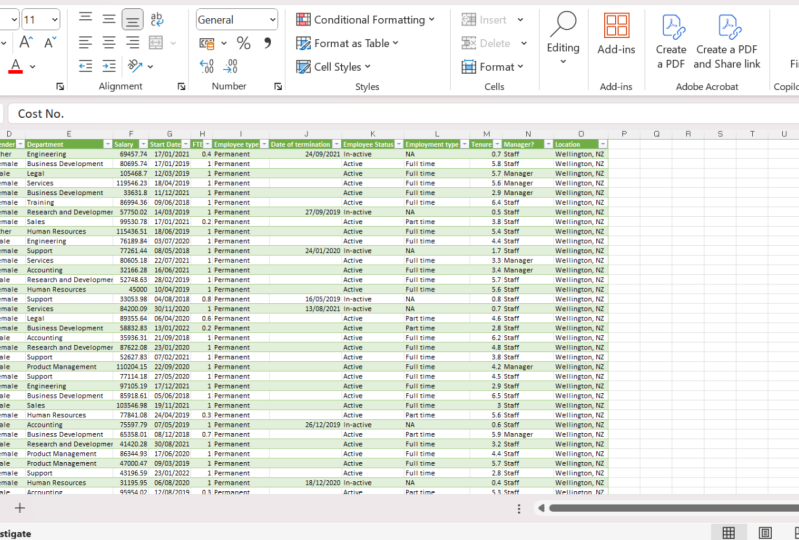
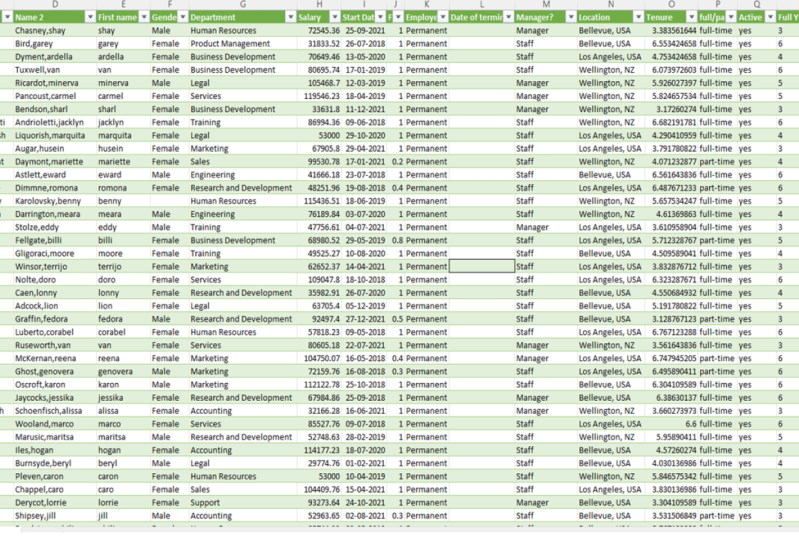
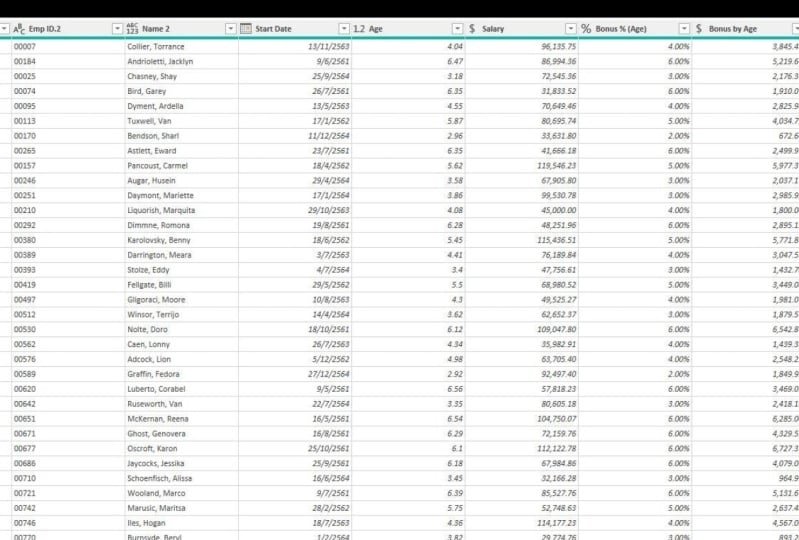


 2.881
1 Std. 23 Min.
2.881
1 Std. 23 Min.