Transkripte
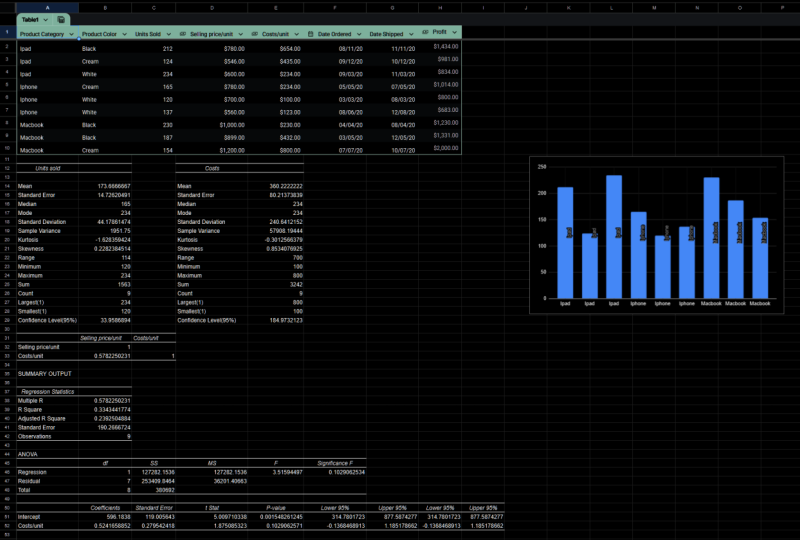
1. Einführung: Haben Sie jemals
etwas ignoriert, das Sie täglich
verwenden, und
es für selbstverständlich gehalten? Haben Sie jemals das Gefühl gehabt, dass
alltägliches und allgegenwärtiges Rosa keiner
weiteren Selbstbeobachtung bedarf? Ich habe das vor einiger Zeit
während des Studiums gemacht. Ich habe mir nicht die Mühe gemacht,
die Nuancen von Microsoft Excel zu lernen . Eine der vielseitigsten und nützlichsten Softwarelösungen der Welt
lag im Erlernen fortschrittlicherer Software
für die Arbeit mit Daten. Sql sind Pythons Daten usw. Infolgedessen waren meine
Excel-Kenntnisse bedauerlich eingeschränkt. Sobald ich an diesem Stück teilnahm
, wurde mir klar, dass
ich in Excel meine
Grenzen hatte. Excel ist
in der Industrie weit verbreitet und es ist ein Muss, sich damit auskennen
zu können. meinen Fehler erkannte, sprach ich davon, Excel eingehend zu lernen. Ich möchte nicht, dass du
dieselben Fehler machst wie er. Ich habe diesen Kurs erstellt
, der Ihnen
ein gründliches Wissen über
Excel-Anwendungen vermitteln soll . Hallo, mein Name ist
Ricky Light Heavy und ich bin derzeit
Doktorand in Betriebswirtschaft an
der University of London, Eye Research,
Entrepreneurial Finance, und verwende Excel
täglich für einige Anwendungen. Obwohl ich
fortgeschrittenere Software
wie R und Python kenne ,
bin ich der Meinung, dass Excel mit
vielen Softwares vergleichbar ist , und darin liegt sein einzigartiger Wert.
In diesem Kurs werde
ich Ihnen Anwendungen und
Benutzer von Excel beibringen, werde
ich Ihnen Anwendungen und
Benutzer von Excel beibringen vom Schreiben von bedingten Aussagen über die Durchführung
statistischer Analysen
bis hin zur
Durchführung von Wasser für die Dialyse, Vlookups, Datenvisualisierung, Pivot Tabellen und andere
Excel-Anwendungen, von denen viele Leute nichts
wissen, da allgemein angenommen wird, dass Excel
nur für
B6-Tabellenkalkulationsanwendungen gedacht ist . Deshalb bitte ich Sie, mir
Ihre volle Aufmerksamkeit zu schenken und
diesen Kurs
sehr nahtlos ernst zu nehmen . Viel Spaß beim Lernen.
2. Excel Walkthrough: Tutorial-Entität, wir werden einen kurzen Walk-Through
von Excellent
machen, ich werde das Menüband erklären
und was verschiedene Tabs und das Menüband bedeuten und
was sie können. Und ich werde
einige andere grundlegende
Dinge über Excel erklären . Das erste, was
wir tun werden, ist den Arbeitsbereich hervorzuheben. Der Arbeitsbereich ist ziemlich riesig. Es besteht aus
verschiedenen Zellen. Und der Arbeitsbereich ist,
wie Sie sehen können, gerade hervorgehoben. Ich werde das zu
Ihrem Vorteil gelb färben , damit Sie eine Vorstellung davon
bekommen,
was die Arbeitsbereiche sind. Der Arbeitsbereich ist also
im Blatt enthalten . Bitte
folge meinem Cursor. Es ist von einem runden grünen
Kreis umgeben. Und der Kreis zeigt
gerade auf das Blatt. Das Arbeitsblatt enthält
also einen Arbeitsbereich. Und hier in der Schleife oben, folge
bitte meinem Cursor. Ich fahre mit dem Mauszeiger über die verschiedenen Ribbon-Optionen,
Sie haben die Home-Option, es wird
hoffentlich so aussehen, als ob Cartier Copy hat. Sie haben die Schriftart, Sie haben die Schriftgröße,
fett, kursiv, unterstrichen. Sie haben eine Füllfarbe, Sie haben eine Schriftfarbe. Sie haben verschiedene
Formatierungsoptionen und Ausrichtungsoptionen. Dann haben Sie Optionen zum Zusammenführen. Sie können den Einzug vergrößern oder
verkleinern, Sie können eine bedingte
Formatierung vornehmen. Sie können als Tabelle formatieren, Sie können Daten sortieren, Sie können Daten analysieren,
Sie können Daten filtern. Das ist es, worum es bei der
Home-Option geht. Auf dem Home-Tab dreht sich alles um. Dann enthält die Registerkarte Einfügen
einige Optionen. Sie werden eine Pivot-Tabelle
einfügen. Sie können eine Tabelle einfügen, Sie können Bilder,
Formen, Symbole einfügen, Sie
können einen Fleck einfügen. Sie haben hier also
empfohlene Diagramme, zum Beispiel können
Sie verschiedene Arten
von Jobs einfügen . Derzeit werden keine Jobs empfohlen,
da ich keine Daten in der Excel benötige. Sie haben Balkendiagramme usw. Sie haben unterschiedliche Optionen
für verschiedene Diagramme. Und wenn Sie sich
die Formen ansehen, die Sie eingeben können, gebe
ich hier
ein Feld ein, und Sie können das verwenden, tun Sie das
mit der Option Einfügen. Das ist also die Box. Und Sie können natürlich die Füllfarbe ändern. Damit können Sie viele verschiedene
Dinge machen. Sie können uns auch eine
gerade Linie oder einen Pfeil eingeben. Ich gebe einen Pfeil ein. Also gebe ich
hier unten unter dem Feld einen Pfeil ein, damit du diesen Zahn machen kannst, dann hast du die Option Zeichnen. Im Band im Tropfen sollte das nicht sein. Du kannst etwas zeichnen, du kannst einen Stift benutzen,
um etwas zu zeichnen. Also male ich hier
ein Kringel. Das können
Sie also mit der Option Zeichnen zeichnen. Es ist nützlich, wenn Sie versuchen
, etwas zu kommentieren. Sie sind die Option für das Seitenlayout. In der Option Seitenlayout können
Sie Ränder,
Seitenausrichtung,
Seitengröße usw. angeben Seitenausrichtung,
Seitengröße . Bei jeder der Formeloptionen
auf dieser Registerkarte „Formeln“ stehen
Ihnen verschiedene
Arten von Funktionen zur Verfügung. Alle verschiedenen Arten
von mathematischen Funktionen verfügen über AutoSummen-Funktion, Summe, Durchschnitt, Zahlen zählen ,
Max, Min usw. Sie werden kürzlich
Funktionen verwendet haben , die
Sie zuvor verwendet haben. Dann. Sie haben logische Funktionen,
die logische Tests sind. Wenn, wenn ein Fehler, et
cetera und et cetera. Dann haben Sie die
Textoptionen, um mit Text zu arbeiten. Dann haben Sie Datum und Uhrzeit, dann haben Sie Suchreferenzen, Fehlfunktionen, mathematische und
trigonometrische Funktionen, zu
denen Funktionen wie, sagen
wir, ein Cos-Sinus Theta,
cos x usw. gehören sagen
wir, ein Cos-Sinus Theta . Dann bist du die Datenoption. Und in der Option Urkunde
können Sie Daten zur Abfrage abrufen. Dann müssen Sie wieder Aktien machen, Währungsdaten sind integriert und Sie können mit
Aktien- und Währungsdaten arbeiten. Sie können Daten in aufsteigender
und absteigender Reihenfolge sortieren. Sie können Daten filtern, Sie können dann jede
Analyse durchführen usw. Und schließlich ist der andere
wichtige Teil
des Menübands und ein weiterer
wichtiger Tab
im Menüband ein „Sag es mir Vater“, und das ist als Hilfe. Das ist es also, worum es bei dem gesamten
Band geht. Jetzt
schauen wir uns die Formelleiste an. Wenn Sie die obere Leiste bemerken,
über der ich
meinen Cursor mit dem
grünen Ring bewege. In diesem Werttyp
in der Formel wird dies als Formelleiste bezeichnet , oder? Hier
geben Sie die Formel ein. Jetzt gehe ich zurück
zur Option Zeichnen und deaktiviere den Stift, da
der Stift aktiviert war. Und dann gehe ich zurück zum Home-Oxygen- oder
besser gesagt Home-Tab. Und ich
wähle die Zelle aus. Nehmen wir nun an, wir möchten
eine Formel in diese Zelle eingeben. Jetzt geben wir zu
Demonstrationszwecken eine grundlegende Formel ein. Wir geben eine Formel ein, die den Sommer
vier plus fünf
berechnet. Also, was Sie
in dieser Formelleiste tun müssen, und wie Sie sehen können, ist die
Formelleiste noch drüber, sie
befindet sich oben
im Arbeitsbereich und mein Cursor bewegt den Mauszeiger darüber. Sie können das Leerzeichen in
der Formelleiste innerhalb der Grenzen meines grünen Cursors oder den grünen Ring
um meinen Cursor sehen. Sie möchten also
die Summe von vier plus fünf herausfinden. Sie schreiben es in die Formelleiste, Sie klicken auf die Eingabetaste,
und wie Sie sehen können, ist
das Ergebnis hier
in der Formelleiste angezeigt, sehr wichtig, da
die meisten Dinge, die wir in Excel
tun, die Formelleiste verderben. In der Formelleiste sind, wie Sie sehen können, die Gleichheit vier plus
fünf in dem grünen
Ring um meinen Cursor
grau hervorgehoben . Das ist alles für die Komplettlösung.
Ich danke dir vielmals.
3. Cell Arbeitsblätter und Hinzufügen oder Löschen von Arbeitsblättern: Usw, ein paar technische Sachen oder besser gesagt, lassen
Sie es mich so sagen, irgendein anderer Excel-Jargon. Die Tabelle, die Sie
auf Ihrem Bildschirm sehen, wird also Workspace
genannt und ist
in Blatt Nummer eins enthalten. Jetzt markiere ich die
Bereiche, die Teil des Bereichs hellgelb, damit Sie wissen, wie ein
Arbeitsbereich aussieht. Dieser Workspace hat
verschiedene Zellen. Ich markiere eine
der Zellen orange. Die orange Zelle hier drüben, die Referenznummer, die
Bezugszeichen E1. Es ist also in
Spalte A und Zeile eins enthalten. Wenn Sie also den Verkäufer
finden oder die Zelle von einer anderen Zelle aus referenzieren
möchten, müssen Sie
die Referenz A1 verwenden. E steht für Spalte
und Eins steht für die Zeilennummer oder
Spaltennummer des Erwachsenen. Aber so
referenziert man eine Zelle. Und jetzt bist du das
Laken hier drüben. Wenn Sie in die untere linke
Ecke Ihres Bildschirms schauen, gibt es eine Registerkarte namens Blatt gedrückter Ctrl-Taste oder klicken Sie mit der rechten Maustaste darauf. werde ich machen. Und Sie haben dieses Popup-Menü, in dem
Sie verschiedene Optionen haben. Sie können Blätter einfügen,
Sie können Blätter löschen, Sie können Blätter umbenennen. Benennen wir das Blatt um. Nennen wir es Test. Sie wurde jetzt in Test umbenannt. Jetzt fügen Sie
ein Blatt hinzu. Sie können erreicht hinzufügen, indem Sie bei gedrückter Ctrl-Taste
oder Rechtsklick klicken. Stimmt. Sie können mit gesteuertem Klick auf das
bereits vorhandene Blatt klicken. Und dann können Sie
die Option Blatt einfügen auswählen. Und dadurch wird ein neues Blatt
eingefügt. Benennen wir dieses Blatt um. Und ich werde es
so umbenennen , dass Sie das Blatt jetzt löschen
können. Löschen wir das erste Blatt. Ja, dann solltest du cheaten und per Ctrl-Klick
oder Rechtsklick
löschen. Das Popup-Menü erscheint
und Sie können
dieses Blatt löschen und auf Löschen klicken. Und Sie können das Blatt auch kopieren
oder verschieben. Und Sie können das Blatt kopieren, dieselbe Arbeitsmappe erstellen, den Arbeitsmappenverweis auf die Excel-Datei, an der
Sie gerade arbeiten. Wie Sie sehen können, wurde eine Kopie von
Desk erstellt. Das ist also alles über Bettwäsche. Ich danke dir vielmals.
4. Absolute vs. relative Referenzierung: Hallo zusammen, willkommen zu
einer neuen Vorlesung über Excel. Und heute werden
wir uns die
absolute und relative
Referenzierung ansehen . Was ist das? Nehmen wir an, wir haben einen Wert in der orangefarbenen Zelle, der 35 ist. Nehmen wir an, wir haben einen Wert in
der blauen Zelle, der 20 ist. Was ist die Summe von 35,20? Mach die Summe, wir müssen
auf eine andere Zelle klicken , in der
wir die Summe speichern werden. Und dann geben wir in diese Zelle
gleich ein. Dann wählen wir
die orangefarbene Zelle A1 aus. Dann
verwenden wir das Plus-Symbol. Dann
wählen wir die blaue Zelle B2 aus. Wir klicken auf Enter. Die Summe ist in
der gelben Zelle gespeichert, oder? Nehmen wir nun an, wir haben
mehr Daten als 35,20. Nehmen wir an, wir haben Theta,
was so aussieht. Bereit 31230. Wir haben also Daten in den Zellen. Ich male rot. Die Daten, die wir und wir wollen die Summen
herausfinden, lauten A2, B2, B3, A3, oder? Also wollen wir herausfinden,
was die Summe zwischen
A2 und B2 ist . Was machen wir dann? Nun, wir können
den Formularliganden schreiben oder wir
können die Formel kopieren und in die Zelle einfügen. Ich färbe hier
hellblau, oder? Also C2. Wie machen wir das? Wir
klicken auf die Zelle C1 oder die gelb
gefärbte Zelle. Und dann gehen wir in die
untere rechte Ecke, klicken auf das Quadratwurzelsymbol und ziehen die
Auswahl nach unten. Wie Sie hier sehen können, wurde
die Formel in C2 und C3
kopiert. Wie lautet die Formel für c2? Ich ändere die Farbe
der Zelle und mache sie hellviolett. Die Formel und
C2 ist A2 plus B2, wie Sie in Excel sehen können, dass
dies automatisch geschieht, oder? In der ersten Zelle C1
oder dieser ersten Zelle, die die Summen
der Spalten E und B
enthält, hatten
Sie also oder dieser ersten Zelle, die die Summen
der Spalten E und B
enthält , eine Formel,
die A1 plus B1 lautete. Und es in der Formelleiste
grau hervorheben. Schau dir einfach die
Formelleiste hier an. Ich markiere es
grau, A1 plus B1. Sie haben also die Formel
für die Zelle C1, C1 entspricht T1 plus V1. Wenn Sie diese Formel kopieren und die darunter liegenden
Zellen
eingefügt haben, in C2 und C3. Die Zellreferenzen ändern sich
automatisch zu A2 plus B2 und B3 plus b3. Excel macht das automatisch. Angenommen, Sie möchten es kopieren und an einer anderen Stelle
einfügen. Lass es uns hier einfügen. Die Summe ist Null, die Summe in
der meerblauen Zelle ist Null, y ist Null, weil auf die
Formel nicht verwiesen wird. absolute Methode wird relativ referenziert , denn nachdem Sie die Zelle
kopiert und die Formel in F3 eingefügt haben, wurde
die Summe von D3 und E3 verwendet. Ich markiere
die Zellen grün. Nachdem Sie also
die Formel in Zelle C1 kopiert haben, die A1 plus B1 ist, folgen Sie
einfach der Formel
in der Formelleiste und fügen Sie sie in Zelle F3 Die Zellreferenzierung ändert sich. Und wie kannst du das reparieren? Nun, Sie können relative
Referenzierungsprobleme beheben indem Sie die absolute Referenzierung verwenden.
Also, wie machst du das? Anstatt A1 plus B1 zu haben? Verwenden wir das $-Zeichen
vor einem mit gibt an, dass die Summe
für Zellen in Spalte a berechnet wird. Und verwenden wir das
Dollarsymbol vor B und Spalte B. Psalmen werden
also für
die Zellen in Spalte
a und Spalte B berechnet die Zellen in Spalte
a und Spalte B Wir verwenden
also
absolute Referenzierung. Die Summen in den Zellen C2
und C3 bleiben gleich. C2 und C3 Die Zellen C2 und C3
werden lila hervorgehoben. Diese Summen und C2 und
C3 bleiben also gleich. Und was wird die Summe in F3 in der Zelle sein, die
im Moment gelb gefärbt ist. Lassen Sie mich die Farbe
hier der Einfachheit halber ändern. Lass es uns hellgrün machen. Lass uns eine andere Farbe draus machen. Lass uns tiefblau machen, oder? Und ich habe die
Schriftfarbe auf Rot geändert. Die Summe in F3
ist jetzt also wieder 40, weil wir
sie referenziert haben und
absolut sind. Das teilt Excel also mit,
dass
Sie, egal in welche Zelle Sie sich bewegen , die Formel
eingeben. Und B werden absolut referenziert und die Summe
wird
für a und B berechnet und nicht für eine
andere Spalte. Wenn Sie nun sicherstellen möchten, dass die Zeilen
absolut referenziell sind, fügen
Sie
Dollarsymbole vor den Zeilen hinzu? Was macht das jetzt? Kopieren wir nun Zelle C1 und fügen wir sie in
Zelle B9 ein. Ich ändere die
Farbe auf hellblau. Wie Sie hier sehen können, obwohl ich die
Formel in Zelle E9 eingefügt habe, die weit von der
Stelle entfernt ist, an der die Formel stand, da ich absolut schnell bin. Und um sich die Referenzierung anzusehen, schauen Sie sich
einfach die Formelleiste an. Ich hebe den Inhalt
der
Formelleiste hellgrau hervor , da ich
absolut darauf verwiesen habe. Die Zellen werden per Drop versandt. Dies teilt Excel mit, dass der
Sommer
für die Zellen A1 und B1 berechnet werden muss und nicht für jeden anderen Sohn. Und wenn wir die
Formel in C2 und C3 kopieren, , wie
Sie sehen können ändert sich
die Formel, wie
Sie sehen können, nicht. Und in den Zellen C1 und C2 sind die
Werte hier orange. Wie Sie sehen können, bleibt diese
Formel bestehen. Dollarzeichen $1 Zeichen $1
Zeichen B, Dollarzeichen eins. Schreiben. Die Formel ändert sich nicht. Das ist absolut. Beim Referenzieren mit dem
1-Dollar-Zeichen wird Excel
mitgeteilt, dass unabhängig davon, wo sich
die Formel verschoben hat, die ursprüngliche Formel oder die ersten Zellen, die zur Berechnung
einer bestimmten Zahl oder
einer anderen Operation
verwendet wurden einer bestimmten Zahl oder , statisch
bleiben. Und wenn Sie die
Dollarzeichen nicht oder keine Dollarzeichen vor
einer bestimmten Zeile oder
Spalte
hinzufügen ,
dann teilt das Excel mit, dass es sich bei
der Formel um Dynamik handelt. Wenn Sie also
die Formel kopieren und in eine andere Zelle einfügen
, ändert sich
die Formel automatisch wenn Sie
relative Referenzen verwenden. Wenn Sie
absolute Referenzen verwenden, die
Formel aufgrund der Dollarzeichen interpretiert
Excel
die
Formel aufgrund der Dollarzeichen als statisch. Und selbst wenn Sie die
Formel in eine andere Zelle kopieren, bleibt
die Formel dieselbe. Das ist alles. Ich danke dir vielmals.
5. Einfügen von Zeilen, Spalten und Zellen: Hallo zusammen, willkommen zu
einem neuen Excel-Tutorial. Und heute schauen wir uns an, wie man
Spalten, Zeilen und Zellen einfügt . Damit wird dieser
Datensatz zusammen mit der
Verkaufsidee für das Unternehmen im Fräsen hinzugefügt Verkaufsidee für das Unternehmen im Fräsen und der Status des Unternehmens festgelegt, ob es rentabel
oder unrentabel ist. Nehmen wir an, ich möchte
eine neue Spalte einfügen, in der
Werte über das
Anlagevermögen des Unternehmens und das
Anlagevermögen des Unternehmens gespeichert Werte über das
Anlagevermögen des Unternehmens und das werden. Das können Fabriken sein, das können Lagerhäuser
für alle Räume sein usw. Ich möchte diese Spalte
neben der Spalte Umsatz, Spalte einfügen. Was mache ich neben der
Verkaufskolumne? Ich klicke auf die Spalte
neben der Umsatzspalte, Spalte Umsatz in Millionen,
die Spalte Nummer C. Und dann klicke ich bei gedrückter Ctrl-Taste
oder Rechtsklick. Also klicke ich bei gedrückter Ctrl-Taste
oder Rechtsklick und füge
ein, eine neue Spalte wurde eingefügt. In ähnlicher Weise
kann eine Zeile eingefügt werden. Nehmen wir an, ich möchte eine Zeile zwischen
Firma Nummer drei
und Nummer vier
einfügen . Also, was mache ich? Ich klicke auf Zeile vier, klicke bei gedrückter Ctrl-Taste oder
Rechtsklick, und füge eine neue Zeile ein. Also wurde eine Zeile
zwischen Firma 3M eingefügt, Firma für, sagen wir, ich
möchte eine Zelle einfügen, ich klicke
auf eine zufällige Zelle über noch weniger als auf die Zellennummer B3. Diese Zelle wird es also orange
hervorheben. Und ich klicke mit der rechten Maustaste
oder bei gedrückter Ctrl-Taste. Dann füge ich ein. Und ich kann die
Zelle nach rechts verschieben. Ich kann die Zelle runterschicken. Ich kann eine ganze Zeile hinzufügen, ich kann eine ganze Spalte weniger hinzufügen, die Zelle nach unten
versenden. Und ich habe hier ein neues Handy. Ebenso
können Sie die Zelle
direkt eingefügt und weniger als
eine
bestimmte gesamte Zeile versenden direkt eingefügt und . Einfügen, fügen Sie eine ganze Zeile ein, und jetzt haben Sie eine ganze
Zeile, die eingefügt wurde. Das ist also alles für diese Vorlesung. Ich danke dir vielmals.
6. Eingangswerte in Zellen: Hallo zusammen, willkommen zu
einem neuen Tutorial zu Excel. Und heute schauen wir uns an, wie man Werte in Zellen
eingibt. Der beste Weg, dies zu tun, besteht
darin, auf der Zelle zu tippen, oder? Also habe ich auf die Zelle geklickt
und darauf getippt. Stimmt. Jetzt färbe ich einfach die Zelle. Ich habe gelb koloriert. Und sieh dir
an, wie ich das mache. Ich tippe auf die Zelle, ich klicke auf die Zelle
und tippe auf die Zelle. Oder Sie können die Leiste
hier verwenden, um Werte einzugeben. Und mit Balken beziehe ich mich auf den Bereich des Bildschirms, den
ich grün hervorhebe. Folge einfach meinem Cursor. Ich markiere
diesen Bereich grau. Sie können diese
Leiste also verwenden, um Zellen
einzugeben und Werte in Zellen einzugeben. Sie können also das Gleiche für
Befehl- und Eingabewerte verwenden. Nehmen wir an, wir möchten einen Wert in die Zelle
eingeben. A4 ist der Spaltenname und vier ist der Zeilenname oder Zeilennummer ist die Spaltennummer. Vier ist die Zeilennummer. Also, was ich hier mache, ist ich zur Eingabeleiste gehe, gleich eintippe und
dann einen Wert eingebe. So geben Sie
Werte in Zellen ein.
7. Einfügen von Zellen und Werten: Hallo zusammen, willkommen
zu einer neuen Vorlesung über Excel und Genf, in der wir
uns ansehen werden, wie
man Zellen am besten nutzt. Sie können also mit der rechten Maustaste oder gedrückter Ctrl-Taste klicken, wenn Sie
eine Map verwenden , und Sie können sich selbst kopieren
oder sich selbst ausschneiden. Und dennoch können Sie es mit
der rechten Maustaste oder bei
gedrückter Ctrl-Taste auf dem Mac einfügen . Und wie Sie sehen können, habe
ich Zelle A1
in Zelle A9 eingefügt . Lass es uns woanders
einfügen. Lass es uns einfügen. Hier drüben. Ich färbe
die Zelle gelb oder lass mich eine andere
Farbe verwenden, Orange. Ich füge
es hier mit dem Beast-Spezialbefehl ein. Kopieren wir also zuerst den Wert. Und dann gehen wir
hier rüber und Paste Special. Und wir können den Wert einfügen. In der nächsten Vorlesung werde
ich über
absolute und relative
Referenzierung sprechen . Und das ist sehr wichtig
, wenn Sie Zellen einfügen. Aber nehmen wir an, Sie
möchten den gleichen Wert, insgesamt
35,
alle Regeln unter
G1 oder der Zeile m einfügen insgesamt
35,
alle Regeln unter und dabei eine Orange
hervorheben. Wenn Sie
denselben Wert in die Regeln
unter dieser bestimmten Zelle einfügen möchten , können Sie auf
den Klick in der
unteren rechten Ecke
Ihrer Zelle klicken und
ihn nach unten ziehen,
was den Klick in der
unteren rechten Ecke
Ihrer Zelle klicken in Ordnung ist. Das quadratische bisschen
Sauerstoff hier drüben, wie Sie sehen können, gibt es hier eine
quadratische Option. Da ist ein Quadrat. Du klickst auf das Quadrat
und ziehst es nach unten. Und Sie können
alle Werte in
die Zellen unter
dieser bestimmten Zelle kopieren alle Werte in
die . Und du kannst es auch
horizontal machen. Sie klicken also einfach auf die Zelle, gehen in die untere rechte Ecke, klicken auf die quadratische Schaltfläche und ziehen dann den Selektor an den Punkt, bis zu dem Sie den Wert kopieren
möchten. Vielen Dank, das ist
alles für diesen Vortrag.
8. Dateien in Excel importieren: Hallo zusammen, willkommen zu einem
neuen Tutorial auf Excellent. Heute schauen wir uns an, wie wir Daten importieren können. Um das zu tun,
müssen wir zu den Akten gehen. Wenn du mir auf dem Bildschirm folgst. Und wenn Sie meinem Cursor folgen können, gehen Sie zu Datei, gehen Sie zu Öffnen. Klicken Sie auf Öffnen. Gehen Sie dann mit Öffnen zu Ihrem Suchfenster. Und von dort aus
können Sie eine Datei auswählen. Und wie Sie sehen,
habe ich eine Datei eingegeben,
oder besser gesagt, ich habe
eine Datei in Excel geöffnet. Und das ist ein Biolab eröffnet. Es hat ID, Umsatz und Preis. Ich markiere den
gesamten Bereich gelb. So fügen Sie
eine Datei in der Excel-Datei ein.
Wie sehen Sie, ob Sie zu Excel
wechseln oder besser gesagt Sie gehen zur Option Datei
in Excel und klicken Sie auf Speichern. Und so
speichern Sie Dateien und Excel.
9. Power Query und Bereinigung von Daten: Hallo zusammen, willkommen zu
Ihrem neuen Excel-Tutorial. Und heute werden wir uns mit
dem
Import von Daten und dem Bereinigen von Daten befassen. Also, wie importiert man Daten? Nun, Sie können hier zur
Option Datei gehen und importieren. Eine andere Möglichkeit,
Daten zu importieren, ist die Verwendung von Power Query. Also werden wir Power Query
verwenden um zu verkörpern, dass ich
aus einer
Datei importiere , indem Datensätze
in einem Ordner auf meinem Computer gespeichert werden. Also werde ich von dort
importieren. Und ich gehe zu
Excel-Arbeitsmappen importieren. Ich habe also Daten zu den
Verkaufszahlen
einiger Automobilunternehmen und
der Automobilunternehmen, unserer Tesla, Ford und Chrysler. Die Daten werden in
Sheet1 des
jeweiligen Wortbuches gespeichert . Und ich habe die Einnahmen und
Milliarden für Desolate Border werde die Einnahmen in
Milliarden für Ford
im zweiten Quartal haben , Quartal drei für
Chrysler in Waterfall
und andere Kosten und Mobbing
für jedes Unternehmen und
das Datum, und andere Kosten und Mobbing
für jedes Unternehmen und an dem das Unternehmen
gegründet wurde und das
Datum profitabel wurde. Laden wir also diese Daten. Was können Sie nun mit diesen Daten
machen, wie Sie in
der ersten Spalte sehen können, ob Labels angezeigt
werden, Sie haben hier die
Filteroption. Verwenden wir also zuerst die
Filteroption. Lassen Sie uns Ihre Sortierung
in absteigender Reihenfolge lesen. Wie Sie sehen können,
wurden die Daten in
absteigender Reihenfolge sortiert. Lassen Sie uns nun einige Daten filtern. Mal sehen, wie der Filter funktioniert. Wir werden Daten
anhand einer logischen Regel filtern. Sie können nach Farbe filtern. Wenn die Zellenfarbe rot ist, können
Sie diese Daten filtern. Wenn es gelb ist,
kann es die Daten filtern. Lassen Sie uns die logischen Regeln verwenden , um einige Daten zu filtern, wenn die
Daten größer als 12 In diesem Fall, tut mir leid, lassen Sie mich zurückgehen. Gehen wir zu den
Einnahmen in Milliarden. Wenn der Umsatz also größer als 12
ist, werden
Sie die Daten filtern. Nun, wie Sie hier sehen können, hatte
Tesla einen Umsatz von Milliarden
und es wurde gedruckt. Tesla hatte also einen Umsatz
von 12 Milliarden. Markieren Sie diese
durchgehende Orange, fügen Sie Ihr Feld löschen Sie alle Daten, die
größer als 12 sind, oder? Tesla wird also
aus dem Datensatz gelöscht. Lassen Sie uns einen anderen Filter verwenden. Gehen wir zurück zum
ursprünglichen Datensatz. Lassen Sie uns das Highlight entfernen. Lassen Sie uns einen anderen Filter verwenden. Wenn die Kosten unter 12 liegen, essen wir Daten. Wenn die Kosten und Milliarden
also geringer sind als bei Erwachsenen, behalten wir dieses bestimmte
Unternehmen im Datensatz. Was wir jetzt tun können, ist
, dies zu ändern, wenn die Kosten für Milliarden mehr als 12 USD
betragen. Tot, wir behalten die
Unternehmen im Datensatz, wie Sie sehen können, Grasland, die Kosten von 16000000003. Das
hat Kosten von 23 Milliarden. Sie sind also im Datensatz. Sie können dazu die Operatoren AND oder OR hinzufügen . Sie können zwei Regeln haben. Fügen wir zwei Regeln hinzu. In diesem Fall sind die
Kosten also, wie Sie sehen können, höher als bei Tauben
und weniger als 13 Tote. Du behältst die oder
weniger als 20 Unterrichtsstunden. Wie Sie in diesem Fall sehen können, hat
Delta Kosten
und Milliarden von 23 Milliarden. Wenn wir also die
vorherige Regel anwenden, größer als 12 oder
weniger als 30, dann ist der einzige Datenpunkt
, für den wir einen Rabatt gewähren, oder größer als 12,
weniger als Note D. Verwenden
wir 20. Die einzige Beobachtung, dass wir einen
Rabatt gewähren werden , ist von unschätzbarem Wert,
da Chrysler
einen Preis hat , der höher als der von Dove
und unter
20 liegt . Lass uns unsere benutzen. Nun, hier drüben
hast du zwei Regeln. Wenn die Kosten höher als zwei sind
oder wenn die Kosten weniger als 20 betragen. Wie Sie sehen können,
sind die Kosten von Chrysler, die Kosten und die Milliarden von
Chrysler höher als Gesamtkosten und Milliarden von Schmutz sind höher als die Gesamtkosten. Und eine Milliarde von Ford ist
12 und Tesla ist eins. Aber sie sind auch weniger als 2012 und es gibt weniger als 20
Wasser. Also
wurden alle vier Beobachtungen so gemacht. Sie können Daten filtern.
Was kannst du noch tun? Wie Sie hier sehen können, haben
wir nicht definiert, für
welche Art von Daten diese Beobachtungen gelten. Was
ist nur ein Quartal? Quartal ist ein Datentyp. Also lasst uns teilen. Es ist Zeit. Quanta sind Zeitdaten. Definieren wir es als Tag. Folgen Sie meinem Cursor und gehen Sie zu der Leiste, in der sich die Optionen
zum Definieren von Datensätzen befinden. Sie definierten es als eng. Stimmt es? Jetzt. Sie haben
Einnahmen in Milliarden. Sie können es als Währung definieren, oder Sie können
einen Schreibtisch unterteilen. Ich habe gezählt. Das Dollarzeichen erscheint,
bevor es Milliarden kostet. Sie können es als Zählung definieren. Die ermittelten Daten
können Sie als kurzes Datum definieren. Tat rentabel. Wir können uns scharf D
definieren Wie Sie hier sehen können, haben
wir etwas in diesem
Datensatz, das wie B aussieht heißt, jemand hat den Fehler
gemacht den
Firmennamen mit der Firmen-ID zu verknüpfen. Der Firmenname
und die Unternehmens-ID sind
also in einer Spalte
enthalten. Denn hier drüben,
wie Sie sehen können, folgt auf
die Firmen-ID der Firmenname mit
einem Bindestrich dazwischen. Sie haben also die Firmen-ID, die 546 für Chrysler lautet, gefolgt von einem Bindestrich,
gefolgt vom Namen der
Firma, Chrysler. Wir wollen das in
separaten Spalten. Wie machen wir das? Lassen Sie uns dies zuerst auswählen. Jetzt gehen wir zu den Daten. Und was wir tun werden,
ist zu
der Option
Text in Spalten zu wechseln . Wie Sie
hier sehen können, waren der Datensatz, die Spalte wichtig und wir werden
auf Delimited klicken. Wie werden diese
Beobachtungen also abgegrenzt? Was für Charaktere oder Tote zwischen verschiedenen
Informationen? Die erste
Information ist also die Unternehmensidee. Die zweite
Information ist Firma Dave, und dazwischen befindet sich ein Bindestrich, sodass sie durch einen Bindestrich abgegrenzt ist. Was wir jetzt tun werden, ist
auf Weiter zu klicken. Und wie Sie sehen können, wurde
der Bindestrich verwendet, um die Daten
in zwei Spalten zu unterteilen. Excel liest also den Bindestrich und weist Werte vor
der gestrichelten einer Spalte und nach dem Bindestrich einer anderen Spalte
zu. Also klicken wir auf Weiter. Das Ziel ist Spalte G Spalte G B1. Denken Sie daran, Sie würden lernen, wie Sie bereits
vorhandene Daten
, Ihren Datensatz, ersetzen können. Dies muss
in einer neuen Spalte geschehen. Ziel ist G1 oder
der Datentyp. Was ist das Datenformat? Das Datenformat ist Text. Und klicken wir auf
die Option Erweitert. Sie können angeben, ob Sie anhand von
Dezimaloperatoren
oder 1.000 Operatoren usw.
trennen möchten. Aber so etwas haben
wir hier nicht .
Klicken Sie auf Fertig stellen. Wie Sie hier sehen können, war
die Unternehmens-ID
so groß wie eine Spalte. Die Bindestriche sind zu
einer weiteren Spalte geworden. Der Name der Unternehmen ist zu einer weiteren Spalte
geworden. Löschen wir die Spalte
mit den Bindestrichen, gedrückter Ctrl-Taste oder klicken Sie mit der rechten Maustaste
und löschen Sie sie. Und Farbe. Wie Sie hier sehen können
, enthält es den
Namen des Unternehmens,
Autos, Autohersteller, die
meisten davon links. Jetzt ändern wir
den Namen dieser Spalte. Wir haben hässliche Autofirmen. Und wir werden
die Spalte rechts
davon betrachten, was das
Unternehmen kennzeichnen kann. Also Ihre Firmen-ID
der Autohersteller, der
Name der Kartenunternehmen und Sie haben alles
andere, was Sie benötigen.
10. Bedingte Formatierung: Hallo zusammen, willkommen zu einer neuen Vorlesung. Heute werden
wir uns bedingter
Formatierung befassen. Wie formatiert man
Zellenfarben usw., basierend
auf einer bestimmten Bedingung. Was wir tun können, ist, dass wir die Zellen
hier
auswählen und unter
der Startleiste zu Bedingter
Formatierung wechseln können hier
auswählen und unter
der Startleiste zu Bedingter
Formatierung wechseln . Und wir können sehen, dass wir Zellen anhand
bestimmter Regeln
hervorheben wollen , oder? Nehmen wir an, wir möchten Zellen
hervorheben, deren Werte größer als hundert sind. Wie Sie hier sehen können, wurden
alle
String-Variablen rosa
hervorgehoben. Der Wert 105 wurde pink
hervorgehoben. Gehen wir zurück. Schauen wir uns einfach die
Preise der Produktspalten an. Nehmen wir an, wir möchten
alle Werte unter 75 hervorheben. In grün. Wie Sie sehen,
wurden die Werte unter 75 hervorgehoben. Sie können damit
herumspielen und Sie können mit
den Formatierungsstilen herumspielen ,
sodass es für Sie
einfacher wird , Daten richtig darzustellen. Vielen Dank.
11. Grundlegende Operationen in Excel: Hallo zusammen, willkommen zu
einer neuen Excel-Sitzung. In diesem Tutorial werfen
wir einen Blick auf einige grundlegende Operationen, die in Excel ausgeführt werden
können. Jetzt haben Sie diesen Datensatz,
in dem Sie eine Produkt-ID haben, was die Idee
verschiedener Produkte ist. Sie haben die
Herstellungskosten der Werbekosten. Wie Sie sehen können, sind
die Etiketten sowohl bei den
Herstellungskosten als auch bei den Werbekosten zu groß für die Zelle und passen
nicht in die Zelle. Was Sie hier also tun können
, ist, dass Sie
unter dem Home-Menüband zur EBC-Option
wechseln können . Dann kannst du den Text umbrechen, folge
einfach meinem Cursor. Und was ich
auf dem Bildschirm mache. Sie können Text umbrechen
und damit sind die Herstellungskosten und
der Arbeitsaufwand eingeschlossen. Und das Gleiche mache ich
für die Werbekosten. Nehmen wir an, wir möchten
die Gesamtkosten ermitteln, die Herstellungskosten
zuzüglich der Werbekosten. Wir wollen das
Alpha-Produkt finden, sobald wir es hinzufügen müssen Im Grunde müssen wir die
Herstellungskosten
für das Produkt, 1.2, die
Werbekosten für das Produkt hinzufügen Herstellungskosten
für das Produkt, 1.2, Werbekosten für das Produkt während ich
die Zellen hervorhebe, sodass Sie gleich eingeben, in die Formelleiste
oder in die Zelle. Sie klicken für das erste Produkt auf
Herstellungskosten. Und dann fügen Sie
die Werbekosten pro Produkt hinzu. Sie klicken im Grunde auf beide
Zellen. Sie klicken also auf B2,
erste Silbe, B2, was den
Herstellungskosten für Produkt eins entspricht. Dann fügen Sie das
Zusatzsymbol ein. Dann klicken Sie auf Zelle C2, die die
Werbekosten für Produkt eins enthält. Und du bist die Summe der Kosten. Aber wenn Sie die Summe aller Kosten
herausfinden möchten, einige der Kosten für
alle Produkte. Klicken Sie einfach auf die Zelle. Gehen Sie dann in die
untere rechte Ecke, klicken Sie auf das Plussymbol
und ziehen Sie den Selektor nach unten. Da die Referenzierung
hier relativ ist, aktualisiert sich
die Formel von selbst. Und wie Sie sehen können,
aktualisiert
sich
die Formel, wenn
Sie auf die Formel klicken , automatisch ab Zelle B2 in der nächsten Zeile oder in der
Zelle unter der Zelle, wodurch die
Gesamtkosten für Produkt eins berechnet werden. Die Formel lautet V3 plus C3 im Keller brauche, dass
die Formel wie zuvor, Placebo, der Verkäufer braucht
das ist B phi plus d phi, B und C sind die Kosten. Die Spalte
B enthält also die Kosten. Spalte C enthält
die Werbungskosten, die Herstellungskosten
und die Werbekosten. So summiert man. Angenommen, Sie möchten den Unterschied zwischen
den beiden Produkten ermitteln. Dann machst du den gleichen Vorgang. Sie klicken auf Herstellungskosten, fügen das Minussymbol ein und klicken dann auf Werbewurf und
schon haben Sie den Unterschied. Sie
das Produkt finden möchten,
klicken Sie auf Herstellungskosten pro Produkt, wenn Sie das Produkt
eingeben, oder besser gesagt auf das
Multiplikationssymbol oder den Stern, klicken Sie auf steigende Kosten pro
Produkt zum Produkt, Sie werden den
Quotienten oder die Seife herausfinden. Sie dividieren die Werbekosten
durch die Herstellungskosten, oder sagen wir, die
Herstellungskosten durch die Werbekosten. Weil wir
das schon einmal gemacht haben, oder? Wenn die
Herstellungskosten an erster Stelle
stehen, betragen die
Herstellungskosten für
das erste Produkt in Zelle B2 zehn. Und Sie fügen das
Divisionssymbol ein, das der umgekehrte Schrägstrich ist. Und Sie klicken auf die
Werbekosten für Produkt eins, die sich in Zelle c zwei befinden, und Sie erhalten den Quotienten, oder? So führen Sie also
grundlegende Operationen in Excel aus.
12. Formeln in Excel: Hallo zusammen,
willkommen zu Ihrem neuen Tutorial zur Excel-Entität. Wir werden uns ansehen, wie wir
eine beliebte Auswahlzelle
einfügen können .
Wählen Sie eine beliebige Zelle aus, in die Sie die Formel einfügen
würden. Klicken Sie auf diese Zelle und
dann auf gleich zwei. Oder Sie können
hier zur
Formel-Leiste gehen und auf gleich zwei klicken. Nehmen wir an, Sie
möchten die Summe aller Preise
verschiedener Produkte ermitteln. In diesem Datensatz haben wir also die
Produkt-ID, das Verkaufsvolumen und den Preis verschiedener
Produkte, 10$, 12$, 15$ Guthaben, 3$, sie geben Dollar. Du
willst die Sonne finden. Geben Sie also einige ein. Excel hat eine riesige Bibliothek
mit verschiedenen Funktionen. Sie müssen also wissen, welche
Funktion Sie verwenden möchten. Aber die Art,
Formeln einzugeben, funktioniert. Also im Grunde
tippst du gleich ein, dann tippst du die Formel ni und dann übergibst du die Argumente
an die Funktion, oder? Sie möchten also die Summe
aller Produktpreise ermitteln. Wählen Sie also alle Preise aus und
schließen Sie die Klammer und geben Sie sie ein. Klicken Sie auf Enter und dann auf Enter. Dann haben Sie die Summe
der verschiedenen Produkte. Nehmen wir nun an, wir
möchten die Summe der Verkäufe
verschiedener Produkte ermitteln. Was wir tun können, ist,
anstatt die Summe erneut zu finden, wir können
die Formel einfach kopieren und in die Zelle einfügen. Ich markiere in Orange, Rot. In der Zelle. Ich markiere
gerade gelb, Sie haben die Summe
der Preise
verschiedener Produkte in der Zelle,
die ich orange
hervorhebe, Sie haben die Summe
des Verkaufsvolumens oder
verschiedener Produkte. Warum war das nun möglich? Wie wurde die Formel aktualisiert? Es wurde aktualisiert, weil ich absolute Referenzen
verwendet habe, ich habe relative Referenzen verwendet. Die erste Formel war also
ein Teil des C2-Doppelpunkts C6. Der Doppelpunkt symbolisiert also
, von welcher Zelle zu welcher verkauft wird. Deine Auswahl reicht
von Radius, oder? Wenn Ihre Formel besagt , dass Ihre Zellen
im Bereich von C2 bis C6 lagen, bedeutet
der Doppelpunkt, dass
er von C2 bis C6 reicht. Und als ich
diese Formel kopiert und eingefügt habe, und
wie habe ich das gemacht? Als ich auf die Zelle geklickt
habe, bin ich zur oberen
oder besser gesagt zur unteren
rechten Ecke gegangen . Klicken Sie auf das Plussymbol und ziehen Sie die Auswahl
in die Zelle. Links neben der
Zelle, die ich kopiert habe, oder? So wurde die
Formel kopiert. Die Formel
wurde automatisch aktualisiert, wie Sie in
der Zelle sehen können , die ich
gerade blau markiere. Die Formel ist jetzt die
Summe des B2-Doppelpunkts B6. B2-Doppelpunkt B6
steht also für den Bereich, den
ich gelb
hervorhebe, oder? Die erste Formel stellte also den Bereich dar, den ich orange
hervorheben möchte. Und nachdem ich die
Formel kopiert habe und dies tun kann,
indem ich sie manuell kopiere, kann ich einfach
darauf klicken, mit der rechten Maustaste oder bei
gedrückter Ctrl-Taste auf diese klicken, sie kopieren und die
Formel in die Zelle oder links von
der Zelle einfügen, oder? Also im Grunde die
Formel oder die Objekte, wenn Sie die
Formel haben und keine absolute Referenzierung verwenden, aktualisiert
die Formel
die Zellennummern. Von selbst. Nun, wenn ich
absolute Referenzierung verwenden würde, also ich
Dollar-Symbole mag, aber vor C, Dollarsymbol, davor, um Dollarsymbol vor C zu
mögen Und ich füge ein 1-Dollar-Symbol
zwischen zwei, zwischen sechs hinzu. Also verwende ich jetzt absolute
Referenzierung, oder? Lassen Sie uns die Formel kopieren. Rechtsklick oder Ctrl-Klick. Klicken Sie auf Kopieren. Klicken Sie auf die Zelle, in
die Sie sie einfügen
möchten . Diese Zelle werde ich jetzt grün
markieren. Und ich werde die
Markierung der Einfachheit halber weiter ändern . Klicken Sie auf die Zelle, klicken Sie bei gedrückter Strg-Taste, klicken oder klicken Sie mit der rechten Maustaste,
je nachdem, welcher Computer
sie verwendet, und fügen Sie dann ein. Kopieren, einfügen. Wie Sie jetzt sehen können, gilt
die Formel nicht für die Aktualisierung der Zellennummern, oder? Weil ich
absolute Referenzierung verwende. Jetzt
wird die Formel so kopiert, wie sie in der Kopie selbst
war. Die Formel wird also
nicht automatisch aktualisiert, also machen Sie das mit
Formeln. Ich danke dir vielmals.
13. Sortierung und Filterung: Hallo zusammen, willkommen zu
einem neuen Tutorial zu Excel. Und heute schauen wir uns das
Sortieren an. Nehmen wir an, wir möchten die
Werbekosten
in aufsteigender Reihenfolge sortieren . Dazu gehen wir zur
Registerkarte Daten und klicken dann auf Von
klein nach groß sortieren. Sie können also die Sortieroption der
Sortierfunktion verwenden, um eine Sortieroption zu verwenden, und Sie
können die Auswahl erweitern oder mit der
aktuellen Auswahl fortfahren ,
wenn Sie die Auswahl aufwenden Die Sortierung wird auch
auf andere Spalten ausgedehnt. Wenn Sie also sortieren,
sagen wir, Werbekosten, basierend auf der Sortierung
der Werbekosten, werden
die anderen Spalten so sortiert die Werbekosten in aufsteigender Reihenfolge
sortiert sind. Dann werden die
Herstellungskosten und die
Produkt-ID entsprechend zusammen mit den
Werbekosten sortiert , oder? So sieht es also aus, oder? Klicken Sie also auf Sortieren und Sie
können nach einem Wert, Produkt-ID, den
Herstellungskosten oder den Werbekosten sortieren. Nehmen wir an, wir sortieren die Werbekosten in den
Spalten und sortieren von der kleinsten zur größten. Dann klicke auf, Okay. Dann wurde, wie Sie sehen, die
Spalte Werbekosten zitiert. Sie beginnen also mit 10 Millionen $, dann haben Sie 12 Millionen
$, 15 Millionen
$ für die 3.000.000,90$, 8 Millionen $. Und
gleichzeitig hat sich die Produkt-ID geändert. Die Reihenfolge der
Produkt-ID hat sich entsprechend geändert. Basierend auf den Sortier
- oder Werbekosten hat sich also die Reihenfolge
der Produkt-ID und Herstellungskosten entsprechend
geändert. Wenn Sie keine
Spesenwahl machen würden, wie würde das aussehen, oder? Nehmen wir an, wir fahren mit der
aktuellen Auswahl fort und dachten, wir sortieren die Werte vom
größten zum kleinsten. Da wir
die Sortierauswahl nicht erweitert haben, sich,
wie Sie sehen, die anderen beiden Farben,
Herstellungskosten und
Produkt-ID-Kosten, bei der Sortierung zusammen mit den Werbekosten an den Produktsequenzen
nicht geändert. Die
Reihenfolge der Herstellungskosten ändert sich nicht, und der gesamte Datensatz ist durcheinander geraten
, was
im Wesentlichen darauf zurückzuführen ist, dass für das
dritte Produkt keine Werbekosten in
Höhe
von 19 Millionen US-Dollar anfallen. Wie hoch waren die
Werbekosten für Produkt drei? Machen wir rückgängig, was wir getan haben. Die Werbekosten
für Produkt drei
beliefen sich auf 10 Milliarden US-Dollar, da wir die
Auswahl beim Sortieren nicht erweitert haben. Und ich werde
die durchschnittlichen Kosten
gelb hervorheben , weil wir die Auswahl beim
Sortieren nicht
erweitert haben. Der gesamte
Datensatz wurde durcheinander gebracht
und wurde zu einem Chaos. Nun, so haben Sie gesucht, wenn Sie sortieren möchten, sagen
wir in absteigender
Reihenfolge, wählen Sie die Spalte aus. Dann klicken Sie auf Gesucht, klicken Sie auf Ausgabenauswahl, klicken Sie hier in
der Bestellfunktion in der anderen Option lieber auf Vom Größten
zum
Kleinsten . Und Sie können das
jetzt lösen, nehmen wir an, Sie möchten nach der
Farbe der Zelle sortieren. Eine Zelle ist gelb gefärbt. Was machen wir dann? Wir drehen die gesamte
Salt-Option auf der Registerkarte Daten um. Wir gehen zur Registerkarte Daten
und wählen die Zellen aus. Aber klicken Sie auf den Tab Daten. Wir machen die Option Auswahl erweitern. Und statt der Werte
unter der Salt on-Option wählen
wir die Zellenfarbe aus. Und wir werden nach dem farbigen Gold
sortieren. Eine der Zellen ist
goldfarben, oder? Wie Sie sehen können, ist der erste
Wert der
goldfarbenen Zelle. Und die restlichen Werte
gehören zu Zellen,
die keine Füllung oder keine Farbe haben. So wurde die
Sortierung durchgeführt. Und da ich die Auswahl erweitert habe, werden
die anderen beiden Spalten gleichzeitig
sortiert. Eine weitere Sache, die
wir unter
dem Datenband tun können ,
sind gefilterte Daten. Wir können Daten mit Excel filtern. Was meinen wir nun
mit Filtern von Daten? Nun, wenn Sie
auf Filterdaten klicken, dieses nach unten
gerichtete Schaltflächensymbol in der Spalte angezeigt. Und dann müssen wir darauf klicken. Jetzt können wir die
Daten in der Filteroption
aufsteigend oder absteigend sortieren , oder wir können Daten filtern. Sie können nach Farbe filtern, wir
können nach Zellenfarbe filtern. Sie können also nach Ziel filtern. Was machen wir mit Gott? Wenn wir auf Filter
mit Zellenfarbe
klicken, werden
alle anderen Zellen entfernt , die diese bestimmte Zellfarbe nicht haben. In der Tabelle
verbleibt also nur die Zelle, die eine goldene Zellenfarbe
hat . Nehmen wir an, Sie möchten eine andere
Art der
Filterung durchführen , oder? Und wir haben auf Roman geklickt.
In der die Zellen, die
keine Füllung oder keine Zellfarbe haben Auswahl blieben
also nur
die Zellen, die
keine Füllung oder keine Zellfarbe haben. Lassen Sie uns nun danach filtern, ob ein Wert
einem bestimmten Wert entspricht, oder? Wenn der Wert also gleich 15 ist, nehmen
wir an , er verbleibt
in der Auswahl. Sonst ist es nicht in der Auswahl. Wie Sie hier sehen können, nur die Werbekosten bleiben
nur die Werbekosten
mit einem Wert von
15 Millionen US-Dollar in der Auswahl und die
zugehörigen Herstellungskosten und die Produkt-ID bleiben
in der Auswahl. Oder Sie können die
Option hier ändern. Unter der Filteroption können
Sie Werte filtern, die
nicht 15 entsprechen, oder? Und wie Sie hier sehen können, bleiben
Werte, die nicht 15
entsprechen, also die Werbekosten
für das Produkt 3425
usw., Werbekosten
für das Produkt 3425
usw.,
in der Auswahl da diese Werte nicht gleich 15
sind. Damit kannst du also
herumspielen. Nehmen wir an, wir möchten Werte
zwischen zehn und drive
sortieren . Diese Werte bleiben
in der Auswahl. Der Rest wird
aus der Auswahl gelöscht. Schauen wir uns die Daten an. Wie Sie sehen, geben die Werte
10,12 Rabatt in der Auswahl. Der Rest wird
aus der Auswahl gelöscht. Das können Sie also mit
den Optionen Sortieren und Filtern tun . Ich danke dir vielmals. Wir
sehen uns im nächsten Jahr.
14. Statistische Funktionen: Hallo zusammen, willkommen
zu einem neuen Tutorial. Hervorragend. Heute
werden wir uns einige grundlegende Funktionen ansehen,
statistische Funktionen, oder? Lassen Sie uns also zuerst herausfinden, wie Sie die Summe
verschiedener Werte herausfinden können, oder? Nehmen wir an, Sie
möchten die Summe
der Produktpreise herausfinden . Geben Sie das Gleiche wie in die Zelle ein. Fügen Sie dann etwas ein,
das der Name der Funktion ist, und wählen Sie dann den Bereich aus,
den die Summenfunktion verwenden soll, um die Summe
der Funktion zu ermitteln. Die Summe ist 166.
Nehmen wir an, wir wollen herausfinden, wollen den
Durchschnitt der Preise,
der Produkte oder des Mittelwerts herausfinden . Verwenden Sie die Durchschnittsfunktion. Reduziere die Durchschnittsfunktion
und lass uns sehen, welchen
Wert sie zurückgibt. Es gibt einen Wert von 33 Punkten zurück , um ihn blau hervorzuheben. Nehmen wir an, wir wollen den Median
herausfinden. Klicken Sie auf den Median und wählen Sie den Nummernbereich aus.
Der Median ist 15. Nehmen wir an, wir wollen den Modus
herausfinden. Wählen Sie den
Nominator-Zoll aus und schließen Sie die Klammer. Es gibt keinen Modus,
wie Sie sehen können, keine Zahl wiederholt
sich zweimal, und genau das ist ein Modus. Wenn sich eine Zahl
mehr als einmal wiederholt ,
wird das zu einem Modus. Lassen Sie uns nun zuerst die
Standardabweichung
oder besser gesagt die Varianz herausfinden . Varianz dieses Datensatzes oder der Radius
des Produktpreises beträgt 1634, 0,2. Lassen Sie uns nun die
Standardabweichung herausfinden. Wählen Sie den Nummernbereich aus. Klicken Sie auf die Eingabetaste, und Sie haben eine
Standardabweichung von 40,4. So können Sie hier die maximale
Anzahl im Nummernbereich
herausfinden , die 105 beträgt. Das ist die maximale Anzahl. Ich markiere es
blau. Und wie Sie sehen können, ist
die maximale Anzahl fünf. Ich markiere es orange. Und du kannst die
Mindestzahl zwei finden. Wählen Sie den Bereich aus und
klicken Sie auf Enter. Die Mindestanzahl ist zehn. Das sind also einige grundlegende
statistische Funktionen in Excel. Ich danke dir vielmals.
15. Rounding: Hallo zusammen, heute schauen
wir uns die runde Funktion an. Nehmen wir nun an, die Preise von Produkten sind keine ganzen Zahlen. Sie sagen, sie haben Dezimalzahlen, 313, so, alle
Preise haben Dezimalzahlen. Wir können das zusammenfassen. Wir müssen die
runde Funktion verwenden. Klicken Sie
in der leeren Zelle auf gleich zwei, geben Sie ein und runden
Sie oder tippen Sie einen Teil davon ein. Und Excel wird die Funktion automatisch
korrigieren. Wir müssen die Zahl auswählen
, die wir runden möchten. Wählen wir die
Zahl in Zelle C2 aus. Sofern nicht, runden
wir es
auf eine Ziffer nach
dem Dezimalpunkt auf. Also füge einen ein. Und wie Sie sehen können, wurde
es abgerundet. Jetzt können wir die
Rounddown-Funktion verwenden. Und was die
Abundungsfunktion bewirkt ist, dass sie den Wert
der Zahl auf die ganze
Zahl darunter abrundet , oder? Die Zahl ist also C2 und die Ziffernziffer
ist, sagen wir, eins. Wie Sie sehen können,
wurde
der Wert auf die Zahl
darunter abgerundet, oder? Oder sagen wir, wir wollen eine ganze Zahl
haben. Also die Zahl, wir ändern die Anzahl der Ziffern
nach dem Dezimaltrennzeichen 0,20. Und wie Sie sehen können,
rundet die Route Down-Funktion den Wert auf zehn ab. Der Preis der Produkte. Für Produkt war ID3 10.313 und die Abundungsfunktion sie
auf zehn
abgerundet, weil wir angeben, dass wir keine Ziffern
nach dem Dezimalpunkt haben
wollen. Und dann haben wir die
Roundup-Funktion. Und die
gewählte Zahl ist 10,313. Ich markiere es orange. Wir runden es auf
die nächste ganze Zahl auf. Also die Anzahl der Dezimalpunkte, weil
statt Zahlen nach den Ziffern nach dem
Dezimalpunkt Null ist. Und es hat die Zahl
211 gerundet und orange hervorgehoben. Hier dreht sich alles um
die runde Funktion.
16. Autosum: Hallo zusammen, willkommen zu
einem neuen Excel-Tutorial. Und heute werde ich die AutoSum-Funktion
demonstrieren. Wir haben also einen Datensatz hier drüben. Wir haben die ID der Unternehmen. Wir haben ein Verkaufsvolumen in
Einheiten für die Unternehmen. Wir haben den Produktpreis für
die Unternehmen und wir haben den Status des Unternehmens als profitabel oder
unrentabel usw. Was wir tun wollen, ist
die Summe der Verkaufsmengen herauszufinden . Und dafür können wir die
AutoSum verwenden. Klicken Sie einfach auf die Zelle unter dem Bereich,
der das Verkaufsvolumen enthält. In diesem Fall ist die Zelle also B7. Klicken Sie auf AutoSum und
Sie haben die Summe. Nehmen wir an, Sie
wollen nicht die Summe, sondern den Durchschnitt
des Verkaufsvolumens. Gehen Sie
in der Formelleiste zur Registerkarte AutoSum. Sie müssen also zu gehen, normalerweise befindet sich Excel im Startmenüband oder auf der
Registerkarte Start. Sie müssen zur Registerkarte
Formel gehen, zu AutoSum gehen, auf die nach unten gerichtete Klammer
klicken
und dann die
Funktion auswählen, die Sie auswählen möchten. Nehmen wir an, wir wählen Durchschnitt und das
Autosom verwendet automatisch den Bereich über der Zelle als den Bereich, der
zur Berechnung des Durchschnitts verwendet wird. Wir haben also weniger durchschnittliche
israelische Politik. Bestätigen Sie das. Also durchschnittlich ist das
ziemlich politisch, ja. Es wird also alles richtig
berechnet. Das ist es also, was die
AutoSum-Funktion macht. Ich danke dir vielmals.
17. Sumif, Averageif: Hallo zusammen, willkommen zu
einem neuen Excel-Tutorial. Und heute schauen wir uns
die Zusammenfassung
der durchschnittlichen IF-Zählerfunktionen an. Was machen diese Funktionen also? diesen Funktionen
ermitteln wir im Grunde die Summe oder Durchschnitt von fein, die Anzahl nur, wenn ein bestimmtes
Kriterium erfüllt ist. Also, wie schreiben wir
diese Funktionen? Lass uns bleiben. Wir geben die Funktion
in Zelle B8 ein und wollen die Summe der
Verkaufsmengen nur für
profitable Unternehmen
herausfinden . Also Gesamtumsatz
für ein profitables Unternehmen. Geben wir also gleich ein, lassen Sie uns einige eingeben. Wenn eine Funktion
im Drop-down-Menü angezeigt wird. Wählen wir den Bereich in dem wir prüfen möchten, ob das Unternehmen
profitabel ist oder ob es ein Verlust ist. Dieses Sortiment bestimmt also, ob das Unternehmen
profitabel ist oder nicht. Die Labels werden also
in der Statusvariablen
und den Bereichen D2 bis D6 gespeichert . Und die Kriterien sind Prof Tables. Und wir werden die Summe
der Verkaufsmengen
für ein profitables Unternehmen ermitteln. Sofern Sie nicht auf Enter klicken. Und dieses Verkaufsvolumen
profitabler Unternehmen beträgt 46. Schauen wir uns dieses Produkt an. Unternehmen Nummer eins
ist profitabel. Ich markiere es orange. Unternehmen Nummer drei
ist profitabel. Ich markiere es orange. Firma Nummer fünf
ist profitabel, ich markiere es orange. Der Gesamtumsatz dieser drei Unternehmen
beträgt zehn plus 12 plus 24. Du hast also zehn, du hast 12. Und wir haben 2410 plus
12 plus 24 ist 46. Also funktioniert die Formel, oder? Lass uns sehen. Eine andere Version
davon, die durchschnittlich ist. Wenn die Funktion Average if nur
dann den Durchschnitt des Verkaufsvolumens ermittelt, wenn
bestimmte Kriterien erfüllt sind. Nehmen wir an, in diesem Fall werden
wir das durchschnittliche Verkaufsvolumen in Einheiten für unrentable
Unternehmen ermitteln. Der Bereich, in dem
der Status des
Unternehmens gespeichert wird, ob
es rentabel oder
unrentabel ist, ist also der Status des
Unternehmens gespeichert wird, ob D12, D6. Und wir
suchen nach einem Ross Bit Able. Die Verkaufsmengen sind in
der Variablen sind
im Bereich B2 bis B6 gespeichert . Klicken wir auf die Eingabetaste und
der Durchschnitt liegt bei 2.828,5. Es gibt also zwei Unternehmen
, die unrentabel sind. Der erste hat ein
Verkaufsvolumen von 23. Der zweite hat ein
Verkaufsvolumen von 34. Das Gesamtumsatzvolumen unrentabler
Unternehmen beträgt also 37 plus 20, was 5757/2 der
Mittelwert und der Mittelwert 28,5 ist. 28,5 in zwei ist 57. So arbeitest du also. Wenn der Sabbat-Durchschnittswert funktioniert, sind bedingte
Aussagen, die eine bestimmte
Variable berücksichtigen , werden
nur die Psalmen angezeigt, die Gesamtzahl der Teilzahlen, die den
Durchschnitt aller Variablen bilden, die
eine bestimmte Bedingung erfüllen. Wenn die Bedingung der
Rentabilität erfüllt ist, berechnen
Sie die Summen. Wenn das Unternehmen die Bedingung erfüllt
,
unrentabel zu sein , berechnet Excel
automatisch den Durchschnitt dieser
Unternehmen auf diese Weise. Sie haben einige, die
durchschnittlich, COUNTIF usw. So funktionieren diese
Funktionen. Ich danke dir vielmals.
18. COUNTIF: Hallo zusammen, willkommen
zu einem neuen Tutorial. Heute
schauen wir uns die COUNTIF-Funktion an. Angenommen, Sie haben Daten, für die
Sie einige Kategorien haben. Schauen wir uns nun diesen
Datensatz an, den wir haben. Sie haben Unternehmens-IDs, Sie haben
Millionenumsätze für das Unternehmen und Sie haben die
Streuung des Unternehmens,
unabhängig davon, ob es rentabel
oder unrentabel ist. Nehmen wir an, Sie
versuchen herauszufinden, wie viele
dieser Unternehmen profitabel und wie viele unrentabel sind? Nun, hier können
Sie mit bloßem Auge erkennen , dass drei Unternehmen profitabel und drei
Unternehmen unrentabel sind. In der Realität werden Sie jedoch über
riesige Datensätze verfügen und es
wird schwierig,
herauszufinden , zu welcher Kategorie eine bestimmte
Beobachtung, ein bestimmtes Unternehmen oder ein
bestimmtes Produkt gehört. diesem Produkt kann es
sich beispielsweise um ein iPhone, iPad usw. handeln, und Sie versuchen herauszufinden ob das Produkt
verkauft wird, ob es sich verkauft oder nicht. Es kann ein Unternehmen sein, was hier der Fall ist. In diesem Fall
versuchen Sie herauszufinden, ob das Unternehmen
profitabel oder unrentabel ist. Also, wie machst du das? Wie berechnet
man die Anzahl der unrentablen oder profitablen
Unternehmen, die es gibt? Oder wie berechnet man
die Kategorie, die Anzahl der verschiedenen
Beobachtungen zu einer bestimmten Kategorie
gehören. Wie machst du das? Sie
verwenden die COUNTIF-Funktion. Sie können dies mit
if-Anweisungen tun, aber das Zählen wird kompliziert,
wenn dies eine einfachere Methode ist. Wählen Sie also eine Zelle
aus der leeren Zelle, in der Sie
die Ergebnisse der
COUNTIF-Funktion speichern müssen. Ich wähle Zölibatshilfe
, die gleich waren, und tippe dann die Anzahl ein. Wenn die Funktion
im Drop-down-Menü
erscheint, müssen Sie den Bereich
angeben. Das Sortiment umfasst
alle Kategorien, aber unterschiedliche Beobachtungen
für verschiedene Unternehmen, für verschiedene
Produkte usw. Die Reichweite hier ist die
Streuung des Unternehmens. Und der Bereich liegt
zwischen C2 und C6. Wir ignorieren die Bezeichnung
dieser bestimmten Variablen. Die Bezeichnung ist Status. für diese Spalte also einen Status, aber das
ignorieren wir. Der Bereich liegt zwischen C2 und C6. Und dieser Bereich
enthält Informationen darüber, ob das Unternehmen
rentabel oder unrentabel ist. Wir haben also den Bereich Null. Dann müssen wir die Kriterien
spezifizieren. sind wir also, wir müssen spezifizieren, welche bestimmten
Kategorien zählen. Wir wollen. Harmonie, profitable
Unternehmen gibt es, sagen
wir weniger,
spezifizieren Sie die Kriterien. Sie müssen
die Kriterien in
Anführungszeichen angeben . Rentabilität. Ich möchte herausfinden, wie viele profitable Unternehmen es gibt. Wie Sie sehen können, ist
das Ergebnis zwei. Und ich markiere das mit bloßem Auge in
Orange. Man merkt, dass es
zwei profitable Unternehmen gibt. Ich hebe das orange hervor. Nehmen wir an, Sie möchten die Anzahl der
unrentablen Unternehmen
herausfinden , die es gibt. Ich kopiere diese
Formel und füge sie in die nächste Zelle ein. Das Problem hier wird hier nicht mit
absoluter Referenz
referenziert. Also haben sich die Referenzen
geändert, die Zellen haben sich verschoben. Also ändere ich die
Referenz und tippe hier profitabel ein. Mal sehen, wie viele unrentable
Unternehmen es gibt? Es gibt drei
unrentable Unternehmen, ich blau hervorhebe, und unrentable Unternehmen,
die Sie mit bloßem Auge sehen können, und Sie können sehen, dass
es drei gibt. Das ist es also, worum es bei codierten
Funktionen geht.
19. Umgang mit fehlenden Werten: Hallo zusammen, willkommen zu
einem neuen Excel-Tutorial. In diesem Tutorial zeige
ich Ihnen, was
Sie mit leeren Daten tun können. Nehmen wir an, wir haben diesen
Datensatz hier, der
die vierteljährliche
Leistung
verschiedener Unternehmen enthält . Sie haben vier Quartale
und die Leistung aller Unternehmen in
verschiedenen Quartalen. Wir verfolgen also nicht die Leistung der Unternehmen
für alle Quartale, oder? Sie haben in diesem
bestimmten Quartal Einnahmen in Milliarden dieser Unternehmen erzielt, Sie haben Milliarden gekostet. Und Sie haben die
Urkunde, das Unternehmen wurde gegründet und das Datum, an dem
es rentabel wurde. Lassen Sie uns hier einige leere
Zellen vorstellen , andere
weniger, entfernen Sie einige Daten. Wir können das also fehlende Daten nennen
. Es fehlen also einige Daten. Für Bottle
World und das Kartenunternehmen Tesla zum Beispiel die Kosten in Milliarden dritte Quartal
grundlegend
und für das Autounternehmen Toyota beträgt
der Umsatz in
Milliarden im Grunde genommen, lassen Sie uns die
Zellen gelb hervorheben. diesen gelb
hervorgehobenen Zellen
fehlen also Werte. Was machst du? Gehen wir zu? Filtern. Wählen Sie zunächst die Zellen aus. Wählen Sie den gesamten Bereich aus, den Sie können. Und dann, nachdem Sie
in
der Datenleiste auf die Schaltfläche Filter geklickt haben. Was ich also gemacht habe, war ziemlich einfach. Ich ging zum Datenband und klickte auf die Schaltfläche
Filter. Und die Schaltfläche mit
der Schaltfläche wurde in all den
verschiedenen Spalten eingeführt. Und jetzt können wir den
Umsatz in Milliarden filtern, oder? Also werde ich den
Umsatz zuerst in Milliarden filtern. Also welche Kolumne? In der Spalte, die ich gerade
hervorhebe, habe ich
den Sig-Wert herausgefiltert. Ich möchte den
fehlenden Wert aus
unserer Analyse entfernen , da er sehr nervig sein
kann. Also
deaktiviere ich das Feld. Das Leerzeichen wird in den Daten nicht
angezeigt. Das Leerzeichen wird aus den Daten
entfernt. Und wenn Sie
das Leerzeichen aus den Daten
oder den fehlenden Wert
aus den Daten entfernen das Leerzeichen aus den Daten , wird
die gesamte Beobachtung, die
gesamte Zeile entfernt. So entfernen Sie Daten. Also haben wir
ein leeres Datenfeld entfernt. Gehen wir nun zu den gekosteten Milliarden über, wobei die Spalten stärker hervorgehoben sind. Lass uns nochmal
klicken, auf den Filter-Button klicken
und weniger Objektschwarz. Und wie Sie jetzt sehen können, haben
wir keine schwarzen Daten. Die leeren Daten wurden entfernt. Die gesamten Beobachtungen
der Polizei
von Chicago wurden entfernt, und die Schwarzen sind nicht
mehr da. Ich danke dir vielmals.
20. Umgang mit Strings in Excel: Hallo zusammen, willkommen zu einem
neuen Tutorial auf Excellent. Heute werden wir uns einige Zeichenkettenoperationen
ansehen . Deshalb habe ich eine neue
Spalte in meinen Datensatz
aufgenommen. Und diese Spalte
enthält Produktnamen oder Namen für iPhone,
iPad, iPod, MacBook, Air Pods. Schauen wir uns zunächst die
Len-Funktion an. Klicken Sie auf ein, klicken Sie
auf eine leere Zelle und
geben Sie eine Länge ein, die der
Typlänge entspricht. Länge. Länge ist im Grunde
die Längenfunktion. Es gibt Ihnen die Länge der
Zeichenfolge in Bezug auf das Zeichen. Also, wie viele Charaktere
gibt es im Frühling? Wählen Sie hier also Zelle D2 aus, die die
Zeichenfolge iPhone enthält. Klicken Sie auf Enter. Wie Sie sehen können, erweitern sechs Zeichen
oder Buchstaben auf dem
iPhone die Auswahl. Doppelklicken Sie auf die
rechte untere Ecke ,
wo Sie
das quadratische Symbol sehen können Diese kleine quadratische Schaltfläche und ein Doppelklick auf ein
iPad haben vier Zeichen. Ich habe sein Buch gekauft, Charaktere,
das siebte Buch usw. Jetzt schauen wir
uns die Funktionen rechts, links
und groß an. Die
Schreibfunktion
benötigt zwar eine Zeichenfolge und gibt
Zeichen an einer bestimmten Anzahl
von Positionen von rechts zurück Zeichen an einer bestimmten Anzahl . Nehmen wir an, wir wollen
Charaktere
, also zwei Positionen
von rechts. Wir alle wollen alle
Zeichen, die
zwei Positionen vom
Ende der Zeichenfolge entfernt sind , oder? Wir wollen also zwei Zeichen,
die vom Ende der Zeichenfolge kommen, zwei Positionen vom
Ende der Zeichenfolge entfernt. Das iPhone hat also sechs Zeichen, und die letzten beiden
Zeichen sind drin. Die richtige Funktion gibt zwei
beliebige Zeichen vom
Ende der Zeichenfolge zurück , da wir angegeben
haben, dass wir Zeichen vom
Ende der Zeichenfolge verwenden
möchten . Verwenden wir die linke Funktion. Linke Funktion, es ist
ähnlich, hier in die Formel
dort zu schreiben , um anzugeben, wie
viele Zeichen Sie vom Anfang der Zeichenfolge oder von
der linken Seite
der Zeichenfolge haben
möchten . Nehmen wir an, wir wollen drei
Zeichen am Anfang der Zeichenfolge. Und iPad. Was Charaktere und die
ersten drei Zeichen oder IP angeht. Das gibt also die linke
Funktion zurück. Verwenden wir die MID-Funktion. In der nächsten Funktion können wir
angeben, ob wir
Zeichen für die Mitte der Zeichenfolge oder
wie viele Zeichen wir für die Mitte
der Zeichenfolge benötigen und von welcher Position zu
welcher Position. Nehmen wir an, wir wollen Charaktere aus der
Mitte der Straße von Position zu Position drei bewegen. Okay, wählen wir zuerst
den Text aus. Position zwei bis Position drei. Also fügen wir
2,3 in die Formel ein. Und das Ergebnis, das
wir bekommen, ist Pod. Also Position zwei bis
Position drei, das Ergebnis, das wir
erhalten, ist makellos. Ändere die Positionsnummern, Position zwei auf Position zwei, wir bekommen PO, richtig. Das machen die Rechts-,
Links- und MID-Funktionen. So gehen Sie mit Zeichenketten Excel um. Vielen Dank.
21. Daten von Zeichenfolge zu numerischer ändern: Hallo zusammen, willkommen zu
einem neuen Excel-Tutorial. Und heute schauen wir uns an, was wir
tun sollten , wenn wir auf Textwerte unter
numerischen Werten gestoßen sind. Jetzt, hier drüben, habe ich eine Kolumne mit dem
Titel Kosten und Überzeugungen. Dieser Datensatz umfasst
nun verschiedene Quartale und die vierteljährlichen Einnahmen
in Bezug auf die Einnahmen
verschiedener Automobilunternehmen
und die Kosten in Milliarden
dieser verschiedenen
Frachteinnahmen oder Währungswerte, sie sind in Milliarden angegeben. Und die Kosten und Milliarden. Nochmals, unsere Währungswerte
sind in Milliarden angegeben, wie Sie hier sehen können Ich habe die Kosten von Milliarden
von Telefongesellschaften. Jetzt klicke ich
auf die Zelle über d2, die hellgelb
hervorgehoben ist. Ich werde
das Highlight ändern. Lassen Sie uns
das hellblau hervorheben. Nun, anstatt hier
einen numerischen
Währungswert zu haben, einen numerischen Wert für
Kosten in Milliardenhöhe. Ich füge einen
Zeichenkettenwert ein. Ich füge also 1.1
ein, das
in Anführungszeichen steht, wenn Sie
in Excel etwas in
Codes einfügen in Anführungszeichen steht, wenn Sie , das heißt, Sie sagen
Excel, dass dies ein Streifen ist. Also habe ich die Milliarden
, die Tesla
gekostet hat, als eine Zeichenfolge definiert . Nun, wie gehen wir damit um? Weil Sie keine Dialyse durchführen
können, wenn Sie
eine Zeichenfolge zwischen
numerischen Werten haben eine Zeichenfolge zwischen , wie
gehen wir damit um? Nun, es gibt zum Glück
einen einfachen Weg, dies zu tun. Gehen Sie zu Daten, gehen Sie zu
Text, zu Spalten, klicken Sie dort auf Text zu Spalten,
um den Datenbereich auszuwählen, wählen Sie die Spalte Kosten für
Milliarden aus. Sie haben also
die Datenrate ausgewählt, klicken auf abgegrenzt, abgegrenzt.
Im Grunde genommen wird das, was es tut, es sucht nach
verschiedenen Zeichen , die
zwischen Daten oder Daten vorhanden sein könnten. Klicken Sie auf Delimited
und hier auf Anderes. Und hier klicken Sie auf
Anführungszeichen als Textkennzeichen. Also das
Textkennzeichen, hier drüben, muss beschichtet
sein,
damit Excel den Verlauf
der Daten entfernt und die
Daten als numerischen Wert definiert. Der Textqualifizierer ist also
natürlich. Klicken Sie auf Weiter. Das Ziel wird G1 sein. Perfekt. Less Lake ist fertig. Wie Sie hier sehen können, wurden
die Gerichte entfernt
und die Daten sind jetzt numerisch. Das ist alles. Ich danke dir vielmals.
22. Verkettete, obere oder untere Funktionen für die string: Hallo zusammen, willkommen zu
Ihrem neuen Excel-Tutorial. Und heute schauen wir
uns ein
paar weitere String-Funktionen an . Die erste Funktion, die
wir uns ansehen werden, ist upper. Wir geben ein, was einer leeren Zelle
entspricht. Dann geben wir ein
, was diese Funktion
macht : Sie konvertiert alle
Zeichen in Großbuchstaben. Wählen wir also die Zelle B1, die das Wort Potter enthält. Und wie Sie sehen können,
wurde der Rahmen in Großbuchstaben umgewandelt. Schauen wir uns nun
die untere Funktion an. Auch hier müssen Sie
ein Argument an diese Funktion
bzw. an diese Funktion übergeben . Das Argument, das
wir in
diesem Fall übergeben werden , ist die Zelle B2, die das
großgeschriebene Wort bottom enthält. Also jeder Charakter
in Potters Capital, und wir werden ihn in ein Gesetz
umwandeln. Und wie Sie hier sehen können, wurde
der Rand in Kleinbuchstaben
umgewandelt. Das machen die obere
und die untere Funktion. Nehmen wir an, wir versuchen, zwei Zeichenketten
zu verketten. Was machen wir, indem wir zwei Zeichenketten
verketten oder kombinieren? Wir haben also Harry hier drüben, was ich
in unserem Leben hervorheben möchte. Eine andere Farbe, blau. Und dein Teil hier, ich
orange hervorhebe, ist hellorange. Ich möchte Harry Potter kombinieren. Gehen wir zu Zelle C1. Ich markiere
die Zelle rot. Nehmen wir an,
geben wir die Formel ein, lassen Sie uns die Formel in die Formelleiste eingeben. Geben wir gleich
ein und los geht's. Und Sie haben diese
Verkettungsfunktion. Und die Texte, die
wir verketten werden,
befinden sich in Zelle A1, das ist Harry. Geben Sie dann ein Komma ein,
geben Sie ein, um zu coachen. Halten Sie einen offenen Code
und einen geschlossenen Code
und geben Sie das nächste Wort ein, Potter. Wie Sie sehen können, haben Sie
das Wort Harry Potter. Jetzt habe ich den
Kurs hier
eingegeben den Zweck
zu verursachen, diese beiden Kosten zu haben. Und die Formel lautet
, dass
du in diesen beiden Fällen ein paar andere
Wörter haben kannst, Harry James. Geben wir James und weniger ein. Klicken Sie auf Enter und Sie haben
Harry James Potter. Also, wenn du kein Wort sagen würdest oder wenn
es kein anderes Wort will. In dieser speziellen Funktion möchten
Sie James
nicht zur Harry-Potter-Sache hinzufügen. Harry Potter würde einfach auf Verketten
klicken. B und A1 enthalten
das Wort Harry, B1 enthält das Wort
Portal. Klicken Sie auf Enter. Und wieder, wie Sie sehen können, haben
Sie Harry Potter
in der Handynummer. Sieh dir einen an. Nun, wenn wir den
Kurs hier entfernen und Eile und Grenze
eingeben. Wie Sie in der
Zelle C1 sehen können, haben
Sie das Wort Harry
Potter ohne Anführungszeichen. Und Sie können
ein Leerzeichen einfügen , sodass zwischen Harry Potter ein
Leerzeichen ist. Und wie Sie hier in
der rot hervorgehobenen Zelle C1 sehen können , haben
Sie Peri-Flaschen. Das ist also alles über die Funktion
concatenate. Ich danke dir vielmals.
23. If-Statements und verschachtelte Wenn-: Hallo zusammen, willkommen zu
einem neuen Tutorial zu Excel. Und heute schauen wir uns an, ob es aufgenommen wurde. Definieren wir also
unsere if-Anweisung. Lassen Sie uns auf eine beliebige Zelle klicken. Ich werde
die Zelle gelb markieren. Und in die Zelle fügen
wir
die if-Anweisung wie gleich zwei ein und geben dann if ein. Excel hat also bereits
eine eingebaute IF-Funktion. Also klickst du auf die Funktion. Wie Sie sehen,
erfordert Excel den logischen Test, d. h. ob ein Wert
größer, kleiner als,
gleich oder ungleich einem
bestimmten Wert ist , den es hat. Dann, danach, die dichte
Aussage danach. Also, wenn ein logischer Test wahr ist, was sollte
dann der Wert
b sein und in welcher Zelle? Und wenn es falsch ist, was sollte
dann der Wert
b sein und in welcher Zelle, oder? Nehmen wir an, wir versuchen herauszufinden,
ob ein bestimmter Wert
kleiner als 100 ist, oder? Nehmen wir an, wir versuchen herauszufinden, ob die Preise unter 100
liegen. Klicken wir in der Zelle C2 auf den
ersten Preis für die
Produkt-ID3. Wenn C2 kleiner als hundert ist, ist
das unser logischer Test. Wenn er kleiner als 100 ist, bleibt der Wert in der
Zelle derselbe. Also klicken wir auf C2. Auch hier gilt: Wenn es weniger als 100 ist, bleibt der Wert in der
Zelle derselbe. Was auch immer der Wert
in der Zelle war, er bleibt derselbe. Wenn es größer als 100 ist, dann sind
der Wert und die Zelle 45. Jetzt können Sie
die Zelle in
diesem anderen Teil
der if-Anweisung referenzieren . Oder Sie können auf einen Wert verweisen. Sie können einen bestimmten
Wert eingeben oder Sie können den in
einer bestimmten Zelle gespeicherten Wert
einfügen, aber weniger, geben Sie hier einen Wert von 45 ein. Wie Sie in dieser Zelle sehen können, der Wert
des Produktpreises oder der Preis betrug
der Wert
des Produktpreises oder der Preis
des Produkts in
diesem Fall zehn. Und die If-Aussage lautete, wenn es weniger als hundert sind, oder? Ich hebe den C2-Teil der
if-Anweisung mit
weniger als 100 hier grau hervor . Der Wert der Zelle
bleibt also derselbe, oder? Weniger, kopieren Sie
diese Werte und fügen Sie sie ein, sodass wir die
Ergebnisse der IF-Aussage für all die
verschiedenen Preise für all die verschiedenen Produkte erhalten. Also gehe ich in
die untere rechte
Ecke der Zelle klicke auf das Quadratwurzelsymbol. Ziehen Sie die Auswahl nach unten. Und wie Sie sehen, bleiben alle
Werte gleich da die Preise der Produkte alle unter 100
liegen. Nehmen wir an, wir ändern den
Preis eines Produkts auf 105. Also habe ich den Preis
des Produkts für 200 geändert die Zelle
hellgrün
hervorgehoben, oder? Wie Sie sehen können, wird
in der Zelle, auf die geklickt wurde, und ich markiere
die Zelle dunkelgrün, der
Wert hier auf 45 geändert. Wenn also die Anweisung überprüft, ob C6 kleiner als 100 ist, nun ja, C6, wie Sie an
der Zellennummer hier sehen können, einen Wert von 105
hat, ist größer als 100. Wir gehen also zur Else-Anweisung die besagt, dass, wenn C6 größer als 100
ist, der Wert 45 ist. Der Wert hier
wurde also durch 45 ersetzt. Nehmen wir nun an, wir
möchten eingeben oder besser prüfen, ob eine bestimmte
Zelle einen Wert über 100 hat. Und wenn es über 100 Fuß ist, ersetzen
wir diesen Wert durch den Wert
, in
der Zellennummer G2 gespeichert ist. Ich markiere die blaue
Zelle hier drüben. Und der
in Zelle G2 gespeicherte Wert ist 32. Lassen Sie uns die if-Anweisung ändern. Wenn der Wert in der Zelle
kleiner als hundert ist, bleibt der Wert in der
Zelle derselbe oder C2, andernfalls wird er zu g2. Lassen Sie uns diese neue Aussage in
alle anderen Zellen kopieren , indem wir was tun? Gehen Sie in die
untere rechte Ecke und ziehen Sie die
Auswahl herunter. Wie Sie sehen können, zeigt der
Wert in
der Zelle , für den
der Preis von Produkten
höher als 100
war, Null. Warum wird Null angezeigt? Weil ich in der Formel keine
absolute
Referenzierung verwendet habe. Der Wert und die Zelle
G2 müssen also absolut referenziert sein. Und wie mache ich das? Ich füge hier
Dollar-Symbole hinzu. Weil wir nicht wollen, dass sich
dieser Wert ändert. Denn wenn G2 zu
G6 wird und die Formel, wie es zuvor der Fall war, wie Sie in der
Formel hier sehen können, wurde
G2 zu G6, weil ich es nicht getan habe. Verwenden Sie absolute Referenzierung.
In diesem Fall der Wert offensichtlich ist
der Wert offensichtlich
Null, da in der grün hervorgehobenen
G6-Zelle
kein Wert gespeichert ist,
es gibt keinen Wertespeicher. Also werde ich ursprünglichen Form zurückkehren
,
Landnutzung, absolute Referenzierung,
Dollar und Dollar. Bis jetzt werde
ich
die Formel kopieren und in alle Zellen
unter dieser bestimmten Zelle einfügen. Und wie Sie in der Zelle sehen können, färbe
ich gelb. Der Wert wurde
durch den Wert ersetzt 105 wurde durch 32 ersetzt. So funktioniert also unser
if-Statement. Was ist, wenn Sie
zwei If-Aussagen hinzufügen möchten, oder? Nehmen wir an, Sie möchten die Daten auf andere
Dinge
testen. Und dafür brauchst du
eine If-Aussage, oder? Wenn ich eine neue Spalte definiere, die als Bundesstaat
bezeichnet wird. Schreiben wir also die if-Anweisung. Wenn der logische Test darin besteht, ob der
Produktpreis über, unter 100 liegt, fügen wir
eine weitere If-Aussage hinzu. Wir werden prüfen, ob
das Verkaufsvolumen mehr als zehn beträgt. Verkaufsvolumen wird in Spalte B
gespeichert Geben Sie
dann einen weiteren IF-Befehl ein. Wenn das Verkaufsvolumen
unter 15 liegt, sagen
wir ein Komma, dann, wenn
beide Bedingungen erfüllt sind , d.
h., hellere
Produkte liegen unter 100 und
das Verkaufsvolumen unter 15. Dann die Zelle,
die den Preis der Produkte
für Produkt drei enthält , in diesem Fall für ein
Produkt 4512 usw. Wenn Sie die Formeln kopieren und in
die anderen Zellen
einfügen und
dieselben Formeln übertragen werden die anderen
Zellen
übertragen werden. Was passiert dann? Dann? Wir werden dafür
sorgen, dass der Preis der Produkte gleich
bleibt. Wenn also der Preis eines Produkts weniger als hundert und
das Verkaufsvolumen weniger als 15 beträgt, bleibt der Preis eines Produkts gleich. Andernfalls beträgt der
Produktpreis 50€. Jetzt schließt du das, wenn
Aussage und Koma. Wenn keine dieser
Bedingungen zutrifft, sind die Bedingungen im Grunde genommen, dass der
Preis des Produkts weniger als 100 und das Volumen weniger als 15 Einheiten
beträgt. Wenn keine dieser
Bedingungen zutrifft,
gibt die Funktion den Wert Null
zurück. Doppelklicken Sie auf die
untere rechte Ecke, die hier ein
Quadratwurzelsymbol hat. Wie Sie sehen können, werden Sie
darauf doppelklicken. Denn
können wir durch Doppelklicken auf
die Formel sie in die Zellen
unter der Zelle einfügen , in
der die Formel definiert ist? Wie Sie also in
der hellblau hervorgehobenen
Zelle hier sehen können , ist
der von
der f-Anweisung zurückgegebene Wert Null. Y ist Null, weil C6 oder 105 es sind, ist der Preis des Produkts in diesem Fall
höher als 100. Und es spielt keine Rolle, wie hoch das Verkaufsvolumen ist,
da
der Preis des Produkts
über 100 liegt. In der Zelle, die
ich hier hellorange markiere, ist
der von
der Funktion zurückgegebene Wert 50. Warum ist das so? Also? Weil der Preis von Produkten oder C5 zwischen 23 und 23 liegt und weniger als 100 ist. Da es weniger als 100 ist, gehen
wir zur verschachtelten
if-Anweisung über. Die zweite If-Aussage, richtig, ist B5 oder das
Verkaufsvolumen weniger als 15? Nun, das Verkaufsvolumen
beträgt nicht weniger als 15. Im Grunde gehen wir also zu dem Teil
der if-Anweisung über, der besagt, dass
die Funktion einen Wert von 50
zurückgibt,
wenn das
Verkaufsvolumen
nicht unter 15 liegt. Und genau das hat es getan. Es wurde ein Wert von 50 zurückgegeben. So erstellen Sie also
eine IF-Anweisung in Excel. So kitschig, wir
sehen uns in der nächsten Vorlesung.
24. Logische Operatoren in Excel: Hallo zusammen, willkommen zu
einem neuen Excel-Tutorial. Und heute werden wir uns
eingehender mit if-Aussagen befassen. Wir werden uns
die Verwendung
logischer Operatoren in if
stepens durch logische
Operatoren UND
und, OR ansehen logischer Operatoren in if stepens durch logische
Operatoren UND
und, , richtig? Sie haben es also nicht nur
mit größer als oder gleich
, gleich usw. zu tun . Sie haben es auch
mit einem AND-Operator zu tun. Also, was machen AND- und OR-Operatoren das? Nehmen wir an, Sie haben hier eine Situation
oder ein Szenario. Sie haben fünf
Schüler in einer Klasse, und sie haben einen
Informatikkurs besucht. Sie haben
am Ende des Kurses eine Prüfung abgelegt und sie haben
die theoretische Prüfung und ein praktisches Beispiel Die theoretischen Prüfungsergebnisse
sind gelb hervorgehoben. Die Ergebnisse der praktischen Prüfung sind hellblau
hervorgehoben. Die Bedingung ist, sagen wir, dass die Studierenden
beide Prüfungen bestehen müssen, um den Kurs zu bestehen. Sie versuchen also
herauszufinden, ob die Schüler
beide Prüfungen bestehen und ob sie beide Prüfungen
bestehen, das heißt, wenn sie in
der theoretischen Prüfung mehr als 50
und in der praktischen Prüfung mehr als
50 erreichen der theoretischen Prüfung mehr als 50
und in der praktischen Prüfung mehr als , dann bestehen sie die Prüfung,
enden sie, sie bestehen die Prüfung nicht. Der Punktebereich 0-150 ist
die Mindestpunktzahl. Wenn sie also in
der praktischen Prüfung 50 und in
der theoretischen Prüfung 50 erreichen ,
dann bestehen sie. Das gilt als Gebühr. Also, wie setzt man das Szenario modern
um? Wenn sie also die Prüfung in der Spalte, in der
ich hervorhebe, markiere
ich sie
grün oder hellorange. In dieser Spalte wird dann das Geschäft
gelb angezeigt, die Note, die er bestanden hat oder nicht bestanden hat. Wenn sie
also, sagen wir, Student Eins bei beiden Völkern
50/50 bekommt, sowohl
im theoretischen Beispiel in der praktischen Prüfung, dann besteht er den Kurs. Also in der Spalte, bestehen oder nicht bestehen, wenn
beide Prüfungen erforderlich sind. der, die ich
in diesem
bestimmten Harlem hellorange und
cremefarben hervorhebe , wird
die Abschlussnote angezeigt
, also bestanden oder nicht bestanden. Also, wie modellieren wir das? Wir brauchen eine If-Aussage. Also klicken wir auf eine Zelle, die Zellennummer und
nehmen all diese D2. Und schreiben wir
hier eine Formel, V ist gleich zwei. Wenn klicken Sie auf wenn. Der logische Test besteht darin, dass sie beide Prüfungen bestehen
müssen. Also eine Punktzahl von mehr als
50 bei theoretischer
Prüfung und eine Punktzahl von mehr als 50 in der praktischen
Prüfung. Nachdem Sie also if eingegeben haben, geben und klicken Sie darauf, und geben Sie nun die
logischen Operatoren ein. Die logischen Operatoren
erzielen also eine theoretische Prüfung mehr als 50 oder mehr als gleich 50. Lieber eine praktische Prüfung mit
mehr als 50 Punkten erzielen. Wenn beide Schulen einen
Wert von mehr als 50 haben, dann anzeigen, bestehen. Sonst anzeigen, fühlen und wahrnehmen. Da Pass and Fail oder Springs sind, setze
ich sie
in Anführungszeichen. Klicken Sie auf Enter. Der erste Student hat also bestanden. Jetzt kopieren wir dieselbe Formel in
die anderen Zellen unter
der ersten Zelle,
an der ich gerade gearbeitet habe . Während Sie das tun, doppelklicken
wir auf die rechte untere
Ecke der Zelle, die die Formel enthält. Oder wir klicken auf die rechte
untere Ecke, die Quadrate, kleine quadratische Symbol in
der rechten unteren Ecke, und ziehen es nach unten ,
um die Formel zu kopieren. Ich
doppelklicke. Wie Sie sehen, haben zwei
Studierende
den Kurs bestanden und drei Studierende
haben den Kurs nicht bestanden. Student zu Phase, die in die drei Felder
geht, die zur Piazza Post gehen. Nehmen wir an, Sie haben einen
Lehrer, der nachsichtiger ist. Und er sagt: Du
musst entweder die theoretische Prüfung oder
die praktische Prüfung bestehen ,
um diesen Kurs zu bestehen. Wie modellieren Sie diese Situation? Du brauchst nochmal if-Statements. Wählen wir also die Zellen E2 und E2 aus. Wir werden die Formel
schreiben. In diesem Fall brauchen wir es überhaupt. Also entweder die
theoretische Prüfung bestehen oder die praktische Prüfung bestehen. Und danach, wenn ich auf Hinzufügen klicke, und dann musst du die Argumente
eingeben. Das erste Argument
ist, dass die Punktzahl in theoretischen Prüfung
höher als 50 sein muss. Oh, was mache ich? Entschuldigung, es ist kein N ist seltsam. In diesem Fall ist das seltsam, weil
wir versuchen herauszufinden, ob die Person
die theoretische
oder die praktische Prüfung bestanden hat . Besteht er das
Praktische oder das Theoretische, erhält er ein Passwort. Bei den vorherigen Toren musst
du beide passieren. Wir verwenden also unsere
praktischen Prüfungsergebnisse für Schüler. Eins ist in V2 gespeichert, oder besser gesagt das theoretische
Prüfungsergebnis für Schüler, während es in Version 2 gespeichert ist. V2 größer oder gleich 50 oder C2 größer als gleich 50. Also muss
entweder das Ergebnis der praktischen
Prüfung oder das Ergebnis der theoretischen Prüfung größer als 15,
größer als gleich 50 sein ,
während der Student es bestehen muss. In diesem Fall geben
Sie dem Schüler den
Notenausweis. Sonst würdest du dem Schüler das
Rastergefühl geben. Schließe die Klammer und das
erste Fälligkeitsdatum ist verstrichen. Wie Sie sehen können, liegt
die Punktzahl im theoretischen Beispiel 65 für die
praktische Prüfung bei 56. Fein. Kopieren wir diese Formel
, indem wir auf
die untere rechte
Ecke des Quadrats
in der unteren rechten
Ecke der Zelle doppelklicken die untere rechte
Ecke des Quadrats . Und alle Schüler müssen
diese Pose jetzt bestehen. Also werde ich
die gesamte Spalte hervorheben, sagen
wir, so wie ich,
alle Schüler, die bestehen, warum
ist das der Fallstudent , der seine
praktische Prüfung bestanden hat, Sie haben 78 in der
praktischen Prüfung bekommen. Schauen Sie sich die Zelle an und
klicken Sie auf Ja, 78 in der praktischen Prüfung und
45 in der theoretischen Prüfung. Du fühlst die theoretische Prüfung, aber sie hat die
praktische Prüfung bestanden. drei Schüler
bestehen ebenfalls die theoretische Prüfung, fühlen
aber die praktische Prüfung, aber er besteht diesen Kurs, weil der Student
die theoretische Prüfung nicht bestanden hat, aber die praktische Prüfung. Also bestehen wir den Kurs, Student fünf als
theoretische Prüfung und bestehen die praktische Prüfung, das macht er. Also besteht jeder. So verwendet man die Operatoren AND und OR in einer if-Anweisung. Vielen Dank.
25. Isnumber, Isblank und Iserror: Hallo zusammen, willkommen zu einem
neuen Tutorial auf Excellent. Heute
schauen wir uns an, was leer ist und SRS vertieft und das ist geplant und Fehleraussage sind sehr, sehr nützlich, wenn
Sie versuchen
herauszufinden , ob in einer
der Zellen ein Leerzeichen ist oder ob in
einer der Zellen ein Fehler oder
eine Zahl vorliegt der Zellen ein Leerzeichen ist oder ob , oder? Fangen wir also mit
einer leeren Aussage an. Was Sie tun müssen, ist die Zelle auszuwählen. Wo werden
Sie die Ergebnisse
der leeren Anweisung speichern ? Und nennen wir einfach, dass
diese Spalte leer ist. Und dann klicke auf die Zelle. Geben Sie das Gleiche ein wie und der Typ ist
leer. Und füge einen Wert ein. Angenommen, Sie
möchten herausfinden, ob der Produktpreis
Lücken enthält. Wenn wir keine
Daten in der Spalte Produktpreis
haben , oder? Klicken Sie also auf den
Wert. Es ist also leer. C2, C2 ist der Wert von
z für einen leeren Klick. Dann ist die Antwort falsch , weil es hier keine
Lücke gibt. Lassen Sie uns also die Auswahl auf
die anderen Produkte ausweiten .
Das haben wir getan. Alle Werte sind falsch
, weil es kein Schwarz gibt. Nehmen wir an, es gibt ein Leerzeichen. Wie du hier sehen kannst. Das heißt, ein leerer Wert
wird wahr. Auch hier geben wir
einen leeren Wert
ein , der Wert wird falsch. Wie Sie an
der blauen Salvia sehen können. Schauen wir uns seine Nummer an. Liegen alle Werte unter dem Preis
der Produkte in der
Spalte oder im Lendenbereich. Es ist ganz einfach, oder? Du klickst auf gleich zwei. Klicken Sie hier in
der
Funktionsauswahl auf die Islam-Leiste hier in
der
Funktionsauswahl auf die und klicken Sie auf den Wert. Jetzt ist es immer wahr. Ja,
alle Werte sind Zahlen. Fügen wir nun ein Wort ein, das wir hören. Wie Sie also in der orange hervorgehobenen
Zelle sehen können
, gibt die Zahlenfunktion, sobald wir
sie eingegeben haben , den Wert Falsch
zurück. Also, es ist keine
Zahl und wir werden zurückkehren, um zu einer Zahl
zurückzukehren. Und der
orange hervorgehobene Wert wird wieder wahr. Und dann ist da noch die
Fehlererklärung. Wählen wir den
Preiswert für diesen aus. keinem der
Preis- oder Produktwerte liegt ein Fehler Bei keinem der
Preis- oder Produktwerte liegt ein Fehler vor. Wie Sie sehen können, ist das so
ist leer, ist Zahl, ist ein Fehler. Funktionen funktionieren. Ich danke dir vielmals. Wir
sehen uns in einem anderen.
26. Datenvisualisierung in Excel: Hallo zusammen, willkommen zu
einem neuen Excel-Tutorial. Und heute
werden wir uns die Datenvisualisierung für
diesen speziellen
Datensatz hier bei
den Firmennamen der
Automobilunternehmen ansehen Datenvisualisierung für diesen speziellen
Datensatz hier bei den Firmennamen der
Automobilunternehmen deren Umsatz in Milliarden ihrer
Kosten und Milliarden liegt. Und falls Sie sich nicht sicher
sind, ob das Symbol vor den Umsatzzahlen tatsächlich wiederholt
wird. Ich habe das Datum festgelegt und ich habe den
Nervenkitzel. Denken Sie daran, dass dies ein
erfundener Datensatz ist. Dies sind keine echten Daten, aber
für die Demonstration wird dies auf jeden Fall ausreichen. Gehen wir also zum Tab Einfügen. Und hier, unter
dem Menüband „Einfügen“, haben
Sie diese
verschiedenen Optionen. Sie haben ein Säulendiagramm, Sie haben ein hierarchisches Zackendiagramm,
das brauchen wir nicht. In diesem Fall haben wir
statistische Diagramme. Sie haben Live-Chat, Sie haben ein Kreisdiagramm und Sie sind verstreute Gläser. Lass uns zuerst einen Boxplot machen. Klicken Sie einfach auf die Option
Balkendiagramm. Wie Sie sehen können, ist es momentan
leer Gehen Sie unter
der Option Diagrammentwurf zu Daten auswählen. Und Sie müssen den Bereich
auswählen. Wir wollen den Umsatz mit
den Firmennamen vergleichen. Ich habe den Bereich
Umsatz und Firmennamen ausgewählt. Der Name des Diagramms
ist Umsatz in Milliarden. Also habe ich ausgewählt, dass die
Y-Werte die Einnahmen sind. Die Umsatzwerte
der Y-Werte, die X-Werte, die Firmennamen. Klicken Sie auf Okay, und Sie haben hier
ein schönes Balkendiagramm mit verschiedenen Unternehmen
und ihren Umsätzen als den meisten Umsatz,
Tesla am wenigsten,
was angesichts der Tatsache, dass sich Elektroautos in
den
meisten Teilen der Welt
noch nicht durchgesetzt haben, verständlich ist . Nehmen wir an, Sie möchten das Aussehen des Diagramms
ändern. Gehen Sie zur
Option für das Diagrammdesign einer Einheit. Mein Cursor schwebt über dieser Option und klicke auf
eine
andere Option, wodurch das Diagramm anders aussieht. Gehen wir nun zu
Diagrammelement hinzufügen und zum Diagrammdesign. Wir können den Zugriffstitel hinzufügen, wir können den Zugriff hinzufügen. Wir können einen Diagrammtitel hinzufügen. Die Berufsbezeichnung ist schon da. Wir können Datenbeschriftungen hinzufügen. Wir können
Datentabellen mit Legende E hinzufügen. Wir können
Prozentsätze usw., Rasterlinien,
Legenden und Trendlinien hinzufügen. Fügen wir eine Trendlinie hinzu.
Ich füge hinzu, dass eine lineare Trendlinie nicht nach einer guten
Passform aussieht, die lineare Trendlinie. Aber was können wir
mit der Trendlinie machen? Doppelklicken Sie auf die Trendlinie
und Sie erhalten diese Optionen Sie können eine
logarithmische Trendlinie hinzufügen. Wir können eine
polynomielle Trendlinie hinzufügen, die so aussieht, als ob sie tatsächlich
gut zusammenpassen. Was Sie tun können, ist, zu
dieser Option für Farbeimer zu wechseln , die als Linie ausfüllen bezeichnet wird oder die wie
ein Farbeimer aussieht, im Grunde diese
Option, und darauf klicken. Sie können die
Breite des Lichts ändern. Sie können den
Bindestrichtyp usw. ändern. Sie können die
Farbe der Linie so ändern dass sie orange ist, wie Sie sehen können. Jetzt werde ich die Folie abschaffen. Ich zeige dir ein anderes Licht. Eine weitere Trendlinie. Diese rote Linie wird als lineare Prognose bezeichnet
. Wenn Sie prognostizieren möchten,
was ein anderes Unternehmen, welche Art von Umsatz
ein anderes Unternehmen haben wird, können
Sie diesen Prognose-Lead verwenden. Wie Sie sehen können, versucht Excel , Prognosen für
die Zukunft zu erstellen. Und Australien sagt Ihnen welche Art von Wachzellen
ein anderes Unternehmen haben könnte. Der Prognosevorsprung ist
wahrscheinlich, dass keine
der Trendlinien für
diese Art von Diagramm geeignet ist. Also werde ich das entfernen. Jetzt können Sie
Zeile und Spalte wechseln. Ich werde das für
dieses Diagramm nicht tun da es keinen Sinn macht, Zeilen und
Spalten stapelweise zu
wechseln ,
da Sie dann Umsatz auf der X-Achse
haben. Das werden wir nicht tun. Wir werden
den Diagrammtyp ändern. Wir gehen zum
Kreisdiagramm, Pecan Pie. Und wie Sie sehen können, haben
Sie hier ein
Kreisdiagramm . Die
Legende fehlt. Gehen Sie also zu den verschiedenen Optionen für den
Diagrammstil. Klicken Sie auf einen von ihnen. Und die
Legende ist gerade da, wie
Sie sehen können,
hat Tesla,
das blau dargestellt ist, 12%
Umsatz pro Schlagzahl oder besser gesagt CLF-Verbleib. Also werde ich, was ich
tun werde, ist zu einem anderen Diagrammstil überzugehen, der Prozentsätze
anzeigt. Ja. Tesla hat also einen Gesamtumsatz von 12 Milliarden US-Dollar und macht
11% des Gesamtumsatzes aus. Dann hat Ford einen
Gesamtumsatz von 23 Milliarden. Dies macht 21%
des Gesamtumsatzes aus. Dann macht der Toyota-Risikoumsatz von 42 Milliarden 39
Prozent des Gesamtumsatzes aus. Ich erweitere einfach dieses Diagramm. Und Chrysler hat einen
Umsatz von 32 Milliarden. Das macht 29
Prozent des Gesamtumsatzes aus. Das sagt Ihnen also ein
Kreisdiagramm. Es zeigt Ihnen den Teil
des gesamten Umsatzes, den jedes
Unternehmen ausmacht. Lassen Sie uns dieses Diagramm
vorerst löschen. Gehen wir erneut zur Registerkarte Einfügen,
es sei denn, wir fügen ein Punktdiagramm ein. Im Moment haben wir ein
blindes Streudiagramm. Ich ändere,
ich
wähle Daten für
das Punktdiagramm aus. Also die Arterie und das hat einfach Millionen
an Einnahmen gekostet. Also werde ich die Einnahmen
gegen Kosten und Milliarden sperren. Name der Chartas. Geben Sie ihm einen neuen Namen, geben Sie
ihn ein, der der Namensleiste entspricht, öffnen Sie Gottes Namen Jack. Umsatz versus Kosten. X-Werte kosten Milliarden. Y-Werte sind Umsätze
in Milliarden. Und das ist alles was du brauchst. Und du hast ein Streudiagramm. Einnahmen waren seine Sache.
Die X-Achse steht für Kosten und Milliarden und die Y-Achse für
den Umsatz in Milliarden. Fügen wir die Achsentitel hinzu. Sie können hier einen horizontalen
Titel hinzufügen, der glänzend sein wird. Du kannst hinzufügen. Eine vertikale Achse hier drüben, das wird der Umsatz sein. Was wir jetzt brauchen,
ist eine Trendlinie. Also werden wir eine Trendlinie
hinzufügen. Fügen wir eine lineare Trendlinie hinzu. Die lineare
Trendlinie passt gut. Doppelklicken wir auf die
Trendlinie und auf weniger helle, verschiedene andere Trendlinien. Sie sind nicht gut, das erste Polynom
scheint gut zu passen. Lassen Sie uns also das Polynom
anstelle des Linearen beibehalten. Gehen wir zur Option Füll
und Linie, die
durch den Farbeimer dargestellt wird. Lass uns darauf klicken.
Erhöhen wir die Breite der Linie und ändern wir den Strichtyp. Lassen Sie uns die Farbe der
Linie ändern, sodass sie herausspringt. Was wir jetzt tun können,
ist, dass wir auch mit den
Streudiagramm-Datenpunkten
herumspielen können . Die Datenpunkte sind derzeit blau
dargestellt, sie sind blau markiert. Ich werde die
Breite des Datenpunkts erhöhen. Dafür gehen wir wieder zur Option
Farbeimer, anstatt
dass das Licht zum Marker geht
und wir
die Breite der Linien erhöhen . Und ich
ändere die Farbe auf Grün, damit sie herausspringt. Wie Sie hier sehen können, wurde
die Farbe geändert.
Stimmen Sie zu, dass die Datenpunkte genau hier
sind. Also klicken wir auf dieses Diagramm. Gehen wir zu Diagrammelemente hinzufügen. Gehen wir zu Datenbeschriftungen und geben wir die Datenbeschriftungen. Wie Sie sehen können, die höchsten 42 Milliarden, was für Toyota gilt. Toyota wurde der
in der Grafik dargestellten Grafik dargestellt. Dann haben Sie 32 Milliarden. Dann haben Sie im Grunde 12
Milliarden. Damit kannst du also
herumspielen. Und wie Sie sehen können, können
Sie deutlich sehen was Ihnen das
Streudiagramm sagt. Du kannst damit herumspielen. Was wir nun tun können, was wir im Grunde tun können, können
wir zur Option
Diagrammentwurf gehen und
den Diagrammtyp ändern. Lassen Sie uns ein Liniendiagramm erstellen. Und wir haben hier ein
Liniendiagramm. Wir haben die verschiedenen
Datenpunkte. Wie Sie sehen können, 12 Milliarden, 33 Milliarden, 42
Milliarden, 2 Milliarden. Und wir haben eine Trendlinie. Lassen Sie uns die Trendlinie entfernen. Und wir haben ein
Liniendiagramm gleich
hier drüben . Wir haben ein Liniendiagramm. Und wir können das Aussehen
des Liniendiagramms ändern. Wir können es so aussehen lassen. Umsatz versus Kosten, alle der verschiedenen Kosten.
Sie können es
so aussehen lassen , indem Sie auf
die verschiedenen Optionen
und die weitere Registerkarte „Diagrammdesign“ klicken. Das ist es also, was du tun kannst. Der Rest der Gläser
ist für diese Art von Daten nicht wichtig. Sie können ein anderes
Streudiagramm ausprobieren. Das Streudiagramm. Und Sie können das
Design des Streudiagramms ändern. Wie Sie sehen können, ist der Ehemann hier im
Scatterplot dargestellt. Wir können zu einem
traditionelleren
Streudiagramm wie diesem zurückkehren . Und dann klicken Sie auf
die Datenpunkte. Erhöhen Sie die Breite. Und wie Sie sehen können, befinden sich die
Datenpunkte jetzt in grünen Kästchen, sodass sie aus dem
gesamten Diagrammbereich hervorstechen. Das ist es also, was du tun kannst. Die verschiedenen Dinge, die
Sie mit Diagrammen machen können. Ich werde, ich werde
eine andere Art von Diagramm zeigen. Bevor ich das beende. Ich füge ein Histogramm ein. Was macht also ein Histogramm? Im Grunde ist ein Histogramm im Wesentlichen eine
Häufigkeitsverteilung. Es zeigt Ihnen also im Wesentlichen die Häufigkeit von Werten
in einer bestimmten Rate. Nehmen wir an, wir haben einen
Reichen, der so ist, Null bis 2020 bis 40 und lesen Sie, das kann nicht bestritten
werden. Es
muss kontinuierlich sein. Und für T2, 60. Dies sind also die Bereiche,
in denen der Umsatz in jedem der
Umsatzwerte
fallen kann in jedem der
Umsatzwerte
fallen Wie viele der Unternehmen
fallen in den Bereich von 0 bis 20. Du hast noch einen Wert
mehr, Tesla. Tesla hat einen Umsatz
von 12 Milliarden US-Dollar. Es fällt also in den
Bereich Null bis 20. Wie viele der Werte liegen
im Bereich von 20 bis 40? Nun, Ford hat einen Kreditumsatz
von 3 Milliarden, Christ einen Umsatz von 32. Zwei der Werte
fallen also in diesen Bereich. Wie viele der
Werte fallen unter 40 bis 6.042 Milliarden. Also fällt einer der Werte
und der Frühling ist da, aber er behält die Art der Daten wir sind, bei, weil Excel das als Währung
interpretiert. Machen allgemein. Die Tabelle hier ist im Grunde was
im Histogramm dargestellt wird. Aber ich werde diesen Tisch
behalten. Gehen wir nun zum Einfügen
und Einfügen des Histogramms. Aber vorher müssen
wir die Daten auswählen. Also werde ich ein
Histogramm für die Einnahmen einfügen. Also wird das Histogramm für die Einnahmen
wieder eingefügt. Und lass uns darauf klicken. Das Histogramm wurde eingefügt. Lassen Sie mich den Titel des Diagramms ändern. Klicken Sie auf den
Titel IV des Diagramms, um den Umsatz zu ermitteln. Nun, was können wir damit machen? Wie Sie das Diagramm
auf der Y-Achse sehen können ,
haben Sie die Frequenz. Auf der X-Achse. Sie haben den Radius,
den Radius r. Ich werde
das Diagramm hier erweitern. Der Radius r 12 bis 14. Milliarden für die erste Farbe, wenn 40 bis 60 Milliarden
für die zweite Spalte, klicken Sie auf das Histogramm. Klicken Sie nun auf das
Histogramm und doppelklicken Sie darauf. Damit können Sie die Farbe
des Histogramms ändern. Ich werde also die erste Spanne erreichen, die bei
fast 40 Milliarden US-Dollar liegt. Oder ich werde die
zweite Wut backen, die Gier. Damit wir die Farben ändern können. Jetzt können wir Grenzen hinzufügen. Lassen Sie mich nun einen Rand hinzufügen. Lassen Sie mich einen tiefblauen
Rand für die erste Spalte hinzufügen. Also musst du eine Grenze hinzufügen. Sie können die Breite erhöhen. Folgen Sie einfach meinem Cursor,
es wird die Breite hier drüben sein. Das ist es, was du tun kannst. Mal sehen, mir
gefällt nicht, wie das Histogramm aussieht, weil es zwei
Spalten oder zwei Bereiche hat. Nehmen wir an, wir möchten diese Bereiche
ändern. Als erstes können
wir
auf die bestimmte
Spalte im Diagramm doppelklicken . Oder Sie können aufschreiben,
mit der rechten Maustaste oder bei gedrückter Ctrl-Taste klicken. Ich klicke mit der rechten Maustaste
darauf und klicke bei gedrückter Ctrl-Taste. Und wir können die
Grundstücksfläche formatieren und dem folgen. Wir können die
Farbe ändern usw. Lassen Sie mich auch für diesen die Farbe
Grün machen. Stimmt es? So können Sie den Diagrammbereich lesen. Jetzt habe ich eine
Formatfarbe von dieser. Ich werde es blau machen,
damit es auffällt. Und ich werde dafür sorgen, dass
der andere zwei macht. Auf diese Weise können Sie
den Diagrammbereich formatieren und
zu Strg wechseln und klicken, mit der rechten Maustaste
auf die
Option klicken , die für Ihr Betriebssystem geeignet ist. Lassen Sie mich also auf die Spalte klicken. Sind wir hier, sind die
Frequenzspalte hier drüben. Und lassen Sie V bei gedrückter Strg-Taste
oder Rechtsklick klicken. Und lassen Sie mich zum
Formatieren von Datenreihen übergehen. Was ich also mit
dieser formatierten Datenreihe machen kann, ist, dass ich die Bin-Breite ändern kann, das aktuelle Angebot mit
diesen 28 Milliarden $. 40 sind also 20.000.000.000,40 bis 68
Milliarden $, dass wir es backen. Jetzt habe ich ein Histogramm
, das besser aussieht. Wie Sie sehen können, fallen die meisten
Werte um 22 bis 32 Milliarden US-Dollar. Ich kann die Anzahl
der Gebote auf Ich kann es abgeben ändern. Fünf sieht nicht gut aus. Kehren wir zu drei zurück. Das ist es also, was ich tun kann. Lassen Sie mich die Breite auf fünf ändern. Auch hier sieht es nicht gut aus. Es sieht diskret aus. Lass
mich es als Schuld behalten. Also das ist es, was ich mit dem Format
oft
machen kann , sagen
wir, ich möchte anzeigen, wie viele Werte in welche Kategorie
fallen. Damit meine ich also, was ist die Frequenz für
jede Kategorie oder jeden Bereich? Was ist die Frequenz
für die Vorhersagbarkeit? Dollar? Was ist die Frequenz
für 22 bis 32.000.000.000$? Was ist die Frequenz für
32 bis 42 Milliarden Dollar? Klicken Sie auf die Spalten. Es ist die Handlung. Rechtsklick oder Ctrl-Klick. Und dann klicken Sie auf. Fügen Sie Datenbeschriftungen
im Drop-down-Menü hinzu. Wie Sie sehen können, haben wir hier
Datenbeschriftungen. Und wir können die
Datenebenen orange machen, oder wir können die
Datenbeschriftungen rot machen. Und wir können die
Ränder der Datenbeschriftungen vergrößern. Machen wir sie groß. Der Diagrammbereich ist orange,
sodass ein guter Kontrast entsteht. Wir können die Breite
der Datenbeschriftungen vergrößern , sodass sie
sich im Diagramm überlagern. Lass mich die Farbe Gelb sein. Also, wie Sie es sehen können, die Wut, 12 bis 22 Milliarden Dollar, die die
Chartfarbe auf Weiß ändern werden. Wie Sie sehen können, liegen die
Preise zwischen 12 und 22 Milliarden Dollar. Es gibt einen Wert im
Bereich von 22 bis 32 Milliarden US-Dollar. Es gibt zwei
Werte im Bereich, 32 bis 42 Millionen US-Dollar. Es gibt einen Wert. Ist es richtig, Wie Sie sehen
können, ist es richtig. Sie können
mit der Perlenbreite, der
Anzahl der Gebote usw. herumspielen . All das könnten
Sie tun. Das ist es, worum es bei einem
Histogramm geht.
27. Datenanalyse: Zusammenfassende Statistiken: Hallo zusammen, willkommen zu
einer neuen Vorlesung über Excel. Und heute schauen wir
uns das Data Analysis
ToolPak in Excel an. Um dieses ToolPak zu aktivieren, müssen wir zunächst zu Tools und dann zu Excel-Add-Ins
gehen. Klicken Sie auf Excel-Add-ins. Stellen Sie sicher, dass die
Add-In-Optionen
Analysis ToolPak und Solver aktiviert sind. Markieren Sie die Kontrollkästchen
und klicken Sie dann auf. Okay, und das aktiviert
das Data Analysis ToolPak. Gehen wir nun zu den Daten. Gehen wir zur Datenanalyse. Mein Cursor befindet sich hier auf der
Datenanalyse-Option. Klicken Sie auf Datenanalyse. Hier können Sie
Einzelfaktor-ANOVA,
Zwei-Faktor-ANOVA, zweifaktorielle ANOVA ohne
Replikation, Korrelation,
Kovarianz, deskriptive
Statistik,
exponentielle Glättung,
F-Test-Fourieranalyse, Histogramm, Rang und Perzentil der
Generierung von Zufallszahlen mit
gleitendem Zwei-Faktor-ANOVA, zweifaktorielle ANOVA ohne
Replikation, Korrelation ,
Kovarianz, deskriptive
Statistik ,
exponentielle Glättung ,
F-Test-Fourieranalyse, Histogramm Durchschnitt , Rang und Perzentil der
Generierung ,
Regressionsstichproben usw., Z-Test, t-Test usw. durchführen. von ,
Regressionsstichproben usw., Z-Test, t-Test usw. durchführen.
dieses Kurses, der den Rahmen dieses Kurses
sprengt. Aber ich werde mich mit
deskriptiver Statistik,
Korrelation
und Regression befassen deskriptiver Statistik,
Korrelation ,
soweit es dieses spezielle
Toolkit betrifft. Arbeiten wir also zunächst mit
deskriptiver Statistik. Lass uns auf Okay klicken. Also den Eingabebereich, den wir
finden wollen, um die deskriptiven
Statistiken für Umsatz und Preis zu finden, den unsere
Produkte jetzt berücksichtigen. Sie können in diesen Bereich keine
nicht-numerischen Werte aufnehmen, daher müssen Sie die Bezeichnungen
ausschließen. Wenn Sie die Beschriftungen
einbeziehen möchten, müssen Sie lediglich
die Spalten auswählen und dann die Option Beschriftungen in der ersten Zeile aktivieren. Wie Sie hier sehen
können, gibt es eine Option namens
Labels in der ersten Zeile Mein Cursor befindet sich auf dieser
speziellen Option. Klicke darauf. Klicken Sie nun auf Statistische Zusammenfassung
überprüfen. Das
versuchen wir herauszufinden. Der Ausgabebereich sollte an einem Ort liegen, der weit von Ihren Daten
entfernt ist. Wählen wir den Ausgabebereich aus. Jetzt, wo wir das getan haben, sind
wir bereit,
die zusammenfassenden Statistiken herauszufinden. Okay, ich verstehe es. Ich wähle
den Eingabebereich erneut aus. Und den Ausgangsbereich
werde ich noch einmal auswählen. Habe davor einen Fehler bei der
Bereichsauswahl und ich klicke auf Okay. Und jetzt haben wir die
zusammenfassenden Statistiken. Für Stähle liegt
der Mittelwert jetzt bei 20,6. Ich werde diese
in verschiedenen Farben hervorheben, oder? Orange hervorgehoben
ist also der mittlere Standardfehler blau ist
4,3, der Median ist hervorgehoben. Gelb ist 23, die
Standardabweichung ist 9,70. Anstatt also Formeln einzugeben und all diese
Dinge einzeln zu finden, können
Sie einfach das
Data Analysis ToolPak verwenden, Stichprobenvarianzen 95.8. Ich werde
das in Lila,
Skewness und Kurtosis hervorheben . Das sind sie, sie haben
bestimmte Werte. -1,1 bis 0,20
Leuchtweiten für jeden vollen Bereich
sind das Maximum minus das Minimum. Ich hebe das in
Debri hervor, mindestens zehn. Das
Mindestverkaufsvolumen betrug zehn. Die Alliierten heben
dies hervor und sehen blau. Das Maximum ist 34, wobei
dies orange hervorgehoben wird. Und die Summe aller Verkäufe hebt
es in einem Blau- und
Kuhton hervor, obwohl es fünf
Verkaufsbeobachtungen gibt dies
hervorheben,
ein extrem
hellgrün und die Preise
der Produkte haben ähnliche Ergebnisse für die
deskriptiven Statistiken, ich das
Ganze gelb hervor. Wie Sie sehen können,
beträgt der Mittelwert 33,2 Standardfehler, 18,
Standardabweichung für
unsere Stichprobenvarianz sobald sie drei
Punkte beträgt. Wenn Sie sich erinnern, haben wir dieselben
Werte ermittelt, als wir
die Befehle in einer
früheren Vorlesung verwendet haben. Gut auch Schrägbereich,
Minimum, Maximum usw. All das finden
Sie mit
dem Data Analysis ToolPak. Vielen Dank, das ist
alles für diesen Vortrag.
28. Datenanalyse: Korrelation: Hallo zusammen, willkommen zu
einer neuen Vorlesung über Excel. Und heute werden wir uns
die Korrelation ansehen. Lassen Sie uns also die Korrelation
zwischen Umsatz und Produkten finden. Und was ist Korrelation? Korrelation ist im Grunde eine
Kennzahl, die Ihnen sagt, ob Umsatz und Produkte eher und der
Preis von Produkten eher oder ob zwei Variablen
zusammen variieren oder in
entgegengesetzte Richtungen variieren. Wenn sie also zusammen variieren, sehen wir, dass sie
positiv korrelieren. Wenn also eine Variable
mit der Zunahme einer
anderen Variablen zunimmt , dann sagen wir, dass sie
positiv korreliert sind. Wenn eine Variable
mit der Zunahme einer
anderen Variablen abnimmt , sagen wir, dass sie
negativ korreliert sind. Der Verlauf der Korrelationen variiert
zwischen minus eins und eins, wobei minus eins für
hochperfekte,
negative Korrelation, Null für keine Korrelation, eins für hochpositive,
perfekte Korrelation steht. Im Allgemeinen sagen uns Korrelationswerte
zwischen 0,7 und -0,7 oder andere
Korrelationswerte nahe
0,7 oder andere
Korrelationswerte nahe
0,7 oder -0,7, dass ein starker
Korrelationsgrad besteht. Es gibt also einen Zusammenhang zwischen zwei Variablen hier. Die beiden Variablen, die wir
testen werden, sind unsere Verkäufe und
Gebete für Produkte. Wenn also der
Produktpreis steigt, steigt der Umsatz
oder der Umsatz sinkt. Wenn der Preis eines Produkts sinkt, sinkt die Umsatzsteigerung
des Umsatzes. Wir schauen uns den
Korrelationskoeffizienten an und finden das heraus. Gehen wir zum Tab Daten. Gehen wir zur Datenanalyse. Gehen wir zur Korrelation. Klicken Sie auf Korrelation,
klicken Sie auf Okay und wählen Sie den Eingabebereich aus. Wählen Sie die Spalten B
und C aus. Überprüfen Sie die Etiketten in der
ersten Zeile, da die erste Zeile
illegale Verkäufe und
Preise von Produkten enthält . Und der Ausgabebereich befindet sich
im selben Arbeitsblatt. Wählen wir den Ausgangsbereich aus. Klicken Sie auf Okay. Und wir haben die
Korrelationsmatrix hier. Wie Sie sehen, beträgt die
Korrelation zwischen Umsatz und Preis von
Produkten 0,796. Es besteht also eine hohe
positive Korrelation. Ich markiere
die Zelle orange. Wie Sie hier sehen können, haben
Sie den Preis der Produkte
und Sie haben Verkäufe. Und die Korrelation
zwischen Umsatz und Preis von Produkten beträgt 0,796. So können Sie die Korrelation
zwischen verschiedenen
Variablen in Excel
herausfinden . Das ist also alles für diese
Vorlesung. Ich danke dir vielmals.
29. Datenanalyse: Regression: Hallo zusammen, willkommen zu einem
neuen Tutorial auf Excellent. Heute werfen wir einen
kurzen Blick auf die Regression. Ich werde nicht näher auf
Regression eingehen , die den
Rahmen dieses Kurses sprengen würde. Ich habe Weiterbildungskurse
in anderen Studiengängen unterrichtet. In diesem Kurs werde ich Ihnen nur
erklären, wie Sie eine
Regression mit Excel durchführen und
warum Regression wichtig ist. Regression ist wichtig
, da die Regression Ihnen
sagt, ob zwischen
zwei Variablen
eine Beziehung besteht . Wenn also der Umsatz steigt, oder besser gesagt der Preis der Produkte an einigen Stellen, steigt der Umsatz? Scheint intuitiv? Wenn der Preis der Produkte
steigt, sollte der Umsatz steigen. Oder wenn der Agent fragt, steigt
dann das Gehalt? Oder steigen die Ausgaben,
wenn das Gehalt steigt ? Steigen die
Lebensmittelausgaben oder die Ausgaben für Lebensmittel, wenn das Gehalt steigt? Das sind die Art von
Fragen, Regressionsantworten. In diesem Fall sind wir
über zwei Variablen besorgt , oder? Wir machen uns
Sorgen um zwei Dinge Verkauf und den Preis eines Produkts. Wir versuchen
herauszufinden, ob der Umsatz steigt, wenn der Preis der
Produkte steigt. Und dafür müssen wir
zur Registerkarte Daten gehen zum Schritt Datenanalyse gehen. Wir müssen zur
Registerkarte Regression gehen und auf OK
klicken. Und der
eingegebene Y-Bereich ist Umsatz und y ist die Variable
, die von einer unabhängigen Methode
abhängt , oder? Der Unterschied zwischen
abhängiger und
unabhängiger Variablen besteht also abhängiger und
unabhängiger Variablen darin, dass, wenn eine unabhängige
Variable variiert, dies zu einer gewissen Variation führt. Warum sind die abhängig, aber nicht umgekehrt? Wenn also, sagen wir,
der Preis der Produkte
steigt, steigt
der Umsatz aus irgendeinem Grund. Wenn der Umsatz steigt, bedeutet das jedoch nicht, dass der
Produktpreis steigt oder fällt. Der Umsatz ist die abhängige
Variable,
da er vom Preis abhängt, einem Produkt, das die
unabhängige Variable ist. Der Umsatz ist also die
abhängige Variable, der
Preis der Produkte die
unabhängige Variable. Wenn sich der Preis eines Produkts ändert, führt
dies zu einer gewissen Umsatzänderung. Der Umsatz ist also die
abhängige Variable und wir wählen
den Umsatzbereich aus. Wir wählen das
Verkaufsspektrum über ein Jahr aus. Und das ist der Grund, warum Ridge und die X-Variable oder die
unabhängige Variable der Preis von Produkten sind. Denken Sie daran, erinnern Sie sich an
ein Diagramm in einem Diagramm, Ihre Y-Achse und X-Achse. Bei Änderungen von x gibt es eine gewisse Änderung in y, es gibt eine Variation in Y. Also x, im Grunde die Variable,
die sich ändert, oder die Daten, die eine Änderung von y bewirken, oder die Daten, die
von x abhängig sind. Also ist y die abhängige Variable, x ist die unabhängige
Variable. Klicken Sie auf die Etiketten. Wir möchten, dass die Etiketten den Umsatz und den
Preis sowie den Status der Produkte
berücksichtigen. Und die Ausgaberate
wird sich in
demselben , genau demselben Arbeitsblatt befinden. Und das ist alles was
wir für unsere grundlegende
Regressionsanalyse benötigen. Wir sind die Regressionsergebnisse. Zwei Dinge sind wichtig für
die Regressionsergebnisse. Der R-Quadrat-Wert,
R-Quadrat-Wert. Ich markiere
es hier gelb. Lass mich eine andere Farbe wählen. Ich habe das Gelbe oft benutzt. Grün. Ja.
Der hier grün
hervorgehobene R-Quadrat-Wert
gibt uns also, wie Sie sehen können, an,
wie gut das Modell ist, wenn das Modell gut darin ist, Umsatzveränderungen vorherzusagen. Wir versuchen also herauszufinden,
ob sich
Preisänderungen auf den Umsatz auswirken. Der R-Quadrat-Wert sagt uns also ob das Modell gut
genug ist, um dies vorherzusagen, um die Umsatzveränderungen vorherzusagen. Der R-Quadrat-Wert beträgt also
0,6 h pro Wert variiert 0-1. Wenn der Wert nahe Null liegt, bedeutet
das, dass das
Modell nicht gut ist. Wenn der Wert nahe eins liegt,
bedeutet das, dass das Modell sehr gut ist. Die Werte sind immer 0,63, was bedeutet, dass das Modell in Ordnung ist. Und die nächste
Information, an der wir
interessiert sind , ist der p-Wert. Und ich markiere
das in Orange. Der p-Wert
sollte kleiner als 0,05 sein. Es gibt eine
Menge Statistiken, die wir lernen müssen bevor wir vollständig verstehen,
was der P-Wert bedeutet. Aber vorerst, nur um Excel zu demonstrieren, sage
ich nur, dass der
p-Wert
kleiner als 0,05 sein muss , oder? Deshalb markiere ich
den Zustand unter 0,05 lila. Wenn du dir die
violette Zelle hier drüben ansiehst, oder ich ändere die Farbe auf, sagen
wir, hellblau. Damit es für Sie einfacher ist dies
zu verstehen und zu sehen. Wenn der p-Wert also unter 0,5
liegt, sehen
Sie, dass die Preise von Produkten einen gewissen
Einfluss auf den Umsatz haben. Dann schauen wir uns den
Koeffizienten an, ich bei Debri hervorhebe. Lass mich eine hellere
Farbe verwenden. Der hervorgehobene
Koeffizient ist,
wie Sie
hier sehen können grün hervorgehobene
Koeffizient ist,
wie Sie
hier sehen können, 0,19, positiv. Der Koeffizient gibt an, ob sich
innerhalb der
Preisänderung, also bei Änderungen in die
positive Richtung, oder ob bei der Preisänderung Umsatz in die
negative Richtung ändert. In diesem Fall ist der
Koeffizient also positiv. Das zeigt uns also, dass der Preis wirklich um
eine Einheit oder 1 USD erhöht
wird, dann ändern sich die Siegel um
0,19 Millionen verkaufte Einheiten. Und wenn dieser Wert negativ
wäre, würde das bedeuten, dass, wenn
Sie den Preis um 1 USD
erhöhen , sich
die Verkäufe
ändern oder um 1,9 Millionen Einheiten sinken würden. Das tun also die Preise, oder besser gesagt die Koeffizienten. Wenn also der Preis steigt, steigt der
Umsatz, in diesem Fall steigt
ein Preis um eine Einheit, Umsatz steigt um
0,19 Millionen Einheiten. Das
sagt uns die Regression und so führen
Sie die Regression in Excel durch. Ich danke dir vielmals.
30. HLOOKUP: Hallo zusammen, willkommen zu
einer neuen Vorlesung über Excel. Und heute schauen wir uns
H-Look-ups an. Wir haben Vlookups gemacht und heute
schauen wir uns H-Lookups an, was Vlookups ähnelt. Wann benutzt du HLookup, das vom DBA
angeschwollen wird,
sieht ungefähr so aus, oder? Anstatt also Spalten
mit Namen und Beschriftungen darin zu haben, haben Sie keine
Spalten mit Beschriftungen. Im Falle einer Art Datensatz. Was Sie haben, ist,
dass Sie Streit mit Liberalen haben. Im
vLookup-Szenario werden
Sie also Spalten mit Beschriftungen verwenden. Hier gibt es
Regeln mit Bezeichnungen. Der gesamte Datensatz
ist also eine Transponierung, oder besser gesagt, das Spiegelbild dessen, was er war, als
wir VLookup verwendet haben. Und warum ist das so? Wie Sie sehen
können, enthält die erste Zeile, die
erste Zeile die ID, die zweite Zeile die Steals die dritte Zeile die Preisdaten. Im vorherigen Beispiel hatten
wir nun Daten, die so
aussahen. Die ID in der ersten
Spalte sind die IDs. Die zweite Spalte enthält die Verkäufe und die dritte Spalte
summiert die Preise. Die Daten sahen also so aus. Und dann haben wir VLookup verwendet, um mithilfe von Referenzen
bestimmte Werte in
der Tabelle zu finden . Und Sie verwenden eine Suchfunktion, dumme Suchnummer,
welchen Suchwert auch immer. In diesem Fall sieht der
Datensatz anders aus, da
Sie
hier anstelle von
Spalten mit Beschriftungen Zeilen mit Ebenen haben, um HLookup zu verwenden. Jetzt klicken wir hier
auf eine Zelle. Die Zelle ist H7 und wir werden
die HLookup-Formel schreiben. Ist das ein Klick auf HLookup und der
betrachtete Suchwert ist zwei, ID Nummer zwei. Das ist also der Suchwert
in der Tabelle, die wir
betrachten , eine Datentabelle,
die ich
mit dem Selektor hervorhebe. Und der Zeilenindex
ist im Wesentlichen, wir versuchen, die Siegel
für Verkäufe
für die ID-Nummer
herauszufinden für Verkäufe
für , die eingegeben werden müssen. Falsch, es geht uns nicht gut. Verkäufe für ID Nummer zwei. Jetzt muss ich nachschauen, ob ich in der Formel einen Fehler
gemacht habe . Die Formel sieht also so aus. Ich mache die Formel noch einmal ,
damit ich sie richtig
demonstrieren kann. Was auch immer Sie tun, Sie
müssen auf die Zelle klicken,
auf gleich klicken, um H einzugeben, nachschlagen. Ich mache das schnell. Anschluss. Sie müssen
den Suchwert
bei der Suche nach ID Nummer zwei auswählen , Sie suchen nach dem
Verkaufsvolumen der Idee. Aber sagen wir mal, das sind
Ihre Probleme tiefer. Sie suchen nach dem
Verkaufsvolumen von ID Nummer zwei. Sie geben die ID-Nummer ein. Sie geben das gesamte Tabellenarray , in dem alle Daten gespeichert sind. Und dann geben Sie
die Zeilenindexnummer ein. Die Zeilenindexnummer für das
Verkaufsvolumen ist zwei zu zwei. In Tacoma geben Sie dann false ein, eine exakte Übereinstimmung zu erhalten. Und der Verkaufswert für
ID Nummer zwei ist 23, also
das Volumen der Dose. Und ich werde
die Zelle orange hervorheben. Wie Sie sehen können,
wurde 23 in der
Zelle h sieben angezeigt , und ich markiere
die Antwort rot. In der Zellennummer h sieben wurde
3d3 angezeigt, was für den Verkaufswert, das
Verkaufsvolumen, eher
für die ID Nummer zwei,
für die Produkt-ID-Nummer
die Produkt-ID-Nummer
für das Verkaufsvolumen von 23 ist Verkaufsvolumen, eher
für die ID Nummer zwei, für die Produkt-ID-Nummer
die Produkt-ID-Nummer . Das ist also alles über HLookup. Ich danke dir vielmals.
31. VLOOKUP: Hallo zusammen, willkommen zu
einer neuen Vorlesung über Excel. Und heute schauen wir uns
VLookup an. Was VLookup macht, ist
im Grunde ein Suchwerkzeug. Wenn Sie eine riesige Datenbank mit vielen verschiedenen
Werten, Zahlen, Produkt-IDs, dann Preis
der Produktverkäufe, Volumen usw., D, unten eine Vielzahl
von verschiedenen Dingen haben. Es ist manchmal sehr
umständlich ,
nach einem
bestimmten Datenpunkt suchen
oder nach einer bestimmten
Beobachtung oder nach
einem bestimmten Produkt
in dieser riesigen Datenbank zu suchen einem bestimmten Produkt
in dieser riesigen Datenbank Es wird wie die
Suche nach der Nadel im Heuhaufen. Also stattdessen ein VLookup. Und mit vLookup können wir
angeben, nach welcher Produkt-ID, welcher Identifikation wir
suchen, und anhand
dieser ID oder Produkt-ID können
wir
verschiedene Metriken
zu diesem
bestimmten Produkt herausfinden . Zum Beispiel haben
wir hier
in diesem Datensatz, den ich hier gelb hervorheben
werde, die Produkt-ID, Verkaufspreis der Produkte. Wäre es nicht schön, wenn wir einfach die Produkt-ID verwenden
könnten, um den Umsatz und den
Preis des Produkts für
dieses bestimmte Produkt
herauszufinden . Und wenn wir dafür nicht die
gesamte Datenbank durchsuchen
müssen, spart
uns das viel Zeit, da VLookup genau das tut. Also, wie implementieren wir
VLookup schon? Eine Spalte, die ich orange
markiere,
heißt vLookup ID. Ich muss den Bus für Produkte oder das Produkt für
das Endprodukt identifizieren. Und dafür
werde ich versuchen,
die Siegel und den
Preis der Produkte herauszufinden . Und dafür
implementieren wir den Befehl vLookup. Wählen Sie eine leere Zelle aus, klicken Sie auf oder gleich, um eine
V-Suche einzugeben oder fühlen Sie sich als
Teil davon, irgendwas. Und sobald Sie einen Teil davon
eingegeben haben, wird
die gesamte Funktion angezeigt
. Klicken Sie auf die Funktion, dann ist der Suchwert, an dem wir interessiert sind,
der Wert
, anhand dessen wir versuchen verschiedene Informationen
herauszufinden. Wenn Sie also eine
Produkt-ID von zwei haben, wie hoch sind der Umsatz und der Preis der Produkte für diese
bestimmte Produkt-ID? Also die Informationen, die
mit dieser bestimmten Produkt-ID verknüpft sind, das
versuchen wir herauszufinden, oder? Der Suchwert
wäre also zwei. Wählen wir
hier zwei aus, das ist Select, das in
der Zelle H zwei gespeichert ist. Wir haben zwei hier am Tisch.
Der Bereich ist
im Wesentlichen ihr Tag, dw ist. Also die gesamte Tabelle, die Informationen
enthält, also die gesamte Tabelle in Gelb, die Spaltenindexnummer
ist im Grunde hier drüben. Nehmen wir an, wir versuchen die Verkäufe
herauszufinden, oder? Bei der Produkt-ID entspricht die
Indexnummer der Spalte exakt. So falsch. Wir wollen eine exakte Übereinstimmung, wir wollen einen Datenpunkt
oder eine Beobachtung, oder wir wollen Informationen
zur Produkt-ID2 und wir wollen eine exakte Übereinstimmung. Also
lass uns das ausführen. Wie du hier sehen kannst. Wir haben die Produkt-ID herausgefunden, aber da wir falsch darauf
verwiesen haben, haben
wir auf die Spalte
Produkt-ID verwiesen. Lassen Sie uns auf
die Umsatzspalte verweisen. Und sobald wir auf die
Verkaufskolumne verwiesen haben und was haben wir getan? Wir ändern die
Spaltenreferenz Niemand zwei. Lassen Sie uns diesen Vorgang erneut starten. Ich habe die
Produktreferenz-ID
in der vorherigen Iteration durcheinander gebracht . Schauen wir uns also vLookup an. Der Referenzwert ist, sagen wir,
für den Stil. Wir möchten
Informationen über die
Produkt-ID herausfinden ,
damit sie spezifisch Wir möchten das
Verkaufsvolumen der Produkt-ID für herausfinden. Wie Sie hier sehen können, liegt
das Verkaufsvolumen bei 34 und der Preis der Produkte
bei 35, oder? Wir werden hier das
gesamte Tabellen-Array auswählen. Dann geben wir die Indexnummer
der Spalte an. Und die Spaltenindexnummer. Wir werden dies verwenden, um nach einer genauen Übereinstimmung zu
suchen. Und wie Sie sehen können, für die
Spaltenindexnummer zur Produkt-ID hat
für die
Spaltenindexnummer zur Produkt-ID einen Umsatz nach
Produkt-ID vier einen Verkaufswert von 34 Millionen. Das Verkaufsvolumen beträgt 34 Milliarden. Für die Produkt-ID verwenden wir für
AdWords vLookup. Wir können einfach die
Produkt-ID-Nummer an Excel senden. Und Excel sucht nach
dem zugehörigen Verkaufsvolumen. Gibt den Wert
des Verkaufsvolumens zurück. Indem wir also die Referenznummer der
Spalte ändern, können
wir im Wesentlichen herausfinden, ob
der Preis der Produkte wahr ist. Und der Preis der Produkte wird in der Spaltenreferenz
gespeichert, dem Spaltenindex Nummer drei. Die Spalten sind also, Spalten beginnen bei eins, also ist a eins, B ist zwei, C ist drei, also
wird die Produkt-ID in Spalte eins gespeichert. Der Umsatz in Geschäften wird in Spalte zwei
gespeichert, und der Preis der Produkte wird
in Spalte drei angegeben. Lassen Sie uns also den
Spaltenindex Nummer 23 ändern. Und jetzt haben wir den
Preis des Produkts. Lassen Sie uns
das tiefblau hervorheben. Und wie Sie sehen können,
liegt der Preis für das Produkt hier im Blauen ebenfalls bei 105. Das ist es also, was VLookup macht. Sie
müssen es mit Lookup oder besser gesagt, Sie müssen ihm
den Lookup-Wert geben. Sie müssen die Datentabelle
eingeben und die Indexnummer
der Spalte angeben. Denken Sie daran, dass die Spalte bei eins beginnt. Und schließlich müssen
Sie angeben, ob
Sie eine genaue Übereinstimmung wünschen. Wenn wir eine exakte Übereinstimmung wollen, dann wird sie genau diese finden. Aber ich habe dir
den angeforderten Wert nicht gegeben. Das ist alles für diese
spezielle Vorlesung. Ich danke dir vielmals.
32. Match: Hallo zusammen, willkommen zu
einem neuen Excel-Tutorial. Und heute schauen wir uns die Match-Funktion an. Wofür funktioniert das
Spiel also? Nehmen wir an, Sie haben einen Wert, Sie haben einen Verkaufswert, wie hier drüben, oder? Sie haben Verkaufseinheit,
Verkaufsvolumen in Einheiten, Ihren Preis und Ihre
ID des Produkts. Nehmen wir nun an, Sie haben einen Wert für das Verkaufsvolumen und
möchten sehen, ob er in dem Datensatz, den
ich gelb hervorhebe, vorhanden
ist . Wenn Sie also sehen möchten, ob dieser Wert
im Datensatz dargestellt wird, verwenden
Sie eine Abgleichfunktion. Was macht die Match-Funktion? Eine Match-Funktion nimmt einen Wert und sucht danach in einem Array. Wenn es eine Übereinstimmung gibt,
wird
die Position des
Werts in diesem Bereich zurückgegeben . Die Bereiche
hier sind zum Beispiel die ID, das Verkaufsvolumen und der Preis. Es gibt drei Bereiche. Wir suchen also in diesen drei
Bereichen nach einem Wert, der nicht übereinstimmt,
dann
gibt die Match-Funktion die Position
des Werts
zurück. Schauen wir uns also an, ob es eine
Übereinstimmung mit dem Wert für gibt. Ich markiere die Zelle direkt nach dem
Treffer für den Wert vier
hellblau. Und wir
geben die Formel in die Zelle H7 ein und geben sie entsprechend der Eingabe
von Match ein. Der Wert steht in H3, für
das Einfügen eines Kommas und die anschließende
Suche in der Produkt-ID. Jetzt die Produktidee, sie hat ein Etikett, das ID ist. Sie können also das Label einbeziehen oder das Level ausschließen. In beiden Fällen werden
die Positionen
dadurch bestimmt , wie
viele Werte das Array enthält. Nehmen wir an, wir fügen
das Label für diese
bestimmte Iteration
der Match-Funktion am Anfang ein. Also haben wir den
Bereich von A1 bis A6 aufgenommen, und jetzt wollen wir eine genaue Übereinstimmung. Wenn es also eine exakte Übereinstimmung gibt, die Match-Funktion die Position von Vier
zurück. Lassen Sie uns das ausführen und die Position von vier wurde als fünf
zurückgegeben. Ich werde das hellorange hervorheben
. Sind es fünf? In Position eins haben Sie
die ID an Position zwei. Sie haben einen auf Position drei, Sie haben zwei auf Position vier. Sie haben drei an Position fünf, Sie haben vier, wie Sie in
dem Bereich in der Ideenreihe an
Position fünf sehen können dem Bereich in der Ideenreihe an , haben Sie vier. Versuchen wir nun, nach einem,
einem anderen Wert zu suchen. Und der andere Wert, nach dem wir suchen
werden ist, sagen wir, ein Verkaufsvolumen von 34. Also wird der Verkaufswert von 34 in
die Match-Funktion eingegeben, den Bereich, in dem wir nach einem Verkaufsvolumen
suchen werden, und ich werde die Bezeichnung in
die Suche
einbeziehen und wir
suchen nach einem exakten Treffer. Geben Sie also 0,34 ein, das
an Position fünf erscheint. Verkaufsvolumen. Das Verkaufsvolumen in Einheiten ist
Position 110 ist positioniert , bis 23 ist Position 312 ist
Position 4.35 ist Position Pipe. Ich markiere es rot. 34 tritt also auf Position fünf auf. Nehmen wir an, wir schließen
die Labels aus, oder? Also werde ich
die Formel hier ändern. Die Formel entspricht, wie Sie in der Formelleiste
sehen können, 34, B12, B6. Lassen Sie uns das Etikett ausschließen. Lass uns, lass uns B1 B2 machen. Jetzt sucht die
Match-Funktion also
nach 34 in den arabischen Buchstaben B2 bis B6. Wie Sie sehen können, wurde es in einem
Auswahlfeld enthalten, oder? Lassen Sie uns also diese Funktion ausführen. Und die Position jetzt ist für Position hat sich geändert,
denn im Moment ist
Position eins
es, sie enthält den Wert Zehn. Position zwei enthält
den Wert drei. Ich markiere es
grün. Position drei enthält den Wert 12 und Position vier enthält
den Standardwert. Ich markiere es grün. Position vier
hat also den Wert 34. Das ist es also, was eine Match-Funktion
macht. Ich danke dir vielmals.
33. Was wäre, wenn Analyse in Excel: Hallo zusammen, willkommen zu einer
neuen Vorlesung zum Thema Exzellenz. Heute schauen wir uns
die
Was-wäre-wenn-Analyse für
diese Art von Analyse Ich habe hier einen Datensatz. Sie haben ein iPhone oder eine Anzahl von iPhones, die von einem Geschäft verkauft werden. Und Sie haben die
Anzahl der verkauften iPads scharf. Deshalb hebe ich den Wert der Anzahl
der verkauften iPhones
scharf in Orange und die Anzahl
der vom
Geschäft verkauften schlecht verkauften iPhones in Gelb hervor Anzahl
der verkauften iPhones
scharf in Orange und die Anzahl
der vom scharf in Orange und die Anzahl
der . Nehmen wir an, Sie
haben ein Geschäft und verkaufen iPhones und iPads
und einige andere Dinge, aber wir machen uns nur
Sorgen um Apple-Produkte. Sie verkaufen iPhones und iPads. Du hast also 2000
iPhones in weniger als einem
Monat verkauft und er hat 400 verkauft. Ich habe in einem Monat ein Bett gekauft. Und der Preis des
iPhone beträgt 1.000 US-Dollar. Ich hebe das in Grün hervor, der Preis
des iPad liegt bei 700 US-Dollar. Ich markiere
es hellblau. Die Anzahl der verkauften iPhones ist also orange
hervorgehoben und beträgt 2.000 US-Dollar. Die Anzahl der
im Shop verkauften
iPads ist hellgelb hervorgehoben und beträgt 400. Der Preis des
iPhone beträgt 1.000, der Preis des iPads beträgt 7.000, und der Gesamtumsatz
entspricht der Anzahl der verkauften
iPhones zum Preis
eines iPhones und der Anzahl der plus Anzahl der verkauften iPads
zum Preis des iPad. Also E2 in A5, A2 ist die Anzahl der verkauften iPhones. Und wenn fünf der Preis für
das iPhone ist, also A2 und A3,
A5 plus, dann haben Sie eine Anzahl von
iPads, die von Sharp verkauft werden, was 400 gegenüber dem
Preis des iPads entspricht. Der Gesamtumsatz
für diese Tür
beträgt also 2.280.000€ pro Monat. Das ist ein ziemlich
wohlhabendes Geschäft. Was ist nun, wenn, sagen wir,
es gibt ein Szenario, Sie mehr iPhones verkaufen. Sie haben ein Szenario,
in dem Sie
mehr iPhones verkaufen , oder Sie haben ein Szenario,
in dem Sie
mehr iPads verkaufen . Was passiert mit
dem Gesamtumsatz? Für diese Art von Frage? Wir müssen die
Was-wäre-wenn-Analyse verwenden und um jede Analyse zu verwenden, gehen wir zum Tab Daten und gehen
zur Was-wäre-wenn-Analyse. Folge einfach meinem Cursor. Wir gehen zu jeder Analyse. Lassen Sie uns den Szenario-Manager verwenden. Jetzt. Dafür definieren wir ein
Szenario. Klicke auf das
Plussymbol Ella, ich habe, ich muss schon ein
Szenario finden, aber ich definiere ein neues Szenario. Klicken Sie auf das Plus-Symbol. Der Name des Szenarios ist 4.000. Ich bin böse Seele. Und wir werden die
Anzahl der verkauften iPads ändern. Also klicke ich
auf die Zelle hier drüben, das ist B2, was die
Anzahl der verkauften iPads ist. Also ändern wir die Anzahl
der Hochpässe oder stellen fest, dass wir hier
absolute Referenzierung verwenden hier
absolute Referenzierung verwenden weil wir nicht wollen, dass sich
die Zelle bewegt. Also ändern wir die Zelle, die Anzahl der verkauften iPads, was eher den Wert der Restbestände, die Daten über die
Anzahl der verkauften iPads ist. Was passiert also, wenn
4.000 iPads verkauft werden? Also klicken wir hier drüben auf,
Okay. Nehmen wir an, 4.000
iPads oder wurden verkauft. Was passiert mit
dem Gesamtumsatz? Lassen Sie uns die Zusammenfassung herausfinden. Und klicken wir auf, Okay. Und wie Sie hier sehen können, wurde
die Zusammenfassung in einem neuen Arbeitsblatt
gedruckt. Also ändern wir den
Wert der Zelle B2. Ich werde
das in Orange hervorheben. Wenn also 14000 iPads verkauft werden, beträgt der
Gewinn des Shops 4.080.000 oder der Gesamtumsatz, den der Sharp
generiert, liegt bei 4.800.000. Ich markiere das grün. Der Gesamtgewinn
der besten 4.800.000,
4.000 iPads werden also verkauft. Nun, ich hatte hier ein anderes
Szenario, oder? Schauen wir uns dieses Szenario
an. Und in diesem Szenario ändere ich die
Anzahl der verkauften iPhones. Also ändere ich die
Anzahl der verkauften iPhones auf 3.000 und ändere
den Wert in Zelle E2. Wenn Sie bemerken, dass die Bildschirmzelle E2 über eifrig
orange hervorgehoben
ist. Derzeit ohne iPad. Iphones wurden im Vormonat
verkauft oder wurden verkauft. Aber ich versuche herauszufinden,
ob 3.000 iPhones verkauft werden wie hoch der
Gesamtumsatz sein wird. Lassen Sie uns also die
Zusammenfassung und das Ergebnis herausfinden. Verkäufer verkaufen Holz in I1, wie Sie in
der hervorgehobenen Zelle
in der Tabelle sehen können .
Klicke auf okay. Und wenn Sie A2 ändern, markiere ich
die Daten gelb und ändere Zelle
A2, 2000-3.000. In einem Szenario werden 3.000
iPhones verkauft, dann
ändert sich der Gesamtumsatz auf 3.280.000. Der Gesamtumsatz
ändert sich auf 3.280.000. Ich hebe hervor, dass
der Lehrplan
den Gesamtumsatz Ende der
Woche speichert , nämlich 3.280.000. Jetzt können wir etwas anderes tun. Wir können eine weitere
Was-wäre-wenn-Analyse und diese Art
von Was-wäre-wenn-Analyse durchführen. Es heißt Goal Seek. Also werden wir den Wert des
Gesamtumsatzes auf 1 Million
festlegen . Wir wollen also herausfinden viele
iPhones verkauft werden sollen. Wenn der Laden einen Gewinn machen muss, muss er einen
Gesamtumsatz von 5 Milliarden haben. Welche Anzahl der verkauften iPhones
wird also zu einem
Gesamtumsatz von 5 Millionen führen. Und diese Zelle
werden wir ändern. Wir werden die Anzahl
der
verkauften iPhones ändern , die orange
hervorgehoben ist. In der Tabelle. Wir werden die
Anzahl der verkauften iPhones ändern, bis wir einen
Gesamtumsatz von 5 Millionen erreichen. Wie Sie hier sehen können, 4.720. Nach einer Ausführung der
Was-wäre-wenn-Analyse, der Welt der Analyse, ändert sich
automatisch
der Wert der Anzahl der verkauften iPhones. Jetzt zeigt sich, dass sie
einen Gesamtgewinn von 5 Millionen haben. Und ich werde das jetzt
gelb
hervorheben , damit es besser lesbar ist,
und hellgelb, damit es besser lesbar ist. Um einen Verkauf von 5 Millionen zu erzielen, muss
die Anzahl der
verkauften iPhones also 4.720 betragen. Und ich markiere die Zelle, die den Wert 4.720 enthält. In Skype müssten Ihre 4.720 iPhones verkauft
werden, wenn Sie einen
Gesamtumsatz von 5 Millionen US-Dollar erzielen möchten . Das war's also um
jede Analyse. Zu welchen Analysen
kann der Solver verwendet werden. In diesem Fall verwendet Solver Optimierungsalgorithmen, um anhand von Einschränkungen
unterschiedliche Werte zu ermitteln. Und je nachdem, ob Sie versuchen, etwas zu maximieren, etwas
zu minimieren oder den Wert einer
Operation auf einen bestimmten Wert zu setzen. Das ist also alles eine
Was-wäre-wenn-Analyse. Vielen Dank.
34. Verwendung von Solver zum Lösen von Gleichungen: Hallo zusammen, willkommen zu einer
neuen Vorlesung zum Thema Exzellenz. Heute
schauen wir uns das Solver-Add-in an. Nehmen wir an, wir müssen
das folgende Problem lösen. Sie haben einen Lohn pro
Stunde pro Arbeiter. Für jeden Arbeiter wird ein
bestimmter Geldbetrag pro Stunde
bezahlt. Lassen Sie uns diesen Text zusammenfassen. Jeder Arbeiter erhält
einen bestimmten Geldbetrag pro
geleisteter Stunde, äh, einer kostet 2$ pro Stunde
, könnte auch 3$ pro Stunde zahlen, aber Guthrie erhält 5$ pro Stunde. Viererblock wird mit
6 USD pro Stunde bezahlt. Willkommen. Fünf sind ein Gebot von 7$ pro Stunde. Dies sind die Wir nur
pro Stunde pro Arbeitnehmer. Und Sie versuchen herauszufinden, wie viele Stunden sie jeweils arbeiten
sollten ,
damit die
Lohnrechnung des Unternehmens minimal ist. Sie wissen nicht, wie viele
Stunden sie jeweils arbeiten sollten. Du versuchst herauszufinden, wie viele Stunden jeder arbeiten sollte. Du weißt das also nicht, oder? Das weißt du nicht. Du versuchst das
mit
irgendwelchen Mechanismen herauszufinden , irgendeinen Patienten. Und dann
versuchen Sie herauszufinden Sie den
Gesamtlohn pro Arbeiter minimieren können, wenn Sie die Löhne pro Stunde
jedes Arbeiters berücksichtigen. Sie versuchen also herauszufinden, wie
viele Stunden jeder Arbeitnehmer arbeiten
sollte, damit
die Gesamtlohnrechnung des Unternehmens minimal ist. Wie berechnet man also die
Lohnrechnung des Unternehmens? Du brauchst hier eine Formel. Die Formel lautet, klicken Sie
auf E2, das ist der Glockenturm, Löhne pro Stunde einzugeben. Löhne pro Stunde gearbeitete Stunden plus Arbeitsstunden pro Stunde plus
geleistete Arbeitsstunden . Wir leihen uns einfach einen
Blick auf die Formelleiste. Ich schreibe gerade die
Formel. In Zeitalter pro Stunde. Es gibt fünf Arbeiter. Jeder Arbeiter hat also
einen Lohn pro Stunde. Jeder Arbeitnehmer wird für
eine bestimmte Anzahl von Stunden arbeiten . Und auf dieser Grundlage
versuchen wir, die
Gesamtlöhne herauszufinden. Derzeit werden sie Null
angezeigt, weil
wir keine Daten
darüber haben , wie viele Stunden
die Menschen arbeiten sollten. Oder weniger. Diese
bestimmte Information
wurde umbenannt.
Das Training war richtig? Im Moment sind die
Gesamtlöhne also Null, aber wir versuchen herauszufinden wie viele Stunden jeder
Arbeitnehmer arbeiten sollte
, damit der Gesamtlohn sein
kann und die
Lohnkosten minimiert werden können. Gehen wir zur Registerkarte Daten. Gehen wir zu Solver. Ich werde das noch einmal machen, falls du das nicht beim ersten Mal
gesehen hast. Klicken Sie also auf Daten und gehen Sie
dann zum Solver. Also die Zielfunktion, was versuchen Sie herauszufinden? Sie versuchen, die Gesamtlöhne
herauszufinden und Sie
versuchen sicherzustellen, dass die Gesamtlöhne minimiert werden. Und du wirst dich ändern. Welche Variablen werden
Sie ändern? Welche variablen Zellen? Sie werden die
Arbeitsstunden der Arbeiter ändern. Das
wirst du ändern. Nehmen wir an, es gibt
einige Einschränkungen. Die Einschränkungen sind
die Arbeitsstunden. Man muss weniger
als gleich
10 Stunden sein , die er wollte mehr als 10 h. Die
Arbeitszeiten sind gut. Zwei, das ist Zellennummer 83, muss kürzer als 15 h sein. Er wird nicht länger als 15
h arbeiten . Fügen wir sie hinzu,
weil es anstrengend ist. Und in diesem Fall fügen wir
eine Einschränkung für Arbeiter Nummer drei oder Zelle A4 hinzu. Die Arbeitszeit um drei Uhr
muss weniger als 5 h betragen. Er wird nicht länger als 5 h arbeiten. Wir haben
also drei Einschränkungen. Fügen wir eine weitere hinzu,
eine letzte Einschränkung. Die vorherige Arbeitsstunde, die in Zelle
A5 enthalten ist, muss 4 h betragen, damit er nur stundenlang arbeitet, nicht weniger, nicht mehr. Klicken Sie auf Okay.
Klicken Sie nun auf Lösungsmethode. Verwenden wir Simplex.
Sie können Simplex verwenden, Sie können Evolutionary verwenden, Sie können GRG Nonlinear verwenden. Dies sind verschiedene
Optimierungsalgorithmen. Es geht viel um die Mathematik diesen
Optimierungsalgorithmen zugrunde liegt. Da diese Algorithmen sehr komplex
sind, werden
sie in Kursen zur
Betriebsforschung gelehrt. Benutze einfach Simplex. Klicken Sie auf Solve. Perfekt. Und wir haben die Lösungen für das
Problem hier. Solver sagt, dass, wenn Sie stundenlang
Arbeiter für die Arbeit
einstellen, die
Gesamtlohnrechnung minimal ist. Das sagt Solver. Sie müssen die
anderen Arbeiter überhaupt nicht arbeiten lassen. Wenn Sie 4 Stunden
für die Arbeit nachholen, Gesamtlohnrechnung der Mindestlohn. Die Gesamtlohnrechnung
ist in diesem Fall orange hervorgehoben, 24 USD. Wenn Sie also stundenlang Arbeiter
für die Arbeit einstellen
, wird auf diese Weise Ihre
Gesamtlohnrechnung minimiert. Sie können also
mit diesem Solver herumspielen. Sie können
je nach Problem unterschiedliche
Einschränkungen hinzufügen . Sie können dem Solver verschiedene
Probleme hinzufügen. Solver wird es für Sie lösen. Sie können es also für eine
Vielzahl verschiedener Dinge verwenden. Das ist also alles für diese Vorlesung. Vielen Dank, dass Sie
an diesem Kurs teilgenommen haben. Danke.
35. Pivot-Tabellen und Pivot-Diagramme: Hallo zusammen, willkommen zu
einem neuen Excel-Tutorial. Und heute schauen wir uns
Pivot-Tabellen an. Aber was machen Pivot-Tabellen? Pivot-Tabellen erleichtern Ihnen im Grunde
das Leben. Es macht dir das Leben leichter. Pivot-Tabellen werden verwendet, um Informationen
zusammenzufassen. Angenommen,
Sie möchten den Durchschnitt
der Verkaufspreise hier
in dem Datensatz, den wir haben, herausfinden. Angenommen, Sie möchten
den Durchschnitt der Inventarkosten ermitteln, oder nehmen wir an, Sie möchten herausfinden wie viele Produkte in
verschiedenen Farben es gibt? Angenommen, Sie möchten
die Anzahl der verschiedenen
farbigen iPhones,
iPad oder Mac-Boxen herausfinden die Anzahl der verschiedenen
farbigen iPhones, iPad oder Mac-Boxen Sie können eine Pivot-Tabelle verwenden
und diese fasst Informationen in einer
schönen tabellarischen Form zusammen, und Sie können mithilfe von Pivot-Tabellen einfach
auf Informationen und
Daten sowie Analysen von
Informationen zugreifen . Wir haben also einen Datensatz W, wir haben die Produkttypen iPhone oder iPad Mac Book. Sie haben die Farbe,
die weiß, schwarz, grau oder cremefarben sein kann. Die Inventarkosten für
die Aufbewahrung des iPhone oder
iPad sowie das Inventar
oder der Verkaufspreis. Das ist also ein Einzelhändler für Renovierungsarbeiten. Sie verkaufen überholte Produkte. Also werden wir
diese Tabelle als Beispiel verwenden. Die gesamte Tabelle, die gelb hervorgehoben
ist. Aber gehen wir zu den Pivot-Tabellen. Und hier gibt es, wie Sie
sehen können, zwei Möglichkeiten. Sie haben PivotTables, haben
empfohlene PivotTables. Klicken wir auf
Recommended PivotTables. In diesem Fall empfiehlt Excel
also, was Sie
in der Pivot-Tabelle darstellen sollten. Aber das
interessiert uns nicht. Es enthält viele Empfehlungen, die Ihnen sagen,
dass Sie die Inventarkosten und den
Verkaufspreis in
die Pivot-Tabelle
aufnehmen sollen, aber
daran werden wir uns nicht halten. Und was wir tun werden, ist das Blatt zu löschen, das die empfohlene
Pivot-Tabelle
enthält. Was wir tun werden, ist unsere eigene Pivot-Tabelle zu
erstellen. Der Datenbereich ist also im Grunde die
gesamte Tabelle. Und wir
werden die Ausgabe in
den Daten unter dem
Datensatz im selben Arbeitsblatt erhalten. Wie Sie sehen können, wurden PivotTables
darunter
und keine der Tabellen angezeigt. Hier auf der rechten
Seite des Bildschirms
können Sie also sehen, dass es ein Feld
namens Pivot-Tabellenfelder gibt. Also deine
Feldglieder, dein Filter, du hast Spalten, du hast
Würfe und deine Werte. Was machen Zeilen? Ich fange mit Zeilen an. Die angezeigten Zeilen sind
im Grunde ein Feld, in dem Sie
angeben können , welche Variablen
Sie in den Zeilen haben möchten. Möchten Sie, dass der Produkttyp in den Zeilen einfarbig ist
und die Straßen welche haben? Inventar in den Zeilen, der eine Verkaufspreis und
die Zeilen, Spalten hier. Ich klicke auf das Spaltenfeld und das Feld hat einen
grünen Rand. Da ich im Spaltenfeld hier drüben
darauf klicke , müssen
Sie angeben, was
Sie in Ihren Spalten haben möchten, welche Variable Sie in Ihren Spalten haben
möchten. Und hier das Wertefeld, ich benötige das Spaltenfeld
im Wertefeld, im Grunde müssen
Sie angeben,
welche Werte Sie in der Pivot-Tabelle angezeigt haben
möchten. Möchten Sie
verschiedene Variablen zählen? Möchten Sie einige
verschiedene Variablen oder einen Durchschnitt
verschiedener Variablen erstellen, was wir
im Pivot-Devo anzeigen möchten, ist jedes der Filterfelder,
die zum
Drucken der Daten verwendet werden können jedes der Filterfelder,
die zum
Drucken der Daten verwendet werden können,
nicht sehr nützlich. Was wir jetzt tun werden, aber es ist da. Wählen wir also eine
Variable für die Regeln aus. Nehmen wir an, wir wollen den Produkttyp und die Regeln unterschiedliche
Produkttypen. Wir werden darauf klicken und es in das Zeilenfeld
ziehen. Wie Sie hier sehen können, sind
die Produkttypen hier. Also werde ich es gelb
hervorheben. Die Produkttypen sind hier. Ups. Beim Drehpunkt D schließen wir im Grunde
das gesamte Fenster. Ja. Ich werde das löschen. Also werden wir die
Produkttypen in den Zeilen haben. Jetzt ist das klarer und in den Spalten
werden wir Farbe haben. Sie haben also einen Prototyp in den Zeilen und Spalten, die
Sie gefärbt haben. Die Pivot-Tabelle wird hier
angezeigt. Ich markiere den gesamten
Bereich hellgrün. Hellgrün sieht
darauf nicht gut aus. Lässt das Licht blau werden. Ja. Welche Art von Werten
soll die Pivot-Tabelle also anzeigen? Schauen wir uns verschiedene iPads an. Die Anzahl der verschiedenen Farben in Bezug auf iPads,
iPhone und MacBook. Also, wie viele weiße
iPhones gibt es? Wie viele weiße
MacBooks gibt es? Wie viele weiße
iPads gibt es? Wie viele Cremefarben gibt es? Wie viele weiße
oder graue Farben? Iphone, iPad oder
Mac-Buch gibt es? Wie viele goldfarbene iPhone
- oder iPad-Mac-Books gibt es? Also
klicken wir auf die Farbe ziehen sie in die Wertespalte, wie Sie hier sehen können. Jetzt haben Sie die Anzahl
der verschiedenen Farben. Es gibt also ein schwarzes iPad, ein creameres iPad, ein Ziel-iPad. Es gibt ein schwarzes
iPhone, zu breite iPhones. Es gibt zwei. Es gibt zwei graue MacBooks und es gibt ein weißes MacBook. Und hier in der Spalte
Gesamtsumme haben
Sie die Summe
der Zählungen. Sie haben also drei iPads. Iphones, Sie haben drei MacBooks und zwei
Gesamtzähler, neun. Nehmen wir an, wir möchten die Inventarkosten
herausfinden. Und wir wollen diese
Inventarkosten für verschiedene Produkte
herausfinden . Und wir sollten die
durchschnittlichen Inventarkosten herausfinden. Lassen Sie uns also
Inventar in die Zeilen aufnehmen. Wie du hier sehen kannst. Jetzt haben Sie die
Inventarkosten dazu, die Inventarkosten werden direkt hier
angezeigt. Für das iPad kostet das
Inventar also 100
$, 110$ und 126$ für die
drei verschiedenen iPads. Es gibt also drei iPads und
die Inventarkosten betragen
also, Sie haben drei
iPhones und drei MacBooks. Lassen Sie uns nun die
Inventarkosten aus
den Regeln entfernen und weniger Inventarkosten
in das Wertfeld
aufnehmen. Und ich habe die
Inventarkosten in das Wertfeld eingegeben. Also werde ich die
Farben aus der Spalte entfernen. Wie Sie hier sehen können, sich die
Gesamtkosten des iPads auf 336€. Die Gesamtkosten für das Inventar
des iPhone betragen 477€. Die Gesamtinventarkosten
des MacBook betragen 401€. Nehmen wir an, wir möchten die Inventarkosten für jedes
Produkt nach Farbe ermitteln. Ich werde
Farbe in das Wertefeld aufnehmen. Die Anzahl der Farben hier ist, wie Sie sehen können, 333. Ich werde Farbe
in das Zeilenbox-Tool aufnehmen. Und jetzt, wie Sie sehen können, kostet
der schwarze iPod 100€. Cream iPod hat einen
Inventarpreis von 126, ich markiere ihn und Orange. Go Light Pad, eher iPad, nicht iPod, hat die
Inventarkosten von hundertzehn. Sie es erneut orange hervorheben, hat das
schwarze iPhone einen
Inventarpreis von 234 USD. Ein breites iPhone kostet
entweder 243€ usw. Die Gesamtzahl beträgt neun. Und die Gesamtkosten des Inventars. Ich markiere es hier
grün als 1214. Das sind die gesamten
Inventarkosten. Nehmen wir nun an, wir
möchten
den Verkaufspreis zwei und
den Gesamtverkaufspreis herausfinden . Wie Sie hier sehen können, ist die Summe der Verkaufspreisspalten hier. Und was wir getan haben, war, auf
den Verkaufspreis zu klicken und ihn in
das Wertefeld zu bringen. Und wir haben es
in das Feld Werte gezogen. Und ich werde
die grüne Säule sammeln. Der Verkaufspreis
des iPad liegt also bei 16, 40, der Verkaufspreis des
iPhone bei zwei zu eins. Der Verkaufspreis für ein
MacBook beträgt 2430€, schwarze Augenpad für 600€, das
cremefarbene iPad für 560€. Das Goal iPad wurde für vier verkauft. Schwarz. Das iPhone wurde für 678€ verkauft. Das weiße iPhone wurde für 1.540€ verkauft. Und der
Gesamtverkaufspreis liegt bei sechs bis 18. So können Sie den Verkaufspreis
herausfinden. Nehmen wir an, Sie möchten anstelle des Gesamtverkaufspreises den
durchschnittlichen Verkaufspreis ermitteln. Was Sie
hier also tun können, ist,
auf das Entzündungs
- oder Eissymbol
neben der
Verkaufspreisvariable
im Wertfeld zu klicken auf das Entzündungs
- oder Eissymbol neben der
Verkaufspreisvariable . Wie Sie also
hier sehen können, das Wertfeld hier, in dem Wertfeld haben Sie diese Option, die
Summe des Verkaufspreises genannt wird. Doppelklicken Sie darauf. Und Sie können sehen, dass es hier grün
hervorgehoben ist. Und außerdem gibt es
ein i, ein kleines I-Symbol. Es ist eine Art Knopf. Du klickst auf diesen Button. Anstelle des
Sommerverkaufspreises erfahren
Sie den
durchschnittlichen Verkaufspreis. Und der Durchschnitt des
durchschnittlichen Gesamtverkaufspreises beträgt 698. Ich werde es blau
hervorheben. 698. Der durchschnittliche
Verkaufspreis dessen, was die Pivot-Tabelle getan
hat, ist, dass der
Verkaufspreis für
jede Kategorie angezeigt wurde . Für jede Kategorie gibt es also einen eigenen durchschnittlichen
Verkaufspreis. Das iPad hat also einen
durchschnittlichen Verkaufspreis von Pi, ein Viertel davon,
wenn es grün gefärbt wird. Das iPhone hat einen durchschnittlichen
Verkaufspreis von 739 ist gelb
hervorgehoben. Und das Mac Book hat einen durchschnittlichen
Verkaufspreis von 810€, wobei es blau hervorgehoben ist. Wie Sie sehen können,
hat jede Kategorie einen durchschnittlichen Verkaufspreis und den durchschnittlichen
Gesamtverkaufspreis, der hier unten blau hervorgehoben ist, 698. Sie können also
mit dem herumspielen, was Sie als
Ihre Metrik haben möchten oder welche Art von Metrik Sie aus
der Pivot-Tabelle herausholen möchten. Wenn Sie die Summe
des Verkaufspreises benötigen, können
Sie das angeben und Sie erhalten die Summe
des Verkaufspreises.
Wenn Sie den Durchschnitt des
Verkaufspreises oder der Inventarkosten benötigen, erhalten
Sie diesen Durchschnitt. Sie müssen es jedoch in Excel
angeben. Und
das geht, indem Sie im Wertefeld auf die jeweilige Variable und dann
auf das Augensymbol klicken. Das Augensymbol
befindet sich, wie Sie sehen können, neben dem Wert
im Wertefeld, neben dem Namen der Variablen durchschnittlicher Verkaufspreis oder
Verkaufspreisvariable , die sich hier befindet. Und neben dem durchschnittlichen
Verkaufspreis haben
Sie die Augenoption, auf
die Sie klicken. Und dann kannst du alles
ändern. Hier drüben. Sie können die
Gesamtsumme herausfinden, die wir malen können. Der Bezirk kann die
maximale Mindestanzahl
an Produktnummern usw. ermitteln. Nehmen wir an, wir wollen
herausfinden, wie viel Prozent. Lassen Sie uns jetzt all das entfernen, die Produkte und alles. Lassen Sie mich vorher noch etwas anderes
tun. Ich werde
Werte aus den Spalten entfernen. Und was wir hier noch
übrig haben, sind die Regeln , deren Regeln
verschiedene Arten von
Apple-Produkten und deren Farben umfassen . Nehmen wir an, wir versuchen
herauszufinden , welche Farbe
wie viel Prozent
der Gesamtzahl
der verkauften Apple-Produkte ausmacht wie viel Prozent
der Gesamtzahl . Also, wie viel Prozent ist Schwarz, wie viel Prozent ist Königin? Welche Kaufprozentsätze werden angestrebt? Was ich also tun würde, ist Farbe in
die Werteleiste, das
Wertefeld, zu ziehen. Hier drüben. Ich habe die gesamte Spalte grün
hervorgehoben. Wir haben also drei iPads,
iPhones, MacBooks. Ich werde auf einen klicken. Ich werde dann mit der rechten Maustaste oder bei gedrückter Ctrl-Taste klicken und die Werte
zusammenfassen Sie diese
Option hier haben. Sie können
Werte nach Durchschnittswerten zusammenfassen und Werte als Prozentsatz
der Gesamtsumme
anzeigen, oder? Oder Spaltensumme oder Rototiller, übergeordnete Zeile insgesamt oder
übergeordnete Spalte insgesamt. Sie können also
bestimmte Daten
als Prozentsatz der Gesamtsumme anzeigen . Schauen wir uns also den
Prozentsatz der Gesamtsumme an, denn die
Gesamtsumme hier ist neun. Wie Sie sehen können,
machen
schwarze iPhones und iPads 11,1
% des Gesamtumsatzes
aus, den Creamery Pascal gemacht hat, also machen
schwarze iPhones und iPads 11,1
% des Gesamtumsatzes
aus, den Creamery Pascal gemacht hat 11,1 Wort Prozent des Gesamtumsatzes,
den Go-Live-Vögel
gemacht haben, Gott, machen 11,1, 1% des gesamten CSP aus. Im Grunde ist es also
gleichmäßig verteilt, weil Sie drei iPads,
MacBooks, drei I
Foods und den Gesamtumsatz
haben . Sie müssen also
auf eine Zelle klicken. Sie müssen den
Klick kontrollieren, wenn Sie
einen Mac verwenden, oder klicken Sie mit der rechten Maustaste. Und dann müssen Sie hier
zur Option Wert zusammenfassen gehen, Wert S
zusammenfassen.
Und Sie können den Wert als Gesamtsumme Spalte, Summe, Zeile, Gesamtpaar in
der Summe der bezahlten Spalte zusammenfassen usw.
Sie können Werte zusammenfassen, Sie können Werte zusammenfassen indem Sie dies auch auf diese
Weise tun. Anstatt die
I-Schaltfläche im Wertefeld zu verwenden, können
Sie Werte nach Sub zusammenfassen. In diesem Fall wird
nichts
Nützliches angezeigt , da wir nicht die Summe der Farben
haben. Also werden wir wieder zählen. Also weniger beinhaltet den
Verkaufspreis in der Spalte Werte, wie Sie sehen können, den
Verkaufspreis oder wieder in der Pivot-Tabelle. Also weniger. Irgendwo klicke ich, klicke mit der rechten Maustaste
oder bei gedrückter Ctrl-Taste auf eine der Zellen unter
der Verkaufspreisspalte, indexierte Verkaufspreisspalte. Und wir werden die
Werte nach Durchschnittswerten zusammenfassen. Wie Sie sehen können,
wurde der Wert nach Durchschnittswerten zusammengefasst. Dies ist also eine weitere Möglichkeit, die Anzeige Ihrer
Pivot-Tabelle zu
ändern. Wenn Sie möchten, dass in der
Pivot-Tabelle
Durchschnittswerte statt Summen angezeigt werden, ist die Summe des
Gesamtverkaufspreises oder die
Summe der gesamten Inventarkosten. Du musst, du
kannst auf eine der
Zellen in den Personen klicken . Und Sie können dann mit der rechten Maustaste
oder bei gedrückter Ctrl-Taste klicken
, das Drop-down-Menü oder
das Drop-down-Menü wird angezeigt. Und dabei
musst du ethisch ein Mädchen sein. Fassen Sie den Wert nach Option zusammen. Sie müssen optional zum
zusammenfassenden Wert wechseln.
Sie können den Durchschnitt der Summe, den
Durchschnitt und das Maximum auswählen. Wählen wir MAX aus. Und wie Sie sehen können, liegt
das Maximum bei Tausenden, der höchste Preis hier. Die teuersten
Artikel, die verkauft werden. Kostet für den Kunden 1.000$. 1.000$ waren also der
maximale Verkaufspreis. Das ist es also, was du tun kannst. Das ist so
ziemlich das, worum es hier geht, worum es bei bedingter
Formatierung geht. Und das ist so ziemlich was Sie
über Pivot-Tabellen wissen müssen. Pivot-Tabellen sind ein
großartiges Tool, wenn
Sie im Grunde alles
zusammenfassen möchten . Schauen wir uns nun die Pivot-Charts an. Klicken Sie hier auf die Pivot-Diagramme, sie befinden sich unter dem Menüband zum Einfügen. Klicken Sie auf Pivot-Charts. Wie Sie hier
in den PivotCharts sehen können, haben
Sie Excel Ihre iPads
als Black Creamer Goals
klassifiziert Es gibt also, da,
gibt es oder die Verkaufspreise der iPads, die als Balken
dargestellt werden. Also dein Brot,
cremefarbenes oder goldenes iPad, dein Schwarz-Weiß-iPad,
ich stimme voll und ganz zu. Und das weiße MacBook und
die Verkaufspreise werden als Balken dargestellt. Klicken Sie also mit der rechten Maustaste darauf oder klicken Sie bei
gedrückter Ctrl-Taste darauf. Und Sie können das Diagramm ändern, indem Sie
versucht haben, Diagramm für Diagramm zu ordnen. Lass uns per Chat klicken. Also Pi hier drüben, wie Sie sehen können, haben
Sie die Anzahl der
verschiedenen Variablen. Also, wie viele
der Telefone, die Sie
haben, die Anzahl der verschiedenen Falten,
verschiedene Apple-Produkte. Wie viele der
Apple-Produkte oder iPads sind viele schwarze iPads? Wie viele cremefarbene iPads
oder Media Goal? Ipad, wie viele schwarze iPhones? Wie viele sind weiße iPhones,
jemand eine grüne Tasche, Bücher. Wie viele sind weiße Blackboxen? Das ist etwas, was du tun kannst. Ich gehe zurück zu den
Balkendarstellungen zur Balkenspalte. Mal sehen, was wir noch tun können. Was wir also tun können, ist Inventarkosten in diese Tabelle
aufzunehmen. Klicken Sie einfach im
Pivot-Chart-Feldfenster auf Inventarkosten und ziehen Sie es in den Chat. Ja, jetzt haben Sie die
Inventarkosten und diese werden als graue Spalten
dargestellt. Die Summe der Inventarkosten hat hier
eine graue Farbe. Also im Grunde die grauen Spalten
, die Sie in dieser Tabelle sehen, unsere Inventarkosten.
Lassen Sie uns den
Verkaufspreis entfernen und schon
kostet uns das Inventar nur noch die
Inventarkosten. Ein graues Mac-Book hat also
Inventarkosten von rund 56€. Lass uns das überprüfen. Das Gray Mac Book hat
Inventarkosten von 124€ plus 132 bis 56€. Das können Sie also mit einem Pivot-Diagramm
machen. Das können Sie, dann können Sie zurückgehen und den Verkaufspreis angeben. Sie können Farben
aus dem Diagramm entfernen. Und wie Sie
jetzt sehen können, zeigt das Pivot-Diagramm ohne, wenn Sie
Farben aus dem Diagramm entfernen möchten, wenn Sie
Farben aus dem Diagramm entfernen möchten,
nur, dass iPad, iPhone und MacBook keine unterschiedlichen
Farben für das iPad, verschiedene Farben für das iPhone,
verschiedene Farben für das MacBook
anzeigen das iPhone,
verschiedene Farben für das . Da wir die Option Farben deaktiviert haben,
werden nur
die Gesamtzahl der
iPads und der Verkaufspreis, die
Gesamtzahl der iPhones
und der Verkaufspreis, die Gesamtzahl der MacBooks und der Verkaufspreis
und die
Gesamtinventarkosten (Pipette),
die Gesamtinventarkosten für das iPhone
und die
Gesamtinventarkosten für das Mac-Book angezeigt Gesamtzahl der iPhones
und der Verkaufspreis, die Gesamtzahl der MacBooks und der Verkaufspreis und die
Gesamtinventarkosten (Pipette),
die Gesamtinventarkosten für das iPhone
und Gesamtinventarkosten für das iPhone . Das ist es, was sich zeigt. Lassen Sie uns den Produkttyp entfernen. Und es zeigt nur
den Gesamtverkaufspreis und die Summe der Inventarkosten. Nehmen wir an, wir
möchten herausfinden , welches farbige Produkt
den höchsten Verkaufspreis hat. Wie wir hier sehen können, ist
Weiß das Produkt. Weiße Produkte verkaufen sich
mehr als jedes andere Produkt. Produkte für Angestellte,
farbige Produkte verkaufen sich mehr als
schwarze, grüne, goldene oder grauweiße Produkte, der meistverkaufte Preis. Und schließlich, nachdem wir
eine letzte Sache getan haben, gibt es hier eine Option und folge einfach meinem
Cursor hierher. Es heißt Felder,
Items und Sets. Damit können Sie ein neues
Feld angeben. Angenommen, Sie möchten
den Gesamtgewinn herausfinden, oder? Also berechnest du eine Pille. Im Grunde genommen gehen
Sie zur Feldoption, klicken auf Berechnetes Feld und geben dem
Feld den Namen Gesamtgewinn. Und es wird die Formel
für diese Formel geben:
Verkaufspreis abzüglich Inventarkosten. Klicken Sie auf Okay. Und Sie haben ein neues Feld
namens Gesamtgewinn. Und jetzt
wollen wir in der Grafik den
Gesamtgewinn nach Farben sehen. Wie Sie sehen können, sind die
weißen Telefone, weißen Telefone
hier, am profitabelsten. Die Leute kaufen im Wesentlichen gerne
weiße Telefone, iPads und MacBooks. Mal sehen, welches Produkt am rentabelsten
ist. Wie du hier sehen kannst. Ich ziehe den Produkttyp per Drag &
Drop in die Zeilenkategorie. Ja. Und jetzt können wir sehen, welches
Produkt am rentabelsten ist. Nachdem Sie den Produkttyp gezogen und
dort abgelegt haben, wählen Sie die Zeilenkategorie oder
die Zugriffskategorie. Wie Sie sehen können, ist
das MacBook am profitabelsten, oder? Das Mac Book hat den
höchsten Gesamtgewinn. Das ist also alles über
Pivot-Tabellen. Vielen Dank, wir sehen in der nächsten Vorlesung.
Ich danke dir vielmals.
36. Statistischer Analyseprozess: Hallo zusammen, willkommen zu
einem neuen Excel-Tutorial. Und heute werden wir uns ansehen, wie man Datenanalysen durchführt
und worauf man
bei der Datenanalyse achten muss und wie man die Ergebnisse der
Datenanalyse interpretiert. Dafür habe ich hier
einen Datensatz. Ich markiere den
Datensatz hier in, Lassen Sie uns ihn gelb markieren. Das ist also der Datensatz. Jetzt haben wir eine Reihe von
Parametern in diesem Datensatz. Was ist das Ziel
dieser Übung? Zunächst
versuchen wir herauszufinden, welcher Artikel auf medium.com populär
werden wird. Und wie
misst man Popularität? Nun, die Anzahl der
Likes, die jeder Artikel erhält. Die Artikel werden geklatscht oder gemocht. Auf dieser Grundlage haben wir festgestellt, welcher Artikel beliebt ist und welcher Artikel nicht beliebt
ist. Also größer ist die Anzahl der
Likes, die ein Artikel erhält. Es ist beliebter, genau wie YouTube oder jede andere
Online-Inhaltsplattform. Wir versuchen also
vorherzusagen oder
herauszufinden , was zur Popularität führt. Wir versuchen herauszufinden,
was zur Popularität führt. Was sind die Gründe für die
Beliebtheit von Artikeln auf
medium.com? Und Seite an Seite versuchen
wir anhand der Anzahl der Likes
, die
der Artikel erhält, vorherzusagen ,
welcher Artikel
populär werden wird. Wenn der Artikel also mehr
Lichter bekommt, ist er beliebt, oder? Wir versuchen also
vorherzusagen,
welche Faktoren dazu führen
, dass ein Artikel mehr Likes
erhält? Und wir versuchen
anhand dieser Faktoren vorherzusagen, welcher Artikel
wie viele Likes erhalten wird . Also die
Variable claps oder like hier, und ich markiere die
gesamte Spalte hellblau, wird als Y-Variable,
abhängige Variable
oder vorhergesagter Wert bezeichnet . Was bedeutet abhängige Variable? Nun, abhängige
Variable bedeutet, dass in diesem Fall
die Anzahl der Clubs und
Artikel erhält, was auch
als Y-Variable dargestellt wird. Die Anzahl der Clubs
hängt von einigen anderen Variablen ab. Wenn also einige andere
Variablen sehr sind, dann wirken sie sich auf die Anzahl
der Likes aus, die ein Artikel erhält. Deshalb ist die Anzahl der Likes oder Klatschen, die der Artikel
erhält , eine abhängige Variable und sie
hängt von einigen
unabhängigen Variablen ab. Und was sind die
unabhängigen Variablen? Die unabhängigen Variablen
sind Titelscore, Titelstimmungswert,
Länge des Titels, Stimmungswert für
Inhalt und
Dauer in Minuten. Und der Interaktionsbegriff zwischen dem Stimmungswert im
Titel und dem Stimmungswert für
Inhalte. Jetzt werde ich sie alle
durchgehen. Jetzt wissen wir also, dass die abhängige Variable oder
die Variable die wir vorhersagen
wollen, verfällt. Wir versuchen, die Anzahl
der Clubs
vorherzusagen , die ein Artikel bekommen wird. Und wir
versuchen herauszufinden, was die Anzahl der Klatschen
oder Likes
beeinflusst, die ein Artikel erhält. Das erste, was die Anzahl der Likes und die Anzahl
der Artikel
beeinflussen kann , ist
der Sentiment Score im Titel. Jetzt liegt der Stimmungswert im Titel bei Babys zwischen minus zwei und zwei. Wie habe ich das bekommen? Ich habe die Daten durchforstet und dann Stimmungsanalyse
für diese Daten durchgeführt. Dies ist der Teil eines meiner Projekte,
das ich für meine Promotion mache. Stimmungswerte variieren also zwischen
-2,2, wobei minus zwei eine extrem negative Stimmung und zwei eine extrem
positive Stimmung bedeuten. Und alles um Null
bedeutet neutrale Stimmung. Was sind also extrem
negative Gefühle? Mir geht es extrem schlecht. Ich bin extrem traurig. Das ist eine negative Stimmung, das ist eine hohe negative Stimmung, die durch Text
ausgedrückt wird. Was ist eine positive Stimmung? Ich freue mich sehr, dass es
mir wirklich gut geht. Das ist eine positive Stimmung oder eine extrem positive Stimmung, die durch Text
ausgedrückt wird. Also minus zwei, extrem negativ plus zwei,
das ist wirklich positiv. Und was ist eine neutrale
Stimmung? Mir geht es gut. Das ist eine neutrale Stimmung. Du drückst keine
extrem positiven oder negativen Emotionen oder Gefühle aus. Alles um Null
ist also eine neutrale Stimmung. Alles oder minus zwei
ist eine negative Stimmung. Und die Sache um plus
zwei, es ist eine positive Stimmung. Es gibt also eine Skala. Und der Stimmungswert im Titel variiert zwischen minus zwei und zwei. Wie lang ist der
Titel in Wortanzahl? Wie viele Wörter hat
der Titel? Das ist eine weitere
unabhängige Variable. Stimmungswert für Inhalte, der wiederum zwischen -2,2
variiert, ist eine weitere unabhängige variable
Dauer in Minuten. Es gibt einige andere
unabhängige Variablen. Also, wie Sie hier sehen können, benannte ich die unabhängigen
Variablen als Excess. Das ist gängige Konvention. Unabhängige Variablen
werden also X, X1, X2, X3 genannt. Der Stimmungswert des Titels beträgt also X1, die
Länge des Titels und die
Anzahl der Wörter betragen x2. Inhalt, Stimmung
schneidet extrem ab. Nennen wir es X3. Dauer
mehr Minuten ist x. Und was wir haben, ist ein
Interaktionsbegriff mit dem Titel Sentiment Score in
Content Sentiment Score. Wie bezeichnet eine Interaktion eine
gedumpte Interaktion? Todesfälle aus Gründen der Komplementarität. sich
der
Sentiment Score also bei unterschiedlichen Titeln Wie wirkt
sich
der
Sentiment Score also bei unterschiedlichen Titeln auf
die Anzahl der Likes aus , die
ein Artikel erhält? Nehmen wir an, die
Kovarianz der Titelgefühle liegt zwischen
minus zwei und zwei. also den Wert minus zwei
für den Stimmungswert des Titels angeht, wie wirkt sich der
Sentiment Score für Inhalte auf die Anzahl der Likes aus, die
dieser Artikel
für den Wert plus zwei erhält . Stimmungswert für den
Titel Wie wirkt sich der Stimmungswert für den
Titel auf
die Anzahl der Likes aus ,
die der Artikel erhält? Im Grunde testen Sie also,
ob sich zwei Variablen komplementär auf
die abhängige Variable auswirken . Nehmen also zwei Variablen zusammen
zu oder
ab, während sie sich auf die abhängige Variable
oder die prognostizierte Variable auswirken . Um es noch einmal zusammenzufassen:
Die Anzahl der Likes ist die
prognostizierte Variable, :
Die Anzahl der Likes ist die mit der
wir versuchen, die Anzahl der
Likes
vorherzusagen, die ein Artikel erhält. Und der Stimmungswert des Titels, die
Länge des Titelinhalts, der
Stimmungswert, Dauer und die Stimmungslage des
Interaktionsbegriffs fließen Stimmungswert für den Inhalt ein. Die unabhängigen
Variablen in diesem Interaktionsbegriff
sind da, weil wir die Auswirkungen des Stimmungswerts im Titel und
des Stimmungswerts für
Inhalte zusammen
auf die abhängige Variable sehen
wollen Titel und
des Stimmungswerts Inhalte zusammen . Y ist eine abhängige Variable
oder vorhergesagte Variable, x ist unsere unabhängige Variable. Nachdem wir die Daten
verstanden haben, schauen wir uns zunächst an, ob die
Daten normalverteilt sind. Was meine ich nun mit
Normalverteilung? Dafür? Wir erstellen ein Histogramm für die Anzahl der eingegangenen Clubs oder
Lifestyle-Artikel. Also habe ich die Spalte
Anzahl der Clubs ausgewählt. Ich füge ein, ich
gehe zum Histogramm und du gehst zum Histogramm. Lass uns den Titel ändern. Histogramm oder Likes. Wie Sie hier sehen können, scheinen
diese Daten unausgewogen zu sein. Die meisten Daten liegen
bei etwa 1.200.1. Und je weiter wir uns
davon entfernen, desto spärlicher werden die Daten. Die meisten Daten befinden sich also
am unteren Ende des Bereichs
oder am unteren Ende des Spektrums. Die meisten Artikel
bekommen nicht viele Likes , wenn wir das ignorieren. Manche Artikel, ein paar
Artikel bekommen viele Beine. Ist das normal verteilt? Was ist nun eine
Normalverteilung? Normalverteilung ist
im Wesentlichen eine Verteilung, bei der die
meisten Werte um den Mittelwert herum
liegen, also etwa um den Mittelwert
dieser vagen Verteilung. Was bedeutet also Klatschen? Lass uns einfach
den Mittelwert der Klatschen herausfinden. Mit der Durchschnittsfunktion. Der Mittelwert ist 113. Konzentrieren sich
die meisten Variablen also auf Hundertund13? Es sieht so aus, als ob
sie 113 Mieten liegen.
Ich habe zuvor gesagt, der Datensatz
sieht unausgewogen aus. Aber jetzt, wo ich mich
mit
den verschiedenen Metriken
und der Dynamik befasst habe , stellen wir fest, dass der Datensatz
möglicherweise nicht unausgewogen ist. Die meisten Daten könnten um den Mittelwert herum
verteilt sein. Wie Sie sehen können, liegen
die meisten Details zwischen einundhundert und 201. Was wir also brauchen, ist eine bessere
Darstellung der Daten. Das sieht nicht gut aus. Was wir hier haben,
sieht nicht gut aus, die Reichweite sieht nicht gut aus. Was
uns dieser Bereich sagt, ist, dass es Ausreißer gibt, welche Outlet-Ausreißer
sind Werte
, die über die allgemeine
Streuung der Daten hinausgehen. Die meisten Daten sind also um den Mittelwert herum
verteilt, und die meisten Daten liegen bei
etwa 100,1313 ist ein Mittelwert, der lila
hervorgehoben wird. Die meisten Daten liegen bei etwa 113, aber dann haben Sie Likes, die bei etwa 900, 800 liegen. Manche Artikel bekommen also 800 Likes, manche Artikel bekommen 900 Beine. Diese sind weit entfernt vom Durchschnitt oder dem Mittelwert und der allgemeinen
Streuung der Daten, der allgemeinen Verteilung
der Daten. Diese Datenpunkte
sind also Ausreißer. Wir werden ein
bisschen mehr über
Ausreißer sprechen , wenn ich das nächste Mal das
Streudiagramm erstelle, aber es sieht nicht nach einer guten
Darstellung der Daten aus. Was wir also
tun werden, ist die Datenreihe zu formatieren. Also werde ich auf eine
dieser Säulen klicken , die hier
Türme sind. Ich klicke mit der rechten Maustaste
oder bei gedrückter Ctrl-Taste und
klicke auf Datenreihen
formatieren. Und was ich tun werde,
ist
die Bin-Breite hier auf 30 zu ändern . Ich werde die Anzahl
der Behälter hier auf 60 ändern. Ich ändere
die die -100 hier. Ich werde
den Unterlaufbehälter wechseln. Wie Sie hier sehen können, liegen die
meisten Daten im Bereich
des Mittelwerts. Das könnte also
normalverteilt sein, und wenn es nicht
normalverteilt ist, führen
Sie eine Regression durch. Du kannst bestimmte Techniken nicht anwenden. In diesem Fall scheint
es normal verteilt zu sein. Lassen Sie uns nun ein Streudiagramm erstellen.
Ich werde das löschen. Ich gehe zu Insert. Ich wähle
Scatter Plot. Und ich werde die
Daten für dieses Streudiagramm auswählen. Diagramm. Datenbereiche. Im Grunde habe
ich den
Diagrammdatenbereich ausgewählt. Der Name ist im Grunde genommen eine
Streuung Likes und Likes durch mehr
Inhalt als Nachfrage. Schule. X-Werte sind, Lassen
Sie uns die X-Werte auswählen. Die X-Werte sind der
Content Sentiment Score und die Y-Werte sind. Klatscht. Klicken Sie auf. Okay. Jetzt haben wir ein Streudiagramm. Lassen Sie uns den
Titel der Handlung ändern. Das ist immer eine gute Praxis. Die Stimmung im Vergleich wächst. Wie Sie
im Streudiagramm sehen können, liegen die
meisten
Stimmungswerte, die
meisten Beine zwischen 0 und 100. Die meisten Beine sind 0-100. Und einige der Seen,
wie hier, einer Bandbreite von etwa 10.000, 800.000 liegen weit entfernt von der allgemeinen
Streuung der Daten. Die allgemeine Streuung
der Daten beträgt 0-100 oder 150. Bei einigen Daten handelt es
sich um etwa Tausende, anderen um die 800. Das sind Ausreißer. Wenn Sie Ausreißer haben
, verzerrt das Ihre Daten. Was macht es? Nun, es verzerrt Ihre Daten nach
links oder rechts. Also, wenn Sie die
meisten Daten links vom Mittelwert oder
rechts vom Mittelwert haben. Das bedeutet, dass die Daten verzerrt sind. Wenn die Daten verzerrt sind, können
Sie keine Regression ausführen. Sie müssen also sicherstellen
, dass die Daten nicht verzerrt sind. Wenn Sie eine Regression ausführen die Daten
Ihre Regression verzerren , gehen
wir los, in Ordnung. Aus dem Streudiagramm können
wir also sehen, dass wir
Ausreißer haben , weshalb Skew und Kurtosis,
Kurtosis im Grunde genommen
die Anzahl
der Ausreißer messen, die Sie haben. Es misst, wie sich der
Ausreißer auf Ihre Daten auswirkt. Da du also Ausreißer
hast, hast du immer noch Ketose. Was können wir also tun
, um dem abzuhelfen? Das am häufigsten verwendete Verfahren
zur Behebung von Ausreißern. Probleme, die durch Ausreißer oder Skew oder Kurtosis verursacht werden, bestehen darin,
eine Log-Transformation durchzuführen. Also definiere ich
eine neue Tabellen-Abmeldung wie und das werden die neuen
Y MU-Prädiktorvariablen sein. Dies wird der neue
breite formalisierte Typ sein der dem Typ in Log entspricht. Wählen Sie den Wert für die
Anzahl der Klatschen aus. Und du hast das Logbuch der Likes. Doppelklicken Sie auf die untere
rechte Ecke der Zelle und die Formel wird
in alle Beobachtungen kopiert. Und jetzt haben Sie die
Anzahl der Likes oder das Protokoll
der Anzahl der Likes für
alle Beobachtungen. Nun, da wir
das haben, lassen Sie uns fortfahren. Mach den nächsten Schritt. Was machen wir als Nächstes? Als Nächstes
finden wir die deskriptiven Statistiken heraus. Und um das zu tun, gehen
wir zu den Daten. Wir haben die Datenanalyse. Wahlweise hier. Wenn Sie auf Datenanalyse klicken, werden deskriptive Statistiken erstellt.
Klicken Sie auf Okay. Und hier, um
den Eingabebereich auszuwählen. Und der Eingabebereich, den wir wollen, ist im Grunde H eins bis H, was die letzte Zeile hier ist. Schauen wir uns die 40303 Labels in der zusammenfassenden Statistik der
ersten Zeile an. Lass uns auf Okay klicken. Wie Sie sehen können, liegt
der Mittelwert der Likes bei 1,26. Sie ihn
grün markieren, beträgt der Standardfehler 0,0 für Messgrößen mit sehr niedrigen
Standardfehlern,
wenn Ihre Stichprobe gut genug ist,
um Vorhersagen über die
allgemeine Grundgesamtheit zu treffen wenn Ihre Stichprobe gut genug ist , über die allgemeine Grundgesamtheit aus der die Stichprobe gezogen wurde. Was ist die Bevölkerung?
Bevölkerung ist die Bevölkerung aller Studenten
in den Vereinigten Staaten? Eine Stichprobe würde 100 Studierenden aus der Bevölkerung aller Studierenden in
den Vereinigten Staaten bestehen. Der Standardfehler gibt an, ob
Ihre Stichprobe gut
genug ist , um die
Populationsparameter oder die Population vorherzusagen oder eine Prognose
über die Grundgesamtheit zu treffen. Der Standardfehler von
0,04 ist sehr klein. Deine Probe ist also gut. Der Median liegt bei 1,14 und ist nahezu der Mittelwert. Und wenn medial nahe dem Mittelwert liegt, bedeutet
das, dass die Daten
normal verteilt sind. Es gibt kaum eine Schrägstellung
, da sich die Sperren transformieren. Wir haben Skew
entfernt, Kurtosis entfernt. Denn nach der Log-Transformation haben Sie Ihren Median
und Ihren Mittelwert, die fast gleich sind. Sie sind in der Nähe. Unsere Daten sind also
normal verteilt. Die meisten Daten sind um den Mittelwert herum
gestreut. Die Standardabweichung beträgt 0,88. Es ist ein bisschen so. Grundsätzlich gibt es
viele Varianten. Es gibt viele Abweichungen in den Daten, mit denen die
Log-Transformation nicht umgehen konnte. Lassen Sie uns sehen, wie sich diese Venen
auf die Endergebnisse auswirken. Die Kurtosis, ein Maß für
Ausreißer, liegt bei einer Linie von -1,0. Es ist okay. Es ist nicht zu hoch ,
wenn es um vier minus vier usw. ist, es ist zu hoch. Die Schiefe beträgt 0,3. Bei sehr niedrigen Werten liegt sie bei etwa Null. ist
im DDA also kaum noch ein
Versatz übrig Log-Transformation ist
im DDA also kaum noch ein
Versatz übrig. Bereiche bis 0,99 Der Bereich ist hoch. In diesem Kontext
, weil Sie
Ausreißer haben und die Log-Transformation den
Effekt der Ausreißer
entfernt oder reduziert. Aber trotzdem
wird es einen Angriff geben. Minimum ist Null, Maximum
ist 2,99, Summe ist 510, Pfund sind 400 wahr, weil wir nur zwei Beobachtungen gemacht
haben. Jetzt kehren wir zu dem
Blatt zurück, das die Daten enthält. Jetzt, wo wir verstehen
, dass es
kaum Abweichungen gibt und die Daten wahrscheinlich
normal verteilt sind. Und wir können wieder ein Histogramm machen. Wir können
noch einmal ein Streudiagramm erstellen, um dies zu testen, aber ich werde
das unterlassen und direkt zur
Korrelation übergehen und
herausfinden, ob die Daten oder besser gesagt die neue Variable log apply X mit den anderen
unabhängigen Variablen
korreliert sind. andere ist die abhängige Variable die mit den
unabhängigen Variablen
korreliert. Lassen Sie uns eine
Korrelationsanalyse durchführen, um das zu testen. Klicken Sie auf OK. Und
der Eingabebereich ist im Grunde die gesamten Daten. Beschriftungen in der ersten
Zeile, überprüfen Sie das. Spalten gruppieren, überprüfen Sie
das. Klicken Sie auf Okay. Und hier haben Sie die
Korrelationsmatrix. Jetzt ist das Lesen der
Korrelationsmatrix so
einfach, wie ich es in
meiner einführenden Vorlesung
zur Korrelationsanalyse gezeigt habe . Die Korrelation zwischen dem Stimmungswert für
Titel und dem Stimmungswert
für Titel in der Spalte ist eins ,
da der
Stimmungswert
für Titel und Stimmungswert
für Titel dieselbe Variable sind. Es ist also eins, wie Sie hier sehen
können. Und denken Sie daran, dass die
Korrelationskoeffizienten von minus eins bis eins
variieren, wobei Null keine
Korrelation und minus eins eine extrem
negative Korrelation darstellt, plus eins eine extrem
positive Korrelation ist. Korrelation zwischen
zwei Variablen
derselben Art beträgt also etwa eins oder minus eins. In diesem Fall ist die
Korrelation zwischen dem Stimmungswert des
Titels und Stimmungswert des
Titels und dem Stimmungswert für
Inhalte eins, da
es sich um denselben Wert handelt. Nun geht es um
die Korrelation zwischen unserer abhängigen Variablen, die ich hier blau hervorheben
werde, und dem Stimmungswert für Inhalte. Was ist die Korrelation zwischen dem Stimmungswert für
Inhalte und unserer abhängigen Variablen, Logarithmus der Anzahl der Likes, und die
Korrelation beträgt 0,1. Ich werde es gelb hervorheben. Das ist nicht die Art
von Utah, die ich wollte. Also werde ich die Farbe ändern und die Korrelation ist 0,103. Nun, was die Korrelation
zwischen der Anzahl der Likes
und der Titelstimmung ist zwischen der Anzahl der Likes ,
die
als Korrelation bezeichnet wird, die ich
hier hellorange hervorheben werde , beträgt wieder 0,006. Es gibt kaum eine Korrelation. Also, was sagt uns das? Nun, wahrscheinlich haben Aufrufe zur
Titelstimmung
keinen Einfluss auf die Anzahl der
Likes, die ein Artikel erhalten könnte. Vielleicht haben die
Stimmungswerte im Titel keinen Einfluss auf die Anzahl der
Likes und der Anzahl der Gäste in den Artikeln. Hat der Sentiment Score
für Inhalte einen Einfluss auf die Anzahl der Likes, die ein Artikel erhält, den Sentiment Score für den
Inhalt. Korrelation. Der
Korrelationskoeffizient von Pearson beträgt 0,103, wenn Sie Korrelation
zwischen dem Logarithmus von Y
oder dem Log der Likes und dem Sentiment Score für
Inhalte
finden . Die Korrelation liegt bei 0,103, wobei der
Korrelationskoeffizient etwa 0,103 liegt. Es ist schwierig zu sagen, dass der Content
Sentiment Score
irgendeinen Einfluss auf die Anzahl der
Likes und Artikel haben wird irgendeinen Einfluss auf die Anzahl der , da der
Korrelationskoeffizient zu klein ist. Idealerweise haben Sie hohe
Korrelationskoeffizienten,
entweder positiv oder negativ, entweder positiv oder negativ, wenn Ihr
Korrelationskoeffizient bei etwa
0,7 liegt oder nehmen wir an,
Ihr
Korrelationskoeffizient liegt bei etwa -0,7. Das bedeutet, dass es eine
starke Beziehung gibt. Daher ist jeder Korrelationskoeffizient
über 0,6 erwünscht. In diesem Fall beträgt die
Korrelation zwischen Log of Lights und dem Content
Sentiment Score 0,100. Wirkt sich der Sentiment
Score von Inhalten also auf die Likes aus? Nun, das ist angesichts des
Korrelationskoeffizienten schwer zu sagen , andererseits beträgt
der Korrelationskoeffizient
zwischen der Anzahl der Likes und der Länge des Titels -0,14. Auch hier ist es sehr, sehr niedrig. Da es sehr niedrig ist, es schwer zu erkennen,
dass die Länge
des Titels einen Einfluss
auf die Anzahl der Likes hat , die der Artikel erhält. Also sollten wir fortfahren? Nun, wir sollten mit
der Regression fortfahren , um
herauszufinden, ob es
eine Auswirkung gibt . Also kehren wir zu den Originaldaten zurück und als nächstes gehen wir wieder zur
Datendatenanalyse. Und dann führen wir eine Regression durch. Ich habe den Bereich für die
unabhängige Variable, nämlich h12h 403. Und der Bereich für die unabhängigen Variablen ist der Bereich, den ich
hier auswähle. 12403. Eingabebereich reicht von H eins bis h403, was dem Logarithmus der Likes entspricht. Und das ist der Eingabebereich für die abhängige Variable oder
die prognostizierte Variable. Und die x-Bereiche 1—403, was der Bereich für die
unabhängigen Variablen ist, sind die X-Variable oder die
Prädiktorvariablen oder Prädiktorvariablen werden verwendet, um unsere
vorhergesagte Variable vorherzusagen, um die Ergebnisse
einer prädiktiven Variablen vorherzusagen. Klicken Sie auf Labels, weil wir
möchten, dass die Labels da sind. Ich will Residuen, ich will Residuendiagramme und ich will
normale Wahrscheinlichkeitsdiagramme. Was sind Residuen? Residuen sind im Wesentlichen ein
vorhergesagter Wert minus dem ursprünglichen Y-Wert. Wir versuchen also, die Anzahl der
Likes
vorherzusagen , die dieser Artikel erhält. Und wenn wir die Regression
ausführen, haben
wir einen Wert für die Anzahl der Likes, die
durch die Regression gefunden wurden. Die Regressionsanalyse sagt
grundsätzlich
Werte für die Anzahl der Likes voraus . Und dann haben Sie die
ursprüngliche Beobachtung, nämlich die Anzahl der Likes. Der Artikel hat es tatsächlich. Reguläre Residuen sind
im Grunde vorhergesagte Werte oder Werte, die durch die
Regression minus beobachtete Werte ermittelt wurden. Wenn also, sagen wir, der tatsächlich beobachtete Wert
für die Anzahl der Likes 100
ist und der Wert schließlich durch die Regression unter Verwendung
der Gleichung, die wir Excel ausführen
sollen, 150 beträgt , dann ist
das Residuum 50. Also prognostizierter Wert
minus Istwert, prognostizierter Wert von Y minus
tatsächlich beobachteter Wert von Y. Das heißt, das
Residuum wird auch
als Fehler bezeichnet , weil es offensichtlich ist, dass, wenn Ihre
vorhergesagten Werte weit vom
ursprünglich beobachteten Wert entfernt sind, das bedeutet, dass Ihre Regression einen großen Fehler enthält. Ihr Regressionsmodell
ist nicht gut genug. Das ist also ein Residuum
und wir machen normale Wahrscheinlichkeitsdiagramme, weil wir sehen wollen, ob
d, dy wahrscheinlich ist. Die Daten sind normal
verteilt. Also klicke auf okay. Die Regressionsergebnisse sind
noch da und es ist ein neues Blatt. Wie Sie sich vielleicht erinnern, der R-Quadrat-Wert und die angepassten
R-Quadrat-Werte wichtig. Der R-Quadrat-Wert, ich hier grün hervorheben
werde,
zeigt uns, wie gut
das Modell darin ist Werte für Likes
vorherzusagen, also
für die Anzahl der
Likes, die ein Artikel erhält. Das R-Quadrat beträgt 0,04. R-Quadrat variiert um 0-1.
Wenn es nahe Null ist, bedeutet
das, dass das Modell beschissen ist. Wenn es in der Nähe von eins liegt, bedeutet
das, dass das Modell die Anzahl der Likes sehr gut vorhersagen kann. Der Wert nahe Null ist 0,04. Das Modell ist also nicht gut. angepasste R-Quadrat
berücksichtigt die Anzahl der Regressoren oder die Anzahl der Prädiktoren oder die Anzahl der
unabhängigen Variablen, die Sie haben. Je mehr unabhängige
Variablen Sie in Ihre
Regressionsanalyse
einbeziehen, desto geringer wird der angepasste
R-Quadrat-Wert. Warum reduziert es sich? Weil Sie mehr unabhängige
Variablen einbeziehen, erhöhen Sie im Grunde den R-Quadrat-Wert
künstlich den R-Quadrat-Wert und das angepasste R-Quadrat
berücksichtigt dies im Grunde und
reduziert den R-Quadrat-Wert. angepasste R-Quadrat wird im Wesentlichen vom
R-Quadrat-Wert
abgeleitet und berücksichtigt die
Anzahl Ihrer Prädiktoren. bereinigte R-Quadrat-Wert
beträgt 0,03, sehr wenig ,
0,3 Prozent oder
besser gesagt drei Prozent. Das R-Quadrat beträgt 4%, sind angepasst. hier
orange hervorgehobene R-Quadrat beträgt 3,4 Prozent, was sehr, sehr niedrig ist. Der F-Wert ist jedoch 3,83. Und der F-Wert ist wichtig
, weil er Ihnen sagt ob das Modell tatsächlich gültig ist. Wenn also der
durch die Regression ermittelte F-Wert
größer ist als der
Signifikanz-F-Wert , den Sie hier haben, werde
ich diesen gesamten
Signifikanz-F-Wert blau
hervorheben . Wenn also der F-Wert
, der 3,83 ist, höher ist als die Signifikanz
F, die 0,002 beträgt. Das heißt dein Modell. Wert. In diesem Fall also
F-Wert aus dem Modell. Nach der Berechnung
der Parameter des Modells ist es 3,83. Ich werde es
in einem anderen Farbton hervorheben. Ich werde das gelb hervorheben
. Der F-Wert ist also größer
als die
Signifikanz von F. Signifikanz F-Wert ist 0,00 bis der F-Wert 3,8. Da der F-Wert also
größer als Signifikanz F ist, bedeutet
das, dass das Modell gültig ist. Was brauchen wir noch? Wir müssen uns die P-Werte
ansehen. Ich werde
die P-Werte in Orange hervorheben. Wie Sie hier sehen können, sind
die p-Werte orange
hervorgehoben. Lass uns eine andere Farbe wählen. Wählen wir Grün, Gras,
grüne Vegetation, grün. Die p-Werte sind wichtig. Denken Sie daran, was ich
Ihnen in
meiner vorherigen
Regressions-Einführungsvorlesung über p-Werte erzählt habe. P-Werte müssen
kleiner als 0,05 sein. Wenn der p-Wert also kleiner als 0,05 ist, sagen
Sie, dass sich die unabhängige Variable auf
die abhängigen Variablen auswirkt. Schauen wir uns also die P-Werte
an. Der P-Wert des
Titel-Sentiment-Scores beträgt 0,86 und ist größer als 0,05. Code für Titelsentiments hat also keinen Einfluss auf die Anzahl der Likes. Der Artikel bekommt. Der p-Wert der Länge
des Titels lautet 0,001. Es ist also weniger als 0,05. Länge des Titels
wirkt sich also auf die Anzahl der
Likes und der Artikel aus. Der Sentiment Score für Inhalte hat
einen p-Wert von 0,00, 400467. Sentiment
Score von Continents wirkt sich auf die Anzahl der Likes aus
und die Wahrscheinlichkeit eines Artikels ist intuitiv. Wenn der
Stimmungswert für Inhalte positiv ist, es
wahrscheinlicher, dass die Leute einen Artikel mögen. Wenn der
Stimmungswert von Canton negativ ist, die Wahrscheinlichkeit, dass die Leute einen Artikel mögen,
wahrscheinlich geringer. Der
Wechselwirkungsterm hat einen p-Wert von 0,89, was größer als 0,05 ist. Der Interaktionsbegriff hat also
keinen Einfluss auf die Anzahl der Likes
und der erhaltenen Artikel. Und die Dauer hat
einen p-Wert von 0,46. Auch hier hat die Dauer
keinen Einfluss. Die Leute verstehen den
Artikel nicht so lang oder kurz. Schauen wir uns jetzt die
Koeffizienten an. Schauen wir uns den Koeffizienten des Content Sentiment Score und die Koeffizienten an, die ich gelb
hervorhebe. Die gesamte Spalte, die ich gelb
hervorhebe ,
sind die Koeffizienten. Der Koeffizient für den
Stimmungswert bei Inhalten beträgt 1,6. Was sagt dir der
Koeffizient nun? Ein Koeffizient gibt an, um wie viel Ihre prognostizierte oder abhängige
Variable erhöht, wenn Sie Ihre
unabhängige Variable um eins erhöhen. Wenn Sie also den
Stimmungswert für Inhalte um
eine oder um eine Einheit erhöhen , wie stark wirkt sich das auf die abhängige Variable
oder die Anzahl der Likes aus? Wenn Sie also den
Sentiment Score für Inhalte um eine Einheit erhöhen , erhöht sich
die Anzahl der Likes um 1,6 menschliche. Und dieser Koeffizient
sagt dir, dass Sentiment Score für
Inhalte
einen großen Einfluss auf die
Anzahl der Lichter hat . Wenn Sie also den
Sentiment Score für Inhalte um eine Einheit erhöhen , erhöht
sich die
Anzahl der Likes,
die der Artikel erhält , um 1,6 Einheiten. Alton Sentiment Score
ist also signifikant und
hat einen hohen Koeffizienten, was bedeutet, dass der
Stimmungswert für Inhalte sich wirklich auf
die Anzahl der Likes auswirkt und Sentiment
Score für
Inhalte verwendet werden kann, um herauszufinden, wie viele
Likes und Artikel erhalten. Schauen wir uns jetzt
die Residuen hier an. Die Residuen
liegen, wie Sie sehen können, zwischen etwa 01.80 und 0.1. Also Reste von hier,
es scheint so, als ob der
Fehler nicht so groß ist. Bei den Residuen handelt es sich um eine
geringe Belastung. Aber schauen wir uns
das genauer an. Als Erstes werden wir
das Restdiagramm auf
den Stimmungswert für
Inhalte überprüfen . Wie Sie hier sehen können, sind
die Residuen um Null
verteilt. das, wenn die Residuen um Null herum
verteilt sind Was sagt uns das, wenn die Residuen um Null herum
verteilt sind? Dies zeigt Ihnen, dass Ihr
Regressionsmodell gültig ist. Es ist ein gutes Regressionsmodell,
da im Idealfall Fehler auftreten Daher
sollte die Differenz zwischen dem
prognostizierten Wert und tatsächlich beobachteten Werten für Ihre Y-Variable
oder für Ihre vorhergesagte Variable oder für Ihre abhängige Variable den
tatsächlich beobachteten Werten für
Ihre Y-Variable
oder für Ihre vorhergesagte Variable oder für Ihre abhängige Variable um Null liegen, die Pfeile
sollten um Null liegen, die Residuen
sollten um Null liegen. Je mehr sie
auf Null stellen, desto besser. Das bedeutet, dass Ihr Modell
gut ist , weil die meisten Ihrer
Fehler bei Null oder Nullen liegen. Wie Sie in diesem Diagramm sehen können, sind
die Fehler zufällig um
Null
verteilt und es gibt kein
Muster in den Fehlern. Wenn es ein Muster gibt,
liegt ein Problem vor, wenn es nicht zufällig um
Null verteilt ist und es kein Muster gibt. Das bedeutet, dass dieser bestimmte Stimmungswert für variable
Inhalte verwendet werden
kann, um
die Anzahl der Likes vorherzusagen. So
liest man also eine restliche Handlung. Sie müssen sehen, ob
die Residuen um
Null
verteilt sind und ob sie zufällig
um Null verteilt sind und ob sie kein tiefes
Muster
aufweisen. So liest man
eine restliche Handlung. Und dann haben wir das
normale Wahrscheinlichkeitsdiagramm. Im normalen Wahrscheinlichkeitsdiagramm
haben wir versucht zu sehen, ob es
eine gerade Linie bei
etwa 45 Grad gibt , die
am Ursprung beginnt und sich nach oben bewegt. Das haben wir versucht,
was wir versucht haben zu sehen. Die Steigung. Wenn die Linie
eine
Neigung von 45 Grad hat, ist dies natürlich etwa eins. Wie Sie auf der Y-Achse sehen können, haben
Sie also die abhängige
Variable oder den Logarithmus der Likes. Und auf der X-Achse
haben wir das Stichprobenperzentil. Und die Linie ist eine gerade Linie, die im Grunde
etwa 45 Grad
von der X-Achse und der Y-Achse entfernt ist . Und es
zeigt im Grunde, dass es Werte in allen verschiedenen
Perzentilen der Verteilung gibt. Das bedeutet also, dass die
Daten normal verteilt sind. Denn wenn es eine
gerade Linie gibt, die in
einem 45-Grad-Winkel
zur X- und Y-Achse verläuft. So interpretieren Sie
das normale Wahrscheinlichkeitsdiagramm. Und schließlich, wie findet man eine Regressionsgleichung
heraus? Die Regressionsgleichung
ist ziemlich einfach. Ist y gleich Konstante
plus Beta-Null. Und Beta Null ist
der Koeffizient, Koeffizient oder weniger ein Beta-Eins. Darin enthalten ist der Koeffizient in X1 plus Beta2 in x2, et cetera, et cetera. Also y, was der
abhängige Variablenwert ist, oder der vorhergesagte Wert
ist gleich der Konstante plus dem Koeffizienten
von x1 in x1. In diesem Fall trägt X1 den Titel Stimmungswert plus
den Koeffizienten von x2 in x2 plus den Koeffizienten
von x2 und x3 plus era. Der letzte Begriff ist Irrtum. Also Punkt, Punkt, Punkt
und du hast einen Fehler. So sieht die
Regressionsgleichung aus. Und in diesem Fall
wirken sich,
wie Sie sehen, einige der Variablen nicht einige der Variablen nicht auf die abhängige Variable aus. Einige der
unabhängigen Variablen haben keinen Einfluss auf die
abhängige Variable. Sie können diese also entfernen, Sie können sie aus
der Regressionsgleichung streichen. Was Sie tun können, ist, um eine
Regressionsgleichung zu haben,
die Variablen
enthält, die sich wirklich auf die vorhergesagte
oder abhängige Variable auswirken. Was Sie tun können, ist,
die Variablen zu löschen , die keinen
signifikanten Einfluss auf
die abhängige Variable haben . Und mit signifikanter Auswirkung meine
ich
p-Werte über 0,05. Wenn der p-Wert also unter 0,05 liegt, bedeutet dies, dass diese Variable
erhebliche
Auswirkungen auf die abhängige Variable hat. Wenn der p-Wert größer als 0,05 ist, bedeutet dies, dass sich diese Variable
nicht
auf die abhängige Variable auswirkt. Was Sie also tun können, ist Variablen mit
p-Werten über 0,05 und
nur Schlüsselvariablen mit
p-Werten unter 0,05 zu
löschen p-Werten über 0,05 und . Was wird in diesem Fall die
Regressionsgleichung sein? Likes sind also gleich Konstante plus
Inhaltskoeffizient , Gefühle
in Inhalt. Dann ermittelte Punktzahlen. Sie können also eine
Regressionsgleichung haben.
 Ricky Lahiri, Content Creator, Writer and Marketing Researcher