Transkripte
1. Willkommen auf dem the: Willkommen bei Excel -Lookups für Datenanalyse Kurs. Mein Name ist Chen do. In diesem Kurs erfahren Sie, wie Sie Excel Formeln wie VLookup x Lookup, Indexübereinstimmung, HLookup-Filter verwenden. Und wie Sie diese Funktionen für verschiedene praktische Situationen in Ihrem Arbeitsbereich kombinieren können. Wir beginnen mit der grundlegenden Verwendung aller wichtigen Nachschlagefunktionen in Excel. Und dann werde ich Techniken wie die Indexübereinstimmungsformel unterrichten. Wir suchen nach, wie alle übereinstimmenden Ergebnisse mit einer Nachschlageformel zu tun. So führen Sie eine Suche nach mehreren Kriterien durch. Wie Sie Daten in Tabellen konsolidieren, indem Sie
Lookups verwenden , um das Ableiten mit Spalten durchzuführen, und wie Sie Lookups schreiben, die mehrere Spaltenausgaben zurückgeben. Wir werden auch auf häufige Fehler untersuchen, die auftreten, wenn Sie Lookups schreiben, wie Sie sie einfach beheben können. Es gibt viele wertvolle Inhalte in diesem Kurs, aber alles ist so dicht verpackt und
in einer prägnanten Weise produziert , so dass Sie maximal lernen, in der minimalen Menge an Zeit kommt jede Lektion mit einem Video und einem Beispiel. Ich schlage vor, dass Sie die Arbeitsmappen herunterladen, die Nachschlagekonzepte
üben
und lernen, wie wir gehen. Es gibt einige Hausaufgaben Beispielprobleme für Sie, um es herauszufinden, sowie ein Klassenprojekt, das einige Nachschlageformeln verwendet. Ich empfehle Ihnen, diese Hausaufgaben Probleme und
das Klassenprojekt abzuschließen und Ihre Ergebnisse mit uns im Community-Bereich zu teilen. Ich betreibe eine beliebte Excel - und Power BI-Website namens Chengdu.org. Ich betreibe auch einen YouTube-Kanal unter dem gleichen Namen. Zwischen meiner Website und meinem YouTube-Kanal. Ich helfe mehr als 0,5 Millionen Menschen jedes Jahr, in ihrem Arbeitsgebiet fantastisch zu werden. Es ist meine Lebensaufgabe, dich in deiner Arbeit großartig zu machen. Ich mache das jetzt schon seit über 13 Jahren. Ich lebe in wunderschönem, aber gelegentlich windigem Wellington in Neuseeland. Es ist den ganzen Weg in der Ecke der Welt. Wenn ich nicht lehre Excel, Ich mag es, meine Zeit zu verbringen, indem ich Lego mit meinen Kindern baue oder eines der Zelda-Spiele spielen, nehmen unseren Hund, Excel auf einen Spaziergang, oder machen Sie ein schönes und köstliches Curry mit meiner Frau, Joy. Brauchen Sie sie. Ich bin super aufgeregt, dich in diesem Kurs zu haben. Ich wünsche Ihnen die ganze Großartigkeit in Lookups.
2. Grundlagen von VLOOKUP, XLOOKUP und HLOOKUP: Willkommen zu unserer
Einführungssitzung zu Excel-Lookups. In diesem Video lernen
wir, wie Sie drei der wichtigsten
Suchformeln in Excel
verwenden. Sie sind up, Xp und Hup. In diesem Video werde ich
Ihnen auch unseren
Beispieldatensatz vorstellen, und im
Rest des Kurses werden
wir mehr
oder weniger diesen Datensatz verwenden Es ist ein erfundener
Mitarbeiterdatensatz , in dem ich ihre Namen, Geschlecht, die Abteilung,
in der sie arbeiten, das Datum, an dem sie der Organisation
beigetreten sind,
und wie viel Gehalt sie erhalten, habe . Die allererste
Formel, die wir lernen
werden, ist die HEP-Formel Hep ist eine Kurzform
für Vertical Lookup. Damit können Sie eine bestimmte Frage zu Ihren Daten stellen und
erhalten die Antwort Angesichts solcher
Daten kann
ich zum Beispiel eine Frage stellen wie, wie hoch das Gehalt von
Hussain Auger ist , und höher
wird Ihnen die Antwort geben Eine einfache Art, über Weeks
nachzudenken, besteht darin, das
entweder mit dem
Mauszeiger oder dem Zeigefinger zu vergleichen entweder mit dem
Mauszeiger oder dem Zeigefinger Stellen Sie sich nun vor, das ist
ausgedruckt und Sie scannen diese Daten, um herauszufinden,
wo Hussain Auger ist Und dann gehst du einfach
über den Bildschirm. Um ihr Gehalt zu finden. Genau das macht
He Loop auch. Lassen Sie uns nun sehen, wie man diese Funktion
schreibt. Um die Ferse nach oben zu schreiben, sagst
du zunächst gleich L und öffnest dann. Sie können L eingeben und dann die
Tabulatortaste drücken . xL gibt die
Formel ein und öffnet die Klammer. Dann ist der Suchwert der Wert, den Sie nachschlagen
möchten. Geben Sie einfach den Namen Augur ein, und jetzt befinden sich Ihre
Daten in Tabelle A, wählen Sie Ihre Daten Dann
ist die Spaltenindexnummer die Spalte
, in der sich Ihre Daten befinden In diesem Fall möchte ich nach
Usinagur suchen und dann
ihr Usinagur ist die
Namensspalte, die Nummer eins ist, Geschlecht ist zwei,
Abteilung ist drei,
Datum gemeinsam ist vier und Gehalt ist fünf Wir möchten, dass die fünfte
Spalte zurückgegeben wird. Und dann
ist der letzte Parameter , ob Sie eine
ungefähre oder eine genaue Übereinstimmung wünschen. In den meisten
Geschäftssituationen wollen
Sie immer eine exakte Übereinstimmung, also wird das falsch sein. Und wenn Sie auf das Center drücken, bekommen
Sie ihr Gehalt als Wert
zurückerstattet. Hier können Sie also sehen
, dass es 67.910 sind. Das sagt unsere Formel. Gehen wir nun zurück und
beobachten diese Formel. Hier haben wir
einen Namen in Doppelcodes eingegeben, aber Sie könnten den Namen auch in einer anderen Zelle erscheinen lassen,
entweder
in diesem Arbeitsblatt oder anderen Arbeitsblatt,
und es ebenfalls verknüpfen. Lassen Sie uns das tun, indem wir hier
einen anderen Namen eingeben. Ich werde das kopieren, hier einfügen
und wir werden
diesen
Namen verwenden, um nach Jan Morph zu
suchen , was auch immer der Name in Acht
ist,
das ist die Zelle Wir wollen die Abteilung
dieser Person. Die Abteilung dieser
Person würde um acht nach oben gehen , meine Daten und die Abteilung ist in der Spalte, wo der
Index um drei Punkte fällt. So können Sie es einrichten. Und ich werde die Antwort
bekommen in welcher Abteilung
sie arbeiten. Sie nun die
grundlegende Verwendung von Wheel Cup verstanden haben, wollen wir uns mit der
X-Lookup-Funktion befassen, die quasi eine verbesserte
Version der Heel-Up-Funktion ist. Um das Gleiche zu tun,
genau das, was wir
gerade für Hoseinager gemacht haben, kann
ich die
X-Suche wie folgt verwenden Suchwert ist das, was
Sie suchen möchten In diesem Fall Auger und Anstatt
all Ihre Daten für XP auszuwählen, müssen
Sie
zwei Datensätze auswählen Sie müssen EXL mitteilen, wo die
Daten, die Sie
suchen möchten, in diesem Fall die Namensspalte,
sowie darüber aus welcher Spalte
Sie
die passenden Ergebnisse zurückgeben möchten In diesem Fall
wollen wir das Gehalt. Wir müssen also nicht die gesamten Daten
auswählen. Wir wählen nur Name und Gehalt aus. Das war's, Sie müssen in der
Standardeinstellung nicht
einmal
etwas anderes angeben .
Wenn Sie die Namensspalte und die Gehaltsspalte angeben, erhalten
Sie das
Ergebnis des Gehalts. In gewisser Weise ist XP kürzer zu
schreiben, weil Sie nur benötigten Daten
auswählen und angeben, was Sie wollen und EXL gibt
Ihnen das Ergebnis Da X Loup also
eine verbesserte Version
von Cup ist , werde
ich Ihnen im Rest
des Kurses, wo immer möglich,
die Xup-basierten Lösungsansätze
beibringen . Lassen Sie uns nun dieselbe Formel für die
Jan-Abteilung
mit Xp schreiben , damit Sie sich damit
besser auskennen Wir sagen hoch. Mein
Suchwert ist hier. Mein Sucharray ist
die Namensspalte und mein Rückgabearray ist
die Abteilungsspalte. Jetzt, während Sie
die XP-Formel eingeben, stellen
Sie fest, dass es tatsächlich eine Option
namens Ich habe sie nicht gefunden gibt. Lassen Sie uns dies verwenden und dann innerhalb von
Doppelcodes
angeben, die nicht gefunden wurden. Da Jan Morfor unser Mitarbeiter ist, kommt
die Abteilung natürlich gut an. Aber da
es sich um eine Eingabezelle handelt, kann
ich das ändern Setzen wir das als Endo
und dann sehen wir uns das an. Nun gibt unsere ursprüngliche
Radbecherformel einen Hash-Fehler zurück, wohingegen diese XL-Cup-Formel, weil wir angegeben haben, was wir wollen, wenn der
Wert nicht gefunden
wird, als nicht gefunden angezeigt wird Dies ist tatsächlich eine weitere leistungsstarke Anwendung
von X-Lookup. Xp fügt diese
zusätzlichen Funktionen ,
sodass
Sie als Datenanalyst nicht darüber
nachdenken müssen, was zu tun ist, wenn ein Fehler auftritt. Damit befassen Sie sich einfach
innerhalb der Formel. Eine der größten
Einschränkungen von Lookup ist, dass es nur von
links nach rechts gehen kann. Damit meine ich, dass ich
bei solchen Daten einem Namen suchen kann und
mir dann
deren Datum oder Gehalt anzeigen lassen kann. Aber ich kann nicht über
Whop nach einem Gehalt suchen und den Namen der
Person herausfinden, weil Hep linken Spalte
nach oben schaut
und dann nach rechts geht Dies ist seit
weit über einem Jahrzehnt ein
großes Problem für Excel-Benutzer. Aus diesem Grund hat Microsoft
die X-Suchfunktion eingeführt ,
da
Sie auf diese Weise in jeder Spalte nachschlagen
und eine andere Spalte zurückgeben können. Suchen wir nach dem
Gehalt von 48.170. Das ist
das Gehalt, nach dem ich suchen
möchte und die Person wird X sein. In diesem Fall wollen wir das Gehalt in
der Gehaltsspalte
nachschlagen und
den Namen der Beachten Sie, dass wir
die Reihenfolge dieser beiden Werte geändert haben , denn dieses Mal suche
ich in
der Gehaltsspalte nach oben und gebe dann
den Namen zurück. Ich kann sofort herausfinden,
wer diese Person ist, und Sie
können anhand Ihrer Daten überprüfen , ob es sich tatsächlich um
Jan Morfort handelt Bisher haben wir Vp und
Xp für reguläre Excel-Zellbereiche verwendet . Wenn Sie diese Formeln beachten, haben wir
überall die Daten als C fünf
bis G 20 oder C fünf
bis C 20
ausgewählt . Diese Bereiche werden als reguläre Bereiche bezeichnet. Sie können
diese Formeln aber auch verwenden , wenn sich Ihre
Daten in einer Tabelle befinden. Wenn Ihre Daten in einem
Tabellen- oder TAR-Format vorliegen, die Formeln auch
natürlicher und verständlicher Auf
diese Weise
müssen Sie beim
Schreiben der Formel nicht
viel nachdenken . Lassen Sie uns dasselbe für die Tabelle verwenden. Nur damit Sie sich mit
dem Konzept vertraut machen. Lass uns einen Namen suchen. Ich werde das einfach kopieren. Das ist der Name, nach dem
wir suchen wollen, und wir werden zwei Formeln schreiben. Die eine ist gestiegen und die andere ist
X, das sind ihre Gehälter. Wir schauen in Paty nach, und meine Daten sind bereits
in einer Tabelle mit dem Namen Personal Ich muss nur Personal sagen, das sind alle meine Daten, und dann ist
Gehalt die fünfte Spalte Das letzte Argument wäre falsch
und wir würden Kins Gehalt bekommen. Mit X wird die Formel zu
X L J acht unserer Eingabezelle. Name des Personals und Gehalt des Personals. Der Hauptunterschied
zwischen Up und X-Suche hier besteht darin, dass Sie bei Up
die gesamte Tabelle angeben, wohingegen Sie in XP
zwei einzelne Spalten angeben, die Nachschlagespalte und
die Rückgabespalte, und Sie erhalten die Antwort. Ich werde Tabellen verwenden, um die
restlichen Formeln in
diesem Kurs zu
demonstrieren , weil Daten in Geschäftssituationen auf diese
Weise verwaltet werden. Die Aufwärtsformel funktioniert zwar, wenn Ihre Daten vertikal ausgerichtet sind, wie Werte,
die sich auf dem Bildschirm nach unten
bewegen, müssen Sie jedoch die
Aufwärtsformel verwenden, wenn
Sie Werte haben, die sich über den Bildschirm erstrecken. Schauen wir uns auch das
an. Nehmen wir an, wir haben unsere Verkaufsdaten für das letzte Jahr in einem
Matrixformat wie diesem. Also habe ich meinen Namen bekommen und dann
habe ich meine Verkaufswerte bekommen. Und ich möchte nur wissen, wie hoch die Juni-Verkäufe für
Doughty Geben wir
hier den Monatsnamen ein, Juni, in eine Zelle. Beachten Sie die Zelle C sechs, und wir werden zwei Formeln schreiben. Eine ist eine dH-Suche und
die andere ist Xp, weil Xp auch horizontale
Suchvorgänge durchführen Ein weiterer Grund, warum
X Loup besser ist als El Cup
und Hedge Fangen wir hier oben mit Hedge an. Holen Sie sich den Suchwert, das ist meine June-Tabelle Da sich die Monatsnamen im
Kopfteil der Tabelle
befinden, müssen
wir die gesamte Tabelle
auswählen, nicht nur den Datenteil, sodass daraus der Verkaufs-Hash A wird. Und dann müssen wir die Indexnummer
der Zeile angeben, weil
wir nach Juni suchen müssen, aber runter gehen und die Daten aus
einer bestimmten Zeile
abrufen, die zu Doughty Strut
gehört In diesem Fall befindet
sich Doughty zufällig in Reihe Nummer 13. Wenn Sie vom Namen an zählen, sagen
wir 13 und
dann sagen wir fällt. Die Syntax ist H und
folgt dem gleichen Muster, aber in H ist Ihre
Datenausrichtung horizontal.
Sie erhalten die
Antwort, und das ist
genau das, was die Juni-Verkäufe
für Doughty Lassen Sie uns nun
dasselbe mit X. X bis Juni machen. Dieses Mal möchten Sie die Kopfzeile der Tabelle
angeben, weil ich in
den Kopfzeilen der
Verkaufstabelle nach Juni
suchen
und die Daten für Doughty Strutle abrufen möchte Wir wählen die Zeile aus, die Doughty
entspricht, schließen die Klammer
und wir An diesem Punkt fragst du dich
vielleicht,
He Chen, das ist Aber was ist, wenn ich zwei Eingaben
habe, ich brauche die
Eingabe von Juni, aber ich möchte auch eine
Eingabe von Doughty Strut haben, damit ich die Mai-Verkäufe
für Andrea Kimpton oder
etwas Ähnliches nachschlagen kann für Andrea Kimpton oder Solche Suchvorgänge werden als
Zweiweg- oder Zwei-D-Suchvorgänge bezeichnet, und ich habe eine Lektion im Stundenplan, in der auch über diese Also bleib hier und
sieh dir das auch an. Von
3. Die INDEX+MATCH: Willkommen bei LevelUp
Excel Loops Class. In diesem Video werden wir die
Index-Match-Formel
verstehen Nehmen wir an, Sie
haben ein Datum einer Zelle verknüpft und Ihre
Daten befinden sich hier. Sie möchten wissen, wie die Person heißt
, die an diesem Tag beigetreten ist. Wie
im vorherigen Video erklärt, können Sie dazu die
Xp-Funktion verwenden. Aber sagen wir einfach, Sie X
Loup
entweder nicht verwenden, weil Sie nicht auf EXL 365 sind, oder Sie möchten X Loup
nicht verwenden Wie beantworten Sie also diese Frage
? Um die Antwort darauf zu erhalten, müssen
Sie dies in
zwei Schritten tun, da die p-Funktion
von links nach rechts läuft,
sodass wir nicht wirklich das Datum
nachschlagen und auf die rechte Seite
gehen können,
um den Namen zu finden sodass wir nicht wirklich das Datum
nachschlagen und auf die rechte Seite
gehen können . Der erste Schritt besteht
darin, herauszufinden, wo dieses Datum in
dieser Liste vorkommt , und die
Position dieses Datums zu ermitteln. Dies ist tatsächlich das
fünfte Datum in der Liste, also das fünfte Element. Schritt Nummer zwei besteht darin, den fünften Namen
zu ermitteln. Das Problem wird zweifach: Finden Sie die Position und holen Sie sich
den entsprechenden Artikel. Um die Position
eines Elements in einer Liste zu ermitteln, können
wir die Match-Funktion verwenden Okay. Ordne also einem Wert
in einer Werteliste zu. In diesem Fall sollte unsere
Werteliste also übereinstimmen,
es immer exakt übereinstimmen,
es
sei denn, Sie
tun etwas ganz Bestimmtes. Das letzte Argument
wird also Null und wenn Sie
die Klammer schließen , erhalten Sie
die Position dieses Datums. Was auch immer dieses Datum ist, wenn es eine Position in
dieser Liste hat, wird es angezeigt. fünf wird der 19. April also fünf, aber der 18. Mai 2018 wird
das achte Datum. Lassen Sie uns nun weitermachen und
den Namen der Person abrufen. Ich kenne die Position.
Ich möchte den achten Namen oder den
fünften Punkt in der Liste haben. In diesem Fall wird der andere
Funktionsindex verwendet. Index, eine Liste, beenden Sie
das gewünschte Element. Acht. Das wird dir
Andrea Kimpton als Namen Und wenn Sie wieder zu
Ihrem ursprünglichen Datum, dem fünften, dem 19.
April, zurückkehren, erhalten wir den
Namen Curtis Advani Zusammen bilden diese beiden Formeln
ein neues Konstrukt, das
als Indexvergleichsformel bezeichnet wird. Das funktioniert so,
dass
Sie den Index schnell schreiben die Liste angeben
, aus der Sie ihn abrufen möchten. Wir schauen uns das Datum an
und wir wollen den Namen. Also beginnen wir mit dem Namen und schreiben dann
die Match-Funktion. Wir sagen, das ist das Datum
, nach dem ich suche. In der Datumsspalte mit einer exakten Übereinstimmung, und
wir werden den Namen bekommen. Sie nun die Formel für die
Indexübereinstimmung verstanden haben, wollen wir uns ein
paar Alternativen dafür ansehen Der
Ersatz Nummer eins, nach dem Sie suchen
sollten, ist
der X-Suchvorgang Das haben wir bereits
im vorherigen Video gesehen. Ich mache einfach nochmal eine kurze Demo. Das Datum steht in der
Liste der Beitrittsdaten, und wir wollen den Namen. Wir holen Curtis Sadvan. Eine weitere Option, die Sie
verwenden könnten, ist Index plus X Match. Die Funktion x match bildet
dieselbe Familie wie x. Sie ist eine der
neueren Funktionen,
und das funktioniert wie
dieser Indexname, Match-Datum in der Datumsverbindung. Für X-Match müssen Sie den
Abgleichsmodus nicht angeben. Standardmäßig wird es immer Exact
Match sein, Sie erhalten wieder Curtis Avan So funktionieren die
Index-Match-Funktionen
4. way (Race & Column): Lassen Sie
uns in dieser Lektion verstehen, wie Sie
bidirektionale Suchvorgänge mit Excel durchführen Ich werde Ihnen drei
verschiedene Techniken zeigen. Je nachdem, wie Ihre Daten verfügbar sind und welche Version
von Excel Sie verwenden, verwenden Sie eine dieser Methoden. Für dieses Beispielproblem möchten
wir die Verkaufszahlen für Schachflaschen
im März
ermitteln . Das ist der Wert, den
wir erreichen wollen. Die erste Technik
, die wir verwenden werden ist die Index-Match-Match-Technik. Ich weiß bereits, dass die
Indexfunktion
verwendet werden kann , um einen bestimmten
Wert in einer Liste abzurufen. Wenn ich Namen sage und
dann vier gebe, erhalte
ich den vierten
Namen, nämlich GG. Aber die Indexfunktion
hat noch einen anderen Nutzen. Wenn Sie ein großes A angeben, also einen großen Bereich statt nur
einer Liste, wenn ich die gesamte Tabelle,
die Verkaufstabelle, auswähle und
dann vier K drei sage, erhalte
ich den Wert in Zeile Nummer vier,
Spalte Nummer drei. Wir erhalten also die
Gigi
Boling-Verkäufe im Februar , weil das Spalte eins,
zwei, drei
ist , und
das ist die Nummer 1234, und wir werden am Ende 24.410 Wir können diese Methode verwenden, um
herauszufinden, was hier der
Wert ist, indem wir einfach zwei Vergleichsformeln
verwenden, bei denen Zahlen vier und drei verfügbar sind.
Lass uns das hier versuchen. Wir sagen Index. Wir müssen nur den
Datenteil unserer Tabelle
auswählen. Sie möchten nicht auch den
Namen auswählen, da sich
Ihre Suchformeln dann geringfügig unterscheiden
müssen. Und dann sagen wir, das Spiel zuerst findet auf Zeilenebene statt, also wollen wir Chess Bonel in allen Namen
mit einer exakten Übereinstimmung zuordnen Die zweite Spielformel
, die wir verwenden möchten, ist März in der Monatsliste
abzugleichen Wählen Sie einfach die Monate in
Ihrer Tabelle und erneut eine exakte Übereinstimmung aus und schließen Sie
die Indexformel. Beachten Sie, wie dieser
Index für Ihre Daten und
eine Übereinstimmung für das Element auf Zeilenebene
und ein Treffer für die Elemente auf
Spaltenebene eingerichtet eine Übereinstimmung für das Element auf Zeilenebene
und ein ist. Und als Antwort kommen wir auf die
36.415. Die zweite Methode,
dies zu tun , ist bei weitem auch mein
Favorit, nämlich die Verwendung von zwei
X-Up-Funktionen EXL-Cup-Formel
ist, wie Sie in früheren Videos
gesehen haben, ein Ersatz für UP, hat
aber auch eine
weitere Superkraft Ich werde
es demonstrieren, damit Sie verstehen, was ich damit meine
. Also sagen wir hoch. Schauen wir
in der Namensspalte nach Chess Borel und geben uns die
gesamte Verkaufstabelle zurück Anstatt also
eine einzelne Spalte wie Umsatz
von Jan oder Umsatz von März anzugeben , sagen
wir, suchen wir den Namen C
seven in der Namensspalte
und rufen dann die gesamte Tabelle ab Dadurch erhalten Sie
die gesamte Reihe
für
die Truhe mit der Flasche. Excel 2000 x 3605 hat dieses
wunderschöne Spill-Feature Es
druckt den Wert und
stellt fest, dass es tatsächlich 13 Werte gibt, sodass das Ergebnis
automatisch auf diese 13 Zellen
ausgedehnt wird diese 13 Zellen Das ist eine der
verborgenen Fähigkeiten von X Cup. Es kann tatsächlich
einen ganzen Wertebereich
anstelle
eines einzelnen Wertes zurückgeben . Jetzt muss ich nur noch
diesen Wert ermitteln. Jetzt, wo wir die gesamte Liste haben
, schicke ich
sie an
einen anderen XL-Becher und frage dann nach
dem März-Wert. Den kriegst du.
Wir beginnen also mit X. Wir suchen in
der Namensspalte nach Brustknochen und geben
einen dieser Werte zurück Wenn Sie die Mitteltaste drücken
, werden Ihnen alle
12 Werte angezeigt Es wird dir nicht den Namen geben, aber es wird dir alles geben. Sie können sehen, dass diese Werte
auf diese Weise durchkommen werden. Wir werden ein anderes x x verwenden. Diesmal suchen wir nach den Monatsnamen für
März und geben dann den
entsprechenden Wert zurück. Das ergibt dann 36.415,
was wieder dasselbe ist. Lassen Sie uns diese
Formel etwas genauer verstehen. Wie Sie sehen konnten, verwenden
wir zwei X-LOPS. Dieses interne XP gibt
dir alle 12 Werte, die dem Brustknochen
entsprechen Wenn Sie all das auswählen
und Strg gleich drücken, kann
ich sehen, dass das Array
zurückgegeben wird und diese externe X-Schleife dann
in den Headern nach March sucht Es stellt also fest, dass March der dritte Header
ist, also erhält es den dritten
entsprechenden Wert daraus
, der dann dieser Wert sein wird So funktioniert diese Xp
x Loup-Methode. Hier ist ein Bonustrick. Anstatt zuerst die Zeilennummer
nachzuschlagen, könnten Sie zuerst nach der Spalte und
dann erneut nach der Zeile suchen. So würde das funktionieren. Wir werden X Look sagen, in den Überschriften nach
March und dann die
Werte für March abrufen Wie Sie sich vorstellen können, was
diese Funktion macht, sie Ihnen alle
Werte von March für alle Dann diese X-Suche, ich kann sie an eine weitere X X weiterleiten in der Namensspalte nach Chess Bonel
suchen und dann den entsprechenden
Wert daraus ermitteln Das wird auch funktionieren. Es spielt keine Rolle, in welche Richtung Sie schnell gehen, Sie können zeilenschnell
und dann spaltenweise
oder spaltenschnell und
dann Zeile gehen . Das gleiche Ergebnis. Sehen wir uns nun die dritte Methode an, die eigentlich eine
Mischung aus eins und zwei ist. Wir können den Index x
match x match verwenden, weil Funktion
x match
eine kürzere Version der
Match-Funktion ist , das kann ich verwenden. Ich würde sagen, indiziere meine Daten, nur den Zahlenteil, X entspricht Chess Bonel
in der Namensspalte, X entspricht März in
den Monatsüberschriften, und wir werden dieselbe Antwort erhalten Da haben Sie drei
verschiedene Methoden. Wenn Sie sich nun fragen,
welche Methode Sie verwenden sollen, wenn Sie Excel 3605 verwenden, sollte
dies Ihre bevorzugte
Methode sein, da sie ziemlich
einfach ist und moderne
Methoden verwendet, um Dinge zu erledigen Wenn Sie jedoch eine
ältere Version von Excel verwenden, wird
dies Ihr
Standardansatz. Zum Spaß könnten Sie auch
Nummer drei ausprobieren. Was auch immer geeignet ist,
Sie können sie ausprobieren. Ich hoffe, Sie fanden das
alles nützlich. Wir sehen uns im nächsten Video wieder.
5. Alle passenden Ergebnisse mit Lookups: Eine der Haupteinschränkungen von X L p oder jeder anderen Art von
Suchfunktionen in EXLs Sie können nur das
erste passende Ergebnis nachschlagen. Nehmen wir an, Sie suchen nach der Finanzabteilung und möchten alle
Personen in dieser Abteilung finden. Sie haben hier Ihre
Suchformel, X L, den Wert in der
Abteilung und den Namen, und sobald Sie Finanzen eingeben, wird einfach die
allererste Person gefunden, nämlich Curtis Advani
,
und
es wird angezeigt, dass es
für uns keine andere Möglichkeit gibt ,
diese anderen Namen über
die Suchfunktionen abzurufen diese anderen Namen über
die Suchfunktionen Lassen Sie mich in diesem Video ein Verfahren
zur Generierung
aller möglichen Treffer
demonstrieren ,
wenn Sie eine Abteilung eingeben Wenn ich Vertrieb sage, erhalte ich die Website
aller Mitarbeiter der
Vertriebsabteilung, ich erhalte Website. Wenn ich
eine Abteilung einfüge , die in unseren Daten nicht
vorkommt, erhalte
ich keine Ergebnisse. Ich werde
Ihnen zwei Techniken zeigen, eine dafür mit XCL 3605 und eine andere für die
alte Version von Excel Lass uns sehen, wie
das gemacht werden kann. Excel 3605 wurde
ein neuer Satz von
Funktionen eingeführt , die als dynamische
Array-Funktionen bezeichnet Eine dieser Funktionen
wird als Filter bezeichnet. Die Filterfunktion kann einige Daten aufnehmen und sie kann basierend auf den gewünschten
Bedingungen
herausfiltern. Wir können die Filterfunktion als Suchfunktion
in EXCEL 365 verwenden. Sie können zum Beispiel Personaldaten
angeben, bei denen Personalabteilung gleich
ist und dann im
Doppelcode Finanzen, und Sie erhalten
so ziemlich eine Teilmenge von Daten, die nur
den Finanzmitarbeitern gehören Es ist also fast so, als würden Sie Filter auf die
Daten
anwenden und sich dann für Finanzen entscheiden Was auch immer das Ergebnis sein mag, genau
das bekommen Sie
hier. Aber das ist eine Formel. Sie können es also parametrisieren, Sie können die Art und Weise ändern, wie es
aussieht und all So habe ich diesen Teil
also gemacht. Ich habe
hier meine Eingabekriterien eingegeben , damit ich
alles eingeben kann, was ich will. Und hier habe ich eine
Filterfunktion geschrieben, die einfach besagt, dass die
Personalabteilung filtern gleich d drei ist, was meine Eingabezelle ist. Und wenn es keine Ergebnisse gibt, drucken Sie
einfach das Wort Keine Ergebnisse aus, und so werden die
Ergebnisse angezeigt. Eine der Einschränkungen der
Filterfunktion besteht darin, dass sie die Daten
nicht
gemäß der ursprünglichen Formatierung zurückgibt Hier
sind Daten und Währungen gut formatiert, wohingegen das Datum hier
als Zahl erscheint , ebenso die Sie müssen die
Zellen auswählen, in denen Ihre Ergebnisse erscheinen
könnten, und vorher die
Formatierungsregel anwenden Beachten Sie, dass
es sich bei jeder
Eingabe der Filterfunktion um eine dieser
dynamischen Matrixfunktionen handelt. Abhängig von
der Größe Ihres Ergebnisses verkleinert oder
vergrößert
Excel automatisch verkleinert oder
vergrößert
Excel automatisch den Ergebnisbereich
dieser Formel Dies wird als Spill-Range bezeichnet. Und wenn Sie eine Formel
mit einem Überlaufbereich haben, hebt
Excel diesen
mit diesem blauen Feld hervor An jedem Teil der
Ergebnismenge, den Sie auswählen, zeigt
Excel ein blaues
Rechteck um das Sprichwort herum an, dass dies alles Teil
des Spillbereichs ist Sie können die
Formel untersuchen, die den Überlaufbereich
zurückgibt, indem Sie
die Zelle auswählen und
in die Formelleiste schauen Jetzt wird die Formel in der Formelleiste
ausgegraut , wenn
Sie eine Zelle auswählen Wenn Sie jedoch die obere
linke Zelle des Spillbereichs auswählen, werden
Sie feststellen, dass
sie bearbeitet werden kann, sodass ich die Formel auch
ändern So können Sie
die Filterfunktion verwenden , um alle passenden Ergebnisse
zurückzugeben Lassen Sie mich Ihnen
ein anderes Beispiel zeigen. Nehmen wir an, ich möchte nicht alle ihre Details
sehen. Ich will nur die Namen
der Leute in der
Finanzabteilung. So könnten wir das machen. Wir sagen Namen und dann sagen
wir Namen von Filtermitarbeitern. Dieses Mal
möchte ich nur, dass der Name
der Mitarbeiter danach gefiltert wird ob
die Personalabteilung gleich T drei
ist, und ich hole mir einfach die Namen. Neben dem Filter hat
Microsoft auch
andere Formeln wie
sort uniq usw. eingeführt . So kann ich
diese Filterergebnisse beispielsweise an
eine Sortierfunktion senden , sodass ich diese Namen in
alphabetischer Reihenfolge
sehen kann diese Namen in
alphabetischer Reihenfolge
sehen Dies ist sehr nützlich, insbesondere für solche
Anzeigeelemente, bei denen Ihre Daten in beliebiger Reihenfolge angezeigt
werden können, die Ausgaben
jedoch in
einer gut sortierten Reihenfolge sind Wenn Sie Office 3605 verwenden, empfehle
ich Ihnen dringend,
diese Funktionen auszuprobieren und
sie in Ihre Workflows zu implementieren Lassen Sie uns verstehen, wie Sie dasselbe in einer
älteren Version von Excel tun. Die Formeln
, die wir in diesem Teil
des Videos
verwenden werden , sind etwas fortgeschrittener und komplizierter, wenn Sie solche Dinge noch nie
gemacht haben. Ich empfehle Ihnen jedoch, es
sich anzusehen und zu sehen, welche wichtigen Ideen Sie
mitnehmen und
in Ihren Arbeitsabläufen implementieren können . Wenn ich hier den Namen der
Abteilung eintrage, erhalte
ich die Ergebnisse. Für dieses Beispiel zeige
ich nur die
ersten fünf Ergebnisse. Wenn ich Verkäufe eingebe, erhalte ich die
ersten beiden und die Ergebnisse, und wenn ich Website einfüge, erhalte
ich die ersten fünf Ergebnisse. Damit das funktioniert, müssen
wir zunächst
einige interne Dinge verstehen. Lassen Sie uns also weitermachen und diese zuerst
untersuchen. Also habe ich einige Berechnungen
bereits im Arbeitsblatt eingerichtet und sie einfach versteckt. Lass uns das auspacken. Wir haben also eine Eingabezelle, in die ich meine Abteilung eingeben
werde
, die ich mir ansehen möchte Dies ist D drei auf dem A
entspricht dem alten Excel-Arbeitsblatt. Der erste Schritt besteht darin,
herauszufinden, ob D drei auf diesem Blatt einem dieser Werte
entspricht. Also wo immer es gleich ist, möchte
ich die jeweilige
Zeilennummer in der Tabelle zurückgeben. Hier verwende ich
eine einfache Form des Lebens. Personal in der Tarifabteilung
, also der Abteilung in dieser Reihe, entspricht meinem D Drei. Dann möchte ich
die Zeilennummer dieser bestimmten Zelle ermitteln. Hier kommt die
Zeilenfunktion ins Spiel. Zeile mit Mitarbeitern in der Abteilung abzüglich der Zeilennummer
des Header-Werts. Auf diese Weise kann ich
eine relative Zahl generieren. Andernfalls wird das leer sein. Hier nehme ich für diese
spezielle Website die Personen zwei, drei, sechs, sieben,
acht, neun und zwölf. Überall, wo es nicht passt, ist es einfach leer. Wir können uns das vorstellen, weil ich
eine Zahlenliste habe
und ich nur
herausfinden möchte, was die ersten fünf kleinen Zahlen sind,
weil wir nur
die ersten fünf Ergebnisse zeigen. Hier generiere ich die
Zahlen eins bis fünf. Tippe sie einfach in die Zelle ein. Und ich möchte herausfinden, was die erste
kleinste Zahl ist, zweitkleinste
Zahl wie diese. Excel hat auch eine andere
Funktion namens small, Sie dies tun können. Sie sagen klein von
diesem blauen Rechteck. Das hat alle meine Zahlen und was ist die erste,
kleinste Zahl, zweite, kleinste Zahl. Sobald wir diese haben, müssen wir nur noch
die gesamte zweite Reihe, die gesamte dritte Reihe die gesamte sechste
Zeile so
bekommen. Dazu könnten wir die Indexfunktion
verwenden. Ich zeige Ihnen, wie Sie
einen bestimmten Zeilenindex erhalten. Also sagen wir Index, Daten. In diesem Fall also Personal
und die Zeilennummer, die wir wollen, ist zwei. Wir wollen alle Spalten in dieser Tabelle, die sich
in der zweiten Zeile befindet. Wenn Sie alle Spalten haben möchten, können
Sie einfach Koma sagen und Teil der Spaltennummer der Indexformel
ignorieren. Wenn Sie einfach zwei sagen, erhalten
Sie keine Antwort Sie müssen Komma sagen und
dann die Klammer schließen An dieser Stelle gibt Ihnen die
Indexfunktion die
gesamte zweite Zeile Und weil EXL 3635 über
eine Spill-Funktionalität verfügt, wird der
Wert tatsächlich übernommen und weitergegeben In älteren Versionen von X
wählen Sie jedoch alle diese fünf Zellen aus, nehmen diese und
drücken dann
Strg+Umschalt-Enter, um das Ergebnis zu erhalten Aber jetzt ist diese Funktion
in fünf Zellen unterteilt, wobei jede Zelle den
entsprechenden Spaltenwert anzeigt. Das ist die Methode
, die ich hier verwende. Ich habe die
ID-Nummern 23678 generiert, und dann füge ich sie hier
in diese Zellen ein, fünf Zellen, und hier verwende ich nur den Index dieser Daten und belasse ihn
dann Dieser Teil generiert
die gesamte Zeile und wir drucken sie mit der Tastenkombination
Strg+Enter. Jetzt gibt es nur noch
ein zusätzliches Problem, nämlich was ist, wenn die
Abteilung nicht existiert. Also setzen wir zum Beispiel HR ein. Diese Daten sind nicht
in unserer Mitarbeitertabelle enthalten. Dann müssen wir ein Ergebnis
wie keine Ergebnisse oder so drucken . Hier verwende ich
die Fehlerfunktion. Wenn meine Sache mit der Indexformel als Fehler angezeigt
wird, drucken Sie diese freundliche Nachricht aus. So können Sie alle Batching-Ergebnisse in
älteren Versionen von Excel erstellen Diese spezielle
Technik ist für
EXL 365-Benutzer zwar nicht relevant , da Sie
die bessere Filterformel haben Ich habe das Gefühl, dass
das Erlernen dieser speziellen Verwendung der Indexformel
Ihnen in anderen Situationen helfen kann Ich hoffe, das alles
war sehr hilfreich. Wir sehen uns
in der nächsten Lektion wieder.
6. Lookups zu abgeleiteten Spalten: In diesem Video erfahren Sie,
wie Suchvorgänge durchgeführt werden, wenn die Kriterien oder die Berechnung etwas komplizierter
sind Ich nenne das eine Suche nach
abgeleiteten Spalten. Wir werden untersuchen, wie man
Suchformeln für
diese fünf Situationen schreibt . Und am
Ende des Videos werde
ich Sie auch bitten, als Hausaufgabe an
drei weiteren Problemen zu arbeiten . Lass uns eins nach dem anderen gehen. Wir wollen die
Person mit dem Höchstgehalt herausfinden. Mit anderen Worten, ich würde gerne den Namen dieser Person
herausfinden, aber das alles anhand von Formeln. Nummer eins,
der Wert, nach dem Sie
suchen, ist der Höchstwert
in der Gehaltsspalte. Du würdest also
entweder x nachschlagen oder hoch sagen. Lass uns mit X Lookup weitermachen. Maximaler Betrag des Gehalts. Das ist der Wert, den
ich
in der Gehaltsspalte für Mitarbeiter nachschlagen möchte . Und dann
wollen wir ihren Namen bekommen, also sagen wir den Namen der Mitarbeiter. Das wird dir Plaqans Namen geben. Die zweite Möglichkeit ist
Testeinstellungen. In diesem Fall wollen
wir herausfinden, wer die letzte Person ist, die der Organisation
beigetreten Das heißt, wer auch immer
das Datum hat , das der späteste ist, das ist die Person, die wir gerne zusammenbringen
würden. Und wieder wird die Formel
sehr einfach, sobald
Sie die Logik verstanden haben. der Spalte mit dem verknüpften
Datum geben wir p Maximum an, weil es sich bei
El-Datumsangaben technisch gesehen um Zahlen handelt.
Daher können wir Max verwenden, um das späteste,
also das früheste Datum anzugeben. Und dann sagen wir das Datum
des Beitritts des Mitarbeiters. Und nochmal, Name der Mitarbeiter,
um ihren Namen zu bekommen. Und wir werden herausfinden
, wer diese Person ist. In diesem Fall ist es Barfony
am 6. Oktober 2019. Drittens
möchten wir die Person gewinnen, die im Jahr
2017 zu uns gekommen ist Wir haben also einen Suchwert
, der 2017 ist, aber wir
müssen zuerst das
Jahr anhand der Datumsangabe berechnen. Date Joint enthält das gesamte
Datum und wir möchten nur anhand der
Jahreskomponente
nachschlagen. Es kommt vor, dass
es nur einen Wert gibt, aber wenn es
mehrere Werte gibt, dann geben
sie Ihnen, wie wir nach
oben oder X suchen , nur
das allererste Ergebnis. Genau hier kommt
x up wirklich zur Geltung,
weil Sie solche
abgeleiteten Berechnungen einfach durchführen können Wir sagen, der Suchbegriff ist 2017, und der Suchbegriff Ra ist das Datum des
Beitritts, aber es ist nicht direkt das
Datum des Beitritts Wir können das
Beitrittsdatum nicht als solches verwenden. Stattdessen wollen wir das
Beitrittsdatum nehmen und es an
die Ohrfunktion senden , sodass wir daraus alle
Jahre herausfinden können. Wenn Ear das liest, generiert
es eine
Liste oder eine Reihe von Zahlen, die so aussehen wie
2000 1919 1918, und dann wollen wir den Namen
zurückgeben. Ich gebe Ihnen Jan Morfor, die Person, die 2017
dazugekommen
ist Das ist ein sehr
mächtiges Konstrukt. Also werde ich das
noch einmal anhand des vierten Beispiels demonstrieren , bei dem die ersten
drei Buchstaben RAF sind. Hier wird der Wert,
nach dem ich suchen möchte, erneut angegeben. Wir wollen nach RAF suchen. Aber das Luca Para
ist im Namen. Aber statt nur den Namen wollen
wir nur die ersten drei
Buchstaben der Namensspalte. Wir können eine Funktion wie
links in der Namensspalte verwenden. Wir sagen links von Name drei, und das gibt mir alle ersten drei
Buchstaben als Array, und dann
wollen wir ihren Namen bekommen. Das wird dir wieder Afata geben. Lassen Sie uns jetzt einfach verstehen, wie die interne Linke funktionieren wird Ich wähle diesen
Teil aus und bewerte ihn allein
, wobei die
Kontrolle gleich und ich kann alle drei
Buchstaben sehen, bis auf Dongg Da das
alles drei Buchstaben sind, versucht
XL Cup dann, darin mit
RAF zu übereinstimmen , und es
stimmt mit dem Wert überein, und dann gibt es den
entsprechenden Namen Das fünfte Beispiel
, das wir
berechnen müssen, ist, dass das Gehalt 88.000 beträgt Nun können Sie
der Gehaltsspalte entnehmen , dass es keine solche Person gibt Und in der Tat, wenn
Sie ein X Lp oder sogar 88.000 eingeben und einfach sagen, Sie wollen das Gehalt
und Sie wollen den Namen, erhalten
Sie eine Fehlermeldung, weil
es keine solche Person gibt Aber die wirkliche Sache
, die wir
holen wollen, ist diese
Person, Brustbein Die Frage ist jetzt, wir müssen
das Gehalt zuerst auf 2000 erhöhen und
dann den Betrag abgleichen So können Sie das machen. Sie können mit X L nach 88 suchen und dann das Gehalt selbst nehmen es
an die runde Funktion senden. Wir nehmen die Gehaltsspalte und sagen dann Runde des Personalgehalts geteilt durch 1.000 bis null Ziffern. Damit wird im Grunde
jeder auf Tausende aufgerundet, 88,050$ werden 88, und
dann wollen wir den Namen,
und das gibt
dir Das ist ein weiteres Beispiel. Diese drei Beispiele
folgen demselben Muster, aber dann zeigen sie
Ihnen, dass X L Berechnungen anstelle
von direkten Spalten verwenden kann , daher der Name dieser
Lektion abgeleitete Spalten, wie versprochen. Ich habe drei
Hausaufgaben für Sie. Ich möchte, dass Sie die Person
mit dem Mindestgehalt
herausfinden , die
Person, deren zwei Buchstaben der letzten beiden
Buchstaben des Namens ND
sind, und die Person, die
im August dazugekommen ist. Es spielt keine Rolle, in welchem Jahr. Wir wissen nur, dass
sie
im August beigetreten sind und wir
nur ihre Namen wissen wollen. Finden Sie die Fersencup-Formeln
oder Excel-Cup-Formeln heraus , mit denen Sie
diese Antworten erhalten , und teilen Sie sie
im Kommentarbereich mit.
Das ist alles für den Moment. Ich hoffe, dir hat diese Lektion gefallen. Wir sehen uns in der
nächsten. Tschüss.
7. Mehrere Kriterien (multi-condition): In diesem Video erfahren wir
, wie Sie mit Excel
eine
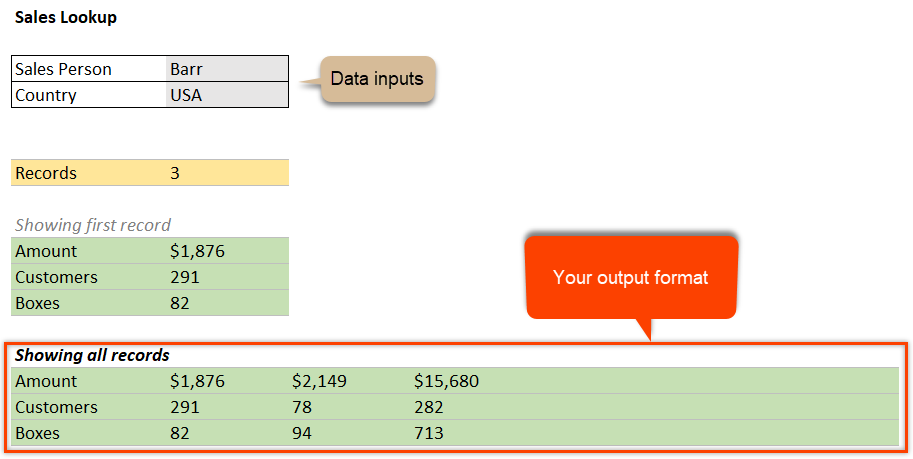
Suche nach mehreren Kriterien erstellen . Insbesondere werden wir so etwas
erstellen, bei dem Sie einen
Verkäufer und einen Ländernamen eingeben können, und dann
erhalten Sie diese Ergebnisse Lassen Sie uns hier eine kurze
Demonstration machen. Ich werde das auf
Schach umstellen und
das Land als Großbritannien verlassen, und Sie können sehen, dass
die Formel, die ich
geschrieben habe , berechnet hat,
dass es zwei Datensätze gibt, und es wird
der allererste angezeigt
, der hier ebenfalls hervorgehoben ist. Wie führen wir also eine auf mehreren
Bedingungen basierende Suche durch? Ich weiß das schon, wenn ich Xp oder so
benutze. Also zum Beispiel X hoch
und dann Schach in
der Namensspalte
meines Verkaufstisches sagen der Namensspalte
meines und
dann den Betrag herausfinden, ich erhalte den
allerersten Betrag für Schach. Es wird also nicht unbedingt
der britische Betrag sein. Ich meine, in diesem
Fall wäre es
Großbritannien, weil das der
allererste Wert ist. Aber es könnte etwas
anderes sein , je nachdem, wie
Ihre Daten angepasst werden. Wenn wir das zum Beispiel in Balken
ändern,
dann wollen wir den Betrag für Balken in Großbritannien,
also dann wollen wir den Betrag für Balken in Großbritannien, 2499, aber
meine X L-Formel gibt mir den Betrag für Balken in den USA ,
weil das der
allererste Wert ist Wie gehen wir also mit
mehreren Bedingungen um? Nun, die Technik besteht
darin, das Konzept der
abgeleiteten Spalten zu verwenden ,
das im vorherigen Video behandelt wurde,
und es zu erweitern. Zum Beispiel sagen wir
X suchen, suchen nach einer,
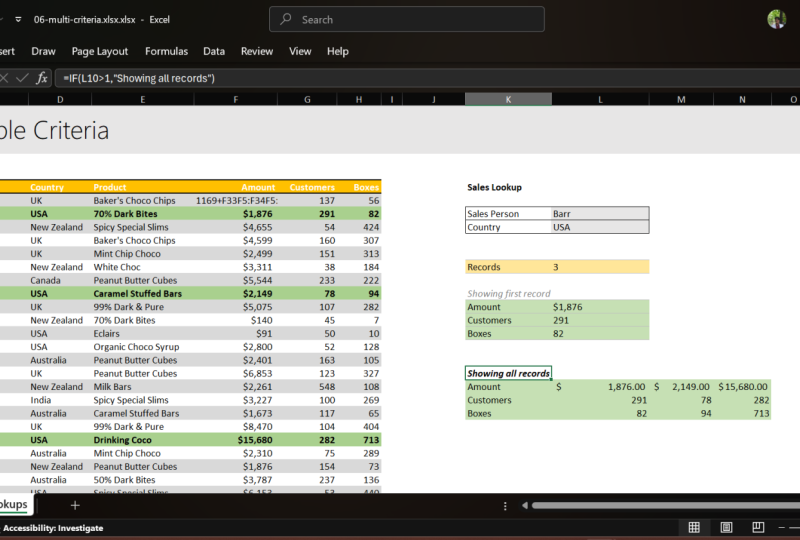
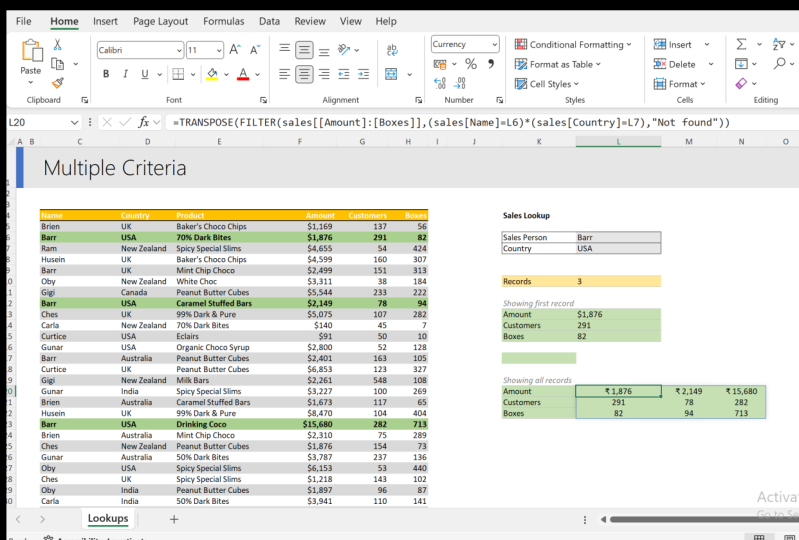
und dann
muss das Lookup-Array in einer offenen Klammer stehen . Die Namensspalte entspricht meinem
Namen, der eine L-Sechs ist. Multipliziere das mit der
Landspalte, das entspricht meinem Land. Dann sollte die zurückkehrende
Spalte
o sein , denn das wollen
wir nachschlagen. Wenn Sie jetzt moderieren, erhalten
Sie das richtige Ergebnis, nämlich 2499 Aber wie funktioniert das? Okay. Okay, lass uns gehen und das
verstehen. Hier sagen wir, suchen Sie nach einer, und dann nehmen wir eine Liste, das ist meine Spalte mit dem Verkaufsnamen, und vergleichen sie dann mit L sechs. Wenn ich nur diesen Teil mache
und diesen dann auswerte, um einen Teil der Formel
auszuwerten, können
Sie diesen auswählen
und die Taste Strg
gleich oder die Taste F 9 drücken , und Sie erhalten die Ergebnisse der
Auswertung. Das würde überall dort gelten, wo
die Person bar ist. Sie können also sehen, dass
der zweite Wert
wahr ist , weil wir
mit dem Balken vergleichen, und dann ist der fünfte Wert auch wahr, weil die
fünfte Person Bar ist. gleiche Weise wird diese Liste auch eine Reihe von
wahren und falschen Werten enthalten. Wenn Sie hier eine Reihe von
wahren falschen Werten verwenden, multiplizieren Sie sie mit den
wahren falschen Werten dort. Überall dort, wo die entsprechenden
Werte in beiden Listen wahr sind. Das bedeutet, dass der Name
gleich bar ist wahr. Land ist gleich
Großbritannien, das ist auch wahr. Das Nettoergebnis wird zweimal wahr
sein, was
in der Excel-Welt eins sein wird. Weil Excel
wahr und fallend als Null,
Eins und Null behandelt , wird aus eins
mal eins eins. Deshalb
suchen wir nach einem. Wir sagen, suche nach einem und
führe dann die ganze
Multiplikation hier und erhalte dann den Betrag Wo auch immer das Eins ist, es wird eine Liste von Einsen und
Nullen
ergeben, diese ganze Sache Wenn ich all das auswähle und
Strg gleich drücke, können
Sie sehen, dass
das
bis auf den fünften Datensatz, bei dem es sich um Bar und UK handelt
, tatsächlich Null ist der nächsten Suche wird angezeigt, dass ich den passenden Artikel
an der fünften Position gefunden habe, also wird der
entsprechende Betrag
aus der Betragsspalte abgerufen, das wären meine 2499 So habe ich diese Formel
geschrieben. einzige zusätzliche Teil
, den ich getan habe, ist, dass ich Informationen eingegeben habe, keine Infomeldung, wenn
nichts gefunden wurde. Dann habe ich dasselbe für
Kunden und Boxen gemacht. Wenn wir das hinzufügen, erhalte
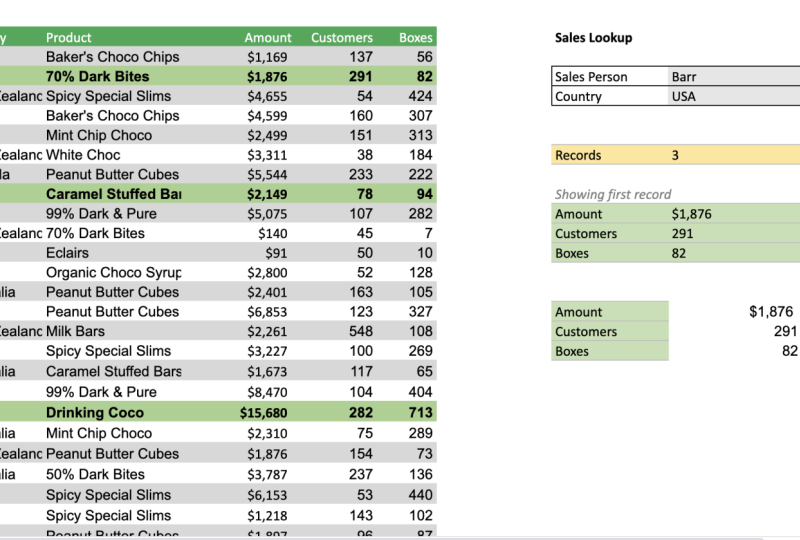
ich das Ergebnis. Versuchen wir es jetzt mit Bar USA , wo wir mehrere
Datensätze haben. Wir haben drei Datensätze. Da XL nur den allerersten
findet, zeige
ich hier eine optionale
Meldung an und drucke nur die allerersten
Datensatzdetails aus. Berechne ich die
Anzahl der Datensätze? Nun, das ist sehr einfach. Wir können die
Countifs-Funktion verwenden, um herauszufinden, wie oft
die Kombination aus Bar und
USA vorgekommen Wir sagen, Name ist Bar, Land ist USA und dann geben
sie mir dreimal Hier sage ich, wenn meine Anzahl an Datensätzen größer als eins
ist, dann drucke einfach die
Nachricht aus, die den
ersten Datensatz anzeigt , sonst schweige. So ist das aufgebaut. Sie können diese
spezielle Technik beliebige
Anzahl von Situationen
ausdehnen. Nun, hier ist ein zusätzliches
Projekt für dich? Du kannst das
als Klassenprojekt behandeln. Wie würden Sie alle
drei Datensätze abrufen und anzeigen? Anstatt einer möchte ich, dass du Nummer zwei und Nummer drei
darunter
zeigst und dabei die
anderen Techniken verwendest , die wir in
den vorherigen Videos behandelt haben Behandeln Sie das als Herausforderung, und wenn Sie dann
Probleme haben, schauen Sie in der
Lösungsarbeitsmappe unter den Beschreibungslinks Wir sehen uns im
nächsten Video wieder. Tschüss.
8. Die Verschachtelung von Fliegen, die sich mit LOOKUP() begeistert: In dieser Lektion werde
ich zeigen, wie Bonus mithilfe
der
Suchformel berechnet Hier habe ich unsere Mitarbeiterdaten, und wir würden gerne
einen Bonus anbieten, der auf diesen Regeln basiert Gehalt bis zu 60.000$, Sie erhalten
einen Bonus von 5% bis zu 75, Und wenn Ihr Gehalt bis zu 90.000
beträgt, erhalten
Sie 3%, alles was
darüber liegt, erhalten Sie Wie
berechnen wir also den Bonus? Sie könnten versucht sein, eine lange verschachtelte Formel zu
schreiben. Sie können dafür jedoch eine kürzere
Suchfunktion verwenden. Bevor wir das tun, müssen
wir unsere Bonusdaten tatsächlich in einem Tabellenformat
einrichten. Sie möchten Ihre Daten
so anpassen , dass der
Fast-Item Null ist, und es würde Ihnen sagen, wie hoch der Bonus dafür
ist. Die Art, das zu lesen, ist Null
bis 60.000, du verstehst schon. 60 bis 75, du verstehst das, 75 90, du verstehst das Alles über 90, du kriegst das hin. Auf diese Weise möchten Sie
Ihre Daten anpassen und
eine Zuordnungstabelle erstellen. Sobald das da ist, können Sie die
Suchfunktion wie folgt
verwenden. Wenn Sie nach oben schauen, beachten Sie, dass
es sich nicht um eine Up ,
H- oder X-Suche -,
H- oder X-Suche handelt,
sondern um eine einfache Suchfunktion Wählen Sie das Gehalt aus, und dann
ist
der Vektor die erste Spalte Ihrer Tabelle und dann das Ergebnis die
zweite Spalte dieser Tabelle. Wenn diese Daten nun
nicht in einem Tabellenformat vorliegen, handelt es sich um Verkaufsbereiche. Stellen Sie sicher, dass Sie
all diese Angaben als absolute Referenzen angeben, indem Sie
sie in das Dollarformat ändern . Sie können den gesamten
Bereich auswählen und F 4 drücken EXL fügt dann die
erforderlichen Dollars für Sie hinzu Sobald dies erledigt ist, schließen Sie
die Klammer
und drücken Sie die Eingabetaste . EXL berechnet
die erforderlichen Bonusprozentsätze und druckt sie dort aus.
Lassen Sie uns das noch einmal überprüfen Diese Person bekommt ein Gehalt von
75.000, sie sollte 3% bekommen, weil sie über 75.000 ist,
nicht bis zu 75.000, sie über 75.000 ist,
nicht bis zu 75.000,
also fällt sie
in Während diese Person mehr als 90.000
verdient, wird sie auf
2% steigen Diese Person ist unter 60.000, also bekommt sie 5%. So kann ich
meinen Bonus in Prozent berechnen. Ich kann
meinen Bonus-Dollarbetrag auch berechnen meinen Bonus-Dollarbetrag indem ich
entweder
diesen Betrag nehme und auf diese Weise multipliziere oder
diese Formel ändere und das Suchergebnis mit diesem Gehaltswert
multipliziere Fahren Sie fort und verwenden Sie die Suchfunktion anstelle
von verschachtelten einzige Vorsichtsmaßnahme, die
Sie beachten müssen, ist diese Tabelle in aufsteigender Reihenfolge
sortiert werden muss Man kann
sie nicht wirklich falsch ordnen. Sie müssen von Null ausgehen
und die Grenzen
klar festlegen , damit die Werte Excel
korrekt dargestellt werden
können. Wir sehen uns
im nächsten Video wieder.
9. Ein Lookup und mehrere Spalten: In diesem Video zeige ich
Ihnen,
wie Sie sowohl X Loop als auch
Up verwenden , um mehrere Spalten
mit einer einzigen Funktion abzurufen Zu diesem Zweck geben wir unseren Suchnamen in
die Zelle J Four und wir
sehen sofort alle Details
dieses Mitarbeiters , entweder
horizontal oder vertikal Also lasst uns das verstehen. Ich gebe hier einfach
Chess Bottle und sofort
erhalte ich alle Ergebnisse. Nun, das sind nicht
wirklich fünf Formeln. Das ist eine einzige Formel. Also, wie funktioniert es?
Fangen wir bei Null an. Wir sagen X-Suchwert und wo ist dann das
Suchelement, also steht es im Namen. Aber wenn es
um das Rückgabe-Array geht, wählen
wir
statt
einer einzelnen Spalte die gesamte Tabelle aus und schließen dann die Klammer. Beachten Sie, dass die Rückgabespalte nicht
auf eine einzige Spalte beschränkt
ist Sie zeigt hier die gesamte
Schachzeile an, und dann wird sie
schön auf dem Bildschirm gedruckt Diese Funktion
wurde in
EXL 3605 zusammen mit der
L-Cup-Funktionalität eingeführt EXL 3605 zusammen mit der Jedes Mal, wenn Sie den Clo-Cup
schreiben und mehr als eine Spalte
als Ausgabekriterium
angeben, werden
die Werte automatisch übernommen und auf dem Bildschirm
verteilt Dieses Verhalten wird
als Rechtschreibverhalten bezeichnet, und diese gesamte Funktionalität wird als dynamische
Array-Funktionalität bezeichnet Wir haben dies auch an anderer Stelle
im
Beispiel für eine Filterformel gesehen . Das ist zwar gut, aber wie nehme ich das und
drehe es vertikal? Nun, Sie können
das zusammen mit
der Transponierungsfunktion verwenden .
Hier mache ich das Nochmals, ich werde
es von Grund auf neu zeigen. In der Namensspalte sagen wir X, Chest Bonnle
. Wir holen uns nicht den ganzen Tisch. Lassen Sie uns stattdessen nur
das Geschlecht anhand des Gehalts ermitteln. Dies ist die Ergebnisspalte, und wir erhalten vier Ergebnisse, die auf dem Bildschirm angezeigt
werden. Anstatt
über den Bildschirm zu gehen, können
wir zu Beginn die
Transponierungsfunktion verwenden und die Ergebnisse
der Tasse an
die
Transponierungsfunktion senden Ergebnisse
der Tasse an
die
Transponierungsfunktion Bei der Transponierung werden eine Reihe von
Werten benötigt werden eine Reihe von und die Ausrichtung geändert Wenn Sie ihm eine Reihe von Zeilen senden, werden
sie in
Spalten umgewandelt, umgekehrt. Hier nimmt Transpone das und dreht sie um und zeigt
sie dann auf dem Bildschirm an Sehen wir uns nun an, wie dies auf ein anderes Datenformat angewendet wird
. Hier habe ich meine Namen bekommen, und dann
werden jeden
Monat die Verkaufswerte in einem Matrixformat aufgelistet. Und ich möchte
für einen bestimmten Namen wissen, wie hoch das Q und die Summe ist. Q q hier wäre Oktober,
November, Dezember. Hier ist meine XL-Cup-Formel. Summe aus Andrea Kimpton, Tasse eines Kimpton in der Namensspalte,
und dann wollen wir, dass die Ergebnisse aus den Spalten Oktober bis Dezember kommen Und sobald die Tasse diese drei Werte
angibt, wir sie einfach Du kannst das auch mit
dem guten alten Loop wie diesem verwenden. Sie würden sagen, die Summe aus dem
Suchbegriff Andrea Kimpton in der Verkaufstabelle und der Rückgabe sollte 11, 12 und 13 Spalten
in geschweiften Klammern Und dann sagst du falsch. In dieser
Situation gibt die Schleife alle drei
Werte als Liste
zurück und summiert sie dann. Wenn Sie diese
Funktion nun in Excel 365 verwenden, können
Sie einfach die Eingabetaste drücken. In einer älteren
Version von Excel können
Sie
dieses Konstrukt jedoch weiterhin verwenden, aber Sie müssen Strg,
Shift und Enter drücken , um das Ergebnis zu erhalten. Wir sehen uns
im nächsten Video wieder.
10. Kombiniere zwei Tabellen (Konsolidierung) mit Lookups: In dieser Lektion
werden wir verstehen, wie zwei Tabellen mithilfe
der Suchformel
kombiniert Hier habe ich einen etwas
längeren
Mitarbeiterdatensatz mit 1.000 Mitarbeitern, und wir haben mehrere Spalten
mit Mitarbeiterinformationen. Aber wir haben hier noch einen anderen
Teil des Puzzles,
deren Name und
Geburtsdatum in
einer separaten Tabelle verfügbar sind, und wir möchten diese
beiden zusammenführen , um eine kombinierte Ansicht zu erstellen. Hier kann
ich zum Beispiel Geburtsdatum angeben
und dann entweder die Suche nach oben oder nach
oben oder nach X verwenden. Also sagen wir X, mein
Suchwert ist Name, und dann
ist das Lookup-Array die Namensspalte in der DobStable und die Rückgabespalte
ist mein Geburtsdatum Und wenn Sie das schließen, erhalten
Sie einige Werte. An
einigen Stellen, an denen der
Mitarbeiter kein entsprechendes
Geburtsdatum hat, erhalten Sie
eine Lassen Sie uns einfach
zuerst den Fehler beheben, sodass wir ihn entweder auslöschen
oder etwas anderes wie
das
Geburtsdatum vergessen können ihn entweder auslöschen oder etwas anderes wie
das
Geburtsdatum . Dann wählen wir die gesamte Spalte aus, wenden
schnell ein
Datumsformat darauf an, und schon haben wir unsere
Geburtsdaten verfügbar. So können Sie also
die Vp- oder X-Suche verwenden , um zwei Tabellen zu
kombinieren. Lassen Sie uns es jetzt
etwas komplizierter machen. Was ist, wenn Ihre
Geburtsdatumstabelle nicht den Namen enthält, aber Nachname
und Vorname als zwei separate Spalten und
den Wert für das Geburtsdatum enthält. Hier erfahren Sie, wie Sie das tun können. Füge eine neue Spalte hinzu. Nennen wir das DO zwei. In dieser Spalte werden wir
eine Suchformel schreiben, sodass wir den vollständigen
Namen hier nehmen und ihn mit der
Kombination aus
Nachname und Vorname dort abgleichen der
Kombination aus können. Notieren wir uns
diesen stabilen Namen. Stable heißt DOB S two. Wir können die Formel
hier direkt schreiben, jetzt ist
X Loop Value mein Name Lookup-Array
muss die Kombination aus Schnellnamen- und
Nachnamenspalten meiner DOBS-Tabelle sein Das wären DOB, Fname, Ampersend Space und dann
Ampersen DOBS Beachten Sie, dass
wir mit dem
Luka-Parma selbst zwei
verschiedene Spalten
dieser Tabelle nehmen und sie
kombinieren,
und dann muss die Rückgabespalte DOBS zwei Geburtsdaten sein. Wenn dann kein Wert gefunden wird, drucken
wir einfach einen leeren Wert und wir
erhalten erneut das Ergebnis Lassen Sie uns einige Formatierungen anwenden. Sie können die
Datumsformatierung hier von zu Hause aus anwenden, aber hier ist eine Abkürzung, die
ich normalerweise gerne verwende. Ich verwende gerne die dritte
Strg-Taste, um Werte schnell in das
Datumsformat mit dem DMM Y-Format
umzuwandeln Die Idee, zwei Spalten zu verwenden
und sie hier zu kombinieren,
ähnelt der Idee abgeleiteter Spalten, die Sie in einem anderen Video
gesehen haben Beide Ansätze bieten
Ihnen eine leistungsstarke Möglichkeit, Daten zu
kombinieren, auch wenn die
Formatierung nicht konsistent ist. Ich hoffe, Sie fanden das hilfreich. Ich werde dich
in einem anderen Video wiedersehen.
11. Daten mit Lookups aus einem großen Tisch extrahieren: In dieser Lektion werde ich
Ihnen zeigen, wie Sie einige Spalten und Zeilen
aus einem großen Datensatz extrahieren einige Spalten und Zeilen
aus einem großen Datensatz Hier habe ich also Daten zu 1.000
Mitarbeitern, und wir haben mehrere
Informationsspalten, sodass sie
bis zur Spalte CD reichen. Und das alles ist
zufällig zusammengestellt, aber diese Art von Datensätzen
ist ziemlich üblich Tatsächlich musste ich im letzten Jahr mehrmals
bei
einem Kunden eine ähnliche Technik anwenden mehrmals
bei
einem Kunden eine .
Also, wie machen wir das? Lassen Sie mich zunächst erklären
, was hier vor sich geht. Ich kann eine beliebige
Anzahl von Spalten auswählen. Ich kann sie hier angeben, die Spaltennummern, die
ich extrahieren möchte, und dann kann ich die Namen angeben, und dieser Teil hier
zeigt mir die relevanten Daten. Also zum Beispiel möchte ich hier statt zwei
die Spalte Nummer drei haben, ich füge dort drei ein,
und sofort erhalte
ich die Berufsbezeichnung, und dann wird
der Titel hier gedruckt. Ich kann diese Reihenfolge ändern. Sie müssen nicht so sein. So kann ich zum Beispiel nach
drei zwei haben, dann sieben und dann eins, und ich erhalte die
Details wie dort gezeigt. Also, wie machen wir das? Richten Sie zunächst Ihre
Originaldaten in einer Tabelle ein. Es
muss nicht in einer Tabelle sein, aber wenn Sie es in einer Tabelle haben,
wird Ihnen das Leben leichter. In unserem Fall habe ich das also
in die Tabelle mit dem Namen Mitarbeiter eingetragen. Und jetzt gehen wir
zur Extraktseite. Hier
möchten wir extrahieren. Das absolute Minimum, das Sie benötigen, sind die Namen oder die
eindeutige Kennung. In diesem Fall sind meine
Namen also in Spalte C aufgeführt. Und dann muss ich auch angeben , welche Spalten ich in welcher Reihenfolge extrahieren
möchte? Drucken Sie sie also nebenbei auf dem Bildschirm
aus. Und jetzt verwenden
wir für die erste Zeile die Indexformel, um die zweite Spaltenüberschrift, die
siebte Spaltenüberschrift und die
sechste Spaltenüberschrift zu ermitteln und sie dort auszudrucken. Diese
Indexformel funktioniert wie dieser Index der Hash-Header meiner Mitarbeitertabelle Dadurch erhalten Sie Zugriff auf alle Header-Informationen
in der Personaltabelle Und dann ist der Header, den ich hier haben
möchte, Nummer zwei, also zeigen wir darauf
und schließen die Klammer Ich hole mir die Überschrift für die zweite Spalte, in der es um
das Geschlecht geht, und dann ziehen wir sie einfach zur Seite , um die entsprechenden
Überschriften für alles zu sehen Jetzt kommt der Teil, wo
wir das extrahieren müssen. Ich werde das einfach löschen und
wir werden die Formel schreiben. Also wollen wir
diesen Wert
genau in der Namensspalte mit einem X betrachten . Also sagen wir den Namen des Personals. Aber was geben wir zurück. Nun, die Spalte, die wir zurückgeben
müssten,
wäre hier zwei
, weil das die Geschlechterspalte ist, aber hier wären es sieben, dort
sechs, dort 12. Die Spalte, die
wir wollen, ist also dynamisch. Hier bietet sich die
Indexfunktion an. Wir sagen Index
der Mitarbeitertabelle. Wir wollen alle Zeilen,
also sagen wir einfach a, um anzuzeigen, dass ich nicht
eine bestimmte Zeile will, sondern alle Zeilen. Aber die Spaltennummer, die
ich will, muss diese sein, also zeigen wir sie auf D vier. Nun müssen Sie einige
dieser Referenzen zu
gemischten Referenzen machen . Dies wird immer in
der vierten Zeile sein. Ich werde das einfach auf D-Dollar vier
umstellen. Ebenso
muss das immer in Spalte C stehen, also ändere ich diesen
Verweis auf Dollar C sieben. Auch hier gilt: Um diese
Referenzstile zu ändern, platzieren
Sie den Cursor
dort und halten Sie
die Taste F 4 gedrückt, bis
Sie den gewünschten Stil erreicht haben. Sobald dies erledigt ist,
schließen wir
dort die Indexformel und dann
die Klammer. Das ist es. Wir ermitteln das Geschlecht.
Kopieren Sie diese Formel, wählen Sie den gesamten
Bereich aus, kontrollieren Sie, und Sie werden die Ergebnisse
hier auf nette,
schöne Weise erhalten . Das ist alles dynamisch. Als ich so
etwas gebaut habe, hat das sogar einer meiner Kollegen bei einem
Kunden gesehen,
und er war sehr beeindruckt, dass er eine Kopie davon genommen und eine leere
Tabellenvorlage
erstellt hat, damit er erstellen
konnte jedes
Mal, wenn er das braucht,
Lohnauszüge Ich hoffe also, dass Sie
diese Technik nützlich fanden. Jetzt müssen
Sie X Loup nicht mehr verwenden. Sie können dazu auch Hep verwenden. Ich erkläre
diesen Teil hier nicht, weil wir Hop
und Lookup bereits ausführlich behandelt haben,
aber nehmen Sie es gerne
als Herausforderung an und schreiben Sie die Vp-Grundformel oder sich die Download-Datei an,
um zu erfahren, wie das geht Ich hoffe, Sie fanden
diese Lektion hilfreich. Wir sehen uns im
nächsten wieder. Tschüss.
12. 8 häufige lookup und Probleme für sie: In dieser Lektion werde
ich
über acht auffällige
Fehler bei den Problembehebungen sprechen über acht auffällige
Fehler bei den Problembehebungen Bei diesen Fehlern handelt es sich
um Fehler bei fehlendem
Wert, Fehler, bei dem Wert nicht wirklich fehlt, falsche Antwort ,
Tippfehler, Datenfehler ,
Referenzfehler, Spaltenfehler und dann funktioniert die Formel nicht Schauen wir uns an, welche das sind. Der
Fehler „Wert fehlt“ ist bei weitem der häufigste Fehler, den Sie bei
der Verwendung der Suchformel
sehen. Also zum Beispiel, wenn ich entweder X-Suche oder
V-Suche
verwende und versuche, nach etwas zu
suchen , das nicht da ist. In diesem Fall
suche ich also in
meiner Spalte mit den Mitarbeiternamen nach Chandu und versuche,
das Gehalt von Chandu zu ermitteln.
Ich erhalte Hash A,
das ist der häufigste Fehler, den
Sie sehen, wenn der Also, wie man diesen Fehler behebt. In XP können Sie die Option
Nicht gefunden verwenden, um dies zu beheben. Zum Beispiel kann ich
hier nicht gefunden sagen und dann wird
die Nachricht nicht gefunden gedruckt. Innerhalb von Vp
wird dieselbe Formel zu etwas Ähnlichem. Wir suchen also nach fünf Stürzen der
Mitarbeiter von Chando, und das wird ein Fehler sein, und wir können die
Funktion if error verwenden, um das zu verhindern Wenn die Hilfe einen If-Fehler hat, das heißt, es handelt sich um einen Fehler, dann
wird nicht unser Mitarbeiter die Nachricht sein, sondern die Nachricht wird gedruckt für die nächste Art von Fehler vor, Stellen Sie sich für die nächste Art von Fehler vor, wir haben hier einen Wert
von Chess Bonel, und ich möchte wirklich nach dieser Person
suchen Also verwenden wir „Wir suchen nach oben“. Wir werden den Namen
in der Mitarbeitertabelle nachschlagen und dann geben sie
ihr Geschlecht falsch an. Nun konnten wir sehen, dass Chess Bonel
eindeutig da ist, aber wir bekommen einen Fehler Das ist quasi ein
Wert, der nicht wirklich fehlt. Das liegt daran, dass wir denken,
das ist Chess Bonel. Aber wenn Sie die
Zelle bearbeiten, stellen
Sie fest, dass
am Ende tatsächlich ein zusätzliches Leerzeichen vorhanden ist, was dieses
Problem verursacht. Also, wie kann man das beheben? Nun, die Lösung Nummer eins
ist, das Leerzeichen zu entfernen, also können wir das löschen
und das wird das Problem beheben. Aber wenn Sie
das aus irgendeinem Grund nicht bearbeiten können, die andere Möglichkeit darin,
eine Funktion wie Kürzen für
Ihre Eingabedatensätze zu verwenden , damit Sie alle unerwünschten Leerzeichen entfernen
und das richtige Ergebnis erzielen
können . Das funktioniert mit Luka oder x. Die dritte Art von Fehler
ist eine falsche Antwort Hier kannst du sehen
, dass ich nach
Brustknochen suche , aber
ihr Geschlecht als weiblich Wohingegen hier in der Tabelle ihr Geschlecht männlich sagt.
Also, was ist los? Das liegt daran, dass
Excel,
wenn Sie die Suchformel
verwenden und den letzten
Parameter vergessen haben und ihn weglassen, diesen standardmäßig auf true setzt,
was bedeutet, dass nach einer ungefähren Übereinstimmung gesucht wird. Das bedeutet, dass es von oben nach oben
geht. Es wird davon ausgegangen, dass Ihre Liste in alphabetischer Reihenfolge sortiert
ist, also wird nach Chess
Bonel gesucht erste Person ist B, die zweite
Person ist D. Excel geht davon aus, dass, weil B und dann C nicht mehr
da sind und es jetzt D ist, ich Ihnen die Antwort für B gebe, was hier weiblich ist. Um dieses Problem zu beheben, müssen Sie den letzten
Parameter als falsch
angeben. Eine andere Alternative ist die
Verwendung von X-Suche, bei der Sie nicht einmal
die Art des Suchmodus angeben müssen. Es wird immer
eine exakte Suche sein. Das wird dir auch
die richtige Antwort geben. Hier ist unser nächster
Fehler vom Typ Fehler. Immer wenn Sie in Ihrer Formel einen
Tippfehler machen, wahrscheinlicher, dass
Sie den Hash-Namen-Fehler
erhalten Wenn Sie also den
Hash-Namen-Fehler sehen, bedeutet das, dass Sie einen Tippfehler gemacht haben Hier habe ich meine Xp-Formel. Alles sieht in Ordnung aus, aber bei näherer Betrachtung können
Sie feststellen, dass wir
die X-Suche falsch als x LUK geschrieben Sobald Sie das beheben, wird
es das Problem lösen. Ein weiterer häufiger
Tippfehler
ist die Angabe eines falschen
Namens in der Tabelle Entweder die Tabelle oder
die Spalte selbst, wenn Sie falsch schreiben,
erhalten Sie den Typfehler Diese Art von
Tippfehlern ist jetzt leicht zu erkennen, da
Excel in dem Moment, in dem
Sie versuchen, zu moderieren , eine
Warnmeldung ausgibt, dass Sie versuchen , etwas
einzugeben,
das keinen Sinn ergibt Dann wird
auch hervorgehoben, dass dieser Teil der Formel nicht aussagekräftig
ist Das ist sehr leicht zu fangen. Aber die anderen
Tippfehler hier sind nicht leicht zu erkennen und
XL löst den
Hash-Namen-Fehler Der nächste
Fehler, den Sie
machen würden , ist ein Datenfehler Nehmen wir an, wir haben hier einen
Mitarbeiternamen wie Douty Strutle und wir wollen seine Abteilung sehen Also sage ich X L diese Person im Personalnamen und dann
Personalabteilung Und dann bekommen wir einen
Hash-Wert-Fehler. Was ist hier los? Das liegt daran, dass
Sie beim Betrachten Ihrer Daten feststellen, dass ihr
Abteilungswert tatsächlich
ein Hashwert ist. Das kann
ziemlich häufig passieren, wenn Sie versuchen, Daten aus
einem anderen System oder einer
anderen Tabelle zu kopieren , und wenn
bei einer der Berechnungen ein Fehler aufgetreten ist,
dann wird dieser irgendwie
durchsickern und hier dann wird dieser irgendwie
durchsickern und Nun, ein solcher
Fehler ist schwer zu beheben. Wenn ich zum Beispiel
Personalabteilung und dann, falls
nicht gefunden, als Wert Fehler eingebe. Das wird immer noch nicht angezeigt. Sie erhalten den Hashwert anstelle dieser
spezifischen Fehlermeldung. Das liegt daran, dass
wir technisch gesehen den Doughty Strutle gefunden haben.
Es kommt also vor, dass ihre Daten
selbst Hier
können Sie entweder
die Fehlerfunktion verwenden oder Sie möchten die Datenqualität überprüfen und dort etwaige Fehler beheben Bei dem Fehler vom Typ Text
handelt es sich um einen Referenzfehler. In diesem Fall versuchen Sie, in
Ihrer Formel auf etwas zu verweisen , das nicht mehr existiert. Lass uns das hier mit einer
einfachen Formel machen. Wir werden nach dem Gehalt von
Doughty Strutle suchen. Name des Personals und
dann Gehalt des Personals. Wir bekommen die Antwort hier. Aber sobald ich diese Spalte
lösche, erhalte
ich hier einen Hash-Fehler weil ich keinen Zugriff mehr auf diese
bestimmte Spalte
habe, also erhalte ich den Hash-Rah-Fehler. Diese Art von Fehler
ist ziemlich häufig,
vor allem, wenn Sie
auf Dinge in
einer anderen Tabelle verweisen und
diese Datei schließen oder ähnliches Wenn Sie den
Hash-Wrap-Fehler erhalten, müssen
Sie zurückgehen und überprüfen, ob Ihre Formeln etwas enthalten, das
sie benötigen, um zu funktionieren Der siebte Fehler ist ein Spaltenfehler, und das ist bei P-Formeln sehr, sehr
häufig. Also lass uns hier oben einen Blick darauf schreiben. Wir haben Dotty Strutle
und dann
sagen wir Dotty Strutle oben
in der Mitarbeitertabelle,
und dann wollen wir
ihre Gehaltsspalte, und dann wollen wir
ihre Gehaltsspalte, die bei Stürzen fünf steht. Und wir bekommen hier das richtige Ergebnis. Das Gehalt von Dotty beträgt 41.980, und genau das bekommen wir
hier Aber beachten Sie, was passiert, wenn ich eine Spalte in der Mitte
einfüge Es muss nicht genau zwischen den Gehältern liegen, aber
es kann überall sein. Solange das Gehalt
nicht mehr Spalte Nummer fünf
ist, sondern Spalte Nummer sechs, wird
dieser Wert zu
Null, weil diese Person keine Ahnung
hat, was gerade auf dem Bildschirm
passiert ist. Es bezieht sich immer noch erfreulicherweise auf Spalte Nummer fünf,
anstatt diese Spalte auf sechs zu verschieben. Wenn Sie also
solche Dinge machen, wird es wieder ein bisschen mürrisch sein, das ist sehr schwer zu
erkennen, weil es keinen visuellen Hinweis darauf
gibt , was passiert
ist, und es kann ziemlich problematisch sein,
vor allem, wenn Sie
in einer Teamumgebung arbeiten, in andere Leute Spalten hinzufügen
oder Dinge verschieben Dies ist wiederum ein weiterer Grund, warum Sie
XL-Cup-Funktionen verwenden sollten Ich werde die Schritte rückgängig machen und dir
zeigen, was mit X Lup
passiert X, mein Wert, der Name des
Mitarbeiters, das Gehalt der Mitarbeiter, und wir werden hier und da dieselbe
Antwort erhalten Aber wenn ich eine Spalte einfüge, wird
diese Null, aber diese gibt dir immer noch
die richtige Antwort, weil sich das technisch gesehen immer noch auf die Spalte mit dem
Personalgehalt
bezieht, und es funktioniert, solange niemand die Spalte
umbenannt hat. Die letzte Formel
wird nicht einmal funktionieren. Das ist eine sehr knifflige
Frage. Ich werde die Formel schreiben und dann wirst du
sehen, dass sie nicht funktioniert. Wenn ich X sage und dann
schauen wir nach diesem Wert. Name des Personals, Gehalt des Personals. Moderator, nichts
passiert, die Formel bleibt so, wie sie ist, als wäre
es ein Textwert. Dies liegt daran, dass hier in
dieser speziellen Zelle die Formatierung auf das Textformat
eingestellt wurde. Normalerweise wäre die
Formatierung von EL-Zellen
entweder allgemein oder Zahlen oder Datum
oder Währung Aber diese Zelle habe ich
schon auf Text gesetzt. Entweder tun Sie das
versehentlich oder jemand
anderes hat es
für einen anderen Zweck getan. Wenn Sie jedoch eine Zelle
als Textformatierung verwenden, funktioniert
jede Formel,
die Sie in diese Zelle eingeben, nicht. Einfache Lösung, ändern Sie die
Formatierung wieder auf Allgemein, bearbeiten Sie dann die
Zelle und drücken Sie die Eingabetaste, und jetzt funktioniert die Formel Also los geht's,
acht Suchfehler und einfache Lösungen für sie. Ich hoffe, Sie fanden diese Lektion
in diesem gesamten Kurs sehr nützlich, um
Ihr Loop- und X-L-Up-Spiel zu verbessern Vielen Dank fürs Zuschauen Ich werde dich woanders
wiedersehen
 Chandoo, Become Awesome in your Work