Transkripte
1. Einführung: Hallo und willkommen zu diesem Tutorial, wo ich durch die Excel -Pivot-Tabelle gehe. Die Pivot-Tabelle ist ein nützliches Werkzeug zum Analysieren, Berechnen und Korrelieren von Big Data. Innerhalb von Excel. Tutorial, Ich werde Ihnen eine große Pivot-Tabelle zeigen und eine Pivot-Tabelle erstellen und die Felder füllen. Ich werde Ihnen auch sagen, dass sie Pivot-Daten aktualisieren und Filter auf eine Pivot-Tabelle anwenden. Und dann werde ich Ihnen zeigen, wie man Pivot-Diagramme verwendet, einen Slicer
einfügt, und so unsere Timeline. Und schließlich möchte ich durch den End-to-End-Prozess gehen, wie Sie
ein interaktives und dynamisches Pivot-Dashboard erstellen , in dem Sie Trends betrachten und Big Data auf eine sehr effektive und sehr saubere und prägnante Weise analysieren
können.
2. 1. Starten eines Launching: Eine Pivot-Tabelle wird im Wesentlichen verwendet, um zusammenzufassen, zu sortieren, neu zu organisieren, zu gruppieren und Gesetze zu tun, um es zu töten. Berechnungen für Daten, die in einer Tabelle gespeichert sind. Es ermöglicht uns, Spalte und zwei Zeilen und Zeilen in Spalten zu transformieren. Die Pivot-Tabelle ist ein nützliches Werkzeug zum Zusammenfassen und Analysieren großer Datenbanken von Big Data und Aufnehmen, Blick auf Makro-Trends und Extrahieren von Informationen, wie wir Fische sehen. Es war eines der nützlichsten Werkzeuge in Excel für den Umgang mit großen, großen Datensätzen. In diesem Tutorial werden
wir uns also anschauen, wie wir tatsächlich eine Pivot-Tabelle starten. Um eine Pivot-Tabelle zu haben, müssen Sie
also zugrunde liegende Daten haben. Das ist also ein großer Dataset, der verschiedene Felder hat, was diese Spalten hier sind. Wenn wir also mit Feldern sprechen, meinen
wir Transaktions-ID oder ein Datum. Diese Spalten hier sind alle separaten Felder, und dann sind hier alle unsere Werte. Also in diesem Online-Datensatz, was ich habe, sind Verkaufsdaten für verschiedene Produkte, die in Spalte
G vorhanden sind und ich habe verschiedene Felder wie Kauftyp, Verkauf, Daesh Stadt, Verkäufer, Transaktions-ID. Also, um einen Drehpunkt zu starten, eine der Möglichkeiten, die ein Unternehmer, das ist ein wählen alle diese Daten. Also, wenn ich, wenn ich gehe zur ersten Spalte und drücken Sie Control Shift und gehen Sie nach rechts und drücken Sie nach unten. Wählen Sie nun hier alle Daten aus, die ich innerhalb meines Datensatzes analysieren möchte. Dann kann ich innerhalb des Einfügens Pivot-Tabelle auswählen. Also, hier, da ich bereits Daten in diesem Dataset ausgewählt habe, ist bereits für meine Pivot-Tabelle ausgewählt. Und ich kann hier auswählen, wo ich den Speicherort der Pivot-Tabelle möchte. Dann unten, ich werde diese Pivot-Tabelle in ein neues Blatt legen und dann einfach auf OK klicken. Ein neues Blatt öffnet sich umbenennen, dass sie Pivot-Tabelle 1 ist. Und hier können Sie sehen, dass
eigentlich keine Daten zurückgegeben werden, weil ich meine Pivot-Tabelle hier nicht wirklich entworfen habe. Was Sie anfangs erhalten, ist dies, um einen Bericht zu erstellen, wählen Sie Felder aus der Pivot-Tabellenfeldliste aus. Und das hier sind Ihre Pivot-Tabellenfelder. Also haben wir hier eine Pivot-Tabelle gestartet. In diesem Stadium haben wir, so haben wir eine Pivot-Tabelle gestartet.
3. 2. Erstelle einen pivot: Der nächste Schritt besteht darin, Ihre Pivot-Tabelle zu entwerfen und eine größere Pivot-Tabelle zu erstellen. Und in diesem Stadium des Prozesses müssen Sie sich fragen, welche Frage möchten Sie von Ihrer Pivot-Tabellenanalyse beantwortet werden? In diesem Beispiel möchte
ich hier, wenn ich diese zugrunde liegenden Daten betrachte, wenn ich diese zugrunde liegenden Daten betrachte,die Leistung jedes einzelnen Vertriebsmitarbeiters analysieren. Das erste, was ich tun werde, ist, den Außendienstmitarbeiter zu nehmen. Ich ziehe das in meine Reihen runter. Hier werde ich jeden eindeutigen Wert zurückgegeben, der im Feld Vertriebsmitarbeiter vorhanden ist. Es gibt also acht, einen anderen Verkäufer. Obwohl wir 56 verschiedene Verkaufsberatereinträge in die Daten haben, existieren
nur acht eindeutige Werte, und deshalb werde ich hier zurückgegeben. Der Name jedes Vertriebsmitarbeiters, leider wissen möchte, ist, wie viel Umsatz jeder Vertriebsmitarbeiter generiert hat? Also hier in einem zweiten Feld habe ich ein Feld namens Umsatz und Arm Drive, das in die Werte und standardmäßig wird
es die Summe der Einnahmen für jeden Vertriebsmitarbeiter zurückgeben. In einem Format, von dem ich sehr schnell weiß, haben wir ein Bild davon, was ein Verkäufer ist, wie er sich entwickelt und wie er verkauft. Ich werde in meinem Hinzufügen hinzufügen, etwas darüber
hinzufügen, wie viele Einheiten sie verkauft haben. Das ist also das Mengenfeld hier. Ich werde das Mengenfeld auch hier hinzufügen. Und so habe ich sofort die Menge der verkauften Einheiten und die Einnahmen. Aber ich möchte, dass meine 11 wissen, welche Produkte sie jede Zelle gemacht haben. Also nochmal, ich werde das in
Reihen bringen und ich werde das da drauf setzen, der Verkäufer. So können wir hier reduzieren und
erweitern diese durch Drücken dieser Plus- und Minus-Symbole in der linken Spalte. Also, wenn wir all diese zusammenbrechen, kann
ich sofort hier sehen. Oder wenn ich mir Katie Walsh anschaue, kann ich es anschauen, diese Option
drücken, ich kann sehen, dass der Gesamtumsatz ICSI generieren sollte, die Menge, die sie von Produkten gesetzt ist alt. Aber jetzt können wir auch sehen, dass die verschiedenen Produkte eine noch mehr Mikroanalyse haben. Ich kann sehen, wie Sie zum Beispiel hundertachtzig,
einhunderteinhundertneunundachtzig Artikel verkauft haben. also ziemlich schnell und einfach ermöglicht, Die Pivot-Tabelle hat unsalso ziemlich schnell und einfach ermöglicht,signifikante Einblicke zu erhalten
und signifikante Schlussfolgerungen aus diesem riesigen Datensatz zu ziehen.
4. 3. Erfrischen eines Drehtisch: Also eine Sache, die Sie beachten müssen, geblasen mit einer Pivot-Tabelle ist die Aktualisierung unserer zugrunde liegenden Daten. Was wir damit meinen, ist das, was passiert, wenn die Daten , die sich hinter Ihrer Pivot-Tabelle befinden, aktualisiert werden? Schauen wir uns diese aktuelle Läsion an. Wenn Patrick sagte 416, Summe der verkauften Menge, das ist der Soma für unsere Einheiten, dass sie alt ist. Aber wenn wir uns unsere Daten ansehen und Maschine achten ist Patrick, wir aktualisieren einige sind für Mengenwerte hier. 200. Intuitiv können wir sagen, dass Elektronenhilfen patriotisch waren. Die Summe der Menge sollte sich ändern. Aber wenn ich zurück zu meiner Pivot-Tabelle, Name ist Patrick noch gelesen 416. Unsere Pivot-Tabelle wurde also nicht aktualisiert. Um unsere Daten zu aktualisieren, müssen
wir mit der rechten Maustaste klicken und wir müssen Aktualisieren auswählen. Ich würde erst, nachdem wir Aktualisieren ausgewählt haben, wo wir unsere Pivot-Tabelle aktualisiert haben. Werden die tatsächlichen Daten in unserer Pivot-Tabelle aktualisiert, um
die letzte Summe der verkauften Menge in den zugrunde liegenden Pivot-Daten wiederzugeben . Es ist also sehr wichtig. Jedes Mal, wenn Sie Ihre Online-Daten aktualisieren oder hinzufügen, ist
es sehr wichtig, nicht zu vergessen, Ihre Pivot-Daten zu aktualisieren.
5. 4: Wir können Daten ähnlich wie wir normalerweise
Daten filtern , indem wir dieses Drop-down-Menü oben verwenden. Und wir können ausschließen und verschiedene Faktoren darin. Neben der Asche können
wir hier im Menü Pivot-Tabellenfelder einen Filter hinzufügen. So kann ich hier einen Filter hinzufügen. Wenn ich nach Stadt filtern möchte, kann
ich gefilterte Luft addieren. Und ist Filter erscheint hier oben. Und ich kann meine PivotTable einfach auf diese Weise filtern.
6. 5. Überprüfen von Daten, die: Ein praktischer Trick mit PivotTables ist, indem Sie auf den Wert doppelklicken, den wir überprüfen möchten. Wir können einen Bericht mit den zugrundeliegenden Daten daraus generieren. Also hier haben wir Katie Uhren, 2641, Einnahmensumme. Wenn ich sehen wollte,
welche Daten dem Wert zugrunde liegen , kann ich auf diesen und diesen Wert doppelklicken. Und in einer neuen Registerkarte generiert dies
einen Bericht mit allen Werten, die in meine Pivot-Tabelle importiert wurden. Dies ist also im Wesentlichen eine Zusammenfassung dieser Daten hier. Dash wurde dann hier in die Pivot-Tabelle gesetzt, und dann durch Doppelklick habe ich diese Werte hier bekommen. So ist es schnell, wenn ich
die tatsächlichen zugrunde liegenden Daten analysieren möchte , bietet spezifischen Wert. Meine Pivot-Tabelle, indem ich auf den Wert doppelklicke, kann
ich diesen Bericht generieren.
7. 6. Pivot: Also, jetzt haben wir unsere Pivot-Tabelle bereit und wir haben Feld ausgewählt. Möglicherweise möchten wir einige dieser Informationen in Diagrammform darstellen. Und wollte eine sehr praktische Werkzeuge, die in Pivot-Tabelle und seinem Pivot-Diagramm existieren. So können wir dieses Diagramm in unserer PivotTable-Analyse Registerkarte generieren. Und indem Sie Pivot-Diagramm auswählen, dann wird dieses Menü angezeigt. Und es wird uns die Möglichkeit geben, auszuwählen, welche Art von Diagramm wir auswählen möchten. Wenn wir also sind, sagen wir, wir wollen ein Kreisdiagramm auswählen, wird
dies automatisch hier eingefügt. Also hier habe ich ein Diagramm, das alle Werte nach Vertriebsmitarbeiter darstellt. Also jeder dieser Werte stellt eine, repräsentiert wollte Vertriebsmitarbeiter. Und wenn ich meine Pivot-Tabelle ansehe und wie ich meine Pivot-Tabelle hier filtere, wird die
Entladung automatisch aktualisiert. Also, wenn ich meine Pivot-Tabelle filtern und ich fühlte, dass in jüdischen Michaels Fräulein sind. Ich kriege nur Michaels Verwaltung. Ebenso, wenn ich nur alles filtere. Wenn Sie also Ihre PivotTable hier aktualisieren, wird
Ihr Pivot-Diagramm Pivot-Kreisdiagramm automatisch aktualisiert. Und wir können und können auch im eigentlichen Diagramm selbst filtern. Also unter hier ich Vertriebsmitarbeiter, ich kann gehen, ich kann Gericht auswählen, die Verkäufer, die ich zurückgeben möchte, oder ich kann nur die Verkaufs-Nebenprodukte auswählen. Also kann ich sagen, ich möchte nur wissen, wie viele Marker jeder Verkäufer verkauft hat. Auch hier wird dies nur ID-Informationen filtern und,
und nur wünschenswerte abgeleitete Informationen. Und Briten bringen es Diäten, bringen
nur das Produkt, das wir hier angegeben haben. Also, so wieder, und wir können mehrere Diagramme gleichzeitig haben, so können wir einfügen. wieder, wir können ein Tag hinzufügen.
8. 7. Slicer: Pivot-Tabelle ermöglicht es uns, einen Slicer einzufügen. Und was dieser Slicer tut, ist es ein praktischer Mechanismus zum Navigieren und Steuern Ihrer Pivot-Tabellenabfrage. Also, wie wir in einem Slicer generieren, ist in PivotTable-Analyse. Es gibt die Opsin-Option zum Einfügen von Slicer. Und hier können wir auswählen, nach welchem Feld der Slicer aufgeschlüsselt werden soll. Also wollte ich sicher und in einem Slicer, die, die von der Stadt jedes Verkaufs gemacht wird. Also lege ich einen Slicer ein und hier bekomme ich eine Liste
aller verschiedenen Städte, in denen der Verkauf stattgefunden hat. Was ist Laser ist effektiv eine Taste, mit der ich wählen und sehen alle Verkäufe Morgendämmerung in einer bestimmten Stadt. Und ich kann ein Nebenprodukt machen, das kann
ich von und Person tun. Und wenn ich auf „true“ klicke, kann
ich meinen Pivot schnell aktualisieren, wodurch wiederum mein Pivot-Diagramm aktualisiert wird. Und ich sehe eine Aufschlüsselung der Verkäufe nach Stadt. Es ist also eine sehr effektive Möglichkeit,
durch Ihre Plünderungsabfrage zu navigieren und Berichte zu generieren, wie Sie es für richtig halten.
9. 8. Zeitplan: Ein weiteres Werkzeug, mit dem wir Informationen schnell
filtern und analysieren können , ist die Option Zeitachse einfügen. Also innerhalb Pivot-Tabellenanalyse und Wachsamkeit Filter Abschnitt, haben
wir die Möglichkeit, Timeline und was Apple generiert einfügen. Also, wenn ich das für hier tun, haben wir eine bestellt a im gleichen Zustand, so wird es automatisch Daten erkennen. Und ich werde Verkaufshilfe auswählen. Und was das tut, ist diese Timeline-Box zu generieren, die es uns ermöglicht, zu analysieren, wann Verkäufe an einem bestimmten Tag getätigt werden. Wenn ich also auf eine Übereinstimmung klicke, wird
meine Pivot-Tabelle automatisch auf die Verkäufe des Torta-Matches aktualisiert. Wie, warum mag ich den 6. März? Es wird automatisch aktualisiert. Das ist also ein sehr praktisches Tool, um zu verwenden, wenn Sie schnell durch die Tage wechseln und die erhalten möchten, erhalten Daten relevant für ein bestimmtes Datum.
10. 9. Erstelle ein Dashboard Pt1: Also jetzt unter Tutorial, Ich möchte alle diese Fähigkeiten zusammenbringen und ich möchte
interaktives und aufschlussreiches Dashboard erstellen , das uns leicht ermöglicht die Dateninformationen hier
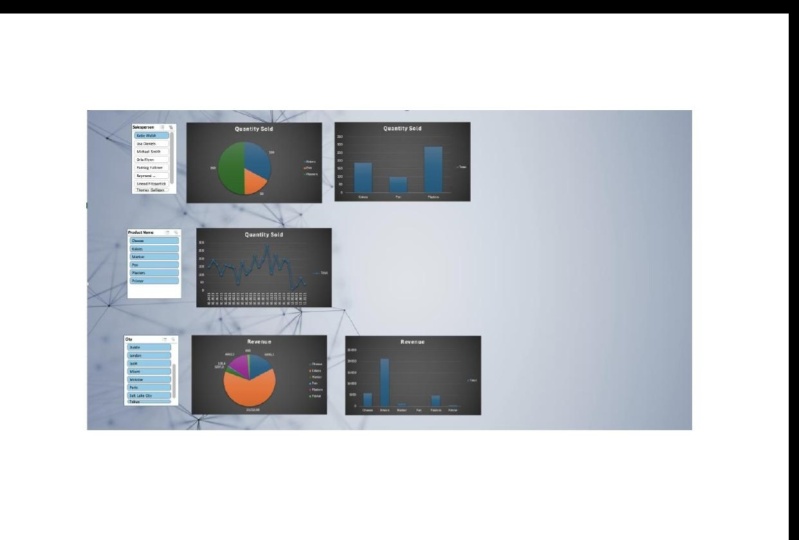
zu bewerten. Also machen wir das von Anfang bis Ende. Also haben wir den gleichen Datensatz, den wir hier rüber gegangen sind. Und ich werde, vor allem, in sicherlich Pivot-Tabelle in einer neuen, in einer neuen Registerkarte. Also werde ich als Pivot-Tabelle dienen. Ich werde meine Daten hier auswählen, meine zugrunde liegenden Daten, und ich bekomme meine Pivot-Tabelle. Ich werde auch eine weitere Registerkarte hinzufügen, die Dashboard genannt wird. Und hier ist, wo wir eine Reihe von interaktiven Diagrammen und Tabellen, die es uns ermöglichen, diese Daten zu analysieren und, und aktualisieren Sie sie mit Filtern und Slicern und ermöglichen uns schnell Analyse dieser Daten. Also, weil ich das mache, weil ich ein wirklich interaktives und modern aussehendes Dashboard möchte. Oder für Stahl viel können Sie tun, ist
ein Bild einfügen , das als Hintergrund für mein Dashboard fungiert. Also gehe ich zu Einfügen und dann genau wie Stockbilder. Und ich werde einfach etwas auswählen , das nicht zu laut ist und nicht von meiner Karte wegnimmt. Ein Bosch fügt ein bisschen hinzu und fügt ein bisschen Cham auf das Armaturenbrett. Also, bitte sehen Sie aus wie etwas in diesem Sinne. Jetzt zu laut. Und ich werde das einfach ausbreiten oder über das Hauptbild bis zum Armaturenbrett. Sie werden also als Hintergrund für unser Dashboard fungieren. Also möchte ich eine Serie einbinden. Was muss ich jetzt fragen, ist, dass ich gehen werde, was wollen wir mir sagen Dashboard? Das erste, was ich in dieser Analyse analysieren möchte, ist dass
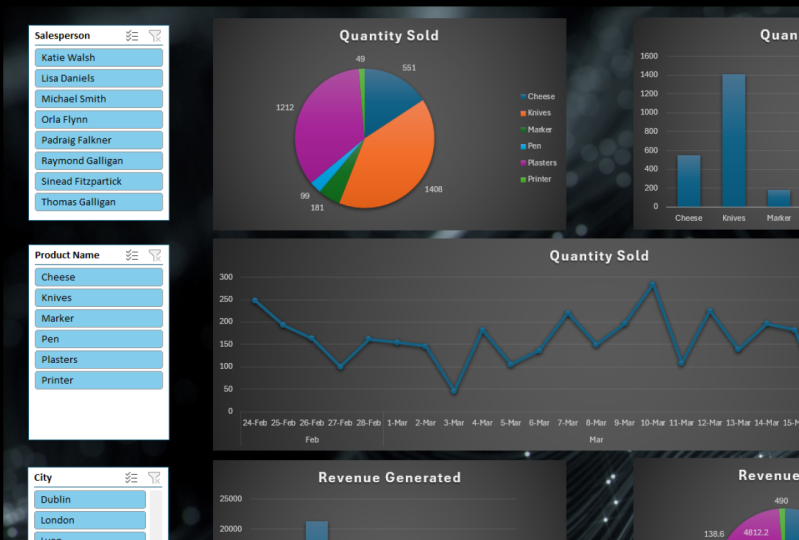
ich ein interaktives Diagramm möchte, das die vom Verkäufer verkauften Produkte aufschlüsselt. Also wollte ich wissen, welche Einheiten verkauft wurden. Also mein Wert hier ist die Menge, verkaufte Menge. Und ich möchte, dass es nach Produkt,
einigen Slack- und Produktnamen und meinen Zeilen und Disketten aufgeschlüsselt wird, wird mir den Pivot nach unten geben, um
dieses Diagramm zu generieren. Also mit dieser Pivot-Tabelle werde
ich ein Pivot-Diagramm generieren, indem ich Pivot-Diagramm für Pivot-Chart-Analyse auswähle. Unsere PivotChart Analysieren und wählen Sie Pivot-Diagramm. Und das erste, was ich will mit einem Kreisdiagramm, und ich werde das einfügen. Und ich möchte diese entfernen, um das Diagramm aufzuräumen. Ich möchte alle Schaltflächen im Diagramm ausblenden. Ich möchte ihm keinen Titel geben,
also handelt es sich um eine verkaufte Menge. Ich möchte auch wissen, was
die tatsächlichen Etiketten hier sind , um mir zu sagen, was die Verkäufe im Chat enthalten sind, ich werde auf dieses Symbol klicken hier hinzufügen. Und ich will Data Labels Ornish. Und, und ich werde beide außerhalb des Endes drehen, um es sauber aussehen zu lassen. Und wieder, das Diagramm gibt es gesperrten Punkt ein Grund, so dass ich nur gehen, um es mit einem etwas moderneren Design zu ziehen. Also nur mit dem Hash dort. Und dann möchte ich auch ein Balkendiagramm, um dies zu unterstützen. Also möchte ich visuals, Ich möchte dieses Kreisdiagramm und ich möchte ein, Ich möchte ein Balkendiagramm Ich werde hinzufügen und ich werde meine Pivot-Tabelle auswählen. Und ich werde ein weiteres Pivot-Diagramm hinzufügen,
das sein wird, das meine Spalten gruppierten Säulendiagramm hier sein wird. Und wieder, ich will nicht, dass diese wenigen Knöpfe enthalten sind. Und ich möchte uns eine Krawatte auch Menge verkauft geben. Und hier habe ich die verkaufte Menge analog davon. Um für das Lernen zu entwerfen, ist das das gleiche wie ein ähnliches Design, das ich hatte? Und hier haben wir die Menge verkauft, ein gebrochenes, aber Produkt. Aber was ich meine Analyse von Vertriebsmitarbeiter machen will. Also, was ich verwenden werde, ist der Slicer, um Dash zu tun. Also, was ich hier habe, ist in meinem Pivot-Tabellenanalyseabschnitt, ich werde Slicer einfügen. Und der Slicer wird auf Vertriebsmitarbeiter basieren. Und lassen Sie mich ausreden. Und hier habe ich einen Slicer, wo ich
alle meine Daten auswählen kann und sofort meine Visuals aktualisiert werden, wenn ich den Parson auswähle. Das wird also die erste Zeile meines Chats darstellen, mein Dashboard. Also eins, bringen Sie diese Chats, ich werde sie einfach kopieren. Control C Steuerung V, kopieren und fügen Sie die gerade in mein,
mein Dashboard und erhalten Sie uns die vierstufige mein Dashboard.
11. 10. Erstelle ein Dashboard: Wir möchten also
einige zusätzliche Diagramme und Parameter in unser Dashboard einfügen. Zusätzlich dazu werde
ich ein Diagramm hinzufügen, das mir die Trendlinie der Verkäufe nach Datum zeigt. Also werde ich das tun. Ich werde meine aktuelle Pivot-Tabellen-Tabellen-Tab verschieben oder kopieren. Und ich werde eine Kopie davon am Ende der erstellen, Ich am Ende dieses Arbeitsblatts. Ich nenne es Pivot-Tabelle. Und ich möchte aktualisieren, ich wollte nach Datum aufgeschlüsselt. Ich möchte nach Produkten suchen, die nach Datum verkauft wurden. Also muss ich meine Pivot-Tabelle mit der Show Gebühr aktualisieren, indem ich Feldliste anzeigen auswählen, ich möchte meine Pivot-Tabelle aktualisieren. Ich werde
den Produktnamen herausnehmen , weil das ist, was mein Slicer später sein wird. Ich werde in den Verkaufstag in meiner Reihe hinzufügen. Ich werde diesen Slicer löschen. Und ich werde einen Slicer basierend auf dem Produktnamen einfügen. Und ich werde diese Graphen löschen. Dies sind die Besitzerdiagramme. Und diese, die ich will, ist ein Liniendiagramm, in
dem die Produkte, die durch die Daten verkauft werden, so lang sind. Also werde ich zum Pivot-Chart gehen, Analysieren. Und ich werde gehen Pivot-Diagramm und Liniendiagramm einfügen. Und ich lege das neben meinen Slicer. Auch hier möchte ich alle Schaltflächen im Chat und eine der beiden Mengen ausblenden. Und wieder werde ich dies aktualisieren, dann dieses Format möchte ich formatieren es geschätzt wird. Ich möchte, dass es etwas glatteres Design
ist, also gehen wir mit dem. Ich werde beide auswählen, und ich werde diese in mein Dashboard bringen. Und es wird diese knallen, das Ende hier. Ich werde es zeichnen. Kann nicht disziplinieren. Und ich werde das hier ausstrecken. Und wieder, Sie sehen hier, ich kann leicht sehen, die Trendlinie jedes verkauften Produkts und was die Menge ist. So ermöglicht es mir,
Trends in Umsatz und mehr Produkt oder sieben und wieder zu identifizieren , Erinnerung Bindestrich, wann immer Sie wollen, nicht angeben, von Ihrem Produkt ist klar oder Filter. Und das wird aktualisiert.
12. 11. Erstelle ein Dashboard: Und ich möchte einschließen, so ist dies das Dashboard, wie es ist, und niemand enthält einige geografische Daten darauf auch. Also wollen Äquivalent dieses Produkts verkauft. Die Ableitung dieser Daten erscheint oben,
aber ich möchte, dass es nach Stadt aufgeschlüsselt wird und stattdessen versuchen wir, Quantität. Ich möchte auch zurückkehren, Ich möchte zu den erzielten Einnahmen zurückkehren im Gegensatz zu der Menge der verkauften Einheiten. Also nochmal, ich möchte eine Kopie meines Drehpunkts machen. Also werde ich das tun, indem ich einfach den Tab mit dem Pivot kopiere. Großartig, dass Gabi. Und dann aktualisiere ich dies, um in den Feldern zu aktualisieren, aber es könnte abweichen. Also werde ich Field List zeigen. Ich nehme es stattdessen die Menge, ich will die Einnahmen als mein Wert. Und ich sagte, ich will die Verkaufsbühne hier nicht. Ich möchte, dass der Produktname hier enthalten ist. Ich will ein Boot nehmen, das eine Karte und diesen Slicer. Und ich möchte ein anderes Pivot-Diagramm einfügen. Und ich will ein Tortendiagramm. Und tun die normale Höhe alle Tasten auf einem Diagramm. Ich möchte hier angeben, dass es sich um Einnahmen handelt, Januar es und ich möchte, dass es übereinstimmt, ich möchte, dass das Format meinem vorherigen entspricht, was bereits im Dashboard ist. Und ich möchte, dass Datenetiketten enthalten sind. So hier können Sie die erzielten Einnahmen sehen. Und ich möchte auch ein Balkendiagramm hier drin haben. Also werde ich zu PivotChart Analyze gehen. Ich bin Zach, meine PivotTable, ich werde Pivot-Diagramm analysieren und ich bin mit Pivot-Diagramm. Und ich möchte hier ein Säulendiagramm, gruppiertes Säulendiagramm. Potent das in der Nähe von uns. Verstecken Sie alle Knochen. Aktualisieren Sie den Titel, aktualisieren Sie den Entwurf. So Design. Und hier, weil ich analyte nach geografischer Lage will. Der Slicer, den ich einschließe, ist der Slicer für meinen Slicer, der Stadt enthält. Also werde ich Diagramm pivotieren, analysieren, Slicer
einfügen, und der Slicer, den ich auswähle, ist Stadt. Und hier habe ich eine, Ich kann dann analysieren meine Einnahmen schnell auf der Grundlage der Stadt. Also möchte ich voran gehen und das in mein Dashboard Steuerelement C ziehen, Kontrolle V. Ziehen Sie das hier nach unten nach unten. Und dann haben wir ein sehr dynamisches und ich Sub-Chart,
das Menge für Verkäufer verkauft enthält und eine Trendlinie hier sehen wird. Basierend auf jedem Produkt. Wir können uns die Verkäufe pro geografischer Standort ansehen. Und basierend auf jedem Produkt.
13. 12. Outro: Und damit wird dieser Kurs auf der Excel -Pivot-Tabelle abgeschlossen. Hoffentlich haben Sie ein paar Dinge über die Verwendungen und Vorteile gelernt, die es hat. Pivottable ist ein sehr nützliches Werkzeug und es hat mir eine Menge meiner Karriere geholfen und ich bin sicher, dass sie Ihnen und Ihrer helfen werden. Ich habe, um Ihr Lernen zu konsolidieren. Ich habe die Daten,
die zugrunde liegenden Daten, die für diese Tutorials verwendet wurden, enthalten , was ich empfehlen würde, ist vielleicht das Herunterladen dieses Datensatzes und versuchen,
diese Techniken mit der Pivot-Tabelle für
sich selbst hinzuzufügen diese Techniken mit der Pivot-Tabelle für und versuchen Sie, konsolidieren Sie Ihre Einnahmen Gasse. Danke eine Million für dieses Tutorial. Und wenn Sie eine Rezension abgeben oder einen meiner anderen Klassen besuchen möchten, zögern
Sie bitte nicht, dies zu tun. - Danke.
 MS Excel Skills, Microsoft Excel Skills by Michael Smith