Transkripte
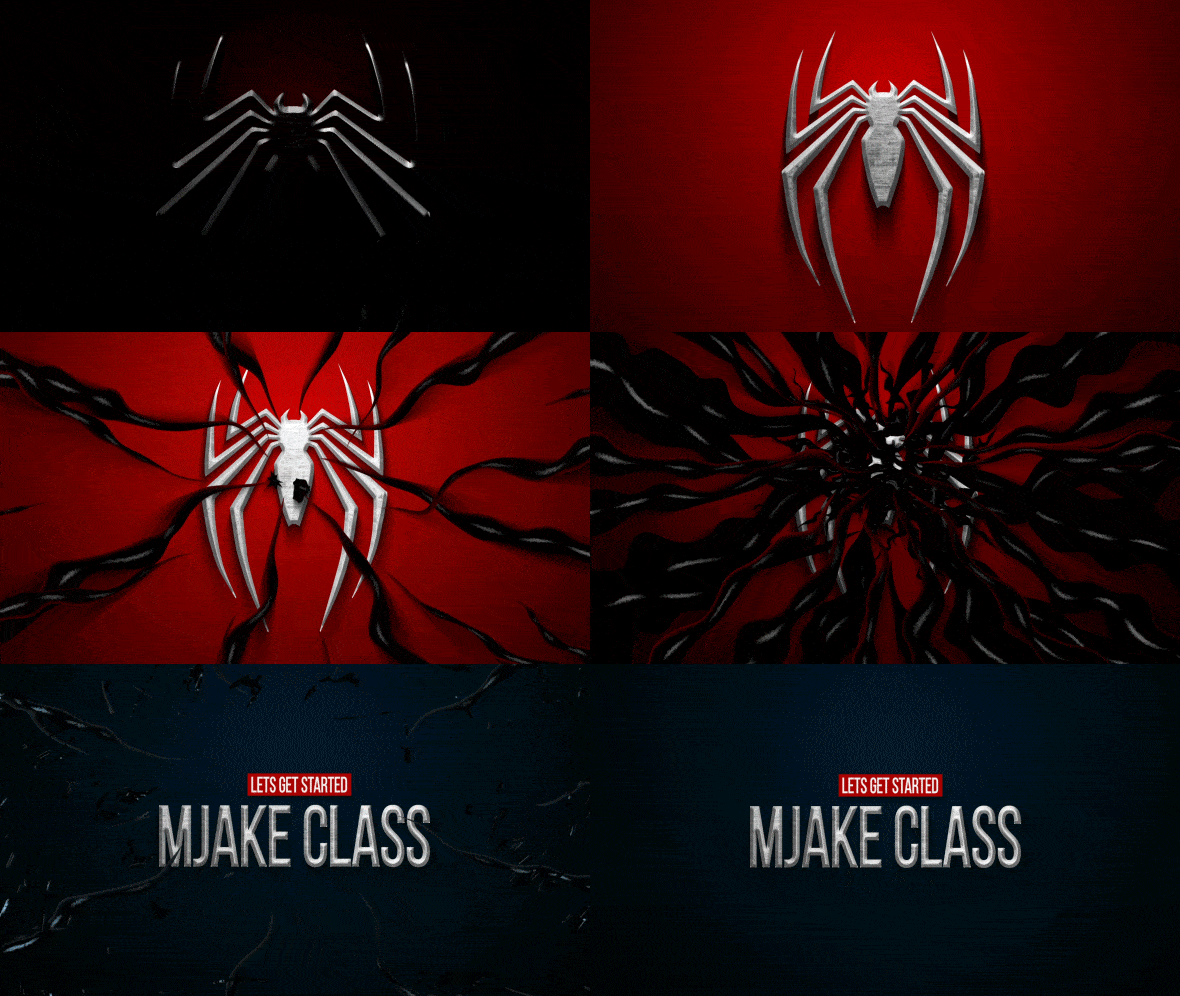
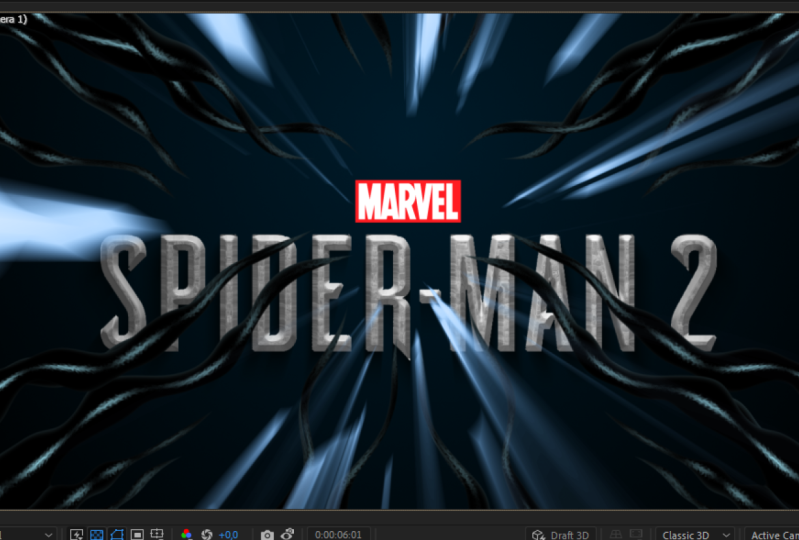
1. Einführung: Hi, ich bin Jake. Und in diesem
Kurs werden wir
diese wirklich coole
Spider Man-Logo-Rezension erstellen diese wirklich coole
Spider Man-Logo-Rezension vom Playstation-Spiel Spider Man
Two
inspiriert Das Beste an diesem Kurs ist, dass Sie
keine Erfahrung mit V-Effekten
oder gar der Verwendung von Bearbeitungs-Apps haben müssen keine Erfahrung mit V-Effekten . Ich werde Ihnen alles
nötige Wissen zur Verfügung stellen, um diesen Effekt
von Anfang bis Ende zu
vervollständigen. gesamte benötigte Filmmaterial wird im
Rechercheschritt zur
Verfügung gestellt. In diesem Kurs werde
ich
jeden einzelnen Schritt erklären, den wir machen werden. Du kannst
deine Fragen jederzeit in die
Diskussionsbereiche
meiner Kurse schreiben , um Hilfe bei der Erstellung von Effekten
aus meinen Videos zu erhalten . Sie können die
kostenlose Testversion
von Adobe After Effects herunterladen . Wenn Sie
die Software noch nicht haben, werden
wir sofort anfangen. Ich freue mich darauf, Ihre Projekte
nach Abschluss dieses Kurses zu sehen , und das bedeutet mir sehr viel. Wenn Sie Ihre
positiven Bewertungen hinterlassen, ist das
meiner Meinung nach der
beste Weg,
die Software zu erlernen und gleichzeitig
interessante unterhaltsame Effekte zu erzielen. Und um diesen Kurs abzuschließen, ist es
unser Ziel, diese
coole Spider Man-Logo-Rezension zu verfassen. Ich freue mich,
Sie in meiner Klasse zu sehen, ebenso wie Ihr Ergebnis, nachdem ich alle Schritte befolgt habe. Also lass uns anfangen.
2. Vollständiges Logo: Ich verwende Adobofects 2021, aber Sie
können so ziemlich jede Version von
Adobofects für diesen Effekt verwenden . Wie Sie sehen können,
verwende ich das Standardlayout Ihre Panels sollten meinen ähnlich
sein. Aber wenn
Sie aus irgendeinem Grund einige
der Panels, die Sie auf meinem Bildschirm sehen
können, nicht sehen können, können
Sie sie von hier aus aktivieren. Zum Beispiel Charakter, du kannst zum Fenster gehen und es von hier aus
aktivieren. Charakter und so ziemlich jedes Panel, das ich in dieser Klasse verwenden werde
. Lassen Sie uns zunächst
unsere neue Komposition erstellen. Wir können hier oder das
Wenige, das ich hören kann, oder zu Komposition
gehen. Neue Komposition.
Ich stelle die Auflösung auf Les D ein, das ist 1920 mal 1080. Nennen wir es Hauptkomposition, 30 Bilder pro Sekunde und
vielleicht 8 Sekunden lang. Das sind ziemlich viele Bilder von
Sekunden, Minuten und Stunden. Stellen wir die
Dauer auf 8 Sekunden ein. Und klicken Sie auf Okay. Zuallererst benötigen wir eine Komposition, in die wir unser Logo einfügen
werden. Lassen Sie uns unser Logo importieren. Gehe zur Importdatei. Dieses Filmmaterial
wird als
Ressourcentyp für diese
Klasse verfügbar sein . Importiere es einfach. Wählen Sie beide aus, Logo und Textur, da wir
diese Textur auch verwenden werden. Klicken Sie auf
Import und wählen Sie beide aus. Klicken Sie zunächst auf Halten und Ablegen auf
diesen Ordner, um einen
neuen Ordner für unser Filmmaterial zu erstellen Wir können ihn Footage nennen
und auf Enter klicken In dieser Hauptkomposition werden
wir
alle unsere Effekte löschen Wir können eine weitere
Komposition erstellen
, in der wir nur unser Logo einfügen werden. Im Grunde können wir einfach
diese Hauptkomposition auswählen und Strg D
drücken. Auf diese Weise erhalten
wir alle Spezifikationen
der Hauptkomposition. Aber wir können sie jetzt auswählen und die Eingabetaste
drücken, um sie umzubenennen. Nennen wir es dein Logo. Lass es uns öffnen. In
dieser Komposition ist Ihr Logo gerade links, die meisten doppelklicken darauf,
Ihre Logo-Komposition. Um es hier zu öffnen, können
wir jedes Logo löschen
, auf das wir
all diese Effekte anwenden möchten. Lassen Sie uns unser Logo hier ablegen. Wir können auch hier klicken, um das
Transparenzraster umzuschalten und es besser zu sehen Sie können so ziemlich Text
oder ein beliebiges Logo verwenden. Nach Abschluss dieses Kurses wirst
du diesen Effekt erzielen. Kehren wir zu unserer
Hauptkomposition zurück. Wählen Sie hier Hauptkomposition oder doppelklicken Sie einfach mit der
linken Maustaste hier
auf Hauptkomposition. Um die Hauptkomposition zu öffnen, schließen
wir diesen Ordner hier. Klicken Sie mit der linken Maustaste auf Ihre
Logo-Komposition, halten Sie sie gedrückt und ziehen Sie sie in diese
Hauptkomposition und lassen Sie sie los. Jetzt haben wir unser Logo in
dieser Komposition, was bedeutet, dass wir es jederzeit
ändern können. Und jetzt können
wir zusätzlich zu diesem Logo einige Effekte anwenden. Als erstes möchte
ich den Hintergrund hinzufügen,
diesen berühmten Hintergrund mit rotem
Farbverlauf. Gehen wir zur Ebene Neuer Festkörper. Wir können es
Hintergrund oder kurz BG nennen. Und klicken Sie auf die Taste.
Stellen Sie einfach sicher, dass Sie die gleichen Abmessungen
Ihrer Komposition
haben. können diese Ebene grundsätzlich auswählen und Strg Shift Y drücken. Wenn Sie Strg Shift Y und einfach hier klicken,
stellen Sie die Größe ein, es wird automatisch die Auflösung
unserer Hauptkomposition
übernehmen und Key anklicken Jetzt müssen wir
einige Effekte darauf anwenden. Effekte anzuwenden, können wir zum Bedienfeld „Effekte im Precess-Modus Wenn Sie das Bedienfeld nicht sehen können, können
Sie es von hier aus in einem Fenster
aktivieren (
Effekte und Voreinstellungen Und dann tippe hier einfach Rampe ein. Wir werden eine
Gradientenrampe verwenden, meiste Leck auf
diesem Gilayer
zurückbleibt Wirf es hier ab. Wir möchten die
Rampenform von der ausgewählten linearen zur
radialen Rampe ändern und
Sie erhalten dieses Ergebnis. Wir wollen die
Farben vertauschen, weil wir diesen hellen
Fleck hier haben
wollen. Sie können einfach diesen
buchstäblichen Punkt auswählen und ihn verschieben. Oder ändern Sie einfach den zweiten
Wert für den Beginn der Rampe. Das ist im Grunde der Y-Wert
und das ist der X-Wert. Sie können jederzeit Strg Z
drücken, um beispielsweise unerwünschte
Bewegungen
rückgängig zu machen. Ich möchte es nicht hier platzieren, also drücke
ich Strg Z und es kehrt an Stelle zurück, an der es gerade war. Für diese Sternfarbe
möchte ich hier auf
diesen Farbwähler klicken und
ihn auf diese rötliche Farbe ändern Sie können so ziemlich
jede Farbe verwenden, die Sie möchten, aber in meinem Fall
möchte ich nur diese Farbe verwenden Oder Sie können diese
Zahlen einfach hier eingeben und Sie erhalten das gleiche Rot, das ich auf meinem Bildschirm
verwende. Und klicken Sie auf eine Taste, den hellsten Punkt, wir können sie
ein bisschen nach unten bewegen Ich werde hier 272 einstellen. Wenn Sie
genau das gleiche Ergebnis haben möchten, können
Sie hier auch 272 eingeben. Zweiter Punkt, dieser. Ich möchte es in die Ecke stellen, in die linke Ecke. Also werde ich
hier drücken und vier eingeben. Vielleicht ein bisschen nach oben bewegen. Geben wir hier 1066 ein, um die gleichen Ergebnisse zu
erhalten. Sie können diese
Werte einfach wiederholen oder einen anderen verwenden, wenn Sie einen individuelleren
Look erzielen möchten Die zweite Farbe hier, ich möchte nicht nur
einfache schwarze Farbe verwenden. Wir können es einfach größtenteils
hier und ändern. Diese dunkelrote Farbe. Auch hier können Sie
diesen Wert einfach kopieren , wenn Sie genau dieselbe Farbe
erhalten möchten. Schlüssel einbeziehen, wir können auch den Ram-Scatter
erhöhen. Wenn Sie hier einige Zeilen haben, setzen
wir sie auf 50. Es wird ein wenig Rauschen hinzufügen, aber
es wird einige Zeilen reduzieren. Okay, das
ist im Grunde unser Hintergrund, wir können ihn weiter unten einstellen, weil die Reihenfolge
dieser Ebenen wichtig ist. Wie du siehst, wenn ich
dieses Logo oben setze, wird
es auch über unserem Hintergrund angezeigt. Wenn ich es unten einstelle, wird
es unter unserem Hintergrund angezeigt. Lass es uns oben drauf legen. Lassen Sie uns ein paar Effekte
anwenden, um diesen Look auf unser Logo zu bringen. Das ist eine ziemlich
fortgeschrittene Technik, aber es ist nicht schwer, sie zu wiederholen. Ich werde versuchen, jeden Schritt zu
erklären, damit Sie verstehen,
wie dieser Effekt funktioniert. Zuallererst
möchten wir unseren Kanten diese Art
von Drei-D-Feeling verleihen . Wir müssen unserer Software
erklären, wo sich diese Kanten befinden sollen. Lassen Sie uns eine neue
Komposition erstellen
, in der wir nur Kanten
isolieren werden. Ich werde eine
neue Komposition erstellen. Klicken Sie hier, um eine
neue Komposition zu erstellen. Nennen wir es Bevel, weil das so ziemlich der Effekt ist
, den wir anstreben Und klicken Sie hier auf Okay, wir
können das,
Ihr Logo, einfach in
diese Bevel-Komposition einfügen Ihr Logo, einfach in
diese Bevel-Komposition Und lassen Sie uns auch hier auf
Transparenzraster
ein-/ausschalten klicken , um es besser zu sehen Lassen Sie uns die meisten schreiben, klicken Sie
hinein und gehen Sie zu Ebenenstilen Wir wollen
Inner Glow verwenden, weil dieser Effekt genau
an den Kanten wirkt und
genau das ist, was wir wollen Klicken wir auf Inner Glow. Im Grunde erscheint hier
dieser innere Glüheffekt. Wir können es nach unten scrollen
und es so einstellen, dass es sich multipliziert. Dann können wir die Opazität auf
100% einstellen , es wäre vollständig sichtbar Schließlich müssen wir
diese Farbe auf Schwarz ändern. Wenn wir nun mit dem
Scrollen mit der Maus in
unser Bild hineinzoomen , können
Sie herausfinden, ob ich es auch hier nach können
Sie herausfinden, ob ich es auch hier nach
unten scrolle
und die Größe auf 11 ändere. Sie können es auch auf 11 ändern. Sie können sehen, dass wir
diesen inneren Schatteneffekt haben, der genau das ist, was wir wollen. Denn bei dieser Größe werden
wir
der Software mitteilen, wie viel von Beverly wir auf diese Kanten auftragen
wollen , was
Sie hier sehen können Wenn wir es reduzieren
wollen, wird auch
dieser Betrag
reduziert Lass uns genau das tun. Wir können zu
unserer Hauptkomposition zurückkehren und diese
Bevel-Komposition hier einfügen. Wir können es sogar deaktivieren , weil wir
es als Quelle verwenden Wir müssen es nicht als Nächstes
sehen. Ihnen ist wahrscheinlich aufgefallen
, dass
wir neben der Abschrägung auch diese
Metallstruktur auf unserem Logo sehen können Wir können es auch auf unseren Effekt anwenden. Um diese Metalltextur zu erstellen, müssen
wir eine
automatische Komposition erstellen. Wir können hier klicken,
nennen wir es Logo-Textur. Wir können es auch in Bel umbenennen. Drücken wir die Eingabetaste auf der Tastatur und nennen wir es Logo Babel Wir wüssten, dass es bei diesen
Kompositionen um Logos geht. Wir können sie auch auswählen und in diesem Ordner
ablegen. Und nennen wir es einfach kommt einfach. Wir werden hier in
diesem Projektpanel nicht zu viel
Chaos Sobald Sie
diese Logo-Textur geöffnet haben, können
Sie sie hier
sehen Jetzt können wir einfach zu unserem Filmmaterial
gehen und diese Textur
, die wir zuvor importiert haben, löschen. Sie können zu einer
Dateidatei gehen und
diese Textur, die auch in Resource
Step
verfügbar ist, in diese Klasse importieren diese Textur, die auch . Wählen wir diese Textur aus, lassen die meisten sie hier in der
Logo-Texturkomposition anklicken und gedrückt halten und ablegen. Wir können auch S auf der Tastatur drücken und die
Skala etwas höher einstellen. In meinem Fall habe ich es auf
152 eingestellt, um den gesamten Bildschirm abzudecken. Und jetzt
können wir
diese Logo-Textur in eine beliebige
andere Textur ändern . Grundsätzlich können Sie
jede andere Textur verwenden, nicht nur die Metallstruktur, Sie können auch jede Kunst verwenden, die auf unser Logo aufgebracht
wird . Vielleicht möchtest du es farbenfroh und
nicht so texturiert
in der Logo-Textur
haben nicht so texturiert
in der Logo-Textur Sie können dieses
Bild jederzeit in eine andere Textur ändern, vielleicht in Holz oder etwas anderes Jetzt müssen wir
zu unserer Hauptkomposition zurückkehren. Lassen Sie uns diese
Logo-Texturkomposition in unseren Ordnerkompositionen ablegen . Lassen Sie uns diese
Logo-Textur auswählen und sie einfach hier
oben auf Ihre
Logo-Komposition legen einfach hier
oben auf Ihre
Logo-Komposition Wir können es hier und hier schließen. Jetzt müssen wir
eine Reihe von Effekten anwenden. Wir würden diese Textur
über unserem Logo sehen. Gehen wir zunächst
zu Effekten und Presets. Und geben Sie hier Glaseffekt ein, wählen Sie das C-Glas unter Stilisieren aus und legen Sie es
auf unsere Logo-Textur Gehen Sie zur Oberfläche und ändern Sie diese Bump-Map an die Zusammensetzung Ihrer
Logo-Ebene Wie Sie sehen können, fängt es
bereits an zu funktionieren. Um diesen Rahmen
loszuwerden, können
wir hier den Effekt „Effekttyp
festlegen“ sowie
Effekte und Voreinstellungen anwenden hier den Effekt „Effekttyp
festlegen“ sowie
Effekte und Voreinstellungen Stellen Sie die Matte ein und lassen Sie
diesen CC-Glaseffekt
hier fallen . Wir können einfach auswählen. Anstelle von Logo-Textur. Das ist deine Logo-Komposition. Wie ich sehen kann, haben wir
unsere Textur bereits auf unser Logo aufgebracht . Aber wir können es noch ein bisschen optimieren. Es würde viel
hübscher aussehen als das. Optimierungen, die wir vornehmen
müssen, werden sich auf diese Weichheit,
Höhe Ändern wir diese
Weichheit auf sieben. Aber Sie können mit
diesem Wert
so ziemlich herumspielen, wie Sie möchten Wie Sie sehen können, wenn ich diesen Wert
ändere, können
Sie engere Kanten erzielen Ich werde ihn auf sieben setzen. Sie können auch mit der Höhe
herumspielen. In meinem Fall habe ich meinen Wert auf 100 gesetzt
, um diesen glatten, aber
etwas gedehnten Look zu erzielen. Aber Sie können
mit diesem Wert so gut wie mit jedem anderen spielen . Sie können ihn auf 55 setzen, wenn
Sie die Verschiebung wollen, ich setze ihn auf 170. Wenn ich
ihn auf 100% setze, ist das im Grunde der exakte Wert, den
ich für meine Vorschau verwendet habe, aber du kannst damit
so ziemlich experimentieren und
ihn hier vielleicht auf 55 setzen, hier vielleicht auf 50. Und sieh dir das an, ich bleibe bei
100,170 und wie du siehst, hat
es schon
drei D-Felder,
aber es hat eine schreckliche Beleuchtung Um das zu beheben, können wir hier zunächst einen Kurseffekt
anwenden Tatsächlich können
Sie
diesen Kurseffekt einfach auswählen und ihn unter dem
Set-Mat einstellen. Vielleicht machen wir es
mit diesem Kurseffekt heller. Wie Sie sich vorstellen können, können Sie
die Helligkeit unseres Logos ändern die Helligkeit unseres Logos Sie können sogar
dunkel werden, wenn Sie möchten, was auch
ziemlich interessant aussieht In meinem Fall habe ich
es leichter ausgedrückt. Außerdem können wir dieses
Lichtspiel innerhalb des
C-Glaseffekts verwenden , um von Effektlicht zu
Effektlicht zu wechseln Effektlicht zu Sie können sehen, dass wir keine Änderungen
sehen können. Aber sobald wir unserer
Komposition
einige Lichter hinzufügen , wird sich das ändern. Gehen wir sofort zu einer neuen Ebene, zu
neuem Licht. Um einige Ergebnisse bei der Beleuchtung zu erzielen. Sie können mit
dem Punktlicht beginnen. Wir können die Intensität auf
50 einstellen und die Farbe
auf Weiß ändern. Klicken Sie auf K. Wir müssen bereits einige
Änderungen vornehmen. Je schlechter das Licht ist. Wir können unser
Punktlicht auswählen und P
drücken und die Position ändern. In meinem Fall drehe ich
mein Licht einfach viel nach oben. Wenn Sie also wie ich
exakte Werte angeben möchten, habe ich -1.400 verwendet. Wie Sie sehen können, haben
wir bereits
dieses dramatische Aussehen Wir können diesen Wert auch auf
930 ändern, um ein genaues Oberlicht zu erhalten Es sieht ziemlich gut aus, aber wir können ziemlich
harte Schatten sehen. Um das Problem zu beheben, können wir die Ebene mit neuem Licht überlagern und
dieses Licht auf Umgebungslicht umstellen. Im Grunde genommen werden
wir mit
diesem Umgebungslicht die dunkelsten Stellen spüren Umgebungslicht sollte
100% betragen , was im Grunde bedeutet , dass es das
normale Umgebungslicht erhält, das Sie durch Depolt erhalten können Stellen Sie sicher, dass Sie die
Intensität auf 100% ändern und klicken Sie auf eine Taste, wenn ich dieses Punktlicht
und dieses Umgebungslicht
deaktivieren Sie können sehen, dass wir mit diesen
beiden Lichtern ein
ziemlich interessantes Aussehen bekommen , das im Grunde unsere Vorschau wiederholt Wie Sie sich vorstellen können, müssen
wir auch
einige Schatten hinzufügen , um dieses
Drei-D-Feeling für Schatten zu vervollständigen .
Wir werden
Ihre Logo-Komposition verwenden Wir können einfach den
CC-Radial-Blow-Effekt hinzufügen. Wählen Sie es einfach aus und fügen Sie es
Ihrer Logo-Komposition hinzu. Lassen Sie uns diesen
Typ auf Fading Zoom ändern. Ich werde es
auf einen Betrag von vielleicht 24 einstellen. Wie Sie sehen können, funktioniert
es bereits. Indem wir einfach
den zweiten Wert ändern, können
wir ihn oben einstellen. Auch hier würden
wir diese Schatten
unten sehen, um
genau den gleichen Wert
zu erhalten , den ich in meiner Vorschau verwendet habe Sie können
hier einfach -124 eingeben. Wie Sie sich vorstellen können, sollten
unsere Schatten
nicht weiß, sondern schwarz sein Lassen Sie uns den Feel-Effekt anwenden. Wählen Sie hier unter Fell erzeugen aus, legen Sie es unter Funkgebläse und ändern Sie die Farbe auf
Schwarz. Und klicken Sie auf eine Taste. Wie Sie sehen können, haben wir bereits diesen ziemlich coolen Schatten, der unser Drei-D-Feeling
vervollständigt. Wie Sie sich vorstellen können, können wir unseren Schatteneffekt
auswählen. Wir können auch
diese Komposition auswählen , Ihre
Logo-Komposition. Drücken Sie Enter A.
Benennen wir es in Logo Shadow um. Wir wissen, dass dies für die Disposition von
Texturen und
für Schatten gilt Wir können es auswählen und auf der Tastatur auf
Opazität
drücken und wir können es auf 77 setzen
, um es etwas zu Es wäre natürlicher
und nicht zu hart. Im Grunde können Sie einfach mit diesem Wert
herumspielen und genau die Menge an Schatten
hinzufügen
, die Sie auftragen möchten. In meinem Fall waren es 77. Und ich habe auch beschlossen, diesen radialen Unschärfer zu
animieren. Lassen Sie uns diese Animation auch nach
etwa 4 Sekunden hinzufügen. Ich möchte dieses Zentrum
der radialen Unschärfe animieren , das
größtenteils auf dieser Stoppuhr übrig geblieben Sie können auch auf die Tastatur drücken, um dieses
Schlüsselbild zu sehen. Was ist ein Keyframe? Ein Keyframe
ist im Grunde der Zeitpunkt
, an dem sich der
Wert einer bestimmten Eigenschaft merkt In unserem Fall
erinnert sich dieser Keyframe an diesen Zeitpunkt ,
der 4 Sekunden beträgt,
wie Sie hier sehen können Er erinnert sich an diese Werte
des Property Centers. Wenn ich
zum Beispiel bei 0 Sekunden zu
diesem Moment scrolle , kann
ich diesen Wert ändern. Wenn es also auf dieser Folie nach oben geht, wird
dieser mittlere Wert steigen. Ändern wir es vielleicht so, dass es
wirklich dramatisch aussieht wie -2.200, damit wir im Grunde diesen wirklich ausgedehnten
Schatten
bekommen würden diesen wirklich ausgedehnten
Schatten
bekommen Jetzt wurde
ein weiterer Schlüsselrahmen erstellt. Jetzt, nach Effects, werden wir versuchen von diesem Keyframe
zu diesem Keyframe zu
wechseln In diesem Schlüsselbild haben
wir diesen Wert den gestreckten Schatten Und wenn ich
durchscrolle, können
Sie sehen, dass sich dieser
Keyframe ändert bis er genau hier bei diesem
Keyframe ankommt
, den wir bereits erwähnt haben Im Grunde funktioniert Animation
so. Sie können einfach einen
Keyframe für einen Wert, eine
beobachtende Eigenschaft
und hier einen anderen Wert festlegen , und es geht von diesem
Wert zu diesem Wert Wenn ich für die Vorschau den
Numpad Null drücke, können
wir diese
Auflösung auch auf Auto setzen, damit sie schneller funktioniert Und drücken Sie Numpad Null
, um zu sehen, wie es aussieht. Wenn du genau
hinschaust, kannst du sehen, dass dieser Schatten von diesem Wert auf diesen
Wert
schrumpft Ich werde auch diesen
Arbeitsbereich ändern, indem ich hier auf diesen Rand klicke und Null nach
oben drücke, um diese Animation zu sehen Sie können sehen, wie unser Schatten schrumpft. Wir können auch diese beiden
Keyframes auswählen und neun drücken, was im Grunde bedeutet, dass diese Animation am Anfang
langsamer, hier in der Mitte
schneller
und am Ende langsamer beginnt hier in der Mitte
schneller und am Ende langsamer Um noch schicker zu werden, können
wir zum Diagrammeditor gehen
und diesen Keyframe auswählen Wählen Sie nur den Mitteleffekt. Wählen Sie diesen Keyframe
mit diesem Schalter Sie können ihn ein wenig nach
links und hier
vielleicht nach rechts ziehen ein wenig nach
links und hier
vielleicht nach Im Grunde zeigt
uns dieses Diagramm, dass es langsam beginnt, dann immer schneller und langsamer Wenn ich das Nullpad drücke, können
Sie eine etwas
interessantere
Bewegung in unserem Schatten sehen . Übrigens, wenn Sie dieses Diagramm
nicht sehen können, stellen Sie
sicher, dass Sie diesen Effekt auswählen. Achten Sie auch darauf,
hier auf dieses Symbol zu klicken. Klicken Sie hier auf dieses Symbol
, um den Grafiktyp und die
Optionen auszuwählen und sicherzustellen, dass
Sie ein hinzugefügter Geschwindigkeitskurve sind. Klicken Sie hier und Sie können diese Art von
Grafik sehen und bearbeiten. Lassen Sie uns
diesen Grafikeditor verlassen. Vielleicht interessiert es Sie,
warum wir diese Animation gemacht haben, unseren Schatten hauptsächlich wegen der
dramatischen Wirkung unseres Logos. Wenn ich zur
neuen Einstellungsebene für Ebenen gehe, können
wir sie über
allen Ebenen platzieren. Wir können es in C umbenennen, was im Grunde
Farbkorrektur bedeutet. Aber in unserem Fall
werden wir es
als dramatische Enthüllung verwenden . Vielleicht kannst du es einfach
Belichtung nennen, weil dieser Effekt, wir gehen zu Effekten in Voreinstellungen und geben hier Belichtung ein, wählen ihn aus und legen ihn
auf diese Belichtungsebene Indem wir einfach diesen
Gara-Korrekturwert ändern, können
wir zu dieser dramatischen
Enthüllung unseres Logos gelangen, das ziemlich cool aussieht Ich werde nach
etwa 2 Sekunden auf Reset drücken, können
wir einen Keyframe
für unsere Gammakorrektur festlegen Drücken Sie U, um diesen Keyframe
hier am Anfang zu sehen. Ändern wir ihn
auf den Mindestwert
, der 0,1 ist. Wir können auch diese beiden Keyframes
auswählen Drücken Sie neun, um eine
interessantere Animation zu erhalten, und drücken wir Numpad Null,
um zu sehen, wie es aussieht Wir haben bereits diesen
wirklich interessanten Effekt. Übrigens, wenn wir Ihre Animation
rendern , wird
sie die volle Auflösung haben. Von Zeit zu Zeit können Sie die
Vollversion überprüfen und Null drücken. Das Rendern wird einige
Zeit in Anspruch nehmen. Sie können einfach von Zeit zu Zeit überprüfen, ob alles richtig
aussieht. Wechseln Sie einfach auf Vollversion, um zu sehen, ob es
genau so aussieht, wie Sie es möchten. Wie Sie
anhand dieser Lichttülle sehen können, macht
dieser Schatten nun mehr Sinn. Mit der
Animation dieses
Schattens, dieser Prämie, sieht es noch
interessanter aus. Okay, jetzt haben wir
diese Logo-Operation erstellt, unseren Bildschirm, der schon ziemlich cool
aussieht. Im nächsten Video
werden wir
die giftigen Dinge kreieren , die
im nächsten Video unser Logo verdecken
werden im nächsten Video unser Logo verdecken
werden
3. Grundlegende Animation von Venom: Jetzt haben wir diese wirklich
coole Animation unseres Logos. In diesem Video werden
wir uns auf
diesen Gifteffekt konzentrieren , der unser Logo abdecken
wird Wie Sie sehen können,
sieht es ziemlich cool aus, aber es ist ziemlich interessant
, dass es aus einer einfachen Linienformschicht besteht Lass uns hier klicken, um
eine neue Komposition zu erstellen. Nennen wir es eine
Linienanimation, weil es sich im Grunde um die Animation
einer einfachen Linie und eines Klicks handelt. Okay, jetzt haben wir
diese Linienanimation. Wir können es in
unseren Kompositionsordner legen und es quasi
einschließen In dieser
Linienanimationskomposition möchten
wir eine einfache Linie erstellen Aber vorher speichern wir
unser Projekt,
da Punkteffekte
von Zeit zu Zeit abstürzen können. Gehen wir zu Datei speichern, S und speichern, wo immer Sie
wollen auf Ihrem Computer. Okay, lassen Sie uns
diese erste Zeile erstellen. Lass uns auf dieses Stiftwerkzeug klicken, lass uns darauf klicken,
im Grunde hier. Von dieser Ecke aus
wollen wir einen ersten Punkt erstellen. Weiter in der Mitte
unseres Bildschirms wollen
wir einen weiteren Punkt erstellen. Wenn du hier klickst und die
Titelaktion „Speichern“ aktivierst, kannst
du sehen, dass sich dieser Punkt ungefähr in
der Mitte unseres Bildschirms
befindet. Es muss nicht sehr präzise
sein, nur irgendwo in der
Mitte unseres Logos.
Es sollte so sein, dass diese Linie
von diesem Winkel aus verläuft. Im Grunde wollen wir
erreichen, dass
das Gift von hier bis
zur Mitte unseres Logos reicht Im Grunde können Sie sich einfach daran erinnern
, wo sich Ihr Logo befindet, und diese erste Zeile
erstellen, die von hier zur Mitte
führt Jetzt müssen wir
dieses Feld so ändern, dass es im Grunde nicht
existiert , dass der Klickstrich nicht vorhanden ist und zu Schwarz
wechselt. So könnten wir unsere Linie sehen. Außerdem wollen wir
es viel heftiger machen. Lass uns auf 413 setzen. Jetzt ist es wirklich sichtbar. Wir können es übrigens einfach öffnen. Wir können
es einfach auswählen und die Eingabetaste drücken und es Line Inherent,
Contents, Shape, Stroke, Taper nennen Contents, Shape, Stroke, Taper Wir können die Verjüngung und die
Länge auf 100% ändern. Im Grunde wollen
wir das als
Erstes haben, wir wollen dieses
Aussehen erreichen, wie Sie sehen können Wir wollen
diese Dinge von
allen Seiten mit ein bisschen
Licht drüber erschaffen . Zuallererst
wollen wir etwas Animation haben. Lass uns hier hochkriechen. Wir können Trim Path hinzufügen. Wir können es einfach auswählen und
es direkt unter diesem Pfad nach oben verschieben . Öffne es mit diesem Endwert. Wir können diese
Dehnungsbewegung einfach animieren. In meinem Fall möchte ich hier auf
1 Sekunde und vielleicht auf
zehn Frames gehen hier auf
1 Sekunde und vielleicht auf
zehn Frames Und ändere dieses Ende auf 15%, was im Grunde nicht sichtbar
ist. Sie können zu
einem beliebigen anderen Wert wechseln. Aber wie Sie sehen können, mir hier darum, sie von unserem Bildschirm zu
entfernen In meinem Fall sind 15% genau
dort, wo wir sie nicht sehen können. Lassen Sie uns einen Keyframe dafür erstellen. Bei 3 Sekunden und 14 Bildern. Wir wollen
diesen Weg auf diese Weise voll ausdehnen. Lassen Sie uns diese beiden
Keyframes auswählen. Drücken Sie neun und gehen Sie
zum Graph Editor. Hier können wir einfach
das zweite Schlüsselbild auswählen, Filme ein bisschen wie dieser Diese Griffe machen
diese Bewegung im Grunde genommen am Anfang etwas langsam, dann
hier schneller und dann langsamer. Wir werden diese erste
Bewegung unserer Linie haben. Sobald wir diese Bewegung
haben, wollen wir sie weiter stilisieren Um sie noch mehr zu stilisieren, können
wir auf Stroke zurückgreifen. Sie können es einfach kritzeln
und den Strich finden. Dann können wir den Taper schließen
, weil wir ihn nicht wollen und wir diesen
Welleneffekt-Betrag verwenden wollen Ich werde auf 44 setzen, was im Grunde genommen diese
seltsamen Wellen erzeugt Aber wenn wir von Pixeln zu Zyklen
wechseln,
wenn wir
diese Zyklen auf fünf umstellen, wird schon ein
ansehnlicheres Aussehen Mit diesem Raum können wir ihn noch
mehr animieren. Wie Sie sehen können, können wir eine Animation
bekommen, die P entspricht. In meinem Fall möchte ich
zu 1 Sekunde und 20 Bildern gehen, wie Sie hier sehen können. Und erstelle einen Keyframe für den Wert der ersten
Phase, den ich auf Null setzen
werde Und hier bei 4 Sekunden
und 11 Frames setzen
wir ihn auf -250. Wir
können diese
beiden Keyframes auch einfach so auswählen beiden Keyframes auch einfach so Und drücken Sie Neun, fügen Sie
einfach ein bisschen
Bewegung wie diese Hier wird es langsam
und dann schneller beginnen. Und langsamer hier.
Wie Sie sehen können, durch den Wechsel von Null auf wir
durch den Wechsel von Null auf
-250 diese Bewegung
dort hinzu, wo sie immer noch stattfindet, was sie
interessanter und lebendiger macht, was genau
das ist, was wir wollen Wie Sie sehen können, erzielen wir schon einfachen Linie
interessantere Effekte Der nächste Schritt wird das Hinzufügen eines Repeaters
sein. Scrollen wir nach oben. Wir können den Graph Editor verlassen. Während Sie nach oben scrollen, können
Sie diese Schaltfläche „Hinzufügen“
sehen. Lassen Sie uns einen Repeater hinzufügen.
Lass es uns öffnen Lassen Sie uns hier vielleicht
acht Kopien anfertigen. Und transformiere. Wir können
es einfach wiederholen, nicht in X-Position. Wir können es auf Null setzen, aber wir können die
Drehung einfach so ändern. Wenn ich es auf 45 setze, können
Sie sehen, dass wir
diesen ziemlich coolen
Piator-Effekt dieser Linie bekommen diesen ziemlich coolen
Piator-Effekt dieser Linie Schließlich wollen wir zu diesem Transformator
gehen sehen, dass er nicht
genau so aussieht, wie Sie es auf diesem Bildschirm
sehen können Es geht nicht wirklich
in die Mitte. Um diesen Effekt zu erzielen, müssen
wir unsere Linie auswählen und P
drücken und sie etwas nach oben bewegen. Setze den zweiten Wert auf unseren 20. Danach können Sie einfach dieses Stiftwerkzeug
auswählen und diesen Punkt an der Stelle
ändern, an der es hier
war. Dieser. Wir können dieses auswählen, aber
nur mit dem Stiftwerkzeug, aber verwenden Sie stattdessen das Auswahlwerkzeug. Wie Sie sehen können, können
wir durch Ändern
der Position dieses Punktes sicherstellen, dass er sich
in einem Kreis wie diesem befindet. Wir können ihn sogar so bewegen. Wenn du dich kreuzen willst, was ziemlich coole Ergebnisse sind, kannst
du ein bisschen tanzen Und im Grunde kannst du
es einfach so manipulieren, wie du willst, um den
Look zu bekommen, den du magst In meinem Fall lasse ich es so wie es ist. Vielleicht werde ich
diese Position so ändern. Wenn du genau
das gleiche Aussehen haben möchtest, stelle
einfach sicher, dass
du
deinen Abspielpunkt hier einrichtest, wo die
gesamte Animation vorbei ist Und bewegen Sie sich einfach, um
den gleichen Look zu erhalten , den Sie auf meinem Bildschirm sehen
können So etwas
sollte gut funktionieren. Schließlich wollen wir den inneren Schatteneffekt anwenden . Gehen wir zu den Ebenenstilen. Schreiben Sie hauptsächlich in Ihre Zeile. Gehe zu Ebenenstilen und
wähle den inneren Schatteneffekt. Öffne es hier, wir können den
Mischmodus auf normal setzen. Wir wollen auf 4 Sekunden und sechs Frames umsteigen
. Klicken Sie hier und setzen Sie einen
Schlüsselrahmen für unsere Farbe. Nach 3 Sekunden und zwei Frames wollen
wir zu einem rötlichen Bild wechseln Wenn Sie genau
dieselbe Farbe erhalten möchten, die ich verwende, wiederholen Sie
einfach diesen Wert und
klicken Sie auf die Taste, warum wir das gemacht haben Denn mit diesem Effekt fügen
wir an der
Stelle, an der
unsere gesamte
Animation dunkler wird,
ein wenig Schatten an unseren Kanten hinzu. Wie Sie in unserem
Originalbeispiel sehen können, haben wir die Schatten auf unserem Gift
, wodurch diese Illusion entsteht Der
Hintergrund spiegelt unseren Effekt wider, aber falls
es hier komplett dunkel ist, wollen
wir diesen Look nicht haben Das ist im Grunde der Grund, warum wir die Kanten
animieren, die
wir anwenden werden Es würde von Rot nach Schwarz gehen. Aus diesem Grund haben wir
diese Keyframes erstellt. Wählen Sie
sie einfach aus und drücken Sie Neun. Lassen Sie uns es ein
wenig anpassen, damit wir unseren inneren Schatteneffekt tatsächlich sehen
können Zuallererst wollen wir diese Kapazität
auf
100% setzen. Und wenn die Größe hier niedriger ist, müssen
wir sie auf 14 ändern Im Grunde genommen, wenn ich durch dieses
Tuggle-Transparenzraster scrolle oder es
einfach deaktiviere, wirst
du viel besser
sehen können Was wir im Grunde gemacht haben. Wie Sie sehen können, haben wir bereits dieses Gefühl
hinzugefügt, als würde sich unser Hintergrund
auf unseren Effekt auswirken. Vorerst werde ich
dieses Transparenzraster aktivieren, um ihn umzuschalten Unser letzter Schliff wird darin
bestehen, zusätzlich zu unserem Effekt ein paar Highlights
hinzuzufügen Im Grunde können wir
diesen Linieneffekt einfach auswählen und die
Strg-Taste drücken, um ihn zu duplizieren. Bei diesem oberen können wir die
Eingabetaste drücken und ihn
in Line Highlights umbenennen. Und wie Sie sich vorstellen können,
müssen wir eine Menge Dinge ändern. Zuallererst sollte
es für Highlights viel heller sein. Stellen wir es hier also auf
Weiß ein und streichen. Wir können es auch öffnen und in
einem Schatteneffekt löschen , weil
wir es nicht wollen. Wir können tatsächlich zu unserem
Inhalt, unserer Form und unserem Strich übergehen. Wir wollen
diesen Strich animieren, wir werden nur diese
Highlights draufsetzen 3 Sekunden und 17 Frames. Wir möchten diese
Strichstärke auf 15 setzen. Lassen Sie uns einen Schlüsselwagen erstellen. Hier bei 2 Sekunden
und sechs Frames. Wir wollen es noch dünner haben. Stellen wir es übrigens auf
neun ein, das Gleiche, was wir machen wollen, auch
den Haupteffekt. Lassen Sie uns diese Zeile öffnen,
denn wie Sie sehen können, ist
sie hier am Anfang sehr dick und
das ist nicht genau das, was wir
wollen. Lass uns hier öffnen. Konturstrich nach 2
Sekunden und zwei Frames. Wir möchten
diesen Strich auf einen
kleineren Wert ändern , z. B. 100. Wir werden diesen wirklich dünnen
und gut aussehenden Effekt erzielen. Klicken Sie auf diese Stoppuhr
, um ein Schlüsselbild mit
etwa 6 Sekunden
und 27 Bildern zu erstellen etwa 6 Sekunden
und 27 Bildern Wir wollen es auf einen
wirklich großen Wert auf 700 setzen. Wir können
diese Keyframes auch auswählen, neun
drücken und
zum Diagrammeditor wechseln. Und wähle diesen letzten aus und
bringe ihn etwas nach links. Warum wir das gemacht haben, weil wir,
wie Sie sich
hier am Anfang vorstellen können , dünnere Linien haben
wollen. Dann muss es so
ziemlich unseren gesamten Bildschirm abdecken. Wenn ich
Ihnen unsere Vorschau zeigen will
, sollte
sie am Ende dieses Effekts so ziemlich unser
gesamtes Logo und unseren Bildschirm abdecken . Um diesen Effekt zu erzielen, animieren
wir
diese Strichbreite Es wäre dünn
und dann dicker und dicker und am Ende
dicker Okay, gehen wir zurück
zu unseren Linienhighlights. Mal sehen, was wir auch
ändern können , um die
Highlights wertvoller zu machen Öffne diese Formebene, lass uns vielleicht
den Stream-Pfad schließen Ich gehe zu Stroke und lass uns
sehen, was wir hier ändern können. Und Welle, im Grunde
wollen wir die Menge auf 88 ändern, wir werden die dünneren Teile bekommen, damit es der
Hauptform unserer Effektzyklen ähnelt. Erhöhen wir es auf sieben, im Grunde werden wir
ein bisschen mehr davon bekommen. Im Grunde wollen
wir mit den Highlights das
Gefühl vermitteln, dass es
dreidimensional ist und einige
Highlights darüber gibt. Als ob es eine gewisse Textur hätte, würde
es nicht so sauber aussehen. Wir wollen ein paar
Effekte darauf anwenden. Schließen wir es, um nur Highlights zu
sehen. Lassen Sie uns Gaußsche Unschärfe hinzufügen. Lass es uns drauflegen
und es auf vielleicht neunzehn ändern. wir damit herausplatzen, desto mehr können
wir sehen, dass es eher
wie ein
Drei-D-Feeling anfühlt Aber wir können noch mehr tun. Wir können ein bisschen
Textur drauflegen,
es wird nicht so sauber sein. Fügen wir einen turbulenten
Verschiebungseffekt ändern diesen Wert auf 70, damit wir, wie Sie sehen können, diesen Effekt bereits oben drauf
haben Aber wir können die Größe auf
2,5 ändern, was wirklich klein ist. Es gibt dem Lagerraum
Platz in ihnen. Sie sehen, wir fügen diese grobe Textur zusätzlich zu unserem
Gifteffekt Denn wenn ich diesen Effekt
deaktiviere, können
Sie sehen, dass er wirklich glatt ist und eher
computergeneriert aussieht Bei diesem Speichermedium bekommen
wir diese
Unvollkommenheiten, wodurch es noch ein bisschen glaubwürdiger aussieht Dann können wir einen schärferen Effekt hinzufügen und ihn hier ablegen
. Wir können es auf 50 setzen. Sehen Sie, mit diesem Effekt
verleihen wir ihm noch mehr
Sichtbarkeit. Diese Unvollkommenheiten
sind ausgeprägter. Schließlich können wir mit dieser Alpha-Kurve einen
Kurseffekt hinzufügen. Wir können einfach so ein
bisschen herumspielen ,
nur um einige
Teile unseres Effekts abzuschneiden. Wenn ich
sie aktiviere und deaktiviere , kannst du sehen
, dass wir uns einfach auf diese Highlights
konzentrieren und zwischen den
Übergängen hier in diesen Teilen
herumspielen können auf diese Highlights
konzentrieren und . Im Grunde können
wir mit
einer Reihe dieser Effekte viel mehr Kontrolle darüber haben, wie es aussehen soll. Schließlich können
wir mit dem
Tritone-Effekt die gewünschten
Farben ändern Grundsätzlich. Sie können sich sogar für die andere Farbe entscheiden und Ihren Highlights mehr Farben
hinzufügen. Aber in unserem Fall wollen wir hier zum grauen
kommen,
auch zum grauen, auch zum grauen diese
Weise auch die Helligkeit
ändern Lassen Sie uns diesen
Triton-Effekt vorerst deaktivieren. Lassen Sie uns diesen Kurseffekt aktivieren. Im Grunde können Sie mit diesen Effekten einfach
manipulieren. Vielleicht wollen wir keinen Tritonus-Effekt, weil wir
keine Farben verwenden wollen Mit diesem Farbeffekt können
Sie jedoch jederzeit
manipulieren, wie viel Licht Sie auf Ihren Effekt
anwenden möchten Sie außerdem sicher, dass der Wert voll eingestellt
ist, damit
Sie die richtige
Lichtmenge sehen können , die Sie erhalten. Infolgedessen können Sie auch zum
RGB-Kanal wechseln und ihn auf diese Weise
verringern. Vielleicht sollte
so etwas gut funktionieren. In diesem Video wurde uns
diese
grundlegende Animation mit Venom-Effekt erstellt diese
grundlegende Animation mit Venom-Effekt Im nächsten Video
möchte ich Ihnen zeigen, wie Sie diesen organischeren Look
kreieren können diesen organischeren Look
kreieren Außerdem werden wir
diese Verbindungspunkte hinzufügen , um
diesen Effekt noch wertvoller zu machen . Wir sehen uns im nächsten Video.
4. Venom Advanced: Wir haben
diesen Grundeffekt bereits erzeugt. Jetzt können wir
eine weitere Komposition erstellen ,
in der wir viel organischer
als diesen linearen Look
anwenden werden. Wir wollen nur
diese beiden Ebenen auswählen und Strg-Taste in
C-Form
drücken, um sie zu unterkomponieren Nennen wir es Line Source. Um dieses organischere Aussehen zu erzielen, können
wir erneut den
Turbulenz-Display-Effekt verwenden , was ziemlich cool ist Wählen Sie es aus und legen
Sie es darauf ab. Wie Sie sehen können, verleiht es bereits dieses natürlichere,
interessantere Aussehen. Was wir tun können, ist, diesen Betrag auf
vielleicht 70 zu
ändern , um mehr Irrlichter zu bekommen. Wenn wir
diese Größe auf 80 reduzieren, bekommen
wir außerdem noch mehr
Welligkeit Wir können diese
Entwicklung jederzeit auf einen anderen Blickwinkel ändern. Ändert das, seht mal, in meinem Fall habe
ich es zu 42 gesagt. Aber Sie können so ziemlich
jeden anderen Winkel ändern , um die
Variation dieses Effekts zu erzielen. Wenn ich Null lmpd drücke, können
Sie bereits sehen,
dass wir unseren
Effekt interessanter und
organischer gestalten können Effekt interessanter und unseren
Effekt interessanter und
organischer Der nächste Schritt wird
einfach darin bestehen,
diese Zeilenquelle zu duplizieren Drücken Sie einfach Strg D, um es bei 16 Frames zu
duplizieren. Nur ein bisschen später
wollen wir es hierher verschieben. Wir nehmen den ersten, dann den zweiten. Um den zweiten zu sehen, können wir
einfach die Vertikale drehen und ihn genau
richtig anklicken Und gehen Sie zu „Vertikal
umdrehen“. Was wir auch tun können, ist, diese Entwicklung zu
ändern. Vielleicht um 211 zu lecken. Schau es dir etwas anders an. Mit nur diesen beiden Schritten können
Sie mehr
Abwechslung erzielen, was schon
ziemlich interessant aussieht. Es wird helfen,
mehr von unserem Logo abzudecken. Wie Sie sich vorstellen können, können
wir sogar noch ein- oder
zweimal
duplizieren und dann zu 1 Sekunde übergehen. Vielleicht bewegen fünf Frames es
auch weiter. Dieses Bild können wir einfach
transformieren, vertikal kippen und dann größtenteils nach
rechts transformieren und dann horizontal wechseln , um es
uns noch einmal anzusehen. Wenn ich
sie aktiviere und deaktiviere, kannst
du sehen, dass wir mit dieser Version noch mehr
davon
hinzufügen , um mehr Abwechslung zu
erzielen. Wir können diese
Entwicklung auch auf vielleicht 97 ändern. Zu diesem Zeitpunkt würde es etwas
anders aussehen. Sie können es sogar ein wenig auswählen und
R drücken, um die Drehung zu sehen. Und lass uns
auf fünf Grad drehen. Wie Sie sehen können, habe ich auf fünf Grad
gedreht. Aber wir können den Rand
dieser Komposition erkennen. Um dieses Problem zu beheben,
können Sie einfach
hier unter dieser
Collap-Transformation klicken . Klicken Sie einfach hier. Wie Sie sehen
können, wurde es erweitert. Jetzt können wir diesen Look bekommen. Es sah auch ein bisschen
anders aus, aber es ist genau das, was wir wollen. Wir wollen mehr
Abwechslung haben. Lassen Sie uns zum Schluss vielleicht noch einmal
duplizieren. Wählen wir es aus und drücken Strg D.
Duplizieren Sie es. Stellen Sie Ihren Spielkopf auf 1
Sekunde und 17 Frames ein. Bewege es weiter. Lassen Sie uns diese Entwicklung auf einen
anderen Wert wie 161 oder einen
anderen Wert
ändern, den Sie möchten. Wir können mehr Geschick
hineinschreiben und zur Transformation übergehen. Umdrehen, Horizontal, Aktivieren deaktiviert, um zu sehen
, woran wir gerade arbeiten Und wir können R drücken
und es auf
andere -16 drehen , wir würden auch
diese sehen Im Grunde genommen kann
man auf diese Weise einfach viele von ihnen hinzufügen und dieses ziemlich coole
Ergebnis erzielen, wenn sie nicht den exakten Zeitpunkt der Bedienung angeben,
was die Illusion eines wirklich organischen Aussehens und
mehr Variation in
Timing und Bewegung erweckt wirklich organischen Aussehens und mehr Variation in
Timing und Bewegung Wie Sie sehen können,
sieht es schon ziemlich cool aus. Wir können eine Menge davon bekommen, aber wie ihr euch
aus unserer Vorschau erinnert, haben
wir auch
Verbindungsstellen an denen wir diese
Giftinfektion bekommen können Lass uns jetzt daran arbeiten. Schau, du kannst sehen,
dass ich es Star nenne. Wir werden diesen Stern
für unseren Verbindungspunkt erstellen . Lassen Sie uns auch
eine neue Komposition erstellen. Und rufen wir Star Source an. Klicken Sie für die Sternquelle auf Okay. Wir können auch dieselbe Technik verwenden , die wir hier
bei der Linienanimation verwendet haben. Lassen Sie uns diese Zeilenquelle öffnen. Im Grunde können wir diese Zeile
einfach auswählen. Drücken Sie Strg C, um es zu kopieren, und gehen Sie zu Star Source und
drücken Sie Strg V, um es einzufügen. Wir müssten diesen
ganzen Prozess nicht wiederholen und hätten bereits
etwas erledigt. Was an
dieser Sternquelle anders ist , ist, dass wir diese Bewegung,
die wir hier haben,
viel schneller haben
wollen . Zum Beispiel möchten wir
die Tastatur drücken, um unsere Keyframes
dieses Trendpfads zu sehen. Wir möchten diesen
Keyframe auswählen und die Taste gedrückt halten. Wie Sie sehen können, halte ich auf dem
Mac die
Strg- oder Befehlstaste gedrückt und klicke mit der linken Maustaste
auf dieses Schlüsselbild, wähle
dann dieses Keyframe aus
und gehe zum Diagrammeditor Und bewege dich
mit diesem Griff nach links, wodurch
diese Bewegung im Grunde genommen viel schneller wird Wie Sie sich vorstellen können, wollen
wir
diese Bewegung von der
Mitte nach außen haben diese Bewegung von der
Mitte nach außen Lassen Sie uns dieses Stiftwerkzeug
und diesen Punkt auswählen und so weitermachen Wählen Sie dann das
Auswahlwerkzeug aus und bewegen Sie diesen äußeren
Punkt wie folgt nach außen. Um dieses ähnliche Aussehen zu erhalten, das ich in meinem
ursprünglichen Beispiel erstellt habe, können
wir zu Title Action Safe gehen
und sicherstellen, dass sich dieser
Punkt über der Mitte befindet. Dieser äußere Punkt ist
irgendwo hier in der Nähe. Gehen wir aus dem Graph Editor raus. Und wie Sie sich vorstellen können, müssen
wir
diese Strichstärke ändern , weil sie zu hoch ist. Wir brauchen diese Animation
der Strichbreite nicht mehr. Wir können
diesen Strich einfach mit
Keyframes auswählen und Löschen drücken. Lassen Sie uns diese
Strichstärke auf etwas
Kleineres, wie 24, ändern . Jetzt können wir es besser sehen. Und wir können sogar
dieses Stiftwerkzeug verwenden, um
sicherzustellen , dass es von der
Mitte aus nach außen geht Es sieht schon ziemlich cool aus. Wie Sie sich vorstellen können,
benötigen wir diesen Ebenenstileffekt nicht. Lassen Sie uns ihn auswählen und löschen, da wir zu diesem Zeitpunkt keine
Reflexionen benötigen. Scrollen Sie es hier nach unten
und winken Sie, bis es sich bewegt. Stellen wir es auf vier ein, weil
wir nicht
zu viel von dieser
Welligkeit und diesem Raum haben wollen zu viel von dieser
Welligkeit und diesem Raum Wir können das auch ändern, lassen Sie uns dieses
zweite Schlüsselbild auf
etwa 6 Sekunden setzen,
vielleicht auf zwei Frames etwa 6 Sekunden setzen,
vielleicht auf zwei Und verschiebe ihn, diesen
Keyframe genau hier, zu diesem Zeitpunkt. Ändern wir es auf -50 Wie Sie
sich erinnern, erhalten
wir mit diesem Leerzeichen die
sekundäre Animation mit dieser Bulvness, die sich durch diesen Winkel bewegt Ich werde Strg Z drücken, um keine Keyframes zu erstellen Im Grunde wollen wir
sicherstellen, dass es weit weg geht, also wie Sie sehen können, ist ein bisschen
Bewegung mehr als genug. Wir wollen es auswählen und
zum
Diagrammeditor gehen und
sicherstellen , dass es am Ende
langsamer wird. Hier am Anfang wollen
wir das sehen, ein bisschen von diesem Antrag.
Es ist im Grunde genug. Wir wollen nur einen kleinen Hinweis auf
diese Bewegung haben , die wir aus dem Graph Editor
herausnehmen können. Außerdem möchten wir Highlights hervorheben, die wir
zu unserer Linienanimation
hinzugefügt haben. Duplizieren Sie diese Zeile einfach im Grunde. Nennen wir es Highlights. Lassen Sie uns den Strich in
weiße Farbe ändern und ihn reduzieren. Im Grunde dieselbe
Technik, die wir zuvor verwendet haben. Wir können zu Shape
Stroke und hier zu einer Welle übergehen, wir wollen die
Zyklen auf vielleicht 12 ändern. Um mehr von ihnen hinzuzufügen.
Menge, sagen wir es zu 100% Wir werden viel
mehr von diesem Effekt erzielen. Wir können es später anpassen. Im Grunde wollen wir
dieser Linie Highlights hinzufügen , die
wir in der Lichtquelle erzeugt haben Öffnen Sie diese Linienquellenkomposition
hier in der Linienanimation. Sie können einfach
diese Linienquelle öffnen und zu den Linienmarkierungen wechseln. Und kopiere all diese Effekte, weil wir sie auch
alle anwenden wollen. Wählen Sie einen von ihnen aus, ganze Schicht, wählen Sie
den letzten aus. Drücken Sie Strg C, um zu kopieren. Gehen Sie zu Star Source Control V
, um Zeilenmarkierungen einzufügen. Wie Sie sehen können, ist
alles verschwunden weil wir diese Werte
anpassen müssen Zuallererst wollen wir
diesen Schlag im Gazastreifen auf fünf reduzieren. Dann wollen wir diese Größe auf
zwei
ändern, um sie noch
etwas kleiner zu machen Wir wollen mehr hinzufügen, vielleicht auf 116 scharf, und wir können es verringern oder
einfach löschen, sodass wir diesen
Effekt zu diesem Zeitpunkt kaum
bemerkt hätten . Wir können es so lassen wie es ist und in ein paar Augenblicken
zurückgehen , wenn
wir
die Anzahl der
Glanzlichter ändern müssen , weil wir
eigentlich
zur Linienanimation gehen und sehen
wollen , wie es mit unserem Venom-Effekt aussieht Gehen wir zu Projekt, wählen die Sternquelle aus und
legen sie dort ab. Übrigens wollen wir
zur Sternquelle gehen
und zur neuen
Einstellungsebene der Ebene gehen. Und wir wollen
darüber hinaus
Turbulenzanzeigen hinzufügen ,
weil wir diesen Effekt innerhalb
dieser Komposition
hinzufügen wollen diesen Effekt innerhalb
dieser Komposition
hinzufügen Auch weil
wir an diesem
Verbindungspunkt mehr Welligkeit haben
wollen als die Linien selbst
hier in der Sternquelle Auf dieser
Einstellungsebene können wir es auch diesen Ort
nennen und diesen Wert auf 62
setzen und sagen
auf 15,
also im Grunde davor und danach Ihr könnt sehen, dass wir bereits mehr Welligkeit
hinzugefügt haben. Zu diesem Zeitpunkt würde es
organischer aussehen. Außerdem können wir jetzt hier zur
Linienanimation übergehen. Wir müssen
diese Sternquelle nur langsam untersuchen und sehen
, wo sie anfängt Die Animation beginnt ungefähr hier. Lassen Sie uns einfach bis zu diesem
Moment abschneiden, indem linken Maustaste auf diesen Rand klicken und bis zu diesem Moment
abschneiden. Wenn du Shaped gedrückt hältst, wird
es einfach so in unsere Wiedergabe aufgenommen. Ab diesem Moment werden wir diese Animation
bekommen. Wir können uns
hier auch
auf Saldoanzeigen beziehen und diesen Betrag
auf 136 und die Größe auf 14 ändern. Im Grunde wollen wir mit diesen
Werten diesem noch organischeren Look verleihen. Lassen Sie uns diesen Wert auf
42 oder im Grunde auf einen
anderen Wert ändern , um
die Form zu erhalten, die Ihnen gefällt. In meinem Fall
sieht das ziemlich cool aus. Ich werde gehen
. Was wir tun können, ist einfach auf
dieses Kollaps-Tool zu klicken. Denn wenn ich
die Größe ändern will, indem ich einfach
S auf der Tastatur drücke und sie viel größer
mache, wie zum Beispiel auf 261. Wenn ich nicht auf dieses Symbol
klicke, können
Sie sehen, dass es diesen wirklich schlechten Qualitätseffekt hat. Wenn Sie
mehr als 100% skalieren möchten , ist es eine
gute Idee, hier zu klicken. Wie Sie sehen, bleibt die
Qualität erhalten. Und jetzt können wir uns einfach
bewegen und es platzieren,
wo immer wir wollen. In unserem Fall können
wir sie
einfach an einer beliebigen
Position platzieren. Um zu sehen, wie es aussieht, ist es besser
, sich zu entspannen. Mit einem anderen Effekt
ist es mein Ziel, die erste Linie mit der Originalgröße an
der Stelle zu platzieren, an
der die erste dieser Linien mit unserer
Oberfläche verbunden Wie Sie sehen, wollen wir, wenn wir genau dieser Sternquelle
folgen, wenn sie aufhört zu wachsen,
wie etwa hier, wenn sie aufhört zu wachsen,
wie etwa hier,
diese Sternquelle auswählen. Bewege es einfach so, dass es
sich mit dieser Leitung verbindet. Verschiebe es auch hierher. Es wird so
daraus wachsen, wie Sie sehen können. Jetzt wächst es aus dieser
Linie heraus und erweitert sie. Im Grunde ist das die Hauptidee. Sie können einfach fünf
Kopien dieser Sternquelle erstellen. Drücken wir die Taste D
und bewegen sie. Und stellen Sie sicher, dass Sie hier einige
dieser Verbindungspunkte behandeln . Und was Sie
auch tun können, ist, bei der Menge auf
-144% zu gehen und die Größe
vielleicht auf 20 zu setzen Ändern Sie diese Entwicklung bis Sie einen
Blob bekommen, Und was du magst, wie du
siehst , habe ich schon so
etwas erstellt Sie können auch drücken
und die Größe ändern. Und verschiebe es mit
Lek in fünf Exemplaren davon. Drücken Sie einfach Strg D und
bewegen Sie es irgendwo hin. Ändern Sie die Größe auf eine noch
größere Größe wie folgt. Und indem wir
mit diesen Werten für
Menge, Drehung und Größe herumspielen , wollen wir so viel wie möglich von unserem Logo hier
in der Hauptkomposition abdecken . Sobald wir unsere Linienanimation
löschen werden. Wenn ich
Komposition in den
Kompositionsordner gehe , Linienanimation. Und wenn wir es
hier ablegen und weiter verschieben, können
Sie sehen, dass es mit
unserem Logo zusammenhängt. Springe einfach von der
Hauptkomposition zur Linienanimation. Lass uns diesen schließen.
Dieser, dieser. Und lassen Sie die Linienanimation
und die Linienquelle übrig. Wir können es auch schließen. Im Grunde können
wir mit diesen
beiden Kompositionen von einer zur
anderen springen und sicherstellen, dass diese Zeilen unser Logo
verdecken. Und dann duplizieren Sie es einfach
und verschieben Sie es hierher. Sie können
sie sogar ein wenig drehen und eine
Variation in der Größe hinzufügen. Dupliziert. Verschiebe es hier herum, auch ein bisschen gedreht Springt zur Hauptkomposition. Sehen Sie sich an, wie es aussieht, und wenn
Ihnen das Aussehen gefällt, können Sie einfach so
viele Kopien erstellen, wie Sie möchten. In meinem Fall habe ich fünf davon
verwendet. Danach
kannst du dich einfach im
Timing bewegen, einfach so. Sie werden nicht
gleichzeitig erscheinen. Wenn ich
zur Hauptkomposition gehe und diese Einstellung auf Automatisch setze, wird
es schneller gerendert und
dieser Arbeitsbereich wird hier geändert und die Nulltastatur auf Zurück
gedrückt. Wir können ändern, ob es richtig aussieht. Im Grunde genommen können
Sie, indem Sie das Timing
dieser Verbindungspunkte ändern , den Zeitpunkt
genau so einstellen, wie Sie möchten. Es wird diesen wirklich
glaubwürdigen Effekt erzielen, wie diese Gifteffekte mit unserem
Logo verbunden Wie Sie sehen können, wollen wir
sehen, wie es aussieht. Es sieht schon ziemlich cool aus. Wie Sie sehen, haben wir viele
dieser Highlights, die
wir jederzeit anpassen können. Wir können also zur Sternquelle gehen, zu diesen Highlights, wir können sie etwas
verringern, Kurven ziehen, zur Hauptseite
gehen und sehen, wie sie
hier abnehmen , wenn Sie das
Gefühl haben, dass es hier zu viel ist. In der Linienanimation können wir auch Linienquelle
öffnen und
diesen Wert ebenfalls verringern diesen Wert ebenfalls um die Highlights
des gesamten Effekts zu manipulieren. Wir können
diese Größe auch etwas
weiter drücken und ändern diese Größe auch etwas , denn wie Sie an diesen Kanten sehen
können, können
Sie auch die Artefakte sehen. Ändern Sie diese Skala auf 101, es reicht, alles zu vertuschen, und
Sie können jederzeit in
eine Linienquelle springen und einstellen, wie viele
dieser Glanzlichter Sie auf Ihrem Effekt sehen
möchten Es sieht ziemlich cool aus.
Was wir auch hinzufügen möchten, sind die Schattenkontaktpunkte
dieses Gifteffekts
, der sehr einfach hinzuzufügen ist Wählen Sie einfach
diese Linienanimation aus. Drücken Sie Strg D und
wählen Sie die untere aus. Und nennen wir es Line Shadow. Wählen Sie es einfach aus und
drücken Sie die Eingabetaste, um es
umzubenennen und
es Line Shadow zu nennen. Wir können zu Logo Shadow gehen und einfach diese
beiden Effekte auswählen. Drücken Sie Strg C zum Kopieren und gehen Sie zu Line Shadow und drücken Sie
Strg V, um es einzufügen. In unserem Fall möchten wir auf
dieses Zentrum klicken , um
diese Keyframes zu löschen Dieses animierte
Schlüsselbild wird grau sein. Dann bewegen Sie sich einfach
den Mittelpunkt nach unten. Klicken Sie einfach auf diesen Mittelpunkt und stellen Sie ihn
in die Mitte unseres Bildschirms Wie Sie von der Mitte aus sehen können, fügen
wir diese Schatten hinzu, Kontaktschatten
mit unserer Oberfläche, was ziemlich cool aussieht Was ich auch tun möchte, ist, diesen Betrag auf 73 zu
erhöhen. Diese Schatten wären
auffälliger und sichtbarer. Es ist eine gute Idee, auf
diesen Linienschatten zu drücken und
ihn in Link 77 zu ändern, weil wir wollen, dass er an dem Ende, an dem der
Verbindungspunkt
der Linien erscheint, nicht
zu stark hervortritt . Wir wollen hier ein Schlüsselbild
erstellen. Wir wollen es auf einen
niedrigeren Wert (Länge
55) setzen , weil es dann
auch dunkler wird. Es hat keinen Sinn,
diese Schatten zu dunkel zu machen. Wenn es wirklich
dunkel wird, wollen
wir schließlich dasselbe
mit dieser Belichtung machen. Wählen Sie es aus, drücken Sie U und wählen Sie diese Schlüsselbilder aus. Und drücken Sie Strg C und Strg
V, um es zu kopieren und einzufügen. Dann klicken die meisten mit der rechten Maustaste und wechseln zum Keyframe-Assistenten — Zeit, Key-Frames
umkehren Das ist genau das, was wir wollen. Wir wollen
diese Keyframes,
3 Sekunden und 23 Frames, hier umkehren . Wenn es anfängt, unser Logo zu
vertuschen, wollen
wir es
hierher verschieben, diesen Keyframe Und vielleicht nach 5 Sekunden und 21 Frames, wenn es unser Logo vollständig
verdeckt Wir wollen den
zweiten Keyframe haben. Wählen wir diese
beiden Schlüsselbilder und gehen wir zum Diagrammeditor. Und drücken Sie einfach F neun , um diese einfache,
aber gleichmäßige Bewegung zu erzielen. Wie Sie sehen können, ist es einfach dunkel und es ist nicht
genau das, was wir wollen. Wir wollen die
Höhepunkte unseres Effekts sehen. diesem Grund
möchten wir diese Belichtung
direkt unter unserer
Linienanimation einstellen , genau so. Auf diese Weise sieht es
dramatischer und viel
interessanter aus. Achten Sie darauf, Ihre
Belichtung unter der Linienanimation zu platzieren. Wir würden Höhepunkte sehen. Es würde viel
interessanter aussehen , als
einfach in die Dunkelheit zu gehen. Lass uns Null drücken,
um zu sehen, wie es aussieht. Und es sieht ziemlich cool aus. Okay, wir haben hier schon
viele coole Dinge gemacht. Der nächste Schritt wird
im nächsten Video sein Wir werden diesen
ziemlich coolen Leuchteffekt hinzufügen
, der
Licht durchscheinen lässt und diesen
Gifteffekt
im Grunde zerstört, wie Sie hier sehen können Und gehe zurück zu dem Text
, den du anwenden möchtest. Venom-Teile werden
zerstört und verschwinden. Genau das
werden wir
im nächsten Video machen .
Schau dir das nächste Video an.
5. Finaler Text und Flash: Jetzt wollen wir
den Moment wählen, an dem
wir
den Glüheffekt anwenden wollen , bevor unseren gesamten Gifteffekt
zerstören In meinem Fall waren es sechs
Bilder und 1 Sekunde.
Es ist ziemlich einfach, diesen Effekt zu entfernen, weil wir Belichtung
einfach so abschneiden Dann werden wir unseren Hintergrund
abschneiden. Wir können einfach
Shave D steuern, um die Ebene aufzuteilen. Und bei dieser zweiten
werden wir auf eine andere Farbe
umsteigen Im Grunde wird das schwarz werden. Ich möchte es in
etwas dunkleres San ändern . Auch hier können Sie
diese Werte kopieren, um genau
dieselbe Farbe zu erhalten, wenn Sie möchten. Und klicken Sie auf die Taste oder verwenden Sie eine
andere Farbe, die Sie möchten. Der nächste Schritt besteht auch darin, diesen Linienschatten
und den Linienanimationseffekt
abzuschneiden. Einfach so. Im Grunde
wird es komplett abgeschnitten. Und wir werden
zu unserem Logo selbst gehen. Im Grunde können Sie einfach diesen Logo-Schatten
auswählen und darauf
doppelklicken, um Zugriff auf dieses Logo zu
erhalten. Kommen wir zu diesem Moment, denn von diesem Moment an können wir
einfach jeden beliebigen Text
hinzufügen. Zum Beispiel MJ-Klasse, die
du gerade schaust. In meinem Fall zentriere ich meinen
Text hier im Absatz Sie können einfach zum Fenster gehen und dieses Absatzfenster aktivieren. Sie können dieses
Ausrichtungsfenster auch in Window Align aktivieren. Stellen wir sicher, dass
es in der Mitte ist. Wir können die Größe ändern. Ich habe meins zu 218 gesagt. Ich habe Bebas Fund benutzt
, den Sie kostenlos aus dem
Internet herunterladen können , ganz normal Ich habe das zu Bolt gesagt. Ich habe es ein bisschen
höher gemacht auf 125, aber das ist nicht nötig
und quetsche es hier ein bisschen auf -21, was Abstand
und Spurweite angeht, Stellen wir außerdem sicher,
dass es sich in der Mitte befindet. Übrigens wollen wir es ein bisschen nach unten
ändern, denn hier oben können wir das
Marvel-Logo haben, wenn Sie möchten. Schneide auch diese
Textebene bis zu diesem Moment aus. Es wird
von hier zu diesem wechseln. Um es ein wenig nach unten zu verschieben, gehen Sie zu Main.
Wie Sie sehen,
wird im Grunde einfach zu unserem
Text gewechselt, um dieses Marvel-Logo hinzuzufügen. Wir können einfach zum Projektfenster gehen und dort eine neue
Komposition erstellen und
sie Marble nennen , wenn Sie
möchten, oder einfach nur Text. Klicken Sie
hier auf eine Taste, im Grunde können wir einfach jeden anderen Text
eingeben.
Lass uns anfangen. Wie in meinem ursprünglichen Kurs habe
ich ihn viel kleiner gemacht. Stellen Sie sicher, dass es hier im Logo
weiß ist. Stellen Sie außerdem sicher, dass es weiß ist. Es wäre hell und
schön hier in einem Linienpanel. Wir können nur sichergehen, dass
es hier in einem Zentrum ist. Mit diesem Rechteckwerkzeug wollen
wir sichergehen, dass wir
diese Ebene nicht mit diesem
rechteckigen Werkzeug ausgewählt diese Ebene nicht mit diesem
rechteckigen Werkzeug einfach größtenteils links gelassen Und dieses rechteckige
Werkzeug und dann
diesen Rahmen hinter unserem Textstrich erstellen diesen Rahmen hinter unserem Textstrich Stellen wir es so ein, dass es nicht fehlschlägt. Stellen wir es auf
dunkelrot ein, einfach so. Und stellen Sie sicher, dass es unter unserem Text steht, stellen Sie sicher, dass
es zentriert ist. Und gehe zur Hauptkomposition. Im Grunde können Sie diesen Text einfach hier über
unserem Hintergrund
ablegen und ihn mit den
Pfeiltasten auf der Tastatur nach
oben verschieben . Gehen Sie einfach zu Effekten
und Voreinstellungen und wenden Sie einen
perspektivischen Schlagschatteneffekt auf unseren Text Bewegen Sie diese Richtung auf 180. Es wäre auch ein Schatten
über dem Kopf. Wie Sie sehen können, können wir diesen Abstand etwas abschwächen, indem
wir ihn
ändern können wir diesen Abstand etwas abschwächen, indem
wir ihn Sie möchten, werden wir diesen schönen Schatten Wenn Sie möchten, werden wir diesen schönen Schatten
unterhalb unseres Textes platzieren Sie können drücken und
die Größe ändern und
sie nach Belieben verschieben. Auf diese Weise können
Sie
dieses Logo ganz einfach in einen anderen Text ändern und zu unserer endgültigen Aufnahme wechseln. Wie Sie sich vorstellen können,
wollen wir ihn entfernen, diesen Text, damit er
nach unserem Fleisch erscheint , das
wir erstellen werden. Wir haben bereits die Rückenmarksspritze, die perfekt für uns ist. Wenn Sie diese Konturen nicht
sehen möchten, können
Sie einfach Strg,
Shift und
H drücken . Sie werden entfernt oder
erscheinen wieder auf dem Bildschirm. Mit diesen Umrissen können Sie die
Umschalttaste H drücken, um sie zu entfernen, und Umschalttaste H drücken, um sie zu aktivieren. Okay, wir haben schon diese letzte Chance, die
wir haben wollen. Lasst uns jetzt an
diesem wirklich gut aussehenden Glühen arbeiten diesem wirklich gut aussehenden Glühen kurz bevor unser
Gifteffekt zerstört wird Lassen Sie uns diese
globale Komposition erstellen. Oder Fleisch, nennen wir es Fleisch. Und klicken Sie auf eine Taste in dieser
Flash-Komposition, die wir auch
in diesem Ordner ablegen können. Wir können es öffnen und die Linienanimation
hier ablegen. Was wir tun wollen, ist, dass es
ungefähr 6 Sekunden lang unseren Bildschirm
oder den größten Teil unseres Bildschirms bedeckt,
genau wie wenn
wir es
ungefähr 6 Sekunden lang unseren Bildschirm
oder den größten Teil unseres Bildschirms bedeckt,
genau wie wenn mit der rechten
Maustaste darauf klicken und zum
Time-Freeze-Frame wechseln. In dieser Flash-Komposition wollen
wir, dass diese Teile durch all
diese Dunkelheit hindurchscheinen. Wir können zur Ebene eine neue Folie wechseln
und sie auch Fleisch nennen,
sicherstellen, dass sie weiß ist, Größe der Komposition festlegen und auf
eine Taste klicken, um sie darunter zu setzen Und dann klicken Sie hier auf
Kippschalter und Modi Um diese Trackmatte
sehen zu können, stellen
wir sie auf Alpha invertiert Im Grunde genommen
können wir, wenn wir auf
dieses Tuggle-Transparenzraster klicken , sehen
Sie, dass
wir
nur die Bereiche isolieren , von denen
wir das Licht ausstrahlen wollen Im Grunde ist das alles, was wir in
dieser Komposition tun wollen Wir können diese
Flash-Komposition einfach schließen. Wir brauchen diese
Textkomposition nicht, auch eine
niedrigere Komposition. Wir können einfach all
diese Kompositionen schließen ,
weil wir jetzt in
unserer Hauptkomposition arbeiten wollen. Wir wollen dieses Fleisch
auswählen und es über all unsere Ebenen
legen. Ungefähr nach 5
Sekunden und 24 Bildern. Wir können diese
Ebene ausschneiden oder
sie einfach auf diesen Moment
hier in 6 Sekunden verschieben . Um es auf diesen Moment zu reduzieren, wollen
wir die alte
Taste auf der Tastatur gedrückt halten. Wie ihr sehen könnt, die alte und
dann geschlossene eckige Klammer. Sie können hier noch einmal sehen,
worauf ich dränge. Alte, enge eckige Klammer. Wie Sie sehen, habe ich diese Ebene
ausgewählt, sie hat sie bis zu diesem Moment abgeschnitten. Was wir machen wollen,
wir wollen hier nach 5
Sekunden und 28 Frames drücken , es wird hier vollständig sichtbar sein. Wir wollen es auf Null setzen. Es wird blinken und
dann einfach verschwinden. Hier wollen wir
einen anderen Schlüssel auswählen, Prim. Erstellen Sie im Grunde einen Schlüssel prim. Verschwinde hier am Ende
wieder. Im Grunde erstellen wir diese einfache Animation, bei der der
Übergang blinkt und verschwindet. Um den Blitz zu stilisieren, verwenden
wir einen C-Radialbläser
und lassen ihn auf unser Fleisch fallen Ändern wir es so, dass der Zoom
genau so ausgeblendet wird, wie wir es
mit unseren Schatten getan haben Und ändern Sie diesen Betrag hier am Anfang auf
Null. Geben wir bei Null an. Erstellen Sie ein Schlüsselbild nach 6
Sekunden und drei Frames. Wir wollen ihn auf einen
wirklich hohen Wert 250 setzen. Wir haben diesen wirklich
hellen Lichtblitz. Was wir tun wollen, ist
diese Kapazitätsanimation auszuwählen . Wir können F neun drücken. Wir können auch U drücken, um alle Keyframes zu
sehen. Lassen Sie uns auch diesen ersten
Schlüsselrahmen auswählen, beeindruckende neun. Es wird also bis zum Ende langsamer
und schneller beginnen. Es wird so blinken, was ziemlich cool aussieht. Wie Sie sehen können, ist es
ziemlich cool Flash, aber es ist nicht so hell. Dafür wollen wir Kurseffekte
verwenden, Kurseffekt eingeben und es auf diesem Flash
ablegen. Und ungefähr 5 Sekunden und
26 Frames wie dieses. Klicken wir auf diesen Kurs
, um ein Schlüsselbild als
Grundkurve bei 6
Sekunden und drei Frames zu erstellen . Wie Sie hier sehen können, wollen
wir zur
Alpha-Kurve wechseln und sie
stark verbessern. Einfach so. Vielleicht näher an dieser
Linie hier. Lass uns eine kleine
Kurve wie diese machen. Wir werden also diese
schönen Highlights haben. Wie Sie sich vorstellen können, wollen wir
einfach nicht
nur einen einfachen weißen
Lichtblitz verwenden . Wir wollen diesen
Übergang von Rot
zum Blauton oder eher sanfter haben zum Blauton oder eher sanfter Lassen Sie uns ein bisschen von
dieser Farbe hinzufügen. Gehen wir
im Bedienfeld zu Effekten und geben Feel ein und legen es hier ab. In meinem Fall habe ich
diese bläuliche San-Farbe verwendet. Sie können diese
Werte einfach kopieren, wenn Sie genau das gleiche
Aussehen erhalten
möchten , und auf eine Taste klicken Wir möchten immer noch einige
Highlights mit weißer Farbe haben Um dies zu erreichen,
können wir dies einfach auswählen und Strg D drücken,
um es zu duplizieren. In diesem schwierigen Fall
wollen wir unseren Feldeffekt löschen. Wie Sie sehen können, haben wir schon
dadurch wirklich schöne Highlights. Ihr könnt schon sehen, dass wir unserem Licht diese schönen
Farben
hinzugefügt haben . dieser Technik, die ich gerade zeige
, können wir diese Folie einfach noch
weiter manipulieren . Zuallererst können wir U auf der
Tastatur drücken , um
diese Keyframes zu sehen. Wir können F neun drücken. Dieser gewählte Effekt startet langsamer, wenn Sie diesen
Kurseffekt nach links verschieben. Wir können unseren
hellen Fleck manipulieren, wie wir wollen. Wir können ihn
so verschieben, wenn wir mehr Farbe
und dann einen hellen Fleck hinzufügen möchten mehr Farbe
und dann einen hellen Fleck oder ihn nach links verschieben,
wenn Sie auf
diese Weise viel früher
Glanzlichter einfügen möchten, wie Sie sich vorstellen können Wenn ich Sie auch
auf dieser Ebene drücke, wählen
wir dieses
Schlüsselbild aus, beeindruckende neun. Wir können unsere
Farben noch stärker manipulieren. Wir können diese
Menge dieses Fleisches einfach auf
diese
Weise anpassen und manipulieren, wie sich dieses Licht verhält Wie Sie sehen können, bietet uns das eine viel interessantere
Variante, als wenn Sie einfach den Tritone-Effekt
auf einer Ebene verwenden würden Das ist eine ziemlich
fortgeschrittene Technik. So können Sie wirklich
diesen fortschrittlichen Blitz und die
Variationen und Farben bekommen , die Sie gerade auf
meinem Bildschirm sehen können. Okay, jetzt haben wir diesen
wirklich schönen Flash. Das ist ein wirklich cooler
Übergangspunkt, bevor wir
diese letzte Sache machen , die wir tun
wollen , ist, den
Venom-Effekt zu zerstören Genau das
werde ich dir
im nächsten Video zeigen . Sehen Sie
im nächsten Video.
6. Venom Destroy: Zerstören wir jetzt
unseren Gift-Effekt. Wir haben hier aufgehört, wo
wir nur unser Fleisch haben,
das schon ziemlich cool aussieht, um unseren Gifteffekt zu zerstören. Wie Sie sich vorstellen können,
müssen wir es auf unserem Bildschirm haben. Wie du dich erinnerst, haben wir es
einfach abgeschnitten. Wir müssen
einige Teile davon nehmen, damit wir sie vernichten können
. Das ist ziemlich einfach zu machen. Was wir tun wollen, ist
diese Linienanimationskomposition zu verwenden . Wir können es einfach hier ablegen. Was wir tun wollen, ist
einen Mausklick hinein zu schreiben und zu Time Free Scram zu wechseln Wie Sie hier sehen können,
haben wir einen Timecode. In unserem Fall können wir
diesen Zeitcode im
Grunde genommen auf Null ändern ,
hier auf 3 Sekunden. Im Grunde ist es ein Timecode. Wenn ich
diese Linienanimation einfach öffne, bedeutet das
im Grunde, dass sie bei dieser
3-Sekunden-Marke einfriert. Das ist perfekt
für uns, weil wir keine
Verbindungspunkte haben, aber wir haben diese Linien bereits. Deshalb frieren wir genau zu
diesem Zeitpunkt diesen
Moment ein. Was wir tun wollen, ist es anders
einzufärben. Weil wir dieses Licht nicht vom
Hintergrund haben
wollen , der rot war
und jetzt nicht rot ist Wir wollen den Tritone-Effekt verwenden. Wählen Sie diesen Tritone-Effekt aus und
wenden Sie ihn auf diese Linienanimation an Es ist eine gute Idee,
diese
Linienanimationskomposition jetzt Destroy zu nennen diese
Linienanimationskomposition jetzt Destroy zu Wir wissen, dass dies
unsere Zerstörungsebene ist. Wir wollen
diese Mitteltonfarbe in einen
bläulichen Ton ändern diese Mitteltonfarbe in einen
bläulichen Ton Es würde unseren Hintergrund widerspiegeln. Und dann die rote Farbe,
die wir hatten, im Grunde genommen können
Sie diese Zahlen und
Buchstaben kopieren , wenn Sie dieselbe Farbe haben möchten, und
die
Taste davor und danach anklicken , sie passt viel besser zu unserem
Hintergrund. Der nächste Schritt, den wir machen wollen,
ist das Anwenden des Shutter-Effekts, was ein ziemlich cooler
Effekt ist. Lassen Sie uns ihn einfügen. Was wir tun müssen, ist es auf gerendert
umzustellen. Um diesen Effekt in der Betaversion zu sehen, können
Sie ihn einfach verschieben. Wie Sie sehen können, funktioniert diese Ebene bereits in diesem Moment.
Es ist eine gute Idee, nur diese Ebene als
Solow zu Lassen Sie uns auch
diesen Hintergrund verlangsamen, vielleicht können wir
unseren Text und unser Logo einfach Wir würden sehen, wie
es hier an
der strapazierten Stelle aussieht , wie
Sie es bereits sehen können Ziemlich interessant. Aber wir müssen einige Änderungen
an der Form vornehmen. Ich habe zum Beispiel
Wiederholungen mit einer Tiefe von fünf verwendet, die ich auf 0,1
reduziert
habe, weil ich die Ansicht vergrößern werde Wenn wir
bei 0,2 bleiben, können Sie sehen , dass wir eine
unglaubliche Wirkung haben Reduzieren wir es oder spielen wir einfach herum, um den Effekt zu erzielen
, der gut aussieht 0.1 funktioniert bei mir. Richtung. Ich
möchte auch auf 28 wechseln. Es wird
überall herumfliegen, wo der Ausgangspunkt ist. Ich möchte es ein bisschen verschieben, bis vielleicht 493 Und wir können diese Kraft öffnen und die Tiefe
auf 0,90
erhöhen. Im Grunde können
Sie einfach
diesen Tod und die
Wiederholungen manipulieren, um zu sehen, wie es
mit diesem Wert herumspielt, um unterschiedliche Ergebnisse zu erzielen und was auf Ihrem
Filmmaterial
am besten funktioniert In meinem Fall fand ich
das ziemlich cool. Eine Sache, bei der Sie feststellen
können,
ist, dass es diese Teile nicht zerstört hat. Deshalb wollen wir diesen Radius auf einen höheren Wert von
0,55
ändern . Jetzt zerstört er
alles und ändert ihn. Diese Stärke kannst du auch
auf
15 ändern, wenn du diese
gewaltsame Zerstörung willst Oder vielleicht gehst du mit 19, es liegt an dir, wie
es aussehen soll. Was wir auch tun können, ist zur
Physik zu gehen und
diese Schwerkraft auf 15 zu ändern. Sie werden viel schneller fallen. Wie ihr sehen könnt, habe ich aus diesem Grund die Stärke auf 15
geändert, um auch diese Zerstörung
mit mehr Umdrehungen
der einzelnen Teile zu sehen mit mehr Umdrehungen
der einzelnen Teile So
einfach kannst du
diese Zerstörung
unseres Gifteffekts hinzufügen . In meinem Fall mochten mir
die klaren Linien nicht wirklich, weil ich wollte, dass es sich nicht nur wie
etwas
aus Holz, Ziegelstein oder Glas anfühlt ,
ich wollte einfach ein organischeres Aussehen haben Aus diesem Grund habe ich auch einen matten Chokereffekt
hinzugefügt. Lassen Sie uns ihn anwenden. Wie Sie sehen können, die Kanten
dadurch glatter Und wir können
diese Weichheit sogar auf
9,5 erhöhen . Wie Sie sehen können, damit noch
glattere Pralinen hergestellt. Wenn Sie den Wert auf 90
ändern, schneiden
Sie noch mehr ab Im Grunde genommen habe
ich bei diesem Effekt viele dieser Kanten und
Glanzlichter
herausgeschnitten , damit es noch
hübscher aussieht, wie Sie es vorher und nachher
sehen können Wir sind mit diesem wirklich
schönen und sauberen Ergebnis abgereist. Wie Sie sich vorstellen können, können Sie
damit mehr Abwechslung erzielen. Wenn du deine Zerstörungsebene auswählst und
mit der zweiten Shoal D
drückst, kannst du zur Form gehen und
zum Beispiel von Steinen zu diesem oder jenem wechseln und die
Wiederholungen auf viel höhere Werte ändern Im Grunde genommen, wenn ich diesen nur langsam mache
, kannst
du sehen, dass wir
mehr kleinere Teile haben , um mehr Variationen zu
erhalten Dieser Effekt würde
komplexer und glaubwürdiger aussehen. Wir können auch die Stärke erhöhen
und diese Tiefe auf
vielleicht 0,01 ändern, um mehr Variation zu erzielen diese Werte anpassen, können
Sie im Grunde sehen, dass wir diesem Effekt eine größere Variation
erzielen Was wir auch tun können, ist, es einfach etwas weiter nach links zu
bewegen und es zu kürzen Und wie Sie sehen können,
können wir diesen coolen Effekt erzielen. Sie können auch mit der rechten
Maustaste darauf klicken und zur Transformation
wechseln und horizontal
kippen. Jetzt sind diese Animationen
völlig anders und wir können mit zwei dieser Ebenen ein komplexeres Ergebnis erzielen. Jetzt sieht es richtig cool aus. Ich fand
es auch eine gute Idee, es geht nicht nur darum, es so zu
zerstören. Wenn ich das Solo aufhebe, verschwinden
all diese Ebenen zu schnell Wie Sie sehen können, hielt ich
es für eine gute Idee,
einige dieser Gifteffekte langsamer vom Bildschirm
verschwinden zu Lass uns genau das machen. Im Grunde wollen
wir diese Option „
Zwei zerstören“ auswählen und die Taste D drücken, um zu duplizieren und drei Ebenen zu
zerstören. Stellen Sie es unten ein, nennen wir
es Move-Out-Animation. Wir brauchen diesen Schatteneffekt und diesen Matchshocker-Effekt nicht, wir können ihn einfach
auswählen und löschen Was wir brauchen, ist, den
meisten Look hinein zu schreiben und zur Zeit
überzugehen , um die Zeit-Neuzuweisung im Grunde zu ermöglichen Jetzt werde ich mir diese ganze
Ebene auf einmal ansehen. Wenn ich es hierher verschiebe,
richtig, lecken die meisten noch einmal. Und gehe, um die Zeit-Neuzuweisung zu aktivieren. Und lassen Sie uns diese
Ebene verfolgen. Was wir sehen wollen Wir möchten diesen
Moment sehen, in dem diese Linien auf
unserem Bildschirm erscheinen, aber nicht vollständig. Im Grunde genommen möchte ich
nur den Teil nehmen, in dem diese
Linien von diesem Moment an verlaufen.
Lassen Sie uns einen Keyframe
bis zu dem Moment erstellen, an dem sie unserem Bild
komplett weggelassen wurden,
und ein Schlüsselbild erstellen Diese Keyframes wollen wir auswählen und löschen, diesen
und diesen, wir können
diese Keyframes einfach hierher verschieben Wenn wir sie uns ansehen, können Sie sehen, dass sie
auf unserem Bildschirm erscheinen Und ich möchte
das Gegenteil davon haben, lass uns sie auswählen und hauptsächlich darauf
schreiben. Und gehe zum Keyframe-Assistenten und wähle diesmal
umgekehrte Keyframes In diesem Fall werden sie von unserem Bildschirm
verschwinden, was genau
das ist, was wir wollen Wir können sogar
ein bisschen schneller werden, wenn wir wollen. Wir können auch auf die
Tastatur drücken und sie vergrößern, damit sie etwas schneller
ausgehen. Lassen Sie uns das auf diesen Moment reduzieren und schließen und das Problem lösen. Wir würden all diese
Schichten zusammen sehen. Wie Sie jetzt sehen können, wird dadurch nicht
nur unser Effekt zerstört, sondern ein Teil davon
wird auch von unserem Logo übernommen, wodurch es
noch interessanter aussieht Sie können jederzeit die
Tastatur drücken und den Abstand zwischen
diesen Keyframes vergrößern oder verkleinern , um
ihn langsamer oder schneller zu machen Es sieht viel
interessanter aus, weil es dieses Organische nicht nur
so aussehen lässt , als würde es sich abrufen und wieder verschwinden, was ziemlich cool aussieht Im letzten Video
möchte ich dir zeigen, wie du diesen ziemlich coolen
Kamera-Shake
hinzufügen kannst , siehe im nächsten Video
7. Cooler Kamera-Shake: An diesem Punkt haben wir endlich unseren gesamten Effekt
erzeugt. Drücken wir die Null-Pads. Sieht ziemlich cool aus. Es sieht wirklich cool aus. Aber ohne
Kameraverwacklungen hat es nicht diese Wirkung , diesen wirklich
dramatischen Effekt zu erzielen. Fügen wir im Grunde den
Kamerawakel hinzu. Jetzt können wir einfach
all diese Ebenen auswählen. Sie können einfach eine von
ihnen
auswählen und die Taste A drücken, um alle
auszuwählen, und Steuerwelle
drücken, um sie alle
vorzukomponieren Nennen wir es Final Effect oder
Effects und klicken dann auf Key , um einen Kamerawackel hinzuzufügen, ein
glaubwürdiges Kamerawackeln Wir können eine Kamera hinzufügen, zu Ebene „Neue Kamera“
gehen
und auf „Okay“ klicken Diese Formulierung bedeutet
, dass wir mindestens
eine 13d-Ebene benötigen mindestens
eine 13d-Ebene Wählen wir diese
endgültige Ex-Komposition aus
und klicken Sie hier auf die
Kippschalter, um diese Schaltfläche „Drei D erstellen“ zu sehen Jetzt haben wir hier geklickt. Wir haben diese
Drei-D-Ebene erstellt, indem Sie hier klicken. Und jetzt funktioniert es
mit unserer Kamera. Das Erste, was wir mit
dieser Drei-D-Ebene tun können , ist, uns im Drei-D-Raum zu
bewegen. Drücken wir P, um diese Position zu
sehen. Und ungefähr 3 Sekunden
und 26 Frames, hier
nur L, können wir
ein Schlüsselbild für die Position erstellen. Und bewegen Sie es ein bisschen so
zu uns, vielleicht nur eine Berührung, wir werden diesen X-, Y-,
Z-Wert auf -15 ändern . Diesen Wert haben
wir
hier am Anfang auf -15 gesagt Wir können ihn
viel näher an uns heranbewegen,
auf -814 Dieser Wert kann sich
auch Um ihn ein bisschen nach oben zu bewegen, werden wir
im Grunde
diese Vergrößerungsanimation haben, die diese
dramatische Enthüllung sein wird Wählen wir diese
Schlüsselbilder aus und drücken Sie F neun, um die Animation
flüssiger zu gestalten Und gehe zum Graph Editor. Hier im Graph Editor wollen
wir, dass diese Enthüllung ziemlich dramatisch ist,
ungefähr so. Wenn ich zu einem
Ziffernblock gehe, kannst
du sehen, wie es aussieht Jetzt haben wir diese
wirklich nette Enthüllung. Jetzt fügen wir den
Kamera-Shake selbst hinzu. Um unseren Kamerawakel zu kontrollieren, können
wir den Schieberegler zusätzlich
zu unserer endgültigen
Vx-Komposition anwenden zusätzlich
zu unserer endgültigen
Vx-Komposition Lassen Sie uns einen Effekt
in den Voreinstellungen hören, geben Sie Schieberegler ein und legen Sie ihn
auf unsere endgültige Vx-Komposition Und mit dieser Ebene
steuern
wir die Menge
und den Zeitpunkt, zu steuern
wir die Menge
und den Zeitpunkt, dem er erscheinen soll Die Kamera wackelt von selbst. Um diesen wirklich
coolen Kamera-Shake
anzuwenden , gehen Sie zur Kameraebene und öffnen Sie sie hier und klicken
Sie auf Hier transformieren. Wir wollen diesen interessanten
Punkt animieren. Sie müssen die alte
Taste auf der Tastatur gedrückt halten. Wie Sie sehen können, bin ich alt. Dann klicken Sie ganz links auf
diese Stoppuhr auf Point of Interest, klicken Sie
ganz links und geben Sie zum Beispiel
wiggle Wie Sie an
diesem Ausdruck sehen können, haben
wir diesen schönen Kamerawakel hinzugefügt Es ist nicht zu gewalttätig, aber
es ist nur ein Beispiel. Wie Sie sehen können, haben wir
ein buchstäbliches Problem. Es geht aus unserem Rahmen raus. Eines der Dinge
, die wir tun können, ist, diesen Betrag zu verringern,
denn das ist die Frequenz, wie stark sie wackeln würde Das ist der Raum, den
wir brauchen, um zu wackeln. Lass uns auf fünf setzen. Wie Sie sehen, geht
es nicht zu oft raus. Um diese Teile trotzdem zu vertuschen, können
wir einfach
diese endgültige
Effektaufnahme auswählen und hier
Effekte in Präzess anwenden, Panel-Motion-Kacheleffekt Lass es hier fallen. Wir können
die schwächere Steuerung unten einstellen Und lassen Sie uns hier die Breite
auf 125 und die Höhe auf 125 erweitern. Wie Sie sehen können, haben wir unseren Rand
abgedeckt und wir wollen unseren Rand spiegeln. Wenn ich zoome, können
Sie sehen, dass
wir mit
diesem Spiegelrand eine glaubwürdigere
Erweiterung unseres Bildschirms erhalten Auf diese Weise werden
wir
alle Unvollkommenheiten an den Rändern abdecken alle Unvollkommenheiten Jetzt wollen wir
mit dieser leichteren Steuerung steuern. Wenn wir wollen, dass
die Kamera
wackelt, was wir tun wollen, wollen wir diese letzte Ex-Ebene
auswählen. Klicken Sie auf diese Sperrtaste. Jetzt können wir einfach zur
Kamera gehen und
diesen ersten Wert auswählen, nämlich die Frequenz, wir hier eingegeben haben. Du
musst ihn auswählen Dann müssen
wir mit diesem Peak Web einfach so eine Verbindung zu diesem
Slider herstellen. Wie Sie sehen, wird dieser Ausdruck
automatisch korrigiert. Wenn ich gerade hier auf eine
beliebige Stelle klicke, wird
es mit dem Slider verbunden
. Wenn wir den Schieberegler
auf einen wirklich hohen Wert stellen, können
Sie sehen, dass wir eine heftige Kamerawackelung haben
, was ziemlich cool ist. Wir werden ihn auf Null setzen. Wir werden
keinen Kamerawackel haben. Jetzt werde ich erklären, wie man diesen Schieberegler
richtig
benutzt. Denn wenn Sie einfach
nur ein
Keyframe
auswählen und erstellen und es dann vergrößern, wird
es einfach heftig
animiert Pfeilsteuerung Hier sind ein
paar Tipps, wie man sie benutzt. Ich werde
diesen Keyframe löschen und ihn hier auf Null
setzen. Was wir
tun wollen, wir wollen zu dem Moment
übergehen , in dem wir die
Stahlkamera auf
vielleicht 2
Sekunden und 27 Bilder bewegen wollen Stahlkamera auf
vielleicht 2
Sekunden und 27 Bilder bewegen . Hier wollen wir
ein neues Schlüsselbild erstellen. Wenn ich
Sie auf der Tastatur drücke, sehen
wir diesen Keyframe Übrigens können wir dieses Panel
entsperren. Jetzt können wir diesen Keyframe sehen Verwacklung
der Kamera
darstellt Und hier bei 3 Sekunden
und fünf Bildern, oder vielleicht sogar 3 Sekunden
und sieben Bildern, willst
du
im Grunde den Moment finden in dem diese
Kontaktanimation erscheint wird die Kamera
sofort verwackelt Bei dieser Kontaktanimation wird die Kamera
sofort verwackelt,
genau wie hier. Wir wollen es schon auf
vielleicht 6,5 ändern , wie ich bereits
erwähnt habe.
Sie können sehen, dass
dieser Kamerawacke sehr heftig
einsetzt. Wenn ich diesen Arbeitsbereich
auf diesen Moment
kürze und Null drücke, Ump, kannst du sehen, dass es nicht wirklich
so funktioniert, wie wir es uns wünschen würden. Was wir tun wollen,
wir wollen
diese beiden Keyframes auswählen und mit der rechten Maustaste darauf
klicken und zu
Tuggle hold Keyframe wechseln Was es tut, es wird
im Grunde genommen schrittweise von
0 bis 6 gehen 0 bis 6 Wie Sie sehen können, ändert sich das Wort für Wort, wenn ich mich bewege. Diese Auswahl und das weiße am meisten lecken und dann zum Umschalten und Halten des
Schlüsselbilds gehen. Es wird im Grunde genommen von diesem Nullpunkt aus
umgeschaltet. Wie Sie sehen können, bleibt es immer noch
bei Null und in diesem Moment wird
es einfach auf unseren
Betrag umgestellt, den wir festgelegt haben. Im Grunde wird es sofort
auf 6,5 umgestellt , was wir festgelegt haben. Und du kannst
jederzeit, einfach deinen
Abspielkopf über diesem Keyframe platzieren und ihn auf einen
beliebigen anderen Wert
ändern, den du hier
sehen möchtest, wo es richtig
dunkel wird Bei 5 Sekunden und 21 Frames können wir
ein weiteres Keyframe erstellen Und ich möchte, dass die Kamera in
diesem Moment weniger verwackelt. Ich stelle ihn für etwa 6 Sekunden auf
fünf. Wenn das blinkt, möchte ich, dass dieser Kamera-Shake auf den
sehr hohen Wert L 12 umschaltet Es wird in
diesem Blitzmoment nach
6 Sekunden und vielleicht nach neun Bildern stark wackeln 6 Sekunden und vielleicht nach neun Bildern wenn alles, was ich
will, auf Null gesetzt werden soll Diese
Verwacklung wird nur ein bisschen sein, im Grunde genommen in dem
Moment, es viel
mehr Kamerawackeln geben wird. Und dann dieser einfache, nette Shake am Ende. Wie ihr jetzt mit
diesem Slider sehen könnt, wir diese
coolen Kamera-Shakes hinzu Folgt mir gerne
hier auf Skillshare. Ich habe eine Menge
Kurse zu V-Effekten, außerdem habe ich diesen Monat
neue Kurse zu Effekten aller Art und zu den
Grundlagen von
After Effects, die im Grunde alles abdecken, was Sie über
Textanimation,
komplexe V-Effekte,
Logoanimation und
sogar Devin-Resolve-Kurse wissen
müssen komplexe V-Effekte,
Logoanimation sogar Devin-Resolve-Kurse Ich empfehle Ihnen, sich
diesen wirklich kurzen Film anzusehen
, der nur 12 Minuten dauert, aber am Ende werden Sie wirklich
gute Ergebnisse erzielen Und du kannst dir so ziemlich jeden Kurs
ansehen
, den ich habe. Wenn du Seymour wirklich
hören kannst, wirst
du sehen, dass
ich eine Menge Kurse zu allen möglichen Themen Außerdem ist es sehr hilfreich,
wenn du Bewertungen
zu meinen Kursen hinterlässt und auch deine Projekte
einreichst Wenn du möchtest, dass ich
meine Meinung teile oder
Tipps zu deiner Arbeit gebe, schaue
ich mir diese immer an. Und wenn Sie möchten, kann ich
einige Kommentare hinterlassen oder
Ihnen weiterhelfen. In Diskussionen
können Sie auch Fragen zu
den Fakten stellen, die ich
in meinen nächsten Kursen stellen soll. Sie können mir gerne
hier auf Skillshare folgen. Ich poste
jede Woche Kurse und wir
sehen uns in meiner nächsten Klasse.
Danke fürs Zuschauen.
 M Jake, Lets Create VFX & Cool Stuff Together