Transkripte
1. Einführung: Hi, ich bin Jake. Und in diesem
Kurs werden wir diese wirklich coole
Pixel-Art-Vorlage
erstellen Das Beste an diesem Kurs
ist, dass Sie keine Erfahrung in der Arbeit
mit Adobe After Effects
haben müssen . Jede Version dieser
Software wird einwandfrei funktionieren. Sogar eine kostenlose Testversion von Adobe After Effects
würde hervorragend funktionieren. Nach Abschluss dieses Kurses können
Sie
jedes Foto oder Video in
diese Vorlage einfügen und diesen
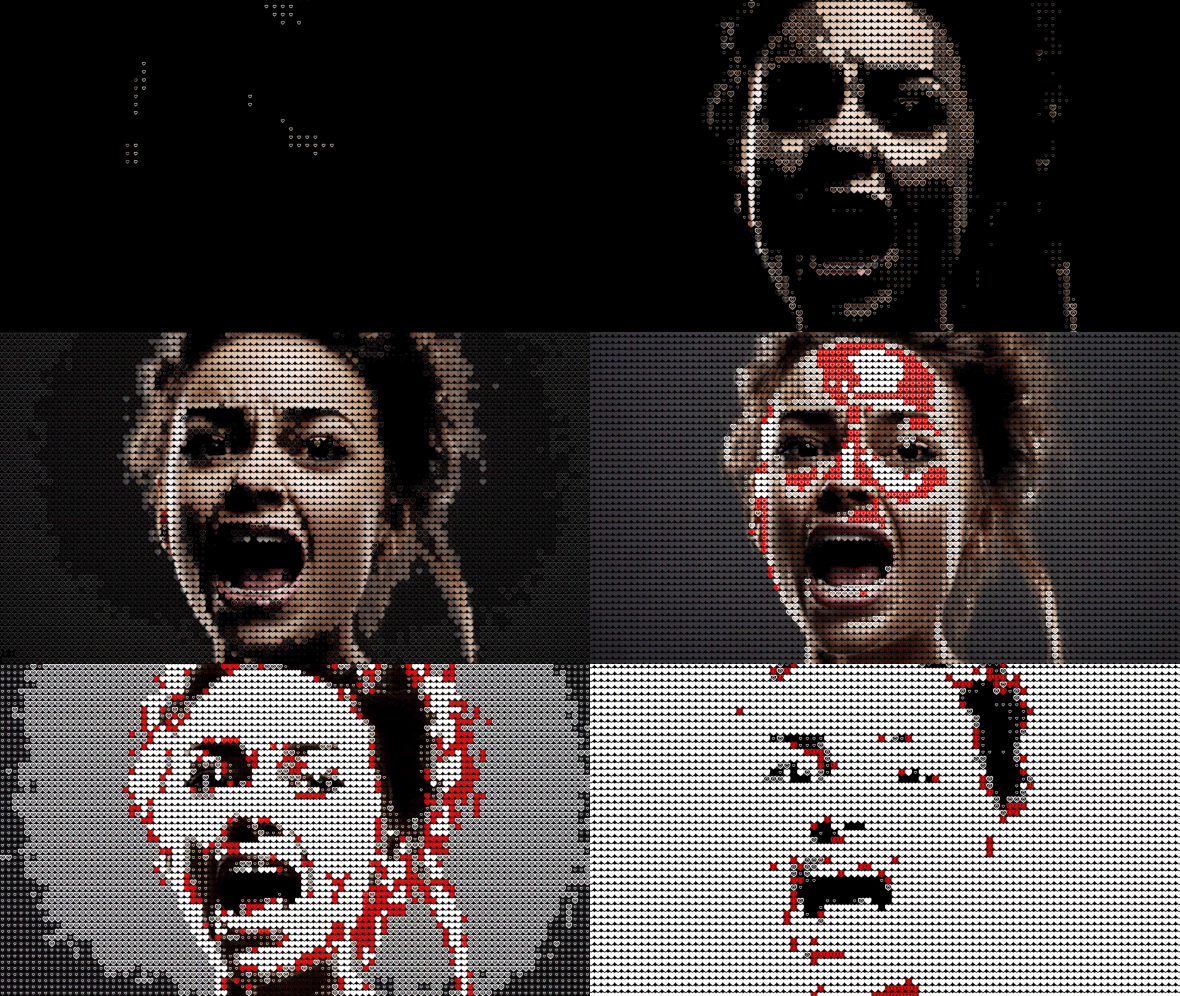
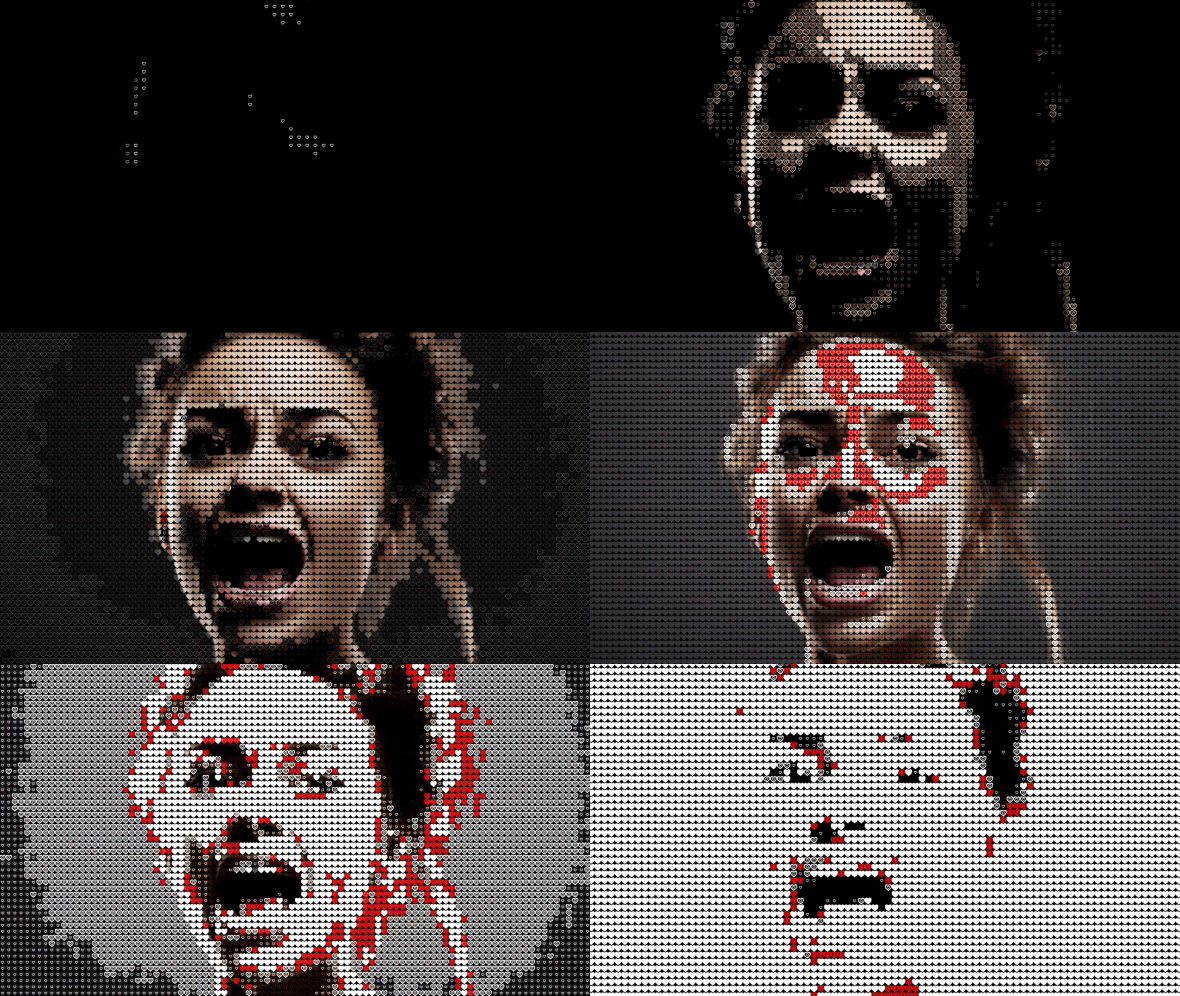
coolen Pixelkunst-Effekt erzielen. Außerdem werde ich Ihnen
zeigen, wie Sie Ihre benutzerdefinierten Formen
erstellen können , um sie als Pixel zu verwenden. Sie können
Ihr Bild mit jeder beliebigen
Pixelform enthüllen . Ich werde Ihnen alles
nötige Wissen zur Verfügung stellen, um diesen Effekt
von Anfang bis Ende zu
vervollständigen. Sie können
Ihre Fragen jederzeit
in den Diskussionsbereich unter einem
meiner Kurse schreiben in den Diskussionsbereich unter einem , um Hilfe
von mir zu erhalten und
coole Effekte zu erzielen. Ich freue mich darauf, Ihre Projekte
nach Abschluss dieses Kurses zu sehen . Ich denke, das ist der
beste Weg,
diese Software zu erlernen und gleichzeitig
interessante Effekte zum Spaß zu erzielen. Und um diesen Kurs abzuschließen, ist es
unser Ziel, diese
coole Pixel-Art-Bild-Enthüllung zu erstellen. Ich freue mich,
dich in meiner Klasse zu sehen, ebenso wie dein Ergebnis, nachdem ich alle Schritte befolgt habe. Also lass uns anfangen.
2. 1 Grundlegendes Effekt-Verständnis: Ich verwende Obiter Effects 2024, aber Sie können so ziemlich
jede Version von Adopter Effects verwenden jede Version von Adopter Es funktioniert einwandfrei, wenn Sie aus irgendeinem Grund
einige Bedienfelder nicht
sehen können, die Sie auf meinem Bildschirm sehen können Sie können
es leicht hier im Fenster finden. Sie benötigen beispielsweise
Effekte und Presets. Sie können es hier aktivieren.
Effekte und Presets. Als erstes wollen
wir verstehen
, wie
dieser Effekt funktioniert Im Grunde brauchen wir
ein Foto und ein Video. Es wird die
Animation dieses Effekts vorantreiben. Gehen wir zur Datei,
importieren Sie dieses Foto. Und dieses Video wird als Ressource
für diesen Kurs
verfügbar sein . Lass es uns herunterladen und öffnen. Klicken Sie auf Importieren. Lassen Sie uns eine neue Komposition
erstellen. Sie können hier klicken oder Sie können hier
klicken, um eine
neue Komposition zu erstellen. Diese Komposition
werden wir Platzhalter nennen, weil wir
hier unser Video oder Foto ablegen und unser Effekt daraus eine Animation
generiert Platzhalter, 1920 mal
1080, das ist PolyGD. Gehen wir von 30
Bildern pro Sekunde aus. Hier kannst du deine Dauer einstellen. In unserem Fall denke ich, dass
diese Animation nicht länger
als 10 Sekunden dauern
wird. Vielleicht setzen wir es auf
15. Und klicke auf den Schlüssel. Jetzt haben wir diesen Platzhalter
mit einer Länge von 15 Sekunden hier, wir können ihn einfach löschen Ihr Foto oder Video, Sie können einfach mit der linken Maustaste auf
Halten und Ziehen und Ablegen hier klicken Im Grunde funktioniert dieser
Effekt vom dunkelsten Teil Ihres Bildes
bis zu den hellsten Teilen Wir werden den Belichtungseffekt verwenden. Sie können hier sogar zu
Effekten und Voreinstellungen wechseln. Wenn Sie dieses Fenster sehen
können, können
Sie erneut zum Fenster wechseln
und es aktivieren Von hier aus Effekte und Voreinstellungen. Hier können wir Belichtung eingeben. Mit diesem Belichtungseffekt können
wir anpassen und steuern, wie schnell diese Animation auf unserem Bildschirm angezeigt
wird. Wir werden von sehr
niedrig, so etwas,
zu sehr hoch, etwa so
, wechseln , um den gesamten
Bildschirm mit dem Video abzudecken. Wenn wir unser Video hier
ablegen, werden an
den hellsten Stellen
unseres Bildes Pixel erzeugt , wie Sie in der Vorschau sehen
konnten Wie Sie in dieser Vorschau sehen
können, diese Pixel
an den hellsten Stellen generiert Denken Sie daran
, dass dieser Effekt von den hellsten
Pixeln in Ihrem Bild ausgelöst
wird Für Videos würdest du so etwas
haben wollen:
Licht bewegt sich auf deinem Objekt Bei den Bildern werden
wir die Belichtung verwenden, um den gleichen Trick auszuführen. Im Grunde würden wir
diese Enthüllung unseres Bildes machen wollen . Im Grunde wird es
ungefähr so aussehen. Wie Sie sehen können, geht es von
dunklen zu helleren Steinen über. Später in diesem Kurs
werde ich Ihnen zeigen, wie
Sie Ihr Bild
mit Originalfarben zum Vorschein bringen und diese
Pixel in verschiedenen Farben erstellen können. Um Farbabweichungen zu erzielen, werde
ich Ihnen zeigen,
wie Sie
diese Pixel an eine beliebige
benutzerdefinierte Form anpassen können . Es müssen keine Quadrate sein. Du kannst mit den Kreisen,
Herzen, Sternen gehen ,
wohin du willst.
3. 2 Grundlagen der Erstellung von Vorlagen: Um dieses Prinzip
noch besser zu verstehen, können
wir unsere
Hauptkomposition erstellen. Lass uns hier klicken, um
eine weitere Komposition zu erstellen. Und diese Komposition werden wir Engine for Images
nennen. Wie Sie anhand des Namens erraten können, müssen
wir eine Engine für
Bilder und eine Engine für Videos erstellen . Fangen wir mit der
Engine für Bilder an. Diese Einstellungen sollten nach 30 Tagen
dieselben sein,
vier Sekunden lang und 15 Sekunden lang sein. Außerdem möchte ich
eine neue Komposition
für unseren Platzhalter erstellen eine neue Komposition
für unseren Platzhalter Weil wir
unseren Belichtungseffekt nicht
direkt auf Ihrem Foto verwenden möchten unseren Belichtungseffekt nicht
direkt auf Ihrem Foto Weil du
diesen Wert für jedes neue Foto ändern musst , und du wirst ihn hier ablegen. Stattdessen können wir ihn
einfach hier löschen und eine weitere Komposition
wie diese
erstellen und sie Belichtung nennen. Und klicken Sie auf Okay, mit
im Grunde den gleichen Einstellungen. Klicken Sie auf die Taste und legen unseren Platzhalter in
dieser Exposition Jetzt können wir von hier aus einfach
unseren Belichtungseffekt
sowie Effekte und Voreinstellungen anwenden von hier aus einfach
unseren Belichtungseffekt
sowie Effekte und Voreinstellungen Geben Sie Belichtung ganz links ein, klicken Sie darauf
und ziehen Sie sie per Drag & Drop Wenn wir das nun animieren wollen, können
wir einfach hier klicken, um einen Keyframe
zu Und wenn du
diesen Platzhalter auswählst und auf die Tastatur
drückst, siehst du unseren ersten Keyframe.
Was ist ein Schlüsselbild Im Grunde
ist der Keyframe der Zeitpunkt , an dem sich der Wert
einer bestimmten Eigenschaft merkt In unserem Fall
erinnert sich dieser Keyframe an diesen
Zeitpunkt, der 0 Sekunden beträgt Er erinnert sich an diesen Wert
Null der Objektgefährdung. Wenn ich hier auf der
Timeline 2 Sekunden
durchscrolle , kann
ich den Wert auf einen anderen Wert ändern. Etwas superhelles,
vielleicht sogar 20. Wir würden sicherstellen, dass es
den gesamten Bildschirm abdeckt. Wie Sie jetzt sehen können, hat sich dieser
Keyframe nach 2 Sekunden an
diesen Wert von 20 erinnert . Und hier haben wir
einen weiteren Keyframe mit dem Wert Null. Jetzt versucht After Effects,
diese beiden Keyframes zu verbinden. Und es wird von Null
auf diesen Wert von 20 gehen. Wenn ich durchscrolle, wirst du sehen, dass sich
dieser Wert ändert. So
funktionieren Animationen innerhalb von Adobo-Effekten im Grunde funktionieren Animationen innerhalb von Adobo-Effekten Aber zuerst möchte ich viel dunkler
machen, vielleicht nehmen wir
Leak minus Neun Wir können diesen
Schlüsselrahmen so verteilen. Im Grunde genommen
wird diese Animation langsamer wenn ich diesen
Arbeitsbereich einfach so ändere Indem Sie auf diesen Rand
klicken, klicken und ziehen, können Sie
diesen Arbeitsbereich verkürzen. Und drücken Sie die Nulltaste nach oben, um eine Vorschau anzuzeigen. Wie Sie jetzt sehen können,
haben wir diese Animation , die von dunkel nach weiß wechselt. Das Tolle daran ist,
dass wir
unsere eigene Exposition erstellt und diesen
Platzhalter darin platziert haben. Das heißt, wenn
ich zum
Projektfenster gehe und
diesen Platzhalter öffne, können
wir ihn
hier ablegen. Anderes Bild Lassen Sie mich Ihnen zeigen, wie ich ein anderes Bild platzieren
würde. Jetzt brauche ich mir keine Gedanken mehr
über das Kopieren einiger Effekte zu machen , denn wir haben diese
Belichtungskomposition die im Grunde den gleichen Effekt
dieser Belichtung auf jedes
Bild
anwendet , das wir
in diesen
Platzhalter legen . Das ist ziemlich praktisch, weil sie
diesen Effekt als Vorlage erzeugt Im Grunde
möchten Sie
jedes Foto, das Ihnen gefällt, löschen und diesen Effekt erzielen. Aus diesem Grund haben wir
diese Belichtungskomposition erstellt.
4. 3 Pixel-Look erstellen: Der nächste Schritt wäre, diese Engine für
Bilder zu verwenden, die wir erstellt haben. Lassen Sie uns diesen Belichtungseffekt
hier in dieser
Engine für Bilder löschen . Wie Sie sehen können, haben wir diesen
Effekt bereits angewendet. Jetzt wollen wir Effekt
anwenden, der als Schwellenwert bezeichnet wird. Geben wir hier Schwellenwert ein
und wählen dieses C, aber das einfachste,
und legen es hier ab. Wie Sie sehen können, erhalten
wir
mit diesem Effekt die
hellsten oder dunkelsten
Teile unseres Bildes Auf diese Weise wollen wir
einige Teile unseres Bildes isolieren einige Teile unseres Bildes Ich möchte zum Beispiel
den ersten Wert von
6.000 wie folgt verwenden. Das heißt im Grunde, wenn ich
das ausschalte, können
Sie sehen, dass dies die
dunkelsten Teile unseres Bildes Sie können deutlich sehen
, dass diese Teile, die übrig geblieben sind, die dunkelsten
Teile unseres Bildes Wenn ich zu einem anderen Bild
wechsle, können
Sie sehen, dass, wenn ich
den Schwellenwert erneut anwende, er grundsätzlich immer noch für
jedes Bild funktioniert Jetzt stellt es die
dunkelsten Teile dieses Bildes dar, das sich in diesen Teilen hier befindet Wie Sie sehen können, ist es ein sehr
praktischer Effekt,
nur die dunkelsten Teile zu isolieren , da wir
diese dunkelsten Teile in Pixel umwandeln
möchten Sie können sehen, dass die
dunkelsten Bereiche mit dieser einen
Linie dargestellt werden mit dieser einen
Linie dargestellt Der hellste Teil
mit diesem Quadrat,
dann wie quadratisch fast Feldquadrat und
Feldquadrat Im Grunde genommen
können wir
diese Teile isolieren und sie von einem einfachen Bild Pixel
umwandeln, die wir verwenden wollen, aber vorher wollen wir sie als Pixel
haben, im Grunde als Quadrate Denn wie Sie jetzt sehen können, haben
wir
hier einige Linien, Kurvenlinien. Und das ist nicht genau das
, was wir dafür wollen. Wir wollen zu
Effekten und Presets gehen. Und tippe hier Mosaic ein. Und wählen Sie einfach diesen
Mosaikeffekt aus, entweder stilisieren, lassen Sie die meisten Lecken, halten und lassen Sie
ihn bei der Belichtungskomposition fallen Wie Sie sehen können,
erhalten wir bereits diesen pixeligen Effekt. Welche Werte möchtest
du hier eingeben? Im Grunde möchten Sie Ihre Layer-Voreinstellung
auswählen. Sie können diese
Werte einfach eingeben, aber ohne Null. Im Grunde genommen wollen wir diesen Wert von
960/10
annehmen , wie Sie sehen können, 900 mal 60/10 und wie
Sie sich vorstellen können, ist es Dasselbe, was Sie
mit diesem Wert machen möchten, im Grunde ist 540/10 54. Auf diese Weise können
Sie
eine ziemlich gute Pixelierung Wenn Sie mit feineren Pixeln arbeiten möchten
, sollten
Sie auch hier einfach mit zwei
multiplizieren Multipliziere, bis du
diese feineren Pixel bekommst. In diesem Fall
könnten Sie den Effekt selbst jedoch nicht
sehen, da diese Formen so klein
sein werden, dass es wirklich schwierig wäre, den Effekt selbst
zu erkennen Ich stelle mir vor,
diese kleinen Pixel zu haben, sie wären ungefähr groß und man kann den Effekt selbst nicht
wirklich sehen. Aus diesem Grund empfehle ich
Ihnen, sich für die 96 zu entscheiden. Mit 54 würden Sie Ihre Formen sehen können
, die Sie hier
anwenden werden.
5. 4 benutzerdefinierte Pixel-Form: Lassen Sie uns hier tatsächlich eine Form hinzufügen. Sie würden sehen, wie
der dunkelste Teil in Formen übersetzt
wird
, die Sie füttern möchten Gehen wir zum
Projektpanel und klicken Sie hier. Oder Sie können einfach zu
Komposition gehen und eine
neue Komposition erstellen. Hier können wir deine erste Form eingeben. Denn wie Sie sich vorstellen können,
werden wir nicht nur eine Form verwenden, sondern eine Vielzahl von Formen. Für diesen Kurs werden
wir fünf Formen verwenden. Lassen Sie uns mit Ihrer
ersten Form beginnen, hier müssen wir die Breite
auf 40, Höhe 240
ändern. Im Grunde wollen wir
ein Quadrat haben, weil wir jedes
dieser Quadrate mit unserer Form
ändern werden. Hier hinterlassen wir 30 Ausdrucke pro Sekunde und eine Dauer von 15 Sekunden. Klicken Sie auf eine Taste, wenn
Sie mit der Maus scrollen Sie können unser
Bild vergrößern und unser Quadrat sehen. Im Grunde können Sie hier einfach jede beliebige Form
ablegen. Jetzt können wir mit der
einfachen quadratischen Animation beginnen. Im Grunde kannst du
hier einfach dieses Pentol
auswählen und das Feld auf nichts setzen Einfach so, dass niemand Taste und Strich mit
einbezieht. Wir können die Farbe auf Weiß einstellen
und sie vielleicht etwas erhöhen. Lassen Sie uns hier eine Linie wie
dieses T zeichnen , Sie können die Umschalttaste gedrückt halten. Wie Sie sehen können,
halte ich die Umschalttaste auf der Tastatur gedrückt. Klicken Sie hier, um eine Linie zu zeichnen. Wenn ich
diesen Strichwert ändere, können
Sie sehen, dass wir diese Linie erhalten
können, aber sie kann quadratisch sein,
wo immer Sie wollen unsere dunkelsten Pixel darzustellen Nehmen wir die Linie, und später werden wir sie
ändern, wenn Sie möchten Lassen Sie uns hier das
Auswahlwerkzeug auswählen und zu einem Linienfenster
wechseln. Wenn Sie dieses
Fenster nicht auf Ihrem Bildschirm sehen können, können
Sie zu Fenster gehen
und es aktivieren. Klicken Sie von hier aus auf eine Zeile und Sie können Ihr Panel
sehen. Wählen Sie Ihre Form aus. Klicken Sie
hier auf eine horizontale Linie und hier auf eine vertikale Linie. Sie können sich um
ein paar Pixel bewegen, wenn Sie diese Linien deutlich sehen
möchten. Um dies zu umgehen,
können Sie einfach Ihre Form auswählen. Und drücken Sie die Pfeiltasten auf der
Tastatur, rechts und links, hoch und runter, um eine
möglichst klare Form zu erhalten Jetzt können wir zu unserer Engine
für Bilder zurückkehren und Ihre Form hier
ablegen Lassen Sie uns diese Belichtung deaktivieren. Wir würden nur unser Pixel sehen. Der nächste Schritt, den wir tun
möchten, besteht darin, dieses Pixel auf unserem
gesamten Bildschirm
festzulegen. Der einfachste Weg, dies zu tun,
besteht darin, Ihre Form auszuwählen und im
Präzess-Panel zu den Effekten zu wechseln und hier Motion Tile einzugeben Lass es uns per Mausklick
hier auf deiner Form ablegen. Im Grunde. Mit diesem Effekt werden
wir Kopien unserer Form auf
unserem
gesamten Bildschirm erstellen. Erhöhen wir diese Zahl. Hier sind wir, vielleicht eine zunehmende
Anzahl dieser Formen links
und rechts. Machen wir es noch kleiner. Wählen wir unsere Form aus
und drücken S auf der Tastatur, und lassen Sie uns sie verkleinern, 50%. Lassen Sie uns sie noch weiter vergrößern. Hier in der Ausgabe würden wir unseren gesamten Bildschirm
abdecken, etwas wie 97,
60 würde gut funktionieren. Ausgangshöhe. Wir können diesen Wert
auch ändern, vielleicht sagen wir auf 5.500 Das sollte auch funktionieren, um unseren gesamten
Bildschirm
abzudecken Wenn ich diese
Belichtung auswähle und hier klicke, kannst
du sehen, dass wir diese Pixel nur
an den Rändern jedes Pixels
erzeugt haben an den Rändern jedes Pixels Was ziemlich lustig aussieht. Aber wir müssen
die Position anpassen ,
weil
wir in unserem Fall unseren Effekt
innerhalb dieser Pixel
und nicht an den Rändern haben wollen . Sie können sehen, dass sich
diese Linien innerhalb der Pixel und nicht an den Rändern.
Lass uns das reparieren. Sie können einfach
Ihre Form auswählen und P
drücken. Im Grunde würden
wir
sie auf zehn Pixel verschieben wollen. Ändern wir 960-950
Wie Sie sehen können, haben wir uns bereits bewegt.
Ändern wir den zweiten Wert,
540-530 Nun, wie Sie sehen können, befinden sich
unsere Linien, unsere
Formen genau
in der Mitte unserer Pixel,
was genau das ist, was wir wollen 540-530 Nun, wie Sie sehen können, befinden sich
unsere Linien, unsere
Formen genau
in der Mitte unserer Pixel,
was genau das ist, was Wählen Sie unsere Belichtung aus, stellen Sie
sie oben ein und schließen Sie sie hier. Jetzt können wir diese
Belichtung einfach als Luma-Met verwenden,
was im Grunde bedeutet, dass sie die Bereiche
maskiert, in denen diese buchstäblichen Pixel
sichtbar sein sollten und die Wunschpixel nicht sichtbar sein sollten Lassen Sie uns die Wünsche
und Modi in Angriff nehmen und
diese Luma-Matte einfach so auf diese
Belichtung einstellen diese Luma-Matte einfach so auf diese
Belichtung Wir können hier klicken. Wir würden das Alpha-Treffen
nicht sehen. Wir wollen Luma Met benutzen. Im Grunde werden wir diese Belichtung
als Maske für unsere Formen
verwenden als Maske für unsere Formen Das ist genau das, was
wir hier bekommen. Das erste Problem, das ich ändern
möchte, ist, dass wir die hellsten
Pixel bekommen und nicht so hell Es ist ziemlich einfach zu ändern. Sie können hier grundsätzlich
das Auswahlwerkzeug auswählen und diesen Belichtungseffekt
auswählen. Klicken Sie einfach auf die scharfen Farben. Wie Sie sehen können,
erhalten wir jetzt helle Pixel, was genau das ist, was wir wollen. Lassen Sie uns das invertieren, denn mit dieser Belichtung sehen wir,
wie Sie sich erinnern,
im Grunde wir,
wie Sie sich erinnern, nur die dunkelsten
Teile unseres Bildes Wenn ich
zum Platzhalter gehe, können
Sie sehen, dass es sich dabei um dunkle Bereiche
handeln soll Wir wollen diese kleinen
Linien an den dunkelsten Stellen haben. Je heller dieses Bild wird. Wir werden es mit
komplexeren Pixeln behandeln. Im Grunde
müssen wir
zu Ihrer umgekehrten Form übergehen zu Ihrer umgekehrten Form Wir verwenden Luma Inverted Met. Wenn Sie eine ältere
Version von Ter-Effekten verwenden, müssen
Sie
hier nur invertiertes Luma Met auswählen Wie Sie sich erinnern, haben wir diese Animation
bereits wo sie
von dunklen zu hellsten
Stellen wie diesem übergeht von dunklen zu hellsten
Stellen Dadurch entsteht bereits
diese Animation, was im Grunde die Engine für
unsere Bilder bedeutet Es hat auch diese Animation, im Grunde ist alles
mit diesen Punkten bedeckt, weil wir
diesen wirklich dunklen Teil bekommen. Dann wird es heller,
es wird verschwinden. Diese kleinen Punkte
werden verschwinden, die hellsten
Pixel werden erscheinen Dies ist im Grunde die
Technik dieses Effekts. Im nächsten Video zeige ich Ihnen, wie Sie
mehr Formen erstellen, um das gesamte
Bild abzudecken, siehe im nächsten Video.
6. 5 Alle Formen erstellen: Wir haben im Grunde die Engine
unseres Effekts
erstellt , und jetzt
müssen wir noch mehr Formen dafür erstellen. Es würde funktionieren und
mit mehr Formen abdecken , um unser Bild zu
enthüllen. Ich schlage
Ihnen vor, zu Datei zu gehen und zu speichern, wo immer Sie
möchten, da After Effects von Zeit zu Zeit
abstürzen kann Speichern Sie Ihre Projekte von Zeit
zu Zeit auf Ihrem Computer. Okay, wie man mehr Formen erstellt damit wir
unser Bild noch besser sehen können.
Übrigens, es funktioniert noch besser mit weniger detaillierten Fotos. Lassen Sie uns
etwas anderes importieren. Wir können uns zum Beispiel für das Gesicht
entscheiden. Ich gehe zu
Platzhalter und hier
auf dieses
KI-generierte Gesicht Lass es uns einfach größer machen. Sie können einfach
S auf der Tastatur drücken und es
vergrößern, sodass es Ihren gesamten Bildschirm
abdeckt. Diese Bilder werden
im Ressourcenschritt für diesen Kurs zur Verfügung gestellt . Übrigens kannst du das auch
ändern, richtig, meistens hier. Und gehe zu den Kompositionseinstellungen. Nennen wir es nicht
Platzhalter, sondern Ihr Bild. Denn jetzt erstellen wir die Engine, die mit den Bildern
arbeitet Später in diesem Kurs
werde ich Ihnen zeigen, wie Sie die Engine
erstellen,
die mit dem Video funktioniert. Klicken wir auf Okay. Lassen Sie uns es hier etwas übersichtlicher
gestalten, damit Sie leichter finden , was wir verwenden möchten. Lassen Sie uns einen Ordner erstellen,
indem wir hier klicken. Und lassen Sie uns hier Ihre Formen eingeben
und Ihre Form hier ablegen, weil wir
mehr Formen erstellen werden und es chaotisch
wird Lassen Sie uns einen weiteren Ordner erstellen, nennen
wir ihn Filmmaterial Hier importieren Sie im Grunde alle Ihre
ausgewählten Videos und Fotos nacheinander. Wählen Sie es einfach aus und halten Sie dann die
Strg-Taste gedrückt und wählen Sie
andere Bilder aus, die
Sie importiert haben und bei denen Sie die Sie importiert haben und bei denen Sie meisten Leak Hold & Drop
in Ihren Footageordner gelegt haben. Und du kannst
es vorerst hier schließen, wir können es so lassen, wie es ist. Lass uns eine andere Form erstellen. Wir können einfach diese auswählen und Strg
D drücken, um sie zu duplizieren. Wie du siehst, wurde es bereits
in deine Form zwei umbenannt, was genau das ist, was wir wollen. Jetzt können wir einfach mit der linken
Maustaste darauf doppelklicken, um es zu öffnen. Hier können wir eine
andere Form erstellen. Wir können einfach diese
Form auswählen und Löschen drücken. Um es zu löschen, kannst
du es meistens hier lassen. Wählen Sie das Rechteckwerkzeug. Jetzt können wir einfach eine andere Form
erstellen. Dieses Mal würden wir
etwas mehr als nur eine Linie haben wollen . Lass uns ein Quadrat erstellen.
Sie können einfach klicken, halten und ziehen
lassen. Wenn Sie die Umschalttaste gedrückt
halten, entsteht ein perfektes Quadrat. So etwas
sollte gut funktionieren. Sie können
es einfach loslassen und dann
das Auswahlwerkzeug auswählen. Wählen Sie hier Ihre Ebene aus. Und nur mit den Pfeiltasten können
wir uns
auf unserem Bildschirm bewegen. Wir können auch
dieses Ausrichtungspanel verwenden, nur meistens hier und hier wird
es zentriert, und wie zuvor können
wir uns einfach nach oben oder unten bewegen, um möglichst scharfe Kanten
zu erhalten Es muss nicht super perfekt
sein, aber du kannst jederzeit einfach auf die Tastatur
drücken und
die Werte ändern , um die bessere
Form mit den scharfen Kanten zu erhalten Sie können auch
Ihre Form auswählen und die Anzahl
der Striche ändern. Es wird Ihnen auch helfen,
die Form zu finden, die Ihnen gefällt. Vielleicht sollten wir es sogar
kleiner machen , weil es
nur eine zweite Form ist, die etwas
hellere Teile unseres Bildes darstellt. Im Grunde wollen
wir mit jeder neuen Form dieses
Quadrat noch mehr abdecken. Lassen Sie uns nun
unsere dritte Form erstellen. Wir können hier Ihre Form auswählen.
Drücken Sie Strg D, um sie zu duplizieren. Doppelklicken Sie links darauf, um
es zu öffnen. Sie können diese Form einfach
hier löschen, das Stiftwerkzeug auswählen der
linken Maustaste hier klicken, dann hier, hier
und schließlich hier. Um unsere Form zu schließen, möchten wir
im Grunde genommen ein Dreieck oder eine
andere Form
haben , die
unseren Bildschirm stärker bedeckt als diese
Form als die vorherige. In unserem Fall möchten wir vielleicht unseren
Strich auswählen und ihn so einstellen unsere Füllung
nicht auswählt, und
ihn auf diesen einfarbigen Klick setzen. Okay, hier können wir
diese Farbe auf Weiß ändern. Durch einfaches Klicken auf die Kante können
wir eine perfekte Linie
an den Kanten erstellen ,
etwa so. Wir können auch hier und
hier auf eine Linie in unserem Fenster klicken. Wählen Sie sie einfach aus und
Sie können den Maßstab jederzeit ändern und nur darauf
achten, dass Sie hier
klare Linien haben. So etwas
sollte gut funktionieren. Schließlich müssen wir zwei weitere Formen
erstellen. Lassen Sie uns diese
Form duplizieren. Öffne es. Lass uns nicht einfach
die dritte Form duplizieren. Wir können es einfach hier löschen. Wir können
diesen zweiten tatsächlich duplizieren. Wählen wir den zweiten und drücken Sie Strg
D, um ihn zu duplizieren. Öffnen Sie es jetzt, anstatt weitere Formen zu
zeichnen Sie können es einfach
vergrößern es auswählen
und Strg
D drücken. Drücken Sie auf Verkleinern. Auch hier können wir die Füllung auf Volltonfarbe
umstellen. Um zur Volltonfarbe zu wechseln, müssen
Sie nur auf
das Wort Füllung klicken , genau hier. Wechseln Sie zur Volltonfarbe und
klicken Sie auf „Auch zu Weiß ändern“. Jetzt haben wir diese vierte Form. Sie können sie auswählen
und auch zentrieren, vielleicht diese äußere Linie, lassen Sie uns sie dicker machen. Denn zu diesem Zeitpunkt sollte es unseren Schrei
fast vollständig
verdecken Wie ihr
hier sehen könnt, sind unsere Fortschritte. Es deckt mehr, mehr und
noch mehr endgültige Formen ab. Sie können
diesen hier einfach duplizieren und ihn
öffnen, um ihn zu duplizieren. Wir können
diesen im Grunde löschen und
S drücken, um die Skala zu sehen. Und im Grunde müssen wir unseren ganzen Schrei
vertuschen. Jetzt haben wir all unsere
Formen, und jetzt können wir einfach zu unserer Engine für Bilder
gehen und sie hier anwenden, damit
wir mehr davon haben Und es wird auf unserem
Bild erscheinen, das wir hier
in diese Komposition eingefügt haben.
Und genau das Ich zeige
dir das nächste Video.
7. 6-Pixel-Animation durchgeführt: Jetzt haben wir alle unsere Formen. Im Grunde wollen
wir nur
diese beiden Kompositions-Engines für
Bilder auswählen diese beiden Kompositions-Engines für und Strg
D drücken, um sie zu duplizieren. Gehen Sie einfach hier nach oben, Sie können Ihre
erste Form hier auswählen, Sie können Ihre Form zwei auswählen. Stellen Sie sicher, dass Sie hier und hier
ausgewählt haben, da wir
diese Form mit dieser Form austauschen möchten. Sie müssen hier und hier auswählen und danach können
Sie einfach Taste auf der Tastatur mit
den meisten Tasten drücken und gedrückt halten. Wie Sie sehen können,
halte ich die Taste Alt gedrückt, nur die linke Maustaste gedrückt halte und ziehe sie
auf diese erste Form. Sobald Sie es loslassen, wird
es Ihre Form
eins gegen Form zwei austauschen ,
wie Sie hier sehen können. Jetzt müssen wir Anpassungen vornehmen,
da es sich zu diesem Zeitpunkt bereits an
genau den Stellen geändert hat, an denen wir diese Form 1 gesagt haben, um anzupassen, wo diese
Formen erscheinen sollen. Wir wollen uns auf
unsere Exposition beziehen und zu Effekten und Steuerungen übergehen. Grundsätzlich können
wir mit diesem Schwellenwert einstellen, wo die
zweiten Formen erscheinen sollen. Dazu können Sie
einfach hier klicken und den Wert auf 8.000 ändern . Im Grunde genommen hatten
wir 6.000. Wir wollen
mit Schritten von 2000 gehen,
im Grunde 6.000 plus 2000, im Grunde 6.000 plus 2000, wir erhalten 8.000. Wie Sie sehen können, platzieren
wir diese Formen
nun an etwas anderen
Stellen, um
diesen Effekt zu verstärken , damit wir
besser sehen können, was wir Eigentlich müssen wir für
jede unserer Formen einen Hintergrund
erstellen .
Es ist ziemlich einfach zu machen. Sie können einfach zu
Ihrer ersten Form gehen und zur
Ebene eines neuen Volumenkörpers wechseln und sicherstellen, dass der
Volumenkörper schwarz ist. Und klicken Sie auf Key. Sie können
auch auf Make Comp size klicken Es hätte genau die gleiche
Größe wie unsere Komposition. Und klicken Sie auf die Taste und
klicken Sie einfach ganz links und ziehen Sie sie
unter unsere Form Jetzt haben wir im Grunde unseren
Hintergrund erstellt. Wir können es einfach auswählen und Strg C
drücken, um es zu kopieren
und zu Ihrer zweiten Form zu wechseln.
Drücken Sie Strg V, um
es einzufügen, und ziehen Sie es nach unten. dann zu Ihrer
dritten, eingefügten Form, Ziehen Sie sie dann zu Ihrer
dritten, eingefügten Form, unter Ihre Form vier, genau das gleiche
Steuerelement V, um
sie einzufügen , und ziehen Sie sie unter Ihre Form Fünf, kontrolliere auch V
und lege es darunter ab. Wenn wir jetzt
zur Engine für Bilder gehen, können
Sie sehen, dass wir
ein etwas anderes Ergebnis erzielen. übrigens nicht
genau das ist, was wir wollen, weil
wir uns nicht für
Aluma Inverted Met entscheiden wollen Wir müssen uns tatsächlich für Luma
Met entscheiden. Stellen Sie sicher, dass Sie, wenn Sie eine
ältere Version von At Effects verwenden ,
einfach von Luma Inverted
Met zu Just Luma Met wechseln In Version 2024 können
Sie diese Kästchen einfach deaktivieren Wir erzielen ein viel
besseres Ergebnis. Wenn wir durchblättern, erhalten
wir bereits diese
Animation, die von
den buchstäblichen Linien
zu diesen Quadraten reicht den buchstäblichen Linien
zu diesen Quadraten Jetzt können wir eine weitere
Steigerung dieses Effekts hinzufügen. Im Grunde können wir einfach diese beiden Ebenen
auswählen. Drücken Sie die Taste D, lassen Sie sie nach oben fallen und fahren Sie dann mit Belichtung fort. Wählen Sie einfach diese Belichtung aus, eine Top-Änderung, 8000-10.000 Noch einmal müssen wir
die Form auswählen, die wir austauschen möchten,
damit sie zum Projekt passt Und wählen Sie diese Form ,
mit der wir diese Form austauschen werden. Und stellen Sie einfach sicher, dass
Sie diese ausgewählt haben. Und dieser, der
am weitesten links ist, klicken Sie auf
Halten, Halten und Lassen Sie ihn
fallen und lassen Sie ihn los. Wie Sie sehen können, haben wir unserem Mix
eine weitere Form hinzugefügt. Jetzt erstellen wir diesen
Farbverlauf mit verschiedenen Formen, wodurch wir
detailliertere Animationen erhalten. Lassen Sie uns diesen
Vorgang noch zweimal wiederholen. Wählen Sie diese beiden Ebenen aus. Drücken Sie Strg D, um es zu
duplizieren, und ziehen Sie es nach oben. Wählen Sie diese Form
drei und hier aus. Wählen Sie Ihre Form vier aus, halten Sie sie gedrückt, legen Sie sie hier ab, gehen Sie
dann zu Ihrer Belichtung und ändern Sie diese 10000-12 Tausend Schließlich können wir einfach diese beiden
Ebenen auswählen. Drücken Sie Strg D, um es zu duplizieren, und ziehen Sie es dann nach oben. Wählen Sie dann Ihre Form Vier
aus, wählen Sie Ihre Form fünf aus, halten Sie die alte Maustaste gedrückt
und ziehen Sie sie über diese
Form vier, um sie zu vertauschen. Das ist unser letztes Mal. Gehen wir zur Belichtung
und ändern diesen Wert auf 41.000. Wie Sie sehen können, haben wir diesen Farbverlauf
bis zu der Stelle erzeugt, an der wir unseren gesamten Bildschirm
und unser gesamtes Bild
abdecken Wenn wir unseren
Arbeitsbereich bis zu diesem Moment ändern, können
Sie den Numpad Null drücken
und Sie werden dieses Ergebnis sehen Wie du sehen kannst,
haben wir jetzt schon unseren pixeligen Effekt
, der ziemlich cool aussieht Und in den nächsten Videos
werde ich Ihnen zeigen, wie Sie die Farben
jeder dieser Formen
ändern können die Farben
jeder dieser Formen
ändern Und wir werden es eher wie
eine Vorlage erstellen , bei der
Sie einfach auf
ein paar Checkboxen klicken und
alle Eigenschaften
unserer Formen und Farben
innerhalb einer Ebene ändern unserer Formen und Farben
innerhalb einer Ebene Und diese Anpassungen werden
wir
im nächsten Video vornehmen. Siehe
im nächsten Video.
8. 7 Schneller Farbwechsel: Lassen Sie uns nun die Arbeit mit dieser Vorlage
etwas einfacher gestalten. Denn an diesem Punkt können
Sie sehen, dass wir viele Formen
haben, viele dieser Formen denen wir die Farben von
einer Stelle aus ändern
möchten und nicht
einfach zu jeder
dieser Formen gehen und Ihre Farbe
ändern möchten. Denn an diesem Punkt können
Sie
die Farben hier deutlich ändern und zu Engine gehen, und eines der Pixel wird, wie Sie sich vorstellen können, die Farbe
ändern. Aber wir können
eine viel einfachere Möglichkeit die Farben
von einem Ort aus
zu ändern. Es wäre also viel lustiger, mit dieser
Vorlage zu spielen und nicht
zu jeder dieser Kompositionen zu gehen zu jeder dieser Kompositionen zu und diese
Farben einzeln auszutauschen. Denn für den Fall, dass
Sie mehr als eine
Form
haben möchten , zum Beispiel, wenn Sie
diese von Quadraten in Kreise ändern möchten, möchten
Sie nicht mit all
diesen Formen
herumspielen und jede
einzelne finden, um die Farbe zu ändern. Wie kann man das viel einfacher machen? Wir müssen zum Projektpanel gehen und hier klicken, um
eine neue Komposition zu erstellen. Oder gehen Sie zu Komposition und klicken Sie
auf Neue Komposition erstellen. In dieser Komposition können wir sie als Hauptklicktaste
bezeichnen. In dieser Hauptkomposition können
wir einfach
unsere Engine dorthin ziehen, wo wir all das
haben, was
wir bereits erstellt Wir wollen
eine Kontrollebene erstellen. Gehen wir zur neuen
Einstellungsebene der Ebene. Wir können sie auswählen und
Strg+Shift Y drücken. Wie Sie sehen können,
drücken Sie Strg+Shift Y. Nennen wir sie Steuerungsebene, weil
wir von dieser Ebene aus die Farben und noch mehr
ändern können die Farben und noch mehr
ändern Schauen wir uns das mal ganz gut an,
Effekte und Steuerung. Wir möchten von
diesem Effekt im
Präzess-Panel einen
Farbsteuerungseffekt hinzufügen Präzess-Panel einen
Farbsteuerungseffekt Wählen Sie es aus und legen Sie
es auf die Kontrollebene ab. Und wir können
die Farbsteuerung ändern. Wir können auswählen und die Eingabetaste drücken. Nennen wir es Shape One, denn
mit diesem Farbwähler können
wir
die Farbe der ersten Form ändern Wir können auch auswählen
und mehrmals die Taste D
drücken ,
dann hätten wir jede Form, wir könnten
jede der Formen ändern Jetzt müssen wir
das
Bedienfeld für die Effektsteuerung links sperren , meistens hier. Dann geh hier einfach
zu deiner Form. Wir würden
eine weitere Einstellungsebene erstellen wollen. Gehen wir zur neuen
Einstellungsebene und platzieren sie darüber.
Im Grunde würde alles, was sich unter
unserer Einstellungsebene befindet was sich unter
unserer Einstellungsebene entsprechend diesen Farben Wählen wir hier
diese Einstellungsebene und nennen wir sie Farbe Wir würden wissen, dass es unsere Formen
färbt. Um unsere Farben zu ändern,
möchten wir einen einfachen Fühleffekt verwenden. Denn wenn wir das Gefühl hier
weglassen würden, würdet
ihr sehen, dass es das gesamte Bild
koloriert, was nicht
das ist, was wir wollen Stattdessen würden wir den
Tönungseffekt verwenden wollen. Wählen Sie den Farbton aus und
lassen Sie ihn auf die Farbe fallen. Wenn ich nun
dieses Weiß in eine andere Farbe ändere, können
Sie sehen, dass
wir
nur unsere Form einfärben und nicht
den Hintergrund selbst, was genau
das ist, was wir wollen Schließen Sie diesen Effekt jetzt einfach
mit dem Farbton hier ab, und jetzt können wir unsere
Formen mit den Farben sehen Im Grunde
müssen Sie diese Farbe
innerhalb Ihrer Form auswählen und auf der Tastatur drücken Oder scrolle einfach hier und hier nach
unten , um unsere Effekte
im Zelteffekt zu sehen. Das ist ein wirklich praktischer
Trick, mit dem
Sie diese Farbe mit dieser
Farbe verknüpfen können. Im Grunde
wollen wir die alte Taste gedrückt halten ganz links auf diese Karte klicken Weiße zwei,
klicken wir ganz links auf diese Stoppuhr. Aber vergewissere dich, dass du auf der Tastatur die alte Taste
gedrückt hältst. Wie Sie sehen können, halte ich mich zurück. Dann lass hier im Grunde deine
Stoppuhr anklicken. Jetzt können wir dieses Sprachnetz verwenden und uns
mit dieser einfarbigen Form verbinden und einfach auf eine beliebige Stelle klicken.
Einfach so. Nun, ob ich
diese Form in eine
andere Farbe ändere , grün oder noch dunkleres
Grün. Und klicken Sie auf Okay. Sie können direkt in diesem Panel sehen, dass wir die
Farbe ändern . Genau das Gleiche wollen wir auch mit anderen Formen
machen. Am schnellsten ist es, diese Form
auszuwählen,
Empress Control C. Lassen Sie uns sie hier schließen und
zu Ihrer Form zwei Kaiserin wechseln Scrollen Sie dann einfach hier, hier und
hier, um White Two zuzuordnen Und ändere hier in Ausdruck 1-2. Grundsätzlich um zu
überprüfen, ob es funktioniert hat, du kannst diese
Farbe einfach in eine andere Farbe ändern. Wie du siehst, hat es deine Form
bereits mit dieser Farbe verbunden. Lassen Sie uns den Schritt
noch dreimal wiederholen. Lass es uns auswählen. Drücken Sie Strg C zum Kopieren, Strg V zum Einfügen. Ziehe es nach oben, es färbt
alles darunter ein. Sie können auch
hier auf Quellenname klicken, um unsere Namen zu sehen, die
wir verwendet haben. Öffnen wir hier,
Effects Tent and Map. Wechseln wir hier
zu Shape Three, weil wir uns in der
Shape Three Komposition befinden. Dann lass uns zu
deinem Shape Four gehen. Drücken Sie Strg V, um
es einzufügen, und ziehen Sie es nach oben. Öffne diese Pfeile,
um zur weißen Karte zu gelangen. Um hier 2-4 zu ändern , weil wir in Form
vier sind und auf eine beliebige Stelle klicken. Lass uns überprüfen, ob es
funktioniert Form vier. Lass uns zu einer
anderen Farbe wechseln, die funktioniert. Gehe zu Form fünf. Steuerung zum Einfügen. Ziehen Sie es nach oben, öffnen Sie , auch
hier, hier. Und ändere diese Form
zwei in Form fünf. Wenn wir nun
zu
unserer Hauptkomposition zurückkehren wollen, ziehen wir sie hierher. Wir können dieses
Panel einfach entsperren, indem wir hier klicken. Wie Sie jetzt sehen können, haben wir es auf unsere benutzerdefinierten Farben
umgestellt. Grundsätzlich würde ich
empfehlen, hier Weiß zu wählen , zum Beispiel etwas Farbe. Dann hier auch Weiß, dann etwas Farbe
und auch Weiß. Weil es viel
einfacher ist,
diese Farben zu kontrollieren , wenn man grundsätzlich
nur zwei Farben hat. Jetzt können Sie sehen, dass Sie ein ziemlich
cooles Ergebnis erzielen. Du hast nur ein paar
Sekunden gebraucht, um dich zu ändern. Wie Sie sehen, haben wir
etwas mehr Zeit aufgewendet , um
diese Verbindungen herzustellen. Aber danach
kannst du einfach
jedes andere Bild ziehen und einfach viel schneller mit diesen
Farben
herumspielen. Aber auch hier ist
es besser,
etwas zu verwenden , das
leicht zu erkennen ist. Wenn Sie
zum Beispiel ein Auto benutzen möchten, wäre
es auch
ziemlich einfach zu erkennen. Wie Sie sehen können, funktioniert es mit
leicht zu erkennenden Objekten. Im nächsten Video zeige ich Ihnen, wie Sie das eigentliche Bild enthüllen
können und das nicht nur in diesen pixeligen farbigen Formen, wie
im nächsten
9. 8 Animationssteuerung: Das ist unsere pixelige Enthüllung. Jetzt können wir einfach eine
Animation erstellen, in der
wir die tatsächlichen
Farben unseres Bildes enthüllen Das ist noch einfacher,
denn alles, was wir
tun müssen, ist,
dein Bild einfach hierher nach unten zu ziehen. Organisieren Sie es einfach so, als ob diese Engine für das Bild oben stehen
sollte. Ihr Bild sollte
unten sein und Luma Met einstellen. Wenn Sie
After Effects 2024 verwenden, müssen
Sie nur dieses Bild mit diesem
verbinden indem Sie diesen
Tonabnehmer verwenden und nicht den
linken Slick. Stellen Sie hier eine Verbindung her
und wechseln Sie von Alpha
Meet zur Lumo Wenn wir nun durchblättern, können
Sie sehen, dass wir diesen Effekt mit
unseren Pixeln
erzeugen , die wir
erstellt haben, um
unser eigentliches Bild zu enthüllen Sie können zum Beispiel
sehen, dass nicht alle unsere Formen hell dargestellt werden. Das sieht man hier deutlich, diese
Pixel
sollen sichtbar sein, aber sie sind zu dunkel. Was wir tun wollen, ist hier
zu Effekten und Presets zu gehen. Geben wir Tritone-Effekt ein. Wenn ich
den Tritone-Effekt auswähle und ihn auf die Engine
für die Bildkomposition lege und die Mitteltöne auf Weiß
ändere Wenn Sie
den Tritonus-Effekt auswählen und mehrere Male
duplizieren möchten, wählen Sie ihn
einfach aus und drücken Sie Strg
D. Strg D. Sie können sehen , dass wir diese
Pixel deutlich heller gemacht Drei Kopien des
Triton-Effekts reichen aus, und jetzt erzielen wir
ein viel besseres Ergebnis Wie Sie sehen können,
erstellen wir jetzt diese Animation. Wie Sie sich erinnern, wird die Geschwindigkeit dieser Animation
hier bei der Belichtung gesteuert. Um den Überblick zu behalten, können
wir
unsere Belichtungsanimation auch
mit unserer Kontrollebene verknüpfen . Was wir tun müssen, ist
hier den
Schiebereglertyp und die Effekte beim
Drücken des Schiebereglers anzuwenden hier den
Schiebereglertyp und die Effekte beim und ihn auf der Steuerungsebene
abzulegen. Hier können wir einfach die
Eingabetaste drücken und es
Exposure Animation nennen. Wenn Sie hier die meisten schreiben können, können
Sie den Wert bearbeiten und darauf
achten , dass Sie hauptsächlich
auf den Wortschieberegler schreiben. Lassen Sie uns diesen Schieberegler auf einen Bereich
von -20 bis vielleicht 50 einstellen. Und klicken Sie auf Okay. Warum haben wir das gemacht? Denn wenn Sie nach unten scrollen würden, wüssten
Sie genau
, aus welchem Bereich Sie Ihre Helligkeit einstellen
möchten. Im Grunde
können wir jetzt zu Belichtung gehen, diese Komposition
auswählen
und U
auf der Tastatur drücken, um
diese Keyframes zu sehen Sie können sie einfach auswählen
und Strg C drücken, um sie zu kopieren. Und gehe zum Hauptcomputer. Stellen Sie Ihren Zeitmesser
auf ganz am Anfang. Dann klicken Sie einfach hier auf den
Slider, um ein Keyframe zu erstellen. Und dann drücken Sie U auf der Tastatur. Anstatt dieses Schlüsselbild zu
verwenden, können
wir einfach Strg V drücken,
um die Schlüsselbilder einzufügen, denen wir unsere Belichtung
animiert Warum haben wir das gemacht?
Weil wir jetzt unsere
Belichtungsanimation mit diesem Slider
verknüpfen wollen. Noch einmal, wir
müssen nur dieses Panel sperren und zur Belichtung
gehen. Anstatt
diese Keyframes zu verwenden, können
wir
diese Keyframes einfach innerhalb
der Belichtungskomposition löschen diese Keyframes einfach innerhalb
der Belichtungskomposition Wählen Sie sie einfach aus
und drücken Sie Löschen. Jetzt können wir wieder die alte Taste auf der Tastatur
gedrückt halten. Links, Sie müssen auf Ihre
Stoppuhr klicken und einfach eine Verbindung zu diesem Slider und im Grunde einfach
irgendwo klicken Mit diesem Schieberegler können
wir jetzt die Belichtung ändern Wie Sie sehen können, ändert sich diese Belichtung,
wenn ich das ändere. Jetzt können wir
diese Komposition einfach schließen und sie
so gut wie vergessen, weil wir in der Hauptkomposition diese Animation
steuern können Jetzt können
Sie zu jeder Zeit mit
jedem anderen Bild einfach ein anderes Bild
auswählen Vielleicht benutzen wir dieses
und gehen zur Hauptkappe. Im Grunde können wir
diese Animation einfach
entsprechend diesem Bild anpassen . Aufgrund der verschiedenen Bilder, die
Sie verwenden werden, der unterschiedlichen Werte, die
Sie hier einstellen
möchten, können Sie
diese Animation
an Ihr Bild anpassen . Lassen Sie uns herausfinden, wo dieses Bild zu erscheinen beginnen
wird. Dieses Bild wird bald bei minus sechs
erscheinen. Mal sehen, wo es auf unserem Bildschirm
vollständig sichtbar wird. Es sieht aus wie um fünf Uhr. Wir können hier immer noch
einige Pixel sehen. Erhöhen wir es
auf vielleicht sieben. Wie Sie sehen können, haben wir unsere Enthüllung fast
vollständig verstanden. Wir können einfach unsere
Werte anpassen, vielleicht 210. Das funktioniert im Grunde ziemlich
gut mit diesem Bild. Aber wenn wir
ein anderes Bild wie
dieses verwenden und hierher gehen, es möglicherweise für eine Weile nicht
auf Ihrem Bildschirm angezeigt. Zum Beispiel
erscheint hier nichts auf Ihrem Bildschirm. Beachten Sie dabei, dass Sie diese Belichtung
an Ihr Bild
anpassen müssen diese Belichtung
an Ihr Bild
anpassen Wie Sie sehen können, beginnt dieses
Bild nicht bei
minus sechs, sondern
eher bei minus vier
oder -4,2. Aus minus sechs, sondern
eher bei minus vier diesem Grund
möchten wir unsere
Belichtungsanimation mit unserer
Steuerungsebene verbinden unserer
Steuerungsebene Es wäre einfacher, unsere gesamte
Vorlage von einem Ort aus zu steuern Vielleicht lassen wir hier eine Diskette stehen, oder vielleicht verwenden wir einfach
ein paar Grafiken wie diese. Drücken wir Null bei Apt
, um zu sehen, was wir haben. Wie Sie sehen können, erscheint diese coole Animation unseres
Bildes auf unserem Bildschirm.
10. 9 Mischstile: Das Coole
daran ist, dass Sie
sogar zwei Modi kombinieren können . Im Grunde ist das die
Operation unseres Images. Wir können diese Engine für geplante
Bilder duplizieren und die
Steuertaste drücken , um sie zu duplizieren
und zu aktivieren Wenn wir uns
etwas nach rechts bewegen,
damit es später beginnt, damit es später beginnt, können wir diese Animation des
Übergangs vom Bild
zu diesem Effekt hier erreichen ,
wo es anfängt, unser Bild mit unseren Formen
zu überziehen, was ein ziemlich interessanter Effekt
sein könnte Sie können
dies auch auf den Bildschirm ändern, wodurch Sie
viel sauberer aussehen
und zum Bildschirm übergehen können . Wie Sie sehen,
können Sie jetzt richtig nett werden. So können Sie im Grunde genommen diesen Übergang
zum weißen Hintergrund erreichen. Wenn Sie Ihre eigenen Farben
verwenden möchten, sollten
Sie zu normalen Farben
wechseln. Um deine Farben zurückzubekommen, musst
du nur
dieses Panel von diesem Fenster aus entsperren, das sich über all diesen befindet. Wir müssen nur diese
Effekte auswählen und löschen. Wie Sie sehen können, erhalten wir jetzt
bereits unsere Farben, die wir auf
unserer Steuerungsebene festgelegt haben. Wenn Sie möchten, können
Sie grundsätzlich zu
beliebigen anderen Farben wechseln. Sie können auch experimentieren und den Bildschirmmodus
ändern. Sie können
dieser weißen Farbe, die
Sie hier eingestellt haben,
farbige Pixel verleihen und ein
ziemlich interessantes Aussehen verleihen . Wenn Sie auf Rot
setzen würden, würden
Sie diesen Effekt sehen der auch
ziemlich interessant sein könnte. Fühlen Sie sich frei,
mit diesen Modi herumzuspielen. Der Farbmodus
sollte auch Spaß machen. Wie du siehst, gibt es
dir nur einen anderen Look für meinen Geschmack. Ein Bildschirm ist besser. Und zögern Sie nicht, zu experimentieren und
unterschiedliche Ergebnisse zu erzielen. Im nächsten Video
zeige ich Ihnen, wie Sie
diese Vorlage für Ihr Video verwenden können .
Siehe im nächsten Video.
11. 10 So verwendest du Videos: Erstellen Sie eine weitere Komposition
für Ihre Videos. Lassen Sie uns im Grunde das,
Ihr Video, duplizieren und ersetzen. Drücken Sie D, um zu duplizieren, drücken Sie die Eingabetaste und
nennen wir es Ihr Video. Lassen Sie uns es öffnen und dieses Video
ablegen, das im
Ressourcenschritt für diese Klasse bereitgestellt wird. Wir müssen auch
eine weitere Engine für die ausgewählten
Videos erstellen und
Strg D drücken. Lassen Sie uns
diese für das Video ändern , das beim
Doppelklicken übrig bleibt. Ein weiterer Schritt, den
wir tun möchten, besteht darin, diese Belichtung für Bilder zu
ändern. Benennen Sie es einfach in
Exposure to Images um. Und drücken Sie Strg D, um die
Belichtung für Videos zu erhöhen. Warum würdest du das tun wollen? Denn für Videos werden
wir keinen Slider
verwenden, um
diese Animation zu steuern, sondern wir werden stattdessen
die Helligkeit
des Videos selbst verwenden . Lassen Sie uns diese
Belichtungsvideos öffnen, die wir gerade erstellt haben. Und
wähle dein Bild aus und tausche es mit deiner
Videokomposition aus. Hier dein Video. Stellen
Sie sicher, dass Sie Ihr Bild hier und
Ihr Video hier auswählen,
Old Most Click gedrückt halten und
es über dieses Bild ziehen. Jetzt haben wir
es getauscht, jetzt können wir es einfach hier
schließen und hier
eine Engine für Video Wir können es auch hier finden, doppelklicken Sie
ganz links. Wir müssen auch
jedes dieser Bilder auswählen. Ausstellungen. Bilder kriechen einfach
runter, um sie alle zu sehen Wählen Sie alle aus und
wählen Sie unsere Belichtung aus. Videos sind altmodisch. Tauschen Sie es einfach auch aus. Jetzt haben wir
unsere Engine für das Video fertiggestellt. Gehen wir zurück zur
Hauptkomposition. Vielleicht lassen Sie uns all diese
Kompositionen schließen, damit sie
nicht so gruselig aussehen.
Lass es uns hier schließen. Du erinnerst dich, dass wir im Grunde
alles von dieser
Ebene aus kontrollieren können . Jetzt können wir einfach unsere Engine für das Video
auswählen und sie hier ablegen. Und jetzt können wir die Engine für
Bilder einfach
ausblenden , weil wir uns jetzt darauf
konzentrieren, unser Video zu verwenden. Wenn Sie sich erinnern, steuern
wir hier in der Steuerungsebene mit
dieser Belichtungsanimation die
Animation unserer Bilder. Aber im Fall des Videos wollen
wir keine Animation
verwenden. Drücken Sie auf die Tastatur und
löschen Sie diese Keyframes. Drücken Sie im Grunde genommen auf Löschen.
Mit diesem Schieberegler steuern
wir jetzt nicht
die Animation, sondern wir steuern, wo unsere Farben und hellsten
Bereiche erscheinen Wenn ich durchscrolle, können
Sie deutlich sehen, dass jetzt das Video selbst die
Animation bestimmt Mit dieser
Belichtungsanimation können wir das Aussehen
dieses Videos steuern , falls Sie nicht möchten, dass Sie diese benutzerdefinierten
Farben verwenden, die wir erstellt haben. Wir können auch einfach
zum Projektfenster gehen, Ihr Video
auswählen und
es direkt unter Ihrer
Video-Engine ablegen . Ändern Sie
dies einfach in Luma Met oder verwenden Sie
einfach das Speak Web und verbinden Sie es mit dieser
Engine für Videos Stellen wir es auf Luma Met ein. Wie Sie jetzt sehen können, erhalten
wir diese Animation für unser
Video, wie wir es zuvor getan haben Wir wollen nur
ein paar Tritone-Effekte verwenden , um es heller
zu machen Geben wir hier Tritone ein und legen es für
das Video auf die Engine Ändern Sie die Farbe in Weiß
und duplizieren Sie sie zweimal. Wie Sie sehen können,
bekommen wir jetzt genau unser Video, aber im Grunde genommen mit diesem Effekt
. Jetzt läuft die Animation weiter, nicht mit dieser
Belichtungsanimation, sondern mit
der Helligkeit unseres eigentlichen Videos. Wie Sie sehen können,
werden unsere
hellsten Bereiche mit
diesem Schieberegler gesteuert Wenn ich diesen Wert
ändere, erhalten
Sie unterschiedliche
hellste Pixel Übrigens, wenn du hier immer noch ein gewisses Raster haben
möchtest, kannst
du im Grunde zu
deinen Formen hier in
deiner Form fünf übergehen , du kannst diese
endgültige Form einfach ein bisschen kleiner machen Wählen wir es aus und
drücken auf Tastatur. Und mach es kleiner,
einfach so. Und gehe zur Hauptkomposition. Jetzt können Sie sehen, dass
wir in dieses Raster kommen. In manchen Fällen sieht es besser aus. Wenn ich Strg Z drücke, können
Sie sehen, dass die Farben selbst
sichtbar werden. Wenn ich jetzt
zu deiner Form gehe und sie
noch einmal verkleinere,
um diese Linien zu erhalten
, werden diese
Linien auch hier erzeugt. Es liegt an dir, welche
Enthüllung du mit den
Linien oder ohne sie erzielen
möchtest. Drücken wir Ampa auf Null,
um zu sehen, wie es aussieht. Sie können deutlich sehen
, dass dieser Effekt funktioniert. Die letzte Sache, die
Sie hinzufügen können, ist im Grunde genommen,
diese Engine für Videos zu duplizieren Und stellen Sie sicher, dass Sie
diese Triantolon-Effekte, die darauf angewendet
wurden, löschen diese Triantolon-Effekte, die darauf angewendet
wurden, und aktivieren Wenn Sie
diesen Modus auf Farbe ändern, können
Sie grundsätzlich die Farben
anwenden,
benutzerdefinierte Farben, die wir auf unserer
Steuerungsebene erstellt haben Jetzt können Sie im Grunde
einfach einen
Farbverlauf erstellen. Zum Beispiel können wir es sogar
bronzefarben oder goldfarben machen bronzefarben oder goldfarben machen So etwas
könnte ziemlich gut funktionieren, weniger Farbe.
Stellen wir es auf Weiß ein Wie Sie jetzt sehen können, bekommen
wir dieses goldene Aussehen
dieses Effekts, aber Sie können so ziemlich
jede andere Farbe verwenden und sehen, was auf Ihrem Bild am besten
funktioniert Ich verwende meistens gerne eine Farbe
, um einen kleinen Akzent zu setzen. Oder du kannst es einfach drücken und es etwas dunkler
machen, es wäre nicht so auffällig So können
Sie im Grunde die Pre-Cool-Effekte erzielen. An dieser Stelle kannst du
gerne dein eigenes Video
oder Bild verwenden und
dein Ergebnis teilen , indem du
ein Projekt auf Skillshare erstellst Und ich überprüfe es gerne und gebe dir ein paar
Tipps, wenn du möchtest können auch gerne
Fragen in der Diskussion
zu diesem Kurs stellen. Übrigens, in der
Ressource zu diesem Kurs finden
Sie diesen Notizblock, in dem Sie
diesen Link zu einer bereits erstellten
Vorlage auf Envato Market finden diesen Link zu einer bereits erstellten
Vorlage auf Envato Im Grunde ist es eine
professionelle Vorlage die ich mit diesem Effekt
erstellt habe Wenn ich dieses Projekt
öffne, das Sie erhalten, wenn Sie es kaufen möchten, erhalten
Sie ein
Logo-Enthüllungsbild und
benutzerdefinierte Farben. Im Grunde genau das Gleiche, was ich dir in diesem Kurs gezeigt habe. Aber Sie werden diese
ausgefallene Bewegung der Kamera und ein
professionelles Aussehen bekommen, außerdem werden Sie mehr Steuerelemente in
Ihrer Steuerungsebene haben. Wie Sie sehen können, habe ich den Smooth-Modus
sowie die Möglichkeit
hinzugefügt, das Raster auszublenden. Wie Sie sehen können, gibt es
bereits diesen Belichtungs-, Animations- und Videoschwellenwert
, den Sie anpassen können. Im Grunde genommen
erhalten Sie fünf Voreinstellungen für die Formen Wenn ich
zum Beispiel hier auf
Hearts klicke und es hier in
deinem Bild ablege, ähnle diesem Auto Sie können sehen, dass Sie sowohl diesen Tiefenschärfeeffekt
als auch die Kamerabewegungen
erhalten werden. Und wie Sie sehen können, werden dadurch auch diese Herzen
anstelle von Pixeln
erzeugt.
12. 11 andere Pixel-Formen: Gehen Sie im Grunde zu Ihren Formen, öffnen Sie all diese Formen und erstellen Sie statt
der Quadrate, Herzen oder Nullen Einsen oder andere
Formen, die Sie mögen Übrigens, wenn Sie keine Formen
wie diese Herzen zeichnen
können , um sie in Ihrer Vorlage zu
erstellen, finden
Sie diesen Notizblock mit den Links in der
Recherche zu diesem Kurs Ich werde auch diese
kostenlose Seite, nennen
wir sie Formen, hinzufügen, wo Sie einfach nach den Formen
suchen und
sie auf Ihre Vorlage anwenden können . Lassen Sie uns im Grunde
das flache Symbol der Website besuchen. Sie können einfach
Ihren Stern eingeben und erhalten eine Reihe
von Variationen der Sterne. Stellen Sie einfach sicher, dass Sie sie auf
Ihrem Computer speichern und
innerhalb Ihrer Formen
platzieren Halten Sie
sich an dieses Prinzip , dass die erste Form klein,
dann größer als größer
und viel größer sein
sollte dann größer als größer . Im Grunde könnten Sie sich für die eine Form
entscheiden, diese
als diese, dann diese und vielleicht
etwas sehr Großes, und Sie erhalten Ihre Pixel
mit unterschiedlichen Formen. Ich freue mich auf
Ihre Projekte. Scrollen Sie einfach nach unten und klicken Sie
hier, um ein Projekt einzureichen. Hab keine Angst, ich helfe dir
gerne weiter. Wenn Sie Probleme haben, gehen Sie
einfach zur
Diskussionssitzung und stellen Sie Fragen oder
reichen Sie einfach ein Projekt ein und geben Sie ein, welche Probleme
Sie haben. Wenn Sie Hilfe von mir benötigen, überprüfe
ich Ihre gesamte Arbeit. Und hier in den Diskussionen können
Sie auch sehen, dass
ich Ihre Fragen
so schnell wie möglich beantworte . Erwägen Sie auch,
eine Bewertung zu hinterlassen , da
dies wirklich dazu beiträgt, diese Kurse zu bewerben und mich
dazu zu inspirieren,
mehr Kurse für Sie zu veranstalten. Folgt mir gerne
hier auf Skillshare. Ich habe eine Reihe von Kursen über
VFX mit Obiter-Effekten. Ich kann dir wirklich empfehlen
, dir diesen anzusehen. Es dauert nur 12
Minuten und
am Ende werden Sie auch
wirklich starke Ergebnisse erzielen. Ich habe diesen Abschnitt
mit neuen Kursen. Ich habe eine Reihe von
Kursen zu KI und VFX-Grundlagen
für After Effects,
komplexe V, Effekte,
Logo-Animationen,
sogar Vent- VFX-Grundlagen
für After Effects,
komplexe V, Effekte, Logo-Animationen, ,
Resolve-Klassen und mehr Folgen Sie mir gerne hier
auf Skillshare und ich freue mich, Sie
in meinem nächsten Kurs zu sehen Danke fürs Zuschauen.
 M Jake, Lets Create VFX & Cool Stuff Together