Transkripte
1. Einführung: in diesem Tutorial werden
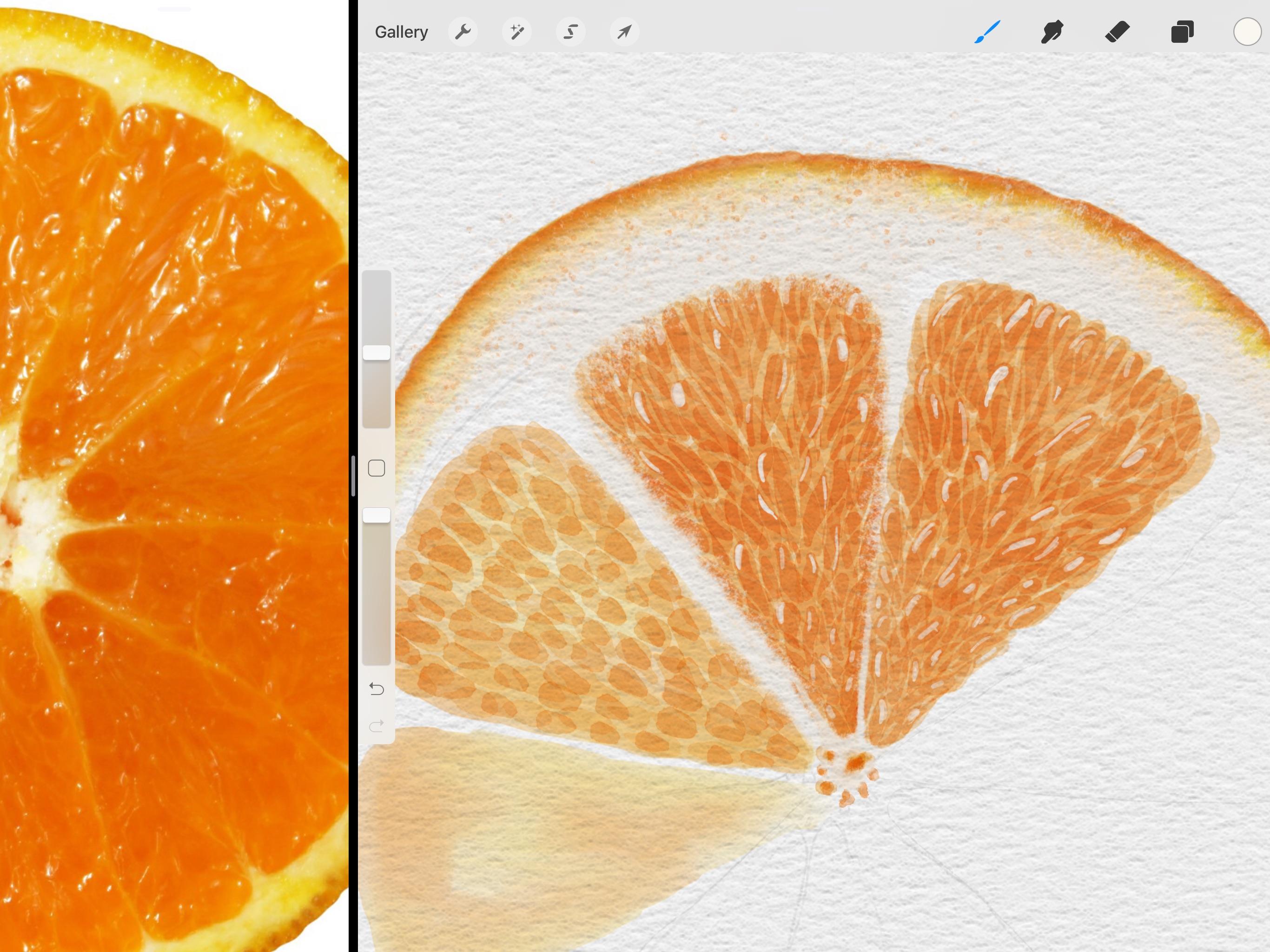
wir eine Orangenscheibe in Fortbildung malen. Ich werde einige Pinsel aus meiner „Master Collection“ von realistischen Aquarell-Pinseln und einen Papier-Textur-Pinsel aus meiner Sammlung von „Seamless Paper Texture Pinsel für Procreate verwenden. Wenn Sie mit meinen Pinseln folgen möchten, finden
Sie den Link, um sie in der Beschreibung dieses Videos zu kaufen. Und wenn Sie lieber Ihre eigenen Pinsel oder Procreate Standardpinsel verwenden, ist
es
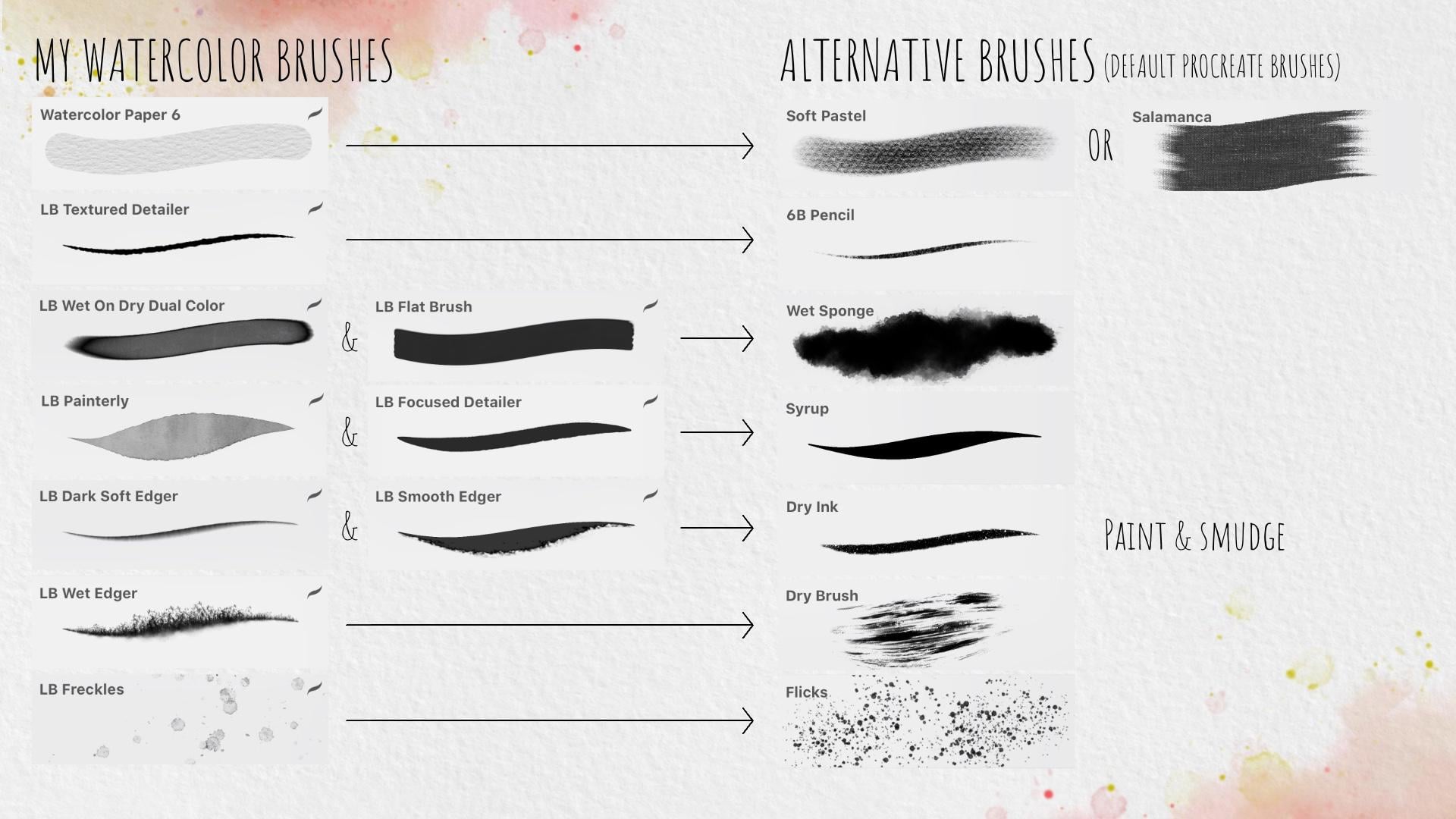
auch in Ordnung . Ich werde Ihnen sagen, welche Standardpinsel Sie als Alternative verwenden können. Okay, fangen wir an.
2. Wir malen Let’s: Hier haben Sie die Liste der Pinsel, die ich verwenden werde, und einige Standardpinsel, die Sie verwenden können. Stattdessen habe
ich eine 4000 x 4000 Pixel Leinwand und CMYK-Farbprofil erstellt, nur für den Fall,
dass wir unsere Illustration drucken möchten. Beginnen wir damit, den Papierhintergrund zu machen. Ich werde „Aquarell Paper 6“ verwenden . Normalerweise wähle ich dafür Schwarz, aber fühle mich frei, mit anderen Farben zu experimentieren. Dieses Mal arbeiten wir mit der Papierschicht an der Oberseite unseres Ebenenbedienfelds. Aber wir werden in anderen Tutorials sehen, dass wir es platzieren können, wo wir wollen. Alles hängt von dem Effekt ab, den wir erzeugen wollen. Wir müssen keinen Mischmodus auf unsere
Panel-Ebene anwenden . Der Pinsel ist so gemacht, dass wir unsere Zeichnung durch die Papiertextur sehen können. Ok? Erstellen Sie zwei Layer für eine Skizze. Zeichnen Sie im unteren und mit dem
Pinsel„Texture Detailer“ Pinsel einen
Kreis und ein paar Linien. Dies wird uns helfen, eine genauere Skizze zu erstellen. Oben auf dem anderen Skizzenlayer, und beginnen Sie mit dem Zeichnen der orangefarbenen Bei den Segmenten handelt es sich um dreieckige Formen mit runden Ecken, die auf die Mitte der Orange zeigen. Verwenden Sie die Referenzlinien, um sie an der richtigen Position nach Proportionen zu zeichnen. Duplizieren Sie die
endgültige Skizze einige Male, und führen Sie die duplizierten Layer zusammen. Wir brauchen, dass unsere Linien keine kleine Lücke haben, bevor wir den nächsten Schritt machen. Tippen Sie auf das Auswahlwerkzeug, automatisch und oben in jedem Segment. Wenn Sie dies tun, wählen Sie die gesamte Leinwand aus, müssen
Sie die Auswahlschwelle verringern, indem Sie Ihren Finger oder
Ihren Bleistift nach links tippen, halten und schieben . Sobald alle Segmente ausgewählt sind, erstellen Sie eine neue Ebene und eine Ebenenmaske, die mit ihr verbunden ist. Verringern die Deckkraft der Skizze Sie
die Deckkraft der Skizze
und deaktivieren Sie die Sichtbarkeit dieser Ebene. Jetzt werden wir eine Aquarellwäsche machen. Gehen Sie zum Set „Bunte Waschungen“ und wählen Sie den Pinsel „Wet on Dry Dual Color“. Stellen Sie sicher, dass Sie die neue Ebene und
nicht die Ebenenmaske ausgewählt haben . Okay, lassen Sie uns über Zweifarb-Pinsel sprechen. Dual-Farb-Pinsel sind Pinsel, die zwei Farben verwenden. beim Malen. Es wird die Farben verwenden, die wir hier gewählt haben, also lassen Sie uns schöne orange und gelbe Farben wählen. Orange wird unsere sekundäre Farbe und gelb unsere Primärfarbe sein. Diese Bürste ist druckempfindlich. Es wird gelb malen, wenn wir niedrigen Druck mit unserem Apfelstift ausüben, und es wird Orange zu der Mischung hinzufügen, wenn wir den Druck erhöhen. Wie Sie sehen, sind
wir nicht sehr vorsichtig Malerei und wir malen nicht außerhalb unserer Segmente, oder? Dafür sind Ebenenmasken vorgesehen. Jetzt, da wir unsere Segmente farbig haben, fügen
wir ihnen einige Details hinzu. Erstellen Sie eine neue Ebene, tippen und halten Sie die Finger auf der Ebenenmaske, um ihren Inhalt auszuwählen, und erstellen Sie eine neue Ebenenmaske. Um das Fruchtfleisch zu malen werden
wir die gleiche Orange verwenden, die wir zuvor als unsere sekundäre Farbe gewählt haben. und, um dies schneller zu malen, werden
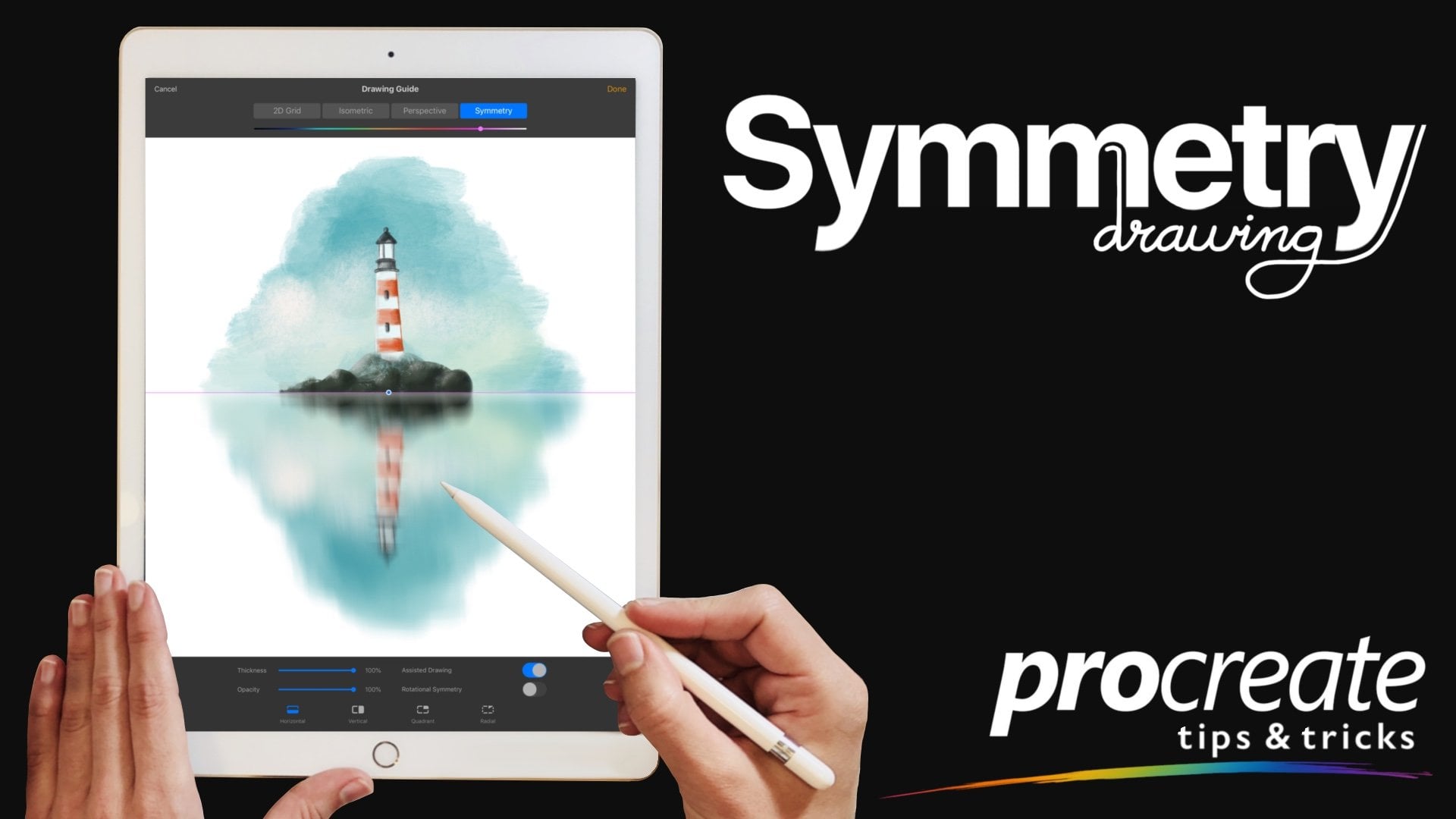
wir das Symmetrie-Werkzeug verwenden. Also geh zu Aktionen. Aktivieren Sie die Zeichnungsführung und
wählen Sie dann auf Zeichnungsleitfaden bearbeiten Symmetrie-Quadranten Symmetrie-Quadranten Lassen Sie uns diesen Punkt in die Mitte unserer Orange verschieben... dorthin. Und schalten Sie die Rotationssymmetrie ein. Tippen Sie auf Fertig, gehen zum Blätter-Set und wählen Sie den Malerpinsel. Diese Bürste ist auch druckempfindlich. Je härter Sie drücken, desto größer ist die gebürstete Größe, ok? Drücken Sie Licht, dann etwas härter und dann wieder anzünden, um eine
Art Blattform zu begrüßen . Oder drücken Sie Licht, dann hart und heben Sie den Bleistift, um eine Tropfenform zu schaffen . Beide Formen sind gut, um die
Pulp-Textur zu simulieren . Sobald Sie fertig sind, duplizieren und drehen Sie die Ebene. Ändern Sie den Mischmodus in lineares Brennen. Dies wird einige Teile unseres Zellstoffs dunkler machen, was einen schönen Effekt erzeugen wird. Jetzt duplizieren und drehen Sie die Ebene erneut. Es sieht ein bisschen chaotisch aus, oder? Keine Sorge, es wird perfekt aussehen, wenn wir Highlights hinzufügen. Aber zuerst, lasst uns an der Haut arbeiten. Erstellen Sie eine neue Ebene, gehen Sie zu den Kanten Satz von Bürsten und wählen Sie glatte Kante. Verringern Sie die Deckkraft des Pinsels. Wir werden eine verblasste Kante malen. Machen Sie eine kreisförmige Form in einer Bewegung im Uhrzeigersinn. Die Bürste verhält sich anders im Uhrzeigersinn und gegen den Uhrzeigersinn. Ok? erstellen Sie jetzt eine neue Ebene, wählen Sie den Pinsel „Dark Soft Edged“ und wiederholen Sie den Vorgang. Aber dieses Mal, verringern
Sie nicht die Deckkraft des Pinsels Versuchen Sie nicht, eine perfekte kreisförmige Form zu bilden. Es wird realistischer aussehen , wenn Ihre Linien ein bisschen wackelig sind. Gehen Sie auch über einige Ihrer Linien, um sie dunkler zu machen. Lassen Sie uns die Farbe ändern. Wählen Sie ein sehr sehr blass orange, fast weiß und erstellen Sie eine neue Ebene. Wir werden den
„Wet Edger“ -Pinsel verwenden , um einen nassen Aquarelleffekt zu simulieren? - Okay , lassen Sie uns all diese Schichten hierher bewegen. Wählen Sie die „Schicht 14“ und verwenden Sie den „Flat Brush“ , um die weißen Bereiche der Orange zu malen. Wir tun dies, weil wir wollen, dass unsere weißen Bereiche
unabhängig von der Hintergrundfarbe weiß bleiben . Erstellen Sie eine neue Ebene unter der Papierebene, und wählen Sie den Pinsel „Fokussierter Detailer“ aus dem Detailsatz. Wir werden diesen Pinsel verwenden, um dem Fruchtfleisch einige Highlights hinzuzufügen. Machen Sie einfach ein paar schnelle Striche. Sie können stattdessen weiße Spritzer hinzufügen, aber ich denke, es ist besser so. Sobald Sie fertig sind, duplizieren Sie die Ebene und führen Sie sie zusammen. , um dies heller aussehen zu lassen. Wählen Sie mit der Farbauswahl ein dunkles Orange aus. Erstellen Sie eine neue Ebene... und lassen Sie uns einen subtilen Splatter-Effekt erzeugen. Mit der Sommersprossen Bürste Wählen Sie eine andere Farbe und fügen Sie ein paar mehr hinzu. Die Kanten unserer Segmente sehen für meinen Geschmack zu hart aus, also werde ich eine neue Ebene erstellen, die fast weiße Farbe aus der Farbgeschichte auswählen, den Pinsel „Wet Edger“ erneut auswählen und einen nassen Aquarelleffekt
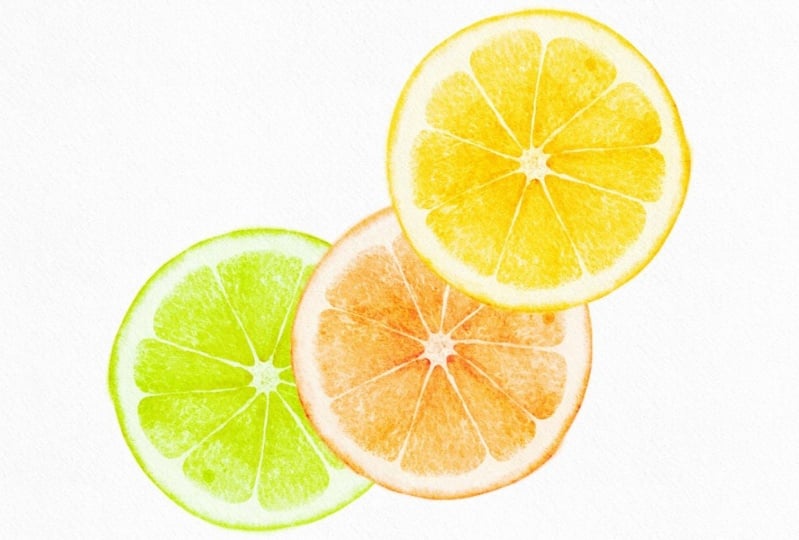
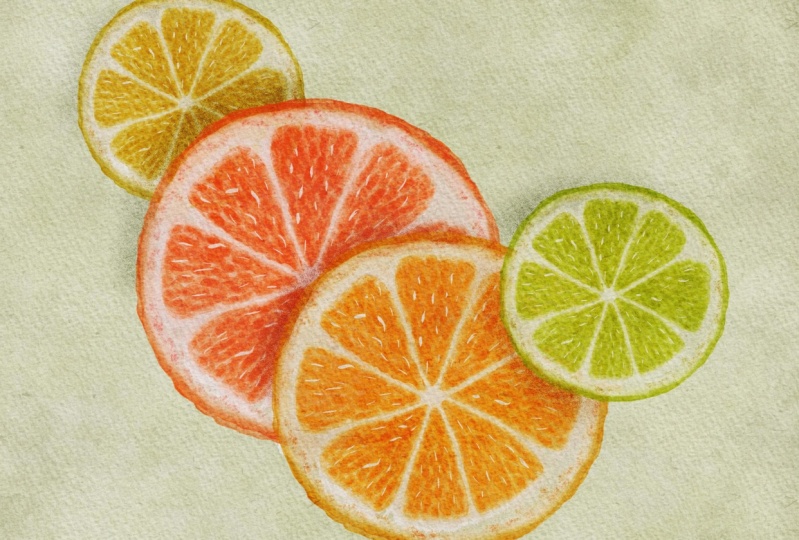
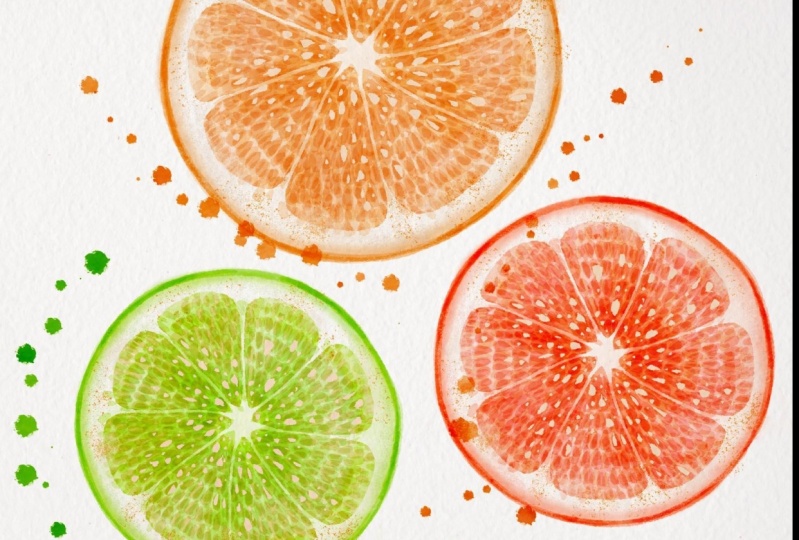
hinzufügen. - Nachdem unsere Orangenscheibe fertig ist, ist es super einfach, andere Zitrusfrüchte Scheiben zu kreieren. Wir müssen nur alle Schichten,
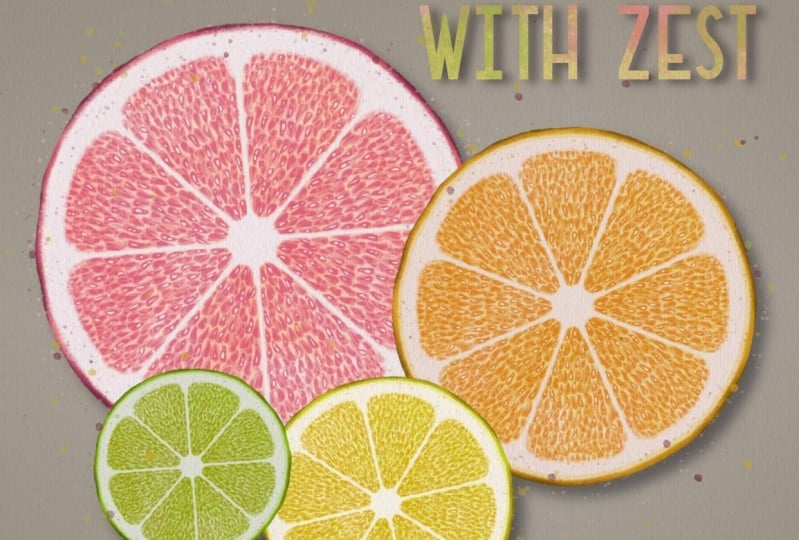
außer dem Papier und den Skizzen, gruppieren . Duplizieren Sie die Gruppe oder deaktivieren Sie die Sichtbarkeit der Hintergrund- und Papierebenen. Und mit drei Finger auf diese Weise tippen Sie auf „Alle kopieren“ und fügen Sie dann ein. Jetzt haben wir eine Kopie unserer Orangenscheibe in einer neuen Ebene. Diese Ebene ein paar Mal und die Orangenscheiben verschieben. Sie können ein Muster super schnell erstellen. Aber dieses Mal werden wir diese Orange in eine Grapefruit verwandeln. Gehen Sie also zu Anpassungen und dann zu Farbton, Sättigung und Helligkeit. Ändern Sie den Farbton und erhöhen Sie die Sättigung, bis Ihre Segmente rosa werden. Die Haut von Grapefruits ist nicht rosa, also was wir tun müssen, ist die Schichten zu duplizieren, die wir für die Haut unserer
Orangenscheibe erstellt haben. bewegen Sie sie knapp über die Grapefruitschicht. Wenn Sie mehr verschiedene Slices erstellen möchten, empfehle
ich Ihnen, Gruppen zu erstellen und sie zu benennen. Okay, wir haben eine Orangenscheibe gemalt. Ich habe dir gezeigt, wie man es in eine Grapefruit verwandelt, und jetzt bist du dran. Zeigen Sie mir, was Sie erstellen können,
nachdem Sie dieses Tutorial gesehen haben. Wir sehen uns im nächsten Video! Tschüss!
 Lettie Blue, Architect & Digital Illustrator