Transkripte
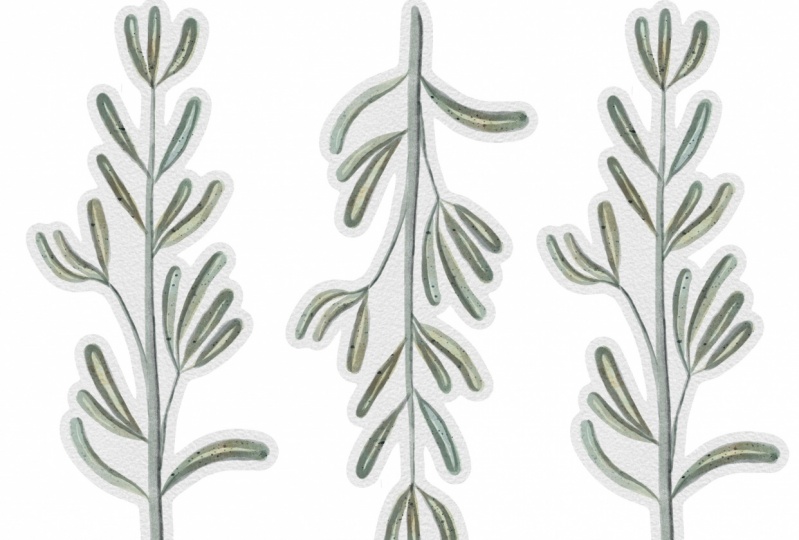
1. Einführung: In diesem Schritt-für-Schritt-Tutorial, Ich werde Ihnen zeigen, wie einfach es ist, einen Aquarellaufkleber in Procreate zu erstellen 5, Wir werden anfangen zu malen oder Rosmarin Stiel. Dann werden wir Schichtmasken verwenden, um Farbe nur in den Nadeln aufzutragen. Und schließlich fügen
wir mit der Auswahl und den Farbtropfen-Werkzeugen einen weißen Rahmen zu unserer Illustration hinzu. Am Ende dieser Klasse haben
Sie einen Aufkleber bereit, um es gedruckt zu werden und das Wissen, um neue Aufkleber zu erstellen, die Sie in Procreate wollen.
2. Watercolor erstellen: Erstellen Sie die Größe Ihrer Leinwand entsprechend den Abmessungen, die von Ihrem Print on Demand Shop, Drucker oder Schneidemaschine
angegeben werden. Verwenden Sie einen Papier-Texturpinsel oder importieren Sie ein Papierbild. Ich werde mein Aquarellpapier verbessert verwenden. Duplizieren Sie die Ebene, um mehr Kontrast hinzuzufügen, und führen Sie dann die beiden Ebenen mithilfe der Pinch-Geste zusammen. Um das Aquarellgemälde zu erstellen, werde
ich einige Pinsel
meiner „Essential Sammlung von Aquarellpinseln für Procreate 5“ verwenden . Aber natürlich können Sie dieses Tutorial mit Ihren Lieblings-Aquarell-Pinseln folgen. Fangen wir an, den Stiel zu malen! Erstellen Sie eine neue Ebene, und ändern Sie den Mischmodus Linear Burn oder Multiplizieren, um die Papiertextur zu verbessern. Wählen Sie einen Pinsel, dessen Größe sich mit dem Druck ändert, den Sie anwenden, ok? Dadurch wird Ihr Stiel besser aussehen. Beginnen Sie mit leichtem Druck und erhöhen Sie es, wenn Sie nach unten gehen. die Blätter zu malen, werden
wir zwei Schichten erstellen. Sie werden sehen, warum in einem Moment. Vergessen Sie nicht, den Mischmodus zu ändern, sonst sieht die Farbe undurchsichtiger aus. Wählen Sie eine helle Farbe für die erste Wäsche. Und wieder, bei leichtem Druck am Anfang, und dann mehr Druck, um die Rosmarinblätter zu schaffen. Blätter sind nicht identisch zueinander, also kein Druck. Sie müssen nicht perfekt aussehen. Wechseln Sie zur Ebene „Leaves 2“ und wählen Sie eine dunkle Farbe aus. Malen Sie einige Blätter nach vorne und andere nach hinten. Tragen Sie mehr Farbschichten auf, wenn Sie möchten, dass sie dunkler aussehen. Erstellen Sie einen neuen Layer. Um sicherzustellen, dass wir nur innerhalb der Blätter malen, verwenden
wir das Auswahlwerkzeug. Tippen Sie auf Automatisch und dann auf den Hintergrund. Wählen Sie zum Schluss „Invertieren“. Stellen Sie sicher, dass der Schwellenwert niedrig ist, sonst funktioniert dies nicht. Wechseln Sie nun zur Ebene „Letzte Berührung“ und erstellen Sie eine Ebenenmaske. Tippen Sie auf die Ebene „Letzte Berührung“, Wir wollen nicht in unserer Ebenenmaske malen. Und wählen Sie eine dunkelblaue Farbe zum Malen der Rückseite der Blätter. Ich weiß, das ist zu dunkel. Wir werden es reparieren und die Deckkraft der Ebene verringern. Viel besser! Lassen Sie uns ein paar Spritzer hinzufügen! Aquarell-Illustrationen ohne Spritzer sehen zu perfekt aus, oder? Ich werde sie in einer neuen Ebene malen, weil die Deckkraft
unserer aktuellen Ebene reduziert wird. Die Spritzer werden unserem Gemälde Textur verleihen. Ich denke, das braucht mehr Kontrast... Lassen Sie mich etwas Ocker hinzufügen. Lassen Sie uns schließlich einige Schatten malen, um ein Gefühl von Volumen zu schaffen. Schalten Sie die Papier- und Hintergrundebenen, Wischen Sie mit drei Finger nach unten auf dem Bildschirm, und tippen Sie auf Kopieren alle um ein Bild von dem, was derzeit auf unserem Bildschirm. Gehen Sie zur obersten Ebene Ihres Ebenenfelds, wischen Sie erneut mit drei Finger nach unten und tippen Sie auf Einfügen. Der Rest der Ebenen ist nicht mehr erforderlich Tippen Sie
also auf das Kontrollkästchen Sichtbarkeit, um die Sichtbarkeit aller Ebenen
außer des gerade erstellten Bildes zu deaktivieren . Verwenden Sie die automatische Option
des Auswahlwerkzeugs, um den Hintergrund Ihrer Illustration auszuwählen. Ändern Sie ggf. den Schwellenwert, und tippen Sie
dann auf „Umkehren“, um das Bild auszuwählen. Tippen Sie auf „Feder“. Je höher Sie diesen Prozentsatz festlegen, desto dicker wird der Rahmen. Wenn Sie möchten, voller Beschnitt, Druck, wird die Feder auf 0 gesetzt. Ok? Erstellen Sie nun eine neue Ebene und füllen Sie sie mit Weiß. Platzieren Sie die weiße Schicht darunter
und wiederholen Sie den Vorgang. Wählen Sie den Hintergrund aus. Ändern Sie ggf. den Schwellenwert. Unterschiedliche Schwellenwerte bedeuten unterschiedliche Rahmenoberflächen. Tippen Sie auf Invertieren. Füllen Sie die Schicht mit Weiß. Ta-da! Hier haben Sie weitere Beispiele, in denen ich die Auswahlschwelle
und den Federanteil variierte . Wie Sie sehen, sind die Grenzen jedes einzelnen von ihnen unterschiedlich. Wenn Sie Papiertextur zu Ihrem Aufkleber hinzufügen möchten, verschieben Sie diese Papierschicht direkt über der weißen Ebene und verwandeln Sie sie in eine Clipping-Maske. Vergessen Sie nicht, den Mischmodus Ihres Gemäldes zu ändern, um die Papierstruktur zu verbessern. Verwenden Sie erneut die Option „Alle kopieren“. Verschmelzen Sie stattdessen die Ebenen nicht, sonst verlieren Sie die Mischmodus-Effekte, ok? Jetzt können Sie den Aufkleber duplizieren, verschieben, seine Größe ändern... was immer Sie wollen. Sobald Sie den gedruckten Bereich ausgefüllt haben, ist dies bereit, ihn zu exportieren. Ich habe normalerweise in PNG exportiert, um die Transparenz des Hintergrunds zu erhalten. Jetzt müssen Sie nur Ihre Datei an eine Online-Druckseite senden. Oder drucken Sie es zu Hause und importieren Sie Ihre Datei in die Anwendung, die mit Ihrem Drucker geliefert wird. Danke fürs Zuschauen. Und wenn Sie Fragen haben, hinterlassen
Sie bitte einen Kommentar.
3. Q&A: Verpixelter Border: zunächst daran, dass es sich bei den Gemälden, die wir in Procreate erstellen, um Rasterbilder handelt. Schauen wir uns zum Beispiel eines der Bilder an, die mit der App geliefert werden. Wenn Sie wirklich in der Nähe zoomen, werden
Sie am Ende sehen die Tausende von kleinen Quadraten, aus denen Malerei gemacht wird. Das sind kleine Quadrate werden Pixel genannt. Deshalb, wenn wir sie auf einem Bild sehen, sagen
wir, dass Bilder pixelig sind. Wenn das einzige, was Sie pixelig sehen, der Rahmen ist, nicht die Abbildung, wahrscheinlich besteht
das Problem darin, dass Sie den Wert des Auswahlschwellenwerts zu niedrig festlegen. Es gibt drei Dinge, auf die wir achten müssen, wenn Sie einen Aufkleber erstellen. Die Form, die Deckkraft des äußeren Randes unserer Illustration und die Größe unserer Leinwand. Fangen wir an, über die Form zu sprechen. Wie ich bereits sagte, Procreate ist ein Raster-Programm, so dass es
leicht ist, eine glatte Linien zu erstellen, indem einfach die kleinen Quadrate, die Pixel genannt werden, aufzurichten. Aber, oh, Junge! , um einen Kreis mit kleinen Quadraten zu erstellen, ist
es nicht so einfach. Also, einen Rahmen daraus zu erstellen, ist auch nicht einfach. Sie müssen den Schwellenwert entsprechend Ihrer Abbildung anpassen. Wenn Sie es nicht tun, werden
die nicht geraden Teile gezackt aussehen. Sehen Sie? , der gerade Teil sieht glatt aus. Aber das hier nicht. Was können wir tun, um das Teil auch gut aussehen zu lassen? Nun, an diesem Punkt müssen
wir über die andere wichtige Sache sprechen, die Deckkraft der äußeren Kante. Wenn wir das Auswahlwerkzeug verwenden und auf den Hintergrund tippen, wählen
wir den Hintergrund aus. In diesem Fall, wenn wir die Schwelle ändern, können
wir kaum den Unterschied sehen. Das liegt daran, dass der äußere Rand dieses Bildes undurchsichtig ist. Wenn wir auf invertieren tippen, wählen
wir alles außer dem Hintergrund, in diesem Fall die grüne Linie. Wenn wir das Federwerkzeug verwenden, müssen
wir einen Gaußschen Weichzeichnungseffekt auf unsere Auswahl anwenden. Je weiter die Pixel von unserer ursprünglichen Auswahl entfernt sind, dann wird seine Deckkraft niedriger sein. Wenn ich vergrößere und die Hintergrundfarbe ändere, wird der Farbverlauf deutlich angezeigt. Bei dieser Methode arbeiten wir, wenn wir das Auswahlwerkzeug zum zweiten Mal verwenden,
mit dem Farbverlaufsbild, das wir aus unserem Originalbild erstellt haben. Wenn wir nun die Schwelle unserer Auswahl erhöhen, können
wir deutlich sehen, dass der ausgewählte Bereich variiert. Das liegt daran, dass der Rand dieses Bildes nicht undurchsichtig ist. Wenn wir also auf den Hintergrund tippen und halten und den Schwellenwert auf 0 setzen, werden
wir nur die leeren Pixel auswählen. Wenn wir den Schwellenwert erhöhen, werden
wir nicht nur die leeren Pixel auswählen, sondern auch diejenigen mit sehr geringer Deckkraft, geringer Deckkraft, mittlerer Deckkraft und hoher Deckkraft. Stoppen Sie den Schwellenwert zu erhöhen, sobald der Rand glatt genug für Sie aussieht. Normalerweise sollten Sie es nicht höher als 10% einstellen müssen. Tippen Sie auf Invertieren... Und die Grenze ist erledigt! Wenn der Rand nicht dick genug ist, können
Sie den Vorgang wiederholen. Eine andere Möglichkeit ist, die Feder zu erhöhen. Aber seien Sie subtil, oder Ihr Aufkleber sieht nicht gut aus. Um einzupacken, lassen Sie uns über die Größe unserer Leinwand sprechen. Je größer die Leinwand, desto mehr Pixel wird unsere Illustration haben. Je mehr Pixel wir haben, desto glatter werden unsere Kanten aussehen, denn es ist einfacher, eine glatte Kurve mit mehr
Quadraten zu erstellen , oder? Um zusammenzufassen, um einen Aufkleber mit einem schönen und glatten Rand zu erhalten, verwenden Sie eine große Leinwand und passen Sie die Schwelle der Auswahl sorgfältig an.
 Lettie Blue, Architect & Digital Illustrator