Transkripte
1. Kurseinführung: Hallo, ich bin Daniel Kim und ich werde Ihnen zeigen, wie Sie eine Konzeptkunst
eines Raumschiffs erstellen können, indem Sie 2D- und 3D-Techniken kombinieren. Konzeptkunst ist ein wichtiges Werkzeug in Unterhaltungsprojekten wie Filmen und Spielen. Es ist ein Werkzeug zur Visualisierung von Charakteren, Requisiten, Fahrzeugen und Hintergründen für fantastische Welten beginnt mit der Erstellung eines Design-Briefes für unser Raumschiff, um eine Vorstellung davon zu bekommen, wohin wir mit
seinem Design gehen , die unsere kreativen Entscheidungen leiten. Erstellen Sie dann einige grobe Miniaturansichten und wählen Sie eine Skizze aus, die entworfen wurde, um in 3D zu blockieren .
Sobald die Grundformen in 3D blockiert sind, werden eine Handvoll Ansichten dargestellt, einschließlich Vorder- und Rückseite. Und wir bringen diese drei gerenderten Bilder zurück in unsere 2D-Bildbearbeitungs-App und verfolgen sie und zeichnen darüber. Wir werden einige Farbschattierungen und Abziehbilder hinzufügen. Jetzt mit einem fertigen Stück Konzeptkunst können
Sie oder ein 3D-Künstler in Ihrem Team mit der
Erstellung des 3D-Kunst-Assets oder eines Film- oder Spielprojekts beginnen .
2. Kurseinheit 1: Hi, ich bin Daniel Kim. Dies ist ein Konzeptkunstkurs. Wir werden durch den Kunstprozess gehen, ein Raumschiff-Design zu entwickeln. Und wir sind innerhalb von Affinity Foto. Sie können tatsächlich immer noch mitverfolgen, auch wenn Sie etwas wie Photoshop oder vielleicht sogar GIMP verwenden möchten. All diese Bildbearbeitungswerkzeuge. Und diese teilen sich im Grunde 95 Prozent der Funktionalität. Also, während ich Affinity Photo spezifische Tasten und Techniken verwenden, Das ist wirklich sekundär zu dem Konzept Kunst Prozess, den ich Ihnen zeigen werde. Lassen Sie uns also ein neues Dokument öffnen. Und ich werde mir nur eine dieser Vorlagen aussuchen. Ich denke, die drei k mal drei k, einer wird es tun. Und ich möchte diesen Hintergrund mit einem weißen oder hellgrau vertuschen. Wir fügen oben eine neue Ebene hinzu, und das wird der Layer sein, auf dem wir zeichnen. Also habe ich gerade zum Malpinselwerkzeug gewechselt. Sie können einen Hotkey verwenden oder einfach das Symbol hier auf der linken Seite drücken. Und das wird mir erlauben, Striche zu
zeichnen oder zu malen. Und innerhalb des Dokuments. Und ich habe ein Stifttablett, das ich sehr empfehlen kann. Es wird Ihnen erlauben, sehr natürliche Striche zu erstellen. Und kann das mit einer Maus sehr schwer zu tun sein? Also gehe ich hier in die obere rechte Ecke der Benutzeroberfläche und klicke auf den Pinsel-Tab. Und hier haben wir eine Fülle von Optionen für welche Art von Pinsel wir wollen. Und schauen wir uns die Tintenkategorie an und probieren Sie einige der Optionen dort aus. Okay, das erste, gefällt
mir eigentlich irgendwie. Das hier ist auch cool. Ja, bleiben wir bei diesem hier. Beginnen wir also mit einigen Informationen über dieses Raumschiff. Das wird einen langen Weg gehen, um zu informieren, wie wir das Raumschiff entwerfen. Wir können uns ein paar einfache Dinge vorstellen, wie wer es fliegen würde? Was ist seine Funktionalität und was ist die Kapazität, wie viele Passagiere? Kerry wird irgendwie Fracht tragen. Und wie hoch ist die Technologie, auf der dieses Raumschiff basiert? Also denke ich, nur um die Dinge einfach zu halten, wir behalten es ein Design für einen einzelnen Passagier. Entschuldigen Sie meine Handschrift, Einzelfahrer. Und es wird gelegentlich genug Platz für andere Passagiere
haben. Das sagt uns, direkt vor der Fledermaus wird ein ziemlich kleines Raumschiff mit minimalem Stauraum und Laderaum sein. Und was seinen Zweck angeht, denke
ich, vielleicht ist es wie eine Raumversion eines Schleppbootes, wo es sehr utilitarisch und sehr verprügelt und abgenutzt ist. Also kann ich Raumschlepper aufschreiben und dass sie schon sind, gibt sie Ihnen viele Hinweise und Ideen darüber welche Art von visuellen Details Sie dort hineinwerfen wollen, um diese Funktion,
diesen Zweck vorzuschlagen . Und ich denke, der andere Teil wäre
, wie fortschrittlich ist die Technologie, die dem Raumschiff zur Verfügung steht? Wissen Sie, reden wir über 50 Jahre in der Zukunft? Oder vielleicht mehr von uns der Fantasy-Sci-Fi-Einstellung, wo man alles von Warp-Speed-Reisen und interstellaren Reisen und
Leute, die andere Planeten besiedeln. Und vielleicht gibt es da draußen sogar fremde Arten. - Ich denke. Wir neigen uns wahrscheinlich näher an diese Art von Technologie. So kann
Phantasie Sci-Fi-tech niederlegen . Ok. Und wir können da irgendwie anhalten. Sie können viel Spaß beim Versuch haben, mit mehr Details, mehr Hintergrund,
mehr Informationen über dieses Raumschiff zu kommen . Aber diese drei Punkte werden viel zu gehen, um zu beginnen, einige Raumschiff-Designs zu hashen. Also lasst uns das verstecken. Behalten Sie diese drei Punkte im Hinterkopf.
3. Kurseinheit 2: Lassen Sie uns einige Umrisse Designs machen. Also, als würde ich hier oben einen schnellen machen. Dies ist eine Top-Down-Ansicht eines potenziellen Designs, oder? Und ich habe vielleicht ein paar Sekunden damit verbracht. Ich gehe zu einem anderen Design daneben. Richtig? Und wir werden ein paar davon hintereinander machen. Nicht wirklich zu viel pausieren, um darüber nachzudenken. Ich generiere nur ein paar Ideen. Okay, vielleicht machen wir noch ein paar. Und ich bin ein 11 mehr für Glück. Ok. Also haben wir hier ein paar Möglichkeiten. Ich will nur diese Jungs neu arrangieren, sie
aufpassen, sie alle nach oben passen. Ok. Verwenden Sie einfach eine Kombination aus dem Auswahlrahmen und dem Verschiebenwerkzeug. Hol die, all diese Typen oben. Und wir können uns
die Optionen ansehen und eine auswählen, um weiter zu erkunden.
4. Kurseinheit 3: Okay, also das ist, diese allererste, die ich denke, ist ziemlich langweilig. Das werde ich nicht mitmachen. Das hier könnte interessant sein. Die dritte. Das könnte interessant sein. Nicht dieser hier, nicht dieser, nicht dieser hier. Das hier. Das könnte interessant sein. Lassen Sie uns diese drei Entwürfe weiter erkunden. Nur unter ihm. Lassen Sie mich hier mit dem Zoomwerkzeug oder Z auf Canvas zoomen Während
ich zeichne, verwende
ich das Stifttablett zum Freiformzeichnen, wie ich es auf einem Stück Papier tun würde. Aber wenn ich weiß, dass ich gerade Linien brauche, kann
ich Shift gedrückt halten. Und dann kann ich diese geraden Linien zeichnen. So, viel mehr, leichter. Wenn ich versuche, es mit der Hand zu tun, kann
ich es für ein wenig gerade halten, aber an einem bestimmten Punkt beginnt es, wissen
Sie, es ist ein wenig schwer, von Hand zu machen. So glücklich, Affinity Photo oder was auch immer Ihr Bildbearbeitungsprogramm der Wahl lassen. freue mich, dass es mir geholfen hat,
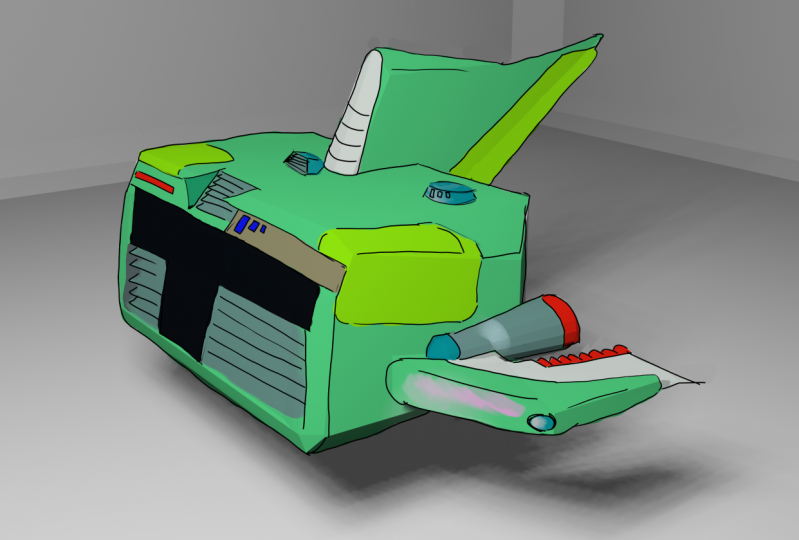
meine Linien gerade zu halten , oder? Also, ich mag irgendwie die Box-Leichtigkeit von diesem. Tatsächlich weisen die meisten Entwürfe, die ich gewählt habe, sehr harte Winkel auf. Und ich denke, das spiegelt mehr die utilitaristische Nutzung dieses Raumschiffs wieder. Also nehme ich diese sehr vage kleine Thumbnail Skizze und eine Art von detaillierter. Immer noch ziemlich locker. Ich füge nur ein paar zufällige Details , um einige der leeren Felder auszufüllen. Aber nicht zu viel. Okay, also lassen
wir das da. Lassen Sie uns zum zweiten Design übergehen. So eine Art trapezförmige Form. Sie können vier gerade,
vertikale und horizontale Linien halten, Shift und zeichnen . Aber wenn Sie gerade Linien in einem Winkel erstellen möchten, tippen Sie
einfach auf den Wasserhahn bei 1, halten Sie die Umschalttaste gedrückt und drücken Sie Ihr Tablet erneut, wo Sie möchten, dass diese Linie endet, und es wird diese gerade Linie für Sie erstellen. Nun, dieser Tintenpinsel, den wir gewählt haben, hat diese spitz zulaufende Sache damit wir einfach ein paar Mal hin und her gehen können, um die Linie zu verdicken. Im Moment haben wir unsere gerade Linie. Dasselbe hier drüben. Ich habe gerade das Tablet einmal am Anfang angetippt, wo ich die Linie will. Tippen Sie am Ende erneut auf. Ich mache es einfach noch mal. Da gehen wir hin. Ok. Wenn dies das erste Mal mit einem Tablet und Zeichnung digital ist, kann
dies ein wenig gewöhnen, sollte ein guter Griff auf sie ziemlich schnell bekommen. Auch hier schaue ich mir nur an, indem ich
eine etwas detailliertere Version davon mache , um zu sehen, wie aussehen könnte. Und nur als Erinnerung, dies ist ein, das sind alle Top-Down-Ansichten. Also schauen wir uns diese Schiffe wie aus der Vogelperspektive an und schauen nach unten. Okay, das wird es für diese Option tun. Lasst uns noch eins für diesen Kerl machen. Halten Sie Shift erneut für meine geraden horizontalen und vertikalen Linien. freue mich, die Hilfe zu bekommen, wenn ich sie brauche. Und Sie können immer noch beibehalten, Sie können immer noch den Druck kontrollieren, während Sie diese geraden Linien zeichnen. Also richtig, obwohl ich Shift gehalten habe, um meine Linien gerade zu halten, sieht
immer noch ziemlich natürlich aus. Also, wenn ich diese Details hinzufüge, bin
ich mir nicht ganz sicher. Wie ist y? Vielleicht ist das ein Ereignis. Dies könnte das Cockpit oder die Vorderseite des Cockpitfensters sein. Ich bin irgendwie durch einen Versuch gehen, leere Räume mit einigen interessanten Details zu füllen. Das ist also die Hälfte davon. Die andere Hälfte versucht zu denken, wo Dinge, die funktional sprechen wie, ich weiß irgendwo in der Front ist ein Cockpit und das Cockpit braucht Fenster. Ich weiß, dass es eine
Art Ereignis geben könnte , die oben oder an den Seiten ragt. Ich weiß, dass sie keine Form von Antrieb in der Nähe des Rückens brauchen sollten. In Ordnung, also haben wir diese Raketenbooster, nur allgemeine Dinge wie das. Da ich kleine zufällige Details ausfülle. Einige von ihnen sind zufällig und ich weiß nicht wirklich, was sie sind. Aber ich habe sie gesehen, ich denke irgendwie, okay, das ist das und einige der Details bedeuten etwas. Es ist eine Mischung aus beidem. Ok. Also das wird es wahrscheinlich für
die dritte Option hiertun die dritte Option hier ist einfach diesen Kerl auf diese Weise zu schieben.
5. Kurseinheit 4, Auswahl eines Designs: Jetzt müssen wir uns einen von diesen drei aussuchen. Und es ist ein wenig schwieriger zu beseitigen. Denn in dieser ersten Reihe ist hier ziemlich offensichtlich welche, welche Entwürfe nicht wirklich viel Potenzial hatten. Aber ich mag irgendwie alle drei davon. Soweit, was Sie wählen. Ich glaube nicht, dass du mit irgendwelchen von denen schiefgehen kannst. Aber denken Sie, dass diese Mitte zwischen der ersten Sekunde irgendwie zerrissen ist. Also können wir vielleicht überprüfen, was wir am Anfang geschrieben haben. Richtig, um unsere Designentscheidungen zu informieren. Wir wissen, es wird ein kleines,
einzelnes Passagierschiff sein , ein kleines Frachtschiff. Wir wissen, dass es seinen Zweck ist, als Schlepper, aber im Weltraum zu fungieren. Vielleicht in dieser Sci-Fi-Fantasy-Welt, in der dieses Raumschiff lebt, gibt es ein paar gestrandete Schiffe mitten im Weltraum. Vielleicht lief der Treibstoff während der Reise aus. Aus welchem Grund auch immer. Es braucht ein wenig Hilfe, um
zur nächsten Raumstation oder einem nächstgelegenen bewohnbaren Planeten zu gelangen. Und früher erwähnte ich, dass der Raumtyp O sehr nützlich sein wird. Weißt du, es wird nicht hübsch sein, es wird hart und abgenutzt aussehen. Und es wird sehr, sehr funktional sein, oder? Wie ein Truck. Es ist kein Sportwagen, es ist kein Sportwagen. Es ist nicht stilvoll, ist nur ein kleines Raumschiff entworfen, um die Arbeit zu erledigen. Nachdem ich also überprüft was die Designabsicht hinter diesem Raumschiff-Projekt war, denke
ich, ich werde mit dieser ersten Option gehen, weil dieses Raumschiff in der Mitte, es sieht wirklich cool aus, aber es ist, es ist zu stilvoll. Es ist fast wie eine, wie eine Weltraumversion eines Mustang, richtig? Diese Winkel machen es attraktiver und stilvoller erscheinen, während diese kastenartige Form der ersten zeigt, dass dieses Raumschiff nicht für Looks konzipiert ist, dafür konzipiert ist, die Arbeit zu erledigen. Was wir jetzt tun werden, ist dieses Design in ein 3D-Paket zu nehmen, wie Blender oder ein anderes 3D-Paket Ihrer Wahl. Und wir werden ein sehr grobes 3D-Modell blockieren und das verwenden, um darüber zu zeichnen, okay. Und eine 3D-Referenz zu zeichnen wird
sich um das Problem des Zeichnens kümmern, richtig? Perspektive. Perspektivisches Zeichnen, es sei denn, Sie sind sehr geübt, ist schwer abzuziehen, vor allem für Anfänger und sogar für Profis. Die Art der modernen Konzeptkunst Welt macht mehr und mehr Gebrauch von 3D und die Schaffung von Konzeptkunst, weil es Ihnen nur ein genaueres Bild gibt. Wir werden dieses Bild tatsächlich als Referenz innerhalb von Mixern verwenden. Also lassen Sie uns voran und sparen Sie es aus. Wir können das Zeug oben verstecken. Ich werde eine Kopie von diesem Schiffsentwurf machen und aufblähen, um den ganzen Rahmen zu füllen . So wie so. Und dann sparen wir es aus. Als PNG-Raumschiff-Referenz .
6. Kurseinheit 5: Okay, wir sind jetzt in Blender. Zuerst stellen wir das Referenzbild ein, das wir aus Affinity Photo gespeichert haben. Ich möchte nur eine orthogonale Ansicht nach unten und die z-Achse. Und ich werde einen Verweis hinzufügen, wo immer Sie diesen Raumbezug von früher gespeichert haben. Finden Sie es hier und laden Sie Referenzbild. Und nur damit es die richtige Skala ist, möchte
ich das Anker Add-On aktivieren, damit ich ein humanoides Skelett einbringen kann. Und wenn ich etwas in 3D modelliert habe, verwenden
alle irgendwie dies als Maßstabsreferenz. Es ist standardmäßig nicht verfügbar, aber wenn Sie einfach zu Edit Preferences gehen, können
Sie das starre phi Add auf hier nach unten finden. Schalten Sie das einfach ein. Und dann, wenn Sie auf der Registerkarte Hinzufügen danach suchen, wird
es hier verfügbar sein. Also werde ich diesen Kerl Seite setzen. Und ich denke, dieses Raumschiff würde ungefähr so groß sein. Vout da drüben.
7. Kurseinheit 6. Erste Einlege: Okay, und lasst uns
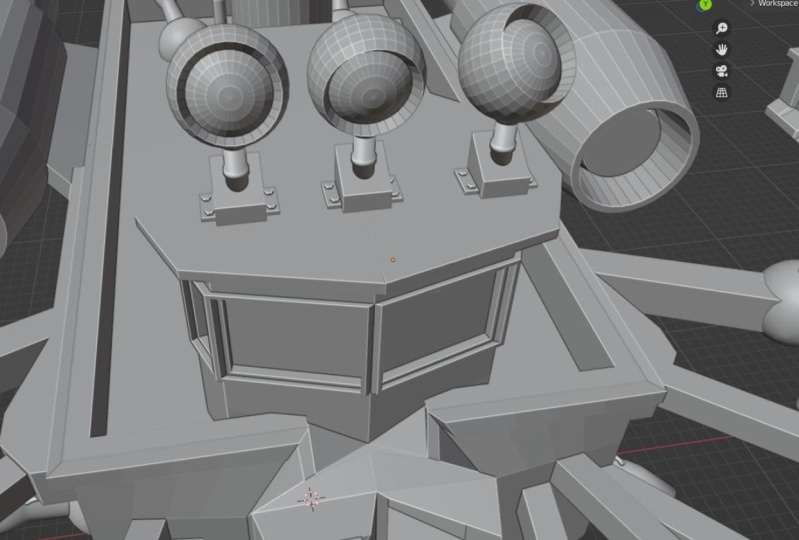
ein paar Primitive hineinwerfen und mit der Skizze arbeiten. So kann der mittlere Teil durch eine riesige Box dargestellt werden. Und dann können diese Düsen an der Seite aus einem Zylinder bestehen. Hoppla. Kopieren Sie das auf die andere Seite. Also, das ist es im Grunde. Von hier aus. Wir werden versuchen, die Skizze so zu
interpretieren, wie wir können. Und wir versuchen nicht, das endgültige Modell zu erstellen, das für die Produktion verwendet wird. So schnell und schmutzig ist der Name des Spiels. Also ändere ich nur meine magnetischen Einstellungen auf Scheitelpunktfang mit Mitte. Schalten Sie das ein. Und dann wollte ich eigentlich auch diese automatischen Verschmelzungsscheitelpunkte umschalten ,
so dass, wenn ich Scheitelpunkte wie diese einraste, es es zusammenschweißen wird. Alles klar, lasst uns das ausschalten. Wir können das kopieren und auf die Rückseite einfügen. Du kannst das loswerden. Lassen Sie uns glatt schattieren, damit wir das loswerden. Facettierung. Kann voran gehen und diese kombinieren. Und in der Registerkarte Objektdateneigenschaften unten rechts. Hier wollen wir expandieren. Normalen. Aktivieren Sie dieses Kontrollkästchen sind so glatt. Und Sie werden feststellen, dass es unser Netz automatisch mit einem Cutoff-Winkel von 30 Grad glätten wird. So wird alles unter 30 Grad geglättet. Ich denke, wir könnten einen anderen
Rohrprimitiv benutzen , um den Jet mit dem Rest des Schiffes zu verbinden. Irgendwie so. Lassen Sie uns diese unter der Registerkarte „Objekt“ verbinden. Wechseln Sie, um alle Transformationen anzuwenden. Und das wird den Orientierungsdrehpunkt in die Mitte bringen. Und das wird raus. Das ist großartig, wenn wir den Spiegel-Modifikator hinzufügen. Es wird es in diesem Punkt perfekt spiegeln. Das kümmert sich also um die Jets.
8. Kurseinheit 7-Block: Ich modelliere dort dieses kleine Detail. Ein- und Ausschalten des Röntgenmodus. Schnappen Sie sich das Gesicht. Alles klar, schauen wir es uns von oben an. Irgendwas, so etwas wie das. Denken, vielleicht haben diese Kanten eine Abschrägung. Vielleicht so. All diese Kanten auch. Und lassen Sie uns diese einfach kopieren. Und wo auch immer das ist, die sehen aus, als wären sie auch aus Zylindern. Also werde ich nur dieses Modell recyceln, das wir bereits gemacht haben. Sparen Sie etwas Zeit. Ich werde das einfach loswerden. Damit die Tatsache, dass wir diesen Motor kopiert und eingefügt haben, nicht so offensichtlich ist. Vielleicht dachte
ich nur dachte
ich nur, dass hier etwas los ist wo es Sinn
macht dieser Motor oben sitzt, irgendwie auf halbem Weg im Schiff ist. Und lassen Sie uns diesen
Schrägkanten geben, wie so. Und wir haben diesen Kerl hier hinten stehen. Ich stelle mir vor, es gibt eine Art Erkertür zum Be- und Entladen von Fracht und dafür
wird es nicht genug Platz geben, wenn dieser Motor oben sitzt. Etwas, das der Boden des Schiffes tiefer ausdehnen sollte. Hi, da. In der Tat, lassen Sie uns einfach alles
direkt über die Rasterebene bringen . Also ja, das würde aus praktischer Sicht viel sinnvoller machen. Und vielleicht könnten wir das hier sogar ein bisschen senken. Lassen Sie uns diese Öffnung auch mit der Füllfunktion hier schließen, die, wissen Sie, nicht,
nicht die sauberste Geometrie ergibt , aber Sie kümmern sich nicht wirklich darum. Denn wieder, dies ist kein produktionsbereites Modell. Es ist nur für unsere Zwecke. In Bezug auf die Gestaltung dieses Raumschiffs. Mir wurde gerade klar, dass wir diese Kiste haben, die wir nicht brauchen.
9. Lektion 8-Endblockade: Lassen Sie uns unsere Aufmerksamkeit hier auf die Front lenken. Es gibt einige Details hier, die wir
ausflippen und die Vorderseite
loswerden können, damit wir leichter arbeiten können. Ich bin mir nicht sicher, was ich da sehe, aber ich denke, es ist so etwas. Lassen Sie es uns mit der Füllaktion schließen. Und vielleicht sind
das ein Paar Zylinder. Lasst uns das Messerwerkzeug benutzen, um hier über den Rücken zu schneiden. Ich werde es in der Z-Achse skalieren, um es gerade zu machen. Und dann erwähnte ich, dass dies wahrscheinlich ein Frachtschachttürbereich ist. Und in Flugzeugen neigen diese dazu, auf eine Neigung wie diese zu steigen. K. Also ist es hier glatt aufzutragen. Ich kann versuchen, eine Abschrägung hinzuzufügen. Und hier muss ich diese Kanten und scharf auswählen. Willst du diese harte Kante loswerden. Also lasst uns die automatische Glatte aufstoßen. Ok. Lassen Sie mich einfach einen Schatten glatt auf, dass und ich werde die Auto glatt für das als auch stoßen. Also, ohne zu viel Zeit zu verbringen, Wir haben sehr grob irgendwie
eine schnelle 3D-Interpretation dessen gemacht , wie dieses Top-Down- und Chip-Design aussehen könnte. Von hier aus wollen wir uns nicht mitreißen lassen und anfangen, du weißt schon, eine Menge Zeit damit zu verbringen, dieses Raumschiff
zu modellieren. Was wir hier haben,
ist gerade genug Informationen, um wieder in Affinity Photo zu bringen und darüber zu skizzieren um wirklich noch mehr Details zu erarbeiten.
10. Kurseinheit 9 Hintergrund und Beleuchtung: Ich werde versuchen,
eine schnelle Beleuchtungseinrichtungeinzurichten eine schnelle Beleuchtungseinrichtung ,
so dass, wenn wir es rendern, es bereits einige grundlegende Schattierungen enthält. mache nur einen einfachen Studio-Hintergrund
, den ich Shade Smooth anwenden und einen Unterteilungsflächenmodifikator hinzufügen werde. Fügen wir der Szene eine Kamera hinzu. Und dieser kleine Pfeil hier, er ist leicht zu verpassen. Lasst uns das rausziehen. Klicken Sie auf die Registerkarte Ansicht. Und das erste können wir mit diesem Knopf in die Kameraansicht umschalten. Und Sie werden feststellen, dass, wenn Sie versuchen, es zu manipulieren, wie Sie es vorher getan haben, der Frame nicht zusammen mit Ihrer Ansicht der Kamera
bewegt, nur irgendwie dort bleibt, wo sie ist. Also wollen wir diese Box Kamera zu sehen. Auf diese Weise können Sie sich im Ansichtsfenster drehen und
umsehen , genau wie zuvor in der Kamera folgen wird. Also wollen wir nur
ein paar gute Winkel finden und eigentlich Hintergründe irgendwie in die Quere kommen. Also lasst uns das größer machen. Finden Sie ein paar gute Winkel. Kann das reduzieren, um es zu rendern. Und wie Sie sehen können, ist
dies der Rendervorschaumodus und alles ist dunkel, weil wir kein Licht in die Szene eingefügt haben. Lasst uns das jetzt schnell machen. Sie können mit einem Flächenlicht gehen, es viel größer
machen. Erhöhen Sie den Leistungswert auf etwas, das viel höher ist. Und jetzt, wenn wir auf den Renderansicht-Port zurückblicken, haben
wir eine beleuchtete Szene.
11. Kurseinheit 10 Rendering: In Ordnung, wechseln wir zurück zur Kameraansicht und machen ein schnelles Testrendern mit Zyklen. Und je nachdem, welche Grafikkarte Sie haben, haben
Sie mehr Optionen neben dem Gerät zur Verfügung, die ich jetzt nutzen werde. Und wenn nicht, können Sie Ihre Renders immer noch gleich machen. Es ist nur, ich habe eine Grafikkarte, die Mixer nutzt. So
wird das Rendern in Blender für mich schneller, wenn ich diese Optionen wähle. Also hier ist ein guter Winkel von hinten. Oder lasst uns vielleicht mehr von der Draufsicht dort bekommen. Also werde
ich das retten. Lassen Sie uns einen anderen Winkel wie diesen wählen. Speichern Sie es. Dieser hier wäre gut. Und ich habe etwas Raum zwischen dem Boden des Schiffes und dem Boden gelassen. Vier, vielleicht wie ein Fahrwerk, das wir einfach in Affinity Photo zeichnen können. Also lasst uns das rausmachen. Und vielleicht ist eine Seitenansicht eigentlich sehr praktisch. Lassen Sie uns das rausmachen. Das sind wahrscheinlich alle Winkel, die wir brauchen. Wir können immer wieder zurückkommen, um ein anderes Rendern zu machen, wenn wir eines brauchen. Beenden wir es hier und gehen Sie zurück zu Affinity Photo, wo wir diese Renders laden und darüber skizzieren.
12. Kurseinheit 11 Zeichnen von Vorderansicht: Alle Renderings aus Blender in Affinity Photo gebracht. War die Rückansicht, Vorderansicht, Seitenansicht, Rückansicht, Blick nach unten. Lasst uns diese retten. Wir nennen es eine Raumschiff-Bodenfarbe. Wir können das eine Raumschiff-Frontfarbe nennen. Okay, fangen wir mit der Vorderansicht an. Sehr wichtig. Beachten Sie hier, fügen Sie eine neue Ebene oben hinzu. Das letzte, was Sie tun möchten, ist, auf der gleichen Ebene wie das Rendern zu zeichnen. Lass uns das nicht tun. Auf einer separaten Ebene. Wir können es tun, sind eine Art von Tinte Linienzeichnung wie zuvor. Und wir müssen uns keine Gedanken darüber machen Perspektive und die Formen die richtige Größe haben. Denn mit dem 3D-Rendern in Blender kümmerte sich alles für uns. Also jetzt mit dieser Art von Basis zu zeichnen oben auf, können
wir uns einfach auf das Design konzentrieren und nicht über die Technikalien der
Zeichnung ein perspektiv genaues Raumschiff kümmern . Also werde ich das gleiche Pinseljahr verwenden, das ich in der Tintenkategorie gefunden habe. Und Sie fühlen sich frei, einen der anderen Pinsel zu versuchen und verwenden Sie die, die Sie mögen. Wirklich ist nicht allzu viel wichtig. Also bin ich mir ziemlich sicher, dass diese Form hier ist, wo das Cockpit sein wird. Okay, also verwende ich nur das zugrunde liegende 3D-Rendering
als Basis und beginne mit dem Zeichnen in einigen Details. Und ich werde nicht mit der Art grauen Mesh-Rendering verheiratet sein. Ich werde so viel davon behalten oder lassen, wie ich will. Nur werden wir
flexibel sein und gehen für was auch immer besser für das endgültige Design sein wird. Wieder, die Shift-Taste, es ist sehr praktisch für jedes Mal, wenn ich eine gerade Linie brauche. Und das muss einer der größten Vorteile beim
digitalen Zeichnen sein:
Sie können Computer Aided Präzision
genau dann erreichen , wenn Sie es brauchen. Und dann für den Rest zeichnen
Sie, wie Sie es normalerweise auf
einem Stück Papier tun würden . Richtig? Und jedes Mal, wenn ich einen Schlaganfall mache, kommt es
manchmal nicht so heraus, wie ich es will. Und es ist so einfach wie das Betätigen der Z-Taste. Nur um diese Striche rückgängig zu machen, kann
ich immer und immer wieder versuchen, so viel ich brauche, bis es so herauskommt, wie ich es will. Also beende ich einfach , die Gesamtform zu verfolgen, die uns der Renderer gegeben hat. Aber es gibt all diesen leeren Raum, der
mit Details und Teilen und Maschinen gefüllt werden muss . Also werde ich voran gehen und das tun. Irgendwie nur improvisieren. Und in der Lage, auf dieser Oberfläche zu zeichnen und haben die richtige Perspektive und jede, alles, was, das erfordert einige Übung und ein Auge für Perspektive. Aber auch wenn Ihre perspektivischen Zeichnungsfähigkeiten sind. Nicht so stark, wie Sie es wünschen. Nur durch die Tatsache, dass wir dies haben, macht
dieses Rendering zum Zeichnen es viel einfacher. Mit anderen Worten, anstatt Sie zu verlangen, dieser Meister der perspektivischen Zeichnung zu sein, müssen
Sie nur halb anständig sein. Da ein Großteil dieser perspektivischen Zeichnung bereits mit Blender gemacht wurde. Und selbst wenn Sie ein Meister der perspektivischen Zeichnung sind, wird
dies immer noch das genauere Design ergeben,
vor allem, wenn wir durch die verschiedenen Perspektiven gehen. Wir müssen uns keine Sorgen machen, dass eine Perspektive nicht mit einer anderen verbunden ist. Denn alle diese kamen aus dem gleichen grundlegenden 3D-Modell. Also würde ich sagen, dass wir noch sehr in der Explorationsphase sind. Wir versuchen immer noch, den Rest des Schiffsplans herauszufinden. Also will nicht über einen bestimmten Teil dieser Zeichnung
arbeiten. Zu lange.
13. Kurseinheit 12: Kurznotiz zum Zeichnen von Linien. Sie möchten die Linienstärken beachten, was nur die Dicke Ihrer Linien bedeutet. Die dickste Linie sollte für Dinge reserviert werden, die
größere Formen und die Art der Gesamtumrisse der Schiffe bezeichnen . Vielleicht habe ich gerade bemerkt, dass ich die Linien um
dieses Cockpitdach verdickt oder verdunkle , um es irgendwie
von den Teilen des Raumschiffs dahinter zu trennen . Dann werde ich dasselbe für die Gesamtform des Raumschiffs tun. Und dann können die dünnsten Linien für Oberflächendetails reserviert werden. Ok? Und so wird es klarer machen, dass Menschen, die diese Zeichnung mit Formen betrachten nur Teil eines Service-Details
sind und welche Linien Teile von Objekten
sind, die wie ein Vordergrundobjekt vom Hintergrund getrennt werden
sollten, getrennt von einem Hintergrundobjekt. Und ich werde an diesem Punkt noch nicht mit
irgendeinem Pinselstrich oder Strich verheiratet bleiben . Ich habe nur das Gefühl, dass dieses Frontprofil ein wenig zu langweilig ist. Also wollte ich es irgendwie hier in
der Mitte aufbrechen und sehen, was uns das gibt. Gehen wir weiter und fangen an, auf die Rückseite des Schiffes zu achten. Nichts muss perfekt sein. Tu einfach dein Bestes. Und es ist okay, wenn deine Linien ein wenig skizzenhaft sind. Kollege im Gegensatz zu einem perfekten Schlaganfall, wir sind nicht wirklich besorgt darüber in diesem Stadium. Schön und locker. Und ich scheine mich zu erinnern. Und die ursprüngliche Skizze, wir haben diese Rohre, die über die Oberseite des Schiffes gehen. So wie so. Ich denke, vielleicht könnte das ein guter Ort für einige Scheinwerfer sein. Denken Sie vielleicht hier. Um es irgendwie wieder zu dieser originellen Designidee zu bringen ,
dass dies wie eine Raumversion eines Schleppbootes ist. Vielleicht wäre das ein guter Ort für eine Winde. Selbst das, obwohl dies ein futuristisches Raumfahrzeug ist, können
wir immer noch visuelle Hinweise von
modernen, erdgebundenen Fahrzeugen nehmen , richtig? Und einige vertraute Elemente geben der Person, die sich das ansehen, wissen
Sie, einige Hinweise darauf, wofür dieses Schiff verwendet werden könnte.
14. Kurseinheit 13 Vorderansicht: Vielleicht können wir hier diese flache Frontform wieder
aufbrechen. Fügen Sie nur einige zufällige kleine Details hinzu. Hallo. In Ordnung. Und ich weiß, ich sagte, ich weiß, dass ich vorhin gesagt habe, dass wir nicht versuchen, diese Zeichnung perfekt zu machen, aber es tut nicht weh, sie etwas aufzuräumen. Okay, also nehmen wir dieses einfache Rendering und machen all diese zusätzlichen Linienbilder oben. Und Sie können sehen, wie viel Kopfschmerzen wir uns davor gerettet haben, diese Form zu finden, oder? Wir haben das sehr schnell in 3D gemacht. Und ein großer
Teil der Mühe, mit dieser Linienzeichnung zu kommen, war nur,
Sie wissen schon, zu versuchen, dieses interessante Aussehen zu machen. Und es gibt hier einige Teile, die nicht mehr mit
dem Linienbild übereinstimmen , weil es ein paar Orte gibt, an denen wir von der Gesamtform abgewichen sind. Lassen Sie uns also eine neue Ebene erstellen, die getrennt von der Ebene ist, auf der wir waren. Nehmen wir uns einen Moment Zeit, um diese Ebenenlinie zu benennen, damit wir sie nicht verwirren. Und das wäre, nennen
wir es einfach feste Farben. Weil wir das Rendern reparieren werden. Und wir werden
im Grunde verwenden das Pipettenwerkzeugverwenden, um das auszuwählen. Eigentlich wähle diese Farbe aus. Und Schmerz weg ist fremd Bit. Ok. Lassen Sie uns das Pipettenwerkzeug wieder verwenden. Aber dieses Mal werden wir dieses hellgrau wählen. Ich muss hier klicken, um zu bestätigen oder einen Satz unserer Pinsel auf diese Farbe, die wir gerade mit der Augentropfer gepflückt. Und malen Sie in diesem kleinen Stück, das herausragen. Und wir werden hier Flecken machen, wo wir dieses Grau vor dem Schiff färben, unseren Pinsel auf die gleiche Farbe
setzen und das dann für diesen kleinen Vorsprung einfärben. Okay, und dann lasst uns hier eins machen. Da sind wir vom Modell abgewichen. Hoppla. Ich muss die Pinselfarbe einstellen. Und lasst uns das einfach abflachen. So spiegelt es die Linienzeichnung besser wider. Ok? Und dann können Sie das Vorher und Nachher sehen.
15. Kurseinheit 14 Hinteransicht Zeichnen Pt: Und diesen Prozess jetzt für die anderen Perspektiven zu wiederholen. Und nur um sicher zu sein, dass wir in den verschiedenen Perspektiven konsistent sind, werde
ich fortfahren und eine Kopie aller Ebenen zusammen erstellen. Der Hotkey dafür ist Control Alt Shift E. Oder Sie kommen hier unter der Ebenen-Registerkarte und Merge Visible. Wir machen das Gleiche. Ok? Und dann kopieren wir es einfach und fügen Sie es in die nächste Perspektive ein. Schrumpfen Sie es nach unten und schieben Sie es in eine Ecke. Richtig? So klein wie Sie es bekommen können. Ok, einfach so. Lassen Sie uns eine neue Ebene für
unsere Linienarthinzufügen unsere Linienart und wiederholen Sie den Vorgang einfach. Und jetzt ist es der Sinn der Konzeptkunst,
ein Kunst-Asset-Design vor der Zeit herauszufinden , bevor sie sich für das endgültige Modell verpflichten. Und könnte sich mühsam fühlen, um es wiederholen zu müssen. Versuchen Sie, alle diese zufälligen Details zu kopieren , die in einer anderen Perspektive nicht mehr zufällig sein können. Aber das ist wichtig, weil wir herausfinden müssen, wie der Rücken aussieht. Wir müssen versuchen, so viele Winkel wie möglich abzudecken. So dass, wenn dies auf dem 3D-Künstler Schreibtisch landet, er oder sie wird genau wissen, zu machen und nicht
zu erraten, wie der Rücken oder die Seiten aussehen. Aber sie werden noch ein Rätselraten zu tun haben. Zum Beispiel haben wir keine Renderings von ganz unten auf dem Schiff. Aber diese Art von Details davon wird einem talentierten 3D-Künstler übergeben. Sie werden kein Problem haben, die allgemeine Designsprache
des restlichen Schiffes zu sammeln und sie auf die Unterseite
des Schiffes anzuwenden , auf eine Weise, die Sinn macht und zusammenhängend ist. Aber je mehr, mehr Design, wo wir mit diesen Zeichnungen und Malen
herausgefunden haben , desto leichter wird ihr Leben sein. Also gehe ich zuerst über das 3D-Modell. Und dann, richtig, das ist, das ist der erste Schritt. Und danach müssen
wir alle Details aus der ersten Perspektive neu erstellen, die wir übermalt haben. Bringen Sie es in diese Perspektive. Danach werden wir die Details erforschen, die aus
dieser Vorderperspektive nicht zu sehen sind, und das Design für die Rückseite des Raumschiffs ausarbeiten.
16. Kurseinheit 15 Hinteransicht Zeichnen Pt: Denk dran, hier kommt eine Linie. Es gibt ein Fenster, Fenster auf der Seite dieses Cockpits und etwas Rahmung, das hier. Es gab eine Entlüftung, die vorne ragte und einige Standlichter. Und wir hatten auch Rohre, die von diesen Jets in die Rückseite des Cockpits kamen. Also löschen Sie diese Linien, die durch die Rohre gehen. Hier ist der Teil, den wir aus diesem Blickwinkel nicht sehen können. Wahrscheinlich gibt es hier etwas, um diese Pfeifen zu empfangen. Ok. So etwas wie das. Wir hatten solche Dinge die oben auf diesen Stücken standen. Ein kleines Detail wie das. Ich denke, dass dieser Teil vielleicht etwas anders
geht. So wie so. Lassen Sie uns die Motoren entlang der Seite
beenden . Und ich sehe so etwas. Und noch eine andere Sache , die so läuft. Ich schaue mir an, ich erinnere mich an diese kleine Form, die wir hier
rausgeschnitten haben . Mal sehen. Ich denke, das deckt fast das ab, was wir hier bisher hatten. Und jetzt können wir hier nach hinten schauen und neue Designarbeiten erledigen. Sehen Sie, ich erinnere mich, dass wir über eine Laderaumtür gesprochen haben. Also lassen Sie uns hier einige Linienbilder hinzufügen, um das zu widerspiegeln. Und genau wie in der Front, vielleicht magst du das ist ein guter Platz für ein paar Rücklichter. Ok.
17. Kurseinheit 16 Hinteransicht Zeichnen Pt: Wir werden
ein wenig tun, um das Rendern so zu fixieren, dass es mit der Linienzeichnung übereinstimmt. Also traf ich den Hockey für die Pipette Werkzeug mit Ich setze meinen Pinsel auf diese Farbe und wähle die falsche Farbe. Malen Sie das weg. Lassen Sie uns tun, ich denke eigentlich, die Sache , die 08 Schriftsteller Farbe wählen Sie dieses hellgrau. Legen Sie die Farbe fest. Paint, diese Extrusion. Ach ja. Und genau hier. Das hier ist ein bisschen knifflig, weil es ziemlich viel Schattierung in diesem kleinen Bereich gibt. Also eine Menge, um mehrere Farben auszuwählen und zu versuchen, dies zu beheben. Tut mir Leid so. Oh, und ich habe es vergessen. Diese Ebene sollte sich unterhalb der Linienart befinden. Und dann lasst uns diesen Teil reparieren. Genau hier. Sollte ein flacher Farbton sein. Genau so. Und das gehen wir zurück auf die Linie Kunst. Schalten Sie es auf Schwarz und ziehen Sie den Rest dieses Jets. Ich möchte nur diese Jet-Öffnung viel tiefer als das 3D-Rendern machen. In Ordnung, und so etwas. Und ich füllen in diesem Bereich ein wenig, fühlte sich ein bisschen zu leer. Auch das Gefühl, dass es hier mehr Details geben sollte. Mal sehen. Oh, und gehen wir zurück zur festen Farbschicht und konzentrieren uns auf einige der Bereiche auf der Oberseite. In Ordnung. Nur ein wenig etwas , um die Rohre und den vorderen Teil dieser Motoren anzuzeigen. Ok. Also, das wird es für den vorderen Teil tun, denke ich. Ich will nur einen Moment Zeit nehmen, um etwas von dem Linienstärke zu beheben. Diese Linie hier ist zu dünn. Oder sie können es, oder? Denn das ist der Umriss des gesamten Schiffes. Und hier wollen wir in dieser Linie denken, um es von diesem Kronenelement zu trennen. So wie so. Und das schafft eine visuelle Trennung. Und es macht es einfacher zu verstehen, was Sie gerade betrachten. Genau das Gleiche hier. Nur etwas dickere Linien , um das Cockpit vom Rest des Schiffes zu trennen. Induzieren Sie das gleiche mit diesen Rohren, gleich mit der Spitze dieser Motoren. Und selbst für Kanten, an denen es noch Teil der gleichen Oberfläche ist, wollen
wir im Grunde noch ein, um anzuzeigen, dass dieser Teil über dieser Oberfläche klebt. Ok? Also jetzt haben wir beide eine Rede von Linienkunst, Linienstärken. Dafür könnten einige Teile, die ich übersehen habe, einige dickere Liniengewichte verwenden. Also jetzt
haben wir die Vorderansicht und die Rückansicht bekommen. Achten Sie darauf, beide zu retten.
18. Kurseinheit 17 Verfeinere Zeichnen: Wir werden die Linienkunst für diese Vorderansicht verfeinern. Machen Sie einen Farbpass, vielleicht schlagen Sie auf ein paar Abziehbilder. Und dann kombinieren wir die verschiedenen Ansichten zu einem einzigen Kunstboard, so dass Sie das Design in einer Ansicht sehen können. wir also sicher, dass ich auf der richtigen Ebene bin. Und ich werde
reingehen, ein wenig aufräumen. So ist dies der Teil, wo ich die,
die Zeichnung etwas weniger skizzenhaft und detaillierter. Und anstatt alles zu löschen oder
ganz neu anzufangen , nur so viel von der ursprünglichen Zeichnung zu retten, wie ich kann. Und selektive Bearbeitungen und Korrekturen vornehmen. Ich möchte die Rohrzeichnungen festziehen. Es ist lustig, wie es aussieht, wenn
es verkleinert wird, als wäre es ziemlich detailliert. Wenn man in Wirklichkeit so nah kommt, merkt
man, wie rau und skizzenhafte Linien sind. Wie viel Zeit Sie damit verbringen, all diese Aufräumarbeiten zu erledigen wird eine Funktion davon sein, wie viel Zeit Sie dafür verbringen müssen. Wenn Sie vielleicht ein Dutzend andere Designs haben, die Sie brauchen, um
auszuarbeiten, dann möchten Sie vielleicht nur ein wenig aufräumen In priorisieren Quantität über die Qualität einer Zeichnung. Und wenn Sie Ihre Linienart aufräumen, werden
Sie nur als Nebenprodukt kaufen, in dem Sie sich festziehen werden. Ich bereinigen Sie Ihr Design und klären,
was einige dieser Linien, welche Art von Detail gibt es wirklich anzeigt. Denn wenn es wirklich gelockert ist, skizzenhaft. Ich bin wie diese zum Beispiel, das könnte alles sein, es könnte Schrauben sein. Das könnten kleine Belüftungsöffnungen sein. Es ist irgendwie vage. also einen weiteren Durchlauf durchführen, können
Sie die konstruktionsspezifischen Konstruktionsdetails klären. Und das wird wiederum den 3D-Künstler machen, der
beauftragt wird , dieses Raumschiff zu bauen oder was auch immer Ihre Konzeptkunst ist. Es wird ihnen das Leben leichter machen. Ich dachte, weniger Zeit damit zu verbringen, die Lücken zu füllen.
19. Kurseinheit 18: Hier habe ich gerade eine Gelegenheit gefunden, ein weiteres Fenster hinzuzufügen, vielleicht einen Blick vom unteren Laderaum. Ich stelle mir vor, es gibt eine Art Leiter oder eine steile Treppe, die zum Cockpit hinaufgeht. Sobald Sie durch den Frachtraum betreten. Auch hier die Verwendung von Linienstärke. Machen Sie diesen Teil irgendwie über der Oberfläche platzen. Wie ich bereits erwähnt habe, sind
diese wenig vage, was sie sein sollen. Und beschlossen, sie kleinere Ereignisse zu machen. Noch ein wenig schwer zu sagen, aber zumindest ist es nicht so vage wie vor einem Moment. Lass uns etwas Zeit mit dem Jet verbringen. Hier. Ist definitiv eine Säuberung, die wir hier machen können. Ein wenig knifflig, um diese kurvigen Formen zu bekommen. Aber nach einem kleinen Versuch und Irrtum können
Sie schließlich dorthin gelangen. Ok. Hoppla. Ok. Also denke ich, du verstehst die Idee.
20. Kurseinheit 19 Mask: Du könntest Konzeptkunst beenden, Schwarz-Weiß so. Aber wieder, je mehr von dem Design Sie kümmern sich um die Konzeptkunstbühne, desto weniger Arbeit, desto weniger herauszufinden, dass die 3D-Künstler tun müssen. Lassen Sie uns also eine neue Ebene erstellen, nennen Sie es Farbdurchlauf. Und wir können den Ebenenmodus auf Farbe einstellen. Und das wird all die Schattierung
allein lassen und uns erlauben, einfach im Raumschiff zu färben. Also sagen wir zum Beispiel, wir haben eine Art leuchtend gelb ausgewählt. Und dann können Sie sehen, dass es sich nur auf die Farbe und nicht auf die Schattierung auswirkt. Nun, eine schnelle Sache, die ich gerne machen würde bevor wir anfangen,
all die verschiedenen Stücke zu färben ,
ist, die Maske des gesamten Schiffes einzumalen. Sie können also einen anderen Pinsel dafür wählen, aber ich sehe nichts falsch mit dem, den ich bereits benutze. Ich mach es einfach so auf. Und wir malen nur im Inneren des Schiffes. Und Sie werden später sehen, dass es uns
leichter machen wird , uns auf die Auswahl der richtigen Farben zu konzentrieren. Sie lassen uns auf Färbung konzentrieren und nicht Färbung Wand starren, bleiben in den Linien. Wenn wir das vor der Zeit tun. Und dafür wähle ich eine schöne helle Kontrastfarbe, die sich von all diesem Grau unterscheidet. So wissen Sie genau, wo Ihre Meinung. Und auch Sie werden sofort wissen, wenn sagen, Sie in einem Teil der Maske darauf gemalt und dann gibt es einige Flecken, die Sie vermissen. Die sind wirklich leicht zu erkennen. Ich gehe nur herum und umher und herum. Färbung innerhalb der Linien. In Ordnung. Ich habe alle Kanten und kann meinen Pinsel blasen und damit anfangen, ihn einzufüllen. Richtig? Und wenn wir die Line Art-Schicht für einen Moment loswerden oder verstecken, können
wir wirklich alle Flecken sehen, die wir verpasst haben. Also glaube ich, ich habe einfach alle Löcher eingesteckt, die da waren. Und jetzt haben wir das Raumschiff eingefärbt. Also von hier aus können wir auswählen, Ich kann auswählen, gut wir gerade durch dieses Bein tippen Auswahl aus Ebene oder dem Hockey Sie Shift L. Und lassen Sie uns
eine neue Ebene erstellen und klicken Sie auf Maskenebene. Also nicht, wir brauchen das nicht mehr. Rufen Sie diese Farbebene auf. Und jetzt, wenn wir malen, können
wir das tun, ohne auf die Kanten zu achten und immer drinnen zu bleiben.
21. Lektion 20 Auswahl von Farben: Lassen Sie uns ein wenig erkunden , welche Farben gut funktionieren könnten. Mit diesem Raumschiff-Design. Kann mit der Gesamtfarbe beginnen. Und ich setze diese Ebene tatsächlich auf den Farbmodus. Was über die Einstellung Ihrer Ebene in den Farbmodus. Wenn Sie versuchen, etwas Dunkles hinzuzufügen, wird
es nicht die Farbe aufnehmen, die Sie gewählt haben. So ist es wirklich nur gut für wie tatsächliche Farben. Wenn Sie dunklere Farben registrieren möchten, können
wir versuchen, zu sehen, ob es andere Mischmodi gibt, die das erlauben. Es sieht also aus wie Overlay. Ich mache den Trick. Und eigentlich möchte ich Pinsel auf etwas malerischeres umstellen. Und das wird mir erlauben, etwas zu mischen und zu
versuchen, zu sehen, wie dieses rötliche Braun aussieht. Jetzt merke ich einige Probleme an den Rändern, bei denen ich vielleicht nicht bis zur Linie gefärbt habe. So können wir das Masken-Symbol dort wieder in auswählen, Mal sehen, ob wir nicht können. Repariere das schnell. Ich will nur sicherstellen, dass wir weiß ausgewählt wurden. Weiß ist undurchsichtig, Schwarz ist transparent. Sie können die winzige kleine Raumschiff Art der Form in diesem Symbol heraus. Ja, es war schwer,
diese kleinen Splitter der Kante zu sehen , die
wir früher verpasst haben, weil wir die Maske mit der grauen Farbe gemalt haben. Sieht so aus, als hätten wir es jetzt unter Kontrolle. Also werde ich die eigentliche Ebene erneut auswählen und meinen Pinsel
auf so etwas umstellen . Und wenn Sie Alt halten und Ihren Stift ein wenig über oder Tablet ziehen, können
Sie schnell färben,
auswählen, was sich auf Ihrem Bildschirm befindet, was auch immer darin ist, in diesem Punkt dieser Lupe. Also ich mag
ichdiesen Farbton, aber insgesamt ist es zu dunkel. Tiding alle Details über das Konzept. Also nur um die Details, die wir gezeichnet haben, klar zu kommunizieren und wir brauchen eine,
einen helleren Farbton von diesem Braun. Und zur Inspiration habe ich mir ein paar Bilder von
echten Schleppern angeschaut , um Ideen zu bekommen , welche Art von Farbschemata wir für dieses Schiff verwenden könnten. Und es stellt sich heraus, dass diese Boote in vielen verschiedenen Farben kommen. Aber sie scheinen einige Gemeinsamkeiten darin zu haben. Ich denke, die Art von Struktur, die die Kabine
hält, denkt, dass es das ist, was es heißt, ist irgendwie eine hellere Farbe. Und dann der Großteil des Schiffes,
der Teil, der in Kontakt mit dem Wasser ist, der dazu neigt, eine dunkle,
dunklere Farbe, ein Schwarz oder ein Dunkelgrau zu sein . Und dann zwischen, wissen Sie, wo waren die Fahrer sind der Kapitän
der Schlepper sind zwischen der Kabine und dem Teil des Bootes, das das Wasser trifft. Sagen Sie wie das, das Deck des Bootes. Es kommt in allen Arten von Farben, gelb, grün, blau, rot. Also werden wir, wir werden eine von denen wählen und sehen, ob es auch für unser Raumschiff funktioniert. Ja, ich mag diesen Acrylpinsel, weil er mich, abhängig vom Stiftdruck, anwenden
lässt verschiedene Deckkraft dieser Farbeanwenden
lässt. Okay, das ist also für das Cockpit.
22. Kurseinheit 21 Auswahl von Farben: Ich denke, ein metallisches Dunkelgrau könnte für die Jets funktionieren. Lass es uns dunkler machen. Und nur um meine Idee zu testen, werde
ich nur grob diese Jets mit dieser Farbe füllen,
sehen, ob es mir gefällt oder nicht. Es gibt, wie je nachdem, wo ich färbe, ich vergrößere und verkleinere die Größe meines Pinsels, indem die Art einer Radtaste auf meinem Tablet verwende. Je nachdem, welches Tablet Sie verwenden, können Sie
je nachdem, welches Stifttablett
Sie verwenden, eine etwas andere Oberfläche auf dem Tablet selbst haben. Aber ich denke, dass das Rad ist eine ziemlich häufige, ziemlich häufig unter allen verschiedenen Stifte-Tablets. Ich bin mir ziemlich sicher, dass diese Pfeifen ein dunkles Grau sein werden. Es wird nicht dunkler als das. Lassen Sie mich hier die Bürsten wechseln. Wie ich bereits erwähnt habe, die Tippfehler, die ich sah, tendierte
der Boden dazu, diese dunkelgraue schwarze Farbe zu sein. Also lasst uns das für dieses Raumschiff versuchen. Ich bin nicht allzu besorgt über das Färben in den Linien. Perfekt. Ich versuche immer noch, ein Gefühl davon zu bekommen, was das Farbschema sein wird. Ok. Ich denke, das könnte funktionieren. Jetzt. Tu ich nicht, ich glaube nicht, dass ich das braun halte. Mal sehen, was sonst noch besser funktionieren könnte. Wenn es eine Art Rot wäre. Ja, vielleicht so etwas. Und ich frage mich, kann eine andere Farbe
einführen oder nicht. Das ist ein bisschen zu bunt. Aber diese orangey, rötliche sekundäre Farbe für den Körper ist irgendwie interessant. Es gibt zu viel dunkles Grau, das viel Oberfläche bedeckt. Ich denke, wir könnten einen anderen helleren Farbton von diesem Grau für den vorderen Teil hier machen. Und stellen Sie etwas von dieser Farbe in dieser Top-Engine vor. So langweilig ist es also nicht. Hellgraue Farbe rund um den Motor. Werfen Sie es auf die Seite Motoren und vielleicht ein paar andere Orte. Gleiche mit dem hier. Rot. - Ja. Ich wollte, dass diese Teile eine Art andere Farbe haben, aber nicht so hell wie dieses Rot. So übernimmt es nicht mit so etwas kann funktionieren. Ich denke, ich kann mich zu diesem Farbschema verpflichten.
23. Kurseinheit 22 Bereinigung von Farben: Im Moment ist es sehr chaotisch an diesen Rändern. Lass uns einen Aufräumpass machen. Es sieht also vorzeigbarer aus. Alle UN zoomen ein wenig, um das zu erleichtern. Ja, dieser Teil ist ziemlich lustig. Wenn Sie ein Stifttablett verwenden. Und vor allem, wenn Sie eine ziemlich realistische Pinseleinstellungen zu imitieren, wissen
Sie, was auch immer das ist, Acryl, imitieren reale Leben Medien, richtig? Ich fühle mich wie der schwierige Teil,
Designentscheidungen zu treffen und die richtigen Farben auszuwählen, die gut zusammenarbeiten. Ich habe das Gefühl, dass der harte Teil vorbei ist und die Färbung an den Rändern hier aufräumt. Dies ist eine Art der, der entspannende Teil. Hey, das tut es für den roten, orangefarbenen, roten Highlight, Akzentfarbe. Wie ich bin mir sicher, dass Sie bereits bemerkt haben, die Vorteile, mit einem 3-Rendern zu beginnen und darüber zu malen. Hier ist ein weiterer Vorteil davon ist, dass wir nur Farbe
ausfüllen und wir werden nicht hier oben gehen. Verwirren Sie mit dem Helligkeitsschieber, um zu versuchen, das Raumschiff zu schattieren. Es ist bereits schattiert, also gehen wir einfach durch und füllen verschiedene Teile mit verschiedenen Farben aus. So sind wir nicht nur davon erspart, uns um korrekte perspektivische Zeichnung zu kümmern, wir sind auch davon verschont, unsere eigene Schattierung zu machen. Riesige Zeitersparnis. Um 3D-Rendern für Ihr Konzeptbild zu verwenden. Nehmen wir eines dieser Fenster. Einige Instanzen, selbst mit dem Overlay-Mischmodus, können nicht ganz die richtige Farbe oder
die richtige Dunkelheit in meiner Farbe bekommen , um zu zeigen. Also, nachdem wir mit dem Farbdurchgang hier fertig sind, können
wir durch und auf einer anderen Ebene
gehen, wissen Sie , durch und dieses Seitenfenster, zum Beispiel, ich möchte, dass es dunkler ist als das, aber der Overlay-Modus wird nicht, es nicht machen, dass es mich nicht dunkler machen lässt, obwohl ich die Pinselfarbe so eingestellt habe, dass sie fast schwarz ist. Also für Instanzen wie diese können
wir es später mit einer neuen Ebene ansprechen.
24. Kurseinheit 23 Bereinigung von Farben: Auch wenn Sie die Farbauswahl auf einer Ebene verwenden, die auf einen anderen Mischmodus eingestellt ist. Es wird Ihnen nicht die genaue Farbe geben, wie Sie es auf dem Bildschirm sehen. Es wird die wählen,
die tatsächliche Farbe, die in der Ebene ist. Und dann geben Sie, dass Ihnen
als, wie die Farbe, die ausgewählt wurde, die Ihnen eine Farbe geben, die
etwas in einem etwas anderen Ton ist und dann, was Sie auf dem Bildschirm sehen. Also muss ich die Schieberegler ein wenig anpassen, um sicherzustellen, dass es die Farbe ist, die ich will. Der andere Grund, warum wir auf eine neue Ebene zurückgehen müssen, ist nicht nur, um die richtigen Farben und das richtige Niveau der Dunkelheit,
dunklen Farben zu erhalten , sondern wir müssen auch in einigen zusätzlichen Schattierungen malen, wo C, wie dieser vordere Teil der Seite Jet. Dies wurde nicht tatsächlich in der Geometrie modelliert, daher gibt uns der Rendervorgang hier keine Schattierungsinformationen. Also ist es einfach flach. Die Details, die wir hinzugefügt haben. Innerhalb eines Affinity-Fotos müssen
wir die Schattierung für diese zusätzlichen Details bereitstellen. Lassen Sie uns oben auf dem Motor etwas aufräumen. Okay, lass uns das dunkle rötliche Braun aufräumen. Hey, es sieht so aus. Könnte das Letzte sein. Und die letzte Farbe, das bedeutet aufräumen.
25. Kurseinheit 24 Zusätzliche Malen: Okay, jetzt lassen Sie uns eine neue Ebene erstellen. Wählen wir aus, machen Sie die gleiche Auswahl unseres Raumschiffs erneut und fügen Sie diese als Maske für diese neue Ebene hinzu. Wir rufen diese Farbe an. Es spielt keine Rolle. Und ja, wir verwenden das, ohne den Mischmodus zu ändern, wir werden das verwenden, um die Färbung zu reparieren. Diese Fenster können viel dunkler sein. Die Rohre müssen nur dunkler sein, aber sie brauchen auch etwas Schattierung. Schattierung hier unten. Und hier will ich die weichere Bürste. Das lässt mich die Schattierung vermischen. Lassen Sie uns dieses Fenster ausfüllen. Um einige Schatten unter diesen Flossen hinzuzufügen, der vordere Grill. Und lassen Sie uns auch einen Moment Zeit nehmen, um einige Highlights hinzuzufügen darauf hindeuten, dass die Metallteile aus Metall sind. Nur ein kleiner Shiloh. Einige Highlights sind hier und da einige Highlights. Oh, und lasst uns in diesen kleinen Rissen wirklich dunkel werden. Und dafür werde ich zu einer anderen Bürste wechseln. Wieder eine weichere Bürste, damit ich die Deckkraft kontrollieren und einige Schattierungen einführen kann. Dies ist ein weiterer Bereich, der einige zusätzliche Schattierungen verwenden könnte. Diese Oberfläche sollte hier
leichter sein , da sie nach oben zeigt. Also wird es mehr von dem Licht fangen, das nach unten geworfen wird. Man kann es aus dem Schatten erkennen. Dasselbe erscheint heller für diese Oberfläche, die nach oben abgewinkelt ist. Darwin, die Oberfläche, die nach unten gerichtet ist und erhellt, die Oberfläche ist nach oben gerichtet. Okay, und wir könnten es einen Tag zum Färben nennen. Schauen wir uns an, was wir gerade gemacht haben. Sie können also von der Linienart
bis zum Einfärben sehen , wenn dieser Layer auf Überlagerung eingestellt ist. Und dann wird das von selbst zu flach aussehen. Also, mit einer zusätzlichen Ebene oben, rechts, haben wir einige der Dunkelheiten zurückgebracht, zusätzliche Schattierungen
hinzugefügt, einige Highlights hinzugefügt, so dass es Pop.
26. Kurseinheit 25: Auf, um ein wenig De Kao Arbeit hinzuzufügen, nur um es zu beenden. Rufen wir das später an. Wir nennen es einfach Abziehbilder. Und wir werden nach Möglichkeiten suchen, einige Etiketten, Zahlen und
Beschriftungen hinzuzufügen und Dinge, die Sie auf
einem Nutzfahrzeug oder wie einem Schlepper oder als Raumschlepper erwarten . Sagt weit wie Schriftzug, das ist ein einfacher. Sie geben nur einige Zufallszahlen und Buchstaben ein. Wählen Sie eine geeignete Schriftart aus. Und dann lasst uns das dazu manipulieren. Irgendwo zur Seite. Vielleicht eine bessere Route. Genau da drüben. Hat die Deckkraft runtergestoßen. Und ich konnte sitzen und sehe es genau dort. Wenn Sie das Textwerkzeug verwenden, erstellt automatisch eine neue Ebene für diesen Text. Also, das ist in Ordnung. Etwas, das ich hinzufügen möchte. Sie können nie schief gehen mit dieser Vorsicht kann nie
schief gehen . Streifen? Ich weiß nicht ,
ob sie so genannt werden, aber auf jeden Fall sehen diese viel um Baustellen oder wirklich jede,
jede Art von industrieller Arbeitsumgebung. Also lassen Sie uns zusammenführen oder zuerst, ja, wählen
wir alle diese Streifen aus und gruppieren sie zusammen. Du kannst sie maskieren. Machen Sie ein Exemplar und bringen Sie
das hier rauf, dieser Ecke. Also dann bemerken über Schlepper ist sie haben, neigen
sie dazu, diese Art von
Highlight farbigen Streifen um den Rand der Boote Rand haben . Also lasst uns darüber nachsehen, so etwas zu integrieren. Und ich denke, ich kann einfach das Lasso-Lasso-Werkzeug für
das Halten Shift verwenden , um es gerade zu halten. Und dann könnten wir vielleicht ein Limettengrün nehmen. Sehen Sie, wie das aussieht. Hat die Deckkraft runtergestoßen. Und ja, das funktioniert. Lassen Sie mich das Gleiche mit dieser Seite tun. Also habe ich gerade hier angefangen, um zu sehen, dass es sich aufstellt. Ich möchte so von
meiner Auswahl subtrahieren . Und ich möchte dieses kleine Stück löschen, das da draußen steht. Also lasst uns alle verschiedenen Schichten zusammenfassen, die wir für die Kühe gemacht haben. Rufen Sie die Gruppe an. Und Sie können sehen, ohne zu viel Zeit zu verbringen, nur eine Handvoll De Kao Artikel hier
hinzuzufügen. Und sie sind wirklich fügt eine Menge, geht einen langen Weg.
27. Kurseinheit 26: Statt einer einzigen Ansicht des Raumschiffs werfen
wir eine zusätzliche Ansicht wie die, die wir für den Rücken gezeichnet haben. Wir könnten den Kerl vielleicht zur Seite bringen und in dieser Ecke rausquetschen. Auf diesem Weg können Sie die, das Design
des Raumschiffs in einer Ansicht und einer Zeichenfläche aufsaugen . Seien Sie nun ein sehr typisches Setup für Konzeptkunst. Das könnte auf einem Brett aufgestellt werden, oben an einer Wand in einem Spielstudio. Lassen Sie uns also
alle diese Ebenen zu einer einzigen Ebene kombinieren, indem Sie die Tastenkombination Control Shift Alt E verwenden. Also lassen Sie uns das kopieren und in hier einfügen. Außerdem möchte ich
das Lasso-Tool in Verbindung mit meinem Stifttablett verwenden . Und nur irgendwie grob eine Auswahl treffen,
versuchen, die bildende Kunst einzubeziehen. So halten wir einen klaren Umriss. Verlorene den ersten Teil dieser Vorlesung und aus irgendeinem Grund, aber es ist keine große Sache. Ich wähle es einfach noch einmal aus. Stellen Sie sicher, dass sich die gesamte Linienart innerhalb der Auswahl befindet. Und lasst uns das maskieren. Und dann können wir die Größe in der Ecke ändern. Nun, wenn es so klein ist, ist
es irgendwie schwer zu erkennen. Ich wollte in dieser Größe sein und es passt, wenn ich den Kerl zur Seite schiebe. Also, um das zu tun. Ich kopiere eine Kopie dieser Hintergrundebene, es sich um das 3D-Rendering handelt, das sich unter allem befindet. Lassen Sie mich diesen Hintergrund auswählen und alles, was wir oben gemalt haben. Gruppieren Sie es in einem Ordner. Wir nennen es kam über Gruppe, und bewegen es dann zur Seite. Und weil wir noch eine Kopie dieses Hintergrunds haben, verdeckt
sie die Lücke, die linke, indem sie diese Gruppe überzieht. Aber da ist diese Szene hier. Einfache Möglichkeit, das zu beheben, besteht darin, zuerst die Schicht zu entsperren und dann einfach umzukehren. Drehen Sie es einfach horizontal. Und jetzt haben wir diese nahtlose Erweiterung des Hintergrunds nach links, so dass wir unsere Rückansicht Linienzeichnung
bequem anpassen können . Wenn Sie voran gehen und den verschiedenen
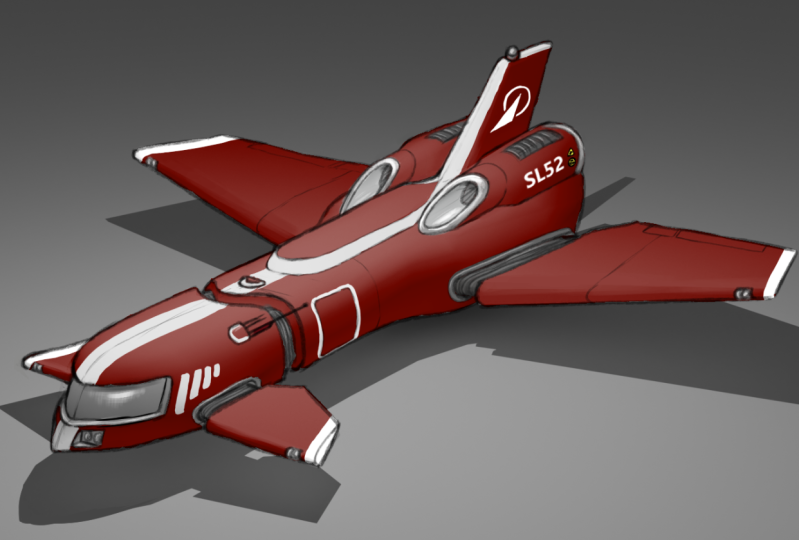
Ansichten die gleiche Behandlung mit entweder nur einer Linienzeichnung oder einem Vollfarbdurchgang wie diesem geben würden. Und weißt du, hier ist auch mehr Platz. Fügen Sie diese verschiedenen Ansichten hinzu. Vielleicht sogar eine Ausschnittsansicht, wo man ein wenig vom Inneren des Raumschiffs sehen kann. Aber das wird den Kurs abschließen. Ich hoffe, Sie haben jetzt ein besseres Verständnis für einen 3D-basierten Konzeptkunstprozess. Jetzt, da Sie den Kern davon bekommen, wie die Dinge funktionieren, können
Sie die ganze Zeit verbringen, die Sie möchten, um die Linienart zu verfeinern. Vergrößern Sie die Ansicht und stellen Sie sicher, dass Ihre Linienzeichnung detailliert und eng ist. Und Sie können einen Vollfarbpass und all die verschiedenen Ansichten machen und sie alle hier in einem großen Kunstboard aufgereiht
haben. Aber wirklich nur mit dem, was wir hier haben, ist
dies viel zu gehen für einen 3D-Künstler zu betrachten und beginnen, Assets zu produzieren. Na gut, ich hoffe, du hattest Spaß beim Nachfolgen. Viel Glück mit Ihren eigenen Raumschiff-Designs oder anderen futuristischen Fahrzeugdesigns in der Zukunft.
 Design Boy, 3D Designer