Transkripte
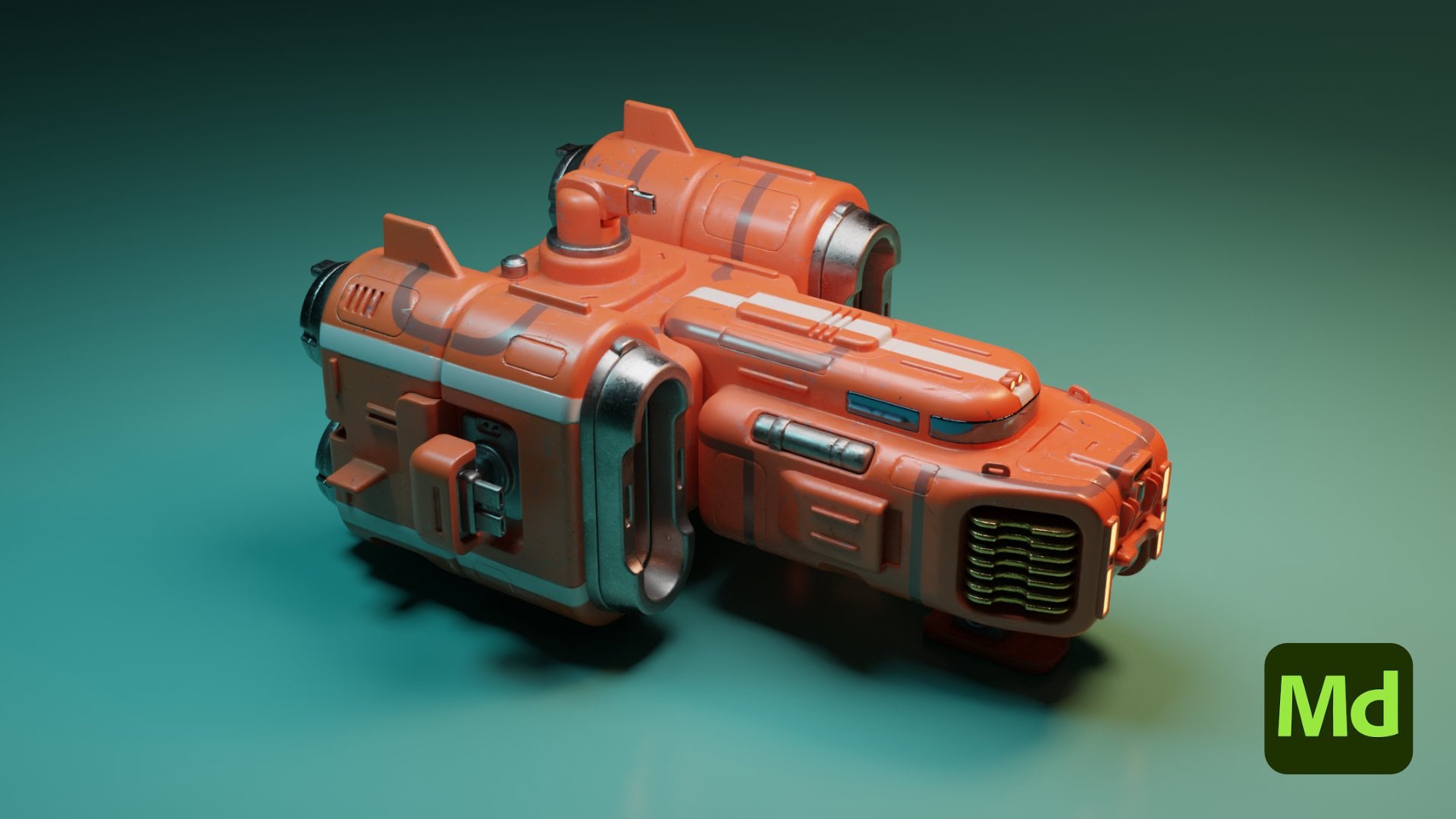
1. Einführung: Diese Klasse führt
Sie durch jeden Schritt ein einfaches
Blocknetzmodell
zur endgültigen Geometrie zu bringen und
Texturen für ein
Fahrzeugspiel-Asset
und eine echte Studioumgebung zu generieren Texturen für ein
Fahrzeugspiel-Asset
und eine . Blocknetzmodelle
können von
einem Konzeptkünstler bereitgestellt werden , der
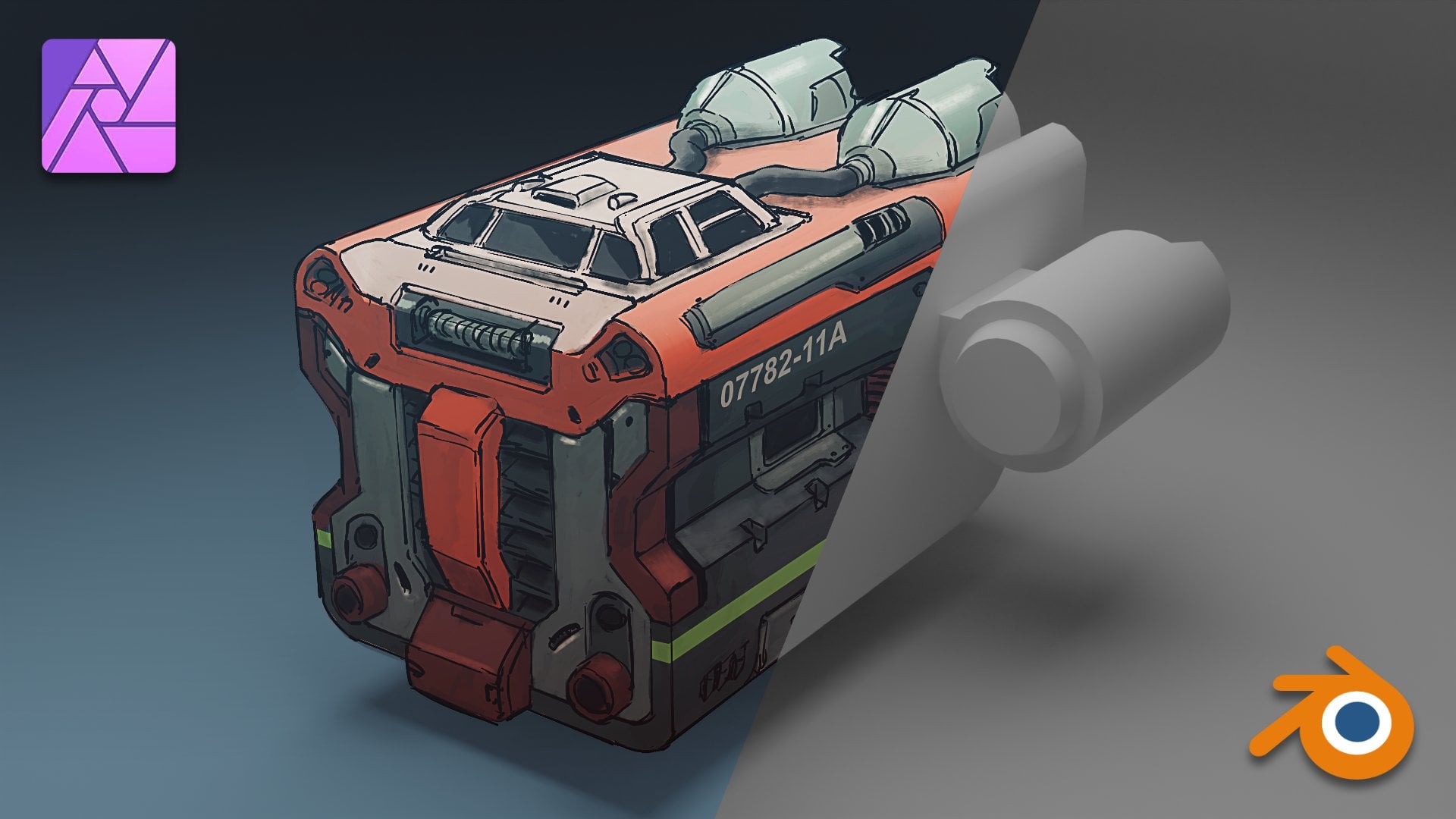
damit Konzeptzeichnungen und Renderings erstellt hat. Konzeptkunst des
Raumschiffs wird als
Referenz während der Modellierung
zur Verfügung gestellt. Schaffung einer immersiven
Projektumgebung, die eine
reale Arbeitsaufgabe von
3D-Künstlern nachahmt. Am Ende des
Unterrichts wirst du
ein besseres Verständnis dafür
haben, ein besseres Verständnis dafür wie die Wurst
hergestellt wird, die Spieleindustrie. Die Werkzeuge, die wir
in dieser Klasse verwenden werden,
wären Mixer und natürlich
Substanzmaler. Es wäre zwar hilfreich
, die Grundlagen
jedes Programms zu kennen , um die
Videos zu verfolgen. Es gibt ein paar Dinge zu
tun, bevor Sie anfangen. Wenn Sie brandneu sind, studieren Sie
die Benutzeroberfläche und Hotkeys Spickzettel für jedes Programm, das
in dieser Klasse enthalten ist. Und verbringen Sie ein paar Minuten damit, sich selbst
an die
Programme zu gewöhnen. Sobald du den Dreh raus hast
, tauche in die Videos ein. Jetzt lasst uns anfangen.
2. Blender Szene einrichten: Dies wird ein Kurs
über das Modellieren eines Raumschiffs sein. Wie Sie sehen können,
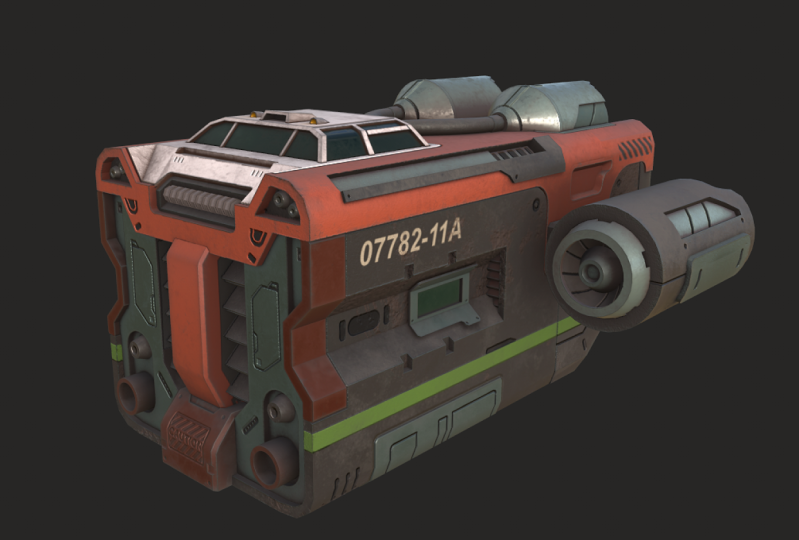
haben wir bereits ein Blocknetz für den Anfang und auch eine Konzeptgrafik, der folgen und als Referenz verwenden können Tatsächlich
wurde dieses Blocknetz bei der Erstellung
dieser Konzeptkunst verwendet. Die Proportionen,
die Größe und der Maßstab und
alles stimmen also bereits mit der Konzeptkunst
überein. Jetzt könnten Sie das Konzeptbild aufrufen und es an der Seite Ihres
Monitors platzieren, aber wir werden
etwas ausprobieren, bei dem wir es die ganze Zeit im
Blender haben
können. Und der Weg, das zu tun, besteht darin, den
Mauszeiger hier an den
Rand der Ansicht zu bringen . Und wenn Sie mit der rechten Maustaste
klicken, haben
Sie die Möglichkeit,
horizontal oder vertikal zu teilen. Wir wählen
vertikal, verschieben
den Teiler irgendwo hier drüben , und schon haben wir diese zweite Ansicht Hier
wählen wir eine flache Ansicht
und fügen ein Referenzbild Also werde ich nach meinem Concept Dart
suchen. Da ist er. Und lass es uns ein bisschen
aufblasen. Okay, das ist also das Ziel, wohin wir dieses Modell
bringen wollen. Und im Moment ist
uns die Farbe nicht so wichtig. Schauen wir uns das genauer an und
vergrößern die Strichzeichnung,
was bei unserer Modellierung viel
hilfreicher sein wird Okay. Und zurück
zur ursprünglichen Ansicht, lassen Sie uns diesen Kerl weit nach
hinten aus dem Weg räumen. Und jetzt haben wir ein nettes Setup
, bei dem wir unsere Konzeptgrafiken ganz bequem zur
Seite
haben , die wir uns
beim Umbau ansehen können
3. Blockierung in Jet-: Beginnen wir mit dem Blockieren
in allen wichtigen Formen. Wir machen jetzt Striche
und dann kümmern
wir uns später um
kleinere Details. Nur um die Dinge anzufangen. So fangen wir mit dieser Engine und lassen uns diesen Spiegelmodifikator vorübergehend
ausschalten Ich werde
genau wie im Konzeptbild ein Inset erstellen genau wie im Konzeptbild Ein kleiner Kegel
ragt da raus? Wahrscheinlich. Oh, ich verstehe,
was vor sich geht. Ich glaube, das ist ein anderes Stück GO
als das hier. Also lass uns dieses Gesicht loswerden. Und so, okay. Auf diese Weise können wir das weiter nach hinten
verschieben, ohne
es zu überschneidet sich mit einem anderen
Teil der Geometrie, aber hier gibt es noch
ein anderes Gesicht Okay. Okay. Lass uns das klären und gibt es da
etwas. Ich verstehe. Ja. Also können wir das weiter
zurückschieben, ohne dass es sich mit einem anderen GO überschneidet Lassen Sie uns das herunterskalieren, so. Und schalten Sie den
Spiegelmodifikator wieder ein. Und lassen Sie uns unsere Aufmerksamkeit auf
diese Triebwerke oben auf dem Dach
des Raumschiffs lenken diese Triebwerke oben auf dem Dach
des Raumschiffs Ich merke an dem Konzept, dass sie so
hervorstehen so
hervorstehen Okay. Irgendwie, und dann werde ich
die Vorderseite hier los. Fügen wir diese
kleinen Flossen oben hinzu. Ich schnappe mir da einfach eine
Handvoll Gesichter. Dann werde ich
diese Scheitelpunkte einrasten , sodass
wir sie etwas verjüngen Ich habe das Magnetwerkzeug oder den Fangmodus
, um in den Scheitelpunktmodus zu wechseln, und dann habe ich auch die automatische
Zusammenführung von Scheitelpunkten aktiviert,
sodass, wenn ich Scheitelpunkte in die
Nähe eines anderen nebenan verschiebe ,
sie einfach einrasten und verschweißen.
Einrasten und Schweißen. Okay. Und wenn wir schon dabei sind, könntest
du genauso gut diese Röhren
hinzufügen. Fügen wir dafür einen Zylinder hinzu. Lassen Sie uns tatsächlich einen Zylinder
mit weniger Flächen hinzufügen. Ich reduziere es auf sieben. Okay. Schalte das Snappen vorerst aus. Eigentlich denke ich, diese
Pfeifen sollten oben drauf sitzen Okay. Also lasst uns anpassen, was wir gerade für die Motoren
gemacht haben. Damit das immer noch
in die Düsen fließt. Also mache ich eine Kopie davon, um dort zu platzieren, wo
es enden wird. Ich glaube, es ist irgendwo
da. Dann lasst uns diese Gesichter
loswerden, lasst uns auch diese Gesichter loswerden. Lassen Sie uns diese miteinander verbinden, damit wir diese Kanten miteinander überbrücken
können. Dann werden wir die Anzahl
der Schnitte auf diese Weise erhöhen. Sie können es ziemlich niedrig halten. Lass uns den Schatten glätten. Lass uns auch
einen Spiegelmodifikator verwenden. Aber bevor wir das tun, wollen
wir den
Ursprung auf den Cursor setzen Wenn wir dann den
Spiegelmodifikator hinzufügen, warten Sie. Nachdem wir den
Ursprung auf den Cursor gesetzt haben, wir die Transformationen auf Null, gehen
aber zu Objekt anwenden
und alle Es ist alles nett und die
Skalen sind auf eine
Achse gesetzt Wenn wir jetzt den Spiegelmodifikator hinzufügen, wird
diese Pipe korrekt gespiegelt Das reicht zum
Blockieren der Triebwerke.
4. Blocking in Cockpit: Gehen wir weiter zum
Cockpit dieses Modells. Wir haben also ein paar
Fenster an der Vorderseite und an den Seiten und
ein paar Details oben sehen aus wie
eine Lüftungsöffnung in der Mitte und vielleicht
eine Art Standlicht. Richtig? Und dahinter gibt es
einige Details, die mit den Rohren
oder Kabeln verbunden sind, die
wir zuvor modelliert haben Also
möchte
ich zuerst möchte
ich dieses Teil und die
Hälfte teilen, sodass wir nur die Hälfte modellieren und die andere Hälfte
spiegeln M. Ich werde sicherstellen, dass sich diese
Scheitelpunkte genau in
der Mitte der Szene befinden , indem unseren Fangmodus auf
Inkrement
umstelle und das Fangfeld für
das absolute Raster aktiviere Okay. Das ist gut, um es wieder auf Vertex umzustellen. Schalte
es für eine Sekunde Oh, und ich wollte auch okay. Fertig Ich habe hier angefangen. Lass uns
unten ein zusätzliches Gesicht haben, das brauchen wir nicht. Und dieses Teil ragt in den Körper des Raumschiffs hinein Da ist all diese zusätzliche
Oberfläche, die wir nicht brauchen. Wir können
diese überschüssige Geometrie einfach loswerden. Sorgen wir auch
dafür, dass es schön und gleichmäßig ist. Ich möchte die
Dinge einfach in
zwei Achsen auf Null herunterskalieren , um zu überprüfen, ob
sie gerade sind. Okay. Weg. Lass uns weitermachen und den Spiegelmodifikator
aufsetzen. Und während wir arbeiten, können wir
sehen, wie die andere Hälfte aktualisiert wird. Im Moment fange ich
an,
die Fensterrahmen zu erstellen und diese Fläche einzufügen Lassen Sie uns diese Kante nach unten und
diese Kante bis zur Mitte fortsetzen Und jetzt
brauchen wir diese Kanten nicht. Lass uns weitermachen und Reifen
auflösen. Lasst uns diese
Kanten auflösen, will nicht, dass ich das tue. Wir können das einen
Scheitelpunkt nach dem anderen machen. Wir können das machen, was wir
vorher gemacht haben, wo wir einfach rasten. Okay. Scheitelpunkte zum nahegelegenen Scheitelpunkt
und schweißen Sie es einfach mit dem Scheitelpunkt zusammen Sie werden sehen, dass ich den Röntgenmodus ein
- und ausschalte. Sie können diesen Modus
entweder mit dieser
Taste oder mit dieser Tastenkombination ein- und ausschalten ausschalte. Sie können diesen Modus
entweder mit dieser
Taste oder mit dieser Tastenkombination Lassen Sie uns weitermachen und das
einextrudieren. Wir brauchen diese Gesichter nicht
und wir brauchen dieses Gesicht nicht Und da ist diese
kleine Bar hier. Wir können einen Würfel hinzufügen.
Verkleinern Sie ihn. Ups. Aus irgendeinem Grund ist dies ein
Teil des vorherigen Geos, also lassen Sie uns weitermachen und durch Auswahl
trennen, den
Ursprung auf die Geometrie setzen und sie
weiter verkleinern Wir brauchen diese obere,
untere und hintere Fläche nicht
, löschen sie und passen
sie in das Fenster ein. Okay. Drehe es in
den richtigen Winkel. Und ich glaube, es sitzt
genau dort. Lassen Sie uns den Ursprung
dieses Typen auf den Drei-D-Cursor setzen, und ich habe den
Spiegelmodifikator von
diesem Teil übernommen und wir haben den
GO Mure auf der anderen Seite Mal sehen, ob wir ein paar
kleinere Anpassungen wie diese vornehmen, um
dem Konzept so nahe wie möglich zu Wir lassen das
vorerst stehen und gehen zur Seite, und lassen Sie uns hier
die Öffnungen herausarbeiten Dafür wäre es meiner Meinung nach am
einfachsten, ein paar solche
Kantenschleifen
hinzuzufügen Und vielleicht noch
einer da in der Nähe. Während wir Kantenschleifen hinzufügen, wir immer
mehr hinzu, um diesen Balken zu erstellen, und wir richten sie einfach aus, indem wir sie
auf der Y-Achse auf Null Es sieht so aus, als ob es
genau hier sitzt. Und bevor wir weitermachen
und diese Gesichter extrudieren, lassen Sie uns einfach
diesen Balken hinzufügen , wenn wir schon dabei sind Okay. Ich glaube, es sieht so aus. Jetzt haben wir alle Kanten
an der richtigen Stelle. Wir müssen
diese Phasen
nur extrudieren oder hineinschieben , einfach so Oh, ich habe einen Fehler gemacht. Also, diese Gesichter
sollten miteinander verbunden sein, und jetzt schieben wir das rein. Vielleicht nur die Position. Okay. Cool. Da unten sind bestimmt ein paar
überflüssige Gesichter, also werden wir sie loswerden. Jetzt fügen wir diese
Details auf dem Dach hinzu. Dafür können wir einfach
einige primitive
Würfel hinzufügen und sie skalieren. Wir werden
die Unterseite nicht brauchen. Lösch das. Okay. Trennen. Legen Sie den Ursprung auf Geometrie fest
und platzieren Sie das Objekt auf dem Dach. Okay. Das scheint ungefähr richtig zu sein. Ich möchte
hier das Werkzeug für
eingefügte Flächen verwenden , um eine
kleine Lüftungsöffnung zu erstellen Und da wird es
Gesichter geben, die wir nicht brauchen. Lass uns das löschen. Dann können wir das
Gesicht ein bisschen reindrücken. Okay. Und lassen Sie uns
diese oberen Kanten auch
etwas hineinbringen diese oberen Kanten auch
etwas hineinbringen , damit sie nicht gerade
herausragen. Vielmehr gibt es
eine leichte Neigung an den Seiten und die gleiche Idee hier auf der Rückseite, lassen Sie uns diese Kante nach vorne
ziehen. Und schließlich können wir ein
Zylinderpaar mit
viel niedrigeren Eckpunkten und einem
viel kleineren, nach vorne
gedrehten Maßstab verwenden viel niedrigeren Eckpunkten und einem
viel kleineren, nach vorne
gedrehten Maßstab Lassen Sie uns die
Rückseite extrudieren und verkleinern. So etwas setzt den
Ursprung auf drei,
Dcursor Lassen Sie uns diesen
Farbton auch glatt streichen und dann die Vorderkanten
härten,
indem wir ihn scharf markieren Aber Sie müssen auch auf
die Registerkarte Eigenschaften gehen und Normalen erweitern, dieses Kästchen
neben Automatisch glätten aktivieren
und das auf 60 erhöhen,
dann erhalten
wir den weichen Farbton, da es sich um ein rundes Objekt handelt Damit ist die Blockierung
des Cockpitbereichs
des Raumschiffs abgeschlossen Cockpitbereichs
des Raumschiffs
5. Blocking in Hull: Ich habe den
Körper des Raumschiffs noch nicht berührt, also fangen wir damit an Sofort gibt es
eine große Formänderung an der Seite dieses Raumschiffs Lassen Sie uns zuerst diesen
kleinen Bereich herausarbeiten. Nun, This Geo wurde
ausschließlich dafür gebaut , als
Basis für diese Konzeptkunst verwendet Die Geometrie ist also in keiner Weise sauber
oder optimiert. Tatsächlich ist es ein Chaos, und das wird es zu einer Herausforderung
machen, es in diesem Moment
zu manipulieren. Lassen Sie uns einige Probleme mit
der Topologie lösen Probleme mit
der Topologie indem wir
ein paar Kanten entfernen Okay ich wähle nicht alle Kanten aus und mache sie gleichzeitig, um zu
vermeiden, dass die Geometrie in sich
zusammenfällt,
was
manchmal der
Fall ist , wenn nicht
genügend Kanten vorhanden sind , um eine bestimmte Fläche zu stützen Das ist viel besser. Okay. Also werde ich
jetzt noch nicht so weit gehen, du weißt schon,
die Topologie
dieses Chaos hier zu optimieren dieses Chaos hier Ich werde einfach all
die zusätzlichen Kanten
entfernen
, damit sie
uns nicht daran die zusätzlichen Kanten
entfernen
, damit hindern ,
diesen Bereich zu schaffen Und ich beginne damit,
die Kantenschleife oder
besser gesagt das Loop-Cut-Werkzeug
zu verwenden die Kantenschleife oder besser gesagt das Loop-Cut-Werkzeug , um dort zusätzliche
Kanten zu erzeugen, wo ich sie benötige Dann
bringt dich das nur so weit, vor allem bei einer
Geometrie wie dieser,
bei der es nicht
erkennen kann , dass sie sich
rundum um das Netz schlaufen, also kann ich es dann mit
dem Messerwerkzeug fertigstellen und ihm
genau sagen, dass es diese Kanten verbinden soll. Also ich denke, das
sollte ungefähr da sein. Und wieder werde ich das Messerwerkzeug herausholen , um diese Kanten
fortzusetzen Okay. Okay. Wenn
Sie das Messerwerkzeug verwenden, geben
Sie außerdem etwas von der Präzision auf ,
die Ihnen das
Loop-Cut-Werkzeug bietet. Um diese Kante zu
begradigen, wähle
ich einfach diesen Scheitelpunkt aus, aktiviere den Magneten oder den Schnappschuss
und raste
ihn an derselben Position
wie Dieselbe Idee hier. Jetzt wissen wir, dass diese Kanten
perfekt gerade sind. Lassen Sie uns nun anpassen, wie weit diese Kante
nach hinten reicht. Ich glaube, es hört irgendwo genau neben der Vorderseite dieses Motors, der ungefähr richtig
aussieht. Lassen Sie uns hier auch ein
kleines Trapez einschneiden. Ich dehne diese Linie, indem ich sie in dieser Achse, der X-Achse
, auf Null in dieser Achse, der X-Achse
, Und dann können wir diese Flächen
löschen, diese Kanten
entlang der Vorderseite
erfassen sie
entlang der
Y-Achse nach hinten extrudieren Ich habe das gemacht, indem ich
dieses Manipulatorwerkzeug gedrückt habe
und die Taste gedrückt der Snap-Modus aktiviert ist, Wenn der Snap-Modus aktiviert ist, werde
ich einfach an dieser Kante
rasten Okay. Und da wir die automatische
Zusammenführung von Scheitelpunkten aktiviert haben, sollte
das Ganze verschweißt werden Alles, was wir tun müssen, ist diese Lücke zu
schließen, entweder mit der
Füllaktion oder mit der Funktion „Brücke Ich werde
hier
zur Vorderansicht wechseln und das korrigieren Und vergleichen wir es noch einmal
mit dem Konzept. Vielleicht
sind diese Kanten weiter voneinander entfernt. Bevor ich das mache,
lassen Sie uns diese Kanten eigentlich verbinden. Okay. Und es kooperiert nicht, also kann ich diese Gesichter einfach
loswerden
und diese beiden Kanten einfach überbrücken Wir haben also saubere Gesichter. Dann geht es nur noch
darum,
diese Scheitelpunkte an dieser Kante zu fixieren Sie sind also nett und ehrlich. Wenn wir
diese Kanten auseinanderziehen, sollte uns das nicht das Problem
bereiten, dass die Gesichter in
verschiedene Richtungen gehen. Das sieht ungefähr richtig aus. Lassen Sie mich hier zur Registerkarte „
Objektdateneigenschaften“ wechseln, und das
Kontrollkästchen „Automatisches Glätten“ ist bereits aktiviert, was bedeutet, dass ich diese Kanten nur
scharf markieren muss , damit harte Kanten wie diese
angezeigt werden. Okay. Und anstatt
all diese Arbeit für
die andere Seite zu wiederholen , weißt
du, dass ich
Dinge gerne spiegele , um uns
etwas Zeit und Mühe zu sparen Also werde ich eine Kante
erzeugen, die rund um die Mitte
verläuft Jetzt stellen Sie fest,
dass Sie
Kanten überspringen und weiterhin
den Endpunkt Ihres Schnitts wählen können. Aber wenn Sie das tun,
erfolgt Ihr Schnitt grundsätzlich schräg, unabhängig davon, in welche Richtung Sie das Modell betrachten Aber wenn Sie wissen, dass
diese Schnitte in der Mitte all
dieser Kanten liegen sollen, dann
müssen Sie nur sehen und die Steuerung
gedrückt halten, bevor Sie auf Ihren Endpunkt
klicken Wir haben also die
Mittelkante rund um den Rumpf unseres Raumschiffs Lasst uns diese Hälfte
des Schiffes auswählen und diese Gesichter
loswerden Okay. Okay. Und wenn wir
den Spiegelmodifikator anwenden, sollte er uns ein klares
Bild von dem geben, was wir gerade getan haben Damit ist das Einsperren
der
Seitenwand
des Raumschiffs hier abgeschlossen . Okay.
6. Blockierung in der Vorderseite: Der einzige Teil des Raumschiffs, der unberührt geblieben ist, ist der vordere Teil. Also fangen wir an, in diesen Details zu arbeiten, die Sie hier in unserer Zeichnung sehen. Lassen Sie uns zuerst einen Blick auf die Gesichter werfen, aus denen der vordere Teil besteht. Ich möchte damit beginnen, einige Kantenschleifen einzuschneiden, um diese Linie hier zu erstellen. Also werde ich mein Messerwerkzeug einschalten und das nur grob so reinbringen. 0 es in der z-Achse. Um sicherzustellen, dass die Linien schön und gerade sind. Sieht so aus, als sollte diese Linie grob mit dieser Kante aufgereiht sein. In Bezug auf den Winkel. So etwas. Kann ich auch weiterhin weitere Kanten hinzufügen um diese Art von Grill Öffnung auszudrücken. Also denke ich, es fängt hier an. Kommt runter, dreht sich hier. Wieder, weil ich die von Hand hingelegt habe. Ich weiß nicht, wie geradlinig die sind, also werde ich diese Kanten in der X-Achse wegschnappen. Dasselbe hier unten. Hoppla. Also jetzt weiß ich, dass diese Kanten perfekt vertikal sind. Und dann werde ich diese Kante hier
aufandere Weisehinzufügen andere Weise gerade jetzt Kanten ist es, sie einfach an den benachbarten Scheitelpunkt zu fangen. Und das können Sie mit dem Stat-Modus tun. Angedreht. Lassen Sie uns voran und extrudieren das in. Und lasst uns das extrudieren. Kann das ein bisschen so runterbringen und Gesichter entfernen, die wir nicht brauchen. Ich vermute, wir haben hier auch einige zusätzliche Gesichter versteckt. Also lasst uns das loswerden. Ich werde diese Phasen etwas enger drängen. Und lasst uns diesen Scheitelpunkt so ausrichten, dass er vorne und hinten gerade ist. Bringen Sie das ein bisschen so rein. Blocken wir in diesem Kerl, der in der Mitte dieser Öffnung sitzt. Gehen Sie, um einen Würfel hinzuzufügen. Lassen Sie es uns so skalieren, dass es dem Konzept entspricht. Extrudieren Sie die untere Fläche hier, und drücken Sie diese Kante hinein. Verwenden wir das Loop-Cut-Werkzeug, um hier eine Kante hinzuzufügen, die uns
diese Kante in rosa schieben lassen würde . Wir können dieses Gesicht ein bisschen rausziehen. Und wir haben ein paar Gesichter. Das kreuzen sich den Rest des Raumschiffs, was wir nicht sehen können. Also könnten wir sie genauso gut loswerden. Und ich habe vielleicht können wir dieses Gesicht behalten, also bringe ich das zurück. Also jetzt ist dieser Teil nicht allzu besorgt über die einzelnen Flossen hier. Nur noch. können wir später zurückkommen. Lassen Sie uns diese kleine Öffnung hier schaffen, in die die Winde passt. Also dafür, müssen Sie
unser Messerwerkzeug wieder verwenden , um einen kleinen Bereich zu schneiden. Und wieder, achten Sie darauf, diese Kanten zu glätten. Und dafür, da es in einem Winkel ist, denke
ich, dass der sauberste Weg zu einer Zeichenfolge darin besteht, den Fangmodus
einzuschalten und dann nur einen Scheitelpunkt auszuwählen, an dem er einrastet. Indem du es reinziehst. Nur dieses Flugzeug. Ich werde diesen Rand loswerden. Lassen Sie uns also nicht vergessen, dies auch zu belasten. Okay, und jetzt werde ich diese Flächen löschen, eine dieser Kanten
schnappen, sie in der Z-Achse nach unten
ziehen und dann diese Kante mit dieser überbrücken. Und überbrücken Sie wieder diese beiden Kanten, um die Lücke zu schließen. Sehen wir uns nun die Objektdateneigenschaften an, um zu überprüfen, ob die Normalen automatisch glätten aktiviert ist. Und mal sehen, ob wir das nach oben oder unten drücken können, um die Normalen zu korrigieren, aber ich denke, wir müssen diese Kanten manuell zu scharf einstellen, indem wir sie scharf markieren. Schreiben Sie diese Zahl ist wie eine Decke Winkel , die Mixer wirft auf diese, dieses ganze Objekt. Aber je komplexer die Geometrie, müssen
Sie gehen und manuell Kanten als,
als scharf oder nicht scharf bezeichnen . Also eine letzte Sache. Um zu beenden, blockieren in der Vorderseite des Raumschiffs. Fügen wir einen sehr niedrigen Poly-Zylinder hinzu, um diese aufgewickelten Windenseile
darzustellen. Es ist nicht viel, nicht viel Platz hier, um das zu passen. Also werde ich diese Kante so zurückziehen. Vielleicht sogar noch einen hinzufügen. Und jetzt passt das bequem in diesen kleinen Raum. Brauche diese Gesichter nicht an den Enden. Lasst uns das glätten. Das wird diesen Abschnitt über das Blockieren in allen Arten von Hauptformen einschließen. Und nun kommen wir rein und beginnen mit der Modellierung dieser kleineren Oberflächendetails.
7. Modellierung von Seiten-: Wir haben unser Raumschiff größtenteils schön und gesperrt. So können wir jetzt voran springen und
anfangen, die Oberflächendetails hinzuzufügen, zu denen wir noch keine Chance hatten. Und da wir mit den Düsenmotoren angefangen haben, gehen
wir einfach zurück zu denen und beginnen dort. Also mal sehen. Fangen wir an der Front an. Wo ich merke. Wir können diesem Stück etwas mehr Geometrie hinzufügen, aber lassen Sie es zuerst durch Auswahl vom Rest des Motors trennen. Und das macht es einfach so viel einfacher zu manipulieren, als wenn wir alles zusammen hätten. Willst du dieses Gesicht loswerden und denken, dass es zu viele gibt. Es gibt viel mehr Kanten, als wir wirklich brauchen. Also lassen Sie uns
jede andere Kante wählen und sie löschen, Kanten auflösen. Also jetzt ist es viel überschaubarer. Und anstatt
die Füllung zu verwenden , weil das uns einige hässliche Kanten geben wird. Lasst uns einfach extrudieren, skalieren. Schnappen Sie es an dieser Felge. Und wir können weitermachen und unsere Referenz hier vergrößern. Konzentrieren Sie sich auf die Jetzeichnung. Und lassen Sie mich dort den Fangmodus ausschalten. Es ist irgendwie der Modellierung in die Quere zu kommen. Es wird das ein bisschen drängen. Und dann versiegeln wir das ab. Anstatt nur all diese Kanten in
die Mitte zu bringen und dies in wie eine Pizza Scheiben zu verwandeln. Ich mag es, für eine kreisförmige Öffnungen wie diese zu schließen. Ich stelle mir also vor, später
den Unterteilungsmodifikator zu verwenden , um die Auflösung zu erhöhen und unsere gesamte Geometrie zu glätten. Und es ist am besten, Dreiecke zu vermeiden, weil sie neigen
dazu , seltsam aussehen, wenn Sie Unterteilung auf sie anwenden. Nur eine Faustregel. Keine harte und schnelle Regel. In Ordnung. So haben wir dort eine saubere, topologisch saubere Kappe. Ja, also möchte ich den Snap Modus ein- und ausschalten. Sie müssen sich wirklich an den Hotkey gewöhnen, um ihn umzuschalten weil es hilft, während Ihre Modellierung und andere Male es im Weg steht, während Sie modellieren. Also denke ich, das wird es für dieses kleine Kegelstück im Motor tun. Nun gehen wir zu diesem Teil über. Und wieder werde ich es vom Rest
des Motors trennen , indem ich es durch Auswahl trenne. Versuchen Sie, diese Lücke zu schließen, die wir geschaffen haben, indem Sie diesen Kegel schmaler machen. Ich möchte sicherstellen, dass es sich schneidet. Und lasst uns weitermachen und diese Details modellieren. Also füge ich dort eine Kantenschleife hinzu. Und wähle zwei Gesichter. Alle anderen drei Gesichter. Wählen Sie also zwei Phasen, übersprungen drei Flächen. Hoffentlich klappt es, wenn wir die andere Seite erreichen. Und es ist immer noch gleichmäßig verteilt. Nein. Ok. Es klappt also nicht so. Vielleicht. Was passiert, wenn wir vier Gesichter überspringen? Und es ist immer noch nicht ganz aufgestellt. Vielleicht können Sie drei Flächen auswählen. Nun, aber dann wird das zu breit sein. Also können wir das versuchen. Wir haben oben, unten, links und rechts. Es sieht so aus, als ob wir zwei Flächen auswählen, zwei Flächen überspringen. Dann, wenn wir herumlaufen, gibt es schön und gleichmäßig verteilt. Aber ich mag es, zwischen diesen Divots größer zu sein. Ich denke also, dass wir das erreichen können, indem wir das Einschubwerkzeug verwenden und diese einschieben. Jetzt haben wir also die breitere Lücke zwischen diesen Löchern. Und dann können wir von dort in den Extrude-Modus wechseln. Und extrudieren Sie das. Ok? Und jetzt können wir eine weitere Kantenschleife hinzufügen. Sie sind tatsächlich irgendwie drinnen, also sehen wir es nicht. Und wählen wir all diese Gesichter , die wir nicht sehen können. Flächen löschen. Okay, jetzt haben wir diese modelliert. Und dann müssen wir etwas gegen das Innere dieses Motors unternehmen. Ich denke, ich füge hier eine Kantenschleife hinzu. Und was die Spirale betrifft, denke
ich, dass wir das Detail für die Texturarbeit sparen können. Das wird es also für den vorderen Teil des Motors tun.
8. Modellierung von Seiten-: holen dort ab, wo wir aufgehört haben. Lassen Sie uns in den Oberflächendetails modellieren , die entlang der Seite dieses Motors gehen. Eigentlich wirklich einfach kann man sofort knock out ist dieses Verbindungsstück, das den Motor an der Seite des Raumschiffs befestigt. Gehen wir weiter und trennen das aus. Und all das braucht eine Abschrägung entlang dieser Kanten. Fügen Sie diese Abschrägungen so hinzu. Auch. Halten wir Ausschau nach zusätzlichen Gesichtern. Wir brauchen sie nicht zu finden, sie zu löschen. Und ich werde diesen Rand herausziehen, damit er sich nicht so tief in die Seite
schneidet. Ok? Dann gehe ich sofort zu diesem größeren Stück, ich weiß, dass dies eine glatte Kurve sein sollte. Lassen Sie uns hier einige weitere Kantenschleifen einführen. Trennen wir diesen Teil. Also, nachdem Sie ein paar Kantenschleifen hier auf dieser Fläche hinzugefügt und sie ein wenig nach vorne gedrückt haben. Wir bekommen ein bisschen von dieser Kurve, die wir im Konzept sehen. Lassen Sie mich dieses Stück isolieren und noch weiter gehen. Also zu wissen, dass wir irgendwann
Unterteilung zu all diesen Teilen hinzufügen werden, um es zu glätten und die Auflösung zu erhöhen. Nun, wir wollen n Waffen wie diese auflösen, die im Grunde alle Gesichter sind, die mehr als vier Kanten haben, aus denen dieses Gesicht besteht. Was soll es tun? Ein wenig manuelle
Lesetopologie funktioniert, um sicherzustellen , dass wir, wenn wir die Unterteilung anwenden, keine visuellen Artefakte haben. Und eigentlich lasst uns tun, was wir hier oben getan haben. Auf dieser Seite. Versus das zurück ein bisschen geradeaus. Jetzt löschen diese Kanten andere, die wir nicht brauchen. Und dann können Sie dort die Aktion „Folienscheitelpunkte“ verwenden. In Situationen, in denen Sie ihn manuell von Hand verschieben sollten, wird dieser Scheitelpunkt von
der Kontur der Oberfläche, an der Sie gerade arbeiten, entfernt . Ich werde diese Ränder ausrichten. Lassen Sie uns diesen Rand loswerden. Damit ich die Topologie mehr oder weniger so fließt, wie ich es wollte. Es ist immer noch ziemlich grob. Lasst uns das loswerden. Und das hier. Ich weiß nicht, was das da macht. Und wir werden auch klären müssen, was hier vor sich geht. Lasst uns das klären. Ich möchte nur diese Kanten auf der Innenseite auswählen. Richten Sie es aus. Dasselbe hier. Und nur um zu sehen, welche Art von Effekt, die auf die Unterteilung hat, gehen
wir voran und schalten Unterteilungsoberfläche für dieses Stück. Und wenn Sie versuchen, dies hinzuzufügen, bevor wir getan haben, was wir mit der Fixierung des Kantenflusses und alles getan haben. Dies wäre im Grunde ein Durcheinander geworden, würde nirgendwo so glatt aussehen, wie es jetzt ist. Wir werden das wieder ausschalten, weil wir das für viel später speichern. Dies ist, muss ein wenig mehr Arbeit an der Geometrie getan werden, bevor sie für die Unterteilung bereit ist. Aber auf diese Weise habe ich es später auf halbem Weg für diesen Prozess vorbereitet. Jetzt bringen wir den Rest des Schiffes zurück, damit wir es im Kontext sehen können. Und lasst uns einfach die Front hierher bringen. Der Grund, warum ich diese Gesichter gelöscht weil ich sie nicht ganz nach innen brauchte. Ich musste nur auf diesen Punkt kommen. In der Tat, lassen Sie uns so, dass dieses Konzept eine Art grobe Skizze ist. Sieht aus diesem vorderen Winkel glatt aus, aber nicht so sehr in der Rückseite. Aber ich denke, wir können immer noch mit dieser Version gehen. Also gefällt mir die Art und Weise, die nur ein bisschen besser aussieht. Nun, was konsequent ist, dass wir diese Panels an der Seite haben. Lassen Sie uns weitermachen und
einige weitere Kantenschleifen erstellen , in denen wir diese Panels einfügen können. So kann diese erste Kantenschleife hier als diese Kante funktionieren. Und lassen Sie uns einfach verkleinern, überprüfen Sie, dass es an der richtigen Stelle ist. Wahrscheinlich dort herum. Und dann folgt diese Kante irgendwie entlang dieses Winkels. Also werde ich das Messerwerkzeug benutzen. So können wir mit unserer Kantenplatzierung genauer sein. Vielleicht, so etwas. Lassen Sie uns also die Gesichter auswählen, die
ungefähr diese Form haben werden , und drücken Sie sie in nur ein wenig. Lassen Sie mich das noch mal versuchen. Nun, wir können es etwas tiefer schieben. So wie so. Und vielleicht sogar skalieren Sie es nur ein bisschen nach unten. In diesem Flugzeug. Lassen Sie uns voran und fügen Sie auch dieses Panel hinzu. Dafür. Wir können einfach die Flächen auswählen , die die Form annähern, die extrudiert sind. Und lassen Sie uns diese Ecken,
diese Ecken oder Kanten auswählen und ihnen
eine Abschrägung geben . So wie so. Soweit es um dieses Hinterteil geht. Ich denke, ich skaliere das ein bisschen. Und genau wie der vordere Teil dieses Motors brauchen
wir nicht annähernd so viele Gesichter oder Kanten, eher beängstigend für diese. Und lassen Sie uns diese Öffnung schließen. Und das wird es tun, um den Seitenmotor zu modellieren. Diese kleineren Details wie diese, Muttern und Schrauben und Details wie diese. Wir können das für die Texturierung speichern.
9. Modellierung von Top: Lassen Sie uns unsere Aufmerksamkeit auf die Motoren richten, die hier oben auf dem Raumschiff sitzen. Und werfen wir einen kurzen Blick auf das Konzept, um zu sehen, was wir tun müssen. Also zuerst möchte ich damit beginnen, verschiedene Teile voneinander zu trennen. Also möchte ich dieses Stück durch Auswahl trennen. Und ich sehe, dass diese
Kanten ziemlich tief in dieser Form sitzen. Also ziehen wir es zurück, ändern Sie es in der Größe. Und auch das wollen wir nach unten skalieren, weil es aussieht wie es sich verjüngt, wenn dieses Stück nach innen geht. Und dieses Stück, wir müssen
dieses Gesicht löschen , weil es sich mit diesem Stück
schneidet. Und dann können wir diese Innenverjüngung dieses Felgenobjekts nicht sehen. Und tatsächlich gibt es noch mehr Geometrie darunter, die auch im Weg steht. Also lasst uns das packen und zurückschieben. So wie so. Und jetzt können
wir sehen, was hier vor sich geht. Lasst uns das Gesicht löschen. Wählen wir jede andere Kante aus. Und lassen Sie uns diese Lücke schließen. Überbrücken Sie diese, diese Gesichter zusammen. Lassen Sie uns ein paar Kantenschleifen innen hinzufügen. Verwenden Sie die Aktion „Brücke“ erneut. Und dann können wir die ganze Aktion verwenden, um diese Ecken zu füllen. Es gibt hier eine Lücke zwischen diesem Stück und diesem Stück. Lasst uns das packen
und diese Gesichter extrudieren. Sie sind irgendwie außerhalb der Mitte. Also verwende ich den Fangmodus, eingeschaltet ist, um wieder zu diesem Punkt zu fangen. Und dieser Punkt. Jetzt ist es wieder in der Mitte. Und ich möchte auch auf diese Soda schnappen. Jetzt ist es flach und bündig. Und jetzt haben wir diese Lücke verdeckt. In dieser Zeichnung sehe ich hier ein bisschen eine Kurve, wo sich diese beiden Winkel treffen. Mal sehen, ob wir einfach diese Kanten auswählen und die Abschrägung verwenden können. Das funktioniert also ziemlich gut. Ich merke auch, dass dieser Rand, dieser Teil ist viel dünner und die Zeichnung. Versuchen wir also, das zu replizieren, indem wir diese Kante ziehen. Jetzt lass mich das isolieren. Und es sieht so aus, als hätten wir hier unten einige Probleme, die gelöst werden müssen. Fügen wir hier eine Kante und eine Kante hinzu. Bringen wir den Rest des Schiffes zurück. Und schauen wir uns den vorderen Teil an. Also wieder, wollen Sie dieses Stück trennen, getrennt durch Auswahl. Und Sie können sehen, dass es hier unten viele Gesichter gibt, die für uns nicht sehr nützlich sind, also können wir diese loswerden. Aber kurz bevor wir das tun, schneiden
wir eine, schneiden Sie eine Kante von hier nach hier. Gleiche mit der anderen Seite, von hier bis hier. Und jetzt wählen wir diese Gesichter unten aus. Lass uns dieses Gesicht loswerden. Und lassen Sie uns diese Topologie bereinigen, indem den Kantenfluss auf so etwas
umleiten. Und dann lassen Sie uns diese diagonalen Kanten loswerden. Kanten auflösen. Wir können hier jede andere Kante entlang der Spitze loswerden. Das sieht also viel schöner und sauberer aus. Und wir haben diese zusätzlichen Phasen nicht darunter. Jetzt habe ich hier viele
zusätzliche Gesichter auf diesem zylindrischen Stück bemerkt , die wir auch loswerden können. Und mal sehen, ob wir diese nicht miteinander kombinieren können. Und wir können das tun, indem wir zuerst sicherstellen, dass die Anzahl der Kanten entlang dieses Stückes und die Anzahl der Kanten entlang dieses Vorderteils übereinstimmen und ausrichten. Befreien Sie sich von zu vielen Kanten, obwohl es einige gibt, die wir noch für diese Form
brauchen, die Holdup. Und in der Tat, lassen Sie uns diese beiden loswerden. Okay? Also werde ich diese beiden Stücke auswählen und ihnen beitreten. Stellen Sie nun sicher, dass die Scheitelpunkte automatisch zusammenführen aktiviert sind. Und lassen Sie uns unseren Fangmodus auf Scheitelpunkt setzen. Einrasten mit der Mitte. Es wird standardmäßig am nächsten, aber für unsere Zwecke wird
das Zentrum besser funktionieren für das, was wir versuchen zu tun,
das heißt, diese Scheitelpunkte einfach an den nächsten verschweißen,
eins nach dem anderen. Alles klar, jetzt ist es ein schönes großes Stück. Und lassen Sie uns die Front hier schließen. Lassen Sie mich diesen unteren Scheitelpunkt an dieser Stelle schnappen, also geht es nach unten und nicht hinein. Außerdem können wir das ein bisschen runterziehen, damit es sich mit dieser Dachfläche schneidet. Und wenn das aus dem Weg ist, können
wir diese Gesichter packen und sie miteinander überbrücken. Lassen Sie uns dies in der Tat isolieren, indem wir den Rest der Geometrie verstecken. Und wir können hier einige Kantenschleifen hinzufügen. Überbrücken Sie diese beiden Kanten, und verwenden Sie dann die Füllungsaktion für diese Ecken. Lassen Sie uns das Raumschiff einblenden, damit wir es im Kontext sehen können. In, da gehst du. Diese Kante, lassen Sie uns scharf markieren, um die harte Kante dort zu halten, wie im Konzept gesehen. Und wir könnten
in eine andere Kantenschleife über hinzufügen , um diese Felgenform zu erstellen. Im Moment lässt es mich das nicht tun. Es muss also 0 sein. Es ist deswegen. Wir müssen das lösen. Dafür funktioniert das Kantenschleifenwerkzeug. Legen Sie zwei Kantenschleifen auf beiden Seiten und verwenden Sie dann das Messerwerkzeug, um quer zu schneiden. Und dann sorgen
Sie sich ein wenig später um die Topologie. Aber wenn wir diese Kantenschleife hier haben, wird es uns nun ermöglichen, eine auf dieser Oberfläche zu erstellen. Okay, ich werde nur diesen Streifen auswählen und extrudieren. In der Tat, Lassen Sie uns unseren Extrude-Modus zu diesem ändern, wo er
entlang Normalen extrudiert , bevor er nur nach oben extrudiert wurde, aber ich wollte irgendwie radial ausbreiten. Also gehen wir hin. Und wir können es in diese Richtung kneifen. Also haben wir diese kleine Form da vor sich. Und Hoppla. Lassen Sie uns hier in dieser Form modellieren. Es ist irgendwie interessant. Form. Wir können das Messerwerkzeug benutzen , um hier durchzuschneiden. Und dann diagonal. Ups, sie sind schräg unten. Wie. So. Wählen wir diese Flächen aus. Und wir können diese Gesichter auswählen und hineinschieben. Aber es wird hier ein Problem geben, das ich vorwegnehme, sobald wir das tun. So kannst du es so hineinschieben. Und wir müssen, wir können diese Gesichter einfach loswerden. Befreien Sie sich auch von diesen. Und dann füllen Sie einfach diese Lücke. Da gehen wir. Werden Sie diese Gesichter los, die wir nicht mehr brauchen. Wir können dies zu diesem Scheitelpunkt verschweißt kombinieren. Werfen wir einen Blick auf dieses Stück durch Sekunde. Ja. Wir können das abflachen, damit es bündig mit dem Rest des Gesichts ist. Und lassen Sie uns für einen Moment an diesen Pfeifen arbeiten. Wir können hier eine Kantenschleife hinzufügen. Extrudieren Sie dies entlang der Normalen. Nur ein bisschen. Also wollen wir nicht, dass es da rauskommt, diese Form hier. Vermutlich schieben Sie diese Kante ein bisschen ein. Wir wollen die Schärfe entlang dieser Kanten beibehalten. Lassen Sie uns unsere Registerkarte „Objektdateneigenschaften“
unter Normalen überprüfen und stellen Sie sicher, dass die automatische Glättung aktiviert ist.
Erhöhen Sie die Grade auf etwa 60. Und das können wir auch hier machen. Fügen Sie dort eine Kantenschleife hinzu. Wählen Sie diese Flächenschleife aus und extrudieren Sie sie. Nur ein bisschen. Drücken Sie diese Kanten hinein. Das wird es vorerst für die Dachmotoren sein.
10. Modellierung von Cockpit: Dieses Mal werden wir einige der Details erkennen
, die in und um das Cockpit herum sind. Also fangen wir eigentlich direkt hinter dem Cockpit an, wo diese Rohre ordentlich sind. Ich denke, wir können mit einem Würfel primitiv beginnen. Bringen Sie es an Ort und Stelle. Skalieren Sie es auf die richtige Form. Und wir brauchen diese untere Fläche nicht vor der Vorderseite. Außerdem können wir die hochschieben. Und ich sehe diesen Kerl genau hier an. Ich werde ein paar Kantenschleifen hinzufügen. Sie brauchen nur vier insgesamt. Also kann ich das hier runterdrücken und wir können diese Ecken bauen. Und schließlich versuchen wir, den Winkel
dieses Stückes an diesen Winkel der Rückseite des Cockpits anzupassen . Dafür wähle ich diese rückwärts gerichteten Flächen aus. Neigen Sie es je so leicht. Und wenn ich es ausskaliere, dann wird es dieses Gesicht gleichmäßig verzerren. Und das Gesicht, das Gesicht ist, wird immer noch bündig sein. Ein Problem ist also, dass diese Rohre hier nicht hineinpassen. Lassen Sie uns also die ersten paar Gruppen von Scheitelpunkten greifen und die proportionalen
Bearbeitungschalter/Schalter aktivieren, damit der Rest dieser Haltung reibungslos nach hinten verschoben wird. Während wir das rückwärts schieben, benutze
ich mein Scrollrad, um
diesen Ring zu erweitern und zusammenzuziehen , der den Einflussbereich verringert oder vergrößert. So etwas wird es erlauben, in dieses Stück Nacht viel besser zu passen. Ich brauchte nur ein wenig Nudging, um an den richtigen Ort zu kommen. Also, jetzt funktioniert das. Und ziehen wir auch diese Scheitelpunkte zurück. Denken Sie daran, dies zu deaktivieren, wenn Sie die proportionale Bearbeitung getan haben, wird das ein wenig zurückziehen. Und jetzt auf das eigentliche Cockpit selbst. Ich habe hier ein Modell in diesem Detail. Ich denke, wir können das ziemlich einfach tun, indem wir
das Einschubwerkzeug verwenden , um diese Phasen entlang der gleichen Ebene hineinzuschieben. Und dann, wenn wir das isolieren, kann loswerden, was wir dieses Gesicht loswerden können. Verschieben Sie diese in die Mitte und verwenden Sie auch das Messerwerkzeug, um diese Kante zu verlängern. Und dann können wir diesen Rand loswerden. Lösen Sie sich auf. Jetzt bringen wir den Rest des Raumschiffs zurück. Und jetzt haben wir diese Form, die wir brauchen, um sie einzuschieben, wie in dem Konzept. Also lasst uns das hineinschieben. Und es wird definitiv einige fremde Gesichter hier und hier geben. Denken wir daran, diese zu löschen. Also haben wir ein ähnliches Problem, das wir vorher mit der hatten, die Rohre sind diese Stücke wollen einfach nicht ineinander passen. Also denke ich, ich denke, wir
müssen alle Scheitelpunkte und die Rohre auswählen und sie irgendwie nach unten skalieren. Also werde ich es wieder mit den Motoren hinten verbinden. Und mit der proportionalen Bearbeitung werde
ich das wieder dorthin schieben, wo es sein muss. Ok. Und jetzt, da die Rohre viel kleiner sind, kann
ich es mir leisten, dieses Stück nach unten zu schrumpfen, um es unter diese Form zu passen. Und jetzt haben wir es funktioniert. Nur kaum. Bewegen Sie sich weiter. Lassen Sie uns diese Stücke auf dem Dach hier nochmals besuchen. Vergaß, die proportionale Bearbeitung zu deaktivieren. Also sehen diese eigentlich ziemlich gut aus. Oder die Veranstaltung hier ist in Ordnung. Das Einzige, was ich tun werde, ist, die Vorderseiten zu schnappen. Und erinnere dich an den Trick früher, wo ich es einfach so leicht neige und dann schiebe es heraus, indem ich in eine Richtung skaliere. Und dann wird es uns eine schöne bündige Oberfläche in einem Winkel geben. Das fühlt sich also
aerodynamischer an als die Art, wie wir es vorher hatten, wo es gerade nach oben kleben konnte. Und jetzt möchte ich
diese Standlichter so reparieren , dass ich anstatt
mich so unten nach innen zu biegen, geradeaus nach unten gehen wollte. Also möchte ich mit dem Löschen beginnen. Lassen Sie uns einfach alle diese Gesichter löschen. Löschen Sie diese Flächen, wählen Sie diese Seitenkanten und dann nur entlang der z-Achse gerade nach unten extrudiert. Und Sie tun das, indem Sie
das Manipulatorwerkzeug halten , nachdem Sie den Hotkey für die Extrusion verwendet haben, drücken Sie den Buchstaben der Achse, die Sie wollen,
um entlang zu extrudieren, was in unserem Fall Z. Also drücke ich die Z, um das zu machen gerade nach unten extrudieren. Jetzt schließen wir die Lücken in der Vorder- und Rückseite. Hier geht etwas vor sich. Ich glaube, wir haben ein Duplikat. Ja, wir müssen hier duplizieren. Lass uns oh, okay. Lassen Sie uns den Modifikator „Spiegelspiegelung“ für dieses Stück deaktivieren oder entfernen. Und ich denke, wir werden den Fehler beheben, den wir hatten. Wenn Sie den Spiegelmodifikator anwenden, um
ein Objekt und irgendwo entlang der Linie auszuführen, teilen Sie sie manchmal auseinander. Die verschiedenen Teile erben die Modifikatoren, die Sie zuvor hinzugefügt haben. Also das ist wahrscheinlich was, was das war. Etwas weiter vorwärts und konzentriere dich auf diesen Teil. Lassen Sie uns unser Messerwerkzeug verwenden, um diese kleine Form zu schnitzen. Und um sicherzustellen, dass diese Linien gerade sind, werde
ich diesen Scheitelpunkt mit diesem mit eingeschaltetem Stat-Modus ausrichten. Dieselbe Idee hier. Ok? Und lasst uns diese Gesichter loswerden. Lassen Sie uns diesen Rand loswerden. Wir haben also die gleiche Anzahl von Kanten, wenn wir sie überbrücken. Und dann werde ich dort eine Kantenschleife hinzufügen. Und es sieht aus wie das Konzept, ich glaube, es ist diese Form macht so etwas. Oh, und dann lassen Sie uns diese Lücke hier schließen. Und es sieht ungefähr richtig aus, soweit die Breite geht. Also, das wird es tun, um diesen Cockpitbereich zu bereinigen. Als nächstes denke ich, wir können uns einfach weiter vorwärts bewegen und uns
auf all das köstliche Detail in der Front konzentrieren . Kommt als Nächstes.
11. Modellierung der Frontfläche in Pt 1: Für die vorderen Details, Lassen Sie uns in Richtung oben beginnen. Hier rund um den Windenbereich. Also sehe ich, dass es diese Form gerade um die Winde herum gibt. Denken wäre am besten, ein Messerwerkzeug dafür zu verwenden. Also werde ich ein paar neue Kanten zeichnen. So wie so. Ich werde 0 aus dieser Kante in der Z-Achse. Und ich werde
diesen Scheitelpunkt an diesem Punkt in der roten Ebene schnappen . Und lassen Sie uns auch diese Scheitelpunkte nach oben ausrichten, indem wir sie in der X-Achse auf Null setzen. Damit, aus dem Weg, werden
wir es hineinschieben. Aber ich möchte diese Gesichter erst loswerden. Damit sie nicht im Weg stehen. Gehen wir weiter und schieben diese Gesichter nach innen. Lasst uns diese Gesichter schnappen, die wir nicht wollen. Löschen Sie sie. Ich werde diesen Rand schnappen, ihn hochziehen. Diese Kante sollte auch ein bisschen herausgezogen werden. Und lassen Sie uns die automatische Smooth Einstellung hier überprüfen. Also, dies zu senken, ist tatsächlich die glatte Schattierung an dieser Kante loszuwerden. Also lassen Sie uns einfach reingehen und diese als Kanten als scharf markieren. Wählen Sie sie zuerst aus, gehen Sie ins Kontextmenü und markieren Sie scharf. Und dann muss das Seilseil selbst tiefer zurückgeschoben werden. Und jetzt, da diese Gesichter, die wir früher entfernt
haben, können wir sie zurückbringen. Schließen wir die Lücke. Hier ist etwas Seltsames vor sich. Oh, lassen Sie uns diesen Scheitelpunkt bis zum nächsten schieben. Ich glaube, die Windenseile kreuzen hier noch immer diese Tasche. Also lassen Sie uns das einfach noch
weiter drücken und eine weitere Kantenschleife hinzufügen. Also haben wir so etwas vor sich. Lassen Sie mich damit untersuchen dass
es wie ein zusätzliches Gesicht aussieht, das wir nicht brauchen. Okay, jetzt passen unsere Windenseile viel
bequemer , jetzt, wo wir hier in die Rückseite dieser Steckdose geschoben haben. Und lassen Sie mich einfach ein bisschen eine Abschrägung in diesen Ecken hinzufügen. Um das Konzept zu widerspiegeln. Also habe ich diese Kanten ausgewählt. Ich habe den Hockey für die Abschrägung geschlagen. Also bekommen wir so etwas. Ich denke, diese Kante hier könnte auch
eine Fase Versorgungsschatten glatt wieder verwenden . Und so haben diese Kanten unseren Marsch scharf, so dass wir einfach die
scharfe entfernen können , um sie glatt zu machen. Das sieht also viel näher an das, was wir hier haben. Verbringen Sie einen Moment, um der Winde selbst ein wenig mehr Details hinzuzufügen. Ich werde diese Scheitelpunkte in der Mitte zusammenführen. Hoppla. Verschmelzen Sie die Scheitelpunkte wieder in der Mitte. Lassen Sie uns hier die automatische Glättung für dieses Objekt überprüfen. Erhöhen Sie die Einstellungen. Dann werde ich dieses Objekt kopieren und einfügen, um
dieses gemeinsame Stück zu erstellen , das diesen Zylinder mit dem Raumschiff hier
verbindet. So etwas wie das. Und diese Teile müssen keine Endkappen haben. Wählen wir also alle Gesichter und heben Sie dann einfach die in der Mitte auf. Und dann gehen wir zu dem, was es aussieht wie das Raumschiffäquivalent des Grills. Alle Kanten in diesem Stück sieht aus wie hat eine Abschrägung darauf. Also lassen Sie uns einfach diese Kanten auswählen und so viel eine Abschrägung hinzufügen. Und diese Kanten können wir sie ein bisschen auseinander schieben. Lassen Sie uns auf Auto Smooth überprüfen. Anwenden, Schattieren Smooth, und spielen Sie mit den Winkeleinstellungen. Ich will nicht, dass alle Kanten harte Kanten sind. Vielleicht nur diese äußere Kante. Wir können Diagramm markieren und sehen, wie das aussieht. Vielleicht kann dieser Satz von Kanten auch die Markierung scharf verwenden. Und dann kann alles andere glatt bleiben. Lassen Sie uns dieses Stück für einen Moment isolieren und überprüfen, was hier oben vor sich geht. Also frage ich mich, ob wir dieses Gesicht oben brauchen. Ich denke, wir könnten es loswerden und diese Kante drücken, um diese Oberfläche zu schneiden. Und diese untere Phase ist bereits entfernt worden. Das ist also gut. Lassen Sie mich das einfach etwas schieben, damit es sich schneidet. Und dann lassen Sie uns diese Verdünnungen hinzufügen und mit dem Primitiv beginnen. Lasst uns die Gesichter loswerden, die wir nicht sehen können. Lassen Sie uns es auch in einem Winkel nach unten drehen. Und von hier, da wir nur sind, brauchen
nur Kopien der gleichen Form, um den ganzen Weg nach oben zu gehen und diese Lücke zu füllen. Wir können einen Array-Modifikator verwenden. Lassen Sie es auf Versatz in der Z-Achse setzen. Und bevor wir das tun, lassen Sie uns, lassen Sie uns anwenden, gehen Sie zu Objekt, Übernehmen Sie alle Transformationen. Auf diese Weise. Es wird eine Kopie machen, die direkt in der Z-Achse nach außen geht, im Gegensatz zu, du weißt schon, in einem Winkel nach oben zu gehen wie zuvor. Und das liegt daran,
weil dieses Objekt Rotationsinformationen enthielt, hat
es den Modifikator denken lassen, dass dies die Z-Achse war und nicht gerade nach oben und unten. Also lassen Sie uns zählen, wie viele es im Konzept gibt. Ich zähle fünf. Und so haben wir fünf Exemplare. Kann hier mit der Offset-Nummer spielen. Das macht es einfach. Vielleicht kann ich es nur ein bisschen zurückschieben. So wie so. Und dann lassen Sie uns ein wenig weiter voran schieben. Durch das Modellieren dieses Kinnstück. Ergreift diese Gesichter und wird durch eine Auswahl getrennt. Und dann wie bei diesem Stück in der Mitte, Lasst uns diese äußeren Kanten greifen und ihm eine Abschrägung geben. Ich denke,
es wäre einfacher, wenn wir das zuerst isolieren. Bringen wir zurück, was verborgen war. Und ich möchte überprüfen, was die Einstellung für das Auto Smooth ist. Also wieder, lassen Sie uns einfach diese Kanten auswählen und sie scharf markieren. Lassen Sie uns auch diese Kante abschrägen. Und jetzt haben wir etwas, das einem Konzept näher
zugutekommt . Jep. Also gingen wir einfach von der Spitze
des vorderen Bereichs den ganzen Weg runter in die Mitte nach unten hier. Als nächstes werden wir uns eine Art Scheinwerfertyp von Objekten entlang der vorderen Ecke des Raumschiffs ansehen . Das machen wir als Nächstes.
12. Modellierung der Frontfläche: Lassen Sie uns dort aufheben, wo wir aufgehört haben, und fahren Sie mit der Modellierung der Details fort. In diesem vorderen Bereich des Raumschiffs. Sie können mit dem beginnen, was auch immer dies ist, sieht aus wie ein Scheinwerfertyp von Objekt. Lassen Sie uns einen Einschub erstellen und
dies so
hineinschieben hineinschieben . Und dann müssen wir eine Öffnung auf
dieser Oberfläche schaffen , die in dieser Form direkt über diesem Objekt steht, das herausragen. Lassen Sie uns diese Form kopieren und einfügen. Und verwenden Sie das, um eine do eine boolesche Operation zu erstellen, um diese kleine Form zu schnitzen. Ich möchte die untere Hälfte des Zylinders auswählen und nach unten extrudieren. Ok. Wenn ich das aus dem Weg schaffe, kopieren
wir das Scheinwerferobjekt von vorhin. Aber zuerst wollen wir den Bereich löschen und die booleschen Operationen durchführen. So wählen Sie die Oberfläche hier, Lassen Sie uns einen Booleschen Modifikator hinzufügen, der dieses Objekt zielt, das wir gerade erstellt. Und dann wird es der Unterschied sein. Also, wenn wir das verstecken, sollten
wir diese Öffnung haben. Also, um dies zu halten,
diese schnitzen aus, Lassen Sie uns voran und wenden Sie den Booleschen Modifikator. Und dann sehen Sie, dass der Spiegel-Modifikator es auf die andere Seite aktualisiert. Dann können wir diese Form loswerden. Und lassen Sie uns das auf diese Seite kopieren. Und lassen Sie mich überprüfen, ob es ein Gesicht im Rücken hat, das wir nicht brauchen, was es tut. Also werden wir das loswerden. Auch wenn wir den Ursprung dieses Objekts auf den 3D-Cursor setzen
, der sich im Mittelpunkt dieser ganzen Szene befindet. Und wir wenden einen Spiegel-Modifikator an. Dann wissen wir, dass es ein perfektes Duplikat von dieser Seite auf diese Seite ist. Und Effekt, um dieses kleine faszinierende loszuwerden, Lassen Sie uns Schatten Glatt hinzufügen. Wechseln Sie zur Registerkarte Objektdateneigenschaften, erweiterten Normalen, und aktivieren Sie die automatische Glättung. Kurz bevor wir weitermachen. Wäre keine schlechte Idee, aufzuräumen. Bereinigen Sie dies nur ein wenig, löschen Sie alle diese Flächen, und verwenden Sie das Brückenwerkzeug, Psych, das es mit neuer Fläche von Kanten füllen
kann. Und von dort benutzen wir das Messerwerkzeug. Befreien Sie sich von der n weg. Und jetzt haben wir eine saubere Reihe von Gesichtern in diesem kleinen Dugout. Und wir kümmern uns etwas später um
die Topologie entlang der Oberfläche, sobald wir die Details hinzugefügt haben. Also lasst uns einblenden und den Rest des Schiffes zurückbringen. Da ist ein kleines Objekt. Lassen Sie uns das wirklich schnell hinzufügen. Zylinder hinzufügen. Wir können den Entschließungsantrag definitiv niedergeschlagen haben. Und lassen Sie uns das an Ort und Stelle setzen. Ich werde es an diesen Scheitelpunkten entlang der äußeren Kante hier einrasten, um es auszurichten. Und vielleicht können
wir aus visuellem Interesse die Stirnseite reinbringen. So sieht es immer dynamischer aus. Lassen Sie uns den Farbton zu glatt einstellen und automatisch glatt einschalten. Und wir können den Ursprung dieses Objekts auf
den 3D-Cursor setzen , so dass, wenn wir den Spiegelmodifikator anwenden, es auf die andere Seite kopieren wird. Ok. Lassen Sie uns unsere Aufmerksamkeit auf dieses Kinnstück konzentrieren. Einen Moment lang. Ich möchte dieses kleine Detail auf beiden Seiten erstellen. werde ich hier eine Kantenschleife
und eine weitere Kantenschleife hinzufügen Dafürwerde ich hier eine Kantenschleife
und eine weitere Kantenschleife hinzufügen. Ich glaube, ich habe noch einen hier. Und wählen wir diese beiden Gesichter aus. Löschen Sie sie. Extrudieren Sie diese in die X-Achse. Lassen Sie uns es bis zu dieser Kante ausrichten und dann die beiden Kanten überbrücken. Und dann können wir die Lücke mit der neuen Fläche von Kanten schließen. Und jetzt, da das da ist, werden
wir nur ein paar Anpassungen vornehmen, um übereinzustimmen. Das Konzept. Sieht so aus, als sollte das niedriger sein. Und lassen Sie uns diese beiden Kanten zu scharf setzen. Und ich werde diese Gesichter wie zerknittern. So. Es sieht so aus das
Einstellen des automatischen Glatt-Schiebereglers ist, und ich werde viel tun. Also muss ich hier reingehen und die scharfen Kanten manuell bezeichnen. Und dann werden wir genau hier oben dieses kleine Detail erstellen. Dafür werde ich wieder mit dem Kantenschleifen-Werkzeug hier drin anfangen. Und noch ein anderer da. Wählen Sie diese beiden Flächen aus. Und lassen Sie uns den Rest verstecken, damit wir sehen können, was wir tun. Extrudieren Sie diese, Brücke, diese beiden Kanten und erstellen Sie neue Fläche für Bilder. Alles einblenden. Und dann mache ich diese Einstellung , wo ich diese Kanten
einfach nach innen schiebe. Also bekommst du diese diagonale Linie dort. Und so haben wir dieses Detail hinzugefügt. Lassen Sie uns dafür gehen, dieser Rand um die, entlang der Kanten. Das wäre, das scheint ein ziemlich wichtiges Detail zu sein, um zu erfassen. Also werde ich das Messerwerkzeug verwenden um grob die Kanten zu setzen, die wir brauchen werden. Und dann lasst uns
diese Kanten glätten , indem wir sie auf 0 skalieren. Also wissen wir, dass diese gerade auf und ab sind. Hoppla. Und für den Rest können wir es einfach augapfeln. Ok. Ich brauche nur noch eine Kante , die oben und unten geht, genau hier. Okay, also sollten wir bereit sein, an diesen Rändern zu arbeiten, die wir gerade aufgelegt haben. Okay, ich habe diese Gesichter ausgewählt. Lasst uns „Extrudieren“ drücken. Schalten Sie den Snap aus. Es wird gehen, machen Sie Ihre Extrude wild. So extrudieren Sie nur ein bisschen nach vorne. Und das wird uns diese Trennung von der restlichen Frontfläche geben. Kann dieses Gesicht loswerden. Und ich denke, wir können dieses Stück hier reindrücken, dieses Gesicht, ein wenig rückwärts. Lasst uns diese Gesichter loswerden. Lasst uns diese Gesichter greifen und sie mit einem Extrude nach vorne schieben. Und nun, um die Front hier einzuwickeln, lasst uns unser Messerwerkzeug wieder ausschlagen, um diese Form auszuschneiden, etwa so
etwas. Und dann können wir einige kleine Anpassungen an unseren Scheitelpunkten vornehmen. Und dann gehen wir weiter und geben ihm die Extrusion nach innen, so
etwas. Und dann für diese kleinen Kreise im Inneren können
wir dieses Stück einfach kopieren und einfügen, da es ziemlich ähnlich aussieht. Lassen Sie uns den Ursprung auf Geometrie setzen, damit wir
sie leichter bearbeiten können und sie einfach an Ort und Stelle setzen, damit wir ein Paar brauchen. Also werde ich das noch einmal kopieren und einfügen. Stellen Sie es direkt daneben. Und jetzt haben wir diese Formen vertreten. Damit wir uns diesen anschließen können. Hoppla. Denken Sie, einer von ihnen ist ein Spiegel-Modifikator zugeordnet. Also eigentlich, wenn wir den Ursprung auf 3D-Cursor für beide setzen würden, dann wird es auf die andere Seite spiegeln. Die Vorderseite des Schiffes ist jetzt an einem ziemlich guten, einem ziemlich guten Ort. Wir können hier zur Seite gehen. Es gibt viele Details auf der Seite, die wir modellieren müssen. Und das werden wir im nächsten Video machen.
13. Modellierung Rumpf 1.: Jetzt werden wir die Seite des Raumschiffs modellieren. Werfen wir einen Blick auf das Drahtmodell. Beginnen wir also damit, diese Kante direkt hier zu erstellen. Das wird also von diesem Punkt an beginnen, den ganzen Weg zurück hier. Es wird ein bisschen vorbei gehen, diese Kante hier. Und dann runter, vermutlich irgendwo dort enden. Vielleicht geht es weiter nach hinten. Lassen Sie mich einfach diesen Scheitelpunkt parken und lassen Sie mich das Konzept für eine Sekunde hier konsultieren. Also ja, Sie können sehen, es sieht so aus, als ob diese Linie nach unten geht, irgendwie nach unten und wieder hoch ist. Also lasst uns wieder unser Messerwerkzeug aufnehmen und dann einfach diese Kante fortsetzen. So wie so. Und beide Kanten sind eigentlich, wir bringen sie näher zusammen und lassen sie dieses Objekt hier berühren. Vielleicht das, bringen Sie das ein bisschen hoch. Jetzt, da die Kanten an Ort und Stelle sind, gehen
wir zurück und stellen sicher, dass sie alle schön und gerade sind. Ich habe den Snap eingeschaltet. Und ich werde es einfach an diesem ersten Scheitelpunkt schnappen und den ganzen Weg nach unten gehen. Und obwohl es ziemlich gerade aussah, können
Sie sehen, dass wir ein wenig weg sind. Du hast mich also gesehen, wie ich Kanten aufreife, indem ich sie in einer Achse auf Null stellte. Das ist nur ein Weg. Hier ist ein anderer Weg. Genau hier. Fangen Sie einfach Scheitelpunkte 0 und lassen Sie uns diese mit dieser Kante ausrichten. Ok? Lassen Sie uns die Gesichter unter dieser Linie lösen. Von dem darüber. Sehen Sie, dass es im Moment noch intakt ist. Scheint schon getrennt zu sein. Also
denke ich , der beste Weg wäre, alles zu greifen, alle Gesichter, und dann können wir von dieser Auswahl subtrahieren. So wie so. Wir
müssen uns vorerst keine Sorgen um den Rücken machen. Lassen Sie uns einfach voran gehen und trennen diese Objekte ziemlich groß. Also will es zerbrechen, trennen Sie es dort, wo es Sinn macht. Also werden wir uns durch Auswahl trennen. Jetzt wird es viel einfacher sein, an
diesem Stück zu arbeiten , ohne sich Gedanken darüber zu machen, wie es dieses Stück beeinflussen wird. Immer noch ein ziemlich großer Frieden. Vielleicht möchten wir Gelegenheiten finden, sie noch weiter auseinander zu brechen. Also weiß ich schon, dass wir diese trennen wollen. Ok. nur sicher, dass ich alle meine Auswahlen richtig habe. Und so werde ich das wieder durch Auswahl trennen. Also, jetzt ist dieses Stück getrennt von diesem, dieser Schale. Okay, es sieht so aus, lass uns das nochmal versuchen. Ich habe hier ein paar Gesichter verpasst. Und hoffentlich, oh, eigentlich zusammen mit diesem hier. Und das sollten all die Gesichter sein, die ich vermisst habe. - Ja. Das sieht jetzt viel besser aus. Also haben wir diese Schale eines Objekts. Ich glaube, hier ist etwas Funky los. Ja, das ist der Grund, warum du große Stücke von Geo zerbrechen willst. Denn dann, wenn Sie in einem Bereich arbeiten, wird
es andere Teile davon beeinflussen. Es ist viel einfacher, kleinere Stücke zu verwalten. Also, was ich jetzt tun werde, werde
ich hier eine Kante schaffen und die Rückseite dieses Stückes abschneiden. Ich möchte mich nur auf die Seite konzentrieren. Also fangen wir dort an und zeichnen dann eine Kante den ganzen Weg entlang des Bodens. Und lassen Sie uns dies in der Y-Achse auf 0 skalieren, damit wir wissen, dass es perfekt gerade ist. Und dann werde ich hier von diesem Rand verschwinden und
versuchen, zu finden, wo das sein könnte. Es ist wahrscheinlich gleich da. Und dann, wenn der Gesichtsmodus eingeschaltet ist, werden
wir diesen ganzen hinteren Abschnitt abbrechen. Okay, jetzt müssen wir uns Sorgen machen, ist dieses Muschelstück hier. Jetzt Blick auf das Konzept, Hier ist ein einfaches Detail. Wir müssen nur, wir haben bereits eine Kantenschleife, wo wir sie brauchen, um dieses kleine Stück zu trennen. Und ich denke, es ist schon am richtigen Ort. Also lasst uns einfach reingehen und weitergehen und
eine weitere
Kantenschleifeauf
der Seite hier hinzufügen eine weitere
Kantenschleife auf . So können wir diese Kante schaffen. Wir werden das Messerwerkzeug verwenden, um diese Kante rundum fortzusetzen. Und dann werden wir den Fangmodus aktivieren,
ist, dass diese Scheitelpunkte, so dass es mit dieser Kante ausgerichtet sind. Wählen wir nun diese Kante aus. Wir brauchen nicht, dass das Alza-Reste auflösen kann von dem, was wir vorher mit der Vorderseite des Raumschiffs gemacht haben. Und so haben wir jetzt die Kanten. Wir müssen
diese Gesichter auswählen und sie vom Rest des Ganzen trennen. Also lassen Sie uns voran und machen Sie das getrennt durch Auswahl. Und dann lassen Sie uns das Stück hier ausschneiden. Also kümmern wir uns schon um diesen Vorteil. Lassen Sie uns hier eine Kantenschleife hinzufügen. Da es uns nicht den ganzen Weg zur Kante bringt, ohne das Messerwerkzeug, um es zu beenden. Fangen Sie ihn erneut am benachbarten Scheitelpunkt, um sie in einer geraden Linie auszurichten. Und dann brauchen wir irgendwo eine andere Kantenschleife. Mal sehen, irgendwo hier, vielleicht etwas weiter zurück. Okay, das scheint ziemlich richtig zu sein. Ich werde diese Gesichter auswählen. Und da wir keinen Konzeptkunstblick von unter dem Schiff haben, müssen wir nur ein bisschen raten, wie weit dieses Stück hineingeht. Vielleicht hört es hier auf, vielleicht hält es weiter drin. Ich denke. Ich denke, das ist in Ordnung. Es kann dieses Stück so abbrechen. Und damit haben wir im Grunde alle
unsere Hauptteile für die Seite des Schiffes hier getrennt . Und das alles aufgestellt, bevor wir reingehen und in diesen Ecken und Ecken modellieren. Das wird unser Leben viel einfacher machen,
nur um sich vor der Zeit um all das zu kümmern. Aber wir gehen in diese Ecken und Winkel im nächsten Video.
14. Modellierung Hull Pt 2: Im vorherigen Video haben wir die Seite des Schiffes fertig gestellt, um für zusätzliche Detailmodellierung bereit zu sein. Fangen wir mit diesem Stück an. So ist es vom Rest des Ganzen getrennt. Aber wir müssen mehr Modellierung entlang der Kanten durchführen, um diese Trennung leichter sichtbar zu machen. Im Moment ist es nur eine schwache Linie. Lassen Sie uns voran und wählen Sie das Stück aus. Gehen Sie in den Kantenmodus, und wir fügen einige Kantenschleifen auf der Unterseite hinzu, entlang der Oberseite und nach oben und unten, wo es gegen das benachbarte Stück stößt. diese vorhanden sind, wähle
ich
die äußersten Kanten aus und schiebe sie leicht hinein. Und jetzt ist es viel deutlicher, dass hier eine Naht ist. Lassen Sie uns einfach darauf achten, welche Kanten glatt sind und welche scharf sind. Ich denke, so ziemlich alle diese Kanten sollten scharf sein. Und wenn wir dieses Stück für einen Moment isolieren und gehen zum Scheitelpunkt-Bearbeitungsmodus, Lassen Sie uns voran und fangen. Fangen Sie es am Eckscheitelpunkt. Sonst haben wir dieses unangenehme Quad nur in der Ecke sitzen. Und jetzt können wir den Rest des Schiffes zurückbringen. Und da hast du. Das war eine visuelle Trennung, die wir wollen, genau wie in der Konzeptkunst. Lassen Sie uns also etwas tun, das diesem größeren Stück sehr ähnlich ist, wo wir voran gehen und eine Kantenschleife entlang dieser Vorderkante hinzufügen. Und noch ein hier, wo es auf den Boden des ersten Objekts trifft. Und wir könnten auch noch einen ganz oben benutzen. Und weil das eigentlich haben wir gerade hinzugefügt, dass nur hier aufhört. Gehen wir voran und beenden Sie es manuell mit dem Messerwerkzeug. Und wenn wir in den Bearbeitungsmodus springen, Lassen Sie uns es an den benachbarten Scheitelpunkt fangen, so dass wir wissen, dass es gerade ist. Auch. Lassen Sie uns voran gehen und fangen Sie diese Scheitelpunkte an dem in der Ecke. Und dann schnappen wir uns diese Kanten. stellen nur sicher, dass wir nur die Kanten greifen, die wir brauchen, indem wir sie mit der Röntgenansicht betrachten. Okay, jetzt schieben wir es etwas rein. Dann bleibt nur noch die neuen Kanten
auszuwählen, die wir gerade hinzugefügt haben, und markieren Sie sie scharf. Offensichtlich müssen diese Kanten nicht sein. Lassen Sie uns einen kurzen Blick werfen und es sieht eher wie das Konzept aus. Und die Kanten, die wir es oben hinzufügen, schaffen auch Trennung dieser Objekte zu diesem oberen Stück. Eine einfache, die wir jetzt ausschlagen können, ist dieses Gesicht hier hat ein kleines Entlüftungsdetail. Ich werde dort eine Kantenschleife hinzufügen und diese oder diese Fläche auswählen und ein wenig drücken. Lasst uns einfach diese Kanten fixieren und sie scharf markieren. Und dann lassen Sie uns eine Warteschlange hinzufügen, die wir nach
unten skalieren und abgeflacht werden, um sich in das Entlüftungsmädchen zu verwandeln es in diese kleine Tasche zu
werfen. Und es ist offensichtlich, dass wir diese Gesichter nicht brauchen. So können wir diese sicher löschen. Lassen Sie uns das ein bisschen nach unten kippen. Wir brauchen dieses Rückengesicht auch nicht. Stellen Sie es also in einem Winkel ein und lassen Sie uns
einen Array-Modifikator verwenden , um dies zu duplizieren. Erstellen Sie eine Reihe dieser Flossen, aber es versetzt sich in einem Winkel, weil wir sie geneigt haben. Wir müssen Transformation anwenden und dann wird es es direkt nach unten kopieren. Also brauchen wir nicht so viele. Denken Sie, sechs werden es tun. Das ist also da drin. Und ich glaube, das soll ein Fenster aus dem Raumschiff sein. Also offensichtlich dieses Cockpit, das sind Fenster, aber vielleicht gibt es eine niedrigere Ebene unterhalb des Cockpits, direkt unter dem Cockpit. Oder Sie können auch aus dem Inneren des Schiffes heraus schauen. Und dafür sollte es ziemlich unkompliziert sein. Wir müssen nur ein paar Kantenschleifen irgendwo entlang der Mitte hinzufügen, so. Und dann wollen wir noch einen hier und einen anderen hier hinzufügen. Und dann können wir eine Handvoll
Gesichter auswählen , die dieser Form grob folgen. Lasst uns das extrudieren. Und tatsächlich werde ich durch die verschiedenen Extrude-Modi wechseln. Es gibt eine Reihe von verschiedenen Modi der Extrusion, die diesen ausprobieren werden. Und ich denke, das wird mir eine Extrusion geben, die irgendwie entlang der Normalen
folgt, wo die Extrude passiert. Das ist alles, was ich brauche. Nur eine kleine Art sieht aus wie eine Felgenplatte Art von Sache, wo die Klasse an Ort und Stelle hält. Und dann brauche ich nur noch ein paar weitere Kantenschleifen da drin. Dann schneiden Sie schließlich das eigentliche Fensterstück aus und tatsächlich
fügen wir einfach ein paar weitere Kanten entlang der Ober- und Unterseite hinzu. Und jetzt. Wir haben die Gesichter, die den eigentlichen Glasteil des Fensters darstellen. Also wähle ich diese Gesichter aus und schiebe sie in ein bisschen. So wie so. Und lasst uns voran gehen und diese Kanten abschrägen. Das wird nicht zu gut funktionieren. Weißt du was? Eigentlich ist diese Abschrägung so gering , dass wir in der Lage sein, das nur im Geometrie-Glättungsprozess zu übernehmen. Aber diese Kante hier, diese Kante ist definitiv brauchen Abschrägung. Das ist ungefähr so wollen wir, dass die Fenster sein. Lassen Sie uns noch einmal überprüfen, ob es an der richtigen Stelle ist, vielleicht können wir es einfach mehr nach vorne schieben. Also werde ich eigentlich nur diese ganze Reihe von Scheitelpunkten auswählen. Ich kann es nach unseren Wünschen runterschieben. Vielleicht kannst du diesen vorderen Teil ein bisschen ausstrecken. Und jetzt wird es zu unserem Konzept passen. Also etwas anderes, was ich sehe, sind diese kleinen Divots an den Rändern, wo es irgendwie ein Tal bildet. Also werden wir so ziemlich den gleichen Trick verwenden,
außer aufgrund der Winkelbindungen, die durch die Schrägschrägen gebildet wurden, die wir gerade erstellt haben. Die Kantenschleifen oder das Loop-Cut-Werkzeug schneiden nicht wirklich den ganzen Weg durch. Und tatsächlich, während wir auf dem Thema Abschrägungen sind, wir weiter und machen einige kleinere Anpassungen hier, weil die Abschrägung nicht so ausgefallen ist, wie ich es wollte. Es ist irgendwie seitlich gestreckt. Das ist also viel näher an dem, was ich beabsichtigte. Und dann, was diese n Pistolen betrifft, können
wir sie einfach durch reparieren. Zuerst brauchen wir einen Snap es mit diesem vertikalen, vertikalen Kanten auszurichten. Und dann fangen wir an, diese Scheitelpunkte zusammenzuschweißen, wo es sinnvoll ist. Und dann wird es uns immer noch nicht erlauben, Schleifen den ganzen Weg herum zu schneiden. Und das ist, weil wir zulassen müssen, diese Scheitelpunkte zu einem Quad bestimmt werden. Also werde ich so weit wie möglich mit dem Loop-Cut-Tool kommen. Aber dann müssen
wir irgendwann das Messerwerkzeug verwenden, um diese Kanten manuell zu vervollständigen. Lassen Sie uns 0 aus diesen Kanten entlang des y und dann, was ich bereits erwähnt habe dass diese Flächen in ein Dreieck oder ein Quad enden können. Das können wir wieder mit einem Messerwerkzeug machen. Richtig? Also dieses Gesicht hier, es hat 12345 Kanten. Und wenn du es einfach in zwei Teile zerlegst, werden
sie zu einem Quad und einem Dreieck. Das ist also, was unser Loop-Cut-Tool dazu führte verwirrt
zu werden und nicht zu wissen, was zu tun ist. Eigentlich haben wir eine andere n hier weg, die repariert werden muss. Dieselbe Prozedur. Befreien Sie sich von diesen n Gewehren. Und jetzt können wir die Kantenschleifen hinzufügen, die wir brauchen, um diese Divots zu erstellen. Gehen wir weiter und machen das. Und so gibt es ein Paar, das genau in der Mitte des Fensters ist. Also, was ich tun werde, werde ich eigentlich nur eine Kantenschleife aufstellen, wo ich denke, dass das hier eine andere sein soll. Und dann wähle ich diese Kanten aus und schräg sie ab. Auf diese Weise. Statt die Breite dieser Belastungen augäschen. Als ich sie beide gleichzeitig abgeschrägt habe, weiß
ich, dass sie die gleiche Breite haben. Und dann müssen Sie auch Kante definieren. Kanten sind horizontale Kanten. Ok? Also hatten wir eine ziemlich einfache Zeit, um Kanten für diese Divots hinzuzufügen. Aber das war nur, weil wir die Zeit damit verbrachten,
die N-Kanonen zu reparieren , die dieses Fenster umgaben. Wenn wir uns jetzt erinnern können, wo diese Divots, wo es gut ist, wird es ein wenig verwirrend mit so vielen Kanten überall. Aber ich glaube, diese waren dort, wo die, diese sein sollen. Also, wenn alle Flächen ausgewählt, Lassen Sie uns sie extrudieren und drücken Sie sie in. Jetzt werde
ich im Scheitelpunkt-Bearbeitungsmodus den Fangmodus aktivieren und Scheitelpunkte so schweißen. Okay, und jetzt müssen
wir einfach die Kanten auswählen, die wir scharf sein wollen. Weil beim Schweißen, Scheitelpunkte, Mixer willkürlich entschieden hat, dass diese Kanten jetzt glatt sind. Also markieren wir sie einfach manuell scharf. Eigentlich. Wir werden diese auch scharf markieren wollen. Und jetzt sehen sie richtig aus. Und wenn wir einen Schritt zurück machen und es mit dem Konzept vergleichen, haben
wir den Standort der Lastschriften mehr oder weniger korrekt bekommen? In der Tat, das einzige, was ich ändern könnte, sind die ersten paar Dividenden. Ich möchte mehr in Richtung vorne drängen. - Ja. Jetzt ist es eins zu eins mit dem Konzept. Es gibt also noch ein paar Details, dass wir noch eine Abdeckung entlang des unteren Teils der Halle
brauchen. Aber dies kümmert sich um die, der Großteil der Details, die Sie in dem Konzept sehen hier. Also gehen wir und beenden den Rest der Seitenwände hier im nächsten Video.
15. Modellierung von Seiten-: Lasst uns die Arbeit abschließen, die wir auf der Seite des Raumschiffs machen, die
wir uns konzentrieren werden. Also diese Verkleidungsdetails entlang der oberen Ecke und einige zusätzliche kleine Details auf der Unterseite als auch. Das ist also, was für dieses Video auf dem Teller steht. Diese dieses Stück sollte ziemlich einfach sein. Ich möchte sehen, ob wir entweder diese vorhandenen Kanten verwenden können, um diese Formen zu erstellen. Ich greife diese Kante und schiebe sie nach hinten. Vielleicht um diesen Punkt. Und dieser Rand kann dort bleiben, wo er ist. Ich werde eine weitere Kantenschleife hinzufügen, ein paar Kantenschleifen in diesem Bereich. Und ich möchte diese Scheitelpunkte mit dem nächsten Satz von Scheitelpunkten verschweißen. Und Sie werden sehen, dass wir jetzt
eine Form haben , die dieser hier in der Zeichnung ziemlich ähnlich ist. Aber es ist noch nicht ganz richtig. Ich glaube, ich brauche hier noch eine Kantenschleife. Wenn Sie Kantenschleifen hinzufügen, wobei der Fangmodus aktiviert
ist, werden sie manchmal nur an der nächsten Kante gefangen. Und das ist der Grund, warum es nicht auftauchte. Aber suche den Snap off an der Kantenschleife und ich werde
das vorwärts schnappen , genau dort. Ich werde die nach vorne bringen. Und jetzt, wenn wir unsere Auswahl an Gesichtern treffen, ist
das mehr oder weniger, was wir brauchen. Also werde ich in der Zeichnung sehen, es ist nur, dass es nicht viel von einem Hinweis gibt, ob dieses Panel heraussteht oder ob es irgendwie aus der Schale gegraben ist. Hier ist, was ich tun werde. Könnte hier eine weitere Kantenschleife hinzufügen. Und ich werde diese Gesichter nach innen schieben. Und dann werde ich diese Gesichter nach außen schieben. Und es sieht aus wie ein heißes Chaos, aber wir müssen nur reparieren oder Mixer sagen, welche Kanten zu glätten und scharf zu halten sind. Also möchte ich diese Kanten als scharf markieren. So wie auch diese Kanten. Noch ein paar Kanten. Okay, und jetzt sieht es viel mehr aus, viel sauberer. Dann war es vor einem Augenblick. Und das muss nicht ganz so viel herausragen. Also lass mich es nur ein bisschen zurückschieben. Ich merke nur, dass etwas los ist. Hier hinten nach hinten. Lassen Sie uns das darstellen, indem Sie eine weitere Kantenschleife hinzufügen und nur diesen hinteren Teil hinein und ein wenig weiter schieben. Und so aus war ziemlich mehrdeutig. Detail ist nur eine Reihe von Linien hier. Ich interpretierte in einer Weise, die ich für das visuell interessanteste hielt. Weißt du, anstatt dass sie alle rausragen oder alle reingedrängt werden, ging
einfach für eine Kombination aus beidem. Es ist immer noch entspricht der Konzeptkunst mehr oder weniger. Damit wir hier in die Mitte gehen können. Für dieses Panel. lassen Sie uns dieses Stück isolieren und sehen, was hier vor sich geht. Ok. Mach zuerst ein wenig aufräumen. Seien Sie gut,
diese Kantenschleife den ganzen Weg bis zur Mitte fortzusetzen . Lassen Sie uns einfach im y auf Null gesetzt. Mit diesem kleinen bisschen Aufräumen sollte es jetzt
einfacher sein hier zusätzliche Kantenschleifen hinzuzufügen, um mehr Details zu erstellen. Alles, was ich tue, ist, Kantenschleifen zu pflanzen, um die Form zu annähern, die ich erstellen möchte. Und dann machen wir eine Reihe von Abschrägungen und Extrusionen, um dieses Panel zu erstellen. Aber zuerst denke ich, es wäre einfacher, diese Kurven im Rücken zu erstellen wenn wir voran gehen und die Ecken hier und hier glätten. Dafür möchte ich das isolieren oder verstecken, den Rest des Modells wieder
verstecken, damit wir uns einfach auf dieses Stück konzentrieren können. Und der einfachste Weg, diese Abschrägung zu erstellen , könnte nur darin bestehen, dort hinzuzufügen. Also, wenn ich diesen Scheitelpunkt nach vorne schiebe, erstellt dieses polygonale. Aber was anfängt, mehr wie eine Kurve zu sehen. So auch hier. Ich schiebe das zurück. Und Sie können einfach immer mehr Kantenschleifen hinzufügen. Schieben Sie einige Scheitelpunkte um. Anstatt etwas wie das Abschrägwerkzeug zu verwenden, erstellen
wir es nur. Manuell. Richten Sie diese Kanten aus, um unser Modell sauber und sauber zu halten. Und Sie können sehen, dass sogar mit nur drei Kanten, Das beginnt bereits, eine Rundung zu suggerieren. Also gehen wir zurück. Hier kämpfen einige Z um die Ecke, weil dieses untere Stück auf der exakt gleichen Ebene ist. Anstatt zu versuchen, durchzugehen und diese Ecke abzurunden, könnte
ich leichter sein, wenn wir einfach die ganze Sache reinschieben. Tschüss. Wenn Sie alle diese Scheitelpunkte auswählen und
einfach erhalten, drücken Sie es einfach so leicht hinein, wie so. Und dann wird diese Ecke unter diesem Oberteil versteckt werden. Und wir machen das Gleiche hier. Schnappen Sie sich einfach diese Scheitelpunkte, und Sie möchten die Röntgenaufnahme
aktivieren, um sicherzustellen, dass alle ausgeblendeten Scheitelpunkte, die Sie in Ihrer Ansicht nicht sehen können, ebenfalls ausgewählt werden. Und dann schieben wir es einfach ein wenig rein und stecken es darunter. Und nun gehen wir zurück zu dem Panel, das wir früher erstellen wollten. Und jetzt, wenn diese Kurve vorhanden ist, können
wir
diese Scheitelpunkte jetzt dorthin schieben , wo wir sie wollen. So etwas wie das. Wählen Sie diese Flächen aus. Eigentlich kann dieser etwas tiefer sein. Und dann werde ich das Einschubwerkzeug verwenden. Wählen Sie diesen Rahmen, und schieben Sie ihn hinein. Und wir werden sehen, wie das aussieht. Ich denke, dieses Stück, in der Tat, wir können das trennen. Ja, bin ich. Optimieren Sie die Kanten, die sich innerhalb
des Panels befinden , um diese Lücke im Grunde zu schließen, so dass sie nicht so breit ist. Und dabei bekamen wir einige Kanten, die glatt wurden. Also lasst uns sie nochmal scharf markieren. Die Paneele entlang der Unterseite hier. Lassen Sie uns an der Naht arbeiten, so dass
mehr, visuell offensichtlicher, irgendwie wie das, was wir mit dem gleichen hier gemacht haben. Denn im Moment ist es ziemlich schwer, diese Trennung zu sehen und die Linie ist sehr schwach. Ich möchte, dass dieses Stück tiefer in den Boden weitergeht, anstatt genau hier abzuschneiden. Lassen Sie uns dieses Stück trennen. Kombiniere es, verbinde sie zusammen. Und lasst uns, nun, diese Scheitelpunkte. Hoppla. Okay, Jetzt
wählen wir die äußeren Kanten und nur extrudiert in. Und in der Tat, lassen Sie mich den Extrudenmodus ändern, um entlang
Normalen zu extrudieren und zu sehen, ob ich das tun kann. Vielleicht nicht. Ok. Wir können zurück in die Region extrudieren und dann einfach über den Röntgenmodus schauen, um es irgendwie an Ort und Stelle zu bewegen. Vielleicht spielen Sie mit der Waage herum. Und wenn wir
die Kanten erneut auswählen und eine Abschrägung durchführen und dann die Kanten auf dieser Abschrägung härten. Jetzt bekommen wir ein wenig mehr von dieser visuellen Trennung, die wir zwischen den Panels machen. Lasst uns jetzt die Seite des Raumschiffs verlassen. Und dann im nächsten Video, das wir können, müssen
wir definitiv unsere Aufmerksamkeit
auf den Rücken hier lenken, weil wir es kaum berührt haben. Wir sehen uns das nächste Video.
16. Modellierung: Die ganze Zeit haben wir die Rückseite des Raumschiffs vernachlässigt. Lasst uns auf dem neuesten
Stand bringen , um diese Details mit dem Rest des Schiffes zu vergleichen. Das allererste, was ich tun möchte, um unser Leben leichter zu machen, ist,
die Rückseite oder die Rückseite der Gesichter zu trennen . Ziehen Sie es von der Seite ab. Und wir werden sie zu einem späteren Zeitpunkt wieder anbringen. Aber vorerst wird dies die Arbeit viel einfacher machen. Und schauen wir uns auch an, welche Art Topologie wir haben. Es ist ziemlich spärlich, was die Kanten angeht. Also ziehen wir unser Messerwerkzeug heraus und fangen an , einige, einige Kanten
abzulegen. Fakt, lassen Sie mich es zuerst isolieren. Und mal sehen, ob das Yep wird. Es ließ mich das Messerwerkzeug nicht früher benutzen weil es eine Menge Sachen im Weg war. Das ist also keineswegs die letzte Topologie. Aber wenigstens, wenn wir alle diese Endgeschütze auflösen, werden
wir viel einfacher Zeit haben, neue Kantenschleifen hinzuzufügen. Sie möchten diese Kanten nur gerade notieren, indem Sie sie an diesen Scheitelpunkten ausrichten. Okay, jetzt können wir alles einblenden. Fügen wir in diesem großen Detail diese Naht wo sich die Laderaumtüren öffnen und die Rückseite. Und wir können unser Edge-Loop-Tool verwenden, um uns den größten Teil des Weges zu bringen. Und dann beenden wir es mit dem Messerwerkzeug, Linus bis zu diesem Scheitelpunkt. Und dann können wir einfach, gut dies zu diesem Scheitelpunkt. Lassen Sie uns weiter n Pistolen eliminieren, wo immer wir sie sehen. Nur um unser Modell sauber zu halten, desto sauberer ist Ihr Modell, desto einfacher ist
es mit dem Sie weitere Details hinzufügen. In dem Konzept sehen
wir nicht ganz, wie der Rest dieser Erkertür auf dieser Seite aussieht. Also müssen wir ein bisschen raten. Aber ich glaube, es endet hier. Lassen Sie uns dies also an diesen Scheitelpunkt richten. Vielleicht. Wir können hier eine weitere Kantenschleife hinzufügen. Wir sind fast bereit, das Einschubwerkzeug zu verwenden, um die Lücke im Innenbereich zu erstellen. Aber kurz bevor ich das mache, möchte
ich hinzufügen, dass dieses kleine Detail einfach genug sein sollte. Nur mit dem Messerwerkzeug kann
ich diese Form ausschneiden. Und ich möchte, dass diese Scheitelpunkte vertikal ausgerichtet sind. In der Z-Achse ist alles auf Null gesetzt. Und lassen Sie uns diese Topologie aufräumen. Wir brauchen diesen Vorteil nicht. Also werde ich das auflösen. Wir können das näher an das Zentrum bringen. Und das macht es gerade. Wir können dort eine kleine Abschrägung ausschneiden. Wählen wir nun diese Flächen aus. Wir werden es von der trennen, der Rest der Rückseite hier. Und dann wählen wir die gleichen Flächen aus. Und dann verwenden Sie das Einschubwerkzeug. Schieben Sie es rein. Ziehen wir diese Gesichter ein wenig nach unten. Also haben wir die gleiche Breite. In dieser Grenze. Ich werde diese Kante schieben. Stürzen Sie es einfach ein bisschen hoch. Wählen wir nun alle äußeren Kanten aus. Heben Sie die Auswahl der am unteren Rand auf. Und ich werde das in der Y-Achse vorwärts schieben. Und dann schiebe ich diese, diese Kanten ein wenig in die y und ein bisschen in die z-Achse. Ich habe es ein bisschen hochgeschoben. Jetzt, in dem Prozess, alles auf diesem, wurde dieses Stück glatt. Lassen Sie uns die Kanten schlitzen, die wir scharf bleiben wollen. Und tatsächlich können diese glatt sagen, und wir werden diese Kanten scharf markieren. Ich habe einen Fehler gemacht, diese Naht in der Mitte zu schaffen. Aber das ist eine einfache Lösung. Du passt einfach. Wir wählen diese Flächen einfach in der Mitte aus, löschen sie. Und lasst uns diese Kanten in die Mitte bringen. Aber zuerst stellen wir unseren Snap auf Einstellungen so ein, dass er inkrementiert. Und mit dem absoluten Grid Snap aktiviert. Wir werden es an dieser Mittenrasterlinie schnappen und diese Lücke schließen. Das ist also so ziemlich, wie wir es wollen. Und lasst uns die Kanten
des äußeren Friedens greifen und sie einextrudieren. Okay, und ich glaube, ich schiebe sie ein bisschen zu weit hinein. Ich muss nur so viel reingehen. Mal sehen, wie das aussieht. Das sieht okay aus, um diese Ecke hier zu meinen. Da ist eine Naht,
die mir sagt, dass ich diese Gesichter auswählen und sie einfach getrennt durch Auswahl trennen kann. Und dann kann ich dieses Stück befestigen, also dieses Stück und dieses Stück an diesem Stück. Alle Möglichkeiten, die Sie sehen können, zwei, trennen Sie Ihre Geo. Gehen Sie weiter und nehmen Sie es, denn es wird es einfacher machen, mit anderen Teilen zu kombinieren. Diese beiden Teile sind dann viel einfacher zu kombinieren. Diese ganze Sache dazu, zum Beispiel. Oh ja, sieh dir das an, diese Form ändert sich genau hier. Und der mittlere Rücken, unser Raumschiff. Was wir jetzt haben, ist einfach flach. Aber es soll hier abgewinkelt sein wie ein Hang. Also lassen Sie mich hinzufügen, oh, da ist schon eine Kante. Um mich daran zu erinnern, sich zu verstecken. Nehmen wir einfach diese obere Kante hier und schieben sie hinein. Aber kurz bevor ich das mache, denke
ich, es beugt sich tatsächlich einen Punkt über diesen Rand. Also werde ich dort eine weitere Kantenschleife hinzufügen, dann die obere Kante greifen und sie näher an die Motoren schieben. Offensichtlich muss diese Kante geschärft werden. Und dann lasst uns
das Oberteil hier anpassen , um mir zu entsprechen. Ändern Sie die Einstellungen für Schritt 2 in Scheitelpunkt. Auf diese Weise kann ich diese Kante an dieser Kante schnappen. Also im nächsten Video, werden wir einfach weiter an den Details auf der Rückseite arbeiten hier.
17. Modellierung: Wir werden dort abholen, wo wir aufgehört haben, mit der Rückseite des Raumschiffs hier. Wir kümmerten uns um das größte Detail hier hinten mit der Frachtschacht Türnaht. So können wir hier in Richtung oben starten, dieser kleine Sitz, wo der Motor ruht. Wir, lasst uns alle diese Flächen löschen und hier eine neue Geometrie erstellen, die mehr abgerundet und sauber ist. Beginnen wir mit dem Erstellen eines Zylinders. Wir können die Auflösung auf so etwas wie 12 Scheitelpunkte stoßen. Und drehen wir es um 90 Grad, so. Wir werden es an Ort und Stelle bringen. Und lassen Sie uns einige Gesichter loswerden, die wir nicht mehr brauchen, nämlich die Vorder-, Rücken- und die oberen Gesichter. Lasst uns die loswerden und wir haben nur ein Stück übrig, das wir wollen. Jetzt. Wenn wir momentan unsere Ansicht wechseln, gehen Sie zu Ansichtsfensterschattierung, Pulldown-Menü und aktivieren Sie das Kontrollkästchen neben der hinteren Fläche Keulung unter Optionen. Und dann wird es die Gesichter zeigen, wie es im
endgültigen Rendering und in Spiel-Engines dargestellt wird, oder wo immer dieses Modell wird es enden, die Gesichter sind weg. Wählen wir die Flächen aus, und gehen Sie zum Pulldown-Menü Netz. Und neben Normalen, werden
Sie sehen, dass die erste Option Flip wird den Trick für uns tun. Schalten wir also den Fangmodus ein und verwenden Sie den vorhandenen Motor, der an Ort und Stelle ist, um dieses Stück genauer zu positionieren, um es mit dem Motor auszurichten. Richtig? Also verwende ich einfach diesen Scheitelpunkt und diesen Scheitelpunkt, um ihn zentriert zu bekommen. Und lassen Sie uns die Größe etwas ändern. Jetzt ist es ungefähr an Ort und Stelle. Und in der Tat, lassen Sie uns das loswerden. Und lassen Sie uns eine Lücke
zwischen diesen Scheitelpunkten und den Scheitelpunkten auf dem neuen Stück von GO erstellen , das wir gerade erstellt haben. Ich möchte glatt schattieren. Lassen Sie uns diese Stücke isolieren. Werden Sie diese Gesichter los. Und wir müssen einen Weg finden, diese beiden zu kombinieren. Also lassen Sie uns hier eine Kantenschleife hinzufügen. Und mit aktivierten Scheitelpunkten für die automatische Verschmelzung. Und der Fangmodus ist ebenfalls eingeschaltet. Wir werden anfangen, diese zwei getrennten Stücke zusammenzubringen. Also, wenn ich schiebe, schiebe
ich diesen Scheitelpunkt hier, damit ich diese Kanten loswerden kann. Und wir brauchen dieses Gesicht nicht mehr. Das wird also gelöscht. Und lassen Sie uns überprüfen, ob diese richtig geschweißt sind und sie nicht sind. Das liegt daran, dass es sich immer noch um separate Objekte handelt. Also lasst uns nicht vergessen, ihnen beizutreten. Und jetzt wird das Autoschweißen tatsächlich durchkommen. Scheint so, als ob wir einen Snap es auf den benachbarten Scheitelpunkt wieder brauchen. Wie richten sich diese Scheitelpunkte aus, um diese Kante zu tun? Stecken Sie das Ganze an. Aber zuerst, lassen Sie uns dieses Problem hier lösen indem wir diesen Scheitelpunkt in diese Ecke beenden. Das brauchen wir nicht mehr. Und wir können einfach die Füllaktion verwenden und sehen, welche Art von automatischen Kanten für uns platziert werden. Es sieht gut aus, wir müssen nur ein paar der fremden Kanten loswerden. Und lassen Sie uns alles andere einblenden. Um Dinge im Kontext zu sehen. Kombinieren wir nun dieses Rückenteil zu diesem Oberteil. Mir wurde gerade klar, dass es ziemlich schwierig sein wird, mit
diesem massiven monolithischen Stück zu arbeiten , das wir hier oben haben. Also, bevor Sie versuchen, es mit diesen anderen Stücken auf der Backend-Seite zu kombinieren. Und ich möchte das zuerst aufbrechen. Also lassen Sie uns dieses Stück isolieren und versuchen,
einige strategische Orte zu finden , um es aufzulösen. Und ich möchte hier unsere Konzeptkunst auswählen. Also kann ich das als Leitfaden dafür verwenden, wo ich die Dinge zerbrechen kann. Nur wenn man sich das Konzept anschaut, dass das Problem
es ist, wird es als dieses einzigartige zusammenhängende Stück dargestellt. Was in Ordnung ist. Wir könnten immer wieder Stücke rekombinieren, die wir später getrennt haben. Dieser Rand. Könnte ein guter Ort sein, um dieses Topstück abzubrechen. Vergessen wir nicht diese Gesichter, die da drin versteckt sind. Und wir werden uns durch Auswahl trennen. Jetzt können wir uns darauf konzentrieren,
dieses obere Rückenteil, ohne sich Gedanken darüber zu machen, wie es den Rest davon beeinflussen wird. Nun, ich denke, es gibt hier noch eine Gelegenheit, dieses Top-Teil zu trennen. Sieht so aus, als wäre dieser Rand hier ziemlich nah an der Stelle, wo dieser Rand sein soll. Also werde ich von diesem Punkt ausgehend Gesichter auswählen. Lassen Sie uns eine, eine Kante direkt hier erstellen. Eigentlich weiß ich, dass wir es von früher gelöscht haben, aber jetzt sehe ich, dass das praktisch sein könnte. Seit jetzt können wir diese Fläche auswählen und nur irgendwie diese Auswahl in einer geraden Linie in Richtung Mitte
fortsetzen. Also werde ich das durch Auswahl trennen. Ich werde den Rest des Schiffes einblenden. Wir haben jetzt eine Reihe von Maschen, die in Bezug auf die Kombination mit anderen Stücken viel überschaubarer sind. Sofort weiß ich, dass ich diesen beiden beitreten will. Und lassen Sie uns diese Scheitelpunkte miteinander schweißen. Jetzt möchte ich dieses Profil hier erstellen. So wie es, Dieser Sitz irgendwie Kurven, beginnt sich nach außen zu biegen. Dies geht es sehr plötzlich nach unten und das dreht sich wieder im rechten Winkel. Also lasst uns versuchen, das neu zu erstellen. Ich denke, der einfachste Weg, dies zu tun, wäre auch über das Messerwerkzeug sehr schnell. Wir werden diese Gesichter löschen. Will auch, naja, einige von diesen. Scheitelpunkte zusammen. Lassen Sie mich die Topologie hier nur ein bisschen aufräumen. Eigentlich mag ich das nicht. Ich mag die Form dieses Quads nicht. Lassen Sie mich sogar Dinge raus. Okay, das sieht viel sauberer aus. Lassen Sie uns diese Reihe von Scheitelpunkten ausrichten. Also jetzt haben wir diese Form, über die ich früher gesprochen habe, wo sie sich nach unten kurven, beginnt sich nach oben zu
biegen, geradeaus nach unten und dann wieder raus. Das haben wir jetzt drin. Und das, dieses Stück, das irgendwie auf dieser Linie weitergeht. Wir wissen jetzt, dass dieser Rand zu hoch ist. Es sollte hier unten unten liegen, damit es sich mit dieser Öffnung auseinandersetzt. Auf der einen Seite, weißt du, aus diesem Blickwinkel sieht es richtig aus. Geben Sie in Koordinaten ein, mit dem, was wir im Konzept sehen. Aber es steht nicht im Rücken. Wir stießen nur auf eine Instanz, in der die Perspektive und Proportionen insgesamt genau sind, weil diese kleineren Details von Hand eingezeichnet wurden. Sie werden nicht ganz genau sein, und sie werden nicht vollständig aufstellen, wissen
Sie, zwischen der Rückansicht und der Vorderansicht. Nun, da das Modell versucht, dieses Konzept zu interpretieren und es zum Leben zu erwecken, müssen
wir unser Bestes tun, um
die Details ein wenig zu verschmelzen , damit sie sich im 3D-Modell ausrichten. Mal sehen, was passiert, wenn wir diese Kanten ergreifen und sie einfach so weit nach unten drücken,
wie sie gehen werden. Und wir passen diese Scheitelpunkte an, um diese schöne Glockenkurve beizubehalten. Lass uns das machen. Im Konzept scheint es also, dass diese Kante und diese Kante ausgerichtet sind, oder? Selbst in der Rückansicht hier scheinen
sie ausgerichtet zu sein. Aber wenn wir versuchen und
treu zu bleiben , dass und senken Sie diese Kante nach unten, um zu treffen,
wo diese Kanten , das bedeutet, das würde bedeuten, dass wir
kommen müssen, kommen Sie nach vorne und passen alles und die Front als auch. Hier können wir also nur einen Kompromiss erreichen, wo wir das so lassen, wie es ist. Wenn wir das so lassen, wie es ist und einfach irgendwie aufgeben zu versuchen, diese wie in dem Konzept aufzurichten. Denn es ist wirklich nicht das wichtigste Detail, das
die einfachste Lösung wäre, um diese Diskrepanz zu beheben. Also weiter, dieses Gesicht muss nicht so weit kommen. In Ordnung. Du kannst einfach dort enden. Und lassen Sie uns diese Lücke schließen. Durch Extrudieren dieser Kanten zu diesem Scheitelpunkt. Lasst uns diesen Scheitelpunkt herausschieben. Dies kann nach oben geschoben werden. Ich werde diese beiden Kanten überbrücken und diese Lücke
mit dem Füllwerkzeug schließen , nur um es schnell zu vertuschen. Und dann können wir von dort aus die Topologie bereinigen, indem wir noch mehr Kanten hinzufügen. Wir begannen mit dieser seltsamen, klumpigen, Art chaotischen Kurve, um jetzt wie eine richtige saubere Kurve, wo dieser Motor sitzen kann. Und wir haben strategische Plätze
für uns gefunden, um dieses riesige Topstück zu trennen, wo es unser Leben
leichter macht , diese Stücke im Rücken zu kombinieren.
18. Aufklärung von Model Pt 1: In diesem Video werden wir versuchen,
die Dinge in Bezug auf die Modellierung abzuschließen . Natürlich können Sie
weitermachen und weitermachen und
jedes einzelne dieser Details modellieren jedes einzelne dieser Details , die im Konzept angezeigt werden. Aber viele dieser Details
können im Texturierungsprozess
innerhalb dieses Malers hinzugefügt werden . Es geht also wirklich darum zu entscheiden, wie viel Zeit Sie für das Modellieren im Vergleich zur Texturierung aufwenden möchten. Für unsere Zwecke werden wir jetzt mit der Texturierung
fortfahren , da wir wirklich viele
der wichtigsten Details modelliert haben , kurz bevor wir das tun, wollen
wir unser Modell nur durchkämmen, um überprüfe ein letztes Mal auf visuelle Fehler. Hauptsächlich wollen wir nach Lücken in der Geometrie Ausschau halten, in die wir
möglicherweise in das Modell schauen könnten . Lassen Sie uns also eine Sichtprüfung durchführen, um sicherzustellen , dass unser Modell luftdicht ist. Also sehe ich schon hier unten an der Tür des Frachtraums eine Lücke. Es gibt auch eine Lücke hier. Eine ziemlich große klaffende Lücke erscheint. Seit ich das über diese gesamte Länge extrudieren werde. Also haben wir diese großen Lücken hier geschlossen. Scheint so, als wäre alles auf
der Rückseite tatsächlich eine luftdichte Stelle. Ja, ich kombiniere einfach diese beiden Teile und alle Scheitelpunkte miteinander. In Ordnung, also glaube ich, dass ich alles hinten
angeschlossen habe . Unten sieht gut aus. Es gibt also eine Lücke hier. Ich werde das einfach zurückziehen. Und das sollte sich um diese Lücke kümmern. Und alles andere sieht gut aus. Ist wie eine Haarlücke. Hier drin. Sieht aus wie Okay, und das sollte es tun. Okay. Und eine andere Sache ich achten möchte, ist sicherzustellen, dass wir alle
unsere Kanten
dort geglättet haben unsere Kanten
dort geglättet , wo wir sie glatt und scharf haben, wo wir scharf werden wollten. Also hier auf diesen Dachdüsen möchte
ich, dass diese Kanten glatt sind. Aber das sind sie, aber sie sind es nicht, sie sind facettiert. Mal sehen, ob wir auf die Registerkarte Eigenschaften gehen
und die Einstellung für die automatische
Glättung anpassen können , indem wir den Winkel anpassen, in dem sie automatisch glättet. Und das hat irgendwie den Trick gemacht. Das Gleiche hier mit diesen Sidejets. Stoßen Sie einfach den automatischen Glatt hoch und
stellen Sie ein bisschen ein bisschen ein, um diese zu glätten. Wir haben einen Ort verpasst, an dem es hier eine Lücke gibt.
19. Aufklärung von Model Pt 2: Ich möchte, dass diese Kurve glatt ist. Sie müssen nur festlegen, dass die Formen weitergehen. Das sieht aus wie eine weitere Lücke hier. Jetzt sehen alle Kanten, die
scharf oder scharf sein müssen und alle Kanten, die ich
glatt sein möchte , glatt aus. Wir könnten, wir könnten darüber
nachdenken, dies an den Maler zu schicken. Aber wir
wollen das GO tatsächlich wo immer möglich aufräumen. Weil Substanz aus meiner Erfahrung tendenziell Fehler hat, wenn es um n Pistolen geht. Und wir haben überall eine Reihe von Waffen. Es würde sich also lohnen,
nur für die Topologie durchzukämmen . Ja, saubere Topologie ist noch wichtiger, wenn Sie
vorhaben automatische Entpackungsfunktion für Substanzmaler zu verwenden. Wir werden auf jeden Fall benutzen gleich hier drüben
benutzen. Wir hatten eine ziemlich chaotische Überlappung GO hier. Ich will das auf jeden Fall nicht. Ich glaube, dass Waffen für dieses Stück eliminiert wurden. Jetzt sind also alles Dreiecke und Quads. Und tatsächlich habe ich gerade noch ein paar Orte entdeckt, die ich verpasst habe.
20. Aufklärung von Model Pt 3: In Ordnung, das kümmert sich um die
Cockpit-Topologie
und die Tasche ist schon ziemlich sauber. die
Cockpit-Topologie Cockpit-Topologie Kümmern Sie sich um die Topologie dieser Engine. Ich glaube, das kümmert sich um den Motor. Ja, viel besser als zuvor. Okay. Wir müssen uns damit auseinandersetzen. Dies. Diese Oberfläche oder dieses Gesicht hier ist nur massiv n Gon, machen Sie uns das Leben leichter wenn es nicht so viele Gesichter hier gibt. Auf diese Weise haben wir hier weniger Scheitelpunkte, die wir mit der Felge
verbinden können. Und dafür denke ich, dass es am einfachsten wäre,
eine Form um diese Öffnung herum auszuschneiden und das Gesicht zu löschen,
Gesichter, die es umgeben. Und dann können wir, oh, halten. Lasst uns diese Scheitelpunkte loswerden. Also können wir extrudieren. Extrudieren, extrudieren. Von dieser Form aus. Will einen Haufen schweißen, ein Haufen dieser Scheitelpunkte so zusammen. Wir reduzieren die Anzahl der Scheitelpunkte auf der Außenseite. Also von hier aus. Anstatt uns
jedoch Sorgen zu machen, wie viele Kanten diese Form auch ist, beschäftigen
wir uns nur um sechs Seiten, mit denen wir verbunden werden können, mit den Außenkanten, was viel überschaubarer ist. Und von hier aus verbinden wir uns einfach, verbinden die äußeren Scheitelpunkte mit diesen sechs Kanten. Jetzt haben wir alles, all diese Gesichter sind in Quadrantendreiecken. Eigentlich habe ich hier einen Platz verpasst. Jetzt gibt es in Quads und Dreiecken.
21. Aufklärung von Model Pt 4: Schauen wir uns dieses Stück an. Das kümmert sich um das Stück. Es gibt noch eine Sache, die ich verpasst habe. Das für einen Moment. Fühlen Sie sich, als könnte eine Menge Aufräumung für diesen
durchgeführt werden. Ich denke, es wäre am besten, wenn wir dieses Stück vom Rest
trennen würden. Ich werde es nach Auswahl trennen. Weil wirklich die meisten Kanten hier für dieses kleine Fenster
nachgebildet wurden. Was ist, wenn wir es einfach trennen? Dann brauchen
wir das plötzlich nicht,
all das Zeug hier. Eigentlich werde ich diese Lücke hier schließen. Diese Kanten zusammen wie so. Und lösche all diese Kanten, die wir nicht mehr brauchen. Mal sehen, ob die Geometrie hält. Selbst wenn ich all diese Kanten auf einmal lösche, könnte
es es durcheinander bringen. Eigentlich habe ich gearbeitet. Hallo. Ich habe hier tatsächlich mehr Kanten vergessen als eine enorme Verbesserung. Und von der Anzahl der Kanten, die wir zuvor hatten. Jetzt lasst uns dieses Fenster reparieren. Okay, das kümmert sich um das Fenster. Ich denke, diese kleinen Zylinder vorne sind vielleicht das einzige, was noch übrig ist. Ich benutze das Inset-Tool. Und dann verschmelzen Sie einfach all diese Scheitelpunkte mit der Mitte. Wandelt meine Auswahl zwei Scheitelpunkte um. Also möchte ich die Anzahl der Flächen, die die Zylinder
haben, senken , weil sie im Vergleich zum Rest des Modells ziemlich höher sind. also nur aus Gründen der Konsistenz Lassen Sie mich also nur aus Gründen der Konsistenz die Auflösung niederschlagen jpeg. Lassen Sie uns die Gelegenheit sehen , etwas mehr Geometrie in diesem kleinen Stück zu optimieren. Es hat viel mehr Kanten, die es wirklich braucht. Ja, das ist viel besser. Mal sehen, wie dieser Motor aussieht, wenn wir die Auflösung senken würden, genau wie die anderen Zylinder. Sieht immer noch gut aus. Ich muss nur daran denken, die Einstellungen für
die automatischen Glatte für die Zylinder anzupassen , für die wir die Auflösung gesenkt haben. Das schließt den Schritt ab, in dem wir
aufräumen und der Vorbereitung für die Texturierung einen Schritt näher kommen .
22. Über die Beherbergung von grafischen Beher-: Mit diesem fertigen Modell werden
wir unser Bestes geben, um
alle Endgeschütze zu bereinigen , und überlappende Scheitelpunkte sind Scheitelpunkte , die nicht verschweißt wurden. Wir werden versuchen, all das zu finden, machen einen vollen Schwung. Und sobald wir das Gefühl haben, all das erwischt zu haben, können
wir alles auswählen, exportieren und in Substance Painter bringen. Jetzt wird es visuelle Fehler geben, die Sie beim
Substanzmaler entdecken , wenn Sie versuchen, Karten zu backen. Und es wird eine Art Hin- und Her-Prozess
sein wenn Sie diese Fehler im Blender beheben, exportieren und dann
eine weitere schmutzige Geometrie in einer Ecke fangen , die Sie verpasst haben. Und ich habe hier bereits eine Handvoll
dieser Iterationen mit diesem Modell durchgemacht . Ich wollte das nur notieren, weil es den Anschein hat, dass das, was ich in Substance Painter
gebracht habe , dass der erste Versuch fehlerfrei und einfach gut zu gehen war. Und das ist oft nicht der Fall, insbesondere bei komplexen Modellen. Nur um dir den Schmerz zu ersparen , wie ich das hin und her durchmache. Ich habe mich schon um all diese Dinge gekümmert. Im Hintergrund befinden sich nämlich kleine Lücken zwischen Geometrie und Pistolen , die Backfehler verursachten. Dinge in dieser Richtung, sobald Sie genau genau bestimmen, wo sie sind, ist
es ziemlich einfach, wie man es repariert. Also wähle ich alles aus und exportiere als FBX oder OBJ. Und wir sehen uns beim Substanzmaler.
23. Baking: Alles klar, wir sind in einem Substanzmaler. Gehen wir zu File und klicken Sie auf Neu. Und wir wählen eine Datei aus. Die Geometrie, die wir unter Importeinstellungen malen möchten. sicher, dass Sie das Kästchen neben dem automatischen Entpacken aktivieren. Und wenn wir Optionen daneben öffnen, stellen
wir sicher, dass wir alle neu berechnen, da wir keine UV-Daten in dieser Geometrie
haben. Wir haben diesen Schritt komplett übersprungen und werden uns
vollständig auf
die Auto- und Wrap-Funktion des Substanzmalers verlassen vollständig auf , die beim Auspacken
der UVs für Sie ziemlich anständig ist. Wenn du es manuell machen würdest, würde
es einige Zeit dauern. Kann ziemlich mühsam sein, besonders bei komplexen Modellen. Aber für unsere Zwecke werden
wir diese Funktion nutzen und einfach direkt zu dem lustigen Teil springen, der Texturierung ist. Hit, Okay? Okay, da ist unser Schiff. Lassen Sie uns die Größe der Seitenfelder ändern, um eine bessere Sicht zu erhalten. Als erstes möchte ich
zu den Anzeigeeinstellungen gehen . Scrollen wir nach unten, um das temporale Anti-Aliasing zu aktivieren. Und das wird
die Kanten in unserer 3D-Ansicht erheblich glätten . Es wird die Augen also nur viel einfacher machen , wenn wir an Texturen arbeiten. Und dann
wäre das nächste , unter dieser Registerkarte Textureinstellungen zu schauen. Scrollen Sie nach unten zum Abschnitt „Mesh-Maps“, und wir möchten auf Netz-Maps klicken. Es gibt also alle Arten von Optionen und Einstellungen und Kontrollkästchen. Wichtig zu wissen ist,
dass all diese Karten nur Ihre Geometrie betrachten und herausfinden, wo sich alle Ecken und Winkel und Spalten und Ecken befinden und erzeugen, automatisch mehrere Maps generiert aus diesen Informationen heraus. Viele der prozeduralen Texturen werden von diesen Daten gesteuert. Beginnend lasse ich diese Ausgabegröße auf 512. Genau wie ein schnelles Rendern. Stellen Sie sicher, dass die Dinge richtig aussehen. Lasst uns also den Zurück-Knopf drücken. Wir sehen, wie die Umgebungsokklusion auf unserem Modell backt. Lassen Sie uns also einfach
unser Modell drehen , um sicherzustellen,
dass es keine visuellen Fehler oder dunkle Flecken oder ähnliches gibt. Und wenn Sie zum ersten Mal ein Modell in Substance Painter bringen, werden diese visuellen Fehler ziemlich häufig auftreten, aber ich habe mir bereits die Mühe gemacht, sie zu beheben. Und es ist erwähnenswert , dass es beim ersten Mal, als ich das Modell hierher gebracht habe, eine Handvoll
Backfehler
gab, eine Handvoll
Backfehler
gab die ich beheben musste, indem
ich zu Blender zurückkehrte und
diese Troublespots fand und stellen Sie es bevor Sie es wieder exportieren. Dies ist also die bereinigte Version nach ein paar dieser Iterationen. Und die gebackenen Karten, die ich erwähnt habe. Dies ist eine Art Miniaturansicht dieser Maps. Okay. Und auf all diese Dinge
sind unerlässlich, um die Stoffmaterialien
voll auszunutzen. Jetzt, da ich überprüft habe, dass es keine Backfehler gibt, ich zu d zurück, Make Maps Fenster und bringe diese Auflösung weit nach oben. Normalerweise wärst du mit 1024 oder 2048 in Ordnung. Aber da dies ein größerer Vermögenswert ist , ist es ein ganzes Fahrzeug, ich wähle die Vier-K-Option aus und treffe
dann erneut große ausgewählte Texturen. Und dieses Mal wird es ein bisschen mehr Zeit dauern. Stimmt's? Und du kannst sehen, warum einfach testen solltest, ob die Dinge gut aussehen. Sie möchten die Einstellungen auf niedriger Auflösung halten. Okay, jetzt haben wir das hochauflösende Backen. Und wir können die Registerkarten auf die Registerkarte „Layer“ wechseln. Jetzt haben wir alles richtig eingerichtet, um mit der Texturierung zu beginnen.
24. Blocking in Farbe Pt 1: Jetzt, da das Backen aus dem Weg ist, möchte ich
als erstes anfangen, eine Reihe von
maskierten Schichten zu erstellen ,
die die verschiedenen Materialien und
Farben darstellen die die verschiedenen Materialien und , die wir verwenden werden,
um dies abzudecken Raumschiff. Und ich habe auf der Seite
meines Monitors die Konzeptkunst, auf die ich mich meines Monitors die Konzeptkunst, auf die ich ständig für das Farbschema und
die Detailtexturarbeit beziehen werde, die ich hier einbringen muss. Sie haben, Sie haben einen großen Monitor, haben Sie den
einfach in der Ecke oder wenn Sie einen zweiten Monitor haben, noch besser. Zuerst merke ich, dass dunkelgrau irgendwie den Großteil der Oberfläche
bedeckt. Lassen Sie uns also einfach eine Farbe mit diesem Symbol,
dem Farbeimer-Symbol, füllen dem Farbeimer-Symbol, und das in ein dunkelgraues k verwandeln. Und dann können wir das
als unterste Basisebene verwenden . Und dann ist die andere Hauptfarbe, die ich sehe das helle Highlight-Orange, hauptsächlich oben. Also lasst uns dafür eine Farbe aussuchen. Okay, das ist ziemlich nah dran. Klicken Sie dann mit der rechten Maustaste auf diese Ebene und fügen Sie eine schwarze Maske hinzu. Wenn Sie also eine schwarze Maske hinzufügen,
müssen Sie weiße Bereiche in
dieser Maske hinzufügen, um mit der Einführung dieses Orange zu beginnen, oder? Wenn du eine weiße Maske hinzufügst, wäre die Masse undurchsichtig und alles wäre orange. Es tut uns leid, dass Sie den Rest dieses Einblendmenüs nicht sehen können, aber Sie können mit der rechten Maustaste auf diese Ebene und dort die Liste der Optionen anzeigen. Und ganz oben haben Sie Ihre Optionen für weiße Maske oder schwarze Maske. Von hier aus gehe
ich gerne zur Symbolleiste und wähle die Polygonfüllung aus. Und das ermöglicht es uns,
bestimmte Flächen und die Geometrie auszuwählen , um zu
informieren , wo diese Maske die Farbe freilegt. Wechseln wir zunächst in den Polygonfilmmodus, um die Netzfüllung im Gegensatz zur Polygonfüllung zu verwenden. Und mal sehen, was das bedeutet. Es wählt also ein ganzes Netz aus solange es miteinander kombiniert wird. Aber das ist nicht wirklich das, was wir wollten. Mal sehen. Wechseln wir die Ansicht in die 2D-Ansicht, was Sie durch Drücken der Hotkeys F2 und F3 tun können. Oder Sie kommen einfach hierher und drücken Sie diese Pulldown-Option hier und wechseln Sie. Auf diese Weise. Sie können die entsprechenden Hotkeys daneben sehen. Also möchte ich nach ja suchen, diese UV-Insel genau hier. Um dies auszuwählen, schalten
wir den Polygon-Füllmodus auf UV Chunk-Füllung um. Und wähle. Wählen Sie diese UV-Inseln aus, die in die 3D-Ansicht zurückgekehrt sind. Und es hat eine Menge von der Auswahl gemacht, die wir wollten. Okay, das Gleiche mit dieser hinteren Ecke und das Gleiche mit diesem Stück hier. Okay, also geht es beim Polygonwerkzeug wirklich darum,
Ihre Situation zu betrachten und aus
den vielen Optionen,
die hier angeboten werden, den richtigen Ansatz zu wählen aus
den vielen Optionen,
die hier angeboten werden, den richtigen Ansatz . Und lass uns einfach weitermachen. Eine andere Maßfarbe ist dieses Weiß für das Cockpit? Beginnen wir also eine neue Füllebene dafür. Jetzt will ich nicht, dass es wie ein super helles Weiß ist. Ich schaffe es so, als würde ich losgehen. Weiss, stattdessen hellgrau. erneut mit der rechten Maustaste auf schwarze Maske hinzufügen. Eine andere Möglichkeit, die Ebene auszuwählen, auf dieses Symbol „Maske hinzufügen“ zu
klicken und die Option „Schwarze Maske hinzufügen“
auszuwählen. Ich hätte das früher erwähnen sollen, wenn Sie das Poly-Füllwerkzeug verwenden, es funktioniert nur, wenn Sie das Maskensymbol ausgewählt haben, oder? Beachten Sie, wie diese Symbolleiste ausgegraut wird. Wenn Sie nur das Farbsymbol auswählen, wählen Sie das Maskensymbol aus, dann sind diese Optionen verfügbar. Also lasst uns das Gleiche machen. Wir können den UV Chunk-Füllmodus
des Polygon-Füllwerkzeugs verwenden, um einfach dieses ganze Stück auszuwählen. Und dann wechsle ich zurück zur Polygonfüllung, wodurch ich bestimmte Flächen auswählen kann. Und dann möchte ich auf die Eigenschaften
des Polygon-Füllwerkzeugs zurückgreifen und
diesen Schieberegler ganz auf Schwarz bringen . Und wenn ich diese Gesichter auswähle, verschleiert
es die weiße Füllfarbe. Und ich schalte das wieder auf Weiß um. Und ich möchte diese vertikalen Rahmen wieder in die Maske einfügen. Und dann können wir wieder zum Polygon-Füllmodus wechseln, um auszuwählen, welche Flächen dieses weiße Material sein werden. Und da diese Geometrie diesem größeren Stück verbunden
ist, der beste Ansatz darin diese Flächen einzeln
auszuwählen. Und das ist nicht so schwer, da dieses Modell so wenig Poly
ist. Also überprüfe ich, ob ich alle meine Auswahl habe. Und jetzt haben wir unsere weiße Schicht blockiert. Oh, eigentlich sollte dies auch
diese Dachelemente beinhalten .
25. Blocking in Farbe Pt 2: das Konzept ansah, bemerkte
ich, dass eine andere wichtige Farbe oder ein anderes Material eher die grauen Metalloberflächen sind. Fügen wir dafür eine neue Füllebene hinzu. Und dieses Mal
scrolle ich hier unter dem Fenster „Eigenschaften
füllen“ nach unten und suche nach dem metallischen Schieberegler. Lasst uns das jetzt aufstoßen. Ein ganzer Haufen. Vielleicht sogar in der Nähe des ganzen Weges. Nur die Rauheit, um
das richtige Maß an Glanz zu erhalten , das Sie wollen. In Ordnung, jetzt, da es eigentlich
schön und metallisch aussieht , möchte
ich die Grundfarbe in etwas etwas dunkleres und mit einem leicht grünlichen Farbton ändern . Genau wie im Konzept. Und damit füge ich noch einmal
eine schwarze Maske hinzu und benutze das Polygon-Füllwerkzeug. Mal sehen, ob wir uns mit dem
Mesh-Füllmodus K nicht um diese Motoren kümmern können . Und das hat ziemlich gut geklappt. Ich wechsle in den Polygon-Filmmodus und treffe hier einige Auswahlen. Aber ich möchte dieses Gesicht auswählen, das dort drunter versteckt ist. Also denke ich, das könnte es für die glänzende Metalloberfläche sein und vielleicht zwei Versionen von Metalloberflächen
bemerken. Eine, die irgendwie glänzend und silber ist, und das andere ist eher ein Dollar. Dunkleres Metall erzeugt eine neue Schicht für diesen zweiten Metalltyp. Aber zuerst bemerkte ich auf der orangefarbenen Schicht, wir keine Orange
auf diesen Gesichtern haben sollten , die die Winde umgeben. Da sind wir los. Anstatt eine brandneue Füllebene zu erstellen. Da das zweite dunklere Metall diesem, das wir haben, ziemlich ähnlich
ist. Jetzt kontrollieren wir einfach D und machen eine Kopie. Entfernt diese Maske damit wir mit einer sauberen Maske frisch beginnen können. Und lasst uns unsere erste Auswahl für diese Metallmasken treffen. Und lass es mich sehen. Vielleicht können Sie es in der 2D-Ansicht finden, wird es einfacher sein. Ja, los geht's. Es gibt viele Möglichkeiten, das Werkzeug „Polygon-Füllung“ zu verwenden. Sie können es im 3D-Modus oder in bestimmten Situationen verwenden, es könnte einfacher in 2D sein, was ich jetzt mache. mit dieser Auswahl Lassen Sie uns mit dieser Auswahl dieses Grau in
etwas dunkleres und weniger glänzendes verwandeln . So etwas stumpfer. Also möchte ich die Rauheit anpassen, stoßen, das ein wenig nach oben stoßen. Und lasst uns
unsere Maskenauswahl für diese neue Ebene fortsetzen . Wechseln Sie zurück zur 2D-Ansicht. Und wir versuchen herauszufinden, wo das ist. Es ist ein bisschen schwierig, die Auswahl
in der 3D-Ansicht zu treffen , da dieses Ding unterwegs ist. Nun, ich schätze, eine einfache Möglichkeit herauszufinden,
wo es ist, ein helles, so
etwas wie ein leuchtendes Rot auszuwählen . Und mach das einfach. Und jetzt sticht es hervor und die
2D-Ansicht ist genau hier. Also können wir das jetzt löschen. Ich gehe einfach und wähle den Rest von ihnen von Hand aus. Oh, weißt du was, hier gibt es eine Lücke. Ich sollte das wahrscheinlich beheben, bevor wir dazu kommen, lasst uns einfach weitermachen, was wir jetzt tun. Es gibt andere Bereiche, die dieses dunkelgraue Metall benötigen. Dies ist also einer der Nachteile der
Verwendung von Substanzmalern automatisches Auspacken. Es macht ziemlich anständige Arbeit,
die UVs so auszupacken , dass Sie sofort malen können. Aber es legt
die EV-Inseln irgendwie chaotisch, unorganisiert aus. Es ist also schwer herauszufinden, welcher Teil
des UV welchem Teil des Modells entspricht. Wäre das gemacht worden? Spät zum V-Spin von Hand wieder in Blender angelegt. Sei, alles wäre im rechten Winkel, sind organisiert. Auf der anderen Seite gibt es Vor- und Nachteile, diese Route zu
gehen und automatisch auszupacken. Es hat uns einen ziemlich guten Teil der Zeit erspart, den wir sonst damit verbracht
hätten, dies in Blender auszupacken. Alles klar. Es wäre also einfacher gewesen, wenn ich das irgendwo hier gefunden hätte, aber ich dachte mir, ich wäre einfach schneller, wenn ich die Gesichter von
Hand auswähle und versuche es hier zu finden. Da das aus dem Weg ist, glaube
ich, dass alle Teile, die dieses Dunkelgrau benötigen , jetzt mit diesem dunkelgrauen Material
bedeckt sind . Es gibt also einige zusätzliche Farben , die wir nicht berührt haben, aber das sind die wichtigsten. Also haben wir gerade mit dem Blockieren der Hauptfarben fertig.
26. Texturieren, Texturing: Es ist ziemlich einfach, sich
von einem großen Fahrzeuggut wie diesem überwältigen zu lassen. Ich fokussiere mich zunächst auf den Cockpitbereich. Und dann können wir uns zum Rest des Schiffes zurechtarbeiten . Und keine schlechte Idee, einen Schwerpunkt zu wählen, um
Ihre Aufmerksamkeit zu fokussieren und abschnittsweise am Schiff zu arbeiten. wir zunächst einen Blick auf die Glasfenster. Gerade jetzt. Es ist ein ziemlich flaches, stumpfes Material. Wollte es in etwas verwandeln , das sehr glänzend und glasähnlicher ist. Lassen Sie mich eine neue Füllebene mit einer Maske hinzufügen. Wir wählen die gesamte Glasoberfläche aus. Und dann scrollen wir unter
dem Eigenschaftenfenster für diese Ebene nach unten und ändern den Schieberegler für Rauheit in etwas, das in einen sehr niedrigen Wert nahe 0 kommt. Weil das als etwas Glänzendes dargestellt wird. Und mit Glas neige
ich dazu, auch den metallischen Schieberegler hochzustoßen. Es verbessert das glänzende Aussehen, lässt es eher wie Glas aussehen. Und ich, lass uns auch die Farbe ändern. Etwas dunkleres, vielleicht mit einer dunkelgrünen, grünen, bläulichen Tönung. Okay, das ist also ein schönes glänzendes Glas. Ich benenne diese Glasfenster um. Ich möchte diese Ebene duplizieren und Glasfenster nennen. Dreck. Dies wird für Schmutzschicht auf dem Glas stehen. Also wähle ich eine Farbe, die wüstenähnlicher ist. So wie ein dunkelbraun, dunkelgrau, dunkelbraun. Ich werde
die Rauheit sehr hoch machen die Rauheit sehr hoch weil der Schmutz kein Licht reflektieren sollte. Ist den ganzen Weg nach unten metallisch eingeschaltet. Wir könnten uns einen dieser Bürsten aussuchen. Und mal sehen, Lasst uns die Suche filtern. Zwei Bürsten konnten wir manuell von Hand im Schmutz schmerzen. Aber normalerweise hebe ich
das handgemalte Zeug gerne bis zum Ende auf. Und am Anfang werfe
ich einige Generatoren an, was Sie tun können, indem Sie mit der rechten Maustaste klicken und auf Generator hinzufügen klicken. Und dann müssen
Sie im Eigenschaftenfenster eine
der wenigen verschiedenen Generatoroptionen auswählen . Und derjenige, der dafür
gut funktioniert , ist der Schmutzgenerator. So können Sie sich
hier die Fensteroberfläche ansehen und sehen, dass der Maler prozedural eine Schmutzmaske
erzeugt hat , die Backdaten
verwendet, die wir von früher erhalten haben. Sehen Sie, wie sich der Schmutz
an diesen Ecken umarmt , wo er dunkler sein sollte. Denken Sie, es ist ein bisschen viel, also möchte ich es nach unten wählen. dieser Schmutzgenerator ausgewählt ist, Wenn dieser Schmutzgenerator ausgewählt ist, schaue
ich mir nur
einige Werte unter Eigenschaften an und vielleicht den Schieberegler für den Schmutzstand nach unten. Spiele mit Kontrast. Und es ist okay, wenn Sie sich ein Label
für einen Schieberegler ansehen und sich nicht
sicher sind , worauf es sich bezieht, was es bedeutet. Sie können schnell herausfinden indem Sie diese Seite oder nach oben und unten drücken und sehen, welche Art von Effekt sie im 3D-Fenster hat. Also könnte ich das Dirt Backup etwas mehr stoßen und dann weiter zum Rahmen des Cockpits gehen. Wir werden
von nun an viele verschiedene Ebenen hinzufügen . Es wäre also eine gute Vorgehensweise , Ihre neuen Layer zu beschriften. D wird ich in Ruhe gehen, weil ich oft
eine neue Ebene oder ein neues Material erstelle , das auf diese Grundfarben
passt. Und dann brauche ich sie nicht mehr. Ich lösche sie später. Manchmal nehme ich die Grundfarbe und modifiziere sie einfach. Und das funktioniert auch.
27. Texturing: Gehen wir zum Cockpitrahmen, Nehmen wir diese Grundfarbe und modifizieren sie so , dass sie näher am Material liegt, das wir tatsächlich wollen. Das Material ist
momentan Dollar , weil der grobe Entscheider zu niedrig eingestellt ist. Es ist nicht so glänzend wie ich es will. Also ziehe ich den Rauheitsschieber nach unten, um den Glanz auf dieser weißen Oberfläche zu erhöhen. Vielleicht stoßen Sie das Metallic hoch. Selbst wenn dieses Teil aus Metall besteht, ist es mit Metallfarbe überzogen. Also würden wir das nicht bis zu einem wollen. Ich glaube, ich habe die Rauheit
und die metallischen Schieberegler dort angepasst , wo ich sie haben möchte. Okay, also möchte ich darüber eine Schmutzschicht hinzufügen. Wir werden diese Ebene unverändert belassen eine neue Ebene darüber
erstellen. Fügen Sie dem Ordner eine Maske und kopieren Sie die Maske von der Basisfarbebene in diese neue Ordnerebene. Also füge sie in die Maske ein. Und dann füge
ich in diesem Ordner eine Füllfarbe hinzu, die ich in die entsprechende Schmutzfarbe umwandle. Und ich passe die Rauheit so an, dass sie sehr langweilig ist. Und ich füge eine Ebene hinzu oder tut mir leid, ich füge
dieser Schmutzschicht eine Maske hinzu und füge dieser Maske dann einen Generator hinzu. Wir benutzen den Schmutzgenerator wieder. Und das wird uns eine schöne prozedurale Ansammlung von Schmutz in solchen Ecken und Spalten geben. Aber es gibt definitiv zu viel Dreck. Wir möchten also, dass diese prozeduralen Texturen subtiler sind als das, was der Standard ausspuckt. Also nennen wir das die Cockpit-Dort-Gruppe. Das ist ein 100 Dreck. Sie können hinter dem Cockpit sehen, dass sich Schmutz am meisten direkt unter diesen Rohren ansammelt. Und wenn ich das sehe, möchte
ich hier vielleicht einige Anpassungen vornehmen. Nehmen wir uns einen Moment Zeit, um alle neuen Ebenen zu organisieren, die wir gerade hinzugefügt haben. Diese können also zusammengefasst werden. Ich wähle mehrere Ebenen aus, indem Umschalttaste
gedrückt halte und auf eine andere Ebene klicke. Ich benutze das Eishockey Control G , um sie unter einem Ordner zu gruppieren. Ich nenne das die Fenstergruppe. Reduziere das und tauche auf. Ich kam Control G, die Cockpit-Layer, nenne es die Cockpitgruppe und kollabiere das. Und ich glaube, dass diese Fenstergruppenebene unter dieser orangefarbenen Ebene
bleiben muss unter dieser orangefarbenen Ebene
bleiben denn wenn ich versuche, sie neben das Cockpit zu verschieben
, verdecken einige Farben das Orange, das wir nicht wollen. Und dann wird diese Ebene ganz unten überhaupt nicht verwendet, sodass wir etwas Platz schaffen können, indem wir das löschen. Okay, jetzt haben wir ein schönes und aufgeräumtes Layer-Fenster. Wird weiter tun, was wir gerade getan haben, und fügt prozedurale Texturdetails hinzu, zwei weitere Oberflächen.
28. Über das Bleiben: Also habe ich gerade bemerkt, dass es einige prozedurale Texturen auf der Seite des Schiffes gibt, die wir irgendwann wollen. Aber es blutet aus dem, was wir für das Cockpit getan haben. Und im Allgemeinen wollen wir die Dinge getrennt halten ,
damit wir keine Generatoren übereinander
stapeln. Was chaotisch aussehen kann. Später. Wir müssen dieses Fenster unter der Ebene maskieren, was die Ursache dafür ist. Also gehe ich zum Stammordner, zum Fenstergruppenordner und füge eine Maske hinzu. Ich kopiere die Maske aus der Glasfensterebene und füge sie in die Ordnerebene ein. Und damit wird sichergestellt , dass alles, was in diesem Ordner vor
sich geht , innerhalb
der Grenzen bleibt , wo sich die Glasoberfläche befindet. Also ja, das ist etwas, das Sie beachten sollten,
wenn Sie Ebenen in Texturen und bei Generatoren hinzufügen. Stellen Sie sicher, dass Sie sie organisieren und dass sie nur auf Oberflächen
angewendet
werden , die Sie beabsichtigt haben. Sie können sich vorstellen, wie weiter unten auf der Straße sind, wenn wir Hunderte von Schichten und Dutzende von Generatoren auf unser Vermögen angewendet haben. Und sagen wir mal, du willst etwas ändern. Das Letzte, was Sie möchten, ist, dass Sie Hunderte von Ebenen und
Ordnern durchforsten müssen Hunderte von Ebenen und
Ordnern durchforsten , um herauszufinden welchen Generator oder
welchen Ordner welcher Layer beeinflusst, wissen
Sie, welchen Teil Ihres Schiffes. Also nur ein bisschen Hauswirtschaft da.
29. Texturieren von orangen Surfaces: Lasst uns die orangefarbenen Oberflächen angehen. Das wird diese Ebene sein. Genau hier. Fügen wir oben eine neue Füllebene hinzu. Wählen Sie die passende Hemdfarbe aus. Stoßen Sie die Rauheit hoch, um sie glänzend zu machen. Und dann fügen wir eine Maske hinzu. Und wir werden dieser Maske einen Generator hinzufügen. Wählen Sie Generator aus. Und dann werden wir daran Anpassungen vornehmen. Aber ein Stoß den Schmutzstand unter Parametern. Und gerade jetzt wird diese Schicht Schmutzschicht auf das gesamte Schiff aufgetragen. Aber wir kümmern uns sofort darum, indem wir diese beiden Ebenen in einem unter einem Ordner
gruppieren. Mir gefällt, wie dieser Schmutzgenerator aussieht. Insgesamt. Mir gefällt es nicht, wie es sich ansammelt und völlig undurchsichtig wird. Ich gehe rechts von der Ebene und wähle die Deckkraft nach unten. Es ist also nicht so schwerwiegend. Das Gleiche ging unter diesen Jets vor. Also etwa 70. Sieht gut aus. Und ich merke, dass dieser Teil hier nicht mit Orange bedeckt sein sollte, laut dem Konzept ist es wie ein dunkelgrau. Lassen Sie mich also zur orangefarbenen Füllebene gehen und diese Gesichter deaktivieren. Wenn wir Glück haben, sind sie Teil einer UV-Insel. Aber es sieht so aus müssten
wir diese Gesichter nur einzeln auswählen. Was nicht so schlimm ist, weil es sich um ein niedriges Poly handelt. Lass uns auf der anderen Seite nachsehen. Ich hätte dafür die Symmetrie einschalten sollen,
weil ich das Gleiche auf dieser Seite machen muss. Nochmal, keine, keine große Sache. Alles klar. Derselbe Deal hier drüben. Okay, jetzt ist alles, was nicht
orange sein sollte , nicht mehr orange. Und wir gruppieren diese beiden Ebenen unter demselben Ordner. Fügen Sie diesem Ordner eine Maske hinzu. Kopieren Sie die Masse von der orangefarbenen Ebene und fügen Sie sie in den Gruppenordner ein. Und jetzt begrenzen wir den Einfluss dieser Schmutzschicht, wie wir sie nur innerhalb der orangefarbenen Oberflächen finden können. Mal sehen, ob wir
das Niveau erhöhen können , da wir die Transparenz verringern. Nehmen wir eine schnelle Anpassung an das orangefarbene Grundfarbenmaterial selbst vor. Wir haben diese Schieberegler nicht wirklich berührt, also passen wir sie an, bis es so ist, wie wir es wollen. Ich will, ich möchte, dass die Orange leicht glänzend ist. So habe ich mir irgendwie in meinem Kopf vorgestellt. Ich könnte wahrscheinlich das Metallic
in Ruhe lassen , die eigentlich ein bisschen aufstoßen. Fühlt sich einfach nicht an. Im Moment haben wir ein bisschen metallische Stimmung mit dem orangefarbenen Material bekommen. Möchtest du auch den orangefarbenen anpassen, um es
näher an Rot zu schieben , oder? Es ist wie ein Orangerot. Bevor wir fortfahren, benennen wir diesen Ordner in die orangefarbene Gruppe um. Kann das schmutzorangefarbene Material nennen. Okay, und jetzt haben wir unsere neuen Ebenen in einem Ordner
organisiert, den wir später leicht finden können.
30. Schilderer: Das dunkelgraue Material, Das ist die Schicht ganz unten, die den Großteil der Oberfläche dieses Vermögenswerts
bedeckt. Also lasst uns weitermachen und eine schnelle Schmutzschicht für diese Farbe machen. Und um eine normale Füllebene hinzuzufügen. Fügen Sie dieser Maske eine Maske an einem Generator hinzu. Selektor. Bringen Sie den Schmutzpegel herunter, drehen Sie die Deckkraft der Ebene selbst und ändern Sie die tatsächliche Farbe. Und weil dieser dunkelgraue Bereich zunächst so dunkel
ist, statt dunkelbraun für den Dreck etwas Helleres ausprobieren, können
wir
statt dunkelbraun für den Dreck etwas Helleres ausprobieren, damit es im Kontrast zu dem was wir K und diese Zelle haben. Die Idee, dass sich
Staub auf den dunkelgrauen Oberflächen ansammelt. Lasst uns weitermachen und diese Ebenen zusammenfassen nennen sie die dunkelgraue Gruppe. Nennen Sie das umbenennen Sie diese Schicht Staub um. Und dann könnte man
diese eher dunkelgraue Farbe oder dunkelgraues Metall nennen . Wo wir gerade von Metall sprechen. Gehen wir zum Metallic-Schieberegler und stoßen das hoch. Jetzt sieht es metallischer aus. Und mal sehen, ob es einen besseren Rauheitswert gibt. Als wir es dann getan hatten, denke ich immer noch, dass
es relativ langweilig wird, also halte es in der Mitte dort. Das nächste was ich tun möchte, ist hinzuzufügen. Wir möchten die Farben hinzufügen, die wir beim ersten Color Blocking
verpasst haben . Fügen wir dieser neuen Ebene also eine schwarze Maske hinzu. Und mit dem Polyfüllwerkzeug möchte
ich dieses Stück und die Vorderseite auswählen. Versuchen wir es und finden es in der 2D-Ansicht. Es sieht also so aus, als wäre es hier unten. Schalten Sie den Modus auf UV Chunk Fill um und wählen Sie
diesen einfach auf der anderen Seite aus. Die Auswahl, die ich für diese Maske treffe,
die Oberflächen, die ich
auswähle, sollen also die Oberflächen, die ich dunkel kastanienbraun sein, rot. Okay, jetzt wo ich die Auswahl getroffen habe, lasst uns fortfahren und diese Ebenenfarbe
in diese Kastanienbraun ändern . Kastanienbraunes, rotes Betriebssystem. Darüber zu reden wird so etwas sein. Es ist das Metallic hochzustoßen. Und passen wir die Farbe an. Wieder einmal. Irgendwo, irgendwo da drin. In Ordnung, und benennen wir dieses Ebenenmaterial um. Während wir dran sind. Wir könnten den kastanienbraunen roten Oberflächen auch eine Schmutzschicht
hinzufügen . Möchten Sie die Maske kopieren und in diese Schmutzschicht einfügen. Wählen Sie unsere dunkelbraune dunkle Farbe. Erhöhen Sie den Rauheitswert. Und dann entschuldigen Sie mich, wir wollen die Maske nicht aus dem kastanienbraunen Material kopieren . Wir wollen Generator hinzufügen, einen Schmutzgenerator. Und du siehst, wie sich das auf das gesamte Schiff auswirkt. Das wollen wir nicht. Lasst uns das also zusammenfassen, genannt die kastanienbraune rote Gruppe. Benennen Sie diesen Dreck um. Und wir möchten eine Maske in
diese Ordnerebene einfügen , um den Effekt
unserer Schmutzschicht in diesem Ordner
ordnungsgemäß zu isolieren .
31. Texturing und mittlere graue: Ich denke, vielleicht ist die Schreibtischfarbe auf dem
Dunkelgrau zu hell. Lass es mich ein bisschen runterdrehen. Jetzt haben wir nur noch ein paar Materialien übrig, um die gleiche Behandlung zu erhalten, die wir allen anderen Farbschichten
gegeben haben . Jetzt möchte ich eine schnelle Anpassung an die
Maskierung dieser leichten Metallic-Schicht vornehmen . Denken Sie daran, den Poly-Füllwert auf
0 oder Schwarz zu setzen , wenn Sie versuchen, die Auswahl von der Maske aufzuheben. Aber ich merke, dass im Konzept
das Innere dieses vorderen Teils des Jets hier
nicht die helle Metallic-Farbe ist . Also werde ich diese Gesichter aufheben. Heben Sie die Auswahl des Innenraums auf. Oh, es ist bereits nicht ausgewählt. Ich verstehe. Also lasst uns das Gleiche für die andere Seite machen. Fügen wir damit eine neue Ebene hinzu. Und das wird wieder für Dreck verwendet. Wir werden einen Dreck wie
Farbe die Rauheit aufheben . Stellen Sie eine Maske und einen Generator ein. Bringen Sie den Schmutzstand runter. Lasst uns die Deckkraft ein bisschen senken. Wir werden diese beiden Schichten unter
der Leichtmetallgruppe zusammenfassen . Benennen Sie die Schmutzschicht in Schmutz um. Und dann möchten wir
die Maskierungsinformationen von
der Farbebene in die Ordnerebene kopieren die Maskierungsinformationen von . Und so beeinflusst diese Schmutzschicht nichts außerhalb der Leichtmetalloberflächen. Schließlich haben wir diese Art von mittelgrauem Metallmaterial. Fügen wir auch eine Schmutzfarbenfüllung für diese Ebene hinzu. Also habe ich einen Fehler gemacht und den Höhenschieber angepasst, wodurch das Schiff sehr seltsam aussieht. Setzen wir das also auf 0 zurück. Gehen Sie zurück zum Schmutzgenerator, nehmen Sie Anpassungen vor, damit nicht zu viel Schmutz verkrustet ist. Und da dieses Mittelgrau dem hellmetallischen ähnelt, ist
es ziemlich schwer, die Wirkung unserer Schmutzschicht zu erkennen. Lasst uns weitermachen und diese Ebenen zusammenfassen. Nennen Sie das das Mittelgrau. Und lassen Sie uns die Maske von der ursprünglichen Farbebene kopieren und in die Ordnermaske einfügen. Und jetzt, wenn wir
die Einstellungen im Schmutzgenerator anpassen , können
wir sehen, wie
sich dies nur auf die mittleren Graubereiche auswirkt. Alle unsere Gruppenordner haben also eine eigene Maske drauf. Jetzt habe ich vor diesem Dunkelgrau erwähnt, da es ganz unten ist, wird
es nichts überlappen, also ist es in Ordnung, wenn es keine Maske hat. Aber diese Cockpitgruppe hat keine Maske. Obwohl wir uns innerhalb des Ordners darum gekümmert haben,
wäre es sowieso keine schlechte Idee, der Ordnerebene einfach
eine Maske hinzuzufügen . Und das deckt
nur die Tatsache ab, dass wir vielleicht später in
diesen Ordner zurückkehren und zusätzliche Details und Ebenen hinzufügen. Wir möchten immer noch, dass all dies nur
im Cockpitbereich oder im Cockpitbereich enthalten ist. Also kopiere ich
die Maske von einer dieser Ebenen und füge sie auf die Ordnerebene ein. Und jetzt haben wir jeden Abschnitt nach der Grundmaterialfarbe gruppiert. Und sie sind alle ordentlich
in gruppierten Ordnern organisiert , die
beschriftet sind , damit wir sie
leicht finden und später wieder Dinge hinzufügen können . Aber wir haben gerade einen Schmutzpass für alle unsere Materialien beendet. Entfernen Sie den CGI-Look aus Kunststoff indem Sie einfach etwas prozeduralen Schmutz auf alles geben.
32. Texturing in Pt 1: Wir kehren wieder in den Cockpitbereich zurück. Dieses Mal werden wir einen detaillierten Pass machen. C, finde den Cockpit-Gruppenordner. Und hier füge ich eine Füllebene hinzu. Wählen Sie eine nahezu schwarze Farbe und stoßen Sie die Rauheit bis zu einer. Fügen wir eine schwarze Maske hinzu und wir verwenden diese
als Möglichkeit, Details zu zeichnen. Lassen Sie mich nun den Symmetrie-Knopf einschalten. Diese rote Linie in der Mitte zeigt die Achse an, entlang der die Spiegelung stattfinden wird. Wenn ich also nur auf diese Seite zeichne, werden die gleichen
Striche auf der anderen Seite repliziert . Und wenn man sich das Konzept anschaut, gibt es in diesem Bereich drei Lüftungslöcher. Ich ziehe diese Löcher. In der Tat, wenn ich
zur Farbe dieser Füllebene zurückgehe , werde
ich die Höhe auf vielleicht negativ 0,5 senken. Und jetzt, wenn ich erneut auf die Maske klicke, um zu zeichnen, wird
es
ein wenig Tiefe in meinen Pinselstrichen handeln . Alles was ich brauche sind drei kurze Zeilen nebeneinander. Ich werde versuchen, sie so gut wie möglich zu bekommen, kann sie dann
aber auch begradigen. Sie können diese Linien begradigen, indem Sie Ihre Pinselfarbe von eins auf 0 ändern. Und das wird ganz unten
im Eigenschaftenfenster sein . Sie können den Schieberegler hier kaum erkennen. So präsentiert
sich meine Benutzeroberfläche aus irgendeinem Grund. Aber ganz unten sollte es einen Graustufen-Schieberegler geben. Und dann lösche ich
die Überlänge
dieser Zeilen effektiv die Überlänge
dieser , oder? Und jetzt sind sie gleich lang. Lass mich hier mit der Höhe spielen. Denn wenn es geladen werden soll, dann sehen Sie nicht wirklich die schwarzen Balken, die schwarze Farbe. Und was andere Details angeht, gibt es ein bisschen von etwas hinten hier. Lassen Sie mich also den Wert meines Pinsels wieder auf eins ändern. Das gibt mir also nicht wirklich das, was ich will. Also dupliziere ich diese Ebene und lösche die Maske. Und ich möchte auch meinen Pinsel schärfen. So können Sie sehen, wenn Sie Steuerung und die rechte Maustaste
gedrückt halten, ziehen Sie Ihre Maus nach oben und unten. Mit Steuerung und der rechten Maustaste gedrückt gehalten. Sie passen die Unschärfe oder Schärfe Ihres Pinsels an. Sie können diese Aktualisierung und den Cursor und auch im Eigenschaftenfenster sehen. Also bringe ich das ganz nach oben, also ist
es scharf. Verändere die Größe. Druckt den Punkt da drin. Und in dieser Ebene möchte ich, dass die Höhe tiefer ist. Und anstatt nur dieses klaffende Loch, könnten
wir es wieder einstecken, indem wir unseren Pinsel auf
0 ändern und unseren Pinsel ein wenig nach unten skalieren und dann wieder auf die Innenseite dieses Lochs klicken. Jetzt haben wir so etwas wie eher eine große Schüssel statt nur ein Loch.
33. Texturing Pt 2: Und realisiere einfach die Maske im Cockpit. Diese Linie ist nicht ganz gerade. Vielleicht. Ich kann das Pinselwerkzeug benutzen, um in dieser Linie zu malen, um gerader zu sein. Aber ich habe vergessen, dass die Graustufen 0 sind oder sie wieder auf eins bringen. Und dann, okay, das
hat also keine Wirkung, da alle Ebenen in dieser Gruppe bereits ihre eigene Maske haben. Lassen Sie mich also
die Cockpit-Basisebene auswählen und auf diese Maske malen. Oh, okay. Nichts hat die Ansicht hier aktualisiert , da diese gesamte Ebene die ursprüngliche Maske gebunden
ist, die ihr zugewiesen wurde. Also habe ich diese Maske gelöscht und jetzt
kann ich zu dieser Ebene zurückkehren. Werde diese schnörkelige Linie los. Bringen Sie den Pinselwert wieder auf eins zurück. Und jetzt kann ich malen. Wir wollen nicht, dass es in unserem Gemälde über die Pfeife malt. Es gibt also eine einfache Möglichkeit, diese Oberfläche zu isolieren und diese Rohre aus Ihrer Sicht zu
entfernen, damit Sie die darunter liegenden Dinge leichter
malen können . Ein paar schauen rechts von dieser Ebene, es gibt ein gepunktetes Linienfeld. Klicken Sie hier an. Und wenn Sie den Mauszeiger über die 3D-Ansicht bewegen, werden
die verschiedenen 3D-Objekte in blauem Overlay hervorgehoben. Und wenn ich diese Pfeifen auswähle, siehst du jetzt, dass es diese grauen Streifen hat. Und das bedeutet, dass diese Ebene keinen
Einfluss mehr auf diese ausgegrauten Objekte haben wird. Und wenn ich also hier reingehe und versuche zu malen, wird es die Rohre nicht übermalen, aber es gibt immer noch ein Problem. Die Farbe, die auf diese orangefarbene Oberfläche aufgetragen wird registriert die Rohre
immer noch so, wie sie darüber liegen. Unser Schlaganfall wird also direkt unter diesen Pfeifen
unterbrochen. Alles, was wir tun müssen, ist hier
direkt über dem Ansichtsfenster zu dieser Schaltfläche zu wechseln und auf
diese Schaltfläche zu klicken , um die Objekte in
dieser Ebene auszuschalten , die wir in diesem Feld deaktiviert haben die nur
unsichtbar werden wenn wir diesen Layer auswählen. Wenn wir also benachbarte Layer auswählen, wird es wieder in die Sicht gebracht. Jetzt können wir zum
Malen zurückkehren, ohne uns um die Pfeifen sorgen zu müssen. Dies ist ein sehr praktisches, aber relativ neues Feature und Substance Painter. Dies ist also die neue und aktualisierte Maske, die ich kopieren und in die Schmutzmaske einfügen möchte . Okay. Sie sehen also den Schmutz, der prozedurale Schmutz erstreckt sich jetzt bis zu diesem Rand und dann
können wir ihn in den Gruppenordner einfügen. Lasst mich zu dieser Ebene zurückkehren. Diese Detailebene, auf der wir im Detail malen und
die gleiche Technik verwenden , um die Rohre aus dem Blickfeld zu entfernen. Und dann malen Sie in diesem Detail, das ich im Konzept sehe. Bringen wir den Schieberegler auf einen. Und in der Tat, lass mich dieses Stück auch aufheben. Weil das irgendwie im Weg ist. Und ich werde das Cockpit selbst einbeziehen. Jetzt kann ich
diesen Bereich malen, ohne mir
Sorgen machen zu müssen , dass er andere Objekte beeinflusst, von denen ich nicht möchte. Jetzt will ich das nicht nur ein riesiges Blinzeln lassen. Also werde ich es
ein bisschen wieder mit so etwas füllen . Vielleicht ist es eine Art Großartiges. Und jetzt lasst uns alles wieder in Sicht bringen. Okay, das funktioniert also für mich. Ich habe jedoch nicht bemerkt, dass dieser Bereich in
dieser Ebene aus irgendeinem Grund undurchsichtig ist nicht in der Maske enthalten ist. Dieses Werkzeug, mit dem Sie Geometrie maskieren können, ist sehr praktisch für das Malen unter engen Räumen. Das Detail, das ich
früher hier eingezeichnet habe , ist nicht mehr sichtbar. Es ist möglich, weil ich dieses Objekt von dieser Ebene
ausgeschlossen habe . Sie können irgendwie verstehen,
wie dieses Feature funktioniert, sobald ich alle wiedergekarnierten Geometrie
einschließe, die ich ausgeschlossen habe. Es ist nicht so, dass du nicht überall
gemalt hast . Es mathematisiert nur diese Fehler. Also muss ich diese Einstellung für diese Ordnerebene beibehalten, aber für diese zweite Detailebene entfernen. Und in der Tat, lassen Sie mich dies so
schnelles Detail beschriften , um es detailliert zu beschreiben. Es könnte also ein paar Gründe geben , diese Funktion zu nutzen. Sie können es verwenden,
um Geometrie vorübergehend auszublenden damit Sie leichter malen können. Aber der zweite Grund, es zu benutzen, wäre einfach Hi,
das Gemälde, das Sie auf
einer Oberfläche gemacht haben , das irgendwie auf ein anderes Objekt verblutet ist. Hier möchte ich nur löschen, um das hier wieder abzumalen. muss nicht perfekt sein. Und dann werde ich alles wieder einbeziehen. Ja, und ich würde
jede Art von
Geometriemaskierung von Layern freigeben jede Art von
Geometriemaskierung , die sie nicht benötigen.
34. Texturing: Ein weiteres Detail, das wir hinzufügen können, einfach Layer verwenden, die wir bereits haben. Ich denke, ich werde die Detailebene verwenden, um
einige Linien entlang des Cockpits einzuzeichnen . Also sehe ich, dass etwas läuft, ich habe sicherlich den Radiergummi ausgewählt. Wählen wir das richtige Werkzeug aus, nämlich der Pinsel. Und ich ändere die Größe meines Pinsels und fange an zu zeichnen. Ich halte die Umschalttaste gedrückt, um mir dabei zu helfen gerade Linien zu zeichnen und hier
eine Linie über das Dach zu ziehen. Und dann mache ich das Gleiche, um die Art von Frame-Stücken zu trennen. Und schließlich sollen
diese Stücke irgendwie wie Scheinwerfer sein. Also füge ich eine neue Ebene hinzu und füge eine Maske hinzu. Ich werde
alles ausschließen , weil ich dieses Stück nur will. Okay, und das isoliert alles andere. Und jetzt kann ich in
einer kreisförmigen Maske malen , die alle eine Art Glühbirne passen. Und dann stoße ich
hier die Höhe hoch oder stöße sie vielleicht runter. Lass es mich nochmal versuchen. Ich glaube, ich glaube, ich werde es rausstoßen, es glänzend und metallisch
machen und die Farbe in Gelb ändern. Und mal sehen, wie das aussieht. Cool, das ist gut genug für den Moment. Wir können es später immer verfeinern.
35. Texturing Pt 1: In diesem Video werden
wir anfangen, auf kleinere Details
zu achten ,
die das Schiff abdecken. Beginnen wir mit dem Hinzufügen
einer neuen Füllebene. Ziehen wir diese Ebene
außerhalb eines beliebigen Ordners. Und lasst uns eine Maske erstellen. Erzeugt eine schwarze Maske. Und lassen Sie uns einige
der Einstellungen für
den ändern, die Farbe ändert die Grundfarbe auf Schwarz. Und dann lasst uns
die Höhe
auch auf negative 0,7 senken . Klicken Sie auf das Maskensymbol zurück. Prüfen wir, ob
unsere Symmetrie eingeschaltet ist. Und fangen wir an. Vorne hier. Ich habe ein Wake auf dem Tablet, ein Stift-Tablet, das
an meinen Computer angeschlossen ist. Und dies wird es viel
einfacher machen, diese Formen zu zeichnen. Du kannst immer noch deine Maus benutzen. Wenn Sie jedoch ein
Stifttablett zur Verfügung haben, wäre
dies viel einfacher. Okay, lass uns in
unsere Pinseleinstellungen gehen. Und lassen Sie uns die Härte
auf etwa 0,5 erhöhen. Und ich fange an, dieses Detail zu
erstellen. Lassen Sie mich die
Größe des Pinsels erhöhen. Und wenn ich die
Umschalttaste gedrückt halte, während ich klicke
, kann ich gerade Linien
erstellen. Fangen wir von vorne an und
machen das für
alle vier Seiten
dieses Rechtecks. Und dann lass mich es
mich einfach dabei belassen. Ich wollte es ausfüllen,
aber ich denke, es sieht besser aus. Genau so. Der zusätzliche Vorteil der Verwendung
eines Stifttabletts besteht nicht nur , dass Sie wie
mit Stift und Papier zeichnen können, sondern auch die Druckempfindlichkeit berücksichtigen
können. Je härter ich
drücke, desto tiefer. Das ist Detail, dies,
dieser Höhenkarte-Unterschied. Und wenn ich dann leise zeichne, wird
der Pinsel dünner. Wenn ich nicht
möchte, dass der Stiftdruck die Größe des Pinsels
beeinflusst
, würde ich
diesen Schalter hier ausschalten. Schauen wir uns das Konzept
an, hier
gibt es noch ein weiteres Detail. Geht in etwa so. Eigentlich denke ich, dass
es nur ein Punkt ist. Da sind wir los. Und da drüben ist
etwas. Sieht ungefähr so aus. Gehen wir
hier zur Seite und zeichnen Sie ein paar Details ein. Wie im Konzept zu sehen ist. Es gibt so etwas wie eine
Veranstaltung hier an der Seite. Wenn ich also ganz nach unten scrolle und in diesem Eigenschaftenfenster, kann
ich den Schieberegler
von eins auf 0 einstellen. Und wenn ich dann auf die Maske
zeichne, können
wir
die Maskierung wieder hinzufügen und diese Linien
begradigen. Ja, wir können uns für
so etwas entscheiden. Aber ich
brauche mehr Präzision. Also halte ich die Umschalttaste gedrückt. Um meine Schläge gerade zu halten. Ich muss den
Schieberegler wieder auf einen setzen. Und mit einem sehr dünnen Pinsel, Lasst uns hier einige Details
an der Seite zeichnen. K. Bisher so gut. Lassen Sie uns nun den
Schieberegler
für unseren Pinsel auf 0 setzen und diese Ecken
aufräumen.
36. Texturing Pt 2: Zurück zu einem. Wie Sie sehen können, ist
dies nur eine sehr schnelle
und effektive Möglichkeit,
kleine Details hinzuzufügen , die Sie nicht zum Modellieren
erhalten haben. Die Ergebnisse werden wahrscheinlich meistens besser
sein,
wenn Sie
dann tatsächlich modellieren und von
einem hochauflösenden Modell bis zu einem Low-Poly-Modell
herunterbacken . Aber wenn Sie
Details in einer Not hinzufügen müssen, ist dies eine großartige Möglichkeit, dies zu tun,
ohne die 3D-Geometrie aktualisieren zu müssen. Ich habe vergessen, den
Schieberegler wieder auf einen zu setzen, damit wir jetzt die Maske
hinzufügen. Ich möchte hier eine
diagonale Linie zeichnen. Bringen Sie es so nah wie möglich an die
Kante, ohne rüberzugehen, und gehen Sie dann zurück
und putzen Sie es auf. Schwenken wir das Licht
auf die andere Seite. Halten Sie die Umschalttaste und die
rechte Maustaste gedrückt. Es gibt also viele Details
im Hintergrund, die ich in der 3D-Modellierungsphase komplett
übersprungen habe . Jetzt ist es an der Zeit, alles wieder
hinzuzufügen. Lassen Sie uns
den Rest sorgfältig ausmalen. Es gibt auch etwas hier oben. Lass mich das von vorn anfangen. Und hier sind einige
Dinge los. Ich möchte irgendwie diese
ganze Form hier machen, nachdem ich den Umriss eingezeichnet habe, und das,
was drin ist,
so sorgfältig wie möglich wegsprengen. Dann möchte ich
ein paar Dinge wie diese hinzufügen. Dies wird wahrscheinlich eine andere Farbe haben
müssen, aber das können wir später noch einmal besichtigen.
37. Texturing Pt 3: Es gibt einige Dinge, die
wir hier tun können. Definitiv nicht der
beste Weg, es zu tun, aber es ist schnell. Lasst uns hier gerade
Linien benutzen. Das Gleiche gilt für den Motor oben. Und ich bin damit einverstanden, ziemlich schnell und grob reinzugehen denn ich kann
das Polyfüllwerkzeug verwenden , um bestimmte Gesichter
auszuschließen. Also gehen wir einfach
herum und klicken auf
die Gesichter, auf die wir gezeichnet haben. Jetzt scheint es, als
hätten wir , als wir unsere
Auswahl hinter diesem Motor getroffen haben, auch eine unerwünschte
Auswahl getroffen hat. Dafür
setzen wir einfach den Schieberegler dieses
Polyphenol-Füllwerkzeugs wieder auf eins. Und dann können
wir eigentlich nicht zurückbringen,
wir können die
Linien, die wir hier gezeichnet haben, nicht zurückbringen. Wir müssen sie nur anlocken. Schon wieder. So etwas. Poly-Füllwerkzeug setzt es auf 0. Und wir wählen die
Gesichter aus, auf denen die Linien nicht verlängert werden sollen. Aus der Ferne
sieht es also ziemlich anständig aus. Es sieht so aus, als hätten wir auch hier eine
versehentliche Auswahl an
Poly-Füllung gehabt. Also müssen wir es einfach noch einmal in
diese Linie ziehen . Bereiten Sie auf. Es sieht aus diesem Blickwinkel ein wenig
Cricket aus, aber ich denke, dass
man vielleicht nicht helfen kann. Versuchen wir es noch einmal und sehen, ob wir etwas Besseres bekommen
können. Ja, wahrscheinlich. Es ist einfach schwer zu vermeiden. Und wir brauchen hier ein paar Löcher. Eigentlich denke ich, es
wäre einfacher, wenn ich
das Poly-Füllwerkzeug verwende und einfach dieses ganze Gesicht
auswähle. Und dann mit dem
Pinselwerkzeug auf 0 eingestellt. Ich bringe diese Metallstangen zurück , um die Veranstaltung zu bilden. Ja, es sieht gut aus. Es sieht für mich so aus
, als ob das alles sein könnte, was wir für Details
benötigen, die den Einzug benötigen. Lassen Sie uns eine neue Ebene erstellen. Und deaktivieren wir
die Farbe und andere, alle anderen Kanäle
mit Ausnahme der Höhe. Und setze dies auf 0,7,
damit alles, was wir zeichnen den Effekt haben wird,
wie
es irgendwie aus der Oberfläche
herausspringt. Ich gebe
dem eine schwarze Maske. Und dann siehst du, dass wenn
ich in diese Maske zeichne, Details
entstehen wird, die irgendwie über der Oberfläche haften. Wir brauchen so etwas für
diesen Teil. Und lass mich den Rest ausfüllen. Da Schafe, verwenden
wir
das Poly-Füllwerkzeug, das auf Schwarz
gesetzt ist , um die Details aus
dieser Art von Metallstreifen zu entfernen. Und als ich zur
vorherigen Ebene zurückkehrte, habe ich gerade das Detail bemerkt
, das wir übersehen haben. Etwas, das so läuft. Stellen wir den Pinsel auf 0
, um diese Ecke aufzuräumen. Das ist besser. Wir könnten eine hier durchgehende
Linie verwenden, um die Trennung zwischen
dieser weißen Oberfläche und
der orangefarbenen Oberfläche zu
betonen . So was. Verstecken wir diese Pfeifen. Stellen Sie diese ausgeschlossene
Geometrie ein. Und dann können wir den Rest
unserer Nahtlinie ziehen ,
ohne uns Sorgen machen zu müssen, dass die
Rohre im Weg stehen. Bringen wir die Pfeife zurück. Ein bisschen Aufräumen. Okay. Also haben wir einfach eine Reihe von Linien, Punkten und Lüftungsschlitzen
auf die Oberfläche unseres Schiffes gezogen. Fügen Sie eine ganze Menge dringend
benötigter Details sehr schnelle und einfache Weise
direkt
in den
Substanzmaler ein . Nehmen wir uns einen Moment Zeit, um diese Ebenen zu
beschriften. Dies sind die Einrückungsdetails. Dies sind die Details
, die herausgestoßen sind. Wir können diese unter
den Detailordner werfen und
sehen einfach den Unterschied, wir in sehr
kurzer Zeit erstellt haben.
38. Texturing und Winch: Wir haben gerade einen detaillierten Pass gemacht
, der das gesamte Schiff abdeckte. Aber es gibt ein Detail
, das ziemlich wichtig ist. Und wir haben verpasst, was die Winde hier
ist. Lassen Sie mich der
Einfachheit halber einfach eine neue Ebene
beginnen und eine Maske erstellen. Wählen wir dieses Stück
GEO und diese Ebene aus. Und anstatt
Linien in diesem Zylinder zu zeichnen , denke
ich, dass es einen
einfacheren Weg gibt, dies zu tun. Klicken wir auf den
Höhen-Button und versuchen Sie, nach etwas zu suchen. In unseren Ressourcen. Ich habe gerade eine
Suche nach Stripe eingegeben. Und mal sehen, ob
wir
dies nutzen können , um den
Effekt zu erzielen, den wir brauchen. Also spiele ich nur
mit unseren Einstellungen hier herum. Passen Sie den Maßstab oder die
Drehung an, um zu versuchen dies in etwas zu verwandeln , das wie eine
aufgewickelte Winde aussieht. Also das sieht ungefähr 21 aus, Lass uns die Farbe
in etwas anderes ändern. Passend zu unserem Konzept
wird eine bestimmte Art von Grau sein. Möchten Sie den
metallischen Schieberegler hochstoßen? Nur die Rauheit. Okay, und dann
haben wir sehr schnell den Effekt, den
wir wollten. Ich werde mich für
ein etwas helleres
Grau entscheiden , nur damit es nicht einem dunkleren
Grau
passt, in dem es sitzt. Und dieses kleine Quadrat hier, glaube
ich, das
soll ein Klassen-Panel sein. Lassen Sie uns also nach der Schicht suchen, die dieses glänzende
Glasmaterial
enthält. Gut, wir haben
alles beschriftet, damit ich es ziemlich leicht finden
kann. Also hier ist es. Ich klicke auf das
Maskensymbol dieser Ebene. Und ich habe das
Polygon-Füllwerkzeug bereits ausgewählt. Lassen Sie mich es auf
die Polygonfüllung wechseln im
Gegensatz zu der
Netzfüllung, auf der ich mich befand. Und mal sehen, haben wir es verstanden? Oh, es scheint, dass es
nicht auftaucht, weil es unter
zusätzlichen Schichten sitzt. Wir haben also nur die
Maskierung auf der
Glasfensterschicht aktualisiert Maskierung auf der
Glasfensterschicht ohne zu berücksichtigen
, dass es eine
weitere Maskierungskomponente in
dem Ordner gibt, in der diese Ebene
untergebracht ist. Klicken wir also auf die
Maske für den Ordner. Und klicke erneut auf dieses
Klassenfeld. Und etwas hat sich geändert, aber immer noch nicht der Effekt, den wir wollen. Und das liegt daran, dass es von dieser Schmutzschicht
bedeckt ist. Lassen Sie mich den Schieberegler auf
Schwarz setzen und in dieser Maske
wieder malen. Und lasst uns diesen
Bereich stattdessen einfach von Hand malen, denn es sieht so aus, als würde
sich dieses
Gesicht bis nach hinten erstrecken. Und wir wollen nur, dass diese Portion als Glasmaterial
durchscheint. Und dann liegt der Grund, warum
es nicht
sehr strahlt , an
dieser Schmutzschicht. Es ist sehr stark. Vielleicht können wir also in die
Generatorschicht gehen und sehen, ob wir den Schmutzstand nicht senken
können. Es ist schade. Wenn ich das
runterbringe. Vieles, löst diesen Bereich, aber dann habe ich nicht das Gefühl, dass oben genug
Dreck ist. Wir können das machen. Lassen Sie uns die Fensterschmutzschicht duplizieren und einen von ihnen unter einem
Ordner mit der Schwarzen Maske
gruppieren. Verstecken wir die ursprüngliche Schmutzschicht des
Fensters. Und dann male ich mit Farbe in die Maske ,
damit die
Glasoberfläche durchscheint. Ich lege die
ursprüngliche Fensterschmutzschicht unter einen anderen Ordner. Dieses Mal geben wir
ihm eine weiße Maske. Und dann mit dem
Pinselwerkzeug, das auf Schwarz gesetzt ist, werde
ich diesen unteren Fensterbereich deaktivieren. Sie können also sehen, dass
auch dieser Ordner keine
Auswirkungen auf dieses Fenster hat. Und dann tut es Folder eins. Unter Ordner 1 können
wir also E-Schleifen setzen. Wir können das Dirt
Level Backup dahin bringen, wo es war. Und lasst uns
diesen
Dreck umbenennen diesen
Dreck oder stimmt das? Ja. Wir haben also
doppelte Duplikate der Fensterschmutzschichten, die
maskiert sind , um nur
die Cockpitfenster und die
unteren Fenster separat zu beeinflussen . auf die andere Seite schauen, müssen
wir sicherstellen, dass die Maske auch für die
andere Seite funktioniert. Das was erscheint und nicht
von der Maskenebene für
die übergeordnete Ordnergruppe gedrosselt wird . Also müssen wir
die Ordnermaske auswählen und dieses Fenster einmalen. Was machen wir dasselbe für
die Maskenebenen
in diesem Ordner. Für die Schmutzschicht
in den Glasschichten Und jetzt haben wir auf beiden Seiten schönes glänzendes
Glas. Und ich denke, der Dreck
Up oder der Ordner hat Auswirkungen auf diese Klasse. wir also daran, die Maske
auszumalen. Es ist also schön und glänzend. Apropos glänzend:
Die Art von Aluminium, helleren Metallen
sehen stumpfer aus als ich möchte. Schließen wir also die Fenstermappen und
suchen nach der Leichtmetallmappe
, die sich genau hier befindet. Und auf der leichten Mittelschicht werde
ich einfach mit
dem
Rauheitsschieber herumspielen und sehen, ob ich etwas mehr Glanz hinzufügen
kann. Es gibt also viele
Materialien auf diesem Schiff, die ziemlich matt
sind. Seien Sie also gut, etwas
Kontrast zu glänzenden Metallen zu haben.
39. Zusätzliche Details und Abziehbilder Pt 1: Schauen wir uns das
mittelgraue Metall an. Und klicken wir auf
die Ordnermaske. Und Farbe hier in dieser Form. Ich schärfe meinen Pinsel,
indem ich die Strg- und die rechte Maustaste gedrückt halte. Und je nachdem, ob
ich meine Maus nach unten oder oben ziehe, wird
es unsere
Unschärfe den Rand des Pinsels schärfen. Stellen wir sicher, dass
der Graustufenschieberegler auf eins eingestellt
ist, damit wir tatsächlich im Wert
malen. Wir wollen meinen Pinsel für diese scharfen Ecken
verkleinern. Und ich
hätte die Symmetrie haben sollen. Seitdem muss ich
dasselbe tun, aber auf dieser Seite kopieren
wir diese Maske und fügen sie in die
graue Materialmaske ein. Wir haben gerade einen Platz verpasst. Diese Seite sieht gut aus. Lassen Sie uns das kopieren. Kopieren Sie diese
Maske erneut, kopieren Sie sie und fügen Sie sie ein. Alles klar. Wir können die Symmetrie
ausschalten. Ich kann mich nicht erinnern,
dieses Quadrat hierher zu legen, aber versuche es loszuwerden. Ja, es ist zu spät. Die Symmetrie einschalten. keine große Sache, es ist
ziemlich, ziemlich einfach. Ich habe mich gerade daran erinnert, dass es hier
einen lindgrünen Streifen gibt, der über die Seite
geht. Während wir uns im
Detailordner befinden, können
wir hier einfach
eine weitere Ebene hinzufügen. Wir wissen bereits, dass wir eine
Art lindgrüne Farbe wollen . Sieht in etwa so aus. Wir fügen eine schwarze Maske und zeichnen den Streifen hier
quer durch die Halle. wir daran, die Symmetrie
einzuschalten. Und es wird
von hier nach da gehen. Lass das weiter laufen. Und an der Front. Und um es aufzuräumen, verwenden
wir das Polygon-Füllwerkzeug um zu löschen, wo wir übermalt haben. Und eigentlich denke ich, dass wir diesen
Streifen weiter ausdehnen sollten. Und dann setze ich den Pinsel auf 0 oder Schwarz
und lösche dann diesen Tipp. Fühlte sich einfach komisch an, als
es genau dort aufhörte. Und ich möchte
diese
Szenenlinie auch bis zu diesem Rand fortsetzen. Ich glaube nicht, dass es weh
tun würde, diesen Streifen ein
wenig aufzustoßen , damit er
wie eine D-Kuh aussieht, die auf diese Metalloberfläche aufgetragen
wurde auf diese Metalloberfläche aufgetragen
wurde , die oben
lackiert wurde. Und dann lasst uns
mit der Rauheit herumspielen
, damit sie vielleicht glänzender ist als die Metalloberfläche, auf der
sie sitzt. Oder vielleicht ist es
stattdessen langweilig, weil die Oberfläche schon etwas
Glanz hat. Materialien, um den
Kontrast zueinander zu führen. Und wir können
dieses Neongrün definitiv in
etwas abgeschwächteres verwandeln. Sie müssen zurück zum
orangefarbenen Gruppenordner. Und knapp über dem
orangefarbenen Material. Lass uns eine schwarze Maske hinzufügen. Farbe in dieser Farbe in diesen
kleinen Kugeln auf der Rückseite. Wählt die passende
Scheinwerferfarbe aus. Vielleicht ist es so. Und wir werden auch
wollen, dass es ziemlich glänzend ist. Auch metallisch. Metallic funktioniert gut für Materialien, die Sie wie Klasse aussehen lassen möchten
. Mal sehen, Gehen wir
in den Detailordner und nehmen eine schnelle Anpassung
an die Ebene der Einzugsdetails vor. Hier war
es, irgendwie glänzte es. Ich möchte, dass es
mehr auf dieser Seite ist.
40. Zusätzliche Details und Abziehbilder Pt 2: Ich möchte das
Polygon-Füllwerkzeug verwenden , um diese Flächen hier auszuwählen. Gummi, um die Farbe auf eins einzustellen. Wenn du irgendetwas beeinflussen willst. Das würde
die Maske undurchsichtig machen. Also stellte ich mir vor, dass die Rückseite
dieser Jets einfach sein würde. Mal sehen, wie das aussieht. Jetzt erinnere ich mich an einige
Referenzbilder, die ich von
echten Jets gesehen habe und wie die
Öffnung im Rücken aussieht. Es stellt sich heraus, dass es sich nicht um
diese riesigen klaffenden Löcher handelt, sondern ein kleineres Loch. Erstellen wir also eine weitere Ebene, eine schwarze Maske. Wir werden nach Alphas
suchen. Und ich suche etwas. Ich glaube, es gibt hier etwas
, das
etwas im Konzept
für diese hintere obere Ecke ähnelt . Lass mich einfach Streifen eintippen. Und das ist es, wonach
ich suche. Also lasst uns die Größe ändern, ich halte die Steuerung
und die rechte Maustaste gedrückt. Und ich bewege die Maus von links nach
rechts, um die Größe der Waage hier zu ändern. Das sieht also ungefähr richtig aus, und ich stemple
das genau dort. Ich möchte das zuerst noch einmal machen. Aber wenn der Symmetriemodus
eingeschaltet ist, ist meine Substanz, Maler, irgendwie zerquetscht, also siehst du nicht alle
UI-Elemente, aber hier wäre es. Wenn ich das jetzt ablege, wird
es sich lösen und auf der anderen Seite
rauskommen. Jetzt möchte ich nur noch die
Farbe in etwas Dunkleres ändern. Und stellen wir sicher,
dass die Rauheit im
Vergleich zu der Oberfläche, auf
der
sie sitzt, ein
wenig Kontrast Rauheit im
Vergleich zu hat. Die Oberfläche ist ziemlich glänzend. Vielleicht können wir
das langweiliger machen. Vielleicht gib es ein
kleines bisschen Höhe. Ich glaube nicht, dass es das braucht. Wir halten es einfach flach. Es gibt also ein Abziehbild und die Rückseite. Also merke ich gerade, dass
auf dieser vorderen orangefarbenen Oberfläche einige Details fehlen . Es ist einfach genug, es einfach schnell wieder
hinzuzufügen. Lassen Sie mich das Alpha entfernen, das wir zuvor
ausgewählt haben,
damit wir wieder zum Basis-Rundpinsel sind. Wählen wir den
grundlegenden Rundpinsel aus. Oder ich schätze, es nennt sich Shape. Und bring die paar
Details zurück , die genau hier
saßen. Schalten wir die Symmetrie ein. Diese Linien sehen
etwas dicker aus als ich möchte, also werde ich an den Rändern
abbrechen. Das war also nicht so schlimm, bring die wieder raus. Wenn wir also den
Detailordner ausblenden und einfach die Sichtbarkeit umschalten, können
wir den
Fortschritt, den wir erzielt haben, erneut beurteilen. Nur die Formatierung von Details kommt dem Ende sehr nahe. Schauen wir uns sehr bald auf das
Einpacken.
41. Zusätzliche Details und Abziehbilder Pt 3: Bisher waren
wir also sehr darum bemüht, uns mit
der Konzeptkunst abzustimmen. Und was ich jetzt machen möchte,
ist,
wenn du willst , ein bisschen
vom Drehbuch wegzugehen und
Details
einzuwerfen , die
nicht im Konzept enthalten sind. Aber wissen Sie, wenn Sie
sich nur dieses Modell und den Aussichtshafen ansehen, gibt es Orte, die
sehr spärlich und sehr schlicht sind. Ich schaue mir diese
Vorderseite hier an, diese Seitenwand hier, wo ich denke, dass es einige
Möglichkeiten für mehr Details gibt. Also suche ich
die Ebene, auf der wir
eine Reihe von Liniendetails hinzugefügt haben, die die Ebene der
Einrückungsdetails sein wird. Ich wähle das
Maskensymbol auf dieser Ebene aus. Nehmen Sie Anpassungen
an meinem Pinsel vor, während Sie die
Steuerungstaste
gedrückt halten. Mein Pinsel soll klein und scharf sein. Und schalten wir hier den
Symmetriemodus ein, der nur eine Ansicht hinzufügen soll. Lasst uns hier reingehen
und einfach ein neues Detail improvisieren. Wir können hier hinzufügen. Und
es taucht nichts auf. Die Graustufen sind auf 0 oder Schwarz
eingestellt. Ich schiebe es
ganz nach oben. Und jetzt sollten unsere Striche auf meinem Pinsel
noch kleiner
sichtbar sein . Und jetzt lasst uns
diese Details hinzufügen. Lassen Sie mich die
Pinseleinstellung auf
0 bringen , damit ich
die Ecken hier aufräumen kann. Wieder zurück zu einem. Etwas stimmt nicht mit diesem Detail , das wir vor einiger Zeit hinzugefügt haben, aber es ist einfach genug
, es wieder hinzuzufügen. Ich suche nur nach einer Gelegenheit , ein paar weitere Details hinzuzufügen. So verwenden Sie das Polygon-Werkzeug. Stellen Sie auf 0 ein, um
die Enden dieser Linie zu bereinigen, passen Sie
also einfach auf diese Oberfläche. Ich möchte das ebenso wie diese
kleine Tasche ausfüllen . Und in Rekordzeit haben
wir eine Reihe
kleiner Details auf dieser
mittelgrauen Oberfläche hinzugefügt , die vor
kurzem einfach komplett
leer und
langweilig zu betrachten war . Jetzt will ich nicht über Bord gehen. Es gibt so etwas wie
zu viele Details, bei denen Ihr Auge keine Chance hat
, sich auszuruhen. Das wollen wir nicht. Also
denke ich, dass das gut genug ist. Wir können hier zu
diesem Teil übergehen. Und dann lasst uns
vorsichtig aufräumen. Wir haben gerade Techniken angewandt, die
wir schon einmal benutzt haben. Wie Sie sehen können,
die einfachen Details , die ich immer und immer
wieder verwende. Entweder Punkte oder kleine Schlitze. Sie sind ziemlich einfach
hinzuzufügen und passen gut
zu fast jeder Art von
Science-Fiction-Asset auf harter Oberfläche. Lassen Sie uns hier also die gleiche Behandlung an der Seite der Form geben. Ich denke, diese riesigen
Strecken von nur flach, nichts braucht dringend
noch ein paar dieser Liniendetails. Ich zeichne hier ein Panel
in der Mitte. Wenn Sie einen sehr dünnen Pinsel
verwenden möchten, improvisiere
ich nur einige interessante Formen, die entlang der Kontur
der Oberfläche
fallen , in der
sie sitzt. Psalm folgt dieser Linie
entlang dieser Linie, fügt aber auch einige diagonale Winkel
hinzu. Diese Formen sind ziemlich zufällig. Du fügst
sie nur nach Geschmack hinzu. Es gibt ein paar diagonale
Linien hier drin. Dies ist eines der
Dinge, die ich vermisst habe. Das Konzept. Lassen Sie mich diese Linien eher
schräg
geben, damit sie dieser Linie auf
dem anderen Motor
entsprechen. Und zum
Bereinigen
verwenden wir das Polygon-Füllwerkzeug. Denken Sie auch an viele
dieser Fälle, in denen ich die Umschalttaste
gedrückt
halte , oder um
gerade Linien beizubehalten, während ich zeichne. Auch hier wurde das
Polygon-Füllwerkzeug auf
Schwarz gesetzt , um die
Hände meiner Linien zu bereinigen. Dies ist ein Detail, das
auch aus der Konzeptkunst stammt.
42. Overall und Wear Pt 1: Für die Linien, die wir gerade
um diese Zwillingsmotoren gezogen haben. Ich möchte das mit einem anderen Material ausfüllen . Was ist dann gerade in diesen
Zeilen? Lass es mich gut machen. Was ist das für dieses Material? Das Dunkelgrau. Sieht so aus, ist es. Alles klar. Dies ist derjenige,
der ganz unten sitzt. Also muss ich mich
tatsächlich von der orangefarbenen
Materialmaske
entfernen. Beginnen wir also mit der
übergeordneten Ordnermaske. Okay, los geht's. Wir werden nur die
Grenze entlang verfolgen, die wir gerade gezeichnet haben. Und dann ist es ziemlich
einfach,
das Innere mit einem größeren Pinsel auszufüllen . Alles klar, großartig. Gleiche hier drüben. Ich füge dieses kleine
Trapez auch ein. Also haben wir gerade
einige Zeit damit verbracht,
diese großen leeren Räume
mit einigen Zeilendetails auszufüllen . Gehen wir nun zurück zum
Detailordner an den Anfang von allem anderen, wir können darüber nachdenken, Gesamttexturen
hinzuzufügen. Ich denke hauptsächlich an Witterungseffekte
wie die gesamte Staubschicht. Um das zu tun, werfe ich
eine Füllebene ein. Ich füge eine Maske hinzu. spielt keine Rolle, ob
es schwarz oder weiß ist. Wir werden dieser Maske einen
Generator hinzufügen. Und dann haben
wir von hier
bis zu diesem Punkt hauptsächlich
den Schmutzgenerator benutzt. Aber dieses Mal werden wir den Positionsgenerator
ausprobieren. Und das Tolle daran, wie Sie sehen können,
wendet es eine Gesamtstruktur wie einen Farbverlauf
von oben nach unten an. Dies funktioniert also hervorragend
als Gesamtstaubschicht , die auf all
Ihren Texturarbeiten sitzt. Gehen wir also zu
den Farbeigenschaften,
der Farbeinstellung
dieser Ebene zurück und ändern diese in eine Schmutzfarbe. Wir werden die
Rauheit erhöhen, so dass sie
fast vollständig stumpf ist ,
wie Staub sein sollte. Und statt nur
dieses einheitlichen Farbverlaufs wäre
es großartig, wenn wir
das mit einer Textur auflösen könnten. Lassen Sie uns also ein Texturmuster einfügen, indem wir
eines aus unserer Bibliothek auswählen. Mal sehen, was für dich da ist. Schlag einfach Dreck
bei der Suche ein. Und vielleicht können wir
diese Grunge-Textur ausprobieren. Und mal sehen
, was das für uns bedeutet. Wir müssen also
die Textur aktivieren , indem wir die Deckkraft der Textur,
einen 100, den Texturabschnitt erhöhen. Ich überlasse
es dort. Und dann zurück zu den
Parametern unter Bildeingaben. Ich spiele
mit dem ausgeglichenen Schieberegler herum. Und der Kontrast-Schieberegler. Drücken Sie vielleicht den zufälligen Knopf neben, um ihn ein paar Mal zu sehen. Und eigentlich möchte ich eine andere Textur
aussuchen, etwas glatter, nicht ganz so grob. Und dann lasst uns
mit der Skala herumspielen, damit die Details nicht
so groß sind. Und jetzt, wo ich darüber nachdenke, denke
ich, dass es besser ist,
anstatt
dass dieser Farbverlauf oben undurchsichtig und dann
verblasst, wenn er heruntergeht. Lass uns das umdrehen.
Das sind diese Worte. Dann wird das nur die Textur
umgedreht. Lass uns das auf den Kopf stellen. Und ich glaube, das ist hier erledigt. Von oben nach unten. Los geht's. Wir müssen den Abschnitt von oben nach
unten erweitern und wählen, Setzen Sie das Invert auf „true“. Jetzt haben wir die ganze
Schmutzstruktur unter dem Schiff. Ich denke, das macht viel
sinnvoller als an der Spitze zu sein. Wenn Sie daran denken, wie
oft dieses Raumschiff irgendwo auf einem staubigen
Planeten
landet. Dieser Staub
sieht also ziemlich gut aus. Es ist sehr überzeugend. Ich denke, es ist ein bisschen schwer, also wollte ich den Effekt
abschwächen, abschwächen. Gehen wir einfach zum
ausgeglichenen Schieberegler und schwächen ihn ein bisschen ab. Wir haben hier keine gute Arbeit geleistet , unsere Layer zu benennen. Diese nennen wir
den unteren Staub. Dies ist das Streifen-Detail. Dies ist das grüne Streifendetail. Lassen Sie uns dies
in eine Winden-Textur umwandeln. Lassen Sie uns eine weitere Füllebene
mit einer Maske und einem Generator erstellen. Jetzt wähle
ich dieses Mal eine Metallkante wo. Okay? Und das wird
großartig für
unser Raumschiff sein , da es
größtenteils aus Metall besteht. Und wir möchten auf jeden Fall einen gewissen Verschleiß an
den Rändern einiger
Teile des Schiffes
hinzufügen . Lassen Sie uns zuerst
das Material selbst anpassen. Ich wähle eine Farbe
, die sich metallischer anfühlt. Vielleicht gib ihm eine
leicht blaue Tönung. Auf dem Weg zu einem dunkelgrauen. Wir werden
es ein bisschen glänzend und
natürlich metallisch machen . Und sieh dir auch an, was passiert, wenn wir den Höhenschieber
heruntergestoßen sind. Ich will nicht zu viel machen. Also lasst uns reingehen und eine wirklich niedrige Zahl
einschlagen oder wirklich einschlagen. Um es sehr subtil zu machen. Dann haben wir diese schöne
Gesamtmetallkante , bei der rund um das
Schiff den Unterschied erkennen. Lasst uns irgendwie überall hin. Und ich möchte ein
bisschen selektiver
darüber sein , wo sich das Metal Azure befindet. Also werfe ich
diese Ebene unter einen Ordner und gebe
diesem Ordner dann eine weiße Maske. Die weiße Maske wird es so machen , dass wir einfach an dieser Kante
abplatzen können,
wo wir sie nicht wollen, anstatt sie überall wieder hinzufügen
zu müssen. Es hängt wirklich nur davon ab,
ob Sie die Kante
hinzufügen möchten ,
wo oder löschen möchten, und ich würde es lieber löschen. Jetzt haben wir das
schon einmal gemacht, wo wir
eine Materiallebene unter
einem Ordner durchlaufen eine Materiallebene unter , falls Sie
verpasst haben, warum wir es tun. Das liegt daran, dass die Maskierung für diesen Layer bereits vom Generator
belegt ist. Um diese Ebene zu maskieren, müssen
wir
einen anderen übergeordneten Ordner erstellen , den wir eine Maske hinzufügen können. Nennen wir diese
mittlere Kante schnell wo. Dann nennen wir diese
mittlere Kante wo Maske. Also werde ich
meinen Pinsel schön groß machen und die Kanten verschwommen
machen. Und nachdem ich das überprüft habe, ist
mein Pinsel auf Schwarz eingestellt, ich fange an zu malen , wo ich nicht möchte, dass
der Rand erscheinen soll. Wenn ich jetzt nur einmal irgendwohin
klicke, wird die Kante dort komplett
gelöscht. Aber anstatt das, reduzieren
wir den
Fluss meines Pinsels damit ich an der Kante, wo ich
ihn irgendwie absprengen kann an der Kante, wo ich
ihn irgendwie absprengen anstatt
ihn vollständig zu löschen. In Ordnung, nur um Orte
zu finden, an denen es vielleicht nicht so
sinnvoll ist, dass
der Rand sein soll. Das ist also ziemlich gut.
Wieder habe ich mit der weißen Mathematik angefangen, weil
ich wusste, dass ich hier und da nicht zu viel
löschen wollte . Es ist also nicht alles einheitliche
Azure Everywhere.
43. Overall und die Wear Pt 2: Und wenn wir denken, dass wir eine
weitere Detailebene hinzufügen können. Wieder mit der Maske
und dem Generator. Dieses Mal. Mal sehen, was uns ein
Krümmungsgenerator geben wird. für diesen also Lassen Sie uns für diesen also die Farbe in
ein dunkelgrau mit dem roten Ton ändern . Und dann lasst uns
mit den Krümmungseinstellungen herumspielen. Also bringe ich den
Schluck Global Balance Slider nach unten, damit es nicht, nicht zu viel los ist. Ich wollte diese Ebene sein, um einen sehr subtilen Effekt zu
haben. Ich denke, es macht eine gute
Arbeit, unserem Schiff
nur einen weiteren Hinweis darauf
zu geben , wo es benutzt wird. Aber es ist ziemlich subtil. Ich musste diese Ebene beschriften, ich schätze, ich sage einfach Krümmung. Dreck. Auf dieser neuen Füllebene. Ich möchte wieder einen anderen
Generator hinzufügen. Und dieses Mal sehen wir, was uns die
Weltraumnormalen geben. Okay, das ist ziemlich cool. Der
Weltraumnormalen-Generator gibt den Anschein von
kleinen Partikeln die
gerade auf unserem Vermögenswert landen. Wenn die Farbe also
auf etwas in der Nähe
von Weiß eingestellt ist , sieht
es so aus, als würde eine Schneeschicht sieht
es so aus, als würde eine Schneeschicht
auf unserem Schiff sitzen. Dies ist eine großartige und einfache Möglichkeit, Schnee- oder
Frosteffekte auf Ihr Vermögen zu erhöhen. Aber in unserem Fall
wollen wir das nicht. Wir werden damit
eine sehr dünne und
subtile Schmutzschicht hinzufügen . Also suche ich mir
ein mittleres, hellgrau aus. möchte natürlich nicht, dass
es überhaupt glänzend ist. Und das ist sehr staubig. Also möchte ich diesen
Generator um einiges abschwächen. Indem Sie diesen globalen
Balanced-Schieberegler so
tief
nach unten drücken so
tief
nach unten ohne ihn
vollständig zu löschen. Und lasst uns eine Textur verwenden, um diese Einheitlichkeit
aufzubrechen. Also wollen
wir wieder von unserem
Ressourcenfenster aus etwas finden. Wenn ich in Cloud stanze, können
wir vielleicht eine glatte
Textur aufbrechen lassen. So könnte ich die Texturkapazität erhöhen,
um die Textur zu nutzen. Spiele mit der Waage herum. Also habe ich
den
Schieberegler „Global Balance“ unter „Parameter“ gedrängt. Es gibt einen weiteren ausgewogenen
Apfelwein-Unterweltraum normal. Lasst uns damit spielen. Okay? Also der Helligkeitsschieber. Wenn wir das nach unten drücken, trägt
das viel dazu bei diesem Generator
zurück. Und Sie können die Textur sehen, die Wolkentextur,
die wir hinzugefügt haben gut auflösen die Monotonie dieser Schmutzschicht gut auflösen. So ist es einfacher zu erkennen, wenn
Sie Ihr Modell in
einen Winkel stellen , damit Sie
sehen können, wie das Licht der Oberfläche
reflektiert wird. Und das sieht ziemlich gut aus. Wenn Sie den Schmutz immer noch
abschwächen möchten, können
Sie die Deckkraft
der Ebene selbst verwenden. Und vergessen Sie nicht, dass sich
beim Anpassen der
Deckkraft dieser Ebene nur auf die Farbe und die
Grundfarbe auswirkt. Wenn Sie sich also auch auf die
Rauheit auswirken möchten , müssen
Sie diese Registerkarte in
den Rauheitsmodus umschalten. Und dann wirst du sehen, dass diese Kapazität
wieder auf 100 springt. Denn für
jeden dieser Modi ihnen ein anderer
Kapazitätswert beigefügt. Wenn ich das
aus einem Winkel betrachte , um
die Lichtreflexion zu sehen, spiele
ich mit diesem Schieberegler, um
zur Grundfarbe zurückzukehren. Und dann schauen wir uns an, was
diese Schmutzschicht macht. Vorher sah
besonders die Oberseite dieses
Motors wie aus Kunststoff, weil er
zu perfekt und glatt ist. Aber wenn diese Schicht
hinzugefügt wird, fügt sie durch diesen
subtilen Schmutzeffekt ein schönes bisschen Realismus hinzu. Hey, also haben wir gerade
ein paar
zusätzliche
Zeilendetails in letzter Minute hinzugefügt , um
eine Reihe leerer Stellen auszufüllen . Und dann haben wir eine Handvoll
Gesamttexturschichten mit
Generatoren hinzugefügt Gesamttexturschichten mit , um
realistische Witterungseffekte zu erzielen. Lassen Sie uns nun den
Detailordner reduzieren und das Licht
um das Schiff
schwenken und die Wirkung aller
Detailebenen
sehen, die wir hinzugefügt haben. Alles klar, also ohne sieht aus wie ein Spielzeug und sieht
jetzt glaubwürdiger aus. Wenn Sie also mehr Zeit
haben, können
Sie natürlich immer mehr
Kühe und weitere Details hinzufügen. Und statt der Art von
insgesamt, prozeduralen Texturen, können immer einzelne
Kratzer
und Schmutz manuell eingefügt werden, was
die Texturarbeit nur verbessert . Aber
das liegt an dir. Es hängt wirklich davon ab
, was diese Säure ist. Vier. Sitzt es weit weg
im Hintergrund? Oder werden Sie
es präsentieren und in der Lage sein, es aus
nächster Nähe zu sehen , damit
Sie eine Vier verwenden können.
44. Export und Abschluss: Herzlichen Glückwunsch
, dass du es so weit geschafft hast. Ich hoffe, das war hilfreich
und informativ. Ich hoffe, du hast ein
paar neue Techniken aufgegriffen. Wenn Sie bereits mit dem
Substanzmaler vertraut sind oder wenn
Sie brandneu sind, Baby, wird
dies Ihre Augen für
die schiere Kraft von
Substance Painter geöffnet die schiere Kraft von und was Sie mit dieser Software machen
können. Von hier aus,
je nachdem, wofür Sie dieses Asset verwenden
möchten, wenn Sie die Texturen exportieren. Sie werden
auswählen möchten, wo Sie diese Texturen speichern
möchten. Und wählen Sie natürlich die
passende Vorlage aus. Wenn Sie dies als
Spiel-Asset für
die Unity-Engine verwenden möchten , haben
Sie einige Optionen für Unity. Wenn Sie
die Unreal Engine verwenden, gibt es einige
Ausgabevorlagen
für Unit auch für Unreal. Oder wenn Sie nur ein paar Rendern
in Blender
machen möchten , würde ich empfehlen, die
PBR-Metallrauhigkeitsvorlage zu verwenden . Und je nachdem,
was Sie wählen, erhalten
Sie eine Reihe von Textur-Maps, in die verschiedene
Daten gepackt sind. Und vergessen Sie nicht, als wir dieses Modell in
Substance Painter
gebracht
haben, haben wir es ohne
einen vollständigen Satz von UVs geschafft. Und tatsächlich haben wir
die UV-Daten im Inneren
von Substance Painter
mit seiner automatischen UV-Funktion erstellt die UV-Daten im Inneren
von Substance Painter . Daher ist es sehr wichtig , dass Sie nicht nur Ihre Texturen
exportieren, sondern auch
Ihr Netz exportieren und den Export
von Texturen auf dieses Netz anwenden müssen . In Ordnung, das war's.
Danke fürs Zuschauen.
 Design Boy, 3D Designer