Transkripte
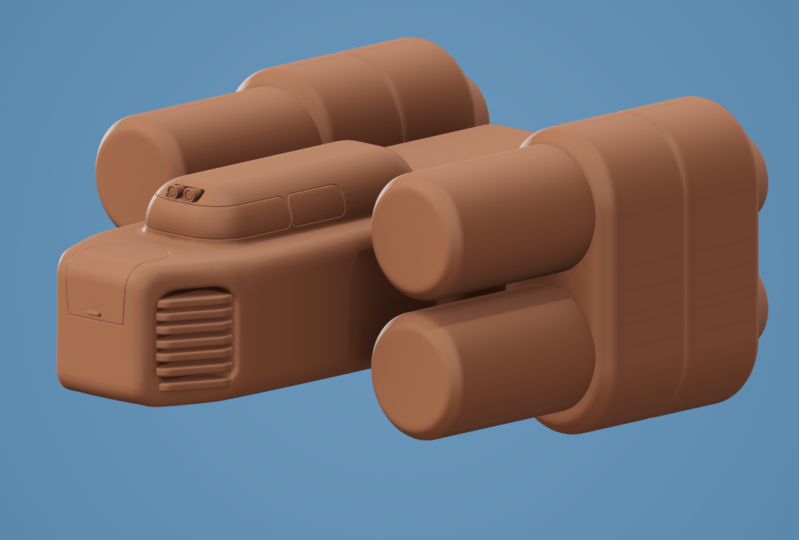
1. Intro: Hallo. In diesem Kurs bauen
wir ein Raumschiff in
Substance Modeler,
einer neuen
3-D-Modellierungssoftware, die die Modellierung
harter Oberflächen
mit einem Clay
Life-Workflow und
einer optimierten Benutzeroberfläche optimiert harter Oberflächen
mit einem Clay
Life-Workflow und
einer Life-Workflow und Es ist ein einfaches, aber
leistungsstarkes Programm
, mit dem Anfänger schnell beginnen können Folgen Sie mir, während ich ein
Raumschiff von Grund auf neu
baue und lerne, welche Möglichkeiten Sie
mit diesem Programm Ich werde
verschiedene Techniken demonstrieren, um interessante
Science-Fiction-Formen in Echtzeit Fangen wir mit
der ersten Lektion an.
2. Kurseinheit 1: Seite von Substanz
drei D-Modeler. Es ist ein ziemlich neues Programm, das es erst
seit ungefähr einem Jahr gibt, und ich mag es
wegen der Einfachheit
der Benutzeroberfläche sehr . Außerdem ermöglicht es Ihnen, einige sehr coole Dinge zu tun ohne den technischen Ballast der traditionellen
politischen Modellierung Lassen Sie uns hier also mit einem kurzen
Überblick über die Tools beginnen. Sie sind ziemlich selbsterklärend. Hier ist das raffinierte Tool nach oben. Clay-Werkzeug machen wir den
Großteil unserer Modellierungen.
Sie wählen eine
dieser primitiven Formen, die der Form,
die Sie benötigen, am ähnlichsten Und es geht darum,
eine Form hinzuzufügen und dann
mit dem RAS-Werkzeug zu subtrahieren Und mit dieser Kombination im Grunde genommen ein Stück
Ton
hinzuzufügen und dann
ein Stück davon herauszunehmen. So kreiert man schnell sehr
interessante Formen. Und im Folgenden finden Sie eine Reihe sehr vertrauter Bildhauerwerkzeuge
, die sich auch
von selbst
erklären, falls Sie jemals eine
beliebige Three-D-Software
mit Bildhauerfunktionen verwendet beliebige Three-D-Software
mit Bildhauerfunktionen Lassen Sie uns also ein
Thema für das Modell auswählen. Und ich glaube, mit einem Raumschiff kann ich
nichts falsch machen. Lass uns die
Haupthalle des Raumschiffs absperren. Ich drücke die Leertaste, um diese Form
anzuwenden, und dann können wir vielleicht zu einem
Zylinder wechseln Drehe ihn um 90 Grad
und schalte Symmetrie ein, indem du mit der rechten Maustaste klickst und diese
Symmetrietaste umschaltest Auf diese Weise kann ich
diese Lehmform bewegen und die andere Seite ahmt nach,
was du hier machst Ich spiele hier
mit den Schiebereglern, um die Kanten
zu glätten, und dann mit diesen kleinen
weißen Punkten, mit denen Sie die Größe und den
Maßstab des Tonwerkzeugs
manipulieren können die Größe und den
Maßstab des Tonwerkzeugs
manipulieren Ich suche also nach einem guten Platz
, um ein paar Motoren aufzustellen. Vielleicht sind die Motoren
ziemlich überdimensioniert. Und bevor ich das mache, möchte
ich das in einer neuen
Tonschicht hinzufügen, damit es nicht in diesem
Hauptgang
zusammenfällt und wir es später separat
manipulieren können zusammenfällt und wir es später separat
manipulieren Das Gleiche gilt für den oberen Motor. Behalte das auf einer separaten Schicht. das also getrennt halte, Wenn ich das also getrennt halte, zieht
es nicht
alles mit sich, wenn ich das verschieben will . Und ich möchte dieser Hauptform einige
Tonformen hinzufügen. Also wähle ich es zuerst und spiele dann mit den Reglern
, um die Kanten zu glätten Und dann drücke die Leertaste, um es zu übernehmen. Und dann werden Sie sehen, dass es die beiden Formen
kombiniert und es einen reibungslosen Übergang gibt. Wir machen weiter. Wenn Sie Strg-Taste gedrückt halten
und dann den
weißen Punkt hierher ziehen. Es wird nur diese Oberfläche bewegen. Wenn die Steuertaste nicht gedrückt ist, wird
sie einfach gleichmäßig
skaliert Wenn dir also die
Unterseite gefällt, du das aber einfach ändern
willst, dann hältst du die
Steuertaste gedrückt Also nochmal, machen Sie die Kanten weicher. Das ist es, was zu
meinen Lieblingsfunktionen
dieses Programms gehört , sind die Schieberegler schnell
geglättet Wenn wir beispielsweise in Blender wären, müssten
Sie entweder
ein paar Modifikatoren anwenden,
Sie müssten einen Abschrägungsmodifikator anwenden oder
einige Kantenschleifen hinzufügen und
den
Unterteilungsmodifikator anwenden Es ist also nicht schwierig, aber es sind ein paar Schritte erforderlich Äh, wohingegen es hier
einfach ist , diesen
Schieberegler hochzuziehen und schon sind es, du weißt schon, glatte Kanten Also, ich möchte nur etwas blockiges Stück
für den hinteren Teil des Schiffes haben
und das behalten wir
auf einer Beachten Sie, wie
ich manchmal Formen kombiniere, manchmal halte ich sie getrennt. Das ist nur, um später
Flexibilität zu ermöglichen.
Nehmen wir an, ich möchte das weiter vorantreiben oder
weiter nach hinten verschieben. Ich habe diese Option später wenn ich nicht alles
von Anfang an kombiniere. Etwas anderes, was Sie tun können, ist dass
wir uns nicht durch die
Form der Primitive einschränken Wenn Sie sagen, Sie möchten eine Form
erstellen,
die im Grunde einen Zylinder enthält,
aber Sie möchten ihn verlängern Nicht so, aber Sie
behalten diesen Halbkreis bei, sondern verlängern ihn einfach Sie könnten die Leertaste gedrückt halten,
während Sie diese Form nach unten ziehen, und schon haben Sie Ich kopiere das und lege
ein anderes hinten hinein.
3. Kurseinheit 2: Ich schnappe mir nochmal
den Zylinder, drehe ihn um, drehe ihn um 90 Grad
, wenn er es mir erlaubt. Und ich will
etwas Konisches. Und hier kommt der
Taper Slider ins Spiel. Schieben Sie ihn
nach oben , damit er sich verjüngt, genau wie
der Name schon sagt Und dann können wir
eine Form wie diese haben. Und die andere Sache, die ich brauche, ist eine Öffnung für den Jet, und das können Sie tun, indem Sie den Dickenschieber
hochpumpen. In Kombination mit
dem Taper-Slider können
Sie eine interessante
Form wie diese erhalten Wenn Sie außerdem die scharfen Kanten abschleifen
möchten, wie wir es bei
allen anderen Formen getan haben, erhöhen Sie den vollen Wert Und jetzt können wir die Form
unseres Düsenauspuffes haben. Ich weiß nicht, ob das
der Fachbegriff ist. Ich bin kein Raketenwissenschaftler. Aber lassen Sie uns einfach weitermachen
und die Leertaste drücken, um es und die Leertaste drücken, um auf einer separaten Ebene
aufzutragen und erneut aufzutragen. diese
getrennt habe, kann ich sie so separat anordnen.
4. Kurseinheit 3: Geh zurück zu dieser Cockpitform. Ich möchte hier
die Ecken abschneiden, es etwas
aerodynamischer
machen Also nehme ich
wieder das Tonwerkzeug und richte sie in
dem gewünschten Winkel Das ist eine Form. Das ist eine Form, die ich zum Subtrahieren
verwenden werde Ich werde zum RAS-Tool wechseln und es gibt Ihnen eine schöne Vorschau darauf, wo
Sie subtrahieren werden G Also mach weiter und drücke die Leertaste oder lass mich einfach nur
den Winkel herausdrücken und die Leertaste drücken Also wurden uns Ecken abgeschnitten. Aber jetzt haben wir
diese scharfen Kanten. Um damit umzugehen, können
Sie zum
Glattwerkzeug wechseln ,
indem Sie D gedrückt halten und einfach mit der linken Maustaste vorsichtig mit der
linken Maustaste über die Kanten klicken. Und das Programm erzeugt
diesen
netten Soundeffekt ,
wenn Sie dieses Tool verwenden. Sie können also entweder
die D-Taste gedrückt halten oder einfach auf das Smooth-Tool
klicken. Entschuldigung, Korrektur. Mit der Taste D
schalten Sie auf
das abgeflachte Werkzeug um Und um schnell zum glatten Werkzeug
zu wechseln, müssen
Sie die Shift-Taste
gedrückt halten, während Sie ein
Clay-Werkzeug ausgewählt haben Sie können also nicht zum
Glättungswerkzeug wechseln, während
Sie in Slick sind,
aber wenn Sie in Clay sind, können Sie
mit
gedrückter Shift-Taste glätten Okay. Lassen Sie uns das in der Tat tun. Oh, und jetzt, wo wir
unser Clay-Werkzeug
in diesem seltsamen Winkel haben , können wir es dieser Schaltfläche hier in
der unteren Mitte des Bildschirms zurücksetzen der unteren Mitte des Bildschirms Ich habe die Idee, etwas
Interessantes mit diesen Ecken zu machen Interessantes mit diesen Ich glaube, ich werde
eine kleine Tasche herausschneiden, in der so
etwas wie ein Auspuffeinlass oder so etwas wie ein
Vergasergrill Wenn ich so etwas mache. Wechseln Sie zu einem Rennwerkzeug, nehmen Sie ein Stück heraus und
achten Sie auf diese gezackten Kanten Wir können dem entgegenwirken, indem wir die Auflösung
erhöhen, und wir stellen fest, dass es
viel flüssiger ist Auf einer separaten Ebene
möchte ich eine Reihe von Lamellen hinzufügen. Verschieben Sie diese an ihren Platz, ändern Sie den Winkel. Mach ihn dünner. Und dann einfach auf eine Lage schlagen, nach unten
ziehen, auf eine Lage schlagen, nach unten
ziehen, es
mehrmals wiederholen, bis wir
die gesamte Öffnung bedeckt haben. Jetzt haben wir das auch auf
der anderen Seite. Und so verleihen Sie dem Schiff ein wenig visuelles
Interesse.
5. Kurseinheit 4: Eine weitere coole Sache, die
Sie mit
dem Ra-Tool machen können , ist,
wenn Sie hier oben vom
RAS-Tool-Modus in den
Split-Tool-Modus wechseln , das reicht. Nehmen wir an, ich möchte
eine Nahtlinie wie
die Motorhaube eines Autos erstellen . Ordnung. Also, ich
will kein Stück herausnehmen, aber ich will
nur eine Nahtlinie Das ist ungefähr diese Form. Und halte durch. Einfach den Taper Slider , um diese Linie
parallel zu unserer Ecke zu machen So wie so. Ich drücke die Leertaste und es wird
dieses Stück herausgeschnitten,
aber nicht die Form
gelöscht, die innerhalb
des Löschvolumens befand Wie du dort sehen kannst. Aber wenn
du es einfach an Ort und Stelle lässt, könntest
du es herausziehen
und andere Dinge tun. Aber dadurch
entsteht im Wesentlichen eine Nahtlinie. Und wir können diese Form zurücksetzen. Es gibt mehrere
Möglichkeiten, es zurückzusetzen. Er hat hier den Reset-Knopf gedrückt. Hier befindet sich die Reset-Taste, oder Sie können auf
das eigentliche Primitivsymbol doppelklicken, wodurch es ebenfalls zurückgesetzt wird. Etwas hinzufügen, das fast wie ein Griff aussieht. L, nehmen wir an, das ist die Motorhaube des Raumschiffs, wo
du es öffnest, der Motor ist darunter Du würdest vielleicht einen Griff brauchen,
an dem du dich festhalten kannst. Das könnte ein paar Fenster gebrauchen. Vielleicht ist dies
eine weitere Situation , in der sich unser
Split-Tool als nützlich erweisen kann. Also könnten wir das teilen. Leg das zurück, teile es wieder, schieb es noch einmal zurück. Vielleicht haben wir hier keine
Fenster, weil es direkt vor der Tür Triebwerke hat. Diese kleinen Aussparungen
können unser Fenster sein. Könnte hier
oben auf dem Dach eine Form ausschneiden. Und ich denke,
wir
hätten ein paar Lichter
auf diesen Ausschnitt setzen Lichter
auf diesen Ausschnitt Wie es bei vielen Trucks der Fall ist. Oder wie bei jedem
Schwerlastfahrzeug haben
viele von ihnen leichte
Anbauteile auf dem Dach des Fahrzeugs. Wechseln wir also zum Renn-Tool und stellen
wir sicher, dass wir wieder in den Rennmodus wechseln, sodass dieser Teil
weg ist, wenn wir auf Anwenden klicken Ich muss also die Umschalttaste
gedrückt halten, um zu
rotieren und inkrementieren, aber das widerspricht auch der Tastenkombination für den Wechsel
zum Smooth-Tool Aber ich muss endlich tun
, was ich will. Das werden Lichter sein. Es werden zwei von
ihnen genau dort sitzen. Ich stelle sicher, dass ich
alles ausgewählt habe
, sodass diese Form
in einer eigenen Ebene erscheint. Ich drücke die Leertaste, um mich zu bewerben. Und mit derselben Form möchte
ich
das eigentliche Licht herausschneiden und es dann vielleicht wieder einsetzen.
6. Kurseinheit 5: Wir können hier zu
diesem Rückenteil übergehen. Ich denke, wir könnten ein
großes Stück von der Rückseite herausschneiden. Wechselt zu. Vielleicht so etwas. Die Idee war also
, dass es sich
eher um Auspuff- oder
Düsenauspuffereignisse handeln würde . Aber dann
wurde mir klar, dass wir eine Möglichkeit
brauchen damit die Leute in das Schiff ein
- und aussteigen können. Vielleicht
wäre es eine bessere Idee, die Symmetrie auszuschalten, die Position
neu einzustellen, sodass
sie in der Mitte ist, und
dann ein
Auto für die Erkertür zu erstellen Also okay. Also werde
ich das Split-Tool verwenden. Ich möchte hier auch einen Klumpen
ausschneiden. Gehen Sie zurück zum Tonwerkzeug
und fügen Sie hier etwas hinzu, das
impliziert, und zum Beispiel ein Scharnier , das zeigt, wie sich diese Tür
öffnet und schließt Ich habe es
irgendwo da drin. Stellen Sie sicher, dass es sich um eine eigene
separate Ebene handelt. Wir möchten nicht, dass es
mit dieser größeren Form verschmolzen wird. Und wir können das Split-Werkzeug verwenden, um
einige
Nähte zu erzeugen einige erzeugen. Stellen Sie sicher, dass Sie dieses Scharnier
ausgewählt haben , sodass
nur dieses Teil geteilt wird Denn wenn ich nichts
ausgewählt habe und du dieses Tool
verwendest, wird
die Teilung einfach auf alles angewendet. Eigentlich werde ich nur
die letzte Aufteilung rückgängig machen.
7. Kurseinheit 6: Ich möchte
einen Teil des Schiffes herausschneiden , wo
es auf das Cockpit trifft Und das wird zu einem
glaubwürdigeren Übergang führen, denke ich. Okay. Danke. Hm. Irgendwas stimmte nicht mit dem Tool. Also musste ich einen kleinen Reset durchführen. Aber kein großes Problem, einfach
neu positionieren und es erneut versuchen. Ich versuche, die
Rundheit an das Cockpit anzupassen. Okay. Jetzt bewerben wir uns. A, wir haben
nichts ausgewählt. Wir müssen
es zum dritten Mal neu positionieren. Manchmal kann sich das Model nicht erinnern, wo Sie Ihr Clay-Werkzeug
positioniert haben Es setzt die
Position gerne zurück, wenn Sie aus
etwas herausklicken oder die Auswahl aufheben oder ja, eine Form
abwählen und Sie zum Clay-Werkzeug zurückkehren,
es befindet sich an einer anderen Also versuch das. Okay. Das ist alles, was ich versucht
habe zu tun. Schneide diese kleine
Form so aus, dass
sie gut in diese Rückenform passt . Jetzt verwende ich Control H, um
diese riesigen Triebwerke zu verstecken Also kann ich besser sehen,
was hier vor sich geht. Oh. Also lass mich sehen, wie diese
Form des Cockpits hier irgendwie aufhört. Also möchte ich
etwas hinzufügen, um es zu erweitern. Lassen Sie uns das sogar verstecken. Positionieren Sie das wie, so und blenden Sie alles ein,
verstecken Sie es wieder. Und lassen Sie uns einfach weitermachen und
diese Form mit
kleinen Anpassungen hinzufügen diese Form mit
kleinen Anpassungen Hey, mach weiter und bewirb dich. Und dann haben wir das, was nicht perfekt ist,
aber ich kann es nicht sehen. Also das wird
besser zu diesem Stück passen. Nur um sicherzugehen, dass
wir technisch gesehen eine Verbindung zwischen
diesen
beiden Teilen haben, sodass die Piloten einen Weg
vom Cockpit zur
Hintertür haben. Fügen wir dieses Stück hinzu. Ich bin mir sicher, dass es das alles ist. Okay.
8. Kurseinheit 7: Wir haben diesen Motoren eine Weile keine Aufmerksamkeit
geschenkt , also kommen wir gleich
darauf zurück. Eine Sache möchte ich noch tun, bevor wir
zu den Motoren übergehen. Vielleicht die Ecken dieses
Rückenteils abschneiden. Wenn die Symmetrie aktiviert ist, wollen wir mal sehen, was das für uns bedeutet Ich möchte nur, dass die Vorderseite des
Motors nicht verdeckt ist. Okay. Also das gibt uns das. Ja, lass uns etwas mit
der Vorderseite der Triebwerke machen. Wir brauchen etwas. Ich habe gerade die
Motorform
erkannt, die wir
geschaffen haben, indem wir
die Leertaste gedrückt gehalten und unser Tonwerkzeug gezogen Wir können mit
dem Tool tatsächlich dasselbe erreichen , indem wir
den runden
Schieberegler zu 100% drücken Und das ist großartig, denn
dann kann ich einen Whoops kreieren. Ja, es ist die
Shift-Taste, die
zwischen zwei verschiedenen Tastenkombinationen kämpft zwischen zwei verschiedenen Tastenkombinationen Das ist toll, weil ich die Form so
verjüngen kann. Dann möchte ich hier auch eine
Art Öffnung haben. So wie es ist. Drücken Sie. Bevor ich das
mache, schalten Sie die Symmetrie Aber lassen Sie mich eine
Schicht anklicken und danach können
Sie diese Wiederholung einschalten, und dann wird es eine Instanz auf der anderen Seite
erzeugen , und
das ist
etwas anderes Es gibt tatsächlich zwei Geometrien auf beiden Seiten. Dieser, wenn du ihn
ausschaltest, ist der Spiegel weg. Es ist also ein Beispiel,
und das
wird durch diese gestreiften Linien angedeutet . Also, jetzt, wo ich das habe, brauchst
du hier etwas. Vielleicht schneiden wir aus Wir schneiden den Motor aus oder schneiden
ihn in Form Wir brauchen diese Dicke nicht. Wir wollen, dass es kleiner ist. Wir müssen uns nicht verjüngen. Passen Sie die Größe hier
an die Form
der inneren Öffnung Auch hier möchte ich es
nach hinten verlängern und
eine Öffnung ausschneiden . So wie es ist.
9. Kurseinheit 8: Was werden wir
da reintun? Wir könnten entweder solche Lamellen
hinzufügen oder wir könnten Zylinder hinzufügen. Wir sind oben, unten. Die Sache mit der Symmetrie
ist, dass sie nicht pro Objekt gilt. Ich glaube, es ist nur, wenn
es an ist, ist es an. Selbst wenn Sie ein neues Objekt
erstellen, wird
es automatisch aktiviert. Das könnte Ihnen also helfen , wenn
Sie die Symmetrie nicht
wollten, sie
aber trotzdem aktiviert haben.
Du hast dich einfach nicht erinnert Also ich versuche zu sagen, ob mir das
gefällt oder weißt du was? Ich denke,
ich werde stattdessen einfach ein langes Stück
hinzufügen, nicht einmal eine Flosse,
sondern einfach etwas das das Loch ausfüllt. Vertikal. Vielleicht hat es eine Verjüngung. Okay, so. Okay,
bewirb dich. Ja, das gefällt mir. Ja, ab jetzt haben wir
die Masse aus dem Schiff mehr oder weniger
an Ort und Stelle, es werden nur noch
ein paar Details hinzugefügt. Mit dem Split-Tool können Sie das ziemlich
schnell machen. Sie können auch einfach Formen hinzufügen. Ich möchte die hintere Flosse hier haben, diese Flosse oben soll aerodynamischer
sein Ich gehe da in die
vordere Ecke. So, so. Und dann lassen Sie uns die Auflösung
erhöhen und die Dinge
sanft glätten Indem Sie die Umschalttaste gedrückt halten. Okay? Und dann werden wir hier hinten
etwas tun. Ich könnte die Zylinderform verwenden, und ich möchte
einige Kegelformen kreieren , die genau in
der Mitte des Düsenauspuffs sitzen . Ich würde mich bewerben, und es würde gelten.
10. Kurseinheit 9: Wir haben dem Boden des
Schiffes kaum Aufmerksamkeit geschenkt . Stellen wir uns also vor, wie es landen würde, wenn es einen neuen Planeten
betritt. Mach weiter und spare, sei ein guter Zeitpunkt zum Sparen, denn wir haben viele gute Fortschritte gemacht. Wir können hier einfach vorne eine
Form ausschneiden. Stellen Sie sicher, dass Sie den
Split-Tool-Modus aktiviert haben. Und dann könnten wir dieses Teil
verwenden, es
herausziehen und es als Teil des
Landemechanismus
verwenden. Und wir können etwas Ähnliches tun. Hier. Sagen wir tatsächlich bei diesem Stück. Es hoppla. Ich habe versehentlich die Formen hinzugefügt. Das wollte ich
stattdessen
tun stattdessen , das
ist der Teil
des Fahrwerks. das der Teil
des Fahrwerks. Ich wollte nur
sichergehen, dass es zu
dem Vorderteil passt, das es ist. Und wir müssen nur
die mechanischen Teile hinzufügen , die den Landeplatz mit
dem Schiffskörper
verbinden. Lassen Sie uns die Symmetrie ausschalten. L Setzen wir unser Werkzeug zurück,
sodass es zentriert ist. Gehen Sie beim Kantenglätten vorsichtig vor. Also werde ich das hinzufügen. Vielleicht diese Form ein paar
Mal auf separaten Ebenen. Jetzt erstelle ich die
Verbindungsstücke. Auch auf den einzelnen Ebenen. Ich werde eine Ringform
ausschneiden um wirklich
die Idee zu vermitteln, dass es sich um mechanische Scharniere
handelt wahrscheinlich kombiniert, indem ich mit der rechten Maustaste geklickt und sie zusammengeführt Du tauchst wieder auf. Und lassen Sie uns das Mechanische gruppieren. Ich denke, du kannst
es tun, indem du nach rechts gehst und diese Gruppentaste drückst. Ja. Und wenn
du dann darauf klickst, wird einfach alles ausgewählt. Anstatt
sie einzeln
durchzugehen und auszuwählen, drücken Sie D,
um sie zu duplizieren und einfach für die
hinteren Landeplätze zu kopieren. Klicken Sie dann mit der rechten Maustaste auf
die Wiederholung. Kopieren Sie diese Instanz
auf die andere Seite. Vielleicht ist dieser
so rückwärts gerichtet.
11. Kurseinheit 10: Wir haben unsere Landeplätze. Wir haben einige Details
auf der Oberfläche, und man könnte tatsächlich viel Zeit damit verbringen ,
viel mehr Details hinzuzufügen,
aber ich denke, das
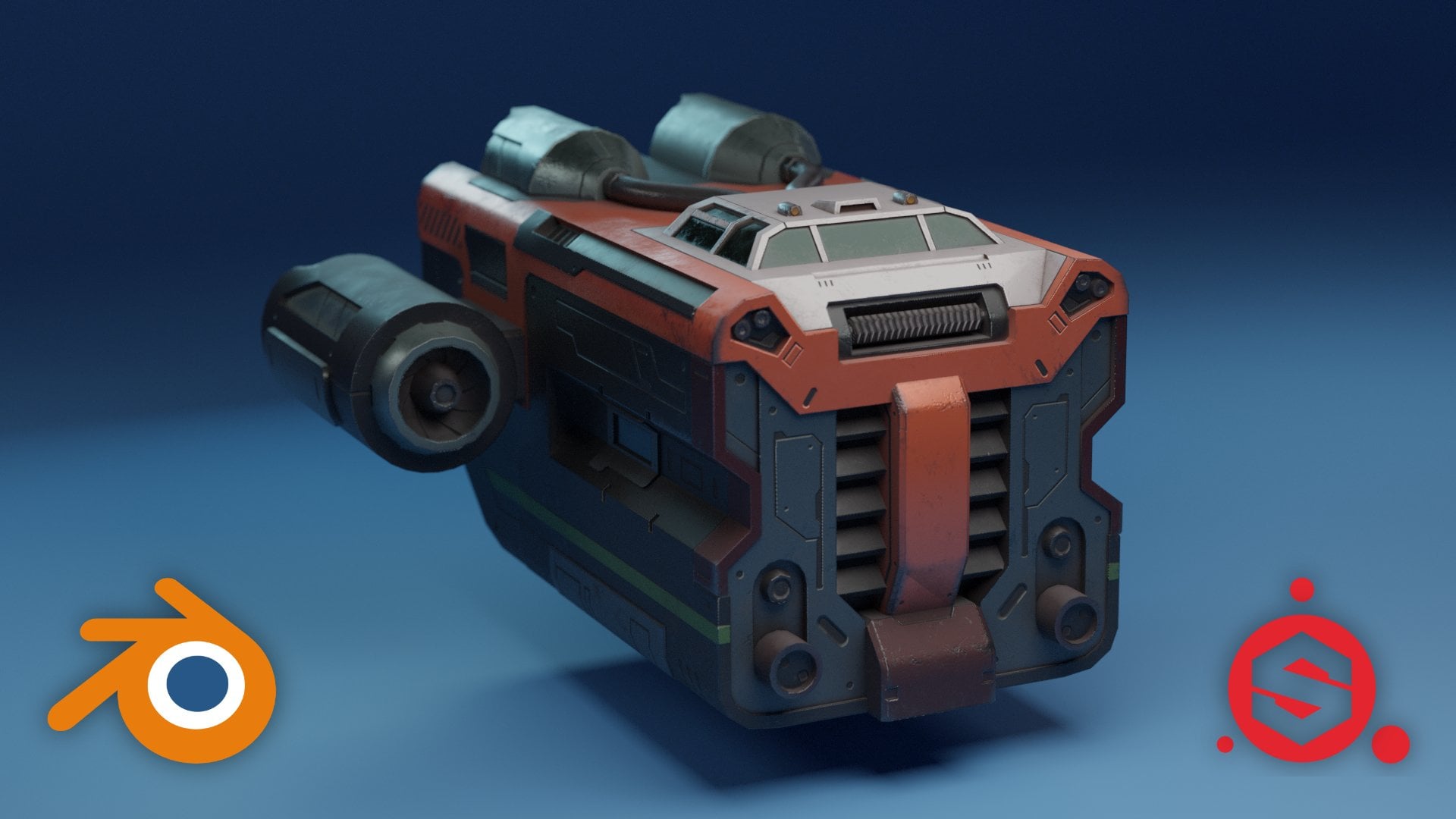
ist gut genug, um etwas Farbe
hinzuzufügen und es zum Rendern
in Blender zu werfen. der oberen rechten Schaltfläche
befindet sich ein Farbauswahlmaterial Dies ist eine einfache Möglichkeit
, Farbe aufzutragen. Wenn du willst? Und
der Farbwähler. Der Farbwähler fügt
lediglich eine einfarbige Farbe hinzu, aber wenn Sie auf
der Registerkarte „Material“ die Eigenschaften für die
Bearbeitung von Szenenmaterialien
hinzufügen, Eigenschaften für die
Bearbeitung von Szenenmaterialien
hinzufügen, können
Sie die Rauheit und die
Metallfarbe ändern und mit
der Materialität Ihrer Farben
herumspielen der Materialität Das ist also ein Schritt über dem einfachen Auswählen von
Farben, wenn Sie
eine ganze Reihe von Materialien hinzufügen und dann einfach
ein Objekt auswählen und auf die
Auswahl anwenden . Auf diese Weise können Sie auch das gesamte
Schiff
durchgehen diese Weise können Sie auch das gesamte
Schiff
durchgehen Aber das überlasse ich dir. So erstellt man ein
Raumschiff in Substance Modeler.
 Design Boy, 3D Designer