Transkripte
1. 1. Einführung in den Kurs: Hallo, Willkommen zum Mastering Solid Works 2021 Kurs. Wenn Sie nun diesen Kurs ziehen, wissen
Sie bereits, dass wir lernen werden, wie
Solid Works zu verwenden , indem Sie diese 12 realen Gegenstände modellieren. Bevor wir mit der ersten Leiterplatte beginnen, werden
wir nur eine sehr schnelle Einführung in die Katze haben, was es ist und warum es in der modernen Welt so nützlich ist. Und danach gibt es ein weiteres kurzes Video, Ihnen
erzählt, wie Sie das Beste aus diesem Kurs machen können. Dies ist Dinge wie die Verwendung der Übungsdateien und wie Sie Hilfe erhalten, wenn Sie auf einem FM stecken bleiben. Also wieder, willkommen auf dem Kurs. Herzlichen Glückwunsch, dass du deine Katze Jenny startest. Und ich hoffe, Sie können das Wissen, das Sie
hier lernen, nutzen , um etwas Cooles zu bauen. Lasst uns anfangen.
2. 2. Was ist CAD und warum du Solidworks verwendest?: Wie Sie wahrscheinlich wissen, steht CAD für computergestütztes Design. Und wenn wir die breiteste Definition nehmen, bedeutet
dies nur, ein Computersystem zu verwenden, um
bei der Erstellung oder Optimierung eines Designs zu helfen. Und diese Konstruktionen können alles sein, von einem sehr einfachen Einzelteil bis hin zu einer extrem komplexen Baugruppe mit Tausenden oder Zehntausenden von Teilen. In der modernen Welt wird CAD verwendet, um fast jedes Produkt zu entwerfen. Einer der Gründe, warum es so beliebt und weit verbreitet ist, ist, dass es wirklich rationalisiert und verbessert den gesamten Designprozess. Wenn wir uns einen traditionellen Designprozess ansehen, werden
Sie wahrscheinlich eine Art Design-Briefung erhalten. Und dann werden Sie sich ein aktuelles Design einfallen lassen. Und dann testen Sie das Design. Und dann werden
Sie in der Testphase wahrscheinlich feststellen, dass etwas mit Ihrem Design nicht ganz richtig ist. Sie müssen also zur Entwurfsphase zurückkehren und einige Änderungen vornehmen. Dann müssen Sie das neue Design testen und dann sehen, ob weitere Änderungen vorgenommen werden müssen
extrem selten ist , dass ein Produkt
diesen Designprozess durchläuft , ohne nach dem Testen weitere Änderungen vornehmen zu müssen. Wenn Sie dann endlich ein Produkt haben, von dem Sie denken, dass es fertig ist, können
Sie es dann tatsächlich herstellen und dann anfangen, es zu verwenden oder es zu verkaufen. Was Kant also tut, ist es uns erlaubt,
den Zeit- und Kostenaufwand für diese Entwurfs- und Testphasen zu reduzieren . Weil wir direkt im Computer entwerfen können. Wir können herausfinden, ob die Dinge viel schneller funktionieren werden und ohne viel Zeit oder Geld
für die Herstellung echter Prototypen auszugeben. Es ist auch möglich, viele dieser Tests innerhalb des CAD-Programms mit Dingen wie Simulation und Analyse durchzuführen. Ein weiterer Grund, dass Katze so beliebt ist, ist, dass die meisten Herstellung ist jetzt voll mit Katze integriert. So haben Sie vielleicht den Begriff Kabinenlager gehört, der für computergestütztes Design und computergestützte Fertigung steht. Und das bedeutet, dass Sie diese CAD-Entwürfe verwenden können, um direkt mit den Maschinen zu verbinden, die die physischen Teile in der realen Welt herstellen. Das bedeutet, dass Sie Teile herstellen können, die
wahrscheinlich fast unmöglich wären , von Hand zu machen. Und Sie können sie ziemlich schnell und billig machen. Und das muss nicht einmal auf industrieller Ebene in Sachen wie Fabriken sein. Es ist durchaus möglich, Dinge wie 3D-Drucker,
Home-Laserschneider, sogar zu Hause CNC-Maschinen zu bekommen . So können Sie diese Entwürfe erstellen und dann können Sie Ihre eigenen Teile in Ihrem eigenen Zuhause herstellen. Dieser Kurs konzentriert sich nur auf Solid Works
, eines der beliebtesten 3D-CAD-Programme. Und das ist, weil es sehr mächtig ist, ist
auch ziemlich einfach zu holen und zu verwenden. Aber was Sie wahrscheinlich feststellen werden, ist, dass viele verschiedene CAD-Programme dieselben Prinzipien verwenden. Wenn Sie also lernen, wie man 3D-Modellierung von Volumenkörpern arbeitet, dann werden Sie wahrscheinlich in der Lage sein, viele
dieser Fähigkeiten auch auf verschiedene CAD-Programme zu übertragen . Jetzt ein bisschen über den Kurs selbst. Als ich anfing, diese Kursreihe zu machen, habe ich online nach einigen anständigen Solid Works Kursen gesucht. Und ich fand, dass es viele Informationen gibt, aber viele der Kurse sind sehr abstrakt. Also werden sie so etwas wie das Design dieser Halterung sagen und dann fünf Löcher hier
setzen und dann das ein wenig herausragen lassen. Aber weil es kein reales physisches Produkt ist, das Sie beziehen können. Es ist also schwer, sich an all
diese Fähigkeiten zu erinnern , weil man es nicht wirklich an irgendetwas im Kopf verankern kann. Also in diesem Kurs ist anders, weil es tatsächlich
reale Beispiele verwendet , die Sie wahrscheinlich bereits vertraut sind. Und hoffentlich finden Sie diese am einfachsten zu merken und leicht zu lernen. Ich denke, eine der besten Möglichkeiten, CAD zu lernen und etwas, das ich
selbst sehr hilfreich fand , als ich anfing, ist nur eine Übung, so viel er kann. Wann immer du ein Objekt aufnimmst, ob es so etwas wie dein Telefon oder vielleicht etwas wie ein Messer ist, wenn du das Abendessen machst, dann schau es dir einfach an und überlege, wie könnte ich das in soliden Werken modellieren? Und dann fängst du an, in die Denkweise der Modellierung von Dingen zu kommen. Die Beispiele, die in diesem Kurs verwendet werden, reichen von wirklich ziemlich einfachen bis hin zu ziemlich komplexen Modellen. Und wir werden diese verwenden, um alle Hauptmerkmale von soliden Werken zu lernen. Bevor wir das Video nur eine Minute oder so meines Hintergrunds beenden, benutze
ich seit 2006 solide Werke, also über 15 Jahre. Und als professioneller Produktdesigner, verwenden Sie es fast jeden einzelnen Arbeitstag. Ich habe einen erstklassigen Ehrenabschluss in Produktdesign aus Großbritannien. Und ich arbeite seit fast 10 Jahren als Produktdesigner. Also habe ich alle Arten von verschiedenen Dingen entworfen, angefangen von Kinderspielzeug über
Elektronikgehäuse, Fitnessgeräte bis hin zu mechanischen Produkten. Ich habe auch eine Reihe zertifizierter SolidWorks
Schulungen absolviert , die mir von meinem Arbeitgeber in England zugeschickt wurde. Ich habe die erste Version dieses Kurses bereits im Jahr 2015 erstellt. Und seitdem hatte ich über 12 Tausend Studenten dran. Und ich habe all das Feedback von allen vorherigen Versionen
des Kurses genommen und alles zusammengefasst, um diese 2021 Version zu machen, hoffentlich die beste noch. Bevor wir tatsächlich anfangen, das erste Modell, die Leiterplatte zu machen, gibt es nur noch ein kurzes Video darüber, wie man das Beste aus diesem Kurs herausholen kann.
3. 3. Wie du diesen Kurs verwendest: Bevor wir mit der Herstellung des ersten Modells, der Leiterplatte, beginnen haben
wir nur einige schnelle Informationen darüber, wie man das Beste aus diesem Kurs herausholen kann. Ich würde empfehlen, dass Sie sich den Kurs in High-Definition HD ansehen, nur damit Sie alles sehr klar sehen können. Der Kurs ist ziemlich schnell,
so zögern Sie nicht, das Video auf jeder 0 zu pausieren. Verlangsamen Sie es, wenn Sie müssen. Der Kurs ist linear, also beginnen wir mit den Grundlagen und
bauen dann auf diesen Grundlagen in den Lektionen auf, die ihm folgen. Am Ende jedes Videos
gibt es eine kurze Zusammenfassung, die einfach alles
zusammenfasst, was in diesem Video behandelt wurde. Und dann am Ende jedes Abschnitts gibt es ein separates Recap-Video, in dem wir das Modell neu erstellen, aber es etwas beschleunigen. Nur als Erinnerung an alles, was in diesem Abschnitt war. Du musst nicht auf die Zusammenfassungen achten. Es liegt ganz an dir. Wenn Sie also für die Zeit gedrückt werden, dann fühlen Sie sich frei, durch alles zu überspringen, was Sie glauben, dass Sie nicht brauchen. Jeder Abschnitt hat auch eine optionale Aufgabe am Ende, damit Sie
die in diesem Abschnitt erlernten Fertigkeiten üben können. Diese sind völlig fakultativ. Du brauchst sie nicht zu tun. Sie werden nicht beurteilt oder so etwas, und sie werden nicht benötigt, um den Kurs zu beenden. Sie sind nur eine zusätzliche Übung für dich. Ich schaue mir die Modelle dort an, wenn du etwas zeigen willst, das du gemacht hast, oder wenn du eine Frage zu etwas stellen willst, das du modelliert hast. Dieser Kurs ist für die Verwendung mit Solid Works 2021 konzipiert. Sie können verschiedene Versionen von Volumenkörperwerken verwenden. Sie sind alle sehr ähnlich. Normalerweise haben sie nur sehr kleine Unterschiede in Dingen wie wie das Interface aussieht und ein paar kleine Details in den Optionen. Wenn Sie SolidWorks mit dieser 2021-Version lernen, können
Sie diese Fähigkeiten weiterhin mit verschiedenen Versionen von Volumenkörperwerken verwenden und sogar viele verschiedene CAD-Programme verwenden ähnliche Modellierungstechniken. Das einzige Problem, mit dem Sie konfrontiert werden können, wenn Sie
SolidWorks 2020 nicht verwenden , besteht darin, dass Volumenkörper nicht abwärtskompatibel sind. Das bedeutet, dass Dateien aus dem Jahr 2021 nicht mit älteren Versionen von Solid Works geöffnet werden können. Daher werden diese Solid Works 2021-Dateien nicht in SOLIDWORKS 2020,
2019 und so weiter geöffnet . Die meisten dieser Dateien werden nicht benötigt, um den Kurs abzuschließen. Sie sind nur als Beispiel da,
wenn Sie an etwas hängen bleiben, wenn Sie eine ältere Version von Solid Works verwenden und Probleme beim Öffnen der Dateien haben,
dann senden Sie mir bitte einfach eine Nachricht, weil ich noch einige ältere Versionen von die Dateien aus früheren Kursen, die sehr ähnlich sind, die ich senden kann. Wenn Sie irgendwann stecken bleiben und dann zögern Sie nicht, mir
eine Frage zu stellen , indem Sie das Q und einen Abschnitt unten verwenden. Ich würde empfehlen, dass kurz bevor Sie die Frage senden, einfach eine schnelle Suche durch die Fragen und sehen, ob jemand anderes
es mit den Fragen hatte , die ich in anderen Versionen dieses Kurses bekomme, etwa 90 Prozent der Fragen, die ich habe bereits von früheren Studenten gefragt und bereits im Detail beantwortet. Und zu einer ähnlichen Anmerkung, wenn Sie
beim Modellieren ein Problem haben und eine Fehlermeldung erhalten,
dann versuchen Sie einfach, sicherzustellen, dass Sie
die Fehlermeldung tatsächlich lesen und wissen, dass es wirklich offensichtlich klingt. Aber ich weiß persönlich, dass
es beim ersten Start sehr einfach sein kann, diese Fehlermeldungen einfach zu verwerfen, ohne sie richtig zu lesen. Aber in soliden Arbeiten sind
die Fehlermeldungen ziemlich gut und oft sagen sie
Ihnen genau, was schief gelaufen ist und wie Sie es beheben können. Also, wenn das alles aus dem Weg ist,
lasst uns mit dem ersten Modell beginnen, der Leiterplatte.
4. 4. Einführung in die the und View: Das erste, was wir tun werden, ist die Dateien
herunterzuladen, die Sie für diesen Kurs benötigen. Der Kurs ist in 12 verschiedene Modelle unterteilt. Und jedes dieser Modelle hat einen anderen Satz von Übungsdateien. Die Dateien für jedes Modell finden Sie unter dem Abschnitt für dieses Modell. Und jeder dieser Abschnitte hat
diese Registerkarte Ressourcen, auf der Sie die Dateien für dieses Modell herunterladen können. So zum Beispiel hier ist Modell 1, die Leiterplatte. Sie können hier auf Ressourcen klicken und dann können Sie
diese ZIP-Datei herunterladen , die alle Dateien enthält, die Sie für Modell 1 benötigen. Laden Sie diese Dateien also auf Ihren Computer herunter und Sie müssen nicht alles auf einmal tun. Sie können es Abschnitt für Abschnitt tun. So zum Beispiel hier ist model1, und die Dateien werden als ZIP-Dateien heruntergeladen. Wenn Sie diese entpacken, werden in jeder Zip-Datei weitere Dateien
vorhanden sein. So zum Beispiel, hier auf Modell eins, haben
wir diese drei zusätzlichen Dateien. Hier haben wir also eine PDF-Zeichnung der Leiterplatte, die wir machen werden. Hier haben wir ein JPEG-Bild einer Skizze, die wir für dieses Modell machen werden. Und dann haben wir hier die feste Bauteildatei für dieses Modell, die Leiterplatte. Und Sie können sagen, dass dies eine Solid Works Datei ist, weil es dieses SolidWorks Symbol hier hat. Um Solid Works zu öffnen, können
Sie entweder auf eine Solid Works Datei doppelklicken oder einfach auf das SolidWorks Symbol doppelklicken. In meinem Fall werde ich auf die Leiterplattendatei doppelklicken. Dies wird also Solid Works öffnen. Und abhängig von der Geschwindigkeit Ihres Computers kann
dies einige Minuten dauern. Wenn das Programm geöffnet wird. Dies ist die Ansicht, die Sie sagen sollten. Das ist also der Leiterplattenteil, der in Marke eingeht. Und Sie können das drehen und vergrößern und so weiter. Um schnell über die Solid Works-Schnittstelle zu gehen, ist
es vielen anderen Standard-Windows-Programmen ziemlich ähnlich. Hier oben oben haben wir die Menüleiste. Und dann direkt darunter haben
wir den Befehls-Manager. Und hier finden Sie die meisten Features, die Sie zum Erstellen Ihrer SolidWorks Modelle verwenden. Eine Reihe von verschiedenen Registerkarten mit vielen verschiedenen Optionen. Und wir werden diese während
des Kurses durchgehen und lernen, was die meisten von ihnen tun. Hier unten auf der linken Seite haben wir den Designbaum, manchmal auch als Feature-Baum bezeichnet. Und hier finden Sie alle Funktionen, aus denen Ihre Solid Works Teile bestehen. Und dann endlich hier auf der rechten Seite haben wir den Grafikbereich. Und hier wird das Teil, das Sie modellieren, tatsächlich angezeigt. Diese Namen können anfangs eine Menge sein, aber wenn wir den Kurs durchlaufen, werden
diese viel einfacher zu merken und viel intuitiver. Jetzt gehen wir über die grundlegenden
Steuerelemente der Ansicht Solid Works , die Sie verwenden können, um in Ihrem Modell zu navigieren. Also greifen Sie Ihre Maus und halten Sie die mittlere Maustaste und das Scrollrad gedrückt, und bewegen Sie dann einfach die Maus herum. Dadurch wird Ihr Modell in eine beliebige Richtung gedreht. Sie können auch mit dem Scrollrad vergrößern und verkleinern. Und Sie werden feststellen, dass Sie tatsächlich an der Stelle zoomen, an der sich der Cursor befindet. Sie können diese Funktion also tatsächlich verwenden, um sich im Modell zu bewegen. Wir können das Modell auch bewegen, indem Sie die Strg-Taste
gedrückt halten, die mittlere Maustaste und die Maus bewegen. Schließlich können wir auch vergrößern und verkleinern, indem wir
die Umschalttaste und die mittlere Maustaste gedrückt halten und die Maus nach oben und unten bewegen. Und sie geben Ihnen manchmal nur ein wenig bessere Kontrolle, als nur das Scrollrad zum Zoomen zu verwenden. Wir können das Modell auch drehen, indem Sie die Pfeiltasten auf der Tastatur verwenden. Wenn Sie die Umschalttaste gedrückt halten und die Pfeiltasten
verwenden, drehen Sie sich um 90-Grad-Schritten. Jetzt auf Ihrem Bildschirm haben Sie vielleicht dieses kleine Orientierungsansichtsmenü. Wenn Sie dieses kleine Menü „Ansicht“ nirgends sehen können, drücken Sie
einfach die Leertaste und es sollte geöffnet werden. Und wenn du auf das kleine Pin-Symbol klickst, wird
es sie in dir offen und über alles andere halten. Dieses kleine Menü ist wirklich nützlich, weil es eine Menge von
voreingestellten Ansichten hat und Sie können einfach auf die Ansicht klicken, die Sie zu dieser Ansicht gehen möchten. Also zum Beispiel, wenn ich hier vorne klicke, wird zu einer Vorderansicht gehen. Und dann, wenn ich zurückklicke dreht sich um nach hinten. Und dann, wenn ich auf Oben klicke, wird zu einer Draufsicht gehen. Es gibt auch einige isometrische 3D-Ansichten hier. Und wenn Sie auf das Dropdown-Menü klicken, kann
es etwas andere Arten von isometrischen Ansichten erhalten. Also, wenn Sie sich mit Ihrer Modellansicht ein wenig durcheinander befinden und Sie es aus der falschen Ansicht betrachten, können
Sie einfach auf eine
dieser Standardansichten klicken und es wird Sie zu etwas Bekannterem zurückführen. Dann haben wir auch einige weitere
Ansichtssteuerelemente hier oben in der Mitte des Grafikbereichs an der Spitze. Und wir werden diese näher durchgehen, während wir den Kurs durchlaufen. Aber für jetzt wahrscheinlich das nützlichste zu wissen ist dieser hier auf der linken Seite. Hier ist Zoom To Fit. das Modell vollständig vergrößert haben, Wenn Siedas Modell vollständig vergrößert haben,können
Sie einfach darauf klicken und es wird verkleinert, sodass
Ihr gesamtes Modell den Grafikbereich ausfüllt . Sie können auch einfach die F-Taste drücken, um fit zu machen, und das ist eine wirklich hilfreiche Abkürzung. Die F-Taste, die Sie wahrscheinlich viel verwenden, um Ihr Modell zu vergrößern. Dies war also ein kurzer Überblick über die Solid Works Schnittstelle. Um schnell zusammenzufassen. Hier oben oben haben wir die Menüleiste. Und dann unten haben wir den Befehls-Manager mit allen Funktionen, die wir verwenden werden. Hier auf der linken Seite haben wir den Designbaum oder den Feature-Baum. Und dann haben wir hier auf der rechten Seite den Grafikbereich, in dem Ihr Modell geteilt wird. Der Hauptweg, mit dem Sie Ihr Modell
bewegen , besteht darin, die mittlere Maustaste und
die Scrollrad-Taste gedrückt zu halten und die Maus um o zu bewegen, indem Sie mit dem Scrollrad vergrößern und verkleinern. Und das wird vergrößern und verkleinern, wo sich Ihr Cursor befindet. Sie können jedoch auch die Steuerungstaste
und die mittlere Maustaste gedrückt halten und Ihr Modell bewegen. Und Sie können auch die
Umschalttaste und die mittlere Maustaste gedrückt halten und die Maus nach oben und unten bewegen. Und das wird hinein- und auszoomen. Und dann können Sie auch die Pfeiltasten verwenden. Und wenn Sie die Umschalttaste gedrückt halten und die Pfeiltasten
verwenden, drehen Sie sich in 90-Grad-Schritten um. schnell zu voreingestellten Ansichten zu gelangen, können
Sie das Menü „Ansichtsausrichtung“ verwenden. Das ist dieses kleine Ansicht-Menü hier, das durch Drücken der Leertaste geöffnet werden kann. Und es hat all diese Presets, auf die Sie klicken können, um zu dieser Ansicht zu gelangen. Und schließlich können Sie das FK verwenden oder auf dieses Symbol
oben links klicken , um zu verkleinern, um zu passen. Also, Ihr gesamtes Modell, werden
wir verkleinern, um in den Grafikbereich eingebaut zu werden. Das ist also ein Überblick über die Solid Works Schnittstelle. Im nächsten Video werden wir uns Skizzen ansehen, die die Grundlage für die überwiegende Mehrheit
der Teile und Features in SolidWorks bilden.
5. 5. Grundlagen Sketching: Willkommen zurück auf dem Kurs. In diesem Video, was wir beginnen, mit Blick auf Skizzen zu beginnen, und diese bilden die
meisten Funktionen, die Ihre Teile in SolidWorks ausmachen. Nun haben Sie möglicherweise bereits das PCB modal aus dem vorherigen Video geöffnet. Wenn ja, dann schließen Sie das einfach, indem Sie hier oben rechts klicken. Also haben wir in soliden Werken nichts offen. Und dann starten wir einen neuen Teil. Sie können dies tun, indem Sie zu Datei Neu gehen, oder Sie können einfach auf das neue Symbol klicken hier. Und das erste, was wir sehen werden, ist, dass Sie
drei verschiedene Arten von Dokumenten in soliden Werken haben können . Die erste davon ist das Teil, und dies ist nur eine Darstellung einer einzelnen Konstruktionskomponente. Als nächstes haben wir eine Baugruppe, und dies ist eine Sammlung von Teilen oder Unterbaugruppen. Und dann haben wir endlich eine Zeichnung, und das ist eine 2D-Darstellung eines Teils oder einer Baugruppe. Also wählen wir die Option aus und drücken dann OK. Und das wird ein neuer leerer Teil öffnen. In SolidWorks beginnen praktisch alle Teile mit einer Skizze. Und die Skizze ist im Grunde eine 2D-Zeichnung, mit der Sie ein 3D-Feature erstellen können. Das erste, was wir tun müssen, ist
, dass die Skizze hier nach links in den Feature-Baum verschoben wird. Und Sie können sich daran erinnern, dass dies alle Funktionen hat, die Ihren Teil ausmachen. Sollte hier oben sehen, dass wir bereits einige Dinge im Designbaum haben, obwohl wir dem Teil noch keine Features hinzugefügt haben. Und hier oben haben wir diese drei Flugzeuge, die vordere Ebene, die oberste Ebene und die rechte Ebene. Diese Ebenen sind im Grunde eine Darstellung einer flachen Ebene in einer bestimmten Richtung. Und wenn wir den Mauszeiger über sie bewegen, können wir im Grafikbereich sehen, dass wir die vordere Ebene, die obere Ebene und die richtige Ebene haben. Lassen Sie uns die vordere Ebene auswählen, indem Sie den Mauszeiger über sie bewegen und dann mit der linken Maustaste klicken. Und jetzt können wir eine Skizze auf dieser Ebene beginnen. Wir können dies tun, indem wir nach oben zum Befehlsmanager gehen, die Registerkarte Skizze
auswählen und dann Skizze auswählen, die hier das erste Symbol ist. Wenn Sie das auswählen, sehen Sie, dass sich die Ebene tatsächlich bewegt. Also, jetzt schauen wir es direkt an. Sie sehen auch hier oben rechts im Grafikbereich. Jetzt haben wir diese zwei kleinen Symbole, das Skizzenausgangssymbol und das Ratssymbol. Und diese deuten darauf hin, dass wir in einer Skizze sind. Skizzen bestehen aus Skizzenelementen. Dies sind Dinge wie Linien, Kreise, Bögen und so weiter. Und diese finden Sie hier oben auf dem Skizzen-Tap. Was wir also tun, ist, dass wir hier mit der Maus über das Linien-Werkzeug bewegen, einmal mit der
linken Maustaste darauf klicken, um das Linien-Werkzeug auszuwählen und dann nach unten in den Grafikbereich zu wechseln. Und klicken Sie einfach mit der linken Maustaste auf eine beliebige Stelle im Grafikbereich. Bewegen Sie dann die Maus und klicken Sie erneut mit der linken Maustaste. Und Sie werden sehen, dass wir beim
Linksklick hier Liniensegmente zeichnen. So wie auch immer, wir Linksklick wird der Anfang eines Liniensegments sein. Und dann, wenn wir wieder mit der linken Maustaste klicken, wird
es das Ende eines Liniensegments sein. Und Sie zeichnen diese Linien weiter. Und so doppelklicken Sie entweder auf
das Ende des Liniensegments oder bis Sie das Werkzeug verlassen oder schließen. Und Sie können dies tun, indem Sie die Escape-Taste drücken. Wenn Sie also mit dem Linienwerkzeug wieder anfangen möchten, müssen
Sie nach oben gehen und dann das Linienwerkzeug hier oben auf der Skizzenregisterkarte erneut auswählen. Und dann können Sie weiterhin neue Linien platzieren. Wenn Sie ein Liniensegment an einem vorhandenen Punkt beenden, wird auch die Platzierung neuer Liniensegmente mit den Skizzenelementen beendet. Sie können viele Standard-Windows-Befehle wie Löschungen und Kopieren und Einfügen verwenden. Und ich werde Ihnen das zeigen, indem ich zuerst das Zeilenwerkzeug verlasse. Sie können also entweder Escape drücken oder wir können hier auf Abbrechen auf der linken Seite klicken. Jetzt verwenden wir das Linien-Werkzeug nicht mehr, aber wir bearbeiten die Skizze immer noch. So können Sie zum Beispiel mit der linken Maustaste klicken, um eine dieser Linien auszuwählen. Und wenn Sie die Entf-Taste drücken, wird diese Zeile gelöscht. Und dann können Sie zum Beispiel Steuerelement Z oder Steuerelement Z drücken, um das Löschen rückgängig zu machen. Sie können diese Endpunkte auch mit der linken Maustaste klicken und ziehen. Wenn wir mehrere Endpunkte auswählen möchten, können
wir mit der linken Maustaste klicken und einen Rahmen um sie ziehen. Und eine wirklich raffinierte Funktion über solide Werke ist, dass, wenn Sie die linke Maustaste
gedrückt halten und von rechts nach links ziehen, dann erhalten Sie diese grüne Auswahlbox. Dieses grüne Feld wählt ein beliebiges Skizzenelement aus, das es berührt. Aber wenn wir die linke Maustaste gedrückt halten und von links nach rechts ziehen, dann erhalten wir stattdessen dieses blaue Feld. Und dies nur Dinge auswählen, die vollständig in der Box sind. Siehst du, wenn ich von links nach rechts ziehe, bekommen wir die blaue Box. Und dann sind diese beiden Zeilen hier nicht ausgewählt, weil sie nicht vollständig in der Box eingeschlossen sind. Wenn ich von rechts nach links ziehe, dann bekommen wir die grüne Box. Und jetzt werden sie ausgewählt, weil sie von der Box berührt werden. Wir können auch Standardbefehle wie Control C zum Kopieren und Control V zum Einfügen verwenden. So könnten wir beispielsweise einen Rahmen um diese beiden Linien ziehen, um sie auszuwählen. Und dann könnten wir Control C drücken, um sie zu kopieren. Und dann klicken Sie einfach mit der linken Maustaste irgendwo anders und drücken Sie Control V, um sie einzufügen. Dies war eine ziemlich schnelle Einführung in das Starten eines neuen Volumenkörperwerksteils und das Starten von Skizzen, um schnell wieder zusammenzufassen. In soliden Arbeiten haben wir drei verschiedene Arten von Dateien. Wir haben eine Bauteilbaugruppe und zeichnen sie innerhalb Ihres Bauteils, praktisch alle Ihre Features. Wir fangen mit einer Skizze an. Und Ihre erste Skizze muss auf einer Ebene erstellt werden, z. B. auf einer dieser Standardebenen, der vorderen Ebene, der obersten Ebene oder der rechten Ebene. Um die Skizze zu starten, wählen Sie einfach die Ebene aus und wählen Sie dann im Skizzenmenü die Option skizziert aus. Und Skizzen bestehen aus Skizzenelementen. Diese finden sich hier und das sind Dinge wie Linien, Kreise, Bögen, Rechtecke und so weiter. Diese können mit Standard-Windows-Befehlen manipuliert werden, Dinge wie Control C zu kopieren und Control V zum Einfügen. Sie können auch die Entf-Taste verwenden, um Entitäten loszuwerden, die Sie nicht möchten, oder Sie können Steuerelement Z verwenden, um sie rückgängig zu machen, um sie zurückzuholen. Im nächsten Video werden wir tatsächlich mit der
Erstellung des ersten Teils des PCB-Teils beginnen . Aber im Moment können Sie diesen Teil einfach schließen.
6. 6. Skizziere einen Rechteck und Dimensionen hinzufügen: Willkommen zurück zum Solid Works Kurs. Im vorherigen Video
haben wir einen Blick darauf gehabt, wie man eine Skizze startet, und wir hatten einen kurzen Blick auf Skizzenelemente. Und in diesem werden wir tatsächlich anfangen, die Leiterplatte zu zeichnen, die in die Marke gehen wird. Lassen Sie uns zunächst einen Blick darauf werfen, was wir erschaffen wollen. Gehen wir zurück zu dieser PDF-Zeichnung. Und das ist die Leiterplatte, die wir modellieren wollen. Wir werden das in überschaubare Stücke zerlegen. Und das erste, was wir zeichnen möchten, ist dieser grüne rechteckige Haupthintergrund. Gehen wir zurück zu Solid Works und starten Sie ein neues Teil,
indem Sie hier oben auf Neu klicken und dann Teil auswählen und drücken. Okay, jetzt haben wir einen völlig leeren Teil und das erste, was wir tun müssen, ist eine Skizze auf einer dieser Standardebenen zu starten. Wählen Sie dazu die vordere Ebene hier links aus,
indem Sie mit der linken Maustaste darauf klicken, indem Sie mit der linken Maustaste darauf klicken, und gehen Sie dann zur Registerkarte Skizze und wählen Sie Skizze. Jetzt zeichnen wir eine Skizze auf der vorderen Ebene. Und Sie können sehen, wir haben die Symbole in der oberen rechten Ecke, die zeigen, wo in einer Skizze. Das erste, was wir tun müssen, ist ein Rechteck zu zeichnen, das 300 Millimeter lang und 150 Millimeter hoch ist. Gehen wir also auf die Registerkarte Skizze und wählen Sie das Linien-Werkzeug, indem Sie mit der linken Maustaste darauf klicken. Und dann gehen Sie in den Grafikbereich. Und dann einfach mit der linken Maustaste, um eine Linie zu platzieren. Dann werde ich nur eine vertikale Linie zeichnen. Also werde ich die Maus einfach vertikal nach unten bewegen. Und wie ich es tue, können Sie sehen, dass die Linie erscheint und Sie können sehen, dass
wir auch dieses kleine gelbe Quadrat mit einer vertikalen Linie darin haben. Dies wird als Beziehung bezeichnet, und dies zeigt an, dass diese Linie vertikal ist. Klicken Sie mit der linken Maustaste, um das n Segment der Linie zu platzieren. Und dann gehen wir nach rechts. Und Sie sollten sehen, dass eine andere Zeile erscheint. Sie können sehen, dass wir auch ein weiteres von diesen gelben Beziehungsquadraten haben, und dieses hat horizontale Linie darin. Zeigt also an, dass diese Linie perfekt horizontal ist. Klicken Sie dann erneut mit der linken Maustaste, um das Liniensegment zu beenden. Und dann gehen wir wieder hoch, machen eine weitere vertikale Linie nach oben. Und wie wir zu diesem Punkt kommen, können
Sie sehen, dass wir diesen gepunkteten Snap schwarz bekommen. Und das deutet darauf hin, dass wir mit diesem ursprünglichen Startpunkt aufgereiht sind. So können wir mit der linken Maustaste klicken, um dieses Liniensegment zu beenden. Und dann können wir nach links gehen. Und wir können mit der linken Maustaste auf den ursprünglichen Startpunkt klicken. Und das wird das Platzieren neuer Liniensegmente beenden. Und jetzt können wir sehen, dass wir diese rechteckige Form haben. Und es ist blau geworden, weil es eine vollständig geschlossene Form ohne Lücken ist. Das nächste, was wir tun müssen, ist, einige Dimensionen hinzuzufügen, um die Größe dieses Rechtecks festzulegen. Und um dies zu tun, gehen wir zurück zum Befehls-Manager. Wählen Sie die Registerkarte Skizze, wenn Sie noch nicht darauf sind, und wählen Sie dann Intelligente Bemaßung, das hier dieses Werkzeug ist. Intelligente Dimension ist ein Werkzeug, das Sie ständig verwenden werden. Es ermöglicht Ihnen, verschiedene Größen,
Winkel und Dinge wie diese einzustellen . also Smart Dimension ausgewähltist, gehen
wir zurück in den Grafikbereich und
klicken Sie dann einfachmit ist, gehen
wir zurück in den Grafikbereich und
klicken Sie dann einfach der linken Maustaste auf die obere horizontale Linie, und bewegen Sie dann die Maus nach oben. Und Sie sollten sehen, eine Zahl folgt nun Ihrer Maus. Klicken Sie erneut mit der linken Maustaste Und dann können wir in die Länge dieser Zeile schreiben. Also lasst uns einfach 300 eingeben und OK drücken. Und jetzt ist diese Linie 300 Millimeter lang. Das ist vorausgesetzt, wir arbeiten in Millimetern. Während dieses Kurses werde ich in Millimetern arbeiten, wenn Sie Zoll oder eine andere Art von Einheiten
verwenden möchten , das ist absolut in Ordnung. Es ist sehr einfach, die Einheiten in SolidWorks zu ändern. Wenn wir hier unten auf der rechten Seite schauen, können
wir sehen, es sagt M MGS,
das zeigt, dass wir in Millimetern arbeiten, um die Einheiten zu ändern,
alles, was wir tun müssen, ist Linksklick hier, wo es sagt mgs. Und dann können Sie einige gängige Einheitentypen sehen. So können wir zu Zoll wechseln, das ist IPS, oder Zentimeter, Meter oder Millimeter. Wenn Sie ganz unten auf die Einheiten „Dokument bearbeiten“ klicken, gibt es auch einige dunklere. So zum Beispiel, um den Zoll zu ändern, oder wir müssen tun, ist auf IPS klicken. Und wenn wir den Einheitentyp ändern, beenden
Sie automatisch jede Skizze, in der Sie gerade arbeiten. Wenn ich also auf IPS klicke, können
wir jetzt sehen, dass die Skizze ein wenig
ausgegraut ist und wir haben diese Symbole nicht in der oberen rechten Ecke. Wir haben dieses Symbol für die Skizze nicht mehr. Das bedeutet, dass wir die Skizze bereits verlassen
haben , um wieder in die Skizze zu gelangen, um sie erneut zu bearbeiten. Oder wir müssen zum Feature-Baum
hier auf der linken Seite gehen , wo Skizze eins steht. Und dann klicken Sie einfach mit der linken Maustaste auf Skizze eins. Und dann wählen
wir aus den Optionen Skizze bearbeiten. So können wir jetzt diese Dimension sehen, die wir zuvor auf 300 Millimeter gesetzt haben, sagt jetzt 11.81. Also ist es 11,81 Zoll. Genau die gleiche Länge wie 300 Millimeter wird jetzt nur in Zoll angezeigt. Um wieder auf Millimeter zu gehen
, gehen Sie einfach hier nach rechts, klicken Sie auf IPS und ändern Sie es dann zurück zu M MGS. Und dann müssen wir wieder hineingehen und die Skizze erneut bearbeiten. Klicken Sie also mit der linken Maustaste auf das Skizzieren des Entwurfsbaums und wählen Sie Skizze bearbeiten. Und jetzt können Sie sehen, dass es auf 300 Millimeter zurückgegangen ist. Als Nächstes möchten wir
der vertikalen Linie eine weitere Bemaßung hinzufügen , um dies auf der Registerkarte Skizze erneut auf Smart Bemaßung zu tun. Und dann klicken Sie einfach auf die vertikale Linie. Wenn Sie Smart Bemaßung verwenden, können
Sie entweder auf die Linie klicken oder auf die beiden Endpunkte klicken, sodass Sie den gleichen Abstand erhalten. Also lassen Sie uns diese Linie auf 150 Millimeter setzen und OK drücken. Und jetzt haben wir ein Rechteck, das 300 breit und 150 hoch ist. Um diese Dimensionen zu bearbeiten, können
wir einfach auf sie doppelklicken und dann können wir sie ändern. Und die intelligente Dimension ist eigentlich ziemlich schlau. Also zum Beispiel, wenn wir merkten, dass diese 300 zu klein war, und wir wollten sagen, 12 hinzufügen. Wir können einfach plus 12 schreiben und dann OK drücken. Und dann wird Solid Works die Summe für Sie herausfinden. Und jetzt ist dieser ein ziemlich einfaches Beispiel, nur in deinem Kopf zu tun. Aber Sie könnten etwas viel komplexeres haben, wie dreiundsiebzig Punkt sechs plus 24,9. Und Sie können einfach schreiben, dass n und solide Werke. Wir werden es für Sie herausfinden. Wir können auch andere Operationen wie dividieren und multiplizieren. Also, wenn ich auf Map 312 doppelklicke, um wieder zu bearbeiten. Nach dem 312 können wir nun Schrägstrich durch zwei teilen und dann OK drücken,
und Sie sehen, dass die Zahl jetzt durch zwei geteilt wird. Wenn ich es noch einmal editiere, können wir den Asterix auch für Zeiten verwenden oder multiplizieren. Also kann ich einen Asterix setzen und dann OK drücken, und dann wird es mal um 2 sein. Eine andere gute Sache ist, dass Sie
alle Einheiten verwenden können , auch wenn Sie nicht in diesem Einheitensystem arbeiten. Zum Beispiel arbeiten wir in Millimetern, aber wir könnten doppelklicken, um diese Zahl zu bearbeiten und wir könnten so etwas wie sechs IN vier Zoll
schreiben. Drücken Sie OK, und dann wird das in Millimeter umgewandelt. Sie können auch Kombinationen von Einheiten verwenden. Du könntest so etwas wie sechs Fuß, fünf Zoll schreiben. Wenn Sie also in diesem Kurs lieber in Zoll arbeiten, können
Sie Ihre Einheiten als Zoll festlegen. Und dann, wenn ich Ihnen die Millimeter-Dimensionen gebe, können
Sie einfach schreiben, sagen wir zum Beispiel, 300 M&M, und das wird für Sie in Hs umgewandelt werden. Also lasst uns das einfach auf 300 Millimeter ändern. Wenn Sie diese Bemaßungen bearbeiten, stellen Sie sicher, dass Sie einen schnellen Doppelklick ausführen. Wenn Sie einen langsamen Doppelklick machen, denkt
Solid Works manchmal , dass Sie gerade einen einzigen Klick getan haben. So gibt es Ihnen nur diese sehr einfache Box und Sie können nur die Nummer dort ändern. Wenn Sie einen schnellen Doppelklick machen, dann erhalten Sie diese vollständige Anpassungsbox hier. Da haben wir also unser Rechteck. Es ist die richtige Größe, aber es ist derzeit nicht im Raum verankert. Und das sehen wir uns im nächsten Video an. Für den Moment werden wir einfach diesen Teil speichern. Und Sie können dies tun, indem Sie Control S drücken oder Sie können nach oben gehen und auf das Symbol Speichern klicken. Oder wir können zu Datei speichern gehen. Wir werden das Speichern in einem zukünftigen Video ein bisschen detaillierter betrachten, all die verschiedenen Dateitypen und Dinge wie diese. Aber für jetzt, lassen Sie uns einfach speichern Sie Ihren Teil als so etwas wie Platine in Bearbeitung. Und überprüfen Sie einfach, ob es als Volumenkörperwerksteil gespeichert ist. Es sollte nur standardmäßig da sein und dann Speichern drücken. So wird nun das Teil gespeichert. Wir haben den Dateinamen hier oben, und wir werden das im nächsten Video abholen. Um schnell zusammenzufassen, begannen wir
in diesem Video, auf der vorderen Ebene zu skizzieren, und wir verwenden das Linienwerkzeug, um
diese vertikalen und horizontalen Linien zu zeichnen , um dieses Rechteck zu bilden. Dann verwenden wir das intelligente Bemaßungswerkzeug, um die Länge dieser Linien festzulegen. dem intelligenten Bemaßungswerkzeug können Sie einfach in der Länge schreiben. Und es ermöglicht Ihnen auch, Gleichungen wie Plus oder Minus zu tun und zu teilen und zu multiplizieren. Sie können auch jede Art von Einheiten verwenden, und Sie können Einheiten mischen und abgleichen. Und Sie können Ihre Einheiten hier unten auf der rechten Seite ändern. Im nächsten Video werfen wir einen genaueren Blick auf Definition Ihrer Skizzen und die Skizzenbeziehungen.
7. 7. Vollständige Skizzen definieren: Willkommen zurück zum Solid Works Kurs. Im vorherigen Video haben wir dieses Rechteck aus Linien gezeichnet und die Größe auf 300 mal 150 gesetzt. Aber dieses Rechteck ist nicht wirklich im Raum verankert, wir können es bewegen. In diesem Video werden wir darüber sprechen,
Ihre Skizzen vollständig zu definieren und warum das wichtig ist. Wenn Sie auf eines dieser Skizzenelemente zu einer dieser Linien klicken, sollte ein kleines Beziehungssymbol angezeigt werden. So haben
wir zum Beispiel mit diesem ein kleines vertikales Symbol. Und wenn wir hier auf der linken Seite im Property Manager schauen, können
wir unter bestehenden Beziehungen sehen, es heißt vertikal. Das bedeutet also, dass diese Linie vertikal ist. Wir können auch einige andere Details über die Linie sehen. Also hier unten haben wir die Länge und wir haben auch den Winkel. Und wenn wir auf eine andere Zeile klicken, können
Sie wieder sehen, dass wir diesmal eine andere Beziehung haben, die hier horizontal ist. Hier oben auf der linken Seite steht horizontal. Und dann unten unten haben wir 300, was die Länge ist. Und dann haben wir 180, was der Winkel ist. Wenn ich einen der Rechteck-Eckpunkte durch Linksklick und Ziehen und verschieben Sie ihn. Sie können sehen, dass dieses Rechteck nicht im Raum fixiert ist, wir können es einfach bewegen. Das liegt daran, dass es in Ihrem Modell nur einen festen Punkt gibt, der als Ursprung bezeichnet wird. Das sind diese beiden roten Pfeile hier. Wenn Sie Ihre nicht sehen können,
versuchen Sie, F zu drücken, um zu zoomen, oder vielleicht etwas zu vergrößern. Es könnte sich hinter Ihrem Ansichtsmenü befinden. Wir sollten immer versuchen, unsere Skizzen mit dem Ursprung zu verknüpfen, da sie sich sonst möglicherweise bewegen können und dies später zu Problemen bei Ihrem Modell führen kann. Versuchen wir also, dieses Rechteck mit dem Ursprung zu verknüpfen, indem wir einige intelligente Dimensionen verwenden. Lassen Sie also das intelligente Bemaßungswerkzeug und klicken Sie dann mit der linken Maustaste auf den Ursprung, und klicken Sie dann auch mit der linken Maustaste auf die Ecke des Rechtecks. Und lassen Sie uns dort eine Dimension hinzufügen. Sagen wir hier 200 Millimeter. Und lassen Sie uns auch eine vertikale hinzufügen. Also werde ich wieder auf den Ursprung klicken und dann wieder auf die Ecke klicken. Und ich werde das hier 150 Millimeter machen. Sie haben vielleicht bemerkt, dass beim Hinzufügen dieser Bemaßungen die rechteckigen Linien von blau nach schwarz gedreht wurden. Und das deutet darauf hin, dass sie vollständig definiert sind, was bedeutet, dass sie sich nicht bewegen können. Und dann hier unten, heißt
es auch vollständig definiert. Das bedeutet also, dass alles in dieser Skizze vollständig definiert ist. Es kann sich nicht mehr bewegen. Wenn ich nun das intelligente Dimensionstool verlasse, indem ich Escape drücke und nun versuche, dieses Rechteck herumzuziehen, können
wir uns nicht mehr bewegen. Wenn wir eine dieser Dimensionen löschen. So zum Beispiel, dieses einfach durch Auswählen durch Linksklick und Drücken von Löschen. Jetzt können wir das Rechteck um links nach rechts ziehen, aber wir können es nicht nach oben und unten ziehen, weil es um die 150 hier unten fixiert ist. Und Sie können sehen, dass die horizontalen Linien schwarz sind, weil sie sich wegen dieser 150 Dimension nicht bewegen
können. Aber diese vertikalen Linien sind blau, weil sie sich nach links oder rechts bewegen können. Sie sind nicht im Raum von links nach rechts fixiert. Wir können auch hier unten unten sehen,
es heißt jetzt, dass die Skizze undefiniert ist. Und wenn ich diese zweite Dimension lösche, können
wir jetzt sehen, dass das gesamte Rechteck blau ist, so dass wir das gesamte Rechteck bewegen können. Ein bisschen einfacher Weg, um Ihre Skizze vollständig zu definieren, besteht darin, einfach
eine der Ecken zu greifen und sie dann ganz nach unten zum Ursprung zu ziehen. Also klicke ich einfach links und ziehe es nach unten und fahre dann über den Ursprung. Und Sie können sehen, wie ich es tue, wir bekommen diese neue Art von Beziehungssymbol. Dies ist ein Zufallssymbol. Es bedeutet also, dass sich die beiden Punkte, die Ecke des Rechtecks und der Ursprung, an der gleichen Stelle
befinden. Wenn ich dann die Maustaste loslasse, werden
diese beiden Punkte zusammen fixiert. Und jetzt können wir sehen, dass die Skizze vollständig definiert ist. Auch hier heißt es ganz unten definiert und die Linien sind schwarz. Und wenn wir mit der linken Maustaste klicken und die untere rechte Ecke auswählen, können
wir sehen, dass wir das Zufallssymbol da unten haben. Und dann hier links steht es auch zufällig. Was wir auch tun können, anstatt die Punkte zusammen zu ziehen, wenn ich einfach Control Z drücken, um rückgängig zu machen. So die Rechtecke unter definiert wieder, können
wir auch einen Punkt wie der Ursprung auswählen und dann halten Sie die Kontrolle ermöglicht es Ihnen, mehrere Elemente auszuwählen und dann auch die Ecke des Rechtecks auszuwählen. So haben wir jetzt beide Punkte die Ecke und den Ursprung ausgewählt, so dass es die Kontrolle freigeben kann. Und dann hier drüben auf der linken Seite, haben
wir diese Optionen zum Hinzufügen von Beziehungen. Und wenn wir wählen koinzident als die Ecke dieses Rechtecks
wird an den festen Punkt am Ursprung verschoben und dort fixiert werden. Und wieder, wenn wir jetzt diese Ecke wählen, können
wir sehen, dass wir das Zufallssymbol haben, und wir sehen, dass es Zufall hier oben links ist. Das mag im Moment ein bisschen theoretisch erscheinen,
aber es ist sehr wichtig, dass, wenn wir skizzieren, versuchen, immer sicherzustellen dass unsere Skizzen vollständig definiert sind, es sei denn, Sie haben einen guten Grund, es nicht zu tun. Denn wie gesagt, wenn sie nicht vollständig definiert sind, könnten
sich potenziell Teile Ihrer Skizze bewegen und Dinge tun, die Sie nicht erwarten, und dies kann später zu Problemen mit Ihrem Modell führen. Nun, da wir eine vollständig definierte Skizze haben, können
wir diese verwenden, um endlich das erste Feature zu erstellen, und das werden wir im nächsten Video tun. Aber jetzt können wir diese Skizze einfach beenden. Sie können dies tun, indem Sie oben rechts auf Skizze beenden klicken. Und ich sehe in der Feature-Baumstruktur, wir haben Skizze eins, oder Sie haben dort vielleicht eine etwas andere Zahl, je nachdem, wie viele Skizzen Sie im Modell hatten. Jetzt können Sie das Teil speichern, indem Sie die Steuerungstaste S drücken. So können Sie die Skizze schnell zusammenfassen, indem Sie im Elementbaum mit der
linken Maustaste darauf klicken und Skizze bearbeiten drücken. So in Ihrer Skizze können Sie auf ein beliebiges Element klicken und Sie können sehen die Beziehungen ist wichtig, um zu versuchen, immer vollständig definieren Sie Ihre Skizze. Sie können dies tun, indem Sie die Skizze mit
dem Ursprung verknüpfen oder einfach die Skizze vom Ursprung aus starten. Und die vollständig definierten Elemente Ihrer Skizze werden in der Farbe schwarz. Und wenn alles in Ihrer Skizze vollständig definiert ist, werden
Sie hier unten sehen, dass es vollständig definiert ist. Im nächsten Video werden wir endlich dieses Rechteck verwenden, um Ihre erste Funktion zu erstellen.
8. 8.: Willkommen zurück auf dem Kurs. In diesem Video werden wir unser erstes Feature machen. So sollte es sein, wie wir das vorherige Modell verlassen haben. Wir haben gerade diese einzelne Skizze auf der vorderen Ebene. Und wenn wir im Feature-Baum auf die Skizze klicken, sollten
wir sehen, dass sie 300 breit und 150 Millimeter hoch ist. Wir werden nun diese Skizze verwenden, um unser erstes Feature zu erstellen. Stellen Sie also sicher, dass Sie die Skizze nicht bearbeiten. In der oberen rechten Ecke sollten keine Symbole angezeigt werden. Wenn Sie dies tun, klicken Sie einfach auf das Symbol Skizze beenden, gehen Sie
dann zur Registerkarte Features, die standardmäßig die erste ist. Wählen wir dann einfach das erste Feature auf ihrer extrudierten Bossbasis aus. Und jetzt können wir hier auf der linken Seite sehen, wir haben eine kleine Nachricht, die Ihnen sagt, wie Sie die Funktion verwenden. Und das ist eine wirklich gute Sache an SolidWorks. Oft wird es Ihnen nur sagen, was zu tun ist. Also, wenn Sie Bit Stoke zerstören, Lesen Sie die Nachricht auf dem Bildschirm, und es sollte Ihnen sagen, wie Sie die Funktion verwenden. Und das gilt auch für Fehlermeldungen. Sie sind in der Regel sehr beschreibend und sie werden Ihnen genau sagen, was das Problem ist. Ich weiß, es kann verlockend sein, einfach ok zu drücken, ohne es richtig zu lesen,
etwas, das ich selbst mache. Aber wenn Sie tatsächlich nur lesen, was es sagt, dann wird es Ihnen oft helfen, mit dem Problem. Hier auf der linken Seite steht, müssen
wir entweder eine Ebene auswählen, auf der der Elementquerschnitt skizziert werden soll. Alles, was wir brauchen, um eine vorhandene Skizze für dieses Feature zu wählen. Also werden wir die vorhandene Skizze,
die wir bereits gezeichnet haben, wählen , diese rechteckige Skizze. Klicken Sie dazu einfach mit der linken Maustaste auf eine beliebige Stelle auf diese Skizze im Grafikbereich, und Sie sollten eine gelbe Vorschau des Features sehen. Dies ist also im Grunde ein extrudierter Block, der auf diesem Rechteck basiert, das wir skizziert haben. Hier auf der linken Seite haben wir einige verschiedene Möglichkeiten. Einer der wichtigsten hier ist die Dicke oder die Tiefe. Klicken wir mit der linken Maustaste in das Feld und ändern Sie es von 10 Millimeter auf zwei. Und dann können Sie einfach die EINGABETASTE oder TAB drücken. Und Sie sollten sehen, dass sich die Vorschau ändert, um zu reflektieren, dass zwei Millimeter phantasieren. Also, jetzt müssen wir nur mit der linken Maustaste auf OK klicken, oben, das grüne Häkchen. Und dann haben wir unser erstes Feature erstellt. Hier im Feature-Baum auf der linken Seite haben wir Boss Extrude eins. Also Boss Extrude und extrudierte Boss, oder nur zwei leicht unterschiedliche Namen für genau die gleiche Sache. Und hier sieht es so aus, als wäre unsere Skizze jetzt verschwunden. Wenn Sie jedoch auf dieses kleine Erweiterungssymbol auf der linken Seite klicken, können
Sie sehen, dass sich die Skizze tatsächlich unterhalb des Boss-Extrude-KE befindet, wobei
die Skizzen vom Boss-KE verbraucht werden. So können wir jetzt noch auf diese Skizze klicken und Edit Sketch drücken. Und jetzt können wir in diese Skizze gehen und die Größe anpassen, wenn wir wollen. So könnten wir zum Beispiel diese 300 bis zu etwas wie 350 ändern. Und dann können wir die Skizze beenden drücken. Und dann sollten Sie sehen, dass die Boss Extrude aktualisiert wurde, um diese neue Größe widerzuspiegeln. Daher wurden diese Skizzenänderungen nun zu diesem Feature durchgezogen. Wir können auch die Boss-Funktion selbst bearbeiten. Wenn Sie in der Featurestruktur mit der linken Maustaste auf den Namen klicken und dann Feature bearbeiten drücken. Dann können wir jeden der Parameter ändern, wie z. B. die Tiefe, so. Also haben wir zunächst eine blinde Extrude erstellt. Das bedeutet, dass wir nur blind in eine Richtung extrudieren. Und das können Sie von diesem kleinen Pfeil hier in der Vorschau sagen. Wenn ich die Größe etwas vergrößere, sieht
man das etwas deutlicher. Also haben wir die Skizze hier hinten. Wir haben gerade 32 Millimeter von der Skizze entfernt in diese Richtung extrudiert. Wenn wir gehen zurück nach links und wir klicken hier auf die Dropdown-Liste, wo es blind sagt. Sie können sehen, dass wir tatsächlich verschiedene Optionen haben. Wir werden diese durchgehen, während wir den Kurs durchlaufen. Aber für jetzt, wählen wir diese ganz unten genannt Mittelebene. Wenn Sie mich für die Planung auswählen, sollten
Sie sehen, dass sich Ihre Vorschau ändert. Und wenn wir etwas hineinzoomen, können Sie sehen, was jetzt passiert ist, dass wir in zwei Richtungen gleichmäßig von der Skizze
extrudieren. Also extrudieren wir in 16 Millimeter diese Richtung, und 16 Millimeter in diese Richtung, was insgesamt 32 Millimeter Dicke ergibt. Und das bedeutet, dass sich die Skizze in der Mitte oder in der Mitte für die Mittelebene des Extrudieren befindet. Stellen Sie also sicher, dass Sie die mittlere Ebene ausgewählt haben. Stellen wir die Größe wieder auf zwei Millimeter ein und drücken Sie dann OK. Jetzt müssen wir nur noch die Länge von 350 auf 300 ändern. Und Sie können dies tun, ohne die Skizze tatsächlich zu bearbeiten. Oder Sie müssen tun, ist Linksklick einmal auf das Feature im Grafikbereich. Und Sie sollten die zugrunde liegenden Bemaßungen der Skizze sehen. Wir können dann auf die 350 doppelklicken und sie auf 300 ändern und dann einfach die Eingabetaste drücken. Und Sie sollten sehen, dass die Extrusion aktualisiert wird. Wenn es nicht sofort aktualisiert wird, müssen
Sie möglicherweise nur auf Rebuild klicken, das ist dieses Ampel-Symbol hier oben. Also gehen wir hin. Unsere erste Funktion, an dieser Stelle können
Sie Control S drücken, um Ihr Teil zu speichern. Um dieses Video zusammenzufassen, begannen
wir mit nur einer einzigen Skizze und dann haben wir ein Boss-Extrude-Feature erstellt, das sich auf der Registerkarte Features befand. Wenn Sie ein KE erstellen, wird
die darunter liegende Skizze von diesem Feature verbraucht. Sie können diese Skizze aber auch wieder bearbeiten,
indem Sie das Feature erweitern und dann die darunter liegende Skizze bearbeiten. Sie können das Feature auch selbst bearbeiten, indem Sie mit der linken Maustaste auf den Namen klicken und Feature bearbeiten drücken. Und dann können Sie wieder eingehen und einen der Parameter ändern. Eine blinde Extrude ist die grundlegendste Art von extrudiertem. Extrudieren Sie einfach blind in eine Richtung. Aber wir haben ein Mittelflugzeug. Dies bedeutet, dass Sie gleichmäßig in zwei Richtungen extrudieren. Und wir haben das Rechteck zwei Millimeter dick gemacht. Im nächsten Video beginnen wir, einige Oberflächen-Features zur Leiterplatte hinzuzufügen.
9. 9. Das Circle: Willkommen zurück in der Leiterplatten-Sektion. Wir werden nun beginnen, einige etwas fortgeschrittenere Skizzenelemente zu betrachten. Und in diesem Video werden wir uns das Kreiswerkzeug ansehen. Und wir werden uns auch ein paar weitere Skizzenbeziehungen ansehen. So haben wir das vorherige Video verlassen. Also haben wir im Grunde dieses Boss Extrude Rechteck ist 300 Millimeter lang, es ist 150 hoch und es ist zwei Millimeter dick. Wenn wir also auf unsere PDF-Zeichnung der PCB zurückblicken, die wir erstellen, können
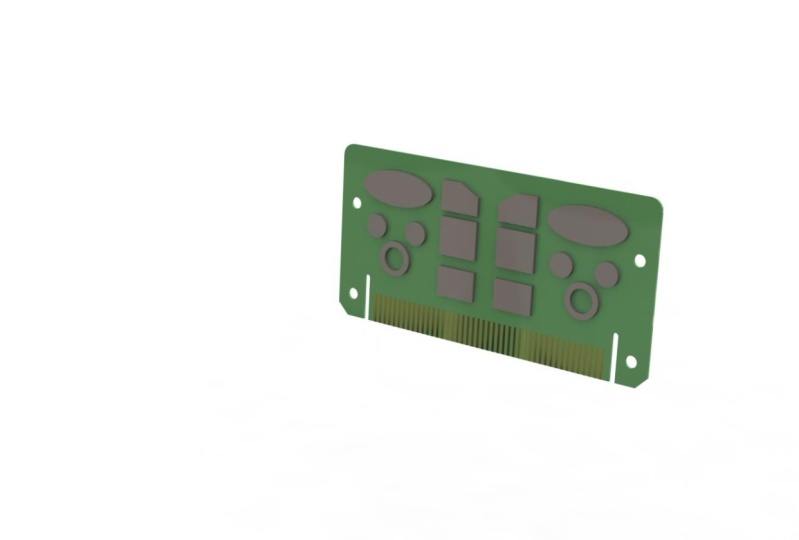
wir sehen, dass wir diesen grünen Hintergrund bereits gezeichnet haben. Und das nächste, was wir hinzufügen werden, sind all diese grauen Oberflächenmerkmale, die Chips. Gehen wir zurück zu Solid Works. Und Sie erinnern sich vielleicht an die früheren Videos, wir sagten, dass die erste Skizze auf Warner beginnen muss, diese Standardebenen. Aber tatsächlich können nachfolgende Skizzen auf jeder ebenen Fläche beginnen. Wählen wir diese Oberfläche des Boss Extrudieren aus, indem Sie mit der linken Maustaste darauf klicken. Und Sie sollten sehen, dass dieses Fly-Out-Menü erscheint. Jetzt möchten wir Neue Skizze starten wählen, die dieses Symbol hier ist. Seien Sie nun vorsichtig, dass Sie die am unteren Rand auswählen, die eine neue Skizze beginnen und nicht diese gerade darüber, die vorhandene Skizze bearbeiten. Wählen Sie also eine neue Skizze starten. Jetzt skizzieren wir auf diesem blauen Gesicht. Und Sie können sagen, dass wir in einer Skizze sind, weil wir dieses Outit-Skizzen-Symbol in der oberen rechten Ecke haben. Wenn Sie skizzieren, ist es in der Regel viel einfacher wenn Sie eine völlig flache Ansicht betrachten. Und um dies zu erreichen, können wir die normale zwei Ansicht auswählen. Hier unten habe ich das Ansichtsausrichtungsmenü geöffnet. Und wenn Sie dies nicht haben, können Sie einfach die Leertaste drücken und es sollte sich öffnen. Und dann wählen wir Normal 2, das ist dieses Symbol hier unten auf der rechten Seite. Wenn wir also auch normal drücken, können
wir sehen, dass sich die Ansicht ein wenig bewegt hat. Und jetzt sehen wir diese flache Oberfläche, die skizziert wurde, völlig flach auf. Jetzt gehen wir einfach schnell zurück zu unserer JPA-Zeichnung. Und das ist, was wir all diese Funktionen zeichnen wollen. Und wir fangen mit diesen vier Kreisen an. Also zurück zu Volumenkörperarbeiten waren bereits in der Skizze und wir werden jetzt das Kreiswerkzeug auswählen,
das sich hier oben auf der Skizzenregisterkarte mit den anderen Skizzenelementen befindet. Und es gibt zwei verschiedene Arten von Kreisen. Wir werden uns diesen ersten ansehen,
den Standardkreis, der der Mittelpunkt Kreis ist. Stellen Sie also sicher, dass Sie dieses ausgewählt haben. Und wenn Sie sich das kleine Symbol ansehen, können
Sie sehen, dass es zwei Zahlen darauf waren 12. Dies gibt die Klicks an, die Sie für die Verwendung des Werkzeugs vornehmen werden. So sammeln die erste Nummer eins, da die Mitte des Kreises und dann der zweite Clip Nummer zwei den Durchmesser des Kreises
festlegt. Gehen wir in den Grafikbereich und beginnen, Kreise an einer beliebigen Stelle auf dieser Fläche zu zeichnen. Also die ersten Klicks, das ist der Mittelpunkt, und bewegen Sie dann einfach die Maus heraus und klicken Sie erneut, um den Durchmesser einzustellen. Und dann können wir dasselbe tun, um drei weitere hinzuzufügen. Also wieder, der erste Klick setzt den Sensor und dann bewegen Sie Maus heraus und der zweite Klick legt die Größe des Kreises fest. Und dann haben wir eine dritte hier ungefähr. Und dann lasst uns den vierten hier vorerst zur Seite stellen. Lassen Sie uns nun das Kreiswerkzeug verlassen. Und Sie können dies tun, indem Sie Escape drücken, oder Sie können einfach auf dieses Häkchen klicken hier oben auf der linken Seite. Jetzt verwenden wir das Kreiswerkzeug nicht mehr, aber wir bearbeiten die Skizze immer noch. Und Sie können sehen, alle diese Kreise sind immer noch blau. Und das liegt daran, dass sie undefiniert sind. Und wenn wir sie greifen und versuchen, sie herumzuziehen, können
wir sie bewegen und wir können sie auch ziehen, um die Größe zu ändern. Lassen Sie uns also einige intelligente Bemaßungen hinzufügen, um diese Skizze vollständig zu definieren. Und legen Sie die Größe und Position dieser Kreise fest. Die oberen beiden Kreise haben einen Durchmesser von 20 Millimetern. Wählen wir also das Smart Bemaßungswerkzeug aus dem Skizziertipp aus. Und dann können wir einfach auf die Außenseite eines
der Kreise klicken und einfach die Maus bewegen und erneut klicken. Und dann schreiben wir einfach in 20 Millimeter und drücken OK. Und der Durchmesser dieses Kreises beträgt jetzt 20 Millimeter. Nun ist der zweite Kreis auch 20 Millimeter und wir könnten einfach weiter die Smart Dimension
nutzen und auf diesen Kreis klicken und wieder 20 schreiben. Aber was wir tun werden, ist, dass wir eine Beziehung benutzen. Drücken Sie die Escape-Taste, um das intelligente Bemaßungswerkzeug Und dann mit der linken Maustaste, um den ersten Kreis auszuwählen, den wir auf
20 Millimeter eingestellt haben , und halten Sie dann die Kontrolle gedrückt. Und denken Sie daran, dass Sie mehrere Elemente auswählen können. also die Strg-Taste gedrückt halten, wählen Sie
auch den zweiten Kreis aus. Und dann die Kontrolle loslassen. Und aus dem kleinen Menü, das erscheint, wollen
wir dieses wählen, gleich machen. Wenn wir darauf klicken, werden beide Kreise gemacht und gleichen Durchmesser, also sind sie beide 20 Millimeter. Sie können auch auf Hinzufügen von Beziehungen gleich hier auf der linken Seite klicken ist genau das Gleiche. Und jetzt können wir sehen, dass beide die gleiche Größe haben. Und wenn wir auf einen der Kreise klicken, um ihn auszuwählen, können
Sie sehen, dass beide dieses Gleichheitssymbol auf ihnen haben. Und jetzt für Sie nur die Größe des ersten Kreises, indem Sie auf die Dimension doppelklicken und sie ändern, können
Sie sehen, dass der zweite Kreis auch ändert. So gibt es immer gleich. Diese ersten beiden Kreise sollten ebenfalls horizontal aufgereiht werden. Lassen Sie uns also den Mittelpunkt eines von ihnen auswählen. Halten Sie die Steuerungstaste gedrückt, wählen Sie auch den Mittelpunkt des zweiten und lassen Sie dann die Steuerung los. Und dann aus dem Pop-up, lassen Sie uns wählen, mach horizontal. Dadurch werden beide Mittelpunkte horizontal ausgerichtet. Und wenn wir auf einen der Mittelpunkte klicken, können
wir sehen, dass beide dieses horizontale Beziehungssymbol haben. Jetzt können wir mit Smart Dimension fortfahren, um diese Kreise in Position zu fixieren. Wählen Sie also das Werkzeug „Intelligente Bemaßung“, wählen Sie die Unterseite der Leiterplatte aus, und wählen Sie dann den Mittelpunkt eines Kreises aus. Und lassen Sie uns diesen Abstand auf 85. Und Sie sehen, dass sich beide Kreise bewegen, weil sie beide horizontal aufgereiht sind. Dann noch mit der Smart Dimension, Wählen
wir die linke Kante der Leiterplatte und wählen Sie dann den Mittelpunkt des linken Kreises. Und lasst uns das 40 Millimeter machen. Und Sie können sehen, wie wir in diesen Dimensionen hinzufügen, dass der linke Kreis schwarz wird, weil er jetzt vollständig definiert ist. Als nächstes gibt es auch 40 Millimeter zwischen den beiden Kreisen. Wählen wir also die Mitte dieser linken Hand, und wählen Sie dann auch die Mitte der rechten Hand und schreiben Sie in 40 Millimetern. Wenn wir nun den dritten,
vierten Kreis in der Zeichnung betrachten , können
Sie sehen, dass sie tatsächlich konzentrisch sind. Dies bedeutet, dass beide den gleichen Mittelpunkt haben. also zurück zu Solid Works gehen, fügen Sie zunächst dem dritten Kreis einige intelligente Bemaßungen hinzu. Erstens werde ich den Durchmesser hinzufügen. Also klicke ich auf den Kreis selbst und schreibe in 30 Millimetern. Und dann können wir die Position einstellen. So sind es 60 Millimeter vom linken Rand entfernt. Und es ist auch 60 Millimeter von unten. Und wie die ersten beiden Kreise können
Sie sehen, dass dieser jetzt schwarz wird, weil er vollständig definiert ist. Wenn Sie feststellen, dass Ihre Dimensionen in die Quere kommen oder ein bisschen überladen werden. Du kannst sie einfach packen und sie bewegen und sie ein wenig mehr ausräumen. Jetzt, da wir die ersten drei Kreise vollständig definiert
haben, wollen wir nur diesen letzten Kreis beenden. Wir wollen, dass es konzentrisch mit diesem dritten Kreis ist. Wir können also die Escape-Taste drücken, um das intelligente Dimensionstool zu verlassen. Und dann wählen wir einfach diesen Kreis, den vierten Kreis, halten Sie die
Strg-Taste gedrückt, und wählen Sie dann auch den dritten Kreis aus und lassen Sie dann die Steuerung los. Und aus dem Menü, das erscheint, wollen
wir wählen, machen konzentrisch. Und das sollte den letzten Kreis bewegen. Es ist also komplett mit dem dritten Kreis aufgereiht. Beide haben nun den gleichen Mittelpunkt, so dass sie beide konzentrisch sind. Und wenn es einen ähnlichen Durchmesser gibt, wie mein Video, können Sie sie möglicherweise nicht sehr gut sehen. Wenn wir also nur ein wenig hineinzoomen, können
wir die Größe des vierten ziehen und sehen, dass beide konzentrisch aufgereiht sind. Es gibt tatsächlich einen etwas einfacheren Weg, dies auch zu tun. Wenn ich Steuerelement Z drücken, um rückgängig zu machen, so dass der letzte Kreis nicht mehr konzentrisch ist. Was wir stattdessen tun können, ist nur Linksklick, um den Mittelpunkt des letzten Kreises auszuwählen. Und dann ziehen Sie es einfach in den Mittelpunkt dieses dritten Kreises. Und Sie werden sehen, wie die beiden Sätze von Punkten aufstehen, wir erhalten dieses zusätzliche Symbol, dieses gelbe konzentrische Symbol. Und das zeigt, dass sie jetzt konzentrisch sind. So können wir die Maustaste loslassen und dann wird es so verschlossen. Nun ist der vierte Kreis immer noch glauben, weil wir die Position definiert haben, aber wir haben noch nicht die Größe oder den Durchmesser davon festgelegt. Wenn wir auf die Zeichnung zurückblicken, können
wir sehen, dass der letzte Kreis tatsächlich
fünf Millimeter kleiner ist als der dritte Kreis. Also lasst uns einfach den letzten Kreis packen und dann einfach nach innen ziehen , damit er etwas kleiner ist als der dritte Kreis. Und dann lassen Sie uns das intelligente Dimensionstool bekommen und wir können einfach auf beide Kreise klicken. Und Sie sollten in der Lage sein, die Dimension herauszuziehen. Und lasst uns einfach in fünf Millimeter schreiben und OK drücken. Und jetzt können wir sehen, dass alle unsere Kreise schwarz sind. Und hier unten sagt
es uns, dass unsere Skizze vollständig definiert ist. Jetzt haben wir alle Kreise hinzugefügt, die wir für dieses Video benötigen. Um zusammenzufassen. In diesem Video haben wir uns das Kreiswerkzeug angesehen. Es kann hier oben auf der Registerkarte Skizze ausgewählt werden. Es gibt zwei Haupttypen. In diesem Video haben wir uns den Mittelpunkt Kreis angesehen. Mit dem ersten Klick wird der Mittelpunkt festgelegt, und dann wird mit dem zweiten Klick der Durchmesser oder die Größe festgelegt. Dann skizzieren wir diese vier Kreise. Wir haben den Durchmesser des ersten festgelegt, und dann lernten wir, wie man eine gleiche Beziehung verwendet. Sie können dies tun, indem Sie beide Entitäten auswählen, indem Sie die Strg-Taste gedrückt halten und darauf klicken und dann einfach gleich machen auswählen. Wir haben auch die horizontale Beziehung auf die gleiche Weise hinzugefügt. Und das bedeutet, dass beide Kreise horizontal aufgereiht sind. Verwendung von Beziehungen kann eine gute Möglichkeit vollständig definierten neuen Skizze sein, ohne jedes einzelne Element bemaßen zu müssen. Im nächsten Video werfen wir einen Blick auf die Ellipse und die Rechteck-Werkzeuge.
10. 10. Ellipsen und Recken: Willkommen zurück in der Leiterplatten-Sektion. Im letzten Video haben wir
diese vier Kreise auf der Boss Extrude gezeichnet , die wir bereits gemacht haben. Öffnen Sie Ihr Teil, und wir beginnen erneut mit der Bearbeitung der Skizze. Klicken Sie dazu mit der linken Maustaste auf die Skizze
im Entwurfsbaum und wählen Sie dann im Popupmenü die Option Skizze bearbeiten. Jetzt bearbeiten wir die Skizze erneut, und Sie sollten sehen können, dass wir hier in der oberen rechten Ecke
das Exit-Skizzen-Symbol haben . In diesem Video werden wir einen Blick auf das Ellipsenwerkzeug und das Rechteck-Werkzeug werfen. Und wir werden mehr dieser Oberflächenmerkmale auf der Leiterplatte aufbauen. Das erste, das wir verwenden werden, ist das Ellipsenwerkzeug, das Sie hier oben auf der Registerkarte Skizze finden können. Jetzt ist eine Ellipse fast wie ein gequetschter Kreis. Lassen Sie uns das Werkzeug auswählen und dann beginnen wir eine Ellipse irgendwo ungefähr hier zu
zeichnen. Der erste Klick wird also die Mitte der Ellipse setzen. Der zweite wird den Hauptdurchmesser einstellen. Und dann wird der dritte den kleineren Durchmesser einstellen. Lassen Sie uns etwas ungefähr so herausziehen. Und dann können wir Smart Dimension verwenden, um die genaue Größe und Position festzulegen. Wählen wir das intelligente Bemaßungswerkzeug aus. Und zuerst, lasst uns die Position festlegen. Also von der linken Kante hier wird 60 Millimeter zur Mitte der Ellipse sein. Und wir hätten auch eine vertikale Beziehung zu diesem Mittelkreis verwenden können. Und dann von unten hier sind es 120 Millimeter. Als nächstes müssen wir die tatsächliche Größe der Ellipse einstellen. Also zuerst, lasst uns den Hauptdurchmesser machen. Also lassen Sie uns diesen Punkt hier auf der linken Seite und dann diesen hier auf der rechten Seite auswählen. Und lasst uns hierher gehen und das als 70 schreiben. Und dann können wir den kleinen Durchmesser machen. Wählen Sie also diesen obersten Punkt und den unteren Punkt aus, und wir legen diesen Wert auf 30 Millimeter fest. Wenn wir also das intelligente Bemaßungswerkzeug verlassen, können
wir sehen, dass es so aussieht, als hätten wir alle Dimensionen, die wir brauchen, aber die skizzenhafte immer noch blau und es sagt immer noch, dass wir undefiniert sind. Wenn Sie also nicht sicher sind, warum die Skizze nicht vollständig definiert ist, sollten Sie eines der blauen Objekte finden. Und dann einfach mit der linken Maustaste und versuchen Sie es herum zu ziehen. Und Sie sollten sehen, wie es sich bewegen kann. Und das wird Ihnen sagen, welche Art von Beziehung oder Bemaßung Sie hinzufügen müssen, um Ihre Skizze vollständig zu definieren. In diesem Fall können wir sehen, dass wir die Größe und die Form der Ellipseneffekte haben, aber wir haben die Ausrichtung nicht fixiert. Also müssen wir noch ein paar Beziehungen hinzufügen. Und was wir tun können, ist wählen Sie diesen linken Punkt und halten Sie dann die Kontrolle gedrückt und wählen Sie auch diesen rechten Punkt. Und aus dem Menü, das erscheint, Lassen Sie uns wählen, machen horizontal. Nun
sind diese beiden Punkte, die beiden Hauptpunkte, die beiden Hauptpunkte,horizontal aufgereiht, so dass Sie Ihre Skizze und Ihre Lippen vollständig definieren sollten. Sie wurde schwarz. Das nächste, was wir hinzufügen werden, sind die drei Rechtecke. Wenn wir zuvor dieses erste große Rechteck gezeichnet
haben, verwenden wir das Linien-Werkzeug, aber wir können diese tatsächlich auf eine effizientere Weise zeichnen, indem wir das Rechteck-Werkzeug verwenden. Dies finden Sie hier oben auf der Registerkarte Skizze. Wählen Sie also das Werkzeug aus und es gibt ein paar verschiedene Optionen hier auf der linken Seite. Einige davon werden wir später im Kurs behandeln. Aber in der Regel sagen Ihnen die kleinen Symbole und die Zahlen auf ihnen genau, wie das Werkzeug funktioniert. Also wollen wir ein Eckrechteck wählen, das hier die erste Option ist. Und wenn Sie sich die Zahlen ansehen, können Sie sehen der erste Klick die linke untere Ecke legt, und dann der zweite Klick legt die obere rechte Ecke fest. Gehen wir hier rüber zum leeren Platz auf der Platine und fangen an, unsere Rechtecke zu zeichnen. Also der erste Flex, das ist die untere linke Ecke, und dann die zweite Klicks, die die obere rechte Ecke ist. Dann ziehen wir zwei weitere und versuchen, viel Platz zwischen ihnen zu lassen. Zeichnen Sie sie einfach etwas ungefähr so. Und danach können wir die intelligenten Dimensionen hinzufügen. Wählen Sie dazu das Werkzeug „Intelligente Bemaßung“ aus. Lassen Sie uns die Größe von der Unterseite der Leiterplatte bis zur unteren Zeile hier als 38. Und dann ist die tatsächliche Höhe dieses Rechtecks 25. Der nächste nach oben ist 73 von unten. Und dann ist die Höhe davon 32. Und dann ist das obere Rechteck 110 von unten. Und dann ist diese sehr obere Zeile 13, 5 von der Taste. Die Rechteck-Linien sind also alle vertikal ausgerichtet, aber sie sind noch nicht horizontal ausgerichtet. Und wir können sehen, dass sie blau sind, was bedeutet, dass sie immer noch undefiniert sind. Also lassen Sie uns auch diese Dimensionen hinzufügen. Die erste hier ist 160 von der rechten Kante. Und Sie können sehen, dass sich das Rechteck ein wenig bewegt, wenn wir diese Dimension hinzufügen. Dann ist der nächste 19 fünf. Und jetzt, da das Rechteck vollständig schwarz ist, weil es vollständig definiert ist, sollten
alle vertikalen Linien dieser Rechtecke aufgereiht sein. Was wir also tun könnten, ist intelligentere Dimensionen zu verwenden. Und wir könnten tatsächlich Smart Dimension diese oberen beiden Rechtecke. Aber stattdessen können wir Beziehungen verwenden. Um diesen Ausgang zu tun. Das intelligente Bemaßungswerkzeug kann dies tun, indem Sie die
Escape-Taste drücken und dann diese untere vertikale Linie auswählen.
Halten Sie die Strg-Taste gedrückt, um weitere Elemente auszuwählen Wählen Sie dann auch diese nächste vertikale Linie aus, und halten Sie dann die Strg-Taste gedrückt. Lassen Sie uns auch diese obere vertikale Linie auswählen und dann die Steuerung loslassen. Und aus dem Menü, das erscheint, wollen
wir colinear wählen. Dies bedeutet, dass diese Zeilen genau aufeinander ausgerichtet sind. Lassen Sie uns die Auswahl aufheben klicken. Und ich kann sehen, dass diese rechten Linien alle aufgereiht sind und die oberen Rechtecke ihre Form ein wenig
verändert haben , weil diese anderen vertikalen Linien noch nicht vollständig definiert sind. Aber jetzt können wir das Gleiche mit diesen anderen Zeilen machen. Wählen Sie also die untere vertikale Linie aus, halten Sie die Strg-Taste gedrückt, wählen Sie dann die anderen beiden aus, lassen Sie die Steuerung los, und wählen Sie dann „Colinear“ aus. Sie können es auch hier auf der linken Seite auswählen, wo Relation colinear hinzufügen steht. Jetzt sind alle diese Linien aufgereiht und wenn wir eine von ihnen auswählen, können
wir sehen, dass wir das colineare Beziehungssymbol dort haben. Also, jetzt sehen unsere Skizzen ziemlich gut aus. Es ist fast das gleiche wie das JPEG. Das einzige, was wir hinzufügen müssen, ist diese abgewinkelte obere Ecke auf diesem oberen Rechteck. Das machen wir im nächsten Video. Um dieses Video zuerst zusammenzufassen, haben wir uns das Ellipsen-Tool angesehen. Dies kann mit den übrigen Skizzenelementen gefunden werden, und der erste Klick legt den Mittelpunkt fest, der zweite legt den Hauptdurchmesser und der dritte legt den Nebendurchmesser fest. Und wenn Sie Ihre Lippen definieren, stellen
Sie sicher, dass Sie auch die Ausrichtung sowie die Größe und Position definieren. Für die Rechtecke. Wir verwenden das Rechteck-Werkzeug. Es gibt verschiedene Optionen für dieses Werkzeug. Wir verwenden das erste, das ein Eckrechteck ist. Die erste Sammlung setzt also die untere linke Ecke und dann die zweite Klicks, das ist die obere rechte Ecke. Wir haben die drei Rechtecke herausgezogen und dann vollständig definiert, indem wir eine Mischung aus intelligenten Dimensionen und auch der Co-Linear-Beziehung verwenden, die diese Kanten des Rechtecks exakt ausrichtet. Im nächsten Video beenden wir diese Teile mit der abgewinkelten Linie. Und wir werden auch einen kurzen Blick auf den Unterschied zwischen angetriebenen Abmessungen und treibenden Dimensionen werfen.
11. 11. Angled Linien und gegebene Abmessungen: Willkommen zurück in der Leiterplatten-Sektion. In den vorherigen Videos haben wir diese Kreise hinzugefügt und dann haben wir auch die Ellipsen und Rechtecke hinzugefügt. Also haben wir unsere Skizze fast fertig und wir sind fast bereit, diese neuen Funktionen zu erstellen. Aber alles, was wir tun müssen
, ist, diese abgewinkelte Linie in die obere Ecke dieses oberen Rechtecks hinzuzufügen . Um dies zu tun, lassen Sie uns zuerst die Skizze bearbeiten. Klicken Sie also im Entwurfsbaum auf die Skizze. Und dann wählen
wir aus dem Menü, das erscheint, Skizze bearbeiten. Jetzt, da wir in der Skizze sind, werden wir die abgewinkelten Linien hinzufügen. Das erste, was wir tun müssen, ist, wählen Sie das Linienwerkzeug aus der Skizzenregisterkarte. Dann lassen Sie uns ein wenig hineinzoomen und wir wollen anfangen, eine Linie von hier zu zeichnen. Und wir wollen hier rauf. Bewegen Sie den Mauszeiger über diese rechte Linie. Und Sie sollten sehen, dass wir überall dort, wo
wir den Mauszeiger bewegen, dieses gelbe Zufallssymbol bekommen. Das bedeutet, dass wir genau auf dieser Linie stehen. Wir haben dieses Zufallssymbol den ganzen Weg entlang der Linie. Und so kommen wir zu diesem Mittelpunkt und dann bekommen wir ein etwas anderes Symbol, das Mittelpunktsymbol. Dies deutet darauf hin, dass wir uns im Mittelpunkt dieser Linie befinden. Lassen Sie uns also unsere neue Linie vom Mittelpunkt der rechten Linie beginnen. Und dann gehen wir zu dieser horizontalen Linie oben,
und wir werden den Mauszeiger darüber bewegen. So bekommen wir auch das Zufallssymbol. Und dann klicken wir, um diese Zeile zu beenden. Also überall in dieser linken Hälfte. Sie sollten also dieses Zufallssymbol haben, nicht das Mittelpunktsymbol, also sollten Sie nicht in der Mitte sein. Jetzt können wir die Escape-Taste drücken, um das Linien-Werkzeug zu schließen, und wir können beginnen, einige intelligente Dimensionen hinzuzufügen. So wissen wir aus unserer PDF-Zeichnung, dass der untere Teil dieser Linie 125 Millimeter von der Unterseite der Leiterplatte sein sollte. Wenn wir das intelligente Bemaßungswerkzeug von der Registerkarte Skizze greifen, und dann versuchen wir, diese Linie zu bemaßen. Wir können sehen, es kommt tatsächlich als 122,5 Millimeter. Und wenn ich mit der linken Maustaste klicke, um diese Dimension hinzuzufügen, können
wir sehen, dass wir diese Warnung Pop-up bekommen. Es besagt, dass das Hinzufügen dieser Bemaßung die Skizze überdefiniert oder nicht gelöst werden kann. Möchten Sie sie stattdessen als gesteuerte Bemaßung hinzufügen? Und wenn wir OK drücken, können Sie sehen, dass die Dimension dort hinzugefügt wird. Wir können es immer noch sehen, aber es ist ausgegraut. Und wenn wir darauf doppelklicken und versuchen, den Wert zu bearbeiten, sagt
es, dass die Dimension, die als gesteuerte Bemaßung ausgewählt ist, Wert kann nicht geändert werden. Also werden wir einfach sehr schnell darüber reden, was getriebene Dimensionen tatsächlich sind, denn diese werden manchmal beim Modellieren auftauchen. Wenn wir also dieses obere Rechteck betrachten, können
wir sehen, dass wir es bereits vollständig mit Dimensionen definiert haben. So ist die Quintessenz eine 110 von der Unterseite der Leiterplatte, und dann ist die obere Linie ein 135. Dann haben wir den Startpunkt unserer neuen abgewinkelten Linie halbem Weg zwischen diesen beiden horizontalen Linien gesetzt. Die einzige mögliche Dimension, die dies sein kann, ist auf halbem Weg zwischen der 110 und der 135, was uns 122,5 gibt. Wir können das nicht ändern, weil es von diesen Zweidimensionalen hier angetrieben wird, der 110 und der 135. Um diese Idee auf eine etwas andere Weise zu erklären, werde
ich nur einen neuen Teil starten. Du musst dem nicht folgen. Und dann werde ich nur eine Skizze auf der vorderen Ebene beginnen. Ich werde schnell das Linienwerkzeug greifen und ich werde ein Dreieck zeichnen. Also, dieses Dreieck, werde ich die Basis als 50 Millimeter lang setzen. Und dann werde ich die Höhe auf 40 Millimeter einstellen. Also, weil wir jetzt die Basis dieses Dreiecks setzen. Und wir haben auch die Höhe eingestellt. Dann kann diese diagonale Linie nur eine bestimmte Dimension sein, und sie kann nur ein bestimmter Winkel sein, weil sie von der Basis und der Höhe gesteuert wird. So können wir tatsächlich eine getriebene Dimension hinzufügen, die uns die Länge dieser Linie zeigt. Aber wir können diese Linie nicht setzen, weil sie von diesen beiden anderen Werten gesteuert wird. Wenn Sie also in Volumenkörperwerken arbeiten, müssen
Sie nur die minimale Anzahl von Bemaßungen hinzufügen, um Ihre Skizze zu definieren. Und wenn Sie versuchen, zusätzliche Dimensionen hinzuzufügen, werden
sie oft als gesteuerte Bemaßungen hinzugefügt. Es ist kein Problem, wenn Sie diese hinzufügen. Dies ist nur eine schnelle Möglichkeit, zu zeigen, was das tatsächlich bedeutet, wenn Sie dieses Fehler-Pop-up erhalten. Wenn wir also zu unserem Leiterplattenmodell zurückkehren, können
wir nun sehen, dass der Startpunkt dieser Linie auf 1 bis
2,5 festgelegt ist , weil er sich im Mittelpunkt dieser beiden Linien befindet. Wenn wir also wollen, dass es dies in eine 125 wie die PDF-Zeichnung ändert, müssen wir zuerst diese getriebene Dimension löschen. Also wählen Sie es einfach aus und drücken Sie ENTF. Und dann müssen wir auch den Mittelpunkt in Relation am Anfang dieser Linie löschen. Um dies zu tun, können wir zoomen, wählen Sie den Anfang der Linie, und dann können wir das kleine Mittelpunktsymbol auswählen und einfach Löschen drücken. Sie können es auch auf der linken Seite auswählen und ENTF drücken. Also haben wir dort nicht mehr diese Mittelpunktbeziehung. So können wir jetzt das Smart Dimension Tool auswählen und wir können bis zum Anfang dieser Linie und an die Unterseite der Leiterplatte bemaßen. Und dieses Mal können wir in 125 schreiben. Und Sie sehen, dass der Anfang der Linie tatsächlich leicht nach oben verschoben wurde. Das liegt daran, dass es nicht mehr diese Mittelpunktbeziehung mit einer vertikalen Linie hat. Es ist also nicht auf den Mittelpunkt dieser vertikalen Linie fixiert. Das nächste, was wir tun müssen, ist den Winkel dieser Linie einzustellen. Sie können dies mit Smart Dimension tun und alles, was Sie tun müssen, ist, auf
zwei Linien zu klicken , die nicht parallel sind und dann fügen Sie automatisch den Winkel hinzu. Wählen wir also diese vertikale Linie aus und wählen Sie dann auch die abgewinkelte Linie aus. Und dann sollten Sie in der Lage sein, dort eine Winkelbemaßung hinzuzufügen. Sie können die Bemaßung auch auf
die andere Seite der Linien verschieben , wenn Sie den entgegengesetzten Winkel erhalten möchten. Also in diesem Fall werde ich 120 Grad hinzufügen. Und wenn Sie das hinzufügen, können Sie sehen, dass sich der Anfang der Linie tatsächlich von der vertikalen Linie auf der rechten Seite weg
bewegt. Und das liegt daran, dass wir keine Beziehung zwischen dem Anfang dieser Linie haben,
der vertikalen Linie, wir haben diese Mittelpunktbeziehung gelöscht. Um dies zu beheben, müssen wir nur das intelligente Dimensionstool beenden, indem Sie die Escape-Taste drücken. Und dann greifen Sie einfach das Ende der Linie und ziehen Sie es auf die vertikale Linie. Und Sie sollten ein Zufallssymbol bekommen. Wenn Sie das bekommen, lassen Sie einfach die linke Maustaste los und dann sollten sie zusammen fixiert werden. Nun sollte diese Linie vollständig definiert sein, weil wir den Winkel festgelegt haben, wir haben den Startpunkt gesetzt und dann haben wir beide Enden der Linie mit diesen zusammenfallenden Beziehungen fixiert. Im nächsten Video werden wir diese obere Ecke abschneiden und dann werden wir in der Lage sein, diese Chips Features auf der Oberfläche der Leiterplatte zu machen. Um in diesem Video zusammenzufassen, haben wir die abgewinkelte Linie oben in diesem Rechteck hinzugefügt. Wir haben dies nur mit dem Linientool getan. Und anfangs begannen wir die Linie am Mittelpunkt der Seite dieses Rechtecks. Aber wir fanden heraus, dass das uns einen festen Startpunkt gab. So gab es uns eine getriebene Dimension. Also, was wir taten, war
, diese Mittelpunktbeziehung zu löschen und dann konnten wir dort die richtige Höhe einstellen. Dann können wir den richtigen Winkel mit
der Smart Dimension einstellen , indem wir einfach auf zwei Linien klicken, die nicht parallel waren. Und schließlich fixieren wir einfach den Startpunkt
dieser Linie, indem wir auf die Seite des Rechtecks ziehen. So wurde eine zusammenfallende Beziehung hinzugefügt. An dieser Stelle können Sie also Ihre Datei speichern und Ihre Skizze beenden. Und im nächsten Video schauen
wir uns das Trimmwerkzeug an und schneiden die obere Ecke weg.
12. 12. Schnittwerkzeug: Willkommen zurück in der Leiterplatten-Sektion. Nach dem vorherigen Video haben
wir eine Skizze, die fast vollständig ist und das einzige, was wir tun
müssen, ist, diese obere Ecke des Rechtecks wegzuschneiden. Also, was wir tun werden, ist sicherzustellen, dass sich Ihre Teile öffnen und dann werden wir diese Skizze bearbeiten. Klicken Sie also mit der linken Maustaste in der Feature-Baumstruktur hier auf der linken Seite und drücken Sie Skizze bearbeiten. Und jetzt bearbeiten wir die Skizze. Wir können alle Details sehen und wir haben das Outit-Skizzen-Symbol in der oberen rechten Ecke. So schneiden Sie die obere Ecke weg, wir werden das Werkzeug „Objekte trimmen“ verwenden. Und das finden Sie hier oben auf der Registerkarte Skizze. Es befindet sich nur rechts neben allen Skizzenelementen. Wählen Sie also dieses Werkzeug aus. Und dann hier unten auf der linken Seite haben
wir ein paar verschiedene Möglichkeiten. Wahrscheinlich die flexibelste und die, auf die wir uns auf diesen Kurs konzentrieren werden, die Power Trim, die die erste Option ist. Stellen Sie also sicher, dass Sie die Ein-/Ausschalten haben, die erste Option ausgewählt, und bewegen Sie sich dann einfach in einen leeren im Grafikbereich und halten Sie die linke Maustaste gedrückt und bewegen Sie einfach die Maus herum. Und Sie sollten sehen, dass dieser Trail folgt Ihnen Maus. Überall dort, wo diese Linie durchschneidet, wird
sie von der Skizze entfernt. Wenn wir also die obere Ecke des Rechtecks wegschneiden wollen, werde
ich nur ein wenig hineinzoomen. Und ich werde die linke Maustaste gedrückt halten und einfach durch die Linien ziehen, die wir schneiden wollen. Sie können sehen, wie wir durch die Linien gehen, sie werden aus dem Modell entfernt. Und dann auch das gleiche mit diesem. Und dann, wenn du fertig bist, kannst du loslassen. Nun wurden diese Linien vom Modell abgeschnitten. Sie sind von der Skizze verschwunden. Skizze ist immer noch vollständig definiert, da wir alle anderen Dimensionen und Beziehungen haben, die wir brauchen. So können wir jetzt das Trimmwerkzeug schließen und wir können die Skizze verlassen. Jetzt haben wir unsere Skizze bereit, um das nächste Feature hinzuzufügen. Wir werden also die Skizze in der Feature-Baumstruktur auswählen. Wenn Sie es vorher auswählen, bevor Sie das Feature
auswählen, kann es ein wenig Zeit sparen. Wählen Sie die Skizze aus, indem Sie mit der linken Maustaste klicken und dann zur Registerkarte Features wechseln. Und lassen Sie uns extrudierte Boss-Basis wählen. Und jetzt sollten Sie sehen
, dass Sie die gelbe Vorschau erhalten , weil wir die Skizze bereits ausgewählt haben. Und wir werden alle umschlossenen Formen extrudieren, die wir in unserer Skizze gezeichnet haben. Lassen Sie uns behalten, dass die Endbedingung hier blind ist. Und lassen Sie uns die Tiefe auf vier Millimeter einstellen. Und dann können wir auf OK drücken, und jetzt haben wir diese Funktionen gemacht. Wir können hier im Designbaum sehen, wir haben jetzt diese beiden Boss Extrude Funktionen. Boss Extrude eins ist also das große Rechteck auf der Rückseite. Und dann Boss Extrude. Zwei sind diese Chips auf der Oberfläche. Und Sie haben möglicherweise etwas andere Zahlen nach Ihrem Feature. Wenn du das tust, ist das in Ordnung. Es hängt davon ab, wie viele Funktionen Sie in diesem Modell erstellt haben. Was wir jetzt tun werden, ist die Umbenennung dieser Funktionen. Jetzt müssen Sie Features in SolidWorks nicht umbenennen, aber es ist eine gute Übung, und es kann wirklich helfen, Zeit zu sparen. Wenn Sie ein wirklich großes Modell haben. Wenn Sie sich vorstellen können,, wenn Sie viele Funktionen haben Go Boss Extrude einen Boss extrudieren zu, Chef extrudieren 55. Es kann Ihnen wirklich viel Zeit und Kopfschmerzen sparen, wenn Sie sie als etwas Nützliches umbenennen. Das Umbenennen der Features kann auch sehr hilfreich sein, wenn Sie Ihre Modelle
mit jemand anderem teilen oder selbst wenn Sie sie zu einem späteren Zeitpunkt selbst abholen, können
Sie fast den Denkprozess sehen, warum Dinge auf eine bestimmte Weise modelliert wurden. So kann es Ihnen helfen, das Modell einer anderen Person aufzuheben oder sogar Ihr eigenes später
aufzuheben, um sie umzubenennen einfach den Mauszeiger über den Feature-Namen und dann werden sie langsamer doppelklicken. Und das funktioniert nicht immer beim ersten Mal so gut, also muss man es manchmal zweimal tun. Also lassen Sie uns das erste als PCB-Basis umbenennen, und drücken Sie dann einfach die Eingabetaste älteste, klicken Sie auf den Namen. Lasst uns dasselbe für den zweiten machen. Wenn also der langsame Doppelklick nicht ganz funktioniert, können
Sie auch einmal mit der linken Maustaste darauf klicken und dann F2 drücken und dann umbenennen. Und nennen wir das eine PCB-Chips, und klicken Sie dann ab. Und jetzt werden beide umbenannt. Also, jetzt haben wir die Hälfte dieser Chips Features gemacht. Wenn wir auf die PDF-Zeichnung zurückblicken, können
wir sehen, dass wir sie nur tatsächlich modelliert haben. Wir müssen die auf der anderen Seite hinzufügen. Im nächsten Video betrachten wir die
Spiegel-Entitäten , um diese auf die andere Seite hinzuzufügen. Aber für jetzt werden wir nur eine kurze Zusammenfassung von dem, was wir in diesem Video behandelt haben. Also haben wir diese Chipskizze bearbeitet und dann
verwenden wir das Trimmwerkzeug, um die obere Ecke des Rechtecks wegzuschneiden. Wir verwenden die Poesie eine Option. Und damit müssen Sie nur die linke Maustaste gedrückt halten und dann einfach eine Linie durch die Entitäten ziehen, die Sie entfernen möchten. Dann, nachdem ich diese Linien
beschneide, skizziere ich es noch vollständig definiert war. Also haben wir gerade die Skizze verlassen. Und dann verwenden wir diese Skizze, um ein neues Boss-Extrude-Feature zu erstellen. Das war blind und vier Millimeter hoch. Und nachdem wir diese Funktion erstellt
haben, haben wir diese ersten Features umbenannt. Und Sie können dies tun, indem Sie einen langsamen Doppelklick durchführen. Oder Sie können den Namen auswählen und F2 drücken. Sie müssen nicht umbenennen, aber es kann Ihnen wirklich viel Zeit und viel Ärger sparen. Wenn Sie ein wirklich komplexes Modell haben und Sie zurück zu früher in
der Designbranche gehen , um zu versuchen, Probleme zu beheben oder neue Funktionen hinzuzufügen. Im nächsten Video, wie wir bereits erwähnt, werden diese Chips auf die andere Seite spiegeln.
13. 13. Mirroring: So haben wir zuvor unser Leiterplattenmodell verlassen. Wir hatten die Hälfte der Chips auf der einen Seite gemacht, aber wir müssen sie immer noch auf die andere Seite spiegeln. Wenn wir auf die PDF-Zeichnung zurückblicken, sind
die Chips auf der anderen Seite gleich, aber sie spiegeln sie nur. Anstatt also einen ganz neuen Satz von Skizzenelementen zu zeichnen, können
wir sie eigentlich nur spiegeln. Um dies zuerst zu tun, lassen Sie uns unsere Skizze bearbeiten. Lassen Sie uns also unsere PCB-Chip-Funktion erweitern. Und Sie können sehen, dass dies der Vorteil ist, sie zu benennen. Wir haben nur zwei hier, aber wenn wir viele Funktionen hatten, können
wir sofort sehen, welches ist das, was wir anpassen möchten. Erweitern Sie also die PCB-Chips, wählen Sie dann die darunter liegende Skizze aus und drücken Sie Skizze bearbeiten. Also, jetzt bearbeiten wir die Skizze und ich werde zu einer normalen Ansicht gehen. Denken Sie daran, dass Sie dieses Ansichtsmenü öffnen können, wenn Sie möchten, indem Sie die Leertaste drücken. Und dann werde ich Normal 2 auswählen. Also schauen wir flach auf, auf dieser Skizze. Was wir tun müssen, ist, alle
diese Entitäten auszuwählen und sie auf die andere Seite zu spiegeln. Das erste, was wir tun müssen, ist eine Mittellinie hinzuzufügen, die sie reflektiert. Um zu einer Mittellinie zu gelangen, Lassen Sie uns zum Linienwerkzeug gehen. Aber anstatt tatsächlich auf das Linienwerkzeug zu klicken, klicken Sie auf das kleine Dropdown-Menü daneben, und wählen Sie dann Mittellinie. Sie können auch keine Mittellinie erstellen, indem Sie einfach eine normale Linie auswählen und dann auf der linken Seite für die Konstruktion auswählen. Ein sendet also eine Linie und eine Konstruktionslinie sind die gleiche Sache. Es ist nur ein etwas anderer Name. Also jetzt habe ich eine zentrale Linie oder Konstruktionslinien ausgewählt. Und ich werde eine Linie von der Mitte dieser oberen Kante der Leiterplatte beginnen. also den Mauszeiger über den oberen Rand und bewegen Sie einfach die Maus, bis Sie ungefähr in der Mitte sind. Und du solltest in der Lage sein, den Mittelpunkt darin zu holen. Wenn Sie also in der richtigen Position sind, sollten
Sie dieses kleine Quadrat sehen. Und wenn wir den Mauszeiger darüber bewegen, sollten
wir das Mittelpunktsymbol sehen. Es ist etwas anders als das Zufallssymbol. Es hat nur eine einzige Zeile mit einem Punkt darauf, während der Zufall die zusätzliche Linie in der Mitte abläuft. Lassen Sie uns mit der linken Maustaste klicken, um unsere Linie in diesem Mittelpunkt zu beginnen. Und dann werden wir vertikal nach unten ziehen. Und wir werden die Linie in der Mitte dieser unteren Kante beenden. Anschließend können Sie die Escape-Taste drücken, um das Linienwerkzeug zu verlassen. Wir befinden uns also nicht mehr in neuen Liniensegmenten. Und wir können sehen, dass diese Mittellinie vollständig
definiert ist , weil sie fest ist oder der Mittelpunkt an der oberen Kante, und sie ist auch am Mittelpunkt der unteren Kante fixiert. Jetzt ist eine Konstruktionslinie eine Linie, die von allen anderen Features in SolidWorks ignoriert wird. Es ist also sehr nützlich für Dinge wie Spiegeln und zum
Auslegen Ihrer Skizze, um diese Objekte tatsächlich zu spiegeln, was wir tun werden, ist auf die Registerkarte Skizze zu gehen und dann Elemente spiegeln hier auswählen. Und dann hier auf der linken Seite haben wir zwei Boxen, die wir füllen müssen. Die erste ist Elemente, die gespiegelt werden sollen. Stellen Sie also sicher, dass Sie in dieser Box sind. Stellen Sie sicher, dass es blau ist. Wenn es nicht nur links ist, klicken Sie auf das Kästchen. Und dann möchten wir alle Entitäten auf der linken Seite auswählen. So können wir einfach einen Rahmen um sie ziehen, um sie auszuwählen. Und ich kann sehen, dass alle diese Entitäten in die Entitäten zum Spiegeln gegangen sind. Also alle diese Linien der verschiedenen Linien von den Rechtecken, diese vier Bögen hier sind die Kreise. Und dann unten unten haben wir die Ellipse, dann müssen wir nur den Spiegel über Punkt wählen. Klicken Sie also in den Spiegel über Feld unten, so dass es blau wird. Und dann müssen wir nur die Mittellinie auswählen, die wir gerade gezeichnet haben. Und wie Sie tun, sollten Sie eine gelbe Vorschau Peers sehen, was wir spiegeln werden. Das sieht gut aus drücken, Okay, und jetzt haben diese Funktionen eine gespiegelt. Und wenn Sie auf einen von ihnen klicken, sollten
Sie sehen, dass wir jetzt eine symmetrische Beziehung auf jedem von ihnen haben. Dies zeigt an, dass dieses Bauteil auf der rechten Seite symmetrisch ist und dieses Bauteil hier auf der linken Seite ist. Und das wird über diese Mittellinie in der Mitte gespiegelt. Und wenn Sie auf eine andere Entität klicken, können
Sie die gleiche Art von Sache sehen. Wenn wir also die Elemente auf der linken Seite ändern würden, würden
sich die Elemente auf der rechten Seite automatisch ändern. Jetzt, da wir die vollständige Skizze haben, können
wir hier oben rechts die Exit Skizze drücken. Und Sie sollten sehen, dass die Leiterplatten-Chip-Funktion jetzt die gesamte Skizze verwendet. Und wir haben die PCB-Chips auf beiden Seiten. Nur eine Sache, die Sie schnell beachten müssen, wenn wir wieder in die PCB-Chip-Skizze gehen und bearbeiten, wenn Sie feststellen, dass Sie viele Skizzenbeziehungselemente erhalten haben, könnte
es sein, dass Sie die Beziehungssymbole aktiviert haben. Sie können diese erreichen, indem Sie einfach mit der rechten Maustaste auf eine beliebige Stelle in Ihrem Grafikbereich klicken. Und dann gehen Sie in Skizzenelemente. Und dann unten unten gibt es eine Option Skizzenbeziehungen anzeigen. So könnten Sie viele Beziehungen wie diese haben und es könnte ein wenig ablenkend sein. Diese können nützlich sein, aber manchmal, wenn Sie viele davon haben, könnte
es ein bisschen überladen sein. Wenn Ihre Ansicht also so aussieht und Sie diese deaktivieren möchten, müssen Sie mit der rechten Maustaste in einen leeren Bereich klicken,
dann zu Skizzenelementen gehen
und dann einige dann zu Skizzenelementen gehen Skizzenbeziehungen aufheben. Und dann werden sie alle versteckt sein. Sie sind immer noch im Modell. Wenn Sie also auf eine bestimmte Entität klicken, werden sie angezeigt. Aber sie haben einfach nicht Ihre gesamte Skizze überladen. Also, jetzt werde ich die Skizze wieder verlassen. Um in diesem Video zusammenzufassen, haben wir uns die Mirror-Entitäten angesehen. Dies finden Sie auf der Registerkarte Skizze. Und um dies zuerst zu verwenden, haben wir die Skizze bearbeitet und dann eine Mittellinie gezeichnet. Mittellinie und eine Konstruktionslinie sind das Gleiche. Es ist nur ein etwas anderer Name. Dies sind Linien, die von KEs in Ihrem Modell ignoriert werden. Und sie sind sehr nützlich für Dinge wie
das Auslegen der Skizze und das Ausführen von Dingen wie Spiegeln. Um die Spiegeln zu verwenden, haben wir das Feature gerade ausgewählt. Und dann
haben wir in den zu spiegelnden Entitäten alle Entitäten ausgewählt, die wir bereits gezeichnet haben. Und dann für den Spiegel über, haben wir die Mittellinie ausgewählt. Und sobald Sie die Entitäten spiegeln, können
Sie diese symmetrischen Beziehungen haben zeigt an, dass die Entitäten gespiegelt und symmetrisch sind. Und dann haben wir endlich die Skizze verlassen. Und jetzt haben wir gesehen, dass das Feature alle Elemente in dieser Skizze enthält. Im nächsten Video werden wir einen Blick auf die eigentliche Spiegelung von Funktionen selbst werfen. So können wir die Chips auf die andere Seite des Brettes spiegeln. Aber für jetzt können Sie einfach Ihre Teile speichern.
14. 14. Spiegelungen: Willkommen zurück in der Leiterplatten-Sektion. So haben wir das Modell zuvor verlassen. Also haben wir die Gesamtform der Leiterplatte extrudiert, und dann haben wir die Skizze für die PCB-Chips auf der Oberfläche gezeichnet, und dann haben wir diese Entitäten auf
die andere Seite gespiegelt und dann das Ganze extrudiert. Aber tatsächlich, wenn wir auf unsere PDF-Zeichnung zurückblicken, können
wir sehen, dass wir tatsächlich Chips auf beiden Seiten der Leiterplatte haben. Also zurück in soliden Arbeiten, wollen
wir diese Chips auf die gegenüberliegende Seite der Leiterplatte spiegeln. Und um dies zu tun, können wir eine Spiegelfunktion verwenden. Es gibt also zwei Arten von Spiegeln. Sie können Elemente innerhalb von Skizzen spiegeln und ganze KEs spiegeln. Öffnen Sie dazu einfach Ihr Modell, stellen Sie sicher, dass Sie keine Skizzen bearbeiten. Wechseln Sie zur Registerkarte „Feature“, und wählen Sie dann „Spiegeln“, was diese Option hier ist. Hier auf der linken Seite haben wir die Optionen, und das ist ähnlich wie die Mirror-Entitäten. Also musst du zwei Dinge wählen. Wir müssen wählen, was wir Spiegel wollen und wo wir spiegeln wollen. Das erste, was wir wählen müssen, ist die Spiegelfläche oder die Ebene. Hier werden wir die Funktionen spiegeln. Wir wollen eigentlich die vordere Ebene wählen ,
weil das direkt in der Mitte unseres Modells liegt. Aber vielleicht sehen Sie ein kleines Problem. Wir können nicht wirklich sehen, wo die vordere Ebene schneidet. Dieser Property Manager versteckt unseren Feature-Baum und wir können auch nicht die vordere Ebene im Grafikbereich sehen. Aber wir haben tatsächlich einen zweiten Feature-Baum, den wir verwenden können, und das ist nur hier. Wir können dies erreichen, indem wir einfach diesen Dateinamen hier erweitern. Klicken Sie also auf den kleinen Pfeil links, und dann sollten Sie Ihren gesamten Feature-Baum sehen. Es ist also genau das gleiche wie die, die normalerweise auf der linken Seite ist, ist nur, dass wir dies verwenden können, wenn das vom Hausverwalter verborgen ist. Jetzt können wir hier die vordere Ebene auswählen. Also stellen Sie sicher, dass Sie in der Spiegelgesicht schlichten Box sind. Es sollte blau sein. Wenn nicht, klicken Sie einfach mit der linken Maustaste darauf, und wählen Sie dann einfach die vordere Ebene aus der zweiten Objektstruktur aus. Als nächstes müssen wir die Funktionen auswählen, die wir tatsächlich spiegeln möchten. Klicken Sie auf diese Funktionen zum Spiegeln Feld. Und dann können wir entweder die PCB-Chips
im Feature-Tree auswählen oder einfach direkt auf das Feature im Grafikbereich klicken. Und wie wir es tun, können Sie sehen, bekommen wir eine gelbe Vorschau wie gewohnt. Also werden wir das Chip-Feature auf die andere Seite spiegeln. Und wenn wir OK drücken, wurde diese Funktion
jetzt erstellt. Wir haben jetzt Chips auf beiden Seiten und wir können sehen, dass wir diese Spiegelfunktion im Featurebaum haben. Wenn Sie nun diese Spiegelfunktion erstellen, gibt es einen ziemlich häufigen Fehler, den einige Schüler bekommen
könnten und wir werden das jetzt gerade durchlaufen, müssen
Sie nicht folgen, aber es ist nur für Informationen. Also, wenn Ihre Spiegelfunktion nicht ganz richtig funktioniert, wenn Sie einen Fehler erhalten, dann sehen Sie sich einfach Folgendes an. Stellen wir uns vor, Sie sind wieder auf der Bühne, wenn Sie versuchen, Ihren Spiegel zu erstellen. Gehen wir also auf die Registerkarte Feature wählen Sie Spiegel. Und dann für die Spiegelphasenebene, Lassen Sie uns die vordere Ebene wählen. Und dann für die Funktionen zu spiegeln, Lassen Sie uns die Chips wählen. Es sieht so aus, als hätten wir alles ausgewählt, okay? Aber wenn wir dann OK drücken, können wir sehen, dass das Feature nicht im Modell angezeigt wird. Wenn wir in den Designbaum schauen, können
Sie sehen, dass wir die Funktion haben, aber es hat dieses kleine Warndreieck daneben. Und wenn wir darauf klicken oder den Mauszeiger darüber bewegen, können
wir ein bisschen mehr Informationen darüber sehen, was schief läuft. Es heißt also, dass einige Feature-Instanzen nicht verbunden sind und nicht erstellt werden. Aber was bedeutet das eigentlich? Das bedeutet, dass einige Ihrer Features nicht mit
dem Hauptmodell verbunden sind und daher nicht mit diesem Spiegeltyp erstellt werden können. Und das ist wahrscheinlich passiert, denn als Sie dieses erste Leiterplatten-Basiselement erstellt haben, haben Sie
vielleicht versehentlich eine blinde Extrusion statt einer mittleren Ebene durchgeführt? Wenn wir zur Draufsicht gehen, können
wir genau sehen, warum das ein Problem ist. Wenn wir also etwas vergrößern und die vordere Ebene auswählen, können
wir sehen, dass die vordere Ebene nicht tatsächlich in der Mitte
des Modells ist, weil wir keine mittlere Ebene extrudieren, die verwendet haben. Wenn wir also versuchen, diese Chips über die vordere Ebene zu spiegeln, dann wird es tatsächlich eine kleine Lücke geben. Das Feature wird also fehlschlagen. Sie können Features nur dann spiegeln, wenn sie alle miteinander verbunden sind. Zum Glück ist dies sehr einfach zu beheben. Lassen Sie uns das Spiegel-Feature verlassen. Oh, Sie müssen tun, ist das Leiterplatten-Basismerkmal zu bearbeiten, das erste Feature. Klicken Sie in der Featurestruktur mit der linken Maustaste darauf, und drücken Sie dann Feature bearbeiten. Und dann stellen Sie sicher, dass Sie hier eine Mittelebene Extrude haben und nicht eine blinde Extrude. Also, wenn wir diese mittlere Ebene vergrößern, bedeutet, dass wir einen Millimeter nach oben und einen Millimeter nach unten
extrudieren werden . Wenn wir eine blinde Extrusion machen, werden
wir nur zwei Millimeter nach unten extrudieren. Wenn wir also versucht haben, diese Chip-Funktion zu spiegeln, werden
wir eine Lücke im Modell haben, so dass das Spiegel-Feature fehlschlägt. Stellen Sie also sicher, dass Sie hier Mittelebene Extrude haben. Dann, wenn Sie OK drücken, und dann können wir jetzt sehen, dass die Funktion korrekt erstellt wurde. Um in diesem Video zusammenzufassen, haben wir uns die Spiegelungsfunktionen angesehen. Dies finden Sie auf der Registerkarte „Features“. Wählen Sie einfach das Spiegelwerkzeug aus und dann müssen wir wählen, wo wir es spiegeln wollen und was in den Spiegel gehen wird. Wir haben die vordere Ebene ausgewählt. Sie können auch eine flache Fläche auswählen. Und dann haben wir auch die Chips Funktion ausgewählt. Wenn Sie Features wie diese spiegeln, müssen
sie alle miteinander verbunden sein. Wenn Sie also einen Fehler erhalten, der besagt, dass die Funktionen nicht miteinander verbunden sind, bedeutet
dies nur, dass sie nicht miteinander verbunden sind. Sie müssen also wahrscheinlich zurückgehen und
dieses Leiterplatten-Basis-Feature bearbeiten und sicherstellen, dass Sie eine mittlere Ebene extrudieren. Vorerst können Sie Ihr Teil speichern. Und im nächsten Video werden wir anfangen, extrudierte Schnitte zu machen.
15. 15. Schnittmaterial: Jetzt haben wir einen Leiterplattenumriss mit den Chips auf beiden Seiten. Und das nächste, was wir tun werden, ist, einen Blick auf das Schneiden in festen Werken zu werfen, Schneiden ist ziemlich ähnlich wie Extrudieren. Sie müssen also ein geschlossenes Profil zeichnen, aber dann schneiden
Sie Material ab, anstatt Material hinzuzufügen . Wenn wir also auf unsere PDF-Zeichnung zurückblicken, werden
wir jetzt diese beiden kleinen Schlitze, einen und jede Seite, wegschneiden. Zurück zu Volumenkörperarbeiten, Lassen Sie uns eine Skizze auf dieser großen Vorderseite beginnen. Klicken Sie also mit der linken Maustaste darauf und wählen Sie Neue Skizze starten. Denken Sie daran, dass das Symbol unten hier ist. Und dann werde ich zu einem normalen zu sehen gehen. Denken Sie daran, dass Sie dieses kleine Menü Ansicht öffnen können, indem Sie die Leertaste drücken, wenn Sie möchten. Das erste, was wir tun wollen, ist, dass Slot-Umriss zeichnen. Lassen Sie uns also das Linienwerkzeug aus der Skizzenregisterkarte holen und so etwas zeichnen. So vertikale Linie bis zum Boden
der Leiterplatte und dann eine kleine horizontale Linie entlang der Unterseite der Leiterplatte, und dann eine weitere vertikale Linie geht bis zu etwa der gleichen Größe wie die erste. Drücken Sie dann die Esc-Taste, um das Linienwerkzeug zu verlassen. Und die Oberseite des Schlitzes ist eigentlich ein Bogen. Wenn wir also wieder auf die Skizzen-Tab gehen, haben
wir hier tatsächlich das Bogenwerkzeug. Lassen Sie uns mit der linken Maustaste klicken, um das auszuwählen. Und dann haben wir hier auf der linken Seite drei verschiedene Optionen. Wir gehen mit dem dritten, der ein Drei-Punkt-Bogen ist. Und wie üblich können Sie sich die kleinen Zahlen auf dem Symbol ansehen, und diese werden Ihnen sagen, wie Sie das Werkzeug verwenden. Der erste Klick legt also den Anfang fest, die zweite am Ende und der dritte legt den Radius fest. Ich werde ein bisschen heranzoomen. Und für den ersten Glick werde ich am Ende dieser linken Linie beginnen. Der zweite Klick wird das Ende dieser anderen Zeile sein. Und dann werde ich nur ein wenig ziehen und den dritten Klick setzen, um die Größe einzustellen. Anschließend können Sie die Escape-Taste drücken, um das Bogenwerkzeug zu schließen. Wenn wir uns unsere Zeichnung jetzt ansehen, können
wir sehen, dass sie nicht wirklich so aussieht wie die PDF-Zeichnung. Um dies zu beheben, können wir einige Beziehungen und Bemaßungen hinzufügen, um die Skizze vollständig zu definieren. Das erste, was wir tun können, ist eine horizontale Beziehung zwischen
der Spitze dieser vertikalen Linien hinzuzufügen , so dass sie die gleiche Länge haben. Wählen Sie also den Endpunkt eines von ihnen aus. Halten Sie die Strg-Taste gedrückt, wählen Sie dann auch den Endpunkt am zweiten aus, und lassen Sie dann die Steuerung los. Und dann wählen
wir aus dem Pop-up-Menü horizontal. Als nächstes werden wir den Bogen so fixieren, dass er die gerade Linie im richtigen Winkel verbindet. Wählen Sie die linke vertikale Linie aus, halten Sie die Steuerung gedrückt,
wählen Sie auch den Bogen aus, lassen Sie die Steuerung los, und wählen Sie Tangente machen aus. Dies bedeutet, dass der Bogen die gerade Linie in einem tangentialen Winkel verbindet. Und Sie können sofort sehen, dass die Skizze viel mehr wie die PDF-Zeichnung dort aussieht. Und jetzt ist es nur ein Fall der Verwendung des intelligenten Dimensionswerkzeugs, um die Größe dieses Steckplatzes festzulegen. Also werde ich die kluge Dimension bekommen. Und dann werde ich die Breite hier auf fünf Millimeter einstellen. Und dann wird die Entfernung von dieser Idee 27,5 Millimeter betragen. Und schließlich müssen wir nur die Höhe dieses Gesetzes hinzufügen. Wenn wir auf die untere Kante der Platine klicken und dann klicken wir auf den Bogen selbst. Wir können diese Höhe hinzufügen. Wenn wir ein wenig hineinzoomen und wir genau schauen, können
wir sehen, dass das Hoch nur tatsächlich bis zum Mittelpunkt dieses Bogens geht. Es ist also nicht die volle Länge des Steckplatzes, die wir für die Zeichnung benötigen. Um dies zu beheben, drücken wir die Escape-Taste, damit wir nicht mehr in dieser Dimension platzieren. Möglicherweise müssen Sie es zweimal drücken. Und dann wollen wir eine Dimension an der Außenseite eines Bogens. Um dies zuerst zu tun, klicken Sie auf den unteren Rand der Platine und halten Sie dann die Umschalttaste gedrückt und klicken Sie
dann auf OK. Und jetzt sollten Sie sehen, dass wir tatsächlich nach außen des Bogens bemaßen können. Lassen Sie uns das auf 40 Millimeter einstellen und das sollte die Skizze vollständig definieren. Alle Entitäten sind schwarz. Und wir können in diesem Profil sehen, dass es dunkelblau geworden ist, was darauf hindeutet, dass wir ein vollständig geschlossenes Profil haben. Wenn Ihre Karte nicht dunkelblau ist, stellen
Sie sicher, dass Sie auf der Registerkarte Skizze die Option schattierte Skizzenkonturen hinzufügen können. Und dann stellen Sie auch sicher, dass Sie
diese kleine horizontale Linie an der Unterseite haben kann leicht zu verpassen, dass eine. Nun, wenn wir verkleinern den anderen Strom auf der anderen Seite ist genau die gleiche wie diese. Also könnten wir einfach eine Mittellinie in der Mitte ziehen. Und wir könnten das mit Mirror-Entitäten spiegeln. Aber stattdessen werden wir einen Blick auf das Slot-Werkzeug haben,
nur sagen, kann sehen, wie es funktioniert. Um dieses Werkzeug zu finden ist hier oben auf der Registerkarte Skizze, ist mit allen anderen Skizzenelementen. Es ist dieser in der unteren linken Ecke. Wählen Sie das Werkzeug aus. Und dann haben wir vier verschiedene Möglichkeiten. Wir wählen den ersten, der ein gerader Schlitz ist. Und wie üblich, können Sie sehen, die kleinen Zahlen auf dem Symbol zeigen, wie Sie es verwenden können. Also gehen wir hier nach rechts,
die ersten Klicks, das ist der Anfang. Beginnen wir also mit dieser Unterkante
der Leiterplatte und gehen Sie dann direkt nach oben und machen Sie Ihren zweiten Clip, die Länge des Steckplatzes ist. Und dann bewegen Sie einfach die Maus heraus und machen Sie Ihren dritten Klick, der der Durchmesser oder die Dicke der Schlitze ist. Drücken Sie dann die Escape-Taste, um das Slot-Werkzeug zu schließen. Und wir können das intelligente Bemaßungswerkzeug verwenden, um diesen Slot zu definieren. Das erste, was wir einstellen werden, ist die Dicke oder der Radius des Bogens. Klicken Sie also auf die Arche oben hier, und wir werden in 2.5 schreiben, Sie können den Buchstaben R hier sehen, der Radius anzeigt. Da
es sich um einen Radius handelt, bedeutet dies , dass die Gesamtbreite fünf Millimeter beträgt, da der Radius nur die Hälfte des Gesamtdurchmessers ist. Dies ist jetzt die gleiche Dicke wie die andere Seite. Und wenn wir die Dicke hinzufügen würden, verwenden
sie intelligente Dimension,
wir können sehen, dass es fünf Millimeter sind . Wir können sehen, wir können es hinzufügen, aber es ist eine getriebene Dimension. Und das liegt daran, dass die Dicke bereits dadurch angetrieben wird, sind 2,5 hier. Als nächstes werden wir die Höhe einstellen und wir können dies mit einer Beziehung tun. Drücken Sie die Escape-Taste, um
das Werkzeug „Intelligente Bemaßung“ zu schließen , und wählen Sie dann den obersten Punkt des Steckplatzes rechts Halten Sie die Kontrolle gedrückt. Und dann wählen Sie auch den obersten Punkt. Es ist also das Zentrum des Bogens hier auf der linken Seite. Und dann die Kontrolle loslassen. Und lassen Sie uns horizontal drücken, so dass sie beide auf der gleichen Höhe sind. Und schließlich müssen wir nur den linken rechten Abstand dieses Bogens einstellen. Um dies zu tun, werden wir eine Mittellinie und eine symmetrische Beziehung hinzufügen. Um zur Mittellinie zu gelangen, gehen Sie zur Registerkarte Skizze, klicken Sie auf das Dropdown-Menü neben dem Linienwerkzeug und wählen Sie Mittellinie. Dann ziehen wir eine Mittellinie entlang der Mitte unseres PCP. also den Mauszeiger über die obere Kante, holen Sie den Mittelpunkt , rufen Sie die Mittelpunktbeziehung ab, beginnen Sie Ihre Linie dort und gehen Sie dann vertikal beginnen Sie Ihre Linie dort und gehen Sie dann vertikal
bis zum Mittelpunkt unten. Beenden Sie dann Ihre Linie und drücken Sie die ESC-Taste, um das Linienwerkzeug zu schließen. Also wollen wir Raum beide dieser Schlitze sind gleich. Wählen wir diese innere vertikale Linie auf der rechten Seite aus und halten Sie dann die Strg-Taste gedrückt. Wählen Sie auch die Mittellinie. Und dann halten Sie die Kontrolle gedrückt, wählen Sie
auch diese innere Linie auf der linken Seite und lassen Sie dann die Steuerung los. Und aus dem Menü, das erscheint, wollen
wir wählen, machen symmetrisch. Und wie üblich, können Sie auch diese auf der linken Seite wählen, diese beiden Linien und jetzt symmetrisch. Und wenn wir auf einen von ihnen klicken, können wir sehen,
dass wir diese symmetrische Beziehung haben und wir haben sie auch auf der Mittellinie in der Mitte. So sind unsere Skizzen jetzt vollständig definiert. Alles ist schwarz geworden und es sagt voll definiert hier unten. Damit können wir unseren ersten Schnitt machen. Sie können dies innerhalb der Skizze tun. Wenn Sie also die Skizze erstellt haben, können
Sie Features auswählen, ohne die Skizze zu verlassen. Gehen Sie einfach auf die Registerkarte Features und wählen Sie extrudierte Schnitte aus, und dann sind die Optionen der extrudierten Aufsatzbasis sehr ähnlich. Wir schneiden nur Material weg, anstatt es hinzuzufügen, so dass blind bleiben. Wir können festlegen, welche Dicke wir wollen, aber lassen Sie uns es als 10 behalten, diese Standardeinstellung. Und wenn wir das Modell etwas bewegen, können
wir sehen, dass wir diese beiden Profile 10 Millimeter herausschneiden werden. Sie können die gelbe Vorschau dort sehen. Und wenn Ihre Vorschau nicht richtig funktioniert, dann überprüfen Sie einfach, dass Sie diese kleine horizontale Linie hier auf der linken Seite haben. Drücken Sie OK, und erstellen Sie jetzt Ihr erstes Schnitt-Feature. Wir können diese beiden Schlitze im Modell sehen, und wir können auch den Code extrudieren eins in der Feature-Baum sehen. Und in diesem Stadium können wir das umbenennen. Gehen wir rüber, um hier einen Extrudieren zu schneiden. Kann einen langsamen Doppelklick darauf machen, oder Sie können mit der linken Maustaste darauf klicken und F2 drücken. Und nennen wir diesen Slot Katzen. Sie können diese Spiegelungsfunktion auch umbenennen, wenn Sie dies noch nicht getan haben. Wählen Sie das aus und drücken Sie F2, und dann nennen wir das so etwas wie Spiegelchips. Um in diesem Video zusammenzufassen, haben wir das erste extrudierte Schnitt-Feature erstellt. Um das zu tun. Zuerst haben wir eine Skizze auf dieser Vorderseite gezeichnet. Wir haben ein geschlossenes Profil gezeichnet. Für die erste verwenden wir nur das Linienwerkzeug und das Bogenwerkzeug. Für das AAC-Tool gibt es ein paar verschiedene Optionen. Wir haben einen Drei-Punkt-Bogen benutzt. Dann haben wir eine Tangentenbeziehung hinzugefügt, um den Arkustangens mit dieser geraden Linie zu machen. Und dann haben wir Bemaßungen hinzugefügt, um diese Skizze vollständig zu definieren. Und denken Sie daran, Bemaßungen an der Außenseite eines Bogens hinzuzufügen. Sie können die Umschalttaste gedrückt halten. Dann verwenden
wir für das Profil auf der anderen Seite das Schlitzwerkzeug. Dies hat vier verschiedene Optionen. Wir haben einen geraden Schlitz verwendet, wir haben herausgezogen und dann haben wir intelligente Dimensionen und Beziehungen verwendet, um die Skizze vollständig zu definieren und den Radius hier wird es die Hälfte der Gesamtdicke sein. Wir haben auch eine symmetrische Beziehung zur Mittellinie verwendet, um sicherzustellen, dass die Schlitze den gleichen Abstand von jeder Seite haben. Dann haben wir aus der Skizze das Feature ausgewählt. Also gingen wir auf die Registerkarte Features und wir haben extrudierten Schnitt ausgewählt. Dies ist dem extrudierten Chef ziemlich ähnlich, aber es nimmt nur Material weg, anstatt es hinzuzufügen. Und dann haben wir endlich die Features umbenannt. Also an dieser Stelle können Sie Ihr Modell speichern. Im nächsten Video werfen wir einen Blick auf den Hole Wizard.
16. 16. Hole Wizard: Unsere PCBs kommen jetzt ziemlich gut zusammen, wir haben gerade die Steckplatzschnitte im vorherigen Video gemacht und schauen zurück auf die PDF-Zeichnung, das nächste, was wir hinzufügen möchten, sind diese vier kleinen Löcher. also auf solide Werke zurückgehen, um diese Löcher zu machen, könnten
wir etwas Ähnliches wie dieses Schließfach verwenden. Also könnten wir anfangen, auf dieser vorderen Ebene zu skizzieren. Wir könnten die Kreise mit dem Kreiswerkzeug herausziehen, das natürlich
vollständig definiert ist. Und dann könnten wir einen extrudierten Schnitt machen, um diese Löcher zu schneiden. Aber es gibt tatsächlich einen viel besseren Weg, um diese Löcher in soliden Werken zu machen. Also werde ich dieses Schnitt-Feature und auch die darunter liegende Skizze löschen. Stattdessen werfen wir einen Blick auf den Hole Wizard. Dies finden Sie hier auf der Registerkarte „Features“. Hier ist. Und der Bohrungsassistent ist eine wirklich gute Möglichkeit,
Bohrungen einzufügen , da es viele voreingestellte Größen und Typen gibt, und Sie können sie später auch sehr einfach ändern. Also lassen Sie uns wählen, dass das Ganze ein Werkzeug war. Und dann hier auf der linken Seite im Property Manager, können
Sie sehen, wir haben zwei Registerkarten, die Art und die Position tippen. Erstens müssen wir den ganzen Typ einstellen. Hier gibt es viele voreingestellte Größen und Optionen. Wir werden diese näher durchgehen, während wir während des Kurses gehen. Aber Sie können Dinge wie Gewindebohrung, Schlitze, zählbare Löcher und alle Arten von verschiedenen Optionen tun. Denn jetzt wollen wir nur ein einfaches Loch wählen. Also wählen wir dieses in der oberen rechten Ecke, das nur ein einfaches Loch ist. Dann müssen wir den genauen Typ einstellen. Stellen Sie also sicher, dass Sie hier auf ANSI-Metrik für den Standard sind, Sie können auch ANSI-Zoll verwenden und es gibt einige andere Optionen. Und dann weitere Art, gibt es eine Reihe von verschiedenen Sub-Optionen. Sie können Dinge wie Schraubabstände tun. Das sind also Löcher, durch die Schrauben gehen. Aber wir bleiben einfach bei Dal Hall. Das ist also nur im Grunde ein normales Loch, nur das Standard-Ganze. Als nächstes können wir die Größe, eine Last von voreingestellten Größen einstellen. Wir können auch auf dieses Feld benutzerdefinierte Größe anzeigen klicken, und dann können Sie in jeder gewünschten Größe schreiben. Aber für jetzt bleiben wir nur mit 10 Millimetern. Als nächstes ist die Endbedingung, und dies legt im Grunde die Tiefe Ihres Ganzen fest. Wir bleiben mit Blinden und 10 Millimetern. Das bedeutet also nur, dass das Loch 10 Millimeter tief in eine Richtung ist. Und dann gibt es noch einige weitere Unteroptionen, die wir in diesem Stadium nicht abdecken müssen. Also haben wir den Typ festgelegt. Das nächste, was wir tun müssen, ist die Position und Anzahl der Löcher festzulegen. Gehen Sie also zum Positions-Tap und wählen Sie das aus. Das erste, was wir tun müssen, ist das Gesicht zu wählen, wo wir die Löcher machen wollen. Also lasst uns mit der linken Maustaste auf die große Fläche der Leiterplatte klicken. Jetzt erstellen wir eine Skizze auf dieser Fläche, und Sie werden sehen, dass das Punktwerkzeug hier oben auf
den Skizzenelementen automatisch ausgewählt wurde . Also überall, wo wir mit der linken Maustaste
einen Punkt platzieren und überall Punkt ist, wird es ein Ganzes geben. Also werde ich einfach zu einem normalen Blick gehen. Und dann werde ich einfach mit der linken Maustaste klicken und vier Punkte für vier Löcher platzieren. Irgendwo ungefähr in der richtigen Position, irgendwo wie hier. Und dann kannst du einfach OK drücken. Sie können es auf der linken oder rechten Seite drücken. Und dann sind diese Löcher dran. Und Sie sehen, wir haben das ganze Feature hier im Designbaum. Also, jetzt haben wir diese vier Löcher, aber die Position von ihnen ist nicht korrekt. Also lassen Sie uns das ganze Feature bearbeiten und wir werden die Position richtig einstellen. Klicken Sie mit der linken Maustaste auf das gesamte Feature in der Featurestruktur, drücken Sie „Feature bearbeiten“, und klicken Sie dann erneut auf die Positionen, die Sie haben möchten. Jetzt sind wir wieder in dieser Skizze und wir haben das Punktwerkzeug wieder. So wie auch immer, wir Linksklick werden weitere Löcher hinzufügen. Das wollen wir in diesem Stadium nicht machen. Sie können also die Esc-Taste drücken, um das Punktwerkzeug zu verlassen. Und jetzt sind wir im Grunde in einer Skizze. So können wir intelligente Dimensionen und Beziehungen verwenden, um zu definieren, wo sich diese Punkte befinden. Lassen Sie uns zuerst die Position dieser auf der linken Seite festlegen. Lassen Sie uns das intelligente Dimensionstool erhalten. Und dieser hier unten links ist 20 Millimeter von der unteren Kante entfernt. Und dann ist dieser obere 100 Millimeter von unten, so. Und dann sind sie beide 15 Millimeter vom linken Rand entfernt. Also werde ich nur den Abstand für diesen unteren festlegen. Dieser Punkt in der linken unteren Ecke ist nun vollständig definiert. Ich werde die Escape-Taste drücken, um das intelligente Dimensionstool zu verlassen. Und jetzt werde ich Beziehungen verwenden, um die anderen an Ort und Stelle zu reparieren. Zuerst werde ich diesen unteren linken Punkt auswählen, indem ich mit der linken Maustaste darauf klicke. Und halten Sie dann die Kontrolle gedrückt und wählen Sie auch diese obere
linke und dann die Steuerung los, es sei denn drücken Sie machen vertikal. So sind sie jetzt senkrecht aufgereiht. Alle Punkte auf der linken Seite sind also vollständig definiert. Als nächstes können wir die auf der Aufzeichnung horizontal mit den links ausrichten. Wählen Sie diese auf der linken Seite aus, und halten Sie dann die Steuerungstaste gedrückt. Und wählen Sie auch diese auf der rechten Seite. Und dann die Kontrolle loslassen und mach horizontal. Und dann lasst uns das Gleiche für diesen machen. Also werde ich diese auswählen, die Steuerung
gedrückt halten und dann die entsprechende auswählen, die Steuerung
loslassen und die horizontale Taste drücken. Und dann werde ich endlich diese beiden auf der rechten Seite auswählen. Und dann werde ich die vertikale Taste drücken. Also sind wir jetzt fast vollständig definiert, aber diese beiden auf der rechten Seite, ihre Position ist nicht entlang der x-Achse fixiert, also von links nach rechts. Um dies zu beheben, Lassen Sie uns eine symmetrische Beziehung hinzufügen. Also fügen wir zuerst eine Mittellinie hinzu. Wählen Sie die Mittellinie aus der Dropdown-Liste neben dem Linienwerkzeug aus, und fügen Sie dann eine Mittellinie in der Mitte des PCP hinzu. So sollte es Mitte oben und dann Mitte unten sein. Sie können sich also daran erinnern, dass wir gesagt haben, dass die Mittellinie durch Features ignoriert wird. Obwohl wir in diesem Loch sind, war es eine Skizze? Diese Mittellinie wird beim Erstellen von Bohrungen ignoriert. Es wird nur verwendet, um sich an der Stelle zu stellen, wo die Löcher sind. Wenn Sie die Mittellinie an Ort und Stelle haben, wählen
wir die erste Taste „Steuerung“ aus. Wählen Sie auch die Mittellinie. Und dann halten Sie die Kontrolle gedrückt, wählen Sie
auch den gegenüberliegenden Punkt und dann die Steuerung loslassen. Und lassen Sie uns drücken, um symmetrisch zu machen. Und jetzt können Sie sehen, dass die Skizze vollständig definiert ist. Also können wir OK drücken, um zu beenden. Und jetzt sind diese vier Löcher an der richtigen Stelle. Also das Tolle an dem Ganzen war es,
erstens ist es sehr einfach, neue Löcher hinzuzufügen, ist sehr schnell. Sie müssen nicht für jeden einen neuen Kreis zeichnen. Sie können diese Punkte einfach platzieren. Aber die Hauptsache ist, es ist sehr einfach, diese Löcher zu modifizieren. Wenn wir also wollen, dass es die Größe all dieser Löcher ändert, könnten
wir das ganz einfach tun, indem wir das gesamte Feature bearbeiten. Klicken Sie also mit der linken Maustaste im Feature-Baum darauf und drücken Sie „Feature bearbeiten“. Und dann können wir jeden der Parameter ändern, zum Beispiel die Größe, so. Und dann können wir einfach wieder reingehen und sie wieder ändern. Sie können auch den Typ und alle anderen Optionen ändern. Also das Ganze war, es ist eine gute Möglichkeit, viel Zeit zu sparen, wenn man diese Löcher macht. Um in diesem Video zusammenzufassen, haben wir uns den Hole Wizard angesehen. Dies finden Sie auf der Registerkarte Features, und es ist eine einfache Möglichkeit, eine Menge voreingestellter
Polgrößen hinzuzufügen und sie später leicht zu ändern. Innerhalb des Bohrungsassistenten haben wir zwei Registerkarten, die Art und Position tippen. Für den Typ können Sie die Art der Bohrung einstellen. Offensichtlich können Sie die Größe und die Endbedingung und solche Dinge einstellen. Und dann können Sie auf die Registerkarte Positionen gehen, wählen Sie die Fläche, an der Sie die Löcher platzieren möchten. Und dann wird auf jede Art und Weise, wie Sie
einen Punkt platzieren, ein Loch erstellt. Dann können Sie in Zukunft, wenn
Sie es benötigen, sehr einfach
das gesamte Feature bearbeiten und dann können Sie jeden der gewünschten Parameter ändern. Speichern Sie an dieser Stelle Ihren Teil. Und im nächsten Video schauen wir uns
Philips an , damit wir die Ränder dieses Boards abrunden können.
17. 17. Fillets und Fillets: Willkommen zurück zum Leiterplatten-Modellierungsteil. In diesem Video werden wir uns mit dem Hinzufügen von Rundungen und Fasen damit wir einen Winkel von den Ecken unseres Leiterplattenmodells abrunden können. Wir fangen mit Philips an und füllen es aus. Es ist eine sehr häufig in Engineering und Produktdesign. Und sie sind im Grunde, wenn eine Ecke, Innen oder Außen gerade abgerundet wird. Es gibt viele verschiedene Gründe, warum du das vielleicht tun willst. Vielleicht ist es nur ästhetisch. Es lässt Ihr Produkt ein bisschen schöner aussehen. Sie können auch eine bessere Benutzererfahrung bieten, indem Sie scharfe Kanten und Ecken abrunden. Und auch aus technischer Sicht reduziert eine abgerundete Kante tatsächlich die Spannungskonzentration, so dass es tatsächlich Ihr Teil stärker machen kann. Jetzt sind Filets unter verschiedenen Namen bekannt, je nachdem, wo Sie in der Welt leben. Manchmal werden sie Rads oder Radien,
Radien oder sogar Runden genannt . Aber in soliden Werken sind sie als Filets bekannt und sie sind sehr einfach hinzuzufügen. Oder wir müssen sicherstellen, dass Sie die Skizze nicht bearbeiten. Gehen Sie zur Registerkarte Features, und wählen Sie dann Zotte, die hier diese Option ist. Wählen Sie das Werkzeug aus. Und wie immer haben
wir hier auf der linken Seite viele Optionen, es gibt ein paar verschiedene Typen und wir werden uns einige davon später im Kurs ansehen. Aber jetzt werden wir diesen ersten verwenden,
nur eine konstante Größe Phillip. Dann ist wahrscheinlich das Wichtigste, nur die Größe hier unten zu setzen. Also werden wir das auf 10 Millimeter halten. Wir behalten es als symmetrisch. Es bedeutet also nur, dass es 10 Millimeter in beide Richtungen sein wird. Und dann ist das nächste, was wir tun müssen, tatsächlich zu wählen, was wir füllen wollen. Um dies zu tun, stellen Sie sicher, dass Sie die Elemente zum Ausfüllen ausgewählt haben, indem Sie mit der linken Maustaste darauf klicken. Vergrößern Sie dann Ihr Modell. Und ich werde einfach über ein paar Kanten schweben. Und wie wir es tun, bekommen wir diese orangefarbene Auswahl. Alles, was wir tun müssen, ist nur mit der linken Maustaste auf den Rand zu klicken, wir wollen ihn füllen. Und die, die wir wollen, ist diese sehr kleine Kante an der Ecke. Und dann klicken Sie einfach mit der linken Maustaste, um es auszuwählen. Und jetzt können wir die Vorschau des Phillip sehen. Mit diesem Werkzeug kann es ganz einfach sein, versehentlich die falsche Kante auszuwählen. Wenn ich zum Beispiel dieses auswähle und wir in der Vorschau sehen können, ist das nicht das, was wir wollen. Deaktivieren Sie die Auswahl, klicken Sie einfach erneut auf die Kante. Sie können auch hier auf der linken Seite mit der rechten Maustaste darauf klicken und Entf drücken. Wenn diese Seite gut aussieht, werde
ich verkleinern und auf die andere Seite gehen. Und ich werde auch die obere Ecke auf der linken Seite auswählen. Und wenn ich beide habe, drücke
ich einfach OK, um die hinzuzufügen. Philips. Und wir können sehen, dass wir die Philip-Funktion hier im Designbaum haben. Und wie üblich, können wir darauf klicken und Bearbeiten drücken, füllen Sie es, und dann können wir die Parameter oder die Auswahl ändern, die. Als nächstes werden wir uns Fasen anschauen und diese sind sehr ähnlich, um es zu füllen. Sie sind auch sehr häufig im Produktdesign, aber anstelle einer abgerundeten Kante haben
sie eine abgewinkelte Kante. Wieder, sie haben unterschiedliche Namen, je nachdem, wo Sie in der Welt leben, können Sie hören, dass sie einen Winkel oder eine Phase genannt. Um Fasen hinzuzufügen, können wir wieder auf die Registerkarte Features gehen. Und das Werkzeug befindet sich tatsächlich unter dem Philip-Tool. Klicken Sie also auf die Dropdown-Liste darunter und dann sollten Sie Fase dort sehen, wählen Sie das Werkzeug und es ist ziemlich ähnlich wie das Hinzufügen der Rundungen. Wir können einfach vergrößern und die gewünschten Kanten auswählen. Ich bleibe nur bei den Standardeinstellungen. Wir schauen uns die in einem Augenblick an. Aber ich werde diese untere rechte Ecke auswählen. Und dann werde ich rauszoomen und auf die andere Seite gehen. Und Sie können auch tatsächlich durch das Modell auswählen. Wir können sehen, dass es hier eine Ecke geben sollte. Wir können es nicht sehen, weil es vom Modell verborgen ist. Aber wenn wir den Mauszeiger über die Gegend bewegen, können
wir den Rand davon sehen. Und das können wir auswählen. Wenn wir hier auf der linken Seite im Property Manager schauen, können
wir die verschiedenen Optionen sehen, die wir haben. Es gibt vier Optionen für die Fase, aber es gibt zwei Haupttypen Winkelabstand und Entfernungsabstand. Also für den Winkelabstand, wie der Name schon sagt, können
wir den Abstand oder die Größe davon einstellen, und dann können wir auch den Winkel einstellen. Wenn wir es als 45 behalten, wird es symmetrisch sein. Für die Entfernung, Entfernung können wir tatsächlich auf Entfernungen anstelle des Winkels einstellen. Bei dieser symmetrischen Option werden
offensichtlich beide Seiten den gleichen Abstand haben. Wir können auch asymmetrisch wählen und dann können wir den Abstand für jede Seite einstellen. Aber für dieses Modell, halten wir mit Winkelabstand 45 Grad und 10 Millimeter, und drücken Sie dann OK, um diese Fasen hinzuzufügen. Ein weiterer Punkt, den Sie erwähnen müssen, ist, dass
Sie sie bei Philips und Fasen auch auf Skizzierebene anstelle der Feature-Ebene hinzufügen können. Also, wenn ich zum Leiterplatten-Basis-KE zurückgehe, das erste, und ich klicke darauf und drücke Skizze bearbeiten. Jetzt habe ich das Rechteck, mit dem wir anfangs angefangen haben. Wir können tatsächlich die Rundungen in Fasen zu diesem Rechteck hinzufügen. Hier oben auf der Registerkarte Skizze haben wir diese Option zum Ausfüllen von Skizzen. Wenn Sie darunter schauen, haben wir auch die Option Skizze Fase. Wenn ich also die Skizze Villette auswähle, müssen Sie diesem nicht folgen, aber es ist nur ein Beispiel, ich wähle die Skizze aus, fülle sie aus, und dann kannst du die Größe einstellen. Und dann können Sie entweder auf die Ecke selbst
klicken oder Sie können auf zwei Linien klicken und der Philip wird in der Ecke hinzugefügt. Sie können auch eine ähnliche Sache mit Fasen machen, und wir werden dies später im Kurs ein wenig näher besprechen, ist wirklich an Ihnen, ob Sie
Ihre Fasen und Phillips auf Skizzenebene oder Feature-Ebene hinzufügen . Ich persönlich empfehle, wenn Sie anfangen, Ihre Skizzen so einfach wie möglich zu
halten und dann
die Verrundungen und Fasen später auf Feature-Ebene als separate Featureshinzuzufügen die Verrundungen und Fasen später auf Feature-Ebene als separate Features Dies gibt Ihnen im Allgemeinen viel mehr Kontrolle und es ist einfacher, sie zu ändern oder zu einem späteren Zeitpunkt zu löschen. Also werde ich diese Verrundungen in
Fasen aus der Skizze löschen und dann die Skizze verlassen. Und dann noch eine letzte Sache zu beachten:
Es ist eine gute Übung, die Verrundungen und Fasen am Ende des Modells zu halten . Dies ist keine harte und schnelle Regel, wenn Sie es vielleicht brechen müssen. Versuchen Sie jedoch im Allgemeinen, sie hinzuzufügen, nachdem Sie alle anderen Funktionen hinzugefügt haben. Es ist also eine Zusammenfassung. Dieses Video Abrundungen und Fasen können mit dem Füllungs- oder Fasenwerkzeug hinzugefügt werden, das auf der Registerkarte Features zu finden ist. Wählen Sie also zuerst das Werkzeug aus und legen Sie dann die Größe und den Typ fest, und wählen Sie dann einfach die Kanten aus, die Sie alle Fase füllen möchten. Wenn Sie versehentlich die falschen Kanten auswählen, können
Sie diese einfach erneut anklicken,
um die Auswahl aufzuheben Anschließend können Sie die Features später bearbeiten und ändern, falls erforderlich. Sie können Verrundungen und Fasen auch auf Skizzierebene hinzufügen. Aber es sei denn, Sie haben einen guten Grund dafür, würde
ich empfehlen, sie einfach als
separate Funktionen zu behalten , da sie später leichter zu ändern oder zu löschen sind. Im nächsten Video fügen wir die Metallkontakte oder die Unterseite der Leiterplatte hinzu. Und wir werden uns Muster ansehen. So können Sie all jene entlang der Unterseite dort mustern.
18. 18. Lineare Muster: Willkommen zurück zu unserem Leiterplatten-Modellbereich. Uns geht es jetzt ziemlich gut. Wir haben fast alles modelliert. Und das letzte, was wir hinzufügen müssen, sind die Kontexte, die entlang der Unterseite der Leiterplatte gehen. Wenn wir zurück zu unserer PDF-Zeichnung gehen und wir haben einen Blick auf die Detailzeichnung hier. Wir können sehen, dass es 45 von ihnen gibt. Die 0,2 Millimeter hoch vom Brett, zwei Millimeter breit, 25 hoch, ihr Platz drei Millimeter auseinander, und 6,5 vom Schlitz entfernt. Wenn wir also zu soliden Werken zurückkehren, können
wir anfangen, einen einzelnen dieser Kontakte zu zeichnen und dann können wir lineare Muster verwenden, um den Rest von ihnen hinzuzufügen. Ich werde eine Skizze auf der großen Vorderseite der PCP beginnen. Klicken Sie also mit der linken Maustaste auf das Gesicht. Und dann aus dem Menü, das erscheint, Lassen Sie uns Skizze wählen. Ich werde zu einer normalen Zwei-Ansicht gehen, also schauen wir flach auf. Und dann werde ich nur einen dieser Kontakte mit dem Rechteck-Werkzeug zeichnen. Ich werde hier am unteren Rand der Leiterplatte beginnen und ungefähr die richtige Form
herauszeichnen, so etwas. Und dann werde ich das intelligente Dimensionstool verwenden, um die genaue Größe festzulegen. Also aus der Zeichnung kennen wir diese 25 Millimeter hoch. Es ist zwei Millimeter breit. Und dann sind es 6,5 Millimeter vom Rand des Schlitzes entfernt. Das sollte also unser Rechteck vollständig definieren. Jetzt können wir eine extrudierte Bossbasis machen. So können
wir innerhalb der Skizze auf die Registerkarte Features gehen, extrudierte Boss-Basis auswählen, und dann wissen wir, dass der Kontakt nicht 0,2 Millimeter hoch von der Platine ist. Also lasst uns einfach eine blinde Extrude machen, null 0,2 Millimeter und drücken. Okay. Nun wird dort unser erster Kontakt hinzugefügt. Ich benenne das Feature einfach um, indem einen langsamen Doppelklick darauf im Designbaum
mache. Und ich werde es so etwas wie Kontakt nennen. Also haben wir einen einzigen Kontakt modelliert, aber auf der Zeichnung sind eigentlich 45 von ihnen. Wir werden ein lineares Muster verwenden, um den Rest hinzuzufügen. Es gibt tatsächlich zwei verschiedene Arten von linearen Mustern, Skizze und Feature. Also zuerst betrachten wir die Skizze. Ich gehe zurück und bearbeite die Kontaktskizze erneut. Klicken Sie also im Entwurfsbaum auf das Kontakt-Feature und wählen Sie Skizze bearbeiten. Ich gehe einfach zu einer normalen Zwei-Ansicht. Also haben wir eine schöne flache Aussicht dort. Jetzt sind wir wieder in der Skizze und wir werden das lineare Skizzenmuster verwenden. Dies befindet sich auf der Registerkarte Skizze. Ist dieses Werkzeug hier. Linksklick, um es auszuwählen. Und es sieht so aus, als ob es hier auf der linken Seite viele komplizierte Optionen gibt, aber wir werden es Stück für Stück durchgehen. Es gibt nur vier Dinge, die wir auswählen müssen. Das erste, was wir tun müssen, ist die Richtung des Musters zu wählen. Und das kann jede gerade Linie sein. Ich sehe wahrscheinlich wie meine, diese Richtung wird mit der X-Achse vorgefüllt. Und das ist eigentlich das, was wir wollen. Wenn wir uns diese kleine Triade hier unten ansehen, können
wir sehen, dass die X-Achse dieser rote Pfeil in die richtige Richtung zeigt. Wenn dies die falsche Richtung war, könnten
wir einfach mit der rechten Maustaste in die Box klicken, Wahlen platzieren. Und dann können wir jede gerade Linie in die Richtung wählen, die wir wollen. So könnten wir zum Beispiel diese untere Kante entlang der Unterseite der Leiterplatte wählen. Unter der Richtung haben wir den Abstand und die Anzahl der Instanzen, und wir werden in einem Moment darauf zurückkommen. Aber zuerst wählen wir die zu musternden Entitäten. Das ist es, was wir eigentlich ein Muster wollen. Also lassen Sie uns vergrößern, klicken Sie in diesem Entitäten zu Musterfeld. Und dann im Grafikbereich, Lassen Sie uns diese vier Linien des Rechtecks wählen, das wir gezeichnet haben. Also gibt es noch eine oben, zwei lange an der Seite, und dann noch eine kleine auf der Unterseite. Und wenn Sie diese auswählen, wird wahrscheinlich ein Vorschaustart angezeigt. Wenn Sie alle vier ausgewählt haben, können
wir dann gehen und den Abstand einstellen, der drei Millimeter betrug. Und dann können wir die Anzahl der Instanzen festlegen. Dies ist, wie oft Sie die Elemente übergeben möchten. Also werden wir 45 einstellen, bevor wir OK drücken, Lasst uns einfach verkleinern und überprüft, dass alles richtig aussieht. Und wir können sehen, dass etwas hier nicht richtig ist. Wir haben hier eine große Lücke. Also, was hier passiert ist, ist, dass wir den Abstand von drei Millimetern einstellen, aber tatsächlich ist die Dicke der Kontakte zwei Millimeter selbst. Also müssen wir das dem Abstand hinzufügen. Der Gesamtabstand sollte also fünf Millimeter betragen. Und wenn wir das auf fünf ändern, können
wir sehen, dass der Abstand dort viel korrekter aussieht. Also können wir OK drücken, es ist ein Muster, all diese Entitäten. Jetzt können wir sehen, dass wir 45 dieser Rechtecke Muster haben, aber einige von ihnen sind immer noch blau. Das bedeutet also, dass sie undefiniert sind. Wir müssen eine Art von Beziehungen oder Bemaßungen hinzufügen, um diese Skizze vollständig zu definieren. Und eine gute Möglichkeit zu sehen, warum die Dinge nicht vollständig definiert ist, eine der blauen Linien zu greifen und einfach zu versuchen, sie herum zu ziehen. Also können wir die nicht wirklich nach oben und unten bewegen, aber ich kann sie nach links bewegen, oder? Das liegt daran, dass, wenn wir das Muster erstellen, es tatsächlich nur den Abstand festlegt, aber es fixiert den Abstand nicht. Also lassen Sie uns jetzt Smart Dimension verwenden und fügen Sie den Abstand dort hinzu. Lassen Sie uns also das intelligente Bemaßungswerkzeug von der Skizzenregisterkarte abrufen. Und lassen Sie uns einfach zwei der Kontakte wählen. Und fügen wir eine Drei-Millimeter-Lücke hinzu. Und wie wir hinzufügen, dass ich erwähnt habe, sollte
es für das gesamte Muster gelten. Das innere Muster sollte also nun vollständig definiert sein. Wenn Sie nun möchten, dass es wieder eingeht und die Musterparameter bearbeitet, müssen Sie einfach auf eines der Musterelemente klicken, also auf eine der Linien. Und dann hier links im Property Manager, wo sich die Musterbeziehung befindet, klicken Sie
einfach mit der rechten Maustaste auf diese Beziehung und drücken Sie Muster bearbeiten. Und jetzt können wir einige dieser Parameter anpassen, wenn wir sie brauchen. Aber jetzt können Sie einfach OK drücken, um das zu beenden. Klicken Sie dann auf OK, um die Skizze zu beenden. Und jetzt können wir sehen, dass das Kontakt-Feature alle diese Muster-Rechtecke verwendet. Also haben wir 45 der Kontakte dort. Das war also das lineare Skizzenmuster. Sie können auch eine lineare Feature-Übergabe verwenden. Und persönlich würde ich empfehlen, wenn Sie viele Instanzen wie diese haben, wenn Sie viele Elemente haben, die Sie übergeben möchten, dann sollten Sie ein Feature-Muster verwenden. Es kann nur ein bisschen einfacher sein, später zu modifizieren und ist auch ein
wenig einfacher auf Ihrem Computer, den linearen Pass und das Feature anzuzeigen. Ich werde nur Control Z drücken, um zurück zu gehen, als wir nur einen einzigen Kontakt hatten. Also, jetzt habe ich gerade dieses eine Konzept. Ich werde die Skizze verlassen und es gibt nur diesen einzigen Kontakt. Das lineare Muster-KE ähnelt nun dem Skizziermuster-Feature. Aber dieses kann auf der Feature-Registerkarte gefunden werden. Wählen Sie ein lineares Muster, das dieses ist. Und dann nach wie vor müssen wir vier Hauptparameter wählen. Zuerst müssen wir die Richtung auswählen. Stellen Sie
also sicher, dass Sie sich in dieser Richtung befinden, ein Feld, und wählen Sie dann einfach eine Linie oder eine Kante aus, die in die gewünschte Richtung geht. So zum Beispiel diese Unterkante der Leiterplatte. Als nächstes haben wir den Abstand. Denken Sie daran, lassen Sie uns das auf fünf Millimeter setzen. Und dann als nächstes ist die Anzahl der Instanzen. Also haben wir das auf 45. Und dann endlich, genau das, was wir eigentlich ein Muster wollen. Also gehen wir hier runter zu Merkmalen und Gesichtern. Klicken Sie in das Feld zu übergebende Features, und vergrößern Sie dann einfach. Lassen Sie uns diese Kontakt-Funktion wählen. Und wie Sie sehen können, erhalten wir die Vorschau aller 45 dieser Kontakte, damit wir auf OK klicken können, um diese hinzuzufügen. Und ich werde dieses lineare Muster-Feature einfach in etwas
wie Kontakt-Muster umbenennen . So sahen wir zwei verschiedene Möglichkeiten, die Feature-Muster und das Skizzenmuster genau das gleiche Endergebnis zu erzielen. So ist das endgültige Modell in Bezug auf Geometrie und Größe genau
das gleiche, unabhängig von der Methode, die Sie verwenden. Und das werden Sie oft in soliden Werken finden. Es gibt viele verschiedene Möglichkeiten, das gleiche Endergebnis zu erzielen. Und oft gibt es nicht unbedingt einen richtigen oder falschen Weg, Dinge zu tun. Aber in Bezug auf Muster im Allgemeinen würde
ich sagen, versuchen Sie, Feature-Muster zu verwenden, wo
Sie Ihre Skizzen so einfach wie möglich halten können. Um dieses Video zusammenzufassen, können
wir Muster auf zwei Arten erstellen. Wenn wir einen Skizzierdurchlauf in Feature verwenden, gehen
wir auf die Registerkarte Skizze, die lineare Skizzenmuster verwenden. Und dann wählen wir zuerst die Richtung, die eine Kante sein kann. Dann legen wir den Abstand fest, wir legen die Anzahl der Instanzen fest, und dann wählen wir die Entitäten wie die Linien, die wir tatsächlich übergeben wollen. Möglicherweise müssen Sie dann auch zusätzliche Bemaßungen und
Beziehungen hinzufügen , um sicherzustellen, dass Ihre Skizze vollständig definiert ist. Wir können Muster auch mit einem linearen Feature-Muster hinzufügen Dies gibt Ihnen im Allgemeinen etwas mehr Kontrolle und es ist einfacher, sie später zu ändern. Dies ist ein sehr ähnlicher Prozess wie das Skizzenmuster, aber Sie können das Feature auf der Registerkarte Features finden, wählen Sie ein lineares Muster. Und dann, ähnlich wie beim anderen Werkzeug, legen Sie
zuerst die Richtung, dann den Abstand und die Anzahl der Instanzen fest. Und dann wählen Sie schließlich, was Sie tatsächlich passieren wollen. Dies könnte also Feature-Flächen oder sogar Körper sein, aber wir werden diese später im Kurs behandeln. Vorerst können Sie Ihr Teil speichern. Und im nächsten Video werfen wir einen Blick auf den Designbaum und einige der Dinge, die Sie verwenden können, um Ihre Modellierung zu verbessern.
19. 19. Der Design (Feature Manager): Unser erstes Modell, die PCB, ist jetzt ziemlich fertig in Bezug auf die Modellierung, so gut gemacht, um das zu schaffen. In diesem Video werden wir ein wenig über
den Designbaum sprechen und wie Sie damit Ihre Modellierung verbessern können. Wie wir bereits erfahren haben, befindet sich der Designbaum hier auf der linken Seite, manchmal auch als Feature-Baum oder Feature-Manager bezeichnet. Und das enthält alle Features, aus denen Ihr Modell besteht. Wir haben auch herausgefunden, dass Sie einen langsamen Doppelklick auf diese Features und Skizzen durchführen können, um sie umzubenennen, aber Sie können sie auch neu anordnen. Sie erinnern sich vielleicht, dass
wir früher gesagt haben, dass die Rundungen und Fasen idealerweise
am Ende Ihres Modells schlecht hier und RPC Bay sein sollten , wir haben die anderen Funktionen nach ihnen, den Kontakt und das Kontaktmuster. Um diese Features zu verschieben oder sie neu anzuordnen, können
wir einfach die linke Maustaste gedrückt halten und sie
einfach mit dem Featurebaum nach unten ziehen. Also heute das gleiche mit Philip, einfach über sie bewegen, Linksklick, halten Sie die linke Maustaste gedrückt und ziehen Sie es einfach nach unten und dann loslassen. Und jetzt befinden sich unsere Fase in Fasen-Features am Ende des Modells. Eine andere Sache, die wir mit dem Konstruktionsbaum tun können, ist, was man als Unterdrückungselemente oder Skizzen bezeichnet. Unterdrücken eines Features wird es vorübergehend deaktiviert, es wird
jedoch nicht gelöscht. Um ein Beispiel zu zeigen, werde ich die Phillips wählen. Ich klicke mit der linken Maustaste darauf und wähle dann Unterdrücken aus dem Menü hier. Wenn ich also auf Unterdrücken klicke, wird das KE aus dem Modell entfernt. Wenn also nicht mehr diese abgerundeten Ecken an der Spitze
haben, können wir im Designbaum sehen, dass der Füllstoff jetzt ausgegraut ist. Solid Works berechnet diese Funktion jetzt nicht. Es ist im Modell im Wesentlichen deaktiviert, aber es wird nicht gelöscht. Und wenn wir es wieder einschalten möchten, können
wir einfach wieder auf die Funktion klicken und die Unterdrückung drücken. Dies ist ein wirklich nützliches Feature. Wenn Sie beispielsweise ein wirklich großes Modell haben, möchten
Sie einige Features vorübergehend deaktivieren. Oder vielleicht möchten Sie verschiedene Versionen eines Modells machen. Sie möchten also bestimmte Elemente deaktivieren und es kann für 3D-Druck ausgenutzt werden und dann vielleicht die Funktionen wieder aktivieren und als eine andere Version desselben Teils exportieren. Wenn wir nun das Konstruktionsmerkmal betrachten und uns die Leiterplatten-Chip-Funktion ansehen, klicken
wir darauf und klicken auf Unterdrücken. So sind die PCB-Chips nun ausgeschaltet. Sie werden aus dem Modell genommen. Aber Sie werden feststellen, dass die Spiegelchips Funktion ebenfalls unterdrückt wurde, und dies ist automatisch. Und wenn wir das Modell drehen, können
Sie sehen, dass die Spiegelchips Funktion nicht da ist. Und das liegt daran, dass diese Spiegelchips
Funktion ein untergeordnetes Feature des übergeordneten Features ist, das die PCB-Chip-Funktion ist. Es ist also nicht möglich, die Spiegelchips
Funktion zu haben , wenn wir nicht über die PCB-Chips verfügen, denn es gibt nichts zu spiegeln. Und Sie werden sehen, ob wir jetzt die Eheschließungsfunktion aufheben. Wenn ich also darauf klicke und auf die Unterdrückung klicke, wird
es automatisch und unterdrückt die PCB-Chips Funktion als auch. Wenn Sie also ein übergeordnetes Feature
unterdrücken, werden auch untergeordnete Features automatisch unterdrückt. Wir können jedoch nur das untergeordnete Feature unterdrücken, und es wirkt sich nicht auf das übergeordnete Feature aus. Er könnte einfach die Spiegel-Chips unterdrücken. Und das wirkt sich nicht auf die PCB-Chip-Funktion aus. Es ist auch nicht möglich, ein untergeordnetes Feature vor dem scheinbaren Feature zu ziehen. Siehst du, wenn wir versucht haben, das zu tun, bekommen
wir dieses kleine No-Entry-Symbol. Diese Eltern-Kind-Beziehungen können zunächst etwas verwirrend sein. Also eine wirklich gute Möglichkeit, sie zu verstehen, ist das Visualisierungstool einzuschalten. Und wir können dies tun, indem Sie mit der rechten Maustaste auf den Dateinamen oben im Designbaum klicken. Und dann gibt es zwei, ich kann sagen, eins für Eltern und 14 Kind. Also zuerst werde ich dieses einschalten, indem ich einfach auf das Symbol klicke, die übergeordnete Visualisierung. Und dann werde ich wieder mit der rechten Maustaste klicken, und dann schalte ich diesen ein. Die Kind-Visualisierung. Damit können wir nun mit der Maus über ein beliebiges Element in der Featurestruktur bewegen. Außerdem erhalten wir einige Pfeile, die angeben, wie es mit anderen Elementen in der Featurestruktur zusammenhängt. Also zum Beispiel, wenn ich den Mauszeiger über die Fase Feature, können sehen, dass wir diesen blauen Pfeil gehen bis zum Leiterplatten-Basismerkmal. Das bedeutet, dass das Leiterplatten-Basis-KE das übergeordnete Element
des Fasen-Features ist, da diese Fase auf der Leiterplattenbasis erstellt wird. Wenn Sie also nicht über die Leiterplattenbasis verfügen, können
Sie die Fase nicht haben, da nichts zu fasen ist. Und dann zum Beispiel, wenn ich zum Kontakt-Feature gehe, können
Sie sehen, dass wir die Leiterplattenbasis als Elternteil haben weil wir die Kontakte auf der Leiterplattenbasis hergestellt haben. Wir haben auch den Steckplatz Strom als übergeordnetes Element, weil wir die Bemaßung für den Abstand von That's Locker
festlegen. Und dann können Sie sehen, dass wir auch eine Kind-Funktion mit diesem lila Pfeil haben. Das ist also das Kontaktmuster. Das Kontaktmuster basiert also auf dem Kontakt-Feature. Daher können wir das Muster nicht ohne das übergeordnete Feature haben. Wir können dies auch für Skizzen und Features verwenden. Zum Beispiel, wenn ich diese PCB-Chips Funktion erweitern und den Mauszeiger über die Skizze bewegen, können
Sie sehen, dass wir diesen blauen Pfeil nach oben haben. Die Leiterplattenbasis ist also das übergeordnete Element, denn dort haben wir die Skizze begonnen. Und dann sind die PCB-Chips das Kind, weil die PCB-Chips aus dieser Skizze gemacht werden. Also keine Sorge, wenn das im Moment nicht zu viel Sinn macht, wird
dies viel klarer, wenn Sie sich daran gewöhnen, solide Werke zu verwenden. Aber diese Visualisierungspfeile sind eine wirklich gute Möglichkeit verstehen, wie Sie verschiedene Features zueinander beziehen. Und sie können sehr hilfreich sein, wenn Sie versuchen,
Probleme zu beheben, warum eine bestimmte Funktion nicht ordnungsgemäß funktioniert. Dann wird der letzte Teil des Designbaums, den wir
in diesem Video betrachten werden, der Roboterbogen genannt. Und das ist dieser blaue Balken am unteren Rand des Designbaums. Wenn Sie die Maus nach unten bewegen und den Mauszeiger darüber bewegen, werden
Sie sehen, dass die Punkte Änderungen zu einer kleinen Hand sind. Und wenn Sie die linke Maustaste gedrückt halten und diese nach oben ziehen, können
Sie es jederzeit loslassen und es wird Sie
im Grunde zu diesem Punkt im Modell zurückführen. Also haben wir nicht wirklich alles darunter gelöscht. Wir sind gerade auf diesen Punkt im Modell zurückgekehrt und können jetzt an dieser Stelle neue Features hinzufügen. Sagen Sie zum Beispiel, ich könnte so etwas wie Sternskizze machen, vielleicht einen Schnitt extrudieren. Und jetzt, wenn ich zurück nach unten ziehe, können
Sie sehen, dass das Extrudieren an diesem Punkt im Modell ist. Es ist also vor allen Funktionen, die wir hinter der Rollback-Leiste sind. Dies ist also eines der stärksten Funktionen von SolidWorks. Wir können zu jedem Punkt im Modell zurückkehren und wir können an diesem Punkt bearbeiten. Wir werden diese Roboterstange ein bisschen weiter im Kurs benutzen. Die Gründe für die Verwendung und die Zeiten, die Sie vielleicht verwenden möchten, werden ein wenig klarer. Aber um in diesem Video zusammenzufassen, haben wir ein wenig über den Designbaum gesprochen. Wir haben darüber gesprochen, wie Sie
Elemente umbenennen können und wie Sie sie neu anordnen können, indem Sie sie herumziehen. Wir sprechen auch über übergeordnete und untergeordnete Funktionen. Und wir haben gelernt, Features und Skizzen zu unterdrücken, wodurch sie vorübergehend deaktiviert werden. Wenn Sie das scheinbare Feature unterdrücken
, werden auch die untergeordneten Features automatisch unterdrückt. Sie können ein untergeordnetes Feature jedoch nicht unterdrücken, ohne das übergeordnete Feature zu beeinflussen. Sie können untergeordnete Features auch nicht vor übergeordneten Features neu anordnen um die Beziehungen zwischen über- und untergeordneten Elementen leichter zu verstehen und zu visualisieren. Sie können dieses Visualisierungstool aktivieren indem Sie mit der rechten Maustaste auf den Dateinamen oben in der Design-Trip klicken. Und das kann Ihnen wirklich helfen, herauszufinden, wie Ihre verschiedenen Features und Skizzen zueinander beziehen. Und schließlich können wir die Roboterleiste benutzen, indem wir auf den Punkt ziehen, den wir wollen. Und dann können Sie an diesem Punkt in Ihrem Modell bearbeiten. Und dies ist eine wirklich gute Möglichkeit, in Ihrem Modell in die Vergangenheit zurückzukehren und
Änderungen zu einem früheren Zeitpunkt vorzunehmen, ohne später alles in Ihrem Modell löschen zu müssen. Im nächsten Video werfen wir einen kurzen Blick auf die Konstruktionsabsicht.
20. 20. Designziel: In diesem Video werden wir darüber sprechen, wie Sie ein Modell
vereinfachen können und ob Sie es eigentlich sollten. Wir werden auch die Designabsicht diskutieren. Wenn wir also das PCB-Modell betrachten, das wir bisher gemacht haben, können
wir die Rollback-Leiste nach oben ziehen, indem Sie mit der linken Maustaste klicken und sie nach oben ziehen. Also begannen wir mit der Leiterplattenbasis, die nur dieses Rechteck war. Als nächstes haben wir die Chips auf der Oberfläche hinzugefügt, dann haben wir diese gespiegelt. Dann schneiden wir die Schlitze. Dann haben wir die Löcher mit dem Bohrungsassistenten gemacht. Wir haben die Kontakte und das Muster diejenigen zusammen hinzugefügt. Und dann haben wir schließlich die Rundungen und Fasen hinzugefügt. Also haben wir dieses Leiterplattenmodell mit einigen kleineren Funktionen aufgebaut. Wenn wir darüber nachdenken, hätten wir wahrscheinlich einige
dieser Features in einer einzigen Skizze kombinieren können. So hätten wir unseren Designbaum vereinfachen können. Um ein Beispiel dafür zu zeigen. Ich werde nur einen neuen Teil starten, um zu zeigen, wie wir das hätten tun können. Du musst dem nicht folgen,
weil es ein bisschen beschleunigt wird. Also werde ich ein neues Teil
starten, eine Skizze auf der vorderen Ebene beginnen. Zeichnen Sie das anfängliche Rechteck und legen Sie die richtige Größe fest, die 300 mal 150 ist. Als Nächstes könnte ich diese Skizzenrundungen und Skizzenfasen direkt zu dieser Skizze hinzufügen, damit wir sie später nicht hinzufügen müssen. Dann könnten wir diese Löcher auch mit Kreisen anstelle des gesamten Assistenten hinzufügen. Und wir könnten die auf die andere Seite spiegeln. Und schließlich könnten wir diese Schlitzschnitte hinzufügen. Wir könnten vielleicht dieses Lot Tool verwenden, um so etwas zu zeichnen. Und dann könnten wir die Rutsche auch auf die andere Seite spiegeln. Und dann könnten wir das untere Stück wegschneiden. Und dann können wir diese eine einzige Skizze extrudieren. Also haben wir das Hauptrechteck, wir haben diese vier Löcher und die Schlitze hinzugefügt, und wir haben sogar diese abgerundeten Ecken oben und die Fase an den Ecken unten hinzugefügt. Also hier in einem einzigen Feature haben wir gemacht, wenn wir zu unserem anderen Modell zurückkehren, was wir tatsächlich in 12345 gemacht haben, verschiedene Funktionen. Sie könnten also denken, dass dies eine bessere Möglichkeit ist, dies zu tun , weil
es unseren Designbaum wirklich vereinfacht hat. Wir haben nur eine einzige Funktion, die, aber eigentlich würde ich empfehlen, dass Sie versuchen, Ihre Skizzen so
einfach wie möglich zu halten und dann fügen Sie verschiedene Funktionen hinzu, um darauf aufzubauen. Das liegt daran, dass diese Funktionen bei Bedarf viel einfacher zu
bearbeiten oder zu deaktivieren sind . Also sagen wir zum Beispiel, jetzt wollten wir diese Schlitze entfernen. Wir könnten die Originalskizze bearbeiten, und wir können sie wegschneiden. Aber jetzt haben wir angefangen, einige unserer Beziehungen zu verlieren. Wir haben hier unten eine Lücke. Also, wenn wir gehen, werden wir einen Fehler bekommen. Und wenn wir diese Lücke füllen, sind
wir nicht vollständig definiert. Und es könnte Ihnen eine Menge Probleme verursachen, wenn wir zum ursprünglichen Modell zurückkehren. Schalten Sie also die Schlitze aus. Alles, was wir tun müssen, ist ein Slot-Feature zu finden und klicken Sie darauf und wählen Sie unterdrücken. Und Sie werden feststellen, dass wir das Kontaktmuster und die Kontakt-Funktion verloren haben, und das ist, weil es ein Kind Feature dieses Slot-Cup ist. Weil wir tatsächlich den Abstand von diesem Schlitz eingestellt haben. Aber wir könnten das ändern, damit wir die Kontakte behalten können, die die Schlitze ausschalten. Daher würde ich empfehlen, Ihre Skizzen so einfach wie
möglich zu halten und dann nur zusätzliche Features hinzuzufügen, obwohl es Ihnen möglicherweise mehr Funktionen in Ihrem Konstruktionsmerkmal geben könnte. Das letzte, worüber wir in diesem Video sprechen werden, ist Design Intent. Und das ist etwas, das ein wenig theoretisch und es könnte in diesem Stadium in Ihrer Modellierung nicht so viel Sinn ergeben. Sie werden definitiv einfacher werden, wenn Sie mehr mit Solid Works üben. Daher ist die Designabsicht im Grunde nur
ein paar Minuten zu Beginn Ihrer Modellierung zu verbringen oder während Sie modellieren, um über die effizienteste Art und Weise nachzudenken, wie Sie
Ihr Modell erstellen können und wie Sie am besten Dimensionen und solche Dinge hinzufügen können. Wir werden einen Blick auf ein Beispiel mit den Löchern, die wir hinzugefügt haben. Also lassen Sie uns bearbeiten unser ganzes war bei Feature. Klicken Sie also mit der linken Maustaste im Entwurfsbaum darauf und drücken Sie „Feature bearbeiten“, und gehen Sie dann zur Registerkarte „Positionen“. Und wir haben die Position dieser vier Löcher festgelegt. Wenn wir uns die Skizze ansehen, können
wir sehen, dass wir vier Löcher haben. Die hier links sind 15 Millimeter vom linken Rand entfernt. Und dann sind die auf der rechten Seite symmetrisch. So werden sie 50 Millimeter von der rechten Kante entfernt sein. Wenn wir also OK drücken, um diese Funktion zu verlassen, sehen
diese Löcher alle in Ordnung aus. Und jetzt sagen, wenn wir die Länge dieses Brettes ändern wollen, können
wir auf die Hauptbasis doppelklicken und dann können wir diese Dimensionen sehen. Dann können wir hier auf die 300 doppelklicken und sagen, ändern
wir es zu 400 und drücken Sie OK. Und Sie könnten wie mein Modal feststellen, dass es nicht sofort aktualisiert wird. Das liegt daran, dass das Modell neu aufgebaut werden muss. Wenn wir hier im Designbaum schauen, können
Sie neben der Leiterplattenbasis sehen, Es gibt ein kleines Ampel-Symbol. Das ist das Symbol für den Wiederaufbau. Sie können auch hier unten am unteren Rand des Modells sehen, wir haben das umgebaute Symbol. Dies bedeutet, dass es einige Funktionen gibt, jedes Modell, das ich geändert habe, aber sie wurden noch nicht in der Ansicht aktualisiert, um neu zu erstellen, Sie können Control B drücken oder Sie können auf
das Symbol „ Neuerstellung“ als Ampel hier auf der oben. Jetzt wird das Modell aktualisiert. So ist unsere Leiterplatte jetzt 400 breit. Und Sie können sehen, dass diese Löcher noch 15 von links und 15 von rechts sind. Wegen der Art, wie wir die Dimensionen hinzugefügt haben. Wenn wir über verschiedene Wege nachdenken, könnten wir diese Löcher bemaßen. Ich gehe zurück in das Loch, ist es Funktion? Und dann werde ich die Positionen wieder bearbeiten. Anstatt diese Löcher symmetrisch zu haben, werde
ich diese auf der rechten Seite auswählen. Ich wähle diese symmetrische Beziehung aus und drücke Entf. So sind die Löcher nicht mehr symmetrisch. Wir können diese rechte Hand bewegen. Aber jetzt statt symmetrisch, können
wir vielleicht eine Dimension wie diese hinzufügen. Wir können sagen, lassen Sie uns diese Löcher 370 Millimeter auseinander machen. Es ist also genau die gleiche Entfernung wie wir gerade hatten. Wir verlassen diese Funktion, Sie können sehen, dass die Löcher genau gleich aussehen. Sie sind immer noch am selben Ort. Es ist also immer noch dieser 370 Abstand, genau
das, was wir vorher hatten. Aber jetzt, wenn wir die Größe wieder bearbeiten, so sagen wir, lasst uns die PCB von 400 ändern, vielleicht bis zu 500. So ist es noch länger und dann OK drücken und neu erstellen. Und jetzt können wir die Löcher auf der rechten Seite sehen und nicht mehr richtig verteilt sind, weil sie immer noch 37 C von den Löchern auf der linken Seite sind. Wenn wir die Beziehungen und Dimensionen so beibehalten hätten, wie sie vorher waren. Die Löcher waren also immer noch symmetrisch, als sie an der richtigen Stelle wären. Sie würden immer noch 15 von der rechten Kante sein. Das ist also ein ganz einfaches Beispiel. Und wenn Sie SolidWorks lernen, werden
Sie weitere verschiedene Beispiele zu schätzen wissen. Aber wirklich 10 zu entwerfen ist nur darüber
nachzudenken wie Sie Ihre Features am besten bemaßen und modellieren können. Denken Sie wirklich darüber nach, was Sie von Ihrem Modell wollen, bevor Sie tatsächlich mit der Modellierung beginnen. Also, jetzt werde ich diese Änderungen rückgängig machen und ich gehe zurück zu 300 mit dem richtigen Abstand für die Löcher. Es ist also ein kurzer Rückblick. In diesem Video haben wir über die Vereinfachung Ihres Modells gesprochen. Wie Sie möglicherweise nur eine einzelne Skizze verwenden können, um all diese fünf Features zu erstellen. Aber eigentlich würde ich empfehlen, dass Sie versuchen, Ihre Skizzen ziemlich einfach zu halten. Und dann fügen Sie zusätzliche Features mit den tatsächlichen Features hinzu, nur weil es einfacher ist, diese später
zu ändern um sie zu unterdrücken oder zu löschen, wenn nötig. Wir haben auch schnell über Designabsicht gesprochen. Wie wir gesagt haben, ist dies etwas, das ziemlich theoretisch ist, aber es wird viel einfacher und es wird
mehr Sinn machen , wenn Sie solidere Arbeitserfahrung bekommen. Und es ist im Grunde nur darüber nachzudenken, wie Sie
Ihr Modell am besten auslegen können und was Sie von Ihrem Modell wollen, bevor Sie mit der Modellierung beginnen. Im nächsten Video betrachten wir das Hinzufügen von Erscheinungsbildern zu Ihrem Modell und dann das erste Rendern.
21. 21. Erscheinungen: Unsere Modelle sind jetzt fast fertig, aber es sieht nicht ganz richtig aus, weil es nur in dieser grauen Farbe gefärbt ist. So können wir einige Auftritte hinzufügen, um es ein bisschen realistischer aussehen zu lassen. Um dies zu tun, gehen Sie zum rechten Rand Ihres Bildschirms und klicken Sie
einfach auf diese kleine farbige Kugel mit vier Farben darauf. Dies ist die Auftritte, Szenen und Abziehbilder tippen. Und es wird diesen Schmerz an der Seite erweitern. Wenn Sie möchten, können Sie Ihr Ansichtsmenü schließen oder sich aus dem Weg bewegen. Und dann hier oben, werden wir die Option erweitern, die Auftritte sagt. Klicken Sie also auf den kleinen Pfeil daneben, um das zu erweitern. Und Sie können sehen, dass wir all diese verschiedenen Arten von Erscheinungen haben. Und Sie können das ein wenig nach unten ziehen, wenn Sie müssen. So können wir sehen, dass wir hier viele verschiedene Arten von Materialien haben. Für die erste werden wir nur eine insgesamt grüne Farbe für die Leiterplatte hinzufügen. Lassen Sie uns also Kunststoff erweitern und gehen Sie zu mittelglänzendem Kunststoff. Und dann sehen Sie hier unten, wir haben alle verschiedenen Standardfarben. Wir wissen, dass die Leiterplatte wahrscheinlich nicht aus Kunststoff besteht, aber der mittlere Glaskunststoff sieht einer Leiterplatte ziemlich ähnlich aus. Also werden wir es nur in diesem Fall verwenden. Also möchten wir dem Modell die grüne Farbe hinzufügen. Wir können also einfach nach unten gehen, das Grün
finden und dann einfach darauf doppelklicken. Und dieses Erscheinungsbild wird dem gesamten Modell hinzugefügt. Wir können auch Erscheinungsbilder zu bestimmten Features hinzufügen. Also zuerst, lassen Sie uns einfach die Registerkarte Erscheinungsbild Szenen und
Abziehbilder öffnen , indem Sie auf diesen kleinen Stift oben rechts klicken. Das bedeutet nur, dass es nicht geschlossen wird, wenn wir es abklicken. Um bestimmte Features Erscheinungsbilder hinzuzufügen, wählen wir
zunächst das Chips Feature aus und halten dann die Kontrolle gedrückt. Und das ist auch wählen Sie die Spiegelchips. Also haben wir die Chips auf beiden Seiten ausgewählt. Und dieses Mal fügen wir eine andere Farbe hinzu, vielleicht etwas wie ein dunkelgrauer Kunststoff. Also bleibe ich in Plastik, bleibe in mittlerem Glanz. Und ich gehe hoch und finde eine dunkelgraue Farbe. Und dann haben wir bereits die PCB-Chips und Spiegelchips ausgewählt. Also lassen Sie uns einfach auf dunkelgrau doppelklicken und dann wird diese Erscheinung zu diesen ausgewählten Features hinzugefügt. Also schließlich, lassen Sie uns einfach einige Erscheinungen zu diesen Kontakten hinzufügen. Entlang der Unterseite. Wählen Sie das Kontakt-Feature aus, halten Sie die Steuerung gedrückt und wählen Sie auch das Kontakt-Muster-KE aus. Und das sind wahrscheinlich Gold oder vielleicht Kupfer. Lassen Sie uns also den Kunststoffordner minimieren und öffnen Sie den Metallordner. Und lass uns runtergehen und Gold wählen. Und dann haben wir drei Optionen darunter. Wir haben ein glänzendes mattes Satin-Finish. Sie können wählen, was auch immer Sie wollen. Doppelklicken Sie einfach darauf oder ziehen Sie es auf das Modell. Dann sollte das Erscheinungsbild zu diesen ausgewählten Features hinzufügen. Also schon unser Modell, sie sehen in ein bisschen realistischer, ein bisschen mehr wie ein echtes Produkt dort. Also lassen Sie uns jetzt die scheinbaren Szenen und Details Registerkarte lösen. Wir brauchen es nicht mehr offen. Klicken Sie also auf diesen Stift und dann wird er geschlossen. Und wenn wir diese Erscheinungsbilder später bearbeiten möchten, können
wir dies über den Display-Manager tun. Dazu gelangen Sie, indem Sie auf den kleinen Ball, den kleinen farbigen Ball oben im Designbaum hier klicken. Jetzt haben wir hier die drei verschiedenen Erscheinungsbilder, die wir dem Modell hinzugefügt haben, und wir können diese jetzt bearbeiten, wenn wir es brauchen. Sie können also mit der rechten Maustaste auf ein beliebiges Erscheinungsbild klicken und dann auf Darstellung bearbeiten drücken, und dann gibt es einige verschiedene Optionen. Also sagen wir, wir haben beschlossen, dass diese Chips ein bisschen zu dunkel sind. Wir können mit der rechten Maustaste klicken, wo es dunkel grau,
mittlerer Glanz, Kunststoff steht , drücken Sie Aussehen bearbeiten. Also jetzt haben wir einige Optionen hier auf der linken Seite, Sie beginnen wahrscheinlich auf dieser grundlegenden Registerkarte. So können Sie unter Basic die Farbe ändern. Und hier können wir jede Farbe einstellen, die wir wollen. Es müssen nicht nur die Standardwerte sein, die wir früher gesehen haben. Außerdem können Sie auswählen, welche Elemente und
Flächen und Flächen das ausgewählte Erscheinungsbild aufweisen sollen. Sie können auch auf die Erweiterten Optionen klicken, und dies gibt Ihnen mehr verschiedene Optionen. Sie können Dinge wie die Beseitigung ändern, wie glänzend Ihr Objekt ist, wie reflektierend es ist und solche Dinge. Und diese werden hauptsächlich angezeigt, wenn Sie Renderings in der Fotoansicht machen. Wenn Sie dann wieder zum Designbaum zurückkehren möchten, können
Sie einfach auf das kleine Icon hier oben links klicken. Jetzt, da wir diese Auftritte hinzugefügt haben, müssen wir nur ein Rendern machen. Und das Rendering erzeugt im Grunde nur ein hochwertiges Bild Ihres Modells
exportiert. Um dies zu tun, oder wir müssen tun, gehen Sie auf die Registerkarte Render-Tools, die auf Ihrem Befehls-Manager sein sollte. Wenn die Registerkarte „Render-Tools“ hier nicht angezeigt wird, ist sie möglicherweise ausgeschaltet. Um es zu aktivieren, versuchen Sie mit der rechten Maustaste auf einen der anderen Registerkarten zu klicken. Gehen Sie dann in Tabs und suchen Sie hier einfach nach Renderwerkzeugen. Stellen Sie sicher, dass Sie neben den Renderwerkzeugen ein Häkchen haben. Wenn die Registerkarte „Rendertools“ immer noch nicht angezeigt
wird, ist möglicherweise das Foto von Ihnen deaktiviert. Manchmal ist es standardmäßig deaktiviert, um zu überprüfen, ob dies der Fall ist. Sie können zu Extras
gehen, unten nach unten gehen und Add-Ins auswählen. Und dann aus dieser Liste suchen wir nach Foto-Ansicht 360. Fotoansicht ist das Rendering-Modul von SolidWorks. Stellen Sie also sicher, dass Sie ein Häkchen im Kästchen neben der Fotoansicht 360 haben. Und wenn Sie auch hier auf der rechten Seite überprüfen, wo Startup steht, bedeutet
dies, dass jedes Mal, wenn Sie Solid Works öffnen, die
Fotoansicht automatisch geöffnet wird. Wenn die Fotoansicht 360 in dieser Liste nicht angezeigt wird, ist sie möglicherweise nicht installiert. Einige der Pakete, insbesondere Studentenlizenzen, kommen
nicht mit Fotoansicht. Das bedeutet, dass Sie die spezifischen Renderings nicht durchführen können, aber es gibt andere Möglichkeiten, Bilder zu speichern. Wir werden diese im nächsten Video abdecken. Aber für den Moment ist der Rest dieses Videos wahrscheinlich nicht so relevant für Sie. Daher möchten Sie vielleicht zum nächsten überspringen. Unter der Annahme, dass Sie dort zur Überprüfung sehen können, setzen
Sie ein Häkchen in das Feld und drücken Sie OK, und jetzt können Sie die Registerkarte Render-Tools sehen. Alles, was wir tun müssen, um das Rendern zu machen, ist auf die Registerkarte Render-Tools zu gehen. Und dann brauchst du nur ein schnelles Rendern, das hier
viele verschiedene Optionen mit Szenen, Beleuchtung und solchen Dingen zu tun hat . Aber das Wichtigste ist nur dieser letzte Render-Button. Wenn Sie diese Taste drücken, wird möglicherweise ein Pop-up angezeigt, das besagt, dass
Sie entweder eine Kamera hinzufügen oder die Perspektive aktivieren können. Das gibt Ihnen also nur ein bisschen mehr realistische Sicht. Klicken wir also auf Ja, um die Perspektive zu aktivieren. Und dann sollten Sie ein Pop-up mit einer Vorschau Ihres Renders erhalten. Und dann könnte es einen Moment dauern, Sie sollten das Rendern beginnen. Und abhängig von der Geschwindigkeit eines Computers, der Größe des Modells und der Qualität des Renders. Es könnte alles dauern, von dreißig Sekunden bis zu unseren, wirklich, je nachdem, was Sie versuchen zu rendern und wie gut die Qualität ist. Da gibt es Lasten, wie das hier rechts ist. Wenn das Rendern abgeschlossen ist, können
Sie die Ansicht vergrößern und speichern, indem Sie einfach auf das Feld Bild speichern klicken. Es gibt ein paar verschiedene Bildtyp-Optionen. Ich finde, dass das PNG-Format wirklich nützlich ist, weil es mit unserem Hintergrund
speichert transparent ist. So können Sie es auf jeden Hintergrund setzen, den Sie wollen. Und Sie können Ihr Bild als so etwas wie Platine speichern. Und wenn Sie fertig sind, können Sie Ihre Vorschau offenlegen und das Renderfenster schließen. Jetzt, da wir wieder im Grafikbereich sind, können Sie feststellen, wenn Sie wirklich adleräugig, dass Ihr Modell etwas anders aussieht. Und das liegt daran, dass wir immer noch in perspektivischer Sicht sind. Diese geraden Linien sind also nicht mehr parallel zu einer einzigen Perspektive konvergieren. Dies kann Ihre Renderings so gut machen, aber es kann ein wenig verwirrend sein, wenn Sie manchmal modellieren. Um dies zu deaktivieren, können
wir einfach hier auf das rechte Symbol oben im Grafikbereich klicken. Und dann entfernen Sie einfach die Perspektive. Zurück zur Registerkarte „Render-Werkzeuge“. Es gibt ein paar verschiedene Knöpfe. Wahrscheinlich das Wichtigste sind Optionen. Auf diese Weise können Sie die Größe des Renderings, den Typ und viele kleinere Details festlegen. Und es ermöglicht Ihnen auch, die Renderqualität festzulegen. Was ich persönlich gefunden habe, ist, wenn Sie an der maximalen Einstellung sind, dauert
es ziemlich viel mehr Zeit, um zu rendern, aber es gibt Ihnen nicht wirklich viel bessere Qualität als am besten oder besser. Also wahrscheinlich ist das beste, um tatsächlich zu verwenden, am besten oder besser. In diesem Video wurden Auftritte und grundlegende Renderings behandelt. Zum Zusammenfassen können Sie Erscheinungsbilder zum Modell hinzufügen, indem die Registerkarte Darstellungsszenen und Abziehbilder auf der rechten Seite
öffnen. Dann können Sie aus vielen verschiedenen Erscheinungsbildern wählen. können diese entweder auf bestimmte KEs oder auf das gesamte Modell ziehen, oder Sie können doppelklicken, um sie auf das gesamte Modell anzuwenden. Sie können auch Funktionen vorwählen, wie wir die PCB-Chips und die Spiegelchips ausgewählt haben. Und dann können Sie auf ein Erscheinungsbild doppelklicken und es wird zu dieser Auswahl hinzugefügt. Sobald Sie die Darstellungen auf Ihrem Modell erhalten haben, können
Sie sie bearbeiten, indem Sie zum Darstellungsmanager gehen, der sich hier oben auf der linken Seite befindet.
Anschließend können Sie mit der rechten Maustaste auf ein beliebiges Erscheinungsbild im Modell klicken, und Sie können die Eingabetaste drücken. Sie können die Farbe, die Beleuchtung, die Oberflächengüte und solche Dinge ändern. Und Sie können zum Designbaum zurückkehren,
indem Sie einfach auf das kleine Teilsymbol oben links klicken. Wenn Sie alle Darstellungen hinzugefügt haben, können
Sie mit den Renderwerkzeugen ein endgültiges Rendern erstellen. Gehen Sie also zur Registerkarte „Render-Tools“ und klicken Sie einfach auf „Final Rendern Wenn Sie nicht über die Registerkarte „Render-Tools“ verfügen
, sehen wir uns im nächsten Video einige verschiedene Optionen für Sie an. Aber vorausgesetzt, dass Sie dies tun, können Sie mit
allen verschiedenen Optionen für die Qualität und die Größe spielen , und dann können Sie Ihr endgültiges Rendering machen. Wie im nächsten Video erwähnt, werden
wir nur einen kurzen Blick auf die verschiedenen Optionen werfen, die Sie zum Speichern von Bildern
verwenden können , wenn Sie nicht über die Registerkarte „Render-Tools“ verfügen. Und dies kann nützlich sein, um schnelle Bilder zu erstellen, auch wenn Sie über die Renderoptionen verfügen.
22. 22. Fehlerbehebung – Fehlende Render Tool: Willkommen zurück auf dem Kurs. Im letzten Video schauten wir uns das Hinzufügen von Erscheinungsbildern zu diesem Modell an und haben uns die Erstellung eines Renderings angesehen. Wenn Sie feststellen, dass Sie nicht über die zu installierenden Renderwerkzeuge verfügen, gibt
es verschiedene Möglichkeiten, wie Sie Bilder Ihrer Modelle aus Volumenkörperwerken abrufen können. Erstens kann es sein, dass Ihre Renderwerkzeuge einfach nicht eingeschaltet sind. Wir werden also zusammenfassen, was wir im letzten Video gesagt haben, und überprüfen Sie
einfach, dass die Registerkarte „Render-Tools“ nicht nur ausgeschaltet ist. Also das erste, was zu tun ist, wenn Sie die Registerkarte Render-Tools nicht sehen können, wenn Sie die Registerkarte Render-Tools nicht sehen können,klicken
Sie einfach mit der rechten Maustaste auf den Namen einer
der anderen Registerkarten und gehen Sie dann zu Registerkarten und suchen Sie dann einfach nach den Renderwerkzeugen. Und wenn Sie es dort sehen können und es kein Häkchen gibt, setzen Sie
einfach ein Häkchen dort und die Registerkarte Render-Tools sollte angezeigt werden. Wenn Sie die Option dort nicht sehen können oder wenn Sie
die Registerkarte „Render-Tools“ für alles abgeblendet haben , Ihre Anzeige möglicherweise nicht aktiviert. Um dies zu beheben, können
wir zu Tools gehen, gehen Sie nach unten, und klicken Sie auf Add-Ins. Und dann stellen Sie sicher, dass Sie einen Scheck neben der Foto-Ansicht 360 haben. Fotoansicht 360 ist das Rendering-Modul für SolidWorks. Also setzen Sie ein Häkchen hier auf der linken Seite. Wenn Sie eine auf der rechten Seite hier setzen, wo es Startup steht, bedeutet
das, dass es jedes Mal geöffnet wird, wenn Sie öffnen, solide Werke. Wenn Sie Filz Review 360 dort immer noch nicht sehen können, könnte
es sein, dass Sie es einfach nicht installiert haben. Einige Pakete von soliden Werken, vor allem Studentenversionen, kommen nicht mit Fotoansicht 360. Aber es gibt noch andere Möglichkeiten, Bilder Ihrer Modelle zu speichern. Also, wenn Sie ein Bild an jemanden senden möchten, vielleicht an einen Kunden oder vielleicht für ein Projekt. Wenn Sie an der Universität arbeiten oder so etwas, dann ist das einfachste, was zu tun ist, nur einen Screenshot Ihres Modells zu machen. Sie können dies einfach tun, indem Sie die Taste „Bildschirm drucken“ drücken. Öffnen Sie dann ein Bild Programme so etwas wie Photoshop oder Microsoft Paint. Starten Sie ein neues Dokument und drücken Sie
dann einfach Einfügen und dann sollten Sie ein Bild Ihres gesamten Bildschirms erhalten. Sie können auch das Windows Snipping Tool verwenden. Auf diese Weise können Sie eine Momentaufnahme von überall auf Ihrem Bildschirm erstellen. Und ich benutze dieses Snipping-Tool wahrscheinlich jeden Tag, wenn ich bei der Arbeit bin, um Bilder an meine Kunden zu senden. Wenn Sie jedoch Ihr Bild betrachten und in denken, ist
dies nicht wirklich die gleiche Qualität ist ein Rendering. Es ist nicht ganz so gute Qualität, die ich für mein Projekt brauche. Dann gibt es ein paar Dinge, die Sie tun können, um zu versuchen, dies zu verbessern. Erstens können Sie reale Ansichtsgrafiken aktivieren. Gehen Sie hier zum oberen Rand des Grafikbereichs, klicken Sie auf Ansichtseinstellungen, das ist das Symbol auf der rechten Seite. Wählen Sie aus der Dropdown-Liste echte Ansichtsgrafiken aus. Sie können sehen, dies macht das Bild ein wenig besser aussehen. Wir haben diese schöne Reflexion an der Unterseite. Dies hängt jedoch von Ihrer Grafikkarte ab, sodass Sie diese Option möglicherweise nicht zur Verfügung haben. Eine andere Sache, die Sie tun können, ist, die Kanten Ihres Modells auszuschalten. Sie können dies tun, indem Sie zum Anzeigestil
wechseln, der sich hier in der Mitte des Grafikbereichs oben befindet. Und derzeit sind wir auf schattiert mit Kanten. Sie können versuchen, nur schattiert ohne Kanten zu drücken, was die zweite Option ist. Und das könnte verbessern, wie Ihr Modell ein wenig aussieht. Wenn Sie feststellen, dass Ihre Screenshots immer noch nicht qualitativ hochwertig genug sind. Sie können ein Bild auch direkt speichern. Sie können dies tun, indem Sie einfach zu
Datei Speichern unter gehen und dann die Optionen für den Typ Speichern unter ändern. Derzeit speichern wir als Bauteildatei für Volumenkörper. Aber es gibt auch eine Reihe von Bild-Optionen, die wir verwenden können. So könnten Sie zum Beispiel versuchen, wenn Sie PNG oder JPEG versuchen könnten, finde
ich, dass das PNG ein gutes ist. Es ist ein guter Kompromiss zwischen hoher Qualität und kleiner Dateigröße. Wenn Sie den gewünschten Typ ausgewählt haben, können
Sie hier auch auf Optionen klicken, um Ihnen weitere Optionen für das Bild zu geben. Um dann die Auflösung des Bildes zu erhöhen, stellen Sie
einfach sicher, dass Sie auf Druckaufnahme statt Bildschirmaufnahme sind. Dann können Sie hier die DPI,
die Bildauflösung einstellen . Und ich finde, dass 300 dpi ein guter Kompromiss zwischen einem Bild in guter Qualität und Dateigröße ist, die nicht zu groß ist. Stellen Sie also die gewünschten Optionen ein und drücken Sie dann OK, dann können wir das Bild als den von Ihnen gewählten Typ speichern. Und wenn wir uns das Bild im Ordner ansehen, sehen
wir, dass es nicht so schlecht aussieht. Es ist ziemlich einfaches Modell, so sieht es wie ein ziemlich einfaches Bild aus. Wenn Sie dies mit einem komplexeren Modell
versuchen, können Sie tatsächlich ziemlich gute Ergebnisse erzielen. Das letzte, was Sie tun können, wenn Sie feststellen, dass diese Bilder es nicht wirklich schneiden, dann können Sie Ihr Modell so etwas wie einen dritten Teil,
eine CAD-Datei, wie eine Schrittdatei speichern . Und wir werden das im nächsten Video noch mehr abdecken. Und dann können Sie diese Schrittdatei mit einem Rendering-Programm von Drittanbietern verwenden, so
etwas wie Key-Shots oder Maxwell-Rendern. Zum Beispiel. Dies ist ein Rendering-Programm eines Drittanbieters namens Schlüsselaufnahmen. Und Sie können Ihr SolidWorks Modell einfach direkt in das ziehen. Dies ist ein Cola-Flaschenmodell, das wir später im Kurs machen werden. Und dann können Sie alle Materialien und die Beleuchtung und so einstellen. Und Sie können wirklich gute Ergebnisse mit diesem Programm bekommen. Und ich werde nur ein paar Renders aufblinken, die ich von diesem Programm habe, aber mit SolidWorks Modellen vor kurzem. Also, jetzt werde ich nur wieder auf
diese schattierten Kanten drehen und ich werde die echte Ansicht ausschalten. Also, um zusammenzufassen, wenn Sie keine Fotoansicht
360 haben und Sie nicht in der Lage sein werden, die eigenständigen Renderings zu machen, aber es gibt andere Optionen zum Speichern von Bildern aus soliden Werken. Die einfachste und einfachste Sache ist, nur einen Screenshot zu machen. Sie können auch das Windows Snipping Tool verwenden. Und dann können Sie auch ein Bild direkt speichern. So können Sie zu Datei gehen, Speichern unter, und wählen Sie dann einen der Bildtypen. Sie können die Optionen ändern, um die Qualität zu erhöhen, falls erforderlich. Wenn Sie feststellen, dass die Qualität immer noch nicht gut genug ist, können
Sie ein Rendering-Programm von Drittanbietern verwenden, so etwas wie Keyshot. Und mit diesen können Sie wirklich gute Ergebnisse erzielen. Wir sind also fast am Ende unseres PCB-Abschnitts im nächsten Video, aber werfen Sie nur einen Blick auf das Speichern und all die verschiedenen Dateitypen, die sie für verschiedene Zwecke verwenden können.
23. 23. Speichern und Dateitypen: Unser Leiterplattenmodell ist jetzt ziemlich fertig. Und in diesem kurzen Video werden wir nur über das
Speichern Ihrer Dateien und die verschiedenen Optionen sprechen , die Sie dort haben. Nun haben Sie das Teil wahrscheinlich bereits als Volumenkörperteil gespeichert. Also, um eine Datei zu speichern, oder wir müssen tun, klicken Sie auf das Symbol Speichern oder gehen Sie zu Datei und dann Speichern, speichern unter oder Alle speichern. Und darunter speichern, da gibt es ein paar kleine Sub-Optionen, die wir einen Blick auf. Wenn Sie also auseinander speichern, ist
die Standarddatei, die Sie speichern, wie SLD,
PRT, Solid Works Bauteildatei. Und ein ganz wichtiger Punkt ist, dass Sie beim Speichern Ihrer Modals versuchen sollten, immer einen eindeutigen Dateinamen zu verwenden, wenn Sie können. Und das liegt daran, wenn Sie eine Baugruppe
haben und zwei verschiedene Teile haben, die denselben Dateinamen haben. Vielleicht etwas Gemeinsames wie Schraube oder PCB, dann kann SolidWorks grundsätzlich verwirrt darüber , welcher Teil sein sollte, wenn sie den gleichen Dateinamen haben. Also habe ich versucht, es immer einzigartig zu machen. Und was ich normalerweise mache, ist, eine Art Tages- oder Projektnummer dort einzufügen, sowie den eigentlichen beschreibenden Dateinamen. Es gibt auch viele verschiedene Dateitypen, die Sie Ihre Partner speichern können. Wenn Sie also hier klicken, wo es Save As Type heißt, können
wir viele verschiedene Optionen sehen. Das erste an der Spitze ist also ein SolidWorks Standardteil. Und dann gibt es noch ein paar andere gängige CAD-Formate. Zwei der gebräuchlichsten für Engineering sind eine Schrittdatei und eine IGES-Datei. Und diese sind sehr häufig in der Herstellung. Wenn Sie also zum Beispiel versuchen, etwas zu einer Fabrik zu machen, dann werden Sie möglicherweise nach einer Schrittdatei oder einer IGES-Datei gefragt. Und das wird im Grunde nur Ihr Modell als 3D-Modell speichern, das von vielen verschiedenen Programmen statt nur Solid Works
geöffnet werden kann . Als nächstes haben wir eine STL-Datei, und das ist sehr häufig im 3D-Druck. Wenn Sie also einen Drucker haben oder wenn Sie etwas an einen Drucker senden, fragen sie
wahrscheinlich nach einer STL-Datei. Wir können auch als E-Zeichnungen Topf speichern, die hier ist. So ist E-Zeichnungen ein separates eigenständiges Programm. Normalerweise wird es mit Solid Works gebündelt installiert. Zählen. Laden Sie auch einen kostenlosen Viewer herunter. So können Sie damit 3D-Dateien an Personen senden, die keine soliden Werke haben. Sie können dann die Zeichnungsdatei mit
dem Viewer öffnen und sie dann rundherum drehen, einige Messungen
vornehmen, vergrößern und solche Dinge vergrößern. Und schließlich gibt es noch ein paar andere CAD-Formate. Dwg, DXF sind ziemlich ähnlich und in der Regel verwenden sie für 2D-Formate. So Dinge wie Blech oder wenn Sie Elemente zum Laserschneiden exportieren, zum Beispiel. Dann haben wir auch PDF, das ist ein 2D-Dokumentformat, mit dem Sie wahrscheinlich schon vertraut sind. Und dann, wie wir im vorherigen Video erwähnt haben, haben
wir einige Bildformate, Dinge wie JPEG und PNG und TIFF und so weiter. Es gibt auch einige Adobe-Optionen, Photoshop und Illustrator hier oben. Normalerweise, wenn Sie einen bestimmten Dateityp auswählen, können
Sie dann auf Optionen klicken und es gibt
Ihnen einige spezifische Optionen für diesen Dateityp. So zum Beispiel, mit STL hier, können
wir die Qualität, die wir erkunden wollen, und einige andere Optionen festlegen. Gehen wir also zurück zu PDF, das hier ist. Und bevor Sie dies speichern, können
Sie auf dieses Feld klicken und als 3D PDF
speichern. Und das wird Ihr Modell als 3D-Version in
einer PDF speichern , die Sie drehen und es aus verschiedenen Blickwinkeln betrachten können. Dies ist also wirklich nützlich, um Ihre Designs an Menschen zu senden, die keine Katze haben. Nur eine Sache, die auf diesen 3D-PDFs zu beachten ist, können
sie ein wenig temperamentvoll sein, abhängig der genauen Computer und der Version des PDF-Reader, die sie haben, sie möglicherweise nicht immer richtig funktionieren. Und ich fand, dass dies besonders auf Macs zu passieren scheint. So können sie großartig sein, wenn sie arbeiten, aber seien Sie darauf vorbereitet, dass sie nicht so zuverlässig sind. Und es kann manchmal einfacher sein, nur Bilder zu senden. Um die Datei zu speichern, legen wir natürlich einfach den Dateinamen ein und drücken dann OK. Und ich habe das schon vorher gerettet, also wird es mich auffordern, ob ich darüber sparen will. Schließlich gibt es nur noch ein paar andere Spar-Macken, die nützlich sein könnten. Die erste Sache ist, wenn Sie etwas in Ihrem Modell ändern. Wenn ich zum Beispiel diese Fase editiere, ändern Sie
einfach die Größe ein wenig. Jetzt sehen Sie oben neben dem Dateinamen, Es gibt einen kleinen Asterix. Dies ist für einige Windows-Programme üblich, aber das bedeutet, dass Sie nicht gespeicherte Änderungen in Ihrer Datei haben. Wenn ich nun auf Speichern klicke, können
wir sehen, dass das Sternchen verschwindet, weil wir jetzt die neueste Version dieser Datei gespeichert haben. Und dann, wenn ich diese Fase wieder ändere, also wenn ich eine weitere Änderung vornehmen, kann der Asterix wieder angezeigt werden, weil wir ungespeicherte Änderungen in der Datei haben. Dies ist also ein guter Weg auf einen Blick, um zu sehen , ob die neueste Version Ihrer Datei gespeichert ist. Und solide Arbeiten neigen dazu, manchmal abzustürzen. Versuchen Sie also, sich an die Gewohnheit zu gewöhnen, Dinge so oft wie möglich zu retten. Und dann noch eine letzte Sache, wenn Sie zu Speichern gehen, da es drei verschiedene Optionen hier unten gibt, können
wir diese verwenden, um die Datei als Kopie zu speichern. Dies ist relevanter, wenn Sie in Baugruppen arbeiten, die wir später behandeln. Wenn Sie eine Baugruppe mit den darin enthaltenen Teilen geöffnet haben, und speichern Sie dieses Teil anschließend erneut. Also tun Sie Speichern unter und ändern Sie den Dateinamen. Dann wird das Teil in der Baugruppe durch den neuen Dateinamen ersetzt , den Sie gerade gespeichert haben. Wenn Sie es nicht ersetzen möchten, können
Sie es als Kopie speichern. Es gibt zwei Möglichkeiten und diese können durch die Namen ein wenig verwirrend sein. Wenn Sie also den Mauszeiger über sie bewegen, wird
es Ihnen genau sagen, was jeder tut. Und Sie müssen sich nicht wirklich darum kümmern, in diesem Stadium ist nur für Informationen. Es ist also eine sehr schnelle Zusammenfassung, wenn Sie Ihr Teil speichern, es gibt eine Reihe von verschiedenen Dateitypen Schritt und ich bin einfach sehr gut für den Export, für die Herstellung. Stl ist gut für den 3D-Druck. Es gibt auch einige Bildtypen. Und Sie können Dinge wie Speichern
als 3D-PDF, wenn Sie Ihr Modell mit jemandem teilen möchten, der keine Katze hat, jeder der Dateitypen wie normalerweise separate Speicheroptionen erhalten, die Sie verwenden können. Und wenn Sie es speichern, können Sie Elemente auch als Kopie speichern. Und das bedeutet, dass die Datei nicht ersetzt wird,
wenn die Teile in einer geöffneten Baugruppe geöffnet sind. So haben wir nun das Ende der Leiterplatte erreicht. Im nächsten Video haben wir nur einen Überblick
über alles, was wir in diesem Abschnitt gelernt haben.
24. 24. PCB: Wir haben jetzt unser erstes Modell fertiggestellt und Sie haben so gut über solide Arbeiten
gelernt, vergessen Sie
nicht in diesem Moment. Um diesen ganzen Abschnitt zusammenzufassen, werde
ich die Leiterplatte von Grund auf neu aufbauen. Einige von ihnen könnten ein wenig beschleunigt werden, nur damit das Video nicht absolut ewig dauert. Das erste, was wir tun werden, ist ein neues Dokument zu starten. Und es gibt drei Arten von Volumenkörper-Arbeitsdateien, diese Baugruppe und Zeichnung. Und wir begannen mit den Teilen. Hier oben. Wir haben die Menüleiste, dann haben wir den Befehls-Manager, und dann haben wir den Designbaum oder den Feature-Manager hier auf der linken Seite. Und dieser Hauptbereich ist der Grafikbereich. Wenn Sie das Teil starten, befinden sich bereits einige Elemente im Entwurfsbaum. Sie haben diese drei Flugzeuge oben. Diese Standardebenen, die meisten Teile beginnen mit einer Skizze und die ersten Skizzen müssen auf einer Ebene beginnen. Also werden wir auf der vorderen Ebene beginnen, indem Sie mit der linken Maustaste klicken und die Skizze drücken. Das erste, was zu tun ist, ist das ursprüngliche Rechteck zu zeichnen. Kann entweder das Linienwerkzeug oder das Eckrechteck verwenden. Ich werde das Eckrechteck verwenden und ich
werde vom Ursprung beginnen, weil dies uns erlaubt, die Skizze vollständig
zu definieren, indem wir sie an diesem festen Punkt verankern, der der Ursprung ist. Wir können dann das intelligente Bemaßungswerkzeug verwenden, um die Größe festzulegen. Und wir haben es 300 mal 150 Millimeter gemacht. Und die Einheiten finden Sie hier unten rechts. Wir sind derzeit in Millimetern, weil es m MG sagt. Ja. Mit dem intelligenten Bemaßungswerkzeug können Sie auch verschiedene Einheiten
verwenden als die Einheiten, in denen Sie arbeiten. Und Sie können auch Dinge tun, wie mathematische Operatoren plus, minus, dividieren und so weiter. Als nächstes extrudierten wir dieses Rechteck mit einer extrudierten Bossbasis. Sie können auf diese Features zugreifen, während Sie sich in der Skizze befinden, indem Sie auf die Registerkarte Features gehen. Und wir haben uns für extrudierte Bossbasis entschieden. Wir stellen hier die Tiefe auf zwei Millimeter ein. Und dann gibt es andere Endbedingungen. Wir haben es von blind auf Mittelebene geändert. Dies bedeutet, dass wir gleichmäßig in zwei Richtungen extrudieren. Also extrudieren wir einen Millimeter in jede Richtung, und das gibt uns die Gesamtsumme von zwei Millimetern. Also, das erste Feature wird gemacht und ich werde es umbenennen, indem einen langsamen Doppelklick
mache und es PCB-Basis nenne. Als nächstes wollten wir die Chips Funktion hinzufügen. Also werde ich eine Skizze auf diesem Gesicht beginnen. Kann eine Skizze auf jeder flachen Fläche oder Ebene beginnen. Also klicken wir mit der linken Maustaste und drücken Skizze. Dann gingen wir auch normal, und wir begannen, die Chips zu zeichnen. Verwenden Sie also zuerst das Kreiswerkzeug, das wir für Kreise ausgezeichnet haben, und dann haben wir Beziehungen und Dimensionen verwendet, um sie vollständig zu definieren und die richtige Größe festzulegen. So können Sie Beziehungen wie gleich verwenden, was die Kreise die gleiche Größe macht, können horizontale verwenden, die sie horizontal ausrichten. Dann können Sie den Kreis auch zum Mittelpunkt eines anderen ziehen, also konzentrisch nach oben ausrichten. Als nächstes verwenden wir das Ellipsen-Tool. Denken Sie daran, die erste Sammlung setzt die Mitte. Der zweite ist der Hauptdurchmesser und der dritte ist der kleinere Durchmesser. Dann haben wir einige Beziehungen und Dimensionen hinzugefügt. Denken Sie daran, dass Sie die Ausrichtung festlegen müssen, um diese Ellipse vollständig zu definieren. Als nächstes haben wir die Rechtecke mit dem Rechteck-Werkzeug erstellt. Und sie waren hier unten, gab ihnen viel Platz. Und dann verwenden wir die intelligente Dimension, um sie vertikal auszurichten. Wir definieren vollständig die untere und dann haben wir die mehreren vertikalen Linien ausgewählt. Denken Sie daran, wenn Sie die Kontrolle gedrückt halten, können
wir mehrere Elemente auswählen. Und dann haben wir eine colineare Beziehung hinzugefügt, was bedeutet, dass diese Entitäten auf derselben Linie sitzen. An dieser Stelle ist die Skizze vollständig definiert. Als nächstes mussten wir diese abgewinkelte Linie an der Spitze hinzufügen. Dafür verwenden wir das Linienwerkzeug. Anfangs begannen wir die Linie in der Mitte dieser vertikalen Linie, aber wir fanden, dass dies uns die falsche Höhe
gab, gab uns eine getriebene Dimension. Also hat er es von oben angefangen und wir haben es einfach nach oben gezogen. Und dann haben wir es mit einem Winkel vollständig definiert. Und indem Sie eine Dimension hinzufügen. Als nächstes verwenden wir das Trimmwerkzeug und wir laufen Power Trim. Also haben wir nur die linke Maustaste gedrückt und wir ziehen durch die Linien. Wir wollen, dass es abschneidet. Als nächstes wollten wir all diese Elemente auf die andere Seite spiegeln, um dies zu tun, erstens haben wir eine Mittellinie skizziert. Sie können dazu gelangen, indem Sie auf das Dropdown-Menü neben ausrichten klicken. Und dann haben wir es von der Mitte an der Spitze hier gezogen. also den Mauszeiger über die Mitte, wählen Sie diesen Mittelpunkt ,
gehen Sie vertikal nach unten und beenden Sie dann die Linie am Mittelpunkt und unten. Und dann ein kurzer Tipp hier. Wenn in Ihren Skizzen nur eine einzige zentrale Linie vorhanden ist, können Sie die gesamte Skizze auswählen, indem Sie die Strg-Taste a und dann einfach Elemente spiegeln drücken. Und alles wird automatisch über diese Mittellinie gespiegelt , da es nur eine Mittellinie gibt. Dadurch können Sie einfach alles manuell auswählen. Also werde ich Control Z drücken, um rückgängig zu machen, und ich werde Ihnen den manuellen Weg zeigen. also nichts ausgewählt ist, können
Sie Elemente spiegeln drücken. Dann müssen Sie eine Auswahlbox um das zeichnen, was Sie spiegeln möchten. Und dann müssen Sie den Spiegel über Punkt wählen. Es ist also ein ziemlich ähnlicher Prozess. Es kann Ihnen nur ein wenig Zeit sparen, wenn Sie nur eine einzelne Sensorleitung haben, wenn Sie Control a drücken, um alles auszuwählen und dann einfach Mirror Entities drücken. Als nächstes extrudierten wir diese Skizze mit einer blinden Extrusion. Also aus der Skizze können Sie auf die Registerkarte Features gehen, extrudierte Boss-Basis
drücken, und wir haben gerade eine blind extrudiert vier Millimeter. Wir benennen diese Funktion um. Und als nächstes wollten wir die Chips auf die andere Seite des Brettes spiegeln. Dazu können wir auch die Elemente vorwählen, die wir in der Funktion verwenden möchten. Wählen Sie also die vordere Ebene, halten Sie die Strg-Taste gedrückt. Wählen Sie auch die PCB-Chips aus, und drücken Sie dann auf der Registerkarte Features die Spiegelung. Und dies spiegelt die Funktion wider, die wir über den ausgewählten Punkt ausgewählt haben. Also über die vordere Ebene. Wenn Sie feststellen, dass Sie hier Probleme haben, dann überprüfen Sie einfach, dass Ihre erste Funktion, die Leiterplattenbasis, eine Spiegelebene und keine blinde Extrusion verwendet. Dieses Spiegelungs-Feature umbenannt. Und als nächstes wollten wir diesen Verlust hinzufügen. So fing an, auf dieser Vorderseite zu skizzieren. Und für den ersten haben wir den Schlitz einfach manuell herausgezogen. Also verwenden wir das Linienwerkzeug, stellen Sie sicher, dass Sie diese kleine Linie unten bekommen. Wir verwenden auch das Bogenwerkzeug und einen Drei-Punkt-Bogen. Und dann fügten wir einige Beziehungen hinzu, wie die Tangente zwischen der Kunst
und der Linie, um sicherzustellen, dass alles richtig aufgereiht war. Als nächstes haben wir einige Dimensionen hinzugefügt, daher legen wir die Größe fest. Und um an die Spitze eines Bogens zu bemaßen, müssen
Sie die Shift gedrückt halten. Auf der anderen Seite verwenden wir einfach das Slot-Tool. Und wir haben die erste Option gewählt, die ein gerader Schlitz ist. Der erste Klick setzt also den Start, der zweite Klicks ist das Ende. Und der dritte legt die Breite fest. Wir sagten, dass der Radius an der Spitze unser 2,5 ist. Das ergibt also die Gesamtbreite von fünf Millimetern, da der Radius die Hälfte des Gesamtdurchmessers ist. Dann haben wir einige weitere Beziehungen hinzugefügt und wir verwenden die Sensorleitung um sicherzustellen, dass diese beiden Slots beide symmetrisch sind. Als nächstes verwenden wir diese beiden Profile, um ein Auto extrudieren zu lassen. Sie benötigen also ein geschlossenes Profil und ein geschlossenes Profil sollte blau sein. Wenn es sich nicht um Glute handelt, stellen Sie sicher, dass die Option Schattierte Skizzenkonturen ausgewählt ist. Sie sind immer noch nicht blau, dann haben Sie wahrscheinlich irgendwo eine Linie verpasst. Vielleicht ist es dieser kleine, kleine unten. Innerhalb der Skizze können wir auf die Registerkarte Features gehen, und dann können wir extrudierten Schnitt drücken. Dann machen wir einen Blindschnitt und wir werden
die Tiefe so einstellen , dass sie den ganzen Weg durch diese Leiterplatte schneidet, also zwei Millimeter oder größer. Dann können wir dieses Feature umbenennen. Als Nächstes verwenden wir den Bohrungsassistenten, um die vier Bohrungen hinzuzufügen. Und der ganze Besuch ist ein großartiges Werkzeug, mit dem Sie alle Arten von
verschiedenen Löchern sehr einfach hinzufügen und sie dann leicht später ändern können . Sie können das Werkzeug auswählen und dann den Bohrungstyp auswählen. Also gingen wir mit einem Standard-Loch, ganze 10 Millimeter, und wir setzten die Tiefe auf 10 Millimeter. Dann haben wir auf den Positionsfang geklickt. Wir wählten das Gesicht, wo wir die Löcher platzieren wollten. Dies führt uns zu einer Skizze auf dieser Fläche und öffnet das Punktwerkzeug. Überall, wo wir einen Punkt platzieren, wird ein Ganzes hinzugefügt. Also haben wir für diese hinzugefügt, und dann fixieren wir sie an Ort und Stelle mit Dimensionen und Beziehungen. Wir haben eine Mittellinie hinzugefügt, sodass die Bohrungen auf der rechten Seite symmetrisch zu den Löchern auf der linken Seite sind. Und das ist ein wenig von der Gestaltung 10. Das bedeutet, dass, egal wie breit die Leiterplatte ist, die Löcher immer korrekt von den Außenkanten abgestellt werden. Als nächstes unterscheidet sich die Bestellung etwas von der Art, wie wir es gemacht haben, aber ich werde die Kontakte als nächstes machen. Also begannen wir eine Skizze auf dieser Vorderseite. Wiederum verwenden wir das Rechteck-Werkzeug, um einen der Kontakte zu zeichnen. Und dann extrudierten wir das No 0,2 Millimeter weiter, wo wir wollen, dass es in dieser Kontakt-Funktion entlang. Es gibt also 45 von ihnen. Und Sie können dies mit einem Skizzenmuster innerhalb der Skizze tun. Wenn Sie jedoch viele Instanzen wie diese haben, kann
es im Allgemeinen besser sein, ein Feature-Muster zu verwenden. Dies ist ein bisschen einfacher, später anzupassen und es kann weniger Rechenleistung verbrauchen. Um dies zu verwenden, gehen Sie auf die Registerkarte Features, wählen Sie lineares Muster, und
wählen Sie dann zuerst die Richtung aus, damit wir diese untere Kante auswählen können. Und dann müssen wir den Abstand, die Anzahl der Instanzen, und wir müssen wählen, was wir übergeben wollen. Also in diesem Fall war es das Kontakt-Feature. Und dann müssen wir nur die Rundungen und Fasen hinzufügen. So wählen Sie die Philips, Wir haben gerade das Werkzeug hinzugefügt. Wir wählten eine konstante Größe runde Villa. Wir haben es gesagt, es sind 10 Millimeter, und dann haben wir herangezoomt und wir haben gerade diese kleinen Kanten gewählt. Denken Sie daran, wenn Sie versehentlich das falsche Alter wählen, können
Sie einfach erneut darauf klicken, um die Auswahl aufzuheben. Die Fasen sind sehr ähnlich. Sie finden sie unter dem Philip-Werkzeug auf der Registerkarte Features. Wir haben einen Winkelabstand verwendet. Wir sagten, es sind 10 Millimeter und 45 Grad, und dann haben wir gerade diese Kanten ausgewählt. Nun, da unser Modell geometrisch komplett war, haben wir ein wenig über den Designbaum gesprochen. Sie können Dinge einfach neu anordnen, indem Sie sie herumziehen. Sie können auch die Rollback-Leiste verwenden, um zu
einem beliebigen Punkt im Modell zurückzukehren und an diesem Punkt zu bearbeiten. Um dies zu tun, halten Sie einfach die linke Maustaste gedrückt und ziehen Sie den Roboter-Powerup. Wir können Elemente unterdrücken, die sie vorübergehend ausschalten. Wenn Sie ein
übergeordnetes Feature wie die PCB-Chips unterdrücken, wird auch das Feature des untergeordneten Elements automatisch unterdrückt. Wenn Sie die Unterdrückung des untergeordneten Elements aufheben, wird die Unterdrückung des übergeordneten Elements automatisch aufgehoben. Sie können das untergeordnete Feature jedoch nicht unterdrücken, ohne das übergeordnete Feature zu beeinflussen. Wir haben ein wenig über die Konstruktionsabsicht gesprochen, wie wir bereits erwähnt haben, über die Festlegung dieser Abstände für die Löcher und darüber
nachgedacht wie Sie Ihr Modell am besten erstellen können, bevor Sie beginnen und während Sie modellieren. Und wir haben auch über die Vereinfachung Ihrer Modelle gesprochen. empfehle ich, Ihre Skizzen so einfach wie
möglich zu halten und dann zusätzliche Details mit zusätzlichen Features hinzuzufügen Diese können später einfacher zu ändern und zu deaktivieren oder zu löschen sein, wenn Sie möchten. Als nächstes haben wir die Erscheinungen angepasst. Sie können dies tun, indem Sie die übergeordneten Szenen und die Registerkarte Details öffnen. Und dann können wir die Erscheinungen erweitern. Es gibt viele verschiedene Arten von Materialien. Wir können diese zum Modell hinzufügen, indem Sie darauf doppelklicken, sie dem gesamten Modell hinzugefügt werden. Außerdem können Sie bestimmte Features auswählen, um das Erscheinungsbild dieser Elemente zu ändern. Sie können diese Darstellungen später bearbeiten, indem Sie hier oben zur Darstellungsverwaltung gehen. Und schließlich können Sie mit der Registerkarte „Rendern“ Rendern erstellen. Stellen Sie sicher, dass die Fotoansicht 360 aktiviert ist. Andernfalls können Sie diese Renderer nicht verwenden. Wenn Sie keine Fotoansicht in Ihrem Lizenztyp haben, dann haben wir einige andere Möglichkeiten behandelt, wie er unsere Bilder von Ihren Modellen speichern kann. Und dann direkt am Ende Im vorherigen Video haben wir über die verschiedenen Arten von Speicherdateien gesprochen. Es gibt also eine Reihe von verschiedenen CAD-Formaten, die Sie verwenden können. Schritt und ich denke, sind wahrscheinlich die häufigsten in der Herstellung. Und STL ist sehr nützlich für den 3D-Druck. Nur ein weiterer wichtiger Punkt, wenn Sie Ihre Dateien speichern,
versuchen Sie, immer einen eindeutigen Dateinamen anstelle von etwas nur generischem,
wie Schraube oder PCB zu verwenden . Herzlichen Glückwunsch, Sie haben Ihr erstes Modell erstellt und wir haben dabei viel über solide Arbeiten gelernt. Im nächsten Abschnitt werden wir anfangen, Teile und Revolten mit mehreren Körpern zu betrachten. Und wir werden ein Bleistift-Modell machen, um das zu tun.
25. 25. Bleistift Einführung und Erstellung der Führung: Hallo, willkommen zurück auf dem Kurs. Herzlichen Glückwunsch zur Fertigstellung unseres ersten Abschnitts, des PCB-Modells. Und wenn Sie das PCB gemacht haben, haben
Sie bereits weiße Takes, um den Rest des Kurses zu beenden. Von nun an baut alles nur auf diesen Fundamenten auf. In diesem Abschnitt werden wir einen Bleistift machen, so etwas. Jetzt denken Sie vielleicht, dass dies ein ziemlich einfaches Objekt ist. Aber eigentlich, wenn man darüber nachdenkt, ist
es ziemlich komplex. Es gibt vier verschiedene Materialien. So haben Sie das Licht könnte aus Graphit in Ton gemacht werden. Dann haben Sie das Holzgehäuse, das so etwas wie CDA sein könnte. Dann gibt es einen Gummi-Radiergummi am Ende. Und dann gibt es Metal Feral, das den Radiergummi auf den Bleistift hält. Und das könnte aus so etwas wie 10 gemacht werden. Und diese Materialien kommen wahrscheinlich aus der ganzen Welt. In diesem Abschnitt lernen wir die Features durch die Schnittrommel und die Drehung. Und wir werden auch Mehrkörper-Teile verwenden, mit denen Sie
verschiedene Körper innerhalb eines einzigen Pfades für diese vier verschiedenen Materialien erstellen können. Bevor wir mit den Kurs-Downloads beginnen, gibt es eine fertige Version dieses Modells als PDF-Zeichnung, die alle Dimensionen hat, die Sie benötigen. Und es gibt auch einige Bilder von den Skizzen machen werden. Also lasst uns anfangen. Starten Sie ein neues Volumenkörperwerksteil, und beginnen Sie eine Skizze auf der obersten Ebene. Klicken Sie also mit der linken Maustaste auf die oberste Ebene und wählen Sie Skizze. Zuerst werden wir die Führung ziehen. Holen Sie sich also das Kreiswerkzeug und starten Sie einen Kreis am Ursprung. Ziehen Sie es raus. Und dann lassen Sie uns die Größe mit der Smart Dimension auf 2,5 Millimeter einstellen. Wir werden das dann mit einer blinden Extrude extrudieren. also in der Skizze Wechseln Siealso in der Skizzezur Registerkarte Features, wählen Sie extrudierte Aufsatzbasis aus. Und lassen Sie es als blind halten und wir werden den Abstand
auf 85 Millimeter einstellen und OK drücken, also haben wir die Lead-Funktion und Sie können das im Designbaum umbenennen. In der Einleitung erwähnten wir, dass eine Bleistifte gemacht sind vier verschiedene Unterteile. Aber auf einer Stückliste wäre
ich wahrscheinlich nur ein einziger Teil. Also werden wir das als einen Teil modellieren, aber mit vollen Körpern. Körper sind Abschnitte Ihres Volumenkörpermodells, die nicht miteinander verbunden sind. Sie berühren sich vielleicht, aber sie sind nicht verbunden. Und die Gründe, warum Sie diese verwenden möchten,
werden offensichtlicher, wenn wir während des gesamten Kurses gehen. Wir werden das Holzgehäuse als separate Karosserie modellieren. Also beginne ich eine Skizze auf der Endfläche der Leitung. Klicken Sie darauf und drücken Sie Sketch, und gehen Sie dann zu einer normalen Ansicht. Und wir werden das Polygon-Werkzeug verwenden. Das ist das hier oben. Und es funktioniert in ziemlich ähnlicher Weise wie das Kreiswerkzeug. Aber zuerst müssen wir eine Reihe von Seiten setzen. Lassen Sie es uns als sechs behalten. Und dann lassen Sie uns klicken, um den Mittelpunkt am Ursprung
zu setzen ziehen Sie ihn dann heraus und legen Sie dann die Größe ungefähr so fest. Dann können wir Smart Dimension verwenden und wir werden die Größe
über diese flachen Linien in sieben Millimeter setzen . Jetzt können wir sehen, dass, obwohl wir den Startpunkt festgelegt haben und die Größe festgelegt haben, das Polygon immer noch undefiniert ist, es ist immer noch blau. Um herauszufinden, warum es nicht definiert ist, können
wir das Werkzeug „Intelligente Dimension“ schließen,
indem Sie „Escape“ drücken Dann greifen Sie einfach eines der blauen Entitäten und versuchen, es zu verschieben. Und wir können sehen, dass wir das Polygon immer noch drehen können. Also haben wir die Orientierung nicht fixiert. Wählen Sie dazu einfach eine dieser geraden Linien aus und fügen Sie
dann entweder eine horizontale oder vertikale Beziehung hinzu. Und das definiert das Polygon vollständig und es wird schwarz. Als nächstes müssen wir einen Kreis in der Mitte hinzufügen. Denn wenn man nur den Holzteil des Bleistiftes mit nichts anderes genommen hat, dann ist das eigentlich ein kleines kreisförmiges Loch in der Mitte, wo die Mine hineinpasst. Wählen Sie das Kreiswerkzeug aus, zeichnen Sie dann einen Kreis am Ursprung, ziehen Sie ihn auf ungefähr diese Größe hinaus. Und wir könnten Smart Dimension verwenden und auf 2.5 setzen. Lassen Sie uns stattdessen das Kreiswerkzeug schließen. Wählen wir diesen Kreis aus,
halten Sie die Steuerung gedrückt und wählen Sie auch den Kreis der LED aus, und lassen Sie dann die Steuerung los. Und aus dem Menü, das erscheint, Lassen Sie uns wählen, machen CO radial. Dies bedeutet, dass beide Kreise gleich sind. Sie haben denselben Mittelpunkt und denselben Durchmesser. Jetzt haben wir ein Sechseck um die Außenseite und wir haben ein kreisförmiges Loch in der Mitte. Und wir können dieses Profil aus der Skizze extrudieren, auf die Registerkarte Features
gehen und extrudierte Aufsatzbasis auswählen. Und wir wollen es als 185 setzen, damit es die gleiche Länge wie die Leine hat. Und aus dieser Sicht sieht es gut aus. Wenn wir uns in 3D bewegen, können
wir sehen, dass wir das Wort tatsächlich in die falsche Richtung extrudieren. Wir können dies umdrehen, indem wir hier auf diese Schaltfläche klicken, in umgekehrter Richtung. Und jetzt geht es in die richtige Richtung, damit wir OK drücken können. Dieses zweite Feature wird jetzt erstellt. Wenn wir hineinzoomen und wir betrachten diese N-Fläche, tatsächlich die beiden Merkmale von zusammengeführt zu einem einzigen Körper. Wir haben hier nur ein Gesicht am Ende. Wenn Sie also neue Features erstellen, die sich berühren, werden
sie normalerweise zu einem einzigen Körper zusammengeführt. Aber das wollen wir eigentlich nicht. Wir wollen sie als zwei getrennte Körper behalten. Um dies zu tun, Lassen Sie uns das zweite Feature bearbeiten. Zuerst lassen Sie es uns umbenennen. Ich werde darauf doppelklicken und es Holzgehäuse nennen. Und dann klicken Sie darauf und drücken Sie Bearbeiten-Funktion, um es in einen separaten Körper zu machen. Oder wir müssen tun, ist deaktivieren Sie diese Zusammenführung Ergebnis Dollar. Und dann drücken Sie OK. Und jetzt können wir sehen, ob wir uns das Gesicht ansehen, wir haben zwei separate Leichen, die wir in der Mitte haben und das Holz draußen haben. Und wenn wir hier oben in den Konstruktionsbaum schauen, haben
wir jetzt diesen Volumenkörper-Ordner und es gibt zwei in Klammern daneben. Wenn wir das erweitern, können wir sehen, dass wir zwei separate Körper haben, also haben wir die LED, die hier in der Mitte ist, und dann haben wir das Holzgehäuse auf der Außenseite. Wenn Sie den Mauszeiger über einen dieser Körper bewegen und die Tabulatortaste drücken, blenden
Sie ihn vorübergehend aus. Wenn ich zum Beispiel den Mauszeiger über das Wort halte und Tab drücke, können
wir sehen, dass wir nur die Lead haben, die sie zeigt. Dann können Sie Control zed drücken, um das Holz wieder zu zeigen. Ich kann mit dem Mauszeiger über die Leitung fahren und die Tabulatortaste drücken. Und Sie können sehen, dass wir das Loch in
der Mitte des Wortes haben, wo die Leine hineinpasst . Wenn Sie dieses Loch nicht haben, dann gehen Sie einfach rein und bearbeiten Sie Ihre Holzgehäuse Skizze und stellen Sie dann sicher, dass Sie diesen Kreis in der Mitte des Sechsecks haben. Also zeigen Sie Antikörper, die versteckt sind, Sie können einfach diesen Ordner für Festkörper erweitern und dann, wenn einer von ihnen ich etwas ausgegraut so. Klicken Sie einfach darauf und drücken Sie „Überprüfen“. So können Mehrkörper-Teile eine wirklich gute Möglichkeit sein, einige komplexe Formen zu modellieren. Und wir werden uns diese später im Kurs genauer ansehen. Um dieses Video zusammenzufassen, begannen
wir mit der Herstellung eines neuen Teils, und dann skizzieren wir die Leitung auf der oberen Fläche, indem wir einen Kreis verwenden und diese 185 extrudieren. Als nächstes skizzieren wir das Holzgehäuse, auch in der oberen Linie. Das war ein Sechseck, das wir mit dem Polygonwerkzeug erstellt haben. Wir fügten hinzu, dass in einem Kreis für den Bleispalt und dann extrudierten wir diese 185. Und wir haben festgestellt, dass, wenn wir das Ergebnisfeld zusammenführen nicht
deaktivieren, alle unsere Funktionen zusammengeführt werden. Wenn wir dieses Kästchen
deaktivieren, können wir zwei getrennte Körper haben. Im nächsten Video werden wir auf die bis zu Oberfläche und
Zustand suchen und wir werden in einer Erhöhung es bis zum Ende des Bleistifts hinzufügen.
26. 26. Bis auf das Surface und das Erstellen des Conditon: Im Moment
verwenden beide unsere Boss-Extrude eine blinde Extrude. Dass das Problem ist, wenn wir die Größe eines von ihnen ändern, dann wird der andere die falsche Seite sein. So zum Beispiel ist die LED derzeit 185 Lunge. Wenn wir auf das Feature im Designbaum klicken, können
wir sehen, dass es 185 dort steht. Wir können diese Dimension rausziehen. Wenn wir dies ändern wollten, können
wir auf diese 185 doppelklicken. Und dann können wir sagen,
200 Millimeter schreiben und okay drücken. Möglicherweise müssen Sie einen Neuaufbau durchführen, indem Sie die Steuerungstaste B drücken oder neu aufgebaut drücken. Aber jetzt können wir sehen, dass die Leine eigentlich zu lang für das Holzgehäuse ist oder das Holzgehäuse zu kurz ist. Um dies zu umgehen, können wir diese Reihenfolge und Funktion bearbeiten. Klicken Sie also darauf und drücken Sie „Funktion bearbeiten“. Und wir können die Endbedingung so ändern, dass anstatt nur eine blinde Extrude zu sein, sie bis zu einer bestimmten Oberfläche geht. Klicken Sie also auf die Dropdown-Liste und wählen Sie bis zur Oberfläche aus. Dann erhalten Sie hier noch ein paar weitere Optionen. Vergewissern Sie sich, dass Sie sich in dieser Box befinden, in der Oberflächenbox. Und dann drehen Sie einfach Ihr Modell um und zoomen die Stirnfläche des Lat und wählen Sie einfach diese Fläche aus. Und Sie sehen, dass wir eine Vorschau bekommen, die richtig aussieht. Das bedeutet, dass das Holzgehäuse immer
bis zu dieser Oberfläche extrudiert wird , egal wo es sich befindet. Und wenn Sie OK drücken, können wir sehen, dass das Holz und die Blei und jetzt die gleiche Länge. Nun, wenn wir den Lead wieder ändern,
also, wenn wir diese Funktion bearbeiten und ändern sie zurück zu 185 von 200 und dann neu erstellen. Sie können sehen, dass der würde auch automatisch auf die richtige Länge geht. Dies kann daher eine sehr nützliche Endbedingung sein, da Ihre Features
automatisch aktualisiert werden können , wenn Sie andere Features bearbeiten. Um dieses Video zu beenden, lassen Sie uns einfach einen Radiergummi am Ende des Stiftes hinzufügen. Bewegen Sie also Ihr Modell um die Sternskizze
entweder auf der Stirnfläche des Holzes oder der Schnittstelle, die die Leitung. Und dann gehen Sie zu einem normalen zu sehen. Holen Sie sich das Kreiswerkzeug, zeichnen Sie einen Kreis am Ursprung, und machen Sie es sieben Millimeter Durchmesser. Dann können Sie diese eine Jalousie extrudieren 10 Millimeter. Ich werde auf OK drücken, um diese Funktion zu erstellen. Aber jetzt haben Sie vielleicht bemerkt, dass
wir in unserem Ordner für Volumenkörper gerade einen Körper haben. Und wenn wir hineinzoomen und uns umschauen, können
wir sehen, dass alles wieder zusammengeführt wird. Wenn Sie also neue Features wie das Boss Extrudieren hinzufügen, werden alle Features, die sie berühren, zusammengeführt. Um dies zu beheben, können wir diese neue Funktion bearbeiten. Also zuerst, ich werde es einfach umbenennen. Ich werde doppelklicken und es ein Rasiermesser nennen. Und dann werde ich die Funktion bearbeiten. Und dann deaktivieren Sie einfach das Feld „Ergebnis zusammenführen“. Jetzt, wenn wir OK drücken, haben wir drei separate Leichen. Also haben wir die Spur hier auf der Innenseite. Wir haben das Wort hier auf der Außenseite, und dann haben wir den Radiergummi am Ende. Wir haben also drei separate Körper in einem einzigen Teil. Um dieses Video zu beenden, werden
wir nur eine kleine Füllung es am Ende des Radiergummis hinzufügen. Wählen Sie also die Größe des Füllwerkzeugsatzes von null 0,5, und wählen Sie dann einfach die obere Kante, nur ein wenig abgerundet. Dann können Sie an dieser Stelle Ihr Modell speichern. Ich werde nur Control S drücken, und ich werde es als etwas wie Bleistift speichern. Um in diesem Video zusammenzufassen, haben wir gerade die Endbedingung
des Holzgehäuses gemacht und wir haben es von Jalousie auf die Oberfläche geändert. Dies bedeutet, dass unabhängig von welcher Länge wir die LED einstellen, die Länge des Holzgehäuses passt. Dann, um zu beenden, haben wir gerade den Radiergummi hinzugefügt. Wir haben einen Kreis extrudiert, um dies zu machen. Und wir fanden, dass alles, was diese extremen Berührungen zu
einem einzigen Körper zusammengeführt werden , es sei denn, wir gehen zurück und deaktivieren dieses Feld Ergebnis zusammenführen, dann gibt es uns drei separate Körper. Und dann schließlich mit gerade abgerundet die obere Kante mit einem kleinen Philip beenden. Im nächsten Video werden wir
diesen Bleistift fortsetzen und die Drehfunktion einführen.
27. 27. Skizzieren des Fersenprofils: Willkommen zurück beim Bleistift-Modell. Wir haben bereits drei der vier Materialien hergestellt, die wir für den Bleistift brauchen. Also haben wir den Rasierer, das Holzgehäuse und die Leine. Und das letzte, was wir hinzufügen werden, ist die wilde. Das ist das kleine Metall, aber am Ende hält den Radiergummi fest. Wir werden dafür einen Drehboss-Basis benutzen. Dieses Feature nimmt im Wesentlichen ein geschlossenes Profil an und dreht es oder dreht es um eine Achse. Und so können Sie kreisförmige Teile machen. Um dies ein wenig einfacher zu visualisieren, gehen
wir zu einer Querschnittsansicht. Sie können dazu gelangen, indem Sie auf das Symbol das sich oben im Grafikbereich
in der Mitte befindet. Klicken Sie also auf Schnittansicht und Sie sehen, dass unser Modell so durchgeschnitten ist. Hier auf der linken Seite gibt es viele verschiedene Optionen, wie die Querschnittsansicht durch Ihr Modell geschnitten wird. Aber wahrscheinlich die wichtigsten drei sind diese drei Symbole. Diese geben Ihnen nur eine Querschnittsansicht durch die Standardebenen Ihres Modells. Also vorne, oben und rechts. Wenn Sie also darauf klicken, müssen Sie möglicherweise etwas verkleinern. Sehen Sie jetzt ein Slicing durch das Modell auf der obersten Ebene. Das hier ist die richtige Ebene oder die vordere Ebene. Also schneiden wir eigentlich gar nichts. Wir schauen nur durch eine Scheibe des Modells. Also werde ich die vordere Ebene auswählen und OK drücken. Also, jetzt haben wir unseren Blick durch die Mitte des Stiftes geschnitten. Und wenn wir hineinzoomen, können wir sehen, dass wir die Modellierungshälfte im Grunde gehackt haben. Wir haben eigentlich nichts rausgenommen, nur die Ansicht in zwei Hälften hacken. Also hier haben wir die Außenseite des Holzes. In der Mitte haben wir die LED, und oben haben wir den Radiergummi. Also werde ich meine Ansicht anpassen. Also schauen wir uns das gerade an. Es wird wahrscheinlich die Vorder- oder Rückansicht im Ansichtsmenü hier sein. Und wir wollen einen Blick sehen, wo wir die Leine in der Mitte hinunter,
das Holz auf der Außenseite und das Löschen an der Spitze sehen können . Wir werden jetzt das Profil skizzieren, das wir für die Drehfunktion für die Wildnis drehen werden. Erstens müssen wir unsere Skizze beginnen, aber Sie werden feststellen, dass Sie, wenn Sie versuchen, diese flache Fläche zu wählen, nicht wirklich wählen
können, um eine Skizze zu starten. Und das liegt daran, dass hier eigentlich kein Gesicht ist. Es ist nur eine geschnittene Ansicht in der Querschnittsansicht. Wir können das also nicht auswählen, weil es eigentlich kein Gesicht zu wählen gibt. Es sieht einfach aus wie der Rest wegen dieses Querschnitts. Stattdessen beginnen wir einfach eine Skizze auf der entsprechenden Ebene. Also werde ich mit dem Mauszeiger über die Standardplatte fahren. Und für mich ist das die vordere Ebene. Für Sie könnte es die richtige Ebene sein, je nachdem, wie Sie Ihr Modell schneiden. Aber wir wollen diejenige wählen, die parallel zu der Scheibe dieses Modells ist. Wählen Sie also die richtige aus und beginnen Sie dann eine Skizze auf dieser Ebene. Und dann werde ich zu einer normalen Ansicht gehen. Und Sie müssen möglicherweise zweimal auf die Schaltfläche klicken. Also wollen wir die Führung hier in der Mitte sehen. Die Drehfunktion
nimmt also, wie gesagt, ein geschlossenes Profil an und dreht es um eine Achse. Das erste, was wir tun werden, ist die Achse zu zeichnen. Wir werden dafür eine Mittellinie verwenden. Wählen Sie also die Mittellinie aus, klicken Sie auf das Dropdown-Menü neben dem Linienwerkzeug und wählen Sie eine Mittellinie aus. Und lasst uns einen von der Oberseite des Radiergummis in der Mitte zeichnen. Stellen Sie also sicher, dass Sie diese Mittelpunktbeziehung bis zur Unterseite des Radiergummis in der Mitte haben. Das sollte also eine vertikale Linie sein. Jetzt werden wir das Drehprofil für das Wilde selbst skizzieren. Sie können ein Bild davon in den
Kurs-Downloads finden und Sie können einfach diesem Video folgen. Beginnen wir also mit einem Eckrechteck. Kann dies von der Registerkarte Skizze erhalten. Wir zeichnen es an ungefähr der richtigen Stelle, also überlappt das Holz und den Radiergummi. Also zeichnen wir es hier herum. Und dann werden wir einige Dimensionen mit intelligenter Dimension festlegen. Es ist also 10 Millimeter hoch. Es ist auf halbem Weg zwischen dem Wort und dem Radiergummi. Es ist also fünf Millimeter von der Spitze des Holzes entfernt, dass es einen halben Millimeter dick ist. Und dann ist die Außenseite des wilden hier 4,1 Millimeter von der Mittellinie entfernt, die wir gerade gezeichnet haben. Und in diesem Stadium sollte Ihre Skizze vollständig definiert sein. Das nächste, was wir tun werden, ist
die vier kleinen Kreise hinzuzufügen , die auf den Bleistift und Radiergummi greifen. Wählen wir zuerst diese äußere vertikale Linie aus, und machen wir sie dann zu einer Konstruktionslinie. Sie können dies tun, indem Sie hier auf der linken Seite für die Konstruktion klicken, Sie können sehen, dass die Linie jetzt gepunktet wird. Als nächstes holen wir uns das Kreiswerkzeug und wir zoomen hinein und wir werden
einen kleinen Kreis irgendwo auf dieser vertikalen Konstruktionslinie in der Nähe des unteren Teils zeichnen . Wir setzen es auf einen Millimeter von der unteren Kante. Holen Sie sich also das intelligente Bemaßungswerkzeug und fügen Sie eine Bemaßung von dieser unteren Kante hinzu. Aber denken Sie daran, wenn Sie eine Dimension auf der Außenseite eines Kreises wollen, müssen
wir Shift gedrückt halten. Beginnen Sie also am unteren Rand, halten
Sie die Umschalttaste gedrückt, und klicken Sie dann auf den Kreis und fügen Sie dann einen Millimeterraum hinzu. Der Durchmesser des Kreises beträgt null 0,4 Millimeter. Und dann gibt es vier dieser Kreise hintereinander. So können wir dafür ein lineares Muster verwenden. Wählen Sie lineare Skizzenmuster. Und dann die Richtung, die wir gerade nach oben gehen wollen, haben
wir diese X-Richtung automatisch ausgewählt, was die falsche Richtung ist. Aber anstatt eine neue Richtung zu wählen, können
wir tatsächlich einfach den Winkel hier unten ändern. Also lassen Sie es von 0 Grad bis 90 Grad ändern. Als nächstes wählen wir die zu übergebenden Entitäten aus. Und nur damit wir überprüfen können, dass alles richtig aussieht. Klicken Sie also auf die Objekte zum Mustern Feld und wählen Sie dann diesen kleinen Kreis aus. Und dann wollen wir vier Instanzen wählen. Und Sie werden feststellen, dass wir keine Vorschau sehen können. Wenn wir verkleinern, können wir sehen, dass die Kreise tatsächlich hier oben sind, weil die Abstände auf 10 Millimeter, die wir wollen, um den Abstand auf Null 0,4 fallen. Also sind alle Kreise direkt nebeneinander. Und dann sollten Sie in der Lage sein, sie alle aufgereiht zu sehen, bevor Sie OK drücken, wir können jetzt auch dieses Kontrollkästchen aktivieren, das Dimension x Abstand sagt. Und das bedeutet, dass der Musterabstand tatsächlich mit dem Abstand
fixiert wird , den wir in die Box geschrieben haben. Sie müssen also keine zusätzlichen Dimensionen hinzufügen. Jetzt sind alle vier Kreise vollständig definiert, weil sie alle schwarz sind und alle korrekt angeordnet sind. Aber eigentlich brauchen wir nur die äußere Hälfte dieser Kreise. So können wir das Trimmwerkzeug bekommen. Vergewissern Sie sich, dass Sie die Stromzufuhr verwenden Und dann einfach mit der linken Maustaste klicken und durch die innere Hälfte aller Kreise ziehen. Und du solltest diese Herzen abschneiden. Wenn Sie sie trimmen, können Sie feststellen, dass Ihre Skizze gelb wird. Das bedeutet, dass es überdefiniert ist. So kollidieren einige der Dimensionen oder Beziehungen miteinander. Dies passiert manchmal, wenn Sie skizzieren, besonders wenn Sie Dinge wegschneiden. Um dies zu beheben, klicken Sie
einfach an der Stelle, an der es hier unten definiert ist. Und das wird den Skizzenexperten öffnen. Auf diese Weise können Sie diese Probleme beheben. Klicken Sie auf die Diagnose hier auf der linken Seite, und es könnte einen Moment dauern, der mit einigen Lösungen für das Problem kommen sollte. Siehst du hier. Es steht, es gibt 23 verschiedene Lösungen. Und was dies tut, ist, verschiedene Beziehungen oder Bemaßungen aus Ihrer Skizze zu entfernen. Um dieses Überdefinitionsproblem loszuwerden, können
Sie diese durchklicken und idealerweise wollen
wir eine Lösung überall dort, wo die Sache in der Skizze schwarz ist. Also für mich scheint es Nummer 5 zu funktionieren. Wir haben diese eine Beziehung hier herausgenommen, dass alles andere noch schwarz ist, alles ist vollständig definiert. Wählen Sie also eine, die komplett schwarz ist, und drücken Sie dann OK. Und jetzt sieht die Skizze gut aus, sie ist
vollständig, vollständig definiert und wir haben keine Probleme. Als nächstes, wenn wir ein wenig verkleinern, wollen
wir diese vier kleinen Kreise bis zur oberen Hälfte spiegeln. So können wir dies nur mit einem einfachen Spiegel tun. Zeichnen wir zunächst eine Mittellinie, um sie zu spiegeln. Holen Sie sich also das Mittellinien-Werkzeug und zeichnen Sie dann eine Mittellinie Auf halbem Weg diese vertikale Linie, gehen Sie
einfach und rüber zur anderen vertikalen Linie. Und wenn Sie feststellen, dass Ihre Skizze wieder überdefiniert wird, können
Sie erneut auf die überdefinierte Warnung klicken und dann
den Skizzenexperten erneut ausführen und dann eine der Lösungen auswählen, die dieses Problem beseitigt. Jetzt sind wir bereit, den Spiegel zu machen. Drücken Sie also Spiegeln Entitäten, und wählen Sie diese vier Bögen als die zu spiegelnden Elemente aus. Und dann für den Spiegel, wählen Sie
einfach die kleine horizontale Mittellinie, die wir gerade gezeichnet haben. Dann, wenn Sie ok drücken, war das für Halbkreise wird nach oben gespiegelt werden. Als nächstes müssen wir das Profil erneut schließen. Sie können nur ein geschlossenes Profil drehen, aber wir haben jetzt Lücken in diesem Profil, weil wir diese lange vertikale Linie zu einer Konstruktionslinie
gemacht haben. Konstruktionslinien werden von Features ignoriert. Dies zählt also als Lücke im Profil. Um dies zu schließen, lassen Sie uns einfach eine normale Linie erhalten, also keine Mittellinie. Und füllen wir einfach diese Lücken. Also gibt es einen hier oben, und dann gibt es einen von unten diesen oberen Kreisen bis zur Spitze der untersten Kreise. Und dann ist hier ein drittes unten. Und wenn wir die Lücken schließen, die Sie skizzieren, würden
Sie wieder schattiert. Wenn dies nicht der Fall ist, überprüfen Sie einfach, ob
die schattierten Skizzenkonturen eingeschaltet sind. Und wenn das eingeschaltet ist und es immer noch nicht schattiert ist, dann bedeutet das, dass Sie irgendwo in Ihrem Profil eine Lücke haben, damit Sie sich drehen nicht funktioniert. Also überprüfe einfach, dass in deinem Profil keine Zeilen fehlen. Stellen Sie sicher, dass Sie hier, hier und hier eine Zeile haben. Also sind wir jetzt fast bereit, dieses Profil zu drehen. Das einzige, was wir tun müssen, ist, diese kleinen Kreise
nach innen zu kopieren , so dass sie tatsächlich auf das Holz und den Rasierer greifen können. Um das zu tun, werden wir sie spiegeln. Aber das erste, was wir tun werden, ist,
diese innere vertikale Linie auszuwählen und sie in eine Konstruktionslinie zu verwandeln. Denn wenn wir alles auf der rechten Seite spiegeln, wollen
wir nicht zwei Linien an
der gleichen Stelle haben , weil dies ein Problem mit einer Drehung verursachen könnte. Wenn wir das also in eine Konstruktionslinie verwandeln, wird
es im Grunde ignoriert, aber wir verlieren keine Beziehungen oder Dimensionen oder irgendetwas. Unsere Skizze wird also vollständig definiert bleiben. Machen Sie es zu einer Konstruktionslinie, klicken Sie
einfach auf die Linie und wählen Sie dann für den Bau hier auf der linken Seite. Jetzt müssen wir alles von links nach rechts spiegeln. Zeichnen wir eine Mittellinie, um sie zu spiegeln. Wählen Sie also die Mittellinie und zeichnen Sie dann eine von der Mitte dieser kleinen oberen Linie bis zur Mitte dieser kleinen Linie unten. Jetzt können wir tatsächlich den Spiegel erstellen. Ziehen wir also einen Rahmen um alles auf dieser linken Seite. Stellen Sie sicher, dass Sie auch diese kleine Linie oben und unten bekommen. Sie müssen also möglicherweise die Kontrolle gedrückt halten und diese Zeilen ausschalten. Halten Sie dann die Kontrolle gedrückt, wählen Sie
auch die neue Mittellinie, die wir gerade gezeichnet haben, die vertikale in der Mitte, und wählen Sie dann Elemente spiegeln. Wir sollten den Property Manager Mirror Entities hier auf der linken Seite bekommen. Solidworks ist nicht sicher, wo wir spiegeln wollen. Also müssen wir in den Spiegel über Box klicken und dann wählen, dass neue vertikale Mittellinie in der Mitte, die wir nur tropfen. Und die Vorschau sieht dort gut aus. Also lasst uns OK drücken. Und dann werden diese Linien und Halbkreise gespiegelt. Und Sie sollten sehen, dass das Profil jetzt schattiert ist, weil es vollständig geschlossen ist. Wenn es nicht schattiert ist, haben
Sie wahrscheinlich irgendwo eine Lücke drin. Also überprüfe, dass du diese drei kleinen Zeilen hast. Und stellen Sie sicher, dass diese große vertikale Linie, die über die gesamte Länge verläuft,
sicherstellen, dass es sich um eine Konstruktionslinie handelt. So sollte es leicht gepunktet sein und wenn Sie darauf klicken, sollte
es für den Bau hier auf der linken Seite sagen. Wenn Sie feststellen, dass es sich um eine durchgezogene Linie
handelt, kann es ziemlich schwer sein, den Unterschied zu erkennen. Dann wählen Sie es einfach aus und machen Sie es für den Bau. Jetzt sind die Profile fertig, also sind wir endlich bereit, die Drehung zu machen. Und das machen wir im nächsten Video. Um zusammenzufassen, skizzieren
wir in diesem ziemlich langen Video das Profil, mit dem wir das Bundesprofil erstellen werden. Zuerst gingen wir zu einer Querschnittsansicht, so dass wir die Hälfte des Bleistifts sehen können. Und dann begannen wir eine Skizze auf einem der Flugzeuge. Sie können nicht wirklich mit diesen Schnittflächen beginnen, weil dort keine Fläche vorhanden ist. Es sieht so aus, als ob es da ist, weil wir in dieser Querschnittsansicht sind. Um das Skizzenprofil zu zeichnen, haben wir ein paar verschiedene Techniken verwendet. Also verwenden wir Linien, Kreise, Trimmwerkzeug. Wir verwendeten lineare Muster und Spiegelung. Wir haben festgestellt, dass
Sie, wenn Ihre Skizze überdefiniert wird, auf die Warnung unten klicken können und dann den Skizzenexperten
verwenden können , um Probleme dort zu beheben. Um das Dreh-KE zu erstellen, benötigen
Sie ein vollständig geschlossenes Profil, sodass keine Lücken und keine überlappenden Linien vorhanden sind. Im nächsten Video werden wir dieses Profil verwenden, um die Drehung für die Firma zu erstellen.
28. 28. Revolver Boss/Basis: Jetzt sind die Profile fertig, also sind wir endlich bereit, die Drehung zu machen. Wir können dies in der Skizze tun, auf die Registerkarte Features
gehen und Aufsatzbasis drehen wählen. Und die Hauptsache, die wir tun müssen, ist die Achse der Revolution zu wählen. Dies ist die Linie, um die das Profil gedreht oder gedreht wird. Also stellen Sie sicher, dass Sie in dieser Box oben sind. Und dann wählen Sie die allererste Mittellinie, die wir gezeichnet haben, diejenige,
die in der Mitte des Radiergummis hinuntergeht. Und wir sollten eine gelbe Vorschau wie diese bekommen. Also werden wir das geschlossene Profil um die Mittellinie drehen. Stellen Sie sicher, dass Sie 360 Grad ausgewählt haben, damit es sich um einen vollen Kreis handelt. Und dann drücken Sie OK. Und jetzt wurde dieses Dreh-KE erstellt. Wenn Sie nun versuchen, Ihren
evolve-OIS-Raum zu erstellen und am Ende einen Fehler erhalten, so etwas. Die Skizzen öffnen sich, schneiden sich selbst oder schneiden die Mittellinie. Wir werden einen Blick darauf werfen, wie wir das beheben können. Dies ist ein ziemlich häufiger Fehler, den einige Schüler bekommen. Glücklicherweise ist es ziemlich einfach, Effekte zu erzielen. Lassen Sie uns zunächst einen Blick auf die eigentliche Fehlermeldung selbst werfen. Es steht also, dass drei Dinge falsch sind. Es sagt, dass die Skizzen geöffnet sind oder sich selbst schneidet oder die Mittellinie schneidet. Schauen Sie sich diese wiederum an, und wir werden mit dem letzten beginnen, weil es
ziemlich unwahrscheinlich ist , dass es dieses Problem sein wird. Das besagt also, dass die Skizze die Mittellinie schneidet. Das bedeutet, dass sich das Skizzenprofil, das Sie
drehen möchten , über die Mittellinie kreuzt, um die Sie sich drehen möchten. Es überquert also die Mittellinie. Wenn Sie Drehbogenbasen erstellen, können
Sie tatsächlich Profile auf beiden Seiten der Mittellinie haben, aber Sie können kein Profil haben, das die Mittellinie kreuzt. Aber es ist sehr unwahrscheinlich, das ist das Problem hier, weil wir gerade dieses Profil auf der linken Seite haben. Es ist also wahrscheinlich einer dieser ersten beiden Bereiche, die Skizzen öffnen oder sich selbst schneidet. Also der erste, die Skizzen öffnen sich. Wenn wir unsere Revolte Bossbasis erstellen, benötigen
wir ein geschlossenes Profil, um die Mittellinie zu drehen. Das bedeutet, dass wir einen Pfad von durchgezogenen Linien brauchen. Ich kann keine Lücken darin haben. Mittellinien oder Konstruktionslinien werden von Features tatsächlich ignoriert, sodass sie als Lücken gelten. Wenn Sie sich mein Modell hier ansehen, können
Sie sehen, dass es hier oben tatsächlich eine kleine Lücke gibt, weil es keine durchgezogene Linie gibt, die aussieht, als gäbe es dort eine Linie, aber es ist nur eine Konstruktionslinie, also wird das ignoriert. Wenn wir also diese Lücke mit einer durchgezogenen Linie füllen, sollte sie richtig funktionieren. Und Sie werden das wahrscheinlich sehen können. Denn wenn Sie ein geschlossenes Profil haben, wird es normalerweise schattiert, um sicherzustellen, dass Sie hier oben die Option für
die schattierte Skizzenkontur ausgewählt haben . Also, wenn deine nicht schattiert ist, bedeutet
das, dass du wahrscheinlich irgendwo eine kleine Lücke hast. Wenn ich also diese Zeile ausfülle, ist das Profil
jetzt blau schattiert. Und jetzt, wenn wir eine Drehboss-Basis machen, sehen
Sie, dass es richtig funktioniert. Also, was passiert, wenn Sie sorgfältig überprüfen und Sie sehen können, dass es keine Lücke gibt, aber Sie immer noch den gleichen Fehler bekommen. Dies bedeutet, dass es wahrscheinlich der zweite Teil der Ära ist. Die Skizze schneidet sich selbst. In einfachen Worten. Es bedeutet nur, dass einige der Linien in der Skizze sich überlappen oder sie an derselben Stelle gezeichnet werden. Wahrscheinlich könnte diese lange vertikale Linie passieren. Vielleicht wurde es nicht zu einer Baulinie gemacht. Vielleicht hast du also eine durchgezogene Linie den ganzen Weg
da unten und dann hast du noch andere durchgezogene Linien drauf. Wenn wir also einfach diese Linie umdrehen und versuchen, eine rotierende Bossbasis zu machen, erhalten
wir den gleichen Fehler wieder. Und das Problem hier ist, weil wir zwei Linien haben, die sich überlappen. Wir haben tatsächlich mehrere enge Profile, die versuchten, sich zu drehen. So solide Arbeit weiß nicht wirklich, was wir drehen wollen. Wenn Sie also darüber nachdenken, weil wir diese durchgehende Linie haben, haben
wir diese vier kleinen, engen Profile, und dann haben wir auch dieses, größere. Es ist also nicht nur ein einziges Profil. Solid Works weiß also nicht genau, was wir tun wollen. Also wirft es nur diese Ära auf. Wenn Sie also immer noch einen Fehler haben und keine Lücken sehen können,
dann überprüfen Sie einfach, ob diese große vertikale Linie für den Bau bestimmt ist. Und vielleicht auch die auf der linken Seite. Wenn Sie immer noch keine Probleme sehen können, bedeutet das
wahrscheinlich, dass Sie zwei Linien an der gleichen Stelle gezeichnet haben, also eine übereinander. Sie sollten also nur durchgezogene Linien in einem einzigen ununterbrochenen Pfad haben. Alle anderen Linien wie diese vertikalen Linien müssen also Konstruktionslinien sein. Und jetzt, wenn wir versuchen, die Drehung zu erstellen, sollten
Sie sehen, dass es richtig funktioniert. Angenommen, Ihre Drehung funktioniert korrekt, sollte
es etwa so aussehen. Wir können nur die Hälfte davon sehen, weil wir noch in dieser Querschnittsansicht sind. Und auch wenn wir hineinzoomen, können
wir sehen, dass alles zu einem einzigen Körper zusammengeführt wurde. Und wenn wir in den Ordner für Volumenkörper auf der linken Seite schauen, können
wir sehen, dass es nur einen Körper gibt, den
wir anstelle von vier tatsächlich in vier verschiedene Körper aufteilen wollen. Also lassen Sie uns das Dreh-KE bearbeiten, klicken Sie darauf und drücken Sie „Feature bearbeiten“, und deaktivieren Sie dann einfach dieses Feld „Ergebnis zusammenführen“ hier. Wenn Sie nun OK drücken, sollten
Sie sehen, dass alle Leichen getrennt sind. Und wir haben diese vier verschiedenen Körper hier oben im Ordner für Volumenkörper. Wir können dieses rotierende Feature in wilde umbenennen. Und Sie können sehen, dass sich der Name hier oben auch im Volumenkörperordner ändert. Der Körper übernimmt also den Namen des letzten Features in diesem Körper. Wir können diese Querschnittsansicht nun verlassen, indem Sie hier oben auf das Querschnittssymbol klicken. Und Sie können sehen, dass wir eine wilde haben, die den ganzen Weg
herum geht , und es greift auf den Bleistift und auf den Radiergummi. Um dieses Video zusammenzufassen, haben wir uns die Revolve Boss Base angesehen. Dies funktioniert, indem Sie ein geschlossenes Profil aufnehmen und es drehen oder um die Linie oder eine Achse drehen. Zuerst gingen wir zu einer Querschnittsansicht, so dass wir eine Hälfte des Bleistiftes sehen können. Und dann begannen wir eine Skizze auf einem der Flugzeuge. Um das Dreh-KE zu erstellen, benötigen
Sie ein vollständig geschlossenes Profil, sodass keine Lücken und keine überlappenden Linien vorhanden sind. Wählen Sie das Feature Revolve Boss Base aus, und wählen Sie dann einfach die Drehachse aus, die diese Mittellinie war. Außerdem deaktivieren Sie das Kontrollkästchen Ergebnis zusammenführen. Also haben wir vier separate Körper für die vier verschiedenen Materialien des Stiftes. Im nächsten Video werden wir dieses Modell fortsetzen und ein paar letzten Schliff hinzufügen. Und wir werden einen Blick auf das Hinzufügen von Text werfen.
29. 29. Fillets und die Fillets: Unsere Bleistifte sehen jetzt ziemlich gut aus. Aber tatsächlich, wenn wir den Rand vergrößern, können
wir sehen, dass er nicht scharf ist und dennoch ist es nicht sehr nützlich. Wir können nicht wirklich damit schreiben. Das machen wir in einem zukünftigen Video. Aber zuerst fügen wir noch ein paar kleinere letzte Schliff hinzu. Wenn Sie das Ende des Stiftes vergrößern, können
Sie sehen, dass es sehr eckig und scharf an diesen Kanten ist wahrscheinlich nicht sehr angenehm zu halten. Also werden wir die mit Phillips abrunden. Wechseln Sie zur Registerkarte „Feature“ und wählen Sie das Philip-Werkzeug aus. Stellen Sie sicher, dass Sie auf einer konstanten Größe Philip sind. Und lassen Sie uns es als einen Millimeter und symmetrisch einstellen. Und dann können wir anfangen, Filets hinzuzufügen. Lassen Sie uns eine dieser Kanten wählen. Also zum Beispiel dieses hier. Und wenn Sie die Füllung hinzufügen, sollten Sie dieses kleine Symbolleisten-Pop-up erhalten. Auf diese Weise können Sie mehrere Kanten auswählen, wenn Sie sie ausfüllen. So kann es Ihnen wirklich viel Zeit sparen. Je nach Modell haben Sie eine unterschiedliche Anzahl von Optionen. Also hier haben wir drei verschiedene Optionen. Und wenn Sie den Mauszeiger über sie bewegen, wird es Ihnen die Anzahl der Kanten , die Sie auswählen werden, und es wird sie in dieser rosa Farbe hervorheben. Zum Beispiel, der erste, er hat alle sechs dieser Kanten. Es hat also fünf zusätzliche Kanten. Und die, die wir bereits ausgewählt haben. Und dann hat der zweite auch die Enden. Und dann erhält der dritte auch das Innere
des Kreises, dass, wenn Sie feststellen, dass Sie die Symbolleiste aus irgendeinem Grund verlieren, können
Sie einfach klicken, um die Auswahl der Kante aufzuheben und sie dann erneut auszuwählen, oder Sie können einfach eine andere ähnliche Kante auswählen. Lassen Sie uns den ersten wählen,
den, der mit der Startschleife verbunden sagt, fünf Kanten. Wenn wir darauf klicken, können Sie sehen, dass wir alle sechs dieser Kanten vollständig ausgewählt haben. Und dann können wir einfach OK drücken und eine Füllung an all diesen Kanten in einem Rutsch hinzufügen. Dies kann Ihnen also möglicherweise viel Zeit sparen, wenn Sie Verrundungen hinzufügen. Wenn Sie feststellen, dass Sie diese Symbolleiste nicht sehen. Ich werde nur diese Auswahl löschen, um es Ihnen noch einmal zu zeigen. Es kann sein, dass Sie die Option nicht aktiviert haben. also sicher, dass Sie ein Häkchen in diesem Feld haben, Auswahl
anzeigen Symbolleiste. Also habe ich nur einen Einsatz in diese Kiste gesteckt. Und dann, wenn Sie neue Kanten auswählen, sollten
Sie dieses Symbolleisten-Pop-up erhalten. Wenn wir also OK drücken, werden diese hinzugefügt und der Bleistift sieht etwas komfortabler aus. Und wenn wir hier nach oben schauen, gibt es
eine Überlappung zwischen dem Bund und den Rändern hier, aber das ist okay, weil die Pharaonen wirklich
gekräuselt werden und den Bleistift packen. Also, um zusammenzufassen, war dies ein sehr kurzes Video. Alles, was wir taten, war, diese Filets an
den Rändern hinzuzufügen, um das Aussehen und das Gefühl des Stiftes zu verbessern. Sie können die Kantenauswahl-Werkzeugleiste verwenden, um mehrere Kanten gleichzeitig
auszuwählen, wenn Sie beim Essen gefallen sind. Wenn Sie diese Symbolleiste nicht sehen, stellen Sie
einfach sicher, dass Sie sie mit dem Kontrollkästchen hier aktiviert haben. Im nächsten Video werden wir noch
ein paar letzten Schliff hinzufügen und Ihren Modellen Text hinzufügen.
30. 30. Text hinzufügen: Im vorherigen Video füllen wir es bis zum Rand des Stiftes. Und in diesem werden wir etwas Text hinzufügen nur um den Realismus des Modells ein wenig zu verbessern. Nun wird Text als Skizzenelement hinzugefügt und befindet
sich auf der Skizzenregisterkarte mit den anderen Skizzenelementen. Es ist hier. Erstens müssen wir unsere Skizze beginnen. Vergrößern wir die Ansicht, wählen Sie eine dieser flachen Flächen aus, und starten Sie dann einfach eine Skizze. Dann werde ich zu einer normalen Ansicht gehen und ich werde nur das Modell drehen. Also werde ich Shift gedrückt halten und die Pfeiltasten drücken. Und so sind wir in dieser Art von Sichtweise wie dieser. Wir wollen hier einen Text schreiben. Ich werde zuerst das Textwerkzeug auswählen. Und dann hier auf der linken Seite im Property Manager ist das Textfeld, in dem wir tatsächlich den Text schreiben, den wir wollen. Also werde ich so etwas wie Bleistift schreiben. Und im Moment können wir eigentlich keinen Text sehen. Wenn ich verkleinere, können Sie sehen, dass es hier auf der linken Seite ist, und es ist in der falschen Ausrichtung, und es ist an der falschen Stelle. Also müssen wir tatsächlich eine Kante auswählen, um den Text auszurichten. Ich werde ein wenig zurückzoomen und dann werde ich in diesem Kurvenfeld oben
klicken. Und dann werde ich eine Zeile auswählen. Und Sie sollten sehen, dass der Text entlang der ausgewählten Kante ausgerichtet ist. Jetzt haben wir also die Ausrichtung des Textes korrekt, aber die Position ist immer noch falsch. Wir wollen auf der rechten Seite mithören. Stattdessen können wir den Text an Ort und Stelle fixieren, indem wir eine Mittellinie verwenden. Lassen Sie uns zunächst das Skizzenwerkzeug verlassen, indem Sie einfach auf das Häkchen hier oben auf der linken Seite klicken. Also haben wir den Text immer noch da und wir sind immer noch in der Skizze. Aber jetzt wählen wir eine Mittellinie oder Konstruktionslinie, und zoomen Sie ein wenig hinein und zeichnen Sie eine Linie entlang so. Nehmen wir an, lassen Sie uns an der Unterseite des wilden wird den ganzen Weg so gehen. Und Sie werden feststellen, dass wir tatsächlich eine vertikale Beziehung haben, obwohl es aussieht, als würden wir horizontal zeichnen. Und das ist nur, weil wir unseren Betrachter umdrehten, als wir in die Skizze gingen. Als nächstes holen wir uns die Smart Dimension und lassen Sie uns es sagen, 30 Millimeter lang. Und machen wir es nicht 0,75 von dieser unteren Kante hier. Dann können wir das Werkzeug „Intelligente Dimension“ schließen. Also, jetzt haben wir diese Zeile und wir können diese verwenden, um aufzurichten, wo wir wollen, dass der Text gehen. Der Weg, dies zu tun, ist, wenn Sie verkleinern, damit Sie den Text
wieder sehen können , und bewegen Sie dann einfach die Maus über den Text. Und manchmal bekommt man dieses kleine Symbol, manchmal erscheint das nicht. Bewegen Sie einfach die Maus über den Text und doppelklicken Sie dann auf. Und das kann ein bisschen fummelig sein, also müssen Sie vielleicht etwas vergrößern,
aber bewegen Sie den Mauszeiger über den Text und
doppelklicken Sie dann undSie sollten in aber bewegen Sie den Mauszeiger über den Text und
doppelklicken Sie dann und der Lage sein, ihn erneut zu bearbeiten. Jetzt können wir uns dort erreichen, wo wir den Text ausrichten wollen. Sie können also mit der rechten Maustaste in dieses Kurvenfeld klicken und die Auswahl löschen drücken. Und der Text ist jetzt zurück an diese Standardposition. Jetzt können wir verkleinern und wir können die Konstruktionslinie auswählen, die wir gerade gezeichnet haben. Und Sie sehen wahrscheinlich, dass der Text jetzt in dieser Zeile verankert ist, aber er ist kopfüber und er ist von hinten nach vorne. Wir können mit diesen Einstellungen auf der linken Seite herumspielen und wir können sie vertikal drehen. Wir können es auch horizontal drehen. Möglicherweise müssen Sie die Ausrichtung auch ändern bis Sie sie hier ungefähr an dieser Position haben. Jetzt, wo wir es an der richtigen Stelle haben, können
wir sehen, dass der Text tatsächlich viel zu groß ist. Um dies anzupassen, können wir diese deaktivieren, verwenden Sie Dokument Schriftart Feld. dann das Werkzeug hören, können wir die Breite und den Abstand ändern. Wenn wir auf dieses Schriftfeld klicken, dann können wir tatsächlich jede Schriftart auswählen, die Sie auf Ihrem Computer installiert haben. Und Sie können die Größe auch genauer anpassen. Wir bleiben bei Century Gothic, aber lassen Sie uns mit der Größe spielen. So können Sie die Höhe in Bezug auf tatsächliche Einheiten wie Millimeter einstellen, oder wir können Punkte verwenden, die nur die Einheit für Schriftarten ist. Also werde ich Punkte ausprobieren. Ich werde es vielleicht 14 versuchen. Text wird erst aktualisiert, wenn Sie drücken. Ok. Und wenn ich okay drücke, sehen
Sie, dass die Größe nicht wirklich verändert hat, es ist immer noch zu groß. Also werde ich wieder auf das Kästchen klicken. Und dann werde ich dieses Mal vielleicht acht versuchen. Und jetzt, wenn ich auf OK klicke, sieht
das viel besser aus. Vielleicht ist es immer noch etwas zu hoch, aber ich werde es als halten, ich werde das Textwerkzeug schließen und dann werde ich nur diese Zeile anpassen. Also werde ich auf Punkte 75 doppelklicken und es einfach auf einen halben Millimeter ändern. Und jetzt sieht das ziemlich gut aus in Bezug auf die Position und die Website. Wir können diesen Text nun verwenden, um einen extrudierten Schnitt oder einen extrudierten Aufsatz zu erstellen. Lassen Sie uns einen sehr flachen Schnitt machen. Extrudieren Sie nur einen Schnitt, den Text leicht in die Oberfläche. Gehen Sie also in der Skizze auf die Registerkarte Features, wählen Sie extrudierten Schnitt aus, und dann werden wir nur blind. Und es wird sehr klein,
vielleicht gar nichts, 0,1 Millimeter gehen . Und wenn wir uns bewegen und hineinzoomen und uns die Vorschau ansehen, können
wir all diese geschlossenen Profile des Textes sehen. Sie werden alle geschnitten. Und wenn wir OK drücken, wird
diese Funktion erstellt. Und schließlich, um das Ende zu beenden, werde
ich diese Funktion einfach als Text umbenennen. So können Sie Ihren Modellen Text hinzufügen. Zum Zusammenfassen wird Text in einer Skizze hinzugefügt. Das Werkzeug befindet sich zusammen mit den anderen Skizzenelementen auf der Registerkarte Skizze. Also beginnen Sie zuerst die Skizze und schreiben Sie dann in den Text, den Sie wollen. Sie können dann Konstruktionslinien oder Kanten verwenden, um sie an der gewünschten Position zu verankern. Sie können die Ausrichtung ändern. Und wenn Sie deaktivieren, dass Dokumentschriftfeld verwenden, können
Sie jede Schriftart, die Sie möchten, in jeder gewünschten Größe auswählen. Wenn Sie die Skizze bearbeiten und sich dann nicht im Textwerkzeug befinden und Sie den Text
erneut bearbeiten möchten oder Sie tun müssen, bewegen Sie den Mauszeiger darauf und doppelklicken Sie dann auf. Und dann haben wir schließlich einen Schnitt Extrude mit diesem Text weil alle diese Buchstaben kleine geschlossene Profile sind. Im nächsten Video werden wir
einige Auftritte hinzufügen, nur um diesen Bleistift ein bisschen mehr zum Leben zu erwecken. Und danach schärfen wir es.
31. 31. Hinzufügen von Erscheinungen auf den Bleistift: Im Laufe der letzten Videos haben
wir
unserem Bleistift-Modell mit den abgerundeten Kanten und dem Text hier den letzten Schliff hinzugefügt . Aber es sieht immer noch nicht so sehr aus wie ein Bleistift, weil es nur diese graue Farbe ist. Also werden wir ein paar Auftritte hinzufügen, um es ein bisschen mehr zum Leben zu erwecken. Wir werden dies in ähnlicher Weise tun wie das PCB-Modell. So erweitern Sie die Eltern Szenen und Abziehbilder tippen. Denk daran, dass dieser kleine Ball hier auf der rechten Seite ist. Wir können es aufheften. Und dann lassen Sie uns einige Erscheinungsbilder auswählen, die dem Modell hinzugefügt werden sollen. Erstens werde ich Kunststoff erweitern und ich werde zu mittelglänzendem Kunststoff gehen. Und ähnlich wie die PCB, wissen
wir, dass der Bleistift nicht aus Kunststoff besteht, sondern Kunststoff ein ziemlich ähnliches Material wie diese Farbe tatsächlich aussehen könnte. Also werde ich diese Standardfarben durchschauen. Und Gelb sieht aus, als wäre es eine gute Wahl. Also werde ich auf Gelb doppelklicken, und dann wird dieses Aussehen auf das gesamte Modell angewendet. Als nächstes werden wir vergrößern und wir werden
diese abgerundeten Kanten als Highlight auswählen . So könnten Sie hineinzoomen. Sie können eine der Flächen auswählen, die Steuerung
gedrückt halten und die restlichen Flächen auswählen. Aber eigentlich ist es ein bisschen schneller, nur die Füllung es hier auf der linken Seite auszuwählen. Und das bekommt alle sechs Gesichter. Und dann lassen Sie uns bei Medium Gloss bleiben und wir machen das schwarz. Und jetzt, wenn wir verkleinern, können Sie schon sehen, dass es eher wie ein Bleistift aussieht. Es ist wie eine von denen, die man benutzt, um in die Schule zu gehen. Als Nächstes können wir die Texte schwarz machen. So können Sie vergrößern und alle diese kleinen Gesichter auswählen. Auch hier ist es einfacher, nur das Text-Feature auszuwählen. Und dann können wir wieder auf Schwarz doppelklicken, um das schwarz zu machen. Als nächstes können wir die wilde tun, so dass die Pharaonen nur ein Merkmal. Also werde ich es hier unten wählen. Und dann werde ich Plastik minimieren und ich werde einen Blick in Metall werfen. Also werde ich für so etwas wie ein Chrome gehen. In Wirklichkeit ist es wahrscheinlich etwas viel billiger. Aber wie gesagt, müssen Sie nicht immer genau
das richtige Aussehen verwenden , solange es in der Mitte aussieht. Als Nächstes haben wir den Radiergummi. Und das besteht eigentlich aus zwei Funktionen. Sie können also entweder beide Elemente auswählen oder
den Volumenkörper-Ordner erweitern und dann nur einen einzigen Körper auswählen. So können Sie Erscheinungsbilder entweder auf das gesamte Modell,
Flächen auf Körper oder auf zwei Features anwenden . Verwenden wir dazu ein Gummimaterial. Also lasst uns Gummi erweitern. Und wir schauen uns Matt Gummi an. Und da drin ist nur eine Farbe. Also werde ich diese eine Farbe wählen. Und dann glaube ich nicht, dass Schwarz hier wirklich richtig aussieht. Also werde ich tatsächlich zum Display-Manager gehen, erscheinen auf der linken Seite. Und dann können Sie mit der rechten Maustaste auf das Gummi oder die Eltern klicken und das Erscheinungsbild bearbeiten drücken. Und dann können Sie jede Farbe wählen, die Sie wollen. Vielleicht ist ein Rosa vielleicht besser geeignet, oder vielleicht so etwas wie eine Orange. Als nächstes möchten wir ein Erscheinungsbild zu ihrem Lead hinzufügen. So könnten Sie einfach hineinzoomen und diese kleine Endfläche auswählen. Aber eigentlich, wenn wir die gesamte LED auswählen möchten, können
wir den Ordner für Volumenkörper erweitern. Klicken Sie auf das Licht, um es auszuwählen. Und lassen Sie uns nach einem Aussehen suchen, das dafür geeignet sein könnte. Wie wir bereits gesagt haben, muss es nicht genau
das richtige Material sein , solange es richtig aussieht. Also werde ich Stein erweitern. Und hier drin haben wir nassen Beton. So doppelklicken, um hinzuzufügen, dass es ziemlich gut aussieht. Es hat sogar diese kleine Textur drin. Und dann schließlich, lassen Sie uns einfach ein hölzernes Aussehen zu dieser Stirnseite hinzufügen. Ich werde auf das Gesicht klicken, um es auszuwählen. Und dann, wenn Sie organisch erweitern, gibt es viele verschiedene Arten von Holz da drin. Also schauen Sie sich durch und sehen Sie eine, die Ihnen das Aussehen von vielleicht so etwas wie OK gefällt, das hat ein schönes Korn zu ihm. Und wenn wir verkleinern, können wir schon sehen, dass es viel mehr wie ein Bleistift aussieht. Offensichtlich ist es nicht scharf und doch das ist etwas, das wir im nächsten Video abdecken werden. Aber für jetzt machen wir eine kurze Zusammenfassung. Um die Darstellungen hinzuzufügen, öffnen Sie
lediglich die Registerkarte Darstellung Szenen und Abziehbilder. Anschließend können Sie doppelklicken, um eine Darstellung des gesamten Modells hinzuzufügen. Sie können einzelne oder mehrere Features,
Körper oder Flächen auswählen und anschließend Darstellungen speziell zu diesen hinzufügen. Und Sie können die Farbe der Erscheinungen bearbeiten, indem Sie zum
Anzeigemanager gehen und für die LED das Aussehen bearbeiten drücken, wir haben den gesamten Körper ausgewählt und dann das nasse Betonmaterial hinzugefügt. Es ist also nicht das richtige Material im wirklichen Leben, aber es sieht nahe genug für das Rendern aus. Wie bereits im nächsten Video erwähnt, werden
wir über Schnittdrehungen lernen, damit wir endlich den Bleistift schärfen können.
32. 32. Schärfen des Bleistift – Revolver Schnitten: Unsere Bleistifte sind jetzt fast fertig. Und das einzige, was wir tun müssen, ist es zu schärfen. So könnten Sie es tatsächlich zum Schreiben verwenden. Wir werden nachbilden, was du im wirklichen Leben machst. Also werden wir ein Dreieckprofil nehmen und drehen, das Material unten weggenommen hat. Zunächst gehen wir zu einer Schnittansicht. Also lassen Sie uns hier oben Abschnittsansicht wählen. Und dann denken Sie daran, dass es einige Standardoptionen gibt. Sie können entweder die vordere Ebene oder die rechte Ebene wählen. Und das wird sich durch die Mitte des Modells schneiden. Ich gehe mit einem vorderen Flugzeug. Ich werde OK drücken. Und dort können wir die Mitte des Modells sehen. So können wir die Führung bis in die Mitte und dann das Wort auf jeder Seite sehen. Und ich werde zur entsprechenden Ansicht gehen. So können Sie die Mitte des Bleistiftes sehen. Für mich war das zurück für Sie, könnte etwas anders sein,
nur abhängig davon, wie Sie Ihr Modell abschneiden. So das Revolt-Feature zu machen ist sehr ähnlich zu drehen Boss-Basis. Wir haben ein geschlossenes Skizzenprofil und wir drehen das um eine Mittellinie oder eine Achse. Also zuerst müssen wir mit einer Skizze beginnen. Denken Sie daran, dass wir nicht wirklich auf dieser Fläche skizzieren können, weil es nicht tatsächlich
eine Fläche gibt , die es aufgrund dieser Querschnittsansicht wie die Strahlen aussieht. Wir müssen also eine Skizze auf einer der Standardebenen beginnen. Für mich wird das die vordere Ebene sein, denn dort habe ich den Abschnitt durchgeschnitten. Aber für Sie könnte es das richtige Flugzeug sein. Es muss nur derjenige sein, der parallel zu dem Curt ist , in dem wir gerade Glück haben, und unsere Skizze auf diesem Flugzeug beginnen. Und dann fangen wir an, uns für unseren gedrehten Schnitt einzurichten. Erstens müssen wir eine Mittellinie zeichnen, um sich zu drehen. Wählen Sie also die Mittellinie und ich werde
vertikale Mittellinie vom Ursprung direkt nach oben zeichnen . Also ist es durch die Mitte des Stiftes. Sie können feststellen, dass, obwohl wir das Ende dieser Zeile nicht definiert haben, so dass wir es immer noch bewegen können. Da steht, dass wir hier unten vollständig definiert sind. Also würden wir Mittellinien oder Konstruktionslinien. Sie müssen die Länge nicht definieren,
solange Sie die Richtung und den Startpunkt festgelegt haben, da die Länge in diesem Fall nicht wirklich wichtig ist. Als nächstes werden wir das Profil zeichnen, das wir für den Schnitt verwenden werden. Also holen Sie sich das normale Zeilenwerkzeug. Und lasst uns eine Linie irgendwo an der Spitze hier unten beginnen. Es kann überall auf der unteren Kante sein, solange es nicht am Ursprung ist, nicht an diesem äußeren Punkt. Beginnen Sie also irgendwo am Rand und gehen Sie dann einfach horizontal nach links. Gehen Sie dann senkrecht nach oben, und gehen Sie dann zurück zum Startpunkt. Also haben wir im Grunde ein geschlossenes Dreieck. Und es sollte schattiert werden, um anzuzeigen, dass es sich um ein geschlossenes Profil handelt. Jetzt können wir diese Skizze mit intelligenten Bemaßungen definieren. Also werde ich das Dreieck 15 Millimeter hoch machen. Ich werde diesen Punkt auf der rechten Seite machen
, nichts 0,5 vom Ursprung. Und dann mache ich diesen Endpunkt auf der linken Seite, fünf Millimeter vom Ursprung entfernt, und das sollte Ihre Skizze vollständig definieren. Wir hätten dies auch mit Winkeln tun können. Jetzt drehen wir das Profil nur um die Mittellinie, um einen Schnitt zu machen. Du könntest das aus der Skizze machen, aber ich werde die Skizze verlassen, nur um dir zu zeigen, wie wir es sonst machen könnten. So können Sie die Skizze verlassen und dann einfach die Skizze im Entwurfsbaum auswählen, zur Registerkarte Features
wechseln
und dann den gedrehten Schnitt auswählen. Und wir bekommen automatisch diese Vorschau. Und das liegt daran, dass wir nur eine einzige Sensorlinie in der Skizze haben. Also drehen wir uns automatisch um diese Mittellinie als Drehachse. Also haben wir hier 360 Grad. Sie können tatsächlich auswählen, welche Körper Sie vorkommen möchten, aber standardmäßig sollten sie alle auswählen. Also werde ich einfach OK drücken. Und dort sehen wir, dass wir diese Kurve gemacht haben und das Ende des Bleistiftes geschärft haben. Wenn wir die Querschnittsansicht schließen, indem Sie auf das Symbol klicken, kann sehen, dass sieht wirklich gut aus. Sieht aus wie ein echter Bleistift. Vielleicht ist das einzige, was wir tun können, einfach öffnen Sie die scheinbaren Szenen und Abziehbilder Tab und machen Sie einfach dieses Gesicht in ein hölzernes Aussehen. Also werde ich organische Stoffe erweitern. Ich wähle ein Wort aus und dann ziehen wir es einfach auf das Gesicht. Und wenn wir diese Erscheinung ziehen, erhalten
wir einige verschiedene Optionen. So könnte es für den ganzen Teil gelten, für den Körper, für das gesamte Merkmal, Nur für dieses Gesicht. Und ich werde nur dieses Gesicht wählen und IRAC darin sieht ziemlich gut aus. Also, um zu beenden, können Sie einfach diese Funktion umbenennen etwas wie Schärfen auftreten und dann speichern Sie Ihr Teil. Um schnell zusammenzufassen, schärfen wir
in diesem Video das Ende des Stiftes. Wir haben dies mit einem gedrehten Schnitt-Feature gemacht. Dies ist einer drehbaren Bossbasis sehr ähnlich. Es beginnt also mit der Skizze. Wir brauchen ein geschlossenes Profil und wir brauchen eine Mittellinie oder eine Achse, um dieses Profil zu drehen. Im nächsten Video werden wir einen kurzen Blick auf einige häufige Fehler werfen, die
manchmal bei gedrehten Schnitten auftreten können und wie man diese vermeiden kann.
33. 33. Revolved: Willkommen zurück beim Bleistift-Modell. So sind wir gegangen. Das Modell ist ziemlich fertig. Wir haben gerade diesen Drehschnitt gemacht, um den Bleistift zu schärfen. In diesem Video werden wir einen kurzen Blick auf zwei häufige Fehler werfen, wenn Sie Drehungen machen und wie Sie sie vermeiden können. Also hier unten haben wir den Spitzer Code, den wir gerade im letzten Video gemacht haben. Wir werden darauf klicken und die Taste Skizze bearbeiten drücken. Jetzt bearbeiten wir die zugrundeliegende Skizze. Ich werde auch normal gehen, und ich werde zoomen, damit wir es klar sehen können. Also zuerst werde ich diese Fünf-Millimeter-Dimension löschen, und dann ziehen wir einfach in die Außenseite des Profils. Also die Außenseite dieses Dreiecks. Es ist also zeitgleich mit der Außenseite des Stiftes. Und wenn wir es hineinziehen, können
Sie sehen, dass wir dieses zufällige Symbol bekommen. Das bedeutet, dass es mit der Außenseite des Bleistift-Modells aufgereiht ist. Ich werde dieses Profil freigeben, damit die Skizze vollständig definiert ist. Wir können immer noch sehen, dass Sie eine Art Vorschau haben. Also sieht alles in Ordnung aus. Also werde ich die Skizze verlassen und jetzt
sollte das Feature mit dieser neuen aktualisierten Skizze aktualisiert werden. Wir können tatsächlich sagen, dass die Funktion nicht im Grafikbereich angezeigt wird. Und hier im Designbaum haben
wir eine Art Fehler bei der Funktion. Wenn wir hinüber gehen und auf die Funktion klicken, sollten
wir in der Lage sein, zu sehen, was das Problem ist. Es heißt also, dass dieses Feature nicht erstellt werden kann,
da es zu einer Geometrie mit einer Dicke von 0 führen würde. Schauen wir uns an, was das eigentlich bedeutet. 0 Dicke Geometrie ist ein Pfeil, der manchmal auftaucht, kann ziemlich schwer zu verstehen und zu erklären, aber wir werden versuchen, jetzt zu gehen. Wenn ich nun die Skizze, die der Funktion zugrunde liegt, editiere, können
Sie sehen, dass wir eine gelbe Vorschau bekommen, also sieht es so aus, als ob es funktionieren sollte und wir können keine offensichtlichen Probleme sehen. Aber was hier passiert ist, ist, wenn ich hier eine zusätzliche Dimension anziehe. Also vom Ursprung bis zur Außenseite dieses Dreiecks ist 3,5. Der Gesamtdurchmesser beträgt also doppelt so sieben Millimeter. Aber eigentlich haben wir auch die Außenseite dieses Polygons auf sieben Millimeter gesetzt. Also versuchen wir, einen Schnitt zu drehen, der genau sieben Millimeter im Durchmesser hat. Aber eigentlich sind auch alle diese sechs Polygonflächen genau sieben Millimeter. Also versucht SolidWorks, dies auf sieben zu schneiden, und das ist auch sieben. Es versucht also, auf eine Dicke von 0 zu reduzieren. Es versucht immer, hier auf einen unendlich scharfen Punkt zu schneiden. Und das kann einfach nicht mathematisch berechnet werden. Solidworks kann es nicht herausfinden. Der beste Weg, diesen Fehler zu beheben, ist, entweder
Ihren aktuellen etwas größer oder etwas kleiner zu treffen . Also, wenn Sie eine 0 Dicke Ära bekommen, diese Art von schwer, das genaue Problem zu fixieren, und sie sind schwer zu erklären, wirklich, aber versuchen Sie einfach, Ihre Größe Ihres aktuellen variieren leicht. So können wir zum Beispiel diese Dimension und Beziehung entfernen, und dann können wir diese Kurve entweder etwas größer oder etwas kleiner machen. Also werde ich einfach auf vier ausschalten und dann OK drücken. Und jetzt sehen Sie, dass die Kurve korrekt erstellt wird. Das zweite Problem, das Sie mit Drehungen bekommen könnten, könnte es sich um Revolve Boss Base oder gedrehter Schnitt handeln. Ich werde die Skizze noch einmal bearbeiten. Ich werde diese 0,5 Dimension entfernen. Dann werde ich einfach über die Ecke
dieses Dreiecks auf die andere Seite der Mittellinie ziehen . Ich werde noch 0,5 hinzufügen, aber auf der anderen Seite und dann die Skizze verlassen. Und jetzt sollte das die Funktion aktualisieren. Aber jetzt funktioniert die Funktion nicht wieder. Aber dieses Mal haben wir einen etwas anderen Fehler. Dies ist das gleiche wie das, das wir vor ein paar Videos bekommen haben, als wir die wilde Entwicklung. Es heißt also, dass sich die Skizzen öffnen, sich selbst schneiden oder die Mittellinie schneiden. Wenn wir uns dieses Mal ansehen, können
wir sehen, dass das Skizzenprofil die Mittellinie schneidet. So überquert es diese Mittellinie. Wenn Sie eine Drehung machen,
ein Boss Base Orca, ist
es nicht möglich, ein Profil zu haben, das
die Mittellinie kreuzt , da das Profil im Wesentlichen in sich selbst schneidet. Sie können zwei oder mehr separate Profile auf verschiedenen Seiten der Mittellinie haben. Aber Sie können kein Profil haben, das die Mittellinie kreuzt. Also, wenn ich einfach auf diese 0.5-Dimension doppelklicke und dann, anstatt sie zu löschen, können
Sie sie tatsächlich einfach umkippen. Wenn Sie hier auf diese Schaltfläche klicken, wird
es einfach umkehren, dass nein, 0.5. So können Sie jetzt vielleicht sehen, dass es minus 0,5 sagt und es ist diese Dimension umgekippt. Und wenn wir diese Skizze verlassen, können
wir sehen, dass die Schnitt-Features korrekt funktionieren. Um in diesem Video zusammenzufassen, haben wir uns ein paar häufige Drehfehler angesehen. Erstens, wenn Sie 0 Dickenfehler erhalten, versuchen Sie, die Größe Ihres Drehprofils leicht anzupassen. Stellen Sie sicher, dass es nicht genau mit einem anderen Teil Ihres Modells kollidiert. Und dann als nächstes, wenn Sie Ihr Profil erstellen,
kann zeigen, dass es nicht über die Mittellinie kreuzt. Wie gesagt, können Sie Profile auf verschiedenen Seiten der Mittellinie haben,
aber Sie können die Mittellinie nicht überqueren. Und auch, wie wir im vorherigen viralen Video erwähnt haben, stellen Sie sicher, dass Sie ein geschlossenes Profil haben. Sie haben also eine einzige ununterbrochene Linie um die Außenseite und stellen sicher, dass sich die Skizze nicht selbst schneidet. Es hat also keine Linien, die sich überlappen. Im nächsten Video erstellen wir ein Rendering des Bleistifts. Und danach machen wir eine Zusammenfassung dieses ganzen Abschnitts.
34. 34. Rendering des Bleistift: In den vorherigen Videos werden
wir den Bleistift beenden, indem wir ihn schärfen. Und wir haben uns einige häufige Fehler mit Drehungen angesehen. In diesem hier werden wir ein Rendering machen, um den Bleistift zu beenden. Und dann im nächsten, werden wir diesen ganzen Abschnitt zusammenfassen. Wir haben bereits alle Auftritte hinzugefügt. Sie können also an dieser Stelle einfach rendern, wenn Sie möchten. Ich habe einen schnellen Tipp, um die Qualität Ihrer Renders ein wenig zu verbessern. Wechseln Sie zur Anzeigeverwaltung, indem Sie hier links oben klicken. Und dann können Sie einige dieser Darstellungen bearbeiten, beispielsweise klicken Sie rechten Maustaste auf das erste, den gelben Kunststoff, und drücken Sie dann die Darstellung bearbeiten. Gehen Sie dann zu Erweitert, gehen Sie zur Registerkarte Illumination. Und er kann alle verschiedenen Einstellungen für das Material ändern. Wie glänzend ist, wie reflexiv Dinge wie diese sind. Wenn Sie den ganzen Weg nach unten gehen, gibt es diese Option, die runde scharfe Kanten sagt. Und wenn Sie eine sehr kleine Zahl hier reinlegen, vielleicht 0,2 Millimeter. Dadurch werden alle scharfen Kanten, an denen dieses offensichtliche ein wenig mehr abgerundet ist. Dann lassen Sie uns dies für alle anderen Auftritte tun. Es ist ein bisschen wie ein ausgezogener und langwieriger Prozess. Klicken Sie also mit der rechten Maustaste darauf. Gehen Sie zur Registerkarte „Beleuchtung“, gehen Sie nach unten und legen Sie dann einfach einen kleinen Wert in dieses Feld mit runden scharfen Kanten ein. Wie bereits erwähnt, ist das, was dies tatsächlich tut, wenn Sie Ihr Rendering erstellen, es rundet die scharfen Kanten ab. Und dies kann dazu beitragen, dass Ihr Rendering ein wenig realistischer aussieht. Wenn du darüber nachdenkst. Wenn Sie sich einen echten Gegenstand ansehen, wenn Sie es genau genug betrachten, gibt es keine scharfen Kanten. Selbst wenn du so etwas wie ein Messer nimmst, wenn er so weit hineinzoomen würde, würdest du sehen, dass es leicht abgerundet war. also die scharfen Kanten in soliden Werken oder Fotos von Ihnen als leicht abgerundet festlegen, wird das Licht im Rendermodus realistischer reflektiert. So kann es verbessern, wie man Glück macht. Sie müssen dies also nicht für jedes Rendering tun, aber es kann wirklich helfen, obwohl es ein bisschen langweilig ist. Wenn wir das für alle Materialien getan haben, können
wir das Modell dann so positionieren, wie wir es wollen. Also werde ich versuchen, den perspektivischen Modus. Dann gehen wir auf die Registerkarte „Render-Tools“ und wir werden einen Blick auf die Optionen werfen. Ich werde vielleicht eine bessere Qualität einstellen. Es ist also ein bisschen schneller als Maximum, aber es ist immer noch gute Qualität. Ich werde es als JPEG behalten und dann auf diese Optionen OK drücken. Und wenn Sie sich nicht sicher sind, wo sich Ihr Modell im Rendering befindet, können
Sie tatsächlich auf dieses Vorschaufenster klicken. Es kann ein paar Sekunden dauern, bis es geöffnet ist. Aber jetzt können Sie Ihr Modell in
Volumenkörperarbeiten verschieben und Sie können sehen, wo es sich im Renderfenster befindet. Und Sie sollten auch in der Lage sein, alle verschiedenen Arten von Beleuchtung und Material zu sehen. Wenn wir uns das jetzt ansehen, sieht die LED
vielleicht ein bisschen zu hell aus. So kann ich diese Vorschau offen halten. Ich kann das Material bearbeiten, das die Blei war, das der feuchte Beton war. Und dann kann ich hier auf Farbe klicken. Und ich kann das etwas verdunkeln. Und Sie sehen Änderungen in der Vorschau dort. Und wenn Sie glücklich sind, können Sie auf „Final Rendering“ drücken und Ihr Rendering wird erstellt. Und das sieht ziemlich gut aus. Jetzt werde ich nur das Render-Tool schließen und zusammenfassen. Wenn Sie neue Rendervorgänge erstellen, können
Sie versuchen, die Beleuchtungseinstellungen so anzupassen, dass Sie diese Farbeffekte bearbeiten
können, ganz nach unten gehen und die scharfen Kanten leicht abrunden können. Und dies sollte das Aussehen Ihres Modells beim Rendern verbessern. Im nächsten Video werden wir diesen gesamten Bleistiftbereich zusammenfassen, einschließlich der Drehungen und der Mehrkörper-Teile. Und dann im nächsten Abschnitt werden wir anfangen, Baugruppen mit dem Bleistiftspitzer zu betrachten.
35. 35. Pencil: Herzlichen Glückwunsch zum Abschluss des zweiten Modells des Kurses, des Bleistifts und zum Lernen von Drehungen und Mehrkörperteilen. In diesem Video werden wir den gesamten Abschnitt ähnlich der Leiterplatte zusammenfassen,
indem wir das Teil von Grund auf neu aufbauen. Manchmal wird das Video beschleunigt, so dass Sie es
entweder mitverfolgen und pausieren oder verlangsamen können , oder Sie können es nur für Informationen ansehen. Also starteten wir zunächst einen neuen Teil. Wir beginnen, auf der obersten Ebene zu skizzieren, und wir verwenden das Kreiswerkzeug, um einen Kreis am Ursprung für die Leitung zu zeichnen. Dann verwenden wir die Jalousie Extrude und wir extrudierten diese 185 Millimeter, und wir benannten dieses erste Feature als Blei. Als nächstes haben wir das Holzgehäuse gezeichnet. Also hat er herangezoomt. Wir begannen eine neue Skizze am Ende der LED. Und dann verwenden wir das Polygonwerkzeug und ein sechsseitiges Polygon, um die Außenseite des Holzgehäuses zu zeichnen. Wir legen die Größe des Polygons mit dem intelligenten Bemaßungswerkzeug fest. Und denken Sie daran, mit diesem Werkzeug müssen
Sie auch die Ausrichtung festlegen, um die Skizze vollständig zu definieren. Wir haben auch einen kleinen Kreis in der Mitte hinzugefügt, um uns eine Lücke für, ob Buchstaben zu geben. Also zeichneten wir den Kreis am Ursprung und dann benutzten wir eine Co-Radio-Beziehung, um ihn mit der Führung zu verknüpfen. Es hat also die gleiche Größe und es ist die gleiche Position. Dann extrudierten wir die Form. Und anfangs haben wir eine 185 Millimeter Jalousie gemacht. Möglicherweise müssen Sie die Richtung umkehren, indem Sie auf die Schaltfläche in umgekehrter Richtung klicken. Und dann, anstatt blind, haben wir es tatsächlich auf bis zu Oberfläche und Zustand geändert. Und dann haben wir das Ende der Führung gewählt. Das bedeutet also, egal in welcher Länge die Leine ist, die Länge dieses Holzgehäuses passt automatisch dazu. Bevor wir das Feature erstellt
haben, deaktivieren wir dieses Kontrollkästchen Ergebnis zusammenführen. Dies bedeutet, dass
es sich beim Erstellen des Features um einen separaten Körper vom ersten Lead-Feature handelt. Wir haben dieses Feature erstellt, und jetzt können wir sehen, dass wir zwei Volumenkörper in diesem Volumenkörper-Ordner im Entwurfsbaum haben. Und wenn wir dieses zweite Feature umbenennen, können
wir sehen, dass sich der Name des Körpers ändert, um den Namen des neuesten Features in diesem Körper
widerzuspiegeln. Innerhalb Ihrer Modelle sind Körper separate Volumenkörper im Modell. So können sie sich überlappen und sie können sich berühren. Sie sind völlig getrennt. Und Mehrkörper-Teile können
zum Beispiel verwendet werden , wenn wir ein Einzelteil wollen, aber wir wollen mehrere Materialien darin, oder sie können verwendet werden, um
einige ungewöhnliche Formen zu modellieren , und wir werden das später im Kurs näher behandeln. Als nächstes haben wir den Radiergummi gezeichnet, indem wir eine Skizze
entweder am Ende der Fläche oder am Ende der LED beginnen . Und wir haben einen Kreis gezeichnet. Und dann wir Extrem diese 10 Millimeter, wir deaktivieren, dass Merge Ergebnis Feld, weil sonst alles, was diese neue zusätzliche Berührungen wird in einem einzigen Körper zusammengeführt werden. Wenn Sie das Kontrollkästchen deaktivieren, bedeutet
dies, dass wir jetzt drei separate Körper haben. Dann, um den Radiergummi zu beenden, haben wir einfach die Oberseite mit kleinen Filets abgerundet. Als Nächstes wollten wir das ferale Feature mithilfe einer Revolve Boss Base erstellen. Also gingen wir zunächst zu einer Schnittansicht. Dies finden Sie hier oben im Grafikbereich. Wir können Standard-Schnittansichten wählen. Ich ging mit dem vorderen Flugzeug. Dann müssen wir unser Drehprofil zeichnen. Aber Sie können nicht wirklich eine Skizze auf dieser Fläche beginnen, weil dort keine Fläche vorhanden ist, sondern nur wie die Strahlen aufgrund der Querschnittsansicht aussieht. Also begann ich eine neue Skizze auf der vorderen Ebene und beginne dann mit dem Zeichnen des Profils für die Revolte. Mit einer Drehung nehmen Sie im Grunde ein geschlossenes Profil, und Sie drehen es oder drehen es um eine Mittellinie. Zuerst zeichnen wir eine Mittellinie in der Mitte des Bleistifts. Und dann beginnen wir eine Zeichnung, die wilde Form. Es war zunächst ein Rechteck. haben wir vollständig definiert. Und dann fingen wir an, die Details hinzuzufügen. Zuerst haben wir die äußere Linie zu einer Konstruktionslinie gemacht,
indem wir einfach darauf klicken und auf der linken Seite für den Bau drücken. Dann begannen wir, die kleinen Kreise hinzuzufügen. Also haben wir gerade einen gezeichnet. Und denken Sie daran, dass Sie einen Kreis oder einen Bogen bemaßen können, indem Sie die Umschalttaste gedrückt halten. Wir haben die drei zusätzlichen Kreise mithilfe eines linearen Skizzenmusters hinzugefügt. Und Sie können die Richtung als X-Achse behalten und dann einfach die Richtung des Musters
ändern, indem Sie hier eine neue Richtung setzen. Wir können auch das Kontrollkästchen markieren, das Dimension x Abstand sagt. Und das wird den Abstand des Musters fixieren. Und dann hat unsere Skizze diese vier Kreise, sie sind alle vollständig definiert. Also haben wir herangezoomt, wir haben das Trimmwerkzeug und wir haben die Power Trim und wir haben die Art und Weise das Innere der für kleine Kreise getrimmt. Und wie Sie es tun, wird Ihre Skizze wahrscheinlich überdefiniert. Dies bedeutet, dass einige Dimensionen oder Beziehungen miteinander kollidieren. Und Sie können dies leicht beheben, indem Sie auf den Pfeil und den Boden klicken. Und das wird den Skizzenexperten öffnen. Dann können Sie hier auf der linken Seite die Diagnose wählen, und es wird Ihnen eine Menge verschiedener Optionen geben, um dieses Problem zu beheben. Was dies im Grunde tut, ist, einige Beziehungen oder Bemaßungen aus Ihrem Modell zu entfernen. So können Sie durch die verschiedenen Optionen klicken. Und im Idealfall wollen wir eine wählen, bei der alles noch schwarz ist. Und dann können Sie außer drücken, und das sollte Ihre Skizze reparieren. Als nächstes wollen wir diese Kreise nach oben spiegeln. Also zuerst haben wir eine weitere kleine Mittellinie gezeichnet. Und dann habe ich das Werkzeug „Elemente spiegeln“, diese vier Bögen ausgewählt
und dann diese neue kleine Sensorlinie als Spiegelung über Punkt ausgewählt. Wenn Ihre Skizze erneut überdefiniert wird, können
Sie den Skizzenexperten erneut verwenden. Als nächstes müssen wir dieses Profil schließen. Wenn Sie sich drehen, müssen
Sie ein vollständig geschlossenes Profil mit nur einer Linie rund um die Außenseite haben. Und Konstruktionslinien zählen tatsächlich als Lücken. Sie zählen nicht als durchgezogene Linien. Also müssen wir einige durchgezogene Linien hinzufügen, um diese drei kleinen Lücken zu schließen. Und wie wir es tun, sollten wir sehen, dass das Profil
schattiert wird , weil es ein vollständig geschlossenes Profil ist. Und schließlich wollen wir diese Kreise einfach ins Innere des Bundes spiegeln. Also werde ich eine neue Mittellinie in der Mitte der vertikalen hinzufügen. Und ich werde alle acht dieser Kreise auswählen,
werde auch diese drei kleinen vertikalen Linien und auch die große Mittellinie auswählen. Und wenn ich dann Spiegeln drücke, wurde
dies automatisch gespiegelt, da nur eine Mittellinie ausgewählt wurde. Aber du siehst jetzt, wo wir sie gespiegelt haben, sind
wir wieder überdefiniert. Und das passiert manchmal mit Spiegelung und Musterung. So können wir jetzt den Skizzenexperten wieder verwenden und wir können dieses Problem beheben. Und jetzt ist unsere Skizze vollständig definiert und wir haben nur ein geschlossenes Profil. Und wir können damit die Drehboss-Basis erstellen. Gehen Sie dazu auf die Registerkarte Features wählen Sie Aufsatzbasis drehen. Und dann ist die Hauptsache, die wir tun müssen, eine Achse der Revolution zu wählen. Das war die erste vertikale Mittellinie in der Mitte des Stiftes. Hier wird Ihr Profil für
die Drehung herum gesponnen und Sie sollten eine Vorschau erhalten. Wenn Ihre nicht funktioniert, dann stellen Sie sicher, dass Sie ein geschlossenes Profil haben, so dass keine Lücken den ganzen Weg um die Außenseite. Stellen Sie außerdem sicher, dass Sie keine überlappenden Linien haben. Die Linien innerhalb der kleinen Kreise sollten also eine Konstruktionslinie sein, keine durchgehende Linie. Bevor wir dann OK drücken, um die Funktion zu erstellen, werden
wir nur das Kontrollkästchen Ergebnis zusammenführen deaktivieren. So wird der Wilde ein separater Körper sein. Dann können wir diesen neuen Körper im Ordner Volumenkörper auf der linken Seite sehen, wir können dieses Dreh-KE umbenennen und wir können die Schnittansicht verlassen. Das kommt also ganz schön vorbei. Als nächstes müssen wir die Filets hinzufügen, das Affiliate-Tool erhalten. Und ich werde eine dieser langen Kanten auswählen. Und wie ich es tue, sollten Sie diese Werkzeugleiste für die Kantenauswahl erhalten. Mit dieser Option können Sie beim Ausfüllen schnell mehrere Kanten auswählen. Und wenn Ihre nicht angezeigt wird, stellen einfach sicher, dass Sie in diesem Kästchen „Auswahl
anzeigen“ ein Häkchen haben. Also haben wir einen Millimeter hinzugefügt, um ihn an die sechs Kanten zu
füllen. Als nächstes lernten wir, wie man Text hinzufügt. Dies wird als Skizze hinzugefügt. Also begannen wir eine neue Skizze auf dem Gesicht, wo wir den Text wollen. Und dann bewegen wir das Modell mit den Pfeiltasten herum. Dann haben wir gerade eine Konstruktionslinie hinzugefügt, damit wir es den Text an der richtigen Stelle ausrichten können. Dann haben wir das Textwerkzeug,
das sich auf der Registerkarte Skizze befindet. Wir haben in den Text geschrieben, der Bleistift sein soll. Und wenn wir verkleinern, können wir sehen, dass der Text
automatisch an den Ursprung gegangen ist , aber wir wollen ihn nicht dort. Also lassen Sie uns in dieses Kurvenfeld klicken. Und dann wählen wir die Konstruktionslinie, die wir gezeichnet haben. Dann müssen Sie möglicherweise mit den Optionen auf der linken Seite spielen, um
die Richtung sowohl vertikal als auch horizontal über Text umzukehren . Und Sie können auch die Ausrichtung ändern. Wenn Sie feststellen, dass es zu groß ist oder Sie eine andere Schriftart möchten, können
Sie dieses Kontrollkästchen Dokumentschriftart verwenden deaktivieren, und dann können Sie jede Schriftart auf Ihrem Computer verwenden und Sie können eine beliebige Größe festlegen. Wird nicht aktualisiert, bis Sie dort OK drücken. Also reduziere ich die Größe ein bisschen und das sieht ziemlich gut aus. Und jetzt können wir diesen Text verwenden, um Features wie extrudierte Boss-Basis oder extrudierten Schnitt zu erstellen. Also haben wir einen kleinen Schnitt gemacht, nur 0,1 Millimeter ins Gesicht des Stiftes, um diesen Text hinzuzufügen. Jetzt in dieser Phase haben wir einige Auftritte hinzugefügt. Also öffneten wir ein Eltern-Szenen und Decals tippen Sie hier auf der rechten Seite. Und wir haben etwas wie einen niedriggglanz- oder
mittelglänzenden Kunststoff hinzugefügt , um das Ganze gelb zu machen. Denken Sie daran, dass Sie
das reale Material nicht auswählen müssen , solange es dem entspricht, was Sie beim Rendern wünschen. Dann haben wir diese schwarzen Streifen hinzugefügt. Wir haben etwas Metall für den wilden und etwas Gummi für den Radiergummi hinzugefügt. Für den Gummi gab es eine einzelne Farbe. Also haben wir das hinzugefügt. Und dann gingen wir in den Display-Manager hier oben links, wir haben das Gummimaterial bearbeitet und dann haben wir einfach die Farbe geändert. Dann fügten wir das nasse Betonmaterial zur LED hinzu. Und Sie können den ganzen Körper auswählen und dass ein Aussehen, dass. Und dann haben wir letztendlich ein hölzernes Aussehen zu dieser Stirnseite hinzugefügt. Als nächstes schärfen wir den Bleistift mit einem Drehschnitt. Und das ist prinzipiell einer Revolve Boss Basis sehr ähnlich. So haben wir nur ein geschlossenes Profil in einer Skizze, die Mittellinie
oder eine Achse gedreht oder gedreht wurde. Zunächst ist es wahrscheinlich wieder am einfachsten, wenn wir mit einem Querschnitt beginnen. Also werde ich das öffnen und dann werde ich eine Skizze auf der entsprechenden Ebene starten. Für mich war das die vordere Ebene. Zeichnen Sie zuerst eine Mittellinie in der Mitte des Stiftes und zeichnen Sie dann ein geschlossenes Profil, nur ein Dreieck mit den Linienwerkzeugen und definieren Sie das vollständig. Mit diesen Drehprofilen. Denken Sie daran, dass sie ein geschlossenes Profil sein müssen, also keine Lücken. Sie können die Mittellinie nicht kreuzen oder schneiden, und sie können sich nicht selbst schneiden. Das bedeutet also, dass es keine überlappenden Linien geben kann. Wenn Sie in diesem Profil zeichnen, ist
es wahrscheinlich am besten, wenn Sie das ein wenig über den Rand des Stiftes hinaus erweitern, nur so vermeiden wir Probleme mit 0 Dickenfehler. Also, jetzt haben wir eine Mittellinie, wir haben ein geschlossenes Profil, und wir können diesen Drehschnitt erstellen, indem wir auf die Registerkarte Features gehen und drehen Schnitt drücken und dann einfach die Mittellinie wählen, 360 Grad und drücken Okay. Jetzt ist der Schnitt gemacht. Wir können dieses Feature umbenennen, und wir können dieser Stirnschnittfläche auch ein hölzernes Aussehen hinzufügen. Um endlich fertig zu werden, haben wir einen kleinen Trick mit dem Rendering gelernt. Wenn Sie zur Darstellungsverwaltung wechseln und Erscheinungsbilder bearbeiten, wählen Sie die erweiterte Option aus. Dann gehen Sie auf die Registerkarte Beleuchtung, gehen Sie den ganzen Weg nach unten und setzen Sie einfach einen kleinen Wert hier, wo es runde scharfe Kanten sagt. Das bedeutet nur,
dass das Licht beim Rendern etwas realistischer mit dem Modell interagiert. Es sollte dir also ein besseres Rendern geben. Sie müssen das nicht jedes Mal tun, weil es ein bisschen schmerzhaft sein kann. Aber wenn Sie ein wirklich gutes Rendering wollen, dann kann das helfen. Also, um endlich zu beenden, haben wir gerade ein endgültiges Rendern gemacht. So gut gemacht wieder für die Fertigstellung des zweiten Modells, den Bleistift und das Lernen von Drehungen und Mehrkörper-Teilen. Im nächsten Abschnitt erstellen wir Ihre erste Baugruppe. Es wird ein Bleistiftspitzer sein, der aus drei Teilen besteht. Und es kann mit diesem Bleistift gehen.
36. 36. Bleistiftspitzer Einführung: Willkommen zurück zum Kurs und gut gemacht auf Vinci sowohl in der PCB als auch im Bleistift. Wir haben jetzt zwei der vier wichtigsten Techniken gelernt, die Sie in soliden Werken verwenden werden. Also haben wir extrudierte Bossbasis und Revolve Boss Base gelernt. Bevor wir zu den letzten beiden Features gehen, die Lofts und Sweeps sind, schauen
Sie sich Baugruppen an. Assemblys sind eine Sammlung von Vergangenheit. Und so, um dies zu demonstrieren, werden
wir Bleistiftspitzer erstellen, um mit unserem Bleistiftmodell zu gehen. Es ist eine sehr einfache Montage, hat
nur drei Teile. Da ist eine Lichtschraube und eine Leiche. Wir haben ein Modell gegeben, jedes dieser Teile separat, und dann werden wir sie ganz in eine Baugruppe setzen, um zu zeigen, wie sie funktionieren. Ich sollte auch erwähnen, dass Baugruppen nicht nur Teile enthalten müssen. Sie können auch andere Baugruppen enthalten, die als Querschnittsbestandteile bezeichnet werden. Wenn Sie sich also so etwas wie ein Auto vorstellen, wäre
die gesamte Kuh die Top-Level-Montage. Und dann darunter hättest du Unterbaugruppen. Sie könnten also etwas wie eine Motor-Unterbaugruppe, eine Aufhängungsunterbaugruppe usw. haben. Und dann werden auch innerhalb dieser Unterbaugruppen weitere Querschnittsbestandteile
vorhanden sein. So kann der Motor beispielsweise so etwas wie
eine Vergaser-Unterbaugruppe haben , bis Sie wieder auf Teileebene zurückkehren. Werfen wir einen genaueren Blick auf diesen Bleistiftspitzer. Es besteht aus drei Teilen. Und wenn ich es auseinandernehme, siehst du, da ist der Körper, die Klinge und ein kleines Drehbuch. Also habe ich diese Teile tatsächlich im wirklichen Leben gemessen, und dann habe ich das Modell basierend auf diesen Messungen gemacht. Um diese Messungen zu machen, habe ich einen digitalen Messschieber benutzt. Und je nachdem, welche Art von Arbeit Sie tun, finden
Sie es vielleicht nützlich, ein Paar davon zu bekommen. Sie sind nicht zu teuer. Sie können billiges Paar für wahrscheinlich etwa 10 US-Dollar bekommen. Und dann kann der Preis den ganzen Weg
nach oben gehen , abhängig von der Art der Qualität, die Sie kaufen möchten. Selbst mit ziemlich billigen Paar Bremssätteln können
Sie sehr genaue Messungen erhalten. Und Sie können sehen, wenn ich den Körper des Bleistiftspitzer gemessen habe, war
es genau 16 Millimeter. Und ich fühlte, das war erstaunlich für etwas so billiges, dass Bleistiftspitzer wahrscheinlich nur ein paar Dollar so genau gemacht werden. Wie immer gibt es tolle Kursdateien zum Download. Es gibt eine Reihe von Dateien für die verschiedenen Teile der Baugruppe. Und dann gibt es auch eine Baugruppendatei, in der alle Teile miteinander verbunden sind. Und wir erklären das noch ein bisschen mehr, wenn wir es durchmachen. Es gibt auch eine PDF-Zeichnung der gesamten Baugruppe, und dies hat ein paar Seiten. Es sieht wahrscheinlich ein wenig entmutigend aus, wenn man sich einige der Ansichten anschaut, besonders den Körper, aber es ist nur selten als Referenz. Und wir werden alles behandeln, während wir diesen Abschnitt durchlaufen.
37. 37. Sharpener: Bevor wir den Bleistiftspitzer Assembly herstellen können , müssen wir
zuerst die Teile herstellen, die in die Baugruppe gehen. Und wir fangen mit der Leiche an. Starten Sie ein neues Teil, und starten Sie eine Skizze auf der rechten Ebene. Wir werden ein Seitenprofil zeichnen ist ein Spitzer. Wählen Sie also das Linien-Werkzeug aus und beginnen Sie mit dem Zeichnen vom Ursprung. Gehen Sie horizontal zur Seite und dann gehen Sie nach oben und zeichnen Sie Profil, so etwas. Das ist sich bewusst, dass diese Linie nicht vertikal ist. Stellen Sie also sicher, dass Sie nicht versehentlich diese automatische vertikale Beziehung aufnehmen. Also sollte es ungefähr so etwas sein. Und dann wollen wir, dass einer nach rechts geht und dann ein anderer zum Ursprung hinunter geht. Ich bin auch nicht vertikal. Stellen Sie also sicher, dass Sie nicht versehentlich diese automatische vertikale Beziehung haben. Jetzt können wir Smart Dimension verwenden, um die Größe davon festzulegen. Wenn ich also das intelligente Dimensionstool bekomme und versucht habe, dieses große Ergebnis zu bemaßen, wissen
wir aus der Zeichnung, dass dies 26 Millimeter sein sollte, aber tatsächlich kommt es etwa 83 heraus. Die ganze Skizze ist also viel zu groß. Aber wenn wir diese erste Bemaßung hinzufügen und wir nur in 2006 eingeben und OK drücken, dann können Sie sehen, dass die gesamten Skizzen jetzt basierend auf dem 26. Dies geschieht nur bei der ersten Bemaßung, die Sie der Skizze hinzufügen, kann
jedoch nützlich sein, um die Größe der Skizze zu ändern. So kann es hilfreich sein,
zuerst das gesamte Profil zu zeichnen und anschließend die Dimensionen hinzuzufügen. So wird die Größe Ihrer gesamten Skizze auf ungefähr die richtige Größe angepasst. Als nächstes wollen wir den Winkel hier hinzufügen. Halten Sie also die Smart Dimension offen, Lassen Sie uns auf diese beiden separaten Linien klicken und dann 84 Grad hinzufügen. Jetzt möchten wir die Länge dieser langen Linie hinzufügen. Also lasst uns auf die Zeile klicken. Sie können entweder auf die beiden Endpunkte oder die Linie
selbst klicken und die Maus zur Seite bewegen, aber klicken Sie noch nicht, um diese Bemaßung hinzuzufügen. Und Sie sollten sehen, dass wir, wenn
wir die Dimension jetzt ziehen, entweder diese vertikale Beziehung bekommen können oder wenn wir die Maus ein wenig bewegen, wenn wir die Maus ein wenig nach oben bewegen, können
wir tatsächlich die Länge der Linie erhalten. Diese beiden Dimensionen werden also etwas
anders sein , weil die Linie umkehrbar ist. So können wir entweder diese vertikale 122.02 bekommen, oder wenn wir die tatsächliche Länge der Linie wird etwas länger sein, Das ist tatsächlich von der Maus im Moment verdeckt, aber ich werde nur hinzufügen, um Ihnen den Unterschied zu zeigen. Das ist also 22,14, also ist es sehr etwas länger. Also werde ich einfach diese neue Dimension löschen, nur um es dir wieder zu zeigen. So können wir entweder die volle Linienlänge erhalten oder wir können die vertikale Dimension erhalten. Und Sie können dies einfach anpassen, indem Sie die Maus bewegen. Wir wollen eigentlich die gesamte Linienlänge. Bewegen Sie also Ihre Maus herum und Sie sollten
diese leicht abgewinkelte Dimension erhalten und das als 10 Millimeter einstellen und OK drücken. Und es ist dasselbe mit dieser kleineren Linie auf der linken Seite. Wir können die Endpunkte oder die Linie selbst auswählen. Wir können entweder die vertikale Dimension bekommen oder wir können die Linienlänge erhalten. Also wollen wir die Linienlänge wählen und wir wollen sie auf fünf Millimeter einstellen. Nun ist das letzte, was wir tun müssen, sicherzustellen, dass die große Linie auf der rechten Seite und die kleine auf der linken Seite parallel sind. Drücken Sie also die Escape-Taste, um das Smart Dimension Tool zu schließen. Wählen Sie eine der Linien aus, halten Sie die Steuerungstaste gedrückt, und wählen Sie die andere Linie aus. Und dann aus dem Menü, das erscheint, Lassen Sie uns parallel wählen. Sie können es auch auf der linken Seite auswählen. Und wie Sie es tun, können Sie feststellen, dass Ihre Skizze überdefiniert wird wie folgt. Einige der Symbole werden rot oder gelb jetzt, und das zeigt uns das Problem mit diesen Beziehungen. Der Grund, warum meine Skizzen definiert sind, ist, dass
ich beim Zeichnen der Linien versehentlich eine senkrechte Beziehung in dieser oberen Ecke aufnahm. Möglicherweise haben Sie diese automatische Beziehung nicht aufgenommen. Wenn nicht, ist das kein Problem, das ist in Ordnung. Das ist genau das, was du willst. Und Sie können einfach mit diesem Video für die Erklärung folgen. senkrechte Beziehung, die
automatisch hinzugefügt wurde , bedeutet, dass diese Linie auf
der linken Seite, die kleine rote und diese Linie oben, die große gelbe Linie, im rechten Winkel zueinander
liegen. Es gibt also 90 Grad. Basierend auf all den anderen Bemaßungen und Beziehungen in der Skizze kann
die Skizze nicht alle diese Winkel lösen und Größen addieren sich nicht mathematisch. Einer von ihnen muss sich irren. Es ist also grundsätzlich nicht möglich, diese Form mit diesen Winkeln und mit diesen Größen zu zeichnen. Also müssen wir etwas ändern. Wir könnten entweder diese senkrechte Beziehung entfernen, wir können es so machen, dass die Linien nicht parallel sind. Oder vielleicht könnten wir irgendwo etwas von der Linse wechseln. In diesem Fall wissen wir genau, was das Problem ist. Wir müssen nur diese senkrechte Beziehung entfernen. So können wir einfach darauf klicken, wählen Sie es aus und drücken Sie ENTF. Und das hat an der Skizze fixiert sieht jetzt richtig aus. Und dieser Winkel oben links ist wahrscheinlich jetzt etwas mehr wie 95 Grad. Statt dieser 90 Grad, werde
ich nur Control Z drücken, um rückgängig zu machen. Also sind wir wieder in der vorherigen Position. Und wenn Sie nicht sicher sind, was das Problem ist, können
Sie auf den Eierstock klicken, um eine Warnung hier unten zu finden. Und das wird den Skizzenexperten öffnen. Das ist ähnlich dem, was wir getan haben, als wir
die Bundesskizze im Bleistiftbereich zeichnen . Also kann ich die Diagnose drücken und dann haben wir hier sechs Ergebnisse. Und im Grunde alles, was dieses Werkzeug tut, ist entweder Beziehungen herauszunehmen oder Größen anzupassen. Also, wenn wir uns die erste Option hier anschauen, wird diese Machtniveaubeziehung herausgenommen. Dann steht im nächsten, dass wir die Basis erweitern können. Dann sagt der nächste, dass wir die 84 Grad abnehmen können. Der vierte sagt, wir können die Höhe auf der rechten Seite ändern. Der fünfte sagt, wir können die Höhe auf der linken Seite ändern. Und schließlich sagt der letzte,
dass wir diese senkrechte Beziehung in der oberen Ecke entfernen können . Das ist genau das, was wir gerade manuell gemacht haben. Also all diese verschiedenen Optionen, das Gesetz geben Ihnen eine gültige Lösung, dass nur einer von ihnen ist die, die wir in diesem Fall wollen. Wenn Sie also den Skizzenexperten verwenden, stellen
Sie sicher, dass Sie eine Lösung erhalten, die Sie wollen. Es kann einfacher sein, die Beziehung manchmal manuell zu löschen. Also werde ich nur auf
die Lösung drücken , die diese senkrechte Beziehung entfernt. Jetzt haben wir eine vollständig definierte Skizze. Alles sieht richtig aus. Lassen Sie uns also eine mittlere Ebene extrudieren. Wechseln Sie zur Registerkarte Features. Sie können dies innerhalb der Skizze tun. Wählen Sie extrudierte Aufsatzbasis. Und wir werden die Größe auf 16 Millimeter einstellen. Und dann ändern wir es einfach von blind extrudieren auf mittlere Ebene. Also extrudieren wir acht Millimeter in jede Richtung. Lassen Sie uns dieses Feature erstellen und es dann als Körper umbenennen. Und dann drücken wir Control S und speichern Sie den Teil. Und man kann es so etwas wie scharf und einen Körper nennen. Um zusammenzufassen, fingen wir an, den Bleistiftspitzer Körper zu machen. Um dies zu tun, beginnen wir eine Skizze auf der richtigen Ebene und wir verwenden das Linienwerkzeug, um das Profil des Körpers zu zeichnen. Wir haben gesehen, dass beim Hinzufügen der ersten Bemaßung zu einer Skizze Größe der gesamten Skizze automatisch geändert wird. Manchmal kann es also gut sein, zuerst
Ihr gesamtes Profil zu zeichnen , bevor Sie Beziehungen oder Bemaßungen hinzufügen. Dann haben wir als nächstes einige intelligente Dimensionen hinzugefügt. Und wir haben festgestellt, dass Sie, wenn Sie Linien haben, die nicht vertikal oder horizontal sind, tatsächlich zwei verschiedene Dimensionen festlegen können. So können wir entweder die vertikale Bemaßung hier einstellen oder wir können die tatsächliche Länge der Linie einstellen. Als nächstes haben wir diese beiden aufrechten Linien parallel gemacht. Aber weil wir diesen rechten Winkel in der Ecke automatisch aufgenommen haben, bedeutete
dies, dass die Skizze überdefiniert war. Wir haben uns also angesehen, wie Sie Ihre Skizze entfernen oder ändern können, um diese Probleme zu beheben. Sie können dies mit dem Skizzenexperten tun. Aber manchmal ist es einfacher, die Beziehungen, die Sie nicht wollen, manuell zu löschen. Und dann haben wir schließlich eine mittlere Extrusion von 16 Millimetern durchgeführt, und wir haben dieses Feature umbenannt und das Teil gespeichert. Im nächsten Video werden wir einen kurzen Blick darauf werfen, wie Sie Ihre Arbeit
mit Tastenkombinationen und Mausgesten beschleunigen können .
38. 38. Mouse und Tastaturkürzel: Willkommen zurück zum Bleistiftspitzer Abschnitt. Im vorherigen Video haben wir den Körper des Bleistiftspitzer erstellt indem wir diese Skizze zeichnen und eine Mittelebene extrudieren. Wenn wir auf die Skizze zurückblicken, die wir verwendet haben, können
Sie sehen, dass wir die Länge von drei Linien einstellen, und dann haben wir einen Winkel verwendet, um die andere Linie an Ort und Stelle zu fixieren. Also haben wir nicht wirklich festgelegt
, dass die Länge dieser oberen Linie von all diesen anderen Bemaßungen in der Skizze gesteuert wird. Wenn wir also die Länge dieser Linie herausfinden wollten, können
wir sie entweder in der Skizze messen, indem wir ihm eine intelligente Bemaßung als gesteuerte Bemaßung hinzufügen. Aber wir können auch das Messwerkzeug verwenden. Wechseln Sie zur Registerkarte Auswerten, und wählen Sie dann Messwerkzeug aus. Und wir bekommen diese kleine Pop-up-Box. Und dann ändert sich der Cursor in ein kleines Maßband Symbol. Mit dieser Option können Sie nun die Länge von Linien, den
Abstand zwischen Punkten, Winkeln usw. messen . So können wir diese Linie auswählen und wir können sehen, dass die Länge davon knapp 26 Millimeter ist. Wenn ich zum Beispiel auf zwei Linien klicke, können
wir hier auf der linken Seite sehen es uns den Winkel sagt, also ist es 95 Grad. Und es sagt auch ein wenig Informationen über die beiden ausgewählten Elemente. So schneiden sich die beiden Elemente und wir können die Gesamtlänge der beiden Linien sehen. Wenn wir zum Beispiel diese beiden Linien auswählen, können
wir sehen, dass sie parallel sind. Wir können den Abstand direkt zwischen ihnen sehen, was die normale Entfernung ist. Und wir können auch den minimalen Abstand sehen und wir können den Abfall zwischen ihnen sehen. Dies kann also ein wirklich nützliches kleines Werkzeug sein, wenn Sie versuchen, Dinge über Ihr Modell herauszufinden. Aber die Sache ist, dass es ein bisschen schmerzhaft sein kann, ständig auf die Registerkarte „Bewerten“
gehen zu müssen und dann dieses Werkzeug auszuwählen. Stattdessen können wir eine Tastenkombination dafür einrichten. Um dies zu tun, gehen Sie zum Menü Extras und scrollen Sie dann ganz unten nach unten und klicken Sie auf Anpassen. Solid Works hat absolut viele verschiedene Anpassungsoptionen. So können Sie es genau so einrichten, wie Sie es wollen. Die, die wir uns ansehen werden, sind die Tastenkombinationen. Klicken Sie also oben auf diese Registerkarte. Und hier ist eine Liste aller Ihrer aktuellen Tastenkombinationen. Wir verwenden wahrscheinlich einige davon bereits, Dinge wie Control S, um B zu speichern oder vielleicht zu kontrollieren, um neu zu erstellen. Aber eigentlich wollen wir eine für das Messwerkzeug einrichten. Klicken Sie in das Feld Suchen nach, und geben Sie Kennzahl oder den Namen eines Werkzeugs ein, das Sie als Verknüpfung hinzufügen möchten. Und wir werden sehen, dass das Messwerkzeug auftaucht und es gibt keine Abkürzung dafür. Also lassen Sie uns einfach in das Feld doppelklicken, wo es
Verknüpfungen sagt , und dann können wir hinzufügen, welche Verknüpfung wir wollen. Also werde ich nur die MK drücken, die Maßnahme. Und jetzt, wenn wir OK drücken, um zu beenden
, jedes Mal, wenn ich die Eingabetaste drücke, wird es
jetzt das Messwerkzeug öffnen. Jetzt ist es viel einfacher, das zu öffnen, anstatt auf
die Registerkarte „Bewerten“ zu gehen und jedes Mal darauf zu klicken. Jetzt gehen wir zurück in die Anpassung. Gehen Sie also zurück zu Extras, gehen Sie nach unten und klicken Sie auf Anpassen, und gehen Sie dann zurück zum Tastatur-Tap. Und wir werden auch eins für normale zwei einrichten. Wir verwenden das normal, um ziemlich viel zu sehen. Sie beginnen, in normalen zwei aus der Suche nach Feld eingeben können sehen wir haben einige verschiedene Optionen hier mit normalen im Namen. Also wollen wir das auch normal. Wir können sehen, dass es bereits eine Tastenkombination dafür gibt, Control Acht. Aber ich persönlich denke nicht, dass dies eine sehr nützliche Abkürzung ist. Es ist nicht so einfach, nur mit einer Hand schnell deprimiert. Also werden wir es in N für normal ändern um in das Feld zu doppelklicken und dann einfach die N-Taste drücken. Und wie Sie es tun, erhalten Sie vielleicht ein Pop-up, das besagt, dass der
Endschlüssel bereits etwas anderem zugewiesen ist. So ist es anderen zugewiesen nächste Kante. Aber das ist kein gewöhnliches Werkzeug, um ehrlich zu sein, ich weiß nicht, ob ich es jemals benutzt habe. So können wir dies auch durch normal ersetzen. Wenn Sie etwas anderes wählen möchten, das besser zu Ihnen
passt, dass Sie sich leichter erinnern können. Das ist in Ordnung. Aber ich werde mit N für normal gehen. Und dann, bevor wir OK drücken, um diese Anpassungsbox zu schließen, Lassen Sie uns auch zu den Mausgesten gehen, tippen Sie auf. Jetzt sind die Maus-Gesten eine Möglichkeit, dass Sie wirklich schnell mit der Maus auf eine gemeinsame Befehle
in soliden Werken zu bekommen , um sie einzuschalten oder unter diesem Feld aktivieren Mouse Gesten. Und dann können Sie hier unten die Anzahl der Gesten wählen, die Sie wollen. Und ich werde mit acht Gesten hierher gehen. Sie sollten auch diese kleine Pop-up-Anleitung sehen, und dies zeigt Ihnen, wie Sie die Mausgesten verwenden. Um die Gesten zu verwenden oder Sie tun müssen, halten Sie
die rechte Maustaste gedrückt und bewegen Sie dann einfach die Maus in eine beliebige Richtung. Je nachdem, welche Richtung Sie wählen, erhalten
Sie einen anderen Befehl. Diese Gesten sind tatsächlich kontextspezifisch. Das bedeutet, dass sie sich in Teilen von Skizzen, Baugruppen und Zeichnungen unterscheiden. Und diese Anleitung hier auf der rechten Seite zeigt Ihnen, welche Richtung Ihnen welches Werkzeug gibt. Wenn Sie sich beispielsweise in einer Skizze befinden, halten
Sie die rechte Maustaste gedrückt und bewegen sich nach rechts. Sie erhalten das Kreiswerkzeug. Wenn Sie die rechte Maustaste gedrückt halten und nach links wischen, erhalten
Sie das Zeilenwerkzeug. Und wenn Sie es gedrückt halten und nach oben streichen, dann erhalten Sie das intelligente Dimensionstool. Wenn Sie sich in einem Teil anstelle einer Skizze befinden, erhalten
Sie diese verschiedenen Optionen. So erhalten Sie hier einige verschiedene Ansichtsoptionen. In Baugruppen erhalten Sie auch die Ansichten und in einer Zeichnung erhalten Sie verschiedene Werkzeuge. Lassen Sie uns also die Mausgesten aktivieren, um es auf acht Gesten hinzuzufügen, und drücken Sie dann OK. Und wir werden einen kurzen Blick darauf werfen, wie Sie diese tatsächlich nutzen können. Wir befinden uns momentan in einem Teil und in unserer Skizze. Die Mausbewegungen passen also die
Ansichtssteuerelemente an, um zu sehen, was die verschiedenen Befehle sind. Halten Sie einfach die rechte Maustaste gedrückt und bewegen Sie einfach die Maus leicht und Sie erhalten dieses Rad von verschiedenen Befehlen. Dann müssen Sie nur mit der
Maus in die Richtung der gewünschten streichen . Also halte ich die rechte Maustaste gedrückt, ich werde nach rechts streichen. Und das führt mich zu einer Ansicht des Modells von der rechten Seite. Nun zum Beispiel, wenn ein Loch nach unten die rechte Maustaste und ich gehe nach oben und schreibe, wird
es mich zu dieser isometrischen Ansicht bringen. Und wenn Sie sich daran gewöhnen, ist
es eine wirklich schnelle Möglichkeit, in Ihrem Modell zu navigieren. Wie bereits erwähnt, sind diese kontextspezifisch, so dass sie in verschiedenen Situationen unterschiedlich sind. Und es ist wahrscheinlich in einer Skizze, dass sie am nützlichsten sind. Also werde ich die Skizze bearbeiten. Also zuerst klicke ich auf die Körperskizze und drücke Skizze bearbeiten. Jetzt sind wir in der Skizze, damit ich die rechte Maustaste gedrückt halten kann. Und zum Beispiel kann ich nach rechts streichen, um
das Kreiswerkzeug nach unten zu bringen und zu schreiben, um es zu füllen. Dann Rechteck, Trimmwerkzeug, Linien-Werkzeug, Werkzeug zum Konvertieren von Objekten, intelligentes Bemaßungswerkzeug, und beenden Sie dann die Skizze hier oben rechts. Wenn ich also zum Kreiswerkzeug gelangen wollte, muss ich nur
die rechte Maustaste gedrückt halten und dann mit der Maus nach rechts streichen. Und jetzt bin ich im Kreiswerkzeug, um zum Linienwerkzeug zu gelangen, halten Sie die rechte Maustaste gedrückt und streichen Sie dann nach links. Intelligente Dimension ist, halten Sie es nach unten und wischen Sie nach oben. Hoffentlich können diese wirklich
nützlich sein , wenn Sie sich daran gewöhnt haben, wo die verschiedenen Befehle sind. Und ich werde diese Skizze beenden und wir werden
eine sehr schnelle Zusammenfassung dessen haben , was wir in diesem Video behandelt haben. Also zuerst haben wir uns die Anpassung der Tastenkombinationen angesehen. Wir gingen in Werkzeuge, anpassen und auf die Tastatur tippen und wir ändern es, so dass das Messwerkzeug durch Drücken von M öffnen kann, das Mess-Token ist wirklich nützlich. Sie können alle Arten von verschiedenen Dingen damit messen. Wir ändern auch die Verknüpfung für normale zwei in die N-Taste. Und wir drehten die Mausgesten und acht Gesten an. Jetzt müssen Sie diese Mausgesten nicht verwenden, aber sobald Sie sich daran gewöhnt haben, sind
sie wirklich eine gute Möglichkeit, Zeit zu sparen. Im nächsten Video werden wir mit
einem Spitzer Körperteil weitermachen und einige Fingergriffe in die Seiten schneiden.
39. 39. Schnitt der Finger: Willkommen zurück zum Bleistiftspitzer Modell. Wir haben gerade einen festen Block der Leiche. In diesem Video werden wir einige weitere Funktionen hinzufügen indem wir Fingergriffe in die Website einfügen. Beginnen Sie mit einer Skizze auf dieser oberen Fläche. Wählen Sie diese Fläche also durch Linksklick in Skizze aus. Und jetzt, weil wir diese Endtaste für normal zu eingerichtet haben, sollten
Sie einfach in der Lage sein, N zu drücken und jetzt sind wir zu einer normalen zwei Ansicht gegangen. Wir wollen zwei Halbkreise wegschneiden, einen auf jeder Seite, um den Bleistiftspitzer leichter mit den Finger zu greifen. Sie werden auf beiden Seiten gleich sein. Also zuerst, lassen Sie uns eine Mittellinie und ziehen Sie sie nach unten, die Mitte der oberen Fläche beginnt vom Mittelpunkt an der Spitze, und wir werden einfach runter zum Mittelpunkt am unteren. Wenn wir uns die Zeichnung ansehen, wollen wir den Halbkreis schneiden. Daher müssen wir dafür das Arc Tool verwenden. Wählen Sie dieses Werkzeug aus den Skizzenelementen aus, und wählen Sie dann Drei-Punkt-Bogen
, der diese dritte Option hier ist. So können Sie die ersten Klicks sehen, Es ist der Anfang des Bogens, die zweiten, die das Ende ist. Und der dritte legt den Durchmesser fest, wird den ersten irgendwo auf dieser linken Linie machen, irgendwo hier oben. Und wir machen die zweite ein wenig weiter unten auf der Linie. Ziehen Sie es dann ein wenig heraus und machen Sie den dritten Klick, um den Durchmesser einzustellen, etwa so
etwas. Jetzt müssen wir dieses Profil schließen. Wählen wir also das Linien-Werkzeug aus und ziehen Sie dann einfach eine Linie von der Oberseite der Pflege bis zum unteren Ende des Bogens hier. Also haben wir jetzt ein geschlossenes halbkreisförmiges Segment, und es sollte schattiert werden, weil es ein geschlossenes Profil ist. Jetzt können wir diese Skizze mit intelligenten Bemaßungen vollständig definieren. Holen Sie sich also das intelligente Dimensionstool. Und machen wir es 7,5 Millimeter von dieser oberen linken Ecke bis zur Oberseite des Bogens. Und dann auch 7,5 von unten nach unten des Bogens. Wir wollen eigentlich die untere Ecke dieses Gesichts, auf dem skizziert wurde. Es ist also nicht so sehr unterer Rand da ist die etwas darüber. Jetzt müssen wir den Durchmesser dieses Bogens einstellen. Und Sie können sich daran erinnern, dass Sie, wenn wir eine Dimension außerhalb eines Kreises
wünschen, die Umschalttaste gedrückt halten müssen. Also lasst uns das jetzt versuchen. Halten Sie die Shift gedrückt. Klicken Sie auf die Arche, und gehen Sie dann über und klicken Sie auf die Mittellinie. Aber platzieren Sie noch keine Dimension, lassen Sie sie
einfach schweben und folgen Sie der Maus. Wir werden uns nur schnell ein weiteres Merkmal der intelligenten Dimension ansehen. Sie sollten also eine Dimension haben, etwa so etwas. Deiner könnte etwas anders sein. Und Sie können sehen, dass Diamant-Gen auf
der linken Seite der Mittellinie ist , die wir gezeichnet haben, und es ist ungefähr so groß. Meiner sagt 6,4 Millimeter. Wenn ich die Maus auf die andere Seite der Mittellinie bewege, können
wir sehen, dass sich die Dimension verdoppelt. Also, jetzt heißt es 12.79 und es sieht aus wie die Pfeile verlängert und es sieht irgendwie aus, als ob es einfach im Raum schwebt. Aber tatsächlich, was es hier zeigt, ist der Abstand von der
bis zur Mittellinie und dann das gleiche auf der anderen Seite der Mittellinie. Also ist es eigentlich eine doppelte Dimension. Sie sehen etwas, was Sie tun können, wenn Sie über Mittellinien hinweg bemaßen. Wenn ich die Maus wieder nach links schiebe,
siehe, es geht zurück auf 6.4. Dann müssen Sie nur die Maus über
die Mittellinie bewegen und es wird diese Dimension für Sie verdoppeln. Dies ist also wirklich nützlich, wenn Sie symmetrische Features wie diese haben, oder wenn Sie versuchen, etwas zu drehen, vielleicht mit einer rotierenden Bossbasis, können
Sie tatsächlich einen vollen Durchmesser anstelle des Radius festlegen. Wir möchten hier die doppelte Größe hinzufügen. Also werde ich die Maus über bewegen. Ich werde mit der linken Maustaste klicken und ich werde 13 Millimeter hinzufügen. Und das sollte die Skizze vollständig definieren. Wenn man es sich also anschaut, sieht es irgendwie so aus, als ob die rechte Seite des Pfeils hier nur im Raum schwebt. Aber eigentlich bedeutet es, wenn wir diesen Bogen auf die andere Seite spiegeln, dann zeigt der Pfeil darauf, wo der gespiegelte Bogen durch ist. Eigentlich wollen wir einen Spiegel, den Archiver. Weil wir Schnitte auf beiden Seiten wollen. Drücken Sie die Strg-Taste a, um alles in der Skizze auszuwählen. Und dann, weil wir gerade eine einzige Mittellinie in der Skizze
haben, können wir einfach Spiegeln auf der Skizzenregisterkarte drücken. Und diese Elemente auf der linken Seite sollten jetzt
automatisch um diese Mittellinie gespiegelt werden, da wir gerade diese eine Mittellinie in der Skizze haben. Jetzt sollte ich diese Halbkreisprofile auf beiden Seiten haben. Und jetzt können Sie sehen, dass 13 der Abstand zwischen diesen beiden Bögen ist. Jetzt können wir ein Schnitt-Feature machen. Ich werde sie überall bewegen. Kann einfach auf die Registerkarte Features gehen, drücken Sie extrudiert, schneiden, und wir werden nur diese beiden Profile schneiden. Sie können einen Blindschnitt machen. Mine ist standardmäßig auf 16 eingestellt, so dass schneidet den ganzen Weg durch. Also, das ist in Ordnung. Oder Sie können ein durchgehendes alles tun. Dies wird alles in Ihrem Modell durchschneiden. Wenn Sie feststellen, dass dies nicht funktioniert, wenn das Ausschnitt-Feature nicht erstellt
wird, stellen Sie einfach sicher, dass Sie auch diese geraden Linien sowie die Bögen hinzugefügt haben. Sie sollten also zwei Bögen und zwei gerade Linien haben, eine auf jeder Seite gesetzt. Und ich werde dieses Mantelelement in Fingergriffe umbenennen. Als nächstes werden wir noch ein paar Schnitte hinzufügen, kleine kreisförmige Schnitte, nur um den Griff ein wenig mehr zu verbessern. Beginnen Sie die Skizze auf dieser oberen Fläche. Es sollte also dasselbe Gesicht sein, auf dem wir mit der ersten Fingergriffskizze begonnen haben. Wählen Sie also die Fläche aus und drücken Sie Sketch. Und dann können wir zu einem normalen gehen, um wieder zu sehen. Denken Sie daran, dass wir jetzt die Eingabetaste drücken können. Holen wir uns nun das Kreiswerkzeug und zeichnen sechs Kreise irgendwo entlang dieser gekrümmten Linie auf der linken Seite. Sie müssen nicht alle gleich groß sein, und sie müssen nicht korrekt angeordnet
sein, weil wir das in einem Moment tun werden. Also nur das 123456, irgendwo entlang dieser Linie. So etwas ungefähr so. Jetzt werde ich das Kreiswerkzeug durch Drücken von Escape-Taste schließen. Und ich werde eine Box um diese sechs Kreise ziehen. Dann aus dem Menü, das erscheint, Lassen Sie uns sie gleich machen. Sie können es auch auf der linken Seite wie gewohnt wählen. Dies bedeutet, dass alle sechs dieser Kreise jetzt den gleichen Durchmesser haben. Wenn ich also einen schnappe und versuche, die Diamanten herumzuziehen, ändert
es alle anderen. Nun lasst uns das vielleicht erwähnte Werkzeug greifen und wir machen sie alle einen Millimeter Durchmesser. Sie müssen also nur 1 an ihnen bemaßen, weil sie alle den gleichen Durchmesser haben. Dann für den Abstand dort, 1,65 Millimeter auseinander. Und die obere ist 1,65 von dieser oberen Ecke, wo der OC-Status. Lassen Sie uns also auf diese Ecke klicken und dann auf die Mitte des Kreises klicken und in 1,65 schreiben, versuchen Sie sicherzustellen, dass Sie die vertikale Beziehung nicht aufnehmen. Wenn Sie diese hinzufügen, müssen Sie möglicherweise nur die Maus
ein wenig bewegen und versuchen, immer diese Winkeldimension zu erhalten. Und fügen Sie einfach Tage hinzu. Gehen Sie vom Mittelpunkt, dem Mittelpunkt. Es ist nicht das Ende der Welt, wenn Sie diesen vertikalen Abstand bekommen, aber es ist besser, wenn Sie den tatsächlichen Winkelabstand zwischen ihnen erhalten. Wenn Sie sie hinzufügen, müssen Sie möglicherweise nur die Maus ein wenig bewegen ,
um die richtige zu holen. Also werde ich nur die letzten zwei hier unten hinzufügen. Es ist also 1,65 zwischen jedem und dann dem letzten dort. Wenn wir nun verkleinern, können wir sehen, dass alle Kreise fixiert sind. Sie haben alle den festen Durchmesser und eine feste Position. Wir wollen das Gleiche auf der rechten Seite machen. Damit wir die spiegeln können. Zeichnen wir zunächst eine weitere Mittellinie in der Mitte des Körpers. Wählen Sie also das aus, gehen Sie vom Mittelpunkt und von oben zum Mittelpunkt und unten. Und dann, wenn Sie das haben, drücken Sie die Steuerungstaste a, die alles in Ihrer Skizze auswählt. Und nach wie vor haben wir nur eine einzige Mittellinie in der Skizze. So können wir einfach direkt Mirror Entities drücken. Und das sollte alles an dieser Mittellinie widerspiegeln. Und es sollte in etwa so aussehen. Sollte eine vollständig definierte Skizze mit 12 dieser Kreise in haben. Lassen Sie uns nun einen extrudierten Schnitt mit diesen Kreisen machen. Gehen Sie also zu Features, extrudierter Schnitt. Und Sie können eine Blind machen, wie zuvor, den
ganzen Weg durch oder Sie können durch alle drücken. Ok. Und jetzt werden diese Fingergriffe hinzugefügt. Sie sehen im Moment ein bisschen scharf aus, aber wir werden das in einem der zukünftigen Videos beheben. Sie können dieses Feature als Fingergriff-Schnitte umbenennen. Also haben wir nur langsam dieses Modell aufgebaut. Zuerst mit dem Profil und dann mit diesen beiden Sätzen von Schnitten. Um zusammenzufassen, haben wir erstens die Schnitte an den Seiten gemacht. Wir haben ein geschlossenes Profil mit einem AAC gezeichnet und ausrichten. Und wir haben festgestellt, dass Sie, wenn Sie eine Mittellinie bemaßen, die Bemaßung tatsächlich auf die andere Seite
der Mittellinie verschieben und eine doppelte Bemaßung erhalten können . Und das kann sehr nützlich sein, wenn Sie unzählige Funktionen hinzufügen. Wir haben einen Schnitt mit diesen beiden geschlossenen Profilen erstellt und dieses Feature umbenannt. Und dann begannen wir eine weitere Skizze auf derselben Oberseite. Wir haben sechs kleine Kreise auf diesem neuen ARCA gezogen. Wir haben sie alle gleich groß gemacht, indem wir sie auswählen und eine gleiche Beziehung hinzufügen. Und dann räumen wir sie mit intelligenter Dimension aus. Dann haben wir sie auf die andere Seite gespiegelt. Und wir können eine extrudierte alle 12 dieser kleinen Kreise machen. Und da ist unser scharfer Niemand so weit, dass du deinen Teil retten kannst. Im nächsten Video erstellen wir den Bleistifthalter. Wenn Sie den Bleistift reinlegen, schauen wir uns Offset-Entitäten an.
40. 40. Schneide die Pencil: So haben wir unseren Bleistiftspitzer Körper verlassen. Und in diesem Video kommen wir in das Loch, dass der Bleistift in das volle Schärfen geht. Wenn wir uns die Zeichnung ansehen, können
wir sehen, dass das Ganze nicht wirklich durch die Mitte des Körpers geht. Es ist versetzt, also eine Seite. Wir werden dafür ein neues Flugzeug hinzufügen. Bisher haben wir nur die Standardebenen,
die vordere Ebene, die obere Ebene und die rechte Ebene verwendet . Sie können jedoch ganz einfach neue Ebenen hinzufügen, um neue Features zu erstellen. Gehen Sie dazu zu Features, Referenzgeometrie, und klicken Sie dann auf Ebene. Nun, um die Ebene zu definieren, können
wir bis zu drei Referenzen verwenden. Oft brauchen Sie nur eine Referenz, manchmal müssen Sie, und gelegentlich brauchen Sie drei. Aber in diesem Fall verwenden wir nur eine einzige Referenz. Erweitern Sie hier den zweiten Feature-Baum, und klicken Sie auf die Ebene, die in der Mitte des Anspitzers hinuntergeht. Also für mich war das das richtige Flugzeug. Also sind wir in der ersten Referenzbox. Ich wähle das richtige Flugzeug aus. Und jetzt können wir sehen, dass eine neue Ebene von der rechten Ebene versetzt wurde. Wenn wir uns die Referenzdetails hier auf der linken Seite ansehen, heißt
es, dass wir die rechte Ebene ausgewählt haben, parallel zur rechten Ebene
waren und wir um 10 Millimeter versetzt sind. Wenn Sie sich also den Grafikbereich ansehen, können
Sie sehen, dass wir die richtige Ebene haben, dann haben wir eine neue Ebene, die zehn Millimeter entfernt ist, die parallel ist. Wir wollen diesen Abstand auf zwei Millimeter ändern. Also, das ist genau in zwei Millimetern dort und drücken Sie die Eingabetaste oder Tab. Also, jetzt haben wir ein Flugzeug, das zwei Millimeter versetzt ist. Und wir wollen es auf der rechten Seite der rechten Ebene. Es sollte also so aussehen. Wenn Sie also aus dieser isometrischen Ansicht schauen, sollte
die neue Ebene auf der rechten Seite sein. Und wenn Sie feststellen, dass Ihre auf der anderen Seite ist, können
Sie einfach auf diese Flip-Offset-Box klicken oder aufheben. Es sollte also so aussehen. Und wenn das gut aussieht, dann drücken Sie OK, um das benötigte Flugzeug hinzuzufügen. Und wir können das neue Flugzeug im Designbaum sehen. Möglicherweise haben Sie eine andere Nummer. Sie hängen nur davon ab, wie viele Ebenen Sie zuvor im Modell hinzugefügt haben. Jetzt werden wir ein Drehprofil für den Bleistift zeichnen, während wir auf dieser neuen Ebene sind. Aber das wird aus einer Querschnittsansicht am einfachsten sein. Wählen wir diese neue Ebene aus, indem Sie mit der linken Maustaste darauf klicken, und drücken Sie dann Schnittansicht. Und das Modell wird auf dieser ausgewählten Ebene geschnitten. So können wir hier links sehen, dass Flugzeug eins steht. Und wir können sehen, wie die Modelle das Flugzeug durchschneiden. Und wenn wir OK drücken, haben die Schnittansichten gemacht , dass wir das Drehschnittprofil in dieser Position zeichnen wollen. Aber da gibt es kein Gesicht, mit dem wir anfangen können, weil es nur eine Schnittansicht ist, die ähnlich ist, als wir den Bleistift gemacht haben. Also müssen wir diese neue Ebene auswählen,
Ebene eins und dann unsere Skizze auf dieser Ebene beginnen. Und dann können Sie zu einer normalen Ansicht gehen und wir können beginnen, dieses Profil zu zeichnen. Das erste, was wir tun werden, ist eine Mittellinie für die Revolte hinzuzufügen. Holen Sie sich also das Mittellinien-Werkzeug aus dem Dropdown-Menü neben dem Linien-Werkzeug. Und lassen Sie uns eine Mittellinie vom Mittelpunkt hier auf der linken Seite zeichnen. Bewegen Sie den Mauszeiger über die Linie und holen Sie den Mittelpunkt und gehen Sie dann auf die rechte Seite. Wir wollen auch den Mittelpunkt dieser langen Linie auf der rechten Seite mit dieser auf der rechten Seite. Zoomen Sie einfach ein wenig hinein und seien Sie vorsichtig, stellen Sie sicher, dass Sie den Mittelpunkt bekommen. Es kann leicht sein, diese automatische Beziehung zu erhalten, die ein bisschen zu hoch ist. Und das ist senkrecht zur rechten Kante. Also wollen wir diese senkrechte automatische Beziehung nicht. Wir wollen den Mittelpunkt. Bewegen Sie den Mauszeiger über die Linie, stellen Sie sicher, dass Sie den Mittelpunkt haben. Es sollte also dieses kleine Mittelpunktsymbol sein. Es ist nur eine Zeile mit einem Punkt drauf. Wenn Sie diese Mittellinie hinzugefügt haben,
drücken Sie die ESC-Taste, um die Mittellinie Und dann lassen Sie uns das normale Linienwerkzeug bekommen und wir werden anfangen, das Profil zu zeichnen, das wir brauchen. So etwas wie das. Ich werde es über die Mittellinie ziehen. Dann gehe ich diesen linken Rand hoch, gehe zurück zum rechten Rand und gehe dann den rechten Rand runter. Und dann können wir Smart Dimension verwenden, um einige Dimensionen hinzuzufügen. Diese kleine Linie auf der linken Seite ist 1,7. Und stellen Sie sicher, dass Sie die Länge der Linie und nicht die vertikale Länge aufnehmen. So müssen Sie möglicherweise mit der Maus ein wenig bewegen, wenn Sie
die Dimension hinzufügen , als die auf der rechten Seite hier vier Millimeter beträgt. Und wieder, das ist eine Linienlänge, die vertikale Bemaßung. Es sollte also eine leicht verjüngte Linie wie diese sein. Und dann können wir das Linienwerkzeug schließen. Jetzt können wir dieses Profil verwenden, um zu versuchen, einen Drehschnitt für das ganze Bleistift zu machen. Wechseln Sie dazu zur Registerkarte Features, und drücken Sie Drehausschnitt. Und Sie nehmen wahrscheinlich automatisch die Mittellinie auf, da es nur eine Sensorlinie im Modell gibt. Und Sie werden wahrscheinlich eine Vorschau bekommen, so etwas. Wenn wir OK drücken, erhalten wir, dass gefürchtete Fehler 0 Dicke Ära. Aber eigentlich sieht unsere Vorschau so aus, als ob sie funktionieren sollte. Gehen wir zurück zur Vorschau und sehen, ob wir sehen können, was das Problem ist. Eigentlich, wenn wir hier auf der rechten Seite vergrößern, ist
das Problem, dass diese Drehlinie nicht senkrecht zur Kante des Körpers ist. So wie es sich dreht, geht
es irgendwo auf 0 runter. So erzeugt es diesen 0 Dickenfehler. Um dies zu beheben, können wir den Drehbecher
über den Rand des Körpers ein wenig verlängern , um diesen Fehler zu vermeiden. Und dazu können wir Offset Entities verwenden. Also werde ich Control Z drücken, um die Zeilen zu entfernen, die wir für das Profil hinzugefügt haben. Also werde ich Control Z drücken, um rückgängig zu machen, bis wir gerade die Mittellinie in der Mitte haben,
die vom Mittelpunkt auf der linken Seite zum Mittelpunkt auf der rechten Seite geht . Jetzt wollen wir dieses Profil wieder zeichnen, aber wir wollen die Seiten verlängern. Und dazu können wir das Offset-Werkzeug verwenden. diesem Werkzeug können Sie Skizzenelemente oder
sogar Kanten innerhalb einer Skizze aufnehmen und diese um einen bestimmten Betrag versetzen. Und wir schauen uns jetzt an, wie es funktioniert. Also sind wir schon in der Skizze. Sie finden sie auf der Registerkarte Skizze. Hier ist Officer Entitäten wählen Sie das Werkzeug. Wir haben ein paar Optionen auf der linken Seite. Es wäre wahrscheinlich Standard auf 10 Millimeter. Aber zuerst, wählen wir einfach eine Kante. Lassen Sie uns diese linke kleine Kante wählen. Und Sie sollten sehen, dass wir diese gelbe Vorschauzeile bekommen. Dies ist die Kante, die wir gerade ausgewählt haben, versetzt um 10 Millimeter, was der Abstand hier auf der linken Seite ist. Wir werden den Abstand von 10 Millimetern auf eins ändern. Also vergleichen wir diese Linie einen Millimeter nach links. Lassen Sie s, wenn Sie aus irgendeinem Grund müssen, können
Sie auch die Richtung umkehren, indem Sie sie rückwärts drücken. Wenn Sie OK drücken, sollte diese Zeile hinzugefügt werden. Es sollte also etwa so aussehen. Dann machen wir das gleiche auf der rechten Seite mit diesem Werkzeug wie viele andere, Sie können die Kante vorwählen. Also werde ich zuerst die Kante auswählen und dann Offizier-Entitäten drücken. Und jetzt werden wir die Kante um einen Millimeter nach rechts versetzen. Und wenn nötig, können Sie die Richtung umkehren, indem Sie auf das umgekehrte Feld klicken. Wir sollten also zwei Linien wie diese haben, die beide leicht außerhalb des vorhandenen Körpers
versetzt sind . Jetzt können wir den Rest des Profils schließen. Also werde ich das Zeilenwerkzeug holen. Ich werde eine Linie vom Mittelpunkt
der linken Linie bis zum Mittelpunkt der rechten Linie zeichnen. Und das sollte sich mit der vorhandenen Mittellinie ausrichten. Das haben wir. Als nächstes werde ich hier eine Linie entlang der Spitze hinzufügen, nur etwas ungefähr so. Und dann können wir einige Dimensionen in einem Moment hinzufügen. Dann lassen Sie uns das Trimmwerkzeug holen und das ist nur schneiden Sie die überschüssigen Teile der Linie weg. Und wie Sie tun, wird wahrscheinlich feststellen, dass wir Beziehungen an der Spitze und unten verlieren. Beginnen
wir also mit der untersten Linie, Wählen Sie die vorhandene Mittellinie aus, halten Sie die Strg-Taste gedrückt, wählen Sie die neue lange Linie und fügen Sie dann eine colineare Beziehung hinzu. So dass Linien, diese beiden Linien entlang der gleichen Linie, müssen
nur in den Längen dieser Linien an den Enden gesetzt werden. Schlecht, wenn wir darüber nachdenken, weil diese Linien abgewinkelt oder verjüngt sind. Wenn wir das Ende der Linie bemaßen, wird
es die falsche Dimension wird sehr leicht anders als die Dimension hier sein. Fügen wir also einen Punkt hinzu, mit dem wir bemaßen
können, um das Punktwerkzeug aus den Skizzenelementen auszuwählen. Und dann zoomen Sie ein wenig hinein und bewegen Sie den Mauszeiger über den Bereich, in dem sich diese beiden Linien schneiden. Also, wo der Körper und die neue Linie, die wir gezeichnet haben, einander kreuzen. Wenn wir also den Mauszeiger über die neue Zeile bewegen, können
Sie sehen, dass wir ein Zufallssymbol haben. Wenn wir den Mauszeiger über den Rand des Körpers zeigen, können wir sehen, dass wir ein separates Zufallssymbol haben. Und dann, wenn wir den Mauszeiger über den Join bewegen, sollten
Sie zwei Symbole sehen, ein gelbes und ein weißes. Das heißt, du bist an der Stelle, an der sich diese beiden Linien kreuzen. Sie können also mit der linken Maustaste klicken, um dort einen Punkt hinzuzufügen. Und Sie sollten hier auf der linken Seite auf den bestehenden Beziehungen sehen, es gibt zwei zusammenfallende Beziehungen. So ist der Punkt mit dieser Körperkante und auch mit der Skizzenlinie übereinstimmen. Und wenn ich nun die Escape-Taste drücke, um
das Punktwerkzeug zu schließen , dann greifen Sie diesen Punkt und versuchen Sie es herum zu ziehen. Ich kann mich nur rauf und runter bewegen. Also lasst uns dasselbe auf der gegenüberliegenden Seite
machen, auf die andere Seite zoomen, das Punktwerkzeug holen. Und ich zeige dir, was passiert, wenn du nicht beide zusammenfallenden Beziehungen aufnimmst? Also schweben wir in der Nähe des Gelenks, aber nicht ganz nah genug. Wir haben nur ein Zufallssymbol. So fiel Roni mit der Skizzenlinie zusammen. Wenn wir also versuchen, den Punkt herum zu ziehen, ziehen Sie ihn entlang der Skizzenlinie, aber wir können ihn auch nach oben und unten ziehen. Also müssen wir es an der Kante des Körpers befestigen. Und Sie können dies tun, indem Sie einfach an die Kante ziehen und loslassen. Und jetzt haben wir zwei Zufallssymbole hier auf der linken Seite. Und Sie sollten in der Lage sein, diesen Punkt einfach nach oben und unten zu ziehen. Und nun endlich können wir die intelligente Dimension verwenden, um diese Punkte zu definieren. Also dieser hier rechts ist vier Millimeter. Denken Sie daran, dass der genaue Zeilenabstand nicht der horizontale Abstand ist. Und nur um Ihnen jetzt ein Beispiel zu zeigen, wenn wir diese Endlinie bemaßen, können
Sie sehen, dass es tatsächlich ein bisschen länger ist. Das liegt daran, dass das Band im Winkel ist. Deshalb haben wir die Punkte in hinzugefügt. Und dann hier auf der linken Seite haben wir 1.7, und das sollte Ihre Skizze vollständig definieren. Jetzt können wir zurückgehen und diesen gedrehten Schnitt wieder machen. Wählen Sie auf der Registerkarte Features den gedrehten Schnitt aus. Sie sollten diese Mittellinie automatisch aufnehmen. Wenn nicht, können Sie in die Achse der Revolution klicken und dann wählen Sie die lange Linie und dann erstellen Sie eine vollständige 360 Auto. Und es sollte in etwa so aussehen. Wenn wir nun die Querschnittsansicht schließen, sieht
das wirklich wie ein Bleistiftspitzer aus. Und wir können dieses gedrehte Schnitt-Feature nun in etwas wie Bleistift ganz umbenennen. Um dieses Video zusammenzufassen, haben wir dieses neue Flugzeug hinzugefügt. Sie können diese Ebenen hinzufügen, um neue Features einzurichten. Sie können dies auch tun, indem Sie zu KEs Referenzgeometrie Ebene gehen. Er muss dann bis zu drei Referenzen wählen. Oft brauchen Sie nur eine, manchmal müssen Sie, und gelegentlich möchten Sie verwenden oder bedrohen. Aber wir versetzen parallel von der rechten Ebene um zwei Millimeter zur rechten Seite. Und dann beginnen wir eine Skizze auf dieser neuen Ebene. Und wir versuchen, einen Drehschnitt zu machen, aber wir haben diesen 0 Dickenfehler wieder. Stattdessen haben wir diese Skizze bearbeitet und wir versetzen die Kanten wurden sie um einen Millimeter größer als der vorhandene Körper gemacht. Aber wir fanden wegen der abgewinkelten Linie, dass die Abmessungen dann falsch sein würden. So haben wir in diesen zusätzlichen Punkten wurden sie zusammenfallen mit der Skizzenlinie und auch mit der Kante des Körpers. Und dann haben wir die neuen Dimensionen hinzugefügt. Und dann schließlich haben wir den Drehschnitt gemacht, und diesmal funktioniert es richtig. Und dann benennen wir einfach das Feature um und speichern das Teil. Im nächsten Video schneiden wir den Hohlraum ab, in dem die Klinge sitzt.
41. 41. Schnitt der Cutting und Fertigstellung des Spitzers: Hier haben wir zuvor unseren Bleistiftspitzer Körper verlassen. Also habe ich die Fingergriffe gezeichnet, wir haben den Bleistift ganz. Und in diesem Video werden wir die Klingenhöhle schneiden, wo die Klinge eingestellt wird. Um das zu tun. Beginnen Sie die Skizze auf dieser oberen Fläche. Klicken Sie also darauf und drücken Sie Sketch und gehen Sie dann auch normal. Sie können dazu die Eingabetaste drücken. Wenn wir auf das Profil für diese Klinge schauen Schnitt ist im Grunde ein Rechteck mit einer abgerundeten Spitze. Also werde ich das Zeilenwerkzeug holen. Ich werde ein bisschen hineinzoomen. Ich werde von dieser untersten Kante beginnen. Stellen Sie also sicher, dass Sie ganz unten sind. Du bist nicht in dieser zweiten Zeile, die ein bisschen höher ist. Und ich werde anfangen, eine vertikale Linie nach oben zu zeichnen. Jetzt ein kleiner Tipp, um den Bogen an der Spitze zu zeichnen. So gerade eine vertikale Linie zeichnen, werde
ich mit der linken Maustaste klicken, um das Liniensegment zu beenden. Dann werde ich die Maus von diesem Punkt weg bewegen und nirgendwo klicken. Bewegen Sie dann die Maus zurück zu diesem Punkt und klicken Sie immer noch nicht. Und jetzt bewegen Sie die Maus wieder vom Punkt weg. Und du hättest automatisch zu einem Bogen wechseln sollen. Das hier ist ein bisschen wackelig, aber ich zeig es dir wieder. Also werde ich Control Zed drücken. Also werde ich nur anfangen, eine gerade Linie zu zeichnen, werde eine Linie vertikal von dieser unteren Kante nach oben zeichnen, um bis zum Ende der Liniensegmente zu gelangen. Klicken Sie also mit der linken Maustaste, um das Liniensegment zu beenden und dann die Maus weg zu bewegen. Klicken Sie nicht. Bewegen Sie die Maus zurück zum Punkt. Klicken Sie immer noch nicht. Und dann bewegen Sie die Maus wieder weg. Und Sie sollten den automatischen Übergang in diesen Bogen. Und dann können Sie einfach mit der linken Maustaste auf das Ende des Bogens klicken. Stellen Sie sicher, dass es nicht übereinstimmt mit diesem neuen Flugzeug, das wir hinzugefügt haben. Also irgendwo hier rechts. Also klicken Sie hier irgendwo. Und dann können Sie weiter eine vertikale Linie ganz nach unten zeichnen, vielleicht müssen
Sie vergrößern und sicherstellen, dass Sie nur
die unterste Zeile bekommen und nicht versehentlich irgendwelche Punkte dieses Kreises aufnehmen. Und schließlich können wir einfach zur
linken horizontalen Linie zurück zum Startpunkt gehen , um dieses Profil zu beenden. Und das sollte ein vollständig geschlossenes Profil sein. Wenn wir also verkleinern, sollte es vier Elemente geben. Da ist diese kleine horizontale Linie unten, zwei vertikale Linien, und dann gibt es einen Bogen oben. Wenn du Bögen bist, die ein bisschen wackelig aussehen, ist das in Ordnung. Wir können das in einem Augenblick beheben. Also lassen Sie uns jetzt intelligente Bemaßungen verwenden, um diese Skizze vollständig zu definieren. Von links sind es 2,3 Millimeter. Und wenn Sie feststellen, dass Sie einen Winkel erhalten, wenn Sie versucht haben, dies hinzuzufügen, bedeutet das
wahrscheinlich, dass Ihre Linie nicht vertikal ist. Stellen Sie also sicher, dass diese zwei hellen Linien vertikal sind. Dann beträgt die tatsächliche Breite der Klinge Katze sieben Millimeter. Und dann für die Spitze hier, zuerst, lassen Sie uns überprüfen, ob Bogen für Sie richtig aussieht. Drücken Sie also Escape, um das intelligente Dimensionstool zu verlassen und klicken Sie dann einfach auf die Arche. Und wir sollten eine tangentiale Beziehung auf beiden Seiten haben. Wenn dort keine tangentialen Beziehungen vorhanden sind, können
Sie einfach den Bogen auswählen, Strg-Taste
gedrückt halten und dann eine der Linien auswählen, auf Tangente machen klicken und dann auch auf der anderen Seite dasselbe tun. Dann sollte es schließlich 1,4 Millimeter von der Oberseite des Körpers zum Bogen sein. Also werde ich das intelligente Dimensionstool wieder bekommen. Klicken Sie auf die obere Linie und halten Sie dann die Umschalttaste gedrückt. Und damit können Sie die Außenseite des Bogens bemaßen. Und dann fügen Sie dort einen 1,4 Millimeter Platz hinzu. Und das sollte Ihre Skizze vollständig definieren. Wenn es nicht vollständig definiert ist, dann überprüfen Sie einfach die tangentialen Beziehungen zwischen dem Bogen und den geraden Linien. Jetzt ist das Profil fertig, so dass wir einen extrem Strom mit es tun können. Gehen Sie also auf die Registerkarte Features, wählen Sie extrudierten Schnitt, und wir wollen blind 1,2 Millimeter nach unten tun. Also sollte so etwas aussehen. Es sollte nur in den Rand dieses Kreises am Ende schneiden. Drücken Sie OK, und jetzt wird der Schnitt hinzugefügt, und das sieht wirklich perfekt aus. Wir schneiden dort nur in den Rand des Lochs. Also wird der Bleistift einfach so rasiert, wie wir diese Funktion Klingen nennen können. Jetzt ist der Laden, niemand sieht wirklich gut aus. Es kommt gut, aber es gibt ein paar letzte Schliff, die wir tun müssen. Das erste, was ist ein Schraubloch, so dass wir die Klinge an Ort und Stelle halten können. Und wir werden den ganzen Besuch nutzen, um das hinzuzufügen. Wechseln Sie zur Registerkarte Features, und wählen Sie Bohrungsassistent. Und wir wollen ein Gewindeschneidloch benutzen. Dies ist ein Ganzes mit Gewinden, in die Sie eine Schraube im Bohrungsassistenten stecken können, das Gewindebohrung ist diese Option. Es nennt sich Straight Tap. Und dann für den Standard, Lassen Sie uns Ansi metrisch gehen, halten Sie den Typ als Bodenhahn Zehe. Und dann für die Größe I M 2,5 mal 45 ist
dies die Größe der Schraube, die in das Loch geschraubt wurde. Dann wird für die Endbedingung die Tiefe der Bohrung festgelegt. Bleiben wir bei Blinden, aber ich lege es auf vier Millimeter. Als nächstes können wir auf die Registerkarte Positionen gehen und wir können wählen, wo wir dieses Loch wollen. Denken Sie also daran, in dieser Registerkarte, zuerst müssen wir das Gesicht wählen, wo wir das Ganze wollen. Wählen wir diese Fläche innerhalb der Klingenkappe aus. Und jetzt sind wir zum Punktwerkzeug gegangen. Also sind wir im Wesentlichen in einer Skizze Platzierung Punkte und überall, wo wir einen Punkt setzen, wird ein Ganzes hinzugefügt werden. Also lassen Sie uns einfach einen Punkt irgendwo in
der Mitte der Klingenhöhle setzen , so etwas wie dieses. Dann können wir auch normal gehen, und wir können einige intelligente Dimensionen hinzufügen, um es genau an der richtigen Stelle zu bringen. Und jetzt, wenn Sie Ihre Maus Gesten ausprobieren möchten, können Sie die rechte Maustaste gedrückt halten und einfach nach oben streichen. Und das sollte Sie in das intelligente Dimensionstool bringen. Die Schrauben auf 0,8 von links hier. Und es ist 12 Millimeter von der unteren Kante entfernt. Vergrößern Sie also, stellen Sie sicher, dass Sie die untere Kante aufnehmen, nicht die, die nur etwas darüber ist. Drücken Sie OK, und das Loch sollte hinzugefügt werden. Abhängig von Ihren Einstellungen hier
möglicherweise ein Thread angezeigt oder nicht. Normalerweise zeigt es bei Volumenkörpern, wenn Sie ein Gewinde- oder Gewindebohrungsloch
machen, die Bedrohung nicht wirklich an. Normalerweise wird der Thread nicht tatsächlich in Volumenkörperarbeiten modelliert. Wir erstellen nur ein Ganzes für das, was man den Gewindebohrer nennt. Dies ist ein Loch, das etwas kleiner ist als die Bedrohung, in die der Faden dann geschnitten wird. Wenn Sie also den ganzen Tag betrachten, stellt der kleine äußere Kreis dar, wo der Thread tatsächlich sein wird. Wenn Sie möchten, können Sie die Threads in Ihren Ansichtseinstellungen aktivieren, aber oft ist es standardmäßig deaktiviert. Also mach dir keine Sorgen, wenn du es nicht siehst. Jetzt sind wir fast fertig. Und das letzte, was wir tun werden, ist,
einige dieser scharfen Kanten mit Affiliate-Werkzeug abzurunden . Wählen Sie das Werkzeug und lassen Sie uns einen Millimeter, nur eine konstante Größe, füllen Sie es symmetrisch. Und wir werden anfangen, indem wir eine dieser unteren Kanten wählen. Möglicherweise können wir die anderen drei mithilfe der Kantenauswahl-Symbolleiste auswählen. Also geben wir das mal raus. Gehen Sie mit dem Mauszeiger über einige dieser Optionen, können viele verschiedene Linien sehen. Wir wollen nur die vier verschiedenen Ecken. Und wenn wir über sie gehen, ist
das dort keine Option. So haben Sie nicht immer jede Auswahl, die Sie wollen, mit der Symbolleiste. Also in diesem Fall werde ich sie nur manuell auswählen. Glücklicherweise gibt es nur noch drei weitere zu wählen. Und dann füge ich das hinzu, fülle es aus. Im nächsten Schritt sehen diese Fingergriffe auch ein bisschen scharf aus, also werden wir noch einen Philip hinzufügen, diesen etwas kleiner
machen, einen halben Millimeter. Und ich werde die Kantenauswahl Werkzeugleiste ausprobieren, indem ich eine dieser Kanten auswähle. Und hoffentlich dieses Mal wird es nützlich sein. So können wir sehen, dass diese zweite Option ziemlich gut aussieht. Es scheint alles zu haben, was wir wollen. Wenn ich zu dieser dritten Option gehe, sieht
es ziemlich ähnlich aus, dass wir tatsächlich diese zwei zusätzlichen Linien dort am unteren Rand der Klingenhöhle haben. Also gehe ich zurück und wähle diesen zweiten. Und das sieht gut aus. Alle diese Zeilen ausgewählt. Und es hat uns ziemlich viel Zeit gespart, indem wir alle manuell ausgewählt haben. Drücken Sie also OK, um das hinzuzufügen, füllen Sie es aus. Und jetzt sieht der ganze Körper ziemlich gut aus. Um zusammenzufassen, schneiden
wir in diesem Video die Klingenhöhle. Wir haben dies getan, indem wir eine Skizze auf der oberen Fläche beginnen. Und wir haben diese rechteckige Form mit der abgerundeten Spitze gezeichnet. Wenn Sie den automatischen Übergang zu einem Bogen durchführen möchten, können
Sie eine Linie, eine
gerade Linie zeichnen , das Liniensegment fertig stellen, die Maus
wegbewegen, zurückbewegen und dann die Maus wieder wegbewegen. Und es hätte automatisch zu einem Bogen geändert werden sollen. Und das kann Ihr Skizzieren ein wenig beschleunigen. Wir definieren dieses Profil vollständig und dann haben wir einen Schnitt gemacht. Also haben wir nur eine kleine Lücke zwischen dem Bleistiftloch und dem Klinge Cup gelassen. Als Nächstes werde ich den Bohrungsassistenten verwenden, um ein Gewindebohrungsloch hinzuzufügen, in das sich die Klinge einschrauben lässt. Und mit der Gewindebohrung wird das Gewinde oft nicht in Solid Works modelliert oder angezeigt. B kann das tief in den Einstellungen ändern. Und dann haben wir endlich ein paar Filets hinzugefügt. Manchmal, wenn Sie Füllung hinzufügen, gibt
es in der Kantenauswahl-Symbolleiste nicht die Auswahl, die Sie benötigen, daher müssen Sie manuell auswählen. Aber zum Glück konnten
wir mit diesem zweiten Cephalus alle
automatisch auswählen und die Fingergriffe ganz schön abgerundet haben. Im nächsten Video werfen wir einen kurzen Blick auf Materialien und wie sich diese von Erscheinungen unterscheiden.
42. 42. Zuweisung von Materialien und Masseneigenschaften: Willkommen zurück zum Bleistiftspitzer Modell. So haben wir die Leiche verlassen. Es ist also ziemlich fertig und es sieht wirklich gut aus. Bevor wir weitermachen und die Klinge herstellen, werden
wir uns sehr schnell Materialien ansehen. Nanomaterialien unterscheiden sich ein wenig von den Erscheinungen. Erscheinungen sind nur eine visuelle Sache. Es ist nur zum Rendern und wie wir modellieren aussehen. Dass es sich bei einem Material tatsächlich um eine Reihe physikalischer Eigenschaften handelt, die auf Ihr Modell angewendet werden. So können Sie dies zum Ausarbeiten von technischen Details verwenden, um das Material einzustellen. Oder wir müssen es tun, ist zum Designbaum zu gehen. Und hier an der Spitze sollte es Material sagen. Und es wird sagen, nicht angegeben. Um das Material einzustellen, klicken Sie
einfach mit der rechten Maustaste darauf und drücken Sie Material bearbeiten. Das wird dann diese riesige Liste von Materialien öffnen. Es gibt absolut eine Hunderte von ihnen sind Geschäft, niemand ist wahrscheinlich aus Aluminium. Lassen Sie uns also die Aluminiumlegierungen erweitern. Und Sie können sogar darin sehen, es gibt Dutzende von verschiedenen Arten. Wir gehen einfach für etwas Standard wie eine 1060 Legierung. Dies ist ein ganz grundlegender Standard Aluminium. Und wenn wir darauf klicken, können Sie hier auf der rechten Seite sehen, wir haben viele verschiedene technische Spezifikationen. Diese sagen Ihnen Dinge wie die Stärke des Materials,
die Dichte, so dass Sie das Gewicht und Dinge wie das bekommen können. Wenn Sie viel fortgeschrittener in Katze und beginnen Dinge wie FEM-Simulation zu tun, dann können Sie tatsächlich alle diese Informationen verwenden, um herauszufinden, wie stark Sie Teile sein werden. Um dies zu unserem Teil hinzuzufügen, lassen Sie uns einfach auf Übernehmen klicken und dann schließen. Und jetzt können wir sehen, wo es Material gesagt hat. Jetzt steht 1060 Legierung. So können Sie auf einen Blick sehen, welches Material Sie Partys sind, müssen
Sie nicht unbedingt ein Material hinzufügen. Es ist nicht wirklich ein Problem, wenn Sie nichts zuweisen. Aber was wir jetzt tun können, haben wir dieses Material zugewiesen ist, gehen Sie auf die Registerkarte „Auswerten“. Wir können hier auf Masseeigenschaften klicken. Und das wird uns die genaue Masse unseres Teils sagen. Also, wie schwer ist es im wirklichen Leben? Diese Box sagt uns, wenn wir dieses Teil aus Aluminium herstellen, dann werden es 5,34 Gramm sein. So scheint es sehr leicht, aber eigentlich ist es nur ein wirklich kleines Stück Metall und Aluminium ist ziemlich leicht. Es gibt auch viele weitere nützliche Informationen hier in dieser Box, Dinge wie die Lautstärke. Dies kann für den 3D-Druck nützlich sein. Und auch andere Dinge wie der Massenmittelpunkt können
nützlich sein , wenn Sie versuchen, auseinander zu balancieren. Und Sie können die Box schließen, indem Sie drücken. Okay, das ist es also, dass Materialien wirklich zusammenfassen,
alles, was Sie tun müssen, ist mit der rechten Maustaste, wo es Material
steht, und dann können Sie wählen, was Sie wollen. Es gibt auch eine schnelle Liste der gängigen hier, so dass Sie sie einfach schnell hinzufügen können, ohne in die vollständige Liste zu gehen. Sie können dieses Material dann verwenden, um die tatsächlichen technischen Eigenschaften Ihres Modells zu ermitteln. Und das nützlichste ist wahrscheinlich die Masse, wie schwer Ihr Teil im wirklichen Leben sein wird,
abhängig davon, in welchem Material Sie es machen. Sie können dies auf der Registerkarte Auswerten finden, indem Sie auf Masseneigenschaften klicken. Das ist der Bleistiftspitzer Körper fertig. Im nächsten Video werden wir die Klinge machen.
43. 43. Die Sharpener erstellen: Willkommen zurück zum Bleistiftspitzer Abschnitt. Im vorherigen Video haben wir den Körper beendet. Und in diesem Video machen wir die Klinge, die im Körper sitzt. Starten Sie ein neues Teil in SolidWorks, starten Sie dann eine Skizze auf der obersten Ebene, und gehen Sie normal zwei. Wenn wir nun die Zeichnung betrachten, ist
das Klingenprofil dem Klingenschnitt sehr ähnlich, den wir am Körper gemacht haben. Es ist im Grunde ein Rechteck mit einer abgerundeten Spitze. Lassen Sie uns das Linien-Werkzeug holen und vom Ursprung beginnen und beginnen, dies zu zeichnen. Also gehe ich horizontal nach links und dann nach oben. Und wieder können wir diese automatische Übergangs-Funktion verwenden. Klicken Sie also mit der linken Maustaste, um Ihr Liniensegment zu beenden. Bewegen Sie die Maus weg, Klicken Sie
nicht und bewegen Sie sich dann zurück und bewegen Sie die Maus wieder weg. Und wir sollten diesen Bogen bekommen. Sie können auch einfach das Bogenwerkzeug verwenden, um dies zu zeichnen. Und dann gehen Sie wieder senkrecht nach unten zurück zum Ursprung. Ihre Skizze sollte etwa so aussehen. Stellen Sie sicher, dass diese beiden Linien vertikal sind. Die untere ist horizontal, und dass der Bogen oben hier tangential zu diesen beiden vertikalen Linien ist. Wenn dies nicht der Fall ist, können Sie einfach den Bogen auswählen, Strg-Taste
gedrückt halten, eine der Linien auswählen und dann Tangente herstellen drücken. Dann können wir die Bemaßungen hinzufügen, um die Skizze vollständig zu definieren. Holen Sie sich also das intelligente Dimensionstool. Ich beginne mit diesem untersten. Und wieder, wir können sehen, dass dies völlig die falsche Größe ist. Ist 59 Millimeter. Eigentlich sollte es sieben Millimeter sein. Also werde ich nur in sieben schreiben. Und das wird die Größe der gesamten Skizze ändern. Wie bereits in einem der vorherigen Abschnitte erwähnt, beim Hinzufügen dieser ersten Bemaßung automatisch die Größe der gesamten Skizze geändert. Also lass uns das sieben Millimeter machen. Und dann für das Hoch, können
Sie auf die untere Linie klicken und dann die
Umschalttaste gedrückt halten , um die Außenseite des Bogens zu bemaßen. Und das sollte 23,5 Millimeter sein. Und dann sollte das Ihre Skizze vollständig definieren. Wenn er dort nicht vollständig definiert ist, stellen
Sie sicher, dass Sie diese Tangentenbeziehungen
zwischen der Oberseite der vertikalen Geraden und dem Bogen haben . Jetzt müssen wir eine weitere vertikale Linie hinzufügen da die Klinge nicht wirklich die volle Breite hat. Also holen Sie sich das Zeilenwerkzeug wieder. Beginnen Sie von dieser unteren Zeile irgendwo links vom Ursprung, gehen Sie den ganzen Weg senkrecht nach oben und beenden Sie es dann auf der Arche oben. Verwenden Sie dann die intelligente Dimension und stellen Sie diese 6,7 Millimeter von links ein. Also, jetzt wollen wir nur diesen linken Abschnitt extrudieren. So könnten wir das Trimmwerkzeug auswählen. Wir könnten die Linien auf der rechten Seite abschneiden, die wir nicht brauchen. Aber tatsächlich sehen Sie, wenn wir das tun, fangen
wir an, unsere Beziehungen und Dimensionen zu verlieren. So sind die Skizzen jetzt undefiniert. Stattdessen kann ich tatsächlich Control zed drücken. Wir haben also die komplette Skizze, aber wir haben zwei verschiedene Profile in der Skizze. Und wir können tatsächlich wählen, welche von ihnen wir extrudieren wollen. Probieren wir das aus. Gehen wir also zur Registerkarte Features, drücken Sie extrudierte Aufsatzbasis. Und dann versuchen wir einfach, die Extrude mit der Skizze zu erstellen, die wir haben. Es wird blind sein. Nought 0,8 Millimeter dick. Sagen Sie, rechts in null 0.8, drücken Sie OK. Und Sie werden wahrscheinlich einen Fehler bekommen, der das sagt. So solide Arbeit weiß nicht wirklich, was hier zu tun ist. Es steht, dass die Skizze sowohl offene als auch geschlossene Konturen hat. Es sagt, wählen Sie ein Skizzenelement, das eine offene oder geschlossene Konsole definiert, um einen Bereich zu definieren, schauen Sie in einen Bereich, der durch Skizziergeometrie begrenzt ist. In einfachen Worten bedeutet dies nur, dass wir den Bereich auswählen müssen, den wir extrudieren möchten. Wenn Sie sich unsere aktuelle Skizze ansehen, haben
wir diese zwei separaten Bereiche. Solid Works weiß also nicht wirklich, was wir extrudieren wollen. Vielleicht wollen wir diesen linken Bereich machen oder vielleicht die rechte oder vielleicht beide. Es ist also nicht sicher. Also müssen wir angeben, um dies zu beheben, die in der Nähe ist. Diese Warnung. Klicken Sie dann einfach direkt in den Bereich, den Sie extrudieren möchten. So wollen wir zum Beispiel diesen linken Bereich extrudieren. Lassen Sie uns einfach mit der linken Maustaste darauf klicken. Und wir können sehen, dass wir diesen Bereich gerade extrudieren. Sie könnten auch diesen rechten Bereich extrudieren. Also könnten wir beide im Grunde das gesamte Profil machen. Sie können auch wieder auf Bereiche klicken, um die Auswahl aufzuheben. Wenn Sie Probleme bei der Auswahl dieser Bereiche haben, klicken Sie
einfach zuerst in dieses ausgewählte Konturenfeld unten links. Und versuchen Sie dann erneut, die Bereiche auszuwählen. Manchmal müssen Sie zuerst in das ausgewählte Konturenfeld klicken. Stellen Sie also sicher, dass Sie gerade diesen großen Bereich auf der linken Seite ausgewählt haben. Wir haben nichts 0.8 Millimeter Sat blind extrudieren und OK drücken, um diese Funktion hinzuzufügen. Das ist also im Grunde die Klingenform. Wir können diese Funktion als Blade umbenennen. Als Nächstes müssen wir die Schneide selbst machen. So konnten wir an diesem Ende eine dreieckige Skizze zeichnen. Wir könnten einen extrudierten Schnitt durchmachen. Aber eigentlich ist es ein bisschen einfacher, wenn wir nur eine Fase verwenden. Gehen Sie also zur Registerkarte Features, klicken Sie auf die Dropdown-Liste unter fella, und wählen Sie das Fasenwerkzeug aus. Diesmal werden wir eine entfernte Fase verwenden. Also anstelle von Winkelabstand, Das ist wählen Sie Abstand, Entfernung. Dann ändern wir es in asymmetrisch. Und das erlaubt uns, hier zwei verschiedene Dimensionen zu setzen. Der erste sollte nur die Dicke der Platte sein, also ist es nicht 0,8. Und dann wird die zweite es ein wenig größer machen, also mach es 1.2. Also haben wir dort einen ziemlich flachen Klingenwinkel. Klicken Sie dann auf Elemente, die gefast werden sollen. Und wählen wir einfach diese obere Kante auf der rechten Seite aus. Die vorherige sieht dort ziemlich gut aus. Also haben Sie eine ziemlich flache Kurve wird den ganzen Weg durch die Klinge gehen. Also drücken Sie OK, und wir können das geschnittene Gesicht hinzufügen. Dann ist das letzte, was wir tun müssen, das Loch für
die Schraube hinzuzufügen , damit wir die Klinge tatsächlich in den Körper schrauben können. Wählen Sie den Bohrungsassistenten aus. Und dann wollen wir nur ein normales Loch. Dieses Loch hat eigentlich einen Durchmesser von 2,8 Millimetern. Das ist nicht wirklich eine Standardgröße, aber wir können einfach ein normales Loch verwenden. Wir halten es auf dem unteren Loch. Und wenn wir in den vorhandenen Größen schauen, können
Sie sehen, dass wir nicht 0.8 haben. Wir haben 2,5 oder drei. Aber stattdessen können wir tatsächlich einfach auf Benutzerdefinierte Größe anzeigen klicken. Und dann können wir in jedem Lochdurchmesser schreiben, den wir wollen. Also werde ich hier 2,8 einlegen. Für die Endbedingung können wir das als blind 6.3 behalten ,
weil das den ganzen Weg durch die Klinge nur 0,8 dick ist. Klicken Sie dann auf den Positionsstapel. Und zuerst müssen wir das Gesicht wählen, wo wir die Löcher wollen. Ich werde hier auf dieses obere Gesicht klicken. Und dann können wir einfach einen Punkt platzieren, an dem wir das Ganze wollen. Also stell es grob in die Mitte, so etwas. Und dann können wir auch normal werden. Wir können das Punktwerkzeug durch Drücken der Escape-Taste beenden. Und dann können Sie das intelligente Bemaßungswerkzeug öffnen und wir können die Position dieser Bohrung definieren. Ist 2,7 Millimeter von der linken Seite. Und dann von unten ist es 11,4. Und das sollte es vollständig definieren. So können Sie OK drücken, um das ganze die Klingen jetzt fast vollständig fertig hinzuzufügen. Das letzte, was wir tun werden, ist nur das Material dafür anzugeben. Klicken Sie also mit der rechten Maustaste auf das Material hier im Konstruktionsbaum. Und statt Bearbeiten zu drücken, wird eines dieser gängigen Materialien hier ausgewählt. Gehen wir einfach mit reinem Kohlenstoffstahl. Jetzt können wir zur Registerkarte Auswerten gehen. Wir können auf Mass Properties klicken und wir können das Gewicht dort oder die Masse dort weniger als ein Gramm
sehen. Scheint wirklich leicht, aber eigentlich ist es nur ein winziges Stück Metall, also ist es wahrscheinlich richtig. Und dann können wir das Teil speichern, indem wir Control S drücken, und ich werde es Blade nennen. Um diesen Teil zusammenzufassen, beginnen
wir eine Skizze auf der oberen Linie. Wir haben das Klingenprofil gezeichnet und verwenden diesen automatischen Übergang erneut, um von einer geraden Linie in einen Bogen zu gehen. Wir haben auch eine weitere Linie innerhalb des Profils gezeichnet. So mussten wir Profile innerhalb der einen Skizze schließen. Als wir dann die extrudierte Bossbasis gemacht
haben, können wir tatsächlich auswählen, welches Profil wir verwenden möchten. Wir extrudierten Nought 0.8, und wir nannten diese Feature-Klinge. Und dann verwenden wir die Fase und wir haben eine asymmetrische
Abstandsfase verwendet, um diesen Winkel an der Klingenkante zu schneiden. Schließlich verwenden wir den Bohrungsassistenten, um eine nicht standardmäßige Bohrung hinzuzufügen. So war es 2,8 Millimeter Durchmesser. Und Sie könnten nur bemerken, hier im Designbaum, obwohl wir den Durchmesser im Werkzeug geändert haben, immer noch sagt abgenutzten Millimeter Dao Wo, weil das ist, was es basiert. Also werde ich das einfach umbenennen und es so etwas wie Schraubloch nennen. Wir haben jetzt zwei der Spitzer Teile, die wir brauchen. Im nächsten Video werden wir mit der Montage beginnen und diese Teile einbauen.
44. 44. Grundlegende Montage: Jetzt, da wir unseren Bleistiftspitzer Körper und Klingenteile fertiggestellt
haben, können wir die erste Montage machen. Stellen Sie sicher, dass beide Teile in Volumenkörperarbeiten geöffnet sind. Also hier ist die Leiche. Und Sie können zwischen geöffneten Dokumenten wechseln, indem Sie
zum Fenster gehen und dann einfach den gewünschten Dateinamen auswählen. Wenn Sie den Mauszeiger darüber bewegen, können Sie auch eine kleine Vorschau der Datei erhalten. Da ist also die Klinge und wir haben auch die Leiche. Sie können auch zwischen geöffneten Dokumenten wechseln indem Sie die Strg-Taste gedrückt halten und die Tabulatortaste drücken. Sie können dann einfach die Tabulatortaste verwenden, um zwischen ihnen zu wechseln. Oder Sie können einfach auf die, die Sie eine neue Baugruppe starten möchten klicken. Wir können entweder auf das neue Dokumentsymbol klicken. Wir können zu Datei Neu gehen. Und lasst uns Assembly auswählen. Und das ist es, was Sie bekommen sollten. Es ist nur eine leere Versammlung. Hier auf der linken Seite haben wir die beiden offenen Dokumente. Also haben wir die Klinge und wir haben den Spitzer Körper. Wenn Sie hier nichts sehen, bedeutet
das nur, dass Sie keine anderen Dokumente in soliden Werken geöffnet haben. So können Sie auf Durchsuchen klicken und Sie können einfach
die gewünschten Dateien finden , wo sie auf Ihrem Computer gespeichert sind. Das erste, was wir tun werden, ist, fügen Sie den ersten Teil, den Hauptteil, das ist der Shop niemand. Also Linksklick auf den Laden, niemand hier. Bewegen Sie dann die Maus in den Grafikbereich, klicken Sie
aber noch nirgendwo. Und Sie werden sehen, dass dieser Teil nun der Maus folgt. Jetzt immer noch nirgendwo klicken, aber wenn wir irgendwo klicken, würde
es das Teil an diesem Punkt platzieren. Stattdessen können wir uns nach links bewegen. Und wir können auf dieses grüne Häkchen oben links klicken. Dadurch wird dieses Teil nun fixiert am Ursprung der Baugruppe platziert. So dass scharf niemand Teil ist jetzt in der Versammlung. Und hier auf der linken Seite sehen wir den Teilenamen. Dies wird als Parse-Baum bezeichnet. Es ist ähnlich dem Designbaum, aber es ist nur für Assemblys. Also haben wir den Teilenamen und dann daneben in Klammern, wir haben ein kleines f. Dies zeigt an, dass dieser Teil fixiert ist. Und wenn wir in den Grafikbereich gehen und versuchen das Teil herum zu
ziehen, sehen Sie, dass wir es nicht verschieben können. Es sagt, dass die ausgewählte Komponente fixiert ist, sie kann nicht verschoben werden. Als nächstes müssen wir unsere zweite Komponente,
die Klinge, hinzufügen , zum Befehlsmanager gehen und es sollte eine neue Registerkarte geben, die Registerkarte Assembly. Klicken Sie auf Komponenten einfügen. Und jetzt sind wir zurück zu diesem ersten Dialog. Also haben wir die offenen Teile hier auf der linken Seite. Und jetzt können wir die Klinge auswählen, aber anstatt dieses Mal das grüne Häkchen zu drücken, gehen
wir in den Grafikbereich. Und wie zuvor folgt der ausgewählte Teil der Maus herum. Dieses Mal klicken wir einfach mit der linken Maustaste irgendwo im Raum, um das Teil zu platzieren. Wir können nun den neuen Teilenamen hier links im Parse-Baum sehen. Aber anstelle eines F in Klammern haben
wir ein kleines Minussymbol, das anzeigt, dass dieser Teil nicht fixiert ist. Wenn wir also zurück in den Grafikbereich gehen und versuchen, ihn herumzuziehen, können
wir ihn tatsächlich bewegen. Es ist nirgendwo im Weltraum fixiert, es schwebt einfach herum. Irgendwie müssen wir diese beiden Teile miteinander verbinden, damit auch die Klinge fixiert ist. In Assemblys tun wir dies mit Verknüpfungen. Make secant ist ähnlich wie Beziehungen, aber sie werden nur in Baugruppen verwendet. Um Marken hinzuzufügen, klicken Sie auf das Werkzeug Make in der Registerkarte Assembly, die hier ist. Und das Hauptwerkzeug öffnet sich auf der linken Seite. Es gibt einige verschiedene Registerkarten für verschiedene Arten von Verknüpfungen werden mit Standard für jetzt bleiben. Und das sind die üblichen Optionen, die Sie verwenden werden, wenn Sie Ihre Teile zusammen herstellen. Lassen Sie uns darüber nachdenken, wie wir diese Teile tatsächlich verbinden würden. Im wirklichen Leben hätten wir eine Schraube, die durch diese beiden Löcher geht. Also würden diese beiden Löcher ausgerichtet werden und dann würde die Schraube die Teile zusammen verklumpen. So
wäre die Oberseite des Hohlraums, in dem die Klinge auf dem Körper geschnitten ist, gespült oder mit dem Boden und der Klinge übereinstimmen. Die erste Verknüpfung, die hinzugefügt wird, ist also die konzentrische Verknüpfung der beiden Löcher. Wechseln Sie zum Verknüpfungswerkzeug auf der linken Seite, und wählen Sie konzentrische Verknüpfung aus der Liste aus. Und dann vergewissern Sie sich, dass Sie sich in diesem Auswahlfeld befinden. Dann müssen wir die Elemente auswählen, die wir machen möchten. Dies können Flächen, Kanten, Ebenen usw. sein. Also lassen Sie uns vergrößern und wir werden auf die innere kreisförmige Fläche oder das Loch klicken, dann wird diese Fläche ausgewählt und es geht in die Auswahlbox hier auf der linken Seite. Dann müssen wir auch ein kreisförmiges Gesicht auf der Klinge wählen. Also lasst uns dort hineinzoomen und wir wählen auch die Innenfläche dieses Lochs aus. Und Sie sollten sehen, dass sich die Klinge bewegt. So ist das Loch in der Klinge mit dem Loch im Laden aufgereiht. Niemand. Wenn Sie feststellen, dass Ihre Klinge auf den Kopf steht, können
Sie auf diese Flip-Mate-Ausrichtungsbox unten
klicken , so dass die Klinge um 180 Grad auf den Kopf gedreht wird. Es könnte schwer sein, aus diesem Blickwinkel zu sehen, aber wenn wir uns bewegen, können wir sehen, dass es jetzt auf dem Kopf steht. Um es zurückzudrehen, können wir einfach auf die andere Schaltfläche klicken. Dann, wenn Sie glücklich sind, können Sie OK drücken, und das macht ein hinzugefügt wird. Also, jetzt können wir dieses Teil nach oben und unten ziehen und wir können es basierend auf der Achse dieser beiden Löcher
drehen. Diese zwei Löcher sind also konzentrisch. Als nächstes können wir die Höhe der Klinge einstellen, indem wir eine zusammenfallende Verknüpfung hinzufügen. Wir sind immer noch im Mate-Werkzeug, wir haben es noch offen. Aber dieses Mal werde ich keine bestimmte Art von mir vorwählen. Also werde ich die Oberseite der Körperhöhle auswählen, in der die Klinge eingestellt ist. So sehen Sie, dass die Auswahl in das Feld auf der linken Seite geht und dann
das Modell dreht und auch die Unterseite der Klinge, die Unterseite. Und Sie sollten hier auf der linken Seite feststellen, dass wir automatisch einen zusammenfallenden Partner gewählt haben. Weil Solid Works denkt, dass dies das Beste für die Auswahl ist, die wir getroffen haben. Wir könnten es auch auf einige der anderen Optionen ändern, wenn wir wollten. Sie können auch feststellen, dass einige der Optionen tangential und konzentrisch, sie sind ausgegraut, wir können sie nicht verwenden. Es ist also nicht möglich, eine konzentrische Verknüpfung mit dieser Auswahl hinzuzufügen. Offensichtlich können wir keine konzentrische Verknüpfung zwischen zwei flachen Flächen hinzufügen. Es muss gekrümmte Oberflächen sein oder vielleicht Kanten oder Achsen. sind also nur die Verknüpfungen vorhanden, die für die von Ihnen getroffene Auswahl verfügbar sind. Wir wollen Zufall hinzufügen, also werde ich OK drücken, um das hinzuzufügen. Also, das kann hinzugefügt werden. Und jetzt, wenn wir versuchen, das Teil herum zu ziehen, können
wir es immer noch drehen, aber wir können es nicht nach oben und unten bewegen. Und es ist immer noch fest, wo die beiden Löcher ausgerichtet sind. Schließen wir an diesem Punkt das Verknüpfungswerkzeug. Und Sie können sehen, wie gesagt, wir können das Modell immer noch drehen. Und hier auf der linken Seite haben wir immer noch das kleine Minus in Klammern neben dem Teilenamen, weil das Teil nicht vollständig im Raum fixiert ist, also ist es im Grunde nicht vollständig definiert. Also, um das vollständig zu beheben, können wir ein drittes mich hinzufügen, um diese Rotation zu stoppen. Also werde ich vielleicht einen parallelen Kumpel hinzufügen. Diesmal werde ich nicht zuerst in das Mate-Werkzeug gehen. Ich werde nur die Auswahl treffen. Also werde ich diese Kante auf der Klinge auswählen. Und dann werde ich vergrößern, die Steuerung
gedrückt halten und auch
diese entsprechende Kante auf dem Körper auswählen und dann die Steuerung loslassen. Und Sie sollten ein Pop-up mit einigen Optionen darauf bekommen. Und wie zuvor können Sie nur die sehen, die wir tatsächlich nutzen können. Also gibt es hier keinen konzentrischen Kumpel, weil wir zwei gerade Linien haben. Fügen wir eine parallele Verknüpfung hinzu, die hier ist. Und wenn Sie darauf klicken, sollten Sie sehen, dass sich die Klinge in Position bewegt. Hier auf der linken Seite haben wir kein Minussymbol, weil dieser Teil jetzt mit diesen drei Kumpels gesperrt ist. Und wenn wir die Versammlung bewegen, sehen
wir, dass das ziemlich gut aussieht. Wir haben eine leichte Überlappung der Klinge hier, wo das Loch ist, wo der Bleistift hineinpasst. Also setzen Sie den Bleistift hinein, drehen Sie ihn, rasieren Sie sich einfach ein wenig ab, um den Bleistift tatsächlich zu schärfen. Wenn Sie nun eine der Verknüpfungen bearbeiten möchten, können
Sie hier nach links und unter allen Teilen gehen und den Baum analysieren, sollten
Sie den Ordner der Verknüpfung haben. Sie können dies erweitern und es hat alle Verknüpfungen, die Sie in Ihrem Modell haben. Wenn Sie den Mauszeiger über sie bewegen, sehen Sie eine Vorschau der Verknüpfungen. Sie können auch auf die Verknüpfungen klicken und Feature bearbeiten drücken. Und dann können Sie hineingehen und alles ändern, vielleicht kippte die Ausrichtung oder ändern Sie den Verknüpfungstyp, wenn Sie müssen. Also, an dieser Stelle, drücken wir einfach Control S und speichern Sie diese Assembly. Wir werden ein bisschen mehr darüber im folgenden Video sprechen. Aber in der Baugruppe wird normalerweise als Volumenbaugruppendatei gespeichert. Und ich werde meinen so etwas wie Schärfheitsversammlung nennen. Um in diesem Video zusammenzufassen, haben wir die beiden Teile verwendet, die wir gerade gemacht haben, und wir haben eine Baugruppe mit ihnen erstellt. Um dies zu tun, können Sie zu einer neuen Assembly gehen und dann einen leeren Assembler öffnen. Alle Dokumente, die Sie geöffnet haben, werden hier auf der linken Seite angezeigt, oder Sie können auf Durchsuchen klicken und sie auf Ihrem Computer gespeichert finden. Wenn Sie eine Datei auswählen, können Sie sie an einer beliebigen Stelle platzieren. Oder Sie können auf den grünen Satz klicken und dieses Teil wird fixiert am Ursprung platziert. Wenn Sie dann weitere Teile hinzufügen möchten, können
Sie zu Baugruppe gehen und Komponenten auseinander einfügen. Es ist behoben wird ein kleines f in Klammern daneben haben. Und ein Teil, der undefiniert ist oder ein kleines Minus daneben hat. Dann können wir die Teile an Ort und Stelle befestigen, indem wir Marken verwenden. Es kann entweder das Verknüpfungswerkzeug verwenden und Sie können eine dieser Standardwahlen wählen. Oder Sie können die Teile einfach ziemlich auswählen. Und dann können Sie dieses Popup-Menü verwenden. Wenn alle Verknüpfungen hinzugefügt werden, sehen
wir nun, dass die Minuspunkte neben dem Dateinamen verschwunden sind. Und wir können die Verknüpfungen bearbeiten, indem wir den Ordner der Verknüpfung erweitern. Im nächsten Video werden wir uns Baugruppen und einige andere Dinge genauer
ansehen , die Sie damit machen können.
45. 45. Weitere Montagedetails: Im vorherigen Video haben wir
unsere erste Montage erstellt, und wir haben die Klinge und die Spitzer Körperteile in. In diesem Video können wir einen Blick auf einige weitere Montageoptionen und einige wichtige Dinge, die Sie über sie wissen sollten. Also zuerst, hier auf der linken Seite haben wir den Parse-Baum. Dies ist der Feature-Baum, die Sie auseinander haben, sehr ähnlich, es enthält alle Teile in Ihrem Modell. Sie können auf diese Teile klicken und unterdrücken wählen. Und dies wird sie vorübergehend mit einem Modell herausnehmen, aber sie werden nicht vollständig gelöscht. Und dann, um sie aufzuheben, können
Sie einfach erneut darauf klicken und die Unterdrückung aufheben. Wir können Teile auch ausblenden, indem Sie sie auswählen und die Höhe drücken. Dies ist ähnlich wie das Unterdrücken, aber sie werden tatsächlich immer noch von Solid Works berechnet. Sie werden einfach nicht gezeigt. Um es erneut zu zeigen. Sie können einfach darauf klicken und auf „Teilen“ drücken. Es gibt auch eine etwas schnellere Möglichkeit, Teile zu verbergen, wenn Sie einfach nur kurz hinter dem Verkauf schauen möchten , um zu sehen, was in Ihrer Baugruppe vor sich geht. Sie können einfach den Mauszeiger darüber bewegen und die Tabulatortaste drücken. Eine einfachere Möglichkeit, Ihr Teil neu zu zeigen, besteht darin,
diesen kleinen Bereich auf der linken Seite zu erweitern , indem Sie auf diesen kleinen Pfeil hier oben klicken. Dadurch werden Sie auf einen Blick alle Anzeigezustände für die verschiedenen Teile in Ihrer Baugruppe angezeigt. So können wir sehen, dass der Klingenteil versteckt ist, weil er auf dem Symbol ausgegraut ist. Es ist auch auf der linken Seite ausgegraut. Aber jetzt, wenn wir es erneut zeigen wollen, oder wir tun müssen, klicken Sie auf dieses Symbol hier. Um sich auszublenden, klicken Sie einfach auf das Symbol, um erneut anzuzeigen, klicken Sie darauf erneut. Eine weitere sehr nützliche Sache, die wir tun können, ist, auf
das Teil zu klicken und Transparenz ändern zu drücken. Und das wird es halbtransparent machen. Dies ist wirklich nützlich, wenn Sie versuchen, hinter auseinander zu schauen. Vielleicht um zu sehen, ob sich Löcher aufstellen oder so etwas. Aber Sie wollen immer noch das erste Par sehen. Und Sie können hier auf der linken Seite sehen, jetzt haben wir dieses halbtransparente Symbol. Um es wieder solide zu machen, können
Sie auf das Symbol klicken, um es halbtransparent zu machen. Sie können einfach in diesen Bereich klicken. Wenn wir aus der Baugruppe zu einem bestimmten Teil zurückkehren oder dieses Teil öffnen möchten. Sie können entweder in der Bauteilstraße oder
im Grafikbereich darauf klicken und das offene Bauteil drücken. Und das bringt Sie zurück zur Bauteildatei oder es öffnet sie, wenn sie nicht geöffnet war. So sehen Sie jetzt, wir haben alle Funktionen hier auf der linken Seite. Wir sind in dem Teil. Und wie bereits gesagt, können Sie zwischen
Ihren geöffneten Fenstern wechseln , indem Sie die Strg-Taste gedrückt halten und die Tabulatortaste drücken. Jetzt sehen Sie, dass wir drei offene Dokumente haben. Wir haben das Körperteil, wir haben das Klingenteil, und dann haben wir die Baugruppe. Also gehe ich zurück zur Versammlung. Wir können auch die Teile innerhalb der Baugruppe bearbeiten. Wir werden das in zukünftigen Videos mehr abdecken. Aber das kann wirklich nützlich sein, weil Sie
Änderungen an der Pause vornehmen können, während Sie noch andere Teile sehen können. So können Sie wirklich sehen, wie Ihre gesamte Baugruppe zusammenarbeiten wird. Klicken Sie dazu einfach auf das Teil und drücken Sie dann Teil bearbeiten. Und wir sollten dieses Symbol oben rechts bekommen. Hierbei handelt es sich um XY-Bearbeitungsteile, also zeigt es, dass Sie auseinander bearbeiten. Und alle anderen Teile in Ihrer Baugruppe, die Sie nicht bearbeiten, werden halbtransparent. Sie bearbeiten also nur das, das derzeit solide ist. Jetzt können wir auf alle üblichen Funktionen zugreifen. So könnte ich zum Beispiel eine Skizze auf diesem Gesicht beginnen. Ich könnte einen Kreis zeichnen und dann einen schnellen Schnitt Extrude machen. Und wir haben diesen Teil bearbeitet. Und wenn wir diesen Teil im Parse-Baum erweitern, haben
wir jetzt eine neue Funktion da unten unten. Jetzt werde ich nur diese Funktion löschen und ich werde die
Bearbeitung des Teils beenden , indem ich auf das Symbol oben rechts klicke. Und jetzt alle Teile, die ich wieder fest drehen. Jetzt werden wir in diesem Stadium ein wenig darüber reden, Ihre Assembly zu retten. Wir haben es bereits im vorherigen Video gespeichert. Also gehe ich zu Datei Speichern unter. Wenn Sie eine Baugruppe speichern, wird
sie normalerweise als Volumenkörperbaugruppendatei, Punkt SLD, ASM, gespeichert. Es gibt auch verschiedene Optionen, die der Bauteildatei ähnlich sind. Es ist also nützlich, dass man die Schrittdatei ist, weil dies eine einzelne Datei speichern wird, aber es wird Unterteile innerhalb dieser Datei haben. So können Sie es wieder in
Volumenkörperwerke importieren , und Sie haben alle diese Unterteile darin. Sie können auch als andere Optionen wie eine 3D-PDF- oder eine E-Zeichnungsbaugruppe speichern. Und dies ist ein Beispiel für eine Assemblydatei in einem Windows-Ordner. Es sieht in Bezug auf das Symbol nur gleich aus wie die Bauteildateien. Aber Sie können aus dem Miniaturbild sehen, dass es diese beiden Teile darin hat. Eine sehr wichtige Sache zu beachten ist, dass bei SolidWorks Baugruppen
alles in der Baugruppendatei darin besteht, die Bauteildateien zu nehmen und sie in einer Datei zusammenzufassen und ihnen mitzuteilen, wie sie interagieren sollen. Also, um die Assembly richtig zu öffnen, Sie benötigen auch alle Dateien, die sich bilden. Wenn Sie versucht haben, eine Baugruppe ohne die Bauteildateien zu
öffnen, funktioniert sie nicht ordnungsgemäß. Um ein Beispiel zu zeigen, werde ich alle meine Dateien in soliden Werken schließen. Dann gehe ich zurück zu diesem Ordner und ich werde die Teiledateien löschen und ich werde versuchen,
die Baugruppendatei zu öffnen, ohne dass das Teil fehlschlägt. Wenn wir es öffnen, erhalten Sie eine kurze Vorschau. Es wird also so aussehen, als würde es sich richtig öffnen. Aber dann bekommst du eine solche Warnung. Es sagt, dass die Datei nicht gefunden werden kann und es wird Ihnen die Teiledateien sagen, die ich vermisse. Jetzt können Sie nach diesen Dateien suchen, wenn sie nur
verschoben oder umbenannt werden, wenn Sie sie nicht haben. Wenn dir jemand gerade die Assembly-Datei geschickt hat, dann gibt es nichts, was du wirklich tun kannst. Und wenn Ihre Assembly geöffnet wird, sieht
sie so aus. So können Sie hier im Parse-Baum die Teile sehen, die dort sein sollten, aber sie werden einfach automatisch unterdrückt. Und wir können sie nicht aufheben, weil wir diese Akten nicht haben. Wenn Sie also eine Baugruppe an eine andere Person senden, stellen
Sie sicher, dass Sie die Baugruppendatei und auch die Bauteildateien senden. Andernfalls wird es nicht in der Lage sein, es richtig zu öffnen. Aber sagen Sie, zum Beispiel, jetzt gehe ich zurück in diesen Ordner und sie machen das Löschen rückgängig. Jetzt haben wir diese Akten wieder. Jetzt kann ich zurück in die Baugruppe gehen und ich kann diese Bauteildateien tatsächlich aufheben. Und jetzt werden sie richtig auftauchen. Und eine einfache Möglichkeit, dieses Problem zu umgehen, besteht darin, die sogenannte Pack and Go-Funktion zu verwenden. Dadurch werden alle Dateien, die Sie
für diese Assembly benötigen , in einer einzigen Datei zusammengefasst. Und dann können Sie einfach diese eine Datei senden und Sie müssen sich keine Sorgen darüber machen, dass die Person nicht den richtigen Pfad
erhält, um ein Paket zu erstellen und zu gehen, gehen einfach zu Datei und packen Sie aus. Und dann bekommst du im Grunde eine Liste von allem, was diese Assembly ausmacht. Die Hauptoption, die ich normalerweise verwende, ist, klicken Sie auf diese, speichern Sie in ZIP-Datei, und wählen Sie dann den Speicherort, an dem Sie die Datei speichern möchten. Dann, wenn du okay drückst, alles in dieser Versammlung. So werden die Baugruppe und die Teiledateien in einer einzigen Zip-Datei gepackt. Wenn wir zurück in den Ordner gehen, hier ist es. Wenn ich also auf diese Zip-Datei klicke, um zu sehen, was drin ist, haben
wir diese beiden Teile, die Klinge und den Körper. Und wir haben auch die Assembly-Datei. Also, wenn Sie diese Zip-Datei an jemanden senden, der
alles hat, was sie brauchen, um die Assembly richtig zu öffnen. Dann schauen wir uns noch eine Sache an, bevor wir uns zusammenfassen. Ein etwas schnellerer Weg, um Ihre Baugruppen zu starten. Also, anstatt zu Datei neue Assembly zu gehen und dann alles direkt innerhalb des Teils einfügen. Sie können nicht auf Datei Baugruppe aus Teil erstellen klicken. Sie werden dann zu einer neuen leeren Baugruppe weitergeleitet, und das Teil wird vorausgewählt. So können Sie einfach auf das grüne Häkchen oben links klicken. Und dann wird Ihr Teil fixiert an den Ursprung platziert werden. Und dann können Sie beginnen, Ihre neuen Teile einzufügen. So kann Ihnen das beim Modellieren ein wenig Zeit sparen. Um zusammenzufassen, werde ich zur ersten Versammlung zurückkehren. In diesem Video haben wir über einige weitere Montagefunktionen gesprochen. Auf der linken Seite haben Sie den Parse-Baum, und darin können
Sie Teile unterdrücken, um sie vollständig aus dem Modell zu entfernen. Oder wir können sie verstecken, nur um sie vorübergehend zu zeigen. Oder Sie können die Transparenz ändern, so dass Sie hinter ihnen oder durch sie sehen können. Wenn Sie Baugruppen an Personen senden, ist
es wirklich wichtig, dass Sie die Baugruppendatei
und auch alle Bauteildateien, die sich innerhalb dieser Baugruppe befinden, senden . Um dieses Problem zu umgehen, können
Sie die Funktion Packing Go verwenden. Dieses Paket ist alles von Ihrer Assembly bis zu einer Zip-Datei, und dies kann im Dateipacken gefunden werden. Das waren also noch einige Details zur Montage. Im nächsten Video werden wir abschließen, indem wir eine Schraube aus der Toolbox Solid Works hinzufügen.
46. 46. Hinzufügen der Schraube mit der the: Unsere Bleistiftspitzer Baugruppen sind jetzt fast fertig, aber wir müssen eine Schraube hinzufügen, um zu verhindern, dass die Klinge einfach herausfällt. Die Größe der Schraube beträgt m 2,5 mal fünf. Dies bedeutet, dass der Durchmesser der Bedrohung 2,5 Millimeter beträgt und die Länge des Fadens fünf Millimeter beträgt. Wir werden die Toolbox Solid Works verwenden, um dies hinzuzufügen. Die Toolbox ist eine Bibliothek in SolidWorks mit Lasten
verschiedener Teile, die Sie tatsächlich modellieren und wie normale Teile verwenden können. Um zur Toolbox zu gelangen, gehen Sie hier rechts und klicken Sie auf Design Library. Und dieser Schmerz sollte herauskommen. Sie sollten die Toolbox dort sehen. Und wenn Sie das erweitern, sollten Sie viele verschiedene Ordner mit Flags auf ihnen sehen. Wir werden in einem Moment darauf zurückkommen. Wenn die Toolbox dort nicht angezeigt wird, ist sie möglicherweise nur in Ihren Volumenkörperwerken deaktiviert. Wenn Sie es also nicht sehen, gehen Sie zu Tools. Dann gehen Sie ganz nach unten und klicken Sie auf Add-Ins. Und dann aus dieser Liste suchen wir nach der Toolbox-Bibliothek von Solid Works. Stellen Sie sicher, dass Sie ein Häkchen im Kästchen daneben haben. Und ähnlich wie bei der Fotoansicht auf, wenn Sie ein Häkchen in das Kästchen auf der rechten Seite setzen, wird die Toolbox jedes Mal geladen, wenn Sie SolidWorks öffnen. Also nehmen Sie diese Box und drücken Sie OK, es könnte einen Moment dauern, aber dann sollte Toolbox in der Design-Bibliothek auf der rechten Seite
erscheinen. Wenn die Toolbox in dieser Liste nicht angezeigt wird, bedeutet
dies, dass Sie sie nicht installiert haben. Manchmal ist es nicht mit bestimmten Lizenztypen gebündelt. Wenn Sie es nicht haben, ist es kein großes Problem. Wir können den Bildschirm einfach manuell hinzufügen und wir werden uns das im nächsten Video ansehen. Aber wenn Sie die Toolbox nicht installiert haben, dann ist der Rest dieses Videos nicht so relevant. So können Sie zum nächsten überspringen. Angenommen, Sie haben die Toolbox installiert und Sie können Toolbox auf der rechten Seite hier in der Design-Bibliothek sehen. Lassen Sie uns die Toolbox erweitern. Und es gibt eine riesige Liste von verschiedenen Ordnern mit verschiedenen Flags auf ihnen. Dies sind unterschiedliche Standards aus verschiedenen Ländern. So wird ANSI Zoll hauptsächlich in den USA verwendet und symmetrisch wird auf der ganzen Welt verwendet. Und dann hier unten haben wir Australier, Briten, Kanadier, Deutscher und so weiter. Lassen Sie uns also einen dieser Ordner erweitern. Ich werde die Ansi-Metrik erweitern. Und darunter haben wir Unterordner verschiedener Arten von Teilen. Diese alle enthalten verschiedene Bauteildateien, die Sie in Ihren Modellen verwenden können. Also, wenn ich auf Lager klicke, und jetzt hier unten können wir alle verschiedenen Arten von Lagern sehen. Und Sie können diese einfach direkt in das Modell ziehen und sie wie normale Teile verwenden. Wir wollen eigentlich eine Schraube, also werde ich die Lager schließen. Ich werde Schrauben und Schrauben erweitern. Und dann sind da einige Subtypen drin. Ich gehe zum Maschinenschraubenordner. Und die Art der Schraube, die wir wollen, heißt die Pfanne geschlitzt hatte. Das bedeutet nur, dass es gerade diesen abgerundeten Kopf hat und es hat den einen Schlitz entlang der Spitze. Oder wir müssen tun, um diesen Teil zu verwenden, halten Sie
die linke Maustaste gedrückt und ziehen Sie diesen Teil einfach in den Grafikbereich. Und Sie sehen, eine Schraube folgt ihnen Anfang. Und wenn Sie die linke Maustaste loslassen, sollten
Sie die Schraube dort sehen. Wir können hier die Größe einstellen. So ist derzeit M25, das ist, was wir wollen. Aber wir könnten es in verschiedene Größen ändern. Dann können wir hier auf der linken Seite weitere Details angeben. Also wollen wir, dass die Länge fünf Millimeter beträgt. Also werde ich das auf fünf ändern und die Fadenlänge hat sich ebenfalls auf fünf geändert. Wenn Sie die Größe richtig eingestellt haben, drücken Sie OK. Und jetzt folgt die Geisterschraube der Maus herum. Also sowieso sammeln wir eine Schraube platzieren. Und das ist wirklich nützlich, wenn Sie mehrere Schrauben in Ihrem Modell platzieren. Platz in der Newsgroup zu stoppen, klicken Sie
einfach auf das Rote Kreuz. Also, jetzt können wir im Parse-Baum sehen, wir haben diese drei Schraube Items. Wir brauchen eigentlich nur einen. Also werde ich eine Box zu ihnen ziehen und sie zu löschen. Und jetzt haben wir nur noch eine einzige Schraube in der Baugruppe. Wenn wir später feststellen, dass wir die falsche Größe haben, können
Sie einfach mit der rechten Maustaste darauf klicken und Sie können die Toolbox-Komponenten bearbeiten drücken. Dann können Sie die Größe oder den Durchmesser oder alles ändern, was Sie wollen. Das nächste, was wir tun müssen, ist die Schraube an Ort und Stelle zu bringen. Also lasst uns hineinzoomen. Wählen wir die kreisförmige Fläche innerhalb der Bohrung auf dem Körper aus. Und dann halten Sie die Kontrolle. Und wählen Sie auch eine kreisförmige Fläche dieser Gruppe aus. Und dann wählen wir aus dem Pop-up konzentrisch. Denken Sie daran, dass Sie den Ordner der Verknüpfung erweitern können, wenn
Sie den falschen Weg haben. Sie können mit der rechten Maustaste auf die konzentrische Verknüpfung klicken, und Sie können die Verknüpfungsausrichtung umkehren drücken. Dann können wir als nächstes die Höhe so einstellen, dass ich die Oberseite der Klinge auswählen, sie rundherum
bewegen, die Steuerung gedrückt halten und auch die Unterseite des Schraubenkopfes auswählen werde. Und dann werde ich einen zusammenfallenden Kumpel hinzufügen. Und Sie sehen, der Bildschirm bewegt sich nach unten in Position. Wenn wir den Bildschirm jetzt greifen und versuchen, ihn zu bewegen, können
wir ihn trotzdem drehen. Und deshalb haben wir immer noch das kleine Minus-Symbol neben dem Namen im Parse-Baum. Wir können die Rotation ziemlich einfach sperren, sie an die gewünschte Position
drehen und dann den Ordner der Verknüpfung erweitern. der rechten Maustaste auf die konzentrische Verknüpfung. Stellen Sie sicher, dass es die Schraube ist, die zweite. Und dann klicken Sie einfach auf Lock-Rotation. Und jetzt ist das Minus-Symbol verschwunden und wir können die Schraube nicht mehr drehen. Wir hätten die Rotation auch sperren können, indem wir vielleicht so etwas wie
eine Parallelverknüpfung auf dieser Oberfläche und eine entsprechende Oberfläche auf dem scharfen Niemand verwenden . Normalerweise gibt es mehrere Möglichkeiten, wie Sie Verknüpfungen verwenden können, um das gleiche Endergebnis zu erhalten. Also die Schrauben an Ort und Stelle befestigt und ich würde sagen, wir sind ziemlich fertig mit dieser Montage. Aber es gibt tatsächlich einen etwas schnelleren Weg, um
diese Schrauben hinzuzufügen , und wir werden uns das jetzt ansehen. Ich werde die Schraube aus der Baugruppe löschen. Klicken Sie einfach auf das Teil und drücken Sie ENTF. So haben wir die Schraube nicht mehr im Modell. Ich werde die Toolbox wieder öffnen. Gehen Sie also zur Design-Bibliothek. Wir befinden uns immer noch im richtigen Bildschirmordner. Ich wähle die Schraube aus, die wir wollen. Und ich werde es in das Modell ziehen, aber ich werde es noch nicht veröffentlichen. Und ich ziehe es einfach über das Ganze, wo wir es platzieren wollen. Sehen Sie, wie wir es tun, bekommen wir diese kleine heidnische ganze Ikone. Dies kann ziemlich schwer zu sehen sein, aber wir können es tatsächlich direkt in ein Ganzes treffen, also ziehen Sie es in das Loch. Sie können auch die Tiefe oder die Höhe einstellen, indem Sie
die Maus auf die Oberfläche bewegen , wo Sie die Unterseite der Schraube musste auf zwei gemacht werden. Also, um das wieder zu zeigen, ziehen Sie
einfach die Schraube in das Loch, das Sie wollen. Wenn es in das Loch einrastet. Bewegen Sie dann einfach die Maus auf das Gesicht, wo Sie die Unterseite des Schraubenkopfes machen möchten, was in diesem Fall die Oberseite der Klinge ist. Und dann einfach loslassen. Und jetzt sollte diese Schraube darin fixiert werden. Sehen Sie hier auf der linken Seite, wir haben die falsche Länge, also werde ich das wieder auf fünf ändern und dann OK drücken. Und wir müssen keine neue Schraube einsetzen, also werde ich hier nur das rote Kreuz drücken. Und du siehst, dass die Nachrichten im Parse-Baum gewachsen sind. Und dann haben wir in der Mappe des Kumpels zwei neue Marken, die konzentrische für die Schraube im Loch. Und dann haben wir auch den zusammenfallenden, wo
der Boden des Schraubenkopfes oben auf der Klinge sitzt. Und wenn wir wollen, dass die Rotation wieder gesperrt wird, könnten
wir einfach mit der rechten Maustaste auf die konzentrische Verknüpfung klicken und die Sperrdrehung drücken. Um in diesem Video zusammenzufassen, haben wir diese Schraube hinzugefügt und wir verwenden die Design-Bibliothek, um dies zu tun. Dies ist eine riesige Sammlung von verschiedenen Teilen, die Sie in Ihren Baugruppen verwenden können, um Zeit zu sparen. Und Schrauben und Muttern und Bolzen sind besonders nützlich. Und wenn Sie nach unten scrollen, gibt es sogar Dinge von einzelnen Herstellern. Dinge wie Abstandshalter können also sehr nützlich sein, wenn Sie
Blechteile für die Verwendung dieser Teile erstellen oder Sie
tun müssen, ist die Designbibliothek zu öffnen und dann Toolbox zu erweitern. Wenn er die Toolbox nicht sehen kann, vergewissern
Sie sich, dass sie aktiviert ist, indem Sie zu Extras, Add-Ins wechseln und das Kontrollkästchen neben der Option Solid Works Toolbox Library aktivieren. Die Teile können einfach in den Grafikbereich gezogen werden. Dann können Sie die Größe festlegen und Sie können mehrere Elemente gleichzeitig platzieren. Wenn Sie Dinge wie Schrauben, Bolzen
und Waschanlagen verwenden, können sie tatsächlich direkt in oder mit Bohrungen ausgerichtet werden, indem Sie diese Funktion automatisch treffen. Ziehen Sie also das Teil über das Ganze und bewegen Sie dann einfach die Maus, bis es richtig gemacht hat und dann loslassen. Im nächsten Video schauen wir uns an, wie wir diese Schrauben hinzufügen können. Wenn Sie die Toolbox nicht haben, haben Sie sie
vielleicht nicht installiert oder die genaue Größe, die Sie wollen, ist nicht in der Toolbox enthalten. Es gibt viele verschiedene Teile darin, aber es ist keine vollständig erschöpfende Liste. Vor allem, wenn Sie eine ungewöhnliche Bauteilgröße verwenden.
47. 47. Hinzufügen der Schraube ohne the: Im vorherigen Video haben wir die Toolbox verwendet, um diese Gruppe dem Shop in der Nähe der Montage hinzuzufügen. In einigen Fällen ist die Toolbox jedoch möglicherweise nicht installiert oder Sie möchten eine nicht standardmäßige Schraube verwenden, die nicht in der Toolbox enthalten ist. Die Toolbox ist wirklich großartig und ein echter Zeitersparnis, dass ich
persönlich manchmal festgestellt habe, dass es nicht die genaue Größe der Sache hat, die ich brauche. So können Sie diese Gruppe einfach manuell hinzufügen. In diesem Beispiel werden wir eine Schrittdatei importieren. Dies ist eine andere Art von CAD-Format, die von mehreren CAD-Programmen verwendet werden kann. Oft, wenn Sie auf einer Hersteller-Website gehen, werden
sie ihre Teile haben und ihre Schrittdateien
speichern. So können Sie diese herunterladen und in solide Werke importieren und verwenden. Um zu beginnen, löschen wir den ursprünglichen Bildschirmteil, den wir im letzten Video hinzugefügt haben, den Teil aus der Toolbox. Klicken Sie also auf die Schraube und drücken Sie Entf, und jetzt sind wir zurück mit nur der Klinge und der scharfen, niemand. Also, wenn Sie zu den Kurs-Downloads für diesen Abschnitt gehen, sollten
Sie sehen, diese Datei heißt M2 0,5 mal fünf Millimeter Schraubpunkt Schritt. Um diese Schuldendatei
zu verwenden, müssen wir sie nur in SolidWorks ziehen. Sie können es in SolidWorks öffnen, indem Sie zu
Datei öffnen gehen und dann den Dateityp in Schritt ändern. Normalerweise ist es jedoch einfacher, die Datei direkt in Ihre Assembly zu ziehen. So wie so. Je nachdem, wie komplex die Datei, wie es ein paar Minuten
dauern könnte , um zu importieren, wird dies ziemlich einfach, also ist es ziemlich schnell gegangen. Jetzt können wir das Teil im Grafikbereich sehen, und es sieht aus wie ein normaler Teil. Aber wenn wir hier auf der linken Seite schauen, ist
ein kleiner grüner Pfeil daneben. Dies deutet im Grunde nur darauf hin, dass es sich nicht um eine typische SolidWorks Datei handelt. Und wir werden das später im Kurs näher erläutern. Wenn Sie diesen Pfeil nicht sehen, dann machen Sie sich keine Sorgen, Ihre Einstellungen sind wahrscheinlich nur etwas anders. Wenn wir diesen Teil erweitern, können Sie sehen, dass sich ein anderer Teil darin befindet. Und dann gibt es nur einen festen Körper darin. Es verfügt also nicht über alle üblichen Solid Works Funktionen, die wir bearbeiten können. Aber das spielt in diesem Fall keine Rolle, weil wir es einfach direkt in dieses Loch schaffen. Weil dies keine Toolbox-Komponente ist. Wir können nicht automatisch an Ort und Stelle fixieren. Sie müssen also manuelle Kumpels verwenden. Wenn Sie dies tun, insbesondere mit Schrauben, kann
es einfacher sein, wenn Sie
die Teile grob in der richtigen Ausrichtung präpositionieren . Und Sie können dies tun, indem Sie die rechte Maustaste gedrückt halten und das Modell drehen. Dies kann ein bisschen unhandlich sein, aber verschieben Sie es in einen solchen Ort, also ist es grob aufgereiht. Und jetzt fügen wir eine konzentrische Verknüpfung hinzu. Vergrößern Sie die Ansicht, wählen Sie die Innenseite der kreisförmigen Fläche des Ganzen aus, und halten Sie dann die Strg-Taste gedrückt. Wählen Sie auch eine kreisförmige Fläche auf der Schraube, Freigabesteuerung. Und dann wählen wir konzentrische Verknüpfungen. So sieht der Teil dort für mich richtig aus. Denken Sie daran, wenn Ihr Bildschirm auf den Kopf gestellt wird, können
Sie den Ordner der Verknüpfung erweitern. Ich kann mit der rechten Maustaste auf die konzentrische Verknüpfung klicken und Sie können die Ausrichtung umkehren drücken. Als nächstes können wir die Oberseite des Blades und den unteren Rand des Bildschirms auswählen. Und wir können einen zusammenfallenden Kumpel hinzufügen. Und dann kann sich dieser Teil noch drehen. So könnten wir mit der rechten Maustaste auf den konzentrischen, drücken
Sie die Sperre Rotation. Aber stattdessen lassen Sie uns wählen, sagen Sie dieses Gesicht. Wählen Sie auch diese Fläche auf dem Körper aus. Und dann können wir vielleicht eine Winkelverknüpfung hinzufügen. Also werde ich den Winkel von 25 Grad machen und du
siehst , dass das Teil leicht in Position gedreht wird und jetzt fixiert ist. Dies ist also genau die gleiche Datei geometrisch wie die vorherige Baugruppe. Damit meine ich in Bezug auf die physische Größe der tatsächlichen Teile, es ist genau das gleiche. Wenn Sie also die Toolbox nicht installiert haben und sich keine Sorgen machen. Sie können es leicht umgehen, indem Sie Dinge wie Set-Dateien verwenden, sogar Ihre eigenen Schrauben modellieren und diese verwenden. Das einzige, was Sie nicht verwenden können, ist, dass automatische Bildschirm ganze Paarungssystem. Um zusammenzufassen, haben wir eine Schrittdatei eingefügt. Wir haben dies getan, indem wir die Datei in die Assembly ziehen. Step-Dateien sind Account-Format, das von vielen verschiedenen CAD-Programmen verwendet werden kann. Und sie sind wirklich nützlich, um verschiedene CAD-Modelle zu teilen oder herunterzuladen. Wir reparieren dieses Bildschirmmodell an Ort und Stelle, indem wir konzentrische und zusammenfallende Verknüpfungen verwenden. Und dann sperrten wir die Drehung, indem wir eine Winkelverknüpfungen verwenden. Und an dieser Stelle können Sie Ihre Baugruppe speichern. Jetzt, wo es fertig ist. Im nächsten Video werden
wir einen Blick auf einige erweiterte Montagefunktionen werfen.
48. 48. Montagewerkzeuge: Unsere Bleistiftspitzer Baugruppen sind jetzt fertig. Aber bevor wir diesen Abschnitt beenden, werden
wir uns einige praktische Dinge ansehen, die Sie innerhalb von Assemblys tun können. Und der erste ist Masseneigenschaften. Wir haben dies bereits für einzelne Teile betrachtet, aber wir können es tatsächlich verwenden, um die Masse oder das Gewicht der gesamten Baugruppe zu erhalten. Bevor wir die richtige Masse erhalten können, müssen
wir sicherstellen, dass allen Teilen in der Baugruppe Materialien zugewiesen sind. Wir haben das Aluminium bereits auf den Körper und den Stahl auf die Klinge aufgebracht. Aber der Verschluss, die Schraube hat kein Material. Also müssen wir eine zuweisen und wir können dies innerhalb der Assembly tun. der rechten Maustaste auf den Bauteilnamen und die Töpferei, und wechseln Sie dann zum Material. Und wir können das Material direkt hier bearbeiten. Wir können auch einfach einen Standard verwenden. Also werde ich mit reinem Kohlenstoffstahl gehen. Wenn Sie mit einer Schrittdatei arbeiten, sollten
Sie in der Lage sein, dies einfach anzuwenden. Wenn Sie mit einem Toolbox-Teil arbeiten, erhalten
Sie möglicherweise eine Warnung, dass Ihr Teil schreibgeschützt ist. Aber das ist okay, weil wir das neue Material nicht retten müssen. Wir werden es nur benutzen, um die Masse zu erarbeiten. Nachdem wir nun Material für jedes Teil in der Baugruppe festgelegt haben, können
wir auf die Registerkarte Auswerten gehen, auf Masseneigenschaften
klicken, und das wird uns das Gewicht für die gesamte Baugruppe mitteilen. Also sind es etwa sechs Gramm. Das scheint ziemlich richtig zu sein. Weil Sie sich vielleicht daran erinnern, dass die Leiche ungefähr fünf Gramm war. Die Klinge war etwas weniger als ein Gramm, und die Schraube ist auch ziemlich winzig, also ist das wahrscheinlich weniger als ein Gramm. Als Nächstes werden wir uns die Erkennung von Interferenzen ansehen. Dies ist ein wirklich nützliches Werkzeug in Baugruppen, Sie sehen können, ob es Konflikte oder Überlappungen zwischen Ihren verschiedenen Teilen gibt. Bevor wir das Tool tatsächlich verwenden, erweitern
wir den Ordner des Kumpels und schalten nur einen der Kumpels aus. Klicken Sie also auf die parallele Verknüpfung und wählen Sie „Unterdrücken“. Daher ist dies möglicherweise in der Assembly deaktiviert, aber es wird nicht gelöscht. Und jetzt können wir die Klinge herumziehen, und wir können sie in eine Position wie diese bringen. Im wirklichen Leben werden Sie das natürlich nicht
tun können, weil die Klinge vom Körper gestoppt wird. Aber im Modell können wir es tun. Wir können sofort sehen,
dass es dort offensichtlich ein Problem gibt. Es gibt einen offensichtlichen Zusammenstoß zwischen diesen beiden Teilen. Wenn Sie ein wirklich großes Modell mit niedrigen Abfahrten
oder vielleicht ein Modell mit Teilen im Inneren oder so etwas hatten . Dann weiß man manchmal nicht, ob einige Teile kollidieren. So dass Interferenzerkennung es Ihnen ermöglichen kann, jedes Teil sehr einfach zu überprüfen. Um es zu verwenden, gehen Sie zur Registerkarte Auswerten und klicken Sie auf die Kollisionserkennung. Standardmäßig wird die gesamte Baugruppe ausgewählt. Alles, was wir tun müssen, ist auf Berechnen zu drücken. Und Sie werden sofort einige verschiedene Interferenzen im Modell sehen. Wir haben drei Ergebnisse hier auf der linken Seite. Und wenn Sie durch sie klicken, können Sie sehen, dass die störenden Bereiche rot hervorgehoben sind. Also sind die ersten beiden wirklich offensichtlich. Wir können sie beide gleichzeitig hervorheben. Und Sie können sehen, dass die Klinge mit dem Körper kollidiert. Und das wussten wir schon selten. Der dritte ist etwas schwieriger zu sehen. Wenn wir darauf klicken. Es sieht aus wie die Schrauben zu groß für das Ganze. Dies liegt daran, dass wir tatsächlich ein Gewindeloch einfügen. Aber wenn wir dies in SolidWorks tun, die gesamte Größe, die gebohrt wird, ein Gewindebohrloch genannt. Das ist also das Loch, das gemacht wird, bevor der Faden geschnitten wird. Es ist also eigentlich etwas kleiner als diese Gruppe, weil der Thread noch nicht in ihn geschnitten ist. Es zeigt also eine Störung. Aber das ist in Ordnung, weil wir das wirklich erwartet haben. Wenn Sie nach unten scrollen einige weitere Optionen und einige von ihnen sind ziemlich nützlich. Eine davon ist, Unterbaugruppen als Komponenten zu behandeln. Dies bedeutet, dass, wenn Sie eine Unterbaugruppe in
Ihrer Baugruppe haben und Sie dieses Kontrollkästchen aktivieren,
diese Unterbaugruppe wird nur als ein einzelnes Par behandelt und alle Konflikte auf diesem Teil werden nicht berechnet. Angenommen, Sie bauen ein Gehäuse oder eine Box für eine Leiterplatte. Jemand hat dir ein Leiterplattenmodell geschickt. Sie haben Ihnen ein Leiterplattenmodell geschickt, das eine Unterbaugruppe ist, und es hat eine eigentliche Leiterplatte als getrennt. Und dann hat es viele andere kleinere Teile, Dinge wie Widerstände, LEDs und so weiter. Aber sagen wir, die Schaltung Ballparks haben Nagellöcher drin. All diese Gegenstände, die durch das Brett gehen, werden alle als Last für
kleine Störungen angezeigt , wenn wir eine normale Störerkennung überprüfen. Aber wir wissen, dass diese auf ein Problem im wirklichen Leben, weil wir nur eine Leiterplatte als ein einzelnes Teil
bekommen. Wir sind also nur daran interessiert , ob die Leiterplatte als Ganzes mit dem von uns hergestellten Fall kollidiert. Wenn Sie also auf diese Option klicken, behandelt Unterbaugruppen als Komponenten, dann ist diese Leiterplatte Unterbaugruppe. Wir werden nur als ein Teil behandelt. Eine weitere nützliche Option ist das Erstellen von Verbindungselementen Ordner. Dadurch wird ein separater Ordner in Ihren Ergebnissen und allen Verbindungselementen erstellt. So Dinge wie Muttern, Schrauben, Unterlegscheiben und so weiter. Wir werden alle darauf eingehen. So wie wir oft gesehen haben, wird eine Schraube tatsächlich mit einem Ganzen abstürzen. Aber wenn wir Toolbox-Teile verwenden, dann alle diese Verbindungselemente Interferenzen, werden
wir in diesen separaten Verbindungsordner gehen so dass Sie sie ignorieren können oder Sie können sie einfach wirklich schnell überprüfen. In diesem Fall ist die Schraube nicht hineingegangen, weil wir eine Schrittdatei verwenden. Das funktioniert also nur, wenn Sie Toolbox-Parks verwenden. Und dann endlich kannst du das hier benutzen. Und das ist wirklich nützlich, um versteckte Körper und Komponenten zu ignorieren. Wenn Sie auf diese Schaltfläche klicken,
wird alles, was ausgeblendet ist , einfach von der Kollisionserkennung ignoriert. Manchmal haben Sie also zwei Versionen eines ähnlichen Teils, die Sie testen möchten. Vielleicht willst du einen von ihnen verstecken. Sie möchten die zweite in Ihre Baugruppe einfügen, um zu sehen, wie gut sie passt. Wenn Sie eine Kollisionserkennung durchführen, erhalten
Sie einige Ergebnisse zwischen den beiden separaten Pfaden, auch wenn man sie versteckt hat. Wenn Sie auf dieses Feld klicken, ignorieren Sie ausgeblendete Komponenten, dann werden die ausgeblendeten einfach völlig ignoriert. Sie können auch Kollisionen zwischen nur bestimmten Teilen des Modells vornehmen. Wenn ich also mit der rechten Maustaste hier oben klicke und die Auswahl lösche, und dann wähle ich nur eine Klinge und den Körper. Und dann drücke ich „Berechnen“. Jetzt haben wir nur zwei Einmischungen. Die Schraube wird berechnet, weil wir diese Komponente nicht ausgewählt haben. Und so, nur um das Werkzeug ein wenig mehr zu demonstrieren, wenn ich das Werkzeug verlasse und dann zurück in den Ordner des Kumpels gehe und ich
wieder auf diese Parallele gedreht habe , dann bewegt sich die Klinge jetzt wieder in die richtige Position. Nun, wenn ich zurückgehe, um Interferenzerkennung und eine Presse berechnen zu bewerten, Jetzt haben wir nur ein Ergebnis. Wir haben gerade den Verschluss, und wir wissen, dass einer in Ordnung ist. Alle diese Ergebnisse sehen also gut aus. Das ist Interferenzerkennung, ein sehr nützliches Werkzeug, um Ihr Design zu überprüfen, nachdem alles fertig ist. Das letzte, was wir jetzt tun können, ist einfach in unser Bleistift-Modell, das wir im vorherigen Abschnitt gemacht haben. Also gehe ich zu Assembly, füge Komponenten ein. Wir können es dort nicht sehen, weil es nicht offen ist. So können Sie auf Durchsuchen klicken. Wir finden den Ordner, in dem ich den Bleistift gespeichert habe, und wählen dann den Bleistift aus und legen ihn ein. Wir können den Bleistift bewegen, indem wir mit der rechten Maustaste klicken und ihn herumziehen. Und ich werde versuchen, etwas wie ein kreisförmiges Gesicht auf dem Bleistift auszuwählen, vielleicht den Radiergummi oder den wilden. Und dann werde ich auch das innere kreisförmige Gesicht oder den Bleistiftspitzer auswählen. Und wir können eine konzentrische Beziehung hinzufügen. Und dann können wir die Teile herumziehen, damit sie so gut aussehen. Und Sie werden feststellen, dass der Bleistift perfekt in den Spitzer passt. Das liegt daran, dass alle diese Elemente tatsächlich mit realen Dimensionen modelliert wurden. Wenn Sie also versuchen, tatsächliche Dimensionen zu verwenden, anstatt sie nur zu erfinden, dann sollte alles in Ihrem Solid Works Ökosystem zusammenpassen. Vielleicht ist das Letzte, was wir tun können, sie so etwas zu arrangieren. Aktivieren Sie den Perspektivmodus, und führen Sie dann einfach ein schnelles Rendern durch. Ich werde diese Assembly jetzt speichern und schnell zusammenfassen. Erstens haben wir in diesem Video die gesamte Masse Ihrer Versammlung herausgefunden. Stellen Sie sicher, dass allen Materialien in Ihrer Baugruppe zugewiesen sind. Andernfalls könnten Sie mit den falschen Ergebnissen kommen. Wir haben uns auch die Störerkennung angesehen. Dies kann verwendet werden, um zu überprüfen, ob Teile in Ihrem Modell miteinander kollidieren. Sie können die gesamte Baugruppe oder nur ausgewählte Teile auswählen. Und unten gibt es einige nützliche Optionen. Und dann haben wir endlich den Bleistift eingefügt und wir sahen, dass er richtig in
den Spitzer passt , weil wir beide mit realen Dimensionen modellieren. Im nächsten Video, dem letzten vor der Zusammenfassung, werden
wir einen kurzen Blick auf Explosionsansichten werfen.
49. 49. Explosive Ansichten: Das letzte, was wir in diesem Abschnitt betrachten werden, bevor wir
eine Zusammenfassung von allem machen , ist explodierte Ansichten. Dies kann eine wirklich gute Möglichkeit sein, zu zeigen, wie Ihr Modell zusammenpasst und es vielleicht Leuten
zu erklären , die nicht so am Entwurf beteiligt sind, wie Sie sie erstellen Wir können auf die Registerkarte Baugruppe gehen, auf die Explosionsansicht
klicken, die hier ist. Und dann, wie immer, bekommen wir viele verschiedene Optionen. Auf der linken Seite. Es sieht ein bisschen kompliziert aus, aber im Wesentlichen ist das erste, was wir tun müssen einfach eines der Teile zu wählen, die wir explodieren wollen. Also werde ich hineinzoomen und ich werde auf den Bildschirm klicken. Und Sie sehen, wir bekommen diese Dreiklang aus drei orangefarbenen Pfeilen und auch diese drei orangefarbenen Kreise. Wir können diesen Teil jetzt nur für die Explosionsansicht bewegen, indem wir auf diese Pfeile ziehen. So kann ich zum Beispiel das Teil so nach oben ziehen. Und dann haben wir den ersten Schritt erstellt. Sie sehen Explosionen, das hier erscheint. Wenn Sie mit diesem Schritt fertig sind, können
Sie hier unten klicken. Achten Sie darauf, hier oben nicht auf OK zu klicken. Andernfalls schließen Sie die gesamte Explosionsansicht. Um den nächsten Schritt zu machen, können wir einige weitere Teile auswählen. Also vielleicht diesmal die Klinge und das Skript, und dann können wir die auch rausziehen. Und wenn Sie mit diesem Schritt fertig sind, können
wir auch mit der rechten Maustaste klicken. Wenn Sie jetzt auf den Cursor schauen, gibt es tatsächlich wenig Return-Icon auf der rechten Maustaste. Dies zeigt nur an, dass Sie die rechte Maustaste drücken können, um diesen Schritt zu beenden. Wenn Sie feststellen, dass Sie etwas bewegen und Sie diese Option mit der rechten Maustaste verlieren, verschwindet
es nach einer Weile. Dann können Sie einfach hier auf der linken Seite klicken. Wenn Sie die Teile ausnutzen, können
Sie sie auch drehen, indem Sie die Kreise oder Halbkreise ziehen. Also könnte ich so etwas wie dieses drehen und dann nach unten drücken, um diesen Schritt hinzuzufügen. Wenn Sie feststellen, dass Sie nicht Schritt wollen, können
Sie es hier auf der linken Seite auswählen und einfach ENTF drücken. Wir können diesen Roboterbalken auch verwenden, indem Sie ihn nach oben ziehen, um zu
jeder Phase in der Explosionsansicht zurückzukehren und dort einen neuen Explosionsschritt hinzuzufügen. Wenn Sie feststellen, dass Sie das Werkzeug versehentlich schließen
oder wenn Sie es schließen, wenn Sie fertig sind,
dann können Sie feststellen, dass Sie die Explosionsansicht ohnehin nicht sehen können. Um darauf zu gelangen, müssen wir zur Registerkarte Configuration Manager gehen, die diese ist. Erweitern Sie dann die Konfiguration UN sollte in diesem Stadium nur eins sein, die Standardeinstellung. Und dann solltest du deine Explosionsansicht da unten sehen. Sie können mehrere Explosionsansichten im selben Modell erstellen. Um die Ansicht zu reduzieren, können wir einfach auf den Namen doppelklicken. Und dann, um es zu explodieren, können wir erneut doppelklicken. Wenn wir die Ansicht erweitern, können wir die verschiedenen Schritte sehen und Sie können die Elemente herum
ziehen, indem Sie einfach auf diese orangefarbenen Pfeile ziehen. Sie können auch mit der rechten Maustaste auf die Explosionsansicht klicken und Feature bearbeiten drücken. Und dann haben wir wieder den gesamten Hausverwalter. So können Sie auf diese Schritte klicken und Dinge anpassen oder neue Schritte hinzufügen, wenn Sie müssen. Dann, wenn wir fertig sind, kannst du oben auf OK drücken. Eine weitere ziemlich coole Sache, die wir tun können, ist mit der rechten Maustaste auf die Ansicht und drücken Sie Animate collapse. Und dann war es Larry, dir zu zeigen, wie alles zusammenpasst. So explodierte Ansichten, ziemlich einfach selten, aber eine gute Möglichkeit, zu demonstrieren, wie Ihr Modell zusammenpasst. Um schnell zusammenzufassen, finden Sie
Explosionsansichten auf der Registerkarte Baugruppe. Klicken Sie einfach auf die Schaltfläche und wählen Sie dann das Teil aus, das aufgelöst werden soll. Ziehen Sie es mit den Pfeilen an die richtige Position, oder drehen Sie es mit den Kreisen. Wenn Sie mit diesem Schritt fertig sind, klicken Sie mit rechten Maustaste
oder drücken Sie die Taste nach unten. Sie können auch mehrere Teile auswählen. Dann, wenn Sie fertig sind, können Sie es oben links schließen. Sie können auch auf die Schritte klicken und dann zurückgehen und einzelne Schritte anpassen. Und Sie können diese Rollback-Leiste verwenden, um zu bestimmten Punkten in Ihrer Explosionsansicht zurückzukehren. Wenn Sie fertig sind, finden Sie die Explosionsansicht auf der Registerkarte Configuration Manager. Sie können auf den Namen doppelklicken, um ihn entweder zu lösen oder zu reduzieren. So sehen Sie jetzt, ich habe zwei verschiedene Explosionsansichten. Sie können mehrere in Ihrem Teil haben. Sie können auch mit der rechten Maustaste klicken und die Taste Animate reduzieren oder den Exploit animieren drücken. Das war's also. Im nächsten Video werden wir uns einen Überblick in
diesem gesamten Bleistiftspitzer Abschnitt ansehen.
50. 50. Pencil Recap – Teil 1: In diesem Satz von Videos haben wir etwas über
Baugruppen gelernt und wir haben das Bleistiftspitzer Modell gebaut. In diesem und dem nächsten Video werden
wir diesen Abschnitt zusammenfassen, indem wir alles von Grund auf neu erstellen, ähnlich wie die beiden vorherigen Abschnitte. Wie zuvor gibt es Zeiten, in denen es beschleunigt werden könnte. So können Sie entweder folgen und pausieren, oder Sie können einfach das Video für Informationen ansehen. Und Baugruppe ist eine Sammlung von Teilen oder Unterbaugruppen. Also müssen wir zuerst die Teile machen, die hineingehen. Zuerst haben wir die Leiche gemacht. Also begannen wir ein neues Teil und wir begannen eine Skizze auf der richtigen Ebene. Und wir haben die Körperskizze mit dem Linienwerkzeug gezeichnet. Es war so etwas. Und wir haben versucht, diese automatischen Beziehungen für die vertikalen Linien zu vermeiden. Definieren Sie diese Skizze durch Hinzufügen von Bemaßungen und Beziehungen. Und wir haben festgestellt, dass Sie beim Hinzufügen der ersten Bemaßung Größe Ihrer gesamten Skizze ändern können. Also, obwohl diese Dimension völlig falsch ist, kann
ich 2006 schreiben und es wird alles in der Größe ändern. Dann haben wir den Winkel hinzugefügt, indem wir auf zwei Linien klicken. Und dann haben wir die Linse dieser beiden aufrechten Linien hinzugefügt. Und wir sorgten dafür, dass wir die Länge der Linie und nicht die vertikale Länge erhalten. Dann haben wir diese beiden aufrechten Linien parallel gemacht. Und Sie könnten feststellen, wenn Sie einige automatische Beziehungen aufgenommen haben, dann wird Ihre Skizze überdefiniert. Sie können die Skizzenexperten verwenden, um dies zu beheben. Oder wenn Sie wissen, welche Beziehungen ein Problem verursachen, können
Sie diese einfach manuell entfernen. Als die Skizze vollständig definiert war, haben
wir eine extrudierte Aufsatzbasis erstellt. Wir haben es mittleres Flugzeug geschafft, und wir haben es 16 Millimeter geschafft. Dann speichern wir das Teil und wir nennen diesen ersten Feature-Body. Als nächstes sprachen wir über die Anpassung Ihrer SolidWorks, um Ihren Workflow zu beschleunigen. Sie können dies tun, indem Sie zu Tools anpassen gehen. Und das erste, was wir uns angeschaut haben, waren Tastenkombinationen. Wir richten Tastenkombinationen für m für das Messwerkzeug und die Ende-Taste für Normal ein. Wir haben auch die Mausgesten eingeschaltet. Sie müssen diese nicht verwenden und sie könnten zunächst ein bisschen verwirrend sein, aber sie sind ein guter Weg, um Ihre Skizze zu beschleunigen. Als nächstes haben wir die Fingergriffe hinzugefügt. Also beginnen wir eine Skizze auf dieser oberen Fläche. Wir haben eine Mittellinie gezeichnet, weil wir wussten, dass die Skizze gespiegelt werden würde. Und dann verwenden wir das Bogenwerkzeug, um so etwas zu zeichnen und
das Linienwerkzeug, um das Profil zu schließen. Dann verwenden wir Smart Dimension, um den oberen und unteren Bereich der Kunst zu definieren. Und dann haben wir eine Bemaßung zur eigentlichen Kurve des Bogens selbst hinzugefügt. Und wir haben festgestellt, dass, wenn Sie eine Mittellinie bemaßen, dann können Sie auf einer Seite bleiben und die tatsächliche Dimension erhalten. Oder Sie können die Bemaßung auf die andere Seite
der Mittellinie verschieben , und Sie erhalten eine doppelte Bemaßung. Also haben wir die doppelte 1 hinzugefügt und wir haben es 13 Millimeter gemacht. Dann haben wir alles in der Skizze ausgewählt, indem Sie Steuerelement a drücken, und drücken Sie Elemente spiegeln, und dann wird
Ihre gesamte Skizze automatisch gespiegelt, da Sie gerade diese eine Mittellinie in der Skizze haben. Und jetzt können wir sehen, dass 13 Millimeter tatsächlich mit dem Bogen auf der anderen Seite ausgerichtet ist. Dann haben wir ein extrem Auto gemacht, und wir sorgten dafür, dass es durch
die ganze Karosserie geschnitten und wir nannten, dass ein Finger Griffe. Dann begannen wir eine weitere Skizze auf der gleichen Ebene, die obere Ebene, wir zeichneten sechs kleine Kreise entlang dieser Kurve. Auf der linken Seite. Sie mussten zu diesem Zeitpunkt nicht die gleiche Größe haben, da wir sie alle auswählen und eine gleiche Beziehung hinzufügen können. Und das macht sie alle den gleichen Durchmesser. Wir stellen diesen Durchmesser einen Millimeter ein. Dann bemaßen wir diese Linien als 1,65 voneinander entfernt. Also haben wir gerade diese Dimension von Mitte zu Mitte hinzugefügt. Und wir haben versucht, sicherzustellen, dass wir den tatsächlichen Abstand
direkt zwischen den Kreisen anstelle dieses vertikalen Abstands aufgenommen haben. Wenn wir diese Dimensionen hinzugefügt haben, die Kreise schwarz, sobald sie vollständig definiert wurden. Und wenn sie alle fertig sind, haben wir eine Mittellinie in der Mitte gezeichnet. Dann haben wir alles ausgewählt, indem wir Control a drücken, und dann drücken wir Spiegeln Entitäten. Und wieder spiegelt das alles automatisch auf die andere Seite. Dann könnten wir einen weiteren extrudierten Schnitt
machen und sicherstellen, dass er durch den ganzen Körper geht. Und nennen wir das Ein-Finger-Griff-Schnitte. Als nächstes fügen wir ein neues Flugzeug ein. Kann den Drehschnitt für den Bleistift ganz tun. Um dies zu tun, gingen wir zu Features Referenzgeometrie Ebene. Wir mussten in diesem Fall nur eine Referenz auswählen. Also haben wir den Feature-Baum erweitert. Wir haben die richtige Ebene gewählt und zwei
Millimeter parallel zur rechten Ebene und zur rechten Seite versetzt . Wir haben das neue Flugzeug gemacht. Dann haben wir die Ebene ausgewählt und wir haben eine Querschnittsansicht gemacht. Also, jetzt schneiden wir das Modell in dieser Ebene. Dann begannen wir eine neue Skizze auf diesem Flugzeug. Und wir haben das Drehprofil für den Bleistift ganzen Schnitt gezeichnet. Erstens haben wir eine Mittellinie in der Mitte des Körpers hinzugefügt. Wir gingen vom Mittelpunkt auf der linken Seite zum Mittelpunkt auf der rechten Seite. Und wir sorgten dafür, dass wir diese senkrechte Beziehung auf der rechten Seite nicht aufgenommen haben. Wir haben tatsächlich den Mittelpunkt bekommen, dass wir dann zunächst das Linienwerkzeug verwenden, um das Drehprofil zu zeichnen. Aber als wir versuchten, den Aufstand zu machen, fanden
wir heraus, dass wir einen 0 Dickenfehler bekamen, weil
die Drehung auf der rechten Seite nicht ganz senkrecht zur Kante des Körpers war. Um dies zu beheben, verlängerten wir das Drehprofil über die Kante des Körpers hinaus. Und wir haben dies mit den Offset Entities getan, um dies zu verwenden, wählen Sie das Werkzeug aus der Skizze Registerkarte. Und dann setzen wir den Offset ein, der einen Millimeter war, und dann wählten wir die Kante, die wir versetzen wollen. Also versetzen wir die linke und die rechte. Wenn wir beide haben, verwenden wir das Linienwerkzeug wieder. Wir schließen das Profil, indem wir zuerst
eine Skizze vom Mittelpunkt auf der linken Seite zum Mittelpunkt auf der rechten Seite gezeichnet haben. Und dann haben wir eine weitere Linie hier oben irgendwo gezeichnet. Dann verwenden wir das Trimmwerkzeug, um die überschüssigen Bereiche zu entfernen. Und wir fanden heraus, dass die Skizze einige ihrer Beziehungen verliert und sie undefiniert wird. Also wählten wir die lange untere Linie und wir haben diesen Kolinear mit dem originalen Sensorlicht gemacht. Dann wollen wir diese Top-Linien vollständig definieren. Aber weil wir jetzt die Linien erweitert haben und die Linien
verjüngt sind , als die ursprünglichen Bemaßungen nicht ausgerichtet sind. Also haben wir einige Punkte hinzugefügt, dass wir mit dem Punktwerkzeug bemaßen könnten. Wir haben dafür gesorgt, dass diese Punkte
sowohl mit einer neuen Linie als auch mit der Kante des Körpers übereinstimmen . Also sollten Sie dort zwei zusammenfallende Beziehungen haben. Wenn Sie beide nicht in aufnehmen können, können
Sie einfach einen hinzufügen und dann den Punkt an
die Kante ziehen , und er sollte automatisch den zweiten auswählen. Wir haben das Gleiche auf der rechten Seite gemacht. Und dann verwenden wir diese Punkte, um zwei zu bemaßen. Also sind es vier Millimeter auf der rechten Seite und 1,7 auf der linken Seite. Und wenn diese Skizze vollständig definiert ist, können
wir jetzt einen Drehschnitt machen. Wir nennen das Bleistiftloch. Und wenn Sie dann die Querschnittsansicht verlassen, sieht der Körper ziemlich gut aus. Als nächstes haben wir den Schnitt oben für die Klingen gemacht. Also beginnen wir eine Skizze auf diesem Gesicht. Wir sind auch normal geworden. Und wir verwenden das Linienwerkzeug, um so etwas zu zeichnen. Es begann von der untersten Zeile hier. Wir gingen hoch. Und wir haben festgestellt, dass Sie automatisch zu einem Bogen
übergehen können, indem Sie das Liniensegment beenden die Maus weg
bewegen, ,die Maus weg
bewegen,zum Punkt zurückkehren und dann die Maus wieder wegbewegen. Und dann zeichnen Sie einen Bogen. Und dann schließen wir das Profil so und
stellen sicher, dass keine automatischen Beziehungen mit der Unterseite des Halters aufgenommen werden. Und dann definieren wir diese Skizze vollständig. Also ist es 2,3 von der Kante sieben breit. Und oben hier können
Sie die Außenseite der Kunst bemaßen, indem Sie Shift gedrückt halten. Und das war 1,4. Und wenn Sie draußen geht wonky, dann klicken Sie einfach auf die Kunst und stellen Sie sicher, dass es tangential mit beiden aufrechten Linien ist. Also eine Tangentenbeziehung auf jeder Seite. Dann machten wir einen extrudierten Schnitt 1,2 Millimeter tief,
blind, und wir nennen das Klinge Schnitte. Verwenden Sie als Nächstes nicht den Bohrungsassistenten, um das Loch hinzuzufügen, in dem die Klinge gehalten wird. Also gingen wir zum Hole Wizard und das war ein Gewindeschneidloch, was diese Option ist. Es war antisymmetrische Größe pm2.5 von 45, und es war vier Millimeter tief. Wir gingen zum Positionsschritt. Wir wählten das richtige Gesicht und platzieren den Punkt, wo wir das Loch wollen. Dann können Sie auch normal gehen
und die intelligente Bemaßung verwenden, um die Bohrung tatsächlich vollständig auszurichten. Also ist es 12 von unten und 2,8 von der Seite. Zum Schluss haben wir nur ein paar Filets hinzugefügt. So füllen Sie es ein Millimeter bis zu diesen vier äußeren Kanten. Und wir konnten die Kantenauswahl-Symbolleiste für diese nicht verwenden. Aber für den nächsten war es ein halber Millimeter Film, um all diese anderen Kanten zu bekommen. Und wir könnten die Kantenauswahl Werkzeugleiste verwenden, um automatisch alle diese Linien auszuwählen. Jetzt ist das Körperteil fertig, so können Sie das speichern und wir können zum Klingenteil gehen. Also starten Sie ein neues Teil. Wir beginnen eine Skizze auf der Oberseite und wir haben ein einfaches Profil mit dem Linienwerkzeug gezeichnet. Wir automatischer Übergang zum Bogen. Und dann gingen wir vertikal nach unten und wir haben in einigen Dimensionen hinzugefügt. Also sieben Millimeter breit und 23,5 hoch. Denken Sie daran, halten Sie die Umschalttaste gedrückt, um nach außen des Bogens zu bemaßen. Wenn Sie feststellen, dass Ihre Kunst so wackelt, können
Sie einfach den Bogen auswählen, auch die Linie auswählen
und dann sicherstellen, dass Sie dort eine Tangentenbeziehung haben. Und das sollte es beheben. Dann haben wir eine zweite Zeile innerhalb des Profils hinzugefügt, die den ganzen Weg vertikal nach oben
ging. Und wir haben das 6,7 von der linken Kante gemacht. Jetzt haben wir eine Extrude gemacht, aber wir wollen nur den linken Abschnitt des
Profils extrudieren , damit wir die Größe so einstellen können, dass es blind ist, null 0,8. Und dann können wir in ausgewählte Konturen klicken und wir können diese linke Kante wählen. Wir können diese Funktion erstellen, und wir werden dieses Feature Blade nennen. Dann können wir die Kante der Klinge mit der Fase schneiden. Also haben wir Fase ausgewählt, es ist unter dem Philip-Werkzeug. Wir haben Distanz, Distanz und asymmetrisch gewählt und dann können wir in Entfernungen setzen. Die erste war null 0,8, also die Dicke der Klinge und die zweite war 1, um dann einfach die Kante auszuwählen, die wir fase möchten. Daher müssen Sie möglicherweise vergrößern und diese obere Kante auswählen. Um dann die Klinge zu beenden, mussten
wir nur ein nicht standardmäßiges Ganzes hinzufügen. Also geh ins Loch, war es ein Standard-Halt. Dieses haben wir auf einem Dübel ganz gehalten und wir wollen es auf 0,8 Durchmesser, aber es war nicht da. Wir sind 2,5 oder drei. Stattdessen klickten wir auf Show custom size und dann schrieben wir einfach in 0.8. Die Endbedingung war nur blind und das ist tief genug, um den ganzen Weg durch das Teil zu gehen. Dann gingen wir zu Positionen, klickten auf die obere Gesichtsposition, um ungefähr an der richtigen Stelle zu zeigen. Und dann gingen wir auch normal. Und wir verwenden Smart Dimension, um richtig aufzustellen. Also ist es 11,4 von unten und 3,5 von der Seite. Drücken Sie OK, um das Loch hinzuzufügen. Und jetzt ist die Klinge fast fertig, so können wir sie als etwas wie Licht speichern. Dann könnten wir das Material auch so einstellen, dass Sie hier oben im Konstruktionsbaum mit der rechten Maustaste auf das
Material klicken können. Und lassen Sie es uns als einen einfachen Kohlenstoffstahl setzen. Dann, wenn wir wollten, könnten wir gehen, um zu bewerten und wir könnten Masseneigenschaften machen. Und wir können sehen, dass das Gewicht dieses winzigen Metallstückes weniger als ein Gramm beträgt. Also werde ich wieder retten, ich gehe zurück zur Leiche in Arbeit. Diese, ich werde mit der rechten Maustaste auf ihre eigenen, und ich werde auch geben, dass eine ein Material. Ich werde es 1060 Alloy machen, die eine sehr beliebte Art von Aluminium ist. Beide Teile und sind fertig. Also lassen wir dieses Video hier, und im nächsten werden
wir diese Teile in die Baugruppe stecken und fertig machen.
51. 51. Pencil Recap – Teil 2: Im vorherigen Recap-Video haben wir die Klinge und die Körperteile erstellt. Und in diesem werden wir weitermachen, wo wir aufgehört haben, und wir werden die Baugruppe erstellen. So können wir zu Datei machen Baugruppe aus Teil gehen. Dies führt uns zu einer leeren Versammlung. Wir können die offenen Dokumente hier auf der linken Seite sehen. Wir haben noch ein paar andere, an denen ich gearbeitet habe. Aber wir werden den Körper in
Bearbeitung wählen und oben links auf das grüne Häkchen drücken. Das gewählte Teil wird jetzt in diese Baugruppe eingefügt und an den Ursprung fixiert. Als nächstes können wir das Klingenteil einfügen. So können wir zu Assembly gehen, Komponenten
einfügen und dann das Blade-Teil finden. Klicken Sie einfach mit der linken Maustaste irgendwo im Grafikbereich, und das Teil wird eingefügt. Also, jetzt haben wir die Leiche, die repariert ist, weil sie ein F daneben hat. Und wir haben die Klinge, die sich bewegen kann, und es hat ein Minus daneben. Wir können nun Verknüpfungen verwenden, um diese Teile zusammenzufassen. Also werde ich hineinzoomen. Ich werde die kreisförmige Kante innerhalb des Lochs auf dem Körper auswählen. Ich werde auch die kreisförmige Kante innerhalb der Bohrung
auf der Klinge auswählen und dann eine konzentrische Verknüpfungen hinzufügen. Dann können Sie eine zusammenfallende Verknüpfung zwischen der Oberseite des Körpers und der Unterseite der Klinge hinzufügen. Und jetzt, wenn ich mir die Versammlung anschaue, habe
ich eine Art Problem. Ich habe das zu schnell durchgemacht. Also habe ich eines der Löcher an der falschen Stelle gemacht. Es sieht so aus, als ob ich zuerst die Klinge überprüfen werde. Ich werde auf das Ganze doppelklicken. Wir können diese 3.5 Dimension sehen. Wenn ich auf die Zeichnung zurückblicke, habe
ich die Zeichnung falsch gelesen. Dies sollte 2,7 Millimeter betragen. Also werde ich darauf doppelklicken, es 2.7
ändern, und dann kann ich Control B drücken, um es neu zu erstellen. Und alles sollte sich wieder an den richtigen Ort bewegen. Und jetzt sieht das richtig aus. Jetzt ist eine Klinge in zwei Richtungen fixiert, aber wir können sie immer noch so herumziehen. Also werde ich eine dritte Marke hinzufügen. Sie können dies tun, indem Sie einfach die Kanten der Flächen auswählen und das Popup verwenden. Aber Sie können auch zum Fleischwerkzeug gehen. Und dann kann ich ein paar Gesichter wie diese auswählen. Und es sagt hier auf der linken Seite, es denkt, dass parallel ich die beste ist und das ist eigentlich niedriger, als ich will. Also werde ich OK drücken, um das hinzuzufügen. Und jetzt ist dieser Klingenteil vollständig definiert. So kann ich das Verknüpfungswerkzeug schließen und unsere Baugruppe speichern. Jetzt können wir die Schraube mit der Werkzeugleiste einsetzen. Gehen Sie also zur Designbibliothek auf der rechten Seite und erweitern Sie die Toolbox. Wenn Sie die Toolbox dort nicht sehen, stellen
Sie sicher, dass sie in Ihren Ideen aktiviert ist. Sie können dies tun, indem Sie zu Tools,
Add-Ins gehen , die sich in der Nähe des unteren Teils befindet. Und dann stellen Sie sicher, dass Sie ein Häkchen neben
dem Feld haben , das die Toolbox Library von Solid Works besagt. Dann, wenn Sie die Werkzeugkiste haben, gehe
ich zu Werkzeuge und unsymmetrische Schrauben und Schrauben, Maschinenschrauben. Und dann werde ich in einer Pfanne Schlitzkopfschraube ziehen. Wenn Sie diese Werkzeugkastenteile mit Befestigungselementen ziehen, können
Sie sie automatisch in den Griff halten. Sie dazu einfach den Mauszeiger über den kreisförmigen Teil des Ganzen und
bewegen Sie sich dann an die Stelle, an der die Unterseite des Schraubenkopfes paaren soll. So, um Sie wieder zu zeigen, können
Sie den Mauszeiger über den kreisförmigen Teil des Ganzen und dann einfach zu bewegen, wo Sie die Schraube machen wollen. In diesem Fall ist das die Klinge. Die Größen werden automatisch als 2,5 aufgenommen. Das basiert auf dem Ganzen, das wir im Körper haben. Aber die Länge, wir müssen das ein wenig erhöhen. Machen wir das fünf Millimeter und drücken Sie dann OK. Wir müssen zu diesem Zeitpunkt keine weiteren Bildschirme hinzufügen. Wenn Sie möchten, können Sie mit der linken Maustaste klicken, um diese hinzuzufügen. Damit wir das schließen können, indem wir das Rote Kreuz drücken. Wenn wir dann diesen grünen Teil im Parse-Baum erweitern, können
wir sehen, dass wir den Ordner des Mates hier haben. Wir können mit der rechten Maustaste auf die konzentrische klicken und wir können die Sperrdrehung drücken. So ist diese Assembly jetzt vollständig definiert. Wenn Sie die Toolbox nicht haben, können Sie diese Datei auch verwenden, um diese zu verwenden, ziehen Sie sie
einfach in die Assembly und Sie können sie nicht automatisieren. So können Sie Verknüpfungen wie konzentrische Verknüpfungen und eine zusammenfallende Verknüpfung hinzufügen, um sie an Ort und Stelle zu fixieren. Dann haben wir einige andere Montagefunktionen. So können wir Dinge tun, wie gehen, um zu bewerten und herauszufinden, die Masseneigenschaften. Sie in diesem Fall sicher, dass Sie allen Teilen in der Baugruppe Materialien zuweisen. Andernfalls könnten Sie mit der falschen Antwort kommen. Wir können auch das Interferenz-Erkennungs-Tool verwenden. Und dies zeigt Ihnen alle Teile in Ihrem Modell, die sich überlappen. Und es wird Ihnen alle Probleme zeigen. Öffnen Sie einfach das Werkzeug und drücken Sie Berechnen, und es wird automatisch das gesamte Modell berechnet. Sie können auch verschiedene Komponenten auswählen, wenn Sie nur bestimmte Teile auswählen möchten. Dieses Mal, wenn ich es mache, sieht es so aus, als hätten wir keine Störungen. Wenn ich erweitern, die Ordner fasziniert, können
wir sehen, dass Verschluss-Interferenz innerhalb der Befestigungs-Ordner ist. Wir haben erwartet, dass Verbindungselemente Interferenz, denn wenn Sie dieses Ganze tatsächlich modellieren, ist
es ein bisschen kleiner als diese Gruppe, weil der Faden zu
einem späteren Zeitpunkt mit Insassen und den Teilen in der Baugruppe geschnitten wird , können
wir unterdrücken Sie sie auch. Also für die Verknüpfungen können diese unterdrücken und dann können wir Teile bewegen. Wenn Sie die Unterdrückung aufheben, sollten
die Teile wieder an Position rasten. Also unterdrücken Sie die Teile. Wir können sie einfach auswählen und die Presse drücken. Sie werden im Wesentlichen aus dem Modell herausgenommen, aber sie werden nicht gelöscht. werden also nicht berechnet, wenn sie auseinander unterdrückt Die Verknüpfungen werden auch unterdrückt wenn Sie die Unterdrückung des erstellten Teils aufheben, das ebenfalls unterdrückt sein sollte. Wenn wir dann diesen kleinen Ansichtsbereich hier oben erweitern, können
wir Dinge wie das Ausblenden von Teilen tun oder wir können die Transparenz ändern. Und dies kann nützlich sein, um zu überprüfen, wie Ihre Teile zusammenpassen. Wenn wir sie verstecken, sind sie immer noch im Modell, aber sie sind einfach nicht sichtbar. Wenn wir sie unterdrücken. Sie sind im Wesentlichen komplett aus dem Modell genommen. Falls nicht gelöscht. Wenn Sie Ihre Baugruppe speichern, sollte
sie als SLD-ASM gespeichert werden. Dies ist nur eine solide Baugruppe. Jetzt referenziert die Baugruppendatei alle Bauteildateien. Wenn Sie also die Baugruppendatei korrekt öffnen möchten, müssen
Sie auch die Bauteildateien haben. Wenn Sie also jemanden und Baugruppe senden, stellen Sie sicher, dass Sie auch die Bauteildateien senden. Um dies zu umgehen, können Sie die Pack and go Funktion diese Pakete verwenden,
alles, was Sie für die Montage benötigen, alle Teile und alles in einer einzigen Datei. Sie können dies tun, indem Sie auf Datei packen gehen. Und eine gute Option zu wählen ist diese sichere Zip-Option? Schließlich schauten wir uns explodierte Ansichten an. Sie können diese auf der Registerkarte Assembly aufrufen. Klicken Sie auf die Explosionsansicht und wählen Sie dann die Teile aus, die Sie verschieben möchten. Bewegen Sie die Teile in die Position, und dann in Ordnung, diesen Schritt. Sie können dann den nächsten Schritt machen. Und Sie können die Achse, entlang der Sie explodieren, ändern, wenn Sie möchten, indem Sie die Richtung hier ändern. Wenn Sie dann die Explosionsansicht erstellt
haben, können Sie auf der Registerkarte Configuration Manager darauf zugreifen. Sie können die Ansicht durch Doppelklicken auflösen und sie durch einen erneuten Doppelklick ausblenden. Sie können das Explosionsansichts-KE auch hier bearbeiten. Dann, um endlich fertig zu werden, haben wir gerade das Bleistift-Modell eingefügt, das wir bereits gemacht haben. Also gingen wir zur Montage, fügen Komponenten ein. Wir suchen nach dem Bleistift und wir haben ihn gefunden. Und dann haben wir es an Ort und Stelle gepaart. Wir fanden heraus, dass der Bleistift perfekt in den Spitzer passt da beide mit realen Dimensionen modelliert wurden. Und wir haben dort am Ende ein sehr schnelles Rendern erstellt. So gut gemacht, um den Spitzer zu erstellen und etwas über Baugruppen zu lernen. Im nächsten Abschnitt erstellen wir eine Reihe von Kopfhörern und lernen mehr über Sweeps und Splines.
52. 52. Headphone Jack: Willkommen zurück auf dem Kurs. Jetzt haben Sie vielleicht bemerkt, dass alles, was wir als ziemlich eckig und quadratisch und blockig
modelliert haben . In diesem Abschnitt erfahren Sie mehr über Suiten und Splines. Diese ermöglichen es Ihnen, Formen zu produzieren sind viel freier Fall und fließend. Und dazu werden wir ein paar Kopfhörer modellieren. Also ich denke, wir werden anfangen mit Kopfhörerbuchse an, aber beginnt im IPA und starten eine Skizze auf der richtigen Ebene. Nun werden wir zuerst die Buchse modellieren, die in die Kopfhörerbuchse passt. Und wir könnten dies als eine Reihe von kreisförmigen Extremen modellieren, aber wahrscheinlich ist es viel effizienter, es als
eine einzelne Skizze zu zeichnen , die wir dann drehen können. Also holen Sie sich das Linienwerkzeug und wir werden so etwas zeichnen. Es gibt auch eine Skizze davon in den Kurs-Downloads, die Sie verwenden können, oder wir können diesem Video folgen. Beginnen Sie am Ursprung und zeichnen Sie eine vertikale Linie nach links. Machen Sie es schön und lang. Und dann gehen wir nach oben, gehen
wir zurück nach rechts. Dann gibt es einen kleinen Schritt hier runter. Wir werden das nur grob herausziehen. Und dann werden wir Dimensionen in einem Moment hinzufügen. Dann traten wir wieder runter. Wir gehen mit, und dann gibt es einen kleinen Schritt. Wir gehen wieder nach oben, gehen weiter nach rechts, einen kleinen Schritt wieder, sichern und wieder nach rechts. Sie diese hinzufügen, ist es egal, ob alles nicht genau aufgereiht ist, machen Sie es
einfach grob richtig. Und dann winkeln wir so etwas nach unten. Und dann winkeln wir wieder nach oben. Versuchen Sie, sicherzustellen, dass Sie nicht zufällig eine senkrechte Beziehung bekommen. Es sollte ungefähr so sein. Und dann werden wir wieder nach unten schauen. Wir gehen zum Startpunkt und gehen dann vertikal zum Startpunkt. Und das sollte das Profil schließen. Also sollte es ungefähr so etwas sein. Dies ist ein bisschen eine vereinfachte Version des Jack. Und wie gesagt, es spielt keine Rolle, ob es nicht
genau so aussieht , weil wir jetzt die Dimensionen hinzufügen. Also, jetzt werde ich das intelligente Dimensionstool bekommen. Und zuerst werde ich die gesamte Länge einstellen. Das sollte also 35 Millimeter sein, aber wie Sie sehen können, ist es viel größer als das. Wie bereits gesagt, wird beim Hinzufügen dieser ersten Bemaßung die Größe der gesamten Skizze geändert. Also werde ich in 35 schreiben und dann wird die gesamte Skizze geschrumpft, aber alle Proportionen sind gleich. Dann beträgt der Abschnitt am Ende vier Millimeter. Und jetzt lasst uns einfach von links nach rechts arbeiten. Also sollte diese lange Linie oben 20 Millimeter betragen. Wir können sehen, dass es ungefähr die Hälfte davon ist. Wenn ich jetzt 20 schreibe, wird es wahrscheinlich alle unsere anderen Proportionen durcheinander bringen. Also, eigentlich werde ich Kontrollen drücken, um das auf das zu bringen, was es war. Ich werde das vorerst verlassen, und wir können das etwas später aktualisieren. Dann fügen wir weiterhin Dimensionen hinzu. Das sind also drei Millimeter. Dieser kleine Schritt ist ein Millimeter lang. Wenn Sie den kleineren Abschnitten wie diesen Dimensionen Dimensionen hinzufügen, ist
es nicht so sehr ein Problem, wenn sich die Linien bewegen. Dann ist dieser 1,7. Und jetzt werde ich an dieser Stelle nur
das intelligente Dimensionstool schließen und ich werde einige Beziehungen hinzufügen. Also diese, diese und diese Linie sollte alle colinear sein. Sie sind alle aufgereiht. Und dann sind diese Linie und diese Linie auch kolinear. So finden Sie heraus. Dann bekomme ich wieder Smart Dimension. Also dieser Abschnitt ist 5.5 und das ist die Zeilen ein wenig durcheinander, aber ich werde sie einfach herausziehen. Also sind sie ungefähr am richtigen Ort. Dann sind diese beiden Bänder beide null 0,7. Dies sind die kleinen Isolierbänder, die Sie auf dem Wagenheber haben. Diese Lücke in der Mitte beträgt 2,5. Und dann sind diese beiden kleinen Einzüge beide null 0,1. Weil sie beide kolinear sind, als sie beide an den richtigen Ort gezogen werden sollten. Dann ziehe ich einfach die Linien ein bisschen raus, wenn ich muss. Es sieht also grob korrekt aus. Dann hat dieser kleine Abschnitt hier keinen Sinn. Der Boden von hier ist 1,25. Und Sie können immer dort pausieren, also werde ich es verlangsamen, wenn es ein bisschen zu
schnell gegangen ist , oder Sie können sich die Zeichnung in den Kurs-Downloads ansehen. Dann ist dieser Teil null 0,4 Millimeter. Stellen Sie sicher,
dass Sie die volle horizontale Dimension erhalten , und dann gehen und hier, dieser Punkt ist 1,6. Es gibt eine am Ende ist Nr. 5. Dann könnte es in diesem Stadium gut sein, zu verkleinern und zurück zu gehen und die ursprüngliche Dimension anzupassen, die wir verpasst haben. Also lasst uns das bis zu 20 ändern. Und dann zurück, und ziehen wir das einfach herum. Also ist es irgendwie am richtigen Ort. Dann fügen wir diesen endgültigen Winkel hinzu, 135 Grad. Und das sollte alles vollständig definieren und alles an Ort und Stelle bringen. Also Blick auf die Skizze, Das ist alles vollständig definiert, wenn Sie irgendwelche Probleme haben, dann gehen Sie einfach durch vielleicht von links nach rechts und überprüfen Sie, dass alle Dimensionen korrekt sind. Überprüfen Sie, ob Sie keine automatischen Beziehungen versehentlich aufgenommen haben. Dann ist das letzte, was wir tun können, nur eine Skizze von der Skizze Registerkarte zu bekommen. Und lassen Sie uns einfach eine Null 0,2 Millimeter hinzufügen, füllen Sie es zu diesem Zweck hier, rundet es
einfach ein wenig ab, wo es in die Steckdose geschoben wird. Jetzt, da wir unsere vollständig definierte Skizze haben, können
wir diese verwenden, um eine rotierende Bossbasis zu erstellen. Also aus der Skizze, gehen Sie auf die Registerkarte Features und wählen Sie Revolte Boss Basis. Und für die Achse der Revolution,
gehen, um die lange Linie entlang der Unterseite zu wählen. Das sollte Ihnen die richtige Vorschau wie diese geben. Also drücken Sie OK. Und ich werde diese Funktion bei Jack anrufen. Und wenn wir uns das ansehen, können Sie das hoffentlich als Kopfhörerbuchse erkennen. Wie gesagt, ist dies eine leicht vereinfachte Version, aber es ist nahe genug für dieses Modell. Dann speichern wir an diesem Punkt unseren Teil und nennen wir es so etwas wie Kopfhörer. Weiter oben am Ende hier, wo das Kabel herauskommen wird. Wir wollen eine kleine kurze,
gerade Länge des Kabels zeichnen , bevor es anfängt, alle kurvig zu gehen und geht bis zu den Kopfhörern. Beginnen Sie eine Skizze auf dieser Stirnfläche und wir werden einen Kreis zeichnen. Verwenden Sie also das Kreiswerkzeug. Es sollte zwei Millimeter Durchmesser haben, horizontal mit dem Ursprung und einen Millimeter vom Ursprung entfernt. Und das sollte Ihre Skizze vollständig definieren. Jetzt wollen wir noch einen auf der anderen Seite. Also könnten wir das einfach spiegeln, oder in diesem Fall können wir es einfach kopieren. Also werde ich Control a drücken, um alles in der Skizze auszuwählen. Drücken Sie zum Kopieren die Steuerungstaste C, und dann Steuerelement V zum Einfügen. Dann ziehe ich es einfach an die richtige Stelle und füge einige Beziehungen hinzu. Es ist also horizontal mit dem Ursprung und es ist ein Millimeter vom Ursprung entfernt. Versuchen wir nun, dies zu extrudieren und zu sehen, was passiert. Aus der Skizze gehe
ich zur extrudierten Bossbasis. Und Sie werden sofort bemerken, dass wir keine Vorschau bekommen. Das könnte also daran liegen, dass wir Profile schließen müssen. Versuchen wir also
, in das ausgewählte Konturenfeld zu klicken und in beide Profile zu
klicken, indem wir in beide Kreise klicken. Jetzt bekommen wir eine Vorschau und das sieht gut aus. Also lasst uns OK drücken. Und wir bekommen wieder diesen 0 Dickenfehler. Das Problem ist, wenn wir hier hineinzoomen, haben
wir zwei Kreise, die genau berühren. Also gehen sie auf 0 runter. Dies kann also nicht in diesem Zustand extrudiert werden. Persönlich finde ich diese Ära manchmal etwas schwer zu verstehen, aber im Grunde berühren diese beiden kreisförmigen Kanten genau bei 0. Kann nicht so extrudiert werden. Um dies zu beheben, Lassen Sie uns versuchen, die Skizze anzupassen und bewegen Sie sich im Kreis etwas näher zusammen. Und eigentlich spiegelt das vermutlich ohnehin noch genauer wider, was im wirklichen Leben passiert. Gehen wir zurück und passen Sie die Skizze an. Lasst uns diese 21 Millimeter bis zum Nullpunkt und 95 Millimeter auf beiden Seiten ändern. Dann können wir das Trimmwerkzeug auf Powertrimmen verwenden, wir können einfach wegschneiden, wo sich die Kreise dort überlappen. Und jetzt, wenn wir eine extrudierte Bossbasis machen, lasst uns 30 Millimeter blind gehen. Das funktioniert richtig. Also haben wir die kleine Länge des geraden Kabels hinzugefügt. Im nächsten Video werden wir damit fortfahren, aber jetzt machen wir eine Zusammenfassung. Also haben wir zunächst den Wagenheber gemacht und wir haben diesen mit einer einzigen Drehskizze gezeichnet. Also zuerst haben wir nur alle Linien skizziert
und dann begannen wir, Beziehungen und Dimensionen hinzuzufügen. Nach der Herstellung der Buchse haben wir diese beiden Kreise für den geraden Abschnitt des Kabels hinzugefügt, wir fanden heraus, dass, wenn zwei Kreise genau in Berührung kommen, Sie nicht in der Lage sein werden, beide aufgrund des Fehlers 0 Dicke zu extrudieren. Also bewegen wir sie etwas näher. Wir haben in der Mitte weggetrimmt, und dann konnten wir gut extrudieren. Im nächsten Video werden wir einen genaueren Blick darauf werfen, wie dieses Kabel an die Buchse angeschlossen wird und ob wir eine Art Zugentlastung hinzufügen möchten.
53. 53. Modellierung der Straffung mit mehreren Körpern: Im vorherigen Video haben wir
die Kopfhörerbuchse modelliert und eine kleine gerade Länge des Kabels hinzugefügt. Dies ist etwas, wie Sie vielleicht auf einem wirklich billigen Paar Kopfhörer sehen. Wenn Sie sich Gegenstände ansehen, vielleicht wie Telefonladungen oder diese billigen Kopfhörer, dann werden Sie oft feststellen, dass sie an
diesem Punkt zu brechen scheinen , wo das Kabel in die Buchse geht. Das liegt daran, dass hier eine Menge Belastung herrscht. Die Kabel werden an dieser Stelle immer herumgezogen. Und in der Regel vor allem bei billigen Produkten, dieser Bereich, in dem die Kabel verbunden sind, nicht sehr gut für Zugentlastung konzipiert. In diesem Video sehen wir uns das an und fügen einige Zugentlastungsmerkmale hinzu. Starten Sie eine Skizze auf dieser Stirnseite des Jack und gehen Sie normal zu. Und wir werden einen Schlitz zeichnen, der auf den Ursprung zentriert ist. Diesmal ist es ein gerade Mittelpunktschlitz. So startet sie vom Sensor und geht in beide Richtungen aus, ist die zweite Option hier auf der linken Seite. Beginnen wir vom Ursprung, gehen Sie nach links und ziehen Sie einen Schlitz heraus, so etwas. Wählen Sie dann die Außenseite des Kreises aus. Wählen Sie auch die gekrümmte Plattenkante aus, und fügen Sie dann eine Tangentenbeziehung hinzu. Das bedeutet also, dass diese gekrümmte Kante des Schlitzes und des Kreises nur berühren. Dann machen wir es fünf Millimeter. Und das sollte Ihre Skizze vollständig definieren. Jetzt können wir diesen Schlitz verwenden, um eine Extrude zu machen. Also gehen Sie zu Features extrudierte Chef Basis, und wir werden 18 Millimeter blind in diese Richtung extrudieren, bevor wir ok drücken. Erstens können wir einen Schrägenwinkel hinzufügen. Sie können dies tun, indem Sie hier auf dieses Feld klicken. Entwurf. Und eine Schräge ist ein Winkel entlang der Länge Ihrer Extrusion. Wir haben hier mit einem Abschluss angefangen. Ich werde das bis zu vier setzen. Und wie ich diese Zahl zu erhöhen,
Es sollte sehen, dass der Winkel entlang der Länge der Extrude zunimmt. Sie können auch nach außen driften, indem Sie auf dieses Kästchen klicken. Aber in diesem Fall werden wir nach innen ziehen und als 40 Grad sagen. Dann auch bevor wir beenden, werden
wir dieses Feld Ergebnis zusammenführen deaktivieren. Dies wird bedeuten, dass, wenn wir dieses Extrudieren machen, es völlig neuer Körper aus dem Rest des Jack sein wird. Also haben wir zwei Körper im Modell. Deaktivieren Sie also das Kontrollkästchen Ergebnis zusammenführen, aktivieren Sie den Entwurf und fügen Sie vier Grad hinzu, und drücken Sie dann OK. Und nennen wir diese Funktion Zugentlastungskörper. Jetzt sieht das grob korrekt aus. Es wird besser als nichts sein, aber wir möchten einige Ausschnitte hinzufügen. So gibt es hier ein bisschen Flexibilität, so dass sich das Kabel immer noch ein wenig bewegen kann. Beginnen wir also mit der Skizze auf der obersten Ebene. Geh normal zwei. Und wir werden hier ein paar Ausschnitte machen. Holen Sie sich also das Eckrechteck-Werkzeug und zeichnen Sie hier grob ein Rechteck. Jetzt können wir auch eine Mittellinie in der Mitte des neuen Körpers zeichnen, den wir gerade hinzugefügt haben. Dann sollte
das Rechteck mit Smart Dimension einen Millimeter von der Mittellinie entfernt sein, zwei Millimeter von der Oberseite des gerade hinzugefügten Körpers. Und dann sollte die Höhe auch zwei Millimeter betragen. Und dann für die Größe sollte es diesen neuen Körper vollständig abdecken. Also werde ich es rausziehen und ich werde vielleicht vier Millimeter dort setzen. Also werden wir den ganzen Weg durch
dieses Rechteck schneiden und wir wollen auch mehr von ihnen hinzufügen. Also werde ich das gesamte Rechteck auswählen. Sie können einen Rahmen um ihn herum zeichnen, oder Sie können mit der rechten Maustaste auf eine der Linien klicken und dann die Taste Kette auswählen drücken. Dadurch werden alle anderen Linien ausgewählt, die mit ihm verbunden sind. Dann, wenn das gesamte Rechteck ausgewählt ist, mache
ich ein lineares Skizzenmuster, das hier ist. Wir wollen nicht in diese x-Richtung gehen, also können wir es hier auf 90 Grad ändern. Jetzt gehen wir nach oben. So können wir auch die Richtung umkehren, indem Sie auf dieses Feld klicken. Für den Abstand, Machen wir es vier Millimeter, und lassen Sie uns vier Instanzen hinzufügen. Es sollte also etwa so aussehen. Und denken Sie daran, wenn wir dieses Kästchen Dimension x Abstand aktivieren, wird
es den Abstand zwischen dem Durchgang einstellen. Also lasst uns darauf klicken und dann OK drücken, um dieses Muster zu erstellen. Und Sie Skizze sollten vollständig definiert sein. Wenn dies nicht der Fall ist, müssen Sie
, wenn einige Teile noch blau sind , möglicherweise nur ein paar weitere intelligente Dimensionen hinzufügen. Schließlich wollen wir diese Rechtecke auf die andere Seite spiegeln. Also lassen Sie uns Control a drücken und das sollte automatisch spiegeln, wenn wir
den Knopf drücken , weil wir gerade die eine Mittellinie haben. Also werde ich das versuchen. Ich werde es drücken. Und aus irgendeinem Grund hat es nicht funktioniert. Aber stattdessen können wir einfach wählen, dass Spiegel über Box. Wählen Sie also die Mittellinie und drücken Sie dann OK, und dann sollten wir acht Rechtecke haben, vier und jede Seite. Jetzt wollen wir diese Rechtecke aus der Zugentlastung herausschneiden, aber nicht aus dem Kabel. Lassen Sie uns also zu einer 3D-Ansicht drehen, gehen Sie zu Features extrudierten Schnitt. Und für die gleiche Bedingung, Lassen Sie uns durch alle beiden versuchen. Dies ist also irgendwie wie eine mittlere Ebene, weil in zwei Richtungen, die durch die gesamte Modelltiefe geht. Nun, bevor wir OK drücken, gehen wir zum Ende der Optionen hier. Und es sollte eine Option namens Featurebereich geben. Stellen Sie sicher, dass Sie sich in ausgewählten Körpern befinden. Und dann deaktivieren Sie dieses Kontrollkästchen für die automatische Auswahl. Und dann in der Schachtel des Körpers, diese untere Box, wollen wir nur diesen Zugentlastungskörper hinzufügen. So können Sie das einfach aus dem Grafikbereich auswählen. Dies bedeutet, dass nur den Schnitt durch den Körper, den wir ausgewählt haben. Wenn diese Option nun nicht angezeigt wird, bedeutet dies, dass Sie nur einen einzelnen Körper in Ihrer Skizze haben. Sie müssen also dieses Feature beenden und dann
das vorherige Feature bearbeiten , das wir den Zugentlastungskörper erstellt haben. Und stellen Sie sicher, dass Sie das Kontrollkästchen Ergebnis zusammenführen deaktivieren. Sie sollten also zwei Körper haben, beliebiges Modell, bevor wir dieses Schnitt-Extrude-KE erstellen. Wenn Sie also mehr als einen Körper haben, sehen
Sie den Funktionsumfang hier. Wir können zu ausgewählten Körpern gehen und wählen diesen Zugentlastungskörper. Dann drücken wir OK, und jetzt haben wir gerade diesen Zugentlastungskörper durchgeschnitten. Wir haben nicht durch die Kabel darunter gekocht. Dies ist also ein gutes Beispiel dafür, wie Sie
Mehrkörperteile verwenden können , um bestimmte Elemente in Ihren Modellen zu erstellen. Wir hätten die Stamm auch wirklich zuerst modellieren und die Schnitte machen und dann
das Kabel nachträglich modellieren können. Und oft in soliden Werken, Es gibt mehrere Möglichkeiten, dasselbe zu tun. Nun, da wir den Wagen gemacht haben, lassen Sie ihn als Zugentlastungsbecher umbenennen. Und lassen Sie uns diese beiden Körper wieder zu einem einzigen Körper zusammenführen. Wir können dies mit der kombinierten Funktion tun. Sie finden dies unter Einfügen von Features kombiniert. Hier auf der linken Seite gibt es ein paar verschiedene Optionen für dieses Tool. Vergewissern Sie sich, dass die Option Hinzufügen aktiviert ist. Dadurch werden verschiedene Körper zusammengeführt oder hinzugefügt. Dann in den Körper, der kombiniert, Lassen Sie uns einfach diese beiden Körper auswählen. Also der Wagenheber und der Zugentlastungskörper, dann drücken Sie OK, und jetzt sind sie wieder zu einem einzigen Körper zusammengeführt. Für Werkzeuge, die sich nicht im Befehls-Manager befinden, wie die kombinierte Funktion, die wir gerade verwendet haben, gibt es tatsächlich eine schnelle Möglichkeit, sie auch zu finden. Sie können zu dieser Suchleiste oben gehen, auf das Dropdown-Menü
klicken und sicherstellen, dass Sie auf Befehle sind. Und dann in das Feld, fangen Sie einfach an, den Namen des Tools einzugeben, das Sie möchten. Also für kombinierte, werde ich COM-B eingeben. Und Sie sehen, kombinieren Sie das. Es ist jetzt eigentlich ausgegraut, weil wir nur einen einzigen Körper haben, also gibt es nichts zu kombinieren, also können wir es im Moment nicht benutzen. Wenn ich den Roboterbalken über diese kombinierte Funktion ziehe, die wir gerade hinzugefügt haben. Jetzt haben wir also zwei Leichen. Und dann gehe ich hier rauf und suche wieder nach kombinierten. Und dort sehen wir kombiniert. So können Sie direkt hier darauf klicken, um das Tool zu erhalten. Oder wir können auf dieses kleine Symbol neben ihm klicken. Und das wird Ihnen tatsächlich zeigen, wo sich das Werkzeug in den Menüs befindet. Also werde ich auf das Ich klicken, und jetzt bewege ich die Maus nicht. Dies ist Solid Works, die dies tun. Es zeigt Ihnen im Menü, wo sich das Werkzeug befindet. Ich zeig dir das nochmal. So suchen Sie nach dem Werkzeug, können Sie auf das Auge klicken. Und das ist SolidWorks, das die Maus bewegt, das bin ich nicht. Und dieser kleine rote Pfeil zeigt, wo die beiden Listen. Also, um zusammenzufassen, in diesem Video, haben wir diesen Zugentlastungskörper gemacht, um zu versuchen,
den Bereich zu verbessern , wo das Kabel die Buchse verbindet und es ein bisschen stärker zu machen. Erstens extrudierten wir eine Schlitzform und verwenden den Entwurf, der ein Winkel entlang der Extrude ist. Dann deaktivieren wir das Kontrollkästchen Ergebnis zusammenführen. Also hatten wir eine neue Leiche. Wir sind zwei separate Körper im Modell. Als nächstes haben wir einen Schnitt gemacht, der nur durch diesen neuen Körper Zugentlastungskörper ging. Wir haben dies getan, indem wir den Körper auswählen, der im Feature-Bereich vorkommen soll. Und wenn der Feature-Bereich nicht angezeigt
wird, bedeutet dies, dass Sie nur einen einzigen Körper in Ihrem Modell haben. Daher müssen Sie wahrscheinlich zurückgehen und
diesen Dehnungsentlastungskörper bearbeiten und das Kontrollkästchen Ergebnis zusammenführen deaktivieren. Und dann verbinden wir diese beiden Leichen zusammen. Wenn Sie nach weniger gebräuchlichen Werkzeugen suchen , die sich nicht im Befehlsmanager befinden, können
Sie dieses Suchfeld oben verwenden. Geben Sie einfach ein, was Sie suchen und Sie können das Werkzeug dort oben direkt auswählen. Oder Sie können auf das Augensymbol klicken und es wird Ihnen zeigen, wo es im Menü ist. Im nächsten Video stellen wir die Sweep-Funktion vor und beginnen mit dem Zeichnen des Wellenabschnitts des Kabels.
54. 54. Erstellen eines ersten Kabels: Bisher haben wir die Kopfhörerbuchse,
einen kleinen geraden Teil des Kabels und die Zugentlastung modelliert . Und in diesem Video werden wir den wellenförmigen Abschnitt
des Kabels modellieren , der in Richtung der Umlaufbahnen geht. Auf der Rückseite des Kabels lassen sich also zwei Kabel so. Und dann gehen sie zu einer kleinen Kabelverbindung. Und dann teilte sich das Kabel auseinander und gehe zu jedem der einzelnen Kopfhörer. Das erste, was wir hinzufügen werden, ist die Kabelverbindung, bei der das Kabel getrennt ist. Und wir werden das auf einem neuen Flugzeug zeichnen. Wenn Sie neue Ebenen hinzufügen, müssen
Sie dazu nicht zur Referenzgeometrie wechseln. Er kann sie einfach aus vorhandenen Ebenen ziehen. Ich wähle das richtige Flugzeug aus, das Flugzeug, das in der Mitte des Jack hinuntergeht. Und um eine neue Ebene zu ziehen, oder wir müssen tun, ist, halten Sie die
Kontrolle gedrückt und bewegen Sie dann irgendwo über den Rand des Flugzeugs. Also bekommen wir diese vier Pfeile, dann klicken Sie einfach mit der linken Maustaste und ziehen Sie heraus. Und Sie sollten ein neues Flugzeug haben, das der Maus folgt. Und dann, wenn Sie loslassen, können
wir einige Dimensionen eingeben. Ich werde es auf 100 Millimeter setzen. Also fügen wir ein Flugzeug hinzu, das parallel zur richtigen Ebene und 200 Millimeter entfernt ist. Starten Sie dann eine Skizze auf dieser neuen Ebene. Geh auch normal. Also haben wir ungefähr so einen Blick. Und dann lassen Sie uns das Slot-Werkzeug verwenden, um einen kleinen Schlitz irgendwo hier zu zeichnen. Es ist also horizontal mit dem Ursprung aufgereiht. Sie sollten in der Lage sein, die Konstruktion Fanglinie zu bekommen. Und dann, wenn wir hineinzoomen, wollen
wir es 300 Millimeter vom Ursprung entfernt machen. Es ist also der ganze Weg hier draußen. Sie schickten die Linie sollte vier Millimeter lang sein. Und wenn Sie Ihr Modell verlieren, können Sie, wenn Sie nicht sehen können, wie
Sie hereinkommen, F drücken, um zu zoomen. Und dann ist der Radius dieser äußeren Kurve R1, 0,6. Und das sollte dieses Gesetz vollständig definieren. Wenn nicht, müssen Sie möglicherweise nur
eine horizontale Beziehung zwischen dem Mittelpunkt dieses Gesetzes und dem Ursprung hinzufügen . Dann können wir diese fünf Millimeter extrudieren. Also gehen Sie zu extrudierten Boss Basis und nur die fünf Millimeter Jalousie. Und die Richtung spielt keine Rolle. Wenn wir also hineinzoomen, sehen wir, dass es nur eine kleine Extrude wie diese ist. Und Sie sehen Steuerelemente, wenn Sie drehen könnte ein bisschen seltsam nur weil wir diese beiden Körper so weit voneinander entfernt haben. Dann nennen wir diese Funktion Kabelverbindungen. Jetzt haben wir also zwei feste Körper. Wir haben die Kopfhörerbuchse, die hier unten ist, und das Kabelgelenk, das hier ist. Und wir wollen diese mit einem gewellten Kabel verbinden. Und wir machen das mit einer Kehrmaschine. Wenn Sie über die Funktionen nachdenken, die wir bisher verwendet haben, verwenden Sie
normalerweise eine Art Profil. Also mit einer extrudierten Bossbasis, nehmen
Sie dieses Profil und Sie extrudieren es in einer geraden Linie mit der Revolte im Grunde genommen nahm dieses Profil und Ihre Drehung. Jetzt Sweep ist ziemlich ähnlich wirklich. Du nimmst nur ein Profil und fegst es auf einem Pfad. So ist es sehr ähnlich wie eine extrudierte Bossbasis. Aber anstatt nur in einer geraden Linie zu gehen, können
wir jeden Weg setzen, den wir wollen. Um einen Sweep zu erstellen, brauchen
wir zwei Skizzen. Wir brauchen eine Profilskizze und die letzte Skizze. Wir beginnen mit der Profilskizze. Und wenn wir hineinzoomen, wollen wir im Grunde die Umrisse dieser beiden Kreise fegen. Beginnen wir also mit der Skizze am Ende hier. Und wir könnten diese Kreise einfach manuell herausziehen. Wenn Sie die beiden Kreise zeichnen und die Mitte wegschneiden, wie wir es getan haben, wenn wir diesen Teil des geraden Kabels modellieren. Aber eigentlich ist es viel einfacher, das Konvertierungswerkzeug zu verwenden. Stellen Sie also sicher, dass Sie auf dieser Fläche skizzieren, wählen Sie die Fläche aus, und drücken Sie dann Elemente konvertieren. Dies befindet sich auf der Registerkarte Skizze. Sie sollten also sehen, dass diese beiden äußeren Linien in neue Elemente in der Skizze
umgewandelt werden. Diese Konvertierung von Entitäten ist also ein wirklich nützliches Werkzeug. Du wirst es die ganze Zeit benutzen. Wir können beliebige Linien oder Kanten wie diese auswählen und Konvertieren drücken. Und dann wird diese Kante auf
die Ebene projiziert , auf der Sie als neues Element skizzieren. So könnten wir zum Beispiel auch das tun. Ich werde nur diese zwei zusätzlichen Zeilen löschen. Und jetzt haben wir das Profil, das wir brauchen. Nur diese zwei Halbkreise sind nachts verbunden. Damit wir die Skizze verlassen können. Und das nächste, was wir tun wollen, ist die Pfadskizze zu zeichnen, dass dies mitgekehrt wird. Wir wollen es vom Ende des Jack hier bis zum Kabelverbinder ziehen. Und dazu verwenden wir das Spline-Werkzeug. Gehen wir also zur obersten Ebene, starten Sie eine neue Skizze und gehen auch normal. Und du solltest so etwas runterschauen. Jetzt finden Sie das Spline-Werkzeug hier oben mit den restlichen Skizzenelementen. Es ist ziemlich ähnlich wie das Linienwerkzeug,
aber es ermöglicht Ihnen, Kurven anstelle von nur geraden Linien zu zeichnen. Also werde ich das Werkzeug auswählen. Ich werde heranzoomen. Und ich werde anfangen, indem ich dort links auf die Mitte des Kabels klicke. Dann werde ich verkleinern und ich werde einige Punkte hinzufügen und den Spline herauszeichnen. Und Sie sollten sehen, dass, wenn ich neue Punkte hinzufüge, Linie Kurven um diese Punkte herum. Also werde ich den ganzen Weg hier runter gehen und in der Mitte der Kabelverbindung enden. Und dann können Sie die Escape-Taste drücken, um die Position in neuen Linienpunkten zu stoppen. Wenn Sie nun die ganze Linie auswählen, sollten
Sie jeden Punkt sehen, den wir hinzugefügt haben. Du hast diese fliegenden Griffe. Sie können diese greifen und verschieben, um die Kurve anzupassen. Wenn diese Spline-Griffe nicht angezeigt werden, sie möglicherweise nur deaktiviert. So können Sie dies beheben, indem Sie zu Tools
gehen, gehen Sie den ganzen Weg nach unten, Juden Optionen. Und dann in das Suchfeld, geben Sie
einfach Spline ein. Und das ist diejenige, nach der wir suchen. Also klicken Sie auf das und stellen Sie sicher, dass wir in diesem Feld nehmen müssen aktiviert blinde Tangentialität und Krümmungsgriffe. Manchmal scheint sich das aus irgendeinem Grund auszuschalten. Vielleicht müssen Sie einfach reingehen und sicherstellen, dass wir ein Häkchen in diesem Kästchen haben. Sie sollten also in der Lage sein, auf einen dieser Punkte zu klicken und sie einfach zu bewegen. Wenn Sie endlich zu wackelig werden, können
Sie auch einfach auf den Griff klicken und diesen Griff zurücksetzen hier unten drücken, aber wir werden dies später im Kurs ausführlicher behandeln. So ist das Spline-Werkzeug wirklich leistungsstark und Sie können damit alle möglichen Kurven erstellen. Ich werde nur diesen löschen und einen neuen hinzufügen. Wenn Sie Splines zeichnen, kann
es verlockend sein, Lasten als Punkte hinzuzufügen, aber es empfiehlt sich, möglichst wenige Punkte zu verwenden. Und tatsächlich ist es wahrscheinlich einfacher, Ihren Spline anzupassen, wenn Sie weniger Punkte haben. In unserem Fall bekomme ich das Spline-Werkzeug wieder. Ich fange von der Mitte des Kabels an. Sie werden nur einen einzigen Punkt hinzufügen. Und dann werde ich in der Mitte des Kabelgelenks fertig sein. Jetzt haben wir beide Skizzen, die wir brauchen, und wir können die Skizze verlassen. Wenn wir uns die Skizzen ansehen, haben
wir die Profilskizze, die kleine mit den beiden Halbkreisen ist. Und dann haben wir die letzte Skizze. Das ist dieser Fliegen, den wir gerade gezeichnet haben. Also lasst uns unseren Sweep machen. Gehen Sie zu Funktionen. Wählen Sie Swept Boss Basis, die diese ist. Und wir müssen zwei Auswahlen treffen, das Profil und die Skizze. Zuerst ist die Profilskizze, das ist diese. Wenn Sie nun den Grafikbereich vergrößern und auf die Profilskizze klicken, wählen Sie
manchmal nicht die gesamte Skizze aus. Normalerweise ist es also besser, den Feature-Baum zu erweitern und dann einfach auf die Skizze hier zu klicken, und das wird definitiv das gesamte Skizzenprofil auswählen. Als nächstes müssen wir die Pfadskizze wählen. Stellen Sie sicher, dass Sie in diesem Pfadskizzenfeld. Und dann wählen Sie einfach den Spline, den wir gerade gezeichnet haben. Und Sie sollten eine gelbe Vorschau bekommen. Wenn Sie keine Vorschau erhalten, stellen Sie sicher,
dass der Spline an einem bestimmten Punkt tatsächlich die Profilskizze berührt. Und wir werden das im nächsten Video mehr abdecken. Sie können auch versuchen, die Profilskizze hier auf der linken Seite zu löschen. Stellen Sie sicher, dass Sie die Profilskizze aus
der Feature-Baumstruktur auswählen , damit Sie die gesamte Skizze und nicht nur einige Elemente davon erhalten. Dann können Sie OK drücken, um diese Suite-Funktion zu erstellen. So wurde jetzt das Kabel erstellt. Wenn wir hineinzoomen, können wir tatsächlich sehen, wo der Sweep den Rest der Kabel verbindet. Es sieht nicht wirklich natürlich aus. Es ist kein sehr guter Join dort. Und wenn wir zum anderen Ende gehen, sehen
Sie, dass es an diesem Ende noch schlimmer ist. Zum Glück ist das ganz einfach zu beheben und wir werden
uns das im nächsten Video genauer ansehen. Moment werde ich diese Funktion nur als Kabel umbenennen. Um zuerst in diesem Video zusammenzufassen, haben wir ein neues Flugzeug hinzugefügt. Wir haben dies getan, indem wir die Kontrolle gedrückt halten und aus einer vorhandenen Ebene ziehen. Und dann stellen wir den Abstand und die genauen Referenzen ein. Dann skizzieren wir die Kabelverbindung auf dieser neuen Ebene. Dies war nur ein Schlitz, der extrudiert wurde und es gab uns zwei verschiedene Körper, die Jack und die Kabelverbindung. Als nächstes begannen wir uns die Sweeps anzusehen. Für Sweeps benötigen Sie also zwei verschiedene Elemente. Sie benötigen eine Profilskizze und die Skizze. Für die Profilskizze wollten wir nur die Außenlinien dieses Kabelabschnitts, den wir bereits gezeichnet haben. Wir beginnen, auf diesem Ende Fälschungen zu skizzieren und wir werden das Werkzeug zum Konvertieren von Objekten verwenden. Dies ist ein wirklich nützliches Werkzeug, wahrscheinlich eines meiner Lieblingswerkzeuge in Skizze es. Und Sie werden es wahrscheinlich die ganze Zeit benutzen, wenn Sie sich daran gewöhnt haben. Um dann die vergangene Skizze zu erstellen, verwenden
wir das Spline-Werkzeug. Dies ist eine wirklich leistungsfähige Möglichkeit, gekrümmte Linien zu zeichnen. Wir haben eine Linie zwischen dem Buchsenabschnitt und der Kabelverbindung gezogen. Und wir sagten, dass beim Zeichnen von Splines
versuchen, so wenige Punkte wie möglich zu verwenden. Schließlich verwenden wir diese beiden Skizzen, Profilskizze und die Skizze, um unseren ersten Sweep zu erstellen. Wir haben festgestellt, dass, wenn wir den Übergang zwischen
dem Spline und dem geraden Teil des Kabels vergrößert haben, nicht sehr gut war, aber wir werden das im nächsten Video beheben und einen Blick auf Sweeps genauer werfen.
55. 55. Verbessere die Abkürzungen mit Tangent: Im vorherigen Video haben wir
unsere erste Tweet-Funktion erstellt , die die Kopfhörerbuchse mit dem Kabelgelenk verbindet. Aber wir fanden heraus, dass der Sweep nicht wirklich den Rest des Kabels verbindet. Guter Winkel hier. Und auch es sieht an diesem Ende nicht richtig aus. Also in diesem Video werden wir uns den Sweep
ein bisschen genauer ansehen und wir werden das beheben. Wir müssen einstellen, wie der Sweep den Rest des Kabels verbindet. Erweitern wir dazu das Kabel-KE und bearbeiten Sie die vergangene Skizze. Das ist also die Spline-Skizze. Finden Sie das Richtige, es wird wahrscheinlich der zweite sein. Drücken Sie dann die Taste Skizze bearbeiten. Wenn wir nun Normal To gehen und hineinzoomen, können
wir das Problem sehen, dass diese Blind nicht wirklich den Rest des Kabels hier verbindet. Ein sehr guter Winkel. Wenn wir also auf diesen Spline-Punkt klicken und die Griffe bewegen, wollen
wir, dass er mehr wie diesen verbindet, eher einen geraden Winkel. Aber das wird immer noch nicht richtig sein. Also, was wir tun können, ist eine Mittellinie zu bekommen. Zeichnen wir eine Mittellinie aus der Mitte des geraden Kabelabschnitts. Und dann können wir diese Mittellinie auswählen, auch den Spline auswählen. Halten Sie also die Steuerungstaste gedrückt, wählen Sie beide aus und fügen Sie dann eine Tangentenbeziehung hinzu. Dies bedeutet nun, dass der Spline den geraden Teil des Kabels verbindet, genau tangential. Wir sollten also keine Probleme mit diesem Planeten haben. Wir können auch gehen und das Gleiche am anderen Ende tun. So zoomen Sie in das Kabelfugenende. Beim Vergrößern kann es vorkommen, dass Sie den Spline
dort manchmal verlieren , abhängig von Ihren Grafikeinstellungen, dies kann bei einer kleinen Durchgangslinie geschehen. Wählen Sie die Mittellinie und den Spline aus, und fügen Sie eine Tangentenbeziehung hinzu. Nun sieht es an beiden Enden gut aus, aber wenn ich verkleinere, ist es ein bisschen König geworden. Also werde ich die Wirbelsäule nur ein wenig bewegen und es ein bisschen realistischer aussehen lassen. Und dann beenden Sie die Skizze. Und jetzt sollten wir sehen, dass der Sweep viel besser aussieht. Es sieht an diesem Ende gut aus, und es sieht auch gut aus an diesem Ende. So sieht das schon viel besser aus. Also, wenn Sie Splines für Dinge wie Sweeps verwenden,
versucht, sicherzustellen, dass sie immer die geraden Teile in einem tangentialen Winkel verbinden. Und Sie können dies tun, indem Sie diese Mittellinie hinzufügen und die Tangentenbeziehung hinzufügen. Eine andere Sache, die Sie vielleicht bemerkt haben, wenn ich wieder in die Pass-Skizze gehe. Bearbeiten Sie also die Spline-Skizze. Wir haben den Spline nicht wirklich definiert, daher ist er immer noch undefiniert. Das liegt daran, dass ein Spline, weil er auf all diesen Kurven basiert, wirklich schwer zu definieren
ist. Aber eine Möglichkeit, dass wir ein wenig betrügen können, wird Löschbeziehungen hier auf der Skizzen-Tab anzeigen. Klicken Sie auf die Dropdown-Liste, und drücken Sie dann einfach vollständig definierte Skizze. Wenn Sie dann auf Berechnen drücken, sollten einige Bemaßungen automatisch in Ihre Skizze eingefügt werden
, sollte dies vollständig definieren. Sie können dies in jeder Skizze verwenden. Manchmal funktioniert es nicht immer so gut, kann
aber ein bisschen Zeitersparnis sein. Und wenn Sie die Skizze anpassen möchten, können
Sie diese Dimensionen vielleicht löschen und mit den Griffen ein wenig mit Splines
herumspielen , oft neige ich dazu, bestimmte Sollwerte zu definieren, die sie durchlaufen und dann die Rest davon unter definiert. Schauen wir uns nun den Sweep etwas genauer an. Wir können sehen, dass, wenn wir die Sweep-Funktion hinzugefügt, entstehen zusammen die Körper, die sie berührt. So verschmolzen die Kopfhörerbuchse und das Kabelgelenk. Jetzt habe ich nur einen einzigen Körper. Wenn wir diese Suite-Funktion bearbeiten, können
wir sehen, dass es einige verschiedene Optionen gibt, wenn wir sie erweitern. Diese bestimmen also, wie das Profil dem Pfad folgt, während es entlang des Sweep geht. So sind wir derzeit auf dem Weg zu folgen. Wenn ich heranzoomen und versuche, normal konstant zu halten, sehen
wir, dass es an diesem Ende in Ordnung ist. Aber dann, wenn wir verkleinern und wir zum anderen Ende gehen, sehen
wir, dass es an diesem Ende völlig falsch aussieht. So hat es das Profil, das wir wollen, nicht beibehalten, während wir um die Kurve gehen. Also, wenn wir gehen und diese Funktion wieder bearbeiten, kann das ändern zurück, um Pfad zu folgen. Und Sie können mit diesen Einstellungen herumspielen, um die exakte Form zu erhalten, die Sie wollen. Sie können auch die Anfangs- und Endtangentialität anpassen, wenn Sie möchten. Als nächstes werde ich nur
die Kabelfunktion löschen und Ihnen einen etwas schnelleren Weg zeigen, um es in Zukunft zu schaffen. Wir haben also die beiden Skizzen im Modell,
die Profilskizze und die Skizze. Ich werde beide auswählen, indem ich die Strg-Taste gedrückt halte und beide auswählen. Und dann gehen Sie zu Features gefegt Chef Basis. Und Sie sollten die Skizzen sehen, die automatisch in die richtigen Boxen gelegt werden. Alles, was wir tun müssen, ist Presse. Ok. Eine andere Sache, die Sie bemerken, wenn wir diese Videos
gemacht haben, ist, wenn Sie eine Funktion wie diese erweitern, können
Sie die Rollbackleiste über die Skizzen,
aber unterhalb der Funktion nach oben ziehen . Und dies wird die Skizzen des Features aufnehmen. Sie können die Skizzen also grundsätzlich vom KE trennen, ohne das KE zu löschen. Tun Sie dies, können Sie den Roboterball über die Skizzen,
aber unterhalb der Funktion nach oben ziehen . Und dann sollte es dir diese Nachricht geben. Es sagt, Sie werden vorübergehend besitzen absorbiert die Funktionen. Drücken Sie OK. Und jetzt können wir sehen, dass das Feature auch in die beiden Skizzen aufgeteilt ist. Und wir können wieder unten unter die Skizzen ziehen, aber über das Feature, um diese getrennt zu halten. Wenn Sie dies tun, werden die Skizzen wahrscheinlich automatisch ausgeblendet. Klicken Sie auf sie und drücken Sie Show, wenn Sie es brauchen. Dies kann nützlich sein, wenn Sie dem KE
eine neue Skizze hinzufügen oder eine der Skizzen ausschalten möchten. Sie möchten das Feature jedoch nicht vollständig löschen. Und wir werden uns das ein bisschen mehr ansehen, wenn wir Lofts später im Kurs machen. Wenn Sie dann unter das KE zurückziehen, werden
diese Skizzen wieder in das KE übernommen. In diesem Fall werde ich diese Skizzen noch einmal auswählen und sie ausblenden. Nun, um das Video zu beenden, werden
wir nur einen Blick auf einen häufigen Fehler werfen, der auftritt, wenn Sweeps machen. Also werde ich den Roboterbalken über das Kabelfeature nach oben ziehen, aber unter den Skizzen. Jetzt haben wir gerade diese Profilskizze, aber wir haben noch nicht die ursprüngliche Pfadskizze. Ich werde eine neue Skizze auf der obersten Ebene beginnen, und ich werde eine neue Pfadskizze zeichnen, nur um Ihnen dieses Problem zu zeigen. Also werde ich das Spline-Werkzeug bekommen. Ich werde heranzoomen. Ich werde irgendwo in der Nähe des Profils anfangen, aber es nicht berühren. Und ich werde eine Pfadskizze wie diese zeichnen. Ich werde nur den Stern herumschleppen, damit es ein bisschen besser ist. Und wenn ich die Skizze verlasse, haben
wir zwei Skizzen. Wir haben die Profilskizze, das ist die Originalskizze, die wir benutzt haben. Wir haben diese neue Pfadskizze. Wenn wir nun versuchen, einen Sweep mit diesen beiden Skizzen zu erstellen, lassen Sie uns sehen, was passiert. Wenn wir sie vorwählen und drücken fegte Boss-Basis. Es funktioniert nicht, aber wir können versuchen, sie manuell auszuwählen. Also werde ich die Profilskizze auswählen und das schien korrekt zu funktionieren. Wählen Sie die letzte Skizze aus. Wir haben das richtig ausgewählt, aber es werden keine Vorschauen angezeigt. Wenn ich dann auf OK klicke, bekommen wir diesen Fehler. Es sagt, dass es nicht zu einem Punkt auf dem Weg kommen kann, mit dem zu beginnen. Bei einem offenen Pfad muss der Pfad die Schnittebene schneiden. Das Problem hier ist also, dass der Pfad das Profil nicht berührt. Das Profil kann also nicht zum Pfad gelangen, um den Sweep zu starten. Ein häufiges Problem beim Erstellen von Sweeps ist also , dass die letzte Skizze die Profilskizze nicht wirklich berührt. Um dies zu beheben, müssen wir nur die letzte Skizze bearbeiten und sie irgendwo auf der Ebene
zusammenfallen, in der die Profile skizziert werden. Wenn ich nun die Skizze so bearbeite, gehen Sie zur Draufsicht und ziehen Sie dann einfach den
Startpunkt nach oben, damit er die Profilebene berührt. Dann verlasse ich die Skizze. Und jetzt, wenn ich diese beiden auswählen und versuchen, einen durch unseren Raum
gefegt zu tun , Es funktioniert richtig. Und das sieht toll aus. Denken Sie daran, wenn Sie diese Woche tun, stellen Sie sicher, dass der Pfad die Profilskizzenebene berührt. Also werde ich nur dieses zusätzliche Feature und die zusätzliche Skizze löschen und dann den ganzen Weg nach unten ziehen und dann einfach die Skizze ausblenden. Um in diesem Video zusammenzufassen, haben wir uns die Sweeps etwas detaillierter angesehen. Wir haben untersucht, wie Sie Tangentenbeziehungen zu Ihrer Pfadskizze mit dem Spline hinzufügen können. Und das verbessert die Start- und Endpunkte des Sweeping-Features. Wir haben auch untersucht, wie Sie Ihre Skizzen, insbesondere Splines, vollständig definieren können, indem Sie die Option unter Löschen von Beziehungen anzeigen verwenden, die vollständig definierte Skizze enthält. Die Skizze ist bereits vollständig definiert, so dass die Option nicht sichtbar ist, dass wir uns einige verschiedene Sweep-Optionen kurz angeschaut haben. Sie können mit diesen spielen, um die genaue Form zu erhalten, die Sie wollen. Und dann endlich sahen wir, dass Sie eine absorbierte Skizzen, die Funktionen mit der Rollback-Leiste bilden können. Und das kann besonders in Lofts nützlich sein. Und wir werden uns das später im Kurs ansehen. Im nächsten Video fangen wir an, den Ebert zu machen.
56. 56. Erstellen des Ohrhörers: Bisher haben wir die Kopfhörerbuchse, die Zugentlastung und
die Länge des Doppelkabels modelliert , das bis zu dieser Kabelverbindung hier hinunter geht. In diesem Video werden wir die erste Luft modellieren,
aber der eigentliche Kopfhörer, der in uns geht, beginnt unsere Skizze auf der obersten Ebene. Und wir werden auch normal gehen. Und wir werden die Ohrhörerform zeichnen, was etwa so ist. Es fängt mit einer Drehung an. Also werden wir zuerst eine Mittellinie zeichnen. Skizze hier oben links irgendwo. Es sollte horizontal sein. Und machen wir es etwa 300 Millimeter links
vom Ursprung und etwa 400 Millimeter darüber. Aber der genaue Abstand ist nicht allzu wichtig, solange er dem Rest des Modells so aus dem Weg ist. Und es ist eine ziemlich kurze Mittellinie. Die Gesamtlänge beträgt 19 Millimeter. Dann werde ich nur das Linienwerkzeug verwenden, um das Drehprofil für das Jahr zu zeichnen, aber es ist eine ziemlich einfache Skizze. Sie können dies in den Kurs-Downloads finden, oder Sie können einfach diesem Video folgen. Beginnen Sie also vom Endpunkt dieser Mittellinie und zeichnen Sie einfach so etwas. Und alle diese Linien sollten die horizontalen oder vertikalen sein. Es sollte also ein vollständig geschlossenes Profil sein. Und wenn Sie eine dieser automatischen horizontalen oder vertikalen Beziehungen verpassen, können
Sie einfach die Linie danach auswählen und diese manuell hinzufügen. Also, nur von dieser Zeichnung, dieser Endabschnitt ist zwei Millimeter von der sehr eingeben. Dieser Teil ist sieben, und dann ist diese Länge zehn. Und dann
sollte sich dieser letzte Abschnitt hier tatsächlich mit dem Ende der Mittellinie ausrichten. Ziehen wir es also an etwa die richtige Stelle und wählen Sie dann das Ende
dieser Mittellinie aus und machen es vertikal mit dieser Linie am Ende. Und wir haben bereits hinzugefügt, dass 19 Millimeter für die Haupt-Mittellinie Länge. Dann fügen wir einige der Durchmesser hinzu. Das ist also ein gedrehter Teil. So können wir auf eine der Linien klicken, dann auf die Mittellinie klicken und die Maus darüber bewegen. Und wir wollen diese Dimension mit doppeltem Durchmesser hinzufügen. Also sollte der Durchmesser hier drei sein. Das hier ist 5. Denken Sie daran, das sind alle Doppellinsen. Wenn Sie also nur auf diese Mittellinie bemaßen, können
Sie nicht einfach alle haben. Das hier ist also sechs Millimeter Durchmesser. Und dann ist dieser große am Ende 12. Und Sie sehen, dass meine Skizze nicht ganz vollständig definiert ist, als ich es an dieser Stelle erwarten würde. Und es liegt daran, dass ich hier tatsächlich eine zufällige Beziehung verpasst habe. Also werde ich nur dieses Ende der Linie greifen und es an die richtige Stelle ziehen. Und dann sollte diese Gesamtlänge, wenn sie nicht vollständig definiert ist, 19 sein. Das sollte also die Skizze vollständig definieren. Und jetzt können wir das benutzen, um eine Drehung zu machen. Also von innerhalb der Skizze, werde
ich zu Features Revolve Boss Base gehen. Und weil wir gerade diese eine Mittellinie in der Skizze haben, sollten
Sie automatisch die Drehachse aufnehmen. Sie können OK drücken, um diese Funktion zu erstellen. Und das heißt EBIT. Und wenn Sie Probleme mit dem Revolve haben, stellen
Sie sicher, dass Sie keine Lücken in
Ihrem Profil haben , die sicherstellen, dass es sich um ein vollständig geschlossenes Profil handelt. Im Moment ist dies eine sehr grundlegende Form. Hier kommt tatsächlich der Sound an diesem Ende heraus. Es wird hier ein Gummiseil geben, der da reinpasst, aber es wird ein separates Teil geben. Um dies ein bisschen mehr zu entwickeln. Wir werden das Ende abrunden und dann eckig. Und so wie ein Kabel, das hier runtergeht und zum Kabelgelenk geht. Lassen Sie uns also beginnen, diese neuen Funktionen jetzt hinzuzufügen. Erstens, ein fünf Millimeter füllen Sie es auf der Anti-A, nur die Füllung IT-Tool, machen es konstante Größe fünf Millimeter Mann. Er kann entweder die Kante oder die Fläche auswählen. Als nächstes gibt es eine Winkelkurve an diesem Ende. Also gehe ich zurück zur obersten Ebene, starte eine neue Skizze und gehe dann auch normal. Möglicherweise müssen Sie erneut vergrößern, um das Linien-Werkzeug zu erhalten und eine Linie vom Mittelpunkt
dieser rechten Kante bis zu diesem Punkt am unteren Rand zu zeichnen. Und beide Enden der Linie sollten vollständig definiert sein. Dann gehen Sie einfach zurück nach rechts und dann vertikal zum Startpunkt sichern. Das sollte also von selbst definiert werden, weil wir hier und auch hier fixiert sind. Dann ist diese Linie horizontal und diese ist vertikal. Wenn Sie die Canvas-Statistiken und mehr Dimensionen nicht vollständig definieren. Um das zu beheben, dann gehe ich zu Features extrudierten Schnitt. Und ich werde nur extrudierter Schnitt durch alten Rücken machen. Dies schneidet also alles in Ihrem Modell in beide Richtungen durch. Und ich kann das Merkmal einen schlechten Winkel nennen. Dann können Sie Ihr Teil speichern. Die letzte Funktion, um einen kleinen Stiel am Ende hier hinzuzufügen, wo das Kabel herauskommt. So geht das Kabel den ganzen Weg nach unten und verbindet sich an der Kabelverbindung, um den Stiel hinzuzufügen. Lassen Sie uns vergrößern, wählen Sie die Schnittfläche aus und dann eine Mittellinie erhalten. Möglicherweise müssen Sie Ihr Modell um das Ereignis drehen. Zeichnen wir eine Mittellinie vom Mittelpunkt an diesem Ende bis zu diesem Ende. Und das sollte vollständig definiert sein, weil wir an diesem Ende und auch an diesem Ende fixiert haben. Holen Sie sich dann das Kreiswerkzeug und zeichnen Sie einfach einen Kreis am Mittelpunkt dieser Mittellinie. Auf halbem Weg hierher werde
ich es fünf Millimeter Durchmesser machen. Das sollte also vollständig definiert werden, weil wir an
beiden Enden der Linie fixiert sind und wir sie Mitte entlang der Linie gezeichnet haben, und wir haben den Durchmesser festgelegt. Jetzt können wir eine extrudierte Bossbasis machen. Lassen Sie uns diese acht Millimeter blind machen. Und lassen Sie uns auch einen Zugwinkel von fünf Grad darauf legen. Also klicke ich auf Entwurf und zeichne es dann einfach, so etwas. Dann können wir diese Funktion machen. Und das nennt man diesen Ohrhörer Kabelschaft. Wenn wir also jetzt F drücken, um zu verkleinern, haben
wir das hier gezeichnet, aber es ist ganz hier oben. Und im nächsten Video werden wir es mit dem Rest des Modells verbinden, indem wir eine 3D-Suite verwenden. Also, um zusammenzufassen, wenn ich vergrößern,
zuerst heraus, haben wir die Ohrhörer-Kabel-Skizze angefangen. Dies war nur eine Drehskizze, ist ziemlich weit weg von der Herkunft. Wir haben die Mittellinie gezeichnet und dann haben wir das Profil gezeichnet und das gedreht. Dann füllen wir es am Ende, um abzurunden. Wir schneiden diesen Winkel mit einem durchgehenden alle beiden extrudierten Schnitt weg. Und dann begannen wir endlich eine Skizze auf dem geschnittenen Gesicht. Wir haben eine Mittellinie gezeichnet und dann einen Kreis auf halber Strecke gezogen. Und das haben wir extrudiert. Und wir haben einen Entwurf zum Extrude hinzugefügt, nur um diesen Winkel hinzuzufügen, wie wir im nächsten Video gesagt haben, wird dieser Ebert mit dem Rest des Modells verbinden.
57. 57. Verbinde den die Ohrhörer mit einem 3D-Sumpf: Im vorherigen Video haben wir das erste Jahr erstellt,
aber in diesem werden wir es mit dem Rest des Modells verbinden, mit der Kabelverbindung hier unten. Wir werden das mit einem Sweep machen. Für einen Sweep können Sie sich daran erinnern, dass wir sowohl eine Profilskizze als auch eine Pfadskizze benötigen. Zeichnen wir zunächst die Profilskizze. Vergrößern wir die Kabelverbindung. Und wir möchten am Ende dieses Abschnitts ein Profil zeichnen. Klicken Sie also auf diese Fläche und starten Sie eine neue Skizze, und rufen Sie dann das Kreiswerkzeug ab. Und lassen Sie uns einen zwei Millimeter-Kreis für das Kabelprofil zeichnen. Bevor Sie mit dem Skizzieren beginnen, Sie den Mauszeiger über diese vorhandene kreisförmige Kante. Und Sie sehen, wir bekommen ein kleines Kreuz erscheint, das den Mittelpunkt dieses zeigt. Ok. Wir könnten das auch auf dieser Seite tun. So bewegen Sie den Mauszeiger über den kreisförmigen Teil und dann erhalten Sie ein kleines Kreuz erscheint. Das ist das Zentrum dieses Bogens oder Kreises. Also lassen Sie uns den Mauszeiger über diesen rechts bewegen. Und dann erscheint der Mittelpunkt. Und dann können Sie einfach die Maus bewegen. Und lasst uns den Kreis von diesem Mittelpunkt aus beginnen. Dann machen wir es zwei Millimeter Durchmesser. Und Sie sehen, dass die Skizze vollständig definiert ist, weil wir den Durchmesser fixieren. Wir haben auch festgelegt, dass der Mittelpunkt der Mitte dieses Bogens ist, den wir aufgenommen haben. Wenn es nicht vollständig definiert ist, wenn es immer noch blau ist, dann versuchen Sie einfach, den Kreismittelpunkt zu greifen und ihn herum zu ziehen. Ziehen Sie es vielleicht auf die Bogenlinie auf der rechten Seite, aber halten Sie die Maustaste gedrückt. Und dann sehen Sie den Mittelpunkt wieder. Ziehen Sie dann den Kreis zurück zu diesem Mittelpunkt und lassen Sie ihn an diesem Mittelpunkt los. Jetzt haben wir die Profilskizze, das ist alles, was wir brauchen, damit wir die Skizze verlassen können. Als nächstes brauchen wir eine Pfadskizze. Und wir brauchen etwas, das den ganzen Weg von der Kabelverbindung bis zur Notaufnahme gehen wird. Aber das haben wir im letzten Video gemacht. Um dies zu tun, werden wir eine 3D-Skizze verwenden. Jetzt sind 3D-Skizzen den 2D-Skizzen sehr ähnlich, außer Sie sind nicht auf eine einzelne Ebene beschränkt. Um zu diesen zu gelangen, gehen Sie auf die Registerkarte Skizze, klicken Sie dann auf die Dropdown-Liste unter der Skizze und wählen Sie 3D-Skizze. Jetzt können wir alle Skizzenelemente wie normal verwenden, außer wir sind nicht auf eine einzelne Ebene beschränkt. Wählen wir also Spline aus. Und dann zoomen Sie hier rechts runter, wo sich die Kabelverbindung befindet. Und beginne vom Mittelpunkt dieses Kreises, den wir gerade gezeichnet haben, dem Profilkreis. Starten Sie also einen Spline von diesem Mittelpunkt aus. Und dann lassen Sie uns einfach verkleinern und zeichnen Sie einen Spline bis zum Vogel. Vielleicht fügen Sie ein paar Punkte auf dem Weg. Wenn Sie zum gedrehten Objekt gelangen, wir den Mauszeiger über die kreisförmige Kante dieses Kabelschafts und nehmen dann den Mittelpunkt dieses Kreises auf und beenden dann den Spline an diesem Mittelpunkt. Sie können auch die Escape-Taste drücken, um das Spline-Werkzeug zu schließen. Und wenn Sie verkleinern, sollten Sie einen Spline haben, so etwas. Der Verstand ist wirklich wackelig. Also werde ich einige dieser Punkte greifen und sie bewegen, ziehen Sie es ungefähr so etwas. Die Sache über Skizzen in drei Tagen, weil Sie in 3D sind. Manchmal platzieren Sie versehentlich einen Punkt an der falschen Position im Raum und Sie bemerken es nicht, bis Sie sich drehen. Es kann also ein bisschen verwirrend sein. Also werde ich diese Punkte schnappen und sie einfach herumziehen. Machen Sie es ein bisschen mehr, so
etwas im Video. Es muss zu diesem Zeitpunkt nicht perfekt sein. Wir werden einfach versuchen, ein Süßes damit zu machen und dann können wir es später im Video reparieren. Und ich werde diese 3D-Skizze auf die normale Weise beenden, indem ich oben rechts klicke. Jetzt haben wir also eine Profilskizze, einen kleinen Kreis, und wir haben eine Pfadskizze, den 3D-Spline, den wir gerade gezeichnet haben. Wählen wir also beide Skizzen aus. Wechseln Sie dann zur Registerkarte Features und wählen Sie Sweping-Boss-Basis. Und Sie sollten eine Vorschaupresse bekommen. Okay, und jetzt ist dieser Sweep erstellt. Also haben wir den Ohrknospe mit dem Rest des Modells verbunden. Aber wenn wir hineinzoomen, sehen
wir ähnlich wie unsere erste Woche. Wir können sehen, dass das Kabel nicht verbindet das Kabel einen sehr guten Winkel. Und dann, wenn wir zum anderen Ende gehen wie zuvor, ist es noch schlimmer. Also, was wir tun müssen, ist die 3D-Pfadskizze zu bearbeiten und fügen Sie einige Tangentenbeziehungen hinzu, ähnlich wie wir mit dem ersten süßen Video gemacht haben. Wählen Sie das Sweeping-Feature aus, und lassen Sie es einfach löschen. Und dann können wir die 3D-Skizze bearbeiten. Klicken Sie also einfach auf die Skizze und drücken Sie Skizze
bearbeiten die gleiche Weise wie jede andere normale 2D-Skizze. Beginnen wir mit einem Kabelfugenende. Also werde ich hineinzoomen. Und wie Sie es tun, können Sie feststellen, dass Sie Ihren Spline verlieren. Manchmal besonders beim 3D-Skizzieren. Dies ist ein bisschen eine Grafik-Panne, die manchmal passiert, aber es ist kein großes Problem. Daher möchten wir eine Mittellinie hinzufügen, die wir verwenden können, um den Spline verbinden das Kabel in einem schönen Tangentenwinkel verbinden zu lassen. Also lasst uns das Mittellinien-Werkzeug holen. Ich werde heranzoomen. Und wenn wir eine Wirbelsäule wie diese verlieren, ist
alles in Ordnung, weil wir wissen, wo der Startpunkt ist. Wir wissen, dass es in der Mitte des Kreises beginnt. Beginnen wir also unsere Mittellinie in der Mitte dieses Kreises. Und wenn Sie in 3D skizzieren, kann
es ein bisschen schwer sein zu wissen, welche Richtung Sie es tatsächlich skizzieren. Wenn Sie auf den Cursor schauen, sehen Sie, er steht x, y und wir haben tatsächlich eine kleine Beziehung, die besagt, dass wir skizzieren und entlang der X-Achse. Sie können auch den Startpunkt der Linie und den Mittelpunkt dieses Kreises betrachten. Siehst du, da sind zwei rote Pfeile. Dies zeigt die Richtung an, die wir skizzieren. Und wenn Sie tatsächlich die Tabulatortaste drücken, können
Sie die Richtung umkehren, in der wir sie skizzieren. Sie sehen also diese roten Pfeile am Startpunkt geändert, wenn ich die Tabulatortaste drücke. Und jetzt sagt der Cursor y, z Und wenn wir uns in 3D bewegen, können jetzt sehen wir tatsächlich in eine andere Richtung skizzieren, kann
aber manchmal schwer zu sehen sein, es sei denn, Sie drehen das Modell um in 3D. Wenn ich also noch ein paar Mal die Tabulatortaste drücke, können
wir sehen, dass sich diese roten Pfeile am Haltepunkt bewegen. Und das dreht die Richtung, in die wir die Linie zeichnen. So
kann das Skizzieren in drei Tagen, besonders bei geraden Linien, besonders bei geraden Linien,ein wenig verwirrend sein. Aber in diesem Fall wissen wir, dass der Startpunkt der Linie dieser Kreismittelpunkt ist. Und wir können auch den Endpunkt festlegen, damit wir uns keine Sorgen machen müssen, in die falsche Richtung zu gehen. Um den Endpunkt festzulegen, können Sie den Mauszeiger über diese kreisförmige Kante am unteren Rand
der Kabelverbindung bewegen und dann den Mittelpunkt dieser kreisförmigen Kante aufnehmen. Und dann können wir unsere Mittellinie dort beenden. Wenn wir also den Start- und Endpunkt kennen, dann wissen wir, dass die Linie in die richtige Richtung gehen muss. Dann lassen Sie uns verkleinern und jetzt können wir unseren Spline wieder sehen. So können wir die neue Mittellinie
auswählen, den Spline auswählen und eine Tangentenbeziehung hinzufügen. Und jetzt sollte das einen viel schöneren Winkel verbinden. Jetzt machen wir das Gleiche am anderen Ende. Also werde ich auf das Jahr zu zoomen, aber immer noch in der 3D-Skizze, werde ein Gefühl, eine Linie zu bekommen. Und ich werde eine ähnliche Sache machen. Also beginne ich an der Mittellinie vom Mittelpunkt dieses Kreises. Es ist also das andere Ende des Splines. Und dann werde ich einfach hineinzoomen. Ich werde über die kreisförmige Kante am anderen Ende des Kabelschafts schweben. Und dann beenden Sie die Mittellinie am Mittelpunkt dieser kreisförmigen Kante am anderen Ende des Stempels. Und dann sollten wir eine vollständig definierte Skizze haben. Dann können wir eine weitere tangentiale Beziehung hinzufügen. In diesem Fall ist mein Spline irgendwie zurück ins Ausland. Wenn wir also eine Tangentenbeziehung hinzufügen, könnte
es tatsächlich falsch sein. Wenn Ihr Kabel so aussieht, kann
es gut sein, zu verkleinern oder zu bloßen, einen der Griffe des Splines zu
erhalten und dann einfach Spline in etwa die richtige Ausrichtung zu
ziehen. Also so etwas wie das. Wählen Sie dann die Mittellinie und den Spline aus, und fügen Sie dann eine Tangentenbeziehung hinzu. Und jetzt siehst du, dass es ganz schön beitritt. So sind die Start- und Endpunkte und sehen gut aus. In diesem Stadium können wir verkleinern und einen Blick auf die gesamte Skizze werfen. Überprüfen Sie den Lauf alle Bereiche, die wirklich eng geknickt sind. Und vielleicht können einige dieser Punkte herum ziehen und einfach die Linie an etwas anpassen, das Ihnen das Aussehen gefällt. Wenn Sie die Punkte in einer Position haben, die gut aussieht. Sie können auch einfach auf einen der Griffe klicken und dann hier auf der linken Seite nach unten
gehen und alle Griffe zurücksetzen drücken. Und das sollte die Kurve ein wenig für Sie glätten. So jetzt können wir sehen, es verbindet dieses Ende schön und glatt und dies in schön und glatt. Damit wir die Skizze verlassen können. Wir können beide Skizzen, die Profilskizze und
die Skizze auswählen . Wir können zu Features gehen, fegte Boss-Basis und drücken Sie dann OK. Wenn wir nun hineinzoomen, können
wir das Kabel sehen, das an diesem Ende gut ist. Wir haben ein schönes fließendes Kabel und dann sieht es auch am anderen Ende gut aus. Also, wenn Sie irgendwelche Probleme mit Ihrem Sweep haben,
versucht, sicherzustellen, dass 3D-Wirbelsäule ist nicht wirklich eng geknickt irgendwo. An den Start- und Endpunkten. Stellen Sie sicher, dass der Spline einen schönen Tangentenwinkel wie diesen verbindet. Stellen Sie sicher, dass es nicht zurück nach vorne ist. Wenn er sich zurück nach vorne befindet, können
Sie einfach die Tangentenbeziehung auswählen, sie löschen und dann den Spline mit den Ziehpunkten umziehen und dann eine neue Tangentenbeziehung erneut hinzufügen. Aber in diesem Fall denke ich, das sieht ziemlich gut aus. Also werde ich diese Funktion in ein Platinenkabel umbenennen. Um in diesem Video zusammenzufassen, haben wir das Ohr aber Kabel hinzugefügt, und wir haben dies mit einem Sweep und einer 3D-Skizze gemacht. Zuerst haben wir die Profilskizze gezeichnet und wir sahen, dass, wenn Sie den Mauszeiger über eine kreisförmige Kante bewegen, Sie den Mittelpunkt davon aufnehmen können. Ok, als nächstes haben wir eine 3D-Skizze für die vergangene Skizze gezeichnet. Wir haben dies getan, indem wir auf die Registerkarte Skizze gehen und auf 3D-Skizze
klicken. Und dann ist dies sehr ähnlich wie eine 2D-Skizze, aber Sie sind nicht auf eine einzelne Ebene beschränkt. Wir verwenden den Spline und wir haben ihn von
der Kabelverbindung gestartet und wir gingen den ganzen Weg bis zum ER aber Schaft. Dann verwenden wir diesen 3D-Spline zusammen mit dem Profil, um einen Sweep zu erstellen. Aber wir fanden wie zuvor, die Start- und Endpunkte waren nicht sehr gut. Also haben wir diesen 3D-Spline neu bearbeitet. Wir verwenden einige Sensorlinien und dann haben wir
eine Tangentenbeziehung hinzugefügt , um sicherzustellen, dass wir einen schönen Winkel auf dem Spline hatten. Wir haben festgestellt, dass
es beim Zeichnen in 3D ein wenig verwirrend sein kann, in welcher Richtung Sie es tatsächlich skizzieren. Aber wenn wir einen bekannten Start- und Endpunkt verwenden,
also, wenn wir vom Mittelpunkt hier auf der linken Seite zum Mittelpunkt hier auf der rechten Seite gehen. Dann wissen wir, dass wir in 3D definitiv in der richtigen Position sind. Dann bewegen wir die Wirbelsäule einfach ein bisschen um. Wir haben einen der Griffe ausgewählt und wir drücken alle Griffe zurücksetzen. Und das machte die Kurve schön und fließend. Und jetzt kommt das ganz schön vorbei. Also im nächsten Video wird die zweite Ebert machen.
58. 58. Hinzufügen eines zweiten Ohrhörers mit Move/Copy: Wir haben jetzt die Buchse,
die Doppel-y geht bis zum Kabelgelenk und dann ein einziger Draht, der zu einer einzigen Luft hinaufgeht. Aber das nächste, was wir tun werden, ist die zweite und letzte Luft hinzuzufügen. Aber man könnte denken, dass ein einfacher Weg, dies zu tun, nur ein Spiegel, die gesamte EBIT-Funktion und Kabel über ist. Also versuchen wir es mal. Das erste, was wir tun müssen, ist, ein neues Flugzeug zu machen, über das wir spiegeln können. Lassen Sie uns etwas verkleinern, Mauszeiger über die vordere Ebene und bewegen Sie sich dann an den Rand des Flugzeugs. So erhalten Sie dieses Symbol mit vier Pfeilen. Halten Sie dann die Strg-Taste gedrückt und ziehen Sie einfach von der Ebene weg. Jetzt fügen wir eine neue Ebene hinzu, die parallel zur vorderen Ebene ist, aber die Entfernung noch nicht festgelegt ist. Stattdessen werden wir eine andere Referenz dafür verwenden. Vergrößern wir uns. Stellen Sie sicher, dass Sie sich in diesem zweiten Referenzfeld auf der linken Seite befinden. Lassen Sie uns die Kabelverbindung vergrößern und den Mittelpunkt dieser Linie hier auswählen. Sie sollten nur in der Lage sein, den Mauszeiger darüber zu bewegen und mit der linken Maustaste darauf zu klicken. Wenn Sie das nicht ganz tun können, können
Sie versuchen, mit der rechten Maustaste auf die Linie zu klicken und Mittelpunkt auswählen auszuwählen. Jetzt fügen wir eine neue Ebene hinzu, die parallel zur vorderen Ebene ist. Aber es ist in einer Entfernung fixiert, dass wir gerade den Mittelpunkt auf der Kabelverbindung gewählt haben. Drücken Sie also OK, um das Flugzeug hinzuzufügen. Versuchen wir nun, dies zu verwenden, um den Spiegel zu erstellen. Ich gehe zu Features Spiegel für die Spiegelebene,
gehen, um das Flugzeug zu wählen, das wir gerade gemacht. Und dann, damit die Features gespiegelt
werden, erweitern Sie die zweite Featurestruktur. Und ich werde alle Funktionen für das EBIT und das Kabel auswählen. Also wollen wir den ER aber drehen den Füller, den Winkelschnitt, den Kabelstempel und auch das Luftbootkabel. Also lasst uns das versuchen. Wir haben all diese Funktionen da drin. Ich werde auf OK drücken. Aber leider erhalten wir einen Fehler, der uns sagt, ist nicht möglich, diesen Spiegel zu treffen. Manchmal, wenn Sie Teile wie diese spiegeln, funktioniert
es nicht immer, besonders wenn Sie separate Körper wie den Ohrhörer haben, der später zusammengeführt wurde, wie wir es mit dem Kabel getan haben. Es sagt, wenn angebracht, machen Sie stattdessen eine Übergabe von Leichen. Also lasst uns vielleicht etwas anderes versuchen. Lassen Sie uns versuchen, einfach das Kabel zu spiegeln und sehen, ob das funktioniert. Ich werde alle diese anderen Funktionen entfernen und dann einfach das Kabel auswählen und OK drücken. Und Sie sehen das Kabel von selbst Spiegel, absolut in Ordnung. Wenn wir jedoch hineinzoomen, können
wir sehen, weil es gespiegelt ist, haben
wir hier ein bisschen einen Zusammenstoß. Und wenn wir verkleinern, können wir sehen, dass wir genau die gleiche Kabelform auf beiden Seiten haben, weil sie offensichtlich gespiegelt ist. Das sieht also nicht wirklich sehr natürlich und realistisch aus. Es würde nie genau so im wirklichen Leben gespiegelt werden. Versuchen wir also einen anderen Ansatz. Ich werde diese Kabelspiegelfunktion löschen, und dann werde ich die Kabelfunktion unterdrücken. Jetzt haben wir also zwei getrennte Leichen. Wieder haben wir die Buchse mit dem Kabelgelenk drauf, und wir haben auch den Ebert. Lassen Sie uns versuchen, nur die Luft zu spiegeln, aber dieses Mal gehen Sie zu Features, drücken Sie Spiegel für die Spiegelebene. Lassen Sie uns das Flugzeug wählen, wir fügen es hinzu. Und dann anstelle von Features, die gespiegelt werden sollen, müssen wir
dieses Mal Körper auswählen, die gespiegelt werden sollen. Möglicherweise müssen Sie die Option hier erweitern und dann einfach die Luft, aber Körper auswählen. Und das wird den ganzen Körper widerspiegeln. Drücken Sie OK, und Sie müssen möglicherweise verkleinern. Und wir können sehen, dass der Körper richtig gespiegelt wird. Jetzt an dieser Stelle, wenn wir die Luft, aber Kabel entdrücken. Sie sehen, dass die Spiegelfunktion fehlschlägt, weil wir diesen Körper nicht einfach spiegeln können, weil er nicht mehr ein separater Körper ist. Es ist mit dem Kabel verbunden. Was wir stattdessen tun können, ist, dass
ein schlechtes Kabelfeature nach unten unter die Spiegelfunktion ziehen . Und jetzt sehen Sie, dass es richtig funktioniert. Da sich das Kabel-KE hinter dem Spiegel-KE befindet, hat es keine Auswirkungen auf das Feature. Und jetzt könnten wir in diesem Stadium vielleicht eine neue 3D-Skizze zeichnen. Wir könnten einen neuen Sweep erstellen und diese zweite Luft verbinden, aber mit einem völlig neuen Kabel. Aber wir haben immer noch das Problem, dass die Jahr-Bots genau symmetrisch sind. Es ist also immer noch ein bisschen unnatürlich. Es gibt also einen besseren Weg, das zu tun. Unterdrücken wir dieses Spiegel-Feature. Also haben wir den zweiten Ebert ausgeschaltet. Ziehen Sie dann die Roboterstange nach oben über das Luftbootkabel. Jetzt haben wir also zwei Leichen. Wir haben den Vogel und wir haben das Kabel mit dem Wagenheber darauf verbunden. Anstatt zu spiegeln, können wir tatsächlich einfach
den gesamten Ebert-Körper mit allen Funktionen und allem darauf kopieren . Um dies zu tun, können wir auf Features einfügen gehen, Schrägstrich kopieren. Das erste, was wir tun müssen, ist, den Körper zu wählen, den wir verschieben oder kopieren möchten. Also lassen Sie uns die Luft wählen, aber Körper. Und wenn Sie das Werkzeug „Schrägstrich kopieren“ verwenden, gibt es zwei verschiedene Möglichkeiten, es zu verwenden. Sie können Elemente mithilfe von Verknüpfungen verschieben, oder Sie können Dinge einfach verschieben, indem Sie den Betrag angeben. Wenn Ihr Werkzeug so aussieht, wenn es Verknüpfungseinstellungen gibt, möchten
wir diese Option nicht verwenden. Wenn ja, gehen Sie nach unten und klicken Sie auf diese Schaltfläche, die sagt übersetzen dreht. Also sollte Ihr Werkzeug jetzt so aussehen. Und Sie können zwischen diesen beiden Optionen wechseln, indem Sie auf das Feld unten klicken, um entweder Einschränkungen zu sagen oder Schrägstrich zu übersetzen. Wir wollen an dieser Stelle sein. Dann werden im Grafikpfeil diese Pfeile und Kreise um den ausgewählten Körper angezeigt. Und Sie können diese verwenden, um den ausgewählten Körper zu verschieben oder zu drehen. Bevor wir das tun, lassen Sie uns nach links gehen und hier einen Scheck setzen, wo Kopie steht. Das heißt, wenn wir diesen Körper bewegen, werden
wir ihn kopieren und den vorhandenen in Position lassen. So können wir jetzt entweder den Teil übersetzen, der sich im Grunde überhaupt bewegt. Wir können es drehen, aber wir können nicht beides innerhalb derselben Funktion tun. Versuchen wir es zuerst zu bewegen. Also ziehen Sie einfach auf einige dieser Pfeile und Sie sehen, dass sich der Körper bewegt. Wenn wir nun versuchen, es zu drehen, indem wir einige dieser Kreise verschieben, sehen
Sie, dass es wieder an diesem ursprünglichen Startpunkt gefangen wird. So können Sie es entweder drehen oder Luft innerhalb eines Features bewegen. Lassen Sie es uns zuerst bewegen. Und Sie können entweder die Pfeile verwenden oder Sie können eine genaue Menge hier unten setzen. Also werde ich es in etwa diese Position nicht zu weit weg bewegen und drücken. Ok. Und jetzt sehen Sie, dass wir eine zweite Luft haben, aber da. Und wir haben drei Leichen im Festkörper-Ordner, um Vögel zu irren, und wir haben den vorhandenen Jack. Nun, weil das zweite Jahr aber genau in der gleichen Ausrichtung ist, sieht es ein bisschen seltsam aus. So können wir jetzt eine zweite Funktion verwenden, aber das gleiche Werkzeug und wir können den Körper drehen. So können Sie zu Extras gehen, Verschiebungen
einfügen, Schrägstrich, Kopieren oder einfach zur Suchleiste gehen,
sicherstellen, dass Sie Befehle haben, und dann mit der Eingabe in Bewegung beginnen. Und dann wählen Sie einfach das Werkzeug von dort oben aus. Diesmal drehen wir einfach die Leiche. Also lasst uns hineinzoomen. Wählen Sie den Körper aus. Dieses Mal werde ich die Kopie
deaktivieren, weil wir bereits auf einmal kopiert haben. Wir wollen es nicht nochmal kopieren. Sonst landen wir mit drei Luft. Aber jetzt können wir diese Kreise verwenden, um die Macht zu drehen. Es kann manchmal etwas schwer sein, in der Vorschau zu sehen. Jetzt werde ich etwas grob setzen , dass Sie auch in den Zahlen auf der linken Seite schreiben können. Sie können auch eine Kante auswählen, um die Sie drehen möchten. Wenn Sie eine gerade Kante haben. Lass es uns einfach etwas anderes machen als das erste. Und dann klicke auf OK. Also, jetzt in diesem Stadium, können
wir wieder unter das erste Tag Board Kabel ziehen. Und Sie sehen, dass es wieder in das Modell aufgenommen wurde. Es hat keine Auswirkungen auf den anderen Körper, da er sich am Ende der Featurestruktur befindet, es hat keine Auswirkungen auf irgendetwas davor. Und im nächsten Video können wir
ein zweites und endgültiges Kabel mit ähnlichen Methoden wie das erste hinzufügen . Um in diesem Video zusammenzufassen, haben wir uns ein paar verschiedene Möglichkeiten angesehen, wie Sie die zweite Belastung vornehmen können. Erstens haben wir versucht, es einfach alles zu spiegeln. Wir haben festgestellt, dass die Spiegelfunktion nicht funktioniert hat. Also haben wir versucht, nur das Kabel zu spiegeln und das funktioniert richtig. Aber es sah wirklich unnatürlich aus, weil es genau symmetrisch war. Stattdessen haben wir versucht, das Kabel zu unterdrücken und dann nur den Luftvogelkörper zu spiegeln. Wir haben gesehen, dass Sie es einen ganzen Körper spiegeln können. Aber wieder sieht es immer noch ein bisschen unnatürlich aus, weil es
exakt symmetrisch zu dem anderen Ebert war . Also statt dieser, haben wir einen völlig neuen Körper erstellt, indem bewegt Schrägstrich Kopien Körper finden Sie unter Features einfügen, verschieben Schrägstrich Kopie. Und Sie können auch mit der Befehlssuche und oben rechts danach suchen. Um das Werkzeug zu verwenden, wählen Sie einfach den Körper aus, den Sie wollen. Sie können kopieren auswählen, wenn Sie eine Kopie dieses Textkörpers hinzufügen möchten. Und dann können wir es entweder verschieben oder drehen. Aber wir können nicht beides innerhalb derselben Funktion tun. Also zuerst bewegten wir es nur mit diesen Pfeilen. Sie können auch in einer genauen Menge schreiben. Und zweitens haben wir das gleiche Werkzeug wieder hinzugefügt, aber wir verwenden dieses, um den Körper zu drehen. Diesmal haben wir die Kopie deaktiviert, weil wir keine dritte Kopie hinzufügen wollten. Und dann ziehen wir den Roboterbogen wieder nach unten unter die Kabelfunktion. Und dann fügte das es wieder in das Modell ein. So verschmolzen es am ersten Tag, aber zurück zum Jack, aber es hatte keine Auswirkungen auf die Features davor. Es hatte also keinen Einfluss auf die zweite Luft, sondern auf den Körper. Im nächsten Video werden wir am zweiten Tag teilnehmen, aber zum Rest der Kopfhörer.
59. 59. Erstellen des zweiten Ohrhörers: Alles, was übrig bleibt, um Ihren Kopfhörerteil zu beenden, ist,
ein zweites Kabel hinzuzufügen , das von hier nach unten geht, um den zweiten Ebert zu verbinden. Wir werden das mit einem Sweep auf die gleiche Weise zeichnen, wie wir das erste gemacht haben. Lassen Sie uns zunächst unsere Profilskizze zeichnen. Vergrößern Sie die Kabelverbindung, und beginnen Sie eine Skizze auf dieser Endfläche. Zeichnen Sie dann einen Kreis mit dem Kreiswerkzeug und nehmen Sie den Mittelpunkt dieser kreisförmigen Kante auf, indem Sie den Mauszeiger darüber bewegen. Und dann starten Sie den Kreis an diesem Mittelpunkt. Und lassen Sie uns diesen Kreis zwei Millimeter machen. Also haben wir jetzt eine vollständig definierte Profilskizze und wir können diese Skizze beenden. Als nächstes zeichnen wir die vergangene Skizze mit einer 3D-Skizze, ehrlich blind. Also gehe ich zu Sketch, klicke auf das Drop-down-Menü unter Skizze und wähle 3D-Skizze. Wählen Sie dann Spline aus. Beginnen Sie von der Mitte dieses Kreises, den wir gerade gezeichnet haben, und gehen Sie dann den ganzen Weg nach oben. Ich werde nur einen einzigen Punkt hinzufügen. Und dann werde ich den Mittelpunkt des Kabelstempels auf dem zweiten Ebert beenden. Drücken Sie die ESC-Taste, um die Spline-Werkzeuge zu schließen. Und jetzt haben wir den Spline dort. Ich werde diese Mittellinie hinzufügen, damit wir die Tangentenbeziehungen hinzufügen können. Also holen Sie sich das Mittellinien-Werkzeug. Und ich beginne mit einem vom Mittelpunkt des Endes
des Kabelschaft bis zum Mittelpunkt des anderen Endes. Bedenken Sie also, bewegen Sie einfach den Mauszeiger über die kreisförmige Kante und Sie sollten in der Lage sein, diesen Mittelpunkt zu erhalten. Möglicherweise müssen Sie etwas hineinzoomen. Wenn ich dann verkleinere, können Sie sehen, dass dieser Spline irgendwie rückwärts ist, wie wir es wollen. Wenn ich also diese Mittellinie und den Spline ausgewählt und eine Tangentenbeziehung hinzufüge, sehen
Sie, dass die Tangentenbeziehung etwas zurück nach vorne ist. Es gibt das Gegenteil von dem, was wir wollen. So können wir auf die Linie
klicken, auf die Tangentenbeziehung klicken und sie löschen. Verkleinern Sie dann den Spline und wählen Sie den Spline aus. Holen Sie sich einen der Griffe, und ziehen Sie diesen Fliegen einfach so herum, dass er
ungefähr in der richtigen Ausrichtung ist , plötzlich so. Wählen Sie dann den Spline und die Mittellinie aus, und versuchen Sie, eine Tangentenbeziehung hinzuzufügen. Und wenn es ungefähr an der richtigen Stelle
ist, sollte es so richtig ausgerichtet werden. Dann machen wir das Gleiche am anderen Ende. Also lassen Sie uns vergrößern, den Sinn Ally erhalten, beginnen Sie vom Mittelpunkt dieser Profilskizze. Also der Mittelpunkt des Kreises und dann
beenden Sie an diesem Mittelpunkt des Bogens am anderen Ende der Kabelverbindung. Dann, wenn Sie das haben, müssen Sie vielleicht
etwas verkleinern , damit Sie diese Blind und die Mittellinie sehen können. Wählen Sie die Mittellinie und den Spline aus, und fügen Sie eine Tangentenbeziehung hinzu. Also sollten wir tangential über den Start- und Endpunkt sein. Jetzt können wir diese neue Pfadskizze verwenden, um die neue Sweep zu erstellen. Aber bevor wir es tun, möchte ich nur die Länge des Kabels überprüfen. Also werde ich diese Skizze verlassen. Ich werde die vorherige Kabelfunktion für das erste Jahr Vogel erweitern. Und dann werde ich die 3D-Skizze bearbeiten, die. Und wir haben den Spline da drin. Wir können tatsächlich die Länge des Splines finden. Wenn wir auf Smart Dimension klicken und Sie auf den Spline selbst klicken, nicht auf die Enden, sondern nur auf die eigentliche Linie selbst. Und Sie sollten in der Lage sein, diese Länge des Splines zu sehen. Es gibt also etwa 10, 60 Millimeter. Ich werde das auf hundert,
zehnhundert Millimeter setzen , also einen Meter, also ist es ziemlich lange Kopfhörer. Aber ich werde es einfach eine schöne Runde Nummer geben und OK drücken. Und Sie haben wahrscheinlich gesehen, dass sich die Kurve ein
wenig geändert hat , nur weil die Länge des Splines geändert wurde. Wenn Sie also müssen, müssen Sie möglicherweise nur
die Kurven ziehen , um sie genau so zu erhalten, wie Sie es wollen. Jetzt wissen wir, dass das erste Kabel 1000 Millimeter lang ist. Lassen Sie uns die Skizze verlassen. Lassen Sie uns die zweite bearbeiten, die neueste, die wir gerade gezeichnet haben. Lassen Sie uns auch Smart Dimension bekommen. Klicken Sie auf diese Blind und das ist machen diese 11000 als auch. Du siehst, dass man viel länger ist, es ist etwa 1600. Also werde ich es auf hundert, zehn, hundert Millimeter setzen. Und wieder, Sie sahen, wie sich die Form dieser Jalousie ein wenig verändert hat, als wir die Länge ändern. Wenn ich mich in 3D umsehe, sieht
das alles ziemlich gut aus. Alles sieht richtig aus. Wir haben einen schönen Join an beiden Enden und es gibt keine wirklich eng geknickten Bereiche. Damit wir die Skizze verlassen können. Dann können wir die Profilskizze auswählen, und die Skizze sollte die beiden späteren Skizzen im Modell sein. Dann können wir zu Features fegte Bossbasis gehen und diesen Sweep erstellen. Ich bleibe nur bei den Standardeinstellungen und drücke OK. Und jetzt haben wir unser neues Kabel da. Und alles sieht gut aus. Und ich werde das in so etwas wie Kabel 2 umbenennen. Jetzt sollten Sie im Ordner „Volumenkörper“ bemerken, dass
wir nur noch einen einzigen Körper haben. Also haben wir alles wieder zu einem einzigen Körper zusammengeführt. Im nächsten Video werden wir diesen Teil in eine Baugruppe einbauen und es einfach beenden. Für jetzt, Lassen Sie uns einen letzten Schliff der Jacke hinzufügen, damit ich hineinzoomen werde. Ich werde einen Füller bekommen, nur einen Millimeter hinzufügen, ihn um diesen Rand hier
füllen, und es sollte den ganzen Weg gehen. Wenn dies nicht der Fall ist, müssen Sie möglicherweise nur die Kanten auf beiden Seiten auswählen. Dann werden wir auch ein zwei Millimeter hinzufügen, füllen Sie es um dieses Rundschreiben hier. Es bewegt sich einfach von diesem Übergang ein wenig und dann können Sie Ihren Teil speichern. Um dieses kurze Video zusammenzufassen, haben wir dem zweiten Ebert das zweite Kabel hinzugefügt. Wir haben dies mit einem Sweep ähnlich dem vorherigen gemacht. Zuerst zeichnen wir eine Profilskizze auf der Kabelverbindung, die nur ein Kreis war und sich am Mittelpunkt dieser kreisförmigen Kante der Kabelverbindung befand. Dann verwenden wir die 3D-Skizze und wir haben einen 3D-Spline gezeichnet, um die Kabelverbindung zu verbinden. Und der Ebert. Wir haben dafür gesorgt, dass die zwei Jahre, aber
die Kabel gleich lang waren , indem wir dem tatsächlichen 3D-Spline eine Bemaßung hinzugefügt haben. Und Sie können dies tun, indem Sie einfach auf den Spline selbst klicken. Schließlich verwenden wir diese für neue Skizzen, um den Sweep zu erstellen. Und das sieht alles gut aus. Im nächsten Video, wie gesagt, werden
wir dies in eine Baugruppe einfügen und wir werden es mit ein paar zusätzlichen Teilen beenden.
60. 60. Füge die the hinzu: Willkommen zurück. Der Kopfhörerteil ist jetzt in Bezug auf die Modellierung fertig, aber wir werden einige Auftritte hinzufügen, um es ein bisschen realistischer zu machen. Erstens können Sie diese neuen Flugzeuge verstecken, die wir hatten. So können Sie einfach auf sie klicken und Ausblenden drücken. Oder Sie können nach oben gehen zu Ansicht, Ausblenden einblenden und Ebenen drücken, damit alle Ebenen ausgeblendet werden. Also, ohne etwas ausgewählt, öffnen
wir die Registerkarte Darstellung Szenen und Abziehbilder. Dann gehen wir zu den Erscheinungen. Und das ist etwas wie ein Kunststoff,
vielleicht ein Medium Gloss, dunkel gefärbter Kunststoff, um das gesamte Modell nur durch einen Doppelklick darauf. Jetzt können wir einige einzelne Funktionen auswählen. Also werde ich hineinzoomen, vielleicht diese zwei Kabel auswählen, um ihnen
einfach eine etwas andere Farbe zu geben, nur um sie ein wenig zu akzentuieren. Als nächstes werde ich vergrößern und alle Metallteile des Jack auswählen. Also halten Sie die Kontrolle gedrückt und klicken Sie einfach auf die Oberflächen, die Sie wollen, dass ich all diese. Und dann füge ich ihnen etwas Metall hinzu. Also werde ich Eltern ein Ziel hinzufügen. Und das sieht schon gut aus. Und dann können wir auch diese beiden Isolierbänder auswählen. Und ich werde ein plastisches Aussehen hinzufügen. Das ist vielleicht so etwas wie ein Grün. So sehen Sie sofort, dass es viel mehr wie eine Kopfhörerbuchse aussehen lässt. Speichern wir nun dieses Teil und lassen Sie es in einer Baugruppe verwenden. Gehen Sie also zu Datei, erstellen Sie Baugruppe aus Teil, und dies führt Sie zu einer neuen leeren Baugruppe. Hier auf der linken Seite sollte der Kopfhörerteil ausgewählt sein. Also drücken Sie OK, drücken Sie das grüne Häkchen oben und die Kopfhörer werden fixiert am Ursprung platziert. Jetzt wollen wir diese kleinen Gummiabschnitte am Ende hinzufügen, die in eine seltene passen. Normalerweise sind diese abnehmbar und sie sind in verschiedenen Größen erhältlich. Also lasst uns ein neues Teil beginnen. Es ist ein sehr einfaches Teil ist nur eine Drehung. Beginnen Sie die Skizze auf der rechten Ebene und zeichnen Sie eine Mittellinie wie diese, und zeichnen Sie dann dieses Profil aus. Sie können diese Skizze auch in den Kurs-Downloads finden oder Sie können einfach dieses Video kopieren. Wenn Sie dann das Profil haben, können
wir beginnen, einige Dimensionen hinzuzufügen. So ist dieser Teil 4,8 für den Durchmesser. Denken Sie also daran, dass der Durchmesser zuerst auf die Linie klickt, dann auf eine Mittellinie klicken und dann die Bemaßung auf die andere Seite der Mittellinie verschieben. Und Sie sollten in der Lage sein, diesen doppelten Durchmesserabstand zu bekommen. Das ist also 4,8. Das hier ist also 7.8. Und dann ist das hier 11. Und dann ist dieser äußere hier 12. Dann ist die Gesamtlänge hier zehn. Und dieser kleine Abschnitt hier ist sechs. Und das sollte Ihre Skizze vollständig definieren. Und wenn dies nicht der Fall
ist, stellen Sie sicher, dass diese rechte Kante mit dem Ursprung übereinstimmt oder vertikal ist. Um dann die Drehskizze zu beenden, erhalten
wir nur eine Skizze, füllen sie von der Registerkarte Skizze aus. Ich werde dies 3.5 machen und dann einfach auf die obere linke Ecke klicken, oder Sie können auf die beiden Linien klicken, die es verbinden. Dann können wir die Skizze verlassen. Wählen Sie die Skizze im Elementbaum aus, und erstellen Sie dann eine gedrehte Aufsatzbasis. Es sollte also so aussehen. Und das ist alles, was es wirklich gibt. Also lassen Sie uns Speichern und kühlen Hören wie Gummi-Luft drücken. Aber dann können wir ein Aussehen auf
das Modell mit Ihren Eltern hinzufügen sagt, es ist in der Regel am besten zu versuchen, und fügen Sie Ihre Eltern ist auf der Teileebene. Denn manchmal, wenn Sie sie auf Baugruppenebene hinzufügen, kann die
Hierarchie der Darstellungen etwas verwirrt werden. Manchmal können Sie ein übergeordnetes Element
zur gesamten Baugruppe hinzufügen , anstatt nur den gewünschten Teilen. Also würde ich empfehlen zu versuchen, immer Ihre Erscheinungen innerhalb des Teils hinzuzufügen. Lassen Sie uns die Darstellung Szenen in Details Registerkarte öffnen, und lassen Sie uns einfach einen Gummi Eltern hinzufügen, so etwas. Dann werde ich das Teil speichern und zurück zur Baugruppe gehen, indem Sie die Steuerungstaste drücken und tippen. Und dann gehen
wir aus dieser Baugruppe auf die Registerkarte Assembly. Fügen Sie Komponenten ein. Und dann wählen Sie, dass eine Bootskomponente. Und lass es uns im Grafikbereich platzieren, irgendwo um die Kopfhörer, irgendwo in der Nähe. Es ist also schon in ungefähr der richtigen Position, aber es ist nicht ganz in der richtigen Ausrichtung. Also ziehen wir es herum, indem wir
die rechte Maustaste gedrückt halten und mich einfach herumziehen. Vor dem Hinzufügen von Marken kann es helfen, Ihr Produkt grob richtig zu positionieren bevor Sie das Labyrinth hinzufügen, um zu vermeiden, dass die Verknüpfungen nur in die falsche Ausrichtung einrasten. Wenn es also gut aussieht, wählen
wir eine kreisförmige Kante auf beiden Teilen aus und fügen dann eine konzentrische Verknüpfung hinzu. Und dann können wir vielleicht auch dieses Gesicht und dieses Gesicht auswählen und einen kleinen Abstand in etwa einem halben Millimeter
hinzufügen. Und das sieht gut aus. Als Nächstes wollen wir hier unten noch einen am selben Teil hinzufügen. So könnten wir zurück zu Einfügen gehen, und wir könnten ein neues Teil einfügen. Wenn Sie jedoch nur ein vorhandenes Teil kopieren möchten, können
Sie die Strg-Taste gedrückt halten und einfach von einem Teil ziehen, das sich bereits im Modell befindet. So können Sie dies aus dem Grafikbereich oder aus der Keramik tun. Halten Sie die Strg-Taste gedrückt, klicken Sie mit der linken Maustaste und ziehen Sie sie von einem vorhandenen Teil Und dann lassen Sie einfach die linke Maustaste los, wenn Sie an der richtigen Stelle sind. Jetzt haben wir also einen neuen Teil im Grafikbereich und auch im Parse-Baum. So hättest du das auch aus der Töpferei machen können. Halten Sie die Steuerung gedrückt und ziehen Sie sie in den Grafikbereich und lassen Sie sie dann los. Ich werde nur die zweite löschen. Und dann werde ich den anderen drehen, also die richtige Position. Und dann noch einmal, werde ich einen konzentrischen Kumpel und einen halben Millimeter-Distanz-Mate hinzufügen. Und jetzt, wenn wir verkleinern, sieht alles richtig aus. Also werde ich die Montage retten, so etwas wie Kopfhörer. Also, jetzt sehen die Assemblys ziemlich gut aus. Aber eine Sache, die Sie tun können, um den Realismus Ihres Modells wirklich zu verbessern ist, wenn Sie einfach auseinander einfügen, mit denen der Betrachter bereits vertraut ist vielleicht etwas wie ein
Handy, Handy oder Schlüssel, so etwas. Es hilft nur wirklich dem Betrachter Art von Anker in ihrem Kopf, was sie suchen. In diesem Fall fügen wir ein Mobiltelefon hinzu. Und Sie können dieses Modell in den Kurs-Downloads für diesen Abschnitt finden. Also suchen wir nach dieser Datei, Handy 2021. Und Sie können dies einfach direkt aus
Ihrem Ordner auf Ihrem Computer in Ihre geöffnete Assembly ziehen . Dann lassen Sie es uns an etwa den richtigen Ort bringen. Lassen Sie uns ein wenig hineinzoomen und lassen Sie uns die Kopfhörer in die Kopfhörerbuchse des Telefons machen. Zum Glück hat dieser noch eine Kopfhörerbuchse. Früher habe ich für diese Demonstration einen iPod benutzt, aber ich weiß nicht, ob viele Leute tatsächlich iPods für Musik benutzen. Also in Bezug auf das Labyrinth, lassen Sie uns hier einen konzentrischen zwischen
der kreisförmigen Kante des Wagens und dem kreisförmigen Loch der Steckdose hinzufügen . Lassen Sie uns das Telefon an etwa den richtigen Ort ziehen. Und dann füge ich vielleicht nur einen Entfernungskameraden zwischen der Buchse und dem Telefon hinzu. Wenn Sie keine flache Kante in der Nähe haben, kann
es schwierig sein, eine Verknüpfung hinzuzufügen, aber Sie können hier einfach eine Entfernung hinzufügen. So sieht das schon ein bisschen besser aus. Wir könnten diese Telefondatei auch öffnen, indem Sie darauf klicken und den Teil öffnen drücken. Möglicherweise erhalten Sie eine Meldung, die besagt, dass Sie mit der Feature-Erkennung fortfahren möchten? Sie können in diesem Fall einfach drücken. Also jetzt, wenn wir wollten, könnten wir viel mehr Auftritte zu diesem Telefon hinzufügen. Vielleicht können wir das ganze Ding zu einer dunklen Farbe machen. Und dann könnten wir etwas wie einen Hochglanz-Kunststoff auf
die Taste im Bildschirm hinzufügen , nur um sie ein bisschen glänzender zu machen. Und wir können sogar den ganzen Weg um die Außenseite
hier auswählen und vielleicht etwas wie Eilaluminium hinzufügen, nur um ihm ein bisschen mehr Premium-Gefühl zu geben, dass einige Mobiltelefone haben. Bevor wir nun zur Baugruppe zurückkehren, können Sie in diesem Modell feststellen, dass alle KEs nur als importiert bezeichnet werden. Und wir können diese nicht wie ein normales Feature bearbeiten. Das liegt daran, dass dieses Mobiltelefonmodell ursprünglich aus einem CAD-Format
stammt, das sich von soliden Werken unterscheidet. Daher können wir die Funktionen, aus denen es besteht, nicht wirklich bearbeiten. Wir können neue Funktionen hinzufügen und Material und solche Dinge wegschneiden. Aber wir können keine dieser Features bearbeiten, die ursprünglich das Modell ausmachten. Also, jetzt werde ich zurück zur Baugruppe durch Drücken der Steuerungstaste und Tippen. Und es sieht jetzt viel mehr wie ein Telefon aus. So können wir vielleicht ein schnelles Rendern machen und sehen, wie das aussieht. Es sieht also gut aus, aber wir könnten etwas mehr Zeit damit verbringen, mit
den Einstellungen herumzuspielen und vielleicht etwas Besseres wie dieses einfallen zu lassen. In Bezug auf die tatsächliche Suche nach diesen Teilen, um sie einzufügen. Es gibt jede Menge großartiger Ressourcen online. Eine, die ich viel persönlich benutze, heißt Greifkatze. Und das ist eine wirklich große Bibliothek von vielen freien Modellen aller verschiedenen CAD-Formate und verschiedensten Arten von Dingen. So zum Beispiel könnte ich einfach Handy eingeben und es gibt viele verschiedene Arten von Telefonen oder Dinge im Zusammenhang mit Telefonen wie Telefonhalter und Klammern und so weiter. Sie können auch spezifischer gehen, vielleicht etwas wie iPhone. Und Sie sehen, wir haben immer noch viele iPhone-Hüllen und solche Dinge, aber wir haben tatsächlich einige Telefone, die Sie auch nach Softwaretyp suchen können. Wenn Sie also nach SolidWorks-Typen suchen, erhalten
Sie manchmal mehr von einem bearbeitbaren Modell. Ein weiteres gutes zu verwenden ist das Schrittdateiformat. Und Sie können das in Volumenkörperwerke importieren, indem Sie die Datei einfach in Volumenkörperwerke ziehen. Wenn Sie das gewünschte Modell finden, klicken Sie einfach auf das Angebot. Und dann hier unten sollte es eine Menge verschiedener Dateitypen geben. Also im Idealfall wollen wir eine Solid Works Datei, oder wenn nicht vielleicht eine Step-Datei, sie sind auch sehr nützlich. Verwendung von Sammlungen vorhandener Dateien wie Grab Cat kann also eine wirklich gute Möglichkeit sein, Ihre Modelle viel
besser aussehen zu lassen , ohne so viel mehr Zeit für sie zu verbringen. Wenn ich nun zurück zur Versammlung gehe, lassen Sie uns eine kurze Zusammenfassung machen. In diesem Video haben wir die Ohrstöpsel erstellt und diese in unsere Baugruppe eingefügt. Wir haben gesehen, dass Sie, wenn Sie in einer Baugruppe auseinander kopieren möchten, einfach die Steuerung gedrückt halten und diesen Topf ziehen können und das wird eine Kopie davon hinzufügen. Wir sprechen auch über Websites wie Grab Katze, und Sie können eine verwenden, um
vorhandene Modelle in Ihre Assembly einfügen , um es ein bisschen besser aussehen zu lassen. So ist die Kopfhörermontage jetzt komplett fertig, gut für diesen Abschnitt gemacht. Im nächsten Video machen
wir, wie üblich, eine Zusammenfassung des gesamten Abschnitts, und danach erstellen wir eine Cola-Flasche.
61. 61. Kopfhörer Wiederaufnahme Teil 1: In diesem Video werden wir
den gesamten Kopfhörerbereich zusammenfassen, indem wir das Modell von Grund auf neu erstellen. Wie üblich könnte es manchmal beschleunigt werden. So können Sie einfach mitverfolgen oder Sie können einfach pausieren, während Sie
durchgehen und versuchen, das Modell erneut für Ihre eigene Praxis zu erstellen. Also begannen wir mit einem Kopfhörerteil, wir begannen ein neues Teil und wir beginnen eine Skizze auf der vorderen Ebene. Im ersten Schritt skizzieren wir das Profil für die Kopfhörerbuchse. Dies konnte in den Kurs-Downloads gefunden werden, und es war eine ziemlich komplizierte Skizze. Erstens skizzieren wir das gesamte Profil. Auf der linken Seite war ein Aufkleberteil. Dann traten wir ein wenig nach unten, wir haben diese Isolierbänder hinzugefügt. Dann haben wir das Winkeldetail am Ende des JAK hinzugefügt. Dann begannen wir, die Gesamtdimensionen hinzuzufügen. Denken Sie daran, dass die erste, die ich erwähnt habe, die Größe der gesamten Skizze ändert So kann es gut sein, zuerst das grobe Profil zu zeichnen und dann die Abmessungen hinzuzufügen. Wir verwenden auch einige Beziehungen, Dinge wie colinear, um die Skizze zu vereinfachen. Als die Skizze fertig war, haben wir ein Dreh-KE erstellt, und wir nennen diesen Jack. Als nächstes haben wir eine kleine gerade Länge des Kabels am Ende der Buchse hinzugefügt. Also begannen wir eine Skizze. Wir haben zwei Kreise gezeichnet. Sie waren genau einen Millimeter vom Ursprung entfernt, und es gab zwei Millimeter im Durchmesser, so dass sie genau berühren. Und wir fanden, dass aus diesem Grund, wenn wir versuchen, sie zu extrudieren, dass 0 Dickenfehler. Stattdessen bewegen wir sie etwas näher zueinander und wir haben diese Lücke weggeschnitten. Und dann haben wir die 30 Millimeter extrudiert und das hat richtig funktioniert. Wir nennen das Feature-Kabel. Und im nächsten Schritt beginnen wir, ein Zugentlastungsmerkmal zu zeichnen. Dies ist, um zu vermeiden, dass die Kabel an der Stelle einbrechen, an der sie in die Buchse gehen. Also begannen wir eine weitere Skizze auf dieser Fläche, wir verwenden den gerade Mittelpunkt Schlitz, und wir verwenden Beziehungen und Bemaßungen, um es vollständig zu definieren. Dann haben wir dies extrudiert und wir haben der Extrude einen Entwurf hinzugefügt. Dies ist ein Winkel entlang der Länge des Extrems. Außerdem deaktivieren Sie das Kontrollkästchen Ergebnis zusammenführen. Das bedeutet, wenn wir dieses Feature erstellen, wird
es ein völlig separater Körper sein. Die vorhandenen Features. Dann hatten wir zwei separate Körper im Ordner Volumenkörper. Und die Körper sind nach dem letzten Feature in diesem Körper benannt. Also haben wir dieses Feature mit ihm als Dehnung umbenannt. Dann beginnen wir eine Skizze auf der obersten Ebene und wir zeichnen ein Rechteck. Wir werden das benutzen, um von der Zugentlastung abzuschneiden. Wir haben das vollständig definiert und dann haben wir ein lineares Skizzenmuster verwendet. Möglicherweise müssen Sie den Winkel umdrehen. In diesem Fall musste ich das nicht. Und wir setzen es auf vier Millimeter Abstand und vier Instanzen. Und wenn Sie auf diese Richtung x Abstand Box klicken, dann sollte es Ihre Skizze vollständig definieren und Sie sollten
keine zusätzlichen Bemaßungen hinzufügen müssen. Wir hatten auch eine Mittellinie in der Skizze, und wir verwenden diese, um diese Rechtecke auf die andere Seite zu spiegeln. Wir können diese acht Rechtecke dann verwenden, um mit einem extrudierten Schnitt
vom Zugentlastungskörper abzuschneiden. Wir haben die durch alle beiden Optionen gewählt. Dies wird also alles in Ihrem Modell in beide Richtungen durchlaufen. Aber bevor wir OK drücken, gingen
wir zum Funktionsumfang hier unten. Wenn der Feature-Bereich nicht angezeigt
wird, bedeutet dies, dass Sie nur einen einzigen Körper in Ihrem Modell haben. Wenn dies der Fall ist, bedeutet dies wahrscheinlich, dass das Kontrollkästchen
„Ergebnis zusammenführen“ für das Dehnungs-Feature versehentlich nicht aufgehoben wurde. Du hast also nur einen Körper im Modell. Wenn ja, bearbeiten Sie diesen Zugentlastungskörper, und deaktivieren Sie einfach diese Verschmelzungs-Seifenbox. Sie sollten also den Funktionsumfang dort sehen. Deaktivieren Sie dieses automatische Auswahlfeld,
klicken Sie auf ausgewählte Körper, und wählen Sie dann einfach diesen Dehnungsentlastungskörper aus. Das bedeutet also, dass dieser Code-Extrude nur
durch den Körper geschnitten wird , den wir ausgewählt haben, das String-Relief kaufte es. Und wenn wir OK drücken, können wir sehen, dass wir die Zugentlastung durchtrennt haben, aber wir haben die Kabel darunter nicht durchgeschnitten. Und Sie können diesen Zugentlastungsschnitt nennen. Jetzt können wir alles wieder zusammenführen und wir können die kombinierte Funktion dafür verwenden. Dies kann in Einfügeelementen kombiniert gefunden werden. Stellen Sie sicher, dass Sie sich auf die Option Hinzufügen befinden. Und dann wählen Sie die beiden Körper, die Zugentlastung und den Jack und drücken. Okay, und jetzt sind sie zu einem einzigen Volumenkörper zusammengeführt. An dieser Stelle können Sie Ihr Modell speichern. Und das nächste, was hinzuzufügen ist, ist die Kabelverbindung, wo das doppelte Kabel abgetrennt wird, um zu beiden der Ebert zu gehen. Zuerst fügen wir eine neue Ebene ein. Also werde ich von der rechten Ebene runterziehen. Ich werde in diese Richtung hinunterziehen. Also ziehen wir eine neue Ebene, die parallel zur rechten Ebene ist. Und ich werde den Abstand auf 200 Millimeter einstellen und OK drücken. Dann beginnen Sie die Skizze auf dieser Fläche und lassen Sie uns einen Schlitz zeichnen. Und das heißt, ich erwähnte es weg von der Herkunft. Also habe ich es 250 Millimeter entfernt im Einklang mit dem Ursprung gemacht. Aber Sie können jede Größe einstellen, die Sie wollen. Für die tatsächliche Größe dieses Gesetzes. Es war unsere 1,6 und die gerade Linie entlang der Mitte war vier Millimeter. Und dann haben wir gerade eine blinde Extrusion von fünf Millimetern durchgeführt. Und es kann beide Richtungen sein. Nennen wir diese Funktion Kabelverbindung. Und jetzt wollen wir diesen Kabelverbindungskörper mit dem Rest des Wagens verbinden. Und wir können dies mit der Sweep-Funktion tun. Um eine Sweep- oder Sweeping-Boss-Basis zu erstellen, müssen Sie eine Profilskizze und eine Pfadskizze skizzieren. Beginnen wir mit einer Profilskizze. Vergrößern Sie also die Sternskizze auf der Stirnfläche dieses Doppelkabels. Und wir wollen, dass das Profil genau außerhalb dieses Kabelabschnitts ist. Um dies zu tun, können wir das Werkzeug Entitäten konvertieren verwenden. Wählen Sie diese Fläche aus, und drücken Sie dann einfach Elemente konvertieren. Dadurch wird die äußere Kante der ausgewählten Fläche in neue Objekte konvertiert. Und das ist alles, was wir für diese Skizze brauchen. Also können wir die Skizze verlassen und jetzt haben wir diese Profilskizze. Als nächstes brauchen wir die Pfadskizze. Und dafür werden wir eine Spline-Skizze auf der obersten Ebene zeichnen, erhalten Sie das Spline-Werkzeug. Und lasst uns hineinzoomen und vom Mittelpunkt des Jack dort beginnen. Und vielleicht um 1, und dann gehen Sie zum Mittelpunkt der Kabelverbindung. Wenn Sie verwenden Blinds hinzufügen,
versuchen Sie, so wenige Punkte wie möglich zu verwenden. Und jetzt kann es verlockend sein, Lasten hinzuzufügen, sind Punkte darin, aber es ist eigentlich einfacher. Wenn Sie weniger verwenden. Dann können wir einige Mittellinien hinzufügen und wir können diese verwenden, um tangentiale Beziehungen hinzuzufügen. Also werde ich hier geradeaus mit einer Mittellinie gehen und dann die Mittellinie und diese Linie
auswählen und eine Tangentenbeziehung hinzufügen. Dies bedeutet nur, dass der Spline verbindet den Rest des Modells sind wirklich schönen Winkel. Und das bedeutet, dass der Sweep nicht vollständig geknickt wird
, wenn wir dieses Feature mit diesem Spline und der Profilskizze erstellen . Dann machen wir das Gleiche am anderen Ende. Zunächst müssen Sie den Spline möglicherweise an die richtige Position an einer vollständig definierten Mittellinie ziehen . Wählen Sie dann den Spline und die Mittellinie aus und fügen Sie eine Tangentenbeziehung hinzu. Und Sie sehen, dass, obwohl wir keine zusätzlichen Punkte auf dieser Linie haben, wir die Kurve immer noch anpassen können, indem Sie die Griffe bewegen. Jetzt haben wir beide Skizzen, die wir benötigen, damit Sie diese Spline-Skizze beenden, beide späteren Skizzen,
das Profil und den Pfad
auswählen und dann zu Features Swept Boss-Basis wechseln können. Und es sollte automatisch vorfüllen diese Boxen für Sie. Wenn nicht, ist der erste der Tapfere, ich skizziere und der zweite ist die letzte Skizze. Sie können die Optionen als Standard beibehalten, also folgen Sie einfach dem Pfad und keine Verdrehung. Drücken Sie. Okay, und dieser Kabelsweep sollte erstellt werden. Und das kannst du so etwas wie Doppelkabel nennen. Sie können Namen verwenden, die nur Sinn für sich selbst machen. Wenn Sie Splines skizzieren, kann
es schwierig sein, sie vollständig zu definieren. Also im Allgemeinen versuche ich, den Start- und Endpunkt und jeden Punkt entlang dieser Linie zu definieren. Sie können auch die automatische vollständig definiert verwenden, die unter Anzeige
Löschbeziehungen nächste Woche und machen das erste Jahr, aber mit der Drehfunktion. Also beginnen Skizze auf der oberen Ebene, erraten Mittellinie, und zeichnen Sie das Ohr, aber drehen, es ist so etwas. Es gibt auch eine Skizze davon in den Kurs-Downloads. Es ist eine ziemlich einfache Skizze wirklich. Alle Linien sind horizontal oder vertikal. Und dann fügen wir einfach die Dimensionen hinzu. Denken Sie daran, wenn Sie diese Durchmesserbemaßungen hinzufügen, zuerst können
Sie auf die Linie selbst klicken und dann auf
die Mittellinie klicken und dann die Bemaßung über die Mittellinie verschieben. Und das sollte Ihnen diesen doppelten Durchmesserabstand geben. Sobald wir eine vollständig definierte Skizze haben, können
wir diese mit Drehbossbasis drehen und diese Funktion dann so etwas wie Luft umbenennen. Aber dann können wir einige zusätzliche Funktionen hinzufügen. Also erstens, Sie können eine Füllung es an diesem Ende hinzufügen, ein Fünf-Millimeter-Film es. Und dann werde ich eine weitere Skizze auf der oberen Ebene beginnen und
ein Dreieck zeichnen , das vom Mittelpunkt des Endes bis zum Ende dieser Linie geht. Und dann schließen Sie das Dreieck. Dann machen Sie einen extrudierten Schnitt durch alle beiden. Und du kannst das so etwas wie Luft, aber Winkel nennen. Dann fügen wir endlich einen kleinen Stiel am Ende des Ebert hinzu. Beginnen Sie also mit der Skizze auf dieser Schnittfläche. Zeichnen Sie eine Mittellinie in der Mitte, und zeichnen Sie dann einen Kreis in der Mitte dieser Mittellinie. Und dann extrudieren Sie das bei einer Schräge in die Extrusion. Es wird also abgewinkelt sein, während du weitergehst. Erstellen Sie dieses Feature, und benennen Sie es dann in etwas wie Ebert oder Kabelschaft um. Jetzt haben wir den beladenen Körper und wir haben den Jacquard, das Kabelgelenk, und wir können die beiden mit einem weiteren Sweep verbinden. Und wir werden von diesem Punkt abholen und von dort im nächsten Video weitermachen.
62. 62. Kopfhörer Wiederaufnahme Teil 2: Im vorherigen Video fassen wir die erste Hälfte des Kopfhörermodells zusammen. Und wir sind jetzt in einer Phase, wo wir
die Buchse haben und das Doppelkabel in ein Kabelgelenk gehen. Und wir haben das erste Jahr, aber wir können diese Teile jetzt mit einem 3D-Sweep verbinden. Das erste, was wir für den Sweep brauchen, ist die Profilskizze. Beginnen wir also eine weitere Skizze am Ende der Kabelverbindung. Und wir werden einen kleinen Kreis zeichnen. Also holen Sie sich das Kreiswerkzeug. Und wenn Sie mit dem Mauszeiger über diese kreisförmige Kante der Kabelverbindung, sollte in der Lage sein, den Mittelpunkt
dieses Kreises aufzunehmen und es zu einem Kreis von zwei Millimetern Durchmesser zu machen. Und jetzt sollte es vollständig definiert sein. Und das ist alles, was wir für die Profilskizze brauchen. So können Sie das verlassen. Dann
haben wir für die letzte Skizze einen 3D-Spline verwendet. Um das zu tun. Sie können zu Skizze gehen, auf die Dropdown-Liste unter der Skizze
klicken und 3D-Skizze auswählen. Die 3D-Skizzen ähneln der 2D-Skizze, aber Sie skizzieren einfach nicht auf einer einzigen Ebene. Wir haben das Spline-Werkzeug ausgewählt. Und dann begannen wir vom Mittelpunkt dieser Profilskizze. Und dann haben wir ein paar Punkte wie möglich benutzt, also vielleicht nur einen hier. Und wir beendeten den Mittelpunkt des Stammes auf dem EBIT. Und du siehst jetzt, weil wir in 3D sind, wenn ich mich drehe, habe ich diesen Punkt tatsächlich an der falschen Stelle platziert. Manchmal, wenn Sie es in drei Tagen skizzieren, besonders bei Dingen wie Splines, kann
es schwierig sein, Dinge in die richtige Ebene zu bringen. Manchmal kann es helfen, zu einer der Standardansichten wie
der Vorderansicht oder der Draufsicht zu gehen . Und dann stellen Sie sicher, dass Sie in diesem Flugzeug korrigieren. Und dann gehen Sie zum nächsten und stellen Sie sicher, dass Sie auch von dieser Ansicht korrigieren. Sobald Sie einen Spline haben, der ungefähr richtig aussieht, können
wir einige Mittellinien hinzufügen, um diese tangentialen Beziehungen hinzuzufügen. Also werde ich auf ein Ende zu zoomen, das Ohr,
aber END gehen, um die Mittellinie zu erhalten und eine Mittellinie vom Ende des Splines zu starten. Dann beenden Sie es am Mittelpunkt des anderen Ende des Kabelstempels hier unten. Da wir also sowohl den Start- als auch den Endpunkt dieser Linie in 3D kennen, wissen
wir, dass sie in die richtige Richtung geht. Wir können dann diese Linie und den 3D-Spline auswählen und eine Tangentenbeziehung hinzufügen. Und dann können wir etwas Ähnliches am Kabelfugenende machen. Vergrößern Sie also, erhalten Sie eine Mittellinie, beginnen Sie am Ende des Splines Sie dann den Mauszeiger über die kreisförmige Kante am anderen Ende des Kabels. Schließen Sie sich an und nehmen Sie diesen Sinn für Punkt und beenden Sie die Linie. Wählen Sie dann die Linie und den Spline aus, und fügen Sie eine Tangentenbeziehung hinzu. Dann, bevor wir diese Woche erstellen, Lassen Sie uns einfach hinauszoomen, Holen Sie sich die Smart Dimension. Klicken Sie auf den Spline selbst, und dann können wir die Länge einstellen. Also werde ich das als 700 festlegen. Dann lassen Sie uns die 3D-Skizze verlassen. Wir können beide der Skizze auswählen, so dass die Profilskizze und die Skizze. Und dann können wir auf Features gefegt Chef Basis
gehen, gehen, um alle Einstellungen als Standard zu halten und drücken. Ok. Und jetzt haben wir das Kabel bis zur ersten Luft geschaffen. Aber wenn du das blind machst,
versuchte, sicherzugehen, dass du keine wirklich engen Knicke drin hast. Aber in diesem Fall sieht das ziemlich gut aus. So können wir diese Funktion umbenennen. Als Nächstes. Wir haben uns ein paar verschiedene Möglichkeiten angesehen, wie Sie den zweiten Ebert machen können. Erstens haben wir uns die Spiegelung angesehen. Wir haben eine neue Ebene hinzugefügt, so dass wir das Spiel jetzt von der vorderen Ebene ziehen, indem Sie die Kontrolle gedrückt halten und ziehen. Und dann, anstatt einen tatsächlichen Abstand einzustellen, haben wir die Kabelverbindung herangezoomt. Und für die zweite Referenz haben wir diesen Mittelpunkt ausgewählt. Wenn Sie Probleme mit der Aufnahme dieses Mittelpunkts haben, können
Sie auch mit der rechten Maustaste auf die Linie klicken, und drücken Sie Mittelpunkt auswählen. Jetzt haben wir eine neue Ebene, die parallel zur vorderen Ebene ist, aber es ist eine zusätzliche Entfernung des Mittelpunkts dieser Kabelverbindung. Wir haben das Flugzeug hinzugefügt, und wir haben es benutzt, um zu versuchen, den gesamten Ohrknospe und das Kabel zu spiegeln. Aber wir fanden heraus, dass, wenn wir versuchen, alles zu spiegeln, es nicht wirklich funktioniert. In diesem Fall haben wir
einige verschiedene Optionen ausprobiert und fanden heraus, dass wir nur das Kabel selbst spiegeln konnten. Aber es sieht nicht wirklich Naturforscher zu symmetrisch, dass. Stattdessen haben wir einen anderen Ansatz verfolgt. Wir haben den Spiegel gelöscht. Dann unterdrücken wir das Kabel, und wir haben versucht, nur den Körper der Luft zu spiegeln. Um dies zu tun, können Sie die Spiegelfunktion erneut verwenden, aber Sie müssen Körper auswählen, die gespiegelt werden sollen, anstatt Objekte zu spiegeln. Wir sahen, dass das gut aussieht, aber es sieht immer noch ein bisschen zu symmetrisch aus. Wir fanden auch heraus, dass, wenn wir jetzt die Kabelfege zum Flughafen aufheben,
der Spiegel scheitert, weil wir nicht an
einer separaten Leiche spiegeln können , weil es keine separate Leiche mehr ist. Es ist mit der Kabelbuchse verbunden. Stattdessen ziehen wir das Kabel-Suite-Feature nach unten. Und weil sich dieses Feature nun am unteren Rand
des Feature-Baums befindet und es hinter dem Spiegelungs-Feature lag. Es hat keine Auswirkungen auf das Spiegel-Feature. Das funktioniert also richtig. Aber wie gesagt, sieht das ein bisschen zu symmetrisch aus. Stattdessen haben wir versucht, eine andere Option zu verwenden, das Werkzeug zum Verschieben von Schrägstrichkopien. Dieses Werkzeug befindet sich im Bereich „Features einfügen“, „Schrägstrich verschieben“. Um diese Funktion mit dem EBIT Körper nutzen zu können, müssen wir diese Kabelfunktion
zunächst ausschalten. Ziehen wir es einfach darüber und verwenden Sie dann den Schrägstrich kopieren Körper verschieben. Zuerst können wir den Körper auswählen. Wir wollen ein Exemplar. Setzen wir ein Häkchen der Box, die Copy sagt. Das bedeutet also, dass wir eine neue Version davon erstellen, aber die vorhandene bleibt an der gleichen Stelle. Und wenn Ihr Werkzeug etwas anders aussieht als das, können
Sie einfach unten klicken, wo es heißt, übersetzen Schrägstrich drehen. Sie sollten in der Lage sein, die orangefarbenen Pfeile und Kreise im Grafikbereich zu sehen. Jetzt können wir dieses Werkzeug verwenden, um entweder zu bewegen oder zu drehen, aber nicht beide innerhalb des gleichen Features. Lassen Sie uns zunächst versuchen, sich zu bewegen, was übersetzt wird. In diesem Tool kann dies tun, indem Sie diese orangefarbenen Pfeile ziehen, oder wir können es einfach in der genauen Menge schreiben, die Sie übersetzen möchten. Drücken Sie. Okay, und jetzt wird der neue Körper kopiert und auch verschoben. Wir können die Funktion dann wieder verwenden. Anstatt dieses Mal in das Menü zu gehen, können Sie den Befehl Suche oben verwenden, gehen Sie
einfach in Bewegung eingeben und klicken Sie dann direkt auf das Werkzeug. Diesmal können wir den neuen Körper auswählen. Wir können die Kopie deaktivieren, weil wir sie nicht erneut kopieren möchten. Und dieses Mal können wir es drehen, nur so dass es nicht genau die gleiche Ausrichtung wie das andere Ohr ist,
aber Sie können dies tun, indem Sie diese orangefarbenen Kreise herum ziehen. Oder Sie können eine genaue Zahl auf der linken Seite schreiben. Jetzt haben wir also zwei Ohrstöpsel und den Klinke. Und wenn Sie zurück nach unten in der Feature-Baumstruktur ziehen, sollten
wir dieses Kabel wieder hinzufügen. Jetzt ist einer der Abrams verbunden und wir haben einen zweiten. Wir müssen eine neue Suite für hinzufügen. Wir werden den gleichen Prozess wie für den ersten verwenden. Also werde ich vergrößern, eine Profilskizze eines Kreises am Ende der Kabelverbindung hier
zeichnen. Dann verlasse ich die Skizze. Und wir werden eine 3D-Skizze erstellen, indem wir in die Dropdown-Liste unter Skizze gehen und 3D-Skizze auswählen. Dann werde ich einen Spline von dieser
Kabelverbindung zum Mittelpunkt dieses neuen Ebert zeichnen . Dann werde ich einige Mittellinien und
einige Tangentenbeziehungen hinzufügen , um sicherzustellen, dass die Start- und Endpunkte des Splines schön und quadratisch sind. Wir können auch die Länge der Wirbelsäule einstellen, so dass sie die gleiche Länge wie die anderen 1700 Millimeter hat. Wenn Sie beide haben, können wir die Skizze beenden, beide der neuesten Skizzen auswählen, und dann können wir eine Sweep-Boss-Basis erstellen, um dieses zweite Kabel hinzuzufügen. Und wenn das gut aussieht, können
Sie dieses Feature umbenennen und Ihr Modell speichern. Dann ein paar letzten Schliff. Lassen Sie uns einfach auf den Wagenheber zoomen, ohne einen Millimeter füllen Sie ihn hier herum. Und dann füllen ein zwei Millimeter ihn hier herum, nur um den Übergang ein wenig zu glätten. Zum Schluss haben wir einige Auftritte hinzugefügt. Also haben wir dem gesamten Modell eine dunkle Farbe hinzugefügt, und dann haben wir die Kabel noch etwas dunkler gemacht. Und dann haben wir auch etwas goldenes Aussehen zu dem Jack hinzugefügt. Und dann haben wir diesen Isolierbändern etwas Korn hinzugefügt, aber Sie können alle Farben und Erscheinungsformen hinzufügen, die Sie wollen. Schließlich haben wir eine Assembly mit dieser Datei erstellt. Also gingen wir zu File, machen Montage von Pop mit diesen Kopfhörern, stecken in die neue Assembly. Wir haben dann die Gummi-Luftknospen erschaffen, die am Ende gefallen sind. Das waren also unser neuer Teil, wenn auch nur eine einzige Drehung. Also begannen wir eine neue Skizze. Wir zeichnen eine Mittellinie und zeichnen dieses Drehprofil, das in den Kurs-Downloads ist. Das waren alles nur gerade Linien. Wir haben einige Dimensionen hinzugefügt. Und dann haben wir endlich den Skizzenfüller hinzugefügt und wir haben die Drehung erstellt. Wir haben einen Gummi Eltern hinzugefügt, und dann speichern wir diesen Teil. Wir gingen zurück zur Montage mit Steuerung und Tippen. Und dann haben wir das saubere Teil an ungefähr
der richtigen Stelle in die Baugruppe eingefügt . Dann verwenden wir Marken, um die Auferlegung mit Teilen wie diesen zu fixieren. Es kann hilfreich sein, wenn Sie es in etwa die richtige Ausrichtung drehen, bevor Sie
die Verknüpfung hinzufügen kann dies tun, indem Sie
die rechte Maustaste gedrückt halten und einfach das Teil herum ziehen. Also haben wir eine konzentrische Verknüpfung und auch einen halben Millimeter Distanz-Mate hinzugefügt. Dann haben wir eine zweite Gummi-Luft hinzugefügt, aber Teil, das war genau das gleiche. Und Sie können dies tun, indem Sie die Strg-Taste gedrückt halten und einfach von einem vorhandenen Teil ziehen. Sie können dies im Grafikbereich oder im Parse-Baum tun. Dann haben wir es auch geschafft, dass man es an Ort und Stelle. Als nächstes haben wir nur
eine vorhandene Komponente hinzugefügt , um die Baugruppe ein bisschen besser aussehen zu lassen. In diesem Fall haben wir ein Mobiltelefon oder ein Mobiltelefon hinzugefügt. Und dann haben wir es geschafft, dass an Ort und Stelle und wir ändern das Aussehen darauf. Mit diesen eingefügten Teilen. Sie können Tiefen von ihnen online finden, auf Websites wie Grab Katze. Und dieses Telefon kam ursprünglich aus einer Schrittdatei. Also fanden wir heraus, dass es bei der Eröffnung nicht alle originellen soliden Arbeitsreden hatte, da es nur diese wichtigen Merkmale hatte. Das bedeutet, dass Sie die KEs, aus denen das Modell besteht, nicht bearbeiten können, obwohl Sie keine neuen KEs hinzufügen können und auf diesem Basismodell aufbauen können. Um zur Montage zurückzukehren, sind
wir nun mit den Kopfhörern fertig. So gut damit gemacht. Sie haben nun drei der vier Hauptmerkmale gelernt, die Sie in Volumenkörperwerken verwenden werden. Die Extrusion, die Drehungen und die Sweeps. Im nächsten Abschnitt wird die Modellierung eines Getränkeflaschen, so
etwas wie eine Cola-Flasche. Und wir betrachten die Modellierung von Bedrohungen mithilfe von Helixes und die Aushöhlung Ihrer Teile mithilfe der Shell-Funktion.
63. 63. Die Main: Willkommen zurück zum Mastering-CAD-Kurs von Solid Works. Wir sind jetzt etwa ein Drittel des Weges durch den Kurs. So hoffentlich haben Sie begonnen, sich mit der Verwendung von soliden Werken sehr wohl zu machen. Für das fünfte Modell wird eine Getränkeflasche modellieren, so etwas. Dies ist eigentlich ein Rendering, das aus dem Modell produziert wird, das wir machen werden. Also modellieren wir sowohl die Flasche als auch das Lager. Und wir werden ein paar neue Dinge lernen, wie das Beschälen, das Teile aushöhlt, und auch das Hinzufügen von Abziehbildern, die diese Beschriftungen sind, um Ihre Renderings realistischer zu machen, werden auch die Threads auf die Oberseite der Flasche und im Lager. Und wir werden lernen, wie man diese mithilfe von Helixes und auch mit der Thread-Funktion erstellt. Dies ist eigentlich die Zeichnung eines Fadens aus einer Einweg-Getränkeflasche. Und ich denke, es ist irgendwie erstaunlich, dass etwas, das so wegwerfbar ist, es ist wahrscheinlich nur einmalig für die meisten Menschen, sie benutzen es einfach einmal und werfen es auf Mülldeponie. Aber es ist so hoch konstruiert und wurde entwickelt, um nach einem präzisen Standard zu suchen. Aber du könntest froh sein zu hören, dass wir
etwas nicht so kompliziert machen wie gestern. Also lasst uns anfangen. Öffnen Sie ein neues Teil, und starten Sie unsere Skizze auf der vorderen Ebene. Zuerst werden wir ein Drehprofil der Flaschenform zeichnen. Ich würde empfehlen, dass Sie mit den geraden Linien beginnen. Verwenden Sie also das Linienwerkzeug. Und ein detaillierteres Bild dieses Drehprofils finden Sie in den Kurs-Downloads. Es sollte also etwa so aussehen. spielt keine Rolle, ob es in diesem Stadium nicht genau richtig denn wir werden die Dimensionen und Beziehungen hinzufügen. Es gibt also einen kleinen horizontalen Abschnitt, dann eine große vertikale Linie vom Ursprung. Und dann oben hast du diesen kleinen Kappenabschnitt. Und dann die zwei Lippen, die so herausragen. Dies sind die Teile an der Oberseite, an denen der Flaschenverschluss gehalten wird. Und dann gibt es hier noch eine vertikale gerade Linie. Dann können wir an dieser Stelle einige Dimensionen hinzufügen. Es gibt also eine Hauptlinie von 230 Millimetern,
und dann ist die Unterseite dieses Kappenabschnitts 210. Und wenn Sie diese Dimensionen hinzufügen, müssen
Sie möglicherweise nur Ihre Linien ein wenig ziehen, um sie in etwa der richtigen Position zueinander zu
halten. Als nächstes ist der Hauptteil der Kappe, wo der Flaschengewinde sein wird, 12 Millimeter hoch. Diese kleine Lippe darunter ist zwei Millimeter hoch. Und wieder müssen Sie die Linien möglicherweise ein wenig ziehen. Dieses kleine LET ist ein Millimeter-Werkzeug. Dieser große Abschnitt oben hier ist 12,5 Radius. Dann ragt die kleinere Lippe 1,5 Millimeter aus. Und diese größeren Lippenstifte aus drei Millimetern. Und dann sind diese beiden aufrechten Linien colinear. Wenn wir nun verkleinern, hat diese vertikale Linie hier einen Radius von 32,5. Das untere Ende ist 90 hoch. Und dann ist das andere Ende am oberen Ende 145 hoch. Und dann ist dieser horizontale Abschnitt unten 27,5. Dann zoomen Sie auch einfach in diesem oberen Bereich und machen Sie das Ende dieser Linie, so dass es mit den beiden Linien darüber übereinstimmt. Ihre Skizze sollte also an dieser Stelle vollständig definiert sein. Aber wir haben noch kein geschlossenes Profil. Wir müssen diese Lücken mit einigen Splines schließen. Zunächst werden wir einige Punkte hinzufügen, das Punkt-Werkzeug
verwenden, durch das die Splines gehen. So wählen Sie das Punkt-Werkzeug, fügen Sie
einfach zwei Punkte hier unten, und dann können wir einige Dimensionen hinzufügen. Also dieser untere ist 32,5 von der Mitte. Das ist also der Radius. Und dann sind es 30 von unten. Der nächste oben ist 50 hoch, also ist er etwas höher, aber dann ist er nur 25 breit. Jetzt werden wir diese Punkte als Leitfaden für den Rest der Kurve verwenden. Holen Sie sich also das Spline-Werkzeug, beginnen Sie hier unten, gehen Sie durch diese beiden Punkte und beenden Sie dann eine Linie hier. dann unten hier Wählen Siedann unten hierdie horizontale Linie und den Spline und in einer Tangentenbeziehung aus. Und dann am anderen Ende, mach das Gleiche. Wählen Sie also die vertikale Linie und den Spline aus und fügen Sie eine Tangentenbeziehung hinzu. Und das sollte dir eine ziemlich enge Kurve wie diese geben. Mein Designvortrag an der Universität erzählte mir einmal, dass die Kurve einer Cola-Flasche, ursprünglich entworfen wurde, um wie die Kurve der Hüften einer Frau auszusehen. Ich bin mir nicht sicher, wie wahr das ist, aber du kannst deine Kurve herumziehen, bis du mit der Form zufrieden bist. Wenn Sie feststellen, dass, wenn Sie gerade in den Kurven sind, dass Sie die Kurve ein wenig durcheinander bringen, können
Sie immer einfach auf einen Griff klicken und diesen Griff
zurücksetzen oder alle Griffe hier unten zurücksetzen. Dann schließlich, lassen Sie uns einfach schließen das Profil durch Hinzufügen eines weiteren Spline erscheinen. Also von der Spitze dieser Linie bis zum Ende dieser anderen Linie sollte
es tangential am unteren Rand sein, also tangential mit dieser vertikalen Linie. Und dann für das andere Ende, können Sie es einfach ziehen. Es ist also eine schöne Kurve wie diese. Dies sollte uns dann ein vollständig geschlossenes Profil geben. Und wenn Ihr Profil nicht so schattiert ist, dann stellen Sie sicher, dass Sie nirgends kleine Lücken haben. Sicher. Jede Ihrer Linien ist keine Konstruktionslinien. Um dies zu beenden, werde ich nur vergrößern die Skizze für dieses Werkzeug
holen. Wir werden einen Millimeter hinzufügen ihn an die Spitze dieser kleinen Lippe hier
füllen. Und dann werden wir auch ein 2,5 Millimeter hinzufügen, füllen Sie es an die Spitze innerhalb dieser größeren Lippe hier. Es rundet die Grate dort ab. Dann können wir verkleinern. Wir können zu Features gehen, Revolve Boss Base. Und für die Achse der Revolution, Lassen Sie uns wählen, dass große vertikale Linie den ganzen Weg bis in die Mitte der Flasche. Und es sollte Ihnen eine Vorschau geben, so
etwas, und drücken Sie OK, um diese Funktion zu erstellen. Also nennen wir das so etwas wie Flasche drehen. Und dann lassen Sie uns diesen Teil speichern. Ich werde es als so etwas wie Cola-Flasche 2021 speichern. also auf das Modell in 3D zurückblicken, sieht es in Ordnung aus, aber wenn wir von der Seite schauen, sieht
es hier unten irgendwie abgeflacht aus. Also werde ich wieder reingehen und diese Drehskizze bearbeiten. Und dann ziehen wir den Spline einfach ein bisschen unten herum. Es ist also eine etwas schönere Kurve da unten. Und wenn Sie glücklich sind, können Sie die Skizze verlassen. Und sehen Sie, ich denke, das sieht jetzt ein bisschen besser aus. nächsten Schritte sind fertig aus der Form. Wir machen einen kleinen Ausschnitt in der Mitte für das Etikett. Wir hätten das als Teil der Hauptdrehform machen können. Wenn sich die Beschriftung später in Form oder in ähnlicher Form oder Größe ändert, ist
es viel einfacher, dieses zweite Feature einfach zu ändern. Also beginne eine Skizze auf der vorderen Ebene, und wir machen das mit einem gedrehten Schnitt. Zuerst benötigen wir eine Mittellinie, um das Mittellinien-Werkzeug zu erhalten. Zeichnen Sie eine Mittellinie in der Mitte der Flasche. Also vom Ursprung an der Unterseite, bis zur Mitte der Kappe oben. Dann holen Sie sich das Eckrechteck. Dies befindet sich unter dem Rechteck-Werkzeug. Es ist die erste Option. Und zeichne ein Rechteck, beginnend von dieser Linie hier und gehe dann zu irgendwo wie diesem hinaus. Anschließend können Sie die ESC-Taste drücken, um das Rechteck-Werkzeug zu schließen. Wir können die untere linke Ecke ziehen und sie einfach nach unten ziehen. Es ist also zeitgleich mit dieser unteren horizontalen Linie wie dieser. Also sollten wir hier auf der Unterseite und auch auf der Oberseite zufällig sein. Und jetzt können wir einstellen, wie weit dieser Schnitt in die Flasche geht. Holen Sie sich also das intelligente Dimensionstool. Wählen wir diese innere Linie aus, und wählen wir dann auch die Außenseite der Flasche aus. Dies kann ein bisschen knifflig zu wählen sein. Versuchen Sie also, etwas heranzoomen. Und Sie könnten feststellen, dass die Linie ein wenig weiter draußen ist, als Sie erwarten. Wenn Sie also diese Dimension ausgewählt haben, machen
wir das zwei Millimeter. Also werden wir zwei Millimeter in die Flasche schneiden. Dann spielt für diese andere Seite des Rechtecks
keine Rolle, welche Größe es ist, solange es außerhalb der Flasche ist. In der Theorie könnten wir es wahrscheinlich unter definiert lassen, aber es ist nicht wirklich gut, diese losen Enden in Ihren Skizzen zu lassen,
denn aus irgendeinem Grund könnte es sich in
Zukunft bewegen und es könnte Ihnen Probleme im Modell verursachen. Also werde ich hier nur eine Dimension hinzufügen. Ich werde es vielleicht 10 Millimeter machen, nur damit die Skizze vollständig definiert ist. Verwenden wir nun dieses Profil, um einen gedrehten Schnitt zu machen. Gehen Sie also auf die Registerkarte Features, wählen Sie gedrehten Schnitt. Und für die Drehachse sollte
sie automatisch als Mittellinie ausgewählt werden. Also lassen Sie uns diesen Schnitt machen und wir nennen diese Funktion so etwas wie Label-Katze. Dann müssen wir nur diese Kanten abrunden, damit sie nicht ganz so scharf sind. Also lasst uns das Philip-Tool holen. Ich wähle einen Millimeter-Füllstoff aus. Wir wollen es die vier Kanten dieses Etikettenbechers füllen. Ich beginne mit den beiden äußeren Kanten hier unten und oben. Wir wollen es auch füllen, die inneren Kanten. Aber Sie sehen, ob ich versucht habe, diese innere Kante auszuwählen, dann schlägt die Vorschau fehl. Dies bedeutet, dass die Funktion wahrscheinlich nicht funktioniert. Und das liegt daran, dass unser Kurtz genau zwei Millimeter tief ist. Also, wenn wir zu einem Millimeter-Filets in
der gleichen Funktion hinzufügen , dass keine Art von gegenseitig stören, wo sie verbinden. Wir können sie also nicht beide in einer einzigen Funktion hinzufügen. Fügen wir stattdessen zuerst diese beiden äußeren Phillips und öffnen Sie dann einfach das Philip-Tool erneut. Holen Sie sich einen Millimeter, füllen Sie es wieder, und füllen Sie es diese inneren Kanten. Sie können also zwei separate Ein-Millimeter-Verrundungen durchführen, aber Sie können beide nicht in der gleichen Funktion tun. Und oft finden Sie solche Dinge mit einem Philip-Tool. Wenn Sie Probleme beim Hinzufügen der gewünschten Verrundungen haben, versuchen
Sie, sie als separate Features hinzuzufügen oder die Reihenfolge zu ändern, in der Sie sie hinzufügen, oder ändern Sie möglicherweise die Größe der Phillips leicht. Und dann sollte es von der Seite so aussehen. So können Sie an dieser Stelle Ihr Teil wieder speichern. Wenn wir jetzt zu einer Querschnittsansicht gehen, können wir sehen, dass die Flaschen vollständig solide, so dass es im Moment nicht sehr nützlich sein würde. Wir können nichts hineinlegen, aber wir werden das in einigen zukünftigen Videos beheben. Aber für jetzt werden wir dieses Video zusammenfassen. Also begannen wir mit der Flasche drehen. Zunächst haben wir nur die geraden Linien der Skizze gezeichnet und dann definieren wir diese. Dann haben wir einige Punkte hinzugefügt und wir verwenden diese, um zu definieren, wohin der Spline für die Kurve der Flasche gehen würde. Wir haben gerade einige Skizzenrundungen hinzugefügt, um das Profil zu beenden, und wir drehen dieses Profil. Als nächstes haben wir einen gedrehten Schnitt um wo das Etikett ist. Wir haben dies als separate Funktion erstellt, so dass es einfacher ist, später zu ändern. Und dann haben wir diese beiden Sätze von Fellows hinzugefügt. Wir haben gesehen, dass
Sie manchmal mit Philips zwei Sätze von Philip als
zwei separate Funktionen hinzufügen müssen , damit sie richtig miteinander arbeiten können. Also im nächsten Video wird machen den Grat schneidet die Außenseite der Flasche, um es ein bisschen realistischer aussehen zu lassen.
64. 64. Frittierte Cuts: Hier ist unser Modell, wie wir dort sind, und es sieht gut aus, aber wenn man sich eine echte Trinkflasche anschaut, wie eine Cola-Flasche, dann gibt es normalerweise ein bisschen mehr Details. Es gibt einige Rippen, die um die Seiten gehen und es gibt auch einen starren Schnitt in den Boden. In diesem Video werden wir diese Grate mit einem gefegten Schnitt hinzufügen. Nun ist ein Sweep-Schnitt sehr ähnlich wie eine Sweep-Boss-Basis, da Sie Skizzen,
Profilskizzen und eine Pfadskizze benötigen . Und wir beginnen mit der Pfadskizze, Sternskizze auf der gleichen Ebene, auf der Sie die Flaschenprofilskizze gezeichnet haben. Also für mich war das das vordere Flugzeug. Wenn Sie zu einer normalen Zwei-Ansicht gehen, wollen
wir im Grunde einen Pfad zeichnen, der dem Außenprofil dieser Flasche folgt. Wenn Sie darüber nachdenken, haben wir bereits unsere Skizze, die
das macht erste Flasche drehen Skizze. Wenn wir diese Flasche drehen Feature erweitern und wir auf die Skizze klicken, nur so können wir sehen. Wir haben bereits die genaue Skizze, die wir brauchen. So können wir dieses Profil im Wesentlichen in einer neuen Skizze wiederverwenden. Also sind wir gerade in dieser neuen Skizze, Skizze für in meinem Video. Wir werden diese ursprüngliche Skizze auswählen, eine
skizzieren und dann einfach Elemente konvertieren drücken. Jetzt wurden alle Elemente aus der ursprünglichen Skizze,
Skizze 1, in eine Skizze umgewandelt denn der einzige Teil, den wir tatsächlich brauchen, ist diese äußere Linie, so dass wir tatsächlich den Rest davon löschen können. Also lasst uns diese Quintessenz löschen. Lassen Sie uns die große vertikale Linie und auch alle Details oben löschen. Sie sollten also nur drei Linien haben, diese beiden Kurven und dann den geraden Abschnitt in der Mitte. Jetzt wollen wir unsere Kürzungen oder folgen dieser Linie, aber wir wollen nicht, dass sie den ganzen Weg nach oben zum Camp geht. Und wir wollen nicht, dass es ganz nach unten geht. Wir wollen eigentlich, dass es hier und hier anhält. Wählen Sie also das Linien-Werkzeug und zeichnen Sie einfach eine Linie, die auf dieser vorhandenen Linie beginnt. Also schwebe ich über die Linie und gehe einfach so etwas hoch. Es sollte also nicht vertikal sein. Stellen Sie also sicher, dass Sie die vertikale Beziehung nicht erhalten. Und es sollte ungefähr so sein. Dann beende die Linie und lass uns das Gleiche unten machen. Beginnen Sie also mit der vorhandenen Kurve, gehen Sie so nach unten. Erhalten Sie nicht die vertikale Beziehung. Und wir wollen die Linie so beenden, dass sie horizontal mit dem Ursprung dort ist. Also sollten Sie in der Lage sein, diese Fanglinie zu bekommen. Und wenn Sie das verpassen, machen Sie sich keine Sorgen, denn wir können in einem Moment eine Beziehung hinzufügen. Als nächstes holen wir uns das Trimmwerkzeug. Stellen Sie sicher, dass Sie sich auf Stromverkleidung befinden, und das ist nur schneiden Sie die überschüssige Kurve unten und oben. Also bin ich auf der Poesie der Option, werde
einfach durch die zusätzlichen Teile der Kurve ziehen, die wir nicht brauchen. Jetzt müssen wir diese geraden Linien tangential mit dem Rest der Kurve machen. Wählen Sie also die Linie und die Kurve aus und fügen Sie eine Tangentenbeziehung hinzu. Und dann ziehen Sie einfach die Linie um. Es sieht also irgendwie so aus. Es kollidiert also nicht mit dem Hauptkörper der Flasche. Und lassen Sie uns ähnlich am unteren Rand machen. Wählen Sie also die Linie und die Kurve aus und fügen Sie eine Tangentenbeziehung hinzu. Jetzt müssen wir nur einige endgültige Beziehungen und Dimensionen hinzufügen. also für diese Linie unten den Wählen Siealso für diese Linie unten denEndpunkt der Linie aus und wählen Sie dann auch den Ursprung und machen Sie ihn horizontal. Sie sollten also in der Lage sein, die Linie so ein- und auszuziehen, aber sie sollte in der Aufwärtsrichtung fixiert werden. Dann lassen Sie uns einfach eine intelligente Dimension vom Ursprung hinzufügen. So können Sie einfach mit dem gehen, was es wirklich gibt,
muss kein festgelegter Betrag sein, solange er fixiert ist. Und dann oben hier ist es eine ähnliche Sache. Also vielleicht ziehen Sie die Linie ein wenig um, so dass es ungefähr wie das Video aussieht. Und dann lassen Sie uns einfach einige intelligente Dimensionen hinzufügen damit Sie nicht einfach akzeptieren können, was da ist. Solange das Ende dieser Zeile im Raum fixiert ist. Und wenn Sie fertig sind, sollten Sie
eine vollständig definierte Pfadskizze haben , die den ganzen Weg hier oben geht. So können Sie die Skizze verlassen. Als nächstes brauchen wir die Profilskizze, und dies kann ganz unten beginnen. Auf der obersten Ebene beginnt die Skizze auf dieser Ebene. Und dann, um zu vergrößern, und wir müssen nur einen Kreis mit dem Kreiswerkzeug zeichnen, das an den Anfang dieses Pfades fixiert ist, den wir gerade gezeichnet haben. Daher müssen Sie möglicherweise vergrößern, und stellen Sie
sicher, dass Sie am Endpunkt dieser Pfadskizze beginnen. Du hast also dieses kleine zufällige gelbe Symbol. Dann zeichne einfach einen Kreis wie diesen. Und lassen Sie uns den Durchmesser 3,5 machen. Das sollte Ihre Skizze vollständig definieren, da wir
den Durchmesser festgelegt haben und auch der Mittelpunkt am Ende dieser Pfadskizze fixiert ist. Wenn Ihre nicht vollständig definiert ist, wenn es immer noch ein Schlag ist, dann könnte es sein, dass Sie nicht
diese zufällige Beziehung in der Mitte des Kreises haben . Wenn dies der Fall ist, müssen Sie möglicherweise nur den Mittelpunkt des Kreises ziehen und ihn wie folgt an das Ende dieser Pfadskizze ziehen. Wenn das vollständig definiert ist, können
Sie die Skizze verlassen. Und jetzt haben wir die beiden Skizzen, die wir brauchen. Wir haben die Profilskizze und die Skizze. Also lassen Sie uns ein wenig hinauszoomen. Wählen Sie beide Skizzen im Entwurfsbaum aus. Also die beiden neuesten Skizzen, und gehen Sie dann auf die Registerkarte Features. Wählen Sie geweppten Schnitt, der dieser ist. Und dann sollten Sie
die Boxen automatisch vorfüllen und Sie sollten eine Vorschau wie diese erhalten. Und wenn du okay drückst, dann sollte es den Grat so schneiden. Wenn Sie mit Ihrem Feature feststellen, dass Sie nicht die richtige Vorschau erhalten, die Skizzen möglicherweise nicht in die richtigen Felder vorgefüllt. In diesem Fall müssen Sie nur sicherstellen, dass die Profilskizze die kleine ist mit einem Kreis, in dem sich dieser befindet. Und dann ist die zweite hier die Pfadskizze, die die gekrümmte Linie darin hat. Wenn Sie den Pfad auswählen, müssen
Sie möglicherweise alle Pfadsegmente einzeln auswählen. Und dann drücken Sie einfach das grüne Häkchen auf dem kleinen Pop-up, das angezeigt wird. Aber Sie sollten einfach Automatisch in einem wie diesem auswählen. Es sollte also so etwas aussehen. Lassen Sie uns alle Einstellungen als Standard beibehalten und drücken Sie dann OK. Wenn Sie nun versuchen, Ihr Sweeping-Feature zu erstellen, erhalten Sie einen Fehler, der besagt, dass etwas entlang der Linie von nicht zu einem Punkt auf dem Pfad gelangen kann, mit dem Sie beginnen. Dann besteht das Problem wahrscheinlich darin, dass sich Ihre Profilskizze und Ihre vergangene Skizze nicht berühren. Stellen Sie also sicher, dass Ihre Profilskizze, der Kreis tatsächlich mit dem Ende der Pfadskizze, d. h. der Kurve, übereinstimmt. Sonst funktioniert es nicht richtig. Also lasst uns verkleinern. Benennen wir dieses Feature in etwas wie Rip-Schnitte um. Und lasst es uns mit einigen Filets glätten. Wählen Sie das Philip-Werkzeug, und ich werde einen Millimeter Philip einstellen und dann eine dieser Kanten auswählen. Wenn Sie eine der Kanten auswählen, sollte
sie die gesamte Schleife wie folgt auswählen. Sie nicht nur sicher, dass Sie diese Option für die Tangentialausbreitung ausgewählt haben. Dies bedeutet im Grunde, dass die Füllung, es wird um die gesamte Schleife gehen. Und wenn es immer noch nicht funktioniert, dann müssen Sie nur wählen, diese kleinen Kanten sind die oberen manuell. Wie bereits gesagt, manchmal kann das Fill IT-Tool ein
bisschen temperamentvoll mit der Auswahl sein , die Sie machen müssen? Dann lassen Sie uns auch diese obere Kante auswählen, die auch um die gesamte Schleife gehen soll. Drücken Sie OK, und jetzt wird diese Funktion wie folgt abgerundet. So wird unsere erste Rippe hinzugefügt und fertig. Aber wir wollen eigentlich ein Muster, das den ganzen Weg um die Flasche herum. Und dazu können wir unser erstes kreisförmiges Muster verwenden. Diese finden Sie auf der Registerkarte Features und befindet sich unter einem linearen Muster. Klicken Sie also auf die Dropdown-Liste, wählen Sie kreisförmige Muster. Das erste, was wir tun müssen, ist eine Achse zu wählen, um sie herum zu passieren. Also standardmäßig, Sie sind wahrscheinlich in diesen Features und Gesichter Dollar statt dieser. Gehen Sie nach oben und klicken Sie in diese erste Box, die Patent Access Box. Und dann wählen wir ein kreisförmiges Gesicht. Also werde ich hier die Oberseite der Kappe wählen. Könnte jede kreisförmige Fläche im Modell dort sein. Als nächstes überprüfen Sie einfach, dass Sie auf gleichen Abstand sind hier und 360 Grad. Und dann setzen Sie die Instanz ist, dass 10. Dies ist die Anzahl der Male, die wir in den Features um übergeben werden. Klicken Sie dann zurück in das Feld „Features und Flächen“, und vergrößern Sie die Ansicht. Und lassen Sie uns das Ripp-Cup-Feature wählen. Und auch die Philip-Funktion. Sie sollten nur zwei Merkmale in dieser Features und Gesichter Box haben, der Brustkorb und der Philip. Wenn Sie also zum ersten Mal die Achse auswählen, stellen Sie sicher, dass Sie sich in diesem oberen Feld befinden. Wenn Sie sich standardmäßig immer noch in diesem unteren Feld befinden
und dann versuchen Sie, eine kreisförmige Kante auszuwählen, Sie tatsächlich die gesamte Flasche aus, die Sie mustern möchten. Und das wollen wir nicht. Also stellen Sie sicher, dass Sie gerade die beiden Funktionen da unten haben, den Brustkorb und die Philippresse. Okay, und jetzt wird dieses Muster erstellt. Und du siehst schon, dass das viel mehr wie eine Cola-Flasche oder eine Standard-Trinkflasche aussieht. Und dann werde ich das einfach als Neumuster umbenennen und dann den Teil speichern. Um in diesem Video zusammenzufassen, schneiden
wir die Rippen mit unseren ersten gefegten Schnitten. Dies ist ähnlich wie eine gepeitschte Boss-Basis. Sie benötigen sowohl einen Pfad als auch eine Profilskizze. Um diese Pfadskizze zu erstellen, verwenden
wir die Konvertierungselemente und konvertieren sie und vorhandene Skizze, da wir bereits die genaue Linie hatten, die wir brauchten. Dann haben wir die Teile weggetrimmt, die wir nicht brauchten. Wir haben einige Tangentenbeziehungen hinzugefügt und wir definieren diese Skizze nur vollständig. Dann haben wir eine kleine Profilskizze erstellt, die nur ein kleiner Kreis war, und wir haben diese entlang dieser Pfadskizze gefegt, um den Wagen zu erstellen. Dann haben wir Affiliate-Funktion hinzugefügt, um die Kanten abzurunden. Und dann verwenden wir die kreisförmigen Muster oder Muster, die
es füllen und den gefegten Schnitt zehn Mal um den ganzen Weg herum. Dies finden Sie unter dem linearen Muster auf der Registerkarte Features. Zuerst müssen Sie eine Drehachse wählen, dann die Anzahl der Instanzen und den Abstand festlegen
und dann auswählen, was Sie tatsächlich ein Muster wünschen. Im nächsten Video werden wir mit der Form fortfahren und wir werden einige weitere reiche Schnitte bis zum Boden der Flasche
hinzufügen.
65. 65. Schnitt der Grundrisse: Nun, wenn Sie sich eine echte Plastik-Trinkflasche ansehen, dann sehen Sie, dass dies ziemlich nahe kommt, aber normalerweise haben sie auch eine Ladung großer Grate um den Boden. In diesem Video werden wir diese in ähnlicher Weise schneiden wie wir diese Rippen mit einem gefegten Schnitt und dann einem kreisförmigen Muster gemacht haben. Das erste, was wir machen müssen, ist der gefegte Schnitt. Wir brauchen also wie üblich eine Pfadskizze und eine Profilskizze, und wir beginnen mit dem Pfad. Wir wollen es schaffen. Also werden diese neuen Kürzungen zwischen den reichen Schnitten liegen, die wir machen. Also müssen wir diesen Weg auf eine Ebene zeichnen, die
senkrecht zu dem Weg ist , den wir für die Rivka gemacht haben. In diesem Fall bedeutet das also die rechte Ebene. Starten Sie eine Skizze auf der rechten Ebene und gehen Sie auch normal. Und es ist ein ganz einfacher Weg. Holen Sie sich einfach das Linienwerkzeug vom Ursprung aus, gehen Sie horizontal aus und gehen Sie dann vertikal nach oben. Ich werde diese beiden 35 Millimeter lang machen. So können Sie die Länge eines einstellen. Und dann kann ich sie beide auswählen und ihnen eine gleiche Beziehung geben. Dann kann ich das Skizzen-Philip-Tool bekommen. Und ich werde die Größe auf 30 Millimeter einstellen und einfach auf diese Ecke klicken. Also habe ich diese Ecke gerade so abgerundet. Und wenn Sie zu diesem Zeitpunkt eine Warnung bekommen, können
Sie einfach OK drücken, das ist in Ordnung. Und dann sollte diese Skizze vollständig definiert sein. Und das ist alles, was wir für die letzte Skizze brauchen, damit wir dort verlassen können. Wenn wir in drei Tagen von der Seite schauen, haben
wir eine schöne Pfadskizze, die zwischen den Graten hinauf geht. Als nächstes können wir die Profilskizze zeichnen, um diesen Pfad entlang zu ziehen. Diese Skizze sollte sich auf der Ebene befinden, die senkrecht zu der Ebene ist, auf der wir gerade skizziert haben. Also für mich ist das die vordere Ebene. Also, wenn Sie eine Skizze auf dieser Ebene beginnen und normal auf
die Pfadskizze gehen , die wir gerade gezeichnet haben, sollte nur wie eine gerade Linie aussehen. Wenn Sie die vollständige Kurve sehen können, sind
Sie auf der falschen Ebene. Und Sie müssen eine neue Skizze auf
der Ebene beginnen , die senkrecht zu der ausgeführten Skizze steht. Also, wenn du die gleichen Flugzeuge benutzt hast wie ich, dann solltest du jetzt auf der vorderen Ebene sein. Also lasst uns das Linienwerkzeug holen und lasst uns ein Profil so etwas zeichnen. Beginnen Sie vom Ursprung, gehen Sie horizontal zur Seite und gehen Sie dann nicht ganz horizontal nach unten, sondern unser Tibet. Und dann zurück in den Ursprung und dann gerade wieder senkrecht zum Ursprung. So ist es irgendwie ein halbes keilförmig. Wählen Sie dann die vertikale Linie in der Mitte aus und machen Sie sie für die Konstruktion, indem Sie hier auf der linken Seite klicken. Anschließend können Sie alles in der Skizze auswählen, indem Sie die
Strg-Taste a drücken und dann Elemente spiegeln drücken. Und das sollte die Linien auf der linken Seite auf
der rechten Seite spiegeln , indem wir die Baulinie benutzen, die wir gerade gemacht haben. Jetzt können wir einige intelligente Bemaßungen hinzufügen, um die Skizze vollständig zu definieren. Also werde ich die Spitze des Keils hier 2,5 vom Ursprung
machen, die Gesamthöhe 20 Millimeter machen. Und dann werde ich diesen Winkel 25 Grad von der Vertikalen machen. Wir haben also einen Keil, der so geformt ist, und jetzt sollte die Skizze vollständig definiert sein. Sie können diese Skizze beenden. Jetzt haben wir alles, was wir brauchen. Wir haben die Profilskizze und die Pfadskizze. Und wenn Sie sich in 3D bewegen, können
Sie irgendwie den Sweep sehen, den wir machen werden. Sie können nun beide Skizzen
im Entwurfsbaum auswählen und dann zu Features Swept Cut wechseln. Und Sie sollten eine Vorschau sehen, so etwas. Wenn er die Vorschau nicht sehen kann, stellen
Sie sicher, dass Sie die Skizzen in den richtigen Feldern haben. Der keilförmige sollte also das Profil sein und dann sollte die Kurve der Weg sein. Stellen Sie auch sicher, dass das Profil, damit der Keil keine Lücken hat. Und stellt sicher, dass es sich bei dieser Mittellinie um eine Konstruktionslinie und keine durchgehende Linie handelt. Und dann endlich. Stellen Sie sicher, dass die Profilskizze, damit der Keil die letzte Skizze irgendwo berührt. Und der einfachste Weg, dies zu tun, sind
nur unsere Bot-Skizzen, die mit dem Ursprung verbunden sind, als wir sie gerade gezeichnet haben. Dann drücke OK, und du hättest das süße so schaffen sollen. Benennen wir dieses Feature also in einen reichen Schnitt um. Wir werden das in ähnlicher Weise weitergeben, wie wir mit den Rippen gemacht haben. Aber zuerst sieht es ein bisschen eckig aus. Also lassen Sie uns ein paar Phillips hinzufügen, das Philip-Tool holen und dann diese zwei inneren geraden Linien machen, fünf Millimeter-Filets. Dann holen Sie sich das Philip-Tool erneut. Ich werde dieses Mal auf Millimeter setzen. Ich werde diese linke Kante und dann auch diese rechte Kante auswählen. Und wie ich es tue, stellen Sie wahrscheinlich fest, dass die Vorschau fehlschlägt. Und das Problem hier ist, dass diese beiden Gefährten es ziemlich scharfen Winkel verbinden. Also kann der Philip im Grunde nicht um diesen Winkel gehen, es ist zu Angular da. Daher wählen Sie dort auch die Mittellinie. Dann siehst du die Füllung. Es kann jetzt richtig um die Außenseite gehen. Also manchmal, wenn Sie füllen auswählen, lassen Sie uns einfach versuchen, mit der,
mit der Art und Weise, dass Sie die verschiedenen Altersgruppen auswählen. Versucht, sicherzustellen, dass Sie immer eine schöne glatte Linie für das Dorf haben, um herum zu gehen. Und Sie können auch mit den Größen spielen, wenn Sie Probleme haben. Also, wenn Sie die Füllung haben, es sieht gut aus Presse. Ok. Und jetzt haben wir einen schönen abgerundeten Schnitt dort unten. Nun lasst uns dies mit einem anderen kreisförmigen Muster umgestalten. Also gehe ich zu Features, klicke auf das Drop-down-Menü unter lineares Muster und wähle kreisförmige Muster. Denken Sie nun daran, zuerst müssen wir die Musterachse wählen. Stellen Sie also sicher, dass Sie in dieses obere Feld klicken und dann eine kreisförmige Fläche auswählen, wie diese große hier. Wir möchten mit gleichem Abstand,
360 Grad und zehn Exemplarenkleben 360 Grad und zehn Exemplaren und dann Features und Flächen anklicken. Und dieses Mal brauchen wir die drei Funktionen. Also zoomen Sie hinein, wählen Sie, dass gefegt schneiden Sie den Boden, so dass der Grat. Und dann wählen Sie auch die beiden Filets, die Teil davon waren. Es sollten also drei Features in der roten Kurve und den beiden Rundungen vorhanden sein. Und die Vorschau sollte etwa so aussehen. Drücken Sie auf OK, und das Feature sollte erstellt werden. Sie können jedoch feststellen, dass Sie einen Fehler erhalten, etwa so. Dies kann insbesondere dann auftreten, wenn Sie versuchen, Verrundungen zu mustern oder zu spiegeln. Wenn Sie diese Ära erhalten, dann versuchen Sie, auf diese Option Geometriemuster klicken, und dann sollte das korrekt funktionieren. Dies ist im Grunde nur eine andere Art Solid Works zu berechnen, wie es dieses Feature macht. Wenn Sie also ein Problem mit Ihren Mustern haben, klicken
Sie zuerst auf das Feld Geometrie-Muster. Und oft behebt das es für Sie. Wenn beim Mustern von Verrundungen weiterhin Probleme auftreten, können
Sie auch versuchen, einfach das Firstauto zu strukturieren und dann alle Verrundungen manuell oder mithilfe der Kantenauswahl
hinzuzufügen. Also all diese reichen Instanzen. Dann lassen Sie uns dies als reichhaltiges Schnittmuster umbenennen. Und jetzt kommen die Formen ganz schön herein. Das sieht ziemlich gut aus. Um dieses Video zusammenzufassen,
haben wir einen weiteren gefegten Schnitt benutzt, um diese Wut am unteren Ende abzuschneiden . Sagen wir zuerst, wir haben den Weg gezeichnet, wir haben dafür gesorgt, dass es zwischen den vorhandenen Graten war. Das waren nur zwei Linien mit einer Kurve an der Ecke. Dann haben wir das Profil gezeichnet. Das war im Grunde nur eine Keilform. Und wir fegten diesen Weg entlang, um den Becher zu machen. Dann begannen wir, die Filets hinzuzufügen. Und wir haben festgestellt, dass, wenn Sie eine scharfe Kante wie diese haben, es nützlich sein kann, diese mit den Filets abzurunden. Filets alle können ein bisschen temperamentvoll sein. Also, wenn Sie Probleme damit haben, versuchen Sie einfach, Dinge auf eine andere Art und Weise auszuwählen. Vielleicht ändern Sie die Größe des Philip, oder teilen Sie die Philip Funktionen in zwei oder mehr separate Funktionen. Und dann haben wir endlich ein weiteres kreisförmiges Muster geschaffen. Und wenn Sie Probleme mit dem Muster haben, besonders mit Rundungen und solchen Dingen,
dann versuchen Sie, diese Geometriepatent-Optionen zu verwenden, die, wenn das nicht funktioniert, dann versuchen Sie einfach das ursprüngliche Feature wie den Sweeped Cut und versuchen Sie dann, die Verrundungen nach dem Muster hinzuzufügen. An dieser Stelle können Sie Ihr Modell speichern und
im nächsten Video wird diese Flasche mit der Shell-Funktion aushöhlen.
66. 66. Shelling: Wir haben unser Cola-Flaschenmodell so gelassen und es sieht in Ordnung aus. außen sieht es nicht schlecht aus. Aber wenn wir zu einer Querschnittsansicht gehen, können
wir sehen, dass sie vollständig solide ist. Es wäre also überhaupt kein Nutzen. Es wäre nicht in der Lage, eine Flüssigkeit zu halten. Also müssen wir uns irgendwie aushöhlen. Und dazu verwenden wir ein neues Werkzeug, das Shell-Werkzeug. Ich werde den Querschnitt schließen. Und Shell finden Sie hier oben auf der Registerkarte Features. Hier ist es das Shell-Werkzeug. Wählen Sie dieses Werkzeug aus. Und dann hier auf der linken Seite zuerst, dass wir die Wandstärke einstellen müssen, wird
dies wahrscheinlich standardmäßig auf 10 Millimeter. Dies bedeutet, dass, wenn wir das Teil aushöhlen, die Wände 10 Millimeter dick sind. Offensichtlich ist das ein bisschen zu dick für unsere Cola-Flasche und wir werden nicht in der Lage sein, viel Flüssigkeit darin zu passen, wenn sie so dick ist und es wirklich schwer wird. Also lasst uns das auf einen halben Millimeter ändern, nichts 0,5. Wenn Sie möchten, können Sie dann auf Vorschau anzeigen klicken. Jetzt mit dieser Funktion funktioniert die Vorschau nicht immer so gut. Also benutze ich es persönlich nicht wirklich. Manchmal kann es sehr lange dauern, bis
diese Vorschau angezeigt wird, und manchmal kann es sogar Ihre soliden Arbeiten abstürzen. Wenn Sie also das Schalen-KE verwenden, insbesondere wenn Sie über ein komplexes Modell verfügen, sollten Sie das Modell immer speichern, bevor Sie das Schalen-KE hinzufügen. Also werde ich persönlich diese Vorschaufunktion deaktivieren, aber es liegt an Ihnen. Drücken Sie dann einfach OK, und das Shell-Feature wird hinzugefügt. So können wir sehen, dass wir es hier im Designbaum hinzugefügt haben. Wir schauen im Grafikbereich, das Modell sieht einfach genau gleich aus. Es sieht so aus, als hätte sich nichts geändert. Wenn wir zu einer Querschnittsansicht zurückkehren, können wir
jetzt mit ausgehöhlten die ganze Flasche sagen. Es sind also einen halben Millimeter dicke Wände,
sogar um all das Detail, das wir auf der Außenseite hinzugefügt haben. Wenn wir hineinzoomen und nach oben schauen, ist
die Oberseite hier noch versiegelt. Also sind die Flaschen immer noch nicht so nützlich für uns, weil wir nicht wirklich
etwas reinlegen oder etwas herausnehmen können , um das zu beheben. Ich werde die Querschnittsansicht wieder schließen. Und dann werde ich das Shell-Feature bearbeiten. Und ich werde in dieser Phase klicken ist, um Box zu entfernen, die große Box an der Spitze. Also wird jedes Gesicht, das wir in diese Box legen, aus dem Modell entfernt. Und das Modell wird drei von diesem Gesicht beschossen werden. Wenn Sie nichts auswählen, dann haben Sie ein vollständig geschlossenes, aber hohl Modell, wie wir es gerade gesehen haben. Um ein Beispiel zu zeigen, werde
ich vergrößern und die oberste Fläche der Flasche auswählen. Also habe ich gerade diese eine Auswahl. Drücken Sie dann auf OK. Also, jetzt haben wir das Gesicht entfernt und wir haben drei davon beschossen. Und wenn wir das Modell drehen, können
wir sehen, dass es den ganzen Weg nach innen hohl ist. Wir können den ganzen Weg hinunter in die Flasche sehen. Wir können auch diese Querschnittsansicht tun und wir können sehen, dass jetzt richtig aussieht. Sieht aus wie eine echte Flasche. Wir haben hier ein paar kleine Bereiche, um diese Lippen
herum, aber wir können diese in einem zukünftigen Video reparieren. So ist unsere Flaschenform dort ziemlich fertig. Und das ist die Shell-Funktion ist eine ziemlich einfache Funktion, aber es ist sehr nützlich. Um zusammenzufassen, finden Sie das Schalen-Feature auf der Registerkarte Features. Wählen Sie das KE aus, und legen Sie dann die Wandstärke fest. Sie können die Vorschau verwenden, aber seien Sie sich bewusst, wenn Sie ein komplexes Modell haben, es kann lange dauern, bis die Vorschau erstellt wird, und manchmal kann es persönlich abstürzen, ich benutze es nicht wirklich. Wenn Sie die Schalenfunktion verwenden, empfehle
ich Ihnen, Ihr Modell zu speichern, bevor Sie das Regal hinzufügen,
nur für den Fall, dass es abstürzt oder ewig dauert, das Feature zu erstellen. Es ist nicht so üblich, dass es tut, ist nur, wenn Sie eine wirklich komplexe Modelle manchmal
haben . Stellen Sie also Ihre Wandstärke ein und dann können Sie wählen, ob Sie Flächen entfernen möchten. So zum Beispiel, diese obere Fläche. Wenn Sie dort keine Auswahl treffen, dann haben Sie einen vollständig geschlossenen, aber hohlen Teil. In diesem Fall, als wir OK gedrückt haben. Wir haben das obere Gesicht entfernt und drei von der Oberseite ausgehöhlt. Im nächsten Video werden wir mit Hilfe einer Helix und einer Suite-Funktion Threads an
die Oberseite der Flasche hinzufügen .
67. 67. Erstellen von manuellen Fäden mit einem Helix und einem Sumpf: Unser Flaschenmodell fehlt jetzt nur ein Element, aber es ist ein sehr wichtiger Teil, ist der Faden um die Spitze hier, der die Kappe zu vermasseln erlaubt. Nun funktioniert ein Faden tatsächlich nach dem Prinzip einer geneigten Ebene. Und dies ist eine der ältesten erfassten menschlichen Erfindungen, fast 5000 Jahre alt. Und wenn Sie darüber nachdenken, ist ein Thread im Wesentlichen nur ein Profil, das um die Helix geht. Es ist also im Grunde eine geneigte Ebene, die um einen Kreis geht. Gewinde sind extrem häufig im Alltag, nicht nur bei Dingen wie Flaschen, sondern vor allem bei Dingen wie Befestigungselementen, Bolzen, Schrauben, Muttern und so weiter. Und es ist keine Übertreibung zu sagen, dass es Billionen von Fäden in Produkten auf der ganzen Welt gibt. In diesem Video werden wir den Faden mit einem Sweep und einer Helix modellieren. Dies ist eine Art Art Art der alten Schule, den Thread zu erstellen. Sie können auch eine Thread-Funktion verwenden und wir werden uns das im nächsten Video ansehen. Obwohl die Verwendung von Helix und dem Sweep eine alte Art ist, dies zu tun, denke
ich, dass es immer noch Wert hat. Es kann Ihnen viel mehr Flexibilität geben, als nur das Gewindewerkzeug zu verwenden. Also schauen wir uns beide Wege an. Um diesen Schweißfaden zu erstellen, brauchen
wir zwei Dinge, eine Profilskizze und die Skizze, und wir beginnen mit der Profilskizze. Starten Sie eine Skizze auf der vorderen Ebene und wählen Sie Normal, um das Linienwerkzeug zu erhalten. Und lasst uns ein Gewindeprofil wie dieses zeichnen. Lassen Sie uns ein wenig vergrößern und beginnen wir vom Rand der Oberseite der Flasche dort. Also sollte es hier zufällig sein. So ziehen Sie heraus und dann runter und dann wieder rein und dann wieder hoch. Es sollte also ein keilförmiges Profil sein, das vollständig geschlossen ist. Außerdem fügen wir eine horizontale Mittellinie entlang der Mitte hinzu. Stellen Sie also sicher, dass Sie den Mittelpunkt hier auf der linken Seite haben. Und dann auch den Mittelpunkt hier auf der rechten Seite. Wählen Sie dann die Mittellinie aus und machen Sie sie horizontal. Dadurch werden die beiden Seiten Ihres Keils symmetrisch. Du siehst also, ob wir einen herumziehen, der andere bewegt sich auf die gleiche Weise. Jetzt können wir einige Dimensionen hinzufügen. Also machen wir es einen Millimeter von oben. Lassen Sie uns diese kleine Endphase einen Millimeter hoch machen. Der Innenwinkel ist hier 110 Grad. Und dann für den Außendurchmesser, Lassen Sie uns ein wenig verkleinern,
erhalten Sie eine Mittellinie, und ziehen Sie eine Mittellinie entlang der Mitte des Flaschenverschlusses dort. Und dann von der Außenlinie
des Gewindeprofils zur Mittellinie und über zur anderen Seite. Wir wollen den Gesamtdurchmesser von 27 Millimetern. Und das sollte Ihre Skizze dort vollständig definieren. Wenn Sie vergrößern, könnte es so aussehen, als hätten Sie eine kleine Lücke zwischen der Außenseite der Flasche und dem Gewindeprofil dort. Normalerweise liegt dies jedoch nur an den Einstellungen der Ansicht Solid Works. Sie wählen tatsächlich die Linie aus. Sie können sehen, dass es zufällig ist. So ist eigentlich zeitgleich mit der Außenseite der Flasche. Es gibt also keine Lücke dort, nur sieht aus wie die Strahlen wegen der Ansichtseinstellungen, Sie können Ihre Bildqualität erhöhen, wenn Sie möchten, aber es wird Sie wahrscheinlich Solid Works oder Bits niedriger machen. Jetzt haben wir eine vollständig definierte Profilskizze, so dass alles fertig ist. Wir können die Skizze beenden und das nächste, was wir tun müssen, ist die letzte Skizze zu zeichnen. Das wird die Helix sein. Die Helix beginnt mit einem Kreis auf einer Ebene. Also das erste, was zu tun ist, ist das saubere Flugzeug zu zeichnen. Lassen Sie uns verkleinern. Fahren Sie dann mit dem Mauszeiger über die oberste Ebene, halten Sie die Kontrolle gedrückt und ziehen Sie die obere Ebene nach oben. Und sie sollten eine neue Ebene hinzufügen, die parallel zur oberen Ebene ist. Ziehen Sie es wie folgt nach oben in die Nähe der Oberseite der Flasche, und vergrößern Sie dann die Ansicht. Und für die zweite Referenz hier wollen
wir den Mittelpunkt dieses Profils wählen, das wir gerade skizziert haben. Jetzt fügen wir eine neue Ebene hinzu, die
durch den Mittelpunkt des Profils geht . Und es ist parallel zur obersten Ebene. Drücken Sie OK, um diese Ebene hinzuzufügen, und beginnen Sie dann mit der Skizze auf dieser Ebene. Wir möchten hier eine Helix hinzufügen,
die genau die gleiche Größe hat wie die Außenseite der Oberseite der Flasche. Wählen Sie also die äußere Kante der Oberseite dort aus und drücken Sie dann Elemente konvertieren. Dadurch wird diese Kante in
ein neues Element auf der neuen Ebene konvertiert , auf der wir skizzierten. Wir können jetzt diesen neuen Kreis verwenden, um die Spirale zu erstellen. Beenden Sie dazu die Skizze, und stellen Sie sicher, dass Sie sie noch ausgewählt haben. Klicken Sie also mit der linken Maustaste darauf und gehen Sie dann zu Features, Kurven, Spirale und Spirale. Und jetzt sehen wir eine gelbe Vorschau unserer Helix. Auf der linken Seite. Wie üblich haben
wir viele Parameter, die wir einstellen können, um die neue Helix vollständig zu definieren. Es gibt verschiedene Arten von Kurven an der Spitze. So könnten wir zum Beispiel eine Spirale machen. Wir bleiben bei der Pitch und Revolution Helix, die erste Option, das erste, was wir genau wie die Tonhöhe. Dies ist die Entfernung, die die Spirale in einer kompletten Umdrehung zurücklegt. Und wir setzen das auf vier Milliliter. Dann für die Revolutionen, lassen Sie uns das auf zwei setzen. Wir legen die Richtung gegen den Uhrzeigersinn fest. Und dann klicken wir hier auch in umgekehrter Richtung. Also geht die Helix runter in die Flasche. Das kann also etwas verwirrend sein, weil wir zwei verschiedene Richtungen haben. Wir haben die Richtung, dass die Helix im Uhrzeigersinn oder gegen den Uhrzeigersinn läuft. Und wir haben auch die Richtung, die zeigt. Aber im Grunde wollen
wir in diesem Fall, dass es nach unten geht und die Flasche überlappt, und wir wollen gegen den Uhrzeigersinn wählen. Und dann endlich können wir den Startwinkel einstellen. Wenn Sie die Spirale hier einzoomen, wollen
wir eigentlich, dass sie aufhören, wo wir das Gewindeprofil für den Sweep gezeichnet haben. Das ist vielleicht etwas schwierig zu sehen, aber wenn Sie Ihr Modell in 3D verschieben, sollten
Sie in der Lage sein, zu sehen, wo sich dieses Gewindeprofil befindet, die vorherige Skizze, die wir gezeichnet haben. Also wollen wir die Helix so bewegen, dass sie an der gleichen Stelle beginnt. Und das sollte ein Vielfaches von 90 Grad sein, weil wir auf einer dieser Standardebenen angefangen haben. Also für mich ist das 270 Grad. Für Sie könnte es 0, 90, 180, 270 sein. Und wenn wir hineinzoomen, können wir sehen, dass die Helix jetzt bei diesem Gewindeprofil beginnt, das wir hinzugefügt haben. Also können wir OK drücken, um diese Spirale hier im Entwurfsbaum hinzuzufügen, das Helix-Feature hat tatsächlich dieses Kreis-Feature darunter verbraucht. Aber wenn wir es erweitern, können wir den Kreis bearbeiten, wenn wir müssen. Jetzt haben wir sowohl eine Profilskizze als auch die Skizze, die die Spirale ist. Wir können beide verwenden, um den Sweep zu erstellen. Wählen Sie also die Profilskizze aus, und wählen Sie
auch die Spirale aus. Gehen Sie dann zu Features fegte Bossbasis, und Sie sollten eine Vorschau auf diese Weise erhalten. Sie können alle Standardeinstellungen beibehalten. Drücken wir einfach OK. Und dieses Thread-KE wird erstellt. Und in diesem Stadium, wenn Sie möchten, können Sie die Helix verstecken. Klicken Sie also einfach darauf und drücken Sie Ausblenden. Das sieht also für einen sehr einfachen Thread gut aus. Wenn wir den Start- und Endpunkt vergrößern, können
wir sehen, dass sie ziemlich eckig aussehen. Im wirklichen Leben wären sie viel glatter, die nach und nach in die Flasche gehen. Und es gibt ein paar Möglichkeiten, wie wir S
nach der offiziellen Fadenzeichnung modellieren können , die wir am Anfang dieses Abschnitts gesehen haben. Es sollte eine kleine Helix geben, die
das Gewindeprofil langsam wieder einnimmt und einen schönen Übergang in die Flasche gibt. Wir könnten auch einfach eine Füllung verwenden oder Fase. Aber stattdessen werden wir etwas betrügen. Wählen Sie hier also die Endfläche am Anfang aus, beginnen Sie eine neue Skizze auf dieser Fläche, und wechseln Sie dann zum Konvertieren von Objekten. Dadurch werden die äußeren Linien der ausgewählten Phase in neue Skizzenelemente umgewandelt. Wählen Sie dann die große aufrechte Linie, diese auf der Innenseite, und wechseln Sie zu Features gedrehte Boss-Basis. Und jetzt drehen wir dieses Profil nur um die Linie, die wir gerade ausgewählt haben. Also drücken Sie OK. Und das sieht irgendwie in Ordnung aus. Aber wenn wir das Modell bewegen und nach innen schauen, haben Sie diesen zusätzlichen Nerv, der in der Flasche steckt. Und das wollen wir natürlich nicht. Wir wollen, dass es hier eine glatte Bohrung ist. Um dies zu beheben, lassen Sie uns die Funktion behalten, aber einfach bearbeiten. Bearbeiten Sie also die neueste Drehfunktion. Und lassen Sie uns es von 360 auf einen kleineren Winkel ändern. Es ist also keine vollständige Revolution. Versuchen wir es bei 110, so etwas. Also drehen wir uns einfach genug um das Ende der Bedrohung zu begrenzen. Und wenn Sie sich entwickeln, geht in die entgegengesetzte Richtung, Sie können auch hier umgekehrte Richtung klicken. Also drücken Sie OK, und jetzt sieht das viel besser aus. Lassen Sie uns dasselbe für das Ende der Bedrohung tun. Vergrößern Sie also, wählen Sie die Fläche aus, starten Sie eine neue Skizze und wechseln Sie dann zum Konvertieren von Objekten. Und dann wählen Sie die lange vertikale Linie aus. Führen Sie dann eine Drehbossbasis aus, und stellen Sie sie auf
110 Grad herunter , und drehen Sie die Drehrichtung um, falls erforderlich. Und dann drücken Sie OK, um das Feature auch an diesem Ende hinzuzufügen. Es ist also ein bisschen eine Vereinfachung, aber es ist in Ordnung für dieses Modell. In diesem Stadium können wir diese Features umbenennen. Also werde ich den Feature-Thread der ersten Woche aufrufen. Und dann der erste rotierende Feature-Gewindestern und dann der zweite rotierende Feature-Gewinde. Und dann, um zu beenden, wird
der Faden das ein wenig mit einigen Füllstoffen glätten. Also werde ich das Fill IT-Tool bekommen kann einen halben Millimeter Füllstoff hinzufügen. Und ich werde vergrößern, wählen Sie diese beiden langen Kanten. Also dieser und auch dieser hier. Und dann werde ich auch die beiden Kanten am Stern und die beiden am Ende auswählen. Denken Sie daran, wenn Sie versehentlich das falsche Element auswählen, können
Sie einfach erneut darauf klicken, um die Auswahl aufzuheben. Also sollten wir insgesamt sechs Kanten haben. Wir haben die beiden langen und dann die beiden kleinen am Anfang. Und dann sind die beiden die kleinen am Ende. Drücken Sie dann OK. Und dann fügen wir noch einen halben Millimeter hinzu, füllen Sie es den ganzen Weg um den Boden des Fadens. Also für diesen können wir diese lange Kante hier und auch diese lange Kante auswählen. Und dann können Sie automatisch die ganze Runde auswählen, aber Sie müssen wahrscheinlich auch die Kanten
um den Startpunkt hier und um das andere Ende herum auswählen . Und jetzt sehen Sie, dass es den ganzen Weg geht, obwohl wir nicht jede einzelne Kante ausgewählt haben, die dann das allerletzte ist, lassen Sie uns einfach noch einen Phillip. Lassen Sie uns einen Viertelmillimeter zu diesem inneren und äußeren Rand der Spitze hinzufügen, nur ein rundes das Top-Bit, von dem Sie trinken. Wir können entweder beide Kanten auswählen oder wir können einfach die Fläche auswählen. Und es sollte beide Kanten bekommen, weil sie beide mit ihm verbunden sind. So haben wir unseren manuellen Thread an die Spitze hinzugefügt. Um in diesem Video zusammenzufassen, haben wir manuell eine Bedrohung modelliert. Dies ist ein ziemlich komplizierter Prozess. Er kann auch ein Werkzeug verwenden, das wir uns im nächsten Video ansehen werden. Aber es manuell mit Helix zu tun, kann ein flexibler Weg sein. Also haben wir eine neue Ebene erstellt und einen Kreis hinzugefügt. Wir werden konvertieren Entitäten verwenden, um einen Kreis zu erhalten der genau die gleiche Größe hat wie die Außenseite der Flasche oben hier. Dann verwenden wir diesen Kreis, um eine Spirale zu erstellen, indem wir zu Features Kurven, Spirale und Spirale gehen. Wir haben auch ein Gewindeprofil skizziert. Und dann verwenden wir die Spirale und das Gewindeprofil, um eine Sweep-Boss-Basis zu erstellen, um dieses Gewinde-KE zu erstellen. Für die Start- und Endpunkte vereinfachen
wir diese. Für beide war es das Gleiche. Wir haben die Fläche ausgewählt, sie konvertiert, sodass wir Linien ganz um die Außenseite des Gesichts hinzugefügt haben. Und dann haben wir eine Drehung mit diesem neuen Profil gemacht. Die Drehung war nur 110 Grad, nicht die volle 360. Dann fügen wir einfach ein paar Filets hinzu, um den Faden abzurunden. Und wir haben noch ein paar Filets an der Spitze
des Balls hinzugefügt , nur um es ein bisschen schöner zu machen, aus dem zu trinken. Im nächsten Video, wie wir bereits erwähnt haben, werden
wir einen Blick darauf werfen, dies mit einer Thread-Funktion zu erstellen, anstatt es manuell zu tun. Und wir werden auch einen allgemeineren Blick auf Bedrohungen werfen.
68. 68. Das Gewindewerkzeug: Im vorherigen Video haben wir
diesen Thread manuell mit einer Sweping-Boss-Basis und der Helix erstellt . Dann drehen wir manuell die Enden und füllen sie, das Ganze, um es zu glätten. In diesem Video werden wir uns ein bisschen eine einfachere Möglichkeit, dies zu
tun, indem wir die Thread-Funktion verwenden. Jetzt ist das Gewindewerkzeug wahrscheinlich viel einfacher und schneller für die meisten Standard-Threads, die Sie erstellen werden. Ich wollte diese manuelle Methode auch mit der Helix demonstrieren, weil ich denke, dass es immer noch Wert hat. Dies ist die alte Methode, die wir verwendet haben, bevor das Gewinde-Feature zu Volumenkörpern hinzugefügt wurde. Und es ist nützlich zu wissen, wie es geht, weil Sie es für andere Features als Threads verwenden können. Und manchmal ist das Thread-Tool in den Optionen, die sie haben, ein wenig begrenzt. Also, um das Gewindewerkzeug zu demonstrieren, und ich werde den ganzen Weg über diese Ebene ziehen. Es ist, als hätten wir nie das letzte Video gemacht. Wir haben in noch keine dieser Funktionen hinzugefügt. Um das Thread-Tool zu verwenden, oder wir tun, ist gehen Sie zu Feature-Bedrohung einfügen. Sie erhalten wahrscheinlich eine Warnung, die im Grunde sagt, seien Sie vorsichtig, wenn Sie diese Threads verwenden. Wenn Sie Produktionsqualitätsfäden herstellen, überprüfen
Sie die Größen mit Ihren eigenen Referenzen. Dann haben wir hier auf der linken Seite eine Menge Optionen. Das Wichtigste ist dieser erste. Wir müssen ein kreisförmiges Alter wählen, in dem wir die Bedrohung wollen. In diesem Fall wird es die obere Außenkante unserer Flasche sein. Also lasst uns das auswählen. Und Sie bekommen wahrscheinlich eine Art Vorschau wie diese. Wenn wir zu einer Seitenansicht gehen, können
Sie eine Vorschau eines Threadprofils sehen , dass jetzt hier auf der linken Seite wir genau angeben können, wie wir den Thread machen werden. So können wir zum Beispiel den Start kompensieren. Also lasst uns dies anklicken und einen Millimeter versetzen. Dies bedeutet, dass der Faden einen Millimeter von der gerade ausgewählten Kante entfernt beginnt. Es ist also die gleiche Entfernung wie der Thread, den wir im vorherigen Video gemacht haben. Hier können Sie den Winkel auch versetzen. Für die Endbedingung können wir blind und nur die Entfernung wählen. Oder wir können auch eine Reihe von Umdrehungen einstellen. Also werde ich das auf zwei Revolutionen setzen. Und dann gibt es hier verschiedene Optionen für Threads. So gibt es Zoll metrisch ist sogar Flaschengewinde. Wenn ich zum Beispiel Flaschenfäden auswähle, sehen
Sie die Vorschauen ein bisschen zu groß,
so dass wir die Größe hier unten anpassen können und vielleicht so etwas ausprobieren können. Also gehe ich zurück zur metrischen Hap-Option. Und dann gibt es hier unten viele verschiedene Größen. Das hier ist M, 1.2.25. Das bedeutet also, dass die Tonhöhe 0,25 ist. Es ist also eine wirklich kleine Bedrohung. Und wenn wir hineinzoomen, können wir das sehen. Aber es gibt viele verschiedene Größen hier. Sie gehen den ganzen Weg von diesen winzigen bis zu einer 190, die ziemlich riesige Rallye ist. Es ist wahrscheinlich so etwas, wie man es auf einer Ölanlage oder einem Wolkenkratzer sehen würde. Die Außenseite der Flasche hier oben ist 25 Millimeter Durchmesser. Also wollen wir etwas, das ungefähr ähnlich ist. Nur eine Sache, die mit dieser Liste zu beachten ist, ist nicht wirklich korrekt in Bezug auf die Größe bestellt. So werden zum Beispiel die M2 mit den Ende-zu-End-Sees gemischt. Also lasst uns so etwas wie M 24 mal zwei ausprobieren. Das ist also 24 Millimeter Durchmesser und zwei Millimeter Teilung. Sie können diese Einstellungen auch überschreiben. Also werde ich hier klicken und den Durchmesser auf 25. Das ist automatisch aus dem Kreis, den wir ursprünglich ausgewählt haben, vorgefüllt. Ich werde das Spielfeld als zwei behalten. Dann gibt es verschiedene Methoden, um die Bedrohung zu machen. So können Sie entweder den Thread schneiden oder die Bedrohung extrudieren. In diesem Fall möchten wir das Material hinzufügen, also wähle ich Extrudieren aus. Dann gibt es noch ein paar Möglichkeiten. Wir können die Rotation anpassen und Sie können bestimmte Profile für die Bedrohung auswählen. Sie können auch eine Bedrohung für die linke oder rechte Hand auswählen. Normalerweise verwenden wir rechte Threads und wir werden dies ein wenig später in diesem Video
abdecken. Dann können Sie einfach OK drücken, und jetzt wurde dieser Thread erstellt. Sie sehen also, dass es ziemlich viel schneller ist als die manuelle Methode mit der Helix. Es gibt Ihnen ungefähr das gleiche Endergebnis. In diesem Fall müssen wir wahrscheinlich noch den Anfang und das Ende abrunden, und wir müssen es immer noch füllen das Profil, wenn wir es wollen. Oder wir könnten einfach hineingehen und wir könnten eine andere Art von Faden wählen , die bereits ein bisschen mehr abgerundet ist. Wenn Sie diese Fadengrößen wählen, ist es nicht wirklich wichtig, zu viel, wenn Sie nicht wissen, was die Größe tatsächlich bedeutet, im wirklichen Leben, solange Ihr Paarungsteil, das Teil, das darauf passt, verwendet die gleiche Größe. Solange diese Flasche und die Kappe, die darauf passt, die gleiche Größe verwenden, dann ist es okay, wenn Sie nicht vollständig verstehen, was diese Größe bedeutet. Also zum Beispiel, ich spiele nur mit der Größe hier herum. Das hier ist ein bisschen runder Rand, aber es ist ein bisschen eher eine asymmetrische Bedrohung. Also in unserem Fall werde ich nur diese Thread-Funktion unterdrücken. Und dann ziehe ich den ganzen Weg zurück nach unten. Also fügen wir die manuellen Threads wieder hinzu, die wir im letzten Video gemacht haben. Jetzt werden wir nur sehr schnell über Threads im Allgemeinen sprechen. Wenn Sie also Ihre Gewinde modellieren, wie Sie dort im Gewindewerkzeug gesehen haben,
gibt es viele verschiedene Standardgrößen. Und es gibt ein paar Website, die diese Thread-Spezifikationen sehr detailliert auflistet. Sie können versuchen, etwas wie Gewindeprofil oder Gewindeprofilzeichnung zu suchen, um einige davon zu finden. Diese Zeichnung oben zeigt das genaue Profil sowohl der Mutter als auch der Schraube. Also in diesem Fall wäre der Bolzen die Flasche selbst und die Mutter wäre die Kappe, die auf sie schrauben würde. Und wenn Sie den Tisch hinunter schauen, haben
Sie all diese verschiedenen Dimensionen und wie sie sich auf verschiedene Durchmesser in der Zeichnung beziehen. Sie können die Zeichnung auch verwenden, um eigene Gewindegrößen zu erstellen. Wenn Sie etwas tun, wie 3D-Druck Ihre eigenen Teile, gibt es viele Standard-Winkel und Größen wirklich basierend auf 60 oder 70 Grad. Und Sie können diese verschiedenen Formeln an
der Seite verwenden , um herauszufinden, wie Ihre Threads zusammenpassen. Wenn Sie für den 3D-Druck modellieren, ist
es am besten, ein wenig Toleranz zwischen den Teilen zu lassen. Eine kleine Lücke zwischen Ihren Teilen hängt also wirklich von Ihrem Druckertyp ab, aber es kann alles bis zu einem Millimeter betragen. Und Sie können tatsächlich Arbeitsfäden ziemlich gut drucken, wenn Sie Ihre Fäden machen, sie können rechte Hand oder linke Hand sein. Und wir haben dies im Thread-Tool früher in diesem Video gesehen. Also rechte Hand ist der Standard-Thread-Typ wird auf die überwiegende Mehrheit der Bedrohung verwendet. Das findest du bei Dingen wie Drinks, Flaschen. Das finden Sie bei den meisten Muttern und Schrauben. Dies bedeutet, dass, wenn Sie gegen den Uhrzeigersinn oder gegen den Uhrzeigersinn drehen, Sie die Bedrohung links Gewinde in die entgegengesetzte Richtung abschrauben. Sie sind ziemlich ungewöhnlich und sie werden für spezielle Anwendungen verwendet. Zum Beispiel haben einige Teile auf einem Fahrrad eine Bedrohung für die linke Hand. Eines der Pedale ist ein Linksgewinde, dann das andere auf der anderen Seite ist ein rechter Faden, also ist es das Gegenteil. Das bedeutet also,
dass Sie beim Treten Pedale nicht abgeschirmt sind. Sie ziehen tatsächlich beide Fäden obwohl sie in entgegengesetzte Richtungen zeigen, weil die linke Hand, die rechte Hand. Aber im Allgemeinen verwenden Sie Rechtsgewinde. 99 Prozent der Threads sind rechts. Also, wenn Sie sich nicht sicher sind, dann gehen Sie einfach für die rechte Hand. Um zusammenzudenken. In diesem Video haben wir über die vorherige manuelle Bedrohung gezogen, die wir hinzugefügt haben. Anschließend haben wir uns das Hinzufügen eines Threads mit dem Werkzeug „Gewinde“ angesehen. Dies kann in der Bedrohung „Features einfügen“ gefunden werden. Erstens müssen Sie ein kreisförmiges Gesicht für die Bedrohung wählen. Dann können Sie die Parameter einstellen, Sie können den Stern versetzen, können die Größe wählen und wie der Thread gemacht wird. Viele Standardgrößen. Und wir können diese Größen auch überschreiben. Sie können auch links oder rechts wählen. Ich empfehle Ihnen, mit der rechten Hand zu gehen, es sei denn
, Sie wissen , dass Sie wirklich eine linke Hand aus einem bestimmten Grund wollen. Wenn Sie Gewinde für 3D-Druck modellieren, müssen
Sie eine kleine Lücke zwischen ihnen lassen. Dies kann je nach Drucker bis zu einem Millimeter betragen, aber vielleicht können Sie auch kleinere ausprobieren. Vielleicht einen halben Millimeter, wenn du einen wirklich guten Abdruck hast. Unsere Flasche ist jetzt fast fertig. Im nächsten Video werden wir nur die Innenseite
der Flasche beenden , indem wir diese kleinen Pfeile hier fixieren. Und danach fangen wir an, das Lager zu gründen.
69. 69. Schnittkurve: In den vorherigen beiden Videos
haben wir uns ein paar verschiedene Möglichkeiten angesehen, um den Faden auf der Oberseite der Kappe zu erstellen. Und wenn wir die Flasche von außen betrachten, sieht
sie ziemlich fertig aus. Aber wenn wir zu dieser Querschnittsansicht zurückkehren, gibt es ein paar kleine Pfeile um diese Lippen, wo wir ausgeschossen haben. Das liegt daran, dass die Wandstärke den ganzen Weg um einen halben Millimeter beträgt. Also ist es in diese kleinen Blips gegangen und wir wollen, dass diese solide sind. Also hoffentlich an diesem Punkt denkst du, lasst uns einfach ein Profil zeichnen und es um diese Lücken drehen, um sie zu schließen. Das ist wahrscheinlich der einfachste Weg, dies zu tun. Also versuchen wir es mal. Beginnen wir mit der Skizze auf der vorderen oder der rechten Ebene. Es spielt keine Rolle, weil wir eine Drehung machen. Also werde ich mit der Front gehen. Ich gehe einfach Normal To und zoomen hinein. Wir wollen also ein Profil skizzieren, das um
diese Kanten geht , und wir wollen es drehen, um diese Lücken zu füllen. Wie üblich bei den Drehungen. Beginnen wir mit dem Hinzufügen einer Mittellinie in der Mitte hier. Und dann versuchen wir, diese Profile zu zeichnen. Nun denken Sie vielleicht, dass dies am einfachsten ist, diese Kanten
auszuwählen und das Werkzeug zum Konvertieren von Objekten zu verwenden. Also werde ich das versuchen. Ich halte die Steuerungstaste gedrückt, wähle alle diese Kanten aus und gehe dann zu Skizzenumwandelungsobjekte. Und wenn ich darauf drücke, sieht es so aus, als wäre nichts passiert. Aber die beiden öffnen sich, es sieht aus, als ob unsere Auswahl aus irgendeinem Grund nicht funktioniert hat. Ich werde versuchen, sie erneut auszuwählen, nachdem das Werkzeug geöffnet ist. Und wir können diese Kanten dort aus irgendeinem Grund nicht auswählen. Wenn ich es versuche, bekomme ich das Gesicht einfach in die Nähe. Und wenn wir in drei Tage gehen, der Grund dafür, da es nicht tatsächlich eine Kante , die nur in einer Querschnittsansicht waren. Es sieht so aus, als gäbe es eine Kante, aber es gibt tatsächlich nicht. Es gibt also nichts, was wir wirklich mit dem Werkzeug zum Konvertieren von Entitäten verwenden können. Aber zum Glück gibt es ein sehr ähnliches Werkzeug, das wir verwenden können, um die gleiche Arbeit zu erledigen. In diesem Fall wird dies als Schnittkurve bezeichnet und befindet sich unter dem Werkzeug zum Konvertieren von Objekten. Klicken Sie also auf das Dropdown-Menü. Hier ist es. Wählen wir das Werkzeug aus. Und schauen wir uns an, wie es funktioniert. Also zuerst müssen wir einige Gesichter auswählen. Also werde ich all diese auswählen. Also wählen wir die Flächen aus, nicht die Kanten. Und dann das Gleiche für diese hier unten. Abhängig davon, wie Ihr Modell geschält hat, haben
Sie vielleicht auch ein kleines drittes Gesicht in dieser Ecke, aber Sie werden wahrscheinlich nur zwei davon haben, wie mein Video. Dann werde ich auf OK drücken. Und jetzt haben wir neue Objekte an der Stelle erstellt, an der sich die Flächen, die wir
ausgewählt hatten , schneiden oder durch die Ebene schneiden, auf der wir uns befinden. So haben wir zum Beispiel diese Fläche ausgewählt , die durch die Ebene geht, auf der wir an dieser Stelle skizzieren. Also haben wir zu diesem Zeitpunkt eine neue Entität geschaffen. Es ist also ähnlich, Entitäten zu konvertieren, aber Sie können es in Fällen wie diesem verwenden. Ich habe eigentlich keinen Vorteil. Und wenn wir verkleinern, können wir sehen, dass wir tatsächlich Entitäten auf beiden Seiten haben. Das liegt daran, dass wir das gesamte Gesicht ausgewählt haben. Das Gesicht geht den ganzen Weg um 360 Grad. Wir können die andere Hälfte wegen der Querschnittsansicht einfach nicht sehen. Wir haben also Elemente auf beiden Seiten, weil diese Phase durch eine Wand schneidet, die Ebene auf beiden Seiten
schneidet. Wir brauchen diese auf der rechten Seite nicht, so dass Sie einen Rahmen um sie zeichnen und Last löschen können. Zoomen Sie dann wieder auf der linken Seite, und lassen Sie uns ein Zeilenwerkzeug bekommen. Und das ist nur schließen Sie diese Profile. Und wenn man sie schließt, sollten sie schattiert werden. Wenn es sich um ein geschlossenes Profil handelt. Wenn nicht, stellen Sie sicher, dass Sie keine kleinen Lücken in ihnen haben. Ich werde auch den unteren machen. Wenn Sie also eins unten sind, wird nicht schattiert, müssen
Sie möglicherweise nur vergrößern und eine kleine Linie in dieser Ecke auf der linken Seite hinzufügen. Jetzt müssen wir Profile schließen. Ich werde nur zu Funktionen Revolve Boss Base gehen. Und weil wir gerade diese eine Mittellinie in der Skizze
haben, sollten wir uns den ganzen Weg um diese Linie drehen und OK drücken, um diese Funktion zu erstellen. Und jetzt haben wir diese kleinen Lücken geschlossen. Jetzt ist das Innere der Flasche schön und glatt, wie wir es wollten. Und wir können dies als so etwas wie Nackenfüllung umbenennen. Wenn ich zu einer vollen Normalansicht zurückgehe und wir nach unten schauten, können
wir sehen, dass es innen schön und glatt ist. So in Bezug auf die Form der Flasche ist jetzt fertig. Um in diesem Video zusammenzufassen, haben wir uns die Schnittkurve angesehen. Diese finden Sie unter dem Werkzeug zum Konvertieren von Objekten auf der Registerkarte Skizze. Und im Grunde können Sie neue Elemente hinzufügen, bei denen eine ausgewählte Fläche die Ebene durchschneidet oder schneidet, auf der Sie skizzieren. In gewisser Weise ist es ziemlich ähnlich, Entitäten zu konvertieren, aber für Gesichter. Es ist also ein ziemlich spezialisiertes Werkzeug, dass, wenn Sie es brauchen, es wirklich nützlich ist. Im nächsten Video werden wir nur das Aussehen
der Flasche ein wenig verbessern und wir werden uns ein paar Abziehbilder anschauen.
70. 70. Decke und Absperrung: Im letzten Video beendeten wir den Cobol, indem wir diese Lücken im Nacken füllten. Aber es sieht immer noch nicht wirklich aus wie eine Cola-Flasche oder Getränkeschale, nur weil es diese seltsame graue Farbe ist. Also, was wir tun können, um es besser aussehen zu lassen, ist ein klares plastisches Aussehen hinzuzufügen. Sie können auf die Darstellung Szenen und Abziehbilder gehen, tippen Sie hier auf der rechten Seite. Expand Appearance sagt und dann Plastik. Und es gibt eine ganze Reihe von klaren Kunststoffen hier drin. Ich werde so etwas wie ein Polyethylen mit niedriger Dichte versuchen, einfach doppelklicken und das dem gesamten Modell hinzufügen. Jetzt ist das Modell halbtransparent geworden und wir können alle diese Reden auf der Rückseite durchsehen. Wie gewohnt können Sie dieses Erscheinungsbild bearbeiten, indem Sie hier auf der linken Seite zur Darstellungsverwaltung gehen. Sie können mit der rechten Maustaste auf das Erscheinungsbild klicken und dann auf Darstellung bearbeiten klicken. Wenn Sie zur Registerkarte Erweitert und dann zur Beleuchtung gehen, können wir
jetzt Dinge wie die Transparenz und die Reflexivität anpassen, sogar den Brechungsindex des Materials. Ich gehe einfach nach unten und runde die scharfen Kanten wieder ab. Ich werde nur einen Nought 0,2 Wert dort unten setzen. Es sieht sich also genau hier in unserem Grafikbereich an. Eine Sache, die wir jetzt tun könnten, ist, ein Rendern zu machen. Also gehe ich zum Reiter „Render-Tools“. Und bevor ich das Rendern mache, gehe
ich zuerst in den Perspektivmodus. Und dann werde ich auf Vorschau klicken. Und wir werden sehen, wie es in der Vorschau aussieht. Es kann eine Sekunde dauern, um die Vorschau zu erstellen. Und es wird ein wenig verschwommen beginnen, und dann wird es langsam eine bessere Auflösung bekommen. Und wir können das Material sehen. Sieht in Ordnung aus. Sie können es ein wenig durchsehen, aber es ist nicht wirklich glänzend genug oder transparent genug. Also werde ich etwas anderes ausprobieren. Also werde ich Aussehenszenen in den Kühen erweitern. Wieder. Ich werde etwas anderes ausprobieren als die klare Plastikmappe. Also werde ich vielleicht Acryl versuchen. Und jetzt, da diese Vorschau aktualisiert, können
wir sehen, dass sieht viel besser aus. Es sieht viel mehr aus wie eine Trinkflasche. Wenn ich dann das Vorschaufenster schließe, können
Sie sehen, dass das tatsächliche Grafikbereichsmodell auch anders aussieht. In diesem Stadium kann ich ein endgültiges Rendern durchführen. Nun ist bei transparenten Materialien eine Sache zu beachten, dass
sie beim Rendern manchmal etwas länger dauern können. Nur weil im Modell viel mehr los ist, weil die Lichter tatsächlich durch das Material gehen und alle Reflexionen berechnet werden müssen. Aber wenn du deine letzte Flasche bekommst, wenn wir hineinzoomen, sieht das ziemlich anständig aus. Ich denke, das sieht gut aus. Also, wenn du das irgendwie physisch auf der Straße sehen könntest, würdest
du wahrscheinlich wissen, dass es eine Getränkeschale ist, aber würde nicht wirklich zu dir springen weil es das alles wichtige Etikett fehlt. Um dieses Label hinzuzufügen, können
wir in SolidWorks ein Abziehbild verwenden. Ein Abziehbild ist im Grunde nur ein Bild, das zu Ihrem Modell hinzugefügt wird. Und Sie können es für Dinge wie Branding und Aufkleber verwenden. Sie können vielleicht verdrängte Grüns hinzufügen, wenn Sie ein Elektronikprojekt machen , so
etwas, sie können eine wirklich gute Möglichkeit
sein Ihren Modellen etwas mehr Details und Realismus hinzuzufügen. Abziehbilder finden Sie auf der Registerkarte „Render-Werkzeuge“. Gehen Sie also zu diesem Tab und wählen Sie Details bearbeiten. Das erste, was zu tun ist, wählen Sie tatsächlich das Detail, das Sie verwenden möchten. Also gehen Sie hier nach unten, gehen Sie zu durchsuchen, und dann werde ich die Abziehbilder Bild in den Kurs-Downloads für diesen Abschnitt finden, sollten
Sie in der Lage sein, ein Bild namens Koks Label Bitmap zu finden. Sie können eine Last, eine andere Bildtypen, Bitmap, JPEG, PNG usw. verwenden. Pngs sind wirklich gut, weil Sie die integrierte Transparenz verwenden können. Und wir werden uns das genauer ansehen, wenn wir die D-Kuh für die Mütze bekommen. Wählen Sie vorerst das Etikettenbild aus und öffnen Sie es. Jetzt müssen wir das Gesicht wählen, wo wir das Detail anwenden möchten. Also werde ich nur auf den kreisförmigen Bereich klicken, wo wir den Etikettenbecher gemacht haben. Und jetzt wurde das Detail um ihre automatisch gewickelt. Wir können jetzt auf die Registerkarte Mapping gehen hier auf der linken Seite. Und wir können den Mapping-Typ ändern. In diesem Fall wurde zylindrisch automatisch ausgewählt, und das ist wahrscheinlich das beste, da es sich um ein zylindrisches Objekt handelt. Dann gibt es für jeden Mapping-Typ verschiedene Optionen. So können wir beispielsweise wählen, wo sich die Achse für das zylindrische Mapping befindet. Und wir können ändern, wo der Startpunkt ist. Also, wenn ich diesen Winkel justiere, dreht
es tatsächlich das Etikett um die Flasche. Wenn wir uns unser Label ansehen, können wir sofort sehen, dass es viel zu kurz ist. So können wir die Griffe auf das Detail greifen kann tatsächlich nur die Größe. Dies kann von einer geraden Sicht einfacher sein. Andernfalls könnten Sie versehentlich die d-Anzahl so drehen. Also gehe ich zu einer Vorderansicht und dann greifen Sie einfach die Griffe und passen Sie die Größe an. Sie können diesen Kreis auch greifen, wenn Sie die Drehung der d-Zählung ändern möchten. Und Sie sollten bemerken, dass, wenn wir die Höhe erhöhen, die Breite tatsächlich auch zu groß wird. Und das Problem ist das Seitenverhältnis der Breite und Höhe sind miteinander verbunden. Lassen Sie uns also nach links gehen und deaktivieren Sie dieses Feld mit festem Seitenverhältnis. Jetzt können wir die Breite und Höhe unabhängig voneinander einstellen. So können wir die Breite dann ziehen, bis es ungefähr die richtige Größe hat. Dies kann in einer 3D-Ansicht einfacher sein. In 3D können wir nun sehen, dass das Etikett länger ausgestreckt werden muss. Also werde ich es strecken, bis es sich so berührt. Und wenn wir uns drehen, sieht
das ganz schön gut aus. Also werde ich auf OK drücken, und das Detail wird hinzugefügt. Werfen wir nun einen Blick auf das Vorschaufenster und sehen, wie es aussieht. Jetzt können Sie an dieser Stelle eine wirklich gute Vorschau bekommen, dass, wenn Sie finden, bekommen Sie so etwas. Also haben wir den Aufkleber da drin. Es ist einfach ganz weiß. Da ist kein Bild drauf. Was passiert, sind manchmal bestimmte klare Materialien. Also, wenn Sie die d zählen aus irgendeinem Grund überschreiben. Also, um dies zu beheben, können Sie einfach auf
die Registerkarte Darstellungsverwaltung gehen und dann auf die Darstellung ist Unterregisterkarte gehen, und klicken Sie dann mit der rechten Maustaste auf das Erscheinungsbild und drücken Sie Entfernen oder Eltern. Dann sollten Sie eine aktualisierte Vorschau erhalten, in der Sie das Detail sehen können, aber der Rest der Flasche ist nur diese Standard-graue Farbe. Dann lasst uns versuchen, vielleicht ein anderes Anspruchsmaterial neu zu formulieren. Also werde ich Auftrittsszenen und Abziehbilder öffnen vielleicht dieses versuchen. werde das hineinziehen und ich werde es auf den Flaschenteil anwenden. Dann, als die Vorschau aktualisiert wurde, schien
das richtig zu aussehen. Versuchen wir nun ein endgültiges Rendern. Und doch können wir schon in diesen Beleuchtungsvorgängen sehen, dass wir das Rot da drin haben. Daher sollten die Abziehbilder korrekt erstellt werden. Wie ich bereits sagte, wenn Sie ein transparentes Material haben, kann es
manchmal etwas länger dauern, um das Rendern zu rendern. Wenn Sie also Probleme mit Ihren Abziehbildern haben, die nicht falsch angezeigt werden, versuchen Sie, das Erscheinungsbild unter ihnen zu entfernen und dann versuchen Sie es zu lesen oder vielleicht fügen Sie ein ähnliches, aber anderes Aussehen hinzu. Wenn es fertig ist, können wir hineinzoomen und das sieht gut aus. Das Ganze sieht ein bisschen zu hell aus, vielleicht besonders im Aufkleber. Vielleicht könnten wir die Dekalb-Helligkeit bearbeiten, um tatsächlich das Detail zu finden. Sie können auf das Display gehen, verwalten Sie es. Und dann gibt es hier einen Subtyp mit den Abziehbildern. Klicken Sie darauf. Sie können die Abziehbilder erweitern und dann rechten Maustaste auf einzelne Abziehbilder klicken und die Taste Details bearbeiten drücken. Und dann können Sie das Mapping,
die Illumination und solche Dinge ändern . Um in diesem Video zusammenzufassen, haben wir einige transparente Darstellungen hinzugefügt, zum Rendern etwas länger dauern können als normale Volumenkörperdarstellungen. Wir haben uns auch das Hinzufügen von Abziehbildern angesehen. Sie können diese auf der Registerkarte „Rendertools“ hinzufügen, auf „Details bearbeiten“
klicken und dann die gewünschte Datei auswählen. Sie können einige verschiedene Bildtypen verwenden. Und wir werden uns diese auch mehr ansehen, wenn wir die Kappe im nächsten Video machen. Dann fügen Sie Cal an die gewünschte Fläche oder Teil oder Körper hinzu, und passen Sie den Mapping-Typ an. Sie können auch die Beleuchtung ändern, Dinge
ändern, wie hell sie ist und wie reflektierend ist und so weiter. Wenn Sie die Details später bearbeiten müssen, gehen Sie zum Display,
verwalten Sie die App, und dann gibt es eine Unterregisterkarte mit den Abziehbildern. Wenn Sie feststellen, dass, wenn Sie Ihre Vorschau oder Ihr Rendern erstellen, können
Sie nicht sehen, dass die d-Anzahl nur ganz weiß ist. Versuchen Sie dann, einige der transparenten Erscheinungen zu entfernen und dann zu reagieren oder ein etwas ähnliches Material hinzuzufügen. Einige der Ton oder Kunststoffe scheinen nicht so gut mit Abziehbildern aus irgendeinem Grund zu funktionieren. Im nächsten Video wird die Modellierung der Kappe für die Flasche. Und danach beginnen wir mit der Herstellung der Koksbaugruppe.
71. 71. Die Flaschenkappe erstellen: Im vorherigen Video beenden wir den Mantel Ball komplett mit
den neuen Auftritten und Abziehbildern. Und in diesem hier werden wir die Kappe modellieren, die oben
anschrauben und das Kokain hält. Also starten Sie EPA und starten Sie eine Skizze auf der vorderen Ebene. Die Hauptform der Kappe wird mit einer Drehung hergestellt. also wie üblich mit der Drehung Beginnen
wiralso wie üblich mit der Drehungmit der Mittellinie vom Ursprung. Dann verwenden Sie das Linienwerkzeug, um das Drehprofil zu zeichnen und ein detaillierteres Bild davon ist in den Kurs-Downloads. Es sieht also so aus. Alle diese Linien sollten horizontal oder vertikal sein. Zeichnen Sie also zuerst das gesamte Profil aus. Und dann können wir beginnen, einige Dimensionen hinzuzufügen. Der Gesamtdurchmesser beträgt 32, und das sollte die Größe Ihrer gesamten Skizze ändern. Die Dicke der oben oben hier ist 1. Dann ist dieser Innendurchmesser 28. Und wenn Sie diese hinzufügen, wenn sich Ihre Linien bewegen, müssen Sie sie möglicherweise nur an die ungefähr richtige Stelle zurückziehen. Die Gesamthöhe beträgt hier 19. Der innere Abschnitt unten ist hier 26. Dies ist der kleine Teil, der die Show abbricht, dass die Kappe versiegelt ist. Dieser Durchmesser hier ist 29. Und dann ist dieser äußere hier 30. Es ist also nur ein sehr dünner Abschnitt, so dass der untere Teil abbrechen kann. Dieser kleine Abschnitt ist nicht Punkte 75 Hi. Und dieser untere Teil hier ist fünf. Und dann sollte die untere Linie colinear mit der oberen Linie sein. Und dann endlich ist dieser untere Pi hier drei und dieser kleine Teil ist 4. Und das sollte Ihre Skizze vollständig definieren. Sie können auch eine Skizze hinzufügen, füllen Sie sie hier oben. Das sind also zwei Millimeter, um die obere Ecke abzurunden. Dann haben wir eine vollständig definierte Skizze, die wir drehen können. Wählen Sie also Bossbasis drehen aus. Und weil wir diese eine Mittellinie haben, sollte
sie sich automatisch darum drehen. Nennen wir das so etwas wie Cap Revolve. Und dann können Sie Ihr gesamtes Teil speichern. Nennen wir es so etwas wie Koksverschluss 2021. Jetzt werden wir noch ein paar Details für den Griff hinzufügen. Also drehen Sie sich um und wählen Sie dieses kleine Innengesicht hier. Starten Sie unsere Skizze und gehen Sie Normal, um
das Kreiswerkzeug zu erhalten und einen Kreis an der Außenkante dieses Hauptkappenkreises zu zeichnen. Und das ist ziemlich klein. Es sollte nur einen halben Millimeter Durchmesser haben. Es sollte auch horizontal mit dem Ursprung sein. Das sollte es also vollständig definieren. So sollte es koinzident auf der Außenseite dieses Hauptkreises dort fixiert werden. Dann machen wir eine blinde Extrude mit diesem Kreis. Wir wollen in die entgegengesetzte Richtung gehen. Möglicherweise müssen Sie die Richtung umkehren, indem Sie diese Taste drücken. Und die Größe sollte 11,25 blind sein. Es sollte also nur bis zur nächsten Zeile dort dauern. Dann bekomme ich das Füllwerkzeug. Ich werde einen Viertelmillimeter füllen Sie es so nirgendwo 0,25 zu beiden gekrümmten Enden. Dann werde ich dieses Extrude-Feature einfach als Griff umbenennen. Jetzt werden wir ein kreisförmiges Muster zu verwenden ist Griff den ganzen Weg um die Kappe. Und wir könnten einfach eine der kreisförmigen Gesichter für das kreisförmige Muster verwenden. Aber stattdessen werde ich dir nur zeigen, wie man einen Zugang benutzt. Jetzt kann eine Achse verwendet werden, wenn Sie ein kreisförmiges Muster benötigen, aber keine kreisförmige Kante haben. Also sagen, aus irgendeinem Grund, diese Kappe war quadratisch. Es gab keine kreisförmigen Kanten, aber wir wollen immer noch, dass es um sie herum mustern. Wir könnten eine Achse gebrauchen. Es ist wirklich einfach, einen Zugriff hinzuzufügen. Wechseln Sie einfach zu Features, Referenzgeometrie Zugriff. Es gibt eine Reihe von verschiedenen Auswahlen, die Sie verwenden können. Wir werden diese 12 Flugzeuge ausprobieren. Dann wählen wir einfach die vordere Ebene und die richtige Ebene aus. So wird der Punkt erzeugt, an dem diese beiden Ebenen eine Achse kreuzen. Das sollte also in der Mitte Ihres Modells in der Linie mit einer kreisförmigen Kappe liegen. Diese Achse ist also wie eine Mittellinie in einer Skizze, aber Sie können sie für 3D-Features wie kreisförmige Muster verwenden. Wählen wir nun den Griff, den Philip und die Achse aus. Gehen wir dann zu Features zum linearen Durchgang. Klicken Sie auf das Dropdown-Menü und wählen Sie kreisförmige Muster. Und Sie sollten eine Vorschau bekommen, so etwas. Wir haben automatisch die Achse in der Drehachse. Wir haben die Füllung und den Griff in den Features, das Muster. Und dann haben wir den gleichen Abstand um die Kappe herum. Also lassen Sie uns einfach die Anzahl der Instanzen auf 100 wie folgt erhöhen. Und dann drücken Sie OK, um den Griff den ganzen Weg hinzuzufügen. Dies sollte also das Öffnen des Flaschenverschlusses viel einfacher machen. Als nächstes werden wir den Faden auf
der Innenseite hinzufügen und wir werden eine Helix und Sweep verwenden. So können wir diese Methode praktizieren. Drehen Sie Kappe um Suche nach innen sehen. Und wir wollen hier eine Skizze auf dieser kleinen Innenseite beginnen. Wählen Sie dann den inneren Kreis aus und drücken Sie Elemente konvertieren. Jetzt haben wir einen Kreis von der Größe dieses Innengesichts. Und wir können das verwenden, um eine Helix zu erstellen. Gehen Sie zu Features, Kurven, Spirale und Spirale. Wir werden dieselben Einstellungen verwenden, die wir für die andere Bedrohung verwendet haben. Also werden wir auf Pitch und Revolution sein. Die Tonhöhen für die Anzahl der Umdrehungen sind zwei. Ich werde die Richtung ändern, also geht es so hoch in die Flasche. Und ich werde es gegen den Uhrzeigersinn schaffen. Auch gehen, um den Startwinkel auf 0 zu setzen. Also, jetzt haben wir die Helix hinzugefügt, und wenn wir uns bewegen, sollten
wir in der Lage sein, die Helix tatsächlich beginnt hier zu sehen. Also möchten wir unser Gewindeprofil am Anfang der Spirale zeichnen, bewegen Sie den Mauszeiger über die Standardebenen. Es sollte also entweder die obere Ebene oder die rechte Ebene sein. Für mich ist es das richtige Flugzeug. Sie können sehen, dass das Flugzeug an dem Stern der Helix vorbeigeht. Wir beginnen eine Skizze in diesem Flugzeug. Es ist wahrscheinlich am einfachsten, wenn wir zu einer Querschnittsansicht gehen. Halten Sie also die Ebene ausgewählt, drücken Sie die Querschnittsansicht, und drücken Sie dann OK, jetzt müssen wir das Gewindeprofil skizzieren. Holen Sie sich also das Linien-Werkzeug und vergrößern Sie dann. Und wir wollen vom Anfang der Helix beginnen, das ist diese untere Ecke hier. Also sollten Sie diese zwei Zufallssymbole erhalten, die weiß sind und das gelbe. Lassen Sie uns ein Gewindeprofil zeichnen ist das gleiche wie wir auf der Flasche gezeichnet haben. Es sollte also so etwas sein, eine grobe Keilform. Dann lassen Sie uns auch eine andere Linie vom Mittelpunkt
der Linie auf der linken Seite hier zum Mittelpunkt auf der rechten Seite zeichnen. Wir machen diese Linie zu einer Konstruktionslinie, indem wir sie auswählen und
für die Konstruktion drücken und sie auch horizontal machen. Das bedeutet nur, dass unsere keilförmig symmetrisch ist. Dann können wir einige Größen hinzufügen. Die Gesamthöhe davon beträgt also einen Millimeter. Der Winkel auf der Innenseite beträgt hier 70 Grad. Und dann mieten Sie diesen kleinen Abschnitt ist ein Millimeter. Und Sie Skizze sollten an dieser Stelle vollständig definiert sein. Wenn es nicht wie meins ist, dann versuchen Sie, diese untere rechte Ecke zu greifen und ziehen Sie sie herum und versuchen Sie einfach, den Startpunkt dieser Helix aufzunehmen, die im Grunde genau in der Ecke hier unten ist. Jetzt können wir diese Skizze beenden und wir können
diese Profilskizze mit der Spirale verwenden , um den Gewinde zu erzeugen. Also werde ich die Spirale und das Gewindeprofil auswählen, zu Features
gehen und dann zur Swept Boss-Basis gehen. Und Sie sollten eine Thread-Funktion wie diese sehen. Drücken Sie OK, um das zu machen. Und nennen wir diesen Feature-Thread. Wenn wir nun die Querschnittsansicht schließen und wir uns in 3D drehen, können
wir sehen, dass wir den Faden darin haben. Und wir müssen nur den Stern auf den Stirnseiten abrunden. Aber bevor wir es tun, werde ich nur die Helix verstecken, um sie aus dem Weg zu bringen. Und dann machen wir die Start- und Endgesichter auf die gleiche Weise wie für die Flasche. Wählen Sie also die Fläche aus, starten Sie eine Skizze, und drücken Sie dann Elemente konvertieren. Und dann wollen wir uns um die lange Kante drehen. Und wir wollen nicht die volle 360 drehen. Lass uns einfach 110 Grad machen. Dann werde ich diesen einen Thread Stern nennen. Es ist genau das Gleiche am anderen Ende. Wählen Sie also die Fläche aus, starten Sie eine neue Skizze, drücken Sie Elemente konvertieren, wählen Sie
dann die lange Kante aus und gehen Sie dann zu Drehbossbasis und drehen Sie sie um 110 Grad. Und ich werde das ein Thread-Ende nennen. Jetzt runden wir die Kanten ab. So erhalten Sie das Philip-Werkzeug ist ein halber Millimeter Füllstoff gehen, um diese beiden langen Kanten zu wählen, und dann auch die beiden Kanten am Anfang, und dann die beiden mehr am Ende. Und dann fügen Sie diese Philip-Funktion hinzu. Und dann noch ein letztes Philip-Feature an der Wurzel des Threads. Also zuerst werde ich diese Kante auswählen, die ich sagen kann. Und es könnte schwierig sein, wenn er nicht die Kante dahinter sehen kann. Wenn Sie so etwas erhalten, können
Sie mit der rechten Maustaste klicken und andere auswählen drücken. Und jetzt können Sie sehen, dass es ein kleines Bild von der Maus gibt. Und auf der rechten Maustaste gibt es ein kleines Augensymbol. Das bedeutet, dass,
wenn Sie mit der rechten Maustaste auf eine Fläche , z. B. diese orangefarbene Oberfläche ausgeblendet wird, und Sie können sehen was dahinter steckt, und dann können Sie auswählen, was sich dahinter befindet. So können wir mit der rechten Maustaste klicken, um diese Vorderflächen zu verstecken. Und dann erlaubt es uns, diese Kante auf der Rückseite so auszuwählen. Dann kann es einfach weiter die Kanten auswählen, bis die Füllung den ganzen Weg um geht, und dann fügen Sie die Füllung hinzu. Also, um diesen Selektor zu verwenden,
dass alles, was Sie tun, ist mit der rechten Maustaste und drücken Sie wählen Andere. Und dann können Sie mit der rechten Maustaste klicken, um Flächen auszublenden, damit Sie Dinge auswählen können, die sich hinter ihnen befinden. Jetzt haben wir die Modellierung fertig gestellt, damit Sie Ihr Teil
speichern können und wir fügen einige Erscheinungsbilder hinzu. Ich gehe zu Auftritten, Szenen und Abziehbildern. Und ich werde Plastik erweitern, vielleicht etwas wie ein Medium Gloss. Und ich bekomme diese ikonische rote Farbe und füge sie dem ganzen Modell hinzu. Dann schließlich fügen wir einfach ein Detail an die Spitze. Es wird also am einfachsten sein, wenn wir zuerst zu einer Draufsicht gehen. Gehen wir zur Registerkarte „Render-Tools“, fügen Sie die Verkleidung ein, und suchen Sie dann nach der Datei. Dieses Mal wählen wir die Koksdeckel PNG Datei. Dann wählen wir zuerst die Karte in. Also werde ich dieses obere Gesicht wählen. Und Sie können sehen, dass es die falsche Größe hat, aber wir haben auch diesen schwarzen Rand um ihn herum. Wir könnten die Größe herausziehen und weil unser Mapping nur diese kreisförmige Fläche ausgewählt ist, können
wir tatsächlich diesen schwarzen Rand ausblenden, wenn wir wollen. Wenn wir die Abziehbilder tatsächlich auf die gesamte Oberseite des Modells anwenden möchten, können
wir diese Zuordnung löschen und dann können wir die Auswahlfilter ändern. Anstatt also eine Fläche oder eine Fläche auszuwählen, können
wir einfach das Teil auswählen. Sehen Sie, jetzt haben wir die schwarze Farbe um den ganzen Teil herum. Diese schwarze Farbe ist der transparente Bereich oder im PNG. Wenn Sie nur das PNG in Photoshop oder so etwas öffnen, dann würden Sie eine quadratische Datei öffnen, aber eigentlich würde es kreisförmig aussehen, weil die Außenseite eines transparenten, weil diese Abziehbilder als PNG, können
wir tatsächlich diese Transparenz in der d-Zählung verwenden. Um dies zu tun, gehen Sie einfach zurück zur Registerkarte Bild. Und dann für die Maske Bild Option, Lassen Sie uns wählen, verwenden Sie die Kutte Bild Alphakanal. Dies bedeutet, dass Sie die Transparenz aus dem PNG in dieses Detail bekommen. Dadurch wurden alle Bereiche des Bildes entfernt, die transparent sind. Jetzt können wir das Abziehbild ziehen und es auf die exakt richtige Größe einstellen. Und wenn wir es jetzt bewegen, sieht
das aus wie eine Koksverschlusskappe. Aber wenn Sie feststellen, dass, wenn Sie es umdrehen, können
Sie das Etikett auch auf der Innenseite sehen. Dann versuchen Sie einfach mit den verschiedenen Mapping-Einstellungen zu spielen. Versuchen Sie, entweder die Projektionsoption zu verwenden oder einfach nur die oberen Flächen anstelle des gesamten Bauteils auszuwählen. Um zusammenzufassen, lasst uns schnell durchlaufen, wie wir diesen Teil gemacht haben. Also erstens erstellen wir die Hauptform mit einer einzigen Drehung. Dann haben wir nur den Griff extrudiert. Es war nur ein einfacher Kreis. Wir füllen es an beiden Enden. Und dann haben wir einen Zugriff hinzugefügt, den wir für ein kreisförmiges Muster verwenden könnten. In diesem Fall hätten wir nur eine der kreisförmigen Gesichter des Lagers benutzen können. Aber manchmal haben Sie keine kreisförmige Fläche zu verwenden, so dass Sie stattdessen eine Achse verwenden können. Als nächstes begannen wir, den Thread mit einem Sweep zu machen. Also haben wir eine Helix hinzugefügt, die auf
dieser Innenseite mit Convert-Entitäten für den Kreis gemacht wurde , wir verwenden die gleichen Helix-Einstellungen wie die Flasche. Dann im nächsten Schritt haben wir das Thread-Profil gezeichnet und wir verwenden dies mit der Helix, um diese Suite-Funktion für den Thread zu erstellen. Für den Anfang und das Ende des Fadens haben
wir eine ähnliche Sache wie die Flasche gemacht. Also haben wir das Gesicht ausgewählt, wir haben es umgewandelt, und dann drehen wir das, aber nur 110 Grad, nicht die volle 360. Und dann runden wir ihn einfach mit Phillips ab. Wir haben gesehen, dass Sie mit der rechten Maustaste klicken und wählen Sie
andere, wenn Sie etwas auswählen möchten, das hinter etwas anderem ist. Und dann, um zu beenden, haben wir gerade ein rotes Aussehen hinzugefügt und dann haben wir die d Zählung hinzugefügt. Und wir haben gesehen, dass Sie, wenn Sie ein PNG verwenden, tatsächlich eine Transparenz aus der PNG-Datei im Abziehbild verwenden können. Im nächsten Video werden wir eine Montage mit der Kappe und
der Flasche machen und den Faden genauer betrachten. Und danach schauen wir uns an, wie Sie die Cola hinzufügen können.
72. 72. Hinzufügen der Kappe zur Montage: Bisher haben wir in diesem Abschnitt zwei verschiedene Teile hergestellt. Wir haben die Flasche gemacht, die diese ist, und wir haben die Kappe gemacht, die so aussieht, öffnen beide Teile und gehen zum Flaschenstrom und werden jetzt eine Baugruppe
mit diesen Teilen hier erstellen , um die Montage aus Strom zu machen. Und wir nehmen jetzt in eine leere Versammlung. Wir haben beide offenen Dokumente, die also werde ich
die Cola-Flasche auswählen und dann einfach das grüne Häkchen oben links drücken. Und dies wird das Cola-Flaschen-Teil fixiert oder den Ursprung dieser Baugruppe einfügen. Sie können sehen, es gibt, und es hat das kleine f, das anzeigt, dass es behoben ist. Nun lassen Sie uns auch die Kappe einfügen. Gehen Sie also auf die Registerkarte Baugruppe, klicken Sie auf Komponenten einfügen, und Sie sollten das Katzenteil auch hier sehen. Wenn Sie es nicht sehen, bedeutet es nur, dass es in soliden Werken nicht geöffnet ist. So können Sie klicken Sie auf Durchsuchen und finden Sie es auf Ihrem Computer. Aber wenn Sie es haben, klicken Sie nicht auf das grüne Häkchen oben links. Stattdessen gehen Sie einfach in den Grafikbereich und lassen Sie es uns hier platzieren, nur irgendwie in der Nähe der Oberseite der Flasche dort. Dann können wir Verknüpfungen verwenden, um dies genau zu beheben. Also zoomen Sie hinein. Wählen wir eine kreisförmige Fläche sowohl auf der Flasche als auch auf der Kappe aus, und fügen Sie dann eine konzentrische Verknüpfung hinzu. Jetzt ist die Kappe entlang dieser Achse gesetzt, aber wir müssen immer noch die Höhe davon einstellen. Und das kann aus einer Querschnittsansicht am einfachsten sein. Also gehen wir zu dieser Ansicht. Und ich werde die vordere Ebene abschneiden. Du könntest auch das richtige Flugzeug machen. Es spielt keine Rolle, weil es ein kreisförmiger Pfad ist. Dann ziehe ich einfach den Flaschenverschluss runter an die richtige Stelle, also ist er ungefähr da. Nun können Sie feststellen, dass Sie, wenn Sie sich in einer Schnittansicht befinden, versehentlich eines der Teile wie dieses verschieben oder drehen können. So werden Ihre Schnittschnitte nicht mehr ausgerichtet. Und wenn dies geschieht, müssen Sie nur das Modell neu erstellen. Drücken Sie einfach Control B oder drücken Sie hier oben neu aufgebaut. Wenn Sie dann neu erstellen, sollte die gesamte Schnittansicht wie folgt aktualisiert werden. Also werde ich eine Entfernungsverknüpfung zwischen der Unterseite
dieser kleinen Lippe und dann der Oberseite dieses Abbruchabschnitts auf der Kappe hinzufügen . Aber Sie finden wahrscheinlich, dass, wenn Sie versuchen,
ein transparentes Teil am unteren Rand und an dieser unteren Lippe auszuwählen , Sie es nicht wirklich auswählen können. Du wählst am Ende das Ding aus, das dahinter steckt. Also wählen Sie das Teil irgendwie aus, weil es so transparent ist. Also, wenn das passiert, dann versuchen Sie einfach zu drehen und Ihr Modell ein wenig herum. Möglicherweise müssen Sie den anderen Teil aus dem Weg etwas bewegen oder verstecken und
es so machen, dass Sie nichts hinter dem Gesicht haben, das Sie auswählen möchten. Und dann sollten Sie in der Lage sein, es so richtig auszuwählen. Also habe ich das jetzt ausgewählt, Kontrolle zu halten. Und dann wählen Sie auch diese Innenseite hier. Und dann werde ich einen halben Millimeter-Distanz-Mate hinzufügen. Jetzt ist unsere Kappe konzentrisch fixiert und in der Höhe fixiert, aber wir können sie immer noch so drehen. Und Sie könnten feststellen, dass dies passiert, wenn Sie es ein wenig drehen und neu aufbauen. Sie könnten feststellen, dass Sie einen Konflikt zwischen den
Fäden auf dem Flaschenverschluss und den Fäden auf der Flasche haben . Und das hängt wirklich von der genauen Rotation Ihrer Kappe ab, weil diese Fäden auf einer Helix und einem bestimmten Winkel Schamlippen kollidieren. Wenn Sie dies finden, dann drehen Sie einfach Ihre Kappe um ein wenig mehr und bauen Sie neu auf und sehen Sie, ob das Problem behoben wird. Siehst du dieses Mal, dass ich wahrscheinlich in die falsche Richtung gegangen bin. Also werde ich die Kappe in die entgegengesetzte Richtung ein
wenig mehr drehen und dann wieder aufbauen drücken. Und jetzt haben wir diesen Zusammenstoß nicht mehr. Es ist nicht ganz zentriert, also werde ich es ein bisschen mehr drehen und dann wieder aufbauen. Und das sieht viel besser aus. Und dann, wenn ich zur Seitenansicht gehe, sehen
Sie, dass Sie einen schönen Abstand zwischen den Fäden auf
der Flasche und der Kappe haben. Und das ist eine Art von dem, worüber wir gesprochen haben, als wir in einem der vorherigen Videos
Freiraum für 3D-Druck von Fäden erwähnt haben, vielleicht erinnern Sie sich, dass ich sagte, es sollte idealerweise eine Lücke zwischen einem halben Millimeter und einem Millimeter abhängig von Ihrem Drucker. Also zum Beispiel, wenn ich jetzt M drücke und das Messwerkzeug öffne, können
wir hier oben sehen, dass wir etwa 0,9 Millimeter haben. Dann hier unten sieht es so aus, als wäre es ein bisschen weniger. Das ist etwa 0,6, nur weil die Cap dort nicht ganz zentriert ist. Und dann zwischen, sagen wir hier und hier, wir haben einen halben Millimeter. Also würde das wahrscheinlich drucken, okay, wenn Sie einen ziemlich anständigen Drucker haben, wenn Sie vielleicht einen billigeren Drucker haben, dann könnte diese Lücke vielleicht ein wenig auf etwa einen Millimeter erhöhen. Das Gute am 3D-Druck ist so schnell, dass Sie, wenn Sie feststellen, dass Sie Ihre Teile und die R2-Krawatte herstellen, immer noch einige Änderungen vornehmen und die Größe ein bisschen mehr anpassen
und dann ein neues Teil drucken können . Also, wenn Sie glücklich sind, können Sie einfach verkleinern. Und lassen Sie uns diese Assembly speichern. Ich werde meins so etwas wie die Cobol Assembly 2021 nennen. Um dieses Video zusammenzufassen, begannen
wir mit der Cola-Flaschenpalette. Wir haben eine Baugruppe daraus gemacht, indem Sie zu Datei Baugruppe aus Teil erstellen gehen. Und dann drücken wir, dass Greentech und das diesen Teil auf den Ursprung fixiert haben. Dann haben wir auch das Katzenteil eingefügt. Also gingen wir zu Montage und Unterkomponenten. Wir haben diesen Teil gewählt, und wir fügen diesen ein, so dass er einfach herumschweben könnte. Dann benutzen wir Kumpels. Wir haben eine konzentrische Verknüpfung hinzugefügt, um die Kappe an Ort und Stelle zu fixieren. Dann gingen wir durch eine Querschnittsansicht und wir haben auch eine Entfernungsverknüpfung hinzugefügt. Und wir fanden heraus, dass manchmal, wenn Sie ein transparentes Material haben, es schwierig sein kann, ein Gesicht zu wählen. Ein guter Weg, um dies zu umgehen, ist einfach Ihr Modell herum zu drehen. Es gibt nichts dahinter, und dann sollten Sie in der Lage sein, es richtig auszuwählen. Wir stellen auch fest, dass Sie manchmal in Ihren Querschnittsansichten, insbesondere wenn Sie kreisförmige Teile haben, die konzentrisch verbunden sind, es nicht erhalten
können, so dass die beiden Teile ihre Ausrichtung verlieren. Daher sind die Schnittansichten nicht mehr aufgereiht. Und wenn das passiert, können Sie einfach Control B drücken, um neu zu erstellen. Und dann, um zu beenden. Wir haben sehr kurz über Gewinde gesprochen und wie der Abstand dort idealerweise etwa einen halben Millimeter oder größer sein
sollte. Im nächsten Video werden wir diese Baugruppe beenden, indem wir
etwas Koks hinzufügen und dafür die Kavität-Funktion verwenden.
73. 73. Hinzufügen der Flüssigkeit zur Einheit mit In-Context und der Zuordnung: Im vorherigen Video haben wir eine Cola-Flaschenmontage gemacht, so dass wir die Flasche und die CAP zusammen hinzugefügt haben. Das sieht ziemlich gut aus, aber Sie bemerken wahrscheinlich, dass wir eine wirklich wichtige Sache vermissen, die tatsächliche Flüssigkeit selbst, in diesem Fall die Koks. In diesem Video werden wir die Flasche füllen, indem wir die Flüssigkeit hinzufügen. Und lassen Sie uns über verschiedene Möglichkeiten nachdenken, wie wir das modellieren können. So könnten wir ein völlig neues Teil erstellen. Wir könnten den gleichen Prozess verwenden, den wir für die Flasche verwenden, aber wir könnten die Drehung etwas kleiner, einen
halben Millimeter kleiner machen , um die Flaschenwandstärke zu berücksichtigen. Wir können dann all diese Ausschnitte hinzufügen, die Grate und so. Und wir könnten das kreisförmige Muster machen, um all diese hinzuzufügen. Und dann können wir dieses Teil einfach in diese Baugruppe hinzufügen. Aber das ist ein ziemlich ausgezogener Prozess wirklich. Und wenn sich die Flasche ändert, muss das Copart manuell wechseln. Es gibt also einen viel einfacheren Weg, das zu tun. Wir können tatsächlich ein Feature verwenden, das Kavitäten-Feature genannt wird. Und dies ermöglicht es uns, das neue Teil mit dem unteren Teil zu verknüpfen. Wenn sich also die Flasche ändert, ändert sich das neue Mantelteil automatisch. Also schauen wir uns das jetzt an. Wechseln Sie zur Baugruppe, und
klicken Sie auf der Registerkarte Baugruppe auf die Dropdown-Liste unter Komponenten einfügen, und wählen Sie ein neues Bauteil aus. Bewegen Sie dann die Maus in den Grafikbereich. Und wenn Sie die Standardeinstellungen haben, sollten
Sie nun neben dem Cursor sehen, gibt es ein kleines grünes Häkchen. Jetzt nur eine kurze Notiz, abhängig von Ihren Einstellungen, Sie
an dieser Stelle möglicherweise aufgefordert, einen neuen Dateinamen einzugeben. Wenn Sie es sind, dann rufen Sie einfach die neuen Teile und dann wie Coke 2021,
dass, wenn Sie die Standardeinstellungen haben, dann sollte es einfach so aussehen wie das Video ist. Sie haben nur dieses kleine grüne Häkchen neben dem Zeiger. Dieses Häkchen zeigt an, dass wir ein neues Teil in dieser Baugruppe starten. Und es bedeutet, dass wir ein neues Flugzeug oder ein Gesicht wählen müssen, um diese neue Kraft zu starten. Wir werden eine der Standardebenen verwenden. Wenn wir also den Mauszeiger über sie bewegen, sieht
die oberste Spur wie eine gute aus, weil sie direkt an der Basis des Modells ist. Lassen Sie uns also die obere Ebene hier auf der linken Seite im Parse-Baum auswählen. Und jetzt erscheint das Skizzensymbol oben rechts. Jetzt sind wir in einem neuen Teil. Sie können sehen, wir haben Teil 1 hier auf der linken Seite. Und wir zeichnen eine Skizze in diesem neuen Teil auf der Ebene, in der wir gerade die obere Spur ausgewählt haben. Drücken Sie N, um zu einer normalen Ansicht zu wechseln. Und jetzt schauen wir von der Oberseite des Mantelmodells nach unten. Also lasst uns das Kreiswerkzeug holen und wir werden
einen Zylinder Cola ziehen , der größer ist als die Flasche, und dann werden wir es danach auf die Größe schneiden. Also machen Sie diesen Kreis an den Ursprung befestigt, machen Sie es 80 Millimeter Durchmesser. Und dann können wir zu einer 3D-Ansicht gehen und das ist extrudieren diese Ausgaben. Also ging ich für eine blinde Extrude. Zuerst ging ich für 200 Millimeter, aber das sieht wahrscheinlich ein bisschen zu fallen. Also fallen Sie das zurück auf eine 180 und drücken Sie dann OK. Also jetzt haben wir im Grunde einen Zylinder, der den gesamten unteren Teil der Flasche
bedeckt. Und wir müssen das auf die richtige Form schneiden. Bevor wir dies tun, werden wir nur einen kurzen Blick auf das neue Teil werfen, das wir der Baugruppe hinzugefügt haben. An dieser Stelle sind wir noch in der Baugruppe, aber wir bearbeiten diesen neuen Teil. Und das können Sie sehen, weil wir dieses Symbol hier oben rechts haben. Wenn Sie auf diese Schaltfläche klicken, wird die Bearbeitung des Teils beendet. Also gehen wir einfach zurück zur normalen Montage. Dann hier links im Parse-Baum, sollten
Sie sehen, dass wir eine EPA-Mine namens Teil
1 haben und dann einen Zirkumflex, der dieser kleine Pfeil nach oben ist. Und dann steht die Cola-Flaschenmontage, die der Assemblyname ist. Wenn ich das ein bisschen rausziehe, können
wir es klarer sehen. Der gesamte Teilename steht also in eckigen Klammern. Es beginnt also mit dem Teilenamen. Dann haben wir den kleinen Zirkumflex, den nach oben zeigenden Pfeil. Und dann haben wir den Versammlungsnamen. Die eckigen Klammern und der Zirkumflex weisen darauf hin, dass dies ein virtueller Teil ist. Dieser Teil existiert also nur in dieser Baugruppe. Es existiert nicht als eigenständige externe Datei. Dies ist eine Einstellung, die Sie verwenden können, wenn Sie neue Teile in einer Baugruppe erstellen. Wir können diese Datei extern dort speichern. Erstens werden wir es umbenennen. Klicken Sie also mit der rechten Maustaste auf die Datei und drücken Sie
Umbenennen und ändern Sie sie dann in etwas wie Coke 2021, und klicken Sie auf die Namen und nehmen Sie diese Änderung vor. Jetzt sehen Sie im Bauteilnamen nur, dass sich der erste Abschnitt geändert hat. Wir haben immer noch den Zirkumflex und den Assemblynamen danach. Das ist also immer noch ein virtueller Teil. Wenn Sie Control S drücken, um die Baugruppe zu speichern, sollten
Sie aufgefordert werden, die Datei intern oder extern zu speichern. So können wir entweder intern speichern und es bleibt als virtueller Teil. Oder wir können sagen, dass extern und dann wird es als ein neues normales externes Teil erstellt werden. Das liegt wirklich an dir. Ich neige dazu, sie extern zu speichern, aber sie intern zu speichern und
viele virtuelle Komponenten zu haben , kann Ihren Workflow beschleunigen. Wenn Sie jedoch viel Top-Down-Design durchführen, entwerfen
Sie neue Teile direkt innerhalb der Baugruppe basierend auf anderen Teilen in der Baugruppe. Und das ist etwas, das wir später im Kurs noch mehr behandeln werden. Wenn Sie also viele neue Designs in Ihrer Assembly testen, könnte
es gut sein, sie intern zu haben, aber im Allgemeinen würde
ich sagen, versuchen, sie extern zu speichern, es sei denn, Sie haben einen guten Grund, dies nicht zu tun. Also werde ich extern auswählen und dann können Sie wählen, wo Sie es speichern möchten. Standardmäßig sollten sie sich nur im selben Ordner wie Ihre Assembly befinden. Und Sie können auch auf den Dateinamen klicken und die
gleiche wie Assembly hier auswählen , und dann einfach OK drücken. Und jetzt können wir hier auf der linken Seite sehen, die eckigen Klammern und der Zirkumflex verschwunden aus dem Dateinamen. Also jetzt ist dies nur eine normale externe Teiledatei. Und Sie können wie jedes Teil in einer Baugruppe darauf klicken und das offene Bauteil drücken. Alles, was wir in diesem Teil haben, ist nur dieser Zylinder und wir wollen diesen so
einstellen, dass er genau der Form der Flasche folgt. Um dies zu tun, gehen Sie zurück zur Hauptbaugruppe, können Sie dies tun, indem Sie die Steuerungstaste drücken und tippen. Und dann lassen Sie uns den Code-Teil in dieser Assembly bearbeiten. Klicken Sie also auf den Dateinamen und drücken Sie Teil bearbeiten. Und Sie können sagen, dass wir jetzt das Teil bearbeiten, weil wir dieses Exit Editing Teil Icon in der oberen rechten Ecke haben. Jetzt werden wir ein Feature verwenden, das Kavitäten-Feature genannt wird. So können Sie gehen, um Feature-Hohlraum einfügen, Suchen Sie es
einfach mit dem Suchfeld in der oberen rechten. Dies ist ein ziemlich einfaches Werkzeug. Es gibt nicht viele Möglichkeiten. Also bearbeiten wir gerade diesen Code-Teil, den mit nur dem Zylinder. Alle anderen Teile, die wir in
diese Box Design-Komponenten einfügen , werden von dem Teil, das wir bearbeiten, abgeschnitten. Dadurch wird eine Kavität in der Form des
Teils belassen , das wir in dem Teil ausgewählt haben, das wir bearbeiten. Und Sie können die Skala hier unten anpassen. Wir halten die Skala auf 0. Und dann klicken wir in dieses Feld oben, und wir wählen einfach die Flasche par. Also haben wir eine Cola-Flasche drin. Das bedeutet, dass die Cola-Flaschenform vom Zylinder entfernt sein wird. Ich werde OK drücken. Und jetzt bekommen wir ein kleines Pop-up, das besagt, dass die Leichen behalten sollen. Das liegt daran, dass die Form dieser Flasche tatsächlich diesen Zylinder in zwei neue Körper
geschnitten hat. Wenn wir auf diese ausgewählte Körper-Option klicken, können
wir sehen, dass es zwei Körper gibt. Und wenn ich nacheinander einen Scheck neben jedem stelle, können
wir sehen, welches ist. Also könnten Sie umgekehrt sein, aber für mich ist der erste die Außenseite der Flasche. Das ist die Form, die derzeit in blau ist. Dann, wenn ich das abwähle und den nächsten wähle. Jetzt können wir sehen, in der Flasche ist blau. Also wollen wir diejenige auswählen, die in der Flasche ist. Für mich ist es also der zweite. Ich wähle das aus und drücke. Ok. Und jetzt sehen Sie, dass wir alles außerhalb der Flasche weggeschnitten haben. Und jetzt passt sich dieser Zylinder perfekt an die Innenseite der Flaschenform an. Wenn Sie einen Fehler bei der Auswahl des richtigen Körpers machen, können Sie auch einfach das Copart erweitern und dann das Kavitäts-KE bearbeiten. Und dann wieder auf die Kavität drücken. Und du solltest Leichen aufstehen, damit du weiter auftauchst. Und jetzt kann ich die Bearbeitung dieses Teils beenden, indem ich einfach auf das Symbol hier oben rechts klicke. Jetzt sind wir wieder in der Versammlung. Lassen Sie uns nun einen genaueren Blick auf diesen Code-Teil werfen. Klicken Sie also darauf und drücken Sie den offenen Teil. Jetzt sehen Sie, dass wir eine Form haben, die genau der Innenseite der Flasche folgt. Das erste Merkmal ist also nur, dass der Boss den Zylinder extrudiert. Und dann ist der zweite der Hohlraum, der diesen Bereich der Flasche wegschneidet. Und dann haben wir auch den äußeren Körper weggeworfen, weil wir ihn nicht brauchen. Wenn Sie im Entwurfsbaum neben dem Feature schauen, dieser kleine Pfeil angezeigt, der
angibt, dass dieses Feature über eine externe Referenz verfügt. Diese Funktion bezieht sich also auf ein anderes Teil. Es bedeutet also, dass es Daten aus einem anderen Modell verwendet. Und in diesem Fall ist das die Form der Flasche. Wenn wir also die Form dieser Cola-Flasche Par ändern würden, dann würde sich diese Hohlraumfunktion auch ändern, um sie anzupassen. Und das kann sehr nützlich sein, wenn Sie
ein komplexes Modell mit verschiedenen Teilen miteinander verbunden haben . Wenn sich ein Teil ändert, können diese Änderungen automatisch zu allen anderen Teilen
durchgezogen werden. Wie wir bereits kurz erwähnt haben, wird
dies Top-Down-Design genannt, und das ist etwas, das wir in zukünftigen Videos ausführlicher behandeln werden. So, jetzt die Flasche Formen gut aussehen, Lassen Sie uns das Aussehen anpassen, erweitern Sie das Erscheinungsbild Szenen und Details Registerkarte. Schauen wir uns nach etwas, das wie Cola aussieht. Ich werde den organischen Bereich erweitern. Und dann werde ich einen Blick in Flüssigkeiten werfen. Und es ist wahrscheinlich keine Überraschung, dass es kein Material für Cola gibt. Also lasst uns etwas Ähnliches finden. Und die Liste runter sehen. Vielleicht ist etwas wie ein Whisky das nächste oder Motoröl. Also werde ich damit gehen, ich werde doppelklicken, um das hinzuzufügen. Aber jetzt, da ich es hinzugefügt habe, sieht
es ein bisschen zu leicht und ein bisschen zu durchsichtig aus. Also gehe ich zum Tab „Display-Manager“. Ich werde mit der rechten Maustaste auf das Erscheinungsbild klicken und das Erscheinungsbild bearbeiten drücken. Ich mache es nur ein bisschen dunklere Farbe, vielleicht eher ein dunkelbraunes. Wenn es keine exakte voreingestellte Farbe gibt, die Sie wollen, können
Sie auch einfach diesen Farbwähler hier unten auswählen. Und Sie können sogar einfach die RGB-Werte schreiben, wenn Sie die genaue Farbe kennen, die Sie wollen. Dann gehe ich auch einfach in die Illumination Tab. Und ich werde nur die Transparenz ändern, um sie ein bisschen undurchsichtiger zu machen, vielleicht auf 30 Prozent. Wenn wir nun zu unserem Modell zurückkehren, indem wir die Steuerung drücken und C tippen, sieht
das ein bisschen besser aus, vielleicht noch ein bisschen zu S3. Also werde ich rendern und sehen, wie es aussieht. Ich werde den Perspektivmodus einstellen, und dann gehe ich zu Render-Tools, endgültiges Rendern. Und es dauerte wahrscheinlich Momente oder rendern. Wenn Sie feststellen, wenn es fertig ist, wenn Sie vergrößern und das Innere der Flasche sieht ein bisschen seltsam aus wie folgt. Dies kann manchmal passieren, wenn Sie ein transparentes Material haben. Wenn du ein anderes Material auf der anderen Seite hast,
das es genau berührt, kann es dazu führen, dass sich das Licht ein wenig seltsam verhält. Also, um dies zu beheben, Lasst uns einfach schnell versuchen, zurück zur Assembly. Und lassen Sie uns das Kavitäten-Feature bearbeiten, damit Sie die Kopepads erweitern das Kavitäten-Feature
bearbeiten können. Lassen Sie uns einfach die Skala etwas anpassen. Also lasst uns versuchen, vielleicht minuss nichts 0,5%. Dies wird also den Code sehr etwas kleiner machen als die Innenseite der Flasche. Es bedeutet nur, dass das Mantelmodell nicht genau
die Innenseite der transparenten Flasche berührt . Es könnte also das Rendern leicht verbessern. Gehen wir also zurück und drücken Sie erneut das endgültige Rendern. Und mal sehen, wie das hier herauskommt. Ja, jetzt, wenn wir hineinzoomen,
siehst du, dass es dort viel besser aussieht. Wir haben keinen seltsamen Übergang zwischen Koks und Plastik. Wie ich bereits erwähnt habe, kann dies manchmal mit transparenten Materialien passieren. Wenn Sie etwas haben, das sie genau berührt, kann das Licht seltsam verhalten. Wenn Sie dort eine kleine Lücke hinterlassen, kann
es dieses Problem reduzieren. Also denke ich, dass diese Renderings für nur einen schnellen gut aussehen. Wenn Sie möchten, können Sie etwas mehr Zeit damit verbringen und mit den Farben und der Beleuchtung und solchen Dingen
herumspielen . Er speichert jetzt Ihre Montage und wir haben mit dem Mantelmodell fertig. Um in diesem Video zusammenzufassen, haben wir ein neues Teil direkt in die Baugruppe eingefügt. Wir haben dies getan, indem wir auf die Registerkarte Assembly gehen, neues Teil. Und dann bekommst du den kleinen grünen Sack, der dem Cursor folgt. Zunächst müssen Sie wählen, wo Sie das neue Teil starten möchten. Also wählten wir die obere Ebene und dann zogen wir einen Zylinder, um den Koks darzustellen, und wir extrudierten diesen nach oben. Dann verwenden wir die Kavitätenfunktion und dies ermöglichte es uns, ein weiteres Teil von dem Teil, das wir bearbeitet haben,
wegzuschneiden. Wir haben uns entschieden, diesen inneren Körper zu behalten. Und wir haben gesehen, dass es jetzt eine externe Referenz von diesem Koch Teil 2, dem Flaschenteil. Dies bedeutet, dass, wenn der Ballpark aktualisiert
wird, dieser Code-Teil ebenfalls aktualisiert wird. Wenn Sie diese neuen Teile erstellen, können
Sie sie intern oder extern speichern. Ich neige dazu, sie äußerlich zu retten. Wenn Sie jedoch viele neue Teile in der Baugruppe testen und nicht möchten, dass Ihre Ordner mit neuen Teilen überladen werden, können
Sie sie alle intern speichern. Mit dem Copart Finish haben wir mit einigen Auftritten herumgespielt und ein Motoröl eingestellt, aber dann haben wir nur die Transparenz und die Farbe davon angepasst. Wir haben festgestellt, dass manchmal, wenn Sie ein transparentes Material haben und einige Dinge genau das Innere berühren,
dies zu unerwünschten Effekten beim Rendern führen kann. Wenn Sie eine sehr kleine Lücke zwischen den Produkten hinterlassen, kann
dies diesen Effekt reduzieren. In den nächsten zwei Videos machen wir eine Zusammenfassung des gesamten Codeabschnitts. Und danach gehen wir auf eine Computermaus und lernen die letzten der vier wichtigsten Techniken, die das Heben ist.
74. 74. Flaschenrückseite Teil 1: In diesem Abschnitt haben wir eine Cola-Flaschenbaugruppe erstellt, die so aussieht. Dies war die Kappe der Flasche und die Koch Einsicht in diesen beiden Videos wie gewohnt, wird durch diese zurückgegangen werden und wir werden
das gesamte Modell in kurzer Zeit neu erstellen , nur um zusammenzufassen, was wir in diesem Abschnitt behandelt haben. Wie üblich werden bestimmte Teile etwas beschleunigt, so dass Sie einfach mitschauen können, um Ihren Speicher zu aktualisieren. Also begannen wir mit einem Mantelballpark, und wir begannen mit dem Zeichnen eines Drehprofils der Flasche. Das waren anfangs nur gerade Linien. Wir haben all diese geraden Linien eingezeichnet. Und dann fangen wir an, einige Dimensionen hinzuzufügen. Nachdem alle geraden Linien hinzugefügt wurden, haben wir die beiden Punkte hinzugefügt, die der Spline durchlaufen konnte. Und dann verwenden wir das Spline-Werkzeug, um die Punkte zu verbinden. Wir haben einige Tangentenbeziehungen hinzugefügt und wir ziehen die Flaschenform herum, bis sie wie das tatsächliche Profil der Flasche aussah, die wir wollen. Außerdem haben wir zwei kleine Skizzenrundungen hinzugefügt. Und dann verwenden wir dieses geschlossene Profil, um eine drehbare Bossbasis zu erstellen, um die Flaschenform zu erstellen. Wir haben das Feature umbenannt und das Teil gespeichert. Im nächsten Schritt haben wir einen gedrehten Schnitt verwendet, um dort auszuschneiden, wo sich das Etikett befindet. Wir begannen das auf der vorderen Ebene, und es war nur ein einfaches Rechteck. Wir haben dort vollständig definiert, obwohl wir nicht wirklich die äußeren Kantenröcke vollständig definieren
mussten
und die Dinge nicht einfach in
Ihren Skizzen schweben lassen, um zu versuchen, alles vollständig zu definieren. Dann haben wir eine Mittellinie für die Drehung hinzugefügt, und wir drehen diesen Becher. Als nächstes haben wir die Kanten mit einigen Filets abgerundet. Aber wir fanden das, weil wir ein 2-Millimeter-Auto haben und wir versuchten,
zu einem Millimeter-Filets hinzuzufügen , dass sie sich gegenseitig störten. Also mussten wir diese beiden Sätze von füllen es in zwei separaten Funktionen hinzufügen. Wir konnten sie nicht alle zusammenfügen. Als nächstes haben wir unseren ersten gefegten Schnitt benutzt, um die Rippen an der Seite der Flasche wegzuschneiden. Um dies zu tun, benötigen wir eine Passskizze und eine Profilskizze. Für die Skizze wollten wir das Außenprofil der Flasche, aber wir haben das schon in einer anderen Skizze. Also begannen wir eine neue Skizze, und dann verwenden wir Konvertierungselemente, um
diese vorhandene Skizze in die neue Skizze zu konvertieren . Wir löschen die Teile, die wir nicht wollten. Dann haben wir einige gerade Linien auf diese Linien wie diese hinzugefügt. Wir haben die Teile weggetrimmt, die wir nicht wollten. Wir haben eine Tangentenbeziehung hinzugefügt und wir definieren diese Linien vollständig. So haben wir unsere vollständig definierte Pfadskizze. Wir haben eine neue Profilskizze erstellt. Das war auf der obersten Ebene. Es begann am Ende des Weges und es ist nur ein Kreis, der vollständig definiert war. Wenn Sie diese Sweeps durchführen, müssen sich
Ihr Profil und Ihr Pfad irgendwann berühren, sonst funktioniert es nicht. Dann wählten wir beide Skizzen aus und gingen zu KEs gefegt geschnitten. Und die Auswahlboxen sollten automatisch vorausgefüllt werden. Wenn nicht, stellen Sie sicher, dass Ihr Profil skizziert den Kreis und Sie übergeben Skizzen die warme mit dem Außenprofil der Flasche darin. Als nächstes haben wir diese Schnitte mit einem Philip abgerundet. Und wir haben herausgefunden, wenn Sie die Tangentenausbreitungsoptionen ausgewählt haben, Ihre Füllung, sollte sie ganz um die äußere Kante gehen, die Sie auswählen. Als nächstes benutzten wir ein kreisförmiges Muster, patton diesen Code den ganzen Weg herum. Dies kann unter dem linearen Muster auf den Features gefunden werden , die für das kreisförmige Muster sagen, zuerst müssen Sie eine Rotationsachse wählen. Und dies kann jede kreisförmige Kante sein, die Sie in Ihrem Modell zeigen. Dann müssen wir den Abstand und die Instanzen einstellen. Also in diesem Fall war es 360 und es sollte den ganzen Weg um 10 sein. Für die Features und Flächen. Wir wählten die Rivka, die der gefegte Schnitt war, und wir wählten auch den Philip. Dann gab uns das die zehn Kürzungen den ganzen Weg. Als nächstes gab es am unteren Ende noch einige gefegte Schnitte, die von diesen versetzt werden. Um diese zu machen, brauchen
wir wieder eine Profilskizze und eine Pfadskizze. Ich beginne zu dieser Zeit mit der Profilskizze, nur diese Keilform unten. Ich habe die Hälfte davon gezeichnet und dann gespiegelt und dann vollständig definiert, mit einigen Dimensionen und einem Winkel, und das war die Profilskizze fertig. Dann wurde die vergangene Skizze auf einer senkrechten Ebene zu diesem begonnen. Es war nur zwei gerade Linien und dann eine abgerundete die Ecke mit einem Skizzenfüller. Dann können wir diese beiden Skizzen verwenden, die Profilskizze und die Skizze mit einem anderen Swept Schnitt. Und es sollte sich so einfallen lassen. Dies sieht ein bisschen eckig aus, also haben wir einige Filets hinzugefügt. Also waren es zunächst 25 Millimeter in der Mitte, und dann war es ein zwei Millimeter um den äußeren Rand. Aber wir fanden wegen dieser scharfen Kante in der Mitte, weil diese größeren Gefährten füllen, es wird nicht automatisch um diese Ecke gehen, es sei denn, wir wählen auch die innere Linie aus. Wenn Sie also Probleme haben, wenn Sie Füllstoffe auswählen, dann versuchen Sie einfach, Dinge in einer etwas anderen Reihenfolge auszuwählen, oder fügen Sie Elemente als zwei separate Verrundungen anstelle einer Funktion hinzu. Jetzt, da wir diesen neuen Schnitt haben und das Alphabet gekrümmt haben, können
wir ein weiteres kreisförmiges Muster verwenden. Es ist ein Muster, das hier ist. Also wieder, wir haben den Zugang zum Patent gewählt. Wir setzen zehn Instanzen gleich Abstand. Und dieses Mal gab es drei Funktionen zu wählen. Es gab einen gefegt Schnitt und die beiden Philip Schnitte. Und wenn Sie feststellen, dass Sie Probleme beim Mustern von Dingen haben, insbesondere bei Rundungen,
dann können Sie versuchen, entweder ihre Geometriemusteroption zu wählen oder Sie können versuchen, einfach das zugrunde liegende Feature und nicht die Philip-Funktion zu übergeben. Und dann können Sie die Philip-Features hinzufügen, die alle neuen Muster nach dem Muster-KE. Als nächstes sehen wir von außen ziemlich gut aus, aber wir sind immer noch voll solide. Um dies zu beheben, verwenden wir die Shell-Funktion. Wir stellen die Wandstärke beträgt einen halben Millimeter und im Gesicht ist zu entfernen. Wir haben gerade die Oberseite der Flasche gewählt. Das bedeutet also, dass das Gesicht weggeschnitten wird und
alles andere auf einen halben Millimeter Wand Dinge geschält wird. Mit der Shell-Funktion neige ich dazu,
die Vorschau nicht zu verwenden , da sie das Werkzeug wirklich verlangsamen kann. Und manchmal macht dieses Werkzeug Solid Works, aufhängen oder abstürzen. So versucht, in die Gewohnheit zu bekommen, Ihren Teil regelmäßig zu speichern, vor
allem, bevor Sie diese Funktion verwenden. Im nächsten Schritt haben wir die Fadenfunktion an der Oberseite der Flasche hinzugefügt. Der einfache Weg, dies zu tun, besteht darin, die Thread-Funktion zu verwenden. Dies finden Sie unter Features einfügen. Thread, wählen Sie einfach eine kreisförmige Kante und legen Sie dann den Typ der Bedrohung und die Größe und die Anzahl der Umdrehungen fest. Wir haben uns auch einen komplexeren Weg angesehen. Sie können eine Helix und einen Sweep verwenden. Dieser Weg dauert viel länger, aber er kann flexibler sein, wenn Sie nicht nur eine Standardbedrohung wünschen. Um diese Methode zuerst verwenden zu können, haben wir ein Profil der Bedrohung gezeichnet. Also haben wir dies auf der vorderen Ebene in der Nähe der Oberseite der Flasche
so gemacht und dort vollständig definiert und die Skizze verlassen. Dann haben wir eine neue Ebene hinzugefügt, um die Spirale zu zeichnen. Also zogen wir von der obersten Ebene nach oben. Also fügen wir eine Ebene parallel zur oberen Linie hinzu. Für die zweite Referenz haben wir den Mittelpunkt dieses Gewindeprofils gewählt. Also fügen wir eine neue Ebene hinzu, die durch die Mitte dieses Profils schneidet. Dann fingen wir an, auf diesem Flugzeug zu skizzieren. Wir haben diesen oberen Rand der Flasche gewählt und drücken Sie konvertieren Entitäten. Also jetzt haben wir einen Kreis, die Größe der Oberseite der Flasche. Wir verwenden diesen Kreis, um eine Spirale zu erstellen, indem Sie
in Features Referenzgeometrie, Spirale und Spirale gehen . Dann stellen wir die Größe der Helix ein. Wir verwenden Tonhöhe und Revolution. Das Bild ist vier Millimeter. Die Anzahl der Offenbarungen war zwei, und wir sagten es gegen den Uhrzeigersinn und ändern die Richtung, wenn wir es nötig haben. Wir ändern auch den Startwinkel. Also stand es mit, wo wir dieses Gewindeprofil gezeichnet haben. Dann benutzen wir diese neue Helix als Weg für süße. Also wählten wir das Gewindeprofil und die Helix ging zu Features fegte Boss-Basis. Und dann haben wir diese Thread-Funktion hinzugefügt, um den Anfang und das Ende der Threads abzurunden. Wir haben den gleichen Prozess für beide durchgeführt. Wir haben eine Skizze auf der Endfläche begonnen, dann drücken Sie Elemente konvertieren und dann die große innere vertikale Linie ausgewählt. Wir haben eine Drehbossbasis gemacht, aber wir haben sie von 360 Grad geändert. Es ist also keine volle Drehung. Wir haben es auf 110 Grad gewechselt. Also geht nur in die Flasche. Und wie gesagt, es war das Gleiche am Anfang und am Ende. Und dann runden wir es einfach den gesamten Faden ab, indem wir zwei Sätze von Filets verwenden. Einer an der Spitze, der sechs Kanten hat, und dann eine am unteren Rand. Sie müssen nur die Kanten auswählen, bis sie vollständig verläuft indem Sie
diese Option für die Tangentialausbreitung verwenden. Jetzt sind die Flaschen fast fertig. Alles, was wir tun müssen, ist, diese kleinen Lücken innerhalb der App zu füllen. Und wenn wir uns dazu ausgeschossen haben, gehen Sie zu einer Querschnittsansicht. Und dann werde ich mit der Skizze auf der vorderen Ebene beginnen. Wir haben versucht, das Werkzeug zum Konvertieren von Objekten zu verwenden, aber da wir uns in einer Querschnittsansicht
befinden, gibt es eigentlich keine Kante zum Auswählen. Stattdessen verwenden wir das Knotenpunktkurvenwerkzeug, und dies kann unter dem Werkzeug zum Konvertieren von Objekten gefunden werden. Um dieses Werkzeug zu verwenden, wählen Sie einfach einige Flächen aus, und überall dort, wo die Flächen durch die Ebene geschnitten werden, auf der Sie skizzieren Überall,
wo sie diese Ebene schneiden, wird
ein neues Element hinzugefügt. Also haben wir alle diese Flächen ausgewählt und dann haben wir die Schnittkurve gedrückt. Und das gab uns diese Entitäten auf beiden Seiten. Wir brauchen sie nur auf einem, also haben wir die Hälfte gelöscht. Und dann schließen wir die Profile. Wir haben eine Mittellinie hinzugefügt und wir drehen diese Profile nur um diese Lücken im Hals zu füllen. Jetzt sind die Modellierungen getan, so dass wir mit den Eltern herumgeschlachtet sind ein bisschen gingen wir zu Kunststoff, Klarplastik und versuchte einige verschiedene Arten von klarem Kunststoff, dass dann schließlich haben wir ein Abziehbild hinzugefügt, indem Sie zu den Render-Tools tippen Sie auf Details bearbeiten. Und zuerst müssen Sie wählen, wo die Abziehbilder, sagen
wir Preis pro Stunde. Suchen Sie die gewünschte Bilddatei. Sie können verschiedene Arten von Dateien verwenden. Pngs sind besonders gut, weil Sie Bilder verwenden können, die Transparenz in ihnen haben. Sie haben das Bild mit den Abziehbildern ausgewählt. Sie können das Mapping auswählen, damit wir wählen können, wo wir es tatsächlich platzieren möchten. Wir haben diesen Schnittpunkt gewählt und wir verwenden zylindrische Mapping, da es sich um ein zylindrisches Teil handelte. Sie können dann Dinge wie die Größe und den Abstand anpassen. Und wir ändern das Seitenverhältnis, so dass wir die Höhe und die Breite unabhängig voneinander anpassen können. Das ist also der untere Teil, der komplexeste Teil der Baugruppe fertig. Im nächsten Video modellieren wir die Kappe wird
eine Baugruppe erstellt und dann fügen wir den Koks in die Baugruppe ein.
75. 75. Flaschenrückseite Teil 2: Willkommen zurück zum zweiten von zwei Videos für die Zusammenfassung der Koksflaschenmontage. Im ersten Video haben wir die Flasche gemacht, und in diesem werden wir den Rest der Montage beenden. Wir fangen mit dem Katzen-Teil an. Dies war eine ziemlich einfache Handlung und es begann mit einer Revolte. Also begann er eine Skizze auf der vorderen Ebene. Wir haben das Drehprofil gezeichnet. Das war nur aus geraden Linien. Wir haben es vollständig definiert. Und dann haben wir die obere Ecke mit einer Skizze abgerundet, füllen sie und drehen dann das Profil. Und wir haben dieses Feature umbenannt und das Teil gespeichert. Dann fangen wir an, den Griff hinzuzufügen. Das war nur eine einfache Skizze, ein wirklich kleiner Kreis auf diesem unentschlossenen Gesicht. Wir extrudierten bis nach oben genau dort, wo die Kurve dort beginnt. Und dann haben wir diese Funktion hinzugefügt und wir abgerundet beide Kanten mit einem wirklich kleinen Füllstoff, null 0,25 Millimeter. Dann verwenden wir die kreisförmigen Muster oder Muster diesen Griff und füllen ihn rund. Anstatt um eine kreisförmige Kante zu gehen. Diesmal haben wir einen Zugriff hinzugefügt. Dies kann sehr nützlich sein, wenn Sie keine geeignete kreisförmige Kante in Ihrem Modell haben. Um die Achse hinzuzufügen, gehen Sie einfach zu Features, Referenzgeometrie, Zugriff. Es gibt verschiedene Arten, wie Sie die Achse definieren können. Für diesen benutzen wir nur zwei Ebenen. Und an dem Punkt, wo diese beiden Ebenen kreuzen, fügen
wir es hinzu und Zugang. Wir verwenden dies dann für das kreisförmige Muster. Das war also gleich Abstand von 100 Instanzen. Und es waren diese beiden Merkmale, der Griff und die beiden Verrundungen an jedem Ende. Dann modellierten wir eine Bedrohung im Lager. Wir haben dies mit Helix und Sweep wieder gemacht. Beginnen Sie mit der Skizze auf dieser Innenseite. Wir haben ausgewählt, dass innerhalb Kreis, drücken Sie konvertieren Entitäten. Dann verwenden wir diesen neuen Kreis, um eine neue Spirale hinzuzufügen. Es waren die gleichen Einstellungen wie die Flaschenhelix. Dann haben wir das Gewindeprofil gezeichnet. Also gingen wir zu einer Querschnittsansicht dafür, wir haben das Gewindeprofil vollständig definiert und dann verlassen wir diese Skizze. Wir verwenden die Spirale und die neue Gewindeprofilskizze, um eine Sweeping-Boss-Basis zu erstellen. Um den Anfang und das Ende des Fadens abzurunden. Wir verwenden den gleichen Prozess wie für die Flasche. Starten Sie eine Skizze auf der Endfläche, drücken Sie Elemente konvertieren, und wählen Sie dann die längste Linie dort aus. Und verwenden Sie das, um eine Drehung zu erstellen, die 110 Grad war. Es lief also nicht den ganzen Weg herum. Es ist einfach in die Flasche geschnitten. Und wir haben das Gleiche am anderen Ende gemacht. Dann fügte noch ein paar Filets hinzu. Es war also ein halber Millimeter. Füllen Sie es um die Oberseite und um den Boden. Und wenn Sie feststellen, dass Sie nichts sehen können, um es auszuwählen, können
Sie entweder zu einer Querschnittsansicht wechseln. Wir können versuchen, wählen Sie andere. Sie können dies tun, indem Sie mit der rechten Maustaste klicken und wählen Sie andere. Und dann wird die rechte Maustaste
Gesichter verbergen , so dass Sie Dinge auswählen können, die sich hinter ihnen befinden. Die Modellierung für die Kappe ist jetzt fertig, so dass wir das Aussehen ändern können. Ich werde es zu einer roten Farbe machen, so
etwas wie ein mittelglänzender Kunststoff. Und dann gehe ich zu einer Draufsicht. Und ich werde diesem oberen Gesicht einen Aufkleber hinzufügen. Für dieses Detail verwenden wir das PNG und wir können
die Transparenz des P&G nutzen , indem Sie hier auf diese Option klicken. Verwenden Sie den Alphakanal des Kuhbildes. Dann können wir die Größe und das Mapping nach Bedarf anpassen. Jetzt ist die Mütze fertig, damit wir zurück zum Ballpark gehen können. Wir können zu Datei machen Baugruppe aus Teil gehen. Wir können die Flasche, die am Ursprung befestigt ist, einsetzen. Und dann können wir zur Montage in sicherlich Komponenten gehen. Und wir können diese Kappe an ungefähr der richtigen Stelle einfügen. Dann fixieren Sie es mit einer konzentrischen Verknüpfung. Und wir werden auch die Höhe mit einer Entfernungsverknüpfung einstellen. Dies kann in einer Querschnittsansicht einfacher sein. Und wenn Sie feststellen, dass Sie Probleme bei der Auswahl eines transparenten Teils haben, verschieben Sie
einfach Ihr Modell, damit sich nichts dahinter befindet. Möglicherweise müssen Sie einige Teile ausblenden oder drehen. Und dann sollten Sie in der Lage sein, das Gesicht richtig auszuwählen. Wenn Sie feststellen, dass der Schnitt auf Ihren Töpfen falsch ausgerichtet ist, können
Sie Ihr Modell jederzeit neu erstellen, indem Sie die
Steuerungstaste B drücken , um diese Schnittansicht zurückzusetzen, sodass alles aufgereiht ist. Dann speichern wir die Baugruppe und zum Schluss haben wir die Copeppods hinzugefügt. Dieser wurde direkt in der Baugruppe als neues Bauteil hinzugefügt. Und Sie können dies tun, indem Sie zur Montage gehen, Komponenten
einfügen, neue Par. Abhängig von Ihren Einstellungen werden Sie möglicherweise jetzt aufgefordert, Dateinamen einzugeben, aber standardmäßig sollten Sie nur dieses grüne Häkchen neben dem Cursor haben. Und das deutet darauf hin, dass wir ein neues Gesicht oder eine neue Ebene wählen müssen. Um dieses neue Teil zu starten, haben wir die oberste Ebene ausgewählt. Dann skizzierten wir auf der obersten Ebene in einem EPA, in dieser Baugruppe haben wir einen Zylinder gezeichnet und wir extrudieren diesen nach oben, und das würde unseren Zylinder von Cola darstellen. Dann benutzen wir den Hohlraum, um auch dieses Mal mit dem Suchfeld danach zu suchen, zeigt das Canvas-Tool an und wählte dann die Flasche. Das bedeutet, dass, wenn wir OK drücken, die Flasche aus diesem Teil herausgeschnitten wird, den wir ansprechen, das ist das Copart. Für die Größe reduzieren wir die Skala sehr leicht, nur 0,5%. Dies vermeidet Probleme, die wir mit dem Rendering haben, mit dem Koks genau berührt die Innenseite des transparenten Kunststoffs, so dass es keine seltsamen Beleuchtungsprobleme gibt. Als wir dann die Kavitätenfunktion hinzugefügt
haben, wollten wir nur den Körper auswählen, der sich in der Cola-Flasche befand. Dann haben wir die Bearbeitung dieses Teils beendet,
so dass wir zurück in der Baugruppe und jetzt haben wir diesen virtuellen Teil. Dieser Teil existiert also nur in dieser Baugruppe. Erstens können wir es umbenennen, indem Sie mit der rechten Maustaste klicken und Teil umbenennen drücken. Und dann können wir es extern speichern. Speichern wir also die Baugruppe, und dann werden Sie aufgefordert, das Teil
entweder intern oder extern zu speichern. Ich empfehle, sie extern zu speichern, es sei denn, Sie haben einen bestimmten Grund dafür, sie in Ihrer Baugruppe zu behalten. Alles, was wir noch tun müssen, war nur das Coke Par und dann das Aussehen ändern. Wie wir in einem anderen Video erwähnt haben, kann
es am besten sein, Ihre Eltern sehen auf der Teileebene hinzuzufügen, nicht auf der Baugruppenebene. Für dieses Cola-Aussehen haben wir in den Organik-Ordner in Flüssigkeiten gesucht und wir fanden, dass es keine Cola oder Eltern gibt, aber wir haben etwas gefunden, das ähnlich ist, das Motoröl, aber wir haben das Aussehen angepasst, wir hat die Farbe und die Transparenz geändert. Dann gingen wir zurück zur Assembly und erstellten ein Rendering. Wenn Sie feststellen, dass beim Erstellen des Renders Ihre Abziehbilder nicht richtig angezeigt werden. Es ist nur eine weiße Farbe wie diese. Dann kann dies manchmal mit transparenten Materialien auftreten. Also, wenn das passiert, gehen Sie zurück zu Ihrer Montage oder Ihrem Mantel Ballpark. Entfernen Sie das transparente Material, das Sie haben, und versuchen Sie dann einfach, ein anderes, aber ähnliches zu lesen oder zu schreiben. Und Sie können das Vorschaufenster auf
der Registerkarte „Rendern“ verwenden , um zu überprüfen, ob es korrekt funktioniert. Das scheint also richtig zu funktionieren. Ich gehe zurück zur Versammlung und mache noch ein letztes Rendering. Und doch jetzt können wir sofort sehen, wie es rendert, es wird dort rot sein. Wenn Sie also diese Renderprobleme haben, versuchen Sie
einfach, das Erscheinungsbild der Modelle zu entfernen und dann zu reagieren. Und das behebt normalerweise diesen kleinen Grafikfehler. Der cobol Abschnitt ist jetzt komplett fertig, so gut auf diesem gemacht. Im nächsten Abschnitt machen wir eine Computer-Maus und wir führen die letzten der vier wichtigsten Funktionen, Heben.
76. 76. Mouse Einführung – Grundlegende Lofts: Willkommen zurück auf dem Kurs. Wir sind jetzt ein Model Sechs von 12. In Bezug auf Modelle, wir sind auf halbem Weg, in Bezug auf die Techniken, wir sind mehr als auf halbem Weg durch. Wir haben drei der vier Haupttechniken gelernt. Wir haben gelernt, extrudiert, dreht und weeps. Die ersten beiden dieser Extreme und Revolve können Ihnen ziemlich eckige und blockige Formen geben. Der dritte, fegt, gibt dir ein bisschen mehr Freiheit. Aber was, wenn Sie etwas viel organischer machen wollen, vielleicht so etwas wie eine Computermaus wie diese. Nun, um dies zu machen, könnten Sie Servicing verwenden, aber das ist ein wenig über den Rahmen dieses Kurses hinaus. Es ist eine ziemlich fortgeschrittene Technik. Also, stattdessen in diesem Abschnitt werden wir Lofts lernen. Nun können Sie
zwei oder mehr geschlossene Profile verwenden , um Formen zu erstellen, die viel organischer sind. In diesem Abschnitt erstellen wir zuerst die Mauskörperform, und dann teilen wir sie so, dass sie hohl ist. Und wir werden es in zwei neue Wege aufteilen. Und dann fügen wir diese Teile in eine Baugruppe ein, fügen den letzten Schliff hinzu
und fügen noch einige neue Teile hinzu. Also lasst uns anfangen. Beginnen wir zunächst ein neues Teil und starten Sie dann eine Skizze auf der vorderen Ebene. Wir werden einige Profile der Maus zeichnen, und wir werden diese verwenden, um die linke zu erstellen. Diese werden im Grunde Querschnittsscheiben durch die Maus sein. Für den ersten, holen Sie sich einfach das Linienwerkzeug und zeichnen Sie zwei Linien, eine vertikale und eine horizontale, in den Ursprung wie folgt. Dann wählen wir das vertikale aus und machen es für den Bau, indem Sie hier auf der linken Seite klicken. Dadurch wird die Linie in eine Konstruktionslinie oder eine Mittellinie umgewandelt, die von den anderen Features ignoriert wird. Stellen Sie dann die Entfernungen ein und machen Sie diese vertikale 115 Millimeter hoch. Und dann ist diese horizontale 25 Millimeter lang. Holen Sie sich dann das Spline-Werkzeug und zeichnen Sie einfach einen Spline vom Ende dieser Linie bis zum Ende dieser Linie. Es sollte also wie eine gerade Linie aussehen. Wir können dann darauf klicken und es mit
diesen Griffen zu ungefähr so etwas ziehen . Das wird also die Hälfte
unseres Mausprofils sein und wir werden es auf die andere Seite spiegeln. Wir wollen eigentlich, dass dieser obere Teil einen horizontalen Tangentenwinkel verbindet. Also lasst uns noch eine Mittellinie bekommen. Zeichnen Sie hier oben eine kleine horizontale Mittellinie, und wählen Sie dann diese Mittellinie aus. Wählen Sie auch den Spline aus, und fügen Sie eine Tangentenbeziehung hinzu. Das wird uns nur einen netten Join geben, wenn wir das auf die andere Seite spiegeln. Um diese Spiegelung zu machen, wählen wir den Spline aus. Wählen Sie auch die durchgezogene horizontale Linie aus, wählen Sie dann auch die aufrechte, die vertikale Mittellinie aus, und drücken Sie dann Spiegeln Objekte. Und das sollte alles auf die andere Seite spiegeln. So sehen Sie dort, wir haben ein geschlossenes Profil und das ist im Grunde ein Stück durch die Maus. Und wir werden dies zusammen mit einigen anderen Profilen verwenden, die ähnlich sind, um das Loft zu erstellen. An dieser Stelle können Sie diese Skizze beenden. Und wir erwähnten, um die erhabene Notwendigkeit zwei oder mehr Profile zu erstellen. Also lasst uns den zweiten zeichnen. Fügen wir zunächst eine neue Ebene hinzu, Mauszeiger über die vordere Ebene und halten Sie dann die
Strg-Taste gedrückt und ziehen Sie einfach von der vorderen Ebene heraus. Also werde ich es rausziehen und ich werde einen Abstand von 80 Millimetern einstellen. Dann können Sie hier die Richtung umkehren. Es spielt also keine Rolle, in welchen Weg du gehst. Ich gehe nach hinten rechts und wähle dann das neue Flugzeug aus
und beginne mit der Skizze. Und wir zeichnen ein ähnliches Profil wie das erste. Also holen Sie sich das Linien-Werkzeug, zeichnen Sie diese beiden Linien horizontal und vertikal. Dieser ist 25 hoch, also ist er ein bisschen größer als der erste. Und dann ist dieser 27,5 breit. Das hier ist also etwas breiter. Dann machen Sie diese aufrechte vertikale in eine Konstruktionslinie. Holen Sie sich dann das Spline-Werkzeug und zeichnen Sie einen Spline zwischen diesen beiden Punkten. Sie bemerken also, dass ich keine zusätzlichen Wirbelsäulenpunkte hinzufüge. Wir brauchen eigentlich nicht mehr. Wir können alle Anpassungen vornehmen, die wir brauchen, nur mit diesen beiden Punkten, einem an jedem Ende, an einer kleinen horizontalen Mittellinie wieder und fügen Sie diese Tangentenbeziehung hinzu. Dies stoppt uns nur ein wenig tauchen oder einen kleinen Grat aus der Oberseite der Maus. Und ziehen Sie dann die Kurve der Wirbelsäule herum bis Sie mit dieser Form zufrieden sind. Anschließend können Sie den Spline,
die horizontale durchgezogene Linie
und die vertikale Mittellinie auswählen die horizontale durchgezogene Linie und diese auf die andere Seite spiegeln. Und das sollte Ihnen ein geschlossenes Profil geben, damit Sie die Skizze verlassen können. Jetzt müssen wir Profile 80 Millimeter auseinander schließen. Und was das Gesetz Feature tut, ist im Grunde eine Form zwischen diesen beiden Profilen, um das Feature einfach gehen Features erhobenen Boss-Basis. Wie immer bekommen wir alle Optionen hier auf der linken Seite. Die meisten von ihnen sind im Moment minimiert. Für dieses Video verwenden wir einfach diese erste Box, die Profile. Stellen Sie sicher, dass Sie sich in diesem Feld befinden. Wählen wir dann die Profile im Grafikbereich aus. Und wenn Sie sie auswählen, stellen Sie
sicher, dass Sie diesen obersten Punkt auf jedem Punkt auswählen. Also die Spitze der vertikalen Mittellinie. So wählen Sie hier und dann auch hier. Und Sie sehen, dass wir diese Loft-Vorschau erhalten, die diese beiden Profile so verbindet. Und wenn wir dann auf OK drücken, haben wir das erste Gesetz Feature erstellt. Sie werden bemerken, dass wir diese Linie entlang der Mitte laufen. Aber eigentlich, wenn wir es in 3D betrachten, gibt es dort keinen wirklich Übergang. Es ist nur der Punkt, an dem die Splines enden. Und wenn wir tatsächlich die Kanten des Modells deaktivieren, so dass es nur in einer schattierten Ansicht ohne Kanten, dann können Sie keinen Übergang dort sehen. Es sieht wie eine glatte Kurve den ganzen Weg herum aus. Und das liegt daran, dass wir diese tangentialen Beziehungen oben auf diesem Blinden hinzugefügt haben. Wir können dies tatsächlich bestätigen, indem wir auf die Registerkarte Auswerten gehen und diese Option wählen, Zebrastreifen oder Flecken, diese Streifen auf dem Gesicht. Und es ermöglicht Ihnen, kleine Veränderungen im Gesicht oder in der Kurve zu sehen. Also, wenn Sie hier oben schauen, die Streifen gehen den ganzen Weg über die Spitze ist keine Unterbrechung in den Streifen. Ich werde Ihnen nur zeigen, was passieren würde, wenn wir diese tangentiale Beziehung nicht hätten. Du musst dieses Stück nicht kopieren, du kannst es einfach ansehen. Also werde ich das Gesetz-Feature bearbeiten, eines dieser Profile bearbeiten und einfach
diese Tangentenbeziehung entfernen und es einfach ein bisschen wackelig machen, und dann die Skizze verlassen. Und jetzt, wenn wir die Streifen wieder einschalten, können
Sie sehen, dass es eine wirklich offensichtliche Diskrepanz gibt. Die Streifen gehen nicht den ganzen Weg über das Gesicht. Es ist also keine glatte Kurve darüber. Dies ist in diesem Beispiel ziemlich offensichtlich, aber manchmal kann es viel schwieriger sein, als dies zu sehen. So können diese Streifen wirklich nützlich sein, um die Krümmung zu überprüfen. Dann, wenn ich einfach Control Z drücke, um diese Änderung rückgängig zu machen. Und dann verlassen wir uns wieder und fügen dann die Streifen wieder hinzu. Und ich sehe, wir haben diese schöne glatte Kurve den ganzen Weg entlang der Spitze. Also werde ich diese ausschalten und dann die Kanten wieder einschalten. Also, obwohl wir diese Linie oder diese Kante entlang der Spitze haben, haben
wir auch eine kontinuierliche Kurve dort drüben. Das sind also die Grundlagen von Lofts. Ich werde nur die Gesetze-Funktion noch einmal bearbeiten und einen kurzen Blick auf das Problem werfen, das aufgetreten sein könnte, wenn Sie die linke erstellen. Ich werde hier die Profile aus diesem Auswahlfeld löschen. Und dann, wenn ich sie auswähle, werde
ich verschiedene Bereiche in jedem Profil auswählen. Also werde ich versuchen, vielleicht die untere linke hier und dann die untere rechte hier auszuwählen. Und Sie sehen, dass die Losvorschau nicht funktioniert. Abhängig von Ihren Einstellungen sehen
Sie hier möglicherweise eine verdrehte Vorschau. Sie werden definitiv nicht so glatte, mausartige Form sein, die wir wollen. Das Problem ist also, dass wir versuchen, an dieser Ecke anzubieten, in diese Ecke. Es wird also eine Art Wendung sein. Sie haben gelacht. Diese grünen Verbinder zeigen an, wo die
Loft, Loft von und nach. Also, wenn wir diese herumziehen und sie ungefähr an der gleichen Stelle platzieren, dann sollte es richtig funktionieren. Wenn Sie also neue Lachs erstellen, ist
eines der wichtigsten Dinge zu versuchen, immer einen ähnlichen Punkt auf jedem Profil auszuwählen. Ich weiß, dass du nicht immer genau die gleichen Profile wie dieses haben wirst. Aber normalerweise wird es eine Art ähnliches geben. Und wir werden darüber auch im nächsten Video ein bisschen mehr sprechen. Aber jetzt lassen Sie uns das Loft einfach so behalten. Lassen Sie uns OK drücken, um diese Funktion zu erstellen. Und dann können Sie Ihren Teil speichern. Nennen wir es so etwas wie Computermaus 2021. Um zusammenzufassen, werden Lofts aus zwei oder mehr geschlossenen Profilen erstellt. Also haben wir zunächst dieses erste Profil gezeichnet. Das war wie ein Scheibe durch die Maus. Dann haben wir eine neue Ebene hinzugefügt und wir haben ein ähnliches Profil gezeichnet, aber es wurde weiter auseinander angeordnet. Dann verwenden wir diese beiden Profile, um das Loft zu erstellen. So wird es gedrückt erhobenen Boss Basis und wählen Sie dann die Profile. Und wenn Sie die Profile auswählen,
haben Sie versucht, den gleichen Bereich in jedem Profil oder ungefähr den gleichen Bereich in jedem Profil auszuwählen. Sie können auch diese grünen Griffe greifen, um
diese automatischen Führungskurven zwischen den Lieben zu verschieben . Aber wir werden uns das im nächsten Video genauer ansehen und einige weitere Profile
hinzufügen, um ihre Form zu verbessern.
77. 77. Hinzufügen von weiteren Loft zum Verfeinern der Form: Das war der Punkt, an dem wir unser Computer-Maus-Modell verlassen haben. Und es sieht wirklich nichts aus wie eine Computermaus an dieser Stelle. Also werden wir noch ein paar Profile in das Loft einfügen. Lassen Sie uns zunächst dieses Gesetz Feature löschen. Wählen Sie es also aus und drücken Sie ENTF. Wir könnten es auch einfach bearbeiten, aber in diesem Fall ist es wahrscheinlich einfacher, es einfach zu löschen. Jetzt haben wir gerade diese beiden Profile Skizzen und wir wollen ein drittes Profil in der Mitte hinzufügen. Fügen wir zuerst eine neue Ebene hinzu, wählen Sie die vordere Ebene aus, halten Sie die Strg-Taste gedrückt, und ziehen Sie dann einfach von der vorderen Ebene heraus. Und wir platzieren ein neues Flugzeug zwischen diesen beiden. Also 40 Millimeter von der vorderen Ebene entfernt. Drücken Sie OK, um das zu erstellen, und starten Sie dann eine neue Skizze auf dieser Ebene. Geh auch normal. Und wir zeichnen ein ähnliches Profil wie die ersten beiden. Also holen Sie sich das Linien-Werkzeug, zeichnen Sie diese beiden Linien vertikal und horizontal. Dann machen Sie die vertikale für den Bau. Und das Hoch ist 32,5, also ist es ein bisschen größer als die anderen. Und dann ist die Breite auch 32,5. Lassen Sie dann das Spline-Werkzeug einen Spline zwischen
den beiden Endpunkten an dieser kleinen horizontalen Mittellinie zeichnen . Und dann fügen Sie die Tangentenbeziehung hinzu. Wählen Sie dann den Spline und die untere durchgezogene Linie aus, und spiegeln Sie diese dann auf die andere Seite. Ziehen Sie dann einfach dieses Fliegen herum, um die Kurve anzupassen. Und so haben Sie ein Profil, mit dem Sie zufrieden sind. Dann können Sie die Skizze beenden. Und wir haben jetzt drei Profile, die wir für das Loft verwenden können. Halten Sie die Kontrolle gedrückt und
wählen Sie in dieser Reihenfolge die Skizzen aus, skizzieren Sie eine Skizze für Sie, und skizzieren Sie dann 3. Wechseln Sie dann zur Registerkarte Features und drücken Sie die erhabene Boss-Basis. Und Sie werden wahrscheinlich feststellen, dass die Vorschau nicht angezeigt wird. Denn wenn wir uns die Reihenfolge der Profile hier auf der linken Seite ansehen, versuchen
wir, von der ersten Skizze bis Skizze 2 zu skizzieren, die diese ist. Und dann zurück, um die Rate zu skizzieren, die diese in der Mitte ist. Wenn wir sie tatsächlich auf der linken Seite auswählen, können wir sie sehen. Skizze eins ist also die erste. Skizze zu ist eigentlich die letzte. Und Skizze drei ist die mittlere,
nur wegen der Art, wie wir die Profile gemacht haben. So sind die Profile in der falschen Reihenfolge, und wir können es auch mit dem grünen Stecker im Grafikbereich sehen. Wir versuchen, von hier nach L.A., und dann zurück nach hier. Also versuchen wir, die Form fast selbst zu schneiden, und das wird nicht funktionieren. Daher müssen wir die Reihenfolge dieser Profile ändern. Wir müssen den Strahl auch in die Position der Skizze setzen. Also lassen Sie es uns hier auf der linken Seite auswählen und versuchen Sie einfach auf die Pfeile zu klicken, um es nach oben zu bewegen. Also in diesem Fall klicke ich auf den Pfeil nach oben und das funktioniert wird an die richtige Stelle verschoben. Und jetzt funktioniert die Vorschau. Manchmal wird das nicht funktionieren. Wenn es also nicht funktioniert, ist wahrscheinlich das einfachste, was zu tun ist, mit der rechten Maustaste in dieses Feld zu klicken, drücken Sie Auswahl löschen, damit Sie nichts drin haben. Und dann gehen Sie zum Grafikbereich und Sie wählen die gewünschten Profile in der gewünschten Reihenfolge aus. Und denken Sie daran, zu versuchen, den gleichen Punkt auf jedem auszuwählen. So kann zum Beispiel die Mitte oben hier, hier und hier auswählen. Und das scheint richtig zu funktionieren. Wenn ich zum Beispiel versucht habe, von hier nach hier mit zwei vorherrschen zu wählen, funktioniert das gut. Aber wenn ich das dritte in der Mitte hinzufüge, funktioniert
es nicht, weil es versucht, sich selbst zu überschneiden. So können Sie die Skizzenreihenfolge hier auf der linken Seite mit den Pfeilen anpassen. Aber wenn das nicht funktioniert, können Sie immer nur als letzter Ausweg, einfach die Auswahl löschen und dann einfach wieder manuell hinzufügen. Sie können diese grünen Ziehpunkte auch manuell verschieben. Also habe ich versucht, sie immer im Einklang zu halten. Sie sehen, ob ich dieses aus der Ausrichtung schiebe, als die Vorschau dort fehlschlägt, wenn ich es zurückschiebe, funktioniert es korrekt. Und normalerweise ist die automatische Führungskurve wie diese, die hinzugefügt wird, ziemlich gut. Also, wenn wir OK drücken, um das Loft zu machen, sieht
es in Ordnung aus, aber es ist nicht ganz da. Wir werden also ein viertes und abschließendes Profil hinzufügen. Dieses Mal werden wir die Gesetze-Funktion bearbeiten, anstatt
sie zu löschen , damit ich Ihnen zeigen kann, warum es wahrscheinlich ein bisschen einfacher ist, sie einfach zu löschen. Also zuerst, erweitern Sie die Lafayette, nur damit wir alle Skizzen darunter sehen können. Und dann holen Sie sich die Roboterleiste, diese Leiste am unteren Rand des Designbaums, und ziehen Sie sie nach oben. Es ist also über diesen drei Skizzen, unterhalb des Gesetzes. Also ist es so und dann lassen Sie es los. Und du solltest eine Nachricht wie diese bekommen. Es wird gefragt, ob Sie vorübergehend besitzen absorbiert die Funktionen. Das bedeutet also, dass es dieses Rechtsmerkmal
in die Skizzen aufteilen wird, aus denen sich die Presse zusammensetzt. Ok. Und jetzt haben wir vor all diesen Skizzen und Features zurückgezogen. Wenn Sie in den Entwurfsbaum schauen, haben
wir das Gesetz-Feature in die Skizzen aufgeteilt, aus denen sich ergeben. So können wir nun unter die Skizzen ziehen, aber oberhalb des Auszugs-KE. Und dann können wir diese Skizzen bearbeiten. Wenn Sie dies tun, werden die Skizzen standardmäßig automatisch ausgeblendet, aber Sie können sie einfach auswählen und auf „Teilen“ drücken. Das ist also gut, weil es bedeutet, dass wir diese Skizzen jetzt einzeln bearbeiten können. Wir können auch neue Skizzen hinzufügen, was wir wollen. Dieser Prozess ist also nicht zu zeitaufwendig. In diesem Fall ist es wahrscheinlich einfacher, in der neuen Skizze
aloft zu löschen und dann die Loft neu zu erstellen. Um diese vierte und letzte Skizze hinzuzufügen, brauchen
wir eine neue Ebene. Also fahren wir über die vordere Ebene, halten die Kontrolle gedrückt und ziehen ein neues Flugzeug heraus, schaffen es den ganzen Weg vorbei an den anderen beiden. Und dann stellen Sie es als 100 Millimeter. Und dann stoppen Sie die Skizze auf dieser Ebene. Zeichnen Sie ein ähnliches Profil erneut. Also bekomme ich das Linienwerkzeug, zeichne diese beiden Linien. Beide sind 15 Millimeter. Machen Sie die Vertikale für den Bau abgenutzt und fügen Sie dann den Spline hinzu und passen Sie ihn an. Dann an der kleinen horizontalen Mittellinie und der Tangentenbeziehung. Und dann spiegeln Sie den Spline und die untere horizontale Linie auf die andere Seite. Sie haben also ein geschlossenes Profil. Also, wenn wir die Skizze verlassen, haben
wir unsere vier Profile. Wir haben alles, was wir für die Linke brauchen. Aber denken Sie daran, dass wir diese Rechtsfunktion noch haben. Ziehen wir also den Roboterbalken ganz nach unten. Also haben wir die LOF jeden Arm wieder gedreht. Diese ursprünglichen drei Skizzen sind wieder in, so dass das Gesetz Merkmal. Und jetzt können wir diese neue vierte Skizze hinzufügen. Also mussten wir vor dem Gesetz Drogen nehmen. So könnten wir davor eine neue Skizze hinzufügen. Denn wenn wir eine neue Skizze nach
dem Gesetze-Feature haben, können wir sie in diesem Feature nicht verwenden. Um diese vierte Skizze hinzuzufügen, Lassen Sie uns das Gesetz Feature bearbeiten. Klicken Sie also darauf und drücken Sie „Funktion bearbeiten“. Und klicken Sie dann oben auf dieses Profilfeld. Dann wählen wir einfach die neue Skizze aus. Und denken Sie daran, wählen Sie den gleichen Punkt, den wir für die anderen Profile ausgewählt haben. Also ist es die Spitze in der Mitte hier für mich. Wenn Sie Probleme mit der Bestellung haben, als nur versucht haben, alle Auswahlen zu verknüpfen, dann versuchen Sie, die Profile nacheinander auszuwählen. Also werde ich auf OK drücken, um diese Funktion zu machen. Und jetzt kommt die Form dahin, es wird ein bisschen besser. Sie können auch feststellen, dass die Skizzen, die wir erreichen, noch sichtbar sind. So können wir diese auswählen und Ausblenden drücken. Wenn Sie das Gefühl haben, dass die Flugzeuge in die Quere kommen, können
Sie auf sie klicken und drücken Sie die Höhe als auch. Sie können auch zu Ansicht Hijo gehen und Ebenen drücken, und ich werde alle Ebenen ausblenden. Und an dieser Stelle können Sie Ihr Modell speichern. Um in diesem Video zusammenzufassen, haben wir dem Loft einige weitere Profile hinzugefügt und wir haben gelernt, dass Sie die Rollback-Leiste über
die Skizzen, aus denen ein Feature besteht, nach oben ziehen können . Aber unter der Skizze. Sie können dann eine absorbieren diese Skizzen und Sie können sie bearbeiten oder Sie können eine neue Skizzen hinzufügen, wenn Sie benötigen. Wenn Sie dies tun, werden die Skizzen in der Regel automatisch ausgeblendet. Es kann sie erneut zeigen, indem Sie auf sie klicken und Shell drücken. In diesem Video haben wir neue Profile hinzugefügt, eines in der Mitte und eines am Ende, die gleiche Form wie die anderen, aber eine andere Größe. Dann haben wir diese neuen Profile wieder in den Loft aufgenommen. Wenn Sie also neue Skizzenprofile
zum Gesetze-Feature hinzufügen möchten , nachdem Sie das Feature erstellt haben. Dann müssen Sie zuerst vor dem Gesetze-Feature zurückziehen und die neue Skizze erstellen. Im nächsten Video werden wir einen Blick auf Führungskurven werfen, die Ihnen ein wenig mehr Kontrolle über die exakte Form des Lofts geben.
78. 78. Leitlinien: Dies ist unser aktuelles Mausmodell. Es sieht in Ordnung aus. Es sieht irgendwie aus wie eine Maus, aber wir könnten das Profil davon verbessern und die Form ein bisschen besser machen. Und in diesem Video werden wir einen Blick darauf werfen, wie Sie
Führungskurven verwenden können , um Ihr Loft genauer zu steuern. Um zu beginnen, lassen Sie uns das Gesetz Feature löschen, indem Sie darauf klicken und Löschen drücken. Dann lassen Sie uns alle Skizzen darunter erreichen. Es sollte also insgesamt vier Skizzen geben. Wählen Sie sie einfach aus und drücken Sie „Teilen“. Nun
ist eine Führungskurve, wie der Name schon sagt, eine Linie oder eine Kurve, die genau hinweisen kann, wohin die Ausdehnung geht. Also für unser erstes wollen wir eine Linie zeichnen, die
durch die obere Mitte jedes dieser Profile geht . Um dies zu zeichnen, werde ich eine Skizze auf
der rechten Ebene beginnen , weil das durch die Mitte aller Profile geht. Wählen Sie also diese Ebene aus, und starten Sie eine Skizze. Und es könnte am einfachsten sein, in einer Art 3D-Ansicht wie dieser zu bleiben. Jetzt werde ich das Spline-Werkzeug bekommen und ich werde ein wenig hineinzoomen. Und ich werde einen Spline von oben auf der Mittellinie auf dem ersten Profil starten. Stellen Sie also sicher, dass Sie diese zusammenfallende Beziehung bekommen. Und dann machen wir hier einen weiteren Spline-Punkt oben im zweiten Profil. Und lassen Sie uns einfach weiter und fügen Sie einen Punkt oben in jedem der Profile hinzu. Wenn Sie nun Führungskurven erstellen, ist
es wirklich wichtig, dass die Führungskurve jedes einzelne der Profile berührt, sonst funktioniert sie nicht. Stellen Sie also sicher, dass Sie diese zusammenfallende Beziehung aufnehmen, die jedes dieser Profile zeigt. Wenn wir dann zum letzten kommen, können
Sie die Escape-Taste drücken, um das Spline-Werkzeug zu verlassen. Und dann solltest du eine Kurve sehen, so etwas. So berührt die Kurve jedes dieser Profile oben. Also von der Seite wird so aussehen. Und wir können diese Kurve jetzt anpassen. Und das wird genau dort fahren, wo der Loft
zwischen den Profilen geht . Damit ich es anpassen kann. Vielleicht
könnte so etwas die Front ein bisschen höher machen. Es liegt wirklich an Ihnen, welche Art von Anpassungen Sie vornehmen. Aber wenn Sie Ihre Führungskurve und glücklich haben, können
Sie die Bearbeitung der Skizze beenden. Lassen Sie uns nun ein neues Loft erstellen. So gehen Sie zu Features erhobenen Boss Base. Und dann zuerst, wählen wir die Beute Akten. Also werde ich den gleichen Punkt auf jedem auswählen, vielleicht diese unteren Ecken für jedes der Profile wie dieses. Und dann, bevor wir OK drücken, erweitern
wir diesen Abschnitt Führungskurven. Hier können wir unsere Führungskurve auswählen. Ich werde auf die neue Linie klicken, die wir gezeichnet haben, die Spline-Kurve. Und jetzt, wenn Sie zu einer Seitenansicht gehen, können
Sie sehen, dass die obere Ecke der linken Seite genau dieser Linie folgt. Wie auch immer Sie hier unten bemerken, es ist verschwunden. Das ist nicht das, was wir wollen. Das liegt daran, dass manchmal, wenn Sie eine Führungskurve hinzufügen, es tatsächlich mit dem Rest der Loft-Form verwirren kann. In diesem Fall fügen wir hier
ebenfalls eine weitere Führungskurve entlang der unteren Kante hinzu. Also lassen Sie uns das Gesetz Funktion absagen. Und dann fügen wir eine zweite Führungskurve hinzu. Dieser kann sich auf der oberen Linie befinden ,
weil das durch all diese Eckpunkte am unteren Rand geht. So beginnen Sie Skizze auf der oberen Linie. Und wieder erhalten wir das Spline-Werkzeug. Wir beginnen an dieser Ecke ganz links und fügen einen Punkt an jeder dieser Ecken hinzu. Wie gesagt, es ist sehr wichtig, dass die Führung Pflege von berührt jedes einzelne Profil, sonst wird es nicht funktionieren. Wenn Sie also einen so vermissen, können
Sie immer einfach den Punkt danach auswählen und dann die Steuerungstaste gedrückt halten. Wählen Sie auch einen Punkt auf dem Profil wie diese Ecke aus, und fügen Sie dann eine zusammenfallende Beziehung hinzu. Und das wird die Punkte zusammen an den gleichen Ort verschieben. Also werden wir so etwas haben. Und jetzt, wenn wir diese Skizze beenden, können
Sie sehen, dass wir irgendwie eine Drahtmodellansicht von dem haben, was wir hier machen. Jetzt versuchen wir wieder, unser Loft zu machen. Stellen Sie sicher, dass ich keine Skizzen ausgewählt habe. Gehe zu Features, erhabene Boss-Basis. Dann wählen wir zuerst diese vier Profile aus. Dann werde ich diesmal zu den Führungskurven zurückkehren. Ich werde zuerst die obere Kurve auswählen. Und du siehst, dass die untere Kante wieder gewellt ist. Also werde ich die untere Kurve auswählen. Und jetzt sieht das toll aus. Auf dieser Seite, wenigstens wenn wir uns herum drehen, können
Sie sagen, dass diese Seite jetzt auch die Algen bekommen wird. Wenn Sie Hilfskurven schreiben, benötigen
Sie oft mehrere Führungskurven, um Ihnen die gewünschte Form zu geben. Und das zeigt wirklich den Einfluss der Führungskurven. Diese Seite mit dem Führer vorsichtig sieht perfekt aus, aber die Seite ohne ist alles wackelig. Um dies zu beheben, Lassen Sie uns einfach eine dritte und letzte Führungskurve auf der anderen Seite hinzufügen. Lassen Sie uns also dieses Sperr-KE beenden, ohne das Feature zu erstellen. Und dann lassen Sie uns die spätere Skizze bearbeiten, die wir erstellt haben. Wenn Sie Führungskurven erstellen, können
Sie tatsächlich mehrere Kurven innerhalb derselben Skizze haben. Also in diesem Fall werde ich eine Mittellinie in der Mitte hinzufügen, hier unten. Und dann werde ich alle auswählen. Also, das ist die neue Mittellinie, die ich gerade hinzugefügt habe, und die Führungskurve und drücken Sie dann Spiegel. Also haben wir diese Kurve nun auf die andere Seite gespiegelt. So ist es auf beiden Seiten gleich, aber genau gegenüber. Wenn wir jetzt beenden, können wir wirklich sehen, dass Wireframe-Ansicht von dem, was wir machen werden. Und jetzt haben wir alle Elemente, die wir für die Linke brauchen. Also gehen wir zu Features erhobenen Boss-Basis. Lassen Sie uns zuerst wählen, welche abfallenden Profile. Gehen Sie dann nach unten, und klicken Sie auf das Feld „Führungskurven“. Wählen Sie dann diese obere Führungskurve aus, die, die durch die Mitte geht. Dann wähle ich das rechts aus. Und Sie werden wahrscheinlich feststellen, dass Sie, wenn
Sie dies auswählen, eine kleine Auswahlbox wie diese erhalten. Dies geschieht, weil mehr als eine Linie in dieser Skizze vorhanden ist. Solid Works ist also eine Art doppelter Überprüfung, in welcher Zeile wir auswählen möchten. In diesem Fall wollen wir nur diese eine Zeile, die wir ausgewählt haben. Also können wir einfach das grüne Häkchen für okay drücken, und diese einzelne Linie wird als neue Führungskurve hinzugefügt. Dann können wir das Gleiche auf der gegenüberliegenden Seite machen. Wählen wir also diese Zeile aus und drücken Sie dann OK. Und jetzt, da man als Führungskurve hinzugefügt wird. Wenn Sie eine zusammengesetzte Führungskurve hatten, die aus mehreren Linien besteht, dann könnten Sie diese Auswahlbox verwenden, um
die verschiedenen Elemente dieser Kurve auszuwählen und dann OK drücken, aber in diesem Fall müssen wir nur die 19 und dann Drücken Sie OK. Nun sieht das in 3D in der Vorschau ziemlich gut aus. Also werde ich auf OK drücken, um das Loft zu erstellen. Ritter kann Ihr Modell bewegen und sehen, wie es aussieht. Ich werde die Zebrastreifen anmachen. Und es sieht so aus, als hätten wir hier vielleicht eine kleine Beule. Also, wenn Sie wollen, können Sie dann gehen und bearbeiten Sie die Führungskurven und spielen Sie
einfach mit der Form
ein wenig herum und bringen Sie es zu etwas, mit dem Sie wirklich zufrieden sind. Also vielleicht hier von der Seite. Ich werde das hier nur ein bisschen glätten. Und dann ist dieser hinten vielleicht ein bisschen uneben. Also werde ich den Griff auswählen und dann werde ich einfach diesen Griff zurücksetzen drücken. In diesem Beispiel benötigen wir die Führungskurven möglicherweise nicht so sehr. Wir hätten vielleicht nur die Standardführungskurven verwenden können, die automatisch angezeigt werden. Aber manchmal sind die Führungskurven wirklich nützlich. Und Sie können sie wirklich verwenden, um die genaue Form zu erhalten, die Sie suchen. Also denke ich, das sieht aus oder stimmt. Wenn Sie mehr mit der Form spielen
möchten, können Sie das Feature auch bearbeiten. Sie können versuchen, alle Führungskurven zu entfernen und sie in einer anderen Reihenfolge auszuwählen. Manchmal ändert die Reihenfolge tatsächlich, wie die gesamte endgültige Form aussieht. So könnten wir zuerst die unteren auswählen und dann den oberen auswählen. Und ich werde uns wahrscheinlich eine etwas andere Form geben als umgekehrt. Also, wenn Sie ein wenig Zeit damit verbringen möchten, mit
den Splines und der Form herumzuspielen , um die genaue Kurve zu erhalten, die Sie wollen. Wir werden auch im nächsten Video ein paar weitere Arbeiten daran machen. Weil dies eine Menge von Splines ist als Ihre etwas anders aussehen könnte als meine, aber es sollte ungefähr ähnlich sein. Um dieses Video
zusammenzufassen, werde ich nur dieses Gesetz Feature löschen und dann alle Skizzen darunter zeigen. Also haben wir gelernt, dass, wenn Sie mehrere Profile haben, es ungefähr den gleichen Platz auf jedem Profil auswählen sollte. Wenn Sie die Ausdehnung erstellen, können
Sie die Führungskurven verwenden, um die genaue Form der linken Seite zu steuern. Manchmal, wenn Sie eine Kerlkurve hinzufügen, kann
es die anderen Kanten ein bisschen wackelig oder uneben machen. So müssen Sie manchmal mehrere Führungskurven hinzufügen, um die gewünschte Form zu erhalten. Sie können tatsächlich mehrere Führungskurven zu einer einzelnen Skizze hinzufügen. Wenn Sie dies tun, wenn Sie die Führungskurven wie diese auswählen, erhalten
Sie dieses kleine Auswahlfeld, das angezeigt wird. Wählen Sie also einfach die gewünschte Führungskurve aus und drücken Sie dann das grüne Häkchen. Wenn Sie die Führungskurven auswählen, wirkt sich die Reihenfolge, in der Sie sie auswählen,
manchmal auf die endgültige Gesamtform aus. Das waren also wirklich die Grundlagen des Wehens. Im nächsten Video werden wir mit
dieser Maus weitermachen und die Form ein wenig verbessern.
79. 79. Fließen und Schießen der Mouse: So haben wir unser Mausmodell verlassen. Wir haben die allgemeine Form gemacht. Und es ist fast da, aber es ist noch nicht ganz richtig. In diesem Video werden wir es beenden, indem wir
einige Filets hinzufügen und wir werden aushöhlen mit der Shell-Funktion. Wenn Sie also noch eine Ihrer Skizzen sehen können, lassen Sie uns diese einfach ausblenden, indem Sie auf sie klicken und Ausblenden drücken. Wenn Sie versehentlich den ganzen Körper so ausblenden, können
Sie einfach die Steuerungstaste Z drücken, um den Vorgang rückgängig zu machen. Oder Sie können den Ordner Volumenkörper hier erweitern und dann den ausgeblendeten Körper erneut anzeigen. Jetzt fangen wir an, die Form dieses Körpers abzurunden. Holen Sie sich das Füllwerkzeug. Und ich werde 15 Millimeter setzen, nur eine konstante Größe rund Philip Standard füllen Sie es. Und ich werde das hier an der Vorderkante hinzufügen. Abhängig von der genauen Kurve deines erhabenen Körpers könnten
15 für dich funktionieren oder nicht. Wenn es nicht funktioniert, versuchen Sie es einfach nur in der Größe ein wenig. Es könnte sein, dass die Kurve um die Vorderseite der Maus zu binden ist. Es hängt wirklich genau davon ab, wie Sie
diese Führungskurven gezeichnet haben und wie Sie diese Körperprofile gezeichnet haben. Also für mich, sogar 20 funktionieren gut. Und wenn ich auf 10 runter gehe, funktioniert
das auch gut. Sagen Sie, kann hier um die Größe ein bisschen spielen und etwas bekommen, das gut für Sie funktioniert. Also persönlich werde ich es auf 15 setzen, und das sieht ein bisschen besser aus. Dann werde ich eine weitere füllen Sie es auf der Rückseite hinzufügen. Dieses Mal werde ich versuchen, 10 Millimeter und fügen Sie es einfach an die hintere Kante dort. Und du siehst, das funktioniert gut. Also auch nur mit der Hinzufügung dieser beiden neuen Phillips sieht ein bisschen besser aus. Jetzt werde ich einen kleinen Zwei-Millimeter-Film
um die untere Kante hinzufügen , nur um die Kante abzurunden, so dass nicht so scharf. Und dann kann ich das Modell speichern. Und ich werde dieses Gesetz in so etwas wie Hauptkörper umbenennen. Also in diesem Stadium sollten wir die allgemeine Mao-Form haben. Sie einen Blick auf Ihr Modell und sehen Sie, wie es aussieht. Ich denke, ich persönlich bin ziemlich zufrieden mit meinem. Ich denke, das sieht so aus, als könnte es ziemlich bequem Maus zu bedienen sein. Wenn Ihre nicht ganz richtig aussieht, dann versuchen Sie es einfach nur in diesen Profilen oder den Loft-Führungskurven oder beides. Sobald Sie mit der Form zufrieden sind, Lassen Sie uns zum nächsten Schritt gehen. Also, wenn wir unsere Mausform aus einer Querschnittsansicht betrachten, Es ist vollständig solide. Also müssen wir aushöhlen, um einige mechanische Teile im Inneren und einige Elektronik im Inneren zu passen. Wir werden das Schalen-Feature dafür erneut verwenden, gehen Sie zu Features Schale und für die Wandstärke auf Millimeter setzen
lassen. Diesmal müssen wir keine Flächen auswählen da wir ein vollständig geschlossenes Teil haben werden. Stellen Sie einfach die Wandstärke ein, drücken Sie OK. Und das sollte den Körper vollständig ausblenden. Wenn wir also zu einer Querschnittsansicht gehen, können
wir jetzt sehen, dass sie auf diese zwei Millimeter Wandstärke ausgehöhlt ist. Wenn Sie feststellen, dass Sie Probleme beim Erstellen der Schale haben, wenn Sie eine Fehlermeldung erhalten oder Sie diese Funktion nicht erstellen können, versuchen
Sie vielleicht, die Wandstärke etwas anzupassen. Vielleicht gehen Sie runter. So 1,5 Millimeter, Sie haben eine dünnere Wandstärke für die Schale. Es bedeutet tatsächlich, dass Sie eine engere Kurve umhüllen können. Wenn Sie das nicht auf Millimeter tun können, könnte
es nur sein, dass eine Ihrer Kurven, vielleicht ist eine Ihrer Rundungen ein bisschen zu eng. Und das ist es für dieses kurze Video, können
Sie Ihre Assembly speichern. Um zusammenzufassen. In diesem Video haben
wir soeben einige Philip-Funktionen hinzugefügt. Also haben wir eine große Villa hinzugefügt, die Vorderseite. Und wenn Sie feststellen, dass dies aufgrund der Kurve Ihrer Linken nicht richtig passt, dann können Sie versuchen, die Größe anzupassen. Oder Sie können zuerst die Form Ihres Gelächten anpassen und dann erneut mit dem Phillip versuchen. Wir haben eine weitere auf der Rückseite und dann eine kleine um den Boden als auch. Dann, wenn die äußere Form fertig ist, verwenden
wir die Schalenfunktion erneut. Wir verwenden die zwei Millimeter Wandstärke. Und wenn Sie Probleme mit der Wandstärke haben, dann versuchen Sie es einfach, eine dünnere Wandstärke für die Schale zu verwenden. Und das bedeutet oft, dass Sie eine engere Kurve umhüllen können. Im nächsten Video erfahren wir mehr über das Split-Tool, dem Sie dieses in zwei neue Teile aufteilen können.
80. 80. Teile: Unser Mausmodell ist jetzt in diesem Stadium, wir haben ein einzelnes Teil. Es ist alles abgerundet, okay, und es ist ausgehöhlt. In diesem Video werden wir diesen Körper in zwei neue Teile teilen, damit wir ihn
tatsächlich auseinander nehmen und einige Elektronik und mechanische Teile darin einbauen können . Wenn wir also in eine Seitenansicht gehen, wollen
wir hier im Idealfall eine gerade Linie schneiden. So enden wir mit einem oberen und einem unteren Teil. Das erste, was wir tun müssen, um die Teilung zu machen, ist eine Trennlinie zu
zeichnen, wo die Teilung tatsächlich auftreten wird. So beginnen Skizze auf der rechten Ebene sollte die große sein, die Sie von einer Seitenansicht wie dieser sehen können. Holen wir uns einfach das Linienwerkzeug und zeichnen Sie einfach eine horizontale Linie, die den ganzen Weg durch Ihre Maus so geht. Es spielt keine Rolle, ob es über die Atlasstufe hinausgeht. Holen wir uns das intelligente Bemaßungswerkzeug und setzen es sechs Millimeter über dem Ursprung wie folgt. Dann können Sie die Enden beschreiben und als eine einfache Möglichkeit, sie vollständig zu definieren, können
wir sie einfach hineinziehen, so dass sie mit dem äußeren Rand der Maus übereinstimmen. Jetzt muss die Trennlinie den ganzen Weg durch den Körper gehen, den du spalten willst. Stellen Sie sicher, dass sie nicht im Körper sind. Da sind genau am Rand. Also werde ich auch in diese Seite ziehen. Und da steht immer noch, dass ich undefiniert bin. Also vielleicht das erste, das ich hineingezogen
habe, habe ich diese zufällige Beziehung nicht ganz aufgegriffen. Also, wenn ich auf diese Seite zurückgehe, ja, habe diese zufällige Beziehung nicht ganz aufgegriffen. Also werde ich das an den Rand ziehen. Und jetzt sind beide Enden fixiert und wir sind vollständig definiert. Also haben wir eine vollständig definierte Zeile. Es geht den ganzen Weg durch den Körper. Es erstreckt sich nicht darüber hinaus, aber es spielt keine Rolle, ob
es darüber hinaus reicht , solange es den ganzen Weg hindurchgeht. Jetzt können wir diese Zeile verwenden, um den Körper zu teilen. Also gehen wir zu Insert Features, Splits. Und es sollte eine der wenigen sein, die verfügbar sind weil wir nur die einzige Zeile in der Skizze haben. Also werde ich dieses Werkzeug auswählen. Und dann, hier links in der Trimmwerkzeug-Box, sollten
wir automatisch die Skizze haben, an der wir gearbeitet haben. Also meins sagt, Skizze sieben Jahre könnten eine andere Zahl haben. Wenn Sie dort nichts sehen, dann klicken Sie einfach auf die Linienskizze, die wir gerade gezeichnet haben. Dann, wenn Sie das ausgewählt haben, drücken Sie
einfach Cut Part hier. Und unser Modell wird nun entlang dieser Linie in zwei Körper aufgeteilt. So können wir sehen, welche mit diesen Etiketten ist. Und wenn Sie das Kontrollkästchen aktivieren, können
Sie die Nummer eins in lila hervorgehoben sehen, ist die untere. Und wenn ich das deaktiviere und den nächsten überprüfe, dann ist das die oberste. Wenn Sie feststellen, dass Sie hier nur einen einzigen Körper haben, bedeutet das wahrscheinlich, dass Ihre Linie nicht den ganzen Weg durch das Modell gegangen ist. Wenn Ihre Linie also nicht den ganzen Weg durchläuft, kann
sie den Körper nicht in zwei Teile teilen. Wenn Sie also nur mit einem Körper hier herauskommen, dann überprüfen Sie einfach, dass diese Trennlinie den ganzen Weg
bis zu den Rändern der Maus geht und versuchen Sie es dann noch einmal. Nehmen wir an, dass Sie hier zwei Leichen haben, setzen
wir ein Häkchen in beide Kästchen. Drücken Sie OK. Und jetzt können wir sehen, dass wir das Split-Feature hier unten im Feature-Baum haben, und hier oben im Volumenkörper-Ordner haben
wir jetzt zwei Volumenkörper, den oberen und den unteren. Und wir können diese verstecken, indem wir darauf klicken und Ausblenden drücken. Sie können sie auch ausblenden, indem Sie einfach die Maus über sie bewegen und die Tabulatortaste drücken. Dies ist also ein sehr nützliches Feature, wenn Sie
ein Teil in zwei Körper innerhalb des Bauteils teilen möchten. Du willst also einen Teil zu einem Mehrkörper-Teil machen. Aber in unserem Fall wollen
wir diesen Teil in zwei neue separate Teile aufteilen. Wir können dies auch mit der Split-Funktion tun. Also lassen Sie uns das Split-Feature bearbeiten, klicken Sie darauf und drücken Sie Edit Feature. Hier drüben im Hausverwalter, wo es keine sagt. Wir können tatsächlich auf diese doppelklicken und es wird uns erlauben,
diesen Körper einen neuen Dateinamen zuzuweisen und sie dann als
separates Teil zu speichern , das mit diesem ursprünglichen übergeordneten Teil verknüpft ist. Um das ein bisschen besser zu erklären, werden
wir das einfach durchlaufen. So kann es manchmal schwer sein, genau zu sehen, wo die Beschriftungen zeigen. Also werde ich beide Leichen deaktivieren. Und dann werde ich nur den ersten überprüfen. Und wir können sehen, dass es in lila hervorgehoben ist, ist der untere Teil davon. Jetzt doppelklicken Sie hier auf der linken Seite, wo es keine sagt. Und dann sollten sie auftauchen. Dies ermöglicht es uns, diesen Körper entweder
einem vorhandenen Teil zuzuweisen oder ihn zu einem neuen Teil zu machen. Wir möchten eine neue Datei erstellen, also drücken Sie Neue Datei. Und in Ordnung. Jetzt können wir den Ort wählen, an dem wir diesen Teil speichern möchten. Standardmäßig sollte sich dies im selben Ordner befinden wie Ihr vorhandener Textkörper, an dem Sie gerade arbeiten. Also werde ich das nur so etwas wie die Maustaste nennen und dann Speichern drücken. Und das sollte funktionieren. Es könnte sein, dass Sie diesen Fehler erhalten. Es besagt, dass der obige Dateiname ungültig ist. Dies ist ein Problem mit Dateiberechtigungen, das manchmal auf Solid Works
auftaucht , ist ein wenig schmerzhaft, wenn es passiert, aber es ist ziemlich einfach zu beheben. Und wenn du es getan hast, solltest du es nur einmal reparieren müssen. Wenn Sie diese Warnung erhalten, drücken Sie einfach OK, schließen Sie das Dialogfeld,
schließen Sie das Feature, an dem Sie arbeiten, und
speichern Sie dann Ihre Teile und geschlossene Volumenkörper funktioniert vollständig. Jetzt müssen wir nur solide Werke neu starten. Aber als Administrator in Windows, und um dies zu tun, müssen Sie den Speicherort finden, an dem sich Ihr Solid-Works-Symbol befindet. Sie können dies tun, indem Sie den Ordner Solid Works öffnen, oder Sie können mit der rechten Maustaste auf das Symbol klicken und suchen, auf den die Verknüpfung verweist. Standardmäßig sollte dies in den Programmdateien auf dem Laufwerk C enthalten sein. Sie dann nach dem SolidWorks-Symbol, wenn
Sie sich in diesem Ordner befinden. Sie müssen wahrscheinlich den ganzen Weg nach unten scrollen und es wird wie dieses solide Arbeits-Verknüpfungssymbol aussehen. Und es sollte so etwas wie SLD funktioniert genannt werden. Dann, anstatt nur darauf zu doppelklicken, mit der rechten Maustaste darauf und drücken Sie Als Administrator ausführen, dann müssen Sie wahrscheinlich OK drücken, in Windows sollten Sie dies nur einmal tun müssen. Und dann sollte Solid Works erneut geöffnet werden. Dann öffnen wir die Datei, an der wir gearbeitet haben. Und gehen wir zurück zu dem gleichen Punkt. Also werde ich wieder in das Split-Feature einsteigen. Ich werde darauf klicken und die Funktion bearbeiten drücken. Ich werde den unteren Teil auswählen. Dann werde ich doppelklicken, wo es keine gesagt hat. Ich wähle Neue Datei aus. Und ich werde diesen neuen Teil als Mausboden speichern. Und jetzt, wenn ich auf OK klicke, sollte es funktionieren. Das ist also ein bisschen ein langer Weg, um das zu beheben, aber hoffentlich sollte es nur einmal tun müssen. Und dann wird sich Solid Works daran erinnern. Jetzt können wir sehen, dass sich die Beschriftung, die auf diesen unteren Teil zeigt, geändert hat. Und wir können das Gleiche für den oberen Teil tun. Also lasst uns ein Häkchen in dieses Kästchen setzen. Doppelklicken Sie auf die Stelle, an der sie Lassen Sie uns eine neue Datei wählen und nennen wir diese so etwas wie Mausoberseite. Drücken Sie. Okay, und jetzt ändern sich auch die Etiketten. Drücken Sie dann OK. Und Solid Works wird für einen Moment funktionieren. Es spaltet diese Leiche in diese zwei neuen Teile aus. Und wenn es fertig ist, sollten Sie einfach wieder in
diesem Teil sein und es sieht so aus, als hätte sich nichts wirklich geändert. Aber jetzt, wenn wir Strg und Tab drücken, um zwischen geöffneten Dokumenten zu wechseln, sollten
Sie zwei neue geöffnete Dateien sehen. Also, wenn ich zu diesen neuen Akten gehe, hier ist die oberste Hälfte. Und dann, wenn ich zu diesem hier gehe, hier ist die untere Hälfte. Und wenn Sie sich den Feature-Baum ansehen, haben
wir nur eine einzige Funktion, sie haben eine Funktion. Dies zeigt an, dass dieses Teil vom anderen Teil getrennt ist. Und wenn wir unsere Wette ziehen, können
wir sehen, dass wir diesen externen Referenzindikator haben, den kleinen Pfeil. Das bedeutet, dass dieses Teil mit diesem übergeordneten Teil verknüpft ist. Und dann, wenn wir in die obere Hälfte gehen, können
wir sehen, ist genau das gleiche. Wir haben diese Vorratsmerkmale an der Spitze. Und dann haben wir einen externen Referenzindikator. Wird im nächsten Video ausführlicher darüber gehen. Aber für den Moment drücken wir die Strg-Taste und die Tabulatortaste und gehen Sie zurück zu diesem ersten übergeordneten Teil. Und dann lassen Sie es uns retten. Also fassen Sie dieses Video zusammen. Wir teilen das Mausmodell in zwei neue separate Teile. Erstens haben wir gerade eine Skizze gezeichnet, die eine Linie war, die den ganzen Weg durch den Körper ging. Dann verwenden wir diese Linie mit dem Split-Feature und wir haben sie nur verwendet, um dieses Modell in ein Mehrkörper-Teil zu teilen. Dann gingen wir auch wieder hinein, wir haben diese Split-Funktion bearbeitet und wir haben in diese neuen Dateinamen geschrieben. Also, jetzt könnten wir das in zwei neue getrennte Teile aufteilen. Um dies zu tun, müssen Sie nur dort doppelklicken, wo keine steht, und dann den neuen Dateinamen eingeben. Und wenn Sie feststellen, dass Sie ein Problem mit dem Dateinamen ungültigen Fehler haben, versuchen Sie einfach, solide Werke zu beenden und dann als Administrator in Windows auszuführen. Und das sollte dieses Problem beheben. Das sind also die Grundlagen des Split-Features. Im nächsten Video schauen wir uns die Details etwas genauer an.
81. 81. Weitere Splitting: Im vorherigen Video haben wir
den ursprünglichen Mausteil genommen und wir haben ihn in zwei neue Teile geteilt. Öffnen Sie also diese drei Teile in SolidWorks, das ursprüngliche Körperteil und dann den oberen und unteren Teil. In diesem Video gehen wir durch einige weitere Details der geteilten Teile. Wie wir am Ende des letzten Videos kurz erwähnt haben, Sie
beim Öffnen eines neuen geteilten Teils sehenSie
beim Öffnen eines neuen geteilten Teilsnur dieses Feature oben, das Aktien-Feature. Sie können also keines dieser Features aus dem übergeordneten Teil sehen, aus dem dieses Teil
ursprünglich auf diesem Bauteil-Feature besteht.
Wir sehen den kleinen Pfeil, der anzeigt, dass das Bestands-Feature mit einem anderen Teil verknüpft ist. Wenn sich also das übergeordnete Teil
ändert, ändert sich auch dieses Teil. Wenn Sie ein geteiltes Teil öffnen und den ursprünglichen übergeordneten Gaumen bearbeiten möchten, bildet
das dieses Split-Plot aus. Sie können mit der rechten Maustaste auf dieses Aktien-Feature klicken und im Kontext Bearbeiten drücken. Und das bringt Sie zurück zu diesem ursprünglichen übergeordneten Teil, auch wenn es nicht geöffnet ist. Und alle Änderungen, die wir in seinem ursprünglichen Teil vornehmen, werden
bis zu diesem neuen Teil durchgeführt , solange sie vor dem Split-Feature vorgenommen wurden. Also zum Beispiel, ich werde die Roboterstange greifen. Ich ziehe es über das Split-Feature und die Skizze. Jetzt fügen wir neue Funktionen an dieser Stelle vor der Teilung hinzu. Dann gehe ich zu einer Schnittansicht. Wir werden so in der Mitte abschneiden. Ich beginne eine Skizze auf dieser Innenseite und gehe zu einer Draufsicht. Und ich werde zwei Standoffs zeichnen, mit denen wir die Mausteile zusammenschrauben. Also werde ich das Kreiswerkzeug bekommen, zwei Kreise in der Mitte so
zeichnen, sie beide auswählen und sie gleich machen, so dass sie den gleichen Durchmesser haben und dann den Durchmesser auf 10 Millimeter einstellen. Dann werde ich nur die Entfernungen einstellen. Also dieser erste wird 35 vom Ursprung sein, und dann wird dieser nächste 85 sein. Und sie sollten vollständig definiert sein, wenn Sie sie noch bewegen können, Es ist wahrscheinlich, dass sie nicht direkt über dem Ursprung dort fixiert sind. So können Sie einfach den Ursprung
auswählen, den Mittelpunkt des Kreises und eine vertikale Beziehung hinzufügen. Jetzt werden wir die Kreise nach oben extrudieren, aber wir wollen sie nur bis zur Innenseite der Maus extrudieren. Wenn wir also so etwas wie eine blinde Extrude machen, wird
es nicht funktionieren, denn erstens gibt es zwei getrennte Höhen. Vielleicht könnte es für diese erste funktionieren, weil wir die Dicke der Wand dort haben. Wenn man sich das hinten ansieht, selbst wenn wir diese Kreise getrennt extrudieren, dann wird das Z eine Lücke auf der Innenseite sein, oder es wird nach außen herausragen. Und wir wollen keine von denen. Also wollen wir nur tatsächlich bis ins Innere des Körpers gehen. Statt einer blinden Extrude
gibt es ein paar verschiedene Optionen, die wir verwenden könnten. Wenn wir hier auf das Drop-down-Menü klicken, könnten
wir versuchen, bis zum nächsten. der Vorschau sehen Sie, dass
das Extrudieren nur zum nächsten KE im Modell übergeht. Das sieht also perfekt aus. Beide Extruden halten an dieser Kurvenfläche dort an. Sie können auch die Oberkörper-Option verwenden und dann einfach den Körper auswählen und den Mauskörper auswählen. Und es gibt uns im Grunde das gleiche Ergebnis nur auf eine andere Weise. Und schließlich könnten wir auch bis zur
Oberfläche verwenden und dann diese Innenfläche hier auswählen. Und wieder, im Wesentlichen gibt es uns das gleiche Endergebnis. Es ist nur eine etwas andere Art, dorthin zu gelangen. Wählen Sie also, was auch immer Sie wollen. Ich werde nur mit bis zur Oberfläche bleiben, werde OK drücken, und ich werde diese Funktion als Schraubabstände umbenennen. So können wir jetzt den Roboter über den ganzen Weg wieder nach unten ziehen. Ich werde nur die Splitlinien-Skizze verstecken. Und wir sollten sagen, dass wir eine Trennlinie durch dieses neue Feature haben, durch die Standards, die wir gerade gemacht haben. Und jetzt, wenn wir die Strg-Taste und die Tabulatortaste drücken und zu einem unserer anderen offenen Teile zurückkehren, kann
es eine Sekunde dauern, um zu aktualisieren. Aber jetzt können Sie sehen, dass diese Standoffs zu diesem neuen Teil gezogen wurden. Und es sollte auch in der anderen Hälfte gleich sein. Diese neuen Funktionen wurden also in
diese untergeordneten Teile eingebracht und sie wurden entlang dieser Trennlinie aufgeteilt. Diese drei Teile, die wir offen haben, ich habe eine Eltern- und Kind-Beziehung. Das ursprüngliche Teil ist also im Wesentlichen das übergeordnete Teil, und dann sind diese beiden neuen Naben die untergeordneten Teile. Dies bedeutet also, wenn wir Änderungen am übergeordneten Teil vornehmen, an diesem Originalteil, werden
sie auf die untergeordneten Teile übertragen. Wenn wir Änderungen an den untergeordneten Teilen vornehmen, werden
sie nicht auf den übergeordneten Pfad zurückgehen. Um ein Beispiel zu zeigen, fügen wir diesem untergeordneten Teil einige Schraubenlöcher hinzu. Also werde ich den gesamten Assistenten dazu bringen,
ein Gewindeschneidloch auszuwählen und dann sicherzustellen, dass Sie auf der ANSI-Metrik-Option sind. Gehen, um Größe M4 und stellen Sie die Tiefe auf 10 Millimeter. Und dann für die Position werde
ich dieses Gesicht oben auf der Abstandshöhe auswählen. Ich werde den Mauszeiger über die kreisförmige Kante bewegen, damit ich den Mittelpunkt bekommen kann. Und ich werde ein Loch am Mittelpunkt jedes dieser Standards hinzufügen. Also haben wir diese zwei Schraubenlöcher in der Mitte hinzugefügt. Wenn ich zu einer Querschnittsansicht gehe, können
wir sie schön und deutlich von der Seite sehen. Wenn wir zurück zu dem ursprünglichen Teil, zum Hauptteil, auch wenn wir drücken rebuild,
kann sehen, gibt es keine Schraubenlöcher hier. Und das liegt daran, dass dieses Teil im Wesentlichen das übergeordnete Teil ist. Wo ist der Teil, den wir gerade hinzugefügt haben? Der Host 2 ist der untergeordnete Teil. Alles, was Sie mit dem untergeordneten Teil tun, wirkt sich also nicht auf das übergeordnete Teil aus. Wenn Sie also an eine Art globaler Feature-Baum denken, ist
dieser Teil, in dem wir uns jetzt befinden, tatsächlich vor dem Teil, den wir gerade hinzugefügt haben, dem gesamten Zustand. Gehen wir nun zurück zum anderen neuen Teil, zum unteren Teil. Und das ist auch ein paar Löcher hinzufügen. Holen Sie sich den Hole-Wizard und wir verwenden ein verantwortungsbewusstes Loch. Jetzt. Das ist das erste hier. Wenn man sich das kleine Bild anschaut, kann
man das Ganze deutlicher sehen. Es hat diesen breitesten Abschnitt um die Oberseite, wo der Schraubenkopf eingelassen ist. Für den Standard sollte er wieder unsymmetrisch sein. Und dann für den Typ, werde ich einen Plan Kreuzsatz wählen, das ist nur ein kleines Quadrat für die Größe. Ich werde wieder M4 wählen. Und dann kann die Endbedingung durch ALLE sein. Dann für die Position, Lassen Sie uns die Position Registerkarte wählen. Und lasst uns zuerst auf diese Unterseite klicken. Wenn wir es betrachten, können wir nicht wirklich sehen, wo die Standards sind. Also wissen wir nicht, wo wir diese Gegenbohrungen aufstellen sollen. Um dies zu umgehen, können wir zu einer Draufsicht gehen. Jetzt können wir die Abstandslocher sehen. Wir platzieren diese Löcher tatsächlich immer noch auf der Unterseite, aber wir schauen nur von oben. Und jetzt können wir diese Abstandshalter benutzen, um sich dort aufzustellen, wo wir die Gegenbohrungen haben wollen. Und jetzt, wenn wir in 3D schauen, gehen
die Löcher drei von unten und sie sind mit den Abstandshaltern aufgereiht. So können wir diese Funktion hinzufügen. Und jetzt können Sie sehen, dass dies der breitere Teil ist, in dem der Schraubenkopf eingelassen ist. Das sieht also gut aus, aber wenn wir zu einer Schnittansicht gehen, gibt es hier tatsächlich ein bisschen einen dünnen Abschnitt wegen des Durchmessers des Teils, in das der Schraubenkopf passt. Vielleicht könnten wir kleinere Schrauben gebrauchen. Wir könnten die Senkbohrung etwas enger machen. Oder vielleicht können wir den gesamten Abstands-Durchmesser größer machen. Die eigentlich eine einfache Möglichkeit, dies zu beheben, ist nur die Verwendung des Philip-Tools. Also werde ich das Werkzeug in einem Satz von 10 Millimetern bekommen. Und ich werde diese beiden Kanten auswählen. Und hoffentlich kann man aus der Vorschau sehen, die ein bisschen mehr Material hinzufügt. Wenn ich OK drücke, können wir jetzt sehen, dass das viel besser aussieht. Sie sehen viel stärker aus. Und dann kannst du diesen Teil speichern. Und zum Schluss fügen wir diese einfach in eine neue Baugruppe ein. Also aus dem unteren Teil, Gehen wir zu Datei, machen Baugruppe aus Teil. Und dann hier auf der linken Seite, stellen Sie sicher, dass Sie den richtigen haben. Stellen Sie also sicher, dass Sie die Maus unten haben. Und dann klicken Sie einfach auf die grüne Technologie. Und dieser Teil wird fixiert an den Ursprung eingefügt. Als nächstes können wir die obere Hälfte einfügen. Gehen Sie also erneut zur Baugruppe, fügen Sie Komponenten ein, und wählen Sie dann die obere Hälfte der Maus. Und dann könnten wir es einfach in den Grafikbereich legen und uns dann an Ort und Stelle paaren. Das ist eigentlich ein einfacher Weg, es zu tun, einfach das grüne Häkchen erneut drücken. Und es sollte genau an der richtigen Stelle beantwortet werden. Es sollte mit der unteren Hälfte aufgereiht sein. Das liegt daran, dass beide Teile aus demselben übergeordneten Teil stammen. Also teilen sie beide den gleichen Ursprung. Wenn wir sie also in diese Versammlung stecken, beide an der gleichen Stelle aufgereiht, als sie sich so aufstellen sollten. Und wenn ich dann zu einer anderen Querschnittsansicht gehe, nur um zu überprüfen, sieht es in Ordnung aus. Wir können sehen, dass das ziemlich gut aussieht. Wir haben diesen breiteren Abschnitt für den Schraubenkopf. Und dann beißen die Schrauben tatsächlich in diese schmale auseinander und halten die beiden Hälften zusammen. Es ist also eine Zusammenfassung. Ich gehe zurück zu diesem ursprünglichen Elternteil, der hier ist. In diesem Video haben wir die Schraubenabstandshalter hinzugefügt, und wir haben festgestellt, dass alle Features, die Sie
vor dem Split-Feature im übergeordneten Teil hinzufügen , in diese untergeordneten Teile gelangen. Durch das Hinzufügen des Abstandshalts, sagen wir vor dem Split-Feature, gingen
sie in die neuen Teile durch. Dann
haben wir in diesen neuen untergeordneten Teilen einige Schraubenlöcher hinzugefügt, und wir haben festgestellt, dass aufgrund ihrer untergeordneten Teile
alles, was wir mit diesen Teilen tun, das ursprüngliche übergeordnete Teil beeinflusst. Dann für die untere Hälfte haben wir gerade die Senkbohrung hinzugefügt. Wir fanden heraus, dass das einen Teil der Leiche ein wenig zu dünn machte. Also haben wir gerade ein paar Filets hinzugefügt, um das abzurunden und etwas mehr Material hinzuzufügen. Und dann haben wir gerade beide Teile zu einer neuen Baugruppe hinzugefügt. Und weil diese beiden Hälften den gleichen Ursprung haben, weil sie aus demselben Elternteil stammen. Wir könnten sie einfach fixieren, beide automatisch an
den Ursprung der Baugruppe fixiert sind und sie korrekt aufgereiht sind. Also in diesem Stadium können Sie einfach Ihre Assembly speichern und es so etwas wie Maus-Baugruppe 2021
nennen. Im nächsten Video werden wir zu dieser Baugruppe hinzufügen, indem wir eine Leiterplatte erstellen, eine Leiterplatte, die in diese Baugruppe aufgenommen wird.
82. 82. Erstellen der Maus: Wir beendeten unser vorheriges Video mit einer Baugruppe, die aus den beiden Maushälften, oben und unten, hergestellt wurde. Und in diesem werden wir einen neuen Teil der Leiterplatte hinzufügen. Wechseln Sie zu einem Querschnitt der Baugruppe. Also schneiden wir die Mitte der Maus so runter. Und die Leiterplatte wird zwischen der Spitze und den Bombenherzen liegen. Das erste, was wir tun müssen, ist, etwas Material auf den Abstandshaltern wegzuschneiden. Es gibt also Platz für die Leiterplatte, um dort hineinpassen zu können. Um dies zu tun, klicken Sie auf die obere Leiste und drücken Sie Öffnen Teil. Und Sie sollten zu diesem oberen Teil gebracht werden, und wir können es bearbeiten. Beginnen wir eine Skizze auf der Oberseite eines der Abstandshalter. Es kann beides sein. Klicken Sie also auf die Fläche und drücken Sie sechs Skizze und wählen Sie dann die äußere kreisförmige Kante des Abstandshalts aus. Halten Sie die Steuerungstaste gedrückt, und wählen Sie die gleiche Kante auf dem anderen Stand-Off aus. Und dann drücken Sie Entitäten konvertieren. Und diese beiden äußeren Kanten sollten als Kreise in dieser neuen Skizze hinzugefügt werden, wir können jetzt zu Features gehen und einen extrudierten Schnitt durchführen, und lassen Sie uns nach unten 1.6 blind schneiden. 1.6 ist eine ziemlich Standard-Leiterplattendicke. Im ersten Abschnitt
haben wir unser erstes PCB-Modell hergestellt, 1,6 dick. Also werde ich diese Kurve machen und dann werde ich sie in so etwas wie PCB-Schnitt
umbenennen. Und dann können Sie zur Baugruppe zurückkehren, indem Sie die Steuerungstaste drücken und tippen. Jetzt müssen Sie in der Assembly möglicherweise Steuerelement B drücken, um neu zu erstellen. Aber Sie sollten jetzt sehen, wir haben eine Lücke in dort, wo die PCB Konfetti, Lassen Sie uns die Maus unteren Teil verstecken, indem Sie einfach mit dem Mauszeiger über und drücken Sie Tab oder klicken Sie darauf und drücken Sie verstecken. Dann wird die Querschnittsansicht geschlossen. Jetzt möchten wir ein neues Teil in diese Baugruppe einfügen, das sich über diese Standoffs befindet. Wir können dies tun, indem wir in die Montage gehen, Komponenten
einfügen, auf das Dropdown-Menü klicken und auf neues Teil klicken. Jetzt sollten Sie in diesem Stadium eine kleine grüne Technologie haben, die dem Cursor folgt. Abhängig von Ihren Einstellungen werden Sie möglicherweise aufgefordert, Dateiname einzugeben. Nun, wenn Sie nur nennen es so etwas wie Maus PCB, und dann sollten Sie wieder an dieser Position sein. Sie haben also ein grünes Häkchen neben dem Cursor. Dies deutet darauf hin, dass wir eine neue Fläche
oder eine neue Ebene auswählen müssen , um diese neue Skizze zu starten. Also werde ich einfach auf den oberen Rand eines der Abstandshalter klicken. Wenn Sie dies tun, sollten Sie die oberen Teile der Maus in halbtransparent sehen. Und jetzt haben wir dieses Skizzen-Symbol oben rechts. Das bedeutet, dass wir eine Skizze auf dem neuen Gesicht erstellen, das wir gerade ausgewählt haben. Aber im neuen Teil, Lassen Sie uns beginnen, indem Sie zu einem normalen zu sehen. Und das erste, was wir tun werden, ist eine Mittellinie zu zeichnen. Also holen Sie sich das aus dem Zeilenwerkzeug. Zeichnen Sie eine Mittellinie bis in die Mitte der Maus. Es sollte also vom Ursprung bis zum anderen
Ende sein und dort sollte es vertikal sein. Wir können ein Mittelrechteck zeichnen. Anstatt also das Eckrechteck zu verwenden, das wir oft benutzen, schickt
das Juden ein Rechteck, das ist dieses. Also klickt der erste als Zentrum, und der zweite sagt die Größe. Es ist kein neues Rechteck irgendwo auf dieser Mittellinie, aber nicht im Mittelpunkt. Also zum Beispiel, vielleicht hier. Also die ersten Klicks, das ist die Mitte, und ziehen Sie dann einfach heraus, legen Sie die Größe ungefähr so mit dem zweiten Klick fest. Dann Sie Smart Dimension und setzen Sie es als 32 breit. Und dann 85 Millimeter unterstreichen dies. Also in Bezug auf die Skizze wurde vollständig mit festen von links
nach rechts definiert , weil das Rechteck auf dieser Mittellinie fixiert ist. Aber wir können es immer noch nach oben und unten bewegen. Also, das ist ziehen Sie es an etwa diese Position. Und dann holen Sie sich das intelligente Dimensionstool wieder. Und klicken Sie auf den kreisförmigen Teil, diese obere Stand-off. Und dann klicken Sie auch auf die obere Zeile. Und sagen wir eine Entfernung von sieben Millimetern. Und das sollte Ihre PCB vollständig definieren und es sollte vollständig innerhalb der Mao geformt sein. Wir können nun die Form extrudieren, um die Platine zu machen. Aber bevor wir es tun, werden wir nur ein paar Löcher hinzufügen, damit die Schrauben durchlaufen können. Also zoomen Sie hinein. Lassen Sie uns diesen inneren Kreis auf Bombenabstand wählen, und auch auf der Oberseite. Und dann drücken Sie Entitäten konvertieren. Diese Kreise werden also neue Kreise in dieser Skizze konvertiert, obwohl sie tatsächlich eine Kante auf einem anderen Teil sind. Also, jetzt suchen
wir in 3D, haben wir dieses Rechteck und wir haben diese zwei Kreise darin, und wir können diese 1,6 Millimeter extrudieren. Gehen wir zu Features extrudierten Boss Basis wird blind 1.6 tun. Nun für die Richtung, wenn Sie zu einer Vorderansicht oder Seitenansicht gehen, sollten
wir so nach unten gehen. So sollte es bündig mit der Unterseite der Maus sein. Wir wollen nicht in diese Richtung gehen. Wir wollen in diese Richtung gehen. Wenn das gut aussieht, drücken Sie OK, um dieses Teil zu erstellen. Und dann können Sie die Bearbeitung des Teils beenden, indem Sie hier oben rechts klicken. Also, jetzt im Grafikbereich, haben
wir diesen neuen Teil und es sollte so etwas wie Teil 1 genannt werden. Wenn Sie den Dateinamen noch nicht eingegeben haben. Und wir können sehen, ist in diesen eckigen Klammern, weil es ein virtueller Teil ist. Also zuerst, lassen Sie es uns umbenennen, wenn Sie müssen. Also werde ich mit der rechten Maustaste darauf klicken und umbenennen drücken, und ich werde es Maus PCB 2021 nennen. Jetzt haben wir es umbenannt,
aber es ist immer noch ein virtueller Teil. Drücken Sie also Control S, um die Baugruppe zu speichern. Und Sie sollten aufgefordert werden, intern oder extern zu speichern. Ich werde das Teil extern speichern. Und ich werde es im selben Ordner speichern wie die restlichen Massenteile. Und jetzt sind diese eckigen Klammern verschwunden, weil die Teile jetzt ein externer Teil kein virtuelles Teil mehr ist. Um in diesem Video zusammenzufassen, schneiden
wir zuerst die Oberseite der Abstandshalter weg, um etwas Platz für dieses neue PCB-Teil zu schaffen. Wir haben den oberen Teil bearbeitet. Wir beginnen eine Skizze auf der Oberseite der Abstandshaltungen, und wir verwenden Konvertieren Elemente, um diesen Schnitt wegzuschneiden. Dann haben wir ein neues Teil in die Baugruppe eingefügt. Wir haben dies oben auf den Abstandshaltern des oberen Teils gemacht. Wir zeichnen eine Mittellinie und dann verwenden wir das Sensorrechteck, um die Hauptform der Platine zu zeichnen, die vollständig definiert. Und dann haben wir diese Schraubenlöcher mit Convert-Entitäten hinzugefügt. Und dann haben wir diese 1.6 extrudiert, wir benennen das Feature um, wir haben das Teil umbenannt und dann speichern wir das Par extern. Im nächsten Video werden wir mit dieser Leiterplatte weitermachen und einige weitere Details dazu hinzufügen.
83. 83. Hinzufügen von Details zu der Mouse Pfeffer: Im vorherigen Video haben wir das Leiterplattenteil der Maus direkt in die Baugruppe aufgenommen. Und in diesem Teil werden wir auf
diesem Teil aufbauen und einige weitere Details zur PCP hinzufügen. also in dieser Mausbaugruppe Klicken Siealso in dieser Mausbaugruppeauf das PCB-Teil und drücken Sie Teil bearbeiten. Wir werden zuerst den Schalter für die linke Maustaste zeichnen. Beginnen Sie also die Skizze auf dieser oberen Fläche, gehen Sie Normal zu, und erhalten Sie dann ein Eckrechteck und zeichnen Sie hier ein Rechteck. Und dann für die Größe sollte es hier einen Millimeter von außen sein. Es sollte 1,5 von unten sein. Die Breite davon beträgt fünf Millimeter. Und dann, um zu beenden, ist die Höhe davon acht Millimeter und das sollte es vollständig definieren. Dann lassen Sie uns eine blind extrudieren und diese 10 Millimeter nach oben extrudieren. Dies ist also eine wirklich vereinfachte Version des Schalters, den wir nach unten drücken. Wenn Sie die linke Maustaste im Parse-Baum drücken, können
Sie feststellen, dass die Maus PCB es erweitern kann, und Sie können diese beiden ersten Features umbenennen. Also mache ich die erste PCB und dann die zweite eine Maustaste. Nun möchten wir die mittlere Taste,
die Scrollrad-Taste, hinzufügen . Es ist sehr wichtig in soliden Werken. Beginnen Sie also erneut die Skizze auf dieser oberen Fläche. Lassen Sie uns zu einem normalen zu sehen gehen. Und zuerst zeichnen wir eine Mittellinie. Nur damit wir einen leichteren Schalter haben. Dann werde ich das Sensorrechteck wählen. Ich werde irgendwo hier unten ein Sensorrechteck auf dieser Linie zeichnen. Es wird also 12 Millimeter breit, 16 Millimeter hoch sein. Und für die Position, wählen
wir die Mitte des unteren Stand-Off und dann die Mitte des Sensorrechtecks. Und wir setzen das auf 14. Es ist also nicht ganz so weit unten wie diese erste Taste, aber es berührt nicht ganz den Standard für beide. Dann machen wir eine blinde Extrude oder dieses Rechteck nach oben, 16 Millimeter. Und es sollte so etwas aussehen. Und ich werde das als Mausradkörper umbenennen. Dann können wir in diesem Stadium die Bearbeitung des Teils beenden, indem wir hier oben rechts klicken. Wir werden nun diese Maus PCB Teil
separat öffnen und wir werden die Bearbeitung fortsetzen. Manchmal kann
es bei der Bearbeitung in einer Baugruppe etwas langsamer sein als bei der normalen Bearbeitung. In diesem Fall ist es ziemlich einfach Montage, also ist es nicht wirklich so auffällig. Häufig kann es jedoch schneller sein, das Teil
direkt selbst zu bearbeiten , anstatt sich in der Baugruppe zu befinden. Also werde ich auf das Teil klicken und den offenen Teil drücken. Und wir haben so etwas. Ich werde noch ein paar Details hinzufügen. Zuerst werde ich das Mausrad selbst zeichnen. Sie sollten in der Mitte der Leiterplatte sein. Also werde ich mit der Skizze auf der rechten Ebene beginnen, die den ganzen Weg durch die Mitte geht. Wir gehen zu einer Seitenansicht. Und ich werde einen Kreis zeichnen mit dem Kreiswerkzeug wird 16 Millimeter Durchmesser sein. Und dann für die Größe ist zwei von oben hier. Und es ist auch zwei von vorne. Und das sollte es vollständig definieren. Und ich werde ein Extrudieren machen, ich werde es Mittelebene und acht Millimeter machen. Es geht also vier Millimeter nach links und vier nach rechts. Acht Millimeter Mittelebene Presse. Okay, also mach das, und das Rad wird hinzugefügt. Und ich werde dieses Mausrad nennen. Dann werde ich nur eine Füllung hinzufügen, die es so abrunden die Vorderkanten, um sie ein bisschen weniger scharf zu machen. Also werde ich drei Millimeter Phillip an beiden Kanten hinzufügen. Und dann können wir endlich den Umschalter auf die andere Seite spiegeln. Also werde ich die Maustaste wählen,
die rechte Ebene, und drücken Sie Spiegel. Und es sollte so aussehen. Und dann werde ich das als Switch-Spiegel umbenennen. Dies ist also eine ziemlich einfache Darstellung dessen, wie die Leiterplatte aussehen wird. Und in diesem Stadium können wir einige Auftritte hinzufügen. Also werde ich das Stück eBay auswählen und es so
etwas wie ein Grün für die PCB-Farbe machen . Dann wähle ich die Schalter und den Radkörper aus. Ich werde die grau machen. Und dann werde ich das Rad selbst und den Füller auswählen. Ich werde die ein bisschen dunkleres Grau machen. So etwas wie das. Und dann können Sie Ihr Teil speichern und zur Baugruppe zurückkehren. Und wenn Sie Ihre Baugruppe umdrehen, sollten
Sie sehen, wie die Räder oben so herausragen. Wenn nicht so besorgt, weil wir das später anpassen können oder wenn es viel zu weit oder nur ein wenig herausragen. können wir auch im nächsten Video anpassen. Um dieses kurze Video zusammenzufassen, haben wir dieses Leiterplattenteil in der Baugruppe bearbeitet. Wir haben den ersten Schalter hinzugefügt und wir extrudieren ihn, dass. Dann haben wir den Sensorkörper hinzugefügt, wir extrudierten das. Dann öffnen wir das PCB-Teil separat. Manchmal ist es nur ein bisschen schneller,
das Teil einzeln und nicht in der Baugruppe zu bearbeiten . Wir haben das Mausrad und die Filets hinzugefügt, und dann haben wir über diesen Schalter gespiegelt. Und dann haben wir endlich ein paar Auftritte hinzugefügt und wir blickten zurück in unsere Montage und wir sahen, dass das Mausrad oben ragt. Und wenn nicht, mach dir keine Sorgen, das ist es, was wir im nächsten Video beheben.
84. 84. Fertigstellung des Mouse Ofen): So haben wir unsere Versammlung im vorherigen Video verlassen. Wir haben die oberen und unteren Teile der Maus, und wir haben die Leiterplatte mit den Rädern, die oben herausragen. Und wenn wir diesen oberen Teil halbtransparent machen,
indem wir darauf klicken und die Transparenz ändern drücken. Und wir können sehen, dass wir die Leiterplatte drin haben. In Ihrer Version, vielleicht die Räder rasten ein bisschen mehr oder ein bisschen weniger. Vielleicht kollidieren diese Schalter mit der Leiche. Wenn Sie von der Seite schauen, sollte es ungefähr so aussehen. Wenn dies nicht der Fall ist, machen Sie sich keine Sorgen, denn es ist einfach, Anpassungen vorzunehmen. Also, beginnend mit diesen Schaltern, wenn Sie hineinzoomen und einen Blick darauf werfen, können
Sie hier einen kleinen Konflikt zwischen dem Schalter und dem Körper haben. Für mich sieht meine so aus, als wäre es vielleicht etwas zu kurz. Dies hängt wirklich von Ihren eigenen Führungskurven ab. Also müssen Sie sich Ihr eigenes Modell ansehen und entscheiden, was Sie tun müssen. Also empfehle ich eine etwas zu kurz, also werde ich auf die Funktion doppelklicken. Und dann sollten Sie die Zahlen sehen, die darunter ausmachen. Ich werde dann auf das Hoch hier doppelklicken und das anpassen. Es sieht also ein bisschen sicher aus, dass ich vielleicht 12 versuchen werde. Und dann werde ich Control B drücken, um wieder aufzubauen. Und jetzt sehen wir, dass wir diesen Zusammenstoß in der Ecke haben. Jetzt sind sie ein bisschen zu hoch. Also werde ich noch einmal darauf klicken. Ich werde auf die Nummer doppelklicken. Ich werde 11 versuchen und aktualisieren. Das ist immer noch etwas zu beiden, immer noch ein leichter Zusammenstoß in dieser Ecke. Also werde ich 10.8 versuchen. Und jetzt sieht das gut aus, aber Sie können Ihr KI-Modell an die Kurve Ihrer eigenen Maus anpassen. Kann auch das gleiche mit dem Mausrad Höhe tun, wenn Sie müssen. Also, sobald Sie mit der Gesamthöhe aller dieser Schalter zufrieden sind, Lassen Sie uns diesen oberen Teil beenden. Klicken Sie darauf und drücken Sie den offenen Teil. Und das ist ein bisschen eine vereinfachte Darstellung, wie die Maus im wirklichen Leben funktionieren wird. Aber wir haben diese Plastikschale auf der oberen Hälfte. Dies drückt auf diese Tasten nach unten. Wenn Sie also die Schale nach unten drücken, wird
sie den Knopf darunter drücken. Damit diese beiden Seiten jedoch unabhängig gedrückt werden, können Sie entweder die linke oder die rechte Maustaste drücken. Wir müssen zuerst die Mitte runter schieben. Wir können dies tun, indem wir eine Skizze auf der oberen Fläche beginnen, gehen Sie Normal To und dann das Slot-Werkzeug erhalten. Dann ziehen wir ein Gefühl der Punkte viel, das ist diese. Ich beginne hier unten am Ursprung. Ich werde einen Schlitz nach oben zeichnen,
kann ihn herausziehen und eine grobe Größe einstellen. Also schickten sie eine Zeile hier sollte 55 Lungen sein. Dann beträgt der Radius der Kurve oben hier einen Millimeter. Und das sollte Ihre Skizze vollständig definieren, wenn Sie von der anderen Seite schauen. Also, wenn Sie zu einer Bodenansicht gehen, dann sollte der Schlitz bis knapp unter dem Abstandshalter kommen. Dann können wir einen extrudierten Schnitt machen und lassen Sie uns einfach alles durchgehen. Und dann haben wir jetzt den Kurt, der die beiden Hälften
und die Mao-Muschel in der Lage macht , sich unabhängig zu bewegen. Und wir werden diese Funktion in Schaltflächen umbenennen, viele. Wenn wir also die Control Tab drücken und zu unserer Versammlung zurückkehren, können
wir sehen, dass wir diesen Schlitz in der Mitte haben. Also sollten wir in der Lage sein, die zwei Halbjahre getrennt zu drücken. Aber eigentlich, wenn man sich die Schale anschaut, gibt es hier unten keine Freiräume. Sie werden also im Moment nicht in der Lage sein, diese Hälften zu drücken. Wir müssen also unten einen dünnen keilförmigen Abschnitt abschneiden , damit diese Hälften tatsächlich nach unten gedrückt werden können. Also werde ich auf die Leiste klicken und Teil bearbeiten drücken. Konnte nicht zu einer Seitenansicht gehen. Und wir wollen hier einen Keil oder ein kleines Dreieck entlang der Seite wegschneiden. Lassen Sie zuerst die Skizze auf der rechten Ebene beginnen. Erweitern Sie also den oberen Teil der Maus, der dieser ist. Stellen Sie sicher, dass Sie sich auf dem richtigen Teil der Mausoberseite befinden. Und dann wählen Sie die richtige Ebene und beginnen Sie eine Skizze. Und lassen Sie uns so etwas mit dem Linienwerkzeug zeichnen. Es ist nur ein sehr einfaches Dreieck. Beginnt an dieser Ecke, geht entlang der Unterseite und dann so nach oben und dann vertikal zurück zum Startpunkt. Die Höhe sollte zwei Millimeter betragen und die Basis beträgt 35 Millimeter. Und das sollte die Skizze vollständig definieren. Wenn Sie Probleme beim Hinzufügen dieser Dimensionen haben, stellen
Sie einfach sicher, dass Sie keine automatischen Beziehungen zufällig aufgenommen haben. Vielleicht ein Mittelpunkt an einer der Kanten, wenn Sie diese Dreieckslinien hinzufügen. Jetzt werden wir diesen sehr kleinen Keil wegschneiden. Und wir können dies tun, indem wir in Features extrudierte Boss-Basis gehen. Und lassen Sie uns durch alle beiden wählen. Dies schneidet also alles in Ihrem Modell in beide Richtungen durch. Ich werde das Feature nennen, aber in der Freigabe. Und jetzt können wir sehen, ob wir EX das Teil bearbeiten, wir haben diesen
Abstand an der Unterseite, der es erlaubt, dass Hälfte so die Schale nach unten auf die Tasten gedrückt werden. Jetzt habe ich noch ein paar weitere Details zu diesem obersten Teil zu machen. Sie können wahrscheinlich sehen, dass es hier einen Zusammenstoß zwischen dem Rad und der Oberschale geben wird. Und wenn wir Interferenzerkennung bewerten und
Interferenzerkennung ausführen, drücken Sie Berechnen. Sie können sehen, dass wir dort eine Störung haben, wo das Rad mit der Schale kollidiert. Also müssen wir hier einen Abschnitt abschneiden. Um dies zu tun, Lassen Sie uns den oberen Teil wieder bearbeiten, beginnen Skizze auf der oberen Linie, und dann gehen Sie zu einer normalen Ansicht. Und wir müssen einen rechteckigen Abschnitt für das Rad wegschneiden. Erstens möchten wir eine Mittellinie entlang der Mitte des Rades zeichnen. Aber wenn wir von oben so schauen, können
wir nicht wirklich sehen, wo das Rad ist. Stattdessen werde ich auf Normal klicken, um erneut. Jetzt schauen wir immer noch auf die gleiche Ebene, aber aus der entgegengesetzten Richtung. Also schauen wir von unten im Modell nach oben und wir können jetzt sehen, ob wir eine Mittellinie auswählen
lassen und lassen Sie uns eine Mittellinie aus der Mitte des Mausrads wie folgt hinzufügen. Vom Mittelpunkt und vom unteren bis zum Mittelpunkt oben können
wir dann ein Mittelrechteck am Mittelpunkt dieser Linie hinzufügen. Holen Sie sich also das Rechteck-Werkzeug wählen Sie Mittelrechteck, beginnen Sie vom Mittelpunkt dieser Linie und ziehen Sie ein Rechteck wie folgt heraus, stellen Sie sicher, dass Sie keine automatischen Beziehungen erhalten, wenn Sie die äußeren Ecken festlegen. Unten hier mache ich es einen halben Millimeter größer als das Mausrad. Und Sie sehen, dass definieren Sie die Spitze als auch, weil wir
den Mittelpunkt gesetzt haben und das ist das mittlere Rechteck, also ist es symmetrisch. Dann für die Breite, lassen Sie es einfach auf neun Millimeter setzen. Es ist also etwas größer als das Mausrad auf jeder Seite. Jetzt, da wir diese Skizze haben, können wir zu Features extrudierten Schnitt gehen. Lasst uns durch alles gehen und die Richtung so umdrehen. Es geht also den ganzen Weg durch die Schale. Und dann lassen Sie uns das umbenennen, während wir schneiden. Jetzt, x Bearbeitung des Teils, und lassen Sie uns einen Blick auf es in 3D. Also werde ich es drehen und es sieht gut aus, aber es gibt eine Art zu viel Lücke hier oben. Wenn wir aus einer sehr Draufsicht schauen,
sieht gut aus, wenn wir gerade nach unten schauen. Wenn wir in 3D schauen, wegen der Kurve dieser Schale, Es gibt zu viel Platz hier auf der Rückseite. Also müssen wir den Ausschnitt etwas vorwärts bewegen oder ihn vielleicht etwas kleiner machen. Und das hängt von Ihrem genauen Modell ab,
je nachdem, wie Sie diese Führungskurven erstellt haben. Um diese Schicht zu bearbeiten, wählen Sie einfach eine der Kanten aus, an denen sie so geschnitten wird. Drücken Sie dann die Taste Skizze bearbeiten. Jetzt können wir die Skizze bearbeiten, die den Becher ausmacht. Wir können normal zu gehen. Und im Grunde müssen wir diese obere Zeile ein wenig nach unten bewegen. Aber wir können sehen, dass die Skizze bereits vollständig definiert ist, weil wir bereits
den Mittelpunkt dieses Rechtecks festgelegt haben und wir den Abstand oben und unten festlegen. Also, wenn wir diese Clarence oben ändern, wird
es auch die Unterseite ändern. Also müssen wir den Punkt verschieben, an dem das Rechteck fixiert ist. Wenn Sie auf diesen Mittelpunkt klicken, sollten
Sie drei Beziehungen sehen. Es gibt also zwei zufällig und es gibt einen Mittelpunkt. Wir möchten den Mittelpunkt löschen. Dies ist derjenige, der dieses Rechteck an
der ersten Mittellinie verankert , die wir in der Mitte des Mausrads gezeichnet haben. Löschen Sie also diese Mittelpunktbeziehung. Wir können nun die Größe dieses Rechtecks bearbeiten. Lassen Sie uns diese halbe Millimeter-Dimension
oben entfernen , weil wir das nicht mehr wollen. Aber wir können eine an der Unterseite hinzufügen, weil wir wissen, dass sieht über richtig. Und dann für die Höhe hier, lass es uns einfach ein bisschen kleiner machen. Lassen Sie uns so etwas wie 15 versuchen und sehen, wie das aussieht. Und wenn Sie das in hinzufügen, sollten
wir die Größe des Rechtecks vollständig definieren. Aber jetzt haben wir verloren, wo es im Weltraum fixiert ist. Sie müssen also möglicherweise nur den Mittelpunkt und das Rechteck greifen. Verschieben Sie sie einfach von der ursprünglichen Mittellinie weg und verschieben Sie sie dann zurück zur Mittellinie. Also nehmen wir diese zusammenfallende Beziehung auf und das sollte Ihre Skizze vollständig definieren. Wir können dann die Skizze verlassen und schauen wir uns an, wie sie in 3D aussieht. Also direkt von oben sieht
es noch zu kurz aus. Lassen Sie uns die Bearbeitung des Teils beenden und drehen Sie sich herum. Und jetzt sieht das eigentlich ziemlich gut aus. Wenn Sie feststellen, dass Ihre immer noch zu kurz oder zu lang ist, können
Sie immer gerade jetzt auf diese Kurve doppelklicken und dann können Sie die Entfernung anpassen, die wir hinzugefügt haben, dass 15. Wenn Sie mit der Größe des Warenkorbs zufrieden sind, lassen Sie es einfach beenden, indem Sie einige Filets hinzufügen. Also werde ich das Philip-Tool holen. Ich werde diesen vier inneren Ecken einen 2-Millimeter-Füllstoff hinzufügen. Dann bekomme ich wieder das Philip-Tool. Ich werde noch ein paar Millimeter-Filets um diese Ecken hinzufügen. Und wir müssen sie als separates Feature hinzufügen, da es zu groß wäre, um diese Ecke mit den vorherigen Verrundungen im gleichen Feature zu
passen. Also werde ich hier vier hinzufügen. Und ich suche nach den Optionen in der Werkzeugleiste „Kantenauswahl“, um zu sehen, ob ich alles, was ich brauche, auf einmal auswählen kann. Vielleicht ist dieser hier am nächsten. Dann werde ich hier einfach zwei weitere manuell hinzufügen. Und dann zu den letzten am unteren Rand des Keils hier geschnitten. Dann schauen wir uns einfach einen letzten kleinen Blick um. Wenn wir hier reinschauen, haben wir überall dort, wo scharf zusammenkommen. Wir mögen scharfe Kanten in der
Technik nicht wirklich , weil sie eine Menge Stress verursachen können. Also werden wir ein weiteres Philip-Tool verwenden, können weitere zwei Millimeter Philip um
die Unterseite dieser beiden Abstandshalter hinzufügen , nur um sie ein wenig stärker zu machen. Und dann schließlich, das allerletzte, was wir hinzufügen, ein halber Millimeter fiel es um diese äußere Kante, nur ein rundes Alphabet. Und Sie sollten feststellen, dass, wenn Sie die Tangentialausbreitungsoptionen hier ausgewählt haben, wenn Sie eine dieser Kanten, die Füllung, auswählen, sie den ganzen Weg um die Schleife geht und sie wird nur anhalten, wenn sie auf eine gerade Ecke trifft. So wird es um alle gekrümmten Ecken gehen. Wenn ich also die Auswahl lösche und die Tangentialausbreitung deaktiviere, und ich versuche, eine dieser Kanten auszuwählen. Es wird nicht funktionieren, weil wir es nicht einfach in diesen Abschnitt
füllen können , ohne den Rest der Zeile zu füllen. So können Sie entweder alle Linien manuell auswählen, was ein bisschen schmerzhaft ist, oder wir können einfach die Tangentenausbreitung drücken und dann sollte es alle von ihnen automatisch auswählen. Wenn Sie fertig sind, können Sie die Bearbeitung auseinander beenden. Und das sieht alles ziemlich gut aus in 3D. So können Sie Ihre Baugruppe speichern. Es ist also eine Zusammenfassung. In diesem Video begannen wir damit,
den Tastenschlitz zu beschichten , der es uns erlauben würde, die beiden Tasten unabhängig voneinander zu drücken. Dies war nur ein einfacher Schlitz den ganzen Weg durch den oberen Teil. Dann haben wir das Teil in der Baugruppe bearbeitet und dieses
keilförmig von der Seite geschnitten , damit die beiden Hälften nach unten gedrückt werden können. Dann haben wir das Rad auch in der Montage gemacht. Und das ist ein gutes Beispiel für Top-Down-Design. Wir haben tatsächlich angepasst, wo der Radschnitt auf dem Leiterplatten-Teil basiert. So kann es manchmal nützlich sein, Ihre Teile in
der Baugruppe zu bearbeiten und dann können Sie sehen, wie sie in andere Teile passen. Wir sahen, dass, wenn wir von oben schauen, es nicht unbedingt so aussieht, als ob das ganze Rad an der richtigen Stelle ist. Aber dann, wenn wir in drei Tagen schauen, ist
es eigentlich eine ganz andere Ansicht. Hoffentlich zeigt das den Wert dieser Bearbeitungen in 3D in der Baugruppe an. Dann haben wir gerade fertig, indem wir einige Filets den ganzen Weg hinzugefügt haben. Und im nächsten Video machen wir den letzten Schliff des unteren Halbteils, und dann beenden wir die Montage.
85. 85. Fertigstellung der Maus: So haben wir unsere Maus Montage ist ziemlich gut aussehen. Es ist fast da, aber es gibt ein paar Dinge, die wir brauchen, um in der unteren Hälfte fertig zu werden. Also lassen Sie uns auf das Teil klicken und öffnen Teil drücken. Zuerst müssen wir eine Art Loch für den Laser oder die LED schneiden. In älteren Versionen könnte dies eine Mauskugel gewesen sein, aber jetzt wird es durch etwas High-Tech ersetzt, wahrscheinlich optisch verkauft. Beginnen wir also eine Skizze auf dieser oberen Fläche. Geh auch normal. Und das beginnt mit einer Mittellinie bis in die Mitte der Maus. Zeichnen Sie dann ein Mittelrechteck auf dieser Mittellinie irgendwo, aber nicht am Mittelpunkt. Vielleicht mag ich das. Dann lassen Sie uns die Größe als 12 Millimeter breit und 20 Millimeter hoch einstellen. Und dann müssen wir nur die Aufwärts-Down-Position einstellen. So sollte die Mitte des Rechtecks von diesem Endpunkt aus dem Ursprung hier 59 sein. Und das setzt das Rechteck vollständig definiert zwischen diesen beiden Abstandshalten. Dann können wir ein paar Skizzenrundungen gleich um die Ecken abnehmen. Ich werde fünf Millimeter setzen. Und anstatt die Ecken manuell auszuwählen, können
Sie einfach die Steuerungstaste a drücken, und das wird die gesamte Skizze auswählen. Daher sollte es Verrundungen zu allen relevanten Ecken hinzufügen. Dann können wir ok drücken. Und dann können wir dieses abgerundete Rechteck
verwenden, um einen extrudierten Schnitt zu machen. Also werde ich zu Features extrudierten Schnitt gehen und dann werde ich einfach alles durchgehen. Also haben wir diesen Bereich für den Sensor gehört und ich werde das als Sensor ganz umbenennen. Und ich werde nur das Philip-Tool holen und dass ein zwei Millimeter es bis zur Außenkante füllen. Und dann endlich das letzte Feature, nur einen halben Millimeter, füllen Sie es um diese äußere Kante, nur um das ein wenig besser abzurunden. Bevor wir wieder zur Assembly kommen, fügen
wir ein offensichtliches hinzu. Also werde ich das scheinbare erweitern,
sagt, ich werde einen Hochglanz-Kunststoff wählen und für so etwas wie ein dunkelgrau gehen. Dann werde ich diese Datei speichern und ich werde sie schließen. Und das sollte mich zurück zur Versammlung bringen. Wir sind also fast da, aber wir müssen auch der oberen Hälfte einen Auftritt hinzufügen. Also werde ich diesen Teil öffnen. Klicken Sie darauf, drücken Sie Pop-up öffnen. Und mit Ihren Eltern sagt, wie ich bereits erwähnt habe, kann
es schlecht sein, das Aussehen auf
der Teileebene hinzuzufügen , anstatt es in der Baugruppe hinzuzufügen. Es vermeidet nur Probleme, bei denen sich die übergeordneten Elemente in dem Teil befinden, das versucht, Erscheinungsbilder in der Baugruppe zu überschreiben und dort Probleme zu verursachen. Lassen Sie uns diesem oberen Teil das gleiche Aussehen wie die untere Hälfte geben. Also werde ich das scheinbare Sprichwort erweitern, und ich werde diesen hochglänzenden dunkelgrauen Kunststoff hinzufügen. Und dann werde ich das speichern und schließen. Jetzt bin ich wieder in der Versammlung und wir haben alle Auftritte, die wir brauchen. Wie bereits erwähnt, ist dies eine etwas vereinfachte Version, aber hoffentlich ist dies ein gutes Beispiel dafür, wie wir
das Loft und die Techniken verwenden könnten , um etwas komplexeres zu modellieren. Im realen Modell wäre wahrscheinlich ein Kabelabschnitt, der hier herauskommt. Oder vielleicht, wenn es drahtlos darunter ist, gibt es Art Schalter oder vielleicht eine Batterieabdeckung. Aber für uns, lassen Sie es einfach beenden, indem Sie zwei Schrauben mit dem Werkzeugkasten hinzufügen. Sie können diese auch manuell hinzufügen, indem Sie die Bauteildateien , die sich in den Kursdateien für diesen Abschnitt befinden. Nehmen wir also an, Sie haben die Toolbox, erweitern
wir die Designbibliothek. Es wurde gefunden, dass die Werkzeugkiste zu Ansi metrisch, Schrauben und Schrauben gehen. Und lassen Sie uns Maschinen Sorten wählen. Und lasst uns so etwas wie einen Plan Kreuz die Schraube bekommen. Also werde ich das in das Modell ziehen. Und wir werden es auf den kreisförmigen Teil des Ganzen ziehen , den wir mit dem Bohrungsassistenten hinzugefügt haben. Und das sollte die richtige Größe festlegen. So sehen Sie dort haben wir m4. Wir können die Länge hier auf der linken Seite einstellen. Ich werde es auf 10 Millimeter einstellen. Und die erste Schraube kommt zurück nach vorne, aber wir können das einfach ignorieren. Ich werde nur OK drücken. Und jetzt können wir neue Schrauben platzieren. Also, um die an Ort und Stelle zu schaffen, werde
ich einfach über das Loch schweben. Und dann werde ich die Maus in den flachen Bereich bewegen, wo die Schraube Headsets. also den Mauszeiger über das Loch und bewegen Sie dann die Maus heraus und sie sollten einrasten. Und dann können wir einfach mit der linken Maustaste klicken, um sie zu platzieren. Du kannst dasselbe mit dem ersten machen. Du musst nicht über das mittlere Loch schweben. Wir können mit dem Mauszeiger über diese Konterbohrung fahren und dann zurück zu diesem flachen Gesicht gehen. Drücken Sie dann die Escape-Taste, um die Platzierung neuer Teile zu beenden Und ich kann das erste Wachstum löschen, das wir nicht brauchen. Sagen wir, wir sollten hier nur zwei Schrauben im Parse-Baum haben. Und wie gesagt, wenn Sie die Toolbox nicht haben, können
Sie diese manuell importieren und sie mithilfe konzentrischer Verknüpfungen und zusammenfallender Verknüpfungen in die Bohrungen einfügen. So ist die Maus-Baugruppe jetzt ziemlich fertig. Wenn wir es aus einer Querschnittsansicht betrachten, können
wir sehen, wie es funktioniert. So gehen die Schrauben durch den Boden aus. Der Kopf wird in diesem zählbaren Teil gehalten,
der durch die Leiterplatte geht, und dann gehen sie in die obere Hälfte und das Sandwich, die PCB an Ort und Stelle, und sie halten die beiden Hälften zusammen. die Löcher ansehen, können wir
den Bildschirm vielleicht etwas länger machen , vielleicht 12 Millimeter. Aber für dieses Modell sehen sie gut aus. Dann an der Vorderseite, wenn ich den Querschnitt schließe und die Transparenz einstelle, können
Sie sehen, dass wir das Mausrad und die beiden Schalter haben. Und in diesem Stadium können wir die Montage speichern. Und Sie können vielleicht in den Perspektivmodus gehen und ein Rendering durchführen. Und wenn Sie beim Speichern eine Warnung über schreibgeschützte Dateien erhalten, liegt
dies wahrscheinlich nur daran, dass Sie die Toolbox-Teile eingefügt haben, die schreibgeschützt sind. Und das kommt raus. Okay, da ist es ein bisschen zu glänzend. Aber wenn Sie wollen, können Sie etwas mehr Zeit mit
den Materialien verbringen und etwas bekommen, das ein bisschen besser aussieht. Das ist also der Mausabschnitt fertig. Um dieses Video zusammenzufassen, haben wir die Bombenhälfte fertig gemacht, indem ein paar Filets
hinzufügen und diesen Sinn ein Ganzes schneiden. Und dann haben wir die Eltern hinzugefügt. Wir haben auch einen Auftritt für den oberen Teil hinzugefügt. Und dann wieder in der Baugruppe, haben wir diese Schrauben mit dem Werkzeugkasten hinzugefügt und automatisiert. Und Sie können sie auch manuell hinzufügen, wenn Sie nicht über die Toolbox verfügen. Und dann, um zu beenden, haben wir gerade ein Rendering gemacht. In den nächsten Videos machen
wir eine Zusammenfassung wie gewohnt dieses gesamten Abschnitts. Und danach, im nächsten Abschnitt, werden
wir uns das Skizzieren von Fotos ansehen und einen Schlüsselanhänger und eine Abdeckung erstellen.
86. 86. Mouse Teil 1: Herzlichen Glückwunsch zum Abschluss des Computermausabschnitts und zum Lernen von Wafting. Wie üblich werden wir den gesamten Abschnitt zusammenfassen, indem wir
in kurzer Zeit durch unser Ding laufen und die Montage und die Teile von Grund auf neu machen. Der Hauptkörper der Maus wurde aus einem einzigen erhabenen Teil gemacht, den wir in zwei geteilt haben. Also haben wir zuerst einen neuen Teil angefangen und wir begannen, das links zu machen. Das Büro besteht aus zwei oder mehr Profilen und wir begannen mit nur zwei. Also begannen wir zunächst, auf der vorderen Ebene zu skizzieren. Wir haben ein Profil mit zunächst zwei Linien gezeichnet. Wir haben die vertikale Linie in die Konstruktionslinie gemacht. Und dann haben wir einen Spline zwischen den beiden Endpunkten hinzugefügt. Und dann haben wir auch eine kleine horizontale Konstruktionslinie hinzugefügt um uns diese tangentiale Beziehung zu geben , die es uns erlaubt, diesen schönen Übergang über
die Spitze ohne irgendwelche Dips oder Spikes auf der Oberseite zu bekommen . Wir bewegen diese Linie um und dann haben wir
einen Spiegel benutzt , um diese Zeilen auf die andere Seite zu kopieren. Also haben wir ein geschlossenes Profil. Dann war das zweite Profil im Grunde die gleiche Form, aber eine etwas andere Größe. Dazu haben wir eine neue Ebene hinzugefügt, indem wir aus einer vorhandenen Ebene ziehen. Und wir haben gesagt, dass 80 Millimeter entfernt. Dann haben wir das gleiche Profil mit diesen beiden Linien gezeichnet. Wir verwenden den Spline, wir verwenden diese kleine horizontale Mittellinie, um die Tangente hinzuzufügen. Und dann haben wir es auf die andere Seite gespiegelt. Und wir hatten unser zweites Profil. Um das Loft mit diesen beiden Skizzen zu erstellen, gingen
wir zu Features, erhobenen Boss Base. Und dann haben wir gerade beide geschlossenen Profile ausgewählt. versucht, den gleichen Punkt auf jedem der Profile
oder einen ähnlichen Punkt auszuwählen, wenn es sich um etwas andere Formen handelt. Das hat uns also eine wirklich grundlegende Form gegeben, aber es sieht nicht wirklich aus wie die Maus. Also wollten wir noch ein paar Loft-Profile hinzufügen. Um dies zu tun, können wir das Rollback B2 auf absorbiert die Skizzen des Gesetzes Feature verwenden. Also werden wir das Loft-Feature in die Skizzen aufteilen, aus denen es besteht. Und dann können wir neue Skizzen hinzufügen. Dann haben wir zwei weitere Skizzen hinzugefügt. Also haben wir eine neue Ebene zwischen diesen beiden vorhandenen Ebenen hinzugefügt. Und dann haben wir ein ähnliches Profil mit den gleichen Techniken wie die ersten beiden hinzugefügt. Dann haben wir auch eine weitere endgültige Anwendung hinzugefügt, die am Ende richtig war, bestanden alle anderen. Und wir haben ein anderes ähnliches Profil darauf gezeichnet, aber es war etwas kleiner. Dann, wenn diese neuen Profile gezeichnet wurden, könnten
wir wieder unter das Gesetz zurückziehen. Und wir können das Gesetze-Feature bearbeiten und diese neuen Profile zum Loft-Feature hinzufügen. Also werde ich in das Profilfeld klicken und dann den gleichen Punkt auf diesen neuen Profilen auswählen. Und du siehst, dass sie dem Loft hinzugefügt werden. Wenn Sie feststellen, dass sich Ihre Profile in der falschen Reihenfolge befinden, können
Sie sie mit diesen Pfeilen verschieben. Manchmal funktionieren die Pfeile nicht so gut. Wenn ja, können Sie die gesamte Box löschen und dann können Sie einfach die Profile im Grafikbereich in der richtigen Reihenfolge auswählen. Und wenn Sie möchten, können Sie alle sichtbaren Skizzen
und Ebenen ausblenden , indem Sie sie auswählen und die Höhe drücken. So könnten wir das Loft so verlassen, oder wir könnten einige Führungskurven hinzufügen. Ich werde einige Führungskurven hinzufügen, nur um die Form ein wenig anzupassen. Also werde ich das Gesetz löschen. Sie könnten auch einfach zurückziehen auf eine absorbierte die Skizzen. Und dann werde ich die Skizzen zeigen, die darunter sind. Und wir werden diese Führungskurven zeichnen. Der erste wird entlang der Spitze sein, also wird es auf der richtigen Ebene sein, weil das durch die Mitte all dieser Profile
geht. Und dann verwenden wir dieses Blindwerkzeug und wir zeichnen einfach einen Spline, gingen durch all diese Punkte. So führen Sie Kurven, müssen jedes einzelne Profil links berühren, sonst funktioniert es nicht richtig. Und dann können Sie diese Jalousie von einer Seitenansicht an die gewünschte Form anpassen. Der Loft wird dieser Form folgen. Wenn wir die Führungskurve in den Originalvideos verwenden, haben
wir festgestellt,
dass durch Hinzufügen dieser Spitzenkurve die unteren Kanten gewellt werden. Daher möchten wir auch Führungskurven zu diesen unteren Kanten hinzufügen. Wir können dies tun, indem wir eine neue Skizze auf der obersten Ebene beginnen und dann auch Spline erhalten und einen Spline durch diese Eckpunkte zeichnen. Dann wollen wir das auch auf die andere Seite kopieren. Also haben wir unsere Führungskurve auf jeder Seite, so dass die gegenüberliegende Seite nicht wellig wird. Also werde ich eine Mittellinie zeichnen und dann einfach Alles
auswählen drücken und dann über diese Führungskurve auf die andere Seite spiegeln. So können Sie mehrere Führungskurven in einer einzelnen Skizze haben. Und jetzt können wir eine Art Wireframe-Ansicht von dem sehen, was wir machen werden. So können wir zur erhabenen Boss-Basis gehen. Wir können diese vier Profile in der Reihenfolge auswählen. Und dann können wir in die Führungskurven Box klicken, und wir können diese erste wählen. Und wenn wir diese niedrigeren wählen, bekommen
wir dieses kleine Pop-up-Menü. Das liegt daran, dass wir mehr als eine Linie in dieser Skizze haben. Also wählen wir einfach die Zeile aus, die wir wollen, und drücken dann OK, und dann machen Sie das gleiche auf der anderen Seite erneut. Und wenn ich dann auf OK klicke
, wird dieses Loft-Feature erstellt, und Sie können jede dieser zusätzlichen Skizzen ausblenden, wenn nötig. Wenn Sie versehentlich den gesamten Körper ausblenden, drücken Sie
einfach die Strg-Taste Z, um ihn rückgängig zu machen, und blenden Sie dann die Skizze aus. Und dann in diesem Stadium habe ich gerade den Teil gespeichert und ich nenne es Sonnenlicht Maus in Bearbeitung, und dann benenne ich das Gesetz Feature um. Als Nächstes haben wir einige Verrundungen hinzugefügt, um die Formen zu verfeinern. Also haben wir das Philip-Tool und auf der Vorderseite habe ich 15 ausprobiert und das hat gut funktioniert. Sie könnten feststellen, dass aufgrund der Kurve Ihres Gelächten das zu eng ist. Und wenn ja, können Sie mit der Größe herumspielen und sehen, ob eine andere Größe besser funktioniert. Dann habe ich einen 10 Millimeter auf der Rückseite hinzugefügt und das sieht auch gut aus. Und dann zwei Millimeter um die untere Kante, gerade um sie herum. Jetzt sieht die gesamte äußere Form gut aus, aber sie ist immer noch vollständig solide. Also verwenden wir das Shell-Werkzeug, um dies auszuhöhlen. Wir haben eine Wandstärke von zwei Millimetern verwendet, und wir haben keine Flächen
ausgewählt, die entfernt werden sollen, da wir eine vollständig geschlossene Form wünschen. Wenn Sie feststellen, dass Sie Probleme mit dem Beschuss haben,
versuchen Sie, die Wandstärke anzupassen, womöglich die Wandstärke etwas kleiner zu machen. Als Nächstes wollen wir, dass es das in zwei Teile teilt. Also verwenden wir dafür die Split-Funktion. Und zuerst müssen Sie eine Skizze zeichnen. Wir gingen zu einer Seitenansicht. Wir begannen eine Skizze auf der rechten Ebene, und dann haben wir einfach eine gerade Linie,
horizontale Linie den ganzen Weg durch die Mitte des Körpers gezeichnet . Und wir setzen das auf sechs Millimeter über dem Ursprung. Also muss die Linie den ganzen Weg durch den Körper gehen, um sie in zwei zu teilen. Wenn nur teilweise durch Ihren Körper geht, dann wird es nicht in zwei geteilt. Denn offensichtlich ist der Körper immer noch verbunden. Irgendwann. Sie können die Enden der Linie so hineinziehen, dass sie mit der Außenkante des Körpers
übereinstimmen. So können sie bis zum Rand gehen, solange sie zumindest den ganzen Weg hindurch gehen. Es spielt keine Rolle, ob die Kante ein wenig überlappen, aber dies ist nur eine einfache Möglichkeit, diese Linie vollständig zu definieren. Sie können dann das Suchfeld verwenden, um das Split-Feature zu suchen. Stellen Sie also sicher, dass Sie Befehle haben. Geben Sie einfach Split ein und wählen Sie dann das Werkzeug aus. Hier auf der linken Seite haben wir automatisch ausgewählt, die Skizze teilt, die wir gezeichnet haben, die mit nur einer Linie darin. Und dann drücken Sie geschnittene Teile. Und das ist jetzt in zwei Teile geschnitten. Nun, wenn wir ein Häkchen in das Feld setzen ist neben den Körper, die wir wollen, und wir drücken OK, dann wird dieser Teil in zwei neue Körper aufgeteilt werden. Es wird also als einteiliges bleiben, aber es hat zwei separate Körper darin. Aber eigentlich wollten wir uns in zwei neue Wege aufteilen. Um dies zu tun, können wir das Split-Feature bearbeiten. Und dann hier, wo es keine sagt, können
Sie einfach doppelklicken. Und es gibt Ihnen die Möglichkeit, dies als neues geteiltes Teil zu speichern. Also werde ich das so etwas wie die Maus unten in Bearbeitung nennen. Und wenn Sie diese Warnung über den ungültigen Dateinamen erhalten, müssen
Sie nur zurückgehen, solide Werke
beenden und dann solide Werke erneut öffnen. Wenn Sie es jedoch in Windows öffnen, drücken Sie Als Administrator ausführen. Und Sie sollten dies nur einmal tun müssen und dann sollte es es beheben. Also, dann werden wir das gleiche für die andere Hälfte klicken, wo es sagt nicht drücken Sie neue Datei und nennen Sie es Maus-Topping Fortschritt. Und dann, wenn ich OK drücke, werden diese beiden Körperhälften als neue Teile gerettet. Wenn du diese Warnung über den Preis für Bonbons bekommst, okay? Weil wir die Einheiten später leicht wechseln können, wenn es nötig ist. Und wenn Sie fertig sind, sollten Sie zwei neue Teile haben, den oberen und den unteren Teil. Und wir können diese verwenden, um eine neue Baugruppe zu erstellen. Also von einem der Teile, Gehen wir zu Datei, machen Montage aus Strom. Und jetzt sind wir in der leeren Baugruppe. Wir haben alle offenen Akten hier auf der linken Seite. Ich habe noch mehr, weil ich mir die älteren Akten angesehen habe. Also werde ich eine von ihnen wählen, die Maus unten in Bearbeitung Teil und drücken Sie einfach die grüne Technologie. Und dieser Teil ist nun an den Ursprung gebunden. Dann werde ich die andere Hälfte einfügen, indem ich in die Montage komme, Komponenten
einfüge, das richtige Teil finde und einfach die grüne Technologie drücke. Und das wird nun auch fixiert am Ursprung eingefügt. Da diese beiden Hälften nun aus demselben übergeordneten Teil stammen, haben sie denselben Ursprung, daher sollten sie automatisch so korrekt ausgerichtet werden. Und dann, wenn ich eins verstecke, kannst du den anderen sehen. Und wenn ich den anderen verstecke, siehst du das. Und ich werde diese Assembly speichern, nennen sie so etwas wie Maus-Assembly in Bearbeitung. Jetzt können wir beginnen, einige weitere Funktionen hinzuzufügen. Und zuerst möchte ich einige Schraubabstände in die Mitte beider Hälften einfügen. Also gehe ich zurück zum übergeordneten Teil und
gehe dann zu einer Querschnittsansicht, nur damit ich innen sehen kann, eine Skizze auf dieser Innenseite
beginnen kann. Und ich werde diese beiden Widerstände zeichnen. Sie sind also nur zwei Kreise, sie sind vollständig definiert. Und dann werde ich sie nach oben extrudieren. Ich fand, wenn ich versuche zu blenden, würde
das nicht funktionieren, weil sie beide in zwei getrennten Höhen sind. Und auch die obere Kante hier kurven. Aber wir können tatsächlich eine der anderen Optionen verwenden. Wir können entweder bis zum nächsten, bis zur Oberfläche oder bis zum Körper verwenden. Und in diesem Fall ging ich mit bis zum nächsten. Nun, wenn Sie sich ansehen, wo wir erstellt haben , ist dieses Standard-Feature tatsächlich nach dem Split-Feature. Wenn wir zu einem dieser neuen geteilten Teile
gehen, wurde dieses Abstands-Feature nicht durchgezogen, da es hinter dem Split-Feature liegt. Daher kommen nur Features, die vor der Teilung liegen, zu den geteilten Teilen, die wir zurück zu diesem übergeordneten Teil gehen
müssen und diese Abstandshaltung vor dem Split-Feature verschieben müssen. In diesem Fall können wir die Features nicht einfach ziehen,
um sie neu anzuordnen , da wir eine übergeordnete und
untergeordnete Beziehung haben , die diese Abwärtsbewegung tatsächlich auf einem dieser geteilten Teile basiert. Daher können wir es nicht vor dem Split-Feature ziehen. Stattdessen können wir das
Standardobjekt löschen und dann das SketchUp über das Split-KE ziehen. Verwenden Sie den Roboterbalken, um über
das Split-Feature zu gehen und das Standard-Feature über dem Split-Feature neu zu erstellen. Wenn wir dann wieder nach unten ziehen, befindet sich
das Split-Feature nun nach dem Abstandshalter. So wird es diese Abstandshandlungen durchschneiden. Und wenn wir jetzt zu einem der geteilten Teile gehen, können
wir sehen, dass wir diese Abstandshaltung im neuen geteilten Teil haben. Und das liegt daran, dass diese Abstandshalter und jetzt vor dem Split-Feature, also alles vor dem Split-Feature, es wird in die geteilten Teile gehen. Gehen wir nun zu einem dieser geteilten Plots zurück und fügen einige Features hinzu. Also mit diesem oberen Teil, werde
ich ein paar Schraubenlöcher hinzufügen,
gehen, um den Hole-Wizard an einem Hahn Zehe M4 verwenden, zehn Millimeter tief. Und ich werde es oben oder niedrige Abstandshalter hinzufügen und den Mittelpunkt
aufnehmen , indem ich den Mauszeiger über diese kreisförmige Kante halte. Dann werde ich für den Bass-Part etwas Ähnliches machen. Ich werde ein rechenschaftspflichtiges Loch hinzufügen. Also werde ich den ganzen Assistenten bekommen, um Konten von all dieser ersten Option M für,
für Pan-Kopf zu wählen und dann durch alle zu gehen. Und dann für die Positionen werde
ich tatsächlich auf der unteren Fläche positionieren und ich werde von oben sehen,
damit ich die Standoffs sehen kann und ich diese Löcher richtig mit den Abstandshaltern ausrichten kann. Wenn wir nun aus einer Querschnittsansicht schauen, können
Sie sehen, dass wir diesen dünnen Abschnitt haben, den wir vorher gesehen haben. So können wir einfach eine Füllung es so schnell hinzufügen einige mehr Material hier. Fügen wir ein 10 Millimeter hinzu, füllen Sie es um diese beiden Kanten. Und jetzt nur um Ihnen zu zeigen, wenn wir zu diesem übergeordneten Teil der Maus und Fortschrittsteil zurückkehren, haben
wir keine dieser neuen Löcher, weil dies der übergeordnete Teil ist. Alles, was Sie mit dem untergeordneten Teil tun, wirkt sich also nicht auf diesen Teil aus. Wenn wir mit den beiden untergeordneten Teilen zu unserer Baugruppe zurückkehren, können
Sie sehen, dass wir diese Löcher korrekt darin haben. Im nächsten Video werden wir mit diesem fortfahren und wir fügen die Platine hinzu und beenden diese Baugruppe.
87. 87. Mouse 2: Im vorherigen Recap-Video haben wir den Mauskörper gemacht. Wir haben es in zwei Teile geteilt und diese beiden neuen Hälften in eine Baugruppe gesteckt und ihnen einige Löcher hinzugefügt. Wir werden weiter in diesem hier. Wir werden die Leiterplatte hinzufügen und die Baugruppe beenden. Also gingen wir in diesem Stadium, das ist die Montage mit den beiden Hälften, mit den Löchern in ihnen. Jetzt müssen wir die Leiterplatte hinzufügen, aber zuerst müssen wir etwas Platz schaffen, indem wir die Standoffs reduzieren. Wir können das Teil direkt in dieser Baugruppe bearbeiten. Lassen Sie uns diesen unteren Teil ausblenden, indem Sie den Mauszeiger darüber bewegen und die Tabulatortaste drücken. Schließen Sie dann die Querschnittsansicht. Bearbeiten Sie diesen oberen Teil, und starten Sie eine Skizze oben. Sind das Abstandshandlungen. Wählen Sie dann beide Flächen aus, drücken Sie Elemente konvertieren, und wir wählen die Außenkante dieser Flächen aus. Wir können dann einen extrudierten Schnitt machen, 1.6, der die Dicke der Leiterplatte ist. Jetzt können wir die Bearbeitung des Teils beenden, so dass wir wieder in der Baugruppe sind und wir können ein neues Teil,
die Leiterplatte direkt in diese Baugruppe einfügen . Gehen Sie dazu zur Baugruppe, fügen Sie Komponenten, neues Teil ein. Und du solltest diesen Greentech der Maus folgen lassen. Abhängig von Ihren Einstellungen werden Sie möglicherweise jetzt aufgefordert, einen Dateinamen einzugeben Wenn Sie
jedoch die Standardeinstellungen verwenden, sollte
dies genau so aussehen. Dieses Greentech bedeutet, dass wir ein neues Gesicht auswählen oder spielen müssen, um den neuen Teil zu starten. Also lasst uns einfach auf die Oberseite eines dieser Abstandshalter klicken. Und jetzt sind wir in einem neuen Teil. Sie können das Teil hier unten sehen, und Sie können das Skizzensymbol hier oben rechts sehen. Also erstellen wir eine Skizze in einem neuen Teil auf dieser Fläche, die wir ausgewählt haben. Jetzt können wir die Form der Leiterplatte zeichnen. Also zuerst werde ich eine Mittellinie zeichnen, nur eine Linie Dinge nach oben. Und dann werde ich ein zentrales Rechteck verwenden, das so geformte PCB zeichnen und es vollständig definieren. Dann haben wir auch gerade die innere Bohrung dieser Linien ausgewählt, und wir haben sie
konvertiert, um diese Löcher in die Skizze hinzuzufügen. Wir könnten dann das Rechteck mit den Löchern extrudieren, und das ist die Leiterplattenbasis. An diesem Punkt können wir die Bearbeitung des Teils beenden und dann mit der rechten Maustaste darauf klicken und es umbenennen, und dann die Baugruppe speichern. Und Sie sollten aufgefordert werden, diese Datei intern oder extern zu speichern. Wir haben die extern nur an der gleichen Stelle wie die anderen Dateien gespeichert. Dann können wir die Leiterplatte öffnen und einige weitere Details hinzufügen. Also werde ich anfangen, auf diesem oberen Gesicht zu skizzieren. Ich werde ein Rechteck für die Schaltfläche zeichnen, es
vollständig definieren und dann nach außen extrudieren. Dann werde ich ein weiteres Rechteck für
den Radkörper zeichnen und dann extrudieren, das auch ausgegeben wird. Und dann auf der rechten Ebene werde
ich einen Kreis für das Rad selbst zeichnen. Kann das vollständig definieren und eine mittlere Ebene extrudieren und dann abrunden die Kanten eines. Und dann schließlich, nur gehen, um die erste Frage auf die andere Seite zu spiegeln. Und dann ist dieser Teil fast abgeschlossen, so dass nur einige Auftritte von Grün für
die Platine und dann einige Grautöne für die Tasten und die Räder hinzugefügt . Dies ist also eine ziemlich einfache Version der endgültigen PCB. Wenn ich nun zurück zur Baugruppe gehe, kann
ich sehen, modelliert alle Tasten auf der falschen Seite der Platine. Dies ist also ein Beispiel dafür, warum es gut sein kann, mit der Modellierung innerhalb der Baugruppe zu beginnen. Also weißt du, du bist definitiv auf der rechten Seite deines Teils. Zum Glück ist das ganz einfach zu beheben. Wir können einfach zum Leiterplatten-Teil zurückkehren und diese Funktionen bearbeiten. Wir können die Skizzierebene ändern. Sie können dies also tun, indem Sie das Feature erweitern, mit der rechten Maustaste auf die Skizze klicken und die Skizzenebene ändern drücken. Und dann wollen wir es von diesem unteren nach oben drehen. Und dann müssen Sie auch die Richtung der extremen Hitze umkehren. Dann muss ich das gleiche auch für diesen Mausradkörper tun. Und dann sieht es auch so aus, als müsste ich diese Richtungen für das Mausrad
umdrehen. Also kann ich einfach auf sie doppelklicken und ich kann Flip-Richtung drücken, was diese für beide ist. Und dann sollte der Rest davon in Ordnung sein. Der Spiegel sollte in Ordnung sein. Also, jetzt ist das alles auf die andere Seite gedreht. Wir können dieses Teil speichern und schließen und zur Baugruppe zurückkehren. Und jetzt sieht das richtig aus. Wir können diesen oberen Teil nun halbtransparent machen, indem darauf klicken und die Änderungstransparenz drücken. Und wenn nötig, können Sie die Höhen dieser Schalter einstellen. Sie können einfach auf sie doppelklicken und dann die darunter liegenden Bemaßungen anpassen. Als nächstes haben wir einige zusätzliche Details zum Mausoberteil hinzugefügt. Also öffnen wir den oberen Teil. Wir schneiden den Schlitz in der Mitte und vollständig definiert
es und es sollte bis kurz vor dem ersten und ab dort kommen. Dann war das ein Schnitt durch alles. Und dann schneiden wir das Dreieck von der Seite ab. Dies gibt uns nur ein wenig Freiraum, um tatsächlich die Maustasten nach unten zu drücken. Dann gingen wir zurück zur Versammlung und wir wollen eine Kuh, einen Bereich für die Maustaste. So können wir diesen oberen Teil innerhalb der Baugruppe bearbeiten. Starten Sie eine Skizze auf der obersten Ebene. Und wenn wir zu einer normalen Zwei-Ansicht gehen, wollen
wir um das Mausrad ausschneiden, aber wir können es nicht wirklich aus dieser Sicht sehen. Wenn wir also wieder Normal zwei drücken, schauen wir
jetzt von unten nach unten. Und jetzt können wir dieses Mausrad benutzen, um dieses Rechteck zu zeichnen. Also haben wir es so etwas gezeichnet. Wir haben einen extrudierten Schnitt durch alles gemacht und es sieht von oben gut aus. Aber wenn wir in 3D schauen, können
wir sehen, dass es aufgrund der Kurve der oberen Mausschicht nicht wirklich in die Form passt. Also dann als nächstes mussten wir die Form ein wenig bearbeiten. Sie können auf die Kurve doppelklicken und dann die darunterliegenden Zahlen bearbeiten. Also werde ich diese Nummer hier bearbeiten. Und wir können den Schnitt etwas kleiner machen. Siehst du, dass das nicht ganz funktioniert hat, also habe ich es noch etwas kleiner gemacht. Und jetzt sieht es viel besser aus. Nun können wir dies beenden, indem wir
diesen inneren Ecken einige Filets zu Millimeter-Filets hinzufügen. Und wenn wir auch versucht haben, sie zu dieser Ecke hinzuzufügen, eliminieren
sie sich gegenseitig. Also mussten wir den nächsten Cephalus in einem anderen Feature hinzufügen. Also als nächstes werde ich hier mehr hinzufügen, um diese untere Kante als auch, und dann hier herum. Und auch während wir hier sind, werde
ich einige um den Boden
der Abstandshalter hinzufügen , nur um ihnen ein bisschen mehr Kraft zu geben. Und dann endlich wirst du die Form beenden, indem du
eine kleine Füllung hinzufügst , die hier ganz draußen ist. Und aufgrund dieser Tangentenausbreitungsoption ist
diese Füllung den ganzen Weg um diese Schleife gegangen. So ist der obere Teil nun fertig. So können wir die Baugruppe speichern. Wir können den unteren Teil wieder zeigen, und das ist auch fertig. Ich werde diesen Teil öffnen. Und zuerst wollen wir ein Loch für den Sensor schneiden. Wir können das nur mit einer normalen Skizze tun. Wir können die Kanten dieser Skizze mit einigen Skizzenrundungen abrunden. Und Sie können alle Ecken in der Skizze auswählen, indem Sie Control a drücken. Dann haben wir gerade einen extrudierten Schnitt gemacht. Wir haben eine Füllung es an der unteren Kante hinzugefügt. Und dann haben wir schließlich eine Füllung um die äußere Kante hinzugefügt, nur um es abzurunden. Und dann haben wir ein Aussehen hinzugefügt und diesen Teil speichern. Ich schließe die Datei, um zu
der Assembly zurückzukehren , die wir auch ein Erscheinungsbild zu diesem oberen Teil hinzufügen müssen. Also empfehle ich, Ihre Eltern hinzuzufügen, ist auf der Teileebene. Klicken Sie also auf das Teil auf Öffnen und lassen Sie einfach das Aussehen auseinander speichern und schließen Sie es. Und das sollte Sie zurück zur Versammlung bringen. Jetzt sehen die Dinge gut aus, aber wir müssen nur mit diesen Schrauben fertig machen. Und ich habe das mit der Toolbox gemacht. Sie können sie auch manuell hinzufügen. Also erweiterte ich die Design-Bibliothek, ging zu Ansi metrische Schrauben und Schrauben, Maschinenschrauben, und fand dann die entsprechende Schraube, eine Pfanne Kruste sagte Schraube, und ziehen Sie einfach, dass in das Loch und dann die richtige Stelle. Und Sie können sie automatisch an Ort und Stelle machen, indem Sie den
Mauszeiger über das Loch bewegen und sich dann einfach in den flachen Bereich bewegen. Wenn wir nun auf den Querschnitt zurückblicken, sieht das gut aus. Wir haben, dass die Schraube von unten hereinkommt, die Leiterplatte rettet und das obere Teil an Ort und Stelle hält. In diesem Stadium können Sie also Ihre Baugruppe speichern. Und wir können zu einer perspektivischen Ansicht gehen und ein Rendering machen, wenn Sie möchten. So gut gemacht für die Fertigstellung der Maus Abschnitt und das
Erlernen der vierten großen Skala, lachend. Hoffentlich können Sie den Wert davon sehen, wie Sie es verwenden können, um diese organischeren Formen zu machen. Im nächsten Abschnitt machen wir einen Schlüsselanhänger für einen Autoalarm. Und dazu lernen wir, wie man aus Fotografien modelliert. Und wir werden auch ein wenig über 3D-Druck sprechen.
88. 88. Keyfob Einführung – Verwendung von Sketch: Willkommen zurück auf dem Kurs. Wir haben nun die vier wichtigsten SolidWorks Funktionen gelernt. So haben wir gelernt, Extruden, Drehungen ,
Sweeps und Verlust sowie viele andere kleinere Features. In diesem Abschnitt werden wir einen Schlüsselanhänger modellieren, so etwas wie dieses. Sie könnten eine von diesen verwendet haben, wo das Auto Alarm oder ein Garagentor oder so etwas. Wenn wir uns den Schlüsselfehler ansehen, sieht
es wie ein ganz einfaches Objekt aus, dass, wenn wir genau hinschauen, wir sehen können, dass es in allen drei Dimensionen gekrümmt ist. Die einzige flache Kante ist auf der Flasche. Also, wie würden wir das eigentlich modellieren? Nun, wir könnten es abschicken, um 3D-Scan zu sein, wenn Sie viel Freizeit und Geld haben, und dann würde ein Laser Vermögenswert aus vielen
verschiedenen Richtungen abgefeuert werden und Sie erhalten ein sehr genaues Modell. Aber wahrscheinlich haben Sie keinen Zugang zu einem Laserscanner. Stattdessen könnten wir das Teil vielleicht aus allen Richtungen messen. Wir könnten viele verschiedene Dimensionen bekommen und dann konnten wir eine Menge wirklich genauer Skizzen aufbauen. Aber das wird lange dauern. Also denke ich eigentlich, dass das Beste ist,
Fotos direkt von oben und direkt von der Seite zu machen ,
und dann diese Fotos in soliden Werken zu verwenden, um Skizzen zu erstellen, die wir brauchen. Diese Fotos finden Sie in den Kurs-Downloads. Wir werden sie benutzen, um ein Modell des Schlüsselanhängers zu machen. Und dann werden wir dieses Modell des Schlüsselanhängers verwenden, um eine 3D-Grundabdeckung zu erstellen, die darüber passt, und es wird Sie verhindern, dass Sie versehentlich den Knopf drücken, wenn es in Ihrer Tasche ist. Also lasst uns anfangen. Beginnen wir, indem wir ein neues Teil öffnen und
die Fotos des Schlüsselanhängers in die obere und rechte Ebene einfügen . Beginnen Sie also mit einer Skizze auf der oberen Linie und erhalten Sie ein Gefühl, ein Rechteck und machen Sie das am Ursprung. Die Größe ist 31,5 Millimeter breit, und dann ist es 56,5 Millimeter hoch. Wenn Sie dann das Rechteck erstellt haben, wählen Sie die gesamte Skizze aus, indem Sie Control I drücken. Und wir möchten dieses Rechteck für die Konstruktion erstellen. Hier auf der linken Seite ist
das Kästchen bereits angekreuzt. Das liegt daran, dass wir eine Mischung aus durchgezogenen Linien und Konstruktionslinien ausgewählt haben. Also, wenn Sie es deaktivieren oder sie alle solide machen und es dann erneut überprüfen, wird
es sie alle Konstruktion machen. Ihre gesamte Skizze sollte also Konstruktionslinien sein. Dieses Rechteck ist also die Größe des Schlüsselfehlers, den ich bereits an den breitesten und längsten Punkten
gemessen habe. Lassen Sie uns auch eine Mittellinie in der Mitte zeichnen, und wir können dies verwenden, um das Foto auszurichten. Jetzt möchten wir das Foto selbst in die Skizze einfügen. Und Sie können dies mit der Option Skizzenhöhe tun. Sie können dies finden, indem Sie zu Extras und dann zu Skizzenwerkzeuge und dann unten zu Skizzierbild gehen. Jetzt werden wir aufgefordert, ein Bild zu öffnen. Und wenn Sie die Kursdateien für diesen Abschnitt herunterladen, sollten
Sie zwei Bilder sehen, eines von oben und eines von der Seite des Schlüsselanhängers. Zuerst möchten wir den oberen hinzufügen, der diese ist. Und Sie werden wahrscheinlich feststellen, dass, wenn es in
die Skizze kommt , viel größer ist als die Skizze, die wir gezeichnet haben. So können wir es ziehen und wir können die Größe mit diesen Griffen ändern. Sie werden bemerken, dass Sie diese Reihe hier oben haben. Dies ist das Skalierungswerkzeug. Dies soll es Ihnen ermöglichen, Ihr neues Bild auf die gewünschte Größe zu skalieren. Aber wir haben dieses Rechteck bereits gezeichnet, also brauchen wir das nicht wirklich persönlich. Ich denke nicht, dass dieses Tool sehr nützlich ist, weil Sie die Skala auf der linken Seite trotzdem einstellen können. Daher empfehle ich, einfach das Skalierungswerkzeug zu deaktivieren. Denn sonst, wenn es zur Seite ist, kann
es dazu führen, dass Ihre ViewControllers etwas seltsam sind. Sie können diese Auswahl also deaktivieren, indem Sie dieses Kontrollkästchen
hier auf der linken Seite deaktivieren , das das Skalierungswerkzeug aktivieren besagt. Dann gehen wir zurück zu einer normalen Ansicht und wir wollen nur die Größe des Bildes ändern. Es ist also nur in diesem Rechteck, das wir gezeichnet haben. Ziehen Sie es also auf etwa diese Größe nach unten. Wenn wir uns das Bild ansehen, ist
es auch kopfüber. Das Teil mit dem Schlüsselring dort sollte unten sein. Und wir können es horizontal oder vertikal mit diesen beiden Tasten auf der linken Seite drehen. Es sollte also so aussehen. Und wir wollen es so schaffen, dass es nur innerhalb dieser Linien ist. Mit solchen Dingen können Sie so lange oder so kurz verbringen, wie Sie möchten. Wenn Sie es wirklich genau wollen, können
Sie Ewigkeit damit verbringen. Wenn du willst, kannst du es ganz nah dran bekommen. Wenn Sie ein bisschen mehr für die Zeit gedrängt werden. Wir können auch die Mittellinie verwenden, die wir gezeichnet haben, um zu versuchen, diese LED auszurichten. Die LED sollte in der Mitte stehen. Es sollte also von dieser Mittellinie durchgeschnitten werden. Wenn Sie etwas feinere Kontrolle wünschen, können
Sie auch die Zahlen hier auf der linken Seite verwenden. Also komm es so nah wie du kannst. Mach dir keine Sorgen, wenn es nicht perfekt ist. Und dann drücken Sie OK, wenn Sie fertig sind. Und dann können wir die Skizze hier im Designbaum verlassen. Jetzt können wir diese Skizze auch erweitern
und Sie können sehen, dass wir das Skizzenbild darunter haben. Und wenn wir uns jetzt umsehen, können wir sehen, dass wir das Bild in der Skizze haben. Jetzt werden wir etwas Ähnliches für die Seitenansicht tun. Beginnen Sie also die Skizze auf der rechten Ebene, gehen Sie auch normal, und holen Sie sich wieder ein Mittelrechteck-Werkzeug. Wir werden noch einen aus dem Ursprung ziehen. Und es wird die gleiche Länge wie die erste sein. So können wir eine der äußeren Ecken dieses ersten Rechtecks auswählen und dann auch die Linie dieses neuen auswählen und eine zusammenfallende Beziehung hinzufügen. Und das sollte die Länge dort einstellen. Und dann sollte es für die Höhe 11,5 hoch sein. Dann können wir die ganze Skizze hier auf der linken Seite auswählen, wir können das Häkchen für den Bau deaktivieren, und dann können wir erneut für den Bau prüfen. Und das sollte alles Konstruktionslinien machen. Dann, wenn Sie das vollständig definierte Rechteck haben, können
wir das Seitenbild wieder einfügen, Suchen Sie die Option erneut in den Skizzenwerkzeugen, oder wir können die Suchleiste oben verwenden. Wenn Sie also etwas wie Bild eingeben, dann können wir die Option Skizze Picture dort sehen. Also werde ich darauf klicken, um es auszuwählen. Und dann werde ich dieses Mal das Bild von der Seite wählen. Ich werde dasselbe tun wie die erste. Also werde ich das Skalierungswerkzeug ausschalten und dann werde ich nur die Größe nach unten ziehen und verschieben. Es ist also nur in diesem Rechteck. Wir, Dreyer. Jetzt mit diesem, werden Sie sehen, ob wir eine dieser horizontalen Linien betrachten, sehen
Sie die Winkel ein wenig weg. So können wir den Winkel mit dieser Einstellung hier auf der linken Seite einstellen. Und nur eine, das Grau sollte es reparieren, die richtig aufstellen sollte. Also wieder, wir wollen das in der Box aufgereiht. Und wie wir bereits gesagt haben, ist es egal, ob es nicht vollkommen perfekt ist. Spielen Sie einfach herum, bis Sie damit zufrieden sind, und drücken Sie dann OK, und dann können wir die Skizze beenden. Und jetzt, wenn wir uns in drei Tagen bewegen, haben
wir irgendwie einen Blick darauf, was wir von der Seite und von oben zeichnen werden. Und dann können Sie diesen Teil speichern. Ich nenne es so etwas wie Schlüsselanhänger 2021. Im nächsten Video werden wir diese Bilder verwenden, um die Funktionen zu erstellen, aber hoffentlich können Sie sehen, wohin wir damit gehen. Also fassen Sie dieses Video zusammen. Wir begannen ein neues Teil, wir begannen, auf der oberen Linie zu skizzieren, wir haben dieses mittlere Rechteck herausgezogen, nur um die Größe für den Krug festzulegen. Und dann fügen wir das Bild mit der Option Skizzenhöhe ein. Wir haben das Skalierungswerkzeug ausgeschaltet. Ich denke nicht, dass es so nützlich ist und es kann Ihre ViewControllers etwas vermasseln. Und dann ziehen wir die Größe des Skizzenbildes nach unten, so ist es in diesem Feld. Also wussten wir, dass es eine festgelegte Größe war. Dann haben wir genau das Gleiche von der Seite gemacht. Also begannen wir eine Skizze auf der richtigen Ebene. Wir haben zuerst dieses Rechteck eingezeichnet, also brauchen wir die Größe. Und dann verwenden wir Sketch Picture. Wir haben das Bild eingefügt, wir haben das Skalierungswerkzeug ausgeschaltet und wir zogen es so nach unten, dass es die richtige Größe hat, und wir haben es so platziert, dass es nur in der Box war. Wie wir im nächsten Video erwähnt
haben, werden wir tatsächlich anfangen, das Profil zu zeichnen und dieses zu verwenden, um einige Features zu erstellen.
89. 89. Keyfob: Im vorherigen Video begannen wir unseren Schlüssel auseinander zu fallen und wir haben diese beiden Fotografien zu zwei separaten Skizzen hinzugefügt. In diesem Video werden wir diese Fotos als
Referenz verwenden, um tatsächlich die Formen zu skizzieren, die wir brauchen. Wir fangen von oben an. Also lassen Sie uns zuerst die oberste Skizze neu bearbeiten. Wählen Sie also die erste Skizze aus und drücken Sie Skizze bearbeiten und gehen Sie dann auch normal. Und es sollte in etwa so aussehen. Sie sollten den Schlüsselanhänger von oben sehen. Wir werden jetzt Linien verwenden, um den Umriss der Form zu zeichnen. Aber weil es symmetrisch ist, müssen
wir nur die Hälfte davon ziehen und dann können wir es auf die andere Seite spiegeln. Wählen Sie also das Spline-Werkzeug und zeichnen Sie drei separate Splines. Für den ersten, werde ich von diesem mittleren Höhepunkt beginnen. Ich gehe rüber und ich werde hier einen Punkt in die Ecke setzen. Aber anstatt dort fertig zu sein, werde
ich so weitermachen, als ob ich einen weiteren Spline-Punkt platzieren würde. Wenn ich diesen zweiten Spline-Punkt nun verschiebe, können
Sie sehen, dass er die Krümmung des ersten Teils der Linie anpasst. Dies kann also nur ein bisschen einfacher Weg sein,
Ihren Spline zu erstellen , wenn Sie über die Stelle hinausgehen, an der Sie dieses Blind wollen. So kann B tatsächlich den Rest der Linie
bewegen , um die Kurve des ersten Teils davon anzupassen. Wir hätten auch einfach einen kurzen Spline mit
nur zwei Punkten zeichnen und ihn mit diesen Griffen anpassen können. Aber das ist nur eine andere Art und Weise, wie Sie es tun können, nur um Ihnen einige Optionen zu geben. Dann bekomme ich wieder dieses Blindwerkzeug. Ich werde von dem zuerst da oben anfangen. Ich gehe runter in diese untere Ecke und mache etwas Ähnliches. Also werde ich über diesen Punkt hinaus erstrecken und die Maus bewegen, bis ich über die richtige Kurve habe. Und dann werde ich noch einmal klicken. Machen Sie sich keine Sorgen, wenn Sie die Ecken nicht genau
richtig bekommen , denn wir können diese später jederzeit anpassen. Dann bekomme ich nur das Spline-Werkzeug für unser letztes Mal. Wir werden von hier nach hier kommen und dann die Maus bewegen, nur um die Form anzupassen. Und wenn es richtig ist, werde
ich klicken, um das hinzuzufügen. Wir haben also die Hälfte der Gesamtform dort, aber wir haben diese zusätzlichen Details zu den Splines, die wir nicht brauchen. Also lasst uns das Trimmwerkzeug holen und das einfach wegschneiden. Und vergessen Sie nicht, diese kleinen Abschnitte innerhalb
des Konstruktionsrechtecks wegzuschneiden . Wenn Sie mit dem Trim fertig sind. Und wählen wir den Spline oben aus. Wählen Sie auch die obere horizontale Linie aus, und fügen Sie eine Tangentenbeziehung hinzu. Dies wird uns nur einen schönen Übergang über die Spitze geben, eine schöne Kurve über die Spitze. Und lasst uns das Gleiche unten machen. Wählen Sie also den Spline
aus, wählen Sie die horizontale Linie des Rechtecks und fügen Sie dann eine Tangentenbeziehung hinzu. Und wenn Sie feststellen, dass sich Ihre Spline-Punkte ein wenig bewegen, können
Sie sie auch einfach ziehen oder mit den Griffen spielen, um sie anzupassen. Dann können wir an dieser Stelle auch einfach auf
die Splines klicken und eine feste Beziehung wie diese hinzufügen, da sie derzeit nicht vollständig definiert sind. Dies wird wahrscheinlich Ihre Skizze zu definieren. Also, wenn ich sagen würde, würde ich einfach auf die Warnung hier unten klicken. Dann in der Skizze Expert Press Diagnose. Dann wählen Sie einfach eine dieser Lösungen, bei denen alles schwarz ist. Wenn Sie dann vollständig definiert sind, ohne Überdefinitionsprobleme, können
wir diese drei Splines auswählen, dann auch die vertikale Mittellinie auswählen und dann einfach spiegeln drücken. So haben wir jetzt ein vollständiges Profil der gesamten Schlüsselanhängerform von oben. Jetzt können wir diese mittlere Ebene extrudieren, um unsere erste Form zu machen. Also werde ich zu Features extrudierten Chef Basis gehen. Du wirst Mittelebene wählen. Und der Schlüsselanhänger 11,5 hoch. Aber wir wollen etwas darüber hinausgehen. Also haben wir ein wenig Platz, um von
der Website wegzuschneiden , so dass wir das Profil von der Website richtig bekommen. Also machen wir es 20 Millimeter Mittelebene und drücken Sie dann OK. Und wenn dieses Feature erstellt wird, sehen
Sie, dass die erste Skizze. Skizzenbild wurde von diesem Feature verbraucht. Das Skizzenbild wurde also vorerst ausgeblendet, aber Sie können darauf zugreifen, indem Sie dieses Feature erweitern und dann auch die Skizze erweitern. Und das Skizzenbild befindet sich unter der Skizze. Dann lassen Sie uns einfach dieses erste Feature in etwas wie Basis umbenennen. Also, wenn wir jetzt von oben schauen, haben
wir den richtigen Umriss von oben. Und das nächste, was wir tun werden, ist, den richtigen Umriss von der Seite zu schneiden. Wie wir im vorherigen Video erwähnt haben, könnten
Sie all dies mit Surfacing tun, aber das ist ein wenig über den Rahmen dieses Kurses hinaus. Also werden wir nur ein Profil zeichnen und dann von der Seite schneiden. Bearbeiten Sie Skizze 2, und wechseln Sie zu einer normalen Ansicht. Und lassen Sie uns dieses Foto verwenden, um ein anderes Profil von der Seite zu zeichnen. Also werden wir eine ähnliche Sache machen, aber ich werde
dieses Mal mit einer geraden Linie beginnen , weil die untere Kante gerade ist. Es geht nicht den ganzen Weg in die Ecken, nur wegen dieser gekrümmten Ecken. Also werde ich gerade Linien zeichnen, so etwas. Und dann bekomme ich das Spline-Werkzeug und ich werde
anfangen, den Umriss mit Splines zu zeichnen. Also werde ich einen ähnlichen Prozess verwenden, wie wir dieses Profil von oben gezeichnet haben. Also werde ich diese Jalousie etwas verlängern damit ich sie bewegen und die Krümmung anpassen kann. Sie können einfach verwenden, um Spline-Punkte, wenn Sie möchten, und dann verwenden Sie die Spline-Griffe, um die Krümmung anzupassen ist wirklich an Ihnen. Dann, wenn Sie das gesamte Profil dort haben, werde
ich das Trimmwerkzeug verwenden, um überschüssige Schwänze wie diese wegzuschneiden. Und in den Ecken vergewissern Sie sich, dass der Spline am Ende der durchgezogenen Linie beginnt. Sie haben also keinen kleinen überhängenden Teil der durchgezogenen Linie dort. Dann werde ich in diesem Stadium diese Splines auswählen und sie wieder reparieren lassen. Und wie Sie es tun, wird Ihre Skizze wahrscheinlich vorbei sein, um zu finden. Also werde ich den Skizzenexperten verwenden und dann werde ich eine Lösung finden, die funktioniert. Und dann außer, dass wir jetzt dieses Profil verwenden, um einen Schnitt von der Website zu machen. Lassen Sie uns die Skizze verlassen und wir können den ersten Körper wieder sehen. Wählen wir später Skizze,
Skizze 2, und gehen Sie dann zu extrudiertem Schnitt. Und Sie sollten eine Vorschau sehen, dass wir ein Stück in der Form dieses Profils, das wir gerade gezeichnet haben,
wegschneiden werden. Bevor wir etwas anderes tun, lassen Sie uns die Endbedingung auf durch alle beiden ändern. So eine Beschichtung in beide Richtungen durch alles. Aber eigentlich wollen wir diesen Mittelteil nicht schneiden. Wir wollen, dass alles außerhalb davon vorkommt. So konnten wir einfach die Skizze bearbeiten und dann ein großes Rechteck um alles
zeichnen. Und wir könnten das Material zwischen dem Profil, das wir gezeichnet haben, und dem Rechteck wegschneiden. Eigentlich gibt es einen einfacheren Weg, es zu tun. Sie können einfach dieses Kästchen markieren, das Kehrseite zu schneiden sagt. Und das wird alles außerhalb Ihres Profils löschen, anstatt in Ihrem Profil. Wenn Sie also diese Taste drücken, sollten Sie jetzt etwas wie dieses in Ihrer Vorschau sehen. Wenn Sie an einer früheren Version von Solid Works arbeiten, erhalten
Sie diese Vorschau möglicherweise nicht ganz, aber es sollte immer noch die gleiche Tasse machen. Dann kannst du drücken. Ok. Und jetzt haben wir das Seitenprofil weggeschnitten. So haben wir die richtige Form von oben und auch von der Website. Und zu diesem Zeitpunkt können Sie dieses Feature in etwas wie Seitenschnitt umbenennen. Also haben wir schon die grobe Form dort. Um dieses Video zu beenden, werden
wir nur einige kleine Filets zu dieser langen Koordinate hinzufügen. Wählen Sie das Philip-Werkzeug aus. Verwenden wir einfach einen Standardfüller, der auf vier Millimeter eingestellt ist. Juden diese für lange Kanten. Und wenn wir diese hinzufügen und OK drücken, können
wir sofort sehen, dass viel mehr wie der Schlüsselanhänger aussieht,
nur mit dem Zusatz dieser abgerundeten Ecken. Dann können Sie an dieser Stelle Ihre Teile speichern. Um dieses Video zusammenzufassen, verwenden
wir diese Skizzen mit den Fotos, die wir bereits hinzugefügt hatten, und wir haben sie gerade bearbeitet und das Profil mit Splines um die Fotos gezeichnet. Wir haben die überschüssigen Teile dieser Jalousie weggetrimmt, und dann extrudierten wir diese Gesamtform mit einer Mittelebene. Und wir haben es ein bisschen größer gemacht, als es sein musste, nur damit wir zusätzliches Material dort hatten, um wegzuschneiden. Dann haben wir von der Seite etwas Ähnliches gemacht. Wir haben das Profil gezeichnet, aber wir wollten eigentlich alles außerhalb des Profils vorkommen. Also verwenden wir diese Kehrseite, um die Option zu schneiden. Dies gab uns die richtige Form von der Seite. Und dann haben wir endlich die Form fertig gemacht, indem wir einfach ein paar kleine Filets hinzufügen, um diese Ecken abzurunden. Im nächsten Video werden wir diesem Schlüsselanhänger-Modell weitere Details hinzufügen.
90. 90: Hinzufügen von Details mit einer geteilten Skizze: Willkommen zurück in der Schlüsselanhänger-Sektion. So haben wir die Formen verlassen. Also haben wir ungefähr die Gesamtform. Aber in diesem Video werden wir dieses erste Foto verwenden , um weitere Details zu diesem Modell hinzuzufügen. Beginnen wir zunächst eine Skizze auf der oberen Linie und gehen auch normal. Also schauen wir von oben nach unten. Dann lassen Sie uns die erste Skizze sichtbar machen. Erweitern Sie also das erste Feature, das Basiselement, und klicken Sie dann auf Skizze, und drücken Sie die Taste Anzeigen. Und jetzt sollten Sie in der Lage sein, das Foto um die Außenseite des Körpers zu sehen. Aber wir können keine Details sehen, weil sie alle von dieser Leiche verborgen sind. Also müssen wir die Leiche verstecken. Dazu klicken Sie einfach auf das Feature im Feature-Baum, auf
das Basis-Feature und drücken Sie die Höhe. Jetzt können wir dieses Foto als Anleitung für diese neue Skizze verwenden, um diese zusätzlichen Details hervorzuheben. Die LED die Taste umgibt die Taste und das Lanyard. Whoa. Beginnen wir mit der LED. Holen Sie sich also das Kreiswerkzeug, um zu vergrößern und einen Kreis zu zeichnen, der mit der LED aufgereiht ist. Sie können meine Fotos leicht abgesehen sehen. Aber lassen Sie uns einfach einigermaßen nahe kommen. Ich werde so etwas machen. Und dann werde ich einige intelligente Dimensionen hinzufügen. Und wenn Sie diese Dimensionen hinzufügen, sollten
Sie feststellen, dass Sie einfach runde Zahlen verwenden können. So habe ich zum Beispiel diesen Kreis 1,5 gemacht, und dann ist die Höhe vom Ursprung dort 24. So können
Sie in diesem Video entweder meine Dimensionen aus diesem Video folgen. Nun, wir können einfach Ihre eigenen verwenden, basierend auf dem Foto. Als nächstes werde ich den Knopf zeichnen. Also werde ich ein Mittelrechteck bekommen. Ich werde mit dieser Mittellinie anfangen und so etwas zeichnen. Also für die Breite für mich sieht es etwa 13 Millimeter aus. Dann ist die Basis hier etwa 6,5 hoch vom Ursprung. Und dann für die Höhe hier, werde
ich 8,5 versuchen. Sieht aus, als wäre es ein bisschen zu groß. Also vielleicht werde ich acht versuchen. Und das sieht eigentlich ein bisschen zu klein aus. Also werde ich in die Mitte gehen, 8.25. Und das sieht gut aus. Dann können wir diese Ecken mit einigen Skizzenrundungen abrunden. Ein Millimeter sieht dort ein bisschen zu klein aus. Ich werde es versuchen und y2 sieht gut aus. Also werde ich das zu all diesen Koordinaten hinzufügen. Jetzt für den Spot und Surround-Abschnitt, können
wir dies symmetrisch machen. Also werde ich zuerst eine Mittellinie in der Mitte ziehen. Dann werde
ich für diesen oberen Kurventeil das Spline-Werkzeug verwenden. Und ich werde die Endpunkte zeichnen, ob Ecke
wäre , wenn es nicht so besucht würde. So etwas wie das. Und dann für diese lange Kante sieht
es für mich so aus, als wäre diese Linie ziemlich gerade. Also werde ich das Geradlinien-Werkzeug verwenden, um es nach unten zu ziehen, so etwas, erweitert ein wenig über die Ecke dort. Dann werde ich einen Spline an der Unterseite setzen. Und für diesen ist es wahrscheinlich einfacher, wenn Sie eine tangentiale Beziehungen hinzufügen. Also werde ich eine kleine horizontale Mittellinie hinzufügen, diese Linie und diese Blind auswählen und eine Tangentenbeziehung hinzufügen. Und dann für dieses Ende, Sie können es um ziehen, so ungefähr die richtige Stelle mit den Griffen in einem Trimmen weg den Überschuss. Und dann werde ich eine tangentiale Beziehung zwischen dieser geraden Linie und dieser Linie hinzufügen. Und Sie müssen es vielleicht ein bisschen mehr bewegen, um es genau richtig zu machen. Dann wird das diesen oberen Teil weggedreht und fügen Sie dann eine Füllung es an die Ecke. Also wieder, zwei Millimeter sehen gut aus. Und wenn das gut aussieht, können Sie die gesamte Kette auswählen. Anstatt die Liniensegmente nacheinander zu erhalten, können
wir also mit der rechten Maustaste klicken und Kette auswählen drücken. Dann können wir auch die geradlinige Mittellinie auswählen und Spiegel drücken. Und das ist alles auf die andere Seite gespiegelt. Und schließlich werde ich nur dafür sorgen, dass diese beiden Hälften des Splines oben tangential sind. Also werde ich sie beide auswählen und eine Tangentenbeziehung hinzufügen. Und dann können Sie in diesem Stadium auch mit der rechten Maustaste auf eine
der Linien klicken und die Taste Kette auswählen drücken, um die gesamte Schleife auszuwählen. Und dann kannst du es reparieren lassen. Und das wird Ihre Skizze überdefinieren. So können Sie dann Sketch Experte verwenden und Sie können
eine Lösung finden , die funktioniert, wo alles vollständig definiert ist, aber nicht über zu finden ist. Als nächstes werden wir beenden, indem wir diesen Landhof-Abschnitt unten hinzufügen. Und diese Skizze mag ein bisschen kompliziert und herausgezogen erscheinen, aber durch das Hinzufügen all dieser Details bedeutet jetzt, dass wir nicht ständig
zurückgehen müssen und auf das Foto verweisen müssen, und es wird wahrscheinlich tatsächlich als Zeit später sparen. Also für diesen unteren Abschnitt, Lassen Sie uns ein wenig vergrößern. Lassen Sie uns das Linienwerkzeug verwenden. Es könnte also ein bisschen schwer sein, auf dem Foto hier zu sehen. Und wenn Sie feststellen, dass Sie jemals bekommen Fotos, die wirklich dunkel sind, können
Sie tatsächlich versuchen, sie in Photoshop oder
so etwas aufzuhellen , um sie nur zu verwenden, um zu verfolgen. Es spielt keine Rolle, ob die Beleuchtung
realistisch aussieht , solange Sie sehen können, wo Sie verfolgen. Also gibt es hier eigentlich zwei Abschnitte. Es gibt einen breiteren Abschnitt, und dann gibt es ein kleineres Loch durch die Mitte. Wir fangen mit dem breitesten Abschnitt an. Beginnen wir also von der vertikalen Mittellinie, gehen Sie horizontal und dann in einem Winkel nach unten und dann horizontal zur Mitte zurück, so. Ich werde nur einige Dimensionen hinzufügen und es könnte schwer sein sie
zu sehen, wenn sie auf dem Foto so sind. So können Sie sie einfach herausziehen, damit Sie sie tatsächlich gut sehen können. Also die Spitze hier für mich sieben. Und dann ist dieser hier unten 9,5, und dann ist die Höhe hier 4,5. Und das sollte diesen Abschnitt vollständig definieren. Dann werde ich es nur füllen, die obere Kante, werde einen kleinen Füllstoff hinzufügen, vielleicht ein oder zwei Millimeter, nur um das obere Teil abzurunden. Also haben wir den gesamten großen Landhof-Teil, und dann haben wir auch dieses kleinere innere Loch. Für diesen Teil. Wir werden tatsächlich eine Linie über der ursprünglichen Linie zeichnen, die wir gerade gezeichnet haben. Dies ist im Allgemeinen nicht wirklich bewährte Methode, um überlappende Linien zu zeichnen, aber wir werden diese beiden Profile separat verwenden. In diesem Fall ist es in Ordnung. Also werde ich von der Mitte hier anfangen. Ich gehe über die Spitze dieser größeren Linie und gehe dann zu hier, und dann wieder in den Winkel und dann zurück in die Mitte. Diese Höhe wird also 1,5 sein. Dieser obere Abschnitt wird 4.5 sein. Und dann ist dieser untere Abschnitt 4. Da ist also nur ein kleiner Winkel drauf. Dann werde ich das Skizzenrundungswerkzeug bekommen, nur eine kleine Ecke hinzufügen, also einen halben Millimeter und diese untere Ecke und auch die obere. Also, wenn Sie auf den oberen Punkt der abgewinkelten Linie klicken, sollte in der Lage sein, diese Ecke zu erhalten. Also, jetzt haben wir die ganze Hälfte dieser Skizze und wir können das auf die andere Seite spiegeln. Verkleinern Sie also, und ziehen Sie einen Rahmen um die Skizzenelemente am unteren Rand. Und Sie werden wahrscheinlich feststellen, dass Sie nicht wirklich eine Box aus dem Foto ziehen können. Dies ist nur ein bisschen eine Eigenart der Funktion Skizze Picture. Also, wenn Sie das finden, dann beginnen Sie eigentlich einfach an der Box von außen auf dem Foto so. Und Sie sollten in der Lage sein, normal zu ziehen. Zeichnen Sie also einen Rahmen um all diese Linien und wählen Sie dann auch die vertikale Mittellinie aus. Möglicherweise müssen Sie verkleinern, wenn Sie es gerade
so oben gezeichnet haben , und drücken Sie dann Spiegelung. Also haben wir hier unten zwei separate Profile. Wir haben ein größeres Profil, das das gesamte Gebiet abdeckt. Und dann haben wir dieses kleinere nur für den Flur. Sie gehen durch die Überlappungen, die größere, aber es ist vollständig innerhalb der größeren. Und dann können Sie in diesem Stadium die Skizze schließen. Wie gesagt, es ist ziemlich komplizierte Skizze, aber das wird uns später Zeit sparen, weil wir diese eine einzelne Skizze
verwenden können , um eine ganze Menge von Features zu erstellen. In diesem Stadium können Sie
das Basisteil erneut anzeigen , indem Sie auf das Basiselement klicken und auf Show drücken. Und ich sehe die Skizze darunter noch deutlicher. Um in diesem Video zusammenzufassen,
haben wir diese Skizze gezeichnet, die bereit sind, einige neue Funktionen zu erstellen. Wir begannen eine Skizze auf der oberen Linie und dann trafen wir diesen Grundkörper, damit wir das Foto darunter
sehen konnten und wir das Foto mit diesen neuen Details skizzieren konnten. Die Skizze war also eine Kombination aus einfachen Entitäten wie Kreisen und Rechtecken. Wir verwenden auch einige Filets und wir haben einige der Ecken abgerundet. Für das Profil unten haben wir tatsächlich zwei überlappende Profile gezeichnet. Also sollten Sie im Allgemeinen versuchen, überlappende Linien zu vermeiden, aber in diesem Fall haben wir zwei separate Profile. Also wird es in diesem Fall in Ordnung sein. An dieser Stelle können Sie also Ihr Teil speichern und im nächsten Video werden
wir diese Skizze verwenden, um einige Features zu erstellen.
91. 91. Füge die Funktionen mit geteilten Skizzen hinzu: Willkommen zurück beim Schlüsselanhängermodell. Wir haben die Gesamtform jetzt, ich werde nur die erste Skizze
verstecken, um die Dinge ein bisschen klarer zu machen. Und wir haben auch diese ziemlich detaillierte Skizze gezeichnet , die wir jetzt verwenden können, um einige Features zu erstellen. Das erste, was wir tun werden, ist, den Bereich um den Knopf auszuschneiden. Es ist also dieses große Profil hier. Um dies zu tun, müssen wir von der Oberseite des Modells abschneiden. Aber wenn Sie sich die Skizze ansehen, die wir gezeichnet haben, befindet sich in der Mitte des Modells, weil sie sich auf der obersten Ebene befindet. Idealerweise müssen wir diese Skizze irgendwie versetzen, bevor wir sie für ein Feature verwenden. Und zum Glück ist es sehr einfach, dies in soliden Werken zu tun. Wählen Sie diese dritte Skizze aus, und lassen Sie uns einen extrudierten Schnitt durchführen. Das erste, was wir tun müssen, ist wählen Sie den Bereich, den wir ausschneiden möchten. Und das wird der Bereich sein, der den Knopf hier umgibt. Klicken Sie also unten links auf das ausgewählte Konturenfeld, und drücken Sie dann die Auswahl löschen. Und dann wählen Sie einfach den Bereich um die Schaltfläche. Also sollte es diese große Fläche hier sein und Sie sollten eine Vorschau bekommen, so etwas. Lassen Sie uns auch den Bereich der Schaltfläche selbst auswählen. So sollten Sie eine vollständig geschlossene Form bekommen. Es sollte ungefähr rechteckig mit abgerundeten Ecken sein, so etwas. Also wollen wir dieses Profil aus unserer Form schneiden, aber wir müssen es von der Oberseite des Modells schneiden. Und die Art und Weise, wie wir das tun können, ist einfach nach links zu gehen. Und hier oben, wo es sagt Von klicken Sie auf diese Dropdown-Liste und ändern Sie es in Offsets. Dies bedeutet, dass wir jetzt den Punkt versetzen können, an dem das Feature beginnt. Lassen Sie uns den Offset-Abstand von 0 auf 10 setzen. Und Sie sollten sehen, dass die Vorschau im Grafikbereich etwas nach oben verschoben wird. Anstatt also von
einem Nullpunkt aus der Ebene zu beginnen , auf der wir tatsächlich die Skizze gezeichnet haben. Wir beginnen jetzt von einem Punkt 10 Millimeter, der davon versetzt ist. Also 10 Millimeter über dem Flugzeug. Als nächstes wollen wir dieses Skizzenprofil verwenden, um
einen kleinen Hohlraum in der Oberseite des Schlüsselanhängers in konstanter Tiefe zu schneiden . Aber wegen der Spitze dieser Schlüsselanhänger-IS-Kurve können
wir etwas wie eine blinde Extrude nicht verwenden, weil das uns eine flache Kurve gibt. Wir wollen eigentlich der Form dieses Schlüsselanhängers folgen, der Kurve auf der Oberseite. Um dies zu tun, können wir eine neue Endbedingung namens Offset von Fläche verwenden. Das erste, was wir tun müssen, ist die Oberfläche zu wählen, von der versetzt werden soll. Das ist diese Kiste hier. Und dann klicken Sie auf die obere gekrümmte Fläche oder den Schlüssel für diese große Fläche hier. Und Sie werden wahrscheinlich eine Art Vorschau bekommen, die S. Und dann für die Entfernung, Lassen Sie uns einen Millimeter setzen. Wenn wir nun zu einer Seitenansicht gehen, können
Sie sehen, dass wir tatsächlich auf einen Abstand abschneiden werden, der
einen Millimeter über dieser gekrümmten Oberfläche den ganzen Weg entlang liegt. Es folgt also der Kurve dieser Fläche, die wir sie auswählen. Aber jetzt, wenn wir OK drücken, wird
das nicht wirklich funktionieren, weil wir nicht wirklich etwas schneiden. Das Gericht geht also nicht wirklich durch das Modell, der Schnitt schneidet das Modell nicht. Damit diese Funktion funktioniert, müssen
wir den Offset tatsächlich umkehren. Anstatt also einen Millimeter über dieser Oberfläche zu sein, ist ein Millimeter darunter. Und wir können dies tun, indem wir hier den umgekehrten Offset drücken. Also, jetzt schneiden wir einen Millimeter unterhalb dieser Oberfläche entlang der Kurve. Und wenn Sie OK drücken, wurde diese Funktion jetzt erstellt. Und wir können das als Schaltflächen umbenennen. Nun, da wir den Bereich um die Schaltfläche herum gemacht haben, die Schaltfläche umgeben, wollen wir die Schaltfläche tatsächlich wieder nach oben extrudieren. Sie können Skizzen tatsächlich in mehr als einem KE verwenden. Also können wir diese Skizze teilen, die wir
bereits für diese Funktion verwendet haben , die wir gerade gemacht haben. Um dies zu tun, erweitern Sie die Schaltflächen um das Feature. Und dann klicken Sie auf die Skizze darunter. Und dieses Mal lassen Sie uns einfach eine extrudierte Bossbasis machen. Wählen Sie also diese Skizze unter den Schaltflächen um das KE und wechseln Sie dann zur Registerkarte Features und zur extrudierten Aufsatzbasis. Jetzt können wir diese Skizze wie jede andere normale Skizze verwenden. Lassen Sie uns zunächst die Auswahl hier in ausgewählten Konturen löschen. Lassen Sie uns diese Knopfform wählen. Also nur dieses kleine, abgerundete Rechteck in der Mitte. Diesmal müssen wir das Flugzeug nicht versetzen. Wir können einfach den ganzen Weg von der Mitte des Modells aus gehen. Aber wir wollen immer noch diese Kurve an der Spitze kopieren. Also für die Endbedingung, Lassen Sie uns erneut Versatz von Fläche wählen. Und dann für die Oberfläche, Lassen Sie uns die innere Oberfläche wählen, die nur mit dem vorherigen Feature geschnitten würde. Abhängig von Ihrem Versatzabstand können
Sie wahrscheinlich aus
der Vorschau sehen , dass die extrudierte Art innerhalb des Features ist. Im Moment extrudieren wir tatsächlich unter diese Oberfläche, aber wir müssen sie umdrehen, damit wir tatsächlich über die Oberfläche extrudieren. Und Sie können dies einfach tun, indem Sie den umgekehrten Offset drücken. Und jetzt können Sie sehen, dass die Knopfform einfach oben oben ragt. Lassen Sie uns den Abstand hier auf Null setzen, 0,75 Millimeter. So ist es ein wenig unterhalb der Umgebung, nur um die Knöpfe leicht einzusetzen und sie ein wenig zu schützen. Lassen Sie uns OK drücken, und rufen Sie uns diese Feature-Taste. Sie können sehen, ob wir diese beiden neuesten Funktionen erweitern. Sie verwenden beide die Rate skizzieren. Und beide Skizzen, ich habe dieses kleine Handsymbol unter ihnen, das anzeigt, dass es sich um eine gemeinsame Skizze handelt und es von mehreren Features verwendet wird. Also lassen Sie uns auf eine dieser Skizzen klicken ist im Wesentlichen die gleiche Skizze. Wählen Sie also einen von ihnen aus. Und lassen Sie uns einen weiteren extrem Schnitt machen, um die LED ganz zu machen. Deaktivieren Sie erneut die ausgewählten Konturen. Und dann lassen Sie uns einfach hineinzoomen und wählen Sie den Kreis für die LED. Dieses Mal wollen wir versetzen, also gehen Sie zu von wählen Sie den Offset und lassen Sie uns 10 Millimeter versetzen. Sie können bei Bedarf auch die Richtung des Versatzes umkehren,
indem Sie die Schaltfläche für die umgekehrte Richtung drücken. Sie dann für die Endbedingung WählenSie dann für die Endbedingungerneut Versatz von Fläche, die hier ist. Lassen Sie uns die obere Oberfläche wählen. Und dieses Mal machen wir es um 0,5 Millimeter versetzt unter der Oberfläche. Und wenn ich mich ein bisschen in 3D bewegen, kann
ich sehen, dass ich die Richtung dorthin umkehren muss, damit sie in den Körper einschneidet. Drücken Sie dann OK, um diese Funktion hinzuzufügen, und das nennt es so etwas wie LED zu Hause. Und dann können Sie Ihr Modell speichern. Um zusammenzufassen. In diesem Video verwenden
wir diese Skizze, die wir im vorherigen Video gemacht haben, und wir haben sie verwendet, um mehrere Features zu erstellen. Zuerst haben wir diese Schaltflächen um die Kappe erstellt, und wir haben festgestellt, dass Sie
den Startpunkt Ihrer Features versetzen können , indem Sie den Von-Abschnitt oben im Feature anpassen. So versetzen wir den Start 0,10 Millimeter nach oben. Also beginnen wir eigentlich das Feature zehn Millimeter oberhalb der Skizzen. Wir verwenden dann Offset von Oberflächen. Die Endbedingung für diese, müssen
Sie zuerst eine Fläche auswählen und dann den Versatz festlegen. Und wenn Sie müssen, können
Sie den Offset umkehren. Wir haben auch gerade die ausgewählten Konturen der Schaltfläche und der Schaltflächenumrandung ausgewählt. Also haben wir nicht die gesamte Skizze ausgewählt. Dann für den Knopf haben wir eine ähnliche Sache gemacht, aber wir extrudierten dieses Mal nach oben, anstatt zu schneiden. Und wir haben tatsächlich festgestellt, dass Sie dieselbe Skizze in mehreren Features verwenden können. Dazu wählen Sie einfach die Skizze aus und fügen dann ein weiteres Feature wie gewohnt hinzu. Sie sehen dann dieses kleine Handsymbol neben der Skizze, das
angibt, dass es sich um seine gemeinsame Skizze handelt und es von mehreren Features verwendet wird. Und dann benutzen wir diese Skizze noch einmal, um die LED ganz zu schneiden. Auch für diesen verwenden wir das Offset-Feature. Und dann haben wir auch Offset von Oberflächen verwendet, die Endbedingung. Und wir schneiden ein wenig unter die Hauptoberfläche der Schlüsseldatei. Im nächsten Video werden wir dieses Modell weiterentwickeln, indem wir einige weitere Details hinzufügen.
92. 92. Dome und der Feature: Willkommen zurück in der Schlüsselanhänger-Sektion. Weiter zu diesem vorherigen Teil werden
wir nun weitere Details zu diesem Modell hinzufügen. Und wir werden beginnen, indem wir der LED-Kappe eine Kuppelfunktion hinzufügen. Die Kuppel ist ein ziemlich spezialisiertes Merkmal. Sie würden es wahrscheinlich nicht so viel verwenden, aber es kann nützlich sein, wenn Sie es brauchen. Sie können es finden, indem Sie zu Feature-Kuppel einfügen gehen. Also alles, was Sie tun müssen, ist wählen Sie das Gesicht, das Sie schmieren möchten, und dann legen Sie einfach die Größe fest. Also werde ich hineinzoomen, ich werde diesen LED-Schnitt auswählen. Und dann werde ich die Größe einen halben Millimeter einstellen. Und vielleicht können Sie diese kleine Vorschau dort sehen. Wir haben das Gesicht dort leicht gewölbt. Und wenn ich OK drücke, um dieses Feature zu machen, und ich gehe zu einer Querschnittsansicht. Sie können diese Form ein bisschen deutlicher sehen. Und Sie können die Parameter anpassen, um die genaue Form und Größe der Kuppel zu ändern. Als nächstes schneiden wir
das Schlüsselband am unteren Rand ab , wo der Schlüsselring hineingeht. Und nach wie vor werden wir wiederverwenden, dass sie Skizze hatte, die wir bereits gezeichnet haben. Erweitern Sie also eine der alten Funktionen, vielleicht die Taste, Surround-Taste oder LED, sie alle verwenden die gleiche Skizze. Erweitern Sie also eines dieser Features, und wählen Sie die darunter liegende Skizze aus. Für mich heißt es Sketch drei. Dann, wenn diese Skizze ausgewählt ist, werde
ich einen extrudierten Schnitt machen. Gehen Sie also zu Features extrudierter Schnitt. Und das erste, was wir tun müssen, ist, alle Auswahlen in der ausgewählten Konturenbox zu löschen. Und dann lassen Sie uns einfach hineinzoomen und wählen Sie beide Profile unten aus. Es sollte also dieses größere äußere Profil sein und dann auch das kleinere im Inneren. Jetzt werden wir nach oben schneiden. Also drehen Sie die Richtung, so dass Sie so nach oben kommen. Wir können durch alles gehen und wir werden auch den Startpunkt versetzen. Also, hier oben, wo es sagt, wählen
wir Offset und lassen Sie uns nach oben versetzen. Wir werden nur einen halben Millimeter ausgleichen, also ist es nur eine kleine Menge. Stellen Sie also sicher, dass Sie nach oben kompensieren. Wenn Sie unten so unten sind, können
Sie rückwärts drücken. Drücken Sie dann OK, um diese Funktion zu erstellen. Und wir haben gerade den oberen Abschnitt dort abgeschnitten. Und nennen wir das so etwas wie Lanyard Cut Top. Jetzt machen wir etwas sehr Ähnliches, aber nur für die untere Hälfte. Wählen Sie also erneut die gemeinsame Skizze aus und führen Sie dann einen extrudierten Schnitt durch. Wählen Sie die gleichen beiden Profile erneut aus. Dann wollen wir alles durchschneiden, außer nach unten. Diesmal wollen wir wieder kompensieren, aber dieses Mal werden wir ein bisschen mehr kompensieren. Wir werden 2,5 versetzen und wir gehen in den Offset nach unten. Also sollten wir die drei Millimeter-Lücke in der Mitte lassen. Es ist also ein halber Millimeter für den Offset, den wir gerade gemacht haben, und dann 2,5 Millimeter für den Offset hier. Und dann drücken Sie OK, und wir haben
das Teil im mittleren Schlüsselring gelassen , um es tatsächlich anzubringen. Und ich werde diesen Teil als Lanyard Cup Bottom umbenennen. Sie sehen also, indem Sie nur eine einzelne Skizze erstellen, obwohl es ein wenig Zeit gedauert hat, haben
wir diese Skizze in vielen verschiedenen Features verwendet. Und es hat uns tatsächlich Zeit gespart, weil wir nicht
zurückgehen und uns das Foto für jedes einzelne Feature ansehen müssen. Und jetzt werden wir die Skizze wieder verwenden um den Schnitt zu machen, wo der Schlüsselring tatsächlich hineingeht. Wählen Sie also die Skizze, führen Sie einen extrudierten Schnitt durch alle beiden aus. Und für die ausgewählten Konturen, Lassen Sie uns einfach wählen, dass ganze Fläche, nur eine kleine Fläche. Diesmal müssen wir nichts ausgleichen, weil es alles durchläuft. Jetzt haben wir den Bereich, in dem wir den Schlüsselring durchmachen werden. Und ich werde dieses Schlüsselband ganz nennen also haben wir jetzt diese Skizze in 123456 verwendet, verschiedene Funktionen nur für eine einzelne Skizze. Jetzt nur um die Form zu beenden, Lassen Sie uns einige Gefährten hinzufügen. Also zuerst, gehen wir zurück nach vorne. Lassen Sie uns 10 Millimeter bekommen, füllen Sie es und füllen Sie es. Diese beiden kleinen Kanten auf der Vorderseite. Je nachdem, wie Sie die Kurven gezeichnet haben, sieht Ihr Modell möglicherweise etwas anders aus. Wenn Sie diese Kurven nicht haben, ist das in Ordnung. Ignoriere diesen Teil einfach. Sie können sie auch auf der Rückseite haben, je nachdem, wie Sie die Kurve auf der Rückseite gemacht haben. Wenn Sie sie haben, dann wählen Sie diese jetzt auch aus. Dann bekomme ich wieder das Philip-Tool. Ich gehe einen 2-Millimeter-Kerl um die Vorderkante herum. Und wenn eine dieser Filets nicht ganz richtig für Sie funktioniert, dann versuchen Sie einfach, die Größe leicht anzupassen. Ich bin etwas kleiner oder etwas größer. Dann werde ich auch unsere zwei Millimeter auf diesen beiden Paketen. Wir hätten diese wahrscheinlich als das gleiche Feature hinzufügen können, aber ich werde sie einfach aufteilen. So haben wir dort etwas mehr Flexibilität, wenn wir
die Front und nicht die Rückseite oder umgekehrt einstellen wollen . Als nächstes werde ich hier einen Millimeter-Film hinzufügen. Also gibt es zwei oben und dann zwei weitere unten. Und ich kann sehen, dass wir diese Schleife den ganzen Weg haben, weil die Ecken aufgetreten sind. So können wir diese Tangentenausbreitungsoption verwenden. Wählen Sie einfach eine Kante aus und es wird sie um die gesamte Schleife füllen. Also werde ich das mit einem Millimeter Philip machen. Und wie gesagt, wenn einer von ihnen nicht ganz
dazu passt und versuchen Sie einfach, die Größe ein wenig anzupassen. Und dann, um zu beenden, lassen Sie uns einfach einen halben Millimeter Philip um die Innenseite, wo der Schlüsselring hineingeht. So sollten Sie nur in der Lage sein
, die Innenfläche auszuwählen und es wird alle Kanten erhalten, die Sie benötigen. Versucht, sicherzustellen, dass Sie nicht versehentlich eine Kante aufnehmen, die hinter dem Gesicht ist. Also wollen wir nur dieses Gesicht auswählen. Und dann haben wir den kleinen Abschnitt, an dem der Schlüsselring festhalten kann. Und dann, um die Rundungskanten zu beenden, lassen Sie uns einfach einen halben Millimeter um den Knopf
hier und auch um die Knöpfe herum hinzufügen . So ist die Modellierung des Schlüsseldatei-Teils nun fertig. Ich werde den Teil retten. Dann werde ich nur das Aussehen anpassen. Also gehe ich zu den Auftritts-Szenen und Abziehbildern tippen, werde die ganze Sache machen, vielleicht so etwas wie ein dunkelgrauer Kunststoff. Und dann werde ich diesen inneren Bereich um den Knopf auswählen. Ich werde das zu einem Metall machen. Es war irgendwie wie ein Chrome-Aufkleber auf meinem Original-Schlüsselanhänger. Und dann werde ich nur die Kuppel zu Gesicht oder die LED auswählen. Und wenn Sie in die Registerkarte „Erscheinungsbilder“ gehen, gibt es tatsächlich einen separaten Beleuchtungsordner und es hat LED-Erscheinungen darin. Wenn Sie also rendern, werden
diese tatsächlich wie eine LED leuchten. Und ich werde meine in eine rote LED verwandeln. Um dieses Video zusammenzufassen, haben wir viele kleine Details zur Fertigstellung hinzugefügt. Also haben wir zuerst mit einer Kuppelfunktion begonnen. Dies ist ein ziemlich spezielles Feature und es ist ziemlich einfach zu bedienen. Wählen Sie einfach das Feature aus, und wählen Sie dann die Fläche aus. Sie möchten eine Kuppel, und passen Sie dann die Größenparameter an. Als nächstes verwenden wir die vorhandene Skizze wieder und wir verwenden sie, um eine Linie Yard Schnitt an der Spitze zu machen. Also kompensieren wir nach oben. Und dann haben wir das Gleiche auch nach unten gemacht, aber nach unten ausgeglichen. Dann haben wir gerade eine Ladung Filets hinzugefügt, um die Form abzurunden. Also begannen wir mit der Front und dann gingen wir nach hinten und wir gingen um den Schlüsselring Schlüsselband Bereich. Und dann, um mit nur abgerundet den Bereich um den Knopf zu beenden. Und dann haben wir ein paar Auftritte hinzugefügt. So ist dieser Teil jetzt fertig. Im nächsten Video fangen wir an, ein 3D-gedrucktes Cover zu erstellen, um es zu schützen.
93. 93. Keyfob Cover: Willkommen zurück in der Schlüsselanhänger-Sektion. Hier ist der Schlüsselanhängerteil, den wir im vorherigen Video fertig gestellt haben. Und in diesem Video werden wir anfangen, dies zu benutzen. So erstellen Sie eine 3D-gedruckte Abdeckung, die über dieses Teil gehen kann und schützt es. Also, um von innerhalb dieses Schlüssels FAR-Teiledatei zu beginnen, gehen
wir zu Datei machen Baugruppe aus Teil. Und das führt uns dann zu einer leeren, leeren Baugruppe. Sie sollten den Öffnenschlüssel hier auseinander fallen sehen. Wenn Sie nicht sehen, bedeutet dies nur, dass es nicht in soliden Werken geöffnet ist, Sie können auf Durchsuchen klicken und es auf Ihrem Computer suchen. Dann wählen Sie diese Taste, fallen auseinander und drücken Sie einfach das grüne Häkchen hier oben. Und dieses Teil wird fixiert an den Ursprung dieser Baugruppe eingefügt. In diesem Stadium können wir unsere Montage speichern. Und wenn wir es jetzt speichern, werden Probleme mit fehlenden Referenzen vermieden. Dies kann manchmal passieren, wenn Sie die Baugruppe
speichern , nachdem Sie neue Teile in die Baugruppe eingefügt haben. Also lassen Sie uns Control S drücken, um in diesem Stadium zu speichern. Und ich werde meins so etwas wie k-fold cover assembly 2021 nennen. Jetzt haben wir eine neue Assembly, die
mit diesem Schlüssel für Strom gespeichert wurde, der an den Ursprung fixiert ist. Jetzt fügen wir ein neues Teil direkt in diese Baugruppe für die Abdeckung ein. Und dazu können wir auf die Registerkarte Assembly gehen, Komponenten
einfügen, auf das Dropdown-Menü klicken und neues Teil auswählen. Nun, wenn Sie mit der Maus in den Grafikbereich zu bewegen, wenn Sie die Standardeinstellungen haben, sollte nun dieses grüne Häkchen neben der Maus sehen. Und dies deutet darauf hin, dass wir eine neue Fläche oder Ebene wählen müssen, um das neue Teil zu starten. Wenn Sie die Standardeinstellungen geändert haben, werden
Sie möglicherweise aufgefordert, den Dateinamen einzugeben. Und wenn ja, rufen Sie einfach neue Teile an. Und im Gegensatz zu Schlüsselanhänger Abdeckung 2021, wenn Sie die Standardeinstellungen haben, sollte
es nur diese grüne Technologie sehen. Daher wählen wir die oberste Ebene der Baugruppe aus, um das neue Muster zu starten. Klicken Sie also einfach mit der linken Maustaste auf das hier im Parse-Baum auf der linken Seite. Jetzt skizzieren wir eine neue Kraft auf dem Flugzeug, das wir gerade ausgewählt haben. Und Sie können sehen, dass wir das Skizzen-Symbol hier oben rechts haben. Also werde ich Normal To gehen, und im Grunde wollen
wir für dieses Cover eine Form extrudieren, die ein bisschen
größer ist als dieser Schlüsselanhänger. Wie viel größer sollten wir diese Abdeckung machen? Nun, eine gute minimale Wandstärke für den 3D-Druck beträgt einen Millimeter. Wenn wir also unsere Wände Millimeter dick machen, dann gibt uns das ein wenig Platz, um einige zusätzliche Details oder Features in die Wände hinzuzufügen, wie eine überhängende Feder und Rillen Stil Lippe um den Rand. Wir müssen auch ein wenig Abstand
zwischen den Teilen hinzufügen , damit sie gut zusammenpassen. Wenn wir die Teile, die abdecken und den Schlüsselanhänger modellieren, beide genau die gleiche Größe haben, dann sind sie wahrscheinlich zu eng, um richtig zusammenzupassen, besonders beim 3D-Druck, bei dem die Größe manchmal ein bisschen abweicht. In diesem Sinne machen wir unsere Abdeckung drei Millimeter größer als der Schlüsselanhänger. Also sind es zwei Millimeter für die Wandstärke und dann einen Millimeter Freiraum. Um dies zu tun, können wir tatsächlich die Skizze wiederverwenden, die verwendet wurde, um den Schlüssel auseinander zu bringen, obwohl er sich in einem anderen Teil befindet. Um dies zu tun, erweitern wir den Schlüssel auseinander in der Parse-Struktur, erweitern Sie dann das Basis-KE, und wählen Sie die darunter liegende Skizze aus. Daher haben wir die Originalskizze ausgewählt, die für den Schlüsseltresor verwendet wurde. Aber denken Sie daran, dass wir noch in einem Flugzeug im neuen Teil skizzieren. Wenn die ursprüngliche Skizze ausgewählt ist, können
wir nun auf die Registerkarte Skizze gehen und Offizierobjekte drücken. Und wir vergleichen die ursprüngliche Skizze mit der neuen Skizze im neuen Teil. Ändern wir den Abstand von 10 auf drei und drücken Sie dann OK. Also haben wir jetzt eine neue Form gemacht, die drei
Millimeter größer ist als der Schlüsselanhänger. Und wir können das jetzt verwenden, um die Form zu extrudieren, die wir brauchen. Jetzt nur ein sehr kurzer Tipp. Wenn Sie Probleme beim Versetzen dieser Skizze haben, funktioniert das Versatzwerkzeug
manchmal in einigen Situationen aus irgendeinem Grund nicht richtig. Wenn Sie also Probleme haben, direkt auf diese Skizze zuzugreifen, gibt es ein bisschen eine Problemumgehung. Ich werde den Offset löschen, den wir gerade gemacht haben, um Ihnen zu zeigen, wie das geht. Wenn Sie also nicht versetzen können, wählen Sie die Skizze aus, und drücken Sie anstelle des Versatzes die Option Konvertieren. Jetzt haben wir diese Originalskizze konvertiert. Und dann können Sie diese neuen konvertierten Linien auswählen und von ihnen versetzen. Sie können also die Strg-Taste a drücken, um alles in der Skizze auszuwählen, und dann können Sie den Offset drücken. Wenn Sie also feststellen, dass der Versatz nicht direkt funktioniert,
dann versuchen Sie, zuerst die Kante zu konvertieren und dann von dieser konvertierten Linie zu versetzen. Also am Ende mit den gleichen Zeilen insgesamt, aber es ist nur eine andere Art, dorthin zu gelangen. Sie können auch dieses Kontrollkästchen Konstruktionsgeometrie, Basisgeometrie aktivieren. Dadurch wird die Basisgeometrie, d. h.
die ursprünglich konvertierten Linien, die wir in Konstruktionslinien ausgewählt haben, erstellt. Es bedeutet also, dass es von allen Features ignoriert wird. Also jetzt haben wir diese ursprünglichen umgewandelten Linien, aber ihre Konstruktionslinien. Und dann haben wir die Offset-Linie, drei Millimeter Office-App. Wir können diese Skizze jetzt verwenden, um unsere mittlere Ebene Extrude zu erzeugen. Also werde ich zu Features extrudierten Chef Basis gehen gehen 20 Millimeter und mittlere Ebene ausscheiden. Also, wenn wir von der Seite schauen, ist
es gut, vollständig umschließen, dass Original-Schlüssel auseinander fallen. Drücken Sie dann OK, um diese Funktion zu erstellen. Und ich kann die Bearbeitung des Teils beenden. Und wenn ich auf das Teil klicke und Transparenz ändern drücke, können
wir sehen, dass es den ursprünglichen Schlüsselanhängerteil dort vollständig umschließt. Und wenn wir von oben schauen, können
Sie sehen, dass es der Form von oben folgt. An diesem Punkt können wir dies umbenennen und EPA, wenn Sie müssen, wenn Sie bereits den Dateinamen eingegeben haben, müssen Sie dies nicht tun. Aber wenn Sie sehen können, dass es etwas wie Teil eins und Teil zwei genannt wird, können
Sie mit der rechten Maustaste darauf klicken und es umbenennen. Und nennen wir es so etwas wie Schlüsselanhängerabdeckung 2021. Dann werde ich einfach die Versammlung wieder speichern. Und wenn Sie aufgefordert werden, intern oder extern zu speichern, Lassen Sie uns wählen, um dieses Teil extern zu speichern. Jetzt, da wir die Form von oben haben, können
wir sie auch von der Website abschneiden. Und wir werden einen sehr ähnlichen Prozess verwenden wie das, was wir gerade getan haben. Lassen Sie uns zunächst das neue Schlüsselanhänger-Deckelteil bearbeiten. Klicken Sie also auf den Topf im Topfbaum oder im Grafikbereich und drücken Sie Teil bearbeiten und erweitern Sie dann das Teil. Und wählen wir das Flugzeug, das den ganzen Weg in die Mitte geht. Also für mich hier ist es das richtige Flugzeug. Und dann werde ich mit der Skizze in diesem Flugzeug beginnen. Jetzt werde ich diese Skizze aus den ursprünglichen Töpfen verwenden und
eine neue Skizze für den extrudierten Schnitt von der Seite erstellen. Also werde ich die Schlüsseldatei erweitern. Ich werde die Sidekick-Funktion erweitern. Und dies zeigt die Nützlichkeit der Umbenennung Ihrer Features. Jetzt können wir sofort den Feature-Baum dieses Teils betrachten und wir können genau sehen, welche Funktion wir auswählen müssen. Anstatt der Maulwurf nur so etwas
wie Cut Extrude genannt wird , könnte man zwei extrudieren und so weiter. Also werde ich diesen Zyklus bei der Skizze auswählen. Und dann werde ich versetzen und drei Millimeter versetzen, wie wir es für das vorherige Feature getan haben. Und wenn wir auf die Seite schauen, die uns direkt an den Rand unseres neuen Covermodells führt. So können wir nun diese Skizze verwenden, um einen extrudierten Schnitt zu erzeugen. Sie können das durch alle beiden machen. Und dann können Sie die Seite drehen, um zu schneiden. Also codieren wir alles außerhalb des Profils, indem wir das Kästchen hier ankreuzen. Und jetzt haben wir auch von der Seite geschnitten. Also in diesem Stadium werde ich einfach runtergehen und diese Funktionen umbenennen. Also werde ich diesen Krieg an der Basis machen und diese eine Seite schneidet. Nun, wenn wir das Teil tatsächlich bearbeiten, können
wir sehen, es folgt der Form von der Seite und auch von oben. Jetzt, da wir die Grundform
haben, müssen wir nur noch weitere Features hinzufügen. Also werde ich das Teil erneut bearbeiten und einige Filets hinzufügen. Ich beginne mit diesen langen Filets an den Rändern. Und Sie können sich daran erinnern, dass im Kiewer auseinander drei Millimeter waren. Aber eigentlich, weil wir drei Millimeter versetzt
haben, müssen wir auch noch drei Millimeter hinzufügen, Philip. Also müssen wir den Sex zu den ursprünglichen drei plus eine zusätzliche drei für den Offset machen. Also werde ich das Philip-Werkzeug auswählen und dann werde ich diese vier Kanten sechs Millimeter
machen. Als nächstes sind die Filets auf der Vorder- und Rückseite. Das waren ursprünglich 10 Millimeter. Also, wenn wir die zusätzlichen drei hinzufügen, dauert
es bis zu 13. Hier sind also zwei auf der Vorderseite. Und jetzt habe ich auch zwei auf der Rückseite. Jetzt in diesem Stadium, wenn wir in den ursprünglichen Schlüsselanhänger machen, haben wir einige zusätzliche Details hinzugefügt,
aber wir brauchen nicht wirklich, dass war in dieser Phase mit einem Cover. So können wir in einigen weiteren Fellows hinzufügen, die diese an den vorderen und hinteren Rändern hinzufügen. Diese waren ursprünglich zwei Millimeter. Ich füge die drei für den Offset hinzu. Also machen wir diese fünf insgesamt. Und ich werde sie um die Vorderkante hier hinzufügen, und dann auch die Hinterkante hier. Und wenn diese alle hinzugefügt werden, werde
ich den Teil x bearbeiten. Und ich sehe, dass wir viel besser in Form sind. Er folgt dem originalen Schlüsselanhänger den ganzen Weg und umschließt ihn vollständig. Um dieses Video zusammenzufassen, haben wir den ursprünglichen Schlüssel auseinander genommen. Wir haben es in eine neue Baugruppe eingefügt, und dann speichern wir die Baugruppe. Dann haben wir ein neues Teil für die Abdeckung in diese Baugruppe eingefügt. Versuchen Sie, die Baugruppe zu speichern, bevor Sie das neue Teil einfügen. Andernfalls können beim Speichern der Assembly Probleme auftreten, einige
der Referenzen zu verlieren . Mit diesem neuen Deckteil werden die Skizzen des ursprünglichen Schlüssels auseinander fallen. Und wir versetzen diese, um uns eine Form zu geben, die
drei Millimeter größer war als der Schlüsselanhänger. Und wir können auf diesen Funktionen sehen, dass sie
den externen Referenzindikator haben , anzeigt, dass sie Daten aus einem anderen Teil verwenden, was in diesem Fall die ursprünglichen Schlüsselfehlerteile ist. Also mit diesem neuen Teil, erstens, haben wir die Basis gemacht, wir haben diese drei Millimeter größer gemacht, also waren es zwei Millimeter für die Wandstärke und dann einen Millimeter Freiraum. Nur weil wenn wir 3D-Druck sind, ist
es gut, ein wenig zusätzlichen Abstand zu lassen, weil die Größe der gedruckten Teile nicht immer genau ist. Dann schneiden wir auch die Form von der Website. Das war auch drei Millimeter größer. Um die Form abzurunden, haben wir diese Filets hinzugefügt. Aber denken Sie daran, mit diesen Filets, mussten
wir auf zusätzliche drei Millimeter aufgrund der Offset größeren Größe hinzufügen. Wir haben jetzt eine schöne Gesamtabdeckung Form, die den Schlüsselanhänger vollständig umschließt. Und im nächsten Video werden
wir mit den Funktionen fortfahren und diesen Teil aushöhlen.
94. 94. Hinzufügen weiterer Details und Aussteifen der Abdeckung: Das war der Punkt, an dem wir den Schlüsselanhänger und den Abdeckungsteil verlassen haben. Also haben wir eine schöne Form, die den Schlüsselanhänger vollständig umschließt, aber es hat noch nicht wirklich viele Details. Also in diesem Stadium werden wir das Schlüsselband Bereich ausschneiden. Entschuldigung, lassen Sie uns das Schlüsselanhänger-Teil bearbeiten. Klicken Sie entweder in der Straße oder im Grafikbereich darauf und drücken Sie Teil bearbeiten. Starten Sie dann eine Skizze auf der Ebene, die von oben auf der Abdeckung des Schlüsselanhängers nach unten blickt. Also für mich ist das eigentlich die vordere Ebene, nicht die oberste Ebene wegen der Art, wie das Teil eingefügt wurde. Also habe ich eine Skizze mit dem Blick nach unten begonnen, und jetzt werden wir den ursprünglichen Schlüssel auseinanderfallen erweitern. Und wir möchten diese Skizze mit allen zusätzlichen Details auswählen damit Sie alle Funktionen erweitern können, die sie verwenden. So zum Beispiel die Tasten um den Knopf, die LED ganz und so weiter. Wählen Sie also diese Skizze mit allen Details aus, und drücken Sie dann Elemente konvertieren. Jetzt haben wir diese Skizze in unsere neue Skizze in unserem neuen Teil kopiert. Jetzt werden wir das Schlüsselband am Boden wegschneiden. Es ist ein bisschen komplizierter als die anderen Teile weil wir die Wandstärke unten berücksichtigen müssen. Also werde ich hineinzoomen und ich werde diese fünf oberen Punkte der Linie auswählen. Es sollte also eine abgewinkelte Linie auf der linken Seite sein, die Kurve oben,
die horizontale Linie entlang der Oberseite und dann die Kurve auf der anderen Seite und die abgewinkelte Linie auf der anderen Seite sollten fünf Skizzenelemente in Gesamt. Dann, wenn Sie diese ausgewählt haben, versuchen
wir, diese auszugleichen. Wählen Sie also das Werkzeug „Objekte versetzen“ aus. Und Sie werden wahrscheinlich feststellen, dass Ihr Werkzeug versucht, die gesamte Schleife so auszuwählen. Aber wir wollen eigentlich nur diese Top 5 Entitäten. Also dachte es nur, Lassen Sie uns diese Option hier deaktivieren, wählen Sie Kette. Und dann sollten Sie einfach die Entitäten ausgleichen, die wir ausgewählt haben. Lasst uns nach unten versetzen. Sie müssen also möglicherweise rückwärts drücken, es sei denn, stellen Sie den Abstand auf zwei Millimeter ein. Es sollte also so etwas sein. Und dann klicke auf OK. Also haben wir begonnen, ein neues Profil zu versetzen, das wir ausschneiden werden, aber wir müssen das Profil schließen. Zuerst müssen wir eine horizontale Linie entlang der Unterseite zeichnen, zum Linienwerkzeug
gehen und im Dropdown-Menü eine Mittelpunktlinie auswählen. Dies ist eine Linie, die sich gleichmäßig in zwei Richtungen erstreckt. Dann zoomen wir hinein, wählen Sie die ganz untere Kante dort aus. So sind Sie direkt am Rand Ihres Schlüsselanhängers. Und dann ziehen Sie einfach Ihre Linie zu beiden Seiten heraus. Es sollte horizontal sein. Zeichnen Sie sich bis zu diesem Punkt heraus, und überprüfen Sie dann, ob es horizontal ist. Um das Profil zu schließen, möchten
wir diese abgewinkelten Linien vom Versatz nach unten verlängern. Und wir können dies mit dem Trimmwerkzeug tun. Mit dem Trimmwerkzeug können Sie Linien sogar verlängern und trimmen. Lassen Sie uns also das Werkzeug Trimmen Elemente auswählen. Vergewissern Sie sich, dass Sie sich hier auf der linken Seite befinden. Und dann zu erweitern, oder Sie müssen tun, ist nur Linksklick und ziehen Sie vom Ende einer Zeile nach unten. Also ziehen Sie es nach unten, so
etwas, und dann tun Sie das gleiche auf der anderen Seite. Es spielt keine Rolle, ob Ego hinter der Linie liegt, denn wir können dann einfach den zusätzlichen Abschnitt wie
gewohnt abschneiden , indem wir eine Linie durch die Teile ziehen, die Sie trimmen möchten. Also wollen wir nur diese Keilform an der Unterseite wegschneiden. Und wir können jetzt einen extrudierten Schnitt verwenden, um dies zu tun, gehen Sie zu Features extrudierten Schnitt. Und zuerst löschen Sie jede Auswahl, die sich in den ausgewählten Konturen befindet, wenn Sie etwas drin haben. Und wir wollen nur die untere Keilform wählen. Eine einfache Möglichkeit, S zu wählen, ist einfach, auf eine der Linien zu klicken. Und das sollte die gesamte Form auswählen. Sie können auch einfach in die Regionen klicken, aber es wird nur diesen Bereich einzeln auswählen. Sie müssen also mehrmals klicken. Wenn Sie tatsächlich auf eine der Umfangslinien an
der Form klicken , dann sollten Sie die gesamte Form wie folgt auswählen. Jetzt werden wir das wegschneiden. Also wieder, um nach oben zu biegen, können
wir durch alle nach oben gehen. Und dann wollen wir das kompensieren, was
bisher auf dem Originalteil so ist , dass wir einen halben Millimeter nach oben versetzt haben. Aber wir müssen auch die Wandstärke berücksichtigen, die zwei Millimeter beträgt. Und dann werde ich auch nur ein wenig Freiraum hinzufügen. Also werde ich drei Millimeter insgesamt ausgleichen. Es ist also der ursprüngliche halbe Millimeter plus halber Millimeter Abstand plus 2 Millimeter Wandstärke. Und dann drücken Sie OK. Jetzt haben wir den oberen Abschnitt dort weggeschnitten. Und dann kann ich nach unten auf der linken Seite gehen, kann das neueste Feature unter dem Schlüsselanhänger Abdeckung Topf finden und einfach umbenennen, dass so etwas wie Lanyard Code, rpa. Dann machen wir genau das Gleiche, aber für die untere Hälfte. Also werde ich diese Funktion erweitern. Wir haben gerade gemacht. Wählen Sie die darunter liegende Skizze aus, und führen Sie einen extrudierten Schnitt durch. Diesmal wird es nach unten gehen. Ich werde die gleiche Skizzenkontur auswählen, so dass die gleiche Keilform. Und für den Offset wollen
wir diesmal fünf Millimeter nach unten versetzen. Stellen Sie also sicher, dass die Versätze nach unten und der Schnitt auch nach unten ist. Und dann machen Sie diese Funktion, und nennen wir das so etwas wie Lanyard geschnitten tiefer. Jetzt nur um es abzurunden und abzuschließen, können
wir ein paar Filets hinzufügen. Also werde ich das Füllwerkzeug bekommen. Sie können diesen vier Innenecken hier oben und unten einen Drei-Millimeter-Füllstoff hinzufügen. Dann weiter die zwei Millimeter-Folie um diese Kante auf der Oberseite und dann die entsprechende auf der Unterseite. Und dann endlich eine 1,5 um diese beiden Schleifen. Und wie üblich, wenn diese Verrundungen aufgrund der Kurve Ihres Modells nicht ganz für Sie funktionieren, können
Sie versuchen, die Größe leicht anzupassen. Also haben wir so etwas. Und wenn ich die Bearbeitung des Par beenden, können
wir jetzt in 3D sehen, das ist eine wirklich schöne Form, die wirklich dem ursprünglichen Schlüsselanhänger folgt den ganzen Weg um. Was wir als nächstes tun müssen, ist dieses Teil auszuhöhlen, so dass es den Schlüsselanhänger innen passen kann. Also werde ich diese Transparenz deaktivieren, indem auf den Topf
klicke und dann die Änderungstransparenz drücke. Und dann gehe ich zu einer Schnittansicht. Und wir können sehen, dass wir in dieser Abdeckung einen Platz für den Schlüsselflop schaffen müssen. Vielleicht denken Sie, dass wir vielleicht
die Hohlraumfunktion dafür verwenden können . Also versuchen wir es mal. Ich werde diesen Schlüsselanhängerabdeckungsteil bearbeiten. Und dann werde ich das Kavitäten-Feature einfügen. Indem Sie zu Einfügen Features Kavität gehen, oder wir können einfach für sie suchen, indem Sie die Suchleiste. Und dann für die Konstruktionskomponenten. Denken Sie daran, dass dies die Komponenten sind, die wir von dem Teil
abschneiden möchten , das wir bearbeiten. Also wollen wir den ursprünglichen Schlüsselfehler wählen , dass wir gehen weg von der Abdeckung, die wir bearbeiten, gehen. Möglicherweise müssen Sie
diesen zweiten Feature-Baum erweitern und den Schlüsselfehlerteil darin finden. Und dann werde ich auf OK drücken. Und dann wird die Form des Schlüsselanhängers aus dem Schlüsselanhängerdeckel Pop ausgeschnitten. Aber das Problem ist, dass dieser Teil, den wir
ausgeschnitten haben jetzt genau die gleiche Größe wie der Schlüsselanhänger hat. Wie wir bereits erwähnt haben, ist diese Größe beim 3D-Druck manchmal ein bisschen aus. Also, wenn Sie Töpfe wie diese machen, dann würde der Schlüssel für wahrscheinlich nicht richtig passen. Versuchen wir es also nur im Kavitäten-Feature und versuchen Sie, die Skalierung anzupassen und zu sehen, ob das hilft. Wählen Sie das Kavitäts-KE aus und drücken Sie „Feature bearbeiten“. Und dann werde ich die Skala hier von 0 auf ändern, versuchen
wir 5% und drücken OK. Jetzt wurde der Hohlraum um 50 Prozent erhöht. So laufen Sie die Kanten der Vorderseite. Es sieht irgendwie in Ordnung aus. Nun, wir können auf der Rückseite sehen, wo der Schlüsselring ist und oben, wo die Knöpfe sind. Weil jetzt alles um 5% größer ist, gibt es jetzt tatsächlich Störungen in einige Richtungen. Diese Funktion wird uns also nicht geben, was wir brauchen. Es gibt also einen viel einfacheren Weg, es zu tun. Wir könnten einfach die Shell-Funktion benutzen. Also werde ich das Deckteil bearbeiten und das Kavitäten-Feature löschen. Und wir bearbeiten immer noch die Schlüsselanhängerabdeckungsteile. Und jetzt versuchen wir, eine Shell-Funktion zu verwenden. Sie können dies also auf der Registerkarte Features finden. Versuchen wir es mit Shell. Und schreiben wir es in unsere zwei Millimeter Wandstärke. Wir wollen keine Gesichter entfernen, können einfach OK drücken. Und mal sehen, ob das funktioniert. In diesem Stadium, abhängig von der genauen Form Ihres Schlüsselanhängers Abdeckung, könnte
dies für Sie funktionieren. Du bist Teil könnte Shell korrekt haben, aber du bekommst vielleicht einen Fehler, wie ich es habe. Wenn Sie nun einen Pfeil mit Ihrem Schalen-Feature wie ich erhalten, bedeutet dies
wahrscheinlich, dass einige Kurven in Ihrem Modell zu eng für die von uns ausgewählte Wandstärke
sind. Es gibt also zwei Möglichkeiten, das zu umgehen. Wir können entweder die Wandstärke der Schale reduzieren oder wir können die Größe der Kurven erhöhen, die uns Probleme verursachen. In diesem Fall wollen wir die Wandstärke nicht reduzieren, weil wir diese zwei Millimeter aus einem bestimmten Grund gewählt haben. So können wir versuchen, die Größe einiger der Filets auf unserem Cover zu erhöhen. Wenn Sie Probleme mit dem Beschuss haben, besteht
das Problem häufig darin, dass einige dieser scharfen Kurven für die von uns gewählte Wandstärke zu eng
sind. Wenn wir also nur versuchen, die Größe dieses kleinen Füllstoffs zu erhöhen, dann könnte das das Problem für uns beheben. Also lasst uns versuchen, das kleinste Dorf zu bearbeiten, das wir hatten, das 1,5 Millimeter. Ich werde die Funktion bearbeiten. Wir ändern es von 1,5 auf zwei und drücken dann OK. Und jetzt können Sie sehen, dass Sie nicht wirklich viel von einer Änderung im Modell sehen können. Es ist eine wirklich winzige Veränderung. Aber jetzt können wir versuchen, diese Shell-Funktion erneut hinzuzufügen. Also werde ich das Feature zwei Millimeter Wandstärke auswählen und OK drücken. Möglicherweise müssen Sie Ihr Modell neu erstellen, indem Sie Steuerelement B drücken, um es erneut anzuzeigen. Und jetzt hat das richtig funktioniert. So haben wir den ganzen Weg über einen schönen Abstand und der Schlüsselanhänger passt perfekt in die Abdeckung. Und wir haben hier hinten viel Platz,
ganz anders, als es aussah, als wir diese Kavitätenfunktion hinzugefügt haben. Wenn Sie also Probleme mit dem Schalen-KE haben, können
Sie versuchen, entweder die Wandstärke anzupassen, oder Sie können versuchen, die Größe kleiner Kurven auf Ihrem Modell zu erhöhen. In diesem Fall erhöhen wir die Größe der kleinsten Phillips. Im nächsten Video fügen wir der Shell ein bisschen mehr Details hinzu. Aber für jetzt können Sie die Bearbeitung des Teils beenden und Sie können Ihr Teil speichern. Um dieses Video zusammenzufassen, fangen
wir an, diese Landhof-Abschnitte zu schneiden. Wir haben die originale Detailskizze aus der Kyiv auseinander umgewandelt, aber dann versetzen wir einige der Linien und wir haben sie erweitert. Wir haben festgestellt, dass Sie das Trimmwerkzeug verwenden können, um Linien zu verlängern und sie zu beschneiden. Dann verwenden wir dieses neue Profil, um einen extrudierten Schnitt sowohl nach oben als auch nach unten durchzuführen. Und dann haben wir alle Kanten abgerundet. Dann schauten wir uns an, wie Sie diesen Teil aushöhlen konnten. Also haben wir zunächst versucht, eine Kavitätenfunktion zu verwenden, aber wir fanden heraus, dass das nicht funktionierte, weil der Hohlraum zu eng war. Also haben wir versucht, die Skalierung zu erhöhen, aber wir fanden, dass das nicht funktioniert hat, weil es uns Zusammenstöße in
verschiedene Richtungen gab , weil es die Skalierung in jede Richtung erhöhte. Stattdessen verwenden wir die Shell-Funktion. Anfangs funktionierte das nicht, weil die Kurven auf dem Cover, wir sind zu eng. Also haben wir diese kleineren Filets nur ein bisschen gemacht. Und das erlaubte uns, diese Wandstärke zu verwenden, die wir wollten, und die Schale richtig zu erstellen. Im nächsten Video werden wir einige weitere Details beenden. Wir schneiden das Loch hier hinten und schneiden ein Loch für die LED und natürlich für den Knopf.
95. 95. Schnitt mehr Cover: So haben wir unseren Schlüsselanhänger, die Abdeckung und die Montage verlassen. Also haben wir den Schlüsselanhänger und wir haben die Abdeckung, die oben geht. In diesem Video machen wir diesem Cover einen letzten Schliff. Und dann teilen
wir es im nächsten Video in zwei Herzen auf. Also zuerst müssen wir das Loch für das Schlüsselband oder den Schlüsselring machen, um durchzugehen. Und wir haben tatsächlich schon die Skizze, die wir dafür brauchen. Es ist das gleiche, das wir verwendet haben, um das Schlüsselband oben und unten zu machen. Also werde ich das Deckteil bearbeiten und dann werde ich entweder den Landhof Schnitt unten oder oben
erweitern, und wählen Sie die Skizze darunter ist die gleiche Skizze. Sie können es also aus einem der beiden Features auswählen. Also müssen wir nur dieses Profil hier ausschneiden, das wir bereits haben. Und wir müssen das nicht ausgleichen, weil wir wollen, dass die Löcher in beiden Teilen aneinander liegen. Also wählen Sie diese Skizze für mich, es skizzierte drei und dann einen extrudierten Schnitt. Sie können dann die ausgewählten Konturen löschen und einfach das kleine Profil auswählen. Denken Sie also daran, wenn Sie eine der äußeren Linien auswählen, wählen
Sie die gesamte Form aus. Wir können dann einen extrudierten Schnitt durch alle beiden machen. Das sollte also durch die Oberseite und den Boden gehen. Und es wird irgendwie diese Kante dort überbrüten, was absolut in Ordnung ist. Dann werde ich diese Funktion als so etwas wie Lanyard Hall umbenennen. Als nächstes wollen wir einige Löcher für die LED und die Taste schneiden. Und wir können die gleiche Skizze wieder verwenden. Aber bevor wir die Skizze verwenden, werde
ich sie nur bearbeiten, weil wir eigentlich
die LED-Halle und das Knopfloch etwas größer machen wollen als die LED und die Taste. Also werde ich diese gemeinsame Skizze unter irgendwelchen dieser Funktionen finden. Für mich ist es diese Skizze, das Rennen. Sie werden, Ich werde diese Skizze bearbeiten, indem Sie darauf klicken und Skizze bearbeiten drücken. Und dann werde ich auch normal werden. Also wollen wir zuerst einen Schnitt für die LED und auch für die Taste machen, aber wir wollen sie ein bisschen größer als diese Funktionen machen. Um dies zu tun, können wir die Offset Entities verwenden. Ich werde damit anfangen. Lassen Sie mich den LED-Kreis auswählen. Und dann werde ich Offset-Entitäten drücken. Und ich werde einen Millimeter versetzen. Aber bevor wir OK drücken, Werfen wir einen Blick auf diese Konstruktionsgeometrie-Optionen. dieser Option können wir einige der Linien in Konstruktionslinien umwandeln. Es gibt also zwei Optionen Basisgeometrie und Versatzgeometrie. Wenn wir die Basisgeometrie wählen, bedeutet
dies, dass die Basislinie, der ursprüngliche Kreis, den wir ausgewählt haben, in eine Konstruktionslinie umgewandelt
wird. Wenn wir Versatz wählen, bedeutet
dies eine neue Versatzlinie. Der größte Kreis, den wir jetzt machen, wird zu einer Baulinie gemacht. Also wählen wir Basis und drücken Sie dann OK. Und jetzt können wir sehen, dass der ursprüngliche Kreis, den wir ausgewählt haben, ist für den Bau. Und der neue äußere Versatzkreis ist eine durchgezogene Linie. Wenn wir also einen Schnitt mit diesem machen, müssen
wir nur den äußeren Kreis auswählen. Und dieser innere Konstruktionskreis wird einfach ignoriert werden. Und während wir in der Skizze sind, Lasst uns dasselbe mit den Knöpfen machen. Klicken Sie also mit der rechten Maustaste auf eine der Linien dieses abgerundeten Kreises um die Schaltfläche,
und drücken Sie dann Kette auswählen. Dadurch wird die gesamte Schleife ausgewählt. Wir können dann Offset Entities wieder verwenden. Also lasst uns wieder einen Millimeter versetzen. Wir behalten die gleiche Option für die Konstruktionsgeometrie bei. Also machen wir die Basis in den Bau und drücken dann OK. Also jetzt ist der innere ursprüngliche abgerundete Kreis für den Bau und wir haben eine neue durchgezogene Linie, die den ganzen Weg um einen Millimeter größer ist. Jetzt können wir diese Skizze beenden, und dies hat keine Auswirkungen auf die anderen Features, die diese Skizze bereits verwenden. Wählen wir nun diese Skizze, Skizze 3, und lassen Sie uns einen extrudierten Schnitt machen. Dieses Mal für die ausgewählten Konturen. Lassen Sie uns den neuen LED-Bereich und den neuen gerundeten Rechteck-Bereich für die Taste wählen. Und das macht extrem kurve den ganzen Weg nach oben. So geht es durch die Oberseite des Covers so. Dann kann ich das als etwas wie LED und Tastenschnitte umbenennen. Also jetzt habe ich Platz für die LED und die Taste dort. Also, um es zu beenden, werde
ich nur einige dieser Kanten abrunden. Ich werde den Teil bearbeiten. Wenn Sie nicht noch bearbeiten, erhalten Affiliate-Werkzeug und fügen Sie einen Millimeter, füllen Sie es um die Oberseite der LED und auch um die obere oder untere Kurve, und dann auch um das Schlüsselband Loch an der Unterseite. So können Sie die gesamte Fläche auswählen, wenn Sie möchten, oder Sie können einfach die äußere Schleife auswählen. Wenn ich dann die Bearbeitung des Teils verlasse, haben
wir hier ein schönes Loch für den Schlüsselring und das Schlüsselband. Und dann haben wir hier oben Platz, um den Knopf zu drücken, aber wir schützen ihn immer noch. Und dann haben wir da ein ganzes für die LED. Und wenn wir zu einer Querschnittsansicht gehen, schauen wir uns mal an. Alles sieht ziemlich gut aus. Die Löcher richten sich an und wir haben den ganzen Weg ein bisschen Freiraum. Und jetzt werde ich nur die Versammlung retten. Um in diesem kurzen Video zusammenzufassen, haben wir die Schlüsselanhängerabdeckung fertiggestellt. Wir haben dies getan, indem wir einen Schnitt für die Lanyard Hall gemacht haben. Wir verwenden die vorhandene Skizze, aber wir haben nur einen anderen Bereich dafür ausgewählt und wir haben einen extrudierten Schnitt durch alle beiden gemacht. Anschließend haben wir diese Skizze bearbeitet und einige der Linien für die LED und die Taste versetzt. Wenn wir sie versetzen, haben wir es so gemacht, dass die Basislinien Konstruktionslinien waren. Verwenden Sie diese Konstruktionsgeometrie-Option und wählen Sie die Basisoption. Wir haben dann nur einen extrudierten Schnitt für die LED und den Knopf gemacht. Und dann haben wir alles mit Philips abgerundet. Im nächsten Video teilen wir diesen Teil in zwei neue Hälften auf und setzen diese in die Baugruppe ein.
96. 96. Aufteilen des Deckels: Willkommen zurück in der Schlüsselanhänger-Sektion. Hier haben wir die Versammlung verlassen. Also haben wir im Grunde den größten Teil der Modellierung gemacht. Aber in diesem Video werden wir diese Abdeckung in zwei neue Teile teilen und diese in die Baugruppe einfügen. Um dies zu tun, öffnen wir das Deckteil, indem Sie darauf klicken und den offenen Teil drücken. Und lasst uns eine Skizze auf der Ebene beginnen, die so entlang der Seite geht. Für Sie könnte es etwas anders sein als ein normales Flugzeug. Für mich, wenn ich mich umziehe, ist
es eigentlich das richtige Flugzeug hier. Also werde ich eine Skizze in diesem Flugzeug beginnen. Und ich werde eine gerade Linie den ganzen Weg durch die Mitte des Teils zeichnen. Stellen Sie sicher, dass es eine gerade Linie ist. Und wenn man sich diese Linie anschaut, können
wir sehen, dass es tatsächlich eine vertikale Linie ist. Das liegt daran, dass wir von der Seite schauen, aber wir bewegen den Blick um. Also, wenn ich jetzt zu einer normalen Ansicht gehe, sollten
wir eigentlich aus dieser Sicht schauen. Ihre Linie sollte also gerade sein, sie kann horizontal oder vertikal sein, je nachdem, wie Ihre Ebenen ausgelegt sind. Dann werde ich eine Dimension hinzufügen. Ich mache es einen Millimeter vom Ursprung entfernt. Also für mich in dieser Ansicht ist
es auf der rechten Seite, aber es ist tatsächlich unter dem Ursprung. Wenn wir über diese andere Assembly denken, die wir mit einer anderen Ausrichtung haben. Als nächstes werde ich die Enden der Linie
hineinziehen , so dass sie mit der Außenkante des Körpers übereinstimmen. Sie können sich daran erinnern, wenn wir
sie ausspalten, sie können bis zum Rand des Körpers gehen, aber sie müssen zumindest den ganzen Weg hindurchgehen. Und wenn wir sie mit den Rändern verbinden, dann wissen wir, dass sie vollständig definiert sind. Wir können dann diese Zeile verwenden, um den Par zu teilen. Also aus der Skizze, werde
ich die Befehle durchsuchen, die paaren. Wechseln Sie also zum Suchfeld, stellen Sie sicher, dass Sie Befehle haben, und beginnen Sie, Splits einzugeben, und wählen Sie dann das Split-Feature aus. Also habe ich bereits die Skizze dort oben in
den Trimmwerkzeugen ausgewählt und dann werde ich das geschnittene Teil drücken. Und jetzt wird diese Macht in zwei Körper gespalten werden. Wenn Sie immer nur einen Körper finden, bedeutet dies
wahrscheinlich, dass Ihre Linie nicht den ganzen Weg durch Ihr Modell geht. Bearbeiten Sie einfach Umrisse. Getchar nochmal, stellen Sie sicher, dass es den ganzen Weg durchgeht. Selbst wenn es einen winzigen Abschnitt gibt, in dem es nicht durchläuft, wird der Split nicht richtig funktionieren. Jetzt können wir diese Teile als externe Dateien speichern. Also werde ich den ersten machen. Ich werde ein Häkchen in das Kästchen stellen. Wir können sehen, dass das der untere Teil ist. Ich werde doppelklicken, wo es keine sagt. Und dann werde ich das in so etwas wie Schlüsselanhängerabdeckung unten 2021 umbenennen. Denken Sie daran, wenn Sie diesen Pfeil mit Dateiberechtigungen erhalten, dann müssen Sie nur das Feature schließen, das Teil
speichern und geschlossene Volumenkörper arbeiten und dann das SolidWorks-Symbol finden. Dies befindet sich im Ordner SolidWorks. Klicken Sie dann mit der rechten Maustaste auf das Symbol und drücken Sie Als Administrator ausführen. Dann wieder auseinander öffnen und weiter von dort, wo wir aufgehört haben. Sie sollten dies nur einmal tun müssen, aber manchmal erinnert sich SolidWorks nicht an diese Wahl. Jetzt bin ich wieder in der gleichen Phase. Ich wähle den Teil aus, den ich doppelklicken möchte auf nicht und schreibe in den Dateinamen und drücke dann OK, und mache dann dasselbe für die andere Hälfte. Also setzen Sie ein Häkchen in das Kästchen. Das ist die obere Hälfte. Doppelklicken Sie also, wo es „Keine“ steht. Rufen Sie das hier so etwas wie Schlüsselanhänger Abdeckung oben 2021, und drücken Sie dann OK. Also jetzt, wenn wir Ok hier oben drücken, wird
dieser Teil in zwei neue Teile mit den Namen aufgeteilt, die wir ihm gegeben haben. Es kann ein oder zwei Augenblicke dauern, bis es abgeschlossen ist. Wenn es fertig ist, können Sie die Steuerungstabelle drücken, und wir haben jetzt zwei neue Dateien. Sie haben also die obere Hälfte und die untere Hälfte. Jetzt werde ich auch die Assembly öffnen, wenn Sie sie nicht bereits geöffnet haben. Und wir werden diese neuen Teile in die Baugruppe einfügen. Also in dieser Baugruppe haben wir die beiden Teile. Wir haben den originalen Schlüsselanhänger, und wir haben die übergeordnete Abdeckung. Ich werde diese Abdeckung verbergen, indem ich den Mauszeiger darüber halte und die Tabulatortaste drücke. Und dann werde ich die neuen Teile einfügen, indem ich zur Baugruppe gehe, Komponenten
einfüge und dann die Teile finde. Also werde ich mit dem unteren Teil beginnen. Wenn sie hier nicht geöffnet werden, müssen
Sie nur die Taste Durchsuchen drücken und die Dateien auf Ihrem Computer suchen. In meinem Fall sehen Sie, ob ein Trizepp drücken OK, das neue Teil wird tatsächlich in
der falschen Ausrichtung sein , weil die Ebenen aufgereiht sind. Anstatt also OK zu drücken, werde
ich es einfach irgendwo im Grafikbereich platzieren. Und dann werde ich es drehen, um ungefähr die richtige Ausrichtung. Denken Sie daran, wenn Sie die rechte Maustaste gedrückt halten und ziehen, können
Sie das Teil drehen. Dann werde ich nur die Auferlegung mit einigen der Standard-Ebenen machen. Also werde ich die Schlüsselanhängerabdeckung unten Teil erweitern. Wir wählen, sagen wir, die vordere Ebene aus und finden dann die entsprechende Ebene in der Baugruppe. Also für mich ist das die oberste Spur, die diesen Zufall machen wird. Dann werde ich dasselbe für die nächste tun. In diesem Fall ist es also die richtige Ebene und die richtige Ebene. Und dann endlich die oberste Ebene und die vordere Ebene. Und diese Pause ist nun in die richtige Position gerückt. Und dann werde ich die andere Hälfte einfügen, die obere Hälfte. Wenn Sie es einfügen, können Sie sich nicht wirklich bewegen mit diesen kleinen Pop-up-Pfeilen. Dadurch wird es um 90 Grad gedreht. Sie können den Winkel auch anpassen, wenn Sie möchten. So können Sie es so in die richtige Ausrichtung
bringen, setzen Sie es in etwa die richtige Position. Und dann, um dieses zu machen, können
wir einfach diesen Teil erweitern, den Ursprung
auswählen und dann auch den Ursprung der anderen Hälfte auswählen, die wir gerade hinzugefügt haben. Und dann können wir diese zufällig machen. Und sie sollten sich richtig aufstellen, weil sie denselben Ursprung haben, weil sie aus demselben übergeordneten Teil stammen. Daher sollte Ihre Assembly jetzt vollständig definiert sein. Und wir haben tatsächlich vier Teile und die Montage, wir haben den originalen Schlüsselanhänger, wir haben diese zwei neuen Hälften, und dann haben wir das ursprüngliche übergeordnete Abdeckteil, aber das ist versteckt. So können Sie jetzt Ihre Baugruppe speichern. Um in diesem Video zusammenzufassen, öffnen
wir das ursprüngliche Coverteil und teilen es
in zwei, indem wir eine Linie entlang der Mitte zeichnen. Denken Sie daran, dass, um Ihren Körper zu teilen, Ihre Linie den ganzen Weg durch den Körper gehen muss. Also teilen wir uns in zwei Hälften, die obere und die untere. Wir speichern diese als neue Hälften, indem Stelle
klicken, an der es keine steht und dann den neuen Dateinamen eingeben. Und dann haben wir gerade diese Hälften in
die Baugruppe eingefügt und wir haben die ursprüngliche übergeordnete Abdeckung getroffen. Im nächsten Video fügen wir eine kleine Lippe um die Außenseite dieser beiden Hälften hinzu, die ihnen helfen wird, sich zusammenzuschließen.
97. 97. Hinzufügen eines a: Dies war ein Punkt, dass wir unsere vorherige Schlüsselanhänger-Baugruppe verlassen haben. Wir haben diese Hauptversammlung mit einem Schlüsselanhänger. Wir haben zwei Hälften drin, die obere und die untere. Wir haben auch den Elternteil, aber das ist versteckt. Wenn wir also darüber nachdenken, wie wir diese beiden Hälften miteinander verbinden können, wenn wir zu einer Querschnittsansicht gehen, könnten
wir sie zusammenschrauben oder wir könnten Clips verwenden. Und dann könnten wir die Hälfte wieder öffnen, wenn wir die Batterie wechseln müssen oder so was. Aber wahrscheinlich ist das einfachste, was kurzfristig zu tun ist, die beiden Hälften zusammen zu kleben. Aber wir haben gerade eine sehr kleine Fläche, die wir zusammenkleben können. Die Wände sind zwei Millimeter dick. Also gegen fügen Sie ein wenig Feder und Nut Feature um die Außenseite, um diese beiden Hälften miteinander verbunden zu helfen. Um dies zu tun, öffnen wir zuerst die untere Hälfte und das wird mehr Sinn machen, wenn wir es durchgehen. Sie können also in diesem geteilten Teil feststellen, dass
wir gerade dieses eine Bestands-Feature oben haben, und wir haben diesen externen Referenzindikator da dieses Teil auf dem anderen Teil basiert, dem Hauptdeckel-Elternteil. Um das Lippenelement zu machen, müssen wir einen kleinen Abschnitt innerhalb der Wand wegschneiden. Um dies zuerst zu tun, lassen Sie uns hier eine Skizze auf dieser kleinen Innenseite beginnen. Wählen Sie also die Fläche aus und drücken Sie einfach die Skizze. Und wir wollen die gesamte äußere Schleife auswählen. Sie dazu mit der rechten Maustaste auf eine der Kanten, und wählen Sie dann Tangentialität auswählen. Dadurch wird die gesamte äußere Schleife ausgewählt. Es ähnelt also der Auswahlkettenoption
, die Sie mit Skizzenelementen verwenden können, außer dass dies mit Kanten funktioniert. Mit dieser gesamten äußeren Schleife können
wir nun Office-Entitäten drücken. Wir wollen nach innen versetzen, rückwärts unterdrücken. Und jetzt für die Lippengröße, erinnere dich an die Wände mit zwei Millimetern Dicke. Also im Grunde wollen wir eine Lippe auf halbem Weg über sie schneiden. Das, wenn wir es genau auf halbem Weg machen. Also, wenn wir beide Hälften oder die lassen genau die gleiche Größe, dann passen sie vielleicht nicht zusammen. Also machen wir einen Abschnitt etwas kleiner und den anderen Teil ein bisschen größer. Also anstelle von einem Millimeter, Lassen Sie uns mit einem Offset von 0,9 gehen. Und das wird mehr Sinn machen, wenn Sie sehen, wie die beiden Hälften in wenigen Minuten zusammenpassen. Also werden wir keine 0,99 Wörter versetzen und dann OK drücken. Und jetzt haben wir das Profil komplett geschlossen. Wir können dieses Profil verwenden, um einen extrudierten Schnitt zu machen und nur einen Millimeter Jalousie nach unten zu
gehen. Und wenn Sie Probleme haben, diesen Schnitt zu machen, dann stellen Sie sicher, dass alle Ihre äußeren Linien oder durchgezogene Linien, nicht Konstruktionslinien. Und dann stellen Sie auch sicher, dass Sie dort keine Lücken haben. Sie sollten keine haben, wenn Sie diese Tangentialoption verwenden. Und als du das Feature gemacht hast, sollten
wir die Lippe dort unten schneiden lassen. Ich werde das als Lippenschnitte umbenennen. Sehen wir uns nun eine Querschnittsansicht an. Und dieser Abschnitt hier ist 1.1. Und dann ist diese Welt hier keine 0,9. Es ist also ziemlich dünn da, aber es ist nur ein ziemlich kleiner Abschnitt und wir werden sie sowieso
zusammenkleben. Also sollte es gut sein. Jetzt werde ich diesen Teil speichern und wir gehen und machen die entsprechende Funktion auf der anderen Hälfte. Drücken Sie die Strg-Taste und die Tabulatortaste und gehen Sie zurück zur Baugruppe. Und Sie müssen vielleicht einen Neuaufbau drücken. Und du solltest den kleinen Schnitt dort sehen. Also machen wir einen entsprechenden Teil in der anderen Hälfte, der in diesen Becher passt. Öffnen wir die andere Hälfte und drehen Sie dann Ihr Modell um. Wenn Sie eine Skizze auf dieser kleinen Innenfläche beginnen müssen. Für diesen möchten wir zuerst die innere Kante auswählen. Klicken Sie mit der rechten Maustaste darauf und drücken Sie Tangentialität auswählen Und dann anstelle des Offsets dieses Mal verwenden
wir Convert-Entitäten. Also haben wir diese innere Linie zu einer durchgezogenen Linie gemacht. Wählen Sie dann alle neuen Linien aus,
damit Sie die Strg-Taste drücken oder einen Rahmen um sie ziehen können. Und dann lasst uns diese Linien versetzen. Wir werden keine 0,9 kompensieren. Also haben wir eine kleine Lücke zwischen den zwei Halbjahren. Stellen Sie sicher, dass keine dieser Konstruktionsgeometrie-Optionen ausgewählt sind. Daher möchten wir, dass beide Sätze Ausrichtungslinien durchgezogene Linien sind. Also haben wir zwei Sätze von Linien. Ein Set ist ein bisschen größer, keine 0,9 Millimeter größer, den ganzen Weg um. Und beide Sätze sind durchgezogene Linien. Und wir können diese benutzen, um die Lippe nach oben zu extrudieren. Also gehen Sie zur extrudierten Bossbasis. Und Sie sollten eine Vorschau erhalten, um so etwas zu extrudieren. Lass uns nichts von 0,9 nach oben gehen. Also wieder, wir lassen ein bisschen Freiraum da, weil der entsprechende Kurt einen Millimeter war. Und Sie Vorschau sollte so aussehen. Wenn dies nicht der Fall ist, versuchen Sie,
die ausgewählte Konturenoption zu erweitern, alle Auswahlen dort zu
löschen und dann den Bereich zwischen den beiden Liniensätzen auszuwählen. Wenn Sie weiterhin Probleme haben, stellen
Sie sicher, dass es sich bei allen Linien um durchgezogene Linien handelt, nicht um Konstruktionslinien. Und dann stellen Sie sicher, dass Sie keine Lücken im Profil haben. Sie sollten keine haben, wenn Sie diese Tangentialoption verwenden. Also werde ich es nicht schaffen, 0,9. Hi, drücken Sie. Ok. Und ich werde das so etwas wie Lippe nennen. Dann werde ich das Teil speichern und zur Baugruppe zurückkehren. Und jetzt, wenn wir hineinzoomen, können wir sehen, dass wir diese Art von Ton haben und sich überlappende lassen den ganzen Weg herum wachsen, aber wir haben immer noch etwas Freiraum da drin. Und wenn ich diesen Oberteil halbtransparent mache, kann
man sehen, dass er den ganzen Weg geht. Das sollte also helfen, diese beiden Teile zusammenzupassen. Und wie gesagt, wenn wir zu einer Schnittansicht zurückkehren, weil wir dieses kleine Stück
Abstand hinzugefügt haben , sollten diese beiden Teile noch zusammenpassen. Selbst wenn der Drucker nicht die exakte Größe ausdruckt, macht einen von ihnen ein wenig zu klein oder ein bisschen zu groß. An dieser Stelle können wir die Baugruppe speichern. Um in diesem Video zusammenzufassen, haben wir diese Nut- und Nutlippen um die Außenseite der Deckelhälften gemacht. Wir begannen mit dem Boden und alles, was wir taten, war eine Skizze auf diesem Gesicht zu beginnen. Anschließend haben wir die gesamte Schleife ausgewählt, indem wir mit der rechten Maustaste auf eine der Kanten klicken und Tangentialität auswählen drücken. Und dann versetzen wir das nach innen und wir haben es
geschafft, so dass es nicht ganz auf halber Strecke über die Wand war. Also haben wir ein bisschen Freiraum. Und dann haben wir einfach einen Schnitt nach unten gemacht, um das Let wegzuschneiden, und dann für den entsprechenden oberen Teil haben
wir etwas ziemlich Ähnliches gemacht. Also begannen wir eine Skizze auf dem entsprechenden Gesicht. Wir haben diese innere Kante mit denselben Techniken ausgewählt ,
die wir mit der rechten Maustaste auf eine Kante geklickt haben, und drücken Sie Tangentialität auswählen. Und dann haben wir das umgebaut. Dann haben wir diese konvertierten Linien ausgewählt und wir versetzen diese. Und wieder, es war nicht ganz auf halbem Weg über die Mauer, um uns ein bisschen Freiraum zu geben. Und dann sind wir Extrem diese Lippe nach oben. Und das gab uns die Lippen, die zusammenpassen. Im nächsten Video werden wir endlich das Schlüsseldatei-Cover
beenden , indem wir ein Logo ausschneiden, indem wir die Blockfunktion verwenden.
98. 98. Verwendung von Solidworks zum Hinzufügen eines Logos: So verließen wir unsere Schlüsselanhängerabdeckung. Wir haben diese oberen und unteren Hälften, die ganz
schön zusammenpassen, mit dieser ineinandergreifenden Lippe. In diesem Video werden wir den oberen Teil beenden, indem wir ein Logo hineinschneiden, indem wir einen Block verwenden. Öffnen Sie also den oberen Teil und starten Sie eine Skizze, die von oben nach unten schauen. Und für mich war das das vordere Flugzeug. Und dann gehe ich zu einer normalen Zwei-Ansicht. Also schauen wir von oben nach unten. Nun, um dieses Logo zu erstellen, werden
wir einen sogenannten Solid Works Block verwenden. Jetzt ist ein Block nur eine Sammlung von Skizzenelementen wie Linien und Kreisen usw., die als eine Einheit verschoben werden können. Um eine von diesen einzufügen, können wir zu Tools gehen, Blöcke, einfügen. Wenn Sie Blöcke geöffnet haben, sehen
Sie sie hier auf der linken Seite. Ich bin sicher, dass Sie es im Moment nicht tun. Um sie zu finden, können Sie auf Durchsuchen klicken und dann können Sie die Datei auf Ihrem Computer finden. Gehen Sie zu den Kurs-Downloads für diesen Abschnitt. Und Sie sollten etwas namens Nissan Logo dot SLD ALK sehen. Sld be LK ist die Dateierweiterung für einen soliden Arbeitsblock. Wählen Sie diesen Block aus, und drücken Sie dann OK. Jetzt sollten Sie sehen, folgen Sie der Maus um dieses schöne und Logo, aber klicken Sie noch nicht irgendwo, denn irgendwo, wo Sie klicken, wird eine dieser Blöcke platzieren. Bevor wir diese einfügen, können
wir sehen, dass sie zu groß ist, also müssen wir die Skala anpassen. Sie können das tun, indem Sie hier nach links gehen, wo es steht. Lassen Sie uns das ändern, um nichts 0.4 zu sagen. So wird es 40% der ursprünglichen Größe sein. Und lassen Sie uns einen Blick haben, der wie eine viel bessere Größe aussieht. Hier können Sie auch den Winkel des Blocks anpassen. Wenn Sie sehen müssen, wie ich diese Zahlen ändere, dreht
es den Block im Grafikbereich herum. Und tatsächlich haben sie dieses Logo mit Adobe Illustrator erstellt. Also habe ich Illustrator geöffnet. Ich habe gerade eine normale Bilddatei importiert. Und dann habe ich das automatisch in Illustrator verfolgt. Und dann habe ich als DXF-Datei exportiert, die ein 2D-CAD-Format ist, das wir später im Kurs behandeln werden. Diese DXF-Datei kann dann aus
Illustrator wieder in solide Werke importiert werden und dann als Block gespeichert werden, was wir jetzt verwenden. Auf diese Weise können Sie ziemlich komplexe Logos und Bilder bekommen, viel komplexer als dieses, das wir jetzt verwenden. Und Sie können sie zu Volumenkörperbausteinen machen, die Sie dann ziemlich einfach in Ihrem Modell verwenden können. Gehen wir also weiter und zoomen Sie hinein und fügen Sie das Logo am Ursprung ein, indem Sie einfach mit der linken Maustaste klicken. Das sollte eines dieser Logos platzieren. Wir können dann die Blöcke schließen oder durch Klicken auf das Häkchen hier auf der linken Seite. Und jetzt funktioniert dies wie ein normaler Satz von Skizzenelementen. So können wir es verwenden, um andere Funktionen zu machen. Wenn wir die Skizze erweitern, können
Sie sehen, dass der Block tatsächlich dort darunter
ist und wir können mit der rechten Maustaste darauf klicken und einige Optionen erhalten. Wir können den Block bearbeiten, speichern, explodieren und so weiter. Wenn Sie es auflösen, verwandelt es den Block im Grunde in eine normale Sammlung von Skizzenelementen, nur Dinge wie Linien und Kreise. Suchen, bearbeiten und passen Sie diese wie eine normale Skizze an. Aber jetzt lassen Sie uns einfach diesen Block verwenden, um einen extrudierten Schnitt zu erzeugen. Also werde ich die Skizze auswählen, gehen Sie zu Features extrudierten Schnitt. Und dann müssen wir wählen, welche Teile der Skizze wir extrudieren
möchten , da mehrere geschlossene Profile darin enthalten sind. Also klicken Sie auf ausgewählte Konturen, dann werde ich diese beiden Hälften oder die Sonne wählen, um diese große Fläche zu wählen. Und vergessen Sie auch nicht den kleinen Bereich innerhalb der a dort. Jetzt wollen wir in die Oberseite des Deckels schneiden, aber wir fangen tatsächlich an, von unten zu skizzieren. Wir müssen den Startpunkt versetzen. Gehen Sie hier rauf, wo es sagt, wählen
wir Offset und das ist 10 Millimeter nach oben versetzt. Jetzt sind wir über der Oberseite des Titels. Sie dann für die Endbedingung WählenSie dann für die EndbedingungVersatz von Fläche. Wählen wir die obere Fläche aus. Und lasst uns nichts von 0,8 versetzen. Also gehen wir einfach ein bisschen in die Oberseite des Deckels. Wir kommen nicht ganz auf halbem Weg durch. Und wenn ich mich umziehe, sehe
ich die Notwendigkeit, den Offset dort umzukehren. Also schneide ich tatsächlich in die Oberfläche. Und wenn ich auf OK klicke, haben
wir das Logo jetzt in diese Oberfläche geschnitten. Wenn wir das ausdrucken, sollten Sie in der Lage sein, dieses Logo zu lesen. Und ich werde das einfach als Logo umbenennen. Wir könnten auch statt Kosinus, wir hätten nach oben extrudieren können. Aber Sie werden wahrscheinlich feststellen, dass, wenn Sie
Text beim Drucken aus einem Objekt extrudieren , es leicht kann, wo er oft leicht gebrochen werden kann. Aber wenn Sie es abschneiden, dann ist es ein bisschen mehr harte Verkabelung. Wir haben auch diese zwei Millimeter Wandstärke. wir nichts von 0,8 reduzieren, haben
wir die Stärke dort nicht wirklich stark beeinflusst weil es nur wirklich ein kleiner Bereich für das Logo ist. Also, um es zu beenden, können
wir vielleicht einfach ein paar Auftritte hinzufügen. Also werde ich das Ganze vielleicht so etwas wie ein Dunkelgrau machen. Und ich wähle das Logo aus und mache es rot. Und dann speichern Sie diesen Teil und gehen Sie zurück zur Baugruppe. Und dann werde ich die untere Hälfte öffnen und ich
werde das gleiche dunkelgraue Aussehen geben. Und dann werde ich das Teil speichern und es schließen, um zur Baugruppe zurückzukehren. Es ist ein ziemlich einfaches Cover. Es gibt eine Menge, die Sie tun könnten, um dies in Entwickler zu verbessern. Dies ist eine Version, die ich zuvor für die tatsächliche Verwendung erstellt habe. Es hat diese kleine Klapphülle, um den Knopf zu schützen. Und es hat auch Clips an der Seite, so dass Sie leicht
die Batterie wechseln können , ohne die Abdeckung vollständig zu zerlegen und dann wegzustecken. Dies war möglich, 3D-Druck, die Clips waren ein wenig zu klein, aber wir konnten weiterentwickeln, um sie robuster zu machen. Jetzt in diesem Stadium, der Schlüsselanhänger und decken unsere fertig, so dass Sie Ihre Montage speichern können. Um in diesem Video zusammenzufassen, haben wir eine blockierte ACR oder ein Logo oben auf dem Cover verwendet. Blöcke können eingefügt werden, indem Sie zu Extras gehen. Blöcke, Einfüge- und Blöcke sind im Grunde eine Sammlung von Skizzenelementen. Sie können sich bewegen und die Größe und den Winkel als eine Einheit anpassen. Wenn Sie den Block in der Skizze haben, können
Sie ihn wie eine normale Setup-Skizzenelemente verwenden. So können Sie Dinge wie extrem Auto oder extrudierte Bossbasis tun. Sie können den Block auch auflösen, indem Sie mit der rechten Maustaste darauf klicken und Explode drücken. Dadurch wird es wieder in eine normale Sammlung von
Skizzenelementen umgewandelt , die Sie als normale Bearbeitung verwenden können. Wir haben dann nur einige Auftritte hinzugefügt, die beide Hälften auf dem Cover. Und jetzt ist die Schlüsselanhängermontage fertig. In den nächsten zwei Videos, wie üblich, machen
wir eine vollständige Zusammenfassung dieses gesamten Abschnitts, und danach werden wir anfangen, eine Lego-Figur zu machen.
99. 99. Keyfob Recap Teil 1: Hallo, Willkommen in der Schlüsselanhänger-Abdeckung Recap Abschnitt. Wie immer gehen wir wieder durch, wir werden den gesamten Abschnitt zu schnellen Videos neu erstellen. Also begannen wir mit dem Hauptschlüssel, und wir begannen ein neues Teil, starteten eine Skizze auf der obersten Ebene. Und anfangs haben wir gerade ein Mittelrechteck gezeichnet, das für den Bau bestimmt war. Und dann legen wir die Größe fest. Die Größe ist die Größe, von der wir wissen, dass der Schlüsselanhänger seine breitesten Punkte ist. Dann haben wir das Skizzenbild eingefügt, und wir können dies nur durch die Suche nach Sketch Picture Befehl Suchfeld tun. Wir fügen das Bild des Schlüssels fallen von oben. Dann ist die Idee, dass wir dieses Rechteck
als Anleitung verwenden , um dieses Foto auf die richtige Größe zu setzen. Erstens habe ich gerade dieses Skalierungswerkzeug oder das Ding, das sehr
nützlich ist, deaktiviert und es kann manchmal Ihre Ansichtseinstellungen ein wenig durcheinander bringen. Und dann ziehen wir das Foto einfach auf die richtige Größe und Sie können es horizontal und vertikal drehen, wenn Sie es brauchen. Also gehe ich nach Fe, nur in der Kiste. Und wie wir in den Videos gesagt haben, können
Sie so lange oder so kurz dauern, wie Sie wollen. Dann haben wir etwas sehr Ähnliches von der Seite gemacht. Also begannen wir auf der richtigen Ebene, wir zeichneten ein weiteres Rechteck, das für den Bau war. Und dann verwenden wir Sketch Picture erneut. Wir haben ein Bild von der Seite hinzugefügt und wir haben das Gleiche gemacht. Also mussten wir den Winkel an diesem etwas anpassen, wir haben das Skalierungswerkzeug ausgeschaltet und dann haben wir einfach die Größe gemacht. Also war es nur in diesem Rechteck. Und dann haben wir einen Blick von oben und von der Website. Dann können wir zurück zu dieser Draufsicht gehen und wir können die Skizze bearbeiten. Und wir können dieses Foto benutzen, um die Form zu verfolgen, die wir extrudieren wollen. Erstens zeichne ich nur eine Mittellinie in der Mitte, um
die Dinge auszurichten und später zu spiegeln. Und dann verwenden wir einige Splines, um die Form zu verfolgen. So können Sie diese Jalousie tatsächlich länger verlängern, als Sie brauchen. Und dann können Sie den Rest des Splines verschieben. Und das wirkt sich auf die Krümmung des Teils aus, das Sie bereits gezeichnet haben. Dies kann eine einfache Möglichkeit sein, die Kurven anzupassen. Oder Sie können diese Jalousie einfach normal und Benutzergriffe hinzufügen, wenn Sie es bevorzugen. Also haben wir alle drei Spline-Punkte hinzugefügt. Wir haben die oberen und unteren tangential mit der Horizontalen gemacht. Also haben wir einen schönen Übergang auf die andere Seite. Und dann, wenn sie richtig waren, verwenden
wir das Trimmwerkzeug und wir haben die überschüssigen Teile weggetrimmt. Dann wählte ich diese Jalousien aus und machte sie fixiert. Und das über definieren Sie die Skizze. So können wir dann den Skizzenexperten verwenden. Sie können auf die Skizzenwarnung oder auf die Unterseite klicken. Sie können eine Lösung diagnostizieren und dann mit Ausnahme einer Lösung, die für Sie funktioniert. Wir haben dann alle drei Splines und
die vertikale Mittellinie ausgewählt und auf die andere Seite gespiegelt. Und das gab uns ein vollständig geschlossenes Profil. Wir könnten das dann extrudieren, eine Mittelebene, 20 Millimeter, also ist es ein bisschen größer als der Schlüsselanhänger, aber wir werden es im nächsten Schritt abschneiden. Um dies zu tun, haben wir die Seitenskizze bearbeitet da diese Skizze vor dem Körper liegt, den wir gerade erstellt haben. Es versteckt den Körper. Und dann haben wir etwas Ähnliches getan. Also haben wir ein Profil
gezeichnet, um das Foto zu verfolgen. Wir haben die überschüssigen Teile der Splines weggetrimmt und fixiert sie auch an Ort und Stelle. Und wenn nötig, können Sie den Skizzenexperten
erneut verwenden , um Überdefinitionsprobleme zu beheben. So können wir nun die Skizze verlassen und wir können
dieses Profil verwenden , um die Form von der Baustelle wegzuschneiden. Wir haben dies mit einer extrudierten Schicht gemacht. Wir haben uns durch alle beiden entschieden. Und dann haben wir diese Option gewählt, die uns erlaubt, die Seiten zu drehen auftreten. Also, anstatt innerhalb des Profils
wegzuschneiden , wird alles außerhalb des Profils abschneiden. Und das gibt uns die richtige Form von der Seite. An diesem Punkt habe ich meinen Teil gespeichert und nenne ihn so etwas wie Schlüsselanhänger Zusammenfassung 2021. Als nächstes haben wir die Form abgerundet, indem sie an diesen langen Kanten mit drei Millimetern füllen. Und dann gingen wir zurück und fangen an, einige weitere Details hinzuzufügen. Also begannen wir eine Skizze, die von oben nach unten schaute. Wir haben den Originalkörper getroffen, und dann zeigen wir die erste Skizze, damit wir das Foto von oben nach unten sehen können. Eine neue Skizze haben wir um die Details des Fotos nachverfolgt. So waren es Dinge wie die Taste, die Taste umgeben die LED und den Land-Yard-Bereich unten. Für den Lanyard-Bereich haben wir tatsächlich zwei Skizzen gezeichnet, eine überlappt die andere. Normalerweise ist dies keine bewährte Vorgehensweise, um sich überlappende Linien zu haben, aber wir verwenden diese, um getrennt zu profilieren. Also ist es in diesem Fall in Ordnung, diese Skizze hat ein bisschen Zeit gebraucht, um einzurichten, aber wenn wir alles in dieser einzigen Skizze
machen, bedeutet das, dass wir nicht ständig zurückgehen müssen und sich auf die Fotos beziehen müssen. Wenn diese Skizze fertig ist, können wir sie verlassen und wir können den Körper erneut zeigen. Dann können wir das Foto ausblenden und wir können
diese spätere Skizze verwenden , um einige weitere Details hinzuzufügen. Das erste, was Kurt war, waren die Knöpfe herum. Verwenden Sie die neue Skizze. Wir gingen in die ausgewählten Konturen und wir haben gerade ihre Knöpfe um den Bereich und den Knopf
gewählt. Aber wir fanden, dass wir von oben schneiden wollten, aber die Skizze war in der Mitte des Modells. So können wir tatsächlich den Startpunkt versetzen, indem wir Offset unter den vorderen Optionen wählen. Also, jetzt starten wir effektiv unsere Tasse von 10 Millimetern oben, wo wir die Skizze gezeichnet haben. Für die Endbedingung verwenden wir den Versatz von der Oberfläche, und wir haben die obere Kurvenfläche gewählt. Dann stellen wir einen Millimeter-Offset ein. Wenn wir also von der Seite schauen, decken
wir jetzt einen Millimeter über dieser gekrümmten Oberfläche ab und folgen der Oberfläche, aber wir wollen hineinschneiden. Also klicken wir auf die umgekehrte Box und jetzt schneiden wir ein und wir haben diese Funktion gemacht. Dann verwenden wir den ziemlich ähnlichen Prozess, um den Button zu machen. Dieses Mal haben wir also extrudiert, anstatt das zu schneiden, haben wir gerade diesen Tastenbereich ausgewählt. Wir mussten diesmal nicht versetzen, aber wir verwenden den Offset von Oberfläche und Zustand. Wir haben uns für diese Oberfläche entschieden. Wir versetzen einfach nicht Punkte 75. Und dann drehen wir die Richtungen, die wir tatsächlich nach oben über diese Oberfläche extrudieren. Dann schneiden wir als nächstes das LED-Loch mit dem ähnlichen Prozess. Und wir können tatsächlich eine einzelne Skizze in mehreren Features verwenden. Also haben wir die gemeinsame Skizze ausgewählt, die bereits in den Schaltflächen um cat und die Schaltfläche extrudieren
verwendet wird. Wir haben einen extrudierten Schnitt gemacht, wir versetzt nach oben, und dann haben wir nur das kleine kreisförmige Loch für die LED gewählt. Wir haben Versatz von Flächen die Endbedingung ausgewählt. Und wir schneiden nur einen halben Millimeter auf die Oberfläche. Nun, um das Innere des Lochs abzurunden, verwenden
wir die Kuppelfunktion. Dies ist eine wirklich einfache Funktion, oder Sie müssen tun, ist wählen Sie das Gesicht. Sie möchten eine Kuppel und legen Sie dann die Größe fest. Als nächstes schneiden wir den Bereich um den Boden mit einem ähnlichen Prozess. Also verwenden wir diese gemeinsame Skizze wieder. Wir haben einen extrudierten Schnitt gemacht, der
nach oben ging und wir wählten den gesamten Landhof-Bereich unten. Wir versetzen uns ein wenig nach oben, also haben wir einen kleinen Abschnitt in der Mitte, und dann erstellen wir diese Funktion. Und dann haben wir eine sehr ähnliche Sache gemacht, aber Beschichtung nach unten und Ausgleich nach unten. Also verließen wir einen Abschnitt in der Mitte, der nicht gefangen wurde. Jetzt können wir das Loch für die Schlüsselanhänger wegschneiden. Also verwenden wir hier wieder die gleiche Skizze. Und wir haben einen extrudierten Schnitt durchgemacht. Wir haben gerade diesen Bereich für das Keeling ausgewählt. Dann blieb alles, was noch übrig war, eine Ladung Phillips hinzuzufügen. Also haben wir eine 10-Millimeter-Füllung. Also haben wir das auf der Vorderseite und auf der Rückseite hinzugefügt, wenn nötig. Dann haben wir auch zwei Millimeter-Filets an der Vorderseite und der Rückseite hinzugefügt. Wir haben diese separat hinzugefügt, falls wir sie später separat anpassen möchten. Dann war es ein Millimeter um den Rücken, wo die Lanyard Tage. Und das gibt uns eine schöne gekrümmte Kante, die wir dann verwenden können, um einen weiteren Millimeter hinzuzufügen, füllen Sie sie den ganzen Weg um diese beiden Schleifen mit der Tangentenausbreitung Option. Dann haben wir einen halben Millimeter um diesen inneren Teil des Schlüsselanhängers hinzugefügt. Wir haben diese Schnittstelle ausgewählt und die gesamte Kante
abgerundet. Und dann endlich haben wir gerade die Oberseite
des Knopfes und die Außenkante der Knopfabdeckung abgerundet . Zum Schluss haben wir gerade ein paar Auftritte hinzugefügt. Also haben wir der ganzen Sache ein Dunkelgrau hinzugefügt. Und dann für die Buttons herum, wir haben das vielleicht so etwas wie ein Chrome gemacht. Und dann haben wir auch das LED-Aussehen hinzugefügt. So die tatsächliche LED-Kuppel. Wir können jetzt diesen fertigen Schlüssel auseinander fallen, um die Abdeckung zu machen. Und das machen wir im nächsten Video.
100. 100. Keyfob Recap Teil 2: Im vorherigen Recap-Video haben wir den Schlüsselanhänger gemacht. Und in diesem werden wir eine Baugruppe erstellen und die 2.5 so die Abdeckung machen. Also aus unserem fertigen Schlüssel auseinander fallen. Wir können zu Datei machen Baugruppe aus Teil gehen. Dies führt uns zu einer neuen Rohbaugruppe. Wir können dann diesen Schlüsselanhänger auswählen und das grüne Häkchen drücken, und es wird fixiert an den Ursprung der Baugruppe eingefügt. In diesem Stadium speichern wir die Baugruppe, und es kann sinnvoll sein, sie
jetzt zu speichern , bevor neue Teile direkt in die Baugruppe eingefügt werden,
da dadurch Probleme mit dem Verlust von Referenzen vermieden werden, wenn Sie die Baugruppe später speichern. Daher empfehle ich, die Montage in diesem frühen Stadium zu speichern. Jetzt fügen wir ein neues Teil direkt in die Baugruppe ein. Also geh zur Assembly. Fügen Sie Komponenten ein, klicken Sie auf das Dropdown-Menü und wählen Sie ein neues Teil aus. Und jetzt müssen wir eine Fläche oder Ebene wählen, um das neue Teil zu starten. Also haben wir die oberste Ebene ausgewählt und jetzt schauen wir von oben nach unten, aber skizzieren im neuen Teil. Und wir werden die Skizzen des Originalteils verwenden, um dieses neue Teil zu erstellen. So haben wir den ursprünglichen Schlüssel auseinanderfallen erweitert. Wir haben das erste Feature erweitert, dann haben wir die Skizze ausgewählt, und dann verwenden wir Offset-Elemente, und wir versetzen drei Millimeter um den ganzen Weg herum. Und wir haben das mit
einer Wandstärke von zwei Millimetern und einem Millimeter-Abstand bekommen. Dann extrudierten wir diese Form mit einer mittleren Ebene und wir gingen 20 Millimeter, ist größer als der Schlüsselanhänger den ganzen Weg um. Dann haben wir etwas Ähnliches von der Seite gemacht. Also begannen wir eine Skizze auf der richtigen Ebene. Wir haben das Originalteil erweitert, wir haben das Sidekick Feature erweitert. Wir haben die Skizze ausgewählt. Wir haben Entitäten versetzt und diese drei Millimeter ausgeglichen. Und dann haben wir einen extrudierten Schnitt durch alles gemacht und wir drehten die Seite, um zu schneiden. Also schneiden wir alles außerhalb dieses Profils. Und das gab uns eine neue Deckelform, die dem ursprünglichen Schlüsselanhänger von oben und
der Seite folgte , die drei Millimeter größer in beide Richtungen war. Als nächstes haben wir die Filets hinzugefügt, aber wir mussten drei Millimeter hinzufügen,
da die Form drei Millimeter größer in alle Richtungen ist. Also haben wir sechs Millimeter-Filets hinzugefügt, die langen, die langen Kanten und dann 13 auf der Vorder- und Rückseite und dann fünf an den Vorder- und Hinterkanten. Wenn wir dann die Bearbeitung des Teils beenden und es halbtransparent machen, können
Sie sehen, dass wir eine Abdeckung haben, die dem Schlüsselanhänger den ganzen Weg folgt. Und an dieser Stelle können wir mit der rechten Maustaste auf das neue Teil klicken und wir können es umbenennen. Und dann können wir unsere Baugruppe speichern und das virtuelle Par extern speichern. Als nächstes wollen wir, dass es den Bereich für die Lanyard-Schnitte macht. So verwenden wir diese erste detaillierte Skizze aus dem ersten Teil wieder. Also haben wir das neue Teil bearbeitet, Deckteil, wir fingen an, von oben nach unten zu skizzieren. Dies ist möglicherweise nicht die oberste Zeile, je nachdem, wie das Teil eingefügt wurde. Und dann haben wir diese detaillierte Skizze aus dem ursprünglichen Schlüssel auseinander genommen. Wir wollten einen Bereich für das Schlüsselband wegschneiden, aber wir müssen dies auf die Wandstärke ausgleichen. Also haben wir vergrößert, wir haben die Linien ausgewählt, die wir wollen, und wir haben versucht, diese zu versetzen. Möglicherweise müssen Sie die Option Kette auswählen deaktivieren, damit Sie nicht die gesamte Schleife auswählen. Wir versetzen zwei Millimeter nach unten. Und dann schließen wir dieses Profil mit einer Mittelpunktlinie. Und wir verlängerten die Seiten mit dem Trimmwerkzeug. Wenn Sie das Trimmwerkzeug verwenden, können
Sie auch mit der linken Maustaste klicken und ziehen, um Linien zu verlängern und sie nur zu trimmen. Dann verwenden wir dieses neue Profil, um extrem Schnitte nach oben und unten zu machen. Wir kompensieren diese, mussten aber aufgrund der Wandstärke etwas mehr versetzt werden. Also nach oben waren drei Millimeter. Nach unten war fünf Millimeter und wir hinzugefügt, um Bereiche zu schneiden. Dann
haben wir mit diesen Schnitten etwas mehr Füllung hinzugefügt. Es ist nur um sie herum. Also dieses Mal habe ich versucht, mit zwei Millimetern zu bleiben, weil denken wir daran, dass 1.5 war ein wenig zu klein für das Shell-Feature, als wir die vorherigen Teile gemacht. Wenn Sie eine dieser Filets finden, dann arbeiten Sie für Sie. Sie können sie immer selbst an eine Größe anpassen, die besser zu Ihrem Modell passt. Wenn wir also diese Kanten abgerundet haben, wenn wir die Bearbeitung des Teils beenden und zu einem Querschnitt gehen, können
wir sehen, dass die Farbe vollständig solide ist, also müssen wir irgendwie einen Platz im Inneren schaffen, damit der Schlüsselanhänger passt. Wir haben versucht, dies mit der Kavitätenfunktion zu tun, aber wir fanden heraus, dass das nicht wirklich funktionieren würde, weil die Skalierung nicht in alle Richtungen korrekt funktionieren würde. Stattdessen haben wir nur eine Shell-Funktion verwendet. Wir stellen die Wandstärke auf zwei Millimeter ein. Wir haben keine Gesichter ausgewählt, die entfernt werden sollen, und wir drücken OK, und das gab uns einen vollständig hohlen Teil der Schlüsselanhängerabdeckung. diese Schale erstellt wurde, öffnen
wir das Teil direkt, um weitere Details hinzuzufügen. Wenn Sie das Teil in einer Baugruppe direkt bearbeiten, anstatt
es in einer Baugruppe zu bearbeiten, kann es auf Ihrem Computer etwas schneller ausgeführt werden. Also verwenden wir diese vorhandene Skizze und wir verwenden diese, um
das Schlüsselband Loch am Boden zu schneiden , das ein extrudierter Schnitt durch alle war. Und dann haben wir die vorhandene Skizze bearbeitet und einige der Linien für die Taste und die LED
versetzt. Wenn wir versetzen, wird diese Konstruktionsgeometrie-Option verwenden. Und wir haben die Basisgeometrie Konstruktionslinien gemacht. Und dann haben wir ein neues Feature gemacht. Wir benutzen diese neuen Linien. Und wir haben einen extrudierten Schnitt nach oben gemacht, um einen Raum für die LED und das Knopfloch zu schneiden. Und dann haben wir all diese Kanten mit Phillips abgerundet. Das Teil war nun in Bezug auf die Größe ziemlich fertig. Also wollen wir, dass es in zwei neue Teile aufteilt. Um dies zu tun, begannen wir, von der Seite zu skizzieren, und wir skizzierten eine gerade Linie den ganzen Weg durch das Teil. Es muss den ganzen Weg durch den Teil gehen. Wir ziehen die Enden hinein. So waren sie mit der Kante des Teils übereinstimmend. Es geht also den ganzen Weg durch. Wir verwenden diese Linie dann mit dem Split-Feature. Sie können dies finden, indem Sie die Befehle hier oben durchsuchen und Splits eingeben. Wir haben diese Zeile automatisch ausgewählt. Also drücken wir geschnittenes Teil. Das schneidet das Teil in zwei neue Teile. Wenn Sie nur eine Teillistenhilfe haben, bedeutet
dies, dass Ihre Linie wahrscheinlich nicht den ganzen Weg durch Ihr Teil geht. Wir haben dann doppelt geklickt, wo es Non heißt, und wir können einen neuen Dateinamen eingeben. So können wir diese Teile als neue Dateien speichern. Diesmal sehen Sie, dass ich keine Warnungen erhalten habe, bei denen der Dateiname
ungültig ist , weil wir diesen Fehler bereits in den vorherigen Videos behoben haben. So gab es neue Dateinamen, die beide Hälften und drücken Sie dann OK. Und dann wird dieser Teil nun in zwei neue separate Teile aufgeteilt. Und jetzt, wenn wir die Steuerungstabelle drücken, können
wir sehen, dass wir diese zwei neuen Teile in unseren offenen Dokumenten haben. Wir können diese Teile nun wieder in unsere Baugruppe aufnehmen. Also gehe ich zur Versammlung. Ich werde das ursprüngliche übergeordnete Teil ausblenden indem
ich den Mauszeiger darüber halte und die Tabulatortaste drücke. Wechseln Sie dann zu Baugruppe, fügen Sie Komponenten ein, und fügen Sie eines der Teile ein. Also ging ich zuerst mit der unteren 1. Ich habe es mit diesen kleinen Knöpfen gedreht. Und dann habe ich es mit den Flugzeugen an Ort und Stelle gekoppelt. Und dann fügte ich es für den zweiten ein und passte es dann zusammen, indem ich den Ursprung dieses Teils auswählte und dann den Ursprung der vorherigen anderen Hälfte auswählte. Und dann machen diese zufällig. Da beide Teile aus demselben übergeordneten Teil stammen, haben sie denselben Ursprung. Wenn Sie also die Ursprünge zusammenfallen, sollten
sie sich perfekt aufstellen. Jetzt können wir einfach die Teile öffnen und einige Details zur Endbearbeitung hinzufügen. Also werde ich den unteren Teil öffnen und wir machen eine Art Nut-Lippe, die zusammen mit dem oberen Teil passt. Starten Sie dazu eine Skizze auf dieser Fläche. Wählen Sie eine der äußeren Kanten aus, klicken Sie mit der rechten Maustaste darauf,
und drücken Sie Tangentialität auswählen. Dadurch wird die gesamte Schleife ausgewählt. Und dann können wir Offset-Entitäten verwenden, und wir werden nichts nach innen kompensieren 0,9, nicht ganz auf halbem Weg über den Weltpreis. Okay, und das neue Profil wird erstellt. Und dann können wir einfach einen Code nach unten extrudieren. Also werden wir den Abschnitt von innen wegschneiden. Und wir können diesen Lippenschnitt nennen. Wir können das Aussehen dieses Teils anpassen und speichern und schließen. Und jetzt sind wir wieder in der Versammlung. Jetzt für die andere Hälfte, können wir etwas Ähnliches, aber entsprechendes tun. Also öffne ich den Teil, beginne mit der Skizze auf dem geschnittenen Gesicht. Dieses Mal werde ich mit der rechten Maustaste auf die Innenkante klicken und Tangentialität auswählen drücken. Und dieses Mal werde ich drücken konvertieren Entitäten. Dadurch werden diese ausgewählten Kanten zu neuen Elementen. Wir können dann alle diese auswählen und wir können Offset Entities tun. Wieder waren wir diesmal nicht ganz auf halbem Weg. Wir gehen auch nochmal 0,9. Stellen Sie sicher, dass keine dieser Konstruktionsgeometrie-Optionen ausgewählt sind. Wenn Sie diese Option versehentlich auswählen und einer Ihrer Liniensätze für die Konstruktion bestimmt ist, können
Sie immer mit der rechten Maustaste darauf klicken. Drücken Sie Jane auswählen, um die gesamte Schleife auszuwählen, und deaktivieren Sie dann einfach die Auswahl für die Konstruktion hier auf der linken Seite. Also haben wir hier zwei Sätze verschachtelter Linien. Und dann extrudierten wir einfach die Frayfeile zwischen ihnen nach oben, noch 0,9 Millimeter wie diese, wir nennen es diese Lippe. Dann fügte ich das gleiche Aussehen hinzu wie der unterste Teil auseinander gespeichert und ging zurück zur Baugruppe. Jetzt sind wir fast fertig. Alles, was wir tun müssen, ist das Logo oben hinzuzufügen. Also wieder, ich habe den oberen Teil geöffnet. Wir haben eine Skizze von oben nach unten gezeichnet. Dazu verwenden wir den Block. Jetzt Block ist eine Sammlung von Skizzenelementen, die Sie als eine Einheit verwenden können. Um dies zu verwenden, können wir zu Tools Block einfügen gehen. Und dann fanden wir den Nissan-Logoblock. beliebigen Stelle, an der Sie klicken, wird dieser Block eingefügt. Also müssen wir zuerst die Größe richtig einstellen. Also ändern wir die Skala hier auf der linken Seite. Und dann haben wir einen dieser Blöcke fixiert oder den Ursprung oben hier eingefügt. Um den Block zu sehen, können Sie einfach die Skizze erweitern, die n ist, und der Block sollte dort sein und Sie können mit der rechten Maustaste darauf klicken. Sie können Dinge tun, wie den Block explodieren, ihn in
die Teile ausbricht, aus denen er besteht. Aber in diesem Fall verwenden wir dies nur, um eine
Extrusion durchzuführen, wie Sie es mit jeder anderen Sammlung von Skizzenelementen tun würden. Also haben wir die Bereiche ausgewählt, die wir extrudieren wollen. Wir versetzen uns, damit wir von oben nach unten zählen. Und dann haben wir uns von der Oberfläche versetzt und wir haben ein wenig in die obere Oberfläche geschnitten. Dann benennen wir den Mantel um. Wir haben es ausgewählt und es rot gemacht. Wir speichern das Teil und wir schlossen es, und wir gingen zurück zur Baugruppe. Und jetzt sieht alles gut aus. Also hoffentlich hat dieser Abschnitt Ihnen ein wenig über die Modellierung von Fotos
und einige andere Details wie Offset von der Oberfläche und Verwendung von Blöcken gelehrt . Im nächsten Abschnitt beginnen wir mit der Suche nach erweiterten Assemblys. Und dazu bauen wir eine Lego-Figur.
101. 101. Modellierung des Kopfes: Herzlich willkommen zum achten Modell des Kurses. Wir sind jetzt etwa zwei Drittel des Weges durch den Kurs und wir haben alle grundlegenden Techniken gelernt. Also fangen wir an, weiter zu fortgeschritteneren Abschnitten zu gehen. Für dieses Modell werden wir einen Blick auf fortgeschrittene Baugruppen werfen. Wir werden Dinge wie fortgeschrittenere Kumpels lernen, Vergangenheit
spiegeln und so schaffen, wie man entgegengesetzte Handpfade nennt. Und um dies zu tun, erstellen wir eine Lego-Figur, so etwas. Hoffentlich hast du eine davon schon mal gesehen. Die Lego-Figur hat neun Teile seines Kopfes. Es gibt zwei Hände, zwei Arme, den Oberkörper, Hüften und zwei Lachs. Dass es tatsächlich fünf einzigartige Wege gibt, weil die Hände die gleichen sind, die Arme sind die gleichen, aber entgegengesetzt, und die Beine sind auch die gleichen, aber das Gegenteil wurde durch die Verfolgung der einfachen Teile,
den Kopf und die Hände gedacht . Und dann gehen wir in Dinge wie Arme und Beine. Und wir werden lernen, wie
diese gegenüberliegenden Hand-Versionen erstellen wird auch lernen, wie Querschnittsbestandteile zu erstellen. Und dann stellen wir alles zusammen in eine fertige Baugruppe oder die fertige Lego-Figur. Also lasst uns mit dem Kopf beginnen. Wir werden zuerst die einfachsten Teile modellieren. Also beginnen wir mit dem Kopf und dann mit den Händen im nächsten Video, öffnen Sie ein neues Teil und beginnen Skizze auf der vorderen Ebene. Teil fängt gerade mit einer ziemlich einfachen Drehung an. Zeichnen Sie also eine vertikale Mittellinie aus dem Ursprung und zeichnen Sie dann dieses Profil, finden Sie fehlende Kurs-Downloads oder Sie können einfach folgen Sie diesem Video, verwenden Sie das Linienwerkzeug. Und alle diese Linien sollten horizontal oder vertikal sein. Also geht es den ganzen Weg nach oben und dann geht es zurück in die Mitte, und dann geht es so hoch, zur Seite, zurück nach unten, dann N, und dann zurück zum Startpunkt. Wenn Sie eine der automatischen vertikalen oder horizontalen Beziehungen wie diese verpassen, können Sie immer einfach auf die Linie klicken und die Beziehung hinzufügen, die Sie benötigen. Wenn Sie dann alle Linien haben, stellen Sie sicher, dass diese untere Linie und der Ursprung horizontal ausgerichtet sind. Und dann stellen Sie sicher, dass diese beiden Linien colinear aufgereiht sind. Dann können wir beginnen, einige Dimensionen hinzuzufügen. Holen Sie sich also das intelligente Dimensionstool. Der Innendurchmesser beträgt hier 4,9. Klicken Sie also auf die Linie, klicken Sie dann auf die Mittellinie und bewegen Sie dann die Maus auf die andere Seite der Mittellinie. Und dann sollten Sie in der Lage sein, den vollen Durchmesser hinzuzufügen. Das ist also 4.9. Der Innendurchmesser beträgt hier 3,2. Dieser hier unten ist 6,5. Und dann ist dieser äußere hier 10 Punkt zu in Bezug auf die Höhen von unten hier,
das ist 1.1, dieser ist 8,5. Diese oberste, müssen Sie vielleicht lesen, ziehen Sie es ein wenig um, so dass alles wieder an der richtigen Stelle ist. Das hier ist 1,8. Dieser kleine Abschnitt hier ist nur 0,9. Und dann ist diese Kreuzung hier auch 8,5. Und das sollte die Skizze vollständig definieren. Wenn dies nicht der Fall ist, dann stellen Sie sicher, dass die untere Linie, die horizontale Bombenlinie, mit dem Ursprung aufgereiht
ist. Um die Skizze zu beenden, können
wir nur einige Skizzenrundungen hinzufügen. Diese haben beide die gleiche Größe, 1.7. Holen Sie sich also die Skizze, füllen Sie das Werkzeug, und klicken Sie dann einfach auf diese beiden Kanten. Und das beendet das Drehprofil. Aus der Skizze können wir also zu Features Revolve Boss Base gehen. Und weil wir gerade eine einzige Mittellinie haben. Sollte automatisch die Achse der
Revolution aufnehmen und es sollte so aussehen. Also machen Sie diese Funktion, und nennen wir es so etwas wie Kopf drehen. Und dann können Sie Ihren Teil speichern und nennen es so etwas wie Lego hatte 2021. Wenn wir nun ein Aussehen hinzufügen, so
etwas wie ein Medium Gloss Gelb, dann kann man hoffentlich sofort sagen, dass es eine Art Aussehen wie ein Lego Kopf schon gibt. Wir haben den Start an der Spitze hier, wo die normalen Lego Steine passen können. Es gibt nur noch ein paar weitere Funktionen, die wir hinzufügen müssen. Erstens sind hier drei kleine Luftlöcher oben. Nur so mit einem kleinen Kind schluckt das, dann können sie weiter brechen. Beginnen wir also eine Skizze auf dieser inneren Oberseite. Geh auch normal. Und dann erhalten Sie eine Mittellinie und zeichnen Sie
eine Mittellinie von der oberen Mitte bis zum Ursprung und dann diagonal nach links wie folgt. Verwenden Sie dann Smart Bemaßung, und legen Sie den Winkel als 120 Grad fest. Wir werden diese beiden Linien verwenden, um einen Offset zu machen, um eine Scheibe für das Ganze auszuführen. Wählen wir beide Linien aus, und drücken Sie den Versatz. Und lassen Sie uns nichts 0,4 Millimeter nach außen versetzen. So irgendwie nach links und oben. Sie können die Basisgeometrie-Option hier beibehalten, wenn Sie diese ausgewählt haben. Wir möchten jedoch nicht, dass die Optionen für die Versatzgeometrie ausgewählt werden. Wenn Sie also OK drücken, sollten
Sie zwei feste Versatzlinien wie diese haben. Dann wählen Sie einfach die gesamte Schnittstelle, diesen kleinen Kreis und drücken Sie Elemente konvertieren. So wird nun die äußere Kante dieser Fläche in einen neuen Kreis umgewandelt. Wir wollen nur diese Scheibe oben links wegschneiden, damit wir das Trimmwerkzeug verwenden können. Und wir können alle Teile der Linie abschneiden, die wir nicht brauchen. Also der Rest des Kreises und die beiden kleinen Enden der Linien. Dann, wenn Sie alles andere weggetrimmt haben, sollten
wir nur dieses geschlossene Profil haben und wir können dieses verwenden, um einen extrudierten Schnitt nach unten zu machen. Nennen wir das so etwas wie Luftloch. Jetzt können wir ein kreisförmiges Muster verwenden und dieses Muster ist etwa dreimal. Also wähle ich das gesamte Feature aus, gehe zu Features und wähle das kreisförmige Muster aus. Denken Sie daran, dass das unter diesem linearen Muster liegt. Drücken Sie die Dropdown-Liste und wählen Sie das kreisförmige Muster aus. Und dann für die Achse der Revolution, Lassen Sie uns einfach eine kreisförmige Rachel Gesicht wählen. Und dann für die Anzahl der Instanzen, Köpfe hier bei 100 viel zu hoch. Also werde ich es auf drei setzen und OK drücken. Und dann kann es dieses Feature in so etwas wie Luft Ganzes Muster umbenennen. Jetzt ist der Kopf fast fertig, aber alles, was wir tun müssen, ist ein Gesicht hinzufügen zu nehmen wirklich sehen, was das ist. Diese werden in der Regel bedruckt oder bemalt. So könnten wir eine sehr dünne Schicht machen, kann ein Schnitt Extrude oder eine Extremität Boss Base sein. Schlecht ist diese Farbschicht so dünn, dass man sie nicht wirklich messen kann. Stattdessen werden wir eine neue Funktion verwenden, die eine Trennlinie genannt wird
, die uns eine Fläche in mehrere Gesichter teilen lässt, aber ohne jegliches Material wegzunehmen. Wir beginnen, indem wir nur die Gesichtszüge zeichnen. So beginnen Sie Skizze auf der vorderen Ebene und gehen Sie Normal To und zeichnen Sie eine Mittellinie entlang der Mitte des Kopfes. Zeichnen Sie dann zwei weitere Mittellinien, die horizontal von dieser Mittellinie kommen. Fügen Sie dann Dimensionen wie diese hinzu. Die obere ist also 5,6 von oben. Und dann ist der untere 3.1 von unten. Dann können Sie ein Kreiswerkzeug erhalten und am Endpunkt dieses Kreises zeichnen. Wird es 1,25 Millimeter Durchmesser machen. Und dann für den Abstand sollte fünf Millimeter zum anderen sein. Sie müssen also möglicherweise auf den Kreis klicken, dann auf die vertikale Mittellinie klicken und dann Ihre Bemaßung auf die andere Seite verschieben und als fünf festlegen. Dann können wir den Kreis einfach auf die andere Seite spiegeln. Wählen Sie also den Kreis aus, wählen Sie die vertikale Mittellinie aus, und drücken Sie einfach Elemente spiegeln. Jetzt für das Lächeln, werden wir dieses Schlosswerkzeug verwenden. Wählen Sie das Werkzeug aus, und wählen Sie dann diese vierte Option, Mittelpunkt-Bogenplätze. Wir können an der kleinen Ikone sehen, wie das funktioniert. Der erste Klick legt also den Mittelpunkt des Kreises fest. Der zweite legt einen der Punkte oder die Schlitze fest. Diese dritte setzt die andere Seite des Steckplatzes, und dann legt die vierte die Breite des Steckplatzes fest. Also zuerst klicken wir auf die vertikale Mittellinie
über hier, wo in denen wäre. Und dann ziehen Sie einen Kreis nach hier. Es spielt keine Rolle, ob Ihre etwas anders ist, weil wir die Dimensionen hinzufügen. Klicken Sie dann mit der linken Maustaste an einem bestimmten Punkt und ziehen Sie einfach herum. Du hast also einen Halbkreis wie diesen. Und dann bewegen Sie sich einfach ein wenig nach außen, um
die Slotbreite einzustellen , und drücken Sie OK, um diesen Slot zu machen. Es spielt keine Rolle, dass es im Moment wirklich wackelig ist,
denn wir können das jetzt an Ort und Stelle beheben. Wählen Sie zunächst den Mittelpunkt des Steckplatzes dort aus, halten Sie die Steuertaste gedrückt, wählen Sie auch die vertikale Mittellinie aus, und stellen Sie diese dann zusammenfallend dar. Das ist sogar jetzt im Lächeln. Wählen Sie dann diese unterste Zeile hier aus. Wählen Sie auch die untere horizontale Mittellinie aus, und machen Sie diese dann tangential. Legen wir eine Breite für diese beiden Endpunkte fest. Machen Sie die 2,8. Das bringt uns ein bisschen breiter zum Lächeln. Und dann lassen Sie uns einfach die Breite einstellen. Also zoomen Sie hinein und wählen Sie eine dieser abgerundeten Kanten und machen Sie es auf 0,25 Millimeter. Und es ist noch nicht ganz vollständig definiert. Alles, was wir tun müssen, ist
diese innere gekrümmte Konstruktionslinie auszuwählen und das 3,5 Millimeter zu machen. Und es sollte in etwa so aussehen. Jetzt werden wir die Skizzendetails verwenden, wo sie geteilte Linie sind um diese Fläche in mehrere kleinere Flächen zu teilen. Sie finden diese Trennlinie auf der Registerkarte Features,
gehen Sie zu Features, klicken Sie auf das Dropdown-Menü unter Kurven, und wählen Sie Linie teilen. Die aktuelle Skizze wurde bereits für den Typ der Teilung ausgewählt. Lassen Sie uns die Projektion wählen. Und dann für das Gesicht, Lassen Sie uns einfach das große kreisförmige Gesicht auf dem Lego-Kopf wählen. Dann wollen wir nur in eine Richtung schneiden, weil wir nicht auf der Vorder- und Rückseite des Kopfes stehen wollen. Und dieser kleine Pfeil zeigt die Richtung an, in der wir die Spaltung machen. Ich werde nur meine Richtung umkehren, damit sie nach vorne gerichtet ist. Es spielt keine Rolle, weil man nicht einfach den Kopf drehen kann, aber ich versuche nur, es so zu halten, dass das Gesicht tatsächlich vorne ist. Wenn Sie OK drücken, sehen
Sie, dass die Skizze auf diese Fläche projiziert wurde und dass diese Phase in mehrere kleinere Flächen einschneidet. Aber es hat eigentlich kein Material entfernt, ist nur das Gesicht gespalten. Also jetzt können wir tatsächlich nur diese auswählen,
indem wir die Kontrolle gedrückt halten und mit der linken Maustaste darauf klicken. Und dann können wir das Aussehen ändern, vielleicht schwarz machen. Und jetzt hoffentlich können Sie sofort sehen, dass dies ein Lego-Kopf ist. Und an dieser Stelle können Sie Ihr Modell speichern. Also, um zusammenzufassen, in diesem Video, haben wir den Kopf gemacht. Es ist ein ziemlich einfacher Teil. Wir haben gerade mit einer einzigen Drehung angefangen. Das war in der vorderen Ebene. Wir haben das nur aus geraden Linien gemacht und wir verwenden auch einige Skizzenrundungen. Dann schneiden wir das Luftloch ab. Wir haben dies getan, indem wir diese Linien ausgleichen und dann nach unten schneiden. Und dann drucken wir und es gibt eine ganze Runde, also gibt es drei davon. Dann haben wir das Gesicht gezeichnet und wir benutzen sie Kreise. Und dass gekrümmte Schlitze die Funktion „Linie teilen“ zusammen mit
dieser neuen Skizze verwenden , um die tatsächliche Oberfläche in kleinere Unterflächen für das Lego-Gesicht zu teilen. Und Sie finden diese Trennlinie unter der Dropdown-Liste Kurven auf dem Feature-Tap. Und diese Funktion kann nützlich sein, weil sie die Flächen aufteilt, aber es nimmt kein Material weg. Im nächsten Video werden wir mit der Lego-Figur fortfahren. Und wir machen die Lego Hände.
102. 102. Die Hände: Willkommen zurück in der Lego-Sektion. Im vorherigen Video haben wir den Kopf gemacht. In diesem hier werden wir die Hände machen. Es ist ein weiterer ziemlich einfacher Teil. Es ist also kein Teil. Und dieses Mal beginnen Sie eine Skizze auf der obersten Ebene. Wir wollen mit zwei konzentrischen Kreisen beginnen. Beide sind an den Ursprung gebunden. Der größere hat einen Durchmesser von fünf Millimetern und der kleinere im Inneren ist drei Millimeter Durchmesser. Und das sollte Ihre Skizze vollständig definieren. Jetzt machen wir einen Ausschnitt für den eigentlichen Griff. Holen Sie sich also ein Mittelrechteck und zeichnen Sie ein Rechteck am unteren Punkt des äußeren Kreises. Also hier runter und ziehen Sie es heraus, so dass es beide Kreise bedeckt. Für die Breite, machen Sie es 2,6 Millimeter breit. Und dann schnappen Sie sich einfach eine dieser oberen Ecken und ziehen Sie sie nach oben, so dass es den ganzen Weg zum inneren Kreis geht. Und das sollte die Skizze vollständig definieren. Wir müssen nur diesen oberen Teil
des Rings abschneiden , damit wir all diese überschüssigen Linien abschneiden können, dass wir, wenn
wir das tun, wahrscheinlich einige unserer Beziehungen verlieren. Stattdessen können wir einfach ein Extrudieren machen. Und dann können
wir in ausgewählten Konturen einfach diesen Bereich wählen, den wir wollen, nur diesen oberen Bereich. Und lasst uns das extrudieren. Führen Sie eine Jalousie 4,5 Millimeter so aus und drücken Sie dann OK. Das wird also den eigentlichen Handgriff der Lego Person bilden. An dieser Stelle können Sie Ihre Assembly speichern, nennen Sie es so etwas wie Lego Hand 2021. Und ich werde diese Funktion in Handgriff umbenennen. Als nächstes werden wir die Kurve auf der Unterseite der Hand zu zeichnen. Beginnen Sie also die Skizze auf der rechten Ebene und holen Sie sich das Linienwerkzeug. Und lassen Sie uns zwei Linien zeichnen, eine nach unten diese linke Kante und eine entlang der Unterseite. So sollte es vertikal und horizontal sein. Dann lassen Sie uns intelligente Dimension verwenden. Setzen wir diese linke Hand auf 1,6 von oben, und dann diese rechte auf 1,85 von der rechten Seite. Und das sollte Ihre Skizze vollständig definieren. Wir können diese dann mit einem Bogen verbinden. Gehen wir also zur Registerkarte Skizze. Klicken Sie auf die Dropdown-Liste unter dem Bogenwerkzeug, und wählen Sie einen Tangentenbogen aus. Beginnen Sie hier von dieser oberen Kante und gehen Sie dann direkt an der Kante nach unten. Und Ihre Skizze sollte vollständig definiert sein, da sie automatisch tangential zu diesen beiden geraden Linien ist. Wenn Sie aus irgendeinem Grund feststellen, dass es nicht vollständig definiert ist, können
Sie einfach die Linien und die Kunst auswählen und dann eine tangentiale Beziehungen darin hinzufügen. Sobald es vollständig definiert ist, können
wir dies verwenden, um einen extrudierten Schnitt durch alle beiden zu machen. Also werden wir die Kurve unten wegschneiden. Und Sie können diese Funktion so etwas wie Handkurve nennen. Als nächstes können wir den Rest zeichnen. Es ist eine weitere Skizze auf der rechten Ebene. Und dieses Mal eine Mittellinie bekommen und eine Mittellinie irgendwo von dieser rechten Kante zeichnen, aber nicht in der Mitte. Schräg nach rechts runter, so. Dann können wir einige Dimensionen hinzufügen. Der Winkel hier ist also 77 Grad. Und Sie haben vielleicht gehört, dass Lego berühmt präzise ist. Einige dieser Zahlen sind also ziemlich spezifisch. Die Länge der Linie beträgt 6,6 Millimeter. Stellen Sie sicher, dass Sie die gesamte Länge und nicht den horizontalen Abstand aufnehmen. Und Sie müssen Ihre Dimension möglicherweise nur
ein wenig verschieben , bevor Sie tatsächlich klicken, um sie hinzuzufügen. Also bewegen Sie es vielleicht ein wenig nach rechts. Sie sollten in der Lage sein, die gesamte Linienlänge zu erhalten. Also sollte es 6,6 sein. Und dann ist der Anfang der Linie 1,4 von der Unterseite des Körpers. Und das sollte Ihre Skizze vollständig definieren. Nun, in diesem Stadium, könnten wir dies verwenden, um eine Drehung zu erstellen, aber stattdessen werden wir einen Blick darauf werfen, wie Sie eine neue Ebene am Ende einer Linie erstellen können . So können Sie diese Skizze beenden. Wir können zu Features Referenzgeometrie Ebene gehen. Und dann für die erste Referenz, Lassen Sie uns auf die Linie selbst klicken. Und dann für die zweite Referenz, Wählen
wir den Endpunkt der Linie und drücken Sie dann OK. Also haben wir jetzt eine neue Ebene eingefügt, die sich am Ende dieser Linie befindet, die tangential zu dieser Linie ist. Wir können jetzt auf diesem Flugzeug skizzieren. Beginnen Sie also die Skizze darauf und holen Sie sich dann das Kreiswerkzeug und zeichnen Sie einen Kreis am Endpunkt dieser Mittellinie. Und lassen Sie uns diesen 2,25 Durchmesser machen. Es sollte vollständig definiert sein. Wenn dies nicht der Fall ist, dann stellen Sie sicher, dass sich der Sensorpunkt am Ende dieser Konstruktionslinie befindet. Dann lassen Sie uns gehen Features extrudierte Boss-Basis. Stellen Sie sicher, dass Sie zurück zur Hand gehen und dann zum nächsten gehen und drücken. Okay, also haben wir den Rest erstellt und Sie können diese Funktion Rest aufrufen. Dann gibt es einen etwas breiteren Teil, wo die Hand
den Rest verbindet , um zu verhindern, dass der Handteil zu weit in den Arm geschoben wird. Um dies zu machen, können wir hier eine Skizze auf der Endfläche beginnen und dann einen weiteren Kreis zeichnen. Das hier ist ein bisschen größer. Das hier wird also 2,75 sein. Und dann können wir extrudierte Boss-Basis wieder tun. Wir können wieder zum Nächsten gehen und
sicherstellen, dass du in die richtige Richtung gehst. Und dann wird dieses Mal den Startpunkt versetzt. Gehen wir also zu Offset und Offset 5.4. So können Sie von jeder Ebene versetzen. Und es sollte so etwas aussehen. Und wir können diese Funktion so etwas wie Ruhe breiter nennen. Dann gibt es auch einen kleinen erhöhten Ring, der den Rest innerhalb des Armteils hält. Also, um dies zu machen, können wir Skizze auf der richtigen Ebene beginnen, wird normal gehen. Zwei erhalten das Kreiswerkzeug. Wir zeichnen hier nur einen kleinen Kreis an der oberen Kante. Es ist Nought, 0,25 Durchmesser. Und dann sind es vier Millimeter horizontal vom Endpunkt der Mittellinie, die wir gemacht haben. Jetzt können wir diesen Kreis einfach drehen, indem wir Revolve Boss Base verwenden. Sie können diese in der Skizze auswählen. Und dann für die Achse der Revolution, haben
wir tatsächlich schon die Mittellinie, die wir verwenden können. Es mag schwer zu sehen sein, aber wenn Sie mit dem Mauszeiger über diese Gegend fahren, dann sollten Sie in der Lage sein, das aufzuheben. Und wenn Sie sie nicht sehen können, können Sie diese zweite Featurestruktur erweitern. Und dann können Sie einfach auf diese Skizze mit der Mittellinie klicken und auf Anzeigen drücken, und dann sollten Sie in der Lage sein, sie zu sehen. Wir wollen also um 360 herum drehen. Du hast also einen Ring, der den ganzen Weg so herumläuft. Und wir können den Handgelenkring nennen. Und dann ist das allerletzte, was ist, fügen Sie einfach ein paar Filets hinzu, um alle Kanten abzurunden. Das sind alles nichts, 0,1 Millimeter. So ist der erste Satz an dieser Endphase hier, um es ein bisschen einfacher zu machen, den Rest in den Arm zu schieben. Und auch hier, wo das Risiko in die Hand geht. Und dann gibt es hier auch eine rund um die Spitze. Und dann als separates Feature, die gleiche Größe, Nought 0.1, können wir um diese Kanten auswählen. Wir mussten diese als separaten Philip hinzufügen weil sie wahrscheinlich nicht mit diesem Philip arbeiten würden
, wo der Rest dem Rest der Hand beitritt. Dann lassen Sie uns OK drücken und das Aussehen in die gelbe Lego Farbe ändern. Und hoffentlich erkennen Sie das als Hand und Sie können das Teil speichern. Also, um den Handteil zuerst zusammenzufassen, begannen
wir mit nur diesen zwei konzentrischen Kreisen. Mit diesem rechteckigen Schnitt aus ihnen extrudierten
wir genau die Fläche, die wir brauchten. Dann schneiden wir die Kurve von der Stelle weg und wir verwenden dafür den Tangentenbogen. Dann haben wir eine Skizze nach unten gezeichnet, mit der wir diese neue Ebene am Ende erstellen konnten. Um diese neue Ebene hinzuzufügen, gehen Sie
lediglich zur Referenzgeometrieebene und wählen Sie dann die Linie aus. Und dann für die zweite Referenz, klicken Sie auf den Endpunkt der Linie. Dann fangen wir an zu skizzieren und wir haben einen Kreis auf dieser neuen Ebene gezeichnet. Wir haben das bis zum nächsten extrudiert. Also ging es den ganzen Weg bis zu dem Handteil, den wir gerade gemacht haben. Dann haben wir diesen breiteren Abschnitt extrudiert, aber wir versetzen ihn einfach vom ursprünglichen Startpunkt. Und dann drehen wir den Handgelenkring. Und dann, um zu beenden, haben wir nur
einige Filets und dann Aussehen hinzugefügt , und wir speichern das Teil. Im nächsten Video fangen wir an, die Lego-Arme zu machen.
103. 103. Die Arme: In den vorherigen Videos haben wir den Kopf und die Hände fertiggestellt. Und in diesem werden wir beginnen,
die Arme beginnen ein neues Teil zu beginnen und beginnen, auf der richtigen Ebene zu skizzieren. Ja, Rechteck zentrieren und ein Rechteck am Ursprung zeichnen. Setzen wir die Größe auf 5,2 breit und 3,9 hoch. Und das sollte Ihre Skizze vollständig definieren. Dann holen Sie sich den Tangentialbogen und zeichnen Sie einen Bogen von dieser Ecke bis zu dieser Ecke. Und das sollte auch vollständig definiert sein, weil es an beiden Ecken tangential ist. Es ist aus irgendeinem Grund nicht vollständig definiert. Wählen Sie dann den Bogen aus, wählen Sie diese vertikalen Linien aus und fügen Sie eine Tangentenbeziehung hinzu. Dann holen Sie sich das Trimmwerkzeug und schneiden Sie einfach
die Linie am oberen Rand des Rechtecks wie folgt weg . Also haben wir nur ein geschlossenes Profil. Wird dann eine extrudierte Boss-Basis tun. Und lassen Sie uns einfach eine blinde Extrusion machen und es vier Millimeter machen. Dann rufen wir diesen Oberarm an und speichern dann unseren Teil. Und nennen wir es einfach so etwas wie Lego Arm 2021. Jetzt möchten wir diese Vorderseite des neuen Körpers anwinkeln. Und um dies zu tun, könnten wir einfach Skizze von der Seite beginnen. Und wir könnten eine dreieckige Form zeichnen und das wegschneiden. Aber stattdessen werden wir eine neue Funktion verwenden, die den Entwurf genannt wird. Und damit können Sie einer Fläche einen Winkel hinzufügen. Das werden wir später im Kurs noch genauer behandeln. Wählen Sie im Moment aber einfach das Entwurfselement aus. Und das erste, was wir tun müssen, ist den Winkel des Entwurfs einzustellen. Lasst uns 20 Grad einstellen. Jetzt müssen wir eine neutrale Ebene einstellen. Dies ist die Ebene, von der die Schräge gemessen wird, also wo der Winkel entnommen wird. Also in diesem Fall drehen wir sie alle um und wählen Sie einfach diese Unterseite aus. Und dann müssen wir die Gesichter auswählen, die wir zeichnen möchten. In diesem Fall ist diese große Oberfläche mit einer gebogenen Oberseite. Und dann drücken Sie OK. Und du siehst meinen Fall, ich habe tatsächlich in die falsche Richtung gezogen. Wir wollten eigentlich, dass dieser obere Abschnitt schmaler und nicht dicker ist. Also muss ich einfach die Richtung des Entwurfs umdrehen. Sie können dies tun, indem Sie
das 2D-KE bearbeiten und dann einfach in das Feld „umgekehrte Richtung“ klicken. So haben Sie vielleicht bemerkt, wenn ich auf das Feld klicke, dieser Pfeil Flip Richtungen. Wollen Sie also in diese Richtung entwerfen? Ich werde OK drücken. Und jetzt sieht das richtig aus. Wir haben den Arm oben schmaler, und wir haben diesen 20-Grad-Winkel den ganzen Weg entlang dieses Gesichts hinzugefügt. Als nächstes werden wir ein Flugzeug aufstellen, um die untere Hälfte des Arms zu machen. Und um dies zu tun, Lassen Sie uns eine Skizze auf dieser Rückseite beginnen. Lassen Sie uns auch normal gehen und
eine Mittellinie bekommen und eine Mittellinie aus dieser unteren Ecke zeichnen, in einem Winkel von etwa 45 Grad nach unten
geht. Und dann können wir Smart Dimension verwenden, um den genauen Winkel einzustellen. Wenn Sie einen Winkel wie diesen festlegen, können Sie einfach direkt von einer der vertikalen Kanten des vorhandenen Körpers messen. Wenn Sie jedoch vertikal oder horizontal messen möchten, können
Sie auf die Linie klicken und dann auf einen der Endpunkte klicken. Und dann sollten diese Crossover-Pfeile erscheinen. Und Sie können eine von diesen auswählen und Sie werden von diesem Punkt aus bemaßen. Dies kann also nützlich sein, wenn Sie Winkel zu Linien hinzufügen. In diesem Fall machen wir es 45 Grad von der Horizontalen. Und dann für die Länge der Linie, Lassen Sie uns es 3.2 machen. Stellen Sie also sicher, dass Sie die volle Länge der Linie erhalten und es ist kein horizontaler oder vertikaler Abstand. Wenn Sie die Bemaßung hinzufügen, müssen
Sie die Maus möglicherweise nur ein wenig bewegen, bevor Sie tatsächlich linken Maustaste klicken, damit Sie den richtigen Abstand dort erhalten. Also sollte es 3 sein. Jetzt werden wir diese Linie verwenden, um ein Flugzeug hinzuzufügen, das
ähnlich dem , was wir getan haben, als wir die Hände gemacht haben. Also werde ich die Skizze verlassen. Ich gehe zu Merkmals-Referenzgeometrie-Ebene. Und dann werde ich auf die Zeile für die erste Referenz klicken. Und dann für die zweite Referenz werde
ich hier auf den Endpunkt in der Zeile klicken. Dadurch wird eine Ebene hinzugefügt, die sich am Ende dieser Linie befindet und tangential zu dieser Linie befindet. Und dann kannst du auf OK drücken. Als nächstes bevor wir tatsächlich das Schloss für den unteren Teil des Arms oder des Unterarms machen. Wir wollen das in der Oberseite des Arms abrunden. Aber wir wollen es nicht ständig machen. Also können wir nicht einfach einen normalen Füllstoff verwenden. Wir könnten eine Variable füllen es verwenden, aber stattdessen werden wir einen Blick auf Cut Loft werfen. Jetzt sind Cutoffs der erhabenen Boss-Basis sehr ähnlich, außer Sie beschichten Material weg, anstatt es hinzuzufügen. Sie benötigen also zwei oder mehr Profile. Um zu beginnen, zeichnen wir das erste Profil. Beginnen Sie eine Skizze auf dieser unteren Fläche, und zeichnen Sie dann einfach zwei Linien entlang dieser Kanten. Also sollten sie gerade entlang dieser Ränder gehen. Beide haben die gleiche Länge, so dass Sie beide auswählen und gleich drücken können. Und dann sind sie beide 1,6 Millimeter. Und dann können wir einfach einen Tangentenbogen verwenden. Sie finden dies in der Dropdown-Liste unter dem Werkzeug „Bogen“. Und wir können einfach eine Tangente von hier nach hier zeichnen, und das sollte vollständig definiert sein. Das ist also unsere erste Bruchdatei, und Sie können diese Skizze beenden. Und wir wollen dieses Profil verwenden, um eine Kurve nach oben zu schneiden. Aber wir wollen, dass es tatsächlich auf einen einzigen Punkt an der Schulter reduziert wird. So können
wir nicht nur zu einem Profil heben, sondern auch zu einem einzigen Punkt lieben. Um dies zu tun, müssen wir nur mit einem Punkt skizzieren. Und wir können dies mit einer 3D-Skizze hinzufügen. Gehen Sie zur Registerkarte Skizze, klicken Sie auf das Dropdown-Menü unter Skizze und wählen Sie 3D-Skizze. Und dann wählen Sie das Punktwerkzeug und fügen Sie hier einfach einen Punkt oben auf der Schulter hinzu. Es steht also ganz oben in dieser Linie. Und das ist alles, was wir für diese Skizze brauchen. Dann kannst du die Skizze verlassen und wir haben alles, was wir für das Loft brauchen. Jetzt können Sie beide Skizzen,
die2D-Skizze und die 3D-Skizzeauswählen 2D-Skizze und die 3D-Skizze und dann zu Features erhobenen Katze wechseln. Und Sie sollten eine Vorschau wie diese bekommen. Es spielt keine Rolle, wo Sie
diesen grünen Stecker setzen , weil wir nur zu einem einzigen Punkt am Ende gehen. Es wird also keinen Unterschied machen, wo Sie diesen Stecker bewegen. Also drücken Sie OK. Und jetzt haben wir diese Kurve weggeschnitten bis zu einem Punkt runter
gekommen. Und man kann es so etwas wie Armkurve nennen. Als Nächstes runden wir den Oberarm ab. Also wieder, um das Fill IT-Tool zu bekommen, um 1,75 konstante Größe hinzuzufügen. Und ich werde hier den ganzen Weg um den Oberarm gehen. Das ist also der Oberarm. Vielleicht ist es im Moment schwer zu visualisieren, aber es sollte in ein paar Minuten klar sein. Als nächstes ziehen wir den Unterarm mit einem Loft. Beginnen Sie also die Skizze auf der neuen Ebene, die wir erstellt haben, und gehen Sie dann Normal zu. Und lasst uns einfach einen Kreis in ungefähr dieser Position zeichnen. Es sollte vier Millimeter Durchmesser sein. Und dann für die tatsächliche Position, ziehen Sie es
einfach herum, so dass es hier ist. Wählen Sie dann diese gerade rechte Kante
des vorhandenen Körpers aus, wählen Sie den Kreis aus, und machen Sie diese tangential. Und dann wählen Sie auch diese gerade obere Kante
des Körpers und des Kreises und machen Sie diese tangential. Und das sollte diese Skizze vollständig definieren, weil wir
den Durchmesser eingestellt haben und er oben und rechts fixiert ist. Jetzt können wir die Skizze verlassen. Und das wird das erste Profil des Loft sein. Für das zweite Profil wollen
wir hier tatsächlich zu diesem Gesicht gehen. Damit wir mit der Skizze auf diesem Gesicht beginnen können. Wir könnten konvertieren Entitäten drücken und wir könnten die Außenseite in ein neues Profil
umwandeln. Aber eigentlich müssen wir das nicht mal tun. Wir können nicht einfach direkt ins Gesicht loften. Stellen Sie also sicher, dass Sie diese erste Skizze verlassen haben und nichts ausgewählt haben,
und wechseln Sie dann zu Features erhobenen Boss-Basis. Wählen wir für das erste Profil den Kreis aus, den wir gerade gezeichnet haben. Und dann für das zweite Profil, wählen Sie
einfach dieses Gesicht so. Und Sie sollten eine Vorschau ähnlich dieser bekommen. Wenn Ihre etwas anders aussieht, versuchen Sie
einfach, den grünen Stecker zu bewegen. Es sollte in etwa einer geraden Linie sein, ähnlich wie es in diesem Video aussieht. Und dann, wenn das gut aussieht, drücken Sie in Ordnung, und das Gesetz Feature wird erstellt. Und ich werde das so etwas wie Unterarm nennen. Jetzt in diesem Stadium, werfen Sie einen kurzen Blick auf Ihr Loft in 3D. Und wenn Sie feststellen, dass es ein bisschen uneben aussieht wie meine hier, dann können Sie versuchen, das Loft zu bearbeiten. Und dann sollte das alle diese Anschlüsse auftauchen. Und Sie können diese dann ein wenig herumziehen. Also wollen wir, dass diese Linien ungefähr gerade entlang der Länge des Arms sind. Ziehen Sie sie einfach ein wenig um, um die Form dort zu glätten. Und das sollte alle Wellen, die Sie dort haben, glätten. Wenn Sie mit dieser Blattform zufrieden sind, werden
wir diese scharfe Ecke des Arms wegschneiden. Beginnen Sie also eine Skizze auf der Vorderseite dieses Kreises und gehen Sie auch normal. Wählen wir dann diese Vorderseite aus und drücken Sie Elemente konvertieren. Und jetzt wollen wir im Grunde diese scharfe Ecke wegschneiden. Also könnten wir einfach eine Art Dreieck nach unten ziehen. Aber das kann manchmal Probleme mit einem 0 Dickenfehler aufgrund der kreisförmigen Fläche verursachen. Stattdessen werden wir tatsächlich das Linientool bekommen. Wir werden so etwas zeichnen. Beginnen Sie also vom äußersten linken Punkt im Kreis und gehen Sie horizontal zur Seite und dann vertikal nach unten und dann zurück nach rechts und dann zurück zum unteren Punkt des Kreises. Und dann werde ich einige Größen hinzufügen. Also werde ich diese Punkte nur einen Millimeter machen. Aber es könnte selten jede Größe geben. Und Ihre Skizze sollte vollständig definiert sein. Stellen Sie dann nicht nur sicher, dass diese kleinen geraden Linien von irgendwo sicher definiert sind, fügen Sie
vielleicht einige weitere Dimensionen hinzu, wenn Sie müssen. Dann gehen wir zum extrudierten Schnitt. Und in den ausgewählten Konturen werde
ich nur diesen unteren Bereich wählen. Und ich werde extrudiert gehen, alles
durchschneiden, um den ganzen Weg zurück zu gehen. Also schneidet es alles an dieser Bond-Ecke durch. Wenn Sie Probleme damit haben,
wenn Sie einen Fehler mit der Dicke 0 oder irgendetwas erhalten,versuchen
Sie einfach, wieder einzugehen und diese wenn Sie einen Fehler mit der Dicke 0 oder irgendetwas erhalten, Funktion zu bearbeiten, und versuchen Sie,
sicherzustellen , dass alle Anschlüsse wie in der Video hier. Und dann nennen wir das so etwas wie Unterarmschnitte. Dann, um dieses Video zu beenden, werde
ich nur das Loch hinzufügen, wo die Hand hineingeht. Also beginnen Sie Skizze auf diesem Gesicht. Zeichnen wir einen Kreis und machen diesen auf 0,25 Millimeter Durchmesser. Wenn Sie feststellen, dass Ihr Kreis nicht vollständig definiert ist, kann
es aufgrund der Loft schwierig sein, diesen Mittelpunkt richtig aufzunehmen. So können Sie eine dieser kreisförmigen Außenkanten dieser Fläche auswählen. Wählen Sie dann den Kreis aus und fügen Sie eine konzentrische Beziehung hinzu. Wenn das vollständig definiert ist, können
wir einen extrudierten Schnitt machen. Gehen wir einfach in den Arm Jalousie und wir machen es 5.708. Also hier ist genau der Rest des Handteils, in den wir einschlitzen werden. Und dann nennen wir das Risikohandtuch und haben das Teil gespeichert. Um dieses Video zusammenzufassen, begannen wir, den Lego-Arm zu machen. Anfangs begannen wir mit einer einfachen Extrude. Es war nur ein Rechteck mit einem Tangentenbogen auf der Oberseite. Dann winkeln wir die Kante mit einem Entwurf. Dies kann verwendet werden, um Flächen leicht Winkel hinzuzufügen. Dann haben wir die Skizzenlinie gezeichnet, und wir haben sie verwendet, um eine neue Ebene hinzuzufügen. Dann schneiden wir die Armkurve mit einem erhabenen Schnitt ab. Die Schnitte sind der erhabenen Boss Base sehr ähnlich, da sie ein oder mehrere Profile benötigen. Aber in diesem Fall haben wir festgestellt, dass eines der Profile nur ein einziger Punkt sein kann. Also haben wir diesen einzelnen Punkt nur mit einer 3D-Skizze hinzugefügt. Und dann haben wir uns auf diesen Punkt gekürzt. Wir haben die äußere Kante mit einem Philip abgerundet und dann den Unterarm erhebt. Also haben wir gerade ein neues Profil gezeichnet, das nur ein Kreis auf diesem neuen Flugzeug war. Wir haben von diesem Kreis direkt ins Gesicht geworfen. Manchmal muss man also nicht einmal ein Profil zeichnen. Sie können einfach direkt zu einem Gesicht gehen. Wenn Sie dieses Loft machen versucht, sicherzustellen
, dass Ihre Anschlüsse grob aufgereiht sind, wie Sie in diesem Video sehen. Dann schneiden wir die Unterarmecke dort ab. Wir haben gerade den Profiler etwas über den Rand
des Kreises hinaus erweitert , nur um 0 Dickenfehler zu vermeiden. Und dann schneiden wir einfach das Ganze für den Rest des Schlitz in. Im nächsten Video werden wir diesen Teil beenden, indem wir den
Pfosten hinzufügen , der tatsächlich in den Torso passt.
104. 104. Fertigstellung der Arme: In diesem Video gehen wir weiter mit dem Arm und beenden es. So haben wir es verlassen. Wir werden jetzt einen kleinen Stift auf die Schulter ziehen, und dies wird verwendet, um in den Oberkörper Teil der Lego Person passen. Dies wird mit einer Drehung gemacht. Also müssen wir zuerst das Profil zeichnen. Beginnt, in das Flugzeug zu steigen, das durch die Schulter geht. Also für mich ist das die vordere Ebene und dann gehen Sie Normal To. Und zuerst zeichnen wir eine Mittellinie. Diese Linie verläuft horizontal. Es beginnt von der Oberseite der Schulter hier und geht einfach zur Seite. Dann können wir das Drehprofil zeichnen, und das ist auch in den Kurs-Downloads. Verwenden Sie also das Linienwerkzeug, zeichnen Sie zuerst die geraden Linien. Es ist also ziemlich einfach, es sieht einfach so aus. Dann können wir an dieser Stelle einige Dimensionen hinzufügen. Also von der Mittellinie nach hier ist nicht Punkt 85. Dann ist die Länge davon drei. Dieser Endteil ist null 0,65 Millimeter. Diese Dicke beträgt hier einen Millimeter. Diese Länge beträgt 1,2. Und dann ist dieser kleine Teil, der aufsteht, nur 0,15 Millimeter. Also an dieser Stelle in der Skizze sollte vollständig definiert werden. Wir müssen diese Lücke nur mit einer Kurve füllen. Und das Beste, das Sie dafür verwenden können, ist, gehen Sie zum Bogenwerkzeug und wählen Sie einen Drei-Punkt-Bogen. Also werde ich nur den Startpunkt von hier nach
hier zeichnen und ihn dann auf ungefähr die richtige Kurve ziehen. So sozusagen. Und dann können wir Smart Dimension verwenden, um diese genaue Kurve festzulegen. Und wir werden das auf 3.2 setzen. Jetzt haben wir ein vollständig geschlossenes Profil. Da sollte es keine Lücken geben. Und wir können das benutzen, um unsere Drehung zu machen. Also von innerhalb der Skizze gehen Sie zu Features, Revolte Boss Basis. Weil wir gerade haben, dass eine Mittellinie sich automatisch um diese Mittellinie drehen
sollte. Also lassen Sie uns drehen, dass die volle 360 drücken. Okay, und nennen wir das so etwas wie Armstift. Dieser Arm PAYG wird tatsächlich durch ein Loch im Rumpfteil gezwungen, aber damit er hineinpasst, müssen
wir einen kleinen Schlitz ausschneiden, damit das Schwein tatsächlich durch das Loch komprimieren kann. Beginnen wir also unsere Skizze auf diesem flachen Gesicht. Gehen Sie auch normal, und erhalten Sie eine Mittellinie und zeichnen Sie eine Mittellinie von der Mitte des gedrehten Kreises nach rechts, etwa so. Und lassen Sie uns den Winkel von 45 Grad einstellen. Denken Sie daran, mit diesen Winkeln Wenn Sie die Smart Dimension geöffnet haben, können
Sie auf die Linie klicken und dann auf einen Endpunkt an der Linie klicken. Und dann solltest du dieses Kreuz bekommen und du kannst von diesem Kreuz bemaßen. Jetzt können wir diese Linie verwenden, um einen rechteckigen Schnitt auszurichten. Also werde ich das Rechteck-Werkzeug bekommen, und ich werde wählen, diese Option ist ein Drei-Punkt-Mittelrechteck. Wenn Sie sich also die Zahlen auf dem Symbol ansehen, können
wir die ersten Klicks sehen, das ist das Zentrum. Also werde ich am Endpunkt dieser Linie beginnen. Die zweite legt die Richtung fest. Also werde ich es hier am anderen Ende der Leitung beenden. Und dann legt der dritte die Breite fest. Also werde ich es so rausziehen. Jetzt können wir einige Dimensionen und Beziehungen hinzufügen. Also zuerst, wenn ich es bewege, haben
wir nicht wirklich die Richtung festgelegt. Also werde ich diese feste Mittellinie auswählen, die Steuerung gedrückt halten und auch eine dieser langen äußeren Kanten des Rechtecks auswählen. Und ich werde die parallel machen. So sind die Rechtecke jetzt bei 45 Grad. Ich werde dieses Ende auf den Endpunkt der Linie setzen, indem ich eine zusammenfallende Beziehung verwende. Und dann ist die Gesamtlänge nicht allzu wichtig. Das Wichtigste ist die Breite. Lassen Sie uns die Breite hier auf 0,7 Millimeter einstellen. Und dann kann die Länge wirklich alles sein,
solange sie den ganzen Weg durch den Armstift geht. Also werde ich es einfach als fünf festlegen. Und dann sollte das vollständig definiert sein. Wenn dies nicht der Fall ist, wenn es immer noch blau ist, dann versuchen Sie es einfach, es herumzuziehen und zu sehen, welche Dimensionen oder Beziehungen noch hinzugefügt werden müssen. Dann können wir einen extrudierten Schnitt machen und wir können an die
Oberfläche gehen und diese flache Oberfläche hier wählen. Und nennen wir das so etwas wie „Arm Lohn Cut“. Nun, um zu beenden, können wir einfach ein paar Filets hinzufügen. Also für die erste, es ist nicht 0,75 Millimeter, drei Viertel Millimeter,
gehen, um die Innenseite des Ellenbogens zu wählen, und dann werde ich weiter Runde auswählen. Also bekommen wir auch die äußere Kante des Ellenbogens. Und vielleicht müssen Sie ein paar Zeilen auswählen, damit es den ganzen Weg dorthin geht. Es sollte also etwa so aussehen. Dann ist der nächste eine Null 0,1 Millimeter, nur um die scharfe Kante hier abzuziehen, wo sie in den Oberkörper passt. Und dann auch die scharfe Kante um die Bombardierung. Und dann schließlich 0,25 Viertel Millimeter um den Boden des Stifts schneiden dort, nur um ihm ein wenig Kraft zu geben. Und dann ist die Modellierung des Armteils abgeschlossen. Also lassen Sie uns einfach ein Aussehen hinzufügen. Das liegt an dir. Ich werde meins so etwas wie einen roten mittelglänzenden Kunststoff machen. Und dann können Sie Ihren Teil speichern. Und hoffentlich kannst du das als Lego sehen. Um dieses zweite Video auf dem Arm zusammenzufassen, beendeten
wir den Arm, indem wir zuerst diesen Armstift hinzufügten. Das war eine Drehung. Wir haben das Profil nur mit geraden Linien gezeichnet, und dann verwenden wir diesen Drei-Punkt-Bogen, um das Profil zu schließen. Dann schneiden wir einen Abschnitt aus, damit der Stift in den Oberkörper komprimiert werden kann. Dies wurde mit einem abgewinkelten Mittelrechteck getan, und wir richten das aus, indem wir zuerst eine Mittellinie hinzufügen. Zum Schluss haben wir gerade eine Ladung Philips hinzugefügt. Im nächsten Video werden wir den Torso machen. Und danach legen wir die Arme und den Oberkörper in eine Baugruppe zusammen.
105. 105: Die Torso erstellen: wir nun die Lego-Arme geschaffen haben, müssen wir als nächstes
die Brust oder den Oberkörper schaffen, in die die Arme passen. Dies ist ziemlich einfache Teile, also starten Sie ein neues Teil. Beginnen wir mit der Skizze auf der vorderen Ebene. Dann zeichnen Sie ein Profil, so etwas. Beginnen Sie mit der Mittellinie und holen Sie sich dann einfach das Linienwerkzeug und zeichnen Sie die Hälfte des Profils. Und es sieht so aus. Das ist die Hälfte des Profils. Wählen wir also alles aus, drücken Sie die Steuerungstaste a oder zeichnen Sie einen Rahmen um ihn herum. Und dann drücken Sie einfach Spiegeln Entities. Und es sollte auf die andere Seite der Mittellinie gespiegelt werden. Und dann haben wir ein geschlossenes Profil, das wir dann einige Dimensionen hinzufügen können. Also entlang der Unterseite hier ist 15.3. Dieser weitere Abschnitt an der Unterseite ist eins. Die hohe Höhe ist 13,8. Also habe ich das ein bisschen zu klein gezeichnet. Und dann ist die Breite entlang der Spitze hier 11,2. Und wir können das dann mit einer mittleren Ebene extrudieren. Also halten wir die vordere Ebene in der Mitte des Modells. Also mit einer mittleren Ebene, Lasst uns 7.8 gehen. Und nennen wir diese Funktion so etwas wie Hauptorso. Und dann lassen Sie uns diesen Teil einfach als Lego Torso 2021 speichern. Nun möchten wir die Teile aushöhlen, die wir
das Schalen-KE verwenden können , wählen Sie das KE aus. Legen wir die Wandstärke auf 1,75 Millimeter fest. Und wir wollen von unten herausholen. Also im Gesicht ist zu entfernen, können
wir uns drehen und wir können das untere Gesicht wählen. Und wenn wir dann „OK“ drücken, schneiden
wir das untere Gesicht weg. Und alle anderen Wände werden 1,75 sein. Jetzt können wir die Armlöcher schneiden. Beginnen wir also eine Skizze auf einer dieser Seitenflächen. Zeichnen Sie einen Kreis, der mit dem Ursprung aufgereiht ist. Sie können dies mit der vertikalen Beziehung tun. Sie können auch eine Mittellinie hinzufügen. Die Größe ist 3,8 Durchmesser. Und dann für die Position neun Millimeter hoch vom unteren Teil des Körpers. Also von dieser unteren Linie hier, und das sollte es vollständig definieren. Wir können dann einen extrudierten Schnitt durch die Außenseite des Rumpfes machen. Das kann also blind sein und ich werde es auf
vielleicht fünf Millimeter setzen , solange es den ganzen Weg durch die Außenwand geht. Und nennen wir das Armloch. Und dann können wir das auf die andere Seite spiegeln. Wählen wir also das Armloch aus. Wählen Sie auch die richtige Ebene oder die Ebene, die in der Mitte des Rumpfes hinuntergeht. Und dann mit beiden ausgewählten Presse Spiegel. Und dann sollten wir ein zweites Loch auf der anderen Seite haben. Das nächste, was wir gehen, um andere kleine Rippen in den Körper zu ziehen. Und diese werden verwendet, um im Hüftteil zu halten, der an den Beinen befestigt ist. Beginnen Sie eine Skizze auf dieser unteren Fläche, wählen Sie Normal bis, und fügen Sie dann eine vertikale Mittellinie vom Ursprung her hinzu. Und dann wollen wir eine kleine Dreiecksform wie diese zeichnen. Es sollte also nach außen gerichtet sein. Und dann können wir einige Größen einstellen. So ist diese kleine Kante null 0,8 Millimeter, und diese längere Kante ist 1,2. Und dann für die Breite zwischen den Dreiecken werde
ich diese Kante auswählen. Ich werde auch die Mittellinie auswählen. Und dann gehe ich rüber auf die andere Seite der Mittellinie. Und ich werde diesen Abstand auf drei Millimeter einstellen. Jetzt wollen wir dieses Dreieck auf die andere Seite spiegeln. Drücken Sie die Strg-Taste a, um alles in der Skizze auszuwählen, und drücken Sie dann Spiegelung. Jetzt wollen wir diese auch vertikal spiegeln. Also lasst uns noch eine Mittellinie bekommen. Lassen Sie uns einen aus dem Ursprung zur Seite ziehen, horizontale. Und dann wählen wir diese beiden Dreiecke aus. Auch diese horizontale Mittellinie. Wählen Sie jedoch nicht die vertikale Mittellinie aus. Und dann drücken Sie Spiegeln Entities und dann sollten sie auch nach unten gespiegelt werden. Wenn Sie irgendwelche Probleme damit haben, dann machen Sie einfach das Spiegelhandbuch. Sie so drücken Sie einfach Spiegel und wählen Sie dann die Dreiecke und wählen Sie dann, dass horizontale Mittellinie. Aber du solltest mit vier Dreiecken enden. Dann können wir eine extrudierte Bossbasis machen. Ich werde die Richtung umdrehen, damit wir in
die Leiche gehen und dann gehe ich zum nächsten. Also gehen sie den ganzen Weg bis zur Oberseite des Körpers und drücken dann OK. Und dann können wir den Verkauf wie Hüftgriffe nennen. Also sind wir jetzt fast fertig, als nächstes, was wir tun müssen, ist den Hals hinzuzufügen. Also werde ich es drehen. Ich werde eine Skizze auf diesem oberen Gesicht beginnen, gehen normal zwei gehen und einen Kreis am Ursprung zeichnen. Dieser hat einen Durchmesser von 4,8, also passt er in das Kopfteil, das wir bereits hergestellt haben. Und dann können wir das einfach blind nach oben extrudieren. Und lassen Sie uns 5,5 Millimeter machen und dann das Feature Hals nennen. Dann wollen wir auch einen Hohlraum innerhalb des Halses wegschneiden, nur damit wir keinen wirklich
dicken Kleck Plastik da oben haben , der Probleme mit dem Formteil verursachen könnte. Also werde ich sie wieder umdrehen. Beginnen Sie eine Skizze auf dieser Innenfläche. Ich werde einen weiteren Kreis am Ursprung zeichnen, aber dieser hier ist ein bisschen kleiner. Dieser wird 2,5 Durchmesser haben. Und dann machen wir einen extrudierten Schnitt 4.25, blind nach oben. Und ich werde das eine Netzhöhle nennen. Also, das ist nur um sicherzustellen, dass es nicht ein wirklich großes Stück Plastik gibt da oben. Und wenn ich jetzt die verdeckten Linien zeige, können
wir sehen, dass wir ein bisschen einen Hohlraum innerhalb dieses Halses weggeschnitten haben. Zum Schluss können wir die Dinge einfach mit ein paar Filets abrunden. Ich werde das Philip-Tool dazu bringen, einen Millimeter-Film hinzuzufügen. Also diese vier großen äußeren Ecken. Und dann wählen Sie auch diese vier kleinen unten. Das sollte also acht sein. Und dann werde ich auch diese vier Zeilen auf der Oberseite auswählen. Das sollte also insgesamt 12 Zeilen oder
einen Millimeter Filets geben und OK drücken, um diese hinzuzufügen. Und dann das letzte Feature, eine weitere weiche Filets, aber diese sind sehr klein, nur nicht 0,1 Millimeter. Also gibt es einen auf der Oberseite des Halses, der ihm hilft, in den Kopf zu gehen, dann um diese Armlöcher herum, damit die Arme hineingehen. Und dann endlich sind diese beiden Zeilen hier, die sind wirklich klein. Man kann es kaum sehen, nur um es ein wenig abzurunden. Und das sind alle Funktionen, die wir brauchen. Dann werde ich es einfach wieder so etwas wie
ein rotes Plastikbild machen und das Teil retten. Um den Torso zusammenzufassen, begannen
wir mit dieser Grundform. Wir haben eine mittlere Ebene extrudiert, also halten wir die vordere Ebene in der Mitte des Teils. Dann schossen wir von unten aus und wir entfernen die untere Fläche. Dann schneiden wir eines der Armlöcher in der Seite den ganzen Weg durch die Seitenwand. Und wir haben das auf die andere Seite gespiegelt. Dann haben wir hinzugefügt, es gibt kleine Hüftrippendreiecke. Wir haben gerade einen gezeichnet und dann gespiegelt. Und dann haben wir auch das neue gespiegelte und das Original gespiegelt. Also landeten wir mit vier und dann extrudierten wir bis zum nächsten in den Körper. Dann machten wir den Hals, der nur eine einfache Extrude war, und die Netzhöhle, die nur ein einfacher extrudierter Schnitt war. Dann haben wir die Kanten mit einer Auswahl von Verrundungen abgerundet und ein Erscheinungsbild hinzugefügt. Im nächsten Video machen wir eine Baugruppe mit diesem Torso und den Armteilen.
106. 106: Füge die Arme und Torso einer Assembly hinein: Im vorherigen Video haben wir den Oberkörper gemacht, und in den beiden davor haben wir die Arme gemacht. Wir werden die jetzt zu einer Versammlung zusammenstellen. Öffnen Sie also beide Teile in SolidWorks. Und lasst uns zum Rumpfteil gehen. Und gehen wir zu Datei machen Baugruppe aus Teil und wird zu einer neuen leeren Baugruppe genommen werden. Sie sollten beide Teile auf der linken Seite offen sehen. Lassen Sie uns den Oberkörper wählen. Wenn Sie nicht sehen, bedeutet dies nur, dass sie in SolidWorks nicht geöffnet sind. So können Sie auf Ihrem Computer surfen, Verwenden Sie den Oberkörper und drücken Sie dann das grüne Häkchen an der Spitze. Und dann wird es in diese neue Baugruppe eingefügt, die am Ursprung fixiert ist. Wir können jetzt den Arm einsetzen. Also gehe ich zu Assembly, füge Komponenten ein. Ich werde diesen Armteil wählen. Und anstatt die grüne Technologie zu drücken, klicken Sie
einfach auf den Grafikbereich und legen Sie es ungefähr hier herum. Wir können diesen Arm jetzt mit irgendeinem Kumpel an Ort und Stelle machen. Also werde ich vergrößern, ich werde die kreisförmige Kante des Arms PEG auswählen. Sie sind auch wählen Sie die kreisförmige Kante des Lochs auf dem Rumpf. Und ich werde einen konzentrischen Kumpel hinzufügen. Dann werde ich diese Außenkante des Rumpfes auswählen und mich bewegen. Wählen Sie auch diese innere Kante des Arms aus. Und ich werde dort einen zusammenfallenden Kumpel hinzufügen. Sie können sehen, dass ich einen Arm habe, der sich so bewegt. Und hoffentlich können Sie sehen, dass dies der Anfang einer Lego-Figur ist. Und wenn Ihre Skizze hier so dargestellt wird, können
Sie auch darauf klicken und einfach Ausblenden drücken. Dies ist jetzt ein guter Punkt, um Ihre Baugruppe zu speichern. Also werde ich meinen so etwas wie Lego Torso Assembly 2021 nennen. Jetzt müssen wir einen zweiten Arm auf der anderen Seite hinzufügen. Also können wir das im Grunde spiegeln, aber drehen Sie es um, damit alles Gegenteil ist. Neben dem Spiegeln von KEs und Skizzen können
Sie auch Teile in Baugruppen spiegeln. Also werde ich den Arm auswählen, ich werde das Flugzeug in der Mitte auswählen, das die richtige Ebene sein sollte. Und dann werde ich Spiegel finden. Dies ist also auf der Registerkarte Assembly. Sie befindet sich unter dem linearen Komponentenmuster. Klicken Sie also auf das Dropdown-Menü und drücken Sie Spiegelkomponenten. Jetzt haben wir die richtige Ebene, über die wir spiegeln. Und die Komponenten, die zu spiegeln sind, sind Lego oben? Drücken Sie den nächsten Pfeil und Sie sollten eine Vorschau wie diese erhalten. So haben wir jetzt vier verschiedene Möglichkeiten, wie wir diesen Teil für verschiedene Orientierungen
spiegeln können . Wir werden einen Klick durch sie haben und wir sollten sehen , dass drei von ihnen völlig falsch sind, und einer von ihnen ist irgendwie korrekt. Also der erste ist ungefähr richtig, aber die Arme von hinten nach vorne und das Ganze ist nicht ganz aufgereiht. Und dann ist ihre zweite zurück nach vorne, also ragt der Pflock heraus statt N. Dieser dritte steht auf dem Kopf. Und dann ist dieser vierte kopfüber und von hinten nach vorne, so dass man völlig falsch ist. Also keiner von ihnen ist wirklich so nah, aber der nächste ist wahrscheinlich dieser. Das Problem ist also, weil dieser Teil nicht symmetrisch ist, wir können ihn nicht direkt spiegeln und ihn richtig in das Ganze passen lassen. Stattdessen müssen wir eine so genannte Gegenhandversion erstellen. Also ist es im Grunde dieser Teil, aber kippt sich gegenüber. Wir haben einen linken Arm modelliert, aber wir müssen eine rechte Hand nach unten schaffen. Und zum Glück ist dies sehr einfach in soliden Werken zu tun. Alles, was wir tun müssen, ist auf diese gegenüberliegende Hand Version Taste klicken. Wenn Sie nun eine ältere Version von Solid Works verwenden, aber immer noch diesen Kurs besuchen
, sehen Ihre Symbole möglicherweise etwas anders aus. Aber Sie suchen immer noch nach der gleichen Option, gegenüberliegende Handversion oder gegenüberliegenden Handteil. Es könnte nur an einem etwas anderen Ort in der Speisekarte sein. Wählen Sie also die Option gegenüberliegende Handversion. Und wir können sofort sehen, dass die Vorschau jetzt viel besser aussieht. Also können wir jetzt OK drücken, um das neue Gegenteil zu einer 100 Version zu machen. Wenn Sie Warnungen über die Materialien oder über die Einheiten erhalten, können
Sie einfach OK von diesen drücken. Also jetzt haben wir unsere beiden Arme und wir können sehen, ob wir diesen ersten bewegen, der zweite bewegt sich auch. Wir haben jetzt auch diese Spiegelkomponenten-Funktion im Parse-Baum. Und wenn wir das erweitern, können wir sehen, dass wir den gespiegelten Arm darunter haben. Wenn wir dieses Spiegelkomponenten-Feature bearbeiten, können
wir zurückgehen und wir können jedes dieser Details wie
die Ausrichtung oder die genaue Spiegelebene und solche Dinge ändern . Aber wenn wir zurück gehen und wir einen Blick auf den gegenüberliegenden Teil haben, können
wir sehen, dass wir den gleichen Dateinamen haben, aber jetzt hat es Spiegel geschrieben vorher. Wir können dieses Teil öffnen, und es ist ein Teil in seinem eigenen Recht, zahlt mit diesem ursprünglichen Teil verknüpft. Wenn Sie sich also den Designbaum ansehen, hat
er im Grunde einen Link zum ursprünglichen übergeordneten Teil. Es ähnelt also einem geteilten Teil. Wir können auf diese klicken und wir können Bearbeiten im
Kontext drücken und wird zurück zum ursprünglichen übergeordneten Teil genommen werden, wird zurück auf den ursprünglichen linken Arm genommen. Diese beiden Teile sind tatsächlich miteinander verbunden. Wenn ich zum Beispiel das Handgelenk ganz unterdrücke, schalte das im linken Arm aus. Und dann gehe ich zurück zur Baugruppe und drücke nun „Rebuild“. Wir können sehen, dass das Handgelenk ganz auch von der rechten Hand nach unten verschwindet. Das liegt daran, dass diese beiden Teile miteinander verknüpft sind und Sie diese Verbindung tatsächlich brechen
können , wenn Sie in diesen Fall passen müssen, möchten wir sie behalten. Also, wenn ich zum ursprünglichen Arm zurückgehe, schalte das Handgelenk wieder an und gehe dann zurück zur Baugruppe und baue dann wieder auf. Jetzt sehen wir, dass wir das Loch wieder auf dem verspiegelten Arm haben. Und Sie bemerken wahrscheinlich, dass wir bei diesem neuen Teil keinen Auftritt haben. Also werde ich diesen Teil öffnen und ich werde nur das gleiche Aussehen hinzufügen, die rote Plastikfarbe. Jetzt haben wir beide Arme. Aber eine Sache, die wir sehen können, ist, wenn wir einen der Arme bewegen, der andere bewegt sich mit ihm. Dies liegt daran, dass sie im Grunde in Position gespiegelt werden, aber das ist nicht wirklich realistisch, weil in einer echten Lego-Person, die Arme unabhängig
bewegen. Um diesen Link zu unterbrechen. Oder wir müssen tun, ist mit der rechten Maustaste auf dieses Spiegelkomponenten-Feature und wählen Sie dann gespiegeltes Komponenten-KE auflösen. Sie werden dann gefragt, ob Sie sie acht neu erstellen möchten, damit Sie Ja oder Nein drücken können. Und jetzt haben wir unabhängige Pfade, aber der gespiegelte Teil ist nicht an Ort und Stelle. Also müssen wir diese Kumpels wieder hinzufügen. Wählen wir also den Armstift und das Loch und fügen Sie einen konzentrischen hinzu. Und dann die Außenseite des Rumpfes und die Innenseite des Armes und fügen Sie einen zusammenfallenden hinzu. Also jetzt sollten wir in der Lage sein, die Arme unabhängig zu bewegen. Und so können wir es zum Beispiel so aussehen lassen, als ob die Lego-Person es wirklich eilig hat, irgendwohin zu kommen. Und an dieser Stelle können Sie Ihre Baugruppe speichern. Um dieses Video zusammenzufassen, öffnen wir den Oberkörper und die Armteile, und dann verwenden wir diese, um eine neue Baugruppe zu erstellen. Wir haben dies getan, indem wir zu Datei machen Assembly aus Teil gehen. Wir haben das Rumpfteil in die Baugruppe eingefügt. Dann haben wir eines der Armteile frei eingefügt, um sich zu bewegen, aber wir haben es mit konzentrischen und zusammenfallenden Verknüpfungen in Position gebracht. Dann haben wir den Teil gespiegelt. Also haben wir den Arm ausgewählt, wir haben die Spiegelebene ausgewählt, die die richtige Ebene war. Und dann haben wir einen Blick durch die verschiedenen Orientierungen. Wir fanden heraus, dass keine der gespiegelten Ausrichtungen für uns
funktionierte, weil dies kein symmetrischer Teil ist. Stattdessen haben wir eine Gegenhandversion erstellt. Das gegenüberliegende Handteil ist ein eigenständiges neues Bauteil, aber es ist mit dem ursprünglichen Teil verknüpft. Alle Änderungen,
die wir am linken Arm vornehmen, werden also auch nach rechts nach unten ziehen. Sie können diese Verbindung brechen, aber in diesem Fall wollen wir sie behalten. Wir fanden auch heraus, dass die Positionen dieser Teile gespiegelt werden, aber eigentlich wollten wir, dass sie unabhängig sind. Also haben wir das Spiegelmuster aufgelöst. Und dann haben wir einige neue Kumpels für den neuen gegenüberliegenden Handarm hinzugefügt. Im nächsten Video machen wir die Hüften Teil, und dann machen wir die Beine. Und danach werden wir sie zu einer Versammlung zusammenstellen.
107. 107. Die Hüfte machen: Jetzt, wo wir den Rumpfabschnitt erstellt haben, werden wir als nächstes die Beine machen. Also werden wir einen neuen Teil beginnen und wir werden den Hüftteil
machen, der die Beine miteinander verbindet. Starten Sie Skizze auf der rechten Seite Play. Und lasst uns ein Profil zeichnen, so etwas. Zeichnen Sie eine Mittellinie vom Ursprung direkt vertikal nach unten. Und lassen Sie uns das 4,7 Millimeter lang machen. Sie dann am unteren Punkt dieser Linie ZeichnenSie dann am unteren Punkt dieser Linieeinen Kreis und machen Sie diesen sieben Millimeter Durchmesser. Holen Sie sich dann ein Mittelrechteck und zeichnen Sie dieses irgendwo auf der Mittellinie über dem Kreis, aber nicht im Mittelpunkt. Also irgendwo wie dieser und zog aus der Größe darüber. Lassen Sie uns die obere Linie des Rechtecks hier zusammenfallen mit dem Ursprung wie folgt. Und dann lassen Sie uns die Rechtecke 7,8 breit machen. Und für die Höhe sollte es 2,1 sein. Also sollten wir eine Skizze haben, die so aussieht. Und dieser obere Teil wird dort sein, wo sich die Beine auf den Oberkörper verbinden. Und dann ist dieser untere kreisförmige Teil, wo die tatsächlichen Beine auf die Hüften zu verbinden. Und ich werde das Trimmwerkzeug bekommen, um diese Linie dort zu trimmen, nur um es ein bisschen leichter zu sehen. Also jetzt lasst uns eine extrudierte Bossbasis machen. Und wir werden Mittelebene machen. Und wir werden nur den oberen rechteckigen Abschnitt mit einer kleinen Kurve aus ihm heraus extrudieren . Und das sollte 14,1 Millimeter betragen. Es sollte also Mittelebene sein, 14,1 rechteckiger Schnitt wie folgt. Es ist also irgendwie wie ein festgelegter Verriegelung. Und nennen wir das Feature Beingelenk. Und dann können Sie Ihren Teil speichern. Und ich war wie „Oh Hüften“. Lassen Sie uns nun dieselbe Skizze wiederverwenden. Erweitern Sie das wie Gelenk-KE, wählen Sie die Skizze aus und führen Sie dann eine extrudierte Aufsatzbasis aus. Und dieses Mal wählen Sie einfach den Kreis unten. Dies wird wieder eine mittlere Ebene sein, aber diese ist nur 1,5 Millimeter breit. Und dann nennen wir das so etwas wie Beinkreis. Sie sollten also einen Teil haben, der in etwa so aussieht. Und jetzt können wir anfangen, die Heringe zu modellieren, die die Beine darauf passen. Sie beginnen also hier eine Skizze auf dieser kreisförmigen Fläche und zeichnen
dann einen weiteren Kreis in der Mitte dieses Kreises. Wenn Sie also den Mauszeiger über die Kante bewegen, können
Sie den Mittelpunkt aufnehmen. Dies ist 2,4 Durchmesser und dann eine blind extrudieren, auch 2.4. Also sollte es so herausragen. Und nennen wir das wie Peg. Jetzt gibt es einen noch kleineren Abschnitt, der das Bein festhält. Also werde ich hier eine Skizze auf diesem Gesicht beginnen. Und ich werde einen weiteren Kreis zeichnen, auch im Mittelpunkt dieses Kreises. Und dann werde ich auch normal werden. Und dieser Kreis hat tatsächlich die Oberseite abgeschnitten. Also werde ich das Linien-Werkzeug bekommen und ich werde eine horizontale Linie den ganzen Weg über den Kreis
zeichnen. Stellen Sie also sicher, dass es beide Seiten des Kreises berührt und das ist horizontal. Und dann stellen Sie die Größe als keine 0,75 Millimeter über der Mitte des Kreises. Und lassen Sie uns auch den Durchmesser des Kreises auf zwei Millimeter einstellen. Es sollte also so etwas aussehen. Und wir können das Trimmwerkzeug benutzen und den oberen Teil, den Kreis, wegschneiden. Dann können wir dieses neue Profil extrudieren. Und sie sollten blind 1,2 Millimeter sein. Und dann nennen wir das hier wie ein Peg-In. Nun, als nächstes gibt es einen kleinen Stift, der von
diesem Abschnitt hängt und tatsächlich das Bein an Ort und Stelle verriegelt. Also lasst uns ein wenig hineinzoomen. Beginnen Sie hier eine Skizze auf diesem kleinen Gesicht. Dann werde ich auch normal werden. Ich werde diese halbkreisförmige Kante auswählen und ich werde sie konvertieren. Das ist jetzt ein neuer Vorteil. Und dann werde ich die Kante auswählen, die wir gerade gemacht haben. Und dann werde ich versetzen, wird gewinnen, um nichts 0,4 Millimeter zu versetzen. Und stellen Sie sicher, dass Sie keine dieser Konstruktionsoptionen ausgewählt haben. Dies bedeutet nur, dass beide Linien, die ursprüngliche Linie und die neue Linie, durchgezogene Linien sind. Jetzt haben wir zwei Sätze durchgezogener kreisförmiger Linien. Holen Sie sich dann das mittlere Rechteck und zeichnen Sie
das Sensorrechteck von der unteren Mitte eines der Halbkreise und ziehen Sie es einfach heraus, so dass es beide Halbkreise bedeckt. So sollte das Rechteck 1,4 Millimeter breit sein. Und dann werde ich nur das Trimmwerkzeug bekommen, um den ganzen Überschuss wegzuschneiden. Also brauchen wir nur diesen Kurvenblock in der Mitte. Es wird all diese zusätzlichen Linien wegschneiden. Und wie Sie es tun, verlieren Sie vielleicht einige Ihrer Beziehungen. C kann dann Smart Dimension wieder verwenden, kann einige zusätzliche Dimensionen hinzufügen. Also werde ich dies 0,7 zur Seite und dann 1,4 für die Gesamtbreite machen. Und das hat nun diesen Abschnitt vollständig definiert. Jetzt haben wir diesen halbkreisförmigen Keil da. Ich werde dies mit einer blinden Extrude Naught 0.7 extrudieren. Und ich werde das so etwas wie Beinschloss nennen. Wir haben jetzt diesen unteren Teil fertig. Also werde ich wieder nach oben gehen. Ich werde verkleinern. Ich werde Skizze auf diesem oberen Gesicht beginnen und normal zu gehen. Dann werde ich zuerst eine Mittellinie vom Ursprung
bis zum rechten Rand zeichnen , nur um die Dinge auszurichten. Und dann werde ich ein Gefühl von Rechteck bekommen. Ich werde irgendwo ein Rechteck auf dieser Linie zeichnen, aber nicht in der Mitte. Also sollte es ungefähr so sein. Und dann Breite intelligente Dimension, werde
ich es 1.55 vom Ursprung dort machen. Und dann ist die Breite 4,8. Die Höhe beträgt ebenfalls 4,8. Also werde ich nur beide Kanten auswählen und sie gleich machen. Also haben wir ein Quadrat, das in etwa so aussieht, und er ist vollständig definiert. Jetzt ist der Mais tatsächlich ein kreisförmiger Ausschnitt. Also werde ich das Kreiswerkzeug auswählen. Ich werde einen Kreis an einer der
Ecken zeichnen und dann den Diamanten auf 2,8 Millimeter setzen. Dieser Ausschnitt wird an allen Ecken des Quadrats benötigt. Also werde ich ein kreisförmiges Muster erstellen. Beachten Sie, dass sich dies unterhalb des Patents für lineare Komponenten auf der Registerkarte Skizze befindet. Also, so lassen Sie das kreisförmige Muster. Also zuerst werde ich die Entitäten auswählen, die Muster sollen. Das ist nur der eine Kreis, den wir wollen. Und wenn ich diesen Kreis hinzufüge, kann man sagen, dass er versucht , ihn um den Ursprung des Gesetzes zu übergeben. Und das wollen wir nicht tun. Wir wollen in der Mitte des Platzes vorbeikommen. Also werde ich diese Box ganz oben löschen. Dann werde ich nur den Mittelpunkt dieses Quadrats wählen. Und es sollte in etwa so aussehen. Das sieht gut aus. Und Sie haben, zum Beispiel, sagt drücken,
Okay, und jetzt werden diese Kreise hinzugefügt. Wir können sehen, dass einige von ihnen immer noch Überzeugungen sind und sie nicht ganz vollständig definiert sind. Also, um das zu beheben, werde ich nur den Mittelpunkt eines von
ihnen greifen und es einfach an die Ecke des Quadrats ziehen. Und im Grunde sogar nur durch die Aktion, es zu bewegen, diese sehr kleine Menge, ich habe es dort an Ort und Stelle gesperrt. Wenn Sie also nicht vollständig definiert sind, versuchen Sie, den Mittelpunkt oder
einen der Kreise zu greifen und ihn dann an die Ecke des Quadrats zu ziehen. Also solltest du mit so etwas enden. Und wir wollen nur diesen Mittelteil zählen. Und wir könnten alles abschneiden, aber vielleicht verlieren wir einige unserer Beziehungen. Also, stattdessen gehen wir einfach zu Features extrudierte Boss-Basis. Und dann in den ausgewählten Konturen, Lassen Sie uns einfach diesen mittleren Abschnitt wählen. Es ist also dieser grob kreuzförmige Teil wie dieser. Extrudieren wir das nach oben blind, 4,8 Millimeter. Und es sollte so etwas aussehen. Und das ist cool. Les Hit Peg. Jetzt hat dieser Teil tatsächlich einen Hohlraum darin, nur so ist es kein großes Stück Kunststoff weil manchmal, wenn Sie einen großen Keil aus Kunststoff haben, dann kann es Probleme mit dem Formteil verursachen, weil es bei verschiedenen abkühlt Raten oder der Rest des Kunststoffs. So kann es Formen verformen und verändern, die Sie nicht wollen. Also, um dies zu beheben, Lassen Sie uns eine Skizze auf dieser oberen Fläche beginnen. Und dann ziehen wir eine Mittellinie von der oberen Ecke hier bis zur unteren Ecke. Zeichnen Sie dann einen Kreis in der Mitte dieser Mittellinie. Und wenn wir den Kreis herausziehen, können
Sie sehen, dass er alle Seiten berührt. Wir wissen also, dass es im Mittelpunkt steht. Aber stattdessen werden wir es ein wenig kleiner machen und wir werden den Durchmesser dort einstellen 2,8. Wir müssen auch eine der Kanten des Kreises wegschneiden. Also bekomme ich das Linienwerkzeug und zeichne eine vertikale Linie nach unten schneide so von der Seite des Kreises ab. Wenn Sie nun Probleme haben, wenn Sie versuchen, diese Linie zu zeichnen, wenn Sie so etwas bekommen, wo die Linie scheint irgendwie an der Außenseite des Kreises zu hängen. Dies liegt daran, dass Sie manchmal versehentlich eine tangentiale Beziehung mit der kreisförmigen Kurve
aufnehmen können. Wenn dies geschieht, versuchen Sie einfach, die Linie neu zu zeichnen und versuchen Sie, den Kreis nicht in zwei mal einem Winkel zu verbinden. Wenn Sie immer noch Probleme haben, können Sie die Linie auch von oberhalb des Kreises so starten. Und dann können Sie einfach den Start- und Endpunkt nach unten auf den Kreis ziehen. Also sollte die Linie vertikal sein, sie sollte 1,3 von der rechten Kante dieses Blocks, den wir gemacht haben, sein. Und dann können Sie das durch den Teil des Kreises abschneiden. Dann können wir einen extrudierten Schnitt nach unten machen und wir wollen den ganzen Weg nach unten gehen, so dass große Gesicht. So können Sie bis zur Oberfläche wählen. Oder wir können einfach eine blind extrudieren 4.8 nach unten, was die Höhe dieses großen Blocks ist, den wir gerade extrudieren. Jetzt sind wir fast fertig mit dem Teil, wo wir hier nur
eine abgewinkelte Kante auf die Oberseite des Blocks hinzufügen müssen . Dies ist nur, um es ein wenig einfacher zu machen, die Beine in den Oberkörper zu passen. Es gibt ein paar verschiedene Möglichkeiten, wie wir das tun können. Wir könnten eine Fase gebrauchen. Wir könnten vielleicht einen Entwurf gebrauchen. Stattdessen beginnen wir einfach eine Skizze auf der vorderen Ebene und zeichnen das Dreieck einfach manuell und schneiden es dann weg, damit wir die genaue Form und Größe dessen kennen, was wir schneiden. Beginnen Sie also eine Skizze auf der vorderen Ebene, richten Sie das Werkzeug aus, und starten Sie einfach von der Ecke hier und zeichnen Sie ein Dreieck. Und stellen Sie sicher, dass Sie keinen der Mittelpunkte auf den Linien abholen. Und dann ist die Größe drei Millimeter hoch und ein halber Millimeter breit. Und wenn beim Hinzufügen dieser Dimensionen Probleme auftreten, kann
es sich um den automatisch gewählten Mittelpunkt in Beziehungen handeln. Wenn ja, dann klicken Sie einfach auf den Endpunkt und die Linie, stellen Sie sicher, dass Sie keine Beziehungen haben, die Sie nicht wollen. Und dann werde ich nur extrudiert, alles
durchschneiden. Also schneiden wir dort in beide Richtungen. Und ich werde diesen Sang nennen, den ich traf Peg-Fase. Also jetzt, wenn wir verkleinern mit im Grunde hat die Hälfte von allem, was wir brauchen. Also müssen wir diesen Stift oben
spiegeln und wir müssen diese Details unten spiegeln. Und weil wir diese Mittelebene Extrude verwenden, können
wir diese alle mit der richtigen Ebene spiegeln. Also werde ich die richtige Ebene auswählen. Und dann werde ich Spiegel von der Feature-Tab drücken. Und dann für die Funktionen zu spiegeln. Also hier oben wollen wir den Hüftstock,
die HIPAA-Fase und auch das Loch in der Mitte wählen , das ist die Hüfthöhle. Und dann hier unten wollen wir alles aussuchen, außer diesem Mittelkreis. Also sollten wir den Beinsteg, das Bein, den inneren Oberschenkel und das Beinschloss haben. Und wir können sehen, dass die Vorschau gut aussieht. Also lasst uns OK drücken. Und diese Features werden auf die andere Seite gespiegelt. So ist dieses Teil nun in Bezug auf die Modellierung fertig. Und wir können einfach ein Aussehen hinzufügen. Ich werde so etwas wie mittelglänzendes Plastik gehen. Ich ging mit dem Rot für den Torso. Also werde ich vielleicht ein Blau für die Beine gehen. Und dann können Sie an dieser Stelle diesen Teil speichern. Das war also ein ziemlich komplizierter Teil, aber wir werden drei für eine Zusammenfassung zurückziehen. Also begannen wir mit dem Zeichnen dieses Profil. Wir extrudieren es nur den oberen Abschnitt und wir haben eine mittlere Ebene gemacht. So hält die richtige Ebene in der Mitte des Modells. Dann haben wir auch eine Mittelebene Extrude für den Beinkreis darunter gemacht, aber das war etwas schmaler. Und dann sind wir extrem diese Beinklammern und das Bein innen, beide
waren einfach nur ziemlich einfache Formen. Dann für die Beinsperre verwenden wir sie umgewandelte und versetzte Kanten, nur abgeschnitten und wir extrudierten diesen kleinen Bereich. Dann haben wir den Hit Peg oben gemacht. Also haben wir ein Quadrat gezeichnet und dann schneiden wir
die Ecken mit Kreisen und einem kreisförmigen Muster weg . Und wir Extrem diese Form in der Mitte. Dann schneiden wir eine Kavität in der Mitte und wir haben die Kante abgewinkelt nur mit einem extrudierten Schnitt könnte wahrscheinlich auch eine Fase dafür verwendet haben. Und dann haben wir alle diese Funktionen auf die andere Seite gespiegelt. Und wir haben in den Eltern hinzugefügt. Im nächsten Video machen wir die Beine tatsächlich anpassbar. Also dieser angesagte Abschnitt.
108. 108: Die Beine machen: Jetzt, da wir den Hüftteil erstellt haben, haben
wir nur noch einen Teil übrig und das sind die Beine. Zuerst erstellen wir das linke Bein. Und dann werden wir es zu einer Baugruppe mit diesem Trefferteil hinzufügen. Dann werden wir es spiegeln und
eine gegenüberliegende Handversion erstellen , ähnlich wie wir die Arme gemacht haben. Öffnen wir also ein neues Teil, beginnen Sie eine Skizze auf der rechten Ebene, und wir zeichnen ein neues Profil. Dies kann in den Kurs-Downloads gefunden werden, aber es ist ziemlich einfaches Profil. Und es beginnt mit einem Kreis am Ursprung. Und dann zeichnen
wir mit dem Linienwerkzeug die Beinform so nach unten. Also ist es unten vom rechten Rand des Kreises. Dann ist der Fuß quer über den Boden so. Es geht nach oben, der Zeh geht wieder hinein, und dann geht das Bein nach oben, zurück zum Kreis, aber nicht zur linken Spitze. Dann können wir in einigen Dimensionen hinzufügen. Der Kreis hier ist also sieben. Die Länge des Beines ist hier 11,2. Die Gesamtlänge des Fußes beträgt 7,8. Die Höhe der Zehe beträgt hier 3,2. Und dann ist die Breite des Beines 5,6. Und das sollte Ihre Skizze vollständig definieren,
so dass dies die Oberseite, die an den Hüften befestigt ist, und dann dieser Abschnitt an der Unterseite ist das Bein selbst. Zuerst werden wir nur diesen oberen Abschnitt extrudieren. Also gehe ich zur extrudierten Bossbasis, klicke auf ausgewählte Konturen und wähle einfach diesen Kreis aus. Und ich werde 6 für Blinde gehen. Und ich werde die Richtung umkehren. Wir gehen tatsächlich so auf die Seite. Um ehrlich zu sein, ist es nicht wirklich wichtig, welchen Weg Sie gehen, solange Sie konsequent sind. Aber wir werden so auf die Seite gehen. Dann nennen wir das Feature hip. Und lassen Sie uns diesen Teil als etwas wie Lego Bein 2021 speichern. Jetzt lassen Sie uns die Skizze wiederverwenden. Also werde ich dieses erste Feature erweitern, die Skizze
auswählen und dann eine extrudierte Aufsatzbasis ausführen. Und dieses Mal werde ich nur den unteren Bereich wählen, den Beinbereich. Das wird sieben Millimeter blind sein, also ist es etwas breiter als der obere Teil. Ich werde die Richtung umkehren. Es geht also in die gleiche Richtung wie dieses erste Feature. Und dann erstellen Sie diese Funktion und nennen Sie sie so etwas wie Bein. So bereits können Sie sehen, die Beinform, die jetzt ähnlich wie die meisten der Lego Teile, Tage Bein Abschnitt ist teilweise hohl, nur so dass Sie nicht haben ein großes solides Stück Kunststoff, dass es eine hohl es aus. Ich werde hier eine Skizze auf der Unterseite des Fußes beginnen. Ich werde Normal To gehen und dann werde ich eine Mittellinie in der Mitte ziehen. Dann werde ich dies verwenden, um ein Mittelrechteck auszurichten. Zeichnen Sie also ein Rechteck, stellen Sie sicher, dass es sich nicht im Mittelpunkt dieser Linie befindet. Aber einige mögen ich das. Das wird 4,8 breit sein und phi, phi, und Sie sehen, dass es diese Beziehung nicht aufgenommen hat. Das Mittelrechteck ist also nicht auf der Mittellinie zentriert. Wenn dies der Fall ist, können Sie diesen Mittelpunkt nicht einfach greifen und
zurück auf die Mittellinie ziehen , irgendwo außerhalb des Mittelpunkts. Und dann beträgt der Abstand hier von oben 1,4 Millimeter, und das sollte die Skizze vollständig definieren. Nun, bevor Sie beenden, Holen wir uns das Linien-Werkzeug und wir werden eine weitere Linie hier ziehen. Also sollte es horizontal sein. Und es ist 1,7 von oben hier. Nur um dieses Profil in zwei Bereiche zu teilen. Jetzt werden wir zwei separate Kurtz mit diesen zwei verschiedenen Bereichen des Profils erstellen. Also für den ersten, lassen Sie uns einen extrudierten Schnitt machen. Lassen Sie uns diese große Fläche am unteren Rand wählen. Dies wird der Schnitt den ganzen Weg innerhalb des Beines sein. Also sollten sie blind sein, 8,9 Millimeter bis ins Bein. Also sind wir in einem wirklich großen Stück oben im Bein gefangen. Und nennen wir das einen Beinschnitt. Jetzt machen wir eine ähnliche Kurve nur innerhalb der Firma. Also werde ich das erweitern, als würde ich einen weiteren reichen 3D-Schnitt machen. Aber dieses Mal werde ich den kleineren Bereich an der Spitze wählen. Und ich werde nur einen extrudierten Schnitt von zwei Millimetern machen. Und ich werde diesen Fuß anrufen. Und dies ermöglicht es der Beinanstrengung, sich mit
diesen Nieten auf Standard-Lego-Steinen zu verbinden . Als nächstes gibt es zwei kleine Löcher auf der Rückseite , die es der Lego-Person erlauben, auf den Nieten eines Lego-Blocks zu sitzen. Also werde ich eine Skizze auf dieser Rückseite beginnen. Ich werde auch normal gehen und eine Mittellinie bekommen. Und ich werde hier eine Mittellinie vom Mittelpunkt des Bodens zeichnen, vertikal bis nach oben. Jetzt wird es nicht der Mittelpunkt oben sein, denn das ist der etwas dünnere Abschnitt. Also, wenn es oben und unten Punkt gemacht würde, wäre
es keine vertikale Linie, es wäre wackelig wie folgt. So sollte es Mitte unten sein und dann vertikal bis nach oben gehen. Und es sollte oben übereinstimmend sein. Lassen Sie uns nun zwei Kreise für diese Stubschnitte zeichnen. Holen Sie sich also das Kreiswerkzeug, zeichnen Sie zwei Kreise an einem beliebigen Punkt auf dieser Linie, aber nicht den Mittelpunkt. Und machen Sie beide die gleiche Größe, indem Sie beide auswählen und eine gleiche Beziehung hinzufügen. Der Durchmesser beträgt 4,8. Und dann für die Größe ist
der untere hier 3,9 von der unteren Kante. Und dann ist die obere 11,7 auch von dieser unteren Kante. Also haben wir zwei Kreise vollständig definiert und wir können jetzt einen extrudierten Schnitt mit diesen machen. Das ist 1,8 tief, blind. Durch diese, Wir gehen den ganzen Weg durch den Boden hier, aber nicht ganz den Weg durch oben. Und wir können das als studiertes Auto umbenennen. Das ist also, wo die Lego Stollen sind ein Lego Stein passen würde. Jetzt habe ich nur noch zwei weitere Funktionen hinzuzufügen. Die erste befindet sich in dieser oberen Bolzenkurve. Also werde ich eine Skizze auf diesem kreisförmigen Gesicht beginnen. Ich werde normal gehen, um die kreisförmige Fläche auszuwählen und dann Entitäten konvertieren zu drücken. Jetzt haben wir einen Kreis, der den ganzen Weg um die Außenseite des Gesichts geht. Dann holen Sie sich das Linienwerkzeug und zeichnen Sie einfach so etwas. Du beginnst also von unten links des Kreises, gehst zum oberen Rand des Kreises und dann nach rechts, aber nicht den ganzen Weg über zum Kreis und dann bis zum unteren Rand des Kreises. Und dann können wir einige Dimensionen hinzufügen. Also gibt es eine Linie auf der linken Seite ist 3,4 Millimeter. Und dann ist dieser oben 2,7. Und das sollte Ihre Skizze vollständig definieren. Denn wenn dies 3,4 ist, können
Sie nur an einem bestimmten Punkt auf dem Kreis sein. Und dann ist dieser offensichtlich am linken Rand fixiert, und dann geht er hier einfach vertikal runter. Also wollen wir nur diesen rechteckigen Bereich wegschneiden. Lassen Sie uns extrudierten Schnitt gehen, und wählen Sie dann einfach diesen Bereich in ausgewählten Konturen. Es ist also nur dieser rechteckige Bereich mit der gekrümmten Unterkante. Für die Endbedingung wollen
wir Offset von der Oberfläche machen. Für die Oberfläche werde ich die vordere gekrümmte Kante dort auswählen. Und dann werde ich 1 auf als Offset-Abstand setzen. Und Sie sollten eine Vorschau wie diese bekommen. Wenn Sie feststellen, dass Ihre Vorschau aus der Vorderseite des Beines,
dann können Sie den umgekehrten Versatz überprüfen und das sollte es beheben. Also sollte es innen sein, aber der Kurve so folgen. Und dann, wenn Sie OK drücken, sollten
wir diesen Abschnitt wegschneiden und er sollte vorne gebogen sein. Und nennen wir das eine Hüfthöhle. Und dann ist das letzte Feature, das hinzugefügt nur ein Kreis hier, nur damit das Bein auf die Hüften passt. Also beginne ich, skizziere, beginne unseren Kreis am Mittelpunkt dieses größeren Kreises. Und das ist 2,25 Durchmesser. Und es geht einfach bis zum nächsten Hohlraum. So können sie extrudierten Schnitt gehen. Wir können bis zum Nächsten tun. Und es sollte einfach bis zum nächsten Gesicht gehen. Also drücken Sie OK. Und wir können das so etwas wie Hit Pol nennen. Und es sollte nur ein Loch durch die Oberseite der Hüften sein. So ist das Bein jetzt fertig. Wir können das Teil speichern und wir können auch das Aussehen ändern. Ich werde mein Blau machen, um mit den Hüften zu passen, die wir gemacht haben. Um dieses Bein-Feature zusammenzufassen, haben wir damit begonnen, das Beinprofil zu zeichnen. Dann sind wir nur extrem die kreisförmige Spitze. Das war nur eine blinde Extrude. In der nächsten Woche 3D der Beinabschnitt an der Unterseite. Das war etwas breiter. Dann schneiden wir uns von unten ab, damit wir die Innenseite des Beines aushöhlen konnten. Und dann schneiden wir ein wenig mehr, nur damit wir die Innenseite
des Fußes aushöhlen und wir verwenden die gleiche Skizze für beide Schnitte. Dann schneiden wir auf der Rückseite diese zwei Bolzenlöcher. Diese ermöglichen es der Lego-Person, auf einen Lego-Block zu passen und sich hinzusetzen. Dann haben wir diesen Hohlraum oben hinzugefügt, so dass dort kein großes Stück Plastik ist. Und dann schneiden wir einfach das Loch, damit die Beine auf den Hip Hop passen. Im nächsten Video werden wir die Hüften mit den Beinen zusammensetzen , um
die Bein-Unterbaugruppe zu erstellen.
109. 109. Füge die Bünde und die Hips einer Assembly hinzu: In den vorherigen beiden Videos haben wir die Hüften und die Beine Topf erstellt. Und in diesem werden wir sie zusammenstellen und eine Beinbaugruppe erstellen. Öffnen Sie also beide Teile in festen Werken, dass Beinteil auf der Hüfte. Und dann von einem von ihnen bekommt eine Datei, machen Assembly von par. Wenn Sie sich dann in der neuen leeren Baugruppe befinden, wählen Sie das Hüftteil aus und drücken Sie dann einfach das grüne Häkchen oben. Hüften werden fixiert an den Ursprung eingefügt. Und in diesem Stadium werde ich nur die Montage retten und ich werde es so
etwas wie Lego Beine Assembly 2021 nennen . Jetzt werde ich das Bein einlegen. Also gehe ich zur Assembly, füge Komponenten ein. Und ich habe hier die Beine. Und denken Sie daran, wenn Sie sie nicht sehen, können
Sie einfach auf Durchsuchen klicken. Es bedeutet nur, dass diese Datei nicht in soliden Werken geöffnet ist. Also wählen Sie das Bein Teil und dann statt des grünen Sake, lassen Sie uns einfach in den Grafikbereich klicken und es ungefähr hier legen. Dann können wir es einfach an Ort und Stelle mit den Standardverknüpfungen reparieren. Also werde ich ein kreisförmiges Gesicht am Bein und auch an den Hüften auswählen eine konzentrische Verknüpfung hinzufügen. Und dann werde ich die Innenseite der Hüften
und auch die Innenseite der Oberseite des Beines dort auswählen . Und machen Sie diesen Zufall. Also haben wir diese beiden Teile jetzt zusammenpassen und du kannst das Bein bewegen. Eine Sache, die Sie vielleicht bemerken, ist, dass wir das tatsächlich tun können. Wir können das Bein den ganzen Weg drehen. Und offensichtlich werden Sie das im
wirklichen Leben nicht tun können , weil sich die beiden Teile nur gegenseitig stören würden. Sie wären nicht in der Lage, es den ganzen Weg herum zu drehen, weil der Kunststoff oder das Bein nur gegen den Kunststoff der Hüfte schlagen würde. Also werden wir das in einem Moment reparieren. Aber zuerst fügen wir das andere Bein hinzu. Dies ist ein sehr ähnlicher Prozess wie wir die Arme zur Rumpfbaugruppe hinzugefügt haben. Also werde ich das Bein auswählen. Ich wähle das Flugzeug aus, das durch die Mitte geht. Es sollte also das richtige Flugzeug geben. Und dann gehe ich zum Spiegel. Dies ist also auf der Registerkarte Assembly. Wechseln Sie zum Dropdown-Menü unter lineares Komponentenmuster und wählen Sie Spiegelkomponenten aus. Hier haben wir also das richtige Flugzeug. Hier haben wir das Lego Bein. Wir können auf Weiter klicken. Und wir bekommen eine Vorschau. Wenn wir nur einen sehr schnellen Blick durch die verschiedenen Orientierungen haben, können diese rückwärts sehen, diese Art von hinten nach vorne. Das hier steht auf dem Kopf, und dann ist das kopfüber und von hinten nach vorne. Also nichts von diesen funktioniert. Anstatt nur den Topf direkt zu spiegeln, müssen
wir wieder ein gegenüberliegendes Handteil erstellen. Und das liegt daran, dass das Teil nicht symmetrisch ist, also können wir es nicht direkt spiegeln. Klicken Sie also auf die gegenüberliegende und die Versionstaste und drücken Sie dann OK. Und jetzt wird das zweite Bein hinzugefügt. Denken Sie daran, wenn Sie Warnungen über das Material oder die Einheiten erhalten, können
Sie diese nicht einfach ignorieren und drücken. Ok. Jetzt haben wir das neue gespiegelt wie Pop. Und wenn ich schnell öffne, kann man sehen, dass es dem Armteil ähnlich ist. Es ist also völlig dasselbe wie der andere Beinteil, den wir direkt gegenüber gemacht haben. Und wenn wir irgendwelche Änderungen an diesem anderen Beinteil vorgenommen haben, dann zog das auch zu diesem Teil durch. Und wir können auch mit der rechten Maustaste auf diese Funktion oben klicken. Wir könnten im Kontext Bearbeiten drücken, wenn wir wollen, dass es zurück zum ursprünglichen Teil, so das linke Bein und alle Änderungen vornehmen, dass Also in diesem Stadium, Ich werde es einfach das gleiche Aussehen wie das andere Bein geben. Also werde ich es blau machen. Und dann werde ich diesen Teil speichern und zur Versammlung zurückkehren. Jetzt können wir sehen, dass wir diese beiden blauen Lego Likes haben, die jeweils auf der richtigen Seite. Aber nach wie vor sind sie in Bezug auf
Kumpels miteinander verbunden und wir wollen sie unabhängig machen. Um dies zu tun, können Sie mit der rechten Maustaste auf das Spiegelkomponenten-Feature klicken, und Sie können die Taste „Gespiegeltes Komponenten-KE auflösen“ drücken. Drücken Sie dann einfach „Ja“, um die Verknüpfungen erneut hinzuzufügen. Und wir werden diese Kumpels manuell wieder eintragen. Damit du das Bein wegbewegen kannst, damit wir es hineinsehen können. Ich werde wieder einen konzentrischen Kumpel und einen zusammenfallenden Kumpel hinzufügen. Und dann sollten Sie in der Lage sein, die Beine selbständig so zu bewegen. Die sehen also ziemlich gut aus. Aber wir haben immer noch das erste Problem, das wir zu Beginn des Videos erwähnt haben. Du kannst das Bein den ganzen Weg so verbringen. Wir können dies beheben, indem wir einige zusätzliche Verknüpfungen hinzufügen. Wir können eine Winkelverknüpfung verwenden, aber für den tatsächlichen Winkel können
wir tatsächlich einen minimalen und maximalen Winkel angeben. So können wir einen Bewegungsbereich anstelle einer einzigen festen Position festlegen. Also, um das zu tun, werde ich das Bein ungefähr flach so legen. Ich werde diese große,
aufrechte Vorderseite auswählen und dann auch ein ähnliches Gesicht auf den Hüften auswählen. Also habe ich zwei Gesichter, die ungefähr parallel sind. Und dann werde ich das Mate-Werkzeug öffnen. Sie können dies also über das Popup-Menü oder über den Assembly-Tap tun. Klicken Sie auf Verknüpfungen. Und anstatt nur einen Standard-Partner hinzuzufügen, werden
wir einen Blick auf einen fortgeschrittenen Kumpel werfen. Klicken Sie also auf die Registerkarte Erweitert. Wenn Sie eine ältere Version von Solid Works verwenden, haben
Sie diese Registerkarten möglicherweise nicht. Möglicherweise müssen Sie nur ein wenig nach unten scrollen. Und die erweiterten Verknüpfungen sollten knapp unter den Standardverknüpfungen liegen. Also werde ich Erweitert auswählen. Und das erste, was wir tun wollen, ist eine Winkelverknüpfung hinzuzufügen. Das ist das hier unten unten. Also, um zu beginnen, wollen wir, dass diese beiden Gesichter parallel sind. Also werde ich den Winkel auf 0 setzen. Aber eigentlich, wenn wir hier runter schauen, ist
diese 0 nur ein Ausgangspunkt. So können wir tatsächlich einen minimalen und maximalen Winkel einstellen. Wenn wir beide Werte auf 0 belassen, wird diese Position immer fixiert sein. Es kann sich nicht von 0 Grad bewegen, daher wird es immer parallel wie folgt sein. Wenn wir diese zwei verschiedenen Zahlen anpassen
, können wir einen Bewegungsbereich für das Bein einstellen. Also gesetzt 0 ist der Startpunkt. Und ich werde hier ein paar Nummern ausprobieren. Aus früheren Erfahrungen habe ich eine Vorstellung davon, welche Zahlen ungefähr funktionieren. Ich werde versuchen, 97 Grad für das Maximum und dann für das Minimum, werde
ich versuchen, minus 70. Dies sollte also 97 Grad zurück und 70 Grad nach vorne sein. Dann drücke ich OK, um diesen Kumpel hinzuzufügen. Und jetzt werde ich versuchen, das Bein herumzuziehen. Also kann ich hier nur vorwärts gehen. Es sieht so aus, als wäre ich falsch gegangen. Damit ich 70 vorwärts gehen kann, kann
ich 97 zurückkehren. Eigentlich muss ich umgekehrt sein und in der Lage sein, 97470 zurück zu gehen. Also muss ich diese Zahlen umdrehen. Ich werde das Bein grob in die Mitte zurücklegen. Und dann werde ich den Ordner des Kumpels erweitern. Ich werde diesen Kumpel bearbeiten, den wir gerade hinzugefügt haben. Also sollte es die neueste sein, hier ist dieser Winkelname. Klicken Sie also darauf und drücken Sie Edit Mate. Diesmal werde ich die Zahlen tauschen. Ich werde versuchen, 70, und dann werde ich versuchen, minus 97. Und stellen Sie auch sicher, dass Sie von 0 beginnen. Also werde ich in 0 setzen ist der Startpunkt hier. Und dann sieben, also acht minus 97, und dann OK drücken. Und mal sehen, wie das aussieht. Sie können das Bauteil erst dann verschieben, wenn Sie die Verknüpfung hinzufügen. Das sieht also gut aus. Wir können 97 vorwärts gehen und dann das Bein oben treffen. Und dann können wir sieben CE zurückkehren, und es hört dort auf, was ungefähr das gleiche ist wie das echte Leben, weil es dort oben auf die Hüften trifft. Das sieht also gut aus für dieses linke Bein. Und dann können wir einfach etwas Ähnliches für das andere Bein tun. Also ist es normalerweise einfacher, wenn Sie von ungefähr 0 beginnen. Also werde ich etwas Ähnliches tun. Ich wähle diese große Frontfläche aus. Wählen Sie auch die Vorderseite an den Hüften. Ich werde das Mates Tool öffnen. Gehe zu Erweiterte Winkel kann von 0 beginnen. Und dann nochmal, lasst uns 70. Und dann für die andere minus 97. Lassen Sie uns jetzt einen Blick werfen, der gut nach vorne aussieht, und es sieht gut aus nach hinten. Wie gesagt, wenn Sie diese später anpassen müssen, können
Sie einfach den Ordner der Verknüpfung erweitern und dann mit der rechten Maustaste auf die Verknüpfung klicken und Funktion bearbeiten drücken. Also sehen beide Beine gut aus und wir können jetzt die Montage retten. Um zusammenzufassen, begannen wir eine neue Baugruppe mit den Lego Hüften. Dann speichern wir die Baugruppe und wir haben die erste Lego League eingefügt. Und wir haben das an Ort und Stelle mit konzentrischem und zusammenfallendem Kumpel gepaart. Dann haben wir über das zweite Bein gespiegelt und ein gegenüberliegendes Handteil erstellt. Lösen Sie das Spiegelmuster so, dass beide Beine nicht in Position fixiert wurden. Und dann haben wir die Kumpels wieder zum rechten Bein hinzugefügt. Und dann, um zu verhindern, dass sich das Lego Bein den ganzen Weg dreht, haben wir eine Winkelverknüpfung verwendet und einen minimalen und maximalen Winkel festgelegt. Dies finden Sie im Verknüpfungswerkzeug und unter der Registerkarte Erweitert. Und Sie können eine Winkelverknüpfung verwenden und ein Minimum und Maximum festlegen. Sie können auch eine ähnliche Sache mit Entfernungsverknüpfungen tun, wenn Sie vorbeirutschen. So können Sie minimale und maximale Entfernung einstellen. Und da sind noch eine Reihe von anderen Kumpels drin. Und wir werden einige davon später im Kurs erkunden. Im nächsten Video beenden wir die Lego-Figur,
indem wir alle Teile zu einer Endmontage zusammenfügen.
110. 110: Erstellen der vollständigen Montage und der erweiterten Mates: Wir haben jetzt alle Teile und Unterbaugruppen erstellt, die wir brauchen, um die Lego-Figur zu machen. In diesem Video werden wir diese zusammenstellen und die fertige Baugruppe erstellen. Öffnen Sie die Beinbaugruppe, die wir im vorherigen Video erstellt haben, und gehen Sie dann zur Datei. Und jetzt haben wir diese Make Assembly von Assemblierung Option. Also klicke ich auf das und es ist ähnlich zu machen Assembly von Par wurden zu einer neuen leeren Baugruppe gebracht. Wir können dann die Bein-Unterbaugruppe wählen und wir können diese am Ursprung fixiert einfügen. wir nun die Beine in der Baugruppe haben, können
wir die andere Unterbaugruppe, die Unterbaugruppe des Rumpfes, einfügen. Also gehe ich zu Assembly, füge Komponenten ein. Und wir haben es nicht wirklich offen, dass wir es nicht sehen können. Also werde ich auf Durchsuchen drücken und ich bin in dem Ordner mit allen Teilen gespeichert. Das hier ist nicht so schlimm, weil es nicht zu viele Teile darin gibt. Aber wenn Sie einen massiven Ordner mit Lasten,
verschiedenen Baugruppen und Teilen und Dokumenten haben , dann können Sie diese Schnellfilter hier verwenden. Sagen Sie zum Beispiel, ich kann einfach auf diese eine Assembly klicken, und es wird mir nur die Assemblys in diesem Ordner anzeigen. Jetzt können wir sehen, dass es nur zwei Akten gibt. Da sind die Rumpf-Unterbaugruppe und die Beine. Wir haben das Bein bereits eingeführt, also brauchen wir nur das andere. Also lasst uns auf Torso klicken und lassen Sie uns das einfügen. Und wir werden es einfach überall im Grafikbereich setzen, werden es hier machen. Wenn Sie nun die Unterbaugruppen erweitern, können
Sie die Teile innerhalb dieser Baugruppen sehen. Abhängig von Ihren Einstellungen. Für einige Teile sehen Sie möglicherweise eine kleine Feder neben ihnen. Dies zeigt an, dass sie im Lightweight-Modus geladen wurden. Jetzt ist ein leichtes Teil im Grunde nur eine abgezogene Version des vollständigen Teils. Sie sehen visuell genau gleich aus, aber alle Daten für die Modell-Features sind nicht vollständig geladen. So kann dies einfach Ihre Montage beschleunigen. Aber wenn Sie eine massive Baugruppe mit Lasten auseinander haben, geschieht
dies tendenziell automatisch, wenn Sie eine große Baugruppe haben. Sie werden es wahrscheinlich in diesem Stadium nicht sehen, weil es nur eine einfache Montage ist. Wenn Sie eines dieser leichtgewichtigen Teile vollständig laden möchten, können
Sie einfach mit der rechten Maustaste darauf klicken und die Taste „Festlegen“ drücken, um das Ergebnis zu erzielen. Also jetzt fangen wir an, die Assemblys zusammen zu machen. Da wir diese mittleren Extrude für diese beiden Features verwenden, können
wir tatsächlich nur einige der Ebenen verwenden, um sie auszurichten. Zum Beispiel können wir die richtige Ebene des Rumpfes und auch die richtige Ebene in der Baugruppe verwenden. Und dann können wir einfach einen zusammenfallenden Kumpel hinzufügen. Und sie sollten richtig von links nach rechts aufgereiht sein. Dann können wir wählen, sagen wir, dieses Gesicht und dieses Gesicht und fügen Sie einen zusammenfallenden. Und das wird sie nach oben, nach oben und unten richten. Nun könnten wir die Flugzeuge von vorne nach hinten wieder benutzen. Aber stattdessen werden wir einen Blick auf die Breite Mate werfen. Diese Breite ermöglicht es Ihnen, Teil innerhalb einer Auswahl zu zentrieren. So können wir sicherstellen, dass die Vorder- und Rückseite
des Rumpfes zwischen der Vorder- und Rückseite der Beine zentriert sind. Zum Beispiel. Die Breitenverknüpfung besteht aus drei oder vier verschiedenen Flächen. Also haben wir zwei äußere Oberflächen und dann haben Sie zwei innere Flächen, in ihnen zentriert sind. Sie können auch eine einzelne Fläche haben, die in ihnen zentriert ist, wenn Sie eine kreisförmige Fläche wählen oder wenn Sie eine einzelne Ebene wählen. Und das wird genau in der Mitte der beiden Außenflächen sein. Um Ihnen zu zeigen, wie dies funktioniert, wählen Sie für Flächen aus. Also werde ich die Vorderseite der Beinschicht auswählen, halten Sie die Kontrolle gedrückt. Wählen Sie hier auch die Vorderseite des Rumpfes aus. Dann werde ich mich herumdrehen. Und ich werde auch die Rückseite der Beine hier auswählen, und auch die Rückseite des Rumpfes. Also haben wir vier Gesichter ausgewählt. Wir haben die Vorder- und Rückseite des Rumpfes und die Vorder- und Rückseite der Beine. Dann werde ich zum Pressesprecher. Wir werden automatisch zu
einer Breitenverknüpfung gebracht , weil SolidWorks weiß, dass wir, wenn
wir diese Wahl haben, wahrscheinlich mit mir wollen. Also, wenn wir hier schauen, sind die beiden Breiten Wahlen für die Beine und dann sind die beiden Arten Wahlen für den Torso. So werden die beiden Laschen auf dem Rumpf innerhalb der beiden Breitenflächen für die Beine zentriert
sein. Also hätten wir das einfach mit Flugzeugen oder einem zusammenfallenden Kumpel ausrichten können. Aber wenn man so etwas nicht hat, ist
das eine wirklich gute Möglichkeit, einen Teil innerhalb eines anderen Teils zu zensieren. So wird die Breitenverknüpfung unter den erweiterten Verknüpfungen gefunden. Und in der Regel, wenn Sie für geeignete Gesichter auswählen und dann einfach mich drücken, sollte
es automatisch aufnehmen, dass Sie eine Breitenverknüpfung wollen. Also werde ich OK drücken und das hinzufügen. Und andere obere und untere Querschnittsbestandteile sind miteinander verbunden. Und wir können die Baugruppe an dieser Stelle speichern. Nennen wir es so etwas wie Lego Figur Montage 2021. Jetzt an dieser Stelle können Sie versuchen, einige der Teile um zu ziehen, so dass die Arme und die Beine, können
Sie versuchen, sie zu bewegen. Und Sie finden wahrscheinlich, dass der Econ tatsächlich die einzelnen Teile der Unterbaugruppen bewegt. liegt daran, dass diese Baugruppen standardmäßig als fest eingefügt werden. Es bedeutet also, dass alle Teile in ihnen in Position fixiert sind. Wenn wir also zum Beispiel die Position
der Arme ändern wollen, können
wir die Unterbaugruppe des Rumpfes öffnen. Und dann können wir die Arme innerhalb der Unterbaugruppe bewegen, und dann können wir zur Baugruppe zurückkehren. Und Sie müssen vielleicht wieder aufbauen, aber Sie sollten sehen, dass sich die Arme jetzt in Position bewegt haben. So können wir sie innerhalb ihrer eigenen Querschnittsbestandteil verschieben. Sie können sie jedoch nicht innerhalb
dieser größeren Hauptbaugruppe verschieben , da der Querschnittsbestandteil fest oder steif ist. Um dies zu ändern, können wir die Querschnittsbestandteil flexibel machen. Klicken Sie dazu einfach auf die gewünschte Baugruppe, z. B. die Unterbaugruppe des Rumpfes, und wählen Sie dann einfach diese Option aus, um die Unterbaugruppe flexibel zu gestalten. So sollten wir jetzt in der Lage sein, diese Teile innerhalb der Hauptbaugruppe zu bewegen. Und wenn Sie es wieder beheben möchten, können
Sie einfach erneut klicken und Sie können diese Option deaktivieren. So können Sie die Unterbaugruppe starr drücken. Und Sie sehen, wenn wir es starr machen, geht
es zurück an die ursprüngliche Position, die in der ursprünglichen Unterbaugruppe ist. So zeigen Sie wieder mit den Beinen, können
Sie auf die Baugruppe klicken und drücken Sie machen Unterbaugruppe flexibel. Und Sie sehen, dass sich das Symbol auch ein wenig ändert. So können Sie auf einen Blick sehen, welche Querschnittsbestandteile starr sind und welche flexibel sind. Und jetzt können wir die Beine bewegen. In diesem Fall wird die Bein-Unterbaugruppe tatsächlich als fixiert innerhalb dieser Hauptbaugruppe festgelegt. So wird das Teil, das in
der Unterbaugruppe befestigt ist , auch in der Hauptbaugruppe fixiert. In diesem Fall sind das die Lego Hüften. So wurde das in der Lego Beine Baugruppe fixiert. Jetzt ist es auch in dieser Hauptbaugruppe fixiert, obwohl wir die Beinteile bewegen können. Ich würde empfehlen, wenn Sie keinen bestimmten Grund haben, sie flexibel zu machen, dann haben Sie versucht, sie starr zu halten. Es hilft Ihnen nur, zwischen
verschiedenen Positionen zwischen der Unterbaugruppe und der Hauptbaugruppe zu verwechseln . Aber es liegt wirklich an dir. Das ist nur eine persönliche Vorliebe. Also, jetzt, um zu beenden, werde
ich die anderen Teile hinzufügen, die wir gemacht haben. Also werde ich zu Komponenten einfügen gehen. Ich werde auf Durchsuchen klicken. Und ich werde den Kopfteil finden. Wir werden es grob hier platzieren. Ich werde es mit konzentrischen Verknüpfungen und zufälligen Verknüpfungen in Position bringen. Und in diesem Stadium können Sie den Kopf frei lassen, um sich herum zu drehen, oder vielleicht könnte es mit einem Winkel-Mate reparieren. Also könnte ich es bewegen, um hier rüber zu schauen. Dann könnte ich vielleicht eine der Ebenen
im Kopf und dann auch eine der Ebenen in der Baugruppe auswählen . Und fixiere diese zusammen mit einer Winkelverknüpfung. Und Sie könnten einen bestimmten Winkel festlegen oder ein Maximum und Minimum festlegen. Ähnlich wie wir die Beinpositionen definieren. Also sind wir fast fertig. Wir müssen nur in den Händen hinzufügen. Also gehe ich zu Komponenten einfügen, finde das Handteil und setze es dann so ein. Nun etwas, das manchmal passiert, wenn Sie konzentrische Verknüpfungen hinzufügen, wählen
Sie eine kreisförmige Fläche aus. Dann haben Sie gesagt, dass die andere kreisförmige Fläche, und Sie fügen konzentrisch. Und manchmal passiert das. So sieht es so aus, als wäre der Handteil komplett verschwunden. Was also gelegentlich passiert, wenn Sie eine konzentrische Verknüpfung hinzufügen ist eines der Teile, die irgendwo im Weltraum fliegen. Sie sind also konzentrisch, aber die andere ist nur Meilen entfernt. Also, wenn es dir gut geht, ist dein Teil verschwunden. Dann drücken Sie einfach die FK und das wurde verkleinern, so dass Sie alle Teile im Modell sehen können. Und Sie werden wahrscheinlich feststellen, dass Ihr Teil irgendwo zur Seite gegangen ist. Sie können es dann wieder in die Position ziehen, und Sie können die anderen Verknüpfungen hinzufügen, die Sie benötigen. Manchmal wird es meilenweit weg fliegen. Sie werden so weit verkleinert, dass Sie nicht einmal das Teil sehen können, um es auszuwählen. In diesem Fall würde ich empfehlen, den Teil
im Parse-Baum zu löschen und dann zu reagieren. Wenn Sie dann die Verknüpfungen erneut hinzufügen, gibt es einige Möglichkeiten, dies zu vermeiden. Also erstens, wenn Sie es so ziehen, dass es grob aufgereiht ist, wo Sie wollen und in ungefähr der richtigen Position. Es kann helfen, diesen Effekt zu reduzieren, weil das Teil und er hat, um eine kleine Entfernung zu bewegen. Und Sie können auch eine andere zuerst gemacht hinzufügen. Anstelle der konzentrischen 1 können
Sie also zuerst versuchen, die zusammenfallende 1 hinzuzufügen. Dann wird es in ungefähr der richtigen Position sein. Wenn Sie dann die konzentrische Verknüpfung hinzufügen, sollte
das Teil an der richtigen Stelle gesperrt werden. Und wenn Sie möchten, können Sie die Hand drehen. Und wenn Sie die Rotation sperren möchten, finden
Sie diese konzentrische Verknüpfung im Ordner der Verknüpfung. Sie können einfach mit der rechten Maustaste darauf klicken und die Sperrdrehung drücken. Also, nur um die endgültige Hand hinzuzufügen, könnten
wir zurückgehen, um Komponenten einzufügen. Wir könnten das wieder finden. Aber denken Sie daran, dass wir einfach die Kontrolle halten könnten. Wir könnten von der vorhandenen Hand ziehen und das wird eine Kopie dieses Teils einfügen. Und dann können wir das an Ort und Stelle mit den Kumpels reparieren. Und du siehst, dass es absolut gut funktioniert hat. Manchmal ist es kein Problem, aber wenn Sie Ihren Teil verlieren, wenn Sie diese konzentrischen Verknüpfungen hinzufügen, dann versuchen Sie einfach, die FK zu drücken, und das sollte verkleinern, damit Sie alle
Ihre Teile sehen können , und dann können Sie das Teil zurück in die korrekte Position. Also, da alle Kumpels hinzugefügt wurden, haben wir
jetzt unsere Lego-Person und du kannst die Baugruppe speichern. Um in diesem Video zusammenzufassen, haben wir eine Assembly aus einer anderen Assembly erstellt. Daher sind diese Rumpf- und Bein-Baugruppen jetzt Unterbaugruppen. In dieser größeren Baugruppe. Querschnittsbestandteile werden standardmäßig als starr in größere Baugruppen eingefügt. Das bedeutet also, dass sich die Teile in ihnen nicht bewegen können. Sie können sie flexibel gestalten, indem Sie auf den Namen klicken und drücken. Machen Sie Unterbaugruppe flexibel. Wir fügen den Rest der Teile ein und Sie können
diese Schnellfilter verwenden , so leicht entweder Teile, Zeichnungen oder Baugruppen zu finden. Wir stellen auch fest, dass manchmal, wenn Sie konzentrische Verknüpfungen hinzufügen, dazu führen kann, dass eines der Teile vom Bildschirm abfliegt. Wenn dies der Fall ist, können Sie F drücken, um zu verkleinern, sodass Sie
alle Teile sehen können , und dann können Sie das Teil zurück an die richtige Position ziehen. Das Hinzufügen der anderen Verknüpfungen kann versuchen, dies zu vermeiden, indem Sie die Teile etwa die richtige Ausrichtung und Position ziehen, bevor Sie das Labyrinth hinzufügen. Wir hatten auch einen kurzen Blick auf die Breite Mate. Sie können dies verwenden, um einen Teil in einem anderen Teil zu zensieren. Und Sie können es und das Verknüpfungswerkzeug unter der Registerkarte Erweitert erreichen. Oder Sie können drei oder vier passende Flächen auswählen und dann einfach das Verknüpfungswerkzeug drücken. Und solide Werke sollten erkennen, dass Sie versuchen, eine Breitenverknüpfung hinzuzufügen. So gut gemacht. Wir haben jetzt die Lego-Figur fertig gestellt und lernen ein bisschen mehr über Baugruppen. In den nächsten Videos werden
wir wie gewohnt die ganze Lego-Sektion zusammenfassen.
111. 11. Lego-Figur, Teil 1: Gut gemacht auf der Fertigstellung der Lego-Figur und machen alle diese Teile und lernen ein wenig über Advanced Assemblys. Wie üblich, werde ich eine Zusammenfassung machen und wir werden das ganze Modell von Grund auf neu aufbauen. Dieses Video wird an einigen Stellen etwas beschleunigt werden, da dies ein ziemlich langer Abschnitt ist. Wir begannen mit dem Kopfteil und wir begannen ein neues Teil, und wir haben eine einfache Drehung gezeichnet. Dies begann mit der Skizze auf der vorderen Ebene. Es begann mit der Mittellinie. Und dann verwenden wir das Linienwerkzeug, um dieses Kopfprofil zu zeichnen. Wir dimensionieren das Ganze. Wir haben einige abgerundete Kanten mit einem Skizzenfüller hinzugefügt. Und dann, als wir dieses vollständig geschlossene Profil hatten, konnten
wir das um die Mittellinie drehen. Wir haben das gelb gemacht und den Teil gerettet. Und wir können sofort sehen, dass dies eine Art Lego-Kopfform ist. Als nächstes beschichten wir die Luftlöcher in der Oberseite. Also begannen wir eine Skizze. Wir verwenden Elemente konvertieren, um diese äußere Kante zu einer kreisförmigen Kante zu machen. Und dann haben wir einige zentrale Linien benutzt, um diese Keilform zu zeichnen. Dann versetzen wir diese Mittellinien. Wir haben die überschüssigen Teile weggeschnitten und die Keilform
einfach weggeschnitten. Dann haben wir ein kreisförmiges Muster benutzt, um dies dreimal zu passieren. Also haben wir drei von diesen Äpfeln. Dann, um den Kopf zu beenden, haben wir nur das Gesicht auf der Vorderseite gezeichnet. Also fingen wir an, auf der vorderen Ebene zu skizzieren. Wir verwenden einige Mittellinien und einen Kreis, um die Augen zu zeichnen. Wir haben die auf die andere Seite gespiegelt. Und dann für das Lächeln verwenden wir einen gebogenen Schlitz. Wir mussten einige Beziehungen und Dimensionen dazu hinzufügen, um es vollständig zu definieren. Aber sobald wir die vollständig definierte Skizze mit den beiden Augen und dem Lächeln hatten, konnten
wir diese dann verwenden, um ein Split-Linien-Feature zu erstellen. Die Trennlinie teilt also eine Fläche in mehrere Flächen, entfernt
jedoch kein Material. Sie können diese Funktion erhalten, indem Sie die Linie teilen. Und dann wollten wir die Projektionsoption mit der aktuellen Skizze verwenden, die Skizze, die wir gerade gezeichnet haben. Und dann für das Gesicht, wählten wir das große kreisförmige Gesicht. Wir wollen nur in eine Richtung gehen, weil wir nur ein Gesicht wollen. Und dann drehen wir die Richtung um, so dass sie nach vorne gerichtet ist, aber es spielt keine Rolle, weil man einfach den Kopf drehen kann. Jetzt habe ich diese drei neuen Oberflächen auf der größten Fläche. Und wir könnten diese dann auswählen und sie in eine andere Farbe geben. Und jetzt ist es wirklich offensichtlich, dass dies ein Lego hatte. Also ist dieser Teil fertig. Der nächste Teil waren die Hände. Das war auch ziemlich einfach. Wir fingen an, auf der obersten Ebene zu skizzieren, wir zeichnen zwei konzentrische Kreise, und dann zeichnen wir diesen Ausschnittbereich mit einem mittleren Rechteck. Dann extrudierten wir nur den halbrunden Teil der Hand. Dann schneiden wir weg von der Seite auftreten. Wir haben dies getan, indem wir zwei gerade Linien zeichnen. Und dann verwenden wir den Tangentenbogen, um zwischen ihnen zu verbinden. Und wir schneiden diesen gekrümmten Abschnitt mit einem extrudierten Schnitt durch oder beides weg. Dann gingen wir zu einer Seitenansicht. Wir haben eine Mittellinie von der Seite in einem Winkel nach unten gezogen. Und wir verwenden das, um eine neue Ebene zu schaffen. Wenn Sie die Ebene erstellen, klicken Sie auf die Linie für die erste Referenz und dann auf den Endpunkt der Linie für die zweite Referenz. Es wird dann eine Ebene bilden, die tangential zu dieser Linie ist. Am Ende dieser Zeile. Wir könnten dann eine neue Skizze auf dieser Ebene zeichnen. Wir konnten einen Kreis zeichnen und wir gingen zum nächsten für den Rest. Und wenn der ganze Weg bis zur bestehenden Leiche, die wir bereits gemacht haben. Dann begannen wir einen weiteren Kreis. Am Ende dieses Kreises. Wir haben noch einen bis zum nächsten mit einem etwas größeren Durchmesser gemacht, aber wir versetzen den Startpunkt und es gab uns am Ende so weit auseinander. Dann haben wir den kleinen Ring hinzugefügt, wo das Risiko in den Arm geht. Dafür haben wir nur einen einzelnen Kreis skizziert und dann drehen wir diesen
um die vorhandene Mittellinie, die zum Erstellen der Ebene verwendet wurde. Und dann haben wir den Teil fertig gemacht, indem wir ein paar Kollegen hinzugefügt haben. Wir haben die Eltern gewechselt und wir speichern den Teil. Als nächstes machten wir den Armteil, in den diese Hand passt. Also haben wir einen neuen Teil angefangen. Wir haben ein Mittelrechteck gezeichnet, und dann haben wir einen weiteren Tangentenbogen benutzt, um diesen Halbkreis ganz oben zu machen. Und wir entfernen die oberste Zeile. Dann haben wir diesen Abschnitt extrudiert. Jetzt mussten wir einen abgewinkelten Schnitt auf einer Seite des Armes hinzufügen. Also hätten wir das einfach als Dreieck zeichnen können und es wegschneiden können. Stattdessen verwenden wir die Entwurfs-Funktion. Damit müssen
Sie zuerst eine neutrale Ebene auswählen. Hier wird der Entwurf gemessen. Dann müssen Sie den Winkel der Schräge einstellen und dann die Fläche auswählen, die Sie zeichnen möchten, und stellen Sie sicher, dass Sie in die richtige Richtung gehen, und es sollte Ihnen eine abgewinkelte Fläche wie folgt geben. Als nächstes haben wir eine Skizze mit einer Mittellinie gezeichnet, um eine neue Ebene hinzuzufügen. Also könnten wir das Loft machen oder den Boden, den Arm. Wenn wir das Flugzeug hinzugefügt haben, bevor wir das Loft machen. Zuerst wollen wir das Innere dieses Arms abrunden. Um dies zu tun, verwenden wir einen erhabenen Warenkorb, also mussten wir Profile, aber in diesem Fall konnten wir ein Profil verwenden und wir konnten einen einzigen Punkt verwenden. Also haben wir das erste Profil gezeichnet, es waren nur zwei gerade Linien, gleiche Länge. Dann verbinden wir sie mit einem anderen Tangentenbogen. Dann haben
wir für das zweite Profil eine 3D-Skizze verwendet. Und alles, was wir hinzugefügt haben, war ein einziger Punkt. Wir haben dann einen erhabenen Schnitt von diesem gebogenen dreieckigen Profil bis zum erhabenen Schnitt gemacht. Es geht also auf einen einzigen Punkt wie diesen. Dann haben wir auch die äußere Kante durch Filets abgerundet und doch den ganzen Weg um. Jetzt sind wir bereit, das Loft zu machen. Also zogen wir einen Kreis auf die neue Ebene, die wir gemacht haben. Wir haben es vollständig definiert. Und dann haben wir aus diesem Kreis erhofft. Aber anstatt ein zweites Profil zu skizzieren, wir nur dieses Gesicht unter
dem Oberarm gewählt und Sie können direkt zu einem Gesicht wie diesem gehen. Dann solltest du so ein schönes glattes Profil haben. Wenn Sie dies nicht tun, können Sie immer mit der rechten Maustaste auf einen
der Anschlüsse klicken und alle Anschlüsse anzeigen drücken. Stellen Sie dann sicher, dass alle Anschlüsse so ausgerichtet sind. Also haben wir jetzt den Unterarm hinzugefügt und jetzt wollen wir die untere Ecke
abschneiden, wo sie etwas scharf ist. Also begannen wir eine Skizze auf der Stirnfläche, die kreisförmige Stirnfläche des Unterarms dort. Und dann sind wir einfach zwei gegangen und wir haben gerade eine zusätzliche
Skizze gezeichnet, die wir weggehen werden. Wir haben dies ein wenig auf der Seite ausgedehnt, so dass wir keine Probleme mit
0 Dickenfehler haben , wo eine gerade Linie genau die kreisförmige Kante verbindet. Dann verwenden wir diese grob dreieckige Form, um die Kante des Armes dort abzuschneiden. Als nächstes haben wir das Handgelenkloch, wo die Hände hineingehen. Dies war nur ein einfacher Kreis und es war nur ein extrudierter Schnitt bis in den Unterarm dort. Wenn Sie den Mittelpunkt dieser kreisförmigen Fläche nicht erhalten können, können
Sie auch eine der Kanten auswählen. Sie können den Kreis auswählen, den wir gerade gezeichnet haben, und Sie können diese konzentrisch machen. Im nächsten Schritt haben wir den Stift an der Oberseite des Arms gemacht, wo er in den Rumpfteil passt. Das war eine Drehung. Also begannen wir eine Skizze auf der entsprechenden Ebene. Wir haben einen Sinn gezeichnet, der für die Drehung ausgerichtet ist, und dann haben wir die Drehform mit geraden Linien gezeichnet. Wir füllten die Lücke mit einem Drei-Punkt-Bogen. Und dann, als wir das vollständig geschlossene Profil hatten, konnten
wir uns um die Mittellinie drehen. Dann, wenn wir den vollen Stift dort haben, schneiden
wir einen Abschnitt davon weg und wir haben nur ein abgewinkeltes Rechteck dafür verwendet. Dadurch kann der Stift nur ein wenig durch das Loch im Rumpfteil komprimieren. Dann, um zu beenden, wir haben gerade hinzugefügt einige fiel so um die Innenseite des Ellenbogens hier, und dann auch einige mehr um den Stift und die Spitze hier. Und dann um den Boden des Stroms in der PEC. Dann können Sie ein Erscheinungsbild hinzufügen und dieses Teil speichern. Also, jetzt haben wir die Hälfte der Teile gemacht, wir haben drei gemacht, du hast noch drei weitere vor dir. Der nächste war der Torso. Wir beginnen ein neues Teil, das beginnt, auf der vorderen Ebene zu skizzieren. Und wir zeichneten die einfache Rumpfform und spiegeln sie dann um und fügten einige Dimensionen hinzu. Dann haben wir diese Mittelebene extrudiert. Dies bedeutet, dass sich sowohl die vordere als auch die rechte Ebene in der Mitte des Modells befinden. Es wird also einfacher sein, dies in der Baugruppe auszurichten. Wenn wir diese Grundform haben, wir ausgeschält und wir entfernen das Gesicht unten, also schneiden wir von unten weg. Wir haben dann das Armloch auf einer Seite hinzugefügt. Wir haben einen extrudierten Schnitt in
das Innere dort gemacht und dann spiegelten wir das auf die andere Seite. Also musst du Löcher bewaffnen. Als nächstes haben wir diese kleinen Dreiecke hinzugefügt, die helfen, im unteren Hüftteil zu halten. Also begannen wir, auf diese auf der Seitenfläche zu skizzieren, die wir
auf Mittellinien eine vertikale, eine horizontale gezeichnet haben . Dann haben wir das kleine Dreieck gezeichnet. Wir haben es auf die andere Seite gespiegelt. Und dann haben wir beide Dreiecke gespiegelt, das Original und das eine, wir spiegeln es einfach auf die andere Seite. Also haben wir insgesamt vier. Wir haben dann bis zum nächsten eine extrudierte Bossbasis gemacht. Dann haben wir den Hals hinzugefügt, indem wir einen Kreis zeichnen und die blinde Extrude machen. Wir schneiden innerhalb des Halses weg, indem wir
einen weiteren kleineren Kreis im Inneren zeichnen und einen Blindcode Extrudieren machen. Und dann war es nur ein Fall, mit den Gefährten fertig zu werden. Also haben wir einen Millimeter gefüllt es den ganzen Weg um diese Ecken und die vier Ecken an der Unterseite. Und dann auch rund um die Spitze hier. Und dann haben wir eine kleinere Nought 0,1 hinzugefügt, füllen Sie es um die Oberseite des Halses, die Kante der Armlöcher und um die kleinen Kanten an der Unterseite des Körpers. Dann haben wir hinzugefügt und die Eltern und wir speichern den Teil. Jetzt, da wir sowohl den Arm als auch die Rumpfleistung haben, können
wir diese verwenden, um eine Baugruppe zu erstellen, und das machen wir im nächsten Video und wir werden auch mit den restlichen Teilen
fortfahren.
112. 112. Lego-Figur, Teil 2: Im vorherigen Recap-Video erstellen
wir einige der Lego-Teile. Und in diesem werden wir anfangen, die Baugruppen zu machen. Stellen Sie also sicher, dass Sie den Armteil und den Rumpfteil offen haben. Und dann aus einem von ihnen, Lassen Sie uns zu Datei gehen, Baugruppe aus Teil machen. Wählen Sie dann das Rumpfteil und drücken Sie das grüne Häkchen, so dass das Teil fixiert am Ursprung eingefügt wird. Dann haben wir auch einen der Arme eingeführt, indem wir zur Montage gehen, Komponenten
einsetzen und den Arm auswählen. Und dann legen wir das einfach irgendwo in den Grafikbereich. Dann haben wir es an Ort und Stelle mit konzentrischen Verknüpfungen und einem zusammenfallenden Kumpel kombiniert. Also haben wir den Torso mit einem einzigen Arm und wir können den Arm bewegen, wenn wir wollen. In diesem Stadium können Sie die Baugruppe speichern. Jetzt wollen wir diesen Arm auf die andere Seite spiegeln. Aber wir fanden heraus, dass
wir, weil es nicht symmetrisch ist, nicht genau spiegeln können, aber wir können eine entgegengesetzte Handversion machen. Wählen Sie dazu zuerst den Arm und dann die Ebene aus, über die Sie spiegeln möchten. Also in diesem Fall war es das richtige Flugzeug. Und dann gehen Sie zum linearen Komponentendurchlauf und klicken Sie auf das Dropdown-Menü und wählen Sie Spiegelkomponenten aus. Also haben wir das richtige Flugzeug, wir haben den Arm. Wir gehen auf die nächste Seite und wir können sehen, dass alle vier
dieser Spiegelausrichtungen nicht funktionieren, weil
der Teil, wie gesagt, nicht symmetrisch ist. Aber stattdessen können wir die entgegengesetzte Handversion wählen. Und dann gibt uns das die richtige Vorschau, die wir drücken können. Okay, und jetzt haben wir die gespiegelte Version des Arms dort. Wenn wir das Spiegel-Feature im Parse-Baum erweitern, können
wir dann den Arm öffnen. Es ist also ein exaktes Gegenteil des vorhandenen ARM-Teils, das wir zuerst erstellt haben, und es ist mit dem ursprünglichen Armteil verknüpft. Alle Änderungen, die wir am ursprünglichen Arm vornehmen, werden also auch an dieser entgegengesetzten Version vorgenommen. Also werde ich nur einen Auftritt geben. Und wenn wir wollen, dass es zurück ins ursprüngliche Imperium geht und etwas bearbeitet, könnten
wir einfach auf den Namen hier und links klicken. Und dann könnten wir Edit im Kontext drücken. Aber in diesem Fall werde ich es einfach schließen und zur Versammlung zurückkehren. Jetzt haben wir festgestellt, dass die Arme auch in Position gespiegelt werden. Wenn wir also eine bewegen, bewegt es den anderen, aber wir wollen, dass sie sich unabhängig bewegen. So können wir mit der rechten Maustaste auf dieses Spiegel-Feature klicken. Wir können die Spiegelkomponenten-Funktion auflösen drücken, und dann können wir in der Matrix erneut hinzufügen. Und jetzt können sich die Arme unabhängig bewegen. So können wir diese Assembly speichern. Jetzt können wir zum zweiten bis letzten Teil gehen, den Hüften. Also werden wir einen neuen Teil beginnen. Ich werde ein Profil für die Hüften zeichnen. Es ist also im Grunde ein Kreis mit einem mittleren Rechteck darüber. Wir extrudieren dann einfach dieses rechteckige Teil mit diesem kreisförmigen Ausschnitt, wir haben eine mittlere Ebene extrudiert, so dass die richtige Ebene in der Mitte des Modells bleibt. Wir haben dann auch eine Mittelebene mit diesem kreisförmigen Teil in der Mitte gemacht. Dann fangen wir an, die Heringe aufzubauen, die die Beine halten. Das erste war also nur eine blinde Extrude eines Kreises. Die nächste ist eine blinde Extrusion eines Kreises mit der Oberseite abgeschnitten. Dann gab es eine kleine Lasche, die herunterhängt und das Bein verriegelt. Dafür haben wir eine weitere Skizze angefangen. Wir haben diese kreisförmige Kante konvertiert, und dann versetzen wir auch diese kreisförmige Kante. Dann haben wir ein Mittelrechteck verwendet, um
diese vertikalen Linien hinzuzufügen , und wir haben alle überschüssigen Linien weggeschnitten. Und dann haben wir gerade eine blinde Extrusion dieser Keilform gemacht. Das war der untere Teil, der auf einer Seite gemacht wurde. Also zogen wir dann nach oben. Wir haben ein Quadrat auf dieser Oberseite gezeichnet. Wir haben einen Kreis an einer der Quadrate Ecken gezeichnet. Und dann verwenden wir das kreisförmige Muster. Es ist ein Muster, ist um die anderen Ecken. Möglicherweise müssen Sie anpassen, wo sich das kreisförmige Muster
bewegt , damit es nicht der Ursprung des Teils sein soll. Wir wollen, dass es das Zentrum des Platzes ist. Und dann haben wir genau diesen Mittelteil extrudiert. Wir haben eine blinde Extrusion nach oben gemacht. Dann schneiden wir einen Hohlraum in der Mitte weg. Dafür haben wir eine Mittellinie in der Mitte dieses Gesichts gezeichnet. Und wir nutzen das, um einen Kreis aufzustellen. Dieser Kreis hatte die Kante abgeschnitten. Also haben wir nur eine einzelne Linie gezeichnet und dann haben wir einfach
das Teil weggeschnitten , das wir nicht brauchten, und wir haben eine Extrusion bis zur Oberfläche gemacht. Dann wollen wir, dass es die Oberkante dieser Extrude fasen. Also könnten wir eine Fase gebrauchen. Aber in diesem Fall haben wir eine Skizze auf der vorderen Ebene gezeichnet und wir haben nur
eine dreieckige Form gezeichnet und einen extrudierten Schnitt durch alle gemacht. Dann haben wir alle Funktionen, die wir brauchen, auf der einen Seite, wir können diese auf die andere Seite spiegeln. Also wählte ich die richtige Ebene aus. Diesmal kann ich alle Funktionen auswählen und dann einfach Spiegel und die Vorschau drücken. Das ist gut. Also drückte ich OK und alles wurde auf die andere Seite gespiegelt. Dann könnte ich einfach das Aussehen ändern und diesen Hüftteil speichern. Dann sind wir auf dem letzten Teil des Beinteils. Dazu fangen wir an, auf der richtigen Ebene zu skizzieren und wir haben das Beinprofil gezeichnet. Sie begannen mit dem Kreis und dann gab es einige gerade Linien, um den unteren Teil des Beines und des Fußes zu zeichnen. Wir extrudierten nur das obere kreisförmige Teil. Wir extrudierten 6.4 und blieben blind. Und dann verwenden wir die gleiche Skizze wieder und wir extrudierten den unteren Teil des Beines. Diesmal haben wir Jalousie sieben Millimeter extrudiert. Es ist also ein bisschen größer als der obere kreisförmige Abschnitt. Um dann das Bein auszuhöhlen, beginnen wir eine Skizze auf der Unterseite, wir haben ein Rechteck gezeichnet und ich hatte diese zusätzliche Linie auch darin. Wir haben eine große Koks extrudiert mit dem großen Abschnitt des Profils. Schneiden Sie also die Innenseite des Beines ab. Und dann haben wir einen kleineren Schnitt extrudieren mit dem anderen Abschnitt des Profils, nur um innerhalb des Fußes wegzuschneiden. Dann schneiden wir einige Kreise auf der Rückseite ab. Und diese erlauben es den Nieten eines Lego-Ziegels, in die Rückseite des Beines zu gehen. So lässt sich die Lego-Figur auf einen Lego-Block setzen. Wir sind fast fertig, als nächstes mussten wir den Hohlraum in diesem oberen Bolzenloch wegschneiden. Wir haben das gezeichnet, indem wir die kreisförmige Kante umwandeln und dann
einige gerade Linien verwenden , um einige andere Teile des Profils zu zeichnen. Wir haben dann einen extrudierten Schnitt gemacht und wir haben uns von der Oberfläche versetzt. Wir haben die Frontfläche ausgewählt. Möglicherweise müssen Sie die Richtung
des Versatzes umkehren , damit er nicht an der Vorderseite des Beines ragt. Und dann haben wir endlich ein kleines Loch angefangen, in das die Hüften passen. Und dann ändern wir das Aussehen und wir haben diesen Teil gespeichert. Nachdem alle Teile fertig sind, können
wir eine weitere Unterbaugruppe erstellen. Also mit dem Hüftteil und den Beinen Teile offen, ging
ich zu Datei, machen Montage aus Teil. Und dann setze ich den Hüftteil als fixiert auf den Ursprung. Die Neun passten eines der Beinteile. Und ich schaffte es an Ort und Stelle mit konzentrischem und zufälligem Kumpel. Dann wollen wir dieses Bein auf die andere Seite spiegeln, ähnlich wie wir den zweiten Arm gemacht haben. Also haben wir das Bein
ausgewählt, die richtige Ebene und dann den Spiegel gedrückt. Dies befindet sich unter dem linearen Komponentenmuster auf dem Baugruppenhahn. Also haben wir das richtige Flugzeug ausgewählt, wir haben das Bein. Wir gehen zur nächsten Seite. Keine dieser vorhandenen Spiegelausrichtungen funktioniert ordnungsgemäß, da das Teil nicht symmetrisch ist. Stattdessen haben wir eine weitere gegenüberliegende Handversion erstellt. Wir drücken OK, und jetzt ist das hinzugefügt. Und wir können diesen Teil öffnen, wir können sehen, ähnlich wie der Armteil, den wir gemacht haben. Es ist ein exakter Spiegel des anderen Beinteils und es ist mit den ursprünglichen Beinteilen verbunden. Also werden alle Änderungen an diesem Original zu diesem durchziehen. Dann ändern wir einfach das Erscheinungsbild und speichern und schließen das Teil, um zur Baugruppe zurückzukehren. Also dann haben wir zwei Beine mit einer gespiegelten Position. So können wir dieses Spiegelkomponenten-Feature auflösen und dann diese Verknüpfungen für das zweite Bein erneut hinzufügen. Jetzt finden wir heraus, dass wir die Beine den ganzen Weg drehen können. Und das würde im wirklichen Leben nicht passieren. So haben wir einige Winkel Labyrinth mit einer Grenze,
mit einem minimalen und maximalen Winkel verwendet . So können wir einfach einen bestimmten Bewegungsbereich angeben. Um dies zu tun, haben wir es nur die Beine ausgekleidet, so dass es ungefähr parallel war. Und dann haben wir die Gesichter ausgewählt. Wir gingen zum Fleischwerkzeug, gingen zur Registerkarte Erweitert und wir haben eine Winkelverknüpfung hinzugefügt. Wir setzen Startpunkt von 0, und dann haben wir mit einem Minimum und Maximum gespielt. Und wir fanden heraus, dass 97 Grad und 70 Grad gut für den Bewegungsbereich funktionieren. Dann fügten wir hinzu, dass wir dasselbe für die andere Seite getan haben. Also haben wir zwei Gesichter der Beine ausgewählt. Wir gingen zum Fleischwerkzeug, gingen zu Kollegen voran. Wir haben eine Winkelverknüpfung festgelegt. Wir setzen den Startpunkt 0, und dann setzen wir ein Minimum und ein Maximum. Und das gibt einen bestimmten Bewegungsbereich für diese Teile. Dann können wir das Verknüpfungswerkzeug schließen und wir haben unsere fertige Unterbaugruppe dort, damit wir diese Unterbaugruppe speichern können. Jetzt können
wir von innerhalb dieser Beinbaugruppe aus der Baugruppe zu Datei machen gehen. Wir haben die Beine eingefügt, die am Ursprung befestigt sind. Also haben wir jetzt eine Baugruppe mit einer anderen Baugruppe oder Unterbaugruppe darin. Dann fügte ich die andere Unterbaugruppe ein, also in die Rumpfbaugruppe. Und Sie können dies mithilfe von Breitenverknüpfungen an Ort und Stelle beheben. Für die Breitenverknüpfung müssen Sie also entweder drei oder vier geeignete Flächen auswählen. So zum Beispiel, könnte wählen Sie die beiden äußeren Flächen, eine der Oberkörper und eine auf dem Bein, und dann das gleiche auf der anderen Seite als gut. Also haben wir insgesamt vier, auf den Oberkörper, auf die Beine. Und dann bekommen wir die Breitenoption hier auf den Kumpels. Wir können das Gleiche für die Front-zu-Rückseite tun. So können wir die Vorderseite der Beine und die Vorderseite des Rumpfes und dann die Rückseite der Beine und die Rückseite des Rumpfes wählen. Und wir bekommen dort wieder die Breitenoption. Und dann für das High, könnte ich einfach einen normalen zusammenfallenden Kumpel wählen. Außerdem wird festgestellt, dass beim Einfügen von Baugruppen oder Unterbaugruppen in Baugruppen diese im Allgemeinen als starr eingefügt werden. Das bedeutet, dass Sie sich nicht in den Teilen dieser Unterbaugruppe bewegen können. Wenn Sie sie bewegen möchten, können
Sie sie flexibel gestalten, indem Sie auf
die Baugruppe klicken und die Unterbaugruppe flexibel drücken. Und Sie können sich dann um die Teile bewegen. Also dann haben wir in diesem Stadium gerade die anderen Teile hinzugefügt. Wir haben den Kopf hinzugefügt und wir haben ihn an Ort und Stelle geschafft. Und dann haben wir die Hände hinzugefügt. Wir haben gesehen, dass manchmal, wenn Sie konzentrische Verknüpfungen hinzufügen, eines der Teile in den Weltraum fliegen kann. Und wenn dies passiert, können Sie versuchen, dies drücken Sie die FK, dass wir verkleinern, um passen. So können Sie dann alle Teile in Ihrem Modell sehen. Sie sollten in der Lage sein, das abgezogene Teil wieder an
die richtige Stelle zu ziehen und dann weitere Verknüpfungen hinzuzufügen, die in der Position fixiert werden sollen. Wenn Sie die Teile vor dem Hinzufügen
der Verknüpfungen in etwa die richtige Position und Ausrichtung verschieben , kann dies dazu beitragen, dieses Problem zu verringern. Dann für den letzten Teil, den Sekundenzeiger, könnten
wir einfach die Kontrolle gedrückt halten, von der vorhandenen Hand
ziehen. Und das ist, dass wir eine Kopie dieses Teils einfügen. Und dann hätte ich das an Ort und Stelle schaffen können. Und dann haben wir unsere fertige Lego-Figur. So gut gemacht auf Erstellen in der Lego-Figur. Ich weiß, das war ein bisschen wie ein lang gezogener Rückblick. Im nächsten Abschnitt werden wir einen Blick auf Konfigurationen und 2D-Zeichnungen werfen.
113. 113. Einleitung: Willkommen im neunten Abschnitt des Kurses. Wir sind jetzt etwa drei Viertel des Weges durch den Kurs. Und wir haben alle wichtigen Funktionen gelernt, die wir verwenden werden. Und wir haben auch einiges über Assemblys gelernt. Wir werden nun einige erweiterte Funktionen, Zeichnungen und Konfigurationen betrachten. Jetzt haben Sie wahrscheinlich schon eine Vorstellung davon, was Zeichnungen sind. Es gibt eine 2D-Darstellung des Teils oder der Baugruppe. Und sie sind eine gute Möglichkeit, Menschen Informationen über Ihren Topf zu vermitteln. Sie haben keine CAD-Software. So können Sie jemandem ein PDF senden. Wir können sogar Ihre Zeichnungen ausdrucken und per Schneckenpost versenden. Selbst wenn jemand nicht sehr technisch ist, sollte er in der Lage sein eine Vorstellung davon
zu bekommen, was er von der Zeichnung betrachtet. Wir haben uns vorher Konstruktionszeichnungen angesehen, als wir die erste Leiterplatte im ersten Abschnitt gemacht haben. Und wir haben uns auch ziemlich komplex angesehen,
als wir den Flaschenfaden im vierten Abschnitt gemacht haben. Und das Tolle an Konstruktionszeichnungen ist dass sie Informationen wirklich über Barrieren hinweg vermitteln können. So könnte man eine Zeichnung aus einem anderen Land oder anderen Sprache oder aus einer sehr langen Zeit haben. Das hier ist eigentlich aus den 1800er Jahren. Und wenn Sie die richtigen Zeichnungen haben, können
Sie tatsächlich ein CAD-Modell genau so produzieren wie dieses Teil damals hergestellt worden wäre. Die älteste Sache, die ich für einen Kunden gemacht habe, war abgesehen von einer wirklich alten Maschine, die man nicht mehr bekommen konnte. Und die Zeichnung wurde aus dem Jahr 1890 datiert. Bevor wir anfangen, über Zeichnungen zu lernen, wir einen Blick auf Konfigurationen. Und wir werden diese verwenden, wenn wir unsere Zeichnungen erstellen. Wir werden so etwas modellieren. Es ist im Grunde eine Aufbewahrungsbox. Sie können diese an vielen verschiedenen Heim-West-Türen bekommen. Vielleicht hast du sie irgendwo gesehen wie Ikea oder KO oder wie du es sagst, wo du wohnst. Aber im Grunde ist es eine einfache hölzerne Aufbewahrungsbox. Wir werden nur eine einzige Ziehung erstellen, nur der Einfachheit halber. Und dann werden wir das verwenden, um Konfigurationen zu demonstrieren. Stellen Sie sich vor, Sie haben ein Geschäft und verkaufen die Aufbewahrungsboxen. Und Sie haben viele verschiedene Größen, die Sie verkaufen. So könnten Sie für jede unterschiedliche Größe ein Volumenkörpermodell erstellen. Aber tatsächlich könnten Sie nur ein einziges Modell erstellen und dann Konfigurationen verwenden. So können Sie mit Konfigurationen Variationen eines Modells innerhalb eines einzelnen Bauteils erstellen. Und dies kann eine wirklich bequeme Möglichkeit verschiedene Familien ähnlicher Produkte zu
verwalten. In diesem Fall modellieren wir eine Box, aber es könnte so etwas wie eine Klammer sein. Und vielleicht ist die ganze Position bei jeder Art von Klammer etwas anders. Anstatt also jede einzelne Klammer von Grund auf zu modellieren, könnten
Sie tatsächlich nur eine Klammer modal nach oben und dann können Sie für jede Art von Loch eine andere Konfiguration
haben. Um zu beginnen, werden wir eine sehr einfache Montage der Box bauen. Und dann im nächsten Video werden wir einen Blick auf das Hinzufügen von Konfigurationen zur Assembly werfen, und wir werden mehr darüber erfahren. Und später in diesem Abschnitt erfahren Sie, wie Sie damit eine Zeichnung erstellen. Die Box besteht eigentlich aus fünf Teilen. Da ist der Boden, es gibt zwei Seiten. Da ist eine Vorderseite und die Rückseite. Also fangen wir mit der Basis an. Öffnen Sie ein neues Bauteil, beginnen Sie die Skizze auf der obersten Ebene und zeichnen Sie ein Mittelrechteck, das am Ursprung befestigt ist. Dies sollte 300 Millimeter lang und 200 Millimeter hoch sein. Und dann machen Sie einen Boss Extrude 5 Millimeter. Es ist also nur ein einfacher Block wie dieser. Und dann können Sie dies als so etwas wie Draw Base 2021 speichern. Jetzt wird dieser Teil der Unterseite unserer Schubladenanordnung sein. Also aus dem Teil, Gehen wir zu Datei machen Baugruppe aus Teil. Und dann in der neuen leeren Baugruppe, wählen Sie
einfach die Ziehbasis und klicken Sie auf die grüne Technologie. So wird diese Basis dann fixiert am Ursprung eingefügt. Anschließend können Sie die Baugruppe als Zeichnungsbaugruppe 2021 speichern. Nun, da wir die Grundbaugruppe haben, werden
wir einige neue Teile direkt in
die Baugruppe einfügen , so dass wir sie mit der Größe des Bass-Teils verknüpfen können. Das bedeutet also, wenn sich der Bassteil in der Größe
ändert, werden sich diese neuen Teile automatisch ändern, um sie anzupassen. Stellen Sie also sicher, dass Sie zuerst die Baugruppe gespeichert haben. Gehen Sie dann zur Baugruppe,
um das neue Teil einzufügen . Klicken Sie auf das Dropdown-Menü unter Komponenten einfügen, und wählen Sie ein neues Teil aus. Wenn Sie nun die Standardeinstellungen haben, sollten
Sie nur dieses grüne Häkchen nach dem Cursor haben. Möglicherweise werden Sie zu diesem Zeitpunkt aufgefordert, Dateiname einzugeben. Wenn ja, nennen Sie dies einfach so etwas wie Nachteil 2021. Aber wenn Sie gerade die Standardeinstellungen haben, dann sollte es einfach so sein. Dieses Greentech bedeutet also, dass wir ein Gesicht oder Flugzeug wählen müssen, um den neuen Partner zu starten. Lassen Sie uns also auf die obere Fläche des unteren Teils klicken, den wir bereits hinzugefügt haben. Jetzt zeichnen wir ein neues Teil auf der Oberseite des Gesichts. Und wir können sehen, dass wir in einer Skizze sind, weil wir das Skizzenausstiegssymbol oben rechts haben. Also werde ich auch normal werden. Also schauen wir von oben nach unten und bekommen dann ein Eckrechteck. Und lasst uns hier ein Rechteck in der oberen Ecke beginnen. Also zoomen Sie ein wenig hinein, stellen Sie sicher, dass Sie ganz oben links sind. Es ist wichtig, dass wir diese Ecke
des neuen Rechtecks mit der oberen Ecke des vorhandenen Bass-Teils verknüpfen . Wenn Sie also den Mauszeiger über die obere Ecke bewegen, sollten Sie dieses gelbe Zufallssymbol erhalten, stellen Sie sicher, dass Sie dieses Zufallssymbol haben. Und dann starten Sie das Rechteck dort und ziehen Sie es dann nach unten und nach rechts. Und dann beenden Sie diesen Rand hier drüben. Und wir müssen diesen Rand auch zusammenfallen lassen. Wenn Sie also die Maus über den Rand bewegen, stellen Sie sicher, dass Sie das gelbe Zufallssymbol haben. Dann, wenn Sie dieses Rechteck gezeichnet haben, Lassen Sie uns einfach die hohe als fünf Millimeter. Ihre Skizze sollte also nun vollständig definiert sein. Und indem Sie diese Zufallssymbole hier unten rechts und hier oben links bekommen. Es bedeutet, wenn wir die Größe dieses ursprünglichen Basisteils anpassen, dann wird dieses Rechteck auch nur mit
dieser Größe übereinstimmen , weil dieses Rechteck mit diesem Basisteil verknüpft ist. Nun lasst uns eine extrudierte Boss-Basis machen. Gehen wir einfach zu Features extrudierten Boss Basis und lassen Sie uns nach oben extrudieren, blind 100 Millimeter und drücken Sie OK. Anschließend können Sie die Bearbeitung des Teils beenden. Und wenn Sie das Teil umbenennen müssen. Also, wenn Ihr Teil etwas sagt wie Teil 1 oder Teil 2, oder in meinem Fall Teil sieben. Sie können mit der rechten Maustaste darauf klicken und Umbenennen drücken. Und nennen wir es so etwas wie ein Nachteil von 2021. Drücken Sie dann in diesem Stadium Control S, um die Baugruppe zu speichern. Und wenn Sie aufgefordert werden, die Datei intern oder extern zu speichern, wählen
wir einfach extern aus. Also jetzt haben wir eine Baugruppe mit der Basis und der Rückwand, und wir wollen eine ähnliche Wand für die Vorderseite hinzufügen. Dies wird im Grunde das gleiche wie die Rückseite in diesem Stadium sein, wir können einige weitere Details später in zukünftigen Videos hinzufügen. Aber im Moment können wir einfach wählen, dass Nachteil Funktion. Wir können die vordere Ebene auswählen. Also sollten sie derjenige sein, der den ganzen Weg durch die Mitte so geht. Und dann spiegeln Sie es über, indem Sie das
Dropdown-Menü unter lineares Komponentenmuster zusammenstellen und dann Komponenten spiegeln. Also haben wir diesen Nachteil. Wir haben das vordere Flugzeug dort, geh zum Nächsten. Und die Vorschau sieht dort gut aus. Also können wir einfach OK drücken. Und jetzt haben wir einen vorderen und einen hinteren Teil der Auslosung. Jetzt müssen wir nur die Seiten hinzufügen und wir werden
einen ähnlichen Prozess verwenden , wie wir die Rückseite in der Front hinzugefügt haben. Wechseln Sie also zu Baugruppe, fügen Sie Komponenten, neues Bauteil ein, und klicken Sie dann erneut auf den oberen Teil des Basisteils. Also, was würde jetzt in einem neuen Teil auf der Oberseite dieses Basisteils zeichnen? Wechseln Sie Normal zu und erhalten Sie ein weiteres Eckrechteck. Also, dieses Mal werde ich hineinzoomen und wir fangen von der unteren Ecke des hinteren Teils hier an. Also stellen Sie sicher
, dass Sie diese zufällige Beziehung Sache den ganzen Weg hier unten haben und wir wollen hier fertig. Es ist also am oberen Rand des vorderen Teils, und Sie sollten dort auch ein zusammenfallendes Beziehungssymbol haben. Und dann können wir die Dicke davon einstellen. Es sollte fünf Millimeter, so dass sollte vollständig definieren Sie Ihre Skizze. Und dann können wir eine extrudierte Bossbasis 100 machen. So ist es die gleiche Höhe wie die Rückseite und die Vorderseite. Und dann drücken Sie OK, und dann können Sie die Bearbeitung der Funktion beenden. Sie können dieses Teil umbenennen, indem Sie mit der rechten Maustaste darauf klicken,
Umbenennen drücken es so etwas wie Zeichenseiten 2021 nennen und dann Ihre Baugruppe speichern. Und wenn Sie dazu aufgefordert werden, können
wir diesen Teil extern speichern. Also jetzt nur um in dieser letzten Seite hinzuzufügen, Lassen Sie uns wählen, dass neue Schublade Seitenteil. Wählen Sie auch die richtige Ebene aus, und wechseln Sie dann zu Spiegeln von Komponenten. Daher befindet sich eine eigene Baugruppe unter einem linearen Komponentenmuster. Sie können Weiter wählen und dann einfach OK drücken. Jetzt haben wir alle Teile, die wir brauchen. Wir haben die Vorderseite, die Rückseite, zwei Seiten, und wir haben die Basis. Und an dieser Stelle können Sie Ihre Baugruppe speichern. Um dieses Video zusammenzufassen, war alles, was wir getan haben, diese einfache Zeichnungsbaugruppe zu erstellen. Also begannen wir mit nur diesem Basisteil. Es war nur ein Rechteck, das extrudiert wurde. Fünf, wir setzen das in eine neue Baugruppe und speichern die Baugruppe. Und dann haben wir ein neues Teil eingefügt, indem wir zur Baugruppe gehen, Komponenten
einfügen, neues Teil. Wir haben dieses neue Teil auf die Oberseite dieses Basisteils gezeichnet. Wir benutzten ein Eckrechteck und verknüpften
es mit der oberen Ecke und mit der rechten Kante. Und dann haben wir das hintere Teil extrudiert. Dann spiegeln wir die Rückwand nach vorne. Also haben wir eine Vorder- und einen Rücken. Und dann haben wir die Seiten in ähnlicher Weise hinzugefügt. Also gingen wir zur Montage, Einfügen von Komponenten, neues Teil. Wir haben das Basisteil erneut ausgewählt. Wir haben ein weiteres Eckrechteck gezeichnet. Das war von der Ecke, von der unteren Ecke des hinteren Teils. Und es ging runter bis zum oberen Rand des vorderen Teils. Und dann stellen wir die Dicke ein und extrudierten das. Und dann haben wir die linke Seite auf die rechte Seite gespiegelt. Im nächsten Video werfen wir einen Blick auf Konfigurationen und wie wir diese in Ihren Assemblys verwenden können.
114. 114. Ände der Konfigurationen durch die Anpassung von Parametern: Willkommen zurück zum Konfigurationsabschnitt. So haben wir unser Modell verlassen. Also haben wir diese Assembly, es hat den Bass-Part drin. Es hat vorne und hinten, und dann sind die beiden Seiten. In diesem Video werden wir uns mit unseren ersten Konfigurationen beschäftigen. Also machen wir das mit dem Bass-Part. Klicken Sie auf den Bassteil und drücken Sie den offenen Teil, und sollte zurück zu diesem Teil genommen werden. So einfach. Es war nur
ein einziges Rechteck, das fünf Millimeter nach oben extrudiert wurde. Nun, wie wir im letzten Video erwähnt haben, erlauben
Konfigurationen, mehrere Versionen eines Par innerhalb derselben Bauteildatei zu haben. Um diese Konfigurationen hinzuzufügen, können Sie auf die Registerkarte Configuration Manager gehen. Das ist hier oben. Wir haben tatsächlich darauf geklickt, da Sie hier Ihre Explosionsansichten in Baugruppen
finden. Im Moment haben wir also nur eine einzige Standardkonfiguration, da wir keine neuen Konfigurationen hinzugefügt haben. Um eine neue Konfiguration hinzuzufügen, oder wir müssen tun, ist mit der rechten Maustaste auf den Dateinamen hier oben und drücken Sie Konfiguration hinzufügen. Das erste, was zu tun ist, geben Sie eine neue Konfiguration und einen neuen Namen. Also lassen Sie uns das 1200 Millimeter nennen, weil das die Länge der Auslosung sein wird. Sie können auch eine Beschreibung hinzufügen, wenn Sie möchten. Und hier unten gibt es weitere Details zu Sachen wie Rechnungen oder Materialien. Aber das müssen wir uns vorerst nicht ansehen. Wir können all das als Standard behalten. Also können wir einfach OK drücken, um diese Konfiguration hinzuzufügen. So jetzt können wir sehen, dass wir zwei Konfigurationen im Konfigurations-Manager haben. Wir haben die 201, die wir gerade hinzugefügt haben. Und dann haben wir die Standardversion, mit der wir begonnen haben, um zwischen ihnen zu wechseln. Oder Sie müssen tun, ist Doppelklick auf den Namen. Jetzt sind sie beide im Moment genau gleich. Wenn wir also zwischen ihnen wechseln
, werden keine Änderungen im Grafikbereich vorgenommen. Also haben wir gerade die neue 200-Konfiguration hinzugefügt. Aber sind Teile eigentlich 300 Millimeter lang. Also werde ich auf diesen Standardwert doppelklicken, um es aktiv zu machen. Und dann werde ich den Namen auf 300 Millimeter ändern. Kann dies nur tun, indem Sie einen langsamen Doppelklick darauf machen. Oder Sie können auf den Namen klicken und F2 drücken, um ihn umzubenennen. Also jetzt haben wir zwei Konfigurationen, dreihundert und zweihundert Millimeter, aber sie sind eigentlich beide genau gleich. Also müssen wir Änderungen an einem von ihnen vornehmen. Es gibt zwei Möglichkeiten, Konfigurationen anzupassen. So können Sie entweder Elemente unterdrücken oder Parameter in KEs und Skizzen anpassen. Und wir werden uns diese zweite Option in diesem Video ansehen Parameter in Features und Skizzen
anpassen. Doppelklicken Sie also auf diese 200 Millimeter-Konfiguration, um sie aktiv zu machen. Und jetzt bearbeiten wir diese Konfiguration. Klicken Sie dann auf das Bauteil und den Grafikbereich und drücken Sie die Skizze bearbeiten in dieser obersten Reihe hier. Und wir können jetzt die ursprüngliche Rechteckskizze bearbeiten. Wir wollen das 300 auf 200 ändern. Also zuerst müssen wir auf die Bemaßung doppelklicken, um den Editor zu bearbeiten. Wenn Sie das Sammeln durchführen, versuchen Sie es zu
einem schnellen Doppelklick zu machen , damit Sie dieses vollständige Bearbeitungsfeld erhalten. Wenn Sie auf SLI doppelklicken, denkt es, dass es sich einen einzigen Klick handelt, und es wird Ihnen nur dieses reduzierte Bearbeitungsfeld geben. Wir können nur die Nummer ändern. Wir wollen das nicht, wir wollen das komplette Bearbeitungsfeld. Versuchen Sie also, einen schnellen Doppelklick zu machen, damit wir diese vollständige Box so erhalten. Also wollen wir diese 300 auf 200 ändern. Also gleich in 200, aber drücken Sie noch nicht OK. Bevor wir Press Ok tun, wollen
wir angeben, in welcher Konfiguration wir diese Dimension ändern möchten. Und wir können dies tun, indem wir auf dieses kleine Dropdown-Menü auf der rechten Seite klicken. So können Sie sehen, dass wir hier drei Möglichkeiten haben. Wir haben diese Konfiguration, alle Konfigurationen oder Konfigurationen angeben. Wir möchten diese Konfiguration wählen. Dies bedeutet also, dass diese Größe von der ändern 300 sie waren bis 200, aber nur in dieser Konfiguration. Also können Sie jetzt OK drücken, und diese Länge hat sich auf 200 geändert. Und dann, wenn wir die Skizze verlassen, können
Sie sehen, dass die Leistung jetzt 200 Millimeter breit ist. Aber jetzt, wenn wir zum Konfigurations-Manager gehen und wir doppelklicken auf diese 300 Konfiguration, um es aktiv zu machen,
kann sehen, dass der Teil geht zurück bis zu 300. Das ist im Grunde alles, was Sie wissen müssen. Wir haben diese Größe in dieser 200-Konfiguration auf 200 geändert, aber wir haben sie in dieser 300-Konfiguration als 300 beibehalten. Es ist ein ziemlich einfacher Bauprozess wirklich, aber Sie können es verwenden, um ziemlich komplexe Änderungen in Ihren Modellen aufzubauen. Also jetzt haben wir zweihundertdreihundert. Lassen Sie uns eine weitere Konfiguration hinzufügen, nur um den Prozess erneut anzuzeigen. Klicken Sie also mit der rechten Maustaste auf den Dateinamen und drücken Sie Konfiguration hinzufügen. Machen wir das 400 Millimeter. Drücken Sie OK. Und dann für diese 1 zuerst, stellen Sie sicher, dass Sie die richtige Konfiguration bearbeiten. Stellen Sie also sicher, dass der 400 aktiv ist. Wenn nicht, können Sie einfach darauf doppelklicken. Klicken wir dann auf das Teil im Grafikbereich,
Sie können die Zahlen sehen, aus denen die Skizze besteht. So können Sie jetzt die Skizze bearbeiten oder Sie können einfach auf diese Zahlen doppelklicken. Und jetzt können wir diese Zahl wieder ändern. Also lasst uns das einhundert, vierhundert machen. Stellen Sie sicher, dass Sie sich in der Dropdown-Liste auf diese Konfiguration befinden. Es sollte immer noch standardmäßig darauf sein, jetzt, dass Sie auf einmal ausgewählt haben, wenn Sie es auf allen Konfigurationen aus Versehen lassen, dann wird dies die 400 in allen anderen Konfigurationen anpassen. Es wird also die gesamte Arbeit rückgängig machen, die Sie in den anderen Konfigurationen getan haben. Und dann drücken Sie einfach OK. Jetzt habe ich drei Konfigurationen und wir können sie durchklicken. Wir haben die 200 bis 300 und 400. Aber jetzt haben wir diese. Was können wir mit ihnen machen? Wenn wir nun zu unserer Baugruppe zurückkehren, indem wir die Steuerungstaste und die Registerkarte drücken, können
wir einen Blick auf die Verwendung dieser in der Baugruppe werfen. Also, jetzt sollten Sie in der Parse-Baum sehen, wenn wir ziehen, können
Sie sehen, wir haben 300 in Klammern nach dem Basisnamen
der Schublade, die anzeigt, dass die 300 Konfiguration derzeit in dieser Assembly aktiv ist. Nun, wenn wir auf diesem Basisteil irgendwo im Grafikbereich klicken, können
Sie jetzt an der Spitze sehen, wir haben dieses Dropdown, das sagt 300. Und wenn wir darauf klicken, können wir all diese Konfigurationen sehen, die wir hinzugefügt haben. Und wir können wählen, welche wir in der Baugruppe verwenden möchten. Sagen Sie zum Beispiel, wir können auf 200 klicken und dann OK drücken. Und jetzt müssen Sie möglicherweise eine neu erstellte drücken, aber Sie können in meinem Modell sehen, die Basisgröße auf 200 verringert hat. Und die anderen Teile, die wir hinzugefügt haben, haben sich geändert, um diese neue Basisgröße zu erfüllen. Dies liegt daran, dass wir, wenn wir diese Teile, ursprünglich, die Rückseite und die Seiten, tatsächlich mit den Rändern dieses Basisteils verknüpfen, indem
wir diese zusammenfallenden Beziehungen verwenden. Wenn wir also jetzt die Größe dieses Basisteils ändern, passt
es automatisch die Größe dieser anderen Teile an. Wenn Sie feststellen, dass Sie nur die Größe oder Ihr Bass-Part und Sie feststellen, dass Sie wieder auf Ihren Seitenteilen sind, passen Sie sich damit nicht an. Es bedeutet, dass Sie diese zusammenfallenden Beziehungen nicht richtig haben. Wenn dies geschieht, dann bearbeiten Sie einfach die Skizzen , aus denen das hintere Teil oder die Seitenteile besteht. Und dann stellen Sie sicher, dass Sie eine zusammenfallende Beziehung in
der Ecke haben , die mit der Ecke dieses Bass-Teils verknüpft ist. Stellen Sie also sicher, dass die obere Ecke hier mit der Ecke des Bassteils übereinstimmt. Und dann für diese Seite, stellen Sie sicher, dass die untere Ecke mit der Außenkante des Bass-Teils verbunden ist. Also, das ist der Prozess wirklich auf diese Weise, wir können ziemlich komplexe Assemblys und verschiedene Sätze
von Konfigurationen nur von diesen einfachen Ausgangspunkten aus aufbauen . Und wir können es so einrichten, dass Sie nur ein paar Klicks machen müssen. Und dann wird alles andere in Ihrem Modell automatisch angepasst. Hoffentlich können Sie den Wert dieser Verwendung sehen, wenn Sie viele ähnliche Teile
produzieren, die etwas anders sind. Im nächsten Video werfen wir einen Blick auf die Anpassung der Konfigurationen auf verschiedene Arten, aber jetzt können Sie Ihre Baugruppe speichern. Um in diesem Video zusammenzufassen, stellen wir Konfigurationen vor. Diese finden Sie im Configuration Manager. Sie können neue hinzufügen, indem Sie mit der rechten Maustaste auf den Dateinamen klicken. Ich drücke Konfiguration hinzufügen. Sie können auch mit der rechten Maustaste auf die Konfiguration klicken und Eigenschaften
drücken, wenn Sie den Namen oder die Details anpassen möchten. Um die Konfigurationen tatsächlich anzupassen. In diesem Video haben wir nur einen Blick auf die Änderung der
Parameter von Dingen wie Skizzen und Features. Das bedeutet beispielsweise, dass Sie diese Dimensionen nur innerhalb einer Konfiguration ändern können. Um dies zu tun, können Sie auf die Bemaßung doppelklicken, um sie zu bearbeiten und sie dann zu ändern, was Sie brauchen. Und dann stellen Sie aus der Dropdown-Liste
sicher, dass Sie sich auf diese Konfiguration befinden, oder geben Sie die Konfiguration an. Wir können dann spezifische Abmessungen für jede der Konfigurationen festlegen. Wenn wir dann zur Baugruppe zurückkehren, können
wir einstellen, welche der Konfigurationen aktiv ist, indem wir einfach auf das Teil im Grafikbereich klicken und dann die Konfiguration aus dem Dropdown-Menü
auswählen und drücken. Ok. In diesem Fall, da wir die Teile miteinander verknüpfen, wenn wir dieses Basisteil ändern, wird
das andere Teil automatisch aktualisiert und entspricht dem. So kann Ihnen das viel Zeit sparen. Wie wir im nächsten Video erwähnt haben, werden
wir einen Blick auf die andere Art der Anpassung von Konfigurationen werfen, die Unterdrückung oder Unterdrückung von Features.
115. 115. Änderungen der Einstellungen durch die Unterdrückung: Im vorherigen Video
haben wir untersucht, wie Sie
verschiedene Konfigurationen erstellen können , indem Sie die Parameter in Ihren Skizzen anpassen. So können Sie diese Bemaßungen ändern, um verschiedene Bauteilgrößen zu erstellen. Außerdem können Sie Parameter in Features auf ähnliche Weise anpassen. Aber es gibt auch eine andere Möglichkeit, Konfigurationen zu erstellen. Anstatt die Parameter anzupassen, können
Sie bestimmte Features tatsächlich unterdrücken oder aufheben. Bei unserer Montage hier sind die Rückseite und das Vorderteil derzeit genau gleich. Lassen Sie uns also einen Blick darauf werfen, einige weitere Features hinzuzufügen , um zwischen dem Vorder- und dem hinteren Teil zu unterscheiden. Zuerst öffne ich den hinteren Teil, indem ich darauf klicke und den offenen Teil drücke. Und hier ist der Teil ist sehr einfach. Benennen Sie dieses erste Feature einfach als Basis um, wenn Sie es noch nicht getan haben. Und jetzt werden wir nur noch ein zusätzliches Feature hinzufügen, indem einen kleinen Griff ausschneiden, um den vorderen Teil zu machen. Zuerst werden wir eine weitere Konfiguration hinzufügen. Also gehe ich zu ihrer Registerkarte Configuration Manager. Wir haben gerade diese einzelne Standardkonfiguration im Moment. Also werde ich tun, ist langsam Doppelklick auf das und ich werde das zurückrufen. Und dann werde ich ein neues hinzufügen. Ich werde mit der rechten Maustaste hier auf den Dateinamen auf Konfiguration hinzufügen drücken. Und ich werde diese eine Front nennen. Stellen Sie nun sicher, dass der vordere aktiv ist, also sollte der Name fett sein. Wenn es nicht fett formatiert ist, können Sie einfach darauf doppelklicken, um es zu aktivieren. Und jetzt werden wir nur ein Feature hinzufügen,
das ganz normal ist, wie Sie es tun, wenn Sie ein normales Modell erstellen. Also werde ich eine Skizze auf diesem großen flachen Gesicht beginnen. Ich werde auch normal werden. Ich werde das Kreiswerkzeug bekommen und ich werde hier irgendwo direkt über dem Ursprung
einen Kreis zeichnen . Ich werde das Zentrum dieses Kreises senkrecht mit dem Ursprung ausrichten. So ist es immer in der Mitte des Modells. Ich werde diese obere Kante auswählen und Elemente konvertieren drücken. Und dann werde ich nur in einigen Dimensionen hinzufügen. Also werde ich diesen Durchmesser zu einem 130 machen. Und ich werde den Abstand hier oben auf 40 Millimeter einstellen. Und das sollte die Skizze vollständig definieren. Dann bekomme ich einfach das Trimmwerkzeug, ich werde nur abschneiden, da gibt es überschüssige Teile, die ich nicht brauche. Also will ich nur diesen kleinen halbkreisförmigen Teil hier. Und wir werden das ausschneiden, um es zu einem kleinen Griff zu machen. Die Art und Weise, wie wir dort skizziert haben, zeigt ein wenig Designabsicht. Da wir also diesen Kreis in der Mitte des Modells gesetzt haben, bedeutet
dies, dass unabhängig von welcher Breite dieser Ausschnitt immer in der Mitte sein wird. Wenn ich es von einer der Kanten erwähne und dann ändern wir die Länge der Box, dann würde der Griff nicht in der Mitte bleiben. Aber weil wir es mit dem Zentrum verknüpft haben. Nun, jetzt werde ich nur zu
Features extrudierten Schnitt gehen und wir werden nur diesen Bereich ausschneiden. Und ich werde das so etwas wie Griffschnitte nennen. Wenn wir nun zur Registerkarte Configuration Manager zurückkehren, haben
wir zwei Konfigurationen, die Vorderseite und die Rückseite. Wir haben diese Funktion in die Front-Konfiguration aufgenommen. Wenn wir nun die Back-Konfiguration aktivieren, indem Sie darauf doppelklicken, sehen
Sie, dass diese Funktion verschwindet. Das liegt daran, dass wir diese Funktion in einer anderen Konfiguration erstellt haben. Es wird also automatisch in anderen Konfigurationen unterdrückt, die nicht aktiv sind. Wenn wir wollten, dass diese Funktion in dieser Konfiguration oder wir tun müssen ist zurück zum Designbaum gehen und dann die Unterdrückung des Features aufheben. Und das wird es in dieser Funktion wieder aktivieren. Jedes Feature, das Sie nicht in
Ihrer spezifischen Konfiguration erscheinen möchten oder Sie tun müssen, ist es in der Featurestruktur zu unterdrücken. Wenn wir nun zum Configuration Manager zurückkehren, können
wir einfach zwischen dem vorderen und
dem hinteren Teil wechseln , indem Sie einfach auf die Konfiguration doppelklicken. Das ist also ein ziemlich einfaches Beispiel, aber hoffentlich gibt es Ihnen eine Vorstellung davon, wie das funktioniert. Wenn wir nun zur Baugruppe zurückkehren, indem wir die Steuerung verwenden und tippen, sieht
die Baugruppe nicht anders aus. Wir haben immer noch die vorderen und hinteren Teile, aber beide sind auf die hintere Konfiguration eingestellt. Also werde ich auf die vordere klicken, und ich werde es von der hinteren Konfiguration
zur vorderen Konfiguration ändern und dann OK drücken. Und jetzt können Sie sehen, dass Griffkurve angezeigt wird. So sind die Vorderseite und die Rückseite tatsächlich der gleiche Teil, aber die beiden Konfigurationen desselben Teils. Wie gesagt, ist dies ein ziemlich einfaches Beispiel, aber Sie könnten wirklich ziemlich komplexe Reihe von Änderungen aufbauen, indem diese grundlegenden Bausteine zum Ändern von Parametern und Unterdrücken von Features verwenden. Und nur um Ihnen jetzt zu zeigen, ob wir die Länge der Basis ändern. Also, wenn wir es auf 200 ändern,
sehen Sie, dass Griffausschnitt in der Mitte bleibt. Denn wie gesagt, haben wir zentriert, die in der Mitte
des Teils herauskommen , anstatt von einer der Kanten zu bemaßen. Um in diesem Video zusammenzufassen, haben wir uns eine andere Art und Weise angesehen, wie Sie Ihre Konfigurationen vornehmen können. Dies geschieht durch Unterdrücken von Features. Alles, was Sie tun müssen, ist, die Konfiguration zu aktivieren und dann alle Funktionen zu unterdrücken, die Sie in dieser Konfiguration nicht wünschen. Und dann wieder im Assembler hatten
wir die Fledermauskonfiguration für die Rückseite und die vordere Konfiguration für die Front. Also werde ich die Versammlung nicht retten. Und im nächsten Video werden
wir dieses Modell verwenden, um unsere erste Zeichnung zu erstellen.
116. 116. Einführung von Zeichnungen: In der ersten Hälfte dieses Abschnitts haben wir etwas über Konfigurationen erfahren und diese Zeichnungsbaugruppe erstellt. Einige dieser Teile, Sie haben mehrere Konfigurationen so dass wir die Größe der gesamten Schublade ändern können. Wir haben auch eine vordere und hintere Konfiguration für den vorderen und hinteren Teil. Für den Rest dieses Abschnitts werden
wir uns Zeichnungen ansehen. Dies wird eine ziemlich kurze Einführung sein, aber es sollte genug abdecken, damit Sie eine vernünftige Auswahl an Zeichnungen erstellen können. Unsere Zeichnungen können gestartet werden, indem Sie die Schaltfläche Neu drücken und die Zeichnung drücken. Wenn Sie sich bereits in einer Baugruppen-OPA befinden, ist es
wahrscheinlich einfacher, zu Datei zu wechseln, Zeichnung aus Baugruppe oder aus Teil zu
erstellen. Das ist also, was wir in diesem Fall aus der Assembly machen werden. Gehen wir zu Datei machen Zeichnung aus Baugruppe. Und dann solltest du so etwas sehen. Also hier im Hintergrund haben wir die leere Zeichnung, hat noch keine Ansichten darauf. Und dann im Vordergrund haben Sie wahrscheinlich diese Box. Auf diese Weise können Sie das gewünschte Blattformat auswählen Je nach Ihren Einstellungen sieht
Ihr möglicherweise etwas anders aus, sollte
aber etwas Ähnliches sein. Wenn Sie nur ein paar Optionen sehen können, deaktivieren
Sie dieses Kontrollkästchen, das besagt, dass nur Standardformate anzeigen angezeigt werden. Hier gibt es also viele verschiedene Arten von Zeichnungslayouts. Lassen Sie uns nach unten gehen und wählen Sie diese, A4, ANSI Landschaft, und drücken Sie dann einfach OK. Nun hat sich der Hintergrund unserer Zeichnung zu
diesem Zeichnungskontur mit dem Schriftfeld und dem Rahmen und solchen Dingen geändert . Bevor wir also Ansichten oder das Modell hinzufügen, wir einen kurzen Blick auf diese Zeichnungsvorlage. Dies ist ein ziemlich Standard. Ihr könnte je nach Ihren Einstellungen etwas anders aussehen, aber es sollte ziemlich ähnlich sein. Hier unten rechts wird
das Schriftfeld genannt. Dies hat viele Informationen über Ihre Zeichnung und einige der Informationen,
die hier angezeigt werden, werden automatisch durch. So können wir hier zum Beispiel die Zeichnungsnummer sehen, Das ist der Baugruppenname und einige Dinge wie die Maßstabsblattnummer wurden automatisch hinzugefügt. Wenn wir dann verkleinern, ist die Zeichnung derzeit leer. Also müssen wir in einigen Ansichten unseres Modells hinzufügen und wir können dies mit der Ansichtspalette tun. Vielleicht haben Sie das auf der rechten Seite geöffnet. Wenn nicht, klicken Sie auf diese Option hier, Ansichtspalette. Und lassen Sie uns das einfach aus dem Weg bringen. Und jetzt haben wir eine Menge verschiedener Optionen für Standardansichten, die wir in die Zeichnung ziehen können. Es gibt verschiedene Möglichkeiten, wie Sie Zeichnung auslegen können abhängig davon, welchen Standard Sie verwenden, wird einfach nur durch Ziehen in einer Draufsicht beginnen. Also werde ich nur die linke Maustaste gedrückt halten und ziehen und eine Draufsicht wie diese und einfach irgendwo auf dem Blatt platzieren. Und dann wird das als Linienzeichnung hinzugefügt. Öffnen Sie dann die Ansichtspalette erneut. Und dieses Mal versuchen wir eine Vorderansicht. Und Sie sollten sehen, dass Sie es überall platzieren können. Wenn Sie es hier unten platzieren, wird es tatsächlich an der vorhandenen Draufsicht-Zeichnung ausgerichtet. Sie müssen sie also nicht ausrichten, aber es ist die Standardpraxis und kann Ihre Zeichnungen viel einfacher lesen. Also werde ich das hier unten irgendwo platzieren,
wenn das Schriftfeld im Moment ein wenig überlappt. Dann öffnen wir die Ansichtspalette erneut. Und ziehen wir in eine rechte Ansicht. Und das werden wir hier irgendwo platzieren. Und schließlich öffnen wir die Ansichtspalette erneut und ziehen Sie in einer 3D-Ansicht. Hier unten gibt es ein paar verschiedene Möglichkeiten. Sie können isometrisch, diametrisch oder metrisch wählen. Dies sind im Grunde nur verschiedene Arten von 3D-Ansicht. Sie können auch die aktuelle Ansicht auswählen, die Sie derzeit im Modell festgelegt haben. Ich gehe einfach mit einer isometrischen Ansicht und ziehe sie rein und lege sie hier irgendwo hin. Und an dieser Stelle können Sie Ihre Zeichnung speichern, indem Sie Control S drücken. So werden Sie feststellen, dass SolidWorks Zeichnungsdateien als SLD, dem RW, gespeichert werden. Wenn Sie Ihre Zeichnung speichern, sollten Sie nur den Standardnamen beibehalten
, der mit der Baugruppe oder dem Partner identisch ist. Und der Grund dafür ist, wenn ich das jetzt speichere und ich diese Zeichnung schließe, also bin ich wieder in der Baugruppe. Also jetzt, wenn ich mich nicht erinnern kann, ob ich
vorher eine Zeichnung gemacht habe oder welchen Namen ich sie gespeichert habe oder wo ich sie gespeichert habe. Sie können einfach bis zur Datei gehen und Sie können Zeichnung öffnen drücken. Und wenn es den gleichen Dateinamen hat, sollte es einfach geöffnet werden. Das kann also nützlich sein, wenn du ein schlechtes Gedächtnis hast, wie ich. Sie werden auch feststellen, dass, wenn Sie in der Zeichnung oder Baugruppe sind und eine Zeichnung erstellt haben, aber Sie haben es vergessen. Und dann versuchen Sie, eine neue Zeichnung zu machen. Wenn Sie zu Datei gehen, machen Sie Zeichnung von Baugruppe auseinander, es wird sagen, dass es bereits eine Zeichnung mit diesem Dateinamen gibt. Willst du das stattdessen öffnen? Also werde ich einfach „Ja“ drücken. Und jetzt sind wir wieder in der Zeichnung. Betrachtet man also unsere Ansichten, gibt es tatsächlich einen etwas einfacheren Weg, als alle manuell aus der Ansichtspalette
hinzuzufügen. Ich werde nur diese drei Standardansichten auswählen und sie löschen. Ich habe gerade diese 3D-Ansicht im Modell übrig gelassen. Anstatt sie manuell zu ziehen, können
wir tatsächlich auf die Registerkarte Ansichtslayout gehen und wir können hier Standard-3D-Ansicht wählen. Dadurch wird eine Menübox angezeigt, die ziemlich ähnlich ist, wenn Sie eine Baugruppe erstellen. Also haben wir alle Ihre offenen Dokumente hier. Sie können auch auf Durchsuchen klicken und
andere Dateien auf Ihrem Computer suchen , wenn sie nicht in SolidWorks geöffnet sind. Also werde ich unsere Draw Assembly-Datei auswählen und drücken. Ok. Und Sie sehen, dass wir
diese drei Standardansichten automatisch hinzugefügt haben, und sie sind korrekt ausgerichtet und alles. Möglicherweise haben Sie diese Blue Origin Marker. Sie können ein bisschen ablenkend sein. Also, wenn Sie diese haben und Sie sie nicht wollen, können
Sie zu Ansicht gehen, Ausblenden
anzeigen, Ursprung und das wird sie für Sie verstecken. Wir können diese Ansichten auch jetzt ziehen, wenn wir wollen, und sie bleiben ausgerichtet. Wenn Sie die Ausrichtung aus irgendeinem Grund unterbrechen möchten, können
Sie immer mit der rechten Maustaste auf eine Ansicht klicken. Hier gibt es viele Möglichkeiten. Sie können zu Ausrichtung und dann zu diesen weiteren Unteroptionen gehen, aber Sie können auf Ausrichtung brechen klicken, und jetzt kann ich sie unabhängig voneinander verschieben. Sie können Ausrichtungen auch lesen, indem Sie dasselbe Menü verwenden. Klicken Sie also mit der rechten Maustaste auf die Ansicht, gehen Sie zu Ausrichtung. Und dann können Sie eine dieser Optionen wählen, z. B. horizontal nach Ursprung ausrichten. Wählen Sie dann einfach die Ansicht aus, an der Sie ausrichten möchten. Und Sie können jetzt sehen, dass diese beiden wieder aufgereiht sind. Werfen wir einen Blick auf diese Ansichten in ein bisschen detaillierter. Wenn Sie auf eine von ihnen klicken, dann erhalten Sie einige weitere Optionen auf der linken Seite. Das erste, was oben ist die Orientierung. So können Sie sehen, dass die, auf die wir geklickt haben, die vordere Ausrichtung ist. Wir können dies tatsächlich in eine andere Orientierung ändern, wenn wir es brauchen. Und dann werden diese beiden anderen Ansichten automatisch angepasst. So könnte ich es in die rechte Ansicht ändern. Und es wird sagen, dass dies auch die abhängigen Ansichten ändern wird. Bist du sicher, dass du das tun willst? Also kannst du auf OK drücken? Und dann wird es alle drei Ansichten ändern. Und dann können wir es auf die gleiche Weise zurück nach vorne ändern. Wenn du ein bisschen mehr runtergehst, gibt es noch mehr Möglichkeiten. Einer der wichtigsten ist der Anzeigestil. Hier. Standardmäßig werden Dinge eingefügt, indem diese verdeckte Linien entfernt werden. Das ist also im Grunde nur eine Linienzeichnung. Wenn wir also unsere Vorderansicht vergrößern, können
wir sehen, dass wir den unteren Teil dort haben. Wir haben den vorderen Teil mit den Ausschnitten und dann hinter ihm haben wir den hinteren Teil. Aber wir können die Seitenteile nicht sehen, weil sie von dem vorderen Teil verborgen sind. Wenn wir auf diese Ansicht klicken und
den Anzeigestil auf diese ändern , verdeckte Linien sichtbar. Sie können jetzt diese versteckten Seiten sehen. Dies kann also nützlich sein, wenn Sie versuchen, einige versteckte Details in Ihrem Modell anzuzeigen. Und es gibt, wenn Sie auch andere Optionen haben, können
Sie komplett Wireframe gehen. Sie können schattiert, alle schattiert mit Kanten. Normalerweise halte ich diese versteckte Linien für die Hauptansichten entfernt. Und dann für die isometrische 3D-Ansicht mache
ich sie normalerweise schattiert, nur so dass jeder, der sich
Ihre Zeichnung ansieht , sofort sehen kann, was er gerade ansieht. Jetzt, wo wir uns die Ansichten ansehen, können wir sehen, dass sie ein bisschen zu klein sind, also können wir eine von ihnen auswählen. Und wir können auch die Skala ändern. Wenn Sie den Maßstab der Hauptansicht aus diesen drei Ansichten ändern, wird automatisch auch der Maßstab der beiden anderen Ansichten geändert. So können wir zum Beispiel die Blattskala verwenden. Dies gibt uns die Skala, die im Schriftfeld niedergeschrieben ist. Und Sie können dies anpassen, indem Sie die Eigenschaften des Blattes anpassen. Oder wir können eine benutzerdefinierte Skala verwenden. Es gibt viele Standardoptionen, oder Sie können einfach Ihre eigene, vollständig benutzerdefinierte Skalierung eingeben. Also werde ich versuchen, vielleicht die Blattskala, die diese ist. Also sind sie ein bisschen besser auseinander. Und dann können Sie in diesem Stadium Ihre Zeichnungen speichern. Und das sind die Grundlagen, um eine Zeichnung zu erstellen. Um in diesem Video zusammenzufassen, begannen
wir unsere erste Zeichnung. Sie können dies tun, indem Sie zu Neu gehen und dann Zeichnung auswählen. Oder Sie können zu Datei gehen, machen Zeichnung von Baugruppe oprah. Wir können dann die Blattgröße einstellen und wir können entweder Ansichten aus
der Ansichtspalette ziehen oder wir können
diese Standard-Drei-Ansichtsoption verwenden , die auf der Registerkarte Ansichtslayout zu finden ist. Die Ansicht sollte so eingefügt werden, dass sie ausgerichtet sind. Sie können diese Ausrichtung brechen, wenn Sie möchten, und dann können Sie sie auch reagieren, indem Sie mit der rechten Maustaste
auf die Ansicht klicken und in die Ausrichtungsoptionen gehen. Wenn Sie eine einzelne Ansicht auswählen, können
Sie z. B. die Ausrichtung
ändern, den Darstellungsstil oder den Maßstab ändern. Im nächsten Video werden wir einige Dimensionen und
andere Details hinzufügen , um diese Zeichnung ein wenig nützlicher zu machen.
117. 117. Zeichnungen – Abmessungen hinzufügen: In einem vorherigen Video haben wir diese sehr einfache Zeichnung gemacht. Und in diesem werden wir uns ansehen, einige Dimensionen
und andere Details hinzuzufügen , um es nützlicher zu machen. Erstens, um Bemaßungen hinzuzufügen, verwenden
wir Smart Dimension, sehr ähnlich wie Sie sie in Skizzen verwenden. Um dies zu finden, gehen Sie auf die Registerkarte Anmerkungen und wählen Sie dann einfach Smart Dimension aus. Und Sie können, wie ich bereits erwähnt habe, indem Sie zwei Punkte auswählen, eine Linie auswählen, einen Bogen auswählen, Dinge wie diese, genau so wie Sie sie verwenden würden, wenn Sie Skizzen erstellen. Wenn Sie den Einheitentyp Ihrer Zeichnung ändern möchten, klicken
Sie einfach hier unten, ähnlich wie Baugruppen und Teile. Also werde ich meins auf m MGS Millimeter setzen. Wenn Sie Ihre Bemaßungen platzieren, werden
Sie wahrscheinlich feststellen, dass Sie diese beiden Halbkreise erhalten, diese orangefarbenen und blauen. Wenn Sie auf eine dieser Optionen klicken, wird die Bemaßung automatisch nach links oder rechts vom Modell oder nach oben
oder unten gesendet, je nachdem, wie Sie die Bemaßung hinzufügen. Und wenn Sie diese automatischen Platzierungen verwenden, werden die Bemaßungen automatisch abgelegt, wenn Sie weitere davon hinzufügen. Zum Beispiel, wenn ich jetzt eine weitere Dimension hinzufügen und dann auf den orangefarbenen Halbkreis klicken. Sie können die Bemaßungen
automatisch auseinander angeordnet sehen , damit sie nicht miteinander kollidieren. Sie können sie nicht auch manuell hinzufügen, aber Sie müssen sie manuell verschieben. Wenn Sie dann neue hinzufügen, können
Sie Ihre Dimensionen verschieben und an eine beliebige Stelle verschieben. Sie können auch festlegen, ob die Führungslinien, diese Linien intern oder extern sind. Und Sie können dies tun, indem Sie einfach auf die Linie klicken und dann auf den kleinen Punkt oder den kleinen Kreis in der Nähe des Fehlers
klicken. Wenn Sie zusätzliche Informationen zu der Dimension hinzufügen möchten, können
Sie darauf klicken und dann gibt es viele Optionen hier auf der linken Seite. So können Sie Dinge wie verschiedene Toleranzen bei Noten, bei Symbolen hinzufügen. Wenn ich zum Beispiel darauf klicke, wird die Bemaßung in Klammern gesetzt. Und das alles bedeutet verschiedene Dinge in Bezug auf technische Zeichnungen. Das geht etwas über den Rahmen dieses Kurses hinaus, aber Sie haben alle diese Möglichkeiten hier. Wenn Sie Text oder zusätzliche Notizen hinzufügen möchten, können
Sie dies tun, indem Sie hier eingeben, wo Bemaßungstext steht. Also dieser Teil, der in diesen eckigen Klammern dim sagt, ist die tatsächliche Bemaßung und es ist mit dem Modell verknüpft. Wenn sich das Modell ändert, ändert sich die Bemaßung. Sie können dies löschen und überschreiben. Wenn ich also dieses DEM gelöscht habe und 200 eingegeben habe
, sieht es in der Zeichnung genau gleich aus. Aber jetzt, wenn sich das Modell geändert hat, würde die Bemaßung nicht aktualisiert. Es würde immer noch 200 sagen, was ist, warum ich es geschrieben. Aber wenn Sie sie stattdessen in diese Klammern schreiben, wird es automatisch aktualisiert und es wird die neue Dimension dort angezeigt. Sie können nach diesem DEM-Wert auch mehr Text schreiben. So könnte ich zum Beispiel etwas wie erzählte Tiefe eingeben. Das ist also eine schnelle Einführung in die Dimensionen und Dimensionen. Wir können auch Notizen hinzufügen. Diese finden Sie auch auf der Registerkarte Anmerkung. Wählen Sie Notiz aus. Und jetzt können Sie sehen, dass wir dieses Textfeld dem Cursor folgen. Sie können jetzt überall klicken und eine Notiz schreiben. Und wenn Sie einen Teil des Modells auswählen, haben wir jetzt diesen Hinweispfeil von der Notiz an die Stelle, an die Sie ausgewählt haben. Zum Beispiel werde ich nur hier auswählen und etwas wie die hintere Ecke eingeben. Und dann hier auf der linken Seite gibt es viele Optionen. Sie können genau ändern, wie der Anführer aussieht, Dinge wie diese. Und Sie können auch die Formatierung und die Schriftart des Textes ändern. Wir können dem Modell auch weitere Details hinzufügen, indem Sie Dinge wie Mittellinien und Mittelpunktmarkierungen verwenden. Da die Markierungen mit kreisförmigen Features verwendet werden, normalerweise um Dinge wie Sensorpunkte von Löchern anzuzeigen. Um dies zu verwenden, wählen Sie einfach die Option Mittelpunktmarkierung auf der Registerkarte Beschriftung und wählen Sie dann eine kreisförmige Kante aus. Also zum Beispiel, wenn wir diesen Griff Kurt wählen, wird
es uns zeigen, das Zentrum dieses Kreises ist hier oben. Und dann können Sie das bemaßen, wenn Sie müssen. Sie können auch genau einstellen, wie es hier auf der linken Seite aussieht. Das hier ist ein bisschen zu groß, also könnte ich den Anzeigestil ändern und ihn kleiner machen. Wir können auch Mittellinien hinzufügen. Diese werden normalerweise verwendet, um den Sensor von auseinander zu zeigen. Diese finden Sie auch auf der Registerkarte Anmerkung. Wählen Sie also die Mittellinie aus und wählen Sie dann einfach zwei Linien, und die Mittellinie wird zwischen diesen beiden Auswahlen hinzugefügt. Sie können es herausziehen, um es länger zu machen, wenn Sie es brauchen. also die Grundlagen des Hinzufügens von Notizen und Bemaßungen. Und Sie können diese Techniken verwenden, um Ihre Zeichnung zu vervollständigen, wenn Sie möchten. Aber was ist mit diesem Abschnitt hier unten, dem Schriftfeld? Wenn Sie hier nach unten zoomen und Sie versucht haben, auf einen dieser oder Editor zu klicken, dann sehen Sie, dass wir nichts davon ändern können. Also ist es eigentlich getrennt vom Rest der Zeichnung. Um dieses Schriftfeld zu bearbeiten, müssen
wir das Blatt separat bearbeiten. Klicken Sie also mit der rechten Maustaste in einen leeren Bereich, und wählen Sie dann Blattformat bearbeiten. Also, jetzt bearbeiten wir diesen Hintergrund oder das Blatt. Und all die eigentliche Zeichnung, die Details von verschwunden. Sie fragten alle in der Zeichnung, sie sind nur versteckt. So können wir nun hineinzoomen und wir können jede dieser Informationen bearbeiten. So zum Beispiel, der Titel dort ist ein bisschen zu groß. So konnten wir auf eine klicken und ich könnte die Größe der Schriftart nach unten ändern. Jetzt mit dem Schriftfeld, Es gibt bestimmte Informationen, die automatisch durch, wenn Sie die Zeichnung starten. Zum Beispiel, wenn wir uns den Titel hier ansehen, wenn ich den Mauszeiger über den Titel führe, dann sollten Sie sehen, dass diese Art von Code erscheint. Und dieser Code steuert die Texte, die Sie sagen. In diesem Fall wird die Schriftgröße festgelegt und es wird in einer Eigenschaft angezeigt, zu der eine Verknüpfung besteht,
d. h. der Dateiname von Solid Works. Das bedeutet, dass, wenn wir den Dateinamen ändern
, sich dieser Text hier ändert. Und dann zum Beispiel, wenn ich hier drüben schwebe, wo es Blatt 1 von 2 steht, bedeutet
dieser Code im Grunde, dass wir auf Blatt eins sind, insgesamt
ein Blatt. Wenn wir also ein zusätzliches Blatt hinzufügen, also haben wir zwei insgesamt, dann wird sich dies automatisch ändern, um zu sagen, dass sie es wollte. Dieser Code steuert also im Grunde den Text, den Sie sagen, und er aktualisiert den Text automatisch. Und dann wie ein weiteres Beispiel, der Maßstab hier, wird
dies durch den Planmaßstab gesteuert, sich in den Eigenschaften der Zeichnung befindet. Wenn wir also diese Eigenschaften bearbeiten, wird sich der Text hier ändern. Sie können diese Codes also nicht überschreiben. Ich empfehle, es sei denn, Sie wissen, was Sie tun und Sie sich nicht mit diesen Codes anlegen, lassen
Sie sie einfach und dann werden sie automatisch korrekt aktualisiert. Wenn Sie sie überschreiben und einfach den Text manuell eingeben, dann vergessen Sie nicht, zum Beispiel, wenn Sie ein zusätzliches Blatt hinzufügen, dann müssen Sie die Blattdetails hier unten aktualisieren. Dieser Schriftblock ist hier ziemlich kompliziert. Es hat eine Menge Informationen. Das brauchen Sie nicht unbedingt alles. Normalerweise verwende ich eine Art abgestreiftes Titelblock ohne viel von diesem zusätzlichen Zeug. Und Sie können diese selbst erstellen und
als Vorlage speichern , wenn Sie das regelmäßig tun werden. Wenn Sie mit der Bearbeitung des Schriftfelds fertig sind, können
Sie den Vorgang beenden, indem Sie hier oben rechts klicken. Und jetzt sind wir wieder in der Hauptzeichnung und wir können diese Zeichnungsansichten bearbeiten. Also haben wir erwähnt, dass, wenn Sie ein anderes Blatt hinzufügen und dass Titelblock-Texte automatisch aktualisiert werden, wir dies mehr in einem zukünftigen Video abdecken, aber im Grunde ein neues Blatt hinzufügen, oder Sie müssen tun, ist klicken Sie hier unten auf dieser Schaltfläche „Blatt hinzufügen“. Möglicherweise erhalten Sie ein anderes Pop-up, in dem Sie gefragt werden, welche Details Sie für das neue Blatt wünschen. Dass Sie wahrscheinlich nur das neue Blatt automatisch öffnen. Und jetzt, wenn wir hier unten im Titelblock schauen, heißt
es Blatt 2 von 2. Für diesen hier. Wir können zurück zu diesem ersten Blatt gehen, indem Sie auf den Tab hier unten klicken. Und wenn wir hineinzoomen, müssen Sie möglicherweise auf „Rebuild“ drücken. Aber Sie können jetzt sehen, dass dieses Blatt 1 von 2 sagt. Und Sie können mit der rechten Maustaste auf diese Blattnamen klicken und Dinge wie kopieren, löschen oder umbenennen. Also werde ich nur das zweite Blatt und den Liter auswählen. Bevor wir dieses Video beenden, werden
wir nur kurz über die Zeichnungsdatei selbst sprechen. Zeichnungsdateien funktionieren also ähnlich wie Baugruppendateien. Die Zeichnung ist also mit
den Baugruppendateien oder den Bauteildateien verknüpft , die sich in dieser Zeichnung befinden. Wenn sich also die Bauteildatei
ändert, ändert sich auch die Zeichnungsdatei. Und wenn Sie diese Zeichnungsdatei an jemanden ohne die Bauteildatei senden, wird sie nicht korrekt geöffnet. Um ein Beispiel zu zeigen, werde ich die Assembly öffnen, also klicke ich auf diese Ansicht. Ich werde auf „Offene Versammlung“ drücken. Und dann sind wir wieder in unserer Ziehungsversammlung. Ich werde eine der Seiten unterdrücken,
indem Sie einfach auf das Teil klicken und unterdrücken. Und dann werde ich die Steuerungstabelle drücken, um zur Zeichnung zurückzukehren. Und jetzt können Sie sehen, wann es aktualisiert wird, dass das unterdrückte Teil jetzt in dieser Baugruppenzeichnung fehlt. Wenn Sie also eine Zeichnung an jemanden senden und sicherstellen möchten, dass Sie auch die Bauteildateien und die zugehörigen Baugruppendateien
senden. Sie können auch das Pack-and-go-Zeichnen verwenden, das Sie im Menü Datei finden können. Und wenn Sie packen und gehen aus der Zeichnungsdatei auswählen, wird ein Paket erstellt, das alles enthält, einschließlich der Zeichnungsdatei. Wenn Sie diese Zeichnung an jemanden senden möchten, der keine soliden Werke hat, müssen wir sie irgendwie exportieren. Und wahrscheinlich ist der beste Weg, dies zu tun, eine PDF-Datei zu verwenden. Um dies zu erstellen. Sie können zu Datei Speichern unter gehen, und wählen
Sie dann aus dem Typ Speichern unter einfach PDF. Und dann können Sie einfach in Ihren Dateinamen schreiben. Es gibt auch einige verschiedene Optionen. Sie können Dinge wie JPEG, DXF und so weiter tun. Diese PDF-Datei ist die nützlichste. Also werde ich den gleichen Dateinamen behalten. Ich werde nach dem Speichern auf Ansicht drücken und dann einfach speichern. Wenn Sie mehrere Blätter in Ihrer Zeichnung haben, werden
Sie gefragt, welche Sie exportieren möchten, und dann PDF oder Speichern. Und es sollte in etwa so aussehen. So können Sie das an jeden senden, auch wenn sie keine soliden Arbeiten haben. Also werde ich das einfach schließen und zur Versammlung zurückkehren. Ich werde diesen Teil vergleichen und dann gehe ich zurück zur Zeichnung und ich werde es einfach retten. Um in diesem Video zusammenzufassen, haben wir uns das Hinzufügen einiger Details zur Zeichnung angesehen. Wir haben uns das Hinzufügen von Dimensionen angesehen. Sie können diese mithilfe der intelligenten Bemaßung
auf die gleiche Weise hinzufügen , wie Sie sie in Skizzen verwenden. Wenn Sie die Bemaßungen hinzufügen, können Sie darauf klicken und zusätzliche Informationen wie
zusätzlichen Text oder Dinge wie Toleranzen und andere technische Details hinzufügen . Sie können auch Dinge wie Notizen hinzufügen. Und Sie können Mittellinien und Mittelpunktmarkierungen und andere ähnliche Anmerkungen verwenden. Und Sie können diese alle auf der Registerkarte Annotation finden. Wir können das Schriftfeld bearbeiten, indem Sie mit der rechten Maustaste in eine leere Stelle klicken und Blattformat bearbeiten drücken. Und im Schriftfeld die bestimmten Elemente wie der Maßstab oder der Blattname,
die automatisch aktualisiert werden können, wenn Sie nur diesen Standardcode dort lassen. Ich empfehle Ihnen, diese Codes nicht anzupassen, es sei denn, Sie wissen, was Sie tun. Und wenn Sie sie manuell überschreiben, vergessen
Sie nicht, sie zu aktualisieren. Wenn sich etwas anderes in Ihrem Modell ändert, wie Sie zusätzliche Blätter hinzufügen. Wir können mehrere Blätter hinzufügen, indem Sie hier unten auf Neues Blatt hinzufügen klicken. Denken Sie daran, dass Sie diese SolidWorks Zeichnung an jemanden senden möchten, und senden Sie
dann auch die Teile oder Baugruppen oder beides, die mit dieser Zeichnung verbunden sind. Eine einfache Sache zu tun ist in der Regel nur
als PDF zu erkunden und dann können Sie es an jeden senden, auch wenn sie keine Katze haben. Im nächsten Video werden wir einen Blick auf einige etwas erweiterte Zeichnungsansichten werfen, Dinge wie Detailansichten und Schnitt Bs.
118. 118. Detailansicht und Aussichten: Im vorherigen Video haben wir einige ziemlich grundlegende Dinge gezeigt. Sie können Zeichnungen, Elemente wie Bemaßungen,
Notizen, Mittellinien und Mittelpunktmarkierungen eingeben. Und in diesem werden wir uns einige erweiterte Ansichten ansehen. Wir werden uns eine Schnittansicht, eine Detailansicht und eine benutzerdefinierte Ansicht ansehen. Wenn Sie also auf die Registerkarte „Layout anzeigen“ gehen, gibt es hier oben einige verschiedene Optionen. Wir werden sie in diesem Kurs nicht alle ansehen. Wir schauen uns nur die an, die Sie wahrscheinlich am häufigsten verwenden. Eine der häufigsten, die Sie verwenden werden, ist wahrscheinlich die Schnittansicht. Dies ist im Grunde ein Slice durch Ihr Modell. Und es wird ständig in Konstruktionszeichnungen verwendet da es versteckte Details in Ihrem Modell anzeigen kann. In unserem Fall werden wir hier eine Schnittansicht durch die Mitte der Draufsicht erstellen. Dies zeigt uns dann die Wandstärke der Vorder- und Rückseite. Um eine Schnittansicht hinzuzufügen, klicken Sie einfach auf Schnittansicht. Und der Cursor ändert sich in eine Schnittlinie wie diese. Sie können die Ausrichtung hier auf der linken Seite ändern, und wir können auch abgewinkelte Schnitte und Teilschnitte durchführen. In diesem Beispiel werden wir eine vertikale Kurve verwenden. Wählen Sie also diese Option, die erste Option. Und dann werden wir die Draufsicht vergrößern. Und wir gehen zum Mittelpunkt und wir zeichnen einen Abschnitt entlang des Mittelpunkts in diesem Linksklick. Und wenn Sie dieses Pop-up-Menü bekommen, dann drücken Sie einfach OK, das grüne Häkchen. Und dann sollten Sie dieses Optionsmenü bekommen. Er kann Dinge tun, wie die Schraffur einstellen oder diese Richtung umkehren. Aber wir behalten dies nur als Standard für jetzt und drücken OK. Und jetzt sollten Sie eine Schnittansicht haben, die der Maus folgt. Wie auch immer, wir klicken, um dies zu platzieren und es ist an der übergeordneten Ansicht ausgerichtet. Sie können es herumziehen, nachdem Sie es platziert haben, aber ich werde es irgendwo hier hinstellen. Und wenn Ihr Modell ein bisschen überladen wird wie meins, können
Sie Ansichten aus dem Weg verschieben. Sie können auch darauf klicken und den Maßstab ändern. Also werde ich vielleicht dieses 3D ein wenig kleiner machen, einfach eine benutzerdefinierte Skala hier auf der linken Seite eingeben. Jetzt haben wir diese Schnittansicht. Und in der übergeordneten Ansicht haben wir die Schnittlinie und es wird den Buchstaben haben, der ihm zugewiesen ist. Also meins sagt a, Ihr könnte
einen anderen Buchstaben haben , je nachdem, wie viele Ansichten Sie zuvor hinzugefügt haben. Um diesen Brief und andere Details anzupassen, können
wir auf die Ansicht klicken und dann gibt es Optionen hier auf der linken Seite. So können Sie diesen Buchstaben ändern, Sie können die Richtung umkehren und es gibt viele andere Unteroptionen dort auch. Wir können auch diesen kleinen Titel bewegen und wir können sehen, dass die Schriftgröße etwas seltsam ist, da etwas mit der Formatierung passiert ist. Also kann ich das auswählen. Ich kann das Häkchen deaktivieren, Dokumentschriftart hier auf der linken Seite verwenden. Und dann kann ich die Größe anpassen. Und das sollte eine konstante Größe für den gesamten Titeltext geben. Und das sieht viel besser aus. Wenn wir also etwas auf unseren Abschnitt B hineinzoomen, können
wir sehen, dass er den ganzen Weg durch unsere Zeichnung schneidet. Wir haben diese Hash-Linien, wo es auseinander schneidet. Und Sie können auf diese Schraffur klicken und dann können Sie den Stil ändern, was Sie wollen. Und wenn wir uns die Vorderseite ansehen, können
Sie sehen, dass wir diesen Ausschnitt haben, wo der Griff Schneider. Und wir können die Dicke der Wände und der Basis sehen. So können wir jetzt zum Beispiel eine Bemaßung hinzufügen, um die Dicke der Basis hier anzuzeigen. Also werde ich ein bisschen verkleinern. Und wenn Ihre Zeichnungen etwas beengt aussehen können Sie Ihre Ansichten immer ein wenig bewegen. Das sind Schnittansichten auf den Punkt gebracht. Die nächste Ansicht, die wir betrachten werden, ist die Detailansicht. Auf diese Weise können Sie einen bestimmten Bereich der Zeichnung vergrößern. Dies ist auch in der View Layout App zu finden. Lassen Sie also die Detailansicht, und wenn Sie dies tun, ändert sich
der Cursor automatisch in das Kreiswerkzeug. Wo auch immer wir einen Kreis zeichnen
, wird dieser Bereich mit einer neuen Ansicht vergrößert. Lassen Sie uns hier den Bereich des vorderen Griffs vergrößern. Sie einfach einen Kreis und ziehen Sie ihn heraus so dass er den vorderen Griff bedeckt und klicken Sie dann mit der linken Maustaste. Also jetzt habe ich diese neue Ansicht, die der Maus folgt. Alles innerhalb dieses Kreises wird auf diese neue Ansicht gezoomt. Und das hier ist nicht auf die Eltern ausgerichtet. Sie können es überall platzieren. Ich werde es hier auf einen leeren Raum legen. Wieder, wenn wir auf die Ansicht klicken, gibt es einige verschiedene Optionen, so dass wir den Buchstaben ändern können. Wir können auch den genauen Stil anpassen. So können Sie zum Beispiel diese Verbindung verwenden, die den Kreis mit der Ansicht verbindet. Es macht es also ein bisschen deutlicher, wohin Sie zeigen. Und wieder, die Skala meines Textes hier ist ein bisschen durcheinander. Also werde ich diesen Text wählen. Ich werde die Option Dokumentschriftart verwenden deaktivieren. Und dann werde ich nur die Größe ändern. Also habe ich dort eine konstante Größe für den Titel. Und wir könnten den Text auch direkt bearbeiten und wir können einige weitere Details hinzufügen. Also könnte ich das so etwas wie vordere Griffdetail nennen. Also haben wir uns die Schnittansicht angesehen, wir haben uns die Detailansicht angesehen. Das letzte, was wir in diesem Video betrachten werden, ist eine benutzerdefinierte Ansicht. Sie können tatsächlich einen beliebigen Betrachtungswinkel festlegen. Bevor wir diese benutzerdefinierte Ansicht machen, werden ihre Blätter ein wenig eng. Also lassen Sie uns ein neues hinzufügen. Klicken Sie hier unten auf Add Sheet. Und wenn nötig, können Sie die Shape-Eigenschaften ändern. Ich werde die gleich behalten und OK drücken. Also, jetzt sind wir in einem neuen Blatt, das völlig leer ist. Um zuerst eine benutzerdefinierte Ansicht zu verwenden, müssen Sie die Ansicht innerhalb des Modells oder der Baugruppe erstellen. Also werde ich zum ersten Blatt zurückkehren. Ich werde auf das Assembly-Bild klicken und ich werde auf Offene Assembly drücken. Und das bringt uns zurück zur Versammlung. Wir können das Modell jetzt in eine beliebige Ausrichtung verschieben. Und wir können dies als benutzerdefinierte Ansicht speichern. Also die Ansicht, die Sie wollen. Und dann öffnen Sie das Ausrichtungsansichtsmenü, dieses kleine Menü, wenn Sie es nicht bereits geöffnet haben, kann die Leertaste drücken, um es zu öffnen. Und wählen Sie dann Neue Ansicht, die diese ist. Und dann geben Sie einfach den Namen Ihrer neuen Ansicht ein. Also werde ich meins so etwas wie das Zeichnen einer benutzerdefinierten Ansicht nennen. Und dann drücken Sie OK, also jetzt haben wir diese Ansicht hier unten gespeichert. Und wenn wir zu einer anderen Ansicht gehen, können
wir dann einfach darauf klicken, diese speichern, und wir gehen zurück zu dieser Ansicht. Wenn wir nun zu unserer Zeichnung zurückkehren und zu unserem neuen Blatt zurückkehren, können
wir nun diese benutzerdefinierte Ansicht einfügen. Und Sie können dies tun, indem Sie zu Ansicht Layout gehen und dann Modellansicht wählen. Stellen Sie sicher, dass Sie sich auf dem richtigen Dokument befinden. Es sollte also die Assembly sein und dann Weiter drücken. Und jetzt können wir die Ansichtsorientierung wählen, die wir wollen. Und Sie sollten hier unten unter Mehr Ansichten sehen, wir haben jetzt diese gespeicherte Ansicht. Sie haben also die benutzerdefinierte Zeichnungsansicht, die wir gerade hinzugefügt haben. Und Sie können dies wie jede andere Ansicht in die Zeichnung einfügen. Auf diese Weise können Sie dem Modell Ihre eigenen benutzerdefinierten Ansichten hinzufügen. Und an diesem Punkt werde ich die Zeichnung speichern. Um dieses Video zusammenzufassen, haben wir uns einige erweiterte Ansichten angesehen. Wir begannen mit Schnittansichten. Auf diese Weise können Sie ein Slice durch Ihr Modell erstellen. Sie finden sie auf der Registerkarte Ansichtslayout. Wählen Sie die Schnittansicht aus, wählen
Sie die Ausrichtung und zeichnen Sie dann die Schnittlinie. Und dann kann einfach eine Ansicht ziehen. Wenn Sie möchten, können Sie die Ausrichtung unterbrechen, aber standardmäßig wird sie an der übergeordneten Ansicht ausgerichtet. Als nächstes schauten wir uns die Detailansicht an. Dies befindet sich auch auf der Registerkarte Ansichtslayout
und ermöglicht es Ihnen, einen bestimmten Bereich des Modells zu vergrößern. Zuerst zeichnen Sie den Kreis, aber Sie können eine benutzerdefinierte Form zeichnen, wenn Sie möchten. Und dann verdrängen Sie die vergrößerte Ansicht. Und Sie können darauf klicken und Sie können Dinge wie die Skala und andere Details anpassen. Dann haben wir ein neues Blatt hinzugefügt und wir haben uns das Hinzufügen einer benutzerdefinierten Ansicht angesehen. Zuerst müssen Sie die benutzerdefinierte Ansicht innerhalb des Teils oder der Baugruppe festlegen. Sie können dies nur tun, indem Sie zu der gewünschten Ansicht gehen. Sie dann im Menü Ansichtsausrichtung DrückenSie dann im Menü Ansichtsausrichtung
einfach Neue Ansicht und geben Sie dann den Namen der Ansicht ein, gehen Sie zurück zur Zeichnung und gehen Sie dann zu Ansicht Layout und Modellansicht. Und Sie sollten in der Lage sein, die neue Ansicht, die Sie gespeichert haben, einfügen. Im nächsten Video schauen wir uns die letzten Dinge an, die wir mit Zeichnungen betrachten werden. Wir werden Explosionsansichten,
Stücklisten und Materialien sowie Ballons betrachten .
119. 119. Exploded und benutzerdefinierte Views, Bilder von Materialien und Balloons: Willkommen zum letzten neuen Video des Zeichenabschnitts. Im vorherigen Video haben wir uns einige erweiterte Ansichten angesehen. Wir haben uns Dinge wie die Schnittansicht,
die Detailansicht und die benutzerdefinierte Ansicht angesehen . In diesem Bereich werden wir uns Explosionsansichten und Stücklisten und Materialien und Ballons ansehen. Beginnen Sie also mit den Explosionsansichten, ähnlich der benutzerdefinierten Ansicht. Zuerst müssen wir die Explosionsansicht in der Baugruppe oder im Teil einstellen. Also öffne deine Schubladenbaugruppe. Sie können in der Zeichnung auf die isometrische Ansicht klicken und
die Option Baugruppe öffnen drücken, wenn sie noch nicht geöffnet ist. Und dann müssen wir die Explosionsansicht einstellen. Es ist eine Weile her, seit wir eine davon gemacht haben. So können Sie zu diesem Emily Tab gehen und einfach Exploded View drücken. Dann ist es nur ein Fall, eines der Teile auszuwählen und herauszuziehen und dann fertig zu drücken. Stellen Sie sicher, dass Sie hier unten drücken, was nur mit diesem Einzelschritt getan wird und nicht oben hier, bis Sie die gesamte Explosion beenden. Und dann werde ich den Rücken rausziehen. Und anstatt auf Fertig zu drücken, können
Sie einfach das Teil bewegen und dann mit der rechten Maustaste klicken. Und dann werde ich auch die Seiten in ähnlicher Weise machen. Und auch die andere Seite. Drücken Sie dann, wenn Sie fertig sind, das grüne Häkchen hier oben links. Daher haben wir diese Explosionsansicht hinzugefügt und Remi kann diese auf der Registerkarte Configuration Manager finden. Wenn Sie Ihre Standardkonfiguration erweitern, sollten
Sie die Ansicht dort sehen. Und wenn Sie darauf doppelklicken, können Sie zwischen explodiert oder reduziert wechseln. Also, jetzt, wenn wir Control Registerkarte verwenden und wir gehen zurück zu unserer Zeichnung, Lassen Sie uns zu diesem zweiten Blatt gehen. Also die, die wir hinzugefügt haben, die benutzerdefinierte B12. Und jetzt können Sie eine beliebige Ansicht auswählen. Wir haben nur eine Ansicht im Blatt, also wählen wir diese aus. Und Sie sollten diese neue Option hier auf der linken Seite sehen. Es steht im Zustand „Explosions- oder Modellbriefe anzeigen“. Und wenn Sie dieses Kontrollkästchen aktivieren, können
Sie die Explosionsansicht anzeigen. Und wenn Sie mehrere Explosionsansichten haben, können
Sie wählen, welche Sie wollen, aber wir haben nur eine. Jetzt zum Beispiel, in diesem Stadium, können
wir das kopieren, damit wir einen explodieren und einen zusammenbrechen lassen können. Also wähle ich diese Ansicht aus. Ich werde Steuerelement C zum Kopieren drücken. Und ich werde es abklicken und ich werde Control V einfügen drücken. Also füge ich es ein, eine andere Version davon. Und dann wähle ich das neue aus. Und ich werde diese explodierte Option deaktivieren. Jetzt haben wir eine explodierte und eine zusammengebrochen, eine normale. Wir können diese Explosionsansicht verwenden, um
die letzte Sache zu zeigen , die wir in Zeichnungen betrachten werden. Das ist eine Stückliste und Ballons. Jetzt ist eine Stückliste im Grunde nur eine Tabelle , in der alle Teile in Ihrer Baugruppe oder Ihrer Zeichnung aufgeführt sind. Sie können dies finden, indem Sie auf die Registerkarte Annotation gehen, auf Tabellen
klicken und Stückliste auswählen. Das erste, was wir tun müssen, ist die Montage zu wählen, die wir wollen. Die Stückliste für. Diese beiden Ansichten sind beide dieselbe Baugruppe, sodass Sie eine der beiden Ansichten auswählen können. Und dann bekommen wir hier auf der linken Seite viele Optionen. So können wir zum Beispiel den Bombentyp auswählen. Bombe bedeutet Bella-Material. Wir können nur Teile auf oberster Ebene wählen, die eingerückt sind. Und dies sind verschiedene Möglichkeiten, wie die Teile aufgelistet werden, abhängig davon ob Sie Unterbaugruppen in Ihrer Baugruppe und solche Dinge haben. In diesem Fall behalten wir es einfach als oberstes Level. Sie können auch Dinge wie die Konfigurationsoptionen ändern, aber wir behalten alle diese als Standard bei. Wir klicken einfach auf das grüne Häkchen oben. Und jetzt solltest du die Bombe deiner Maus folgen. Und wo immer wir mit der linken Maustaste klicken, wird diese Tabelle platzieren. Also werde ich es hier unten in irgendeinem Raum positionieren. Und wenn Sie es später verschieben müssen, können
Sie es immer einfach von der oberen Ecke hier ziehen. Sobald Sie das platziert haben, können Sie es anpassen. Eine ziemlich ähnliche Art, wie Sie nur Tabellen in den meisten Windows-Programmen. So können Sie die Spalten ziehen, können mit der rechten Maustaste darauf klicken, Sie können die Formatierung und solche Dinge ändern. Lassen Sie uns also einen Blick auf den tatsächlichen Inhalt der Tabelle werfen. Wir haben vier Gegenstände drin. Wir haben die Basis, wir haben den Rücken, wir haben noch einen zurück, wir haben jeweils einen davon. Und dann haben wir die Schubladenseiten und wir haben zwei davon. Sie sehen hier auf der rechten Seite ist die Menge. Dies ist also eine Liste aller Teile innerhalb der Baugruppe. Und wir können tatsächlich einige nummerierte Ballons zur Ansicht hinzufügen um zu zeigen, welcher Teil jedes dieser Elemente in der Tabelle. Es ist in unserem Fall eine sehr einfache Montage, so dass es ziemlich offensichtlich ist, dass Sie
eine sehr komplizierte Montage haben könnten oder Sie viele sehr ähnliche Teile haben könnten. Zum Hinzufügen. Die Sprechblase wird einfach auf die Registerkarte Anmerkungen gehen und dann Auto Berlin wählen. Sie können sie auch manuell hinzufügen, indem Sie die Sprechblase drücken, wenn Sie möchten. Wenn Sie diese Option auswählen, müssen Sie möglicherweise eine der Ansichten auswählen. Für mich kam es einfach automatisch auf. Und Sie sehen, wir haben jetzt diese Ballons, die auf verschiedene Teile in der Ansicht zeigen. Und Sie können sie bewegen, wenn Sie möchten, bringen Sie sie zurück in den Rahmen der Zeichnung. Diese Zahlen beziehen sich also auf die Elemente in der Tabelle. Sagen Sie, siehe Nummer eins ist die Zeichnungsbasis, Nummer zwei ist die Rückseite, Nummer 3 ist
die Vorderseite, die tatsächlich die Rückseite im Moment genannt wird. Und dann wissen, bevor ist eine der Websites. Nun, in diesem Stadium, wenn wir uns die Stückliste ansehen, möchten
wir vielleicht nur
diese Beschreibungsspalte löschen , weil es tatsächlich nichts darin gibt. So können wir mit der rechten Maustaste auf die Spalte klicken. Wir können die Spalte Löschen drücken. Eine Sache, die Sie wahrscheinlich bemerkt haben, ist, dass wir zwei verschiedene Teile in der Bombe haben, und sie werden beide als Nachteil bezeichnet. Einer von ihnen ist der Nachteil und einer von ihnen ist, eine Front zu zeichnen. Das Problem hier ist also, dass die Bombe
den tatsächlichen Dateinamen anstelle des Konfigurationsnamens anzeigt . Erinnern Sie sich an den vorderen und hinteren Teil hier. Eigentlich sind sie beide das gleiche. Sie sind nur eine andere Konfiguration desselben Teils. Also müssen wir es so machen, dass die Bombe
den Konfigurationsnamen anstelle des gesamten Dateinamens anzeigt . Um dies zu tun, öffnen wir den hinteren Teil. Sagen Sie können mit der rechten Maustaste auf
das Teil, entweder eine, die Vorderseite oder die Rückseite, entweder in der Ansicht oder Sie können es in der Bombe selbst tun. Sie können mit der rechten Maustaste auf das Element in der Bombe klicken und dann Nachteil öffnen 2021, SLD, PRT drücken. Also, jetzt sind wir in diesem Nachteil. Und wenn wir hier schauen, haben wir diese beiden Konfigurationen, die Vorderseite und die Rückseite. Also, um dieses Problem mit der Stückliste zu beheben, Lassen Sie uns einfach den hinteren Teil sagen. Stellen Sie daher sicher, dass Sie sich im Configuration Manager befinden. Sie mit der rechten Maustaste auf die hintere Konfiguration und klicken Sie dann auf Eigenschaften. Hier unten haben wir die Stücklistenoptionen. Dies zeigt uns, was in der Stückliste angezeigt wird. So haben wir derzeit den Dokumentnamen angezeigt und darüber steht hier Nachteil 2021. Wir können dies ändern, indem Sie auf das Dropdown-Menü klicken und es in den Konfigurationsnamen ändern. Und wie ich sehe, ändert sich der Text wieder da hinten. Also drücken Sie OK. Und dann können wir das Gleiche für die Front tun. also einfach mit der rechten Maustaste auf die Frontkonfiguration. Bearbeiten Sie dann die Eigenschaften und ändern Sie die Stücklistenoptionen. Anstatt also den Dokumentnamen zu teilen, wird der Konfigurationsname angezeigt. Sie können auch einen benutzerdefinierten Namen eingeben, wenn Sie etwas anderes verwenden möchten. Also jetzt, wenn wir zurück zu unserer Zeichnung gehen, indem wir Control und Tab drücken, sollten
wir die Bombenaktualisierung sehen. Und wir können sehen, dass diese Elemente jetzt korrekt beschriftet sind. Da können wir sehen, Nummer zwei ist dieser hier auf der Rückseite. Sie können den Ballon dort sehen. Und da waren drei, ist die Front. So können Sie dann Ihre Baugruppe speichern. Und das ist eine Einführung in Zeichnungen abgeschlossen. Um dieses Video zusammenzufassen, haben wir begonnen, Explosionszeichnungen anzuschauen. Zuerst müssen Sie die Explosionszeichnung zu einer beliebigen Baugruppe oder im Teil machen. Wechseln Sie also zur Baugruppe, erstellen Sie die Explosionsansicht, indem Sie auf die Registerkarte Baugruppe gehen und Explosionsansicht auswählen. Sie finden diese Ansicht dann im Configuration Manager. Wenn Sie dann zur Zeichnung zurückkehren, können
Sie auf eine beliebige Ansicht klicken und die Option Explosionsansicht auswählen. Wir können dann Dinge wie Kopieren und Einfügen von Ansichten tun. Wir können einen ausbeuterischen haben und einen zusammengeklappten haben, wenn wir wollen. Wir haben uns dann eine Stückliste angeschaut. Dies ist eine Liste aller Teile in Ihrer Zeichnung. Sie können dies finden, indem Sie zu Anmerkungstabellen, Stückliste gehen. Also lassen Sie die Assembly, für die Sie die Bindung machen wollen. Und dann können Sie die Optionen auf der linken Seite einstellen und dann OK drücken. Und dann können Sie den Tisch dort platzieren, wo Sie ihn wollen. Sie können die Tabelle selbst anpassen, indem Sie Dinge wie das Ziehen der Spalten herum, Löschen oder Anzeigen oder Hinzufügen von Spalten und Dingen wie diese in der ziemlich Standardweise tun, wie Tabellen in den meisten Windows-Programmen funktionieren. Anschließend können Sie Positionsnummern hinzufügen, die auf die verschiedenen Teile innerhalb der Baugruppe in der Ansicht zeigen. Und sie zeigen uns, welche Artikel in der Stückliste sind. Die Sprechblasen finden Sie im Beschriftungstipp. Wenn Sie feststellen, dass die Stücklistennamen falsch sind weil sie auf dem Bauteilnamen basieren und nicht auf dem Konfigurationsnamen. Wir können wieder in den Teil gehen. Wir können die Eigenschaften der Konfiguration bearbeiten, und wir können den Namen ändern, den diese Konfiguration in der Stückliste in der Zeichnung
zeigt. Also, das sind Zeichnungen komplett. Im nächsten Video haben wir eine kurze Zusammenfassung der Zeichnungen und Konfigurationsabschnitte. Und danach beginnen wir mit der Herstellung eines völlig neuen Teils,
eines Raspberry Pi-Gehäuses. Und wir werden uns Dinge wie das Importieren neuer Dateien und Entwurfswinkel ansehen.
120. 120. Drawer: Willkommen zum finalen Video des Zeichnungs- und Konfigurationsabschnitts. In diesem Abschnitt haben wir diese Zeichnungsbaugruppe erstellt. Wir haben verschiedene Konfigurationen erstellt und verwenden diese, um eine Zeichnung zu erstellen. In diesem Video wie gewohnt, werden
wir diesen Abschnitt in
QuickTime neu erstellen , nur um es durchzugehen und alles zusammenzufassen. Also begannen wir mit der Herstellung eines neuen Teils für die Basis der Schublade. Dies war nur eine Sensor-Rechtecke Skizze auf der obersten Ebene, wir haben es vollständig definiert und dann extrahieren wir Daten. Anschließend speichern wir dieses Teil und fügen es in eine Baugruppe ein. Und dann retten wir die Versammlung. Dies war die Basis der Schublade, und dann haben wir den hinteren Teil hinzugefügt. So haben wir ein neues Teil in die Baugruppe von Gen2 Assembly
eingefügt, Komponenten einfügen, neues Teil. Wir beginnen das Teil auf der Oberseite des vorhandenen Basisteils und wir verwenden das Eckrechteck, wir haben sichergestellt, dass es mit der Oberseite des vorhandenen Basisteils verknüpft wurde. Dann wurde die andere Ecke mit der anderen Seite des Basisteils verbunden. Dann setzen wir die Dicke dieses und wir extrudierten es nach oben, und dann benennen wir dieses Teil um und wir speichern das extern, um den vorderen Teil hinzuzufügen, wir haben nur über diesen hinteren Teil gespiegelt. Und weil wir den Bassteil mit diesem Mittelrechteck gemacht
haben, haben wir die Ebenen in der Mitte des Modells, so dass wir leicht Spiegel erstellen können. Als nächstes haben wir das Seitenteil in ähnlicher Weise dem hinteren Teil hinzugefügt. Also gingen wir zur Montage, fügen Komponenten Teil. Wir haben eine Skizze mit einem Eckrechteck auf dieser oberen Fläche gezeichnet. Und wir haben es mit der oberen Ecke hier und dann auch mit der unteren Kante verbunden. Und dann stellen wir die Dicke ein und wir extrudierten auch die 100. Wir haben diesen Teil umbenannt und gespeichert. Und dann haben wir es auf die andere Seite gespiegelt. Also haben wir die Vorderseite, die Basis
und beide Seiten, und beide Seiten, und dann speichern wir diese Baugruppe. Als nächstes wollten wir diese Bass-Teile anpassen, so dass wir mehrere Konfigurationen haben. Also öffnen wir das Basisteil. Wir gingen zur Registerkarte Configuration Manager, die hier zu finden ist. Und im Moment gibt es nur eine Standardkonfiguration. Wir haben diesen in 300 Millimeter umbenannt, und dann erstellen wir eine neue Konfiguration. Sie können dies also tun, indem Sie mit der rechten Maustaste auf den Dateinamen klicken und Konfiguration hinzufügen drücken. Also hatten wir einen 200 Millimeter und auch einen 400 Millimeter. Es gibt zwei Möglichkeiten, Konfigurationen anzupassen. Dabei handelt es sich um verändernde Parameter in Skizzen und KEs. Drücken Sie auch eine Antwort, drücken Sie Funktionen. Also begannen wir, indem wir die Parameter änderten. Also
haben wir bei einer der ersten Konfigurationen nur doppelt auf eine dieser Dimensionen geklickt, die 300 Dimension. Und stellen Sie sicher, dass Sie einen schnellen Doppelklick machen, damit Sie hier die vollständige Anpassungsbox erhalten. Wir haben die neue Dimension eingetippt. Aber bevor wir OK drücken, ändern
wir die Option von allen Konfigurationen in diese Konfiguration. Das bedeutet also, dass wir diese Dimension
nur in dieser Konfiguration ändern . Und dann drücken wir OK. Und dann habe ich dasselbe mit den 200 gemacht. Also habe ich diese Konfiguration aktiviert, indem ich darauf doppelklicke. Und dann habe ich diese Dimension gemacht,
geändert, um eine 100 zu verklagen. Wir sind immer noch auf dieser Konfiguration, weil wir es gerade ausgewählt andere Konfiguration. Also habe ich OK gedrückt, und jetzt haben wir drei neue Konfigurationen. Also haben wir die 200 und 300 und 400. Wenn wir nun zur Assembly zurückkehren, sollten
wir in der Lage sein zu sehen, ob Sie in den Parse-Baum schauen. Nun hat der Zeichnungsbasisname 300 in Klammern danach. Das gibt an, welche Konfiguration aktiv ist. Und wenn wir auf das Teil klicken, können wir anpassen welche Konfiguration aktiv ist, indem wir das Drop-down-Menü oben verwenden. Und Sie sollten feststellen, dass beim Ändern der Länge der Zeichnung dieSeiten und
die Rückseite automatisch angepasst werden, Seiten und
die Rückseite automatisch angepasst werden da wir diese Teile mit den Ecken dieses Basisteils verknüpft haben. Wenn sich die Seiten und die Rückseite nicht anpassen, bedeutet
dies nur, dass Sie keine richtige zusammenfallende Beziehung zwischen diesem Basisteil und diesen neuen Seiten- und Hinterteilen haben. So passen Sie Konfigurationen an, indem Sie Parameter ändern. Sie können Features auch unterdrücken. Um dies zu zeigen, öffneten wir entweder die vordere oder der hintere Teil ist der gleiche Teil. Und dann ging ich zum Configuration Manager und machte zwei Konfigurationen. Also der erste, den ich zurückgerufen habe, und der zweite nannte Fronten. Und es machte die Front aktiv. Und dann habe ich gerade ein Feature auf die normale Weise hinzugefügt. Also zeichnete eine Skizze mit diesem halbrunden Teil und dann habe ich das weggeschnitten. Dann ging ich einfach zurück zum Designbaum und benenne diese Features um. Also jetzt diese neue Funktion, die wir hinzugefügt haben, ist
die Schnitt-Funktion nur in der Konfiguration aktiv, die wir in gemacht. Wenn wir also zum Konfigurations-Manager zurückkehren und diese Back-Konfiguration aktiv machen, dann ist dieses aktuelle Feature ein inneres, weil es in dieser Konfiguration
nicht aktiv ist, es wird unterdrückt. Wenn wir in den Entwurfsbaum schauen, können
wir sehen, dass das Feature unterdrückt wird. Jetzt haben wir zwei verschiedene Konfigurationen, die Vorderseite und die Rückseite. Und wenn wir wieder zu unserer Baugruppe kommen, können
wir eines der Teile auswählen und das zum Vorderteil machen. Und Sie können sehen, dass wir jetzt die Griffschnitte da draußen haben. Dann können wir die Baugruppe speichern. So können Sie mit diesen einfachen Bausteinen
verschiedene Konfigurationen aufbauen . So können Sie Parameter anpassen oder Features unterdrücken. Nun, da unsere Zeichnungsbaugruppe fertig ist, verwenden
wir diese, um eine Zeichnung zu erstellen. Um dies zu tun, können Sie zu Neu gehen und Zeichnung erstellen, oder Sie können zu Datei gehen, Zeichnung aus Baugruppe oder aus Teil
erstellen. Das erste, was Sie tun sollten, ist die Blattgröße zu wählen. Es gibt viele verschiedene Standardgrößen. Sie können auch Ihre eigenen Vorlagen speichern. Ich ging mit einer Vier-Ansi-Landschaft. Dann haben wir automatisch ihre Blattvorlage eingebracht. Anschließend können Sie Ansichten aus der Ansichtspalette ziehen. Also werde ich in diesem 3D ziehen, und ich werde das in eine schattierte Ansicht machen. Sie können auch die Standardoption für drei Ansichten auf der Registerkarte Ansichtslayout verwenden. Dadurch werden automatisch drei Ansichten Ihres Modells eingefügt. Und wenn Sie diese Ursprungsmarken deaktivieren möchten, können
Sie dies im Menü Ansicht tun. Wenn Sie die Bemaßungen Ihrer Zeichnung anpassen möchten, können
Sie dies auf die gleiche Weise tun wie eine Baugruppe oder auseinander indem Sie unten rechts klicken und den Einheitentyp auswählen, den Sie verwenden möchten. Wenn Sie auf eine beliebige Ansicht klicken, können Sie z. B. die Ausrichtung,
den Anzeigestil und den Maßstab ändern . Sie können neue Blätter hinzufügen, indem Sie hier unten auf Blatt hinzufügen klicken. Möglicherweise müssen Sie die neuen Blatteigenschaften bestätigen, oder wir können einfach OK
drücken und sie wie diese erste beibehalten. Und dann können Sie zwischen geöffneten Blättern wechseln, indem Sie auf die Registerkarten unten klicken. An dieser Stelle werde ich die Zeichnung speichern. Standardmäßig ist der Dateiname
identisch mit der Baugruppe oder dem Teil, von dem Sie ihn gestartet haben. Sie können es auch als verschiedene Websites wie eine PDF-Datei und einige Bilddateien exportieren. Es wird empfohlen, den Namen der Zeichnung mit dem Namen des Teils oder der Baugruppe
identisch zu halten . Nur so können Sie es später automatisch aus diesem Teil oder dieser Baugruppe öffnen. Jetzt können
Sie in Bezug auf zusätzliche Details Dinge tun, wie zum Annotationsbeispiel gehen. Sie können intelligente Bemaßungen auf die gleiche Weise hinzufügen, wie Sie Skizzen bemaßen. Wenn Sie die Bemaßungen hinzufügen, erhalten
Sie diese kleinen halbkreisförmigen farbigen Abschnitte. Und wenn Sie auf diese klicken, wird es automatisch Ihre Dimensionen für Sie abstellen. Wenn Sie weitere Details hinzufügen möchten, können
Sie auch auf die Bemaßung selbst klicken. Und dann können Sie Dinge wie Toleranzen hinzufügen. Geometrische Symbole können sogar in Bemaßungstexten schreiben und. Ändern Sie die Position der Bemaßung und Lasten verschiedener Optionen. Wir können auch Notizen hinzufügen, indem Sie auf die Notiz klicken und dann den gewünschten Text eingeben. Und Sie können einen Punkt auswählen und die Notiz tatsächlich darauf hinweist, dass mit einem Führungslinienpfeil. Wir können auch Dinge wie Mittellinien hinzufügen, indem Sie das Mittellinien-Werkzeug auswählen und dann nur zwei Kanten auswählen. Und wir können Sinn hinzufügen, äh, Markierungen, indem wir den Sinn des AAC-Werkzeugs wählen und eine kreisförmige Kante wählen. Als nächstes haben wir uns eine Reihe von erweiterten Ansichten angesehen. Sie finden diese auf der Registerkarte Ansichtslayout. Wahrscheinlich einer der nützlichsten ist die Schnittansicht. Dies ist im Grunde ein Slice durch Ihr Modell. Zuerst müssen Sie die Art der Schnittlinie und
die Richtung derSchnittlinie auswählen die Richtung der und dann die Schnittlinie auf Ihrem Modell positionieren, an der Sie schneiden möchten. Wählen Sie dann die gewünschten Optionen aus,
und positionieren Sie dann die Schnittansicht. Standardmäßig wird es an der übergeordneten Ansicht ausgerichtet, Sie können diese Ausrichtung
jedoch unterbrechen, wenn Sie möchten. Wenn Sie weitere Optionen anpassen möchten, können
Sie diese Schnittansicht auswählen. Sie können Dinge tun, wie ändern Sie den Titel hier ändert jede der Optionen. Und wenn wir hineinzoomen, haben wir eine Schnittansicht
des gesamten Modells und wir können dies vielleicht für Dinge wie Wandstärken verwenden. Als Nächstes war die Detailansicht. Dies ist auch auf der View Layout SAP. Und im Grunde wählen Sie die Ansicht, Sie zeichnen einen Kreis, aber es kann eine beliebige Form sein, die der Bereich, auf den Sie vergrößern möchten. Ähnlich wie in der Schnittansicht. Sie können dann auf die Detailansicht klicken und Sie können die Optionen,
Dinge wie die Verbindung des Kreises und andere Details ändern . Und wenn Sie feststellen, dass Ihre Zeichnungen etwas überladen werden, können
Sie die Ansichten immer einfach verschieben oder nur den Maßstab der Ansichten. Wenn Sie das Schriftfeld der Zeichnung ändern möchten, können
Sie mit der rechten Maustaste in einen leeren Bereich der Zeichnung klicken und dann Blattformat bearbeiten drücken. Dann können Sie alle Details dort unten ändern. Also in Details im Schriftfeld wird automatisch mit diesem Code hinzugefügt, über den wir gesprochen haben. So ist beispielsweise der Maßstab hier mit dem Maßstab in der Blatteigenschaft verknüpft. Die Blattnummer hier ist damit verknüpft, wie viele Blätter Sie Ihre Zeichnung erhalten haben. Dies wird also automatisch aktualisiert, wenn Sie weitere Blätter hinzufügen. Sie können diese Codes überschreiben und einfach in den Nur-Text schreiben, was Sie wollen. Aber ich würde empfehlen, dass Sie sie nicht anpassen. Wenn Sie dann Änderungen an Ihrem Modell vornehmen, werden diese Elemente automatisch aktualisiert. Und wenn wir zu unserem zweiten Blatt gehen, können
wir etwas wie eine benutzerdefinierte Ansicht und eine Explosionsansicht hinzufügen. Diese Ansichten müssen zunächst innerhalb der Baugruppe oder des Bauteils festgelegt werden. Um also eine Explosionsansichten zu erstellen und auf die Registerkarte Baugruppe zu gehen, klicken Sie auf Explosionsansicht, und Sie können einfach
die Teile ziehen und die Ansicht einrichten, wie Sie wollen. Die Explosionsansicht befindet sich dann auf der Registerkarte Configuration Manager. Wir können auch jede benutzerdefinierte Ansicht festlegen. Also vielleicht bewegen Sie Ihr Modell herum, um von unten so zu schauen. Und dann drücken Sie einfach die neue Ansicht
im Ansichtsausrichtungsmenü und geben Sie einfach den Namen der neuen Ansicht ein. Wenn Sie nun zu Ihrer Zeichnung zurückkehren, können
Sie eine Modellansicht einfügen, indem Sie zur View Layout App navigieren und die Modellansicht auswählen. Und dann sollten Sie diesen neuen gespeicherten Ansichtsnamen in weniger als sehen. Dann werde ich diese Ansicht einfach kopieren und einfügen. Also werde ich ein zweites hinzufügen. Dann wähle ich einen von ihnen aus. Und ich werde nur Show im explodierten Zustand drücken. Und das wird die Explosionsansicht zeigen. Zum Schluss
haben wir also eine Stückliste hinzugefügt. Dies ist im Grunde eine Liste aller Teile in Ihrer Zeichnung. Sie können dies mithilfe von Guangzhou Anmerkungstabellen Stücklisten tun und dann die Baugruppe auswählen, für die Sie die Stückliste verwenden möchten. Es gibt verschiedene Optionen auf der linken Seite, je nachdem ,
welche Teile Sie in der Stückliste anzeigen möchten. Dann können Sie die Bombe so in die Zeichnung einfügen, und Sie können sie in ähnlicher Weise anpassen, wie Sie nur Tabellen in den meisten Windows-Programmen. So können Sie Dinge wie Ziehen um die Spaltengrößen, Löschen von Spalten usw. Anschließend können Sie Ihrer Zeichnung Positionsnummern hinzufügen. Und diese werden mit den Artikeln in der Stückliste übereinstimmen. So können Sie sagen, welcher Teil welches in Ihrer Zeichnung wirklich klar ist, die Sprechblasen finden Sie auf der Registerkarte Anmerkung. Das letzte, was wir tun mussten, war, anzupassen wie die Dateinamen in der Stückliste gezeigt wurden. So wird derzeit der Dateiname angezeigt. Wir wollen eigentlich, dass es den Konfigurationsnamen anzeigt. Also öffneten wir den vorderen hinteren Teil und dann haben wir die Konfiguration angepasst. Wir gingen zum Configuration Manager, wir haben mit der rechten Maustaste auf die Konfiguration geklickt und Eigenschaften
gedrückt und dann haben wir die Option geändert. Anstatt den Dateinamen zu teilen, zeigte
es die Konfiguration dort. Und das haben wir für beide Konfigurationen gemacht. Wenn Sie dann zur Zeichnung zurückkehren, sollten
Sie die richtigen Namen von ihnen sehen. Und dann können wir die Zeichnung speichern. Denken Sie daran, dass die Zeichnungen sowie die Teile und Baugruppen, aus denen sie zusammengesetzt sind, miteinander verknüpft sind. Wenn Sie diese Zeichnung also mithilfe von Volumenkörperarbeiten an eine andere Person senden möchten, stellen
Sie sicher, dass Sie auch die Bauteildateien und Baugruppendateien in der Zeichnung senden. Oder um es einfacher zu machen, können Sie einfach eine PDF-Datei exportieren und diese senden. Sie können also zu Datei Speichern unter wechseln und den Dateityp Speichern unter von SolidWorks Zeichnung in PDF ändern. In diesem Fall, da wir zwei Blätter haben, wird
es uns fragen, welche Blätter wir exportieren möchten. Wir können beide auswählen. Wir können drängen. Ok? Und da haben wir das PDF mit zwei Seiten darin. Und es sollte so etwas herauskommen. Also haben wir zwei Laken, 12. Und natürlich können Sie ein bisschen mehr Zeit verbringen, wenn Sie nicht darauf sind, diese Zeichnungen vorzeigbarer zu machen. Dies war also eine Einführung in Zeichnungen und Konfigurationen, beide sehr nützliche Teile von soliden Werken. Im nächsten Abschnitt werden wir uns mit dem Importieren von Teilen beschäftigen und diese verwenden, um eine neue Baugruppe zu erstellen. Also machen wir ein Gehäuse oder ein Gehäuse für Raspberry Pi Platine.
121. 121.: Hallo, willkommen im 10. Abschnitt des Kurses. In diesem Abschnitt werden wir eine CAD-Datei für nicht-Volumenkörper importieren. Und wir werden dies verwenden, um ein Gehäuse für Raspberry Pi Platine zu schaffen. Und wir werden ein wenig über Zugwinkel reden, Formen. Also zuerst werden wir unser Raspberry Pi Modell importieren. Vielleicht haben Sie die gesehen. Es ist im Grunde ein kleiner Computer auf einer Platine. Wir werden dies mit einer Schrittdatei importieren. Dies ist ziemlich häufig CAD Dateiformat und kann von vielen verschiedenen CAD-Programmen
geöffnet werden . Wir haben es früher im Kurs benutzt. Wenn Sie also in den Kurs-Downloads schauen, sollte
es eine Datei in diesem Abschnitt namens Raspberry Pi Punkt Schritt geben. Laden Sie diese Datei in den Ordner herunter, in dem Sie arbeiten. Und Sie werden wahrscheinlich feststellen, dass es kein solides Arbeits-Icon hat. Meines tut es im Moment, weil ich es so eingerichtet habe, dass es in soliden Werken geöffnet wird, aber standardmäßig wird es nicht in festen Werken geöffnet. Wenn Sie versuchen, darauf zu doppelklicken, werden
Windows wahrscheinlich versuchen, ein Programm zu finden, um es zu öffnen, aber nicht wissen, wie man es öffnet. Der einfachste Weg, es tatsächlich zu öffnen, besteht also darin, solide Werke zu öffnen, aber keine Dokumente geöffnet zu haben. Und dann ziehen Sie einfach die Schrittdatei in solide Werke. Und das sollte anfangen, es zu importieren. Und dann wirst du wahrscheinlich eine Art Fortschrittsbalken wie diesen bekommen. Abhängig von der Größe der Datei und der Geschwindigkeit Ihres Computers kann
dies einige Minuten dauern, um zu importieren. Wenn dies der Fall ist, sollten
Sie so etwas sehen. Wir haben das Raspberry Pi Modell dort. Und Sie müssen möglicherweise nur die Option Schattiert mit Kanten aktivieren, wenn Sie möchten. Und dann können wir hier im Teil sehen,
wir haben die Raspberry Pi-Baugruppe, und wenn wir das erweitern, haben wir die anderen Teile darunter. Also haben wir zum Beispiel das Board, wir haben einige der Sockets-Prozesse und solche Dinge. Jetzt könnte ich feststellen, dass, wenn Sie versuchen, auf diese Teile zu klicken und sie zu öffnen, Sie möglicherweise nicht die Option sehen, sie wie ein normales Teil in einem Assembler zu öffnen. Es, es könnte einfach sagen, Öffnen Sie Zeichnung durch diese. Und wenn Sie darauf klicken, wird das Teil nicht normal geöffnet. In älteren Versionen von Solid Works können Sie einfach eine dieser Schrittdateien importieren. Und dann können Sie alle diese Unterteile einzeln öffnen, sie
einfach auf eine normale Weise verwenden. Aber jetzt verwendet Solid Works ein System namens 3D-Verbindung für die Schrittdateien. Dies dient dazu, Dateien zwischen verschiedenen CAD-Programmen wie Autodesk und Solid Works gemeinsam zu nutzen. Und wir können sehen, dass diese Datei das 3D-Verbindungssystem verwendet. Weil Sie diese kleinen grünen Pfeile neben den Dateinamen sehen können. Diese geben an, dass diese Datei mit der Schrittdatei verknüpft ist, aus der sie stammt. Das bedeutet also, dass wir diese Dateien nicht öffnen und direkt bearbeiten können. Das ist also in diesem Fall nicht wirklich so nützlich für uns. Um dies zu umgehen, müssen wir diesen Link zur ursprünglichen Schrittdatei aufbrechen. Und Sie können dies ganz einfach tun, indem Sie einfach mit der rechten Maustaste auf den Baugruppennamen klicken und dann die Bremsverbindung drücken. Es könnte also einen Moment dauern, aber wenn es fertig ist, sollten
all diese Pfeile aus den Dateinamen verschwunden sein. Und wir können diese Teile jetzt einzeln öffnen. So kann ich zum Beispiel auf diesen Hauptplatinen-Teil klicken und den offenen Teil drücken. Und wenn Sie Optionen zur Feature-Erkennung erhalten, können Sie jetzt nicht ausdrücken. Aber dann können wir das Teil öffnen und jetzt können wir es wie ein normales Volumenkörperwerksteil bearbeiten. So können wir Schnitte machen, Funktionen hinzufügen und so weiter. Und ich werde das nur schließen und zur Versammlung zurückkehren. Und dann werde ich die Versammlung retten. Und ich werde es in dem Ordner speichern, in dem wir für diesen Abschnitt arbeiten. In meinem Fall wurde ich gefragt, ob ich die Teile intern oder extern speichern möchte. Ich werde intern drücken, nur damit alles in einer Datei ist. Und es könnte eine Minute dauern, um das zu retten. Wenn wir nun zu diesem Ordner zurückkehren, können
wir sehen, dass wir jetzt die Schrittdatei haben und wir haben auch eine solide Baugruppendatei drin. Dies wird nun als Solidworks-Baugruppe und nicht als Schrittdatei gespeichert. Wenn Sie diese 3D-Verbindungsfunktion deaktivieren möchten. Sie müssen diesen Link also nicht jedes Mal manuell unterbrechen. Dann können Sie dies in den Optionen tun. Persönlich habe ich diese Funktion deaktiviert, weil ich diese 3D-Verbindungen nie wirklich verwende. Es fügt nur einen zusätzlichen Schritt in der Modellierung für mich hinzu. Also, wenn Sie es beenden wollten, gehen Sie einfach zu Optionen. Finden Sie die Verknüpfung hier oben. Und wenn Sie jemals eine bestimmte Option finden möchten, können
Sie einfach in der Box hier oben suchen. Also werde ich 3D-Verbindung eingeben. Und Sie sehen, es gibt die Option, also werde ich darauf klicken. So heißt es aktivieren Sie 3D-Verbindung. Ich werde dieses Kästchen deaktivieren und OK drücken. Also, jetzt in der Zukunft, wenn Sie in Schrittdateien ziehen, müssen Sie diesen Link
nicht brechen. Es wird nur automatisch kommen sie zu dieser Bühne, wo Sie die Teile öffnen und sie normal verwenden können. Und meiner Meinung nach ist das eine bessere Arbeitsweise. Eine letzte Sache zu beachten ist, dass manchmal, wenn Sie dies nicht importieren, können Sie einige kleinere Eingabefehler von den Oberflächen erhalten. Wenn Sie möchten, können Sie mit den Pfeilen mit der rechten Maustaste auf das Bauteil und die Option Importdiagnose ausführen. Aber normalerweise können Sie diese Fehler einfach ignorieren. Und wenn Sie diese Fehler aus dieser Datei haben, können
Sie sie einfach für den Abschnitt ignorieren. Das ist also alles, was es gibt, um diese Datei zu importieren, und Sie können Ihre Assembly speichern. Und dieser Punkt. Um dieses Video zusammenzufassen, werden Schrittdateien von vielen verschiedenen CAD-Programmen verwendet. Es gibt eine gute Möglichkeit, CAD-Dateien zwischen verschiedenen Programmen zu teilen, um sie zu verwenden. Sie können sie einfach in Volumenkörperwerke ziehen. Als wir es importiert haben, fanden wir heraus, dass er
die Baugruppe erweitern könnte , und es hat all diese verschiedenen Teile darin. Wir haben festgestellt, dass das 3D-Verbindungssystem standardmäßig aktiviert ist, was bedeutet, dass Sie die Teile nicht direkt bearbeiten können. Wir haben also mit der rechten Maustaste auf den Press Break Link des Partners geklickt, um diese Funktion auszuschalten. Und persönlich empfehle ich, dass Sie einfach die 3D-Trennung ganz ausschalten. Sie können dies in den Optionen tun. Im nächsten Video werden wir dieses Raspberry Pi-Modell verwenden, um ein Gehäuse zu erstellen.
122. 122, Start der Enclosure: Im vorherigen Video haben wir diese Himbeer-Pi-l-Schrittdatei in solide Werke importiert und als solide Baugruppe gespeichert. Die haben all diese Teile darin. In diesem Video werden wir diese Unterbaugruppe verwenden, um eine neue Baugruppe zu erstellen, die wir verwenden können, um ein Gehäuse oder ein Gehäuse zu erstellen, das um die Platine geht. Öffnen Sie also Ihre Raspberry Pi Assembly, und
gehen Sie dann aus dem Menü Datei, um Assembly aus Assembly zu erstellen. Und dann sollten Sie zu einer leeren Baugruppe gehen. Lassen Sie uns das Raspberry Pi Modell wählen. Drücken Sie das grüne Häkchen und das wird fixiert an den Ursprung eingefügt. Und dann können Sie diese Assembly speichern. Und nennen wir es so etwas wie Raspberry Pi Gehäuse 2021. Jetzt können wir mit dem Einfügen neuer Teile beginnen. Das Gehäuse wird aus zwei Teilen bestehen, dem oberen und dem unteren Teil, und wir beginnen mit dem Boden. Gehen Sie also zu Baugruppe, fügen Sie Komponenten ein, klicken Sie auf das Dropdown-Menü und drücken Sie das neue Teil. Und wir wollen Skizze auf der Unterseite der Leiterplatte beginnen. Drehen wir also die Leiterplatte so um. Wählen wir die untere Fläche aus und klicken Sie darauf. Und jetzt eine Zeichnung, eine Skizze auf der Unterseite. Also werde ich auch normal werden. Und zuerst wollen wir für Standoffs schaffen. Also werde ich das Kreiswerkzeug bekommen. Ich werde ein wenig hineinzoomen und ich werde einen Kreis
am Mittelpunkt jedes dieser Schraubenlöcher in der Tafel zeichnen . Wenn Sie also den Mauszeiger über die kreisförmige Kante bewegen, sollten Sie in der Lage sein, den Mittelpunkt von ihnen zu erhalten. Zeichnen Sie einfach vier Kreise aus, einen für jedes Loch. Sie sollten alle in der Mitte jedes Lochs sein. Es spielt keine Rolle, ob die Größen oder die Durchmesser im Moment unterschiedlich sind. Sobald sie alle in Position sind, Lassen Sie uns alle von ihnen auswählen, indem Sie Control I drücken oder
einen großen Rahmen um alle von ihnen zeichnen und geben Sie ihnen dann eine gleiche Beziehung. Also haben sie alle den gleichen Durchmesser. Und lassen Sie uns diesen Durchmesser auf sieben Millimeter einstellen. Also blieben sie, Ihre Skizze sollte vollständig definiert sein. Also sollten alle diese Kreise schwarz sein. Wenn einer von ihnen nicht schwarz ist, bedeutet dies wahrscheinlich nur, dass der Mittelpunkt von ihnen nicht an der Mitte des Lochs auf der Platine befestigt ist. Dann können wir diese sechs Millimeter von der Leiterplatte extrudieren. Also werde ich zu Features extrudierte Boss-Basis gehen. Wir werden sechs Millimeter extrudieren. Und ich werde sicherstellen, dass ich in diese Richtung weg von
der Leiterplatte gehe und nicht weniger Richtung durch die Leiterplatte. Dann können Sie OK drücken und die Bearbeitung des Teils beenden. Und in diesem Stadium können wir diesen neuen Teil umbenennen. Also werde ich mit der rechten Maustaste darauf klicken. Ich drücke „Umbenennen“. Und ich werde es so etwas wie Raspberry Pi Gehäuse Basis 2021 nennen. Und dann können Sie Ihre Baugruppe speichern. Und lassen Sie uns diesen Teil extern speichern. Jetzt werden wir den Raum weiter aufbauen. Also lasst uns diesen Teil bearbeiten. Klicken Sie also mit der rechten Maustaste auf das Bauteil entweder im Parsebaum oder im Grafikbereich, und drücken Sie Teil bearbeiten, und starten Sie dann eine Skizze am unteren Rand einer dieser Abstandshalter. Irgendjemand, das spielt keine Rolle. Und dann gehen Sie zu einem normalen zu sehen. Lassen Sie uns ein Gefühl ein Rechteck bekommen. Und ziehen wir ein Mittelrechteck aus dem Ursprung des Teils wie folgt heraus. Ich mache es ein bisschen größer als die Leiterplatte. Jetzt könnten wir einfach die Größe des Raumes einstellen, aber wir können es tatsächlich anstatt es von der Platine zu bemaßen. Also werde ich eine kluge Dimension bekommen. Ich werde es drei Millimeter größer auf zwei Seiten machen. Und weil es ein Mittelrechteck ist und es am Ursprung fixiert ist, sollte jetzt den ganzen Weg gleich sein. Und jetzt lasst uns dieses Rechteck extrudieren, 1,5 nach oben. Also gehen Sie zur extrudierten Bossbasis. Machen Sie einfach eine blinde Extrude und stellen Sie sicher, dass Sie gehen und nach oben. Also gehen wir so in Richtung des Brettes. Früher hatten wir dort einen Abstand von sechs Millimetern. Die Standards auf sechs Millimeter hoch. Wir gehen in 1,5. Also werden wir diese Lücke auf 4,5 reduzieren. Und wenn du auf OK klickst, sollte es so aussehen. Also haben wir diesen größeren rechteckigen Sockel mit diesen vier runden Abstandshaltern. Als nächstes zeichnen wir die Wände. So beginnen Skizze auf dieser oberen Fläche, die gleiche, die der Standard-Offizier und wählen Sie
dann die Fläche und drücken Sie Elemente konvertieren. Jetzt haben wir das Rechteck den ganzen Weg. Wählen Sie dann diese neuen Zeilen aus. Also drücken Sie einfach Control a und dann versetzen wir 1,5 Millimeter nach innen. Möglicherweise müssen Sie die Richtung umkehren. Stellen Sie sicher, dass keine dieser Konstruktionsgeometrie-Optionen ausgewählt sind. Also wollen wir zwei Sätze von durchgezogenen Linien. Und wenn du okay drückst, sollten wir zwei Rechtecke haben. Grundsätzlich wollen Sie ein wenig kleiner als die andere. Diese werden es zu den Wänden machen, und jetzt werden wir nach oben extrudieren. Also gehe ich zu Features extrudierten Boss-Basis. Und lasst uns nur blind nach oben 12,5 gehen. Und Sie könnten im Moment sehen, dass wir ein wenig mit einigen der Ports kollidieren, aber wir werden das später beheben. Also für jetzt können Sie einfach diese Funktion machen. Und dann können Sie die Bearbeitung des Teils beenden. Und Sie können sehen, dass wir einen ziemlich grundlegenden Anfang des Gehäuses haben
, dass wir das in den nächsten paar Videos aufbauen werden. Aber für jetzt können Sie einfach erweitern, diese neue Leistung und das ist umbenennen Sie diese ersten Features. Also werde ich diese eine Abstandshaltung nennen, diese eine Basis, und dann diese letzte Wand. Und Sie werden feststellen, dass wir auch diese externen Referenzindikatoren zu den ersten beiden Funktionen haben. Das liegt daran, dass die Abstandshalter mit der Leiterplatte verbunden sind. Weil wir sie in die Mitte der Schraublöcher der Leiterplatte setzen. Und dann ist die Basis auch mit der Leiterplatte verbunden, weil wir
die Größe auf drei Millimeter größer als die Leiterplatte einstellen . Sie also in diesem Stadium sicher, dass Ihre Assembly gespeichert ist. Um dieses Video zusammenzufassen, haben wir eine neue Assembly mit diesem Raspberry Pi erstellt. Also die Baugruppe, wir haben dann ein neues Teil eingefügt, indem Sie zur Baugruppe gehen, fügen Sie Komponenten neues Teil. Dies war der untere Teil des Gehäuses. Also beginnen wir mit dem Zeichnen von vier Kreisen auf der Unterseite der Platine. Diese waren mit den Schraubenlöchern aufgereiht und wir haben diese nach unten ausgeschlossen, um Abstandshaltungen zu schaffen. Dann haben wir eine Basis an die Unterseite dieser Standoffs hinzugefügt, um sie ganz zu verbinden. Und dann schaffen wir einige Wände, indem wir die Außenseite
der Basis konvertieren und dann in Worten 1,5 Millimeter versetzen. So haben wir jetzt eine sehr einfache Bass-Sektion erstellt. Und im nächsten Video fangen
wir an, den oberen Abschnitt zu machen.
123. 123. Füge die Enclosure und Montageoberflächen hinzu: Im vorherigen Video haben wir den unteren Teil unseres Gehäuses gestartet. Und in diesem werden wir den oberen Teil machen. Und dann werden
wir über die folgenden Videos einige weitere Details hinzufügen, die mit der Assembly beginnen. Und zuerst fügen wir ein neues Teil hinzu. Wechseln Sie also zu Baugruppe, fügen Sie Komponenten, neues Bauteil ein, vergrößern Sie die Ansicht, und wählen Sie die Oberseite dieser Wände im unteren Teil aus. Das erste, was wir tun werden, ist
die Skizze zu konvertieren , die die Wände des unteren Teils gebildet. Wir werden tatsächlich die zugrunde liegende Skizze anstelle des Gesichts konvertieren. Denn wenn wir das Gesicht benutzen und es sich später ändert,
vielleicht, wenn wir die Ecken umrunden oder etwas, dann kann es später zu Problemen in dieser Funktion führen. Aber wenn wir die zugrunde liegende Skizze
verwenden, sollten wir das vermeiden. Um die richtige Skizze zu finden,
erweitern Sie also das Bassteil des Raspberry Pi Gehäuses, erweitern Sie dann das Wand-KE, wählen Sie dann die darunter liegende Skizze aus, und drücken Sie Elemente konvertieren. Also, jetzt in unserem neuen Teil, sollten
wir diese zwei Rechtecke haben, eins in dem anderen, und wir können diese verwenden, um die Wände zu schaffen. Gehen Sie also zu Features extrudierte Boss-Basis, und machen Sie einfach eine blind extrudieren. Und wir gehen 12 Millimeter hoch. Und es sollte in etwa so aussehen. So können wir jetzt in diesem Stadium die Bearbeitung des Teils beenden. Wir können diesen neuen Teil umbenennen. Also werde ich mit der rechten Maustaste darauf klicken. Ich werde Rename drücken und ich werde es so etwas wie
Raspberry Pi Gehäuse oben 2021 nennen . Speichern Sie dann die Baugruppe und speichern Sie dieses Teil extern. Nun lassen Sie uns das Teil weiter bearbeiten, so dass Sie auf das Teil im
Parsebaum oder im Grafikbereich klicken und Teil bearbeiten drücken können. Sie sehen, dass die anderen Teile zu dieser Drahtmodellansicht gegangen sind. So können wir jetzt die Oberseite dieser Wände füllen. Wir beginnen mit der Skizze auf diesem oberen Gesicht. Ich werde das Gesicht auswählen und dann werde ich konvertieren Entitäten drücken, und das sollte das externe Rechteck konvertieren. Dann können wir das einfach nach unten extrudieren, 1,5 Millimeter Jalousie. Also stellen Sie sicher, dass Sie so nach unten gehen. Und dann können wir die Bearbeitung des Teils wieder beenden. Und jetzt, wenn wir zu einer Schnittansicht gehen, haben
wir eine komplett geschlossene Leiterplatte. Und dann können Sie diese ersten drei Features umbenennen. Also werde ich den oberen Teil erweitern. Ich werde die erste Feature-Wände und dann die zweite Basis nennen. Jetzt werde ich nur beide Teile halbtransparent machen und sehr schnell darüber reden, wie wir diesen Fall entwickeln werden. Also im Moment haben wir diesen kleinen unteren Teil mit diesen vier Abstandshaltern. Und die Spitze ist derzeit nur Wände und die Basis. Also machen wir diese vier Bodenstandoffs in zählbare Löcher. Also haben wir ein Ganzes, das
durchkommt, eine Schraube hat, die durchgeht und in diesem Loch sitzt. Und dann wird die Schraube durch die Leiterplatte gehen. Dann fügen wir neue Abstandshalter in die obere Hälfte, in die die Schrauben eingeschraubt werden. So halten die Schrauben die obere und
die untere Hälfte zusammen und sie werden das Brett dazwischen sandwichen. Das nächste, was wir tun müssen, ist, diese Abstände in die obere Hälfte hinzuzufügen. Ich werde beide Teile wieder solide machen. Und ich werde den oberen Teil bearbeiten. Ich werde diese neuen Abstandshalter mit der Montage-Boss-Funktion hinzufügen. Dies ist eine neue Funktion, die wir noch nicht verwendet haben. Also werde ich sie rundherum drehen, damit wir von unten schauen. Und dann, um den Montagekopf zu verwenden, gehen Sie
einfach zu Befestigungsobjekt Montagebus einfügen. Das erste, was wir tun müssen, ist das Gesicht zu wählen, wo wir den Montage-Chef wollen. Fangen wir mit dieser oberen Ecke an. Also zoomen Sie ein wenig hinein und wir wollen die Innenseite der oberen Hälfte wählen. Also werde ich hier innerhalb des Kreises auswählen. Und Sie würden wahrscheinlich sagen, dass eine Art Vorschau eines Boss erscheint. Wir sehen, es ist nicht ganz in der richtigen Position. Also jetzt, jetzt werden wir diese nächste Option auswählen. Wir drehen das Modell herum. Und ich werde hier eine kreisförmige Kante auswählen. Und jetzt ist der Montage-Boss mit dem Abstandshalter im Bass-Part aufgereiht. Als nächstes müssen wir den Boss-Typ wählen, den wir wollen. Hier gibt es ein paar verschiedene Möglichkeiten. Wir wollen einen Hardware-Boss benutzen. Und dann gibt es auch zwei Möglichkeiten darin. In diesem Fall möchten wir diese Option mit einem Thread im Inneren wählen. Und dann ist es nur ein Fall, die gewünschten Parameter festzulegen. Sie können diese kleinen Bilder auf
der linken Seite betrachten und dann einfach die Werte eingeben, die Sie wollen. Es sieht so aus, als gäbe es viele Informationen, aber es ist alles ziemlich selbsterklärend, wenn Sie anfangen, es durchzugehen. Das erste, was wir einstellen werden, ist die Höhe des Boss. Das ist 16,5 Millimeter, so dass es bis zu knapp unter der Platine kommt, aber es berührt es nicht ganz. Und dann sein, der Durchmesser des Chefs beträgt sechs Millimeter. Und Sie sehen, wie wir diese ändern, ändert
es die Vorschau ein wenig. Siehe ist der Schrägwinkel für jetzt, lassen Sie uns dies einfach auf 0 setzen. Das könnten wir später. D ist ein etwas breiterer Abschnitt des Lochs im Inneren des Boss. Wir werden dies auf 1.6 setzen, so dass es in Größe m2g Gruppen passt. Dann erleichtern Sie den Haupt-Innendurchmesser des Lochs. Dies ist auch 1,6, also werden wir keinen Schritt dort haben, aber wir müssen immer noch die Werte für den Schritt eingeben, auch wenn es das gleiche ist wie der Rest des Ganzen, dann ist f die Tiefe des Schritts. Das spielt keine Rolle, weil wir keinen Schritt haben. In diesem Fall. Es ist das gleiche wie der Rest des Ganzen. Also werde ich es nur einen Millimeter setzen. Und dann ist j die Gesamttiefe des Lochs. Das wird also fünf Millimeter sein. Und dann sind H und ich nur Entwürfe im Ganzen. Und der Schritt, wir werden beide auf 0 setzen. Und dann können wir diese Clarence einfach als Nought 0.254 behalten. Dann, wenn wir runtergehen, können Sie in der Vorschau sehen, dass wir einige Flossen dort haben. Wir können diese anpassen,
wenn wir wollen, dass es die Richtung ändert, in die sie zeigen,
wir können in dieses Feld klicken und dann können wir eine Kante auswählen, entlang der sie ausgerichtet werden. Und dann können wir alle Größen ändern, indem wir
einen ähnlichen Prozess verwenden , wie wir den Chef ändern. In unserem Fall wollen wir eigentlich keinen Zaun. So können Sie die Anzahl der Flossen hier von vier
nach unten auf 0 ändern und dann verschwinden sie aus der Vorschau. Und wenn wir dann in 3D schauen, werden wir
diesen Montage-Boss mit all den Größen erstellen , die wir dort angegeben haben. Also werde ich auf OK drücken, und das hat jetzt geschaffen. Also, um Sie wieder mit dem zweiten zu zeigen, gehen
wir zu Einfügen Befestigungsfunktion Montage Chef gehen. Dann werde ich das Gesicht wählen, wo ich es setzen möchte. Und dann werde ich auch eine kreisförmige Kante wählen, um sie auszurichten. Ich werde die Boss-Typen wählen,
also eine, die einen eingefädelt hat. Und dann werde ich einfach alle Werte eintragen. So ist das Hoch 16,5, Durchmesser ist sechs, dann ist das Innere 1,6 Durchmesser. Und es ist fünf Millimeter tief. Und es gibt keinen Tiefgang und es gibt keinen Zaun. Und dann können Sie OK drücken, um das hinzuzufügen. In diesem Fall sind das ziemlich einfache Bosse. Das Werkzeug spart Ihnen wahrscheinlich nicht so viel Zeit, verglichen manuellen Modellierung mit einer kreisförmigen Extrude und dem gesamten Assistenten. Aber ich wollte nur zeigen, wie man diese Montage-Boss-Funktion benutzt. Denn wenn du etwas mit mehreren Schritten hast, haben
wir Flossen drauf. Sparen Sie ein bisschen Zeit. Also, jetzt werden wir nur zu spiegeln, die Montage Boss vorbei ist, indem wir sie beide auswählen. Auswählen der Ebene, die in der Mitte hinuntergeht. Also für mich ist das die oberste Ebene. Und dann gehe ich einfach zu Features, spiegeln und drücken. Okay, jetzt haben wir vier Montage-Boss ist da und ich werde die Bearbeitung dieses Teils beenden. Also, jetzt haben wir den Montage-Chef ist im oberen Teil. Wir haben die grundlegenden Abstände im unteren Teil, aber wir haben keine Löcher. Also werden wir diejenigen hinzufügen, die den Bohrungsassistenten verwenden. Bearbeiten Sie diesen unteren Teil, und wählen Sie dann das Ganze War es. Wir werden die Größe MTU Schrauben verwenden und wir wollen Rechenschaftspflicht machen. Also Senkbohrung ist hier die erste Option. Stellen Sie sicher, dass Sie ein antisymmetrischer sind. Wählen Sie eine Pancras sagte Schraube. Und dann für die Größe ist es m2, die Endbedingung kann durch ALLE sein. Klicken Sie dann auf die Positionen, tippen Sie und zuerst möchten wir auf
diese obere Fläche klicken , weil wir die Löcher von außen positionieren möchten. Aber wir können nicht wirklich sehen, wo wir sie im Moment aufstellen wollen. Wenn Sie also N für normal zu drücken, müssen
Sie es möglicherweise zweimal drücken. Also schauen wir von unten nach oben. Jetzt können wir diese Schraubbosse sehen. Und dann können wir die benutzen, um diese Löcher aufzustellen. Also, obwohl wir in die entgegengesetzte Richtung schauen, war immer noch tatsächlich in den Löchern auf der Unterseite, die wir ausgewählt. Und wenn wir in 3D schauen, sieht das gut aus. Also können wir all diese Löcher hinzufügen. Jetzt können wir die Schrauben sehen. Wir gehen durch diese Löcher. Der Kopf wird in diesem zählbaren Abschnitt sitzen. Sie werden durch die Leiterplatte gehen und die Bosse
, die wir in der oberen Hälfte gemacht haben, anschrauben . Wenn ich nun zurück zur Baugruppe gehe und das Teil halbtransparent gemacht hat, haben
wir hier ein ziemlich funktionales Gehäuse. Das Hauptproblem ist, dass wir keine Ausschnitte für den Hafen haben. Wir werden das in einem zukünftigen Video reparieren. Aber im Moment sieht dieses Gehäuse nicht wirklich so toll aus. Also werden wir einige Filets hinzufügen, haben es abgerundet, um die Visuals ein wenig zu verbessern. Wir können
später im Feature-Baum immer wieder zurückziehen und die benötigten Schnitte vor ihnen hinzufügen. Also werde ich den unteren Teil öffnen und schnell einige Filets hinzufügen. Also werde ich ein drei Millimeter füllen es um diese vier äußeren Koordinaten. Und dann werde ich eine entsprechende Füllung zu den inneren Ecken hinzufügen. Also werde ich das Affiliate-Tool wieder bekommen. Ich werde es bei drei Millimetern halten diese vier Ecken auswählen. Und ich füge diesen Füller hinzu. Und schauen wir uns von oben an. Wenn wir also die inneren und äußeren Phillips gleich groß halten, haben
wir dort keine konstante Wandstärke. Es geht etwas dicker in der Ecke. Und wenn Sie Teile für das Spritzgießen erstellen, ist
es ideal, um die Wandstärke so konstant wie möglich zu halten. Also lassen Sie uns die zweite Philip-Funktion anpassen. Und was wir tun müssen, ist, dass wir
die Wandstärke von dem Philip-Wert auf der Außenseite abnehmen müssen . Also war der äußere Philip drei Millimeter, aber die Wände sind 1,5 Millimeter dick. Also müssen wir 1,5 von den ursprünglichen drei sagen. Also die NFL, es sollte nur 1,5 Millimeter sein. Und wenn wir das ändern und OK drücken, können
wir jetzt sehen, dass wir diese konstante Wandstärke haben. Das sieht also viel besser aus. Also jetzt lassen Sie uns einfach eine Füllung hinzufügen es an die äußere Kante hier. Lass uns da zwei Millimeter machen. Und dann auf der Innenseite,
denken Sie daran, dass wir die Wandstärke abnehmen müssen. Also zwei Millimeter minus 1,5 ist ein halber Millimeter auf der Innenseite. Wir wollen das Haupt innerhalb des Umfangs. Wir wollen auch die vier Standoffs. So können wir einfach das ganze Gesicht auswählen und es wird es füllen,
alles, was damit verbunden ist. Und dann werde ich auf OK drücken, ich werde den Teil speichern und schließen. Jetzt wieder in der Baugruppe werden Sie feststellen, dass dieser obere Teil, die Ecken nicht abgerundet sind. Das liegt daran, dass wir, wenn wir diese Konvertierung verwenden, tatsächlich die zugrunde liegende Skizze und nicht diese Fläche konvertiert
haben. Wenn wir von dieser Fläche konvertiert hätten, würden diese Kanten
jetzt aufgerundet und das könnte manchmal Probleme verursachen. Deshalb verwenden wir diese zugrundeliegende Skizze. Aber jetzt, um zu beenden, werde
ich die entsprechenden Filets zu dieser anderen Hälfte hinzufügen. Also werde ich die obere Hälfte öffnen. Ich werde 43 Millimeter-Filets um diese äußeren Ecken hinzufügen. Und dann füllen die entsprechenden 1,5 Millimeter es um die inneren Ecken. Und dann dasselbe an der unteren Kante. Also zwei Millimeter um den äußeren Umfang und dann einen halben Millimeter für die Innenseite. Und dann werde ich diesen Teil speichern und schließen. Sehen Gehäuse schon jetzt viel besser aus? Wie wir bereits gesagt haben, müssen wir diese Ausschnitte für die Ports machen, aber wir werden das in einem zukünftigen Video tun. Also für jetzt können Sie einfach Ihre Assembly speichern. Um dieses Video zusammenzufassen, haben wir einen neuen Teil eingefügt, den oberen Teil. Wir haben diese Wandskizze konvertiert und diese Wände extrudiert. Dann haben wir die äußere Fläche umgewandelt und wir extrudierten das nur als Rechteck, um die Oberseite der Wände zu füllen. Dann haben wir die neuen Abstandshalter mit der Montage-Boss-Funktion hinzugefügt. Sie können dies in Einsätzen Befestigungsfunktion Montage Chef finden. Zuerst müssen Sie das Gesicht wählen, das Sie die Montage Boston wollen. Wählen Sie dann eine kreisförmige Kante aus, die auszurichten ist. Und dann legen Sie einfach die Parameter fest, die Sie für die Größe des Montage-Boss wollen. In diesem Fall war es ein ziemlich einfacher Chef, den wir machen wollten. Also hätten wir es einfach manuell mit einem Kreis und einem Extrude und dem ganzen Assistenten machen können. Aber ich wollte nur teilen, wie man den Montage-Chef für zukünftige Referenz verwendet. Dann haben wir die ersten beiden auf die andere Seite gespiegelt. Und dann haben wir gerade ein paar Filets hinzugefügt. Wir finden, dass, wenn Sie füllen Sie es um dünnwandige für die inneren Filets hinzufügen, können
Sie die Wandstärke abnehmen und dann wird das
Ihnen eine konstante Wandstärke den ganzen Weg um die Ecke geben . Und schließlich für die untere Hälfte verwenden
wir einfach den Bohrungsassistenten, um diese Gegenbohrungen hinzuzufügen. Und dann haben wir die gleichen Filets wie die andere Hälfte hinzugefügt. Im nächsten Video. Wir werden damit fortfahren und beginnen, einen Blick auf
einige Formdetails und Schrägwinkel zu werfen.
124. 124: Eindrücke und Winkel: Willkommen zurück zu den Videos des Raspberry Pi Gehäuse-Modells. In diesem Video werden wir über Entwurfswinkel sprechen. Nun sind Schrägwinkel sehr wichtig, wenn Sie Teile für das Spritzgießen herstellen. Also werden wir kurz darüber sprechen, wie Sie diese Schaltschrankteile herstellen könnten. In den vorherigen Videos, zum Beispiel der Schlüsselanhängerabdeckung, haben wir über 3D-Druck gesprochen. Und das ist eine gute Möglichkeit, ungewöhnliche Teile oder kleine Anzahl von Teilen zu machen, aber es ist eigentlich ziemlich langsam Prozess und es ist ziemlich teuer. So ist die überwiegende Mehrheit der Kunststoffteile, die Sie um
Sie herum sehen , tatsächlich mit Spritzguss hergestellt. Das liegt daran, dass dies ein ziemlich schneller Prozess ist, aber noch wichtiger ist, dass es ein sehr billiger Prozess ist. Es kann teuer sein, die Werkzeuge zu machen, aber sobald Sie diese einzelnen Teile sind extrem billig. Um es ganz einfach zu erklären, ist das
Spritzgießen ein Prozess, bei dem Kunststoff geschmolzen und dann in eine Form oder einen Hohlraum gezwungen oder injiziert wird. Und diese Form besteht im Grunde nur aus zwei Teilen Metall, die zusammenpassen. Und sie haben eine Lücke oder einen Hohlraum dazwischen , der in der Form des Teils ist, das Sie machen möchten. So wird der geschmolzene Kunststoff in diese Lücke gezwungen. Und dann, wenn es da ist und es die beiden Hälften gekühlt und auseinander bewegt. Und dann bleibt das Kunststoffteil dazwischen. Und dieser Prozess wird verwendet, um Millionen oder Milliarden von Teilen pro Jahr zu produzieren. Es gibt viele verschiedene Konstruktionsüberlegungen, die wir überlegen
müssen, wenn wir Teile für Formteile herstellen. Die drei wichtigsten sind die Wandstärke, Hinterschnitte und Schrägenwinkel. Wenn wir also den unteren Teil des Gehäuses öffnen und einen Blick darauf werfen. Als wir zuvor diese Ecken verrundeten, machten
wir die Filets auf der Innenseite kleiner ,
so dass wir diese konstante Wandstärke haben. Wenn Sie also Teile für den Spritzguss herstellen, ist
es wichtig, die Wandstärke so gleichmäßig wie möglich zu halten. Dies liegt daran, wenn Sie einen sehr dicken Abschnitt haben, als nächstes einen sehr dünnen Abschnitt aus Kunststoff, dann werden sie tatsächlich mit unterschiedlichen Raten abkühlen. Und das könnte bedeuten, dass du Teil dich verzieht oder verformt. Also versuchte sie, die Dicke so ähnlich wie möglich zu halten. Es ist nicht immer möglich, dies zu tun. Wenn Sie also die Dicke ändern müssen, versuchen
Sie, die Änderung so schrittweise wie möglich zu halten. Sie sollten auch versuchen, scharfe Kanten zu reduzieren oder zu entfernen, wenn möglich. Deshalb haben wir viele dieser internen Filets hinzugefügt. Und das hilft auch bei der Herstellung des Formwerkzeugs selbst. Die zweite Überlegung ist, dass wir alle Hinterschnitte, wenn möglich, entfernen wollen. Das ist, weil, wenn Sie darüber nachdenken und Schimmel ist in der Regel Metallhälften, die zusammen kommen. Also, wenn Sie eine Unterschneidung Ihres Teils haben, dann werden Sie Teil tatsächlich in der Form stecken bleiben, wenn Sie es öffnen. Es ist möglich, Hinterschnitte zu verwenden, aber es wird zu einer komplexeren und so einer teureren Form führen. Und oft, wenn Sie ein wenig über Ihr Design nachdenken, können
Sie Hinterschnitte entfernen oder entwerfen oder reduzieren. Und man kann diesen Prozess tatsächlich oft sehen, wenn man sich viele Kunststoffteile anschaut, man wird oft bemerken, dass es kleine Löcher unter den Bereichen gibt, die sonst untergeschnitten werden
würden und dass im Grunde den Hinterschnitt in Bezug auf Formteile entfernt. Dann ist das dritte, was zu beachten ist und was wir vor allem in diesem Video
betrachten werden, der Entwurf Winkel. Dies bedeutet im Grunde, einen kleinen Winkel zu
den vertikalen Abschnitten Ihres Teils hinzuzufügen , damit sie leichter aus der Form entfernt werden können. Wenn wir also einen Querschnitt eines unserer Teile betrachten. Und wir gehen zur Seite, wir können sehen, dass diese Wände völlig vertikal sind. Sie sind bei 90 Grad. Und das kann ein Problem beim Formen sein, denn wenn der Kunststoff abkühlt, schrumpft
er oder zieht sich ein wenig zusammen. So wie es abkühlt, wird es auf die Form greifen. Und das kann es wirklich schwierig machen, die fertigen Teile aus der Form zu entfernen. Wenn wir diesen Wänden einen leichten Winkel hinzufügen, genügt
normalerweise nur ein oder zwei Grad. Dann macht es viel einfacher, die Teile aus der Form zu entfernen. So können Zugluftwinkel wie eine ziemlich kleine Betrachtung erscheinen, aber es gibt tatsächlich ziemlich wichtig, wenn Teile für das Spritzgießen hergestellt werden. In diesem Video werden wir einige Schrägwinkel
zu den beiden Teilen hinzufügen und wir werden mit dem unteren Teil beginnen. Öffnen Sie das Bauteil, wenn Sie es nicht bereits geöffnet haben, klicken Sie
einfach in der Baugruppe darauf und drücken Sie das offene Bauteil. Und wir gehen davon aus, dass der Entwurf von
dieser oberen Fläche hier hinzugefügt werden , wo die beiden Hälften des Gehäuses Gelenk. Jetzt Entwurf kann auf ein paar verschiedene Arten hinzugefügt werden. Es kann direkt auf Feature-Ebene hinzugefügt werden, wenn Sie Ihre anfänglichen Extrude oder Katzen erstellen. Sie kann aber auch zu einem späteren Zeitpunkt mit dem Entwurfs-Feature hinzugefügt werden. Und wir haben das kurz zuvor benutzt, als wir die Lego-Armteile gemacht haben. Und das ist es, was wir hauptsächlich in diesem Abschnitt verwenden werden. Um zu überprüfen, ob wir bereits Entwurf haben oder ob wir es brauchen, können
wir ein bestimmtes Werkzeug namens Draft Analysis verwenden. Und das ist auf der Registerkarte „Bewerten“. Wählen Sie also das Entwurfs-Analysewerkzeug aus. Und das erste, was wir tun müssen, ist eine neutrale Ebene zu wählen. Du feierst Phase. Hier wurde die Form in zwei Hälften geteilt. Also in diesem Fall werde ich hineinzoomen. Ich werde diese obere Fläche der Wände
hier wählen und sicherstellen, dass Sie das Gesicht selbst und nicht eine der Kanten auswählen. Und wie Sie dies tun, werden Sie sehen, dass alle Oberflächen in Ihrem Modell die Farbe entweder rot, gelb oder grün ändern. Und das zeigt uns, ob wir Entwurf brauchen oder nicht. Wir können den spezifischen Schrägwinkel hier auf der linken Seite einstellen. Momentan sind es drei Grad. Und wir sehen überall, wo dieses Gelb Tiefgang erfordert. Überall, das grün ist, hat einen positiven Entwurf, und überall, wo rot ist, ist ein negativer Entwurf. Im Grunde bedeutet das, wenn sich die Form in Richtung dieses Pfeils öffnet, müssen
wir diesen grünen Flächen keine Verjüngung hinzufügen. Wir müssen es zu den gelben hinzufügen. Und dann sind die roten Hinterschnitte. Daher möchten wir allen diesen gelben Gesichtern einen Entwurf hinzufügen. Und wir fangen mit den Außenwänden an. Lassen Sie uns das Entwurfsanalyse-Tool schließen,
indem Sie Abbrechen drücken Dadurch werden diese Farben entfernt. Und dann lassen Sie uns das Entwurfs-Feature verwenden. Klicken Sie also auf Entwurf hier oben, und wählen Sie dann manuell hier oben. Und das erste, was wir tun müssen, ist eine neutrale Ebene zu setzen. Hier wird sich die Form in zwei Hälften teilen. Und für diesen Teil werden wir dieses obere Gesicht hier wählen. Dann können wir den Schrägwinkel einstellen, der eins ist, das graue. Und dann müssen wir nur die Gesichter auswählen, die gezeichnet werden sollen. Also lassen Sie uns diese vier Außenflächen und dann auch die vollen abgerundeten Ecken wählen. Und dann, wenn Sie diese haben, drücken Sie OK, und Sie werden wahrscheinlich eine Art von Fehler erhalten, der besagt, dass Entwurf nicht konstruieren konnte. Das Problem hier ist also, dass solide Arbeiten versuchen, einen Entwurf hinzuzufügen, aber wir haben diese abgerundete untere Ecke. Das verursacht also Probleme mit dem Entwurf. Solid Works kann nicht wirklich mit dem Hinzufügen von
Entwürfen zurechtkommen , wenn Sie eine abgerundete abgerundete Ecke wie diese haben. Es gibt also zwei Möglichkeiten, wie wir das umgehen können. Wir könnten mit dieser Funktion einfach absagen. Und dann könnten wir die Roboterstange nach oben ziehen. Also sind wir über dem neuesten Philip-Feature. Also haben wir diese Philip-Funktion nicht. Und dann könnten wir den Entwurf hinzufügen und dann wieder nach unten ziehen. So kann es Ihnen helfen, Ihre Entwurfs-Features hinzuzufügen, bevor Sie Ihre Füllungs-It-Features hinzufügen. Aber wir können Solid Works tatsächlich dazu bringen, dies automatisch für uns zu tun. Wenn wir also hier von Handbuch zu Entwurfsexperten wechseln, wird Solid Works dieses Problem für uns beheben. Also lassen Sie uns Entwurf Experte wählen und dann die gleichen Auswahlen wieder treffen. Also werden wir einen Grad behalten. Wir werden die gleiche neutrale Ebene aufstellen. Und dann wählen wir die gleichen Gesichter aus. Es sind also die vier Strecken von Gesichtern und dann auch die vier abgerundeten Ecken. Und dann drücken wir OK. Und dann arbeitet Feature-Experte. Es tut etwas. Und wenn es fertig ist, sollten Sie sehen, dass der Entwurf hinzugefügt wird. Es mag schwer zu bemerken sein, aber wenn wir von der Seite schauen, gibt es jetzt einen leichten Zugluftwinkel zu den Wänden. Und wir werden uns das in einem Augenblick mehr ansehen. Aber jetzt werde ich diesen Entwurf Experten-Tool schließen. Und wir können im Feature-Baum sehen, wir haben die Entwurfs-Funktion hinzugefügt, die automatisch über die Philip-Funktionen verschoben
werden, die zuvor ein Problem verursacht haben. Wenn wir also den Roboterbalken nach oben ziehen, können
wir sehen, dass das Entwurfs-Feature automatisch verschoben wurde. Es ist also vor diesen niedrigeren Filets, die ein Problem verursacht haben. Also hätten wir das manuell machen können. Entwurf Expertenmerkmale, dies für uns getan. Also, jetzt, da der Entwurf hinzugefügt wird, Lassen Sie uns einen Blick auf ihn im Detail. Lassen Sie uns eine der Wände vergrößern und es ist ziemlich schwer zu sagen, aber diese äußere Kante ist jetzt leicht abgewinkelt. Und wenn ich zu einer Querschnittsansicht gehe, kann
man sehen, dass diese Innenwand noch vertikal ist, aber die Außenwand hat jetzt einen Winkel von einem Grad. So ist es oben etwas schmaler als unten. Aber wir wollen es eigentlich umgekehrt. Wir wollen, dass es oben breiter ist als unten. Denn wenn wir andernfalls eine entsprechende Verjüngung an der Innenseite hinzufügen, bedeutet
dies, dass wir einen Hinterschnitt auf der Innenseite haben damit das Formteil in der Form stecken bleibt. Also müssen wir nur die Richtung des Entwurfs umkehren. Um dies zu tun, können wir einfach das Entwurfs-Feature bearbeiten und dann einfach die Richtung
umkehren, indem Sie dieses Feld in umgekehrter Richtung drücken und OK drücken. Und jetzt können Sie sehen, dass wir in die andere Richtung abgewinkelt sind. So ist es jetzt ein etwas breiter oben als unten. Nun, wenn wir verkleinern und wir verwenden den Entwurf, ein Analyse-Tool wieder. Also werde ich gehen, um die Entwurfsanalyse zu bewerten. Ich werde das Trenngesicht oder die neutrale Ebene wählen. Und dann ein Set 1, das graue. So, jetzt können wir sehen, die Außenseite ist negativen Entwurf bekommen. Das ist in Ordnung, weil sich die Außenseite der Form nach unten bewegt. Also, das ist in Ordnung. Wir wollen, dass das rot ist. Wir können in der Form sehen, wo sich die andere Hälfte der Form nach oben bewegt. Wir müssen diesen gelben Wänden noch einen Entwurf hinzufügen. Wir werden das jetzt mit dem gleichen Prozess tun. Gehen Sie also auf die Registerkarte Feature wählen Sie das Entwurfs-Werkzeug aus. Bleiben Sie diesmal auf dem Entwurfsexperten, und wählen Sie dann die obere Fläche als Trennlinie aus. Und dann wählen Sie diejenigen für die inneren Kanten und die vier in einem abgerundeten Ecken. Und stellen Sie sicher, dass Sie einen Grad eingestellt haben und drücken Sie OK. Und jetzt sollte dieser Entwurf auch nach innen hinzugefügt werden. Jetzt hätten wir das Innere und das Äußere entwerfen sollen. Lassen Sie uns also einen Blick aus einer Querschnittsansicht werfen. Und wenn wir vergrößern, können Sie sehen, dass beide Seiten von innen und außen abgewinkelt sind. Die beiden sind in die gleiche Richtung abgewinkelt. Also haben wir eine konstante Wandstärke den ganzen Weg nach unten. Wenn wir feststellen, dass der Insider-Entwurf in die falsche Richtung war, werde
ich ihn einfach umdrehen, um es dir zu zeigen. Wenn es so aussah, also wenn es so aussieht, als würde es irgendwie in einer Keilform runtergehen, dann wollen wir
das nicht, weil es oben überhängen wird. Es bedeutet also, dass das Teil, das wir in der Form stecken bleiben. Wenn Ihr also so aussieht, müssen Sie nur dieses zweite 2D-KE bearbeiten und dann die Richtung der Schräge umkehren. So sollte es mit einer konstanten Wandstärke aussehen. Also jetzt, wenn wir die Querschnittsansicht schließen und wir gehen zurück zu einer Entwurfsanalyse, und wir wählen diese obere Fläche wieder. Stellen Sie sicher, dass Sie einen Grad eingestellt haben. Und jetzt können wir sehen, dass diese Innenwände alle grün sind. Wir müssen noch diese kleinen Standoffs entwerfen, aber das machen wir im nächsten Video. Und dann ist die Außenseite ganz rot. Das ist in Ordnung, weil sich die äußere Form nach unten bewegt. Solange das Innere grün und die Außenseiten rot ist, dann ist das in Ordnung. Und Sie können Ihren Teil speichern. Um dieses Video zusammenzufassen, haben wir ein wenig über Formprozesse gesprochen. Wir haben die drei wichtigsten Dinge gesagt, die Sie für Formteile,
gleichmäßige Wandstärke, Hinterschnitte und Rechtecke berücksichtigen müssen. In diesem Video haben wir zunächst nur zu diesem unteren Teil einige Schrägwinkel hinzugefügt. Zuerst verwenden wir das Entwurfsanalyse-Tool, nur um zu überprüfen, wo wir entwerfen mussten. Dies finden Sie auf der Registerkarte „Auswerten“. Und Sie müssen nur ein neutrales Gesicht wählen, den gewünschten Entwurf
festlegen und dann nur diese Farben betrachten. Um die Entwürfe tatsächlich hinzuzufügen, können Sie das 2D-KE verwenden, das sich auf der Registerkarte Features befindet. Sie müssen also eine neutrale Flamme wählen, wählen Sie das Gesicht, das Sie entziehen möchten, und legen Sie dann den Schrägwinkel fest. Und wenn Sie den Entwurfsexperten
verwenden, wird der Entwurf automatisch vor
Verrundungen verschoben , die zu Problemen führen könnten. Beim Hinzufügen von Entwürfen können Verrundungen manchmal zu Problemen führen. Wenn Sie also Probleme beim Hinzufügen des Entwurfs haben, dann versuchen Sie einfach, über die Füllung zu gehen und dann
den Entwurf hinzuzufügen und dann wieder unter den Philip zu ziehen. Also im nächsten Video werden wir ein wenig mit Entwürfen weitermachen, diesen Teil beenden und dann werden wir die andere Hälfte entwerfen.
125. 125. Füge die Schaffen direkt hinauszu: Im vorherigen Video haben wir begonnen, Schrägwinkel hinzuzufügen, die für das Formen benötigt werden. Und in diesem hier werden wir den unteren Teil fertig entwerfen, und dann werden wir auch die andere Hälfte entwerfen. Öffnen Sie also Ihr Raspberry Pi Gehäuse-Unterteil. Und dann, wenn wir das Entwurfs-Analysewerkzeug auswählen
und wir diese obere Fläche auswählen und eine das graue setzen. Wir können sehen, dass wir noch Entwürfe in einigen Bereichen hinzufügen müssen. Die ersten sind diese abtrünnigen Gesichter. Und dieses Mal, anstatt das Werkzeug zu schließen, können
wir einfach das grüne Häkchen drücken. Und das wird diese Farben in Ihrem Modell behalten. So können Sie in Echtzeit sehen, welche Bereiche noch erstellt werden müssen. Und wenn Sie diese loswerden möchten, können
Sie einfach auf der Registerkarte Auswerten
auf die Entwurfsanalyse klicken und diese Farben deaktivieren. Wir können sehen, dass wir noch Entwurf zu den Standoffs hinzufügen müssen. So könnten wir die Entwurfs-Funktion wieder verwenden. Aber stattdessen können wir
das Standard-Feature tatsächlich bearbeiten und wir können Entwurf innerhalb des Features hinzufügen. Also haben wir hier das Standardmerkmal, es ist das erste Feature im Modell. Wir können darauf klicken und wir können die Funktion bearbeiten drücken. Und dann, um Entwurf hinzuzufügen, müssen wir nur auf diesen Entwurf klicken, aber lassen Sie uns einen Grad festlegen und dann OK drücken. Aber jetzt, wenn wir zurückgehen, können wir sehen, dass sie rot werden, und wir wollen, dass sie grün sind. Das liegt daran, dass der Entwurf in die falsche Richtung geht. Also haben wir diese Abstandshandlungen versehentlich in einen Hinterschnittbereich gemacht. Also, wenn ich zu einer Querschnittsansicht gehe und wir haben einen Blick von der Seite. Ich werde diese Halsbänder einfach schnell ausschalten, um es ein bisschen klarer zu machen. Es mag ein bisschen schwer zu sehen sein, aber im Grunde ist die Oberseite dieses Abstands ein breiterer Durchmesser als der Boden. Das bedeutet also, wenn die Form hier reinkommt, wird
sie hängen bleiben, weil dort ein überhängender Bereich sein wird. Also werde ich die Entwurfsanalyse wieder
aktivieren und wir müssen nur die Richtung des Entwurfs umkehren. Das ist heute sehr einfach. Wir müssen nur die Standardfunktion noch einmal bearbeiten. Und dann markieren Sie einfach dieses Kästchen, in dem der Entwurf nach außen steht. Und dann drücken Sie OK. Und jetzt können wir sehen, dass diese Abstandshalter grün sind. Und wir können diese Löcher im Inneren ignorieren, weil sie wahrscheinlich mit Stiften gemacht werden. Wenn wir das Modell umdrehen, können
wir sehen, dass wir noch diese vier gelben Gesichter für die Gegenbohrungen haben. Also lassen Sie uns einfach schnell die entworfenen hinzufügen, während wir in diesem Teil sind. Wir können dies tun, indem wir zu Features Entwurf gehen. Wählen wir diese Unterseite als neutrale Ebene. Und dann wählen Sie einfach diejenigen für die breitesten kreisförmigen Bereiche des Ganzen. Dann drücken Sie OK. Und du siehst, dass sie wirklich gut gelaufen sind. Also müssen wir sie tatsächlich lesen, weil die Form für diese untere Hälfte öffnet sich in die entgegengesetzte Richtung. Diese Löcher brauchen also einen negativen Zug. Also müssen Sie nur dieses 2D-Feature bearbeiten und die Richtung umkehren. Und wenn man sich den kleinen Pfeil anschaut, zeigt
dies an, in welche Richtung sich die Formhälfte bewegt. Also wollen wir, dass sie alle fallen, bis sich diese untere Hälfte nach oben bewegt. Also, wenn wir jetzt OK drücken, können
wir das alles rot sehen. Diese Formrichtungen können manchmal etwas verwirrend sein, aber nur versucht, sicherzustellen, dass alle äußeren Merkmale rot sind und alle inneren grün sind. Und dann ist der untere Teil in Bezug auf Entwürfe vollständig, so dass wir ihn speichern und schließen können, um zur Baugruppe zurückzukehren. Und jetzt, wenn wir von der Seite schauen, ist
es irgendwie schwer zu sagen, aber die untere Hälfte ist ausgearbeitet. Es hat einen leichten Winkel, der reingeht. Jetzt müssen wir der anderen Hälfte einen ähnlichen Schrägenwinkel hinzufügen. Und wir werden den gleichen Prozess verwenden. Also werde ich die obere Hälfte öffnen. Und dann werde ich zu Features Entwurf gehen. Wir werden die neutrale Ebene als die obere Paarungsfläche wählen. Ich werde einen Grad festlegen. Ich werde den ganzen Weg auswählen. So die vier äußeren Kanten und die vollen abgerundeten Ecken. Ich werde dafür sorgen, dass ich beim Draft Experte bin. Und wenn wir nur auf diesen Richtungspfeil schauen, wollen
wir eigentlich, dass sich der äußere Teil nach unten bewegt. Also werde ich die Richtung des Entwurfs umkehren und dann OK drücken. Und wenn Sie irgendwelche Warnungen zu diesem Zeitpunkt erhalten, dann stellen Sie sicher, dass Sie auf Entwurf Experte und nicht Handbuch. Und wenn es immer noch nicht funktioniert, dann versuchen Sie einfach, diese Funktion zu verlassen und dann
den Roboter über die beiden endgültigen Philip-Funktionen zu ziehen . Versuchen Sie dann, den Entwurf in
diesem Stadium hinzuzufügen und dann den Balken nach unten zu ziehen. Aber jetzt, wenn wir von der Seite schauen, sollten
wir sehen, dass Sie diesen leichten Zugluftwinkel reingehen. Und dann lassen Sie uns den gleichen Prozess verwenden, um Entwurf nach innen hinzuzufügen. Also werde ich das Werkzeug auswählen. Ich wähle das Gesicht aus. Und wir werden dafür sorgen, dass ein Grau- und Draft-Experte. Dann wähle ich die vier Innenflächen und die abgerundeten Ecken aus. Und dieses Mal werden die Pfeile nach oben gehen, weil die Form hier nach oben bewegt und dann OK drücken. Also lassen Sie uns einfach einen Blick auf unsere Entwurfsanalyse werfen. Ich werde gehen, um die Entwurfsanalyse zu bewerten. Ich werde das Trenngesicht wählen, um einen Grad zu setzen. Wir können sehen, dass das Äußere alles gelesen wird. Das Innere ist ganz grün, abgesehen von der Abstandshaltung, also müssen wir das noch tun. So könnten wir diesen Entwurf mithilfe
des Entwurfs-Features hinzufügen , oder wir können einfach die Montage-Boss-Features bearbeiten. Klicken Sie also auf den ersten Berg Boss und drücken Sie Edit Feature. Und dann gehen Sie einfach zu diesen Optionen hier unten. Und es gibt eine Option für den Entwurf. Wenn Sie also Bemaßungen betrachten, sehen Sie auf der Zeichnung, Das ist eigentlich der Entwurf. Wir haben es auf 0 Grad eingestellt. Also werde ich das nur auf einen Grad setzen. Und dann drücken Sie OK. Und jetzt sehe ich, wie diese beiden Standoffs grün werden. Und dann für den anderen werde ich dasselbe tun. So bearbeiten Sie die zweite Berg-Boss-Funktion geändert. Ich habe C bis zu einem Grad erwähnt und dann OK drücken. Also jetzt sind alle diese Abstandshalter auch grün. Und wir können das Entwurfsanalyse-Tool schließen. Jetzt gibt es eine Sache mit den Zugwinkeln an den Montage-Bossen zu beachten. Wenn Sie den Entwurf hinzufügen, ist die Oberseite des Montagekopfs sechs. Das ist der Dimer, der eingestellt werden muss. Das bedeutet also, dass der Boden etwas größer ist, weil er diesen Winkel von einem Grad hat. Der genaue Durchmesser an der Unterseite hängt also von der Höhe des Busses und vom Schrägwinkel ab, den Sie verwenden. Also, wenn wir jetzt zu unserer Versammlung zurückkehren, schauen
wir von der Seite. Wir können sehen, dass wir diesen leichten Winkel sowohl auf der oberen als auch auf der unteren Hälfte haben. Sie werden auch sehen, dass, obwohl beide den Schrägenwinkel haben, beide immer noch an der gleichen Stelle verbunden sind. Das liegt daran, dass wir die gleiche neutrale Ebene auf beiden Teilen verwenden. Das war das Gesicht, in dem beide miteinander verbunden sind. Wenn Sie also die Schräge hinzufügen, ändert sich
die Fläche auf der neutralen Ebene nicht. Hätten wir eine andere neutrale Ebene verwendet, vielleicht die obere oder untere Fläche, dann würden diese Teile wahrscheinlich nicht an der Verbindung dort aufstellen. Also, wenn Sie die neutrale Ebene für den Schrägenwinkel auswählen,
versucht, den Punkt zu verwenden, an dem die beiden Hälften tatsächlich miteinander verbunden sind. Jetzt haben wir alle Entwürfe hinzugefügt, die wir jetzt benötigen, und Sie können Ihre Baugruppe speichern. Um dieses Video zusammenzufassen, fügen wir weiterhin Entwürfe hinzu. Wir öffnen den oberen Teil und wir haben den Innen- und Außenwänden Entwurf hinzugefügt. Und dann haben wir bearbeitet, dass es Bosse ankündigte und wir fügen einen Entwurf direkt in die Funktion. Wir haben auch die Standoffs in der anderen Hälfte bearbeitet, und wir haben den Entwurf direkt in das Feature dort hinzugefügt. Im nächsten Video werden wir uns die Lippe und das wachsende
Feature ansehen , um ein Detail hinzuzufügen, das diese beiden Aspekte zusammen helfen wird.
126. 126. Lippen- und Groove: Jetzt ist dies die Etappe, auf der wir unser vorheriges Gehäuse verlassen haben. Wir haben alle Schrägenwinkel hinzugefügt, wir haben die Ecken abgerundet. Wir müssen noch die Ausschnitte hinzufügen. Aber bevor wir das tun, werden wir eine Lippe
in Grab um die beiden Hälften, wo sie sich angeschlossen haben, hinzufügen . Das ist ähnlich wie das, was wir in Kiew getan haben. Aber dieses Mal, anstatt die Lippe und Grade manuell zu machen, werden
wir die Lippe und Trauer Funktion verwenden. Daher werden wir einige Features hinzufügen, um
diese beiden Hälften entlang der Kante miteinander verbunden zu helfen . Wir fangen mit dem oberen Teil an. Klicken Sie also auf den oberen Teil und drücken Sie den offenen Teil. Und wir wollen eine Nut den ganzen Weg um dieses Paarungsgesicht schneiden. Also zuvor im Schlüsselanhänger haben wir das Gesicht ausgewählt,
wir konvertieren es, die Kante, und dann versetzen wir es, und wir schneiden es manuell ab. Aber das können wir wirklich alles mit dem Werkzeug machen. Also gehen Sie einfach zu Einfügen Befestigungsfunktion und wählen Sie dann Lippen Schrägstrich Gruppe. Wir können entweder eine Lippe oder Trauer aus diesem einen Feature erzeugen. Also müssen Sie zuerst wählen, ob Sie eine Nut machen oder lassen möchten. Für diesen Teil, den oberen Teil, wollen
wir die Nut machen. Klicken Sie also in dieses erste Feld und klicken Sie dann einfach an eine beliebige Stelle auf das Teil. Das ist also nur, um den Körper auszuwählen, wo wir die Nut hinzufügen werden. Und dann werden einige weitere Optionen angezeigt. Jetzt müssen wir das Gesicht wählen, wo wir die Gruppe schneiden wollen. Klicken Sie also auf dieses erste Feld, zoomen Sie dann einfach hinein und wählen Sie den oberen Rand der Besprechungsfläche aus. Und dann müssen wir als nächstes eine Kante wählen, wo wir das Material wegschneiden wollen. Dies kann also eine innere Kante oder eine äußere Kante sein. Stellen Sie sicher, dass Sie hier die Optionen für die Tangentenausbreitung ausgewählt haben. Und dann wählen Sie einfach eine dieser inneren Kanten. Und es sollte die gesamte Schleife auswählen. Und Sie sollten eine Vorschau auf die Trauer sehen, die wir durchschneiden werden. Dann, wenn Sie sich das kleine Bild hier ansehen, werden wir das schneiden. Und dann können Sie einfach die Werte gemäß dem Bild hinzufügen. Also wollen wir Groove wegschneiden. Lass es uns 0,8 breit machen. Es ist also nur ein wenig über halbem Weg, weil die Wände 1,5 dick sind. Und dann behalten wir einen Winkel von einem Grad. Und dann für die Tiefe, lasst uns einfach 1.2 setzen. Und Sie sehen, wie ich die Werte ändere, sich
die Vorschauen ein wenig. Sagen Sie, wenn Sie die ganze Luft haben, und drücken Sie einfach OK. Und jetzt wird die Trauer durchbrochen und das ist alles, was da ist. Also, jetzt haben wir diese Trauerfunktion weggeschnitten und wir werden diesen Teil speichern und zur Baugruppe zurückkehren. Und dann werde ich einen kurzen Blick auf eine Querschnittsansicht werfen. Und wir können sehen, dass wir das Grab um den oberen Teil herum haben. Als nächstes müssen wir einfach eine entsprechende Lippe um den unteren Teil hinzufügen. Öffnen wir den unteren Teil, klicken Sie darauf und drücken Sie den offenen Teil. Und dann ist der Prozess fast genau der gleiche. Also gehen Sie zu Einfügen Befestigungsfunktion und dann Lippe Schrägstrich Grab. Und dann dieses Mal, anstatt in das erste Feld für die Trauer zu klicken, klicken Sie
einfach in das zweite für die Lippe, und wählen Sie dann diesen Körper aus. Und dann müssen wir wieder ein Gesicht wählen. So wählen Sie, dass Paarungsfläche, wo die beiden Hälften Gelenk. Und dann müssen wir ein Alter wählen, in dem wir die Lippe hinzufügen möchten. also erneut sicher, dass Sie die Option für die Tangentenausbreitung
ausgewählt haben , und wählen Sie dann die Innenfläche aus. Und dann sollten Sie die Vorschau sehen. Und es ist nur ein Fall, die Zahlen nach diesem kleinen Diagramm einzugeben. Also lassen Sie uns einstellen, die Höhe ist ein wenig kleiner als der Ausschnitt in der anderen Hälfte. Lassen Sie uns die Dicke nicht 0,7 machen. Also wieder ein bisschen kleiner, nur ein bisschen Arbeit, ein bisschen wie eine Lücke. Und wir halten den Winkel als ein Grad und drücken dann OK. Und jetzt wird diese Lippe hinzugefügt. So können sie das Teil speichern und zur Baugruppe zurückkehren. Und Sie müssen möglicherweise neu erstellen, indem Sie Control B drücken. Aber jetzt sollten Sie sehen, dass ich in der Querschnittsansicht bin. Wir haben diese Lippe und Grab, die sich den ganzen Weg
miteinander verbinden und es gibt ein wenig Freiraum
da drin , nur um ein wenig Toleranz zu ermöglichen, wenn die Teile leicht aus der richtigen Größe hergestellt werden. Das ist also nur ein bisschen schneller und
einfacher als das manuelle Schneiden oder Hinzufügen dieser Gruppen. Um in diesem Video zusammenzufassen, haben wir sowohl eine Lippe als auch die Trauer geschaffen, die beide aus dem gleichen Feature gemacht haben. So müssen Sie nur auf Einfügen Befestigungselement gehen, Lippen Schrägstrich Grab, und wählen Sie dann entweder den Lipo, das Grab, wählen Sie den Körper, wo Sie das Feature hinzufügen möchten. Wählen Sie dann die Fläche aus, um das KE hinzuzufügen. Und dann wählen Sie die Kante, an der Sie abschneiden oder die Lippe hinzufügen möchten. Und dann legen Sie die genaue Größe entsprechend dem Diagramm fest. Und dann verwendet die andere Hälfte nur den gleichen Prozess, aber mit der gegenteiligen Funktion. Im nächsten Video beginnen wir, die Ausschnitte für die Ports zu machen.
127. 127. Hinzufügen der Port Ausschnitte: Wir haben jetzt viele Details unseres Gehäuses gemacht, aber wir haben immer noch nicht alle wichtigen Ausschnitte. Also werden wir anfangen, diese in diesem Video hinzuzufügen. Wir machen eine einzelne Skizze für jedes Gesicht. Und wir werden das von der Wand abschneiden. Und wir können die gleiche Skizze sowohl in der oberen als auch in der unteren Hälfte wiederverwenden. wir uns die Steckdosen ansehen, fangen
wir mit dem Ethernet und dem USB an diesem Ende an. Um zu beginnen, werde ich eine Schnittansicht erhalten. Ich werde die Orientierung bewegen, damit wir in diese Richtung schauen. Und dann ziehe ich die Ansicht nach unten. Also sind wir über die Standoffs hinausgegangen. Also wollen wir etwa 24 Millimeter vom Zentrum entfernt sein. Und dann drehen Sie die Richtung des Querschnitts, so dass wir zum Ende schauen. Wenn Sie sich also drehen, sollten Sie in der Lage sein, die USB- und Ethernet-Sockel zu sehen, und Sie sollten nicht in der Lage sein, die Standoffs zu sehen. Jetzt werden wir im Grunde nur einige Rechtecke um diese Ports zeichnen. Und wir werden diese verwenden, um Ausschnitte zu erstellen. Also werde ich auf den oberen Teil klicken. Ich werde Teil bearbeiten drücken und dann werde ich den Teil erweitern. Und ich werde eine Skizze auf der rechten Ebene beginnen. Und jetzt werden wir die ausgeschnittenen Profile auf diesem Flugzeug zeichnen. Wir werden diese Ports verwenden, die wir als Leitfaden sehen können, aber es kann schwierig sein, den Rand zu holen. Zuerst werden wir einige Sense Lines hinzufügen, nur um es ein
bisschen einfacher zu machen , die Kante dieser Ports zu finden. Also holen Sie sich das Mittellinien-Werkzeug. Und dann zoomen Sie einfach hinein und beginnen Sie von der Mitte an der Spitze jedes
der Anschlüsse und gehen Sie einfach geradeaus nach unten und beenden Sie die Linie der Leiterplatte. Sie sollten also eine vollständig definierte Skizze haben, wie dies der Mittelpunkt des Anschlusses oben ist, und dann endet es auf der Platine unten. Und dann tun Sie das gleiche für die anderen beiden Ports sowie für den USB. Es gibt also einen hier unten. Und dann gibt es genau das Gleiche für den USB ganz links. Also haben wir jetzt diese drei festen Sinneslinien. Und wir können diese verwenden, um einige Sensorrechtecke auszurichten. Wählen Sie also das mittlere Rechteck-Werkzeug aus und starten Sie dann einfach vom Mittelpunkt jeder
dieser Mittellinien und ziehen Sie einfach ein Rechteck heraus , das ein wenig größer als die Armen ist und tun Sie das gleiche für alle drei von ihnen. Und dann können wir Smart Dimension verwenden. Und lassen Sie uns einstellen, dass die Größe nur ein bisschen größer ist als die Armen. Also werde ich für einen halben Millimeter größer in vertikaler und horizontaler gehen. Und wir können das jederzeit später anpassen, wenn wir feststellen, dass es zu binden ist oder wenn es zwei Lippen sind. Und Sie sollten feststellen, dass, weil dies
sensorische Rechtecke sind und ihre auf diesen Mittellinien fixiert sind, wenn
Sie nur zwei Dimensionen hinzufügen, sollte
es die Skizze vollständig definieren. Wenn Sie also diese drei Rechtecke haben, können
wir diese verwenden, um einen extrudierten Schnitt zu erstellen. Ich werde alles in diese Richtung durchgehen. Also werden wir den ganzen Weg durchschneiden. Aber bevor Sie okay drücken,
denken Sie daran, dass wir die Abstände im oberen Teil irgendwo hier haben. Sie können sie nicht sehen, da wir Schnittansicht auf die andere Seite davon schneiden. Um diese Abstandshalter zu vermeiden, müssen
wir den Startpunkt dieses Schnittes versetzen. Also werde ich einfach von ausgewählten
Offset gehen und ich werde 30 Millimeter in diese Richtung versetzen. Und das wird den Schnitt weit über diese Standoffs hinausbringen. Und dann drücken Sie OK. Und wir werden nur die Löcher für die Häfen am Ende wegschneiden. Und wenn wir die Bearbeitung des Teils beenden, können
wir sehen, dass wir den Schnitt in der oberen Hälfte für diese Ports haben. Und jetzt werde ich nur den oberen Teil erweitern. Und ich werde diese neueste Funktion umbenennen. So etwas wie USB- und Ethernet-Schnitte. Und dann werde ich nur die Querschnittsansicht schließen. Also haben wir den Schnitt für die obere Hälfte gemacht. Wir brauchen auch einen Schnitt für die untere Hälfte. Und wir können die gleiche Skizze wiederverwenden, die wir nur tropfen. Also klicke ich auf den unteren Teil. Ich werde Teil bearbeiten drücken. Dann werde ich den Teil im Parse-Baum erweitern. Ich beginne mit der Skizze auf der rechten Ebene. Und dann werde ich die vorhandene Skizze umwandeln, die wir gerade verwendet haben, um die Ausschnitte in der anderen Hälfte zu machen. Also werde ich nach unten gehen, ich werde das neueste Feature finden. Im anderen Teil, die USB- und Ethernet-Schnitt-Funktion,
gehen, um zu erweitern, wählen Sie die Skizze und drücken Sie dann Elemente konvertieren. Nun haben wir diese vorhandene Skizze in dieses neue Teil umgewandelt, und wir können diese dann verwenden, um eine Extrusion zu erzeugen. Also werde ich extrudiert, die ganze Zeit
durchschneiden. Wir müssen nichts ausgleichen, weil wir nicht niedrig genug sind, um die Abstände in dieser Hälfte zu durchschneiden. Und dann können wir einfach diese Funktion machen und es das gleiche umbenennen, USB- und Ethernet-Schnitte, und dann beenden Sie die Bearbeitung dieses Teils. Und jetzt können wir sehen, dass wir diese Ausschnitte an diesem Ende haben. Und wenn wir hineinzoomen, können wir sehen, dass wir noch diese Lippe haben. Deshalb haben wir die Lippe gemacht, bevor wir die Ausschnitte gemacht haben. Also, jetzt müssen wir nicht rein und manuell
eine Lippe auf all diesen winzigen kleinen Bereichen der Wand machen . Also haben wir die Schnitte am Ende gemacht. Wir wollen nun einen ähnlichen Prozess für die Schnitte an der Seite durchführen. Wenn wir das Teil halbtransparent machen und wir uns die Seitenteile ansehen, können
Sie sehen, dass wir eigentlich nur Schnitte in der unteren Hälfte für diese machen müssen. Also werde ich den unteren Teil bearbeiten. Ich gehe zu einer anderen Querschnittsansicht. Und ich werde die Richtung umkehren, nur damit ich diese Häfen sehen kann. Damit ich sie umziehen kann, um die Ausschnitte zu machen. Und dann werde ich eine Skizze auf der entsprechenden Ebene beginnen. Also für mich ist es das oberste Flugzeug hier. Ich werde einfach Normal To gehen und die Häfen herumziehen. Da ist also eine Kopfhörerbuchse, der USB, und dann gibt es eine kleinere Steckdose hier rechts. Ich fange mit den Kopfhörern an. Also werde ich das Kreiswerkzeug bekommen. Ich werde den Mauszeiger über eine dieser kreisförmigen Kanten damit er die Mitte des Kreises aufnehmen kann. Und dann werde ich nur die Größe auf einen halben Millimeter größer als der Kopfhörer einstellen. Der Kopfhörer ist also 6. Also werde ich diesen Kreis 6,5 machen. Dann werde
ich für diese anderen zwei kleineren Steckdosen diesen Mittellinientrick wieder verwenden. Also werde ich ein Gefühl der Linie bekommen. Ich werde vergrößern, um den Mittelpunkt oben auf der Steckdose zu bekommen. Und dann zeichnen Sie eine Linie den ganzen Weg nach unten und dann tun Sie das gleiche für die andere auch. Also werde ich den Mittelpunkt bekommen. Und dann gehe ich runter zum Leiterplattenrand. Und dann werde ich ein Gefühl ein Rechteck bekommen und das in der Mitte dieser Linie zeichnen. Für diesen USB müssen Sie möglicherweise etwas vergrößern. Es kann leicht sein, den falschen Punkt für den Mittelpunkt aufzunehmen. Wenn Sie rechts hineinzoomen, sollte
ich in der Lage sein, den Mittelpunkt
dieser Mittellinie zu erhalten und dann das Rechteck einfach herauszuziehen, so dass es größer als der Port ist. Und dann bist du Smart Dimension. Und ich werde diese Null 0,5 Millimeter größer als die Ports wieder einstellen. Und für diese kleinere, wenn Sie mehr Zeit hatten, vielleicht guten Winkel diese unteren Ecken und machen es mehr von einem näher passenden Ausschnitt für diesen Port. Und dann, wenn Sie alle drei Schnitte haben, können
Sie einfach zu Features extrudiert gehen, durchschneiden alle, und schneiden Sie einfach in diese Richtung durch die Außenkante. Und dann werde ich dieses Feature einfach als Seitenschnitte umbenennen. Und dann werde ich die Querschnittsansicht schließen. Und schauen wir uns diese Schnitte an. Also haben wir die Schnitte an den Seiten hinzugefügt und nicht wirklich ideal im Moment, weil wir Hinterschnitte dort haben und wir haben gerade diese dünne Wand Abschnitt. Aber wir werden das im nächsten Video reparieren. Für jetzt, lassen Sie uns einfach den letzten Schnitt dieses Videos hinzufügen. Das ist für die SD-Karte am anderen Ende. Also werde ich den gleichen Prozess folgen. Ich werde eine Skizze auf der entsprechenden Ebene beginnen. Und wir werden eine Querschnittsansicht beginnen. Ich werde es schaffen, damit ich nach unten in Richtung Hafen sehen kann, damit ich sehen kann, wo ich den Ausschnitt zeichnen muss. Und das kann ein bisschen knifflig sein, zu sagen. Möglicherweise müssen Sie sich also in 3D bewegen und genau sehen, wo Sie diese Mittellinie zeichnen müssen. Und es kann schwierig sein, hier einen vertikalen Mittelpunkt zu bekommen. Stattdessen ging ich über die Mitte horizontal so. Und dann, wie üblich, können Sie einfach ein Mittelrechteck hinzufügen. Und Sie können beginnen, einige Dimensionen hinzuzufügen. Also habe ich diesen Wert 0,5 Millimeter auch in beide Richtungen größer gemacht. Und wenn das vollständig definiert ist, können
Sie einen Schnitt durch
alle extrudieren und sicherstellen, dass die Richtungen jetzt bis zum Ende des Gehäuses gehen. Und dann werde ich das hier so etwas wie SD-Schnitte für die SD-Karte nennen. Dann werde ich die Bearbeitung des Teils beenden, das ich
neu erstellen werde , wenn Sie die Querschnittsansicht einschließen müssen. Und jetzt können wir sehen, dass wir all diese Ausschnitte hinzugefügt haben. Sie brauchen noch ein bisschen Arbeit, aber das machen wir im nächsten Video. Um dieses Video zusammenzufassen, begannen
wir, die Ausschnitte für die Ports zu machen. Wir haben dies getan, indem wir eine Skizze auf
der entsprechenden Ebene signieren und dann in eine Querschnittsansicht gehen. So können wir die Ports auf dem Raspberry Pi Modell sehen, die wir herumziehen müssen. Und dann haben wir die Profile für die Schnitte gezeichnet. Dies waren hauptsächlich sensorische Rechtecke. In einigen Fällen verwenden wir Senza-Linien,
um diese Rechtecke korrekt an den Ports auszurichten. Und dann haben wir gerade einen extrudierten Schnitt für den einen am Ende gemacht, wir mussten ihn ausgleichen. Also schneiden wir nicht versehentlich die Abstandshandlungen durch. Wir könnten diese USB- und Ethernet-Skizze in der anderen Hälfte wiederverwenden. Aber dann für die Schnitte an der Seite müssen
wir sie nur in 1,5 machen, weil es irgendwelche in der unteren Hälfte gibt. Und dann haben wir einen ähnlichen Prozess für die SD-Karte am Ende geschnitten. Im nächsten Video werden wir diese Ausschnitte ein wenig verbessern, um diese besser zu machen. Und wir werden ein wenig über Hinterschnitte sprechen und wie Sie diese vermeiden können, wenn Sie Ihre Teile herstellen.
128. 128. Hinzufügen von Winkeln zu Schnittflächen und Undercuts: Im vorherigen Video haben wir diese Aussparungen für
die USB- und Ethernet und andere Ports, die sich am Gehäuse befinden, erstellt . Und in diesem hier werden wir die mit einigen letzten Details beenden. Der obere Teil ist einfacher als der untere. Also werde ich damit anfangen. Ich werde auf die Leiste klicken und den offenen Teil drücken. Und das sieht ziemlich gut aus. Es hat die Ausschnitte, die wir brauchen. Wenn wir auf die Registerkarte Auswerten gehen und wir tun Entwurf Analyse. Und wir klicken auf einen dieser oberen Teil und Gesichter und wir setzen eins das Grau. Wir können sehen, dass wir jetzt den neuen Ausschnitten, die wir machen, Entwurf hinzufügen müssen. Also müssen wir diesen leichten Winkel zu diesen gelben Gesichtern hinzufügen. Wir können dies nur tun, indem wir das Entwurfswerkzeug erhalten. Dies befindet sich auf der Registerkarte Features. Dann werde ich das Parsing-Gesicht als neutrale Ebene wählen. Ich werde eins den Grabentwurf setzen. Und ich werde nur diese sechs gelben Gesichter wählen. Es sollten also drei da sein. Und dann, wenn ich diese drei auf der anderen Seite drehe, werden
wir das hinzufügen, die Grabdruckpresse. Ok. Und jetzt werden auch diese Gesichter grün. Also, wenn ich jetzt den Entwurf der Analyse ausschalten und wir vom Ende aus schauen, ist
es irgendwie schwer zu sagen, aber wir haben diesen leichten Winkel zu diesen Regeln hinzugefügt. Und das ist alles, was wir wirklich für diesen Teil tun müssen. Also werde ich das retten, und ich werde das schließen. Also kommen wir zurück zur Versammlung. Und jetzt haben wir diesen kleinen Entwurf. Es ist irgendwie schwer zu sagen. Aber die obere Hälfte ist abgewinkelt und die untere Hälfte ist noch gerade. Aber an dem Punkt, wo sie sich treffen, haben sie immer noch die gleiche Größe, weil wir
die Ebene gewählt haben , wo sie sich verbinden, als neutrale Ebene. Wenn Sie also eine Schräge hinzufügen, ändert sich die Größe des Teils nicht auf der neutralen Ebene. Nun öffnen wir den unteren Teil und schauen uns diesen an. Das hier ist etwas komplizierter. Ich werde darauf klicken und auf Öffnen drücken. wir uns die Schnitte ansehen, haben wir immer noch einen Entwurf, diese sechs am Ende, ähnlich wie wir es auf der anderen Seite gemacht haben. Aber wenn wir uns die Seite ansehen, haben
wir hier einen überhängenden Abschnitt. Wir haben Material oberhalb und unterhalb des Schnitts. Also, wenn wir wollen, Es ist eine Form, dieser Teil, Sie haben wahrscheinlich zwei Hälften der Form. Du hättest einen Topf, der sich direkt nach oben auf dem Bildschirm bewegte. Und dann hätten Sie noch eine Hälfte, die sich direkt nach unten bewegte. Aber weil wir hier einen Hinterschnitt haben, diesen überhängenden Abschnitt, dann würde die Form dort stecken bleiben. Diese Schnitte am Ende wären in Ordnung, weil es dort keinen überhängenden Abschnitt gibt. Aber für die auf der Seite und am anderen Ende wäre
die einzige Möglichkeit, diese zu formen, ein separates Teil zu haben, das sich von der Seite bewegt. Das ist also möglich. Sie können eine Form mit mehreren beweglichen Teilen herstellen, aber sie fügt der Form nur mehr Komplexität hinzu. Und so macht es alles teurer. Stattdessen, wenn wir eigentlich nur ein wenig über das Design nachdenken, können
wir diese Hinterschnitte tatsächlich entfernen ohne die Funktion des Design-Matches wirklich zu verändern. Und auf diese Weise können wir sie viel einfacher halten. Um dies zu tun, Lassen Sie uns diese Seitenschnitte bearbeiten. Also werde ich auf das seitliche Schnitt-Feature klicken und Skizze bearbeiten drücken. Und schauen wir uns diese Schnitte von der Seite an. Also wollen wir nur diese kurze Ich werde sagen, dass sie den ganzen Weg durch die Spitze
des Topfes gehen , so dass es keinen überhängenden Abschnitt über ihnen gibt. Also werde ich mit den beiden rechteckigen beginnen. Ich werde nur den Bereich über ihnen ausschneiden. Also werde ich nur das Zeilenwerkzeug bekommen, werde
nur noch ein paar Zeilen hinzufügen, die den ganzen Weg bis zur Spitze des Pots gehen. Also werde ich nur diesen neuen Abschnitt hinzufügen. Dann werde ich die durchgezogene Linie auswählen, die oben war. Und ich werde das für den Bau machen. Anstatt also das untere Rechteck auszuschneiden, werden
wir dieses komplett neue größere Rechteck ausschneiden. Und dann mache ich dasselbe mit diesem. Also werde ich einfach so an den Rand
gehen, um den neuen Abschnitt an der Spitze zu machen. Dann werde ich die Linie auswählen, die vorher oben war. Wir werden die komplette Konstruktion machen. Indem Sie es für den Bau machen, anstatt es einfach zu löschen, bedeutet
man nur, dass wir keine der bestehenden Beziehungen verlieren ,
die wir hatten, und wir müssen keine zusätzlichen Dimensionen oder Beziehungen
hinzufügen, um die Skizze vollständig zu definieren wieder. Jetzt ist ein kreisförmiger etwas komplizierter, denn für die rechteckigen können
wir sie einfach quadratisch ausschneiden. Und dann können wir die Entwurfs-Funktion verwenden, um einen Entwurf später hinzuzufügen. jedoch versuchen, Wenn Siejedoch versuchen,
Schräge zu einem Bereich hinzuzufügen, in dem ein Kreis eine gerade Linie verbindet, kann
dies zu Problemen mit dem Entwurfs-Werkzeug führen. Stattdessen werden wir tatsächlich
den Schrägenwinkel in das Profil skizzieren , das wir vorkommen werden. Also zuerst werde ich diesen Kreis auswählen. Ich werde den ganzen Kreis für den Bau machen. Und dann werde ich dies als Leitfaden verwenden, um ein neues Profil zu zeichnen. Also werde ich das Zeilenwerkzeug holen. Ich werde hier eine gerade Linie über die Spitze ziehen. Und ich werde es etwas über den Rand des Kreises hinaus verlängern. Und dann gehe ich runter zum Kreis, aber nicht direkt nach unten. Ich werde ein bisschen einen übertriebenen Winkel wie diesen verwenden. Also werde ich gehen und den Kreis in einem Winkel verbinden. Und dann mache ich das Gleiche auf dieser Seite. Möglicherweise müssen Sie die Linie etwas über die Linie ziehen. Also werde ich runtergehen, schräg dem Kreis beigetreten. Und dann werde ich diese geraden Linien auswählen, den Kreis
auswählen und sie tangential machen. Ich mache das Gleiche auf der anderen Seite. Und dann werde ich diesen Winkel innerhalb der Oberseite auf 89 Grad einstellen. Also bauen wir in diesem einen Grad Schrägwinkel, eine gerade Linie wäre 90 Grad. Also machen wir 89. Dann ist es das Gleiche auf der anderen Seite. Und die Endpunkte der Linien sollten vollständig auf dem Kreis definiert sein. Wenn einer von ihnen nicht so ist, ziehen Sie es
einfach herum, bis Sie zum Kreis kommen, und dann sollte es vollständig definiert sein. Und dann können wir einfach einen Tangentenbogen verwenden, um dieses Profil zu schließen. Gehen Sie also von der Unterseite einer der Linien den
ganzen Weg nach unten mit der anderen. Und dann sollten Sie dort ein vollständig geschlossenes Profil haben. Jetzt, da wir unsere drei neuen Profile haben, können
wir diese Skizze verlassen und wir sollten einen neuen Ausschnitt sehen. Wie gesagt, wir hätten diese Leitungen direkt auf diesem Kopfhörerbereich schneiden können. Wenn Sie jedoch Schrägen zu einem Bereich hinzufügen, in dem ein Kreis eine gerade Linie verbindet, kann
dies zu Problemen mit dem Schrägenwerkzeug führen. Daher ist es in diesem Fall wahrscheinlich besser, den Entwurf
manuell direkt in das Profil hinzuzufügen , das wir schneiden. Also werde ich auf Exit drücken. Und wenn wir uns bewegen, sollten wir sehen, dass wir diese Schafe in Teilen losgeworden sind. Wenn wir auf das Ende schauen, haben wir hier noch einen kleinen Überhang. Also müssen wir das auch reparieren. Lassen Sie uns das auf die gleiche Weise tun. Bearbeiten Sie also die Skizze. Und dann konnten wir dieses Mal auch nach oben schneiden. Aber eigentlich, wenn wir nach unten schneiden, könnte
es uns tatsächlich helfen,
die SD-Karte zu entfernen , weil es ein bisschen mehr Platz geben wird, um Ihren Finger dort hinein zu bekommen. Also werde ich das Zeilenwerkzeug verwenden, um die gleiche Art von Sache zu tun. Gehen, um die Linien bis zum Rand zu zeichnen. Und dann werde ich die vorherige Linie auswählen, die an der Kante war,
machen Sie die vollständige Konstruktion, und beenden Sie dann die Skizze und der neue Strom sollte hinzugefügt werden. Aber jetzt, wenn wir uns in 3D umsehen, haben
wir einen Strom, der viel zu groß ist. Also wollen wir den Startpunkt des Bechers versetzen. Sie können dies nur tun, indem Sie die Funktion bearbeiten. Und dann von oben hier rein,
lasst uns es in Offset ändern. Und lassen Sie uns den Offset vielleicht etwa 40 Millimeter machen. Und das sieht in der Vorschau gut aus. Also werde ich auf OK drücken. Und das sieht in dem Teil gut aus. einfach schnell zur Montage zurück. Schauen wir uns mal an. Und Sie sehen, wir haben ein bisschen mehr Platz, der verwendet werden
kann, um zu helfen, die SD-Karte zu entfernen. Das funktioniert also eigentlich ganz gut. Wenn wir dann auf die Seite schauen, können Sie diese große sehen. Es macht nicht wirklich viel Unterschied, weil wir nur einen wirklich kleinen Überhang dafür
hatten. Dann
gibt es auch für die Kopfhörer keinen großen Unterschied, aber dieser am Ende. Jetzt haben wir ein bisschen eine Lücke über der Spitze. Also im nächsten Video werden wir
eine kleine überhängende Registerkarte zu der anderen Hälfte hinzufügen , die helfen kann, das zu produzieren. Aber jetzt werde ich einfach zu
diesem Teil zurückkehren und ich werde einen Blick auf den Entwurf werfen. Also werde ich das Entwurfsanalyse-Tool einschalten. Und wir haben noch einige Bereiche in Gelb, die gezeichnet werden müssen. Also werde ich zu Features Entwurf gehen. Ich werde wählen, dass Parsing Face, Set 1 degrade. Und ich werde diese sechs Gesichter am Ende auswählen. Und dann auf der Seite brauchen wir den Kopfhörer nicht zu machen , weil wir
den bereits in den Wagen eingebaut haben. Dann müssen
wir für diese beiden noch diese hinzufügen. Es sollte also zwei auf diesem Port und dann zwei auf dem nächsten Buch sein. Und dann für das sd-wan am Ende, fügen
wir das in einem Moment als separates Entwurfs-Feature hinzu. Denn das wird von unten geschnitten und nicht von oben. Also werde ich auf OK drücken, um diese hinzuzufügen. Und dann werde ich eine weitere Entwurfs-Funktion für den SD-Kartenschnitt hinzufügen. Daher kann die neutrale Ebene nur die Unterseite des Gehäuses sein. Und dann werde ich diese drei Ränder wählen. Es gibt also zwei Seiten und am Ende gibt es eine kleine. Also jetzt sind diese alle rot, weil sich dieser Teil der Form nach unten bewegt. Die anderen sind alle grün, weil sich dieser Teil der Form nach oben bewegt. Anschließend können Sie das 2D-Analysewerkzeug schließen und Sie können dieses Teil speichern und zur Baugruppe zurückkehren. Also schaue ich zu diesem Ende, wir haben den Entwurf auf beiden Teilen und dann sind sie immer noch richtig in der Mitte. Diese Schnitte auf der Seite sehen okay aus, wir haben diese große Lücke, um das im nächsten Video zu beheben. Und dann sieht dieser am Ende auch gut aus. An dieser Stelle können Sie also Ihre Baugruppe speichern. Um dieses Video zusammenzufassen, entwickeln
wir die Teile mehr, indem wir die Ausschnitte zeichnen. Also beginnen wir mit dem oberen Teil. Wir haben gerade einen Entwurf für diese sechs Schnitte am Ende studiert. Der Bombenteil war etwas komplizierter. Wir haben den Entwurf in ähnlicher Weise hinzugefügt, aber zuerst haben wir die Profile so angepasst, dass es keine überhängenden Abschnitte gab. Für den Kopfhörerbecher. Wir haben den Entwurf tatsächlich direkt in das Profil eingebaut. Sie hätten dies auch mit einem geraden Schnitt für die anderen Steckdosen tun können. Aber es ist wahrscheinlich einfacher, den Entwurf nur für diejenigen hinzuzufügen, die ein Entwurfs-Feature verwenden. Und dann für die SD-Karte schneiden
wir den Entwurf in die andere Richtung und dann versetzen wir einfach den Startpunkt. Und das hat auch den Vorteil, uns
ein bisschen mehr Platz zu geben , den wir nutzen können, um die SD-Karte herauszuziehen. So oft kann man Hinterschnitte entwerfen, manchmal kann man es nicht und man muss eine komplexere Form verwenden. Aber wenn man es ein wenig nachdenkt, dann muss man das manchmal nicht tun. Im nächsten Video machen wir einen letzten Schliff und fügen
dann einige Schrauben zu der Baugruppe hinzu. Und dann sind wir fast fertig.
129. 129. Fertigstellung der Einschließung: Im vorherigen Video haben wir noch mehr an den Schnitten für
diese Anschlüsse gearbeitet , indem wir einige Entwürfe hinzugefügt und die Hinterschnitte entfernt haben. Wir sind fast fertig mit diesen Töpfen. Aber in diesem Video wollen wir nur beenden, indem wir diese Lücke über
der kleinen Steckdose füllen und einige scharfe Kanten abrunden und dann die Montage beenden. Um diese Lücke zu füllen, werden wir nur
einen kleinen Abschnitt hinzufügen , der vom oberen Pop abhängt. Und wir können dies von innerhalb der Versammlung aus tun. Also werde ich den oberen Teil wählen. Ich werde Teil bearbeiten drücken. Und dann werde ich eine Skizze auf diesem Gesicht beginnen, dieses kleine untere Gesicht. Dann werde ich ein Eckrechteck auswählen. Und ich werde das nur zeichnen, beginnend von der Kante da, hier herum zu
gehen. Ich werde die Dicke davon als 1,5 einstellen. Das war die Wandstärke. Und dann mache ich es einen halben Millimeter kleiner als die Kuh im anderen Teil. So kann eine Dimension von den Linien, die in dem anderen Teil sind einen halben Millimeter auf der ersten Seite und auch das gleiche auf der anderen Seite
bekommen. Also, wenn ich verkleinere Wette, können Sie sehen, dass Sie ein Rechteck auf diesem kleinen Gesicht haben. Es ist 1,5 breit und ein halber Millimeter von den Ausschnitten in der anderen Hälfte. Und es ist am äußeren Rand zufällig. Und dann werden wir nur einen kleinen Tab ohne Entwurf extrudieren. Also werde ich extrudierte Boss-Basis machen. Und ich werde nur ein bisschen nach oben gehen, um diese Lücke zu füllen. Also schaue ich von der Seite. 3,5 Millimeter ist etwa die richtige Höhe. Aber bevor wir OK drücken, drehen
wir uns einfach ein bisschen herum. Es wird also auch hier eine Lücke geben, wegen
dieser kleinen Lippe, die wir in einem der vorherigen Videos hinzugefügt haben. Also müssen wir das ausfüllen. Und wir können dies tun, indem wir auch die Richtung einschalten. Lassen Sie uns in die andere Richtung um 1,2 Millimeter extrudieren. Das ist die Höhe der Lippe. Und dann können Sie OK drücken, um diese Funktion hinzuzufügen. Dann werde ich die Bearbeitung des Teils beenden, damit alles solide ist. Und wenn wir uns umsehen, können wir sehen, dass die Registerkarte nicht wirklich gut aussieht, weil sie nicht richtig entworfen ist. Es passt also nicht wirklich in den Rest des Gehäuses. Beheben Sie das, ich werde nur den Teil öffnen. Ich werde darauf klicken und den Topf öffnen und dann einige Entwürfe hinzufügen. Also werde ich das Entwurfsanalyse-Tool auf der Registerkarte Auswerten aktivieren. Ich werde das übliche Parsing-Gesicht wählen und einen Grad festlegen. Und wir können sehen, dass wir diesen vier gelben Gesichtern einen Entwurf hinzufügen müssen. Also, dann werde ich zu Features Entwurf gehen. Ich werde die gleiche neutrale Ebene wählen. Und dann für diese drei im Inneren, werden
wir eins der großen, wählen diese drei Gesichter. Und wir wollen, dass alle grün sind. Also wollen wir, dass der Pfeil nach oben geht. Also werde ich OK drücken. Und jetzt sind sie alle grün. Und dann werde ich ein weiteres Entwurfs-Feature hinzufügen,
gehen, um die gleiche neutrale Ebene zu verwenden. Aber dieses Mal werde ich das verbleibende gelbe Gesicht auf der Außenseite wählen. Und dieses Mal wollen wir, dass der Pfeil nach unten geht. Das liegt daran, dass sich dieser äußere Teil der Form nach unten bewegt. Also wollen wir, dass dieses Gesicht gelesen wird. Also werde ich die neutrale Ebene
wählen, das Gesicht bei einem Grad auswählen
und dann die Richtung anpassen, wenn Sie OK drücken müssen. Und jetzt, da ist man rot. Und wenn wir das Entwurfs-Analysewerkzeug schließen, können wir
jetzt diese Flächen oder Verrundungen falsch sehen, da sie jetzt die richtige Schräge haben. Dann werde ich diese Funktion einfach als Sonnenlicht Port-Abdeckung umbenennen. Also ist dieser Teil fast fertig, bevor wir ihn schließen, lasst uns einfach einige dieser Kanten mit dem Philip-Werkzeug abrunden. Also werde ich dieses Werkzeug auswählen. Ich werde nur einen halben Millimeter einstellen, also ist es nur ein wirklich kleiner Philip. Ich werde es zu diesen beiden oberen Kanten hier hinzufügen. Und dann auch diese am Ende. Es sollte also sechs davon insgesamt geben. Nur um sie herum ein wenig, geben Sie ihnen ein bisschen mehr Kraft und lassen Sie sie ein wenig besser aussehen. Und wenn Sie diese haben, können
Sie Ihr Teil speichern und schließen, um zur Baugruppe zurückzukehren. Und dann machen wir dasselbe mit den Ausschnitten im unteren Teil. Also werde ich auf dieses auseinander geöffnete klicken und dann das Füllwerkzeug erhalten. Und dann werde ich es füllen diese vier Ecken auf der Website, stellen Sie sicher, dass Sie einen halben Millimeter Größe. Dann gibt es auch sechs an diesem Ende. Also sind es die sechs dort. Und schließlich gibt es am anderen Ende nur noch ein paar mehr für die SD-Schnitte. Es gibt also zwei auf dieser Seite und dann zwei weitere auf der gegenüberliegenden Seite. Drücken Sie dann OK, und dann können Sie das Teil speichern und schließen und zur Baugruppe zurückkehren. Jetzt sieht die Montage ziemlich gut aus. Wir haben all die abgerundeten Ecken. Alles scheint richtig zu passen. Wir haben alle Entwürfe, die wir brauchen. Also, um zu beenden, lassen Sie uns einfach ein paar Schrauben hinzufügen. Ich gehe zur Designbibliothek, öffne die Toolbox und gehe dann zur Ansi-Metrik. Gehen Sie Schrauben und Schrauben,
Maschinenschrauben, und fügen Sie einfach ein Schwenk-Seiten-Skript. Und wenn wir diese in das Loch ziehen, sollte
es den richtigen Durchmesser aufnehmen. So sollte es Größe M2 sein. Also sind sie ziemlich kleine Schrauben selten. Also haben wir den richtigen Durchmesser, sie sind N2. Und für die Länge werde ich so etwas wie sechs versuchen. Und dann mache ich sie einfach
richtig an Ort und Stelle, nur indem ich über den kreisförmigen Teil
des Ganzen schwebe und dann zur
flachen Leiste gehe , wo du mir die Unterseite des Schraubenkopfes geben willst. Und wenn Sie nicht über die Toolbox verfügen, können
Sie auch die Schrittdatei für die Schraube verwenden ,
die in den Kurs-Downloads für diesen Abschnitt enthalten ist. Also werde ich die Nachrichten Gräber hinzufügen. Das hier ist bereits vorhanden, aber es ist am falschen Ort. Ich werde nur ein neues an der richtigen Stelle hinzufügen. Und dann werde ich aufhören, Platz in US-Gräbern. Und ich werde das erste löschen. Also sollten wir
bis jetzt vier Schrauben haben , denke ich, die Montage ist fertig, damit wir eine Störerkennung überprüfen können. Es ist immer gut, dies am Ende
Ihrer Modellierung zu tun , nur um zu überprüfen, dass Sie nichts versehentlich verpasst haben. Also gehe ich zur Registerkarte Auswerten, Interferenzerkennung. Und dann haben wir standardmäßig die gesamte Assembly ausgewählt. Also werde ich auf Berechnen drücken. Und wir können sehen, dass wir eine Menge Interferenzen gefunden haben. Irgendetwas stimmt hier nicht. Werfen wir einen Blick auf einige dieser Störungen und sehen, was das Problem ist. Also, wenn wir durch diese klicken, werde
ich einige auswählen, damit wir sie leichter sehen können. Und dann werde ich diesen obersten Teil verstecken. Und tatsächlich schienen die meisten von ihnen auf dem Raspberry Pi selbst zu sein, zwischen den Teilen des Raspberry Pi und dem Raspberry Pi Board. Es sieht so aus, als ob das Problem darin besteht, dass das Raspberry Pi Board keine Löcher darin hat. Also alle diese Teile, die durch das Brett gehen, die Steckdosen, stören das Brett. Wir wissen aus dem wirklichen Leben, dass das kein Problem ist. Der Raspberry Pi wird nur als ein einzelnes Teil im Wesentlichen kommen. Wir wissen also, dass all diese Teile tatsächlich ohne Störungen auf das Board passen. Es sieht so aus, als könnten wir viele dieser Interferenzen einfach ignorieren, aber wir wollen nicht einfach
alles ignorieren , falls es einige gültige gibt. So können wir diese Option wählen, Unterbaugruppen als Komponenten
behandeln. Dies bedeutet, dass die gesamte Raspberry Pi Unterbaugruppe, werden
wir nur als ein einzelnes Teil behandelt werden. Also alle Interferenzen in dieser Unterbaugruppe werden
wir einfach komplett ignoriert. Und dann können wir sehen, ob es irgendwo anders in der Assembly andere Störungen gibt. Wählen Sie also die Option behandelt Unterbaugruppen als Komponenten, und gehen Sie dann wieder nach oben, und drücken Sie dann erneut auf Berechnen. Und jetzt können wir sehen, dass wir nur vier Eingriffe haben. Also schauen wir uns diese an. Also werde ich den oberen Teil einfach nochmal zeigen. Also haben wir vier Eingriffe in alle. Es sind nur diese vier kleinen Tabs auf dem USB. Diese sind also ein wenig flexibel im wirklichen Leben. Das könnte also kein Problem sein, aber wahrscheinlich nur um sicher zu sein, wenn wir das drucken würden, würden
wir wahrscheinlich die Größe dieser USB-Ausschnitte und ein wenig erhöhen wollen. Aber abgesehen davon sieht alles ziemlich gut aus. Bevor wir jedoch OK drücken, lasst uns über diese Störungen nachdenken. Wir haben tatsächlich die Schrauben da drin. Und wir würden erwarten, dass die Schrauben
die Löcher stören würden , weil sie ein bisschen größer sind als das Loch, das sie in sie schrauben. Wenn wir also keine Störungen für die Schrauben haben, stimmt da
vielleicht etwas nicht. Also lassen Sie uns das nur kurz überprüfen. Ich werde diesen obersten Teil verstecken. Und wir können sofort sehen, dass die Schrauben nicht wirklich lang genug sind, die nur durch das Brett kommen, aber sie haben nicht in den oberen Teil geschraubt. Manchmal ist das Fehlen einer Störung genauso ein Problem wie eine Störung in Ihrem Modell. Glücklicherweise ist es sehr einfach, dies mit der Toolbox anzupassen. Wir können einfach auf dieses Grau klicken und dann können wir die Größe ändern. Manchmal finden Sie in diesem Dropdown-Menü die gewünschte. Wenn er die Länge nicht sehen kann, bist du nicht verantwortlich. Also klicken Sie einfach mit der rechten Maustaste auf den Bildschirm. Drücken Sie auf Werkzeugkastenkomponenten bearbeiten, und Sie können die Länge auf die gewünschte Einstellung einstellen. Also lasst uns so etwas wie eine 10 Millimeter Länge versuchen und das sieht so aus, als ob es besser sein sollte. Wenn ich nun das Top wieder zeigen und es halbtransparent machen würde, können wir sehen, dass die Schraube nach oben gehen wird. Möglicherweise können wir die Schraube noch
länger machen und das Loch im Abstandshalter etwas tiefer machen. Aber jetzt denke ich, das sieht gut aus. So können wir jetzt die anderen drei Schrauben auf die gleiche Größe ändern. Und jetzt, da wir diese neue Größe einmal verwendet haben, sollte
sie jetzt in dieser schnellen Dropdown-Liste angezeigt werden. So können wir das auch verwenden, um die anderen beiden auch zu setzen. Und jetzt, wenn wir diese Störerkennung noch einmal schnell ausführen, sollten
wir sagen, dass wir jetzt acht Interferenzen haben. Also haben wir diese vier kleinen USB-Tabs, und dann haben wir die vier Schrauben, die Schraube in die Löcher im oberen Teil. Das sieht also gut aus. Und an dieser Stelle können Sie Ihre Baugruppe speichern. Um dieses Video zusammenzufassen, haben wir die Registerkarte hinzugefügt, die über diesem kleinen Port hing. Wir haben das getan, indem wir diesen oberen Teil in
der Baugruppe bearbeiten und dann ein Rechteck zeichnen und es extrudieren. Und dann haben wir einige Entwürfe mit dem Entwurfs-Feature hinzugefügt. Dann werden wir es einfach von allen Ecken dieser Hafenausschnitte abhauen. Und dann haben wir diese Schrauben mit der Werkzeugkiste oder mit Hilfe der Schrittdateien hinzugefügt. Als wir eine Störerkennung durchgeführt
haben, fanden wir heraus, dass es viele Interferenzen gab. Wir verwenden, die Unterbaugruppe als Komponenten-KE behandeln. Dies bedeutet, dass alle Interferenzen in Ihrer Unterbaugruppe, werden wir nur ignoriert werden. Dann fanden wir heraus, dass wir nur vier Interferenzen hatten und die Schrauben nicht störten. Und wir erkannten, dass dies bedeutete, dass die Schrauben nicht lang genug waren. Manchmal ist das Fehlen einer Störung genauso wichtig wie eine Störung. So ist das Raspberry Pi-Gehäuse jetzt im nächsten Video fertig, genau wie ein Bonus-Video, wir werden einen kurzen Blick auf die Karabinerhaken-Funktion haben, und danach werden wir die Zusammenfassung machen.
130. 130. Snap Hook Feature: Bevor wir diesen Abschnitt beenden und mit der Zusammenfassung fortfahren, werden
wir einen kurzen Blick auf die Karabinerhaken-Funktion werfen. Auf diese Weise können Sie Karabinerhaken und Groves erstellen damit Ihre Teile ohne Quadratwurzel zusammenpassen. Wir werden es nicht ganz genau modellieren, wie es gemacht würde. Aber in diesem Video geht es mehr nur darum, Ihnen zu zeigen, wie Sie das Tool verwenden. Wenn wir also unseren Fall vereinfachen und den Bedarf an Skripten reduzieren wollten, könnten
wir stattdessen Karabinerhaken verwenden, um zwei Hälften zu erstellen, die zusammengeschnitten werden. Und dafür können wir diese Netbook-Funktion verwenden. Also in diesem Stadium werde ich nur das Raspberry Pi Modell verstecken. Wir werden das einfach in diesem Video ignorieren. Wir werden nur mehr Aufmerksamkeit auf die eigentlichen Haken zahlen. Karabinerhaken besteht wirklich aus zwei Teilen. Sie haben den Karabinerhaken selbst, und dann haben Sie eine Nut, in die der Haken passt. Sie können die Nut nicht erstellen, ohne dieses Notizbuch zu haben. Öffnen wir also den unteren Teil und erstellen Sie diesen Karabinerhaken. Um auf die Funktion zu gelangen, müssen Sie nur auf Einfügen Befestigungsfunktion Snap Buch gehen. Also zuerst hier auf der linken Seite müssen wir die Position des Hakens wählen. Also werde ich vergrößern und ich werde auf dieses obere Gesicht klicken. Und Sie werden sehen, dass wir eine Vorschau auf einen Haken bekommen. Aber es wird wahrscheinlich in eine Richtung zeigen, die Sie nicht nwollen. Also dann ist es nur ein Fall, wenn Sie die anderen Auswahlen im Werkzeug verwenden,
um die Ausrichtung Ihres Hakens korrekt auszurichten. So können wir zunächst die vertikale Richtung wählen. Ich werde diesen Rand auswählen, der hier oben geht. Wir können jetzt sehen, dass der Haken in die falsche Richtung geht. Es geht nach unten. Also werde ich die umgekehrte Richtung drücken und das geht nach oben. Aber wir haben irgendwie die Spitze des Hakens verloren. Also werde ich in das nächste Feld klicken. Und ich werde die andere Richtung wählen. Und ich werde eine andere Kante auswählen. Es ist also nur ein Fall, die Kanten auszuwählen, die Sie benötigen ,
bis der Haken in der gewünschten Ausrichtung ausgerichtet ist. Und dann können Sie die Größe des Hakens einstellen, indem Sie sich hier unten
auf dieses Diagramm beziehen und diese Werte ändern. dieser Hinsicht ähnelt es dem Montage-Boss-Tool. Also in diesem Fall sieht es viel zu hoch aus. Ich werde die Höhe auf vielleicht zehn setzen. Immer noch ein bisschen zu groß. Also werde ich fünf versuchen. Und das sieht besser aus. Und das ist im Grunde alles, was es gibt. Man muss nur mit den Parametern herumspielen und so bekommt man, was man will. Ich sage nicht unbedingt, dass dies der beste Weg ist, diesen Haken zu machen. Wir würden wahrscheinlich den Hinterschnitt auf der Außenseite loswerden wollen und wir würden nicht wollen, dass der dicke Teil aus Kunststoff auf der Innenseite. Aber das ist nur, um Ihnen zu zeigen, wie Sie diese Funktion machen. Also, dann können Sie OK drücken, um diesen Haken hinzuzufügen. Wenn Sie nun auf OK klicken, können
Sie
das Karabinerhaken-Feature erweitern und diese 3D-Skizze darunter bearbeiten. Und da ist ein Punkt drinnen. Sie können diesen Punkt bewegen. Und Sie können damit die genaue Position des Hakens einstellen. Sie können diesen Punkt auch zeichnen, bevor Sie das Snapshot-Feature erstellen. Und dann können Sie diesen Punkt auswählen und diesen verwenden, um das Fangbuch auf diese Weise zu positionieren, es gibt Ihnen das gleiche Endergebnis dort. Also in Wirklichkeit, wie ich sagte, würden
wir diesen Überhang wahrscheinlich nicht auf
der Außenseite wollen , und dann würden wir diese dicke Kraft auf der Innenseite nicht wollen. Jetzt, da wir diese Karabinerhaken-Funktion
haben, können wir dieses Teil speichern und zur Baugruppe zurückkehren. Und wir können damit die Nut schaffen, in die sie passt. Wir sehen also, dass es diese Netbook-Funktion gibt. Es ist wahrscheinlich noch ein bisschen zu groß, aber wir lassen es einfach so, wie es ist. Um also die entsprechende Nut in den anderen Teil hinzuzufügen, können
wir auf diesen Teil klicken. Wir können Teil bearbeiten drücken und dann zu Befestigungselemente einfügen gehen. Und dieses Mal wählen Snap Hoffnung Groove. Jetzt, um den Snap Pope Groove zu verwenden, müssen
wir ihn mit einem vorhandenen Snap Book verknüpfen. Stellen Sie sicher, dass Sie in dieser ersten Box sind. Und dann erweitern wir den Featurebaum. Finden Sie die andere Hälfte und finden Sie die Snapshot-Funktion in dieser Hälfte. Also sollte es den ganzen Weg unten unten sein, da ist diese Notebook-Funktion. Ich wähle das aus. Und dann müssen wir den Körper wählen, in den wir die Nut schneiden möchten. Also, das ist nur dieser obere Körper, den wir bearbeiten. Also werde ich einfach auf diesen Körper klicken. Und Sie sollten auf der Vorschau sehen, dass wir Groove ausgeschnitten bekommen, so gemacht. Und dann können Sie diese Parameter einfach nach dem Diagramm anpassen. sind Dinge wie die Freiräume, die tatsächliche Größe der Trauer. Und wenn du glücklich bist, kannst du auf OK drücken. Und jetzt, wenn ich verlasse und das Teil fest mache, können
wir sehen, dass wir diesen Haken am
unteren Teil haben und er geht in die Nut auf dem oberen Teil. Wie gesagt, ich sage nicht unbedingt, dass dies der beste Weg ist, dies zu machen. Ich weiß nicht einmal, ob dieser Hooke wahrscheinlich so hineinpassen würde, wie er modelliert ist. Indem Sie nur ein kurzes Beispiel für die Verwendung dieser Funktion zeigen möchten. Weil es nicht wirklich so oft benutzt wird, aber es könnte für Sie nützlich sein, je nachdem, was Sie machen. Um zusammenzufassen, fangen wir an, indem wir den Karabinerhaken hinzufügen. Sie können dies tun, indem Sie auf Einfügen Befestigungsfunktionen Karabinerhaken gehen. Dann müssen Sie die Position und die Ausrichtung des Hakens festlegen. Und dann können Sie die genaue Größe des Hakens nach diesem Diagramm auf der linken Seite einstellen. Sie können die genaue Position dieses Objekts auch festlegen, indem Sie die 3D-Skizze unter dem Feature bearbeiten. Wenn Sie dann Ihren Karabinerhaken haben, können
Sie zur Baugruppe zurückkehren und Sie können die entsprechende Trauer hinzufügen. Bearbeiten Sie dazu den zweiten Teil, und gehen Sie dann zu Einfügen faszinierende Features,
Snapshot-Nut, und wählen Sie dann das Karabinerhaken-Feature aus dem anderen Teil aus. Und dann wählen Sie den Körper, wo Sie den Hain machen wollen, und dann einfach die Größe einstellen. Und das ist ein ziemlich schneller Überblick über die Verwendung der Snap Poke Funktion. Im nächsten Video machen wir eine Zusammenfassung dieses gesamten Raspberry Pi Gehäuses Abschnitt.
131. 131. Raspberry Pi Enclosure Recap Teil 1: Willkommen zum letzten Video des Raspberry Pi Gehäuses Abschnitt. Wie immer, in diesem Video, werden
wir eine vollständige Zusammenfassung von allem, was wir
abgedeckt haben , machen, indem wir die Teile in kurzer Zeit neu erstellen. Also werde ich dieses fertige Modell schließen. Und wir haben damit begonnen, eine Schrittdatei des Raspberry Pi Boards zu importieren. Um diese Datei zu öffnen, können Sie sie einfach in solide Werke ziehen. Und es ist, dass Dateien von vielen verschiedenen CAD-Programmen verwendet werden können. Sie sind also eine wirklich gute Möglichkeit, Ihre Datei mit
verschiedenen Personen zu teilen oder Dateien zu verwenden, die andere Personen mit verschiedenen CAD-Programmen erstellt haben. Wenn Sie den Schrittwert importieren, wird ein Fortschrittsbalken erhalten. Je nachdem, wie komplex das Modell ist und wie schnell Ihr Computer ist, kann
dies einige Minuten dauern, um zu importieren. Und wenn es fertig ist, sollten Sie so etwas sehen. Also haben wir das Raspberry Pi Modell dort und wir haben alle Teile, die es ausmachen. Wenn Sie diese Datei importieren, erhalten Sie
gelegentlich diese Importfehler und in der Regel können Sie diese einfach ignorieren. Wenn Sie feststellen, dass Sie diese grünen Pfeile haben, die zeigen, dass das 3D-Verbindungssystem aktiv ist. Dann können Sie den Link zur Originaldatei aufheben indem Sie auf den Dateinamen klicken und den Bremslink drücken. Und Sie können dieses 3D-Verbindungssystem auch deaktivieren, indem Sie zu den Optionen gehen. Und ich würde persönlich empfehlen, dass Sie es ausschalten, aber es liegt an Ihnen. Sobald Ihre Datei importiert wurde, können
Sie sie als Solidworks-Baugruppe speichern. Und dann können wir diese Baugruppe verwenden, um eine neue Baugruppe zu erstellen. Also gingen wir zu File machen Assembly von Assembly. Und dann haben wir das Raspberry Pi Modell eingefügt, das am Ursprung in dieser neuen Baugruppe befestigt ist. Dann speichern wir die Baugruppe in diesem Stadium. In der Regel empfiehlt es sich, die Baugruppe zu speichern bevor Sie neue Teile direkt in der Baugruppe erstellen. Es ist in Ordnung, wenn Sie nur vorhandene Teile importieren, wenn Sie neue erstellen, dann empfehle ich Ihnen, in diesem Stadium zu speichern. Also begann er, indem er eines dieser neuen Teile hinzufügte und wir gingen zur Montage, Einfügen von Komponenten, zum neuen Teil. Und dann müssen Sie zuerst eine Fläche oder Ebene wählen, um das neue Teil zu starten. Also haben wir uns für die Unterseite des Raspberry Pi Boards entschieden. Dann begannen wir, unsere neuen Teile herzustellen. Also haben wir zuerst ein paar Kreise gezeichnet. Es gibt vier davon, und es wurde
auf die Schraubenlöcher im Raspberry Pi Modell zensiert . Wir haben diese alle gleich groß gemacht und wir extrudieren sie nach unten, also schaffen Sie einige Abstandshaltungen. Dann in diesem Stadium habe ich gerade die Bearbeitung des Piloten beendet. Dann benennen Sie diesen neuen Teil um. Und dann kann ich die Baugruppe speichern und das Teil extern speichern. Dann habe ich den neuen Teil wieder bearbeitet, und ich fing an, einige weitere Details hinzuzufügen. Also erstens gab es nur ein Rechteck. Dies wurde auf den bestehenden Raspberry Pi zentriert. Und wir bemaßen es entsprechend der Größe des Raspberry Pi Boards. Dann haben wir das extrudiert, und das hat all diese Abstandshandlungen verbunden, die wir zusammen gemacht haben. Also haben wir jetzt eine Basisbreite für Abstandshaltungen darauf. Dann haben wir als nächstes einige Wände hinzugefügt. Indem wir eine neue Skizze gestartet
haben, haben wir die Außenkante dieser Basis konvertiert und dann um 1,5 Millimeter nach innen versetzt. Und das gab uns zwei Rechtecke, eines etwas kleiner als das andere, und wir konnten das dann extrudieren, um die Wände zu schaffen. Also jetzt in diesem Stadium werde ich die M2 Zähler Bohrungen hinzufügen. Das ist also ein bisschen anders, als wir die Teile ursprünglich hergestellt haben. Es wird genau das gleiche Endergebnis geben. Also verwenden wir den Hole Wizard. Wir haben eine M2 zählbar hinzugefügt. Wir haben diese Löcher auf der unteren Fläche hinzugefügt, aber dann bewegten wir uns um, so dass wir sehen können, dass Abstände von oben. Und wir könnten diese Abstandshalter benutzen, um die vier Löcher auszurichten. Und jetzt in dieser Phase können wir auch tatsächlich den Entwurf haben. Also gehe ich zu Features, wähle den Entwurf aus. Und dann werde ich das neutrale Flugzeug wählen. Das kleine Gesicht auf der Oberseite der Wände. Und jetzt, weil wir die Ecke noch nicht abgerundet haben,
müssen wir nur die vier Außenwände auswählen. Kann einen Grad hinzufügen. Stellen Sie sicher, dass ich in die richtige Richtung gehe, und fügen Sie diesen Entwurf hinzu. Und dann werde ich den gleichen Prozess verwenden, um einen Entwurf auf der Innenseite hinzuzufügen. Wählen Sie also das Schrägen-KE, wählen Sie die neutrale Ebene aus, und wählen Sie dann die vier in einer Wand aus. Und dann könnte ich in diesem Stadium auch tatsächlich diejenigen wählen, für die in einem Standoffs, weil wir diese auch entwerfen müssen. So können diese alle in ein einziges Feature. Und dann gehe ich einfach schnell zu einer Querschnittsansicht und überprüfe, ob ich den Entwurf in die richtige Richtung hinzugefügt habe. Und von der Seite schaut, sieht das richtig aus. So sind die Wände nach außen abgewinkelt, so dass sie oben etwas breiter sind als unten. Dann werde ich ein paar Filets hinzufügen. Also werde ich den Teil öffnen. Wir werden das Füllwerkzeug bekommen. Ich werde drei Millimeter um die vier äußeren Ecken hinzufügen. Und dann für die vier inneren Ecken, und wir nehmen die Wandstärke ab. Das war also 1,5. Also drei minus 1,5. Also werde ich diese inneren Filets 1,5 machen. Und das wird uns eine konstante Wandstärke an den Kanten geben. Und das ist etwas, das Sie versuchen sollten, zu streben wenn Sie Teile für das Spritzgießen erstellen,
versuchen Sie, die Wandstärke so konstant wie möglich zu halten. Und wenn Sie die Dicke ändern müssen, dann versucht, es eine allmähliche Änderung zu machen. Also, dann werden wir noch etwas hinzufügen für, sagen
wir, die untere Kante war zwei Millimeter und dann die Innenseite war ein halber Millimeter. Denn wieder, wir haben die Wandstärke abgenommen. Und dann kann ich zu diesem Zeitpunkt zurück zur Montage und ich kann die andere Hälfte einfügen. Also gehe ich zu Assembly, füge Komponente ein und wähle ein neues Teil aus. Und dann werde ich die obere Fläche des unteren Teils auswählen. Also zuerst werde ich ein paar Mauern machen. Ich werde tatsächlich die vorhandene Wandskizze von der anderen Hälfte konvertieren. Wir könnten das in Gesicht umwandeln. Aber wenn das Gesicht umwandelt, bedeutet
dies, dass, wenn sich das Gesicht tatsächlich ändert, wie wenn wir die Kanten abrunden oder irgendwelche Schnitte oder irgendetwas machen, dies zu Problemen führen kann, wenn wir die Wände auf dieser Fläche stützen. Wenn wir also die Wandskizze anstelle des Gesichts konvertieren, sollten wir diese Probleme vermeiden. Also werde ich diese Wandskizze konvertieren und dann werde
ich das verwenden, um einige Wände zu erstellen. Und dann werde ich eine neue Skizze auf der Oberseite dieser Wände beginnen. Und dann werde ich das konvertieren und ich werde das verwenden, um eine Basis zu erstellen. Jetzt müssen wir noch ein paar Standoffs hinzufügen. Diese sind ziemlich einfach, also könnten wir sie einfach manuell zeichnen. Stattdessen hatten wir einen Blick darauf, wie Sie die Montage-Boss-Funktion nutzen können. Dies kann in einfügen faszinierende Features gefunden werden, Montage Chef. Also zuerst müssen wir ein Gesicht für den Montage-Chef wählen. Und dann müssten wir eine Position wählen, um sie auszurichten, was so etwas wie eine kreisförmige Kante der vorhandenen Löcher in der anderen Hälfte sein könnte. Und dann müssen wir den Boss-Typ wählen. Und dann gehen wir einfach durch das Diagramm und wir passen die Parameter an, um die Größe und den Typ des Boss festzulegen, den wir wollen. Und dann, wenn wir auf OK drücken, dann ist das Chefs dran. Und dann haben wir das Gleiche für den zweiten Boss gemacht. Dann, wenn wir beide haben, könnten
wir die 2 auf die andere Seite spiegeln, also haben wir insgesamt vier. Das nächste, was wir hinzufügen können, ist der Entwurf. Also werde ich das Entwurfstool holen. Ich werde das obere Gesicht als neutrale Ebene wählen. Und dann werde ich die für die Außenseiten wählen, kann man die grauen hinzufügen. Und dann werde ich auch das Innere machen. Diesmal müssen wir also die Standoffs nicht auswählen, da wir sie
bereits als Teil der Montage-Boss-Funktion entworfen haben. Also müssen wir nur die vier Innenwände auswählen. Und dann sind die Entwürfe jetzt Daten. Wir können die Filets hinzufügen. Es sind also die gleichen Filets wie die andere Hälfte. Es sind also drei Millimeter um die vier äußeren Ecken. Dann 1,5 um die vier inneren Ecken als zwei Millimeter um die untere Kante, und dann null 0,5 auf der Innenseite. Und dann hatten wir unser hübsches Grundgehege. Und dann benenne ich diesen Nearpod um. Und ich speichere die Baugruppe und speichere diese neuen Teile extern. So können wir jetzt beginnen, die Ausschnitte für die Ports zu machen. Also werde ich mit der oberen Hälfte anfangen. Ich werde den Teil bearbeiten. Ich gehe zu einer Querschnittsansicht. Und ich werde die Ansicht ein wenig nach unten verschieben, damit wir die Ports sehen können, die wir herumziehen wollen, aber so dass die Abstände im Weg sind. Und dann werde ich nur eine Skizze auf der entsprechenden Ebene beginnen. Ich werde einige Sinn hinzufügen, die entlang der Mitte
der Häfen ausgerichtet sind, so dass wir einen einfachen Weg finden können, um in die Mitte von ihnen zu gelangen. Und dann werde ich diese Mittellinien verwenden, um einige Sensorrechtecke um die Poren zu zeichnen. Ich kann dann einige Dimensionen hinzufügen, um sie vollständig zu definieren. Und ich kann diese Ausschnitte nur ein bisschen größer machen als die Anschlüsse. Wenn ich dann alle Profile habe, kann
ich einen extrudierten Schnitt durchziehen, um den Mantel herzustellen. Wir mussten den Startpunkt ausgleichen, weil wir tatsächlich einige Abstände in diesem oberen Teil haben, die wir durchschneiden würden. Wenn wir drei von dieser Position schneiden, können
wir sie nicht sehen, weil wir in dieser Querschnittsansicht sind. Wenn wir also den Startpunkt versetzen, vermeiden wir, diese Abstände auszuschneiden. Als nächstes könnten wir dieselbe Skizze wiederverwenden, um die Schnitte in der unteren Hälfte zu machen. Also habe ich diesen Teil verlassen und dann den unteren Teil bearbeitet. Und dann fange ich an, auf der entsprechenden Ebene zu skizzieren. Ich habe die Skizze ausgewählt, die wir gerade verwendet haben, um die andere Hälfte zu schneiden und dann umzuwandeln. Und dann verwende ich diese neue konvertierte Skizze, um einen extrudierten Schnitt in dieser anderen Hälfte zu erzeugen. Und wir mussten das nicht ausgleichen, weil die Abstände, die wir unter dem Bereich sind, den wir geschnitten haben. Und dann habe ich gerade mit einem ähnlichen Prozess fortgesetzt, um die Schnitte an der Seite für den unteren Teil zu machen. Also habe ich den entsprechenden Teil bearbeitet. Ich ging zu einer Querschnittsansicht und habe sie
verschoben , damit ich die Häfen sehen kann, die ich herumziehen möchte. Und dann beginne ich eine Skizze auf der entsprechenden Ebene. Und dann habe ich gerade die Profile herausgezeichnet, die ich schneiden wollte. Auch hier könnte es helfen, eine Mittellinie zu zeichnen und diese dann zu verwenden , um Ihr Profil genau dort auszurichten, wo Sie es wollen. Denn manchmal kann es schwierig sein, den Rest der Skizze direkt mit
den Anschlüssen des Bauteils zu verknüpfen , das nicht bearbeitet wird. Mit diesen Schnitten an der Seite stellte
ich fest, dass ich Überhänge haben würde, wenn ich nur die Standardschnitte verwende, damit ich die Dateien bearbeiten
kann, die wir ausschneiden werden, um diese überhängenden Abschnitte loszuwerden. Also für die Kopfhörer zog ich zuerst einen Kreis und dann habe ich ihn für den Bau gemacht. Und dann habe ich diesen zusätzlichen Abschnitt oben hinzugefügt. Es wird also ein halbkreisförmiger Schnitt aus der Spitze sein. Und die Wände waren leicht abgewinkelt. Sagen Sie für den Kopfhörerbecher, wir haben den Zugwinkel direkt in das Profil eingebaut, das wir schneiden werden. Wenn Sie
das Schrägen-KE in einem Bereich mit einer kreisförmigen Kante verwenden , die eine gerade Kante verbindet, kann
dies manchmal zu Problemen mit der Schräge führen. Und dann habe ich den Rest des Profils mit einem Tangentenbogen geschlossen. Dann habe ich zuerst für die anderen beiden Ports gezeichnet, die wie gewohnt an Rechtecke gesendet wurden, indem ich die Oberseite des Rechtecks mit dem Linienwerkzeug erweitert habe. So geht es den ganzen Weg bis zum oberen Rand des Pop. Und dann habe ich die obere Linie des Rechtecks in Konstruktion gemacht. Also werden wir die größeren rechteckigen Töpfe ausschneiden. Und dann haben wir keinen Überhang. Dies wird also keine Formprobleme verursachen. Und dann können Sie feststellen, dass diese Phase, die wir nicht hinzugefügt haben, die Lippenfunktion. Also werde ich diese Skizze beenden und dann werden wir dieses Video hier beenden. Und im nächsten Video gehen
wir zurück und fügen das Lippen-Feature vor den Skizzen hinzu.
132. 132: Raspberry Pi Enclosure Recap Teil 2: Im vorherigen Video importieren wir den Raspberry Pi Teil. Wir haben eine Baugruppe hergestellt und diese beiden Hälften des Gehäuses hergestellt. Und wir haben viele Details in diesem hinzugefügt. Wir werden die fertig machen, und wir werden die Versammlung beenden. Also zuvor hatten wir die Ausschnitte für die Seitenporen gezeichnet, aber wir erkannten, dass
wir vor der Herstellung der Ausschnitte in der Seite tatsächlich diese Lippe und Nut auf der Oberseite des Topfes hinzufügen müssen. Um das zu tun, habe ich die Skizze verlassen. Ich öffne den oberen Teil, und dann ziehe ich mich zurück vor die bestehenden Kurtz. Und ich ging, um Befestigungsfunktion einfügen und dann Lippen Schrägstrich Trauer. Mit diesem Werkzeug können Sie entweder Lippe oder Trauer hinzufügen. Zuerst werde ich die Nut hinzufügen. Also werde ich diese erste Box wählen. Dann müssen wir die Fläche auswählen, an der die Nut geschnitten wird. Und dann müssen wir die Kante wählen, an der die Nut herumläuft. Und dann können wir einfach die Größe der Gruppe einstellen, indem dieses Diagramm
ansehen und die Parameter einfügen, die wir wollen. Und wenn ich dann wieder nach unten ziehe, können
Sie sehen, dass diese Schnitte immer noch hinzugefügt werden, und sie schneiden immer noch den ganzen Weg durch die Gruppe. Dann können wir zurück zur anderen Hälfte gehen und wir können die entsprechende Funktion machen. Also wieder, ich werde nach oben über diese Schnitt-Features ziehen. Ich gehe zu Einfügen Befestigungsfunktion gehen, Lippen Schrägnut. Und dann werde ich dieses Mal eine Lippe anstelle einer Gruppe wählen. Wieder musst du das Gesicht wählen, wo du die Lippe willst. Dann musst du den Rand wählen, wo er umgeht. Und dann musst du nur die Größe nach diesem Diagramm einstellen. Und dann kann ich es wieder nach unten ziehen. Und das kann in diesen Endschnitten reagieren und sie schneiden immer noch durch die Lippe. Und jetzt, wenn ich die Skizze, die wir für die Seitenschnitte anfertigen, editiere können
wir sehen, dass einige dieser Profile zu laut
sind , weil sie diese Lippe nicht berücksichtigt haben. Also werde ich diese bearbeiten und einfach die Profile ein wenig ändern. So gehen sie den ganzen Weg bis zum Rand der Lippe. Und wenn wir diese neuen Profile haben, können
wir diese verwenden, um einen Schnitt extrudieren und wir können den ganzen Weg aus der Seite des Topfes gehen. Und dann können wir zurück zur Versammlung. Und wir können diesen Final Cut für die SD-Karte am Ende des Gehäuses mit dem gleichen Prozess machen. Starten Sie also die Querschnittsansicht. Wir können dann eine Skizze zeichnen und wir können das Profil
um die Bereiche im Raspberry Pi Modell ausrichten , die wir ausschneiden möchten. Und dann haben wir gerade einen Schnitt durch alte Extrude gemacht. Aber wenn wir zurück zur Versammlung gehen, können
wir sehen, dass wir jetzt noch einen Unterschnitt haben. Also müssen wir dieses Profil anpassen. Wenn wir dann das Profil verschieben, fanden
wir heraus, dass wir für dieses eine, wenn wir nach unten schneiden und dann von der Mitte extrudieren, einen Bereich haben, der viel zu groß ist. Also kompensieren wir den Schnitt auch hier. Und dann entwirft dieser jede Hinterschneidung für die SD-Karte als auch. Und dann können wir einfach anfangen, die Dinge etwas aufzuräumen, damit ich zu einer Entwurfsanalyse gehen kann. Ich kann sehen, welche Bereiche noch Entwurf benötigen. Und es werden wahrscheinlich all diese kleinen Ausschnitte um die Häfen sein. Wir können dann das Entwurfs-Werkzeug verwenden, um Entwürfe dort hinzuzufügen, wo es benötigt wird. Und sobald die Entwürfe es überall heraus, können
wir dann das Philip-Werkzeug verwenden und wir können alle scharfen internen Koordinaten abrunden. Also die Sechs am Ende. Und dann sind noch vier auf der Seite. Und dann gibt es noch eine letzte Vier am Ende. Und dann können wir das retten. Und wir können in die andere Hälfte gehen. Und wir können etwas Ähnliches tun. Also zuerst können wir das Entwurfsanalyse-Tool verwenden. Wir können sehen, ob irgendwo noch Entwurf benötigt. Wir können dann das Entwurfs-Werkzeug verwenden, um diesen Entwurf tatsächlich hinzuzufügen. Sobald alles entworfen wurde, können
wir dann das Füllwerkzeug verwenden und diese Innenkanten abrunden. Und dann können wir zurück zu unserer Versammlung gehen und uns einen Blick werfen. Wir können diese Schnittansicht schließen und alles sieht ziemlich gut aus. Wir sind fast da. Wir werden nur diesen oberen Teil bearbeiten, damit wir eine kleine Registerkarte hinzufügen können, die unten hängt. Also haben wir hier kein wirklich großes Loch für diesen Hafen am Ende. Um dies zu tun, können wir dieses Teil in der Baugruppe bearbeiten. Und dann können wir eine Skizze auf dem kleinen Gesicht beginnen. Wir können ein Rechteck zeichnen. Dann können wir das bemaßen und extrudieren. Und sobald es extrudiert ist, können
wir das Schrägen-KE verwenden, um
zuerst die Innenseite zu schrägen , so dass es mit dem Rest der Innenseite ausgerichtet ist. Und dann können wir ein weiteres Entwurfselement hinzufügen und die Außenfläche in die entgegengesetzte Richtung zeichnen. Das stimmt also mit der Außenseite ab. Und dann, um die Montage zu beenden, können
wir ein paar Schrauben hinzufügen. Sie können entweder die Toolbox verwenden oder vorhandene Schrittdateien verwenden. Wir haben diese M2-Schrauben hinzugefügt, um alles zusammenzuziehen. Und dann haben wir einen Interferenz-Detektions-Check durchgeführt. Dies kann eine wirklich gute Sache sein, am Ende
Ihrer Modellierung zu tun , nur um zu überprüfen, dass alles richtig zusammenpasst. Und Sie haben nicht versehentlich etwas verpasst oder einige Teile
gemacht, die nicht richtig zusammenpassen. Denken Sie daran, wenn Sie feststellen, dass Sie in Ihrem Raspberry Pi-Modell viele Kollisionen erhalten, können
Sie diese Option verwenden, Unterbaugruppe als Komponente behandeln. Und dann die gesamte Raspberry Pi Unterbaugruppe, werden
Sie nur als ein einziger Topf behandelt werden. Alle diese Interferenzen werden also ignoriert. Wir haben auch gesehen, dass, wenn Sie die Schrauben an Land machen, es keine Störungen geben wird und es eine Störung geben sollte. Manchmal sagt Ihnen ein Mangel an einer Störung genauso viel wie Interferenzen. Und dann hatten wir endlich einen Blick auf die Snap Poke Funktion. Sie finden dies unter Einfügen Befestigungsfunktion, Snap POC. Also müssen Sie zuerst das Snap Book selbst hinzufügen. Sie können die Position auswählen und dann die Ausrichtung festlegen, und dann können Sie die Größe entsprechend dem Diagramm festlegen, indem Sie die Parameter ändern. Sie können auch das Fangbuch-Feature bearbeiten und die Position dieses Punktes in
der 3D-Skizze verschieben , um die Größe des Hakens genau festzulegen. Dann, wenn Sie den Haken haben, können
Sie die entsprechende Nut zu einem anderen Teil oder einem anderen Körper machen. Also, um dies zu tun, gehen Sie zu Einfügen Befestigungsfunktion, Snap Pope Gruppe. Und dann können Sie das Karabinerhaken-Feature entweder an einem anderen Teil oder in Ihrem vorhandenen Teil auswählen, wenn Sie ein Mehrkörperteil verwenden. Und dann können Sie den Körper wählen, an dem Sie diese Notizbuchnut schneiden werden. Und dann einfach die Größe für die Parameter der Gruppe eingeben. Und es gibt Raspberry Pi Gehäuse getan ist, so gut auf die Fertigstellung dieses Abschnitts getan, hoffentlich haben Sie ein wenig über die Herstellung von Spritzguss gelernt, Zugwinkel und einige andere Funktionen. Im nächsten Video werden wir lernen, wie Composite-Kurven zu machen,
werden diese verwenden, um eine gekrümmte Fahrradgabel zu machen.
133. 133. Revolver des Head: Willkommen im zweiten bis letzten Abschnitt, den Fahrradleuten. In diesem Satz von Videos lernen wir, wie man 3D-Kurven verwendet. Wir haben bereits 3D-Splines verwendet, und diese sind ähnlich wie 3D-Kurven, aber sie sind nicht ganz so genau. Wenn Sie sich also dieses Modell eines Fahrrads ansehen, das ich mache, und Sie sich die vorderen Leute ansehen, sind
sie tatsächlich in zwei Richtungen gekrümmt. So kurven sie sich von der Seite. Sie treten auch von vorne auf. Und diese Kurven sind ziemlich spezifisch, weil sie bestimmte Punkte genau treffen müssen. Sie könnten versuchen, dies mit
einem 3D-Spline neu zu erstellen, der ziemlich schwierig wäre, ihn genau zu zeichnen, besonders wenn Sie in 3D arbeiten. So viel besserer Weg, dies zu tun ist, eine Kurve mit
Skizzen zu erstellen und dann diese Kurve zu verwenden, um eine Suite für die Rohre zu erstellen. Und das werden wir in diesem Abschnitt tun. Erstens, öffnen wir ein neues Teil. Und in diesem Video werden wir nur das Steuerrohr zeichnen. Dies ist die Oberseite der Gabeln, an der die beiden Kurven befestigt sind. Bevor wir die Kopfform zeichnen, werden
wir einige Konstruktionsskizzen anlegen, damit wir
sehen können , wo die Krawatte oder Bucht und welche Bereiche wir vermeiden müssen. Starten Sie also eine Skizze auf der rechten Ebene und gehen Sie Normal To und rufen Sie das Kreiswerkzeug ab. Und zeichnen Sie einfach einen Kreis am Ursprung, machen Sie ihn für den Bau und machen Sie ihn 700 Millimeter. Dies wird also den Außendurchmesser des Reifens darstellen. Und Sie könnten mit jeder Größe gehen, die Sie wollen, aber 700 ist ziemlich üblich. Und dann verlasse ich die Skizze. Das ist alles, was wir in dieser Skizze brauchen. Und dann werde ich eine weitere Skizze auf der vorderen Ebene zeichnen und normal gehen. Und dieses Mal werde ich ein Mittelrechteck am Ursprung zeichnen. Dies wird die Dicke des Reifens darstellen. Das wird also 700 hoch sein und 25 breit sein. Vielleicht ist es ein ziemlich dünner Reifen. Es kann etwas wie ein Rennrad geben, und dann wählen Sie das gesamte Rechteck und machen Sie es alles für den Bau. Im Moment haben wir diesen Kreis,
das ist der Außendurchmesser des Reifens. Und dann haben wir auch dieses Rechteck und das steht für die Breite des Reifens. Also wissen wir, dass wir, wenn
wir unsere Röhre herstellen, außerhalb dieser beiden Bereiche bleiben müssen. Andernfalls gehen die Termiten jetzt auf die Röhre, während sie sich dreht. Und so funktionieren die Gabeln nicht richtig. Und jetzt können Sie in diesem Stadium das Teil speichern. Nennen wir es so etwas wie Fahrradgabel 2021. So können wir nun endlich anfangen, das Steuerrohr selbst zu zeichnen. Dies ist die Schlauch, die sich mit dem Rest
des Fahrrades verbindet und ermöglicht es Ihnen, die Gabeln richtig zu steuern. Das wird nur ein einziges Feature oder eine Drehung sein. Beginnen Sie also eine Skizze auf der rechten Ebene. Wählen Sie das Mittellinien-Werkzeug aus, und zeichnen Sie eine Mittellinie die vom Ursprung nach oben und links
hinaufgeht. Jetzt ist dieses Rohr nicht gerade senkrecht, es ist eigentlich leicht abgewinkelt. Also wähle ich Smart Dimension aus, klicke auf die Linie und klicke dann auf einen der Endpunkte der Linie. Und dann kann ich einen Winkel hinzufügen. Dies wird als Steuerrohrwinkel bezeichnet, laden Terminologie ein. Und wir machen das hier 73 Grad. Aber es liegt wirklich an dir, wie du es eingestellt hast. Dann werden wir die Länge dieser Linie auf 450 Millimeter einstellen. Also werde ich auf die Linie klicken und sicherstellen, dass Sie
die volle Linienlänge und nicht den vertikalen Abstand erhalten . Sie müssen also möglicherweise nur Ihre Dimension
ein wenig verschieben , bevor Sie OK drücken, um sie hinzuzufügen. Es sollte also 450 für die Gesamtlänge sein. Dann zoomen wir hinein. Lasst uns noch eine Mittellinie holen. Und lassen Sie uns eine Mittellinie an der Spitze der langen, die
wir gerade hinzugefügt haben, zeichnen , die senkrecht geht. Also irgendwie nach unten und leicht nach links so. Und es spielt im Moment keine Rolle über
die Länge , solange sie senkrecht ist. Wenn Sie also diese senkrechte Beziehung nicht erhalten, wählen Sie
einfach beide Mittellinien aus und wählen Sie senkrecht aus. Und jetzt können wir die beiden Profile zeichnen. So erhalten Sie jetzt eine durchgezogene Linie und gehen Sie senkrecht zu der kleinen Mittellinie, die wir gerade hinzugefügt haben. Gehen Sie also geradeaus nach oben und gehen Sie dann nach links senkrecht, und gehen Sie dann nach unten und irgendwie nach rechts senkrecht. Und dann wieder raus und dann wieder nach unten und dann das Profil schließen. Und all diese Ecken sollten senkrecht sein. Wenn Sie irgendwelche verpassen, können Sie sie einfach
nachträglich auswählen und diese senkrechte Beziehung hinzufügen. Und dann sollten wir ein vollständig geschlossenes Profil wie dieses haben. Es hat im Grunde einen breiteren Schritt an der Unterseite. Dies ist ein bisschen eine vereinfachte Version eines echten Lebens hatte Rohr, aber es ist gut genug für dieses Beispiel. Jetzt können wir einige Dimensionen hinzufügen. Und viele davon sind in Zoll, weil viele alte Fahrradteile in Zoll gemessen werden. Aber obwohl wir in Millimetern arbeiten, können
wir immer noch Zoll eingeben. wir für diesen Innendurchmesser die Linie aus, wählen Sie große Mittellinie, die erste, die wir gezeichnet haben, und machen Sie dann diesen Durchmesser einen Zoll. So können Sie entweder 25,
0,4 Millimeter eingeben oder wir können ein IN eingeben ist die gleiche Sache. Und dann können wir einfach mit den Dimensionen weitermachen. So ist dieser breiteste Abschnitt unten 1 375 Zoll. Das sollte also etwa 34,9 Millimeter herauskommen. So sehen die Zahlen irgendwie ein bisschen zufällig und Millimeter aus, aber sie machen Sinn in Zoll. Und dann wird dieser obere Abschnitt 0,125 Zoll getragen, und das sollte als 28,58 Millimeter herauskommen. Und dann die Gesamthöhe. Wenn Sie versuchen, dies hinzuzufügen, müssen Sie möglicherweise die Escape-Taste drücken, um die nächste Dimension auszuwählen. Und vielleicht müssen Sie Ihre Maus ein wenig bewegen. Wir brauchen also die Gesamthöhe, nicht die vertikale Höhe, und das sollte 8,9 Zoll betragen. Und in diesem Fall habe ich versehentlich 8,9 Millimeter hinzugefügt, also ist es viel zu klein. Seien Sie also vorsichtig, stellen Sie sicher, dass Sie Zoll hinzufügen. Also 8,9 Zoll. Wenn ich auf, dass wieder doppelklicken und ändern Sie es in Zoll in Millimetern, sollte etwa 226 Millimeter. Und dann ist die endgültige Dimension nur die Höhe dieses Teils des Bodens. Das sollte also 1,75 Zoll sein und das sind etwa 44,4 Millimeter. Und das sollte Ihre Skizze vollständig definieren. Und dann müssen wir das nur drehen. Also werde ich zu Features Revolve Boss Base gehen. Für die Drehachse. Ich werde die große Mittellinie wählen. Die erste, die wir gezeichnet haben,
die, die den ganzen Weg von der Mitte des Rades kommt. Und Sie sollten eine Vorschau bekommen, so etwas. Also lassen Sie uns OK drücken, machen
wir diese Funktion, nennen es Steuerrohr, und speichern Sie dann Ihren Teil. Um zusammenzufassen. Dieses Video ist ganz einfach. Wir haben gerade mit dem neuen Teil begonnen. Wir haben in diesen Konstruktionsskizzen für
den Außendurchmesser des Rades und die Dicke des Rades gezeichnet , nur damit wir sehen können, wo die Räder vier sein werden, wenn wir die Gabel machen. Und dann haben wir das Rohrprofil gezeichnet. Die Abmessungen waren in Zoll, aber wir konnten sie immer noch in Millimetern einbauen. Und dann drehen wir das Profil um, um das Steuerrohr zu schaffen. Im nächsten Video werden wir damit fortfahren und die gekrümmten Gabeln hinzufügen.
134. 134. Verwendung der Project zum Erstellen der gebogenen Gänge: Hier haben wir zuvor unser Motorrad-Fehlermodell verlassen. Wir haben das Steuerrohr oben. Und dann haben wir diese zwei Konstruktionsskizzen , die uns zeigen, wo das Rad sein soll. Und so zeigen sie uns die Gegend, aus der wir uns fernhalten müssen. In diesem Video werden wir die Gabeln selbst hinzufügen. Also beginnen sie unten und ihre Arbeit, und sie biegen sich bis zur Mitte des Rades. Wir werden die mit einem Sweep machen. Und du erinnerst dich vielleicht an die erste Woche, die wir zwei Dinge brauchen. Wir brauchen eine Profilskizze und eine Pfadskizze. Also für den Pfad, werden wir eine 3D-Kurve erstellen. Und Kurven finden Sie auf der Registerkarte Features hier, unter der Dropdown-Liste Kurven. Es gibt ein paar verschiedene Typen für diesen einen werden wir Project Curve verwenden. Dies projiziert im Wesentlichen zwei verschiedene Skizzen aus zwei verschiedenen Ebenen zusammen. Und an dem Punkt, wo sie sich schneiden, erstellt
es eine 3D-Skizze, die vielleicht nicht viel Sinn macht, wenn Sie den Prozess nicht gesehen haben, aber es ist einfacher, als es klingt. Also werden wir den Prozess jetzt erledigen. Zuerst müssen wir nur zwei Skizzen machen. Beginnen Sie also Skizze auf der rechten Ebene, gehen Sie auch normal. Und dann holen Sie sich eine Mittellinie. Und ziehen wir eine Mittellinie entlang der Mitte dieses breitesten Abschnitts des Steuerrohrs. Das ist nur ein Line-Up, von dem wir unsere Kurve beginnen werden. Jetzt. Wir werden im Grunde nur die Kurve von der Seite zeichnen. Also werde ich das Spline-Werkzeug holen. Ich werde einen Spline vom Mittelpunkt der Mittellinie starten, die wir gerade gemacht haben. Und ich werde runtergehen, ich werde es in der Mitte des Rades beenden. An dieser Stelle sieht es wahrscheinlich nur wie eine gerade Linie aus. Wenn Sie auf die Linie klicken, sollte in der Lage sein, diese Griffe zu sehen. Und Sie sollten in der Lage sein, diese zu bewegen und eine schöne gekrümmte Form zu machen. Also mach so etwas wie dieses Video. Wenn Sie Fotos von einem bestimmten Volk hatten, könnten
Sie diese jetzt auch einfügen. Und Sie könnten diese verwenden, um die Kurve dieser Gabel neu zu erstellen. Wenn du glücklich bist, kannst du einfach die Skizze verlassen. Und jetzt haben wir gerade einen einzigen gekrümmten Spline , der die Gabel aus der Seitenansicht darstellt. Jetzt brauchen wir eine ähnliche Skizze von vorne. Also werde ich eine Skizze auf der vorderen Ebene beginnen und dann auch normal gehen. Jetzt mit diesem 1 müssen wir zuerst
eine Mittelpunktlinie zeichnen , die die Breite der Nabe darstellt. Dies ist die Mitte des Rades, wo sich die Gabeln zusammenschlossen. Also gehe ich zu Sketch, klicke auf das Drop-down-Menü neben der Linie. Und ich werde die Mittelpunktlinie wählen. Ich werde vom Ursprung beginnen und ich werde nur
eine horizontale Mittelpunktlinie zeichnen , die in beide Richtungen so ausgeht. Und ich werde es für den Bau schaffen. Und dann können wir dies einstellen, um die Breite der Nabe darzustellen. Das könnte also alles sein, was du willst, abhängig von deinem Fahrrad. Aber in diesem Fall werde ich es auf 140 Millimeter setzen. Das ist also im Wesentlichen die Nabe des Rades. Also jetzt brauchen wir nur noch einen Spline zu bekommen und wir müssen
einen Spline zeichnen , der die Kurve der Leute von vorne zeigt. Es geht also vom Endpunkt dieser Mittelpunktlinie und
geht bis zu dem gleichen Endpunkt wie der andere Spline, den wir bereits gezeichnet haben. Also ist es irgendwo hier oben. Es könnte also schwer sein, das von der Seite abzuholen. Ich werde es hier machen. Und dann werde ich zu einem normalen zu sehen gehen. Und ich werde es einfach reinziehen. Es ist also am selben Endpunkt wie die erste Wirbelsäule. Also hier haben wir den Endpunkt der ersten Zeile. Ich ziehe einfach um den Endpunkt
des neuen Splines und setze ihn an die gleiche Position. Beide Jalousien beginnen also von der gleichen Stelle dort. Und dann können wir einfach die Kurve dieses neuen Splines mit den Griffen anpassen. Klicken Sie also auf den Spline und verschieben Sie die Griffe. Und wir müssen aus diesem rechteckigen Bereich, wir
gezeichnet haben, weil dort die Krawatte den ganzen Tag ist. Aber abgesehen davon, können wir es jede Form machen, die wir wollen. Also werde ich es bewegen. Ich werde eine schöne Kurve machen, so etwas. Und wenn du fertig bist, kannst du die Skizze verlassen. Also haben wir jetzt im Wesentlichen eine Kurve der Gabel von vorne. Und wir haben auch eine separate Kurve des Fehlers von der Website. Aber das sind im Moment völlig andere Skizzen. Was wir also tun werden, ist diese Projektkurve zu verwenden, um diese beiden Skizzen im Wesentlichen zu einer 3D-Kurve
zusammenzuführen. Gehen Sie also zu Features, klicken Sie auf Kurven und wählen Sie Projekt-Kurve. Erstens, stellen Sie sicher, dass Sie auf Skizze sind, auf Skizze hier auf der linken Seite. Und dann wählen Sie einfach die beiden Skizzen aus. Und wie wir tun, sollten Sie sehen, dass wir eine Vorschau
des Punktes erhalten , an dem die beiden Kurven überlappen oder sich überschneiden. Und Sie können sehen, es folgt der Form von beiden nach unten, aber in 3D. Wenn wir OK drücken, werden diese beiden Skizzen von diesem Kurven-KE verbraucht. Und jetzt habe ich diese neue Kurve, und wir können diese verwenden, um Features zu erstellen. Wenn Sie diese Kurve später bearbeiten möchten, können
Sie sie wie gewohnt erweitern und dann die Skizzen bearbeiten, aus denen sie besteht. Jetzt haben wir den Weg, den wir entlang fegen werden. Als nächstes müssen wir die Profilskizze zeichnen. Das werden nur zwei Kreise sein, also ist es nur eine einfache Röhre. Wir könnten das einfach auf der obersten Ebene zeichnen, aber stattdessen fügen wir ein neues Flugzeug hinzu. Es ist also wirklich schön und senkrecht zum Ende dieser Kurve dort. So können wir zu Feature-Referenzgeometrie gehen. Und dann für die erste Referenz, klicken Sie
einfach auf die Kurve. Sie dann für die zweite Referenz KlickenSie dann für die zweite Referenzauf den unteren Endpunkt der Kurve wie folgt. Und das sollte eine neue Ebene hinzufügen, die sich am Ende
dieser Linie oder am Ende der Kurve befindet, die tangential zu dieser Kurve ist. Wir können dann eine Skizze auf dieser Kurve beginnen und wir können unsere beiden Kreise zeichnen. Es sind also nur zwei konzentrische Kreise. Die äußere ist sieben Achtel Zoll, also ist es etwa 22 Punkt auf zwei Millimeter. Und dann beträgt die Wandstärke keine 0,9 Millimeter. Ziehen Sie also einfach den zweiten innerhalb des 22 Punkts auf zwei Kreis. Verwenden Sie dann Smart Dimension und klicken Sie auf beide Kreise und machen Sie diese Wandstärke 0,9 Millimeter. Und Sie werden wahrscheinlich sehen, dass die Kreise nicht vollständig definiert sind, da der Mittelpunkt nicht festgelegt wurde. Es kann also wirklich schwierig sein, den Endpunkt dieser Kurve aufzunehmen. Wahrscheinlich ist es am besten, die Kurve auszuwählen, die Steuerung gedrückt zu halten, den Mittelpunkt des Kreises auszuwählen und dann eine zusammenfallende Beziehung hinzuzufügen. Manchmal funktioniert das nicht immer beim ersten Mal. Also, wenn es nicht funktioniert, dann gib es einfach noch mal. Wählen Sie einfach die Kurve aus, halten Sie die Strg-Taste gedrückt, wählen Sie den Mittelpunkt des Kreises aus, und fügen Sie dann lagegleich hinzu. Manchmal wird es auch nicht als vollständig definiert angezeigt. Wenn Sie versuchen, die Kreise herum zu ziehen, werden
Sie feststellen, dass sie tatsächlich an dieser Position fixiert sind. Du kannst sie nicht bewegen. Wenn Sie also mit all dem zufrieden sind, können
wir dann dieses neue Profil mit dem Pfad verwenden, um einen Sweep zu erstellen. Also kann ich zur fegten Boss-Basis gehen. Für die Profilskizze kann ich diese beiden konzentrischen Kreise auswählen. Und für die Pfadskizze kann
ich die neue Kurve wählen. Und Sie sollten eine Vorschau wie diese sehen. Die beste Option, um zu verwenden, ist wahrscheinlich folgen Pfad. Und wenn Sie irgendwelche Probleme haben, wenn Sie keine Vorschau sehen können oder wenn Sie OK drücken und es nicht funktioniert, dann schauen Sie sich einfach Ihre Kurve an, stellen Sie sicher, dass Sie keine wirklich engen Knicke darauf haben. Also dieser obere Teil hier ist wahrscheinlich in Ordnung, aber wenn Sie viel höher als die auf der Kurve gehen, dann wird die Röhre nicht wirklich in der Lage sein, den Pfad richtig zu folgen. Versuchen Sie also einfach, die Schärfe der Kurve ein wenig zu reduzieren. Und das sollte helfen. Und wenn du glücklich bist, solltest du eine Seite der Rohrgabel so haben. Und Sie können die Kurve ausblenden, indem Sie einfach darauf klicken und Ausblenden drücken. Und wir können diese Sweep-Funktion umbenennen, als verkauft wie Folk Tube. Und dann können wir dieses Ju einfach auf die andere Seite spiegeln. So können Sie das neue Gabelrohr-KE auswählen und auch die richtige Ebene auswählen und dann die Spiegelung drücken. Und wir können dort eine Vorschau sehen. Es ist nicht die vollständige Vorschau. Wir können OK drücken. Und jetzt sieht das viel mehr wie eine Bissgabel aus. Wir haben da eine kleine seltsame Kurve. Also, wenn ich möchte, könnte ich reingehen, ich könnte einige dieser Skizzen anpassen, die die Kurve bilden. Und dann kann ich die etwas bewegen und dann verlassen. Und das wird die gesamte Kurve und die Sweep aktualisieren. Und das sieht ein bisschen besser aus. Also jetzt die letzte Sache, bevor wir dieses Video beenden, werde
ich hineinzoomen und ich werde nur den Bereich der Gabel
wegschneiden , die in das Steuerrohr ging. Also werde ich eine Skizze auf dieser Unterseite beginnen. Ich werde innere kreisförmige Kante auswählen, Elemente konvertieren drücken. Und dann mache ich einfach einen Schnitt Extrude durch alle. Und das wird den ganzen Weg durch die Mitte der Kopfform schneiden. Und ich kann das so etwas wie Steuerrohr in einem Schnitt umbenennen. Und dann können Sie an dieser Stelle Ihr Teil speichern. Um dieses Video zusammenzufassen, haben wir die gebogenen vier OK-Chips erstellt. Wir haben diese mit einem Sweep gemacht und für den Weg des Sweep haben wir eine Kurve verwendet. Wir haben diese Kurve erstellt, indem wir zwei Skizzen auf verschiedenen Ebenen zeichnen, eine von der Website und eine von vorne. Dann gingen wir zu Features, Kurven, Projekte Kurve. Und Sie können im Wesentlichen zwei verschiedene Skizzen zu einer einzigen 3D-Kurve kombinieren. Wir haben dann eine neue Ebene am unteren Rand dieser Kurve hinzugefügt, indem Sie eine neue Ebene auswählen, auf die Kurve selbst klicken
und dann auch auf den Endpunkt der Kurve klicken. Dann haben wir die beiden Profile auf diese neue Ebene gezeichnet. Und wir haben einen Sweep mit diesem Profil erstellt und die neue Kurve als Pfad verwendet. Und dann endlich zum Schluss mit nur gespiegelt, dass auf die andere Seite. Und dann schneiden wir den Bereich im Steuerrohr weg. Im nächsten Video werden wir diesen Teil beenden, indem wir einige Ausfallende hinzufügen, die den Bereich sind, in dem das Rad tatsächlich an Ort und Stelle halten. Und wird auch eine sehr einfache Montage machen, nur um zu überprüfen, dass das Teil richtig funktioniert.
135. 135. Modellierung und Hinzufügen der Drop: Hier haben wir unser Fehlermodell verlassen. In diesem Video werden wir dies beenden, indem wir einige Ausfallende modellieren. Dies sind der Teil, der das Rad tatsächlich an Ort und Stelle hält. Also sind wir immer noch dran, indem wir die Dropout-Form skizzieren. Und ich werde dies tun, indem ich eine Skizze auf der rechten Ebene beginne, Normal To
gehe und dann einfach in einem Kreis am Ursprung zeichne. Das wird neun Millimeter Durchmesser haben, und hier ist der Bereich, in den die Radachse tatsächlich passen wird. Dann müssen wir den zweiten Kreis. Es ist ein wenig größer, Es ist 27 Millimeter, ist auch am Ursprung. Also diese zwei Kreise oder konzentrisch. Dann können wir beginnen, einige weitere Details hinzuzufügen. Also erstens werde ich ein Gefühl der Linie bekommen. Ich werde zu Mittellinien zeichnen. Beide beginnen am Ursprung. Einer von ihnen geht nach links. Es ist also ungefähr parallel zur Form der Leute. Ich werde den Winkel dieser Mittellinie einstellen. Für mich sind es ungefähr 37 Grad für dich, es könnte ein bisschen anders sein. Es hängt wirklich von der Form Ihrer Leute ab, die Sie gemacht haben. Aber es sollte ungefähr parallel sein, muss
nicht genau sein. Und dann haben wir eine zweite Mittellinie, die auch am Ursprung
beginnt, der nach rechts hinuntergeht. Und das hier ist 125 Grad von der Vertikalen. Dies wird also der Bereich sein, der herauskommt, wo man die Radachse tatsächlich hineinpasst. Wir können dann diese Mittellinien verwenden, um einige zusätzliche Details hinzuzufügen. Also gehe ich zum Rechteck-Werkzeug. Ich werde ein Drei-Punkt-Mittelrechteck wählen. Und ich werde an diesem rechten Punkt der unteren Mittellinie beginnen. Ich werde so etwas herumziehen. Ich werde die Mittellinie entlang gehen. Ich werde ein Rechteck herausziehen, das so aussieht. Es spielt keine Rolle, ob es nicht genau das Gleiche ist, weil
wir als nächstes Beziehungen und Dimensionen hinzufügen werden. Um dies vollständig zu definieren, werde
ich die Außenseite dieses Rechtecks parallel zu dieser Konstruktionslinie machen. Und dann werde ich diesen Endpunkt greifen und ich werde ihn einfach hineinziehen. Also ist es auf dem inneren Kreis. Also, jetzt solltest du so etwas haben. Das Rechteck kann sich nur an bestimmten Stellen bewegen. Und dann können wir die Breite des Rechtecks einstellen. Das wird neun Millimeter sein, also ist es das gleiche wie der innere Kreis. Und dann sollte das die Skizze vollständig definieren. Wenn es nicht vollständig definiert ist, müssen
Sie möglicherweise nur den Mittelpunkt dieses Mittelrechtecks herausziehen. Es ist also auf dem äußeren Kreis. Das wird also der Bereich sein, der ausgeschnitten ist, wo die Radachse hineingeht. Und dann werden wir etwas ungefähr Ähnliches zeichnen. Dies wird eine Registerkarte sein, die in
die Röhre geht und es hält den Ausfallenden in der billigen. Also mit dem gleichen Werkzeug, das Drei-Punkt-Mittelrechteck. Beginnen wir von diesem Endpunkt der Mittellinie. Gehen Sie entlang dieser Mittellinie nach unten, und ziehen Sie dann ein Rechteck ungefähr die Form aus. Und dann mache ich diese 116 weiß, damit sie in die Röhre passt. Wir werden die äußeren Kanten parallel zu dieser Mittellinie machen. Dann werde ich den Endpunkt ziehen, so dass auf dem äußeren Kreis. Und dann werde ich endlich die Länge auf 25 Millimeter einstellen. Und das sollte die ganze Skizze vollständig definieren. Das sieht also aus wie eine ziemlich komplizierte Skizze, aber wir werden nur bestimmte Teile davon extrudieren und das können wir jetzt tun. So gehen Sie zu Features extrudierte Boss-Basis. Und dann klicken wir in den ausgewählten Konturen zuerst auf dieses große Rechteck oben. Sie können auch innerhalb der Bereiche klicken. Wenn Sie auf die Form klicken. Wie dieses Rechteck, dann wird es die gesamte Form auswählen. Wählen Sie also das Rechteck aus. Und wenn wir uns dann in 3D umsehen, können
Sie sehen, dass wir diesen ganzen rechteckigen Bereich haben. Und dann lasst uns auch in diesen großen Bereich des Kreises klicken. Also sollten wir so etwas haben. Es ist ungefähr wie ein Schraubenschlüssel oder spanische Form, da wird diese Art von C-Form offene Tür unten sein. Und dann gibt es eine Lasche oben, die in die Röhre passt. Also wollen wir 10 Millimeter extrudieren, aber wir wollen, dass es in der Mitte des Rohres liegt. Also werden wir den Startpunkt versetzen. Gehen Sie also nach links, gehen Sie nach oben zu, klicken Sie auf das Dropdown-Menü und wählen Sie Offset, und setzen Sie dann den Offizier. Diese Extrude befindet sich also in der Mitte eines der Rohre. Für mich haben 65 Millimeter ziemlich gut für dich funktioniert. Es kann etwas anders sein, je nachdem, wie Ihre Gabeln hergestellt werden. Drücken Sie jetzt noch nicht OK, denn wenn wir uns die Vorschau ansehen, wird
es tatsächlich eine Überlappung geben weil das Gabelrohr im Moment etwas zu lang ist, also müssen wir das wegschneiden. Dies wird einfacher sein, wenn wir diese Ausfallenden sind separate Körper. Also, bevor wir OK drücken, deaktivieren Sie das Kontrollkästchen Ergebnis zusammenführen und dies wird das Dropout in einen separaten Körper extrudieren. Deaktivieren Sie also das Kontrollkästchen Ergebnis zusammenführen und drücken Sie. Ok. Und jetzt sollten wir zwei Körper im Ordner Volumenkörper haben. Also haben wir das Hauptgabelrohr, das ist das Steuerrohr und die zwei Gabeln. Und dann haben wir einen neuen Ausfallkörper. Also jetzt müssen wir nur einen kleinen Bereich des Fehlers abschneiden billig an der Unterseite um ihm ein bisschen mehr Platz für die Ausfallenden zu geben, damit das Rad tatsächlich passen kann. Um dies zu tun, werde ich eine Skizze auf der richtigen Ebene beginnen. Ich werde auch normal werden. Ich werde dieses Dropout-Gesicht auswählen. Und dann werde ich auf konvertieren Entitäten drücken. Jetzt wollen wir diesen ganzen Abschnitt nicht wegschneiden. Wir wollen nur den kreisförmigen Teil wegschneiden. Also werde ich das Trimmwerkzeug holen. Ich werde die Taglines oben abschneiden. Und dann ziehe ich einfach die Linie um, um das Profil zu schließen. Also sollten wir so ein C-förmiges Profil haben. Dann können wir einen extrudierten Schnitt machen. Wir können alles durchmachen. Also gehen wir in beide Richtungen durch alles. Und bevor wir OK drücken, gehen
wir zum Feature-Bereich und wählen Sie ausgewählte Körper aus. Deaktivieren Sie die Option „Automatische Auswahl“. Und dann in den ausgewählten Körpern, wählen Sie
einfach den ganzen Körper. Wenn der Feature-Bereich nicht angezeigt
wird, bedeutet dies, dass Sie nur einen Körper in Ihrem Modell haben. Also, wenn Sie es nicht sehen, gehen Sie einfach zurück in die Dropout-Funktion und stellen Sie sicher, dass Sie die Fusion Top Box deaktivieren. Also wollen wir nur den Steuerrohrkörper durchschneiden. Drücken Sie OK. Und jetzt sollten wir abschneiden, die Rohre sind beide Enden unten. Aber jetzt, da ich die Strömung gemacht habe, können
wir sehen, dass wir diese kleinen Abschnitte auch wegschneiden wollen. Also werde ich nur die Skizze bearbeiten, die unter der Kurve liegt, die wir gerade gemacht haben. Und dann werde ich diese Teile innerhalb des Kreises abschneiden. Und ich werde den Kreis herumziehen. Also haben wir einen vollen Kreis da. Und wir hätten wahrscheinlich erst einen Kreis zeichnen können,
der vielleicht ein bisschen schneller gewesen wäre, aber wir sollten einen ganzen Kreis wegschneiden. Das ist die Form des kreisförmigen Teils des Ausfallenden. Es sollte also so etwas aussehen. Und wir können das als Ausfallkatzen umbenennen. Also sind wir fast fertig. Um diesen Teil zu beenden, können wir den Dropout-Körper auf die andere Seite kopieren. Also geh zum Spiegel für das Spiegelgesicht oder Flugzeug. Lassen Sie uns die richtige Ebene wählen. Und dann müssen wir dieses Mal Körper wählen, um es zu verdienen. Wir können Funktionen nicht zum Spiegeln verwenden. Erweitern Sie also Körper, um zu spiegeln, und wählen Sie dann einfach den Dropout-Körper aus und drücken Sie OK. Und es sollte in etwa so aussehen. Jetzt habe ich drei Leichen dort. Wir haben den ersten Ausbrecher, wir haben den Drop-out-Strom, die die Gabeln und die Hadoop sind. Und dann haben wir den zweiten Spiegelausfall. Und ich kann diese Funktion einfach so etwas wie Dropout-Spiegel umbenennen. Und das ist dieser Teil komplett. Selten im wirklichen Leben würden
Sie diese Ausfallenden an Ort und Stelle schweißen. Also
würde dieser Bereich um den Boden der Leute wahrscheinlich mit Schweißmaterial gefüllt werden. Also an dieser Stelle, um zu beenden, können
wir eine sehr einfache Montage machen, nur um zu überprüfen, dass alles funktioniert. Ordnung? So können wir zur Datei gehen, Baugruppe aus Teil
machen, und dann können wir diesen Fall auseinander fixiert an den Ursprung einfügen. Und dann werde ich ein Radteil einfügen. Also, wenn Sie zu den Kurs-Downloads für diesen Abschnitt gehen, sollten
Sie eine Datei namens 700 Sea Road Bike Reifen sehen. Wir können das einfach in die Baugruppe ziehen und dann können wir das in Position bringen. So können wir es an Ort und Stelle mit einem konzentrischen Kumpel an der Achse und auch in den Ausfallenden schaffen. Und dann können wir es so ungefähr an der richtigen Stelle herumziehen. Und dann können wir vielleicht außerhalb des Ausfallenden und die Außenseite der Achse auf
einer Seite auswählen und dann drehen und auch das gleiche auf der anderen Seite auswählen. Also haben wir vier Artikel ausgewählt. Die Außenseite der beiden die Ausfallenden und die Außenseite von zwei Seiten der Achse. Und dann können wir eine Breitenverknüpfung hinzufügen. Und dann wird das Rad innerhalb der Ausfallenden zentriert. Und jetzt, wenn wir uns in 3D umsehen, können
wir sehen, dass das ziemlich gut aussieht. Da wir also diese Schlüsselbereiche hinzugefügt haben, diese ersten Konstruktionsskizzen, können
wir sehen, dass das Rad vollständig von der Gabel frei ist. Manchmal lohnt es sich also,
eine einfache Montage wie diese zu machen und Ihre Teile zusammenzustellen. Und dann nur sehr schnell überprüfen, ob sie richtig zusammenarbeiten. Um in diesem Video zusammenzufassen, haben wir die Gabel beendet, indem wir zuerst die Ausfallenden hinzugefügt haben. Das waren Skizze von der Seite. Es waren zwei konzentrische Kreise. Und dann haben wir etwas Mittellinie hinzugefügt. Wir verwenden in Dreipunkt-Sensor-Rechtecken, um die Lasche zu machen und auch den Ausschnitt für das Radaxon zu machen. Und dann haben wir diesen Ausfallenden extrudiert. Wir versetzen es auch zur Seite und wir haben es als separaten Körper gemacht. Und das kann einfacher sein, den Bereich auf der Gabel, die mit dem Ausfallenden kollidierte, wegzuschneiden. Und dann haben wir den Ausfallkörper auf
die andere Seite gespiegelt , um den Fehler zu beenden. Und schließlich haben wir gerade eine sehr einfache Montage mit
der Gabel und einem Rad gemacht , um zu überprüfen, dass alles korrekt zusammen funktioniert. Also im nächsten Video, werden wir eine Zusammenfassung dieses kurzen Abschnitts.
136. 136.: Willkommen zum finalen Video der Bissgabel Sektion. Wie üblich, werden
wir in diesem Teil die Teile von Anfang an in kurzer Zeit neu erstellen, nur als Erinnerung an alles, was wir in diesem Abschnitt behandelt haben. Also zuerst haben wir ein neues Teil gestartet, um die Bissgabel selbst zu erstellen. Wir begannen damit, zwei Konstruktionsskizzen zu zeichnen , die die Form des Rades darstellten. Wir wussten also, dass
wir später durch die Vermeidung dieser Baugebiete keine Zusammenstöße zwischen dem Rad und den Gabeln haben werden, aber das war ein Kreis mit 700 Millimetern und auch ein Rechteck von 700 mal 25. Dann, wenn diese Schlüsselteile vorhanden
sind, könnten wir dieses Teil speichern und wir können damit beginnen, das Drehprofil zu zeichnen. Also zuerst haben wir eine große Mittellinie hinzugefügt, und wir könnten diese verwenden, um ihren Kopfwinkel einzustellen. Dann an der Spitze dieser Mittellinie, begannen
wir, die beiden ziehen bevorzugen. Das war nur das Zeichnen mit durchgezogenen Linien. Alle Ecken waren senkrecht. Die Abmessungen waren in Zoll, aber wir haben sie noch in Millimetern eingegeben. Als das vollständig definiert war, haben
wir eine Revolve Boss Basis gemacht und wir drehen das Steuerrohr. Dann könnten wir anfangen, unsere Kurven für den Sweep zu erstellen. Also haben wir zuerst eine Skizze von der Seite gezeichnet. Wir benutzten eine Mittellinie, um den Mittelpunkt dieses breiteren Teils des Steuerrohrs zu erhalten. Und dann verwenden wir einfach einen Spline. Wir haben es aus dem Mittelpunkt dieser Linie gezeichnet. Wir gingen runter in die Mitte
des Rades und dann haben wir einfach die Kurve angepasst, indem wir die Griffe bewegen. Dann haben wir eine weitere Skizze von vorne gezeichnet. Dieser begann mit der Mittelpunktlinie, die die Breite der Nabe des Rades
darstellt. Und dann gab es einen Spline vom Ende dieses Mittelpunkts, der bis zum selben Endpunkt wie der erste Flug in der anderen Skizze
ging. Wir machen diese Form auch nur mit den Griffen auf dem Spline. Wenn Sie dann mit beiden Skizzen zufrieden sind, können
wir beide verwenden, um eine Kurve zu erstellen. Sie können dies tun, indem Sie zu Features, Kurven, Projekt-Kit gehen. Stellen Sie sicher, dass Ihre Skizze auf der Skizze und wählen Sie dann beide Skizzen aus. Und dann werden sie im Grunde beide zu einer 3D-Kurve kombiniert. Diese Kurve verbraucht diese Skizzen. Wenn Sie sie später anpassen möchten, müssen
Sie sie erweitern und dann die darunter liegenden Skizzen bearbeiten. Wir können diese Kurve dann verwenden, um eine neue Ebene zu erstellen. Also gingen wir zu Features Referenzgeometrie Ebene. Wir haben auf eine Kurve für die erste Referenz geklickt
und dann auf den Endpunkt der Kurve für die zweite Referenz geklickt. Dann haben wir die beiden Profile auf diese neue Ebene gezeichnet. Das waren nur zwei konzentrische Kreise. Die äußere war 22 Punkt auf zwei Millimeter, und dann war die Wandstärke nicht 0,9 Millimeter. Dann haben wir nur dafür gesorgt, dass die Kreise mit der Kurve verknüpft wurden,
indem wir eine zusammenfallende Beziehung hinzufügen, und dann konnten wir Sweep erstellen. Also ging ich zu einer fegten Boss-Basis für das Profil, wir benutzen diese zwei konzentrischen Kreise. Also die beiden Profile. Und dann für den Pfad haben wir die neue Kurve ausgewählt, die wir gerade gemacht haben. Und das hat 1,5 unserer gebogenen Gabelabschnitte geschaffen. Wir könnten das dann auf die andere Seite spiegeln, nur indem wir einen einfachen Spiegel machen. Und wir könnten auch das Innere des Steuerrohrs wegschneiden, wo die Leute n gingen nur indem wir die kreisförmige Kante konvertieren und dann einen Code durch alle extrudieren. Das nächste, was hinzugefügt werden sollte, waren die Ausfallenden. Diese wurden mit einer Skizze von der Seite gemacht. Es gibt zwei konzentrische Kreise. Und dann gab es zwei rechteckige Bereiche. Eine für den Cout, in dem die Achse hineingeht, und eine für die Tablette geht in das Rohr. Wir extrudierten dies und versetzen die Extrude auch so, dass sie sich innerhalb des Rohres befand. Wir haben dieses Teil als separater Körper erstellt, indem Sie das Kontrollkästchen Ergebnis zusammenführen deaktivieren. Und das machte es uns einfacher,
den Boden des Rohres wegzuschneiden , wo sich die Ausfallenden befinden. Also schneiden wir einen Kreis in beide Richtungen ab. Wir schneiden das vom Boden der Röhre ab. Und dann haben wir endlich über den Ausfallkörper auf die andere Seite gespiegelt. Also, jetzt haben wir Ausfallende auf beiden Seiten und wir haben insgesamt drei separate Leichen. Wir haben das Gabelrohr und die Steuerrohre als eins, und dann haben wir die zwei separaten Ausfallenden. In diesem Stadium könnten wir das Teil speichern und dann eine Baugruppe mit ihm erstellen. Es kann hilfreich sein, diese einfache Montage zu machen nur um zu überprüfen, ob alle Ihre Teile korrekt zusammen arbeiten. Also haben wir gerade die Gabeln gesteckt und dann auch das Rad eingelegt. Und dann haben wir es das Byte an Ort und Stelle mit konzentrischen und Breite macht gemacht. Und wir sahen, dass das Rad ziemlich gut passt und es keine Zusammenstöße zwischen Rad und Gabel gibt. Das sollte also problemlos funktionieren, ohne Probleme. So gut gemacht auf diese kurze Fahrradgabel Abschnitt und lernen über Kurven. Im nächsten Abschnitt wird der letzte Abschnitt
alles zusammenstellen und wir werden einen Gamecontroller erstellen.
137. 137. Erstelle die Controller mit Extrudieren und Lofts: Willkommen im letzten Abschnitt des Kurses und herzlichen Glückwunsch zum Erhalt dieser Datei. Wir sind fast fertig. In diesem Abschnitt. Wir werden alles zusammenstellen und Modellieren oder Spiele-Controller, so
etwas wie Sie vielleicht auf einer Xbox oder PlayStation sehen. Zuerst werden wir die Hauptform machen. Dann werden wir es in zwei Teile teilen und wir werden diese zwei Halb
entwickeln und dann eine Leiterplatte hinzufügen. Also lasst uns mit einem brandneuen Teil beginnen. Zuerst werden wir nur die Hälfte der Controller-Form modellieren. Und dann werden wir es auf die andere Seite spiegeln, weil es symmetrisch ist. Beginnen wir mit einer Skizze auf der oberen Platte und bekommen ein Gefühl ein Rechteck und zeichnen ein Sensorrechteck irgendwo hier. So ist es nicht am Ursprung, ist horizontal im Einklang mit dem Ursprung. So ist das Zentrum davon im Einklang mit dem Ursprung. Und dann wird diese rechte Linie auf den Ursprung fixiert. Es ist also mit dem Ursprung übereinstimmend. Und dann stellen Sie die Größe auf 60 mal 60 Millimeter. Das sollte Ihre Skizze vollständig definieren. Und wir können jetzt eine mittlere Ebene extrudieren. Gehen wir mittlerer Ebene, 40 Millimeter und drücken. Ok. Also haben wir nur einen einzigen Block, der das Zentrum des Controllers bilden wird. Und die ganze Form wird deutlicher, wenn wir die nächsten Videos durchlaufen. Aber jetzt werde ich nur dieses so etwas wie Mittelblock umbenennen. Und dann werde ich den Teil retten, so
etwas wie Gamecontroller 2021. Als nächstes machen wir ein Loft auf der linken Seite für den Handgriff. Und so erschaffen Sie das. Wir werden drei Profile verwenden. Der erste, den ich auf der Rückseite des Rechtecks beginnen werde. Also werde ich den Block herum drehen. Ich wähle diese Rückseite aus und beginne dort Skizze. Und dann werde ich auch normal werden. Wenn Sie normal auf drücken, müssen
Sie es wahrscheinlich zweimal drücken. Also wollen wir die Ursprünge B auf der rechten Seite des Modells. Wenn Sie also Ihren Block bewegen, möchten
wir die Rückseite des Blocks auswählen, und wir wollen den Ursprung auf der rechten Seite wie folgt. Wenn Sie also normal zu drücken, müssen
Sie es möglicherweise nur zweimal drücken, um so umzudrehen. Dann erhalten wir das Ellipsenwerkzeug und wir fangen an, das erste Profil zu zeichnen. Lassen Sie uns einfach eine Ellipse irgendwo in diesem Bereich
hier draußen zeichnen und versuchen, keine automatischen Beziehungen aufzugreifen. Fügen Sie zunächst eine Mittellinie entlang der großen Achse hinzu. Dies wird uns nur helfen, die Ellipse auszurichten und uns dabei zu helfen, zu dimensionieren. Also sollte es so sein. Und dann können wir beginnen, einige Dimensionen zu setzen. Diese lange Achse, die Hauptachse ist 60 Millimeter lang. Und stellen Sie sicher, dass wir die volle Länge und nicht den horizontalen Abstand erhalten. Und dann ist die kleine Achse, diese kleinere ist 45 Millimeter. Und dann ist die Mittellinie, die wir hinzugefügt haben, 20 Grad von der Horizontalen entfernt. Klicken Sie also auf die Linie, klicken Sie
auch auf die horizontale Unterseite des Blocks, und machen Sie dann, dass 20 Grad. Also haben wir dort ein paar Dimensionen hinzugefügt, aber das Teil ist immer noch nicht im Raum fixiert. Wenn wir es packen, können wir es immer noch bewegen. Um es in Position zu verriegeln. Wir werden es in diesem Block verankern. Also zuerst werde ich diese obere linke Ecke des Blocks auswählen. Und dann werde ich auch irgendwo die Oberseite der Ellipse auswählen, und dann werde ich diese zufällig machen. Bewegen Sie also die Ellipse in diese Ecke. Und dann als nächstes werden wir auch die untere Ecke auswählen. Und wir werden die Ellipse auswählen und dasselbe tun. Machen Sie diese Kleidungsstücke auch rein. Und das sollte die Ellipse nach unten bewegen und es sollte sie an Ort und Stelle fixieren. Also, jetzt sollte das vollständig definiert sein und wir haben unser erstes Profil für das Loft dort, damit wir die Skizze verlassen können. Das nächste Profil ist auch eine Ellipse wird hier auf der Vorderseite sein. So beginnt es Skizze auf dieser Fläche, gehen Sie Normal, um das Ellipsenwerkzeug zu erhalten. Und lassen Sie uns eine weitere Ellipse hier unten zeichnen. Versuchen Sie also noch einmal, keine dieser automatischen Beziehungen aufzugreifen. Und für diesen werden wir auch die Mittellinie entlang der Mitte hinzufügen. Und dann können wir beginnen, einige Dimensionen zu setzen. Das wird also 85 lang sein. Stellen Sie erneut sicher, dass Sie die volle Länge der Linie und nicht die horizontale Länge erhalten. Wenn Sie also versehentlich diese horizontale aufnehmen, löschen Sie sie
einfach und fügen Sie dann die richtige Länge erneut hinzu. Also sollte es 85 sein. Und dann ist der Winkel dieser Mittellinie 35 von der Horizontalen. Und dann werden wir es auch in ähnlicher Weise an Ort und Stelle sperren. Also werde ich vergrößern, ich werde die obere Ecke des Blocks auswählen. Möglicherweise müssen Sie etwas mehr vergrößern, damit Sie es bekommen können. Und dann werde ich auch die Spitze der neuen Ellipse auswählen. Ich werde diese zufällig machen. Und dann mache ich das Gleiche mit dem Boden. Also wieder, Sie müssen möglicherweise vergrößern, wählen Sie die untere Ecke des Blocks. Wählen Sie dann auch irgendwo auf dem Umfang
der Ellipse unten aus und machen Sie diese zusammenfallend. Also jetzt sind wir immer noch nicht ganz vollständig definiert, weil wir diesen kleinen Durchmesser nicht festgelegt haben. Also, was wir tun werden, ist, diesen obersten Punkt, diesen obersten Durchmesser Punkt, und dann ziehen Sie ihn einfach nach unten und verknüpfen Sie ihn mit der ersten Ellipse. Ziehen Sie es einfach nach unten, so dass es oben auf der ersten Ellipse ist. Und Sie sollten dieses Zufallssymbol bekommen. Wenn Sie dann freigeben, sollte diese neue Ellipse vollständig definiert sein. Damit wir die Skizze verlassen können. Und jetzt habe ich zwei Profile. Wir haben zwei Ellipsen, die beide vollständig definiert sind. Also dann müssen wir nur das dritte und letzte Profil hinzufügen. Und um dies zu tun, fügen wir ein neues Leerzeichen hinzu. Also werde ich die Vorderseite des Blocks auswählen. Ich gehe einfach zu Features Referenzgeometrie Ebene. Und alles, was wir tun müssen, ist die Entfernung auf 77 zu ändern. Also werden wir eine neue Ebene hinzufügen, die parallel zu dem Gesicht ist, das wir ausgewählt haben, die 70 Millimeter davor. Und dann beginnen wir eine Skizze auf dieser Ebene und gehen auch normal. Und wir zeichnen unser endgültiges Profil auch mit einer Ellipse. Ich werde hier für diesen hier zeichnen. Wir brauchen diese Mittellinien nicht. Und lassen Sie uns einfach den Hauptdurchmesser auf 50. Und dann in Bezug auf das Sperren an Ort und Stelle zuerst, lasst uns diesen rechten Punkt bekommen. Ziehen wir es irgendwo auf diese Linie der zweiten Ellipse. So über es ist gut für jetzt. Und dann lasst uns diesen obersten Punkt bekommen, den obersten Mollpunkt. Ziehen wir es so, dass es oben auf der zweiten Ellipse ist, so etwas wie dieses. Dann lassen Sie uns Ähnliches mit dem unteren Nebenpunkt machen. Also lassen Sie uns diesen Punkt auswählen,
ziehen Sie ihn so, dass er irgendwo auf der zweiten Ellipse ist, irgendwo um den Boden, so etwas wie dieses. Also jetzt sind wir mehr definieren sie wir waren, aber wir sind immer noch nicht ganz vollständig definiert. Ziehen wir also diesen rechten Punkt und ziehen Sie ihn einfach nach oben. Also ist es am Mittelpunkt,
lange Mittellinie , die wir in der zweiten Ellipse gezeichnet haben. Und wenn Sie diesen rechten Punkt mit dem Mittelpunkt der anderen Linie verknüpfen, sollte Ihre Skizze vollständig definiert werden. Und wenn das fertig ist, können Sie die Skizze verlassen. Und wir haben jetzt die drei Profile, die wir brauchen, um das Loft zu machen. Um die Lof zu machen, können wir zu Features gehen, erhabene Boss Base, und dann wählen Sie einfach die Profile. Denken Sie also daran, versuchen Sie, einen ähnlichen Punkt auf jedem Profil zu wählen. Sagen Sie zum Beispiel, ich werde diese linken Punkte auf jeder der Ellipsen wählen. Also sollten Sie eine Vorschau bekommen, so
etwas. Und lassen Sie uns drücken. Ok. Und dort haben wir die grundlegende Handgriff-Form. Und wir können das so etwas wie Handgriff-Form nennen und das Teil speichern. Und Sie können vielleicht sagen, dass dies nur die Hälfte des Controller-Griffs ist. Das ist also der Teil, den wir links halten. Wir werden die ganze Sache auf
die andere Seite spiegeln , um den anderen Teil für deine rechte Hand hinzuzufügen. Um dieses Video zusammenzufassen, haben wir einen neuen Teil gestartet und wir haben gerade ein Mittelrechteck gezeichnet. Wir haben diese mittlere Ebene extrudiert, um diesen Mittelblock des Controllers zu bilden. Dann fingen wir an, die Profile für gelacht zu zeichnen. Es gab also drei Profile. Sie waren alle Loft. Einer war auf der Rückseite des Blocks, einer war auf der Vorderseite, und dann war warm auf einem Flugzeug, das vor den beiden ersten gesetzt wurde. Und dann schließen wir uns diesen alten an, indem wir ein Loft benutzen. Im nächsten Video werden wir mit diesem weitermachen, ohne einige Führungskurven und einige Rundungen, um die Form ein bisschen besser zu machen. Und dann wird der Körper auf die andere Seite spiegeln.
138. 138: Entwicklung der Form mit Leitlinien und Spiegelungen: Im vorherigen Video begannen wir unsere Spiele-Controller-Form und wir machten eine grobe Hälfte der Steuerung. In diesem hier werden wir die Form ein wenig verbessern und wir werden sie auf die andere Seite
spiegeln, um die ganze Form zu erhalten. Also zuerst, können Sie einen Blick auf die Loft-Form werfen. Wenn Sie damit zufrieden sind, können Sie es einfach so behalten, wie es ist. Aber wir könnten auch einige Führungskurven hinzufügen. Diese werden in diesem Fall vielleicht nicht wirklich benötigt, aber wir werden es trotzdem ansehen, nur für die Praxis. Um die Führungskurven zuerst hinzuzufügen, teilen
wir das Sperrelement in die Skizzen auf, aus denen es besteht. Erweitern Sie also das Gesetze-Feature, damit Sie die darunter liegenden Skizzen sehen können. Und dann greifen Sie die Rollback-Leiste, ziehen Sie sie nach oben. Es liegt also über diesen drei Skizzen, aber es ist unterhalb des Loft-Features. Und Sie werden wahrscheinlich eine Nachricht erhalten, die besagt, dass Sie vorübergehend absorbiert diese Funktionen besitzen wollen? Drücken Sie einfach OK. Jetzt können Sie unter diese drei Skizzen und die Ebene zurückziehen, aber immer noch über dem Gesetze-Feature. Standardmäßig werden niedrige Skizzen ausgeblendet. Also wählen wir diese drei Skizzen aus und drücken auf „Show“. Jetzt können wir die drei Skizzen sehen, aus denen das Gesetz besteht. Aber das Gesetz selbst ist immer noch ausgeschaltet. Diese Führungskurven können nun hinzugefügt werden. Wie gesagt, Sie brauchen diese in diesem speziellen Fall vielleicht nicht unbedingt, aber wir werden Ihnen nur zeigen, wie es geht. Um diese Führungskurven zu erstellen, verwenden
wir eine 3D-Skizze. Gehen Sie also zur Registerkarte Skizze, klicken Sie auf das Dropdown-Menü unter Skizze, und wählen Sie 3D-Skizze. Und wir verwenden einen Spline. Zeichnen Sie also einen 3D-Spline und zeichnen Sie eine Führungskurve durch diese Punkte auf der linken Seite. Dann bekomme ich noch einen Spline. Und ich werde etwas Ähnliches auf der rechten Seite machen. Stellen Sie also sicher, dass es alle Ihre Profile berührt. Wenn Sie möchten, können Sie die Führungskurve anpassen, um die Form Ihres Profils oder ein wenig zu ändern. Und wenn Sie feststellen, dass Sie versehentlich die Kurven durcheinander bringen, wenn Sie nur in den Griffen sind, können
Sie einfach auf den Griff klicken und Sie können entweder diesen Griff
zurücksetzen oder alle Griffe zurücksetzen. Nun, da wir die Führungskurven gezeichnet haben, können
wir diese Skizze verlassen. Wir können wieder unter das Gesetz zurückziehen. Also werden wir die Funktion des Gesetzes aktivieren. Und jetzt haben wir diese Führungskurvenskizze vor dem Gesetze-Feature. So können wir nun dieses Gesetz-Feature bearbeiten und wir können diese Führungskurvenskizze in dieser Funktion verwenden. Also werde ich in die Führungskurven Box klicken. Ich werde nur zuerst diese linke Führungskurve wählen. Wählen Sie also die Zeile aus und drücken Sie dann auf OK in diesem Popup-Menü. Und dann wähle ich das auf der anderen Seite aus. Wählen Sie also die Führungskurve aus und drücken Sie dann einfach OK. Und Sie sehen in diesem Fall, dass es nicht wirklich viel Unterschied gemacht hat. Aber wenn wir nur diese Führungskurve machen, dann könnten wir die Form dieser Linken wirklich ändern. Lassen Sie uns nun anfangen, einige Filets hinzuzufügen, um alles zu glätten. Ich hole das Füllwerkzeug und beginne am Ende des Handgriffs. Also werde ich versuchen, 12 Millimeter und ich werde diese Kante auswählen. Also, wenn Sie hinzufügen, füllen Sie es. Idealerweise wollen wir hier ein einziges Gesicht. Es gibt also nur ein gesäumtes Gesicht den ganzen Weg herum. Abhängig von der Größe, die Sie fühlen, erhalten
Sie hier möglicherweise mehrere kleinere Gesichter. Und diese können manchmal zu Problemen führen, wenn Sie versuchen, die Teile später aushöhlen. Also, wenn ich einfach schnell die Größe dieses Füllstoffs anpassen und ich es von 12 auf 14. Jetzt können wir sehen, dass wir drei kleinere Gesichter dort haben. Wenn wir auf 12 Millimeter gehen, dann haben wir ein einziges Gesicht. Wenn Sie also nur ein einziges Gesicht dort haben, kann
es die Beschussoperation besser funktionieren. Und wir werden uns das in ein bisschen genauer ansehen wenn wir in ein paar Videos Zeit auseinander gehen werden. Also in diesem Fall werde ich meine auf 12 setzen. Ihr könnte etwas anders sein, abhängig von der genauen Kurve Ihres Gelächten. Und wenn wir feststellen, dass dies Probleme mit der Shell verursacht, können
wir immer wieder zurückkommen und sie später anpassen. Als nächstes werde ich das Philip-Tool wieder holen, und ich werde es diesen Rand unten füllen. Idealerweise sollten Sie eine einzelne gekrümmte Linie nach unten haben. Ich werde das auswählen. Und ich werde einen großen Philip hinzufügen, so
etwas wie 60 Millimeter, um eine schöne Kurve über diesen Join zu geben. Wenn Sie Probleme bei der Auswahl dieser Option haben, kann
es sein, dass Ihr Loft nicht ganz Ihren Mittelteil an der richtigen Stelle verbindet. Und wenn dies der Fall ist, versucht nur in der Führungskurve auf Ihrem Loft. Also haben Sie mehr eine Überlappung zwischen dem Gesetz Feature, Sinn für Block. Also zu schnell, um Ihnen dieses Problem zu zeigen, werde
ich nur diese Loft-Funktion bearbeiten und wir werden die Führungskurven ein wenig umdrehen. Das ist also eine sehr übertriebene Ansicht, aber Sie könnten so etwas haben. Möglicherweise haben Sie, dass der Loft diesen Block nicht richtig verbindet. Sie haben also die gerade Linie des Blocks dort und im Grunde eine kleine Lücke dort, wo sich das Loft verbindet. Dies wird wahrscheinlich bedeuten, dass die Füllung es nicht richtig funktioniert. Wenn Sie also eine kleine Lücke oder eine kleine gerade Linie haben, dann gehen Sie einfach hinein und passen Ihre Führungskurven an und machen Sie es so, dass Sie eine gekrümmte Kante haben,
keine gerade Kante oder eine Lücke. Wenn Sie Führungskurven und Ellipsen ähnlich dem Originalvideo haben, dann sollte dies hoffentlich kein Problem für Sie sein. Also haben wir den großen Philip darunter. Dann werde ich als nächstes zwei kleinere Verrundungen an der Vorderkante des Blocks hinzufügen. Das werden also sieben Millimeter sein. Und dann ein größerer Füllstoff um diese Schleife, die erzeugt. Das wird also 30 Millimeter sein und es geht den ganzen Weg da herum. Und es hilft dem Block, sich auf die Handgriffe mit ein bisschen schöner glatter Kurve dort zu verbinden. Und dann schließlich, um zu beenden, lassen Sie uns eine 10 Millimeter um diese Schleife auf der Rückseite hinzufügen. Da haben wir also die Hälfte unserer grundlegenden Controller-Form. Und wir können das jetzt auf die andere Seite spiegeln. Gehen Sie also zu Feature-Spiegel und die Spiegelebene. Wir können tatsächlich die Kante dieses Blocks dort wählen. Und dann könnten
wir alle Funktionen auswählen, damit die Funktionen gespiegelt werden. Wahrscheinlich viel einfacher, nur den ganzen Körper zu spiegeln. Also werde ich die Funktionen des Spiegels löschen. Ich werde die Leichen erweitern, um sie zu spiegeln. Und dann werde ich nur diesen Körper wählen OK drücken.
Und jetzt sollte ich sagen, die volle Kontrolle über die Form dort. Und Sie können an dieser Stelle sparen. Nun ist das Tolle an SolidWorks, dass wir jetzt einfach alles anpassen können. Wenn wir uns das ansehen und denken, dass die Kontrolle vielleicht zu eng ist, können
wir einfach auf den ursprünglichen Zählblock doppelklicken und wir können die Größe ändern. Also kann ich das vielleicht von 60 bis 80 ändern und dann neu aufbauen. Und das macht den gesamten Controller breiter. Ich persönlich denke, das hier ist zu breit, also gehe ich einfach zu Control Zed. Ich gehe zurück zu den 60 Millimetern. Du kannst einstellen, was du willst. Also, wenn Sie möchten, spielen Sie mit der Form und haben eine kleine Anpassung, und dann, wenn Sie glücklich sind, können Sie Ihre Rolle speichern. Um dieses Video zusammenzufassen, haben wir links einige Führungskurven hinzugefügt. In diesem speziellen Fall brauchen wir sie
vielleicht nicht wirklich, aber sie können nützlich sein, um Ihrer linken Seite mehr Kontrolle hinzuzufügen. Dann haben wir eine Ladung Phillips hinzugefügt, idealerweise am Ende hier wollen wir ein einziges Gesicht, das den ganzen Weg um geht. Denn wenn Sie viele kleinere Flächen haben, kann
dies manchmal zu Problemen mit dem Beschuss führen. Wenn dies in Zukunft ein Problem für uns verursacht, können
wir immer wieder zurückgehen und es später beheben. Dann haben wir auch die darunter gefiletet. Und wenn Sie eine Lücke dort und irgendetwas haben, können
Sie nicht hinzufügen, dass füllen Sie es. Dann versuchte ich, wieder in das Gesetz Feature zu gehen und die Führungskurven anzupassen, so dass Sie dort keine Lücke haben. Und dann sollten Sie in der Lage sein, hinzuzufügen, um es zu füllen. Und dann haben wir den Rest der Ecken abgerundet und den ganzen Körper gespiegelt. So verwenden wir die Körper, um zu spiegeln statt Features zu spiegeln. Und jetzt haben wir unsere Game-Controller-Form. Im nächsten Video werden wir ein paar weitere Details hinzufügen und dann teilen wir diesen Teil.
139. 139: Schärfe des Controllers: So haben wir unseren Gamecontroller verlassen. Wir haben jetzt die Gesamtform. Und in diesem Video werden wir noch
ein paar Details hinzufügen und dann werden wir die Leiche rauswerfen. Wir beginnen mit dem Hinzufügen der Bereiche, in denen die Schaltflächen sein werden. Beginnen Sie also eine Skizze auf der obersten Ebene. Gehe Normal, um das Kreiswerkzeug zu erhalten und hier einen Kreis zu zeichnen. Dies sollte horizontal mit dem Ursprung aufgereiht sein. Lassen Sie uns den Durchmesser auf 50 Millimeter einstellen. Und dann machen wir es 75 Millimeter links vom Ursprung. Wenn Sie den Abstand Ihres Modells geändert haben, müssen
Sie möglicherweise die 75 anpassen, aber es ist einfach irgendwo zu schaffen, wo Ihre Daumen bequem erreichen können. Das sollte es vollständig definieren. Und wir wollen eins von ihnen auf jeder Seite. So können wir eine vertikale Mittellinie am Ursprung hinzufügen. Und dann können wir einfach Control a drücken, um alles auszuwählen. Also habe ich den Kreis und die Mittellinie ausgewählt, und dann können wir Spiegel drücken. Also jetzt haben wir einen Kreis auf jeder Seite. Wir können diese dann nach oben extrudieren. Lassen Sie uns einfach eine blinde Extrusion machen und wir wollen, dass sie einfach über den Rest des Körpers haften. So fand ich für mich 24 Millimeter funktioniert ziemlich gut dort. Und dann benenne ich diese Features einfach in Schaltflächenkreise um. Als nächstes haben wir einige ähnliche Kreise gemacht, wo die Joysticks sein werden. Also begannen wir eine Skizze auf der obersten Ebene. Wir waren auch nicht normal, und wir haben einen weiteren Kreis gezogen. Dieser ist etwas kleiner, also hat er einen Durchmesser von 40 Millimetern. Es wird 40 Millimeter links vom Ursprung sein, und 35 Millimeter darunter. Und wie gewohnt können Sie die Abstände an das anpassen, was Sie wollen. Und dann wollen wir das auch spiegeln. Lassen Sie uns also eine weitere vertikale Mittellinie zeichnen. Wählen wir den Kreis und die Mittellinie aus und drücken Sie
dann einfach Spiegel, um auf die andere Seite zu kopieren. Und wenn Sie feststellen, dass Ihr anderer Kreis nicht vollständig so definiert ist, könnte es nur sein, dass die Mittellinie dort keine vertikale Beziehung hat. Dann können wir diesen auch extrudieren. Also zuerst, gehen wir hoch, gehen wir in die gleiche Distanz wie diese geknöpften Hosen. Also lasst uns 24 rauf gehen. Aber wir wollen auch nach unten gehen. Also werde ich die Richtung einschalten, um zu kaufen, setzen Sie ein Häkchen in diesem Feld. Und wir wollen fast nach hinten gehen. Also werde ich Offset von der Oberfläche machen. Ich werde das Rückengesicht wählen. Ich mache den Offset einen Millimeter. Und ich werde sicherstellen, dass der Offset knapp über der Rückseite ist. Es sollte also nicht so den Rücken herausragen. Es sollte knapp über dem Rücken sein. Und dann drücken Sie OK, und wir können diese in so etwas wie Joystick-Kreise umbenennen. Und jetzt können wir sehen, wie die Formen ganz schön herauskommen. Und wir können ein paar Filets hinzufügen, um alles zu glätten. Also holen Sie sich das Affiliate-Tool. Erstens habe ich einen Millimeter um die unteren Kanten dieser beiden Tasten, Kreise, hinzugefügt. Wenn eines von diesen nicht ganz für Sie funktioniert, dann versuchen Sie einfach, die Größe anzupassen. Wenn Sie diese hinzufügen, können Sie den ganzen Weg automatisch so gehen, aber Sie müssen möglicherweise auch die verschiedenen Segmente des Kreises dort auswählen. Es hängt wirklich genau von Ihrer Loft-Form ab. Abgerundet von der Oberseite dieser Kreise mit einem vier Millimeter füllen Sie es. Also eins auf jeder Seite. Sie können entweder die Kante auswählen oder einfach die gesamte obere Fläche auswählen. Dann auf die Joysticks, Ich fügte ein zwei Millimeter füllen Sie es um die unteren runden Kanten. Also eins auf jeder Seite. Und dann für die Spitze statt einer Füllung es, Ich benutze die Fase nur, um die Dinge ein wenig optisch zu wechseln. Das war also eine Winkelabstand-Fase. Es war ein Millimeter, 45 Grad, und es ging um die oberen Ränder dieser Joystick-Kreise. Und dann endlich, um zu beenden, gingen
wir einfach herum, wo Joystick-Kreise dem Hauptkörper beigetreten sind. Also habe ich versucht, drei Millimeter Film. Ich habe diese Kanten ausgewählt, aber ich konnte nicht hinzufügen, dass drei Millimeter-Füllstoff zu groß für die Geometrie dort
ist. Also habe ich versucht, zwei Millimeter und das funktioniert. Ordnung? Also habe ich versucht, auf 2,5 zu steigen und das funktioniert auch gut. Also fügte ich 2,5 um diese beiden Joystick-Kreise hinzu. Also solltest du so etwas nicht haben. Und dann können Sie ihre Bühne retten. Also haben wir die Gesamtform. Wie ich schon sage, können Sie damit herumspielen, um Ihren eigenen Vorlieben zu entsprechen. Aber wenn Sie glücklich sind, werden wir die Shell-Funktion verwenden, um dies auszuhöhlen. So Gator-Funktionen wählen Shell. Und dann für die Wandstärke, Lassen Sie uns auf Millimeter setzen. Wählen Sie keine Flächen aus, die entfernt werden sollen. Und lassen Sie uns OK drücken und sehen, ob ihre Shell funktioniert. Es ist also eine ziemlich komplexe Form. Es könnte einen Moment dauern, bis du sie siehst, ich habe richtig gearbeitet. Und wenn ich zu einer Querschnittsansicht gehe, haben
wir diesen Teil komplett ausgehöhlt und wir haben eine Wandstärke von zwei Millimetern. Nun, wenn Sie Shell nicht richtig funktioniert, dann könnte es ein paar Dinge laufen. Das Hauptproblem bei Schalen besteht in der Regel darin, dass eine der Kurven oder eine der Flächen im Modell grundsätzlich zu eng ist, um das Schalen-KE zu erstellen. Wenn ich zum Beispiel den ganzen Weg zurück gehe, füllen Sie es am Ende, und ich bearbeite es und ich ändere es von 12 Millimetern bis 20. Und dann drücke ich OK und rebuild. Es kann eine Sekunde dauern, um zu aktualisieren, weil es eine ziemlich komplexe Form ist. Aber jetzt ist das Shell-Feature fehlgeschlagen. Und wenn wir auf diese Shell-Funktion und Editor klicken, können
wir genau sehen, wo die Probleme sind. Es sagt also, dass der Shell-Vorgang fehlgeschlagen ist. Und dann gibt es eine Reihe verschiedener Gründe, die das verursacht haben könnten. Aber die Hauptsache, die man wirklich betrachten sollte, sind diese scheiternden Gesichter in der Vorschau. Daher verursachen diese gelben Bereiche potenziell Probleme. Also in diesem Fall ist es, dass es füllen, dass wir am Ende der Handgriffe angepasst. Das Schalen-Feature hat ein Problem mit diesen kleinen Flächen. In diesem Fall gibt es ein paar Dinge, die Sie ausprobieren können. Erstens können Sie die Wandstärke reduzieren. Oft, wenn Sie mit einer dünneren Wand schälen, können
Sie eine komplexere Form erkennen. Wenn wir diese Wandstärke aus einem Grund wollen, ist
das nicht wirklich ideal. Also müssen wir zurückgehen und wir müssen die Ursache dieses Problems finden. In diesem Fall müssen wir zurückgehen und wir müssen das abgerundete Gesicht
anpassen, um es glatter zu machen. Also in diesem Fall können wir das Werkzeug verlassen und dann können wir das anpassen, füllen Sie es. Statt dieser kleineren Gesichter haben
wir nur ein einziges Gesicht, das umgeht. Also werde ich das wieder auf 12 ändern. Und dann, wenn ich neu aufbaue, sollte sehen, dass die Shell richtig funktioniert. Wenn Sie also Probleme mit Ihren Schalen-Features nur im Allgemeinen haben, dann versuchen Sie, die Verrundungen in Ihrem Modell anzupassen oder versuchen Sie, die Wandstärke zu reduzieren, wenn dies eine Option für Sie ist. Also, jetzt haben wir eine ziemlich gute Form und es ist ausgeworfen. Und das letzte, was wir in diesem Video
tun werden Atomabstände innerhalb des Teils. Diese helfen, das Teil zusammenzuschrauben, sobald wir es in zwei Hälften geteilt haben. Also werde ich eine Skizze auf der obersten Ebene beginnen. Ich werde auch normal werden. Und ich werde hier ungefähr einen Kreis zeichnen. Ich werde das 22 Millimeter im Durchmesser machen. Und ich werde es in die Mitte der Handgriffe setzen. Es wird also eine 100 vom Arginin sein. Für mich könnte das anders sein, wenn Sie die Größe Ihres gesamten Controllers angepasst haben. Und für mich wird es 35 unter dem Ursprung liegen. Und dann können wir eine Mittellinie hinzufügen und das auf die andere Seite spiegeln. Jetzt werden wir diese Kreise verwenden, um zwei Abstandshalter innerhalb des Teils zu erstellen. Also zuerst, lassen Sie uns diese beiden Kreise extrudieren gehen zu Features extrudierte Boss-Basis. Und wegen der Position der Ebene müssen
wir den Startpunkt tatsächlich versetzen. Andernfalls werden die Extrude außerhalb des Hauptkörpers sein. Also werde ich von Offset gehen, ich werde 10 Millimeter versetzen und ich werde nur die Richtung umkehren, wenn du willst. Also starten wir das Extrudieren aus dem Inneren des Körpers. Dann werde ich als nächstes die Richtung der Extrude umkehren. Und wegen der Form des Controllers werde
ich das Dropdown-Menü auf bis zum nächsten ändern. Dies wird also bis zur nächsten Sache extrudieren, die die Innenseite des Controllers sein wird. Und wenn Sie sich jetzt den unteren Teil der Extrudenvorschau ansehen, können
Sie sehen, dass sie leicht gerundet ist, sodass sie der inneren Kurve des Hauptreglers folgt. Dann wollen wir auch nur das gleiche in die andere Richtung tun. Also lassen Sie uns auch Richtung drücken. Das ist auch bis zum nächsten gehen. Und Sie sollten sehen, dass die Spitze dieser Vorschau auch folgt dieser Kurve. Wenn ich also OK drücke und wir zu einer schnellen Querschnittsansicht gehen, können wir sehen, was passiert. Wenn wir also diese Funktion noch einmal betrachten, wenn wir zum nächsten gehen, wenn wir nach unten schauen, folgen wir der Innenseite des Controllers. Und wenn wir nach oben schauen, folgen wir dem innen gelehrten Gesicht des Kontrolleurs. Und dann können Sie OK drücken, und lassen Sie uns das wie Schraubenabstände umbenennen. Anschließend können Sie die Querschnittsansicht schließen und das Teil speichern. Um in diesem Video zusammenzufassen, beginnen
wir, zusätzliche Details hinzuzufügen. Wir begannen mit diesen Knöpfen, Kreisen. Es gab nur zwei Kreise, die über den Hauptkörper extrudiert wurden. Dann haben wir die Joystick-Kreise hinzugefügt. Diese werden nach oben und auch nach unten extrudiert. Und dann haben wir eine Menge Rundungen und Fasen hinzugefügt, um alles zu glätten. Als Nächstes haben wir das Modell mit dem Schalen-KE ausgehöhlt. Wenn Sie Probleme mit der Schale haben, versuchen
Sie entweder, die Wandstärke anzupassen, wenn dies eine Option ist,
oder versuchen Sie, die fehlgeschlagenen Flächen anzupassen. Dies sind normalerweise Dinge wie abgerundete Flächen, die eine Kurve haben , die entweder zu groß oder zu klein für die gewünschte Schale ist. Versuchen Sie also einfach, diese Verrundungsgrößen anzupassen, wenn Sie ein Problem haben. Und dann schließlich haben wir gerade erst mit Schraube Abstandshalter angefangen, indem wir zwei Kreise extrudieren. Und wir gingen zum nächsten in beide Richtungen. Also gingen wir zu den inneren Gesichtern des Controllers. Im nächsten Video teilen wir diese Teile
in zwei Teile und fügen sie in eine Baugruppe ein.
140. 140. Auftrennen der Splitting und Verwendung von Parting: Hier haben wir den Controller aufgehört. Also haben wir diese Hauptform. Es sieht ziemlich gut aus. Es ist ausgehöhlt, aber es ist nur ein einziger Teil. In diesem Video werden wir das in zwei neue Teile teilen und diese in eine Baugruppe einfügen. So erstellen Sie eine Teilung. Zuerst müssen wir eine Trennlinie zeichnen. Also werde ich mit der Skizze auf der vorderen Ebene beginnen, werde ich auch normal gehen. Und ich werde eine Mittelpunktlinie bekommen. Dies finden Sie in der Dropdown-Liste unterhalb des Ausrichtungswerkzeugs. Beginnen Sie also mit dem Ursprung, zeichnen Sie
einfach einen horizontalen Mittelpunkt, der vollständig durch das Modell schneidet. Und dann einfach die Größe so einstellen, dass es den ganzen Weg durch das Modell geht. Für mich scheint etwa 300 ziemlich gut zu funktionieren. Um dann die eigentliche Teilung zu machen, gehen
wir einfach hier zum Suchfeld, stellen Sie sicher,
dass Sie Befehle ausführen , teilen und dann das Split-Feature auswählen. Also hier in den Trimmwerkzeugen haben wir bereits die Skizze ausgewählt, die wir gerade gezeichnet haben. Zugeschnittenes Teil drücken. Und jetzt wird dieser Körper in zwei neue Körper geschnitten. Also zuerst haben wir den oberen Teil. Ich werde ein Häkchen in das Kästchen setzen und dann doppelklicken, wo es keine steht. Dies ermöglicht es uns, einen neuen Dateinamen zu setzen. Und dann wird das diesen Körper als brandneues Teil retten. Also werde ich das hier so etwas wie Spiele-Controller Top 2021 nennen. Und dann mach das gleiche für den Boden. Setzen Sie Jack in die Box, doppelklicken Sie dort, wo es keine sagt. Und ich werde diesen warmen Spiele-Controller unten 2021 nennen. Wenn Sie diese beiden Dateinamen haben, drücken Sie
einfach OK. Und jetzt wird dieser Teil in diese zwei neuen Teile aufgeteilt. Und wenn Sie Nachrichten über die Materialien oder die Einheiten erhalten, können
Sie einfach OK drücken. Und du solltest einfach wieder in seinem Teil enden. Und es sieht so aus, als hätte sich nicht viel verändert. Aber jetzt, wenn wir die Steuerungstabelle drücken, um zwischen geöffneten Dokumenten zu wechseln, können
wir sehen, dass wir zwei brandneue Teile haben. Sie haben den Boden und die Spitze. Und wir können diese verwenden, um eine Baugruppe zu erstellen. Also werde ich zum unteren Teil gehen, und dann werde ich Datei machen Baugruppe aus Teil wählen. Jetzt sind wir in einer leeren Baugruppe. Ich werde den unteren Teil aus der Liste auf der linken Seite auswählen. Ich werde das grüne Häkchen oben drücken, und das Teil wird fixiert an den Ursprung eingefügt. Dann werde ich die andere Hälfte einfügen. Also gehe ich zu Assembly, füge Komponenten ein. Ich werde die andere Hälfte aus der Liste auswählen und erneut das grüne Häkchen drücken. Und wie üblich bei den geteilten Teilen, weil sie aus demselben übergeordneten Teil stammen, haben sie denselben Ursprung. Durch Fixieren an den Ursprung in der Baugruppe. Es bedeutet eine Aufstellung richtig wie diese. Und dann in diesem Stadium können Sie diese Assembly speichern und Sie können es so etwas wie Spiele Controller Assembly 2021 nennen. Also, jetzt haben wir keine Montage, wir haben diese beiden Hälften drin. Wenn wir uns diese beiden Graphen anschauen, dann nicht wirklich an der idealen Stelle aufteilen. Vielleicht sind diese Top, in Ordnung, denn es gibt keine wirklich überhängenden Bereiche. Wenn wir uns die andere Hälfte ansehen, die untere Hälfte, dann haben wir diese Überhänge und das könnte zu einem großen Problem und Formen führen. Also müssen wir diese besser aufteilen. Um dies zu tun, gehen wir zurück zu diesem ursprünglichen übergeordneten Teil und wir werden die Trennlinie bearbeiten. Sie können zu diesem übergeordneten Teil zurückkehren, indem Sie einfach Steuerungstaste drücken, wenn Sie noch geöffnet sind. Oder Sie können zu einem der untergeordneten Teile gehen. Sie können auf das erste Feature klicken, dieses Bestands-Feature, und Sie können im Kontext Bearbeiten drücken. Und das bringt Sie zurück zu diesem übergeordneten Teil. Also, jetzt sind wir wieder im Elternteil. Und wenn wir uns diese Trennlinie ansehen, haben wir einfach in einer geraden Linie den ganzen Weg durch das Teil geschnitten. Aber wir brauchen wirklich eine bessere Trennlinie als das. Aber woher wissen wir genau, wo wir spalten müssen, ohne nur die Erfahrung zu haben? Nun, zum Glück hat Solid Works ein Werkzeug, das Ihnen dabei helfen kann. Dies wird als Trennlinienanalysewerkzeug bezeichnet. Und es kann auf der Registerkarte Auswerten gefunden werden. Erstens werde ich nur über diese Split-Funktion nach oben ziehen. Also haben wir wieder einen einzigen Körper. Und dann wähle ich das Werkzeug aus. Also gehen Sie zu wertet Trennlinie Analyse. Dieses Werkzeug wird sich Ihr Teil ansehen und es wird Ihnen
zeigen, wo es denkt, dass Sie es teilen sollten. Aber das erste, was wir tun müssen, ist die Richtung zu wählen, die wir die Form öffnen möchten. Dies wird als Zugrichtung bezeichnet. Klicken Sie also in dieses Feld auf der linken Seite, und wählen Sie dann einfach eine vertikale Linie im Modell aus. Also zum Beispiel werde ich diesen Rand wählen. Und wir wollen sicherstellen, dass die Pfeile entweder direkt nach oben oder direkt nach unten gehen. Und wenn du dann auf OK
klickst, solltest du sehen, dass wir diese violette Linie über das Modell gehen. Dies zeigt also an, wo SolidWorks der beste Ort ist, um
Ihr Modell zu teilen , wenn Ihre Zugrichtung für die Form gerade ausgewählt ist. Wenn Sie einen Bereich ohne Liner mit mehreren Linien wie diesem haben, zeigt
dies nur an, dass dies eine vertikale Fläche ist. So können Sie grundsätzlich überall in dieser Phase schneiden. Also in diesem Fall könnten wir dort eine gerade Linie machen. Und dann gibt es hier in der Mitte auch vertikale Gesichter. Also könnten wir hier in einer geraden Linie gehen. So können wir jetzt diese lila Linie als Leitfaden verwenden und wir können unsere Schnittlinie ändern. Um dies zu tun, werde ich die Schnittlinie bearbeiten und dann werde ich Normal To gehen. Und erstens werde ich nur die gesamte Zeile löschen, die wir im Moment haben. Und dann werde ich nur eine neue Linie zeichnen, die dieser violetten Trennlinie folgt. Also beginnend hier links, werde
ich nur dieser violetten Linie folgen. Und wie gesagt, wenn man zu einem Gesicht kommt, wo es mehrere Linien hat, kann
man einfach direkt über dieses Gesicht gehen, weil es eine vertikale Fläche ist, also spielt es keine Rolle, wo wir es teilen. Also werde ich dieser Aufstellung folgen. Und du siehst hier an dieser gekrümmten Kante, ich folge dem nicht genau. Vielleicht könnten wir dort einen Spline verwenden, aber jetzt werde ich ihn nur mit einer geraden Linie schätzen. Und dann gehe ich einfach rüber ins Zentrum und
beende direkt über dem Ursprung. Wir können eine Mittellinie, vertikale Mittellinie hinzufügen. Und wir können alles auswählen und spiegeln. Wir haben also eine symmetrische Schnittlinie, die dieser violetten Linie folgt. Wir können diese Skizze dann vollständig definieren. Sie können dies also manuell nur mit intelligenter Dimension tun. Oder wir gehen, um Löschbeziehungen anzuzeigen. Sie können vollständig definiert aus der Dropdown-Liste auswählen, und dann sollten Sie in der Lage sein, OK
zu drücken, um einige Dimensionen hinzuzufügen. Diese Option funktioniert nicht immer so gut. Also, wenn Sie Probleme haben, fügen Sie Candace einige weitere Dimensionen manuell hinzu oder wir können einige der Punkte ziehen, um sie an Ort und Stelle zu beheben. Und Sie könnten tatsächlich feststellen, dass Sie einfach um einen
der Endpunkte einer Linie ziehen und irgendwo in Position fixieren können. Und das sollte Ihre Skizze vollständig definieren. Also, wenn es vollständig definiert ist, kurz bevor wir verlassen, Lassen Sie uns einfach die scharfen Ecken der Schnittlinie abrunden. Und wir können dies mit einem Skizzenfüller tun. Wählen Sie also das Skizzierpalettenwerkzeug aus. Ich werde vielleicht zwei Millimeter setzen. Und dann werde ich einfach Control a drücken ,
so dass sollte es automatisch füllen alle Ecken. In dieser Skizze wird möglicherweise dieses Warnungspopup angezeigt. Das heißt im Grunde, dass wir vorher bis zu den Ecken dimensioniert haben, aber jetzt, wo wir gefüllt haben, sie zu essen, könnte
dies nur eine Skizze sein. Sie können also einfach Ja drücken, um fortzufahren, wenn er diese Warnungen erhält. Und dann, wenn Sie hineinzoomen, haben
wir gerade diese scharfen Ecken abgerundet. Wenn das abgeschlossen ist und Sie eine vollständig definierte Skizze mit diesen abgerundeten Ecken haben, können
Sie diese Skizze verlassen. Und jetzt haben wir eine neue Schnittlinie, die der Trennlinienanalyse viel näher
folgt. Wenn wir nun unter das Split-Feature zurückziehen, sollten
wir die geteilten Aktualisierungen sehen. Und dann, wenn wir wieder zu unserer Versammlung gehen, könnte
es einen Moment dauern, bis es aktualisiert wird. Möglicherweise müssen Sie wieder aufbauen drücken. Aber jetzt können wir sehen, dass wir dort viel besser gespalten haben. Wenn ich einfach über den oberen Teil schwebe und die Tabulatortaste drücken, um es zu verstecken, können
wir sehen, dass wir einen Großteil dieses Überhangs reduziert haben. Es ist immer noch nicht ganz perfekt auf diesen Seiten. Aber für dieses Modell ist eine gute Annäherung. Wenn Sie Teile zum Formen aufteilen, ist
die Trennlinienanalyse ein wirklich nützliches Werkzeug. Und jetzt können Sie in diesem Stadium Ihre Baugruppe und alle Ihre Teile speichern. In diesem Video teilen
wir diesen Teil in zwei neue Teile auf. Zuerst teilen wir uns einfach mit einer geraden Linie. Dann speichern wir diese geteilten Körper als neue Teile und wir haben diese Teile zu einer Baugruppe hinzugefügt. Aber wir fanden, dass die geteilte Linie nicht wirklich ideal war, weil sie
einige überhängende Bereiche gab und es wahrscheinlich Probleme beim Formen verursachen würde. Stattdessen gingen wir zurück zum übergeordneten Teil, wird die Analysefunktion der Parsing-Linie verwenden. Dies finden Sie auf der Registerkarte „Auswerten“. Fisch. Sie müssen die Zugrichtung wählen und dann
zeigt Solid Works Ihnen an, wo es der beste Ort ist, um Ihr Modell aufzuteilen. Anschließend wurde die Trennlinie so angepasst, dass sie der Trennlinienanalyse näher folgt. Und dann sind wir verlassen und das hat die Spaltung aktualisiert. Dann sahen wir, dass die beiden Hälften oder teilt sich auf eine viel bessere Art und Weise. Im nächsten Video werden wir
diese Teile weiterentwickeln und einige Rippen zu den Erkenntnissen hinzufügen.
141. 141: Hinzufügen der oberen Rippen mit der Feature und der 141.: So haben wir zuvor unser Controller-Modell verlassen. Wir haben die beiden Hälften und wir haben eine ziemlich schöne Spaltung entlang der Mitte. In diesem Video werden wir einige Rippen zum oberen Teil hinzufügen. Und im nächsten fügen Sie die entsprechenden Rippen zum unteren Teil hinzu. Also lassen Sie uns diesen oberen Teil öffnen, indem Sie darauf klicken und den offenen Teil drücken. Und bevor wir die Rippen hatten, wollen
wir die Schraubenlöcher hinzufügen, damit wir diese beiden Hälften zusammenschrauben können. Wenn wir uns diese Standoffs ansehen, haben
wir nicht wirklich einen flachen Bereich für
die Löcher zu verwenden , weil der Strom abgewinkelt ist. Also könnten wir entweder direkt und von
diesen Abstandshandlungen oder wir können nur ein anderes flaches Gesicht für den ganzen Besuch verwenden. So können Sie das Loch tatsächlich auf einem anderen Gesicht beginnen, aber immer noch auf den Standards ausgerichtet. Gehen wir also zum Hole Wizard. Und zuerst stellen wir die Art des Lochs ein. Gehen wir zu einem geraden Hahnloch. Und unsymmetrisch. Wir wollen, dass die Größe M4 ist. Und dann für die Endbedingung, Lassen Sie uns blind gehen 13 Millimeter. Klicken Sie dann auf die Registerkarte Positionen und wir können festlegen, wo diese Löcher tatsächlich sind. Dann müssen wir ein flaches Gesicht wählen. Wir können hier tatsächlich die Kante des Ausschnitts wählen, weil das eine flache Fläche war. Es war völlig horizontal auf der Schnittlinie. Klicken Sie also auf diese Fläche, um
sie auszuwählen , und platzieren Sie dann noch keine Löcher, sondern drücken Sie Normal bis. Und dann können wir die Abstandshalter benutzen, um es dort auszurichten, wo wir die Löcher wollen. Also haben wir einen auf der linken Seite und wir haben eine andere auf der rechten Seite. Und wenn Sie in 3D schauen, können wir sehen, die Tiefe des Lochs ist ziemlich gut. Das geht den ganzen Weg in den Abstand, obwohl wir diesen abgewinkelten Schnitt haben. Also drücken Sie OK, und wir haben diese zwei Gewindebohrungen hinzugefügt. Jetzt können wir zu den Rippen gehen. Jetzt sind Rippen sehr häufig in Engineering und Produktdesign. Besonders finden Sie sie viel in Kunststoffteilen. Und sie verwenden normalerweise, um Töpfe stärker zu machen, aber ohne viel Gewicht oder Material hinzuzufügen. Um Rippen zu machen, können Sie die rote Funktion verwenden, aber es funktioniert nicht immer sehr gut. Werde einen sehr schnellen Blick auf dieses Feature-Netz haben. Und dann werfen wir einen Blick auf eine andere Art und Weise, Rippen zu machen, danach. Um das rote Element zuerst zu verwenden, müssen Sie skizzieren, wo die Rippen sein sollen. Also werde ich eine Skizze auf diesem flachen Teil des Gesichts in der Mitte beginnen. Und ich werde nur eine gerade Linie skizzieren,
die von der Mitte der Wand unten bis zur Mitte oben geht . Und dann werde ich das Rippenwerkzeug auswählen, indem ich auf Features rip gehe. Jetzt können wir die Parameter auf der linken Seite einstellen. Also wollen wir Mittelebene wählen, die diese Option ist, wird die Dicke als zwei Millimeter eingestellt und dann können wir die Richtung einstellen. Wenn wir uns also die Vorschau ansehen, geht
dieser Pfeil im Moment tatsächlich nach rechts. Das ist die Richtung des Roten, aber wir wollen, dass es in den Körper geht. So können wir die Extrusionsrichtung hier auf der linken Seite ändern. Und jetzt geht dieser kleine Pfeil in die Leiche. Und wenn wir OK drücken, ist die Rippe gemacht. Also im Grunde, wo wir diese Linie gezogen haben. Tollwut wurde zum nächsten Feature im Modell hinzugefügt. Das sieht also gut aus für einen einzigen Rep, aber wir wollen eigentlich Rippen, die den ganzen Weg durch den Teil gehen. Versuchen wir also, ein Rot weiter zur Seite zu zeichnen. Ich werde stattdessen eine Skizze auf dieser Oberseite beginnen. Es ist also der äußere Teil des geteilten Schnittes dort. Und ich werde nur versuchen, eine Rippe zu zeichnen, vielleicht so etwas. Und dann lassen Sie uns das mit einer groben Funktion versuchen. Also haben wir immer noch zwei Millimeter Mittelebene ausgewählt. Ich werde die Richtung umdrehen, damit wir in die Leiche gehen. Also sieht alles ähnlich wie die erste Rippe, die wir gemacht haben. Das sollte also richtig funktionieren. Aber dann, wenn wir OK drücken, sagt
es, dass die Rippe nicht richtig begrenzt ist. Und das liegt daran, dass wir diese abgewinkelten Kanten haben. Mit dem roten KE ist die Ebene, auf der Sie es skizzieren, der oberste Punkt der Darstellung. Und man kann fast an die Rippen denken, so wie eine Flüssigkeit oder Wasser. Diese unteren Rebellen arbeiten also, weil das Wasser von diesen Wänden gehalten wird, aber sie leiden rot, weil wir diese abgewinkelte Wand haben, das Wasser oder die Flüssigkeit wird über den Rand fallen, so dass es nicht richtig begrenzt ist. In diesem Fall funktioniert die rote Funktion nicht für das, was wir brauchen. Es kann eine wirklich nützliche Funktion sein. Wenn Sie einen einfachen Schnitt haben, können
Sie ihn leicht verwenden, um viele Rippen zu machen. Aber in unserem Fall wird es für uns nicht richtig funktionieren. Also werde ich nur diese Funktion schließen und ich werde diese beiden Funktionen löschen. Wir werden einen Blick werfen, eine andere Art, Risse zu machen. Also müssen wir zuerst die Skizze mit den Rippen zeichnen. Und so werde ich das aus der Phase auswählen. Wieder. Das ist die höchste Schnittfläche im Modell. Also, jetzt werden wir auch normal gehen. Und ich werde ein paar Linien für die Rippen zeichnen. Es liegt wirklich an Ihnen, wo Sie sie platzieren, abhängig von der Form Ihres Modells. Aber wir wollen uns von
diesen kreisförmigen Bereichen fernhalten , denn dort sind der Joystick und die Tasten. Also zuerst werde ich hier einen Kreis hinzufügen, wo die Tasten sind. Also werde ich das Kreiswerkzeug bekommen. Ich werde versuchen, dort eine kreisförmige Kante aufzunehmen. So ist ein Teil der Kante nicht gerade kreisförmig, weil sie abgerundet wurde. Wenn Sie also diesen Mittelpunkt des Kreises nicht aufnehmen können, versuchen Sie es einfach, ein anderes Segment des Kreises zu verwenden. Und dann, wenn du es hast, lasst uns dort einen Kreis zeichnen. Und lassen Sie es uns als 40 Millimeter Durchmesser einstellen. Nun wieder, um einige gerade Rippen zu ziehen, die bis zu den Kanten
des Modells gehen , um sicherzustellen, dass die Rippen auf die gekrümmten Teile der Welt richtig verbinden. Zuerst werden wir nur eine leicht versetzte Linie zeichnen , die wir verwenden können, um die Rippen zwei zu verbinden. Klicken Sie also mit der rechten Maustaste auf eine der äußeren Kanten
des Controllers, und drücken Sie dann Tangentialität auswählen. Dadurch wird nun die gesamte äußere Schleife ausgewählt. Wechseln Sie dann zu Objekte versetzen. Wir wollen einen Millimeter ausgleichen und wir wollen nach innen gehen. Und so wollen wir eine Linie versetzen, die sich in der Mitte dieser Schnittlinie befindet. Und dann kurz bevor Sie OK drücken, für die Konstruktionsgeometrie hier, Lassen Sie uns Versatz wählen. Das bedeutet also, dass die Linie, die wir vergleichen, eine Konstruktionslinie sein wird. Drücken Sie OK, und jetzt haben wir die Baulinie , die auf halbem Weg zwischen der Wand ist. Und wir können damit auch unsere Rippenlinien verbinden. Also holen Sie sich das Zeilenwerkzeug. Ich werde hier eine Rippe in der Mitte von der Mitte bis zur Mitte ziehen,
stellen Sie sicher, dass Sie am Ende auf der Baulinie beginnen, die wir gerade gemacht haben. Dann werde ich einen horizontalen Weg
vom Ursprung zu dem Kreis machen , den wir gerade gezeichnet haben. Und dann mache ich noch eine horizontale hier unten. Also wieder, stellen Sie sicher, dass Sie gehen und
die Konstruktionslinie zu der Konstruktionslinie am anderen Ende zu bilden . Und ich werde hier nur einen Abstand von 65 Millimetern hinzufügen. Und dann werde ich das endlich tun, ich gehe zum Abbruch. Wenn unsere Rippe diese kreisförmige Fläche oder den Standard direkt am Kreis verbindet, könnte
dies ein Problem mit 0 Dickenfehler verursachen. Also werden wir den Rave etwas innerhalb des Kreises ausdehnen. Und um dabei zu helfen, werden wir eine weitere Linie versetzen. Also werde ich wählen, dass ihr das Gesicht zugeschlagen hat. Ich wähle „Objekte versetzen“. Ich werde einen Millimeter innen versetzen, und ich werde es für den Bau schaffen. Dann bekomme ich wieder das Zeilenwerkzeug. Ich werde eine Linie vertikal vom
unteren Sensor dieses Baukreises nach unten ziehen. Und ich werde es auf der Baulinie unten beenden. Und dann werde ich hier noch eine weitere Linie hinzufügen, die vom Baukreis bis zum festen Kreis
geht. So können wir den festen Kreis
direkt verbinden , weil das alles zusammen extrudiert wird. Aber wir können einen vorhandenen kreisförmigen Körper nicht direkt am Rand verbinden. Ansonsten könnte es uns dieses 0 Dickenproblem verursachen. Und dann können wir hier einfach einen Winkel hinzufügen, um das zu definieren. Es liegt also wirklich an Ihnen, welche Art von Rippen Sie je nach Abstand in Ihrem Modell
hinzufügen. Also, jetzt werde ich die auf die andere Seite spiegeln. Also werde ich alle diese durchgezogenen Linien auswählen, außer der vertikalen Linie in der Mitte. Dann werde ich Mirror Entities drücken. Und für den Spiegel über Punkt können
wir tatsächlich diese vertikale Mittellinie wählen. Es muss also keine Konstruktionslinie sein,
kann nur eine durchgezogene Linie sein. Also lasst uns diese Presse wählen. Okay, und jetzt haben wir diese Zeilen auf die andere Seite gespiegelt. Wir sind jetzt bereit, all diese Linien zu verwenden, um unsere Rippen zu erstellen. Also werde ich zu Features gehen, extrudierte Boss-Basis. Und wir werden eine dünne Funktion verwenden. Wenn wir also hier nach unten gehen und dünnes Feature auswählen, bedeutet
dies, dass wir einzelne Linien anstelle von geschlossenen Profilen extrudieren können. Lassen Sie uns zunächst den Abstand auf zwei Millimeter einstellen. Ändern wir den Typ in Mittelebene. Also, wenn wir vorher von oben schauen, waren wir in einer Richtung. Bedeutet, dass Sie in eine Richtung aus der Linie extrudieren. Wenn wir in der Mitte der Ebene gehen, dann extrudieren wir gleichmäßig in beide Richtungen. Und dann für die ausgewählten Konturen, Lassen Sie uns einfach alle diese durchgezogenen Linien wählen. Also sollten es die beiden Kreise sein und dann sollten alle geraden Linien ungefähr so aussehen. Lasst uns die Richtung ändern. Also extrudieren wir nach unten in Richtung des Controllers. Und dann lassen Sie uns bis zum Körper wählen. Und wählen wir einfach diesen Controller-Körper. Und dann, wenn du okay drückst, sollten
wir ein paar Rippen wie diese haben. Wenn Sie Probleme mit der Dicke 0 oder so etwas haben,
versuchen Sie, sicherzustellen, dass Ihre Linien auf diese Weise die Außenseite der Schale verbinden. Sie sind tatsächlich mit dieser Baulinie verbunden, nicht mit der Innen- oder Außenseite der Wand. Also jetzt werde ich Rippen sehen gut aus. Aber offensichtlich sind sie zu hoch in der Mitte. Also müssen wir das wegschneiden. Das ist heute ziemlich einfach. Zuerst werde ich dieses Feature nur in Rippen umbenennen. Und dann werde ich eine Skizze auf der vorderen Ebene beginnen. Ich werde mit der rechten Maustaste auf eine der äußeren Kanten des Schnitts klicken. Und ich werde die Tangentialität auswählen drücken, und das wird die gesamte Schleife auswählen. Dann kann ich Entitäten konvertieren drücken. Also projizierte es im Grunde die gesamte Schnittkante auf die Ebene, auf der wir skizzieren. Wir können jetzt diese Linien verwenden und einen Schnitt machen. Also werde ich zu Features gehen. Extrudierter Schnitt war immer noch auf dünnem Feature, da wir gerade eine Linie haben, die wir kein geschlossenes Profil haben. Und ich werde durch alle beiden wählen. Und wenn wir vom Ende aus schauen, wollen
wir durch die Rippen abschneiden. Wir wollen nicht durch den Körper des Controllers zerschneiden. Also wollen wir so nach unten schneiden. Drücke auf OK, um den Schnitt zu machen. Und du solltest ein Pop-up fragen, welche Leichen du behalten willst. Wählen Sie also ausgewählte Körper aus. Wir wollen nur den Hauptkörper behalten. Wir wollen die Rippen, die wegschneiden, nicht behalten. Also wird es wahrscheinlich die erste Option hier sein. Wählen Sie einfach den Hauptkörper aus und drücken Sie dann OK. Und jetzt, wenn wir uns herumdrehen, können
wir sehen, dass wir diese Rippen haben und sie sind alle im richtigen Winkel vorkommen. So können wir diese Funktion in Rivka umbenennen, und wir können diesen Teil speichern. Um dieses Video zusammenzufassen. Wir begannen damit, diese Gewindebohrungen zu schneiden. Wir hatten kein flaches Gesicht auf den Abstandshaltern,
aber wir haben eine andere flache Fläche für den Hole-Wizard verwendet. Und dann finden wir einfach die Löcher mit den Abstandshaltern von oben. Wir hatten einen sehr kurzen Blick auf das rote Feature. Wir fanden es nützlich sein kann, wenn Sie eine einzelne Kurve oder einen geraden Schnitt haben. Aber es funktioniert in unserem Fall hier nicht wirklich, weil wir diese abgewinkelten Kanten haben. Stattdessen haben wir die Rippen mit dem dünnen Merkmal gemacht. Zuerst zeichnen Sie einfach die Skizze der Rippen, die Sie wollen. Und dann gehen Sie einfach zur extrudierten Bossbasis. Wählen Sie ein dünnes KE, und wählen Sie die Konturen aus, die Sie extrudieren möchten. Das waren also alle durchgezogenen Linien in diesem Fall. Wir stellen dann einfach die Dicke ein. Wir stellen den Typ ist Mittelebene und wir extrudiert bis zum Körper. Und dann schneiden wir schließlich den überschüssigen Teil der Rippen von der Baustelle ab. Also haben wir gerade angefangen, auf der entsprechenden Ebene zu skizzieren. Wir haben die gesamte äußere Schleife der Schnitte ausgewählt. Und dann haben wir das umgewandt. Und dann verwenden wir das, um einen Schnitt durch alles zu machen, und wir haben nur den Hauptkörper behalten. Im nächsten Video werden wir diese Rippen zum unteren Teil hinzufügen und es wird ein bisschen einfacher, weil wir diese Skizze wiederverwenden können, die wir bereits haben.
142. 142. Hinzufügen der unteren Rippen: So haben wir unsere Versammlung verlassen. In diesem oberen Teil haben
wir jetzt die Rippen und die Löcher. Im unteren Teil haben wir auch nicht. So können wir diese nach unten hinzufügen. Zuerst wählen wir den unteren Teil aus und öffnen ihn. Und zuerst schneiden wir das Loch für diese Gruppe. Dieses Mal wollen wir Rechenschaftspflicht von
unten verwenden , so dass der Schraubenkopf innen passen kann. Aber eigentlich, wenn wir von der Seite schauen, haben
wir nicht wirklich ein flaches Gesicht, das wir dafür verwenden können. Dieser in der Mitte ist flach, aber es ist in der falschen Höhe ist zu niedrig. Wir werden ein neues Flugzeug hinzufügen. Gehen Sie also zu dieser Art von Ansicht, wählen Sie die obere Ebene aus, halten Sie dann die Strg-Taste gedrückt und ziehen Sie einfach eine neue Ebene nach unten und stellen Sie sie irgendwo unter dem unteren Rand des Controllers ein. So sind 50 Millimeter eine gute Entfernung. Jetzt können wir dieses Flugzeug benutzen, um unser Ganze zu erschaffen. Also wähle ich den ganzen Zauberer aus. Ich werde zählbar wählen, die erste Option, Ich werde ansi metrisch wählen, pan Kreuz Kopf m für drei wird dann auf die Position Registerkarte gehen und nur Linksklick will, dass neue Ebene, die wir hinzugefügt. Also platzieren wir jetzt Löcher auf dieser Ebene. Und Sie können zu einer Draufsicht gehen und sie mit den Standards ausrichten. Und dann, bevor Sie OK drücken, Werfen wir einen Blick in 3D. So sind die Löcher an der richtigen Stelle aufgereiht. Aber die Senkbohrung, dieser breiteste Abschnitt unten ist nicht wirklich tief genug. Es kommt nicht einmal in das Modell. Um dies zu beheben, gehen wir zurück zur Typ-Registerkarte und gehen
dann den ganzen Weg nach unten und wählen Sie den Kopfabstand aus. Und erhöhen Sie diese Clarence, bis wir tatsächlich die Gegenbohrung in das Modell einschneiden. Wenn wir also von der Kante nach mir schauen, funktionieren
etwa 18 Millimeter gut. Also wollen wir ein wenig Material an der Spitze halten, wo die Schraube passt. Es hängt wirklich davon ab, wo genau Sie diesen Schnitt gemacht haben, als wir die Trennlinie gemacht haben. Und dann, wenn wir OK drücken, können
Sie sehen, wie die Schrauben da reingehen. Jetzt wird der Schraubenkopf im Topf versteckt sein, aber er wird auf diesem kleinen Schritt in das Loch sitzen. Jetzt können wir die Rippen zu dieser Hälfte hinzufügen. Und wir haben die Skizze bereits in der anderen Hälfte, also können wir sie in dieser Hälfte wiederverwenden. Um dies zu tun, gehen Sie zurück zur Baugruppe, indem Sie die Steuerungstaste und Tabulatortaste drücken und dann diese untere Hälfte in der Baugruppe bearbeiten. Klicken Sie also darauf und drücken Sie Bearbeiten. Und dann werde ich eine Skizze auf dem höchsten Gesicht beginnen. Es wird also diese flache in der Mitte sein. Jetzt können wir die Skizze von der anderen Hälfte wiederverwenden. Also erstens werde ich den anderen Teil erweitern. Ich gehe runter und finde das Rippen-Feature. Ich werde das erweitern und die Skizze darunter auswählen und dann Elemente konvertieren drücken. Also haben wir jetzt über diese Linien und Kreise aus dieser anderen Skizze konvertiert. Und wir können diese verwenden, um die Rippen in diesem Teil zu machen. So gehen Sie zu Features extrudierte Boss-Basis. Und lassen Sie uns wieder dünnes Feature wählen. Lassen Sie uns auf Millimeter mittlere Ebene setzen und nach unten in Richtung des restlichen Körpers gehen. Und sie ist an der Leiche. Und dann wählen Sie einfach den Körper aus. Jetzt haben wir die Rippen an Ort und Stelle, aber wir müssen immer noch das Profil von der Seite wegschneiden. Also wieder, wir können das von der anderen Hälfte wiederverwenden. Also in dem Teil, das wir bearbeiten, der untere Teil, Lassen Sie uns Skizze auf der entsprechenden Ebene beginnen. Für mich ist es das vordere Flugzeug. Dann erweitern Sie die andere Hälfte, die obere Hälfte. Erweitern Sie das Rippenschnitt-KE, wählen Sie die Skizze aus, und drücken Sie Elemente konvertieren. Und dann können wir diese Skizze verwenden, um einen extrudierten Schnitt zu erzeugen. Wir können alles durchmachen. Und wenn wir von unten schauen, wollen
wir so nach oben schneiden. Also wollen wir nur die Rippen abschneiden. Wir wollen den Körper des Kontrolleurs nicht wegschneiden. Also drücken Sie OK, um den Schnitt zu machen. Und dann in den Körpern zu halten, Lassen Sie uns wählen ausgewählte Körper und lassen Sie uns einfach halten, dass Hauptkörper. Also für mich ist es nur diese erste Option hier. Und jetzt können wir diese Funktionen einfach umbenennen. Und wir werden das eine Rippen nennen. Und ich werde das hier rote Schnitte nennen. Und dann können Sie die Bearbeitung des Teils beenden. Und der untere Teil sieht ziemlich gut aus. Je nach genau dem, was Sie modellieren, können
Sie alle verschiedenen Arten von Rippen hinzufügen. Aber im Moment ist dies ein ziemlich einfaches Beispiel dafür, wie Sie sie verwenden könnten. Nun, um dieses Video zu beenden, werden
wir nur ein bisschen einen Ausschnitt zum
oberen Teil hinzufügen , so dass wir eine PCB innen passen können. Es wird die gesamte Elektronik und die Tasten für die Steuerung Lauren haben. Also werde ich jetzt den oberen Teil öffnen. Ich werde eine Skizze auf diesem Gesicht in der Mitte beginnen und dann Normal To gehen. Und dann werde ich das mittlere Rechteck bekommen. Und ich werde ein Rechteck am Ursprung zeichnen und es rausziehen, um hier herum. Versuchen Sie, keine der automatischen Beziehungen zu erhalten. Dann setzen Sie die Höhe 45 und die Länge als 200. So deckt es den kreisförmigen Bereich auf der Baustelle vollständig ab. den Rand hier betrachten, ist er etwas zu breit, denn wenn wir aufschneiden, was es dort einen Bereich der Außenwand abschneiden wird. Also werde ich die Breite auf 19 fünf reduzieren. Und jetzt ist das komplett in der Wand. Und dann lassen Sie uns einfach einen Schnitt extrudieren nach oben durch alle. Also schneidet es durch die Rippen darüber. Und dann machen wir auch die Richtung. Und wir werden 1,6 Millimeter nach unten schneiden. Das ist also nur eine kleine Lücke, in die die Leiterplatten zwischen den beiden Graphen
passen, die Steuerung sind. Also, jetzt haben wir den Bereich für die Leiterplatte weggeschnitten und das wird in diese Lücke gelegt werden. Dann können Sie das als Leiterplattenschnitt umbenennen und Ihr Teil speichern. Um dieses Video zusammenzufassen, haben wir mit dem unteren Teil begonnen. Wir haben die Gegenbohrungen hinzugefügt. Erster. Wir mussten ein Flugzeug hinzufügen, weil es
kein flaches Gesicht gab , das wir verwenden konnten, um die Gegenbohrungen hinzuzufügen. Dann haben wir die Rippen hinzugefügt. Wir taten dies in der Versammlung,
sagten, dass wir die Skizze von der anderen Hälfte wiederverwenden könnten. Und wir haben diese mit einem dünnen Feature extrudieren das gleiche wie das vorherige Video. Dann schneiden wir das Profil von der Seite weg. Ich habe diese Seitenschnittsskizze begründet und dann einfach einen
Schnitt durchziehen lassen und nur die Körper behalten, die wir wollten. Und dann gehen Sie in den oberen Teil, wir schneiden einen Bereich für den PCB-Datensatz in. Und im nächsten Video erstellen
wir diese Leiterplatte direkt in der Baugruppe.
143. 143Die the erstellen: Wir haben jetzt eine Baugruppe mit zwei Hälften oder dem Controller, beide mit Löchern und Rissen. Wir sind nun bereit, die Leiterplatte hinzuzufügen. Ich werde den hinteren Teil verstecken, indem ich über m schwebe und die Tabulatortaste drücke. Und dann werde ich mich drehen und ich werde jedes Teil einfügen, indem ich zur Montage gehe, Komponenten, neues Teil
einfüge. Jetzt müssen wir eine Fläche oder Ebene wählen, um das neue Teil zu starten. Also werde ich die Innenseite des Bereichs wählen, den wir für die Leiterplatte ausgeschnitten haben. Jetzt skizzieren wir dieses Gesicht in unserem neuen Teil. Also kann ich auch normal werden. Ich kann ein Mittelrechteck verwenden. Ich kann am Ursprung beginnen und ich kann die Form der Leiterplatte herausziehen. Und dann für die Größe wird ein bisschen kleiner sein als die Kuh, die wir gemacht haben. Es wird also 44 hoch und 19 für Weiß sein. Es wird also einen halben Millimeter kleiner sein als der Schnitt, den wir den ganzen Weg gemacht haben. Dann extrudieren Sie dies einfach und machen Sie eine blinde Extrude 1.6. Das ist die Dicke des Brettes. Und wir wollen nach oben gehen. Also im Grunde füllen in diesem Slot-Bereich, den wir von der oberen Hälfte des Controllers geschnitten. Dann können wir diesen neuen Teil umbenennen. Ich nenne es so etwas wie die Steuerung einer Leiterplatte 2021. Und dann kann ich das Teil einfach erweitern und es so etwas wie PCB nennen. Anschließend können Sie die Baugruppe speichern und das neue Teil extern speichern. Jetzt können wir diese Platine wieder bearbeiten und einige weitere Details hinzufügen. Also werde ich auf das Teil klicken und Teil bearbeiten drücken. Die anderen Teile in der Baugruppe werden halbtransparent. Und ich werde es drehen und wir werden ein paar Details oben hinzufügen. Es gibt also zwei Tasten in der Mitte, vielleicht Start und Select. Und dann gibt es vier Knöpfe auf jeder Seite. Vielleicht sind eine Seite richtungsweisend und die andere Seite sind nur Standard-Gameplay-Schaltflächen. Alles wird symmetrisch sein, also müssen wir nur 1,5 der Tasten zeichnen. Also fange ich auf der linken Seite an. Du beginnst eine Skizze auf diesem oberen Gesicht wirst auch normal werden. Und hol dir einen Kreis. Und ich werde es die Mitte dieses großen Kreises zeichnen, der das Tastenpad in der oberen Hälfte ausmacht. Und lassen Sie uns dies auf 25 Millimeter Durchmesser einstellen und es auch für den Bau machen. Also klicken Sie einfach darauf, drücken Sie für den Bau. Auf der linken Seite. Wir werden diesen Kreis verwenden, um Aufstellung sind vier Tasten. Also werde ich das mittlere Rechteck-Werkzeug bekommen. Und ich werde ein Quadrat direkt an der Spitze dieses Kreises zeichnen. Dies sollte acht Millimeter mal acht Millimeter betragen. C kann nur eine der Kanten dementieren und dann beide Kanten gleich machen. Es sollte also etwa so aussehen. Und dann können wir ein
kreisförmiges Muster verwenden , um das den ganzen Weg hineinzugehen. Also haben wir vier davon. Um das zu tun. Ich werde das ganze Detail dort auswählen. Also werde ich einen Rahmen um das gesamte Rechteck ziehen. Und dann werde ich zum Kreismuster gehen. Dies befindet sich auf der Registerkarte Skizze unterhalb eines linearen Skizzenmusters, das ausgelassen wurde. Standardmäßig wird das Muster wahrscheinlich um den Ursprung gehen und wir wollen das nicht. So können Sie den Patentsensor in dieser Top-Box löschen. Und dann können wir das Zentrum dieses kleinen Kreises wählen, den wir nur tropfen. Dann wollen wir es in vier Mal gleich Runde passieren. Und es sollte in etwa so aussehen. Drücken Sie OK, um diese drei zusätzlichen Quadrate hinzuzufügen. Wenn Sie nun feststellen, dass Ihre Quadrate nicht vollständig definiert sind, wenn Sie sie ziehen können, versuchen Sie, einen von ihnen zu bewegen, und wählen Sie dann den Sensorpunkt im Muster aus
, in dem Sie sehen können, wie er sich in der Mitte des Kreises. Holen Sie sich diesen Mittelpunkt und ziehen Sie ihn einfach in die Mitte des Kreises. Und normalerweise macht das Ihr Patent vollständig definiert. Wenn dies nicht der Fall ist, können Sie versuchen, einen der Mittelpunkte
der neuen Mittelrechtecke zu erhalten und diese mit dem Konstruktionskreis zusammenfallen zu lassen, den wir hatten. Und das sollte diese Quadrate vollständig definieren. Jetzt können wir die Schaltflächen in der Mitte hinzufügen. Also werde ich ein weiteres Mittelrechteck bekommen. Ich werde zeichnen, was EINE hier herum. Es ist also über der Rippe. Das hier wird auch acht mal acht sein. So können Sie es einfach die gleiche Größe wie die vorhandenen Quadrate festlegen, die wir bereits haben. Und für den Abstand liegt es wirklich an dir. Ich werde meine 25 vom Ursprung
horizontal und dann 10 Millimeter über dem Ursprung setzen . Dann können wir das alles auf die andere Seite spiegeln. Also werde ich eine Mittellinie bekommen, werde vertikale Mittellinie aus dem Ursprung zeichnen. Dann wähle ich die ganze Skizze aus. Und ich werde das auf die andere Seite spiegeln. Weil wir mehrere Mittellinien in der Skizze haben. Sie müssen das auswählen, spiegeln Sie es manuell über Punkt. Also wählen Sie das einfach als die neue vertikale Mittellinie, die wir gerade hinzugefügt haben. Diese Quadrate werden also am unteren Rand der Schaltfläche sein. Und wir können all diese Quadrate
10 Millimeter nach oben extrudieren und OK drücken, und nennen wir diese so etwas wie Knopfbasis. Dann können wir die eigentlichen Buttons zeichnen. Sternskizze auf der Oberseite der neuen Blöcke, die wir hinzugefügt haben. Gehe Normal zu. Und dann zuerst werde ich nur eine Mittellinie von Ecke zu Ecke zeichnen. Wir können das dann verwenden, um die Mitte eines Kreises auszurichten. Wählen Sie also den Kreis aus, ziehen Sie ihn
einfach heraus, so dass er nur die Außenseite des Blocks dort berührt. Und dann müssen Sie vielleicht nur eine Dimension hinzufügen, die diese acht Millimeter macht. Dann mache ich das Gleiche für die Knöpfe auf der linken Seite. Also für diese können wir einfach einen zeichnen. Wir können es bemaßen und fixieren. Und dann können wir wieder ein kreisförmiges Muster verwenden. Jetzt mit dem Muster muss man irgendwo herumschwenken. Bevor Sie das Muster erstellen, stellen Sie sicher, dass Sie einen Punkt in der Mitte dieses großen Kreises hinzufügen. Sie können dann das kreisförmige Muster auf der Registerkarte Skizze verwenden. Sie können diesen Punkt als Mittelpunkt der Passage auswählen. Und Sie sollten in der Lage sein, diese drei anderen Kreise herum zu gestalten. Und Sie müssen möglicherweise nur einen von ihnen an Ort und Stelle mit einer zusätzlichen Mittellinie sperren. So wie so. Jetzt haben wir all diese Kreise, wir können sie auf die andere Seite spiegeln. Also auf die übliche Weise, lasst uns eine Mittellinie bekommen, eine vertikale Mittellinie
zeichnen. Wählen wir die gesamte Skizze aus, und drücken Sie dann Spiegeln. Und dann wählen wir diese neue Mittellinie als Spiegelung über Punkt. Also jetzt sollten wir insgesamt 10 Kreise haben, und wir können diese nach oben extrudieren, um die Oberseiten der Tasten zu machen. Ich werde diese Skizze auswählen und extrudierte Boss-Basis drücken. Und ich werde zwei verschiedene Sätze extrudieren weil die Tasten in etwas unterschiedlichen Höhen sind. Also werde ich zu ausgewählten Konturen gehen. Zuerst werde ich die beiden in der Mitte machen. Ich werde sie dazu bringen, damit sie einfach oben rausragen. Wenn wir also von unten schauen, scheinen
zehn Millimeter in Ordnung zu sein. Sie sind in einer Presse. Okay, um die hinzuzufügen, dann werde ich die gleiche Skizze wiederverwenden. Also werde ich dieses neue Feature erweitern, die Skizze darunter
auswählen und dann eine weitere extrudierte Boss-Basis ausführen. Und dann
wählen Sie dieses Mal in den ausgewählten Konturen die restlichen acht Kreise. Dieses Mal wollen wir etwas höher nach oben extrudieren, weil diese Tastenpads etwas höher sind als dieser Mittelteil. Und wenn wir vom Ende her schauen, sehen
Sie, dass sie nicht ganz da draußen stehen. Also werde ich sie etwas erhöhen. Ich werde sie auf 12 Millimeter setzen und okay drücken. Und dann werde ich einfach die Spitze all dieser Kreise abrunden. Also werde ich einen Füller bekommen, irgendwie zu Millimetern, werde eine Kante wählen. Und dann sollten wir in der Lage sein, die Kantenauswahl Werkzeugleiste zu verwenden, um die meisten anderen zu erhalten. Und dann kann ich diese beiden letzten manuell hinzufügen. Dann können wir die Bearbeitung des Teils beenden. Ich werde auf den Teil klicken und es öffnen, nur damit wir einige Auftritte hinzufügen können. Und wir können all diese Funktionen umbenennen. Also werde ich diesen ersten Balken oben in der Mitte und diesen einen Knopf oberen Kreis nennen. Dann werde ich die Leiterplatte selbst grün machen. So können wir wirklich sehen, dass es PCB ist. Ich werde alle diese Blöcke auswählen, die die
Knopfbasis machen würde, dass diese eine graue Farbe sein können. Dann wähle ich alle Knöpfe und Philip und ich werde diese rot machen. Und dann können Sie das Teil speichern und zur Baugruppe zurückkehren. Und Sie sollten in der Lage sein, die roten Tasten aus der Oberseite des Controllers zu sehen. Und Sie können Ihre Baugruppe speichern. Um dieses Video zusammenzufassen. Innerhalb der Baugruppe
haben wir ein neues Teil direkt eingefügt, indem Sie zur Baugruppe gehen, fügen Sie Komponenten neues Teil ein. Wir haben es auf die Schnittfläche hinzugefügt, die wir für die Leiterplatte gemacht haben. Wir verwenden das mittlere Rechteck und wir extrudierte Auszeichnung Form. Dann haben wir einige Quadrate gezeichnet, dass wir die Unterseite der Knöpfe sind. All das haben wir extrudiert. Und oben auf diesen Quadraten haben wir einige Kreise für die Oberseite der Knöpfe gezeichnet. Wir haben diese in zwei verschiedenen Eigenschaften extrudiert. Also könnten wir zwei Sätze unterschiedlicher Höhen haben. Und dann haben wir einfach alles an der Spitze abgerundet. Und wir beendeten die PCB, indem wir einige Auftritte hinzugefügt haben. Offensichtlich ist dies ein bisschen vereinfacht von einem echten Leben. Im nächsten Video schneiden wir die Löcher für die Tasten und machen eine Anzeige, die Joysticks.
144. 144. Erstellen und Hinzufügen der Joysticks: So haben wir unsere Versammlung verlassen. Also haben wir die Leiterplatte oben. Wir haben es zwischen den beiden Kontrolle lacht, aber wir haben im Moment keine Ausschnitte für die Tasten. Also werden wir diese in diesem Video hinzufügen. Also aus der Baugruppe, Lassen Sie uns diesen oberen Teil bearbeiten. Und lasst uns hier eine Skizze auf der Oberseite dieser kreisförmigen Fläche beginnen. Wir können tatsächlich diese Schaltflächenskizze wiederverwenden, die wir verwenden, um die kreisförmigen Teile der Schaltflächen zu machen. Wir müssen also nicht alle Kreise manuell neu zeichnen. Erweitern Sie dazu das PCB-Teil, und suchen Sie dann die Skizze, die Sie benötigen. Sie befinden sich unter einer der oberen Knöpfe Funktionen. Es ist die gleiche Skizze für beide Features. Und dann versuchen Sie es zu kompensieren. Wählen Sie also die Skizze aus und drücken Sie Versatzelemente. Und lasst uns versuchen, nichts 0,5 Millimeter zu versetzen. Jetzt können Sie feststellen, dass dies nicht funktioniert. Manchmal kann man nicht direkt versetzen. Wenn Sie also feststellen, dass dies geschieht, können
Sie das Versatzwerkzeug schließen,
sicherstellen, dass Sie immer noch dieselbe Skizze haben, und wählen Sie es aus. Sie dann anstelle von Offset die Option Konvertieren. Das wird also all diese Kreise in diese neue Skizze umwandeln. Wir können dann von diesen umgewandelten Kreisen versetzen und es sollte richtig funktionieren. Drücken Sie die Strg-Taste a, um alle diese Kreise auszuwählen, und drücken Sie dann die Officer-Entitäten. Wir wollen einen halben Millimeter nach außen versetzen. Also machen wir Löcher, die etwas größer sind als die Knöpfe, die drei passen. Bevor Sie dann auf OK drücken, stellen Sie sicher, dass Sie die Basisgeometrie prüfen, aber nicht in der Versatzgeometrie. Dies bedeutet, dass die Basislinien, diese ursprünglichen Kreise Konstruktionslinien sind,
aber die Versatzlinien,
die neuen größeren Linien werden aber die Versatzlinien, durchgezogene Linien sein. Also drücke ich OK, und ich sehe, dass diese inneren Kreise konstruiert sind und die äußeren sind solide. So können wir diese benutzen, um unsere Knopflöcher wegzuschneiden. Sie können dies nur tun, indem Sie zu Features extrudierten Schnitt gehen und Sie können durch alle gehen. Und dann können wir die entsprechende Funktion erweitern. Und wir können das so etwas wie Knöpfe Schnitte nennen. Und Sie können die Bearbeitung des Teils beenden. Und dann haben wir Löcher für die Knöpfe, und Sie können Ihren Teil speichern. Nun ist der letzte neue Teil, den wir hinzufügen müssen, die Joysticks. Also werden wir diese schnell in diesem Video machen. Also starten Sie einen neuen Teil. Dies sind sehr einfache Modell ist nur ein einziges Feature, das eine Revolte ist. Also beginne ich eine Skizze auf der vorderen oder der rechten Ebene. spielt keine Rolle, welche, weil es sich um eine Drehung handelt, dann zeichnen Sie einfach das Joystick-Profil, so etwas. Dies finden Sie auch in den Kurs-Downloads. Also geht es gerade von den Arjen hoch, es geht zur Seite, geht ein bisschen runter, kommt rein, da ist ein kleiner Hals, und dann geht es wieder etwas breiter nach unten und dann zurück in den Ursprung. Dann können wir einige Dimensionen festlegen. Also kreuzen Sie hier unten ist 16. Dieser große Teil des Bodens ist 35 Millimeter psi. Dieser Teil der Oberseite, wo Ihre Daumen tatsächlich eingestellt ist vier Millimeter ich dann die Höhe dieses kleinen Halsteils ist 15. Die Dicke dieses Halsbereichs beträgt sieben Millimeter. Und dann ist die Dicke dieser oberen Kappe 12. Dann gibt es nur noch ein paar Skizzenrundungen, um einige der Koordinaten abzurunden. Also werde ich die Skizze für das Werkzeug bekommen. Diese große untere ist 10 Millimeter. Der nächste oben ist etwas kleiner, das sind acht Millimeter. Und dann ist die Spitze hier auf der Kappe zwei Millimeter. Und dann sollten Sie ein vollständig definiertes geschlossenes Profil haben. Und wir können das benutzen, um eine Drehung zu machen. Also gehen Sie zu Features Revolte Boss Basis für die Achse der Revolution. Juden, dass große vertikale Mittellinie,
die die Mitte hinaufgeht und so etwas haben sollte. Dann hat das nur die Farbe dieses etwas verändert und es ein bisschen dunkler machen. Und ich werde das als so etwas wie Joystick 2021 speichern. Wir können dies nun in die Baugruppe einfügen. Also gehe ich zurück zur Versammlung. Ich gehe zu Assembly, füge Komponenten ein und wähle diese Komponente aus. Und ich werde es einfach hier platzieren. Dann werde ich an Ort und Stelle paaren, indem ich den konzentrischen Kumpel auf einem runden Teil des Joysticks und auch auf einem runden Teil des Bereichs, der in passt. Und ich werde es auf ungefähr die richtige Höhe bringen. Also, da werde ich den oberen Teil verstecken. Und dann werde ich einfach den Boden des Joysticks und die Innenseite des unteren Teils zusammenfallen lassen. Und offensichtlich ist dies ziemlich vereinfachte Version und der Joystick im wirklichen Leben, sie sind viel komplexer und es würde hier irgendwie
fixiert werden und auch mit der Platine verbunden. Wir können dann auch diese Macht spiegeln. Also werde ich den Joystick-Teil auswählen. Ich wähle die richtige Ebene der Baugruppe aus. Und ich werde zum linearen Komponentenmuster gehen. Klicken Sie auf das Dropdown-Menü und wählen Sie Spiegelkomponenten aus. Und wir müssen nicht alle anderen Optionen dort vorwärts klicken. Wir können einfach auf OK klicken, weil es ein gedrehtes Teil ist. Wir brauchen uns keine Sorgen um die Orientierung zu machen. Jetzt müssen wir ein Loch für diese Joysticks schneiden. Also werde ich den oberen Teil wieder bearbeiten. Ich werde eine Skizze auf dieser oberen Seite des Joysticks beginnen. Kälter, wird auch normal werden. Und ich werde nur einen Kreis im Mittelpunkt dieses Gesichts zeichnen. Ich werde diesen 28 Millimeter Durchmesser machen. Und ich werde eine Mittellinie hinzufügen und sie auf die andere Seite spiegeln. Dann kann ich einen extrudierten Schnitt durchmachen. Denken Sie daran, dass wir nur diesen obersten Teil bearbeiten. Selbst wenn wir alles durchmachen, wird
es nur diesen oberen Teil durchschneiden. Und Sie können das als Joystick umbenennen und die Bearbeitung des Teils beenden. Wenn wir uns den Controller jetzt ansehen, können
wir sehen, dass wir das Loch für den Joystick haben, dass er ein bisschen zu groß aussieht. Selten kann man den ganzen Weg in die Leiterplatte sehen. So könnten Sie mit Dreck und anderen Dingen in dem enden. Also, um zu beenden, werde ich den oberen Teil bearbeiten. Und zuerst werde ich ein neues Flugzeug hinzufügen. Und dann können wir dieses Flugzeug verwenden, um eine Drehung zu machen, die
diesen Bereich verbessern wird , sind ein bisschen. So fügen Sie diese neue Ebene hinzu. Ich werde den Mauszeiger über die rechte Ebene halten, die Kontrolle halten und nach links ziehen. Und wir wollen den Abstand so einstellen, dass es genau in
der Mitte dieses kreisförmigen Bereichs geht , wo die Joystick-Kits. Also für mich und wenn Sie diese Standardmaße verwenden, sollten
sie 40 Millimeter betragen. Wenn wir also von oben schauen, geht
das neue Flugzeug direkt in die Mitte des Joysticks hinunter. Drücken Sie OK, um diese Ebene hinzuzufügen, und wählen Sie dann die Ebene aus. Und Juden über Schnittansicht. Wir machen dann einen Querschnitt in diesem Flugzeug. Also schneiden wir an diesem Punkt durch das Modell. Wir können dann diese Ebene auswählen und eine neue Skizze beginnen. Wir können auch normal gehen, und wir können anfangen, unser Drehprofil zu zeichnen. Also wollen wir in diesem Bereich um den Joystick füllen, um zu beginnen, indem Sie eine Mittellinie hinzufügen. Dann werde ich das Zeilenwerkzeug holen. Und ich werde ein Profil zeichnen, so etwas. Es ist also ziemlich einfach, es besteht nur aus Linien. Und dann kann ich beginnen, einige Dimensionen hinzuzufügen. Also werde ich diese Eröffnung neun machen. Und ich werde den Tod des oberen Teils hier drei Millimeter machen. Dann ist die Außenwand 18. Also geht es den ganzen Weg bis an den Rand davon. Ich mache diesen inneren Teil, der vier Millimeter runterhängt. Und dann schließlich werde ich diesen Teil 14 Millimeter machen. Wenn man sich diese Öffnung anschaut, ist
es wahrscheinlich ein bisschen eng auf dem Joystick da. Um also eine bessere Bewegungsfreiheit zu bekommen, werde ich das erhöhen. Ich werde es von neun auf 10 Millimeter aufstellen. Und dann werde ich nur
die Innenkante abrunden , indem ich dort eine Drei-Millimeter-Skizze Phillip hinzufüge. Sie sollten also ein vollständig geschlossenes Profil wie dieses haben. Und wir können das jetzt umdrehen. Also gehen Sie zu Features Revolte, Boss Basis. Für die Drehachse. Wir haben, dass die Mittellinie automatisch ausgewählt werden sollte. Ok drücken? Und jetzt habe ich einen besseren Joystick dort. Und Sie können das so etwas wie Joystick Schulter nennen. Und das können wir auch auf die andere Seite spiegeln. Also werde ich das Feature auswählen die richtige Ebene des Teils auswählen. Und ich werde Spiegel drücken und OK drücken, und jetzt haben wir das auf die andere Seite gespiegelt. So können wir die Bearbeitung des Teils beenden. Wir können den Querschnitt schließen. Und wenn wir uns jetzt umsehen, wird
diese Lücke deutlich verbessert. Und an dieser Stelle können Sie Ihre Baugruppe speichern. Um in diesem Video zusammenzufassen, schneiden
wir diese Löcher für die Tasten. Wir haben dies getan, indem wir den oberen Teil bearbeiten. Und dann haben wir versucht, die Skizze von der Leiterplatte zu versetzen. Wir finden, dass wir das nicht direkt kompensieren konnten. Stattdessen haben wir es zuerst konvertiert und dann
versetzen wir die konvertierten Entitäten und das funktionierte korrekt. Als nächstes haben wir die Joysticks modelliert. Das waren nur eine einfache Drehung. Es wurde nur mit geraden Linien gemacht. Und wenn Sie Verrundungen skizzieren, speichern
wir dieses neue Teil und fügen es dann in die Baugruppe ein, verbinden es an Ort und Stelle und spiegeln es dann über. Also habe ich zwei von ihnen. Dann haben wir ein Loch für den Joystick geschnitten, aber wir sahen, dass die Lücke etwas zu groß war. Also haben wir den oberen Teil bearbeitet, eine neue Ebene hinzugefügt, und dann verwenden wir diese, um ein Drehprofil zu zeichnen. Wir drehen das um und dann haben wir es gespiegelt. Also ist es auf beiden Seiten. Und das füllt die Lücke um die Schulter des Joysticks ein wenig. Also sind wir fast fertig mit dem Controller. Jetzt, im nächsten Video, machen
wir eine Endmontage. Wir setzen ein paar Schrauben ein und wir werden ein paar letzte Kontrollen der Teile und der Montage haben.
145. 145. Fertigstellung der Finishing: Dies ist der aktuelle Zustand unseres Gamecontrollers. Wir haben die beiden Hälften. Wir haben das PCB mit den Knöpfen drauf, und wir haben die beiden Joysticks. In diesem kurzen Video. Wir werden nur die Montage beenden und wir werden sie
überprüfen, um zu sehen, ob es offensichtliche Probleme gibt. Also das erste, was, wenn wir herumdrehen, müssen
wir ein paar Schrauben hinzufügen, um die beiden Hälften zusammen zu schrauben. Sie können diese mithilfe der Toolbox hinzufügen. Oder wenn Sie nicht über die Toolbox verfügen, können
Sie die Schrittdatei verwenden, die sich in den Kurs-Downloads für diesen Abschnitt befindet. Also werde ich dieses Loch vergrößern und wir wollen hier eine Schraube hinzufügen. Also in der Design-Bibliothek wollen
wir Ansi metrisch, Schrauben und Schrauben, Maschinenschrauben. Und ich werde in einem Pan Cross-Side-Skript ziehen. Und ich schaffe es in das Loch. Also sollten Sie die richtige Größe abholen. Wenn Sie dies nicht tun, müssen Sie es möglicherweise manuell zu m Für wie ich es getan habe. Und dann in Bezug auf die Länge, Beginnen wir mit 10. Wir werden sehen, wie das läuft. Also werde ich einen M4 um 10 Millimeter einfügen, auf jeder Seite eins
wachsen. Also, jetzt haben wir diese beiden Schrauben an Ort und Stelle. Und wenn ich den oberen Teil verstecke, können
wir sehen, dass sie nicht wirklich lang genug sind. Sie kleben nicht wirklich genug in den oberen Teil hinein. Damit wir die etwas länger machen können. Also werde ich mit der rechten Maustaste auf den Bildschirm klicken. Ich werde die Toolbox-Komponente bearbeiten drücken. Und ich werde das bis zu 20 oder 25 Millimeter lang ändern. Und für die zweite sollte
ich jetzt nur in der Lage sein, auf die Dropdown-Liste zu klicken, und diese Option sollte dort sein. Diese Liste ist nicht wirklich eine Bestellung richtig, also müssen Sie durch sie schauen und die eine finden, die Sie wollen. Also jetzt haben wir die beiden Schrauben an Ort und Stelle. Das sieht ziemlich gut aus und ich werde eine Interferenzerkennung überprüfen. Wir werden die Erkennung von Interferenzen bewerten. Standardmäßig ist die gesamte Assembly ausgewählt. Also werde ich auf Berechnen drücken. Und das wird uns zeigen, ob wir Bereiche haben , die sich überlappen, die wir versehentlich verpasst haben. Also kommen wir auf Interferenzen. Die ersten beiden sind die Schrauben, die wir hinzugefügt haben. Und wir erwarteten diese, denn wie wir in der Vergangenheit gesagt haben, sind
die Schrauben ein bisschen größer als das Schraubenloch, in das sie gehen,
so dass sie tatsächlich richtig einschrauben können. Also erwarteten wir diese Einmischung. Also sind die beiden in Ordnung. Und dann gibt es noch zwei. Und es ist ziemlich schwer zu sehen, was hier vor sich geht. Also werde ich das Interferenzerkennungs-Tool schließen und ich werde den oberen Teil verstecken. Und jetzt können wir sehen, dass die Joysticks eine Art halb überlappen die Platine dort. In diesem Fall wird dies in Ordnung sein, weil diese Joysticks, dass nur eine Vereinfachung der echten Joysticks, wirklich. Die echten würden ungefähr so aussehen und sie werden es
wahrscheinlich direkt auf dem Brett verkauft. Also für dieses vereinfachte Modell ist das in Ordnung. Insgesamt sieht die Montage also gut aus. Ich werde jetzt nur den oberen Teil und
den unteren Teil öffnen und diese einzeln betrachten. Also der obere Teil, insgesamt sieht es okay aus. Ein paar Dinge, die wir vielleicht verbessern könnten. Wir könnten diese Abstandshalter
flach machen , damit sie sich nicht an diesem abgewinkelten Auto anschließen. Wir könnten diese überhängende Ecke loswerden, weil das Formprobleme verursachen wird. Wenn wir einen Entwurf einer Analyse machen würde wahrscheinlich sehen, dass es einen Unterschnitt gibt. In Wirklichkeit würden
wir diese Teile wahrscheinlich hier um diesen Rand teilen wollen, um diesen Überhang zu vermeiden. Es gibt auch eine kleine Lücke hier unten. Das wäre also nicht wirklich ideal zum Formen. So können wir es glätten, indem wir vielleicht noch ein paar Filets verwenden. Wir können auch die Unterseite
aller Rippen abrunden , weil sie dort auch eine kleine scharfe innere Ecke haben. Aber als einfaches Modell sieht das in Ordnung aus und es ist ein guter Ausgangspunkt. Dann einen Blick auf den unteren Teil, dieser ist ein bisschen einfacher. Nur wenn man es ansieht, scheint es keine unterbotenen Probleme zu haben. Wir könnten immer noch die Unterseite all dieser Rippen abrunden, um diese scharfen Ecken zu vermeiden. Und in Wirklichkeit brauchen Sie wahrscheinlich etwas mehr Platz im Controller, Sie haben wahrscheinlich Dinge wie Vibrationsmotoren und zusätzliche Elektronik, vielleicht Batterien, für die Sie Platz benötigen. Aber jetzt gehe ich zurück zur Versammlung und wir sind fertig. Um schnell zusammenzufassen, haben wir
in diesem Video gerade die Schrauben hinzugefügt. Wir haben eine Interferenzerkennung überprüft, um sicherzustellen, dass alles in Ordnung ist. In diesem Abschnitt haben wir
einige der Techniken durchlaufen , die wir während des Kurses gelernt haben. So gut getan für die Fertigstellung der Game-Controller kann jetzt speichern Sie Ihre Assembly. Und im nächsten Video machen wir wie gewohnt eine Zusammenfassung dieses gesamten Abschnitts.
146. 146. Spiele-Controller Teil 1: Wir haben nun das endgültige Modell des letzten Abschnitts fertiggestellt. So gut gemacht, um den ganzen Weg durch den Kurs zu bekommen. Wie ich bereits im vorherigen Video sagte, haben
wir viele der Techniken aus früheren Abschnitten behandelt, als wir dieses Modell gemacht haben. In diesem Video werden
wir wie üblich alles durchlaufen und das gesamte Modell in kurzer Zeit neu aufbauen. Also begannen wir ein neues Teil und wir begannen, die Haupt-Controller-Form zu erstellen. Sie begannen mit nur einem einfachen Extrude, das war nur ein Gefühl, ein Rechteck auf der oberen Platte. Wir haben eine mittlere Ebene extrudiert, und dann speichern wir das Teil. Als nächstes begannen wir, ein Loft für den Handgriff auf der linken Seite zu erstellen. Dies bestand aus drei Profilen, die alle Ellipsen in ihnen hatten. Wir begannen auf der Rückseite und zogen die Ellipse aus. Und wir fixierten an Ort und Stelle, indem wir verschiedene Dimensionen
verwenden, einen Winkel verwenden und ihn dann an den Ecken dieses bestehenden Blocks befestigen. Das nächste Profil war auch eine Ellipse. Das war auf der Vorderseite. Wir bemaßen dies an Ort und Stelle und wir haben es mit
einigen Beziehungen zur bestehenden Ellipse und zum Block fixiert . Und dann fügten
wir für die dritte Ellipse ein neues Flugzeug hinzu, das war 70 vor dem Block. Dann skizzieren wir das endgültige Profil auf dieser Ebene und wir fixieren an Ort und Stelle. Jetzt können Sie in diesem Stadium, bevor Sie die
Ausdehnung erstellen, Führungskurven hinzufügen, wenn Sie möchten. In diesem Fall brauchen wir sie wahrscheinlich nicht,
aber sie können Ihnen helfen, nur die Form zu definieren, wenn Sie sie wollen. Daher haben wir diese mithilfe einer 3D-Skizze hinzugefügt und mit einem 3D-Spline können
Sie mehrere Führungskurven in derselben Skizze hinzufügen. Denken Sie daran, dass Ihre Führungskurven
jedes einzelne Profil in Ihrem Loft berühren müssen , damit sie richtig funktionieren. Um das Loft zu machen, werde ich diese drei Profile auswählen und dann werde ich nur zu Features erhobenen Chef Basis gehen. Dann haben wir die richtige Vorschau. Wenn Sie nicht über die richtige Vorschau verfügen, könnte
es diese Profile einfach aus
dem Feld löschen und dann können Sie sie einzeln manuell auswählen. Und dann, um die Führungskurven hinzuzufügen, können
Sie einfach zum Feld Führungskurven gehen. Wir können auf einen der Splines klicken und dann OK drücken, um das hinzuzufügen. Und dann können wir auf die zweite klicken und OK drücken, um das hinzuzufügen. Und dann können wir diese Linke erschaffen. Jetzt, da wir den grundlegenden Handgriff haben, können
wir anfangen, ihn mit Phillips abzurunden. Also bekam das Füllwerkzeug und wir haben das Ende hier abgerundet und wir haben versucht, es zu schaffen. Es gibt also ein einziges Gesicht den ganzen Weg herum, denn das kann später bei Ihrem Beschuss helfen. Wir haben auch eine große Füllung an den Boden hinzugefügt. Wir fanden, wenn Sie das nicht hinzufügen konnten, weil er dort eine kleine Lücke hatte, dann können Sie versuchen und einfach, und Sie führen Kurven, um diese Lücke zu reduzieren. Und dann fügen wir es einfach Filets hinzu, um den Rest der Form abzurunden. Jetzt, wo wir die Hälfte des Controllers haben, können
wir das auf die andere Seite spiegeln. Wir haben dies getan, indem wir Spiegel auswählen und dann Körper auswählen, die gespiegelt werden sollen. Wir haben uns über das geschnittene Gesicht in der Mitte gespiegelt. Sie können auch die Ebene verwenden, die sich in der Mitte des Modells befindet. Als nächstes begannen wir, die Bereiche hinzuzufügen, in denen sich die Schaltflächen befinden. Also begannen wir eine Skizze auf der obersten Linie. Wir haben Kreis gezogen und vollständig definiert und dann nur extrudieren so dass es aus der Oberseite des Hauptkörpers ein wenig ragt. Dann haben wir den Joystick-Bereich in ähnlicher Weise hinzugefügt. Also wieder, es waren zwei Kreise auf der obersten Ebene. Wir extrudierten nach außen, so dass sie herausragen. Diese haben wir auch extrem nach unten ein wenig. Also sind sie ein wenig von der Rückseite ausgeglichen. Wenn wir dann diese Grundformen haben, wir alles mit einer Sammlung von Filets abgerundet. Wir verwenden die Fase auch nur, um zu schalten, wie sie optisch aussieht. Also dafür haben wir Winkelabstand verwendet. Und dann endlich für die Füllung es um wo die Joysticks während der Rest des Körpers, Ich begann mit drei Millimeter füllen Sie es und fand, dass das ein wenig zu groß war. Also musste ich es auf 2,5 fallen. Wenn Sie mit der allgemeinen äußeren Form zufrieden sind, können
wir diese jetzt teilen, um sie hohl zu machen. Gehen Sie also zu Features Shell. Wir legen zwei Millimeter Wandstärke fest. Wir haben keine Gesichter ausgewählt, die entfernt werden sollen, und wir haben OK gedrückt. Und für mich hat das die Schale in Ordnung gebracht. Wenn Sie Probleme haben, versuchen
Sie, sich die fehlgeschlagenen Gesichter anzusehen, die im Shell-Werkzeug angezeigt werden. Normalerweise treten Probleme auf, wenn Sie eine Füllung haben, die entweder zu groß oder zu klein ist. Versuchen Sie also, die Größe dieser Filets anzupassen. Sie können auch versuchen, die Wandstärke
Ihrer Schale zu reduzieren , wenn dies in Ihrem Design möglich ist. Im Allgemeinen bedeutet eine dünnere Wand für die Schale, dass Sie eine komplexere Teile teilen können. Sobald ein Kind hinzugefügt wurde und wir eine vollständig hohle Form haben, können
wir dann einige Abstandshaltungen innerhalb des Modells hinzufügen. Das sind also nur ein Kreis auf der obersten Ebene. Und dann die gespiegelten auf die andere Seite. Wir haben sie dann extrudiert. Aber wir haben festgestellt, dass
wir den Startpunkt versetzen müssen, weil die Ebene die Außenkante des Modells durchschneidet . Versetzen Sie den Startpunkt ein wenig nach unten. Also ist es innerhalb des Muschelzweifelsmodells. Dann für die N-Bedingung haben wir bis zum nächsten verwendet. Das bedeutet also, dass die Extrude bis zum nächsten Ding im Modell geht. Also ging es bis zur Innenseite der Schale. Und Sie können auf der Vorschau der extremen Oberseite sehen ist gekrümmt, wo es die Innenfläche des Modells verbindet. haben wir dann auch in die entgegengesetzte Richtung getan. Also haben wir auch Richtung gewählt. Wir haben das auch bis zum nächsten gemacht. Und Sie können den unteren Teil in der Vorschau sehen, gibt es jetzt auch gekrümmt. Jetzt sind wir bereit, das in zwei neue Teile zu teilen. Als wir das erste Mal die Teilung gemacht haben, begannen wir mit nur einer einzigen Zeile, aber wir fanden, dass dies nicht ideal ist, weil es viele
überhängende Bereiche gibt und es Häutungsprobleme verursachen könnte. Stattdessen verwenden wir das Trennlinienanalyse-Tool. Sie finden dies auf der Registerkarte „Auswerten“. Also zuerst, wählen Sie das Werkzeug und dann müssen wir eine Zugrichtung wählen. Dies ist die Richtung, in der die Form geöffnet wird. Dafür haben wir nur eine vertikale Linie im Modell gewählt. Und Sie können sehen, dass dieser Pfeil zeigt die Richtung der Zugbewegung. Und jetzt können wir diese violette Linie auf dem Modell sehen. Dies ist, wo solide Werke denken, ist der beste Ort für uns, um dieses Modell zu teilen. Wir können das jetzt als Leitfaden verwenden, um unsere Trennlinie zu zeichnen. Beginnen Sie also die Skizze auf der vorderen Ebene und verwenden Sie eine Reihe von Linien und folgen Sie grob dieser violetten Führung. Wenn Sie feststellen, dass mehrere Linien um eine Fläche herum verlaufen, bedeutet dies
wahrscheinlich, dass diese Fläche vertikal ist, sodass Sie an einer beliebigen Stelle auf dieser Fläche aufteilen können. Und wir sind nicht genau der Linie gefolgt. In Wirklichkeit könnten wir wahrscheinlich so etwas wie
einen Spline für die leicht gekrümmten Teile verwenden . Aber die Verwendung von geraden Linien war nahe genug für unser vereinfachtes Modell. Und dann haben wir die Trennlinie auf die andere Seite gespiegelt. Wir haben es vollständig definiert, mit dieser Anzeige Löschbeziehungen, vollständig definierte Skizzenoption. Dies funktioniert nicht immer so gut, daher müssen Sie möglicherweise einige zusätzliche Dimensionen hinzufügen. Und bevor wir die Spaltung gemacht
haben, haben wir diese scharfen Ecken mit einigen Skizzenrundungen abgerundet. Dann benutzen wir die Teilung. Also, und dies kann im Suchfeld gefunden werden. Stellen Sie sicher, dass Sie Befehle haben, und geben Sie Split ein. Wir haben die Skizze standardmäßig ausgewählt, und dann drücken wir einfach geschnittenes Teil und es sollte in zwei neue separate Körper aufgeteilt werden. In diesem Stadium, wenn wir doppelklicken, wo es keine für den Dateinamen sagt, können
wir jetzt in einen neuen Dateinamen schreiben. Und das bedeutet, wenn wir das Teil teilen, wird dieser schöne geteilte Körper als neues Teil gespeichert. Also zuerst werde ich den oberen Teil retten. Und dann werde ich dasselbe für den unteren Teil tun. Und dann, wenn Sie OK drücken, funktioniert Solidworks für eine Minute. Und es wurde diese beiden Leichen in zwei neue getrennte Teile aufgeteilt. Und dann, wenn Sie die Steuerungstabelle drücken, um durch die geöffneten Dokumente zu gehen, sollten
Sie sehen, dass Sie zwei neue Teile haben, die obere und die untere. Wir können nun diese neuen Teile verwenden, um eine Baugruppe zu erstellen. Also von einem der Teile, werde
ich zu Datei machen Montage aus Teil gehen. Und dann werde ich das richtige Teil auswählen, es an den Ursprung
fixieren. Und dann werde ich auch den anderen Teil einfügen, fixieren Sie es so den Ursprung. Und da beide Teile aus dem gleichen Eltern-Par stammen, haben sie denselben Ursprung. Indem sie also am Baugruppenursprung befestigt werden, sollte
es sie korrekt miteinander ausrichten. Und dann speichern wir in diesem Stadium die Montage. Und im nächsten Video werden wir mit
dieser Zusammenfassung fortfahren, indem wir die Rippen und andere Details
hinzufügen, die neuen Teile hinzufügen und dann die Baugruppe fertigstellen.
147. 147. Spiele-Controller Teil 2: Im vorherigen Recap-Video haben wir die Haupt-Controller-Form erstellt und in zwei Hälften aufgeteilt, und wir haben diese in eine Assembly eingefügt. In diesem Video werden wir mit diesen zwei Halbjahren weitermachen. Und später werden wir einige neue Teile hinzufügen und die Baugruppe fertigstellen. Wir fangen mit dem oberen Teil an. Also werde ich den Teil öffnen. Und zuerst werden wir diese Schraubenlöcher hinzufügen. Mit dem Loch war, dass dies M4 Gewindebohrungen waren. Und obwohl das Gesicht oder der Abstandshalter abgewinkelt ist, können
wir tatsächlich eine andere flache Fläche verwenden, um die Löcher an Löchern auszurichten. Also wählten wir ein flaches Gesicht und dann gingen wir Normal To. Und dann verwenden wir diese kreisförmigen Abstandshalter, um die Löcher an der richtigen Stelle auszurichten. Als nächstes fangen wir an, die Rippen hinzuzufügen. Erstens haben wir uns das Rippenwerkzeug angesehen und wir fanden, dass Sie dies für einfache Teile verwenden können, aber es funktioniert nicht wirklich gut, wenn Sie
eine abgewinkelte Kurve in verschiedenen Höhen wie diese haben . Stattdessen haben wir ein dünnes Feature extrem verwendet. Zuerst müssen wir die Rippenskizze zeichnen. Also begannen wir, indem wir nur einen Kreis zeichnen und dann die gesamte äußere Kante des Controllers
versetzen. Wir kompensieren das nach innen und haben es für den Bau gemacht. Dann fangen wir an, unsere roten Linien zu zeichnen, die mit dieser Konstruktionslinie verknüpft sind. Dies bedeutet nur, dass
Sie, wenn Ihre Rippen gekrümmte Kanten verbinden, keine Probleme damit haben, dass entweder die Rippe einen kleinen Abstand zwischen der gekrümmten Kante aufweist oder einen Fehler bei der Dicke 0 aufweist, da Sie sie zu eng und winkelig verbunden haben. Wir fingen an, diese roten Linien hinzuzufügen. Wir kompensieren auch die Abstandshaltung. Wir verwenden das in einer Konstruktionslinie, um die Rippen zwei zu verbinden, denn sonst, wenn Sie eine Rippe direkt mit einer kreisförmigen Kante verbinden, könnte
dies eine Ära mit 0 Dicke verursachen. Wenn wir die Rippenlinien auf der einen Seite zeichnen, können
wir sie auf die andere Seite spiegeln. Und dann können wir eine Boss Extrude verwenden und wir können
die Thin Feature-Option verwenden , um diese zu extrahieren. Thin Feature ermöglicht es Ihnen, extreme Dinge wie Linien anstelle von geschlossenen Profilen. Also sagte er Mid-Ebene zwei Millimeter und wir änderten die Endbedingung in den Oberkörper. Also extrudieren wir den ganzen Weg hinunter zur Kontrolle des Körpers. Jetzt haben wir die Rippen, aber sie sind etwas zu hoch in der Mitte. Also wollen wir, dass es sie wegschneidet. Also haben wir dies getan, indem wir eine Skizze auf der vorderen Ebene gestartet haben. Anschließend haben wir die gesamte Außenseite
des Controller-Schalenkörpers ausgewählt , indem Sie mit der rechten Maustaste klicken und Tangentialität auswählen drücken Und wir haben das umgebracht. Wir können dann diese konvertierte Linie verwenden, um einen Schnitt durch alle beiden zu tun extrudieren. Und wir könnten damit die Partnerschaften abschneiden, die wir nicht brauchen. Und dann müssen wir nur den Hauptkörper mit diesen Rippen an Ort und Stelle halten. Wir können jetzt einen Ausschnitt für die Leiterplatte machen. So können wir eine Skizze auf den Rippen beginnen. Wir können ein Mittelrechteck für die Leiterplatte zeichnen und dann können wir das nach oben extrudieren. Es schneidet also durch die Rippen darüber und extrudiert es auch ein wenig nach unten, nur die Dicke der Leiterplatte, um zwischen den beiden Hälften Platz
zu geben , wo die PCP gesandwiched wird. Dieser Teil ist vorerst fertig, so dass wir zur Baugruppe zurückkehren können und wir die Rippen
zur anderen Hälfte hinzufügen können und wir können die Rippenskizze, die wir gerade gezeichnet haben, wiederverwenden. So können wir den unteren Teil bearbeiten. Wir können eine Skizze auf der höchsten flachen Fläche beginnen, die diese in der Mitte ist. Wir können diese Rippenskizze aus dem anderen Teil auswählen, und wir können Elemente konvertieren drücken. Und wir können diese Skizze jetzt verwenden, um eine dünne
Feature-Extrusion zu erzeugen , um die Rippen genau so zu machen, wie wir es gerade im anderen Teil getan haben. Also gehen wir zwei Millimeter Mittelebene, und gehen wir nach unten zum Körper. Und das sollte die Rippe hinzufügen, so etwas. Wird sie dann auch von der Seite wegschneiden, um sie auf die richtige Höhe zu
trimmen, wie wir es gerade getan haben. Beginnen Sie also die Skizze auf der vorderen Ebene und suchen Sie dann die Stutzlinie im anderen Teil, drücken Sie Elemente konvertieren. Und dann können wir einen Mantel durch alle beiden extrudieren. Und wir können einfach den Hauptkörper behalten. Jetzt haben wir die Rippen. Wir müssen auch die zählbaren Löcher hinzufügen. Um dies zu tun, werde ich den Teil direkt öffnen. Manchmal ist es nur ein bisschen schneller, das Teil direkt zu bearbeiten. Anstatt in der Baugruppe zu bearbeiten. Wir fanden heraus, dass es für die Gegenbohrung kein flaches Gesicht
gibt, das wir verwenden könnten, um dies hinzuzufügen. Also haben wir in einem neuen Flugzeug hinzugefügt. Sie könnten dies einfach tun, indem Sie von der rechten Ebene nach unten ziehen. Verwenden Sie dies dann mit dem gesamten Assistenten, um die Council Holds hinzuzufügen. Wir haben sie M4 durch alle gemacht. Wir richten sie mit den Abstandshaltern aus, aber wir fanden heraus, dass die Zählung oder Fläche, die weit auseinander oben für den Schraubenkopf ist nicht wirklich tief genug. So können wir zurück zum Typ-Tab gehen und wir könnten den Kopfabstand an etwas
anpassen, das geeignet ist. Jetzt können wir zur Baugruppe zurückkehren und das nächste, was zu tun ist, war das Hinzufügen der Leiterplatte. Stellen Sie also sicher, dass Ihre Baugruppe an dieser Stelle gespeichert ist.
Es ist immer gut, die Baugruppe zu speichern, bevor Sie neue Teile direkt in die Baugruppe
einfügen. Um die Leiterplatte hinzuzufügen, gehen Sie zu Baugruppe,
fügen Sie Komponenten ein, und wählen Sie ein neues Teil aus. Und dann müssen wir das flache Gesicht wählen, wo wir die PCP-Lücke ausschneiden. So fügen Sie das neue Teil ein. Wir verwenden ein Sensorrechteck, um die Leiterplattenform herauszuziehen, und dann werden wir diese nach oben extrudieren. Und wir können diesen neuen Teil zu diesem Zeitpunkt auch umbenennen. Dann bleibe ich in der Baugruppe, aber bearbeite das PCB-Teil, werde ich es drehen. Ich werde eine Skizze auf der oberen Fläche beginnen, und ich werde anfangen, die Knöpfe zu zeichnen. Also werde ich zuerst einen Konstruktionskreis zeichnen , der mit diesen Knopf-Pads auf der Oberseite aufgereiht ist. Dann werde ich das mittlere Rechteck-Werkzeug verwenden, um ein Quadrat für die erste Schaltfläche zu zeichnen. Und dann kann ich ein kreisförmiges Muster erstellen, um dies zu patentieren,
um drei weitere Knöpfe hinzuzufügen. Dann füge ich auch eine weitere Schaltfläche der gleichen Größe in der Mitte irgendwo für vielleicht etwas wie eine Start- und Auswahl-Taste hinzu. Und dann können wir die Mittellinie hinzufügen und diese fünf Tasten auf die andere Seite
spiegeln. Wir können diese dann 10 Millimeter nach oben extrudieren. Und dann ist das die Basis aller Knöpfe. An dieser Stelle kann ich die Bearbeitung des Teils beenden und die Baugruppe speichern, und ich kann diesen Nearpod extern speichern. Wenn Sie dazu aufgefordert werden. Dann werde ich einfach das PCB-Teil öffnen, um es direkt zu bearbeiten, weil, wie gesagt, manchmal ein bisschen schneller
ist, als ich
all diese Funktionen umbenennen kann und ich beginnen kann, einige Kreise für die Oberseite der Tasten zu zeichnen. Also waren diese oben auf den Blöcken, die wir gerade hinzugefügt haben. Und sie waren alle gleich groß und alle aufgereiht. So können Sie ein kreisförmiges Muster bei diesen verwenden, wenn Sie müssen. Und wir können sie auch auf die andere Seite spiegeln. Wenn Sie alle zehn Kreise haben, können
wir sie nach oben extrudieren. Also wurden die beiden mittleren 10 Millimeter extrudiert. Und dann wurden die acht äußeren 12 Millimeter nach oben extrudiert. Und dann, um die Spitze abzurunden, könnte
ich einfach eine Füllung hinzufügen, um sie an der Spitze von allen von ihnen. Daher sollten Sie in der Lage sein, die meisten dieser Kreise mit der Kantenauswahl aufzunehmen. Und dann können Sie einfach die anderen manuell hinzufügen. Dann sind die Leiterplatten fast fertig. Um es zu beenden, haben wir nur einige der Erscheinungsbilder geändert und dann
speichern wir die Datei und schließen sie, um zur Assembly zurückzukehren. Jetzt können wir sehen, dass die Tasten aus dem Controller ragen, aber wir haben keine Löcher. So können wir diesen oberen Teil bearbeiten. Sie können mit der Skizze oder einer der oberen Flächen beginnen. Und wir können diese Kreise wiederverwenden. Das PCB-Teil, um diese Bohrungen zu erstellen. Erweitern Sie also das PCV-Teil, schließlich das entsprechende Feature, und wählen Sie dann die darunter liegende Skizze aus, und drücken Sie Elemente konvertieren. Wir können dann alle diese Kreise auswählen, und wir können sie versetzen, so sie ein bisschen größer sind, so dass die Tasten tatsächlich durch die Löcher passen. Und wenn wir versetzen, können wir die Basislinien in Konstruktion verwandeln. Also werden wir Baukreise in der Mitte haben, und dann werden wir feste Kreise haben, die ein bisschen größer sind. Und wir können diese verwenden, um einen Kegel zu extrudieren, um Löcher für alle zehn dieser Knöpfe zu machen. Jetzt sind wir fast fertig. Wir haben gerade ein Modell und fügen die Joysticks hinzu. Das waren ein neuer Teil. Ein wir sind wirklich einfach Teil ist nur ein einziges Feature, das eine Revolte war. Wir skizzieren das entweder auf der vorderen oder der rechten Ebene und wir verwenden das Linienwerkzeug. Wir haben die Form herausgezeichnet, wir haben sie vollständig definiert, und dann haben wir auch einige Skizzenrundungen hinzugefügt. Und dann benutzen wir die Drehung, um diesen Teil zu machen. Wir haben das Erscheinungsbild geändert und das Teil gespeichert. Und dann gingen wir zurück zur Versammlung. Wir können nun dieses Joystick-Teil in die Baugruppe einfügen und wir
können uns in Position mit einer konzentrischen Verknüpfung treffen. Und dann kannst du den oberen Teil ausblenden und wir können auch einen zusammenfallenden Kumpel hinzufügen. Um dann einen zweiten Joystick hinzuzufügen, können
wir einfach die Spiegelfunktion verwenden. Nun, um den oberen Teil zu beenden, müssen
wir einige Löcher für die Joysticks schneiden. Also werde ich den oberen Teil bearbeiten, gehen Skizze auf der Oberseite des Joystickträgers beginnen. Und dann werde ich einen Kreis zeichnen, um einen Spiegel auf die andere Seite zu definieren. Und dann machen Sie eine KOH extrudieren, um die Löcher für die Joysticks zu machen. Also haben wir diese Löcher, aber wir haben immer noch eine große Lücke. Um dies zu schließen, haben wir eine Revolte hinzugefügt. Wir haben dies getan, indem wir eine neue Ebene hinzufügen, die durch die Mitte des Joysticks geschnitten. Dann gingen wir zu einer Querschnittsansicht. Wir haben ein Drehprofil und eine Mittellinie gezeichnet, die vollständig definiert wurde. Und dann haben wir das drehen lassen und die Nähe dieses Bereichs sind ein bisschen. Und dann könnten wir das Feature für den zweiten Joystick auf die andere Seite spiegeln. Also, jetzt sind wir fast fertig. Wir müssen nur die Schrauben hinzufügen und den Assembler überprüfen. Ich habe diese Abfragen hinzugefügt, indem ich das Teil umdrehte und dann die Konstruktionsbibliothek öffne, die Schrauben in Ansi metrischen Schrauben und Schrauben,
Maschinenschrauben
gefunden und dann einfach ziehen, die in die richtige Bohrung gelangen. Und dann setze ich die Größe ein und fügte dann den zweiten Bildschirm hinzu. Also, jetzt sind wir ziemlich fertig mit der Montage. In dieser letzten Phase können
Sie eine Überprüfung der Interferenzerkennung durchführen. Es ist immer gut zu versuchen, dies am Ende Ihrer Modellierung zu tun, um
sicherzustellen , dass Sie nichts versehentlich verpasst haben und Bereiche haben, die kollidieren. Wir fanden heraus, dass die einzigen Probleme, die wir haben, diese beiden Schrauben sind. Und wir erwarteten, dass diese stören, weil denken Sie daran die Schrauben ein wenig größer als das Loch, das Schrauben in ist. Und dann haben wir auch den Bereich gefunden, in dem der Joystick auf die Leiterplatte verbindet. Wir sagten, dass dies wahrscheinlich in Ordnung wäre, weil dies nur eine vereinfachte Version ist. Und im wirklichen Leben wären Joysticks irgendwie an der PCP befestigt. Also sind wir jetzt fertig, gut gemacht für die Fertigstellung des Game-Controllers. In diesem Abschnitt haben wir viele der vorherigen Techniken behandelt, wie Heben, Extrudieren, Drehen, und dann auch Dinge wie Beschälen, Teilen der Teile, Hinzufügen neuer Teile in der Baugruppe und Dinge wie Spiegeln, Mustern, Konvertieren, Versetzen und Verknüpfen von Teilen in der Baugruppe. Das ist also das Ende aller neuen Modelle. Hoffentlich hattest du Spaß, diese zu machen. Im nächsten abschließenden Video haben
wir nur einen kurzen Überblick über das, was wir im Kurs gelernt haben. Und wir werden darüber reden, dass wir von hier aus mit Ihrem zukünftigen Lernen gehen könnten.
148. Schlussfolgerungen und zukünftiges Lerne!: Ich gratuliere allen, Sie sind fast fertig auf dem Kurs. Das ist das allerletzte Video. In den letzten 12 Abschnitten haben
wir wirklich viel über SolidWorks gelernt. Also werfen Sie einfach einen Blick zurück auf die 12 Modelle jetzt, um über sie zu gehen. So
haben wir zu Beginn des Kurses mit einem Leiterplattenmodell begonnen. Wir haben die Solid Works Schnittstelle und den ViewController eingeführt. Wir haben gelernt, wie Skizzen skizzieren und wie Skizzen
die Grundlage für die meisten Funktionen sind , die Sie verwenden werden. Wir lernten auch Dinge wie Skizzenelemente, Bemaßungen und Beziehungen sowie Spiegeln und Mustern kennen. Führen Sie grundlegende Extruden ein, das erste Feature, und wir führen auch Verrundungen und Fasen sowie den Bohrungsassistenten ein. Als nächstes haben wir den Bleistift erstellt und wir lernten etwas über Drehungen, sowohl das Schneiden als auch das Hinzufügen von Material. Wir haben etwas über Multibody-Pfade und das Hinzufügen von Text gelernt. Wir haben das mit einem Bleistiftspitzer Modell verfolgt. Dies war die erste Einführung in Assemblys. Und wir lernten von verschiedenen Teilen über die Paarung zusammen. Wir haben auch etwas über die Toolbox Solid Works erfahren und wie Sie diese verwenden können, um Scrapes hinzuzufügen. Als nächstes haben wir das Kopfhörermodell gemacht. Dies war eine weitere Baugruppe und wir haben ein bereits vorhandenes Teil eingefügt, das wir
aus dem Internet für die Kopfhörer selbst heruntergeladen haben würde einige Multibody-Techniken verwenden. Wir haben Drehungen verwendet, um den Stecker zu machen. Aber die Hauptsache war
die Einführung der Sweep-Funktion und wir verwenden dies, um das Kabel selbst zu erstellen. Wir haben auch 3D-Skizzen und Splines eingeführt. Als nächstes haben wir das Cola-Flaschenmodell erstellt. Auch hier handelte es sich um eine Montage mit der Flasche selbst, dem Koks und der CCAP. Im Rahmen der Modellierung haben wir etwas über Sweeping-Schnitte und das Schalen-KE gelernt. Wir verwenden auch die Helix und auch die Thread-Funktion, um Bedrohungen zu erzeugen. Wir haben die Hohlraumfunktion eingeführt, um den Koks in der Flasche zu machen, und wir haben einige Abziehbilder hinzugefügt, um den Realismus der Render zu verbessern. Die Computermaus kam als Nächstes. Und hier erfahren wir mehr über das vierte Hauptmerkmal, das lachen war. Wir teilen dies auch in
zwei neue separate Teile auf, die wir verwenden, um eine Baugruppe zu erstellen. Also jetzt auf halbem Weg durch die verschiedenen Modellabschnitte. Und der nächste, den wir gemacht haben, war der Schlüsselanhänger und das Cover. In diesem Abschnitt haben wir über das Skizzieren von Fotos gelernt und wir haben in Kontexten Teile
verwendet, um das Cover zu erstellen. Und dann haben wir das Logo mit der Blockfunktion hinzugefügt. Die Lego-Figur kam als Nächstes. Und hier lernen wir ein bisschen mehr über die Montage. Also bauten wir alle Teile getrennt,
und dann lernten wir über das Spiegeln von Teilen und Gegensätzen und Pfaden. Wir stellen auch einige fortgeschrittenere Verknüpfungen vor, Dinge wie die Breite Verknüpfung und Grenze macht. Der nächste Abschnitt war ziemlich schnell, wir haben diese einfache Box gemacht und wir verwenden, um mehr über Konfigurationen und grundlegende Zeichnungen zu erfahren. Wir haben eine Zeichnung dieser Kastenbaugruppe erstellt und wir werden einige der verschiedenen Ansichtstypen
kennen lernen , die Sie in diesen Zeichnungen verwenden können. Das Raspberry Pi-Gehäuse kam als nächstes. In diesem Abschnitt haben wir ein vorhandenes Modell aus einer Schrittdatei importiert und dann werden wir in Kontextabschnitten verwendet, um den unteren und oberen Bereich des Covers zu erstellen. dann gegen das Ende der Modelle kamen, hatten
wir einen ziemlich kurzen Abschnitt, wo wir
diese Fahrradgabel gemacht haben und wir eine 3D-Kurve und eine Suite verwendet, um das zu machen. Und schließlich ist das Modell, das wir gerade fertig haben, der Gamecontroller. Wir haben alles in diesem Modell zusammengestellt, von Entlassungen und Extruden für die Griffe bis hin zu Drehungen für die Joysticks und Dinge wie Beschuss, Spaltung und Herstellung einer Montage. Und auch Dinge wie die Verwendung des Bohrungsassistenten, Einführung von Rippen und die Verwendung von kontextabhängigen Teilen. Das ist also alles fertig. Und ich kann sehen, dass Sie über viele verschiedene Funktionen gelernt haben, aber Sie haben wahrscheinlich bemerkt, dass es immer noch eine
ganze Menge auf Solid Works gibt, die wir nicht abgedeckt haben. Und das ist vor allem, weil es so ein leistungsfähiges Programm ist. Da sind so viele Features drauf. Selbst wenn Sie es seit Jahren verwenden, dann finden Sie wahrscheinlich immer noch ein paar neue Dinge darin. Also jetzt gehen wir einfach schnell über ein paar verschiedene Bereiche, die Sie in Zukunft lernen könnten. Der erste taucht auf. Dies ist im Wesentlichen eine andere Methode, um Ihre Modelle zu erstellen. Anstatt Volumenkörper zu verwenden, verwenden
Sie Flächen. Und das ermöglicht Ihnen viel mehr Kontrolle über Ihre Formen. So zum Beispiel, das ist der Anfang einer Karosserie, die ich modelliert hatte. Und all diese unterschiedlichen Paneele werden als einzelne Oberflächen modelliert. Und das ermöglicht es Ihnen,
eine viel komplexere Form zu erzeugen , als nur die ursprünglichen Funktionen zu
verwenden, die wir gelernt haben. Oberflächengestaltung kann etwas komplizierter sein als die solide Modellierung. Also neige ich dazu, solide Modellierung zu verwenden, wie wir für 95 Prozent der Modelle gelernt haben, die ich herstelle. Und dann benutze ich nur wirklich Surfacing, wenn es etwas ist, das ich mit solider Modellierung nicht machen kann. Um ein anderes Beispiel zu geben, wenn Sie sich diese Gummiente ansehen, können
Sie sehen, dass es eine ziemlich ungewöhnliche Form ist und es ziemlich schwierig sein wird, dies zu machen. Du könntest vielleicht mit so etwas wie Wuchten tun, aber es ist viel einfacher mit dem Auftauchen. In der Regel bauen
Sie also bei der Wartung die Flächen und dann stricken Sie diese zusammen, um am Ende ein Volumenkörperteil zu erzeugen. Und es ist definitiv eine sehr leistungsfähige Art der Modellierung, die Sie
lernen können , nachdem Sie die Grundlagen der Solid Modellierung gemeistert haben. Eine weitere nützliche Art der Modellierung ist Blech. Und Sie können damit Teile erstellen, die im wirklichen Leben
aus einem flachen Blech hergestellt werden . Das könnte also eine Menge Dinge sein, zum Beispiel Dinge wie Ebooks, Computergehäuse, Klammern. Aber die wahre Schönheit von Blech in festen Werken. Sie können Ihr Modell wie gewohnt Teil für Teil in 3D erstellen. Und dann am Ende kann man es
tatsächlich abflachen wie es wäre, wenn es aus einem einzigen Blatt gemacht würde. So könnten Sie zum Beispiel weniger Laser schneiden und dann wird
es gebogen oder zusammengeklappt während der Herstellung. In SolidWorks können Sie tatsächlich eine Zeichnung
des flachen Teils erstellen, das alle Details anzeigt. So können
Sie aus Ihrem einzelnen flachen Blatt tatsächlich ziemlich komplexe Teile herstellen. Als Nächstes könnten Sie fortschrittlichere mechanische Verknüpfungen verwenden
, z. B. Zahnräder, um Ihr Modell in SolidWorks wirklich aufzubauen. Sie können diese verwenden, um ein funktionierendes mechanisches Modell zu erstellen. Dann können Sie dies verwenden, um virtuell zu testen, wie Ihr Modell funktionieren wird, bevor Sie fortfahren und die reale Sache erstellen. Das ist also eine Beispiel-Zusammenstellung von Mechanismus, den ich für jemanden bauen wollte. Und Sie werden sehen, dass, wenn Sie einige der Teile bewegen, alle anderen zusammen mit ihnen bewegen. So können Sie damit testen, wie verschiedene Teile Ihres Modells miteinander reagieren. Und schließlich können Sie SOLIDWORKS,
FEM- oder CFD-Tests verwenden , um Simulationen innerhalb Ihres Modells durchzuführen. Und Sie können beispielsweise
verschiedene Lasten testen und testen, wie Teile sich verformen oder biegen. Und Sie können sogar Dinge wie Temperatur testen. Und es ist wirklich ein ziemlich leistungsfähiges Stück Software. In ähnlicher Weise wie mechanische Marken, können
Sie dies tatsächlich verwenden, um Ihre Baugruppe zu testen und Sie bestehen, bevor Sie sie herstellen. So potenziell kann es Ihnen eine Menge Zeit und Geld sparen. Es gibt also viele verschiedene Möglichkeiten, wie Sie von hier aus vorwärts gehen können. Aber ich denke, die Hauptsache ist, nur weiter zu lernen. Es gibt Tonnen von Ressourcen online, mit denen Sie diese fortschrittlicheren Techniken lernen können. Wenn Sie Fragen haben oder einen Rat benötigen oder so etwas,
zögern Sie nicht, mich über die Q und eine oder Nachrichten zu kontaktieren. Oder wir finden mich auf sozialen Medien wie Twitter und LinkedIn. Alles, was bleibt, ist, dass ich danke Ihnen für die Teilnahme an diesem Kurs sage. Ich hoffe, Sie haben es so sehr genossen, wie ich es gemacht habe. Ich wünsche Ihnen viel Glück mit Ihren zukünftigen soliden Arbeiten Bemühungen und glücklicher Modellierung.
 Johno Ellison, Professional Design Engineer