Transkripte
1. Willkommen in dem Kurs: Hallo und willkommen zu diesem projektbasierten
SolidWorks Kurs zur Herstellung eines
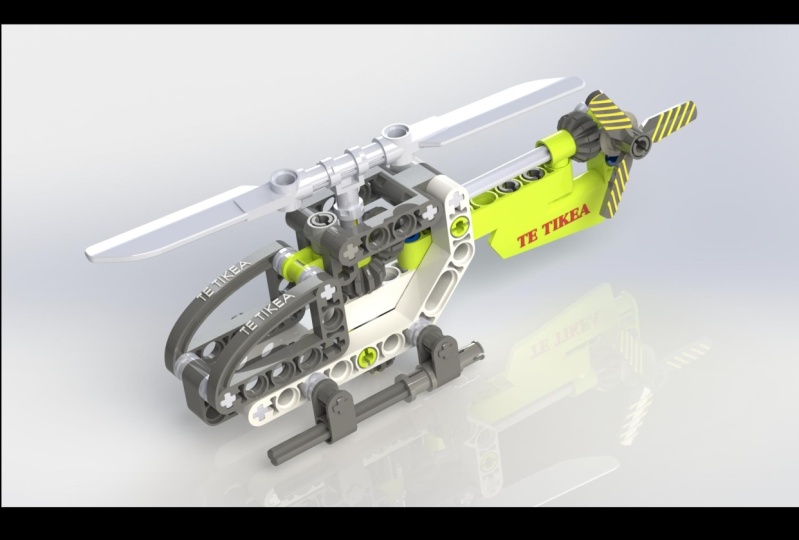
Lego-Hubschraubers wie diesen. Dieser Kurs
richtet sich hauptsächlich an Personen, die bereits über ein wenig
SolidWorks Wissen verfügen. Aber jetzt möchte ich
diese Fähigkeiten auf unterhaltsame Weise üben. Mein Name ist John Olson und ich bin Konstrukteur und
Produktdesigner und verwende
SolidWorks seit 2006. Ich habe zuvor eine Reihe von
SolidWorks Kursen erstellt , die Menschen von
kompletten Anfängern bis hin
zu kompetenten Benutzern führen. Aber dafür wollte ich etwas anderes
machen. Während des Kurses erstellen wir eine komplette
Lego-Helikopter-Baugruppe, die jedes einzelne
Teil von Grund auf neu baut. Wir werden sie zusammenstellen und dann sogar mechanische Verknüpfungen hinzufügen , die es den Klingen
und dem Heckrotor ermöglichen sich so
zu drehen. Der Kurs ist nicht wirklich
für Anfänger gedacht. Es ist mehr für Leute, die ein bisschen über
SolidWorks
Bescheid wissen , die vielleicht
ein bisschen rostig sind und üben möchten. Wenn
Sie jedoch völlig neu sind, fangen wir ziemlich
langsam an und
beschleunigen dann, wenn wir durchgehen. Probieren Sie es also und
folgen Sie einfach den Videos. Und wenn du irgendwo
steckst, dann schick mir einfach eine Nachricht
und ich versuche dir zu helfen. In diesem Sinne. Lasst uns anfangen, unseren
Lego-Hubschrauber zu bauen.
2. So verwendest du diesen Kurs: Bevor wir tatsächlich mit dem
Bau der Lego-Teile beginnen, werden
wir nur ein
sehr schnelles Video haben,
das erklärt, wie man
das Beste aus
diesem Kurs herausholen und wie man ihn benutzt. Um diesen Kurs nutzen zu können, benötigen Sie Ihre eigene Kopie von SolidWorks. Der Kurs wird
mit SolidWorks 2021 aufgezeichnet. Wenn Sie jedoch
eine andere Version verwenden, können
Sie den Kurs trotzdem
verwenden. Alle Versionen
sind sehr ähnlich. Möglicherweise sehen Sie nur
einige sehr kleine Unterschiede in Dingen
wie dem Aussehen der Benutzeroberfläche
oder kleineren Tooloptionen. Wenn Sie auf Probleme stoßen, senden
Sie mir bitte einfach eine Nachricht. In diesem Kurs erfahren Sie, wie
Übungsdateien Sie
herunterladen und verwenden können. Dies sind die PDF-Datei der
Helikopter-Anweisungen und ein SolidWorks Modell
des fertigen Choppers. Sie benötigen diese
Dateien nicht wirklich , um den Kurs abzuschließen. Es sind nur ein bisschen zusätzliche
Informationen, wenn Sie getrennt bleiben und Sie es sich
in 3D ansehen möchten. Solid Works-Dateien
sind jetzt nicht abwärtskompatibel. Diese Dateien
wurden in SolidWorks 2021 erstellt. Dies bedeutet also, dass Sie sie
nur öffnen können wenn Sie 2021 oder neuer verwenden. Zum Beispiel waren SolidWorks
2020 oder früher diese Dateien
nicht geöffnet. Die
Übungsdateien enthalten jedoch auch eine fertige Version
des Hubschraubers, die uns eine Schritt-Datei
gespeichert hat. Dies funktioniert mit älteren
Versionen von SolidWorks. Sie können
einfach nicht alle Teile
wie beim
normalen SolidWorks Teil bearbeiten . Aber Sie werden
es immer noch in 3D sehen und messen und drehen
und so weiter. Um diese
Schrittdatei zu verwenden, ziehen Sie sie einfach in SolidWorks und
sie sollte geöffnet werden. Diese Übungsdateien
finden
Sie unter der Registerkarte Projekte
und Ressourcen zum Download. Dieser Kurs geht davon aus, dass
Sie ein wenig
SolidWorks Wissen haben und wissen, wie
Sie Features erstellen und skizzieren können. Es wurde eher
für das Üben von
SolidWorks Fähigkeiten entwickelt , als
vollständig von Grund auf neu zu lernen. Allerdings
fängt es ziemlich langsam an. Wenn Sie also völlig
neu bei SolidWorks sind, können
Sie versuchen, einfach
weiterzuverfolgen. Sie können
die Videogeschwindigkeit auch mit den
Steuerelementen des Players verlangsamen . Wenn Sie irgendwo stecken bleiben, Sie
mir gerne eine Nachricht senden oder
eine Frage stellen , indem Sie die unten stehende
Q & A-Funktion verwenden. Und ich versuche mich so schnell wie möglich bei dir
zu melden. Bevor du eine Frage stellst. Es könnte sich auch
lohnen, schnell nach den vorherigen Antworten zu
suchen oder online zu suchen, um zu sehen, ob
sie bereits beantwortet wurden. Das könnte
Ihnen eine etwas schnellere Reaktion bringen , wenn
ich nicht auf meinem Computer bin. Wenn du das
Lego-Kit selbst bekommen willst und alles messen
und selbst machen willst. Dann ist die
Seriennummer von a 30465. Es hat mich ungefähr acht Pfund gekostet, was ungefähr zehn oder 11
US-Dollar entspricht, glaube ich. Dann nur noch gewarnt letzte Anmerkung, dieser Kurs wird mit
Metrik unter Verwendung von Millimetern unterrichtet. Wenn Sie es vorziehen,
etwas wie Zoll oder
einen anderen Satz von Einheiten zu verwenden , ist
das absolut in Ordnung. Sie können Ihre Einheiten entweder in
Millimeter
ändern oder wenn Sie das intelligente Bemaßungswerkzeug
verwenden, können
Sie die
Millimeterwerte eingeben , die auf dem Bildschirm verwendet werden. Bevor Sie jedoch die Eingabetaste drücken, können
Sie MM
für Millimeter eingeben. Dies konvertiert dann
die Millimeter in Zoll oder jede Art
von Einheiten, die Sie verwenden. all das aus dem Weg ist, springen
wir ein und fangen an,
die ersten Teile
unseres Hubschraubers zu bauen .
3. Die Achse erstellen: Um den Lego-Hubschrauber zu erstellen, werden
wir die Lego-Anweisungen durchgehen und befolgen wie Sie es tun würden, wenn
Sie
das Lego-Modell im wirklichen Leben herstellen würden, das Kit wird mit 70 Teilen geliefert, aber Es gibt tatsächlich 31
Einzelteile, da einige von ihnen mehr
als einmal über diese 31 verwendet werden. Einige von ihnen sind einander sehr
ähnlich. Wir müssen also nicht wirklich
31 völlig verschiedene Teile herstellen . Beginnend mit Schritt eins hier haben
wir vier verschiedene Teile, um diese erste Stufe zu machen. Wir werden
diese Teile eins nach dem anderen herstellen. Und wir fangen
mit dem wahrscheinlich
einfachsten an, dem Axial hier. Wenn wir uns die Anweisungen ansehen, können
wir sehen, dass neben dem Axial eine Nummer
drei steht, und
das zeigt die Länge an. Das bedeutet, dass es
eigentlich drei Steine lang ist. Wenn wir es so in
die Bremsen stecken, können
Sie sehen, dass es durch
drei Brex-Sätze geht. Wir
öffnen SolidWorks und beginnen, dieses Teil zu erstellen. Will SolidWorks ist offen für Sie. Fangen Sie einfach ein neues Teil an. Also hier sind wir in einem
völlig leeren Teil. Wenn wir ein neues
Solid Works-Teil starten, beginnen
wir normalerweise auf einer
dieser drei Standardebenen, der vorderen Ebene, der obersten
Ebene oder der richtigen Ebene. Wenn Sie sich jetzt
die Elemente ansehen, die Sie in SolidWorks
herstellen, wird
es manchmal die Elemente ansehen, die Sie in SolidWorks
herstellen, eine wirklich
offensichtliche
Oberseite oder Seite oder Vorderseite des Teils geben. Und Sie können diese mit
den Ebenen in SolidWorks ausrichten. Aber im Fall
dieses Teils der Lego Axial spielt
es eigentlich keine
Rolle. welche Richtung ist die Front, die Spitze oder die Seite? Lassen Sie
sich in diesem Teil nicht zu sehr an welchem Flugzeug Sie starten
sollten. In diesem Fall
beginne ich mit der vorderen Ebene, also klicke ich mit der linken Maustaste,
um diese Ebene auszuwählen. Und dann wähle ich eine
Skizze aus dem Einblendmenü, die eine neue Skizze beginnt. Jetzt sind wir zu einer normalen
Ansicht übergegangen und skizzieren
auf der vorderen Ebene. Das erste
, was ich tun werde ist diese Kreuzform zu zeichnen, die ein Querschnitt
der Achse ist. Um dies zu tun,
zeichne ich zwei Rechtecke. Also gehe ich zur
Registerkarte Skizze, wähle das Rechteckwerkzeug und wir möchten
ein Sensorrechteck auswählen, das hier die zweite Option ist. Sie können auf das kleine
Dropdown-Menü klicken und direkt
dort oben im Befehlsmanager das
mittlere Rechteck auswählen direkt
dort oben im Befehlsmanager das
mittlere Rechteck . Oder Sie können einfach
das Werkzeug auswählen und hier links das mittlere Rechteck auswählen. Wenn wir uns also das
kleine Icon im Tool ansehen, können
Sie sehen, dass es zwei Zahlen gibt. Nummer eins gibt
den ersten Klick an. Der erste Klick legt den
Mittelpunkt des Rechtecks fest, und dann gibt Nummer zwei einen zweiten Klick an,
der die Gesamtgröße
des Rechtecks festlegt . Ich gehe in
den Grafikbereich. Ich fange
am Ursprung an
und klicke
einmal mit der linken Maustaste auf den Ursprung, um die Mitte
des Rechtecks festzulegen und dann die Maus heraus zu bewegen. Dann klicke ich erneut, um die Größe
des Rechtecks festzulegen. Wir wollen so etwas. Und dann bleibe
ich im
Sensorrechteck Werkzeug, gehe ich
zurück zum Ursprung und zeichne
ein weiteres Rechteck, diesmal
aber
in diese Richtung. Dieser sollte auch mit dem Ursprung
verknüpft sein. Und dann
drücke ich die Escape-Taste um das
Rechteckwerkzeug zu schließen. Wenn Sie nun
seine Skizzen zeichnen, Sie immer
versuchen , sie mit einem Fixpunkt
zu verknüpfen
, der in diesem Fall der Ursprung
ist. diese Weise können Sie Ihre
Skizzen
vollständig definieren, damit sie sich
nicht bewegen
oder Form
oder Größe ändern , wenn Sie dies
nicht möchten. Jetzt, da wir
unsere beiden Rechtecke haben, verwenden
wir das
intelligente Bemaßungswerkzeug um die Größe von ihnen festzulegen. Juden, das intelligente Dimension-Tool
vom Kommandomanager. Und dann
lege ich die Größe
dieses Rechtecks oben fest. Sie können sehen, wenn ich mich entscheide
, dass diese Linie meiner Ansicht nach 36 Millimeter erscheint. Aber ich werde
das auf 1,8 Millimeter ändern, was ich mit meinen digitalen Bremssätteln vom
Axial
gemessen habe . Jetzt können Sie sehen, wann ich
das zuerst erwähnte, dass die gesamte Skizze automatisch
geändert wurde. Dies geschieht nur, wenn Sie
die erste Bemaßung
der Skizze hinzufügen . Dann wähle
ich diese
Zeile für die Höhe aus, indem ich mit der linken Maustaste klicke, und ich mache
diese 4,7 Millimeter. Jetzt möchten wir das zweite
Rechteck so
groß wie das erste machen . Wir könnten
noch ein paar Dimensionen hinzufügen, aber stattdessen werden
wir Beziehungen verwenden. Ich drücke
Escape, um
das Smart Dimension-Tool zu schließen . Was wir tun werden, ist
diese kleine Zeile auszuwählen , die
wir bereits erwähnt haben. Klicken Sie mit der linken Maustaste darauf, um es auszuwählen, und halten Sie dann
die Strg-Taste gedrückt. Auf diese Weise können Sie mehrere Elemente
auswählen. Dann
wählen wir hier auch die zweite Zeile aus. Jetzt lasse ich
die Strg-Taste los. Und Sie können sehen, dass wir dieses Popup-Menü
mit verschiedenen Beziehungen
bekommen . Aus dem Pop-up wähle
ich
dieses aus , das gleich ist. Sie können es auch hier auf
der linken Seite wählen , ist genau
die gleiche Einstellung. Wenn Sie darauf klicken,
bedeutet dies, dass beide Zeilen jetzt
gleich lang sind. Sie haben beide die gleiche Größe. Und wenn wir auf
eine dieser Zeilen klicken, können
wir jetzt sehen, dass wir auf
beiden Zeilen
das gleiche Symbol haben. Dann machen wir das
Gleiche mit einer längeren Linie. Ich wähle die bereits erwähnte aus,
halte
die Steuerung gedrückt
und wähle dann den zweiten aus und lasse
dann die Steuerung los. Und dann aus dem
Menü, das auftaucht, wählen
wir gleich machen. Diese Linien sind jetzt
dieselbe Seite und Sie werden feststellen, dass die gesamte
Skizze schwarz geworden ist. Dies bedeutet, dass
es vollständig definiert ist. Wir haben
hier unten auch eine Botschaft , die besagt, dass die
Skizze vollständig definiert ist. Dies liegt daran, dass
diese beiden Rechtecke am Ursprung
fixiert sind , sodass sie sich nicht in Position bewegen
können. Dann haben wir
auch die Größe
beider festgelegt , damit sie
sich nicht ändern können. Wir könnten dieses
kreuzförmige Profil jetzt extrudieren , um unsere axiale Form zu erhalten. Aber wenn wir uns
die Achse genau
ansehen und sie vom Ende aus
betrachten, können
wir sehen, dass diese Kantenflächen nicht wirklich
vollständig quadratisch sind. Sie sind leicht abgerundet. Dies ist so, dass wir die Achse in
ein rundes Loch stecken
können und sie wird
immer noch richtig ausgeben. Wenn wir uns diesen Teil tatsächlich
ansehen, wird
es wirklich schwierig sein, diesen Radius
zu messen. Aber was wir wissen ist
, dass die breiteste Länge über das Axial 4,7 beträgt. Was wir tun können, ist das
Kreiswerkzeug von der Skizzenregisterkarte zu holen . Dann zeichnen wir einen
Kreis. Lasst uns den Ursprung beheben und ihn
auf ungefähr diese Größe ziehen. Drücken Sie dann die Escape-Taste
, um das Kreiswerkzeug zu schließen. Wir können dann mit der linken Maustaste klicken
, um diesen Kreis auszuwählen. Halten Sie die Steuerung gedrückt, sodass Sie
mehrere Elemente auswählen können. Dann können wir eine
dieser kleinen geraden Linien auswählen und
dann die Steuerung loslassen. Und aus dem Menü, das auftaucht, wählen
wir Tangente machen. Jetzt
berührt dieser Kreis genau diese kleine
gerade Linie. Das wird uns nur den
leichten Radius geben, den wir haben , der die Achse richtig im Loch
drehen lässt. Jetzt haben wir alles, was wir in Bezug auf unsere Skizze
brauchen und wir können dieses
Profil extrudieren, um die Achse zu erstellen. Wir können in der Skizze bleiben. Wir müssen nicht aussteigen. Gehen wir jedoch zur Registerkarte
Funktionen und
wählen wir die extrudierte Bossbasis,
die erste Option hier. Wir können jetzt sagen, dass wir
keine Vorschau
für die Extrude erhalten . Und das liegt daran, dass
wir diese überlappenden Profile
innerhalb der Skizze haben. SolidWorks
weiß also nicht wirklich , welche Bereiche der Skizze
wir extrudieren möchten. Also müssen wir
diese manuell auswählen. Und Sie können tatsächlich
sehen, ob ich den Mauszeiger über diese verschiedenen
geschlossenen Bereiche
im Profil fahre, sie werden rot. Und das deutet darauf hin, dass wir diese Bereiche auswählen
können. Wählen wir alle
Bereiche aus, die wir extrudieren möchten. Es gibt vier äußere Bereiche
der Kreuzform und dann gibt es auch diesen
Mittelabschnitt. Jetzt können wir dort
in der Vorschau sehen dass
wir diese Kreuzform haben, aber die Kanten des
Querschnitts sind leicht gekrümmt. Wenn Sie Probleme
bei der Auswahl dieser Bereiche haben, müssen
Sie möglicherweise nur hier im
Feld für ausgewählte Konturen auf der linken Seite klicken Feld für ausgewählte Konturen auf der linken Seite und dann diese
fünf verschiedenen Bereiche auswählen. Also haben wir diesen
Mittelteil und dann
haben wir diese vier Abschnitte
draußen. Jetzt können wir
diese tatsächliche Form extrudieren, die genaue Länge, die wir wollen. Aber bevor wir die Länge einstellen, ändere
ich
die Endbedingung von blind auf mittlere Ebene. Das bedeutet, dass
wir
statt zu extrudieren und nur eine einzige Richtung und nur eine einzige Richtung zu einem gleichen Betrag
in zwei Richtungen
aus der Skizze extrudieren werden . Dann können wir die genaue Länge einstellen und wir wissen aus der
Messung mit den Bremssätteln, dass das
23,45 Millimeter beträgt. Und wir können in der
Vorschau sehen, dass wir
in jede Richtung gleich
extrudieren werden . Wenn Sie
damit zufrieden sind, können Sie auf
OK klicken , um diese Funktion zu erstellen. Jetzt haben wir diese
grundlegende tatsächliche Form erstellt. Wenn wir uns nun
den axialen Teil im
wirklichen Leben sehr genau ansehen , gibt es tatsächlich
viel mehr Details als wir
hier auf dem Modell sehen können. Wir haben ein paar Trennlinien dort, von wo sich die
Form auseinander bewegte, wir haben einige Auswerferstifte von denen wahrscheinlich das Teil aus der Form gedrückt
wurde. Und manchmal hat man sogar kleine Teilenummern
und ähnliches. In diesem Fall haben wir
einige leicht abgerundete Kanten, die Ihnen helfen, die Kraft
in die anderen Steine zu stecken. Es liegt wirklich an
Ihnen, wie viel Detail Sie in diesem Stadium modellieren möchten. Dies ist wirklich ein Kompromiss
zwischen wie viel Zeit Sie aufwenden
möchten und wie genau
Ihre Teile sein sollen. Ich persönlich würde sagen
, dass wir nicht wirklich all diese
sehr feinen Details
brauchen. Aber was wir stattdessen
tun werden, ist hier einfach die Ränder
des Axons
abzurunden. Wählen wir das
Verrundungswerkzeug auf der Registerkarte Features aus. Und ich mache
einen Füllstoff, der
0,5 Millimeter groß ist. Es ist nur symmetrisch,
ein kreisförmiges Profil. Und ich wähle diese
vier Kanten hier aus. Es gibt vier an diesem Ende, und
dann gibt es noch vier. Wenn Sie hingegen feststellen, dass Sie versehentlich die
falsche Fläche oder Kante auswählen, können
Sie einfach
erneut darauf klicken, um die Auswahl aufzuheben. Um diese vier
Filets an jedem Ende hinzuzufügen, insgesamt
18, und drücken Sie dann Okay. Jetzt haben wir unser grundlegendes
Axon-Modell, und das ist alles, was es für diesen ersten Teil gibt
. Wir können das Teil jetzt speichern. Und Sie können dies tun, indem
Sie Strg S
drücken. Sie können das Symbol Speichern drücken oder
eine Datei speichern. Ich gehe in meinen
Arbeitsordner, wo ich all diese
verschiedenen Lego-Teile ablegen
werde. Und ich nenne
diesen Teil etwas Beschreibendes wie Axial. Bevor Sie nun auf OK klicken,
versuchen Sie
immer, wenn wir
Teile in SolidWorks speichern, ganz
allgemeine Namen,
Dinge wie Block oder
Axial oder Stecker zu vermeiden . liegt daran, dass, wenn Sie in Zukunft
ein ähnliches Projekt erstellen, es
vielleicht kein Lego gibt, sondern etwas, das
auch ein Axial verwendet, dann kann es
Probleme bei Ihrer Baugruppe verursachen. Wenn Sie mehrere Teile an
verschiedenen Stellen
mit demselben Namen haben , verwenden
Sie möglicherweise das falsche Teil in Ihrer neuen Baugruppe. Um dies zu vermeiden, empfehle
ich, Ihren Pfaden eine eindeutige
Kennung hinzuzufügen . Es könnte nur so etwas wie das Datum sein oder es könnte eine Teilenummer
sein. Du kannst vielleicht sogar etwas
wie Lego Chopper Axon
schreiben . Aber was ich
tun werde, ist axial zu schreiben. Dann füge ich
einfach 30465 hinzu, das ist nur die
Modellnummer von diesen wie Okay, ich werde diese
Nummer allen
meinen Teilen hinzufügen , nur um sie für dieses Projekt
einzigartig zu machen. Ich sage Axial 30465 und
ich hebe diesen Teil auf. Das ist alles, was es
für diesen ersten Teil gibt. Also haben wir einen
unter 30, um zurückzugehen. Eigentlich sind einige
der späteren diesen frühen
sehr ähnlich. Also können wir
sie einfach kopieren und einfügen und einige
kleine Änderungen vornehmen. Es ist also eine sehr schnelle Zusammenfassung
dieses Teils, wir haben gerade ein einfaches Extrudieren mit dieser Kreuzform mit
den abgerundeten Kanten erstellt, und dann füllen wir es
an den Rändern dort. Im nächsten Video
beginnen wir, den nächsten Teil zu machen, nicht rechtwinklig ist, wodurch die
Seite der Fixiereinheit den Körper
des Hubschraubers
vergrößert .
4. So erstellst du den rechten Winkelstrahlen – Teil 1: Willkommen zurück. In diesem Video werden
wir
den zweiten Lego-Teil
, der den rechtwinkligen Strahl ist, erstellen , um SolidWorks zu öffnen
und ein neues Teil zu öffnen. Wie zuvor beim ersten Teil spielt
es keine Rolle, mit
welchem Flugzeug man anfängt. In diesem Fall fange ich wieder mit
dem vorderen Flugzeug an. Wählen Sie also die vordere
Ebene aus und
wählen Sie dann Skizze aus dem angezeigten
Menü aus. Wenn wir uns den Strahlteil ansehen, können
wir sehen, dass er im Grunde
aus drei Rechtecken besteht. Sie sind in verschiedenen
Winkeln
zueinander und den Enden
der Umgebung. So können wir das
Slot-Werkzeug verwenden, um
diese Grundform aus Ihrer Skizze
heraus zu zeichnen . Gehen wir zur Skizzenregisterkarte
und wählen das Slot-Werkzeug aus. Und wir möchten
die erste Option wählen, bei der sich um einen geraden Slot handelt. Wir können auf dem Tool wie gewohnt sehen, dass
Sie diese kleinen
Zahlen auf dem Symbol haben und sie zeigen Ihnen, was jeder
Klick innerhalb des Tools macht. Nummer eins legt die
linke Seite des Schlitzes fest. Nummer zwei, seit
der rechten Seite. Und dann legt Nummer drei
die Größe des Slots fest. Gehen wir in den
Grafikbereich und beginnen
mit dem ersten Klick am Ursprung. Und dann zeichnen wir unseren Schlitz, die Ziege horizontal nach
rechts, etwa so
etwas. Das wird die
Unterseite unseres Balkens sein. Wir sind jetzt immer noch
im Slot-Tool. Und lasst uns einen
weiteren Slot in der Mitte dieses
rechten Punktes beginnen weiteren Slot in der Mitte dieses
rechten Punktes und schräg nach oben und rechts
gehen. Es muss nicht
genau der richtige Winkel sein da wir in einem Moment
Dimensionen hinzufügen werden. Wir gehen nach oben,
ungefähr so etwas, und beenden dann den Slot dort. Dann beginnen wir einen
dritten und letzten Slot ,
der hier am
Mittelpunkt rechts beginnt und
direkt nach oben, vertikal geht. Also solltest du
so etwas haben und dann können wir Escape
drücken, um dieses Los-Tool zu
schließen. Das erste
, was wir
tun werden , ist, alle
drei dieser Slots auszuwählen und sicherzustellen, dass sie alle
den gleichen Durchmesser haben. Wählen wir nacheinander die abgerundete
Kante jedes Schlitzes aus. Also wähle
ich das auf der linken Seite aus. Sie halten die Steuerung
gedrückt und wählen diese dann in
der Mitte aus. Halten Sie dann die
Kontrolle gedrückt, wählen Sie diese auf der rechten Seite und lassen Sie dann die Steuerung los. Und dann wähle
ich aus dem
Menü, das auftaucht, gleich machen. Dadurch wird der Radius all dieser drei Slots gleich sein. Jetzt haben wir eine raue
Gesamtform
des Balkens und wir können beginnen
, die genaue Größe einzustellen. Wählen wir also das intelligente Bemaßungswerkzeug auf
der Skizzenregisterkarte aus. Und die Höhe dieses Schlitzes von dem was wir
mit den Bremssätteln gemessen
haben, beträgt 7,4 Millimeter. Wenn wir also diese
erste Bemaßung hinzufügen, wird die Größe der gesamten Skizze
entsprechend dieser Bemaßung angepasst. Als Nächstes möchten wir
die Länge des
Bodens dieses Balkens einstellen . Und um dies zu tun, zählen
wir, wie viele Kreise sich in
diesem unteren Abschnitt befinden. Wenn man sich
den Partner genau anschaut, sind tatsächlich sieben verschiedene
Kreise da drin. Wir wissen auch aus
der Messung der Kreise, dass sie jeweils
acht Millimeter voneinander entfernt sind. Und wir wissen, dass der Durchmesser
von ihnen 4,8 Millimeter beträgt. Ich bekomme das
Kreiswerkzeug von der Skizzenregisterkarte. Und ich werde
hier einen Kreis zeichnen, auf der linken Seite unseres Teils ist mit dem Ursprung ausgerichtet
,
was bedeutet, dass er auch
konzentrisch mit diesem gekrümmten
Teil des Endes des Schlitzes ist . Dann verwende ich
das intelligente Bemaßungswerkzeug , um den Durchmesser hier auf 4,8 einzustellen. Wir haben also den ersten Kreis , den wir dort brauchen, auf der linken Seite. Wir wissen, dass die sieben davon, und sie haben einen Abstand von acht
Millimetern, einige dieser Kreise
mitgestalten können , um die genaue
Größe dieses Strahls festzulegen. Drücken Sie Escape, um
sicherzustellen, dass Sie sich nicht noch
im Smart
Dimension-Tool befinden. Und dann klicken Sie mit der linken Maustaste, um diesen Kreis
auszuwählen. Dann gehe ich zum
linearen Skizzenmuster, das sich auf der Skizzenregisterkarte befindet. Wir können jetzt in
diesem Kreis vorbeigehen. Wir wissen also, dass wir
sieben Instanzen brauchen. Also werde ich die Anzahl
der Instanzen auf sieben
erhöhen . Und wir wissen auch, dass der
Abstand acht Millimeter beträgt, also stelle ich den
hier auf acht Millimeter ein. Wenn Sie jetzt keine
gelbe Vorschau wie diese sehen, stellen Sie
einfach sicher, dass Sie diesen Kreis in den
Entitäten
ausgewählt
haben, um den Posteingang zu übergeben. Stellen Sie dann sicher,
dass Sie auch
eine Richtung
in Richtung eins ausgewählt haben ,
dass Sie auch
eine Richtung
in Richtung eins ausgewählt Möglicherweise
müssen Sie nur in dieses
Feld klicken und eine
der geraden Linien
in x-Richtung auswählen . Nun noch eine letzte Sache, die wir tun
müssen, bevor wir auf OK klicken Aktivieren Sie
einfach
dieses
Kästchen Bemaßung x Abstand. Dies bedeutet nur, dass der Abstand von
acht Millimetern festgelegt
wird, wenn wir das Muster
erstellen. Wenn dann alles gut aussieht, drücke Okay, um dieses Muster zu erstellen. Jetzt können
wir sehen, dass wir sieben
dieser Kreise haben und dort
den
Abstand von acht Millimetern haben. Alle diese Kreise sind also schwarz, weil sie
vollständig definiert sind. Was wir jetzt tun können, ist
diesen Endpunkt
des niedrigsten Schlitzes zu greifen . Möglicherweise müssen Sie ein
wenig vergrößern, um es sehen zu können. Also schnapp dir das und
klicke mit der linken Maustaste und ziehe es. Es ist also mit
diesem rechten Kreis aufgereiht. Die kreisförmige Kante
auf der rechten Seite dieses unteren Schlitzes sollte mit
diesem rechten Kreis konzentrisch sein. Was Sie also tun können
, ist einfach den Sensorpunkt des Schlitzes
entlang zu ziehen , ist einfach den Sensorpunkt des Schlitzes und dann den Mauszeiger über den Rand dieses
rechten Kreises zu bewegen. Und dann solltest du in der Lage
sein, den
Mittelpunkt des Kreises zu sehen . Sie können dann den
Sensorpunkt in diesem Schlitz zurück
zum Mittelpunkt des
Kreises bewegen und loslassen, und das sollte ihn dort verbinden. Jetzt wissen wir, dass dieser untere
Strahl die richtige Länge hat. Als Nächstes können wir diese
anderen Abschnitte ein wenig verschieben. Lassen Sie uns das zuerst ein bisschen nach unten
bewegen. Und dann holen wir uns das
intelligente Bemaßungswerkzeug und fügen wir dort einen Winkel hinzu. Das sind 135 Grad. Jetzt können wir die Länge
dieser beiden zusätzlichen Steckplätze einstellen. Lassen Sie uns erneut
das Kreiswerkzeug auswählen. Und wir wissen, dass dieser
vertikale Abschnitt drei Löcher
hat. Sie also mit dem Kreiswerkzeug Zeichnen Sie also mit dem Kreiswerkzeug einen Kreis hier oben, einen weiteren Kreis
hier unten
im vertikalen Abschnitt. Und dann ein dritter Kreis in der Mitte dieses
vertikalen Abschnitts. Es sollte also
mit dem Mittelpunkt
dieser Mittellinie übereinstimmen, die in der
Mitte des Schlitzes verläuft. Dann können wir alle
drei dieser Kreise auswählen. Denken Sie also daran, die Steuerung gedrückt
zu halten, um mehrere Elemente auszuwählen. Sie dann einfach mit der linken Maustaste, um diese drei Kreise
auszuwählen. Halten wir dann die Kontrolle gedrückt wählen
wir auch einen der anderen Kreise aus, die
wir bereits definiert haben. Dann lass die Steuerung los und wähle
einfach gleich machen. Das macht diese drei
Kreise auf der rechten Seite den gleichen Durchmesser wie alle
anderen Kreise. Wir können dann einfach den
Abstand zwischen den Löchern einstellen. Verwenden Sie also das intelligente
Bemaßungswerkzeug und wählen Sie zum Beispiel den oberen und den Sensor ein
und stellen Sie ihn auf acht Millimeter ein
, den Standardabstand dort. Das letzte, was wir tun
müssen, ist
, diesen Slot in der Mitte des
diagnostizierten Abschnitts hinzuzufügen . Um dies zu tun, verwenden wir
das Slot-Tool erneut. Wählen Sie dieses Mal das Werkzeug
anstelle eines geraden Schlitzes, wir verwenden ein
Sensorpunkt-Los. Das ist die zweite Option hier. Das bedeutet also, dass
wir vom
Zentrum dieses Gesetzes
ausgehen werden. Wir bewegen uns nach außen
und legen dann die Größe fest. Und wenn wir uns die
Zahlen auf dem Symbol ansehen, können
wir die Nummer
eins sehen, der erste Klick legt den
Mittelpunkt dieses Gesetzes fest. Also zoomen wir ein bisschen hinein. Beginnen wir den Slot
vom Mittelpunkt
dieses diagonalen Abschnitts aus. Und dann ziehen wir
den Slot nach oben, ungefähr so. Stellen Sie eine grobe Länge
des Schlitzes ein und
ziehen Sie ihn dann nach außen und legen Sie
dann eine grobe Größe fest. Sobald Sie
den Slot an Ort und Stelle haben, drücken Sie Escape, um das Slot-Werkzeug zu
schließen, und dann können wir
sicherstellen, dass der Schlitz den gleichen Durchmesser hat wie
diese anderen Kreise. Wählen Sie also einen der
Kreise aus, halten Sie die Steuerung gedrückt, wählen Sie auch eine
der kreisförmigen Kanten
dieses Schlitzes aus und
wählen Sie dann gleich machen. Wir wissen, dass Slots
die richtige Größe haben, aber wir können es trotzdem bewegen. Wenn Sie sich jemals nicht sicher sind,
warum Sie Stahlblau verkaufen, warum ist es nicht vollständig definiert. Sie können einfach mit der linken Maustaste klicken und die Punkte
ziehen. Und das sollte dir eine Vorstellung davon
geben , was es vollständig definiert
sein muss. In diesem Fall müssen wir
das Smart
Dimension-Tool verwenden und den richtigen Abstand
für die Länge dieses Steckplatzes festlegen. Diese Länge sollte
also acht Millimeter betragen. Dieser Doppelschlitz ist also im Grunde zwei Löcher, die miteinander verbunden
sind. Auch hier sind wir immer noch nicht
ganz vollständig definiert. Wenn ich also einen der
Punkte ergreife und ihn bewege, kannst
du sehen, dass wir nur den Abstand von
der Ecke dieses
Balkens zum Schlitz einstellen müssen . Das sollte
acht Millimeter betragen, da der Abstand zwischen
allen Löchern
acht Millimeter beträgt und das Ihre Skizze dort vollständig definieren
sollte. Und wenn Sie feststellen, dass Sie
nicht vollständig definiert sind, müssen
Sie möglicherweise nur
einen weiteren Abstand zwischen
den Löchern hinzufügen , um sicherzustellen, dass alle Löcher acht
Millimeter voneinander entfernt sind. Und dann sollte
die Größe
aller Löcher 4,8 Millimeter Durchmesser betragen. Das gibt uns das
Gesamtprofil, das wir benötigen, um diese Bohnenform zu erstellen. Und das können wir jetzt verwenden, um eine Extrude des Balkens zu
erzeugen. Bleiben Sie also innerhalb der Skizze gehen
wir zur Registerkarte Features. Lassen Sie uns die extrudierte Bossbasis wählen. Und dann lasst uns zuerst
die Breite dieses
Balkens einstellen , damit wir wissen, dass 7.85 wir ihn von
blind auf mittlere Ebene ändern. Es gibt das Spiel ist in
der Mitte des Strahls. Dies wird es nur einfacher
machen , wenn wir später
einige Funktionen spiegeln müssen. Klicken wir dann in das Feld für
ausgewählte Konturen und wählen
wir die Bereiche
des Profils aus, die wir extrudieren
möchten. Wir werden also nur
diese Lücken im Balkenbereich auswählen . Es sieht also ungefähr so aus. Und neben dieser
Fernlicht-Form möchten
wir auch den
letzten und den ersten Kreis wählen. liegt daran, dass wenn wir uns
den realen Teil anschauen, diese zuerst,
es sei denn, die Kreise sind tatsächlich kreuzförmig, damit sie in den axialen Teil
passen können. Also werden wir
die getrennt schneiden. Dann drücke OK, und jetzt haben wir dort den Anfang
unseres Balkens
erstellt. Du solltest also eine Form haben, so
etwas. Benennen wir das erste
Feature auf der linken Seite um, indem langsam darauf doppelklicken oder F2
auswählen und drücken. Und ich rufe den Strahl an. Wenn Sie
eines meiner anderen Videos gesehen haben, haben
Sie wahrscheinlich
gesehen, dass ich viele Funktionen gerne umbenenne. Du musst das nicht tun. Sie können Ihnen auf lange Sicht viel
Zeit sparen,
indem Sie ein Modell ein wenig
organisierter und einfacher
verständlich machen. Jetzt, da wir
die grundlegende Balkenform erstellt
haben, schneiden wir
die Querschnitte heraus, in die die Axone passen. Ich beginne eine weitere
Skizze in der vorderen Ebene. Fangen wir hier unten mit der
linken Hand an. Holen Sie sich zuerst das Kreiswerkzeug. Zeichne einen Kreis am Ursprung. Es ist also konzentrisch ohne abgerundete Kante
am Ende des Balkens. Dieser Kreis hat den gleichen
Durchmesser wie der andere. Verwenden Sie die intelligente
Dimension, um
diese auf 4,8 Millimeter einzustellen . Aber wir wissen auch, dass er
das Kreuz geformt hat , um hervorragend zu
passen. Gehen wir zum Rechteckwerkzeug. Wählen wir das
mittlere Rechteck und zeichnen wir dann
zwei Rechtecke , die ein raues Kreuz
so bilden. Verwenden Sie dann Smart
Dimension, um
die Breite eines
dieser Rechtecke auf 1,8 festzulegen . Wir können jetzt Beziehungen verwenden, um den
Rest der Skizze
vollständig zu definieren. Zuerst wähle ich
die kleine Kante eines
dieser Rechtecke aus und halte dann die
Steuerung gedrückt
und wähle
die andere kleine Kante aus. Und dann mach diese
gleich lang. Drücken Sie also gleich machen. Sie sollten also beide
1,8 Millimeter betragen. Dann wählen wir als nächstes
eine dieser kleinen Zeilen aus. Und dann wähle auch den
Kreis aus und mache diese Tangente. Und dann mach das Gleiche auch für das
andere Rechteck. An dieser Stelle sollten Sie
diese Kreuzform mit
leicht abgerundeten Kanten haben . Und es ist im Grunde das gleiche
Profil, mit dem wir das Axial
im letzten Video
erstellen. Wenn wir uns nun den realen Teil ansehen, gibt es hier tatsächlich
auch einen anderen Bereich , der auf der
rechten Seite
ausgeschnitten ist. Um diesen Ausschnittbereich zu erstellen. Zuerst wählen wir diese kreisförmige Kante
im zweiten Kreis dort aus. Wechseln Sie dann zur Registerkarte Skizze
und wählen Sie Elemente versetzen aus. Wir wollen 1,3
Millimeter nach außen versetzen. Ihr Kreis sollte genau die Kante
des Balkens
berühren.
Wenn Sie feststellen, dass Ihr
gelber Vorschaukreis kleiner
ist als der von Ihnen ausgewählte
IgE, müssen
Sie möglicherweise nur die
Rückwärts-Taste hier auf der links. Drücken Sie dann OK, um
diese kreisförmige Kante zu versetzen. Dann
machen wir auch genau dasselbe
für den ersten Kreis, den wir gezeichnet haben. Wählen Sie also den
Kreis auf der linken Seite aus, wechseln Sie zum Werkzeug
Elemente
versetzen und dann 1,3 Millimeter nach außen versetzen. Als nächstes wählen wir diese obere gerade
Kante des Balkens aus. Wir werden diesen
einen Millimeter nach unten ausgleichen. Wir werden das Gleiche für
die Unterkante des Balkens tun. Wählen Sie also die gerade
Kante unten aus und versetzen
Sie diesen einen
Millimeter nach oben. Also bauen wir ein Profil auf , das wir ausschneiden werden. Dann müssen wir endlich nur eine kleine Lücke schließen. Wählen wir also das
Linienwerkzeug und fügen wir eine kleine
gerade Linie hinzu, die vom Rand dieses Rechtecks zu
diesem Kreis führt. Und dann auch unten
das Gleiche. Das sieht aus wie eine
ziemlich unordentliche Skizze, aber wir werden
bestimmte Teile davon ausschneiden. Und das wird in
einem Moment
klarer , wenn wir den Becher
tatsächlich machen. Bevor wir diesen Schnitt tatsächlich
machen, müssen
wir
die gleiche Skizze auf
der rechten Seite auch für
diesen letzten Kreis erstellen . Zoomen Sie also heraus und folgen Sie grundsätzlich dem gleichen Vorgang für diesen
Bereich auf der rechten Seite. Wir machen das ein
bisschen schneller. Zuerst hole ich
das Kreiswerkzeug. Wir zeichnen hier einen Kreis , der mit dem Ende
des Balkens konzentrisch ist , der mit dem Ende
des Balkens konzentrisch ist und
diesen auf 4,8 Durchmesser einstellen. Dann verwende ich
das Sensorrechteck, um diese zu
erstellen, um Rechtecke zu
zensieren. Ich stelle fest, dass
die Größe 1,8 ist. Ich werde beide kleinen
Kanten des Rechtecks
gleich groß machen , indem ich
die gleiche Beziehung verwende. Und dann stelle ich
die Länge
des Rechtecks fest , indem diese kleinen Kanten tangential
mit dem Rand des Kreises mache. Wenn Sie sich daran erinnern, verwenden wir
das Werkzeug „Elemente
versetzen“, um diese Kreise um
1,3 Millimeter zu versetzen. Möglicherweise müssen
Sie sie beide
separat
auswählen und zwei
separate Versätze ausführen. Möglicherweise können Sie beide
auswählen und dann die Offsets auf einmal ausführen. Dann wählen
wir
diese geraden Kanten
an der Außenseite des Balkens aus und versetzen die abgenutzten Millimeter
nach innen, eine auf jeder Seite. Verwenden Sie dann einfach
das Linienwerkzeug, um
diese beiden kleinen Linien hinzuzufügen , um diesen kleinen Querteil zu
verbinden. Der Rest des Ausschnitts. Wir sind jetzt bereit,
diese Ausschnitte aus der Skizze
heraus zu machen . Gehen wir zur Registerkarte Features und wählen wir extrudierten Schnitt. Und dann klicke hier unten
im Feld „Ausgewählte Konturen“. Wir wollen diese
fünf Abschnitte des Kreuzes wählen. Wir möchten auch den extra kleinen
Rechteckabschnitt und dann auch diesen
keilförmigen Abschnitt dort auswählen. Dann für die Art des
Codes statt blind, lasst uns alle beides durchgehen. Dies bedeutet nur, dass
Sie
das gesamte Modell in
beide Richtungen durchschneiden . Wenn wir jetzt hineinzoomen und uns die Vorschau
ansehen, können
Sie sehen,
dass wir zwei kleine Bereiche
haben , die wir ebenfalls schneiden müssen. Wir müssen auch diese
beiden kleinen keilförmigen Abschnitte auswählen , einen auf jeder Seite. Und wenn Sie dann alles
haben,
sollte es irgendwie so aussehen
,
wie ein Grabstein
auf einer Halfpipe fast. Dann lass uns auf die andere Seite gehen und genau dasselbe tun. Wir werden diese
fünf Abschnitte des Kreuzes wählen. Dieser keilförmige Teil,
das kleine Rechteck und dann diese zwei kleinen Keile. Wenn du glücklich bist, drücke Okay, und es sollte
ungefähr so aussehen. Wir haben den Bereich für
das Axial auf beiden Seiten ausgeschnitten und ich benenne
dieses Feature einfach in axialen Schnitt um. Die allgemeine Form des
Teils ist dort vollständig. Wenn Sie an dieser Stelle anhalten, können
Sie Ihren Partner retten. Ich nannte meinen Eckstrahl
sieben mal vier mal drei, nur weil er sieben mal vier mal drei
lang ist. Dann habe ich diese Nummer
für das Kit angezogen, das 30465 ist. Wenn Sie nicht aufhören, können Sie einfach direkt
mit dem nächsten Video fortfahren , in dem
wir nur einige kleine
Details dieses Teils fertigstellen werden.
5. So erstellst du den rechten Winkelstrahlen – Teil 2: Im vorherigen
Video haben wir begonnen, diesen rechten Balken zu erstellen. Jetzt ist dies einer der
komplizierteren Teile, also ist es ein wenig herausgezogen, aber wir können diesen Teil tatsächlich
wiederverwenden, um später ein paar der anderen
Balkenteile zu erstellen, und das sollte uns etwas Zeit
sparen. Wenn wir von
diesem vorherigen Video fortfahren, haben
wir die grundlegende Strahlform. In diesem Video werden
wir
die endgültigen Finishing-Details für
die ersten Details hinzufügen die endgültigen Finishing-Details für
die ersten Details , die wir uns
den Strahl genau
angeschaut haben und uns die Löcher angesehen haben. Man sieht, dass sie tatsächlich
ein breites Loch um sich herum haben, das nur in
geringer Entfernung verläuft. Um dies zu erstellen, beginnen
wir eine Skizze auf der
Seitenfläche des Balkens. Wählen Sie also die Fläche des
Strahls aus, indem Sie mit der linken Maustaste klicken. Sie dann aus dem angezeigten
Menü Skizze aus und wählen Sie dann die Kante aller Kreise aus. Denken Sie daran, dass Sie die Steuerung
gedrückt halten müssen , um mehrere Elemente auszuwählen. Wir möchten auch den Slot hier
auswählen. Sie müssen die vier
verschiedenen Elemente
davon separat auswählen . Es gibt also zwei gekrümmte Kanten und dann gibt es zwei gerade
Linien, die sie verbinden. Jetzt wollen wir
diese Kanten versetzen, damit wir diesen
etwas größeren Schnitt machen können. Aber manchmal finden Sie mit dem
Werkzeug „Elemente versetzen“, wenn Sie das Werkzeug
auswählen
und versuchen zu versetzen, manchmal
scheint es nicht so zu funktionieren. Wenn dies
das Werkzeug „Objekte versetzen“ offenlegt, haben
wir immer noch alle
diese Kanten ausgewählt. Und anstatt Offset
wählen Sie Elemente konvertieren, haben
wir jetzt alle
diese Kanten in neue
Skizzenelemente konvertiert . Wir können dann alle
diese Skizzenelemente auswählen. Sie können dies tun, indem Sie Strg a
drücken, das heißt Alles auswählen oder Sie können einfach ein Feld
um alle herum ziehen. Und jetzt können wir
diese konvertierten Kanten versetzen. Wenn Sie also
eine Kante direkt auswählen und
versuchen, sie zu versetzen, funktioniert
es nicht, wenn Sie sie zuerst
konvertieren und dann diese konvertierte
Linie versetzen, funktioniert es. Wir werden
0,7 Millimeter ausgleichen. Und bevor Sie dann OK drücken, hier in den Optionen für die
Konstruktionsgeometrie, möchten
wir
hier in den Optionen für die
Konstruktionsgeometrie, dass die
Versatzgeometrie durchgehend ist, sodass in diesem Feld kein
Häkchen vorhanden sein sollte. Aber wir können die Basisgeometrie tatsächlich
in Konstruktionsgeometrie umwandeln. Wenn wir ein Häkchen in dieses
Kästchen setzen, wenn wir Okay drücken, bedeutet
dies, dass die von uns
ausgewählte ursprüngliche
Basislinie in Konstruktionslinien umgewandelt werden. Drücken wir Okay, und wenn
wir ein wenig hineinzoomen, können
wir sehen, dass es ursprünglich
ausgewählte Linien gibt, die jetzt Konstruktionslinien für die
Versatzlinien sind durchgehend. Wir können jetzt einen extrudierten Schnitt machen. Und wir haben die
Tiefe des Autos mit 1,25 gemessen. Nun, nur sehr schnell,
um
die Tiefe von Löchern wie diesen
mit Ihren digitalen Bremssätteln zu messen , können Sie einfach
die Backen des Messschiebers öffnen die Backen des Messschiebers als würden Sie etwas
messen. Und wenn man sich das
Ende hier anschaut, gibt es tatsächlich
kleine Tablette unten. Sie können dies verwenden, um
die Tiefe der Dinge zu messen. Nachdem ich diese Cut-Funktion erstellt
habe, benenne ich
es als Ganzes Surround um. Das nächste, was wir tun
werden, ist
die kleinen Hohlräume
zwischen den Kreisen auszuschneiden . Beginne eine weitere Skizze
auf dieser Fläche. Und zuerst müssen wir
alle diese kreisförmigen Linien ausgleichen. Wählen wir also noch einmal den
Rand dieser größeren Kreise aus. Und wir werden auch den Rand dieses Gesetzes
wählen. Anstatt jedes
Element einzeln
auszuwählen, können
Sie jetzt jedes
Element einzeln
auszuwählen auch einfach
mit der rechten Maustaste auf einen von ihnen klicken und Tangentialität
auswählen. Und das wählt
alle Linien aus, die verbunden sind, auf die
Sie mit der rechten Maustaste geklickt haben. Dann
versetze ich diese Kanten. Wenn Sie feststellen, dass
der Versatz nicht funktioniert,
denken Sie daran, dass Sie diese Kanten
zuerst konvertieren können, und dann können Sie alle
diese konvertierten Kanten auswählen ,
indem Sie Strg a drücken. konvertierte Zeilen. Dann lassen Sie uns
0,55 Millimeter versetzen. Und wieder wollen wir
die Baselines konstruieren und wir wollen die
Versatzlinien solide machen. Jetzt haben wir alle
diese Linien, sie sind größer als die
Kreise im Slot. Als nächstes müssen
wir nur die Kanten
nach innen versetzen , damit wir den richtigen Bereich
ausschneiden können. Ich wähle nacheinander jede
gerade Kante und versetze sie
einen Millimeter nach innen. Dann machen wir das Gleiche
für den oberen hier. Dann das Gleiche mit der
Diagonalen hier. Und auch auf der anderen Seite. Dann endlich nur die
kurze vertikale hier. Und auch auf der anderen Seite. Jetzt können wir diese
Hohlraumbereiche zwischen
den Löchern abschneiden , indem einen extrudierten Schnitt verwenden, der
sich auf der Registerkarte Features befindet. Dieser Strom ist drei
Millimeter tief, er ist blind. Und dann wählen
wir in den
ausgewählten Konturen einfach all diese aus. Also von unseren Glasformen
, die sich zwischen
den Löchern befinden , sollten
all diese Wunden zwischen
den Kreisen und den
Schlitzen wie diese haben all diese Wunden zwischen
den . Und dann drücke Okay
, um diese zu erstellen. Und benennen wir dieses
Feature als Kavitätenschnitt um. Wir sind jetzt fast fertig, eines der letzten Dinge,
die wir tun werden, ist
einfach das Verrundungswerkzeug zu holen. Wählen wir einen
0,5-Millimeter-Füllstoff, nur eine runde Verrundung symmetrisch. Und runden wir die
Innenkanten dieser Hohlräume ab. Wir möchten
diese vier Kanten auswählen , die sich zwischen
jedem Bohrungssatz befinden. Er kann sie manuell auswählen. Sie sollten auch feststellen, dass Sie
beim Auswählen dieses Pop-up in der
Kantenauswahlsymbolleiste
erhalten. Auf diese Weise haben Sie
verschiedene Möglichkeiten mehrere Kanten
gleichzeitig
auszuwählen. Ich zeig es dir noch einmal
mit diesem Hohlraum. Wenn Sie die erste Kante auswählen, erhalten
wir diese Marionetten-Symbolleiste. Und wenn wir dann einfach den
Mauszeiger für mich bewegen, ist
es die erste Option
, die es mir ermöglicht alle vier Kanten
innerhalb dieses Hohlraums
auszuwählen. Das spart nur ein
bisschen Zeit. Also werde ich
dasselbe für all
diese Hohlräume tun , die
sich zwischen den Löchern befinden. Während wir fortfahren, gibt es weitere Optionen auf der
Kantenauswahl-Symbolleiste. Die meisten davon sind für uns nicht
wirklich relevant. Versuchen wir einfach,
bei dem ersten zu bleiben. Für jeden Hohlraumsatz können
wir vier
Kanten gleichzeitig wählen. Es kann ein wenig
Zeit dauern, diese auszuwählen. Möglicherweise müssen Sie Ihr Modell ein wenig
ausgeben , wenn wir
um die Ecke gehen ,
um Ihnen bei der
Auswahl der richtigen Kanten zu helfen. Und wenn Sie feststellen, dass Sie die falsche
Fläche oder die falsche Kante
auswählen, klicken Sie
einfach erneut darauf,
um die Auswahl aufzuheben. Wenn du alle hast,
sollte es ungefähr so aussehen. Wir haben all diese
inneren Ecken dort. Aber wir werden
die hier
vorerst am Rande lassen , weil wir diese Filets
spiegeln werden. Und wenn wir diese
gespiegelt hätten, würde das ein Problem verursachen,
weil sie tatsächlich
den ganzen Weg durchlaufen und Okay drücken, um diese Filets zu erstellen. Und es sollte
ungefähr so aussehen. Wir haben alle Details,
die wir auf dieser ersten Folie
benötigen, aber wir haben nichts
davon auf der gegenüberliegenden Seite. Aber weil wir
eine Extrude in der mittleren Ebene verwendet
haben, können wir eigentlich alles
spiegeln. Wählen wir also die vordere
Ebene aus, indem wir mit der linken Maustaste klicken. Dann halten Sie auch die Kontrolle
gedrückt und wählen Sie diese drei
neuesten Funktionen aus. Es ist die ganze Umrandung, der
Hohlraumschnitt und das Filet. Wir sollten drei Elemente auswählen lassen sowie
die Frontebene. Dann können wir den Spiegel drücken
und wir können sehen, dass wir eine gelbe Vorschau wie diese
für die Spiegelebene bekommen, wir haben die vordere
Ebene, die wir ausgewählt haben. Und damit die
Features spiegeln können, haben
wir die ganze Umrandung, den Hohlraum geschnitten und die Füllung. Wenn Sie feststellen, dass Ihre Vorschau oder Sie spiegeln nicht funktioniert, versuchen Sie, zu dieser
ersten Funktion zurückzukehren und stellen sicher, dass Sie
dort
eine Extrude in der mittleren Ebene anstelle
einer Blindextrude haben dort
eine Extrude in der mittleren Ebene anstelle
einer Blindextrude das stellt nur sicher
, dass sich die vordere Ebene in der Mitte des Modells
befindet. So können wir damit
diese Gegenstände spiegeln. Drücken Sie OK. Und jetzt können wir sehen
, dass wir
diese Funktionen
auf die andere Seite gespiegelt haben. Das letzte, was
wir tun müssen, um fertig zu ist, einfach das
Verrundungswerkzeug erneut zu verwenden die gleichen Einstellungen
beizubehalten. Also 0,5 Größe, es ist eine
symmetrische runde Verrundung. Wir kriegen einfach diese
vier Kanten hier auf der linken Seite. Und der Grund, warum
wir diese nicht
zur vorherigen Verrundung hinzugefügt haben, bevor wir den Spiegel
gemacht haben, ist, dass diese Besuche tatsächlich
den ganzen Weg durchlaufen. Wir können sie nicht wirklich
durchspiegeln wenn sie schon
ganz durch sind. Wenn du dann nach oben gehst, gibt es noch
vier auf dieser Seite. Es sollte also
insgesamt Kanten geben. Und dann drücke Okay, um diese Verrundungsfunktion zu
erstellen. Jetzt haben wir
dieses Teil geschaffen. Und das letzte, was ich tun
werde, ist einfach
die Farbe zu ändern , damit sie der Farbe in
den Anweisungen
entspricht. Sie müssen dies nicht tun, was es
vielleicht ein
bisschen einfacher macht,
den Anweisungen zu folgen , wenn
alle Teile auf dem Bildschirm mit den
Teilen im wirklichen Leben übereinstimmen. Ich öffne die Registerkarte
Aussehenszenen und Details hier auf der rechten Seite. Ich entscheide mich für Auftritte. Und dann werde
ich hier in Erscheinungen
etwas wie einen
plastischen Mittelglanz wählen , und ich werde weiß gehen. Und wenn Sie dann
auf diese Farbe doppelklicken wird dieses Erscheinungsbild
auf das ganze Teil angewendet. Das letzte, was
Sie tun müssen, ist, den Teil einfach zu speichern wenn Sie
es nicht bereits im vorherigen Video gespeichert haben. Wie bereits erwähnt, werde
ich diesen
als Eckbalken
sieben mal vier mal drei speichern sieben mal vier mal drei weil unten sieben
Löcher sind. Es gibt vier an dieser diagonalen Ecke, weil Sie sich daran erinnern, dass Schlitz als zwei Löcher zählt und dann diese drei auf
diesem vertikalen Abschnitt. Und dann werde ich auch
einfach
diese Referenznummer
am Ende setzen , 30465. Und dann haben wir unseren zweiten Teil
fertig. Im nächsten Video werden wir etwas Einfacheres
machen. Wir werden diese
Reibstiftteile herstellen.
6. Erstelle den Reibstift: Der nächste Teil, den
wir machen werden, ist ein sehr kleiner Teil davon, der ziemlich viel in Lego
verwendet wird. Wird
es mehrmals verwenden können, und das ist der Reibstift. Dies wird oft verwendet, um
verschiedene Teile in SolidWorks
miteinander zu verbinden , lasst uns ein neues Teil beginnen. Und dieses Mal beginne ich
mit der Skizze auf der richtigen Ebene, weil
ich tatsächlich von der Mitte des
Teils aus
beginne und dann werden wir es
in beide Richtungen nach außen
modellieren. Ich fange an, das Kreiswerkzeug zu
skizzieren, und
zeichne zwei konzentrische Kreise, die am Ursprung befestigt sind. Dies wird der breitere Ring
in der Mitte des Steckers
sein . Ich weiß, dass der
Innendurchmesser 3,5 Millimeter beträgt. Wir wissen, dass der
Außendurchmesser 5,85 beträgt, daher fügen wir beide
Bemaßungen hinzu, die die Skizze vollständig
definieren sollen. Und wir können dann eine
extrudierte Bossbasis in der Mitte des Flugzeugs machen. Die Dicke
beträgt 1,6 Millimeter. Wir fahren 0,8 in jede
Richtung, insgesamt 1,6. Dies ist dieser dickere Abschnitt in der Mitte
des Steckers. Ich benenne diese Funktion in etwas
wie den mittleren Ring um . Als nächstes
beginne ich eine weitere Skizze auch auf der richtigen Ebene. Ich benutze
den inneren Kreis damit wir den
gleichen Innendurchmesser bekommen können. Ich wähle
diese kreisförmige Kante und drücke dann Objekte umwandeln. Jetzt haben wir diesen
Kreis in unserer Skizze. Dann hole ich
das Kreiswerkzeug wieder. Ich fange
bei der Herkunft an. Wenn ich zu einer normalen Zwei-Ansicht gehe, kann
man etwas klarer sehen. Dieser Kreis ist ein bisschen
kleiner als der erste. Für die Größe beträgt dies tatsächlich 4,7 Millimeter Durchmesser. Dann machen wir
eine weitere Extrude in der Mitte der Ebene. Also werden wir die
extrudierte Boss Base mit Features
bekommen , um sie auf die mittlere Ebene zu setzen. Und dieser Haftbefehl ist 14,7
Millimeter groß. Jetzt haben wir diesen breiteren
Abschnitt in der Mitte, wir haben den gleichen Wildschwein oder Innendurchmesser
. Und dann haben
wir den kleinsten Abschnitt , der auf jede Seite geht. Ich nenne
das zweite Feature so
etwas wie außerhalb des Körpers. Das nächste, was wir haben, ist hier
eine kleine Felge direkt
am Rand. Ich fange eine Skizze
auf der Außenseite an. Ich wähle
diesen Innendurchmesser und wandle ihn mit
Konvertierungsobjekten um. Dann hole ich das Kreiswerkzeug und
beginne einen anderen Kreis, der mit diesem konzentrisch
ist. Dieser ist ein bisschen größer
als der breiteste Abschnitt, aber er ist nicht ganz so groß
wie dieser mittlere Abschnitt. Die Größe beträgt
5,25 Millimeter. Dann können
wir einfach eine Jalousie 0,5 Millimeter
nach außen extrudieren . Steht nur eine
wirklich kleine Menge
wie diese heraus , gleich am Ende. Wir haben immer noch denselben
Innendurchmesser und ich benenne
dieses neue Feature in Außenrand um . Auf der anderen Seite ist es genau das Gleiche, sodass wir diese äußere
Felgenfunktion spiegeln
können. Ich wähle
das äußere In-Feature aus. Ich
wähle auch das richtige Flugzeug aus. Und dann drücke
ich Spiegel. Wir haben
hier das richtige Flugzeug als Spiegelebene. Dann haben wir die
Funktionen, die wir als
äußere Felge spiegeln und
dann auf Okay drücken. Und dieser Rand wird auch auf der anderen Seite
hinzugefügt. Es gibt viele zusätzliche
Details zu diesem Teil, die wir nicht unbedingt
für das SolidWorks Modell hinzufügen müssen.
Es gibt einige wirklich winzige Zahlen, Es gibt einige wirklich winzige Zahlen die wahrscheinlich
die Teilenummer sind. Es gibt ein paar kleine
zusätzliche Rippen, die
ihm möglicherweise etwas mehr
Reibung im Loch geben. Und es gibt sogar einige
Auswerferstift-Markierungen ab dem Zeitpunkt,
an
dem der Park geformt wurde. Das einzige zusätzliche Detail, das wir hinzufügen
werden, ist dieser Verlust. Um dies zu tun, beginnen wir eine
Skizze auf der vorderen Ebene. Gehen Sie dann zu einer Normalität, um das Slot-Werkzeug anzuzeigen
und auszuwählen. Die Version, die
wir verwenden möchten, ist ein gerader Mittelpunkt-Schlitz. Dies ist ein Slot, der in der Mitte
beginnt und gleichermaßen in
beide Richtungen
ausgeht. Beginnen Sie also mit dem Ursprung und zeichnen Sie so einen Slot horizontal
heraus. Wir wissen aus der Messung, dass
dies einen Millimeter hoch ist. Wir wissen auch, dass
die Gesamtlänge
des Schlitzes 6,9 Millimeter beträgt. Wenn wir Smart Dimension verwenden
und versuchen, die Länge einzustellen, haben
wir dort tatsächlich die
falsche Länge. Wir haben die Länge zwischen
den beiden Zentren
dieser gekrümmten Enden. Und wir wollen, dass die
Gesamtlänge dies umgehen kann. Wir können die Umschalttaste gedrückt halten, wenn ich
erwähne , dass diese Dimension
nach außen der Kurve bemaßen wird . Halten Sie die Umschalttaste gedrückt, wählen Sie die ganz außen hier links
und auch rechts aus. Und dann können wir
diese Dimension auf 6,9 festlegen. Dann verwende ich einfach
diese Schlitzform, um
einen Schnitt zu machen , damit Sie zu Extrudiertem Schnitt
Features wechseln können. Wir können alle beides durchgehen. Dies wird
Ihr gesamtes Modell in beide Richtungen durchschneiden . Und das gibt
dem Stecker nur ein bisschen Flexibilität in der Mitte, damit er richtig in die Blöcke
passt. Ich benenne diese
Funktion in mittleren Slot um. Und dann ist das letzte,
was wir hinzufügen müssen nur zwei Slots,
einen an jedem Ende. Diese stehen senkrecht
zu diesem ersten Schlitz, daher müssen wir
auf einer anderen Ebene beginnen. Wenn wir schnell den Mauszeiger
über die Flugzeuge bewegen, können
wir sehen, dass wir nicht in der vorderen Ebene
starten wollen. Das oberste Flugzeug wird geeignet sein. Beginnen wir mit der Skizze
auf der obersten Ebene. Auch hier können Sie zu
einer normalen Ansicht gehen. Es macht es nur ein
bisschen einfacher, den Slot zu zeichnen. Ich werde wieder
ein Slot-Werkzeug und
einen
geraden Mittelpunkt-Schlitz wählen . Und ich beginne den Slot in der Mitte einer
dieser Außenkanten. Wenn Sie den Mauszeiger über
die Kante dort bewegen, sollten
Sie
in der Lage sein, den
Mittelpunkt dieser Linie aufzunehmen . Ich ziehe
den Slot
so horizontal zur Seite heraus . Und dann
ist die Größe einen Millimeter hoch, also ist es die gleiche
wie die mittlere. Es gibt tatsächlich einen
Schlitz auf jeder Seite. Bevor wir also
die Länge festlegen, können
wir diesen Schlitz
auf die andere Seite spiegeln. Dazu fügen wir
eine Mittellinie hinzu und Sie können dies tun, indem Sie zum Linienwerkzeug gehen
, auf das
Dropdown-Menü daneben
klicken und Mittellinie auswählen. Starten Sie dann die Sensorlinie
am Ursprung und gehen Sie
senkrecht nach oben. Es spielt keine Rolle,
den oberen Teil davon zu definieren , weil
es nur eine Mittellinie ist. Dann können wir diese
Mittellinien verwenden und
dieses Slot-Profil
auf die andere Seite spiegeln . Wechseln Sie dazu zur
Registerkarte Skizze wählen Sie Elemente spiegeln für
die zu spiegelnden Elemente aus. Das ist es, was wir eigentlich spiegeln
wollen. Wir möchten also den Slot auswählen
, den wir gezeichnet haben. Dann können
wir für den Spiegel über Punkt diese
vertikale Mittellinie wählen. Wir können sehen, dass die
gelben Vorschauen an der richtigen Stelle sind, damit
wir Okay drücken können, und jetzt haben wir die
beiden Slot-Profile, eines auf jeder Seite. Wir können jetzt die
genaue Länge von ihnen festlegen. Wir wissen, dass der
Abstand zwischen diesen beiden Schlitzen
8,5 Millimeter beträgt. Wir können das intelligente
Dimension-Tool verwenden. Auch hier können wir die Umschalttaste gedrückt halten
, wenn wir dimensionieren. Dadurch können Sie an der Außenseite
eines Bogens beschädigen und wir können die
8,5 Millimeter hinzufügen und das sollte Ihre Skizze vollständig
definieren. Und dann sollte die Länge des Schlitzes vom
Ende
3,6 Millimeter betragen,
um
diese Dimension noch einmal zu überprüfen Länge des Schlitzes vom . Und wir können sehen, dass ich es bin, wir
müssen diese Dimension nicht wirklich hinzufügen, aber es ist nur
als Doppelprüfung vorhanden , dass wir alle
Größen richtig haben? Und dann können wir zu
Features extrudiertem Schnitt gehen. Und wieder können wir alle beiden wählen
. Und das wird beide
Slots schneiden, einen an jedem Ende. Und wieder geben sie dem Stecker nur
ein bisschen Flexibilität, damit er tatsächlich
in die Löcher komprimiert werden kann. Bevor ich das Teil rette, gehe ich
einfach zu den Auftritten. Und ich werde die Farbe des
Teils so
ändern , dass es
dem realen Teil entspricht. Ich bleibe bei einem
mittelglänzenden Kunststoff und ich werde mich für
etwas wie ein Dunkelgrau entscheiden. Im wirklichen Leben ist der Teil
wahrscheinlich eher schwarz. Aber wenn Sie sich für das Schwarz
entscheiden, können
Sie
dort manchmal
einige Details verlieren , weil das Schwarz
eine sehr dunkle Farbe hat, können
Sie
dort manchmal
einige Details verlieren, weil das Schwarz
eine sehr dunkle Farbe hat,
ich neige dazu, ein dunkles Grau zu wählen
und es lässt Sie nur
die Kanten sehen und das Detail des Teils
etwas klarer, wenn Sie es auswählen müssen.
Dieser Teil ist fertig. Wir können es jetzt retten. Und ich hebe
es als Reibstift auf. Und dann setze diese
Zahl einfach ans Ende, 30465. Also haben wir jetzt drei
der vier Teile für
die erste Stufe hergestellt und
der nächste ist ziemlich ähnlich wie dieser
ist auch ein Verbinder, aber nur mit einigen
kleinen Unterschieden.
7. Einen Pin mit Bore erstellen: Der vierte und letzte Teil dieser ersten Stufe ist ebenfalls
eine Art Verbinder, aber es hat dieses Loch in der Mitte oder Bohrung
in der Mitte. Also nenne ich
das eine Anstecknadel mit Krieg. Beginnen wir wie gewohnt mit einem neuen Teil. Und mit vielen
SolidWorks Modellen
gibt es verschiedene Möglichkeiten, gibt es verschiedene Möglichkeiten diesen Stecker zu modellieren. Es spielt keine Rolle
, wie Sie es modellieren solange Sie am Ende
das richtige Endergebnis haben. Wenn ich mir das
Teil ansehe, mache ich zuerst
den breitesten Abschnitt
des verbundenen. Und je mehr Sie mit SolidWorks
üben, desto einfach werden Sie
es finden, sehr schnell
auseinander zu schauen sehr schnell
auseinander wie Sie sich aufbauen
werden. Ich beginne eine
Skizze auf der richtigen Ebene, hole das Kreiswerkzeug und zeichne
einen Kreis am Ursprung. Dies ist 4,7 Millimeter
im Durchmesser. Und dann lasst uns eine Extrude in der
mittleren Ebene machen. Und es sollte 22,7
Millimeter lang sein. Dies ist unsere Hauptstiftform, also nenne ich einfach
diesen Feature-Pin. Und dann gibt es auch einen
breiteren Abschnitt in der Mitte. Ich beginne eine weitere
Skizze auf der richtigen Ebene. Ich hole das
Kreiswerkzeug wieder und zeichne einen Kreis am Ursprung
, der ein bisschen größer ist. Dieser hat einen Durchmesser von 5,9
Millimetern. Dann können wir eine weitere Extrudieren in der
mittleren Ebene machen, zur extrudierten
Bossbasis
gehen und die mittlere Ebene wählen. Und dieser ist 9,6, also ist er etwas kleiner als die gesamte Länge
des Steckers. Dann nennen wir diese
Funktion einfach so etwas wie Mitte. Als nächstes haben wir die breiteren Abschnitte am Ende
des Anschlusses. Ich fange eine
Skizze auf diesem N-Gesicht an. Holen Sie sich das Kreiswerkzeug und zeichnen Sie
einen Kreis am Ursprung. Weil es ein
Gesicht gibt, das nicht offen ist. Wir brauchen nichts
in der Mitte. Wir brauchen keinen
Innendurchmesser. Lassen Sie uns einfach die Smart
Dimension holen und diesen Kreis
auf 5,25 Millimeter Durchmesser setzen . Es hat also die gleiche Größe
wie der äußere Rand des Stiftes, den wir
im letzten Video gemacht haben. Dann ist es auch extrudiert
Jalousie ist 0,5 nach außen. Nennen wir dieses
Feature äußerer Rand. Und dann wie zuvor
gibt es an jedem Ende einen. Also können wir das widerspiegeln. Ich wähle
die äußere Felgenfunktion aus. Ich wähle auch das
Flugzeug aus, das in der Mitte hinuntergeht. Für mich ist das also
das richtige Flugzeug. Und dann entscheide ich mich für
Mirror und wir haben das REM jetzt auf die andere Seite gespiegelt. Wenn wir uns das Teil ansehen,
gibt es an jedem Ende eine Kavität. Dieser Hohlraum führt nicht
den ganzen Weg durch das Teil, aber wir werden
danach tatsächlich den mittleren Abschnitt hinzufügen , damit wir den
ganzen Weg durchschneiden können. Jetzt wird es die Dinge in
Bezug auf die Modellierung ein
bisschen einfacher machen . Ich fange mit der Skizze
im richtigen Flugzeug an. Du könntest hier auch einfach
an der Stirnseite anfangen. Ich gehe zu
einer normalen Ansicht. Und wenn wir uns ansehen, dass das
Par nicht wirklich
ein vollständig kreisförmiger
Hohlraum in der Mitte ist , es ist eher eine rechteckige
Form mit gekrümmten Kanten. Aus der Messung wissen
wir, dass es 0,85 Millimeter vom Rand entfernt ist. Also wähle ich diese äußere
Felgenkante aus. Und dann
kompensiere ich 0,85 nach innen. Wenn wir zur Endansicht gehen, können
Sie das
etwas klarer sehen, dann beträgt die Breite
des Hohlraums 2,2. Ich gehe zurück
zur Endansicht. Ich hole mir ein
Sensorrechteck. Und ich fange
damit am Ursprung an. Ich zeichne ein
Rechteck, das 2 zu breit ist. Für die Höhe
des Rechtecks spielt
es dann keine
Rolle, solange es den gesamten Kreis
abdeckt. Ich schnappe mir einfach
eine dieser Ecken und ziehe sie
einfach herum und
ich werde es reparieren. Also dieser äußere Kreis hier, der die Skizze
vollständig definiert. Also werden wir einfach den mittleren Abschnitt
ausschneiden. Also gehe ich zu Features
extrudierte Bossbasis. Und dann werde ich alle beides
durchmachen. Und ich werde wählen
, dass der Mittelteil
eine Rechteckform mit einer
gebogenen Ober- und Unterseite ist . Also werden wir so
etwas schneiden. Es sieht im Moment vielleicht nicht ganz
richtig aus , da wir nicht
alle anderen Funktionen hinzugefügt haben. Aber wenn wir diese hinzufügen,
sollte es korrekter aussehen. Ich benenne diese
Funktion jetzt als Bohrungsschnitt um. Und dann
schneide ich als nächstes einen Slot ab, einen an jedem Ende. Um das zu tun, beginne ich eine Skizze in der vorderen Ebene. Ich werde normal zwei
gehen und das
Sensor-Punkte-Slot-Werkzeug von der
Mitte und dem Ende hier beginnen. Und ähnlich dem Pin, den
wir im letzten Video erstellt
haben, werden wir einen
horizontalen Slot wie diesen herauszeichnen. Und dann haben wir
zwei dieser Slots. Also füge ich
eine Mittellinie in der Mitte der
vertikalen Mittellinie hinzu. Und das werde ich
benutzen, um den ursprünglichen Slot auf die andere Seite
zu spiegeln . Wir haben also einen auf jeder Seite. Dann lassen Sie uns diese
Steckplätze einen Millimeter hoch machen ,
so dass sie die gleiche Größe wie
der vorherige Stecker haben. Dann beträgt der Abstand zwischen ihnen
hier 17,8 Millimeter. Denken Sie also daran, die Umschalttaste auf Bemaßung zwischen den beiden Bögen zu halten Dann können wir einen extrudierten
Schnitt durch alle beiden machen. Und das schneidet diese
Schlitze an beiden Enden ab. Und jetzt siehst du, wenn
wir uns das Ende anschauen, sieht
es ein
bisschen korrekter aus. Es sieht
dem echten Lego-Teil näher aus. Ich rufe
Feature-Slot-Cut aus. Und dann müssen wir
diesen Ball nur in der Mitte hinzufügen. Wir können eine weitere
Skizze auf der vorderen Ebene beginnen, um das Kreiswerkzeug zu
erhalten und einen Kreis am
Ursprung in dieser Größe zu
zeichnen. Dann kann ich Smart
Dimension verwenden, um dies auf 7.4 festzulegen. Wir können dies verwenden, um
eine mittlere Ebene zu extrudieren. Und die Breite davon
beträgt 7,8 Millimeter. Das fügt diesen kreisförmigen
Abschnitt in der Mitte hinzu. Nennen wir das so etwas
wie Middle Body. Wir sind fast da
mit dem Teil jetzt das nächste, was wir tun müssen, ist ein Loch
durch die Mitte zu schneiden. Beginnen Sie also noch einmal eine weitere
Skizze auf der vorderen Ebene. Verwenden Sie das Kreiswerkzeug,
zeichnen Sie einen Kreis
am Ursprung und legen Sie dort die
Größe auf 4,8 fest. Wir können dann einen extrudierten Schnitt
durch alle beiden machen , um diese
Bohrung durch die Mitte zu schneiden. Auch hier ist es
dieselbe Lochgröße, die wir bisher bei vielen
Teilen verwendet haben. Und das ermöglicht einfach
, dass alles richtig zusammenpasst. Benennen wir dieses
Loch in einen mittleren Ball um. Jetzt haben wir nur noch
diese breitere Renuka auf beiden Seiten zu machen. Beginnen wir eine Skizze
auf diesem Gesicht. Hol dir das Kreiswerkzeug erneut. Zeichne einen Kreis, der zu
diesem Mittelabschnitt
konzentrisch ist und der
Durchmesser davon 6,1 beträgt. Andererseits können wir einen
extrudierten Schnitt machen, der
0,75 tief ist und es ist ein Blindschnitt. Und nennen wir das so etwas
wie Middle Rim Cut. Es bleibt nur noch,
dies auf die andere Seite zu spiegeln . Ich wähle diese
mittlere Felgenschnittfunktion aus. Ich wähle das Flugzeug aus
, das in der Mitte hinuntergeht. Für mich ist das also
das Frontflugzeug. Und dann drücke ich
Mirror und die Vorschau sieht richtig aus. Also lasst uns auf Okay drücken. Und
wenn wir es drehen, können
wir sehen, dass wir den
richtigen Trinker auf beiden Seiten haben. Dieser Teil ist jetzt wie gewohnt in
Bezug auf die Modellierung fertig, ich werde nur
die Farbe ändern, damit sie dem realen Teil
entspricht. Wenn wir die Registerkarte
Aussehenszenen und Details öffnen, können
wir sehen, dass es keine
Standardfarbe gibt, Art von
lindgrüner Farbe des Lego-Teils
entspricht. Lassen Sie uns also
etwas Ähnliches wählen, nur das dritte, generisches
Grün wie dieses. Was wir dann tun können, ist, in
den Display-Manager zu gehen , um dies zu tun. Klicken Sie hier links
in der Darstellungsverwaltung, Sie dann mit der rechten Maustaste auf
dieses grüne Erscheinungsbild, und wählen Sie Darstellung bearbeiten aus. Wir können uns jetzt bei Green setzen, das dem wirklichen Leben etwas näher kommt
. Ich
spiele einfach hier drin herum. Und ich denke, das ist
ziemlich nah da. Es muss nicht genau sein. Wie ich in
einem vorherigen Video erwähnt habe, müssen
Sie
die Farbe nicht so ändern, sondern macht es nur ein bisschen
einfacher,
das Bein oder die Montage tatsächlich zu machen , wenn
Sie alle Teile haben. Abschließend speichern wir diesen Teil
und ich nenne es so
etwas wie
Reibstiftbreite Bohrung und setze dann diese Nummer
auf das Ende, 30465. Jetzt haben wir
die ersten vier Teile erstellt
, die wir für diesen ersten Montageschritt benötigen, und wir werden diese im nächsten Video
zusammenstellen.
8. Erstelle die erste Subassembly: Nachdem wir
die ersten vier Teile erstellt haben, können
wir sie verwenden,
um den eigentlichen Lego-Hubschrauber zu montieren . Das erste, was wir tun
müssen, ist sicherzustellen alle vier
dieser Teile geöffnet sind. Sie können sie entweder einfach in
SolidWorks
ziehen oder normal in SolidWorks öffnen
. Sobald Sie Teile geöffnet haben, können
Sie zwischen
Ihren geöffneten Fenstern wechseln, indem Sie die Strg - und Tabulatortaste drücken. Siehst du, wir haben alle
vier geöffnet. Bevor wir mit der Montage
beginnen, müssen
wir nur
noch etwas
darüber haben , mit welchem Teil
wir beginnen werden. Man könnte meinen, dass der
beste Anfang dieser große
Seitenteil des Rumpfes
ist,
der große rechtwinklige Strahl. Wenn wir in der Anleitung nach
vorne schauen, können
wir sehen, dass sich dieser
grüne Anschluss direkt in der
Mitte des Modells
befindet. Es ist wahrscheinlich am besten, wenn wir das mit der Mitte
der Baugruppe ausrichten. Dies wird
uns später nur helfen, wenn wir es Teile
auf die andere Seite spiegeln
müssen. Gehe zu diesem grünen
Reibstift mit Ballpark. dann aus diesem Teil Gehen
wir dann aus diesem Teil zu Datei erstellen
Assembly aus der Macht. Wir werden jetzt zu einer leeren,
leeren Baugruppe gebracht. Und du solltest dich für offene Dokumente hier auf der linken Seite sehen. Und das sind nur Teile
, die in SolidWorks geöffnet sind. Wenn Sie
Ihre Teile dort nicht sehen, können
Sie einfach unten auf Durchsuchen
klicken und die Teile dort
finden, wo sie auf Ihrem Computer gespeichert sind. Zuerst müssen wir
das gewünschte Teil auswählen, nämlich der
Reibstift mit Ball. Klicken Sie mit der linken Maustaste, um dies auszuwählen. Und dann gehe ich ein bisschen
runter und ich wähle
Grafikvorschau-Hit. Dies bedeutet nur
, dass wenn wir
die Maus in den
Grafikbereich bewegen , sehen können, dass Sie der Maus
folgen und sehen können, wo
sie positioniert wird. wir nun sicher, dass der Teil in die
richtige Ausrichtung
gedreht wird . Sie sollten dieses kleine
Drehmenü sehen und Sie können diesen Tasten Ihr Teil um
90 Grad in
verschiedene Richtungen
drehen . Wenn Sie dieses Menü nicht sehen, scrollen Sie ein wenig
nach unten und stellen Sie sicher, dass Sie in diesem Feld ein
Häkchen haben. Zeigt die Symbolleiste „Kontext drehen“ an. Drehen wir den Teil
so, dass es
der Ausrichtung in den
Lego-Anweisungen entspricht . Wir wollen dieses Loch
durch die Mitte, es zeigt direkt nach oben, anstatt nach vorne
zu zeigen. Wir wollen also
um die X-Achse drehen. Also klicke ich auf
diesen X-Button. Und jetzt
zeigt sich dieses Loch direkt nach oben. Und dann platzieren wir
diesen Teil mit Linksklick an eine beliebige Stelle im Grafikbereich
. Dieser Teil wird jetzt in
die Baugruppe eingefügt und wir können
sehen, dass er behoben ist ,
da sich neben dem
Teil im Analysebaum ein kleines f in
Klammern befindet. Wenn wir versuchen, das Teil
herumzuziehen, erhalten
wir eine kleine Meldung, die besagt, dass die Komponenten repariert
und nicht verschoben werden können. Wenn wir jedoch zu einer Draufsicht gehen und uns
die Standardebenen ansehen, können
wir tatsächlich sehen,
dass die richtige Ebene nicht mit
der Mitte des Par ausgerichtet ist. Das ist also nicht wirklich das
, was wir wollen. Wir müssen es schaffen.
Dieser Teil kann sich also frei bewegen und dann können wir ihn an
die richtige Stelle stellen und dort reparieren. Gehen Sie dazu zuerst zum Reibstiftteil mit
Kugel auf
der linken Seite und
klicken Sie mit der rechten Maustaste auf das Teil. Und aus dem Menü wählen Sie Float. Dadurch werden die Teile aufgehoben,
damit wir sie jetzt bewegen können. Und wir können sehen, dass das F für
fix als
neben dem Teilnamen verschwunden ist und jetzt durch Minus ersetzt wird,
was bedeutet, dass das
Teil nicht fixiert ist. Wir können das
Teil jetzt erweitern und wir können
die Ebenen von dem Teil aus ausrichten , wo die Ebenen von der Baugruppe entfernt sind. Beginnen wir mit der
vorderen Ebene von dem Teil aus. Wählen Sie also die vordere
Ebene aus und bewegen Sie Mauszeiger über die
Standardebenen in der Baugruppe. Und es sollte
einen geben, der grob mit dieser vorderen Ebene
aufgereiht ist . In meinem Fall ist es also
das oberste Flugzeug. Wenn wir die Kontrolle gedrückt halten, können wir beide Ebenen
auswählen, die vordere Ebene vom Teil
und die oberste Ebene
aus der Baugruppe. Wenn Sie dann die Steuerung loslassen, können
wir eine lagegleiche Verknüpfung
hinzufügen ,
die diese beiden Ebenen ausrichtet. Wählen wir dann die nächste,
die oberste Ebene im Topf, und halten Sie dann die Steuerung
gedrückt, wählen Sie die vordere Ebene in der Baugruppe aus und lassen Sie dann
die
Steuerung los und fügen Sie eine weitere
lagegleiche Verknüpfung hinzu. Und dann machen wir das Gleiche mit
der richtigen Ebene in der Macht und der richtigen
Ebene in der Baugruppe. Jetzt können wir sehen, dass
wir
dieses Minussymbol nicht mehr
neben der Partnerschaft haben . Jetzt ist es vollständig definiert. Und wir können auch sehen, dass es hier unten auf der rechten Seite
vollständig definiert steht. Wenn wir nun zur Draufsicht gehen, können
wir sehen, dass wir
die richtige Ebene
der Baugruppe in der
Mitte dieses Teils haben. Dies wird die Dinge nur viel
einfacher machen , wenn wir Teile von
einer Seite des Hubschraubers
auf die andere Seite spiegeln
müssen Teile von . Nachdem wir den
ersten Teil behoben haben, fügen
wir die
restlichen drei Teile ein. Sie können dies tun, indem Sie
auf die Registerkarte Baugruppe gehen und Komponenten einfügen auswählen. Wir können sehen, dass wir die
anderen Teile dort geöffnet haben. Wenn Sie sie nicht
haben, können
Sie auf Durchsuchen klicken und sie einfach auf Ihrem Computer
suchen. Bevor ich die Teile einfüge, klicke
ich hier einfach
auf dieses Pin-Symbol. Dadurch wird dieses Menü einfach geöffnet. Es bedeutet also, dass wir es nicht
jedes Mal wieder öffnen
müssen , wenn wir ein neues Teil
einfügen möchten. Zuerst
füge ich den axialen Teil ein. Ich benutze diese
Rotationstasten, um sie
einfach um
die richtige Ausrichtung zu drehen. Also stimmt es mit
den Lego-Anweisungen überein. Und dann klicke ich mit der
linken Maustaste, um es in ungefähr die
richtige Position zu bringen. Sie müssen es zu diesem Zeitpunkt nicht drehen,
es macht
die Dinge nur ein bisschen einfacher, wenn wir
die Kumpels später hinzufügen. Der nächste Teil, den ich
einfüge, ist dieser Eckbalken. Und wieder
drehe ich es in
die richtige Ausrichtung und
platziere es dann ungefähr an
der richtigen Stelle. Dann
füge ich endlich den Reibstift hinzu und drehe ihn
wieder um, damit er
in der richtigen Ausrichtung ist. Und wenn Sie
fertig sind, können Sie OK drücken, um das Menü „
Komponenten einfügen“ zu schließen. Jetzt können wir sehen, dass wir alle Teile
haben , die wir in der Baugruppe benötigen. Der einzige, der
repariert ist, ist der grüne. Die anderen drei
Teile von Ogata kleines Minus neben ihnen
auf der Straße. Und das zeigt nur, dass
sie nicht definiert sind. Und wir können sie
im Weltraum bewegen. Jetzt können wir beginnen,
einige Verknüpfungen hinzuzufügen, um diese anderen
Teile in der Baugruppe vollständig zu definieren. Mit Lego ist es ziemlich einfach zu
erkennen, wie Teile zusammenpassen, so dass die Kumpels
ziemlich einfach hinzuzufügen sind. Zum ersten befestigen wir den Strahl am
Sensoranschluss. Alles, was wir tun müssen, ist
eine kreisförmige Kante des
Zapfens an diesem Stecker auszuwählen . Wählen Sie dann eine kreisförmige
Fläche oder Kante auf
dem entsprechenden Loch aus, das auf dem Balken
eindringt. Denken Sie daran, wenn Sie die Kontrolle
gedrückt halten, können
Sie feststellen, dass
diese verschiedenen Elemente wir aus den
Anweisungen wissen, dass das Ganze, was wir brauchen, das fünfte von vorne
ist .
Es sollte also dieser sein. Wenn Sie Ihre
beiden kreisförmigen Flächen oder
Kanten ausgewählt haben , lassen Sie die Steuerung los. Und dann können
wir aus dem
Menü, das auftaucht, eine konzentrische Verbindung hinzufügen
, bei der es sich um
zwei Kreise handelt. Wenn Sie dieses
Popup aus irgendeinem Grund nicht sehen können, können
Sie auch
das Verknüpfungswerkzeug hier
oben auf der Registerkarte Baugruppe auswählen hier
oben auf der Registerkarte Baugruppe und dort eine
konzentrische Verknüpfung hinzufügen. Nachdem wir die
erste konzentrische Verbindung hinzugefügt haben, ist
das Loch im Balken mit dem Stift
am Stecker ausgerichtet . Aber wir können
den Strahl immer noch drehen und wir können ihn immer noch ein- und
ausbewegen. Also müssen wir weitere Kumpels hinzufügen. Lassen Sie uns zuerst
hineinzoomen und wählen wir diese flache Fläche oben auf dem Stecker
aus. Halten Sie die Steuerung gedrückt und
wählen Sie auch eine entsprechende
Fläche auf dem Balken aus. Ich werde dieses große
flache Gesicht
oben auf dem Balken wählen . Wir werden die
Kontrolle freigeben und dann füge
ich
einen parallelen Partner hinzu. Und schließlich bewegen wir den Strahl
einfach in den richtigen Abstand
vom Stecker. Wenn wir die Baugruppe rund drehen, möchten
wir, dass die Außenseite
des Steckverbinders mit der
Außenseite des Balkens
ausgerichtet ist. Wählen wir also
diese beiden
Gesichtersätze und einen adäquaten
Vorfallkameraden aus. Jetzt können wir sehen, dass hier neben der Ecke Teil
des Parse-Baums ist, wir haben dieses Minus nicht mehr, also bedeutet das, dass dieser Teil jetzt vollständig definiert
ist. Wir können den
Ordner der Verknüpfung auch unten erweitern, und wir können alle
Marken sehen, die wir hinzugefügt haben, wenn Sie sie aus irgendeinem Grund anpassen oder
löschen
müssen. Jetzt geht es nur darum,
die Verknüpfungen für die
restlichen Teile hinzuzufügen . Lassen Sie uns als Nächstes
zum eigentlichen übergehen. Auf den ersten Blick sieht
dieser wegen der Form
etwas knifflig aus. Aber wenn Sie sich erinnern, sind
diese Oberkanten gekrümmt. Wir haben auch die
gekrümmte Kante
im entsprechenden
Loch am Balken. Wir können diese
mit einer konzentrischen Verbindung aufstellen. Auch hier wähle ich
diese gekrümmte Kante an der Achse aus. Wählen Sie auch eine gekrümmte
Kante auf dem Balken und fügen Sie dann eine konzentrische Verknüpfung hinzu. Wenn wir jetzt das
tatsächliche bewegen, können
wir sehen, dass es sich tatsächlich
immer noch im Loch drehen kann , und das könnte im wirklichen Leben nicht passieren. Wir müssen die
Rotation davon sperren. Wir können dies ziemlich
einfach tun,
indem wir einfach eine
der flachen Flächen an der Achse auswählen und dann eine entsprechende flache Fläche
insgesamt im Balken auswählen. Dann könntest du
eine parallele Verbindung hinzufügen. In Bezug auf die linke,
rechte Position möchten
wir, dass das Axon
im Sinne
der Montage vollständig aufgereiht ist. Was wir tun können, ist
den axialen Teil
links im Parsebaum zu erweitern . Dann lasst uns das Flugzeug finden, das der
Mitte der Achse
herunterfährt. Das sollte das vordere Flugzeug sein. Dann lassen Sie uns das
mit der entsprechenden
Ebene der Baugruppe zusammenfallen, die die richtige Ebene ist. Und jetzt können wir sehen
, dass das Axial auch vollständig definiert ist
und sich in der
Mitte des Modells befindet. Schließlich fügen wir
einfach einen Partner hinzu
, damit ich den letzten
Reibstift-Anschluss an
die richtige Stelle bringen werde. Ich wähle eine
kreisförmige Kante am Stift aus,
halte die Kontrolle gedrückt
und wähle auch eine kreisförmige Kante aus, in die das
gesamte Bein geht, und dann können wir
diese konzentrische Verbindung hinzufügen. Und dann wähle ich
unten dieses Gesicht auf dem Stift und dann dieses Gesicht
am Stecker aus. Ich werde
diese zusammenfallen lassen. Wenn wir jetzt in
den Parse-Baum schauen, können
wir sehen, dass wir
immer noch ein Minus neben diesem Reibstift-Par haben. Das bedeutet, dass es
nicht vollständig definiert ist. Und das liegt daran, dass
wir die Rotation nicht wirklich gesperrt haben. Dieser Schmerz kann sich immer noch im Ganzen
drehen, das spielt keine
Rolle innerhalb des Modells, aber wenn Sie ihn nur der Vollständigkeit halber einsperren möchten , dann können Sie das
ziemlich einfach tun indem Sie etwas
wie eine parallele Verbindung zwischen einer dieser
geraden Kanten
am Stift hinzufügen und eine gerade
Kante auf dem Balken sagen. Jetzt können wir sehen, dass alle vier
unserer Teile vollständig definiert sind. Und dann hier unten rechts heißt
es, dass die gesamte Baugruppe vollständig definiert
ist. Jetzt gut gemacht. Wir haben die erste
Stufe des Lego-Choppers abgeschlossen. An dieser Stelle können wir
die Baugruppe speichern, indem wir
Strg S drücken oder auf
das Symbol Speichern klicken. Und ich nenne
es so etwas wie die erste Stufe, Lego-Hubschrauber. Nur weil es die erste
Stufe der Anweisungen ist. Und dann
füge ich auch nur die Nummer hinzu
, die wir allen anderen Teilen
des Bausatzes 30465 hinzugefügt haben. Also haben wir unsere Assembly
alle dort gespeichert und wir haben die erste Stufe abgeschlossen. Im nächsten Abschnitt werden
wir mit der zweiten
Stufe der Anweisungen fortfahren . Und dafür werden wir drei neue Teile
erstellen, aber zwei davon sind den Teilen, die
wir bereits erstellt haben, sehr ähnlich. Wir sollten in der Lage sein,
diese ziemlich schnell zu machen.
9. Erstelle eine längere Achse mit Konfigurationen: Hier haben wir zuvor unsere Versammlung
verlassen. Wir schließen die erste Stufe
der Lego-Anweisungen ab. Jetzt gehen wir
zur zweiten Etappe über. Und wenn wir uns das
in den Anweisungen ansehen, gibt es tatsächlich eine
kleinere Unterstufe , die wir zur
ersten Stufe hinzufügen, wir müssen auch
drei neue Partner schaffen. Wir brauchen eine längere Achse, wir brauchen den rechtwinkligen Strahl, und dann brauchen wir die kleine
Buchse, die auf die Axiale passt. Beginnen wir mit dem
einfachsten, dem Axial. Wenn wir uns die Teile genau ansehen, haben
wir tatsächlich bereits
die tatsächliche Form erstellt , die wir in der ersten Phase
verwendet haben. Wir müssen nur
die Länge
für diese Version erhöhen . Was wir jedoch tun können, ist
eine Konfiguration innerhalb
des axialen Teils zu erstellen . Auf diese Weise können Sie
mehrere Versionen desselben Teils in
einer einteiligen Datei haben. Um mit S zu beginnen, öffnen
wir die
vorhandene Datei, die drei lang ist. Sie können also in
der Baugruppe darauf klicken und Öffnen drücken, oder Sie können es einfach direkt
von dort aus öffnen , wo es
auf Ihrem Computer gespeichert ist. Dies ist die Achse, die
wir bereits hergestellt haben. Es ist drei Steine lang. Wir brauchen jetzt eine Version
davon, die sechs Steine lang ist. Es macht keinen Sinn
,
einen völlig neuen Teil zu machen , denn das einzige, was
sich ändern wird, ist die Länge. Stattdessen ist dies ein großartiges
Beispiel dafür, wann Sie
Konfigurationen verwenden können , um
die Konfigurationen vorzunehmen. Zuerst müssen wir zum
Configuration Manager gehen. Das ist dieser Tab hier oben. Klicken Sie also auf die Registerkarte
Configuration Manager. Wir haben eine
Standardkonfiguration darunter. Das ist nur der Standardteil. Jedes Teil beginnt mit einer
Standardkonfiguration. Bevor wir
neue Konfigurationen hinzufügen, benennen
wir diese Standardkonfigurationen um. Sie können dies tun, indem Sie
einen langsamen Doppelklick auf den
Namen ausführen , in dem Standard angegeben ist. Nennen wir
das einfach drei lang. Wir haben immer noch nur diese
eine einzige Konfiguration. Wir haben gerade
den Namen geändert. Als Nächstes müssen
wir
eine zweite Konfiguration
für die längere Achse hinzufügen . Sie können dies tun, indem Sie
mit der rechten Maustaste auf Stelle klicken,
wo Axel steht, wo sich der Dateiname befindet, und dann Konfiguration
hinzufügen drücken. Zuerst müssen wir der Konfiguration einen
Namen geben. Nennen wir es also sechs
lang und drücken Okay. Jetzt können wir sehen, dass wir zwei
Konfigurationen haben und Sie können auswählen, welche aktiv ist,
indem Sie einfach auf den Namen doppelklicken. In diesem Stadium
sind unsere beiden
Konfigurationen genau gleich. Wechsel zwischen ihnen wurde also nicht wirklich verändert, wie
das Modell aussieht. Was wir jetzt tun müssen, ist
in die sechste Konfiguration zu gehen und einige der Parameter
anzupassen,
um sie von
der drei Konfiguration zu unterscheiden. Doppelklicken Sie also auf die
sechste Konfiguration , um sicherzustellen, dass sie aktiv ist. Gehen wir dann zurück
zum Designbaum und wir können
einige Parameter anpassen. Das einzige, was
wir ändern müssen, ist die Länge des tatsächlichen. Wir können dies tun, indem wir
das Feature „Boss Extrude“ bearbeiten, das erste Feature,
darauf klicken und Feature bearbeiten drücken. Wir können jetzt die
Länge dieser Extrude ändern, aber nur für diese Konfiguration, bevor Sie tatsächlich etwas
ändern, gehen
wir hier
nach unten und lassen Sie uns von
allen wechseln Konfigurationen hier
zu dieser Konfiguration. Das bedeutet, dass alle Änderungen, die wir an der Länge oder an
irgendetwas anderem in der Extrude
vornehmen, nur für
diese Konfiguration gelten , in der
wir uns gerade befinden. Wir können dann
die Länge hier anpassen. Ändern wir dies also auf 47,5 Millimeter und stellen Sie dann
sicher, dass Sie
diese Konfiguration
ausgewählt haben , und drücken Sie Okay, jetzt haben wir die
längere Achse dort. Und wenn wir jetzt zum
Konfigurations-Manager zurückkehren und doppelklicken
wir auf die
Drei-Konfiguration. Wir sollten sehen, dass die
drei Axialen kürzer sind. Und dann können wir auf die Sechs
doppelklicken und die Sechs Axial ist länger. Dies ist eine großartige Möglichkeit, Zeit
zu sparen, indem verschiedene Versionen
desselben Teils in einer einteiligen Datei haben. Das letzte, was
wir tun werden, ist
, das Aussehen
dieser längeren Achse so zu ändern , dass sie dem realen Par
entspricht. wir dazu sicher, dass wir uns in der sechsten
Konfiguration befinden. Doppelklicken Sie also auf
den Namen und
gehen Sie dann hierher dorthin, wo Anzeigestatus angezeigt
wird. Rechtsklick auf den
Standardanzeigestatus. Und dann wählen wir Anzeigestatus
hinzufügen. Also fügen wir hier nur einen
neuen Anzeigestatus hinzu. Wir müssen jetzt Status anzeigen, den ursprünglichen Standardwert und den neuen, den
wir gerade hinzugefügt haben. Klicken wir mit der rechten Maustaste auf diese neue
und drücken Eigenschaften. Wir können dann den
Namen ändern, so dass sechs Darlehen stehen. Und wir können dieses Kästchen auch ankreuzen. Es heißt, Linkanzeige
gibt zwei Konfigurationen an. Es bedeutet nur, dass alle
Anzeigeänderungen, die wir in
dieser Konfiguration vornehmen , nur
für diese Konfiguration gelten. Dann drücken Sie OK,
und jetzt haben wir unseren spezifischen Anzeigestatus
nur für diese Konfiguration. Jetzt können wir
das Erscheinungsbild in
den Erscheinungsszenen und
Details Tab hier rechts einstellen . Lassen Sie uns die Erscheinungen erweitern. Bleiben wir beim
mittelglänzenden Kunststoff und lassen Sie uns das
axiale dunkelgrau machen. Jetzt hat die längere Achse die richtige
dunkelgraue oder schwarze Farbe. Aber wenn wir zurück
zu den drei Axialen, den kurzen Racks oder wir sehen das immer noch die
richtige graue Farbe. Und das ist alles, was es wirklich gibt
. Es ist also ein ganz einfacher Teil. Sie können diesen Teil jetzt speichern. Und dann
erstellen wir im
nächsten Video den nächsten Teil
des rechten Balkens.
10. So erstellst du den rechten Winkelstrahl: Der nächste Teil, den wir brauchen,
ist ein weiterer rechtwinkliger Strahl. Es ist ähnlich wie dieses, aber es hat
dort nicht
die diagonale Ecke und es ist nicht
ganz so komplex. Aber was wir tun können, ist, dieses Originalteil tatsächlich
als Ausgangspunkt zu
verwenden und einfach
einige Änderungen an dieser neuen Macht vorzunehmen. Lasst uns die ursprüngliche
Ecke öffnen, die Teil ist. Sie können entweder
in der Baugruppe darauf klicken und Teil
öffnen drücken , oder Sie können es
einfach direkt öffnen. Bevor wir irgendwelche Änderungen vornehmen. Wir werden
diesen Teil als neues Teil erneut speichern. Um dies zu tun, müssen wir
zum Speichern von Dateien gehen. In diesem Stadium könntest du ein Pop-up wie dieses
bekommen. Wir möchten
als Kopie speichern und öffnen wählen. Dadurch wird das
Teil als Kopie gespeichert, also behalten wir das
Originalteil bei und
öffnet dann die neue Datei, damit
wir es dort bearbeiten,
auswählen, als Kopie speichern und öffnen können . Wenn Sie dieses
Pop-up nicht bekommen, machen Sie sich keine Sorgen, Sie können einfach das
übliche Speichern unserer Xbox öffnen. Und dann können wir als Kopie
speichern auswählen und
von hier unten auf der linken Seite öffnen ist genau die gleiche Option. Wir möchten den
Namen davon von
Eckbalken in etwas
wie einen rechtwinkligen Strahl ändern . Und lassen Sie
es uns in vier mal zwei ändern weil es
vier Löcher an
der Unterseite und zwei anderen
Seiten hat , bevor Sie OK drücken. Überprüfen Sie
einfach, ob
Sie Sparer haben, kopieren und öffnen Sie hier ausgewählt dass wir nicht über
das Originalteil sparen. Dann kannst du „
Speichern“ drücken. Und wenn wir zurück in das Teil gehen, sollten
Sie sehen, dass der Dateiname oben jetzt
der
rechtwinklige Strahl vier mal zwei sagt. Möglicherweise erhalten Sie auch ein
Popup, in dem Sie gefragt werden, ob Sie das Originaldokument
geöffnet
lassen möchten , dies liegt an Ihnen. Ich werde
es in diesem Fall schließen, nur damit Sie sich nicht verwirren und versehentlich Änderungen am
falschen
vornehmen. Wir können diesen
Teil jetzt bearbeiten und
Änderungen vornehmen , um das
neue Teil zu erstellen, das wir benötigen. Das erste, was ich tun
werde, ist
die Roboterleiste
zum ersten Feature zu ziehen . Sie können dies tun, indem Sie den Mauszeiger über diesen blauen Balken am unteren Rand
aller Funktionen bewegen, Sie erhalten dieses kleine Handsymbol. Und dann klicken Sie mit der linken Maustaste und ziehen Sie diese Leiste nach oben. Ziehen wir es ganz nach oben bis unter
das erste Feature,
das Balken-Feature. Dies führt uns zurück zu dem
ersten Feature im Modell. Wir können jetzt dieses erste
Feature bearbeiten und wir werden
die Skizze bearbeiten , die dem Feature zugrunde liegt und das Feature
ausmacht. Klicken Sie dazu
auf das Feature im Entwurfsbaum und
wählen Sie dann Skizze bearbeiten aus. Wenn wir uns die Skizze hier ansehen, können
wir viele
Details entfernen und sie so anpassen, dass sie
zu diesem neuen Teil passt. Lasst uns anfangen, die
Bereiche zu löschen, die wir nicht mehr benötigen. Wir brauchen diesen Slot hier
auf der rechten Seite nicht. Wir brauchen
diese Kreise auch nicht. Wir brauchen diesen
Slot auch hier nicht. Wir können diesen Winkel von
135 Grad auf 90 Grad ändern, und das gibt uns
diese rechtwinklige Kante. Dann können wir Smart Dimension verwenden , um einige Dimensionen erneut hinzuzufügen. müssen wir acht Millimeter hinzufügen Zwischen diesen beiden
Löchern auf der rechten Seite müssen wir acht Millimeter hinzufügen. Und wir können sehen, dass wir entweder die Dimension oder
die Beziehung
verloren haben , die
die Größe dieses Lochs festlegt. Wir können diesen Kreis auswählen, und dann können wir
den ursprünglichen Kreis auswählen und beide gleich machen
. Das sieht fast richtig aus. Jetzt ist die Skizze wieder
vollständig definiert, ist nur diese
Unterkante zu lang. Es hat sieben Löcher und wir brauchen es nur, um vier Löcher zu
haben. Wenn Sie sich
an dieses frühe Video erinnern, haben wir all diese zusätzlichen
Löcher mit einem Muster hinzugefügt. Wir können die Anzahl der
Löcher in diesem Muster bearbeiten. Schauen Sie sich dazu
das Muster um und Sie
sollten irgendwo eine Nummer
sieben sehen , die auf die sieben Kreise hinweist ,
die wir gemustert haben. Wenn Sie
diese Zahl sowieso nicht sehen können, können
Sie einfach auf eine
der Musterdichten klicken, also auf einen der Kreise. Und dann können Sie mit der rechten Maustaste
hier oben klicken , wo Muster steht. Sie können auf „Muster bearbeiten“ drücken und dann können wir
das Muster dort anpassen. Aber ein viel einfacherer Weg ist
es, diese Zahl,
die Anzahl der Instanzen
im Muster zu finden die Anzahl der Instanzen
im Muster und dann darauf zu doppelklicken, und ich werde sie
von sieben auf vier ändern. Jetzt können wir sehen, dass wir
dort nur vier Kreise unten statt sieben haben. Wir haben diese Beziehung auch auf
der rechten Seite dieses
Gesetzes verloren , ich werde hineinzoomen. Ich schnappe mir den
Mittelpunkt dieses Slots und ziehe
ihn rein. Es ist also konzentrisch ohne
rechten Kreis. Das sollte Ihre Skizze vollständig
definieren. Jetzt haben wir das Profil, das wir benötigen, um dieses neue Teil zu erstellen. Das war wahrscheinlich
nur ein bisschen schneller als von Grund auf neu zu
ziehen. Aber wir haben tatsächlich
alle anderen Funktionen bereits im Modell, die
wir auch wiederverwenden können. Also wird es dort Zeit sparen
. Verlassen wir nun die Skizze und wir sollten etwas haben
, das so aussieht. Wir sollten diese vier Löcher haben. Und dann sollte
es auf der
linken Seite ausgefüllt werden
, denn dort wird das
Kreuzloch sein. Das nächste, was wir tun können,
ist einen Schritt nach unten zu gehen. Schnappen wir uns den
Roboter. Leihen Sie sich erneut aus, klicken Sie mit der linken Maustaste und ziehen Sie
es einen Schritt nach unten, es ist unter diesem Akt. So Kurt Feature, und
wir können sehen, dass wir den axialen Schnitt
ohne zusätzliche Arbeit
hinzugefügt haben . Wir
müssen also nicht all
diese Form neu zeichnen und
alles richtig ausschneiden. Wenn Sie jedoch
hier auf der linken Seite schauen, können
wir sehen, dass
wir ein Warnsymbol für diese Funktion haben. Und wenn Sie dieses Feature erweitern, sehen
wir, dass sich die Warnung auf der Skizze
befindet. Und wenn wir
den Mauszeiger über diese Skizze bewegen, heißt
es, ein
oder mehrere Skizzenelemente nicht versetzen zu können. Bearbeiten wir die Skizze und
sehen, was das Problem ist. Wenn wir uns die
Skizze ansehen, können wir deutlich erkennen das Problem
darin liegt,
dass wir diesen Profilabschnitt
auf der rechten Seite gelöscht haben . Dieser Teil der Skizze hier rechts hat alle
Referenzen verloren. Und Sie können einige
der Farben dort
oder diese Art von
grün-brauner Farbe sehen , was auf eine
fehlende Referenz hinweist. Das Gute daran ist, dass
wir diesen Teil der
Skizze auf der rechten Seite nicht wirklich brauchen. Wir können einfach eine Kiste
darum ziehen und wir können es löschen. Wir brauchen also nur diesen Teil
der Skizze auf der linken Seite, und dann können wir die Skizze verlassen. Und jetzt haben wir dort
keine Fehlermeldungen mehr. Jetzt können wir noch
ein Feature runtergehen. Also mach die
Roboterstange wieder runter. Also noch einmal haben wir in
dieser ganzen Umgebung hinzugefügt, aber wir haben immer noch einen Fehler bei der Funktion. Lassen Sie uns erneut
die Skizze bearbeiten, die dem Feature
zugrunde liegt, und
sehen, wo das Problem liegt. Und wie bei der vorherigen Skizze können
wir sehen, weil wir einen
Teil dieses zusätzlichen Profils gelöscht haben . Wir haben einige Teile in
der Skizze, die auf Dinge verweisen
, die nicht mehr existieren. Wir können also einfach alle
diese zusätzlichen Entitäten
hier rechts löschen . Wir brauchen sie nicht mehr. Wenn Sie feststellen, dass die
Skizze
blau wird und so
undefiniert wird. Möglicherweise müssen Sie nur
das intelligente Bemaßungswerkzeug verwenden, um einige Bemaßungen
hinzuzufügen, um die Skizze erneut
vollständig zu definieren. Wenn Sie zufrieden sind,
können Sie die Skizze beenden und sehen, dass wir
keine Fehler mehr bei dieser Funktion haben. Das nächste Merkmal
ist der Hohlraumschnitt. Ziehen Sie also noch einmal nach unten und wir können sehen, dass hier etwas schief
gelaufen ist. Dieser stimmt nicht ganz. Erweitern Sie das Feature und bearbeiten
wir die
darunter liegende Skizze und sehen Sie, was
das Problem bei dieser ist. Lassen Sie uns zunächst alle
diese zusätzlichen Entitäten löschen , die
wir auf der rechten Seite nicht benötigen. Dann zoomen wir hinein
und sehen, was mit den
verbleibenden Entitäten los
ist . Ich habe hier einige Beziehungen
und Dimensionen verloren. Ich werde
Smart Dimension verwenden, um die Entfernung
dieser Zeile hier auf der rechten Seite
erneut hinzuzufügen. Ich werde
auch eine
Distanz für diese Kreise hinzufügen , die die Skizze vollständig
definiert sind. Wenn wir uns das Par
genau ansehen, unterscheidet
es sich tatsächlich etwas von dem anderen Strahl. Einige der Bereiche
um den Hohlraum herum oder etwas dicker
als der andere Teil. Ich lösche
diese Zeile hier. Und dann werde ich die Kante wieder
versetzen, aber dieses Mal sind es 1,3
statt eines Millimeters. Und dann musst du nur den Boden mit einer Linie
nach unten
ziehen damit er hier auf den Kreis trifft. Für diese horizontale
Ausrichtung kann es
auf die linke Seite gezogen werden,
damit es aus dem Weg ist. Dann fügen wir schließlich eine weitere Versatzlinie von
dieser horizontalen Linie hinzu. Dieser ist auch 1.3 und ziehen Sie dann einfach die rechte
Seite der Linie über. Es trifft diesen Kreis. Die Wände sind nur ein bisschen dicker um die Innenseite dieser rechtwinkligen Biegung, nur um zu
vermeiden,
dass die beiden Hohlräume ineinander
verschmelzen, sollten
Sie so
etwas haben. Es ist ein bisschen
unordentliche Skizze, aber wir können die Skizze
jetzt verlassen und sehen, wie sie funktioniert. Wenn wir uns in 3D umsehen, können
wir sehen, dass diese Funktion wirklich nicht richtig funktioniert hat. Was wir
jetzt tun müssen, ist das Feature
selbst zu bearbeiten und auszuwählen, welche
Bereiche wir ausschneiden möchten. Klicken Sie auf das
Kavitäten-Kurt-Feature und drücken Sie Feature bearbeiten. Und lassen Sie uns alle
diese Bereiche in den
ausgewählten Konturen
komplett löschen . Klicken Sie also mit der rechten Maustaste irgendwo
in dieses Feld und drücken Sie Auswahlen
löschen. Dann lasst uns die
Bereiche nutzen, die wir zählen möchten. Also haben wir das hier, wir haben das hier, und dann haben wir
diesen hier. Und auch dieser kleine
Abschnitt oben. Die Schnitttiefe ist die gleiche wie zuvor,
drei Millimeter. Also drücke Okay, und
diese neuen Hohlräume werden geschnitten und es sollte
ungefähr so aussehen. Wir können dann erneut nach unten ziehen
, um hinzuzufügen, dass die Verrundung wieder in ist. Und wieder bei der Funktion haben
wir eine Warnung. Also lasst uns dieses Mal das Feature
bearbeiten. Und wir können sehen, dass wir
dort einige fehlende Kanten haben, von denen wir die vorherigen Hohlräume
herausgenommen haben. So können wir diese
fehlenden Kanten entfernen und dann die
fehlenden wieder hinzufügen. Insgesamt
sollte es 12 verschiedene Kanten und es sollte so aussehen. Und wenn du
glücklich bist, drücke Okay. Als nächstes ziehen wir
unter die Spiegelfunktion, und das scheint alles richtig funktioniert zu
haben. Wenn wir den Teil herumverbringen, können
wir sehen, dass wir alles richtig
auf der anderen Seite
gespiegelt haben. Ziehen wir abschließend unter
das endgültige Verrundungs-Feature. Und wir haben einen endgültigen Fehler,
weil uns
einige Kanten aus der Kreuzform fehlen einige Kanten aus der Kreuzform , die wir auf
der rechten Seite ausgeschnitten haben. Bearbeiten Sie die Verrundungsfunktion, Sie einfach
mit der rechten Maustaste und drücken Sie Alle fehlenden Referenzen
löschen. Dann kannst du Okay drücken
und du solltest fertig sein. Und da haben wir unseren neuen
rechtwinkligen Strahl viel schneller als
der ursprüngliche weil wir
all diese Funktionen ändern könnten. Gehen wir in die Registerkarte
Aussehenszenen und Details und legen wir die Farbe
als dunkelgrau oder schwarz fest. Dieser Teil ist jetzt fertig,
sodass Sie das Teil speichern können. Und im nächsten
Video müssen wir nur noch eine einfache Teile herstellen, und dann können wir mit der zweiten
Stufe der Baugruppe fortfahren.
11. Erstelle das Small: Der letzte Teil, den
wir für die
zweite Stufe benötigen , heißt Busch. Es ist ein kleiner Stopper
, der auf eine Achse passt. Und es ist sehr nützlich, wenn du mit diesen Axonen arbeitest. Mach es, lasst uns einen neuen Teil beginnen. Und beginnen wir mit dem Kreiswerkzeug auf
der vorderen Ebene zu skizzieren . Zeichne einen Kreis am Ursprung und setze die Größe davon auf 4,8 ein. Und dann haben wir auch
einen größeren Kreis, der der
Außendurchmesser des Busches ist. Die Größe davon beträgt 7,3. Dann müssen wir
diese Kreuzform
in der Mitte
des inneren Kreises zeichnen . Holen Sie sich das
Werkzeug für das mittlere Rechteck und zeichnen Sie, um
Rechtecke
zu zensieren , ähnlich wie wir sie
für die Achsen im
vorherigen Teil gezeichnet haben . Die Breite dieses
Rechtecks beträgt 1,8. Dann können wir eine
gleiche Beziehung zwischen
diesen beiden verschiedenen Rechtecken
zwischen den kleinen Kanten hinzufügen diesen beiden verschiedenen Rechtecken . Dann können wir auch
die kleine Kante auswählen und wir können sie mit
diesem inneren Kreis tangential
machen. Dann können wir dasselbe für
das zweite Rechteck tun und das sollte Ihre Skizze vollständig definieren. Also haben wir diese
Kreuzform in der Mitte. Als nächstes wollen wir alles
außer dem Abschnitt in
der Mitte
extrudieren , wo
die Achse hineinpasst. Gehen wir also zu Features
extrudierte Bossbasis. Wie üblich verwenden wir
eine mittlere Ebene und die Dicke dieser
Leistung beträgt 3,95 Millimeter. Dann wollen
wir für die ausgewählten Konturen
alles auswählen, abgesehen von dem kreuzförmigen
mit den abgerundeten Kanten
, dem großen äußeren Abschnitt,
diesen Eckabschnitten, auch diesen kleinen Keilen, arbeite dich herum und hol dir all diese Eckabschnitte. Und stellen Sie sicher, dass Sie auch
die winzigen kleinen
Keilabschnitte erhalten , die die Kurve an die
Innenseite der Kreuzform
geben. Wenn du alles hast,
sollte es ungefähr so aussehen. Drücken Sie Okay, um diese Funktion zu
erstellen. Jetzt müssen wir nur noch
eine weitere Funktion hinzufügen, die
eine Nut ist , die sich um
die Außenseite des Busches bewegt. Beginnen wir dazu eine
Skizze auf der vorderen Ebene. Holen wir uns das Kreiswerkzeug und zeichnen einen Kreis am Ursprung. Die Größe des Kreises beträgt
5,8 Millimeter Durchmesser. Und dann gehen wir zu Extruded cut Features. Wir werden
einen Schnitt in der Mitte des Flugzeugs machen. Die Dicke
beträgt 1,3 Millimeter. Und bevor du auf OK
drückst, kreuzen wir dieses Kästchen an. Seitenumdrehungen treten auf. Das bedeutet, dass wir alles
außerhalb des Kreises abschneiden ,
anstatt darin zu sein. Dann drücke OK und wir sollten so etwas
haben. Das ist der fertige Pop,
beende den Strom. Wir können es einfach speichern und nennen
wir es klein Bush. Und lass uns
diese Zahl anziehen, 30465. Jetzt haben wir diese
drei neuen Teile , die wir für die zweite Stufe benötigen, und das können wir
im nächsten Video erstellen.
12. Etappe erstelle 2 – Die Fuselage: Wir haben jetzt
diese drei neuen Teile erstellt , die wir für
die zweite Stufe benötigen. Und die habe ich alle in SolidWorks
geöffnet. Wir haben das lange Axial, wir haben den rechtwinkligen Strahl und wir haben die kleine Bürste. Ich habe auch die Versammlung
der ersten Stufe , die wir
eröffnet haben. Wenn wir uns
die Anweisungen ansehen, ist
Stufe 2 tatsächlich
eine kleinere Unterstufe , die dann zu Stufe
eins hinzugefügt wird und einige weitere
Teile hinzugefügt werden. So könnten wir die
gesamte Chopper-Baugruppe einfach wie eine einzige Baugruppe herstellen. Aber tatsächlich
werden wir
den Anweisungen folgen und jede
dieser Unterbaugruppen
in den Anweisungen
als Unterbaugruppe
in soliden Werken erstellen dieser Unterbaugruppen
in den Anweisungen
als Unterbaugruppe
in soliden . Dies wird es hoffentlich
nur ein
bisschen einfacher machen zu
verstehen, was
los ist , und
den Lego-Anweisungen tatsächlich
etwas klarer zu folgen . Das erste, was wir tun
müssen, ist
diese kleine Unterbaugruppe mit
dem rechtwinkligen Strahl
und der längeren Achse herzustellen diese kleine Unterbaugruppe mit . Gehen wir zum
rechten Winkel und denken Sie daran, dass Sie zwischen
geöffneten Dokumenten wechseln
können , indem Sie die Steuerung
drücken und diesem Teil aus
tippen. Gehen wir zu Datei erstellen
Assembly aus Teil. Ich möchte den
rechtwinkligen Strahl vier mal zwei wählen. Ich schalte
die Grafikvorschau ein. Und dann drücke ich einfach OK
, um
das Teil einzufügen , das am
Ursprung der Baugruppe befestigt ist. Wenn wir dann nur
die Montagerunde ausgeben, können
wir sehen, dass das Teil korrekt aufgereiht
zu sein scheint, sodass die Standardebenen der
Mitte dieses Teils
hinuntergehen. Wir können jetzt
das größere Axial,
das sechste lange Axial
zu dieser Baugruppe, einfügen . Sie können dies tun, indem Sie zur Baugruppe
gehen, eine Insert-Komponenten auswählen
und dann
die tatsächliche Leistung auswählen. Und dann klicke ich einfach mit der
linken Maustaste und platziere es ungefähr
in der richtigen
Position. Wenn Sie nun feststellen, wenn
Sie handeln oder Parteien eingefügt haben, ist dies
der kleinere graue. Oder Sie müssen es tun, linken Maustaste auf das Teil
im Grafikbereich klicken. Und aus diesem Dropdown-Menü wählen
wir einfach
das sechs lange Axon aus. diesem Dropdown-Menü können
Sie auswählen, welche
der Konfigurationen Sie für dieses Teil verwenden
möchten. Jetzt geht es nur
darum,
diese beiden Teile zusammen zu treffen . Lassen Sie uns also hineinzoomen, eine
kreisförmige Fläche von der Achse auswählen
und dann auch
eine kreisförmige Fläche aus dem axialen Loch
im rechten Winkelstrahl auswählen. Und lasst uns diese konzentrisch machen. Wir wollen auch nicht, dass
sich die Achse dreht,
weil das im wirklichen Leben nicht
passieren würde , weil
sie in einer Kreuzform steckt. Anstatt
diese parallelen Verknüpfungen
wie in
der vorherigen Phase hinzuzufügen , können Sie einfach
die Partner oder den
Boden der Poesie erweitern . Das ist in Ordnung. Das letzte könnte nur eine sein, bei der wir
diese konzentrische Verbindung hinzugefügt haben. Klicken Sie einfach mit der rechten Maustaste darauf und drücken Sie
dann die Sperrdrehung. Dies bedeutet nur, dass sich dieser Teil nicht
im Loch dreht. Jetzt haben wir das
eigentliche im Loch, die Rotation ist gesperrt und wir müssen
nur die
Links-Rechts-Position einstellen. Bringen wir es ungefähr an
den richtigen Ort. Und dann lassen Sie uns
den axialen Teil erweitern. Lasst uns das Flugzeug finden, das
sich in der Mitte der Achse befindet. Es ist also das vordere Flugzeug. Halten Sie dann die
Strg-Taste gedrückt und
wählen Sie dann die entsprechende
Ebene aus der Baugruppe aus. Für mich ist es also auch
das vordere Flugzeug. Und dann können wir
einen zusammenfallenden Partner hinzufügen. Diese beiden Flugzeuge sind aufgereiht. Es ist da. Wir haben unsere kleine
Unterbaugruppe für die zweite Stufe. Es ist also eine sehr einfache Montage. Sie können das jetzt speichern und nennen wir
es einfach so etwas wie Stufe zwei, Lego
Helikopter 30465. Jetzt habe ich in SolidWorks beide Baugruppen geöffnet. Ich habe die erste Stufe, die
wir zuvor erstellt haben, und ich habe gerade Phase zwei
, die wir gerade gemacht haben. Aber tatsächlich ist Stufe zwei in der Anleitung
eine Kombination aus dieser neuen kleinsten Stufe zur Montage und der
ursprünglichen Stufe eins. Wir müssen sie beide
zu einer neuen Baugruppe machen. Was ich mache, ist die Strg- und
Tabulatortaste zu
drücken , um zur ersten Stufe zu gelangen. Und dann können wir zur Datei
machen Assembly aus der Assembly gehen. Auch dies führt uns zu
einer neuen leeren Baugruppe. Wir können die
erste Stufe hier auf der linken Seite wählen. Und dann drücken wir
das grüne Häkchen und das sollte die erste
Stufe einfügen , die am
Ursprung dieser neuen Baugruppe befestigt ist. Es sollte in
etwa so eingefügt werden. Und wenn wir uns diese
Standardebenen noch einmal ansehen , sieht
es so aus, als wären sie korrekt in der Mitte des Modells. Wir können jetzt diese
zweite Unterbaugruppe einfügen. Wechseln Sie zur Registerkarte Baugruppe,
gehen Sie zu Komponenten einfügen und wählen Sie die zweite Stufe aus. Also werde ich das
ungefähr in die richtige Position bewegen. Möglicherweise müssen Sie es
mit diesen
Rotationsschaltflächen drehen . Und dann klicke
ich einfach mit der linken Maustaste, um es an
der richtigen Stelle zu positionieren. Wenn man sich die Anweisungen ansieht, sieht
es so aus, als
sollte es ungefähr dort sein. Wir können dann ein paar Kumpels hinzufügen. Sie
sperren es tatsächlich richtig ein. Wir können sehen, dass die kleine
graue Achse hier dieses dritte Loch am
rechtwinkligen Strahl
durchlaufen muss . Zoomen wir ein bisschen hinein. Lassen Sie uns dieses kreisförmige
Gesicht auf der Triaxial wählen. Wählen Sie auch die kreisförmige Fläche in diesem Loch auf dem Balken. Und lasst uns eine konzentrische Verknüpfung
hinzufügen , die diese Unterbaugruppe bewegt , etwa
so, aber wir
können sie trotzdem drehen. Das könntest du im wirklichen Leben nicht
tun, weil die Axone
gegen den Strahl stürzen würden. Wählen wir also zuerst
die beiden flachen Kanten jedes Balkens aus und
machen diese parallel. Dann müssen wir nur noch einmal die
linke rechte Position einstellen. Wir könnten eine
gleichzeitige Verbindung zwischen
diesen beiden Gesichtern mit BIM hinzufügen , die nebeneinander liegen. Aber tatsächlich gibt es
wahrscheinlich eine kleine Lücke , nur damit sich die
Teile bewegen können. Was wir stattdessen tun werden, ist, dass wir in den Parse-Baum
hinuntergehen die
Stufe auf Assembly erweitern. Wir werden das Flugzeug finden, das mittendrin
herunterfährt. Für mich ist das also
das Frontflugzeug. Und dann richten wir
diese Ebene mit der Mitte der neuen Baugruppe aus. Richten Sie es mit
der richtigen Ebene
der Hauptbaugruppe aus, und wir werden diese zusammenfallen
lassen. Jetzt
befindet sich diese Phase der Unterbaugruppe genau in der
Mitte der Baugruppe. Und wenn wir
hineinzoomen, können wir
sehen, dass es
tatsächlich eine kleine Lücke zwischen diesen beiden Teilen gibt. Das letzte, was wir für diese Phase tun
müssen ist, diese kleine
Buchse hinzuzufügen. Gehen wir zur Registerkarte Baugruppe, gehen Sie zu Komponenten einfügen, und wählen Sie dann dieses Buchsenteil aus. Wenn Sie es
dort nicht sehen, müssen Sie möglicherweise nur auf Durchsuchen klicken und das Busch-Teil
finden, wo
es auf Ihrem Computer gespeichert ist. Ich werde es drehen, damit es in der richtigen Ausrichtung ist. Und dann zoomen Sie einfach hinein
und ich wähle eine kreisförmige Kante von der axialen und auch eine
kreisförmige Kante aus der Buchse aus. Und ich füge
einen konzentrischen Partner hinzu. Ich sperre die Rotation. Wenn ich
hier nach unten gehe und die Kumpels erweitere, können
wir sehen, dass diese
konzentrische Verbindung
am Ende die neueste ist. Wenn du nur zwei Kreise hast , die nicht ausgefüllt sind,
in der Mitte. Das bedeutet, dass die Rotation
nicht gesperrt ist. Ich klicke mit der rechten Maustaste
auf diesen
Mai und wähle Lock Rotation. Wenn Sie sich das Symbol ansehen, können
Sie sehen, dass der innere
Kreis ausgefüllt ist. Das zeigt also an, dass
die Rotation gesperrt ist. Jetzt kann sich der Busch nicht drehen und er kann nur am Axon entlang gehen. Das letzte, was
wir tun müssen, ist es
einfach in die
richtige Position zu bringen. Wählen wir diese
Außenseite
des Balkens und dann dieses
Gesicht des Busches. Und dann lasst uns
einen zusammenfallenden Partner hinzufügen. Und es sollte
ungefähr so aussehen. Und alle unsere Teile
sollten jetzt in
der richtigen Position sein und alles sollte vollständig definiert
sein. Wir können jetzt unsere
Baugruppe speichern und nennen wir sie
einfach
so etwas wie Hauptmontage, wie unseren Hubschrauber 30465. Gut gemacht, um diese
zweite Stufe zu machen,
sieht schon viel fortgeschrittener aus
als vor ein paar Videos. Im nächsten Abschnitt werden
wir zur dritten Etappe
übergehen . Und wir müssen
zwei neue Teile erstellen, und
diese dann müssen wir der neuen Baugruppe hinzufügen.
13. Erstelle den Long Pin Teil: Wir sind jetzt auf Stufe drei. Und dafür
brauchen wir neue Teile. Wir brauchen einen längeren Reibstift und wir brauchen auch einen Block
, der es uns ermöglicht, einen Stift
und eine Achse bei 90 Grad zu verbinden. Fangen wir mit
einem Reibstift an. Und wenn man sich diese
längere Version ansieht, ist
es dem
ersten Reibstift, den wir hergestellt haben, ziemlich ähnlich . Wir können das also
als Ausgangspunkt nutzen und dann können wir einfach einige
Anpassungen am Modell vornehmen. Öffnen wir die ursprüngliche
Reibungsstiftdatei. Hier
ziehe ich es einfach in SolidWorks. Und dann speichern wir
dies als Kopie und ändern dann die Datei. Sobald die Datei geöffnet ist, speichern wir sie
als Erstes als Kopie. Sie können dies tun, indem Sie zu Datei speichern unter
gehen. Und dann
wählen wir aus dem Menü „ Als Kopie speichern“ und „öffnen“, was das untere ist. Geben wir ihm einen neuen
Namen, so etwas wie langen Reibstift,
und drücken Sie dann Speichern. Und wenn Sie eine
Nachricht erhalten, in der
Sie gefragt werden, ob Sie die
Originaldatei geöffnet lassen möchten, liegt
es an Ihnen persönlich, ich habe sie geschlossen, nur um Verwechslungen
mit dieser Datei zu vermeiden. Jetzt können wir dieses
Reibung-Peer-Modal ändern ,
anstatt das neue
komplett von Grund auf neu machen. Als erstes werde
ich
die Roebuck-Leiste nach oben
unter das erste Feature ziehen . Das erste Merkmal ist der Ring , der sich in der Mitte des Stiftes befindet. Und das ist
sowohl bei der kurzen Farbe
als auch beim langen Stift das Gleiche . Wir können dies einfach so lassen, wie
es ist, und wir können
unter das nächste Feature ziehen , nämlich den äußeren Körper. Jetzt
beginnen sich die Dinge ein wenig zu unterscheiden. Auf dem ursprünglichen Stift extrudiert wir gleichmäßig
in zwei Richtungen. Aber bei diesem längeren Schmerz wollen
wir in
eine Richtung extrudieren und dann muss
die andere Richtung doppelt so lang sein. Alle anderen
Größen bleiben durch den Innen- und
Außendurchmesser
gleich . Um zuerst die Breite anzupassen, müssen
wir diese Funktion bearbeiten. Klicken Sie auf das äußere Körper-Feature und drücken Sie dann Feature bearbeiten. Und lassen Sie uns
die Endbedingung
hier von der Mitte des Flugzeugs auf blind ändern . Jetzt extrudieren wir nur
in eine einzige Richtung. Für die erste
Richtung extrudieren wir 7,5 Millimeter. Dann wollen wir die
doppelte Entfernung in
die andere Richtung extrudieren . Sie können dies tun, indem Sie
hier klicken , wo auch
Richtung steht. Für diese Extrude
werden wir
mit dem blendenden Zustand fortfahren , aber wir werden 15 Millimeter
extrudieren. Es hat also die Länge
der gegenüberliegenden Seite verdoppelt. Also extrudieren wir eine Seite um 7,5 und dann die andere
Seite um 15 auf einer Seite. Das sieht gut aus.
Du kannst auf Okay drücken. Jetzt, da wir
die Grundform haben, können
wir unter
das nächste Feature ziehen, nämlich den äußeren Rand.
Das ist alles das Gleiche. Wir extrudieren
diese kleine Menge nur um 0,5 Millimeter vom Ende
des Stiftes. Aber wenn wir unter das
nächste Feature, den Spiegel, ziehen, können
wir sehen, dass dieser Rand auf dieser Seite an
der falschen Stelle ist. Wir können
diese Spiegelfunktion einfach komplett löschen und einfach
einen anderen Ring manuell zeichnen. Drehen Sie also den Stift herum und beginnen Sie mit der Skizze auf dieser Stirnfläche. Wählen wir diese innere Kante aus
und drücken Sie Objekte umwandeln. Und dann wählen wir
die äußere Kante auf der anderen Seite aus und drücken erneut Objekte
umwandeln, Sie sollten zwei
konzentrische Kreise haben. Einer von ihnen ist die Größe
des Innendurchmessers und einer von ihnen ist die Größe
des äußeren Randes am anderen Ende. Diese
0,5 Millimeter können wir dann nach außen extrudieren. Wir sollten dort die insgesamt
richtige Form haben. Jetzt können wir diese
Funktion in den äußeren Rand zwei umbenennen und dann wieder
unter das nächste Feature ziehen. Dieser nächste ist
der mittlere Slot. Und wenn wir uns das Modell ansehen, ist
das jetzt tatsächlich in der
falschen Position. Es kämpft mit
dem breiteren Teil in der Mitte, wenn es
weiter rechts sein sollte. Was wir tun müssen, ist
die Skizze unter
diesem mittleren Schlitz-Feature zu bearbeiten . Klicken Sie auf das Feature
und drücken Sie Skizze bearbeiten. Und ich gehe
zu einer normalen Zwei-Ansicht. Wir können also ganz klar sehen
, wo wir schneiden. Die Größe dieses
Gesetzes ist gleich. Es ist immer noch 6,9
mal einen Millimeter. Wir müssen nur die Position
verschieben. Um dies zu tun, müssen wir
die lagegleiche Beziehung löschen , die am Ursprung
verankert. Klicken Sie auf den Punkt, der
sich in der Mitte dieses Gesetzes befindet, und löschen Sie dann
die lagegleiche Beziehung. Abhängig von Ihren Anzeigeeinstellungen Sie möglicherweise einfach
auf
das lagegleiche Symbol klicken und die Entf-Taste drücken. Wenn du es dort nicht siehst. Klicken Sie dann tatsächlich auf den
Mittelpunkt dieses Slots. Und dann sollten Sie in der Lage
sein, die
lagegleiche Beziehung
hier auf der linken Seite zu sehen , und Sie können sie dann löschen. Jetzt, da diese lagegleiche
Beziehung verschwunden ist, können
wir diesen Slot
bewegen und Sie können
sehen, dass er blau geworden ist. Bewegen Sie es ungefähr in
die richtige Position. Also mein Licht hier. Stellen wir dann die
Aufwärtsdistanz ein. wir dazu diesen Wählen wir dazu diesen Punkt in
der Mitte des Slots aus. Und dann wählen wir auch den Ursprung aus und lassen Sie uns diese horizontal
gestalten. Und dann für den genauen linken, rechten Abstand habe ich
ihn hier vom Ende des Stiftes gemessen . Lassen Sie uns das intelligente
Dimension-Tool holen. Und fügen wir eine Bemaßung
vom Ende des Stifts bis zur äußeren
gekrümmten Kante des Schlitzes hinzu. Denken Sie daran, dass Sie die
Umschalttaste zur Dimension
zu dem von mir erwähnten Bogen gedrückt halten können Es sollte 4,3 Millimeter geben.
Dann drücke einfach auf Okay. Und jetzt können wir sehen
, dass der Slot an der richtigen Stelle
durchläuft . Jetzt können wir wieder unter
das letzte Feature ziehen , um
in diesen letzten n Slots zu beginnen. Und ich benenne
diese Funktion einfach um, um n Slots zu sagen. Wenn wir nun das Modell drehen und uns diese Slots anschauen, sieht
eines der Enden korrekt aus, aber das andere die Slots
in der falschen Position. Also müssen wir
die Skizze unter
diesem Feature bearbeiten . Klicken Sie auf das Feature und klicken Sie
dann auf Skizze bearbeiten. Wenn wir jetzt zur normalen Zwei-Ansicht gehen, können
Sie sehen, dass
die rechts korrekt ist, aber die
linke Ansicht muss nach außen nach links
verschoben werden . Das ist also auch am
äußeren Rand des Stiftes. Um diese Sperre zuerst zu verschieben, müssen
wir die
Mittellinie verschieben , die gespiegelt
wird. Klicken Sie also auf die Mittellinie, klicken Sie auf den Punkt
,
der am Ursprung festgelegt ist , und löschen Sie dann
die Beziehungen dort. Diese Mittellinie kann sich jetzt
frei bewegen. Als nächstes wissen wir, dass der
Abstand zwischen diesem Gesetz 15,85
sein
sollte, um es zu messen, ich
doppelklicke auf diesen 8.5 und ich werde das auf 15,85
ändern. Und das wird
die Slots auseinander bewegen. Wir sind jedoch immer noch nicht ganz in der
richtigen Position, und wir sind immer noch
nicht vollständig definiert. Was Sie also tun
müssen, ist,
den Mittelpunkt
dieses linken Schlitzes zu greifen den Mittelpunkt
dieses linken Schlitzes und ihn dann einfach rauszuziehen. Es ist also in der Mitte der
linken Kante des Stiftes. Das sollte Ihre Skizze vollständig
definieren. Dieser rechts ist in der Mitte
der rechten Kante
fixiert. Und der
linke ist in
der Mitte der
linken Kante fixiert . Und der Abstand
zwischen ihnen beträgt 15,85. In diesem Fall bedeutet dies,
weil wir
diese anderen Beziehungen
und Dimensionen haben , dass es
keine Rolle spielt wo die
Mittellinie liegt. Es kann tatsächlich nur in dieser einen Position
in der Mitte sein. Wenn du
glücklich bist, drücke Okay, und das wird diese Autos erschaffen. Dann müssen wir das letzte, was wir
tun müssen , einfach die Farbe ändern. Gehen wir auf der rechten Seite zum Tab
Aussehenszenen und Details. Und lasst uns
ein Standardblau wählen. Und jetzt ist dieser Teil
fertig, damit Sie ihn speichern können. Im nächsten Video werden wir ein komplett Knie knallen
lassen, der es Ihnen ermöglicht, einen Axial- und einen Stift
zu verbinden.
14. Erstelle den Cross Block Connector: Der nächste Teil, den
wir machen werden, wird blockübergreifend aufgerufen. Und es
ermöglicht Ihnen im Grunde,
einen Stift und einen Axial
bei 90 Grad zu verbinden . Jetzt habe ich das Gefühl, dass ich
das ziemlich oft sage, aber dieser Teil
könnte wirklich
auf einige verschiedene Arten hergestellt werden . Gerade im Moment habe ich den Designbaum
versteckt, schaue mir diesen Teil in 3D an und halte vielleicht
das Video an und denke
ein wenig darüber nach, wie
du das machen würdest, welche Schritte du unternehmen würdest. Lasst uns tatsächlich
anfangen zu modellieren und sehen, ob wir dieselben Ideen hinzufügen. Ich beginne
ein neues Teil und
beginne eine Skizze auf
der vorderen Ebene. Und ich fange
mit dem Teil an, in dem der Stift durchgeht. Ich hole das Kreiswerkzeug. Ich zeichne zwei konzentrische
Kreise am Ursprung. Diese sind für die äußere Größe, die 7,4 Millimeter beträgt. Und dann der innere Ball, das übliche 4.8 ist, wir bisher in
einigen Teilen benutzt haben. Dann mache ich
eine Extrude in der Mitte der Ebene. Dieser Teil hat tatsächlich die
gleiche Breite und Höhe. Die Extrude ist ebenfalls 7,4. Dies ist der Bereich, in
den der Pin passt. Also benenne ich
das in Pin-Seite um. Als nächstes schaue
ich mir das Teil an, werde ich tatsächlich diese kleinen
Ohren
machen, die von oben kommen. Um dies zu tun, beginne
ich eine Skizze einem
Flugzeug, das
durch die Mitte fährt. Für mich ist es also das Top-Flugzeug. Fängt an, sich dort zu durchsetzen und
ich werde auch normal werden. Dann hole ich mir
das Linienwerkzeug und zeichne so etwas. Ich fange hier in der
Mitte an und gehe in den anderen Mittelpunkt und gehe
dann auf die
rechte Seite. Und dann beginne ich
eine neue Linie ganz oben. Das ist das Gleiche wie
der untere. Jetzt werden wir uns
diesem Open-End mit einem Bogen anschließen. Sie können zum Arc-Werkzeug wechseln und wir
wählen einen Tangentenbogen aus. Beginnen Sie von einem der
offenen Enden der Linie und gehen Sie rund und beenden
Sie die andere Linie. Es ist also tangential hier
oben und auch unten. Wir können dann Smart
Dimension verwenden, um die Größe festzulegen. Fangen wir hier ganz
links an und gehen nach
außen aus dem Bogen. Auch hier müssen Sie
die Umschalttaste
zur Bemaßung nach
außen nach OK gedrückt halten. Und lassen Sie uns diese Länge
auf 15,4 Millimeter einstellen. Dieses Profil wird
das kleine Ohr oben auf
dem Teil ausmachen . Wir möchten
diesen Bereich nach oben extrudieren, aber wir wollen nicht
in der Mitte des Teils extrudieren. Wir wollen ganz am
Rand des bereits hergestellten kreisförmigen
Abschnitts extrudieren ganz am
Rand des bereits hergestellten kreisförmigen . Wenn wir das
Extrudierungs-Feature erstellen, können
wir tatsächlich versetzen
, wo es anfängt. Wechseln Sie dazu zu
Funktionen und
wählen Sie einfach die standardmäßige
extrudierte Bossbasis aus. Erstens möchten wir einen Millimeter in
eine blinde Richtung
extrudieren , aber bevor Sie OK drücken, versetzen
wir den Startpunkt. Sie können dies tun, indem Sie hier aus
dem Dropdown-Menü darauf klicken. Und lassen Sie es uns ändern, um ihn auszugleichen. Wir können den
Offset dann selbst festlegen. Wir wissen, dass der
Gesamtdurchmesser dieses kreisförmigen Abschnitts 7,4 beträgt. Wir wollen die Hälfte davon, also 3,7
, ausgleichen .
Lasst uns also in 3,7 schreiben. Kurz bevor wir OK drücken, können
wir sehen, dass wir
in die falsche Richtung extrudieren. Wir extrudieren nach oben. Wenn wir nach unten
extrudieren, können
wir dies korrigieren,
indem wir einfach die Richtung drehen, indem wir das Feld für die umgekehrte
Richtung hier links drücken. Und wenn Ihre
Vorschau gut aussieht, drücken Sie Okay, um
das erste Jahr zu machen. Und ich nenne diese Funktion so
etwas wie das Seitenohr. Wir können das dann
auf die andere Seite spiegeln. Wählen Sie also dieses Feature wählen Sie
dann auch die
entsprechende Ebene aus. Für mich war es das Top-Flugzeug. Und dann drücke Mirror. Die Vorschau sieht gut aus.
Drücken wir also Okay , um die Luft
nach unten zu spiegeln. Als nächstes ziehe ich
die Rippe in der Mitte, die
die zwei Jahre miteinander verbindet. Ich beginne mit der Skizze
auf der entsprechenden Ebene. Das ist das in der
Mitte, das vordere Flugzeug hier. Und dann gehe ich
zu einer normalen Zwei-Ansicht. Ich wähle diese drei Kanten aus und
wandle sie alle um. Und dann
ziehe ich dort einfach eine Linie in der Mitte, um das Profil zu
schließen. Wir können das dann extrudieren
und eine mittlere Ebene extrudieren. Das ist Warren, 0,4
Millimeter breit. Hoffentlich können Sie
sehen, dass wir jetzt
anfangen , die Form aufzubauen und ich benenne
diese Funktion in mittlere Rippe um. Als nächstes
füge ich den kreisförmigen Teil
hinzu, durch den die Achse geht. Also fange ich mit der
Skizze in der obersten Ebene an. Ich hole das
Kreiswerkzeug und werde auch normal. Und ich
zeichne einen Kreis, der
konzentrisch ist , mit dieser
kreisförmigen Kante am Ende. Ich fange in der Mitte
dieser kreisförmigen Kante an. Ich gehe raus und
setze die Größe auf 5,7 ein. Ich kann dann eine
mittlere Ebene extrudieren, und das
setze ich auf 7.4 ein. Es geht also genau bis zu den Rändern, die
wir bereits gemacht haben. Und ich
nenne diese Funktion so etwas wie Axialkörper. Also sind wir jetzt fast da,
das nächste, was wir
tun werden , ist die
Kreuzform für das Axial zu zählen. Starten Sie die Skizze auf der obersten Ebene. Und wir werden die übliche Form
zeichnen und
ausschneiden , die wir einige Male
gemacht haben. Hol dir jetzt das Kreiswerkzeug. Zeichnen wir einen Kreis mit einem Durchmesser von
4,8 Millimetern. Dann hol dir das mittlere Rechteck. Wir zeichnen unsere beiden
Mittelrechtecke, um
die Rechtecke
gleich breit zu machen, was 1,8 ist. Und dann fügen wir
diese Tangentenbeziehungen , um die Rechtecke
mit dem Kreis zu verbinden. Wenn Sie beides gemacht haben, können
wir einen extrudierten Schnitt machen. Wir können alle beiden durchgehen, und wir können diese
üblichen fünf Abschnitte auswählen um diesen
kreuzförmigen tatsächlichen Bereich auszuschneiden. Dann benenne ich
dieses Feature in axialen Schnitt um. Das nächste, was wir tun
müssen, ist
einen Schlitz durch die Mitte
des axialen Abschnitts zu schneiden . Sie beginnen mit der Skizze auf der vorderen
Ebene, holen Sie sich das Slot-Werkzeug. Ich bekomme einen
Mittelpunkt-Slot und ziehe
irgendwo in
dieser Position einen Schlitz . Wir können die Position
hauptsächlich mithilfe von Beziehungen festlegen. Wählen wir zunächst den Ursprung aus. Wählen wir auch den
Mittelpunkt des Schlitzes und lassen Sie uns diese waagerecht machen. Dann lasst uns den
Mittelpunkt dieses Gesetzes bekommen. Schon wieder. Wir richten das hier oben
mit diesem Vorteil aus. Möglicherweise müssen Sie einen lagegleichen Fall
hinzufügen. Jetzt können Sie möglicherweise
eine Vertikale verwenden je nachdem,
was Sie auswählen. Dann wählen wir den
äußeren Bogen dieses Gesetzes aus und lassen Sie uns diese Tangente hier
mit dieser unteren Kante erstellen. Und dann lassen Sie uns schließlich einstellen, dass
die Breite des Schlitzes
einen Millimeter hat und das sollte Ihre Skizze
vollständig definieren. Wenn dies nicht der Fall ist, müssen Sie möglicherweise
nur
ein paar weitere Beziehungen oder
Dimensionen hinzufügen , um dies zu tun. Wir können diese
große Form dann verwenden, um
einen extrudierten Schnitt
durch alle beiden zu machen . Und wir können das
Feature Acts oder Slot nennen. Dann haben wir nur eine
letzte Reihe von Funktionen, um die Falten
hinzuzufügen,
wo der Stift hineingeht. Beginnen wir also eine
Skizze auf diesem Gesicht. Holen Sie sich das Kreiswerkzeug und zeichnen Sie einen Kreis im
Mittelpunkt des Ganzen. Stellen wir die Größe
davon auf 6,2 Millimeter ein. Und dann mach einfach ein
extrudiertes geschnittenes Rollo 0,8, um diesen
kleinen Felgenabschnitt zu schneiden. Ich nenne
das eine Pin-Felge. Und dann können wir das einfach auf
die andere Seite
spiegeln , um die Modellierung zu
beenden. Wählen Sie also den Stiftrand aus und wählen Sie
auch die
entsprechende Ebene aus. Für mich war das
das Frontflugzeug. Und wenn die
Vorschau gut aussieht, drücken
wir Okay, um
diesen Spiegel zu erstellen , und
jetzt beenden wir die Modellierung. Am Ende war
der Teil also nicht so schlimm. Wir haben
es einfach logisch durchgegangen und aus
einfacheren Funktionen
aufgebaut. Wir können jetzt die Registerkarte
Aussehenszenen
und Details öffnen und die
entsprechende Farbe hinzufügen, die dunkelgrau oder schwarz ist. Wir sind jetzt total fertig,
also können wir diesen Teil speichern. Nennen wir es Crossblock 30465. Im nächsten Video
nehmen wir diese beiden neuen Teile und verwenden sie, um Phase drei
abzuschließen.
15. Gebäudephase 3 – Der obere Fusel: Jetzt, da wir
diese beiden neuen Teile erstellt haben, können
wir zur
dritten Stufe übergehen , bevor wir tatsächlich
anfangen, es zu schaffen. Stellen Sie sicher, dass Sie alle Dokumente geöffnet haben,
die wir benötigen. Also haben wir die
ursprüngliche Hauptbaugruppe, wir haben den axialen Teil, wir haben den kleinen Buchsteil, und dann haben wir die beiden
neuen Teile, die wir gerade hergestellt haben, den langen Reibstift
und den Querblock. dritte Stufe ansehen, gibt es tatsächlich eine
kleinere Unterstufe , die wir zuerst machen Beginnen wir mit
unserem Zebrastegstück. Ich gehe zum
Zebrastegstück und
gehe dann zu File make
assemblierung aus Teil. Wir befinden uns jetzt in einer neuen
leeren Baugruppe. Ich wähle dieses
Querblockteil aus und drücke dann Okay, um das Teil einzufügen, das Ursprung
der Baugruppe
befestigt ist. Als Nächstes füge ich
die beiden anderen
Teile ein, die wir benötigen. Also gehe ich zu
Assembly, füge Komponenten ein. Und bevor ich sie einfüge, hebe
ich das Menü einfach auf. Erstens füge ich das Axial ein, so etwas, und ich werde
das umschalten, damit es in der richtigen Ausrichtung liegt und
sicherstellt , dass Sie die
tatsächlichen Listen sechs Kredite haben. Dann füge ich auch
diesen langen Reibstift ein. Möglicherweise müssen Sie das auch
drehen. Sie können dann das Menü Komponenten
einfügen schließen und wir fangen
an, etwas Labyrinth hinzuzufügen. Fangen wir mit der Achse an. Ich wähle
eine kreisförmige Kante der Achse und dann eine entsprechende kreisförmige
Kante am Querblock aus. Dann mache ich
diese konzentrisch. Ich sperre die
Drehung der Achse. Sie können dies also tun, indem Sie die Kumpels
erweitern. Wir können sehen, dass die
konzentrische Verbindung nicht gesperrt weil der Kreis nicht in der Mitte
ausgefüllt ist. So können wir mit der rechten Maustaste auf die Verknüpfung klicken und die Sperrdrehung
drücken. Und jetzt sieht man, dass der Kreis in der Mitte ausgefüllt
ist. Und dann schicke ich
einfach zur Achse, ich bewege sie in
die richtige Position. Ich werde
den axialen Teil auf der Straße erweitern und
das Flugzeug finden
, das in der Mitte hinuntergeht. Und dann werde ich das mit
dem Flugzeug zusammenfallen
lassen , das in
der Mitte der Baugruppe herunterfährt. Die Achse ist alles fixiert. Wenn wir uns
die Anweisungen ansehen, sollte
die Orientierung in etwa so aussehen. Im nächsten Schritt müssen wir
den Stift in das Loch stecken. Wir brauchen den großen Teil
des Stiftes nach oben. Wenn wir
es uns gerade ansehen, ist
der Stift 180 Grad Ausgänge
in die falsche Richtung. Wenn Sie es in der
falschen Ausrichtung haben, können
Sie
das Teil entweder einfach drehen, indem Sie
die rechte
Maustaste gedrückt halten und
das Teil in etwa
so herumziehen . Was Sie stattdessen in dieser Position
sagen können ist, dass Sie die
konzentrische Verknüpfung einfach auf die falsche
Weise hinzufügen können , indem Sie die beiden kreisförmigen
Kanten auswählen und die Verknüpfung hinzufügen. Jetzt haben wir diese konzentrischen Mate-Boote in die
falsche Richtung. Wenn Sie diese konzentrische Verknüpfung finden und dann mit der rechten Maustaste darauf klicken, können
Sie dann
die Taste „Verknüpfung
umkehren“ drücken , um sie in die entgegengesetzte Richtung
zu drehen. Es sollte also so
etwas sein. Dann lasst uns einen weiteren Partner hinzufügen. Drehen wir also die
gesamte Baugruppe herum. Fügen wir eine lagegleiche
Verknüpfung zwischen der Unterseite dieses langen Reibstifts und der
Unterseite des Querblocks hinzu. Und wenn du willst,
kannst du einfach einen letzten Partner starten um zu verhindern, dass sich die langen
Reibungsstifte drehen. So können Sie vielleicht
eine gerade Kante und dann eine
andere gerade oder Jim über den
Block auswählen andere gerade oder Jim über und diese parallel machen. Wir können diese Phase dann retten. Drücken wir also Control S. Und das ist die dritte Stufe
des Lego-Hubschraubers. Wir können jetzt die dritte Stufe
zur Hauptbaugruppe hinzufügen. Ich drücke die
Steuerungstab, um zwischen meinem geöffneten Dokument zu wechseln. Und ich gehe
zu der Hauptversammlung , an der wir bereits
gearbeitet haben. Fügen wir nun die neue Unterbaugruppe der
dritten Stufe ein
, die wir gerade erstellt haben. Gehen Sie also zu dieser leeren Registerkarte, wählen Sie Komponenten einfügen
und suchen Sie Stufe drei, und klicken Sie dann mit der linken Maustaste, um
sie irgendwo
im Grafikbereich zu platzieren . Und wenn Sie möchten, können
Sie es
in die
richtige Ausrichtung drehen . Ich schaue dir nur
die Anweisungen an. Es sollte
so etwas sein. Es spielt keine Rolle
, wenn Sie es nicht
direkt vor dem Einfügen
der Unterbaugruppe erhalten , da Sie
sie einfach drehen können, indem Sie
die rechte Maustaste gedrückt halten und die Unterbaugruppe
herumziehen. Lasst uns das jetzt in
die richtige Position bringen. Also lasst uns hier eine
kreisförmige Kante wählen. Wählen wir die
entsprechende Kante im Balken aus und fügen Sie eine
konzentrische Verknüpfung hinzu. Ziehen wir es einfach an die richtige Position,
die ungefähr hier ist. Dann lassen Sie uns die Oberseite
dieses Querblocks parallel zur
Oberseite des Balkens machen. Dann müssen wir nur
die linke, rechte Distanz einstellen. Also wollen wir genau in der
Mitte der Montage. Vielleicht könnten wir also
eine dieser Kanten mit einer der
Kanten dieses Frontbalkens
zusammenfallen lassen. Aber was wir tun werden, ist, dass wir die Flugzeuge
benutzen, um sicherzustellen, dass sie genau in
der Mitte der Baugruppe sind. Erweitern Sie diese
Unterbaugruppe der dritten Stufe im Analysebaum und suchen Sie
dann die Ebene, die in der Mitte
hinuntergeht. Für mich ist das also das Top-Flugzeug. Und dann richten Sie das einfach mit der entsprechenden
Ebene in der Baugruppe aus, die für mich die richtige Ebene ist. Und so werde ich
diese zusammenfallen lassen. Wir fangen also an zu sehen , dass die Form des
Hubschrauberrumpfes herauskommt. Nun, das letzte, was
wir in diesem Stadium
tun müssen , ist, einen
weiteren dieser Bush-Teile hinzuzufügen. Jetzt können Sie einfach
zu Komponenten einfügen gehen und dann das
Teil suchen und einfügen. Wenn Sie das Modell drehen, können
Sie sehen, dass wir tatsächlich bereits eines dieser Teile haben. Wir können es einfach aus der
Assembly kopieren, um eine neue hinzuzufügen. Sie können dies tun, indem Sie einfach die Strg-Taste
gedrückt halten und dann mit der linken Maustaste klicken und von einem vorhandenen Teil
ziehen. Lassen Sie dann den Linksklick los und Sie sollten eine weitere
Kopie dieses Teils einfügen. Wir können das dann in Position bringen. Also wähle ich eine
kreisförmige Fläche auf der Buchse, auch eine kreisförmige Fläche an der Achse und mache
diese konzentrisch. Ich sperre die Rotation. Ich werde einfach
die Mates hier auf der linken Seite erweitern. Ich klicke mit der rechten Maustaste auf die neueste konzentrische
und drücke die Sperrdrehung. Dann
wähle ich einfach diese äußere Fläche des Balkens und die Schnittstelle des Busches aus
und mache diese zusammenfallend. dritte Etappe ist jetzt abgeschlossen. Im nächsten Video
gehen wir zur vierten Etappe über. Wir müssen zwei neue Teile herstellen. Sie sind beide ziemlich einfache Strahlen, also sollten sie
ziemlich schnell machen.
16. Erstelle den 7-langen Strahl: Wir gehen jetzt mit der
vierten Stufe der Anweisungen über. Dafür müssen
wir zwei neue Teile herstellen und beide sind
ziemlich einfache Balken. Was wir tun werden, ist
eines dieser frühen Teile,
den Eckbalken, zu öffnen , und
dann
speichern wir ihn erneut als
Kopie und modifizieren. Lasst uns diese ursprüngliche
Ecke öffnen als Par. Wenn Sie es
geöffnet haben, speichern wir es
als Kopie, indem Sie zu Datei speichern unter gehen. Und dann wähle
Als Kopie speichern und öffne , dass ich den Namen
ändern werde und es ist ein Strahl und
er ist sieben lang, also nenne ich
es BIM sieben lang. Stellen Sie sicher, dass
Sparer kopiert und geöffnet sind,
und drücken Sie dann Speichern. Sie können dann die
Originaldatei schließen, wenn Sie diesen Teil in
ähnlicher Weise ändern möchten diesen Teil in
ähnlicher Weise ändern , wie wir es
mit einigen anderen Teilen gemacht haben. Ich
ziehe den Roboter B2
unter das erste Feature nach oben. Du musst das nicht tun. Manchmal
macht es nur ein bisschen klarer zu sehen, woran
Sie genau arbeiten. Dann klicke ich
auf das erste Feature und bearbeite
die darunter liegende Skizze. Dafür ist
nur ein einziger Strahl. Es hat sieben Löcher, also brauchen wir nichts von diesem
Zeug auf der rechten Seite, also kannst du eine Kiste darum ziehen und
das löschen. Alles, was wir brauchen,
ist das unten, und das ist wirklich alles, was es zu diesem Zeitpunkt
gibt, Sie können diese Skizze verlassen und Sie werden wahrscheinlich so
etwas sehen. Wenn wir uns das Teil
ansehen, wollen
wir das Loch auf
der linken Seite extrudieren. Was wir also tun müssen, ist dieses
Mal
das eigentliche Feature anstelle der Skizze zu bearbeiten . Bearbeiten Sie also das Feature. Und dann klicken Sie in den
ausgewählten Konturen
einfach auf dieses
Feld, damit es aktiv ist. Und dann klicke einfach
auf die Innenseite dieses Kreises auf der
linken Seite, um die Auswahl aufzuheben. Wir wollen
so etwas extrudieren. Es ist also ein Strahl mit
sieben Löchern drin. Dann können wir
unter das nächste Feature ziehen. Dies ist die eigentliche Kurve, oder in diesem Teil haben wir
eigentlich keinen axialen Schnitt. Wir können diese Funktion einfach vollständig
löschen. Also klicke ich darauf
und drücke Entf. Und Sie können auch die darunter liegende
Skizze löschen. Als nächstes können wir
den ganzen Surround hinzufügen. Also lasst uns nochmal nach unten ziehen. Wir können sehen, dass uns eine
der ganzen Umgebung
auf der linken Seite fehlt . Und wir haben auch eine Art Warnung in
der Skizze. Klicken wir auf dieses Feature und bearbeiten
wir die
darunter liegende Skizze. Wenn wir nun zu einer
normalen Zwei-Ansicht gehen, können
Sie sehen, dass wir all
diese Dinge auf der rechten Seite löschen können , die wir nicht mehr benötigen. Wenn Sie
diese entfernen, wird Ihre Skizze möglicherweise undefiniert. Wenn Ihre Entitäten also so
blau werden, verwenden Sie
einfach die intelligente Dimension
, um eine andere Dimension hinzuzufügen. Dann hole ich einfach das Kreiswerkzeug und
füge hier einen weiteren Kreis auf der linken Seite hinzu, wo er
fehlt.
Zeichne dort einen Kreis. Ich stelle die grobe Größe ein und wähle
dann den
Kreis und einen
der anderen Kreise aus, die bereits vollständig definiert sind, und
mache diese gleich. Wir sollten
so etwas haben. Alle Löcher, ich
habe diese breiteren Kreise. Sie können dann die Skizze verlassen. Und wir sollten alle sieben
Löcher um Autos herum haben. Dann können wir wieder unter
das nächste Feature,
den Hohlraumdarm, ziehen . Auch hier fehlt uns
eine Kavität auf der linken Seite und wir haben eine Art
Warnung über das Feature. Klicken wir auf ein Feature und
bearbeiten die darunter liegende Skizze. Wenn ich zu einer normalen Ansicht gehe, können wir
wieder
alle Sachen
auf der rechten Seite löschen , die wir nicht brauchen. Wenn Sie irgendwelche Dimensionen verlieren, fügen Sie diese
einfach erneut hinzu. Dann
müssen wir nur noch
einen weiteren großen Kreis
hier links hinzufügen . Sie können dazu
das
Kreiswerkzeug verwenden , und Sie können es in der gleichen
Größe wie die anderen
machen , indem Sie
die gleiche Beziehung herstellen Ihre Skizze sollte in
etwa so aussehen. Verlassen wir also die Skizze. Wenn Sie feststellen, dass
die Funktion nicht richtig
erstellt wurde wie meine hier. Was Sie jetzt tun können, ist das Kavitätsbeschichtungs-Feature selbst zu
bearbeiten. Klicken Sie also auf das Feature
und drücken Sie Feature bearbeiten. Sie dann im Feld für
ausgewählte Konturen Löschen Sie dann im Feld für
ausgewählte Konturen
einfach alle
vorhandenen Auswahlen. Und dann wähle diese Lücken
zwischen allen Löchern. Wir werden die gleiche Tiefe
schneiden, die drei Millimeter beträgt. Wenn Sie alle
ausgewählt haben, drücken Sie
einfach OK, um diesen Schnitt vorzunehmen. Dann ziehen wir
noch einmal unter den Füller nach unten. Wir können sehen, dass uns
Filets hier auf der linken Seite fehlen. Wir haben auch eine Warnung
über die Verrundungsfunktion. liegt daran, dass wir einige
der
zuvor verrundeten Kanten
entfernt haben . Klicken Sie darauf, füllen Sie diese
Funktion aus und drücken Sie auf Bearbeiten Feature. Für mich tauchte eine Warnung auf, die
besagt, dass uns einige Kanten fehlen. Diese Kanten wurden
automatisch von mir entfernt. Wenn Sie Kanten im Feld hier auf
der
linken Seite haben , habe ich Warnungen, dann können Sie diese einfach manuell
löschen indem Sie sie auswählen
und Löschen drücken. Und dann geht es nur
darum, diese
für zusätzliche Kanten
auf der linken Seite hinzuzufügen . Wir sollten alle
diese inneren Kanten haben und dann auf Okay drücken, und
diese Funktion wird erstellt. Dann können wir endlich
unter das letzte
Feature, den Spiegel, ziehen unter das letzte
Feature, den Spiegel, und wir können sehen, dass
alles
korrekt auf die andere Seite gespiegelt wird. Dieser Teil ist also
in Bezug auf die Modellierung fertig. Jetzt ändern wir einfach
die Farbe wie gewohnt. Öffnen Sie also die Registerkarte
Aussehenszenen und Details. Lass uns eine grüne Farbe wählen,
die ziemlich nah ist. Gehen wir dann zur
Darstellungsverwaltung und bearbeiten dieses Erscheinungsbild. Und lasst uns die Farbe ändern, um dem wirklichen Leben etwas näher zu
sein. Und dann ist dieser Teil
fertig, damit Sie ihn speichern können. Im nächsten Video werden
wir diesem
einen sehr ähnlichen Teil machen . Es ist im Grunde der
gleiche Teil davon. Es ist nur fünf lang
statt sieben lang. Das sollte
also sehr schnell sein.
17. Den 5-langjährigen Strahl erstellen: Im vorherigen
Video haben wir
diesen sieben langen geraden Strahl erstellt . Und in diesem werden wir
das einfach ändern. Es ist also nur fünf lang. Wie beim vorherigen
Video speichern
wir
dies zuerst als Kopie. Öffnen Sie den sieben langen Strahl und gehen Sie dann zu Datei speichern unter. Und wir möchten als Kopie
speichern und öffnen wählen. Ändern wir den Namen
von Beam Seven Long, um fünf lang zu beamen und Speichern zu drücken. Jetzt müssen wir diesen
Teil nur ein bisschen kürzer machen. Wie immer gehe ich
zurück zum Designbaum. Ich ziehe zu diesem
ersten Feature nach oben und
bearbeite die ersten Feature nach oben und zugrunde liegende Skizze
auf diesem ersten Balken-Feature. Ich klicke hier
auf die Anzahl der Instanzen, in denen
sieben stehen. Und ich ändere
das von sieben auf fünf und drücke Okay. Wenn Sie
diese sieben sowieso nicht sehen können, können
Sie einfach auf
einen der Kreise klicken. Und hier links können
Sie mit der rechten Maustaste auf die Musterbeziehung klicken und
auf „Muster bearbeiten“ drücken. Und dann können wir es
dort von
sieben Pfund pro Fünf ändern und Okay drücken. Jetzt haben wir nur fünf
Löcher und wir haben auch
die Beziehung auf dieser
rechten Seite dieses Gesetzes verloren . Ich schnappe
mir den Mittelpunkt rechts und ziehe
ihn rein. Es ist konzentrisch mit
diesem rechten Kreis. Dann lass uns die Skizze verlassen
und du kannst sehen, dass wir jetzt
einen Strahl haben , der fünf lange Hälse ist. Wir können unter
das nächste Feature ziehen ,
den gesamten Surround. Lassen Sie uns die Skizze bearbeiten, die sie zu diesem Feature
macht. Und lasst uns einfach die
beiden zusätzlichen Löcher auf der rechten Seite löschen. Wenn Sie feststellen, dass
Ihre Skizze
blau wird und undefiniert wird, müssen
Sie möglicherweise nur noch
ein paar Bemaßungen hinzufügen. Verlassen wir die Skizze
und wir haben jetzt die ganze Umrandung
an diesen fünf Löchern. Wir können dann unter
das nächste Feature,
den Kavitätsschnitt, ziehen . Schon wieder. Bearbeiten wir die Skizze , die sich unter dem Feature befindet. Dann löschen wir die beiden
zusätzlichen Kreise auf der rechten Seite und
verlassen die Skizze. Wenn Sie feststellen, dass
Ihr Hohlraumvorhang jetzt nicht
richtig erstellt wurde, können
Sie das
Kavitätsschnitt-Feature bearbeiten. Sie können dann alle Elemente unter
den
ausgewählten Konturen löschen Elemente unter
den
ausgewählten Konturen und dann einfach diese
Hohlräume in der Mitte erneut auswählen. Ziehen Sie dann erneut nach unten
für die Verrundung. Lassen Sie uns
das Feature erneut bearbeiten und alle
fehlenden Kanten entfernen. Dann drücke OK und
das sieht alles gut aus. Wir können unter das
letzte Feature im Spiegel ziehen, und wir können sehen, dass
wir
die Elemente korrekt auf beiden Seiten gespiegelt haben. Dies war ein sehr schneller Teil
der letzten Sache, die wir
tun müssen, ist einfach
die Farbe in Weiß zu ändern. Öffne also die Elternszenen und Registerkarte „
Details“ und
wähle eine weiße Farbe aus. Dann kannst du das Teil speichern. Und im nächsten Video werden
wir
diese beiden neuen Teile
zur vierten Stufe hinzufügen .
18. Stage 4: Erstelle den Tail Boom: Jetzt, da wir
diese beiden neuen Strahlen erstellt haben, können
wir die vierte Etappe abschließen. Hab die Hauptversammlung geöffnet. Ich habe auch diese
beiden neuen Balken geöffnet. Zuerst füge ich dieses neue Teil in
die Hauptbaugruppe ein,
gehe neue Teil in
die Hauptbaugruppe ein, zu Baugruppe,
füge Komponenten ein. Ich hebe dieses Menü auf. Zuerst. Ich füge die fünf langen ein und
drehe ihn um, damit es ungefähr in der richtigen Ausrichtung ist. Dann
füge ich die Sieben und sie werden
es auch drehen. Wir können diese dann mit einigen Kumpels reparieren. Der erste ist der
kleine weiße. Lassen Sie uns ein bisschen hineinzoomen. Wählen wir dieses kreisförmige Gesicht aus. Und dann wählen wir das
entsprechende lange Gesicht auf dem Reibstift aus und
lassen Sie uns diese konzentrisch machen. Als nächstes sollten wir
auch in der Lage sein,
den langen blauen Stift konzentrisch zu machen den langen blauen Stift konzentrisch wobei eines der Löcher
weiter zurück auf dem Strahl liegt. Wählen wir also diese
beiden kreisförmigen Gesichter und machen diese konzentrisch. Man sieht diese
Linien am Balken. Es ist also genau in der
richtigen Orientierung. Dann
wählen wir einfach den unteren Teil dieses kurzen Strahls aus und wählen dann die Oberseite dieses grünen Verbinders. Lasst uns diesen Zufall machen. Also haben wir jetzt hinzugefügt,
dass dies Teil vorhanden ist. Wenn Sie sich die Anweisungen
ansehen, müssen
wir tatsächlich einen weiteren
dieser kleinen schwarzen Reibstifte hinzufügen . Wir möchten, dass Sie Anweisungen haben.
Es kann manchmal ziemlich
einfach sein, dass
diese kleinen Schritte durcheinander sind. Aber ich denke, das ist
manchmal
ein Teil des Spaßes herauszufinden, was Sie verpasst haben und warum
etwas nicht
zusammenpasst oder warum Sie noch
einige zusätzliche Teile übrig haben. dies zu tun, müssen wir einen weiteren
Reibstift hinzufügen, Sie können die
Datei nicht auf Ihrem Computer finden und direkt einfügen. Wir können einfach einen aus
der Assembly kopieren. Um es aus der Baugruppe zu kopieren, halten
wir die
Strg-Taste gedrückt,
klicken Sie dann mit der linken Maustaste und ziehen Sie von
einem der vorhandenen Pins. Und dann lassen Sie einfach
die linke Maustaste los , um den neuen Pi zu platzieren. Dann machen Sie diesen
Stift mit konzentrischen Verknüpfungen in dieses Loch auf der Rückseite. Ich setze die
Position so indem ich hier unten einen lagegleichen
Partner hinzufüge. Dann sperre ich
einfach die Rotation. Ich gehe zum
Ende des Teilebaums. Ich werde die Kumpels erweitern. Ich werde den
neuesten konzentrischen Partner finden
, der dieser ist. Und ich
klicke mit der rechten Maustaste darauf und
drücke die Sperrdrehung. Und dann
müssen wir
diesen langen grünen
Strahl einfach hinten positionieren . Fügen wir zuerst
eine konzentrische
Verbindung zwischen diesem ersten
Loch und dem blauen Stift hinzu. Sie können jetzt sehen, dass wir uns
tatsächlich auf und
ab bewegen können und wir können uns auch
drehen. Aber wenn wir hier einen weiteren
konzentrischen Partner
zwischen diesem schwarzen Stift
und dem zweiten Loch hinzufügen , können
wir uns nicht mehr drehen. Wir können einfach auf und ab gehen. Um dann die Auf
- und Abwärtsbewegung zu fixieren, wählen
wir einfach diese obere
Fläche des Balkens und dann die entsprechende Fläche
auf dem grünen Strahl und machen diese zusammenfallend. Und dann
ist die vierte Etappe nun abgeschlossen. Also haben wir angefangen,
diesen Heckabschnitt auf der
Rückseite des Hubschraubers aufzubauen . An dieser Stelle können Sie Ihre Baugruppe
speichern. Und im nächsten Video gehen wir
auf eine
fünfte Etappe und machen einen neuen Teil.
19. So erstellst des einseitig mit Bore: Willkommen auf Etappe fünf. Dies ist eine ziemlich schnelle Etappe. Wir müssen nur einen neuen Teil
machen. Wir haben tatsächlich schon das
meiste daraus für einen anderen Teil gemacht. Es ist
diesem Reibstift mit Ballpark sehr ähnlich , den wir bereits hergestellt haben. Lasst uns diesen Teil öffnen. Sie können es entweder öffnen,
indem Sie
direkt auf die Datei klicken oder zur Baugruppe
gehen, auf das Teil im
Grafikbereich
klicken und Teil öffnen drücken. Jetzt wollen wir im Grunde genau denselben Stift
machen, aber wir wollen nur, dass einer
dieser Arme davon abkommt. Wir wollen nicht beide
. Also könnten wir diese einfach behalten
und dann eine Seite abschneiden. Aber es ist wahrscheinlich
etwas weniger chaotisch , die ursprünglichen Funktionen anzupassen. Lassen Sie uns zuerst diesen Teil
als Kopie aus diesem Teil Gehen wir zu Datei speichern unter, Wählen Sie
Als Kopie speichern und öffnen. Stellen Sie also sicher, dass Sie als
Kopie speichern und hier unten
auswählen öffnen. Und benennen wir das Teil um. Nennen wir es so etwas wie einseitige Reibstiftbreite, Kugel und drücken Sie Speichern. Ich schließe
das Originalteil und dann einige kleine
Änderungen an diesem Teil vor. Wenn Sie sich daran erinnern, wann wir
diesen Stift zuerst gemacht
haben, haben wir diesen langen
Mittelteil erstellt. Und wir haben das mit der
mittleren Ebene Extrude gemacht. Wir müssen nur den
ursprünglichen Mittelbereich ändern anstatt
in beide Richtungen auszugehen, er geht nur in eine Richtung. Um damit zu beginnen, bearbeiten wir
das erste Feature,
die Pin-Funktion. Erstens müssen wir nicht in beide Richtungen
gehen. Anstelle eines mittleren Flugzeugs können
wir es also in blind umstellen. Außerdem müssen wir nur die
Hälfte des ursprünglichen Abstands extrudieren . Ursprünglich war es 22,7. Also müssen wir das einfach haben. Wenn du nicht zu heiß auf Mathematik bist. Und eine einfache Möglichkeit, dies durch
zwei zu teilen , besteht darin, einfach in das Feld zu klicken. Und dann nach der Zahl schrägst
du einfach zwei und drücke
dann die Eingabetaste. Dies wird
diese Zahl durch zwei teilen. Das wird jetzt
durch zwei geteilt ist 11,35, ohne dass wir irgendeine der Mathematik
machen müssen. Dann drücken wir Okay,
um diese Funktion zu akzeptieren, machen
wir dasselbe für
das nächste Feature. Ich werde
dieses mittlere Feature bearbeiten. Ich werde es von einer
mittleren Ebene zu Blindextrudieren ändern. Dies bedeutet, dass wir nur
in eine warme Richtung extrudieren. Und dann werde ich auch
die Hälfte des Betrags erhöhen, den wir extrudieren. Ich klicke nach der
Nummer im Feld und
setze Schrägstrich zwei
und drücke die Eingabetaste. Und das wird
diese Zahl durch zwei teilen. Und dann drücke ich
Okay, um diese Funktion zu akzeptieren. Dann ziehen wir noch einmal nach unten. Wir haben den gleichen äußeren Rand,
damit wir das einfach verlassen können. Wenn wir dann erneut nach unten ziehen, haben
die Spiegel-Funktionen einen Fehler erhalten. Aber wir
brauchen diese Spiegelfunktion nicht wirklich , da wir nur eine Seite haben. Wir können das komplett löschen. Als Nächstes ziehen wir
erneut nach unten, um den Walker hinzuzufügen. Und damit stellen Sie möglicherweise
fest, dass Sie einen Fehler erhalten. Wenn wir auf diese Funktion klicken, sehen
wir, dass der Fehler besagt das
Ende der Funktion
nicht gefunden werden kann. Bearbeiten wir diese Funktion und sehen genau, was das Problem ist. Jetzt ist das Problem, dass wir versuchen
, alle beiden zu durchbrechen. Aber die Skizze befindet sich tatsächlich schon am Ende
des Teils. Es gibt also nichts, was es auf der linken Seite
schneiden könnte. SolidWorks wird hier also
ein bisschen durcheinander gebracht. Um dies zu beheben,
deaktivieren wir einfach diese Richtung in das Kästchen. Jetzt schneiden wir einfach
alles in eine einzige Richtung durch . Möglicherweise müssen Sie die Richtung
umkehren, indem Sie hier auf das Feld für umgekehrte
Richtung klicken. Jetzt können wir sehen, dass die Vorschauen korrekt
funktionieren. Wir gehen das
gesamte Modell
in die richtige Richtung durch . Sie können also
auf OK drücken, um den Schnitt zu machen. Ziehen wir erneut
unter das nächste Feature und der Slot-Schnitt
wurde ordnungsgemäß erstellt. Wenn wir uns
die Skizze darunter anschauen, haben
wir diesen Schlitz immer noch
auf der linken Seite. Aber weil es
nichts gibt, spielt
es keine Rolle , dass es dort nichts
zu schneiden gibt. Also können wir das einfach
so lassen, wie es ist. Als Nächstes können wir wieder nach unten ziehen. Da haben wir also
den Mittelkörper. Wir können wieder runter gehen. Und dann haben wir das Ganze oder das Wildschwein durch die Mitte. Dann
haben wir für den nächsten die äußere Felgencurr und dann für den letzten
den Spiegel mit
Spiegel, den Renuka
auf der anderen Seite befindet. Das ist also der Teil komplett und es ist bereits
die richtige Farbe. Also können wir das einfach speichern. Im nächsten Video werden
wir
diesen Teil in die
fünfte Stufe der Baugruppe bringen .
20. Stufe 5: Hinzufügen des Tail: Wir sind jetzt auf Stufe fünf, und das ist ziemlich schnell. Wir müssen nur zwei neue Teile
hinzufügen. Die erste davon ist
diese bestehende Reibung
Pim mit Bohr. Halten wir die Kontrolle gedrückt. Klicken Sie mit der linken Maustaste und ziehen Sie von diesem
Teil im Grafikbereich, und lassen Sie dann die
linke Maustaste um eine neue Kopie dieses Teils hinzuzufügen. Dann ist der zweite Teil der Stift mit nur einer Seite
, die wir gerade gemacht haben. Sie können dies einfügen, indem Sie zu Komponenten
einfügen gehen und dann die Datei
auf Ihrem Computer
suchen. Das sollte also einseitige
Reibung Pim mit Board
genannt werden . Und bevor ich es einfüge, drehe
ich es einfach um, damit es in der
richtigen Ausrichtung ist. Ich werde
diesem linken Teil zuerst Partner hinzufügen,
nur um sicherzustellen, dass
wir die Löcher zwischen den
beiden neuen grünen Teilen
richtig aufstellen . Ich wähle das
Loch am Balken und
die kreisförmige Fläche des Pflocks aus
und mache diese konzentrisch. Dann
ziehe ich das Teil raus. Und eigentlich wollen wir, dass dieses Loch
in der Mitte weitergeht, also müssen wir
es vielleicht ein wenig drehen. Es sollte in dieser
Art von Orientierung sein. Um sicherzustellen, dass dies richtig aufgereiht
ist, klicken
wir auf das Teil. Wir sehen uns jetzt auf der Straße und wir können die Macht erweitern. Und dann wählen wir eine
der Ebenen in der Mitte aus. Für mich ist das also die oberste Linie. Wir können
diese Ebene dann parallel einer der oberen Flächen
eines der Balken machen. Dies bedeutet nur, dass das
Loch richtig aufgereiht ist. Wir wissen, dass das
Par nicht verdreht ist. Als nächstes
wollen wir sicherstellen,
dass sich das Loch genau in
der Mitte des Modells befindet. Jetzt reihten wir mit einigen
Teilen
die äußere Fläche mit der
Außenfläche des Balkens auf. Aber bei diesem Teil ist
es wirklich wichtig, dass das Ganze in die
Mitte des Modells geht. Was wir also tun werden, ist das Teil erneut zu
erweitern. Wir wählen
das Flugzeug aus, das der
Mitte des Teils
herunterfährt. Und dann
werden wir das mit der
Mitte der Versammlung zusammenfallen lassen. Und dann
sollte dieser vordere Teil vollständig definiert sein. Wir können jetzt einige Verknüpfungen zu
diesem letzten Teil auf
der rechten Seite hinzufügen . Zuerst werde
ich einfach den Pflock unten mit einem Loch
im hinteren Teil des Balkens ausrichten . Ich mache
die konzentrisch. Und dann
wähle ich das Board aus, das durch die Mitte
dieses vorderen Pins
geht. Und wählen Sie auch das Brett aus
, das durch die Mitte
des Rückensters führt , und
machen Sie diese konzentrisch. Dies ist, wo das
eigentliche, was wir
durchmachen werden , der tatsächlich den Heckrotor
läuft. Es ist also wichtig, dass
diese aufeinander abgestimmt sind. Und wir können sehen, dass wir diesen Teil des Rückens
nur tatsächlich vollständig definieren
mussten . Wir können dann die Montage speichern
und die fünfte Stufe ist fertig. Im nächsten Video
beginnen wir mit der sechsten Stufe, die das Modellieren
und Hinzufügen einiger Gänge beinhaltet.
21. Erstelle das 9-langwierig Achsteil: Wir sind jetzt auf Etappe sechs. Und dafür müssen wir drei neue Teile
herstellen. Wir brauchen also einen längeren
Axon oder einen größeren Busch. Und wir
müssen auch die Ausrüstung herstellen, die ziemlich komplex ist. Aber wir fangen
mit dem einfachsten Teil an, nämlich der Achse. Um dies zu erreichen, öffnen wir
die vorhandene tatsächliche Leistung. Sie können dies
innerhalb der Baugruppe aus tun,
indem Sie auf die Achse klicken
und das offene Teil drücken. Oder Sie können
das Teil einfach direkt öffnen indem Sie darauf doppelklicken, wo
es auf Ihrem Computer gespeichert ist. Dies wird ein sehr
schneller Teil sein. Alles, was wir tun müssen, ist
eine weitere Konfiguration
mit einer anderen Länge hinzuzufügen . Sie erinnern sich also vielleicht daran, dass wir diese beiden
vorhandenen Konfigurationen haben, wenn
wir
zum Konfigurations-Manager gehen Konfigurationen haben, wenn
wir
zum Konfigurations-Manager . Wir haben die drei lang und
wir haben den sechsten lang. Wir müssen jetzt eine Neun lang hinzufügen. Ich mache die drei Axialen aktiv, indem ich darauf doppelklicke. Nur weil es die
gleiche Farbe wie das Axon hat. Wenn Sie eine neue
Konfiguration hinzufügen, basiert
diese auf der Konfiguration, in der Sie
sich gerade befinden. Stellen Sie sicher, dass Sie
die drei aktiv haben. Klicken Sie dann mit der rechten Maustaste auf den
Dateinamen oben und wählen Sie dann Konfiguration
hinzufügen aus. Und dann nennen wir das
19 lang und drücken Okay,
Stellen Sie sicher, dass Sie in der
neun langen Konfiguration sind. Also sollte es hier aktiv sein und dann zurück
zum Design-Zug gehen. Jetzt geht es nur darum die Länge
dieses ersten Features zu
bearbeiten. Klicken wir auf das
vorhandene
Boss-Extrudierungs-Feature und wählen Sie Feature bearbeiten aus. Jetzt müssen wir nur noch die Länge
ändern bevor Sie
das hier unten unter
Konfigurationen überprüfen , es heißt diese Konfiguration, sie sollten
automatisch ausgewählt werden. Dies bedeutet nur, dass alle
Änderungen, die wir jetzt vornehmen nur für diese Konfiguration gelten
, die wir aktiv haben. Dann
ändern wir einfach die Länge auf 71,5 Millimeter und
dann können Sie drücken. Okay. Jetzt sollten wir eine
längere Achse wie diese haben. Und wenn Sie zum
Configuration Manager zurückkehren, können
Sie sehen, dass wir drei
verschiedene Konfigurationen haben. Wir haben die kurzen drei, wir haben die längeren sechs, und dann haben wir
den längsten, den wir gerade hinzugefügt haben, die Neun. Die drei und die
Neun haben eine graue Farbe und der sechste ist schwarz. Dann können Sie einfach auf Speichern drücken
und dieser Teil ist abgeschlossen. Ein sehr einfacher Teil davon
im nächsten Video wird das längere Pushing
machen.
22. So erstellen des großen Bush: Das nächste Lego-Bit
, das wir machen werden , ist der große Busch. Und das ist ein ziemlich
einfaches Modell. Beginnen wir also ein neues Teil und beginnen wir eine Skizze
auf der obersten Ebene. Zuerst bekomme ich das Kreiswerkzeug, zeichne einen Kreis am
Ursprung und mache diesen 5,7 Millimeter Durchmesser. Dann lassen Sie uns eine mittlere Ebene
extrudieren und extrudieren dieses 5.1. Dies wird das
Zentrum des Busches sein, und wir nennen das
Feature und den mittleren Körper. Dann füge ich diese
breiteren Felgen an jedem Ende hinzu. Also beginne ich eine
Skizze an beiden Enden, Gesichtern, dem Kreiswerkzeug
und zeichne einen Kreis , der mit dem
Kreis übereinstimmt, den wir gerade erstellt haben. Der Durchmesser davon
ist etwas breiter, also bei 7,4 Millimetern. Und dann lassen Sie uns
ein Blindextrudieren nur in eine Richtung nach außen
gehen, die 0,4
Millimeter dick ist. Dann
rufe ich den äußeren Rand und wir brauchen auch einen auf der
anderen Seite. Also können wir das widerspiegeln. Ich wähle das Feature des
äußeren Raums aus. Ich wähle
das Flugzeug aus, das der Mitte
des Modells
hinuntergeht. Das ist also das oberste Flugzeug. Und dann drücke
ich Spiegel. Sie könnten
diesen ganzen Abschnitt auch mit
einer
Drehboß-Basis-Funktion erstellen , wenn Sie dies bevorzugen. Das ist die allgemeine
Gesamtform. Was wir jetzt
tun werden, ist das Kreuz
durch die Mitte zu schneiden . Ich beginne mit der
Skizze auf der obersten Ebene. Sie könnten auch mit
einer der Schnittstellen beginnen. Und wir werden die tatsächliche Form
zeichnen , die wir jetzt schon einige Male gemacht haben. Holen Sie sich das Kreiswerkzeug, zeichnen Sie
einen Kreis am Ursprung machen Sie diesen Durchmesser von 4,8
Millimetern. Und dann holen Sie sich das Werkzeug für das
mittlere Rechteck und zeichnen Sie, um Rechtecke zu zensieren. Machen Sie beide die gleiche Breite, die 1,8 Millimeter beträgt. Stellen Sie dann die Länge von
ihnen ein, indem Sie sie mit Tangentenbeziehungen am Ende dieses Kreises anhängen. Wenn Sie dieses Profil haben, können
wir einen extrudierten
Schnitt durch alle beiden machen. Denken Sie daran, dass wir
alle fünf dieser Bereiche
in der tatsächlichen Form auswählen müssen . In der Vorschau
schneiden wir so durch. Dann nennen wir das
Feature axiale Schnitte. Als nächstes schneiden wir den Schlitz ab
, der durch die Mitte geht. Also können wir entweder in der vorderen
Ebene oder in der richtigen Ebene
beginnen . Fangen wir dort eine Skizze an. Raten Sie das Werkzeug für den Mittelpunkt. Ich fange
am Ursprung an, gehe so hoch. Und dann ist die Größe
einen Millimeter dick, die Länge davon beträgt 4,8. Ich werde zu
jedem n dimensionieren, indem ich die Verschiebung gedrückt halte. Also können wir das bemaßen, okay? Und es sollte
ungefähr so aussehen. Sie können dann einen extrudierten
Schnitt durch alle beiden machen. Dies gibt
der Buchse nur ein wenig Flexibilität , damit Sie
den axialen Teil richtig einbauen können. Nennen wir diesen
Feature-Slot-Schnitt. Dann werden wir das letzte,
was wir tun werden, einfach
das gewellte kreisförmige
Auto oben wegschneiden . Nur ein Ende des
Bushs hat diese Kürzungen. Ich beginne eine Skizze
auf einem der n Gesichter. Entweder einer, es spielt keine Rolle. Ich werde auch normal werden. Diese Kurven sind im wirklichen Leben etwas schwierig zu messen, aber ich habe den kürzesten
Abstand zwischen den Kurven gemessen. Zeichnen wir zuerst einen
Kreis am Ursprung. Und die Größe davon ist 6,4, und das stellt
den kürzesten Abstand zwischen diesen Rundkarten dar. Wir haben dann einige
kleinere kreisförmige Abschnitte , die wir
vom äußeren Rand ausschneiden müssen. Zunächst werden wir eine zentrale Linie verwenden,
um genau dort zu
zeichnen, wo
wir diese Kürzungen wollen. Wählen Sie eine Mittellinie aus,
indem Sie das Dropdown-Menü im Linienwerkzeug ausgehend
vom Ursprung Und lass uns nach oben gehen und
bei etwa 45 Grad schreiben. Dann holen Sie sich Smart Dimension. Und fügen wir einfach hinzu,
wie ich hier erwähnt habe, um diese Linie 45 Grad zu machen. Wir holen dann das
Kreiswerkzeug und zeichnen einen Kreis am Ende
dieser Mittellinie,
irgendwo hier. Wir können es beliebig groß machen, so
etwas. Dann
wählen wir diesen Kreis aus,
halten Sie die Kontrolle gedrückt
und wählen auch den ersten größten Kreis
aus , den wir gerade gezeichnet haben. Und dann mach diese
beiden Kreise tangential. Das bedeutet, dass
sich die beiden Kreise genau berühren. Wir werden diesen
überlappenden Bereich hier abschneiden. Zunächst müssen
wir jedoch herausfinden, wie groß dieser äußere
Kreis sein muss. Und dazu habe ich die Locke nach außen zwischendurch hier
und hier am echten Modell
gemessen . Und das sollte
2,3 Millimeter betragen. Ich bekomme das
Punktwerkzeug und füge einen Punkt auf diesem Kreis hinzu
, der auch
mit diesem äußeren Hauptkreis übereinstimmt. Wir möchten
diese Punkte hinzufügen, an denen der Skizzenkreis
den äußeren Hauptkreis kreuzt. Sie sollten einfach in der
Lage sein, den Mauszeiger über die Kreuzung zu bewegen und den Punkt direkt
hinzuzufügen. Und Sie werden diese
beiden Beziehungssymbole sehen , die angeben, wo
sich an der Kreuzung dieser beiden Kreise befindet. Aber wenn Sie
Probleme haben, können Sie den Punkt einfach zu
einem der Kreise
hinzufügen. Sag zum Beispiel hier. Jetzt ist dieser Punkt
auf diesen Skizzenkreis fixiert. Wir können es überall
im Kreis bewegen, aber wir können
es nicht aus dem Kreis bewegen. Wählen wir dann diesen Punkt aus, halten Sie die Steuerung gedrückt und wählen Sie
auch den äußeren
Hauptkreis aus. Wir können dann eine weitere
lagegleiche Beziehung hinzufügen. Dieser Punkt fällt jetzt
mit beiden Kreisen überein. Die einzige Position, die es sein kann ist, wo sich diese beiden
Kreise kreuzen. Jetzt müssen wir nur noch den Abstand zwischen
diesen beiden Punkten
einstellen und
das sind 2,3 Millimeter. Holen Sie sich das Smart Dimension-Tool
und fügen Sie einfach diese Entfernung hinzu. Stellen Sie sicher, dass Sie den
diagonalen Abstand erhalten. Möglicherweise müssen Sie Ihre Maus nur
ein wenig
bewegen , bevor Sie die Dimension
platzieren. Dann solltest du vollständig
definiert sein, etwa so. Wir werden einfach
diesen kleinen
halbkreisförmigen Abschnitt abschneiden . Und wir werden das
viermal machen. Um die restlichen
drei Kreise hinzuzufügen, können
wir ein kreisförmiges
Skizzenmuster verwenden. Zuerst wähle ich den kleineren Kreis aus
, den wir trinken. Und dann gehe ich zur
Registerkarte Skizze und wähle ein kreisförmiges
Skizzenmuster. Dies befindet sich unter einem
linearen Skizzenmuster, sodass Sie dort auf
das Dropdown-Menü klicken müssen. Jetzt
bekommst du hoffentlich eine Vorschau wie diese , in der schon alles
richtig aussieht. Aber wenn deins anders aussieht, einfach sicher, dass Sie die Einstellungen
haben. Wir wollen ein Muster für Instanzen. Es sollte einen gleichen
Abstand von 360 Grad haben. Und dann
ist der
Mittelpunkt des Musters der Mittelpunkt des kreisförmigen
Hauptkörpers. Das sollte also mit dem Ursprung ausgerichtet
sein. Wenn deins anders aussieht, als auf dieses obere Feld zu klicken, klicken
Sie auf Auswahl löschen. Und dann wähle einfach den Ursprung oder den
Mittelpunkt dieses großen Kreises. Dann drücke Okay und das
kreisförmige Muster herum. Wir haben also vier
von ihnen. Wenn Sie nun feststellen, dass Ihr Muster
nicht vollständig so definiert ist, können
Sie es einfach ziehen und dann weitere Beziehungen hinzufügen. Als erstes
ziehe ich diesen Mittelpunkt der Teile und
zurück zum Ursprung. Wenn Sie feststellen, dass Sie
immer noch nicht vollständig definiert sind, können
Sie versuchen, eine
tangentiale Beziehung zwischen einem
der kleinen Kreise und
diesem großen Mittelkreis hinzuzufügen . Und vielleicht
müssen Sie nur
noch eine solche hinzufügen , und das sollte Ihre Skizze vollständig
definieren. Jetzt werden wir diese kleinen Kreise
wegschneiden. Also besorge ich mir ein Extrudiertes Auto mit
Features. Für die ausgewählten Konturen wähle
ich den
überlappenden kreisförmigen Bereich aus. Sie können also einfach auf den
Bereich klicken oder auf
den gesamten Kreis klicken , der
die gesamte Entität auswählt. Dann lasst uns
einfach durch den oberen Rand nach unten schneiden. Ich werde nur 1.4 reduzieren, was die
Dicke dieses Oberteils ist, die
Oberseite sollte so
eine Art Jakobsmuschel sein. Und ich rufe
das Jakobsmuschelauto an. Dieser Teil ist jetzt fertig,
damit Sie ihn speichern können. Ich nenne meinen
großen Busch 30465. Im nächsten Video
machen wir das erste Jahr, in dem die Hubschrauberrotoren tatsächlich antreibt.
23. Erstelle die Bevel: Wir werden jetzt das erste Jahr modellieren
. Es könnte wie ein
ziemlich komplexer Teil aussehen, besonders wenn wir
mit dem Modellieren beginnen, ist
es nicht so schlimm. Beginnen wir ein neues Teil
und beginnen Sie mit der Skizze auf der oberen Ebene,
um das Kreiswerkzeug zu erhalten. Und wir zeichnen einfach zuerst den kreisförmigen
Körper des Zahnrads. Dies sollte 7,7
Millimeter Durchmesser haben. Dann lassen Sie uns eine
mittlere Ebene extrudieren, und wir extrudieren sie
acht Millimeter. Dann nennen wir das
so etwas wie Gear Body. Jetzt zeichnen wir einen
einzelnen Zahnradzähne, und später werden wir das
umgestalten. Beginnen wir eine Skizze
auf der obersten Spur. Gehe Normal, um ein Gefühl
von Rechteck-Werkzeug zu bekommen. Zeichnen Sie ein Rechteck, das am Ursprung
befestigt ist, und dies wird einen der Zähne
darstellen. Diese sollte 1,5
Millimeter breit sein und die Gesamthöhe davon
beträgt 13,4 Millimeter. Aber wir wollen eigentlich nur diesen oberen Abschnitt
extrudieren. Bevor wir extrudieren. Wählen wir diese äußere kreisförmige Fläche aus und drücken Sie Objekte
umwandeln. Das fügt diesen
Kreis nun in die Skizze ein. Wir können
diesen oberen Abschnitt jetzt einfach extrudieren. Wechseln Sie zur Registerkarte Funktionen und
wählen Sie Extrudierte Bossbasis aus. Sie dann für die ausgewählten Konturen Wählen
Sie dann für die ausgewählten Konturen einfach den oberen Abschnitt aus. Dann können wir eine mittlere Ebene drei Millimeter
extrudieren. Es ist also nur der dickere Teil
des Zahnrads in der Mitte. Und ich benenne dieses
Feature in Zahnmitte um. Als nächstes machen wir etwas Ähnliches für den äußeren Teil des Zahnes. Beginnen Sie eine Skizze auf der obersten Ebene, holen Sie sich erneut ein Sensorrechteck und zeichnen Sie ein weiteres
Rechteck am Ursprung. Es ist die gleiche Dicke
wie der erste Zahn. Wir können es dort mit
außen verknüpfen. Aber die Höhe davon
ist ein bisschen geringer. Dieser ist nur 12,6. Auch hier wählen wir
diese kreisförmige Kante aus und konvertieren sie. Und dann machen wir eine
extrudierte Bossbasis und extrudieren einfach
diesen oberen Abschnitt. Dieses Mal
extrudieren wir die volle Breite, also sind es acht
Millimeter mittlere Ebene. Nennen wir das Feature so
etwas wie Zahn Äußeres. Du solltest jetzt ungefähr so
etwas haben. Und als nächstes werden wir die
Außenkanten des Zahnes
abneigen . Wir können dies mit einer Fase tun. Wählen wir das Fasenwerkzeug aus. Dies befindet sich unter
dem Verrundungswerkzeug. Wechseln Sie also zur Registerkarte Features, klicken Sie auf das
Dropdown-Menü unter dem Füllstoff und dann auf 2D-Fase. sicher, dass Sie
diese erste Option nutzen. Dies wird als
Winkelabstands-Fase bezeichnet. Stellen Sie dann den Abstand auf 1,5 Millimeter ein und stellen Sie den
Winkel auf 45 Grad ein. Dann können wir einfach diese Kante auf
der Vorderseite und die
gleiche auf der Rückseite
auswählen . Wir haben diese Zähne abgewinkelt. Als nächstes müssen wir noch ein
paar kleinere Fasen hinzufügen. Wählen Sie also erneut
das Fasenwerkzeug aus. Diese sind 0,5 groß
und haben auch 45 Grad. Wir können dann vier Kanten auswählen. Also sind es diese beiden auf der Vorderseite und dann die gleichen
zwei auf der Rückseite. Wir haben jetzt einen der
Zähne geschaffen, die wir brauchen. Wir können jetzt ein
kreisförmiges Muster verwenden , um dies
rundum wieder zu mustern. Um dies zu tun,
wähle ich zuerst alles aus, was
wir wollen, ein Muster. Es ist der Zahn, der
mittlere Zahn außen und dann die beiden
Fasenmerkmale. Dort sollten Sie vier
Artikel auswählen lassen. Und dann können wir
das kreisförmige Muster auswählen. Dies befindet sich auf der Registerkarte Features und befindet sich unter
dem linearen Muster. Klicken Sie also auf das Dropdown-Menü und
wählen Sie ein kreisförmiges Muster. Hier drüben im
Hausverwalter auf der linken Seite. Für die Features und Gesichter werden
wir diese
vier Elemente auswählen lassen. Der Zahn Mitte zum
Fräser und die beiden Fasen. Für die Instanzen sollten
wir 12 haben, das ist nur die Anzahl der
Artikel, die wir weitergeben werden. Und dann sollten wir 360 Grad
haben und wir sollten den
gleichen Abstand haben. Dann müssen wir eine
kreisförmige Fläche oder einen Zugriff auf
Muster auswählen , indem wir auf
dieses Feld oben klicken, und dann einfach die kreisförmige
Außenfläche des
Hauptgetriebekörpers
auswählen . Jetzt solltest du in
der Vorschau sehen, dass wir 12 Instanzen haben. Sie können die Instanzen
hier bei Bedarf anpassen, aber sagen wir es
auf 12 und drücken Sie. Okay. Jetzt haben wir all
diese Zähne zum Zahnrad hinzugefügt. Du solltest
so etwas haben. Das ist so ziemlich
unsere Zahnradform. Das einzige, was wir jetzt tun
müssen, ist das eigentliche
Loch in der Mitte
auszuschneiden . Um dies zu tun, beginnen wir mit der
Skizze auf der obersten Ebene. Und lasst uns die
übliche tatsächliche Form zeichnen , die wir oft gemacht haben. Zeichnen wir nun einen
Kreis in der Mitte stellen Sie ihn auf 4,8 Millimeter ein. Holen Sie sich das Werkzeug für das mittlere Rechteck, zeichnen Sie diese beiden
mittleren Rechtecke, machen Sie beide 1,8
Millimeter breit und stellen Sie diese dann
so ein, dass sie mit diesem Kreis
tangential sind . Wir können dann einen extrudierten Schnitt machen , um diese Kreuzform auszuschneiden. Wir können alles durch beides machen. Es geht also den ganzen Weg
durch das Modell. Dann benennen wir
dieses Feature schließlich in axialen Schnitt um. Also solltest du so
etwas haben. Dies ist eine Darstellung
des Zahnradteils. Zum Abschluss
können wir
das Aussehen ändern und es dunkelgrau
machen. Dann hebe ich
das auf. Und ich nenne es Kegelrad weil die Kanten
abgeschrägt oder abgewinkelt 12 Zähne sind. Also Kegelradgetriebe 12230465. Dieser Teil ist jetzt fertig. Im nächsten Video werden
wir
all diese Teile in Stufe sechs
zusammenstellen .
24. Stufe 6: Hinzufügen der Adding: Etappe sechs, Los geht's. Bevor wir also anfangen,
die Hauptbaugruppe hinzuzufügen, stellen
wir sicher, dass wir alles offen
haben. Ich hab die Hauptversammlung. Ich habe auch diese
drei neuen Teile, die große Buchse, die längere Achse und das Kegelradgetriebe. Bevor wir anfangen, die Hauptbaugruppe
zu erweitern, werden
wir diese
kleine sechs Unterbaugruppe machen. Gehen wir zum Axial
und gehen wir zu Datei, machen die Assembly aus einem Teil. Dann wähle einfach
das Axial und wir fügen es fest am Ursprung ein. Dies sollte das
Axial sein, das neun lang ist. Wenn Sie eine kleinere haben, müssen
Sie möglicherweise nur
darauf klicken und die neun
lange Konfiguration auswählen. Dann fügen wir die
beiden verbleibenden Teile ein. Gehen Sie also zu Komponenten
einfügen, setzen Sie das Kegelradgetriebe und Sie
müssen es möglicherweise drehen. Stecken Sie auch den großen Busch und Sie müssen
ihn möglicherweise auch drehen. Dann lasst uns unsere Kumpels hinzufügen. Ich zoome ein
wenig hinein und wähle eine kreisförmige Fläche
im Kegelrad aus. Auch kreisförmige Fläche an der
Außenkante des Axons. Ich mache
die konzentrisch. Und ich sperre die Rotation,
indem ich den Partner expandiere,
mit der rechten Maustaste auf
diese konzentrische Verbindung und die Rotation sperren drücke. Wenn wir uns
die Anweisungen ansehen, das Ende des Kegelradgetriebes mit dem
Ende des Axons
aufgereiht. Fügen wir also eine lagegleiche
Verknüpfung zwischen diesen beiden Gesichtern hinzu. Es sollte
ungefähr so aussehen. Dann wird als nächstes die Buchse
positioniert. Wählen Sie eine kreisförmige
Fläche an der Buchse aus. Es kann jeder sein und auch
eine entsprechende kreisförmige Fläche an
der Achse wählen eine entsprechende kreisförmige Fläche an und
diese konzentrisch machen. Jetzt spielt es keine allzu große Rolle welche Richtung du diese Runde bekommst. Technisch gesehen sollte die Seite
des Buschteils mit dem Ausschnitt gemäß
den Anweisungen Seite
des Buschteils mit dem auf
der gleichen Seite wie das Zahnrad liegen. Wenn Sie sich in die
entgegengesetzte Richtung befinden, können
Sie einfach mit der rechten Maustaste auf Ihre konzentrische Verknüpfung klicken und dann die Taste „Verknüpfung umkehren“
drücken. Ich sperre auch die
Drehung dieser Buchse, indem ich mit der rechten Maustaste auf
die konzentrische Verbindung klicke und Rotation sperren drücke. Dann lassen Sie uns den Bischof einfach
so bewegen , dass H
das Ende des Jahres berührt. Um dies zu tun, können Sie einfach
einen lagegleichen Partner
zwischen dem Busch hinzufügen . Und wieder haben wir dort unsere vollständig definierte Assembly, wir diese speichern und Phase sechs
nennen können. Jetzt können wir die Unterbaugruppe
zur Hauptbaugruppe nicht mehr erreichen. Gehen wir zurück zur Hauptbaugruppe,
indem wir
die Steuerung und die Tabulatortaste drücken. Wechseln Sie zu Komponenten einfügen und wählen Sie diese Unterbaugruppe der
sechsten Stufe aus. Ich werde dann die
Achselhöhle an den Löchern
ausrichten , die durchgehen. Ich werde ein kreisförmiges
Gesicht auf dieser Unterbaugruppe wählen. Und dann
wähle ich eines dieser Löcher aus und mache diese konzentrisch. Dafür müssen wir die Rotation
nicht sperren
, da wir tatsächlich
möchten, dass sich dieser Teil dreht. Denn das treibt die Rotorblätter und den Heckrotor an. Wir werden jedoch
die Distanz einstellen. Also wähle ich
dieses Gesicht und auch im hinteren Teil des Busches aus
und mache diesen Zufall. Zum Schluss müssen wir nur
noch einen weiteren Gang auf der Rückseite hinzufügen. Wenn wir die Kontrolle gedrückt halten, können wir linken Maustaste klicken und
von einem vorhandenen Teil ziehen. Machen wir das also ohne Gang, halten Sie die Steuerung mit der linken Maustaste gedrückt
und ziehen Sie und
lassen Sie dann den Linksklick los,
um ein neues Zahnrad zu platzieren. Wählen wir eine kreisförmige
Fläche in diesem Zahnrad und auch eine kreisförmige Fläche an der Achse aus und machen
diese konzentrisch. Stellen Sie jetzt in diesem Stadium
sicher, dass Ihre Ausrüstung tatsächlich richtig mit Ihrem Axon
ausgereiht
ist. Wenn es so etwas
falsch ausgerichtet ist, müssen Sie möglicherweise nur
eine flache Fläche innerhalb
des eigentlichen Lochs
des Zahnrads und dann eine
entsprechende flache
Fläche an der Achse auswählen eine flache Fläche innerhalb
des eigentlichen Lochs
des Zahnrads und dann eine
entsprechende flache und diese einfach parallel
machen. Also sollte es so richtig
aufgereiht sein. Und dann wählen wir schließlich
einfach diese N-Fläche des Zahnrads und auch die
Schnittstelle des Axials aus. Und mach diesen Zufall. Wir können sehen,
dass wir dort
eine kleine Lücke haben , die zu diesem Zeitpunkt keine
Rolle spielt, sondern nur ein bisschen Freiraum gibt,
damit sich die Achse drehen kann. Und wenn wir herauszoomen,
können wir sehen, dass dies im Grunde
die Antriebswelle ist , die den Märchenautor
leiten wird. Stufe sechs ist jetzt abgeschlossen, sodass
Sie Ihre Baugruppe speichern können. Im nächsten Abschnitt
werden wir zur siebten Etappe übergehen, die nur einen neuen Teil hat.
25. Erstelle den zwei Block mit Axle: Jetzt auf Stufe sieben, und wir brauchen tatsächlich nur
einen neuen Teil dafür ist ein kurzer Block, der zu
lang ist und zwei
tatsächliche Löcher darin hat. Dies ist ein sehr schneller
Teil, um eine nur wirklich abgenutzte Funktion zu erstellen. Beginnen wir einen Börsengang und beginnen
eine Skizze auf der Frontebene. Wählen Sie das Schlitzwerkzeug aus und zeichnen ein Mittelpunktfeld von dem Ursprung, der so
nach außen geht. Dann ist die Größe davon 7,4 hoch und
außen ist es 15,4. Jetzt müssen wir nur noch
das axiale Gesamtprofil zeichnen , das wir bereits oft
gemacht haben. Obwohl es
zwei gibt, können wir einfach
eine Seite zeichnen und dann können wir sie auf die andere Seite
spiegeln. Beginnen Sie mit dem Kreiswerkzeug und zeichnen Sie einen Kreis mit einem Durchmesser von
4,8. Holen Sie sich dann das
Sensorrechteck Werkzeug und zeichnen Sie diese beiden
mittleren Rechtecke. Machen Sie diese 1,8 breit und
beide gleich breit. Fügen Sie dann diese Tangentenbeziehung , um die Länge
beider festzulegen. Dann
müssen wir nur dasselbe
Profil auf die andere Seite kopieren . Um dies zuerst zu tun,
werden wir eine Mittellinie zeichnen. Wählen Sie also die Mittellinie unter dem Dropdown-Menü
des Linienwerkzeugs
aus und
zeichnen Sie einfach eine Mittellinie
vom Ursprung, die direkt
vertikal nach oben
geht. Wählen Sie dann diese Elemente aus, damit
wir den Kreis auswählen , die Steuerung
halten und auch beide Rechtecke
auswählen können. Sie können mit der rechten Maustaste auf
eine der Linien im Rechteck klicken und auf Kette auswählen
drücken Dadurch wird
das gesamte Rechteck ausgewählt. Sie müssen
die Zeilen nicht einzeln auswählen. Dann wählen wir auch
die Mittellinie aus. Da wir nun nur
eine Mittellinie ausgewählt haben, auf der Skizzenregisterkarte drücken automatisch
alles über
diese Mittellinie wider,
wenn wir Objekte spiegeln . Dies geschieht nur
, wenn Sie nur
eine Mittellinie ausgewählt haben . Und es sollte automatisch alles so
widerspiegeln. Wenn Sie damit
Probleme haben, können
Sie zuerst das Werkzeug
Entitäten spiegeln auswählen. Dann können Sie auswählen, was
Sie spiegeln möchten. Es ist also der Kreis und
die beiden Rechtecke. Und dann können Sie wählen
, wo Sie es
spiegeln möchten , nämlich
diese Mittellinie. Jetzt haben wir also
das Profil, das wir brauchen, bevor wir das extrudieren.
Ich werde nur überprüfen, dass
wir
zwischen diesen beiden Löchern den richtigen Abstand von
acht Millimetern haben , den wir für die anderen Pfade hatten. Wenn ich schnell
intelligente Dimension verwende, können
wir sehen, ja, wir haben dort
acht Millimeter. Jetzt lassen Sie uns einfach eine Extrude in der
mittleren Ebene machen. Also gehe ich zu Features. Ich entscheide mich für die Mitte des Flugzeugs. Und das sind genau vier
Millimeter. Dann
lassen Sie uns für die ausgewählten Konturen überall auswählen, abgesehen
von diesen tatsächlichen Kurven. Es ist der große Hauptbereich. Und dann sind es die
Ecken um das Kreuz. Und dann formen sich auch diese
kleinen Keil am Ende jedes
Kreuzarms. Dann ist es auf dieser Seite genau das
Gleiche. Es sind also die Eckabschnitte. Und dann die kleinen Keile, diese beiden für jeden Arm. Es sollte also insgesamt
acht geben. Wenn Sie all
diese haben, stellen Sie sicher, dass Sie sich in
einem Flugzeug von vier Millimetern befinden,
und drücken Sie OK, dieser Teil ist jetzt fertig. Ändern wir also die
Farbe in ein dunkelgrau. Dann speichern wir die Palette. Und ich nenne es
zum Beamen mit axialen Löchern. Und dann 30465 und drücken Sie Speichern. Im nächsten Video werden
wir die
siebte Stufe mit diesem Teil
und einigen vorhandenen Teilen erstellen .
26. Stufe 7: Aufbau des Main: Wir sind jetzt auf Etappe sieben. Zuerst werden wir diese kleine Unterbaugruppe
machen, und dann werden wir
diese der Hauptbaugruppe hinzufügen. Bevor wir beginnen, stellen
Sie sicher, dass Sie die
Hauptbaugruppe geöffnet haben. Ich habe auch
den axialen Teil und
den zwei Balken mit
axialen Hallen geöffnet den zwei Balken mit
axialen Hallen , den wir im letzten Video gemacht haben. Und ich fange
mit dem eigentlichen Teil an. Also öffne ich
einen der axialen Teile. Ich gehe zu File
make assemblierung von einem Teil aus. Ich hebe das
Einfügemenü offen an. Und zuerst füge ich eine Achse ein, die gerade am Ursprung befestigt
ist. Wählen Sie also den Strom aus
und drücken Sie dazu das grüne Häkchen
oben links. Dann
füge ich noch ein Axial ein. Dieses Mal klicke ich nicht
auf die grüne Technologie. Ich
klicke einfach irgendwo im Grafikbereich mit
der linken Maustaste , der einen weiteren Unfall
einfügt , der nicht behoben ist. Und dann
füge ich einen dieser neuen Zwei-Blocks mit dem
eigentlichen ganzen Pot ein. Und dann kann ich
den zweiten spiegeln weil er sich auf der
anderen Seite der Baugruppe befindet. Sie für Ihre Axone sicher, dass sich um die drei
lange Konfiguration handelt. Möglicherweise müssen Sie nur
darauf klicken und drei lange aus
dem Dropdown-Menü
auswählen. Jetzt fangen wir an, unseren Kumpel hinzuzufügen. Ich wähle ein
kreisrundes Gesicht und ein entsprechendes
kreisförmiges Gesicht aus. Ich mache die konzentrisch. Und ich mache das Gleiche
mit dem hinten. Und dann sperre ich die
Rotation beider. Also werde ich den Partner erweitern,
mit der rechten Maustaste auf jeden
konzentrischen Punkt klicken und
die Sperrdrehung drücken. Als nächstes werde ich
die beiden Enden des Axials aufstellen. Lassen Sie uns beide Gesichter auswählen und diese einfach zusammenfallen lassen. Wir können das jetzt so verschieben, dass
es ein-
und ausblockiert, und wir wollen
es so machen, dass die Innenseite in der Mitte
der Versammlung steht. Es ist nicht ganz in der Mitte, aber genau auf
einer Seite. Wählen wir also diese Innenfläche und wählen dann auch
die Ebene aus, die Mitte
der Baugruppe
hinuntergeht , und
fügen Sie dann eine lagegleiche Verknüpfung hinzu. Wir sind jetzt vollständig definiert, aber wir fehlen immer noch das Schlauchteil auf der anderen Seite. Also können wir das widerspiegeln. Um dies zu tun, wähle ich
das Teil aus. Ich
wähle auch das Flugzeug der
Mitte der Baugruppe aus. Und dann spiegele ich mich nach. Um den Spiegelbefehl zu finden, müssen
wir zur Registerkarte Assembly wechseln. Klicken Sie auf das Dropdown-Menü unter
Lineares Komponentenmuster Und unten
sollten Sie jetzt Spiegelkomponenten sehen. Dann kannst du
den nächsten Pfeil wählen. Und wir können in der Vorschau sehen
, dass alles richtig aussieht. Also können wir auf OK drücken.
Und dort haben wir geschaffen, die die
Montage für Stufe sieben dienen. Wir können dies als Etappe
sieben speichern wie unser Hubschrauber. Gehen wir nun zurück zu
unserer Hauptbaugruppe und fügen wir diese
neue Server-Assembly ein. Verwenden Sie
die Registerkarte Steuerung, um zur Hauptbaugruppe zu wechseln, gehen
Sie dann zu Baugruppe, fügen Sie Komponenten ein und wählen Sie die Baugruppe der siebten Stufe aus
, die wir gerade erstellt haben. Möglicherweise müssen Sie es
in die
richtige Ausrichtung drehen . Wir wollen es hier
irgendwo reparieren. Was ich also tun werde, ist
eine kreisförmige Fläche
im eigentlichen Loch
auszuwählen und auch die entsprechende
Fläche auf der Achse auszuwählen. habe ich konzentrisch gemacht. Ich sperre die Rotation. können Sie tatsächlich aus
dem kleineren
Popup-Menü tun , das auftaucht. Wenn Sie das nicht sehen,
können Sie auch nach unten scrollen,
und Sie können dies auf die übliche
Weise tun , indem Sie sie acht erweitern, rechten Maustaste auf die Verknüpfung klicken
und die Sperrdrehung wählen. Zum Abschluss
werden wir diese neue Unterbaugruppe der
siebten Stufe genau in
die Mitte unserer Montage bringen . Vielleicht könnten wir also
einfach die
Gesichter der
entsprechenden Teile machen . Stattdessen verwende ich
die Flugzeuge nur, um
sicherzustellen , dass sich die Baugruppen in der Mitte
des Modells befinden. Um das zu tun, finde ich
die Versammlung auf der Straße. Sie wird die Neuste sein. Ich werde
diese Baugruppe erweitern und dann wähle
ich das Flugzeug aus
, das in der Mitte hinuntergeht. Dann
wähle ich auch das Flugzeug aus, das der Mitte
der Hauptbaugruppe
herunterfährt. Und dann mache ich diesen Zufall. Jetzt sind wir
für die siebte Stufe fertig, damit Sie Ihre Baugruppe speichern können. Das war eine ganz einfache Etappe. Sie sind im nächsten Video,
wir gehen in eine Etappe acht. Dafür müssen wir eigentlich keine neuen Teile
herstellen , da wir bereits alles
haben, was wir brauchen.
27. Stufe 8: Hinzufügen des Nasenbereichs des Hubschraubers: Ab Stufe sieben brauchen
wir eigentlich keine neuen Teile, also können wir direkt
auf Etappe acht gehen. Wir werden die kleine
Unterbaugruppe für Stufe acht erstellen . Wir müssen es wahrscheinlich nicht wirklich
tun, weil es
nur zwei Teile sind. Aber wir bleiben
bei demselben Prozess , den wir bisher benutzt haben. Bevor wir die Montage vornehmen, stellen wir sicher, dass wir
die entsprechenden Teile geöffnet haben. Wir können den axialen Teil öffnen. Sie können in der
Baugruppe darauf klicken und Teil öffnen drücken. Und dann können Sie die
Steuerungstaste drücken , um zur Hauptbaugruppe zurückzukehren. Und dann müssen wir als nächstes den kleinen Pinsel
öffnen. Sie können dies auch in
der Baugruppe anklicken und Teil öffnen
drücken. Wir können jetzt die neue
Baugruppe starten, damit wir zur Datei gehen aus einem Teil
zusammenbauen können. Wir können das Axial wählen und wir können das an den Ursprung
fixierte einfügen. Stellt sicher, dass Sie die drei langen Axialen
verwenden. Möglicherweise müssen Sie darauf
klicken und
die drei lange Konfiguration auswählen . Dann wird auch
das kleine Buschteil eingefügt. Wir brauchen nur diese beiden Teile. Wir können sie jetzt
direkt zusammen herstellen. Also bekomme ich von
jedem Teil ein
kreisförmiges Gesicht und mache
diese konzentrisch. Und ich
sperre die Rotation. Ich drücke die
Lock-Drehung, bin aber da, aber ich denke, ich habe sie
tatsächlich zweimal gedrückt. Ich überprüfe nur, ob
das verschlossen ist. Und wenn wir sie erweitern HCI, können
wir sehen, dass es nicht gesperrt ist. Ich klicke mit der rechten Maustaste
und drücke Lock Rotation. Dann für die linke, rechte
Position des Busches. Wenn wir uns die Anweisungen ansehen, ist nicht wirklich
klar, wie weit wir
die Achse entlang der Achse
legen sollten. Schauen wir uns in den Anweisungen ein wenig
voraus. Wenn wir zur Hauptbaugruppe gehen, können
wir sehen, dass dieser
rechtwinklige Strahl zwischen
den beiden Buchsen liegen
sollte. Messen wir also die
Länge davon und das sollte uns den
Abstand für die Büsche geben. Sie können dies mit
dem Messwerkzeug tun. Sie finden dies auf
der Registerkarte Evaluieren. Und lasst uns einfach herausfinden
, dass die Länge 7,85 beträgt. Gehen wir zurück zu unserer
Baugruppe und wir können jetzt diese Dimension
verwenden, um
den Abstand der Buchse festzulegen. Wir wissen jetzt, dass wir einen Abstand von
7,85 Millimetern
zwischen den beiden Büschen benötigen . Wählen wir also diese Fläche aus, die auch die Ebene auswählt, die der Mitte
der Baugruppe
hinuntergeht. Und lasst uns einen Distanzkameraden einstellen. Wir wollen insgesamt 7,85, aber wir treffen uns tatsächlich in
die Mitte der Versammlung. Wir brauchen eigentlich nur die
Hälfte dieses Betrags. Um das herauszufinden, können
wir in 7.85 schreiben. Und bevor Sie OK drücken, schreiben Sie auch Schrägstrich zwei
und drücken Sie dann die Eingabetaste. Dies wird durch
zwei geteilt, was wir
in 7,85 geschrieben haben , geteilt durch zwei, was 3,9 bis fünf entspricht. Also können wir dann
Okay drücken, um das hinzuzufügen, diese Assembly ist vollständig definiert. Wir können das als Achte Stufe speichern. Gehen wir nun zu
unserer Hauptbaugruppe zurück und fügen diese Unterbaugruppe ein. Wechseln Sie zu Assembly,
fügen Sie Komponenten ein und wählen Sie diese Unterbaugruppe der
achten Stufe aus. Ich werde es so
drehen und dann repariere ich
es mit konzentrischen Verknüpfungen. Ich werde auch die Rotation sperren. Wir
müssen es wahrscheinlich nicht dafür tun, aber ich werde
es nur der Vollständigkeit halber tun. Dann werde
ich für die linke,
rechte Position diese äußere Fläche
des Balkens mit
dieser Schnittstelle des Busches zusammenfallen lassen . Jetzt wissen wir, dass es
genau in der Mitte
des Modells liegt, weil wir
diesen Mittelteil bereits gemessen haben . Zum Abschluss müssen
wir nur
warm oder Busch auf der anderen Seite hinzufügen . Fügen wir einen weiteren Buchsteil ein, damit
Sie
die Steuerung gedrückt halten, linken Maustaste klicken und von
einem vorhandenen Buchsteil ziehen und dann
die linke Maustaste loslassen können,
um ein neues einzufügen. Wir können das dann mit konzentrischen Verknüpfungen in
Position bringen. Wir können die Rotation sperren. Dann ziehe ich es einfach raus. Also habe ich genug Platz, um dort einen lagegleichen Partner
hinzuzufügen. Und wir haben jetzt die achte Etappe, sehr schnelle Phase, in der sie sich befinden. Das nächste Video
wird
einen anderen Teil modellieren , der den
äußeren Rahmen des Cockpits bildet. Dann werden wir
das in Stufe neun hinzufügen.
28. Erstelle den rechten Winkel mit Kurventeil: Willkommen auf Etappe neun. Und dafür müssen
wir ein Knie-Par machen, und es ist
diesem rechtwinkligen Strahl, den wir bereits gemacht haben
, ziemlich ähnlich , aber er hat eine extra
gekrümmte Kante an der Oberseite. Wir können dieses vorhandene
Teil verwenden, und wir können
einige Änderungen daran
innerhalb Ihrer Baugruppe vornehmen . Lasst uns den rechten
Winkel öffnen, der Teil ist. Sie können es auch einfach
direkt von überall aus öffnen , wo
Sie es gespeichert haben. Speichern wir dies nun als Kopie und nehmen einige Änderungen daran vor. Gehen Sie also zu Datei speichern unter, wählen Sie Als Kopie speichern und öffnen. Und wenn Sie dieses Pop-up nicht
erhalten, können
Sie auch als Kopie speichern
und von
hier unten auf der linken Seite öffnen wählen . Jetzt benennen wir es um. Es ist also
tatsächlich fünf mal drei lang. Sagen wir also,
dass der rechte Winkel fünf mal drei ist. Und dann sage ich
auch mit Kurve. Es ist also die rechtwinklige
Strahlbreitenkurve fünf mal drei. Also speichern wir als Kopie
und öffnen und drücken Speichern. Und dann können Sie das
Originaldokument bei Bedarf
schließen . Zuerst ziehe ich zum allerersten Feature
nach oben. Ich werde die darunter liegende Skizze
bearbeiten. Und ich ändere es von vier mal zwei auf fünf mal drei. Erstens brauchen wir fünf
Löcher am Boden. Also doppelklicke ich auf die Nummer vier für das Muster, und ich ändere
das in fünf. Und das sollte hier rechts einen fünften
Kreis hinzufügen. Wenn wir uns jedoch die Skizze
ansehen, können
wir sehen, dass der
vertikale Abschnitt immer noch mit
diesem vierten Loch verbunden
ist. Also lasst uns hineinzoomen. Lassen Sie uns diese
lagegleichen Beziehungen löschen. Es gibt tatsächlich drei von ihnen. Wir wissen nicht, welcher der Richtige
ist, also
löschen wir sie einfach alle. Wenn wir diese Beziehungen nicht mehr
haben, sollten
Sie diesen Slot
in den rechten Kreis ziehen können . Sie müssen
sie wahrscheinlich nacheinander rausziehen. Also fange ich
mit dem unteren an. Und dann füge ich auch
diese vertikale aufrechte hinzu. Sie sollten wieder
vollständig definiert mit fünf Kreisen
unten. Wir müssen diesen
vertikalen Abschnitt auch drei hoch machen. Aber dafür haben wir eigentlich kein Muster
verwendet , weil es zwei Löcher gab
. Doppelklicken wir stattdessen auf die Dimension
hier, um sie
von acht auf 16 zu ändern. Wir wissen, dass der Abstand zwischen den Löchern acht Millimeter beträgt. Wenn wir weitere
acht Millimeter hinzufügen, wird uns
das Platz geben,
um dieses dritte Loch hinzuzufügen. Und dann
fügen wir einfach einen zusätzlichen Kreis mit dem Kreiswerkzeug hinzu und wir machen ihm den gleichen Durchmesser wie die anderen, indem wir
eine gleiche Beziehung verwenden. Sie können dann die Skizze verlassen und wir sollten so
etwas haben. Wenn wir uns nun ansehen,
ist
das eigentliche Teil nicht so dick wie dieser, also müssen wir das Feature jetzt
bearbeiten. Lassen Sie uns das Feature bearbeiten. Und lassen Sie uns die Dicke
auf vier Millimeter ändern, aber behalten Sie sie als mittlere Ebene bei. Wir haben auch eine axiale oder eine Kreuzform an diesem rechten
Loch und am oberen Loch, klicken auf ausgewählte Konturen und wählen
dann diese beiden Kreise aus. Es ist also derjenige in
der rechten Ecke und der ganz oben. Wenn Sie dann die Funktion beenden, sollten
wir so
etwas haben. Die Löcher links, rechts und oben sind
alle ausgefüllt. Jetzt können wir diese axialen Schnitte hinzufügen. Ziehen wir also
unter das nächste Feature. Also haben wir den
ersten richtig, aber wir müssen noch
zwei Tage hinzufügen. Bearbeiten wir den axialen Schnitt. Für diese untere Schicht können
wir eigentlich einfach den Rest
spiegeln weil sie
beide gleich sind , aber einfach umgekehrt sind. Holen wir uns das Mittellinienwerkzeug. Und zeichnen wir eine
Mittellinie , die von diesem mittleren Kreis nach
oben geht und direkt
senkrecht nach oben geht. Wir können das dann
für den Spiegel benutzen. Dann ziehe ich eine Kiste um alles
hier auf der linken Seite, mit Ausnahme dieser beiden
horizontalen Linien. Es ist also alles
andere hier auf der linken Seite. Wir müssen diese Zeilen nicht
auswählen da sie bereits
auf die andere Seite gehen, also müssen wir sie nicht spiegeln. Dann wähle ich Elemente
spiegeln auf der Skizzenregisterkarte aus. Für den Spiegel über Punkt. Ich werde die neue
vertikale Mittellinie wählen , die wir gerade gemacht haben. Für die Vorschau. Du solltest so etwas
haben. Wir haben also
alles abgesehen
von diesen horizontalen
langen Linien gespiegelt . Dann drücken wir
Okay, um diese hinzuzufügen. Und dann können wir
diese horizontalen langen Linien einfach
herausziehen , damit sie diesen
großen Kreis so berühren. Und dann haben wir das richtige
Profil, das wir ausschneiden können. Und das war eine sehr einfache
Möglichkeit, diese zweite Skizze hinzuzufügen. Jetzt
müssen wir nur noch ein ähnliches
Profil hier oben zeichnen . Lass uns das einfach manuell machen. Also lasst uns das Kreiswerkzeug holen. Wir ziehen einen Kreis
heraus, der 4,8 ist. Dann verwenden wir das Werkzeug für das
mittlere Rechteck um unsere beiden Rechtecke hinzuzufügen, diese gleich
breit zu machen und sie 1.8 zu machen. Und dann machen wir die
Enden von ihnen tangential mit den Enden
dieses 4,8-Kreises. Und wenn Sie sich erinnern, mussten
wir
den zweiten Kreis um 1,3 ausgleichen . Ich wähle
diese kreisförmige Kante aus und versetze diese 1,3
Millimeter wie diese. Und dann wähle auch
diesen aus und versetze es. Stellen Sie einfach sicher, dass beide
Linien oder durchgezogene Linien vorhanden sind, damit Sie keine dieser
Optionen für die
Konstruktionsgeometrie ausgewählt haben . Wenn Sie sich daran erinnern, versetzen
wir diese äußeren
Linien als nächstes um einen Millimeter. Wählen wir diesen aus und versetzen ihn
einen Millimeter nach innen. Dann auch diese
auf der anderen Seite, um
einen Millimeter nach innen
versetzt. Dann müssen wir endlich
nur
diese kleinen Zeilen hier und hier hinzufügen . Wir können diese Skizze dann verlassen und wir haben
alles, was wir brauchen. Sie werden wahrscheinlich feststellen
, dass wir den
Bereich auf der linken Seite immer noch ausschneiden. Jetzt müssen wir das Feature
bearbeiten. Dann müssen wir in
das Feld für ausgewählte Konturen gehen und wir müssen
diese neuen Profile auswählen. Hier in der Ecke sind all
diese Bereiche des Kreuzes. Dann ist es diese kleine
rechteckige Fläche und auch diese keilförmige Fläche. Dann auch diese zwei
kleinen winzigen Keile. Dann
ist hier ganz oben das Gleiche. Es sind die fünf Bereiche
des Kreuzes. Es ist das kleine Rechteck. Es sind die zwei winzigen Keile. Und dann ist es der größere Keil. Dann drücke OK
und jetzt haben wir diese drei axialen Schnitte
ausgeschnitten . Und es sollte
ungefähr so aussehen. Als nächstes können wir unter
das nächste Feature ziehen , das
die gesamte Surround ist. Wenn Sie das tun, werden
Sie wahrscheinlich feststellen, dass sie einen Fehler in
der Skizze haben. Das liegt nur daran, dass
wir
die Anzahl der Löcher
im Modell geändert haben . Klicken wir auf dieses Feature und bearbeiten die darunter liegende Skizze. Wir können einfach den zusätzlichen
Kreis löschen, den wir nicht brauchen. Und dann fügen
wir einfach diesen vierten hinzu. Wählen wir einfach diese
kreisförmige Fläche aus und lassen Sie uns 0,7 so versetzen. Und dann drücke
Okay, und wir haben jetzt all diese
Raumschnitte richtig
ausgeschnitten. Jetzt gehen wir
unter den Hohlraumschnitt. Also schneiden wir diese beiden
Hohlräume links richtig aus , aber wir haben immer noch einen
Fehler in der Skizze. Uns fehlt auch der
Hohlraum auf der rechten Seite. Lassen Sie uns die Skizze bearbeiten
und wir können
sofort sehen , dass es
viele Bereiche in dieser Skizze gibt. Es ist also wahrscheinlich am einfachsten,
alles in dieser Skizze
vollständig zu löschen. Drücken wir Strg a
und drücken dann die Entf-Taste. Also fange wieder von vorne an. Erstens versetzen
wir, wenn Sie sich erinnern, die kreisförmigen Linien
der vorhandenen ganzen Rippen aus. Wählen wir also die Außenkanten aller vier dieser Löcher aus. Konvertieren wir sie
zuerst und
wählen sie dann für
konvertierte Kreise aus. Und dann lasst uns
diese Kreise ausgleichen. Wir haben sie einfach zuerst konvertiert da manchmal ein direktes
Versetzen wie diese nicht
ganz funktioniert, wenn mehrere Kanten ausgewählt
wurden . Dann lassen Sie uns
0,55 Millimeter versetzen. Und bevor Sie OK drücken,
möchten wir, dass die Basisgeometrie
konstruiert ist, und wir möchten, dass die
Versatzgeometrie solide ist. Dann können wir die
großen Außenlinien versetzen. Von hier aus. Dieser obere ist einen
Millimeter nach innen, gleich mit dem Boden,
11 Millimeter nach oben. Dann ist hier rechts auch
ein Millimeter. Aber auf der Innenseite hier
links ist eigentlich ein
bisschen größer, um
den Hohlraum in der Ecke zu ermöglichen. Wählen wir also diesen
aus und versetzen das 1.2. Dann zoomen wir hinein. Wählen wir diese gekrümmte
Kante aus und konvertieren sie. Ziehen Sie dann einfach den Rand
dieser Kurve herum, bis sie diese andere gerade
Linie
berührt, ungefähr so. Ziehen Sie dann auch
die gerade Linie links
nach unten , damit sie
diese neue Kurve berührt. Möglicherweise müssen Sie hineinzoomen
, um das genau richtig zu machen. Am Ende der vertikalen Linie sollte
es genau diese gekrümmte Linie
berühren. Es sieht aus wie eine wirklich kleine Lücke , die
wir ausschneiden werden. Aber wenn wir die Filets
hinzugefügt haben, wird
dies mehr Material hinzufügen. Lassen Sie uns diese
Skizze jetzt verlassen und Sie
erhalten möglicherweise einige Warnungen oder
einige Bereiche wie diesen. Du kannst
sie zu diesem Zeitpunkt einfach ignorieren. Dann können wir das
Kavitätsschnitt-Feature bearbeiten und wählen, welche
Bereiche wir ausschneiden möchten. Hier in ausgewählten Konturen. Wählen wir einfach
diese drei Bereiche aus. Also sind es diese beiden auf der linken Seite und dann die vertikale auf
der rechten Seite. Und wir schneiden immer noch
blinde drei Millimeter ab. Das musst
du also nicht ändern. Dann drücke einfach auf Okay. Und wir haben diese
Hohlraumkurven wie diese. Als Nächstes können wir für
die Stipendiaten erneut nach unten ziehen und Sie
müssen diese Funktion wahrscheinlich bearbeiten, darauf
klicken und Feature bearbeiten
drücken. Und ich werde einfach
die gesamte Auswahl löschen. Und dann
füge ich diese 12 Säulen wieder hinzu. Wir haben vier
hier drin, denn hier drinnen. Dann auch für drinnen
hier rechts. Wir können sehen
, indem wir hinzufügen, dass es etwas mehr Material gibt rechts
etwas mehr Material gibt, wo sich dieser
wirklich kleine Abschnitt befand. Bevor wir nun
unter die Spiegelfunktion ziehen, befindet sich hier oben tatsächlich ein extra
gekrümmter Arm. Um dies zu zeichnen, beginnen wir eine
Skizze auf der vorderen Ebene. Und
dafür verwenden wir den Spline, weil es sich nicht wirklich um eine konstante
Kurve handelt. Hol dir dieses blinde Tool,
welches dieses ist. Wir fangen hier links in der
Mitte an und gehen dann einfach direkt in die Mitte
hier rechts. Wir brauchen keine zusätzlichen
Punkte in diesem Flugzeug. Und es sollte
wie eine gerade Linie aussehen. Anfangs. Wir haben jetzt diesen Spline
und wenn Sie darauf klicken, sollten
Sie diese Griffe
sehen können. Und wir können es in
ungefähr die richtige Position bringen,
was so ist. Wenn Sie diese Handles nicht
sehen, können
Sie einfach
auf Ihre Optionen zugreifen, dann die
Suchfunktion innerhalb
der Optionen verwenden und einfach Spline
eingeben. Und Sie sollten in der Lage sein, eine Option
zu sehen, Sie
diese Spline-Griffe aktivieren
können. Für diese Kurve könnten
wir
es einfach sehen und etwas bekommen
, das ziemlich ähnlich ist. Aber tatsächlich können wir
einige Tangentenbeziehungen hinzufügen, die
es genau richtig machen sollten. Bevor wir diese hinzufügen, fügen
wir ein gewisses Gefühl von
Zeilen hinzu , um beim
Hinzufügen der Beziehungen zu helfen. Hol die Mittellinie. Und
dann hier rechts, Zeichnen
wir einen vom
Endpunkt
des Splines, der horizontal
nach außen geht. Und dann hier auf der linken Seite,
Zeichnen wir noch einen
vom Ende des Splines, gehen
aber senkrecht nach unten. Die Mittellinie sollte
von den
Endpunkten dieses Fliegens ausgehen . Wir können dann den
Spline auswählen und eine
der Mittellinien auswählen und eine Tangentenbeziehung
hinzufügen. Dann mach das Gleiche
am anderen Ende. Das bedeutet nur
, dass der
Spline mit dem Endpunkt oder
der richtigen Kurve verbunden ist. Im nächsten Schritt
versetzen wir diesen Spline nach innen. Wir haben also die richtige Kurve der Fläche, die wir extrudieren möchten. Ich wähle den Spline aus. Ich werde versetzen und die
Dicke davon beträgt 3,7. Und stellen Sie sicher, dass
keine Optionen für die Konstruktionsgeometrie ausgewählt sind. Wir möchten, dass beide Linien, die Basis und der Versatz
durchgezogene Linien sind. Jetzt haben wir zwei
Zeilen, die
der gleichen Kurve folgen . Bevor wir dies extrudieren können, müssen
wir an jedem
Ende nur einige zusätzliche Zeilen hinzufügen , um das Profil zu
schließen. Zoomen Sie also ein bisschen hinein. Wählen wir diese
gekrümmte Kante und diese gerade Kante aus und
drücken Sie Objekte umwandeln. Dann machen wir das Gleiche
am anderen Ende. Vergrößern Sie also, wählen Sie die gekrümmte Kante und eine gerade Kante aus und drücken Sie Elemente umwandeln. Wir werden jetzt
den inneren Abschnitt extrudieren. Ich gehe zu Features extrudierte
Bossbasis in den ausgewählten Konturen. Ich entscheide mich für
diesen Mittelteil. Und dann können wir
eine mittlere Ebene extrudieren und es hat die gleiche Dicke
wie der Rest, also sind es vier Millimeter. Wenn Sie
Probleme damit haben,
wenn Sie feststellen, dass Sie
Ihre Vorschau nicht so erhalten, stellen Sie
einfach sicher, dass Sie eine
dünne Funktion auf Chet haben. Manchmal wird dieses Feature
automatisch ausgewählt , wenn Sie eine Skizze mit sich
überlappenden Linien wie dieser haben . Wir wollen kein Thin Feature, wir wollen nur eine normale Extrude. Wenn dann alles gut ist, drücken Sie. Okay, und wir haben den
zusätzlichen Abschnitt oben hinzugefügt. Und dann benenne ich
das in etwas
wie Kurve um. Jetzt müssen wir nur noch den Hohlraum
in dieser oberen Kurve
ausschneiden . Beginnen wir dazu mit der
Skizze auf der Außenfläche. Dann wähle ich
die innere Kurve aus. Und ich werde
diese 0,8 Millimeter ausgleichen. Das sind die Wollsachen. Dann machen wir das Gleiche
mit den äußeren Kurven. Wählen Sie also die Kurve aus,
drücken Sie Versatzelemente und versetzen Sie dann 0,8 nach innen. Wir müssen auch
nur zwei weitere Zeilen hinzufügen. Also wähle ich diese
Kurve aus und drücke Konvertieren. Und dann ziehen sie
den Endpunkt des umgebauten Liegens. So geht es also rundum. Dann machen wir das Gleiche
am anderen Ende. also leicht gekrümmte
Fläche am Ende, drücken Sie Objekte umwandeln
und ziehen Sie dann einfach die Linie herum, damit sie so
etwas länger ist. Jetzt müssen wir nur noch die Kurve
dieses inneren Splines
erweitern , damit er
die neue Linie berührt , die wir gerade gezeichnet haben. Sie können dies
mit dem Trimmwerkzeug tun. dem Trimmwerkzeug
können Sie Elemente sowohl
erweitern als
auch trimmen. Wählen wir Entitäten trimmen. Stellen Sie sicher, dass Sie
die Option Power Trim verwenden. Die erste Option, um
alles zu trimmen , was Sie tun müssen, ist, den Mauszeiger
über die gewünschte Linie zu bewegen. Halten Sie die linke Maustaste gedrückt und bewegen Sie dann einfach die Maus zu der Linie, in der Sie
zwei verlängern möchten. Und lasst uns das Gleiche machen. Klicken Sie andererseits
auf die Zeile, die Sie
verlängern möchten, halten Sie
die linke Maustaste gedrückt und bewegen Sie dann einfach die Maus über die Linie, auf die
Sie sich erweitern möchten. Wir können dann
diesen Mittelteil ausschneiden. Gehen wir also zu
Features extrudiertem Schnitt. Und es ist nur ein Blindschnitt,
1,4 Millimeter tief. Wählen Sie für die ausgewählten Konturen den Schnittpunkt aus. erneut sicher, dass Sie kein Thin Feature ausgewählt
haben. Möglicherweise müssen Sie diese Option
deaktivieren. Wir machen einen Schnitt bei so
etwas. Und nennen wir diesen Kurvenschnitt. Ziehen wir nun unter
unsere Spiegelfunktion. Also haben wir jetzt das
Filet auf der anderen Seite. Wir wollen auch diesen Hohlraum auf der anderen Seite
schneiden. Lassen Sie uns diese Spiegelfunktion bearbeiten. Klicken Sie dann auf das Feld zu spiegelnde
Funktionen. Und lasst uns auch einen Hohlraumschnitt hinzufügen. Sie können einfach
im Grafikbereich darauf klicken. Oder Sie können den
zweiten Feature-Baum erweitern und dort das
Bordsteinschnitt-Feature auswählen. Dann ist das letzte,
was Sie tun müssen, einfach die verbleibenden Stipendiaten
hinzuzufügen. Ziehen wir unter
dieses letzte Feature. Und dann haben wir nur die
Filets auf der linken Zelle. Lassen Sie uns diese Funktion bearbeiten. Fügen wir die restlichen
acht Füllstoffe hinzu. Es sind vier hier. Und wenn wir das in
der oberen rechten Ecke hinzufügen, gibt
es dort noch mehr
Material. Dann gibt es eine letzte
Vier hier oben oben. Du solltest insgesamt 12 haben. Und du siehst
jetzt, dass wir das zusätzliche Material da
in der Ecke haben. Sie können diesen Teil dann speichern. Und im nächsten
Video werden wir die neunte
Etappe abschließen, indem wir diese
zur Hauptversammlung hinzufügen.
29. Stufe 9: Erstelle die Cockpit Seite: Willkommen auf Etappe neun. Dies ist ein sehr schnelles Video. Wir müssen nur
einen einzigen Teil hinzufügen. Das ist der Teil
, den wir gerade gemacht haben
, der rechte Winkel
mit einer gekrümmten Kante. Öffnen Sie die Hauptbaugruppe. Öffnen Sie auch den rechtwinkligen Strahl mit gebogenem Teil
, den wir gerade hergestellt haben Und dann gehen
wir von
der Hauptbaugruppe aus zur Montage und
fügen Sie Komponenten ein. Wählen wir diesen
rechtwinkligen Strahl mit gebogenem Teil. Fügen wir es ein und
drehen es in die richtige
Ausrichtung. Wir können dann, denke ich,
kreisförmige Kante innerhalb
des eigentlichen Lochs
und auch kreisförmige
Kante an der Achse hineinzoomen kreisförmige Kante innerhalb
des eigentlichen Lochs . Und wir können
diese konzentrisch machen. Wir können die Drehung
über das Einblendmenü sperren. Denken Sie daran, dass Sie auch
zum Mix am unteren Rand
der Teilestraße gehen können und die Rotation dort sperren können. Wir können es dann einfach
in die richtige Position bringen. Wählen wir diese
Innenseite und auch die Außenseite dieses Buschteils
aus. Und lasst uns diese zusammenfallen lassen. Das ist alles, was es gibt
, wahrscheinlich einer
der einfachsten Montageschritte
, die wir bisher gemacht haben. So können Sie Ihre Baugruppe speichern. Im nächsten Abschnitt gehen wir
auf Etappe zehn. Und dafür
müssen wir zwei neue Teile herstellen, aber sie sind den
Dingen, die wir bereits gemacht haben, ziemlich ähnlich.
30. Erstelle das Three-Long Cross: Willkommen auf Etappe zehn. Dafür müssen
wir zwei neue Teile herstellen. Man muss über
Block hinweg machen, das ist drei lang. Und wir müssen auch
eine Achse mit einem
Stiftverbinder in der Mitte herstellen . Wir beginnen damit
länger über den Block. Und wenn wir es uns ansehen, haben
wir tatsächlich schon etwas sehr Ähnliches
gemacht. Wir haben eins mit zwei
Löchern statt drei gemacht. Öffnen wir die vorhandenen Teile
aus Ihrer Baugruppe heraus. Sie können auf das
Teil klicken und Öffnen drücken, oder Sie können
das Teil einfach direkt öffnen. Der Teil, den wir jetzt machen werden
, ist sehr ähnlich,
außer dass er hier rechts zwei Löcher
anstelle eines hat . Speichern wir das und nehmen wir
einige Änderungen daran vor. Gehen Sie zu Datei, Speichern unter, und wählen Sie dann
Als Kopie speichern und öffnen. Und denken Sie daran, wenn Sie diesen Teil
nicht bekommen, aber wir können ihn nicht einfach
aus den Optionen
hier unten auf der linken Seite auswählen . Und lassen Sie uns den
Namen in etwas
wie Cross Block Three Long ändern . Drücken Sie als Kopie speichern und
öffnen Sie, und drücken Sie dann Speichern. Und dann können Sie das
Originaldokument schließen, wenn Sie möchten. Werfen wir einen kurzen Blick darauf,
wie wir das ändern könnten. Zuerst haben wir den
Pin-Teil und dann haben wir diese beiden Ideen hinzugefügt. Dann haben wir die mittlere Rippe hinzugefügt und wir haben das eigentliche Haus ausgeschnitten. Vielleicht könnten wir dieses
fertige Teil einfach benutzen und wir könnten am Ende
einfach ein zusätzliches
Loch hinzufügen. Aber wenn wir darüber nachdenken müssen, könnte
es einfacher sein, wenn wir
diese Ideen erweitern und dann das zusätzliche Loch hinzufügen
können, aber es war immer
noch die richtige Rippe und alles
in der Mitte. Bearbeiten wir diese Skizze unter
dem Feature „Seite hier“. Lassen Sie uns diesen 15.4 ändern damit wir dort ein
zusätzliches Loch einbauen können. Wir wissen, dass die
Löcher immer Abstand von acht Millimetern haben. Doppelklicken wir einfach auf diesen 15.4 und fügen acht Millimeter hinzu. Sie können also einfach
plus acht Millimeter schreiben. Das sollte insgesamt 23,4 betragen. Wir können dann OK drücken
und diese Skizze verlassen. Und dann können wir bei der zweiten Warnung
nach unten ziehen. Und dann können wir
weiter bis nach unten gehen. Und wir haben so ziemlich
alles, was wir brauchen, um das
zweite Loch einzufügen. Um dies zu tun, gehe
ich zurück über die Stiftrippe, da dieser Rand
für beide Löcher gilt. Dann können wir
eine neue Skizze in
der Ebene beginnen , die in
der Mitte des Weges hinuntergeht. Für mich ist das also
das Frontflugzeug. Ich hole
das Kreiswerkzeug. Ich zeichne einfach einen Kreis. Es sollte
acht Millimeter vom ursprünglichen Lochloch entfernt sein. Wir brauchen auch einen zweiten Kreis für das Loch, das
durch die Mitte geht. Lassen Sie uns zuerst
diese größere Tangente
mit der äußeren Kante machen . Möglicherweise
müssen Sie auch nur sicherstellen , dass der Mittelpunkt horizontal
mit der Mitte
des ursprünglichen Kreises wie diesem ausgerichtet
ist horizontal
mit der Mitte
des . Das sollte
diesen großen äußeren Kreis vollständig definieren. Dann sollte der kleinere
innere den gleichen Durchmesser haben wie das Loch durch den Stift auf der linken Seite. Sie können beide
Kanten auswählen und gleich machen. Und du solltest
so etwas haben. Wir können dann eine extrudierte
Bossbasis in der Mitte des Flugzeugs machen. Und lasst uns die volle Breite bekommen. Also 7,4 Millimeter. Das bringt uns so
zur Seite. Und das ist cool, der
zweite Nadelkörper. Dann müssen wir das
Loch auch durch die Mitte schneiden. Also beginne ich eine weitere
Skizze in der vorderen Ebene. Ich wähle dort einfach innerhalb dieses Gesichts aus und
drücke Entitäten konvertieren. Damit wird die Außenseite
des Gesichts, das wir ausgewählt haben, was der Kreis ist, den wir
wollen, in einen neuen Kreis. Wir können dann einen
extrudierten Schnitt verwenden und wir können alles durchgehen
, um den Kreis auszuschneiden. Und rufen wir einfach
so etwas wie zweites Lochloch aus. Indem wir es also so machen,
bedeutet dies ,
dass wir automatisch den richtigen Hohlraumbereich
zwischen den beiden Pinholes haben. Wir können dann unter
die Pin-Rom-Funktion ziehen. Also haben wir das
mit dem ersten Loch rausgeschnitten. Wir brauchen es auch ab
dem zweiten. Bearbeiten wir die Skizze
unter diesem Feature. Fügen wir einen weiteren Kreis , der die gleiche Größe
wie der erste hat, aber lasst uns
mit dem zweiten Panel zusammenstellen. Sie können
sie einfach beide auswählen und sie so gleich
machen, und dann die
Skizze verlassen, und Sie sollten den Rand
aus beiden Löchern korrekt schneiden. Bevor wir jetzt zum Spiegel gehen,
runde ich hier einfach die Innenkanten
dieses Hohlraums
ab . Ich bekomme das Verrundungswerkzeug und
setze eine Füllung auf diese 0.5 und füge es allen vier Kanten
innerhalb des Hohlraums hinzu. Wir können dann
unter das Spiegel-Feature ziehen. Bearbeiten wir diese Funktion einfach. Und wir fügen die
Abrundung hinzu, die wir gerade hier
erstellt haben, in
Features zum Spiegeln. Zoomen wir einfach hinein und
wählen diese Verrundung aus. Und dann haben wir unseren
fertigen Teil so. Und lassen Sie uns die
Farbe in das Limettengrün ändern. Und ich werde
nur die Farbe bearbeiten um sie besser zur
realen Welt anzupassen. Dann kannst du das Teil speichern. Das ist also der, der im nächsten Video
fertig wird die Achse mit
einem Lochloch in der Mitte machen. Und danach machen wir
die zehnte Etappe.
31. Erstelle die Achse mit Bore: Willkommen zurück. Der nächste Teil
, den wir für Etappe zehn brauchen, ist ein Axon mit einem Ball
oder einem Loch in der Mitte. Wir haben bereits dort einen Teil gemacht, der dem ziemlich ähnlich ist. Dieser ist ein
Reibstift mit einer Bohrung. Lasst uns diesen Teil öffnen und
einige Änderungen daran vornehmen. Wir wollen etwas
sehr ähnliches machen, aber anstelle der
Pins an der Seite wollen
wir einen tatsächlichen. Zuerst. Speichern wir diesen Teil als Kopie, gehen Sie zu Datei speichern unter und wählen Sie dann
Als Kopie speichern und öffnen. Nennen wir diesen
Teil Acts oder mit Bohr und drücken Sie dann als Kopie
speichern und öffnen. Sie können das Originalteil schließen. Nehmen wir nun ein paar
Änderungen daran vor. Also
ziehe ich den ganzen Weg
zum ersten Feature, dem Pin, nach oben. Ich bearbeite die Skizze
unter diesem Feature. Wir wollen
es von einem runden Stift
zu dieser Kreuzform,
der tatsächlichen Form, ändern . Lassen Sie uns diesen Kreis auf
4,8 Standardgröße ändern , die
wir verwendet haben. Lassen Sie uns auch
Rechtecke zensieren. Wir stellen sie auf die gleiche
Breite ein, 1,8 Millimeter. Und dann fixieren wir
die Länge von ihnen an die Außenseite dieses 4,8-Kreises. Wenn Sie jetzt die Skizze beenden, erhalten
Sie wahrscheinlich einen
Fehler, da wir jetzt
überlappende Linien
in der Skizze haben jetzt
überlappende Linien
in der Skizze Sie können diesen Fehler ignorieren
und trotzdem neu erstellen. Und wenn du eine
Sekundärstufe wie diese bekommst, kannst
du das auch ignorieren. Und wenn wir hier auf
das Feature klicken, können
wir sehen, dass wir den Fehler erhalten. Die Skizze hat
sich selbstschneidende Konturen. Wir müssen
das Feature jetzt selbst bearbeiten. Klicken Sie also auf den Pin und
drücken Sie Feature bearbeiten. Und dann hören wir die
ausgewählten Konturen, zoomen
wir hinein und wählen wir diese fünf Bereiche
der kreuzförmigen Achsel aus. Es ist die Mitte und dann
die vier äußeren Kreuze. Wir wollen als Extrude in
der mittleren Ebene bleiben. Aber da die Länge etwas länger
ist, wird
es 23,4
Millimeter betragen und dann
OK drücken . Als nächstes können wir nach unten
ziehen und wir können
diese Mitte gleich halten. Für die nächsten vier Funktionen brauchen
wir keine davon, da diese nur für den Pin gedacht sind. Dies ist der äußere Rand, die Bohrung, der Schlitz
und der Spiegel. Wir können alles für diese löschen. Sie sind alle tatsächlich von der äußeren Felgenfunktion
abhängig. Wenn Sie diese
erste Funktion des äußeren Raums einfach löschen, sollten auch
die anderen drei
Funktionen automatisch gelöscht werden . Dann
müssen Sie möglicherweise auch die Skizze löschen. Und dann können wir wieder nach unten ziehen. Wir können diesen mittleren
Körper und den mittleren Ball hinzufügen, das Loch
durch die Mitte ist, wir können den Rand nicht schneiden. Und dann können wir
es endlich auf die andere Seite spiegeln. Das ist fast alles, was wir brauchen. Wir fügen einfach ein paar Verrundungen hinzu,
holen das Verrundungswerkzeug und fügen eine
0,5-Millimeter-Verrundung hinzu, diese vier Kanten am Ende. Und dann das Gleiche für Reichtümer
am anderen Ende wie diesem. Das ist die ganze Modellierung. Jetzt können wir die Farbe ändern. Also gehe ich zu einem Elternteil, der sagt, dass das nicht ganz schwarz ist, es ist eher dunkelgrau. Aber denken Sie daran, wir haben bereits
Dunkelgrau anstelle von Schwarz verwendet . Ich wähle
ein Hellgrau aus. Und das sieht richtig aus. Dann kannst du deinen Teil speichern. Im nächsten Video
verwenden wir diese für neue Teile mit den restlichen Teilen
und beenden Etappe zehn.
32. Stufe 10: Erstelle den Main: Wir können jetzt zuerst Stufe 10 machen. Wir werden diese
kleinere Unterstufe machen. Stellen Sie zunächst sicher, dass Sie
alles geöffnet haben , was Sie brauchen. Also haben wir das Axial, wir haben den
Kreuzblock, der drei lang ist. Wir haben den Reibstift, wir haben den kleinen Bush. Wir haben die Achse mit Bohr, und dann haben wir die beiden
Strahl mit axialen Löchern. Jetzt spielt es keine Rolle zu viel, womit du anfängst. Ich fange
damit an. Nur weil es mitten
im Assembler ist. Ich gehe zu File
make assemblierung von einem Teil. Ich hebe das
Einfügemenü da wir
einige Teile einfügen müssen. Zuerst
füge ich den Kreuzblock drei lang ein. Ich drehe es in die richtige
Ausrichtung wie diese. Dann füge ich zu diesem
Zeitpunkt alle anderen Komponenten ein. Erstens ist es das
kleine Axial dort. Als Nächstes Es ist der Reibstift. Ich füge
die neue Achse mit Brett ein, das wir gerade gemacht haben. Auch der kleine Pinsel. Dann füge ich das endlich ein
, um mit axialen Löchern zu strahlen. Dann können Sie das Menü „Komponenten
einfügen“ schließen. Bevor ich jetzt tatsächlich etwas
gemacht
habe, überprüfe ich, ob die
erste Komponente ordnungsgemäß mit
den Montageebenen zusammengestellt
ist. Ich gehe zu einer Draufsicht und fahre mit dem Mauszeiger über
die Ebenen in der Versammlung. Und wir können sehen, dass es
von den Montageebenen versetzt ist. Um dies erneut zu beheben, rechten Maustaste auf das Teil auf der Straße und drücken Sie dann Float. Wir können es jetzt dorthin bringen
, wo wir wollen. Ich werde den
ersten Teil über den Blockteil erweitern und das Flugzeug finden
, das in
der Mitte hinuntergeht , was dieses ist. Und dann werde ich das mit dem Montagewerk
ausrichten. Dann mache ich das Gleiche für die verbleibenden zwei Flugzeuge. Ich hole das
vordere Flugzeug hier und stelle es mit
diesem Flugzeug in dem Teil aus. Dann hole ich auch das oberste Flugzeug und reihe es mit diesem aus. Jetzt sollte das
Querblockteil
in der richtigen Position an der Baugruppe
befestigt werden , dann geht es nur darum,
alle anderen Teile zu treffen . Ich fange
mit einem kleinen Axel an. Ich mache das
konzentrisch mit dem Loch an der Vorderseite und sperre
die Rotation. Das habe ich nicht ganz verschlossen. Ich glaube, ich habe zweimal auf
den Knopf geklickt, also werde
ich
den Kumpel erweitern und ihn hier sperren. Ich schicke dann zum Axial, indem ich
das
Flugzeug abhole, das in
der Mitte hinuntergeht , und es
mit einer Ebene ausrichte , die in
der Mitte der Baugruppe hinuntergeht. Und wenn wir solche Dinge tun, können
Sie den Wert der
Verwendung dieser Extrude in der mittleren Ebene wirklich erkennen . Als nächstes können wir den
Reibstift mit dem Ganzen aufstellen. Wir können die Rotation sperren und dann kann ich
sie an die richtige Stelle ziehen. Und ich werde die Unterseite des Reibstifts und die
Unterseite des Balkens zusammenfallen lassen. Als nächstes können wir diese neuen
Teile hinzufügen, damit wir diese
konzentrisch mit dem
Reibstift oben herstellen konzentrisch mit dem
Reibstift und
die Rotation
verriegeln können. Für die Höhe
dieses Top-Stücks. Ich mache es so, dass
sich
mindestens zwei Schnittstellen berühren, also fallen
sie zusammen. Aber wenn wir uns
das Teil ansehen, können wir jetzt sehen, dass der Schmerz oben
herausragt. Dies kann uns später
einige Probleme bereiten,
aber im Moment lassen wir es so , wie es ist, und wir könnten später darauf
zurückkommen. Als nächstes können wir
den Buchsenplatz machen. Lassen Sie uns die kreisförmige Fläche auswählen, auch eine kreisförmige Fläche auf dem Axial, und machen Sie diese konzentrisch. Und lasst uns die Rotation sperren. Dann machen wir einfach
die Innenseite des Busches und die
Außenseite des Balkens. Lassen Sie uns schließlich die beiden Strahl mit axialen
Löchern in Position bringen. Ich bekomme hier das
kreisförmige Gesicht hinein und auch an einen der
Axialverbinder. Und dann mache ich diese konzentrisch. Ich sperre die Rotation. Dann mache ich einfach dieses Außengesicht und die Innenseite des Balkens. Wir haben fast die Unterstufe
von Etappe zehn, die wir brauchen. Wir müssen nur
über zwei weitere Komponenten spiegeln. Wählen wir das Flugzeug aus
, das in der Mitte hinuntergeht. Für mich ist das das richtige Flugzeug. Wählen Sie auch den beiden Balken mit axialem Loch und dann
den Buchsteil aus. Gehen Sie dann zur Baugruppe, gehen Sie zum Dropdown-Menü unter dem linearen Komponentenmuster und
wählen Sie Spiegelkomponenten aus. Wir haben also das
richtige Flugzeug ausgewählt und wir haben diese
beiden Teile ausgewählt. Wir können dann auf Weiter klicken. Und wir können in der
Vorschau sehen, dass es richtig aussieht. Also lasst uns auf Okay drücken. Und diese beiden neuen
Teile werden hinzugefügt. Und dort haben wir diese
Unterbaugruppe erstellt. Also lasst uns das speichern und nennen
wir diese Etappe zehn. Wir können diese Stufe
zehn nun in die Hauptbaugruppe einfügen. Gehen wir also zurück zur
Hauptversammlung. Gehen wir zu Komponenten einfügen, suchen Schritt zehn und
legen Sie sie dann irgendwo hier in die Baugruppe. Um es tatsächlich zu
treffen, wählen
wir diese kreisförmige Fläche und wählen wir auch eine
kreisförmige Fläche in diesem Teil aus. Und lasst uns diese konzentrisch machen. Und lasst uns die
Rotation dort sperren. Und dann für die
Links-Rechts-Position, wir einfach sicher, dass
es in der Mitte ist. Wir könnten die Außenseite
des Busches und diesen Balken ausrichten . Stattdessen verwenden wir die
Flugzeuge, die in der Mitte
der Baugruppe
hinuntergehen , nur um
sicherzustellen , dass sie definitiv
in der Mitte sind. Lasst uns das Flugzeug finden, das in der Mitte der zehnten Etappe
herunterfährt . Und lasst uns sie mit einem Flugzeug
ausrichten, das der Mitte
der Baugruppe
hinuntergeht. So. Wenn wir jetzt hineinzoomen, können
wir sehen, dass wir
eine sehr kleine Lücke zwischen
diesen Teilen haben eine sehr kleine Lücke zwischen , die nur auf
die Toleranz und
die Art und Weise zurückzuführen ist die Toleranz und
die Art und Weise , wie
wir diese Teile gemessen haben .
misst sie. Dort haben wir Etappe zehn abgeschlossen, also können wir das jetzt speichern. Im nächsten Video
gehen wir mit Abschnitt 11 fort, und dafür müssen wir nur
einen neuen Teil machen. Und es ist ziemlich ähnlich wie
Dinge, die wir bereits gemacht haben.
33. Erstelle den Four mit Erweiterungsteil: Wir sind jetzt auf Etappe 11. Wir haben also fast die erste
Seite der Anweisungen
beendet . Dafür. Wir müssen einen neuen Teil machen. Dies ist ein Strahl, der lange ist
, der eine Verlängerung hat. Um diesen Teil wahrscheinlich
der
ähnlichste zu machen , den wir
bisher gemacht haben, ist dieser
rechtwinklige Strahl mit einer Kurve. Öffnen wir diesen
Teil und speichern Sie
ihn dann als Kopie und
nehmen Sie einige Änderungen vor. Gehen wir zur Datei, speichern als Kopie und öffnen. Ich nenne es
als etwas wie Vollstrahl mit Verlängerung. Und dann als
Kopie speichern und öffnen. Sie können die Originaldatei schließen. Um nun zuerst den
Vollstrahl zu erstellen, löschen
wir alles, was wir definitiv nicht brauchen. Wir brauchen diese
Kurve nicht oben und wir
brauchen das Kurvenauto auch nicht. Aber wenn wir versuchen, die Kurve
zu löschen, können
wir sehen, dass sie
einige untergeordnete Funktionen hat. Wenn wir also die Kurve löschen, werden
diese Features
ebenfalls gelöscht. Einer von ihnen ist das
Spiegel-Feature. Und wir möchten
die Spiegelfunktion tatsächlich beibehalten , weil sie die gesamte Umgebung
auf die andere Seite
spiegelt. Bevor wir
dieses Kurven-Feature löschen, bearbeiten
wir zuerst
das Spiegel-Feature. Und lassen Sie uns die Kurve
aus den zu spiegelnden Features entfernen . Wir können
diese Spiegelfunktion dann verlassen. Wir können jetzt dieses
Kurven-Feature und das
Kurvenschnitt-Feature löschen , und es
wirkt sich nicht auf den Spiegel aus. Sie können auch
die zugrunde liegende Skizze löschen , die danach
übrig bleibt. Jetzt können wir beginnen,
den Rest des Teils zu bearbeiten. Beginnen wir das erste Feature zu bearbeiten und
die darunter liegende Skizze zu bearbeiten. Das ist der Strahl. müssen
wir nur noch lange sein. Wir brauchen keine fünf
Löcher, wir brauchen vier. Doppelklicken wir
dort, wo fünf steht. Lasst uns das auf vier ändern. Wir können diesen
vertikalen Abschnitt dann rechts löschen und diese
beiden zusätzlichen Kreise löschen. Dann können wir die
Außenseite des Slots hineinziehen. Mit
diesem rechten Kreis ist es also konzentrisch. Wir sollten einen vollen
langen Strahl wie diesen haben. Drücken wir auf Okay. Wenn
du irgendwelche Fehler bekommst, kannst
du diese einfach ignorieren. Und wir sollten so
etwas haben, wenn Sie zurück
zum ersten Feature ziehen. Wir haben jedoch nur
eine Seite ausgefüllt. Wir wollen, dass beide Seiten ausgefüllt , da es auf beiden Seiten einen axialen
Schnitt gibt. Wir müssen das
Balken-Feature selbst bearbeiten. Lassen Sie uns das Feature bearbeiten. Und dann wählen
wir in ausgewählten Konturen einfach diesen Kreis
auf der rechten Seite aus. Wenn du ausatmest, solltest du so etwas
haben. Es ist ein voller langer Strahl, aber es hat nur zwei
Löcher in der Mitte. Dann ziehen wir
unter den eigentlichen Becher. Und wir können sehen,
dass das irgendwie funktioniert hat, aber wir müssen
immer noch einige Änderungen vornehmen. Also lasst uns diese Skizze auch
darunter bearbeiten. Zunächst können wir all
das hier oben löschen , weil
wir das nicht brauchen. Und wenn wir uns
die verbleibende Skizze ansehen, dieser Teil,
in dem
der axiale Schnitt rechts tatsächlich an wird
dieser Teil,
in dem
der axiale Schnitt rechts tatsächlich an der falschen Stelle
liegt, über dieses dritte Loch gespiegelt , als hätten wir noch fünf
Löcher im Balken, aber wir haben jetzt nur vier, also müssen wir
diesen Spiegelpunkt
irgendwo nach links bewegen . Was wir tun können,
anstatt
dies zu löschen und alles neu zu zeichnen, können
wir diesen Spiegelpunkt tatsächlich einfach
verschieben. Klicken Sie auf das untere Ende
der Mittellinie. Und es sollte ein paar
gleichzeitige Beziehungen geben. Sie können beide
Beziehungen löschen,
und dann
sollten wir
diese Mittellinie ziehen können . Und das wird sich bewegen, wo der gespiegelte Teil
der Skizzen ist. Um an den richtigen Ort zu kommen. Ziehen wir es ein wenig nach
links. Und dann kannst du
nach unten ziehen und einfach den Mauszeiger über den Mittelpunkt des
Endergebnisses bewegen. Wenn Sie
ungefähr den Mittelpunkt erreichen, sollten
Sie eine
Mittelpunktbeziehung sehen. Sie können dann die
Maustaste loslassen und wir sollten diesen Sinn allein an der
richtigen Stelle in der Mitte
sperren. Sie sollten Ihre
Skizzen jetzt vollständig definiert sehen. Wir können dann Exit Sketch drücken, und das sollte richtig funktionieren. Du solltest eine Funktion
wie diese haben. Wenn Sie zu diesem Zeitpunkt
Probleme haben Ihre etwas anders aussehen, müssen
Sie möglicherweise das Feature selbst
bearbeiten
und dann einfach die
ausgewählten Konturen bearbeiten. Möglicherweise müssen Sie alle Bereiche
auswählen, die wir richtig ausschneiden möchten. Es ist also der
Querbereich auf beiden Seiten. Es ist auch diese Art
von keilförmig. Und dann ist es das
kleine Rechteck , das die beiden
Abschnitte miteinander verbindet. Wir sollten
so etwas rauskommen. Als nächstes wollen wir den
ganzen Surround. Ziehen wir
unter diese Funktion nach unten. Und wieder haben wir eine
Warnung vor der Skizze , weil wir dort irgendwo einige
Beziehungen verloren haben. Bearbeiten wir die Skizze
unter dem Feature. Löschen Sie einfach alle zusätzlichen
Entitäten, die wir nicht benötigen. Wir brauchen nur wirklich
zwei Kreise in der Mitte für diese
beiden zentralen Löcher. Dann drücke Okay, und das ganze Surround sollte erstellt werden. Als nächstes können wir unter
die Hohlraumschnitte ziehen. Jetzt brauchen wir nur noch den
Hohlraum in der Mitte. Bearbeiten wir also noch einmal die Skizze unter diesem
Kavitätsausschnitt-Feature. Und wir können all
diese zusätzlichen Sachen hier oben löschen. Wir können dieses
Zeug auch rechts hier löschen. Wenn Sie feststellen, dass Ihre
Kreise undefiniert werden, wenn sie
also blau werden,
können Sie einige
zusätzliche Dimensionen hinzufügen. Wenn du sie brauchst.
Sie können dann die Skizze verlassen und Sie
sehen für mich, dass der richtige Bereich
ausgeschnitten ist . Für dich. Möglicherweise
müssen Sie nur
das Feature bearbeiten und diesen zentralen Kavitätsschnitt auswählen. Die Tiefe
sollte hier 1,4 Millimeter betragen, also reicht sie nicht
ganz durch. Als Nächstes können Sie
unter die Verrundungsfunktion gehen. Und Sie
müssen dies wahrscheinlich nur bearbeiten und alle fehlenden Kanten dort
entfernen. Also sollten wir diese
vier Kanten einfach in der Mitte haben. Als nächstes können wir unter den
Spiegel ziehen und das wird
den Hohlraumschnitt und die gesamte
Umrandung auf beiden Seiten hinzufügen . Und wir können
den ganzen Weg nach
unten unter
diesem endgültigen Füllstoff gehen. Und dann können wir
das bearbeiten und alle fehlenden Kanten
entfernen. Du solltest nur acht von ihnen
haben, vier auf jeder Seite. Wir sind jetzt fast fertig. Wir müssen nur
die Erweiterung auf der
rechten Seite hinzufügen . Beginnen wir mit der Skizze
auf dieser Außenfläche. Und das Verlängerungsprofil in der Mitte ist nur
ein normaler Kreis. Also bekommen wir, dass das
Kreiswerkzeug
einen Kreis mit einem Durchmesser von fünf
Millimetern zeichnet. Es ist also nur ein
bisschen größer als das übliche 4.8, das wir verwenden. Dann zeichnen wir einen zweiten Kreis und Sie können ihn nach außen verknüpfen
. Wenn Sie die
Größe für diese Option 7,4 einstellen müssen, können
wir
dieses Profil nach oben extrudieren. Aber bevor wir es tun, müssen wir diese Jakobsmuscheln
an den Ecken
ausschneiden. Jetzt sind diese dem großen
Buschteil
, den wir hergestellt haben, ziemlich ähnlich . Wenn ich schnell zu diesem Teil
zurückkehre, ist
es die gleiche Art von Schnitt. Wenn diese
Eckabschnitte weggeschnitten werden, können
wir uns diese Skizze kurz
ansehen, um uns
an die Dimensionen zu erinnern. Es ist ein innerer Kreis mit einem Durchmesser von 6,4
Millimetern. Und dann gibt es diese
vier äußeren Kreise, bei denen ich eine Lücke von
2,3 Millimetern habe. wir zu dem
Teil zurück, an
dem wir arbeiten, und kopieren Sie diese Art von Skizze. Zuerst
bekomme ich eine Mittellinie zeichne eine
Mittellinie von der Mitte der Skizze nach oben
und rechts. Und ich sorge
dafür, dass es bei 45 Grad zur Vertikalen ist. Ich füge dann
am Ende dieser Mittellinie einen Kreis hinzu. Und wir müssen auch
einen weiteren Kreis in der Mitte
der beiden konzentrischen hinzufügen , und dieser Kreis hat einen Durchmesser von 6,4
Millimetern. Wenn Sie sich erinnern,
haben wir die Außenseite
dieses kleinen Kreises tangential
mit dem 6,4-Kreis gemacht . Dies bedeutet, dass sich
genau berühren. Dann haben wir zwei Punkte
auf diesem kleinen Kreis hinzugefügt wo er sich mit dem
äußeren Kreis des Pars schneidet. Lassen Sie das Punktwerkzeug
ein wenig vergrößern und bewegen
Sie dann einfach den Mauszeiger über den Schnittpunkt
zwischen der Außenseite des Teils und
diesem kleinen Kreis. Wenn Sie
diese beiden Punkte hinzugefügt haben, sollten
Sie sie nur
entlang der äußeren Kante
und des Kreises ziehen können . Wenn Sie feststellen, dass Ihnen
eine dieser Beziehungen fehlt, können
Sie auf den Punkt klicken, die Kontrolle
gedrückt halten und
auch den Kreis auswählen , den Sie fehlen, und dann eine lagegleiche Beziehung
hinzufügen. Dann lassen Sie uns einfach eine
intelligente Dimension erhalten und
lassen Sie uns die Größe
über diese Lücke auf
2,3 Millimeter festlegen . Das sollte dann deinen Kreis vollständig
definieren. Wir können dann in diesem Kreis
herumlaufen , also
haben wir vier von ihnen. Wählen wir den Kreis aus, gehen Sie zur Registerkarte Skizze,
klicken Sie auf das Dropdown-Menü lineares
Skizzenmuster und wählen Sie dann ein kreisförmiges
Skizzenmuster aus. In den Einstellungen
möchten wir vier Instanzen wählen, 360 Grad und gleichen Abstand. Wenn Sie feststellen, dass
Sie den falschen
Punkt wie diesen
herumschlagen, können Sie mit der
rechten Maustaste hier in das erste Feld klicken und Auswahlen
löschen drücken und dann hineinzoomen. Und dann für die
Mitte des Musters, Wählen
wir den
Mittelpunkt des Axialkreises. Und du siehst jetzt, dass wir die richtige Vorschau
haben damit wir auf Okay drücken können. Wenn Ihre Skizze noch undefiniert
ist, können
Sie einfach einige
Tangentenbeziehungen zwischen
dem kleinen Kreis
und dem 6,4-Kreis hinzufügen . Möglicherweise müssen Sie zwei von ihnen
hinzufügen. Und wenn du
fertig bist,
sollte deine Skizze ungefähr so aussehen. Wir müssen jetzt hier
einen bestimmten Bereich extrudieren. Gehen wir also zu Features
extrudierte Bossbasis. Wir machen eine blinde Extrude. Es ist 3,85 hoch. Dann müssen
wir in den ausgewählten Konturen diesen
inneren Kreis hier auswählen. Und dann müssen wir
diese vier äußeren
Bereiche des Kreises auswählen . Dann drücken wir Okay, und es sollte
ungefähr so aussehen. Wir können das in Erweiterung umbenennen. Sie können diesen Teil dann speichern. Die Farbe
muss sich nicht ändern. Und im nächsten Video gehen
wir zur 11. Etappe und fügen diesen Teil dazu hinzu.
34. Stufe 11: Erstelle die oberer Rumpfabschnitt und: Willkommen auf Etappe 11. Wir sind jetzt auf halbem Weg durch die
Etappen und haben tatsächlich viele der Teile
hergestellt, die in den neuesten Phasen
benötigt werden , also sollten sie ein
bisschen schneller sein. Jetzt
erscheint diese Phase sehr einfach. Es gibt nur einen Teil
hinzuzufügen, aber tatsächlich werden
wir uns
einige Fehlerbehebung ansehen und
einige Dinge, die schief
gehen können, wenn
Sie mit
modularen Teilen wie Lego arbeiten . Bevor wir beginnen,
stellen Sie sicher, dass Sie
die Hauptbaugruppe
geöffnet haben , und stellen
Sie sicher , dass Sie diese
für die Balkenverlängerung haben , die wir gerade geöffnet haben. Lasst uns diesen Teil jetzt einfügen. Gehen wir also zur Montage und
fügen Sie Komponenten ein. Und wir wählen dieses
Fernlicht mit Verlängerung. Und wir bringen es in eine
Position wie diese. Jetzt wissen wir, dass es an dieser Stelle
angebracht wird, also werde ich hier auf
der Achse und auch im Inneren
eine kreisförmige Fläche wählen , die das Volllicht hält. Und ich werde
diese konzentrisch machen. Und ich sperre die Rotation. Und ich werde
das Teil auch einfach in
die richtige Distanz bringen , indem hier
das Innengesicht und das äußere Gesicht hier auswähle und diese zusammenfallend
mache. Auf den ersten Blick sieht es so aus,
als wäre unsere Etappe abgeschlossen. Aber wenn wir genauer
hinschauen, haben
wir einige Probleme. Die Teile aus den
verschiedenen Phasen passen hier nicht ganz zusammen. Und wenn wir von der Seite schauen, ist
es wirklich offensichtlich, dass dieses Axial und dieses eigentliche
Loch nicht ausgerichtet ist. Nun könnte ein Teil davon
auf die Flexibilität von Lego zurückzuführen sein. Wenn Sie dies im wirklichen Leben machen, werden
sich
die Teile ein
wenig bewegen und sich vielleicht leicht
biegen, und das ermöglicht es, dass diese
kleinen Änderungen zusammenpassen. Dies könnte auch auf kleine
Messunterschiede zurückzuführen sein. Zum Beispiel
könnte ein Teil möglicherweise
0,05 Millimeter bis groß gemessen werden . Und dann
wird sich
dieser kleine Unterschied über eine Reihe von Teilen summieren. Aber wenn wir uns hier die Seite
unserer Versammlung ansehen, können
wir sehen, dass etwas
offensichtlich nicht ganz stimmt. Es ist nicht nur ein kleiner
Unterschied. Lassen Sie uns ein bisschen
Fehlerbehebung machen. Lassen Sie uns das Messwerkzeug von der Registerkarte Evaluieren und versuchen zu sehen,
was das Problem ist. Wir wissen, dass die Nenngröße
oder die übliche Größe zwischen den Löchern acht Millimeter
betragen sollte. Das ist eine ziemlich
Standardmessung in ganz Lego. Wenn man sich nur unsere Versammlung anschaut, sieht
es so aus, als wäre all dieser Teil auf der linken Seite etwas zu weit zurück oder zu weit nach links,
als wir es uns jetzt ansehen. Wenn wir also versuchen zu messen,
sagen wir von hier nach hier, kommt
es mit 16,97 Millimetern unten
. Wenn wir nun
acht Millimeter zwischen den
Löchern erwarten würden , würden wir erwarten, dass dies
ein Vielfaches von acht sein wird. Es sollte also 16 sein, nicht 16,9. Vielleicht haben wir ein
Problem mit diesem Eckstrahltopf
ohne diagonalen Abschnitt. Wenn wir das Kürzer machen würden, wer bringt alles ein bisschen nach
vorne und ab. Und das scheint, als würde es viele unserer Probleme
lösen. Lasst uns also den
Eckbohensteil öffnen und
schauen wir uns ihn genauer an. Klicken Sie auf den Topf und
drücken Sie Teil öffnen. Und wenn wir dann im Teil sind, bearbeiten
wir die erste
Skizze, die Balken skizzieren. Jetzt ist das Problem, als
wir diesen Teil zum ersten Mal gemacht haben, unseren ein bisschen faul, ich habe nicht alles gemessen. Ich nehme an,
da der Abstand zwischen diesen Löchern am
Boden acht beträgt, werden
es die
gleichen Eimillimeter
zwischen diesen Löchern sein , die hier die Diagonale
hinaufgehen. Aber wenn wir logisch
darüber nachdenken, aufgrund des Blickwinkels, der
nicht richtig funktioniert. Wir möchten, dass der Abstand zwischen zwei Reihensätzen
ein Vielfaches von acht beträgt. Und wir möchten auch, dass der
Abstand zwischen zwei Spalten ein Vielfaches von acht beträgt. Wenn ich einige Dimensionen hinzufüge, können
wir sehen, dass wir weg sind, sie sagen 16.9, wenn
es genau 16 sein sollte. Dieser diagonale
Eckabschnitt muss tiefer sein. Und tatsächlich, wenn ich zu
meinem Lego-Teil zurückkehre und es richtig
mit den Bremssätteln
misse , ist es kleiner
als acht Millimeter. Ich kann diese
Dimension jetzt löschen und ich kann sie reparieren. Wir sollten 16
zwischen diesen beiden Löchern haben. Und weil wir dort
einen Winkel von 45 Grad haben, sollten
es auch 16 zwischen
diesen beiden Löchern liegen. Und wenn wir das jetzt messen, können
wir sehen, dass das tatsächlich
ein bisschen weniger ist. Wir hatten das gesunken, da acht tatsächlich eher 6,6
ist. Dort liegt unser Problem. Nehmen wir diese Änderung vor
und verlassen dann die Skizze. Und das ist das
Schöne von SolidWorks. Er kann zu jeder Phase
Ihres Modells zurückkehren und Sie
können Änderungen vornehmen. Und dann kann das bis zu
Ihrer endgültigen fertigen Baugruppe
durchziehen . Sie müssen nicht
alles von Grund auf neu anfangen. Gehen wir nun
zu unserer Versammlung zurück und sehen, wie sich das auf die Dinge auswirkt. Ihre Assembly sollte automatisch
aktualisiert werden. Wenn dies nicht der Fall ist, können Sie den
Neuaufbau durch Drücken von Strg B drücken oder
Rebuild Up Hand drücken. Wenn wir also ein bisschen hineinzoomen, können
wir sehen, dass wir kein Logo auf der Ausrüstung
haben
, die wir zuvor hatten. Und es sieht auch
so aus, als wären
das axiale und das axiale Ganze
links aufgereiht, während wir es betrachten. Aber es gibt immer noch ein
bisschen nach oben, unten. Wir kommen also näher
an die richtige Lösung, aber wir haben immer noch
ein kleines Problem. Also lasst uns das Messwerkzeug holen und wir werden sehen, wo wir
immer noch falsch liegen. Sagen wir mal mal zwischen
diesen beiden Axonen. Der Abstand sollte
also 8 betragen, um in diesen Standardabstand von
acht Millimetern zu
passen. Aber es
kommt tatsächlich als 7,6 heraus. Und der Grund dafür ist, dass diese Achse mit singt einem Ballpark tatsächlich zu
weit unten in der
zehn Unterbaugruppe , die wir im letzten Video gemacht haben. Lasst uns die
Unterbaugruppe öffnen und das beheben. Ich klicke einfach auf eines
der Teile, die sehen können wo sich die Unterbaugruppe im Analysebaum
befindet. Und dann klicke ich
auf Stufe zehn und drücke in unserer Unterbaugruppe wieder auf Unterbaugruppe
öffnen. Der vertikale Abstand
zwischen diesem Kreis und
diesem Kreis sollte also acht Millimeter betragen. Wenn wir das Messwerkzeug erhalten, können
wir sehen, dass 7.6 diesen Abschnitt für den Nullpunkt nach
oben verschieben
müssen. Um das zu tun, werde ich den Kumpel
erweitern. Ich lösche
den lagegleichen Partner, den wir bereits hinzugefügt haben. Sie könnten es auch einfach bearbeiten und in
eine Entfernungsverknüpfung ändern. Wenn Sie den Mauszeiger darüber bewegen sollten
ihre Oberflächen hervorgehoben
werden, also sollten Sie in der Lage sein, die richtige zu
finden. Wenn wir nun versuchen,
die beiden kreisförmigen Flächen auszuwählen und diese einen bestimmten
Abstand auseinander zu machen ,
acht Millimeter. Dann stellen Sie fest, dass wir das nicht
wirklich tun können, weil die Distanzpaare versucht den kürzesten
Abstand zwischen ihnen
einzustellen, was eine diagonale Linie sein wird. Wir wollen eigentlich nur
eine vertikale Linie. Wenn wir nicht direkt animieren können, können wir
stattdessen die Flugzeuge benutzen. Lasst uns das Flugzeug finden
, das mit Ballpark in der Mitte der
Achse
herunterfährt . Und finde auch das
Flugzeug, das in
der Mitte des
Kreuzblocks drei langen Teil hinuntergeht . Und dann können wir einfach eine Distanzpaare
hinzufügen , die dort acht Millimeter beträgt. Wir haben jetzt eine kleine
Lücke zwischen diesen beiden Teilen, aber wir wissen, dass die
Istwerte den richtigen Abstand haben. Jetzt speichern wir
diese Unterbaugruppe. Verwenden wir die
Registerkarte „Steuerung“, um
zur Hauptbaugruppe zurückzukehren und zu
sehen, wie wir aussehen. Stimmt's? Wir können jetzt
von der Seite sehen, dass die Axone richtig
aufgereiht sind. Wir haben jedoch immer
noch ein letztes Problem. Dieser axiale Teil mit einem vernünftigen
scheint etwas zu breit zu sein,
weil er diese beiden Strahl mit
axialem Teil mit dem neuesten
kollidieren lässt, weil er
mit dem von uns hinzugefügten
Verlängerungsteil ist axialem Teil mit dem neuesten
kollidieren lässt, weil er
mit . Öffnen wir die Achse mit Ballpark und schauen uns sie
genauer an. Wenn ich jetzt
auf dieses mittlere Feature doppelklicke, können
wir sehen, dass die
Breite 9,6 beträgt. Und tatsächlich ist es ein weiterer
Fall, dass ich faul bin. Ich habe das nicht richtig gemessen. Es sollte eigentlich
kleiner sein, es sollte nur 7,4 sein, also die
Standardbreite des Blocks. Sie sollten in der Lage sein, auf diesen
9.6 zu
doppelklicken und ihn dann auf 7.4 zu ändern. Wenn Sie es nicht direkt
im Grafikbereich tun können, können
Sie
dieses mittlere Feature auch bearbeiten und einfach die Breite
der Mittelebene auf 7,4 ändern, dann
sollte auch der Durchmesser
des tatsächlichen Kreises sei ein bisschen größer. Wenn Sie also darauf doppelklicken, sollte
es
auch 7,4 sein, nicht 5.9. Es sollte eher so aussehen. Jetzt speichern wir dieses
Teil und gehen zurück zur Hauptbaugruppe und
sehen, wie es aussieht. Ja, jetzt können wir sehen, dass
alles richtig ausgerichtet ist. Wir haben eine kleine Lücke da drin. Das ist okay. Das ist nur für die Toleranz zwischen den Teilen, vielleicht dort, wo sie
etwas anders
gemessen
werden , oder vielleicht nur um ihnen zu
ermöglichen, richtig
zusammenzupassen ,
ohne zu eng zu sein. Diese Phase ist jetzt erledigt. Ich wollte nur
einige Beispiele zeigen, selbst
wenn Sie
Teile herstellen, von denen Sie glauben, dass Sie wissen, dass ich sie erwähnt habe, seien
Sie immer vorsichtig und
überprüfen Sie vielleicht Ihre
Abmessungen, während Sie gehen. Im nächsten Abschnitt gehen
wir auf Stufe 12, die nur
zwei neue Teile umfasst. Und sie sind beide ziemlich einfach.
35. Erstelle das 7-langjährige Achsteil: Wir sind jetzt auf dem zweiten
Blatt mit den Anweisungen. Und wir wollten auf die 12. Etappe gehen. Dafür müssen
wir nur zwei neue Teile herstellen. Und der einfachste ist nur
ein Axial, das sieben lang ist. Öffnen wir den vorhandenen
axialen Teil und fügen Sie auf der Registerkarte Configuration Manager
eine neue
Konfiguration hinzu. Wir haben schon 369. Wir müssen jetzt sieben hinzufügen. der rechten Maustaste auf den tatsächlichen
Dateinamen oben, und drücken Sie dann Konfiguration hinzufügen und kühlen Sie diese neuen 17 lang ab. Stellen Sie nun sicher, dass Ihre
Sieben-Long-Konfiguration aktiv ist. Sie können auf
den Namen doppelklicken, falls dies nicht der Fall ist, und dann
zum Designbaum zurückkehren. Klicken Sie dann auf das
erste Feature, das Extrudieren und
drücken Sie Feature bearbeiten. Jetzt hier unten und vergewissern
Sie sich, dass Sie diese Konfiguration nutzen. Das solltest du automatisch
dabei sein. Und dann müssen
wir nur die Länge ändern. Es sollte 55,5 Millimeter betragen. Dann kannst du einfach auf Okay drücken. Jetzt haben wir diese
zusätzliche Länge hinzugefügt und können zum
Configuration Manager zurückkehren. Wir können einfach die Farbe ändern. Stellen Sie sicher, dass Sie sich in der
siebenlangen Konfiguration befinden. Wechseln Sie in der Registerkarte „
Aussehenszenen“. Und lass es uns einfach gelb machen. Jetzt sollten wir 3679 haben und dann kannst du deinen Teil
einfach speichern. Das ist also alles, was
es zu diesem gibt. Wahrscheinlich einer der
einfachsten, die wir gemacht haben. Im nächsten Video erstellen wir
ein Axialgelenk
, mit dem Sie zwei Axone bei 90 Grad
miteinander verbinden können.
36. Erstelle den Axle: Wir machen jetzt mit Stage 12
weiter. Und dafür
machen wir das Axialgelenkteil. Das ist ein bisschen
schwieriger als die Handlung, also haben wir es gerade gemacht, aber zum Glück haben
wir einen Teil
davon auf halbem Weg. Das ist der große Buschteil. Lasst uns das irgendwo in
der Versammlung öffnen. Und dann speichern wir das
und nehmen einige Änderungen vor. Gehen Sie zu Datei speichern unter und wählen Sie
Als Kopie speichern und öffnen. Und ich lege den
Dateinamen als Axialgelenke fest. Wir müssen diesem Teil nun einen weiteren
Abschnitt hinzufügen , der eine axiale
senkrechte zum ersten Teil halten kann. Beginnen wir zunächst eine
Skizze auf der vorderen Ebene. Lass uns das Kreiswerkzeug holen und hier einen Kreis
zeichnen. Das sollte einen Durchmesser von 5,7
Millimetern haben. Es sollte
vertikal mit dem Ursprung ausgerichtet sein. Und dann beträgt die Entfernung zur
Mitte dieses Kreises
vom Boden der
vorhandenen Leistung 11,9. Wir können dann eine mittlere Ebene 7,8 Millimeter
extrudieren. Und ich nenne
das Middle Top. Als nächstes fügen wir
die Felgen hinzu. Ich beginne eine Skizze in einer dieser n Phasen. Ich bekomme
das sogenannte Tool und zeichne einen Kreis , der etwas größer ist. Dieser sollte 7,4 sein. Dann können wir Warren 0,4
Millimeter blind
extrudieren und sicherstellen, dass
es so nach innen geht. Dies fügt nur die
Felge am Ende hinzu. Also nenne ich
das eine Top Rim. Wir können das dann spiegeln , weil es auf jeder Seite
einen gibt. Wählen wir also diese
Top-Rom-Funktion aus. Wählen wir das Flugzeug in der
Mitte aus. Für mich ist dies also
die Frontebene bei der beide Elemente ausgewählt sind. Drücken Sie Mirror und drücken Sie dann Okay, wenn die Vorschau gut aussieht. Als Nächstes werden wir diesen Abschnitt
hinzufügen, diese beiden Körper miteinander verbindet. Beginnen Sie mit der Skizze auf dieser
Ebene, der richtigen Ebene. Dann geh Normal zu und hol dir das Linienwerkzeug und zeichne eine
Skizze in etwa so. Start oder der Mittelpunkt hier. Gehe horizontal nach links, ein bisschen über das
Ende dieses vorhandenen Körpers hinaus. Dann geh nach unten und
hebe die äußere Linie
des zweiten Körpers bis etwa hier auf. Gehe dann
horizontal nach rechts , um diese Kante
aufzunehmen. Gehe dann senkrecht
bis zu diesem Ende hoch, geh
dann zurück in die Mitte und gehe dann wieder
zum Startpunkt. Dann
sollte diese Linie auf
der linken Seite genau senkrecht sein. Sie können also auf diese und
außerhalb der vertikalen Beziehung klicken, dies sollte Ihnen eine Skizze geben , die fast vollständig definiert ist. Wir müssen nur eine Dimension
hinzufügen. Lassen Sie uns einfach eine intelligente Dimension bekommen und hier einen Millimeter hinzufügen. Du solltest ein geschlossenes
Profil haben, etwa so. Wir können diese
Ausrichtung dann in der Mitte auswählen. Dann
wählen Sie hier auf der linken Seite für den Bau. Das macht diese durchgezogene Linie
in eine Konstruktionslinie. Wir können dann alles in
der Skizze auswählen und wir können Spiegelelemente
drücken, und das spiegelt
alles wider, was wir über diese Mittellinie
ausgewählt haben . Das sollte dir ein solides Profil geben, das so aussieht. Wir können diese Form dann
mit einer Extrude in der mittleren Ebene extrudieren. Gehen wir also zu Features
extrudierte Bossbasis. Lassen Sie uns die mittlere Ebene geben und 5,7 Millimeter sind der gleiche wie der Innendurchmesser
unten. Ich nenne diese Funktion so etwas wie ein Axialgelenk. Als nächstes müssen wir nur
diesen gekrümmten Abschnitt hier abschneiden. Ich beginne eine
Skizze auf diesem flachen Gesicht. Ich werde auch normal werden. Und ich hole mir nur ein Eckrechteck. Ich fange
von dieser Ecke aus und gehe in diese Ecke. Und das sollte
dein Rechteck vollständig definieren , da die
gegenüberliegenden Ecken fixiert sind. Wir können dann einfach zu
Features extrudiertem Schnitt gehen, und lassen Sie uns einen Blindschnitt in diese Richtung weg
vom Hauptkörper machen. Es spielt keine Rolle, was die Entfernungen sind, solange er diesen
gekrümmten Abschnitt
durchschneidet, ich werde
meinen nur als fünf dort verlassen. Wir haben jetzt den zusätzlichen
Abschnitt weggeschnitten und das Gelenk hat
genau die gleiche Größe
wie der niedrigere Durchmesser. Ich nenne
das eine Seite Cut. Und das wollen wir dann auf die andere
Seite spiegeln. Wählen Sie den Seitenschnitt
aus und wählen Sie die Ebene aus, die in der Mitte des Modells
hinuntergeht. Dies sollte das richtige
Flugzeug sein. Und dann drücke Mirror. Und wenn die Vorschau gut
aussieht, drücken Sie OK, also haben wir diesen gekrümmten
Abschnitt jetzt auf beiden Seiten geschnitten. Als nächstes gibt es hier eine kleine
Mauer in dieser Lücke. Um dies zu zeichnen, beginnen Sie eine Skizze auf der rechten Ebene und
holen Sie sich dann ein Eckrechteck. Und lass uns einfach
von der unteren Ecke
hier bis zu dieser Ecke ziehen . Und wieder sollte Ihr Rechteck nicht vollständig
definieren, da Sie die beiden
äußeren gegenüberliegenden Ecken definiert haben. Dann lasst uns eine mittlere Ebene machen, 1,4 Millimeter in der
Mitte der Ebene
extrudieren und Okay drücken. Und nennen wir das
so etwas wie Middle Wall. Jetzt ist der Boden
dieser überhängenden Phase tatsächlich abgewinkelt. Wahrscheinlich
brauchen Sie dieses zusätzliche Detail nicht wirklich, aber wir werden es
trotzdem der Vollständigkeit halber hinzufügen. Zuerst wähle ich das Flugzeug aus,
das in der Mitte
hinuntergeht. Dies sollte das vordere Flugzeug sein. bei ausgewählter Option das Wählen Sie bei ausgewählter Option das Entwurfs-Feature auf der Registerkarte Features
aus. Mit dieser Funktion können wir
den Winkel zu einer Fläche ziehen. Wir sollten das vordere
Flugzeug hier auswählen lassen. Und damit die Gesichter entwerfen können, wählen
wir einfach
dieses Gesicht hier aus. Und wir legen einen Schrägwinkel
von 30 Grad fest und drücken OK. Und es sollte, wenn
wir von der Seite schauen,
einen leichten Winkel wie diesen hinzufügen . Wenn Sie feststellen, dass Ihre Winkel
in die entgegengesetzte Richtung sind, können Sie
das Entwurfs-Feature bearbeiten und dann
einfach die Richtung umkehren. Sie können dies einfach tun, indem Sie
dieses Feld für umgekehrte Richtung drücken . Dann fügen wir einfach
dasselbe auf der anderen Seite hinzu. Wählen wir diese Ebene
erneut aus, die vordere Ebene. Wählen Sie auch das
Entwurfs-Feature aus und
wählen Sie dann die Fläche aus, die Sie ziehen möchten,
und legen Sie drei Grad fest. Und Sie müssen die
Richtung auf dieser Seite im Vergleich
zur anderen Seite umkehren Richtung auf dieser Seite im Vergleich
zur anderen Seite , da wir in die
entgegengesetzte Richtung zeichnen. Wenn wir von der Seite schauen,
sollte es mit
diesen
beiden abgewinkelten Kanten ungefähr so aussehen . Im nächsten Schritt können wir tatsächlich das eigentliche Loch
schneiden. Beginnen wir eine Skizze
auf der vorderen Ebene. Gehen wir Normal zu und zeichnen den axialen Schnitt, den wir oft
gezeichnet haben. Jetzt beginnt er mit einem
Kreis mit einem Durchmesser von 4,8. Und dann gibt es zwei
Sensorrechtecke ,
die die gleiche Breite haben, das ist 1,8, dann wird die Länge von ihnen eingestellt, indem sie
tangential zu diesem Kreis werden. Wir können dann einen extrudierten Schnitt machen und wir können alle beides durchgehen. Und wir können in
den ausgewählten Konturen
alle fünf Bereiche
des Kreuzes auswählen, die ausgeschnitten werden sollen. Wenn Sie das gemacht haben, können
Sie es nennen, dass axiale Schnitte jetzt fast fertig waren. Es bleibt nur noch,
den Schlitz durch die
Mitte der Oberseite hinzuzufügen . Beginnen Sie eine Skizze auf der
rechten Ebene und holen Sie sich dieses Verriegelungswerkzeug und holen Sie sich einen geraden
Mittelpunkt-Schlitz und zeichnen Sie es ungefähr
in dieser Position. Für die Größe
sollte es einen Millimeter hoch sein. Es sollte 3,8 lang in
der Mitte des Schlitzes sein. Die Mitte des Schlitzes. Der Mittelpunkt ist also vertikal mit dem Ursprung ausgerichtet . Und dann ist die Position bis zur
Mitte dieses Gesetzes 11,9 von ganz
unten im Topf. Zum Abschluss können
wir einfach
einen extrudierten Schnitt
durch alle beiden machen . Und nennen wir das
einen Top-Slots. Dieser Teil ist jetzt abgeschlossen,
sodass Sie Ihr Teil speichern können. Und im nächsten Video werden wir
diese Teile verwenden, um Stufe 12
abzuschließen.
37. Stufe 12: Hinzufügen der Hauptrotor Welle: Jetzt, da wir
diese beiden neuen Teile hergestellt haben, können
wir damit beginnen, Phase 12 zu machen. Wie immer beginnen wir mit
der kleinen Unterstufe. Stellen Sie sicher, dass Sie die
Teile, die Sie benötigen, geöffnet haben. Wir sollten die axiale,
die große Buchse und
das eigentliche Gelenk haben. Ich gehe zum
Axial und gehe zu Datei machen Assembly aus Teilen. Ich hebe das Menü „
Komponenten einfügen und
füge dann zuerst das Axial ein. Das ist also auf den Ursprung festgelegt. Es spielt keine Rolle, dass
es die falsche Größe hat. werden wir in einem Moment reparieren. Aber zuerst fügen wir
den Rest der Teile ein. Ich
füge auch noch einen Axel ein. Ich drehe das auf die richtige Orientierung
um. Und dann das eigentliche Gelenk , das in dieser
Art von Orientierung sein sollte. Auch hier spielt es keine Rolle, ob Sie diese
nicht
genau richtig machen, da Sie sie drehen können,
wenn Sie die Partner hinzufügen. Dann füge
ich endlich auch
diesen großen Busch ein. Und ich drehe
es so um. Das Ende, an dem die Schnitte so nach
unten zeigen sollten ,
das vom Bildschirm
nach außen zeigen würde. Aber auch hier kannst du das später
drehen , wenn nötig. Jetzt lassen Sie uns diese
Axone in die richtige Länge bringen. Beginnen Sie mit einem festen, wird diese sieben lang machen. Klicken Sie auf das Teil und
wählen
Sie dann aus dem Dropdown-Menü die sieben
lange Konfiguration aus. Es sollte
derjenige sein, der gelb ist. Und dann können
wir für diesen
oben darauf klicken und
das sollten drei Lungen sein. Dann können wir unsere
Teile einfach wie gewohnt zusammenstellen. Lassen Sie uns eine kreisförmige Fläche am eigentlichen Gelenk und dann eine ähnliche kreisförmige
Fläche auf der Achse auswählen. Lassen Sie uns diese konzentrisch machen
und die Rotation sperren. Wenn Sie feststellen, dass Ihre Teile
nicht richtig aufgereiht sind, müssen
Sie möglicherweise
eine flache Fläche an der Achse
und eine flache Fläche am Gelenk auswählen und eine flache Fläche am Gelenk und diese dann parallel machen. Dann ziehe
ich es für die Position
des eigentlichen Gelenks
heraus, damit wir es hineinsehen können. Dann wähle ich
diese Innenseite oben aus. Und dann wählen Sie auch diese
obere Fläche des Axials aus. Und ich werde
diesen Zufall machen , nur
damit er sich berührt. Als nächstes mache ich diesen großen Busch konzentrisch mit
dem eigentlichen Gelenk. Ich sperre
die Rotation wieder. Dann ziehe ich
es einfach nach unten und ich werde
diese beiden Gesichter zusammenfallen lassen ,
damit sie sich berühren. Wie ich bereits erwähnt habe, das Ende,
an dem die Schnitte
nach unten zum
offenen Ende des Axials zeigen sollten . Es ist nicht wirklich wichtig , wenn man es
umgekehrt bekommt, aber genau das heißt es in
den Anweisungen. Und dann lassen Sie uns schließlich dieses kleine
Axial
auswählen und lassen Sie uns das
konzentrisch mit
dem eigentlichen Gelenk machen . Wir können die Rotation sperren und dann können wir
sie in die Mitte bewegen. Wir können es an Ort und Stelle treffen, indem wir
das Flugzeug verwenden , das in
der Mitte des tatsächlichen Flugzeugs hinuntergeht, auch das in der
Mitte der Baugruppe. Wir sollten
so etwas haben. Wir haben das große Axial, dann haben wir
das eigentliche Gelenk mit einem kleinen
Axial, das durchläuft. Und darunter haben wir
diese große Buchse
genauso wie einen Abstandshalter. Wir können diese
Silberbaugruppe dann retten. Dieser sollte
als Stufe 12 bezeichnet werden. Wir können jetzt
zur Hauptbaugruppe zurückkehren und diese Unterbaugruppe einsetzen. Verwenden wir die Steuerung und tippen Sie auf. Dann lasst uns Komponenten
einfügen, die neueste Stufe
12
finden und diese Unterbaugruppe einfügen. Das Axial geht hier durch
dieses Loch, drehen Sie Ihr Modell um
und wählen Sie das Ganze aus. Und dann wähle auch
eine kreisförmige Fläche an der Achse und mache
diese konzentrisch. Jetzt müssen wir die Rotation
für diese nicht
sperren , da
wir tatsächlich möchten sich
diese Achse
dreht und so drehen
sich die
Hubschrauberblätter. Dann stellen wir einfach die Höhe ein. Wählen wir also diese Oberseite und dann das entsprechende Gesicht auf der Unterseite des Busches. Und lasst uns diesen Zufall machen damit sie sich berühren. Sie sollten also sehen, dass sich
diese neue
Baugruppe der Stufe 12 in diesem Loch drehen kann. Wenn wir uns
die Anweisungen ansehen, gibt es auch einen anderen Gang
, der hier in diese Lücke steckt. Im wirklichen Leben
müssen wir dies einsetzen, während wir die Achse durchschieben. Aber in SolidWorks können wir es
einfach danach starten. Um die zusätzliche Ausrüstung hinzuzufügen, kopieren
wir eine
der vorhandenen. Halten Sie also die Strg gedrückt, klicken Sie mit der linken Maustaste und ziehen Sie von einem vorhandenen Zahnrad und
lassen Sie es dann los, um das neue Teil hinzuzufügen. Zuerst drehe ich es
einfach
auf die richtige Orientierung. Sie können dies tun, indem Sie
die rechte Maustaste gedrückt halten und das Teil
herumziehen. Wählen wir dann eine
dieser kreisförmigen
Innenflächen und
eine entsprechende auf dem Axial aus, und lassen Sie uns diese konzentrisch machen. Jetzt wollen wir die Rotation
sperren, aber Sie stellen wahrscheinlich fest,
dass Ihr Axial und Ausrüstung nicht ganz so
aufgereiht sind. Um dies zu beheben,
wählen wir einfach eine flache Fläche
im Zahnrad und dann auch eine entsprechende flache
Fläche an der Achse. Und lasst uns diese parallel machen. Wir können diesen Gang
dann einfach in die richtige Position bringen. Lasst es uns irgendwo in die
Mitte legen. Wählen wir hier einfach
diese Oberseite des Zahnrads und die untere
Fläche des Balkens aus. Und lasst uns
diesen Zufall machen. In diesem Stadium sind diese beiden Zahnräder nicht richtig miteinander vernetzt, sodass sie sich nicht wirklich gegenseitig
beeinflussen. Aber das werden wir reparieren sobald wir die ganze Baugruppe gemacht haben. Aber im Moment können Sie Ihre Montage
speichern und Stufe 12 ist abgeschlossen.
38. Stufen 13, 14 und 15: Aufbau der anderen Seite des Hubschraubers: Wir sind jetzt auf Stufe 13, aber wir werden
131415 in einem einzigen Video machen,
weil es sich alles um 131415 in einem einzigen Video ziemlich einfache Phasen handelt. Und wir haben alle
Teile, die wir brauchen, bereits hergestellt. Wenn wir uns zuerst 13 ansehen, dieses kleine Symbol
in der Anleitung bedeutet
dieses kleine Symbol
in der Anleitung, dass wir das Modell
überdrehen müssen. Drehen wir unser
SolidWorks Modell. Also schauen wir von
unten so aus. Wir müssen jetzt noch einen
Gang und einen weiteren großen Busch hinzufügen. Lasst uns zuerst
den großen Busch finden. Es ist eine in der Mitte da. Halten wir die Kontrolle gedrückt und
klicken Sie mit der linken Maustaste und ziehen Sie von diesem Bush und lassen Sie dann los und dass sie einen neuen Bush-Teil
einfügen würde. Dann lasst uns eine Ausrüstung suchen
und dasselbe tun. Halten Sie die Strg gedrückt,
klicken Sie mit der linken Maustaste und ziehen Sie
vom PAR und lassen Sie ihn dann los,
um das neue Teil hinzuzufügen. Wir können diese dann an Ort und Stelle machen. Ich fange
mit dem großen Pinsel an. Ich drehe es um
die richtige Ausrichtung indem ich die
rechte Maustaste gedrückt halte und das Teil herumziehe. Die Kurven sollten
nach unten zeigen. Auch hier spielt es keine Rolle
zu viel, wenn sie es nicht sind. Aber genau das heißt es in
den Anweisungen. Wählen wir dann
eine kreisförmige Fläche an der Buchse und auch an der Achse aus
und machen diese konzentrisch. Wir möchten die Drehung sperren, aber wenn Sie so etwas
falsch ausgerichtet sind, müssen
Sie möglicherweise vergrößern
und eine flache Fläche
sowohl an der Buchse als auch an der tatsächlichen Fläche auswählen und diese parallel machen. Dann wählen wir einfach diese
obere Fläche des Bushs und dann die untere Fläche
im Balken und machen diese so zusammenfallend
, dass sie sich berühren. Dann machen wir dasselbe für
den Gesso, drehen Sie ihn um, wählen Sie eine kreisförmige Fläche
im Zahnrad und auch eine kreisförmige Fläche auf der Achse
und machen Sie diese konzentrisch. Wählen Sie dann eine flache
Fläche an der Achse und eine entsprechende flache Fläche im Zahnrad und
machen Sie diese parallel. Dann lassen Sie uns einfach den Busch
und das Zahnrad zusammenfallen lassen. Es sollte
so etwas sein. Diese Ausrüstung befindet sich nur
auf der Unterseite, um dir etwas
zu
geben, an dem
du die Klingen tatsächlich mit deiner Hand drehen kannst. Diese Etappe 13 ist abgeschlossen. Schauen wir uns nun
die Anweisungen für die nächste Stufe an, Nummer 14. Dafür heißt es, dass wir uns wieder drehen
wollen. Also
drehen wir das Modell
wieder von oben in die ursprüngliche
Ansicht zurück. Und wenn wir uns das Bild ansehen, werden wir einen weiteren dieser
weißen Eckbalken hinzufügen . Und dann werden wir kleine Büsche
hinzufügen. Aber wir haben
sie bereits auf einer Seite hinzugefügt, also können wir
sie vielleicht einfach auf die zweite Seite spiegeln. Wählen wir zuerst
das Spiegel-Feature aus. Wechseln Sie also zu Baugruppe, klicken Sie auf
das Dropdown-Menü unter dem linearen Komponentenmuster und
wählen Sie Komponenten spiegeln aus. Die Spiegelebene wir
wollen das Flugzeug, das der Mitte
der Baugruppe
herunterfährt. Wenn Sie diesen zweiten
Feature-Baum hier erweitern, wollen
wir diesen, der die richtige Ebene
ist. Damit die Komponenten
spiegeln können, möchten wir hineinzoomen. Wir möchten diese
beiden kleinen Büsche auswählen. Wir möchten auch
diesen weißen Eckbalken auswählen. Aber wenn wir auf
diesen weißen Strahl klicken, werden
Sie feststellen, dass
wir tatsächlich
die gesamte Stufe einfügen ,
alle Stufe eins. Und wir wollen
eigentlich nur einen einzigen Teil spiegeln. Das Problem ist, dass
sich dieses Teil innerhalb einer Unterbaugruppe befindet, wir
dieses bestimmte Teil nicht einfach spiegeln können. Stattdessen schließen
wir einfach den Spiegel und dann fügen wir
einfach einen neuen weißen Teil ein, nicht als Spiegel, nur
als einen anderen Teil. Und danach können wir uns über
die Büsche spiegeln. Um das neue
weiße Eckstück hinzuzufügen. Halten wir die Steuerung gedrückt und
klicken Sie mit der linken Maustaste und ziehen Sie von dem vorhandenen und
lassen Sie dann los, und das
fügt ein neues Teil ein. Wir können dies dann mit den
vorhandenen Löchern
richtig einrichten. Wählen wir in diesem
ersten Loch auf dem Balken aus. Und dann wählen wir auch eine kreisförmige Fläche an
dieser Vorderachse aus. Wir werden diese
konzentrisch ausrichten und wir haben die Rotation
gesperrt
, damit sich der Teil nicht drehen kann. Das sollte uns an
den richtigen Ort bringen. Und dann müssen wir nur
die Links-Rechts-Position einstellen. Wir wollen tatsächlich, dass die
Außenseite dieses grünen
Stiftes mit der
Außenseite dieses weißen Strahls ausgerichtet ist. Also lasst uns den
Strahl ein wenig bewegen. Und dann wählen wir
diese beiden Gesichter und machen diesen Zufall. Also haben wir jetzt die zweite
Seite des Körpers hinzugefügt. Jetzt können wir den Spiegel benutzen, um diese beiden kleinen Büsche
hinzuzufügen. Wir können dies tun, weil es
sich nur um Einzelteile innerhalb der Hauptbaugruppe handelt
als keine nüchternen Baugruppen. Sie können Unterbaugruppen spiegeln, aber Sie können
bestimmte Teile von
Unterbaugruppen nicht spiegeln , um
diese kleinen Buchsen zu spiegeln. Wählen wir das Flugzeug aus, das in der Mitte
der rechten Ebene
hinuntergeht . Halten Sie die Strg gedrückt.
Und wählen wir auch diese beiden kleinen Büsche aus. Wechseln Sie dann zum linearen
Komponentenmuster und wählen Sie Spiegelkomponenten aus. Hier haben wir das richtige Flugzeug, wir haben die beiden kleinen Büsche. Klicken wir auf Weiter. Diese Vorschau sieht gut aus. Also lasst uns drücken. Okay. Jetzt haben wir diese
beiden kleinen Büsche hinzugefügt und Etappe 14 abgeschlossen. Weiter zu Etappe 15,
Das ist ziemlich ähnlich. Wir müssen nur zwei neue Teile
von einer Seite zur
zweiten Seite
hinzufügen . Dies sind der
Vierstrahl mit Verlängerung, ein Einzelteil ist, und auch die
rechtwinklige Strahlbreitenkurve, die auch ein Auto ist. Also können wir
beide widerspiegeln. Und anstatt einen neuen Spiegel
zu
erstellen, können
wir diese einfach dem vorhandenen Spiegel hinzufügen
, den wir in der letzten Phase erstellt haben. Gehen Sie dazu zum
Ende des Teilebaums
, klicken Sie auf das Spiegel-Feature
und drücken Sie Feature bearbeiten. Stellen Sie dann sicher, dass Sie in diesen
Komponenten die Spiegelbox sind, und wir können einfach die zusätzlichen
Teile auswählen , die wir spiegeln möchten. Wählen wir diesen ersten, den rechtwinkligen Strahl mit Kurve. Und dann wähle
das auch hinten. Das ist der Vollstrahl
mit Verlängerung, wir sollten jetzt vier Elemente
in diesen Komponenten zum Spiegeln haben , auf kleine Buchsen, den
rechtwinkligen Strahl mit Kurve und den Vollstrahl
mit der Verlängerung. Dann kannst du Weiter drücken. Und die Vorschau sollte ungefähr so
aussehen. Wenn Sie feststellen, dass
eines Ihrer Teile ein bisschen von hinten nach vorne
aussieht, als wäre es der falsche Weg. Was Sie tun können, ist das Teil hier auf
der linken Seite zu
finden und dann
die richtige Ausrichtung aus
diesen Optionen darunter auszuwählen . Wenn Sie sich jetzt auf einer älteren
Version von SolidWorks befinden, kann
Ihre Schnittstelle hier
etwas anders sein, aber es sollte
verschiedene Optionen um die
Ausrichtung der Leistung zu
wählen. Es sollte
drei Orientierungen , die völlig falsch
aussehen, als wäre das Teil von hinten nach vorne. Und dann
sollte es einen von ihnen geben, bei
dem das Teil der
richtige Weg ist. Wählen Sie also einfach die richtige
Option aus und drücken Sie dann OK. diese Teile sind
gespiegelt und wir bauen
wirklich die
Form des Hubschraubers auf. Wenn Sie feststellen, dass, wenn
Sie den Spiegel erstellt haben, einer Ihrer Teile einfach
in der falschen Orientierung ist. Sie können einfach
zum Ende der Teilestraße gehen und
das Spiegel-Feature bearbeiten und dann
die Ausrichtung innerhalb
dieses Spiegel-Features ändern . Sie können
Ihre Baugruppe dann dort speichern. Und im nächsten Video gehen
wir auf Etappe 16.
39. Erstelle das 2-langjährige Achsteil: Wir sind jetzt auf Etappe 16. Und dafür
müssen wir neue Teile einbauen. Der erste ist ziemlich einfach. Es ist nur ein kleineres Axon
mit ein paar zusätzlichen Details. Der zweite ist wahrscheinlich der komplexeste Teil, den
wir machen werden, aber wir beginnen
mit einem einfachen, dem Axon, öffnen wir ein
vorhandenes Axone kann jede Größe haben, und lassen Sie uns einige
Änderungen daran vornehmen. Wir müssen eine
Zwei-Lang-Konfiguration hinzufügen. Wechseln Sie zum Configuration Manager und klicken Sie mit der rechten Maustaste
auf den Teilenamen oben, und drücken Sie
Konfiguration hinzufügen für
den neuen Teilenamen. Nennen wir es mit Autos zu lang , denn es gibt
einige zusätzliche Details aus diesem kleineren Axon. Stellen Sie sicher
, dass die beiden Konfigurationen aktiv sind, und gehen Sie dann zurück
zum Designbaum. Stellen Sie zunächst die Länge ein. Also lasst uns dieses
erste Feature bearbeiten. Stellen Sie sicher, dass Sie sich hier
unten auf der
Festplattenkonfigurationsoption befinden
, die automatisch aktiviert sein sollte. Stellen Sie dann die Länge auf 15,6
Millimeter ein und drücken Sie Okay. In diesem Stadium ist es
der anderen Achse
ziemlich ähnlich , ist nur kürzer. Wenn wir uns das Teil jedoch ansehen, hat
es tatsächlich kleine Ausschnitte
, die ebenfalls umgehen. Um diese zu machen, wird ein Set auf
der einen Seite gemacht und es dann auf die andere Seite
spiegeln. Fangen wir
an, im Flugzeug in
der Mitte für mich zu skizzieren ,
es ist die vordere Ebene. Ich werde normal gehen, um
das Kreiswerkzeug zu holen und einfach einen Kreis am Ursprung zu
zeichnen. Dies sollte einen Durchmesser von 3,8
Millimeter haben. Wir werden diesen Kreis jetzt verwenden, um das zusätzliche Material
, das wir nicht benötigen,
wegzuschneiden . Um dies zu tun, gehen wir zu Extrudierter Schnitt
Features. Also wollen wir
einen Millimeter tief blind schneiden. Wir möchten diese
Option für die Kehrseite auswählen, um sie zu schneiden. Also schneiden wir alles
außerhalb des Kreises ab. Es werden also diese
zusätzlichen Bereiche hier draußen sein. Wir wollen auch ausgleichen
, wo die Cut-offs sind, es sollte nicht in der Mitte sein. Gehen wir dazu nach links und klicken
im Dropdown-Menü darauf und
wählen Offset
aus. Die versetzte Länge
kann 3,5 Millimeter betragen. Sie können in beide Richtungen gehen. Es spielt keine Rolle, aber wir wollen nach außen schneiden. Möglicherweise müssen Sie die
Richtung Ihres Autos umkehren. Wenn wir von der
Seite der Kurve aus schauen, sollte es nach außen
bis zum Ende des Axons gehen. Diese Codierlinie,
dieser Pfeil hier sollte so
nach außen zeigen und nicht so nach innen. Dann drücken wir Okay
, um den Schnitt zu machen. Und du solltest diese vier
Grate so ausschneiden lassen. Es geht also nicht
ganz nach unten. Es ist nur eine kleine zusätzliche Tasse. Und ich nenne
das Feature-Side-Cut. Wir müssen dies dann auch nur
auf die andere Seite hinzufügen. Ich wähle
das Flugzeug aus, das in der Mitte
der vorderen Ebene
hinuntergeht . Wählen Sie auch diesen
Seitenschnitt aus und drücken Sie den Spiegel. Und dann sieht die Vorschau gut aus. Also drücke ich Okay, um das auf der anderen Seite
hinzuzufügen. Wenn wir nun zu
den Konfigurationen zurückkehren und
sie durchgehen, sollten
wir sehen, dass
Sidekick keine der
anderen Konfigurationen
beeinflusst hat . Dies liegt daran, dass wir diese Funktion
in der zwei langen Konfiguration
erstellt haben, die Funktionen, die Sie
hinzufügen, nur hinzugefügt werden. Also
die Konfiguration, in der Sie aktiv sind,
es sei denn, Sie schalten sie später in den anderen Konfigurationen ein. Gehen wir zu
lange zurück mit Kürzungen
, die wir gerade gemacht haben. Und lasst uns einfach die Farbe ändern. Gehen Sie auf die Registerkarte
Aussehenszenen in Details und machen Sie es rot. Jetzt sollten wir derzeit die beiden
haben, die drei, die Sechs oder 79. Sie können diesen Teil dann speichern. Im nächsten Video gehen
wir zu diesem Heckrotorteil fort, was ziemlich schwierig ist, aber wir werden es Schritt für Schritt
aufbauen.
40. Erstelle das Tail Verkleidungsteil: Der nächste Teil, den
wir für
Stage 16 machen werden, ist ein bisschen ein nicht standardmäßiger Teil
und er ist wahrscheinlich der komplexeste Teil, den
wir im gesamten Kurs machen werden. Die Heckverkleidung,
die auf das Ende des Hubschrauberschwanzes passt . Beginnen wir ein neues Teil
und beginnen mit dieser Sternskizze
auf der obersten Ebene. Und wir beginnen mit dem
Zeichnen eines Abschnitts den beiden Blöcken, weil wir wissen, dass sie eine ziemlich
Standardgröße haben. Lassen Sie uns bekommen, dass das Slot-Werkzeug den
Mittelpunkt-Slot verwendet und
einen Schlitz am Ursprung wie folgt zeichnen . Es sollte 7,4 hoch und dann 15,4 über
die gesamte Länge sein. Denken Sie daran, wenn Sie die Umschalttaste gedrückt halten , können
Sie bis zur
Außenseite des Schlitzes bemaßen, dann werde ich nur sieben Millimeter blind
extrudieren. Das muss nicht
in der Mitte des Flugzeugs sein und ich gehe so
nach unten. Und nennen wir diese
Funktion, um den Körper zu blockieren. Als nächstes werde ich
einen völlig neuen Körper
für den Bereich bauen , in dem
die eigentliche Anpassung ist. Beginnen Sie eine Skizze auf dieser Ebene
, die in der Mitte und
der rechten Ebene hinuntergeht ,
und gehen Sie dann Normal zu. Und lasst uns
so etwas zeichnen. Beginnen Sie mit dem Kreiswerkzeug. Zeichne einen Kreis, der
mit der Mitte
des Teils so aufgereiht ist. Und dann holen wir uns das
Linienwerkzeug und ziehen drei Linien, die so unten abkommen. Der Mittelpunkt dieses
Kreises sollte vertikal
mit dem Ursprung ausgerichtet sein. Es sollte die
Oberkante dieses Teils berühren. Wählen wir also den Kreis und diese Oberkante aus und
machen diese Tangente. Der Durchmesser
sollte 7,4 groß sein. Es ist das Gleiche wie der
erste Körper, den wir hergestellt haben. Und dann sollte
das
Endergebnis von ganz oben auf dem Teil 10,2 Millimeter betragen. Wir können
dies dann extrudieren, aber wir müssen den Extrudierungsort
ausgleichen. Gehen wir also zur
extrudierten Bossbasis. Erstens müssen
wir in den
ausgewählten Konturen beide Bereiche auswählen. Es ist der rechteckige
Bereich unten und es ist auch der
Kreis oben. Wir müssen auch den
Startpunkt hier links ausgleichen. Gehen wir zu,
lasst uns Offset wählen. Für den Versatzabstand wird dies 24 Millimeter
machen. Es wird dann eine Blindextrudierung durchführen, und das sind 7,85 Millimeter. Die Richtung
davon sollte auf den bestehenden Körper
zurückgehen . Um die Größe zu überprüfen. Sobald
wir diesen neuen Körper hergestellt haben, können wir das Messwerkzeug bekommen und die gesamte Länge sollte
hier 31,7 betragen. Ich nenne das
Feature Acts oder Body. Als nächstes werden wir eine
Skizze in dieser Endphase zeichnen, um das axiale L zu schneiden. Aber wir werden das eigentliche noch
nicht
schneiden. Wir verwenden diese Skizze nur, um einige andere Features auszurichten. Beginnen wir zuerst mit der Skizze auf diesem N-Gesicht und zeichnen wir das übliche tatsächliche Profil
, das wir immer zeichnen. Wir haben einen
4,8-Millimeter-Kreis in der Mitte. Dann haben wir unsere
beiden Mittelrechtecke die gleiche
Breite machen, was 1,8 ist. Und dann verbinden wir
diese mit der Größe des 4,8-Kreises, indem wir diese
beiden Tangentenbeziehungen verwenden, wir müssen auch
etwas mehr Material
für den Hohlraum ausschneiden . Um dies zu tun,
wählen wir diesen kleinen
Kreis aus, den 4.8. Und lasst uns
das nach außen kompensieren 1.3. Das sollte die äußere Kurve
des neuen Körpers berühren , den wir gemacht haben. Dann holen wir uns noch einmal das
Kreiswerkzeug. Wir zeichnen
hier einen weiteren Kreis direkt unter
dem ersten. Wir machen es genauso
groß wie die große. Sie können also beide auswählen und gleich machen. Es sollte vertikal mit
dem Ursprung ausgerichtet sein. Und dann sollte
der Abstand zwischen den beiden Kreisen acht Millimeter betragen. Das sollte vollständig definieren
, dass der Kreis diese Außenkanten auch jeweils einen Millimeter
nach innen
versetzt. Machen Sie die rechte Seite und auch einen Millimeter auf der linken Seite. Dann holen Sie sich auch
das Linienwerkzeug. Und lassen Sie uns
diese Linien einfach nach unten ausdehnen. Dies gibt uns nur das
volle Profil des Bereichs, den wir für das Axial und
den Hohlraum ausschneiden müssen. Wir werden diesen Hohlraum
zählen, aber bevor wir das tun, werden
wir die Verkleidung herstellen. Verlassen wir also die Skizze und beginnen dann eine Skizze
auf derselben Endfläche. Zuerst wähle ich diesen äußeren oberen Kreis aus
und drücke Konvertieren. Das haben wir jetzt
in unserer neuen Skizze. Holen Sie sich dann ein
Mittellinienwerkzeug und
zeichnen Sie einfach eine Mittellinie
von ganz oben nach unten bis Mittelpunkt und dann
direkt nach links. Wir können dann das Trimmwerkzeug verwenden. Stellen Sie sicher, dass Sie auf Power Trim sind, und wir können den
Rest dieses Kreises abschneiden. Also wollen wir nur den
oberen linken Quadranten. Der Grund, warum wir
zuerst die
andere axiale Schnittskizze gezeichnet haben, liegt darin wir die darin enthaltenen
Linien verwenden werden, um dass
wir die darin enthaltenen
Linien verwenden werden, um diese andere Skizze
auszulegen, in der wir uns gerade befinden.
Stellen Sie sicher, dass Sie
die eigentliche Skizze sehen können. Sie sollten es standardmäßig
sehen können. Wenn Sie dies jedoch nicht können, können Sie
auf die Skizze klicken und Zeigen drücken. dann den Mauszeiger über die Skizze, wählen wir diese
linke vertikale Linie aus, drücken Sie
dann Konvertieren,
und diese Linie wird nun zu unserer aktuellen Skizze hinzugefügt. Sie können dann
die Linie auswählen und links hier
für
den Bau drücken. Wir wählen auch diesen unteren
Kreis aus und konvertieren ihn. Und dann mach
das auch für den Bau. Also klicke darauf und wähle dann links
für den Bau. Jetzt wissen wir, dass sich die
Verkleidung nach innen kurvt. Wir wissen auch, dass der
dünnste Teil der Wand ganz unten 0,6
ist. Ich wähle diese
vertikale Konstruktionslinie aus. Ich werde 0,6 ausgleichen. Ich mache die Offset-Linie auch
in eine
Konstruktionslinie. Und dann drücke Okay,
ich bekomme auch eine weitere Mittellinie und
ziehe eine Linie aus dieser Kreuzung
der inneren Linie und des
Kreises direkt nach links, wir hätten es tun sollen
so etwas. Wir werden diesen
Punkt auf der linken Seite als
Leitfaden für die Kurve
der Verkleidung verwenden . Und das
wird alles in einem Moment
etwas klarer werden. Lass uns das Arc-Werkzeug holen. Wählen wir einen Drei-Punkte-Bogen. Und lasst uns oben einen
Bogen von unten
in diesem vorhandenen Bogen beginnen Bogen von unten
in diesem vorhandenen Bogen und weiter hier
hinunter gehen. Und dann zieh den Bogen heraus und setze den
Bogen ein, ungefähr so. Wählen Sie dann den oberen
Bogen und den neuen Bogen , den wir gerade gezeichnet haben, und
machen Sie
diese Tangente, diese beiden Bögen verbinden
sich jetzt mit derselben Kurve. Als Nächstes wählen wir dieses
Ende der kleinen Zeile aus. Wählt
auch den neuen Bogen aus, den wir gezeichnet haben, und wir werden
diese zusammenfallen lassen. Das bedeutet, dass der Bogen jetzt uns ausgewählten
Punkt
durchläuft. Und dann beträgt die
Gesamthöhe dieses Teils, den wir aus der Messung
kennen, 15,4. Ich bekomme die
intelligente Dimension. Ich füge eine Dimension
von ganz oben auf
dem Teil bis zum Ende dieses
langen Bogens unten hinzu, du solltest so
etwas haben. Beide Bögen sollten
jetzt vollständig definiert sein. Dies gibt uns die äußere Kurve der Verkleidung, die
wir extrudieren werden. Um die Wandstärke einzustellen. Wählen wir beide Bögen aus. Und dann lasst uns
Warren 0.5 nach innen versetzen. Stellen Sie sicher, dass die
Versatzlinie
solide ist und auch die
Basislinie Gipfel ist. Du solltest
so etwas haben. Und dann hol dir einfach das Linienwerkzeug und lass uns einfach das Profil
schließen. Lasst uns also eine Linie ziehen und
hier eine Linie. Lasst uns
hier auch
eine weitere Linie ziehen , wo sich die beiden Bögen verbinden. Weil
wir tatsächlich
zwei Abschnitte dieses
Profils separat extrudieren werden. Sie sollten also ein
vollständig geschlossenes Profil wie
dieses mit einer Linie in
der Mitte haben , die es
in zwei Profile aufteilt. nun innerhalb der Skizze Gehen
wir nun innerhalb der Skizze zu
Extrudierte Boss Base Features, und lassen Sie uns einfach den
oberen Teil des Profils extrudieren. Wählen
wir also den oberen Teil aus und die ausgewählten Konturen
kehren die Richtung um. Also gehen wir zurück
zum ursprünglichen Körper. Aus den Endbedingungen,
Lassen Sie uns bis zum Körper wählen. Und dann lasst uns den
ersten Körper wählen, den wir hergestellt haben. Ihre Vorschau sollte so
aussehen. Sie können diese
Funktion Verkleidung oben nennen. Wir werden jetzt den unteren Abschnitt
des Profils extrudieren , aber wir werden
diesen etwas weiter extrudieren. Erweitern Sie das
obere Feature der Verkleidung und darunter
sollten Sie Ihre Skizze sehen. Wir können diese Skizze im nächsten Feature
erneut verwenden. Wählen Sie diese Skizze aus und
wählen Sie dann extrudierte Bossbasis aus. dann in den ausgewählten Konturen Wählen
wir dann in den ausgewählten Konturen den unteren
Teil des Profils aus. Möglicherweise müssen Sie separat
in zwei Bereiche klicken. Dann lassen Sie uns die Richtung umkehren
und wir werden nur 38,2
Millimeter blind extrudieren und drücken. Okay. Es sollte so aussehen und ich
nenne
diese Feature
Verkleidung unten. Als nächstes können wir
diese kleinen Bereiche abschneiden , die herausragen. Beginnen wir also eine Skizze
auf der vorderen Ebene. Gehen wir normal, um
diese untere Bogenkurve auszuwählen ,
und drücken Sie Konvertieren. Ziehen Sie dann einfach das obere
Ende der Aufstellung, damit es genau
mit der
Außenseite des Teils verbunden ist. Sollte genau dort sein, wo diese
Top-Kurve dort anfängt. Dann hol dir das Linienwerkzeug
und schließe das
Profil einfach mit zwei geraden Linien, einer horizontalen und
dann vertikal bis zum oberen Punkt. Wir können dieses
Profil dann benutzen, um wegzuschneiden. Also lasst uns extrudiert schneiden, lasst uns alle beides durchgehen. Und nennen wir das
Verkleidungsseitenschnitt. Als Nächstes können wir
diesen oberen Teil hier ausfüllen. Drehen wir uns also herum. Beginnen wir eine Skizze
auf diesem Gesicht. Gehe Normal Um das Rechteckwerkzeug und
ein Eckrechteck zu erhalten. Beginnen wir von
dieser unteren Ecke und gehen so zu dieser
oberen Kante. Und dann können Sie
diese untere linke
Ecke in die
entsprechende Ecke
des vorhandenen Teils ziehen Ecke in die
entsprechende Ecke , das Ihr
Rechteck so
vollständig definieren soll . Dann lasst uns einfach die
extrudierte Bossbasis gehen. Lassen Sie uns die Richtung umkehren,
damit sie wieder zum
Rest des Teils geht. Wir können bis zum nächsten wählen. Es sollte so aussehen. Drücken Sie, Okay? Und nennen wir diese
Verkleidungsecke. Als nächstes können wir den axialen Bereich tatsächlich
abschneiden. Lass uns die
Originalskizze holen, die wir gezeichnet haben, Skizze drei für mich. Lassen Sie uns einen extrudierten Schnitt
für die ausgewählten Konturen machen. Vergrößern wir
die fünf Bereiche
des axialen Schnitts und wählen Sie diese fünf Bereiche aus. Wählt auch den
Rechteckteil unten und die
beiden kleinen Keile aus. Und dann wählen wir auch
diesen Währungsbereich aus
, der auf seiner Seite wie
ein Keil ist. Dann wählen
wir für die Endbedingung nach oben und wählen
diese Oberfläche hier aus. Der Grund, warum wir diesen Schnitt nicht
gemacht haben, bevor wir
die Verkleidung gemacht haben, liegt
darin, dass die Verkleidung tatsächlich einen Teil des Autos ausgefüllt
hätte. Nennen wir das so etwas
wie axiale Schnitte. Als nächstes können wir die Kanten
innerhalb der tatsächlichen Kurven abrunden. Also lasst uns das
Filetwerkzeug 0,5 Millimeter haben. Füllen Sie es und runden wir
diese vier Innenkanten ab. Als nächstes können wir die Löcher
am ursprünglichen Block schneiden. Beginnen wir also mit der Skizze
auf dieser Oberseite. Fügen wir zwei Kreise hinzu, denen jeder konzentrisch
mit der äußeren Kurve dieses Gesetzes die gleiche Größe haben
sollte und 4,8 Millimeter betragen sollte. Auch hier haben wir diese nicht
zuerst geschnitten, denn als wir die Verkleidung
hinzufügten, hätte
sie
einige dieser Löcher ausgefüllt. Überprüfen Sie genau den
Abstand zwischen ihnen. Es sollten diese Standard
acht Millimeter sein. Dann können wir extrudierten Schnitt machen, und wir können einfach bis zur Oberfläche
wählen. Und wir können diese
Unterseite hier wählen. Es schneidet also nur den ursprünglichen Block
durch. Nennen wir das eine Blocklöcher. Als nächstes gibt es einen breiteren Rand
an der Oberseite dieser Löcher. Beginnen wir also eine weitere
Skizze auf derselben Fläche. Wählen wir diese beiden
Kanten aus und versetzen sie. Und wenn Sie feststellen, dass
Sie sie nicht versetzen können, können
Sie sie zuerst konvertieren und dann die konvertierten
Linien auswählen und diese versetzen. Der Versatzabstand
beträgt 0,7 nach außen. Wir können dann diese größeren
Kreise benutzen, um diesen Rand zu schneiden. Also lass uns extrudierter Schnitt gehen, Lass uns einfach
0,5 Millimeter blind gehen. Wir können diese Felgenschnitte nennen. Wir haben einen
Großteil der Form aufgebaut jetzt gibt es ein bisschen
mehr zu tun. Wir haben hier noch ein Detail
auf der Rückseite. Dies ist ein kleiner Stopper
unter diesen Löchern. Beginnen wir eine Skizze
auf der vorderen Ebene. Holen Sie sich ein Mittelrechteck und zeichnen Sie hier ein
Mittelrechteck. Die Größe davon ist
13 Millimeter lang. Es liegt 0,50,5 unter dem unteren Teil des ersten Blocks
, den wir gemacht haben. Und dann sollte das Zentrum
mit dem Ursprung wie diesem ausgerichtet
sein . Es sollte diese
Art von Position und sollte vollständig definiert sein. Wir können dann zu Features
extrudierte Bossbasis gehen. Wir
wollen es tatsächlich von
dieser gekrümmten Oberfläche extrudieren .
Hier auf der linken Seite. Gehen wir im Dropdown-Menü zu, wählen
wir Fläche,
Fläche oder Ebene. Und dann können wir
diese Oberfläche dort wählen. Dann lassen Sie uns einfach
eine Blinde 0,5 Millimeter
nach oben extrudieren . Du kannst den Stopper nennen. Wir sind jetzt fast da. Nur noch ein paar Details. Lass uns das Verrundungswerkzeug holen. Lassen Sie uns hier ein
Filet von einem Millimeter hinzufügen. Jetzt können wir
diese Verkleidungskurve
von der Seite
auf die exakte Form schneiden . Beginnen wir eine Skizze
auf der vorderen Ebene. Gehe zu einer Normalität, um es so zu
sehen. Wir wollen von
dieser Seite aus schauen, von hinten. Möglicherweise müssen Sie auf
zweimal normal
drücken, um Ihre Ansicht umzudrehen. Dann hol dir das ausgerichtete Werkzeug und
zeichne so etwas. Beginnen Sie von dieser
oberen rechten Ecke, gehen Sie
horizontal nach links und gehen Sie dann nach unten und verbinden Sie die Außenkante und gehen
Sie dann wieder senkrecht
in diese Ecke. Die obere linke Ecke
dieses Dreiecks ist 3,8 vom ursprünglichen Körper und die Höhe des
Dreiecks beträgt ebenfalls 3,8. Dann hol dir das Linienwerkzeug erneut und zeichne eine vertikale Linie, die
vom unteren Ende des
Dreiecks nach unten geht , das wir bis zur
unteren Ecke des Pars gezogen haben. Dann waagerecht
nach links, nicht ganz zum äußersten Rand, sondern nur bis zum Rand
dieser Abrundung. Wir können dann ein bisschen herauszoomen. Wir können nach rechts gehen, hier einen Punkt
setzen
und dann
mit einer anderen Linie zum Startpunkt zurückkehren . Für die Dimensionen ist
dieser Punkt hier 2,5 vom Rand
dieses ursprünglichen Körpers entfernt. Und dann beträgt die Entfernung von
ganz oben 10,4. Das sollte Ihre Skizze vollständig
definieren. Schneidet dann diese
beiden geschlossenen Abschnitte ab. Gehen wir also zu Features extrudierter Schnitt in den ausgewählten Konturen. Wählen wir dieses oberste Dreieck und wir wählen auch
dieses untere Profil. Wir können alles durch beides machen. Und das sollte dir diese
Verkleidung geben, die so geformt ist. So können wir das
Verkleidungs-Hauptschnitt nennen. Jetzt fügen wir einfach
ein paar hinzu füllen es. Also hol dir das Verrundungswerkzeug. Fügen wir an dieser Unterkante ein
Fünf-Millimeter-Filet hinzu. Und das ist ein bisschen eine
Annäherung, aber es ist gut genug
für unsere Zwecke. Dann lasst uns eine Füllung von einem
Millimeter bekommen. Es wird es hier zu
dieser scharfen Kante hinzufügen. Und dann sage ich
diese drei Kanten auf der rechten Seite hier. Dann
ist die Modellierung beendet, damit Sie Ihr Teil speichern können und
nennen wir es so etwas wie
Heckverkleidung, 30465. Dann ändere ich endlich einfach
die Farbe. Lassen Sie uns also öffnen
Erscheinungsbilder Szenen und Details wählen einen
mittelglänzenden Kunststoff. Wir machen es in die grüne Farbe. Und dann gehen wir rein,
wir werden das Korn so bearbeiten, dass es eher dem Limettengrün
der ursprünglichen Pause entspricht. Dann ist dieser Teil
komplett fertig, ein
ziemlich langes Video dort, aber der nächste
ist viel einfacher.
41. Stufen 16 und 17: Erstellen des Tail Tail: In diesem Video werden
wir Stage 1617 erstellen. Sie sind beide ziemlich
einfache Phasen und folgen direkt
voneinander. Stellen Sie sicher, dass Sie alle
Teile, die Sie benötigen, geöffnet haben. Also haben wir die
Heckverkleidung, den Reibstift, den Axialdarlehen und das
Kreuzblock-Drei-Darlehen,
um zu beginnen , ich gehe zum axialen
Teil und gehe
zu Datei machen Montage von Teil. Dann hebe ich wie gewohnt das Menü „Komponenten einfügen“ offen an. Und ich füge
alle Komponenten ein. Ich fange
mit dem Axial an. Es spielt keine
Rolle, dass dies
die falsche Größe ist , da wir das sofort ändern
können. Dann
füge ich auch die Heckverkleidung ein. Dreh dich herum. Als nächstes ist der
Kreuzblock drei lang. drehe ich auch um. Und in diesem Stadium werde
ich auch die Reibstifte einlegen. Und davon gibt es zwei. Wir können dann das Menü „
Komponenten einfügen“ schließen und damit beginnen,
alles an die richtige
Stelle für die Achse zu bringen . Ich klicke darauf
und wähle die kleine Konfiguration aus
, die wir der langen
Konfiguration
hinzugefügt haben . Dann mache ich das axiale Konzentrisch mit dem tatsächlichen
Tribut auf der Verkleidung. Schwer genau zu erkennen, wie weit diese Achse
in das Teil hineingeht. Aber was ich tun werde, ist den axialen Teil zu
erweitern. Ich wähle das Flugzeug aus
, das in der Mitte hinuntergeht. Das ist also das vordere Flugzeug. Und dann werde
ich das einfach
mit dieser Außenseite
der Verkleidung zusammenfallen lassen . Ich werde auch
die Rotation der Achse sperren. Also werde ich die
Mates hier unten erweitern. Ich klicke mit der rechten Maustaste auf
diese erste konzentrische Verbindung
und
drücke die Sperrdrehung. Dann werde ich
diesen Querblock nach ähnlichen Prinzipien einrichten. Also wähle ich
ein kreisförmiges Gesicht aus, auch ein kreisförmiges Gesicht
im eigentlichen Loch. Ich sperre die Rotation. Und dann mache ich
diese beiden Gesichter einfach zum Zufall. Es sollte
so etwas sein. Und diese Etappe 16 ist fertig. Dann müssen
wir für Stufe 17 nur diese beiden Reibstifte hinzufügen. Ich werde
diese beiden Gesichter wählen und diese konzentrisch machen. Ich sperre die Rotation und
ziehe dann den Stift nach unten. Es ist ein wenig schwer zu erkennen, wie weit diese gehen sollten. Sie stehen tatsächlich ein bisschen
mit dem Boden heraus. Es sollte also so
etwas sein. Was ich tun werde, ist
an die Spitze der Nadel zu gehen. Und dann wähle ich
diese untere Fläche der Felge. Dann wähle ich auch diese Oberseite der inneren
Falte auf der Verkleidung. Und ich werde
diese zusammenfallen lassen. Dann ist es genau das
Gleiche für den zweiten Pin. Also werde ich es zuerst konzentrisch
machen. Ich sperre die Rotation. Und dann
wähle ich diese Schnittstelle und dann die untere
Fläche der Felge. Und ich werde
diesen Zufall machen. Es sollte also so
etwas sein. Dann können wir diese
Baugruppe als Stufe 17 speichern. Im nächsten Abschnitt gehen
wir auf Etappe 18 und dafür müssen wir
drei neue Teile erstellen.
42. So erstellst den Stift mit Achsteil: Willkommen auf Etappe 18. Dafür müssen wir drei neue Teile
herstellen. Und der erste
ist ziemlich einfach. Es ist nur der
Reibstift hat ein Axial, das auf einer Seite zwei Blöcke
lang ist. Zuerst öffne ich einen
unserer vorhandenen Reibstifte. Ich drehe mich
um und schaue es mir an, und darunter ist eins. Also klicke ich
darauf und drücke Teil öffnen. Dann speichern wir diesen
Teil als Kopie. Gehen Sie also zu Datei speichern unter, wählen Sie Als Kopie speichern und öffnen. Und ich nenne es
Reibstift mit langem Axial. Wir können dann das
Originaldokument schließen und nun einige
Änderungen an diesem neuen Teil vornehmen. Erstens ziehe ich nach oben zu diesem mittleren Ring,
dem ersten Feature. Wir wollen eigentlich nur, dass dies die halbe Dicke ist, die es jetzt hat. Wir wollen nur, dass es in eine
Richtung statt in die mittlere Ebene geht . Lassen Sie uns diese Funktion bearbeiten. Lassen Sie uns es von
1,6 auf 0,8 ändern. Und lassen Sie es uns von der
Mitte des Flugzeugs auf blind umstellen. Dann können Sie
diese Funktion verlassen und wir können unter die
nächste, den äußeren Körper, gehen. Dieser muss auch die halbe Dicke und auch nur
in eine Richtung gehen. Bearbeiten wir also die Funktion
für den Wert hier. Wir können das durch zwei teilen. Klicken Sie also einfach in das Feld
und setzen Sie nach der Nummer einfach Schrägstrich zwei
und drücken Sie dann die Eingabetaste. Das wird
diese Zahl durch zwei teilen. Das sollte also
7.35 sein. Wir können das dann blind anstelle von
Midplane für den äußeren Rand machen. Lassen Sie uns das gleich behalten. Für die Spiegelfunktion brauchen
wir das nicht mehr, da wir nur
die Felge auf einer Seite haben , damit
wir ihn löschen können. Der mittlere Slot, das
brauchen wir auch nicht. Sie können dies auch löschen und
die darunter liegende
Skizze löschen. Dann können
wir das für diesen Slide Slot so behalten. Wir haben die
Hälfte des Teils. Jetzt müssen wir die
Achse auf die andere Seite hinzufügen. Beginnen wir dazu eine Skizze auf diesem Gesicht und wir zeichnen
unsere übliche axiale Form. Holen Sie sich das Kreiswerkzeug, zeichnen Sie einen Kreis am Ursprung
, also 4,8, und zeichnen Sie dann
unsere beiden mittleren Rechtecke. Hoffentlich ist dieses Profil noch nicht allzu
langweilig. Sie sollten 1,8 breit sein. Und dann wird die Länge von
ihnen festgelegt, indem diese Tangentenbeziehungen hinzugefügt werden, um
sie mit dem vollen 0,8 Kreis zu verbinden . Wenn Sie dieses Profil
haben, können
wir es wie gewohnt extrudieren. Gehen wir also zu Features
extrudierte Bossbasis, und in den ausgewählten Konturen wählen
wir diese fünf
Bereiche des Kreuzes aus. Möglicherweise müssen Sie auch auf
diese äußeren Bereiche klicken , nur weil
die Skizze erstellt wird. Wir sollten
so etwas haben. Jetzt beträgt die
Gesamtlänge dieses Teils 23,8, aber das schließt den Bereich
des Pins ein, den wir
bereits links gemacht haben. Wir
müssen nicht wirklich
die Länge berechnen , die wir benötigen,
um diese Seite zu extrudieren. Stattdessen können wir dazu einfach den Versatz
von Fläche verwenden, zum Dropdown-Menü Endbedingung
wechseln und Versatz von
Fläche als im Flächenfeld wählen . Lassen Sie uns diese
Endphase hier wählen. Dann können
wir für den Offset-Distanz in
23,8 Millimetern schreiben. Dann müssen Sie möglicherweise die Richtung des Extrudierens
umkehren , indem Sie hier auf dieses Feld für
umgekehrte Richtung klicken. Und du solltest eine Vorschau sehen, so
etwas. Wenn Sie dies nicht sehen können, müssen
Sie möglicherweise dieses Feld für den
umgekehrten Versatz hier drücken. Wenn Sie die
Vorschau nicht sehen können, deaktivieren Sie
das Kontrollkästchen für den umgekehrten Versatz. Dies bedeutet, dass unser Extrude eine Länge von 23,8
Millimetern von der Fläche entfernt
ist , die wir am linken
Rand des Stiftes gewählt haben. Drücken wir Okay
, um das als Doppelprüfung durchzuführen, können
Sie zur Registerkarte Evaluieren gehen. Sie können das Messwerkzeug erhalten. Die gesamte Länge
sollte hier 23,8 Millimeter betragen. Dann nennen wir
diese Funktion einfach aktuell. Als nächstes können wir das kleine
Filet am Ende des Axons hinzufügen . Holen Sie sich also die
Größe des
Philip-Tools 0,5 und wählen Sie einfach
diese vier Außenkanten
aus, wie wir es normalerweise
für den axialen Teil tun. Dann haben wir
endlich eine kleine Lücke
, die wir nicht hätten haben sollen, also werden
wir das ausfüllen. Fangen Sie hier einfach eine Skizze
auf diesem Gesicht an. Wählen wir den äußeren Rand aus
und drücken Sie Objekte umwandeln. Und dann
extrudieren wir einfach diesen kreisförmigen Bereich 0,8 nach außen in diese Richtung. Füllen Sie diese Basis nur vollständig aus
, und nennen wir diese
axiale Basis dort. Wir haben einen Reibstift auf der einen Seite und eine
Doppelachse auf der anderen Seite. Und das können wir retten.
Im nächsten Video machen
wir den Heckrotor.
43. Erstelle den Tail Rotor Teil: Der nächste Teil, den wir machen werden
, ist der Heckrotor. Das sieht so aus, als
könnte es ziemlich
kompliziert sein , aber
es ist tatsächlich in Ordnung, sobald wir darauf eingehen, beginnen wir ein neues Teil und
beginnen mit der
Skizze auf der obersten Ebene. Und lasst uns das zuerst in einem REM
zeichnen. Wir können dies tun, indem wir
zwei konzentrische Kreise zeichnen. Der innere beträgt 4,8 Millimeter und der
äußere ist 7,4. Dann extrudieren Sie eine mittlere Ebene. Und die Breite davon
beträgt 7,8 Millimeter. Und nennen wir einfach
diesen Feature-Hub. Bevor wir anfangen, die Klingen
hinzuzufügen, schneiden
wir die obere
Felge oben auf der Nabe ab. Also fange ich an,
auf dieser Oberseite zu skizzieren. Wählen Sie dann die innere
kreisförmige Kante und Versatz, der
0,7 Millimeter nach außen gerichtet ist. Wir können dann einen extrudierten Schnitt machen, also gehen wir
0,8 Millimeter nach unten. Und nennen wir das
Feature Rim Cut. Jetzt haben wir das auf
beiden Seiten des Hubs. Wählen wir also dieses
Felgenausschnitt-Feature aus. Wählen wir die oberste Ebene aus
und drücken dann auf Spiegel. Und diese Vorschau sieht gut aus. Also lasst uns auf Okay drücken. Wir haben diese Funktion jetzt auf beiden
Seiten des Hubs. Wir können jetzt tatsächlich anfangen
, die Klingenform zu zeichnen. Beginnen wir eine weitere
Skizze in der obersten Ebene. Gehen wir zu einer normalen Zwei-Ansicht. Also schauen wir direkt nach unten. Zunächst fügen wir eine Mittellinie hinzu, da die Klinge symmetrisch
ist. Sie können dies im
Dropdown-Menü neben dem Linienwerkzeug auswählen . Beginnen wir vom Ursprung und gehen Sie
einfach direkt senkrecht nach oben. Dann holen wir uns das
Linienwerkzeug und fangen
an , unsere eigentliche Klingenform hinzuzufügen. Ich werde
so ein Profil zeichnen. Beginnen wir an diesem Punkt, an
dem die Mittellinie
durch den äußeren Rand verläuft, gehen Sie direkt horizontal zur
Seite und gehen Sie dann nach oben und links. Und dann geh hoch und
schreibe so. Und dann gehe waagerecht zurück
in
die Mitte, wo
die mittleren Liner sind. Wir können dies jetzt mit
einer Skizze auf die andere Seite spiegeln . Wenn Sie Steuerelement a drücken, wird alles
in der Skizze ausgewählt. Weil wir gerade
diese eine Mittellinie haben. Wir können einfach zur Registerkarte Skizze gehen und wir können Objekte
spiegeln auswählen und alles
wird automatisch um
diese Mittellinie
gespiegelt. Sie sollten diese Art von
geschlossenem Profil haben , das eine
Art Sargform hat. Wir können jetzt anfangen, eine gewisse Dimension
hinzuzufügen. Lassen Sie uns also das
intelligente Dimension-Tool holen. Die Breite dieser
ersten Linie am Boden beträgt vier Millimeter. Dieser Abstand
beträgt hier 2,85 Millimeter. Dann beträgt dieses breiteste
Ohr 6,7 Millimeter und diese Breite am
Ende beträgt 5,25 Millimeter. Dann beträgt die
Gesamtlänge hier 16,8, und das sollte Ihre Skizze vollständig
definieren. Wenn wir uns die Klinge
ansehen, ist
das Ende gekrümmt und es ist ein bisschen
länger als das. Wählen wir diese
kleine Linie hier und machen sie für den Bau. Sie können dies tun, indem
Sie die Linie auswählen und auf der linken Seite für die Konstruktion
klicken. Dann holen wir uns das Arc-Werkzeug und wählen
wir einen Drei-Punkte-Bogen. Und lass uns einfach von der
linken Kante hier rüber
zur rechten Kante gehen und einfach deinen Bogen
herausziehen.
Es ist also so etwas. Lassen Sie uns die Höhe dieses
Bogens Millimeter abgenutzt haben. Sie müssen also die
Umschalttaste zur Bemaßung zur
Außenseite dieser Kurve gedrückt halten. Wir werden jetzt auch
den unteren Teil der
Skizze ein wenig erweitern . Wir haben also eine Wurzel
, die in den Hub geht. Klicken wir auf diese erste Zeile und machen die vollständige Konstruktion. Gehen wir dann
zum Linienwerkzeug und wählen
wir eine Mittelpunktlinie. Sie können dies erhalten, indem Sie zum Dropdown-Menü unter
dem Linienwerkzeug gehen. Dies ist eine Linie, die
von einem Mittelpunkt aus gleich
in zwei Richtungen
ausgeht . Zoomen wir hinein. Fangen wir hier an und
gehen
horizontal direkt zur Seite und stellen sicher, dass Sie keine der
automatischen Beziehungen erhalten. Klicken Sie also nicht auf eine dieser
gekrümmten Kanten des Bogens. Dann lasst uns einfach eine
normale Linie holen und wir fangen am Ende
dieser diagonalen Linie an. Und wir folgen einfach dem
gleichen Winkel nach innen bis Sie die neue
Linie treffen, die wir gerade gezeichnet haben. Wir können es dann
im äußeren Punkt
dieser Mittelpunktlinie ziehen , damit es diese neue diagonale Linie
berührt. Wählen wir dann einfach
diese neue diagonale Linie wählen Sie auch die
Mittellinie aus und drücken Sie Spiegel. Und dann sollten wir
das auf beiden Seiten haben. Also sollten wir wieder ein
geschlossenes Profil haben. Du solltest
so etwas haben. Wenn Sie feststellen, dass Ihre
diagonale Linie wackelig ist, wenn
sie nicht mit
der diagonalen Linie darüber ausgerichtet
ist, können Sie beide auswählen und kolinear machen wählen. Dann lassen Sie uns
die Skizze vollständig definieren, indem wir eine
intelligente Dimension erhalten und
eine Bemaßung zwischen
hier
und hier hinzufügen und
eine Bemaßung zwischen
hier
und hier und diese
als einen Millimeter festlegen. Wir wollen also nur ein bisschen zusätzliches Material,
um es an den Hub zu befestigen. Und du solltest eine Skizze haben
, die so aussieht. Wir können jetzt eine
mittlere Ebene extrudieren. Gehen wir zu Features
extrudierte Bossbasis. Gehen wir zu 0,2
und stellen es als mittlere Ebene ein. Aber bevor Sie OK drücken, möchten
Sie nicht, dass dieses neue
Blade noch mit
dem Hub zusammengeführt wird , da wir ihm einen Winkel hinzufügen möchten
.
Sie können dies zu
einem separaten Körper machen, indem hier Ergebnis zusammenführen
deaktivieren auf der linken Seite. Wenn Sie dann Okay drücken,
sehen Sie hier im
Volumenkörper-Ordner, wir haben jetzt eine
Zwei danach, die
darauf hinweist, dass wir zwei
Körper im Modell haben. Und wenn wir diesen Ordner erweitern, können
wir sehen, dass wir den Hub haben und wir haben auch
dieses neue Blade. Diese Körper sind also nicht
miteinander verbunden und wir können
Änderungen an ihnen getrennt vornehmen. Zu diesem Zeitpunkt
benenne ich diese neue
Funktion
auch einfach in Blade um . Wenn wir nun vom Ende
der Klinge aus schauen, wird tatsächlich oben und unten eine Kurve dazu
bekommen. Um dies hinzuzufügen, beginnen wir eine
Skizze auf der vorderen Ebene. Lass uns auch normal gehen, damit du die Klinge sehen kannst. Möglicherweise müssen Sie auf
zweimal normal
drücken , damit Sie
Ihr Modell umdrehen können. Jetzt holen wir uns das
Linienwerkzeug und wir richten diese obere
Ecke auf der linken Seite aus. Und wir gehen in die
obere Ecke rechts. Dann holen wir uns das
Arc-Werkzeug und lassen Sie uns einen Drei-Punkte-Bogen
auch an der linken Kante beginnen. Und wir gehen
zum rechten Rand und zeichnen so etwas. Dann beantworten diese beiden
die gerade Linie und der ARC sollte vertikal
aufgereiht sein. Wählen Sie sie also beide aus und
drücken Sie Vertikal erstellen. Und dann
auf der rechten Hand sollten
sie auch vertikal sein. Wählen Sie dann
den Bogen aus und wählen Sie die gerade Linie aus und
machen Sie diese Tangente. Das bedeutet also nur, dass der Bogen genau
diese gerade Linie berührt. Dann sollte die Länge hier links 0,5 betragen. Jetzt endet es hier,
sie sollten nicht
frei sein , ein- und auszuziehen. Sie sollten an dem
breitesten Teil der Klinge befestigt sein. Wählen wir einen
dieser Endpunkte aus. Und lasst uns auch
diese breiteste Kante hier auswählen und diese zusammenfallen
lassen. Und dann lasst uns das
Gleiche auf der anderen Seite machen. Lassen Sie uns diesen Punkt und auch
die breiteste Außenkante auswählen und diese zusammenfallen
lassen. Wenn Sie in einer normalen Ansicht waren, Sie diese
möglicherweise einfach in
die richtige Zeile ziehen und diese automatisch
hinzufügen, aber manchmal kann es schwierig
sein, dies hinzuzufügen. Dann wählen wir schließlich diese beiden Endpunkte des Bogens und lassen Sie uns
diese Anordnung horizontal erstellen. Das sollte
Ihre Skizze so vollständig definieren. Wir holen dann das
Linienwerkzeug und schließen
das Profil, indem wir hier
eine kleine Zeile hinzufügen. Und dann die gleiche kleine
Linie auf der anderen Seite. Wir möchten dieses Profil auch
auf die Unterkante
spiegeln . Also lasst uns eine Mittellinie holen. Zeichnen wir eine Linie, die
horizontal vom Ursprung ausgeht . Und dann
drücken wir einfach Control a um alles
in der Skizze auszuwählen. Und dann drücken wir Mirror
Entities und das sollte dieses Profil auf die
Unterseite der Klinge
spiegeln. Wir können dieses Profil jetzt verwenden, um die Kurve der Klinge
wegzuschneiden. Gehen wir also zu Features extrudierter Schnitt, die ausgewählten Konturen. Wählen wir diese vier
Bereiche des Profils aus. Es gibt zwei oben und
zwei unten. Für die Endbedingung wollen
wir alles
in diese Richtung verwenden . Aber bevor Sie auf Okay drücken, wollen
wir eigentlich nur
den Klingenkörper durchschneiden ,
nicht den Felgenkörper. Gehen Sie ganz unten im Hausverwalter
hier auf
der linken Seite, wo
der Featurebereich steht. Stellen Sie sicher, dass Sie Körper
ausgewählt haben und deaktivieren Sie dann das Kontrollkästchen
für die automatische Auswahl. Wenn Sie den
Funktionsumfang dort nicht sehen, bedeutet
dies, dass
Sie nur einen
einzigen Körper in Ihrem Modell haben . Sie müssen zu diesem Blade zurückkehren, wenn
wir es extrudieren, und Sie müssen
das Feature bearbeiten und das
Kontrollkästchen Ergebnis zusammenführen deaktivieren. Wenn Sie jedoch sehen, dass
die Funktionen funktionieren, deaktivieren Sie die Option „Automatische Auswahl“. Und dann wählen wir einfach den Körper aus, in dem wir auftreten möchten. Es ist also nur der Klingenkörper. Sie können einfach
im Grafikbereich darauf klicken und Sie sollten sehen, dass der Klingenkörper dort unten in die Box
geht. Das bedeutet also, dass ein Schnitt, den wir
machen, nur auf
diesen Klingenkörper angewendet wird . Drücken Sie. Okay? Und wir können jetzt sehen
, dass wir die Kurve oben und
unten
an der Klinge geschnitten haben . Nennen wir das Blade-Kurve. Jetzt wollen wir dieser Klinge einen kleinen
Winkel geben. Um dies zu tun, können wir es drehen, aber zuerst fügen wir einen Zugriff hinzu, der das Drehen
erleichtert. Wir können die Achse
mit zwei Ebenen hinzufügen. Wählen wir zuerst
die gewünschten Flugzeuge aus. Für mich ist es also das oberste
Flugzeug und das richtige Flugzeug. Da die beiden Ebenen, die durch die Mitte
des Blattes
verlaufen und beide Ebenen ausgewählt
sind, gehen Sie zur Registerkarte Features,
klicken Sie auf das Dropdown-Menü unter
Referenzgeometrie und wählen Sie Zugriff. Sie sollten eine
gelbe Vorschau wie
diese dafür erhalten , wo die Achse hinzugefügt
wird. Wenn Sie dies nicht sehen,
stellen Sie sicher, dass Sie sich auf der linken Seite der beiden Flugzeuge
befinden. Und stellen
Sie einfach sicher, dass
Sie beide Flugzeuge dort ausgewählt haben , die obere Ebene und
das richtige Flugzeug. Wenn Sie dann OK drücken, wird
die Achse hinzugefügt. Wir können diesen Zugriff jetzt verwenden
, um das Blade zu drehen. Um dies zu tun, verwenden
wir
den Befehl Schrägstrich kopieren
Körper verschieben. Sie finden dies unter
Features einfügen, Schrägstrich verschieben. Sie können auch
mit diesem Suchfeld
hier rechts nach Befehlen suchen. Klicken Sie dazu zuerst
auf das Dropdown-Menü und stellen Sie sicher, dass Sie sich auf
der Option Befehle befinden. Klicken Sie dann einfach auf
das Feld und
geben Sie den Namen
des gewünschten Befehls ein. Also fange ich
an, Move MOV einzutippen. Und wir können sehen, dass der
Schrägstrich Körper kopiert. Wir können dieses Tool jetzt öffnen,
indem wir es einfach hier oben anklicken. nun ein Eigenschaftsverwalter sind,
sieht das Werkzeug „Schrägstrich
verschieben Wenn Sie nun ein Eigenschaftsverwalter sind,
sieht das Werkzeug „Schrägstrich
verschieben“ anders aus. Wenn es so aussieht, gehen
Sie einfach ganz nach unten und
klicken Sie auf dieses Feld mit
der Aufschrift „Schrägstrich drehen
übersetzen“. Es sollte also
ungefähr so aussehen. Zuerst möchten wir den
Körper auswählen, den wir bewegen möchten. Klicken wir oben in dieses
Feld und wählen wir dann
den Klingenkörper aus. Wir können dann
seinen Körper drehen. Gehen wir runter
zum Drehmenü. Klicken wir in das erste Feld. Dies ist die Rotationsreferenz, die der Punkt ist, an dem Sie Ihren Körper
drehen. Klicken wir auf dieses Feld und wählen
wir die hinzugefügte
Achse aus. Wir müssen jetzt nur noch den
Drehwinkel um diese Achse
einstellen . Versuchen wir es mit zehn Grad
, damit die Klinge so aussieht, und das reicht nicht aus, also sind das bis zu 15 Grad. Und Sie sollten eine Vorschau sehen die Klinge leicht dreht. Stellen Sie nun sicher, dass Sie keine
Kopie ausgewählt haben, die einen zweiten Text
hinzufügen würde , und drücken Sie
dann einfach OK. Jetzt sind die Klingen im
richtigen Winkel und wir
müssen sie nur ummustern,
damit es drei gibt. Gehen wir also zur Registerkarte Funktionen. Klicken Sie auf das
Dropdown-Menü unter dem linearen Muster und
wählen Sie ein kreisförmiges Muster. Bevor Sie etwas anderes tun, gehen
wir nach unten und klicken wir in diesen Körper ist Option,
weil wir den gesamten Klingenkörper
mustern
und dann den
Klingenkörper zum Mustern auswählen möchten den gesamten Klingenkörper
mustern
und dann den
Klingenkörper . Wir wollen drei Instanzen festlegen. Es sollte einen gleichen
Abstand von 360 Grad haben. Dann können wir
den Verweis auf das
Muster auswählen , um das sich herum befindet, klicken Sie oben auf dieses Feld. Und jetzt müssen wir nur
ein kreisförmiges Gesicht im Hub wählen . Ich wähle
das im Gesicht aus. Und wenn Sie dies tun, achten Sie
darauf, dass Sie die
Achse
nicht versehentlich auswählen. Sie sollten eine
Vorschau wie diese sehen. Wir werden diese
Klinge dreimal mustern. Drücken wir Okay,
und wir haben
diese drei neuen Körper dort hinzugefügt . Wenn wir jetzt in den
Volumenkörper-Ordner schauen, haben
wir vier Körper. Also haben wir die
Nabe in der Mitte und dann haben wir die
drei Rotorblätter, die alle getrennt sind. Wir können
diese Körper jetzt mit
dem kombinierten Feature zu
einem einzigen Körper verbinden. Sie finden dies im Kombinieren von Funktionen
einfügen, und Sie können
das Suchfeld
oben rechts verwenden , wenn Sie es möchten. Wenn ich CEO und B eintippe, gibt es das kombinierte Tool. Ich klicke darauf
, um es auszuwählen. Wir sind jetzt im kombinierten
Tool für den Operationstyp. Stellen Sie sicher, dass Sie ausgewählt haben. Dies fügt einfach alle Körper zu einem
einzigen Körper zusammen. Und damit sich die
Körper kombinieren können, wählen
wir einfach alle
vier dieser Körper aus. Es ist der interne Router und
dann sind es die drei Blades. Und dann drücke
Okay, und jetzt haben wir wieder
nur einen einzigen Körper. Sie können diesen
Teil dann speichern und ich rufe meinen Heckrotor 30465 an. Und lassen Sie uns die Farbe
in das übliche Dunkelgrau ändern. Im nächsten Video wird
das halbe
Kegelrad hergestellt , das den Heckrotor tatsächlich dreht.
44. Erstelle das Half: Der nächste Teil, den
wir herstellen werden, ist das halbe Kegelrad. Dies wird verwendet, um
den Heckrotor zu drehen, EPA zu starten und die
Skizze auf der oberen Ebene zu starten. Und zuerst zeichnen wir
den Hauptrand, holen einen Kreis und zeichnen einen
Kreis am Ursprung. Dies sollte einen Durchmesser von 12,6
Millimeter haben. Und dann können wir das einfach nach oben
extrudieren, 0,4 Millimeter blind. Und nennen wir das
erste Feature-Hauptrand. Beginnen wir
auf beiden Seiten eine neue Skizze. Dann hol dir das
Kreiswerkzeug erneut und zeichne zwei konzentrische Kreise. Der kleinere ist sieben Millimeter und der
größere ist neun Millimeter. Und dann lassen Sie uns einfach ein
Blindextrudieren mit dieser Ringform machen . Einen Millimeter. Das ist nur ein kleiner Grat auf
der Rückseite dieser Ausrüstung. Ich nenne das hintere Felge. Dann dreht sich das
auf die andere Seite. Beginne eine Skizze auf dieser Fläche. Holen Sie sich das Kreiswerkzeug erneut
und zeichnen Sie einen weiteren Kreis. Dieser hat einen Durchmesser von 7,8
Millimeter. Dann ist es eine Blindextrude
2,6 Millimeter hoch. Es sollte
so etwas sein. Und nennen wir das
eine Front-Hub. Wir sollten
so etwas haben. Dies ist die
Grundform des Zahnrads. Wir werden jetzt einen der Zähne
zeichnen. Beginnen wir hier eine Skizze auf
diesem großen Gesicht. Lass uns auch normal werden. Wählen wir zuerst
diese beiden kreisförmigen Kanten und drücken Sie dann Konvertieren. Und diese beiden
Kreise
sollten jetzt zu Ihrer neuen Skizze hinzugefügt werden. Dann besorge dir ein Gefühl von
Rechteckwerkzeug und zeichne Sensorrechteck am
Ursprung, etwa so. Wir legen die Breite
davon auf 1,5 fest. Es ist also das gleiche wie der
vorherige Gang, den wir hergestellt haben. Dann können
Sie für die Höhe
diese kleine obere Linie tangential
mit dem äußeren Kreis machen . Das sollte dann Ihre Skizze vollständig
definieren. Also können wir das
für eine Extrude verwenden. Extrudieren wir
diesen Bereich einfach hier hoch. Es ist also nur ein Zahn und es ist die gleiche Höhe
wie dieser Mittelteil. Es sind also 2,6 Millimeter. Du solltest einfach einen
der Zähne wie diesen haben, und ich nenne
das Zahnradzahn. Wir können jetzt Fasen verwenden , um den
Rand dieses Zahnes abzuwinken. Rufen Sie das Fasenwerkzeug ab, das
sich unter dem
Verrundungswerkzeug auf der Registerkarte Features befindet. Die Größe des ersten
sollte 1,5 Millimeter betragen, ist ein Winkel von 45 Grad und es ist nur eine
Winkelabstands-Fase. Dann können wir diese Fase
zu dieser Außenkante hier hinzufügen. Als nächstes schrägen wir uns einfach
zu mehr Reichtümern. Diese sind 0,5
mal 45 Grad. Also hol das Tool noch einmal, setze 0.5. Und lasst uns einfach an
diese beiden abgewinkelten Kanten springen. Du solltest
so etwas haben. Das ist der erste fertiggestellte
Zahn. Wir können das dann umgestalten. Es gibt also 12 von ihnen. Wählen wir das zu besetzende
Zahnrad und auch diese beiden neuen
Fasen-Features aus. Gehen wir dann zu Features, drücken Sie das Dropdown-Menü
unter dem linearen Muster und wählen Sie dann ein
kreisförmiges Muster. Stellen Sie sicher, dass Sie diese
drei Funktionen ausgewählt haben. Stellt 12 Instanzen mit einem
Abstand von 360 Grad ein. Klicken Sie dann auf dieses obere Feld für die Richtung des Musters. Und dann wählen wir
ein kreisförmiges Gesicht. Ich wähle dieses aus. Und du solltest eine
Vorschau wie diese sehen. Stellen Sie sicher, dass Sie 12
Instanzen haben, und drücken Sie dann OK. Und wir hätten all
diese Zähne zum Zahnrad hinzufügen sollen. Dann ist eines der letzten Dinge, die
wir tun müssen, das eigentliche Loch in
der Mitte dieses Zahnrads
auszuschneiden . Zuerst starte ich eine
Skizze in der obersten Ebene. Ich werde normal gehen zu diesem eigentlichen Loch beginnt wie
das übliche, das wir zeichnen. Also
hole ich zuerst das Kreiswerkzeug. Ich ziehe einen
4,8-Millimeter-Kreis in der Mitte. Dann bekomme ich ein
Gefühl für Rechteckwerkzeug und zeichne, um Rechtecke zu zensieren. Sie haben beide die gleiche
Breite, was 1,8 ist. Und für die Länge sind sie
beide mit der Außenseite
dieses 4,8-Kreises verbunden , indem sie
Tangentenbeziehungen verwenden. Dies ist das gleiche wie die übliche tatsächliche Skizze, die
wir normalerweise zeichnen, aber es gibt tatsächlich einige
zusätzliche Details in dieser Skizze. Wählen wir das mittlere
Rechteck erneut aus. Zeichnen wir hier ein weiteres
Sensorrechteck. Es ist ein bisschen länger, und dann geht auch noch eine andere
in diese Richtung. Lassen Sie uns diese
kurzen Kanten gleich machen. Die Breite dort beträgt
0,85 Millimeter und dann beträgt die Länge hier
sieben Millimeter. Und das ist für
beide Rechtecke dasselbe. So können Sie beide
langen Kanten
gleich machen und das sollte Ihre Skizze
vollständig definieren. Es sollte
so etwas sein. Es sieht aus wie
eine ziemlich unordentliche Skizze, aber wir werden jetzt nur bestimmte Teile davon
extrudieren. Gehen wir also zu Extrudierter Schnitt
Features. Wählen wir alle beiden und klicken dann auf das Feld für
ausgewählte Konturen. Und wahrscheinlich
ist der
einfachste Weg, dies zu tun , ein wenig zu zoomen und zuerst auf eine
der äußeren Linien dieser
dünneren Rechtecke zu klicken , und das wird
das gesamte Rechteck auswählen. Dann machen wir dasselbe mit
dem zweiten dünnen Rechteck. Klicken Sie auf eine der äußeren Linien und wählen Sie
die gesamte Form aus. Anfangs sollten wir einfach diese dünne Kruste so
formen lassen. Wir wollen auch die übliche
tatsächliche Form extrudieren. Also lasst uns fortfahren. Lassen Sie uns dieses lange
Rechteckstück hier mit einem gebogenen Oberteil bekommen. Es ist auch das kleine Quadrat
in der Ecke dort. Und dann ist es das andere lange
Rechteck, das waagerecht wird. Für diesen ist es also
ein horizontaler Abschnitt. Es ist das Eckquadrat und dann ist es der
vertikale Abschnitt. Und dann ist es auch auf
der anderen Seite das Gleiche. Du solltest eine
Form wie diese haben. Und wenn wir dann Okay drücken
, wird dieses Loch geschnitten. Wenn ich zu einer normalen Zwei-Ansicht gehe, siehst du die
genaue Form davon. Es sollte also
sowohl horizontal als auch vertikal
vollständig
symmetrisch sein. Wenn Sie feststellen, dass Sie Bereiche
verpasst haben, können
Sie dieses
Schnitt-Feature einfach bearbeiten und dann
die fehlenden Bereiche mit
dem ausgewählten Konturfeld hinzufügen . Ich nenne, dass
neue Feature-Acts auftreten. Und dann ist das Letzte, was
wir tun werden, einfach die
inneren Ecken hier abzurunden. Holen Sie sich also das Verrundungswerkzeug und
stellen Sie es auf 0,5 Millimeter Filet ein. Das ist wählen Sie diese vier Kanten. Wenn Sie den
falschen auswählen, können
Sie einfach
erneut darauf klicken, um die Auswahl aufzuheben. Jetzt haben wir die Modellierung beendet,
damit wir die Farbe ändern können. Also gehe ich zum Tab „
Aussehenszenen und Details“. Ich entscheide mich für einen
mittelglänzenden Kunststoff. Und ich sage es
als grün gefärbt. Dann speichere ich diesen Teil einfach. Und ich nenne
diesen 1,5 Kegelradgetriebe T12 Zahn, weil es
nur halb so groß ist. Und ich werde diese
Nummer am Ende setzen, 30465. Im nächsten Video werden wir
diese neuen Teile übernehmen und
Phase 18 abschließen.
45. Stufen 18 und 19: Hinzufügen des Tail Sektors: Willkommen zurück. Wir sind jetzt auf Etappe 18. Stellen Sie zuerst sicher, dass Sie die Teile geöffnet
haben. Wir haben Etappe 17 geöffnet. Wir haben den kleinen Bush, wir haben das halbe Kegelrad, wir haben den
Reibungsschmerz mit langen Axialen und wir haben
den Heckrotor. Zuerst. Wir werden einfach
diese kleine Unterbaugruppe machen. Ich gehe zum
Heckrotorteil und gehe dann zu File make
assemblierung aus der Macht. Wie üblich öffne ich
das Menü „Komponenten einfügen“. Ich füge zuerst das
Heckrotorteil ein. Dann wird auch
der Reibausleger
mit dem langen Axial eingefügt . Und lassen Sie uns auch
das halbe Kegelrad einsetzen. Wir können diese dann einfach zusammen
machen. Zuerst wähle ich dieses kreisförmige Gesicht aus und dieses, ich werde
diese konzentrisch machen. Wenn Sie feststellen, dass Ihre Pin falsch
ist, können Sie einfach das Labyrinth erweitern. Sie können mit der rechten Maustaste auf
die konzentrische Verknüpfung und die Taste „Verknüpfung
umkehren“ drücken. In diesem Stadium werde ich
auch
die Rotation sperren , weil es
ein ziemlich steifer Stift in diesem Loch ist. Dann ziehe ich den Stift einfach ein wenig
nach unten und stelle sicher, dass diese Außenkante mit dieser
Außenkante des Rotors übereinstimmt. Dann lasst uns etwas
Ähnliches mit einem Kegelrad machen. Lassen Sie uns also
eine kreisförmige Kante auswählen. Sie könnten eine
der Innenkanten auswählen, aber sie sind sehr kleine,
niedrige kreisförmige Kanten. Es könnte also einfacher sein, diesen äußeren Haupt-Kreis
auszuwählen. Und dann wählen wir eine
kreisförmige Kante auf dem tatsächlichen. Und lasst uns diese konzentrisch machen. Und ich werde auch die Rotation dort
sperren. Dann
ziehe ich den Gang ein bisschen hoch, damit wir die Lücke
zwischen ihnen sehen können. Dann wähle ich hier
diese Oberseite des Rotors und drehe mich dann
ein bisschen herum. Wählen Sie auch diese äußere Fläche des erhöhten Teils des Zahnrads. beiden sollten
sich berühren. Also lasst uns diesen Zufall machen. Dies ist nur eine sehr
kleine Baugruppe und das können wir jetzt speichern. Und nennen wir das Etappe 18. Regel die 18. Etappe abzuschließen. Gehen wir zurück zur 17. Etappe. Und dann gehen wir zu Komponenten
einfügen. Und lasst uns die Stufe
18 wählen, die wir gerade gemacht haben. Wir können
das dann einfügen und in die
richtige Ausrichtung drehen . Wird auch dieses
kleine Buschteil einsetzen. Zuerst werde ich diese Schnittstelle
des Lochs und dann eine
kreisförmige Fläche des Axials
wählen des Lochs und dann eine und diese konzentrisch machen. Wir müssen
die Rotation nicht sperren, weil wir möchten, dass sich die Klinge im Ganzen
dreht. Ich werde dann
dieses Gesicht und dieses Gesicht wählen und einfach diesen Zufall machen damit sie sich berühren. Dann fügen wir den Busch hinzu, um diese Reihe zwei an Ort und Stelle zu
halten. Wählen wir also diese
große äußere kreisförmige Fläche und wählen Sie auch eine kreisförmige
Fläche auf dem Axon aus. Diese konzentrischen Verknüpfungen
sollten gesperrt werden,
da es
aufgrund dieser tatsächlichen Form zusammengeschlossen wird. Und dann ziehe
ich
es für die
linke, rechte Position nur ein bisschen raus. Ich mache diese
äußere Fläche der axialen und äußeren Fläche
des Busches Zufall. Wir haben ein bisschen
Freiraum drin, aber das wird
dem Rotor nur helfen, sich zu drehen. Und Sie sollten feststellen, dass sich
der Heckrotor innerhalb dieses
Heckrotorgehäuses
drehen kann . Und Sie können dann speichern
Etappe 17 wird jetzt direkt auf Stufe 19
gehen,
weil es sehr einfach ist. Wir müssen diese
Stufe 18 nur zur Hauptversammlung hinzufügen. Stellen wir sicher, dass wir
die Hauptversammlung für mich geöffnet haben. Das werde ich
in meinen letzten Dokumenten finden. Und dann gehen wir zu Komponenten
einfügen und wählen Stufe 17 aus. Denn denken Sie daran, Etappe 17 ist tatsächlich 1718 zusammengefügt. Es sollte also so aussehen. Drehen wir es um, also liegt es in dieser Orientierung. Wir können diesen
Heckrotorabschnitt dann fixieren. Also lass uns umdrehen. Wählen wir diesen
Pin auf der Rückseite aus. Wählen wir dann
das zweite Loch von der Rückseite des Hauptkörpers aus. Lassen Sie uns diese
konzentrisch machen und
die Rotation sperren , damit sich dies
nicht bewegt. Dann, was den
Aufwärtsabstand angeht, wählen
wir diese obere
Fläche der Verkleidung, dann diese untere
Fläche des Balkens. Und lasst uns
diesen Zufall machen. Wir haben jetzt einen
Heckrotor an unserem Hubschrauber. Ich denke, das sieht gut aus. In diesem Stadium. Es geht Ihnen
wahrscheinlich gut, dass Sie den
Heckrotor nicht ausgeben können. Aber das werden wir reparieren nachdem wir
die gesamte Montage abgeschlossen haben. Sie können jetzt
Ihre Hauptbaugruppe speichern. Und im nächsten Abschnitt gehen
wir auf Stufe 20, die ein neues Teil benötigt.
46. Erstelle den Stift mit großem Bush: Wir sind jetzt auf Etappe 20,
also haben wir es nicht wirklich, naja, wir haben nur noch drei
Etappen vor uns. Wir brauchen nur einen neuen Teil. Es ist im Grunde ein Stift mit einem großen Busch am Ende, in den
Sie das Exzellente stellen können. Es ist
dem Reibstift sehr ähnlich. Öffnen wir also den Reibstift und speichern wir ihn dann als
Kopie und nehmen Sie einige Änderungen vor. Gehen Sie zu Datei speichern unter, und wählen Sie dann
Als Kopie speichern und öffnen. Und nennen wir das eine
Pin mit großem Busch. Und dann können Sie es speichern und die Originaldatei schließen. Nehmen wir ein paar Änderungen vor. Und wenn wir uns unseren
Teil ansehen, ist es diesem normalen Stift
sehr ähnlich. Es hat gerade den zusätzlichen Abschnitt am Ende, in
den die Achse passt. Die einzigen Dinge, die
wir am ursprünglichen Pin oder
den Schlitzkurven ändern müssen . Bearbeiten wir zuerst diese Skizze unter dem Feature des
seitlichen Schlitzes. Und wir werden auch normal werden. Und wir brauchen nur den
Schlitz auf einer Seite geschnitten. Bevor wir diesen
Slot auf der linken Seite löschen
, verlieren wir dort unsere
Dimensionen. Anstatt es zu löschen, wählen
wir den Slot aus und lassen Sie es uns für den Bau
machen. Dies bedeutet, dass es vom Feature
ignoriert
wird, nur diesen
Schlitz auf der rechten Seite hat alle Bemaßungen
in der Skizze dort beibehalten
wird. Und wir können dann die Skizze verlassen. Und jetzt können Sie
sehen, dass wir
den Schlitz nur auf einer
Seite des Stiftes geschnitten haben. Es gibt tatsächlich einen
Steckplatz auf der anderen Seite, aber er ist nur 90 Grad
von diesem ursprünglichen Steckplatz entfernt. Was wir tun werden, ist
diese mittlere Slot-Skizze zu bearbeiten. Gehen wir Normal zu und
skizzieren wir einen weiteren Schlitz auf
der linken Seite. Holen Sie sich dieses
Los-Werkzeug, einen geraden
Mittelpunkt-Schlitz, beginnen Sie am Mittelpunkt dieser linken Kante und zeichnen Sie dann unseren Schlitz,
der die gleiche Größe wie der mittlere hat . So können wir einfach beide Slots auswählen und
klicken auf „gleich machen“. Dann lass uns diese Skizze verlassen. Und Sie können sehen, dass das Schließfach jetzt sowohl am Ende als
auch in der Mitte ist. Grundsätzlich haben wir einen Schlitz
auf der rechten Seite, und dann haben wir
einen weiteren Schlitz auf der linken Seite, aber er ist um 90 Grad versetzt. Wir können jetzt den Abschnitt
am Ende modellieren , wo
die Achse hineingeht. Jetzt könnten wir dies mit einer
Reihe von kreisförmigen Extruden machen, aber in diesem
Fall ist es wahrscheinlich einfacher, eine Drehung zu verwenden. Beginnen wir also eine Skizze
entweder auf der vorderen
Ebene, auf der obersten Ebene. Es spielt keine Rolle
, denn es ist eine Drehung. Also können wir beide benutzen. Ich entscheide mich für
das vordere Flugzeug und dann werde
ich auch normal werden. Es wird anfangen,
unser Drehprofil zu zeichnen. Weil es eine Drehung ist. Ich fange mit
der Mittellinie die wir uns drehen können. Holen Sie sich die Mittellinie, gehen
wir horizontal
vom Ursprung zur
Seite aus. Dann hol dir einfach das Linienwerkzeug und lass uns so etwas zeichnen. Es ist ein Profil, das am
Ende
irgendwie breiter ist und dann in
der Mitte dünner und dann wieder breiter ist. Dann gibt es einen kleinen breiten
Abschnitt hier auf der rechten Seite und gehe dann zurück in die Mitte und schließe dann das Profil. Dies ist im Grunde
ein Querschnitt des Bereichs, in den der
tatsächliche Blick hineingeht. Jetzt können wir anfangen, etwas Dimension
hinzuzufügen. Lassen Sie uns also dieses
Smart Dimension-Tool besorgen. Ich fange mit
dieser linken Kante an. Wenn Sie feststellen, dass Sie
versuchen, eine Bemaßung zwischen
Linien hinzuzufügen und einen Winkel
anstelle einer Entfernung zu erhalten, bedeutet
dies nur, dass die
Linien in
diesem Fall nicht parallel sind und sicherstellen
müssen, dass Die Mittellinie ist
vollständig horizontal. Und dann fange
ich an, die tatsächlichen Größen hinzuzufügen. Ich klicke auf
diese Zeile auf der linken Seite. Ich
wähle auch die Mittellinie aus. Jetzt können Sie sehen, dass
wir die Dimension zwischen diesen beiden Linien haben, die der Maus
folgen. Wir könnten klicken, um
dies zu platzieren, aber bevor wir es tun, gehen
wir tatsächlich
auf die andere Seite der Mittellinie. Dies wird diese Dimension automatisch
verdoppeln. Es gibt Ihnen eine volle
Durchmesserabmessung. Statt nur einen Radius. Wir möchten diese Bemaßung hinzufügen, aber dann über
die Mittellinie bewegen , bevor
Sie die Bemaßung platzieren. Stellen wir das dann
auf 7,4 Millimeter ein. Es sieht also so aus, als würde ich erwähnte nur im Weltraum
schweben. Aber was
es zeigt, ist der volle
Durchmesserabstand dort. Es ist also die Entfernung
zur Mittellinie und dann wieder die gleiche
Entfernung. Und dann ist die
Länge hier 1,4 Millimeter, der Durchmesser hier. Also klicken wir auf die Zeile. Lass uns die Mittellinie wählen. Gehen wir zur anderen
Seite der Mittellinie. Und dann stellen wir den
Durchmesser dort auf 5,7 ein. Dann sollte dieser Durchmesser hier rechts
5,9 betragen. Und die Länge dieses
Teils auf der rechten Seite beträgt 0,8 Millimeter. Wählt dann diese beiden Linien und macht diese kolinear. Sie sind
in der gleichen Entfernung verteilt. wähle diese beiden Zeilen auch noch einmal aus und wir werden sie gleich machen. Das macht sie also
gleich lang, 1.4. Und jetzt, um
die Position im
Raum zu verankern , wissen wir, dass
die Gesamtlänge des Stifts von einer Seite
zur anderen 23,7 betragen sollte. Also schreibe ich
das rein. Schließlich wissen
wir, dass der Abstand hier
5,1 Millimeter betragen sollte und das sollte Ihre Skizze
vollständig definieren. Überlappt das Ende des Pins
ein bisschen so. Wir können dieses Profil jetzt verwenden,
um eine gedrehte Boss Base zu erstellen. Gehen wir also zu Features
revolve Boss Base. Und Sie erhalten wahrscheinlich
automatisch eine Vorschau. liegt daran, dass
wir im Modell eine
Mittellinie haben, die automatisch
als Rotationsachse gewählt wird. Wenn Sie die Vorschau nicht sehen können, klicken Sie
einfach in dieses Feld hier
oben auf der linken Seite
und stellen Sie sicher, dass Sie diese Mittellinie für die
Rotationsachse
ausgewählt
haben . Und wir wollen um 360 Grad
drehen. Wir haben eine Vorschau.
Sieht gut aus drücken. Okay. Und wir haben jetzt
diesen neuen Abschnitt am Ende hinzugefügt. Und man kann diese Funktion so
etwas wie großen Busch nennen. Jetzt müssen wir die
tatsächliche Form in der Mitte ausschneiden. Beginnen wir also eine Skizze
auf dieser Stirnfläche. Gehen wir Normal zu und zeichnen wir unsere
gewohnte tatsächliche Form. Vielleicht freuen Sie
sich zu hören, dass dies
das letzte Mal ist , dass wir dies zeichnen
müssen. Es gibt einen Kreis am
Ursprung, das sind 4,8. Und dann sind es
O2-Sensorrechtecke, die die gleiche Breite haben, 1,8 Millimeter. Und dann wird die Länge von
ihnen durch diesen
4,8-Kreis unter Verwendung dieser
Tangentenbeziehungen festgelegt . Wenn Sie es gezeichnet haben,
gehen wir zu Extruded cut Features. Wählen wir einfach
diese fünf Bereiche in den ausgewählten Konturen aus. Und dann wollen
wir für die Endbedingung nicht den
ganzen Weg hier unten abschneiden. Wir wollen eigentlich nur auf
dieses Gesicht an der
Innenseite der Felge schneiden . Für Unkonditionierte wählen
wir bis zur Oberfläche. Und dann für die Oberfläche, wählen
wir dort die
Endfläche aus. Wir schneiden nur das breitere Stück
hinein. Deshalb
haben wir den kleinen Rand am Ende der
Revolve, dass wir ihn hatten. Drücken wir Okay und
benennen wir das in axialen Schnitt um. Schließlich müssen wir
nur noch
die Schlitzung an diesem Ende hinzufügen . Beginnen wir eine Skizze
auf der vorderen Ebene. Lassen Sie uns das Slot-Werkzeug und einen Mittelpunktschlitz und einen Schlitz in
dieser Art von Position zeichnen. Die Länge dieses Schlitzes
sollte 4,8 betragen und Sie müssen die
Umschalttaste zur Bemaßung
nach außen des Bogens gedrückt halten . Die Dicke davon
beträgt einen Millimeter. Und dann
sollte der Slot
horizontal mit dem Ursprung aufgereiht sein . Wenn Sie sich also nach oben und unten
bewegen können, wählen
Sie einfach den
Mittelpunkt dieses Schlitzes aus. Wählen Sie auch den Ursprung aus und
drücken Sie Horizontal machen. Und dann wissen
wir vom Ende an, dass es die Hälfte von 5,1
sein sollte, also sind es 2,55 Millimeter, dann sollte das Ihre Skizze vollständig
definieren. So können Sie zu Features
extrudiertem Schnitt gehen und wir können alle beides
durchgehen. Und nennen wir das
Feature im Bush-Slot. Dann ändern wir einfach die Farbe in diese Art von
hellgrauer Farbe. Dann ist dieser Teil abgeschlossen
und Sie können ihn speichern. Im nächsten Video verwenden
wir diesen Teil. Schließe also Etappe 20 ab.
47. Stufe 20: Starten der Skids: Wir sind jetzt auf Etappe 20. Und das ist ziemlich schnell. Es hat eine wirklich kleine
Unterbaugruppe mit nur zwei Teilen. Wir könnten diese einfach
direkt zur Hauptbaugruppe hinzufügen, aber stattdessen werden
wir den Prozess verfolgen ,
den wir durchgehend verwendet haben. Stellen Sie sicher, dass Sie den neuen großen Pim
mit Pinsel, den wir gerade gemacht haben,
und auch den Querblock
geöffnet mit Pinsel, den wir gerade gemacht haben, haben. Sie können dann zu
einer dieser Optionen wechseln und
Datei Baugruppe aus Teilen erstellen auswählen . Dann hebe ich
das Einfügemenü offen an. Ich wähle
diese Zebriefakte aus. Und ich füge es fest an den Ursprung
der Baugruppe ein. Dann füge ich
diesen Stift auch mit großem Busch ein. Lassen Sie mich sie
mit einem konzentrischen Partner zusammenpaaren. Entscheiden Sie sich also für kreisförmige Flächen, eine an jedem Teil, und
machen Sie diese konzentrisch. Sie müssen
die Rotation
für diesen nicht wirklich sperren , da
sie sich drehen könnte. Aber was ich tun werde, ist
dieses Gesicht und dieses flache Gesicht zu wählen . Und ich werde diese
Parallele machen, nur damit die letzten Axone
, die diese Kinder
im Hubschrauber machen , nicht wackelig sind. Dann
wählen wir einfach dieses Gesicht und dieses Gesicht aus und machen
diese zusammenfallend. Also solltest du so
etwas haben. Es ist eine sehr einfache Unterbaugruppe. Wir können
dies dann als Stufe 20 speichern. Gehen wir dann zurück
zu unserer Hauptbaugruppe und fügen wir diese
neue Server-Assembly ein. Ich verbringe
mein Model um mich herum und fange zuerst auf dieser Seite an. Also gehe ich zu
Komponenten einfügen und suche Stufe 20. Und dann
drehe ich es um und lege
es ungefähr dort hin. Der Buchsteil, in
den die Achse
hineingeht , ist zur Vorderseite
des Hubschraubers gerichtet. Dann lassen Sie es uns einfach
an die richtige Position bringen. Und lasst uns
hier und auch hier drinnen ein kreisförmiges Gesicht wählen . Und dann mach diese konzentrisch. Und ich
sperre die Rotation. Dann wählen wir die äußere
Fläche des Busches und dann die entsprechende Fläche auf
diesem Querblockteil. Und lasst uns
diesen Zufall machen. Wir sollten diesen guten Halter auf der Rückseite so haben. Wenn wir uns dann
die Anweisungen als auch tatsächlich einen weiteren
Querblock auf der Vorderseite ansehen, ist
das nur ein einziger Teil. Was ich tun werde, ist die Steuerung gedrückt zu
halten, mit der linken Maustaste zu klicken und von diesem
Querblock auf der Rückseite zu
ziehen
und dann die
linke Maustaste loszulassen, und dann die
linke Maustaste loszulassen um eine Kopie dieses Teils einzufügen. Wir schaffen es dann an Ort und Stelle. Ich werde diese beiden
kreisförmigen Gesichter konzentrisch machen. Ich sperre die Rotation. Und dann wähle
ich wie bei
der Rückseite die
Außenseite des Busches und die andere Seite
des Querblocks aus. Und ich werde
diesen Zufall machen. Wir haben die beiden *****
Halterungen auf einer Seite hinzugefügt. Wir haben sie auch
auf der anderen Seite. Wir können diese widerspiegeln. Gehen wir also zum
Ende des Analysebaums und bearbeiten wir unsere Funktion „
Spiegelkomponenten“. Sie können darauf klicken
und auf Feature bearbeiten klicken. Dann wählen
wir in seinen Komponenten,
der Spiegelbox, zuerst den
neuen Querblock und dann auch die
Unterbaugruppe auf der Rückseite. Sie können auf eines der beiden Teile klicken
und es sollte Stufe 20 heißen. Dann können wir Weiter drücken und die Vorschau sieht gut aus. Also lasst uns drücken. Okay. Wir haben diese Holder jetzt auch auf
der anderen Seite hinzugefügt. Wir beenden diese Kinder
im nächsten Abschnitt, damit Sie
jetzt Ihre Hauptbaugruppe speichern können.
48. Erstelle den Lichtstift und Pin mit Stud: Wir befinden uns jetzt auf
der vorletzten Etappe. Und dafür
müssen wir zwei neue Teile erstellen, aber beide sind sehr einfach, also werden wir sie
in einem einzigen Video erstellen. Wir müssen den
Lichtabdeckungsbolzen machen
und wir müssen
den Stift mit einem Anfang machen. Wir beginnen mit der
widerstandenen Meinung. Und das ist
einem sehr ähnlich, das wir bereits gemacht haben. Das ist dieser am Ende, der Stift mit
dem Axial. Öffnen wir diesen
Reibstift mit einem axialen Teil und speichern Sie
ihn dann und nehmen Sie einige Änderungen vor. Es sollte also so aussehen, aber anstelle des Axials
wollen wir hier einen kleinen Bolzen hinzufügen. Gehen wir zu Datei speichern unter und wählen Sie dann
Als Kopie speichern und öffnen. Nennen wir Reibungspiton
mit Start auseinander und speichern es dann. Dann können Sie das
Originaldokument schließen. Anstelle eines Axials
hier auf dieser Seite brauchen
wir nur eine kleine Studie, auf die
Sie einen Ziegelstein legen können. Lassen Sie uns die
letzten drei Funktionen löschen. Sie sind alle Merkmale, die mit der Achse
zusammenhängen. Sie können auch
die darunter liegenden Skizzen löschen . Und dann müssen wir nur eine Skizze
auf dieser Schnittstelle beginnen. Wählen wir die innere runde
Kante aus und drücken Sie Konvertieren. Dann öffnen wir das Kreiswerkzeug. Ich werde auch normal werden,
also ist es ein bisschen klarer. Ich zeichne einen
Kreis am Ursprung. Der Außendurchmesser
davon beträgt 4,9. Und dann müssen wir nur
eine blinde Extrude damit machen. Die Höhe davon
beträgt 1,8 Millimeter. Also drücke Okay, um das Zeug hinzuzufügen. Das war's. Das ist alles, was es dazu gibt. Ändern wir also einfach
die Farbe des Spots. Gehen wir auf der Registerkarte „
Aussehenszenen“ auf der Registerkarte „Details“ und ändern wir sie
in eine blaue Farbe. Und schließlich benenne ich
das neueste Feature
einfach in gerührt um . Und dann kannst du deinen Teil speichern und wir fahren mit dem nächsten fort. Das ist ein kleiner Bolzen, der
auf das Ende dieses Stiftes passt. Beginnen wir ein brandneues Teil. Dies ist auch sehr
einfach. Es hat nur zwei Funktionen. Die erste ist eine Drehung,
also beginnen wir mit der Skizze
auf der vorderen Ebene. Holen wir uns eine Mittellinie und
zeichnen eine Mittellinie
vom Ursprung direkt
nach oben, vertikal. Dann hol dir das Linienwerkzeug und
zeichne so etwas. Beginnen Sie am oberen Punkt
dieser Mittellinie und gehen Sie horizontal
nach links, dann gehen Sie senkrecht nach unten, fast ganz nach unten. Sie stehen also im Einklang
mit dem Ursprung, aber nicht ganz so weit unten. Gehe dann ein bisschen horizontal nach rechts gehe
dann direkt zum Ursprung
hinunter. Und dann ein bisschen mehr, und dann geh nach oben, dann zurück zu
dieser Mittellinie, und gehe dann wieder
zum Startpunkt. Wenn Sie dann
ein geschlossenes Profil haben, können
wir damit beginnen,
einige Dimensionen hinzuzufügen. Der Hauptaußendurchmesser
beträgt 7,8 Millimeter. Um dies hinzuzufügen, wählen Sie
diese vertikale Linie auf der linken Seite aus, wählen Sie dann die
Mittellinie aus und
bewegen Sie sich dann zur anderen
Seite der Mittellinie. Und wir können diesen
vollen Durchmesserabstand hinzufügen. Das sollte 7,8 sein. Wenn Sie das zuerst hinzufügen, habe ich erwähnt, dass es die
Größe der gesamten Skizze ändern sollte . Dann
beträgt dieser Innendurchmesser hier genau fünf Millimeter. Dieser kleine Schritt oben hat einen Durchmesser von
sechs Millimetern. Und dann beträgt die
Höhe dieses Schrittes 0,2. Es ist also nur ein winziger kleiner Schritt. Sie sehen drinnen
länger ist 2,1. Dann beträgt die Gesamthöhe von
ganz unten 3,1. Das sollte Ihre Skizze vollständig
definieren. Wenn Sie nicht vollständig definiert sind, stellen
Sie einfach sicher, dass diese
Linien unten oder horizontal
mit dem Ursprung inline sind. Dann verwenden wir dieses Profil,
um eine Revolve Boss Base zu erstellen. Gehen wir also zur
Features-Revolt-Bossbasis. Sie sollten diese Vorschau automatisch
erhalten, da wir gerade die Mittellinie um
die wir uns drehen werden. Wenn nicht, können Sie
diese Mittellinie
als Rotationsachse wählen . Und wir werden uns um 360 Grad drehen. Und dann sollte es so
aussehen. Es ist ein sehr einfacher Teil. Ich benenne diese
Funktion als Hauptteil um. Dann gibt es nur noch ein
Feature in der Kapsel. Wir werden
den Teil für vorbei ausgeben. Ich fange eine Skizze
auf dieser Innenseite an. Wählen Sie diese Fläche aus und
drücken Sie dann Objekte umwandeln. Wir haben jetzt den äußeren
Kreis des Gesichts in dieser neuen Skizze zu einem neuen Kreis gemacht. Dann können wir das
mittlere Rechteck bekommen und ein Rechteck
am Ursprung zeichnen, machen es
einfach ein bisschen größer als den Kreis wie diesen. Wir werden eine der
Seiten auf 4,8 Millimeter einstellen, dann sollte die andere Seite gleich lang
sein. Also wähle diese beiden Seiten
und mach diese gleich. Wir haben also ein
Quadrat mit 4,8. Und das gibt nur
ein bisschen Grip, um diese
Teile des Griffs
auf normale Bremsen zu ermöglichen und auf den Stift zu halten, den
wir bereits hergestellt haben. Wir können jetzt zu
Features extrudierte Boss
Base und in den
ausgewählten Konturen gehen , wählen
wir einfach diese sehr
kleinen Keile in der Ecke. Es sollte vier
der Hauptsumme geben. Für die Tiefe können Sie bis zur Oberfläche
wählen. Und dann können wir genau
diese untere Fläche wählen. Dadurch wird das
Innere nur ein bisschen schmaler, damit es in die anderen Pausen
passt. Nennen wir das also
packende Rippen. Zum Abschluss ändern wir
einfach die Farbe. Gehen wir also zu Erscheinungen, die einen roten Kunststoff mit mittlerem Glanz
verwenden. Und dann kannst du deinen Teil speichern. Und nennen wir das
einen Lichtgestüt 30465. Wir haben jetzt beide
Teile, die wir brauchen. Und im nächsten Video gehen
wir in Etappe 21.
49. Stufe 21: Fertigstellung der Skids und Tail: Etappe 21,
die vorletzte Etappe. Wir werden zuerst diese
kleine Unterbaugruppe machen,
stellen Sie sicher, dass Sie
den Reibstift mit einem
Bolzen geöffnet haben und auch die Lichter
, die wir gerade gemacht haben. Gehen Sie dann zu einem
dieser Teile und gehen wir zu Datei erstellen Assembly aus Teil. Sie können das
Einfügemenü offen anheften. Und zuerst lassen Sie uns
die Reibpyramiden einsetzen die am
Ursprung der Baugruppe befestigt
waren. Und dann lassen Sie uns auch das Licht
einsetzen. Wir können diese dann an Ort und Stelle machen. Wählen wir also ein
kreisförmiges Gesicht auf jedem einzelnen und machen
diese konzentrisch. Und wenn Sie feststellen, dass Ihre gerührten Drehungen
falsch gedreht werden, können
Sie sie einfach erweitern. Sie können mit der rechten Maustaste auf
die konzentrische Verknüpfung und die Taste „Verknüpfung
umkehren“ drücken. Ich werde auch
die Rotation davon sperren. Wir müssen das wahrscheinlich nicht
wirklich tun, aber es ist nur der Vollständigkeit halber. Dann
wähle ich einfach dieses Gesicht auf
dem Penn und sein
Gesicht auf dem Gestüt aus. Verbinden Sie diese mit einer
lagegleichen Verknüpfung. Das ist das. So beendete die Montage dort eine
sehr einfache. Lasst uns das speichern und nennen
wir es Stufe 21. Jetzt können wir zu
unserer Hauptbaugruppe zurückkehren und diese
mu-Unterbaugruppe zur Hauptmontage hinzufügen. Wenn wir uns
die Anweisungen ansehen, müssen
wir das Modell
umdrehen und es drehen. Wir sollten
aus dieser Art von Sicht schauen. Dann gehen wir zu Komponenten
einfügen. Lassen Sie uns diese Stufe 21 wählen, es
sei denn, fügen Sie sie
irgendwo hier ein. Dann zoomen wir einfach hinein und fügen
wir eine konzentrische Verknüpfung hinzu, indem diese
beiden kreisförmigen Flächen
auswählen und diese konzentrisch gestalten. Und ich werde auch
die Rotation sperren. Dann lassen Sie uns diesen Teil einfach
in
Position bringen , indem wir beispielsweise dieses innere Gesicht hier und dann das
entsprechende Gesicht hier und diesen Zufall machen. Das Licht sollte also auf der Rückseite
des Heckrotors
stehen lassen. Und das ist nur das
Navigationslicht auf der Rückseite des Hubschraubers. Um diese Phase zu beenden, müssen
wir auch die Kufen hinzufügen. Diese werden aus
dem axialen Teil hergestellt. Lassen Sie uns herausfinden, dass ein Axial bereits im Modell
vorhanden ist. Jeder der Axone wird es tun. Halten Sie dann die Strg gedrückt, klicken Sie mit der linken Maustaste und ziehen Sie
von einem vorhandenen Axial, und lassen Sie dann die
linke Maustaste los. Und das sollte eine
neue Kopie dieses Teils einfügen. Die Axone, die wir
wollen unsere sechs lang. Also klicke ich
auf das Teil und dann das
Konfigurations-Dropdown, das erscheinen soll. Lasst uns sechs lang wählen. Wir können das jetzt schaffen. Zoomen wir ein bisschen hinein. Wählen wir eine kreisförmige Fläche
an der Achse und dann die entsprechende kreisförmige Fläche
an einem der guten Teile. Es sollte also so aussehen. Wenn Sie nun feststellen, dass
Sie tatsächlich mit dem axialen Loch
falsch ausgerichtet sind, können Sie einfach ein wenig
herausziehen, eine flache Fläche
an der Achse und
dann eine entsprechende
flache Fläche
auswählen dann eine entsprechende
flache Fläche das eigentliche Loch und
mache diese parallel. Dann drehen
wir uns für die tatsächliche
Tiefe des Axials herum
und wählen wir dieses Gesicht ganz
hinten im axialen Ganzen. Es ist also die innere
Kreuzfläche und
dreht sich dann um und wählt auch
die Stirnfläche der Achse. Und lasst uns
diesen Zufall machen. Das sollte das Axial in den richtigen Abstand
zurückziehen. Und dann gibt es
nur eine weitere auf der anderen Seite,
die dieselbe Position hat. Dafür können wir unseren Spiegel benutzen. Gehen wir ganz nach
unten in unserer Teilzeichenfolge. Ich werde nur
die Unterbaugruppen minimieren,
um es ein bisschen zu machen. Klicken Sie dann auf die Funktion „Komponenten
spiegeln und drücken Sie Feature bearbeiten. Dann wählen
wir in den Komponenten,
dem Spiegelfeld, einfach das
tatsächliche aus, das wir gerade hinzugefügt haben. Drücken wir Weiter. Und diese Vorschau sieht auch echt
gut aus. Lasst uns drücken. Okay. Wir haben jetzt die Axone, aus denen
die Kufen auf beiden Seiten bestehen. Wir haben auch dieses
Licht auf der Rückseite. Etappe 21 ist abgeschlossen. Wir haben nur
noch eine Etappe übrig. Und dafür müssen wir
diese wichtigen
Rotorblätter herstellen .
50. Die wichtigsten Rotorblätter erstellen: Wir sind jetzt auf der
letzten Etappe, Etappe 22. Dafür müssen wir nur
ein neues Teil herstellen , das
Hauptrotorblatt. Um dies zu tun, werden wir den großen Buschteil
modifizieren. Lasst uns das Teil irgendwo
in der Baugruppe finden und öffnen. Und dann gehen wir „Datei speichern unter“, wählen
wir
Als Kopie speichern und öffnen. Lasst uns das als
großes Rotorblatt speichern. Sie können dann
Ihr Originalteil schließen. Wenn wir uns die Arbeitsrate auf
der rechten Seite ansehen, ist
es ein großer Busch und dann
gibt es eine Art Stiftfläche, und dann gibt es das
eigentliche Rotorblatt. Wir können diesen großen
Buschteil genau so behalten, wie er ist. Wir müssen nichts
wegnehmen. Wir werden nur ein paar neue Funktionen
hinzufügen. Beginnen wir zuerst eine Skizze auf der richtigen Ebene
oder gehen Sie auch normal, holen Sie uns das Kreiswerkzeug und zeichnen Sie
irgendwo hier unten einen Kreis. Es sollte das entgegengesetzte Ende sein, wo diese Jakobsmuschel abschneidet. Dann sollte
der Durchmesser 7,4 Millimeter betragen. Und es gibt auch einen
kleineren Kreis in diesem, diesen 4,8 Millimeter. Sie sollten beide
vertikal mit dem Ursprung ausgerichtet sein. Und dann ist die Position
vom Ende hier bis zur Außenseite
des Kreises 15,6. Und Sie können die Umschalttaste zur Bemaßung zur
Außenseite dieses Kreises gedrückt halten. Sie sollten Kreise
vollständig definieren müssen , die ein wenig
von diesem vorhandenen Körper entfernt sind. Wir können dann
extrudierte Bossbasis gehen. Lass uns in der Mitte des Flugzeugs gehen,
7,8 Millimeter. Und das sollte
einen neuen Körper wie diesen einfügen. Und wir können das
so etwas wie Pinhole nennen. Wir müssen diese
beiden Gremien jetzt zusammenschließen. Beginnen wir also eine Skizze auf
diesem Gesicht, am ersten Körper. Wählen wir dann
den äußeren Kreis und drücken Objekte umwandeln. Wir sollten einen
7,4-Millimeter-Kreis haben. In dieser neuen Skizze. Wir können dann einfach
extrudierte Bossbasis gehen. Und wählen
wir aus dem Dropdown-Menü nach oben aus. Und dann
wählen wir diese Oberfläche aus. Du solltest diese beiden Teile miteinander verbinden, etwa so. Und wir können
diese Funktion als Join bezeichnen. Bevor wir anfangen, die Klinge
tatsächlich zu machen, schneiden
wir den kleinen Rand oben
auf diesem Lochloch aus. Beginnen Sie die Skizze auf dieser oberen Fläche. Wählen Sie den inneren Kreis aus und versetzen
Sie dann einfach das 0,7. Wir können dann einen extrudierten
Schnitt nach unten 0,8 machen. Sie können diese Funktion so
etwas wie REM-Schnitt nennen. Wir haben jetzt den äußeren Rand auf einen Seite und wir wollen
ihn auch auf der anderen Seite. Wählen wir also diese
Rim Cook Feature aus. Wählen Sie auch die
Ebene aus, die in
der Mitte hinuntergeht , und drücken Sie
dann auf Spiegel. Und wenn
die Vorschau gut ist. Drücken Sie einfach. Okay, also haben wir die
Felge auf beiden Seiten geschnitten. Jetzt können wir anfangen, das Rotorblatt tatsächlich
in Form zu bringen. Erstens haben wir ein
bisschen einen Wurzelabschnitt
, der ein bisschen breiter ist
als die Hauptfäule. Um dies zu zeichnen,
beginnen wir eine Skizze auf der richtigen Ebene
und gehen auch normal. Zuerst wähle ich den äußeren Kreis des
Stiftbereichs aus und drücke Objekte umwandeln. Also haben wir jetzt diesen
Kreis in dieser Skizze. Dann hol dir das Linienwerkzeug und zeichne ein Profil, ungefähr so. Von diesem äußeren
Punkt des Kreises gehe
ich direkt runter
und dann direkt rüber. Und dann gehe ich
nach oben und etwas nach rechts, also haben wir einen
kleinen Winkel und wir werden uns diesem Kreis
anschließen. Also wollen wir nicht senkrecht nach oben
gehen. Wir wollen einen kleinen
Winkel wie diesen. Und lasst uns
irgendwo hier an diesem Kreis teilnehmen
, dem breitesten Punkt. Wir können jetzt ein paar Größen festlegen. Stellen wir also die Gesamthöhe
hier auf 25 Millimeter ein. Die Breite sollte
hier 6,4 betragen. Dann wählen wir
einfach den Kreis aus, wählen Sie auch die Linie aus und machen Sie diese Tangente
einfach. Und das sollte Ihre Skizze vollständig
definieren. Und kurz bevor wir extrudieren, runden
wir
diese unteren Ecken einfach ab. Ich gehe zur
Registerkarte „Skizze“. Ich wähle die
Skizze, fülle sie und stelle dann eine Größe
von einem Millimeter und wähle dann einfach
diese beiden unteren Ecken aus. Wir können
diesen geschlossenen Bereich jetzt extrudieren. Gehen wir also zu Features
extrudierte Bossbasis. Und ich werde
diesen Bereich dort wählen. Und dann werden wir eine mittlere Ebene drei Millimeter
extrudieren. Du solltest
so etwas haben. Es ist wie ein sehr kleiner
Teil der Klinge. Nennen wir das
Feature-Blade-Root. Wir können jetzt den Rest
der Hauptblätter zeichnen. Beginnen wir also eine weitere
Skizze auf der richtigen Ebene. Lassen Sie uns zunächst noch einmal
hineinzoomen und
wählen wir diese kreisförmige
Kante aus und drücken Sie Konvertieren. Sie können entweder
den vollen Kreis
oder nur die Unterkante auswählen . Ich habe gerade
die untere Kante ausgewählt. Dann hole ich mir das Line-Tool. Und von dieser linken Ecke gehe
ich den ganzen Weg senkrecht
nach unten. Und dann
gehe ich schräg rein, und dann gehe
ich horizontal rüber und dann senkrecht
bis etwa hier hinauf. Und dann in diese abgewinkelte Linie. Und stellen Sie sicher, dass Sie den Mittelpunkt nicht
bekommen. Wir sollten irgendwo
darüber sein. Dann komme ich wieder in den rechten Punkt dieses
Kreises. Du solltest ein
vollständig geschlossenes Profil haben, etwa so. Dann lasst uns die Größe einstellen. Also sollte die Gesamtlänge hier
vom Ende
63 betragen bis zu diesem kleinen
Endabschnitt hier 4.6. Die Länge dieses
abgewinkelten Teils beträgt 11. Und dann sollte es
von Anfang an zu dieser Ecke zu diesem Teil
15,6 Millimeter betragen. Umso länger sollte 4,5 sein. Und schließlich sollte
die Gesamtbreite
der Klinge 11,2 betragen. Und das sollte Ihre Skizze vollständig
definieren. Ich werde es einfach
drehen, also ist
es für dich etwas
klarer zu sehen. Wir können dies dann
mit einer Extrude in der mittleren Ebene extrudieren Gehen wir zu Features. Lass uns ein Mittelflugzeug machen,
zwei Millimeter. Wenn Sie den vollen
Kreis auf der rechten Seite ausgewählt haben, müssen
Sie möglicherweise gerade in ausgewählte Konturen
klicken und das geschlossene
Profil für die Klingenform auswählen. Aber wir sollten
zwei Millimeter in der Mitte der Ebene extrudieren. Sie können
dieses Feature-Blade dann aufrufen. Bevor wir das abrunden, gibt es eine leichte Kante auf
der Rückseite der Klinge. Also für die Airfoil-Form, und wir machen dies
mit der Fase. Wählen Sie zuerst das Fasenwerkzeug sich unter dem Verrundungswerkzeug befindet. Und für den Fasentyp möchten
wir Abstand,
Abstand und nicht abgewinkelten Abstand wählen . Wenn Sie eine andere
Version von SolidWorks verwenden, sieht
Ihre Schnittstelle möglicherweise etwas anders aus, sollte
aber
immer noch eine Option sein als Distanz, Entfernung bezeichnet wird. Wählen wir diese eine
Distanz aus. Und dann hier
unten,
anstatt symmetrisch, wo
Sie asymmetrisch wollen. Dies bedeutet nur, dass wir
eine Fase erstellen können , die
nicht symmetrisch ist. Jede Seite des abgewinkelten Schnitts
hat eine andere Länge. Für diese zwei verschiedenen Längen wollen
wir 0,4 als
erste und dann
fünf Millimeter
als zweite setzen erste und dann . Und dann
wählen wir diese hintere Kante der Klinge so aus. Sie sollten eine Vorschau
wie diese erhalten, wenn Ihre nicht
funktioniert oder wenn es aussieht, als wäre
es falsch, dann versuchen Sie einfach die
0,45 Millimeter auf der linken Seite zu drehen. Versuchen Sie also fünf
Millimeter in
die erste Box und 0,4
in die zweite Box zu legen . Dann wählen wir auch
diese untere Kante aus. Wenn Sie feststellen, dass Sie nicht beide Kanten auswählen
können, müssen Sie diese Funktion möglicherweise
als zwei separate Fasen hinzufügen , aber sie sollte
wie in diesem Video korrekt funktionieren. Dann fügen wir diese Fasen hinzu. Und wir haben gerade
eine leichte Art
Airfoil-Form auf der
Rückseite der Klinge hinzugefügt . Dann holen wir uns das
Verrundungswerkzeug und runden
wir die Fase ab. Ich füge ein
sehr großes Filet hinzu, 50 Millimeter zu dieser Kante oben und auch die
gleiche Kante unten. Als nächstes können wir
einige der Außenkanten abrunden. Also bekomme ich
das Verrundungswerkzeug wieder, diesmal auf Millimeter eingestellt. Und lasst uns 123 Kanten wählen. Dann
ist an der Ecke vorne ein bisschen größer. Also lasst uns das
Verrundungswerkzeug nochmal holen. Dieser ist 20 Millimeter und es ist die Vorderkante dort. Und zum Schluss holen
wir uns einen letzten Füller. Stellen Sie 0.5 ein. Und fügen wir einfach
die Vorderkante hinzu. Sie sollten den gesamten
Weg automatisch auswählen. Machen wir das
auch unten. Wenn Sie feststellen, dass Sie nicht die gesamte Schleife
auswählen, stellen Sie
einfach sicher, dass die Option zur
Tangentenausbreitung auf der linken Seite
ausgewählt ist,
und drücken Sie dann OK. Und dort haben wir unser
großes Rotorblatt und Sie können die
Farbe gleich behalten. Im nächsten Video fügen wir
dies zur Endphase hinzu.
51. Stufe 22: Fertigstellung des Hubschraubers und Hinzufügen von mechanischen Mates: Willkommen in der letzten Phase. In diesem Video fügen
wir die Rotorblätter hinzu, um das Modell
fertigzustellen. Wir werden auch einige der
Farben reparieren , die
etwas abseits sind. Wir werden auch
den letzten Partner hinzufügen, damit die Klingen und der Heckrotor ordnungsgemäß
zusammenarbeiten. zunächst sicher, dass Sie
Ihr Rotorblattteil geöffnet haben. Und aus
der Hauptbaugruppe gehen
wir zum Einfügen von Komponenten. Wählen wir dieses
Rotorblatt aus und legen es
einfach in
die Hauptbaugruppe. Wir können es
dann wie gewohnt schaffen. Wählen wir also eine kreisförmige
Fläche an der Klinge und
auch an der Achse aus, die dort
hindurchgeht, wo sich
die Klinge anbringt. Lasst uns die konzentrisch machen. Und Sie können die
Rotation auch sperren. Und dann zoome
ich einfach rein. Ich wähle dieses Gesicht und das entsprechende
Gesicht auf der Klinge aus, und ich werde
diesen Zufall machen. Dann möchten wir auf der anderen Seite eine gegenüberliegende
Klinge hinzufügen. Um dies zu tun, halte
ich einfach die
Kontrolle gedrückt und klicke mit der linken Maustaste
und ziehe von diesem vorhandenen Blade
und lasse dann den Linksklick los und das sollte eine Kopie
dieses Blade-Teils
einfügen. Dann drehe ich
es herum, indem ich
die rechte Maustaste gedrückt halte und
einfach das Teil drehe. Und dann
wählen wir eine kreisförmige Fläche an der Achse und auch eine
entsprechende Fläche auf der Klinge aus. Und ich werde
diese konzentrisch machen. Ich sperre die Rotation. Aber zuerst müssen Sie es vielleicht einfach in den richtigen Winkel
verschieben. Also
wähle ich zwei flache Gesichter und mache diese einfach parallel. Dann wähle ich die
Schnittstelle der Klinge und
die äußere Fläche am Hub aus
und mache diese zusammenfallend. Dort haben wir unseren
fertigen Hubschrauber. Wir haben
alle Teile richtig zusammengebaut. Jetzt solltest du feststellen, dass du die Klingen so
drehen
kannst. Um jedoch vollständig fertig zu werden, müssen
wir einige Verknüpfungen hinzufügen,
damit beim Drehen
der Hauptblätter auch der Heckrotor dies in nur einem Moment tut. Aber bevor wir es tun, wenn
wir uns unser Modell ansehen, können
wir sehen, dass die grünen Farben nicht ganz
zueinander passen. liegt daran, dass ich diese
einfach hinzugefügt habe,
indem ich die Farbe gesehen habe,
während wir durchgingen. Ich habe nicht sichergestellt,
dass sie genau die gleiche Farbe haben, aber jetzt haben wir alle
Teile zusammen. Wir können sehen, dass es eine
gewisse Nichtübereinstimmung gibt. Ich werde nur
ein paar dieser Farben bearbeiten. Jetzt müssen Sie das nicht tun, aber es lässt das Modell nur ein bisschen besser
aussehen. Innerhalb der Assembly gehe
ich also zur Registerkarte
Darstellungsmanager. Und wir können hier alle
verschiedenen Farben
aller verschiedenen
Teile des Modells sehen . Zuerst
werde ich eines
der Grüns finden, das korrekt
aussieht tatsächlichen Par des realen Lebens nahe kommt. Ich denke, dieser Verkleidungsteil
des Rückens sieht
wahrscheinlich am nächsten aus. Hier links klicke
ich nacheinander auf die grünen Teile. Und ich werde
diesen Heckverkleidungsteil finden. Sie sollten sehen, wenn Sie
die verschiedenen grünen
Farben auf der linken Seite auswählen , erhalten
Sie eine sehr schwache Box um die Teile in
der Hauptbaugruppe. Und ich kann sehen, wenn ich
diesen links wähle, das ist eigentlich die
Heckverkleidung auf der rechten Seite. Du siehst, es hat diese
sehr schwache Kiste um sich herum. Jetzt haben wir die
richtigen ausgewählt. Ich werde
dieses Erscheinungsbild bearbeiten und genau
herausfinden,
was die Farbe hat. Klicken wir mit der rechten Maustaste auf die Eltern und drücken Sie Darstellung bearbeiten. Und wenn Sie dann
nach unten scrollen, wo Farbe steht, können
wir die ausgewählte Farbe
sehen. Und hier unten
sehen wir den RGB-Wert. Dies ist ein numerischer Wert, der
Ihnen die genaue Farbe angibt. Wir können also sehen, dass es 177 rot, 255 grün und acht blau ist. Ich habe das jetzt ein
wenig notiert, den Farbwert, und ich
werde diese Farbe schließen. Wir können dann die
anderen Farben bearbeiten und ändern, dass sie genau
dieser Farbe entsprechen. Eins nach dem anderen. Ich werde nur
die verschiedenen Grüns
im Modell bearbeiten und diese Werte ändern. Wie gesagt, du
musst das nicht tun, aber es lässt sie nur
modal ein
bisschen standardisierter
und ein bisschen besser aussehen . Ich denke eins nach dem anderen, bearbeite einfach diese Erscheinungen
und gehe runter und ändere den Wert in den
Wert, den wir gerade geschrieben haben. Es ist also 1772558. Jetzt ist das ein bisschen
mühsam und Sie können sehen, dass es wahrscheinlich besser
gewesen wäre, wenn wir
es getan hätten , während wir es durchgemacht hätten. Aber es gibt nur
etwa vier oder fünf von ihnen, die geändert werden
müssen. Und Sie könnten feststellen, dass
Ihre sowieso sehr nahe sind, also müssen Sie das nicht tun. Wenn Sie fertig sind, sollten
wir
in allen Teilen das gleiche Grün haben. Wir werden jetzt die
Mechanischen Verknüpfungen hinzufügen, damit die Schaufeln und der Heckrotor korrekt
zusammenarbeiten. Erstens haben wir den
Hauptrotor, der sich bewegt. Und dann haben wir auch
diesen Übertragungsteil , der am Schwanz entlang geht. Das erste, was wir tun
müssen, ist,
die Zahnräder so auszurichten , dass es irgendwie richtig miteinander
vernetzt ist. Zoomen Sie ein bisschen hinein. Es ist
irgendwie schwer zu erkennen, aber wir wollen
die Gänge bewegen. Sie kollidieren nicht wirklich. Es gibt eine kleine
Lücke zwischen ihnen. Hoffentlich kannst du sehen
, dass ich sie
bewegt habe , damit sie sich nicht wirklich
überlappen, aber sie sind richtig aufgereiht. Und es spielt keine Rolle zu viel, wenn Sie ein
bisschen abseits sind, es ist hauptsächlich nur für Visuals gedacht. Wir können jetzt die
Mechanischen Verknüpfungen
zwischen den beiden Baugruppen hinzufügen . Gehen
wir dazu zur Registerkarte Baugruppe
und wählen das Verknüpfungswerkzeug aus. Jetzt müssen wir den Bereich für
mechanische Verknüpfung auswählen. Klicken Sie also auf diese mechanische Registerkarte. Wenn Sie eine andere
Version von SolidWorks haben, werden
Sie hier möglicherweise
etwas anders aussehen. Möglicherweise müssen Sie nach
unten scrollen
und möglicherweise finden Sie dort unten die
Mechanischen Verknüpfungen. Aber innerhalb der Mechanical Mates suchen
wir nach einem
Ausrüstungskameraden, was dieser ist. Wählen Sie diesen Ausrüstungskollegen aus. Und das erste, was
wir tun müssen, ist zwei
verschiedene Auswahlen zu wählen. Dies sind im Grunde
zwei verschiedene Gänge. Ich sorge dafür, dass ich in der Auswahlbox für
Partner auf der linken Seite bin. Wir möchten zwei
verschiedene kreisförmige Flächen wählen, eine auf jeder Unterbaugruppe. Also eines der Hauptrotorblätter und am Getriebe getragen. Zum ersten
zoome ich hinein. Ich werde hier
diesen Busch wählen, sich auf der
Übertragung der Montage befindet. Wir haben diesen Busch ausgewählt und im Grunde haben wir
diese gesamte Baugruppe ausgewählt. Im nächsten Schritt müssen wir
eine weitere kreisförmige Phase wählen, die sich auf der
Rotorblatt-Baugruppe befindet. Ich zoome hinein. Ich wähle
das hier oben aus. Wir haben zwei kreisförmige
Flächen ausgewählt, eine für jede Unterbaugruppe. Wir müssen jetzt
das Übersetzungsverhältnis einstellen. Dies bestimmt, wenn wir
die Rotorblätter einmal drehen, wie oft wird sich das
Getriebe drehen? Wenn das Übersetzungsverhältnis gleich ist und die Geschwindigkeit der
Lichtwende einmal als das Getriebe
erfolgt auch eine Umdrehung. Es wird sich also auch einmal
umdrehen. Wenn wir uns die beiden Gänge ansehen, haben sie tatsächlich die gleiche Größe. Also wollen wir dieses
Eins-zu-Eins-Verhältnis. Wenn Sie sagen, dass dieser Gang
hinten doppelt so groß war, sollten Sie vielleicht
ein anderes Verhältnis haben , zwei zu eins. Hier auf der linken Seite
können wir das Verhältnis einstellen. Und wenn Sie die
gleiche Auswahl wie ich ausgewählt haben, erhalten
Sie wahrscheinlich das
gleiche Verhältnis von 5,75,7. Und das basiert
auf dem Durchmesser
der Gesichter, die ich ausgewählt habe. Wenn Sie eine
andere Auswahl getroffen
haben, haben Sie möglicherweise
andere Nummern. Wir müssen ein Verhältnis von
eins zu eins festlegen. Aber tatsächlich
ist Ihr 5,75,7 ein Verhältnis von eins zu eins. Solange diese beiden
Zahlen gleich sind, wird es ein Verhältnis von
eins zu eins sein. Stellen Sie also sicher, dass diese
beiden Zahlen gleich sind. Wenn Sie ein anderes Gesichter
als vielleicht auswählen, ändern Sie es einfach in eins zu eins und drücken Sie dann
OK, um diesen Partner hinzuzufügen. Werfen wir einen Blick darauf,
ob das funktioniert. Ich versuche, mich
um den Hauptrotor zu drehen. Und du siehst, wenn ich es drehe dreht
es die
Übertragung tatsächlich hinten. Wenn ich ein bisschen herauszoome, ist es ein bisschen einfacher
, es zu drehen. Du siehst, dass das funktioniert. Wenn Sie jedoch hineinzoomen und
sich Ihre Zahnräder ansehen und feststellen, dass
einer von ihnen
falsch gedreht zu
sein scheint . Du siehst, wenn ich diesen Gang drehe, scheint sich
der andere rückwärts zu
drehen. Was wir tun müssen, ist einfach den Gangkollegen
umzukehren. Wenn Sie sich noch
im Hauptwerkzeug befinden, können
Sie das Fleisch hier
unten auswählen und dann
einfach die Rückwärts-Taste drücken, wenn Sie
nicht im Werkzeug „Erstellen“ sind Lassen Sie uns einfach nach
unten zoomen,
erweitern Sie den Ordner „Verknüpfungen“. Dann lasst uns diese Gamete bearbeiten. Also lasst uns
ganz nach unten gehen. Es sollte der neueste sein. Sie können mit der rechten Maustaste darauf klicken
und die Rückwärts-Taste drücken. Sie können auf „Verknüpfung bearbeiten“ drücken. Und dann können
Sie
im Hausverwalter hier auf das
umgekehrte Feld klicken. Ich drücke den Rückwärtsgang
und drücke dann Okay. Jetzt solltest du sehen, wenn
du die Kinder drehst, sie greifen richtig zusammen. Wir haben das Hauptblatt
und die Übertragung gemacht. Was Sie nun auch
den Heckrotor hinzufügen möchten , bevor Sie tatsächlich anfangen, die Mates hier
hinzuzufügen, versuchen
wir einfach, diesen Heckrotor manuell
auszugeben. Klicken Sie also einfach mit der linken Maustaste
und versuchen Sie,
das Teil herum zu ziehen und zu
sehen, ob es funktioniert. Und Sie werden wahrscheinlich
feststellen, dass
Sie es nicht wirklich drehen können. Sie erhalten eine Nachricht, die
besagt, dass es behoben ist. daran, dass dieser
Heckrotor tatsächlich
eine Unterbaugruppe ist und Standardmäßig Unterbaugruppen als starr
eingesetzt werden. Das bedeutet also, dass sich die Teile
in ihnen nicht innerhalb der größeren Baugruppe
bewegen können . Aber glücklicherweise ist es ziemlich einfach, diese
Unterbaugruppen flexibel zu machen. Was wir tun müssen, ist endlich, angemessene Unterbaugruppe 17 inszeniert werden
sollte. Und dann klick drauf
im Topf gerade. Und dann wählen
wir aus dem Popup-Menü einfach diese Option aus. Machen Sie die Unterbaugruppe flexibel. Ich klicke darauf und du
siehst jetzt hier auf der linken Seite, das Icon hat sich geändert. Sie können zum
Beispiel hier Etappe 21 sehen. Dies ist eine starre Baugruppe,
diese Art von Ikone. Und dann
ist eine flexible Assembly hier ein etwas
anderes Symbol. Wenn Sie nun in
den Grafikbereich gehen, sollten
Sie
den Rotor
einfach durch Ziehen drehen können. Wir können jetzt einfach
das zweite Spiel hinzufügen, das auf die gleiche
Weise gegessen wurde wie beim ersten. Lassen Sie uns zunächst unsere Teile
drehen, damit sie richtig
vernetzt sind, damit sie sich nicht überlappen
. Dann können wir anfangen, den Ausrüstungskameraden
hinzuzufügen. Also gehe ich
zum Umzugstool. Ich entscheide mich für
Mechanische Kameraden und entscheide mich für Ausrüstung. Dann wähle ich
eine kreisförmige Fläche beim Getriebe
der
Baugruppe, zum Beispiel diese an der
Achse, und dann auch eine kreisförmige Fläche an der
Heckrotorunterbaugruppe, zum Beispiel diese
an der Hüfte. Jetzt können Sie sehen, weil ich
Teile mit
unterschiedlichen Durchmessern ausgewählt habe , haben
wir ein Verhältnis, das
hier im Hausverwalter unterschiedlich ist , aber wir wollen tatsächlich auch ein Verhältnis von
eins zu eins weil diese beiden
Zahnräder 12 Zähne haben, sollten sie
sich mit der gleichen Geschwindigkeit
zusammenbewegen. In diesen Boxen auf der linken Seite ändere
ich
es einfach in eins zu eins. Wenn wir nur versuchen, die Teile
zu drehen, sehe
ich, dass die
Zahnräder an der Maschine rückwärts sind. Ich muss auch
den Ausrüstungskameraden umkehren. Ich werde sie einfach noch einmal
ausrichten und klicke
auf das umgekehrte
Feld auf der linken Seite. Jetzt sollten wir sehen
, dass sie sich richtig in
die richtige Richtung
vernetzen . Ich kann Okay drücken, um den Ausrüstungskameraden
hinzuzufügen. Sie können dann den Shop schließen. Wenn wir nun den ganzen Weg hinauszoomen, sollten
wir sehen, dass wenn
wir die Hauptrotoren drehen, der Märchenautor wird. Das zeigt, dass wir
die Gameten richtig hinzugefügt haben, gut gemacht, diese Assembly
ist komplett fertig. Wir haben all diese Teile von
Grund auf neu gebaut und wir haben es im Lego-Hubschrauber
funktioniert. In diesem Stadium können Sie Ihre Baugruppe
speichern. Wir sind vollkommen fertig. Wenn Sie möchten, können Sie vielleicht eine andere Baugruppe
mit denselben Teilen erstellen. Wenn Sie dies tun,
laden Sie bitte ein Bild
Ihres Designs hoch, indem Sie
die Aufgabe im Abschnitt abschließen. Diese Zuweisung ist
völlig optional. Du musst es nicht tun,
um den Kurs zu beenden. Wenn du Lego satt
hast, kannst du hier fertig werden. Danke, dass du den Kurs genommen hast. Ich hoffe, es hat dir gefallen
und du hast vielleicht
ein bisschen gelernt oder
deine SolidWorks Fähigkeiten geübt. Ich hoffe, Sie wiederzusehen, vielleicht sind
Sie auf zukünftigen Kursen. Danke.
 Johno Ellison, Professional Design Engineer