Transkripte
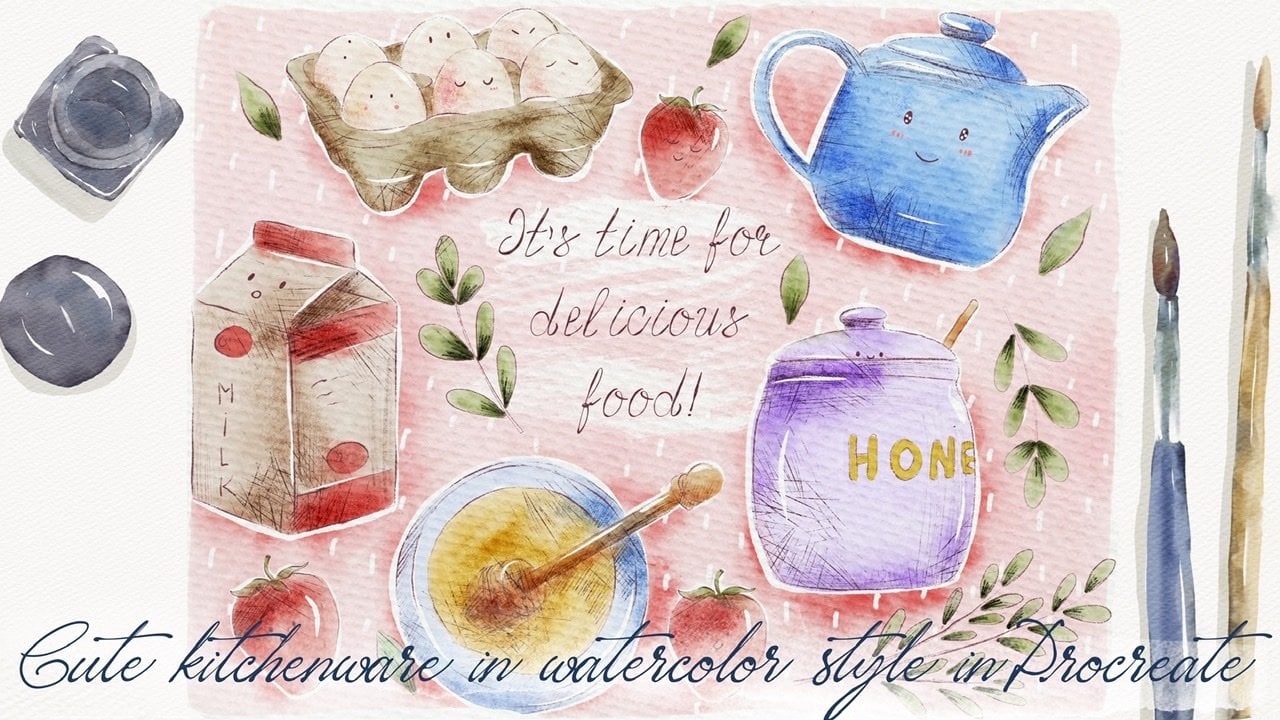
1. Einführung: Hallo Leute. Hallo alle zusammen. In unserem heutigen Kurs zeige
ich Ihnen, wie
man Procreate benutzt. Es ist also eher ein
anfängerfreundlicher Kurs. Und du
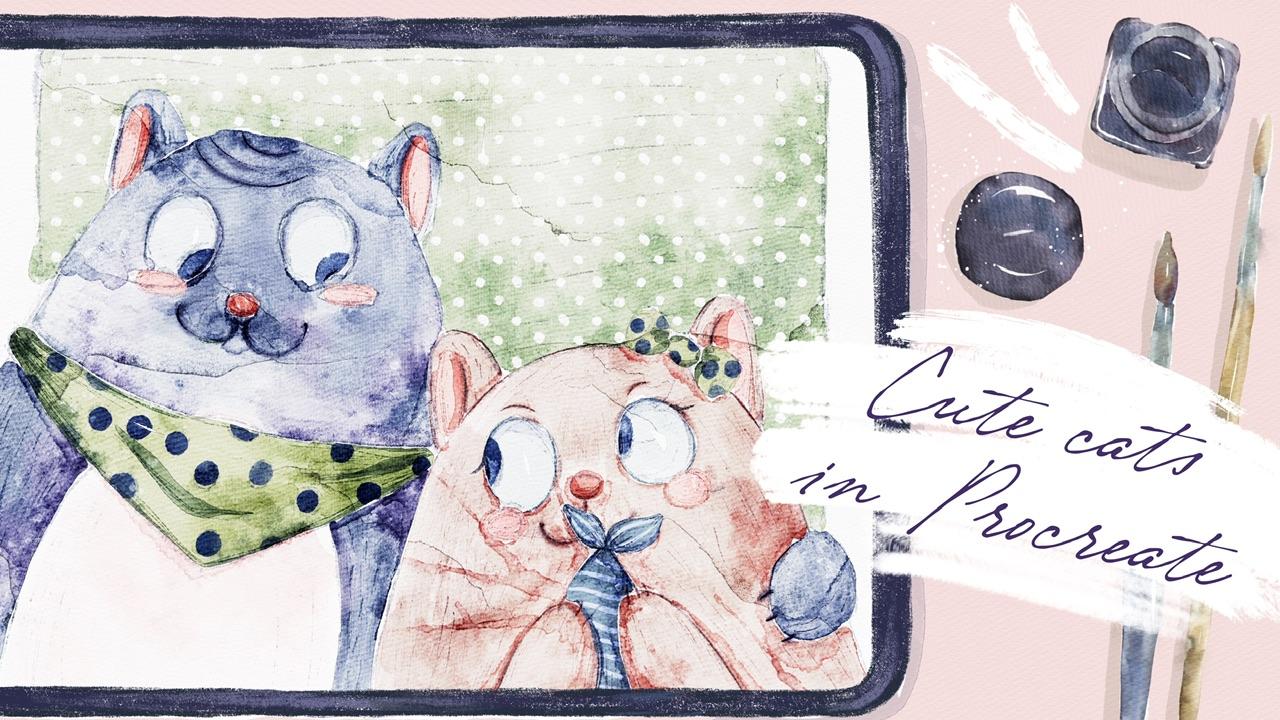
zahlst in Procreate für schöne, mollige Kinder im
Aquarellstil. Und noch einmal werde ich mein
Bestes geben, um
alle Schritte zu erklären , die ich befolge wenn ich Kunst in
meinem Namen Zynga erstelle. Ich bin Künstler,
freiberuflicher Illustrator und
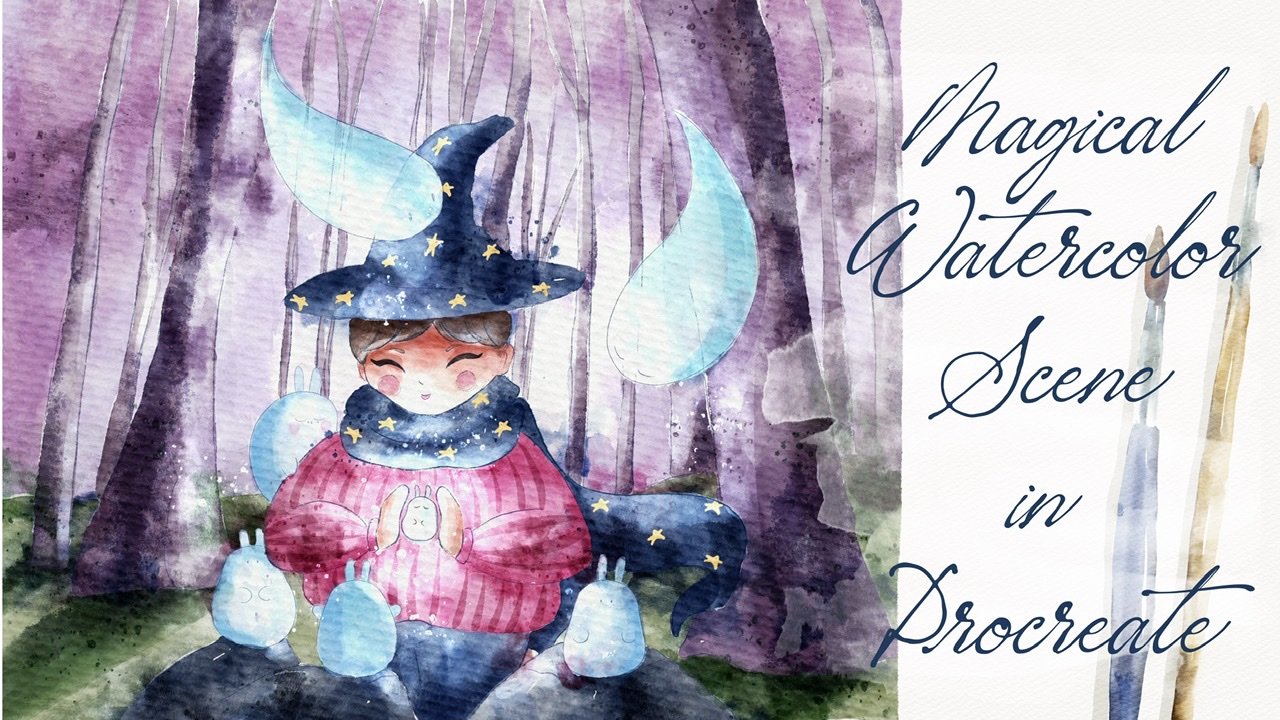
besessen von Aquarellen, magischen Dingen und süßen Sachen. Andrew, in meiner Klasse wirst
du Wasserfarben und süße Sachen
verbiegen. Und dieser Kurs ist
etwas ganz Besonderes für Elizabeth , weil ich ihn teilen
werde. Er gibt
dir einen Teil meines
Pinselsets , das Loose
Watercolor Pinselset heißt und dir helfen wird, wunderschöne Kunst zu
schaffen. Also lasst uns nicht warten.
Schnapp dir dein iPad, Apple Pencil und schon
können sie mit dem Malen beginnen. Auch in
meinem heutigen Kurs bevorzuge
ich gegenüber vielen
früheren Leuten, was für mich deine Meinung
ist ,
weil
ich dank dir meine Themen geprägt habe. Ich denke, was ich für dich zeichnen möchte
. Wenn Sie mir also
etwas mitteilen möchten,
einige Gedanken, tun Sie
dies bitte im Diskussionsbereich. Und Sie können Ihre Projekte auch
im Bereich Projekte und
Ressourcen
teilen .
Ich freue mich, während
meines heutigen Unterrichts
mein eigenes Feedback zu geben , ich werde mit
Ihnen meine gesamte Reise teilen. Wir beginnen mit Experten
in all unseren Frames. Dann zeige ich dir,
wie du Farben hinzufügst, wie du unseren Hauptcharakteren Schattierungen und Glanzlichter
hinzufügst. Und am Ende werden wir schöne letzte Details
malen. Und wir werden schöne
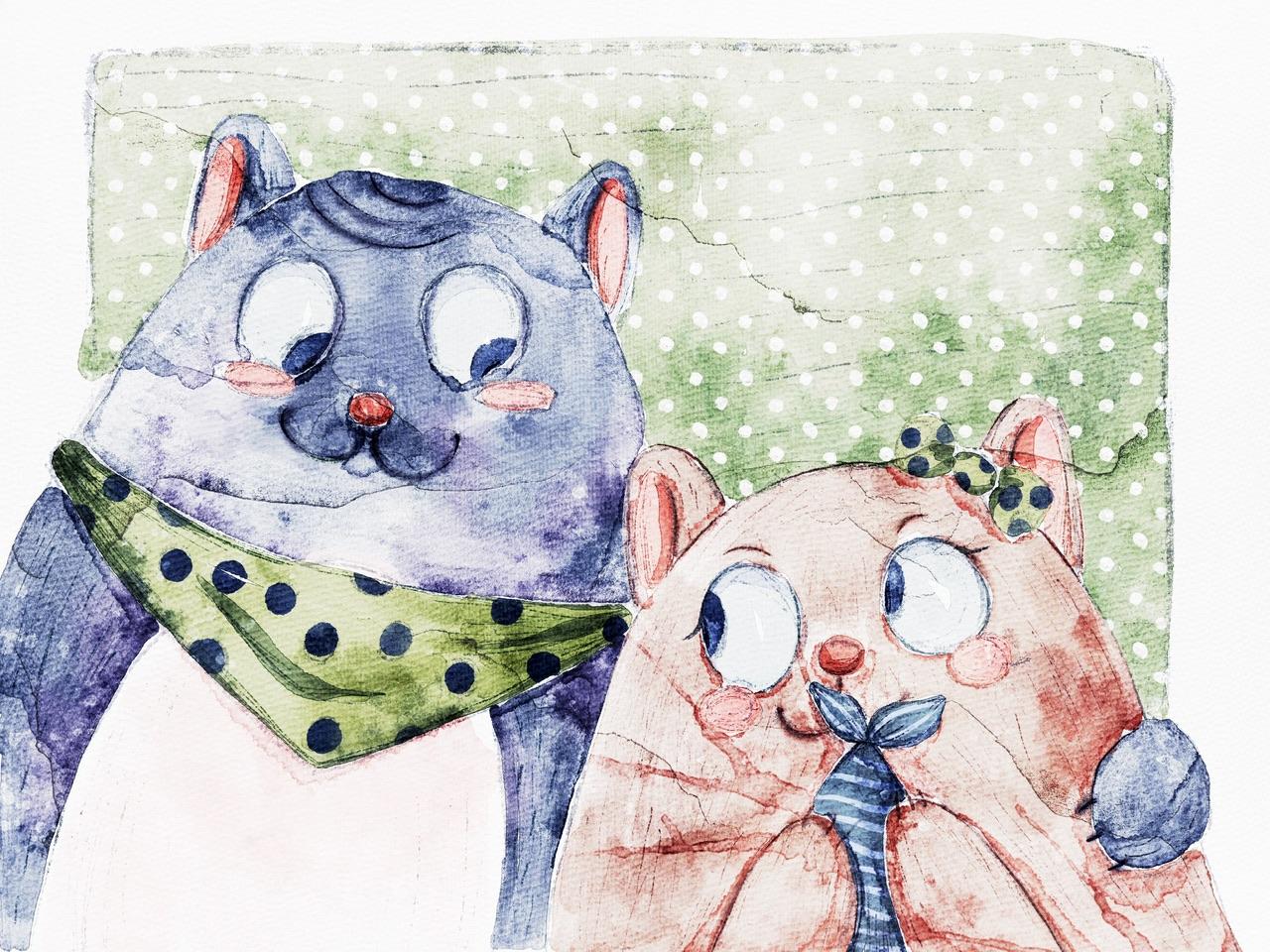
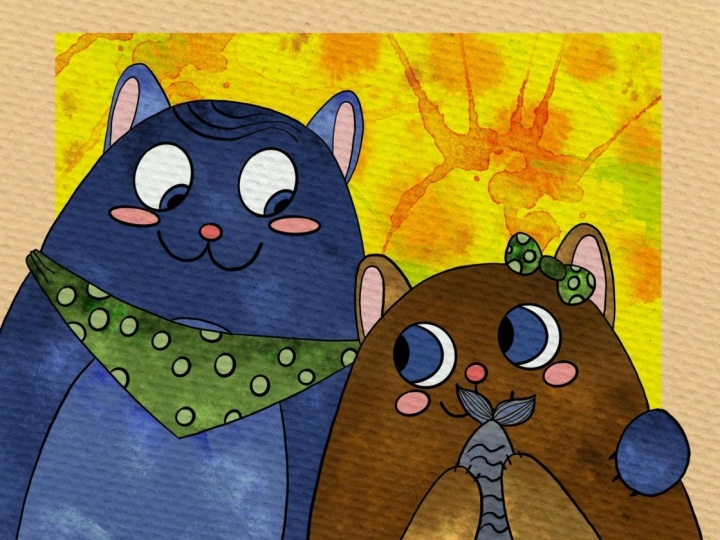
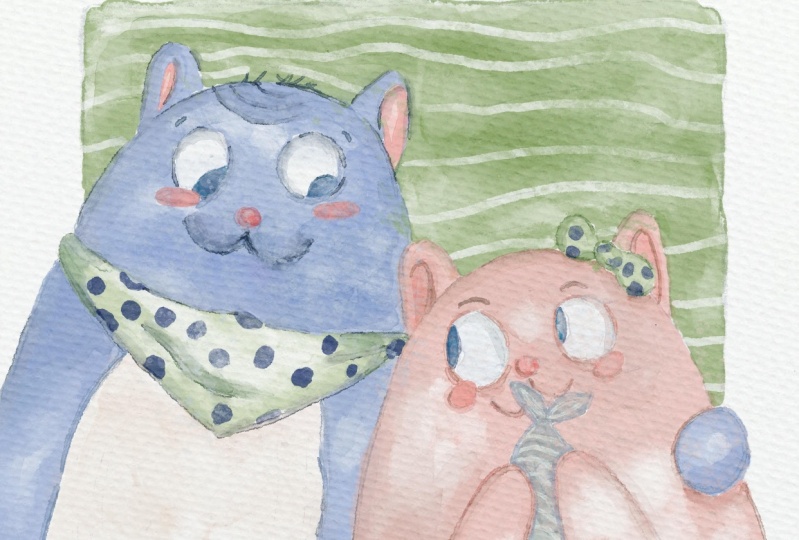
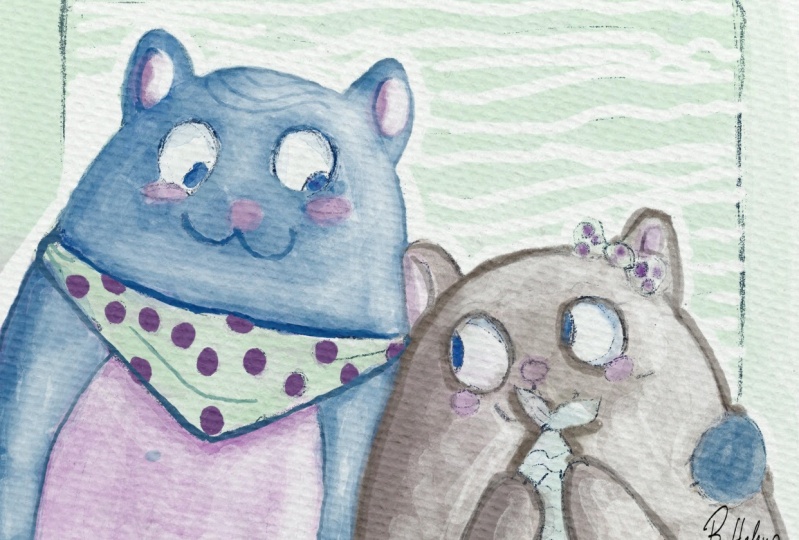
Kunst haben, die zu süße Katzen ist. Ich zeige Ihnen Schritt für Schritt
, wie Sie
süße Tierillustrationen
im Aquarellstil erstellen , und wie Sie
Farben, Schattierungen und Glanzlichter hinzufügen. Ich zeige Ihnen, wie Sie eine Textur aus
Aquarellpapier erstellen. Außerdem werden wir untersuchen,
was eine Schnittmaske ist, wie Transparenz entfernt und warum wir dies tun sollten. So verwenden Sie Ebenen
und Mischmodi. Außerdem erfahren Sie, wie Sie Kurven und Werkzeuge für
Farbton, Sättigung und
Helligkeit verwenden . Und am Ende werden
wir eine schöne
Illustration mit schiefen Kindern erstellen. Ich werde mich als unser
Abschlussprojekt auf
Farbe und schöne Katzen
in einem Zentrum konzentrieren . Und Ihr Projekt wird gespeichert. Das erstellt eine Illustration
mit jedem Tier, das Sie mögen. Und was wird
viele warme Emotionen auslösen. Und als Bonus teile
ich Ihnen
mein strukturiertes Papier,
Ihr individuelles Pinselset und die von mir erstellten
Farbpaletten mit Ihr individuelles Pinselset . Ich werde auch eine Datei mit
meinen Bildern hinzufügen, die ich gezeichnet habe. Fühlen Sie sich frei, es für
Ihre eigenen Kunstprojekte zu verwenden. Dieser Kurs eignet sich hervorragend für Anfänger und
Fortgeschrittene. Für alle, die sich für das Malen
süßer Tiere
interessieren und digitale Aquarelle
mögen. Ich möchte wirklich, dass
ihr zu mir kommt. Ich habe mein Bestes gegeben, um dieses
Tutorial unterhaltsam und kreativ zu gestalten. Sie diesen Kurs abgeschlossen
haben, lernen Sie, wie man auf dem iPad im
Aquarellstil
malt. Und auch um allgemeines Wissen über
digitales Aquarell zu erlangen. Wie man den Raum klug nutzt, wie man Farben richtig auswählt und wie man schöne Kunst kreiert. Ich kann es kaum erwarten,
mit diesem Kurs zu beginnen, und ich kann es kaum erwarten, zu sehen, welchen
Projektabschnitt Sie begrüßen. Bitte zögern Sie nicht, sich
anzumelden und lassen Sie uns gemeinsam den Malprozess
genießen.
2. Erste Schritte : In diesem Teil des Kurses werde
ich Ihnen kurz zeigen, welche Tools Sie in Procreate verwenden werden
. Ich werde mich auf
einige spezifische Werkzeuge konzentrieren , die ich während meines
Malprozesses
verwende. Hallo Leute. Hallo alle zusammen. In unserem heutigen
kurzen Tutorial zeige
ich Ihnen, wie
Sie
im Aquarellstil und
in Procreate malen . Und ich werde
Ihnen von mir
und den grundlegenden Funktionen von Procreate erzählen. Also, wenn Sie ein Anfänger sind, wenn Sie
mehr über Procreate erfahren möchten. Ich hoffe also, dass mein heutiges
Tutorial
nützlich ist und wir
werden schöne Kinder malen. Unser Hauptziel ist es heute zu
lernen, wie man Procreate benutzt. Was sind die
wichtigsten Merkmale, zumindest die, die ich während
meines Malprozesses verwendet habe. Und ich hoffe, dass
Sie am
Ende dieses Videos mehr über
Procreate erfahren und selbstbewusster werden,
wenn Sie diese App verwenden. Also lasst uns anfangen. Nun Leute, ich
habe bereits Sketch und verwende SEMrush-Sets,
die
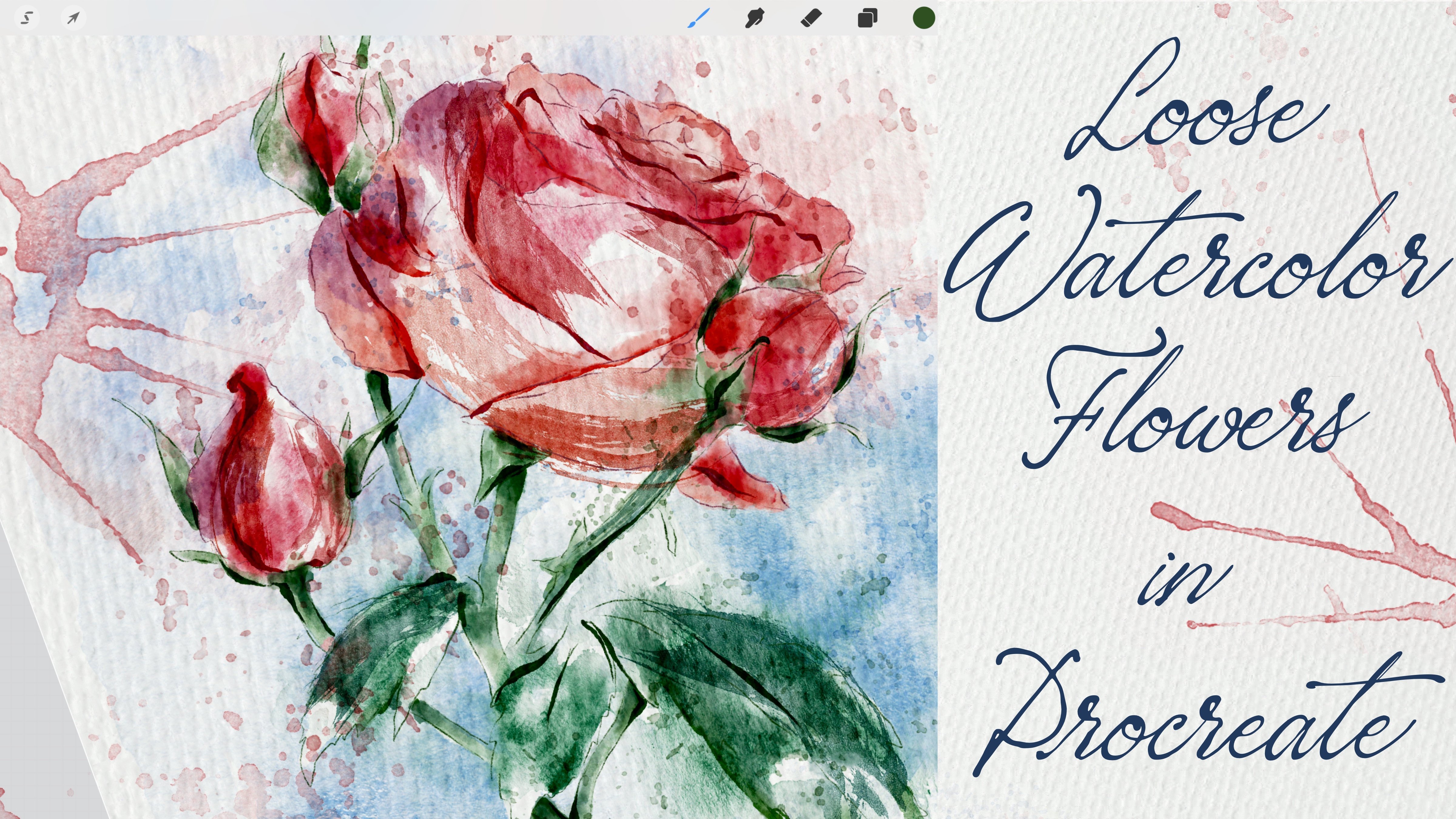
ich kürzlich erstellt habe . Sie heißen Loose Watercolor
Brush Set for Procreate. Es ahmt lose
Aquarellkunst nach. Es ist Flow. Warum brauchen wir Aquarellpapier? Ich zeige es dir anhand eines Beispiels. Wir haben z. B. diese Kunst. Und wenn wir kein
Aquarellpapier verwenden, sehen Sie, vielleicht sehen
Sie nicht, dass das
Aquarell f existiert tatsächlich Farbe
in das Papier übergeht. Deshalb
brauchen wir dieses Papier. Das ist wichtig. Wenn Sie im Aquarellstil
malen. Nochmals, wenn Sie etwas
malen, achten
Sie bitte darauf, dass die Papierstruktur auf der Oberseite
sein sollte. Daher sollten sich auch die Ebenen, die
Sie erstellen unter den Papierebenengruppen , um diese Textur beizubehalten.
3. Papier erstellen: Okay, nun, was wir zuerst tun
sollten, wir müssen Procreate
öffnen. Und danach müssen wir
auf Plus this tippen. Ich kann mir meinen Stift
und Plastik schnappen und wir werden eine Leinwand in
benutzerdefinierter Größe erstellen. Und weil Switch Prompt
Pixel in Zoll und schreibe 13 10 "und die
DPI-Auflösung 300 beträgt. Es ist ziemlich hoch und
genau das brauchen wir. Und die maximale Anzahl der Ebenen
, die wir für
diese Illustration verwenden könnten ,
soll auf Canvas großartig sein. Okay, perfekt. Jetzt werde ich Ihnen sagen, wie Sie alle Werbegeschenke
exportieren, wo Sie sie finden
und was wir
zuerst, zweitens, drittens tun sollten. Also zuerst, Leute, wenn ihr meine Klasse öffnet, tut das
bitte im Browser. Es kann Chrome oder
Safari sein. Warum Browser? Denn wenn du es öffnest und Skillshare-App
hinzufügst, sind meine
Werbegeschenke möglicherweise nicht angemessen. Du öffnest meinen Kurs z.B. in Safari. Ja. Und ich muss sagen, dass Sie zum Abschnitt
Projekte und Ressourcen gehen . Und in der rechten Ecke unter
der Überschrift Ressourcen sehen
Sie alle meine Werbegeschenke,
Ihre Downloads, sie, alle nacheinander und alle vorherigen Z
werden in
Ihrem Download-Ordner gespeichert, den Sie in der Datei-App öffnen können. Ich muss noch eine
Ebene erstellen, weil es jetzt an der
Zeit ist , unser Papier zu exportieren. Die Zeitung ist auch Emmons
kostenloser Bus und Sie müssen sie
auch per Drag & Drop in
das Procreate ziehen. Das Gleiche machst du mit einem Pinselset. Finde das Papier, ziehe es
zurück und lass es fallen. Nachdem, sagen wir, drei dieselbe
Grundfarbpalette gemacht haben, hast
du dieses Pinselset gesagt. Und jetzt ist es an der Zeit, Aquarellpapier zu
erstellen, Textur von Aquarellpapier. Dafür
reicht es nicht, nur unsere Zeitung zu kopieren. Wir müssen auch den Modus für
die Mischebene ändern, und ich zeige Ihnen,
wie das geht. Also müssen
wir zuerst das Papier zweimal duplizieren. Sie sehen Emmons eine Ebene, hier haben wir normale und wir müssen zur Ebene Linear Burn
wechseln. Und ein anderes ist Colorbar. Im nächsten Schritt duplizieren
wir den linearen Brennmodus zweimal
und führen ihn zusammen. Das Sprichwort lautet Color Burn, duplizieren Sie diese Ebene zweimal, duplizieren, duplizieren,
zusammenfügen. Danach
gehen wir vielleicht in den linearen
Brennmodus und Lauder sagt ein bisschen
Opazität, vielleicht bis zu 60% oder so. Warum machen wir das? Denn wenn wir den
linearen Brennmodus verwenden, ist
es ein bisschen dunkel. 60% sind also in Ordnung. Es wird unsere Textur nicht beeinflussen. Und dann V, wähle zwei
Schichten aus, wie dosiere ich sie? haben bereits eine
Ebene ausgewählt und indem sie nach
rechts wischen, wählen sie die beiden
Ebenen aus und drücken einfach auf Gruppieren. Jetzt benennen wir es einfach um. Benennen Sie Papier um. Also benennen wir
diese Ebene einfach um und
schreiben Paint hier. Ja, und wir erstellen
eine weitere Ebene. Und wir werden eine
Skizze auf die Oberseite
unserer Malebene zeichnen. Okay, perfekt.
4. Hinzufügen von Farben: In diesem Teil des Unterrichts werden
Sie beginnen, unseren Hauptcharakteren nacheinander Farben und
zwei schöne Details
hinzuzufügen . Also lasst uns nicht warten. Schnapp dir dein iPad, deinen Apple Pencil und lass uns mit dem
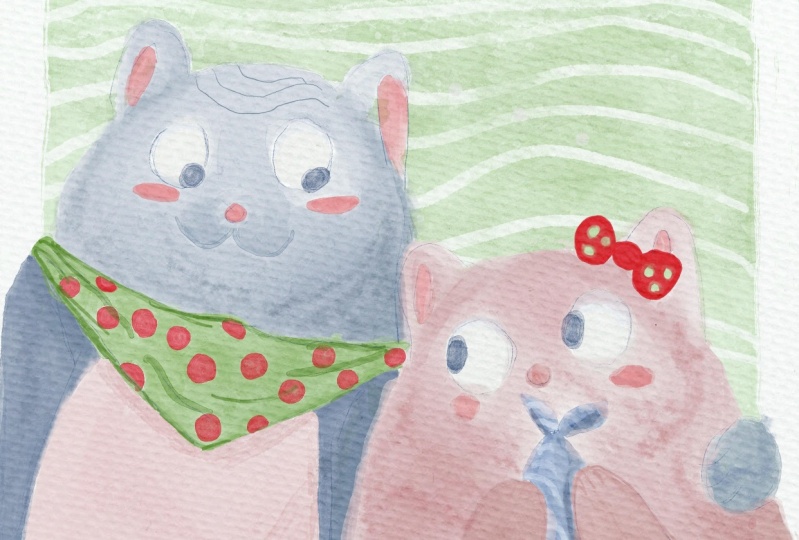
Malen beginnen. Also haben wir unsere Katze. Ich habe die Opazität
unserer Skizze verringert , weil wir
nicht so viel benötigen. Wir müssen nur grundlegende Linien sehen
, was wir tun sollten,
was ich malen sollte. Also erstelle ich eine neue Ebene. Es ist hier. Es hat eine Kapazität. Es kann 100% betragen, es kann weniger davon abhängen, welchen Effekt
Sie erzielen möchten. Sie könnten mit der Opazität spielen. Später zeige ich dir das. Außerdem haben wir verschiedene
Linsen- und Schichtmodi. Wir bleiben vorerst bei der
Normalität. Später, wenn ich
anfange, einige Anstrengungen zu unternehmen, müssen
wir möglicherweise die
Mischebenenmodi ändern. Okay? Ich schnappe mir einen
Glasierpinsel und wir überlegen uns vielleicht, welche Farben
du verwenden möchtest. Ich glaube, ich möchte
bei dieser bläulichen Farbe bleiben. Vergrößere den Pinsel und ich fange an zu malen. Wenn du im
Aquarellstil malst, um meine Pinsel zu verwenden,
versuche, deinen Apple
Pencil nicht vom Bildschirm zu heben, da du
sonst
einige überlappende Behälter hast wie traurig, das ist in Ordnung. Sie können sie entfernen oder behalten, wenn Sie möchten. Wenn Sie jedoch etwas Zeit
sparen möchten, wenn Sie sich keine Gedanken
über die überlappenden Fächer machen möchten, versuchen Sie
einfach, Ihren
Apple Pencil nicht vom Bildschirm zu heben. Wenn du das tust, ist es in Ordnung. Ich habe gerade das Mischwerkzeug und die Mischungen genommen, sie überschneiden sich. Diese Bürste ist
druckempfindlich. Wenn Sie stärker drücken, erhalten
Sie eine dunklere Farbe. Wenn Sie heller drücken, erhalten
Sie eine dünnere, also transparentere Farbe. Und wie Sie sehen, haben wir über 11 da drüben. Es ist in Ordnung. In diesem Fall
müssten Sie
sich sowohl eine wässrige
Bürste als auch einen Mixer schnappen. Liebt sein Gesicht ein bisschen
und verblende es einfach, wenn du willst. Also natürlich. Lass uns jetzt eine weitere Ebene erstellen
und du wirst
unser hübsches Mädchen separat malen . Warum mache ich das auf einer neuen Ebene? Denn Slater, wenn
ich
die Farbe der Firma einer Katze ändern möchte , kann
ich das tun, weil die
Katze auf einer neuen Ebene ist. Und später zeige ich
dir, wie
du die Farbe ändern kannst. Sie können den Farbton ändern, ihn
heller oder dunkler machen oder sogar die Farbe
ändern. Okay, großartig. Erstellen Sie eine weitere Ebene. Lass uns einen
rosafarbenen Bauch ausgeben. Und ich werde hier
zu einem anderen Pinsel wechseln. Ich möchte einen
blauen Gradientenpinsel wählen. Sehr cool auch, denn
wenn Sie stärker drücken, haben
Sie eine dickere
und dunklere Farbe. Du siehst aus wie eine Zyste. Kehren wir jetzt zu unserem Mädchen zurück
und sie hat ein paar Fische. Also nehme ich
eine graue Farbe. Und für Fische möchte ich eine Bürste mit
beiden harten Kanten verwenden. Dieser Pinsel ist cool, hat aber keine Textur
im Wirt. Derselbe Pinsel erzeugt
eine weitere Ebene. Und ich werde dem Rebound
etwas Farbe hinzufügen. Und ich denke,
ein grünes wäre perfekt. Warum wir diese Überlappung haben weil Aquarell halbtransparent
ist, Beine, die Pinsel
halbtransparent. Lass mich stattdessen, wir wollen, eine Mopsbürste
hat. Natürlich gibt es Überschneidungen,
weil Aquarell dafür
bekannt ist , Agenturen
wie Watery Effect, Blend zu kreieren. Wir haben ein bisschen Schatten. Mir gefällt, wie es aussieht und
ich erstelle eine weitere Ebene. Ich warte eine Sekunde. Und ich nehme eine
rosafarbene Farbe. Und lasst uns Mädels malen. Unser Ziel für diesen Teil
ist es also, nur die Ebene zu füllen. Und hier haben wir Küken, die alle Lücken
füllen, transparente Lücken
mit etwas Farbe. Und später wird es beginnen, einige Effekte
hinzuzufügen. Also noch einmal, wenn ich alle
Details auf eine neue Ebene male, ist
das einfacher, denn später,
wenn ich möchte, dass sie existiert, kann
ich einfach eine
Ebene löschen oder ändern, oder ich kann tun, was auch immer ich,
wie gesagt, weiß. Gleiche Farbe für den
Rebound aller schönen Katzen. Also möchte ich
passende Farben machen. Zeigt, dass es um ein paar Uhr ist. Der letzte ist Eis. Ich möchte mir eine bläuliche Farbe schnappen. Und wir haben auch eine
Hintergrundfarbe. Ich erstelle eine weitere Ebene. Und die Nichte von allem, ich möchte es mit einer Farbe füllen. Ich werde mir diese
hellgrüne Farbe schnappen, die zu unserem
Outfit oder zu unseren Katzen passt. Und hier können Sie entscheiden
, welche Farbe Sie haben möchten. Ich werde auch hier
den Boot Hard
Edges-Pinsel verwenden , weil ich später weitere Farbtöne hinzufügen
möchte und
ich Ihnen zeige, wie das geht.
5. Transparenz entfernen: Dieser Teil wird ein
bisschen kurz sein, aber ich werde mich darauf
konzentrieren,
Transparenz aus unseren
Aquarell-Objekten zu entfernen . Und ich werde dir erklären,
warum das wichtig ist und warum wir das
in meinem Unterricht machen. Also lass es uns machen. Okay, großartig. Wir bearbeiten auch Bereiche, die zum Ausmalen benötigt
wurden.
Der nächste Schritt. Ich werde weiterhin
einige Details hinzufügen und Ihnen
zeigen, wie das geht. Aber zuallererst müssen
wir die
Transparenz entfernen. Was ist es? Transparenz ist, siehst du, wenn wir malen wie z.B. ich habe meine
Hintergrundfarbe schon und wenn ich einfach weiter Tunesien bezahle und irrtümlich anfange,
auf das Bild einer Katze zu malen. Sie sehen, wir haben
einige überlappende Hände. Um
solche Überlappungen zu vermeiden, müssen
wir die Transparenz entfernen, um Transparenz
zu vermeiden. Und noch eine Sache. Warum wir das tun müssen, denn wenn Sie eine Schnittmaske
verwenden möchten, zeige
ich Ihnen später,
wie Sie sie verwenden. Unsere Ebene sollte nicht
transparent sein, sonst ist
alles, was wir
für die
Schnittmaskenebene bezahlen , nicht angemessen. Also werde ich einfach gehen und die Ebene
duplizieren. Und wenn Sie
die darunter liegende Ebene duplizieren, um nach links zu wischen, sehen Sie Duplikat
und geben Sie es ein. Wenn wir
eine Ebene wie diese duplizieren
, wird die Farbe
satter, was cool ist. Sie können es so belassen und dann alles zusammenführen. Alle drei Schichten
musst du zusammendrücken. Jetzt haben wir nur noch
eine zweite Ebene, unsere Katze, wir können sie auch
duplizieren. Und du siehst, es ist so
gesättigt und so genannt. In diesem Fall, wenn Sie eine solche Opazität beibehalten
möchten, ja. Du magst die Helligkeit. Sie können zwei
Ebenen zusammenführen. Wenn es dir nicht gefällt. Wenn Sie es leichter machen möchten, können
Sie die Opazität einstellen und sie leicht auf 50 Prozent erhöhen, wie ich es bevorzuge. Und dann kannst du zusammenführen. Das Gleiche können wir mit unserer
schönen Katze machen, mit einem Mädchen. Ich möchte mich selbst positiv lieben, vielleicht zu zwei oder zu 30%, und
dann miteinander verschmelzen. Das Gleiche gilt für den Rest der Objekte. Ich werde mich selbst zu
50 Prozent lieben und miteinander verschmelzen. Auch hier, liebe
Opazität für dich,
30%, weil ich denke,
50 ist ein
bisschen zu hell und ich
füge sie zusammen. Aber das ist nicht der Endstahl. Wenn wir malen, kann ich Ihnen zeigen, erstellen
wir eine neue Ebene. Und jetzt zeige ich
dir, wie man Schatten hinzufügt. Du wirst eine Schnittmaske
verwenden. Was ist es? Sie müssen eine weitere Ebene über der Ebene
erstellen, auf der Sie einige Schatten hinzufügen
möchten. Und dann müssen Sie auf
ein leeres Layer-Tablet-Set tippen. Und hier haben wir die Option
Schnittmaske. Drücken Sie einfach darauf. Also, wenn du malst, lass uns eine bläuliche Farbe nehmen. Wechseln Sie die Bürste auf
Boom, Boom Brush. Wenn Sie auf
den Boden dieser Katze malen möchten, aber nicht
über unsere Grenzen hinaus gehen möchten , wenn Sie nicht versehentlich auf den
Hintergrund
malen möchten. Ja. Der
Ebenenmodus für Schnittmasken ist also perfekt. Wir befinden uns also auf unserer
Schnittmaskenebene. Und wenn wir zeichnen, können
Sie sehen, wenn wir zeichnen, können
wir
eine Art Schatten erzeugen. Ja, wir können einige Kanten verdunkeln,
machen, was wir wollen. Aber wenn wir zeichnen, können wir das
eigentlich
kaum sehen. Wir fügen tatsächlich einige Farben hinzu. Und wie ich dir schon sagte, wenn du
die Transparenz entfernen musst um Schatten zu sehen, gefällt mir das besser. In diesem Fall gehen wir zu
unserer ursprünglichen Ebene, dieser besuchen eine Katze mit einer
Firma, duplizieren sie erneut. Gehen Sie zur unteren Ebene
und gehen Sie dann zu unseren Anpassungen und drücken Sie auf Farbton,
Sättigung und Helligkeit. Danach stellst du
deine Helligkeit auf maximal 100 Prozent. Also haben wir unsere Schicht weiß gemacht. Dupliziere diese Ebene
zweimal, füge sie zusammen, nur eine weiße Ebene, und
dupliziere sie dann zusammen
mit unserer ursprünglichen Ebene. Und jetzt lass es uns zusammenführen. Sie sehen also, wenn wir die Transparenz
entfernen, sehen
wir, dass eine Form wie die Sichtbarkeit von Schatten viel besser
ist. Wenn Sie also
dasselbe mit allen Ebenen machen wollen, können
wir diese Transparenz entfernen. Okay?
6. Schattierungen und Highlights hinzufügen: In diesem Teil des Unterrichts werde
ich Ihnen beibringen, wie Sie
unseren Hauptfiguren
Schatten und Akzente verleihen und einige schöne Details
machen können. Und danach werde ich
Ihnen sagen, was eine Schnittmaske ist, warum sie so wichtig ist
und warum wir sie während unseres
Malprozesses
verwenden können . Schnapp dir dein iPad, deinen Apple Pencil,
es sei denn, du malst weiter. Also haben wir es einfach gemacht
, die Transparenz und jetzt können wir anfangen, Formen
hinzuzufügen. Ich
zeige Ihnen noch einmal, wie Sie eine Schnittmaske erstellen.
Lass es uns noch einmal machen. ZB wollen wir
etwas auf z3 been V zeichnen, eine weitere Ebene darüber
erstellen. Wir haben es als Schnittmaske verwendet. Wenn Sie jetzt also malen, kommen
Sie nicht über zwei
Löwen unserer Veranstaltungen hinaus. Lassen Sie uns jetzt über die Farbe nachdenken. Ich möchte immer noch
diese blaue Farbe haben. Und ich gehe und schnappe mir
beide trocken auf einer trockenen Bürste. Und ich fange an, diese Zeilen hinzuzufügen. Siehst du, wenn ich male, gehe
ich nicht über unser Band hinaus. Ich kann nicht auf den
Bauch einer Katze zeichnen. Hier gilt das Gleiche. Ich mag es. Also jetzt auch auf dieser Ebene, derselben Ebene, was haben wir
noch? Wir haben noch Eis. Und ich möchte etwas
wie Spark hinzufügen. Und der Schüler, der Schüler, der Schüler heißt. Okay. Warum sehe ich? Ist das, das ich dir zeigen möchte ,
wenn du auf der Ebene
zeichnen willst. Und wenn Sie nicht über
die Löwen und andere
Optionen, die Sie haben, hinausgehen wollen , könnten
Sie Alpha Lock verwenden, Alpha Lock es
genauso wie eine Schnittmaske. Der einzige Unterschied
beim Zeichnen eines Quadrats ist, Sie es nicht rückgängig machen können. Also Maske ausschneiden, wenn dir etwas
nicht gefällt, kannst
du es einfach ausschalten. Aber wenn du im
Alpha-Lock-Modus malst,
ja, du kannst das,
was du gerade gemacht hast, nicht rückgängig machen. Drücken Sie also, wir gehen zu
der Ebene, in der wir alle Details
haben,
und drücken Sie Alpha Lock. Wenn ich jetzt zeichne, siehst
du, dass ich nicht über
die Augenlinien hinausgehe, aber andererseits kann
ich das, was
ich gerade mache, nicht rückgängig machen. Lass mich 32 malen. Gut. Im nächsten Schritt möchte ich unseren Fischen
einige Farben hinzufügen. Ich kann Alpha Lock ausschalten. Und wenn Sie
mit allem zufrieden sind, können
Sie
alles zusammenführen. Sie können die
Schnittmaskenebene
mit der Originalebene zusammenführen .
Genau das habe ich getan. Gehen wir nun zu unserem Fisch, erstellen Sie eine weitere Ebene
darüber und schneiden Sie sie ab. Jetzt möchte ich eine hellere
Farbe nehmen und werde zu Puccinis
Pinsel
wechseln und warten. Ja, es sei denn, ich habe
das weniger transparent gemacht. Und ich möchte einige Grenzen ziehen. Siehst du, ich gehe nicht
über Alliance hinaus. Die ganze Fischform. Aber ich denke, für mich ist es
ein bisschen zu dunkel. Was können wir also noch tun,
um es etwas heller zu machen? Wir können zu Anpassungen,
Farbtonsättigung und
Helligkeit gehen und dasselbe tun. Wir können die
Helligkeit dieses Stücks erhöhen. Sieht gut aus. Wenn Sie möchten,
können Sie mit dem Farbton spielen, und in diesem Fall ändern
wir die
Farbe möglicherweise ein wenig. Ich möchte es
immer noch so belassen, aber ich möchte
es ein bisschen entsättigen. Sie sehen, das ist zu gesättigt. Das ist das perfekte
Verhältnis, finde ich. Okay, und jetzt
erkläre ich Ihnen, was ist das Mischen von Ebenenmodi? Was macht ein, also
wenn wir z.B. ein paar
Farbtöne hinzufügen wollen, lass es uns machen. Wenn zum Beispiel seine Augen ja
sind, erstellen wir eine weitere Ebene
darüber, wir schneiden sie ab. Aber jetzt vom normalen Ebenenmodus, Mischebenenmodus zum Multiplizieren, okay, wir haben die gleiche Farbe. Jetzt werde ich
diese harten Kanten ändern. Pinsel D gesättigt, vielleicht
ein bisschen violett. Und du siehst, ich füge den Augäpfeln einige
Formen hinzu. Ich sage immer, wir können es wissen, also können wir uns eine
rosafarbene Farbe schnappen und auch etwas
Schatten hinzufügen, um es zu bemerken. So wie dieser Teil und dieser Teil. Und nachdem ich gesagt habe, nun, lass mich darüber nachdenken, was ich
sonst noch machen wollte. Ich mag es. Danach können Sie zwei Ebenen
zusammenfügen. Jetzt möchte ich hinzufügen, eine weitere Ebene
darüber
erstellen und sie ausschneiden. Ich habe vergessen, den Bändern ein paar
Farben hinzuzufügen. Also werde ich mir
dunkelgraue Farbe schnappen, den gleichen Pinsel. Und ich möchte bei der Schattierung auch
ein bisschen Umschalttaste die
Umschalttaste
nach unten drücken. Sie können auch
das Pinselwerkzeug ändern, z. B. Boost Platters, und den Farbton weicher
machen. Also fügst du einfach weiter Schatten hinzu. Aber wenn Sie es von
den Rändern aus machen, sehen Sie, dass es einen sehr weichen Effekt erzeugt. Wie ein Schlüssel. Jetzt gehen wir zusammen. Wir gehen zum Bauch unserer Katze und wir vermehren uns zu unseren Fischen. Vergiss nicht, es abzuschneiden. Es wird Ihnen helfen,
im Rahmen unseres Objekts zu bleiben. Beides Wirrwarr, derselbe
Pinsel und ich möchte hinzufügen, man sieht eine Textur
wie Bell Aliant. Ich glaube, ich möchte ein paar Notizen
verwenden, um
lila an Größe zuzunehmen und Denise
etwas wackelig zu machen. Wenn Sie möchten, können
Sie auch
die Bürste wechseln , um scharfe Flecken zu entfernen. Ich mag es und es gibt auch hier einen
Schatten. Schnapp dir eine violette Farbe. Und Sie können den
Schatten auch von dieser Seite zeigen. Wenn Ihnen etwas nicht gefällt,
nehmen Sie das Mischwerkzeug zur Hand und mischen Sie einige scharfe Linien
, die Ihnen vielleicht nicht gefallen. Okay Leute, als Nächstes möchte
ich euch zeigen, dass wir die
Opazität unserer Ebene kontrollieren
können. Also gehen wir zur Registerkarte Ebene. Sie sehen hier, wir haben ein positives Ergebnis. Wenn dir die
Intensität des Farbtons nicht gefällt, ja, kannst du die
Opazität ein wenig verringern, vielleicht auf 80% und
es dabei belassen. Wenn du also
mit allem zufrieden bist, dann füge einfach
eine Schnittebene zusammen ,
diese Originalebene. Jetzt gehen wir zu unserer
schönen Katze zum Mädchen, schneiden es aus, gehen und Multiplizieren drücken. Wir werden hier anfangen, einige Formen
hinzuzufügen. Wir haben den gleichen Pinsel. Ich zeige dir den Weg, z.B. wenn du denkst, dass ein Farbton etwas zu hell
ist, wenn du einen dunkleren haben möchtest, zeige
ich dir,
wie du ihn dosierst. Also wenn wir jetzt
Schatten hinzufügen ist kaum noch sehen und ihr denkt, warum ich einen dunkleren haben
wollte? Wir haben also einige Optionen. Warte einfach und ich zeige
dir, wie das geht. Leute denken auch daran, dass
in den Bereichen, in denen wir zwei Objekte
nebeneinander haben, sie Schatten haben werden. Hier. Jetzt zeige ich
Ihnen, wie Sie
die Aktien erstellen , wie Sie sie intensivieren. Es gibt Schatten, weil wir
jetzt denken, dass es ein
bisschen zu hell ist. In diesem Fall befinden wir uns also auf unserer
Ebenen-Schnittmaskenebene. Ja. Es ist immer noch multipliziert. Dann gehst du zu den Einstellungen
und drückst Autos. Dank Fluch, werden Sie sehen, können
Sie die
Intensität kontrollieren, die Sie sehen, wie Sie meinen
Besitzer
offensichtlich geprägt haben. So wie hier. Sie können die Sättigung kontrollieren. Es liegt alles an dir. Okay. Ich werde es dabei belassen. Und danach noch einmal auf
Anpassungen drücken. Das Gleiche Lass uns darüber reden, dass
unsere Katzen eine sind. Zusammen verschmolzen? Schneide es ab. Multiplizieren. Derselbe Pinsel. Hier. Die beiden haben zu viele Likes. Okay? Wenn du denkst, dass es
zu intensiv ist, ja. Wenn es dir nicht gefällt, kannst du die
Intensität kontrollieren und ich zeige dir wie
du es mischst. Mischung. Hier kannst du auch multiplizieren
oder du kannst zu Kurven gehen. Beide Wege funktionieren sehr gut. Eklig. Also unser nächster, nächster
Schritt wirst du sein, ich möchte nur
ein paar winzige Details hinzufügen. Und bevor ich damit anfange, werde
ich trotzdem, glaube ich, noch ein paar Farben hinzufügen
wollen. Also bleibe ich der gleichen Ebene mit dem
CAD Create New Layer Clip. Es wurde auf die Modi Multiplizieren,
Mischen und Ebenen umgestellt. Und dann kannst du oben malen. Und du kannst dir
ein paar Stempel schnappen , die dir
helfen können, welche hinzuzufügen. Man sieht etwas Textur,
Aquarell-Look. Du hast gesehen, dass zu viel Kontrolle darüber herrscht. habe auch noch einen Pinsel, z. B. haben
wir beide Clutters,
Ionen, die ich wirklich
mag und die uns beim Hinzufügen helfen können. Du siehst hier etwas Textur. Also rundherum, sagen
wir, wir können es mit
unserem schönen Mädchen machen ,
es ausschneiden, vermehren. Vielleicht brauchen wir eine
hellere und wir können uns ein hellere und wir können uns paar Stielbürsten
schnappen. Vielleicht dieser. Wenn es dir nicht gefällt oder du es für zu scharf
hältst, blende einfach einige scharfe Lichter aus. Okay, also letzten Teil, ich habe den Schatten
aus dieser Umfrage vergessen. Wir kehren zu der
Schicht zurück, in der wir
unsere Katze Grep for sharp flecks
brush haben und die hier eine Form hat. So. Sie können einige
Linien mischen, wenn Sie möchten. Was wir also noch haben,
akzeptiert eine Multiplikation. Wir können mit
Ebenenmodi spielen, ja, hier. Und weil du siehst lineares Brennen
dunkler ist und du
siehst , welche Art von
Ebenenmodi dir besser gefallen, zB Hinzufügen ist. Es ist sehr
gut, wenn Sie eine
magische Illustration erstellen möchten. Hier haben wir so viele Möglichkeiten. Ich möchte bei Multiplizieren bleiben. Es ist jetzt verschmolzen
und verschmolzen.
7. Hinzufügen von abschließenden Details: Endlich sind wir bereit,
unserer Kunst die letzten Details
hinzuzufügen und unsere schönen
Kits werden fertig sein. Wir haben also immer noch unseren
Apple Pencil und das iPad. Wir öffnen die Procreate-App. Und lasst uns unser Projekt beenden
. Erstelle eine weitere Ebene
darüber, schneide sie ab, aber ich bleibe bei der
normalen Überblendungsebene, mehr chinesischen Tintenpinsel
verschoben. Und ich werde ein paar Grenzen
ziehen. Wenn du die Farbe ändern möchtest, gehe
wie gesagt zu Farbton,
Sättigung und Helligkeit. Sie können es
dunkler oder heller machen. Sie können mit Sättigung
und Farbton usw. spielen. Es ist also alles möglich. Ich möchte es immer noch weiß machen. Ja, Tastenmischungen. Wenn du willst, kannst du es
transparent machen , was auch immer du willst. Denn wenn Sie eine
weitere Ebene erstellen
möchten , sollte sich diese in einem Schnittmaskenmodus befinden. Sie gehen zur ursprünglichen Ebene und erstellen eine weitere Ebene. Sie sehen also, wir haben eine neue
leere Ebene zwischen der Ebene, weil diese
bereits abgeschnitten wurde , und
unserer ursprünglichen Ebene. Ich schnappe mir einen Modus zum mehrfachen
Mischen von Ebenen. Wenn ich zu dunkelgrüner Farbe
und fettem nassem Pinsel greife. Und hier kann ich irgendwelche
Blätter wie diese traurige
Textur hinzufügen . Letzter Teil. Ich möchte nur
eine Ebene darüber erstellen, multiplizieren, dunkelgrüne Farbe, dunkelblaue Farbe nehmen, so
etwas. Und Leute, danach
werde ich einen Teil skizzieren, sechs
B-Bleistifte schnappen und nur noch
winzige Details hinzufügen. Eines meiner Dinge, die ich Ihnen sagen
wollte, ist, wie man die Farbe mit Farbton,
Sättigung und Helligkeit
ändert. Und hier zeige ich dir
noch einen Weg, einen weiteren Trick. Du gehst zur
Pufferschicht unserer schönen Katze. Dann gehen wir zu Farbton,
Sättigung und Helligkeit über. Wir gehen zu Q und
können die Farbe ändern. Du siehst die ganze Katze. Es ist so einfach, du
kannst es pink machen. Und wir haben so eine schöne
Farbkombination. Ich möchte es bei
dieser rosafarbenen Farbe belassen. Und eine andere Sache
, die ich
dir zeigen möchte, ist, dass wir gehen können. Lass mich nachdenken. Wo ist der Boden
unserer Kinder, dieser hier? Ich möchte
die Farbe nicht vollständig ändern, aber ich möchte
einen Teil davon ändern. Und hier ist der einfachste
Weg, das zu tun. Ich bleibe auf meiner
Schicht. Wir leiden. Dann gehe ich zum
Auswahlwerkzeug, nehme
diese freie Hand und wähle die Bereiche aus, die ich ein wenig ändern möchte
. Als nächstes sehe ich mich in diesem Band um. Dann drückst du weiter
, weil du nicht
möchtest , dass dieser Abstand zwischen den
Farben so offensichtlich ist. Und dann gehen wir zu Farbton,
Sättigung und Helligkeit über. Und hier kannst du mit Hue spielen. Siehst du, es kann ein
bisschen violett sein, kann grünlich sein, oder ich
mag all diese Farben. Du schaffst es. Ich weiß nicht, ob
ich es angesichts des Rots violett machen möchte, Beine nach vorne, nur ein kleines bisschen. Lexus. Es kann auch
heller oder dunkler sein. Es liegt an dir. Du kannst es entsättigen, es gesättigter
machen, mag es. Habe es ein bisschen gemacht. Du siehst es. Und jetzt wissen Sie, wer gewonnen hat, welcher Trick
Ihnen helfen wird,
Ihren Lackierprozess zu vereinfachen .
Also Leute, das war's. Das war das Ende
unseres kurzen Tutorials über das Malen von Lambda-Kits
und die Verwendung von Procreate. Vitamine gehören für
unseren heutigen Unterricht an. Und ich hoffe, du hast jetzt
etwas Neues über Procreate gelernt. Und es ist da, damit
Sie diese App verwenden können. Und du weißt, wie man zwei schöne,
mollige Kinder im Aquarellstil
findet . Leute. Ich würde mich freuen,
all Ihre Projekte zu sehen. Ich wünsche dir viel Glück. Und mal sehen, leitet es in der nächsten Klasse. Tschüss.
 Inga Yoon, Digital illustrator and teacher