Transkripte
1. Einführung und Kursprojekt: Hallo und willkommen
zu diesem Kurs,
in dem Sie
lernen, wie man
eine Tier-Sneaker-Kollektion
in Adobe Illustrator entwirft . Ich bin eine junge Lungenentzündung bei Digital
Illustrator aus Polen. Ich erstelle hauptsächlich Vektorgrafiken
und Oberflächenmusterdesign. Für diesen Kurs lernen
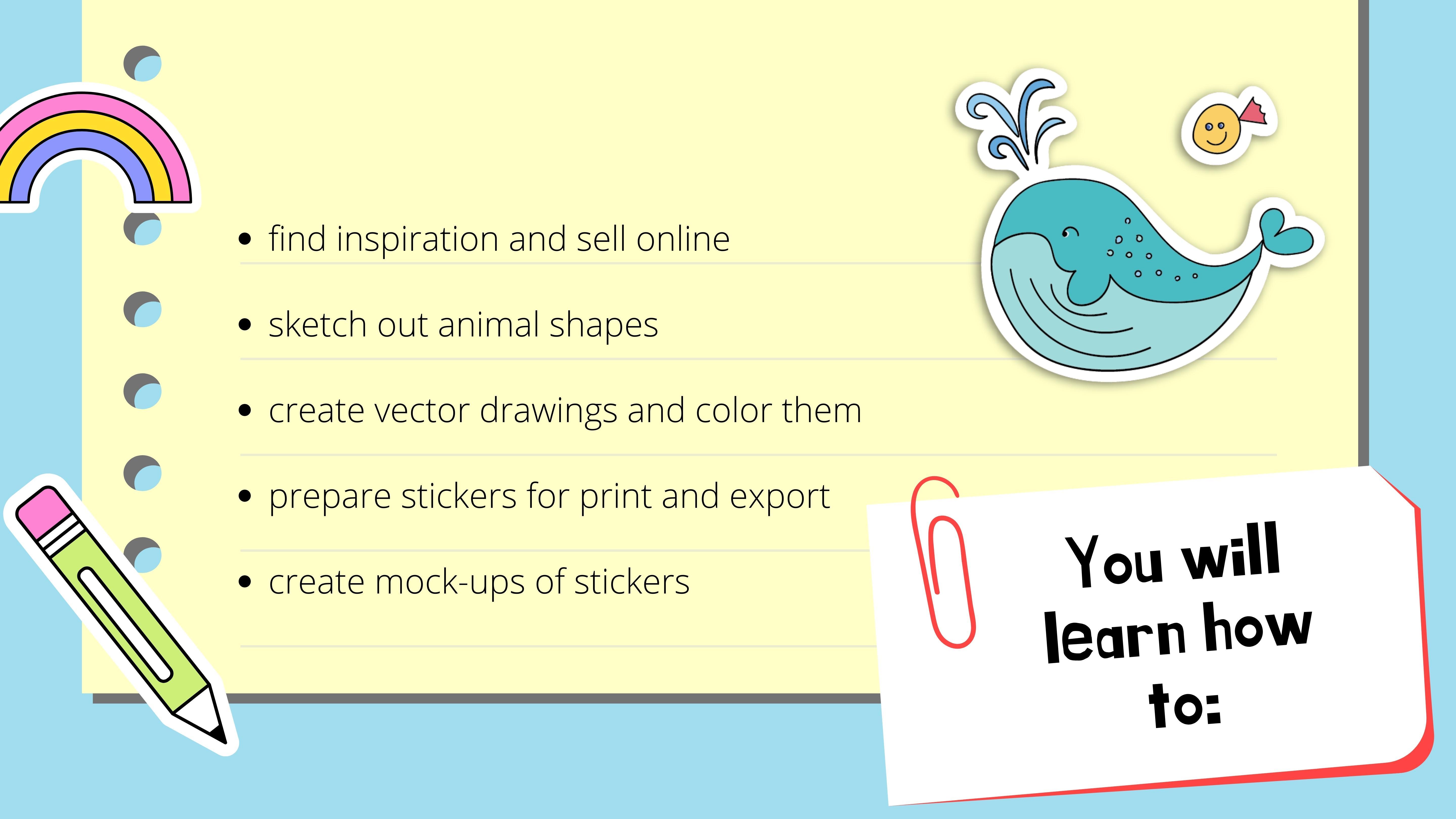
Sie, wie Sie online nach
Inspiration und
Verkäuferkollektion suchen . Skizziere süße und
einzigartige Tierformen. Erstellen Sie die Vektorzeichnungen
in Adobe Illustrator sowie Farbe Damn
mit verschiedenen Werkzeugen. Bereiten Sie Ihre Aufkleber
für den Druck und Export in verschiedenen Formaten vor. Sie lernen auch, wie Sie realistische
Aufklebermodelle
erstellen können. Jacob, die Liste
meiner Lieblingsverknüpfungen, die ich für Sie in
den Klassenressourcen
vorbereitet habe . Als IT-Projekt erstellen Sie Ihre eigene
Tier-Sneaker-Kollektion in Adobe Illustrator. Wenn Sie fertig sind, speichern Sie es im JPEG-Format und laden Sie es
in die Projektgalerie hoch. Ich kann es kaum erwarten zu sehen, was
du dir ausgedacht hast. Lasst uns kurzerhand in die erste Klasse
springen.
2. INSPIRATION: Lassen Sie uns zuerst online nach
etwas Inspiration suchen. Das meiste dieser Wahl liegt bei C, wo Sie eine Vielzahl von
handgefertigten und digitalen Produkten
unabhängiger Künstler finden . Ich gebe Tieraufkleber
in die Suchleiste ein. Die beliebtesten
Tags sind für Kinder. Pack, Wasserflasche, für
Integral, Brunnen und Vandalen. Dies gibt Ihnen eine Vorstellung davon
, wonach die Leute suchen. Suche- oder
Tieraufkleber liefern uns fast 200 Tausend Ergebnisse. Ich wähle
die Cartoon-Tiere aus, weil sie für unseren Kurs am
relevantesten sind. Sie können sehen, wie sich die Künstler entscheiden, ihre Arbeit zu präsentieren. Mendez-Suchende Seite an Seite, sowie einen Aufkleber
auf ihrem Laptop. Die beliebte Website von Sekunden
, auf der Sie
Ihre Aufkleber verkaufen können, Instrumentenblase
beim Verkauf von Kämpfen. Sie müssen sich also um
den Druck und den Versand kümmern . Hier. Auf der anderen Seite erledigt
die Website dies für Sie, was natürlich bedeutet, dass
Sie möglicherweise etwas weniger verdienen. Zu den beliebten Tags in der
Kategorie Tieraufkleber gehören Haustier, Cartoon, Tierwelt,
liebenswert, glücklich. Und hier sehen Sie die
meistverkauften Tieraufkleber. Sie enthalten sowohl einzelne
Aufkleber als auch die Bündel. Wenn Sie Ihr
Projekt auf die Website
in ein PNG-Format mit
transparentem Hintergrund hochladen . Es erstellt automatisch
die Mockups für Sie. Sie können sehen,
wie die
Aufkleber auf der
Wasserflasche oder dem Laptop aussehen werden . Hier ist das Beispiel. Sie können die Größe der Aufkleber von klein
bis extra groß wählen. Unten auf
jeder Produktseite. Es gibt einige
beliebte Aufkleber-Tags sowie Tags
speziell für dieses Produkt. Mal sehen wir uns die Ergebnisse
für Zeus-Ticker an. Einige von ihnen sind
Vektorzeichnungen. Einige sind klar gemalt
oder gezeichnet, ohne Software oder indem sie das
Papiergefühl in Procreate nachahmen. Einige enthalten auch
Wörter oder Phrasen. Werfen wir nun einen
Blick auf die B Buckel- und Adobe-Website, auf der Künstler ihre
neuesten Arbeiten teilen
können. Auf dem meisten Sticker-Tag gibt
uns die folgenden Ergebnisse. Und hier sind einige der
meisten Aufkleber, Emojis und Teile aus Projekten. Wir haben Links zu
Adobe Stock-Bildern. Wie Sie sehen können, ist
die
Kategorie einmal Sticker ziemlich breit und es sind nicht alle Ergebnisse
relevant für unsere Suche. Ich probiere Zeus Sticker aus, was es ein wenig einschränkt. Und so macht der Vektor diese
Suche noch genauer. Hier die Beispiele von
Behance-Projekten. Einige Künstler enthalten Links zu der Website, auf der sie
Hinweise sind, die gekauft werden können, oder Links zu ihren sozialen Medien. Dieses Projekt ist eindeutig
ein Aufkleberdesign, das Sie an
dem weißen Umriss erkennen können. Die wahrscheinlich
inspirierendste Website für mich und viele andere
Kreative sagt Pinterest. Sie können jedes
Bild speichern, das
Ihre Aufmerksamkeit auf
irrelevant und wichtiger lenkt. Mieten Sie Bubble-Künstler werden auch hier
beworben oder arbeiten. Wenn Sie auf das Bild oder
den Link klicken , gelangen Sie
zu deren Produktseite. Die Website W sollte
sich
auf jeden Fall ansehen , wenn Sie den
Verkauf digitaler Künste in Betracht ziehen. Nicht nur Aufkleber,
ist Creative Market. In dieser Kategorie Aufkleber sind
die beliebtesten Produkte Bundles, die
mehrere Aufkleber enthalten. Dieses Aufkleber-Set enthält
Safari am meisten, die höchstwahrscheinlich
Vektorbilder sind. Die Künstler
beschlossen auch,
drei Muster aufzunehmen , die
zum Beispiel auf Textilien als Geschenkpapier verwendet
werden können . Die Aufkleber werden beide
US-ClipArt-Enden in einer
attraktiveren verspotteten Form präsentiert .
3. eine Skizze erstellen: Wenn Sie
Ihre Lieblingstiere ausgewählt haben, ist
es an der Zeit, sie zu skizzieren. Dies können grobe Skizzen sein. Glätten Sie sie später
in Adobe Illustrator. Als wir die
eigentlichen Vektorformen fuhren. Ich habe 12 Tiere für
meine Sammlung ausgesucht und
beschlossen , sie zuerst in Photoshop zu zeichnen. Sie können
das natürlich auf einem Blatt
Papier machen und später Ihre Zeichnungen scannen oder
fotografieren. Was ich getan habe, war
ein neues leeres Dokument zu öffnen und eine neue Ebene über
der Hintergrundebene zu
erstellen. Dann skizziere ich es mit einem Pinsel an
die Tiere. Vielleicht können wir tatsächlich Bleistift
, der ein Standardstift Nummer
vier von Retro
Supply
Standard Bleistiftpackung war . Es ist großartig, wenn eine solche Bürste druckempfindlich
ist. Denn dann scheint es
fast so, als würde das Zeichnen auf einem echten Blatt Papier nur funktionieren, wenn
Sie auf dem Tablet zeichnen. In meinem Fall kommen wir zu uns. Ich empfehle nicht, mit einer Maus zu
zeichnen. Wenn es
mit dem, was ich gerade gezeichnet habe, nicht zufrieden war, drücke
ich einfach Control Z
oder einfach nur das Radiergummi-Werkzeug. Ich wollte jemals ein Tier haben
, um ein ausgeprägtes Aussehen zu haben. Natürlich sind alle
Zeichnungen vereinfacht. Wir möchten
Ihre realistischen Porträts nicht zeichnen. Das
übertreibt eher die Eigenschaften
, die es zum Einzigartigen des
Tieres gemacht haben. Um sie süß aussehen zu lassen, ist
es gut, ihnen geschlossenes
Eis in einer umgekehrten U-Form zu geben. Dieses Lächeln. Hydro oder einige Tiere, die dem Betrachter
gegenüberstehen, die anderen im Profil,
um eine Abwechslung zu erhalten. Das erste Mal, dass du formst
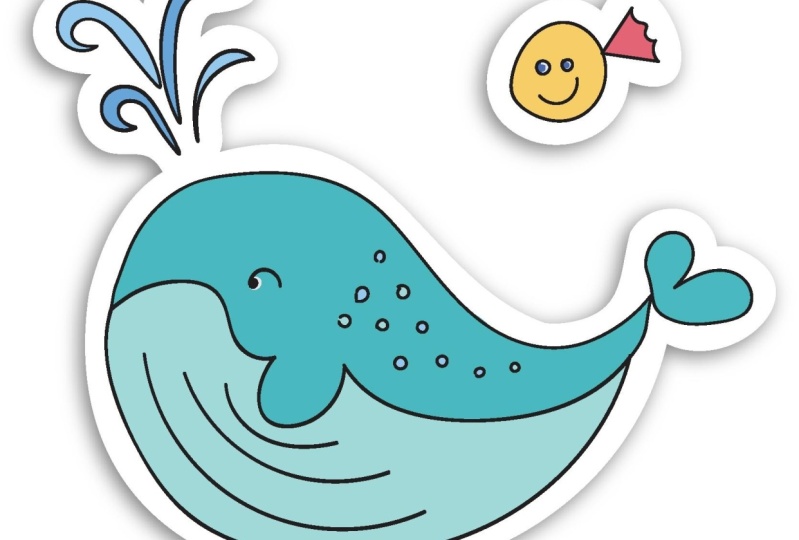
, dass ich gezeichnet habe, war ein Wal. Ich habe ihm einen zusätzlichen
Spritzer Wasser gegeben. Die beiden Ken erhielten
einen kantigen Haarschnitt. Der Oktopus war der Erste ein süßes Lächeln
und rosige Wangen hatte. Der Hase geht als Accessoire in
den großen Wagen. Ich habe ihm auch ein geflattertes Ohr gegeben. Das Krokodil erhielt um den Bauch und charakteristische
scharfe spitze Zähne. Der Elefant bekam einen
Spritzer Wasser sowie einen gestreiften Stamm. Ich habe eine Schildkröte gezeichnet. Obwohl Schildkröten
keine sichtbaren Ohren haben. Ich habe mir zu kleine
Ohren gegeben, um es süß aussehen zu lassen. Verweigne meine Demo etwas kleiner. Giraffe erhielt Flecken und hart, im Gegensatz zu Elementen auf dem Kopf. Beachten Sie, dass übertriebene,
abgerundete Beine, normaler Tag viel
dünner und schärfer sind. Dann zeichne ich einen Delphin. Ich habe es größer gegeben
als normal weiß. Ich habe seine Flossen wie kleine Hände
aussehen lassen. Lieg auf das Erhaltene. Mein neuer Knick wie eine Sonnenblume, paar Sommersprossen im Gesicht. Ich habe diesen Robbenhaarschnitt gegeben sah ein bisschen aus wie
eine kleine Krone. Beachten Sie, wie es bemerkt ähnelt dort einem der
Kaninchen und der Lüge. Das letzte Tier, das
ich gezeichnet habe, war ein Affe. Ich gab es Accessoires und Bananen und einem Zweig zum Sitzen. Schließlich habe ich
einige zusätzliche Elemente gezeichnet , um die
Hauptfiguren zu ergänzen. Dazu gehörten Fische,
Vögel, Algen, Laub, Gras, Wasserwirbel, ein Zweig
um drei Jahre und eine Pfütze. Für die nächste Lektion gehen
wir direkt
zu Adobe Illustrator über. Wenn Sie mit
Photoshop an ihrer Skizze gearbeitet haben, ist es
jetzt an der Zeit, die
Datei im JPEG-Format zu exportieren.
4. Vektorformen: Dies ist der Teil
, an dem wir uns am besten
mit Adobe Illustrator anfreunden
werden. Lassen Sie uns eine neue Datei öffnen, 10000 mal 10000 Pixel
mit einer Zeichenfläche. Der Farbmodus, den
ich als CMYK ausgewählt habe, weil ich später meine Aufkleber
drucken möchte. Wenn Sie digitale
Aufkleber verwenden möchten, wählen Sie den RGB-Modus aus. Die Auflösung wird 300 ppi betragen. Denken Sie daran, dass Sie den Farbmodus später von
RGB in CMYK und
andersherum
ändern können. In dieses Dokument einziehen. Dann erstelle ich eine Vorlage und eine neue Ebene
, in der wir reisen werden. Wir wählen einen Pinsel
mit geringer Wiedergabetreue aus, fast als glatte Bürste. Denken Sie daran, einen schwarzen
Strich und keine Füllung zu haben. Der Schlaganfall wird T2 sein. Und Depressionen, die wir verwenden
werden, sind um
das Pinselwerkzeug herum und beginnen mit dem Pinselwerkzeug zu
zeichnen. Schauen Sie sich an, wie Sie die Kanten in unserer Zeichnung
glätten können. Wenn sie rückgängig machen wollen. Einige denken, ich wähle
Control Z oder ich kann, dass das Direktauswahlwerkzeug zum Verschieben der Objekte
auch sie reguliert. Sie können die Verzögerung oder
Sichtbarkeit im Ebenenbedienfeld ein- und ausschalten . Ich wähle die gesamte Form mit
dem Direktauswahlwerkzeug und
lösche dann mit dem Radiergummi die unnötigen Punkte. Und dann gibt es zwei
Listen Krümmungswerkzeug, mit dem
Sie einen
Ankerpunkt auswählen können. Bewegen Sie es daher. Wähle alles aus
und fahre in Form. Ich nenne es Whale. Daher werde ich dasselbe
mit jeder App tun, die kleine Gruppierung von Formen
die Größe des Dokuments reduziert, und das lässt die Ebenen
darauf viel aufgeräumter aussehen. Es kann die
Formen mit Control
G verbessern . Denken Sie daran
, dass Sie in
der Klasse finden können
,
wenn Sie alle Verknüpfungen der Klasse finden können
,
wenn Sie alle Verknüpfungen in der Verknüpfung haben,
die ich
für diesen Kurs erstellt habe ressourcen. Ich zog es vor,
zwei Linien mit dem Pinselwerkzeug anstelle des
Stiftwerkzeugs für solche Zeichnungen zu zeichnen. Bis wird es wirklich gut funktionieren um diese
Formen mit Farbe zu füllen. Es ist auch großartig für eine
geometrischere Formen. Nicht so sehr zum Zweifel an
Waffenformen, die wir getroffen hatten. Ich werde mit diesen
Elementen der EEOC tun, die dies mit einem Ellipsenwerkzeug
genommen haben. Um sie zu kopieren. Ich wähle jeden einzelnen aus und ich habe
mit einer Alt-Taste gezogen. Ich benutze diese Krümmung. Hallo, die Gefäßelastizität
bewegt
sich, um die Anzahl
der Ankerpunkte zu reduzieren. Anstatt
das Glatt-Werkzeug zu verwenden, können
wir die Form vereinfachen, indem wir mit rechten Maustaste klicken und vereinfachen
auswählen. Wenn die Arbeit der
Krümmungssatz war, müssen
Sie den
Gerichtsmediziner umwandeln E2 auftritt oder
umgekehrt,
um sich anzupassen, müssen
Sie Alt drücken und auf diesen
Punkt ohne Anführungszeichen
klicken, um sich zu ändern. Ich habe versucht, die Formen zu gruppieren und zu
beanspruchen, während ich gehe. Ich benutze das Radiergummi-Werkzeug. Denken Sie daran, die Form
ausgewählt zu haben , mit der
bereit ist zu arbeiten. Sie müssen sich nicht
an die Originalskizze halten. Du kannst deine Meinung immer ändern. Hallo, ich halte Alt und ziehe das wirklich
schön für einen Tweet, kopiere DLM-Nutzung ab. Für die Formen der Kurven. Zurück, ich werde den Pinsel wechseln, um zu reflektieren und
mit seinem Schwanz zu arbeiten. Ich kopiere die Zeile und füge sie in
den Vordergrund ein. Dann werde ich im Zickzack wirken, verzerren und transformieren, die Größe
sowie die Grate pro Segment
ändern. Vergewissern Sie sich, dass Sie
die Ecke ausgewählt haben. Ich passe die Linie mit dem Krümmungswerkzeug an. Lasst uns erschaffen. Zack nach Hause die Muschel der Schildkröte. Aber dieses Mal wähle ich
glatt statt koordinate aus. Jetzt können wir zur
Fensterdarstellung gehen und die Größe ändern
sowie nur für ein hübsches Segment. Hallo, mach die
Linien weniger glatt. Patches und Giraffen zurück. Und ich werde
ein paar Haare kreieren , denn es
liebt das exakte Werkzeug. Um dies genau anzupassen, können
wir wieder zu Aussehen gehen und die Anzahl
der Grate pro Segment reduzieren. Sie können die Anzahl der
Ankerpunkte mit dem
Glatt-Werkzeug und dem Stiftwerkzeug reduzieren Ankerpunkte mit dem
Glatt-Werkzeug und dem Stiftwerkzeug indem Sie auf einen der Ankerpunkte klicken, wenn Sie ein Minus bis oben
sitzen. Manchmal ist
es besser, das
Lasso-Werkzeug zu verwenden , um die Formen
bis zum
Direktauswahlwerkzeug auszuwählen . Ich erstelle
eine weitere Ebene , um den Rest der Zeichnung hinzuzufügen. Wie zuvor. Ich
gruppiere die Elemente jedes Mal. Denken Sie daran, dass
Sie mit
dem Krümmungswerkzeug auf das
Ankerpunkt-Werkzeug klicken können, wenn ein alter Schlüssel es in
eine Ecke oder eine Kurve ändert, was wirklich nützlich ist. Sie versuchen, wo immer möglich geschlossene
Formen zu erstellen
, ist es
einfacher, sie zu färben.
5. Die Elemente arrangieren: Nachdem wir
die Vektorformen gezeichnet haben, können
wir ihre Größe anpassen und eine kohärente Komposition
anordnen. Zuerst trennen wir
die Tiere von
ihrem Zubehör. Und wer wird einige
der Formen größer machen und lächelnd klingen. In der vorbereitenden Sopranistin. sicher, dass Deb, um
darauf aufmerksam machen darauf müssen, müssen
Sie zu müssen, müssen
Sie die Rollenklammern
anrufen, um sie von oben und
von der linken Seite zu platzieren. Jetzt lege ich ihre
Objekte neben die Tiere. Und um ihr
Direktauswahl-Tool zu haben, ändere
ich ihre Größe. Wer ordnet das Objekt im
Quadrat neu an? Was ist jetzt mit Farbe zu arbeiten?
6. Eine Farbpalette erstellen: Das Erstellen einer
Farbpalette ist ein Schritt, ich nie auslasse, wenn ich ein neues Projekt
beginne. Ich gehe gerne auf Pinterest und finde
dort zunächst ein paar Piloten. Dann wähle ich die Farben aus, Punkte, die gut zusammenarbeiten. Ich habe nach
Preston-Core-Produkten und Copays gesucht und die Bilder in mein
Adobe Illustrator-Dokument
hochgeladen. Dann erstellten sie ein Rechteck, einhundert, zwanzig,
einhundert Pixel. Wir haben diese Trope und
legen die farbige Seide. Dann wähle ich das Rechteck beim Ziehen von
Haltestellen und konstruiere es. Dann wiederhole ich den
Vorgang mit Control Z. Um die Farbe
des Rechtecks zu ändern, wählen Sie
einfach das
Pipettenwerkzeug und klicken Sie auf das
Farbbild, das Ihnen gefällt. Ich fange mit dem Blues an. Dann gehe ich weiter zu Gelb, Orangen und braunen
Farben und den Grüns. Um Dreiecke zu erstellen, klicke ich
einfach auf „Halten“ und ziehe. In der Zwischenzeit habe ich sie für Gruppen
arrangiert. Wir möchten sowohl
warme als auch kühle Töne
sowie helle und dunkle Töne verfolgen . Ich habe versucht, am meisten
daran zu denken, also sollten die Farben der Natur nahe
sein. Gehen wir zu den Farbfeldern
und halten die Umschalttaste gedrückt, wählen alle
Farbfelder aus und löschen sie. Dann wähle ich die Farben aus und
erstelle eine neue Farbgruppe. Um diese ganze Festung zu retten. Ich gehe zu den Farbfeldern, lese und
speichere Farbfelder. Wenn ich sie jetzt auch für
andere Dokumente verwenden kann.
7. Farbe der Formen: Es ist Zeit für den lustigen Teil. Ich denke, dass das Leben unserer Zeichnungen die
Ansicht in Umrisse verändern
würde, um die Linien in der
Zeichnung genau so zu sehen, wie sie sind. Jetzt können
wir mit dem Krümmungswerkzeug die Punkte verbinden. Die Formen sind geschlossen. Um zu überprüfen, ob das Shape nahe ist, gehen
wir zum
Shape Builder-Werkzeug. Und anscheinend sind, wie Sie sehen können, nicht alle
Formen geschlossen. Einige der Punkte
sind nicht verbunden. Wir müssen die Form schließen. Verwenden Sie das Krümmungswerkzeug erneut. Wir können die Ankerpunkte bewegen. Wir haben die
Vorschau erneut auf GPU geändert. Schlagen Sie einen Schlaganfall vor? Klicken Sie auf das Shape
, um es vollständig zu machen. Was wir nun
die Füllfarbe ändern können, ist
es wichtig,
die richtige Form im
Ebenenbedienfeld auszuwählen , indem Sie direkt das Auswahlwerkzeug
verwenden. Ändern Sie die Strichfarbe in
Füllfarbe und umgekehrt. Sie können Umschalttaste plus x ausführen. einfach von X klicken, wechseln
Sie zwischen der
Füllung und dem Strich. Wie Sie sehen können, verwende ich das
Krümmungswerkzeug häufig, insbesondere um die Formen zu schließen. Okay, nur die Zeilen. Ich habe eine neue Ebene erstellt, Fellfarbe und kopiere und
ziehe diesen Shape-Blick. Es wird mir später einfacher
sein die Farbe separat
zu bearbeiten. Ich sperre
die Strichebene
, damit sich der Strich nicht mit der Farbe
bewegt. Eine andere Möglichkeit,
die Form mit Farben zu füllen ist das Stiftwerkzeug,
mit dem sie eine neue Form zeichnen. Das Stiftwerkzeug arbeitet mit
Richtungsgriffen, wenn Sie eine Kurve erstellen
möchten, und 21, um eine gerade Linie zu erzeugen. Klicken
Sie einfach, um den Griff zu
entfernen. Du klickst auf den
letzten Ankerpunkt. Wenn es ihre Form beendet hat. Und du bewegst den Mauszeiger über den Weg. Sie das Stift-Werkzeug ausgewählt haben, können
Sie das
Ankerpunkt-zu-Stift-Werkzeug
löschen , wobei Sie
automatisch auf
Ankerpunkt löschen wechseln . Ich schaue darauf,
die Formen freizuschalten, während ich gehe. Sobald Sie
das Stiftwerkzeug gemeistert haben, werden
Sie feststellen, dass es
wirklich sehr einfach zu arbeiten und sehr nützlich ist. Denken Sie daran, die
Modusformen zu benennen, damit ich sie nicht verwechsle. In der Zwischenzeit habe ich die Farben
geändert und ich werde es
noch ein paar Mal für Mobley machen. Wenn Sie mit
dem Krümmungswerkzeug arbeiten, können
Sie auf den
Ankerpunkt klicken, der
Alt hält , um zwischen
Ecke und Kurve zu wechseln. Denken Sie daran, mit dem Stiftwerkzeug ein
Dreieck zu erstellen. Sie können einfach klicken, um
die geraden Linien zu machen , ohne die Griffe zu
verwenden. Manchmal ist es einfacher, randomisierte Formen
wie das Ellipsen-Werkzeug zu
verwenden. Ich bin auch mit den Elementen aufgewachsen, die paarweise wie Eis oder Zähne
sind. Eine andere Möglichkeit,
oder höchstens zu färben , ist
der Blob-Pinsel. Wenn Sie dieselbe Farbe auswählen, wird eine Form erstellt. Sie können es größer
oder kleiner machen, indem linke und ausprobierte eckige Klammern auf Ihrem
Tastaturraum verwenden, um es anzupassen Sie können
es einfach mit einem Radiergummi machen. Ein weiteres nützliches Werkzeug hier
ist das Bleistiftwerkzeug. Ich kombiniere sie mit
dem Shape-Builder-Werkzeug. Der Effekt ist, dass ich die Formen
zeichnen und verschiedene Pfade
kombinieren kann . Ich kann auch
einige Formen löschen, wenn sie auf die Form klicken
und die Alt-Taste gedrückt halten. Um das Objekt nach oben oder unten zu bewegen. Sie haben zwei Möglichkeiten. Sie können dies entweder
im Ebenenbedienfeld tun. Sie können auf Linke
Klammer steuern klicken , um das Objekt nach unten zu verschieben. Unsere Steuerung
rechter Klammer, um es nach oben zu bewegen. Wenn Sie auf die linke Klammer Control
Shift klicken, geht sie vollständig
nach unten. Und es ist Control
Shift rechte Klammer, Sie bewegen sie nach oben. Schön, verschiedene Werkzeuge
für das Stiftwerkzeug
mit dem Stiftwerkzeug zu kombinieren . Verwenden Sie das Shape
Builder-Werkzeug, um die Shapes zu verbinden. Denken Sie daran, dass das
Shape-Builder-Werkzeug nur funktioniert, wenn die
Shapes geschlossen sind. Ich lasse die
Elemente gerne fallen, weil ich
später
bestimmte Farben austausche. Manchmal ist es schneller, mit dem
Stiftwerkzeug zu arbeiten, mit der Schande. Es gibt. Aber einige Formen würden nur ein
paar Dinge wie Swift erfordern, die Form ihrer Gesamtsumme. Du willst sehen, was am besten für dich
funktioniert. Ich habe sowohl den
Blob-Pinsel als auch das Verteidigungswerkzeug kombiniert und die Formen überall
beim Shape-Builder-Werkzeug verbunden,
indem ich all diese
Formen in einer Farbe auswählte. Versuchen Sie zu vermeiden, zu
viele Ankerpunkte zu haben. Sie können
die Form immer vereinfachen oder das Werkzeug „Glatt“ verwenden , um zu kämpfen. Wenn Sie mit dem
Shape Builder-Werkzeug arbeiten. Denken Sie daran, dass zwei
nur selten zwei Formen ausgewählt haben. Um mehr als eine
Form auswählen zu lassen. Ich benutze das Lasso-Tool. Sie können dieses
Direktauswahlwerkzeug verwenden und die Umschalttaste gedrückt halten und auf mehr als eine Form
klicken. Ich füge zwei weitere Verbündete hinzu. Die Löwenmähne. Ich habe
beschlossen, ein Stiftwerkzeug einzurichten. Denken Sie daran, wenn Sie dann auf das Shape
doppelklicken. Du 30 Isolationsmodus. Sie können einer
bestimmten Form gerecht werden. Es tritt in unseren Index ein und
wird die anderen Formen beeinflussen. Fügt Bemaßungen oder Schatten hinzu. Ich verwende eine ähnliche Farbe, die etwas
dunkler und entsättigt ist. Lasso-Werkzeug ist sehr nützlich für Auswahl von Formen, die
in der Nähe anderer Formen liegen. Und das Direktauswahl-Tool funktioniert dort
möglicherweise nicht. Magic Wand Tool funktioniert hervorragend, wenn Sie die
gleiche oder ähnliche Farbe verkaufen möchten Sie müssen die Marge bearbeiten. Es war hart, zu viele
ähnliche Farben wurden ausgewählt. Eine andere Möglichkeit besteht darin, zu
Selbe Füllfarbe auswählen zu gehen. Diese Zeilen laden
denselben Gliederungsdruck herunter,
Vorschau, da wir
genau auf sie ausgewirkt haben. Jetzt haben wir alles auf
das meiste Styling eingefärbt , um
einige Anpassungen vorzunehmen.
8. Anpassungen vornehmen: Nehmen wir ein paar Anpassungen vor. Zuerst wollte ich
das Eis an den Tieren wechseln. Ich mache es zum Beispiel mit dem
Blob-Pinsel-Tool. Es ist am einfachsten, dies
im Isolationsmodus mit einem
Doppelklick auf die Form zu tun. Ich habe die Augen gruppiert, also habe ich beide ausgewählt. Eine andere Sache, die ich mache, hat die Farbe
mit dem Farbwähler geändert. Ich habe auch die Größe
des Krokodils Steve geändert. Ich wollte sie kleiner machen. Ich mache es wieder im
Isolationsmodus. Um die Form zu bearbeiten, ist es
manchmal einfach
, die Gruppierung aufzuheben. Machen Sie es mit Befehl oder Steuerung, Umschalttaste G, um sie erneut zu gruppieren klicken
Sie auf Control G
, um die Form zu transformieren ,
z. B.
horizontal oder vertikal reflektiert. Wie bei diesem Fisch habe
ich ihn um 90 Grad reflektiert.
Richtig, um zu klicken. Wenn sie beide
Strichfarbenebene bearbeiten,
denken Sie daran, sie zu entsperren
und beide mit
dem Direktauswahlwerkzeug auszuwählen. Die Farbe ändern. mir egal,
die gleichen Farben zu verwenden wie ich. Diese Farbfelder in
meinem Farbfeldbedienfeld. Ich möchte die Änderungen einfach nicht zu
drastisch
machen , damit die
Farbpalette immer noch kohärent ist.
9. Drucken und Exportieren: Jetzt, da wir Tierformen kreiert
und gefärbt haben, ist
es Zeit,
sie für den Druck vorzubereiten. Ich bin mit der
dunklen Farbschicht der Tiere
und dieser Strichschicht aufgewachsen . Ich erstelle eine neue Datei. Denken Sie daran, den CMYK-Modus zu verwenden, das Profil wird gedruckt, die Größe ist A4, ihre Auflösung ist hoch, 300s. Ich
werde die Tiere skalieren. Ich
werde Skaliere sowohl diesen Strich als auch diese Fül Und ich verschiebe es durch Ziehen von
Gets in die neue Datei. Jetzt
verkleinere ich Tiere. Transformieren Sie erneut die Skalierung in zehn, skalieren Sie Striche und Effekte
und skalieren Sie Ecken. Es ist wichtig, diese
Form zwischen den Formen etwas
größer zu machen , da wir
diesen Stamm der Formen erweitern werden. Was wir jetzt machen, reicht
vielleicht nicht aus. Wahrscheinlich muss die
Distanz noch größer werden. Fangen wir mit ihrem Weg an. Ich habe den Schlaganfall auf zwei geändert. Dann gehe ich zu Object,
Expandieren Darstellung. Dann gehen sie zum Pathfinder. Der Schuldner kann auch das Fenster finden. Und ich wähle Unite aus. Jetzt ist es an der Zeit, zu
Objektpfad, Versatzpfad zu wechseln. Ich mache meinen Offset
zwei Millimeter. So
sieht es vorerst aus. Jetzt möchten wir
die unnötigen Elemente löschen , indem sie in die Ablage
ziehen
und auf Löschen klicken. Die Gliederung wurde geändert. Nachdem ich die
Strichfarbe ausgewählt
habe, wähle ich Blau für die Linie aus
, die näher an der Form liegt. Und Magenta für aufgereiht hat
mehr Platz von der Form. Ich erkläre
es in einem Moment. Wir werden das ändern, um die Ansicht erneut zu
interjizieren. Wie Sie sehen können, haben wir die Trimmung und Ablate, dass der
Traum obligatorisch ist. Doublet, nicht unbedingt. Trim ist das Finale, die Größe des Aufklebers
nach dem Schneiden. Die BlueLine, Magenta-Linie,
der Beschnitt ist also die zusätzliche Marge. Es ist nützlich, wenn Aufkleber bunte Umrisse
haben. Es ist nicht erforderlich, wenn der Umriss weiß ist,
wie wir es hier haben. Der Beschnitt ist ein sogenannter
Spielraum, um
die zusätzlichen weißen Kanten zu vermeiden , wenn die Maschine die Aufkleber trimmt. Ich habe eine neue Ebene namens
Offset und den Beschnitt erstellt. Ich habe o der Tierformen kopiert. Sitzen sie alle
unter schräger Schicht? Und ich habe die Artwork-Ebene gesperrt , um es noch schneller zu machen. Ich wähle mehrere Tiere aus. Dann ändern sie
den Strich in Tip. Für alle von ihnen, um zum Objekt zu gehen erweitern Sie das Aussehen auch für
alle von ihnen. Ich benutze das Pathfinder-Tool
für jedes Tier separat. Wie Sie zum Beispiel beim
Geschworenen sehen können, ist
dieser Tanz
immer noch zu klein. Zwillinge die Formen, also müssen
wir es ändern. Sieh dir diese Zeilen an. Es braucht keine Aktien. Ich werde den Vorgang
wiederholen, einen sehr ausgeglichen zu haben. Ich werde die
Entfernung erhöhen und die unnötigen Formen auch mit dem Direktauswahlwerkzeug
löschen . Ich fand es tatsächlich
praktischer , diese Trimmlinie zuerst
zu erstellen, in den Objektpfad zu
gehen, Pfad versetzen als zu bearbeiten. Und den zweiten
Offset von dort aus erstellen. Ich meine die Blutung. Wenn die magentafarbene Farbe. Ich habe einige der Linien
mit dem Krümmungswerkzeug hinzugefügt. Jetzt werden wir
tatsächlich sicherstellen,
dass Dad den richtigen Rand
an den Seiten der Seite hat. Ich wollte auch nach dem
Titel zu unseren Stickerbögen fragen. Wir haben den Text hinzugefügt. Ich habe meine eigenen Schriftarten, die ich
entwickelt habe , die für dieses Projekt
geeignet sind. Machen Sie einen Aufkleber aus den Texten, um zuerst eine Gliederung erstellen zu
müssen. Mit den anderen Aufklebern. Gehe zu Pfadversatz, Pfad, Pathfinder Unite und
erstellt dann den Beschnitt. Lassen Sie sich die Linien vereinfachen. Auch hier verwende ich
das Krümmungswerkzeug. Die meisten Ankerpunkte. Fragte nach dem Einheimischen.
Wir müssen zuerst
den Bildablauf machen und dann erweitern. Jetzt haben wir eine Vektorform. Wir wiederholen die Schritte, mit denen
wir mit den Tieren umgehen. Denken Sie daran, zuerst eine
Kopie des Shapes erstellt zu haben. Jetzt werden wir
das zweite Kunstbrett schaffen , das nur mit Trimmlinien und
Verbluten besteht. Wir gehen zum
Zeichenflächenwerkzeug und halten Alt gedrückt, ziehen die erste Kunsttafel, rechts, um
die Tierformen zu löschen. Wir müssen also sicherstellen, dass wir nur die roten
Formen ausgewählt
haben. Es ist am besten, wenn Sie eine
separate Ebene für sie haben. Ich benutze das
Lasso-Tool, um einige
der unnötigen Shape-Väter zu löschen . Das habe ich vorher nicht bemerkt. Ich gehe als JPEG zum Expertenexport. Ich kann auch zum Drucken gehen. Sie haben die Option
Microsoft in PDF drucken, überprüfen Sie die Zusammenfassung, wenn Sie alle gewünschten
Einstellungen
haben. Und jetzt gehen wir zum Drucken. Und hier ist ein Beweis dafür, dass unsere
PDFs als Aufkleber aufheben. Dies ist das Format, in dem Sie uns
normalerweise an
die Druckerei schicken, nicht an das JPEG oder PNG. Ihre Zuschneidemarkierungen in den Ecken zeigen an, wo das
Papier geschnitten werden soll. Es ist optional.
10. BONUS: Gestalte ein Sticker Mockup: Es ist schön, eine Vorschau zu erstellen. Unser Modell der
Aufkleber
sieht aus, als hätte ich die Formen
auf den zweiten
Kunsttafeln umbenannt und verriegle sie. Jetzt habe ich das
Kunstwerk freigeschaltet und bleibe Officer tendenziell
in der ersten Art Board zu bluten. Ich wähle dieselbe
Strichfarbe aus und habe sie gelöscht, Linien
beschnitten, wir treffen sie nicht. Ich wähle die Trimmlinien aus
und gehe zu Effekt stilisieren. Schlagschatten. Der Modus, den ich habe, ist multiplizieren. Ich habe den Offset,
den X-Offset und den Y-Offset
sowie die Unschärfe geändert den X-Offset und den Y-Offset . Ich kann es später
im Aussehen ändern. Ändern Sie die Füllfarbe und
neigen Sie dazu, auf Weiß zu bluten. Wie ich schon sagte, habe
ich
den Offset des Schlagschattens geändert . Mir gefällt nicht, wie der
Schlaganfall aussieht? Also mache ich es einfach. Ich ändere es in „None“. Wir haben also nur die
Füllfarbe und der Schatten für
den Experten macht Formen, die ich für den Export
als einzelnes Asset
sammle. Ich kann es sowohl im PNG als auch
im JPEG machen. Mit PNG habe ich einen transparenten Hintergrund
und bei Tagesanbruch werde
ich einen weißen Hintergrund haben. Wir können alle Formen auswählen. Wurden auch dort angeklickt, sammeln für den Export
als einzelne Vermögenswerte. Und dieses Mal wiederholen wir den
Vorgang. Ich beschäftige mich mit dem Apec-Format des
Inventars. Ich kann auch die Skala ändern. Dies ist unser Endergebnis.
 Joanna Maria, graphic designer and illustrator