Transkripte
1. Einführung und Kursprojekt: Willkommen zu diesem
Skillshare-Kurs, oder Sie lernen, wie Sie
lebendige Muster aus den Siebzigern
in Adobe Illustrator entwerfen . Ich bin Maria bei digitaler Illustratorin und Grafikdesignerin
aus Polen. Ich erstelle hauptsächlich
Vektorgrafiken und Oberflächendesign. Dieser Kurs ist eine Fortsetzung
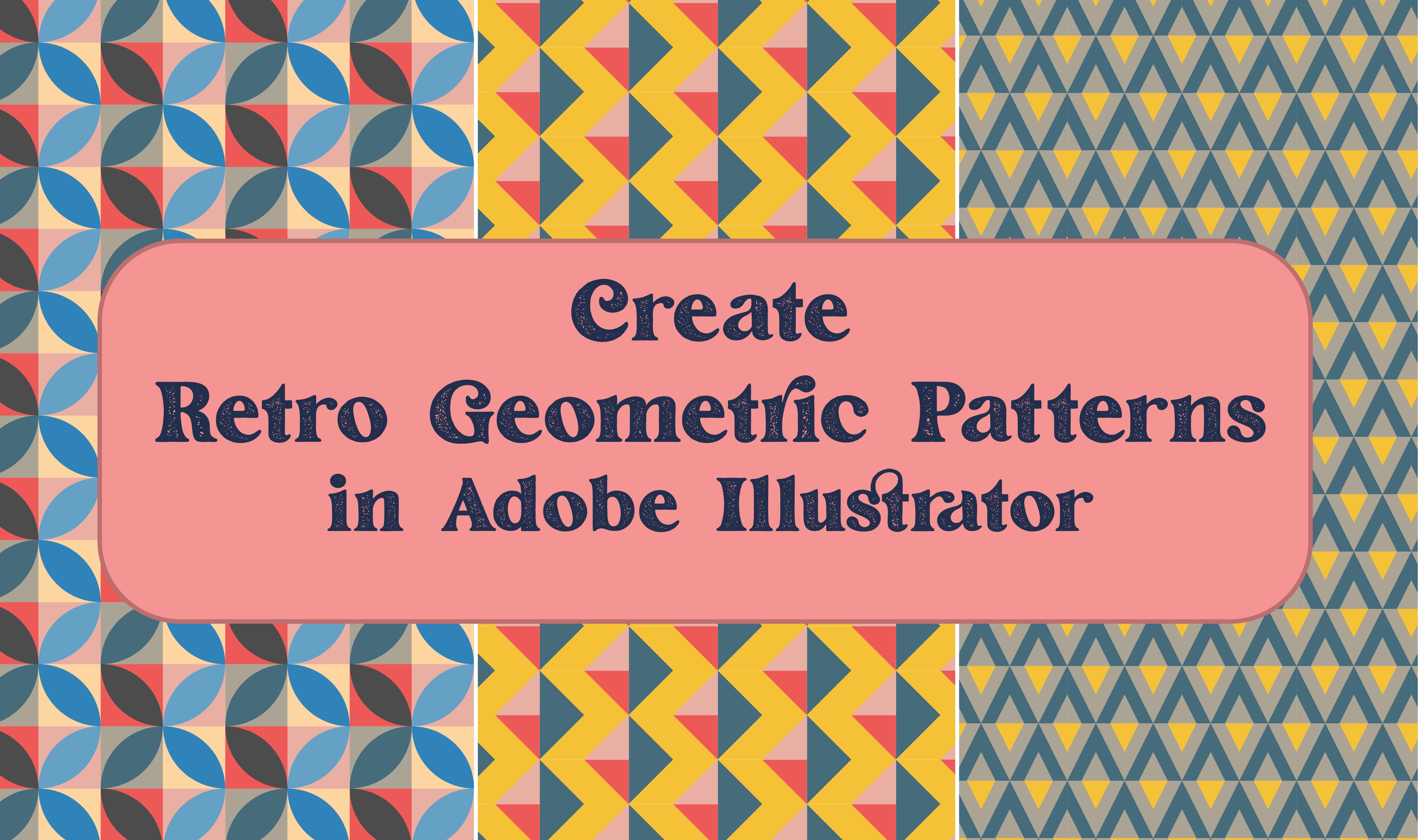
meines anderen Skillshare-Kurses namens „Erstellen geometrischen
Retromustern
in Adobe Illustrator“
, der vom Design der
fünfziger und sechziger Jahre inspiriert wurde. Wenn du mehr wissen
willst, schau es dir an. Heute werde ich
Ihnen beibringen, wie Sie verschiedene Muster kreieren ,
die von den Textilien und
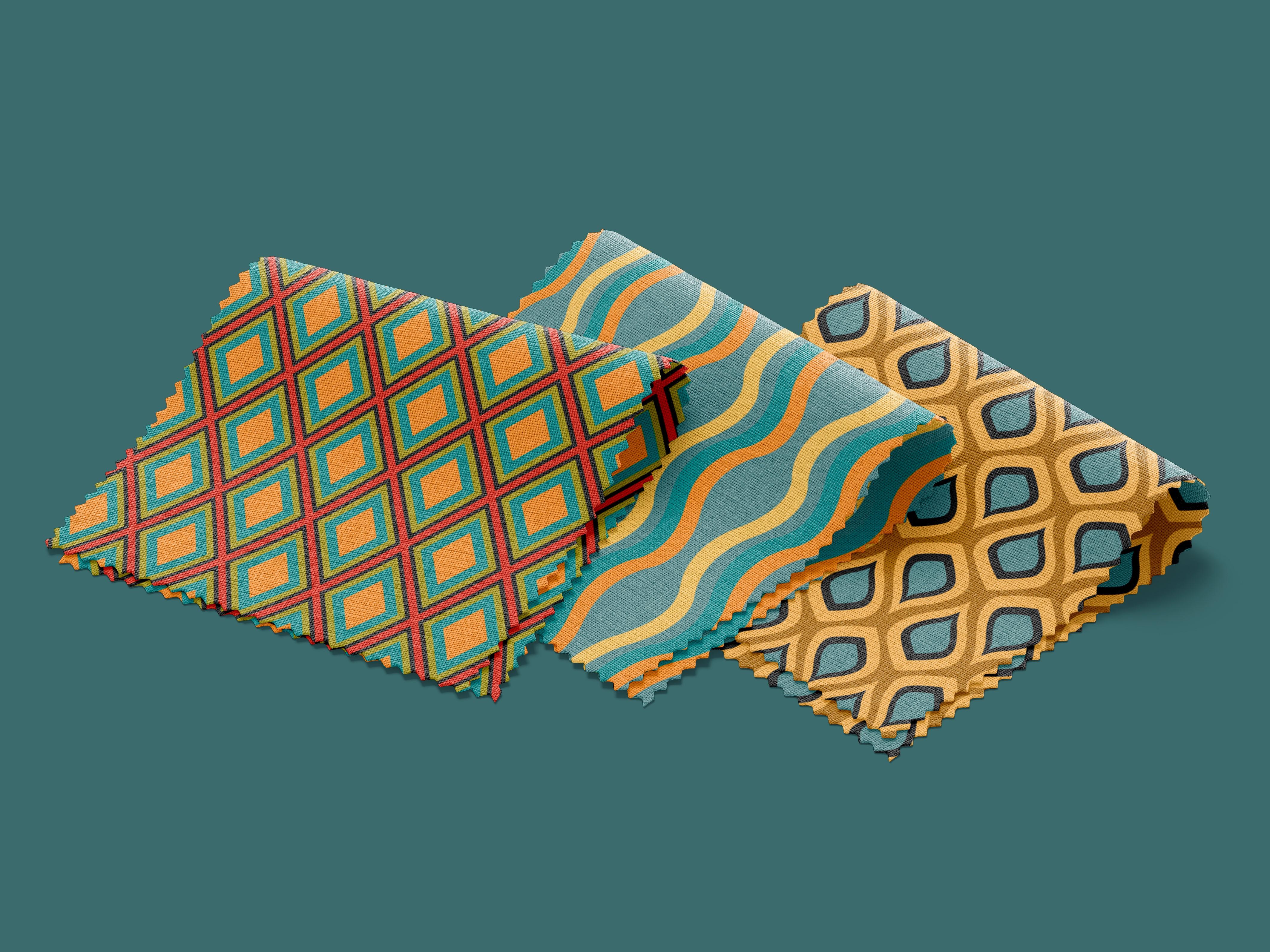
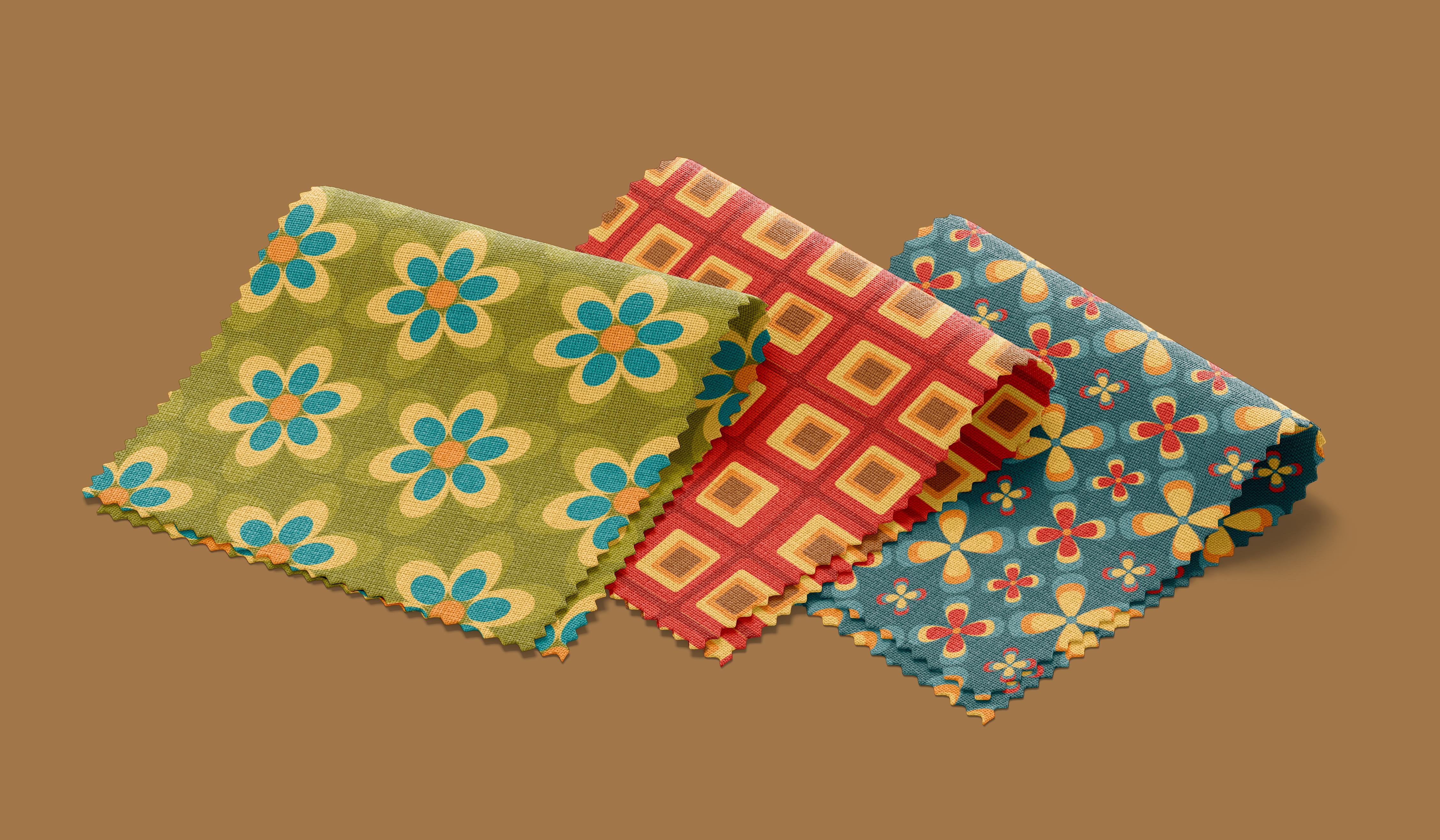
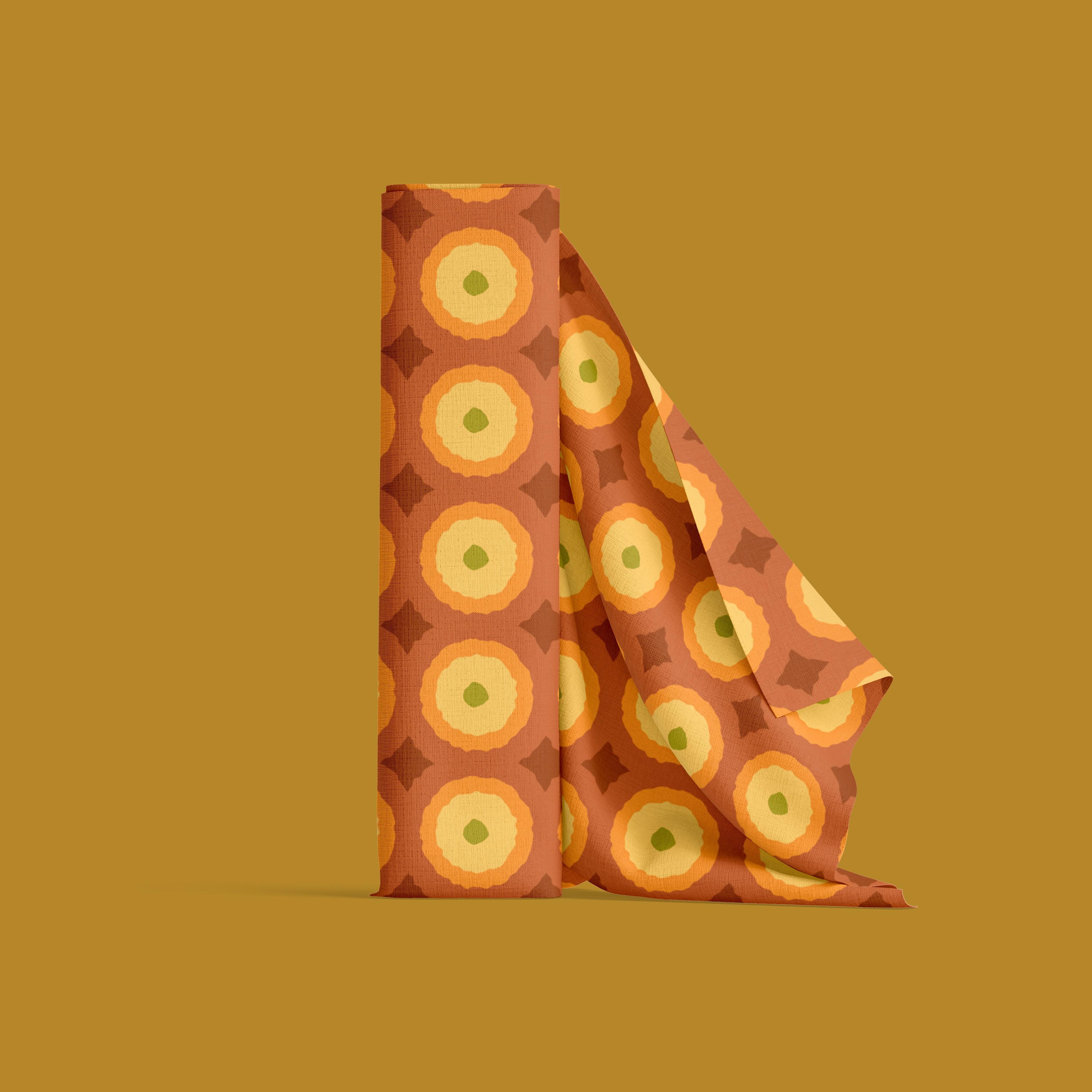
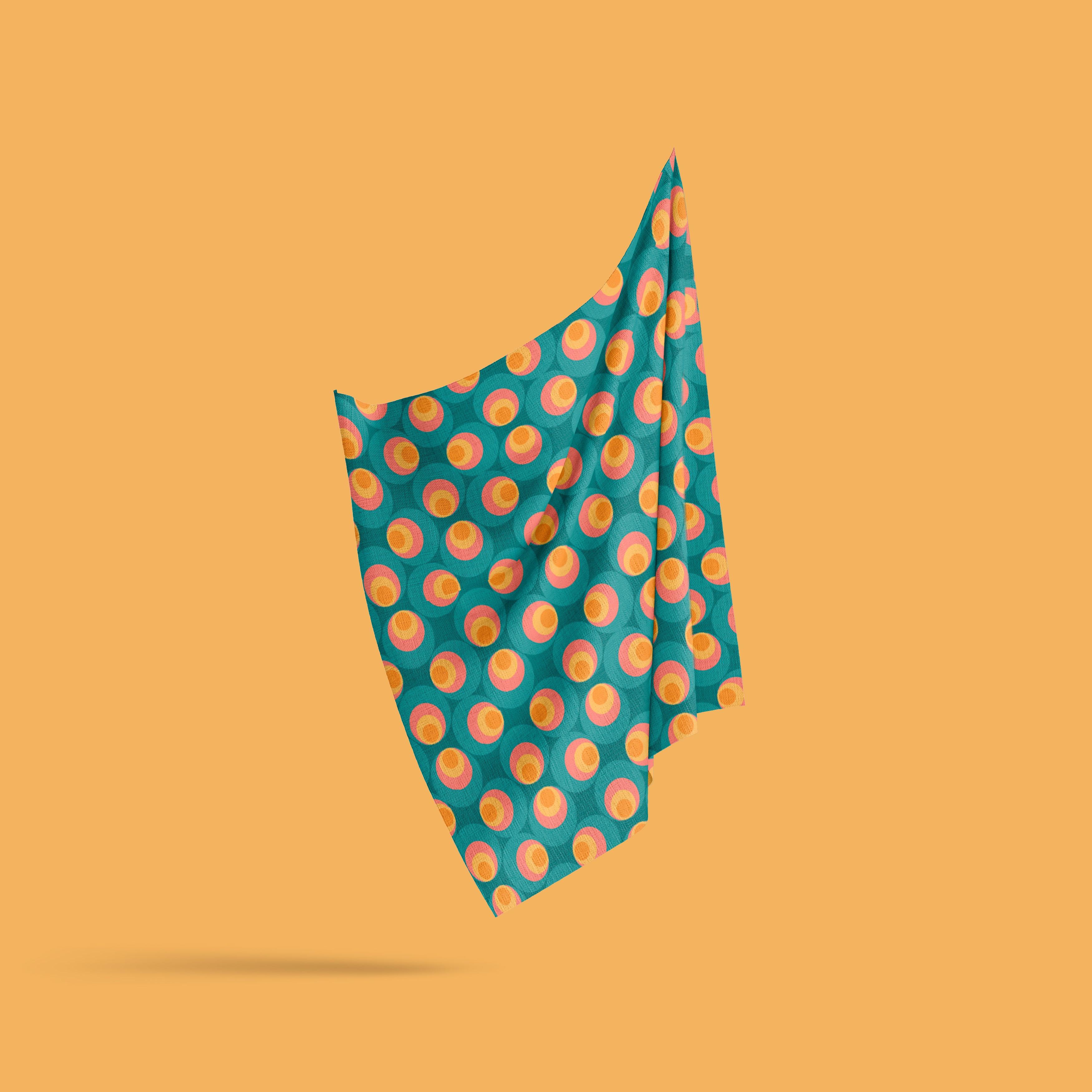
Tapeten der 1970er Jahre inspiriert sind. Blumen-,
Pfau-, Blumenbeet,
Aquamarin-, Häkel-,
Plabel -, Quadrat- und
Kreuzmuster im Vintage-Stil Aquamarin-, Häkel-,
Plabel . Dieser Kurs ist für alle Niveaus. Das bedeutet, dass Sie nicht alles über
Adobe Illustrator wissen
müssen ,
um die Muster zu entwerfen. Wenn Sie sich
mit dem Programm wohl fühlen, können
Sie direkt mit der
Gestaltung des ersten Musters beginnen. Wenn nicht, sieh dir die Lektionen die der Einrichtung von Dokumenten, den
Farbpaletten und
Farbeinstellungen
sowie den Mustertypen vorausgingen Farbpaletten und
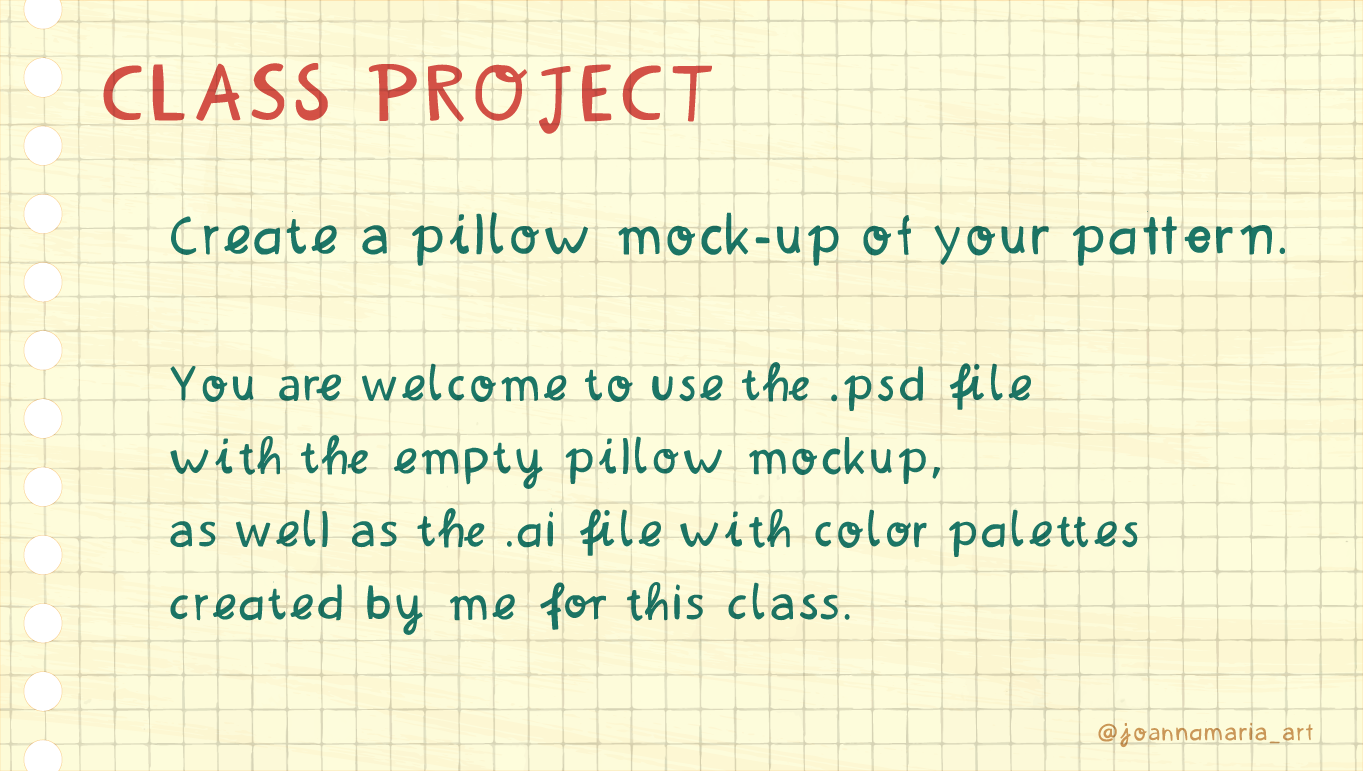
Farbeinstellungen . Als Projekt erstellen Sie ein Kissenmodell Ihres von
den 70ern inspirierten Musters. Sie können gerne die leeren Mockup
- und Farbpaletten
verwenden , die ich für diesen Kurs
erstellt habe. Schauen Sie sich die Liste
meiner Lieblingskürzel , die ich für Sie vorbereitet habe,
in den Unterrichtsressourcen Ich empfehle
Ihnen dringend,
Ihre Arbeit im
Bereich Klassenprojekte dieses Kurses zu veröffentlichen . Lassen Sie uns ohne weiteres in die erste Klasse
springen.
2. Inspiration: Ich habe mich immer von
den Designstilen
der zweiten Hälfte
des 20. Jahrhunderts inspirieren lassen den Designstilen . Die 70er sind mit Sicherheit eines meiner Lieblingsdekaden. Lassen Sie uns einige
seiner Phänomene betrachten. Flower Power war eine friedliche
Widerstandsbewegung, die in den 1960er Jahren in
den USA
begann und sich
in den 1970er Jahren entwickelte. Blume wurde zum
Symbol für Frieden und Liebe. Die Bewegung verbreitete sich
dank der Hippies. Die sogenannten
Blumenkinder kleiden das Teil. Sie liebten
farbenfrohe Kleidung mit gestickten Blumen. Ihr Stil war das Symbol für
gewaltfreien Protest. Liebe machen, nicht Krieg. Hippies hatten einen
erheblichen Einfluss auf die Mainstream-Mode, aber sie waren zu dieser Zeit nicht die einzige
Inspiration. Die siebziger Jahre waren ein Jahrzehnt
voller Trends, oft gleichzeitig. Viktorianisch und dann das Wort und die Wiederbelebung des Zigeuner
- und Bauerntrends, Punk und Glamrock. Dies ist ebenso wie der
ethnische und böhmische Stil. Der letzte wurde auch hauptsächlich von amerikanischen
Ureinwohnern
und europäischen Leuten
inspiriert . Es zeigte helle Drucke
und Blumenmuster. Frauen liebten es, Bauernblusen,
Ponchos und Maxikleider zu tragen . Zu der damaligen Herrenbekleidung
gehörten Glockenjeans, Batikmuster und Trichterhemden. Sowohl Männer als auch Frauen waren selbstgemachte Accessoires
aus natürlichen Materialien wie Holz, Leder, Muscheln und indischen Perlen. Der Trend „Zurück zur Natur“ war auch in
der Inneneinrichtung dauerhaft präsent. Es war sowohl in
den
umweltfreundlichen Materialien sichtbar . Einheitliche, erdige Farben, die nach und nach die
helleren Neonfarben ersetzten. Muster
tragen definitiv etwas. Sie dominierten nicht
nur die Tapeten, sondern auch Vorhänge und
Teppiche, am beliebtesten geometrische, florale
und psychedelische Muster. Eines der besten Beispiele für tolle Heimtextilien war das
Häkeln. Decken. Vergiss nicht, die Menschen in den Siebzigern waren sehr
kreativ und einfallsreich. Sie könnten ihm auch Westen,
Ponchos, Tops und Westen
häkeln . Mir hat dieser
DAY-Spirit so gut gefallen, dass ich beschlossen habe, eines
der Muster zu kreieren, um ihn zu ehren. Mann, es überrascht nicht, dass du eine
Häkelanleitung bekommst. Dies waren meine wichtigsten
Inspirationsquellen für die Muster , die ich für diesen Kurs entworfen habe. Sie können jetzt
Adobe Illustrator öffnen und zur nächsten Klasse
wechseln. Sind Sie
mit dem Programm
und seinen Einstellungen vertraut , können
Sie direkt mit der
Gestaltung des ersten Musters,
des Vintage-Blumenmusters, beginnen.
3. Dokument-Setup: Beginnen wir mit unseren Projekten, indem eine neue Datei in
Adobe Illustrator
öffnen. Jetzt
richten wir das Dokument ein. Ich werde es benennen. 70er-Jahre-Muster, Skill-Sharing. Wie Sie sehen, habe ich die
Breite der Zeichenfläche auf 5.000 Pixel und die
Höhe auf 3.000 Pixel angegeben. Als Farbmodus wird RGB-Farbe
gewählt. Weil ich
mit dem Bildschirm arbeite. Wenn Sie beabsichtigen, die Muster zu drucken, schicken Sie
ihn an die Druckerei. Sie sollten CMYK wählen. Ich habe auch die höchstmögliche
Auflösung gewählt, 300 s PPI Pixel pro Zoll. Lassen Sie uns Dokumente erstellen. Als Nächstes überprüfen wir
, ob die Smart Guides
von selbst aktiviert sind. Also werden wir sie so
lassen. Es wird sehr hilfreich sein, mit unseren Formen zu
arbeiten. Eine andere Sache, die
ich sehen möchte, sind die Farbfelder, Ebenen
und Eigenschaften. Wir brauchen nicht
all diese Muster. Ich werde die meisten von ihnen löschen. Klicken Sie auf den ersten, halten Sie die Umschalttaste gedrückt und klicken Sie
auf den letzten. Jetzt ziehen wir es in den Mülleimer. Jetzt werde ich sogar Teile teilen. Das funktioniert, wenn sie in das Dokument
wollen. Gehen Sie zum benutzerdefinierten
Farbmusterset der Bibliothek, das wir verwenden werden. Unser siebtes sind Paletten. Wir können es entweder ziehen und
hier ist eine andere Möglichkeit, auf jedes Ordnersymbol zu klicken, Farbfeld-Bedienfeld importiert
wird. Kann dieses Fenster schließen. Jetzt haben wir alles vorbereitet , um mit unseren Dokumenten zu arbeiten.
4. Farbpaletten und Farbeinstellungen: Die beste Website zum Erstellen
einer Farbpalette für App-Projekte ist die
Adobe Color-Website. Also machen wir uns auf Entdeckungsreise und
twittern den Typ 70s als Tag. Jetzt können wir nach
verschiedenen Farbpaletten suchen , die
bereits erstellt wurden. Wir können sie direkt
zu unserer Bibliothek hinzufügen. Also wähle ich die aus
, die mir gefallen. Und dann
wähle ich aus ihnen die besten aus. Alle diese Farben sind
mit dem Sieben-Tages-Tag verbunden. Sie können eingeben, was Sie möchten. Dann gehe ich in meine Bibliothek und
schaue mir verschiedene Motive an. Ich habe neun, aber ich werde nur einige davon
auswählen. Ich lade die Datei als ASE-Format herunter, um sie
später in Adobe Illustrator zu öffnen. Jetzt können wir zu Adobe
Illustrator-Swatches und einer
anderen Bibliothek gehen und auf
die Dateien zugreifen , die wir
gerade gemacht haben. Ich habe es geliebt. Ich habe sie alle auf einmal geöffnet. Um sie dann als
Farbfeld als Farbfeldgruppe zu speichern, klicke
ich
auf das Ordnersymbol. Wie Sie sehen können, wird die Reinheit sofort
im Farbfeld-Bedienfeld angezeigt. Ich wiederhole den Vorgang
für jede Farbgruppe. Jetzt lösche ich alle
unnötigen Farbfelder und
lasse nur die übrig, die ich gerade zum Projekt hinzugefügt
habe. Und dann gehe ich in
Bibliotheken, speichere Farbfelder. Ich habe sie 70er-Jahre-Muster
genannt, andere 70er-Jahre-Paletten. Ich kann direkt
in benutzerdefinierten Bibliotheken darauf zugreifen. Jetzt kann ich diese Palette
in jedem Projekt verwenden , das ich erstellt habe. Lassen Sie uns nun mit der Erstellung von
Websites und globalen Farben fortfahren. Dazu doppelklicke ich auf die Farbe im Farbfeld-Bedienfeld. Und ich klicke auf Global und das Würfelsymbol, um
sicherzustellen, dass es für das Internet sicher ist. Und ich wiederhole diesen Vorgang
für jede Farbe, die ich habe. Dies wird sie geringfügig ändern, aber es stellt sicher, dass sie in jedem Webbrowser
auf diese Weise angezeigt werden, unabhängig von der Plattform Es gibt weniger Webfarben als die, die
wird in Illustrator angezeigt. Aus diesem Grund werden wir
weniger Farben in unserem
Musterfeld haben . Wenn Sie nicht mit dem Internet arbeiten, können
Sie die Piloten
so lassen, wie sie zuvor waren. Wir für die globalen Farben. Mal sehen, wie es funktioniert. Also erstelle ich zwei Rechtecke mit derselben Füllung,
dieser bläulichen Farbe. Ich erstelle ein neues Rechteck halte die Alt-Taste gedrückt und ziehe
ihre Zeitregel. Und jetzt doppelklicke ich und
ändere die globale Farbe. Es hat also gleichzeitig auch
die Farbe der Rechtecke
geändert . Was CMYK betrifft, um die Farbmodi zu
ändern, wechseln
wir in den Farbmodus
Dateidokument. Hier können Sie
direkt von RGB zu CMYK wechseln. Die Unterschiede zwischen
CMYK eignen sich am besten für Druck, da es sich um
eine Mischung aus Cyan, Magenta, Gelb und Schwarz handelt. Es ist perfekt, wenn die Tinte
sicherstellt , dass die Farbe auf CMYK geändert
wurde. Wir doppelklicken auf das Farbfeld, dann können Sie sehen, dass der
Farbmodus geändert wurde. CMYK, RGB ist also Rot,
Grün und Blau. Die Farbwerte
sind also unterschiedlich. Jetzt können wir CMY und k sehen. Wenn Sie
nur mit dem Bildschirm arbeiten nicht die Datei für den Druck erstellen, RGB perfekt für Sie. Also ändere die Einstellungen nicht. Jetzt können wir zu den
Mustertypen übergehen , die wir
in Adobe Illustrator haben.
5. Musterarten: Nachdem wir
unser neues Dokument eingerichtet haben, möchte
ich
die Mustertypen in
Adobe Illustrator durchgehen . Beginnen wir mit der
Erstellung eines Rechtecks. Also klicken wir auf
das Rechteckwerkzeug. Und wir klicken auf die Zeichenfläche,
um ein Popup-Fenster uns verschiedene Abmessungen
zeigt , die wir
für unser Rechteck auswählen können. Ich werde
Hunderte mal 100 Pixel machen. Lass uns eine Nahaufnahme machen. Lassen Sie uns also die Füllfarbe ändern. Hier. Füllen und Streichen, Strichen, ich setze auf „Keine“. Und Farbe, vielleicht
diese bläuliche Farbe. Um nun ein neues Muster zu erstellen, ist es am einfachsten,
das Rechteck einfach hier in das
Farbfeld-Bedienfeld zu ziehen . Um das Muster zu bearbeiten, doppelklicken
wir darauf. Das ist also nicht gut, weil
alles zu einer Form verschmilzt. Deshalb werde ich die Breite und Höhe
erweitern. Lassen Sie uns diesen
Anteil beibehalten. Also werde ich
für den Anfang auf 240 steigen. Das ist also das
Gittermuster, das grundlegende. Ich werde Ihnen andere
Optionen zeigen, die wir haben. Es gibt auch einen Stein für Reihe. Sie können den
Brick-Offset genau hier ändern. Bleiben wir bei der Hälfte. Dann haben wir Stein für Spalte. Es ist also im Grunde Stein für Reihe. Aber umgekehrt. Dan, wir haben Hex by
Column oder Hex by Row. Manchmal
mache ich gerne mehr Kopien. Es gibt mir einen Einblick, wie es
aussehen wird. Wir können die Kopien dimmen, damit wir wissen, welche Form
die ursprüngliche ist. Wenn du bereit bist, dein Muster zu
speichern, klickst du auf Fertig. Wenn es weniger als eins ist, um
die Änderungen zu speichern, brechen Sie ab. Sie können auch eine Kopie speichern. Also haben wir getan, um alle Änderungen
am ursprünglichen Muster
vorzunehmen , aber ein neues
mit den neuen Einstellungen zu erstellen. Sie können Ihr
Muster auch benennen, wenn Sie möchten. Okay? Also klicke ich auf Fertig. Um zu beweisen, dass es ein Muster ist. Ich erstelle ein neues Rechteck, das zehnmal so
breit wie
das vorherige sein wird . Und die Füllung ist jetzt
unser neues Muster. Um sicherzugehen, dass es so ist. Du wirst hier sehen, dass
es nicht der Strich ist, sondern das ist die Füllung. Unsere Form. Um einen anderen
Maßstab dieses Musters zu sehen, klicken
Sie mit der
rechten Maustaste. Neigt dazu,
Muster zu transformieren, zu
skalieren und zu transformieren, nicht die Objekte. Machen wir es
hundertfünfzig Prozent. Umgekehrt entfernen sich etwa 50%
weiter vom Jupiter. Das sind also verschiedene
Musteroptionen in Adobe Illustrator. Das sind die Grundlagen. Und jetzt werden wir unser Wissen
mit einigen
ausgefeilteren Mustern
erweitern .
6. Vintage Blumenmuster: Das erste Muster
, das wir
erstellen werden, wird das
Vintage-Blumenmuster sein. Beginnen wir mit der Erstellung
einer ovalen Form. Hier mit dem Ellipse Tool. Sie können die
Swatches direkt hier sehen. Aber um den Vorgang zu beschleunigen, werde
ich das Eyedropper-Tool verwenden. Sie können auch den Buchstaben
I auf der Tastatur verwenden , um es schneller zu
machen. Jetzt mache ich Control C, Control V, um
es hinten einzufügen. Jetzt bearbeiten wir die Form,
die nichts
anderes ist, aber hinten klicke
ich mit der rechten Maustaste auf Transformationsskala. Machen wir es zu 130%
und klicken Sie auf Okay. Jetzt habe ich die Farbe
in diese gelblichen geändert. Also klicke ich auf der Tastatur. Lassen Sie uns den Vorgang wiederholen. Ctrl C, Control
V. Klick, alles klar. Transformieren Sie die Skala
hundertund40 Prozent. Okay? Und um diese grünliche auszuwählen, wählen wir
jetzt unsere freien Formen und richten sie so aus. Ich kann den Unterschied
zwischen den Formen erkennen. Ich werde ein paar Änderungen vornehmen. Mach es etwas breiter. Auch der mittlere. Es sieht mehr oder weniger
wie das Original aus. Jetzt wähle ich alle drei Formen aus. Ich gehe zu Object, wiederhole. Funkgerät. Im Eigenschaftenfenster habe ich die
Wiederholungsoptionen geändert. Ich wähle sechs. Treten Sie ein. Und lass es uns ein
bisschen näher zusammenrücken. Ein Schritt weniger besteht darin,
diese Ellipse in der Mitte zu erzeugen. Und jetzt, mit dem
Auswahlwerkzeug und gedrückter Shift-Taste, mache
ich es größer. Ich bin ziemlich zufrieden
mit den Ergebnissen. Um das Muster zu erstellen. Ich wähle alles aus und ziehe es hier in das
Farbfeld-Bedienfeld. Um das Muster zu bearbeiten, doppelklicke
ich auf das Farbfeld. Jetzt müssen wir Schritt für Zeile eine
andere Option auswählen. Und wir lassen die Hälfte übrig. Wir müssen die Lücken
zwischen den Blüten kleiner machen. Klicken Sie hier und sagen Sie mir
, dass der Pfeil nach unten zeigt. Eigentlich möchte ich eher
die Höhe
als die Breite ändern . Also, das ist es. Wenn Sie bereit sind, klicken Sie auf Fertig. Es ist am besten, das
Muster jetzt zu testen. Ich wähle das
Rechteckwerkzeug aus. klicken. Machen wir es 500 mal 500 Pixel. Es ist ein bisschen zu klein. also erneut mit der rechten Maustaste auf Skala
transformieren. Und vielleicht 200 Prozent und nur die Transformationsobjekte haben ausgewählt, um Muster nicht zu
transformieren. Schon wieder. Perfekt. Wenn Sie nicht
dasselbe sehen wie ich, stellen Sie sicher, dass Sie
die Füllung ausgewählt haben ,
nicht den Strich. Der Strich sollte leer sein. Lassen Sie uns nun mit der
Erstellung des zweiten Musters fortfahren.
7. Peacock Muster: Das zweite Muster
, das wir erstellen werden , besteht darin, ein Muster auszuwählen. Beginnen wir damit, eine Ellipse
zu erstellen wobei das
Ellipse-Werkzeug die Umschalttaste gedrückt hält. Um es gleichmäßig zu machen. Lassen Sie uns die Farbe
mit der Pipette ändern. Mit dem Stiftwerkzeug erstellen
wir
zwei Dreiecke. Wir klicken nach rechts, transformieren, drehen, hundertzehn bis 80. Kaffee. Wir verfolgen das zweite
Dreieck nach unten. Wenn Sie Smart Guides aktiviert haben, können
Sie diese
kleinen rosafarbenen Linien sehen , die uns helfen, eine
perfekte symmetrische Form zu erstellen. Um sicherzustellen, dass
alles zentriert ist. Wir klicken hier auf
Horizontal Align Center. Jetzt fügen wir alle drei Formen mit
dem Pathfinder-Werkzeug zu einer Form zusammen. Klicken Sie auf Shape Modes Unites. Gehen wir zu Effect
War and Bulge. Lassen wir es bei
den 50 Prozent belassen. Wir erstellen diese Form nicht. Also werde ich jetzt
den schwarzen und
dann den gelben erstellen . Ctrl C, Strg V.
Rechtsklick auf Transformieren und Skalieren. Hundertundzwanzig für
den Anfang. Drehen Sie hier,
oder mit der Pipette,
um Farbe zu fühlen, zu Schwarz . Machen wir es noch größer. Vielleicht Hunderte und
zehn im Moment. Und die endgültige
Ertragsform steuert C Control V, Rechtsklick Transform, Scale. Hunderte. Und damit es
die Spannung ändert, können
wir zu Eigenschaften,
Entitätseffekte gehen. Ich denke, ich werde es zu
70% in der gleichen Breite machen. Zwei weitere Formen. Um eine zweite Form zu erstellen, kopiere
ich ein anderes
Laufwerk und füge es ein, um es hier auszuprobieren. In Richtung müssen wir
eine Spannung von -70% erreichen. Okay? Was wir getan haben, war das
genaue Gegenteil dieser Form. Bringen wir es näher zusammen. Gehen Sie zum
Farbfeld-Bedienfeld und doppelklicken Sie darauf. Ich bleibe bei
ihrem Strom, mache
aber die Zellen kleiner. Sowohl die Breite als auch die Höhe. Lass uns das Muster testen. Ich werde ein Rechteck erstellen. Nehmen wir an, ich habe tausend
1.000 Pixel transformiert, transformiert
Muster
skaliert und vielleicht 70% Dies ist das Endergebnis. Jetzt werden wir fortfahren, Interferenzmuster
zu erstellen. Es heißt Mehl,
Butter, Butter.
8. Blumenmuster: Um das dritte Muster,
das Blumen-Bitmuster, zu erstellen das Blumen-Bitmuster, , arbeiten
wir
mit dem Stiftwerkzeug. Aber lassen Sie uns zuerst ein Rechteck
erstellen, 500 mal 500 Pixel. Wir werden es als
Leitfaden für das Grundmuster verwenden. Lassen Sie uns also die
Füllung und den Strich
schwarz machen , damit wir das Rechteck
sehen können. Und lassen Sie uns daraus einen Leitfaden machen. Also sperre ich es einfach ab. Wir möchten es im Moment verschieben
und bearbeiten können. Lassen Sie uns nun
das erste Blütenblatt
der größten Blume
mit dem Stiftwerkzeug erstellen . Ich klicke in die
Mitte des Rechtecks. Halten Sie nun Shift C gedrückt. Es ist fast um 45 Grad. Das wird reichen. Und jetzt klicken wir auf den
ersten Ankerpunkt. Wir haben schon die ersten Haustiere. Lass es uns mit
der Pipette blau machen, wir erstellen die orange Form
und die gelbe Form. Control C Control F, Pipettenwerkzeug und
Skalentransformation. Skala. 70%, vielleicht 80. Okay, lassen Sie uns diesen
Schritt für die gelbe Form wiederholen. Richten wir es nach unten aus. Nehmen wir alle drei Formen:
Objekt, Wiederholung und Radio. Wenn es vier Blütenblätter sind. Treten Sie ein. Bringen wir sie
näher zusammen. Jetzt die Ellipse in der Mitte
mit dem Ellipse-Werkzeug
, Pipettenwerkzeug und Blau. Lassen Sie uns das Schloss
am Rechteck für
einen Moment ausschalten und es hier in
die Mitte bringen. Jetzt ist es perfekt in der
Mitte. Es hat wieder nachgesehen. Lass uns jetzt mit
den anderen Blumen arbeiten. Also, was ich tun werde, ist die gesamte Form
mit Control G,
Control C, Control F zu
gruppieren Control C, Control F und ich werde die
erste Blume genau hier erstellen. Von transform. Horizontal bewegen, das sind -250, vertikal, -250 Pixel. Okay? Wir müssen sehr präzise sein. Andernfalls funktioniert das
Muster nicht, wird ein Raster erstellt. Und jede Zelle
des Musters wird an der anderen
haften bleiben. Sie müssen
perfekt aufeinander abgestimmt sein. Eigentlich ist die Größe falsch. Also muss ich diesen Schritt wiederholen. Zuerst transformieren und skalieren. 80 Prozent werden in Ordnung sein. Okay, und nochmal, beweg dich,
transformiere, bewege dich. Lassen Sie uns jetzt die Farben ändern. Also müssen wir das
Zentrum und zwei weitere Farben ändern. Lassen Sie uns für einen Moment die Gruppierung der
Form
mit Strg-Umschalttaste G aufheben mit Strg-Umschalttaste G Um die Wiederholung zu ändern, müssen
wir doppelklicken. Lassen Sie uns diesen nun gruppieren. Halten Sie die Umschalttaste gedrückt und klicken Sie
auf die Ellipse. Und kontrolliere G zur Gruppe. erneut mit der rechten Maustaste auf
Transformieren,
Horizontal um 500 Sekunden verschieben , vertikal Null. Und kopiere. die zweite Blume verordnet. Machen wir dasselbe für die
verbleibenden zwei Ecken. Lassen Sie uns nun mit den
verbleibenden vier Blumen arbeiten. Steuerung C, Steuerung F. Skala
transformieren. 80% sind in Ordnung. Klicken wir nun auf Transformieren. Bewegung 250, vertikale Null. Machen wir dasselbe
mit dieser Blume. Control C Control F, transformiere, bewege dich horizontal,
Null, vertikal, 500s. Wir haben noch zwei Blumen übrig. Lass uns auf diesen klicken. Steuere C, Control F, transformiere, bewege dich horizontal -250 und
den vertikalen -250 Treffer. Okay, lass uns die Farben ändern. Ich werde
diese Blume tatsächlich verkleinern , weil
sie zu voll ist. Das Muster ist zu voll. Skala 80 Prozent. Um zu sehen, ob es
perfekt ausgerichtet ist. Ich gehe zur Ansicht, die
Gliederung ist in Ordnung. Sehen Sie sich also noch einmal die GPU-Vorschau an. Verschieben wir es
auch nach rechts. Ich habe das Rechteck freigeschaltet. Jetzt ändere ich
die Strichfarbe auf keine. Und kopiere das
Rechteck
Control C, Control F und bring
es nach oben. Jetzt wähle ich
alles aus und erstelle eine Schnittmaske, sodass wir nur haben, was sich innerhalb
dieses Rechtecks befindet. Also Kontrolle sieben. Um zu sehen, ob es funktioniert hat. Wir bringen es zum
Swatches-Panel. Doppelklicken Sie. Lass uns sieben Kopien machen. Klicken Sie auf Fertig. Lass uns das Muster testen. Das Muster ist etwas zu dicht, also transformieren Sie skalierbare
Transformationsmuster. Und vielleicht 200 Prozent. Wir haben ein perfekt
nahtloses Blumengebiss-Muster erstellt. Gehen wir nun
zum Aquamarinmuster über.
9. Aquamarine: Unser erstes Muster, das
Aqua Marina-Muster, ist das bisher schwierigste. Aber ich bin mir sicher, dass Sie sich dieser Herausforderung stellen werden. Wir werden
hauptsächlich mit dem Stiftwerkzeug arbeiten. Aber lassen Sie uns zunächst
eine Linie mit dem
Liniensegmentwerkzeug hier erstellen . Wenn Sie fertig sind,
sehen Sie nach dem Rechteckwerkzeug nach und halten Sie
die
Umschalttaste gedrückt , um es
perfekt horizontal zu machen. Ich werde die Länge
im Eigenschaftenfenster anpassen. Es sollte nicht 500 Pixel sein. Klicken Sie auf Enter. Ich werde es größer machen
, damit du besser siehst. Ähnlich wie beim
Blumengebissmuster werde
ich die Linie als Richtlinie verwenden. Im Ebenen-Panel werde
ich also gut aussehen. Wir können es derzeit nicht bearbeiten. Wählen wir das
Stiftwerkzeug aus und klicken Sie ganz
am Anfang unserer Zeile. Gehen wir jetzt in die Mitte, aber klicken Sie noch nicht. Ich halte die Schicht. Sie können sehen, wie es sich
um 45 Grad bewegt. Und jetzt klicke ich
ganz am Ende der Zeile. Wir haben gerade
eine perfekte Welle geschaffen. Wir brauchen die Zeile nicht
mehr, also können wir sie
entweder verstecken, werden komplett
gelöscht. Ich werde es verstecken. Jetzt. Was ich tun muss, ist zwei weitere
Wellen wie diese zu
erzeugen. Rechtsklick, transformiere und bewege dich. Verschieben wir es um 30 Pixel. Lassen Sie uns die erste Transformation kopieren. Verschiebe und kopiere es. Mit Control D werde
ich diese Aktion wiederholen. Wählen Sie nun alle drei aus
und reflektieren Sie so. Klicken Sie mit der rechten Maustaste auf Transformieren, spiegeln Sie es vertikal um
90 Grad und kopieren Sie. Ich werde
sie vertikal nach unten bewegen. Lass uns 210 machen und
sehen, was wir haben. Der nächste Schritt besteht darin,
ein Rechteck mit
dem Rechteckwerkzeug zu erstellen . Es sollte sich
mit unseren Wellen überschneiden. Die Breite beträgt also 500 Pixel. Ich werde
ihre Eigenschaften ändern. Die Höhe beträgt 420 Pixel. Und lassen Sie uns alles aufeinander abstimmen. Das nächste Tool, das ich
vorstellen werde , ist das
Shape Builder-Werkzeug oder Shift M. Es ist Create Shapes
from the Existierende. Mit dem Plus
erstellen Sie eine Form mit
Minus, Sie löschen sie. Ich werde diesen Teil und
diesen Teil löschen und Formen
aus den vorhandenen erstellen. Der nächste Schritt besteht darin,
die Füllfarbe zu ändern und den Strich zu
löschen. Am einfachsten ist es, Shift X
zu klicken. Jetzt ist alles schwarz, also klicke ich auf die
Formen und
ändere mit der Pipette die Farben. Ich wähle alles aus und bringe
es zum Farbfeld-Bedienfeld. Doppelklicken Sie. Und ich werde Stein für Reihe
auswählen. Lass uns die Höhe ändern. Wir haben unser
Aquamarinmuster fertig? Gehen wir nun zur
fünften Taste über. Da, Häkelanleitung.
10. Häkelmuster: Unser nächstes Muster
heißt Häkelanleitung. Es besteht aus Kreisen. Beginnen wir also damit,
eine Ellipse mit 140 Pixeln zu erstellen. Okay? Lass uns die Farbe ändern. Klicken Sie mit der rechten Maustaste auf Transformieren Machen wir es zu 70 Prozent. Kopieren. Ändere die Farbe. Skalierung transformieren. 70% der Kopien ändern die Farbe. Für die höchste Ellipse von Dell. Für die grüne Ellipse drücke ich auf
Transformationsskala und 30% Kopie. letzte Schritt mit der
Musterzelle besteht darin, zu Effekt,
Verzerren und Transformieren, Aufrauhen zu wechseln . Die Größe wird absolut sein. Vier Pixel, Detailgenauigkeit 10/ Zoll
und glatt. Treffer. Okay. Jetzt gruppieren wir alle vier Kreise. Wir bringen sie zum
Swatches-Panel. Wir wollten, dass
die Lücken kleiner werden. Lassen Sie uns die Proportionen beibehalten. Also ändern wir sowohl die
Höhe als auch die Breite. Ich möchte sie
so nah wie möglich bringen. Es ist geschafft. Und mal
sehen, wie es aussieht. In einem Rechteck. Wir haben eine
Häkelanleitung erstellt. Das nächste wird
das Blasenmuster sein.
11. Bubble Muster: Unser nächstes Muster,
das Blasenmuster, basiert ebenfalls auf Kreisen. Wir können die verwenden, die wir für das vorherige
Muster
erstellt haben . Häkelanleitung? Lassen Sie uns zunächst die Gruppierung der Form
mit Control Shift aufheben , um sie zu behandeln. Jetzt müssen wir sicherstellen
, dass es keine Auswirkungen darauf hat. In den Immobilien
sehen Sie. Es gibt nichts. Wenn ja, gehst du
einfach zu Effect, um
oft sicherzustellen, dass alles ungleich Null ist und TikTok. Und richte das nach unten aus. Ich werde die
grüne Form größer machen und sie so etwas aufheben. Shift gedrückt halten. Ich skaliere es. Jetzt habe ich die Farben geändert. Der nächste Schritt besteht darin,
drei weitere Kreise wie diesen zu erstellen. Was ich tun muss,
ist es zuerst zu ernten. ich nun Alt gedrückt halte,
gehe ich nach rechts und lasse etwas Platz. Jetzt werde ich es reflektieren, transformieren, reflektieren und kopieren. Der nächste Schritt besteht darin, die Kreise zu
drehen. Also werde ich zuerst die Musterzelle
modifizieren. Ich werde es drehen, um
sicherzustellen, dass ich es richtig mache. Halten, verschieben und drehen. Die nach rechts gerichteten Kreise befinden
sich oben. Lass uns alles beschneiden. Jetzt haben wir unsere Grundmuster, also gehen wir
zum Farbfeld-Bedienfeld. Doppelklicken Sie. Gehen Sie zu
Hex by Column. Ich werde die Lippen wechseln. Ich wollte, dass Gaps ähnlich sind. Also sowohl die Breite als
auch die Höhe. Ich glaube, das ist passiert. Das bedeutet, dass wir
unsere Kreise ausgewählt hatten. Ich muss zurück und das Muster noch einmal
ändern. Fensterverlauf. Gehen wir zu New Swatch. Nähere Geschichte. Stellen wir
sicher, dass es nicht ausgewählt ist. Doppelklicken Sie und nehmen Sie Bild
für Spalte auf. Breit und eng. Testen Sie am besten das Muster. Wenn Sie sich
Sorgen um die Linien machen, können
Sie sehen, dass sie beim Wiederaufnehmen
verschwinden. Sie werden bei den JPEG- und PNG-Experten überhaupt
nicht sichtbar sein. Lassen Sie uns nun mit der
Erstellung des quadratischen Musters fortfahren.
12. Quadratisches Muster: Lassen Sie uns unser nächstes
Muster erstellen, das quadratische Muster. Lassen Sie uns zunächst ein Rechteck
erstellen, 250 mal 250 Pixel. Lassen Sie uns das Feld
lesen lassen und keins streichen. Mit dem Auswahlwerkzeug, dem Direktauswahlwerkzeug. Wir werden die
Ecken nur ein bisschen umrunden. Doppelklicken Sie hier,
ziehen Sie es einfach ein bisschen so. Das sollte reichen. Als sie mehr
rote Rechtecke aßen. Ich gehe zu Transformieren, Horizontal 270
bewegen, vertikal
Null. Treffer, kopiere es. Mit Control D wiederholen
wir diesen Schritt. Wählen wir alle
drei Rechtecke aus. Transformieren,
horizontal und vertikal bewegen. 270. Hey, es ist eine Kopie. Und kontrolliere D, um diesen Schritt zu
wiederholen. Jetzt müssen wir
das gelbe, orange
und braune Rechteck
innerhalb des Quadrats erstellen . Fangen wir mit dem mittleren an. Skalierung transformieren. 70 Prozent. Kopieren. Ändere die Farbe. Machen wir
dasselbe für Orange und Braun. Was wir tun müssen,
ist die erste Gruppe, diese beiden, die orange
und die braune. Wir werden
das gelbe Quadrat kopieren und es
in jedem Rechteck korrekt
ausrichten. ich Alt gedrückt halte,
ziehe ich es. Jetzt ist es an der Zeit, das braune und
das orange Rechteck bei gedrückter
Alt-Taste zu
verschieben . Dies ist eine Möglichkeit, dies zu tun. Eine andere Möglichkeit besteht darin, mit
allen vier Rechtecken zu beginnen und sie achtmal zu
kopieren. Den, du blockierst das
rote Quadrat und verschiebst die Rechtecke
darin. Jedes Mal. Ich finde diesen Weg schneller
und einfacher für mich, du kannst beide Möglichkeiten ausprobieren. Lassen Sie uns
alles auswählen und
die Quadrate in
das Farbfeld-Bedienfeld bringen . Doppelklicken Sie. Der nächste Schritt besteht darin, eine
ähnliche Breite und
Höhe zu erstellen , sodass jeder
Abstand gleich ist. Lassen Sie uns die Proportionen beibehalten. Ich werde es 20 Pixel größer machen. Klicken Sie auf Fertig. Lassen Sie uns ein Rechteck erstellen
, um es zu testen. Verschiedene Füllfarbe. Sie sehen jetzt, dass wir den Strich
ausgewählt haben , damit wir das Muster
sehen können. Lassen Sie uns das ändern und keinen Strich
machen. Wir haben unser quadratisches
Muster fertig. Lassen Sie uns nun mit der Erstellung
des Kreuzmusters fortfahren.
13. Crisscross: Unser letztes Muster wird
als Kreuzmuster bezeichnet. Beginnen wir damit,
eine Linie zu erstellen , die
perfekt horizontal ist. Um sicherzugehen, halten Sie einfach die Schicht gedrückt. Ihr Mittagessen sollte 200 Pixel groß sein Es ist schwierig, die Länge
anzupassen sodass Sie einfach zu
Eigenschaften gehen und
die Breite auf 200 ändern können. Drücken Sie die Eingabetaste. Lassen Sie uns die Linie abwählen und
eine neue Linie erstellen, die 300 Pixel lang ist. Auch hier können Sie die Umschalttaste gedrückt halten, um sicherzustellen, dass es vertikal ist. 300 Pixel Ich kann es im
Eigenschaftenfenster ändern. Dieses Mal ändern wir
die Höhe, 300. Klicken Sie auf Enter. Wählen Sie beide
Linien aus und richten Sie sie aus. Horizontale Ausrichtung in der Mitte und auch vertikal
ausgerichteter Mittelpunkt. Gehen wir zu den Ebenen
und sperren beide Zeilen. Wir werden
die Grenzen dieser Diamantform festlegen. Gehen wir nun zum Stiftwerkzeug und klicken auf die Ankerpunkte. Wir benötigen die Zeilen nicht
mehr, sodass wir sie
löschen oder
die Ansicht ausschalten können . Wählen Sie die
Rautenform aus und verwandeln Sie den Strich mit Shift X in eine
Füllung. Lassen Sie uns ihn rot machen. Jetzt. Verwandle Skala 90% in Kopie. Ändere die Farbe. Machen wir dasselbe für den
Rest der Diamanten. Wählen Sie nun alles aus und gruppieren Sie es. Gehen Sie zum
Farbfeld-Bedienfeld und doppelklicken Sie darauf. Wir wählen Stein für eineinhalb
Spalten aus. Jetzt müssen wir
die Breite, die Höhe ändern. Ich werde die Ansicht vergrößern, damit wir
sicherstellen , dass wir es richtig machen. Wir wollen
diese Lücken schließen. Fertig. Und mal sehen, wie
es aussieht. Ändern Sie die
Konturfarbe
mit Shift X in Füllfarbe ,
wiederum Strich None. Wir haben unser letztes Muster,
das Kreuzmuster. Bereit? Jetzt ist es an der Zeit, die Pattern-Dateien zu
exportieren.
14. Exportieren: Wir haben
acht verschiedene von den 70ern
inspirierte Muster in
Adobe Illustrator erstellt . Jetzt ist es an der Zeit, sie zu exportieren. Lassen Sie uns zunächst alle
Muster und Muster untersuchen. Stellt sicher, dass die
Rechtecke die gleiche Größe haben. Im Eigenschaftenfenster. Lassen Sie uns die Breite und
Höhe auf 1.800 Pixel festlegen. Und das Gleiche gilt für
jedes Mustermuster. Lassen Sie uns jede Probe auswählen. Halten Sie die Umschalttaste gedrückt und klicken Sie
auf die Rechtecke. Mit der rechten Maustaste werden Objekte gesammelt, um sie als mehrere Assets zu
exportieren. Sie können entweder PNG
für einen transparenten
Hintergrund wählen . Unser JPEG. Ich empfehle JPEG, wenn Sie möchten, dass der Hintergrund
farbig wird, aber Sie sollten ihn
zuerst in Adobe Illustrator einfärben , um es einfacher zu machen. Andernfalls müssen Sie den Hintergrund
später von Hand löschen. Der einfachste Weg, einen
Hintergrund in Illustrator zu erstellen. Lassen Sie es uns
am Beispiel
des Blumenbeet-Musters machen , indem Sie
Strg C drücken, Strg
V, um es in die Rückseite einzufügen. Jetzt können wir die Farbe einfach
ändern. Wählen wir etwas
aus dem Farbfeld-Bedienfeld aus, z. B. dieses Dunkelblau. Um es nun als JPEG zu exportieren, wählen
Sie beide Collect for
Expert als einzelnes Asset aus. Wenn Sie
den Hintergrund später ändern möchten, z. B. in Adobe Photoshop,
empfehle ich,
ihn als PNG-Format mit
transparentem Hintergrund zu exportieren . Der Experte, die
Muster als Muster. Sie müssen sicherstellen, dass Sie
im Bereich Farbfelder
nur sie sichtbar haben. Klicken Sie auf „Farbfelder speichern“
und speichern Sie die Muster. Sie können es auch
in einem anderen Format speichern. ZB als, VG oder EPS. Beide Formate sind
auch in anderen Programmen lesbar. Da VJ besser für Web und EPS besser für qualitativ hochwertigen
Bilddruck
ist. Bevor wir die Datei speichern, stellen
wir sicher, dass der
Farbmodus
je nach Verwendung
der Muster CMYK oder RGB ist . Rgb für Bildschirm und
CMYK für Druck. Wenn Sie die Datei gespeichert
und exportiert haben, werden die Muster exportiert. Lassen Sie uns mit der Erstellung
eines Kissenmodells mit dem von
Ihnen gewählten Muster fortfahren .
15. BONUS Mockup: Um zu sehen, wie Ihr Muster als Textildesign
aussehen
wird, erstellen Sie am besten ein Modell. Ich habe ein
Dateikissen-Modell in den
Ressourcenbereich des Projekts hochgeladen . Sie können es in Photoshop öffnen. Dies ist die Basis des Mockups. Um Ihr Muster einzugeben, doppelklicken
Sie hier auf dieses
Symbol des Smart-Objekts. Sie gehen in den Ordner
mit Ihren Mustern und Werkzeug, um die
Elemente in Photoshop zu ziehen. Jetzt klicken wir auf Control
T, um zu transformieren. Und wir machen das Muster
so groß wie die Leinwand. Jetzt ist es an der Zeit, den Hintergrund zu
ändern. Sie können es ausschalten, wenn Sie möchten. Wir doppelklicken hier. Ich möchte es so
organisch wie möglich machen. Also nehme ich die Pipette, klicke irgendwo
auf ein Muster, z.B. auf diese braune Farbe. Ich mache es so etwas
dunkler. Jetzt speichern wir das Smart-Objekt Control S und können es schließen. So sieht es jetzt aus. Um das Kissen
heller zu machen, klicken wir hier. Sie können die Helligkeit ändern. Ich lasse es auf 50 stehen. Jetzt ist es Zeit, die
Hintergrundfarbe zu ändern. Schon wieder. Ich nehme die Farbe aus dem Muster, dieses grünliche. Und lass es uns
ein bisschen heller machen. Sie können die Datei mit
Control S speichern , die direkt hier
exportiert werden. Wählen wir die JPEG-Option. Die höchste Qualität. Und okay, so
sieht das
fertige Muster auf dem Kissen aus.
 Joanna Maria, graphic designer and illustrator