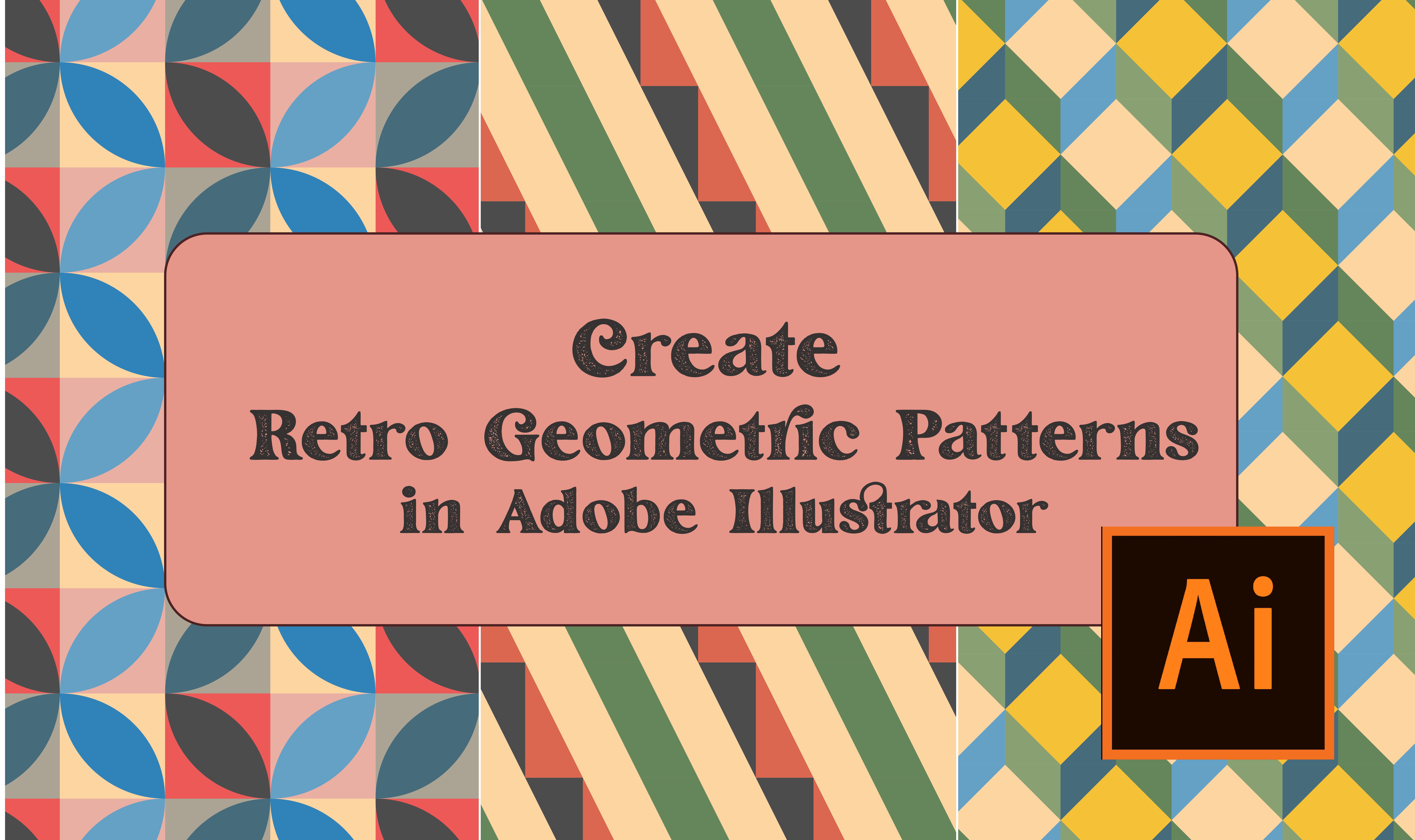
Transkripte
1. Einführung und Kursprojekt: Willkommen zu diesem
Skillshare-Kurs, in dem Sie
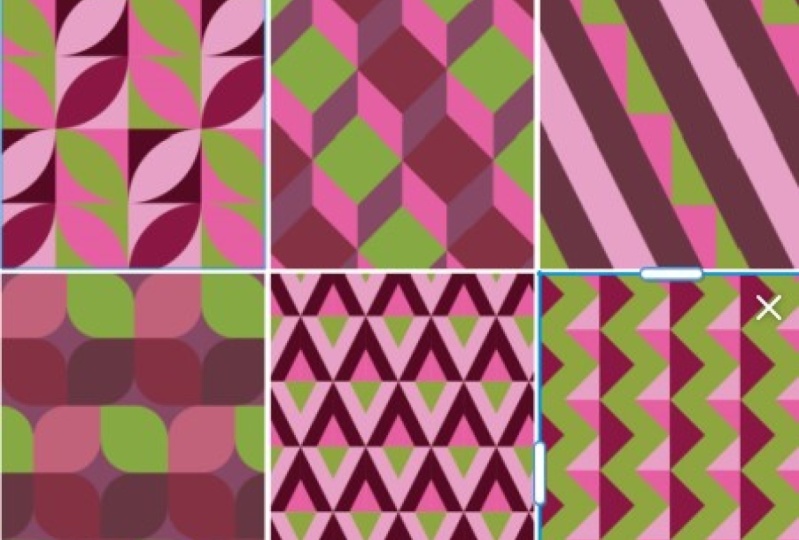
lernen, wie Sie geometrische
Retro-Muster
in Adobe Illustrator erstellen . Ich bin Yana Maria und digitale Illustratorin und
Grafikdesignerin aus Polen. Ich erstelle hauptsächlich
Vektorgrafiken und Oberflächendesign. Ich werde Ihnen beibringen, welche Farben am besten
zusammenpassen und wie Sie ein Muster
erstellen, das
sowohl originell als auch vielseitig ist, für verschiedene Zwecke
geeignet ist, verschiedene Produkte, die Sie später verwenden
können In unserem Shop lernst
du, wie du
aus einfachen Formen
aufwändige Muster erstellen kannst. Außerdem lernen Sie, wie Sie verschiedene Einstellungen und
Tastenkombinationen verwenden,
um Ihren Arbeitsablauf
in Adobe Illustrator
zu verbessern .
Als Projekt erstellen
Sie ein eigenes
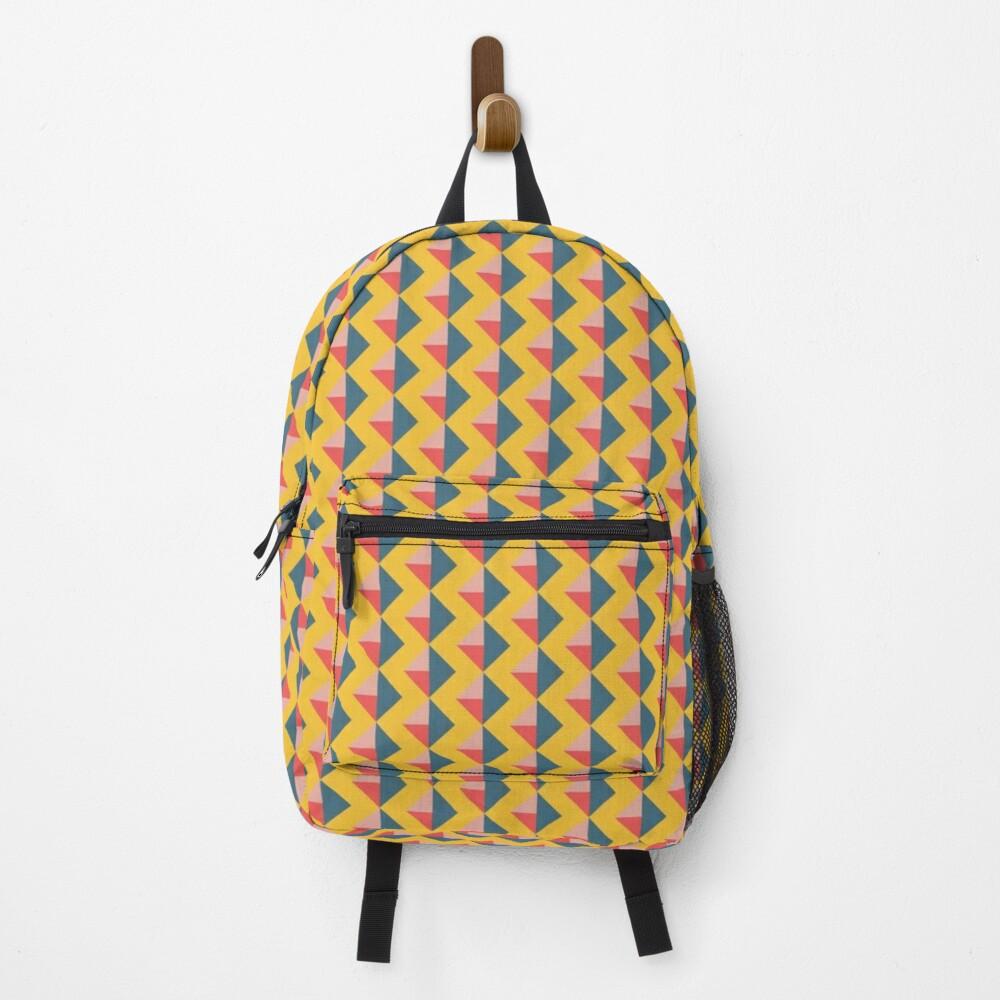
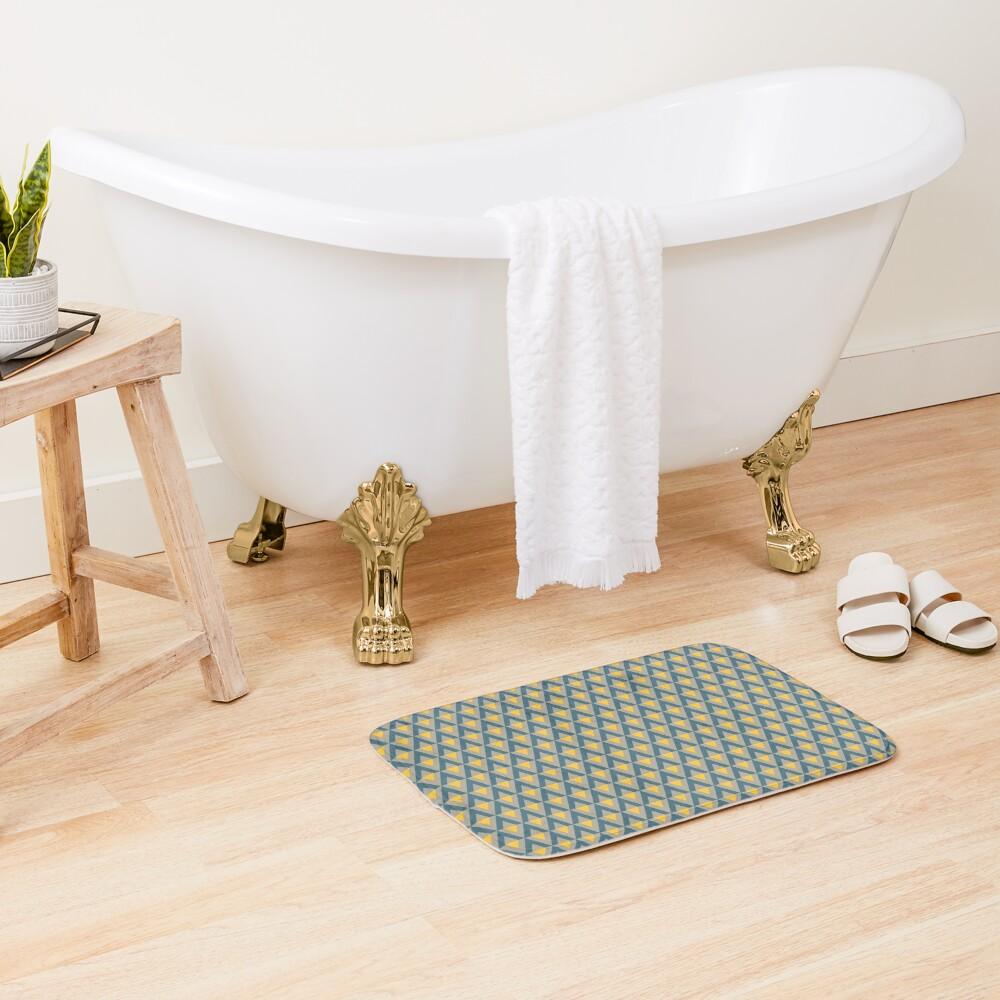
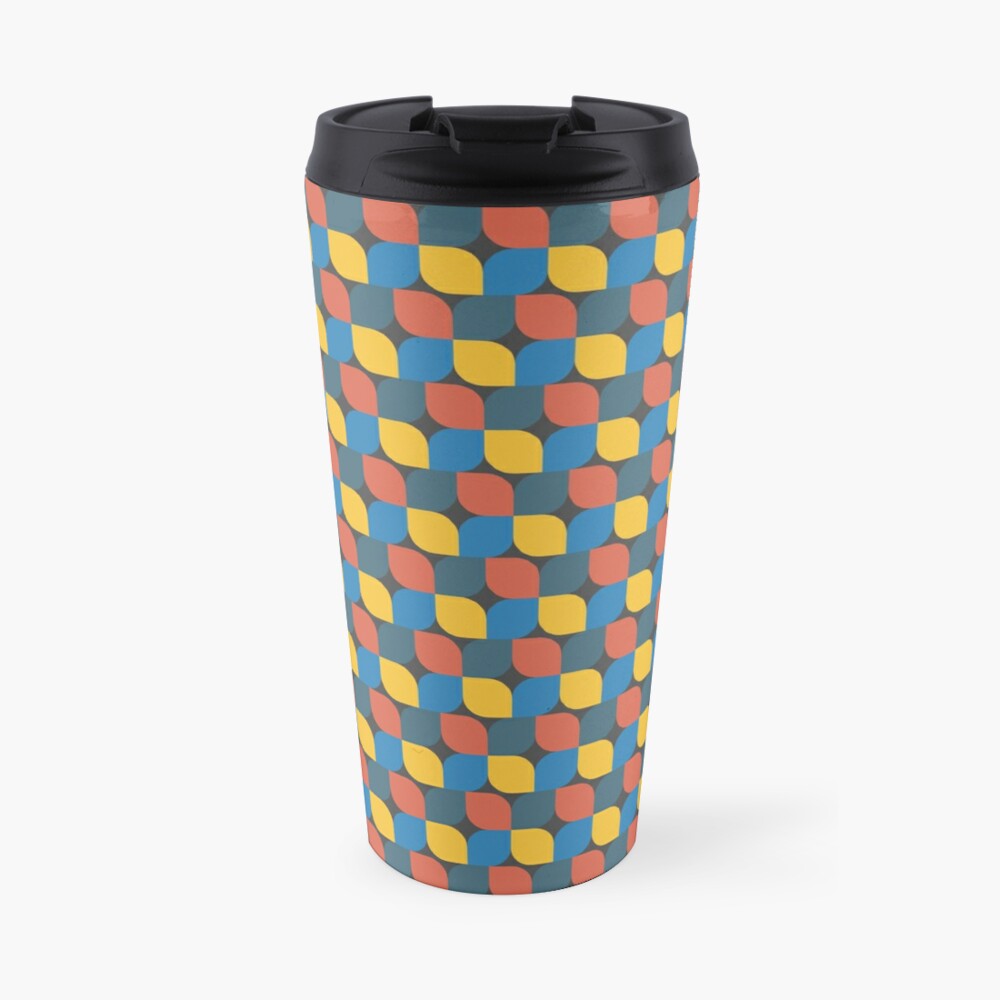
Oberflächenmuster mit geometrischen Formen Retro-Farbpaletten
in Adobe Illustrator.
Ich empfehle
Ihnen dringend, Ihre Arbeit im
Bereich Klassenprojekte dieses Kurses zu veröffentlichen . Lassen Sie uns ohne weitere Umschweife in die erste Klasse
springen.
2. FarbInspiration: Ich möchte dir meine bevorzugte Art zeigen, Farben zu erforschen, die Pinterest nicht betreffen. Wir gehen zur Color Adobe-Website erkunden und können nach verschiedenen Tags suchen. Fangen wir mit Retro an. Wir können verschiedene Farbthemen sehen. Ich öffne den ersten. Ich würde es sowohl im A-S-E-Format als auch im JPEG-Format herunterladen. Sehen wir uns noch ein paar Beispiele an. Angesichts des gleichen Tags von DO Darrieus unterscheiden sich
diese Farbthemen sehr voneinander. Ich lade dieses auch in beiden Formaten herunter. Lassen Sie uns einige andere Texte
zum Beispiel aus den sechziger Jahren untersuchen . Viele von ihnen scheinen zu lebendig zu sein. Mein Muster. Also suche ich nach ein paar anderen. Okay, lass uns das auch machen. Fangen wir damit an. Ich werde mir diese Mitte des Jahrhunderts anschauen. Das sollte zu unserem Ding passen. Sie sind alle von modernem Design aus der Mitte des Jahrhunderts inspiriert. Und scrolle nach unten. Okay, das gefällt mir sehr. Sie können auch Vintage oder ein Fünftel erkunden. Als Nächstes. Eine andere Möglichkeit besteht darin, aus einem vorhandenen Bild ein eigenes Farbthema zu erstellen. Sie können die Farben nach Ihren Wünschen anpassen. 10, fügen Sie dieses Thema zu Ihrer Bibliothek hinzu. Klicken Sie auf Speichern und öffnen Sie ihre Bibliotheken. Zeit. Ich habe es im ersten gespeichert und lade es gleich herunter. Das sage ich mit den vorherigen Farbdingen. Also hier sind meine Thermostate, die ich heruntergeladen habe. Ich habe mich entschieden, den letzten nicht zu benutzen. Die ersten drei sehen also ziemlich ähnlich aus. Und deswegen kriege ich drei Tauben. Der zweite und der dritte lebten gerade eine Blatttiefe-erste. Okay, die sind also im JPEG-Format und ich will sie in einem Essay-Format. Also öffne ich die Downloads, habe die gewünschten Dateien geöffnet und dann kann ich sie in meinen Farbfeldern speichern. Hier ist die zweite Amtszeit und schließlich die letzte. Okay, also müssen wir auf das Ordnersymbol klicken, damit wir sehen können, dass die Farbfelder auf der rechten Seite
erscheinen. Okay. jetzt die Umschalttaste gedrückt halten, können wir alle freien Ordner auswählen. Und wir gingen in Bibliotheken, speichern Farbfelder. Wir speichern es im Adobe Illustrator-Format.
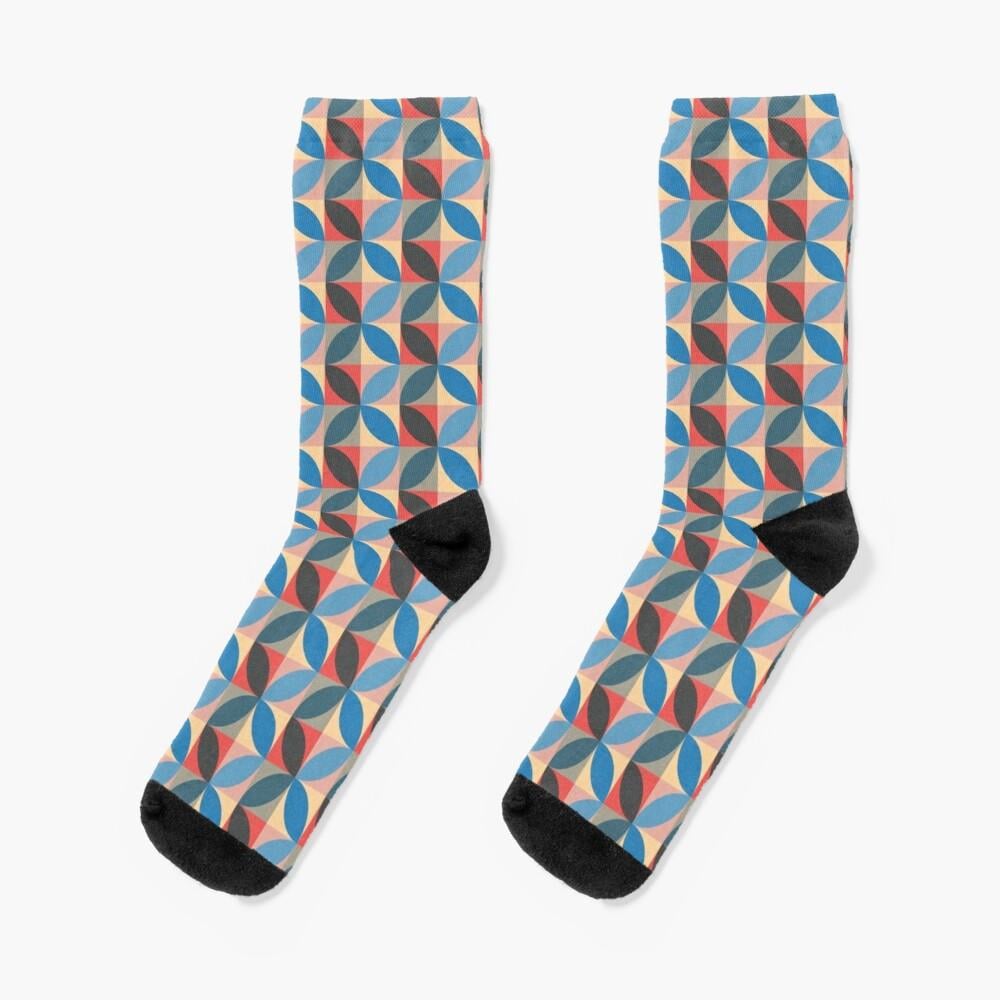
3. Kreisförmige Muster: Unser erstes Muster basiert auf Rechtecken und Ellipsen. Wir beginnen mit dem Erstellen einer neuen Datei in Adobe Illustrator. 10 Tausend Pixel auf 10 Tausend Pixel, RGB-Farbmodus, kostenlose hunderte ppi-Auflösung. Wenn Sie etwas erstellen möchten, das gedruckt wird, empfehle
ich dringend, mit dem CMYK-Farbmodus zu beginnen. Rgb ist für den Bildschirmmodus. Wir erstellen ein Rechteck mit einem Rechteck, um Hunderte auf 300 Pixel vorzunehmen. Der nächste Schritt besteht darin, eine Ellipse zu erstellen, die 600 sein wird. Auf 600 Pixeln. Wir ändern die Füllung und den Strich in eins. Dann wird die Art und Weise, wie Sie die Auslassungspunkte an
die Ecken anpassen , um sicherzustellen, dass sie perfekt ausgerichtet sind, zur Ansicht, Umriss. Und wir können Ellipsen leicht bewegen. Wenn es also der perfekte Tag ist
, ändern wir die Ansicht auf GPU. Jetzt können wir unsere Auslassungspunkte für diese Ecke bewegen. Wir gehen zu Transform Move. Wir müssen es also frei verschieben, hunderte Pixel nach rechts und 300 Pixel nach unten und dann auf Kopieren klicken. Also erstellen wir die neuen Ellipsen. Jetzt wählen wir alles mit diesem Direktauswahlwerkzeug aus, leider mit dem Auswahlwerkzeug. Und jetzt würde das Shape Builder-Werkzeug gehen. Und halten Sie fest. Wir löschen die Shapes, die wir nicht möchten, und klicken einfach auf Quaid, um neue Formen zu erstellen. Jetzt wählen wir alles aus und ändern die Füllung in Schwarz und Strich. Heute Abend gehen wir zum Farbfeldbedienfeld. Wenn Sie es nicht sehen, können
Sie zu Fenster und Farbfelder gehen. Mal sehen, welche Farben wir verwenden müssen. Sie müssen weit Rechtecke erzeugen. Wie Sie sehen können, mit einer dunkleren Füllung. Wir haben also drei Formen, die wir neu färben müssen. Wir wählen den ersten aus, jetzt den Mittelteil. Und der dritte. Jetzt klicken wir auf die richtige Bewegung. Wir bewegen es um 300 Pixel horizontal. Und 300 spielen ein Familienunternehmen, das Shift und wählt Werkzeug aus. Wir können die Farben von Martin ändern, die die Form gewonnen hat. Jetzt haben wir alle drei Formen für ihre Rechte ausgewählt. Und wir werden jetzt nach links gehen. Wieder der Umzug. Jetzt haben wir ein Minus hinzugefügt, weil wir es horizontal nach links verschieben wollen. Und wir bewegen uns nicht sehr schnell, also lassen wir es auf 0. Jetzt können wir die Formen um die Mitte des Objekts reflektieren, 0,90 Grad Punkt ändern die Farben entsprechend. Wir haben das letzte Element übrig. Wir müssen es noch einmal bewegen. Wenn ich vorbei bin. Es ist sowohl horizontal frei Hunderte Pixel als auch vertikal frei Hunderte von Pixeln. Jetzt, da wir unsere Formen bereit haben, können
wir mit der Erstellung des Musters fortfahren. Sieht gut aus. Wir wählen alles mit dem Auswahlwerkzeug aus und ziehen es in das Farbfeldbedienfeld. Jetzt doppelklicken wir auf das Farbfeld. Und wenn Sie verschiedene Optionen in Betracht ziehen, ist
die Standardoption eine großartige Option. Wir können auch einen Brick by Row oder Brick für Spalte machen. Und wir lassen den Ziegel-Offset auf 1.5. Testen wir unser Muster. Es sollte also mehr oder weniger ein paar 1000 Pixel breit sein. Und wenn du eine Höhe von 1000 Pixel hättest. Okay, sieht gut aus für mich. Was also jetzt allgemein gemacht wird, können
wir unsere Planetaren skalieren. erneut mit der rechten Maustaste auf die Und wir hinterlassen einfach seine eigenen Transformationsmuster und Uniform. Sie können es also skalieren oder verkleinern. Und es liegt an dir. Und dann füttern sie das, das ist Wochenende, um Nüsse in die ganze Form zu bringen, aber nur das Muster und gehen vertikal und horizontal, um es nach unseren Wünschen anzupassen. Okay, jetzt schauen wir uns an, wie wir dieses Muster exportieren können. Wir haben zwei Möglichkeiten. Verschiedene in einem einzelnen Asset klicken mit der rechten Maustaste. Also exportieren wir das ganze mit Aufschwung gefüllte Rechteck im JPEG-Format. Und klicke auf Experten. Wir können es auch einfach als eine einzelne Kachel des Musters kopieren oder exportieren, die wir später in einem anderen Projekt verwenden können, z. B. in Adobe Photoshop, um das Farbfeld zu speichern, um ein Feuerzeug in Adobe Illustrator zu verwenden wir gehen zu Farbfeldern, Musterbibliotheksmenü und speichern dann Farbfelder.
4. Cubic Muster: Unser zweites Muster basiert auf Quadraten. Wir reißen in den ersten Schritt. Es erzeugt also ein Rechteck mit 300, 300 Pixeln. Jetzt gehen wir zum Werkzeug Liniensegment, mit dem es eine gerade Linie erzeugen kann. wir einmal klicken, öffnen wir ein Fenster, in dem wir die Länge und den Winkel der Linien anpassen können. Es ist nicht der richtige Ort dafür, also müssen wir es verschieben. Wir werden es um 150 nach rechts und 300 Pixel nach unten verschieben. Ich kopiere die Zeile, weil ich auch die andere benutzen werde. Wir müssen es in Mathe verlegen. Wir werden auch den Winkel ändern, damit er ihn um 90 Grad drehen kann. Sieht gut aus. Wir müssen ein Quadrat in einem Quadrat erstellen. Wenn wir also die Umschalttaste gedrückt halten, erstellen
wir eine Linie im Winkel von
45 Grad, die unsere Linien dem Quadrat hinzufügen
muss. Also bewegen wir den ersten horizontal und vertikal. Wir drehen die zweite Linie um 90 Grad. Jetzt sind wir einen Moment, 150 nach links. Also fügen wir n minus 3, 450 hinzu. Lasst uns den letzten hinzufügen. Jetzt fügen wir das Minus 250 hinzu. Jetzt können wir zu unserem Shape-Builder-Werkzeug übergehen. Durch Ziehen erstellen wir aus vielen Shapes eine Form. Und indem wir einfach auf Erstellen klicken, erstellen
wir separate Formen. Ändern wir die Füllfarbe in Schwarz. Sie können also sehen, dass wir fünf verschiedene Formen erstellt haben. Jetzt ist es an der Zeit, ihre Farbe zu ändern. Lassen Sie uns schließlich einen Blick auf unser Muster werfen. Wir haben zwei verschiedene Quadrate. Also fangen wir mit dem ersten an und gehen zum anderen weiter. Entfernt es 300 Pixel horizontal und 0 Pixel vertikal und kopiert. Jetzt ist es an der Zeit, die Farben des zweiten Quadrats zu ändern, das ein gelbes Zentrum hat. Ziehen wir beide Zwang in das Farbfeldbedienfeld. Klicken Sie niemals auf,
das ist die Option Umbruch um eine Zeile und eine für Break-Off gesetzt. Testen wir das Muster. Wir erstellen ein Quadrat, 5000 und 5000 Pixel. Vielleicht skalieren wir es ein bisschen. Klicken Sie also mit der rechten Maustaste auf Skalierungs
5. Lineare Flussmuster: Das dritte Muster
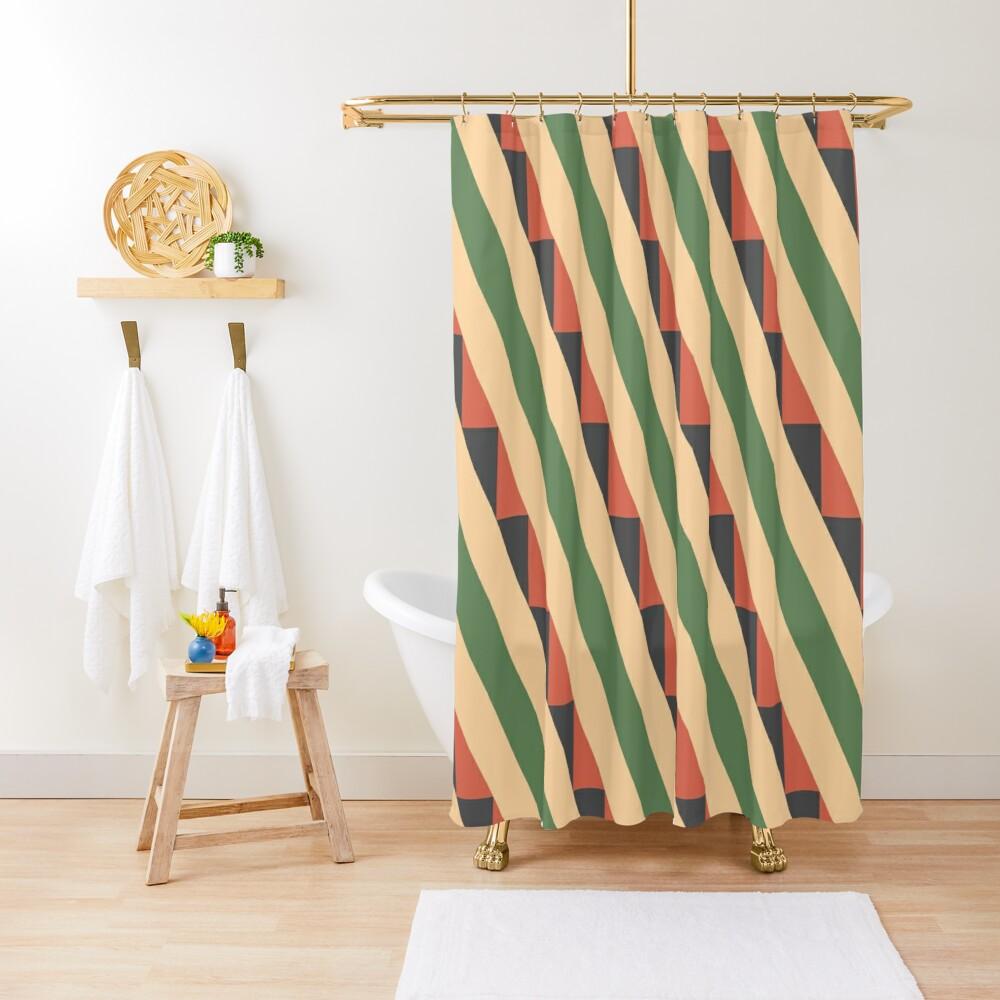
hat im Gegensatz zur ersten zweiten 1 einen linearen Fluss. Wir beginnen in ähnlicher Weise mit der Erstellung eines Rechtecks, F3 Hunderte auf 300 Pixel. Dann gehen wir zum Liniensegmentwerkzeug über. Wir erstellen eine vertikale Linie, die wir in der Mitte des Platzes platzieren. Dann füge ich zwei weitere Zeilen hinzu. Ich bin mir über die genauen Winkel nicht sicher, also werde ich sie mit dem Auswahlwerkzeug leichter ändern. Hey, es ist perfekt ausgerichtet. Kopieren wir die Zeile und verschieben sie nach rechts, 150 Pixel. Jetzt gehen wir zu unserem Shape-Builder-Werkzeug über. Und wir kreieren drei separate Formen. Dieses Muster basiert auf zwei Quadraten. Also färben wir zuerst das linke Ende nach unten und bewegen uns auf das rechte. Track mit Muster Nummer zwei. Wir sind horizontal zu dieser Klasse von 300 Pixeln gekommen. Lasst uns die Farben des anderen ändern. Jetzt können wir dies in
unser Farbfeldbedienfeld ziehen , auf das Sie zugreifen können. Und um die Option Brick by Row 104 zu wählen. Und wir wählen die Option Verkauf Größe Tile zu Art. Testen wir das Muster.
6. Braided Muster: Für unser erstes Muster verwenden
wir sowohl Kreise als auch Quadrate. Wie bei jedem anderen Muster erstellen
wir zunächst ein Rechteck 300 und 300 Pixeln. Jetzt kann es einen Kreis erstellen, der 300 Pixel breit ist. Passen wir seine Position an. Es muss perfekt ausgerichtet sein. Jetzt können wir zu unserem Shape-Builder-Werkzeug gehen. Erstellen Sie freie separate Formen. Lassen Sie uns das nochmal überprüfen. Okay? Dieses Muster ist ähnlich wie das erste aufgebaut. Es besteht also aus vier Quadraten. Also wiederholen wir die genauen Schritte, die wir zum ersten Mal gemacht haben. Wir bewegen und drehen das Quadrat. Jetzt kann ich das Muster bearbeiten. Wählen wir die Option Brick by Row aus. Eine Kraft.
7. Diamond: Aber durch Nummer 5 basiert auf Diamantformen, die niemals ihr Beispiel hinzufügen können. Wir erstellen zunächst ein Rechteck für Hunderte und 300. Dann gehen wir zu den Werkzeugen für Liniensegmente. Und so erzeugen wir eine gerade Linie, die diese 300 Pixel lang ist. Wir werden es in den Mittelpunkt unseres Quadrats stellen. Lassen Sie es uns kopieren und übersetzen. Der Winkel wird 270 verringern. Wie Sie sehen können, müssen wir sechs Monats-Zeilen erstellen. Erzeugt Symmetrie innerhalb des Quadrats. Die drei Zeilen auf der linken Seite werden also auf der rechten Seite reflektiert. Ich schätze, baumeln werden wir später mit dem Auswahlwerkzeug angepasst? Denken Sie daran, dass Punkt-Punkt-Punkt-Linien perfekt ausgerichtet sein müssen, sonst funktionieren die Musterlinien. Verschieben wir es also vertikal, Hände oder 250 Pixel. Und jetzt werden wir diese beiden Zeilen widerspiegeln. Und wer hat sie nach rechts verschoben? Wir haben noch zwei Zeilen vor uns. Es muss 1 Viertel horizontal nach rechts platziert werden, also 75 Pixel. Dann können wir es reflektieren. Arbeiten wir mit dem Shape Builder-Werkzeug. Denken Sie daran, dass
wir durch Halten der Maus und Ziehen verschiedene Elemente kombinieren und die Form beobachten können. Indem wir die Alt-Taste gedrückt halten und auf Tracking klicken, löschen
wir die Elemente, die wir nicht möchten. Mal sehen, ob wir alle Formen haben. Schmerzlos. Gut. Jetzt fügen wir unseren Formen die Farbe hinzu. Es wären nur drei Farben. So gelb, dunkelblau und grau. Mit diesem Muster und Mary arbeitet nur mit einem Quadrat. So können wir es in das Farbfeldbedienfeld verschieben. Doppelklicken. Um auf das Muster zuzugreifen. Wir werden Ziegel für Reihe wählen. Und 1.5 plus schafft ein größeres Quadrat, um zu sehen ob es funktioniert. Hi.
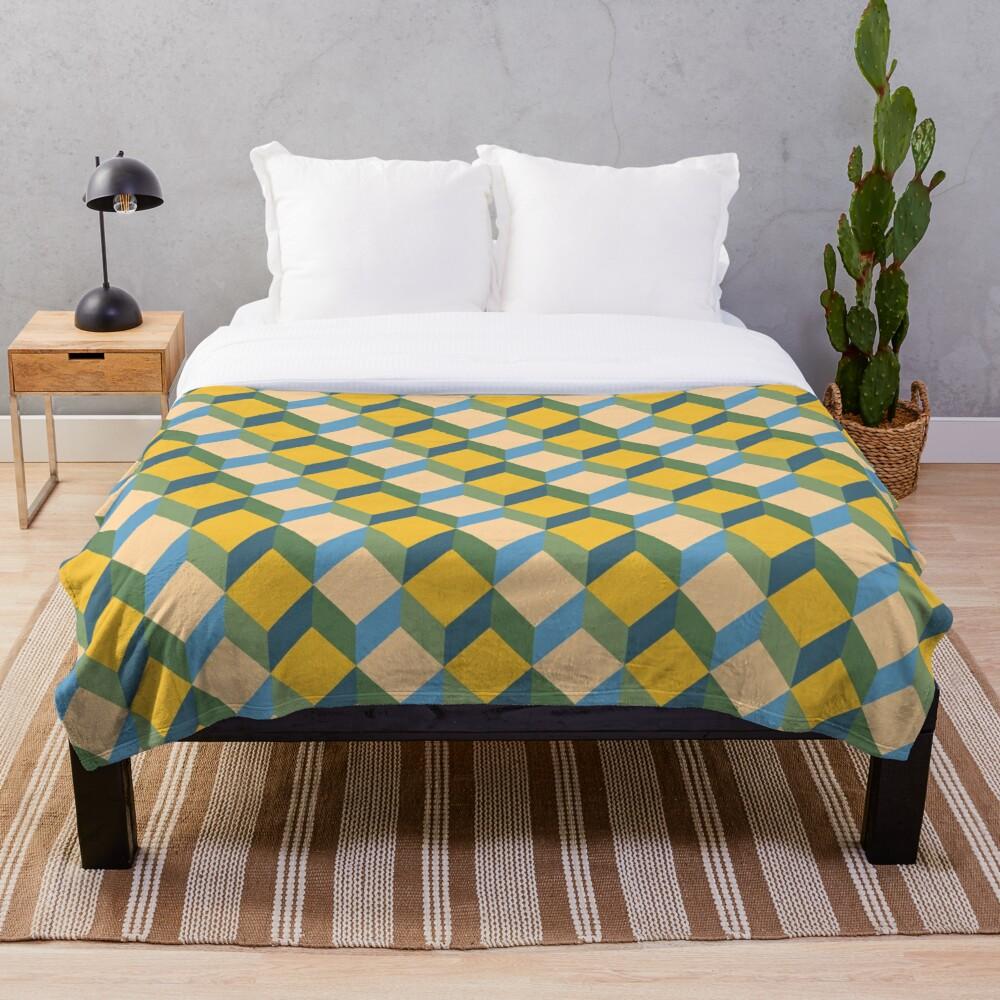
8. 3D-Muster: Das Muster Nummer 6 verwendet einen Free-Effekt. Ähnlich wie bei Muster Nummer zwei beginnen
wir wie gewohnt mit einem Rechteck von
300 mal 300 Pixel. Füllt jetzt Stamm mit einem Strich 1. Dann schaffen wir ein Kreuz innerhalb des Quadrats. Nach Vätern, die wir in jedem Quadrat diagonale Linien erzeugen. Sie müssen perfekt ausgerichtet sein und von einer Ecke zur anderen kommen. Wir können das damit machen. Sie verwenden das Auswahlwerkzeug. Lasst uns die 150 Pixel nach rechts bewegen. Dann können wir beide Zeilen reflektieren. Jetzt können
wir mit dem Shape-Builder-Werkzeug separate Formen erstellen. Wechseln wir die Farben, die wir für dieses Badezimmer benutzen müssen. Insgesamt wird es also vier Farben geben. Blau, Gelb, Orange, Tourette's und rosa. Lasst uns die Formen neu einfärben. Jetzt, da wir alles haben, können
wir das Muster bearbeiten. Dieses Mal wählen wir Ziegel für Spalte und 1.5 aus. Jetzt können wir unser Muster im größeren Rechteck testen.
9. BONUS: Recolor Werkzeug: Als Bonus zeige ich Ihnen, wie Sie das Recolor-Tool in Adobe Illustrator verwenden. Wir gehen zu Eigenschaften und drei Farben. Dies ist wirklich praktisch, wenn Ihnen die
Inspiration fehlt oder Sie verschiedene Farboptionen testen möchten. Zuallererst können wir die Bedeutung von Farben ändern. So wollen wir zum Beispiel mehr Gelb in unserem Muster und weniger Grau haben. Alles, was wir nach dem Zufallsprinzip ändern können, die Reihenfolge der Farben. Wir können auch ein bisschen mit dem Farbrad spielen, um wirklich verrückte Ergebnisse zu erzielen, die wir wahrscheinlich verwenden möchten. Aber wir können sehen, woraus es ist. Wie Sie sehen können, haben sich alle markanten Farben geändert. Wenn sie verrückt sind und mit dem Ergebnis zufrieden sind, können
Sie immer auf Zurücksetzen klicken. Und dann sind ihre Finger, die wir benutzen können, Helligkeit und Sättigung. Wir können es auch nach dem Zufallsprinzip machen. Versuchen wir das Gleiche mit den zweiten Flecken sind, sagen
wir, ich möchte ein bisschen von der blauen Farbe haben, das dunkelblau und hellblau. Und ich ändere einfach die Helligkeit und Sättigung nach dem Zufallsprinzip. Für das Verteidigungsmuster gehe ich zu Advanced Options. Hier. Ich kann jede Farbe separat ändern. Wir können den Farbton, die Sättigung und die Helligkeit ändern. Für das erste Muster reduzieren
wir die Anzahl der Farben. Versuchen wir es mit nur einer Farbe. Also zuerst haben wir es hier geändert. Dann die Sättigung und Helligkeit. Wir können zwei Farben haben. Es erzeugt ein wirklich interessantes Ergebnis. Dieses Mal spiele ich mit dem Farbhormon. Sie schalten ein begrenztes über das Recolor-Werkzeug ein. Schauen wir uns verschiedene Optionen an. Schattiert uns wahrscheinlich mein Favorit. Ich passe nur die Helligkeit und Sättigung an. Lass uns ein bisschen mit dem Farbton spielen. Zum letzten spiele ich auch mit Farbharmonien. Schauen wir uns sie im chromatischen Modus an. Wir müssen Standardoptionen haben. Hier testen wir analoge Farben. Sie kommen auch in Standardoptionen. Das Letzte an dem Neufärber-Tool, über das sie sprechen möchten, ist der Color Theme Picker. Sie können auf verschiedenen Kunstwerken das Farbthema von ihnen ausleihen und ziehen. Sie können mehr als eine auswählen. Dann können Sie natürlich die Farbreihenfolge nach dem Zufallsprinzip ändern.
 Joanna Maria, graphic designer and illustrator