Transkripte
1. EINFÜHRUNG: Guten Tag und willkommen zu diesem Kurs, wo Sie lernen wie Sie Kompositionen mit Ausschnitten in Adobe Illustrator erstellen. Ich bin Joanna Maria, eine digitale Illustratorin aus Polen. Verwendung von Papier und Schere war eine meiner Lieblingsweisen um kreative Blockade zu überwinden
und meine Arbeit spontaner zu gestalten. In dieser Klasse lernen Sie, wie Sie
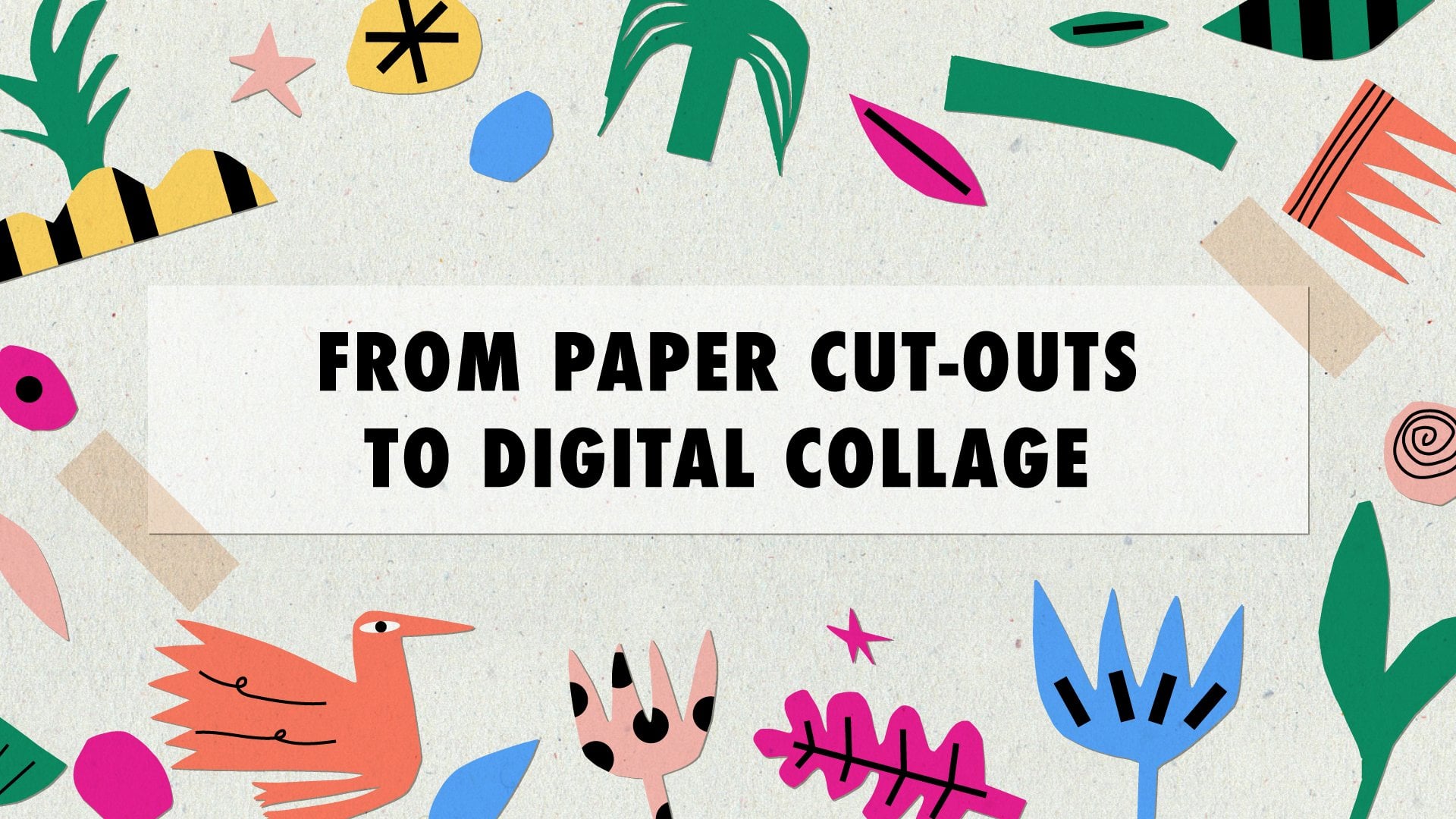
bunte, auffällige Collagen
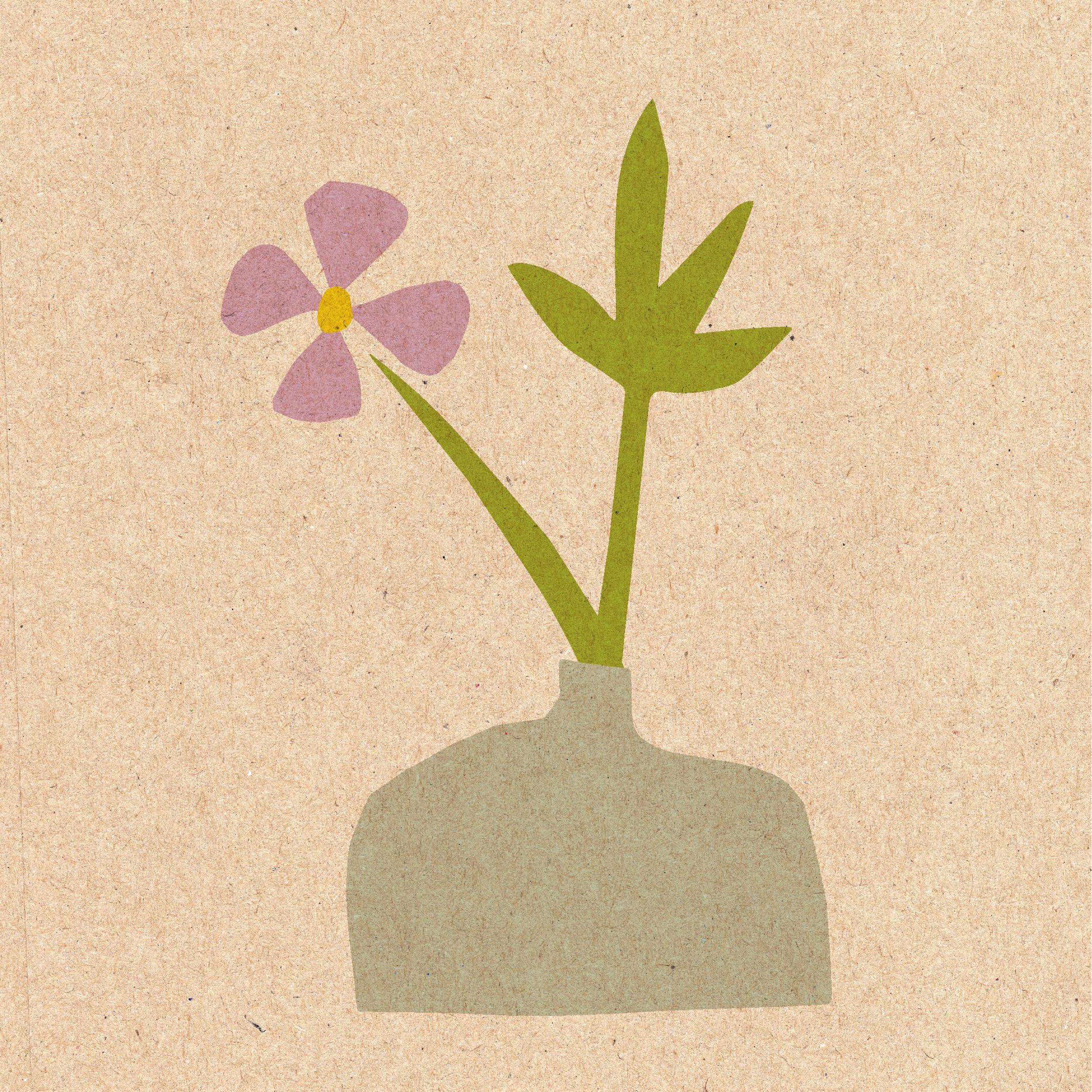
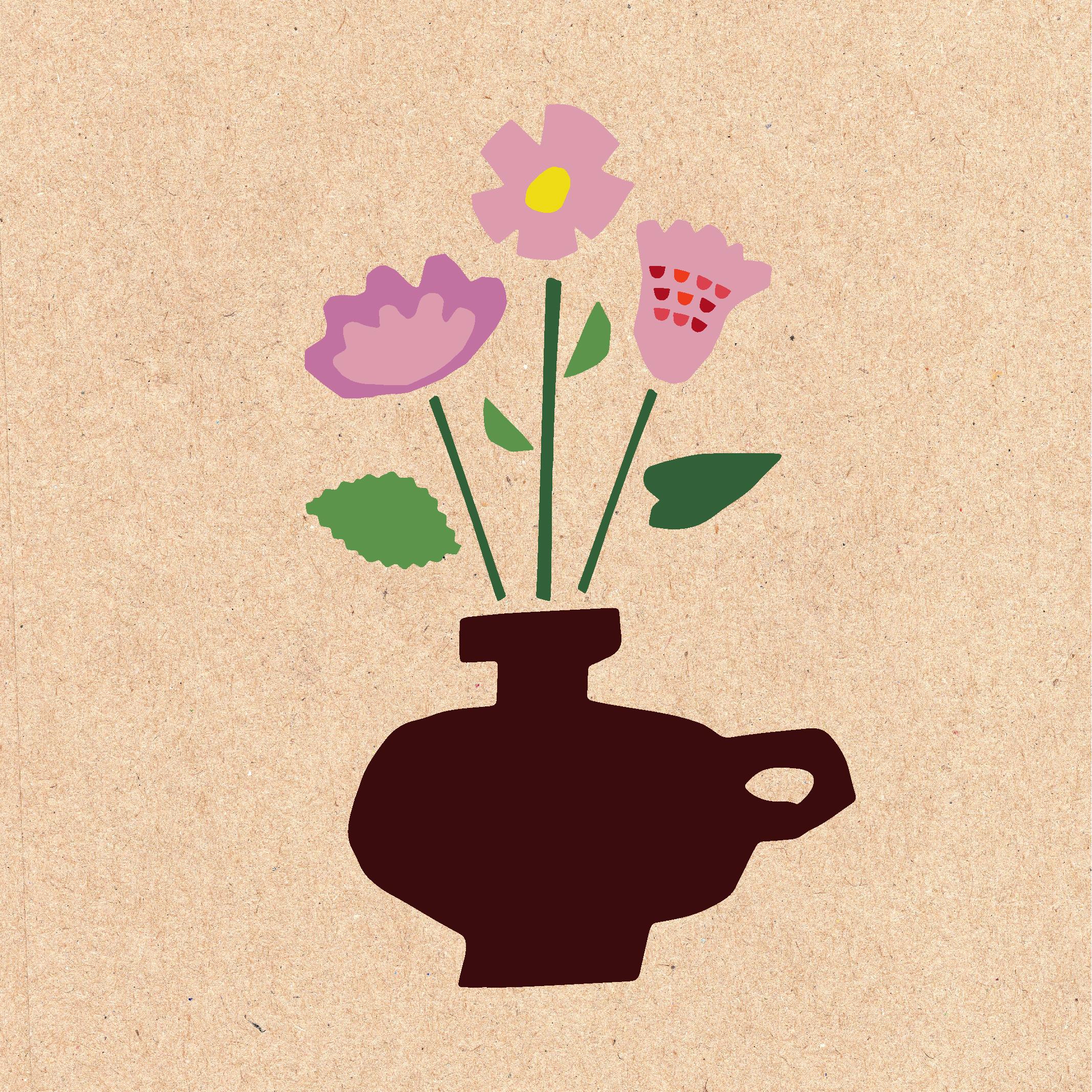
mit handgefertigten Papierausschnitten und Adobe Illustrator erstellen . Ihr Projekt wird es sein, eine Vase mit Blumen
aus vektorisierten Ausschnitten zu erstellen. Sie werden diese Klasse genießen, wenn Sie gerade mit derdigitalen Illustrationbeginnen digitalen Illustration oder diese einfache, aber lohnende Übung ausprobieren möchten,
um Ihre Kreativität zu steigern. Sie werden lernen, wie Sie interessante Formen ausschneiden
und sie für die Verarbeitung vorbereiten, Bildverfolgung
verwenden und Vektorformen
erstellen, benutzerdefinierte Farbpaletten erstellen, verschiedene Formen zu attraktiven Kompositionen
kombinieren. Als Bonus lernen Sie, wie Sie
einen Papphintergrund erstellen und Ihre Kompositionen darauf legen. Sie benötigen keine besonderen Fähigkeiten
oder Vorkenntnisse über die verwendete Software. Wenn Sie meinen Anweisungen folgen, lernen
Sie Adobe Illustrator,
seine Einstellungen und Verknüpfungen kennen . Aber vor allem werden
Sie ein einzigartiges Kunstwerk schaffen, voller Charakter und Farbe. Der beste Ansatz ist es, es langsam zu nehmen und es Spaß zu machen. Manchmal vergessen wir einfach, wie befriedigend es ist , Papier und Schere zu greifen
und jede Form auszuschneiden, die wir wollen. Einige von uns haben es seit der Grundschule nicht getan. Dieses Mal kommen wir zurück in die Zeit und werden wieder wie Kinder. Obwohl mit einem Laptop und Software, die wir für diese Klasse brauchen.
2. KURSPROJEKT: Als Projekt erstellen Sie in Adobe Illustrator eine Vase mit Blumen aus vektorisierten Ausschnitten. Achten Sie auf Inspiration in meinem Pinterest-Board
, das ich speziell für diesen Kurs kuratiert habe. Mehr dazu in der nächsten Lektion. Die Klassenvideos zeigen Ihnen die Prozessschritte, die Sie
benötigen, um Ihr gewünschtes Ziel zu erreichen. Sie benötigen farbiges Papier, Schere oder Papiermesser, einen Scanner oder eine Kamera und Adobe Illustrator.
Sie sollten Zugriff auf die meisten der aufgelisteten Elemente haben. Adobe Illustrator ist als Sieben-Tage-Testversion verfügbar, wenn Sie noch nicht Lust haben
, das Programm zu kaufen, das Ihnen unbekannt ist. Lasst uns loslegen.
3. INSPIRATION: Es ist nichts falsch daran, sich von anderen Künstlern inspirieren zu lassen. Solange wir ihre Arbeit nicht kopieren und verkaufen sie als unsere eigene. Henri Matisse zum Beispiel wurde unter anderem von japanischen Druckgrafiken beeinflusst. Und er erwies sich als einer der einflussreichsten Künstler
des 20. Jahrhunderts. In den 1940er Jahren näherte er sich Papierausschnitten, als sich seine Gesundheit verschlechterte. Er nannte diese Kunst Formzeichnung mit einer Schere. Sie können mehrere Punktionszeichen in seiner Kunst sehen, weil er die ausgeschnittenen Elemente viele Male
neu positioniert hat ,
bevor er mit dem Ergebnis zufrieden war. Seine Arbeit sollte nicht dauerhaft sein. Er zielte darauf ab, Erinnerungen und Emotionen der
Zeit zu wecken, als er das Leben nicht in vollen Zügen leben konnte. Kompositionen aus Papierausschnitten, die im letzten Jahrzehnt seines Lebens
entstanden erwiesen sich als eine seiner bekanntesten Kunst. Anna Kövecses ist eine ungarische Künstlerin, die hauptsächlich digitale Collagen
kreiert. Sie verwendet einfache, helle farbige Formen und verwandelt sie in naive Kunst
, die ein Retro-Gefühl hat. Es ist ein perfektes Beispiel, dass manchmal weniger mehr ist. Clover Robin ist ein Mixed-Media-Künstler aus Großbritannien. Sie kombiniert Papiercollagen mit Malerei, Druck und Handzeichnung. Ihre Illustrationen zeigen Blumen, Landschaften, Tiere und Alltagsszenen. Marine Doazan ist eine französische Illustratorin und Grafikdesignerin. Ihre Arbeit zeichnet sich durch die Verwendung von frischen, energetischen Farben aus, hauptsächlich Indigoblau und Kirschrot. Sie liebt es, sowohl unregelmäßige Formen als auch starke Linien zu verwenden. Du findest alle genannten Künstler und vieles mehr in meinem Pinterest-Board, das über 60 Elemente enthält. Ich habe den Link dazu in die Kursbeschreibung gesetzt.
4. Papierschneiden: Ich habe braunes Papier zum Ausschneiden von Formen ausgewählt. Eigentlich wird jede Farbe ausreichen. Die Hauptsache ist, dass es nicht weiß ist, weil wir sie später scannen oder fotografieren
und sie in schwarze Formen
in Adobe Illustrator verwandeln . Ich begann, indem ich die Formen mit bunten Buntstiften skizzierte. Ich wählte Blau für Blütenblätter und Blütenformen. Ich habe nicht versucht, zu präzise zu sein, weil die Formen immer später mit einer Schere verbessert werden
können und ich wollte eine Vielzahl von Formen herstellen, aus
denen ich später wählen kann. Ich habe auch eine Beere gemacht, wie Sie sehen können, mit einem grünen Buntstift habe ich Stiele und Blätter skizziert. Danach schneide ich die Formen
mit einer kleineren und größeren Schere aus. Ich habe das Zentrum einer der Blumen mit einem Locher gemacht. Und wie Sie sehen können, habe ich bereits begonnen, einige Kompositionen zu arrangieren. Also später weiß ich, wie man sie zum Scannen,
zum Fotografieren platzieren kann. Danach habe ich einige andere Stiele und Blumen Formen gemacht. Ich habe auch einige geometrische Formen wie Dreiecke für die Blütenblätter gemacht. Die Größe spielt keine Rolle, da Sie sie später in Adobe Illustrator ändern können. Aber es ist gut zu wissen
, dass Sie verschiedene Formen haben können, um danach zu verwenden. Blätter können auch viele verschiedene Formen haben. Die größere Schere erwies sich als besser
zum Ausschneiden von Formen, weil die Linien nicht zu glatt waren, sie waren ein bisschen rau und das ist der Effekt, den wir anstreben. Auch bei den kleineren Formen. Ich habe einige andere verlassen Formen, zum Beispiel, einer Palme und einer Monstera - die zweite. Mit einem braunen Kreide skizzierte ich die Formen der Vasen. Ich wollte, dass sie anders sind. Also könnte
ich für jeden Bouqet eine andere Vase gebrauchen. Kreise in der Mitte des Blattes zeigen an,
wo ich den Locher verwenden wollte. Das schafft einen wirklich interessanten Effekt. Die Vase an der Unterseite hat einen Griff und dafür habe ich ein Papiermesser benutzt. Alernativ können Sie immer einen Locher verwenden, der noch präziser ist. Wir werden natürlich nicht alle Formen verwenden. Wir werden die schönsten für die Komposition auswählen. Ich beschloss, die Elemente
auf einem weißen Blatt Papier zu fotografieren anstatt sie zu scannen.
Wenn Sie sie scannen möchten, tun Sie es in 72 dpi. Es stellt sich heraus, dass die höhere Qualität die Bilder hier
tatsächlich verzerrt. Es ist wichtig, dass sich die Shapes nicht berühren,
da wir separate Formen erstellen und später die Shapes gruppieren möchten
, die wir nebeneinander haben möchten. Hier, die Blätter. Ich habe vergessen, diese Form zu trennen, aber wir können sie später mit einem Radiergummi reparieren.
5. Bildfolge: Wir öffnen eine neue Datei. Es ist wichtig, dass wir den RGB-Farbmodus haben, nicht CMYK. Standardmäßig haben wir 72 ppi als Auflösung, aber ich wollte es in eine höhere Auflösung ändern. Lassen Sie uns eine neue Datei erstellen. Ich schließe alle unnötigen Fenster dann gehe ich zu dem Ordner, in dem ich meine Fotos habe. Ich ziehe sie einfach in das Programm. Dann gehe ich zu Window, Image Trace. Wir gehen zu Erweiterte Optionen und wählen Weiß ignorieren. Das ist wichtig.
Der Modus, den wir verwenden, ist schwarz-weiß. Und lassen Sie uns die Bildverfolgung ausprobieren.
Eigentlich ist es ziemlich schnell. Lassen Sie uns überprüfen, ob alle Formen konsistent sind.
Wenn sie keine Löcher haben. Eine der Vasen tut es. Mal sehen, was wir mit der Schwelle machen können. Wenn ich abnehme, haben wir noch mehr Löcher. Und wenn ich es vergrößere beginnt
das Loch zu verschwinden. Wir können es immer noch sehen. Ich werde es mit noch höherer Schwelle versuchen. Ok. 140 stellte sich heraus, gerade genug zu sein. Jetzt klicke ich auf Erweitern und wir haben separate Formen, aber sie sind immer noch in einer Gruppe. Wählen wir die zweite Datei aus, und ziehen Sie sie zu Illustrator. Ich wiederhole den Vorgang. Schwarz-Weiß. Ich erhöhe die Schwelle und ignoriere Weiß. Wir sehen eine Menge Löcher in diesem hier. Also erhöhe ich die Schwelle noch mehr. Okay, und das reicht. Wir erweitern die Formen. Jetzt die letzte Akte. Wir müssen die Schwelle etwas höher machen. Wir müssen damit experimentieren. Man weiß es nie.
Bei jeder Datei musste ich einen anderen Schwellenwert auswählen. Ich habe die Formen erweitert. Wir haben drei Gruppen, die wir später verwenden werden
, um unsere Kompositionen zu erstellen. Jetzt ist es an der Zeit, sie neu zu färben. Um die Datei zu speichern, gehen Sie zu Datei - Als Adobe Illustrator Format speichern und speichern. Wir lassen alle Standardeinstellungen aktiviert.
6. Farbpaletten: Ich habe die Bilder heruntergeladen, die ich
zum Erstellen der Farbpaletten von unsplash.com verwende.
Es ist eine Website, auf der Sie Fotos
finden können, die kostenlos heruntergeladen und verwendet werden, für kommerzielle und nicht-kommerzielle Zwecke
und Sie brauchen nicht die Erlaubnis, sie zu verwenden. Die Künstlerin, die die Bilder gemacht hat, die ich benutze,
ist Nicolette Meade, ich werde ihre Website auf unsplash.com
in der Kursbeschreibung verlinken. Ich begann damit, kleine Quadrate
mit dem Rechteck-Werkzeug aus der Werkzeugleiste zu zeichnen. Dann wählte ich das Auswahlwerkzeug und hielt die Alt-Taste gedrückt,
habe ich es nach rechts gezogen. Ich wiederholte den Prozess. Dann habe ich auf Befehl oder Steuerung+D. geklickt. Wenn Sie mehr Farben wünschen, können
Sie offensichtlich mehr Rechtecke erstellen. Um die Farbe aus dem Bild zu nehmen, klicken
Sie auf die Pipette oder I auf der Tastatur. Sie müssen das Quadrat ausgewählt haben
, von dem Sie die Farbe ändern möchten, und Sie wiederholen den Vorgang. Ich begann mit der Auswahl von Farben für die Blätter und Stiele, dann Farben der Blütenblätter. Ich wollte, dass sie so natürlich wie möglich aussehen. Also wählte ich die rosafarbenen Töne und einige orangefarbene, gelbe Töne und einige rötliche Töne. Letzten zwei Farben, wählte ich die dunkelste Farbe
und die hellste Farbe. Ich wollte nicht, dass es weiß ist, um es
so natürlich wie möglich aussehen zu lassen. Dann gehen wir zum Farbfeldbedienfeld. Standardmäßig haben wir die Farben, die wir nicht wirklich wollen, also ziehen wir sie in den Bin. Dann wählen wir die erste Gruppe von Farben, machen es grüne Farben, und wir klicken auf den Ordner, neue Farbgruppe. Wir wiederholen den Prozess für Blumenfarben. Also wählen wir sie alle aus. Dann klicken wir erneut auf das Ordnersymbol und benennen es. Endlich ist es Zeit für die dunkelste und hellste Farbe. Jetzt können wir unsere Farbfelder speichern. Dann können wir sie für jedes Projekt,
jede Datei, die wir öffnen, verwenden. Offensichtlich können Sie, wenn
Sie möchten, mehr Farben erstellen. Ich fing damit an, die Blumenformen neu zu färben. Ich habe das Direktauswahlwerkzeug ausgewählt
und auf jede Blume einzeln geklickt. Und ich habe einfach auf eine der Farben aus den Mustern geklickt. Dies ist nicht das Endergebnis. Natürlich werde ich die Farben ändern, während ich gehe. Das wird vorerst tun. Ich möchte nur eine Vorstellung davon haben, wie die Farben zusammen aussehen. Lassen Sie uns dasselbe für andere Blumenformen tun. Mit Direktauswahlwerkzeug und Alt-Taste wählen
wir alle Blütenblätter einer Blume aus. Dann klicken wir auf die Farbe in den Mustern. Wir verwenden das normale Auswahlwerkzeug nicht
, da alle Formen im Moment gruppiert sind. Ich wiederhole den Vorgang für die Vasen. Ich versuche neutrale Farben zu wählen. Schließlich Blütenblätter* und Blätter.
( *Ich meinte Stängel) Ich habe nur drei Grüntöne. Ich wollte es einfach halten. Sie können die Formen
mit dem Auswahlwerkzeug anpassen .
7. Kompositionen: Jetzt ist es Zeit, die Kompositionen zu arrangieren. Die Farben sind nicht genau die gleichen
wie sie waren, als ich sie zuerst gefärbt habe. Ich mache die Auswahl der Formen, die mir am meisten gefallen haben. Beginnen wir mit der einfachsten Vase mit nur einer Blume und einem Blatt. Ich zwecke die Formen, mache sie größer oder kleiner. Ich ändere den Stiel in die gleiche Farbe wie das Blatt ist. Ich benutze Control oder Command Shift + linke Klammer. , um sie auf der Rückseite, hinter der Vase zu platzieren. Ich drehe die Blume und das Blatt ein wenig. Dann benutze ich die Pfeiltasten, um sie zu bewegen, bis ich zufrieden bin. Schließlich verwende ich Befehl (Control) G, um die Shapes zu gruppieren. Ich nannte sie „Vase 1". Und wir haben die erste Vase bereit. Lasst uns den zweiten machen. Ich wähle zwei Blätter, mit Löchern, zwei verschiedenen Blüten und einem Stiel. Ich halte Alt gedrückt und ziehe es, um es zu duplizieren Ich mache Command oder Control Shift rechte Klammer
, um die Vase oben zu platzieren. Ich drehe die Stiele ein wenig und mache die Vase breiter. Hier, wie Sie sehen können, habe ich das Reflektieren-Werkzeug verwendet. Ich gehe zu Reflektieren und wähle den Winkel aus, in den ich das Objekt verschieben möchte. Jetzt kann ich die Blume vor die gelbe legen. Ich doppelklicken Sie auf das Blütenblatt, um den Isolationsmodus zu machen. Dann bewege ich die Blätter und drehe sie. Mit den Pfeiltasten bewege
ich sie nur ein wenig. Ich mache diese kleinen Anpassungen und Änderungen, bis ich zufrieden bin. Ich gruppiere alle Elemente und benenne sie „Vase 2". Also haben wir den zweiten bereit. Nun gehen wir zur letzten,
unserer bisher aufwendigsten Komposition. Ich gruppiere die Elemente mit Befehl (Control) G Sie können die Gruppierung immer mit Befehl (Control) Shift G aufheben. Ich halte die Alt-Taste und die linke Maustaste, ändere die Farben. Ich lege die Halbkreise auf die Blumen und dupliziere sie. Ich drehe sie ein wenig und gruppiere sie. Lassen Sie uns die Größe der Vase und anderer Elemente ändern. Lassen Sie uns verschiedene Stiele erstellen. Wir können auch das Reflektieren-Werkzeug verwenden, wenn wir möchten.
Ich finde es diesmal einfacher, es einfach zu drehen, nicht das Reflektieren-Werkzeug zu verwenden. Reflektieren-Werkzeug wirkt als Symmetrie, als Reflexion.
Das brauchen wir hier nicht. Jede Blume wird hier verschiedene Blätter haben, verschiedene Größen und Formen. Ich arrangierte die Blumen einfach, indem ich sie drehte und sie ein wenig
bewegte. Und das letzte Blatt. Wir gruppieren die Elemente, nennen sie „Vase 3". Jetzt haben wir drei fertige Kompositionen und wir können sie
auf einen Papphintergrund legen.
8. Bonus: Cardboard: Sie können den Kartonhintergrund
, den ich in diesem Projekt verwende, in den Klassenressourcen finden. Sie können es herunterladen und in Ihrem Projektordner ablegen. Ich ziehe den Hintergrund in Illustrator. Ich verwende keine Bildverfolgung darauf. Ich ziehe einfach eine der Vasen darauf. Jetzt gehe ich in den Transparenzmodus. Sie finden es auch unter Fenster - Transparenz. Klicken Sie auf die Vase und wählen Sie Multiplizieren. Sie können die Deckkraft ändern, sie niedriger oder höher
machen. Lassen Sie es uns so bewegen, wie wir wollen,
platzieren Sie es näher an die Mitte. Jetzt gruppieren wir die Objekte und exportieren sie. Lassen Sie uns das Asset umbenennen, das wir exportieren. Es ist am besten, es in 300 ppi zu exportieren,
in der gleichen Auflösung, die wir für das Projekt verwendet haben. Und tun Sie es in einem JPEG-Format. Hier ist das Endergebnis.
9. Vielen Dank: Herzlichen Glückwunsch!
Du hast den Kurs beendet. Jetzt wissen Sie, wie Sie Ihre eigenen Kompositionen
aus Papierausschnitten erstellen können. Sobald Sie fertig sind, speichern Sie Ihre Collage als JPEG
und laden Sie sie in die Projektgalerie hoch. Ich kann es kaum erwarten zu sehen, was Sie sich ausgedacht haben.
 Joanna Maria, graphic designer and illustrator