Transkripte
1. Kurs-Einführung: Hallo kreative Freunde. Willkommen im Unterricht. Ich bin Sarah. Ich bin Künstler und Designer
und in diesem Kurs zeige
ich Ihnen eine
der einfachsten Möglichkeiten, Karomuster
in der
Procreate App zu erstellen Schnappen Sie sich also Ihr iPad und
lassen Sie uns anfangen.
2. Kurs herunterladen: Ich werde dir zeigen, wie du die Farbpalette der Klasse
herunterlädst. Und es ist wichtig zu wissen, dass
Sie
einen Webbrowser und
nicht die Skillshare-App verwenden müssen, um auf einen Webbrowser und den Kursdownload
zugreifen zu Direkt unter diesem Video gelangen
Sie also zur Registerkarte Projekt
und Ressourcen Sie werden nach unten
zu Ihrer Musterdatei scrollen. Jetzt tippe ich auf meine
Winter-Plat-Swatch-Datei und speichere sie. Und du kannst es hier in
deinen Dateien oder auf deinem Google Drive speichern deinen Dateien oder auf deinem Google Ich werde
es in meinen Dateien speichern. Jetzt tippe ich auf
Öffnen in und wähle Procreate aus. Es wird automatisch
in die Procreate-App importiert Normalerweise platziere ich die
Palette ganz unten, sodass wir einfach
auf die Palette tippen und sie ganz nach
oben ziehen Jetzt, wo wir unsere Palette haben, können
wir beginnen.
3. Erstellen Eines Kariermusters: Wir
beginnen also damit,
eine Leinwand zu erstellen, die 12 mal 12 „groß ist Und ich stelle einfach
sicher, dass mein DPI-Wert bei
300 und unser Farbprofil bei RGB liegt , und wir können einfach auf das Häkchen
tippen. Also habe ich eine Farbpalette beigefügt falls du mitmachen möchtest,
aber bitte zögere nicht, alle Farben zu verwenden , die du für deine Platten
möchtest Ich werde damit beginnen
,
meine Leinwand vorzubereiten und wir
schalten einfach einige Zeichenanleitungen Unter „Ihre Aktionen“
im Canvas-Bereich schalten
wir also einfach
unsere Zeichenhilfslinien ein, und dann bearbeite ich mein Raster Ich möchte, dass es etwas größer ist. Nun, es gibt keine
feste Größe dafür. Ich möchte es nur etwas
größer haben, weil ich mein Raster als Richtlinie
verwenden werde . So etwas und dann können
wir auf den Scheck tippen. Und etwas, das ich bei der Erstellung
dieser Platten als
sehr hilfreich empfunden habe , ist das
Einschalten des Zeichnens einer Zyste Und der Grund, warum ich gerne Zysten zeichne , ist, dass
man beim Zeichnen nicht
eine Linie nach unten
ziehen muss, sondern sie
antippen muss, bis sie einrastet,
damit sie Beim Zeichnen einer Zyste spielt es keine
Rolle, auf welche Art Sie versuchen Dabei bleiben deine Linien immer
vertikal und horizontal, was bei diesen Zopfmustern so schön und einfach
ist Also werde ich das einfach klären.
Und für dieses Projekt verwenden
wir den
Monolin-Pinsel,
der sich unter
der Registerkarte Kalligrafie befindet
und in der Procreate-App enthalten ist Und ich werde
meinen Stift in meiner Pinselgröße auf MAX einstellen. Jetzt, wo wir
alles eingerichtet haben, haben
wir unsere Palette, unseren
Pinsel und unsere Zeichenanleitungen. Wir können mit der Erstellung unseres Plans beginnen. Unsere erste Ebene wird
unsere Hintergrundfarbe sein. Ich verwende einfach
diese helle Cremefarbe
und ziehe die Farbe per Drag-and-Drop
hinein, um die Leinwand zu füllen. Ich werde für
jede Farbe
eine neue Ebene erstellen , sodass sie später
leicht neu einfärbt Für unsere erste Farbe erstelle
ich eine neue Ebene Auch hier werde ich
sicherstellen, dass meine Zeichenhilfe für diese Farbe
aktiviert ist .
Ich werde diese dunklere marineblaue Farbe verwenden. Also beginne ich damit, einige Linien zu
zeichnen, und denke daran, dass
je mehr Linien du zeichnest, desto geschäftiger wird dein Plan Wenn du also eine Platte willst, die viele Linien hat und sehr dicht
ist, dann erstelle
immer mehr erstelle
immer Wenn Sie etwas haben möchten, das
sauberer und weniger überlastet ist, daran, dass
Sie weniger Linien verwenden möchten Das ist also meine erste Zeile. Ich möchte einen dickeren Streifen, also habe ich zwei Linien erstellt, und ich werde das
einfach ausfüllen. Und dann will ich eine dünnere
Linie auf dieser Seite. Ich glaube, das ist alles, was
ich für das Marineblau tun werde. Jetzt erstelle ich eine neue
Ebene für meine zweite Farbe. Auch hier werde ich einfach das Zeichnen einer Zyste
einschalten. Ich denke, ich
werde für diese Schicht diese
helleisblaue Farbe wählen Jetzt können wir einfach noch ein paar Zeilen hinzufügen
. Ich denke, wir werden hier eine
dünnere hinzufügen und dann gleich hier eine. Und ich werde
gleich hier aufhören und es testen, und ich kann jederzeit
zurückkommen und weitere Zeilen hinzufügen. Deshalb haben wir zwei
separate Ebenen für unsere Farben erstellt. Dann ist es einfach,
zurückzukommen, wenn wir mehr für eine
bestimmte Farbe
hinzufügen möchten . Also stelle ich einfach sicher
, dass meine beiden Linien
gruppiert sind , denn wir werden diese
Platte erstellen, indem wir
vertikale und horizontale Linien erstellen vertikale und horizontale Linien Das werden also
unsere vertikalen Linien sein, und wir werden
unsere Gruppe duplizieren , um
die horizontalen Linien zu erstellen Jetzt, wo wir
unsere beiden Liniengruppen haben, nehme
ich die oberste Ebene, die oberste Gruppe mit
den beiden Ebenen darin, und ich werde sie
vertikal und horizontal drehen. Also wähle ich es aus und
drehe es 452 Mal. Also ist es
jetzt perfekt horizontal. Und für diesen Schritt
werden wir sicherstellen, dass unsere Schnappschüsse und
Magnetik eingeschaltet sind Und du kannst platzieren, wir werden sicherstellen, dass wir in der
Mitte zentriert sind Sie können diese
Linien jedoch hoch oben,
unten unten oder
genau in der Mitte platzieren . Das liegt ganz bei dir. Und Sie können verschiedene
Varianten ausprobieren, um zu sehen, wie es aussieht. Für dieses Projekt werde ich es genau in den Mittelpunkt
stellen. Ich werde die Auswahl aufheben, sodass
genau dort unser Plan ist. Aber jetzt möchte ich
mit dem Hinzufügen einiger Texturen spielen. Du kannst sehen, wo
sie sich kreuzen. Es ist einfach sehr solide und
hat wirklich keine Tiefe. Ich werde also nur
mit meinen horizontalen Linien spielen die Deckkraft
zu ändern, und wir können entweder die Deckkraft oder
unsere Mischmodi verwenden Ich fange
mit meinem Marineblau an. Und was das Marineblau
angeht, glaube ich, werde
ich bei diesem einfach die
Opazität verringern Und du kannst es ausprobieren und sehen, wo es
dir gefällt Also ich glaube, ich werde
das bei 80% schaffen. Und wie Sie sehen können, gibt es jetzt einige Variationen bei unseren Streifen. Und jetzt zum Hellblau.
Ich glaube, ich werde
einen der Mischmodi ausprobieren,
und es gibt viele Mischmodi, und es gibt viele Sie
ausprobieren können , um zu sehen, welche Ihnen gefallen. Einer meiner Favoriten ist Multiplizieren. Es gibt alle möglichen lustigen. Wir bleiben bei Multiply,
und das gefällt mir sehr gut. Wir können sehen, ob wir ein bisschen mit der Opazität
spielen wollen. Und ich glaube, ich werde das auf 96%
setzen. Und wie Sie sehen können, gibt es einige wunderschöne Farbvariationen hier
einige wunderschöne Farbvariationen
und
verschiedene Töne und Tönungen Also ich mag das wirklich. Ich glaube, ich
bleibe dabei. Wir können es testen und wir
können jederzeit
später wiederkommen, wenn uns eine Farbe oder der
Mischmodus nicht gefällt, und ihn ändern Also werde ich sicherstellen, dass
ich in meiner obersten Schicht bin. Und mit drei Finger wische
ich nach unten,
kopiere alle drei
Finger, kopiere alle drei
Finger, wische nach unten und Jetzt haben wir eine abgeflachte, nahtlose, sich wiederholende
Kachel, die Deshalb werde ich
meine Zeichenhilfslinien
so ändern, dass sie zu einem Quadranten werden, sodass wir
sie einfach an ihrem Platz einrasten können Ich wähle einfach Quadrant aus und jetzt können wir unsere
sich wiederholende Musterkachel testen Also wählen wir
das Ganze aus. Ich nehme den kleinen Knoten und bringe ihn den ganzen Weg, bis
er einrastet Und dann duplizieren wir einfach diese Kachel, um
die gesamte Leinwand auszufüllen Hier werden wir
sehen, ob wir Änderungen
vornehmen möchten und
ob sich dieses Muster nahtlos
wiederholt Ich werde einfach alle meine
Testmuster zusammenfügen und meine Hilfslinien ausschalten,
nur um sicherzugehen, dass es keine seltsamen Haarlinien
oder Lücken
gibt keine seltsamen Haarlinien
oder Lücken
gibt Das sieht toll aus. Wie Sie sehen können, sehe ich
keine seltsamen Haarlinien
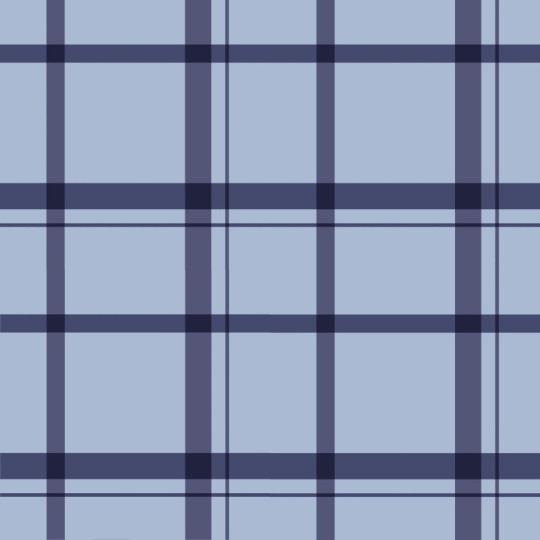
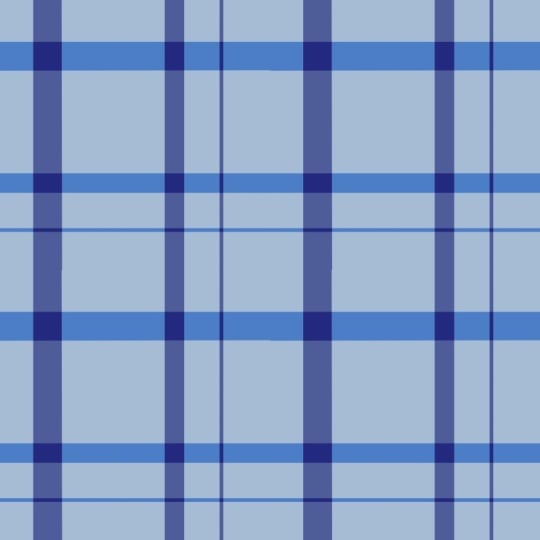
oder Unregelmäßigkeiten Dieses Muster wiederholt sich nahtlos. Ich finde, das ist so ein
wunderschönes Zopfmuster. Das, meine Freunde, ist eine
der einfachsten und schnellsten Möglichkeiten, Zopfmuster
in der Procreate-App zu erstellen
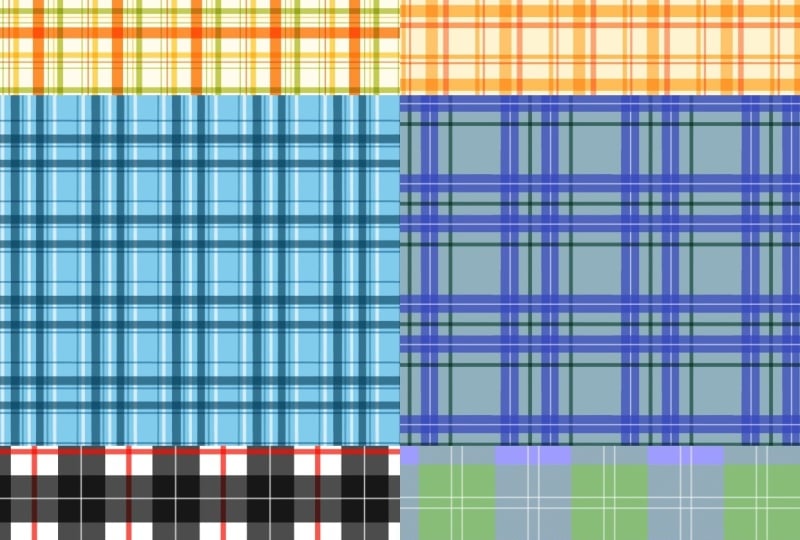
4. Weitere Plaids-Muster: In dieser nächsten Lektion werden wir einige Pflanzensorten
kreieren. Also werden wir auf die gleiche Weise beginnen. Wir werden eine neue Leinwand
12 x 12 Zoll mit 300 DPI erstellen, und unser
Farbprofil wird RGB sein. Wir werden
genau das Gleiche tun. Aber in dieser Lektion werden
wir einfach
Spaß daran haben , verschiedene Stile auszuprobieren. Das
Tolle an diesen Pflanzen
ist also , dass sie nie wirklich auf die gleiche
Weise herauskommen Sie sind immer einzigartig
und anders, da Sie Linien an
verschiedenen Stellen platzieren und
verschiedene Mischmodi
und Farbpaletten ausprobieren können verschiedene Mischmodi
und Farbpaletten Es macht also so viel Spaß, nur
eine Farbpalette zu verwenden und aus nur dieser
einen Palette
und der Variation, wo
Sie Ihre Linien platzieren, eine ganze Sammlung von
Pflanzen zu erstellen aus nur dieser
einen Palette
und der Variation, wo
Sie Ihre Linien platzieren, eine ganze Sammlung von
Pflanzen und der Variation, wo
Sie Ihre Linien platzieren, eine ganze Sammlung von , für dieses Plaid Ich denke, für dieses Plaid werden wir es mit
einem dunklen Hintergrund versuchen Ich werde nur sichergehen, dass
ich auf einer neuen Ebene bin. Ich fülle meinen Hintergrund und
erstelle dann eine neue Ebene. Auch hier schalten wir
unsere Zeichenhilfe ein. Jetzt können wir einfach
damit beginnen,
einige Linien einzuzeichnen und es einfach auszuprobieren. Denken Sie daran, je mehr
Streifen Sie hinzufügen, desto geschäftiger wird es Für diesen können wir vielleicht etwas
Ausgefalleneres ausprobieren. Das Letzte, was wir gemacht haben, war
etwas minimalistischer. Und viel Spaß
damit und spiel mit den verschiedenen Farbvariationen. Also werde ich immer
eine neue Ebene für eine neue Farbe erstellen . Das war also mein Hellblau. Jetzt
füge ich eine cremefarbene Farbe hinzu, stelle also sicher, dass
ich eine neue Ebene erhalte,
aktiviere die Zeichenhilfe
und jetzt können wir mit dem Hinzufügen unserer Linien fortfahren. Und stellen Sie sicher, dass Sie ganz oben
beginnen und es
ganz nach unten ziehen, weil Sie nicht möchten, dass es Lücken gibt es
sonst nicht nahtlos
wiederholt wird. Die Linie muss sich also von
oben nach unten erstrecken . Und da es sich um eine durchgezogene Linie handelt, müssen
Sie sich keine Gedanken darüber machen, sie zu verschmelzen, um eine
nahtlose Es ist bereits nahtlos, weil die Linien einfach gerade sind Also lass uns das versuchen und
sehen, wie es aussieht. Also nochmal, ich werde meine beiden Linien
gruppieren, meine beiden vertikalen Liniengruppen, und wir werden das duplizieren. Und jetzt werden wir uns um 45 Grad
drehen. Stellen Sie sicher, dass unser Schnappschuss
und die Magnetik
eingeschaltet sind , damit wir
es genau in der Mitte einrasten können Aber dieses Mal werde ich es ein bisschen ansprechen
und sehen ,
wie das aussieht.
Das sieht also gut aus. Und jetzt werde ich wieder mit den Farbmodi
spielen. Und dieses Mal werde ich Multiply für mein Hellblau
verwenden. Mir gefällt der
Effekt, den es bietet, wirklich. Und für meine Cremefarbe werde
ich wohl die
Deckkraft ein wenig verringern Ich setze es auf 80. Jetzt ist es das Beste, wir können unser Karomuster testen. Also nochmal, ich werde
sicherstellen, dass ich ganz oben bin. Die Finger runter, nach unten wischen, alles
kopieren, drei Finger
nach unten wischen und einfügen Und wieder werde ich meine
Quadranten-Hilfslinien
einschalten, nur damit wir wissen, dass wir Recht
haben, und
sie in der Mitte einrasten Ich nehme den
kleinen Zettel und
nehme ihn einfach mit,
bis er einrastet Und jetzt
füllen wir einfach unsere Leinwand. Und das sieht toll aus. Wir können unsere Anleitungen ausschalten,
sicherstellen, dass
sich alles
nahtlos wiederholt und
alles gut aussieht. Jetzt haben wir also unser
zweites Karomuster. Und wir werden
noch eines erstellen, und dieses Mal wollen wir ein eher
einfarbiges erstellen Also wieder werden wir unsere Leinwand mit
12 mal 12 „, 300 DPI,
erstellen 12 mal 12 „, 300 DPI, werde meine Hilfslinien
einschalten Für den Hintergrund
auf diesem Bild denke
ich, ich werde
diese helle,
eisblaue Farbe
oder Drag-and-Drop wählen , und dann erstelle ich eine brandneue Ebene und wir werden
unsere Zeichenhilfe einschalten , die ich für diese Linien verwenden werde, ich werde nur das
Marineblau verwenden , weil ich
möchte, dass es sehr einfarbig ist, und ich werde Abwechslung gibt es bei
den Mischmodi. Also fange ich einfach an, einige Linien zu
erstellen, achte darauf, dass du sie
ganz von oben herausholst und sie hineinziehe Ich möchte, dass dieser
nicht so beschäftigt ist. Ich möchte, dass es
einfacher und sauberer ist. Also werde ich es dabei belassen und sehen
, wo wir sind. Jetzt werde ich es einfach duplizieren, zweimal um 45 Grad
drehen und dieses
Bild werde ich genau in der Mitte einrasten. Ich werde es abwählen. Jetzt kann ich damit spielen wir können versuchen,
zu sehen, wie es
mit dem Mischmodus
und mit der Deckkraft aussieht mit dem Mischmodus
und mit der Ich werde einfach die Deckkraft
verringern
und sehen, wie das und sehen, wie Das sieht gut aus. Lassen Sie mich jetzt
versuchen, es auf Multiply zu setzen. Ich glaube, ich mag
Multiplizieren etwas besser, aber vielleicht setze ich Multiplikation ein
und reduziere die
Deckkraft auf etwa 90% Und ich glaube, da bin
ich damit zufrieden. Jetzt können wir es testen. Stellen Sie sicher, dass wir uns auf der
Ebene ganz oben befinden, drei Finger nach unten gewischt haben, alles
kopieren, drei Finger nach unten
gewischt und einfügen Ich werde meine
Quadranten-Guides einschalten. Und wir werden einfach unser Muster
testen. Jetzt schalte meine Guides aus und
stelle sicher, dass es keine
seltsamen Lücken oder so gibt. Und das sieht so wunderschön aus. Das wäre so schön auf einer pelzigen Minky-Decke. So erstellen Sie in Procreate
Karomuster. Und denken Sie
daran, mit
den Farbpaletten und Linien herumzuspielen und , wo Sie Ihre Linien und
Linienstärken haben
möchten , wo Sie Ihre horizontalen
Streifen weiter oben und
unten in der Mitte
platzieren möchten,
und einfach Spaß damit haben Fordere dich selbst heraus und wähle eine Palette aus und finde heraus,
wie viele Plaids du aus nur
dieser einen Farbpalette erstellen kannst In der nächsten Lektion zeige
ich Ihnen
einige Beispiele, wie Sie Ihre
Karomuster verwenden können.
5. Verwendungen von Musterdateien: In dieser Lektion
zeige ich Ihnen, wie Sie
Ihre Musterdatei speichern und was Sie mit
Ihren karierten Designs erstellen können Jetzt, wo wir unsere Kachel mit
sich wiederholendem Muster haben, können
wir sie speichern Wir gehen also zu
unserem Aktionsfenster, tippen auf Teilen. Hier finden Sie
alle Dateitypen, unter denen
Sie es speichern können. Mein Favorit ist JPG, also tippe ich auf JPG. Und hier können Sie
es auf viele verschiedene Arten speichern. Sie können es an Ihre Dropbox senden. Sie können es per Airdrop auf Ihrem
Laptop ablegen oder es
einfach in Ihrer Bildbibliothek
hier auf dem iPad speichern Ihrer Bildbibliothek
hier auf dem iPad Das ist mein persönlicher Favorit. Sobald Sie es gespeichert haben, können
Sie es direkt auf
Ihre Websites wie
Print-on-Demand-Seiten oder
Spoon Flower hochladen oder es
ausdrucken, oder es
ausdrucken um alle
Arten von lustigen Projekten zu erstellen. Ich möchte dir hier
einige Dinge zeigen, die du mit
deinen karierten Designs kreieren
kannst Die Möglichkeiten
sind wirklich endlos. Also hier ist nur ein
wunderschöner Stoff. Sie können auch meine
persönlichen Lieblingstapeten kreieren, und ich würde sie gerne
in einem Babyzimmer sehen. Sie können auch alle Arten von Briefpapier- und
Notizbuchhüllen erstellen . Es ist einfach unglaublich, was man alles
mit einer
nahtlosen Musterdatei
erstellen kann . Die Möglichkeiten sind
wirklich endlos.
6. Schlussgedanken: Vielen Dank, dass Sie
an diesem Kurs teilgenommen haben. Ich wünsche dir viel Spaß beim Erstellen
aller Arten von Karomustern. Stellen Sie sicher, dass Sie Ihre Arbeit
in der Projektgalerie teilen. Ich liebe es absolut, all
deine schönen Projekte zu sehen. Wenn Sie Fragen haben, sich gerne auf der Registerkarte Diskussionen
an uns wenden. Ich helfe immer gerne weiter. Und wenn Ihnen der Kurs gefallen hat, wäre
ich Ihnen sehr dankbar, wenn
Sie eine freundliche Bewertung hinterlassen würden. Ihr Feedback
unterstützt meine Arbeit und hilft anderen Schülern, den Kurs zu
entdecken. Nochmals vielen Dank, dass Sie zu mir gekommen sind. Ich kann es kaum erwarten zu sehen,
was du kreierst.
 Sarah Raquel, Artist & Designer