Transkripte
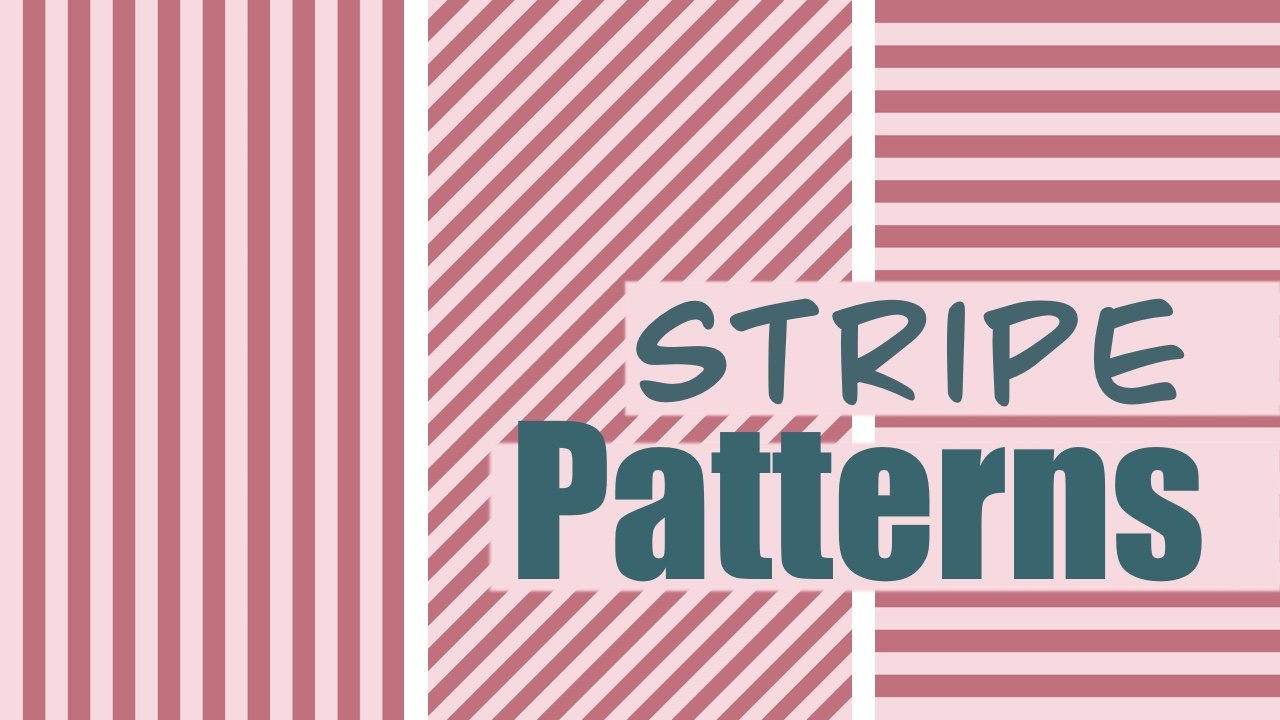
1. Einführung: Hallo kreativer Freund. Willkommen im Unterricht. Ich bin Sarah. Ich bin Künstler und Designer,
und wenn Sie mit mir an meinem
ersten Kurs zum Erstellen einfacher,
nahtloser
Streifenmuster in Procreate teilnehmen , dann wissen Sie bereits wie viel Spaß und Vielseitigkeit
Streifendesigns machen können In diesem Kurs werden wir noch einen
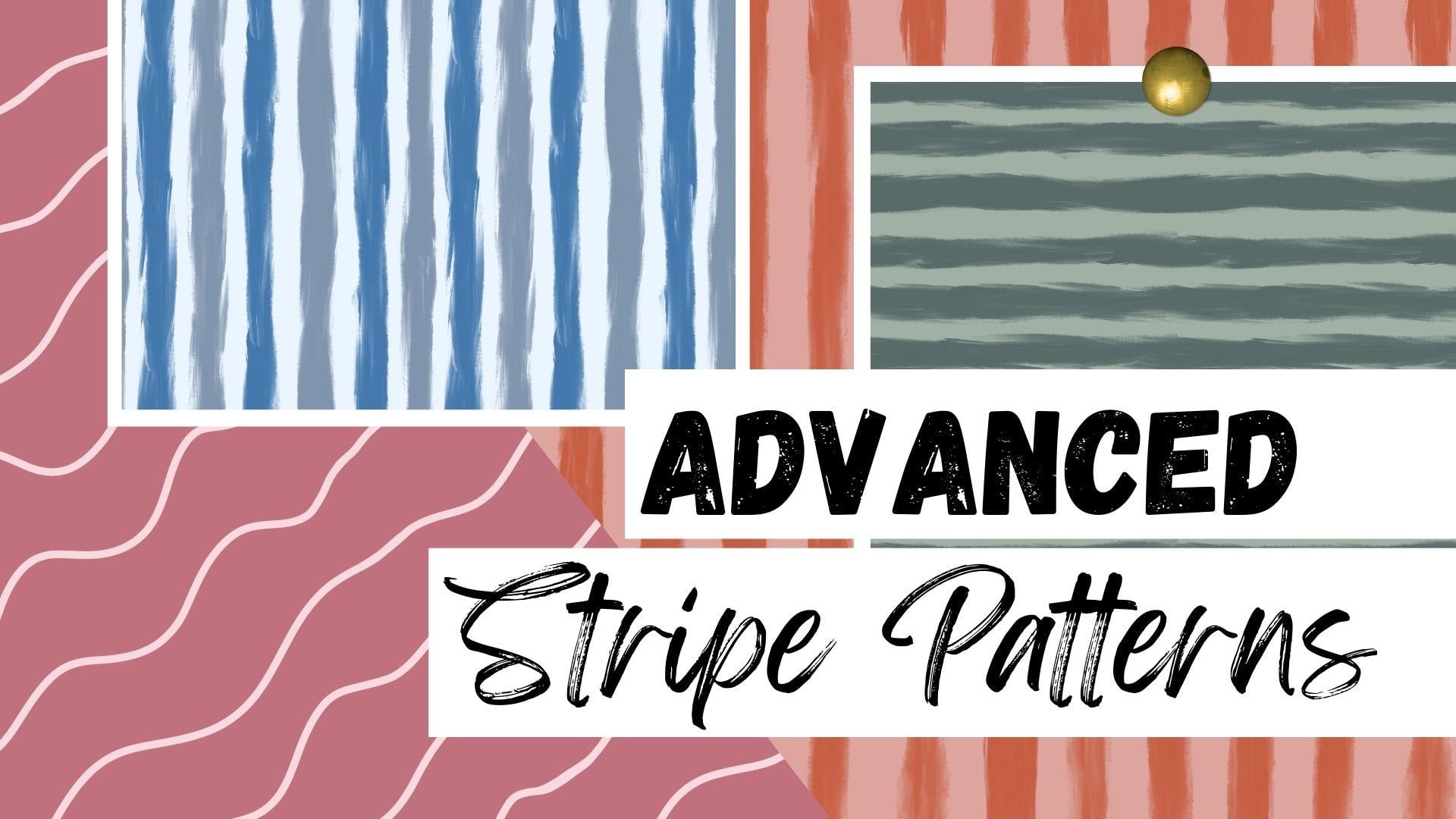
Schritt weiter gehen und fortgeschrittenere Möglichkeiten erforschen, Streifen zum Leben
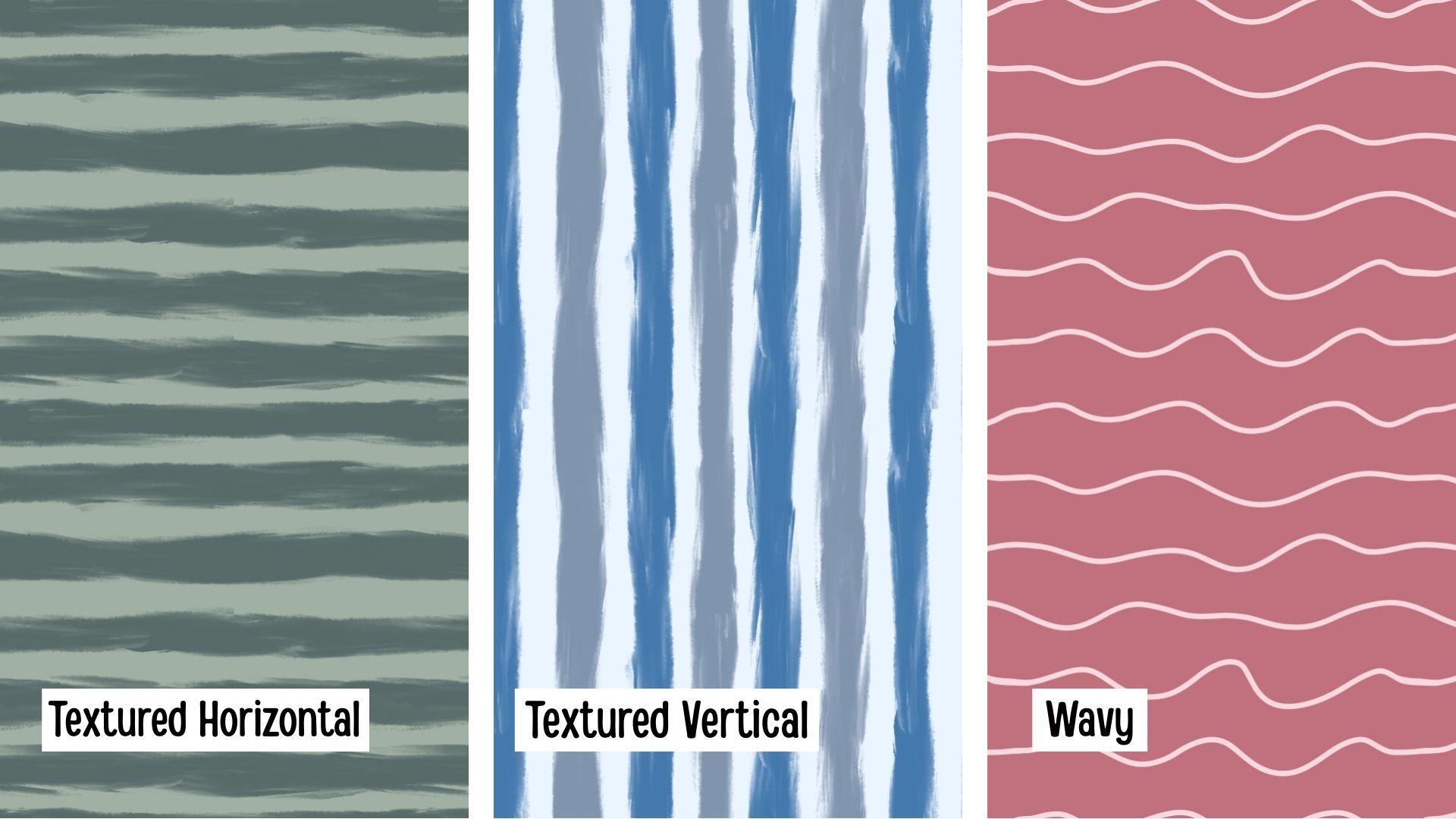
zu erwecken Ich werde Ihnen zeigen, wie Sie horizontale
strukturierte Streifen,
vertikale strukturierte Streifen und
sogar verspielte wellenförmige
Streifenmuster
erstellen vertikale strukturierte Streifen und , alle nahtlos und sofort in Ihren Designprojekten
verwendet Egal, ob Sie Sammlungen mit
Oberflächenmustern
erstellen, digitale Kunstwerke
erstellen oder einfach nur Ihre Fortpflanzungsfähigkeiten erweitern
möchten, diese Techniken werden Ihnen
frische und einzigartige Ergebnisse liefern , die Sie immer wieder anwenden
können Schnappen Sie sich also Ihr iPad,
öffnen Sie Procreate und lassen Sie uns in die Erstellung
fortschrittlicher, nahtloser
Streifenmuster eintauchen fortschrittlicher, nahtloser
Streifenmuster
2. Kurs herunterladen: Ich werde dir zeigen, wie du die Klassenpalette
herunterlädst. wichtig zu wissen Es ist wichtig zu wissen, dass Sie
einen Webbrowser und
nicht die Skillshare-App verwenden müssen, um auf einen Webbrowser und den Kursdownload
zugreifen zu Ich verwende Google Chrome. Direkt unter diesem Video gehen
wir also zu unserer Registerkarte Projekt
und Ressourcen. Dann scrollen wir nach unten zu unseren Download-Ressourcen und
tippen auf unsere Swatch-Datei Jetzt können wir auf
Herunterladen tippen, öffnen und dann auf Procreate
tippen Unsere Palette
wird automatisch in die Procreate-App
importiert Und normalerweise wird es ganz unten in
Ihrer Palettenbibliothek platziert ganz unten in
Ihrer Palettenbibliothek Wir können es also einfach antippen und gedrückt halten und es ganz
nach oben bringen. Jetzt, wo wir unsere Palette haben, können wir mit dem Unterricht beginnen.
3. Strukturierte horizontale Streifen: In diesem Kurs bauen wir auf
unserer ursprünglichen Klasse mit
Streifenmustern Aber dieses Mal werden wir
fortgeschrittene Streifenmuster
mit Textur und Wellenlinien erstellen fortgeschrittene Streifenmuster
mit Textur und Wellenlinien Also hier wird
unser Klassenprojekt sein. Wir beginnen mit einem
horizontalen strukturierten Streifen. Dann werden wir zu
einem vertikalen strukturierten
Streifenmuster übergehen und unser Original neu einfärben. Und dann werden
wir endlich
mit einem gewellten Streifenmuster abschließen mit einem gewellten Ich
beginne also damit,
eine Leinwand mit einer Größe von 12 x
12 Zoll bei 300 DPI zu erstellen eine Leinwand mit einer Größe von 12 x
12 Zoll , und unser
Farbprofil wird RGB sein Also habe ich
eine Farbpalette
für den Kurs erstellt , falls du
mitmachen möchtest,
aber bitte zögere nicht, jede Farbe zu
verwenden, die du möchtest. Also werde ich damit beginnen, die Leinwand mit
unserer Hintergrundfarbe zu
füllen. Und ich werde einfach diese
hellgrüne Farbe verwenden. Also werde ich sicherstellen, dass
ich auf einer neuen Ebene bin. Ich werde die Farbe per
Drag & Drop hineinziehen. Das wird unsere erste Schicht sein. Jetzt werden wir
eine brandneue Ebene erstellen und das wird
für unsere Streifen sein. Als Nächstes ist es
sehr wichtig, Leitfäden zu erstellen
, denn hier werden
wir weitermachen, um diese Seamless-Datei zu
erstellen. Also werde ich
hier zu meinen Aktionen gehen. Unter der Leinwand werde ich die Zeichenhilfen
einschalten. Dann tippen wir auf Zeichenhilfslinien
bearbeiten und möchten unsere
Quadrate zu 2 x 2 machen. Sie werden also zwei Zoll mal
zwei Zoll breit und unten sein. Also genau hier auf die Rastergröße tippen
wir dort wählen Zoll und zwei aus. Und das sieht perfekt aus. Jetzt können wir auf Fertig tippen. Das wird also
die Grundlage unseres Musters sein. Wir werden unsere
Hilfslinien verwenden, um unsere Streifen zu zeichnen. Also nehme ich meinen Pinsel
und verwende einfach den Pinsel, der mit
der Procreate-App geliefert wird
und der zur mit
der Procreate-App geliefert wird
und der Kategorie
Malen gehört, und wir werden
den orientalischen Pinsel verwenden Ich liebe die Textur
dieses Pinsels. Jetzt können wir uns also
unsere dunkelgrüne Farbe schnappen. Stellen Sie sicher, dass wir uns auf
unserer neuen leeren Ebene befinden, und wir beginnen,
unsere horizontalen Streifen
über die Leinwand zu zeichnen . ist jedoch wichtig
zu beachten , dass wir unsere
Streifen
visuell so
gestalten wollen, dass sie auf
beiden Seiten gleichmäßig sind visuell so
gestalten wollen, dass sie auf
beiden Seiten gleichmäßig , weil das den Prozess des
Glättens erheblich erleichtert Sie möchten keine
Linie erstellen, die so schief ist. Sie möchten versuchen, in Breite und
Platzierung so konstant wie
möglich zu
bleiben in Breite und
Platzierung so konstant wie
möglich Also fangen wir einfach damit an, unsere Streifen zu
zeichnen und ich
variiere einfach den Stiftdruck, um einen strukturierten, skizzenhaften Look zu
erzielen Ich werde das mit
jedem meiner Streifen machen. Ich folge einfach
meinen Leitfäden wie diesen. Ich werde das mit
jeder meiner Zeilen machen. Und wir werden
versuchen, die beiden Kanten
so weit wie möglich
beizubehalten so weit wie möglich , damit sie
ungefähr gleich breit aussehen. Das sieht also toll aus. Jetzt können wir damit beginnen
, die Linien dort zu
glätten , wo sie sich kreuzen, um ein nahtloses Muster zu erzeugen Also gehe ich zurück zu meinem Ebenen-Panel und werde meine Streifenebene
duplizieren Sie werden also zwei Streifenebenen
haben wollen. Also werde ich jetzt
meinen Quadrantenführer einschalten , damit ich weiß,
wo genau die Mitte ist Also gehen wir zu den Symmetrieoptionen
und wir können entweder
vertikal wählen, und wir können entweder um zu wissen, wo sich
unsere Linie befindet, oder Ich verwende gerne Quadrant
, weil wir
unser Muster testen werden , nachdem wir die Seamless-Datei
erstellt haben, und es ist einfach zu wissen,
wohin Das sieht gut aus und wir können
auf Tippen . Jetzt, da wir
unsere Ebenen fertig haben, können
wir mit dem nächsten Schritt beginnen Ich werde sicherstellen, dass die
Hintergrundfarbe ausgewählt wird, und ich werde
diese oberste Streifenebene ausschalten und einfach diese beiden nehmen. Wir möchten also,
dass unser Hintergrund und unsere
erste Streifenebene
ausgewählt sind. Und wir werden
das auf diese Seite verschieben, es auf halber Strecke
rüberbringen Jetzt, wo
beide ausgewählt sind, stellen
wir sicher, dass unsere Fangfunktion und Magnetik aktiviert sind, und wir schieben es einfach rüber,
bis es genau
in der Mitte einrastet und Sie werden dieses
gelbe Fadenkreuz sehen, wenn es perfekt halbiert
ist Es hat sich also bis
zur Hälfte auf der Leinwand platziert. Und jetzt können wir es abwählen. Jetzt wollen
wir dasselbe für
diese andere Streifenebene tun diese andere Streifenebene Aber zuerst stellen
wir sicher
, unseren Hintergrund ausfüllen weil Sie sicherstellen
möchten , dass Sie
Ihre Grenzen haben, damit es genau weiß,
wo es halbieren muss. Wir gehen zu unserer
Hintergrundebene. Wir ziehen die
Farbe per Drag & Drop, um die Leinwand auszufüllen. Wir werden unsere
zweite gestreifte Ebene einschalten. Wir wählen beide aus
und können sie jetzt auf
die andere Hälfte der Leinwand verschieben . Wir sorgen dafür, dass es
richtig einrastet, Sie werden die
gelben Linien sehen und wir können es abwählen Jetzt füllen wir unsere Leinwand aus, damit wir unsere Linien sehen
können Ich werde meine
beiden Streifenschichten zusammenführen. Sie befinden sich auf separaten Ebenen. Ich werde sie zusammenfügen,
um eine Ebene zu erstellen. Und jetzt werden wir
unsere Hilfslinien ausschalten, damit wir genau
sehen können , was
wir anpassen müssen. Und wie Sie sehen, müssen wir an diesem
Teil arbeiten
, damit er
sich nahtlos wiederholen kann. Also schnappen wir uns unsere
dunkelgrüne Farbe. Ich werde nur sicherstellen, dass ich meinen Pinsel ausgewählt
habe. Vergewissere dich, dass wir uns auf
der richtigen Ebene befinden, und wir können einfach zoomen, hineinwiegen
und anfangen, es zu glätten Wir können einfach anfangen,
unsere Streifen zu glätten, sodass Sie nicht
sehen können, wo sie sich verbinden Wir werden das mit jedem
von ihnen machen. Glätten Sie es einfach, damit es keine scharfen Linien oder komische
Kerben oder so gibt. Solange du drinnen bleibst und nichts an
dieser Begrenzungsbox berührst, wird
es sich nahtlos wiederholen Wenn Sie
einige der Bits löschen müssen. Das ist völlig in Ordnung. Sie können einfach einen Teil der
Überlappung entfernen und sie dann
einfach glätten. Wir können unseren Linien mehr Dicke
verleihen solange wir diese Ecken nicht
berühren. Jetzt machen wir das einfach
mit dem Rest unserer Streifen
fertig . Das sieht toll aus. Jetzt
müssen wir sicherstellen, dass wir oben und
unten
eine Streifenschicht haben, weil sie hier
gerade leer ist. Und wenn wir ein Muster machen würden, gäbe es einen großen leeren
Raum in der Mitte. Jetzt, wo sich unsere Streifen
nahtlos wiederholen
und geglättet haben , können
wir unseren letzten
Streifen in unser Muster einfügen Wir werden also nur
sichergehen, dass wir uns
auf unserer Streifenschicht befinden auf unserer Streifenschicht Wir werden es noch einmal
duplizieren. Und beim letzten Mal haben wir
eine der Ebenen auf diese Seite
und die andere Ebene
auf diese Seite verschoben eine der Ebenen auf diese Seite . Für diesen nächsten Schritt nehmen
wir eine
Ebene und bringen sie nach oben und nehmen die nächste Ebene und
bringen sie nach unten. Dann können wir
unseren zusätzlichen Streifen hinzufügen. Also werden wir das Gleiche
tun. Wir werden unsere Guides
einschalten. Ich nehme
meine Hintergrundfarbe und schalte
die zweite Streifenebene aus. Ich nehme meinen ersten
und meinen Hintergrund,
und ich werde ihn einfach herunterziehen,
um ihn in zwei
Hälften bis zum
unteren Rand der Leinwand zu rasten. Es rastet also genau in der Mitte ein, wo es
genau halbiert Ich kann die Auswahl aufheben,
dann füllen wir unsere Hintergrundfarbe aus
und wir
schalten unsere nächste Streifenebene ein
und machen dasselbe Dieses Mal
platzieren wir es ganz oben. Bringen Sie es also einfach
nach oben, bis es perfekt
einrastet und abgewählt Ich gebe einfach meine
Hintergrundfarbe ein, damit wir
genau sehen können , was wir tun müssen Und wie Sie sehen können, ist das,
wo unser fehlender Streifen ist. Also füllen wir
das einfach aus, glätten es und wir haben unsere
Musterdatei fertig. Also gehe ich zurück und
aktiviere die Rasterführung.
Da wir noch einen weiteren
Streifen hinzufügen möchten
, Da wir noch einen weiteren
Streifen hinzufügen möchten kehren wir zu
unserer dunkelgrünen Farbe zurück. Ich werde
diese beiden zusammenfügen diese beiden
Streifenebenen zu
einer einzigen Streifenebene zusammenfügen . Vergewissere dich, dass ich
meinen richtigen Pinsel habe. Und wieder werden wir einfach dasselbe
tun der Richtlinie einen weiteren Streifen
hinzufügen. Und bevor ich anfange
, teste ich
gerne meinen Pinsel und
wähle die Größe aus, die mir gefällt, und ich stelle sie
hier auf meinem Slider ein. So weiß ich immer, mit welcher
Originalgröße ich arbeiten werde. Mein Pinsel liegt also bei 32%, aber du kannst ihn in jeder beliebigen
Streifengröße haben. Das sieht gut aus. Jetzt müssen wir als
letzten Schritt unsere letzte
Zeile
, die wir hinzugefügt haben, glätten. Also werden wir
den gleichen Vorgang noch einmal durchführen. Wir wissen, dass sich alle bis auf diese eine Zeile
nahtlos wiederholen. Wir werden
es einfach von dieser Seite auf diese Seite verschieben es einfach von dieser Seite auf diese Seite und dann werden wir unser Muster
testen. Also werden wir
dasselbe tun. Wir werden unsere Streifen duplizieren. Wir nehmen
unseren Hintergrund
und unsere erste Streifenschicht. Ich habe vergessen, meinen
Quadranten einzuschalten, um es einfacher zu machen. Wir haben sie ausgewählt,
und jetzt können wir
sie einfach auf die Hälfte der Leinwand verschieben sie einfach auf die Hälfte der Leinwand Wir werden
unsere Hintergrundfarbe ausfüllen. Jetzt machen wir das
mit unserer letzten Ebene, schieben sie drüber und wählen sie Geben Sie einfach unsere
Hintergrundfarbe ein und schalten Sie unsere Hilfslinien aus, damit wir sehen können
, wo wir sie anpassen müssen Wie Sie sehen können, ist dies der einzige Streifen, der bearbeitet
werden muss. Also werden wir
genau das Gleiche tun. Ich werde einfach meine
beiden Streifenschichten zusammenfügen. Ich werde sicherstellen, dass wir
unseren Pinsel ausgewählt haben, und wir nehmen unsere
dunkelgrüne Farbe. Und jetzt können wir einfach
reinkommen und unseren letzten Streifen
glätten . Ich werde etwas von
diesem unteren Teil entfernen und ihn
dann einfach ausfüllen. Um die Ansicht zu verkleinern, stellen
Sie sicher, dass alles
gut aussieht . Das sieht toll aus. Jetzt ist es an der Zeit, unser Muster zu
testen und sehen, ob
alles reibungslos zusammenpasst. Also werde ich
sicherstellen, dass ich nur
meine Streifenebene und
meine Hintergrundebene habe . Und jetzt werde
ich mit drei Finger nach unten wischen, alles
kopieren, nach unten wischen und einfügen Und das wird unser Testplättchen sein. Also werde ich meinen Quadranten
einschalten, damit wir sichergehen
können, dass er
perfekt einrastet Und jetzt
schnappen wir uns einfach diesen kleinen Knoten und bringen ihn direkt in
die Mitte Wenn Sie das gelbe Fadenkreuz sehen,
rastet er perfekt ein
und wir können ihn abwählen Jetzt können wir
diese Kachel einfach duplizieren , da dies nur unser Tester
ist und wir werden sie
in jedem der Quadranten platzieren um sicherzustellen, dass alles nahtlos ausgerichtet
ist Jetzt können wir unsere Guides
ausschalten, um zu überprüfen, ob
alles gut aussieht Ich zoome weit
hinein, um sicherzugehen, dass es keine Haarlinien oder kleine
Unebenheiten oder so gibt,
und diese
Musterdatei sieht toll aus Ich werde einfach alle
meine Testebenen zu einer zusammenfügen. Wir haben unser Testmuster
und unser Original. So erstellen Sie mit der
Procreate-App
vertikale, ich meine
horizontale, strukturierte Streifen In der nächsten Lektion werden wir
dieses Muster nehmen und es in
ein vertikales Streifenmuster umwandeln und unsere gesamte nahtlose Schleie neu einfärben
4. Strukturierte vertikale Streifen: In der nächsten Lektion werden wir unsere horizontalen Streifen
nehmen, sie in vertikale Streifen umwandeln
und unser Muster neu einfärben Also möchte ich
meine Datei duplizieren, damit ich
eine brandneue vertikale Datei habe eine brandneue vertikale Datei Also hier ist mein Original.
Jetzt öffne ich
einfach meine Datei. Ich werde löschen Ich werde
mein Tester-Muster löschen. Jetzt bleiben uns nur noch unsere ursprünglichen Streifen
und unser Hintergrund übrig. Was wir tun werden,
ist,
diese Streifen zu nehmen und sie einfach so zu drehen, dass
sie vertikal sind . Ich werde sichergehen, dass ich
auf meiner Streifenschicht bin. Ich tippe auf dieses
kleine Pfeilsymbol und drehe
es zweimal um 45 Grad.
Und deaktiviere es Und das war's, um
daraus ein vertikales Muster zu machen.
So einfach ist das. Wir wissen, dass sich diese Seiten
nahtlos wiederholen , ebenso wie
die Ober- und Unterseite. Jetzt können wir einfach unser Muster
neu einfärben, und ich werde diese blaue Palette
verwenden Also nehme ich meine
hellste blaue Farbe und das wird mein Hintergrund
sein Also gehe ich einfach zu
meiner Hintergrundfarbe,
Dragon Drop, und dann
zu meinen Streifen, ich glaube, ich möchte sie in zwei Tönen
machen. Also fange ich mit dieser
dunklen, helleren blauen Farbe an. Und ich ziehe
es einfach per Drag & Drop in die erste. Und wenn es sie alle einfärbt, spiel
einfach mit der Schwelle. Wenn du also ein bisschen runtergehst, trifft
es einfach diesen. Dann tippe ich auf „
Weiter füllen und tippe einfach auf, schau,
manchmal funktioniert es nicht. Fahren Sie also mit dem Füllen per Drag-and-Drop fort, und dann kann ich einfach
auf jedes andere tippen. Und dieser Streifen ist die
Hälfte dieses Streifens, also müssen wir sicherstellen,
dass er dieselbe Farbe hat. Und jetzt kann ich ihn abwählen. Dieser Streifen ist also die
Hälfte dieses Streifens. Welche Farbe
Sie auch immer auf dieser Seite verwenden, Sie müssen sie auf dieser Seite verwenden , da es sich um denselben
Streifen handelt. Es ist nur halbiert. Nun, für die anderen können
wir diese
hellere blaue Farbe verwenden. Es wird dasselbe sein. Ich ziehe die Farbe einfach per
Drag-and-Drop ein und spiele
mit dem Schwellenwert. Wenn es alle
Streifen macht, möchte
ich nur sichergehen, dass
es den einen ausfüllt. Tippen Sie auf und fahren Sie mit dem Füllen fort Ich kann dann einfach auf
die restlichen Streifen
tippen . Das sieht toll aus. Jetzt können wir es testen
und sicherstellen, dass sich
alles nahtlos wiederholt. Ich werde sicherstellen, dass ich
meine beiden separaten Ebenen habe. Auch hier mit drei
Finger nach unten wischen, alles
kopieren, nach unten wischen und einfügen,
und ich habe vergessen, meine Zeichenhilfslinien einzuschalten,
sicherzustellen, dass unsere
Quadrantenhilfslinien aktiviert sind,
und wir können sie einfach
in unseren ersten Quadranten einrasten Wir werden es einfach duplizieren,
da es nur unser Tester ist Wir schauen uns nur an,
wie das funktioniert. Jetzt kann ich meine Hilfslinien ausschalten,
sicherstellen, dass ich keine weißen Haarlinien
oder seltsamen Unregelmäßigkeiten
sehe ,
sicherstellen, dass alles
schön glatt ist und es keine Probleme geben
sollte,
da wir das bereits in seiner horizontalen Form getestet
haben , und das sieht toll aus Wir können also einfach alle unsere
Testebenen zusammenführen. Wie Sie sehen können, ist hier
unsere Testschicht, und dann ist hier unser
Originalstreifen und unser So nehmen
Sie einfach Ihre texturierten horizontalen
Streifen und
verwandeln sie in vertikale Streifen
und wie Sie sie neu einfärben können Sie können es also neu einfärben,
wie Sie möchten,
oder es so belassen, wie Sie es ursprünglich für die
horizontalen Streifen getan haben In unserer letzten Lektion werde
ich Ihnen zeigen, wie
Sie lustige,
wellenförmige, irgendwie flippige Linien erstellen wellenförmige, irgendwie flippige Linien
5. Wellenförmige Streifen: In unserer letzten Lektion werden
wir dieses wellenförmige, fast wackelige Streifenmuster kreieren fast wackelige Streifenmuster kreieren Wir werden also
wieder mit einer Leinwand beginnen , die 12 x 12 „,
300 DPI und RGB groß ist 300 DPI und Es wird also im Grunde
genau derselbe Prozess sein. Wir werden damit beginnen,
unsere Hintergrundebene zu füllen, und ich werde
diese dunkelrosa Farbe verwenden. Also ziehen wir es einfach per
Drag-and-Drop hinein. Jetzt werden wir darüber eine
brandneue Ebene erstellen, und diese wird
für unsere Streifen sein. Und ich werde meine
hellrosa Farbe für meine Streifen nehmen. Und für diesen Pinsel verwenden
wir den
Monolinpinsel Und wieder wird es
mit einer Procreate-App geliefert, sich im Bereich
Kalligrafie befindet Und ich mag es für diese Leinwand, die Größe dieser Leinwand,
ich mag es, wenn meine
Pinselgröße maximal ist Ich finde, es sieht wirklich gut aus. Also nochmal, wir werden unser Netz reparieren. Also werden wir
unsere Zeichenanleitungen einschalten. Und dann werden
wir
unsere Quadrate wieder 2 „mal 2“ bilden . Und jetzt sind wir bereit zu beginnen. Also stellen wir wieder sicher, dass
wir uns auf der richtigen Ebene befinden, und wir werden
versuchen,
unsere beiden Kanten so
nah wie möglich aufeinander abzustimmen. Das macht unseren
Bearbeitungsprozess einfach viel einfacher. Ich kann also wellenförmig werden, aber wenn ich an den Rand komme, werde
ich wirklich versuchen,
diese beiden so
gut wie möglich aufeinander abzustimmen Also fangen wir an der
Ecke unseres Leitfadens und können einfach
eine schöne Wellenlinie zeichnen Und das werden wir mit
jeder unserer Richtlinien
tun jeder unserer Richtlinien Das sieht gut aus. Jetzt machen
wir genau das
Gleiche und
bringen diese Hälfte auf diese Seite
und diese Hälfte auf diese Seite. Wir werden jetzt unsere
Quadranten-Richtlinien aktivieren. Wir werden unsere wackeligen
Streifen duplizieren, sodass wir zwei Schichten haben. Wir werden einfach
die obere ausschalten. Ich nehme
die Hintergrundfarbe und unsere erste Ebene und wir werden
sie auf diese Seite verschieben. Also können wir es einfach
rüberbringen, bis es
in zwei Hälften einrastet , und es abwählen Jetzt füllen wir
unsere Hintergrundfarbe und machen dasselbe
mit der anderen Seite Stellen Sie also sicher, dass wir
unsere zweite Ebene, unsere Hintergrundebene, nehmen und
alles auf diese Hälfte verschieben . Und deaktiviere es. Ich fülle
einfach meine Leinwand aus und
schalte meinen Guide aus, damit wir sehen können,
womit wir arbeiten Und wie Sie sehen können, waren
wir ziemlich nah dran. Einige davon
müssen kaum bearbeitet werden. Manche haben ein bisschen mehr, aber das sieht toll aus. Also fangen wir oben an. Ich werde
meine Streifenebenen
zusammenfügen , um
eine Streifenebene zu erstellen. Vergewissere dich, dass ich auf dieser Ebene bin. Ich nehme meine
hellrosa Farbe. Und jetzt können wir einfach anfangen, das zu
glätten. Also werde ich
die Größe meines
Pinsels ein wenig reduzieren die Größe meines
Pinsels ein wenig Ich werde einfach, wir müssen
unsere Zeichenhilfe ausschalten. Ich werde einfach versuchen,
bei den geschwungenen Konturen zu bleiben. Es sieht also einfach wie
eine glatte Linie aus. Sie werden keine seltsamen
Kerben oder Unebenheiten sehen. Dieser ist fast perfekt. Also werde ich
es ganz klein machen, nur um
die kleine Beule auszugleichen Das sieht toll aus. Also für einige von denen, die eine größere Kerbe
haben. Wir können einfach ein
bisschen von diesem Teil löschen und dann können wir unsere Linie
aufbauen Also werde ich einfach etwas davon
entfernen
und dann kann ich es einfach
glätten, damit es der Linienstärke
entspricht. Einfach so. Das mache
ich für hier. Ich kann rauszoomen, um zu sehen,
wie es aussieht, und bis jetzt sieht es toll aus. Wir haben noch eine Zeile übrig. Lassen Sie uns
diesen Boden einfach glätten. Okay. Und das sieht toll aus.
Jetzt werden wir dasselbe tun. Wie Sie sich an unsere
vorherige strukturierte Linie erinnern, müssen
wir für diesen oberen Teil eine weitere
Zeile hinzufügen Wir werden einfach dasselbe
tun. Wir werden
unsere Linienebene duplizieren. Stellen Sie sicher, dass unsere
Quadrantenlinien aktiviert sind. Jetzt
schalte ich die oberste Ebene aus. Wir nehmen unsere
Hintergrundfarbe und unsere erste Streifenebene und verschieben sie nach oben, bis sie
einrastet Einfach einrasten und
wir können es abwählen. Füllen Sie unsere Hintergrundfarbe und machen Sie dasselbe
für unsere oberste Ebene Wir werden es
auf den Grund bringen. Und jetzt können wir Streifen hinzufügen, unseren letzten Streifen in der Mitte. Ich werde meine
Guides wieder einschalten, damit ich sehen kann. Vergewissere dich, dass ich
den richtigen Pinsel habe. Wir holen uns die richtige Farbe. Ich werde meine
Streifenebene zu einer Ebene zusammenführen und dann einfach meine zusätzliche Linie hinzufügen
. Also können wir einfach unsere Wellenlinie
einzeichnen. Das sieht perfekt aus. Jetzt müssen wir nur noch
anpassen, wo die
Nähte zusammenpassen. Also diese beiden Ecken. Also ein letztes Mal
werden wir dasselbe tun. Wir werden es duplizieren. Ich werde jetzt
meine Quadranten-Guides einschalten. Wir nehmen
unseren Hintergrund und unsere erste Ebene
und ziehen sie
drüber F im Hintergrund und mach
das mit unserer anderen Ebene. Jetzt können wir unsere
Guides ausschalten, damit wir sehen können. Wie Sie sehen können, ist das
einzige Problem, das wir reparieren müssen. Ich füge meine
Linienebenen zusammen und stelle
sicher, dass ich
meinen Pinsel
und meine hellrosa Farbe ausgewählt habe. Ich kann einfach reinkommen und unsere Zeichenhilfe
ausschalten. Jetzt können wir einfach reinkommen
und alles regeln. Reduzieren Sie meine Pinselgröße ein bisschen. Lass mich den
Boden gleich hier reparieren. Das sieht toll aus.
Jetzt kommt der lustige Teil. Wir können unser
Muster testen und
sicherstellen, dass es sich nahtlos wiederholt Auch hier werden wir
sicherstellen, dass wir nur
eine Streifenebene und
eine Hintergrundebene haben eine Streifenebene und
eine Hintergrundebene Wir werden mit drei
Finger nach unten streichen, alles
kopieren und einfügen Dafür schalten wir unsere
Anleitungen wieder ein und duplizieren sie einfach,
um sicherzustellen, dass alles reibungslos
zusammenpasst Lassen Sie mich unsere Guides ausschalten. Wir können sichergehen, dass wir
weit hineinzoomen , um sicherzugehen, dass
es keine Haarlinien oder merkwürdigen Beulen in unseren
Streifen gibt, und das sieht toll aus So, meine Freunde,
erstellt man in der Procreate-App
ein Wellenlinienmuster Wenn Sie Fragen haben
oder auf Probleme stoßen, zögern
Sie bitte nicht, diese auf der
Registerkarte „Diskussionen“ zu
stellen . Sie finden diese
direkt unter diesem Video
6. Verwendungen von Musterdateien: Sie nun wissen, wie Sie
alle Arten von lustigen
Streifenmustern erstellen können, möchte
ich Ihnen
einige Beispiele dafür geben, was Sie mit
Ihren Seamless-Dateien machen können. Ich habe
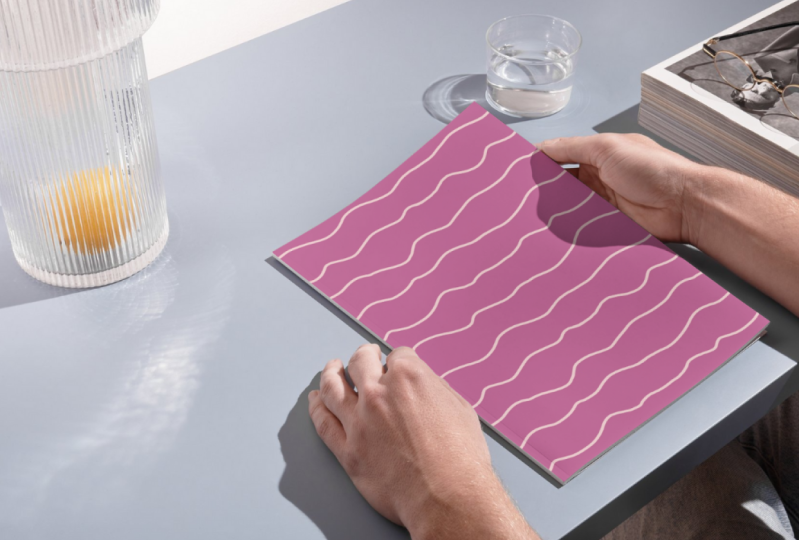
hier ein paar Beispiele und wie Sie sehen können, können
Sie daraus
eine wunderschöne Tapete machen, die meiner Meinung nach in einem Kinderzimmer
fantastisch aussehen würde. Sie können einen Stoff für
alle Arten von lustigen Projekten kreieren. Geschenkverpackung, die so süß
für eine Mini-Kollektion für den Urlaub
wäre . Sie können Ihre Dateien sogar als
nahtlose Muster in Geschäften
wie Etsy oder Creative Market verkaufen nahtlose Muster in Geschäften
wie Etsy oder Creative Market Die Möglichkeiten
sind wirklich endlos. Also viel Spaß, kreiere
viele Streifenmuster und ich kann es kaum erwarten zu sehen,
was du entwerfen wirst.
7. Schlussgedanken: Vielen Dank, dass Sie
an diesem Kurs teilgenommen haben. Ich wünsche Ihnen viel Spaß beim Erkunden dieser fortgeschrittenen
Streifentechniken und dass Sie sich darauf freuen,
sie in Ihren eigenen Designs zu verwenden. Vergiss nicht,
dein Klassenprojekt mit uns zu teilen. Ich würde gerne sehen, welche
Streifenmuster du kreierst und wie du sie dir zu eigen
machst. Wenn Sie unterwegs
Fragen haben, sich gerne im Diskussionsbereich
an uns wenden. Ich helfe Ihnen gerne weiter. Und wenn Ihnen dieser Kurs gefallen würde, würde
es mir so viel bedeuten,
wenn Sie eine freundliche Bewertung hinterlassen würden. Ihr Feedback
unterstützt nicht nur meine Arbeit, sondern hilft auch anderen Schülern, den Kurs zu
entdecken. Nochmals vielen Dank, dass Sie mit mir
gelernt haben, und ich kann es kaum erwarten zu sehen,
was Sie kreieren werden.
 Sarah Raquel, Artist & Designer