Transkripte
1. Einführung: Bist du bereit,
beim Basteln von Diamantmustern kreativ zu werden? In diesem Kurs werden wir drei nahtlose
Diamantmuster-Stile
kreieren Sie können für alle
Arten von schönen Projekten verwendet werden. Also schnappen Sie sich Ihr iPad, machen Sie es sich gemütlich und lassen Sie uns gemeinsam
kreativ werden.
2. Kurs herunterladen: Ich werde dir schnell
zeigen, wie
du die
Farbpalette für den Kurs herunterlädst. Und es ist wichtig zu wissen, dass
Sie
einen Webbrowser und
nicht die Skillshare-App verwenden müssen, um auf einen Webbrowser und die Downloads zugreifen
zu können Ich werde Google Chrome verwenden. Direkt unter diesem Video werden
Sie also einige Tabs sehen. Wir werden zur Registerkarte Projekte
und Ressourcen gehen. Scrollen Sie nach unten und Sie werden Ressourcen herunterladen
sehen. Tippen Sie auf die
Farbpaletten-Farbmusterdatei. Jetzt wird dieses kleine
Menü unten angezeigt.
Tippen Sie auf Herunterladen, öffnen
Sie es und wählen Sie Procreate Und Ihre Farbpalette
wird automatisch in Procreate Now
importiert Procreate Now Normalerweise
wird die
Palette ganz unten platziert, sodass wir einfach
nach unten scrollen, die Palette
gedrückt halten und
ganz nach oben scrollen können , um
sie ganz nach oben zu bringen Jetzt, wo wir unsere Palette haben, können wir mit dem Unterricht beginnen
3. Klassisches Diamantmuster: Bevor wir mit dem Kurs beginnen, möchte
ich Ihnen einige
Beispiele dafür zeigen , was wir kreieren werden. Deshalb habe ich drei
Beispiele dafür erstellt , was wir in der Klasse
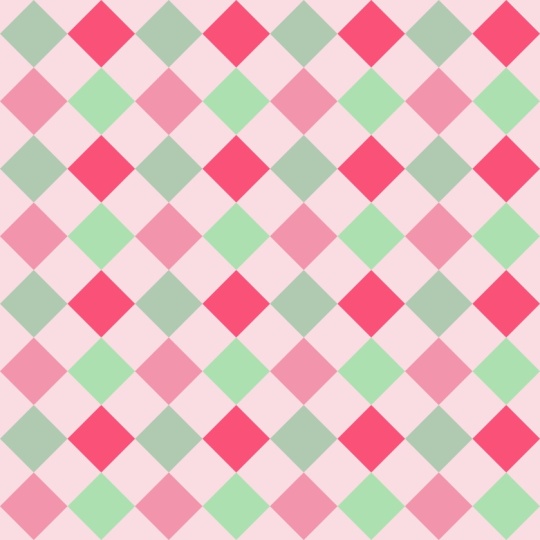
machen werden. Wir werden mit einem
zweifarbigen Diamantmuster beginnen ,
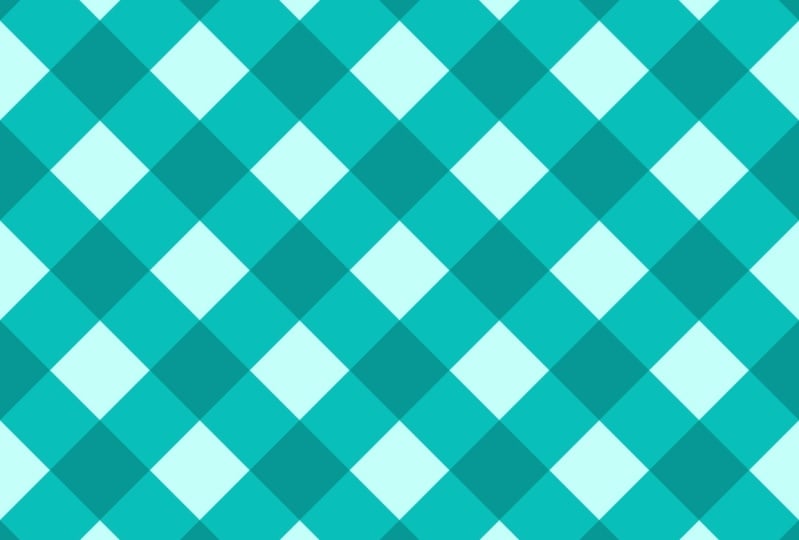
genau wie diesem. Dann zeige ich Ihnen, wie Sie ein dreifarbiges Muster
erstellen
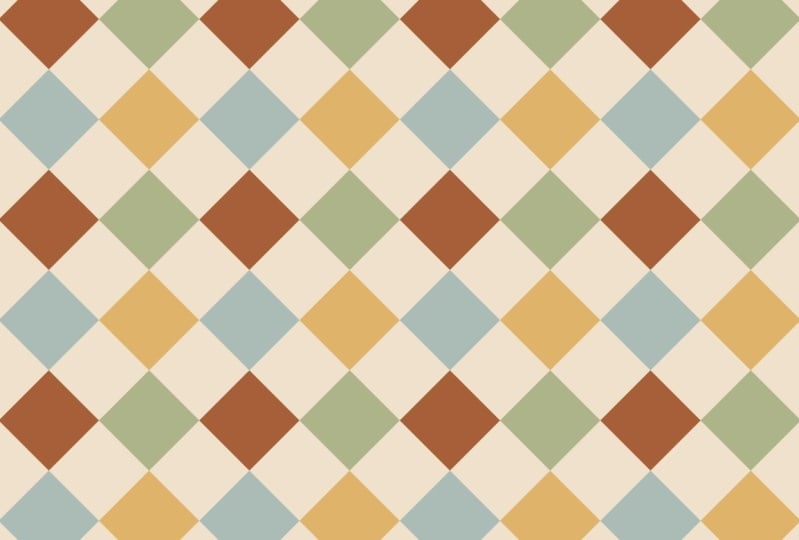
, ähnlich einem Gingham-Stil Und dann werden wir endlich ein mehrfarbiges
Diamantmuster
erstellen Zunächst erstellen wir
eine Leinwand, die 12 mal 12 „groß ist Wir werden also nur
sicherstellen, dass wir Zoll angeben und dass unser DPI bei 300 und unser
Farbprofil bei RGB
liegt. Und jetzt können wir auf Erstellen tippen. Wir beginnen also mit
unserer Hintergrundebene. Also stellen wir sicher, dass wir uns auf
einer brandneuen leeren Ebene befinden. Und ich habe eine
Farbpalette für den Kurs erstellt. Du kannst das verwenden und mir
folgen, oder du kannst jede
Farbe verwenden, die du magst. Also fange ich
mit dieser
hellgrünen Farbe als Hintergrund an und ziehe die Farbe einfach per
Drag-and-Drop hinein
, um die Leinwand auszufüllen. Jetzt erstelle ich darüber eine
brandneue Ebene, und das werden unsere Diamanten sein. Also nehmen wir die
dunklere grüne Farbe und machen
genau das Gleiche. Wir ziehen die Farbe einfach per
Drag-and-Drop. Also werde ich sicherstellen, dass ich mich auf dieser dunkelgrünen Farbebene befinde. Und ich tippe
einfach hier auf dieses kleine Pfeilsymbol. Und genau hier tippe
ich auf Rotate 45 und
passe es dann an Canvas an. Und jetzt können wir es abwählen. Um mit der
Erstellung des Rautenmusters zu beginnen, möchten
wir einige Hilfslinien hinzufügen, damit wir wissen, wo alles einrasten
wird Also tippe ich auf mein
kleines Schraubenschlüsselsymbol. Ich werde sicherstellen, dass ich auf Canvas bin, und ich werde
Zeichenanleitungen auswählen Jetzt tippe ich auf
Zeichenhilfslinien bearbeiten, und wir können in unseren
Symmetrieoptionen
sicherstellen , dass es sich um einen Quadranten handelt,
da wir möchten, dass er in
vier gleiche Quadrate aufgeteilt wird Jetzt können wir auf DE klicken. Wir wollen also
, dass dieses Quadrat in jedes
der vier Felder passt. Wir werden das
viermal duplizieren. Wir haben unser Original. Wir werden das
duplizieren. Ich werde immer
mein Original duplizieren , damit
es nicht anfängt die Qualität
des Quadrats
zu verlieren. Ich werde es noch einmal duplizieren
und dann ein letztes Mal bis ich vier quadratische
Diamantformen habe. Ich werde diese ausschalten und mit
der unteren beginnen. Ich werde es auswählen
und jetzt werde ich dafür
sorgen, dass
es genau in diesem Quadrat platziert wird. Also werden wir
dafür sorgen, dass unsere
Schnappschüsse und Magnetik eingeschaltet sind Dadurch wird es genau in
der Mitte einrasten und
perfekt in
diesem ersten Quadranten platziert sein perfekt in
diesem ersten Quadranten platziert Also kann ich mir einfach
diesen kleinen Knoten schnappen und ihn so weit
ziehen, bis
er richtig einrastet Und du wirst sehen, wie dieses
gelbe Fadenkreuz aufleuchtet. Das heißt, es ist
perfekt platziert. Jetzt können wir es abwählen. Und das werden wir mit
jedem unserer Diamanten machen. Also haben wir den. Wir
können zu unserem nächsten gehen und diesen einschalten,
wählen Sie ihn aus, und dieses Mal platzieren wir
ihn in dieser oberen Ecke. Also ziehe ich es, bis
es einrastet, und wähle ab. Wir werden unseren nächsten
genauso machen. Und schließlich unser letzter
Diamant. Und wählen Sie es ab Und das ist genau das
Muster. Jetzt können wir es testen und
sicherstellen, dass es gut aussieht, und dann können wir mit der Farbe
herumspielen. Also mit drei Finger wische
ich nach unten. Ich tippe auf
Alle drei Finger kopieren , nach unten
wischen und einfügen Also hat es alles
zu einer Ebene zusammengeführt , damit ich es testen kann Jetzt kann ich es einfach
auf jede Ecke skalieren. Ich werde es duplizieren
und drüber schieben Hier können Sie
sehen und sicherstellen, dass es sich nahtlos
wiederholt und
dass alles gut aussieht. Wir können
unsere Guides ausschalten, um genauer
hinzuschauen
, und das sieht perfekt aus. Wie Sie sehen können,
treffen alle
Diamanten einfach perfekt.
Nichts überschneidet sich Ich sehe keine Haarlinien. Dieses Muster ist einsatzbereit
und es ist ein nahtloses Muster. Ich werde
diese Testschichten einfach zusammendrücken sodass sie zu einer Einheit werden. Und wie Sie sehen können,
habe ich
meine Diamanten nicht zusammengefügt , denn das ist der Teil, den wir dann mit der Farbe
spielen können. Also wollen wir diese alle
auf einer eigenen separaten Ebene behalten. Also so macht man
ein Rautenmuster. In der nächsten Lektion
werde ich Ihnen zeigen, wie Sie ein zweifarbiges A
erstellen.
Dies ist ein zweifarbiges A. Ich werde Ihnen zeigen, wie Sie
ein dreifarbiges Diamantmuster erstellen , und dann werden wir ein
mehrfarbiges Diamantmuster erstellen.
4. Gingham-Diamantmuster: In dieser nächsten Lektion werde
ich Ihnen zeigen, wie Sie dieses diagonale Muster
im Diamantstil in
einem Zweiton
erstellen. Es
sieht fast so aus, als wäre es ein
Gingham-Muster Wir gehen also zu unserer
ursprünglichen Masterdatei über, und ich möchte sie immer
gerne duplizieren falls mir etwas nicht gefällt oder ich später darauf zurückkommen kann Also wischen wir nach links
und tippen auf Duplizieren. Also werde ich jetzt in
diese neue Datei gehen und hier
ist unser Testmuster Ich werde das einfach
löschen, damit wir Verwirrung vermeiden
können. Und aus diesem Grund haben wir
alle unsere Diamanten
einzeln gelassen , weil es
jetzt einfach sein wird, die Farbe zu
ändern. Also werde ich sicherstellen, dass sich
alle meine Diamanten auf
Alpha Lock befinden , damit ich die Farbe einfach
per Drag-and-Drop verschieben kann. Du kannst das entweder tun,
indem du auf die Ebene tippst und dann auf Alpha-Sperre tippst,
oder mit zwei Finger, du kannst einfach nach rechts wischen Und dadurch wird
Alpha Lock aktiviert. Okay. Also fangen wir mit unserer Hintergrundfarbe an.
Das ist diese Farbe. Und wir werden diese wunderschöne,
fast herbstliche Palette
für dieses nächste Projekt
verwenden . Also nehme ich meine hellste Farbe und ziehe
sie einfach per Drag & Drop in die Hintergrundebene. Jetzt werden wir uns
ein wenig bewegen, aber wir werden
so mit unserer Basis beginnen. Also werde ich
sicherstellen, dass jedes von ihnen diese mittlere Farbe hat, wie ein verbranntes Orange. Also kann ich darauf tippen
und dann auf die Ebene tippen, oder ich kann die Farbe einfach per
Drag-and-Drop hineinziehen, wenn ich will. Okay. Nun, um diesen wirklich
coolen Gingham-Effekt zu bekommen, werde
ich
einen meiner Diamanten duplizieren
und wir werden
sicherstellen, dass wir ihn an
jeder dieser vier Ecken platzieren jeder dieser vier Ecken Wir werden diese Kanten nicht
füllen, sie an diesen Ecken
haben Also
schalten wir zunächst unsere Zeichenhilfen und ich nehme meinen
unteren Originaldiamanten und ich werde ihn einfach
duplizieren. Und jetzt wähle ich ihn und es ist dieser hier, und ich möchte sichergehen, dass er perfekt in der Mitte
ist. Also schiebe ich
es einfach rüber, bis es die Mitte
erreicht, und schiebe es
dann nach unten. Und Sie werden sehen, dass
diese gelben Linien erscheinen, wenn sie
genau in der Mitte sind. Jetzt kann ich es abwählen. Sie können es momentan nicht sehen,
aber wir werden es mit
dieser
dunkelorangen Farbe füllen mit
dieser
dunkelorangen Farbe Also kann ich die Farbe einfach per
Drag-and-Drop hineinziehen, um sie zu füllen. Jetzt werden wir
diesen Diamanten in
diese vier Ecken bewegen . Ich werde das
viermal duplizieren . Das ist
unser erster. Ich werde es einmal duplizieren, zurück zu meinem Original, und ich werde es erneut duplizieren, und dann ein letztes Mal
und ich werde es duplizieren. Jetzt können wir also mit
unserem untersten beginnen und
ich werde es auswählen. Und wir werden es ganz
nach oben bringen bis die Mitte des Diamanten
genau einrastet,
und es wird perfekt einrasten und es wird perfekt einrasten Also schieben wir es einfach nach oben
, bis es einrastet. Und wie Sie sehen können, werden diese
gelben Linien aktiviert und sie befinden sich genau in der
Mitte unseres Diamanten, sodass wir sie abwählen können Das werden wir
mit unserem nächsten Diamanten wieder tun. diesem Grund ist es sehr
wichtig, dass der
Magnetverschluss aktiviert ist, weil er direkt einrastet Magnetverschluss aktiviert ist, weil er direkt einrastet Wir gehen
bis zu unseren kleinen Knoten, die angeben, dass
die Mitte
des Diamanten
genau einrastet , und
wir können ihn abwählen Jetzt machen wir
das für unsere beiden Seiten. Wir nehmen unseren Diamanten
und schieben ihn rüber. Wählen Sie ihn beim letzten Mal ab,
schieben Sie ihn drüber, bis er einrastet. Und jetzt können wir all
unsere kleinen Teile zusammenkneifen. Wie Sie sehen können, sind es
die Oberseite und die Seiten. Jetzt können wir unser Muster testen
und sehen, ob es so aussieht wie es uns gefällt und ob alles
perfekt zusammenpasst. Ich werde sicherstellen, dass ich in meiner
obersten Schicht bin. Die Finger wischen nach unten, alles
kopieren, drei Finger
wischen nach unten und Jetzt können wir es einfach
in die vier Quadranten schieben, duplizieren und einfach drüber
schieben , bis ich die Leinwand voll habe Das sieht richtig gut aus. Ich
möchte es nur ein bisschen kleiner machen, damit ich sicherstellen kann, dass alles
genau so ist, wie ich es will. Ich werde meine Testschichten zusammendrücken. Ich werde das
Ganze auswählen. Schieb es rüber. Ich werde es duplizieren und drüber
schieben, bis ich die gesamte Leinwand
gefüllt habe. Jetzt kann ich
meine Hilfslinien ausschalten, um
sicherzugehen , dass alles perfekt
ausgerichtet ist. Ich kann hineinzoomen. Ich sehe keine Haarlinien oder seltsamen, sich überlappenden Diamanten So kreiert man ein zweifarbiges diagonales
Rautenmuster, und ich finde es so wunderschön Wir können sie zusammendrücken
und das Ganze auf einer
eigenen Ebene belassen und
mit den verschiedenen Farben herumspielen. Es macht wirklich Spaß, wenn du
anfängst,
verschiedene Farben und
Töne für deine Muster zu mischen und zu kombinieren. In unserer letzten Lektion werde
ich Ihnen zeigen, wie Sie ein
mehrfarbiges Diamantmuster erstellen
5. Mehrfarbiges Diamantmuster: In dieser letzten Lektion werde
ich Ihnen zeigen, wie Sie
ein mehrfarbiges Muster im
Schachbrettstil erstellen ein mehrfarbiges Muster im
Schachbrettstil Also gehen wir wieder zu
unserer Originaldatei und ich
werde sie einfach duplizieren,
und wir werden an
unserer neuen duplizierten Datei arbeiten Also gehe ich zu meinen
Ebenen und wieder lösche ich einfach mein
Testmuster von früher, und ich werde die Alpha-Sperre
für jeden meiner Diamanten
einschalten für jeden meiner Diamanten Wir beginnen also mit
unserer Hintergrundfarbe und gehen zu unseren Paletten, und wir werden diese endgültige
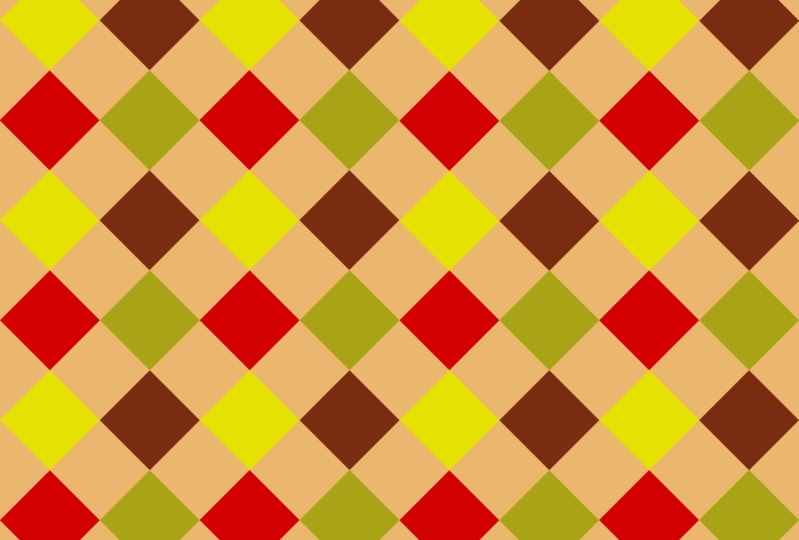
Palette genau hier verwenden Es ist eine wirklich lustige Palette im Zirkusstil. Also nehme ich meine hellste Farbe
und stelle sicher, dass ich
meine Hintergrundfarbe habe,
und ich werde die Farbe einfach per
Drag-and-Drop hineinziehen. Jetzt
wird jedes dieser Quadrate eine der
verschiedenen Farben haben. Also können wir einfach
mit dem Blau beginnen und ich werde herausfinden, welcher meiner Diamanten, es ist
also dieser. Und ich kann einfach
auf Füllebene tippen. Und dann
schnappen wir uns unsere nächste Farbe, diese dunklere, verbrannte orange Farbe. Und wieder werde ich herausfinden,
ob ich diesen füllen möchte. Also ist es dieser. Ich kann einfach entweder die Ebene füllen oder die Farbe
per Drag & Drop ziehen. Jetzt möchte ich diese Farbe einfärben. Ich nehme meine nächste Farbe, diese grüne Farbe, stelle sicher, dass
ich auf der richtigen Diamant-,
Füllebene bin , und
schließlich diese, ich werde sicherstellen, dass ich
auf der richtigen Ebene bin, nehme meine gelbe Farbe und
du kannst sie abwechseln. Ich denke, ich möchte
die grüne hier platzieren
und die gelbe
hier drüben. Ich kann das leicht austauschen. Ich gehe zu meiner grünen Ebene
und fülle sie aus und ich verwandle das auf dieser gelben Ebene
in die grüne. Du kannst einfach
damit herumspielen , wo du möchtest, dass sich die
Farben berühren. Jetzt können wir es testen. Das ist unser sich wiederholendes Muster. Auch hier werden wir sicherstellen, dass wir uns
auf unserer Ebene ganz oben befinden, drei Finger nach unten streichen, alles
kopieren und einfügen Ich werde
meine Zeichenhilfen einschalten, um sicherzugehen, dass
alles an seinem Platz
einrastet und meine Leinwand ausfüllt Ich werde es
nur ein bisschen kleiner machen, also werde ich alle meine Ebenen zusammendrücken und einfach
genau das Gleiche tun Ich mag eine gute, große Ansicht, damit ich
sichergehen kann , dass alles
perfekt zusammenpasst, und ich kann sehen, wie meine Farben auf einem großen Farbfeld aussehen
würden Und jetzt kann ich
meine Guides ausschalten und überprüfen,
ob alles
perfekt ausgerichtet ist und wir
keine Haarlinien haben und
das sieht toll aus So, meine Freunde, kreiert
man ein zweifarbiges, ein dreifarbiges Ginghammuster
und
ein mehrfarbiges Schachbrettmuster Ich kann es kaum erwarten zu sehen,
was ihr kreieren werdet.
6. Vielen Dank: Vielen Dank, dass du
an dem Kurs teilgenommen hast. Ich kann es kaum erwarten,
all deine schönen Projekte mit
Diamantmuster zu sehen . Sie können Ihren
Prozess und Ihre Projekte in
der Projektgalerie
direkt unter diesem Video veröffentlichen . Wenn Sie irgendwelche
Fragen haben, zögern Sie bitte nicht, sie zu stellen. Sie können einen neuen Beitrag auf
der Registerkarte Diskussionen beginnen, sich
ebenfalls direkt
unter diesem Video befindet. Und wenn Sie eine Minute Zeit haben, würde
ich mich sehr freuen, wenn
Sie mir eine nette Bewertung hinterlassen würden. Es hilft mir
wirklich sehr. Nochmals vielen Dank und wir
sehen uns beim nächsten Mal.
 Sarah Raquel, Artist & Designer