Transkripte
1. Intro: Hallo, kreativer Freund. Willkommen im Unterricht. Ich bin Sarah. Ich bin Künstler und Designer. In diesem Kurs
zeige ich Ihnen, wie Sie mit
der Procreate-App Muster
im klassischen Stil und im Gingham-Stil erstellen können die Feiertage gleich
um die Ecke Ich zeige dir, wie man
ein festliches
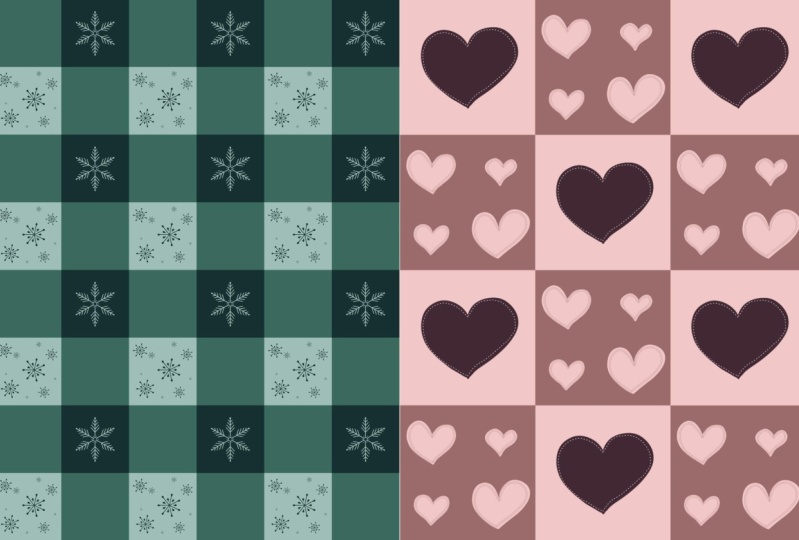
Schachmuster für Weihnachten macht ein festliches
Schachmuster für Weihnachten Wir beginnen mit
einem klassischen Scheck. Als Nächstes erstellen wir
ein Muster im Gingham-Stil. Dann erstellen wir
lustige Weihnachtsschecks. Abschließend zeige ich Ihnen, wie Sie Ihre endgültigen Pattern-Dateien
speichern können. Alles, was du für den Kurs brauchst,
ist ein iPad, dein Stylus. Ich werde meinen Apple Pencil
und die Procreate-App verwenden. Bist du bereit?
Lass uns anfangen.
2. Kursprojekt & Ressourcen: Für dein Klassenprojekt. Erstellen Sie ein Muster im Karo- und
Gingham-Stil. Verwenden Sie die im Unterricht
demonstrierten Techniken. Spielen Sie mit verschiedenen
Farbkombinationen und Maßstäben, um
einzigartige Musterstile zu kreieren. Ich werde Ihnen schnell zeigen,
wie Sie die
Unterrichtsressource herunterladen können. wichtig zu beachten Es ist wichtig zu beachten, dass
Sie
einen Webbrowser und
nicht die Skillshare-App verwenden müssen einen Webbrowser und ,
um auf den Download zuzugreifen Ich verwende Chrome Wir scrollen einfach nach unten
und du wirst ein paar Tips sehen. Gehe zu deinem Projekt und deinen Ressourcen tippe und scrolle nach unten, bis
du „Ressource herunterladen“ siehst Sie werden sehen, dass ich
eine Musterdatei hochgeladen habe . Sie
werden darauf tippen Sie werden am unteren
Bildschirmrand sehen , dass es dort
platziert wurde Tippen Sie auf Herunterladen, öffnen
Sie es und wählen Sie Procreate aus. Ihre Farbpalette
wird automatisch in die Procreate-App
importiert Normalerweise wird es ganz unten in
Ihrem Palettenfenster platziert ganz unten in
Ihrem Palettenfenster Wir können das einfach ganz nach oben verschieben. Ich habe auch
ein Pinterest-Board hinzugefügt. Gehe zu deinem Tab „Über uns“, scrolle nach unten und
klicke auf den Link Hier findest du
allerlei Inspirationen und Ideen für deine Karos und Muster im
Gingham-Stil
3. Check-Muster: In dieser Lektion zeige ich
Ihnen, wie
Sie ein klassisches
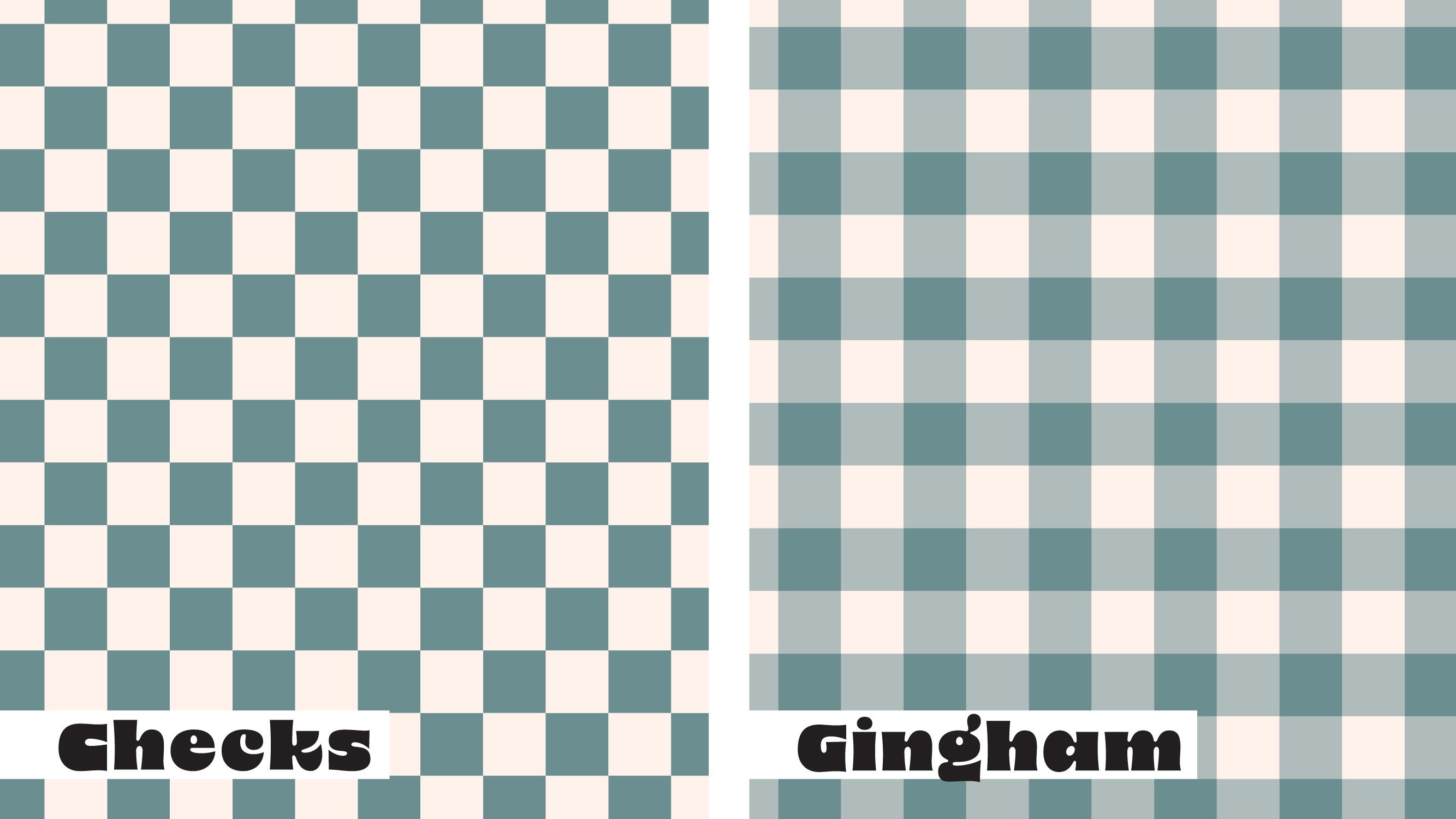
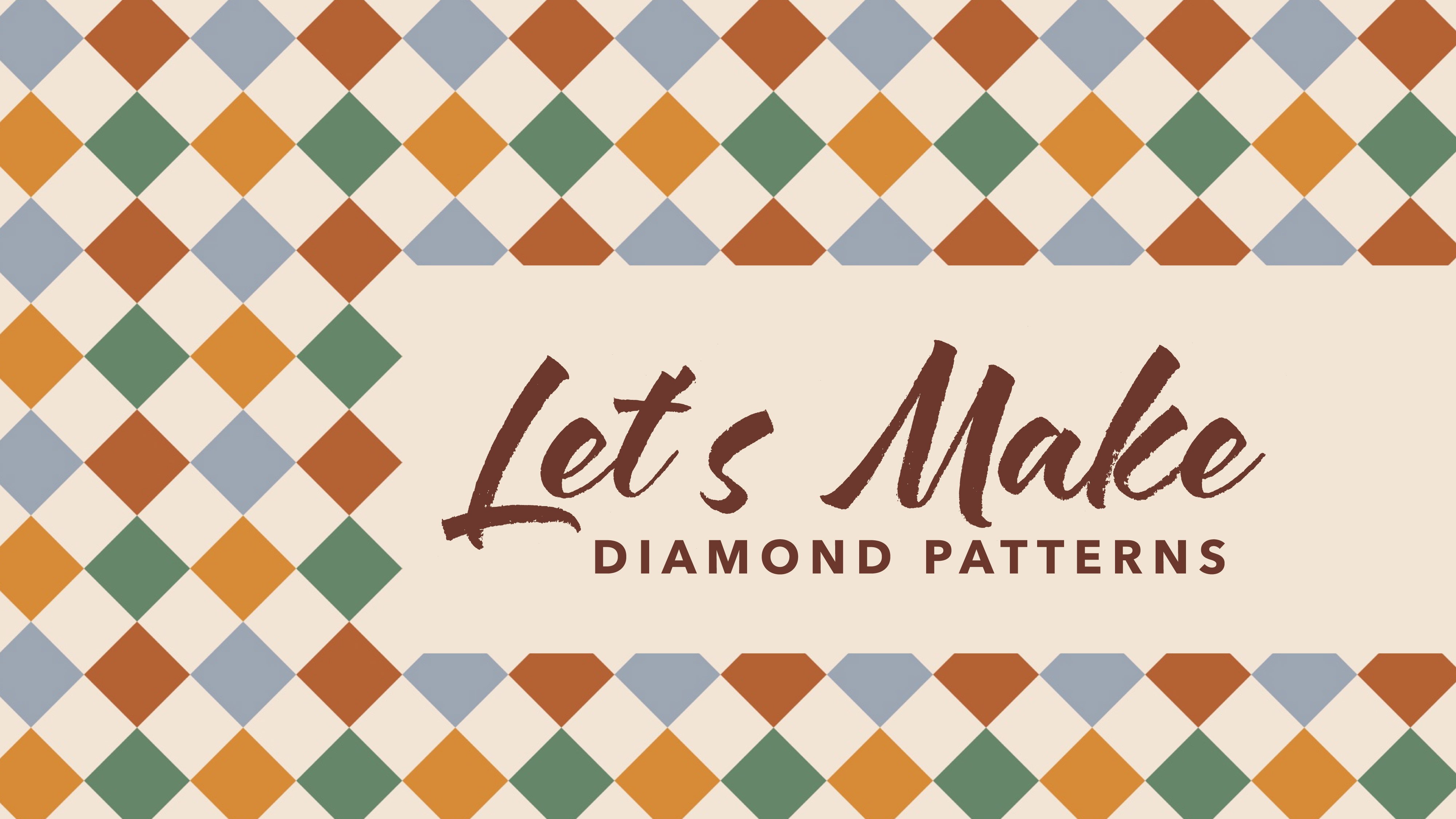
Scheckmuster erstellen. Ein klassisches Schachmuster
besteht aus zwei Farben, der Hintergrundfarbe
und der Schachfarbe. Hier sind nur einige
Beispiele für verschiedene Farben, mit denen
Sie wirklich schicke
Karomuster erstellen können. Wirklich, die Möglichkeiten
sind endlos. Sie benötigen nur zwei Farben, Sie können alle Arten von
lustigen und interessanten Mustern erstellen. Ich werde damit beginnen, eine Leinwand
zu erstellen. Ich gestalte meine Leinwände gerne,
3.000 mal 3.000 Pixel Ich werde nur sicherstellen, dass ich Pixel verwende und 3.000 mal 3.000
eintippe . Ich werde sicherstellen, dass ich für mein Farbprofil 300 DPI Ich werde sicherstellen, dass ich RGB verwende. Ich kann auf Erstellen tippen. Zu Beginn
werden wir die Hintergrundfarbe
und
die Farbe unserer Schecks haben . Ich möchte ein Quadrat
mit einer Volltonfarbe erstellen. Und dann werden wir
zwei kleinere Quadrate erstellen , die die Farbe der Schecks haben. Wir werden einige
Richtlinien aktivieren, um uns zu helfen. Sie werden zu Ihrem
Aktionspanel wechseln. Vergewissere dich, dass du auf der Leinwand bist und wir können Zeichenhilfen einschalten. Jetzt klicken wir auf Bearbeiten. Zeichenanleitungen, tippen Sie auf Symmetrie. Da wir wollen, dass es
sich um vier gleiche Quadrate handelt, stellen
wir sicher, dass es sich um einen
Quadranten handelt, der uns
vier gleiche Quadrate gibt Jetzt können wir auf Fertig klicken. Wir werden zu unserem Ebenen-Panel gehen. Ich werde sicherstellen, dass ich mich auf einer brandneuen leeren Ebene befinde und das wird meine
Hintergrundfarbe sein. Ich gehe zu meinem
Paletten-Farbpaletten-Panel. Sie werden sehen, dass ich
einige Farbpaletten
für Sie erstellt habe , aber Sie können gerne
alle Farben verwenden, die Sie möchten Sie können Weihnachtsschecks
oder lustige einzigartige Schecks machen. Aber wenn du mitmachen willst, werde
ich diese
Farben für unseren Unterricht verwenden. Unsere Hintergrundfarbe
wird hell sein und unsere Schecks
werden dunkel sein. Ich nehme meine hellste Farbe
in meiner marineblauen Palette. Ich möchte einfach meine
gesamte unterste Ebene füllen. Da dies
meine Hintergrundfarbe sein wird, kann
ich meine Farbe einfach per
Drag & Drop ziehen. Jetzt haben wir
unsere Hintergrundfarbe eingegeben. Ich gehe wieder zu meinem
Ebenen-Panel. Jetzt werde ich eine neue Ebene erstellen. Dieses Mal werde ich es mit
meiner dunklen Farbe ausfüllen. Ich nehme meine dunkelblaue Farbe und mache
genau das Gleiche. Ich werde es per Drag &
Drop hineinziehen und es wird die gesamte Leinwand
ausfüllen. Aber jetzt möchte ich, dass es einfach in einem der kleinen Quadrate ist. Wir werden das tun,
indem wir
auf dieses kleine Pfeilsymbol tippen . Wie Sie sehen können, gibt es an jeder Ecke
diese kleinen Knoten. Ich werde auf
diesen unteren Knoten tippen,
weil ich
mit diesem unteren Quadrat beginnen werde. Stellen
Sie sicher, dass Ihre Dimensionen genau hier verlinkt
sind. Es kann ihn proportional
verringern. Wenn es nicht blau ist, tippen Sie
einfach darauf, bis Sie sehen
, dass das kleine Symbol blau wird. Wir teilen 3.000 3.000,5 Das ergibt 1.500 mal 1.500
Pixel Wie Sie sehen können, wird es
perfekt in dieser unteren Ecke platziert perfekt in dieser unteren Jetzt können wir es abwählen und wir haben unser erstes Quadrat Jetzt werde ich eine neue
Ebene erstellen, weil ich meine anderen Häkchen
zu dieser oberen Ecke
hinzufügen möchte meine anderen Häkchen
zu dieser oberen Ecke
hinzufügen Wir werden genau das Gleiche tun. Ich werde auf eine neue Ebene tippen. Ich habe meine
dunkle Farbe bereits ausgewählt. Ich ziehe einfach per Drag & Drop und
fülle die gesamte Leinwand aus. Ich wähle das gesamte Quadrat aus, tippe auf meinen kleinen
Knoten und wieder werden
es 1.500 mal 1.500
Pixel sein. Wie Sie sehen können,
wurden
unsere beiden Schecks perfekt in
den richtigen
gegenüberliegenden Ecken platziert unsere beiden Schecks perfekt in . Jetzt haben wir unsere
Hintergrundfarbe und unsere beiden Häkchen Wir können
unsere Ebenen einfach umbenennen , damit wir
leichter den
Überblick behalten können. Ich werde diesen einen Hintergrund nennen. Ich werde diesem einen Namen geben, Schecks eins. Dieser überprüft zwei. Das macht es einfacher, wenn wir die Farben austauschen
wollen. Ich werde die einfach gruppieren. Ich werde das wissen. Ich werde das in Marineblau
umbenennen. Auf diese Weise kann
ich bei
mehreren Schecks den
Überblick über alle meine Farben behalten. Sie können so viele
Farbvariationen machen, wie Sie möchten. In dieser Lektion
bleiben wir bei unserem Marineblau. Das hier ist
die vollständige Wiederholung. Sie können das speichern und
auf Spoon Flower hochladen , wenn Sie es auf einen Stoff legen möchten
. Spoon Flower ist wirklich gut. Wenn Sie Ihre Größe anpassen möchten, können
Sie damit herumspielen. Aber wenn du es in
kleinerem Maßstab hochladen möchtest ,
können wir das jetzt tun. Und ich zeige dir,
wie das geht. Ich möchte auch testen,
wie mein Muster aussieht. Ich gehe zu meiner Ebene. Wir werden sicherstellen, dass wir
nicht auf der Ebene sind. Wir werden auf der, auf der Gruppe
wird auf der ersten Ebene sein. Das ist wichtig
, im Hinterkopf zu behalten. Bevor wir es testen,
werden
wir alles auswählen,
kopieren und einfügen. Ich muss sicherstellen, dass meine
Einstellungen korrekt sind , da
procreate manchmal falsch ausgibt Ich gehe gleich hier zu diesem
Like-Symbol. Wir
sollten sicherstellen, dass wir Freihand haben und dass diese
Füllfarbe nicht ausgewählt ist Wenn es in etwa so ist, stellen Sie
sicher, dass Sie zu
Freihand wechseln und diese Sie
sicher, dass Sie zu
Freihand wechseln Farbfüllung
abwählen Dann sollten Sie bereit sein, das
Muster zu testen. Jetzt werde ich nochmal sichergehen, dass
ich auf meiner ersten Schicht bin und nicht bei der Gruppe mit den
drei Finger. Ich wische nach unten
und tippe auf Alles kopieren. Dann wieder drei
Finger und Einfügen. Es wurde eine abgeflachte
Schicht aus all unseren Quadraten eingefügt. Jetzt können wir einfach
das Ganze auswählen, und ich werde wieder auf diesen kleinen
Knoten tippen Und wir wissen, dass halb und halb
1.500 mal 1.500 Pixel groß sind. Wir werden es perfekt in dem Quadrat
genau dort platzieren. Jetzt dupliziere ich einfach meine Ebene und verschiebe
sie auf das nächste Quadrat. Stellen Sie sicher, dass die Fangfunktion und die
Magnetfunktion aktiviert sind, damit das Gerät genau
an der richtigen Position Ich mache das
für alle vier Ecken. Schieb das einfach runter.
Bring das rüber. Das sieht toll aus. Wir wissen, dass wir unsere
Wiederholung richtig gemacht haben. Du kannst hochladen, wir werden sie einfach
zusammenführen. Du kannst das hochladen, um es auf
Abruf zu drucken , zum Beispiel Löffelmehl oder du kannst
etwas Ähnliches hochladen. Weil wir wissen, dass es
sich perfekt wiederholen wird. Es hängt nur von der
Größe ab, für die Sie sich entscheiden. Wenn Sie
es noch kleiner machen möchten, werden
wir dasselbe tun. Ich werde das einfach duplizieren. Wählen Sie die gesamte Leinwand aus. Tippen Sie auf den kleinen Knoten und geben Sie 1.500 mal 1.500 Pixel ein. Dann
duplizieren wir einfach dieses Quadrat und platzieren es in jedem
unserer vier Quadrate. Je öfter Sie
das tun, desto mehr ändern Sie in Wirklichkeit nur den
Maßstab unserer Schecks. Es ist absolut Ihre Präferenz welche Größe
Ihre Schecks haben sollen. Sie können also sehen, dass es
immer kleiner wird. Das sieht wirklich nett aus. Sie können mehrere Skalen haben. Hier ist unsere Originalwaage. Wir haben einen größeren
Maßstab, einen kleineren Maßstab. Und du kannst einfach weitermachen
und weiter und weiter und weiter. So würden Sie ein Scheckmuster
erstellen. Wenn Sie die Farbe
ändern möchten, kehren
Sie einfach
zu Ihren Schecks zurück. Und da wir sie beschriften, sind
sie leicht zu finden und wir können sie
in diese rote Farbe ändern, indem
Sie einfach darauf tippen. Ich verwende gerne die Alpha-Sperre, damit ich
einfach die Farbe füllen kann ich mit zwei Finger wische und schon ist die
Alpha-Sperre aktiviert Auf diese Weise kann ich einfach auf die Ebene
tippen. Tippen Sie auf Ebene füllen,
und es wird nur
das Quadrat und nicht
die gesamte Leinwand ausgefüllt . Ich werde das
Gleiche mit diesem machen. Ich werde
mit zwei Finger nach rechts wischen. Ich kann auf die Ebene tippen
und dann auf Ebene füllen tippen. Für unseren
Hintergrund können wir nun
diese hellere Farbe mit
dem roten Unterton verwenden Das ist mein rotes Karomuster. Also können wir
genau das Gleiche tun. Wir werden sicherstellen, dass wir uns auf
der obersten Ebene unserer Schecks befinden. Drei Finger wischen, kopieren, alle wischen, einfügen, tippen
auf unseren kleinen Knoten,
1.500 mal 1.500 Pixel Und wir werden
genau den gleichen Prozess durchführen. Wir duplizieren und verschieben es. Und mach das mit jedem
unserer Quadrate. Wir können
sie einfach zusammenfügen. So erstellen Sie ein klassisches
zweifarbiges Karomuster. Sie können so viele
Farben verwenden, wie Sie möchten. Sie können eine kleinere
oder eine größere Skala erstellen und einfach mit den Skalen
herumspielen. Sie können immer kleiner werden und es macht wirklich Spaß , mit der Skala und
der Farbe zu spielen. Ich liebe diesen Teil. Ich kann einfach immer weiter und weiter machen, alle Arten von
Farbvariationen und
verschiedenen Farbskalen
ausprobieren . Es ist ein wirklich,
wirklich lustiger Prozess. In der nächsten Lektion werde
ich Ihnen zeigen,
wie Sie eine Variante
der Schecks erstellen , und wir werden ein Gingham-Muster
erstellen
4. Gingham-Muster: In dieser nächsten Lektion werden
wir ein klassisches Muster im
Gingham-Stil erstellen Das Karomuster
unterscheidet sich geringfügig
vom Karomuster
, da wir drei
statt nur zwei Töne verwenden
werden Die Linien sehen fast so aus, als ob sie sich innerlich
miteinander verweben, fast wie ein Gittermuster auf einer P.
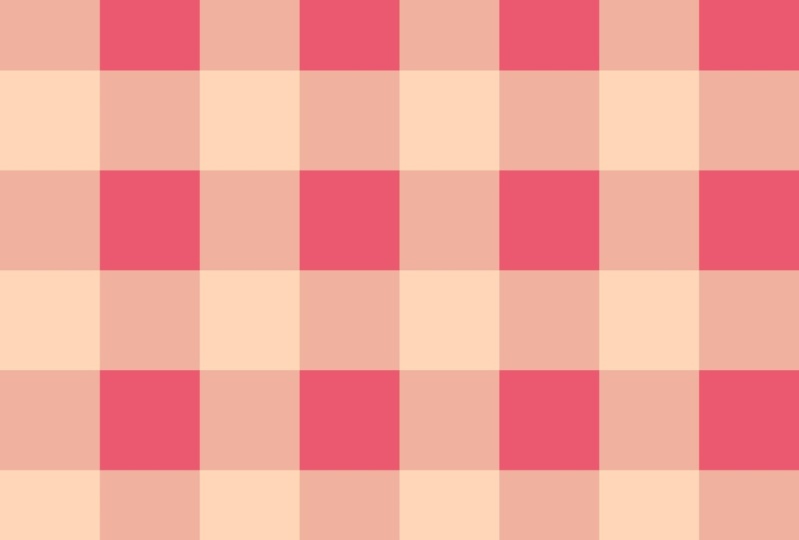
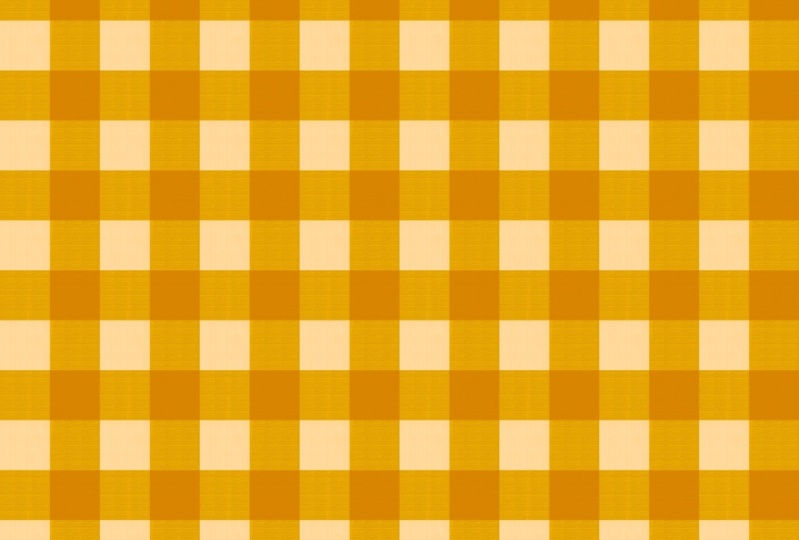
Ich habe einige Beispiele, und Sie können sehen, dass Sie für das Muster
im Gingham-Stil alle möglichen
Farben verwenden
können , solange Sie Auch hier beginnen wir mit der Erstellung
einer Leinwand. Auch hier werden wir nur die
klassischen 3.000 mal 3.000 Pixel verwenden. Bei 300 DPI wird unser
Farbprofil RGB sein. Wir werden genau das
Gleiche tun wie
bei unserem Schachmuster, bei dem wir dieses
in vier gleiche Quadrate aufteilen und unsere Quadrate in
jede der Ecken platzieren. Aber statt eines
Hintergrunds und zweier Häkchen werden
wir vier
verschiedene Quadrate
mit den unterschiedlichen
Farbvariationen haben . Ich werde dafür sorgen, dass
meine Zeichenhilfslinien wieder aktiviert sind.
Ich verwende den Quadranten, auf den
ich jetzt „Fertig“ tippen kann Wir werden mit
unserer leeren Ebene beginnen. Dieses Mal nehme ich einfach ein paar zufällige Farben, damit ich
sehen kann, wo sich jedes Quadrat befindet. Ich wähle einfach eine beliebige Farbe aus. Ich werde das tun,
ich werde
dasselbe für vier Schichten tun . Ich nehme einfach eine Ebene und erstelle eine neue Ebene. Und ich wähle einfach zufällige
Farben aus, weil wir jedes Quadrat
in einen der Quadranten bringen Ich möchte unterscheiden können,
welche Farbe
zu meinen Farben gehört.
Ich kann alles beschriften, bevor ich anfange, mein
Gingham-Muster zu erstellen Noch einmal, wir werden
sicherstellen, dass wir
vier Schichten mit diesen
gefüllten Farben haben vier Schichten mit diesen
gefüllten Farben Jetzt, wo wir
unsere vier Schichten haben, können
wir damit beginnen, sie
in jedes der Quadrate zu platzieren. Ich werde die Ebenen ausschalten
und mit der ersten beginnen. Wählt die gesamte Leinwand aus. Tippen Sie auf den Knoten,
wie ich es zuvor getan habe. Und wieder ist die Hälfte 1.500 mal 1.500 und das ist ein
Viertel der größeren. Jetzt kann ich zu meinem nächsten Platz gehen. Habe dasselbe gemacht, wir
machen unser drittes Quadrat. Jetzt unser letztes Quadrat. Wie Sie sehen können, wähle
ich aus diesem Grund verschiedene Farben. Ich weiß, welche Quadrate, wenn wir dieselbe Farbe wählen, ist
es schwer zu sagen,
wo die Quadrate sind, wo die verschiedenen Quadrate sind. Wir wissen jetzt, dass jedes Quadrat perfekt in seiner Fläche platziert
ist. Ich werde
dieses Quadrat eins nennen. Das kann
wirklich verwirrend werden. Ich nenne dieses Quadrat Zwei. Du kannst sie benennen, wie
du willst, nur damit du leichter weißt,
welches Quadrat Drei ist. Sie müssen sie wirklich nicht
beschriften. Das mache ich. Wenn ich also neu einfärben möchte, ist
es für mich einfacher zu erkennen,
wo sich alle Quadrate befinden Beim letzten Mal haben wir
nur den Zweifarbton gewählt, wo war der Hintergrund
und dann die dunklere Farbe Für das Guingum werden wir
drei Farben verwenden. Auch hier können Sie
jede gewünschte Farbe verwenden. Stellen Sie einfach immer sicher, dass
Sie eine helle, eine mittlere und eine dunkle Farbe haben. Wenn Sie jedoch mitmachen möchten, können
Sie die für den Kurs
bereitgestellte Farbpalette verwenden. Ich werde diese
hellblaue Farbe verwenden. Wie wir das machen werden, ist, dass
dieses obere Quadrat unsere dunkle Farbe haben
wird. Dieses untere Quadrat
wird unsere helle Farbe haben. Diese beiden Quadrate werden
unsere Mitteltonfarbe sein. Wir beginnen mit unserem
unteren Quadrat, Quadrat eins. Auch hier werde ich Alpha Lock
einschalten. Ich kann also einfach
das Quadrat ausfüllen und es wird nicht die ganze Leinwand
ausfüllen. Es wird nur dieses
eine Quadrat mit zwei Finger ausfüllen Ich wische nach rechts und das
aktiviert die Alpha-Sperre, wenn ich schon
dabei bin Ich mache das
einfach mit allen Dann kann ich sie einfach
neu einfärben. Jetzt weiß ich, dass alle meine Quadrate auf Alpha-Sperre gesetzt
sind, sodass ich Farben einfach
ändern
und sie ausfüllen kann Farben einfach
ändern
und sie ausfüllen Stellen Sie sicher, dass wir auf Platz eins sind. Und vergiss nicht, dass das unsere hellste Farbe
sein wird. Ich nehme die hellste Farbe
in unserer hellblauen Palette. Jetzt kann ich auf diese Ebene tippen
und dann auf Füllebene tippen. Jetzt werden diese beiden
quadratischen Quadrate zwei und die Quadrate vier
meine mittlere Farbe Ich kann diesen mit
der mittleren Farbe Blau ausfüllen. Tippen Sie erneut auf Füllfarbe. Dieses Quadrat wird meine dunkelste Farbe
sein. Ich kann auf das Quadrat tippen, mein dunkelstes Blau nehmen, darauf tippen und die Ebene füllen Dann finde ich wieder mein
letztes Quadrat. Es wird dieselbe
Farbe haben wie dieses. Es wird die
mittlere Farbe sein, mein Blau. Sobald du dich daran gewöhnt hast, zu mögen
, wo die Farben hingehören, denk
daran, dass Dunkel und Hell
unsere Gegensätze kontrastieren Und dann liegen
diese beiden mittleren nebeneinander. Nach einer Weile wird es einfacher. Am Anfang
kann es etwas verwirrend sein. Da ist unsere Wiederholung.
Wie ich schon sagte, wir können das
auf Spoonflower
oder auf
eine beliebige Website hochladen oder es nachahmen, oder wir können es verkleinern Ich
teste mein Muster immer gerne. Ich werde
sie gruppieren, weil ich sichergehen
möchte, dass
ich meine Gruppen behalte. Ich werde es hellblau
nennen. Ich würde gerne mit Farbe spielen. Ich mag es immer,
meine Gruppen getrennt zu halten. Ich weiß, wo welche
Farbe zu jeder Gruppe gehört. Auch hier werde ich sicherstellen, dass ich auf meiner ersten Ebene hier
oben bin, nicht in meiner Gruppe. Achte darauf, dass ich auf einer Ebene bin. Die oberste Ebene mit drei
Finger nach unten wischen, alles
kopieren, abwischen und einfügen Wir können auf unseren kleinen Knoten tippen, und wieder sind es 1.500
mal 1.500 Pixel Jetzt können wir das einfach
duplizieren und
das Gleiche tun wie
in unserer vorherigen Lektion, wo wir dieses Quadrat
in jedes der
kleineren Quadrate platzieren . Ich werde sie
zusammendrücken, sie alle zusammenfügen und dann dasselbe
tun. Ich werde dieses
eine Mal duplizieren und es auswählen. Tippen Sie erneut auf den Knoten 1.500, genau
der gleiche Vorgang. So erstellen Sie in
der
Procreate-App ein Gingham-Muster Es sieht komplizierter aus
als das, was es ist wirklich Spaß, diese zu erstellen, und es ist überhaupt
nicht schwer Auch hier gilt: Wenn wir
die Farbe ändern können, werde
ich einfach meine gesamte Ebene
duplizieren. Da alles schon da
ist, werde
ich meine
ursprüngliche Ebene ausschalten. Es ist hier unten, hellblau. Ich kann diese Extras einfach löschen, weil ich jetzt die Farbe ändern werde
. Diesmal
möchte ich daraus dieses wunderschöne rote
Gingham-Muster Wir haben alle unsere Quadrate an der richtigen Position
platziert, unsere Alpha-Sperre ist aktiviert Jetzt ist es sehr einfach
, die Farben einfach auszutauschen. Quadrat eins wird unsere
hellste Farbe in der Palette sein. Ich nehme die hellste
aus unserer roten Palette. Tippe auf die Ebene, auf der ich zwei
quadriert habe, und Quadrat
drei wird unser Medium sein Ich gehe zu Quadrat zwei über. Ich nehme diese mittelrote
Farbe und fülle die Schicht. Und ich weiß, dass Quadrat vier
dasselbe ist . Also kann ich das einfach machen. Du kannst eins nach dem anderen
machen oder du kannst einfach, wenn du weißt, welches welches ist, dann
wird unser Dunkler Platz drei sein. Nochmals, hier ist unsere vollständige Wiederholung. Wir können das testen. Stellen Sie jetzt sicher, dass wir drei Finger auf unserer
obersten Schicht haben. Kopiere alle drei Finger
erneut und füge sie ein. Ich lege das einfach in das
obere Quadrat und wir machen genau
das Gleiche, wo
wir es testen werden. Wir duplizieren es und
platzieren es in jedem Quadrat. Wie ich all
diese Ebenen zusammenführen kann und
ich werde es
in kleinerem Maßstab testen. Und es ist
genau derselbe Prozess. So erstellt man
ein Gingham-Muster. Probieren Sie verschiedene Farben aus,
probieren Sie verschiedene Skalen aus. Experimentieren Sie einfach und haben Sie
viel Spaß damit. Ich liebe es, klassische Muster im Karo
- und Gingham-Stil zu machen und sie eignen sich hervorragend als Kombinations- und
Blender-Prints für Kollektionen In der nächsten Lektion werde ich eine super lustige
Bonusstunde
haben und
wir werden
dieses wirklich hübsche
und einzigartige Weihnachts-Karomuster kreieren . Wir sehen uns in der nächsten Lektion.
5. Weihnachtschecks: In dieser Bonus-Lektion zeige
ich Ihnen, wie Sie dieses superlustige
und festliche
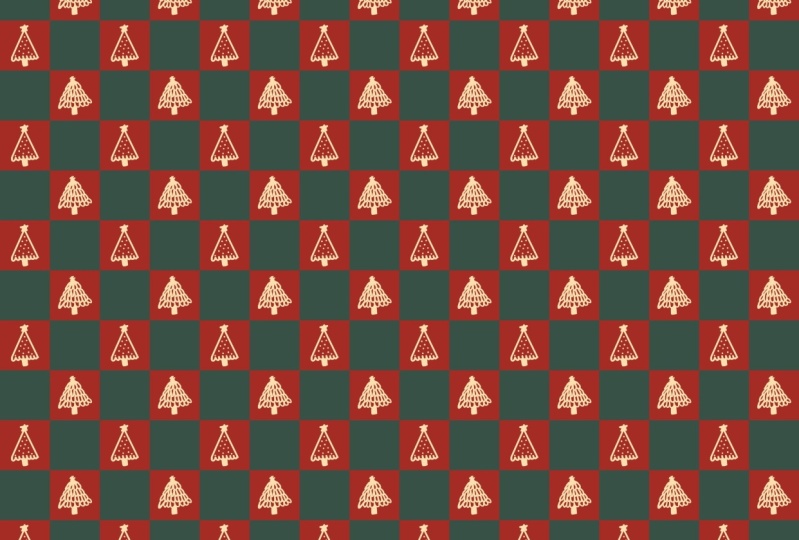
Weihnachtsscheckmuster
erstellen . Es ist dasselbe wie
unser Schachmuster, aber dieses Mal werden wir eine lustige kleine Überraschung
mit ein paar kleinen
Weihnachtsbäumen zwischen unseren Schecks
hinzufügen . Genau wie beim letzten Mal werde
ich eine
neue Leinwand mit
3.000 3.000 Pixeln bei 300 DPI erstellen . Unser Farbprofil wird RGB sein. Dieser ist nicht unser
Gingham. Das sind unsere Schecks Wir brauchen nur eine Hintergrundfarbe. Wir brauchen unsere beiden Schecks, Farben. Ich werde meine Zeichenanleitungen einschalten und alles ist
wie zuvor. Aber dieses Mal werde ich
dieses Dunkelgrün
als Hintergrund verwenden . Ich werde meine grüne Farbe um sicherzugehen, dass ich
auf einer neuen Ebene bin. Und wir machen dasselbe wie beim
letzten Mal, per Drag & Drop. Jetzt werden wir
eine weitere Ebene erstellen und
das werden die Farben unserer Schecks sein. Ich werde diese
klassische rote Farbe verwenden. Du kannst damit herumspielen. Sie können
eine andere, modernere Farbpalette mit
Weihnachtsmustern ausprobieren eine andere, modernere Farbpalette , oder Sie können
bei den Klassikern bleiben. Sie können dies für alle Arten von Feiertagen wie Herbst oder Ostern tun. Ehrlich gesagt sind die Möglichkeiten endlos. Das
macht es so lustig. Deshalb liebe ich
Musterdesign, weil man mit seinen Mustern wirklich eine Geschichte erzählen
kann. Jetzt, wo wir
unsere drei Schichten haben, werden
wir unsere Quadrate,
unsere beiden Karos, in
diesen beiden Ecken platzieren . Wir beginnen mit dem
unteren Quadrat und ich werde
alles wieder umbenennen, damit ich den
Überblick über alle meine Ebenen behalten kann. Jetzt machen wir dasselbe, also beginnen wir mit dem ersten Häkchen, wählen es aus, tippen
auf den kleinen Knoten und wir werden 1.500 mal 1.500
Pixel groß sein. Dann machen wir genau das
Gleiche bei unseren nächsten Checks. Jetzt, wo wir das
alles eingerichtet haben, können
wir sie auf Alpha-Sperre setzen, sodass wir die Farbe
später einfach
ändern können , wenn wir mit
zwei Finger streichen wollen Im Moment haben wir
alles eingerichtet. Ich werde mit denen eine
Gruppe gründen. Das werden meine
Weihnachtsschecks sein. Der superlustige Teil, wir haben unsere Schecks
hier erstellt, ist unsere Wiederholung. Aber jetzt gehen wir noch einen Schritt weiter und fügen eine kleine versteckte Überraschung
mit einigen Weihnachtsbäumen hinzu. Sie können alles hinzufügen, was Sie wollen. Du kannst vielleicht
Weihnachtsschmuck, den
Weihnachtsmann, eine Krippe, einen Stern machen Weihnachtsmann, eine Krippe, einen Ich werde
auf diesen beiden roten Schecks Bäume hinzufügen. Ich gehe zurück zu meiner
Gruppe und erstelle eine neue Ebene über
meinen Check-Layern. Das wird für meine Bäume sein. Ich werde
diesen Baum einfach in Baum eins umbenennen. Ich möchte, dass meine
Bäume Baum
zwei trennen , damit ich sie an der richtigen Position positionieren kann oder ich
später die Farbe ändern kann. Ich nehme meinen Baum
eins und Baum zwei. Jetzt schnappe ich mir, ich werde diese hellgelbe Farbe
verwenden. Ich finde, es ist ein wirklich
schöner Kontrast zu Rot und Grün für meine Bäume. Ich werde mir nur den
klassischen Monolin-Pinsel schnappen , der mit
der Procreate-App geliefert wird Das findest du im Bereich Kalligrafie und du klickst einfach Das wird nun Baum eins sein
und das wird Baum zwei sein. Ich kann einfach anfangen zu zeichnen. Du kannst die Bäume
genauso machen. Du kannst sie anders machen. Du kannst vielleicht
zwei verschiedene Motive haben. Vielleicht
spielen ein Baum und ein Weihnachtsmann herum und sind kreativ. Hab Spaß und mach
alles, was du willst. Ich werde diesen
Baum für diesen machen. Ich werde es ein bisschen anpassen. Ich werde mein
Schnappen und meine Magnetik ausschalten. Es kam ein bisschen schief raus,
also kann ich es einfach reparieren. Ich neige dazu, Dinge schief
zur Seite zu machen. Ich weiß Ich weiß nicht wirklich
, warum mir das passiert. Deshalb liebe ich digitale
Kunst, weil ich Dinge
leicht reparieren kann . Und jetzt passen wir sie an, wir
können es einfach anpassen. Ich werde einen kleinen Stiel hinzufügen. Ich glaube, ich will
einfach ein bisschen
Starburst an der Spitze Ich könnte diesen Teil ausfüllen. Spielen Sie einfach herum und sehen Sie
, was Ihnen besonders gefällt. Ich würde gerne einfach ein
paar verschiedene Dinge ausprobieren. Schau, was mir gefällt. Ich
platziere den Baum. Wenn du willst, kannst du für diesen
Teil den Schnappschuss und die
Magnetik einschalten für diesen
Teil den Schnappschuss und die
Magnetik Und normalerweise schnappt es. Sie können sehen, dass es
genau in der Mitte einrastet. Du wirst das sehen, das
ziemlich mittig aussieht, der Baum. Jetzt werde ich Baum zwei machen. Ich werde mich für einen Baum
im anderen Stil entscheiden. Ich glaube, ich werde dafür sorgen, dass ich meinen Monoline-Pinsel
habe. Ich trage zwei Schichten auf meinem Baum, ich habe meine gelbe Farbe Ich glaube, aus diesem Baum werde ich eher einen einfachen Baum
machen. Ich werde es einfach gedrückt halten, damit meine Linien gerade
herauskommen. Ich glaube,
ich werde den
Boden etwas überbacken Nimm vielleicht einen kleinen
Stern an der Spitze. Jetzt kann ich meinen Stamm hinzufügen. Vielleicht dieser. Ich kann ein paar Ornamente hinzufügen,
wie kleine Punkte Mein Rat wäre, gehen Sie nicht zu kompliziert mit den
Motiven auf den Karos um, denn wenn Sie sie verkleinern, können
sie am Ende wie kleine Kleckse
aussehen Du solltest es
mit
diesem Muster einfach und nicht zu detailliert gestalten Das ist nur mein Rat für diese, weil ich in der Vergangenheit
so viele Details gemacht habe Ich lade es hoch und dann gehen die
Details einfach verloren. Da es ein Scheck ist
und du es herunterskalierst, kann
es im Muster verloren gehen. Jetzt werde ich das einfach
zentrieren, das sieht gut aus. Ich habe meine beiden Bäume und
werde dasselbe tun. Hier ist Baum eins,
Hier ist Baum zwei. Jetzt, wo ich meine
Bäume in meinen Schecks habe können
wir unser Muster testen. Ich werde sichergehen, dass ich
in meiner obersten Schicht bin. Drei Finger, wische nach unten, kopiere alles, wische nach unten und
füge die Oberseite auf meinen kleinen Knoten ein Wir werden das Gleiche tun
wie zuvor. Das ist einfach so ein lustiges Muster. Das liebe ich einfach so sehr. Ich werde es
in einem noch kleineren Maßstab testen. Auch hier werde ich es einfach duplizieren und genau das Gleiche tun. Da ist unser Muster. Ich finde, das würde
auf einem Pyjama bezaubernd aussehen , du nicht? Jetzt kann ich
das auf alles hochladen, was ich möchte,
auf Tassen oder Stoff oder sogar auf Geschenkpapier gedruckt werden ich möchte,
auf Tassen oder Stoff oder sogar auf Geschenkpapier gedruckt werden. Die Möglichkeiten
sind einfach endlos. Ich möchte, dass du einfach viel
Spaß hast und mit
verschiedenen Motiven und
verschiedenen Farben herumspielst . Probiere traditionelle
Weihnachtsfarben aus. Probieren Sie unkonventionelle
Weihnachtsfarben aus. Vielleicht variieren Sie die Motive, vielleicht machen Sie sie gleich. Hab Spaß, spiele und
sei super kreativ.
6. Speichern: Ich werde Ihnen schnell zeigen, wie
Sie Ihre
Mustermuster speichern können, um sie auf
Pnomand-Websites oder Ihrer eigenen Website, Ihrem Portfolio oder sogar zum
Teilen in
Ihren sozialen Apps zu verwenden Portfolio oder sogar zum
Teilen in
Ihren sozialen Ich gehe zu meinem Aktionspanel. Ich tippe
hier auf die verschiedenen Dateitypen, in denen Sie speichern können,
wie PDF, JPEG, PNG, Tiff, auf Teilen . Ich mag JPEG, aber es ist
absolut deine Präferenz. Ich tippe einfach auf JPEG. Jetzt kann ich auf Bild speichern klicken. Es wird mein
Musterdatei-Muster in meinen Fotos speichern. Oder jetzt kann ich
es exportieren und auf
POD-Websites hochladen oder in meinen
sozialen Netzwerken teilen oder in meinem Portfolio verwenden
7. Schlussgedanken: Vielen Dank, dass Sie
an der Klasse teilgenommen haben. Es ist mir immer eine große Ehre, dass
Sie sich die Zeit nehmen, sich mir anzuschließen. Ich wünsche dir viel Spaß beim Kreieren aller Arten von Karos und Mustern im
Gingham-Stil Ich würde absolut gerne
sehen, was du kreierst. Bitte teilen Sie Ihre schönen
Arbeiten in der Projektgalerie Sie finden sie
direkt unter diesem Video. Wenn Sie Fragen haben, zögern
Sie bitte nicht, sie zu stellen. Sie können auf der Registerkarte „Diskussion
“ eine neue Diskussion beginnen. Sie finden das auch
direkt unter diesem Video. Und wenn Ihnen der Kurs
gefallen hat, würde
ich mich sehr freuen wenn Sie mir
eine nette Bewertung hinterlassen würden Sie finden den
Tab „Bewertungen“ auch unter diesem Video. Nochmals vielen Dank und wir
sehen uns beim nächsten Mal.
 Sarah Raquel, Artist & Designer