Transkripte
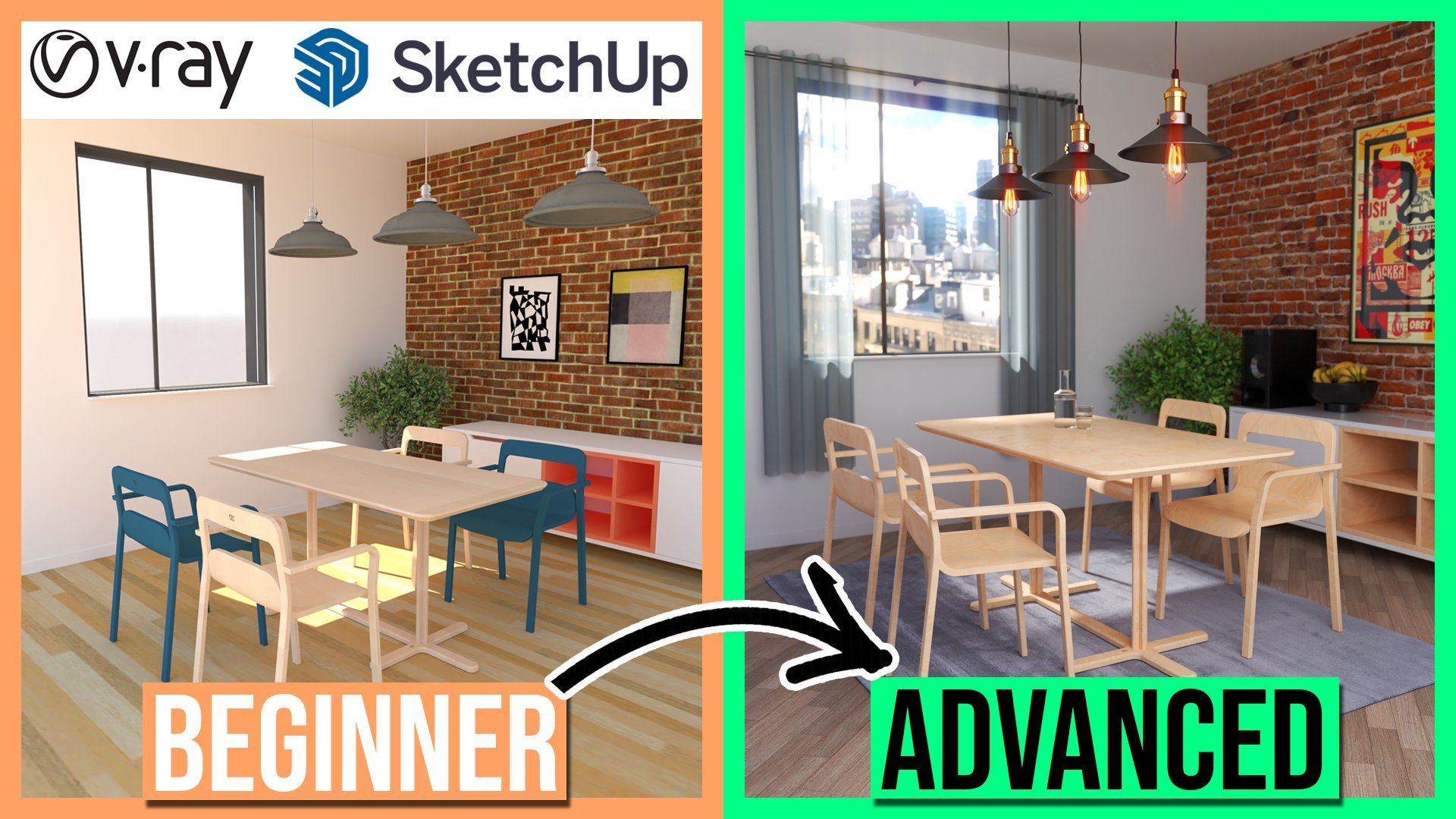
1. Einführung: Hallo und herzlich willkommen. Mein Name ist Tunesien und ich werde Ihr Lehrer für diesen Kurs sein. Ich werde Sie Schritt für Schritt zu ihnen führen, einer der am häufigsten verwendeten CAD-Software, die natürlich SketchUp ist. Dieser Kurs wurde für jedermann konzipiert, um direkt in zu springen. Und dann alles, was Sie wissen müssen, ohne vorherige Erfahrung zu haben. Sie erhalten eine Reihe von einfachen und einfach zu befolgen Tutorials, um Sie vom Anfänger bis zum Profi zu bringen. Ich habe andere Kurse mit zwei Basiskursen gefunden und nicht
die richtigen Informationen angeboten , damit Sie Ihr volles Potenzial ausschöpfen können. Zusammen mit SketchUp enthält dieser Kurs Tutorials zur
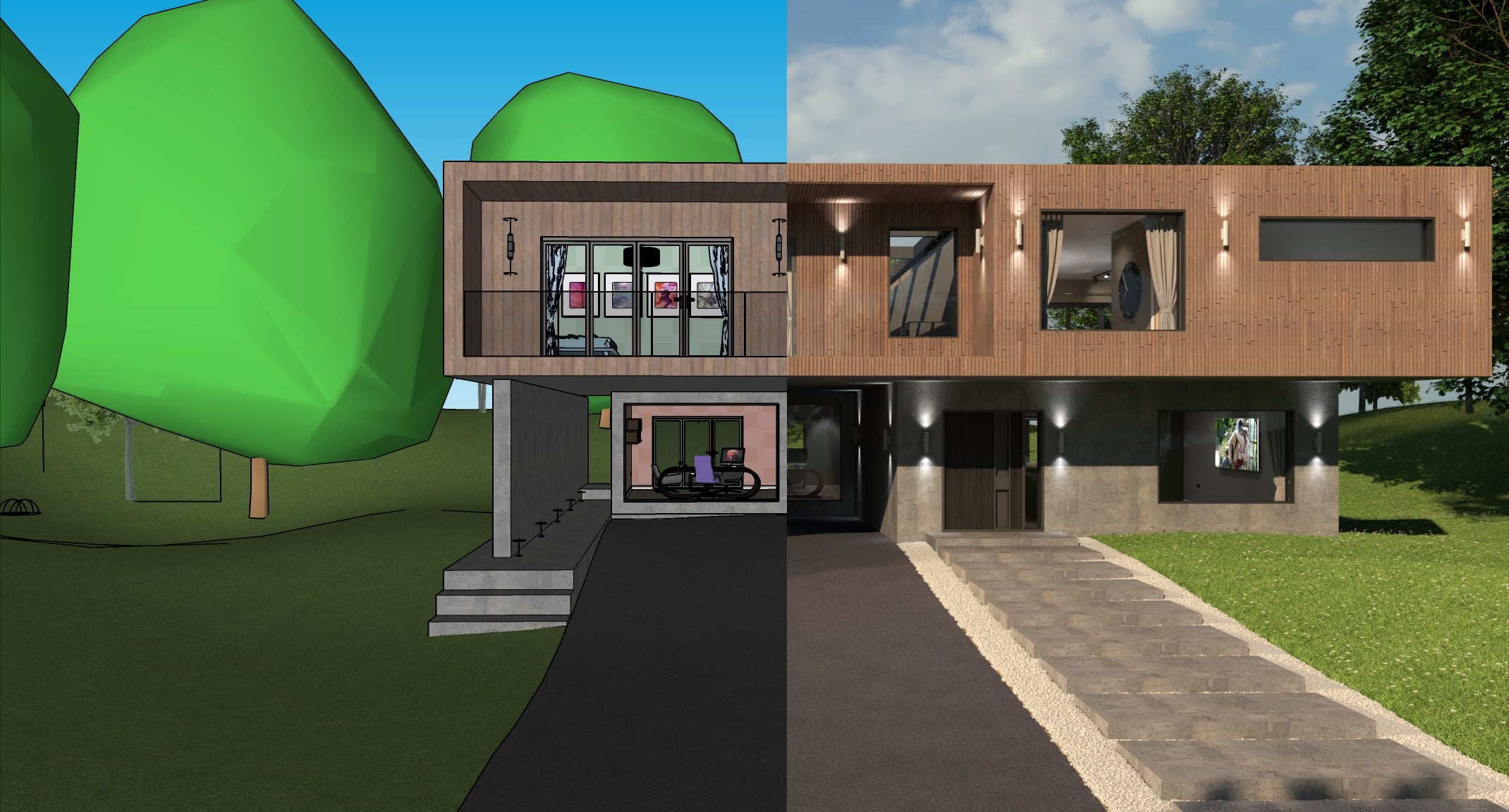
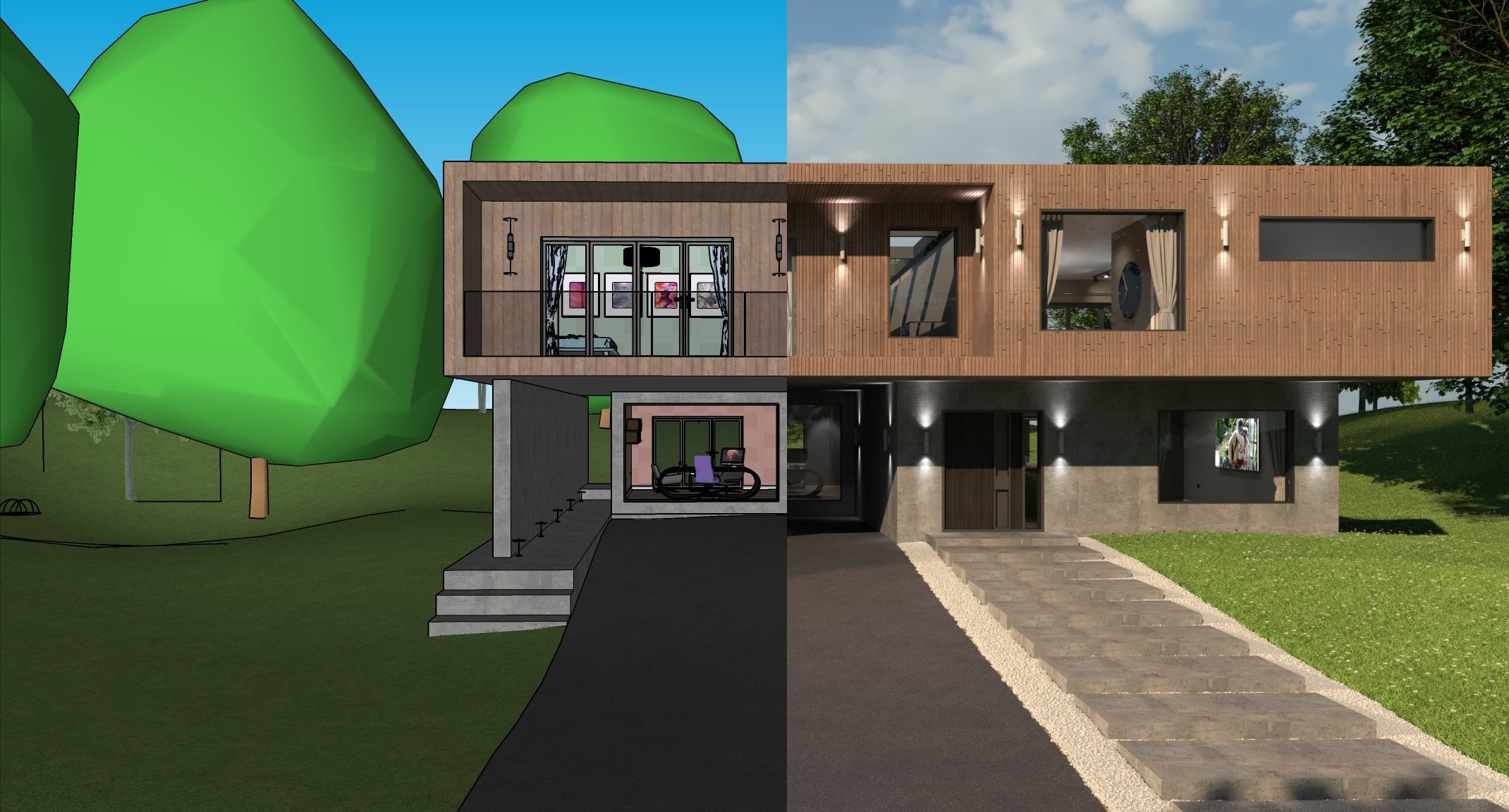
Verwendung der besten Rendering-Software, die v Array ist. Dies wird Ihre Entwürfe auf ein völlig neues Niveau heben und jeden
beeindrucken, den Sie zeigen. Wir werden über Fullname-Teile gehen. Erstens, wie man in Sketch Up modelliert. Als nächstes, wie v Array zu verwenden. Dann nach einem Abschnitt über die besten Erweiterungen gibt es. Und schließlich, der Hauptteil, die Anwendung all dieser Fähigkeiten ist, um ein atemberaubendes Haus zu bauen. Oder Sie können mit den Techniken folgen und Ihr eigenes Haus entwerfen. Darüber hinaus stehen für jeden einzelnen Lehrer kostenlose Ressourcen zur Verfügung, einschließlich kostenloser Referenzkarten mit voreingestellten und benutzerdefinierten Verknüpfungen. Wir werden auch Ihre Fähigkeiten weiter erhöhen, um Perlen,
vollständige Renders und Animationen zu erstellen . Und darüber hinaus werden wir 360-Grad-Panoramabilder erstellen, die online auf einem Handy
sowie in VR-Headsets angezeigt werden können . Was Sie von diesem Kurs profitieren werden, ist einfach. Wir werden überlegen, wie einfach es ist,
diese wunderschön beeindruckenden Modelle zu machen , ohne jemals Last bei SketchUp oder V Reihe vorher zu haben. Ich freue mich, dass du mich auf dieser Reise begleiten wirst und hoffe, dich bald zu sehen.
2. Installieren: Hallo und willkommen zu diesem ersten Tutorial Impuls , wo wir auf v schauen werden, oder? Das ist, wie man v schnell installiert, richtig, für SketchUp. Also öffne ich einen Browser und solche für v richtig? Klicken Sie dann auf diesen ersten Link hier. Als nächstes klicken Sie oben rechts auf trai, aus, wie VRef SketchUp. Und jetzt wird es Sie bitten, sich mit dem OTAs Haus anzumelden. Wenn Sie kein Tails Konto haben und klicken Sie auf Konto erstellen in der Top Prime. Denken Sie daran, Ihr Konto durch Ihre E-Mail zu aktivieren, bevor Sie versuchen Köpfe
oder den Download-Bereich
anmelden ,Köpfe
oder den Download-Bereich
anmelden, Ich werde auf diese erste hier klicken, die Update 2.2. für v rechts neben. Okay, also, sobald die Software installiert ist, machen
wir Top SketchUp. Wir werden eine Reihe von Werkzeugen bekommen, damit es anfängt, mit dem Sprechen zu beginnen. In den nächsten Tutorials werden
alle wichtigen Optionen durchlaufen , die Sie wissen müssen, um ein Profi bei V zu sein, oder?
3. Asset Editior: Hallo und willkommen zurück zum zweiten Teil von v. Richtig? Jetzt gibt es hier Feed-View-Symbolleisten für V, richtig? Und es kann ziemlich überwältigend erscheinen. Es ist jedoch nicht so schlimm, wie es scheint. Dieser Stil zum Betrachten der Hauptsymbolleiste, die als V R3 für SketchUp bezeichnet wird. Das Schnellsymbol in der Symbolleiste ist der Asset-Editor. Dies ist der Hauptteil der Erweiterung. Sie werden es verwenden, damit es wichtig ist, sich mit ihm vertraut zu machen. Sobald Sie auf ein Popup klicken sollte öffnen. Wenn Sie den Asset-Editor zum ersten Mal öffnen, sehen Sie
dies standardmäßig . Sie zeigen die Materialien an, die sich innerhalb Ihres Modells befinden. Wenn Sie irgendwelche Lichter und die Umgebungsstruktur entlang der Spitze haben, gibt es hier auch einige weitere Optionen. Registerkarte „Schnell“ zeigt nur Materialien an. der zweiten Registerkarte werden nur Lichter angezeigt. Und dann würden diese drei für jetzt gehen und in später oder ein bisschen fortgeschrittener einsteigen. Dann haben wir im nächsten Abschnitt die Registerkarte Einstellungen. Hier, alle Optionen, wenn es um die Renderzeit und Kameraausgabe geht. Zum Beispiel könnten wir unsere Render-Engine auf etwas anderes als die CPU ändern. Ich würde mich nicht um die Option
März kümmern , weil es ziemlich schwer ist, durch sie zu gehen, ohne ein c wird einige der Optionen in den kommenden Tutorials in diesem Topf aussehen. Aber die meisten Optionen, die wir betrachten, wenn wir unser Haus bauen. Also im nächsten Abschnitt haben wir unseren Render-Bus. Und wenn wir auf diese Dropdown-Liste klicken, können
Sie die Renderoptionen oder Render-Typen sehen, die wir haben. Beginnend an der Spitze haben wir das nicht-interaktive Render- oder Produktions-Rendering. Dann haben wir ein interaktives Rendern, ein Cloud-Rendern, und auch eine v re Szenendatei zur Verfügung stellen. Und die letzte Option ist ein Frame-Puffer
, auf den wir in unserem Rendering-Tutorial zugreifen werden. Wer auch immer, wenn du darauf
klickst, siehst du ein weiteres Fenster. Hier werde ich Bilder k2 ein Paar rendern. Wenn Sie auch auf der rechten Seite der Assets schauen, es ist ein, gibt es einen Pfeil zu erweitern, um das Fenster zu phi. Hier gibt es noch mehr Möglichkeiten. Fühlen Sie sich frei, einen Blick um und machen
Sie sich mit allen Optionen vertraut und grob wo sie sind. Mach dir keine Sorgen um sie zu sehr. Wir werden sie in den kommenden Tutorials ausführlicher betrachten. Wieder, im nächsten Song beginnt wie ein,
alles, was Sie über Materialien wissen müssen.
4. Asset Editor Materialien: Hallo und willkommen zurück. In diesem werden wir anfangen, Materialien
zu betrachten um irgendein Material innerhalb von VA zu verändern, oder? Sie müssen die Vermögenswerte bei der ESA öffnen. Das erste, was ich erwähnen wollte, ist, wie Sie vielleicht erwarten, der Materialabschnitt in SketchUp und der Materialabschnitt innerhalb von V Ray-Synchronisation zusammen. Wenn ich also eines dieser Gesichter mit einer roten Farbe malen sollte, sollte
es im Asset-Editor erscheinen. Und wie Sie sehen können, ist Farbe h fünf erschienen. In ähnlicher Weise, wenn ich Änderungen in V vornehmen sollte, wird
es auch in SketchUp repliziert. Als Beispiel wissen wir, dass wir alles umbenennen können, indem wir doppelklicken. Und ich werde nur dieses Brot nennen, dann können Sie den Namen sehen und der Materialabschnitt wurde auch innerhalb
der VA geändert , sagen Sie können auch mit der rechten Maustaste auf jedes Material klicken und es gibt ein paar Optionen, um mit zu spielen. Sie können z. B. alle Objekte in der Szene, die zur Hälfte nach Farbe auswählen. Und dann wird es hervorgehoben. Dann können Sie zu einer anderen Textur wechseln und diese auf die Auswahl anwenden. Dies ist genau die gleiche Technik, die wir verwendet haben, wenn Sie die Umschalttaste auf unserem Eimer gedrückt halten,
um alle Texturen zu ändern, die gleich waren. Diese Art von 12 Bus- und Verbindungsverbindungen machen Ihren Workflow viel schneller. So können Sie Materialien schnell wechseln. Wenn Sie mit der rechten Maustaste klicken, können Sie noch weitere Einstellungen sehen, z. B. das Anwenden auf einen Layer. Wir können, wie wir wissen, umbenennen, duplizieren ,
speichern, was wir bald betrachten, gelöscht und als Ersatz verwenden werden. Also, was ist der Vorteil des vi-Editors? Fastly, Wenn wir das Fenster auf der rechten Seite erweitern, wir können einige weitere Einstellungen sehen. All diese Optionen auf Stapel von SketchUp und ist was unsere Szene so gut aussieht, wenn wir rendern, das obere Bild zeigt mehr oder weniger, wie die Textur nach dem Rendern aussehen wird. Also als Beispiel, wenn ich
die Reflexionsregisterkarte erweitern und sie von schwarz zu weiß ändern sollte. Sie können sehen, wie reflektierender es wird. Ein weiteres tolles Feature ist, dass wir Spannungs-Apps anwenden werden
einen Blick auf diese in ein bisschen mehr Tiefe sehr bald im nächsten Tutorial haben . Aber nur damit Sie wissen, können Sie auf diese kleinen Kontrollkästchen klicken, Bitmap
auswählen, und wir können unsere eigenen Textur-Maps hochladen und importieren. Wir können dies für die diffuse Reflexion, Farbe, Glanz und ein paar andere Karten wie Beulen und Normalkarten tun. Dann ist die andere Funktion mit v, richtig, es kommt mit einer hochwertigen eingebauten Materialbibliothek. Wenn wir also die linke Seite erweitern, können
Sie einige weitere Optionen öffnen sehen. Die erste App namens erstellen,
ermöglicht es Ihnen, ein benutzerdefiniertes Material zu erstellen, das wir auf verklagt aussehen werden. Aber wenn wir die zweite Option erweitern, können
Sie Hunderte von Texturen sehen, die ohne zusätzliche Kosten verwendet werden können. Um eines dieser Materialien zu verwenden. Sie möchten eine von ihnen auswählen, die Sie möchten, und
ziehen Sie sie einfach in Ihren Materialbereich. Und es gibt ein paar Möglichkeiten, es anzuwenden. Also erstens, während das Bucket-Werkzeug aktiv ist und dies hervorgehoben ist, können
wir auf eine Fläche klicken, oder wir können diese Fläche auswählen, mit der rechten Maustaste auf das Material klicken und eine Auswahl anwenden. Eine Sache, die Sie bemerken, ist, dass diese Steine sehr klein sind. Es sieht nicht so aus, als hätte es die richtige Skala. Sie können den Materialabschnitt sehen. Es sagt uns, welche Größe es sein sollte, in diesem Fall einen Meter. Wir müssen also überprüfen, ob in SketchUp korrekt eingerichtet wurde. Wenn wir auf die Registerkarte Materialien in der Standard-Fach und klicken Sie auf die Bearbeitungsoption. Während unsere Materialien ausgewählt, können
Sie die Textur Größe Kopf sehen. Es ist derzeit auf 0,25 Meter eingestellt, was falsch ist, um es zu beheben, oder Sie müssen es tun, ist ändern Sie es auf einen Meter. Dies ist der Fall für jedes Material, das
eine Texturgröße innerhalb von SketchUp benötigt , die hier überall vereinigt wird. Es sagt uns, welche Größe es haben sollte. Zum Beispiel, wenn ich in einen dieser Betone ziehen sollte,
wieder, ist er auf 0,25 Meter eingestellt. Also muss ich es auf zwei Meter ändern. Oder Materialien, die Sie in von v bringen, oder? Haben Sie eine Texturgröße von 0,254 Metern. Wenn ich mich nicht irre, wirst
du es für alle ändern müssen. Es ist auch erwähnenswert, an dieser Stelle müssen
Sie nicht die Texturgröße verwenden. Sie sagen, wenn du denkst, dass du besser aussehen wirst, wenn es größer oder kleiner
war, als es dort zu setzen, wo du dich fühlst. Zum Beispiel sind
diese Ziegel auf der Oberfläche ein bisschen zu groß. Also könnte ich reingehen und es einfach ändern. Also werde ich es wieder in meinem Assets-Editor auswählen und es vielleicht auf einen halben Meter fallen lassen. Ok, das deckt die Grundlagen der Materialien in SketchUp und V R3 ab. Und im nächsten werden wir uns ansehen, wie wir unser eigenes Material erstellen können.
5. Asset Editor Materialien: Hallo und willkommen zurück. Sie nun einmal in die Erstellung Ihrer eigenen Materialien einführen, können
wir viele verschiedene Arten von Materialien erstellen, aber wir werden nur beginnen, indem wir uns ansehen, wie Sie ein generisches Material erstellen, das ist, was Sie mehr verwenden werden oft als nicht, zuerst müssen
wir den besten Ort kennen, um Materialien und Texturen zu bekommen. Hier ist eine Liste meiner Lieblingsorte. Sie können sie aus Polygon, Textur-Oase, frei, PBR, CC 0-Texturen, SketchUp, Textur-Club und freigegebenen Abschnitten abrufen. Es gibt noch einige andere da draußen. Ich denke jedoch, dass diese am besten sind, weil sie am realistischsten sind. Die meisten dieser Websites werden freie Texturen haben, aber wenn Sie die besten Texturen erhalten möchten, müssen
Sie möglicherweise eine Prämie bezahlen. Für. Lassen Sie uns nun zur sorglosen Polygon psi Textur gehen und sehen, wie man sie umsetzt. Also werde ich auf eine Webseite gehen und nach Polygon suchen. Das erste, was Sie tun müssen, ist,
sich für ein Konto anzumelden , wenn Sie keines haben. Da ich einen habe, werde ich mich einfach schnell einloggen. Sobald du dich eingeloggt hast, gehen wir zu Texturen. Dann auf der linken Seite werden wir es umsonst verfeinern. Wie Sie sehen können, sind dies ältere freie Texturen, die Polygon bieten. Für dieses Tutorial werden wir diese Marmortextur herunterladen. Klicken Sie also darauf und Sie sehen ein weiteres Pop-up. Jetzt auf die Download-Optionen. Also das erste, was Sie als Ihre Auflösung in diesem Fall festlegen möchten, werde
ich es an 4K verkaufen. Und dann können wir uns die Karten ansehen. Wahrscheinlich werden wir alle diese Karten brauchen. Stellen Sie also sicher, dass oszilliert und klicken Sie einfach auf Free Download. Wir reden in einer Sekunde ein bisschen darüber, was sie tun. Einmal heruntergeladen hatte, um Ihren Download-Ordner. Wir werden mit der rechten Maustaste klicken und extrahieren. Dann gehen Sie in den Ordner. Wir werden in reguläre und 4K gehen. Bevor wir weiter gehen, reden wir über die Karten. Sie können sich also fragen, warum es so viele verschiedene Dateien gibt und was sie tun werden. Wie bereits in V ray erwähnt, können
Sie verschiedene Karten anwenden und im Wesentlichen, was wir
tun werden , ist, diese Karten übereinander zu legen. Jede Karte spielt eine andere Rolle. Als Beispiel haben wir die Hauptfarbkarte oder die Streukarte. Wir haben eine Glanzkarte, die auf das Licht reagiert. Dann gibt es auch Bump und Normal Map, die
Tiefe wie Rillen zwischen Ziegeln oder zwischen Dielen hinzufügt . Dies gibt ein viel detaillierteres Aussehen. Und dann gibt es hier auch Reflexionskarte, die auf Licht reagiert. Je nach Material stehen weitere Maps zur Verfügung, z. B. eine Metallic-Map. Jetzt wissen wir, was sie tun. Lassen Sie uns zurück zu skizzieren,
öffnen Sie den Asset-Editor und erstellen Sie ein Material. Stellen Sie sicher, dass Sie sich auf der Registerkarte Materialien befinden, die die erste Registerkarte ist. Dann unten links klicken wir auf das Symbol. Konnte Asset erstellen. Hatte Materialien und wählen Sie generische vor dem Auftragen eines der Materialien. Doppelklicken Sie hier und benennen Sie es um. Sobald das erledigt ist, müssen wir nur die Texturen anwenden. Erweitern Sie also die rechte Seite und beginnen Sie mit einer Streukarte. Um Textur anzuwenden, werden wir auf dieses kleine Kontrollkästchen klicken. Dann werden wir eine Bitmap auswählen und musste zu diesem Ordner Speicherort, während Karten eine heruntergeladene. Beginnen Sie also mit einer Farbkarte in diesem Fall, und klicken Sie auf Öffnen. Dann können wir zurück. Geh zur Reflexion. Für Reflexionsfarbe erneut, klicken Sie auf das Kontrollkästchen, Schlacke Bitmap und öffnen Sie dann einfach die Reflexions-Map. Dasselbe für die Glossiness Map. Klicken Sie auf das Kontrollkästchen Bitmap und wählen Sie Glanz. Schließlich, Normal oder Relief-Map, da dies eine normale Karte ist, die wir brauchen, um es von Relief auf Normal zu ändern. Klicken Sie auf unsere Checkbox und importieren Sie diese erneut. Sie werden feststellen, dass es hier zwei verschiedene normale Karten gibt. Der einzige Unterschied ist, dass einer von ihnen eine 16-Bit-Karte ist,
was bedeutet, dass eine hohe Auflösung hat. Wenn wir die Eigenschaften überprüfen, indem wir mit der rechten Maustaste darauf klicken, können
Sie sehen, dass es 2,5 Megabyte für das Standard-ist. Und dann 9,42 für die höhere 16-Bitmap. Da es viel mehr Daten hat, hat
es wahrscheinlich viel mehr Details darin gepackt. Wenn Sie nicht können, würde ich vorschlagen, die 16-Bit-Version zu verwenden, um ein besseres Rendering zu erzielen. Und sobald das erledigt ist, können Sie das Material überall dort auftragen, wo U1 ist. Also, solange es noch aktiv ist, werde
ich mein Bucket-Tool aktivieren und dann auf dieses Gesicht klicken. Und Sie können sehen, dass die Skala nicht ganz richtig ist, und wir haben uns das vorher angesehen. Um es zu ändern, müssen wir auf die Registerkarte Materialien im
Standardfach gelangen und die Texturgröße anpassen. Wir haben keine genaue Zahl, das sollte es sein. Stattdessen müssen wir ein bisschen Versuch und Irrtum machen, bis wir unseren gewünschten Look bekommen. Also, um damit zu beginnen, werde ich einen Meter auswählen. Das sieht schon viel besser aus, und ich bin damit zufrieden. Das letzte, was ich erwähnen möchte, bevor wir zum
nächsten Thema übergehen , ist die Fähigkeit, das Material zu speichern. Wenn es sich um ein Material handelt, das wir regelmäßig verwenden möchten, anstatt jedes Mal ein neues Material erstellen und Karten anwenden zu müssen, können
wir es einfach speichern. Sie dazu mit der rechten Maustaste, wählen Sie Speichern unter. Und ich halte es normalerweise in den gleichen Foto Wetterkarten sind. Also hier, ich werde es als weißen Marmor zu halten und klicken Sie auf Speichern. Nun müssen wir das nächste Mal nur diese VR-Map-Datei importieren. Also werde ich Ihnen schnell zeigen, wie wir das tun, indem ich das vorübergehend lösche. Dann werden wir auf das zweite Symbol am unteren Rand des Import-Asset-Datei klicken. Ich bin nur in dieser VR-Karte geladen. Wie Sie sehen können, wenn wir das rechte Fenster erweitern, wurden
alle unsere Karten bereits vorgeladen. Also wieder, während es ausgewählt ist, werde
ich mein Bucket-Tool verwenden, um es auf einige dieser Gesichter anzuwenden. Und das einzige, was wir noch einmal anpassen müssen, ist die Texturgröße. Okay, das ist alles, was Sie wissen müssen, um
Ihr eigenes Standardmaterial in V Ray zu erstellen .
6. Erstellen eines Materials: Hallo und willkommen zurück. In diesem Tutorial möchte
ich etwas weg von V gehen und Ihnen eine Software namens materialize vorstellen. Entstanden aus dem letzten Tutorial kann Texturen innerhalb V ray anwenden. Es ermöglicht uns, mehrere Karten hinzuzufügen, um einige realistischere Umgebung zu schaffen. Manchmal werden Sie jedoch Standard-Streufarben-Maps finden, die Sie einmal verwenden, aber es verfügt nicht über die anderen Maps, um es im Wesentlichen zu einer 3D-Textur zu machen. Diese Software ermöglicht es uns, diese Standard-Streukarte zu importieren und dann die anderen Karten zu erstellen, oft auf dem Bild basieren. wir es herunter, damit Sie sehen können, wovon ich rede. Sie können entweder bounding box software.com und wählen materialize. Dann unten ist die Option, es herunterzuladen. Oder im Ordner für dieses Lernprogramm gibt es bereits einen Dateipfad, der mit dem Extrahieren beginnt. Einmal extrahiert und in den Ordner. Und alles, was Sie tun müssen, ist die Anwendung auszuführen. Es gibt nichts anderes zu installieren. Sobald das passiert, gewinnen Sie, mit dieser Benutzeroberfläche präsentiert zu werden. In der Mitte befindet sich die Hauptpalette. Hier werden wir unser Material ansehen. An der Spitze haben Sie alle Karten und alle Einstellungen, die wir
anpassen können , um in der Anwendung zu navigieren. Verwenden Sie das Scrollrad zum Vergrößern und Verkleinern. Drücken Sie die Schriftrolle, um zu schwenken. Und schließlich mit der rechten Maustaste und halten, um zu gehorchen. Um damit zu beginnen, müssen
wir eine Textur finden, die wir mögen. Als Beispiel werde ich auf Google nach
nahtloser Ziegeltextur suchen und die schnelle herunterladen. Kurz bevor wir fortfahren, möchte
ich schnell über nahtlose Texturen im Vergleich zu gekachelten Texturen sprechen. Im Wesentlichen werden die weißen Texturen angewendet wird, ist das Platzieren eines Fotos nebeneinander und das Erstellen von organisierten Zeilen und Spalten. Wie Sie sehen können, sieht eine nahtlose Textur natürlicher und fließender aus, da die Fotos so konzipiert sind, dass sie kontinuierlich sind. Mit einigen Fotos wie diesem wurden
sie jedoch nicht nahtlos für einen Zahler optimiert. Und Sie können den Bilderordner deutlich sehen. Dies ist der sogenannte Kacheleffekt. Gehen wir nun zurück zu der materialisieren-Anwendung. Als nächstes müssen wir diese diffuse Karte importieren, die wir gerade heruntergeladen haben. Klicken Sie oben links unter dem Streukarten-Slot auf das Symbol. Der Ordner befindet sich in dem sich diese Datei befindet. Und in der mittleren Spalte sehen Sie das Bild dort. Doppelklicken Sie einfach darauf, um es zu treiben. Wie wir sehen können, ist jetzt am Gaumen platziert. Wenn wir herumschwenken, können
Sie sehen, dass diese Textur keine Tiefe hat. Zum ersten, was zu tun ist, erstellen Sie eine Höhenkarte. Also wieder, in der oberen linken unter der Höhe Karte Slot, werden
wir auf die Schaltfläche erstellen klicken. Der Pilot wird also in zwei Teile aufgeteilt. Auf der linken Seite haben wir unsere ursprüngliche diffuse Karte, und auf der rechten Seite ist, was unsere Höhenkarte ist Gensler ganz allgemein die Art und Weise, wie dies funktioniert
, ist , dass die schwarzen Teile werden unten bleiben und die hellere Pause, während die weiße Teile werden extrudieren. Also, wenn ich justiere den Kontrast hasst die max. Sie können ein Extrem sehen. Pausen sind schwarz, was bedeutet, dass es unten bleiben wird und der Zement ist Y ,
also das bedeutet, dass es herauskommen wird. Das ist nicht wirklich, wie Ziegelwände voll sind und wir brauchen es
umgekehrt , um zu beheben, was wir tun müssen, ist den Schieberegler auf die andere Seite zu bewegen. Jetzt gibt es noch mehr Einstellungen, die wir anpassen können. Im oberen Bereich haben wir einige Schieberegler, um geschoren und die Höhen-Map zu finden, sowie einige Voreinstellungen. Spielen Sie einfach mit ihnen herum, bis Sie die Low-Q erreichen. Sobald Sie mit Ihrer Höhenkarte zufrieden sind, klicken Sie am unteren Anfang ist die Höhenkarte. Jetzt müssen wir sehen, wie ein Material aussieht. Also hier werden wir auf Show volles Material klicken. Wenn wir nun gehorchen, können
Sie eine echte Tiefe sehen, die unserer Textur hinzugefügt wird. Dies ist jedoch unrealistisch, da ein Extrudiert zu viel. Wenn Sie damit unglücklich sind, können
Sie erneut auf die Schaltfläche Erstellen klicken und einige Änderungen anpassen. Wieder. Sobald Sie glücklich klicken Sie Set ist Höhe Karte. Klicken Sie dann auf „Vollständiges Material anzeigen wo Sie
beliebig viele dieser Maps erstellen können solange das Material dies erfordert. Zum Beispiel wird auf diesem Ziegelstein Textur und Metallic-Map einfach nicht notwendig sein. Aber wir könnten eine normale Karte anwenden, wenn wir wollten. Also, das auf die gleiche Weise wie die Höhenkarte zu tun. Klicken Sie auf die Schaltfläche Erstellen und passen Sie dann die Einstellungen der Karte an. Sobald Sie zufrieden sind, klicken Sie auf bewertet Normalkarte und klicken Sie auf Mischmaterial. Ich nur alle anderen Karten, die Sie fühlen, wie Sie ändern müssen. Zum Beispiel werde ich kommen und mit der Höhenkarte ein wenig. Jetzt möchte ich schnell Überlappungen erwähnen. Dies verbindet sich mit der Textur, die nahtlos ist. Da wir dieses Bild zu einem Pay nahtlos wollen, wenn sie nebeneinander sind, müssen
wir auf die Kachel-Map-Optionen Kopf und stellen Sie sicher, dass es richtig eingerichtet ist. Also lassen Sie uns die Kachel-Map-Option eingeben, die zwei nach unten von der Show, die Sie täuschen Material. Jetzt gibt es ein paar Dinge, die wir brauchen, um ihn anzupassen. Erstens proportional wie die Textur durch Beurteilung der x- und y-Größe. Dann ist das nächste, was wir anpassen möchten, der vollständige Schieberegler, der die Textur-Toilette ist. Wir wollen ausziehen, bis wir klare Überlappungen zwischen einigen der Bilder sehen können. Etwas mehr als auf halbem Weg gibt einen guten Hinweis. Sobald du das alles getan hast, müssen wir die Überlappung beheben. Da dies bereits die gleiche wie Textur ist. Es gibt nicht zu viel, was wir anpassen müssen. Wenn wir hier hineinzoomen, können
Sie deutlich sehen, dass die Überlappung nicht ganz richtig ist. Genau entlang dieser Linie können
Sie sehen, dass die Überlappung nicht korrekt ist. Da die Überlappung fixiert ist, müssen
wir den zweiten, dritten Schieberegler einstellen. Jetzt sieht es entlang dieser Linie viel nahtloser aus. Es wird Zeiten geben, in denen man es nicht perfekt bekommen kann, aber das ist gut genug. Sie können auch diesen ersten Schieberegler erhöhen
, der Rand voller Bedeutung
in Richtung der Kante ist , wird er ausgeblendet und den nächsten so gut wie möglich verschmelzen. In diesem Fall möchte
ich, dass meine Kante ziemlich ausgeprägt ist, als eine Bremse Textur. Also werde ich das so lassen, wie es ist, was ziemlich niedrig ist. Wenn Sie also mit Ihrem Material und älteren Karten zufrieden sind, müssen
wir die Datei nur speichern. Wir müssen tun, ist klicken Sie auf die Optionen hier auf Projekt speichern als Kopf in den Ordner. Und wir können sehen, gut die Karten, die wir erstellt haben. Wie Sie sehen können, haben wir die ursprüngliche Karte, die wir heruntergeladen haben. Wir haben die diffuse Karte, eine Höhenkarte und den normalen Mann. All diese können wir in V bringen, richtig, und es trotzdem anwenden. Schließlich wollte ich diese M T Z-Datei erwähnen. Dies ist eine Materialisierungsdatei. Sagen Sie also, Sie sind nicht mit einer dieser Karten zufrieden wenn Sie die materialisieren-Anwendung schließen. Was Sie tun können, ist die Anwendung zu gehen und klicken Sie auf Projekt laden. Wählen Sie dann diese Materialisierungsdatei aus und es wird jede Karte einzeln einbringen. Dann wie vor können wir sie später anpassen zitieren, wie wir einen Export wollen sie wieder. Okay, so erstellen Sie Ihre eigenen Karten und Texturen. Sie können ziemlich lange Zeit auf dieser App verbringen und
einige wirklich gut aussehende Texturen aus Standard-Streukarten erstellen .
7. Rendering: Hallo und willkommen zurück. In diesem hier wollte ich einen Blick auf die verschiedenen Arten von Rendering-Optionen werfen, die in Viera sind. Ich habe dieses Modell hier, und ich habe auch einige zufällige V Rho Materialien auf einige der Gesichter angewendet. Auf diese Weise können wir sehen, wie sie einmal gerendert aussehen. Jetzt gibt es wenige Typen Rendering, aber wir werden uns die beiden wichtigsten ansehen, die ein Produktions-Rendering ist, ein Interrupt zum Rendern. Die andere Option ist ein Cloud-Fenster. Damit können Sie bis zu 50 Renders gleichzeitig an Chaos-Server senden, und es wird es viel schneller alle gleichzeitig machen. Wie die einzelnen Render Geld kosten oder genauer gesagt, Credits. Und man muss diese Credits kaufen, um etwas zu machen. Es ist eine gute Option, wenn Ihr Freiberufler, aber ich würde immer noch empfehlen, das Geld zu sparen und Upgrades oder
Computer-Spezifikationen schneller zu rendern oder möglicherweise sogar eine Renderfarm einzurichten. Wie auch immer, lassen Sie uns die interaktiven und nicht-interaktiven Renders betrachten. So können Sie ein Rendern über die VA rechts für die
SketchUp-Symbolleiste neben dem Symbol für den Asset-Editor aktivieren . Die erste Option ist also ein nicht-interaktives oder Produktions-Rendering. Dann haben wir unser interaktives Rendern, das anfängt, auf das interaktive Rendern zu schauen. Also, wenn Sie auf das Symbol klicken, wird den Frame-Puffer für uns öffnen. Und jetzt können Sie sehen, dass wir ein Rendering des Designbereichs haben und es ist interaktiv. Das heißt, wenn wir uns in unserem Designbereich bewegen, wird
der Frame-Puffer auch dort angezeigt, wo wir sehen sollten. Nun wurden die interaktiven Renderoptionen wahrscheinlich nicht korrekt eingerichtet. Lassen Sie mich Ihnen zeigen, wie Sie sie anpassen können. Öffnet den Asset-Editor und geht auf die Registerkarte Einstellungen. Hier sind alle Optionen, die wir anpassen
müssen wenn sie ausgegraut sind, weil der Renderer aktiviert ist. Rendern zu stoppen, können wir entweder diese rote Stopp-Taste in der oberen rechten Ecke des Frame-Puffers drücken. Wir könnten auch auf die Assets überhaupt klicken. Wir könnten hier auf die Symbolleiste klicken. Jetzt hat es aufgehört. Wir können alle Einstellungen anpassen. Lassen Sie uns also die Hauptoptionen durchlaufen. Die erste Option ist der Motor. Dies ist, was Hardware Ihres Computers weiterhin gerendert wird. Wir haben die offensichtliche Option, die CPU-Leistung ist. Dann haben wir unwürdige Grafikkarten-Optionen, die CUDA und Anti-Steuer sind. Wenn Sie eine dedizierte Grafikkarte installiert haben, wird
es Ihnen auf jeden Fall helfen, mit Rendering-Zeit und verschiedene immer mehr optimiert, um GPUs zu verwenden. Insbesondere das CRT-Zubehör. Nach dem Motor haben wir den interaktiven und progressiven Toggle. Wenn wir interaktiv eingeschaltet haben, wird
der progressiv umschalten. Der progressive Toggle war hauptsächlich für das Rendern der Produktion, also werden wir uns das etwas später ansehen. Als nächstes werden wichtige Interaktivitäten festgelegt, dass ein hoher Aktualisierungseffekt am Ende auf gesetzt werden sollte. Und wir müssen eine De-Lärm einschalten. Wenn Sie ein interaktives Rendern tun, links die Nvidia ai. Und wenn Sie ein Produktions-Rendering durchführen, wählen Sie das V Re D Rauschen oder die In-Video-Option gibt Ihnen schnellere Ausgänge. Also ist es großartig für interaktive. Die Qualität ist jedoch etwas schlechter. schließlich für die Optionen Lassen Sie unsschließlich für die Optioneneinen Blick auf die Registerkarte „Renderausgabe“ werfen. Der erste Kreis ist sagen, Rahmen. Wenn wir dies einschalten und Sie in unserem Designbereich sehen können, haben
wir jetzt Verhältnisbalken auf der linken und rechten Seite. Dies ist im Grunde die exakte Variation, die gerendert werden wird. Danach haben wir das Seitenverhältnis und die gewünschte Pixelgröße. So Standard-Monitor ist wahrscheinlich ein 16 mal neun Breitbild und hat eine Auflösung von 1920 von zehn ATP. Wenn Sie ein interaktives Rendern durchführen, empfehle
ich, die Auflösung auf etwa 800 x 450 zu belassen, damit sie schneller gerendert wird. Wenn Sie die Produktion rendern, neigen ich dazu, bei einem Durchschnitt von vier k. so 3840 von 260, oder am niedrigsten Quad HD, das ist 2560 von 1441. Eine andere Sache, die ich schnell erwähnen möchte, ist,
dass, wenn wir 4K-Auflösung halten, das bedeutet, dass wir in Zeiten ohne Qualitätsverlust auf ATP-Monitor zu zoomen. Oder wenn Sie eine 8K rendern, können Sie viermal zoomen, ohne dass die Qualität beeinträchtigt wird. Dies ist ideal für Produktions-Renders, weil wir oft unser Modell vergrößern möchten. Jetzt sind die Einstellungen korrekt. Wir können unser interaktives Rendern erneut ausführen. Auch hier wird der Designbereich in unserem Frame-Puffer angezeigt. Und wenn wir uns bewegen, wird
es in diesem Frame-Puffer simuliert. Es gibt auch ein paar weitere Features für ein interaktives Rendern. Wenn wir zurück zur Symbolleiste gehen und auf dieses Symbol klicken,
Darstellungsfenster rendern, wird es im Wesentlichen unsere gesamte SketchUp UI in einen Frame-Puffer versetzen. Es kann nicht besser sein, wie Sie ihn auf, wie in Anspruch nur noch in 800 durch 450 zahlen sehen können. So erhöht, dass, wenn Sie ein klareres Bild sehen möchten. Wir können auch auf dieses Symbol in der Symbolleiste klicken, die Ansichtsfenster-Renderregion ist. Sobald es leicht zu ziehen über einen Teil des Bildschirms und nur, dass gemietet werden. So wie Sie sehen können, wenn wir um eine bewegen hält diese Region als interaktive Renderings. Schalten wir alle diese Optionen aus und gehen zurück zum Frame-Puffer. Wir haben auch Renderregion Option innerhalb des Frame-Puffers. Also, wenn ich hier auf diese Schaltfläche klicke und dann über einen bestimmten Teil meines Bildschirms ziehen. Ich führe, dass gerendert wird. Dies kann großartig sein, wenn wir schnell ein Rendering einer Sache überprüfen wollen, oder vielleicht, wenn wir Änderungen zwischen zwei verschiedenen Materialien vergleichen wollten. Nun wollen Sie schauen, wie wir für einen Produktionsrender einrichten können. Also werde ich zum Asset-Editor gehen und ausschalten, wie zufällig. Sobald es ausgeschaltet ist, schalten wir das interaktive Rendern aus, und wir werden auch progressiv umschalten. Als nächstes wollen wir sicherstellen, dass die Qualität auf einem Minimum von hoch ist. Und wir wollen auch die denoise es zu v Raise ändern. Lassen Sie uns als nächstes die Auflösung in eine 4K-Auflösung ändern. Und jetzt möchten Sie zur Skizzenoberfläche zurückkehren und Ihre Kamera positionieren. Warum Sie wollen, dass es gerendert wird. Sobald Sie mit der Position zufrieden sind, klicken Sie
einfach auf Render-Button und lassen v rechts Jugendarbeit. Sie können im unteren Bereich des Frame-Puffers sehen, es sagt Ihnen den Fortschritt. Und auch wenn Sie unten rechts auf dieses Symbol klicken, erhalten
Sie ein prozentuales Update. Also die aktuellen Optionen haben wir progressives Rendering deaktiviert. Dies bedeutet, dass es etwas als Bucket-Rendering ausführen wird. Das bedeutet, dass diese Laser-Eimer, können
Sie Mugabe rund um das vollständige Rendern sehen. Jeder Teil geht an. Wenn wir dieses Rendern stoppen und den Kopf zurück zum Assets-Editor und schalten Sie progressiv. Starten Sie dann das Rendern neu. Du wirst bemerken, dass es keine Eimer mehr gibt. Stattdessen wird es schrittweise von der Mitte nach außen rendern
und Richtlinien wie es macht wahrscheinlich eine bessere Option, wie ich festgestellt habe, bietet es qualitativ hochwertigere Teile Ihres Renders schneller. Endlich, wenn Sie mit Ihrem Rendering zufrieden sind, um sie zu speichern. Um dies am oberen Rand des Frame-Puffers zu tun, klicken Sie auf dieses kleine Disketten-Symbol Hand. Dann speichern Sie es einfach auf einem V1. Wir werden uns die Farbkorrektur dieser Phasen später ansehen, wenn wir anfangen, ein Haus zu entwerfen. Aber im Moment ist das alles, was Sie über den Rendering-Prozess wissen müssen.
8. Vray: Hallo und willkommen zurück. In diesem Tutorial möchte ich Ihnen
verschiedene Arten von Lichtern und alle Optionen vorstellen . Also Overlie Optionen sind hier in dieser Symbolleiste. Könnte Gewehr Lichter sehen. Lasst uns nacheinander durch sie gehen und sehen, was sie tun. Also zuerst haben wir das Rechteck-Leben. Lasst uns auf ihn klicken. Dann möchten Sie so zeichnen, wie Sie ein normales Rechteck in SketchUp zeichnen würden. Das bedeutet, dass der erste Klick die Ecke
des Rechtecks und der zweite Klick die gegenüberliegende Ecke sein würde. Nun symbolisiert dieser Pfeil, in welche Richtung das Licht geht. Also in diesem Fall kommt zu uns. Lassen Sie uns ein interaktives Rendern beginnen und sehen, wie es aussieht. Wie Sie sehen können, ist einfach ein Licht in einer rechteckigen Form. Der einzige Nachteil, rechteckige Ly zu genießen, ist i econ, Eingabe und Messung, wie wir in Sketch Up können. Wenn wir zum Beispiel ein Rechteck in SketchUp zeichnen, können
wir die Länge und Breite in unsere Tastatur eingeben. Sie können jedoch später nicht im Asset-Editor anpassen, aber es gibt einen besseren Weg, dies zu tun. Sie können auch, genau wie jedes andere Element in SketchUp. Zum Beispiel könnten Sie es verschieben, könnte es drehen. Und um die Größe zu ändern, die ich oft skalar. Darüber hinaus können weitere Features vorhanden sein, die Sie anpassen möchten. Zum Beispiel die Intensität, Farbe und verschiedene andere Faktoren. Um dies zu tun, müssen wir zum Asset-Editor gehen. Stellen Sie also sicher, dass Sie sich auf der zweiten Registerkarte befinden, die alle Lichter in unserer Szene sind. Und hier sehen Sie unser Rechteck. Wir können die Intensität von hier und die Farbe des Haares anpassen. Oder wir könnten diese Seitenwand auf der rechten Seite öffnen und einige weitere Einstellungen haben. Lassen Sie uns die Optionen eins nach dem anderen durchgehen. Also erstens haben wir die Farbe oder Textur Slop, um die Farbe zu ändern klicken Sie
einfach darauf und verschieben Sie es zu einem. Sie können einen Schieberegler oder ein Tal verwenden. Nachdem wir die Einheiten haben, halte ich das
normalerweise in skalaren oder Lumen. Es gibt jedoch andere Optionen, wenn Sie sie benötigen. Die nächste Reihe von Parametern ist die Form und Größe. Wir könnten dies in einen Kreis ändern, wenn wir wollten, und auch die Größe davon. Und schließlich, im Abschnitt Parameter haben wir Direktionalität. So konzentriert sich das Licht einfach. Wenn der Wert also 0 ist, wird er mehr verteilt sein. Wenn Sie es zu einem erhöhen, wird konzentrierter sein. Wie Holzmaterialien, jede sich ändernde Natur Ihr Licht, können
Sie im Bild oben sehen. Im nächsten Abschnitt gibt es eine Reihe anderer Optionen. Zum Beispiel können wir eine zweiseitige machen. Das bedeutet, dass Licht von beiden Seiten des Rechtecks kommt, nicht nur an der Stelle, an der der Pfeil zeigt. Ein wirklich tolles Feature ist, es unsichtbar zu machen. Dies hilft noch ein Interieur rendert. Ich habe dieses Beispiel auf der rechten Seite. Wie Sie sehen können, ist es hinten ziemlich dunkel. Und oft werden Sie feststellen,
dass beim Rendern von Tageslicht nicht genug Licht aus einer Fensterquelle in Ihr Modell kommt. Also, was wir tun könnten, ist Ort, die hier liegen und es unsichtbar machen. Dies wird mehr Licht in Model 3, dem Windtyp, bekommen aber gleichzeitig ermöglicht es Ihnen, die äußere Umgebung zu sehen. Okay, also lasst uns das Licht löschen und einen Blick auf das nächste Licht werfen, das ziemlich leicht ist. Also wieder beginnt, indem Sie darauf und dann klicken Sie zuerst wird das Zentrum Ihrer Sphäre sein. Der nächste Klick wird der Radius sein. Oder wir könnten einen Wert eingeben, wenn wir wollen. Wieder, wie zuvor, können wir alle anderen Werkzeuge verwenden, wie das Verschiebungswerkzeug könnte es auch nach unten skalieren, wenn wir wollten. Und wie Sie sehen können, ist einfach nur Linie verschwinden. Wir haben auch die Einstellungen im Assets-Header. Toby kann sich ändern. Es gibt nicht so viele Einstellungen, aber immer noch die wichtigsten. Zum Beispiel könnten wir sowohl die Farbe als auch die Intensität des Lichts ändern. Die nächste ist die Spotlight-Option. Es gibt also ein paar Möglichkeiten, den Scheinwerfer in RC anzuwenden. Die erste Option besteht darin, es auszuwählen und zu klicken, wo Sie es wollen. Dann können wir die Werkzeuge in SketchUp verwenden, um es zu platzieren wird eins sein. Jetzt haben wir es, wo wir wollen. Lassen Sie uns ein interaktives Rendern ausführen. Ist nicht auftauchen wahrscheinlich, weil der Weihrauch t nicht hoch genug ist. So wie zu vereinigen, um zu ändern, müssen wir in den Assets-Editor gehen. Nun sind die anderen Haupteinstellungen, die Sie wahrscheinlich anpassen
möchten der Kegelwinkel als auch der Penumbra Winkel. So ist der Winkel, wie breit der Soko hier ist. Und der Penumbra Winkel ist, wie viel Daten Sie wollen, um nicht Licht. Das Problem, das es auf diese Weise macht, ist, dass es ziemlich schwierig
ist, zu visualisieren, was vor sich geht und wie es auf anderen Objekten aussehen wird. Versuchen wir stattdessen eine andere Art und Weise. Das erste, was zu tun ist, ist, dies zu löschen und neu zu beginnen. Also lasst uns auf den Scheinwerfer klicken. Und bevor sie irgendwo anders klicken, halten
sie die Umschalttaste auf unserer Tastatur gedrückt. Solange es noch ist, wie willst du dann dein Rampenlicht stellen? Ich werde das in den Weihnachtsmann legen. Klicken Sie also, während Sie noch die Umschalttaste gedrückt halten, und lassen Sie dann die Umschalttaste los. Jetzt können Sie innerhalb des Designbereichs sehen, wir haben eine visuelle Anleitung, um zu sehen, wo der Scheinwerfer zu gehen trägt. Es gibt ein paar Klicks, um die Einstellungen anzupassen. So wird der Fast Click y sein. Sie wollen, dass Ihr Geist glänzt. Auch hier können wir Referenzpunkte verwenden. Wenn wir eins, dann wird
der nächste Klick der aktuelle Winkel sein. Also, wie breit willst du es? Und die letzte Option ist das Einstellen des Zahlenwinkels. Wieder, wie viel Schatten Sie um Juli. Sie können es entweder ziemlich eng fokussiert haben, gut ziemlich zerstreut. Sobald Sie das alles getan haben, müssen Sie nur noch in den Asset-Editor gehen und die Intensität und Farbe anpassen. Wenn Sie mit einigen Einstellungen noch nicht zufrieden sind, können
Sie hier den aktuellen Winkel und den Penumbra Winkel wieder einstellen. Also jetzt die nächste Option ist eine IES-Lüge. Bevor wir es betrachten, Ich möchte über eine IES Lüge sprechen ist IE steht für die Erleuchtung der Ingenieurgesellschaft. Im Grunde ist dies eine Gesellschaft, die
eine IGES-Datei entwickelt hat , die sich repliziert und exakt. Das bedeutet, dass Sie nicht
alle Einstellungen wie den Kegelwinkel und den Penumbra-Winkel erstellen müssen. Und viele Hersteller stellen IS-Dateien für ihre Leuchten zur Verfügung. Also ist es großartig bis unrealistisches Szenario. Hunderttausende von IGES-Dateien stehen im Internet zum kostenlosen Download zur Verfügung. Alles, was Sie tun müssen, ist nur nach ihnen zu suchen. Lassen Sie uns zum Download-Ordner für diesen Kurs gehen und den allgemeinen Ordner ausstechen. In, hey, da ist ein IES-Pack. Wie Sie sehen können, gibt es mir die IGES-Datei, die hier ist, sowie ein PNG. Png zeigt mir, wie es aussehen wird. Und alles, was ich tun muss, ist, dass IST in Skizze zu importieren. Als Beispiel möchte ich diese x-Pfeil-Lüge importieren. Nun, ich muss tun, ist Kopf zurück zu skizzieren, klicken Sie auf den IES-Lichtknopf, und suchen Sie diese Datei. Dann ist die nächste Sache, es zu platzieren, wo u eins. Gehen wir nun zurück zu unserem interaktiven Rendering. Auch hier werden Sie feststellen, dass eine große Intensität ist, also müssen wir den Assets-Editor fangen, um das zu erhöhen. Wenn wir versuchen, die Intensität zu erhöhen, die wir con, um dies zu beheben, markieren Sie
einfach dieses Kästchen hier, dann machen Sie ein bisschen Versuch und Irrtum, bis Sie die richtige Lichtintensität
finden, die Sie suchen. Wie Sie sehen können, ist dies eine großartige Möglichkeit, Lichter einzubringen, wie ich bereits vorgefertigt habe, und wir müssen keine Einstellungen anpassen. Sie geben auch verschiedene Stile, die wir mit den anderen erreichen können. Die nächste Option ist also das Omni-Licht. Dies ermöglicht es Ihnen, Lügen in alle Richtungen von einem einzigen Punkt aus zu simulieren. Also möchten Sie klicken, wo Sie diese Mitte des OmniAuth wollen. Auf diese Weise können Sie Lügen in alle Richtungen von diesem einzelnen Punkt zu simulieren. Das heißt zum Beispiel, wenn Sie eine Deckenleuchte hatten und Sie einen Schatten über bestimmte Objekte wie einen Stuhl
zugeben und werfen wollten . Sie können das mit diesem Schlamm simulieren, der die Chae aus diesem Tutorial-Ordner bringt. Gehen wir zurück zu unserem interaktiven Rendern und öffnen Sie auch den Assets-Editor. Das erste, was zu tun ist, ist das Omni-Licht zu erhöhen. So wie Sie sehen können, ist jetzt simuliert ein Schatten Seelen auf diese. Wir können diesen Schatten anpassen, wenn wir
dies in den Einstellungen auf der rechten Seite tun wollen , erhöhen Sie diesen Schieberegler. Je höher der Verschlussradius ist, desto weicher wird der Schatten. Und wie Sie sehen können, wenn es niedriger ist, die Schatten Qualität Shop. Also diese Option, die Sie wirklich toll,
einige realistischere Umgebungen innerhalb zu erstellen , werden Sie sehen. Jetzt ist die nächste Option die gepunktete Linie. Wir werden uns das ein bisschen später ansehen, weil es nicht wirklich zugeben, zu lügen. Stattdessen schafft es eine 360-Grad-Umgebung für uns. Und wir können einen HGRI-Sky-Ordner setzen, aber mehr dazu ein bisschen später. Die endgültige Art der Lüge wird also ein Netz genannt, so Sie jede Form im Modell in ein Licht konvertieren können, das auf einer einzigartigen Form weinen ist, weil wir einfach keines der anderen Leben anwenden können. Als Beispiel werde ich einen hier hineinschicken. Um nun ein Netz zu verwenden, das wir sicherstellen müssen was wir zu vermitteln versuchen, eine Gruppe oder Komponente ist. Sobald es angenehm Komponente ist, haben
wir die Möglichkeit, auf Kampf einige Ashland klicken. Sie werden nie gewinnen wird zu einem Mesh Glühbirnen umgewandelt. Sind wir in diesen Dash-Büchern begrenzt? Lassen Sie uns unser interaktives Rendern erneut ausführen, um zu sehen, was passiert. Wie Sie sehen können, wird einfach nur dieses ganze Objekt in eine Lüge umgewandelt. Wieder, in den Vermögenswerten hatte ist, wie wir einige Änderungen anpassen können. Wir können die Intensität erhöhen und die Farbe ändern. Nun ist das letzte, was ich übergehen möchte, ein paar Tipps und Tricks für die Verwendung dieser Folien. Als erstes können Sie diese Lichter neben dem Namen ein- und ausschalten. Wenn Sie auf das kleine Icon klicken, sehen
Sie es ausgegraut. Sie können es auch auf Haar und die rechte Seite oben rechts umschalten. Als Nächstes benennen Sie es wie alles mit Neid, richtig? Du kannst es benennen, es im Auge behalten. So kann ich auf den Namen doppelklicken und ihn als nächstes ändern. So haben Sie jede Menge Scheinwerfer und Sie sind sich nicht wirklich sicher, welcher ist, weil Sie vergessen haben, sie zu benennen. Nun, Sie können in der Assets-Editor tun, ist mit der rechten Maustaste auf die, die Sie suchen und wählen Sie Objekte und sehen möchten. Dadurch wird das Spotlight sogar auf der Suche hervorgehoben, und dann können Sie es umbenennen, um Verwirrung später zu vermeiden. Dann ist auch ein praktischer Tipp, Sie können kopieren und einfügen wie Farben auf verschiedene. Zum Beispiel, wenn ich wollte, dass alle diese Spotlight genau die gleiche blaue Lüge haben. Ich könnte hier mit der rechten Maustaste klicken und Kopie auswählen. Dann kann ich Paste sagen. Und alle von ihnen werden in oberes blaues Licht umgewandelt. Als nächstes können wir auch alle diese Lichter der Steuer zuweisen. Wenn wir auf die Entity Info mussten, sehen
Sie, dass wir Drop-Down-Menü und einen Tank zuweisen können. Das ist gut. Zum Beispiel, wenn Sie ein Tageslicht haben wollten und meine Zeit gleich läuft, anstatt ständig Ihre Lebensoptionen ändern zu müssen, könnten
Sie einfach ausschalten und auf die Lichter entsprechend. Der letzte Tipp, den ich erwähnen möchte, ist die Einbeziehung von Komponenten. Also werde ich einen von ihnen dafür importieren und auch einige Kopien entlang dieser Wand machen. Also sagen wir, ich wollte nur einen Scheinwerfer für jedes Licht machen. Das erste, was wir tun könnten, ist einen temporären Führer zu zeichnen. Dann könnte ich mein Spotlicht aktivieren während ich Shift Guide zum Endpunkt gedrückt halte und nicht Licht nach oben ziehen. Stellen Sie meinen Kegelwinkel und Semi-Pro-Nummer ein und gehen Sie als nächstes. Ich kann das Licht kopieren, also alle anderen Lichter. Nun, wenn ich zum Asset-Editor musste, können
Sie nur eine Spot-Lüge sehen erscheint. Das bedeutet, dass wir nur diese Lüge Optionen ändern müssen und alles andere wird sich ändern. heißt, wir müssen nicht ständig zu
jeder einzelnen Lüge zurückkehren und einige Anpassungen vornehmen. Und noch besserer Weg, dies zu tun, ist, weil dies Komponenten sind, können
wir nur eine von ihnen eingeben. Also, wenn wir die Komponente eingeben und zeichnen Führung und wieder dann zeichnen Spotlight halten Shift. Sets sind carnassial und unsere Penumbra Winkel. Und wie wir wissen, werden alle Änderungen, die wir an einer Komponente vornehmen, alle anpassen. Wenn ich verkleinere, können Sie sehen, dass sie bereits für mich reingebracht wurden. Wieder, wenn ich auf das Acetat in irgendeiner zu gehen scheint, so dass jeder geändert werden muss. Dies ist äußerst vorteilhaft, wenn Sie überall Lichter haben. Vielleicht einige in der Rückseite des Hauses und einige in der Vorderseite, oder möglicherweise entlang eines gekrümmten Pfades. Wenn wir nicht als n-Komponente hätten, würde
es eine lange Zeit dauern, um jedes dieser Lichter zu kopieren und einzufügen. Jetzt ist das alles, was Sie über V-Strahlenlichter wissen müssen. Da einige Optionen hier, fühlen Sie sich frei, zurück zu gehen und einige von ihnen wieder zu betrachten. Ich ermutige Sie auch, ein Spiel mit
alten Räumlichkeiten und Optionen zu haben , um zu sehen, was sie tun können.
9. Dome Licht und HDRis: Hallo und willkommen zurück. Im letzten Tutorial haben wir alle Lichter außer dem Kuppellicht abgedeckt. Also schauen wir uns das mal an. Wie ich bereits erwähnt, wird verwendet, um Umgebungen auf unser Modell anzuwenden. Insbesondere die Verwendung von Hayes Judentum. Bevor wir uns HDR Ri ansehen und es auf unser Modell anwenden, möchte
ich darüber sprechen, was wir bereits mit den Sonnenlicht-Optionen tun können. Wir gingen im ersten Weg über Schatten, aber schauen wir uns an, wie sie in Viera funktionieren. Wechseln Sie zuerst in eine Draufsicht, damit wir einige Schatten betrachten können. Erweitern Sie dann die Registerkarte Schatten ist in der Standardleiste und stellen Sie sicher, dass sie aktiviert ist. Wenn wir die Schatteneinstellungen der Rente anpassen, wird
das alles in unserem Rendering repliziert. Lassen Sie uns ein interaktives Rendern ausführen und schauen Sie sich die Umgebung an, um sicherzustellen. Schauen wir uns auch die Himmelsumgebung an, während wir das interaktive Rendern ausgeführt haben. Wie Sie bemerken, ist ziemlich einfach. Mit nur einem blauen Himmel. Wir können nicht zu den Sonnenlicht-Optionen in der Antwort
auf diese Daten gehen und einige weitere Einstellungen anpassen. Stellen Sie sicher, dass Sie unter der Lichtdichte sind und erweitern Sie das rechte Fenster. Zum Beispiel können wir die Intensität erhöhen. Wir können auch einige der Dinge anpassen, wie die Art des Himmels, vielleicht den Horizont-Offset
und alle anderen Änderungen, die Sie vornehmen möchten. Hier können Sie alle im interaktiven Rendern oder in diesem Bild eine Vorschau anzeigen. Ich neige nicht dazu, diese Option zu verwenden, da sie keine realistische Umgebung bietet. Hier kommt unser Hey, sie IRI rein. Also, um mit zu beginnen, schauen wir uns einige Aufstieg und sehen, was sie sind. Beginnt mit der Überschrift zum HGRI-Ordner, sich unter dem allgemeinen Ordner befindet. Geht zum PNG Abschnitt und klickt auf eines dieser Bilder. Wenn Sie jemals ein 360-Grad-Foto in 2D-Form gesehen haben. So sieht es aus, ist extrem hochauflösende 3D-Bilder, die wir verwenden, um unsere Umgebung zu schaffen. Wenn Sie durch die Bilder blättern, können
Sie sehen, dass wir unterschiedliche Zeiten am Tag haben, wie Dämmerung, Mittag, und nicht. Es gibt Lasten kostenlos aus dem Web herunterladen. Die beste Seite, um sie wahrscheinlich zu bekommen, ist, hey, HDR, ich habe es. Jetzt wissen wir, was sie sind. Wir müssen wissen, wie man sie anwendet. Gehen wir zurück, um uns zu skizzieren. Das erste, was Sie tun möchten, ist ein Dime-Licht an einer beliebigen Stelle in Ihrem Modell hinzuzufügen. Also geht auf die V-Strahlenlichter-Symbolleiste und wählen Sie unten Linie. Nun lassen Sie uns wieder auf unsere interaktive Rendering und sehen, was Sanford. Wenn wir jetzt nach oben schauen, können Sie sehen, dass wir einen realistischeren Himmel haben. Wenn wir zum Assets-Editor gehen und zu diesem Kuppellicht gehen, können
wir einige weitere Optionen sehen, um zu ändern. Also erstens können wir ein- und ausschalten, die nicht lügen, wenn wir wollen. Nun, vielleicht könnten wir mehrere Fristen wie Dämmerung und Morgendämmerung und sie entsprechend dem abschalten, was wir versuchen zu schaffen. Dann zünden Sie auch das Sonnenlicht an, wir haben Intensität. Wir können auch auf der rechten Seite sehen, bis jetzt die Einstellungen. Die wichtigste Sensorik, die wir anpassen wollen, ist das Textursalz. Klicken Sie also hier auf dieses Kontrollkästchen. Und standardmäßig werden Sie die v rechts HGRI sehen, dass, wenn wir auf dieses Ordnersymbol klicken, können
wir tatsächlich eine dieser Dateien ziehen, die wir gerade angesehen haben. Sie können die PNG nicht importieren, haben die HDL-Datei ist viel von hoher Qualität. Also für dieses Paket schaue ich mir das PNG-Bild an und importiere dann das entsprechende HDR. Als Beispiel möchte ich Nummer drei importieren. Sobald Sie es importiert haben, gehen Sie zurück und wir müssen
die Form Pfad ändern derzeit setzt eine Hemisphäre, aber dies führt zu B. Wir müssen auch dieses Kontrollkästchen Sie transformieren aktivieren. Nun, wenn wir uns das interaktive Rendern ansehen, können
wir sehen, dass unser HGRI-Hit sehr Hund ist, also lasst uns unseren intensiven Umweg um 50 erhöhen. Und wenn wir die Kameraausrichtung laden, indem Sie auf dieses Symbol in der Symbolleiste klicken. Immer wenn wir das Modal bewegen, behält es die gleiche Kameraposition,
aber Änderungen, die wir vornehmen, werden schüchtern. So kann ich in mein Tagebuch gehen und mich bewegen. Dadurch wird die Himmelsposition verschoben. Wenn dieser Typ sich nicht dreht, weil Sie nicht
ausgewählt haben , verwenden Sie Transformieren im Editor. Auch diese HDR erhöhen Cinco de bestehenden Sonnenlicht Optionen in SketchUp. So zum Beispiel, wenn Sie das Sonnenlicht erhöhen wird auch in Ihrem Modell zu erhöhen. Und alle Schattenanpassungen, die wir vornehmen, werden auch in unserem Modell repliziert. Wie Sie sehen können, schwebt unser Motto im Wesentlichen in diesem HGRI-Bild. Dies wird behoben, wenn wir auf dem Gelände hinzufügen, es wird viel natürlicher aussehen. Das Gelände wird den größten Teil des Opossum Gras Boden verdecken und wir werden nur den Himmel sehen. Statistiken alles, was Sie wissen müssen, wie man dämonisieren und anwenden HGRI, Bilder auf sie wissen. Wenn Sie ein Spiel um mit einigen der komplizierteren Einstellungen und
der Assets-Editor haben wollen. Und bringen Sie auch einige weitere HDR-Dateien ein.
10. Proxies: Hallo und willkommen zurück. In diesem werden wir einen Blick auf Proxies werfen. Zunächst möchte ich darüber sprechen, warum Sie möglicherweise einen Proxy für unser Projekt verwenden müssen. Wenn Sie eine große Dateigröße haben und ein hohes Polygon wahrscheinlich Ihr SketchUp-Modell verstopfen und es wirklich statuär machen. Ich hohes Polygon, ich meine eine hohe Anzahl von Flächen, die verwendet werden, um eine einzelne Komponente zu erstellen. Sie neigen dazu, Probleme zu finden, wenn Sie diese Komponente selbst öffnen. Aber zum Beispiel, wenn du ein Haus baust und dort ein Sofa mit hoher Poly-Zählung haben
willst, dann vielleicht einen Stuhl und einen anderen Stuhl und schließlich einen großen Küchenherd. Alles summiert sich und SketchUp kann unglaublich langsam und manchmal unmöglich zu arbeiten. Wie bereits erwähnt, müssen Sie auf zwei Hauptdinge achten. Zunächst einmal die Größe in Megabyte und dann die Anzahl der Flächen oder Polygone, aus denen diese Komponente besteht. Eine Aufgabe ist das Importieren der Beispieldatei für dieses Tutorial Unterdrücken. Ich kannte die Tastatur und den Kopf zum Tutorial-Ordner. Das erste, was ich darauf hinweisen wollte, bevor ich dies überhaupt durchsetze, ist die Größe der Datei. Es sind ungefähr 20 Megabyte, was nicht so schlecht ist, aber es ist immer noch ziemlich hoch. Generell projiziert mein Haus durchschnittlich rund 250 Megabyte. Also, dass nur eine Komponente 20 ist ziemlich groß. Lassen Sie uns das jetzt in unser Modell importieren. Jetzt ist es importiert. Die Hauptsache, die wir überprüfen können, ist die Polygonanzahl. Um dies zu tun, möchten wir in der oberen Symbolleiste zu Fenster gehen, Modellinformationen
auswählen und dann zu Statistiken gehen. Sie möchten sicherstellen, dass verschachtelte Komponenten auf angezeigt werden. Und die Figur, auf die Sie sich hauptsächlich konzentrieren möchten, sind Gesichter. Diese Komponente hat eine unglaubliche Menge an Gesichtern, fast 100 Tausend. Wir können diese Gesichter auch sehen, indem wir unsere versteckte Geometrie betrachten. Wenn Sie sich daran erinnern, dass als Tastenkombination Control K. Also, wenn wir in unser Modell zoomen, können
Sie alle diese Gesichter hier sehen, die ich verwendet habe, um diese Komponente zu machen. Je mehr Gesichter du hast, desto realistischer wird es sein. Aber wie Sie sehen können, ein Wider als Kompromiss, weil es fast 100 Tausend Gesichter, um es zu machen. Ich werde öfter sagen als nicht, es ist eher abhängig von der Polygonanzahl als von der Größe. Die Größe spielt einen großen Faktor. Dies liegt daran, dass SketchUp con Handle so viele Gesichter in unserem Modell teilen. Eine andere Sache, die ich schnell erwähnen möchte, ist, wenn Sie ein Objekt aus dem 3D-Warehouse
importieren, wird Ihnen die Polygonanzahl sowie die Größe angezeigt. Nur damit Sie sich der Art der Komponente bewusst sind, die Sie erraten. Zum Beispiel, wenn ich auf diesen Stuhl klicke, wie Sie auf der rechten Seite sehen können, hat
er eine Dateiseite von drei Megabyte und die Polygonzahl beträgt ungefähr 10 Tausend. Okay, jetzt weißt du, worauf du achten sollst. Sie müssen wissen, wie ein Proxy hilft. Was es tut, ist, dass es die Dateigröße stark reduziert und die Polygonanzahl signifikant reduziert. Es erinnert sich an all diese Informationen, wenn es darum geht, Zeit zu rendern, was nur die Zeit ist, in der es wirklich braucht. Und dies geschieht, indem Sie die Informationen in
einer anderen Datei speichern und dann später auf diese Informationen zugreifen. Jetzt sind die letzten Schritte, einen Proxy zu erstellen, ihn
freizulegen und ihn auch zu importieren. Es gibt ein paar Möglichkeiten, aber ich werde Ihnen nur den besten und schnellsten Weg zeigen. So schnell kreieren. Sie können nur ein Proxy-Formular als Gruppe oder Komponente erstellen. Das sind die Komponenten. Es wird keine Probleme geben Menschen stellen Sie sicher, dass Sie
Ihre v re Objekte Werkzeugleiste geöffnet haben und wählen Sie dann Ihre Komponente. Klicken Sie dann auf das zweite Symbol in der Symbolleiste, die Export-Proxy ist. Jetzt wird Ihnen dieses Exportproxy-Einstellungsfeld angezeigt. Wir werden die meisten dieser Einstellungen gleich halten, aber lassen Sie uns die wichtigsten durchgehen. Weitaus schlage ich vor, den Speicherort des Dateipfads zu ändern. Ich neige dazu, die Originaldatei sowie alle Proxy-Dateien am selben Speicherort zu behalten. Jetzt wird die Originaldatei Sofaunterstrich Original genannt. Also werde ich das so weit nennen, Unterstrich-Proxy. Klicken Sie dann auf Safe. Sie übersetzen jeden Dateipfad c1 und geben ihm einen Namen, mir einen. Es stellt nur sicher, dass der Name eindeutig ist und nicht mit anderen Proxy-Dateien in SketchUp in
Konflikt steht. Dies liegt daran, dass
V. Ray, wenn Sie mehrere Proxys einbringen, wenn sie denselben Namen haben, wenn sie denselben Namen haben,verwirrt werden kann und nicht wissen, welche Materialien korrigiert werden sollen. Als nächstes werden wir den Vorschau-Typ belassen, da raffinierte Clustering später einige der Optionen übergehen wird. Als nächstes werden Flächen in der Vorschau angezeigt. So viele Gesichter haben deine Proxies Gewinne. Ich neige dazu, es bei der empfohlenen Menge zu halten, die 10 Tausend ist. Und wir wollen auch diese beiden Kästchen ankreuzen. Klicken Sie dann schließlich auf Exportieren und diese VRef an die Arbeit. Sobald sie exportiert wurden, sieht die Komponente so aus. Das letzte, was zu tun ist, ist diesen Proxy zu speichern. Also werden wir mit der rechten Maustaste darauf klicken und auf „Speichern Sie uns“ klicken. Wieder. Ich werde es bisher unterstrichen Proxy nennen und es in demselben Ordner behalten. Schließlich, um den Exportprozess zu beenden, die nächste Datei nach unten und nichts zu speichern. An diesem Punkt gehen wir zum Proxy-Ordner und sehen, was wir haben. Also haben wir drei Akten hier. Erstens, das Original ohne Änderungen an U2. Dann haben wir die SketchUp-Datei, die den Proxy enthält, und schließlich die Kalbsübereinstimmungsdatei
, in der alle Materialien gespeichert sind. Es ist auch erwähnenswert, dass die Originaldatei ungefähr 20 Megabyte beträgt, und jetzt ist der Proxy auf 3,5 Megabyte gesunken, was deutlich kleiner ist. Und wir wissen auch, dass die Gesichter von ungefähr 100 Tausend auf 10 Tausend gesunken sind. Öffnen wir nun eine neue SketchUp-Datei und tun so, als sei es unser Hauptprojekt. Sie haben die Eingabe des Proxys. Der einfachste Weg ist, zu importieren, wie wir jede andere Komponente würden. Unterdrücken Sie auf Ihrer Tastatur, geht zum Ordner und wählen Sie bisher Unterstrich Proxy. Lassen Sie uns nun ein interaktives Rendern ausführen und sehen, was auftaucht. Wie Sie sehen können, ist es nur ein Schritt die normale Datei. Dies liegt daran, dass Viera diese VR-Netzdatei gefunden hat und alle Materialien aufzeichnet. Wir können auch eine lokale kommt in der Anlage selbst. Auf der Registerkarte Materialien haben
wir also die Standardmaterialien, die normalerweise in der Komponente vorhanden wären. Aber auch, wenn wir auf die Registerkarte Geometrie gehen, haben
wir unsere so für Proxy. Das Tolle an Proxies, dass wir Hunderte von
ihnen haben könnten und SketchUp wäre nicht so viel langsamer. Ich kann so ziemlich garantieren, wenn Sie versucht haben, das mit
der Originaldatei SketchUp zu tun , entweder verlangsamen und völlig nicht reagieren, wird es höchstwahrscheinlich nur vollständig abstürzen. Schnell gelaufen. Alle erwähnten verschiedene Möglichkeiten, wie wir unseren Proxy sehen können. Also gehen wir zum Asset-Editor. also auf der Registerkarte Geometrie
sicher, dass unser Sofa ausgewählt ist, und erweitern Sie das Rive-Fenster. Es gibt hier eine Option namens Vorschau-Typ. Wenn Sie das erweitern, erhalten Sie eine Modeerscheinung, eine Reihe von Optionen. Wir haben die Standardoption, die Proxy-Vorschau ist, was ist, wie es jetzt aussieht. Dann haben wir als nächstes ganzes Netz. Ich empfehle dagegen, da es irgendwie den Punkt besiegt ,
die Menge an Polygonen in unserem Modell zu senken. Dann haben wir einen Begrenzungsrahmen, der
das Ganze buchstäblich von Kante zu Kante zu einer Box macht. Und schließlich haben wir die Option Punkt Ursprung genannt, die wir kleine Markierungen in jeder Ecke setzen, sowie einige Zeilen hinzufügen, ob Komponenten beginnen. Alle diese Optionen sind also nur Vorschau-Typen. Und was Sie in der SketchUp-Benutzeroberfläche sehen werden, sobald Sie auf Rendern klicken, erinnern
wir uns an die ganze Datei. Nein, den Vorschautyp beherrschen. Okay, dann, bevor wir fertig sind, können wir, wenn Sie sich wieder an die Exportstufe erinnern, wenn Sie sich wieder an die Exportstufe erinnern,
einen Vorschau-Typ auswählen und wir haben das Clustering neu finden ausgewählt. Ich möchte Ihnen nur ein schnelles Bild von den verschiedenen Typen zeigen, die wir haben. Also haben wir die Originaldatei. Als nächstes ist das Überspringen des Gesichts. Dann haben wir das Clustering verfeinert, das ist das, das wir ausgewählt haben. Und schließlich, Vertex-Clustering. Unter jedem Bild befindet sich die Dateigröße. Und ich hinterließ die Gesichter 10 Tausend. Wie Sie sehen können, gibt es kaum einen Unterschied in der Dateigröße. Und ich persönlich denke, Clustering-Blicke am besten neu zu finden. Also bleibe ich bei dem. Okay, das deckt alles ab, was Sie über Proxies wissen müssen. Sie wissen jetzt, warum wir sie verwenden und wie Sie sie in Ihr Modell umsetzen können.
11. Vray: Hallo und willkommen zurück. Also wollte
ich in diesem Video-Tutorial einen Blick auf sehr weit werfen. Und wenn es darum geht, können Sie im Wesentlichen
jede Art von Datei oder flauschige Textur auf einer Gruppe oder Komponente erstellen . Das könnte vielleicht ein Selbstgras, ein zotteliger Teppich oder vielleicht ein flauschiges Spielzeug sein. Schauen wir uns an, wie Sie diese Funktion verwenden können, um etwas Gras zu erzeugen. So zu beginnen mit weniger schafft Montagen, um das Gras und realistischere Wirkung zu geben. Wir werden also zeichnen, dass dann das glatte Werkzeug verwenden, um einige Hügel und Banker zu machen und es schließlich zu mildern. Okay, sobald das erledigt ist, stellen Sie sicher, dass es ausgewählt ist und Sie die V-Ray-Objekt-Werkzeugleiste aktiviert haben. Klicken Sie dann auf die zweite bis letzte Option, die V Raiffa ist. Wissen Sie, und es wurde angewendet, weil Sie diese gestrichelte Box mit weit entfernten Symbolen an Ebola-Kanten
umgeben bekommen . Sie werden nicht in der Lage sein, das weit zu sehen, bis Sie rendern, als ob es gezeigt hätte , dass
SketchUp aufgrund des hohen Polychrome wahrscheinlich nicht in der Lage wäre, damit umzugehen. Lassen Sie uns also ein interaktives Rendern ausführen, um zu sehen, was passiert. Wenn wir etwas hineinzoomen, können
Sie all diese kleinen kegelförmigen Teile der Geometrie sehen, ein Paar und sie sehen ein bisschen wie Gras aus. Als nächstes gelten weniger Gras-Textur, um zu sehen, wie es aussieht. Gehen Sie zum Assets-Editor. Öffnen Sie das linke Bedienfeld, wählen Sie Materialien aus, legen Sie es nach unten und wählen Sie Boden aus. Als nächstes bringen wir Gras-Textur ein. Denken Sie daran, die Texturgröße im Standardfach von SketchUp zu ändern. In diesem Fall muss es 200 Zentimeter betragen. Tragen Sie dieses Material liebevoll auf, um zu trainieren. Chatten Sie nun erneut den Renderer. Und wie wir sehen können, haben
wir einen realistischeren Ross-Effekt. Es ist ein bisschen lückenhaft. Also wieder, wir müssen das ändern. Um dies zu tun, hat der Assets-Editor und klicken Sie auf die Registerkarte Geometrie. Hier können Sie Alpha sehen. Sie können umbenennen, wenn Sie möchten. Sie können sie auch ein- und ausschalten, indem Sie auf das Symbol daneben klicken. Als nächstes weniger öffnen Sie die rechte Seite und Sie können einige weitere Einstellungen sehen. Hier ist jede einzelne Einstellung, die Sie mit Ihrem weit anpassen können, um mehr Gras zu haben. In diesem Fall müssen wir die Anzahl erhöhen. Das ist auf etwa drei erhöht. Wie Sie ein interaktives Rendern sehen können, haben
wir einen viel realistischeren Graseffekt. Es gibt auch Lasten und viele andere Optionen, die wir anpassen können. Wir können die Länge, Dicke, Verjüngung einstellen, was ist, wie dünn es die Spitze wird und sogar wie biegsam ist. Es gibt noch weitere Möglichkeiten. Blut, zum Beispiel, können Sie auf Detaillierungsgrad umschalten. Was dies tun würde, ist die größte Menge an Details an der Vorderseite, wo sich die Kamera befindet, zu erstellen. Dann in der Ferne wird es langsam die Anzahl der Stränge
verringern und sie dicker machen. So gibt es den Eltern gibt es Gras nach hinten. Es ist eigentlich nicht unwirtschaftlich, um Ihre Renderzeit zu beschleunigen. Wie Sie sehen können, können die so vielen Optionen wir
anpassen, je nachdem, wie wir eine erstellen möchten ,
Zum Beispiel, wenn wir ein Kuscheltier erstellen, Länge könnte viel kürzer sein und es gäbe
nicht so viel Band sowie bekannt fallen bei o. Ich neige dazu, den besten Weg zu finden, um die realistischste weit zu machen ist, ein Bild zu haben, vielleicht von Google Bilder von dem, was ich versuche, Cray neben mir. Und dann schätze ich langsam, bis es mit dem Bild übereinstimmt. Ok. Das ist alles, was Sie wissen müssen, über sehr weit und wie Sie es verwenden können. Ich habe Sie ermutigt, alle diese Einstellungen durchzublättern und sie anzupassen, um zu sehen, was es mit Ihrem Modell tun kann.
 Taneesh Patel



 1.420
2 Std. 33 Min.
1.420
2 Std. 33 Min.