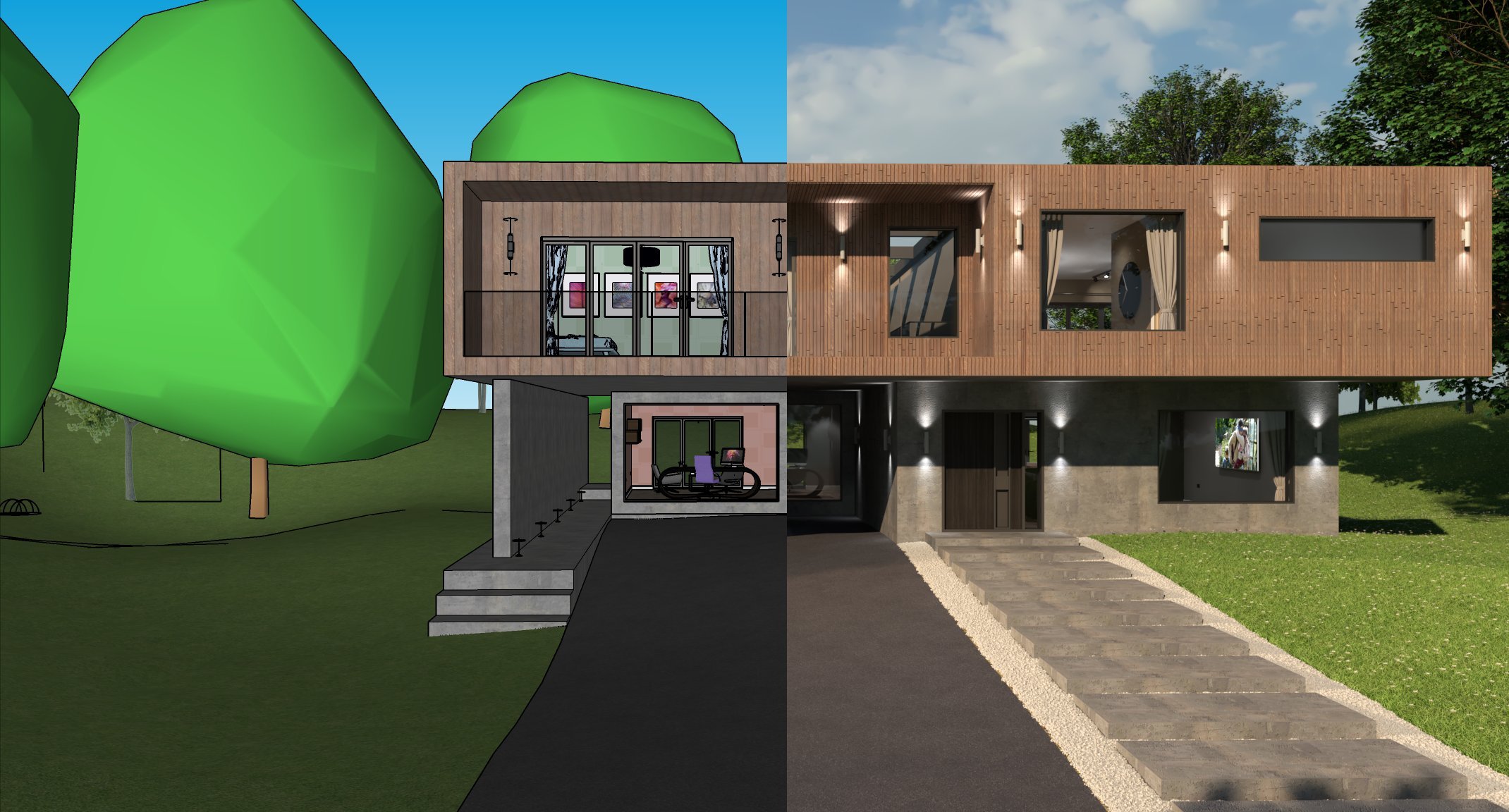
Transkripte
1. Werbevideo: Hallo und herzlich willkommen. Mein Name ist Tunesien und ich werde Ihr Lehrer für diesen Kurs sein. Ich werde Sie Schritt für Schritt zu ihnen führen, einer der am häufigsten verwendeten CAD-Software, die natürlich SketchUp ist. Dieser Kurs wurde für jedermann konzipiert, um direkt in zu springen. Und dann alles, was Sie wissen müssen, ohne vorherige Erfahrung zu haben. Sie erhalten eine Reihe von einfachen und einfach zu befolgen Tutorials, um Sie vom Anfänger bis zum Profi zu bringen. Ich habe andere Kurse mit zwei Basiskursen gefunden und nicht
die richtigen Informationen angeboten , damit Sie Ihr volles Potenzial ausschöpfen können. Zusammen mit SketchUp enthält dieser Kurs Tutorials zur
Verwendung der besten Rendering-Software, die v Array ist. Dies wird Ihre Entwürfe auf ein völlig neues Niveau heben und jeden
beeindrucken, den Sie zeigen. Wir werden über Fullname-Teile gehen. Erstens, wie man in Sketch Up modelliert. Als nächstes, wie v Array zu verwenden. Dann nach einem Abschnitt über die besten Erweiterungen gibt es. Und schließlich, der Hauptteil, die Anwendung all dieser Fähigkeiten ist, um ein atemberaubendes Haus zu bauen. Oder Sie können mit den Techniken folgen und Ihr eigenes Haus entwerfen. Darüber hinaus stehen für jeden einzelnen Lehrer kostenlose Ressourcen zur Verfügung, einschließlich kostenloser Referenzkarten mit voreingestellten und benutzerdefinierten Verknüpfungen. Wir werden auch Ihre Fähigkeiten weiter erhöhen, um Perlen,
vollständige Renders und Animationen zu erstellen . Und darüber hinaus werden wir 360-Grad-Panoramabilder erstellen, die online auf einem Handy
sowie in VR-Headsets angezeigt werden können . Was Sie von diesem Kurs profitieren werden, ist einfach. Wir werden überlegen, wie einfach es ist,
diese wunderschön beeindruckenden Modelle zu machen , ohne jemals Last bei SketchUp oder V Reihe vorher zu haben. Ich freue mich, dass du mich auf dieser Reise begleiten wirst und hoffe, dich bald zu sehen.
2. Bodenschale: Hallo und willkommen zurück zum ersten Tutorial-Impuls für unseren Kurs. Jetzt wissen wir alles, was wir wissen müssen. Wir können zu dem Hauptteil übergehen, der diese Fähigkeiten anwendet, um unser Haus zu bauen. Wie Sie also Ihr Hausprojekt starten, hängt vom Projekt selbst ab. Eine Möglichkeit besteht darin, mit einem Flow-Plan zu beginnen. Wenn Sie eine haben und dann schreiben Sie die Wölfe aus ihrer. Als nächstes können wir mit
einzigartigen oder einfachen soliden Formen zu modellieren beginnen und kommt aus den Innenräumen. Oder wir könnten einfach aufhören, Wölfe zu bauen und sie für ziemlich komplexe Gürtel zu verbinden. Ich mag es, mit einer wirklich einfachen Skizze auf etwas Papier zu beginnen. Also habe ich eine Vision davon, wie es aussehen wird. Beginnen wir für diesen, die grundlegende äußere Form in einem 2D-Plan zu erstellen. Und dann Heracles. Schnell, was zu tun ist, ist Ihr Rechteck, das acht mal 12,6 Meter ist. Dann zusätzlich zu diesem im Erdgeschoss, haben
wir unser Büro für diesen Gürtel. Also lasst uns ein paar Leute reinlegen, um das zu verspotten. Ich komme einen Meter von hinten rein. Dann wird das Büro 4,6 Meter sein. Und es wird eine Breite von 4,4 Metern haben. Zeichnen wir das Rechteck hinein. Und wir können auch unsere Guides an dieser Stelle löschen, nicht mehr erforderlich. Also klicken Sie einfach auf unsere Tastenkombination, die D. Als nächstes werde
ich nur schnell dieses ganze auswählen und verschieben Sie es an die Kante ist im Einklang mit dem Ursprung entlang der roten Achse. Wir können auch löschen, diese Zeile ist nicht erforderlich. Jetzt ist es Zeit, diese Form für die Wölfe auszugleichen, typischerweise sind Außenwände etwa 300 Millimeter, also werde ich sie um diesen Betrag ausgleichen. Wir können diese Innenfläche löschen. Und schließlich, werden wir brauchen, innen ist
unsere Hauptwohnraum aus unserem Büro angekommen zu partitionieren . Also werde ich einen Führer von diesem Rand zeichnen, 0,15 Meter oder 150 Millimeter ist,
was ungefähr so groß ist, wie ich meine Stadtmauern hier ein Rechteck
ziehen kann, um die Guides zu führen. Diese beiden Gesichter, sowie diese beiden kleinen Linien hier. Und schließlich, lasst uns die Wände heraufbringen. Aktivieren Sie also den Push PO2. Und sie können sich nicht stellen. Und wir werden es von 2,7 Labyrinthe bringen. nächste Teil ist das pro Stunde Fluor. Also gehe ich zum alten, alten Weg nach unten. Ich wähle die untere Fläche aus und bringe sie um 0,3 Meter herunter. Klicken Sie als nächstes auf diese Zeile. Aktivieren Sie das Verschieben-Werkzeug und bewegen Sie sich entlang der blauen Achse nach oben, indem Sie eine Kopie erstellen. Wir werden es 0,3 Meter entfernt platzieren. Ich werde auch das Gleiche tun. Klicken Sie also auf die Linie, aktivieren Sie das Verschieben-Werkzeug und ziehen Sie es entlang der blauen Achse, 0,3 Meter. Woods, sie sind beide impliziert unseren Schub zu aktivieren, ziehen Sie, um auf diese Phase hier zu klicken und ziehen Sie sie den ganzen Weg rüber auf die andere Seite. Endlich, tun Sie das gleiche hier. Jetzt haben wir unser Fluor. Der letzte Teil dafür ist also, die Öffnungen für unsere Türen und Fenster auszustreichen. Beginnen wir mit der Vorderseite des Hauses, wo wir wieder eine Tür und
ein großes Fenster haben werden, das dem Maßband Werkzeug erliegt. Und wir werden ein paar Führer für die Haustür erstellen. Wir fangen mit 50 Zentimetern von dieser Seite an. Dann wird unser Teig eine Breite von 1,5 Metern haben. Dann bedeutet $0,50 eine Lücke von oben. Dann für das Fenster auf der anderen Seite, kommen Sie wieder 50 Zentimeter. Eine Öffnung 2,5 Meter und auch 50 Zentimeter von der Unterseite. Holen Sie sich nun das Rechteck-Werkzeug und zeichnen Sie alle Diane von Cronin. Lassen Sie uns die Hilfslinien löschen. Für das hintere Loch. Wir werden eine große Reihe von Schiebetüren oder durch Falttüren haben. Verwenden Sie also wieder Führungen, kommen Sie 60 Zentimeter von oben und einen Meter von beiden Seiten. Zeichnen Sie das Rechteck in unseren Führungen. Jetzt machen wir das Fenster und die Tür im Büro. Also auf dieser Seite des Büros werden wir ein Fenster haben. Ich wollte, dass es Angst vor Patria-Effekt hat. Also werde ich dieses Gesicht ausgleichen, indem ich auf drei Meter hinweise. Dann auf dieser Seite, wo Sie wieder gesehen haben Schiebetüren o durch Falttüren. Also mit Führungen kommen in 0,9 für Fleisch und von beiden Seiten, 0,6 Meter von der Spitze. Und vergessen Sie auch nicht, wir haben für den Boden des Hauses Seite Rechnung zu tragen. Das wird also 0,3 Meter betragen. Zeichnen Sie das Rechteck hinein, und wir können die Hilfslinien löschen. Jetzt müssen wir nur Lajos c mit dem Push-Pull-Werkzeug für einen von ihnen tun. Und doppelklicken Sie einfach auf den Rest. Alle unnötigen Zeilen vereint, wie diese. Sie können sie einfach mit dem Radiergummi löschen. Und dann ist endlich die Tür für das Büro. Sehen Sie mit dem engen Misha Tool, ich werde in 0,1 der Mittel kommen und dann wird es einen schönen breiten Eingang von einem Meter haben. Und die Höhe von der Unterseite von 2.1 Labyrinth verbinden dieses Rechteck, legte die Führungen, und drücken Sie es durch. Races Linie Haar als auch. Jetzt haben wir die Nachteile Sheldon ganz. Und benennen Sie es auch und das Instanzfeld unter den Entitätsinformationen. Ok, großartig. Jetzt, da wir das in der nächsten erledigt haben, werden wir uns die obere Schale ansehen.
3. Oberschenkelschale: Hallo und willkommen zurück zum zweiten Teil, wo wir aufhören werden, die obere Muschel zu bauen. Für die Oberseite. Ich fange hauptsächlich an, wo ich meine Treppe will und baue daraus herum, wenn ich bedenke, dass für diese Rechnung, Ich möchte, dass die Treppe ziemlich nah an den Motoren ist. Tun Sie dies vorübergehend, ich werde ein Rechteck wie so zeichnen. nächste Stufe besteht darin, den allgemeinen äußeren Umriss zu bauen. Ich werde einen Überhang zu meiner oberen Shell als Datei hinzufügen. Es wird ein bisschen mehr Tiefe hinzufügen. Also den Rücken werde ich in einen 1-Meter-Führer stecken. Man trifft sich auf der rechten Seite zu Metern auf der linken Seite. Und dann 2,5 auf der Vorderseite der Freude. Und das Rechteck von Ecke zu Ecke. Zeichnet hier ein Rechteck, um es davon zu trennen, dass es zu viel wie ein Quadrat ist. Sobald wir das m gezeichnet haben, schlagen Sie einfach diesen Pfad und löscht ihn. Und wir können sicherlich diese anderen beiden Führer. Bevor wir weitermachen, ist das erste, was wir tun sollten, die Decke zum Bodenfluss zu schaffen, die auch der Fluss nach oben sein wird. Um dies zu tun, drücken Sie diese Phase einfach um 0,3 Meter hoch. Und wir können auch dieses Loch für die Treppe löschen. nächste Schritt ist die Erstellung der Außenwände, wie FOR-unten, aber weniger versetzt diese Form um 0,3 Meter. Dann wählen wir dieses Gesicht hier aus und bringen 2,7 Meter hoch. Jetzt gehe ich voran und passe die Öffnung des Stagg Cases leicht an. Wir können das später anpassen, wenn wir wollen, aber jetzt werde ich es einfach etwas größer machen. Also gehe ich zum unteren Teil. Und ich werde Leitfaden hier 0,2 Meter von der Kante ziehen. Wählen Sie diese Fläche aus, und drücken Sie sie auf diese Hilfslinie. Dann auf der anderen Seite wird 3,6 Meter eine Führung sein. Wählen Sie diese Fläche erneut aus und drücken Sie sie einfach auf diese Hilfslinie. Das letzte, was für den STI-Fall ist, dass die Öffnung einen Meter betragen muss. Zeichnen Sie also die Führung hinein und drücken Sie das Gesicht auf die Führung. Als Nächstes. Bevor ich weiter gehe, werde
ich alles auf der oberen Schale auswählen und es greifen, bevor ich weitermache. Das ist, ich kann den Tunnel vom Hauptteil trennen, bis ich damit zufrieden bin, und dann verbinden Sie sie zusammen. Also lasst uns mit den internen Regeln für oben beginnen. Normalerweise beginne ich, einige allgemeine Linien und Hilfslinien zurückzuziehen, um das Layout auszublenden. Das erste, was Sie in Betracht ziehen möchten, ist, warum Sie
neue Schlafzimmer wollen und wie Sie wollen, dass Ihr Flur funktioniert. Sie möchten Richtlinien für Ihre ganze Art und Weise einfügen, damit Sie Ihre Schlafzimmer visualisieren können. Jetzt auf der rechten Seite will
ich mein Hauptschlafzimmer. Das heißt, ich brauche einen Intel Edelmann. Diese Seite hier. Wieder, unter Verwendung von Richtlinien, werden wir als 0,15 Meter kommen. Und ich werde
hier schnell einen weiteren Leitfaden zu dieser Linie anschließen , damit ich visualisieren kann, wie diese innere Wand laufen wird. Jetzt kann ich sehen, warum mein Flur sein soll. Also gehen sie die Treppe entlang dieser Seite hinauf, gehen herum und hier sind die Schlafzimmer werden hier sein und Zugang zum Hauptschlafzimmer und dieser Seite haben. Das bedeutet, dass wir eine Passage auf dieser Seite haben müssen. Also werde ich in einem einzigen Irrtum zeichnen. Und vergessen Sie nicht unsere Innenwand hier. Wie bereits erwähnt, wird es auf der linken Seite ein paar Dinge geben. Es wird zwei Schlafzimmer und Badezimmer geben, die mit dem ersten Patreon beginnen
, der eine Breite von fünf Metern haben wird. Vergessen Sie nicht, unsere IN Stadt eine Mauer hinzuzufügen. Dann wird das Badezimmer als nächstes lang sein, was drei Meter betragen wird. Und das letzte Spektrum B auf der linken Seite, ich werde einen Balkon an der Vorderseite haben, also muss ich genügend Platz dafür lassen. Ich werde eine Linie ziehen, die 4,15 Meter ist. Und dann vergiss nicht, das wird ein äußeres Ziel. Also müssen wir unseren Leitfaden auf 0,3 Meter einstellen. Es gibt eine ganze Reihe von Richtlinien ist wie beginnen in einigen Wölfen zu
zeichnen und löschen Sie die Führer. Also wird der ganze Balkon hier rüber laufen,
was bedeutet, dass ich ein Rechteck von diesem Rand bis zu diesem Rand brauche. Dann wird dieser Teil tatsächlich eine weitere Außenwand sein. Und 0,15 Meter ist zu wenig für eine andere Führung, die 0,15 wieder ist, so dass es 0,3 und Titel. Zeichnen Sie das Rechteck hinein, und das ist dieser Teil erledigt. Als nächstes wird die Innenwand entlang dieser Kante sein. Und wir können auch schnell zu diesen beiden. Und jetzt
wird das Hauptschlafzimmer auch einen Balkon haben, der so lang ist,
was bedeutet, dass wir hier eine Wand zeichnen müssen. Sagt GetString-Guides. Und wieder, bis zu diesem Punkt, und wieder wird es ein x an einer Wand sein, also 300 Millimeter. Und das letzte werden wir tun müssen, ist für das Hauptschlafzimmer. Sobald das alles erledigt ist, können
wir die Hilfslinien löschen. letzten Regeln, die wir tun müssen, sind für den Master Sweep. Also wird es hier eine ungesüßte Ecke geben, die vier mal vier Meter ist. Straw in GuideStar, vier Meter von jeder Kante entfernt. Und zeichnen Sie die Linien. Löschen Sie die Hilfslinien und wir werden beide
Zeilen auswählen , indem Sie die Strg-Taste gedrückt halten. Als nächstes versetzt es um 0,15 Meter. Endlich, wie bereits erwähnt, wird es auf dieser Seite einen Balkon geben. Also werden wir uns einem Kerl von diesem Rand anschließen, der 11 Meter sein wird. Dann fügen Sie unsere externe hinzu, wir zeichnen und löschen die Hilfslinien. Jetzt können Sie sehen, dass wir unseren 2D-Plan für unsere Obergeschossschale haben. Bevor wir mit der Verschmelzung dieser Geometrie beginnen, müssen
wir alle diese Linien verlegen. Also mit dem Radiergummi Tool nur schnell kommen und verzögern alle von ihnen. Sobald das erledigt ist, wählen Sie hier sowohl o als auch diese vier Zeilen aus. Dann werden wir die Axontastatur Control treffen, die das Auto ist. Oh, und Turm oben Gruppe Shao. Und drücken Sie Control B, das ist die Paste an Ort und Stelle. Jetzt wird unsere gesamte Geometrie zusammengeführt. Das letzte, was zu tun ist, ist, diese Regeln durch 2,7 Labyrinthe aufzurufen. Wieder, wie wir es unten getan haben, alle unnötigen Zeilen, einfach schnell voran und löschen Sie sie. Als nächstes müssen wir unser Dach hinzufügen. Der beste Weg, dies zu tun, ist wahrscheinlich die Verwendung von Volumenkörperwerkzeugen, so dass keine unnötige Geometrie vorhanden ist. Wir werden also ein Rechteck von diesem Endpunkt bis zum selben Punkt zeichnen. Und auch noch ein hier, um die Linie in der Mitte zu führen. Und wir werden die 0,3 Meter Trauer ganz schieben. Und dann klicken Sie auf die Vereinigung fest zwei Alphas, eines wurde ausgewählt, das ist das Riff. Klicken Sie einfach auf den Laden im Obergeschoss. Jetzt wird alles kombiniert. Jetzt wird das Dach geschaffen, wir rufen und sehen tatsächlich nach innen. Also, was ich tun werde, ist ein Tag zu erstellen, um das Riff ein- und auszuschalten. Erweitern Sie das Steuerfenster, klicken Sie auf das Plus-Symbol und nennen Sie es Riff. Dann schalten wir es aus. Und jetzt werden wir die obere Gruppe beantworten. Wählen Sie diese Fläche aus, und weisen Sie sie dieser Beschriftung zu. Sie können sehen, dass das Gesicht weg ist. Und alles, was wir tun müssen, ist auf den Rest klicken. Und weisen Sie es wieder diesem Tag zu. Jetzt können wir einfach unser Dach ein- und ausschalten, um darin zu sehen. Nach der Arbeit an den Balkonöffnungen. Dies ist wirklich einfach, diese Fläche auszuwählen und sie bis zur anderen Kante zu drücken. Dann mach das gleiche auf dieser Seite. Als nächstes ist es ein ausgeschnittener Balkon, machen Sie einen Schlauch in unseren Zimmern. Also in diesem Gesicht, hey, ich werde ein paar Guides reinstellen. Einer bedeutet von jeder Kante. Und 2.1 von unten. Zeichnen Sie das Rechteck, plattieren Sie die Führungen und drücken Sie es durch. Dasselbe wieder auf dieser Seite. Also ein Meter für mich für Kante 2.1 von unten. Rechteck, Platte die Führungen und drücken Sie durch. Wir werden hier auch eine Terrassentür im Schlafzimmer eins haben. Ein Meter von beiden Kanten, 2,1 von unten. Rechteck, Karten löschen und durchdrücken. Nachdem die Außentür ausgeschnitten wurde, können
wir zu den inneren übergehen, damit Sie sie dort positionieren können, wo immer Sie wollen. Aber ich werde nur 0,1 Meter von jeder Ecke kommen. So beginnt wieder mit einem Gleitschirm 0,1 Meter. Wir werden einen Eingang von einem Meter und einem Hoch von 2,1 haben. Um diese schnell in die anderen Räume zu übersetzen, wähle
ich diese beiden Guides aus. Aktivieren Sie dann das Verschieben-Werkzeug und klicken Sie hier auf diesen Endpunkt. Erstellen Sie eine Kopie, indem Sie die Steuerungstaste drücken und sie hier in dieser Ecke platzieren. Wiederholen Sie einfach den Vorgang für diesen. Einmal, das ist an Ort und Stelle, Rechteck-Werkzeug, zeichnen Sie mit den Richtlinien und schieben Sie es durch. Wir können die Richtlinien löschen und
den Radiergummi verwenden , der gesagt wurde, um diese kleinen Linien hier loszuwerden. Jetzt für das meiste Schlafzimmer, wieder 0,1 Meter von der Seite, ein Meter Breite und 2,1 Meter Höhe. Rechteck. Und schieben Sie drei. Letzte intelligente, wer war für die auf Sway. Das wird einen Meter von diesem Rand entfernt sein. Und dann sind die anderen Dimensionen gleich. Also ein Meter Breite und die 2,1 Meter Höhe dieses Rechtecks in und drücken Sie einfach durch. Als nächstes möchte ich weitere Löcher für Windows in unserer Obergeschoss-Shell koppeln. Also werde ich dieses Gesicht hier um 400 Millimeter,
0,4 Meter ausgleichen und dann einfach durchdrücken, um unsere Öffnung zu schaffen. Wieder, bleib einfach die gleichen Haare. So Offset Werkzeug und wir können doppelklicken, besitzen den gleichen Abstand. Durchdrücken und das Zeug. Das letzte Mal, wenn ich reinlegen will, ist das Dachfenster. Ich wollte die ganze Länge davon laufen. Also, heute, schnell wieder auf dem Dach. Und wir werden schwarze Kanten einschalten, indem wir auf K klicken und
ein Rechteck von dieser Ecke in diese Ecke hier gezeichnet haben. Und wieder, nutzen Sie einfach das Push-Portal, um bis zu dieser Oberfläche hochzuziehen. Tonne schwarze Kanten. Und ich kann sagen, wir haben alle N. Es gibt ein paar Zeilen, die wir nicht wirklich brauchen. Also wieder, verwenden Sie das Radiergummi Werkzeug und einfach loswerden. Wie Sie sehen können, haben wir jetzt unser Obergeschoss geschaffen. Dann fgets benennen es um, damit wir es in der Gliederung aufspüren können. Also sehe ich dich in der nächsten. Wir werden anfangen, einige Außentüren und Fenster einzubauen.
4. Türen und Fenster: Hallo und willkommen zurück zum dritten Teil in Tutorial. Dafür werden wir uns ein paar Türen und
Fenster anschauen , um mit der Haustür zu beginnen. So können Sie entweder Ihre eigene Haustür erstellen und eine aus dem 3D-Lager
bringen. Für diesen werde ich einen modernen Drehpunkt erstellen, um mit einem Rechteck in der Lücke zu beginnen. Versetzen Sie diese Fläche um fünf Zentimeter. Löschen Sie die mittlere Phase. Und wir werden das zurückschieben wollen, damit es die Tiefe des Wu füllt. Bräune auf schwarzen Rändern schnell. Klicken Sie auf die Linie und deaktivieren Sie die schwarzen Kanten. Greifen Sie es ganz. Und das ist alles Frame für das Dual, das auf die Verfolgung der tatsächlichen DO erstellt wurde. Also wieder, ein weiteres Rechteck in der Mitte. Und wir werden dieses Gesicht nach hinten ziehen. Aber unser Liter die halbe Breite des Rahmens. Wählen Sie es erneut aus, drücken Sie, ziehen Sie bis zu zehn an schwarzen Kanten und sammeln Sie auf halbem Weg zum Mittelpunkt. Traube insgesamt. Und jetzt verschieben Sie es so, dass es in der Mitte des Rahmens ist. Also tatsächlich das Verschieben-Werkzeug klicken Sie auf den Abwärtspfeil und dann nur vielleicht sind es die Mittelpunkt-diejenigen, die alles umarmen. Begann, diesen Teig einzugeben und ihn zu isolieren, indem Sie unsere Tastenkombination drücken, die aus ist werde
ich diese Linie
auswählen und sie entlang der roten Achse um 0,2 Meter bewegen. Machen Sie eine weitere Kopie 0,3 Meter entfernt. Und schieben Sie diese Phase den ganzen Weg zurück, so dass es eine Lücke an der oberen und unteren Linie schafft. Und dann können wir die Gruppe verlassen. Jetzt diese Mütze hier, wir werden unseren Griff ablegen. Beginnen Sie erneut mit einem anderen Rechteck. Wir werden es um drei Zentimeter versetzen und die mittlere Fläche löschen. Zeichnen Sie dann eine Linie von der Tür bis zur Kante des Rahmens. Und wir werden dieses Gesicht in den Mittelpunkt dieser temporären Linie schieben. Verschieben Sie diese Linie auf die andere Seite. Und nun ziehen Sie diese Phase
wieder in den Mittelpunkt , um diese Linie zu legen und zurück nach vorne zu gehen. Jetzt musste zu diesem oberen Gesicht. Zeichnen Sie eine Linie vom Mittelpunkt entlang der roten Achse zum anderen Mittelpunkt. Wählen Sie die Linie aus und bewegen Sie sie entlang der grünen Achse um 0,01 Meter zu uns. Dann greifen wir wieder die Linie und bewegen uns in die andere Richtung, aber machen eine Kopie und bewegen sie um 0,02 Meter. Wählen Sie das Gesicht aus und drücken Sie es ganz nach unten. Jetzt müssen wir die tatsächliche han du se zu schaffen kommen von diesem Punkt bis 80 Zentimeter. Und auch noch ein Kerl in dieser Mitte. Jetzt werden wir ein zentriertes Quadrat an dieser Kreuzung hier zeichnen. Also tausche ich das Rechteck-Werkzeug, Tab-Steuerung. Klicken Sie auf den Schnittpunkt und dann auf 0.25 gemeinsam, 0.25 ziehen Sie diese Phase heraus, so ist es bündig mit dieser Fläche hier. Als nächstes müssen wir es auf der anderen Seite replizieren. Wählen Sie diese Option aus, betätigen Sie das Verschieben-Werkzeug, erstellen Sie eine Kopie und sperren Sie es auf der grünen Achse. Klicken Sie hier auf dieses Gesicht, und
drücken Sie es wieder heraus, so dass es im Einklang mit hier steht. Geht nach vorne. Jetzt wieder mit unserem Offset-Tool zu handeln. Klicken Sie auf diese Fläche und ziehen Sie sie auf diese Fläche. Verwenden Sie das Push-Pull-Werkzeug. Es ist etwa 0,02 Meter rausgekommen. Spielt die Lücke durch einfaches Ziehen dieses Power-Cross. Mach das Gleiche auf der anderen Seite. So Offset, ziehen Sie 0.05. und spielt die Lücke. Einmal alles, was an Ort und Stelle ist, um die Jungs durch Pressen Tag und Traube insgesamt zu legen. Nun, eine Sache, die sie schnell hinzufügen möchte, ist ein schmales Fenster auf dieser Seite hier. Ich fange mit einem Führer an und das ist 0,35 Meter entfernt. Gehen, um diese Gruppe zu betreten. Deaktivieren Sie die Isolation durch Drücken immer Ich zeichne Rechteck bis zu diesem Punkt hier, um sicherzustellen, dass wir es in der Linie zu bekommen. Nur Referenzen Antwortkante. Und was wir tun können, ist, das auf seine Offset-Grenze zu schieben. Führen Sie zur Führung und zur Rahmengruppe und gehen Sie hier unten zu dieser untersten Zeile. Wählen Sie es aus. Verwenden Sie das Verschieben-Werkzeug, um nach oben zu gehen und eine Kopie zu erstellen und an der blauen Achse zu sperren. Stellen Sie sicher, dass es im Einklang mit dieser Ecke steht. Und ziehen Sie das bis zum anderen Rand. Wählen Sie im nächsten Schritt erneut die Linie aus, verwenden Sie das Verschieben-Werkzeug, sperren Sie sie an der roten Achse, und drücken Sie die Steuerungstaste. Wir werden es 0,05 Meter weg bewegen und den ganzen Weg nach oben ziehen. Und genau wie wir es unten getan haben, wählen Sie diese Zeile, bewegen Sie, um sie zu klicken, ziehen Sie sie nach unten. Kontrolle. Klicken Sie auf die Pfeiltaste nach oben und verweisen Sie darauf, dass diese Ecke hier ein Push-Portal ist, um es bis zur Versatzgrenze zu ziehen. Sobald das gesagt, können wir die Gruppe verlassen und in unserem Fenster zeichnen. Für das Windows Starten Sie erneut mit einem Rechteck. Füllen Sie die Lücke, und wir werden sie um 0,03 Meter zurückschieben. Wählen Sie Alle und wuchs Pep die Bewegung. Also in der Mitte des Rahmens. Jetzt haben wir die Eingangstür erschaffen. Wir müssen nur einige Materialien anwenden. Also lassen Sie uns zum Säureeditor gehen und beginnen Sie einfach, indem Sie alle diese Teile hier löschen. Wählen Sie also die erste aus, halten Sie die Umschalttaste gedrückt und klicken Sie auf die letzte, dann verzögern Sie. Erweitern Sie das linke Fenster. Größere Materialien. Und wir beginnen mit dem Malen und unserem Glasfenster. Also geh zum Glasabschnitt. Und in der Nähe des Bodens ist Glasfenster neutral, Spur für n Matrix hervorgehoben. Und dann verwenden Sie einfach den Eimer oder in SketchUp, wenden Sie dieses Material für den Rahmen und den Griff an. Ich gehe zum Muskelabschnitt und benutze Aluminium eloxiert dunkelgrau, ziehe rein und wende es einfach an, wo wir es wollen. Endlich, für den Hauptteil, werde
ich zu den Wortrechten gehen. Unten befindet sich D n2. Vanessa. Ziehen Sie es wieder hinein. Und denken Sie daran, dass wir die Texturgröße anpassen müssen. also im Standarddiagramm auf der rechten Seite unter der Registerkarte Materialien Klicken Siealso im Standarddiagramm auf der rechten Seite unter der Registerkarte Materialienauf Bearbeiten und ändern Sie dies auf 120 Zentimeter. Wenden Sie es hier an diese Tür an. Wählen Sie danach alle Teile aus, die
die Tür enthalten, und gruppieren Sie sie zusammen. Dann Albtraum. Okay, jetzt gehen wir rüber zu Windows. Ich werde einen einfachen Rahmen und ein Fenster im Inneren erstellen, die für einen sehr modernen Ansatz gehen. Sie können kompliziertere Details hinzufügen, wenn Sie möchten, oder vielleicht sogar etwas aus dem 3D-Lager bekommen. Also für meine Fenster, wieder, fangen
wir mit einem Rechteck an, wenn unser whoa, wir werden dieses Fenster um 30 Millimeter ausgleichen. Wieder, nicht vorher. Wir werden nur die mittlere Fläche löschen und diese drücken, so dass sie die Tiefe
unserer Wand von D1 füllt , die alles in der Gruppe geschlafen hat. Wieder ein weiteres Rechteck in der Mitte. Für Starbuck, wieder 30 Millimeter. Wählen Sie oh, tolles Haustier. Und dann bewegen Sie es so, dass es in der Mitte des Rahmens ist. Sobald Sie beide an Ort und Stelle haben, wenden Sie
einfach die Materialien an. Ich werde die gleiche Fensterstruktur verwenden und graues Aluminium werden für die Haustür verwendet. Also eigentlich das Eimerwerkzeug. Wie unten das äußere Symbol, um unsere Augentropfer zu bekommen und klicken Sie auf das Fenster. Das ist nun im Materialabschnitt gespeichert. Klicken Sie auf unser Fenster. Wieder, halten Sie Scour Pipette, Klicken Sie auf die Aluminium-Farbe und wenden Sie es auf unseren Rahmen. Sobald Sie beides getan haben, gruppieren Sie es zusammen. Und das ist alles, was es am Windtag zu schaffen gibt. Das letzte, was Sie wissen müssen, wenn ein unten eine Terrassentür in der Rückseite erstellt. Also lasst uns zu dem gehen. Es gibt ein paar Möglichkeiten, dies zu tun. Erste Region erstellt ähnlich wie wir unsere Fenster gemacht. Also lasst uns das schnell durchgehen. Beginnen Sie mit der Messung der Entfernung, die 5,4 Meter ist, wie wir sehen können. Und sagen, Wir wollten drei Türen, Ich werde tun 5.4 geteilt durch drei, das ist 1.8. Dann genau so, wie wir gerade unsere Windows-Mitarbeiter mit
einem Rechteck der Größe gemacht haben , sagen wir 30 Millimeter. Um das mittlere Gesicht zu führen, verdiene
ich einen Push es zurück um 100 Millimeter. Greifer insgesamt. Zeichnen Sie unser Fenster. Schieben Sie es 30 Millimeter zurück. Bereitete mich vor, sie suchen in der Mitte und wenden nur unsere Texturen an. Greifen Sie die beiden zusammen. Und dann klicken wir hier auf diese Ecke, drücken Sie die Steuerungstaste und verschieben Sie sie an diesen Endpunkt hier. Und wieder, wiederholen Sie das Gleiche. Wie Sie sehen können, haben wir jetzt drei Schiebetüren Pascal. In diesem Fall werde ich jedoch nicht mit
diesem Design gehen und ich werde ihn aus dem 3D-Lager auferlegen. Das ist also nur, um all das zu legen und zum 3D-Lager zu gehen. Also auf der Homepage, scrollen Sie nach unten und finden Sie Nanomol. Wir haben sie vorher angesehen und Sie wissen, sie bieten durch Falttüren, die auch dynamische Komponenten sind. Erfolge lassen sich ganz einfach anpassen. Scrollen Sie nach unten und wir werden die SR 45 direkt in unser Modell importieren. Und wir werden es in der unteren rechten Ecke anklicken und ausrichten. Simplys, einfach mit der rechten Maustaste, gehen Sie zu dynamischen Komponenten und Komponenten Optionen. Und wir müssen nur die Einstellungen anpassen. Wir wissen also, dass unsere Höhe 2,1 Meter beträgt. Und wir haben auch gerade unsere Breite überprüft, die 5,4 Meter beträgt. Das letzte, was ich dafür ändern möchte, ist die Farbe. Ich verkaufe ihm ein graues Aluminium. Wenden Sie das an und das beginnt fertig. Wie Sie wissen, aus dem, was wir zuvor gesehen
haben, können wir es von offen zu geschlossen ändern. So können Sie festlegen, welche Art von Szenerie eine später für unser Rendering. Eine andere Sache, ich werde schnell nur ändern, um es zu einer Sex-Panel-Konfiguration mit fünf links und eine nach rechts ist auch näher nach oben. Sobald wir eine davon importiert haben, können
wir sie einfach an den nächsten Ort kopieren. Wählen Sie es aus dieser Ecke aus. Offensichtlich Büro hier. Und Licht, bevor wir nur die Einstellungen anpassen müssen, Schrägstrich überprüfen, die Breite beträgt 2,6 Meter. Also werde ich das in eine Drei-Panel-Konfiguration ändern. Dann bleibt die Höhe gleich. Und wir müssen nur die Breite anpassen. Nun, lassen Sie uns schnell herumlaufen und beenden Sie einfach durch Faltung Dosis. Mazola-Farbstoffe sind vorhanden. Lass uns fertig machen. Unsere Fenster. Beginnt mit diesem hier. Rechteck versetzt um 30 Millimeter später mittlere Phase und füllen die Lücke mit dem Push-Portal. Die alten zusammen. Schließen Sie sich unserem Fenster an, schieben Sie es 13 Millimeter zurück und
tragen Sie die Materialienzentral tragen Sie die Materialien und kriechen Sie ihre Sammlung. Als nächstes dieses Fenster hier. Wiederholen Sie einfach den gleichen Vorgang noch einmal. Das ist also erledigt. Letzte Fenster machen ist das Rifffenster. Eigentlich lassen Sie Ihr Dach anschalten. Und ein ähnlicher Ansatz, Rechteck und wir werden das stattdessen um 150 Millimeter kompensieren. Und später drückt das mittlere Gesicht 0,3 Meter nach unten. Und dann werden wir ein paar gerade Haltepunkte schaffen. So sieht realistischer aus. Personal mit einer Linie, die von der Mitte bis zum anderen Mittelpunkt geht. Dann können wir die Linie auswählen und sie 75 Millimeter auf beiden Seiten bewegen. Dieser Ukrainer, eine 150 Millimeter-Lücke, die zu unseren Bessels passt. Sobald alles vorhanden ist,
finden Sie den Mittelpunkt dieser Linie und zeichnen Sie ein moralisches Kreuz. Mach das gleiche auf dieser Seite. Und dann werden wir diese beiden Zeilen auswählen. Ich probiere unser Move-Werkzeug aus. Klicken Sie auf diesen Endpunkt. Drücken Sie die Steuerungstaste, um eine Kopie zu erstellen, und klicken Sie auf diese und Punkt. Tun Sie das Gleiche mit diesem. Wir können unsere Mittellinien sowie diese Flächen hier löschen. Sobald Sie alle unsere Enden haben, aktivieren Sie das Push-Pull-Werkzeug. Klicken Sie auf diese Fläche und ziehen Sie sie hier an diese Kante. Daten für jeden dieser drei. Nächste Gruppe insgesamt. Und wir werden eine Stunde Glasscheiben Rechteck in der Mitte zeichnen. Schieben Sie es 30 Millimeter herunter und gruppieren Sie es. Dann von dieser Ecke hier, machen Sie eine Kopie auf das Haar und beantworten Sie einfach 3X TO Tastatur, um schnell die anderen zu machen. Das letzte, was zu tun ist, ist nur die Materialien
gruselig entsprechend anzuwenden . Und nasdaq schnell gemacht kurz bevor wir zwei Dinge beenden, die jetzt
gehen und alles umbenennen können, damit wir es in der Umrisse verfolgen können. Und das zweite, was ich tun möchte, ist, alle anzugreifen. Erweitern Sie das Fenster, klicken Sie auf das Plus-Symbol und wir nennen es Außentüren. Und Fenster. Wählen Sie alle aus, und weisen Sie sie diesem Tag zu. Jetzt können Sie einfach nur umschalten den Moment der Gnade in unserem Haus kommt mit. In. Der nächste wird anfangen, an den Innentüren zu arbeiten.
5. Türen & Coving: Hallo und willkommen zurück. Beginnen wir damit, unsere Innentüren einzubauen. Schnelles Ding zu tun und schalten Sie das Riff ab, damit wir drinnen sehen können. Dann hatte zu jedem, der Türöffnungen. Nun, bevor wir unsere eigentliche Tür einbauen, möchte
ich eine dekorative Archivierung von außen durchführen, um möchte
ich eine dekorative Archivierung von außen durchführen, um
unsere Szene so realistisch wie möglich aussehen zu lassen. Also werden wir eine Komponente importieren. Und damit das Foto für dieses Tutorial. Importieren Sie die dekorative do Archivierung und platzieren Sie sie überall. Dann drehen wir es und richten diese beiden Ecken nach oben. Es gibt also ein paar Möglichkeiten, um diese runde Außenöffnung zu wickeln, die entweder so, wie Sie es schneiden, werden Sie die folgenden Nieto verwenden müssen. Wie wir für den folgenden Meter wissen, brauchen
wir unsere Vorlage, die wir hier haben. Und dann brauchen wir auch unsere Richtlinie. Aktivieren Sie nun das Linien-Werkzeug. Ich werde um diese Tür herum verfolgen. Sobald Sie Ihren Guide in haben, klicken Sie dreifach auf eine der Zeilen, um x2 auszuwählen. Und dann werden wir es entlang der roten Achse nach zufälliger Entfernung bewegen. Als nächstes klicken Sie mit der rechten Maustaste auf die Vorlage und nutzen Sie sie aus. Messen Sie alle diese Linien hier schön miteinander verschweißt. Also, wenn wir es aufbringen, sieht
es viel natürlicher aus. Wir haben dies im Tutorial zur Schweißnahtverlängerung durchgegangen. Sobald alles OK ist. Dreifachklicken Sie erneut auf die Anleitung. Ich habe versucht, mir zu folgen und auf unsere Vorlage zu klicken. Das wird es um die Tür wickeln. Wir können den Kerl löschen, der nicht benötigt wird, und diese zusammenfassen. Wir werden einen auf dieser Seite brauchen. Machen Sie also eine Kopie entlang der roten Achse. Dreht ihn um 180 Grad, und richten Sie diese beiden Ecken nach oben. Endlich, greifen Sie die beiden zusammen. Dann bringen wir es zu jeder anderen Türöffnung in unserem Modell. Also, während wir die Bewältigung um den Dual setzen, können
wir in unsere Strömungsstreuung setzen oder dekorative Kobe fließen. Wieder, importieren Sie eine Datei, hat das Foto für diese T2 Zeile und Eingang dekorativen Boden Kobe, FISA überall in unserem Modell. Also werden wir uns eine andere Art ansehen, das um unseren Boden zu wickeln. Beachten Sie nur, dass wir in ein paar separaten Segmenten tun müssen. Wie wir sehen können, müssen alle Öffnungen oder Lücken innerhalb unserer Benutzeroberfläche einen Bruchpunkt haben. Also B eine Höhlenwanderung hier herum, ein Haltepunkt, ein Laufland hier, ein weiterer Haltepunkt und so weiter. Darüber hinaus, wie wir wissen, wird
dies als Komponente cFos eingegeben werden, um eine Kopie zu erstellen. Jede Änderung, die wir 21 vornehmen müssen, würde den Rest beeinflussen. Wir wollen jedoch nicht, dass dies geschieht, da jeder Einzelne einzigartig sein wird. beste und schnellste Weg, dies zu tun, ist nur, das vollständig zu nutzen und es zusammen neu zu gruppieren. Auf diese Weise müssen wir nicht jedes einzigartig machen, während wir weitergehen. Bevor wir also weiter gehen, stellen
wir sicher, dass alles gut miteinander verschweißt ist. Also werde ich die Gruppe betreten und das Push-Pull-Rohr verwenden, um zu sehen, wie es aussieht. Wie wir sehen, wurden diese Töpfe nicht miteinander verschweißt. Also lasst uns das reparieren. Wir werden diesen oberen Pop auswählen oder auf das Tool klicken. Und das hat aufgehört. Und geschlafen Tage. Einige halten die Kontrolle und ziehen über alle diese Teile, und sie sind ausgewählt. Und dann, während sie zusammen sind. Wieder hier. Und wild. Nun, wenn wir ein Glück haben, ist viel nahtloser. Also, jetzt ist das an Ort und Stelle. Erstellen Sie eine Kopie mit dem Verschieben-Werkzeug an der Startposition, an der die Fließbeschichtung gewünscht wird. Also werde ich das drehen, klicke auf den Pfeil nach oben und schiebe es dann zum Stopp. Geben Sie als Nächstes diese Gruppe ein. Ich werde die folgenden mich wieder verwenden. Wir brauchen also unsere Referenzlinie oder Leitlinie. Also werde ich nur rumgehen, bis ich einen Haltepunkt habe. Und mein Haltepunkt wird hier sein. Also verlasse ich die Leitung an diesem Punkt. Dann drücke ich die Strg-Taste auf meiner Tastatur, um alles innerhalb dieser Gruppe auszuwählen. Aktivieren Sie dann mein Auswahlwerkzeug. Und während
ich Shift gedrückt halte, ziehe ich über die Vorlage. Dadurch wird die Auswahl aufgehoben. So ist jetzt nur unser Guide ausgewählt. Drücken Sie Control F für die folgende Nato. Und klicken Sie auf unsere Vorlage. Wie Sie sehen können, haben wir jetzt unsere Ströme vergast, ja. Nun, wir müssen diesen Prozess für jeden einzelnen Teil wiederholen. Also lasst uns einen Maulwurf holen. Also nochmals, mit dem Verschieben-Tool, werde
ich eine Kopie dieses und des nächsten Speicherorts erstellen. Drehen wir es und bewegen Sie es zum Anschlag. Und so diese Gruppe und ziehen in unsere Richtlinie. Nachdem Sie das gesamte Steuerelement zuletzt haben, wählen Sie alles aus. Halten Sie die Umschalttaste gedrückt, deaktivieren Sie die Auswahl der Vorlage. wird also nur der Leitfaden ausgewählt. Steuerung F für den folgenden Käfer. Und klicken Sie auf die Vorlage. Und das ist erledigt. Und der letzte ist hier. Also nochmal, lasst uns das schnell machen. Erstellen Sie eine Kopie. Und zur Gruppe und Zeichnung der Richtlinie. Steuern Sie für alles, halten Sie Shift gedrückt und wählen Sie die Vorlage Control F oder folgen Sie mir und klicken Sie auf die Vorlage. Das hier ist umgekehrt. Also alles, was ich tun werde, ist, die Kontrolle später zu drücken, alles nochmals anzuzünden und die Gesichter zu überarbeiten. Abgeschlossen. Ich werde einfach rutschen. Lass uns schnell voran gehen und es tun. Wir haben eine Menge Dinge in der Kontur oder die auf der unteren Etage ist. Schließlich, nachdem all das erledigt ist, können
wir den letzten Teil machen, nur
die Türen durchsetzt. Auch hier können Sie Ihre eigenen erstellen, vielleicht bekommen Sie einige aus dem 3D-Lager. Ich empfehle, alle Komponenten zu verwenden, die ich zur Verfügung stellen, da sie zu v Rennen Bull Materialien geändert wurden. Wieder, ich zu Impuls. Und wir werden eine interne Holzschale auswählen, ein NL-Modell
platzieren, es
drehen und dann einfach in unserem Türrahmen aufstellen. Nochmals, kopieren Sie diese einfach dort, wo sie gebraucht werden. Wählen wir sie aus. Ok, großartig. Jetzt haben wir sowohl die Innentüren als auch die ganze Bewältigung gestellt. Die Archivierung mag etwas sinnlos erscheinen, aber ich verspreche, dass Hussein viel realistischer aussehen wird. Am Ende des Tages sind die kleinen Dinge, die zählen. Ich freue mich darauf, Sie in der nächsten zu sehen, wo wir beginnen zu entwerfen, wie schwimmende Treppe.
6. Stairs: Hallo und willkommen zurück. Lassen Sie uns in der Treppe in diesem Tutorial zu machen. Wirklich einfach heute. Das erste, was wir tun wollen, ist verrückt nach Richtlinien. Also komm 0,2 von oben herunter, dann 0,1 Meter und weitere 0,1 Meter. Dann ist von dieser Kante vertikal entlang der grünen Achse um 0,28 Meter gekommen. Aktivieren Sie nun Ihr Rechteck-Werkzeug. Und von diesem Schnittpunkt bis zum Schnittpunkt hier, zeichnen Sie Rechteck. Wählen Sie o, aktivieren Sie das Verschieben-Werkzeug und klicken Sie auf diesen Endpunkt. Wir machen eine Kopie und legen sie hier auf diese Kreuzung. Bevor wir dann etwas anderes tun, werden
wir 13 in unsere Tastatur eingeben. Dadurch entsteht ein gleichmäßiges Satzen im rechten Winkel. Sobald das erledigt ist, müssen wir nur um einen Meter rausziehen. Also also ein und doppelklicken Sie einfach auf den Rest. Danach stehen Sie auf dem Mond. Gruppieren Sie sie zusammen, und geben Sie ihm auch einen Namen im Instanzfeld. Wir können unseren Führer verzögern und das ist die Treppe erledigt. Der nächste Teil, den wir tun müssen, ist das Geländer. Also werde ich das verstecken. Mach mein Dach aus. Und auch Räume ein wenig begrenzt. Also werde ich die Unruhen betreten, diese beiden Gesichter
zeigen und verstecken. Okay, also geh in die linke Ecke hier und fange mit einem Rechteck an. Die zehn Millimeter. Und auch nach oben 80 Zentimeter. Wählen Sie alle, und dann Trauben in K. Jetzt können wir an dieser langen Kante arbeiten. Beginnen Sie mit einem Führer, der 0,01 Meter oder zehn Millimeter entfernt ist. Dann werden wir hier ein Rechteck von dieser Kreuzung zeichnen. Den ganzen Weg bis zur oberen Ecke. Dann, wie wir gerade das Fleisch gemacht haben, um
zehn Mühle und auch um 80 Zentimeter
hoch. Als nächstes wollen wir sogar Karten machen, um Glaspaneele zu illustrieren. Der beste Weg, dies zu tun, ist, in diese Ecke zu gehen. Wählen Sie diese Linie, und betätigen Sie das Verschieben-Werkzeug. Klicken Sie auf diesen Eckpunkt und drücken Sie die Steuerungstaste, um eine Kopie zu erstellen. Wir bewegen uns auf 0,01 Meter oder zu diesem Endpunkt. Obwohl dieser noch ausgewählt ist, ist
er etwas schwach, aber Sie können sehen, dass er blau hervorgehoben ist. Wir werden Kontrolle treffen und die Kontrolle halten, wir werden diesen Punkt hier klicken. Dann tatsächlich das Verschieben-Werkzeug wieder, klicken Sie auf diesen Endpunkt, stellen Sie sicher, dass Sie diesen einen auswählen. Drücken Sie die Steuerungstaste, um eine Kopie zu erstellen und gehen Sie auf die andere Seite. Klicken Sie auf die Kante nach rechts. Und dann, bevor Sie etwas tun und Essen Schrägstrich sechs, diese OK, sogar Bruchpunkte die ganze Zeit. Wir müssen diese an diesen Rand schieben und gelöscht, sowie das Löschen dieses Leitfadens. Eine Sache, die Sie schnell tun möchten, ist, dass sie immer noch an der Unterseite angehängt, drücken Sie diese Zeile und diese Zeile und löschte sie einzeln. Dann gruppieren Sie sie alle zusammen und tragen Sie unser Glasmaterial auf. Jetzt gibt es zwei Dinge, die wir ändern müssen. Sie können sehen, was wir gehorchen und herumschwenken, wie ein Flickr hier vor sich geht. Das nennt man Z-Kämpfen. Z-Kampf ist nichts anderes als zwei verschiedene Materialien, die vollständig bündig zueinander sind. Und SketchUp weiß nicht, welche angezeigt werden soll. Der beste Weg, um dies schnell zu beheben, ist nur eine Bewegung sie immer so leicht weg voneinander. Swung rückgängig machen musste Fenster, gehen Sie zu modal m phi und nur meine Einheiten auf Millimeter geändert. Dann werde ich diese Gruppe betreten und sie nur einen Millimeter von der Kante entfernen. Wählen Sie diese aus. Und wieder, wir haben einen Millimeter entfernt. Und dann ist das nächste, was wir beheben müssen dieser Fluchtschritt gerade in das Gras schneidet,
was nicht ganz richtig ist . Also nochmal, antworten Sie auf die Traube. Wir werden dieses Gesicht hier finden. Ich werde es einfach schieben. Also ist es bündig mit diesem Klassengesichtskopf. Das letzte, was hinzuzufügen ist, ist eine Reihe und einige Befestigungspunkte. Ich möchte dem Glas Befestigungspunkte hinzufügen, damit es realistischer aussieht. Fastly Dieses Panel hier, werde
ich vorübergehend wieder auf Meter und Meter wechseln. Dann werde ich Führung 0,15 Meter von beiden Seiten ziehen. Dann kommt es von unten, 0,08. Und dann auch auf zwei Paneele zeigen. Also wird es auf der gleichen Höhe sein und dann auf die blaue Achse sperren und hier
klicken und dasselbe tun. Aber dann wird es 0,2 Meter von beiden tatsächlich sein. Jetzt ändere ich meine Einheit wieder auf Millimeter für eine genauere Messung. Betätigen Sie das Kreiswerkzeug und zeichnen Sie den Zyklus von diesem Schnittpunkt nach außen
, der einen Radius von zehn Millimetern hat. Wir werden diesen Kreis auswählen und statt zu gruppieren und ich werde eine Komponente erstellen, die eine Tastenkombination G hat . In einer kleinen Weile würde es Sinn ergeben, warum ich dies zu einer Komponente gemacht habe. Also werde ich es Fixpunkt nennen, Status. Und klicken Sie auf Erstellen. Verwenden Sie dann einfach das Verschieben-Werkzeug, um es auf den anderen Schnittpunkt zu ziehen. Und bewegen Sie einfach den Zyklus. Die heutigen Führer erinnern daran, es zu drehen. Als nächstes müssen wir diese vollen Zyklen aufeinander verschieben. Also lösche die Götter, wie sie nicht benötigt werden. Und wir werden alle vier auswählen. Aktivieren Sie als Nächstes das Verschieben-Werkzeug und klicken Sie hier auf diese Ecke. Frische Kontrolle, um einen Kaffee zu machen. Und klicken Sie erneut auf diese Ecke im nächsten Fenster. Sobald das getan ist und zu 5X und sie wird Tastatur, und das wird auf den Panels als nächstes repliziert werden. Jetzt sind die Kreise überall. Wir müssen sie nur realistischer machen. Wie Sie wissen, wirken sich alle Anpassungen, die wir 21 vornehmen, auf die anderen aus. Also werde ich diesen Kreis beantworten. Und ich werde um 30 Millimeter rausziehen. Wie Sie sehen können, wurden sie alle angepasst. Endlich geht es auf die Rückseite des Kreises und vergewissern Sie sich, dass es bündig mit diesem Gesicht hier ist. Es ist ein bisschen schwer zugänglich. Ich werde es vorübergehend verlassen und das jetzt
verstecken. Und auf die Komponente. Und schieben Sie das einfach. Okay, dann können wir das einblenden. Als nächstes fügen Sie eine Abschrägung hinzu, damit sie realistischer aussehen. Geben Sie also erneut die Komponente ein, wählen Sie diese Fläche aus und klicken Sie auf ausgefranst um die Ecke. Ändern Sie den Versatz auf zehn Millimeter. Sie können es visualisieren, um sicherzustellen, dass Sie damit zufrieden sind. Und dann generieren Sie einfach die Geometrie. Jetzt ist das erledigt. Wir können aussteigen. Und Sie können sehen, dass wir diese Befestigungspunkte haben, die es realistischer aussehen lassen. Eine schnelle Sache, die ich tun möchte, ist, einfach alle
diese auszuwählen und sie in die Gruppe zu setzen. Beginnen Sie also mit der Auswahl des MOOC, Crowding Down Control. Dann werden wir Control X drücken, um Karpfen und die Gruppe und drücken Sie Kontrolle V, um an Ort und Stelle einfügen. Wieder, das letzte, was wir entwerfen müssen, ist unsere Handrunde. Fängt hier an. Und wir werden ein paar Richtlinien verwenden. Also werde ich um 20 Millimeter um zehn von beiden Seiten heraufkommen. Und auch nur ein MOOC ISO steht hier im Einklang. Sie werden ein Rechteck zeichnen. Löschen Sie die Hilfslinien und das Abfragemuster auf der anderen Seite und zur Gruppe. Und wir werden den Mittelpunkt mit unserem Verstand finden um auf den Mittelpunkt zu klicken, und wir werden ihn an die grüne Achse sperren. Geh den ganzen Weg bis zum anderen Ende. Und wir werden auf diesen Mittelpunkt hier auf der Glasscheibe klicken. Glücklich zu den roten Äxten. Und klicken Sie hier auf diesen Endpunkt. Sobald wir diese Linie an Ort und Stelle haben, werden
wir den Follow-me Thunfisch verwenden. So Control a alles auswählen, Verschiebungen und ziehen Sie über diesen Pfad, um unsere Vorlage aufzuheben, Control F oder folgen Sie mir und klicken Sie einfach auf die Vorlage. Sie müssen nur die Gesichter umkehren, also steuern Sie eine und umgekehrte Phase. Und das ist die Schiene fertig. Das ist auch schnell, dass Rho einfach in die Gruppe. So steuern Lexikon und in die Gruppe, und steuern V an Ort und Stelle einfügen. Jetzt ist alles entworfen worden. Wir können einige Texturen anwenden. Also für die Haupttreppe werde
ich ein Holzdielenmaterial auftragen. Hatte zu den Vermögenswerten bei ISA, erweitern Sie das linke Fenster, größere Materialien und dann würde nach unten scrollen und suchen Sie nach Holzdiele, 0-1. Ziehen Sie es in unser Modell. Denken Sie daran, die Texturgröße anzupassen. In diesem Fall sollte es ein 100 Zentimeter sein. Das Modell wird ausgewählt, betätigen Sie das Schaufelwerkzeug und klicken Sie einfach auf unsere Treppe. Die Glastexturen fertig angewendet worden, aber wir müssen einige Texturen für die Stifte sowie die ausgewogene anwenden. Also passender Delegate zum Call malt Abschnitt, um ein Schwarz zu finden. Ziehen Sie das rüber. Stellen Sie sicher, dass es ausgewählt ist. Und wir dagegen gehen hier hinein. Also, wie Sie die ausgewählte Komponente beantworten Oh, und wenden Sie einfach dieses Material auf diese Weise an. Alle MOOC ändern sich schnell. Dann wenden Sie das gleiche hier an. Eine schnelle Sache, die ich tun möchte, ist alles zum Angriff hinzuzufügen. Also werde ich die beiden zu einer Zeit der kühlen Treppe auswählen und es einfach auf sie anwenden. Ok, großartig. Jetzt ist das alles erledigt. Wir können alles einblenden. Also werde ich die Show oben betreten und einblenden , dass wir das Dach einschalten und einblenden können, haben Rifflügen. Ok, großartig. Das ist also die Treppe fertig. Und der nächste werden wir uns tatsächlich etwas
vom Haus wegbewegen und unsere Umwelt entwerfen.
7. HDRi: Hallo und willkommen zurück zu diesem sehr schnellen Tutorial zum Erfassen unserer Umwelt. So haben wir bereits auf HDR gesehen entstehen und wie wir sie
anwenden können , sind in einem vorherigen Tutorial zu sehen. Um schnell zusammenzufassen, wenn wir ein Rendern machen, würde
der Himmel genau so aussehen, was nicht sehr realistisch ist. Was wir tun können, ist diese Haidt URIs anzuwenden, die 360 Grad Himmel Bilder sind, die so viel besser aussehen, wenn es um ein Rendern geht. Ich würde sagen, es ist wahrscheinlich ein 100% Laster oder für einen äußeren Zufall. Es gibt andere Möglichkeiten, wie Sie einen Himmel hinzufügen können, der bei weitem das wahrscheinlich am besten ist. Wenn Sie mehr erfahren oder über das HGRI-Tutorial, aber in den Abschnitt lernen möchten. Also alles, was ich in diesem Tutorial tun werde, ist die Anwendung unserer HGRI auf ein schwaches Licht. Das erste, was wir brauchen, ist offensichtlich eine Zeitlinie. Legt den V-Gewehrlicht-Abschnitt fest und klicken Sie auf die zweite bis letzte Option. Ich sagte irgendwo in Ihrem Modell und musste dann zum Asset-Editor. Ruft zum leichten Wasserhahn, der die zweite ist. Und klicken Sie auf Ihre Timeline. Erweitern Sie das rechte Fenster, und klicken Sie auf das Texturfeld. Klicken Sie auf dieses Ordnersymbol auf der rechten Seite. Und wir gehen zum General Folder. Und hier gibt es einen HGRI-Ordner. Und wir können entweder ein PNG oder HDR wählen. Die HDR-Qualität ist viel besser. Also werde ich das auswählen. Wenn Sie sie jedoch anzeigen möchten, klicken Sie auf das PNG. Für diesen hier werde ich Nummer zwei importieren. Wir gehen zurück und stellen dann sicher, dass Sie
die Form in Kugel ändern und Nachrichten transformieren. Lassen Sie uns nun schnell ein interaktives Rendern ausführen, um zu sehen, wie es aussieht. Es ist ziemlich Hund, also werde ich nur die Intensität und das Werkzeug jetzt anpassen,
das wird wahrscheinlich nicht der endgültige Wert sein und wir werden gerecht, wenn es um Final Render geht. Sobald Sie mit der HGRI-Intensität ziemlich zufrieden sind, können wir
jetzt unser interaktives Rendern stoppen. Dann ändern wir den Namen in Dämmerung HGRI. Auch für den Moment werde ich nur das alles drehen, weil es unsere interaktiven Renders viel schneller
machen wird und wir es nicht brauchen, bis fremde Rendering. Das ist also unsere Umgebung, HDR, die ich geladen habe. Und im nächsten wird man anfangen, den Innenraum zu entwerfen, beginnend mit der Küche.
8. Küche – Cabinets: Hallo und willkommen zurück. In diesem, lassen Sie uns unsere Küchenschränke zu entwerfen. Die Art und Weise, wie ich meine Küchenschränke entworfen habe, ist eine andere Schrankstile zu schaffen und dann die Türen zu schaffen. In diesem Tutorial werden wir nur die Schränke erstellen. Und im nächsten werden wir die Türen entwerfen. Also für das erste Kabinett, beginnen Sie mit einem Quadrat, das 600 Millimeter mal 600 Millimeter beträgt. Dann ziehen wir das um 800 Millimeter hoch. Wählen Sie als Nächstes diese Zeile aus. Aktivieren Sie Ihr Verschiebenwerkzeug, drücken Sie die Steuerungstaste, um eine Kopie zu erstellen und gehen Sie entlang der blauen Achsen um 70 Millimeter nach oben. Wählen Sie dann das Gesicht aus und drücken Sie es einfach um 30 Millimeter zurück. Okay, dann lasst uns dieses Gesicht um 18 Millimeter versetzen. Und wir werden das um 582 Millimeter zurückschieben, um
eine 18-Millimeter-Rückwand zu geben . Einmal ist das alles erledigt. Und wir integrieren wieder unsere Regale für diesen Schrank, ich will nur ein Regal, aber fühlen Sie sich frei, in so viele zu bekommen, wie Sie möchten. Fangen Sie wieder mit einem Führer an und wir gehen zu einem Mittelpunkt. Dann kommen wir um neun Millimeter entlang der blauen Achsen und
neun Millimeter entlang der Achsen runter. Späte den mittleren Führer. Und zeichnen Sie ein Rechteck von jedem Schnittpunkt. Löschen Sie die Hilfslinien. Und wir werden das einfach bis ins Hintergesicht ziehen. Ich werde das auch nur um 13 Millimeter zurücksetzen. Sobald das erledigt ist, gruppieren Sie das zusammen und all das zusammen. Vergessen Sie nicht, ihm auch einen Namen zu geben. Okay, also lasst uns das zur Seite bringen. Und dann werden wir an unseren Wandschränken arbeiten, die darüber hinausgehen. Also wieder, beginnen Sie mit einem Rechteck, das 600 mal 340 Millimeter ist. Wir werden um 850 Millimeter hochziehen. Versetzen Sie es um 18 Millimeter. Und wir schieben das Gesicht zurück, damit es
eine 18 Millimeter lange Lücke hinterlässt . Also gehe ich einfach Führer und dann werde ich es den ganzen Weg
zurück zu dieser Linie schieben . Löschen Sie die Hilfslinie. Angry Birds versammeln sich. Wieder nächste Regale für dieses, I12 Regale. Also werde ich meine Entfernung herausfinden, die 814 Millimeter beträgt und sie durch drei teilen. Wir können eigentlich nur acht 1-4 Schrägstrich drei eingeben. Und SketchUp würde die Berechnung für uns durchführen. Dies ist die einzige mathematische Operation, die in SketchUp funktioniert. Es gibt keine Multiplikation, Addition oder Subtraktion, und ich bin mir nicht sicher, warum sie es nicht sagen. Aber das ist schlecht und nichts. Dann brauchen wir unseren nächsten Guide, der doppelt A14 sein würde, sagen wir 1628, geteilt durch drei. Okay, dann dasselbe wie vorher. Wir werden eine Führung 90 Millimeter von beiden Kanten erstellen, diese beiden auswählen und nach unten verschieben, eine Kopie machen. Okay, dann Rechteck, zurückgeschoben, um 30 Millimeter
zurückgeschoben, wuchs PET. Und ich werde das einfach verschieben, es auf die blauen Achsen
sperren, Steuerelemente
drücken, eine Kopie bis zu diesem Punkt hier machen. Einmal habe ich einen Ort gesehen, um die Führer zu führen und alles zusammen zu gruppieren. Lassen Sie uns das zur Seite bewegen und das nächste begrüßen. Die nächsten beiden, an denen ich arbeiten möchte, sind nur Variationen dieser beiden, aber nur etwas länger. Also werde ich nur sie beide auswählen. Erstellen Sie eine Kopie zurück zum Ursprung. Ich werde sie 900 Millimeter breit anstelle von 600 machen. Also werde ich die Traube beantworten und dieses Gesicht um 300 Millimeter herausschieben. Dasselbe für dieses Gesicht. Und wiederhole das Gleiche dafür. Wir können das zur Seite bringen, um sie zu nennen. Das fünfte Kabinett, das wir machen werden, ist die Gesamtladeeinheit. Das basiert auf diesem. Also werde ich das noch einmal auf den Ursprung kopieren. Dann werde ich es explodieren und dieses Regal vorübergehend herausschieben. Dann werde ich den Kratzer betreten und dieses obere Gesicht um 1600 Millimeter schieben. Wieder, das Gleiche hier. 1600 Millimeter zu geben, dass 18 Millimeter Offset. Jetzt müssen wir nur noch entscheiden, wie viele Duschen E1 und wo sie hingestellt werden. Sagen Sie, ich will fünf Regale. Ich komme mit meinem Maßband rein, um die Entfernung zu messen und es ist bis zu 94. Also werde ich zwei bis 94 durch sechs geteilt machen. Ich werde dir einen schnellen Weg beibringen, um die ganze Zeit sogar Führer zu machen. Also wählen wir diesen Guide aus, aktivieren unser Werkzeug „Verschieben“
und klicken auf die Stelle, von der aus die Anleitung gestartet wurde. In diesem Fall war es entlang dieser Kante. Dann drücken wir die Steuerung entlang der blauen Achse und klicken Sie auf die Führungslinie gegen sie, bevor Sie etwas tun und Forex. Und jetzt haben wir sogar Führer den ganzen Weg nach unten. Jetzt wissen wir, wo der Shao braucht, wir können es einfach in diese Richtlinien wie das Paket kopieren und es ungefähr hier platzieren. Dann werde ich den Mittelpunkt finden, lokalisiert die blaue Achse, und klicken Sie auf diesen Schnittpunkt. Suchen Sie noch einmal den Mittelpunkt. Drücken Sie die Steuerung. Findet die blaue Achse, und klicken Sie erneut auf den Schnittpunkt. Und bevor Sie etwas anderes tun, geben Sie
einfach 4X ein und wir werden alle Regale gleichmäßig verteilt haben. Lassen Sie uns diese Hilfslinien löschen und benennen Sie sie. Nun ist das nächste Paar, das wir machen werden, wieder Basis der Werkzeuglos-Einheit. Also werde ich das kopieren. Ich werde es ausnutzen und alle bis auf ein Regal löschen. Smith, eines der Regale zur Seite. Ich werde auch machen, also werde ich noch eine Kopie machen. Also diese beiden Schränke werden ihn Bill Geräte haben. Drücken Sie also Ion auf der Tastatur und suchen Sie das Foto für dieses Tutorial. Und ziehen Sie jede von ihnen und platzieren Sie sie einfach an einer beliebigen Stelle in Ihrem Modell. Okay, also, wie bereits erwähnt, wird
es zwei Varianten dieses MBO-Geräteschranks geben. Einer von ihnen wird eine Kaffeemaschine sowie einen Backofen haben. Und die Auslosung, so O3. Und dann wird der nächste nur eines davon haben. Und die Auslosung hier. Beginnen wir also mit einer, die alle drei enthält. Wieder mit einem Führer werden
wir 750 Millimeter hoch kommen. Und dann legen wir eine Kopie der Auslosung auf diese Linie. Stellen Sie sicher, dass dies entlang des Gehäuses zentriert ist. Also mit dem Mühlstein und klicken Sie auf meinen Pfeil nach unten, finden Sie diesen Pop, sperren Sie ihn auf die rote Achse, und klicken Sie auf diesen Mittelpunkt hier. Jetzt haben wir eine gleichmäßige Lücke auf jeder Seite des, die vorhanden ist. Holen Sie sich eine Kopie des Ofens. Und wir werden gegen den Beamten schreiben, aufgereiht, fünf Millimeter hoch, um eine Chalet-Lücke zu schaffen. Am nächsten Tag, das gleiche mit der Kaffeemaschine. Also hast du eine Kopie hier platziert und dann fünf Millimeter nach oben verschoben. Also noch einmal müssen wir die Ober- und Unterseite mit Regalen füllen. Also gehen Sie den ganzen Weg um den Rücken und verstecken Sie diese beiden Platten. Zweitens, zoomen Sie hier hinein und zeichnen Sie eine Führung, die 18 Millimeter nach unten ist. Holen Sie sich das Rechteck-Werkzeug und zeichnen Sie über. Dann schieben Sie es einfach zurück an diesen Rand. Irgendwo, gruppieren Sie es und bewegen Sie es auch nach unten nach unten. Also, weißt du, ich bin jetzt fertig, weil ich keine Muscheln mehr hinzufügen will. Also werde ich in die Gruppe eintreten. Unhide stirbt zwei Panels und dann gruppieren Sie einfach alles zusammen. Jetzt lasst uns am nächsten arbeiten. Also wieder, beginnen Sie mit einem Führer, der einen Meter hoch kommt. Dann werden wir den Droll platzieren. Und vergiss nicht, sicherzustellen, dass es zentriert ist. Er hat Lyme Platz. Wir können die Kaffeemaschine löschen ist, wir brauchen sie nicht und bewegen Sie einfach den Ofeneingang kann nur aufstellen und bringen fünf Millimeter auf der blauen Achse. Wir brauchen wieder Regale oben und unten, um all dies zu verbergen. Und wir können sie einfach von hier kopieren. Also gehe ich in die Gruppe ein, drücke die Kontrolle C, verlasse die Gruppe und drücke die Kontrolle V, dann werde ich mich einfach aufstellen. Und auch hier. Jetzt ist das Hinzufügen von Regalen zwischen diesen beiden Töpfen. Also ist es oben, ich will sich selbst. Also sehe ich es 712 geteilt durch T. und genau wie wir es vorher getan haben, neun Millimeter auf beiden Seiten. Ich werde das einfach an Ort und Stelle bringen. Dann kannst du die Jungs hier unten löschen. Ich möchte Regale sagen, Sie messen die Entfernung, die 974 durch drei geteilt hat. Und wir werden nur diesen Guide auswählen und ihn nach unten verschieben, indem wir eine Kopie erstellen. Machen Sie eine Kopie des Regals. Und das Zeug erledigt. Krypto zusammen. Und lassen Sie uns auf eine Seite gehen. Und schließlich werden wir unsere ausziehbare Lada Einheit entwerfen. Auch dies basiert auf den grundlegenden. Lassen Sie uns das überschreiben. Wir werden es explodieren und alle Regale. Also werden wir die Breite von 600 Millimeter auf 350 Millimeter ändern, was 250 Millimeter weniger ist. Also werde ich es einfach in 250 drängen. Und das gleiche auf dieser Seite. Wenn sie sagen, dass ich etwas anders sein würde. Also fangen wir wieder mit einigen Jungs von unten an, das sind 150 Millimeter. Und auch ein weiteres, das 1,8 Minuten dauert, steht auf dem belebten Führer Weka integral in unserem Regal. Genau wie wir es vorher getan haben, neun Millimeter, entweder ij Rechteck und schieben es zurück. Dann wählen wir zwei Gruppen aus. Wir können diese drei Leitfäden löschen. Ich werde diese Hülle auch vorübergehend verstecken. Jetzt werden wir einen Metalldraht-Effekt oder einen
billigen Effekt aus Metall setzen , um es realistischer aussehen zu lassen. Also beginnen Sie wieder mit Führungen, 25 Millimeter von jeder dieser Seiten. Dann von vorne und hinten kommen in 100 Millimeter. Nach den Absolventen im nächsten Durchgang,
einfacher, wenn wir es in einer temporären Phase auf der Vorderseite zeichnen. Wie psi i Anfrage PET, und ich werde es nach zufälliger Entfernung skalieren. Also wieder mit dem Tape Measure Tool Pacing Guide. Also werde ich diese beiden Teile hier oben zusammenpassen. Dann werde ich 40 Millimeter hoch kommen und 80 Millimeter servieren. Da. Einige führen ihn jetzt, aber das ist alles, was es gibt. Und wir können mit dem Zeichnen in einigen Linien beginnen, bevor wir Linien verbunden sind, werden wir das Kreiswerkzeug verwenden. Und Joe Zyklus an dieser Kreuzung, die einen Radius von 2,5 Millimetern hat. Wir werden diese Komponente herstellen. Und wir werden p an jeder Kreuzung hier anrufen. Einer bleibt fremd. Zykluswerkzeug Wieder. An dieser Kreuzung 2,5 Millimeter. Machen Sie es zu einer anderen Komponente und bringen Sie es hier runter. Tut mir leid, es gibt noch einen Guide, den wir brauchen. Also werde ich von den hinteren fünfundzwanzig Millimeter kommen. Wieder. Jetzt können wir diese Komponente beantworten. Betätigen Sie das Linienwerkzeug und klicken Sie auf den Schnittpunkt. Wir werden es an der grünen Achse sperren und auf diesen Schnittpunkt klicken, ihn an der roten Achse, diesem Schnittpunkt
und dann den ganzen Weg zurück entlang der grünen Achse zu dieser Fläche
sperren . Einmal Dotson Mike, haben wir mir früher auch gefolgt. Ich werde Control a drücken, um alles auszuwählen. Verschieben und ziehen Sie über den Zyklus. Kontrollieren Sie F oder folgen Sie mir und legen Sie es einfach den ganzen Weg herum. Ich werde Control a drücken, um alles auszuwählen und nur Gesichter zu überarbeiten. Ein Substantiv für diese 12, die Komponente, und wir werden es einfach hochziehen. So bedeckt es diesen Topfkopf oder um 18 Millimeter. Das ist alles, was wir tun können, indem wir aufräumen. Also werde ich alle Guides löschen, aber diese hier, damit wir unsere Tastatur nicht treffen können, ich werde das einfach auswählen. Dann können wir unser temporäres Gesicht verzögern und auch den Schrei einblenden. Schnell, was zu tun ist, Kopien von diesen den ganzen Weg entlang zu machen. Also werde ich das und das, und das
und Feiertage auswählen und sie zusammenfassen. Dann werde ich das hier auswählen. Eigentlich das Werkzeug „Verschieben“. Klicken Sie hier auf dieses Mittelpunkt-Regal, ziehen Sie es auf die blauen Achsen, drücken Sie die Steuerungstaste, um eine Kopie zu diesem Schnittpunkt zu erstellen. Dann, bevor Sie etwas anderes tun. So Schrägstrich für drei gleichmäßige Regale zwischen den beiden zu schaffen. Sobald alles, was in spät ist, die Führung und Gruppe alles zusammen. Jetzt haben wir den älteren Mann Küchenschränke geschaffen. Alles, was noch zu tun ist, ist die Türen zu schaffen. Und wir werden uns drei Variationen in der nächsten ansehen.
9. Küche – Türen: Hallo und willkommen zurück. Von der letzten sehen Sie, dass wir geschaffen haben, die Türen für unsere Küchenschränke
geöffnet. Und wir zeigen Ihnen, wie man drei verschiedene Arten von Türen herstellt. Einer wird traditionell sein, nächste wird ultramodern sein. Und schließlich ein Hybrid aus den beiden. Ich werde nur die Tür an einem dieser Schränke modellieren da der Prozess für sie alle gleich ist. Der erste, den wir uns ansehen werden, ist der traditionelle Dork. Dieser Prozess ist sehr ähnlich wie wir eine Archivierung mit folgendem Metall erstellen. Wir haben eine Vorlage, eine Anleitung, und wir müssen sie nur umwickeln. Also werden wir die Vorlage importieren und traditionelle Türvorlage auswählen. Dann wirst du dich um 90 Grad drehen wollen, also steht es uns gegenüber. Platziert jetzt irgendwo entlang der äußeren Kante des Kabinetts, aber nicht in der Nähe der Ecken. Um die Mitte geht es gut. Sobald es an Ort und Stelle ist, werden wir es tatsächlich explodieren und neu gruppieren. Es ist also nicht mehr Component. Auf diese Weise bleiben alle Änderungen, die wir vornehmen, einzigartig für diese. Also werde ich der Gruppe antworten, wie bevor wir unseren Führer brauchen. Also werde ich einfach ein Rechteck zeichnen. Löschen Sie diese Fläche, und drücken Sie dann die Steuerungstaste a, halten Sie die Um Deaktivieren Sie dieses Steuerelement F und klicken Sie auf die Vorlage. Sobald Sie das haben, was das Push-Pull-Werkzeug ausgibt, um die Lücke zu schließen. Und das ist alles, was es gibt, wenn Sie schnell die Achsen neu positionieren
wollten , so dass es nicht hier ist, drücken Sie
einfach unsere Tastaturkürzel, das ist ein wählen Sie Ihren Ursprung, rot, grün, und das ist das getan. Jetzt möchte ich erwähnen, dass die Tür auf allen Leisten gespült ist. Im wirklichen Leben wäre
dies jedoch nicht der Fall. Es wäre leicht inset. Was wir tun könnten, ist, in unsere Gruppe einzutreten und sie alle um fünf Millimeter hineinzuschieben oder zu sagen, aber das kann einige Zeit dauern, wenn wir viele Küchenschränke haben. Wir werden also wieder dahin zurückkehren, wo wir gerade unsere Vorlage hatten. Dann schiebe ich das wieder fünf Millimeter runter und zur Gruppe, und wir brauchen nur einen Führer. Der Typ kann vom selben Ort sein. Löschen Sie das Gesicht, und wiederholen Sie das Gleiche. Also werde ich alles auswählen, das Steuerelement F
aufheben und darauf klicken. Schließen Sie die Lücke. Und wir können diese Anleitung auch löschen, indem wir auf eine der Seiten dreifach klicken. Steuern Sie abschließend eine und umgekehrte Flächen. Und wieder Achsen, wenn du das tun wolltest. So wie Sie sehen können, sind wir bereit, jetzt haben unsere fünf Millimeter Offset den ganzen Weg um unseren Schrank zu. Das letzte, was ich Ihnen von traditionellen Türen zeigen möchte, ist, wie Sie Vorlagen von bereits existierenden Modellen
leicht erhalten können. Also gehen wir in den Ordner für dieses Tutorial zu gehen. Und wir werden fangen und Beispiel eröffnen. Lassen Sie uns nun eine dieser Türen vergrößern. Also liebe ich die Feinheiten dieser Tür, aber sie passt nicht zu meinem Schrank. Lassen Sie es uns in unser Modell kopieren. Wie Sie wissen, könnten wir es skalieren, dass sie sich komplett verformen wird. Wie können wir also eine Vorlage erhalten und dann ein Follow-me-Tool dafür verwenden? Wir werden damit beginnen, ein Rechteck zu zeichnen. Also eigentlich das Rechteck-Werkzeug und klicken Sie auf diese Kante hier. Dann werden wir es auf die blauen Achsen sperren, indem wir die Pfeiltaste nach oben drücken. Und wir werden sicherstellen, dass alle Feinheiten oder im Detail in diesem Rechteck bedeckt sind. Geh nicht auf halbem Weg, aber hier geht es gut. nächste Schritt besteht darin, mit der rechten Maustaste auf das gerade erstellte Rechteck zu klicken. Und wir werden Gesichter mit Modell schneiden. Was das tun wird, ist, dass alle Linien
, die dieses Gesicht berühren , auf unser Rechteck übertragen werden. So können wir dies löschen, da es nicht mehr benötigt wird. Und Sie können sehen, dass wir jetzt unser Vergehen haben. Wir wollen diese Fläche,
diese Linie und auch diesen Teil hier löschen . Schließlich bleibt uns unsere Vorlage übrig. Also werde ich es festhalten. Ich werde auch dieses Kabinett kopieren. Dann werde ich diese Ecke hier oben ausrichten. Denk dran, stell es nicht in die Ecke. Und ich werde eintreten und meine Leitlinie zeichnen. Bevor ich das mache, werde ich es um fünf Millimeter nach rechts bewegen. Dann zeichnen Sie meine Leitlinie. Dieses Gesicht schlug meinen Guide-Controller für Follow me. Und es wird herumversetzt werden. Wie Sie sehen können, weil wir nicht das Wort Werkzeug verwendet wurde, ist alles segmentiert RP Schrägstrich, rückgängig machen. Dann werden wir all diese kleinen Linien schneiden und sie miteinander schweißen. Um sicherzustellen, dass alles schnell richtig geschweißt ist. Wir können einfach hochziehen und überprüfen, dass alles gut aussieht. Wir werden nur diese beiden Segmente hier zusammenschweißen. Wieder. Wir haben unseren Führer geschlafen. Folgen Sie mir, um das anzukündigen. Schließen Sie die Lücke. Löschen Sie die Hilfslinie, und kehren Sie die Flächen um. Wie Sie sehen können, ist das wirklich einfach und schnell, um Vorlagen von denen
zu erhalten, die bereits existieren. Um einen Schritt weiter zu gehen. Sie können auch mit der rechten Maustaste darauf klicken und es zu einer Komponente machen. Dann können wir auf Speichern unter klicken und in
unserer benutzerdefinierten Bibliothek speichern , damit wir später darauf zugreifen können, wann immer wir wollen. Das würde viel Zeit sparen. Als nächstes schauen wir uns an, unseren ultramodernen einfachen Teig zu kreieren. Wieder, wie die meisten Dinge, beginne
ich mit einem Rechteck. Dann werde ich dieses Gesicht um fünf Millimeter ausgleichen. Verrückte überschattete Lücke. Das werden wir löschen. Und auch diese äußere Grenze und schieben Sie diese einfach um 18 Millimeter. Einmal ist das In-Place-Skript. Und alles, was noch zu tun ist, ist ein Handle hinzuzufügen. Also für moderne Dosis haben
wir normalerweise ein Handler-Design. Das bedeutet, dass wir hier irgendwo einen Ausschnitt hinzufügen müssen. Um diesen ersten Schritt zu tun, ist es, Ihren Cutoff zu zeichnen. Also werde ich mit einem Spline-Werkzeug kommen und zufällige Form zeichnen. Sobald du damit zufrieden bist, werden
wir etwas entlang der roten Achse ausziehen, und das muss ein Gesicht sein. Also werde ich die grüne Achse hier unten entlang kommen und diese Gruppe zusammen. Und dann sagen wir, dass wir zwei davon nebeneinander hatten. Was wir tun könnten, ist die Form zu benutzen, um unsere Türen zu schneiden. Also werde ich diese Umfrage beantworten, damit sie den ganzen Dong abdeckt. Dann mit dem Trim Solid Tool, das die zweitletzte Option ist, werde
ich auf meine Vorlage klicken und dann auf jeden Teig klicken. Jetzt können wir diese Vorlage wegverschieben. Und Sie können sehen, dass wir unseren Ausschnitt haben. Und das Tolle daran ist, dass wir diese Schablone einfach an unserer nächsten Schranktür verwenden können. Also werde ich schnell eine andere Tür an einem dieser Schränke zeichnen. Also, was wir tun können, ist mit der rechten Maustaste darauf und drehen Sie es entlang der blauen Achsen. Dann aufstellen und platzieren. Und wieder, verwenden Sie einfach das Werkzeug „Volumenkörper schneiden“. Wenn wir wegziehen. Wir haben identische Ausschnitte entlang unserer beiden Schranktüren. Nun gehen wir auf die letzte Art von Tür, die eine Quelle für Hybrid zwischen den beiden ist. Wieder, wirklich einfach zu machen. Wir fangen mit einem Rechteck an. Versetzt es fünf Millimeter. Löschen Sie diese Fläche und diese Linie an der Kante. Und wir werden es um 18 Millimeter rausziehen. Und wir werden es um etwa 19 Millimeter ausgleichen. Schieben Sie ihm das Gesicht um zehn Millimeter. Und das letzte, was zu tun ist, um es realistischer zu machen, ist ein paar Zeilen hier hinzuzufügen. Also T geht von diesem 0,2 runter. Dann wollen wir diese Linie und die darunter auswählen
und sie verschieben, um eine Kopie um drei Millimeter entfernt zu machen. Mach das gleiche auf dieser Seite. Und schieben Sie sie einfach zurück. Wir haben das getan, weil es einen Holzbalken wirkt und wir es
getrennt, so dass wir verschiedene Texturen an verschiedenen Positionen anwenden können, um dies. Wenn wir uns nicht getrennt hätten, könnten wir die Texturen nicht wirklich an die richtige Position anpassen. Lasst es uns zusammenfassen. Und das Letzte, was Sie wirklich tun müssen, ist, fügen Sie einfach ein paar Arten von Händel hinzu und hatte nur ein Dutzend 3D-Lager und wählen Sie eine davon. Und wenn Sie nicht ein Jahr nach der einfachen Modellierung finden, werden Sie
normalerweise in der Lage, etwas auf
dem 3D-Lager zu finden , da es nicht zu viele Variationen von Küchengriffen gibt. Jetzt möchte ich das letzte, was ich für Schränke erwähnen möchte ist die Art der Codierung für traditionelle Schränke. Wir werden einen Ansatz verfolgen, den wir mit dem folgenden Metall sehr vertraut sind. Also werde ich schnell ein paar dieser Schränke greifen und es auf die andere Seite legen. Als Nächstes ist das eine wichtige Komponente, und wir werden traditionelle Schrankhöhlenbildung auswählen, einen anderen Stern
platzieren oder zerreißen. Und wir werden das betreten und sicherstellen, dass das alles gut miteinander verschweißt ist. Wie zuvor werden wir unsere Leitlinie einfließen lassen. Und wir brauchen nichts in der Bank. Dann Licht, bevor Sie eine Umschalt- und Zieh-Steuerung steuern, F und klicken Sie auf Steuerung und Rückwärtsflächen. Jetzt können Sie so einfach sehen, wie wir eine traditionelle Kurve um unsere Schränke haben. Lustige Sache, die wir betrachten wollen, ist, wie wir eine Kücheninsel machen können. Dies ist nur eine Art von Irland, die wirklich einfach zu machen ist. Ihre ermöglicht eine andere Stile je nachdem, was Sie nach. Der einfachste Weg ist also, eines der Schränke zu greifen, die wir erstellt haben. Ich werde nur ein paar von ihnen lernen. Ok. Ich werde etwas von der anderen Seite bewegen, sie
drehen und wieder ausrichten. Und das ist alles, was es wirklich ist, um eine einfache rechteckige Kücheninsel wird ein bisschen später aussehen, aber wir können einfach schnell eine Arbeitsplatte wie psi erstellen und dann diese Seite nach unten bringen. Aber wir schauen uns ein Bett an. Jetzt sind das alles nur Geschäfte, aber vielleicht wollen wir diese zeichnen. Wieder. Alles, was wir tun müssen, ist unsere Vorlage und unser Modell in einigen Ziehungen zu bekommen. Lassen Sie mich Ihnen kurz zeigen, wie das geht. Wie Sie sehen können, verwende ich genau die gleichen Techniken, die wir gelernt haben, um unsere Ziehfonds zu schaffen. Nun, das ist alles, was Sie über die Herstellung von Küchenschränken wissen müssen. Und der nächste wird tatsächlich damit beginnen, sie in unser Haus zu implementieren. Ich werde die modernen Küchentüren in unserem Haus bauen, aber mit einem etwas anderen Handler-Design.
10. Küche – Aufbau: Hallo und willkommen zurück. Jetzt, da wir alle unsere Schränke erstellt haben, können
wir sie einfach in ein Modell verschieben. Bevor wir das tun, werde ich alles verstecken, außer den Laden unten. Heute drücken Sie diese Steuerung eine Weile gedrückt halten Shift,
deaktivieren Sie die untere Shell und drücken Sie einfach die Eingabetaste auf Ihrer Tastatur. Jetzt können wir ohne Hindernisse arbeiten. Gehen Sie also zu Küchenschränken und bevor Sie sie importieren, stellen
Sie sicher, dass Sie sie alle und Namen in der Instanzbox gegeben haben. Dies spart später nur ein bisschen Zeit. Also werden wir alle auswählen. Aber die eine implizierende Slot-Einheit, drücken Sie Control-C, hatte ein virtuelles Modell und drücken Sie Kontrolle v. Lassen Sie uns sie drehen und legen Sie sie auf eine Seite. Jetzt beginnt die Mode 1,5 Meter von dieser Wand entfernt. Und der erste wird diese Lada-Einheit sein. Also lassen Sie es uns von dieser Ecke hier kopieren und auf diese Kreuzung setzen. Der nächste wird das Gleiche sein. Also lasst uns eine Kopie machen. Wie, anstatt einen Mikrowellenschlitzofen und eine Kaffeemaschine zu haben, werde
ich die Kaffeemaschine löschen und diese einfach nach oben bewegen, hier
platzieren, und dann denken Sie daran, ihm das fünf Minuten Ashoka zu geben. Als nächstes werden wir wieder zu lange haben. Bevor wir weiter gehen, lassen Sie uns schnell jede Arbeitsplatte hier aufstellen. Also werde ich mit einem Rechteck beginnen. Bringen Sie raus, kaufen Sie ausgefallene Millimeter. Ich erschaffe. Dieser Zähler ist noch nicht erledigt. Wir müssen den Stil a anpassen, wenn wir hier die Türen einlegen. Jetzt ist der nächste Wurf, den man in Angriff nehmen muss, alle Türen zu schaffen. Da wir moderne Werkzeuge verwenden, müssen
wir tatsächlich leichte Änderungen an diesen Schrankregalen machen hatte keine anderen dualen Änderungen erfordert, aber weil diese dies handhaben und wir einen Zähler an der Spitze haben, müssen
wir überlegen, wie es funktionieren wird. So ist es so realistisch wie möglich. Wenn wir die Türen für sie entwerfen. Du wirst sehen, warum. Fangen wir einfach mit diesem hier an. Also werde ich der Gruppe antworten. Und wir werden nur unsere Tür modellieren, wie wir es vorher gemacht haben. Also fangen wir mit einem Rechteck an. Referenzen Mais hier entlang. Dann werden wir es um fünf Millimeter kompensieren. Löschen Sie die Fläche. Und die Linie. Dann können wir 18 Millimeter herausziehen. Im vorherigen Tutorial hatten
wir tatsächlich eine Vorlage und wir verwenden solide Werkzeuge irgendwie aus, wie die, in diesem Design werde ich für ein wirklich einfaches Kostenhaus gehen. Es gibt keine Notwendigkeit für diese Vorlage. Wir fangen nur mit Guide 10 Millimeter entfernt an. Und alles, was ich tun werde, ist eine Linie von meiner Kreuzung zu dieser Ecke zu zeichnen. Man fängt an, drückt es einfach nach unten, löscht Guide, und das ist alles, was es gibt. Lassen Sie uns diese Tür durch Gruppieren beenden. Wir können diese einfach in den Rest des Modells kopieren. Also ist der nächste hier unten. Also werde ich diese Ecke hier packen. Cache-Kontrolle. Sperren Sie es an der blauen Achse, und klicken Sie hier unten. Lassen Sie uns das hier in Einklang bringen
und dann auch noch fünf Minuten Kredit, wie die Lücke zerbricht. Und das ist erledigt. Jetzt müssen wir diesen Schrank machen, da er genau das gleiche Design ist. Wir können die Duals einfach kopieren. Der einfachste Weg, dies zu tun, wählen Sie durch die heutige Pressesteuerung C. Und wir werden
die Gruppe verlassen und beantworten Desk-Gruppe nach
dem Ereignis und diese Gruppe drücken Sie Control B, um an Ort und Stelle einfügen. Dann werden wir mich fragen, ich werde Werkzeug bewegen, klicken Sie auf diesen Endpunkt und ziehen Sie es an den entsprechenden Endpunkt, wo wir jetzt an Ort und Stelle haben. Als nächstes lassen Sie uns an diesen Schränken an der Spitze arbeiten. Also werde ich damit anfangen, eine davon zu kopieren. Also schlief einfach eins, kontrolliere,
sag, verlasse die Gruppe und zu der Gruppe und Kontrolle V. Dann müssen wir es drehen. Drehen Sie es so, dass Sie die richtige Ausrichtung mit dem Griff
des Bodens haben . Wir werden uns das schnappen. Und dann
müssen wir nur beide Seiten ziehen betreten es hier
auf diese Seite
betreten. Und auch ich bin fünf Mil Lap und die fünf MOOC auf dieser Seite. Und das ist das, was getan wurde. Nun ist dieser Schrank auf der rechten Seite genau gleich. Also werde ich nur Control C drücken und die heutige Presse Control B. Und wie wir es gerade getan haben, beschleunigen Sie den Umzug auf nur vielleicht bis zu diesem Punkt. Nun, lasst uns diese Gruppe betreten. Drücken Sie erneut die Steuerungstaste B. Verschieben Sie sie von diesem Endpunkt zu diesem Endpunkt. Und dann ziehen Sie es einfach, so dass es im Einklang mit ihr steht und dann wieder 5 Millionen. Jetzt lasst uns an diesen beiden Lotterien arbeiten , die die gleiche sein wird wie die ersten Einheiten, die wir gemacht haben. Also können wir sie einfach kopieren und wir müssen
die Tür nicht drehen, um Ctrl-C, Control-V zu drücken . Und wir werden uns aufstellen, fünf Millionen in die Gruppe schieben, meine hier oben. Dann geh fünf Milligan weg. Und schließlich, um dies den ganzen Weg nach unten zu verfolgen. Sobald Sie das getan haben, wie wir es im wahrsten Sinne des Wortes getan haben, Control-C
ausgewählt und zu dieser Gruppe, Control B. Verschieben Sie es von diesem Endpunkt zu diesem Endpunkt. Und ziehen Sie das einfach an diesen Rand, dann zurück 5 Millionen. Wieder, Control-C und zur Gruppe Control B. Und bewegen Sie es einfach rüber. Nun, kurz bevor wir weitermachen und schnell gewonnen, um diese Arbeitsplattengruppe zu betreten, werde
ich die Vorderseite ziehen, so ist inline mit den Schranktürseiten. Und ich habe gerade bemerkt, dass ich nicht benannt habe, also werde ich ihm schnell einen Instanznamen geben. Jetzt müssen wir nur die letzten drei Haare angehen. Plötzlich beginnen, indem Sie dies kopieren und in diese Gruppe einfügen. Lassen Sie uns es drehen, so dass die Griffe den richtigen Weg zeigen. Und wir werden die Aufladung ausrichten. Also platzieren Sie es hier und ziehen Sie es dann nach links. Five Mill sagt, dass gleichmäßige Abstände auf der linken und rechten Seite die untere Millisekunde fixieren. Aber schauen wir uns die Spitze an. Normalerweise würden wir das also um etwa fünf Millimeter runterfahren. Wie Sie sehen können, gibt es keinen Platz für jemanden, der seine Hand in die Arbeitsplatte legt. Und ich habe gesehen, dass es gerade jetzt realistisch aussehen , um zu beheben, dass es um 15 Millimeter niedriger sein muss. Aber jetzt, was Sie bemerken werden, ist eine kleine Lücke hier, um es zu beheben, oder wir können tun, ist die Shell betreten. Und mit dem Push-Pull 2 ziehen
wir es hier runter zu diesem Endpunkt. Aber bevor Sie klicken, wissen Sie einfach unten rechts, dass wir es um einen Abstand von 12 Millimetern nach unten ziehen. Das wirst du später brauchen, wenn wir uns am nächsten Tag anpassen. Also zieh es runter. Und das ist erledigt. Wir müssen nur in das hier gehen und den Boden aufstellen. Also lasst uns schnell diese beiden hier betreten und sie weitere 12 Millionen runterziehen. Jetzt können wir einfach die Copy and Paste Methode verwenden, die wir zuvor verwendet haben. Also gib diese Kontrolle ein und kontrolliere B. Dann werden wir sie von diesem Punkt bis zu diesem Punkt hier verschieben. Beantworten Sie das hier. Steuerung B. Bewegen Sie es von hier nach hier und ziehen Sie es mit. Nur noch eine Sache, bevor wir weitermachen. Ich möchte etwas in dieser Umfrage verbotenen Einheit reparieren. Also werde ich diesen Griff betreten und die Schale verstecken. Dann werde ich alles andere auswählen. Ich werde es zusammenfassen. Blenden Sie schließlich die Shell ein. Auf diese Weise können wir diese Tür ziehen, Raul, und das ganze Regal wird mitkommen. Jetzt, da die Küchenschränke fertig sind, das letzte, was zu entwerfen ist das Irland. Fangen wir an, indem wir eines davon herausbringen. Eine Spiegellinie, fünf davon hintereinander. Lassen Sie uns alle diese auswählen und einige Kopien auf dieser Seite erstellen. Jetzt werde ich die auf dieser Seite der Kücheninsel haben. Auf dieser Seite möchte ich ein paar Regeln haben. Ich möchte die Werkzeuge in haben, weil ich versagt habe, es wird eine realistischere Szene geben. Wenn Sie nicht an einem bestimmten Design arbeiten oder nicht brauchen, nur fühlen Sie sich frei, es zu modellieren, wie Sie wollen, was für einige schnell gehen in einige Jules setzen und beschleunigen dies. Okay, wenn du mit all deinen Schränken zufrieden bist, müssen
wir unsere Arbeitsplatte machen. Sie beginnen mit einem Rechteck von Ecken, Ecke. Schieben Sie es um 13 Millimeter hoch. Dann ziehen wir diese hintere Kante raus, damit sie bündig mit
dem Gesicht ist , und machen dasselbe auf dieser Seite. Als nächstes werden wir das um 30 Millimeter hochziehen. Und auch das Gleiche auf der anderen Seite. Dann wählen wir diese Linie aus, machen eine Kopie entlang der grünen Achse und verschieben sie um 30 Millimeter. Nimm die Seite und lass sie nach unten fallen. Wiederholen Sie das Gleiche auf dieser Seite. Machen Sie also eine Kopie entlang der grünen Achse, 30 Millimeter entfernt, und schieben Sie sie bis zum Boden des Donuts. Trauern Sie einfach die Arbeitsplatte. Und dann wieder danach. Greifen Sie all das zusammen und geben Sie ihm einen Namen. Jetzt müssen wir die Kücheninsel an der richtigen Stelle platzieren. Zunächst werde ich eine temporäre Linie zeichnen, die die Breite unserer Küchenschränke verläuft. Also werde ich auf diesen Punkt verweisen, ihn auf die grüne Achse
sperren und hier drücken. Dann werden wir den Mittelpunkt dieser Kücheninsel finden. Glück auf die grüne Achse, und finden Sie den Mittelpunkt unserer temporären Linie. Jetzt wissen wir, dass es tot im Zentrum zwischen all diesen Schränken ist. Schließlich, die Entfernung hier entlang, werde
ich es in 1,2 Meter Entfernung. Wie ein ziemlich neuer Führer. Schnappen Sie sich diese Ecke, sperren Sie sie an der roten Achse und setzen Sie sich auf die Richtlinien. Kann auch diesen temporären Lernvorgang löschen, da er nicht mehr benötigt wird. Als Nächstes möchte ich in die Kücheninsel umsetzen, ist eine Frühstücksbar. Also werde ich die Gruppe betreten und ein paar Richtlinien zeichnen. Also werden wir 1750 in diese Richtung kommen, 200 in Richtung Küche und 400 von der Küche entfernt. Nachdem du das reingekommen bist, lasst uns einfach das Rechteck zeichnen. Also werden wir hier auf diesen Punkt
verweisen, bis wir die Richtlinie getroffen haben. Dann ziehen wir uns um 40 Millimeter hoch. Gruppieren Sie es und benennen Sie es. Letzte Dinge für die Küche ist es, einige Komponenten zu importieren. Fangen wir mit den Waschbecken an. Also werde ich zum Tutorial-Ordner gehen. Ich beginne mit dem Öffnen der Doppelspüle, die 800 mal 500 ist. Hier gibt es ein paar Komponenten macht die Spüle und auch einen Ausschnitt, den wir brauchen. Ich habe einfach einen Ausschnitt erstellt, indem ich ein Rechteck
darüber zeichnete und dann das Feature „Schnittpunkt mit Flächen“ verwende. Nachdem ich gerade alles aufgeräumt und ich habe immer die Schnitte wie verfügbar für mich. Also zuerst, lassen Sie es uns kopieren und in unser Modell einfügen. Genieße es hier grob. Wir werden es drehen. Und jetzt müssen wir uns aufstellen. So finden Sie den Mittelpunkt Glück auf die grüne Achse, und finden Sie den Mittelpunkt des Zählers. Dann sind wir direkt am Rand und bringen es 50 Millimeter zurück. Sobald Sie an Ort und Stelle haben, müssen wir den Ausschnitt auf
unsere Theke und dann auf unseren Küchenschrank übertragen . Also werden wir Control X drücken, um zu schneiden. Und so die Zählergruppe und drücken Sie Steuerung V an Ort und Stelle einfügen. Wir werden es explodieren. Und dann müssen wir nur das hier runterdrücken. Jetzt haben wir unseren Ausschnitt. Das letzte, was zu tun ist, ist, das Kartell im Küchenschrank zu machen. Also nochmal, betreten Sie die Gruppe, bis wir dieses Gesicht geschlagen haben. Drücken Sie Control B. Das bedeutet, dass Sie es nach unten bewegen. Bewegen Sie es, sperren Sie es auf die blaue Achse, und bewegen Sie dann den Mauszeiger über die Oberseite des Schranks. Wieder, wie wir gerade, explodierte. Und wir werden es runterdrücken. So gibt es einen Ausschnitt. Ich werde damit beginnen, das zu verstecken. Dann geben Sie das erneut ein. Und nur ein Klick auf diesen Rand kann das einblenden. Und so ist Cutout jetzt gemacht. Dann geh zurück zur Spüle und kopiere es einfach rein. Suchen Sie den Mittelpunkt oben. Und ziehen Sie es einfach über den Mittelpunkt hierher. Und du siehst, dass es jetzt perfekt passt. Für Dinge für dich. Wir machen genau das Gleiche mit dem Ordner. Öffnen Sie, sinken 600 mal 450. Dann kopieren wir unsere Schnitte aus. Und hier rumzufahren. Drehen wir es und richten Sie es bis zu den Rändern aus. Also kriegen wir wieder 50 Millionen zurück und dann 200 rüber. Jetzt müssen wir uns etwas aufpassen, weil wir diese beiden Schränke hier haben. Beginnen wir also einfach mit der einfachen, die die Arbeitsplattenplatte vor Control X schneidet. Wir werden weiter betreten, bis wir dieses Gesicht ausgewählt haben. Dann drücken Sie Control B. Wir explodieren es und drücken es einfach runter, um unseren Ausschnitt zu erstellen. Sobald Sie das installiert haben,
drücken Sie die Eingabetaste und blenden Sie den Zähler aus. Wir haben also mehr Platz, um an diesen beiden Schränken zu arbeiten. Seien Sie hier nicht nur ein bisschen vorsichtig, denn es gibt einige Schritte um unseren Versuch zu machen und es so klar wie möglich zu machen. Wird zuerst mit dem Schrank auf der rechten Seite beginnen, dann mildert der Schrank auf der linken Seite. Also werden wir den Kohlenstoff auf der rechten Seite betreten. Ich werde diese Entität verstecken. Wir werden das auch unten verstecken. Dann, was Sie tun möchten, ist sicherzustellen, dass Sie in der Gruppe genug sind , dass dies getrennt von diesem ist, sowie von diesem. Aber du willst nicht zu weit sein und dass du Gesichter ausgewählt hast. Nur um es zu wiederholen, wollen
Sie sicherstellen, dass das von diesen beiden getrennt ist. Was wir dann tun werden, ist die Kontrolle v erneut drücken, um mit dem Verschieben-Werkzeug
an Ort und Stelle einzufügen und die blaue Achse zu sperren, wir werden es bündig mit dieser oberen Fläche machen. Nachdem es Flush, Wir gehen, um die Vorlagengruppe eingeben. Wir werden es um 250 Millimeter runterdrücken und die Gruppe verlassen. Also jetzt haben wir das getrennt von diesem sowie von diesem und diesem. Verwenden Sie jetzt wieder das Werkzeug Volumenkörper trimmen. Und Sie möchten zuerst Ihre Vorlage auswählen. Dann möchten Sie Ihre Schrankschale auswählen. Und schließlich möchten Sie dieses obere Regal auswählen. Es gibt keine Notwendigkeit, das Boston-Regal zu machen, da die Vorlage es nicht berührt. Also werde ich Control X auf meiner Tastatur drücken, um die Vorlage zu schneiden. Und jetzt sehen Sie, dass wir unseren Cutoff haben. Gehen wir zur linken Seite. Also nochmal, wir werden diese Höhe, diese Entität und
diese Entität eingeben. Dann wollen wir genug sein, dass dies von diesem getrennt ist, aber nicht zu weit, dass wir Gesichter auswählen. Okay, drücken Sie Control begann. Wir haben jetzt unsere Vorlage dort. Klicken Sie auf die Verkleidung so wenig, und klicken Sie auf die Schrankschale. Jetzt können Sie die Vorlage löschen, ist es nicht mehr erforderlich. Und wir haben unsere Kata. letzten paar Subventionen sind unhide, das Kabinett zieht. Und zu dieser Gruppe, drücken Sie nochmals hier, x a f, und drücken Sie noch einmal, um unseren Zähler zu bekommen. Ich schätze, das letzte, was zu tun ist, ist, den Kopf dort drüben zu kopieren und ihn in drei auf Rotator zu kleben. Und dann finden Sie den oberen Mittelpunkt. Sobald du dich nicht gerade aufgestellt hast. Und das ist das, was getan wurde. Jetzt in die letzte Strecke, wir müssen nur ein paar Komponenten importieren. Unterdrücken Sie die IOU-Tastatur und gehen Sie zum Tutorial-Ordner. Beginnen wir mit dem Eintopf für die Frühstücksbar. Auch hier können Sie diese verwenden oder Ihre eigenen auf dem 3D-Lager finden, oder vielleicht sogar Urin erstellen. Stellen Sie sicher, dass es bündig mit dem Fluss ist. Drehen Sie es und richten Sie sich einfach aus. Als nächstes bringen wir die Hoffnung ein. Und dann endlich die beiden Tabs. Tippen Sie auf eins wird nur zu sinken eins entsprechen und geben Sie zwei würde s2 entsprechen. Okay, das ist alles, was für unsere Küche gebaut wurde. Und das nächste, alles, was wir tun müssen, ist
einige Materialien und Texturen anzuwenden und einige Lichter hinzuzufügen. Sobald Sie mit allem zufrieden sind, können
wir Schlüssel auf unserer Tastatur sammeln, um alles zu verbergen.
11. Küche – Material & Lichter: Hallo und willkommen zurück. In diesem Teil werden wir einige Materialien in unsere Küche anwenden und einige Lichter nur schnell
hinzufügen, bevor wir das tun,
alles, was wir im vorherigen Tutorial entworfen, werden
wir hinzufügen, um Code Küche anzugreifen. Wählen Sie also einfach alles in unserer Küche aus und ordnen Sie es einem Küchenschild zu. So haben wir genug Platz, um an unserer Küche zu arbeiten. Wir verstecken alles außer der Küche und unten, um alles zu verbergen. Beginnen Sie, indem Sie die Küche ausschalten. Drücken Sie dann die Steuerung, legen Sie, halten ,
Shift, heben Sie Ihre untere Schale auf, und drücken Sie einfach N. Dann drehen wir uns wieder in die Küche. Jetzt kann behinderungsfrei arbeiten. Das erste Material, das wir uns bewerben werden, ist unsere Frühstücksbar. Das ist also in diese Gruppe eingetreten. Und stellen Sie sicher, dass wir das ausgewählt haben. Öffnen Sie dann den Assets-Editor. So können Sie wählen, was Material mag oder ich werde ein Holzmaterial auswählen. So erweitern Sie die Materialien Registerkarte, um Holz getan hatte. Und den ganzen Weg unten, werde
ich Holzbretter importieren. Siehe 0-1. Ziehen Sie das in Ihr Modell und verwenden Sie einfach den Eimer, um es auf unsere Frühstücksbar anzuwenden. Jetzt gibt es zwei Dinge. Sie werden das auf Ruhe genau hier bemerken. Erstens, die Texturgröße, die wir später anpassen können. Aber noch wichtiger ist, diese Holzbohlen laufen in die richtige Richtung. Ich möchte, dass sie Längenwege anstelle von Breitenwegen laufen. Um das zu beheben, werden wir anfangen, indem wir es auszunutzen. Dann wählen wir einfach eine dieser Phasen aus, vorzugsweise die oberste. Klicken Sie mit der rechten Maustaste auf Air hatte zu Textur getan und klicken Sie auf Position. Auc für Optionen. Diese blaue Option ermöglicht es uns, sie zu skalieren und zu verziehen. Der rote erlaubt es uns, ihn zu bewegen. Das Gelb erlaubt es uns, es zu verzerren. Und das Grün ermöglicht es uns, gleichzeitig zu skalieren und zu drehen. Da ich möchte, dass dies perfekt um 90 Grad gedreht wird, klicke
ich mit der rechten Maustaste auf ein kleines und wähle das 90 Grad drehen aus. Jetzt können Sie sehen, dass sie den richtigen Weg laufen. Also klicken Sie einfach einmal aus. Und jetzt ist das Gesicht in Ordnung. Wenn wir jedoch die anderen Gesichter betrachten, können
Sie sehen, dass sie immer noch nicht ganz korrekt sind. Diese untere Phase wurde überhaupt nicht behoben. Und auf der Seite hier sollten wir einen kontinuierlichen Durchgang haben, der den ganzen Weg herum geht. Es ist also ein Fixes. Wir werden unser Bucket-Tool aktivieren. Dann halten wir uns das Pipettenwerkzeug und klicken auf das Gesicht, das wir gerade repariert haben. Jetzt sieht es so aus, als wäre es genau das gleiche Material ausgewählt. Dieses Material verfügt jedoch über aktualisierte Eigenschaften. Mit dem Auswahlwerkzeug werden
wir dreifach klicken. Also alles ausgewählt und mit dem Bucket-Tool klicken Sie noch einmal. Nun, wenn wir uns umsehen, können Sie sehen, dass alles richtig angewendet wurde. Das letzte, was Sie anpassen, wenn Sie möchten, ist die Texturgröße. Ich denke, 100 Zentimeter werden dafür etwas zu groß sein. Also werde ich es einfach auf 50 Zentimeter ändern. Sobald Sie mit allen zufrieden sind, wählen Sie alle aus, gruppieren Sie die Sammlung und benennen Sie sie um. Lassen Sie uns nun an dem Hauptteil arbeiten, der
die Küchenschränke sind. Also wieder, Sie können wählen, was Material mag, aber ich werde ein braunes Material auswählen. Ich wollte einen massiven Effekt haben. Also werde ich in die Autolack-Abteilung gehen und eine dieser Männer-Texturen mitbringen. Bevor ich weiter gehe, werde ich es einfach in
Küchenschränke umbenennen und dann das rechte Fenster erweitern. Lassen Sie uns nun die richtige Einstellung gehen, so dass es als Map-Textur erscheint. Das einzige, was ich ändern muss, ist die diffuse Farbe. Also werde ich die zweite hier erweitern, die V ray BRDF ist. Und klicken Sie auf dieses diffuse Farbfeld. Hier. Ich werde es nur in die Cholera-Eins ändern. Sobald Sie damit zufrieden sind, stellen Sie sicher, dass es ausgewählt ist. Und wieder, verwenden Sie den Eimer, um ihn einfach auf alle Schränke anzuwenden. Wenn Sie mit der diffusen Farbe immer noch nicht zufrieden sind, können
wir einfach voran gehen und sie wieder ändern. Ich denke, es ist ein bisschen zu leicht, also werde ich es etwas dunkler machen. Also, wenn du damit zufrieden bist, schließe es einfach. Und das sind die Küchenschränke erledigt. Als nächstes machen wir die Arbeitsplatten. Ich werde eine leichte Marmorstruktur auftragen. Wenn Sie sich an Teil 2 erinnern, haben wir unsere VR-Map-Datei mit den Polygontexturen erstellt. Also, was ich tun werde, ist, die Akte zu ziehen, um es zu tun. Klicken Sie auf das zweite Symbol unten und suchen Sie diese Datei. Wenn Sie es nicht haben, habe ich in diesem Tutorial-Ordner aufgenommen, nur die Karte zu laden. Stellen Sie sicher, dass es ausgewählt ist, und wenden Sie es einfach an. Und wir müssen die Texturgröße wieder ändern. Ich denke, man meint, es war OK. Und dann wenden Sie es auch hier auf diesen Teil an. Nachdem Sie das getan haben, Leiter der Autolack-Abschnitt wieder, und wir werden in dieser Karte WIPO bringen, benennen Sie es in sinken. Und wenden Sie das einfach auf unsere beiden Waschbecken an. Eine Sache, die ich vergessen habe, hinzuzufügen, wenn ich diese Küche entwerfen, ist ein Splash Rückseite entlang hier entlang. Also lassen Sie mich das schnell machen. Wir werden einfach ein Rechteck von hier nach hier zeichnen. Dann ziehen wir um zehn Millimeter
grünes PET heraus und ziehen es auch einen Millimeter von der Rückseite weg. Es gibt also laute Kämpfe, weil wir eine glänzende Textur auftragen. Also werde ich tatsächlich eine für meine benutzerdefinierte Materialbibliothek hinzufügen. Aber wenn Sie diese Datenimport-Asset-Datei nicht haben und ich in diesem Tutorial-Ordner enthalten habe, importieren Sie
einfach das grau getönte Glas, wählen Sie es aus und wenden Sie es an. Nachdem alle diese Steuern erhoben wurden. Als Nächstes möchten Sie ein interaktives Rendern ausführen, um zu sehen, wie es aussieht. Sie sicher, dass alle Einstellungen korrekt sind und führen Sie sie aus. Wenn Sie nicht zufrieden sind, wie eine dieser Texturen aussehen, gehen Sie
einfach vor und ändern Sie sie. Sie können es jederzeit später anpassen, wenn es um das endgültige Rendern geht. Eine Sache, die ich hinzufügen möchte, ist diese Tabs Chrome zu machen. Also werde ich den Asset-Redakteur leiten. Also die Materialien zu Metall und Last in diesem Chrom schwarz. Dann werde ich es nur auf beide Tage anwenden und auf mein interaktives Rendern zurückschauen. Sobald Sie damit zufrieden sind, können wir unser interaktives Rendern stoppen. Und dann können wir jetzt weitermachen und ein paar Lichter in unserer Küche hinzufügen. Beginnen wir also zuerst mit der Unterschrankbeleuchtung. Und um dies zu tun, werden wir unsere Downstate Shell verstecken, also haben wir mehr Platz, um mit Gramm auf der Unterseite zu arbeiten und in diese Ecke zu gehen. Jetzt stellen wir hier unten ein Rechteck Licht ein. Also hatte ich hart für Lichter und klicken Sie darauf. Und dann, wie wir jedes andere Rechteck innerhalb von SketchUp zurückziehen. Klicken Sie von Ecke zu Ecke. Sobald das drin ist, müssen Sie es wahrscheinlich skalieren, da es ziemlich lang ist. Also schnappen Sie sich diesen Punkt und bringen Sie hierher. Dann muss es noch ein Set auf der Kücheninsel geben. Wie wir aus unserem VRE für Lichter Tutorial wissen, können
wir dies einfach kopieren. Und es wird viel Zeit im
Achsen-Editor sparen , da wir nur einen von ihnen anpassen müssen. Richten Sie das hier auf und skalieren Sie es einfach. Machen Sie eine weitere Kopie auf der anderen Seite. Gehen wir weiter und verstecken unsere Dämme zeigt. Und schließlich noch ein rechteckiges Licht über der Spüle. Es ist, als hätten wir es gerade getan. Ich habe das Rechteck-Lichtwerkzeug ausprobiert. Klicken Sie auf diese Ecke und gehen Sie dann zu hier. Sobald ich Waren austausche, führen Sie
den Asset-Editor zum Light-Tab, und lassen Sie uns sie umbenennen. Wir werden die Intensitäten in ein wenig ändern, wenn wir unser interaktives Rendern ausführen. Okay, also jetzt endlich auf die Decke Marsch für die Küche. Wir werden in einigen Rennen Deckenleuchten hinzufügen. Um damit zu beginnen, werden
wir einige Richtlinien zeichnen, die diese Entfernung hier überprüfen und sie durch zwei teilen. Messen Sie, welche Entfernung wir von der Insel entfernt haben. Und wie Sie sehen können, ist es 576 und kommt in der gleichen Entfernung von dieser Seite weg. Sobald das an Ort und Stelle ist, gleitet G2 Vater einen Meter von der Kücheninsel entfernt. Jetzt brauchen wir den Waffenstillstand Shalom, weil wir an die Decke gelangen müssen. Also wieder, gehen Sie zum Outliner und suchen Sie Ihre obere Schale. Und wir werden all diese Hilfslinien auswählen und diese nach oben verschieben, um sie auf die blaue Achse zu
sperren. Wir brauchen jetzt ein paar MOOC-Augen, um unsere Aussparung zu schaffen. Gehen Sie also um 90 Millimeter auf beiden Seiten der Folie nach außen. Dann mach das Gleiche hier. Und wir können die Mittellinie löschen, nachdem das an Ort und Stelle ist. Und so die Obergeschoss Schalengruppe und zeichnen Sie ein Rechteck aus jedem Schnittpunkt Ecken. Schieben Sie das um 100 Millimeter hoch. Jetzt haben wir unsere Aussparung. Wir können die Führungen löschen und unsere Lichter auferlegen. Drücken Sie also auf Ihre Tastatur. Wechseln Sie zum Ordner für dieses Tutorial und importieren Sie versenkte Segellinien. Wir greifen diese Ecke hier und legen sie in diese Ecke. Dann nimm als nächstes diese Ecke und mach eine Kopie den ganzen Weg an der anderen Kante, bevor du etwas anderes machst. Und der vollständige Schrägstrich T2, um eine weitere Kopie in der Mitte zu erstellen. Ich werde dieses in 300 Millimeter bewegen, da es zu nah an der Kante ist, sowie S1. Als sie sie bekam impliziert Platte thermische. Und bewegen Sie sie von dieser Ecke in diese Ecke. Um das Gehäuse realistischer zu machen, müssen
wir die Ausrichtung der Scheinwerfer anpassen. Sonst werden sie zu Uniform aussehen. Heute müssen wir das Bauteil eingeben und diese umdrehen. Aber bevor wir das tun, müssen wir jeden von ihnen einzigartig machen. Sonst werden sie sich alle zusammen ändern. Also einfach schnell mit der rechten Maustaste auf jedes und machen es einzigartig. Danach, so getan, geben Sie schnell
jeden einzelnen ein und passen Sie den Spotlight in die Richtung, die Sie wollen, dass er Gesicht. Ich benutze einfach das Verschieben-Werkzeug und klicke hier auf diese rote Achse. Schließlich, wenn Sie mit der Ausrichtung Ihrer Scheinwerfer zufrieden
sind, müssen wir nur in der tatsächlichen Live hinzufügen. Also werde ich anfangen, indem ich das Wesentliche wieder verheimliche, also ist es nicht im Weg. Und dann gehen Sie zu einem dieser Lichter. Nun, was könnte Licht neu schreiben, um hier perfekt senkrecht zu dieser Phase zu laufen. Wenn wir es jedoch eingeben und versuchen, das Linienwerkzeug in C zu verwenden, ist
es ziemlich schwierig, eine perfekte senkrechte Linie zu erhalten. Es sieht von diesem Punkt senkrecht aus. Wenn wir geklickt haben und sich dann bewegen, können
Sie sehen, dass es einfach nicht korrekt ist. Also der beste Weg, dies zu tun, beginnen
wir mit Ihrer Linie zwei und zeichnen hier ein Rechteck. Dann wählen wir dieses Gesicht aus und ziehen es heraus. Sobald Sie es haben, löschen Sie diese untere Fläche durch eine temporäre diagonale Linie hier. Und dann wählen Sie diese Linie und diesen Endpunkt hier und machen Sie eine Kopie auf den Mittelpunkt dort. Sobald das anstelle von Dreifachklicken Sie darauf, um alles auszuwählen. Deaktivieren Sie dann die
Auswahl dieser Mittellinie, während Sie die Umschalttaste gedrückt halten oder die So können wir das jetzt löschen. Und wir haben eine Referenzlinie, die perfekt senkrecht zu diesem Gesicht ist. Also ist dieses Haar immer noch eine Komponente,
was bedeutet, kann einfach einen von ihnen eingeben und unser V-Strahlenlicht anwenden. Sie werden bemerken, wenn ich diese auswähle, sind sie alle ausgewählt. Wir werden eine IES-Lüge importieren. Klicken Sie also hier auf diese mittlere Option. Wechseln Sie dann zu den Folien General Folder IS. Und suchen Sie den Regenschirm IES. So impulsiv. Und bevor wir es auf diesen Mittelpunkt
stellen, halten wir die Schicht gedrückt. Und wir können es entlang unserer Referenzlinie verfolgen. Und klicken Sie noch einmal. Ich kann diese Referenzlinie löschen. Und jetzt wurde es auf alle unsere Lichter angewendet. Sobald das alles erledigt ist, blenden Sie alles ein und führen Sie ein interaktives Rendern aus. So werden die Lichter quantifiziert. Also werde ich den Asset-Editor öffnen, zum Light-Tab
gehen und einige Anpassungen vornehmen. Die Großschreibung, ich werde auf etwa 70. Dann setze ich die Spüle um 25. Vielleicht selbst, es ist ein Durst. Und dann denken Sie daran, die IS-Folien anzupassen. Wir müssen das rechte Fenster öffnen, deaktivieren Sie dieses Kästchen hier. Aus meiner Erfahrung mit IS-Folien muss
ich ziemlich hoch sein, also werde ich es um 45 Tausend verkaufen. Wenn das immer noch ein bisschen größer ist, erhöhen Sie es. Sobald Sie zufrieden sind, können Sie Ihr interaktives Rendern stoppen. Das schließt also alle Tutorials zum Erstellen unserer Küche. Und der nächste wird anfangen, unseren Wohnbereich zu entwerfen.
12. Wohnbereich: Hallo und willkommen zurück zu diesem Tutorial. Wir werden einen Blick darauf werfen, zwei weitere Komponenten in unseren Wohnbereich hinzuzufügen. Wie zuvor werden wir alles verbergen, was wir nicht brauchen. Also werde ich diese ausschalten, um vorübergehend alles auszuwählen. Heben Sie die Auswahl der hohen Dosis auf. Drehen wir die beiden Backends. Da wir gerade ein Kation entworfen haben, schien
es logisch, unser Essset zu importieren, INR-Tastatur zu
unterdrücken, den Tutorial-Ordner abzusichern und Esszimmer Tisch eins auszuwählen. Jetzt gibt es hier zwei Optionen, die Originaldatei und die Proxydatei. Wenn Sie Viera verwenden, schlage
ich vor, eine Proxy-Datei zu verwenden. Wenn dies nicht der Fall ist, müssen Sie die Originaldatei auswählen. Oder wenn Sie die Geometrie und Textur sehen möchten, müssen
Sie die Originaldatei auswählen. Seien Sie vorsichtig, dass es im Original viel mehr Polygone geben wird, sowie die Dateigröße ist viel größer. Also werde ich den Proxy importieren, ihn hier
platzieren, um 90 Grad drehen
und einfach dort platzieren, wo Sie wollen. Ich werde es hier platzieren. Nächste Lektion, arme ein paar Komponenten für den lebenden Pfeil. Beginnen Sie mit dem Importieren des Fernsehgeräts. Wir bringen es rein und drehen es. Jetzt sieht es ziemlich klein aus, also werde ich um das 1,5-fache der Größe skalieren. Als nächstes will ich dieses tote Zentrum entlang dieser Wand sangen und mit einer temporären Linie beginnen. Dann mit dem Verschieben-Werkzeug und ich wähle einen Mittelpunkt, Glück auf die grüne Achse, und klicken Sie dann auf den Mittelpunkt auf der Linie. Ziehen Sie die Position der hinteren Kante, die rote Achse, und legen Sie sie auf diese Fläche gespült. Sie können sehen, dass ein bisschen Z-Kämpfe vor sich geht, also werde ich es einfach um einen Millimeter hinausschieben. Schließlich bringen Sie es auf eine angenehme Höhe. Als nächstes importieren wir den Couchtisch. Genau wie wir es im Fernsehen getan haben. Suchen Sie den Mittelpunkt, befindet sich die grüne Achse, und richten Sie sich hier aus. Jetzt lasst uns unser Sofa importieren. Auch hier gibt es die Proxydatei sowie das Original. Drehen Sie es und richten Sie es aus. Also ist es zentriert. Nachdem wir all das getan haben, können
wir unsere temporäre Zeile löschen, da sie nicht mehr benötigt wird. Als nächstes möchte ich unserer Hintertür einige Vorhänge hinzufügen, sowie das vordere Fenster. Wir machen ein paar Schritte und wandeln sie in Proxies um, wegen der hohen Poly-Anzahl dieser Vorhänge. Der erste Schritt besteht also darin, die Komponente tatsächlich zu importieren. Also werden wir den Karton einfach importieren und ihn hier platzieren. Sie werden mit diesem präsentiert, die nur eine unvollständige Version ist. Und wir müssen fertig machen. Beginnt mit einer Führung, die 650 Millimeter von jeder Kante. Dann wählen wir unsere Vorhangkomponente aus. Aktivieren Sie das Verschieben-Werkzeug, klicken Sie hier lokal auf diese Ecke zur roten Achse und richten Sie sich bis zum Schnittpunkt aus. Als nächstes stellen wir sicher, dass dies
die Wandsteckdose auf die grüne Achse gespült wird, und klicken Sie auf die Wand. Und andere linke Seite ist an Ort und Stelle. Oder wir müssen es tun, ist die rechte Seite aufzustellen. Also werden wir das betreten, bis wir diese beiden ausgewählt haben. Eigentlich das Verschieben-Werkzeug erneut, klicken Sie auf diese Ecke, sperren Sie es auf die rote Achse, und klicken Sie hier auf diesen Schnittpunkt. Dann wählen wir diese aus, suchen den Mittelpunkt, sperren ihn wieder auf die roten Achsen, und klicken Sie hier auf diesen Mittelpunkt. Danach ist das an Ort und Stelle. Und zur Polengruppe und ziehen Sie den ganzen Weg zur anderen Seite. Letzter Schritt zu tun ist, einfach auf die andere Seite zu bewegen. Nun, was wir normalerweise tun würden, ist dies in einen Proxy umzuwandeln, aber wir müssen es an der Front tun. Ich werde auch eine Seite setzen, weil wir sie für oben brauchen. Also kopiere einen hier drüben und auch einen rüber auf diese Seite. Denken Sie nun daran, dass dies Komponenten sind, oder alle Änderungen, die wir an einem vornehmen, wirken sich auf die anderen aus. Das bedeutet, dass wir das hier einzigartig machen müssen. Und das ist einzigartig. Also handeln sie unabhängig von diesem hier. Fangen wir an, indem wir das drehen. Dann werden wir und einige Richtlinien 350 Millimeter von beiden Kanten zu bekommen. Richten Sie die linke Seite aus. Stellen Sie sicher, dass es bündig gegen die Wand ist. Und wir müssen nur die rechte Seite reparieren. erneut sicher, dass sich dies in der Mitte des Fensters befindet. Dann werden wir diese beiden von dieser Ecke entlang
der roten Achse bis zu diesem Schnittpunkt auswählen . Bevor wir klicken, werden Sie in der unteren rechten Ecke feststellen dass
wir es um eine Entfernung von 2,9 Metern bewegen. Wenn Sie das nur im Hinterkopf behalten, können
wir dies schnell über 2,9 Meter bewegen und dies auf 0,9 Meter schieben. Und das ist auch dieser hier unten. Jetzt, da sie fertig sind, können
wir sie in Proxies umwandeln. Also werden wir diese auswählen und auf
unsere Export-Proxy-Schaltfläche in unserer v Write Symbolleiste klicken . Sie werden mit diesem Pop-up präsentiert, das wir uns zuvor angesehen haben. Und wir werden die Datei an demselben Ort speichern, an dem wir unser Hauptprojekt gespeichert haben. Also werde ich diesen Vorhang Unterstrich Frontscheibe nennen. Klicken Sie auf Speichern, sammeln, Expo, und dass Viera an die Arbeit. Nun, da das alles getan ist, aber auf die andere Seite lief und wiederholen Sie den gleichen Prozess. Also werden wir es auswählen, klicken Sie auf unseren Export-Proxy-Button, ändern Sie einen Dateipfad. Und ich werde diesen Vorhang unterstreichen Wohnbereich nennen. Klicken Sie auf Speichern und dann auf Expo. Schließlich fügen wir ein paar weitere Dinge an die Wand. Also, wie hat die Tutorial-Ordner? Ich werde anfangen, indem ich dieses Bilderset Essen importiere. Drehen Sie es und platzieren Sie es dort, unseren Esstisch. Als Nächstes an der Vorderseite des Hauses. Wir werden den runden Spiegel SAP importieren. Fühlen Sie sich frei, so viele dekorative Funktionen hinzuzufügen, wie Sie möchten. Es wird nur Ihren gleichen Look noch realistischer machen. Wir sind fast fertig mit dem Wohnbereich. Das Letzte, was zu tun ist, ist nur das Licht.
13. Living: Hallo und willkommen zu diesem Tutorial, wo wir Lügen in unserem Hauptwohnbereich
hinzufügen werden. Kurz bevor wir das tun, habe ich schnell bemerkt, dass dieser Couchtisch hier ziemlich klein ist. Ich werde nur auf das 1,5-fache seiner Größe skalieren. Beginnen wir zuerst mit unserem Esstischleben. Also möchte ich wissen, welchen Bereich dieser Esstisch momentan einnimmt. Um dies zu tun, gehe ich zum Asset-Editor. Hilfslinien zur Registerkarte „Geometrie“. Wählen Sie unseren Esstisch aus und ändern Sie den Vorschautyp in einen Begrenzungsrahmen. Nachdem das geändert wurde, aktivieren Sie Ihr Rechteck-Werkzeug und sterben Sie aus Codons Ecke. Gruppieren Sie es. Und dann gehen wir nach oben, damit es bündig mit der Decke ist. Wir können den Vorschautyp wieder in die Proxy-Vorschau ändern. Und jetzt wissen wir, welchen Bereich dieser Esstisch einnimmt. nächste Schritt ist es, unsere Esstischlinie zu verhängen. Also werde ich auf meine verkabelten Köpfe
das Futter für dieses Tutorial drücken und die Esstisch-Lüge importieren. Und jetzt ist das derzeit viel zu groß, also werde ich es um etwa die Hälfte skalieren. Als nächstes werde ich
eine temporäre diagonale Linie hier quer laufen , damit wir leicht den Mittelpunkt finden können. Dann werde ich mit dem Verschieben-Werkzeug den oberen Flächenmittelpunkt finden, ihn
auswählen und ihn hier platzieren. Sobald es an Ort und Stelle ist, drehen Sie es um 90 Grad, also ist es der richtige Weg. Und dann können wir das löschen. Jetzt müssen wir unsere tatsächliche V-Strahl-Lüge hinzufügen. Wenn Sie sich an einige Tutorials erinnern, müssen
wir einen Leitfaden erstellen, um dem Licht zu sagen, wohin es gehen soll. Das Gleiche gilt hier. Also drinnen wirst du diesen kleinen Zylinder hier sehen. Was wir tun werden, ist eine Anleitung zu schaffen, die vollkommen parallel zu dieser Form hier ist. Also, um damit zu beginnen, werden
wir schwarze Kanten einschalten. Dann werden wir unser Linienwerkzeug aktivieren und den Mauszeiger über den hinteren Kreis bewegen. Aus der Hover-Ereignisse bewegen sich langsam Bild und Sie werden die Mitte finden. Klicken Sie auf diejenigen, deaktivieren Sie die schwarzen Kanten, und bewegen Sie den Mauszeiger über den Kreis auf dieser Seite, dann finden
Sie den Mittelpunkt wieder. Und was du jetzt tun wirst, ist Shift zu halten. Und die Bewegung Ihrer Linie den ganzen Weg zurück nach unten. Wenn wir verkleinern und schauen, können
wir sehen, dass die Linie jetzt vollkommen parallel zu diesem hier ist. Nun lassen Sie uns diese Komponente zwei Mal eingeben, bis wir die Auswahl aufgehoben haben, sowie die Feiertage. Gehorche hier runter. Und wir werden auf unsere v re Rampenlicht klicken. Beim Halten von Verschiebungen am Ursprung deines Lichts hier. Dann möchten Sie entlang unserer Referenzlinie ziehen. Klicken Sie auf eine kleine, stellen Sie Ihren Kegel Winkel sowie Ihren Zahlenwinkel ein. Wie Sie sehen können, wurde es auf alle anderen Komponenten angewendet. Als nächstes brauchen wir genau das gleiche Rampenlicht auf dieser Seite. Wenn Sie schauen, ist die Position der roten Achse perfekt parallel dazu. Was wir also tun können, ist, das entlang der roten Achse und Preiskontrolle zu bewegen. Dann werden wir mit der rechten Maustaste darauf klicken und die blaue Achse entlang drehen. Wählen Sie den Ursprung aus, sperren Sie ihn erneut an den roten Achsen. Und klicken Sie einfach auf dieses Gesicht. Beenden Sie die Komponente. Löschen Sie die Hilfslinie. Und jetzt haben wir unseren Scheinwerfer n. Jetzt gehen wir zur Beleuchtung im Wohnzimmer über. Ich fühle, wenn wir ein weiteres Licht hinzufügen, wenn es zu viele verschiedene Arten gehen in der Trimmung. Stattdessen werden wir
unsere Küchenleuchten erweitern, um mit Köpfen im Outliner zu beginnen, die Oberschale
einzuschalten, sowie all diese sechs Scheinwerfer. Stil für die Führung von dieser Kante, die 500 Millimeter entfernt ist. Und zum Obergeschoss. Und schieben Sie dieses Gesicht zurück zu diesem Führer. Und das Gleiche hier. Jetzt ist meine Schulteransicht ziemlich eingeschränkt, also werde ich auf meiner Tastatur eingestellt drücken und sie auf etwa 75 Grad erhöhen. Lassen Sie uns auch die Treppenbeschriftung ausschalten. Wir haben also etwas mehr Platz zum Arbeiten. Also jetzt möchte ich, dass die Strahler gleichmäßig auf diesem Einsatz verteilt sind. Und wahrscheinlich, um dies zu tun, ist
der schnellste Weg, diese vier zu löschen und einfach neu mit diesen beiden zu beginnen. Also gehe ich zum Asset-Editor. Löschen Sie D IS Lüge, und wir werden es später wieder in. Dann wähle ich diese beiden und diese beiden aus. Und sie zu führen. Messen Sie schnell die Entfernung. Wir haben das wieder reingebracht. Es waren 300 Millimeter. Zeichnen Sie einen weiteren Führer, 300 Millimeter entfernt. Dann wählen wir diese Folie aus. Und diese Folie wird tatsächlich verschoben , um auf diesen Eckpunkt zu klicken und eine Kopie entlang der grünen Achse zu erstellen. Auf dieser Kreuzung platzieren. Und dann, bevor Sie etwas anderes tun und leisten Schrägstrich vier auf Ihrer Tastatur. Dadurch werden drei gleichmäßige Kopien dazwischen erstellt. Wir können den Kerl löschen, der sagt, dass er nicht mehr benötigt wird. Und dann müssen wir die Scheinwerfer
wieder neu positionieren , da sie zurzeit alle in die gleiche Richtung zeigen. Denken Sie daran, dass wir jeden einzigartig machen müssen, bevor wir dies tun. Vergessen Sie nicht, auch einen Instanznamen anzugeben, damit wir ihn schnell aufspüren können. Jetzt, da wir benannt haben, gehen alle in jeden
einzelnen und positionieren schnell alle Scheinwerfer. Sobald Sie mit all dem zufrieden sind, müssen
wir es wieder in der IS-Folie n hinzufügen, bis wir diese Komponente ausgewählt haben. Ich sah isoliert und wir brauchen unseren Führer wieder. Beginnen Sie also mit dem Zeilenwerkzeug und verfolgen Sie dies herum. Wir werden unser Bett ziehen,dieses Gesicht hier
löschen, dieses Gesicht hier
löschen unsere temporäre Diagonallinie
zeichnen. Kopieren Sie diese Zeile, wie wir wissen, läuft perfekt senkrecht zu diesem Gesicht. Zum Mittelpunkt der diagonalen Linie. Dreifachklicken, um o. Wählen Sie unsere Referenzlinie aufheben und Entf drücken. Dann gehen Sie, um die IS wie finden Sie den Regenschirm und halten Shift, Klicken Sie auf den Sternpunkt hier, ziehen Sie es entlang und klicken Sie noch einmal am Endpunkt. Sobald ich gesagt habe, können Sie die Anleitung löschen und die Komponente verlassen. Bevor wir unser interaktives Rendern ausführen, um die Lichter zu überprüfen, müssen
wir zwei weitere Komponenten importieren. Wir können die Spitze wieder verstecken. Und wir werden Steckdosen und Lichtschalter hinzufügen. So schließen Sie SOC an, es sollte 450 Millimeter von unten sein. Und dann sollten unsere Lichtschalter etwa 1,2 Meter vom Boden entfernt sein. Auf der Tastatur. Importieren Sie die doppelte Steckdose und platzieren Sie sie hier. Es sieht ziemlich dunkel aus, aber wenn es darum geht, die Zeit nach unten zu rendern, sehen Sie perfekt aus. Wenn Sie im Designbereich besser werden möchten, müssen
Sie die Texturen ändern. Es gibt also keinen richtigen Ort. Diese sollten einfach das Gefühl haben, sie überall dort
zu setzen, wo Sie wollen und warum Sie denken, dass sie am besten aussehen würden. Dann schaltet das Licht erneut, drücken Sie auf Ihre Tastatur und laden Sie sie ein. Auch hier gibt es keinen bestimmten Ort. Diese Bedürfnisse gehen, stellen Sie sicher, dass es so realistisch wie möglich aussieht. Jetzt können Sie die Hilfslinien löschen und alles einblenden. Das ist Zeit. Ich werde Statustyp-Symbol und geben Sie in unseren Wohnbereich. Plötzlich änderte mein Feld von VH um 65 Grad, nur um mir einen besseren Winkel zu geben. Dann werde ich mein interaktives Rendern aktivieren. Wie zuvor brauchte die IS-Scheibe eine Intensitätssteigerung. Öffnen Sie den Asset-Editor. Wir werden den Namen ändern und sie auch auf etwa 90 Tausend erhöhen. Okay, das ist also viel besser. Gehen wir rüber zum Essbereich. Auch hier müssen wir die Intensität erhöhen, damit wir mehr Lüge sehen können. Ich werde es um 20 Tausend versuchen. Ich werde das regionale Rendering einschalten, da ich das ganze Bild nicht sehen muss. Also aus dem Blick auf dieses Bild, das Rampenlicht gibt ziemlich viel Intensität in der Nähe zu liegen, haben eine nicht viel entfernt. Um es zu beheben, werde ich ein Omni-Licht hinzufügen. Also werde ich das regionale Rendering ausschalten und das Rendern vorübergehend stoppen. Dann werde ich nur auf Licht klicken und fügen Sie eine in der Nähe des Esstisch. Bewegen Sie sich so, dass es ziemlich zentral ist. Und schalten Sie unser interaktives Rendern wieder ein. Erhöhen wir die Intensität des Omni-Lichtes. Und wie Sie sehen können, ist das schon viel Bass für uns zu sehen. Wir werden es für jetzt bei diesem lassen und später angepasst, wenn es um das endgültige Rendern geht. Kurz bevor wir fertig sind,
lassen Sie uns die Lügen im Asset-Editor nennen. Ok, großartig. Jetzt können wir in den nächsten Raum übergehen, da der Wohnbereich ziemlich komplett ist.
14. Büro: Hallo und willkommen zurück. In diesem hier werden wir unser Büro gestalten, wie mit dem Wohnbereich. Wir werden nur ein paar Komponenten importieren, um den Raum zu bauen. Hole Komponente und Kopf zum Tutorial-Ordner und beginnen Sie, indem Sie den Schreibtisch auferlegen. Ich werde hier auf dieses Paket setzen und mich einfach aufstellen. Es ist also in der Mitte unseres Zimmers. Importieren wir den Bürostuhl. Dann, nachdem wir das getan haben, bringen wir den Computer mit. Und schließlich für den Tisch, lassen Sie uns das Schreibtischzubehör importieren. Jetzt bringen wir die Bücherregalschränke ein. In der Mitte
der letzten Dinge. Bringen Sie Sitzgelegenheiten und kleinen Tisch. Das sind alle Komponenten, die ich für das Büro einbringen möchte. Mehr Komponenten oder ändern Sie sie, wenn Sie möchten. Das letzte, was für das Büro zu tun ist. Und wir werden dazu im nächsten Tutorial kommen.
15. Bürobeleuchtung: Hallo und willkommen zurück zu diesem Tutorial. Wir werden das Büro beenden, indem wir ein paar Lichter hinzufügen. Anstatt nur eine zentrale Linie zu haben, werde
ich eine Reihe von Scheinwerfern erstellen und wir werden abdecken, aber der schnellste Weg, dies zu tun. Beginnen Sie also, indem Sie ein Rechteck von dieser Ecke in diese Ecke zeichnen. Und wir werden das auswählen und umziehen. Als Nächstes. Wir brauchen einen Führer, damit wir wissen, wo wir das Rampenlicht stellen können. Also werde ich dieses Gesicht um
500 Millimeter ausgleichen , dass ich meine Linie aktivieren werde, um es hier in zwei Hälften zu schneiden. Und wieder die Hälfte. Lassen Sie uns schnell alle Aufheben der Gruppierung Treffer auswählen. Importieren Sie als Nächstes das Spotlight aus dem Tutorial-Ordner. Wir werden eine auf jeder Kreuzung platzieren. Jetzt, da sie alle an Ort und Stelle sind, müssen
wir Schnitte in unserer temporären Decke machen, damit wir diese Scheinwerfer sehen können. Um damit anzufangen. Ich werde in die Gruppe eintreten. Wir werden alle diese Zeilen löschen, wenn sie nicht mehr benötigt werden. Dann werden wir mit der rechten Maustaste auf dieses Gesicht klicken und Flächen mit Modal schneiden. Nachdem das abgeschlossen ist, lassen Sie uns diese Gruppe isolieren. Und wir werden einfach reingehen und
diesen Zyklus und diesen Gesichtskopf löschen , um unsere Schnitte zu machen. Sobald wir es getan haben, wählen Sie alle Lügen aus, gruppieren Sie sie zusammen und geben Sie ihnen schnell einen Namen. Dann schieben wir die Gruppe nach unten. Also ist diese Linie hier mit dem Gesicht gespült. Jetzt ist alles, was noch zu tun ist, zu kopieren. Das sind EBIT für unser Büro. Zuallererst müssen wir die Ausschnitte übertragen. Also, um dies zu tun, beginnen Sie, indem Sie zum Outliner gehen und unsere obere Schale einschalten. Dann wählen wir unser temporäres Segeln aus. Beschleunigen Sie das Verschiebenwerkzeug, klicken Sie in diese Ecke, und erstellen Sie eine Kopie. Stellen Sie sicher, dass Sie eine Kopie gemacht haben, weil wir das wieder in einem schlechten Fall brauchen. Legen Sie es hier auf den entsprechenden Hausbesitzer. Wir werden die Control X-Tastatur drücken, um zu husten, und zur oberen Schalengruppe. Cache-Control B an Ort und Stelle nicht ausgenutzt einfügen. Jetzt können Sie sehen, dass alle Kontakte übertragen wurden. Als nächstes sind Schlacken Likes, Ich bin Handel mit dem Move-Werkzeug, klicken Sie auf die gleiche Ecke und ziehen Sie es auf die entsprechende Cola. Nun, worüber werden die Scheinwerfer übertragen? Wir können dies löschen, wie es nicht mehr erforderlich ist, und auch die obere Shell ausblenden. Jetzt für die Scheinwerfer möchte ich einige Materialien anwenden und auch in der Folie hinzufügen. Beginnen wir also mit den Materialien. Ich werde die Gruppe und die Komponente betreten. So sind alle von ihnen ausgewählt. Dann öffnen wir den Asset-Editor suchen unser schwarzes Kartenmaterial. Und wir werden nur mit der rechten Maustaste klicken und eine Auswahl anwenden. Die Mega in geben Sie die Komponente wieder, bis wir diese Phase ausgewählt haben, erweitern Sie das linke Fenster. Gehen Sie zu einem massiven und geben Sie eine dieser LEDs ein. erneut mit der rechten Maustaste darauf und wenden Sie die Auswahl an. Und das sind die Materialien für das Rampenlicht getan. Als nächstes müssen wir die eigentliche IS-Folie hinzufügen. Zuvor haben wir Referenzlinien erstellt, damit wir den leichten SCO erkennen können. In diesem Fall werden sie jedoch direkt nach
unten gehen und der Ursprung ist bereits in der Mitte. Also müssen wir tun, ist auf unsere Folie klicken. Gehen Sie zum Lichtpaket. Ich werde die V-Linie importieren. Lassen Sie uns öffnen und klicken Sie einfach einmal auf den Ursprung als alles einblenden. Und wir werden ein interaktives Rendern ausführen, um sicherzustellen, dass alles in Ordnung ist. Meine Sicht ist ziemlich begrenzt, also werde ich schnell den
Stopp erhöhen , bevor die Intensität viel zu Linie ist. Also gehen wir zum Asset-Editor, zum Lichtbereich, wie Hightlight. Benennen Sie es schnell um. Wir erweitern das rechte Panel, überprüfen die Intensitätsbücher und erhöhen es. Sobald Sie mit allen zufrieden sind, können
Sie Ihr interaktives Rendern stoppen. Und das letzte, was wir tun müssen, ist, die Steckdosen und Lichtschalter zu kopieren. Wieder liegen im Wohnbereich, die Stecker okay. Es sollte etwa 450 Millimeter von unten sein und die Lichtschalter sollten 1,2 Meter von unten entfernt sein. Dies wird die Szene so realistisch wie möglich machen. Also werde ich nur diese BIF auswählen. Ich bin im Büro. Platzieren Sie sie einfach dort, wo Sie denken, am besten aussieht. Sobald Sie das abgeschlossen haben, sind
wir ziemlich fertig mit dem unteren Bereich. Im nächsten Feature beginnen wir mit der Arbeit im Obergeschoss.
16. Schlafzimmer 1und 2: Hallo und willkommen zurück. Jetzt, wo wir unruhig fertig
sind, werden wir die Arbeit oben. mit Batterie eins kommen, kopieren
wir den konstanten Cyber. Vergessen Sie nicht, dass wir das einzigartig machen müssen, damit alles unabhängig wirkt. Und wir werden in Guides einführen, die 675 Millimeter entfernt sind. Richten Sie die linke Seite, die rechte Seite. Also werde ich weiter betreten, bis wir das ausgewählt haben. Entlang der roten Achse sind zwei zentriert. Slack von heute. Bewegen Sie sich wieder entlang der roten Achse, bis wir diese Kreuzung erreichen. Wenn die Konstante entlang. Und schließlich drückte die Stange zurück. Wenn Sie mit den Konstanten zufrieden sind, werden
wir sie einem Proxy aussetzen. Lassen Sie uns nun die anderen Komponenten einbringen. Also gehen wir auf das Foto für dieses Tutorial und importieren das Bett. Auch hier gibt es einen Proxy oder die Originaldatei. Und die Dateigröße, ich werde den Proxy importieren. Stellen Sie sicher, dass
Sie Sie eine zentrierte bündig wieder
eine zentrierte
bündig
gegen die Skizze haben. Jetzt lasst uns die Garderobe importieren. Und wir werden es in die letzten paar Dinge einfügen, die importiert werden sollen, Bilder-Set. Und dann auch der Spiegel. Nun, da dieses Schlafzimmer Stein, im Vergleich zu einigen
der Dinge, die wir in der Batterie murmeln auch eingebettet werden und beginnen mit dem Kopieren der besseren is-a. Dann, da die Größen gleich sind, können
wir einfach den Calcium-Proxy kopieren. Denken Sie daran, die grüne Achse entlang zu drehen, damit sie in die richtige Richtung zeigt. Wir können auch den Wasserdampf kopieren. Sie können sehen, drei ist zu vielen. Die mittlere. Danach musste wieder ein Platz in den Tutorial-Ordner. Ich werde Bilder-Set für Schlafzimmer zu importieren. Jetzt haben wir nur noch die zwei Schlafzimmer verlassen, die Lichter. Ich meine, wir werden uns im nächsten Tutorial darauf einlassen.
17. Schlafzimmer 1und 2 Beleuchtung: Hallo und willkommen zurück. Jetzt, da wir die ersten beiden Schlafzimmer entworfen haben, können
wir anfangen, die Lichter hinzuzufügen. Also im ersten Programm hinten, werden
wir ein paar Scheinwerfer haben. Das bedeutet, dass ich mit meinem Maßbandwerkzeug reinkomme und ein paar Punkte erstellen werde. Also finden Sie den Mittelpunkt entlang dieser Kante. Dann gehen Sie 1,6 Meter auf beiden Seiten des Führers. Und kommen Sie auch zurück zu einem 100 Millimeter von dieser Kante. Sobald das an Ort und Stelle ist, drücken Sie einfach auf Ihre Tastatur, wie hey, den Scheinwerfer für Schlafzimmer eins und platzieren Sie eins auf jeder Kreuzung. Schließlich wählen Sie alle diese Lichter und stellen Sie sicher, dass diese obere Fläche hier mit Ihrer C-Länge gespült ist. Sie können die Führungen löschen und dann können wir an der Haupt-Pendelleuchte arbeiten. Um die Mitte des Raumes zu finden. Ich werde zu temporären diagonalen Linien laufen. Dann habe ich auf Ihrer Tastatur wieder, Hauptschlafzimmer Licht ein. Die obere Fläche bedeutet also den Schnittpunkt. Sobald Sie das an Ort und Stelle haben, klicken Sie dreifach auf eine der Zeilen und löschen Sie sie einfach alle. Das letzte, was hinzuzufügen ist, sind die Lichtschalter. Ich bin Steckdosen. Also gehen wir ins Büro. Beide sind tatsächlich Ihr Move-Werkzeug. Klicken Sie hier auf diese Kante, sperren Sie sie an der blauen Achse und drücken Sie die Steuerungstaste, um eine Kopie zu erstellen. Dann bewegen wir uns hier zu diesem entsprechenden Rand. Es ist also auf der perfekten Höhe. Und bewegen Sie sich einfach über die rote Achse. Es steht also im Einklang mit dieser Mauer. wie vor möchten wir diese einfach dorthin verschieben, wo Sie denken, dass sie am besten funktionieren werden. Als nächstes lassen Sie uns das Licht für Schlafzimmer T importieren. Also wieder, ich kenne Tastatur. Wir beginnen damit, die Wandleuchten aufzuzwingen. Es gibt große, große, also werde ich sie auf etwa die Hälfte der Größe skalieren. Und ich werde diese 700 Millimeter vom Rand entfernt platzieren. Fühlen Sie sich frei, einige Führer zu setzen. Wenn E1. Dann, genau wie wir es bei besserer eines getan haben, laufen Sie zu temporären diagonalen Linien, um das Zentrum zu finden. Importieren Sie die Hauptbeleuchtung für Schlafzimmer , um die Mitte der oberen Fläche entlang des Schnittpunkts zu platzieren. Dreifachklicken Sie auf eine der Linien. Kaiserin zu spät. Lassen Sie uns an dieser Stelle auch den Lichtschalter kopieren. Ich bin Steckdosen für Schlafzimmer zu. Sobald alles an Ort und Stelle an der letzten, was zu tun ist, ist nur
das Hinzufügen der v richtigen Linien für beide Schlafzimmer zwei Lichter, sie kommen bereits mit V-Strahl Lichter vorinstalliert. Für Schlafzimmer hat eine der Haupt-Pendelleuchte bereits eine einzige Leuchte. Es sind jedoch keine Ru Dias an den Scheinwerferhaaren angebracht. Also werde ich die Komponente eingeben. Wir haben bereits das Gefühl vor uns, das ist der Achsenursprung. Wir werden IS Slide Lifepack importieren und den Regenschirm importieren, den wir tun müssen, ist einfach auf den Ursprung klicken. Sehr letzte Dinge, um ein interaktives Rendern zu aktivieren, um sicherzustellen, dass es in Ordnung aussieht. Also werde ich mein Dach
einschalten, meine internen Werkzeuge ausschalten und ins Schlafzimmer zoomen. Mein Sichtfeld ist ziemlich eingeschränkt. Also werde ich das auf 65 Grad erhöhen. Und dann klicken Sie auf meine Interaktion lief das Boston Fasten. Ich werde in der Assets-Editor ändern ist das Sonnenlicht, da es ziemlich intensiv ist. Okay, jetzt sieht die Haupt-Pendelleuchte aus wie. Die beiden Lichter auf der Rückseite sehen jedoch ein bisschen aus. Also werde ich auf einen von ihnen hineinzoomen. Ich muss die Lüge im Redakteur finden. Lassen Sie uns das schnell umbenennen, damit wir es später leicht aufspüren können. Dann werden wir die Intensität erhöhen. Sobald Sie damit zufrieden sind, ist
das Schlafzimmer zu beenden. Also lasst uns rüber ins Schlafzimmer eins gehen. Lassen Sie uns einfach schnell die Sonnenlicht-Intensität wieder auf eins erhöhen. Und dann fangen Sie an, die IRS zu ändern und nur in diesem Strahl zu liegen. Also die IS-Lichter auf der Rückseite sehen ziemlich gut aus, aber ich werde sie immer noch erhöhen eine Level-Wette. Suchen Sie sie erneut, benennen Sie sie um, und erweitern Sie das rechte Bedienfeld. Markieren Sie dieses Kästchen hier. Und das Zeug mit 50 Tausend es zu erhellen schlägt vor, sich
entsprechend anzupassen , bis Sie die Einstellungen haben, die Sie wollen. Jetzt für den Hauptanhänger liegen im Schlafzimmer eins, wir haben ein kleines Problem. Es gibt einen Lichtverlust in der Mitte. Also dieser Teil hier haben eine nicht viel wird ausgebreitet. Um dies zu beheben, müssen wir unser interaktives Rendern vorübergehend stoppen. Wir werden das Riff ausschalten, damit wir etwas mehr Platz haben, mit dem wir arbeiten können. Und wir werden diese Komponente betreten. Und ich werde in ein anderes einziges Licht hinzufügen. Klicken Sie also nur auf das Licht und legen Sie es einfach ungefähr irgendwo hin. Dann ziehen wir etwa auf halbem Weg den Raum hoch. Und stellen Sie sicher, dass es ziemlich zentral in dieser Linie ist. Sobald das so gut ist, schalten Sie das Riff wieder ein und führen Sie unser interaktives Rendern erneut aus. Lassen Sie uns unser einziges Licht finden. Schnell umbenennen und erhöht Tal. Sie können sehen, dass es bereits eine viel realistischere Umgebung in unserer erstellt, in. Der letzte Schritt, den ich machen werde, ist, die Intensität des ursprünglichen Omni-Lichtes zu reduzieren. Also nochmal, wir werden es lokalisieren. Ich werde es nur auf etwa 500 reduzieren. Nachdem Sie mit all Ihren Einstellungen zufrieden sind, können
Sie das interaktive Rendern beenden. Und im nächsten Tutorial können
wir zum Hauptschlafzimmer übergehen.
18. Masterschlafzimmer: Hallo und willkommen zurück zu diesem Tutorial. Wir werden anfangen, das Hauptschlafzimmer zu entwerfen. Das erste, was wir tun werden, ist, die Vorhänge zu klären. Wählen wir diesen hier aus. Schnappen Sie sich eine Kopie davon, und legen Sie sie in der Nähe der Sicherung durch Falttüren. Denken Sie daran, diese Komponente einzigartig zu machen. So kann es unabhängig von diesem handeln. Wir werden genau den gleichen Ansatz verfolgen, den wir zuvor gemacht haben. So beginnen Sie mit der Führung von jeder Kante 750 Millimeter entfernt. Dann werden wir eine der Seiten aufstellen, diese Ecke
packen und sicherstellen, dass sie bündig ins Gesicht ist. Und dann müssen wir nur diesen mittleren Teil hier und diesen N-Balken hier reparieren. Geben Sie also weiter die Komponente ein, bis wir diese ausgewählt haben. Suchen Sie den Mittelpunkt, sperren Sie ihn an der roten Achse, und suchen Sie den Mittelpunkt. Wählen Sie dann beide aus. Aktivieren Sie das Verschieben-Werkzeug erneut. Klicken Sie auf diese Ecke, sperren Sie sie an den roten Achsen, klicken Sie auf diesen Schnittpunkt. Was Sie auch unten rechts sehen können, haben
wir es um 350 Millimeter verschoben. So kann ich einfach dorthin klicken und alles andere schnell bewegen. Sobald ich ihm gesagt habe, löschen Sie die Guides und wir müssen nur das in einen Proxy
machen. Also wählen Sie es aus. Klicken Sie auf unseren Expo Proxy Button. Wir kommen zum selben Vater. Und ich werde diesen Monstervorhang nennen. Ein Unterstrich-Proxy. Klicken Sie auf Speichern und dann auf Expo. Endgültiges Kalzium, das wir hinzufügen müssen, ist das an der Vorderseite des Hauptschlafzimmers. Also lasst uns das hier rüber kopieren. Und eigentlich brauchen wir keine Kopie mehr zu machen. Widerstandsfähige letzte Karikatur, die wir einlegen werden. Lasst es uns umdrehen. Und wieder eine der Kanten ausrichten. Wir fangen mit zwei Wachen an, die 150 Millimeter von jeder Kante entfernt sind. Also tatsächlich Sie bewegen, um Glück ist die rote Achse und klicken Sie auf diese Kreuzung. Sehen Sie gut auf die grüne Achse aus und stellen Sie sicher, dass sie bündig ist. Jetzt einfach schnell den mittleren Befestigungspunkt und die linke Kante fixieren. Nala ist alle Seiten richtig, wir können die Guides löschen. Wählen Sie es aus, und stellen Sie es einem Proxy zur Verfügung. Jetzt kaufen Vorräte an Ort und Stelle sind, können
wir beginnen, einige andere Komponenten aufzuzwingen. Lassen Sie uns also auf diese Seite gehen, drücken Sie auf Ihre Tastatur, gehen Sie zum Tutorial-Ordner und beginnen, indem Sie die Monster-Garderobe auferlegen. Wir müssen es um 90 Grad drehen. Und das ist die Linie in dieser Ecke. Ich werde diese Ecke hier setzen. Jetzt möchte ich auch einen Teppich interdisziplinär hinzufügen. Drücken Sie also auf Ihre Tastatur, um wieder Impulse zu geben. Importieren Sie den ROC und platzieren Sie ihn an einer beliebigen Stelle. Wir müssen das um 90 Grad drehen. Und ich werde auch eine Führung für 750 Millimeter von dieser Kante erstellen. Lasst uns aufstellen und auch sicherstellen, dass es zur Diskussion gerötet wird. Wir können den Kerl Desaster länger löschen. Und dann lassen Sie uns über das Bett von einem der Zimmer kopieren. Auch hier muss es entlang des Teppichs zentriert werden. Unterdrücken Sie Ihren Danner-Fall, bis Sie einen Mittelpunkt haben. Raketen auf die grüne Achse. Und dann zentral entlang des Teppichs. Schnappen Sie sich die hintere Kante, lokalisiert die rote Achse und klicken Sie auf Diskussionsphase. Ich werde auch schnell das Bett nach oben bewegen, damit es bündig mit dem Felsen ist. Und dann werden wir die Nachttische
bis zu ungefähr das importieren und dann auch eine Kopie auf der anderen Seite machen. Als nächstes lassen Sie uns in den Couchtisch und Stühle um diese Seite hinzufügen, drücken Sie auf Ihre Tastatur und den Kaffee Cybele. Ich werde das auch ein wenig drehen. Das nächste Schach. Also ermutige ich erneut den Ordner und den Import-Proxy. Und auch eine auf dieser Seite hier. Letztes dekoratives Stück, das ich auf der Innenseite setzen wollte, ist die Uhr. Also nochmal, auf deiner Tastatur. Und wir werden es in dieser Phase hier platzieren. Legen wir es also gedreht um und sperren Sie die Seite an der roten Achse, so dass sie bündig mit dieser Phase ist. Ich werde das ziemlich viel auf etwa das 2,5-fache der Größe skalieren. Und dann zentrieren wir uns hier entlang dieser Reihe. Also eine Technik, die wir zuvor verwendet haben, ist die temporäre Linie. Dann werden wir den Mittelpunkt finden, Glück auf die grüne Achse und wählen Sie den Mittelpunkt dieser temporären Live. Löschen Sie diese Zeile ist nicht mehr erforderlich, und bewegen Sie sich dann einfach nach oben und unten, bis Sie es für richtig halten. Sobald das Innere Stan, Ich möchte ein paar Dinge auf der Außenseite hinzufügen. Ich habe nur zwei Komponenten, die draußen platziert werden können. Wenn Sie noch mehr haben, fühlen Sie sich frei, dies zu tun. Und wie Sie wissen, wird es nur Ihr Sprichwort noch realistischer aussehen lassen. Beginnen wir mit dem Werkzeugplan und wir werden den Proxy erneut importieren. Lassen Sie uns einen hier platzieren. Und dann auch einer auf dieser Seite. Drücken Sie dann erneut auf Ihre Tastatur. Und das letzte, was wir hinzufügen werden, ist ein Hängen. Sehen Sie, sagen, wählen Sie diese obere Fläche hier. Legen Sie es in diese Ecke, und bewegen Sie es einfach zu I U1. Okay, jetzt ist das fast fertig. Die letzten Dinge, die wir brauchen, um andere Lichter hinzuzufügen, Steckdosen und Schalter, die wir im nächsten Tutorial erhalten.
19. Master: Hallo und willkommen zurück zu diesem Tutorial, wo
wir beginnen, einige Armaturen für das Hauptschlafzimmer hinzuzufügen. Erstens, am Eingang des Hauptschlafzimmers, werden
wir in einem Satz Scheinwerfer hinzufügen. Wir werden uns auf die gleiche Weise nähern wie bei den Büroscheinwerfern. Wenn Sie sich also an dieses Tutorial erinnern, begannen
wir mit einem Rechteck von Ecke zu Ecke, wo wir es wollten. Dann haben wir uns gruppiert, dann brauchen wir Kreuzungspunkte, wo die Scheinwerfer gehen werden. Also treten Sie in die Gruppe ein und wir werden dieses Gesicht um 600 Millimeter ausgleichen. Wir werden genau das gleiche Rampenlicht aus dem Büro verwenden, Schrägstriche, Übergaben und kopieren und einfügen. Jetzt müssen wir ein paar Dinge tun, bevor wir das schaffen. Der erste Schritt besteht darin, das Spotlight zu löschen. Kurz bevor wir das tun, wollen wir das einzigartig machen. Sonst wird es alle ihre Scheinwerfer im Büro beeinflussen. Und auf die Komponente und löschen Sie diese IS live. Jetzt müssen wir es auswählen. Wird rund um den Boden sein. Ich betätige das Verschieben-Werkzeug und klicke auf den Ursprung. Platzieren Sie eine Kopie des Spotlichts an jedem Schnittpunkt oder Endpunkt des versetzten Quadrats. Der nächste Schritt ist, die Gruppe zu betreten. Verzögern Sie alle diese Zeilen. Dann werden wir mit der rechten Maustaste auf diese Fläche klicken und Flächen mit dem Modell schneiden. Sobald das erledigt ist, isoliert durch Drücken von I, und wir werden einfach schnell reingehen und die Zyklen aufräumen. Schließlich lasst uns diese schnell zusammenfassen, ihm einen Namen geben und sie dann herunterwerfen. Also ist dieses Gesicht hier bündig mit der Decke. Okay. Und wie wir es zuvor getan haben, müssen
wir die temporäre Decke auf
unsere bestehende Decke übertragen , um sich über die ausgeschnittenen Löcher zu bewegen. Also werden wir es auswählen, drücken Sie Control X,
dann werden wir wieder auf unserem Dach umschalten. Geben Sie die Schale ein, drücken Sie Steuerelement V, um sie an Ort und Stelle einzufügen und ausgenutzt. Lassen Sie uns diese Endlinie hier aufräumen. Ein anderer wurde versetzt. Wir können das verlassen und das von der Bühne zurückdrehen. Lassen Sie uns auch schnell in der IS-Folie hinzufügen. Also werden wir die Gruppe betreten, dann geben Sie die Komponenten-Importe und Folie. Und wir werden die Schirmlichter wieder benutzen. Es gibt also keine Notwendigkeit für eine Referenz. Wir müssen nur auf den Ursprung klicken. Und das ist das Hauptschlafzimmer Lichteingang getan. Okay, als nächstes möchte ich ein paar Nachttischlampen hinzufügen. Lamellen, gehorchen und Schwenkrunden sind hier. Ich weiß, Kabel zu importieren und wählen Sie die Nachttischlampen. Wir wählen diese obere Fläche aus und stellen sicher, dass sie an der blauen Achse und im Einklang mit unserer Decke befestigt ist . Und wir werden den Mittelpunkt auf ihrer Seite finden, Glück mit der grünen Achse, und den Mittelpunkt auf unserem Nachttisch finden. Auf dieser Seite hier, das Gleiche. Also werden wir diesen Mittelpunkt mit Glück auf die rote Achse finden, und klicken Sie auf diesen Mittelpunkt. Wählen Sie diesen Mittelpunkt erneut aus. Erstellen Sie eine Kopie entlang der grünen Achse und richten Sie hier bis zu diesem Mittelpunkt. Sobald wir uns in diesem Stadium befinden, können
wir auch das IS-Licht hinzufügen. Also gehen wir weiter in die Komponente zu betreten, bis wir dieses Gesicht Kopf ausgewählt haben. In allen anderen Scheinwerfern, die wir getan haben, die Achsenposition oder der Ursprung im Mittelpunkt unseres Scheinwerfers. Aber das ist hier nicht der Fall. Also müssen wir sicherstellen, dass dieses Gesicht ausgewählt ist. Dann werden wir die Add Center Point Ausnahme verwenden. Ich habe die IRBs und die Datei im Tutorial-Ordner hinzugefügt, da wir diese Erweiterung noch nicht durchgegangen sind. Wie Sie erraten können, wäre
alles, was es tun würde, im Mittelpunkt aller Gesichter. Und das Tolle daran ist, dass es nur ein Führer ist. Also, wenn wir auf Tastenkombination drücken, Tag, um Führungen zu löschen, wird
es alle von ihnen loswerden. Also ist es schnell hinzufügen, dass zurück. Lassen Sie uns die Komponente verlassen. Geben Sie einen kleinen ein. Und wir werden die Folie hinzufügen. Und in diesem Fall werden
wir den eng fokussierten verwenden. Öffnen wir uns und klicken Sie einfach auf unseren temporären Mittelpunkt. Wir können diese Anleitung jetzt löschen, indem Sie dy drücken. Und jetzt haben wir die Nachttischlampen abgeschlossen. Der Satellit, den wir hinzufügen werden, ist der Hauptanhänger liegt über dem Bett. Also werde ich beginnen, indem ich mein Linienwerkzeug aktiviere, den Mittelpunkt dieses Teppichs
finde und eine Linie entlang der grünen Achse auf die andere Seite zeichne. Wählen wir es aus. Verwenden des Verschieben-Werkzeugs. Bewegen Sie sich entlang der blauen Äxte,
sagen Sie, dass es bündig mit unserem Segeln ist. Entlang der Mitte hier ist, wo wir unsere Anhänger Leben haben, ist
jedoch ein bisschen zu nah am Bett. Also werde ich es auf der rechten Achse bewegen, etwa 700 Millimeter. Ok. Und genau wie die anderen Lichter drücken Sie i, um das Hauptlicht Hauptschlafzimmer zu importieren. Ich werde es drehen. Also ist es auf diese Seite gerichtet und findet die mittlere obere Fläche. Sobald Sie diese Option ausgewählt haben, richten Sie sich
einfach bis zum Mittelpunkt dieser temporären Linie. Und dann können wir die Zeile löschen. Okay, die letzte Zeile, die ich hinzufügen möchte, ist eine Spur oder Funklicht in der Nähe unserer Kleiderschränke. Wir fangen wieder mit einer temporären Linie an, von dieser Ecke entlang der roten Achse bis zu dieser Ecke hier. Dann müssen wir das tatsächliche Licht importieren. Wählen Sie also einen Track wie Monster. Wir drehen es um 90 Grad. Und wir werden hier einen Mittelpunkt auf der rechten Seite finden. Sobald Sie eine haben, mit unserer temporären Linie, die den Mittelpunkt finden und die beiden nach oben passen. Als nächstes schnappen Sie sich einen weiteren Punkt in dieser Phase, sperren Sie ihn an der grünen Achse, und klicken Sie auf diese Schranktür. letzte Sache, um die rechte Seite auszurichten, ist, einen oberen Haltepunkt zu finden. Sperren Sie es an der blauen Achse und stellen Sie sicher, dass es im Einklang mit RC See ist. Genau wie die Cartoons, Dies ist eine unvollständige Version und wir müssen einige Anpassungen vornehmen. Das erste, was wir tun werden, ist die Komponente zu betreten. Geben Sie dann diese Gruppe ein und wählen Sie diese Fläche aus. Wir werden den ganzen Weg rüber hochziehen. Es ist also im Einklang mit dieser Tür. Sobald Sie die Streckenlänge haben, korrigieren Sie. Wir müssen noch einige dieser Lichter hinzufügen und auch die Ausrichtung
ändern, damit sie nicht auf die gleiche Weise zugewandt sind. Beginnen wir mit zwei Führungen von jeder Kante, 100 Zentimeter nach innen. Wählen Sie dann das Licht aus. Ich würde sagen, du bist Move-Werkzeug. Wählen Sie einen Punkt auf der rechten Fläche aus, sperren Sie ihn an der roten Achse und richten Sie ihn an der Führungslinie aus. Wählen Sie dann einen Punkt auf der linken Fläche aus. Erstellen Sie eine Kopie durch Drücken der Steuerungstaste Und wieder richten Sie sich an diesen Führer. Sobald Sie getan haben, bevor Sie etwas anderes tun und so weiter Slash Sex einige sogar Kopien zwischendurch zu erstellen. Nur diese alten gegenüber der Garderobe von einem, einige von ihnen umgekehrt. Also werde ich die Guides löschen und jeden anderen auswählen. Dann werden wir mit der rechten Maustaste klicken und entlang der grünen Achsen drehen. Eine Sache, die Sie jetzt bemerken werden, ist, dass diese unzentriert in unserer Schiene sind. Stellen Sie also sicher, dass Sie alle drei ausgewählt haben. Aktivieren Sie Ihr Verschiebenwerkzeug und klicken Sie auf eine beliebige Stelle entlang dieser Linie. Sperren Sie es an der grünen Achse. Hier finden Sie die entsprechende Zeile. Und klicken Sie einfach noch einmal. Dann, bevor wir die eigentliche v setzen setzen in, lassen Sie uns einige Texturen hinzufügen. Wir können diese temporäre Zeile auch schnell löschen, da sie nicht mehr benötigt wird. Also werden wir den Asset-Editor öffnen. So für unsere mattschwarze Textur. Stellen Sie sicher, dass dies hervorgehoben ist, und wenden Sie es einfach auf die Auswahl an. Dann suchen wir nach einer LED. Sie möchten diese Komponente weiterhin in eingeben. Wir haben dieses Gesicht ausgewählt. der rechten Maustaste auf eine der LEDs und wenden Sie sie auf die Auswahl an. Jetzt müssen wir die tatsächliche V-Strahl-Lüge hinzufügen. So endet die Komponente und diese Komponente. Und wieder, wenn wir ausgewählt haben, sind sie alle ausgewählt. Ich werde das rechteckige V-Strahl-Licht benutzen. Was Sie jedoch bemerken werden, ist, wenn wir versuchen, es von Ecke zu Ecke zu zeichnen, wird sich an der roten,
grünen und blauen Achse halten wollen . Dies ist jedoch in einem Winkel. Also müssen wir einen etwas anderen Ansatz verfolgen. Aktivieren Sie das Maßbandwerkzeug und messen Sie den Abstand von hier nach hier
, der 166 Millimeter beträgt. Und dann hier nach hier, das ist 30 Millimeter. Dann irgendwo hier entlang, zeichnen Sie
einfach ein Rechteck, das 166 mal 30 ist. Aktivieren Sie das rechteckige V RY Licht, um in unserer temporären Phase von Ecke zu Ecke zu gehen. Wählen Sie die temporäre Phase aus, und löschen Sie sie. Jetzt werden wir das Verschieben-Werkzeug aktivieren. Klicken Sie auf diesen Endpunkt und ziehen Sie ihn an das entsprechende Ende. 0.8 sollte im Einklang mit sein. Sobald Sie das an Ort und Stelle
haben, müssen wir es nur drehen. So betätigen Sie Werkzeug drehen. Klicken Sie auf den Endpunkt, legen Sie Ihre Null-Grad-Linie fest, die entlang der blauen Achsen liegt. Und dann drehen wir es. Es ist also parallel zu dieser Linie hier. Und es wird rosa hervorheben, was bedeutet, dass. Sobald Sie nach unten gehen,
bewegen Sie das Werkzeug wieder und bewegen Sie sich einfach nach oben, um es zu hören. Als Nächstes wird das interaktive Rendern ausgeführt. Aber bevor wir das tun und schnell über einige Steckdosen
und Lichtschalter zu kopieren , denke ich, wird am besten in diesem Raum aussehen. Wenn wir das Dach umschalten können, sowie die Sono Türen und Fenster. Wie erwartet, die Scheibe an der Vorderseite auf dem Schlafzimmer weg zu niedrig. Also werden wir den Asset-Editor öffnen, den größten Tab
bekommen und wir müssen diese höheren Slots finden. Wenn wir sie gefunden haben, rufen
wir dieses Schlafzimmer an. Dann erweitern wir das rechte Panel. Markieren Sie dieses Kästchen, und ich werde es auf etwa 35 Tausend einstellen. Immer noch ein bisschen zu niedrig. Also werde ich es weiter erhöhen, bis ich glücklich bin. Sobald Sie damit zufrieden sind, gehen
wir rüber zu den Nachttischlampen. Wir müssen sie wieder finden und den Wert erhöhen. Als nächstes gehen wir zur Haupt-Pendelleuchte über. So kam das Mittellicht mit dem vorgefertigten Mesh-Lysat zu 70. Aber ich denke immer noch, das ist ein bisschen zu hell und es gibt nicht genug verteilt. Also, was ich tun werde, ist, das Netzlicht auf etwa 30 zu reduzieren. Und ich werde sagen, es schnell umbenennen. Dann, wie wir es in Schlafzimmer eins gemacht haben, werde
ich ein Omni-Licht direkt darunter hinzufügen. Also werde ich das interaktive Rendern für jetzt stoppen und schnell die Omni-Lüge hinzufügen. Eine davon ist, dass Gleichheit das Riff wieder einschalten und unser interaktives Rendering erneut ausführen kann. Wie zuvor ist die Intensität zu wenig. Also werde ich das erhöhen. Aber kurz davor werde ich es nennen. Ich werde es auf etwa 10 Tausend erhöhen. Es ist immer noch ein bisschen zu niedrig, also erhöhen Sie es wieder. Und du willst weiter wachsen, bis die Szene realistisch aussieht. Eine andere Sache, die ich auch tun werde, ist, den Schatten zu verringern, wie ich fühle, ist ein bisschen zu Shop. Du willst also sicherstellen, dass du ganz Neal bist, habe ich geschlafen. Erweitern Sie das rechte Fenster und ich werde es auf etwa sechs ändern. Sie können sehen, dass der Schatten jetzt
viel, viel weicher und ein bisschen realistischer ist . Lassen Sie uns schließlich die Spurleuchten anpassen. Zuerst müssen Sie die Lichter lokalisieren, den Namen
ändern und dann die Intensität erhöhen. Also werde ich die auf etwa 8 Tausend setzen und sehen, wie das aussieht. Jetzt haben wir die Hauptschlafzimmer Lichter abgeschlossen, diese Zahlen auf Trichter noch, und wir können sie immer anpassen, wenn es um ein Rendern für die Szene kommt. Wir haben jetzt auch alle drei Schlafzimmer im Obergeschoss fertig. In den nächsten Tutorials werden
wir die Bäder entwerfen.
20. Shower: Hallo und willkommen zurück. In diesem werden wir beginnen, Komponenten für beide Badezimmer zu entwerfen. Also in diesem Tutorial, werden
wir eine CAD-Datei online und Modellierung von dort beziehen. Einer meiner Lieblingsorte, um moderne Bar durch meine Tage zu bekommen, ist Lucy Stone. Also lassen Sie uns auf ihre Website gehen und beginnt mit dem Blick auf die erste Badezimmerkomponente, die die Dusche ist. Trey. Wir haben die sechs Optionen hier und Sie wollen nur auf eine klicken, die mögen, Ich werde diese unten links wählen, die eine Karte Black Stone Harz Dusche ist. Versuchen Sie, sagen, wir wollten genau dieses Modell. Wir können es von Grund auf mit Fotos zeichnen, aber es könnte ein bisschen herausfordernd oder einfacher Weg ist die Verwendung der CAD-Dateien zur Verfügung gestellt. Die meisten Hersteller stellen CAD-Dateien zur Verfügung, was wirklich großartig ist. Sie können einfach eine Google-Suche für das Unternehmen durchführen, gefolgt von CAD- oder Balken- oder DWI-Dateien. Also, was macht die Kabine hier? Wenn Sie auf der rechten Seite nach unten scrollen, gibt es ein Dropdown-Menü für Produkt-Downloads. Wenn Sie das erweitern, sehen Sie viele Dateien. Wir suchen speziell nach einer DW G-Datei. Sie möchte die Größe der Dusche,
Trey y1, auswählen und diese dw GIF-Datei herunterladen. Ich werde die 1700 von 900 auswählen. Nachdem es heruntergeladen wurde. Wir öffnen ein neues Fenster von SketchUp. Sobald Sie ein SketchUp-Fenster geöffnet haben, müssen
wir diese Datei durch Löschen dieser Presse auf Ihrer Tastatur besetzt importieren, musste zu Ihrem Download-Ordner und wählen Sie einfach diese Datei. Sie können dieses Popup-Feld schließen und die technische Zeichnung wird in die Skizze importiert. Das erste, was beim Importieren einer Kartendatei zu tun ist, ist die Geometrie auszunutzen. So können sich alle Linien in die SketchUp-Software einfügen. Also werden wir es auswählen, mit der rechten Maustaste klicken und explodieren. Eine andere Sache, die ich auch tun werde, ist eine Kopie davon auf der linken Seite zu machen, falls ich irgendwelche Fehler mache. Sobald wir also das Backup und die linke Seite auf diesem haben, können
wir alle unnötigen Zeilen löschen. Also gehen Sie einfach durch und löschen Sie das alles. Jetzt ist das letzte und wahrscheinlich das Wichtigste, was Sie tun müssen bevor Sie mit der Modellierung beginnen, eigentlich nur die Nabengröße Ihres Modells. Ich gehe schnell zurück auf die Website und öffne die technische Zeichnung. Und hier sehen Sie einige der Dimensionen. So können Sie sehen, unsere Dusche SRI hat eine Länge von 1700 Millimetern. Wenn wir zurückgehen, um zu skizzieren und unser Maßband Werkzeug verwenden. Sie können sehen, dass dies derzeit auf einen Meter oder etwa 0,21 Meter zeigt, was einfach falsch ist. Meistens wird das Modell schnell in Millimeter umwandeln. So kann man derzeit sehen, dass dies 2.512 Millimeter ist, was einfach völlig falsch wäre. Wir wollen, dass es 1700 Millimeter ist. Wenn wir diese Dimension hier überprüfen, sollte
es 900 sein, aber Sie können sehen, es ist ein 112,5. Wie bereits erwähnt, müssen wir
die Größe des gesamten Modells ändern, und wir verwenden dies mit dem Maßband Werkzeug. Erstens, Sie, wenn Sie eine Entfernung messen, die Sie nicht. Also werde ich auf dieses coole Haar klicken. Dann weiß ich, dass diese Entfernung 1700 sein sollte, und ich werde noch einmal klicken. Bevor ich irgendetwas anderes
mache, werde ich 1700 beantworten. Drücken Sie die Eingabetaste Und es wird mich fragen, ob ich die Größe des gesamten Modells ändern möchte. Sie werden auf Ja klicken. Und wenn wir verkleinern und die Abmessungen überprüfen , sollte es
wieder alles Kraft sein. Also hier sollte 1700 sein und Haare sollten 900 sein. Und Sie können sehen, dass es perfekt ist. Nun, in diesem Stadium, sind
wir ziemlich bereit, dies in ein 3D-Modell zu konvertieren. Ich werde anfangen, indem ich diese vier Zeilen und Charlie lösche und diese beiden Kreise hier lösche. Diese zwei Zyklen,
die wir gerade gelöscht haben, sind Teil des Entwässerungssystems, die nicht sehen werden, dass Sie es hinzufügen, wenn Sie möchten. Ich gehe jedoch nur für ein gutes DeSeq auf der Oberseite. Beginnen wir mit der Betätigung unseres Rechteck-Werkzeugs und Zeichnen von Ecke zu Ecke ein Gesicht zu
erstellen, das wir vorübergehend schneiden werden, indem Sie Steuerelement x drücken. Dann müssen wir das durch die Tiefe der Dusche nach oben oder unten ziehen, Trey. Gehen Sie also zu dieser technischen Zeichnung bei phi, Ihrem Tape Measure Tool. Und Sie können sehen, dass es eine Tiefe von 30 Millimetern hat. Also wird es mein Push-Portal aktivieren und es von Farsi ablegen. Drücken Sie die Steuerungstaste V, um das Quadrat wieder einzufügen. Und wir müssen diese Linien wieder hineinziehen. Unser Haupt, wir werden einen etwas anderen Ansatz verfolgen. Wenn wir die Ecke auswählen, können
Sie hier und hier zwei Endpunkte sehen. Wir werden ein Zeilenwerkzeug hinzufügen. Gehen Sie von 0,1 zur Ecke. Ich bin zurück von der Ecke zu m 0,2. Gehen wir voran und machen das schnell an den anderen drei Ecken. Nun fragen Sie sich wahrscheinlich, warum wir nicht
eine einzelne Linie wie in der technischen Zeichnung verwendet haben. Und der Grund ist, dass wir, wenn wir die Dehnung in einer Sekunde heruntergelassen
haben, ein ähnliches Konstruktionsergebnis in SketchUp UI erzielen. Wenn es jedoch um die Renderzeit geht, und dies wird heruntergelassen, der Übergang zwischen all diesen vier Panels wird
der Übergang zwischen all diesen vier Panelsviel nahtloser und realistischer sein. Außerdem, wenn wir nur eine einzige Zeile hatten und den Abfluss nach unten fallen lassen, werden
Sie wahrscheinlich einen Verlust von unnötigen Linien sehen erstellt. Dies ist also der beste Ansatz zu nehmen. Wie ich gerade ein paar Mal erwähnt habe, müssen
wir jetzt diesen Abfluss ablegen. Sie gehen zu dieser technischen Zeichnung, die die Seitenansicht wieder ist, und überprüfen Sie die Tiefe von 15 Millimetern. Also werde ich es auswählen. Ich tausche mein Move-Werkzeug ein. Sperren Sie es an den blauen Achsen, und geben Sie 15 ein. Wenn Sie sich umsehen, können Sie sehen, dass wir ein leichtes Bad in unserer Dusche haben. Trey, letzte Sache, um im Zug zu arbeiten. Wie ich bereits erwähnt
habe, werde ich nicht so detailliert wie
dies machen , weil Sie diesen Teil nicht sehen können. Wenn wir uns die technischen Zeichnungen anschauen, ist nicht zu viele Informationen über den Abfluss und wie es aussehen würde. Stattdessen werden wir das von den Bildern online modellieren. Lassen Sie uns es in Split-Screen-Ansicht, damit wir beide sehen können. Und wir werden damit beginnen, diese Lücke hier am Rande zu schaffen. Wählen Sie also das Gesicht des Satelliten um fünf Millimeter. Und wir werden das nur um zehn fallen lassen. Als nächstes machen wir all diese kleinen kleinen Entwässerungslöcher. Also wieder, wir werden damit beginnen, das von Tamil fallen zu lassen. Dann werden wir Anleitungen erstellen, für die alle Tage, wie Sie Ihr Maßband Werkzeug zufrieden
sein sollten , finden Sie den Mittelpunkt hier und gehen Sie dreimal um 14 Millimeter nach außen. Mach das gleiche auf dieser Seite. Und auch das gleiche um 90 Grad gedreht. Sie wollen also den Mittelpunkt und 14 Millimeter auf beiden Seiten finden. Jetzt, da wir unser Raster und unseren Platz haben, aktiviere
ich das Kreiswerkzeug. Und an jedem Schnittpunkt kreisen Sie mit einem Radius um 3,5 Millimeter. Es ist nur eine zu zeichnen und wir werden es auf alle anderen Kreuzungen verschieben. Wir können nun die Hilfslinien löschen, diese Gesichtssicherung um zehn Millimeter
schieben und verkleinern. Einfach so. Wir haben jetzt unsere Dusche Trey aus einer 2D-CAD-Zeichnung erstellt. Wir brauchen keine technischen Zeichnungen mehr. Also lassen Sie uns in Führung gehen, dass und wählen Sie das alles und verschieben Sie es an den Ursprung. In diesem Stadium können wir auch einige Materialien anwenden. Wenn wir online zu den Bildern zurückkehren, können
wir uns eine Vorstellung davon machen, wie es aussieht. Ich denke, die Textur, die diesem am nächsten kommt, ist eigentlich ein Ledermaterial. Auch wenn es kein Leder ist, scheint
es so zu sein. Gehen wir zurück zu unserem Modell und öffnen Sie den Asset-Editor. Wir alle dies, da es nicht mehr benötigt wird. Und erweitern Sie die linke Leiste. Geh zu Materialien, Leder und wir bringen Leder mit. Siehe 0-1 schwarz. Ich werde das umbenennen, um Trey zu duschen. Dann werden wir alles in unserem Modal schlamm. Klicken Sie mit der rechten Maustaste darauf und übernehmen Sie die Auswahl. Wir können auch ein schnelles interaktives Rendern ausführen und sicherstellen, dass es alles in Ordnung aussieht. Großartig. Also bin ich sehr glücklich damit. Wir können das interaktive Rendern in schließen Sie den Asset-Editor stoppen. Und jetzt haben wir unsere Komponente erstellt. Stellen Sie sicher, dass Sie es speichern, da wir es später in unserem Projekt importieren werden. Sagen Sie Speichern unter, und speichern Sie es einfach im Ordner für dieses Tutorial. Im nächsten Tutorial werden
wir eine weitere Komponente aus CAD-Zeichnungen entwerfen.
21. Bathroom: Hallo und willkommen zurück. In diesem hier bauen wir die Waschtische für unsere Badezimmer. Wollten den gleichen Ansatz wie zuvor nehmen und die CAD-Dateien von LUCI steht Website
herunterladen. Also lassen Sie uns hervorheben ist, dass Sie Ihre eigene Eitelkeit auswählen können, wenn Sie möchten. Ich ermutige Sie jedoch, bei diesem zu bleiben, da es derjenige ist, den ich verwenden werde. Wie wir zuvor, Leitfaden zum Download und Download der DW G-Datei. Öffnen Sie auch die technische Zeichnung in einer neuen Registerkarte, damit wir sie referenzieren können. Gehen Sie zurück, um zu skizzieren. Und wir müssen diese Datei importieren. Klicken Sie auf Schließen. Und ich sehe, dass wir die technische Zeichnung in SketchUp haben. Wenn Sie sich aus dem vorherigen Tutorial erinnern, haben wir ein paar Schritte gemacht, bevor wir tatsächlich Mod-Schritt gestartet. Der erste Schritt war, alle auszuwählen und explodierte. Auf diese Weise wird die gesamte Geometrie in SketchUp festgelegt. Wir haben auch eine Kopie auf der linken Seite gemacht, falls irgendetwas schief gelaufen ist und wir uns schnell daran erinnern können. Und die Hauptsache, die wir tun müssen, ist das gesamte Modell neu zu dimensionieren. Wenn ich hier heranzoomen und mein Maßbandwerkzeug verwende, sollten
sie 1200 Millimeter betragen, aber derzeit 7,2 Meter oder 7200 Millimeter. Also werden wir von dieser Ecke klicken, wenn es Haare sind und auf 1200. Und klicken Sie auf Ja. Nun, wenn wir vergrößern und überprüfen, dass seine Abmessungen wieder, es sollte alles gut sein. Dies sollte 1200 sein und es sollte 400 sein. Toll, also können wir jetzt aufhören zu modellieren. Zu Beginn gehen wir auf den oberen Teil und verwenden diese schnelle technische Zeichnung Haar. Löschen Sie also erneut die gesamte unnötige Geometrie. Außerdem werden wir diese beiden Zyklen löschen, da sie Teil des Entwässerungssystems sind. Und wenn Sie sich in der letzten Funktion erinnern, oder wir
haben uns nicht die Mühe gemacht, als wir den Abfluss nicht sehen wollten. Also integrieren wir das und all das. Beginnen Sie also mit der Aktivierung Ihres Rechteck-Werkzeugs und gehen Sie von Ecken zu den Ecken, Cray a face. Und wenn wir diese Phase auswählen, werden
Sie diese Linien auf einem Teil dieser Geometrie bemerken. Sketchup hat eine Tendenz, dies zu tun. Manchmal bin ich, wir werden es in einer Sekunde reparieren. Schnell. Wir müssen das mit der richtigen Tiefe nach unten drücken. Wenn wir also hierher gehen, können
wir sehen, dass dies 150 Millimeter betragen sollte, und das können wir hier bestätigen. Also können wir das einfach um 150 runterziehen. Dann, um diese Linien mit dieser Geometrie zu verschmelzen. Und der einfachste Weg ist, Rechtecke einfach wieder über sie zu zeichnen. Und ich sehe, dass die Gesichter getrennt wurden. Jetzt können wir uns auf die Herstellung der Spüle konzentrieren. Also wieder, mit unseren technischen Zeichnungen, können
wir sehen, dass die Spüle eine Tiefe von 100 Millimetern hat. Also lassen Sie uns das um 100 Millimeter runterdrücken. Auch das hier. Und das hier. Jetzt als nächstes können Sie innerhalb der gleichen sehen, gibt es ein leichtes Kommen entlang hier. Mit unserem Maßband können
wir wieder sehen, dass das AC-Millimeter ist. Also werde ich mit einem Leitfaden beginnen, der IC Millimeter nach unten ist. Aktivieren Sie mein Linien-Werkzeug und zeichnen Sie einen Punkt von diesem Schnittpunkt bis zum selben auf dieser Seite. Also wieder an diesem Endpunkt, den
ganzen Weg bis zu dieser Kreuzung, dann werden wir einfach den ganzen Weg hinüber zu diesen Leuten ziehen. Mach das Gleiche hier. Und Sie können sehen, wir haben jetzt unsere Piste N. An dieser Stelle. Wir können diese beiden Zeilen löschen, und diese beiden sind nicht notwendig. Und wir können uns auf den Abfluss konzentrieren. Wie im letzten Tutorial werde
ich die Bilder auf der Website verwenden, um zu modellieren da es nicht zu viele Informationen über die technischen Zeichnungen gibt. Also lassen Sie uns voran und stellen Sie es
wieder in geteilte Ansicht und finden Sie das Zugbild. Sie können sehen, es ist einfach nur eine kleine Lücke rund um den Abfluss. Um das gleiche Glück zu erreichen, werden
wir dieses Gesicht um rund drei Millimeter ausgleichen. Und wir werden die Kapsel um 15 fallen lassen. Wenn wir nun verkleinern, können
Sie sehen, dass wir den oberen Teil fertig haben. Lasst uns O gruppieren und auf eine Seite gehen. Jetzt auf den unteren Teil, der die Ziehungen enthält. Lassen Sie uns zunächst die Shell erstellen. So können wir von dieser Seite technische Diagramm sehen. Diese hat eine Tiefe von etwa 386 Millimetern und die Höhe von 170. Also, wenn wir kommen und das hier zeichnen, also 170 und drei, 86. Ich erwarte Ihr Rechteck-Werkzeug und gehe von dieser Kreuzung zu diesem Endpunkt. Und dann den ganzen Weg rüber hochziehen. Es ist also bündig mit diesem Gesicht. Wenn wir die Länge überprüfen, ist
L eigentlich fünf Millimeter kürzer als die Oberseite. Das bedeutet, dass wir n 2,5 Millimeter auf beiden Seiten drücken müssen. Wiederum, verwenden Sie einfach Ihre Typ-Maßnahmen. Bestätigen. Und das ist alles gut. Überprüfen wir nun den Abstand, in dem sie versetzt werden sollen, um die Schale zu erstellen. Mit dieser technischen Zeichnung können
wir sehen, dass diese eine Dicke von 9,5 Millimetern hat. Also werde ich dieses Gesicht um 9,5 Millimeter ausgleichen, eine Führung von hinten
erstellen, die 9,5 Millimeter beträgt. Und schieben Sie dieses Gesicht zu diesem Führer. Mal sehen, was wir als Nächstes tun müssen. Also nochmal, verweisen Sie auf Ihre technische Zeichnung. Und der nächste Teil, den ich anpacken werde, ist diese mittlere Kolonne hier. Wir müssen wieder ein paar Leute benutzen, um die Entfernung zu messen, um den Mittelpunkt zu finden. Derzeit misst dies den Mittelpunkt dieser Linie. Seit der Fixierung werde ich stattdessen den Mittelpunkt dieser Linie messen. Und wir können sehen, dass das 588 Millimeter sind. Also lassen Sie uns das schnell hineinlegen, was auf halbem Weg sein sollte. Dann, wenn wir uns darauf beziehen, müssen
wir 60 Millimeter auf beiden Seiten herauskommen. Und das hat auch eine Dicke von 12 Millimetern. Also Sie 60 auf beiden Seiten. Und wieder 12 Millimeter. Zeichnen Sie die Rechtecke in. Schieben Sie sie einfach zurück. Wir können die Gestaltungen löschen, die dann nicht mehr benötigt werden. Und ich werde schnell auf die Online-Bilder schauen, um zu sehen, ob dieser Teil abgedeckt werden sollte. Ich kann es nicht sehen, also lasse ich es einfach offen. Dann ist das eine tolle Politik. Und wir können mit den Ziehungen beginnen, beginnend mit den Schubladenfronten. Wenn wir uns unser technisches Dokument ansehen, können
Sie sehen, dass es hier nur ein einziges Panel ist. Und wenn wir auf der Website schauen, wieder, das
Gleiche, nur eine einzige Panelbreite, einige Schattenlücken. Also gehen wir zurück zu unserem Modell. Personal mit der Führung von dieser Kante bis zur Mitte, kommen wieder, 2,5 Millimeter. Und von oben nach unten, 2,5 Millimeter. Willkommen nur eine Ziehung im Moment und kopieren Sie dann auf die andere Seite. Also würde ich gegen dein Rechteck-Werkzeug kämpfen und von dieser Kreuzung in diese Ecke gehen. Wir werden das Gesicht auswählen und herausziehen, damit es bündig mit diesem Gesicht ist. Das ist gruppiert die Schublade fest und bewegen Sie vorübergehend Jetzt auf die eigentlichen Ziehungen. Sie also erneut mit unserer technischen Zeichnung AktivierenSie also erneut mit unserer technischen ZeichnungIhr Maßwerkzeug. Und wir können von dieser Seite sehen, dass wir in 32,5 Millimeter kommen müssen. Dann auf dieser Seite müssen wir 19,5 kommen. So Shop Guide 32,5 Millimeter ist nicht. Und 19.5. Wenn man sich die technische Zeichnung anschaut, gibt es keinen Hinweis darauf, wie hoch die Tropfenhöhe tatsächlich sein sollte. Dies ist eine isometrische Zeichnung, daher können wir keine Dimensionen daraus nehmen. Wir können nur vernünftige Vermutungen über die Höhe machen. Engage kommen bis 20 Millimeter und auch ein 100 Millimeter. Lassen Sie uns nun dieses Rechteck in ausgewählt zeichnen. Aktivieren Sie Ihr Verschiebenwerkzeug und klicken Sie auf diese Ecke. Wir werden es den ganzen Weg in diese entsprechende Ecke bringen. Schneidet es durch Drücken von Steuerelement X, Eingabe dieser Gruppe und Drücken von Steuerelement V, um diese an Ort und Stelle einzufügen. So sind wir in der Lage, aus dieser technischen Zeichnung Haare zu sehen, alle Seiten haben eine Breite von 12 Millimetern. Und dann, wenn wir online zur technischen Zeichnung gehen, können
wir sehen, dass es eine Breite von 440 Millimetern und eine Tiefe von 262 hat. Wenn wir 262 plus 12 tun, wird
das uns 274 geben. heißt, wir müssen dieses Gesicht um 274 Millimeter ausdrücken. Wir können diese obersten drei Zeilen auswählen. Und versetzt um 12 Millimeter, erzeugt eine zwölf-Millimeter-Führung von unten. Und dann endlich, schieben Sie diese Phase zu diesem Leitfaden. Wenn wir auf die technische Zeichnung schauen und hatte eine Breite von 440 Millimetern. Also nur um zu bestätigen, können
wir dies überprüfen und es ist perfekt. Lassen Sie uns die Hilfslinien löschen und sie von diesem Punkt in diese Ecke verschieben. Wir brauchen eine Kopie dieser Ziehung auf der linken Seite. Also machen wir eine Kopie, drehen sie entlang der roten Achse und richten die Ecken wieder auf. Das ist auch wählen Sie beide Kiefer und Lehrplan zusammen. Damit wir sie als eins herausziehen können. Um dies weiter zu machen, können wir ausgefranste und eckige verwenden, um dies noch realistischer erscheinen zu lassen. Kurz bevor wir das machen, werde ich
es auswählen und eine Kopie erstellen, nur für den Fall, dass irgendetwas schief geht. Sobald Sie eine Kopie haben, wählen Sie die obere Fläche aus, und bewegen Sie sie aus. Stellen Sie sicher, dass es ausgewählt ist, und klicken Sie auf das gelbe Symbol. Angenommen, Sie versetzen zwischen 12 Millimetern. Setzen Sie die Segmente auf etwa sechs bis zehn, und klicken Sie auf Geometrie erzeugen. Sie können bereits sehen, wie viel realistischer die Spitze aussieht. Wenn Sie möchten, gehen Sie vor und machen Sie die unteren Schalen und Ziehungen, um es an die Spitze passen. Endlich ist das unsere Eitelkeit erledigt. Sie können sehen, mit Frederick Ecke hat dies auf
eine andere Ebene gebracht und sehen so viel realistischer. Jetzt haben wir das alles erledigt. Vergessen Sie nicht, es zu einer Komponente zu machen. Klicken Sie dann mit der rechten Maustaste darauf und speichern Sie es in diesem Tutorial-Ordner. Die meisten werden retten. Die Originaldatei wurde mit DMS-Tutorial abgeschlossen. Im nächsten Tutorial werden
wir unsere Badezimmer tatsächlich entwerfen.
22. Badezimmer: Hallo und willkommen zurück. In diesem, lassen Sie uns einige Komponenten für unsere Badezimmer importieren. Beginnen Sie mit dem Hauptbadezimmer und gehen Sie dann auf die auf süß. Also das erste, was zu importieren ist die Dusche. Trey neu erstellt, unterdrücken Sie unsere jährliche Tastatur. Und wir gehen zum Tutorial Nummer 19, wo wir unsere Dusche Trey
erstellt haben , importieren Sie das. Drehen Sie es um und stellen Sie sicher, dass es entlang dieser Wand zentriert ist. Hier. Wir schnappen uns einen Punkt an dieser Kante,
Glück auf die rote Achse und sorgen dafür, dass es bündig ist. Und dann stellen Sie sicher, dass die obere Kante mit der Strömung gespült ist. Wir müssen eine Öffnung in unserem Fluss für die Dusche Trey schaffen. Also werden wir die obere Shell-Gruppe beantworten. Zeichnen Sie Rechteck von Ecke zu Ecke, und löschen Sie es einfach. Als nächstes bringen wir die eigentliche Duscheinheit ein. Wieder habe ich auf deiner Tastatur. Wir gehen vor, um die Tutorial-Ordner, die 21 ist, und importieren Duscheinheit Hauptbadezimmer. Drehen Sie sich um. Stellen Sie sicher, dass das Schreibtischpaket mit der Wand übereinstimmt. Und auch zentriert entlang der blauen. Schließlich, setzen Sie einfach unsere Höhe, die vernünftig ist. Danach ist die letzte Sache für die Dusche der Bildschirm. Gehen Sie hier zu dieser Kante und zeichnen Sie die Führung 30 Millimeter entfernt mit dem Rechteck-Werkzeug, das von dieser Ecke in diese Ecke geht und diesen Punkt referenziert. Weniger wie das Gesicht und hochziehen. Es ist also bündig mit der Decke. Gruppieren Sie es ganz. Und wir werden schnell ein Fenstermaterial anwenden. Um die Duschabtrennung realistischer zu machen, müssen
wir einige Metallstützen hinzufügen, die als Halten des Glases dienen. Mit Ihrem Maßband Werkzeug erstellt Führung 100 Millimeter von oben und auch von beiden Seiten. Röntgen Sie den Rechteckwerkzeugtyp auf das Steuerelement, um es zu einem zentralen Rechteck zu machen. Und zeichnen Sie ein Quadrat, das 50 Millimeter mal 50 Millimeter ist. Wählen Sie es aus und ziehen Sie den ganzen Weg zu diesem Gesicht. Gruppieren Sie es. Und wir werden auch den Frodo-Koordinator verwenden, um es realistischer zu machen. Ich werde mich Millimeter-Abschrägung dazu verhalten. Und dann werde ich eine MATLAB-Textur anwenden. Die Duscheinheiten fertig matt schwarz. Also werde ich das einfach anwenden. Er hat geschlafen. Und machen Sie eine Kopie an die andere Anleitung. Schließlich wählen Sie alles, was die Dusche enthält, und gruppieren Sie es zusammen. Vergiss nicht, ihm einen Namen zu geben, damit wir ihn aufspüren können. Als nächstes bringen wir die Wertigkeit ein, die wir erstellt haben. Also unsere jährliche Tastatur und suchen Sie diese Datei. Stellen Sie sicher, dass es bündig mit dieser Wand ist. Und Sie können die roten Achsenrichtungen einstellen, wie immer Sie wollen, ist
jedoch unplausibel die richtige Höhe eingestellt. Es sollte also etwa 90 Zentimeter vom Boden entfernt sein. Das bedeutet, dass wir eine Führung von 900 Millimetern erstellen werden. Ich benutze mein Verschiebungswerkzeug. Schnappen Sie sich einen Punkt oben, sperren Sie ihn an der blauen Achse, und stellen Sie sicher, dass er mit dieser Führung übereinstimmt. Nachdem wir die Registerkarten importieren können. Sie können diese grob platzieren oder einige Führungen hinzufügen, wenn Sie
genauer
als der letzte Tag
für die Spüle im Spiegel sein wollten genauer als der letzte Tag . Dann gruppieren wir das alles zusammen und geben ihm einen Namen. Sobald das auf der anderen Seite fertig ist, werden
wir die Badewanne importieren. Also müssen wir es drehen und es ungefähr gegenüber der Wertigkeit platzieren. Wir können dann den Heizkörper auf dieser Seite importieren. Und ich werde die Eitelkeit etwas überlegen, damit mehr Platz für. Das letzte, was zu importieren ist, ist die Toilette. Und wir werden es auf dieser Seite der Wand platzieren , um
die Toilettenposition so realistisch wie möglich zu machen. Es sollte 400 Millimeter vom Boden entfernt sein. Also werde ich diesen Führer einzeichnen. Wählen Sie diesen Punkt aus, sperren Sie ihn an den blauen Achsen, und klicken Sie einfach auf die Linie. Okay, das ist alles, was wir importieren müssen. Das letzte, was ich tun möchte, ist ein paar Fenster zu schaffen, da wir keine im Badezimmer haben. Fangen Sie also wieder mit Ihrem Maßband an. Kommen Sie 150 von dieser Seite. Und dann wieder 350. Mach das gleiche auf der anderen Seite. So fünfzig und dreihundert fünfzig. Dann kommen wir von unten 300 Millimeter und 2,4 Meter hoch. Und so die obere Schale in beiden Rechtecken und drücken sie durch. Die Fenster werden wie alle anderen Fenster in diesem Haus erstellt. Beginnen Sie also mit dem Rechteck-Werkzeug. Füllen Sie die Lücke, versetzen Sie sie um 30 Millimeter. Und um dieses mittlere Gesicht zu führen, wählen Sie
jetzt dieses Gesicht aus und wir werden es den ganzen Weg ziehen, damit es die Lücke füllt. Wählen Sie Alle aus, gruppieren Sie sie, und fügen Sie sie
dann im Fenster hinzu. Also wieder Rechteck, schieben Sie es 30 Millimeter zurück, gruppieren Sie es, und verschieben Sie es so, dass es in der Mitte des Rahmens ist. Gruppieren Sie beide zusammen. Und lassen Sie uns einige Texturen anwenden. So wird die Rahmentextur die gleiche sein. Für das eigentliche Glas werden
wir jedoch etwas Milchglas verwenden. Beginnt mit dem Rahmen. Dann öffnen wir den Asset-Editor, erweitern die linke Seite und gehen zu Materialien. Geh zu Glas und finde Glas mattiert. Bringen Sie das in Ihr Modell. Und nur mit dem Eimer-Tool, wenden Sie das dort an. Lassen Sie uns das hier drüben kopieren und geben Sie beide und Namen. Doj erhält sie auch den Außentüren und Fensterbeschriftung zuweisen. Jetzt, da dieses Badezimmer fertig ist, lassen Sie uns an der Ansari arbeiten und den letzten Raum im Haus vervollständigen. Die meisten Komponenten können wir einfach aus dem Badezimmer neu erstellt kopieren. Beginnen wir mit dem Kopieren über den Buff. Also werde ich es einfach auswählen und mit meinem Verschiebungswerkzeug eine Kopie erstellen. Ich werde es hier entlang dieser Wand zentrieren und sicherstellen, dass es weit zurück genug ist. Als nächstes, die Dusche, werde ich jeden Teil kopieren, außer der Haupt-Duscheinheit. Drücken Sie also Steuerelement a und um diese Auswahl zu deaktivieren Umschalttaste oder Steuerung und Umschalttaste und nicht ausgewählt drücken Sie Steuerelement C zu kopieren, verlassen Sie die Gruppe. Gehen Sie rüber zum auf süß und drücken Sie die Kontrolle v. Lassen Sie uns das zusammen gruppieren. Um 90 Grad gedreht und nach oben ausgerichtet. Also ist es in der Mitte des Ganzen Vergessen Sie nicht die Dusche. Trey muss mit dem Fluss gespült werden. Also greifen Sie diese Kante, Glück zu den blauen Achsen und drücken Sie den Boden. Dann müssen wir die oben zeigen Zeichnen Rechteck von
dieser Ecke bis zu dieser Ecke beantworten und dies löschen. Sobald wir das an Ort und Stelle haben, ist der Druck auf Ihre Tastatur, um die Regendusche auf
Suite zu importieren und zu importieren, ziemlich klein, also werde ich um 2,5 skalieren. Dann müssen wir es drehen. Stellen Sie sicher, dass es in der Mitte unserer Dusche ist, Trey. Und stellen Sie sicher, dass es bündig mit dem Silan ist. Nächste Kopie über die Toilette. Auch hier verwenden Sie einfach das Verschieben-Werkzeug, damit wir die gleiche Höhe fernhalten können. Und wir werden es auf diesen legen. Das Letzte, was wir kopieren und suchen müssen, ist die Waschtischeinheit. Wir werden mit einem Führer beginnen, der 1,5 Meter entfernt ist. Und dann überprüfe unsere Eitelkeit. In diesem Stadium, löschen Sie den Spiegel für diese Eitelkeit, da wir nicht
ein Haar für Erwachsene Wirkung in weniger auf süß brauchen . Ich möchte hier in einem Regal und auch eines hier entlang hinzufügen. Weil wir Frodo Ecke verwenden, ist ziemlich schwer, die genaue Ecke hier zu finden. Also, was wir tun werden, ist ein paar Guides zu benutzen. Beginnen Sie, indem Sie das Werkzeug aktivieren, sich
in die blauen Achsen einrasten und auf diese obere Fläche klicken. Dann werden Sie feststellen, wie Kreuzung hier genau ist, wo es Fakultät Einheit endet. Zeichnen Sie also ein Rechteck weg, das 100 um 1500 sein wird. Wählen Sie das Gesicht aus, ziehen Sie es heraus, damit es bündig mit Schreibtisch-Gesichtscreme ist. Und dann bewegen Sie es auf diese andere Seite. Schließlich, für die Regale, wollten sie beide auswählen und eine abgerundete Ecke anwenden, um die Eitelkeit entsprechen. Als Nächstes schaffen wir den Spiegel. Anstatt also einen rechteckigen Standardspiegel über der Valenzeinheit zu
haben, werden wir die ganze Wand als Spiegel einstellen. Es ist wirklich einfach zu tun, aber, weil wir ausgefranst und Ecke ist ziemlich schwer, alle diese Schnittpunkte zu sehen, wo es die Wand trifft. Wir werden erneut Anleitungen verwenden, um uns bei der Aktivierung Ihres Maßwerkzeugs zu helfen. Klicken Sie auf die Unterseite, befindet sich die blauen Achsen und wählen Sie diese Fläche. Dann tun Sie das gleiche hier und klicken Sie auf dieses Gesicht. Kommen Sie von dieser Seite, loggen Sie sich in die grüne Achse und klicken Sie hier auf dieses Gesicht. Aktivieren Sie nun Ihr Rechteck, um von der oberen linken Ecke nach unten zu diesem Schnittpunkt zu gelangen. Und dann von dieser Ecke bis zur Kreuzung Des. Lassen Sie uns die Hilfslinien löschen und
diese Linie löschen , um mit wählen Sie diese Fläche zu beginnen und ziehen Sie sie um einen Millimeter heraus. Dann werden wir alle auswählen und gruppieren. Und für diese Gruppe, versetzen Sie das Gesicht um 30 Millimeter und ziehen Sie die Kante um 20 Millimeter heraus. Schließlich, Schlitten zu allem in der Gruppe, indem Sie Steuerelement a drücken, dann die Umschalttaste gedrückt halten, die Auswahl des Hauptspiegelteils aufheben, den Rahmen zusammenfassen. Und auf diese Weise ist es einfacher, Materialien
auf den Rahmen aufzutragen ist von der tatsächlichen Spiegel getrennt. Sprechen wir über Materialien, lassen Sie uns sie schnell hinzufügen. Also gehe ich zu meinem Spiegel im Hauptbadezimmer und
wähle mit meinem Pipettenwerkzeug den Hauptspiegel aus. Dann wenden Sie es einfach hier an. Wählen Sie dann den Rahmen aus und wenden Sie ihn auf den Rahmen an. Nachdem das abgeschlossen ist, fügen wir die Fenster hinzu. Wieder werden wir den gleichen Ansatz verfolgen und
die gleichen Materialien verwenden , die wir im anderen Badezimmer gemacht haben. Ich werde auf dieser Seite des Balles haben, ich werde von unten um 1,5 Meter kommen. Dann 700 Millimeter und 600 Millimeter von jeder Kante. Genau, wie wir es schon mehrmals gemacht haben. Erstellen Sie einfach schnell ein Fenster. Jetzt ein weiteres Fenster, das ich hinzufügen möchte, ist ein mattiertes Fenster, das hier in das Hauptschlafzimmer schaut. Beginnen Sie erneut mit Ihrem Maßbandwerkzeug. Kommen Sie 2,4 Meter hoch. Und wir gehen rüber in diesen Punkt der Dusche. Trey. Beantworten Sie dann die obere Shell, aktivieren Sie Ihr Rechteck-Werkzeug und gehen Sie von dieser Ecke in diese Ecke. Löschen Sie dieses Gesicht noch einmal, damit wir die Dusche Trey sehen können, und drücken Sie das einfach durch. Wie wir zuvor ein Fenster in dieser Lücke hier erstellt haben. Eine Sache, die ich als Ergebnis
dieses Fensters bemerkt habe , ist, dass Diskussionen falsch sind. Sie können die Diskussion Überlappungen des Fensters jetzt sehen und wir müssen es ausschneiden. Heute werden wir die Pfadfindergruppe betreten. Zeichnen Sie die Linie, die von diesem Schnittpunkt entlang der grünen Achse nach außen kommt. Zeichnen Sie dann eine Linie von diesem Schnittpunkt nach außen bis zu diesem Punkt und kommen Sie den ganzen Weg zurück. Dann geh den ganzen Weg hier rüber. So entsteht ein Gesicht. Lassen Sie uns diese Gruppe isolieren. Ziehen Sie das Gesicht nach oben, ziehen Sie das Gesicht nach unten und ziehen Sie das Gesicht zurück. Wie Sie wahrscheinlich erraten können, werden wir solide Werkzeuge verwenden, um dies zu trimmen. Also müssen wir das zu einer Gruppe machen, um sicherzustellen, dass dieser Quader ausgewählt ist. Klicken Sie auf das Subtrahieren des Volumenkörpers und wählen Sie Ihr Scouting aus. Nachdem das erledigt ist, verlassen Sie einfach die Gruppe. Und Sie können sehen, dass wir jetzt den Pop repariert haben. Schließlich möchte ich ein paar kleine Features in unsere eigene Süße hinzufügen. Also werde ich hier ein Regal über der Badewanne schaffen. Beginnen Sie mit einer Führung, die um 200 Millimeter herunterkommt, dann wieder 300 Millimeter. Und auch 200 Millimeter von dieser Seite. Und diese Seite. Und zur Muschel. Schalten Sie die Isolation aus und zeichnen Sie dieses Rechteck. Schieben Sie es um 200 Millimeter zurück. Und das ist unser Regal. Und es schließlich importieren die beiden Pflanzen, die in dem Ordner für dieses Tutorial sind. Also werde ich einen aufzwingen und ihn hier auf diese Theke legen. Es ist ein bisschen zu groß, also werde ich es schnell herunterskalieren. Und dann importieren Sie auch Pflanze zwei und legen Sie eine Seite der Badewanne. Ein Homosexuell kündigte beide Badezimmer entworfen. Im nächsten werden wir beenden, indem wir Spotlights hinzufügen.
23. Bathroom: Hallo und willkommen zurück zu diesem Tutorial, wo wir das Bad beenden, indem wir in den Linien hinzufügen. Beginnen wir mit dem Hauptbadezimmer. Und hier werden wir nur in eine Reihe von Scheinwerfern setzen, wie wir es zuvor getan haben, zog ein Rechteck aus Kühlerecke. Wählen Sie o wütend Stift. Dann beantworten Sie diese Gruppe und versetzen Sie diese Fläche um etwa 450 Millimeter. Jetzt möchten Sie entscheiden, wie viele. Also werde ich das wieder in zwei Hälften schneiden mit meinem Zeilenwerkzeug. Dann wähle ich beide Zeilen aus, aktiviere mein Verschiebungswerkzeug, mache eine Kopie an diesem Ende
und gebe dann den vollen Schrägstrich drei ein, um einige gerade Segmente zu erstellen. Vergleichen wir es jetzt mit einem der Scheinwerfer aus dem Hauptschlafzimmer. Fügen Sie es hier drüben ein. Und wir müssen die Folie löschen, da wir verschiedene im Badezimmer benutzen werden. Bevor Sie das tun, stellen Sie sicher, dass es einzigartig ist. So wird keiner von denen im Hauptschlafzimmer verändert. Dann n-Seite Komponente und löschen Sie die I S. Jetzt alle Runden an der Unterseite. Suchen Sie den Ursprung, und platzieren Sie ein Spotlight auf jedem Schnittpunkt. Nachdem Sie Frau jede Kreuzung haben. Und so löscht die Gruppe alle diese Zeilen. Klicken Sie dann mit der rechten Maustaste auf die Fläche, und schneiden Sie die Fläche mit dem Modell. Isolieren Sie nun das Gitter und bereinigen Sie schnell alle Kreise. Wählen Sie nun alle Spotlights aus, gruppieren Sie sie zusammen und geben Sie ihnen einen Namen. Jetzt muss ich auf einen von ihnen hineinzoomen und sie herunterwerfen. Das letzte, was zu tun ist, ist, die ausgeschnittenen Hallen in unsere obere Schale zu übertragen. Also werden wir dieses Gesicht auswählen und Control X drücken, um zu schneiden. Lasst uns in einen Ball zoomen und das Dach wieder einschalten. Und so zeigen die oben Control B an Ort und Stelle einfügen und gerade erklärt. Wir können die besessene Gruppe verlassen und den Dachbackoff drehen. Nun, von der eigenen Süße, werden wir genau dasselbe für das Rechteck tun. Wählen Sie alle und wuchs. Und wuchs und versetzte das Gesicht um 450 Millimeter. Ich werde es auf diese Weise halbieren. Dann auf diese Weise. Wiederum, kopieren Sie einfach einen Scheinwerfer aus dem Hauptschlafzimmer. Machen Sie es einzigartig und löschen Sie die Zeile. Wiederholen Sie einfach die gleichen Schritte, die wir zuvor unternommen haben, um diese Objektträger
einzusetzen und dann auch den Ausschnittsschlauch an die obere Decke zu übertragen. Jetzt müssen wir den tatsächlichen Zoom in einen von ihnen hinzufügen. Regenschirm abladen. Mach das gleiche auf dem Hauptbadezimmer hier. Und dann führen Sie eine interaktive Rendering beide Bäder und ändern Sie das Licht, bis Sie glücklich sind. Sobald Sie damit fertig sind, haben wir die Gestaltung älterer Räume in unserem Haus abgeschlossen. Im nächsten Tutorial werden wir mit der Gestaltung des Exterieurs fortfahren.
24. Exterior 1: Hallo und willkommen zurück. Jetzt, da wir die Gestaltung des Innenraums des Hauses abgeschlossen haben,
Lassen Sie uns anfangen, das Äußere zu entwerfen. Bevor wir beginnen, werde ich alles außer den beiden Regalen verstecken, da es derzeit viele Entitäten in diesem Modell gibt und es ein bisschen Folie bekommt. Also werde ich auf meiner Tastatur die Steuerungstaste drücken. Halten Sie die Umschalttaste gedrückt, heben Sie die Auswahl der unteren Schale
und der oberen Schale auf, und schneiden Sie dann n. Nun, um mit zu beginnen, lassen Sie uns eine Wand auf der linken Seite. Es sieht also ein bisschen realistischer aus. Wir werden unser Maßband aktivieren und 500 Millimeter entfernt ziehen. Dann zeichnen Sie eine weitere Führung 300 Millimeter Weg, und aktivieren Sie Ihr Rechteck, um von dieser Kreuzung rüber
nach hier zu gehen und ziehen Sie es nach unten, so dass es bündig mit dem Boden des Hauses ist. Setzen Sie diese Fläche dann um 1,5 Meter zurück, um etwas Tiefe hinzuzufügen. Und wir werden nach hinten umkreisen und das um
drei Meter neben
den Patches Stufen herausziehen drei Meter neben . Also werden wir unser Rechteck-Werkzeug und Referenz aktivieren. Sie scrollen vorwärts, ziehen entlang der roten Achse, bis Sie diese Kante erreichen, und gehen den ganzen Weg nach unten in diese Ecke. Ziehen Sie nun das Gesicht heraus, um 1,5 Meter zur rechten Seite und ziehen Sie dieses Gesicht heraus, dass erstellt werden. Jetzt müssen wir diese Lücke hier füllen. Der schnellste Weg, dies zu tun, ist, Ihr Linien-Werkzeug zu aktivieren und diese Fläche zu trennen um es auszuwählen und den ganzen Weg zurück zu ziehen, damit es bündig ist. Sobald das erledigt ist, rundet sich der Orbit nach unten und zieht diese mit dem Gesicht um 300 Millimeter nach unten. Aktivieren Sie Ihr Linienwerkzeug und Fräserelement von diesem Mittelpunkt bis zu diesem Endpunkt und ziehen Sie die Boltzmann-Fläche um 500 Millimeter heraus. Oder auf der rechten Seite sein. Wieder werden wir diese Face-Entity
teilen, um Ihre Linie zu aktivieren um über F zu schneiden, und ziehen Sie diese heraus, so dass sie bündig mit der oberen Schale ist. Dann fahren wir nach vorne. Dann habe ich dein Rechteck-Werkzeug ausprobiert und sie gehen von dieser Ecke rüber in diese Ecke. Palo Alto ist Offset Limit. Und wieder um 1,5 Meter Arrays diese beiden Linien und diese Linie hier. Wiederholen wir diesen Schritt noch einmal. Es wird es um 300 Millimeter herunterziehen, aktiviert unser Linien-Werkzeug und Cutter Entity. Dann um 500 Millimeter herausziehen. Vergiss nicht, dass wir jetzt auch die Front machen müssen. Und dann wiederhole diesen Schritt noch einmal. Also überschreibt dann die Vorderseite des Hauses und wir werden diese beiden Teile hier reparieren. Also wieder, aktivieren Sie Ihr Linien-Werkzeug. Ich werde diese Face-Entität trennen. Und diese Gesichts-Entität. Ziehen Sie diese bis zur Offsetgrenze heraus. Und ziehen Sie den ganzen Wagen an die Vorderseite des Hauses. Wählen Sie dieses Gesicht erneut aus und ziehen Sie es an die Vorderseite des Büros. Dann wählen wir ein OH aus, gruppieren es zusammen und geben ihm einen Namen. Jetzt gehen wir ins Gelände. Stellen Sie also sicher, dass Ihre Sandbox sowohl
im Extension Manager als auch in Ihrer Symbolleiste aktiviert ist. Dann werde ich die Draufsicht ändern, damit ich
mein Raster etwas einfacher anwenden und verkleinern kann. Wir werden auf das zweite Symbol klicken,
das von Grund auf neu ist. Und wir wollen sicherstellen, dass unser Gitter groß genug ist, um das Haus zu bedecken, sowie umliegende Landschaften einzubauen. Stellen Sie außerdem sicher, dass der Rasterabstand zwischen 12 Metern liegt. Also beginne ich meine Körnung von hier, hier, und dann hier unten. Okay, also müssen wir das Gitter um 300 Millimeter hinunterschieben. Um den Zug nicht zu erstellen, werden
wir das glatte Werkzeug verwenden, wie wir es im Sandbox-Tutorial getan haben. Sie können sich auch an diesem Lernprogramm erinnern, dass
wir die Radiusgröße durchgehend geändert haben, um eine realistischere Szene zu erstellen. Und was wir nicht durchgemacht haben ist, dass Sie sicherstellen wollen, dass alle Anrufe Ihres Hauses unter dem Gelände sind. Und du siehst, warum ich das gesagt habe. Wenn es darum geht, den Zug auszuschneiden, sagt schnell den Zug zu beantworten und verwendet bewegen sich in Richtung schafft einige unebenes Gelände. Sobald Sie mit Ihrem Zug zufrieden sind, wir mit der rechten Maustaste darauf klicken und auswählen, erweicht mich, die Kanten. Co-Hobelmaschine weich machen. Alle Zeilen. In diesem Fall sind sie schon weg, also gibt es keine Notwendigkeit, das zu tun. Dann finden wir gegen Kürzungen die Macht durch das Gelände trifft das Haus. Du hättest bemerkt, als ich mein Gelände erschaffte, ich habe ständig überprüft, ob alle Teile des Hauses darunter sichtbar waren. Dies liegt daran, dass wir in einer Sekunde Schnittmenge mit Linien verwenden werden. Und wenn sich hier nichts anrührte, dann gibt es nichts, womit man sich überschneiden kann. Zum Beispiel, wenn dieser Teil hier unten wäre, gäbe es nichts, mit dem man sich überschneiden könnte. Scheibe. Geben Sie den Zug ein, klicken Sie mit der rechten Maustaste, und schneiden Sie Flächen mit dem Modell. Dann isolieren wir es, indem wir mich ausdrücken und das alles aufräumen. Wir können die Gruppe isolieren und dann verlassen. Lassen Sie uns jetzt hineingehen und das Teil entwerfen, in dem der Fahrer sein muss. Also werden wir ein Rechteck von dieser Ecke in diese Ecke zeichnen,
gleiten und es nach oben verschieben. Wir werden das bis zu diesem Rand hier skalieren. Dann werden wir das Draping-Werkzeug verwenden, um dieses Rechteck auf unser Gelände zu setzen. Stellen Sie also sicher, dass Sie ausgewählt haben, klicken Sie auf Ihr Kreppwerkzeug und wählen Sie dann Ihren Zug aus. Wir können diese jetzt löschen ist nicht mehr erforderlich. Und Sie werden feststellen, wenn wir betreten der Zug ist jetzt getrennt,
was bedeutet, dass wir leicht eine andere Textur anwenden können. Jetzt endlich, lasst uns an den Stufen zum Haus arbeiten. Befriedigen Sie Ihr Rechteck-Werkzeug und zeichnen Sie ein Rechteck, das die Breite der Vordertür abdeckt. Wir werden um einen Meter nach ziehen und
das Gesicht nach unten ziehen, damit es unter dem Zug ist. Nun, diese Phase um 300 Millimeter. Und wir werden sagen, dieses Gesicht hier ist dann wählen Sie OH, gruppieren Sie es zusammen. Und wir müssen einen weiteren Schritt hier unten machen. Also mache ich eine Kopie entlang der grünen Achsen in 1200 Millimeter Entfernung und auch 100 Millimeter runter. Dann brauchen wir hier auch noch ein paar weitere Exemplare. Um das schnell zu tun, wählen wir den zweiten Schritt aus. Aktivieren Sie das Verschieben-Werkzeug und klicken Sie hier auf diese Ecke. Drücken Sie die Steuerungstaste und klicken Sie hier auf die entsprechende Ecke. Bevor Sie etwas anderes tun. Und 2-15 Akte. Jetzt, da wir alle Schritte an Ort und Stelle haben, müssen
wir den Zug bewegen und anpassen, damit wir alle Schritte sehen können. Auch wenn die Oberfläche jetzt aufgeweicht ist. Wir können immer noch kommen und ein glattes Werkzeug verwenden, um einige Anpassungen vorzunehmen. Jetzt weiß ich später, wenn es um Hinzufügen und Texturen geht, möchte
ich etwas Kies um die Steine, die bis zum Haus führen, hinzufügen. Also werden wir das Ziehwerkzeug wieder verwenden, um einen Pfad vom Gelände zu trennen. Also komme ich mit meinem Maßband
und meinem verrückten Führer in 500 Millimeter Entfernung in diese Richtung rein. Dann das gleiche auf dieser Seite. Und ich tausche mein Rechteck-Werkzeug aus, gehe von dieser Kreuzung den ganzen Weg entlang der blauen Achse hinauf. Skalieren Sie es so, dass es mit dieser Kante inline ist. Und genau wie wir das Werkzeug zuvor benutzt
haben, werden wir dieses Rechteck auf das Gelände übertragen. Es ist meine Wahl ausgewählt, klicken Sie auf Handel und dann geschlafen Gelände. Nike. Siehe, dieser Teil ist getrennt von diesem Teil sowie diesem Teil. Am Staat als Jose schnell wählen Sie jeden dieser Pflastersteine und geben Sie ihnen einen Namen. Und schließlich müssen wir auch
die Kreuzung ausschneiden , wo diese Pflastersteine den Zug treffen. So wie zuvor, werden
wir die Geländegruppe betreten. Klicken Sie mit der rechten Maustaste auf diese Fläche, und schneiden Sie Flächen mit modalen. Weniger isoliert. Und gehen Sie schnell vor und löschen Sie alle diese Rechtecke. Das ist also das Ende von Teil eins, der nach außen
schaut. Im nächsten betrachten wir das Hinzufügen glatter Dinge zum eigentlichen Haus selbst.
25. Exterior 2: Hallo und willkommen zurück zu Teil zwei, wo wir uns vorwiegend
auf das Hinzufügen externer Funktionen zur Obergeschossschale konzentrieren werden. Zu Beginn möchte ich dieser Tür hier einen dreieckigen Balkon hinzufügen. Lassen Sie uns also wieder mit einigen Guides beginnen. Und wir werden 100 Millimeter von jeder Kante herauskommen. Aktivieren Sie dann Ihre Linie, um von
diesem Schnittpunkt bis zu diesem Schnittpunkt zu gelangen . Kommen Sie entlang der grünen Achse um einen Meter heraus. Und schließlich zurück zum Startpunkt dieser Linie. wird ein Gesicht geschaffen und wir werden es um 100 Millimeter runterziehen. Wählen Sie o, x, y aus. Klicken
Sie auf dieses Endpunkt-Haar. Erstellen Sie eine Kopie bis zu diesem Schnittpunkt. Schließlich führen Sie zu den Seiten. Auf der linken Seite dieses Punktes hier. Wo mit dem, was wir gerade erstellt haben, die Tür schneidet, zeichnen Sie eine Linie entlang der grünen Achsen bis zu dieser Kante. Schlagen Sie das Gesicht und Kissen bis nach oben. Führen Sie diese Linie und tun Sie das Gleiche auf der rechten Seite. Um eine Linie von diesem Punkt entlang der grünen Achse bis zu dieser Kante zu zeichnen. Und dann einfach den ganzen Weg nach oben ziehen. Diashow zusammen, greifen Sie es und geben Sie ihm einen Namen. In diesem Stadium werde ich schnell das Fensterrahmenmaterial finden und es darauf anwenden. Als nächstes möchte ich hinzufügen, ist die willige Verkleidung, die das Hauptmerkmal der Obergeschossschale ist. Beginnen wir also mit der Vorderseite des Hauses. Beginnt, die Obergeschoss Schalengruppe zu betreten und den Flow-Generator zu öffnen. Leitet das Wort „Übergeben“. Und wir werden nur ein paar Einstellungen. Stellen Sie sicher, dass Ihre Breite Sätze von 50 Millimetern ist. Ihre Tiefe wird 15 Millimeter geändert. Und wir haben zuvor zu den Einstellungen geführt, dass die einzige andere Sache, die wir
anpassen müssen , ist die große Rotation derzeit auf 0 Grad eingestellt ist, aber ich werde es 90 Grad einstellen und sehen, in welche Richtung die Holzverkleidung geht. Also lasst uns auf dieses Gesicht klicken. Und wie Sie sehen können, ist die richtige Ausrichtung getan. Wenn wir jedoch dieses Gesicht auswählen, können
Sie deutlich sehen, dass es in die falsche Richtung geht. müssen wir rückgängig machen. Ändern Sie die Drehung auf 0 Grad, und dann sollte es gut funktionieren. Behalten Sie das im Hinterkopf. Möglicherweise müssen Sie ein wenig Versuch und Irrtum mit
der guten Orientierung machen, um die richtige Orientierung zu erreichen. Also lasst uns jetzt voran gehen und das bei der Mehrheit der Obergeschossschale tun. Eine Sache, die ich erwähnen möchte, ist, dass diese Verlängerung die ganze Zeit unvollkommen ist. Wenn wir diesen eingeben, können Sie sehen, dass dieser Teil nicht korrekt ausgeführt wurde. Oder Sie müssen es tun, ist einfach den ganzen Weg nach oben zu ziehen und es zu reparieren. Nun, wenn Sie dieses Problem haben, bei dem der große nicht richtig abgeschlossen
ist, ist wahrscheinlich bis zum Rasterursprung. Ich bin mir nicht sicher, warum es nicht manchmal Welcome Center oder Ecke. Ich vermute Probleme aufgrund des Strömungsgenerator-Algorithmus. Zu den Fakten, ich mache es einfach rückgängig. Ändern Sie dann die Entgeltausrichtung in Ecke, und versuchen Sie es erneut. Nun, da alle Holzvertäfelungen m ist, ist
das der Balkonglanz gestaltet. Beginnend mit einem dreieckigen Balkon, das ist verrückter Führer vom Rand von 20 Millimetern entfernt. Dann
verfolgen Sie mit Ihrem Zeilenwerkzeug den ganzen Weg herum. Wie das Gesicht, das Sie gerade erschaffen haben und um einen Meter hochziehen. Gruppieren Sie es zusammen und tragen Sie auch Glasmaterial auf. Und wir werden dieses Balkonfenster und zu dieser Gruppe schneiden und an Ort und Stelle einfügen. Jetzt gehen wir weiter und machen diesen Balkon. Wieder. Beginnen Sie mit der Wache 20 Millimeter entfernt. Und da wir Holzverkleidungen an den Seiten
haben, müssen wir noch einige Führungen hinzufügen. Also werden wir nur auf die blaue Achse klicken und auf diese Oberfläche klicken. Mach das gleiche auf der anderen Seite. Nur damit wir wissen, wie weit die kommen. Also eigentlich Ihr Rechteck, um von dieser Kreuzung zu gehen. Alle Gewichte an dieser Ecke. Ich bringe es um einen Meter hoch. Als nächstes müssen wir Schnitte machen, so dass es
als Glaspaneele erscheint , wie wir es für den statischen Fall getan haben. Also gehen wir rüber auf die linke Seite. Wählen Sie Basislinie, aktivieren Sie Ihr Verschiebenwerkzeug, und erstellen Sie eine Kopie in zehn Millimeter Entfernung. Wählen Sie nun beide aus. Ich habe Ihnen beigebracht, Werkzeug wieder zu bewegen und klicken Sie auf diesen Endpunkt. Machen Sie noch eine Kopie und gehen Sie den ganzen Weg rüber auf die rechte Seite hier. Und dann, bevor Sie etwas anderes tun, endet Schrägstrich, um einige gerade Segmente zu erstellen. Lasst uns das alles schnell runterdrücken und das aufräumen. Dann kriechen Pool von ihnen einzeln. Gruppieren Sie sie zusammen und geben Sie ihm einen Namen. Vergessen Sie nicht, Ihr Glasmaterial aufzutragen. Und dann gehen wir auf den vorderen Balkon und machen genau das Gleiche. Also beginnen Sie mit dem Kerl 20 Millimeter. Warum? Der Typ von hier unten? Der Typ von hier runter auch. Ich probiere dein Rechteck-Werkzeug aus und gehe von dieser Kreuzung bis zu dieser Kreuzung. Bringen Sie es um einen Meter hoch. Und dann müssen wir unsere gleichmäßigen Schnitte erstellen. Markieren Sie diese Zeile erneut. Machen Sie eine Kopie zehn Millimeter entfernt. Wählen Sie beide aus. Aktivieren Sie Ihr Verschiebungswerkzeug und erstellen Sie eine Kopie bis zum anderen Ende von diesem Endpunkt und so weiter. Schrägstrich fünf. Und schieben Sie einfach einen dieser Töpfe runter und reinigen Sie ihn. Das letzte, was ich hinzufügen möchte, sind einige Außenlichter. Musste in den Tutorial-Ordner. Und beginnen Sie mit der imposanten Außenwandlinie. Kann entweder Orte trotzdem, Sie wollen sie an der gleichen Stelle öffnen, laufend. Schließlich möchte ich hinzufügen, in einigen Gründen gekauft Lügen entlang dieser Passage in. Also wieder, wir werden bündige Bodenlinie auswählen und es ungefähr hier platzieren. Machen Sie eine Kopie bis zu diesem Zweck. Dann schrägstrich weiter, um einige weitere Kopien dazwischen zu erstellen. Das ist jetzt alles verbergen. Und wir haben so ziemlich alles fertiggestellt, was wir für das Haus brauchen. Und im nächsten Teil können wir beginnen, einige weitere Texturen mit v anzuwenden, oder?
26. Innen- und Außenwände: Hallo und willkommen zurück. Jetzt, da alle Komponenten Platz
haben, können wir anfangen, die Wände zu bemalen und Texturen außerhalb hinzuzufügen. Also das erste, was ich tun werde, ist, alles zu
verstecken, was ich in diesem Tutorial nicht verwenden werde. Also drücke ich die Steuerungstaste auf meiner Tastatur. Mr. Schicht halten oder Verschiebung zusammen kontrollieren. Wir werden die Fondsstufen unten aufheben, Muschel, oben, Muschel. Und Patty. Lassen Sie uns den Rest verstecken. Und jetzt können wir viel freier ohne Hindernisse laufen. Fangen wir mit dem Fluor unten an. Also werden wir den Asset-Editor öffnen. Wir werden das linke Panel erweitern. Gehen zu Materialien mit etwa auf halbem Weg nach unten ist ein paralleler Bodenbelag. Siehe 0-1. Ziehen wir das in unseren Materialbereich. Und vergessen Sie nicht, die Texturgröße anzupassen. Lasst uns die untere Schale betreten. Und den Eimer verwenden, um ihn einfach anzuwenden. Derzeit ist das ein bisschen klein für meinen Geschmack, Auch wenn es sagt, es sollte 120 Zentimeter sein, aber ich werde es auf zwei Meter erhöhen. Ok, das ist viel besser. Und ich bevorzuge das lügen. Sobald wir dieses fließende ausgewählt haben, möchte
ich es auch oben anwenden. Also gehen wir nach oben. Ich werde das Dach ausschalten und es auf alle Flüsse hier anbringen. Als nächstes lassen Sie uns einige Texturen auf das untere Stockwerk,
Wände, Seiten, ein Verziehen und Tapeten auftragen . Das Omega stattdessen bringen in diese holprige 0-1 graue 1-Meter-Textur. Also ziehen Sie das rein. Lassen Sie uns die Texturgröße anpassen und sie auf die Wölfe anwenden. Was passiert ist, ist, dass der Texturmodus unter den Bindungsoptionen derzeit auf auch oder Texturhelfer eingestellt ist. Die Art und Weise, wie SketchUp ein Bild oder eine Textur im
Besonderen anzeigt , unterscheidet sich in Richtung v Ankunft Anzeige. Und wenn wir bewerten Skizze des Wasserscheidens nicht erzählt, wird
es erscheinen ist nichts. Oder in diesem Fall ist der Texturhelfer. Wenn wir keine Textur hatten, wie weit wir die Optionen wie die Texturgröße anpassen können. Also lassen Sie uns gehen und diese Textur schnell auf so ziemlich jeden einzelnen Whew anwenden, außer den äußeren Winkeln auf der unteren Schale. Jetzt, da die Innenwände der Ausfallzeiten abgeschlossen
sind, können wir im Obergeschoss arbeiten. Bevor wir weitermachen. Ich werde dieses Badezimmer schnell vom Rest
des Hauses trennen , da wir eine andere Textur auf dem Boden haben werden. Platten beantworten die oben soll Gruppe zog eine Linie über ihr Gesicht. Und gerade jetzt werde ich das Standardmaterial anwenden. Wenn wir an den Bädern arbeiten, lassen Sie uns schnell die Texturen vervollständigen , dass wir tatsächlich unser mobiles Material anwenden werden,
das gleiche, das wir für die Küchenarbeitsplatte verwendet haben. Also öffne ich den Asset-Editor
, finde all das für dieses Material und wende es im ganzen Badezimmer an. Wir können sehen, dass es momentan ein bisschen zu klein ist, also werde ich das rückgängig machen. Dann werden wir mit der rechten Maustaste darauf und den Asset-Editor und GPS. Lassen Sie uns diese beiden Badezimmer umbenennen und die Texturgröße erhöhen. Wir haben das mit den Arbeitsplatten unten gemacht, werden Sie nicht betroffen. Lassen Sie uns den ganzen Weg durch unser Zimmer anwenden. Und auch in der auf süß. Für den Rest der Wände im Flur werden
wir das gleiche verzerrende,
holprige Grab anwenden , das wir unten benutzen. Also, das ist jetzt in Ordnung. Und wenden Sie es einfach auf die ganze Art und Weise an. Für das Hauptschlafzimmer werde ich diese Architektur anwenden. Also ziehen wir, dass auf Chinesisch, die Größe und angewendet auf alle Wände in unserem Schlafzimmer. Heute zwei Schlafzimmer, werden wir eine benutzerdefinierte Farbe zu erstellen. Um dies zu tun, bringen Sie eines der Gemälde, wie diese grüne Farbe. Ich werde es schnell umbenennen, die Texturgröße
anpassen und dann das rechte Bedienfeld erweitern. Wir werden auf den Textur-Slot klicken und dann die Textur ein hier
anpassen, indem Sie auf die Farbe klicken. Also wähle ich ein Hellblau aus. Sobald Sie damit zufrieden sind, schließen Sie das einfach und tragen Sie es auf alle Wände in Ihrem Zimmer auf. Ok. Und das ist alles, was das Innere erledigt ist. Als nächstes müssen wir nur das Äußere vervollständigen. Erstens, der ganz untere Teil, bestehend aus dem, was das Fundament und Pacioli Schritte sein
würde. Wir werden eine konkrete Textur anwenden. Die Größe ist jedoch konkret. Und ich werde diese einfache, 0-1 Textur sehen,
ziehen Sie sie über, passen Sie die Größe und wenden Sie sie auf diese beiden Teile an. Und eigentlich werde ich diese Textur überall auf der Außenseite anwenden und mächtig, ob Holzpaneele gegen Einbeziehung dieser Zeichen auf der Upstate Schale und auch auf dem Balkon hier. Lass uns das jetzt tun. Okay, endlich können wir zur Hochzeitsplanung übergehen. Das Ribosom. Wir werden Holzbohlen ein 0-1 bringen. So einfach die Texturgröße schnell. Und dann lassen Sie uns das auf unsere Verkleidung anwenden. Nun, was Sie bemerken, ist, dass das Holz in die falsche Richtung geht. Um dies zu beheben, werden wir diese Umfrage beantworten würde in der Verkleidungsgruppe. Wir werden mit der rechten Maustaste klicken. Und wenn Sie nicht die Möglichkeit der Textur
haben sie ist Ihr Bucket-Werkzeug, um auf eines dieser wieder anzuwenden, dann wird Textur angezeigt und wir werden auf Position klicken, mit der rechten Maustaste darauf klicken und 90 Grad auswählen. Jetzt benutze ich wieder dein Eimerwerkzeug, habe ich das Pipettenwerkzeug ausprobiert und das ist das gleiche Material. Es hat aktualisierte Eigenschaften. Also werden wir Control a drücken, um alles in dieser Gruppe auszuwählen und eine kleine Nian
anzuwenden ist wie in die richtige Richtung zu gehen. Sie möchten das mit allen Gruppen tun, die die Holzverkleidung haben. Sie werden in einigen Fällen feststellen, dass einige in die richtige Richtung gehen, die Sie wollen, oder andere in die falsche Richtung. Wir verwenden nur noch einmal unser Pipettenwerkzeug, um das richtige Material auszuwählen. Und wiederholen Sie diesen Vorgang jetzt, wo wir in die gleiche Richtung gehen. Sobald Sie alle Verkleidungen auf der Vorderseite gemacht haben, verstecken Sie sie und tragen Sie einfach das gleiche Holzdielenmaterial auf diese Gesichter auf. Wir haben das getan, damit Sie keine weißen Lücken
dazwischen sehen können , die komplett auf der Rückseite des Hauses geschnitten sind. Jetzt nur noch ein paar kleine Touch-Ups. Also werde ich dieses Betonmaterial wieder auswählen. Das Obergeschoss zeigt und wendet es auf dieses Gesicht, dieses Gesicht und dieses Gesicht an. Dann müssen wir uns auch auf die unentschlossene Obergeschossschale bewerben. Aber Sie werden bemerken, wenn ich es auf die ganze Sache anwende, wird sich
sogar das Innere ändern. Also müssen wir das rückgängig machen und die Außenseite des Hauses verfolgen. Sobald Sie das erfolgreich gemacht haben, sollte
dieses Gesicht hier von diesem Gesicht getrennt sein. Dann lassen Sie uns einfach den Beton auftragen. Und das sind alle Texturen, die innerhalb und außerhalb des Hauses gemacht werden. Und ein paar Tutorials werden an der Landschaftsgestaltung des Geländes arbeiten. Dann wird der nächste schnell gehen, um einige v verlässt sich auf unsere Außenbeleuchtung hinzufügen.
27. Außenbeleuchtung: Hallo und willkommen zurück. In diesem hier werden wir schnell etwas sehr Licht auf die Außenbeleuchtung anwenden. Anstatt sich zu verstecken und alles, gehe
ich einfach zum Outliner und schalte eine Außenwandleuchte und eine äußere Bodenlinie ein. Also lassen Sie uns sie lokalisieren und schalten Sie einfach eine von h ein. Wir haben dies getan, weil sie beide Komponenten haben, müssen
wir nur Lichter zu einem von ihnen hinzufügen und der Rest wird sich ändern. Für diese Wortlichter werde ich die Komponente einmal eingeben. Dann werde ich diese unterste Komponente noch einmal eingeben. Und die Anpassungen, die wir hier unten vorgenommen haben, wirken sich auch auf die Oberseite aus. Wählen Sie diese Fläche aus und verwenden Sie unsere Mittelpunkt-Erweiterung, um den Mittelpunkt zu finden. Dann bringen wir die I-S-Folie ein. Ich werde Zylinder schmal auswählen und es gibt keine Notwendigkeit für irgendwelche Referenzlinien. Klicken Sie also einfach auf den Leitfaden, um zu zeigen. Und wie Sie sehen können, wird man auch nach oben aufgetragen. Jetzt für die Grundlinien, tun Sie genau das Gleiche. Also werden wir die Komponente eingeben, dann brauchen wir eine Referenz zu diesem Punkt. Also werde ich mein Zeilenwerkzeug aktivieren, Glück zu den blauen Achsen und einfach Alphabet gehen. Klicken Sie auf die Folie. Wählen Sie Zylinder schmal. Und bevor wir klicken, müssen wir Shift halten. Halten Sie also die Umschalttaste gedrückt, klicken Sie und ziehen Sie sie dann entlang unserer Referenzlinie. Wir können die Referenzlinie löschen, wenn sie nicht mehr benötigt wird. Und wir müssen nur ein interaktives Rendern ausführen. Drücken Sie auf Sie, um alles einblenden. Und an dieser Stelle können Sie auch sehen, dass alle V-Strahlenlichter zu jeder Komponente hinzugefügt
wurden, obwohl sie ausgeblendet waren. Öffnen wir nun den Assets-Editor. Stellen Sie sicher, dass alle Einstellungen für ein interaktives Rendern korrekt sind. Führen Sie es aus und öffnen Sie auch die Registerkarte „Lichter“. Nur für jetzt werde ich das Sonnenlicht auf
0,01 reduzieren . Sie werden nur bekommen alle diese Einstellungen werden während der endgültigen Rendering
abhängig von der Intensität unserer NHGRI eingestellt werden . Ich möchte nur sicherstellen, dass die IES-Folien in Ordnung sind. Beginnend mit der Wandleuchte, werden
wir sie lokalisieren, umbenennen und das rechte Panel erweitern. Aktivieren Sie dieses Kontrollkästchen, und machen Sie einfach ein bisschen Versuch und Irrtum, bis Sie die intensive T1 erreichen. Lassen Sie uns das Gleiche für die Bodenlichter tun. Wenn diese beim Anzeigen angezeigt werden, müssen
Sie möglicherweise zu den Optionen wechseln und Schatten deaktivieren. Ich bin mir nicht sicher, warum das der Fall manchmal ist, wie V. Okay. Und jetzt sind das alle Außenlichter sautiert, bereit für das Rendern der Zeit.
28. Landschaftsgestaltung: Hallo und willkommen zurück. In diesem Tutorial werden wir beginnen, einige Texturen und Bäume hinzufügen, um ultra-schnelle Sache zu tun ist alles
außer das Gelände zu verstecken , da das alles ist, was wir jetzt brauchen. Bevor wir beginnen, wählen wir alle Gesichter im Zug aus und kehren sie um. So ist die weiße Seite nach oben gerichtet. Auf diese Weise, wenn wir später grobe Textur anwenden, wird
es auf der richtigen Seite sein. Die erste Textur, die wir anwenden werden, ist eine Bodenstruktur auf unsere Auffahrt. Also, wenn ich die Assets als ISA öffne, erweitern Sie die linken Fenstermaterialien dann zu Boden und wir werden eine Asphalt-Textur einbringen. Ich werde diese Isar auswählen oder ziehen Sie sie über, passt die Texturgröße an und wenden Sie sie auf die trockene Fliege. Der nächste Kies werden wir um die Stufen zu einem Haus haben. Also wieder unter die Erde, bringen Sie eine dieser Kiestexturen. Ich werde einfacher oder eins auswählen. Ziehen Sie es hinein, passen Sie die Texturgröße an, und wenden Sie sie einfach hier auf dieses Bauteil an. Nachdem beide fertig sind, müssen wir als Nächstes Gras in unseren Zug hinzufügen. Wir haben zwei Hauptoptionen, die wir zuvor gesehen haben,
und sie streuen und sehr Fett wird auf Streuung bald für einige Bäume suchen, Lamellen stattdessen überprüfen Sie wieder im Inneren, wie es funktionieren wird. Die Verwendung von sehr fair, um Gras anzuwenden ist so einfach. Alles, was wir tun müssen, ist, diesen Teil in
eine sehr fette Geometrie umzuwandeln und dann eine Grasstruktur aufzutragen. Wie Sie sehen können, ist die Option V Raiffa derzeit ausgegraut. Wir können es nur in eine Datei konvertieren, wenn es sich um eine Gruppe oder Komponente handelt. Lassen Sie uns also doppelklicken auf das Gelände und gruppieren es zusammen. Klicken Sie dann auf V Raiffa. Und Sie werden wissen, wann es konvertiert wird, weil eine gestrichelte Box um unseren Handel herum erscheint. Jetzt öffnen wir den Asset-Editor. Wählen Sie erneut auf dem Boden eine dieser Diagrammoptionen aus. Ich werde Grosse D verwenden So dass Feder Nivea, passen Sie die Texturgröße und dann wenden Sie es auf unser Gelände. Schließlich müssen wir für die Grosse einige Anpassungen an
der eigentlichen Datei vornehmen , um auf die Sensorskizze der Geometrie zuzugreifen. Und ich werde es an dieser Stelle schnell umbenennen. Erweitern Sie dann das rechte Fenster. Jetzt weiß ich aus Erfahrung, dass all diese Einstellungen ziemlich perfekte Grafiken sind. Und das einzige, was angepasst werden muss, ist die Zählung, die wie viele Stücke von Grasflächen ist. Also werde ich das von 0,6 auf etwa drei ändern. Wenn Sie an dieser Stelle möchten, führen Sie
einfach ein interaktives Rendern aus, um sicherzustellen, dass Sie mit
allen Einstellungen zufrieden sind , und passen Sie sie entsprechend an. Wenn du willst. Nun, da das Grosse System, können
wir beginnen, in einigen Bäumen hinzuzufügen. Es gibt also ein paar verschiedene Arten von Bäumen, die wir in weitem hinzufügen können. Wir schauen uns Werbetafeln an. Also gehen wir wieder in unsere Frühjahrsgruppe ein und stellen sicher, dass wir diese ausgewählt haben. Dann öffnen wir die Scatter-Bibliothek. Und unten haben wir eine Option von Bäumen. Also werden wir darauf klicken und Sie wollen Werbetafeln auswählen. Klicken Sie auf Laden. Jetzt müssen wir unseren Gastgeber auswählen. also über die Graswette schweben, klicken
wir auf eine kleine und es wird in unseren Gastbulks erscheinen. Billboards eignen sich am besten für Bäume in der Ferne, denn wenn Sie einen Rendervorgang betrachten, sinkt
die Qualität natürlich, wenn Sie ausgehen. Und nach, wissen Sie, die Augen der Konzentration auf das, was Ihnen nahe ist, anstatt in der Ferne. Das heißt, wir wollen die Plakatwände nur am Stadtrand und nicht in der Nähe des Hauses. Um dies zu tun, werden wir in unserem Streufenster nach unten zu den Clipping-Bereichen scrollen. Dann klicken wir auf unseren Pinsel, deaktivieren Sie dieses Kästchen ausgeschlossen. Wir müssen auch den Pinselradius Größe erhöhen. Dann wollen wir nur malen die Bereiche, in denen Sie die Bäume nicht wollen. Und in diesem Fall wird es in der Nähe des Hauses sein. Sobald Sie Ihren gemalten Bereich abgeschlossen haben, klicken Sie
einfach auf Regenerieren und Sie werden feststellen, dass sie alle jetzt weg sind. Wenn Sie das Gefühl haben, dass Sie zu viele Bäume weggenommen haben, wählen
wir Löschen aus und machen diesen bemalten Bereich einfach etwas kleiner. Klicken Sie erneut auf „Regenerieren“. Und das ist erledigt. Wir können jetzt das Streufenster nach unten schließen. Okay, also haben wir unsere Bäume mit niedriger Auflösung und alles, was wir tun müssen, ist die hochauflösenden hinzuzufügen. Ich werde die Laborarbeitserweiterung verwenden, um dies zu tun. Ich ging zuvor über diese Erweiterung und einen anderen Lehrer. Im Wesentlichen funktioniert es jedoch, indem es in der SketchUp-Benutzeroberfläche als Proxy angezeigt wird. Und dann, wenn es um das Rendern geht, wird
es als hochauflösender, realistischer 3D-Baum erscheinen. Sie dürfen Bäume und mehrere Variationen in dieser Erweiterung. Ich würde eigentlich sagen, es ist ein Muss, wenn Sie SketchUp verwenden und viel rendern. Also werde ich nur ein paar davon reinbringen und sie in der Nähe des Hauses platzieren. Denken Sie
daran, den Attribut-Editor, deshalb können Sie einige Änderungen vornehmen. Und Sie haben mehrere Varianten und Größen sowie in, Ich werde es bis zum Sommer halten, aber einige der Varianten ändern. auch daran, wenn Sie eine Kopie davon erstellen, dass es sich um Komponenten handelt. Wenn wir eins wechseln. Es wird sich ändern. Um unser alles zu beheben, was Sie tun müssen, ist mit der rechten Maustaste auf einen von ihnen und machen Sie es einfach einzigartig. An dieser Stelle werde ich alle meine hochauflösenden Bäume auswählen und angreifen, damit ich sie einfach ein- und ausschalten kann, wenn ich sie nicht brauche. Nachdem Sie alle Bäume eingelegt haben, können
wir uns darauf konzentrieren, einige kleine Dinge hinzuzufügen, um die Szene ein bisschen realistischer zu machen. Erstens, wo der Kies ist, werde
ich damit beginnen, ihn zusammen zu gruppieren. Öffnen Sie dann meine knappere Bibliothek und fügen Sie dieses Diagramm hinzu, das beim Hosting ist. Und es ist ein bisschen spärlich und diese Bereiche. Also werde ich nach unten scrollen und den X- und Y-Abstand verringern. Lassen Sie uns auf Regenerieren klicken. Und das können wir schließen. Und schließlich werde ich in ein paar Tagen hinzufügen, dass er wieder Scatter benutzt. Öffnen Sie also die Live Select-Gänseblümchen, Proxies Renderer nur geladen. Und wir müssen nur unseren Gastgeber auswählen. Klicken Sie auf Generieren, und schließen Sie das Kästchen. Sobald Sie mit Ihrem Terrain zufrieden sind, drücken Sie auf Sie, um alles zu verbergen. Und jetzt ist das alles für dieses Haus. Und in den nächsten Tutorials werden wir Renderoptionen und Animationsoptionen betrachten.
29. Endgültige Render: Hallo und willkommen zurück. Jetzt, wo wir fertig sind, ist alles mal. Machen Sie unser Modell bereit für das endgültige Rendern und erstellen Sie Kamerapositionen bereit für das Rendern. Das erste, was zu tun ist, gehen Sie zum Assets-Editor. Gehen Sie auf die Registerkarte Einstellungen und unter Renderausgabe umschalten auf sagen, Frame. Ihrem Entwurfsbereich werden zwei Verhältnisse zu beiden Seiten angezeigt. Und auf diese Weise wissen Sie genau, was Ihre Renderausgabe sein wird. nach der Renderausgabe erneut Ändern Sienach der Renderausgabe erneutIhr Seitenverhältnis auf das, was Sie möchten. Es ist momentan auf 16 mal neun gesetzt. Und ich werde es so halten, dass eine größere Wirkung. Sie möchten das Seitenverhältnis je nach Szene ändern. Also vielleicht, um eine für eine lange Außenlandschaft zu kaufen, oder vielleicht Änderungen zu porträtieren, die vier mal fünf für einen inneren Teil ist. Dies ist nur, um mehr Variation zu schaffen und ein bisschen mehr hervorzuheben. Lassen Sie uns das vorübergehend minimieren. Und dann müssen wir unsere Szenen aufstellen. Ich habe momentan bereits einen gesehen
, so sehen wir ihn hier. Du kannst dich bewegen, wenn du willst. Und dann aktualisieren Sie einfach die Szene. Als nächstes werde ich eine Vorderseite auf dem Bild machen. Wenn Sie sich an eine frühere Tutorials erinnern, haben wir behandelt, warum wir unsere Kamera in eine 2 perspektivische Ansicht geändert haben. Also lassen Sie uns unsere benutzerdefinierte Verknüpfung drücken, die Steuerung. und das wird alle unsere Linien
begradigen und die Szene viel besser aussehen lassen. Also möchten Sie nur ständig schwenken und zoomen, um die Ansicht U1, und dann vergessen Sie nicht, die Steuerung zu drücken, um es in 2 Perspektive zu setzen. Sobald Sie mit Ihrer neuen Ansicht zufrieden sind, können
Sie hier eine weitere Szene hinzufügen. Klicken Sie mit der rechten Maustaste auf die Registerkarte Szenen und klicken Sie auf Hinzufügen Es ist ziemlich einfach zu folgen. Im Wesentlichen, Sie wollen nur gehen, wo alle und fügen Sie ein C. Wenn Sie mehr von Ihrem Modell sehen möchten, passen Sie
einfach das Feld von Ihnen, dies zu tun drücken Zaydan neue Tastatur für das Zoom-Tool. Und dann werden Sie unten rechts feststellen, dass wir unser aktuelles Sichtfeld haben. Es wurde auf 60 Grad eingestellt, was ziemlich breit ist. Denken Sie daran, dass Sie dies so realistisch wie möglich halten möchten. Also würde ich empfehlen, das Sichtfeld zwischen 3065 Grad zu halten. Jetzt werde ich nur noch ein paar Szenen im Hauptraum hier hinzufügen, auch im Traum und vielleicht etwas von der Rückseite des Hauses. Gerade jetzt müssen Sie Ihre Kameraansicht nicht auf
2 Perspektiven für jede einzelne Szene ändern . Wo immer du dich fühlst, sieht am besten aus. Sobald Sie mit all Ihren Szenen zufrieden sind, Wir haben ein paar Optionen, die wir anpassen müssen. Öffnen wir den Assets-Editor und gehen Sie zur Registerkarte Einstellungen. Damit ich diese ziemlich schnell für Sie rendern kann. Ich werde die Auflösung auf Quad-HD einstellen, das ist 1440 p. Normalerweise schlage ich vor, ein Minimum von 4K, das ist 340 mal 260, bei dem Sie in Ihr Bild zoomen können, ohne Qualitätsverlust zu haben. Als Nächstes möchten Sie sicherstellen, dass die Rendereinstellungen korrekt sind. Also wähle ich meinen Motor als CPU aus, was wir den Großteil der Arbeit erledigen werden. Dann möchten Sie sicherstellen, dass interaktiv und progressiv oder beides deaktiviert ist. Und Qualität wird auf ein Minimum von einem hohen gesetzt. Schließlich möchten Sie sicherstellen, dass Sie die sehr laut für ein Produktions-Rendering ausgewählt haben. Auch jetzt können wir unser Rendern in verschiedenen Stufen durchführen. Die erste davon wird als Batch-Rendering bezeichnet. Also, wenn wir auf dieses Symbol neben dem Frame-Puffer in der Symbolleiste klicken. Es wird das Batch-Rendern durchführen. Über Gründer wird durch alle Szenen gehen, die Sie
erstellt haben , und es wird sie eins nach dem anderen zu rendern, danach zur nächsten Szene zu
bewegen. Also in diesem Fall gehe ich von C1 nach C2 zu C3, den
ganzen Weg bis zu sehen, ein. Es wird automatisch tun, und Sie müssen nichts berühren. Mini kann an etwas anderem arbeiten, da das V-Rennen jetzt gespeichert
ist und die Geometrie gelähmt ist. Dies ist eine Option, wenn Sie über Nacht eine Reihe von Rendern starten möchten. Wenn Sie diese Option beispielsweise auswählen, denken Sie
daran, dass Dateipfad für die Bilder gesetzt wird, andernfalls funktioniert es nicht. also im Asset-Editor unter Renderausgabe Klicken Siealso im Asset-Editor unter Renderausgabeauf Bild speichern, und stellen Sie sicher, dass Sie den Dateipfad angeben. Normalerweise lege ich sie in einen Ordner. Ich neige dazu, aus einem Hauptgrund kein Batch-Rendern zu verwenden, da ich das Gefühl habe, Jede Szene ist anders und ich die Einstellungen für jede Szene anpassen möchte. Wenn ich zum Beispiel in Szene 1 gehe, wie Sie sehen können, wird das Äußere in der Show sein. Also will ich mein Gras zu einem Paar. Wenn ich rüber zu Szene sechs springe. Es gibt kein Gras in diesem Modell, also muss es nicht eingeschaltet sein und es wird nur die Renderzeit beschleunigen. Ich habe auch in diesem Kurs ständig erwähnt, wir werden ein interaktives Rendern ausführen, bevor wir unser endgültiges Rendern beginnen. Gehen wir also zu s2 und führen Sie ein interaktives Rendern aus. Jetzt muss all diese Haskins, die wir gerade im Asset-Editor angepasst haben, zurück übertragen werden. Um nicht interaktiv zu erzählen. Lassen Sie die Nvidia AID laut und ändern Sie unsere Auflösung zurück auf 800 x 450. Und wenn es ein interaktives Rendern ist, kurz vor dem Rendern der Produktion, neige
ich dazu, mein Gras auszuschalten, da es zu lange dauert, um zu laden. Manchmal. Wenn Sie Ihr Gras im Asset-Editor unter der Registerkarte Geometrie deaktivieren möchten, klicken Sie
einfach auf das kleine Pfeilsymbol und es wird ausgegraut. Oder wenn Sie Rasenstuhl streuen. Und dann machen Sie Ihre Miete, damit Sie nicht einfach die entfernen, die Sie nicht wollen. Vergiss es nicht. Außerdem haben wir unseren HGRI beim Entwurf deaktiviert, um das interaktive Rendern zu beschleunigen. Aber jetzt brauchen wir das an. Also werden wir zu den Lichtern gehen und unsere Dämmerung HGRI finden und sie einschalten. Jetzt sind wir bereit für unser interaktives Rendern. Sie können wahrscheinlich für die Abenddämmerung sehen, die Sonnenlicht-Intensität ist ein bisschen zu hoch, also werde ich das verringern. So deutlich können Sie sehen, wenn das Sonnenlicht bei 0,1
ist, es sieht viel besser und realistischer aus. Jetzt wissen Sie, warum wir unser interaktives Rendern ausführen, kurz bevor wir das Produktions-Rendering ausführen. Eine andere Sache, die ich gelegentlich ändere, ist die Position des HGRI. Um dies zu tun, sperre ich die aktuelle Position der Kamera indem ich auf dieses Vorhängeschloss in der Symbolleiste klicke. Dann lokalisiere ich mein DO-Licht und drehe es einfach um. Okay, jetzt bin ich damit zufrieden. Ich kann mein interaktives Rendern an dieser Stelle stoppen. Drehen Sie das Grosse Backbone, und passen Sie auch meine Einstellungen noch einmal vollständig Final Render an. Klicken Sie auf die Schaltfläche. Okay, jetzt ist das Rendern als ein paar Sitzungen beendet, die wir anpassen können. In der unteren rechten Ecke des Frame-Puffers gibt es eine Reihe von Werkzeugen, die wir einschalten können. Also ganz unten links klicken Sie auf das Symbol könnte Korrektur Steuerelemente. Dieses Panel wird auf der rechten Seite angezeigt. Hier können Sie die Fotoeigenschaften wie Belichtung,
Sättigung und Hinzufügen von Losen anpassen . Wenn Sie Erfahrung mit Photoshop oder Fotobearbeitung haben, wird
dies Ihnen sehr vertraut sein. Sobald Sie Änderungen vornehmen. Sie können die Einstellungen auch speichern, indem Sie auf Globals klicken. Also, wenn Sie, wird es kommen, um zu retten, gibt es zwei Möglichkeiten. Wir können entweder als globale Korrekturdatei speichern, die V Rise Option ist, oder wir können es als eine Klumpdatei speichern, die wir in Feed Policy Software wie Photoshop bringen können. Und in ähnlicher Weise können Sie in
eine sehr globale Datei laden , wenn Sie eine zuvor gespeicherte Datei haben. Ich empfehle, mit all diesen Optionen herumzuspielen, um zu sehen was sie tun, wenn Sie keine Erfahrung mit ihnen gehabt haben. Nur eine dieser Einstellungen, wenn Sie nicht möchten. Und wenn Sie glücklich sind, müssen Sie nur die Datei speichern. Um dies zu tun, klicken Sie auf das kleine Disketten-Symbol oben im Frame-Puffer und speichern Sie es in, und speichern Sie es einfach bei jedem, der einen Dateinamen gibt. Jetzt, da Sie Ihre erste Szene gemacht haben, können
Sie mit der nächsten fortfahren. Ich wiederhole den gleichen Vorgang. Ich werde zu gesehenen Sakes springen und ein interaktives Rendern ausführen. Also mit den aktuellen Einstellungen, Ich bin glücklich mit, wie es aussieht und ich brauche
nichts anderes, was wir an dieser Stelle tun anpassen wird gestoppt. Mein interaktives Rendern. Ändern Sie die Einstellung so, dass sie für das Rendern in der Produktion bereit ist. Und dann klicke einfach auf meinen Render-Button. In einem Beispiel wie diesem werden
Sie den Graphen nicht sehen,
also müssen Sie den V Rifai nicht wieder nach Hause drehen. Sobald der Renderer fertig ist, können
Sie Ihre Korrekturen erneut vornehmen und dann speichern. Wir gehen in Photoshop und wiederholen den Vorgang, bis Sie alle Ihre Rendervorgänge haben. Und schließlich, nachdem Sie dies abgeschlossen
haben, sollten Sie mit einer Auswahl von Renderings wie diesem enden. Jetzt wissen Sie, wie Sie das Rendern erfolgreich durchführen können. Im nächsten werden wir uns ansehen, wie eine Walk-through-Animation erstellt wird.
30. Animation: Hallo und willkommen zurück. In diesem werden wir einen Blick auf die Erstellung
einer Video-Walkthrough unseres Hauses mit Szenen und Animationen werfen. Um dies zu tun, müssen wir ein Modell oder eine Kopie des gebundenen Modells haben, in dem wir überhaupt keine Szenen darin haben. Oder zumindest deutlich helfen, wenn wir ein Modell ohne Szenen haben. Der beste Weg, dies zu tun, ist nur eine Kopie der aktuellen Version, die wir haben. Ich werde diese Version schließen. Und wir werden zu navigieren, wo Ihre Datei gespeichert ist und einfach eine Kopie erstellen. Also lassen Sie uns dies über eine kopieren, benennen Sie es am Ende in Animation um. Wieder. Jetzt öffnen Sie die Datei. Das erste, was wir tun wollen, ist alle aktuellen Szenen in unserem Modell loszuwerden. Erweitern Sie also im Standardfach Szenen. Stellen Sie sicher, dass Ihre erste ausgewählt und gehen Sie den ganzen Weg nach unten. Halten Sie Shift gedrückt, klicken Sie auf die letzte, und klicken Sie dann einfach auf das Minus-Symbol. Wählen Sie Ja aus, und sie werden alle losgehen. Sie haben schöne Szenen in Ihrem Modell. Wir können mit dem Hinzufügen einer neuen Szenen für die Animation beginnen. Ich werde auch die Kamera-Symbolleiste öffnen. Auf diese Weise können wir ein paar andere Optionen anpassen, indem wir sie vielleicht für die Anpassung des ISI und das Umschauen
verwenden. Das erste, was Sie hinzufügen möchten, ist nur die Position, die Ihre Animation stoppen soll. Also gehen wir rüber dorthin. Ich beginne hier direkt an der Vorderseite des Hauses, und ich werde mein Sichtfeld vergrößern. Klicken Sie also auf Zed und geben Sie das Sichtfeld ein. Als nächstes die Augenhöhe. Jetzt halte ich meine Augenhöhe gleich, so dass sie durchgehend konstant ist. Sie können jedoch zu niedrigeren und höheren Punkten in Ihrem Modell wechseln, um einen dramatischeren Effekt zu erzielen. Ich fühle nur, dass die Ansicht mehr in die Animation involviert ist. Wenn das gleiche gehalten wird. Um die Augenhöhe anzupassen, möchten
wir auf das Symbol in der Symbolleiste klicken. Dann werden Sie in der unteren rechten Seite bemerken, ein derzeit sagt uns, was es ist, die Augenhöhe einfach unterbewertet zu ändern. Ich halte meine bei 1,4 Metern, da ich denke, es gibt die beste Abdeckung. Waschen. Sie haben den Blick um alle Symbole aktiviert zu aktivieren. Du kannst tun, was da steht. Sie können sich ohnehin umsehen, ohne das ISI anzupassen. Also gehen wir dorthin, wo wir wollen, dass unser erster scheint
, der hier sein wird. Und ich werde nur eine Szene hinzufügen. Ok. Dann bewegen Sie Ihre Kamera, warum Sie es wollen Weiter, Ändern Sie das Auge wieder und fügen Sie ein weiteres C. Und das ist alles, was es ziemlich viel ist zu treffen. Sie wollten nur die meisten Pool-Standorte durchlaufen, an denen die
Kamera anhalten soll , einen Ansichtspunkt haben und dann eine Szene hinzufügen. Also lasst uns unten 500ml machen. Jetzt haben wir unsere Downstate Szenen erstellt. Ich werde zum ersten zurückkehren. Um unsere Animation abzuspielen, müssen
wir nur mit der rechten Maustaste und die Szenen Symbolleiste und klicken Sie auf Wiedergabe-Animation. Wie Sie sehen können, ist es wirklich einfach, Ihre Animation zu erstellen. Sie müssen nur eine Reihe von Szenen aufstellen. Allerdings müssen diese tollen Dinge, die wir schnell übergehen müssen. Das ist Werkzeug, das man die Treppe hinauf nennt. Wenn Sie eine Hausanimation machen, wie Sie wahrscheinlich vermuten würden, möchten
Sie eine am unteren Rand der Treppe gesehen lösen. Also lassen Sie uns die n. Sobald hinzugefügt in, bewegen Sie nach oben und erstellt eine andere Szene. Eine Sache, die Sie an dieser Stelle beachten möchten, ist, wenn
Sie das gleiche halten, müssen Sie die Höhe Ihrer Decke im Erdgeschoss berücksichtigen. Wie ich weiß, beträgt die Höhe des Erdgeschosses drei Meter. Ich kann einfach auf 1,4 Meter hinzufügen,
was mir 4,4 Meter gibt. Wenn Sie es nicht wussten, können Sie Ihre enge gemessen aktivieren. So zeichnen Sie Führungen auf der Unterseite hier, bis 1,4 Meter entlang der blauen Achsen. Klicken Sie dann erneut auf diese Karte, sperren Sie sie auf die blaue Achse. Und wenn Sie den ganzen Weg nach unten gehen, können
Sie unten rechts sehen, es sagt uns, die Länge beträgt 4,4 Meter. Also gehen wir zurück hierher, um den Führer zu führen und uns nach oben zu stellen. Ich will, dass meine Szenen den Flur runter schaue, damit ich meine Kamera drehen werde. Lassen Sie uns die Augenhöhe hinzufügen. Stellen Sie sicher, dass es sucht, wo wir wollen. Und fügen Sie einfach eine Szene hinzu. An dieser Stelle lohnt es sich, über die Hauptsache mit SketchUp-Übergängen zu sprechen. Sie möchten überlegen, wie SketchUp von Szene zu Szene übergeht. Also gehen wir zu unserer Szene zurück nach unten. Und dann stell dir vor, wir spielen unsere Animation und wir gehen zu sechs. Wenn wir uns die Animation ansehen, ist völlig falsch und es geht außerhalb unseres Hauses und kommt wieder rein, das ist nicht, wie Sie die Treppe hinauf gehen würden. Sie müssen überlegen, wie Sie die nächste Szene ein wenig nahtloser erreichen können. Für mich überlege ich einfach, wie jemand geht und die wichtigsten Schritte, die Sie unternehmen würden, um zu dieser Bühne zu gelangen. Weil von der Unterseite der Statue nicht magisch springen und drehen, um diese Position. Also für den Fall des Status, wir werden eine unten sehen, die unsere Szene fünf ist. Dann gehen wir hoch und erstellen hier eine andere Szene. Lassen Sie uns nun von Szene fünf auf sieben und dann 2x übergehen. Wie Sie sehen können, ist es viel natürlicher. Und tatsächlich, wie jemand durch das Haus gehen würde. Sobald Sie Ihre Szenen haben und Sie sie nacheinander anklicken möchten, und stellen Sie sicher, dass der Übergang zwischen allen von ihnen glatt ist. Wenn es nicht einige kleine Anpassungen oder fügen Sie einige Zwischen-Puff-Szenen hinzu, um sicherzustellen, dass es reibungslos fließt. Ich habe in einer Sekunde erwähnt, was ich meine, indem ich ihm Pfadszenen hinzufüge. Also werde ich schnell davon übergehen,
eine den ganzen Weg nach unten zu sehen und sicherzustellen, dass sie in Ordnung sind. Wie man gerade sieht, dass zwischen 12, steht
der Spiegel auf der linken Seite in die Quere. Um das zu beheben, werde
ich Szene eins immer so leicht nach rechts bewegen. Lassen Sie uns ein paar mehr zum Hauptschlafzimmer hinzufügen. Denken Sie daran, wir müssen überlegen, wie jemand tatsächlich zu diesem Teig kommen würde. Also gingen sie zuerst den Korridor entlang und machten dann eine linke Hand. Also müssen wir eine Szene von ihnen haben, die nur den Korridor hinunterlaufen. Und dann noch eine Szene des linken Zeitübergangs in den Raum. An diesem Punkt werde ich schnell überprüfen, da 689 reibungslos übergehen. Auch hier sieht das toll aus. Um einen Raum zu betreten. Szenen merkt sich, welche Entitäten auf Raph, Oh, versteckt markiert sind. Das bedeutet, dass wir eine genau so sehen können, wenn die Tür geschlossen ist. Dann können wir den Teig Haida auswählen und eine andere Szene an dieser Position hinzufügen. Dann lassen Sie uns in den Raum gehen und eine weitere Sache schaffen. Und wenn wir dann nach unten scrollen und von Szenen 9 zu 11 gehen, können
Sie sehen, wie es funktioniert. Eine Szene hat also die Tür geschlossen, die nächste die Tür öffnet und dann die dritte in diesen Raum eintritt. Mit allem, was wir auf einige andere Animationen gehen, sind Dinge ich zuvor erwähnt, inzwischen PAF-Szenen. Und ich möchte das schnell durchgehen. Derzeit ist dies meine Szene 11 und sagen, ich will meine nächste in b hier. Also werde ich die n. hinzufügen, wenn wir zwischen 1112 übergehen. Sie können sehen, dass es durch die Toilette geht, das ist nicht, wie ich es will. Also, wenn ich über inzwischen Szenen spreche, meine
ich im Grunde genau das gleiche, wenn wir über den STI-Fall sprechen. Es muss überlegen, wie diese Person zur nächsten Szene kommen würde. Ich möchte, dass sie diesen Weg gehen, der hier drüben um diese Mauer geht. Also werde ich hier noch eine Szene erschaffen. Und stellen Sie sicher, dass der Übergang zwischen 1113 psi k. und dann werfen Sie einen Blick auf den Übergang zwischen 1312. Sie können sehen, dass es derzeit noch ins Bad geht und wir wollen nicht , dass in diesem Fall wahrscheinlich, weil s2 zu nah an dieser Bar durch ist. Also werde ich unsere Wette mitbringen und sie aktualisieren. Schauen wir uns jetzt mal an. Wieder, immer noch nicht perfekt. Jetzt war ich werde versuchen und tun ist bewegen Cine 13 um ist keine garantierte Aktualisierung Szenen, die Teamarbeit, die Sie ein bisschen Versuch und Irrtum tun wollen , bis Sie die Animation, die Sie suchen
zu bekommen. Wie Sie gerade gesehen haben, wie Cine 13 über der linken Seite bewegt hat, hat
immer so leicht der Übergang gut aussehen lassen. Jetzt, sobald Sie
alle Ihre Szenen haben und schauen wir uns einige Übergangszeiteinstellungen an. Also musste ich jemals Animation sehen. Und dann Einstellungen. Hier können Sie ändern, wie lange der Übergang von Szene zu Szene dauert, derzeit auf zwei Sekunden eingestellt ist, und dann auch die Szenenverzögerung, d. h., wie lange sie bleibt. Betrachtet man meine aktuelle Szene, die in diesem Fall 1 Sekunde ist. Ich werde gehen. Wie ist das? Wenn Sie Änderungen vornehmen, spielen Sie
einfach Ihre Animation ab, sobald Sie sich durchbewegen, um sicherzustellen, dass Sie damit zufrieden sind. An diesem Punkt werde ich diese Kiste schließen. Hatte jemals eine gesehen und einfach meine Animation durchgespielt, um sicherzustellen, dass alles in Ordnung ist. Sobald alles in Ordnung ist, gehen Sie zu Datei-Export und Satelliten-Animation. Vor dem Speichern der Dateiführungen sind Optionen und passen Sie jede dieser Einstellungen, wenn Sie möchten. Ich werde es eine Tonne AKP behalten, da ich nicht tiefer will. Und ich werde es bei 24 Bildern pro Sekunde behalten. Klicken Sie also einfach auf OK und speichern Sie es. Warum Sie mögen sobald es fertig ist, den Dateiort zu exportieren und die Hausanimation zu bezahlen. Abschließend möchte ich darüber sprechen, wie wir V Re verwenden können, um eine Animation zu exportieren. Dies ist eine großartige Möglichkeit, unser Rendering in ein Video zu verwandeln, aber es dauert sehr lange. Im Wesentlichen werden wir jeden Frame rendern und dann in einem Ordner speichern. Dann, nachdem Sie diese Fotos aufgenommen und sie in einen Video-Editor, um das Video ein bisschen wie ein Zeitraffer zu erstellen. Genau so werden Videos sowieso aufgenommen. Mehrere Fotos werden jede Sekunde aufgenommen und dann zusammengenäht, um einen Film zu
erstellen, um eine Animation mit v re zu exportieren, Der erste Schritt ist, um den Asset-Editor Kopf. Hatte jemals auf die Registerkarte Einstellungen und erweitern Animation. Stellen Sie sicher, dass es eingeschaltet ist. Und jetzt können wir uns ein paar Sensex ansehen. Derzeit ist das Zeitsegment auf die gesamte Animation eingestellt. Wenn wir dies herunterklappen und es in Rahmenbereich ändern, können
wir darauf klicken, um zu sehen, wie viele Frames es gibt und auch einen bestimmten Bereich auswählen. Ich werde in einer Sekunde über Rahmenbereich sprechen und wie es nützlich ist. Aber vorher möchte ich erklären, wie lange diese Animationen dauern können. Hier haben wir also hundert,
hundert und neun Frames oder Bilder, die mit V Ray gerendert werden können. Wenn wir nun im Durchschnitt 20 Minuten dauern, um das eine Foto auszuführen, bedeutet
das, dass es insgesamt 22.180 Minuten oder 369 Stunden
oder mehr als 15 aufeinanderfolgende Tage dauern wird, um diese ganze Animation zu rendern, die verrückt lang ist. So, wie Sie sehen können, ist wirklich keine Option, es sei denn, Sie haben einen dedizierten Render-Server, der gebaut ist, um
24-7 zu laufen und diese Renders alle paar Minuten auszuschalten. Und es gibt ein paar Möglichkeiten, dies zu beschleunigen. Zunächst einmal könnten wir weniger Szenen haben, die wir vielleicht die Übergangszeit verkürzen könnten. Und auch wir können
hier die Qualität deutlich reduzieren und auch die Auflösung deutlich reduzieren. Jetzt gibt es noch einen Weg, um das noch mehr zu beschleunigen. Und ich werde erklären, wie Fehler es immer noch sehr lange dauert, bis es abgeschlossen ist. Bevor ich in meine schnell wollte Sie wissen lassen, ob Sie die V Re verwenden, um eine Animation zu erstellen,
stellen Sie sicher, dass er einen Dateipfad erstellt. Sonst wird es nicht funktionieren. Jetzt zum Hauptweg können wir die Zeit reduzieren. Also v rechts, arbeitet auf der Grundlage von 1 Sekunde 30 Frames, oder wir könnten sagen, 30 Frames pro Sekunde. Das bedeutet, dass 30 Bilder für nur 1 Sekunde gerendert werden. Wenn Sie sich erinnern, dass wir beim Festlegen unserer Animationseinstellungen eine Verzögerung von 1 Sekunde und einen 2-Sekunden-Übergang verwendet
haben,
was bedeutet, dass er für
1 Sekunde in der gleichen Szene bleibt und dann zwei Sekunden dauert, um zur nächsten Szene zu wechseln. Um dies ein bisschen mehr zu vereinfachen, werde
ich ein 3D-Szenenbeispiel für das schnelle Ding nehmen, das V-Strahlen 30 Frames rendern wird. Dann wird von Szenen eins bis zwei 60 Frames rendern. Ein s2 erreicht ist, wird eine andere ausgefallene Frames rendern. Dann geht es von Szenen zwei bis drei, es wird weitere 60 Frames rendern. Schließlich, wenn es Szene 3 erreicht, wird
es weitere letzte 30 Frames rendern und abgeschlossen. Wenn Sie dies für dieses Beispiel logisch
betrachten, wird
es in drei Perioden, in denen die Szene fixiert ist , dasselbe Bild rendern und es gibt keine Änderung an Atul. Was Sie also tun können, ist einfach jede Szene eins zu rendern und dann 30 Mal
eine Kopie davon zu machen , um bis zu dieser Sekunde zu kommen. Oder in der Bearbeitungssoftware können
Sie einfach sagen, dass das Foto 30 Sekunden dauern soll. Das einzige, was Sie rendern müssen, ist die 60-Frame-Übergangszeit zwischen den Szenen. Sie können sogar Ihre Übergangszeit auf 1 Sekunde reduzieren, was schnell niedrig aussehen kann, dass die Hälfte der Frames, also die Hälfte der Renderzeit. Hoffentlich hat das alles Sinn ergeben. Ich habe auch diese Tabelle erstellt, um Ihnen zu zeigen, wie es funktioniert. So wird es Ihnen die gleiche Anzahl zwischen den Frames, die Szene als fixiert angezeigt. Und auch zwischen welchen Frames von dieser Szene zur nächsten übergeht. Bei einer Tabellenkalkulation können Sie die Registerkarte „Animation“ verwenden, und Sie möchten
nur die Übergangsbereiche auswählen und diese rendern. Also zum Beispiel, wenn ich nur zwischen gesehen 3090 rendern musste, kann
ich einfach hier reinkommen, hier fettig
eingeben, und 90 dort. Geben Sie meinen Dateipfad an und klicken Sie einfach auf Rendern, als nur diese 60 Frames zu rendern. Dies kann eine Zeit nach unten kommen, um einiges. Denn wenn wir das Beispiel von 20 Minuten für das Rendern wieder verwenden, wird
ein statisches Rendern mit 30 Frames mit V Re zehn Stunden betragen. Aber mit dieser Methode werden zehn Stunden auf 20 Minuten reduziert. Ich habe einen sehr minderwertigen Animationsrender vorbereitet
, der immer noch schrecklich lange dauerte. Aber hier ist es nur so, dass ihr sehen könnt, wie es aussieht. Wieder. Also, das ist alles, was Sie wissen müssen, wie Sie
eine Animation mit SketchUp und auch mit v erstellen , richtig?
31. 360 Degree: Hallo und willkommen zurück zu diesem Tutorial. Während wir gehen, um einen Blick auf, wie
ein 360-Grad-Panoramabild zu erstellen und es in Drittanbieter-Software zu nehmen, um es zu sehen. Und auch, wie wir es in VR-Headsets einsetzen können. Sie möchten Ihre ursprüngliche SketchUp-Datei öffnen, nicht die Animationsdatei, die wir im vorherigen Lernprogramm verwendet haben. Und wir wollen in unserem Modell Punkte finden, die wir uns
vorstellen können , still zu stehen und den ganzen Weg herum zu schauen. Also gehe ich rüber zum Hauptwohnbereich. Für dieses 360-Grad-Bild. Ich werde es tun, dass sie in unseren Hauptwohnbereich schickt. Um das Zentrum zu finden. Wir werden ein paar temporäre Linien entlang der Decke laufen. Ich werde auch mein Sichtfeld etwas vergrößern, damit ich mehr von meinem Modell sehen kann. Lasst uns das schnell machen. Nun, ich habe die Mitte des Raumes entlang der Decke oder ich brauche auf den Fluss. Also werde ich mein Linienwerkzeug aktivieren und Linien an diesem Endpunkt zeichnen. Entlang der blauen Achse bis zum Fluss. Wir können die anderen temporären Zeilen oben löschen, da sie nicht mehr benötigt werden. Und wir haben nur diese eine Hauptleitung hier. Nachdem Sie diesen Punkt in der Kamera-Symbolleiste haben, werden
wir auf die dritte bis letzte Option klicken, wir die Kamera an einem bestimmten Ort einstellen können. So aktivieren Sie die Zehe und klicken Sie auf diesen Endpunkt Haar. Es wird uns direkt dorthin bringen und auch das Werkzeug für uns zum Look Round Tool
geändert. Wir müssen jetzt die Augenhöhe anpassen. Und wieder, ich werde es auf 1,4 Meter halten, wie unsere Animation wir uns umsehen können. Und das ist im Grunde, wie unser 360-Grad-Bild aussehen wird. Wenn Sie mit Ihrer Augenhöhe etwas höher gehen wollen,
fühlen Sie sich frei, dies zu tun. Oder wenn Sie tiefer gehen wollen, Gorilla Geschwindigkeit, bevor Sie in die VA Einstellungen gehen, ist am besten, um eine Szene hinzuzufügen. So können wir schnell auf diesen Punkt zurückkommen, wenn wir es brauchen. Ich werde es auch schnell umbenennen, so dass es etwas mehr Relevanz hat. Lassen Sie uns nun zu den Einstellungen in den Assets bei ISA gehen. Wir möchten diese Dropdown-Liste öffnen, die Kamera hat. Dann möchten Sie den Typ von Standard zu VR-Kugelpanorama ändern. Darunter gibt es auch eine Möglichkeit, Stereo einzuschalten. Wenn Sie diese 360-Grad-Bilder in einem VR-Headset anzeigen, möchten
Sie dies einschalten. Obwohl ein Standard-nicht-Stereo-Foto auch funktionieren wird, ist
es besser, in Stereo zu rendern, wenn ein VR-Headset aus einem Hauptgrund verwendet wird, wollen
wir diese Option verwenden, um leicht versetzt Bilder um einen Glauben um 65 Millimeter. Dies liegt einfach daran, dass jedes Auge ein Foto benötigt, das nur leicht abgeschaltet ist. Moment rendern wir einfach eine Standardversion, weil wir es in eine Online-Software importieren
werden. Und nicht in ein VR-Headset. letzte und wahrscheinlich wichtigste Sache beim Einrichten
eines Panorama-Phasors ist sicherzustellen, dass Ihre Renderausgabe extrem hoch ist. Also werden wir es erweitern. Und ich werde es auf 4096 ändern, indem ich die Überweisung wähle. Dann möchten Sie Ihre Qualität messen, ist unser Minimum hoch. Und dafür werde ich es tatsächlich auf
sehr hoch erhöhen, damit wir ein besseres Bild bekommen können. Schließlich stellen Sie sicher, dass alle Ihre Einstellungen für die Produktion rendern korrekt sind, und klicken Sie auf Ihre Render-Button und lassen Sie v rechts an die Arbeit. Sobald der Renderer fertig ist, sieht er im Frame-Puffer so aus. Wie bei jedem Foto, können Sie einige Farbkorrekturen vornehmen, wenn Sie es ein bisschen realistischer als A machen
möchten , ich bin ziemlich glücklich damit, also werde ich keine Änderungen an Ihrem glücklich damit machen, speichern Sie die Datei irgendwo auf Ihrem Computer. Also klicken wir auf das kleine Disketten-Symbol in einen Ordner und speichern das. Wir können diese Datei jetzt an ein paar Stellen hochladen, um sie anzuzeigen. An einem Ort mag ich unnützlich alle meine 360-Grad-Bilder als Momento 360 oder Moment zu 360. Ich bin mir nicht ganz sicher, wie es gesagt werden soll. Also lasst uns auf ihre Seite gehen. Hatte einen virtuellen Browser und Suche für Moment zu 360. Und klicken Sie auf den ersten Link. Hier können Sie sich für ein kostenloses Konto anmelden. Dann können Sie Ihr 360-Grad-Bild hochladen und es wird automatisch FEA verarbeiten. Dann können Sie sich Ihr Modell umsehen. Da ich ein Testkonto habe, werde ich mich schnell einloggen. Sobald Sie angemeldet sind, gehen Sie oben zu Meine Medien. Dann werden wir auf Upload klicken, ein Import dieser Datei. Lassen Sie uns hochladen und verarbeiten. Jetzt, nachdem es hochgeladen wurde, klicken Sie darauf. Und in der rechten Seite des Bildes, klicken Sie auf das Vollbild-Symbol. Und wir können einfach unsere Maus benutzen, um sich zu bewegen und unser Bild anzusehen. Sie können diese Datei auch für jeden freigeben, den Sie mögen. Lass es uns schließen. Vollbildmodus beenden. Und dann müssen Sie hier nur auf dieses mittlere Symbol am unteren Rand Ihres Bildes klicken. Klicken Sie auf die letzte Option, die ein eingebetteter Link ist. Erstellen Sie den Link und kopieren Sie ihn einfach und senden Sie ihn an Freunde und Familie. Eine weitere tolle Sache an dieser Website, die einige andere nicht haben, ist, dass Sie einen Google Cardboard verwenden können. Sie können sich einfach über eine Webseite anmelden, um Moment 2-3 60 auf Ihrem Telefon und wählen Sie die Google Cardboard Option. Dann legen Sie Ihr Telefon einfach in einem Google Cardboard auf und Sie können sich umsehen. Außer Moment bis 360, gibt es auch 360-Panel-Apps für Sie, um Ihr Bild in anzuzeigen. Sie können diese Bilder auch in Pro VR-Headsets einfügen, wie die Oculus Serie für ein noch realistischeres Erlebnis, aber sie kosten ein bisschen Geld. Ich würde sehr empfehlen, raten die Google Cardboard als seine nur um 15 Pfund und und ein graues Vorzeigestück. Bevor wir mit Moment bis 360 beenden, möchte
ich Ihnen zeigen, wie wir mehrere Sammlungen erstellen
und auch diese Sammlungen auf einem anderen Konto teilen können . Ich habe noch ein paar 360-Grad-Bilder. Also werde ich zu diesem Konto gehen und Ihnen zeigen, wie wir es tun können. In Ordnung, wenn ich also auf meine Sammlungen klicke, können
Sie sehen, dass ich 0 davon habe. Meine Medien, es gibt all diese 360-Grad-Fotos. Im Wesentlichen gibt es hier drei Iterationen von Designs. Wir haben Iteration eins mit nur einem Foto als Iteration zwei 2,1 bis 2,3 hat, und Iteration drei hat 3,1 bis 3,4. Lassen Sie uns nun drei Sammlungen machen, um diese Iterationen in
t zu setzen , also werde ich wieder auf die Registerkarte Sammlungen gehen. Klicken Sie auf Create New, und nennen Sie es Iteration eins. Klicken Sie nun auf Erstellen. Und dann füge 360s hinzu. Wählen Sie nun die Fotos aus, die Sie in dieser Sammlung einfügen möchten. In meinem Fall, für die Iteration eine, die gerade zu B1502 kam. Also werde ich das auswählen. Dann wähle
ich oben auf dieser Registerkarte die dritte Option aus und klicke auf Iteration eins. Lassen Sie uns jetzt voran und tun das gleiche für die Iteration t. So erstellen Sie eine neue Iteration zu erstellen, fügen Sie drei Sechs hinzu und wählen Sie einfach die eine g1. Sobald sie alle ausgewählt sind, klicken Sie auf die dritte Option und klicken Sie auf Hinzufügen zur Iteration T. Schließlich werde
ich das Gleiche für Iteration drei schnell tun. Also, jetzt werde ich ein Beispiel nehmen, das Iteration drei oder Sammlung drei sein wird. Also werden wir darauf klicken. Klicken Sie dann auf die zweite Registerkarte am oberen Rand, die teilen,
auswählen, teilen oder eingebetteten Link, erstellen Sie Link. Und dann haben wir einen Link, den wir mit jemandem teilen können, den wir mögen. Wenn Sie diesen Link hier öffnen, werden
Sie genau sehen, was andere wieder zu sehen. Also lassen Sie uns öffnen und klicken Sie auf den Vollbildmodus. Dann können wir uns unser 360°-Panoramabild umsehen. Sie können auch sehen, das Tolle an Sammlungen ist, dass wir
die anderen Phasen auswählen können , die wir in meiner Sammlung im Boston setzen. Die letzte Sache, die ich übergehen möchte, ist der Unterschied zwischen der Panorama-Option und der Cube-Map-Option. Wenn wir zu unserem SketchUp-Modell zurückkehren, öffnen Sie den Asset-Editor erneut und unter Einstellungen, Guide to camera, dann Dropdown den Typ. Sie können sehen, wir haben unseren Standard, die nur ein Standardbild ist, das wir rendern können. Wir haben die sphärische VR-Panorama-Option, die wir gerade verwendet haben, und wir haben auch diese Cube-Map-Option. Ich neige immer dazu, diese sphärische Map-Option zu halten, da es meistens der Standard ist, jedoch benötigen einige Orte einen Würfel Bob, also lohnt es sich, über zu gehen. Im Wesentlichen akutes Kartenfoto wird so aussehen. Es ist alle Seiten eines Würfels in 2D-Form abgeflacht. Dann, was die Software tun wird, ist eine Kamera in die Mitte zu setzen, oder setzen Sie sich in die Mitte dieses Würfels und wickeln Sie es den ganzen Weg um Sie herum. Der Nachteil dabei ist jedoch, dass Sie
sich in einer Box vorstellen können , in der es scharfe Ecken gibt. Also, was die Software tun wird, um
die scharfen Ecken loszuwerden , ist ein Gitter über der Karte zu legen. Verwenden Sie dann einen Algorithmus, um diese Fotos zu spazieren sie in ein 360-Grad-glattes Bild zu
erzählen. Es ist nicht so ideal, um die Fotos zu laufen, weil es
es verzerrt und es wäre einfach nicht so gut wie die Panorama-Option. Okay, jetzt haben wir alles abgedeckt, was wir in diesem Kurs tun müssen. Ich hoffe, es war wertvoll für Sie. Denken Sie immer daran, dass es noch leichtere Dinge zu lernen gibt, vor allem mit großen Updates, die jedes Jahr herauskommen. Ich hatte gehofft, dass Sie in Zukunft weitere Kurse wie diese erstellen, aber das ist alles für diesen. Danke, dass Sie zuschauen und Wiedersehen vorerst.
 Taneesh Patel



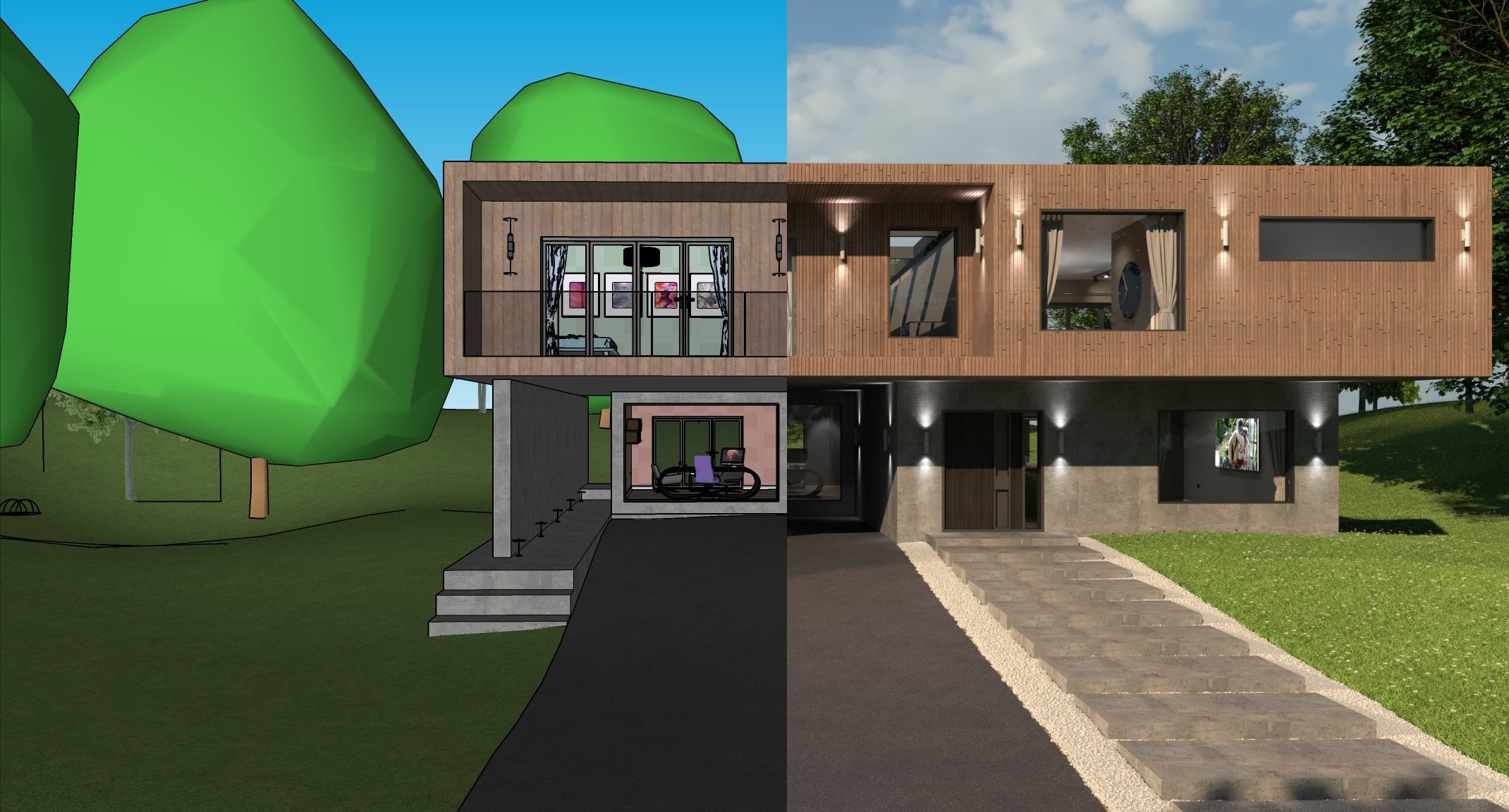 1.420
2 Std. 33 Min.
1.420
2 Std. 33 Min.