Transkripte
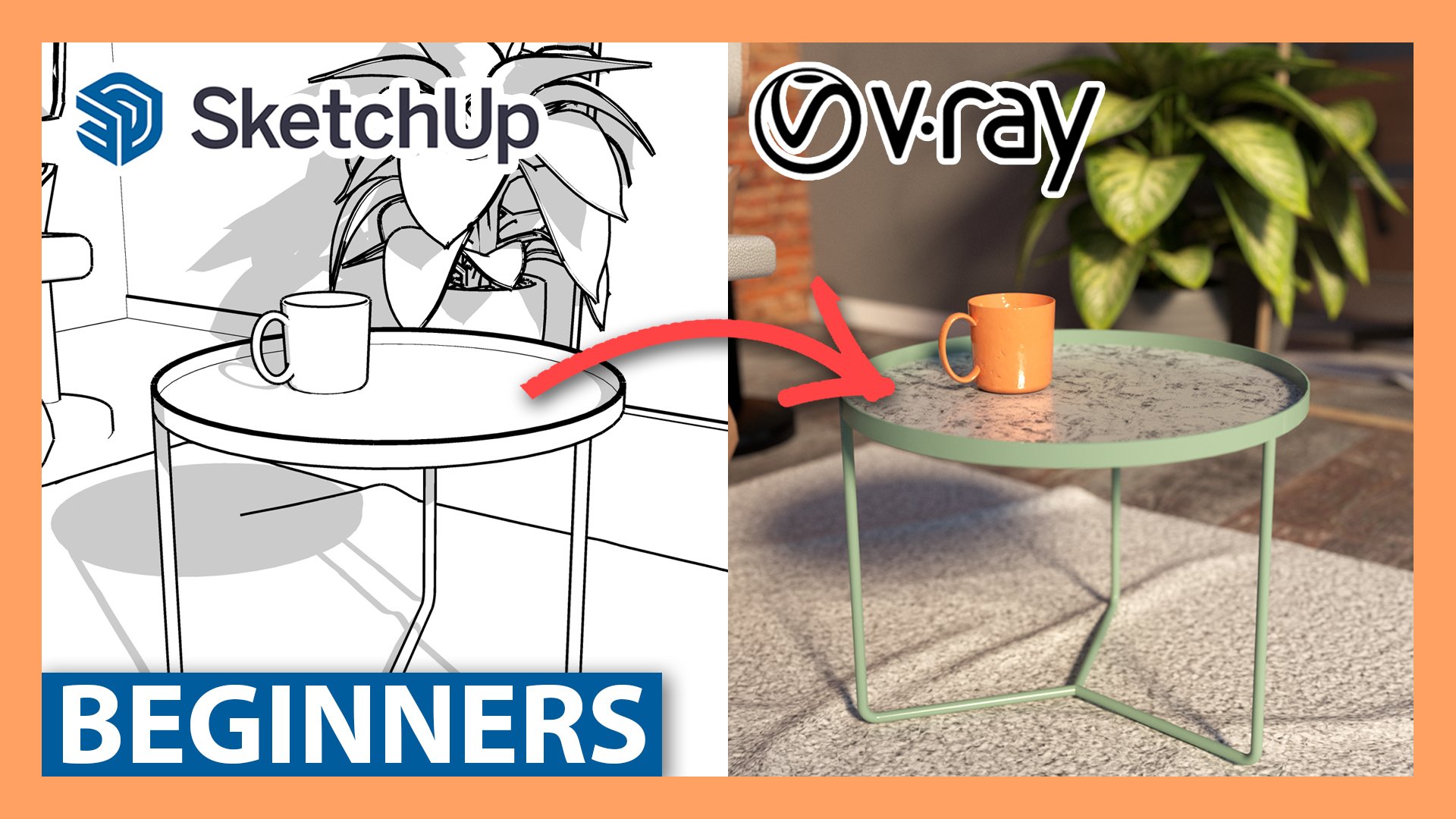
1. EINFÜHRUNG: Okay. Geröstet wie Mike 1, 2. Hey Leute, ich hoffe, du tust es nicht. Nun, mein Name ist Jake und willkommen zum heutigen Kurs über Bua. Heute zeige ich dir, wie du deine ziemlich einfachen Renders
umwandeln kannst ,
etwas, das so aussieht, und sie in etwas
Fortgeschritteneres verwandeln kannst, das so aussieht. Jetzt führe ich Sie durch jeden einzelnen Schritt, der erforderlich ist, um es von einem Anfänger-Render zu etwas weitaus Fortgeschrittenerem zu bringen. Und dies wird alle unsere Materialien umfassen, die Beleuchtung sind unsere Render
einrichten, viele verschiedene Dinge, die wir
in der heutigen Klasse behandeln werden. Jetzt richtet sich diese Lektion ziemlich an Anfänger Slash Intermediate B wo Benutzer. Wenn Sie also eine Vorstellung davon haben, wie Sie das VI-Radar verwenden , das am Ende der Lektion
wirklich nützlich ist, werden
wir eine wirklich gute Reihe von
Rendern haben , für die Sie verwenden können, sei es Ihr Portfolio zu zeigen ein Kunde oder Ihr eigener persönlicher Gebrauch. Im Ressourcenbereich dieser Klasse gibt es einige SketchUp-Modelle, die Sie herunterladen können. Das wird also genau das Modell sein , das ich innerhalb dieser Klasse verwende. Und mit diesem Modell können Sie
Schritt für Schritt weitergehen, bis wir
diese Geldbuße erreichen , wenn es am Ende des Kurses ist. Alternativ können Sie diese Tipps und
Tricks auch einfach auf Ihr eigenes Modell anwenden , während wir die Klasse durchlaufen. Und diese sollten Ihnen dann ähnliche Ergebnisse liefern, aber für Ihre eigenen 3D-Projekte. Also hoffe ich, dass dir dieser Kurs gefällt. Ich werfe es mir jetzt auf den Desktop. Ich wünsche dir viel Glück und wir sehen uns am Ende des Unterrichts.
2. Unser Modell öffnen: Okay Leute, Willkommen auf dem Desktop. Das erste, was wir tun werden, ist , unser Modell zu öffnen. Jetzt können Sie dies in
den Ressourcen dieser Lektion herunterladen . In dieser Lektion
sollte es also eine SketchUp-Version geben, die Sie je nachdem, welche Version von SketchUp Sie verwenden,
öffnen können . Hoffentlich gibt es eine Version, die Sie
verwenden können oder wie ich bereits sagte, Sie können dies tatsächlich mit Ihrem eigenen Modell machen. Sie können also einfach diese Tipps und diese Anweisungen befolgen , die ich gebe, und Sie können sie auf Ihr eigenes Modell anwenden. Ich doppelklicke einfach darauf und öffne unser Modell. Und hoffentlich sollte die Skizze ziemlich schnell geladen werden, was hat, also sollte sich das Modell öffnen und es sollte ungefähr so aussehen. Wie Sie sehen können, ist es ein ziemlich einfaches Interieur , das wir hier vor sich haben. Und wir können navigieren, wir können uns bewegen. Und das erste, was wir tun werden, ist , unsere V-Strahlen zu öffnen. Wenn Sie also nach oben links kommen oder wo auch immer es in Ihrer Symbolleiste gespeichert ist. Wenn Sie also die B wieder Sammlung von Gegenständen finden, werden
wir nur die Assets öffnen. Jetzt gebe ich einen kurzen kleinen Überblick über den Saboteur. Hoffentlich hast du etwas Erfahrung wäre schon wieder da. Also, ähm, vieles davon solltest du hoffentlich links nach rechts
wissen, die Tabs sind alles Materialien. Tab. Dies sind also im Wesentlichen alle unsere Materialien in unserer Szene. Wir haben unseren Lights Tab. Auch hier ist es, wenn die Lichter in unserer Szene sind, und das sind die Strahlenlichter und Sie wissen, das Standard-Sonnenlicht, das das SketchUp-Sonnenlicht ist. Wir haben Geometrien. Das ist eine besondere Geometrie, sagen wir aus der Bua Chaos-Bibliothek. Dort haben Sie also Assets direkt aus der Anzeige. Wir haben unsere Art von mehr, Dies ist gerenderte Elemente ist fortgeschrittener, wir werden uns wahrscheinlich heute nicht zu viel davon ansehen. Und dann haben wir natürlich unsere Texturen und Umgebungen. Das ist also unser
Basisumgebungshimmel , den wir haben sollten. Wir haben auch unsere Registerkarte Einstellungen, die eine sehr wichtige Registerkarte ist. Und wir werden
damit für unsere Klasse herumspielen . Hier finden wir alle unsere Einstellungen für unsere Render-Output-Einstellungen. Wir haben unsere Kamera, wir haben Umgebung, wir haben viele verschiedene Dinge in diesem Einstellungsteil würde sagen, dass wir diesen ausziehbaren Pfeil auf der rechten Seite haben
, der uns noch mehr Zugang gibt, mehr Einstellungen, mit denen wir manipulieren und mit denen wir spielen können. Außerdem haben wir unsere Render-Symbole. Das ist also die Load-Teekanne auf der rechten Seite. Es ist auch in der Werkzeugleiste hier oben. Und wir haben diese Art von Kastenform. Das ist unser Frame-Puffer. Hier wird sich unser Render tatsächlich selbst wiedergeben. Und auf der rechten Seite haben
wir noch ein paar Einstellungen, aber wir werden später darauf eingehen. Das ist nur ein bisschen schneller Überblick oder der Strahl als Editor. Und wir werden von hier aus weitermachen.
3. Vray / Problem hervorheben: Okay, also bewege ich meine Kamera
einfach hier nach unten links weil ich nichts im Weg
stehen wollte , was wir auf dem Bildschirm machen. Und deswegen bin ich jetzt hier unten. Das erste, was ich tun möchte, ist , das Problem hervorzuheben, mit dem wir konfrontiert sind. Lassen Sie uns zunächst einfach schnell einige Einstellungen durchgehen , die Sie meiner Meinung nach im Moment für unsere Render haben
sollten . Jetzt
werden wir während dieser Klasse viele Testrender machen. Daher ist es wichtig sicherzustellen, dass die Qualität anfangs tatsächlich niedrig ist. Dafür ziehe ich den Schieberegler einfach nach unten. Auch wenn Sie sich öffnen, haben Sie
Recht, können Sie progressiv sein . Ich werde das Häkchen aufheben. Das wird also die Art von
Bucket-Render-Stil machen , was eine ziemlich gute Art ist, Dinge zu tun. Abhängig von der Version von B, in der Sie sich befinden, haben
Sie möglicherweise diese Optionen hier. Ich bin rausgeschmissen dx,
das bedeutet, dass ich RTX-Grafikkarte auf meinem Computer betreibe. Wenn Sie also ein Video Audio haben, das heißt, nehmen das und dies wird
mehr CPU-Seitenwiedergabe und CUDA sein , ich bin mir nicht ganz sicher, was Q2 ist, aber wenn Sie wissen, was das ist, können
Sie das nehmen Kamera, die das vorerst verlassen wird. Das einzige, was ist die Genetik. Ihre Belichtung ist markiert und automatischer Weißabgleich und auch Belichtungswert, wir möchten diese an. Jetzt, wenn die Ausgänge wieder
schnell zufällig sind, wählen wir im Wesentlichen eine kleinere Größe, aber meine scheint ziemlich schneller zufällig zu sein, diese 1000 um ungefähr 500. Und das ist ein Verhältnis von 16, 19. Also Breitbild-Verhältnis und diese anderen Dinge werden wir vorerst verlassen. Und anfangs werde ich einfach einen Render ausführen, um Ihnen
die Probleme zu zeigen , mit denen wir konfrontiert sind, und die Probleme, mit
denen Sie möglicherweise konfrontiert , so wie es nur ein kleiner Test war. Aber ja, man sieht im Wesentlichen, was wir haben, ein sehr flaches Bild ist. Es hat, es hat im Moment keine realistischen Aspekte, Sie haben möglicherweise im Wesentlichen
Texturen in Google SketchUp verwendet . Und deshalb werden wir im Grunde auf dieses Modell eingehen. Wir werden alle Texturen ändern und wir werden unsere eigenen Texturen erstellen. In einigen Fällen werden wir
einige kleine Tricks anwenden, um diese Fenster realistisch aussehen zu lassen. Wir werden die Beleuchtung anpassen und das werden wir heute in dieser Klasse machen. Also ja, das
wird also das Problem sein, mit dem du konfrontiert bist. Du hast ein ziemlich einfaches Bild, wenn es sich um ein sehr flaches Bild handelt. Und es sieht nicht echt aus 2. Und das werden wir jetzt schließen. Das erste, was wir uns tatsächlich
anpacken werden, ist die Beleuchtung. Daraus kann ich sie also zum Frame-Puffer hinzufügen. Auch hier können Sie sehen, dass unsere Beleuchtung sehr direkt ist, und das liegt im Wesentlichen daran dass
wir nur den V-Weg verwenden,
tut mir leid, das SketchUp-Sonnenlicht. Also benutzen wir jetzt und wir können das tatsächlich mit unseren Schatten anpassen. Wenn Sie also die Art von Schatten haben, sich dies möglicherweise in Ihrer Symbolleiste auf der rechten Seite. Also das Fenster „Gehe“, „ Standardfach“ zeigen es versuchen. Jetzt könnte deins irgendwo hier unten sein. Köpfe hier auf der Registerkarte „Schatten“. Wenn nicht, bin ich mir ziemlich sicher, dass du es einfach einschalten kannst. Wenn Sie also zu Standardfach und Schatten kommen, können
Sie es dort einschalten. Das erste, was wir angehen werden, ist das Feuerzeug. Anfangs können Sie die Schatten sehen und wir können die Jahreszeit,
die wirklich cool ist, und die Tageszeit anpassen . Und das kannst du hier auf dieser linken Seite machen. Das ist das erste, worauf wir eingehen und wir werden von hier aus weitermachen.
4. Sonnenlicht korrigieren: Okay, also kann ich jetzt die Schatten einfach ausschalten. Und im Grunde genommen werden wir etwas namens Material verwenden, das wir
überschreiben, alle Materialien
in unserem Modell
loswerden, aus unserer Sicht ein Rendern. Um das zu tun, weil es ein Menü gibt und auf
Materialüberschreibung klickt und wir nur dieses Feld nehmen. Wenn wir jetzt rendern wollen, werden
Sie sehen, was passiert ist. Wie Sie sehen können, haben
wir im Grunde genommen alle
unsere Materialien losgeworden und es wurde durch diese Art von grauer Textur ersetzt, die offensichtlich nicht gut aussieht, aber es ist gut zum Aussortieren unsere Beleuchtung, da wir im Wesentlichen
eine leere Schiefertafel haben , die wir beleuchten können. Das erste, was wir tun wollen, ist tatsächlich Licht durch dieses Fenster kommen zu lassen. Im Moment wird es also außer Kraft gesetzt. Und was wir tun werden, ist dass
wir uns unser Eimer-Tool schnappen. Und ich drücke Alt auf meiner Tastatur und wähle unser Glas aus. Das wird jetzt in unseren Einnahmen steigen. Wir haben kein Glas und wir
werden einfach diesen rechten Tab öffnen. Und was wir hier tun wollen, ist einfach diesen Grund aufzuheben, das
heißt, das kann außer Kraft gesetzt werden. Wir heben das Häkchen auf. Und wenn Sie jetzt wieder einen Render ausführen, werden wir
hoffentlich etwas Licht durch ein Fenster kommen, was wir wollen. Da gehst du. Wir können sehen, dass jetzt Licht in unser Zimmer eintritt. Das erste, was ich mit dieser Beleuchtung machen
werde, ist, dass
ich mit dem SketchUp arbeiten werde, wie gleitet. Also werde ich diese Schatten benutzen und nun,
wie sagely, das erste, was ich tun werde, ist es ein bisschen interessanter zu machen. Ich möchte etwas Schatten
auf diesem Tisch haben , was meiner Meinung nach cool wäre. zu tun, kann ich mich im Grunde einfach anpassen. Also sage ich, wir springen über ihre Tageszeit. Wenn ich also ein bisschen nach oben gehe, kannst
du sehen, dass wir ein bisschen
Licht auf unseren Tisch bekommen . Und dann werde
ich die Zeit hier einfach ein bisschen fallen lassen. Im Grunde willst du ein paar dynamische Schatten machen. Sie wollen keine Abneigung, Standardbox, Leukämie und etwas, das einen großen Charakter hat. Also kommen wir her und irgendwas hier, vielleicht so. Das ist also ziemlich cool. Wir können sehen, dass wir irgendwie Schatten auf den Tisch klappen,
tut mir leid, etwas Sonne prallt auf den Tisch ,
auch wenn es cool ist. Lass es mich einfach ein bisschen runterdrehen. Obwohl. Ich bin irgendwie zufrieden damit. Wenn ich jetzt ein schnelles Rendern durchführe, wirst
du sehen, dass sich unsere Beleuchtung geändert hat. Und wieder führen wir immer noch diese Art von überschrieben durch. Siehst du, das ist ein bisschen interessanter, als nur der Schatten direkt auf den Boden
kommt. Einige belassen das vorerst. Wir können es später immer anpassen. Das erste, was ich tun werde, ist, in
unsere VMware zu kommen und zu
unserem Licht zu gehen und dann auf unser Sonnenlicht zu klicken. Dies ist also derzeit das Sonnenlicht, das auf unser Modell projiziert wird. Und Sie haben
hier einige Standardparameter , damit Sie die Ausrichtung ändern können. Ich kann die Farbe ändern und alles, was Sie gehen, fragen Sie das KI-Modell. Und das ist irgendwie die Grundfarbe, aber damit spielen wir nicht wirklich. Wie Sie sehen können, ist der Schatten tatsächlich ein sehr scharfer Schatten. Und ich hasse scharfe Schatten in Rendern, weil es nicht sehr realistisch aussieht. Um das zu ändern, passe
ich nur die Größenmultiplikatoren an. Also gehe ich von eins auf 10. Und dann drücke die Tabulatortaste auf meiner Tastatur. Du wirst sofort sehen, dass wir einen weicheren Vorsprung haben. Wenn ich jetzt einen anderen Render ausführe. Das sieht also schon viel besser aus und
im Wesentlichen ein Geräusch , weil wir diese Art von weicher Kante haben. Das ist irgendwie das erste, was wir tun werden. Eine andere Sache, die wir tun können, ist, dass wir die Farbe des Lichts tatsächlich
drehen können . Dieses Sonnenlicht nimmt also die Farbe von jeder Skizze, die ich haben wollte. Wir können einfach, Sie können das Licht entweder manuell
ändern, damit Sie
eine Farbe auswählen können , wenn Sie eine andere Art von Licht wünschen. Ich werde meine einfach umdrehen, um mich zu entschuldigen, indem ich überschreiben werde. Und dann werden wir diese Farbe haben, weiß wie unser Licht. Das gibt uns also
wieder eine Art saubere Weste , mit der wir arbeiten können. Ich klicke erneut auf „Rendern“. Du wirst sehen, dass der alte einen kleinen gelben Farbton hatte. Und jetzt kommt irgendwie sauberes weißes Licht durch das Fenster, mit
dem ich zufrieden bin.
5. Domelight hinzufügen: Das erste Element, das ich
unserer Szene hinzufügen werde , wird ein Kuppellicht sein. Und das findest du hier oben in den Bua-Symbolleisten. Wenn nicht, wenn Sie zu Extensions gehen, sollten Sie Ray Lights sein, und wenn Sie einfach auf Download klicken. Jetzt können wir das einfach überall in unserer Szene platzieren. Es spielt keine Rolle, wo wir es hinstellen. Jetzt öffnen wir unseren Asset Editor erneut. Sie werden sehen, dass wir in unserem Lichtbereich jetzt etwas haben, das sich Kuppellicht nennt. Und diese anderen zwei Lichter, ich habe es gerade gelöscht. Also wird es sowieso nicht in diesem Modal sein, sobald ich es hochgeladen habe. Also lass mich einfach wissen, dass ich die beiden anderen Lichter gelöscht habe. Was unser Kuppellicht jetzt macht, ist im Wesentlichen eine HDR-Textur, wie eine große Map, fast
wie ein 360-Bild des Himmels. Und was das bedeutet ist, wenn wir das auf unsere Szene anwenden, werden
wir die subtilen Unterschiede in
der Cloud-Beleuchtung bekommen . Ja. Also die subtilen Unterschiede in der Umgebung, die unsere Szene tatsächlich beeinflussen. Also paare ich sie gerne in Verbindung mit dem Sonnenlicht. Fügen Sie der Umwelt einfach eine weitere Komplexität hinzu und machen Sie wieder einen Realismusaspekt. Jetzt ist die einzige Sache, die Sie beim
Ankreuzen sicherstellen möchten , adaptiv. Ich meine, normalerweise ist es schon, aber überprüfe einfach, ob das angekreuzt ist. Und wenn wir jetzt
einen Zufall ausführen , werden Sie sehen, dass das Himmelbild
für unser Fenster angezeigt wird, sobald ich auf Rendern klicke. Also mache ich das jetzt. Jetzt können Sie entweder ein
komplettes Kuppellicht verwenden und das bedeutet, dass Sie es
tatsächlich anpassen und anpassen können es
tatsächlich anpassen und anpassen um die perfekte Beleuchtung zu erhalten. Von. gesagt, verwende ich gerne das
Standard-Sonnenlicht in Verbindung mit
den Standard-Sonnenlicht in Verbindung mit Kuppellichtern, nur um ein
bisschen mehr ein unregelmäßiges Beleuchtungsszenario zu schaffen . Wie Sie auf dem Render sehen können, haben
wir also ein bisschen Sonnenlicht, tut mir leid, ein bisschen Himmel scheint durch. Und das ist die Umgebung von der HDR bei diesem Download oder das geschlossen. Sie haben mit den Anpassungen hier. Also könnten wir mir vielleicht die Intensität von etwas geben. Und das wird tatsächlich ein bisschen mehr Licht
in die ganze Szene bringen , was nie schlecht ist, besonders wenn wir Innenräume machen. Das ist also harter Knochenverlust und wir haben immer noch unser Sonnenlicht dort. Also sind wir geschlossen und machen weiter. Jetzt haben wir unsere Hauptlichtquellen. Wir können das Material im Grunde Ocker überschreiben. Und dann können wir
unsere Kamera einfach positionieren und wir können einfach sehen, wie die Beleuchtung aussieht. 13 Tore, einige der Texturen an Ort und Stelle. Offensichtlich sind es immer noch sehr grundlegende Texturen , die wir irgendwann ändern werden. Und in Bezug auf die Helligkeit der Szene wird es möglich sein, dies in dieser Art von Bereich hier anzupassen. Zeitinterieurs wird, weißt du, es wird sehr dunkel sein, nur natürlich, das Licht skizziert und strahl
ist nicht wirklich die Umgebung ganz allein. Du müsstest eine separate Zeile wie Omni light benutzen, die wir uns etwas später einlassen werden. Wie Sie sehen können,
ist die Beleuchtung weitaus besser als zu Beginn. Wir haben jetzt besser das Sky-Shampoo, was cool ist. Also fügen wir unserem Render wie ein kleines Element hinzu, was so wichtig ist, nämlich die anfängliche Beleuchtung. Und jetzt können wir mit unserem Modell
vorankommen und wir können uns mit den Materialien unserer Szene befassen.
6. Bögen und Wänden Texturen hinzufügen: Also werde ich zuerst den Boden anpassen. Und innerhalb Ihrer Szene haben
Sie möglicherweise einige der Standardtexturen innerhalb
der Skizze
angewendet Standardtexturen innerhalb
der Skizze dies in einem Ziegelboden sein könnte, würden Sie sich erinnern, dass diese Berührungen ich nur meinte skizzieren und nicht wieder Materialien sein. Sie haben also keine Eigenschaften wie, weißt
du, wie Glanz, Highlights, Bump. Deshalb werden wir diese Materialien
im Wesentlichen durch die Rohstoffe
ersetzen und können sie ziehen. Für das Fluor öffne ich einfach die Rampe komme zu unseren Materialien. Und dann
klicke ich auf diesen kleinen Linkshänder Fehler. Und das sollte
Ihre Materialbibliothek für Bua öffnen . Und ich komme zu einem Laminat. Und ich habe irgendwie im Hinterkopf, den ich gerne benutze. Und es ist hier unten, es heißt hier hier. Was wir jetzt tun werden, ist, dass ich einfach mit der rechten Maustaste darauf klicken werde , um zu sagen, jetzt können Sie sehen, dass es parallel 120 Zentimeter sagt. Das bedeutet also, dass
Sie innerhalb der Skizze nach oben sicherstellen möchten, dass Sie
es auf die richtige Größe anheften , damit
Sie es beim Einfügen oder wenn Sie es
auf Objekte legen , skaliert werden soll. Also fange ich einfach damit an einhundertzweihundert zu tippen. Und jetzt klicke ich darauf. Also ist es in meinem Eimer. Und dann komme ich in meine Floor-Gruppe. Und dann drücke erneut B auf der Tastatur und lege unsere Textur ein. Das ist also sofort ein Angebot und wir können das einfach noch einmal überprüfen. Das ist, weißt du, und aktualisiere die Textur von dem, was wir hatten. Wir haben ein schnelles Rendern ausgeführt. Hier können wir also sehen, dass der Boden gerendert wird. Sie können sofort sehen, dass wir einige Highlights haben, also haben wir eine Art Glanz. Die Gruppe hat auch einen kleinen Stoß bekommen. hat tatsächlich eine gewisse Tiefe Dieses Fluor hat tatsächlich eine gewisse Tiefe. Also schließe ich das. Aber was ich tun möchte, ist, dass ich es mag, Dinge ein bisschen interessant zu machen. Ich benutze tatsächlich wieder einen Eimer und stelle sicher, dass Anwälte beschichtet werden. Und was ich mache, ist mit der rechten Maustaste zu klicken und zur Position zu gehen. Und ich werde tatsächlich
einen 45-Grad-Winkel wie diesen ablegen . Das sind also Schnappschüsse dort. Und was ich auch tun könnte, ist, dass ich es vielleicht etwas breiter mache. Also werde ich das eigentlich nur auf wahrscheinlich 1600 hochgehen. Ich denke, das wird ein bisschen besser aussehen, kann
aber herauskommen. Wenn ich jetzt ein schnelles Rendern mache, werden
Sie feststellen, dass unsere Texturen
aktualisiert wurden und wir Fluor haben, und ich werde es in eine Position bringen, die meiner Meinung nach im Wesentlichen kühler ist. Okay, damit bin ich schon zufrieden. Es sieht viel besser aus als unser ursprüngliches Skizzenbild. Also kann ich das jetzt schließen. Als Nächstes ersetzen wir diese Wandstruktur. Ich mache das Gleiche, wenn wir in
unseren Editor gehen und uns
die Materialbibliothek ansehen und auf Steine klicken. Und es gibt
eine Art Ziegelmaterial, das dem ähnlich aussieht. Es wird dieser verwitterte Ziegelstein sein. Und ich klicke mit der rechten Maustaste auf Zu meiner Szene hinzufügen. Auch hier ist das ein Meter. Hier oben steht also ein Meter. Das bedeutet also, dass
ich dies auf der Registerkarte „Bearbeiten“ auf 1000 Millimeter setzen werde. Tab oder Enter spielt wieder keine Rolle in einem Oma-Bucket-Tool. Nahaufnahme und dann wähle meine Wand aus und drücke B. Und ich klicke darauf. Und wir haben die Ziegelstruktur angewendet. Auch hier kann ich ein schnelles Rendern nur
auf das ausführen , wie es aussieht, aber ich weiß, dass es
viel besser aussehen wird als die vorhandene Textur, die wir dort hatten. So
sieht unsere Szene schon besser aus, indem sie nur ein paar BUN-Materialien hinzufügt. Jetzt nur um Ihnen schnell zu zeigen, wie wir die Helligkeit unserer Render
erhöhen können . Grundsätzlich möchten wir
die Belichtung auf diesem Bild nicht anpassen . Um das zu tun, wenn wir einfach auf
dieses Plus-Symbol klicken und dann zur Belichtung kommen, wird
dies eine neue Ebene sein, die innerhalb der Rendervorschau angepasst werden
kann. Also habe ich die Belichtung ausgewählt und was ich tun
werde, ist die Belichtung ein wenig aufzubrauchen. So können wir durch die Kameras etwas mehr Licht hereinkommen, Kameras weil Sie sich daran erinnern müssen, dass Sie
es
beim Rendern behandeln möchten , als würden Sie Fotos machen. Und das war ein sehr guter Tipp, wie das Vertragsgesetz, dass Sie im Wesentlichen ein Fotograf sind. Das ist unsere Exposition. Wir können das tatsächlich ein- und ausschalten. Sie können sehen, dass wir
diesen Bereich etwas ausgewaschen haben, damit wir das Highlight so leicht optimieren
können. Und dann langsam den Kontrast aufwärts, nur um das kontrastierende Pedal zurück zu pedal. Das ist also unser Vorher. Fledermäuse sind hinter uns her. Es ist ziemlich gut. Ich könnte das Highlight vielleicht ein bisschen mehr
abbrennen lassen. Und dann ja, nur die Kontrolle und Archie da drüber. Das ist also nur der schnelle Weg, wie wir unsere Bilder beim Rendern nicht
belichten können , was sehr nützlich ist und das bleibt dort. Und wenn du ein neues Fenster machst
, kannst du es einfach anwenden. schließe ich. Das nächste, was ich hinzufügen werde, ist eigentlich etwas mehr Farbe. Viele Leute verlassen die Bestände Weiß als ihre Wände, was nicht wie Schmerz aussieht , da es überhaupt keine Textur hat. Um das zu tun, ist es eigentlich eine wirklich gute Textur. Und B, wo wir runter kommen, um zu malen und zu tapezieren. Und das, was ich gerne verwende, ist nur diese, die blaue Farbe, feines Korn. Und wenn du auf die Szene klickst, wie wir es beim letzten Mal getan haben. Und das ist schon an der Seite, die du benutzen willst. Und es kommt irgendwie in ein bisschen grau. Wie Sie hier sehen können, ist es ein bisschen grau. Wenn wir also die Farbe nur etwas anpassen, können
Sie das ein
wenig aufhellen , was meiner Meinung nach gut ist. Geschlossen. Schnapp dir mein Bucket-Tool und ich kann einfach auf diese Wölfe klicken. Liebe kommt auch an die Decke. Außerdem möchte ich sicherstellen, dass ich die Sockelleisten auch tatsächlich bemalt habe. Und das hier. Und dann ja, ich denke, das ist alles um diese Art von Schrittbereich zu beheben. Und dann vielleicht dieses Paar gerade jetzt. Aber das sind irgendwie alle unsere Hauptwände. Wir haben mit VRA-Texturen strukturiert. Und wir werden nur einen letzten Render ausführen ,
nur um sicherzustellen, dass alles gut aussieht. Sie können also sehen, dass es jetzt tatsächlich ein bisschen gibt, wissen
Sie, es gibt einige Details an der Wand. Es ist nicht einfach wie eine flache Wand. Diese minderwertige Qualität kann man nicht wirklich sagen, aber es gibt etwas , das nicht nur eine leere Textur ist. Oder Fluor sieht gut aus unsere Wände gut und gut. Und offensichtlich können wir die Belichtung immer noch gerne umschalten damit Sie den Unterschied dort sehen können. Das ist unsere Art von, unsere Hauptwände sind jetzt fertig, damit wir in einige detailliertere Teile unseres Modells
übergehen können .
7. Textur auf Tisch und Stühle anwenden: Das nächste, woran ich gerne arbeite, sind der Tisch und die Stühle. Jetzt ist dies offensichtlich ein ziemliches Hauptmerkmal oder Pansen. Also wollen wir sicherstellen, dass die Texturen dabei wirklich gut sind. Und jetzt ist die vorhandene Textur, die wir dazu haben, nicht
so schlimm. Ich meine. Aber Sie können deutlich sehen, dass es hier einige
Mapping-Probleme gibt , bei denen wir ein statisches Bild
haben ein statisches Bild
haben und es im Grunde genommen einen Vorteil auf die Bilder gelegt hat. Das bedeutet also im Grunde, dass die Textur nicht so hochwertig
ist und nicht das ist, was wir wollen,
wenn wir die B-Reihe verwenden, um diese Textur zu ändern. Was ich tun werde, ist, dass ich zu V Reagan komme. Und ich weiß, dass V Ray eine wirklich gute Sperrholzstruktur hat. Also werde ich wieder diese Sperrholzstruktur verwenden. Also komme ich in Wälder und Laminate. Und ich scrolle einfach nach unten. Ich glaube, es ist ganz unten. Sperrholz Und ich werde wahrscheinlich Sperrholz benutzen. Wenn ich also mit der rechten Maustaste darauf klicke, um zu sehen. Und wieder haben wir unsere 50 Zentimeter. Es sagt uns also, dass dies eine Größe von 50 Zentimetern haben muss , wenn wir wollen. Das ist richtig. Das sind also 500 Mils. Und was ich tun werde, ist, dass ich eigentlich einfach, hoffentlich oft, wir müssen tatsächlich doppelklicken und ins Modell kommen. Und so ist dieses Oberteil jetzt unser Sperrholz und seine Beine. Wir doppelklicken, wählen dies alles
aus und machen dasselbe mit diesem Teil. Und diese Etappe hier. Das ist unser Tisch, der komplett mit Ihrer Holzstruktur bedeckt ist. Es gibt tatsächlich eine einfachere Möglichkeit, Objekten
Materialien hinzuzufügen , wenn wir im Grunde nur
die Objekte auswählen , die wir in unsere neue Sperrholzfarbe
umwandeln möchten . So zum Beispiel diese beiden Stühle. Und was ich tun werde, ist, mit der rechten Maustaste darauf zu klicken, zu den Strahl-UV-Tools zu
kommen und auf Materialien entfernen zu klicken. Und so haben wir jetzt im Grunde einige leere Objekte in unserer Skizze, unserem Modell. Und wenn ich dann zu unseren Materialisten innerhalb von VMware komme, tippen
wir die CLI ein, und wenn ich dann mit der rechten Maustaste darauf klicke und auf Auf Auswahl anwenden klicken. Und das wird diese Textur tatsächlich auf unsere Objekte anwenden. Das ist nur ein weiterer kleiner schneller Tipp. Sie können den Prozess beschleunigen, anstatt manuell zu gehen und jedes Material zu ändern, Sie können einfach klicken, diese Schaltfläche
dort verwenden und auf Auf Auswahl anwenden klicken. Möglicherweise müssen Sie die Materialien jedoch bereits aus ihren Komponenten
deklarieren . Denn wenn nicht, funktioniert
das Material manchmal nicht, es wird es nicht richtig hinzugefügt. Also mache ich das einfach für die anderen beiden. Und wir werden in einer Sekunde sehen warum.
8. Anpassen des Plywood mit einem Adjusting: Okay, also habe ich das Sperrholz gerade
auf unsere Stühle und unseren Tisch aufgetragen . Wenn ich jetzt ein schnelles Rendern ausgeführt habe, können
wir uns ansehen, wie es im Moment
aussieht und sehen, ob wir noch sind, wir sind mit der Textur zufrieden. Vielleicht möchten wir sie hinzufügen,
wie einen Mantel oder eine erhöhte Beule. Wir haben also wieder ein sehr schnelles Vorschau-Render sodass Sie nicht wirklich zu viele Details sehen können. Was ich merke ist dass es tatsächlich etwas dunkler ist, als ich es gerne hätte. Was ich also tun werde, ist,
einfach die Leichtigkeit zu erhöhen. Im Wesentlichen werde ich kommentiert, das im Menü Materialien
anwenden oder eingestuft werden. Und ich habe den kleinen Seitenpfeil geöffnet. Und was ich mache, ist einfach die erweiterten Einstellungen einzuschalten. Und wenn ich dann runterkomme, um diese zu multiplizieren, und wenn wir sehen, dass die Farbe eins ist, ist das tatsächlich die höchste, die wir erreichen können. Dies kann tatsächlich die Art
der Dunkelheit und Leichtigkeit
von R oder Bild anpassen der Dunkelheit und Leichtigkeit , das im Grunde als Textur verwendet wird. Was ich tun kann, ist einfach doppelt, wenn ich einfach auf den
Textur-Islam klicke und zur Spaltenmanipulation komme. Und wenn ich dann nur den Offset erhöhe,
siehst du, dass ich
den Ton des Wortes ein
wenig aufhellen kann den Ton des Wortes ein
wenig , also möchte ich einfach nicht, dass es ein bisschen blass ist. Also denke ich, dass das für mich in Ordnung sein wird. Also kann ich das jetzt einfach schließen. Und was ich tun kann, ist ein wenig rendern. Auch. Ich denke, es ist wahrscheinlich ziemlich beschäftigt. Also könnte ich tatsächlich die Größe erhöhen und 500 auf etwa 100 setzen. Das sieht also schon ein bisschen besser aus. Das Korn ist also nicht so eng und ja, es sieht einfach ein bisschen besser aus als das Lambda. Wenn ich jetzt wieder ein schnelles Rendern durchführe, kann
ich diese Änderungen sehen und sicher mit dem Material zufrieden sein. Ich schätze sofort. Ich bin ich bin ich bin viel glücklicher mit dem Ton davon,
aber ich denke, es gibt tatsächlich noch ein paar Dinge, die wir tun können, um das ein bisschen besser aussehen zu lassen. Im Idealfall hätten wir gerne ein vollständig glänzendes Sperrholz. Was das bedeutet, ist, dass ich meinem Sperrholz
tatsächlich einen Mantel hinzufügen werde. Und, und ich zeige dir, wie das jetzt geht. Um also einen Mantel hinzuzufügen, um es aufzutragen und den Glanz zu erhöhen, werde
ich in IB kommen, oder? Und wir können hier einfach dadurch aus
diesem Menü zurückkehren , indem wir diesen Pfeil hier benutzen. Und wir sind nur in den generischen Einstellungen. Und was ich tun werde, ist tatsächlich einen Mantel hinzuzufügen. Wenn Sie also auf
den Codeabschnitt klicken , können wir den CO2-Betrag erhöhen. Das ist also im Wesentlichen wie eine
Lackschicht . So sehe ich es gerne. Also wollte ich etwas glänzender sein, also kann ich dafür einen Mantel benutzen. Oder Sie können die Reflexion einfach erhöhen. Wenn Sie die Option nicht haben, können Sie
die Reflexion einfach erhöhen , wie Sie es bei jedem anderen Material tun. Wirklich, was ich gerne benutze. Ich denke, weil es das Originalmaterial verlässt. Entweder ist es irgendwie wie reine Form und der Code kann angepasst werden. Wir können die Parameter im Code anpassen, um sicherzustellen, dass wir etwas bekommen, das wir suchen. Ich werde den Mantel nicht drehen Punkt
war und weißt du was, ich werde tatsächlich den Stoß im Angebot reduzieren. Wir wollen nicht, dass es glatteres,
glattes Sperrholz ist, anstatt mich zu mögen. Jetzt können wir sehen, ob das Korn ist, also werde ich
das nur ein bisschen mehr reduzieren , aber behalten Sie ein kleines bisschen Getreide, weil es zum Realismus
beiträgt. Aber das sieht ein bisschen besser aus. Es ist ein bisschen glänzender. Jetzt
laufen fünf wieder ein schnelles Fenster und wir können sehen, ob wir mit unserem Klima zufrieden sind. Okay, also habe ich sie gerade auf
dem Render ausgeführt und ich habe es tatsächlich abgewinkelt, damit wir ein bisschen
Licht auf den Tisch bringen können,
damit wir tatsächlich die Auswirkungen des Hinzufügens dieser Koks sehen können. Und ich bin sehr zufrieden mit dem Ergebnis. Ich weiß schon wieder, das ist irgendwie wie ein kleiner Renders. Sie können das ganze Detail nicht sehen, aber für mich sieht das ziemlich genau aus. Was wir da vor sich haben, ist
die Reflexion des Lackmantels zu sehen und aber wir können tatsächlich immer noch die Beule im Wald sehen. Es gab also eine subtile Beule innerhalb des CO2,
was tatsächlich so aussehen würde, wie echtes Stück Holz aussehen würde, wenn Ihnen ein Tag fehlt, das wäre eine subtile Variation in den Höhen. Also ja, ich bin damit zufrieden. Wir können weitermachen. Aber so können wir unsere Texturen manipulieren und etwas Gutes
für unseren Tisch und Stühle hier in dieser Szene schaffen .
Es gibt nur eine letzte Sache, die ich
Ihnen in Bezug auf dieses Spiel mit Textur zeigen möchte . Wir kommen zu unseren Stühlen. Sie können sehen, dass wir diesen seltsamen Effekt bei der Textur haben. Jetzt ist der größte Teil der Textur tatsächlich wirklich
gut auf diese Geometrie abgebildet. Was ich damit meine, ist, dass man an den Seiten sehen kann, dass es irgendwie richtig
aussieht, als würde das Sperrholz echt aussehen. Und wir haben nicht zu viele Probleme so sehr, dass er damit wirklich passiert ist. Aber auf dem Meer selbst können wir sehen, dass wir
diesen seltsamen Effekt haben , bei dem die Textur nicht ganz richtig kartiert wird. Um nun zu versuchen, dies zu helfen, wenn wir in unser Objekt kommen und doppelklicken und weiter klicken, bis wir
unsere Oberfläche gefunden haben, die wir reparieren möchten. Es ist also eher wie diese Oberfläche und ich schätze ein bisschen davon hier. Was Sie also tun können, ist, wenn Sie einfach mit der rechten Maustaste klicken, zu V Ray UV-Tools
kommen und wo es heißt, versuchen Sie planare Projektionswelt. Du klickst einfach darauf. Es passt die Textur der Passform an, die Geometrie ein bisschen besser. Und wenn wir das Gleiche für diesen Abschnitt
hier gemacht haben, werden Sie sehen, dass Australien, wo wir ein realistischeres Stück
Sperrholz haben ,
das dieser Art von murmeltem Chaos ausgesetzt ist, das wir zuvor so hatten. Das ist nur etwas, das Sie beachten sollten, wenn Sie Bereiche
haben, in denen Ihre Textur
etwas gezackt aussieht oder ähnliches. Sie können
dieses Werkzeug also einfach verwenden , um die Textur leicht anzupassen. Und Sie können sehen, dass ich hier auch auf
diesem Teil des
Lehrstuhls sehe auf
diesem Teil des
Lehrstuhls , wir haben dieses Problem. Wenn ich also hier reinkomme, klicke mit der rechten Maustaste auf deine V2s, versuche es mit der Planerwelt. Und das hat es tatsächlich ein bisschen besser gemacht. Es ist nicht perfekt, aber es ist viel besser als damals. Wir haben dort ein bisschen gespiegelt, aber Sie könnten das einfach manuell anpassen, indem Sie die Textur verschieben. Aber ich werde mich heute nicht darum kümmern. Ich denke, es sieht gut aus. Also mache ich das einfach. Es ist in Ruhe und viel wie und wir können weitermachen.
9. Ein neues Material für die Speichereinheit erstellen: Das nächste, was ich mir ansehen möchte, ist diese Art von Kommode, Wald hinter dem Zimmer. Im Moment ist dieses Material wieder
nur unsere Standardfarbe auf Lager, sodass dies bei keinem Eigenschaften gerendert wird. Es wäre einfach wie ein flaches Weiß. Es wird auch nichts dran sein. Ich möchte diese Art von Hochglanz machen. So wie anwenden wäre,
ein Material zu erstellen und etwas Glanz zu verleihen. Also zeige ich dir jetzt, wie das geht. Das erste, was wir tun wollen, ist unseren VI-Editor zu öffnen. Geh zu unseren Materialien, suchte lautere Leute, wir können das tatsächlich loswerden. Und was wir tun werden, ist, dass ich einfach ein Asset
erstelle und dann werde ich Material
kennen und einfach auf generisch klicken. Das ist also ein generisches Material. Wir können hier mein kleines Fenster öffnen. Und was ich tun werde, ist unsere Farbe in Weiß zu ändern. Und dann werde ich tatsächlich etwas Nachdenken anwenden. Also Reflexionsfarbe. Das ist also irgendwie die Farbe unserer Reflexionen. Eigentlich bin ich, ich werde das Ladebit erhöhen. Ich werde die Brechung erhöhen, tut mir leid. Und, ähm, weißt du, breche auch ein bisschen mehr Licht. Oft passen die Leute das nicht an, aber ich denke noch einmal, das ist ziemlich wichtig. Also werden wir nicht wirklich eine Kokosnuss geben,
ich denke, es braucht eine separate Schicht weil es im Grunde nur eine
Beschwerde ist weiß glänzend weiß weiß, das man auf Schränken sieht. überlasse ich einfach vorerst. Eine Pastete. Wir werden die Beule verlassen. Wir brauchen keine Bump-Map und ich weiß nicht, warum Bereiche über meine Gegner liegen. Also können wir das einfach ausschalten und wir belassen es dabei. Das ist ein bisschen Glanz und es ist cool, generisch. Wir könnten es in alles umbenennen, was wir wollen, aber ich lasse es einfach als generisch. Wenn ich jetzt darauf klicke und wenn
ich in unsere Gruppe komme, wo unsere Schränke sind, kann
ich diese Textur einfach auf unser Kabinett anwenden. Aus irgendeinem Grund haben wir eine leichte Deckkraft , was eigentlich ziemlich praktisch ist. Es zeigt uns also, dass wir
alle Teile ausgewählt haben, die wir weiß malen möchten. Lu, Bu, klick so schlecht, aber ebenso wie alle ausgewählten so viel wirst du das an ihm vorbei loswerden. Sicher, warum Lichter bei Umfragen diesen Schieberegler ziehen. Sie werden sehen, dass wir es wieder völlig undurchsichtig machen können. So ist es also, ich bin damit zufrieden. Und dann werde
ich unser Spiel mit der Textur machen und diesen ziemlich orangefarbenen Abschnitt
in dieselbe Holzstruktur
umwandeln , die wir hatten. Aber indem ich unser Sperrholz schnappe, gehe ich in diese Gegend. Und hoffentlich kann ich einfach davon ausgehen, dass wir einen Sperrholzabschnitt haben. Das ist also das Material. Auch hier können wir ein schnelles Rendern ausführen, nur um zu sehen wie es aussieht, und wir werden davon fortfahren. Renders gerade fertig. Und wir können sehen, dass wir eine schöne Menge an Glanz auf die Art von Schrank haben. Ich bin damit zufrieden und es ist nicht zu glänzend, also denke ich, es ist einfach perfekt, du kannst sehen, dass wir ein bisschen von
den Reflexionen bekommen , was großartig ist. Und wir werden
die Geometrie davon tatsächlich leicht anpassen . Ich zeige Ihnen ein paar Tipps, um die Dinge ein bisschen realistischer aussehen zu lassen. Das Hauptproblem dabei ist also, dass wir diese tatsächlich perfekt geraden 90-Grad-Kanten haben. Wenn man sich jetzt im wirklichen Leben eine Oberfläche anschaut, sieht
man, dass nichts tatsächlich perfekt bei
90 Grad liegt , es sei denn, es war im Wesentlichen wie aus massivem Metall geschnitten. Aber selbst dann wird es einen kleinen Radius haben,
als würde es ein winziger Radius sein, aber ich bin nicht der Hinweis. Was wir also tun werden, ist,
Radien darauf zu setzen , diese Kanten. Und ich zeige dir, wie das geht.
10. Verwendung Rounded Ecken zum Hinzufügen von Realismus, die den Rendern: Das Werkzeug, das ich verwenden werde, um
unsere abgerundeten Ecken zu erstellen , ist eigentlich ein Werkzeug, das als runde Ecke bezeichnet wird, und dies ist eine Erweiterung der Skizze nach oben. Um es zu bekommen, müssen Sie
also erweitern gehen, um Fenster,
Erweiterungslager zu verlängern . Und was wir tun müssen, ist dieses Tool zu installieren. Ich meine, du brauchst es nicht. Sie können abgerundete Kanten erstellen und andere Methoden verwenden, dies beschleunigt den Prozess
jedoch massiv. Also empfehle ich diesen Vortrag wirklich. Wir werden uns in sechs eintippen wollen. Und das ist eigentlich der Entwickler dieses Tools. Also die Art der Produkte x. Und du wirst sehen, dass diese Ecke
runden könnte und du klickst darauf. Und was tatsächlich bedeutet, ist, Sie zu
einer anderen Website zu bringen , auf der Sie sich
anmelden und ein Konto erstellen. Und was Sie tun können, ist,
die Sechs-Erweiterungen von Frodo herunterzuladen und dann können
Sie eine runde Ecke herunterladen. Jetzt sind alle Anweisungen auf dieser Website falsch Wenn Sie
also auf diese Website klicken, sollte
es wirklich klar sein. Und ja, das sind also
die Haare- und Lipidprodukte des Entwicklers. Aber es ist ein wirklich gutes Werkzeug. Du wirst es hier sehen. Es ist ein Sketch Location.com Forward Slash-Plugin. Dieser Link oder dieser Link sollte
Sie dorthin bringen und von dort aus
können Sie ihn installieren und dann verwenden. Um die runde Ecke zu benutzen, werde
ich eigentlich nur
ein paar Radien an die Hauptränder legen , die, ich meine, wir könnten hier wahrscheinlich wenig zuführen, aber wir werden sehen, wir werden sehen, mal sehen, wie wir gehen. Um es benutzen zu können, komme ich in unsere Gruppe. Ich erwarte einen Doppelklick. Und was wir tun wollen, ist im Grunde das Gesicht zu wählen. Oder wenn wir wirklich klug sein wollen, können
wir tatsächlich jede einzelne Basis auswählen. Wenn ich einfach auf die runde Ecke klicke. Und hier werden Sie sehen, dass diese Linien irgendwie in einer
Art Schatten
erzeugen werden und wo der Radius sein wird. So können wir den Radius des, den Offset, tatsächlich ändern. Bei Änderungsanträgen könnten es also fünf sein. Und Sie können sehen, dass der Radius zunimmt und er wird durch diese grünen Linien angezeigt. Das wird also der Radius an unserer Ecke sein. Jetzt war ich ziemlich zufrieden mit zwei, die tatsächlich gesehen wurden. Lass uns in die Mitte gehen. Es hat drei und ich klicke auf Okay. Und Sie werden sehen, dass alle Zeilen ausgewählt sind. Wenn wir jetzt, wenn wir einfach Enter drücken , ausführen, dauert es einen zweiten Reduzierer. Und es sieht aus, als wären es Diäten. Kommen wir also einfach ein bisschen aus unserer Gruppe heraus. Und was es getan hat, ist tatsächlich von diesem Gesicht verschlossen, aber wir können hoffentlich nur die Rückseite davon. Cool. Jetzt können Sie sehen, dass wir tatsächlich diese Art von abgerundeten Kanten haben. Ich kann das Gleiche für diese Türen tun, aber ja, weißt du, ich werde das Gleiche für die Türen tun und dann
zeige ich dir das Ergebnis, sobald wir einen weiteren Render gemacht haben. Okay, also habe ich gerade diesen Render ausgeführt. Ich werde
die Belichtung tatsächlich ein wenig erhöhen , damit Sie etwas klarer sehen können . Aber ja, nun, Sie können sehen, dass unsere Kanten jetzt einen Radius haben und es ist
schon eine sehr subtile Detailgeburt , die so viel besser aussieht als diese toten geraden Kanten zu haben. Also bin ich damit wirklich sehr zufrieden. Sie können sehen, dass ich tatsächlich
einige Radien auf die Schubladen und tatsächlich auch auf
diesem Sperrholzabschnitt und auf diesen Bereichen hinzugefügt einige Radien auf die Schubladen und tatsächlich auch auf habe. Aber sie sind eines dieser kleinen Details, die zu Ihrem Render beitragen, und es wird wie ein ziemlich durchschnittlicher Render in etwas, ein bisschen besseres und ein bisschen
realistischer und professioneller. Es sieht aus wie ein wirklich in einer realen Welt Gegenstand. Das sieht also so aus, als wäre es keine echte, reale Welt. Es hat nicht diese perfekten 90-Grad-Kanten, die wir sehen, wenn wir Geometrie innerhalb von Skizze nach
oben erstellen , und hat jetzt einen solchen leichten Radius. Und es sieht echt gut aus. Nun, das ist nur der Tipp. Jede quadratische Geometrie oder irgendeine Geometrie , von der Sie glauben, dass sie keine 90-Grad-Kante haben sollte. Und das ist eigentlich die meiste Geometrie. Um ehrlich zu sein. Wenn Sie das anwenden, wenn Sie
die Abkürzung der runden Ecke verwenden , ist es sehr nützlich. Es gibt andere Möglichkeiten, dies zu tun. Offensichtlich könntest du einen Schub machen, ziehen und mir folgen. Du könntest einen Schnitt an deinen Rändern machen, aber das ist ein bisschen komplizierter. Aber damit bin ich sehr zufrieden. Also können wir von hier aus weitermachen. Ich habe das gerade in
einem größeren und höheren Qualitätsformat gerendert , damit Sie die Details auf dem Bildschirm etwas klarer sehen
können. Deshalb
sieht es etwas besser aus als die vorherigen.
11. Wandkunst erstellen: Okay, also der nächste Aspekt des Raums, auf den ich mich
konzentrieren werde, ist, dass es sich um Frames handelt. Ich weiß, dass wenn ich diese rendere, sie im Grunde ziemlich Müll in V. aussehen. Dies sind nur einige einfache Frames , die ich im 3D-Lager gefunden habe. Aber es gibt nichts, was ich an ihnen besonders mag. Ich dachte, sie wären einfach ziemlich gute Platzhalter, aber wir werden sie tatsächlich verschrotten. Und ich zeige Ihnen, wie Sie Ihre eigene Kunst mit ein paar einfachen Methoden
in einem Rahmen an die Wand
stellen können Ihre eigene Kunst mit ein paar einfachen Methoden
in einem Rahmen an die Wand
stellen . Das erste, was ich tun werde, ist,
diese einfach zu löschen. Wir brauchen sie nicht. Und ich werde im Grunde einen schnellen Rahmen
bauen, einschließlich Glas. Und dann werden wir ein JPEG als Textur verwenden, und das wird unser Kunstwerk sein. Das erste, was ich tun werde, ist einfach ein Rechteck zu zeichnen. Jetzt möchte ich, dass das ein größeres Stück wird. Also wollte ich grob eine Bindung an diese große, ich denke, das wird funktionieren. Ich kann das Australien einfach gruppieren. Okay, also das erste, was ich tun werde, ist
das einfach mit ja, ungefähr 15 Millionen auszugleichen . Wir brauchen keinen massiven Rahmen drauf. Ich denke, es sieht gut aus, wenn sie
ein paar schlankere Rahmen um Kunstwerke haben werden. Ich denke, das sieht gut aus. Und dann werden wir es
wahrscheinlich wieder ungefähr 15 haben , und dann können wir diesen Abschnitt tatsächlich löschen. Cool, also das ist unser Rahmen. Und was wir dafür tun werden, ist, dass ich es
einfach wie ein satiniertes Schwarz malen werde. Und ich denke, wenn ich in die Lackierung komme, sollten
die Autolacke irgendwie
mattschwarz , gelb und schwarz sein. Und das ist an diesem Tatort. Wir haben ein mattes Schwarz, das also MATLAB-Seite drauf ist. Das ist unser Rahmen. Und das ist wahrscheinlich ungefähr die richtige Größe. Jetzt wollte ich mein Kunstwerk erstellen. Um das zu tun, zeichne ich einfach ein weiteres Rechteck darin. Und das können wir hier einfach mit der Seite verknüpfen. Und das werden wir auch gruppieren. Und was ich dann mache ist, dass ich einfach ziehen werde. Es ist wie ein paar Mils oder tatsächlich ist es ein Solide. Denn wenn es nur ein flaches Gesicht ist, die Texturen
manchmal etwas seltsam darin dargestellt. Also empfehle ich, ihm einfach ein paar Mille zu geben, füge
einfach ein bisschen Dicke hinzu. Und es ist ja, also steht eine solide Form. Was wir jetzt tun wollen, ist eine Textur zu erstellen. Und das wird ein Kunstwerk sein, das wir in unser Chrome einfügen können. Um das zu tun, gehe ich normalerweise einfach auf die Auswahl in
SketchUp und wähle einfach eine zufällige Farbe aus. Und dann kann ich von dort aus ein Material erstellen. Und dann verwenden wir ein Texturbild. Also klicke ich darauf. Und in meiner Lektion habe
ich ein Bild, das ich verwenden möchte. Es ist ein Stück von Shepard Gerste, kaum. Es ist ein Obit-Gehorchen-Stück. Ich weiß nie, wie ich den Namen aussprechen soll. Hoffe also, dass du stolz auf die Psychiatrie bist. Und wir werden nur Texturbild verwenden, Bild kann klicken. Okay. Und jetzt haben wir ein Material, das ich machen kann, ist , das auf unsere Canvas so
anzuwenden. Cool. Offensichtlich ist das die falsche Seite, also können wir hier einfach an die Größe klopfen. Also werde ich fünfhundert setzen und es ziehen, um mehr zu werden. Aber was Sie tatsächlich tun können, ist, wenn Sie auf die Gruppe
doppelklicken und erneut auf das Gesicht klicken, das
riesige Bucket-Werkzeug und einfach nur
klicken, um sicherzustellen, dass dieses Material auf
unser Gesicht angewendet wird. Und was ich dann tun kann, wenn ich mit der rechten Maustaste von der Texturposition aus klicke, kann
ich im Grunde einfach positionieren oder unsere Textur an unseren Rahmen anpassen. Also wenn ich dir ein bisschen von diesem gelben Rand geben möchte. Es sieht also so aus, als müssten wir den Rahmen tatsächlich ein wenig
anpassen, irgendwie passt. Ein bisschen besser. Wenn ich das tue, sieht es ziemlich gut aus. Also komm schon, das. Was ich hier machen werde, ist einfach, dass
ich einfach umziehen werde. Ich drücke K auf meiner Tastatur und ich werde tatsächlich drücken, das ein bisschen
hochziehen. Dieser Bereich hier. Doppelklicken Sie darauf. Worum es in diesem unteren Abschnitt geht. Was ich tun kann ist, dass ich
diese beiden Gesichter einfach verschieben kann , aber auf dieses Gesicht doppelklicken, Umschalttaste auf meiner Tastatur
gedrückt halten und auf dieses Gesicht doppelklicken. Und dann kann
ich mit dem Move Tool diese Gesichter im Grunde einfach nach oben ziehen. Das ist ein schneller Weg, dies zu tun. Und komm da raus. Cool, das sieht echt gut aus. Jetzt können wir
ein schnelles Rendern ausführen und sehen, wie es aussieht. Lasst uns das jetzt machen. Also wird es gerendert. Es sieht wirklich lebendig aus. Also werde ich
das tatsächlich innerhalb der Einstellungen der Ära anpassen . Um das zu tun, wenn ich zu
B gehe und wenn wir unser Bucket-Tool verwenden, drücken
wir P auf unserer Tastatur und alt, wir können das gesamte Rohmaterial auswählen. Was ich also mache, ist die Farbmanipulation anzupassen. Also werde ich es nur ein bisschen ausgleichen. Das ist also nur ein bisschen aufgepasst. Es ist also nicht so lebendig demselben Knopf, komm raus. Und was ich dann auch tun werde, ist, dass ich einfach ein Stück Glas vor r vor unserem Poster
auftrage . Also zeichne ich einfach ein Rechteck wie dieses , das das oben in unseren Rahmen zieht. Und dann sind sie eigentlich nur, es ist ziemlich dick, also bringe ich es
einfach ein bisschen zurück. Aufgeholt. Und jetzt weiß ich, dass das Glas das als das Zinsgesetz benutzt. Wenn ich also
diese Textur einfach kopieren und dann darauf anwenden könnte , sollten
wir unser Glas an Ort und Stelle bringen. Jetzt kann ich erneut einen Render ausführen und sehen, ob unser Poster realistischer
aussieht als die anderen drei Poster, die wir zuvor hatten. Jetzt können wir sehen, dass das Poster eine Art Glasfronten
hat, und es ist nicht so gesättigt wie
damals, als wir es anfangs dort hineinlegten. Es sieht also viel besser aus und es sieht ziemlich aus,
dass wir es tatsächlich tun werden, also kann ich die Positionierung einfach ein wenig nach links und unten verschieben also kann ich die Positionierung einfach ein wenig nach links und unten verschieben, aber ja, damit bin ich zufrieden. Also ja, wenn du ein Poster einsetzen willst, wenn du einfach diese Schritte und wenn du das JPEG online findest, kannst
du jedes JPEG als Kunstwerk verwenden. Und es ist eine wirklich coole Art, es zu schaffen. Auch hier sehen Ihre Szenen etwas realistischer aus. Wir weisen zu, dass Sie vielleicht in
Ihrem eigenen Haus haben oder Sie vielleicht in Ihrem Haus haben möchten. Das ist also ein guter Tipp zum Erstellen von Kunst in SketchUp.
12. Austausch der Lichter: Also haben wir jetzt eine ziemlich gute Szene, mit der wir arbeiten können. Alle unsere Basistexturen sind vorhanden. Und sie sehen eigentlich alle ziemlich gut aus. Das nächste, was ich angehen möchte, sind die Lichter. Jetzt könnten wir im Grunde einfach schaffen, können keine ähnlichen Dinge tun, die wir getan haben, das Sperrholz und diese Einheit hier unten, wir könnten entweder unsere eigenen Texturen erstellen, um sie darauf
anzuwenden, diese Lichter, oder wir könnten es verwenden offensichtlich die B re-Bibliothek von Texturen, um etwas auf diese Lichter anzuwenden. Aber was ich tun möchte, ist dir das 3D-Lager zu zeigen. Wenn Sie also zu Window 3D Warehouse kommen, haben Sie das hoffentlich schon einmal benutzt. Es ist offensichtlich ein Ort, an dem Leute ihre Modelle hochladen und Sie sie direkt
in Ihr SketchUp-Modell herunterladen können. Und einige dieser Modelle sind wirklich gut, einige sind nicht so gut. Aber wenn es um Beleuchtung geht, gibt es eine wirklich gute Hängelüge, die ich mit dem 3D-Lager
gefunden habe . Und wir werden es für
dieses Modell verwenden und ich zeige Ihnen, wie Sie es jetzt bekommen. Und was du tun willst, ist einfach eine Glühbirne einzutippen. Und es ist dieses hier unter den Produkten Tabletten namens Penn und nehmen Sie dann eine Glühbirne. Ich bin mir also nicht sicher, ob das Italienisch oder ein Sanitärarium ist. Was wir tun werden, ist auf Herunterladen zu klicken und diese direkt in unsere Skizze und unser Modell zu laden. Und was wir hier haben, ist im Wesentlichen ein Bild davon es aussehen wird, wenn wir es rendern. Also dieses Licht insbesondere, da im Grunde genommen Rohstoffe darauf angewendet
wurden, was wirklich cool ist. Und deswegen benutze ich es gerne. Also können wir dieses Bild einfach löschen. Wir brauchen das in unserem Modell nicht. Wenn es also in Ihrem Modulteam
wie ein Licht aussieht , ist es ziemlich dunkel. Uns fehlt tatsächlich die Textur
der Glühbirne und das liegt daran, dass sie
irgendwie so ist wie die Kapazität von Gordon. Also können wir hier eigentlich einfach auswählen. Sie werden sehen, dass Glas ausgewählt ist. Was ich tun kann, damit du irgendwie sehen kannst, ich kann deine Pastete ein bisschen so durcheinander bringen. Diese werden ein großartiger Ersatz für diese Art von minderwertigeren Leuchten und alle Materialien sein, die bereits für uns beantragt wurden. Das heißt, wenn wir im Weg rendern
, werden alle Materialien dem Pfad wirklich, wirklich gut
zugewiesen werden. Was wir also tun werden, ist, dass ich die jetzt einfach
los werde . Und dann können wir einfach unsere Lüge an die Decke legen. Jemand schnappt es in einem Labor in die Stadt. Und dann finde ich ungefähr die Mittelpunkte. Es muss nicht perfekt sein. Und ich werde es einfach dort ablegen. Und jetzt sind diese ein bisschen kleiner als unsere vorherige Folie. Also werde ich diese tatsächlich so leicht vergrößern, also bekommen wir eine etwas größere Lichtplatte, die ziemlich gut darin ist. Und bewege das noch ein bisschen mehr. Und was wir dann tun werden, ist, dass ich
diese gleiche Distanz einfach auseinander ordne . Also gehe ich zu Control und klicke dann erneut, und dann gebe ich 2 mal 2 Sterne ein, Enter. Und jetzt sind diese gleichmäßig verteilt und
sehen ehrlich gesagt ziemlich zentral aus. Ich bin ziemlich zufrieden damit. Also führe ich einen Render aus und du wirst genau sehen, was diese Lichter machen. Und ja, ich zeige dir, wie cool sie aussehen. Ich schätze, wenn es einen gibt, rendere ich eine höhere Qualität, aber schau, wie gut diese Lichter ernsthaft aussehen, die Person hat diese gemacht und in das 3D-Lager hochgeladen würde wirklich benutzt und erstellt einige wirklich nette
Texturen, dass wir diesen wirklich coolen Lichteffekt so wie altmodische Glühbirnen. Und ich denke, es sieht echt gut aus. Und selbst dieser Bros ist wirklich gut mit dieser Art von satiniertem Mattschwarz, was irgendwie zu unserem Rahmen passt. Wir haben ein mattschwarzes Kleid auf ihren mattschwarzen Haaren. Und es ist irgendwie Blechbläser. Und wie nennt man diese Schrauben oder ich schätze, die meiner Meinung nach buchstäblich sogar das Kabel gehen. Das Kabel weist einige Unregelmäßigkeiten auf. Und ich denke, es gibt tatsächlich auch ein bisschen Glanz. Du siehst also die Art von Highlight dort. Es gibt also ein wirklich gutes Modell und das sind wirklich gute Lichter. Daher empfehle ich Ihnen, dass Sie das Licht verwenden möchten, ist vorgefertigt. Verwenden Sie eine davon, wenn nicht, können
Sie im Grunde genommen Texturen auf Ihre vorhandenen Lichter
anwenden, die Sie im
Modell haben , um dies zu
tun, und trotzdem einige Tests ausführen, dies
ausführen, stellen Sie sicher, stellen Sie sicher es sieht gut aus und dann kann man es wissen.
13. Unser Fortschritt so weit: Ich wollte dir nur zeigen, wie unser Render vergleicht, um den Stern auszuführen. Das ist es, was wir uns gerade ansehen, jetzt
haben wir ein paar wirklich nette Texturen vor sich. Wir haben unsere Beleuchtung sehr viel. Wir haben dieses neue Kunstwerk, strukturierte Haare und an der Wand. Und nachdem wir unsere neue Beleuchtung bekommen haben, haben wir einfach reingestellt. Und wenn wir das mit unseren ersten Rendern vergleichen, können
Sie eine massive Verbesserung feststellen. So haben wir also angefangen. Sehr einfache, sehr flache Bilder, schreckliche Beleuchtung. Alles sieht sehr Cartoonie aus und ist nicht sehr realistisch. Und wenn wir zu unserer R Now-Version zurückkehren, können
Sie sehen, dass es gut aussieht. Es sieht sehr gut aus. Jetzt müssen wir also so etwas wie cooles Ankleiden der Szene machen. Und das wird der Fall sein, wenn wir mehr Gegenstände in die Szene
legen. Und das sind irgendwie Gegenstände, die Sie in Ihrem Haus haben. Es könnte also wie Bücher, Redner sein. Wir können was auf den Tisch legen. All diese kleinen Details, die sie tatsächlich zur Szene hinzufügen. Und das ist so wichtig für ein realistisches Rendern. Also werden wir wahrscheinlich ein paar Vorhänge
aufstellen , weil wir im Moment keine Vorhänge haben. Und ich denke, das wird zum Realismus beitragen. Also dagegen als Nächstes, und wir werden dafür das 3D-Lager nutzen. Und wir werden auch die V Ray Chaos-Bibliothek benutzen. Ich weiß, dass einige Leute keinen Zugriff darauf haben werden,
aber wenn Sie dies tun, ist
dies eine sehr gute Ressource für vorgefertigte Produkte. Dies können also Tische, Lichter, Zubehör sein. So ein bisschen Tischaccessoires , das wir uns ansehen werden. Sie haben eine erstaunliche Bibliothek und alle Materialien sind bereits zugewiesen. So wie diese Lichter hier. Wenn wir
sie dann rendern, werden ihnen alle Krediteigenschaften zugewiesen und sie sehen
direkt aus der Chaos-Bibliothek wirklich gut aus. Also nochmal, es ist das nächste und oder führe dich durch alle Schritte.
14. Gardinen hinzufügen: Nun, ich möchte ein paar Vorhänge an unser Fenster stellen. Um das zu tun, gehe ich ins 3D-Lager und tippe
einfach Briefe ein und wir werden sehen, was wir bekommen. Stellen Sie also sicher, dass es keine Modelle gibt, Tabs. Oft bekommt man hier viel mehr Möglichkeiten. Die Produkte sind jetzt irgendwie, diese werden normalerweise von einem echten Unternehmen entworfen und hergestellt. Es werden also etwas andere Modelle sein. Aber auch, dass es gelegentlich auch einige wirklich gute gibt. Es lohnt sich also, da rein zu schauen. Ich benutze den Modellabschnitt. Und Alkaloide können das benutzen. Das hat sie zuerst darauf zurückgeführt. Also werde ich es in unsere Skizze und 10 einfügen, und es hat irgendwie die richtige Größe und rotiere so schnell. 90 Grad oder so. Wir müssen eine seltsame Ebenheit sein, die mit dieser Pose vorgeht. Und vielleicht kann ich den Dichter selbst einfach anpassen. Ich skaliere es ein bisschen auf diese Weise. Das sieht ein bisschen besser aus. Ich weiß nicht, was los war. Vielleicht skaliere es so etwas zerquetschter. Und zurück. Ich meine, diese Löcher müssen auf der Rückseite der Karten nicht perfekt sein. Und ich kann sehen, dass es einen Jose gibt, aber das wirst du nicht wirklich sehen. Warum also? Es sieht ein bisschen besser aus. Also dann kann ich
das einfach im Grunde nicht sagen , aber es hat nicht funktioniert. Also habe ich das hier
einfach ins Gesicht gelegt und wenn es irgendwie Scouts ist, war ich
es vielleicht ein wenig nach unten, damit wir die Vorhänge am Fenster etwas mehr überlappen können . Weil ich im Grunde eine
aufgetretene Textur auf diese Kartons anwenden werde. So wird ein bisschen Licht durchströmt. Dies muss eine
davon sein , ist auch eine separate Komponente. Okay. Soweit meine Nanometer das an den Fenstern zentralisieren,
tun Sie das, wenn ich einfach
mein Move-Tool in der Mitte schnappe , und wenn ich es dann einfach als Mittelpunkt an den
anderen schnappe , sieht es gut aus. Jetzt willst du auch irgendwie randomisierte Dinge machen. Als wir es geschafft haben, wenn wir am Ende unsere letzten Aufnahmen machen, wollen
wir sicherstellen, dass die Mitarbeiter ein bisschen zufällig ,
denn so sieht das echte Leben aus. Nichts ist zu ausgerichtet, vollkommen gerade oder vollkommen symmetrisch. Also schaffe ich diesen Vorhang
einfach leicht nach rechts. Es ist sehr subtil, aber es ist nur etwas, das die standardisierte Ansicht aufschlüsselt, die Sie sich ansehen würden, wenn Sie Komponenten
importieren oder wenn Sie Dinge in einem super,
super regulären Winkel bauen super regulären Winkel so dass alles ist bei 90 Grad. Für ein bisschen später werden wir die Stühle neu anordnen. Also werde ich sie
auch in unregelmäßige Winkel stellen , nur um sie ein bisschen realer aussehen zu lassen. Ich schätze, ich bin mit diesen Charakteren zufrieden. Was ich tun werde, ist nur, ich lasse mich tatsächlich alle unsere Materialien auf
den Vorhängen wieder
loswerden , indem ich diesen keinen LKW benutze. Und was ich tun kann ist, dass ich in meine Materialien komme, einen Tab innerhalb der Rampe. Ich weiß, dass es eine Art von Kurden im Material gibt. So wie dieses Zeug diesen transparenten Vorhang fragen wird , werde ich
das wahrscheinlich benutzen. Warum das also, da ich es auf meine Auswahl anwenden könnte, werde
ich arbeiten. Lasst uns nicht arbeiten. Was ich also tun werde, klicke mit der rechten Maustaste und klicke auf Zur Sünde hinzufügen. Und wir benutzen unseren Vorhang transparent 10 Zentimeter. Und was ich tun möchte, ist sicherzustellen, dass dies das Material ist. Sie sind also dieses Material. Also überprüfe ich die Dicke so wie die Helligkeit davon. Sehr durchsichtig. Ich kann die Deckkraft einfach ein wenig reduzieren damit Sie sehen können, wonach wir suchen. Und dann oben machen wir oben eine mattschwarze Schiene. Um den Rahmen und die Art unserer Lichter zu einem Streichholz zu kombinieren, nehmen
Sie einfach das Material aus unserem Licht weil es sich um MATLAB-Farben handelt. Also hier ist ein nettes Material. Und dann werde ich das einfach sexuell auf
die Spitze anwenden . Und dann führe ich einfach einen Render aus. Wir können sehen, wie es aussieht. Wenn wir also unsere Vorhänge nicht beendet und ich denke, dass sie ziemlich gut aussehen, haben
und ich denke, dass sie ziemlich gut aussehen,
habe ich gerne ein Licht , das ein bisschen durch sie herdurchläuft. Und Sie werden ein bisschen von
der Schärfe dieses Sonnenlichts
mit den Vorhängen genommen der Schärfe dieses Sonnenlichts , was cool ist. Ich könnte die Deckkraft etwas später erhöhen, nur weil ich meinem Geschmack ein bisschen an Meeresfrüchte
denke. Aber ich bin ziemlich zufrieden mit ihnen. Das ist ziemlich cool mit der Belichtung dort tatsächlich, nicht wahr, Alex? Ziemlich cool. Und doch knallen die Lichter viel mehr, wenn ich das mache und das sind die Vorhänge. Also können wir uns unterhalten. Das sind die Vorhänge, die in unserer Szene hinzugefügt wurden. Auch hier bauen wir nur die Szene auf, um
immer mehr Dinge hinzuzufügen , damit sie immer realistischer aussieht.
15. Chaos Chaos: Okay, das nächste, was ich tun möchte, ist,
einige Elemente mit der Chaos Cosmos Library hinzuzufügen . Also klicke ich hier hoch und öffne die Bibliothek. Die Chaos-Bibliothek hat also im Grunde genommen eine Menge
verschiedener Elemente, die Sie vielleicht in Ihr Modell
einfügen möchten . Das beinhaltet also Unite-Möbel, Beleuchtung, also die Pflanzen. Und es hat auch HDR. Es heißt, wir können dieses HDR-Bild tatsächlich mit Pru
ändern. Ich bin gleich am Anfang. Es gibt also tatsächlich ein paar verschiedene Beispiele hier. Ein Beispiel ist also, dass Sie es verwenden möchten. Du kannst sie hier benutzen, aber ich bleibe bei einer, die wir gerade haben. Also denke ich, dass es in Ordnung ist. Also ja, wie ich schon sagte, wir wollen die Szene ansprechen, als würde sie in der Spin gelebt haben und als würde sie tatsächlich benutzt. Was ich also
anfangs versuchen werde , ist, dass ich nach einem Teppich suche. Ich weiß, dass ich einen Stein unter diesen Tisch legen möchte. Und hier ist eine, die ich bereits heruntergeladen habe. Ich mag diesen wirklich, habe ein paar zur Auswahl. Natürlich können Sie sich auch
das 3D-Lager ansehen , wenn es
im Kosmos-Browser nichts gibt, das Sie finden können, aber dann müssen Sie Rohstoffe darauf anwenden. Also importiere ich das hier. Also habe ich es bereits heruntergeladen, also importiere ich es in dieses Modell. Und was an den V Ray-Assets cool ist, ist, dass
sie in Ihren SketchUp-Modellen nicht wirklich vereinfacht sind, sodass sie bei
Lasten einer Geometrie nicht viel Speicherplatz einnehmen , sie sind wirklich vereinfacht und Sie zeigen nur ihre wahren Farben und Texturen, sobald ich gerendert habe. Also werde ich das im Grunde einfach auf unsere Etage stellen. Ich möchte, dass es einfach im Großen und Ganzen ist. Es ist also ziemlich groß. Also skaliere ich es immer so leicht, dass es ziemlich besser ist. Und ich verschiebe es leicht nach links. Versuchen Sie, es ein bisschen zentral zu halten, und es muss wieder nicht ganz zentral sein, denn Jonah erstellt Renders und nichts ist perfekt im wirklichen Leben. Das ist also, das ist gut. Ich bin damit zufrieden. Und was ich tun werde, ist einfach nach oben zu gehen. Steigen wir nach oben? Die ganze Menge von ihnen sind turbulente Hemden und schnappen einfach die untere Basis auf unseren Teppich oder wir können es gut aussehen lassen. Und dann möchte ich
diesen Bereich im Grunde auf dieser Art von Lagereinheit verkleiden . Also gehe ich zurück in die Bibliothek und wollte ein paar Redner hier. Wenn ich also als Subwoofer in
die elektronischen Geräte komme , werde
ich wahrscheinlich archon
verwenden das in unser Modell herunterzuladen. Und wir können auf die Platten eines Paares klicken. Und damit werde ich wahrscheinlich noch einen hier haben wollen. Coors Waren. Und dann möchte ich sehen,
was es sonst noch im Bibliothekscomputer gibt, könnten
wir einen Toaster benutzen. Wenn ich also einfach in den Dekorationsbereich gehe, gibt es hier viele wirklich coole Dinge, die wir benutzen können. Und diese können wir sie einfach in
unsere Szene platzieren , wo immer wir es für richtig halten. So wie diese Bücher hier. Vielleicht lade ich diese herunter und wir können sie in eines dieser kleinen Cubbyholes stecken. Also importiere ich das in dasselbe. Und ich kann hier eine Reihe von Büchern ablegen. Ich bin ziemlich gut. Es ist unlösbar mit Dingen, die unsere Renders ausmachen. Vielleicht füge ich noch ein paar Bücher hinzu. Für die Spitze. Klicken Sie auf diesen Laden Sie diesen herunter. Das geht in unsere Szene. Es gibt einige Bücher hier, also kann ich sie vielleicht oft gegen unseren Sprecher stapeln. Und sie hat dafür gesorgt, dass sie tatsächlich am unteren Rand sind. Ich habe jetzt ist ziemlich cool. Und was können wir dann sonst noch tun? Wir können unserem Beistelltischbereich ein paar Bananen hinzufügen. Wie ich schon sagte, es gibt so viele wirklich coole Dinge in der Bibliothek. Also empfehle ich auf jeden Fall zu verwenden, wenn du kannst. Wir werden ein Ion addieren, das hier ist. Und dann glaube ich, dass ich definitiv irgendeinen aktuellen jemanden
für den Tisch haben will . Also werde ich sehen, was wir für den Tisch benutzen
können, vielleicht etwas Wasser. Das ist irgendwie wie ein Bild. können wir am Ende. Wir sind bei Laborkitteln
nicht löslich da diese Elemente wirklich
zur Szene beitragen , und Sie können damit einige wirklich coole Dinge
aufbauen. Wieder, wie ich schon sagte, geht es darum, dass Ihr Zimmer sich anfühlt, als würde jemand darin leben. Wo haben wir alle unsere Schmuckstücke und verschiedene Gegenstände in unserem Haus. Sie möchten versuchen, sie auf
Ihre Render und Ihre Visuals anzuwenden , weil Like ein Gefühl von Realismus
hinzufügt und es wirklich gut aussehen lässt, denke ich. Also führe ich einen Render mit diesen Elementen aus und wir
können uns ansehen, was wir erreicht haben. Jetzt haben wir diesen Render. Wir können alle Low-Level-Details sehen, die diese Bücher
auftauchen , die wirklich gut sind. Das Sprechen ist gut. Bananen sehen auch gut aus. Also bin ich sehr zufrieden damit. Und wir können die Szene jetzt grundsätzlich ein bisschen mehr anpassen. Wir können einige dieser unregelmäßigen Bewegungen
unserer Stühle und Sachen machen , um es wieder realer zu machen. Und dann können wir von dort aus etwas mehr Beleuchtung hinzufügen. Also zeige ich dir, wie man die Szene ein bisschen besser beleuchtet. Denn denken Sie daran, wir wollen es sein, wir werden das so drehen, als wären wir ein Fotograf und Fotografen haben
immer ziemlich große Panellichter um Objekte in unserer Szene zu beleuchten. Darauf werden wir also auch ein bisschen eingehen.
16. irregularities erzeugen: Ich habe über diese Unregelmäßigkeit gesprochen, viele unserer Objekte. Manchmal haben sie in diesen Szenen einfach alles. Wie gesagt, im Gegensatz zu einer geraden Linie und alles ist sehr einheitlich, aber das ist für das wirkliche Leben nicht realistisch. Was ich also tun werde, ist, dass ich einfach die Stühle anpassen werde. Ich werde jeden einzelnen durchgehen und im Grunde
einfach etwas anders positionieren. Also das von einer von wahrscheinlich haben eine Art von Ausfiltern zur Kamera erlauben Bella das. Es sieht also so aus, als wäre jemand aus diesem rausgekommen. Ich rede nur ein bisschen mehr und bewege es dann vielleicht einfach leicht nach rechts und führe
dann zu einer sehr kleinen Drehung auf einer Karte in der Decke und der Mond wird nicht gut. Diese beiden sind schlecht. Nochmals, stecken Sie sie einfach etwas klarer, ganz, ziemlich weit draußen. Eine Rutsche darf mit ihnen einfach einen kleinen Schubsen nach links geben. Und wir machen das Gleiche mit diesem. Ich glaube, es ist eine Stunde, ein bisschen mehr. Und was wir dann tun können, ist nur diese leichte Wende bei dieser Sache. Das sieht jetzt etwas
unregelmäßiger aus, was gut ist. Wir wollen jetzt. Und ich möchte auch das Gleiche für unsere Lichter machen. Also diese Lichter irgendwie, obwohl sie schwarzen und unregelmäßigen Code haben, weil ich sie gerade in einer geraden Linie dupliziert habe. Sie werden tatsächlich alle im gleichen Winkel sein. kannst es also tun, dass ich diese einfach drehen kann. Gewohnheiten von etwas aber Uthman bewegen sich zu und geben Sie ihnen einfach eine zufällige Drehung und setzen Sie diese ein. Es gibt eine Bedingung, die und diese. können wir einfach ein bisschen mehr so gehen. Jetzt sind diese Codes irgendwie zufälliger. Wenn es also Objekte
in Ihrer Szene gibt , von denen Sie glauben, dass Sie langsam sprechen und sie langsam abschneiden
könnten, Achse und außerhalb des Kilters. Uh, bitte tu das, denn das wird wieder zu
dem Realismus beitragen , den wir mit unseren Rendern erreichen
wollten . Drittens, ich gehe einfach für deine Szene und sorge dafür, dass du das machst. Und es wird am Ende richtig gut aussehen.
17. Beleuchtung unserer Szene: Das nächste, was wir tun wollen, ist, etwas besser in der
Szene zu leuchten , indem wir einige der V-Ray-Lichter verwenden. Jetzt weiß ich, dass unser Sonnenlicht in unser Fenster kommt, aber wenn wir Fotograf waren, die ein Foto von der Szene machen, haben
wir wahrscheinlich ein paar Fülllichter um das Motiv zu beleuchten. Unser Thema ist also irgendwie
dieser Tabellenbereich und diese Art von Bereichen. Das Werkzeug, das ich verwenden werde, sind die Rechtecklichter. Es ist hier oben in der Werkzeugleiste. Wenn nicht, können Sie in Ihren Tabletts finden, wenn Sie zu Extensions be ray lights gehen, sehen
Sie ein Rechteck wie das, was wir tun werden ist, dass ich
es im Grunde genommen nur an diese Wand zeichnen werde . Und das Schöne an diesen rechteckigen Lichtern ist, dass sie einen Pfeil
haben Ihnen sagt, in welche Richtung der Ihnen sagt, in welche Richtung das Licht herauspringt. In älteren Versionen von V Ray. Sie haben das vielleicht nicht, aber sobald Sie es gerendert haben, finden
Sie heraus, welche Seite welche ist. Und so kannst du es umdrehen oder einfach die Einstellungen innerhalb des Arrays
anpassen. Also erstelle ich diese Rechtecklichter. Und man würde es tun ist, ist mu von der Wand abgebissen. Wir sind immer so leicht. Und ich bringe es hier hoch. Und was wir dann machen, ist ein
bisschen ein kleiner Blickwinkel. Und so schießt es irgendwie
auf unser Zielgebiet. Und dieses Wesen ist eine Art Tisch-Essecke wie dieser. Okay, cool. Was Sie jetzt tun können, ist,
dass wir den interaktiven Renderer verwenden , um die Beleuchtung grundsätzlich anzupassen. Und der interaktive Renderer ist, es ist die Teekanne mit der Art von Fingernagel. Und was das macht, ist, dass du wie ein Live,
einen Live-Feed deines Renders geben wird . Wenn Sie also darauf klicken, sehen
Sie einen Live-Feed und alle Änderungen, die Sie an
Ihrer Einstellung vornehmen , sagen, dass Ihre Beleuchtung sofort erfolgt. Ich bin jetzt dran. Schalten Sie das ein und Sie können sehen, dass unsere Pamela Licht auf unseren Tisch projiziert. Und weil ich
im interaktiven Render bin , wenn ich mich in meiner Szene bewege, ändert
es automatisch die Richtung meines Renders und meiner breiten Kameraausgabe. Wenn ich also irgendwie eine Aufnahme machen möchte, kann
ich meine Kamera irgendwie in die
Position bringen, wohin wir gehen oder eine Markenreform machen. Und dann können wir das einfach im Vollbildmodus machen. Und wir können das Panel genau dort sehen, das ist die Rückseite des Panels liegt in der Ecke. Was ich dann tun kann, ist einfach die Intensität des Panels zu ändern, das ich bin. Wir sollten sehen, dass die Änderungen sofort in unserem interaktiven Render
geschehen. Derzeit sind die Intensitäten also 30 Jahre. Um, was ich tun werde, ist einfach etwa
125 zu
steigen und normalerweise diese Art von Zahl zu verwenden. Und es scheint nur ein bisschen mehr Licht zu erzeugen, was beim Rendern verwendet wird. Wenn ich jetzt meinen Frame-Puffer wieder öffne, können
wir hoffentlich sehen, dass diese Änderungen stattfinden. Jetzt ist es also viel heller, was wirklich cool ist. Wir haben diese Art von Highlights an
dieser Front unserer Szene, was wir wollen. Und ich denke, es sieht echt gut aus. Wir können auch einfach die Exposition ausschalten, um etwas von der Wolke zurückzubringen , die wir ursprünglich hatten. Das. Aber hier sehen Sie die Highlights an der Vorderkante
aller unserer Tische und unserer Stühle und Masse. Im Grunde genommen auf diese Art von Paradigma, das wir gerade eingeführt haben. Also stoppen wir den interaktiven Render vorerst. Und es ist wahrscheinlich ideal,
das interaktive Rendern in einem separaten Fenster zu haben . Da ich also auf einem Bildschirmsymbol aufnehme, hat sie es in ein separates Fenster gestellt weil Sie es dann nicht sehen können. Das interaktive Rendern
ist jedoch wirklich gut, wenn Sie Materialien
anpassen oder Lichter hinzufügen und wechseln möchten . Das ist eine gute Möglichkeit, dies zu tun, da Sie
die Änderungen sofort live sehen können . Jetzt die Wimpelbeleuchtung, mit der ich ziemlich zufrieden bin. Es braucht nicht wirklich mehr Leben darin. Das gibt dir also irgendwie das Leuchten. Wenn Sie möchten, könnten Sie wahrscheinlich einfach die Emission des Materials
ändern und es würde ein bisschen mehr produzieren,
ich bin glücklich, da dies unsere Beleuchtung in der Szene ist.
18. So erstellst du einen Hintergrund: Und es gibt noch eine andere Sache, die wir tun können, um die Qualität unserer Renders zu erhöhen. Im Moment haben wir die HDR-Textur von außen. Aber sagen Sie, ob wir tatsächlich von einem Ort
aus rendern wollten , den wir kennen oder wir haben eine BYU, die bereits existiert. Wir können im Grunde einfach ein Bild finden, das wir in
unserem Fenster haben möchten , und wir können
das verwenden , um in unser Fenster zu projizieren. Also zeige ich dir, wie das geht. Was wir dann tun werden, ist im Wesentlichen ein Rechteck
zu erstellen. Und damit werden wir es im Grunde
wie eine Panellüge verwenden, außer dass diese Zeit eine Textur im Gegensatz zu einem direkten Licht
projiziert. Nun, mach einfach ein Rechteck. Es spielt keine Rolle, wie groß anfangs ist, denn wir können
sie immer daran ändern , darüber lügen. Und ich verschiebe es ein bisschen zurück. Jetzt wollen wir nicht, wir wollen
sicherstellen , dass wir, wenn wir
dies tun unser vorhandenes Licht
, das in ein Fenster kommt, nicht behindern . Es wird also einen geben, weißt
du, du könntest es
dann ein wenig bewegen , um sicherzustellen, dass es richtig ist. Und wissen Sie, wenn Sie Ihre Kamera einstellen, überwachen Sie, wir sind nur dieser Hintergrund. Was wir dann tun wollen, ist tatsächlich zu unserem Asset Editor zu
kommen. Und wir werden ein neues Material erstellen. Also wird zu dieser Zeit unter einem Vermissten stehen. Also klickst du auf eine mischbare ADA. Weil wir ein schlichtes weißes Emissionsmaterial haben. Und was wir tun wollen, ist auf
den Textur-Slot auf
dieser rechten Seite zu klicken den Textur-Slot auf und zur Bitmap zu kommen. Jetzt habe ich gerade dieses Bild von New York hier gespeichert. Und Sie können das verwenden,
wenn Sie möchten oder einfach eine Art Balkonbild finden , das Sie für cool halten, außerhalb Ihres Fensters zu haben. Also geh ich zurück. Okay, jetzt haben wir eine Art Bild und wir können
es zu einer MIT-Lüge machen , denn wenn man nach
draußen in Räume des
einfallenden Lichts schaut , ist es tatsächlich ziemlich hell. Also werde ich das anfangs nur auf
etwa 1.7 einstellen , und dann können wir es immer ändern. Wenn ich dann auf mein Quadrat klicke, stelle mein emissives Material fest, dass es
die Größe nicht auf ungefähr 5000 erhöht die Größe nicht auf ungefähr , das sieht ungefähr aus, richtig? Und wenn ich jetzt nur meine Kamera positioniere, befindet sich die
Position anfangs an
einem Ort, an dem Sie wahrscheinlich nehmen würden, wenn Sie einen Zeugen finden richtig
läuft. Sie können also sehen, dass es eine leichte Lücke gibt. Es gibt eine kleine Lücke und die Oberseite
meiner Fenster oder was ich tun könnte, ist einfach nach oben zu gehen und so etwas ist also kein Schritt zu so. Wenn ich jetzt meine Kamera in
einem Raum
schalte, in dem ich denke, dass er cool aussehen würde, haben wir das ganze
Äußere irgendwie in die richtige Position gebracht. Was ich also mache, ist, dass ich
einen Render betreibe und du wirst sehen, was ich meine, wenn wir eine Emission haben, die aus diesem Dorf kommt. Das ist also einer der Zweifel. Sie können sehen, dass es wahrscheinlich ein bisschen zu hoch ist, also verschiebe ich das Bild wahrscheinlich ein wenig nach unten. Aber Sie können irgendwie den Effekt sehen, den es gibt wo es ein bisschen Chaos und Emission hat. Sie können die Auswirkungen der Zulassung durch
das Material sehen. Es hat irgendwie ein bisschen Leichtigkeit. Und ja, ich denke, es sieht gut aus. Also könnte ich die Helligkeit ein bisschen mehr erhöhen, also ist es ein bisschen massiver. Aber das sieht man deutlich. Du kannst sehen, dass es gut funktioniert. Aber es auch, ja, du willst sicherstellen, dass
du die richtige Perspektive hast, denn offensichtlich werden einige Bilder nicht direkt hinter dein Fenster
schauen. Also dieser hier, ich glaube, ich bin irgendwie
damit davongekommen , dass ich es ein bisschen nach unten bewegt habe, aber ja, ich denke, es sieht ziemlich gut aus. Das ist also nur ein weiterer kleiner Tipp für Sie
möchten weitere Elemente Ihrer Fenster hinzufügen, Sie können einige Hintergründe anwenden. Stellen Sie einfach sicher, dass Sie keines
unserer vorhandenen Sonneneinstrahlung vertuschen , das wir durch das Fenster haben. Das möchten Sie also um jeden Preis vermeiden, weil wir die ganze Beleuchtung behalten wollen.
19. Einstellungen render: Jetzt sind wir bereit, einige unserer endgültigen Renders zu machen. Ich möchte nur
ein paar weitere Einstellungen innerhalb des Arrays durchlaufen . Wir kommen auf den Tab Einstellungen. Wir können das schließen. Jetzt. Was ich empfehle ist, dass Sie
Ihre Qualität auf hoch setzen , wenn Sie sie noch nicht getan haben. Dies wird uns offensichtlich unsere besten
Renders geben und dann die niedrige Einstellung verwenden, was für die schnellen Vorschauen war, die wir
erhalten können , wenn das Grün auf ein Hoch gesetzt ist. Das ist gut zu benutzen. auch das Rauschen der Option heraus. Ich empfehle, dass auf That eine wirklich gute Einstellung ist. Was das im Grunde tun wird, ist, wenn Sie gerendert produzieren, erhalten
Sie eine Menge Rauschen und Korn in den Bildern. Und dieses Rauschen wird im Wesentlichen aufgeräumt. Es sieht also viel glatter aus. Ihre Texturen werden glatter aussehen. Matlab vor. Jetzt empfehle
ich für unsere Kamera, unsere Schärfentiefe einzuschalten. Dies werden wir verwenden, um
ein paar wirklich coole stilistische Render zu erstellen . Und wir werden wahrscheinlich die feste Distanz benutzen. Und was wir dann tun können, ist einen Punkt zu verwenden. Dies wird also ein Punkt sein ,
an dem sich unsere Campbell auf zwei konzentriert. Und dann können wir von dort aus den Defokus anpassen. Und ich bekomme einen wirklich schönen Tiefenfeldeffekt
, der wirklich, wirklich
coole Effekte aussieht , die wir auch irgendwie hinterlassen können. Ich neige dazu, keine Vignette hinzuzufügen, also so etwas. Und mit der Render-Ausgabe können Sie
Ihre Bildbreite und
-höhe einfach auf das einstellen Ihre Bildbreite und , wofür Sie Windows verwenden. Wenn Sie also ein wirklich großes Image wollen, können Sie es auf 5 Tausend mal
4 Tausend einstellen oder jemand hat das Seitenverhältnis hier unten. Diese können ein benutzerdefiniertes Quadrat sein, porträtieren Sie es wo immer Sie möchten. Ich bleibe im Moment an den weißen Bildschirm, unser Verstand ändert sich in Bild. Ja, es könnte
wieder diese Animation sein, die mit der Personalumgebung abgeht. musst du nichts anfassen. Es ist alles gut und gut gemacht für uns. Material, nicht wahr? Das haben wir vorhin benutzt. Aber ja, um diese qualitativ
hochwertigeren, fertiggestellten Renders zu erstellen , empfehle ich diese Einstellungen, könnte
ich tatsächlich
die Bildhöhe und -breite etwas schlampig erhöhen und 3000 machen. Und wir haben eine Breitbild-Siedlung. Wenn Sie also eines dieser voreingestellten Verhältnisse wählen, wenn ich
also ein Porträtbild mache, und wenn ich dieses Kästchen hier ankreuze, auf
dem Say frame steht, bekomme
ich tatsächlich sagen Frame, bekomme
ich tatsächlich sagen Frame, der uns den Rand unserer Renders zeigt. Von hier aus können wir dann leicht herausfinden, was in Schüssen steht. Und Sie werden feststellen, dass sich mein Sichtfeld gerade geändert
hat. Das ist also etwas, ich nicht sicher bin, warum B, wo das tut, aber wenn man manchmal Zeit hat, ändert sich dieser Iframe im Sichtfeld. Seien Sie also vorsichtig und achten Sie darauf, dass Sie das im Auge behalten. Und ich spreche in einem Sichtfeld und sage, wenn ich diese Art von Porträtstil jetzt will, sehen
Sie, dass die Mythologie die Veränderung unseres Sichtfeldes
erhöht hat . Wenn Sie zur Kameraansicht gehen, erhalten
Sie dieses kleine Mikroskopsymbol. Und wenn Sie klicken und ziehen, können Sie sehen, dass unten rechts unser Sichtfeld vergrößert und verringert
wird. Wenn Sie jetzt SketchUp öffnen, ist SketchUp normalerweise um die 50 für Markieren und Licht standardmäßig. Und ich denke, das ist ein ziemlich gutes Gebiet der Schönheit. Verwende viele Leute, die versuchen, diese Art von Fisch zu machen. Ich schaue hin. Das ist gut, aber ich denke, es ist ziemlich besser für mehr Produktaufnahmen, Nahaufnahmen. Aber für eine ganze Szenenaufnahmen empfehle
ich etwas zwischen 50 und 40. Sieht immer ganz gut aus. Sie erhalten diese Art von flachen
Flugbildern wie im Wesentlichen ein Fotobild. Zwei werden wahrscheinlich meinen Weg halten,
ja, um 44, 45 Mark. Also überlasse ich das vorerst. Und dann können wir
von hier aus
ein paar Renders machen und gehen durch die Renders, die ich mache.
20. So gestaltest du unser erstes Renderer: Jetzt haben wir so ziemlich alles
eingerichtet und sind bereit, mit dem Rendern zu beginnen. Was ich tun werde, ist, dass ich
vier verschiedene Anbieter produzieren werde. Ich werde etwas mehr Übersichts-Renderungen machen. Das wird also im Grunde den größten Teil der Szene
einkapseln. Und stell dir vor, du nimmst deine Kamera weiter zurück. Und dann werde ich
zwei sein , was detaillierte Aufnahmen sein wird. Das werden also irgendwie mehr Nahaufnahmen sein. Wir werden eine Schärfentiefe ziemlich oft verwenden. Und wir werden ein wirklich nettes Bild produzieren. Denken Sie daran, wenn Sie ein Rendern machen, ist
es immer wichtig, darüber nachzudenken als würden Sie ein Foto machen. Und ich verwende auch gerne Referenzfotos. Wenn Sie also Schwierigkeiten haben, eine coole Idee oder Kuwait zu finden, machen Sie ein Foto, gehen Sie
einfach auf die iQS-Website oder jede Art von Interior Website und sehen Sie, wie die
Leute Fotos von Stühlen und Tischen machen oder wo auch immer Senior tut. Wir sehen wirklich, wie die Leute ein bisschen Posen einnehmen. Ich meine, Sie können sich irgendwie ein paar Ideen machen, wo Sie Ihre Kameras hinstellen möchten. Denn wie gesagt, dies ist eine Kamera oder Renderansicht ist unsere Kamera. Für den ersten Render mache
ich diese Art Übersichtsaufnahme. Ich habe noch einen Monat lang gespart, damit diese schwarzen Bereiche dort sind, wo meine Kamera projiziert. Es ist also eine Art Porträtaufnahme. Und wir haben das Sichtfeld bereits angepasst, irgendwie zufrieden damit. Und was ich tun will, ist alles scharf
auszurichten, einen guten Blickwinkel zu bekommen. Also werde ich im Moment irgendwie in
diese Wand schneiden und ich sehe das hoch, weil es nicht ist, weißt
du, ich benutze es nicht wirklich und es ist nicht, dass Sina keine Eigenschaften die Szenen beeinflussen. Das kann ich tatsächlich verstecken. Und was ich tun wollte, ich wollte
mein Poster tatsächlich so sehr verschieben , dass es etwas mehr nach rechts
verschoben wird. Wenn ich also einfach auf die Gruppe Show She klicke,
dann bewege ich sie leicht nach rechts, also ist es ein bisschen mehr kurz, wenn ich das irgendwie den Punkt bekomme, an dem wir das rendern, werden
wir die Rückseite des Panels sehen, richtig, was nicht ideal ist. Aber ich denke, wenn Sie
dort sein werden , wo Sie unser rechteckiges Licht sehen können, wir es unsichtbar machen,
wenn
wir zu Optionen kommen können wir es unsichtbar machen,
wenn
wir zu Optionen kommen. Das heißt also, du weißt schon, dass du das Panel selbst sehen wirst. Man sieht nur die Auswirkungen der Linie. Wenn ich das ein- und ausschalte, sieht
man, dass das Panel tatsächlich verschwindet. Wenn wir also rendern, bekommen wir keine der Rückseite des Panels, von dem ich zeige, dass es nur sein sollte, wir sollten direkt danach suchen dass es
im Wesentlichen keine Geometrie in
unserem Netz gibt . Also lasst uns minimieren. Okay, ich denke, ich möchte irgendwie so mögen, wie hier dieses Diagramm ziemlich cool zeigt. Ja, damit bin ich ziemlich zufrieden. Und was wir tun werden, ist, dass ich zu meinen Einstellungen komme. Ich werde es hoch halten. Anfangs werde ich es einfach
klein oder Höhe und Breite
klein halten klein oder Höhe und Breite
klein , nur um einen Test zu rendern und dich irgendwie Krieg zu sehen. Es sieht aus wie im Moment, also werde ich das jetzt ausführen. Okay, das ist also so ziemlich Rendern und ich meine es ist noch nicht vollständig gerendert, aber ich habe eine Idee. Also bin ich mit diesem Standpunkt wirklich sehr zufrieden. Was ich also tun könnte, ist das einfach als Szene zu
speichern, damit ich
meine Kamera ziemlich einfach wieder hierher stellen kann , damit ich das jetzt XOR kann. Ich kann, wenn du um den ersten Slot angehalten hast, den Render. Und um eine Kamerapositionierung zu speichern, kann ich einfach
zu den Szenen kommen , die ich schon nicht gesehen habe, aber ich füge einfach eine neue Szene hinzu. Das Y klick einfach auf die Warnung sagt dies. Wenn du also mit der Kreditszene anfängst, dann wird das mein S2 sein. Wenn du keine Szenen hattest, benutze ich eine, aber ich hatte bereits eine Szene aus einer früheren Version. Also wird s2 meine Szene sein. Und was ich merke ist, dass ich denke, dass dieses Bild zu nah ist, so viel schrittweise weiter zurück bewegen und hoffentlich sollte es nicht aus
unseren Kameraaufnahmen kommen , in Ordnung sein. Außerdem ist es ziemlich, dass es immer noch ziemlich klar ist. Also werde ich ihm eigentlich nur eine
leichte, leichte Anpassung innerhalb des V
geben, um leichte, leichte Anpassung innerhalb des V die Intensität ein
wenig von der emissiven Eigenschaft zu erhöhen. Das wird es also ein bisschen
mehr auswaschen , weil es ziemlich klar ist. Also überlasse ich das. Also, wenn ich jetzt wieder auf meinen Anschein klicke, sollten
wir in Position bringen , dass etwas Besseres ist. Und was ich tun werde, ist, dass ich unsere Schärfentiefe
einschalte. Wenn Sie also innerhalb
der B-Ramen zur Kamera kommen und wir schalten unser Tiefenfeld ein. Das ist schon an, als ich dir vorbeigeführt habe. Und jetzt werde ich einen Brennpunkt wählen. Das Hauptaugenmerk liegt wahrscheinlich auf dieser Vorsprung hier. So weiter. Was ich tun werde, ist, dass ich auf
diesen kleinen Zeiger klicke , der Pick-Punkt ist. Und dann kann ich dann auf den
Kriegsteil meines Modells klicken , auf das ich mich konzentrieren möchte. Diese Vorkante ist wahrscheinlich der Ort, an dem sich die Kamera natürlich fokussieren würde. Aber klicken Sie darauf und es ist automatisch so unsere Brennweite zu diesem Punkt. Jetzt liegt die Defokussierung im Grunde darauf,
wie viel, wie verschwommen die Umgebung sein wird. Ich werde wahrscheinlich einfach so leicht aufsteigen. Wahrscheinlich ungefähr 385. Ich klicke auf Rendern und dann können wir es uns ansehen. Der erste ist also fertig und Sie können sehen sich diese Schärfentiefe einschalten. Wenn wir uns jetzt unser Hintergrundbild ansehen ist es auch irgendwie schön verschwommen. Und das ist im Wesentlichen ja, die Kamera, die diesen Fokus auf diese Vorderkante hat. Also denke ich, dass es wirklich gut ist, also gibt es ein bisschen Unschärfe in diesen Bereichen. Und das ist wieder diese Schärfentiefe an der Kamera. Ich bin nicht mit einer massiven Erbringung von Dienstleistungen
nur dreizehnhundertdreizehnhundertfünfzig von 16, 8, 7 erledigt . Es ist also nicht riesig in Qualitäten, nicht verrückt. Das ist eher ein Test, aber ich bin ziemlich zufrieden damit. Nun, auf der rechten Seite, haben wir
früher dieses Rauschen eingeschaltet. Und du wirst sehen, dass es auf den Bildern
irgendwie ein Korn gibt. Das sind sie nicht, sie sind nicht perfekt. Aber wenn ich jetzt das neue Geräusch einschalte, wirst
du sehen, wie es alles glättet. Und was ist echt cool. Das bedeutet also, dass Sie
tatsächlich mit einer geringeren Qualität davonkommen können, und es wird ein De-Noise verwendet. Und ich denke, das ist eine Art KI-basiertes Denoising. Es wird also
dauern, einen Durchschnitt aller Lichter und Kollegen in dieser Art von Glatt nach außen zu nehmen. Das ist also das De-Noise oder die UGA. Wir haben diesen Tab hier, der Leihtaschen genannt wird. Jetzt müssen Sie wahrscheinlich umdrehen, wenn Sie auf Taschen klicken. Und dann müssen Sie das erste, was Sie tun müssen, wahrscheinlich Blüte und Blendung
aktivieren. Und das wird sich einschalten. Und was das bedeutet, ist im Grunde Kisten Ballon, der in Bezug auf eine Kamera irgendwie dann ist, wenn das Hellblau herausplatzt, wenn das sinnvoll ist. Damit du siehst, ich hab's. Es ist nicht zu hoch, wie Sie sehen können,
wenn ich die Blüte vergrößere, bekommen
wir diese Art von coolen Effekten aus den Lichtern. Das ist also echt cool mit etwas zum Spielen. Es gibt viele andere Dinge, die Sie hier tun können, wie Lens Effects, Linsenstaub. Und ich empfehle eigentlich, einfach nur mit diesen zu spielen
, weil Sie ein paar wirklich coole Effekte erzeugen. So können Sie dort sehen, dass wir diese Art
von Veränderung haben , an der wir leben, oder
die Objektivkratzer hier oben einschalten . Das trägt also zum Realismus bei. Also denke ich, dass das echt cool ist. Wieder Linsenstaub, wir machen was. Wenn wir das ausschalten, bekommen
wir ein paar coole Fakten
aus dem Licht, bekommen
wir ein paar coole Fakten das mit einem Fenster hereinkommt. Wenn ich den Objektiveffekt ein- und ausschalte, siehst du den Unterschied. Es geht mehr um alle Lichtquellen in deiner Aufnahme. Daher empfehle ich, mit
diesen Einstellungen herumzuspielen , da sie wirklich
cool sind und es
Ihrem Render wirklich eine weitere Dimension hinzufügen kann , so dass Blüte und Kratzer und diesen wirklich coolen Effekt erzeugen von dieser Old-School-Glühbirne, die ich eigentlich bin, gefällt mir das
wirklich wirklich, das ist echt cool. Das ist unser erstes Render. Einige sind ziemlich zufrieden damit. So kann ich die Linseneffekte wieder schließen, wenn Sie mit der Belichtung spielen möchten, Sie das frei tun, weil ohne unsere Belichtungsanpassungen ist, aber ob es irgendwie ist, melden Sie das Bild für viel. Also bin ich damit zufrieden. Um Ihr Bild zu speichern, klicken
Sie einfach auf das Symbol Speichern und ich würde den aktuellen Kanal sagen, und dann können Sie
es grundsätzlich dort speichern , wo Sie ihm einen Namen geben. Das wird also unser erster Render sein. Und das hätte ich gespeichert, lerne. Es wird natürlich als PNG gespeichert, aber Sie können es auch als JPEG speichern, wenn Sie möchten. Aber ich entschied mich, dass es PNGs war denn wenn es irgendwelche Folien gibt, können
Sie sie dann gerne in
Photoshop legen und andere Ebenen hinzufügen. Das ist unser erstes Wunder. Wir gehen weiter zum zweiten Fenster.
21. Zweite Render.: Für meinen zweiten Render werde
ich wahrscheinlich aus dieser Richtung kommen. Und ich möchte diese Mauer wahrscheinlich wieder einführen, einfach im selben Geschäft engagieren. gut denke ich nicht, wir sortieren es tatsächlich. Jetzt ist das Ding alles Hintergründe, ich kann einfach einen kopieren, damit ich garantieren
kann, dass es tatsächlich in der Aufnahme ist, wenn ich meine Kamera hierher stelle damit ich immer noch sehen kann, dass es kein cooler Artikelladen ist. Und ich mache mir Sorgen, skaliere auch ein bisschen. Nur um sicherzugehen, dass es abdeckt. Es muss nicht perfekt sein. Aber wenigstens
haben wir etwas im Hintergrund vor sich. Das muss es nicht wirklich. Es ist ziemlich niedrig. Geh auch ein bisschen nach oben. Also ja, ich werde nur die Aufnahme von mir über sie machen, genau wie eine andere Aufnahme, etwas dynamischer. Und dann werde ich meine Brennweite wieder drehen, ein ziemlich großer Fokus auf wahrscheinlich die Mitte des Tisches würde mein Schuss erwischt werden. Ich klicke einfach darauf, führe das Rendern aus und sehe, wie es aussieht. Unser zweiter ist also gerade fertig, ist nicht ganz so dynamisch wie der erste, aber es ist wie ein anderer Standpunkt. Aber wenn Sie ein paar Bereiche des Raums haben möchten, ist
dies nur ein weiterer Punkt bei B. Wir haben diesen Fokus auf die Art der Mitte
des Schreibtischbereichs, dass wir
diese Art sanfte Defokussierung im Hintergrund haben . Wir haben immer noch ein bisschen von dieser Outdoor-Szene kurz, was cool ist. Aber ja, damit bin ich ziemlich zufrieden. Als nächstes wollen wir ein paar detailliertere Aufnahmen und sie werden großartig sein.
22. Ein detail erstellen: Jetzt zu unserem detaillierten Zeitpunkt, also können Sie hier wirklich
kreativ werden und die
Schärfentiefe in unseren Kameraeinstellungen nutzen Schärfentiefe in unseren Kameraeinstellungen um einige wirklich coole Dinge zu erstellen. Für meinen ersten werde
ich wahrscheinlich eine detaillierte Aufnahme dieses Stuhls machen. Ich denke, die Geometrie ist wirklich cool drauf. Und ich denke, es braucht eine eigene Detailaufnahme. Und ich werde wahrscheinlich den Mittelpunkt stellen. Ich meine, ich könnte es irgendwie so machen ,
diese Art von Standpunkt. Und ich werde einen Schwerpunkt darauf legen, an dieser Ecke. Um es einzurichten, werde ich wieder
zu unserem Adaptiv befüllt kommen , und ich klicke auf einen Punkt
auswählen und auf Klicken Sie auf Klicken Sie auf Klicken Klicken Sie auf. Ja, lassen Sie uns einen Brennpunkt geben. Und jetzt lag unser Fokus auf 3,85. Also füllen wir das bisschen auf. Wenn wir zu ungefähr 495 gehen, werden wahrscheinlich etwa 495 ausreichen. Aber das können wir immer anpassen. Wenn ich jetzt auf „Rendern“ klicke,
sehen wir die Tiefe, die stattfinden soll. Eine weitere gute Idee, mit
der Schärfentiefe zu waschen , ist die
Verwendung des interaktiven Renders. Also klicke ich auf meinen interaktiven Render. Wir sollten ein Fenster aufspringen lassen. Das ist also unser interaktiver Renderer. Wenn ich
die Schärfentiefe anpasse , wird die Defokusänderung in unserem Renderfenster angezeigt. Diese sind also wie einige wirklich höher. Dies ist also eine höhere Defokussierung und Sie können sehen, dass es wirklich
unser Fokus ist , abgesehen von unserem Standpunkt. Wahrscheinlich werde ich unsere über ja sagen, wie ich es vorher hatte. Abfrage nach Nero, der 500-Marke, wahrscheinlich für 95. War eine nette Lage. Und ich bin eigentlich ziemlich zufrieden mit diesem Kamera-Setup. Ich denke, es ist auch in einer Massenposition. Also werde ich das tatsächlich stoppen ,
das interaktive Rendern. Und dann
klicke ich einfach auf Rendern und starte jetzt ein Echtzeit-Render. Und dann zeigen wir dir in einer Sekunde, wie das aussieht. Und das Bewusstsein ist gerade fertig. Sieht ziemlich cool aus. Wir haben dieses coole Licht vom Tisch. Hier gibt es ein bisschen Lärm
, der entstört oder nicht aufgeräumt wurde. Ich denke im Grunde genommen zuletzt , weil es eine ziemlich niedrige Auflösung ist. Ich habe diese nicht in massiver Auflösung gemacht, weil ich einige davon machen
wollte. Sie sind also nicht mit massiven Worten. Aber abgesehen davon kann man irgendwie sehen, wie die Schärfentiefe es wirklich zum
Leben erweckt und es einen wirklich coolen Charakter erweckt. Wir haben also den Mittelpunkt in einem Paar. Und diese Sauerstoff-Highlights haben vom Tisch genommen, aber das Licht sieht wirklich gut aus. Das ist also ein detaillierter Schuss. Wir werden jetzt zu einem anderen übergehen.
23. Detailrender2: Also die nächste Aufnahme, die ich einrichten möchte, Es wird irgendwie nach unten schauen oder Einheit geben und die wir hinten haben. Also denke ich es ist, es ist irgendwie cool und ich
wollte sehen, ob ich hier eine gute Chance kriege. Ich positioniere meine Kamera ziemlich nahe am Gerät. Und was ich versuchen werde, ist auf diese Art von Hand zu
konzentrieren bei der der Rest irgendwie verschwommen sein sollte, was meiner Meinung nach gut aussieht. Ich versuche auch einige der Bücher da drin zu behalten. Also wähle ich meinen Brennpunkt wieder aus und ich
werde ihn wahrscheinlich einfach dort aussuchen. Und wir haben einen 0495. ich es je so leicht hoch? Lasst uns ballaststofffrei haben? Ich lasse das laufen und sehen, wie es ausgeht, und ich zeige Ihnen die Ergebnisse. Hier ist also unsere zweite Wahl, die gerendert wird und Sie sehen, dass sie wirklich cool aussieht. Ich könnte die Belichtung ein wenig auf
dieses Bild fallen lassen , weil es keine gibt, Wir haben nicht die eigentliche Lüge in der Aufnahme, also ist das Fenster nicht in der Aufnahme, also denke ich, dass das irgendwie durcheinander mit der Belichtung ist. Und hier drüben sieht man, dass es richtig cool aussieht. Ich denke, es sieht gut aus, wenn
man die Schärfentiefe benutzt, wenn man auf etwas herabschaut und sich auf einen Bereich konzentriert, denke
ich, dass es wirklich hervorstechen und platzen lässt. Ich denke, das sieht wirklich cool aus und Sie können
unsere abgerundete Kante sehen , die wir auf den Tisch legen, tut mir leid, oben und an diesen Türen, die den Bereich wirklich hervorheben und irgendwie vom Bildschirm
abspringen, was wirklich cool ist. Also werde ich das aufheben, und ich werde noch ein paar Rendern machen und ich zeige sie dir in Kürze.
24. Letzte renders: Also hier haben wir, hier unsere endgültigen Bilder für diesen Kurs. Dies sind also unsere beiden Arten von Übersichtsrendern. Ich bin ziemlich zufrieden mit ihm. Ich mag das hier auf der linken Seite sehr. Ich denke, es kapselt alles, was wir in der Szene haben. Und es sieht echt gut aus. Das ist in Ordnung. Es ist nicht so gut. Vielleicht hätte die Kameras leicht anpassen sollen, aber um Ihre Render zu sein, können
Sie es neu einstellen und erneut rendern, wenn Sie nicht allzu zufrieden sind, dass er geht. Wollte ein detailliertes Schießen. Also fangen wir mit der ersten Detailaufnahme an, wir gehen, es ist wirklich cool. Ich mag das, das vom Stuhl gezeigt wird. Und dann zweitens, um
die Hervorhebung des Griffbereichs oder unserer Lagereinheit zu zeigen . Und die Rückseite des Zimmers hatte einen kleinen Fehler, der auch wirklich gut aussieht. Und das sind noch ein paar mehr, was ich getan habe. Auch hier handelt es sich um ein bisschen stilisierteres Rendern, sodass sie nicht wirklich den ganzen Raum zeigen, der einen Aspekt davon zeigt. Und dann nutzen wir unsere Schärfentiefe, um etwas zu schaffen, das wirklich gut aussieht. Ich mag dieses Fenster hier sehr gut, du bekommst die Maserung des Holzes auf dem Tisch sehr schön und siehst, was der Teppich und den Hintergrund ausfüllt. Wir haben auch hier einen wirklich coolen Schatten, der meiner Meinung nach großartig aussieht. Ich habe mich irgendwie auf
das Glas auf dem Tisch konzentriert . Ich denke, das sieht gut aus. Wir werden nicht sehen, dass dieses Stadtbild im Hintergrund verschwommen ist. Und du siehst den Kurt und du siehst das Licht herein. Also bin ich auch mit diesem sehr zufrieden. Eine andere Einheit ist gegangen, ich glaube, ich konzentriere mich auf die Bananen. Vielleicht ist das also nicht ganz gerendert. Ich denke, vielleicht hätte es ein breiterer Schuss sein können. Wir können also ein bisschen mehr von der Union darin haben. Vielleicht wäre die gesamte Länge
der Einheit tatsächlich besser gewesen. Also vielleicht ein Breitbild-Bild, aber ich bin ziemlich zufrieden damit. Und ich habe irgendwie versucht, die Anlage in den Vordergrund zu rücken. Das bedeutet also, dass dies
irgendwie verschwommen wird und es
näher an Ihnen liegt und ein Hindernis, das zum äußeren Rand hin
verschwommen ist. Dinge im Vordergrund sind also oft
eine wirklich coole Sache mit der Schärfentiefe und den Objektivfehlern. Und wir sind zu diesem letzten Render gegangen. Konzentrieren Sie sich also nur auf diese Lichter. Diese Lichter sind wirklich gut, rendern gerne und b way. Und ich denke, es ist wirklich gut rausgekommen. Also habe ich mich irgendwie
auf den Hauptkörper des Lichts konzentriert . Das Gas ist etwas unscharf, aber darüber mache ich mir keine Sorgen. Und mit diesen Linseneffekten sieht
man, dass es wirklich cool aussieht. Es gibt einen wirklich schönen Effekt. Das sind unsere Renders, die wir mit Wasser abgeschlossen haben, das ich abgeschlossen habe, hoffentlich sind Sie alle gut geworden und Sie lernen viel, während Sie an diesem Kurs teilnehmen. Wenn Sie Fragen zu irgendetwas haben, lassen
Sie es mich bitte im Diskussionsbereich wissen. Ich beantworte sie gerne. Und ja, wenn Sie Anbieter haben, die Sie gespeichert haben, schätzen
Sie es sehr, wenn Sie
sie im Projektbereich für die Klasse freigegeben haben. Und das wird wirklich cool sein, sich inspirieren zu lassen und anderen da draußen zu helfen, wenn sie irgendwelchen wichtigen Punkten zu
kämpfen haben, die ich
verwenden möchte , oder
irgendwelchen Ideen, die Sie vielleicht jemand anderen haben könnten. Es ist immer noch, das ist eigentlich echt cool. Also ja, bitte teilen Sie einen Ihrer Anbieter mit. Wir wissen es sehr zu schätzen und geben mir auch eine großartige Bewertung. Ich hoffe, dir hat das Video gefallen. Ich werde es mir in
der realen Welt für ein Outro zurückwerfen , nur um alles zusammenzufassen. Aber ja, ich hoffe, du hast etwas gelernt. Ich hoffe, du hast diesem Kurs etwas weggenommen. Und Sie haben es geschafft, ein paar wirklich coole Anbieter zu produzieren , mit denen Sie wirklich zufrieden sind.
25. Du bist der Kurs fertiggestellt!: Wir haben es geschafft. Herzlichen Glückwunsch. Das war eine ziemlich lange Klasse und es war ziemlich detailliert und ausführlich, aber ich hoffe, Sie haben daraus etwas Wissen und Einblicke gewonnen. Vielen Dank, dass Sie teilgenommen haben. Wenn du mir eine Bewertung geben möchtest, hat mir
das wirklich geholfen. Ich schätze es auch sehr, du kannst mir auf meiner Skillshare-Seite folgen. Das wird Sie also nur auf dem Laufenden halten oder wenn ich neue Videos über 3D-Modellierung, Design und so etwas poste, was ich in Zukunft machen werde. Folgen Sie also, wenn Sie das möchten, vergessen
Sie bitte nicht, Ihre
Render im Projektabschnitt dieser Klasse zu veröffentlichen Render im Projektabschnitt dieser Klasse , was wirklich allen anderen helfen würde. Ich denke, das ist das zu sehen und jedem
ein paar Coup-Inspiration und
Tipps und Tricks und Ideen im Grunde zu geben ein paar Coup-Inspiration und
Tipps und . Was ist also der Umsatz, oder? Es ist wirklich gern, deine Arbeit zu sehen. Also danke. Danke, dass du diese Zeit mit mir verbracht hast. Ich hoffe wirklich, dass Sie diese Fähigkeiten in Zukunft einsetzen können. Ob in Ihren Designprojekten
oder einer Portfolioarbeit oder irgendetwas , das Sie mit Vorsicht produzieren möchten. Ich hoffe, du hast einen guten und wir sehen uns im nächsten Video.
 Designer Jake ⭐, Sharing my design knowledge!