Transkripte
1. Einführung: Hallo. Heute zeige ich dir mein Go-to-Basic-Rig in Moho Wir nehmen eine einfache
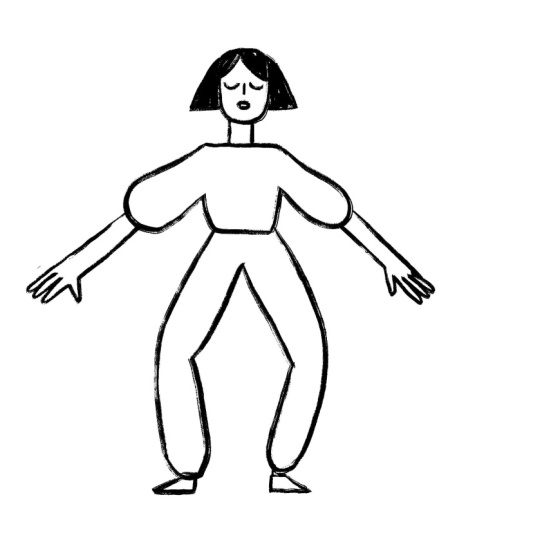
anthropomorphe Figur,
eine Skizze von meinem iPad, eine Skizze von meinem iPad, und erwecken sie in Rekordzeit zum Leben.
Ich bin Julia Ich bin ein Two-D-Animator
mit über einem Jahrzehnt
Erfahrung in der traditionellen
Bild-by-Frame-Animation In letzter Zeit habe ich mich
intensiv Rig-Charakteren in
Moho befasst und bin begeistert Warum? Weil diese Software die Geschwindigkeit der
Puppenanimation
perfekt mit dem
schönen organischen Erscheinungsbild
kombiniert , das wir an der Arbeit mit Andron lieben Moho ist unglaublich, weil
es die Seele der
Andron-Animation mit Vektoren
und der Geschwindigkeit von Puppenanimationen kombiniert Andron-Animation mit Vektoren
und der Geschwindigkeit Für diesen Kurs sind keine Vorkenntnisse
erforderlich. Wir werden
es von Grund auf neu aufbauen. Um Ihnen zu helfen, habe ich
einige großartige Ressourcen beigefügt. Eine Charaktervorlage zum Zurückverfolgen. Wenn Sie auf der Suche nach Ideen sind, ein Moho-Schnellstart-PDF und eine
genaue Liste mit weiteren
Links, um Sie zu inspirieren. Wir sehen uns im Unterricht.
2. Charakterentwurf: Ich füge die Skizze,
die ich gerade auf Procreate
gemacht habe, in Moho Skizze,
die ich gerade auf Procreate
gemacht habe, Ich versuche es so
symmetrisch wie möglich zu machen, aber das ist nur eine Tatsächlich müssen wir es hier in
Moho neu zeichnen. Ich werde es so skalieren, dass es gut in meine Leinwand passt Ich habe das Eis bei diesem Charakter nicht mit
Absicht gemalt,
weil
wir uns in diesem Kurs auf eine
einfache Anlage konzentrieren und uns
zum Beispiel nicht um das Blinken kümmern zum Beispiel nicht um das Blinken Durch Doppelklicken auf die Ebene des Bildes, das
ich gerade importiert
habe, kann ich die
Deckkraft, sagen wir,
auf 20% setzen, sodass ich darunter eine
schöne Referenz habe Und hier habe ich
eine neue Vektorebene erstellt und fange an,
auf Frame Zero zu zeichnen Das ist sehr wichtig. Frame Zero ist unsere Werkstatt
, um den Charakter zu bauen. Also werde ich damit beginnen, zuerst den Kopf
zurückzuverfolgen. In Procrite habe ich
einen Tintenpinsel verwendet. Ich glaube, er heißt Inca, zu
finden im Bereich Inking, und er ist einer der Ich möchte diesen
Pinseltyp hier in Moho reproduzieren,
damit Sie
Ihren eigenen Pinsel erstellen können Aber für heute verwenden wir
nur Guash, einen der Pinsel, die es
bereits in Moho gibt So
sieht es aus, und natürlich können
Sie auf
die Pinseleinstellungen klicken und es noch besser machen Um das zu tun, müssten
Sie,
da es sich um einen Stil handelt, in der
Hauptstilleiste oben Ihren Gush-Stil
auswählen und dann die Einstellungen anpassen Ich
möchte zum Beispiel weniger Abstand, aber vielleicht mehr Abwechslung,
etwa so Wenn ich also bereit bin zu zeichnen, wähle
ich hier unten meinen Stil und er wird aktualisiert. Und das Gute
an Stilen in Moho ist, dass Sie sie jederzeit
anpassen können, auch am Ende
der Animation Wir werden es in einer Weile sehen. Also werde ich jetzt anfangen, meinen Charakter
neu zu zeichnen. Ich werde damit beginnen, zuerst
den Kopf neu zu zeichnen. In diesem Fall, da
wir die Dinge
einfach halten und
ein sehr einfaches Rig erstellen, behalte
ich das
Gesicht in einer Ebene weil ich nicht vorhabe, die Augen oder den
Mund zu animieren Hier mit diesem Tool können Sie etwas mehr an der Dicke
der Linie
arbeiten und sie noch weiter
anpassen Zum Beispiel für
die Eisdetails funktioniert
es für mich auf diese Weise besser. Da es sich natürlich um
Vektoren
handelt, können Sie
sie jederzeit verschieben und anpassen. Vielleicht bin ich zum Beispiel mit
der Form des
Kopfes nicht zufrieden , also kann ich die Linie verfeinern und einige Punkte
neu positionieren, bis
ich mit ihnen zufrieden bin Nehmen wir an,
das ist der Kopf Ich werde eine
separate Vektorebene
für das Haar erstellen , weil
ich denke, ich könnte zwei Knochen
hineinlegen und als sekundäre Aktion
eine leichte Bewegung des
Haares animieren als sekundäre Aktion
eine leichte Bewegung des
Haares Sie sehen übrigens, wenn
ich in eine andere Ebene gehe, verwischt
das Programm
die Qualität der anderen
Ebene ein wenig . Aber keine Sorge Dies ist nur ein Renderproblem. Es beeinträchtigt nicht die
Qualität Ihres endgültigen Stücks. Hier werde ich meinen Pinsel verwenden , um eine solche Textur zu erzeugen. In diesem Fall mache ich das,
weil ich
diesen skizzenhaften Look haben möchte Natürlich können Sie hier auch das
automatische Ausfüllen verwenden , um
eine saubere Feldform Aber diese Dame hat eine
fürchterliche Ästhetik. Also, damit
schaffe ich eindeutig eine Menge Punkte. Es ist eine Wahl. Es ist
eine Stilwahl. Und genau das liebe
ich an Moho so sehr. Ich kann etwas
sehr Skizzenhaftes aus
meinem Skizzenbuch nehmen , es
vektorisieren und sehr schnell animieren.
Also machen wir weiter Als nächstes mache ich den Hals. Ich könnte es
zusammen mit dem Körper behalten, aber ich denke, ich werde es
wahrscheinlich
getrennt lassen , nur
für zusätzliche Bewegung. Ja, siehst du, mir
gefällt die Dicke dieser Linie momentan nicht ,
aber ich weiß, dass wir das später korrigieren
können. Und schließlich geht es
in diesem Kurs um Takelage, nicht um Zeichnen, also möchte ich nicht zu viel
Zeit mit dem Entwerfen
verbringen Aber es ist gut zu wissen und
sich daran zu erinnern, dass man
das Design oder die Qualität
der Linie später ändern kann das Design oder die Qualität
der Linie später Okay, jetzt werde ich
den Körper kreieren und wenn ich Körper sage, meine
ich hauptsächlich die Brust. Also hier können wir
das Autofil tatsächlich testen. Wenn ich hier oben eine weiße Füllung
und eine Tagle-Autofill auswähle, während ich meine Tintenlinie zeichne, wird
M
automatisch ein Feld einfügen,
was
für einen so skizzenhaften Look nicht unbedingt erforderlich ist, aber es könnte bei Animationen
nützlich sein, besonders wenn Sie einige Zum Beispiel, wenn die Arme über dem
Körper liegen. Jetzt erstelle ich eine
neue Ebene für den rechten Arm und
mache Schulterarm,
Unterarm und sogar Hand zusammen Und ich lasse das automatische Ausfüllen für diesen Teil aktiviert
und lasse es am Ende
einfach so, dass die Verbindung
zwischen Arm und Brust nicht
beschädigt wird die Verbindung
zwischen Arm und Und vielleicht ist das
eine gute Gelegenheit , dir einen coolen Trick zu zeigen Zum Beispiel haben wir einen
Punkt an der Achselhöhle, und dann habe ich hier einen Punkt, der
ein bisschen innen Eigentlich habe ich
mehr als einen Punkt, also lass uns einen löschen Im Endeffekt
möchte ich diesen Abschnitt nicht sehen. Und mit diesem Tool kann ich einen Abschnitt eines Strichs
ausblenden. Und dann mache ich
mit dem Rest des Arms weiter. Und wenn ich entwerfe, bin
ich nicht besonders präzise, weil ich die Punkte danach anpassen kann. Und hier ist noch ein
Trick. Ich muss diese
zweite Form hinter mir lassen. Mit diesem Werkzeug kann
ich die Form auswählen und
dann die Umschalttaste und die Pfeiltaste
nach unten drücken , um sie hinter die zuvor gezeichnete
Form zu verschieben. Jetzt kann ich den
Takt an diesen Punkten anpassen, sodass ich
mit ihnen vielleicht zufriedener bin. Und im Idealfall würde ich
auch Schicht für Schicht vorgehen, und vielleicht können wir das nachher
machen und die Anzahl der
Punkte reduzieren , weil das
Reduzieren der Punkte die Animation
ein bisschen einfacher
macht. Wir werden dasselbe für die andere Seite für
den linken Arm tun . Und um
genauer zu sein, können Sie den ersten
Arm duplizieren und ihn horizontal umdrehen. Auf diese Weise
sind die Arme genau gleich. Hier können wir ganz einfach
horizontal umdrehen. Ich positioniere das neu,
wo immer ich es will. Wie Sie sehen können, war die Skizze
darunter nicht so gut. Ich meine, ich mag
Unvollkommenheiten von Skizzen, aber gerade bei Gliedmaßen finde
ich es wichtig, dass
sie die gleiche Länge haben Jetzt wollen wir
dasselbe mit den Beinen machen. Ich bevorzuge hier das linke Bein, also werde ich zuerst das
linke zeichnen und
es dann für das rechte duplizieren. Auch hier verwende ich nur eine Ebene mit dem
gesamten Bein zusammen, einschließlich des Fußes, auch wenn ich sie wahrscheinlich etwas verlängern und hier eine Spitze setzen
und dann diesen Teil ausblenden
würde und hier eine Spitze setzen . Und dann gehe ich hier
runter und zeichne den Fuß und
verschiebe ihn hinter die Stifte. Und heute möchte ich auch die Socke
hinzufügen, die wie
ein kleines Rechteck aussieht, und ich werde sie auswählen
und zurückschicken Aber jetzt ist es ein bisschen
zu viel zurück, also werde ich
das jetzt zurückschicken Mal sehen, ob es Sinn macht. Ich bin nicht zu 100% überzeugt, also verschiebe
ich so etwas. Das ist die Idee. Jetzt sieht
es für mich okay aus. Der Knöchel oder die Socke sind
nicht wirklich notwendig. Sie können es auch überspringen und
den Fuß direkt
aus der Hose Jetzt
dupliziere ich die Ebene, nenne sie Bein R,
rechts, und drehe sie dann
horizontal um. Und dann werde ich sie mit
diesem Tool hier
neu positionieren , sodass
sie symmetrisch sind Und wie Sie sehen können, war
meine Skizze wieder nicht sehr
symmetrisch, und um ehrlich zu sein, bin
ich mir nicht einmal sicher, ob
der Kopf symmetrisch ist, also wähle ich alles Kopf und Hals und verschiebe es etwas
mehr in die Mitte Das ist also der
Charakter Bevor wir zur Takelage übergehen, wollte
ich
euch zeigen, wie wir
das weiße Gefühl auch, zum
Beispiel auf dem Kopf, hinzufügen können das weiße Gefühl auch, zum
Beispiel auf dem Kopf, Also lass uns das schnell trocknen. Also, das ist der Kopf, richtig. Ich wähle
diese Punkte und einen weiteren Trick, um alle
Punkte eines Strichs auszuwählen.
Du kannst nur
einen oder mehrere davon auswählen und
dann die Tabulatortaste drücken. Dadurch werden automatisch
alle Punkte eines Strichs ausgewählt . Dann überprüfe ich, ob
Feel hier oben aktiviert ist, wähle dann die Farbe Weiß und klicke auf Verbinden und
erstellen. Hier ist ein Trick. Und hier, wie Sie sehen können, ist es wieder über allem,
also muss ich es auswählen, die
Umschalttaste drücken und den Pfeil nach unten drücken, um es
an die richtige Position zu bringen. Da haben wir's. Für die Haare
brauche ich nichts zu tun, und für den Hals schon. Und hier ist es. An diesem
speziellen Punkt möchte
ich hier nur die
Dicke anpassen. Okay. Das einzige, worüber ich
wirklich nicht glücklich bin, ist der Mund, weil
er sehr verschwommen ist Wie ich bereits erwähnt habe, können wir den Stil
jederzeit bearbeiten Also verwenden wir Guash. Wenn ich
hier oben auf Wash in Styles gehe und wir dieses Fenster öffnen, können
wir den Pinsel modifizieren Und wie du siehst, wird
es
automatisch unseren Charakter verändern. Zum Beispiel verringere ich jetzt
die Zahl für den Abstand, und das Design ist viel sichtbarer.
Das könnte für mich funktionieren. Dann kann ich natürlich
sogar die eigentlichen Vektoren modifizieren. Hier kann ich zum Beispiel
zurückgehen und sagen, dass
dieser Zettel wirklich viel zu fett ist, und dann so weitermachen
und ihn abschwächen. Eigentlich mag ich es
so nicht. Ich kann es sogar reduzieren und an einigen Stellen
löschen, und vielleicht bin ich so ein bisschen
glücklicher Sie ist auch glücklicher. Walla,
das ist besser. Okay.
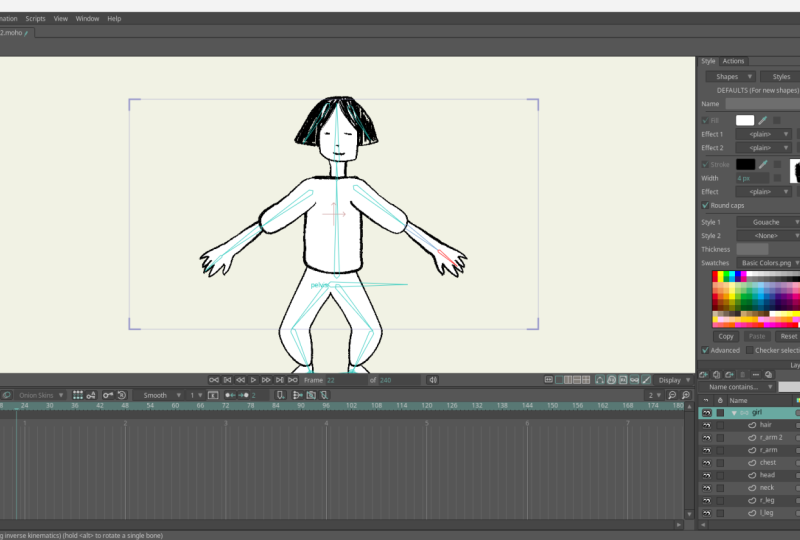
3. Manipulieren des Charakters: wir nun zum eigentlichen Punkt dieser
Klasse, nämlich dem Manipulieren. Wir legen
über allem eine Knochenschicht
und nennen das Mädchen Und dann ziehen wir alle Vektorebenen,
die wir entworfen haben, in diesen Ordner. Und schließlich ist es an der Zeit, zu montieren. Dies ist das Tool, mit dem wir
Knochen hinzufügen. Als Erstes erstelle
ich den Beckenknochen
, den Hauptknochen Ich kann auch
jeden Knochen hier oben umbenennen. Ich nenne es Becken, und wenn ich hier klicke, kann
ich sogar auftauchen und ein Etikett mit dem Namen
zeigen Wenn du den Knochen scheust,
wird der Knochen unsichtbar sein. Alles, was wir jetzt tun, ist auf Frame Zero und auf
der Knochenschicht. Das ist sehr wichtig. Und jetzt machen wir weiter damit, den
nächsten Knochen aus dem Becken herzustellen. Ich will einen Knochen, der nach oben geht. Und jetzt ist das Becken
ausgewählt. Siehst du, es ist rot Es bedeutet also, dass
jeder Knochen, den ich
als Nächstes erschaffe ,
dem Becken zugeordnet wird Also mache ich einen Knochen
für die Brust, und jetzt ist die Brust rot, also mache ich mit dem Hals
und dann mit dem Und aus dem Kopf möchte
ich zwei
Knochen für das Haar machen. eine ist also hier, und der nächste sollte
dem anderen hier natürlich nicht unterstellt werden Aber dann drücke
ich
auf Option für Mac
und At für Windows und
klicke dann auf meinen Kopfhörer, um drücke
ich
auf Option für Mac
und At für Windows und
klicke dann auf meinen Und wir werden dasselbe für
die Arme tun. Ich werde die Truhe auswählen. Natürlich sind die Arme bis
zur Brust angeordnet. Das Gleiche auf der anderen Seite. Und dann gehe ich zurück
zum Becken, weil die Beine mit dem Becken verbunden
sind Und hier habe ich ein Knie,
und für das Schienbein werde
ich bis zum
Boden und dann bis zum Fuß gehen Und das Gleiche gilt
für die andere Seite. Beachten Sie, dass
es für Moho sehr wichtig ist
, dass die Beinknochen nicht sehr gerade
sind In meinem Fall haben die Beine
eine sehr großzügige Biegung, aber es könnte auch nur ein Grad Winkel
sein, und das wäre ausreichend Und wenn wir das getan haben, möchte
ich mit der Option auf
die Leinwand klicken , sodass keine Knochen ausgewählt
sind,
kein Knochen rot ist, und ich füge zwei kleine Knochen hinzu, die an den Füßen
befestigt sind. Und erinnere dich an die Option,
oder ich klicke auf die Leinwand, bevor ich
jeden dieser Mini-Knochen zeichne. Das werden unsere Zielknochen sein. Und jetzt lassen Sie uns
ein paar Knochen umbenennen, Schienbein R und Schienbein L. Und
dann auch Fuß und Fuß R. Das sollte für eine einfache Ausrüstung
reichen. Dieses Tool hier zeigt
die Knochenstärke. Sie sehen, dass jeder
Knochen eine Art
Kraftaura hat , und
das bedeutet , dass jeder Knochen die Zeichnungen
in diesen Bereichen
beeinflusst. Sie können das System also testen indem Sie zu einem beliebigen
Frame in der Timeline gehen, nicht zu Null, und auf
das Werkzeug „Knochen manipulieren“ klicken. Dann können Sie versuchen, die Dinge zu
verschieben. Beachten Sie, dass wir uns auf der
Knochenebene befinden und nicht auf Frame Zero. Sie bewegen sich also schon, aber Sie können sehen, dass,
wenn ich
zum Beispiel den Arm bewege , auch der Kopf betroffen
ist. Und das liegt daran, dass
sie vorerst nur diesen
Stärkeblasen folgen, oder? Der Charakter bewegt sich schon, aber das ist nicht toll, oder? Es gibt ein bisschen Verzerrung. Aber es ist zum Beispiel schön,
dass sich die Füße heben. Das ist also schon etwas. Aber wenn ich das bewege, passiert wirklich
nichts. Und wenn ich das Becken bewege, passiert
auch nichts, weil ich die Zielknochen noch
nicht festgelegt Ich persönlich nutze
die Knochenstärke nicht oft, also wähle ich alles aus, gehe zur
Knochenstärke und ziehe sie runter, sodass keine Knochenstärke mehr da
ist Sobald ich das gemacht habe,
passiert nichts mehr, weil
es keine Knochenstärke gibt und wir die
Zeichnungen noch nicht an den Knochen angebracht haben. Also hab keine Angst.
Das werden wir jetzt tun. Aber es ist gut für
dich zu wissen, dass du auch
die Knochenstärke nutzen könntest. Bevor wir also damit beginnen,
die Zeichnung an jeden Knochen zu binden, möchte
ich die Zielknochen festlegen, was bedeutet, Moho mitzuteilen,
wo der Boden ist Ich wähle Shin R. Ich gebe hier oben
Knochenbeschränkungen und als Ziel wähle
ich Ziel
R. Das ist ein wichtiger Trick
, den ich jetzt auswendig lerne Gleiche auf der anderen Seite, Shin L, Ziel L.
Und schließlich, und ich muss nicht
jedes Mal schließen, aber ich mache es, gehe
ich zu Fuß und setze auch auf
der anderen Seite einen
unabhängigen Winkel auch auf
der anderen Seite einen
unabhängigen Winkel Und wenn ich das mache, bewegen sich
nur die Knochen ,
aber ich halte es Wenn ich das mache, können Sie
jetzt sehen , dass, wenn ich das Becken bewege, die Beine und Füße auf
dem Boden stehen und es so
funktioniert, wie ich es möchte Aber jetzt verbinden wir die
Zeichnungen mit den Knochen. Ich habe bereits gesagt, ich möchte die Punkte so
weit wie möglich
reduzieren. Auch hier werde
ich in diesem Kurs nicht im Detail darauf eingehen, aber ich werde Ihnen zeigen, wie Binden bedeutet, dass wir
jeden Knochen mit einem
Körperteil verbinden . Wir wählen den Knochen mit
dem Knochenauswahlwerkzeug aus. Und mit diesem anderen
Werkzeug, dem Binden von Punkten, wählen
wir die Punkte aus, die wir mit dem Bone
verbinden möchten , und drücken
dann auf Punkte binden. Auf diese Weise
werden diese Punkte mit diesem Knochen
verbunden. Aber um es einfacher
oder etwas dynamischer zu machen, könnten
Sie einfach die Anzahl der Punkte reduzieren. Also, was ich gerade gemacht habe, zum Beispiel, und dein
Design angepasst, wenn du es
anders haben willst , damit es
ein bisschen weniger chaotisch Ich werde auch
diesen machen und Punkte binden und dann als Nächstes Knochen
-
und Bindepunkte Und dann, was den Fuß
betrifft, werde ich
alle anderen binden. Und natürlich
binde ich nichts an die Zielknochen, also
anderes Bein, das Gleiche. Ich binde die Punkte auf diese Weise. Und wenn Sie dann den anderen Bone
auswählen, können
Sie die
Punkte sehen, die
bereits an
den vorherigen Bone gebunden waren. Sie haben dieselbe Farbe. Sie wissen also mehr oder
weniger, wo Sie binden müssen. Und wenn Sie einen Punkt erneut binden
, der bereits gebunden
war, wird er automatisch vom
vorherigen getrennt,
was bedeutet, dass jeder Punkt nur an einen Knochen gebunden
werden kann Also gehen wir jetzt zum Hals über. Hier können Sie sehen, dass es eine Reihe von Punkten
gibt. Der Hals könnte auch
nur vier Punkte haben, und diese vier Punkte könnten mit dem
Brustbein und dem Stirnbein
verbunden sein . Aber hier haben wir etwas mehr, also wähle ich nur die mittleren
aus und binde sie mit
dem Nackenbein zusammen und
wähle diesen Teil hier Diese Punkte können
mit dem Körperknochen verbunden werden, und die Punkte oben können mit dem Kopfbein verbunden
werden Und dann gehe ich zum Körper, und all diese
Punkte gehören mit Sicherheit zum Körper Wir machen jetzt den rechten Arm, also
wähle ich wieder meinen Knochen aus
und hier verärgert Daisy Lass es uns so versuchen. Ich glaube nicht, dass es dafür eine perfekte
Wissenschaft gibt. Bei einigen Charakteren, an denen ich in
den letzten Monaten
gearbeitet
habe, hatte ich die Regel für mich,
dass
ich zu diesem Zeitpunkt an der Kreuzung zweier Knochen, ,
an der Kreuzung zweier Knochen, zwei
Punkte für jede Seite hatte, sodass einer mit
dem vorherigen Knochen und einer mit dem nächsten
gehen würde . Aber ich bin mir nicht sicher, ob das die beste Idee ist
, denn manchmal habe ich nur zwei Punkte
an der Verbindungsstelle und sie funktionieren besser
in der Biegung. Ich würde also sagen, dass es sehr
vom
Charakterdesign und vom Pinsel
abhängt . Mach deine Experimente. In diesem Fall können wir das schnell
testen. Sie können diese
Probleme jederzeit mit Smart Actions beheben, auch wenn ich denke, dass
Sie idealerweise versuchen, diese
Probleme früher zu lösen, so weit wie möglich
in der Rigging-Phase Und dann kannst
du mit den Smart Actions einige zusätzliche Dinge reparieren
oder ja, kannst
du mit den Smart Actions einige zusätzliche Dinge reparieren was auch immer du früher nicht reparieren
konntest Idealerweise
verschieben wir das Problem also nicht. Das ist es, was ich meine. Also hier nochmal, ganz unkompliziert
für die Haare. Ja, jede Seite des Haares ist quasi mit seinem
Knochen
verbunden. Also, jetzt, wo wir es gemacht
haben, werden wir es testen. Wir bewegen uns irgendwo in der Timeline, zum Beispiel bei 6 Sekunden. Es spielt keine Rolle,
solange es nicht Frame Zero ist, und ich muss auf
der Knochenebene sein und den Manipulations-Bone benutzen
, um ihn zu manipulieren. Wir brauchen den Zeitplan nicht, damit wir ein bisschen besser sehen können. Jetzt kann ich etwas Bewegung testen. Natürlich kann ich das Haar nicht zu stark
bewegen, aber da der Kopf jetzt mit weißer Farbe
gefüllt ist, könnte
ich
das Haar dahinter tatsächlich fertigstellen, und das werden
wir in einer Sekunde tun. Sie sehen, diese Testphasen sind nützlich, um Probleme zu erkennen. Ich meine, sie könnte Pigtails fragen. Also lass uns weiter testen.
Das bewegt sich. Hier gibt es Probleme
mit der Gliederung, und wir
müssen sie natürlich beheben. Das biegt sich ziemlich gut. Eigentlich bin ich
damit ziemlich zufrieden. Und dann
funktioniert das Becken so
und du siehst, dass es sich
automatisch verbiegt Aber es verursacht einige Fehler. Aber vielleicht mögen wir
diese Fehler. Eigentlich
mag ich diesen Stil nicht, aber wir können ihn später mit
einer intelligenten Aktion beheben Und hier kann ich den
Zielknochen benutzen, um den Fuß zu bewegen. Und hier haben wir diesen
unabhängigen Winkel
, der sehr schön und nützlich ist, besonders für Gehzyklen. Übrigens habe ich auch einen
Kurs über Gehräder. Der Knöchel
bewegt sich eigentlich gar nicht so stark. Nach diesem Test können
wir
diese Keyframes einfach löschen und zu Frame Zero
zurückkehren Wie gesagt, wir können die Haare reparieren. Ich
schalte vorerst nur den Kopf aus. Und natürlich füge
ich jetzt Punkte hinzu. Also muss ich diese Punkte
wieder verbinden und sie
wieder mit den Knochen verbinden Lass es uns so machen.
Das sind die Haare. Ordnung. Also, was wir tun müssen, ist die Haarschicht aufzutragen
und hier entscheiden wir, wie
wir diese Punkte verbinden Also würde ich es
so machen. Schauen
wir uns diesen Knochen auf der linken Seite an. Nun, die roten Punkte sind die,
die wir bereits verbunden haben. Wir werden die Hälfte
von ihnen auswählen und die Punkte genau bestimmen und dann den anderen Knochen auswählen und die andere
Hälfte mehr oder weniger binden. Lassen Sie uns es jetzt testen. Es funktioniert, also denke ich, dass es nicht so schlimm ist. Natürlich ist der
Ankerpunkt nicht ideal, aber in diesem Fall möchte ich
nur ein bisschen
subtile Bewegung. Für den Zweck
dieses Kurses ist
das also mehr als genug. Lass uns noch einen Schnelltest machen. Op. So
erkennen wir Fehler in einem Bohrgerät, indem wir es
testen. Hoppla whoop whoop Ich behalte das absichtlich
in der Bearbeitung
des Kurses, um Ihnen
zu zeigen, dass es
ein Hin- und Her-Prozess ist , bei
dem wir in Frame Null gehen um zu bauen, und dann in der Timeline, um
die Bewegung zu testen und Was hier passiert ist, ist, dass
es höchstwahrscheinlich
einige Punkte gibt , die
nicht richtig gebunden wurden. Also muss ich alles neu auswählen
und meine Punkte
noch einmal binden . Jetzt sind wir gut. Okay. Also ist das
Hauptgerät fertig, das ist der
Hauptteil dieser Klasse. Ich möchte euch aber auch
ganz schnell zeigen , wie wir
einige Bewegungen
mithilfe von Smart Actions
so verbessern können einige Bewegungen
mithilfe von Smart Actions , dass das Rig perfekt funktioniert. Es ist jetzt nicht perfekt,
weil wir zum Beispiel hier den weißen Fleck sehen oder hier die Linie unterbrochen wird. Das ist nicht perfekt,
aber es ist ein guter Anfang. Lasst uns also lernen, was Aktionen sind. Es gibt dieses Panel
namens Aktionen. Wenn Sie es nicht sehen, können Sie
es öffnen indem Sie auf Fenster
und dann auf Aktionen klicken. Wenn wir eine Aktion erstellen, erstellen
wir im Grunde eine
Art kleine Animation. Wenn du Animate
oder das alte Fleisch kennst, ist
es ein bisschen
wie Symbole in dem Sinne, dass es
eine separate Zeitleiste ist,
eine separate Klammer, in
die wir eine Animation einfügen In diesem Fall verwenden wir es, um einige Knochenbewegungen zu
korrigieren. Zum Beispiel
werde ich jetzt diesen Arm testen. Wenn ich den Arm so beuge, funktioniert
es nicht, oder? Oder wenn ich diesen Arm hochziehe, sieht das auch nicht gut aus. Also wollen wir
dieses Problem lösen. Und um das zu tun,
müssen wir eine intelligente Aktion entwickeln. Zunächst werde
ich einige Bones umbenennen , da jede Aktion mit einem Bone verbunden sein wird
. Ich nenne es Schulter LM, und das wird natürlich Schulter
rechts sein. Dann wähle ich den Bone , für den ich
eine Aktion erstellen möchte. Beachten Sie, dass ich mich in meiner Knochenebene und auf Frame Zero befinden muss. Und im Aktionsfenster klicke
ich einfach auf
dieses Symbol, um eine
neue Aktion zu erstellen, und klicke auf Okay. Und die Aktion wird
denselben Namen haben
wie der Bone, den wir
bereits erstellt haben. Ändere niemals diese Namen , denn das wird
ein Chaos anrichten. Wenn ich das tue,
kannst du sehen, dass wir eine andere
Zeitlinie
betreten, die blau ist. Wir sind mitten im Geschehen. Dann gehe ich etwa 4
Sekunden und bewege den Schulterknochen nach oben,
wahrscheinlich so hoch, wie ich ihn in der Animation bewegen
würde. Und dafür verwende ich das Tool
Transform Bone. Und jetzt muss ich in
die Vektorebenen gehen und diesen Teil korrigieren. Richtig. Also sage ich Moho jedes Mal, wenn dieser Knochen diese Bewegung
macht, der Arm, also gehe ich zur
Arm-Vektorebene, der Arm sollte das machen Und wie Sie hier sehen können, ziehe
ich diesen Punkt nach unten und jetzt
ziehe ich diesen Punkt nach oben Und tatsächlich
muss ich
diesen Abschnitt
bei Frame Null transparent machen . Jetzt können Sie sehen, dass,
wenn der Arm nach oben geht, die Kontur an
ihre Position geht, aber sie ist immer noch nicht perfekt. Also werde ich nach 1 Sekunde ein weiteres
Keyframe hinzufügen, die Vektoren
korrigieren
und auch die Dicke
dieser Linie etwas reduzieren. Lassen Sie mich die Bewegung
bis 4 Sekunden lang überprüfen, die Achselhöhle funktioniert. Aber lassen Sie uns korrigieren, was ich
vorhin für die Schulter meinte, also gehe ich mit einem
Doppelklick zurück zur
Hauptlinie und gehe
zurück zu Frame Zero und ich gehe zurück zu meiner Vektorebene für den
linken Arm. Das Erste, was ich sehe, ist, dass
es nicht gut miteinander verbunden ist. Und dann könnte das wahrscheinlich auch eine dünnere Linie
sein. Und dann diesen hier, ich werde
ihn etwas mehr nach
innen legen und ihn transparenter machen, sodass wir,
wann, so dass wir hier einen etwas durchsichtigen Abschnitt haben. Jetzt kehren wir zur
Aktionsschulter zurück, sodass Sie sehen können, dass dieser
Abschnitt transparent geworden ist. Das haben wir
früher verschoben und jetzt funktioniert es. Also werde ich schnell
herauszoomen und dir zeigen, was wir
gerade mit dieser Aktion gemacht haben. Mit dieser Aktion sagen
wir Moho, jedes Mal, wenn sich der
Schulterknochen nach oben bewegt, diese
beiden Verbindungspunkte im Grunde
angepasst Und Sie können hier feststellen, dass die
Schulter nicht perfekt ist. Ich möchte Ihnen zeigen
, dass Sie in einer Aktion Keyframes in
mehreren Vektorebenen hinzufügen können Zum Beispiel die Truhe,
lass uns sie ein bisschen bewegen. Bei 4 Sekunden könnte
ich das noch
weiter anpassen und
diesen Punkt in der Schulter auswählen und ihn so
verschieben, dass, wenn
der Arm nach oben geht, auch die Brust
etwas beeinträchtigt wird. Also ja, du kannst entscheiden,
wie sich dein Charakter bewegt und wie die Körperteile
reagieren werden, aber das ist die Idee. Also, um das System fertigzustellen, würde
ich weitermachen und für jeden Knochen, der etwas poliert werden muss
,
eine intelligente Aktion erstellen für jeden Knochen, der etwas poliert werden muss
,
eine intelligente Aktion Ich gehe zurück zur Hauptleitung. Denken Sie daran, dass, wenn Sie sich innerhalb
einer Aktionszeitleiste befinden, die Zeitleiste eine
andere Farbe hat
und Sie dann zur Hauptlinie zurückkehren müssen, und Sie dann zur Hauptlinie zurückkehren müssen um tatsächlich zu animieren Hier befinden
wir uns zum Beispiel in der Hauptlinie. Wenn ich immer
auf der Knochenebene animiere, kannst du
natürlich sehen, dass, wenn ich diesen Arm bewege, er jetzt repariert ist Das ist die Aktion, die wir gerade gemacht haben. In diesem anderen Arm haben wir es nicht getan. Sie müssten also für
jeden Arm oder für jeden
Knochen, den Sie reparieren möchten, eine Aktion
erstellen . Sehen wir uns zum Beispiel das Bein an. Lass uns versuchen, das Bein zu reparieren. Ich möchte, dass sich das Bein besser beugt , wenn es diese Art
von extremer Bewegung ausführt. Ich möchte, dass das behoben wird. Und tatsächlich ist dies
eine perfekte Gelegenheit , Ihnen einen sehr
wichtigen Trick zu zeigen. Ich mache die andere
Seite, weil
der Beckenknochen im
Weg ist , und das ist verwirrend Sie können hier also sehen, dass diese
Bewegung das System durchbricht. Und das passiert jedes
Mal, wenn ich diesen Knochen nach oben bewege, aber auch, wenn ich diesen
anderen Knochen, das Schienbein, nach unten bewege. Es ist also eine Kombination
aus Knochenbewegungen. Und das fand ich zu Beginn sehr
schwierig , weil eine Aktion normalerweise nur mit einem Knochen verknüpft
ist. Also hier ist ein Trick. Es ist sehr seltsam,
aber haben Sie Geduld mit mir. Benennen wir diesen
Knochen zuerst in Oberschenkel links um. Jetzt, wo dieser Knochen ausgewählt ist, erstelle
ich eine Aktion, und jetzt
kommt der lustige Teil 4 Sekunden bewegen wir das Bein wieder nach oben, und wenn ich nur
den ersten Knochen bewege, habe ich bereits ein
Problem zu lösen, das ist hier in der Leistengegend Lassen Sie uns das sofort beheben, also machen wir es schrittweise Wir gehen auf das Bein
und
verbinden den Umriss
mit dem Becken Das ist also gelöst. Aber nicht die Spitze. Das Oberteil könnte also
so aussehen. In Ordnung. Also das ist kein
Problem mehr. Natürlich
muss auch das andere Bein repariert werden. Aber wir wollen
die Kniebeugung korrigieren. Ich gehe zurück zur Knochenschicht. Ich wähle
den anderen Knochen, das Schienbein, immer mit
dem Tool „Knochen transformieren“ aus. Ich mache die größte Biegung, die
ich in einer Animation machen würde. Und nur um besser zu sehen, schalte
ich die Arme aus. Jetzt, wo ich das gemacht habe, können
Sie sehen, dass
der Beinschlag unordentlich ist Ich gehe zurück zur
Beinvektorebene und möchte die Punkte korrigieren Hier gibt es eine Menge
Punkte, und das hilft nicht. Und wie
ich bereits sagte, ist
die kleinste Anzahl von
Punkten, die Sie haben, desto besser. Aber im Grunde muss ich dieses
Chaos lösen und
eine Beinform finden ,
die für mich für diese Position,
richtig,
für diese richtig,
für diese Sie hat also weite Hosen
und ich denke, so etwas könnte funktionieren Dann testen wir es. Es ist nicht schlecht. Ich denke,
es funktioniert ganz gut. Aber jetzt ist hier ein Trick. Ich kann nicht einfach so zur
Hauptlinie zurückkehren, weil ich einen weiteren Knochen innerhalb
des Oberschenkelknochens
bewegt habe einen weiteren Knochen innerhalb
des Oberschenkelknochens
bewegt , oder Und ich will M nicht
sagen, dass jedes Mal, wenn ich
diesen Oberschenkelknochen bewege, auch das Schienbein bewegt werden muss Also, was ich tun muss, und
das ist der knifflige Teil ,
ist, zur
Knochenschicht innerhalb meiner Aktion zurückzukehren Wählen Sie das Schienbein aus, das in diesem Fall bereits ausgewählt
ist. Es ist jedoch wichtig zu
wissen, dass, sobald Sie einen Knochen
ausgewählt haben und er hier rot ist, die rote Linie in der Timeline und den Keyframes diesem Knochen
entsprechen Also muss ich
das Schienbein auswählen und dann auf seinen Keyframe
gehen Entscheidender Teil hier, lösche es. Das sieht jetzt schrecklich aus, aber das ist egal, weil
wir mitten im Geschehen sind. Jetzt
sagen wir Moro im Grunde: Nun,
jedes Mal, wenn sich dieser Krawattenknochen in diese Richtung
bewegt, werden
sich
die Punkte in diese Richtung bewegen Und ich werde dir in
der Hauptlinie zeigen , dass
nichts wirklich kaputt gegangen ist Und wenn ich dieses Bein nach
oben bewege, siehst du, was passiert. Zuallererst ist dieser
Teil repariert. Wir haben es schon gelöst, und dann folgt es viel besser. Und wenn ich es
zu stark dehne, ist es natürlich nicht schön. Aber dann ist das ein Problem
für diesen anderen Knochen. Also, ich sollte wahrscheinlich
eine clevere Aktion für das Schienbein entwickeln . Lass uns vielleicht noch einen machen. Ich möchte Ihnen zeigen, dass Sie mehrere Aktionen
für denselben Knochen
erstellen können . Warum würdest du es tun?
Würdest du fragen? Hier ist der Grund. Nehmen wir an, du hast dein
Rig fertiggestellt und es ist an der Zeit, es zu animieren, oder du testest den Charakter und all die Posen, die
dieses Mädchen einnehmen kann. Lass uns mit einer Ruhepose beginnen, und dann gehst du eine Sekunde und du findest eine schöne dynamische Pose Und das ist lustig, weil ich
noch einen Kurs über
dynamische Posen habe. Nehmen wir an, das ist unsere Animation. Tara, sie ist lustig. Vorhin haben wir
eine Smart-Aktion entwickelt, um die Schulterbewegungen zu korrigieren
, wenn sie nach oben gehen. Aber wir haben die Aktion nicht
für den Fall entwickelt, dass die
Schultern nach unten
fallen, also sehen wir hier,
wenn der Arm nach unten geht, und vielleicht ist das das
Maximum, das er erreicht. Dieser Teil ist kaputt, oder? Wir haben bereits eine
Aktion für die Schulter L erstellt, und Sie können dies nicht
in derselben Aktion beheben. Sie müssten eine neue Aktion
erstellen. der Bone ausgewählt ist, erstellen
Sie einfach eine neue Aktion und sie wird automatisch Nummer zwei
genannt. Und dann gehst du einfach in
die andere Richtung bewegst den Knochen nach 4 Sekunden
zuerst. Dann wieder, ich gehe auf die
Vektorebene und tut mir leid, ich habe das Bein gemacht, aber ich
brauche den Arm schnell, ich werde
dir nur zeigen, dass wir es reparieren können. Jetzt mache ich es
superschnell, nur um es dir zu zeigen. Ich gehe zurück zur Hauptlinie und
ja, hier ist mein Rahmen, und wie Sie sehen können, haben wir ihn repariert. Großartig. Das ist also der Punkt. Mach deine Ausrüstung, repariere deine normalerweise
gebrochenen Gliedmaßen. Das sind diejenigen, die einige intelligente Aktionen
benötigen, und dann sind Sie
bereit für die Animation. Hier haben wir, wie gesagt,
eine sehr, sehr einfache Anlage gebaut. Sie hat keine Augen, kein Blinzeln,
keine Animation im Mund. Natürlich könntest du
auch ein Blinzeln animieren. Vielleicht könnte ich
einen separaten Kurs
über Controller machen und darüber, wie man
das Blinzeln oder einen Mund
oder sogar die
Kopfdrehung animiert das Blinzeln oder einen Mund
oder sogar die
Kopfdrehung und vielleicht sogar mit
demselben Charakter, sodass wir mit demselben Charakter weitermachen und
dasselbe Rig
verbessern können Charakter weitermachen und
dasselbe Rig
verbessern Und es macht auch Spaß,
falls du schon eine kleine Aktion oder Animation hast
und mit Keyframes
herumspielen möchtest, du kannst sie natürlich auswählen, mit der rechten Maustaste klicken und
mit der Lockerung spielen Zum Schluss möchte
ich noch einen
wichtigen Trick für
mein Lieblingsfeature in
Moho vorstellen , den Siedeeffekt Einer der Gründe, warum ich diese Software
liebe ,
ist, dass sie, obwohl
es sich um eine Vektorpuppe
handelt, dieses
traditionelle Bürstengefühl so gut simuliert Öffnen Sie dazu einfach die Pinseleinstellung Ihres
Stils und schalten Sie die Schauen Sie sich nun das
Zufallsintervall an. Sie können Null wählen, wenn Sie
möchten, dass es bei jeder Bewegung
der Linie kocht , oder Sie können den Wert auf
drei setzen, um den Effekt eines Baumes nachzuahmen Bitteschön. Genieß diesen
schönen skizzenhaften Look
4. Wir kommen zum Ende.: Und das war's für heute. Wir haben eine Skizze aus einem
Skizzenbuch oder vom iPad genommen und sie in Moho gebracht Wir haben es mit einem Pinsel neu gezeichnet, der dem Pinsel, den wir verwendet haben, ziemlich
ähnlich
sieht, und wir haben den Charakter
so manipuliert, dass er funktioniert Dieser Charakter
kann jetzt also eine Reihe von
Posen machen und sich sehr gut bewegen Ich hoffe, das war nützlich
und du kannst Spaß
damit haben und du kannst dich genauso in Moho verlieben
wie ich Ich kann es kaum erwarten,
deine Rig-Charaktere zu sehen. Wenn du bereit bist, teile dein
Rig im Projektbereich. Hier erfährst du, wie das geht. Option eins Machen Sie einen Screenshot
des Charakters, bei
dem alle Knochen sichtbar sind. Damit wir dein Skelett sehen können. Option zwei, der Pluspunkt: Nehmen Sie ein kurzes
Video auf, in dem sich Ihr Charakter bewegt oder Sie ihn testen,
und speichern Sie es als Jif Oder wenn das Video zu
lang oder zu schwer ist, teile es in den sozialen Medien,
tagge mich und verlinke es in
der Projektbeschreibung auch sei, ich freue mich sehr darauf
zu sehen, was Sie bauen, und ich wünsche Ihnen
viel Spaß mit Ihrem Rig. Das ist alles für heute.
Und bitte lass es mich wissen wenn du mehr
Mohawk-Tutorials sehen möchtest , denn ich bin begeistert, und ich werde es sehr
gerne tun Ich finde es toll, wie einfach und
intuitiv diese Software ist. Viel Spaß beim Kreieren. Ich freue mich darauf,
deinen Rik zu sehen und bald mit dir zu sprechen.
 Giulia Martinelli, Animation Director / Illustrator