Transkripte
1. Trailer: Hallo, das Animieren
auf Video ist ziemlich beeindruckend und eröffnet viele
kreative Möglichkeiten Weil wir mit Filmmaterial
interagieren und gleichzeitig unsere Fantasie
in die reale Welt bringen In diesem Kurs lernen wir,
wie man per Video animiert. Und insbesondere,
wie Sie
Ihr Porträt mithilfe von
Fortpflanzungsträumen animieren Ihr Porträt mithilfe von
Fortpflanzungsträumen Mein Name ist Julia und ich bin
eine professionelle Animatorin, Filmregisseurin In diesem Kurs
werden wir einem
kurzen Videoporträt einen Hauch
von Animation hinzufügen kurzen Videoporträt einen Hauch
von Animation hinzufügen Wir werden
drei kreative Möglichkeiten untersuchen , um Ihre Persönlichkeit zum Leben zu erwecken Und dabei werden wir uns intensiv mit
Fortpflanzungsträumen beschäftigen. Wie dem auch sei, denken Sie daran, dass
die Fähigkeiten, die ich
Ihnen beibringe , auch auf andere
Animationswerkzeuge angewendet werden können Am Ende dieses Kurses wirst
du einen tollen Clip haben, wirst
du einen tollen Clip haben den sozialen Medien teilen und vielleicht sogar in
einem Einführungsvideo
oder auf deiner About-Seite verwenden kannst. Wenn Sie ein Kreativer sind
, der in die neuen
Fortpflanzung
eintauchen möchte , lassen Sie sich mir leiten und
gleichzeitig Live-Aufnahmen
animieren Dann ist dieser Kurs
definitiv für dich. Einige Ressourcen sind
im Lieferumfang des Kurses
enthalten, darunter eine Zusammenfassung, PDF-Referenzsequenzen für Animationseffekte und ein
geheimes Pinter-Mottenbrett Ich freue mich darauf, dich im
Unterricht zu sehen.
2. Einführung: Willkommen zu diesem Kurs. Heute werden wir
ein kurzes Portraitvideo animieren ein kurzes Portraitvideo in
dem wir unsere Persönlichkeit
und unseren Stil einfließen Und wir werden diese Gelegenheit nutzen , um in Procreate Dreams einzutauchen diese neue App
und ihre fantastischen Funktionen zu
erkunden Bitte beachten Sie, dass ich Procreate Dreams
zwar
für meine Demonstrationen
verwenden werde , die von Ihnen erlernten Fähigkeiten jedoch auch auf andere
Animationstools
angewendet werden können auch auf andere
Animationstools
angewendet Unser Projekt für diesen Kurs besteht
darin, ein kurzes Video zu erstellen hinzufügen dem
Sie dem Filmmaterial
handgezeichnete Elemente
und Animationen Dieses animierte Porträt kann als Intro für
deine Reels oder Tiktoks,
YouTube-Videos oder einfach als
lustige Instagram-Story
verwendet werden als Intro für
deine Reels oder Tiktoks,
YouTube-Videos oder einfach als
lustige Instagram-Story
verwendet , die du
mit Freunden und Familie teilen zu Beginn Lassen Sie uns zu Beginn in das Konzept der
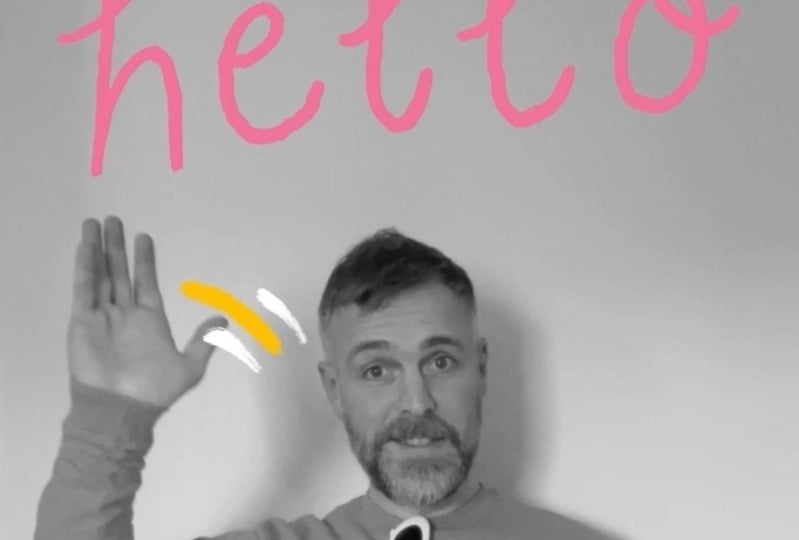
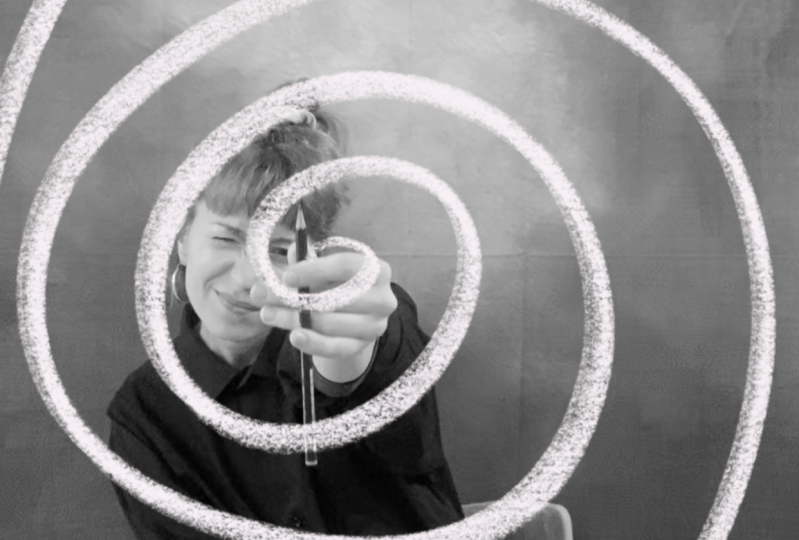
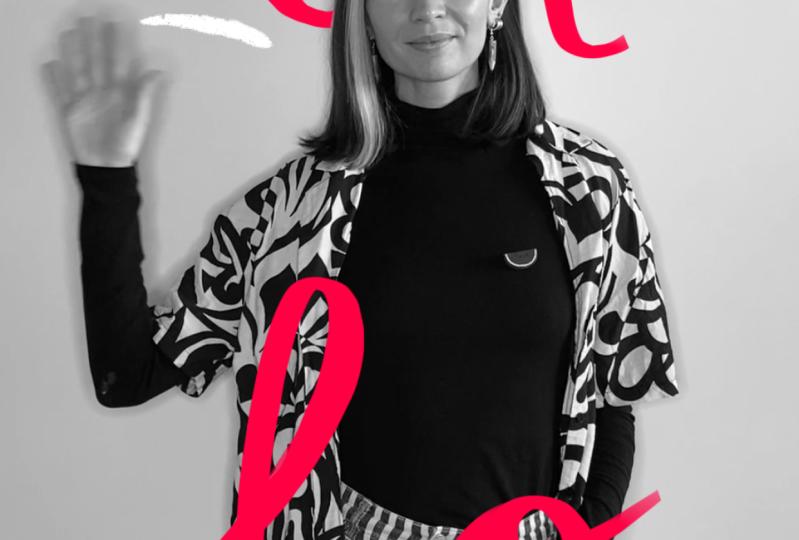
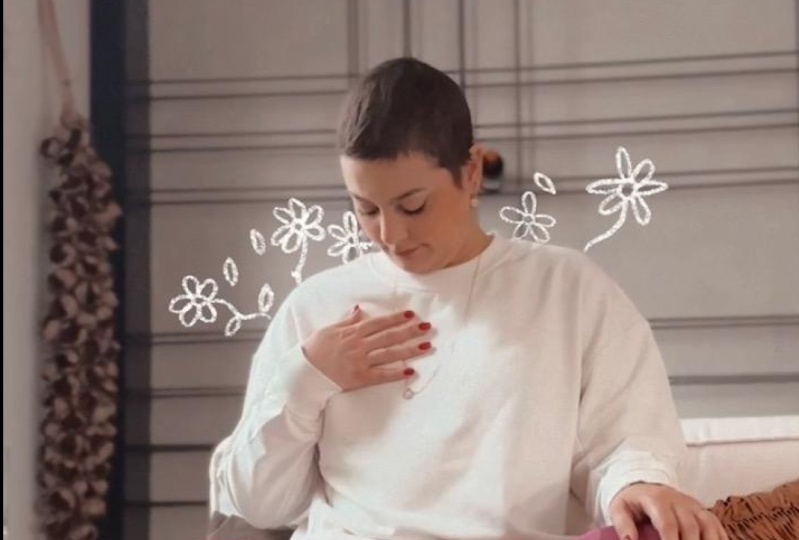
Animation von Porträts eintauchen und Ich habe ein
Pinters-Board
mit faszinierenden Beispielen
und Inspirationen erstellt mit faszinierenden Beispielen Sie finden den Link
in den Ressourcen Lassen Sie uns ihn gemeinsam
ansehen Hier finden Sie eine Auswahl wunderschöner Inspirationen, wie Sie Animationen
mit einem Porträt kombinieren Wie Sie sehen,
gibt es viele coole Ideen die uns dazu inspirieren können,
unsere eigene einzigartige und
personalisierte Animation zu erstellen unsere eigene einzigartige und
personalisierte Animation und die Portraits zu einem
Kunstwerk zu Die gemalten, gezeichneten Elemente verleihen dem Ganzen
definitiv einen Hauch von Eigenart
und Persönlichkeit Das Erste, was mir
aufgefallen ist, ist, dass das Foto oder Video in Farbe
oder Schwarzweiß sein kann Das ist eine Frage
des persönlichen Geschmacks. Denken Sie jedoch an
Schwarzweiß, insbesondere wenn Sie möchten, dass die
Farben und Ihre Animation
hervorstechen , wenn unser Video und sein
Hintergrund ablenken In diesem Beispiel können wir
feststellen, wie die Grafiken und kräftigen Farben das Foto hervorheben und es als
Teil eines Kunstwerks erscheinen lassen Beachten Sie auch, dass
die
ausgewählten Farbpaletten normalerweise
minimalistisch und fett sind Außerdem wird die Breite der Farbe häufig verwendet , um die
Zeichenlinien hervorzuheben. Ein weiteres wichtiges Detail, das mir auffällt, ist, dass der
Hintergrund oft neutral ist, um
das Motiv zum
wichtigsten Teil des Bildes zu machen, sich
nicht
von zu vielen Elementen ablenken zu lassen das Motiv zum
wichtigsten Teil des Bildes zu machen, sich
nicht
von zu vielen Elementen ablenken zu und vor allem, um eine schöne
leere Leinwand zum Zeichnen zu haben Mir gefällt, wie die Grafiken
hier einige Elemente hervorheben einige Teile in leuchtenden
Farben
neu zeichnen, wie zum Beispiel einen Pullover, einige Ohrringe oder
andere Accessoires Das Coole an dieser
Technik ist, dass wir dem Filmmaterial einige fantasievolle und verträumte
Elemente
hinzufügen können einige fantasievolle und verträumte
Elemente
hinzufügen Farbenfrohe Grafiken können dem Porträt
eine lebendige Persönlichkeit
verleihen, während ein neutraler
Hintergrund dafür sorgt , dass das Motiv im Mittelpunkt bleibt Beachten Sie, wie handgezeichnete Elemente bestimmte Merkmale
verbessern Filmmaterial Laune und
Fantasie
verleihen Beachten Sie nicht zuletzt,
wie cool es ist,
mit dem Filmmaterial zu interagieren und ihm etwas
Dreidimensionalität zu verleihen Wenn die Grafiken vor
und hinter dem Motiv stehen, fügen
sie sich besser in diese
Welt ein und sind überzeugender Es ist auch möglich, dieser Notiz
einige Texte und einige Aktionslinien
hinzuzufügen . wir daran
, dass
wir für unser Projekt nicht auf einem Foto, sondern auf
einem Video animieren wollen Unser Thema wird sich bewegen. Das macht unser Projekt noch
unterhaltsamer. Sie können sich vorstellen, wie die
Interaktion
damit viel
interessanter wird. Die Interaktion
zwischen den Animationen und dem sich bewegenden Thema
ist in der Tat faszinierend. Durch die Integration von Animationen, die mit den
Bewegungen im Video
interagieren, können
wir dynamische
und ansprechende Porträts erstellen,
die die Aufmerksamkeit des
Betrachters auf sich ziehen Nun, da wir unsere
Augen und unseren Geist mit
wundervollen Inspirationen
und Möglichkeiten gefüllt haben , wollen wir ein Brainstorming durchführen und
unser eigenes animiertes Porträt planen Wir werden verschiedene Ideen untersuchen, mit Farbpaletten
experimentieren
und unsere Konzepte skizzieren, und unsere Konzepte skizzieren bevor wir uns mit dem Animationsprozess befassen Gemeinsam werden wir
ein normales Video in dynamische
Kunstwerke verwandeln , die
eine persönliche Geschichte erzählen und
einen bleibenden Eindruck hinterlassen .
Lass uns darin eintauchen.
3. Brief und Brainstorm: In dieser zweiten Lektion beginnen
wir mit dem Brainstorming Für meine Demonstration werde
ich ein kurzes,
lustiges Video von ein paar
Sekunden erstellen , das ich am
Anfang
meiner Instagram-Reels
oder sogar für die
Einführung dieses Kurses verwenden kann Anfang
meiner Instagram-Reels oder sogar für die
Einführung dieses Kurses Wenn Sie entscheiden, was Sie erstellen
möchten und
für welche Plattform, entscheiden
Sie auch über das Format. Wenn es sich beispielsweise um ein
Video für soziale Medien
handelt, wird es höchstwahrscheinlich vertikal sein. Wenn Sie Procreate Dreams öffnen, können
Sie das
Preset auswählen, das
für Sie am besten geeignet ist, und es dann bei Bedarf
anpassen Ich möchte einen Clip für ein paar
Sekunden erstellen , in dem
ich mich zeige, vielleicht winke ich und zeige etwas über
meine Arbeit Dieses kleine
Einführungsvideo oder Portraitvideo ist unsere Gelegenheit, unsere
Persönlichkeit zum Vorschein zu bringen. Denken Sie über Aktionen nach, mit denen
es Spaß machen würde, zu interagieren. bin,
überlege ich, für meinen Clip
ein Klapperbrett zu verwenden Da
ich Filmemacher bin,
überlege ich, für meinen Clip
ein Klapperbrett zu verwenden.
Das verleiht mir eine spielerische
Note und ich denke, Das verleiht mir eine spielerische
Note und ich denke es könnte eine unterhaltsame Art sein, mich
vorzustellen Du könntest auch erwägen, Requisiten wie eine Kamera, einen Stift,
eine Sonnenbrille oder
ein Musikinstrument zu
verwenden Stift,
eine Sonnenbrille oder
ein Musikinstrument Vielleicht kannst du
dein Haustier halten oder
andere Elemente einführen , die deine Interessen
und deine
Persönlichkeit zum Ausdruck bringen können deine Interessen
und deine
Persönlichkeit Alternativ kann auch ein einfaches Winken zur Kamera effektiv sein. Die Animation, die Farbe, die Auswahl und der allgemeine Stil, die
später berücksichtigt werden ,
tragen zur Einzigartigkeit und Personalisierung
Ihres Clips , Lassen Sie uns während dieses ersten
Brainstormings einige Ideen aufschreiben oder skizzieren um
unserer Kreativität freien Lauf zu lassen Wenn Sie dazu bereit sind, können Sie
auch ein paar schnelle Fotos machen um sich die Rahmung und die Konkretisierung Ihres Konzepts vorzustellen . Wenn du bereit bist, mach weiter
und nimm dein kurzes Video auf. Ich schlage vor, dass Sie die Dinge einfach
halten. Verwenden Sie nach Möglichkeit einen neutralen Hintergrund, natürliches Licht. Und nimm ein paar
zusätzliche Videos auf, um sicherzugehen. Ich empfehle,
das Video kurz zu halten, nur ein paar Sekunden, denn je länger es ist, desto mehr Animationen
müssen Sie zeichnen. Aber mach dir nicht zu viele Sorgen. Zu diesem Zeitpunkt
können wir das Video später schneiden. Schließlich schlage ich vor,
Ihr Telefon zu stabilisieren , um
Kamerabewegungen zu minimieren,
es sei denn, Sie
möchten diesen Effekt ausdrücklich Sie können ein Stativ verwenden oder Ihr Telefon einfach
irgendwo hinlegen. Jetzt, wo wir
unseren kurzen Clip und hoffentlich noch ein paar
mehr als Backup haben, schauen wir uns sie an
und schauen , was wir darauf
animieren können Wir werden schnell ein
paar Ideen zusammenstellen, und später werde ich mich mit
jeder einzelnen Technik befassen und Ihnen erklären, wie Sie diese Effekte
erzielen In dieser Phase
können Sie auch anfangen, den Stil
nachzudenken, den
Sie erreichen möchten Und vielleicht wählen Sie einen
Fortpflanzungspinsel und eine Farbpalette. Wählen Sie Farben
, die Sie und
Ihre Marke repräsentieren und
die gewünschte Stimmung vermitteln Das ist wichtig, aber wir
müssen diesmal auch
die Farbe unseres Hintergrunds berücksichtigen die Farbe unseres Hintergrunds ,
damit
die Animation sichtbar ist. In meinem Fall denke ich, dass die
Farbe Weiß gut funktionieren könnte. Aber ich habe auch das Gefühl, dass ich einen Farbtupfer
verwenden könnte, vielleicht eine meiner
Markenfarben, damit sie konsistenter
und besser zu meiner Website, YouTube-Kanal usw. passt. In dieser Phase
könnten Sie auch untersuchen, welche Auswirkungen
die Verwendung von Schwarz
und Weiß im Vergleich Und sehen Sie, was Ihnen am besten gefällt. Um dies auszuprobieren,
gehen Sie nach dem Import des Clips
in Procreate Dreams Import des Clips
in Procreate Dreams zum
Videospurfilter HSB
und ziehen Sie die Sättigung herunter, und ziehen Sie die Sättigung herunter um einen Schwarzweißeffekt zu erzielen Ich denke, ich werde mich
für
Schwarz-Weiß und eine leuchtend rote
Farbe plus etwas Heute werde ich
an drei verschiedenen arbeiten. Ich denke, es wird Spaß machen, mit einigen Actionlinien,
einigen Highlights
und visuellen Effekten zu
spielen . Vielleicht macht es auch Spaß,
etwas Handlettering zu verwenden, das auch eine
persönliche Signatur ist weil jeder seine
eigene Handschrift hat Lassen Sie uns nun sehen, wie Sie
jeden dieser Effekte erzielen können.
4. Action Lines Animation: In dieser Lektion
animieren wir die wingende Szene. Hier sind wir. Ich starte
Procreate Dreams Wenn du es öffnest und
ein neues Projekt mit
dem Plus-Symbol startest , kannst
du ein Preset auswählen Ich werde Social
für das heutige Projekt wählen. Denken Sie daran, dass Sie die Einstellungen
später anpassen können , indem Sie hier auf
den Namen des Projekts Sie können die Eigenschaften
des Projekts selbst sehen ,
Bilder pro Sekunde Wir haben jetzt 12, was eine perfekte Dauer ist. Wir werden uns später anpassen. Lassen Sie uns das Video importieren, mit dem
wir arbeiten möchten. Sie können einfach
die Symbolleiste hochziehen und
sie wie folgt zur Seite ziehen. Ziehen Sie dann das
gewünschte Video in die Bühne. Das ist etwas ziemlich Cooles. Beachten Sie in Procreate Dreams, dass Sie
dasselbe auch tun können , um
Procreate-Projekte zu importieren Zum Beispiel fertige
Illustrationen, die Sie zuvor
erstellt haben, und
sogar einzelne Ebenen Hier habe ich das Video, in dem
ich unten winke. Wir haben die Timeline und können Video
zuschneiden und anpassen Mein Clip ist ziemlich lang. Ich werde nur
diese Bewegung
hier behalten , um sie zu schneiden. Tippe einfach auf das rote
Symbol am Truck. Bearbeiten Sie dann Split. Jetzt kann ich den
Teil löschen, den ich nicht verwende. Ziehen wir unseren Clip zurück an den Anfang
der Timeline. Ich werde nach etwa 7 Sekunden erneut
schneiden. Bearbeiten, teilen. Und lassen Sie uns den Teil löschen, den
wir nicht benötigen. Los geht's. An dieser Stelle können wir
die Aufnahme anpassen, um unser Video bei Bedarf
besser einzurahmen ,
indem wir auf dieses rote Symbol klicken. Auch hier
werden diese vier Punkte erscheinen. Wir können den Schuss anpassen. Zum Beispiel Zoomen,
Drehen usw. Ich stelle sicher, dass die
Hand, die damit winkt, immer auf dem Rahmen ist .
Hier ist sie Das funktioniert für mich. Als Nächstes möchte
ich das Video
schwarz-weiß machen, um
den Referenzen zu folgen, die ich auf Pinterest
gesehen habe. Drücken Sie dazu erneut hier, filtern Sie HSB und ziehen Sie die Sättigung
herunter In meinem Fall wurden dadurch
automatisch zwei Keyframes erzeugt. Ich benötige das erste
Schlüsselbild nicht, weil ich nicht möchte, dass die Deckkraft
animiert wird Ich kann
das erste Schlüsselbild einfach löschen das erste Schlüsselbild dir
das auch passiert
und du es nicht willst Es ist eine einfache Einstellung, die geändert werden kann. Gehen Sie zur Timeline, fügen Sie
beim Start einen Keyframe hinzu und deaktivieren Sie ihn. Schnell, mehrere
Tastenkombinationen, vier Finger, zeigen dir den ganzen Bildschirm Und
wieder vier Finger, um zurückzugehen. Zwei Finger sind rückgängig gemacht, drei Finger sind rot. Ein weiterer ziemlich cooler Trick von Procreate Dreams ist die
Möglichkeit, auf der Timeline und
auch auf
der Bühne sehr schön hinein- und herauszuzoomen herauszuzoomen Timeline und
auch auf
der Bühne sehr schön hinein- und Dadurch ist die Zeitleiste
sehr einfach zu navigieren. Die coolste Funktion,
die später
beim Animieren sehr nützlich
sein
wird, ist, dass
Procreate Dreams
nur den Teil der
Timeline wiederholt, der sichtbar
ist, wenn Sie auf Play drücken Procreate Dreams
nur den Teil der
Timeline wiederholt, der sichtbar
ist , Zum Beispiel
zoome ich jetzt auf 2 Sekunden. Und sie werden im Loop
abgespielt. Wenn die Leiste
das Ende des Bildschirms erreicht, springt
sie
zurück und spielt erneut. Im Loop kann ich noch weiter zoomen. Und jetzt wird es abgespielt. Nur 1 Sekunde. Okay, jetzt
fange ich wirklich an. Ich füge einen Truck hinzu,
indem ich auf den Plus-Truck drücke. Und hier kannst du
diesen grauen neuen Truck sehen. Ich möchte eine Aktionslinie animieren die der
Bewegung des Endes
folgt Ich gehe hier in den
Zeichenmodus. Ich habe Zugriff auf die
üblichen Procreate-Pinsel und kann zeichnen, wo immer ich will Denken Sie daran, wo sich
Ihr Rahmen befindet. Du kannst dieses graue Kästchen sehen, das ist die Bühne, unser Rahmen. Alles, was
draußen ist, ist hinter der Bühne. Stellen Sie sich das wie
eine Theaterbühne vor, und Sie als Regisseur
können Elemente im Zeichenmodus
in den Rahmen
hinein- und herausbewegen lassen Zeichenmodus
in den Rahmen
hinein- und herausbewegen Um mehr Platz zu haben, können wir die Zeitleiste nach unten
ziehen, das Flipbook erscheint und wir können es auch
verschieben Das gibt uns mehr Freiheit und den größtmöglichen Raum zum
Zeichnen, was großartig ist. Ich werde eine weiße
Farbe und den Pinsel mit trockener Tinte wählen.
Ich werde versuchen, mich heute für
alle Projekte auf 23 Pinsel und Farben zu beschränken, damit die Sammlung einheitlicher
aussieht Mit dem Flipbook-Tool können
wir uns Bild für Bild bewegen. Wir können sehen, wann sich die
Hand zu bewegen beginnt Ich zoome und fange an, meine Aktionslinie zu
zeichnen. Dann mache ich weiter. Das
nächste Bild in lila. Hier können wir den vorherigen
Rahmen sehen, den ich gerade gezeichnet habe. Das nennt man Zwiebelschale. Wenn Sie auf den Timecode tippen, können
Sie dessen Einstellungen sowie
die Seitenfarben für die
vorherige und die
folgende Zeichnung sehen die Seitenfarben für die . Und entscheide, wie weit
wir sehen wollen, vielleicht nur eine
Zeichnung entfernt oder mehr. Jetzt, wo ich sehe, wo sich die
vorherige Zeichnung befindet, kann
ich
meine Aktionslinie weiter animieren folge der
Bewegung des Endes und
verschiebe meine Linie schrittweise Ich werde dem Bogen
der Bewegung folgen und
diesen coolen Effekt erzeugen,
kleiner Tipp, wilder Wind Natürlich
kann sich die Linie dehnen die Bewegung
schneller und breiter wird. In meinem Fall fängt es
klein an und wird größer. Und Sie können
die Linie auch so auseinanderbrechen, idealerweise möchten Sie demselben Bogen
folgen. die
Zwiebelschale aufdrehen, können
wir sogar alle
Zeichnungen sehen, die wir bisher gemacht haben, und Sie können sehen, dass sie einem Bogen
folgen. In diesem Fall
funktioniert zum Beispiel
die letzte Zeichnung, die ich
gerade gemacht habe, nicht , weil sie nicht mit den anderen
übereinstimmt. Das haben wir bis jetzt animiert, indem der
Bewegung des Endes
folgen. Jetzt mache ich weiter
und animiere das Winken
Bild für Bild Beachten Sie, wie die Linie
kürzer wird , wenn Sie
sich einem Ende nähern Weil es
langsamer wird und dann in
der anderen Richtung wieder
schneller wird. Procreate Dreams
macht diese Animation auf Filmmaterial sehr leicht und einfach Und das ist etwas ich noch nie zuvor erlebt , denn bei anderen Programmen kann
das Filmmaterial sehr
schwer sein und
alles langsamer machen Das
gefällt mir definitiv an dieser App. Das ist eine etwas mühsame Arbeit,
aber das ist Animation, Leute.
Wenn ihr das Gefühl habt, dass eure Bewegung repetitiv genug
ist, könnt ihr
einen Winkenzyklus kopieren und einfügen Aber ich mag den Endronn-Effekt
und dass jeder Frame anders und Ich mache das alles
von Hand. Hier ist es. Es sieht gut aus. Und ich denke, dieser kleine Effekt verleiht
schon etwas Dynamik, auch wenn es sich um
eine ziemlich subtile Aktion Stell dir vor, du hättest
eine größere Bewegung. Stellen Sie sich vor, ich würde tanzen
und nicht nur winken. Es könnte sehr schön sein,
die Aktionslinie
um die Figur herum zu ziehen die Aktionslinie
um die Figur herum Stellen Sie sich zum Beispiel vor, ich
würde drehen. Das könnte
allein als Input für
eine zukünftige Animation sehr interessant sein. Aber jetzt fügen wir einen weiteren Track hinzu. Ich wähle eine andere Farbe
und bin im Zeichenmodus. Denken Sie daran, dass Sie
das Flipbook so bewegen können , dass
es Sie nicht stört, und dass Sie den Bereich, auf den Sie zeichnen
möchten, mit
einem anderen Pinsel vergrößern
können zeichnen
möchten, mit
einem anderen Pinsel Ich zeichne eine Linie, die mit
meiner Figur interagiert , wenn sie vor
und hinter dem Motiv verläuft Wie wir bereits
bei den Referenzen gesehen haben, dadurch
Dreidimensionalität und die Illusion, dass die Zeichnung wirklich da um mich herum
ist Ich möchte die Linie animieren. bewege mich über den Rahmen Ich bewege mich über den Rahmen und zeichne zuerst
eine Referenz. Dieser Truck wird mein Führer sein. Ich stelle die Deckkraft mit der Filteropazität
auf einen niedrigeren Wert ein Ich erweitere den Frame für die gesamte Dauer des Clips Ich baue darüber hinaus einen neuen
Truck. Jetzt werde
ich es als Leitfaden verwenden und Bild für
Bild animieren diese rote Linie
von unten nach
oben bewegen , zeichnen Sie einen Rahmen Klicke auf den nächsten
und mach so weiter. In diesem Stadium mache ich mir
keine Gedanken darüber, vor oder
hinter den Charakter
gehe. Ich werde einfach Bild für
Bild
der Referenzlinie folgen . Sie können feststellen, dass
ich beim Zeichnen eines neuen Rahmens dazu neige, ein wenig über die alte Zeichnung zu zeichnen.
Und dann weitermachen. Lassen Sie uns überprüfen, was wir bisher gemacht haben. Ich schalte den Guide aus, um die Animation zu sehen, die
wir gemacht haben. Bisher. Es sieht gut aus, aber wir wollen, dass
es mit
unserem Charakter interagiert , der vorne
und hinten geht. Lass uns das machen. Ich gehe Bild für Bild
vor und lösche die Stellen, an denen die Linie hinter dem Motiv
verläuft. In dieser Phase schalte ich
die Zwiebelschale aus und versuche, so präzise wie möglich zu
sein. In diesem Fall wäre
es zum Beispiel schön gewesen, einen kleinen
Schwanz hinter dem Bein zu haben . Ich werde es hinzufügen. Lass uns jetzt alle Zeichnungen
durchgehen. Okay, lass uns sehen, wie es aussieht. Nett. Mir gefällt es. Jetzt können wir unserer Animation einige
Effekte hinzufügen. zum Beispiel auf einen Mischmodus Tippen Sie auf den Track-Mischmodus
und probieren Sie aus, was
Ihnen am besten gefällt Für mich wird es diesmal
der Bildschirm sein. Ein weiterer Trick, den wir ausprobieren könnten
, besteht darin, die Animation
mit etwas Farbe zu maskieren. Erstellen Sie einfach einen anderen Truck und fügen Sie hier und da ein paar
Farbkleckse Ich habe sie nah am Motiv platziert. Ich denke, der Sprayeffekt funktioniert bei diesem Trick
sehr gut. Vergrößerter Frame
auf der gesamten Timeline. Tippen Sie dann auf die Maske
und die Schnittmaske, das sieht ziemlich Fantastisch, ich wünsche dir viel
Spaß beim Erkunden dieser Möglichkeiten, die für dieses Beispiel
wirklich endlos sind für dieses Beispiel
wirklich endlos Und ich weiß, dass ich später einige Texte
hinzufügen werde, aber jetzt hatte ich das Gefühl, dass ich
eine zweite rote animierte
Zeile durchziehen könnte . Ich habe den gleichen
Vorgang noch einmal mit einem anderen Pfad durchgeführt und am Ende den
Bildschirmüberblendungsmodus
verwendet Hier ist das Ergebnis. Süß. Gehen wir zur
nächsten Technik über.
5. Rotoscoping-Details: In dieser Lektion fügen wir dem Sonnenbrillenclip
einige lustige Animationen hinzu einige lustige Animationen hinzu Nachdem ich mein Video importiert
habe, schneide ich den
Abschnitt ab, der mich interessiert. Ich habe beschlossen,
den kurzen Clip von
etwa 4 Sekunden beizubehalten , in dem ich mit
meiner Sonnenbrille herumspiele. Ich wende den
Schwarz-Weiß-Effekt zu meinem anderen Clip passt, und ich bin bereit, mit diesem zu
beginnen .
Wir werden die
Details der Sonnenbrille hervorheben indem wir sie in jedem
Rahmen mit einer hellen Farbe neu zeichnen Ich gehe im
Zeichenmodus Bild für Bild vor. Diese Technik wird
Rotoskopie genannt. Rotoskopie ist der
Prozess, bei dem
animierte Sequenzen erstellt werden, indem Live-Action-Filmmaterial Bild für Bild nachgezeichnet
wird . Wir machen das hier nur
für ein Element, aber es kann für ganze Aufnahmen gemacht werden Dies ist eine sich sehr wiederholende Aufgabe Sie für
Musik oder einen Podcast verwenden könnten Mir wurde ein bisschen langweilig, und da
beschloss ich, dass ich die Brille nicht
einfach nachzeichnen
wollte ,
sondern ich fing an, einige
Flammen zu animieren, die aus ihnen herauskamen Diese Aktion beginnt
gegen Ende
des Clips, wenn ich meine
Hände von der Brille nehme Sobald ich mit dem Nachzeichnen
über den Brillenrahmen fertig bin, erstelle
ich einen neuen Truck unter dem vorherigen, um
die Brillengläser mit
einer schwarzen Farbe auszufüllen Brillengläser mit
einer schwarzen Farbe Auf einem neuen Truck auf
der Brille verwende ich dieselbe
Masken-Technik, die wir zuvor gesehen haben Ich füge am Rand
der Brille etwas Gelb ,
sodass die
Flammenspitzen die Maske auffangen Und dann die Maske abschneiden, das ist ein sehr schöner Effekt
und erfordert einen geringen Aufwand Als Nächstes möchte ich
eine Animation der Reflexion hinzufügen ,
die sich
über die Sonnenbrille bewegt Und ich zeige Ihnen
drei Möglichkeiten, das zu tun. Die ersten Wege, Bild für Bild, auf einer neuen Spur zwischen den schwarzen Gläsern
und dem roten Rahmen. Ich zeichne zwei
diagonale weiße Linien. Ich bewege das Bild für
Bild nach rechts. Sobald ich fertig bin und
mir die Geschwindigkeit gefällt, werde
ich all diese
Zeichnungen mit der Timeline gruppieren. Bearbeiten, ausgewählt. Verwenden Sie den Stift
, um alle Ihre Zeichnungen auszuwählen. Dann oberste Gruppe. Ich werde diese
Gruppe als Schnittmaske einrichten. Beachten Sie, dass auch
der untere Teil der schwarzen Gläser eine Gruppe sein
muss
, damit Sie die Schnittmaske verwenden können Dies ist der erste Weg
, um diesen Effekt zu erzielen. Bei der zweiten und dritten Methode zeichnen
wir nicht
jeden einzelnen Frame neu, sondern wir verschieben diese
beiden diagonalen Linien quer Ich verstecke den vorherigen Truck und erstelle einen neuen Hier zeichne ich meine beiden
diagonalen Linien. Jetzt vergrößere ich die Zeichnung
über die alte Zeitlinie. Dann lege ich zwei Keyframes fest, einen für die erste
Pose und einen für die letzte Pose, wie folgt. Wenn Sie möchten, können Sie
die Lockerung korrigieren , indem Sie
zwischen den Keyframes Dann habe ich den Truck
als Schnittmaske verwendet. Und los geht's, wenn Sie Keyframes nicht
manuell setzen möchten Eine dritte Möglichkeit,
diesen Effekt zu animieren, besteht darin, den erstaunlichen
Leistungsmodus von Fortpflanzungsträumen zu testen Dieses Tool zeichnet im Grunde Ihre Fingerbewegungen auf und
erstellt Keyframes für Fangen Sie einfach in der
Ausgangsposition an. Klicken Sie auf Leistungsmodus. Sobald Sie den Bildschirm berühren, beginnt
Procreate mit der
Aufzeichnung Ihrer Bewegung Vielleicht möchten Sie ein paar
Mal versuchen , es einfach mit
zwei Finger rückgängig zu machen Lassen Sie uns jetzt eine
Kamerabewegung animieren. Dazu möchten Sie
alle Trucks zu einer Gruppe zusammenfassen. In meinem Fall
möchte ich die Ansicht vergrößern. Wenn ich diese lustige Bewegung
mache
und ein bisschen drehe,
gibt die Kamera in diese lustige Bewegung
mache
und ein bisschen drehe, der Gruppe
einfach Position
und Drehung an , Keyframes wie Für die Drehung können Sie angeben
, viele Grad Sie Ihre Gruppe drehen
möchten Oder Sie können neben einer
der Ecken tippen und manuell drehen. Jetzt werde
ich auf einem neuen Truck einen Effekt animieren Ich zeichne diese
drei weißen Linien , die meine Aktion betonen. Cool. Zu guter Letzt füge
ich zu allem einen weiteren Truck hinzu . Animiere ein Feuer Die Flammen beginnen, wenn
die Kamera bewegt
wird , und dauern bis zum
Ende des Clips Die Brillenanimation
befindet sich innerhalb der Gruppe. Die Kamerabewegung wirkt sich auf alle Ebenen oder Trucks
innerhalb der Gruppe aus. Wenn ich auf einem neuen
T außerhalb der Gruppe animiere, wie zum Beispiel die weißen
Ösen oder die Flammen, werden
sie
von der Kamerabewegung nicht beeinflusst Schließlich verwende ich
denselben Maskeneffekt,
um den Flammen einen gewissen Farbverlauf zu
verleihen , sodass sie den gleichen
Brillenstil haben Wir sind fertig. Dieses Stück
ist ziemlich gut geworden.
6. Sparkles & Highlights FX: Diesmal animieren
wir die Klapperbretter so, wie wir es
zuvor Ich importiere meinen Clip in ein
neues Procre Dreams-Projekt. Und ich rahme ihn
so ein, dass sich die Handlung und das Motiv in
der Mitte des Bildes befinden Dann schneide ich den Clip aus, um
den Abschnitt beizubehalten, der mir am besten gefällt. Diesmal ist es nur
3 Sekunden lang. Ich wende den HSB-Effekt an und
reduziere die
Sättigung wie gewohnt In dieser Übung möchte
ich
die Action verbessern und das
Klatschen auf dem Klapperbrett animieren Dann habe ich vor, einige
Glitzereffekte in der Umgebung zu animieren. Und zum Schluss noch etwas am
Klöppel selbst. Lass uns gehen Ich beginne mit der Analyse der Aktion. Ich bin im Zeichenmodus und kann mich mit dem Flipbook Bild für Bild
bewegen. Wie Sie sehen können, ist
dies der Moment,
in dem sich das
Klapperbrett schließt das ikonische Geräusch
von Wir alle wissen, dass ich das Klatschen
animieren möchte diese drei roten Linien wachsen
und sich allmählich voneinander entfernen Vier Zeichnungen reichen aus, um diesen
Effekt zu animieren. Danach füge ich die Bewegungslinie hinzu, wenn sich das
Klapperbrett schließt Ich gehe zurück zum Anfang
der Bewegung und folge ihr, wie wir es zuvor getan haben,
mit der winkenden Hand Es ist wie ein Speedtrail, der die Bewegung
verstärkt und die Aufmerksamkeit des
Betrachters auf diese Aktion In dieser Demonstration zeichne
ich dieselbe Spur
des roten Effekts ein, aber Sie können auch eine neue
Spur erstellen, wenn Sie möchten. Beachten Sie, wie die beiden
Effekte miteinander verbunden sind. In dem Moment, in dem die weißen
Linien verschwinden, beginnt
der rote Effekt. Dies trägt dazu bei, eine
Kontinuität in der Animation zu schaffen. Es sieht so aus, als ob die beiden
Animationen miteinander verknüpft sind und dass die erste
den Blick des Betrachters
auf die zweite lenkt . Fantastisch, dieser funktioniert schon. Als Nächstes lernen wir, wie man einen Glitzereffekt
animiert. Es ist eine sehr verbreitete
und nützliche Animation , die jede
Aufnahme einzigartig und hübsch machen kann Hier zeichne ich
die Sequenz Bild Bild auf einem neuen LKW. Ich beginne mit dem Hauptstern und animiere
dann,
wie er aussieht schnell
von einem kleineren Punkt In
nur drei Zeichnungen gehe ich schnell
von einem kleineren Punkt
zum vollen Stern Dann mache ich weiter und strecke den Stern so, dass er fast
zu einem Kreuz wird In der sechsten Zeichnung bricht
das Kreuz auseinander. Ich habe einen kleinen
Stern in der Mitte. Schließlich lassen wir alle
Partikel verschwinden. So sieht es aus. Ich werde all diese
Zeichnungen so gruppieren, dass ich die Animation
leicht
verschieben und einige Effekte anwenden kann . Hier möchte ich
Ihnen den Unterschied
zwischen dem Duplizieren einer Gruppe
und dem Duplizieren eines Lastwagens zeigen zwischen dem Duplizieren einer Gruppe
und dem Duplizieren eines Lastwagens Duplizieren einer Gruppe ist nützlich, wie in diesem Fall,
um eine Schleife zu erstellen Wenn Sie möchten, dass sich die
Sparkle-Animation wiederholt, tippen Sie auf die Gruppe Wenn du den Truck
duplizieren möchtest, tippe darauf,
Truck-Optionen duplizieren In diesem Fall möchte ich den Truck
duplizieren, sodass ich
mehrere funkelnde Animationen haben kann mehrere funkelnde Animationen nach dem
Duplizieren der Sie möchten sie in
der Timeline und
auch auf der Bühne verschieben , sodass sie an
verschiedenen Orten und zu unterschiedlichen Zeiten
auftreten an
verschiedenen Orten und zu unterschiedlichen Zeiten Zum Beispiel so.
Aber ich möchte das noch weiter vorantreiben und Ihnen
zeigen, dass Sie
die Gruppensequenz auch animieren
können, indem Sie beispielsweise eine Rotation hinzufügen die Gruppe ausgewählt ist, können
Sie die Animation umdrehen
und den Ankerpunkt bearbeiten Genau das wollen wir jetzt tun Finde dieses kleine Kreuz und ziehe es in die
Mitte des Glitzers Auf diese Weise befindet sich der Ankerpunkt in
der Mitte, wenn wir es
skalieren oder drehen Ankerpunkt in
der Mitte Jetzt, wo es fertig ist, gehen Sie zum
Anfang
Ihrer Animation und stellen Sie sicher, dass
die Drehung hier Null ist. Gehen wir dann zum Ende über und setzen
wir die Drehung
auf eine höhere Zahl. Diesmal, wie zum Beispiel
180, können Sie sehen wie sich die
Sparkle-Animation jetzt ebenfalls dreht Das ist ein ziemlich cooler Effekt. Auf die gleiche Weise
können Sie auch
die Größe oder die
Deckkraft animieren , wenn Sie möchten Zum Beispiel füge ich jetzt gegen
Ende des Sparkle-Effekts
eine Opazitätsanimation Ende des Dass es am Ende
anfängt zu verblassen. Auf diese Weise können Sie dieselbe Animation
duplizieren und optimieren und sie anders aussehen
lassen Jetzt haben wir zwei Glitzereffekte. Ich werde ein neues zeichnen, diesmal in Rot mit
einer kleinen Variation Übrigens finden Sie in
den Ressourcen
einige nützliche Sequenzen als Referenz. Dieses Mal, wenn der Stern wächst, füge
ich diesen
Kreis um ihn herum hinzu. Der Kreis wächst und verschwindet
allmählich. So sieht die
Animation vorerst aus. Jetzt gruppiere ich
das rote Funkeln. Nachdem ich meinen
Ankerpunkt in der Mitte positioniert
habe, verkleinere ich das rote Funkeln Und ich animiere eine Rotation. Denken Sie daran, dass Sie
die Beschleunigung bearbeiten können , indem Sie
zwischen zwei Keyframes tippen Eine lineare Beschleunigung ist eine
konstante Bewegung, während das Ein - und Auslassen zu
Beschleunigungs - und Abbremseffekten führt - und Auslassen zu
Beschleunigungs - und Abbremseffekten Beschleunigungs Als Nächstes animiere ich mit einer roten Linienkontur Dieser Effekt hilft mir
, den Fokus noch stärker auf das Objekt
und die Aktion zu richten, die
gerade stattfinden wird Ich gehe einfach Bild
für Bild vor und lasse die rote Linie über
die Kanten des Objekts verlaufen. Ich habe mich für einen Pinsel entschieden, der ein wenig
durchsichtig ist , weil
ich nach der Anwendung des
Mischmodus-Bildschirms etwas
durchschauen wollte etwas
durchschauen ich nach der Anwendung des
Mischmodus-Bildschirms Dieses Highlight bereitet
den Zuschauer auf die große
Aktion vor, das Klatschen Es fängt unten an,
läuft herum und
geht bis zu dem Teil des Klapperbretts hinauf, an
dem
es sich schließen wird Auf diese Weise erhöhen wir die
Aufmerksamkeit und Spannung gegenüber
der klatschenden Ich gruppiere die Frames und wende den
Mischmodus-Bildschirm auf die Gruppe an Okay, jetzt funktioniert es
besser für mich. Auch hier endet dieser Effekt, wenn
der nächste beginnt. Am Ende habe ich den Rot-Effekt dupliziert , um die rote Farbe
auszugleichen Dies ist der endgültige
Look unseres Clips. Mir gefällt, wie die Effekte
miteinander verbunden
sind und wie sie die Hauptaktion
verbessern den Fokus auf
das Klapperbrett
legen In der nächsten Lektion fügen
wir winkenden Szene animierten Text
hinzu
7. Text-Integration: In dieser letzten Animationsstunde fügen
wir der winkenden Szene etwas Text Erinnerst du dich an
die winkende Szene? Wir sind wieder dabei, animierten
Text hinzuzufügen. Ich liebe die Referenzen
von Pinterest ,
in denen der Text
mit dem Thema interagiert Ich schreibe zuerst einige Schriftzüge zu
meinem Thema. Ich mag diese Typografie, aber mir wird schnell klar, dass es für
die Animation viel besser
wäre , die Schrift
aufzubrechen und
jeden Buchstaben so voneinander zu trennen Mein Ziel ist es, den Text so zu animieren , dass er zuerst erscheint
und Es ist wichtig, mit
dem endgültigen Schriftzug zu beginnen und das Layout so zu gestalten, dass dies
der wichtigste Frame
der Animation ist , da wir möchten, dass unser Betrachter
die Zeit hat, den Text zu lesen Damit der Text
mit dem Thema interagiert. Ich werde einige
Teile löschen, zum Beispiel hier rund um den Kopf, sodass der Text
dahinter steht. Bevor ich das Erscheinen
und Verschwinden des Textes animiere , möchte
ich eine
Schleife des Wortes erstellen Hallo. Ich schalte die
Zwiebelschale ein und werde diesen Rahmen ein
paar Mal neu zeichnen, um
einen kochenden Effekt zu Beachten Sie, dass wir
den Siedeeffekt
bereits in einer früheren Klasse gesehen haben , in
der es darum ging, ein
Paket mit animierten Aufklebern zu erstellen Ich versuche, es so
genau wie möglich nachzuvollziehen, nehme aber auch die
Unvollkommenheiten in Kauf, die
unvermeidlich sind und
uns diesen interessanten Siedeeffekt verleihen Kopiere das erste Bild, 34 So etwas könnte funktionieren. Sie beim Nachzeichnen sind, können Sie entscheiden, ob
Ihr Siedeeffekt eine subtile Animation
wünschen Je nachdem, wie präzise Sie beim Nachzeichnen sind, können Sie entscheiden, ob
Ihr Siedeeffekt sich stark
bewegt oder ob
Sie Sie
können hier zum Beispiel sehen, dass die Dicke des L stark
ändert Und ich mag es nicht
besonders, ich werde es reparieren. Das Video darunter
könnte Sie ablenken
und es Ihnen nicht ermöglichen, die Zwiebelschale
richtig zu sehen Du kannst den Truck
ausschalten. Nur für den Moment. Hier ist, was wir bisher haben. Lass uns noch ein paar Frames machen. Außerdem, wie ich in
meinem vorherigen Kurs gesagt habe, kopiere
immer
vom ersten Bild, da es sonst möglich ist, dass sich
die Animation verschiebt. Zum Beispiel, wenn man sich
in diese Richtung bewegt. Jetzt übertreibe ich. Um diese
Kopie aus dem ersten Bild zu vermeiden, klicke
ich natürlich auf die erste
Zeichnung und füge den Rahmen zwischen den beiden ein,
sodass ich den
ersten als Referenz beibehalte Okay, das ist interessant
für meinen Lettering-Stil. Ich schneide die Kanten
der Buchstaben ab, indem ich die Neigung
radiere. Das ist
in diesem Fall durchaus relevant Andernfalls würden wir wahrscheinlich diesen Unterschied
beim Kochen
bemerken und dieses kleine Detail würde den
Kreislauf stören Aus diesem Grund werde
ich
beim Zurückfahren versuchen, dieselbe Neigung beizubehalten Jetzt haben wir vier Frames. Bevor ich sie mir ansehe, werde
ich die Teile löschen
, die hinter dem Motiv liegen. Wir werden das kopieren
und einfügen. Jetzt versuche ich, beim Singen sehr
präzise zu sein,
aber das funktioniert nur, wenn ich meinen Kopf
während des gesamten Clips
nicht bewege. Wenn Sie sich in Ihrer Aufnahme
viel bewegen möchten, könnten
Sie erwägen, den Loop zu
duplizieren und am Ende die Teile zu
löschen, die
hinter dem Motiv liegen. Wenn Ihnen das auch passiert, dass Sie etwas nicht
löschen können,
überprüfen Sie, ob dieser Rahmen mehrere Ebenen
hat. Wie in meinem Fall, jetzt, wo
wir diese Sequenz haben, werde
ich sie gruppieren und für mein Hallo ein
paar Mal
duplizieren . Mindestens eine Sekunde wäre notwendig, um
den Zuschauer lesen zu lassen. Lassen Sie uns nun animieren, wie
dieser Text aussieht. Ich schalte die
Zwiebelschale ein, um den Text zu sehen. Der Plan ist,
das Erscheinungsbild wie
eine Flüssigkeit zu animieren , die sich ausbreitet, sodass später alles verschwindet, mit einem auflösenden Effekt für
die Erscheinungsanimation Ich animiere rückwärts, ausgehend vom Dieser Pinsel hat einen schönen
Druckeffekt Wenn ich
ihn ein- und
ausschalte, Nicht alle Pinsel
verfügen über diese Funktion, und Sie müssen diesen speziellen Pinsel nicht
verwenden. Sie können mit der Hand Blasen über die
gesamte Oberfläche zeichnen. So
werden wir vorgehen. Ich werde es
dir jetzt schnell zeigen. Je weiter wir uns von
der brodelnden Textrichtung entfernen , die
links in
der Timeline steht, desto
kleiner werden diese Blasen , bis sie
nur noch winzige Punkte sind, sie werden
langsam verschwinden. In diesem Fall möchte ich mit dem
Druck dieses Pinsels
herumspielen , aber je weiter ich mich
vom kochenden Text entferne, desto mehr einzelne Blasen muss ich
zeichnen. Ich schalte das
Hauptvideo wieder , weil es
mich beim Animieren ablenkt Ich gehe rückwärts, um die Blasen
immer kleiner zu machen Ich werde die Hautfarbe
der Zwiebel ändern , damit du besser sehen kannst Wir brechen
die Teile auseinander. Wenn zum Beispiel
diese eine große Linie im
vorherigen Bild verbunden
ist, könnte
sie aufgeteilt werden in, wenn es eine lange Linie ist, zerlege
ich sie. Wenn es schon ein kleines Stück ist, werde
ich einen kleineren Punkt zeichnen. An diesem Punkt bin ich nicht zu
präzise und denke nicht zu viel nach. Ich lasse mich einfach treiben
und schaue, was passiert. Schauen wir mal, wir haben vier Rahmen
gemacht und hier ist unser Text
. Ich könnte eine zusätzliche Zeichnung hinzufügen , um die Animation flüssiger zu machen Ich gehe zurück in den
Zeichenmodus und füge eine zusätzliche Zeichnung mit dem
Plus hinzu, mit der Zwiebelschale Ich sehe die vorherige und die folgende ist
die kochende Gruppe, ich mache eine Zwischengruppe, also muss ich hier etwas
genauer sein. Ich könnte damit beginnen, einige
der klaren Kanten
einzuführen , die wir
im endgültigen Text haben. Los geht's. Schön, jetzt
gefällt es mir viel besser. Jetzt müssen wir
den Text verschwinden lassen. Also gehen wir auf die rechte
Seite des kochenden Textes. Wir könnten dieselbe
Technik verwenden, die wir gerade verwendet haben, und den
Text in Blasen aufteilen. Aber dieses Mal möchte ich eine andere
Art von Animation
ausprobieren. Ich möchte die Schrift explodieren lassen. Ich werde die
Kontur des Textes zeichnen. Auch hier muss ich
das Video ausschalten, um besser sehen zu können. Jetzt besteht das Ziel darin,
die Konturen
von der Mitte weg
zu bewegen ,
die Konturen
von der Mitte weg und sie gleichzeitig auseinanderzubrechen. Zum Beispiel
könnte diese
Linie jetzt etwas unterbrochen und
etwas weiter entfernt sein. So behalten
wir in diesem Rahmen immer noch die
Form der Buchstaben bei, aber wir brechen sie auseinander, sodass sie etwas größer wird. Je weiter wir
mit den Rahmen fortfahren, desto dünner
werden die Linien und sie
lösen sich in der Luft auf. Sie können
geradeaus animieren und später überprüfen, ob die Bewegung zu schnell oder zu langsam
ist Wenn es viele
kleine Teile gibt, ist es möglicherweise schwieriger, sich daran zu erinnern ,
in welche Richtung
sie sich bewegen So können Sie zurückgehen, die Bilder
durchblättern und erkennen, wo Sie die nächste Linie
nachzeichnen müssen. Schließlich verschwinden sie langsam. Okay, lassen Sie uns das Video
wieder einschalten und die
Animationswiedergabe überprüfen. Es funktioniert. Jetzt können wir die
Animationen einschalten, die wir zuvor gemacht haben. Denken Sie an dieser Stelle daran, dass Sie das
Timing bei Bedarf neu anpassen können Sie können jede
Animation gruppieren und zusammen mit
der vorherigen Animation verschieben zusammen mit
der vorherigen Animation Hier ist das Endergebnis. Gute Arbeit, alle zusammen. Es ist Zeit, Experten zu
machen und den Kurs abzuschließen.
8. Exportieren und teilen: Herzlichen Glückwunsch zur Animation
dieser fantastischen Portraits. Der nächste Schritt besteht darin, sie zu exportieren, um sie aus den
Fortpflanzungsträumen in die Welt zu bringen In dieser Lektion werden wir sehen, wie man aus
Fortpflanzungsträumen
nicht nur Videos, sondern
auch Standbilder exportiert nicht nur Videos, sondern
auch Standbilder Hier ist unsere wunderschöne
Animation, die wir gerade fertiggestellt haben. Wenn Ihre Animation
nicht am Anfang
der
Timeline beginnt , wie in diesem Fall, können
Sie alle Spuren auswählen, sie
gruppieren und die
Gruppe wieder an den Anfang verschieben. Auf diese Weise werden Sie zu Beginn
Ihres Exports keine leeren Frames oder
Sekunden
haben leeren Frames oder
Sekunden
haben . Jetzt noch eine letzte Überprüfung,
ob alles gut
aussieht und wir sind
bereit für den Export. Klicken Sie auf den Namen
des Projekts. In den Eigenschaften können wir die Dauer des Clips
anpassen. Geben Sie hier die Anzahl der
Sekunden ein, für die Ihre Animation dauert. Fahren Sie dann mit dem Teilen des Videos fort
und speichern Sie es, wo Sie möchten. Beachten Sie, dass Sie auch einen Frame des Videos
exportieren können. Dies ist sehr nützlich,
wenn Sie
beispielsweise ein Stahlbild
Ihres animierten Porträts
für ein Profilbild verwenden möchten , wählen Sie
einfach den Rahmen aus, der
Ihnen am besten gefällt. Sie können sogar
einige Elemente ausschalten , die Sie nicht im Screenshot haben
möchten. Zum Beispiel in meinem Fall diese rote Aktionslinie. Klicken Sie dann auf den
Namen des Projekts. Teilen Sie erneut den aktuellen Frame. Los geht's, einfach,
speichern Sie Ihre Animationen. Laden Sie sie in den sozialen Medien und teilen Sie sie mit der Klasse. Begleite mich in der nächsten Lektion, um den Abschluss
des Kurses und einige
Vorschläge
für das weitere Vorgehen zu erhalten.
9. Zusammenfassung und nächste Schritte: Gute Arbeit beim
Abschluss dieses Kurses. Ich kann es kaum erwarten zu sehen, was
Sie geschaffen
haben und wie Sie hier
mit Live-Filmmaterial interagieren. Ich gebe Ihnen einige
zusätzliche Ideen, um weiter mit diesen
Tools zu experimentieren, die ich Ihnen gerade gezeigt Ich möchte dich auch darüber informieren, dass in
diesem Kurs als Schwester tatsächlich zwei Kurse für
Fortpflanzungsträume gemacht und sie
gleichzeitig ins Leben gerufen Weil sie wirklich Hand in Hand
gehen. Wenn du deine
Animationsreise auf Video fortsetzen möchtest, solltest du in
Erwägung ziehen, meinem anderen
Kurs, City Adventures, zu folgen. Animiere deinen lokalen Charme
mit Procreate Dreams, wo wir auf
eine Mission in der Innenstadt gehen und animierte Postkarten machen Ich ermutige Sie, weiter mit Animationen zu
experimentieren. Und in diesem Fall mit
Fortpflanzungsträumen und Entdeckung neuer Tricks Etwas, das ich versucht habe und auch ziemlich lustig
fand,
ist zum Beispiel, über meinem Schatten
zu animieren guter Letzt hinterlassen Sie bitte
eine Bewertung, da dies
mir und dem Algorithmus sehr hilft , damit andere Schüler diese Klasse
entdecken Du kannst mir in
den sozialen Medien folgen, meinen Newsletter
Creative Crave
abonnieren oder
einfach Kontakt aufnehmen Ich freue mich immer, wenn du dich mit mir verbinden
möchtest, viel
Glück auf deinem
kreativen Weg
10. Extra: Hallo, hast du
dein Projekt schon veröffentlicht? Wenn Sie zusätzliche Unterstützung benötigen,
denken Sie daran, dass Sie in
den Diskussionsbereich schreiben oder ein laufendes
Werk veröffentlichen können. Und ich werde Feedback und
Tipps hinterlassen, wenn das nicht genug ist. Skillshare führte
Einzelsitzungen ein , die von
jedem gefunden werden können. Gehen Sie einfach auf meine
Skillshare-Profilseite , wo Sie
alles über sie lesen können Das Beste daran ist
, dass Sie keine Skillshare-Mitgliedschaft benötigen ,
um teilnehmen zu können Während der Einzelsitzung können
Sie eine Bestandsaufnahme Ihres Portfolios, eine
Berufsberatung für Ihre
kreative Praxis oder ein Projekt erhalten Berufsberatung für Ihre
kreative Praxis oder ein Projekt Tauchen Sie ein, um eine
Skillshare-Aufgabe zu besprechen. Versuchen Sie
Ihre ersten Schritte als Freelancer oder denken Sie noch nicht über einen
Wendepunkt in Ihrer Sie ziehen in
ein neues Land und einen neuen Markt und sind sich
nicht sicher, wo Sie anfangen sollen? Sind Sie sich nicht sicher, was Ihr
Portfolio angeht, und
möchten Sie es verbessern, um mehr
Chancen bei der Jobsuche zu haben? Wünschen Sie Beratung zu einer bestimmten Animationssequenz oder wünschen
Sie sich ein tiefes
Feedback zu einem Klassenprojekt? Wenn dich eine dieser Fragen
beschäftigt,
dann könnte diese private Sitzung genau das Richtige für dich
sein Epic Creating, und bis bald.
 Giulia Martinelli, Animation Director / Illustrator