Transkripte
1. Einführung: Stempelpinsel sind
wirklich einfach herzustellen, unglaublich vielseitig und ein
brillanter Zeitsäbelzahn Ich verwende sie ständig
in meinen Illustrationen. Ich bin Nick. Ich bin Künstler, Illustrator und
Designer lustiger Dinge Ich arbeite sowohl mit traditionellen als auch mit digitalen
Materialien
und ich liebe es, beides zu kombinieren Ich verkaufe meine Illustrationen auf
der ganzen Welt für alle
möglichen schönen Dinge. In diesem Kurs werden wir uns allen möglichen Verwendungsmöglichkeiten für
Stempelpinsel
befassen , von einfachen,
wiederholbaren Formen bis hin zu Vorlagen, Texturen und sogar der Signatur Ihres
Künstlers Ich zeige Ihnen, wie Sie einen einfachen Pinsel
herstellen, wir dann ganz einfach austauschen
können zu ändern, und wie Pinsel
anpassen können, damit sie
sich unterschiedlich verhalten Es ist ein schneller und einfacher Kurs der dir
viel Zeit spart Wenn das gut klingt,
lass uns loslegen.
2. Einfache Stempelbürste: Es gibt so viele Einsatzmöglichkeiten
für einen Stempelpinsel, von einfachen Formen für
abstrakte Kompositionen und Collagen bis hin zu Texturen, Vorlagen, Details, die Sie immer wieder
verwenden werden, und sogar der Unterschrift oder dem
Logo Ihres
Künstlers , um Ihrem fertigen Kunstwerk Ihren Stempel
aufzudrücken Aber das Wichtigste zuerst:
Wir werden
damit beginnen, einen wirklich einfachen Pinsel zu damit beginnen, einen wirklich einfachen Pinsel nur um den Prozess zu vereinfachen. Öffnen Sie zunächst Procreate, tippen Sie auf das Plus in der
oberen rechten Ecke und tippen Sie auf das kleine
neue Canvas-Symbol Ich werde eine
3.000-Pixel-Leinwand mit 300 DPI verwenden. Es ist nicht so wichtig, aber machen Sie Ihren
Stempel nicht zu klein. Es ist immer besser, groß anzufangen. Wenn Sie größere
Leinwände als diese verwenden, schlage
ich vor, dass Sie mit Ihrer normalen
Größe beginnen Fangen wir mit unserem Design an. Zuallererst ist es am einfachsten, den Stempel in Weiß
zu zeichnen. Damit wir leicht sehen können, was
wir zeichnen, tippe
ich auf die Ebenen, tippe auf die
Hintergrundfarbe und wähle Schwarz. Jede dunkle Farbe
funktioniert. Es spielt keine Rolle. Dann stelle ich sicher, dass
die Farbe,
die im Farbchip oben rechts ausgewählt die im Farbchip oben rechts Weiß eingestellt
ist, damit gezeichnet werden kann. Wenn du eine andere Farbe wählst, wird
sie halbtransparent sein. Wählen Sie einen guten festen Pinsel. Ich verwende den Yaga-Pinsel im Basisbereich der
New Procreate-Bibliothek Ich werde ihn
etwas vergrößern, aber zuerst tippe
ich auf den
Größenregler und dann das Plus, damit ich später zu dieser Größe
zurückkehren kann Das ist besser. Im Allgemeinen eignen sich kräftige Formen sehr
gut für Stängel. Versuche,
etwas Richtungsweisendes daraus zu machen
, damit wir erkennen können, in welcher
Richtung es sich nach oben und um es herum befindet Ich werde eine
einfache Zimmerpflanzenform zeichnen, aber du kannst zeichnen,
was immer du willst Du musst das überhaupt nicht
tun, aber ich halte das Ende meines Blumentopfstrichs so, dass
er eine Form annimmt Dann kann ich dieses obere Menü zur
Bearbeitung von Formen verwenden und
Sie können sehen, dass einige Punkte erschienen sind
, sodass ich die Kanten
oder Ecken verschieben kann Sie können natürlich alles freihändig machen,
wenn Sie es vorziehen. Ich werde den Farbchip in
die geschlossene Form
des Blumentopfs ziehen , um ihn mit Volltonfarbe zu füllen. Halte es in diesem Fall ziemlich
einfach. Es ist unser Einsteigerpinsel und Sie können
später viel schicker werden, wenn Sie möchten Lass uns den Pinsel machen.
Wenn du fertig bist, tippe auf die Ebenen, tippe
auf die Ebene mit deiner Grafik und wähle Kopieren. Tippe auf das Pinselsymbol, tippe auf das Plus oben rechts und wähle „Neuen Pinsel erstellen“. Dadurch erhalten wir einen brandneuen
Pinsel mit Standardeinstellungen. Wählen Sie im Menü auf der
linken Seite die Form. Die Formquelle ist
die Spitze des Pinsels, genau das, was unser
Stempel sein soll. Wir müssen
den Kreis hier ersetzen, indem auf Bearbeiten, Importieren, Einfügen tippen Tippe auf das Häkchen, wenn
dein Stempel erscheint. Wenn du auf dem Zeichenblock zeichnest, erhältst
du einen langen
Strich, der aus mehreren Stempeln deines Pinsels kann gut aussehen oder auch nicht. Das ist nicht das,
wonach wir gerade suchen. Um daraus einen Stempel mit Abstand statt
eines Strichs zu machen , tippen Sie in
einem Menü auf der linken Seite auf
den Strichpfad und ziehen Sie
den Abstandsregler oben ganz nach oben Sie können auf
dem Zeichenblock sehen welchen Unterschied das macht Diese Stempel sind
eigentlich sehr klein und wir wollen
sie standardmäßig groß machen Gehen Sie zu den Eigenschaften im Menü auf der linken Seite und bewegen Sie den Schieberegler für die maximale Größe
ganz nach rechts. Tippen Sie auf das Häkchen
oben rechts, um
zur Leinwand zu gelangen. Sehen wir uns an,
wie unser Pinsel bisher funktioniert. Ich werde die
Hintergrundfarbe auf
Weiß ändern und dann eine
neue Ebene hinzufügen, auf der ich zeichnen kann. Ich deaktiviere die
Pflanzenebene, um sie auszublenden. Wähle Schwarz für den Stempel
und tippe auf die Leinwand. Es ist wirklich riesig, also
kannst du das mit
dem Größenregler anpassen. Obwohl der
Opazitätsregler auf Maximum steht, reagiert
der Stempel immer noch auf den Druck des Bleistifts Manchmal
sieht es gut aus, eine
unterschiedliche Deckkraft zu haben, wie bei
diesem Aber hier erfahren Sie, wie Sie
wieder reingehen und wechseln können ,
um jedes Mal den vollständig undurchsichtigen
Stempel zu erhalten Tippen Sie in der Pinselbibliothek auf Ihren neuen Pinsel, um zum Editor
zurückzukehren Gehen Sie zum Apple Pencil. Hier
erfahren Sie, wie sich der Druck Sie mit dem Stift ausüben,
auf den Pinsel auswirkt. Im Moment können Sie sehen,
dass die Deckkraft auf Max eingestellt ist. Sie reagiert
also darauf, wie
stark Sie drücken Schieben Sie das
ganz auf Null, sodass es keinen Unterschied macht,
wie stark Sie drücken Tippen Sie auf das blaue Häkchen
, um die Bearbeitung abzuschließen. Ich werde diese
Ebene löschen und eine neue erstellen. Okay, das ist besser. Sie können eine andere
Farbe zum Stempeln wählen. Lass uns noch ein paar
Dinge tun, um diesen Pinsel fertig zu stellen. Zuerst müssen wir ihm einen Namen geben,
indem wir in der Bibliothek
auf den Pinsel tippen und ihn gedrückt halten und Umbenennen wählen Ich nenne meinen Pflanzenpinsel und füge gerne meine Initialen hinzu,
damit ich mich in ferner Zukunft daran erinnern
kann, dass ich
ihn selbst gemacht habe Im Pinseleditor können
Sie unter Über diesen Pinsel Ihr Logo oder Ihr Foto oder
Ihren Namen und
Ihre Signatur hinzufügen , wenn Sie möchten Es ist wichtig,
einen neuen Reset-Punkt zu erstellen ,
damit Sie
jederzeit zu genau
diesen Einstellungen zurückkehren können . Da wir auf der Grundlage dieses
Pinsels noch weitere Pinsel erstellen möchten, ist es wichtig,
dass wir dazu in der Lage sind. Diese Methode eignet sich perfekt
für die Erstellung einfacher, fester oder hohler Formen für Kunstwerke im
Collage-Stil Oder für die
Signatur oder das Logo Ihres Künstlers. Oh
3. Band oder Randpinsel: Wir können diesen Pinsel sehr
schnell wechseln , um ihn
vielseitiger zu machen. Gehen Sie zurück in den Pinseleditor
und
verschieben Sie im Pinselpfad den Abstand nach unten, um einen Pinsel
vom Typ Band zu erhalten,
aber der Stempel wiederholt sich gleichmäßig
entlang eines Pinselstrichs Das macht Ihren Stempel etwas
nützlicher und eignet sich
hervorragend für Ränder Wir können schnell eine andere
Version erstellen , ohne
alle Einstellungen ändern zu müssen , indem wir
den Pinsel nach links bewegen
und auf Duplizieren tippen Wir werden
an diesem neuen Pinsel
mit etwas
Schönerem als Rand arbeiten mit etwas
Schönerem als Rand Dieses Mal möchte ich Ihnen
eine andere Art zeigen, wie Sie die Form des
Pinselstempels erstellen Natürlich können Sie es
genauso
machen wie beim letzten Mal, indem Sie
in Weiß auf Schwarz zeichnen. In diesem Fall werde ich
die Form
mit einem Marker auf Papier zeichnen . Mit meiner iPad-Kamera mache
ich dann ein Foto davon und
es ist wichtig
, dass das Foto quadratisch ist. Zurück in unserer Procreate-Datei tippen Sie auf das Wrench- oder
Spanner-Aktionsmenü und
tippen Sie im Anzeigenbereich auf Serta tippen Sie im Tippe auf den Zauberstab, um das
Anpassungsmenü aufzurufen, und
wähle Anpassungsmenü Du musst nicht
verstehen, dass diese wirklich ein bisschen spielen,
bis das Schwarz
wirklich schwarz aussieht und das
Weiß wirklich weiß aussieht und so wenig Textur wie
möglich sichtbar ist. Ich werde die Linie
nach unten ziehen, wo sie die erste Viertelmarke überquert , und dann nach oben in Richtung
des dritten Quartals ziehen Ich verschiebe das Stück nach links, um die Textur
loszuwerden Verschiebe die Dinge einfach, bis
deine Zeichnung gut aussieht. Tippen Sie erneut auf den Zauberstab, um
wieder aus den Kurven herauszukommen. Das nächste Bit ist
derselbe wie zuvor. Tippen Sie im Ebenenmenü auf
Ihre Ebene und wählen Sie Kopieren. Tippen Sie auf den neuen Pinsel,
wählen Sie die Form und bearbeiten Sie sie dann. Importieren und dann einfügen. Tippe auf das Häkchen und lass uns
sehen, wie das aussieht. Das passiert, wenn
Sie einen schwarzen Pinsel
auf weißem Hintergrund verwenden ,
anstatt umgekehrt. Procreate kehrt es um und
am Ende erhalten Sie eine weiße
Form auf einem schwarzen Lassen Sie uns das reparieren. Tippen Sie über der Gänseblümchenform auf Bearbeiten und tippen Sie dann mit nur zwei Finger
auf das Bild, um es umzukehren. Tippen Sie auf das Häkchen, um zurückzugehen, und
jetzt sieht es viel besser aus. Wenn Sie lieber mit Schwarz auf Weiß
zeichnen möchten, dann ist dies der richtige Weg
, um damit umzugehen. Nur um Ihnen den Unterschied zu zeigen, das ist
passiert, als ich
das Originalfoto verwendet habe , ohne die Kurve zu
ändern. Der Pinseleditor sieht
alles
außer reinem Schwarz
oder Weiß als Grau.
Sie erhalten dieses graue, halbtransparente Quadrat
um Ihr Bild herum. Ich werde
meinen neuen Pinsel umbenennen. Und dann schalte
die Daisy-Ebene aus, füge eine neue hinzu und
lass uns sie ausprobieren Es ist auch eine Farbbandbürste
, weil wir sie auf
den Einstellungen basieren , die wir
bei unserem Pflanzenpinsel beibehalten Es ist niedlich, aber es würde besser
aussehen, wenn sich die Gänseblümchen drehen würden, als wenn sie
alle so aufgereiht Gehen Sie zurück zum Editor in den Formeinstellungen
und lassen Sie uns einfach eine durchgehende Linie auf
den Zeichenblock
zeichnen , damit wir die Änderungen, die
wir vornehmen, live
sehen können Änderungen, die
wir vornehmen, live
sehen Sie können die Drehung ändern
und sehen, was sie bewirkt. Wenn du es
ganz nach vorne schiebst, folgt
deine Form einfach dem Strich. Lassen Sie uns das wieder auf
etwa 50% reduzieren und Sie können beliebige Menge
wählen, die für Ihren Stempel gut
aussieht. Es ist vielleicht nicht
dasselbe wie meins. Verwenden Sie entweder den Schieberegler
oder wenn
Sie möchten, können Sie auf die Nummer tippen
und sie so eingeben. Die andere Möglichkeit, dies zu tun,
besteht darin, den Scatter zu ändern. Ich mag eine Kombination aus beidem. Gehen wir zurück und
schauen uns das auf einer neuen Ebene an. Zeichne eine Linie quer und halte sie am Ende
, um sie gerade zu machen. Ich werde
es ein
wenig ausdehnen und du kannst
hier nach oben tippen, um es weiter zu bearbeiten. Diese Methode eignet sich hervorragend für
Kritzeleien, Punkte, Schraffuren usw., um Leerzeichen zu füllen und schnell handgezeichnete Texturen
und Details
hinzuzufügen Durch die Drehung wird verhindert,
dass sie sich zu oft wiederholen. Sie können diese Methode auch verwenden, um Farb- oder Tintenspuren,
Tropfen und Spritzer zu
erfassen , um sie Ihrem Kunstwerk
hinzuzufügen
4. Rahmen und Seitenstempel: Wir können diesen
Rand auch zu einem Stempel machen. Wir müssen einen anderen Pinsel einrichten, und da wir bei diesem keine
Rotation wollen, können
wir den
ursprünglichen Pflanzenpinsel duplizieren. Ich werde ihn umbenennen und
dann zu den Ebenen zurückkehren. Denken Sie daran, dass
der Pinsel
entweder schwarz oder weiß feucht sein muss und weiß ist schneller. Lassen Sie uns also den Hintergrund
ausschalten und Weiß wählen. Gehen Sie zurück und tippen Sie auf die Ebene
und wählen Sie Alpha-Sperre Dadurch werden alle
transparenten Teile
dieser Ebene davor geschützt , übermalt
zu werden. Tippen Sie erneut auf die Ebene
und wählen Sie
Füllebene . Alles
auf dieser Ebene ist weiß geworden, was perfekt ist.
Kopiere die Ebene. Gehen Sie in den Editor und gehen Sie wie
zuvor zu Formen,
Bearbeiten, Importieren, Einfügen,
Ankreuzen und wieder raus. Schalte den Hintergrund wieder ein
und auf einer neuen Ebene,
lass es uns ausprobieren. Wähle eine andere Farbe und passe die Größe an, bis sie gut aussieht. Sie können
den Auswahlpfeil jederzeit verwenden , um ihn ein
wenig zu bewegen, wenn Sie möchten. Sie können
ihn auch auswählen und dann „An Leinwand
anpassen“ wählen , um eine
perfekte Ausrichtung zu erzielen. Sie können diese
Methode beispielsweise für
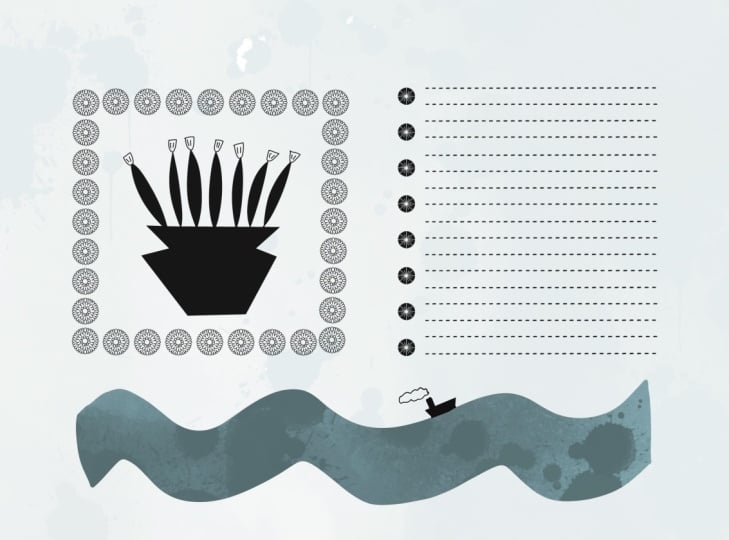
gestempelte Linien, Raster
und Wir erstellen eine Aufgabenliste. Erstellen Sie eine neue Ebene, an der Sie arbeiten möchten, und schalten Sie die Sichtbarkeit
aller anderen aus. im Menü „Aktionen“ des Schraubenschlüssels Option „Leinwand“ und
schalten Sie die Zeichenhilfe Tippen Sie auf Zeichnungshandbuch bearbeiten. in dem kleinen Popup-Menü hier Schieben Sie in dem kleinen Popup-Menü hier die Rastergröße auf einen Wert
, der für Sie gut aussieht. Wählen Sie Ihren Stempelpinsel und stempeln Sie auf der linken
Seite des Rasters. Lass uns dafür unseren
Blumenpinsel verwenden. Lass uns eine neue
Ebene für die Linien erstellen. In der Pinselbibliothek mit den Grundlagen werde
ich wieder den
Yaga-Pinsel verwenden, um die Linien zu zeichnen, weil
ich möchte, dass sie die gleiche Größe und sogar die
gesamte Länge haben Sie können sich für eine strukturierte Linie
oder wackelige Linien entscheiden,
wenn Sie es Ich zeichne eine gerade
Linie und
halte dann am Ende des
Strichs meinen Stift nach unten Ende des
Strichs Wenn ich gleichzeitig einen Finger auf den
Bildschirm halte, bedeutet das, dass die Linie waagerecht ausgerichtet
wird Das
funktioniert tatsächlich auch für vertikale Winkel, 45-Grad- und
15-Grad-Winkel. Sie können oben tippen und bearbeiten , wenn
Sie Ihre Linie verlängern, verkürzen oder neu positionieren Schieben Sie im Ebenenmenü die Linienebene nach
links und duplizieren Sie sie Tippen Sie oben auf den Pfeil
, um die neue Linie auszuwählen. Tippe im Popup-Menü auf „
Snapping“ und aktiviere „
Magnetisch“ und „Snapping Ziehe die Linie nach unten und meine Linie möchte auf der Seite zu
weit nach unten rasten Ich gehe zurück zum
Fangmenü und
nehme den Abstand
runter und versuche es erneut Das ist besser. Drücken
Sie
im Ebenenmenü
die Linienebenen
mit den Finger zusammen, um sie zusammenzufügen. Dupliziere diese neue Ebene, wähle sie mit dem Pfeil aus
und ziehe sie wie zuvor nach unten. Wiederhole das solange, bis
du genug Linien hast. Ich brauche nur noch einen. Dieses Mal verwende ich das S-förmige
Auswahlwerkzeug in der
Freihandeinstellung ,
um eine der Linien zu zeichnen. Dann ziehe
ich mit drei Finger auf dem
Bildschirm nach unten, um das Menü „Kopieren
und Einfügen“ und die
Registerkarte „Duplizieren“ aufzurufen . Jetzt
schalte ich die Zeichenanleitung ,
damit wir die
Leinwand besser sehen können. Das sieht gut aus, jetzt
müssen wir
daraus nur noch einen Stempelpinsel machen. Ich werde all diese
Schichten zu einer zusammenfügen. Aber wenn Sie verschiedene
Versionen dieses Pinsels erstellen
möchten , vielleicht mit Punkten statt
Blumen oder etwas anderem, können
Sie immer zuerst alle
nicht abgeflachten Ebenen duplizieren Tippen Sie nun auf die zusammengeführte
Ebene und sperren Sie sie mit Alpha. Wählen Sie nun Weiß, tippen Sie erneut auf die
Ebene und füllen Sie die Ebene. Das würde mir inzwischen ein
bisschen vertraut vorkommen. Schalten Sie am unteren Rand der
Ebene den Hintergrund aus, damit Sie
das Bild sehen
können, tippen Sie auf die Bildebene
und wählen Sie Kopieren. Gehe zu deinen Pinseln und
dupliziere einen ähnlichen Pinsel, und in meinem Fall ist es
dieser Gänseblümchenrand Ich habe mich für diesen Pinsel entschieden, weil
es ein Pinsel für eine ganze Seite war. Tippen und halten Sie den neuen
Pinsel, um ihn umzubenennen. Gehen Sie in den Pinseleditor
und
bearbeiten Sie die Form, importieren Sie sie, fügen Sie sie ein und kreuzen Sie sie an. Gehe zurück zur
Leinwand, erstelle eine neue Ebene, verstecke die vorherige Ebene, wähle eine andere
Farbe und schalte
den Hintergrund ein, um deinen neuen Pinsel
auszuprobieren. Meiner ist ein bisschen groß,
also kann ich
ihn wie jeden anderen
Pinsel anpassen , bis er gut aussieht. Alternativ kann ich
auf den Pfeil tippen und die gesamte Ebene
auswählen und sie auch so
anpassen. Diese Stempel sind sehr nützlich für Journal- und Planerseiten,
Vorlagen, Überschriften, Banner und
alles, was Sie immer wieder
verwenden möchten. Oh
5. Erstellen und Verwenden eines Texturstempels: Lassen Sie uns als Nächstes einen Texturpinsel erstellen. Obwohl dieser
auch sehr einfach ist, wollte
ich
ihn mit einbeziehen,
da ich ihn in meiner Arbeit ständig
verwende. zeige Ihnen nicht nur,
wie man den Pinsel macht, Ich zeige Ihnen nicht nur,
wie man den Pinsel macht, sondern zeige Ihnen auch schnell,
wie ich ihn verwende. Dieser Pinsel wird
eine Textur über die gesamte Leinwand stempeln . Es ist eine gute Idee,
mit einer Leinwand und einem Foto zu beginnen, was der Größe entspricht, die
Sie normalerweise verwenden. Für diesen Kurs bleibe
ich bei
derselben 3.000-Pixel-Leinwand. Suchen Sie zunächst nach
einer Textur, die Sie verwenden möchten. Als Künstler sind für mich Texturen
am nützlichsten, wenn
sie gemalt werden. Also werde ich für mich
etwas
Aquarellfarbe auf Papier verwenden . Du könntest auch eine
Oberflächentextur verwenden, zum Beispiel strukturiertes Papier, Beton, Rost
oder etwas anderes, das du deiner
Kunst hinzufügen möchtest Machen Sie zunächst ein quadratisches
Foto Ihrer Textur, das den gesamten Rahmen ausfüllt Bringen Sie es auf Ihre
Leinwand, indem Sie oben links auf
das Symbol mit den Schraubenschlüsselaktionen tippen , Anzeige
auswählen und dann ein Foto
einfügen Mein Foto ist
wirklich ein
bisschen zu klein, aber wir
bleiben vorerst dabei Ich werde hier im Popup-Menü auf An
Leinwand anpassen tippen . Normalerweise würde ich die Dinge nicht
vergrößern , weil sie
pixelig werden können Aber tun wir einfach so, als hätte es Anfang an die richtige Größe gehabt Tippen Sie auf das Ebenenmenü, tippen Sie auf das eingefügte
Bild und wählen Sie Kopieren Gehe zur Pinselbibliothek. Ich wähle
den Krötenpinsel ,
weil er dem,
was wir wollen, am nächsten kommt . Ich schiebe ihn nach links
und dupliziere ihn Ich tippe auf den
neuen Pinsel und benenne ihn um. Tippen Sie dann erneut auf den Pinsel
, um den Pinseleditor aufzurufen. Wie bei allen anderen Pinseln zuvor im
Formmenü tippe ich auf Bearbeiten, Importieren und Einfügen und tippe
dann mit zwei Finger auf das importierte
Bild, um es umzukehren Dadurch erhalte ich
die hellere Version
der Textur Es liegt an dir, ob
du das tust oder nicht. Kreuzen Sie an, um den Editor zu verlassen. Ich werde die
eingefügte Bildebene ausschalten,
eine neue Ebene hinzufügen und meinen Pinsel ausprobieren. Lassen Sie uns einfach die Größe vergrößern, damit sie die gesamte Leinwand bedeckt. Ich werde diese Ebene vorerst
ausschalten und einfach
zu der Szene zurückkehren , die ich
zuvor mit den Häusern gemacht habe. Ich werde dem Hintergrund Farbe
hinzufügen ,
damit wir den vollen
Effekt der Textur sehen können. Ich gehe zurück zur
Texturebene und schalte sie ein und
es ist ziemlich dunkel. Ich werde nur die Farbe
ändern. Ich wähle die Ebene aus, sperre sie
und wähle Ebene füllen, um sie weiß zu machen. Das kann eigentlich
jede Farbe sein, die du magst, es muss nicht schwarz oder weiß
sein. Dann tippe ich auf das N rechts neben der Ebene und reduziere
die Deckkraft bis sie richtig aussieht Du kannst auch mit all
diesen verschiedenen Ebenenmodi spielen und sie einfach durchblättern,
um zu sehen, was gut aussieht Es hängt sehr davon ab,
welche Farbe Ihre
oberste Ebene hat und welche Farbe die
darunter liegenden Ebenen haben, wie das aussieht. Bei jeder dieser
Möglichkeiten können
Sie auch die Deckkraft ändern , um mehr oder
weniger Effekt zu erzielen Auf diese Weise deckt
eine einzige Textur Ihre gesamte Szene ab. Dies ist ideal
, wenn
Sie
eine Gesamttextur erzielen möchten , beispielsweise eine Papiertextur oder
eine organischere gemalte
Textur, wie wir sie hier haben Aber was ist, wenn wir die
Textur nur auf einem Teil des Bildes haben wollen ? Wenn wir unser
Bild auf ein T-Shirt kleben wollen, möchten
wir nicht, dass die Textur über das Bild
hinausgeht. Lass uns etwas zeichnen.
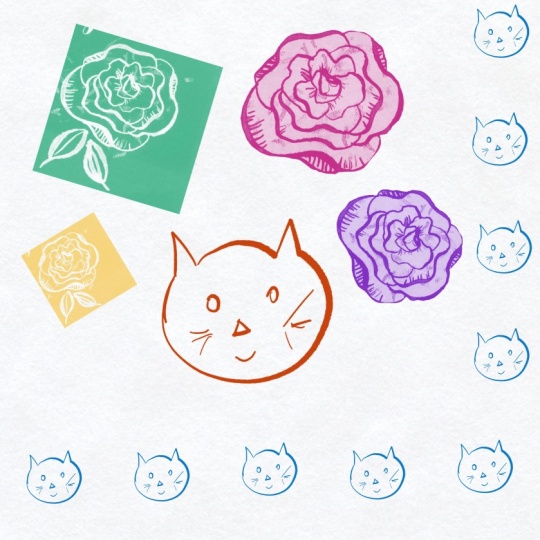
Ich habe erst vor Kurzem zwei süße kleine
Ginger Rescue Kätzchen
bekommen, also hier ist eins von ihnen. Ich habe den Kopf
auf eine Ebene und
die Details auf eine andere Ebene
darüber gelegt die Details auf eine andere Ebene , weil ich möchte, dass sich die Textur
nur
auf der Hauptebene befindet Ich werde eine
neue Ebene dazwischen erstellen. Dann gehe ich zu meinem
Texturstempel und habe ein dunkleres Orange gewählt und das stemple ich
über die gesamte Leinwand. Ich denke, das
muss noch dunkler sein. Ich tippe auf die Ebene, wähle Alpha-Sperre
und fülle die Ebene mit
dem dunkleren Rot und schaue,
ob das besser aussieht. Das ist ein stärkerer Effekt. Jetzt tippe ich
erneut auf die Ebene und
wähle die Schnittmaske Das bedeutet, dass die
Ebene nur über allen Pixeln
in der darunter liegenden Ebene
angezeigt wird über allen Pixeln
in der darunter liegenden Ebene
angezeigt Ich kann
die Texturebene
auch verschieben bis sie gut aussieht. Auch hier kann ich mit
all diesen Ebeneneffekten spielen
und ich kann mit der Deckkraft spielen,
bis ich damit zufrieden bin
6. Ordnen Sie Ihre Pinsel: Wir haben gerade viele
neue Stempelpinsel hergestellt und im Moment lauern
sie alle nur in
der Bibliothek, in der wir sie hergestellt haben, was die Grundlagen ist Ich will sie nicht in Basics haben. Ich möchte sie in
ihrer eigenen Abteilung haben, also lassen Sie uns das regeln. Ich tippe oben in
der Pinselbibliothek auf
das Plus und
wähle Neues Set erstellen. Dadurch wird ein neues Set in
der Bibliothek erstellt, in der wir uns befinden. Ich werde meine
Stempelpinsel mit meinen Initialen nennen. Und drücken Sie auf Anwenden und Ihr neues
Set wird oben angezeigt. Es ist leer, also müssen wir
im Basisbereich zu unseren Pinseln
gehen . Tippen Sie auf einen Pinsel auf Halten, ziehen Sie ihn über die Stelle, an der er steht, Stempelpinsel, und Sie
bewegen den Mauszeiger, bis der Bereich, in den Sie ihn einfügen
möchten , dunkel wird und sich wie folgt öffnet muss man ein
bisschen herumfummeln Manchmal muss man ein
bisschen herumfummeln, um
den Dreh raus Dann werfe ich
meinen Pinsel da rein. Dann gehe ich zurück und
mache dasselbe mit
all den anderen Pinseln, bis sie alle in meinem neuen Bereich sind. Sobald sie alle
drin sind, können wir
das ganze Set an einen
bequemeren Ort bringen . Ich möchte,
dass meins ganz unten ist, und ich ziehe es
ganz nach unten. Manchmal ist es schwierig,
sie ganz bis zum Ende zu bringen. Ich lasse
meine einfach in der Sekunde vom Ende und
verschiebe dann einfach die untere Einstellung nach oben.
7. Schlussbemerkungen und Kursprojekt: Das ist es also. Ich hoffe, es hat Ihnen Spaß gemacht,
mitzumachen und Ihre eigenen Pinsel herzustellen. Sie haben einige
lustige und nützliche Stempel entworfen. Sie haben gelernt
, sie zu optimieren und die
Pinselformen einfach auszutauschen, um neue zu erstellen Sie können Ihr neues Wissen nutzen
, um alle Arten von
Stempelpinseln herzustellen , was Ihnen
Zeit und Ihre kreative Arbeit spart Ihr Projekt für diesen
Kurs ist es, mir zu
folgen und
Ihre eigenen Stempelpinsel zu kreieren. Veröffentlichen Sie Ihren oder Ihre fertigen
Pinsel im Projektbereich
des Kurses
entweder als gestempeltes Bild
oder als Screenshot
Ihres Pinsels oder als Bild, das mit Ihrem Pinsel
erstellt wurde Ich kann es kaum erwarten zu
sehen, was du machst. Ich schaue mir immer deine Projekte an
und ich liebe es, sie zu sehen. gerne in den
sozialen Medien teilen, was Sie mit Ihrem neuen Wissen
machen , und mich mit
Nick Squirrel markieren , damit ich es sehen kann Ich teile einige in meinen Instagram
- und Facebook-Geschichten. Wenn Ihnen der Kurs gefallen hat,
könnten Sie sich bitte einen Moment Zeit nehmen
, um mir eine Bewertung zu hinterlassen. Es hilft mir wirklich und es hilft auch anderen,
meine Kurse zu finden. Folge mir hier auf
Skillshare, um meine neuen Kurse und
Diskussionen auf dem
Laufenden zu bleiben, und melde dich für meinen gelegentlichen Newsletter an, um zu erfahren, was ich sonst noch so mache Vielen Dank, dass du diesen Kurs
mitgenommen hast, und ich kann es kaum erwarten,
all die Pinsel zu sehen, die du dir einfallen lässt. Tschüss fürs Erste.
 Nic Squirrell, Artist and illustrator