Transkripte
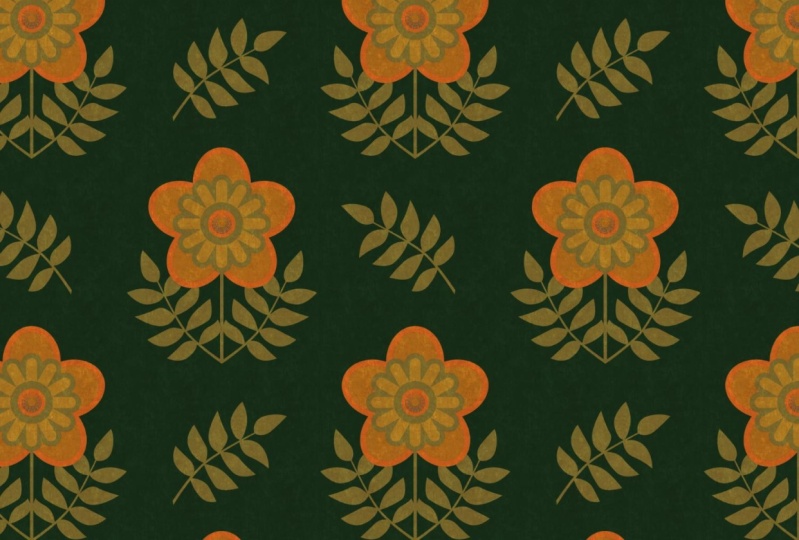
1. Intro zu Retro in Procreate: Hey Leute, Willkommen. Mein Name ist Dolores Nomen
Parents und ich komme aus dem sonnigen,
Manitoba, Kanada zu dir. Ich bringe Ihnen heute einen
Musterdesignkurs, weil ich kürzlich inspiriert wurde,
als ich eine Reise nach Ikea unternahm, die
Stoffabteilung
oder die Bettwäsche-Abteilung durchlief . Und dort sah ich eine Reihe
von Retro-Mustern. Und es hat mich wirklich zum Nachdenken gebracht. Es erinnerte mich so sehr die Muster, die ich
sah, als ich
in den siebziger Jahren, den
siebziger Jahren, im Tapetengeschäft arbeitete . Das ist also eine ganze Weile her. Aber ich habe ein Wiederaufleben der Verwendung dieser
Art von Mustern gesehen. Also dachte ich, es
würde wirklich Spaß machen , dies in Procreate zu erforschen. Also werden wir von Anfang bis Ende
ein Muster erzeugen . Und wir werden
diese wirklich coolen Farben der
Siebziger Jahre verwenden . Also hoffe ich, du bist
bereit für etwas Spaß. Sobald wir das
Muster erstellt haben, werden
wir es auch zu einem Pinsel
machen. Es gibt also diesen anderen kleinen Nutzen , den Sie
möglicherweise dafür haben könnten. Wir werden sehen, ich meine,
du
weißt einfach nie , wann du diese Muster benutzen wirst
. Wenn ich also in Procreate
ein Muster produziere, versuche
ich immer, einen
entsprechenden Pinsel dafür zu machen. Wenn Sie
dies nicht bereits getan haben, möchte
ich Sie ermutigen, dort oben auf
die Schaltfläche „Folgen“ zu klicken. Auf diese Weise werden Sie über jeden
meiner neuen Kurse
informiert , während ich sie poste. Ich möchte
Sie wirklich ermutigen, einen Blick auf meine Website
zu werfen und Ihren Namen dort in meine Mailingliste aufzunehmen. Das ist also der Loris Art Dot ca. Auf
diese Weise wirst du über jeden
der neuen Klassen
informiert , die ich dort posten
werde. Ich wechsle zwischen
Skillshare und meiner Website. Es ist also nur etwas, das
Sie sich ansehen
und auf der Liste stehen möchten , damit
Sie die Informationen abrufen können. Und wenn es sich um eine Klasse handelt, an der
Sie interessiert sind, könnten
Sie
daran interessiert sein, dort beizutreten. Wir beginnen mit
einem kleinen Blick auf
einige der Muster und die
Arten von Mustern, über die ich gesprochen
habe. Also machen wir das in
der ersten Lektion und ich treffe dich dort.
2. Lektion 1 Übersicht und Beispiele: Hallo Leute, willkommen zur Lektion eins. Wie ich versprochen habe, möchte
ich mir
hier einige Beispiele ansehen , damit Sie sich ein
wenig inspirieren lassen können. Lasst uns anfangen. Dies wird
eine moderne Art von Muster aus der Mitte des
Jahrhunderts sein eine moderne Art von Muster aus der Mitte des
Jahrhunderts , oder das habe ich
sowieso für die Klasse
im Sinn, das ist für die späten
siebziger und achtziger Jahre einfach so essentiell. Und ich habe damals in einem
Tapetengeschäft gearbeitet. Also war ich in der ersten Reihe
im Mittelpunkt, um zu sehen, wie diese Art von Mustern im Einzelhandel wirklich
populär werden. Also das habe ich als OG-Muster
nachgesehen. Ein Orgiemuster
wiederholt im Grunde S-Kurven. So können Sie hier durch
das Muster sehen, dass die Linie tatsächlich
durchgehend durchgehend ist. Das war nicht genau das,
was ich im Sinn hatte. Ich möchte, dass es
etwas mehr nach dem Vorbild macht, mal sehen, ob ich es
wiederfinden kann. Ich gehe zu meinen
Pinterest-Boards, weil das
wahrscheinlich der einfachste Weg ist , wo
ich tatsächlich ein paar gespart habe, aber ja, das ist der Look ich heute
interessiert bin. Wir werden so
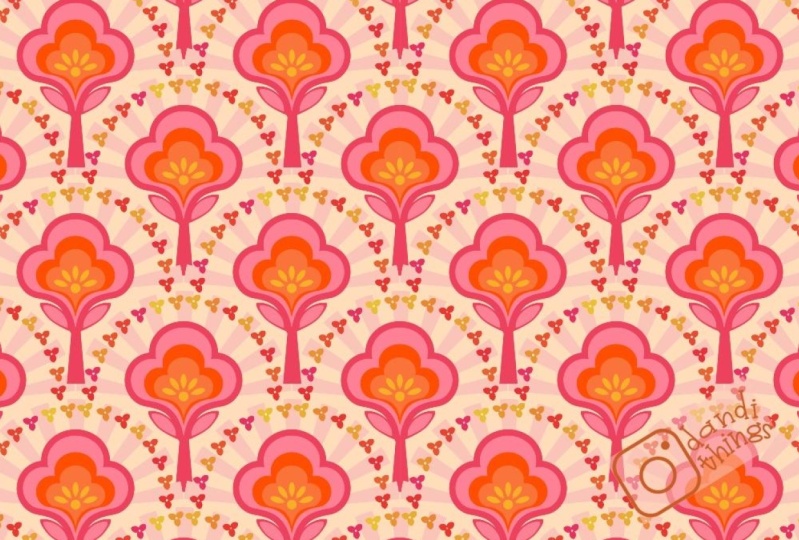
etwas machen. Ich habe ein paar Inspiration
, die ich dir zeigen werde du einmal in Procreate warst. Aber das ist im
Grunde die Idee. Ich weiß also nicht, wie
du das nennen würdest, ob es sich um eine OG handelt oder
ob es sich um eine Jakobsmuschel handelt. Ich glaube wahrscheinlich Jakobsmuschel. Was ist die
Jakobsmuschelform, die Sie hier sehen können? Es ist irgendwie wie eine
Tassenform, die sich wiederholt. Also werden wir so
etwas machen. Und du kannst es einfach sagen mir mein Board
anschaust
und ich habe nicht viel. Vielleicht, wenn
ich diese Klasse poste, werde
ich noch einen Haufen
mehr hinzufügen,
aber Sie können sehen, welche
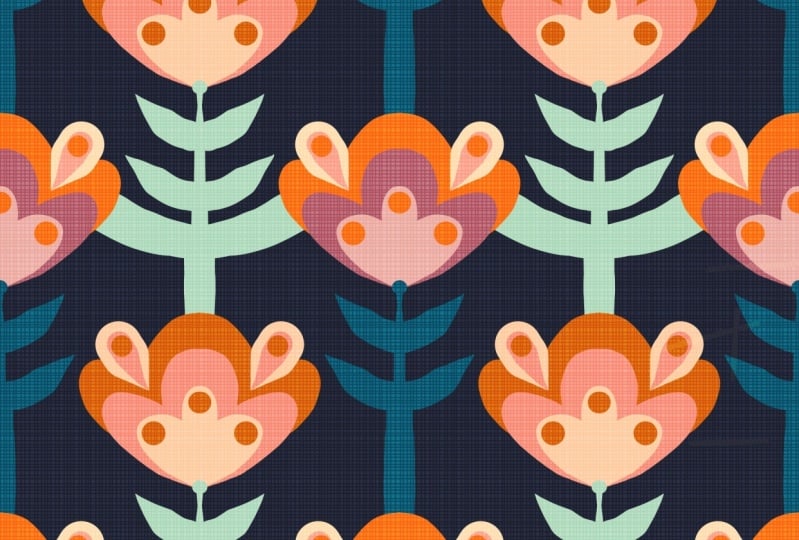
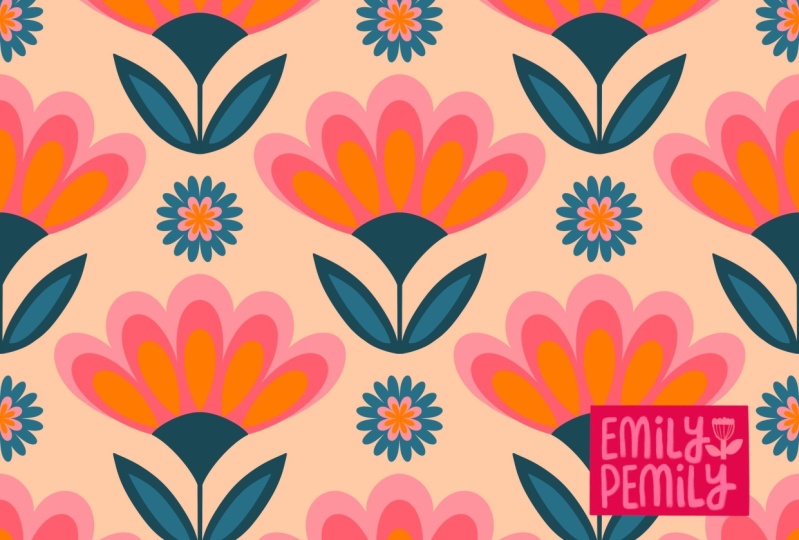
Farben diese Ära dominierten. Viel Orange, Orange und
Braun scheinen dominant zu sein. Brown auf jeden Fall. Und dann, ja, sehe
ich ziemlich viel Green
Line Greens und so. Also können wir entweder
mit dieser Palette arbeiten oder wir können mit den Orangen arbeiten. Orangen und ernten Gold. Denken Sie daran,
Goldgeräte ernten? Gehe zu diesem
hier zurück, weil ich
auf dieser Seite hier einige
dieser Muster gesehen habe . Und ich erinnere mich
zu 100% daran , vielleicht sogar dieses genaue
Muster zu haben, weil wir alle ,
meine Schwestern neun, alle ein paar Jahre lang
Ponchos hatten. Vielleicht war das das Muster, das
meine Mom benutzt hat. Ich weiß es nicht. Aber dieses ganze Outfit erinnert mich an
etwas, das ich gehabt
hätte , als
ich im Teenageralter war, mitten im Teenageralter. Eine Liebe diese alten
Vintage-Muster. Also etwas, das ich
liebte, mir das anzusehen, diese Outfits und
wirklich den Stoff zu
sehen , spielte eine
wirklich große Rolle in diesem Look. Also werde ich versuchen, mich an eine Palette
zu halten, die zu
dieser Zeit und Zeit populär
gewesen wäre . Aber du kannst
natürlich experimentieren. Vielleicht werden wir in der letzten
Lektion einige Farbänderungen vornehmen, nur
um zu sehen, wie es aussehen würde, vielleicht auch in einer moderneren
Palette. Aber im Grunde ist das die
Idee für diesen Kurs. Wir werden dafür etwas in
der Art
von so etwas
produzieren . Okay? Und ja, am Ende schauen
wir uns das bei
ein paar Mockups an. Vielleicht können wir eine Art
Retro-Modell finden , auf dem wir das Muster verwenden
könnten. Oh mein Gott, sieh dir dieses Zimmer an. Ich denke, ich würde absolut
quer gehen , wenn ich
irgendwann in
diesem Raum sitzen müsste , aber hey, das bin nur ich. Bist du bereit, hier einige Designarbeiten zu erledigen ? Okay, treffen wir uns in
der nächsten Lektion.
3. Lektion 2 Skizzen und Zeichnen von ersten Kurven: Hallo Leute, willkommen zur zweiten Lektion. Wenn ich also nicht zwei hier bin
, möchte ich mit einer Skizze beginnen. Ich finde es viel
einfacher, mein Design oder
mein
Medaillon so darzustellen . Und dann denke ich, dass wir anfangen können an den
Grundformen zu
arbeiten. Lasst uns anfangen. Ich wollte das
Schritt für Schritt aufschlüsseln und zeige Ihnen die fertige
Skizze, die ich gemacht habe. Und ich denke immer, dass es
gut ist, mit
einer Skizze für
so etwas zu beginnen , weil ich es nicht weiß, es ist einfach einfacher, sie auszulegen. Ich zeige
dir, wie das geht. Ich habe ein Bild importiert, also bin ich zu Canvas gegangen, um
zu referenzieren. Und das ist
das Bild, auf das
ich arbeite. Also werde ich
es natürlich ändern, aber das ist die Idee, die ich hatte. Und was ich getan habe, war, dass ich
gerade angefangen habe zu skizzieren. Das ist also die, die ich
benutzen werde, denke ich, aber wir werden sehen, ich werde dir nur eine kleine Demo über den Skizzierprozess
geben . Ich werde wahrscheinlich nicht das Ganze
erledigen weil ich das andere benutzen werde, aber ich möchte es dir nur zeigen. Sie können also hier sehen, dass
ich eine Mittellinie
durchläuft und das habe ich
im Zeichnungshandbuch, weil
ich Symmetrie habe. Was ich also will, ist vertikale
Symmetrie,
damit ich alles, was ich
mache, auf der einen Seite,
auf der anderen Seite ganz einfach duplizieren kann. Was die Guides angeht, kannst
du sie dunkler machen, du kannst sie dicker machen, was auch immer für dich funktioniert, und dann auf Fertig klicken. Und jetzt weiß ich, dass
alles, was ich auf
dieser Seite zeichne , auf dieser Seite
dupliziert wird.
Was ich aber getan habe, ist, dass ich gegangen bin und eine andere Ebene
ohne Hilfe
erstellt habe, ohne Hilfe beim Zeichnen. Und ich habe gerade
erst angefangen , die Form irgendwie zu
blockieren. Ich möchte auf jeden Fall
zu einem Bleistift gehen. Und ursprünglich habe ich damit angefangen
,
eine Vorstellung davon zu blockieren, was ich wollte. Also habe ich Kleeform,
ich schätze, du würdest es nennen. Und ein bisschen wie ein Stiel mit einem Blatt. Und ich denke
gerade nicht darüber nach, weil ich mir nicht
sicher bin , wie das aussehen
wird. Ich mache eine weitere Ebene,
in der ich meine Skizze verfeinere. Aber im Moment
wollte ich mir nur eine Vorstellung davon machen wie ich
diese erste Skizze zeichnen könnte. Es ist also nur eine Vorplanung die Planung, wenn das
überhaupt Sinn ergibt. Also habe ich genau die
rauen Formen, die ich will. Und natürlich hilft es, dass
ich das schon gemacht habe. Also meine Zeichnung, ich kann
es auf die Spezifikationen zeichnen , von denen
ich weiß, dass ich sie benötige. Ich lösche
diese Seite komplett aus. Was habe ich dort einen Radiergummi? Und ich glaube, ich
habe genug hier, um jetzt mit der
raffinierten Skizze zu beginnen. Also füge ich eine Ebene hinzu
und füge dann den Zeichnungsassistent
für diese Ebene ein. Auf diese Weise, wenn ich es zeichne, werde
ich
es auf der anderen Seite duplizieren. Also gehe ich mit einem etwas
dunkleren Marker oder Bleistift. Und hier werde ich die Deckkraft
dieses
reduzieren , um es hier
einfacher zu machen, diesen hier einfacher zu zeichnen. Und jetzt kannst du sehen
, dass ich beim Zeichnen diese Reflexion bekomme. Hier bin ich
vielleicht ein bisschen
vorsichtiger mit meiner Zeichnung, denn
dies wird mein Leitfaden sein, wenn ich
anfange, das endgültige
Malen oder Tuschen zu machen . Und Sie können sehen,
wie hilfreich es ist
, diese Reflexion zu haben . Ich meine, es gibt
viele Möglichkeiten, dies zu
umgehen , wenn Sie das
nicht haben, wenn Sie ein anderes Programm verwenden das keine Reflexion macht, können
Sie es immer duplizieren und umdrehen und Dinge wie tun das. Aber das ist einfach so großartig, dass du
es einfach hier im Programm machen kannst . Im Grunde genommen ist das die Idee, die
ich durchgemacht habe und ich habe einfach gezeichnet, was ich dachte, dass es
etwas meine fertige Skizze sein würde. Und dann konnte
ich leicht
damit beginnen, meine tatsächlichen
farbigen Formen zu zeichnen. Also gehe ich zurück zu meiner Originalskizze
, damit ich einfach, ich glaube, ich
warte einfach, lass mich nachdenken. Ich verstecke das einfach vorerst. Sie können hier sehen, dass
ich auch durchgegangen bin und als ich die Zeichnung
gemacht habe, hielt
ich am Ende an und hielt meinen Stylisten fest, damit ich perfekte Kurven bekommen
konnte. Darauf
wollte ich einfach ganz schnell
hinweisen. Das Gleiche, wie wenn ich hier eine andere Ebene zeichnen würde, würde
ich es so machen. Und Sie wissen, dass Sie die Kurve immer zeichnen und dann bearbeiten können. Also kann ich einige
dieser Punkte jetzt einzeln nehmen
und verschieben ,
wenn ich wollte. Das ist also
im Grunde genommen auf den Punkt gebracht, wie ich die Skizze produziere. Also gehe ich hier zu
meiner eigenen Skizze zurück. Und jetzt bin ich bereit, in einigen
dieser Formen zu
blockieren. Also die Zeichnung
mache ich mit einem Posca-Marker. Und im Grunde ist es
dieselbe Idee. Was ich mache, ist, dass ich zeichnen
werde, sagen
wir diesen
individuellen Bereich hier. Und das ist einer
der Gründe, warum ich durchgemacht habe und
es schattiert habe, nur um mir zu geben, anstatt ein paar
sich wiederholende Linien wie diese Skizze, verlieren
Sie irgendwie den
Überblick darüber, was sein muss solide und was
muss offen gelassen werden. Also. Auf meiner Skizze war ich tatsächlich
reingegangen und habe
mir einfach ein bisschen geholfen , indem ich diese Bereiche
einmalte. Nur ein bisschen, gerade genug um es zu wissen. Jetzt werde ich
Ihnen eine Demonstration
geben die einzelnen
Farbbereiche zeichnen. Jetzt habe ich angefangen, hier
an den kleinsten
Ringen zu arbeiten , weil ich auf diese Weise nichts
vertuschen würde, als ich
durchging und den weniger
Wechsel zu dieser Palette malte. Nun, diese Palette habe ich aus diesem Beispiel
erstellt,
und das habe ich getan,
indem ich dieses Pluszeichen gedrückt habe. Und ich bin von Fotos gewusst. Und in diesem Fall habe ich
den Ordner genau da. Und als ich auf das Foto geklickt habe, hat es die
Farbpalette für mich erzeugt. Jetzt
lösche ich diesen, weil ich es
schon hier habe. Und ich habe
das als Standardeinstellung festgelegt
, damit ich, als ich in
meiner Farbauswahl war, sehr einfach und
schnell auf all
diese Farben zugreifen konnte sehr einfach und
schnell auf all
diese Farben , sowie natürlich die Diskette als andere , verschiedene
Werte für die Farbe zu erzeugen. Jetzt kannst du das entfernen
und hierher bringen. Sie können immer noch auf der Palette sein, und jetzt bin ich bereit
zu zeichnen. Fangen wir einfach mit
dem ersten inneren Ring an. Also machen wir das hier. Und ich zeige dir,
wie ich das gemacht habe. Ich werde
diese Farbpalette verwenden, aber ich möchte nicht vollständig mit dem übereinstimmen, was hier vor sich geht. Also fange ich einfach mit
Farben an , die ich nicht
unbedingt darauf abstimme. Der
Posca-Farbmarker, den ich verwende ist im Grunde ein Monolinmarker. Das findest du also in deinen Kalligraphie-Pinseln
genau hier in Procreate. Und hier fange ich
einfach an zu zeichnen. Und diese Ebene hatte ich nicht Drawing Assist
angegeben, also muss ich das machen. Die andere Sache, die Sie an
dieser Stelle mit Ihrem Marker
machen könnten , ist, Ihre
Stromlinie wirklich hoch zu setzen. Alles sehr, sehr stabil. Und das wird dir helfen, eine wirklich glatte Kurven zu zeichnen. Fangen wir also gleich hier an. Jetzt kann ich loslassen und procreate mir geholfen haben, eine
wirklich glatte Kurve zu bekommen. Ich kann immer noch reingehen und
die Form bearbeiten, wie ich es dir gezeigt habe. Also könnte ich das ein bisschen
runterbringen. Ich kann das ein bisschen
rüberbringen. Bring das ein bisschen hoch. Alles, was Sie tun
müssen, um es anzupassen. Und ich habe meinen Marker hier
richtig dick. Man muss es nicht unbedingt so dick haben. Wenn du es dick hast, wirst
du hier wirklich stumpfe Enden geben. Wenn das also etwas ist
, das Sie nicht wollen, dann machen Sie Ihren Pinsel
kleiner und
fahren Sie dann von diesem Punkt an fort und machen Sie dasselbe bis hier. Und was ich jetzt tun werde,
ist der äußere Teil davon, damit ich es füllen kann,
um hier zu
beginnen und runter zu gehen. Man könnte dies
auf jeden Fall ohne Skizze versuchen. Aber es würde mir sehr schwer fallen, alles perfekt
zu verteilen, ohne es zu erreichen. Es ist also natürlich dein Anruf. Ich stelle
hier auch sicher, dass ich die Linien an
dieser Stelle berühren lasse, damit ich diese Formen leicht
füllen kann. Das ist also mein nächster Schritt
, mit dem Füllen zu beginnen. In einem Fall wie diesem
habe ich ein bisschen Tiefe, also gehe ich vielleicht rein
und repariere das. Aber jetzt siehst du, dass
wir unseren ersten Ring gezeichnet haben. In der nächsten Lektion werden
wir
mit dieser Zeichnung fortfahren. In Ordnung. Wir sehen uns dort.
4. Lektion 3 Färbung und Finishing des Motivs: Leute, willkommen in Lektion drei. Davon haben wir einiges erledigt. Ich denke, in dieser Lektion, lass uns dieses Medaillon einfach beenden
. Lasst uns darauf eingehen. Okay, ich ziehe hier weiter
meine Ringe. Aus Mangel an einem besseren
beschreibenden Wort weiß
ich nicht, ob das Ringe sind, aber nennen wir sie vorerst
Ringe. Und ich wechsle
einfach die Farben. Du könntest sie
auf separaten Ebenen machen. Vielleicht machen wir es so
, um anzufangen. Und wenn irgendetwas
sie danach auf einer anderen Ebene kombinieren
wird . Jetzt könntest du
diese erste verstecken, nur um es einfacher zu machen, zu sehen, was
hier unten passiert. Und durchlaufen Sie im Grunde den gleichen Prozess und stellen Sie sicher Sie den Drawing
Assist auf den ersten Platz setzen und los geht's. Ich finde, dass
man bei Stabilisierung nicht so schnell zeichnen kann. Bearbeiten Sie die Form, um sie
ein bisschen mehr abzurunden. Und jetzt mache ich den Innenteil. Jetzt finde ich, wenn ich
die Kurve hier beginne, willst
du zunächst fast ein
bisschen seltsam werden. Und du siehst, wie viel schöner diese Verbindung genau dort ist. Gehen Sie ein bisschen über die Linie
und dann im Grunde genommen gerade raus, und dann im Grunde genommen gerade raus wenn Sie das erste Mal anfangen
und sehen, wie viel schöner diese Verbindung
ist als die , die
ich vorher gemacht hatte. kriege ich nicht. Perfekt. Ich glaube nicht, dass
ich es noch einmal versuche. Wenn Sie das tun und Ihren
Stylisten halten, um die Kurve zu erhalten, ist es
manchmal schwierig,
diese Ziele genau richtig zu machen. Also kann ich mich einfach auf
meine Stabilisierung verlassen , um
eine reibungslose Kurve zu machen und sie dabei zu belassen. Also denke ich, das sieht
wirklich schön und glatt aus, also mache ich mir keine Sorgen
und ich kann diesen füllen. Also haben wir zwei Ringe
erledigt. Versteck das. Der nächste hier, vielleicht versuche ich eher
grünes Gelb. Und was habe ich vergessen? Natürlich sagt
Ihnen Drawing Assist. Ich kann definitiv Kurven
besser zeichnen , wenn ich die
Positionierung so haben
kann, damit ich die Art von Kurve bearbeiten kann
, die meine Hand gerne macht. Und jetzt ist das
schwer, weil es dort
rundum geht. Lassen Sie uns eine Chance geben, dass ich hier
im Vergleich zum Umriss die falsche Farbe hatte. Also mache ich einfach
eine Alpha-Sperre und fülle einfach die Ebene
und jetzt stimmt alles überein. Das haben wir bisher. Und ich denke, was ich hier
machen werde, ist das draußen. Und dann färbe ich hier dazwischen
. Verstecken wir die Farben des
Wechsels noch einmal. Gehen wir zu
etwas Gelblicherem, vielleicht ein bisschen dunkleres. Und ich mache
das auf einer anderen Ebene. Ich nehme die
Alpha-Sperre ab, bevor ich es vergesse. Und neue Layer-Zeichnungsassistent
hoch, erinnerst du dich an diese Zeit? Und ich denke, was ich tun werde, ist das Innere hier,
dass ich ein
bisschen mehr Platz lassen werde, der dem Abstand
zwischen all diesen entspricht. Es ist nicht perfekt, aber ich kann mit einem Radiergummi hierher
gehen und das löschen, und das
wird es auf beiden Seiten tun. Das wird mein Entwurf sein. Es ist anders als
das hier. Ich mache diese
kleine Blume auch innen. Und was ich dort gemacht habe, war
den Zeichenassistent zu benutzen , aber
mit einer radialen Wiederholung. Und
das werde ich
hier ungefähr in
die Mitte der Blume bringen . Wenn ich also zu meinen Ebenen
zurückkehre, füge
ich eine weitere Ebene hinzu. Aber du kannst sehen, wann
ich zeichne, es wird es
basierend auf diesem
Mittelpunkt genau dort zeichnen . Und ich glaube, ich mache
meine in einer cremefarbenen Farbe und wir werden am Ende mehr Blütenblätter haben, als wir hier brauchen. Aber das ist okay
, weil wir alles
loswerden können , was wir nicht wollen. Jetzt möchte ich dort einen Abstand zwischen
den Blütenblättern
lassen. Deshalb habe ich es neu gezeichnet. Und Sie können hier sehen
, dass ich diesen Teil offensichtlich für
dieses spezielle Design
loswerden kann . Also
schalten wir den Drawing Assist aus. Und ich verwende einfach eine Auswahl, Freihandauswahl
und schneide sie einfach aus. Alles sieht aus wie ich es getan habe. Und wenn ich jetzt wirklich
an den Punkt komme,
an dem
ich fast fertig bin, werde ich
die Positionierung darauf überprüfen , weil sie
möglicherweise nicht perfekt zentriert ist. Ja, es scheint so zu sein. Und dann denke ich, dass ich diesen Stiel nur hier zeichnen muss
. Und ich gehe mit
dieser Farbe hier. Also probiere ich diese Farbe
und füge eine Ebene unter meiner Zeichnungsunterstützung hinzu
und ziehe einfach heraus. Ich habe es immer noch radial,
also muss ich das ausziehen. Also lass uns zurückgehen. Ich will die Vertikale
und wir zentrieren uns selbst. Das ist also richtig gut. Also könnte ich tatsächlich von diesem Gelb greifen und
weitermachen. Also denke ich,
dass ich das jetzt mache. Sie befinden sich nicht auf derselben Ebene, aber nur für den Fall, dass
es später einfacher für mich sein könnte. Also gehe ich in diese Richtung, weil ich
dann irgendwie
procreate Power nutzen kann , um die Linie so
aufzurichten. Und dann komme ich hier in eine bessere Position,
um meine Kurve zu zeichnen. Aber lasst uns
die anderen zwei oder drei
Ebenen verstecken , damit wir genau das erreichen und
ich
meine Skizze sogar so ausschalten kann . Meine Skizze ist wieder dran. Ich versuche mich daran
zu erinnern was oh, ja. Ich hatte ein kleines Medaillon dort. Also lasse ich mich diese Dinge einfach hier
ausschalten. Oh ja. Das ist offen. Okay. Also
musste ich diese Form schließen. Dann spüre ich, dass das
letztendlich unsere große Hauptform ist. Lass uns jetzt die Blätter machen. Ich mache sie
etwas tiefer, weil es mir schien, dass
es
hier zu eng war und ich werde dem eine zweite Stärke geben
. Und dann
schalten wir alle Ebenen ein. Ich schalte die Skizze
aus. Und dann müssen Sie hier entscheiden, wie Sie diesen kleinen Bereich hier beenden
möchten . Ich gehe zur
obersten Ebene und füge eine weitere darüber hinzu. Und auf diesem haben sie dort
ein dunkles kleines Zentrum gemacht. Ich werde auch
die Reihenfolge dieser ändern
, damit Sie sehen, dass sich diese Gelbfärbung
dann treffen. Und das macht das ein
bisschen sauberer. Und das hier sehe ich ein
bisschen Weiß, also
schneide ich das jetzt ab. Und dann entscheiden
wir uns, was wir hier machen wollen. Das ist also etwas, das
Sie
wahrscheinlich auf Ihrer Skizze hätten haben können . Aber du siehst, ich habe ein
kleines Medaillon da. Ich glaube, ich
mache es einfach so. Also gehe ich in
das dunkelste Braun. Du kannst machen, was immer du willst. Du musst nicht
folgen, was ich mache. Also füge ich eine Ebene hinzu und sie
wird auf dem neuesten Stand sein , damit sie diesen Bereich wirklich gut
abschließen kann . Und ich werde einfach
schnell trocken assistieren. Irgendwie peinlich, wie
oft ich das
ehrlich im Unterricht mache, besonders das sieht für mich
irgendwie aus wie jemand, was er dort hat, und
schau es dir insgesamt an,
entscheide, ob du mag es oder nicht. Und wenn du das tust, dann fülle es natürlich einfach aus. Und ich werde das
Ende dort
einfach nachbessern , nur
mit dem Radiergummi. Radiergummis sind
vielleicht ein bisschen zu groß. Und damit bin ich zufrieden. So mache ich es. Und jetzt ist der letzte Schliff alle Farben
dazwischen
hinzuzufügen. In der nächsten Lektion zeige
ich
Ihnen das und dann werden
wir anfangen, an unserer Musterwiederholung zu arbeiten
. Wir müssen auch
diese kleinen Blumen da
drin oder ähnliches kreieren . Darauf werde ich
in der nächsten Lektion sprechen. Also sehe ich dich dort.
5. Lektion 4 Die Swatch für den ersten Test bereit: Hallo Leute, willkommen zur vierten Lektion. Wenn ich also nicht vier
hier bin, möchte ich
die zusätzliche
kleine Blume zeichnen , die wir als Dekor haben werden. Und ja, wir beenden das komplette
Einzelmustermuster. Lasst uns dran kommen.
Okay, los geht's. Wir haben alles davon gezeichnet. Dies ist Ihre Chance
, einzugehen und Korrekturen
vorzunehmen , die Sie
vielleicht so sehen.
Vielleicht würde ich anfangen, es neu
zu gestalten , um diese näher anzupassen
oder in diese einzugehen. Und es ist irgendwie sicherzustellen, dass ich die Kurven
so habe, wie ich sie will. Ich kann auch an dieser
Stelle reingehen und
Dinge tun , wie
diese beiden einen Punkt bringen. Und ich kann sehen, dass
ich stattdessen
diese Ebene tatsächlich retuschiert habe. Also werde ich
einfach schnell ihren
Schnitt und Einfügen reparieren. Und dann werde
ich richtig mit
dieser Ebene verschmelzen. Es passiert. Was kann ich sagen? Jetzt möchte ich diese
Bereiche dazwischen ausfüllen. Es gibt also eine Reihe verschiedener
Möglichkeiten, das zu tun. Ich mache es, indem ich all
das gruppiere. Dann
dupliziere ich die Gruppe. Die erste Gruppe ist also
nur aus Sicherheitsgründen da. Aber mit dieser Gruppe hier kann
ich abflachen, wenn
sie abgeflacht wird. Jetzt kann ich hineingehen und einfach
alle Bereiche, die ich
möchte, in verschiedenen Farben ausfüllen . In diesem Fall würde ich
hier
lieber mit der Palette arbeiten, weil ich dann
einfach die Farbe hineinziehen kann. Fangen wir also mit vielleicht
einer britischen orangefarbenen Farbe an. Wir testen es. Vielleicht werde ich ein bisschen
heller oder leichter. Und du testest immer, um
sicher zu sein , dass du
genug von einem Kontrast hast. Wenn ich
eine Farbe auswählen würde, wie sag diese hier, um sie hier zu setzen
, ist das zu nah. Das ist eigentlich genau eins. Für mich weiß ich es nicht. Drei
, die ein bisschen dunkel aussehen, also würde ich mich
ein bisschen zu hell aufhellen. Es ist fast so, als würde es
die Farben machen , die sie
irgendwie wackelig werden. Ich weiß nicht, wie ich
es beschreiben soll, aber ich weiß es nicht. Ich mag es nicht, wenn zwei Farben nur zusammen vibrieren. Also lasst uns, also versuchen
wir ein gelbes, weißliches Gelb für
hier und unten, was sollen wir tun,
dunkel oder hell? Versuchen wir es zuerst mit der Dunkelheit. Ich glaube nicht,
dass das
wegen dieser Medaillons funktionieren wird. Also versuchen wir es einfach mit
einer dunkelorangefarbenen Note. Ich liebe das nicht. Ja, da ist kein
Gelb. Vielleicht würde ein dunkles Gelb funktionieren, damit Neon E zu hell ist. Versuchen wir einfach
etwas wirklich Leichtes, noch leichteres als die Blume. Wir können die
Blume immer ändern, wenn wir wollten. Vielleicht mache ich das. Ich werde ziemlich leicht, wie eine wirklich cremige Farbe. Und dann
gehe ich rein und gut, vielleicht werde ich die Füllung verdunkeln, bevor
ich es ausfülle. Also habe ich
diese Farbe gerade hier ausgewählt. Und dann werde ich ein
bisschen dunkler
und wir füllen uns. Und jetzt können wir
zu diesem hellen Schatten zurückkehren. Und natürlich bleibt es hier immer in deiner Geschichte,
wenn du es benutzt hast. Und das macht mir nichts aus. Ich glaube, hier
werde ich es einfach weiter mit Gelb
füllen. Also dieses Gelb, glaube ich,
ist möglicherweise das Gelb. Ja. Ganz in der Nähe. Es ist also ein bisschen anders, aber Sie könnten diesen Unterschied dort entweder
ausspielen, indem Sie eine leichtere Version oder Sie können ihn genau anpassen. Also kann ich einfach diese
Farbe wählen und genau anpassen. Jetzt siehst du,
dass ich den Raum so offen
haben muss , um ihn zu füllen, denn
wenn er bereits gefüllt ist, ändere ich meine Farbe
und versuche zu füllen, es wird sich viel mehr anfühlen. Denken Sie also daran, das im Hinterkopf zu
behalten. Du könntest einfach durchgehen
und dieses Motiv
weiter füllen und fertigstellen, wie es dir gefällt. Ich werde es dir auch zeigen, also verstecke ich
das vorerst. Und ich zeige dir
die Zeichnung der Blume
und du hast es wahrscheinlich schon erraten, denn es ist im Grunde
genau das, was wir mit den kleinen
Blütenblättern unten
gemacht haben. Wir haben eine radiale Symmetrie gemacht. Und du könntest
durchgehen und entscheiden, wie du diese Blume zeichnen
willst. Sie könnten es zuerst skizzieren, ich würde Ihnen dringend empfehlen
, das zu tun. Du bekommst
keine fünfblättrige Blume wie das, was auf dem Bild hier gezeigt
wird. Aber gehen Sie einfach durch,
fügen Sie eine Ebene hinzu, stellen Sie sicher, dass Sie eine
Zyste haben, wählen Ihre Farbe aus und entscheiden Sie, wie Ihre
Blume aussehen soll. Dies ist also die Menge an Blütenblättern, die Sie in radialen,
großen Blütenblättern
zeichnen können, um diesen Raum zu füllen. Es liegt wirklich an dir. Dein Auge wird das Design dafür
sein. Tun Sie also etwas, bis es sich
richtig anfühlt und Sie können hier
zusätzliche Ebenen hinzufügen. könnten wir mitmachen. Lass uns ein braunes Zentrum sehen. Denken Sie daran,
Drawing Assist anzulegen. Hier bin ich
wohl dabei, eine Kurve zu zeichnen. Also gehe ich
in diese Richtung und
zeichne es, bis es dir gefällt. Du kannst es fühlen. Du könntest eine weitere Ebene hinzufügen. Ziehe auch deinen Zeichnungsassistenten an und nimm eine andere Farbe. Und du könntest das Zentrum machen. Und wieder könntest du wie Kieselsteine
zeichnen,
alles was du willst. Du bist der Richter. Jetzt sind wir bereit tatsächlich loszulegen,
weil wir alle
unsere Komponenten haben und
ich werde zu dem Dokument wechseln ,
an dem
ich
ursprünglich gearbeitet habe, um
Ihnen zu zeigen, dass dies der Fall ist mein fertiges Medaillon
aus meiner Praxis. Du kannst meine Blume hier sehen. Ich habe es genau so gezeichnet, wie
ich es dir gerade gezeigt habe. Ich setze nicht drei ein. Ich möchte nur ein
bisschen anders sein, also habe ich es in nur das eine geändert. Und ich werde
all diese anderen Sachen
hier löschen , damit wir
unsere Wiederholung gemeinsam machen können. Das ist also der, den
ich behalten muss. Ich werde all
diese zusätzlichen hier los . Und ich
schalte meine Skizze aus. Was ich hier gemacht habe,
ist, dass ich irgendwie
die Position oder das
Design herausgefunden habe, das ich wollte, anstatt drei
Blumen um sich herum zu haben, können
Sie experimentieren und
tun, was immer Sie möchten. Wenn Sie drei haben, möchten
Sie vielleicht
zuerst ein paar Skizzen
machen , um die
Positionierung richtig zu machen. Aber für mich
wird das gut funktionieren. Also werden wir an dieser
Stelle in diesen Ordner gehen. Ich füge hier nur eine Ebene hinzu und stelle
sicher, dass sie sich am unteren Rand meines
Ebenenstapels in dieser Gruppe befindet. Und ich werde
eine sehr helle Farbe wählen , die ich als Hintergrund einfügen
soll. Dieses Quadrat wird uns
helfen, unser Muster zu wiederholen. An dieser Stelle
haben wir also alles, was wir brauchen und ich habe das angemessen
erledigt. Was die Farbziele angeht, können
Sie definitiv selbst
Entscheidungen darüber treffen. Ich könnte am Ende nach der
Wiederholung meine Blätter vergrößern. Ich bin mir nicht sicher, ob ich das Gefühl es jetzt kleine
gibt, vergleiche
es mit dieser Blume. Aber das sind alles Dinge, die wir in der nächsten Lektion
ansprechen werden . In Ordnung. Ich sehe dich dort.
6. Lektion 5 Wiederholen der Swatch für ein Muster: Hallo Leute, willkommen zur fünften Lektion. Weniger als fünf hier
werden
wir
diese Musterwiederholung beenden. Und was ich
tun möchte, ist dir
zu zeigen, wie man das auch zu
einem Pinsel macht. Okay, lass uns anfangen. Wir sind bereit, unsere
Musterwiederholung jetzt durchzuführen ,
und ich werde diese
Referenz einfach
ausschalten, weil wir
sie zu diese
Referenz einfach
ausschalten, weil wir diesem Zeitpunkt
wirklich nicht brauchen. Ich habe dieses Quadrat und den
Hintergrund und das wird mir helfen
, meine gesamte
Positionierung zu erledigen. Jetzt sehe ich, dass ich diese Gruppe in
diese andere Gruppe
eingebettet habe, also werde ich sie einfach
trennen und das loswerden , weil ich sie
nicht mehr brauche. Manchmal passiert das, wenn ich eine Reihe von
Wiederholungen und so
mache und ich dieses Dokument für
ein paar Stunden benutzt habe , um das
alles zu erledigen. Also passiert es. Meine Oma hat das
immer gesagt,
außer dass sie ihr nie Hs
ausgesprochen hatte. Es war also immer, dass es passiert. Es passiert. Okay. Also los geht's. Wir sind bereit zu gehen. Ich
dupliziere diese Ebene. Und ich werde
es duplizieren, damit ich
für zwei Positionen habe und meine
erste sicher aufbewahrt wird. Manchmal gehe ich sogar
so weit, es zu sperren, aber ich weiß, dass ich es in einer Minute
brauchen werde, also werde ich
es verlassen, dann werde
ich sicherstellen, dass das Schnappen das
ist, auf dem es ist. Gehen wir für eine Sekunde zurück zu den
Guides. Ich möchte jetzt, dass es ein weißer Leitfaden ist und ich
möchte es schwarz oder sehr dunkel machen, damit Sie es
sehen und es ein bisschen dicker und
ziemlich volle Deckkraft machen können. Jetzt kann ich anfangen, die Positionierung
zu machen. Also werde ich
schnappen und
beginne immer mit der obersten Gruppe hier, und ich bewege sie immer in
die obere linke Ecke. Und dann folge ich und gehe einfach, gehe in einer Sequenz, damit
es für mich einfacher ist zu
trainieren , weil
ich diese oft komplett vergrößern werde . So kann ich diese Mittellinie
in der Mitte sehen , wo sie sich trifft, denn das ist wirklich
wichtig,
zwei aufzustellen , damit Ihr Muster
wiederholt wird. Aber lass uns das einfach versuchen. Ich hole mir mein Move-Tool. Und Sie können mit
dem Schnappen sehen, dass es sich durchzieht. Und ich sehe, dass ich perfekt
gelandet bin , um zu sehen, dass beide
Linien gelb werden. Das ist es, was du willst. Und du kannst nicht
einmal um ein Pixel ausgeschaltet sein oder
es wird angezeigt. Sie können also sehen, dass die
Linie hier gelb ist, aber wenn es Ihnen
schwer fällt,
es
hier zu sehen , da Sie sehen können ,
dass es nicht gelb ist, aber sobald ich es zentriere oder mach es perfekt aufgereiht,
alles wird gelb. Sehen Sie, ich arbeite mich aus. Dieser wird
unten links und unten rechts sein. Wenn überhaupt,
haben Sie Probleme damit, dass es dort bleibt, wo
Sie es brauchen. Normalerweise mache ich eine
Zwei-Finger-Vergrößerung
und stelle sicher, dass ich nicht in der Nähe
dieses bestimmten Quadrats
berühre , da dies letztendlich die Größe ändern könnte. Und dann
schalte ich das definitiv ab, bevor ich mich nach unten bewege. Also hast du es wahrscheinlich erraten. Jetzt müssen wir diese Schicht nach oben
verschieben
und wir werden das cremefarbene
Quadrat loswerden , das da drin ist. Und Sie können jetzt sehen, dass wir dort unsere perfekte Wiederholung haben. Und das eine Sache, worüber ich mir Sorgen gemacht
habe, was ist der Abstand
oder die Positionierung
dieser Blume und es sieht
so aus , als
würde sie wahrscheinlich in Ordnung sein. Ich bin immer noch ich. Wenn ich dieses
Muster verwenden und perfektionieren
würde, würde
ich wahrscheinlich zurückgehen und diese
Blätter ein bisschen größer machen, aber hey, ich zeige
dir nur, wie es geht. Es ist im Moment wahrscheinlich nicht alles
Notwendige. Okay, jetzt mal
sehen, ob wir
genug Platz haben , um
dies zu duplizieren und eine kleine Aufgabe zu erledigen. Also mache ich mir immer Sorgen, dass mir die Schichten
ausgehen, aber bisher so gut. Also habe ich meine Ebenen auf ein Minimum beschränkt und das hat
wirklich geholfen. Und dann werde
ich
es abflachen und den anderen ausschalten. Und dann mache
ich diese,
anstatt es in
die vier Ecken zu verschieben, tatsächlich
eine kleine Version davon und dupliziere sie. Und ich kann das zusammenführen
und dann wieder duplizieren. Und da ist unser Test. Ziemlich zufrieden
damit denke
ich, dass ich das definitiv
hätte bewegen können. Verstecken wir die
Guides einfach für eine Sekunde. Ich hätte
diese Blume definitiv ein bisschen hochziehen und ich habe immer noch das Gefühl, dass diese
Blätter zu klein sind. Also würde ich wahrscheinlich zurückgehen und die Blätter größer
machen. Aber insgesamt kann ich sehen
, dass dies erfolgreich war. Und natürlich ist das
immer die Hauptsache. Sie können sich also für
alle Änderungen entscheiden , die Sie
möglicherweise vornehmen möchten. Sie können dies
als Farbfeld exportieren, damit Sie es exportieren
oder exportieren können. Lasst uns das zusammenführen. Dieser hat bereits ein paar
Wiederholungen. Wenn Sie das Farbfeld in
voller Größe wollten, könnten
Sie dies duplizieren. Ich habe meine maximalen
Ebenen erreicht, also kann ich das nicht tun. Ich müsste in
die Galerie gehen, sie auswählen und hier duplizieren dann zu dieser Vervielfältigung gehen. Und hier könnte ich
Dinge wie die Schichten loswerden ,
die ich nicht will,
und ich kann das abflachen. Und das ist mein einzelnes Farbfeld,
damit Swash Beispiel zum Hochladen auf
POD-Sites
geeignet ist. Oder was ich normalerweise mache, ist, dass ich das
exportiere und in Photoshop importiere
, also habe ich es als
Musterwiederholung dort. Und das gibt mir nur doppelten Schutz
, hoffentlich verliere ich
ihn irgendwann nicht. Es ist etwas, das mir
wirklich wichtig ist. Es gibt viele Dinge
, die ich ändern würde, wenn
ich mir das ansehe , das gefällt mir
nicht. Diese Kurve stimmt nicht mit dieser Kurve und so
etwas überein. Aber das ist alles
nur Ästhetik. Was den Erfolg des
Musters und der Konzepte angeht, haben
Sie das Konzept gelernt
und wissen genau was zu tun ist, um das Muster zu erstellen. Und das war wirklich
mein Ziel hier, dir einfach zu zeigen,
wie genau es geht. Was können wir damit machen? Okay, nun, wir wissen,
dass wir
es ausgeben können , um es in Photoshop zu verwenden. Also werde ich dir
das wahrscheinlich kurz ansehen. Dies wäre auch ein wirklich guter Kandidat für die
Herstellung eines Musterpinsels. Damit willst du also
ein bisschen experimentieren. Ich probiere es einfach aus. Ich werde diese
Ebene duplizieren und das Original jetzt mit
einem Pinsel
ausschalten,
du weißt, was in Schwarz und Weiß
sein muss. Was ich also tun werde,
ist in den Farbton, die
Sättigung und die Helligkeit einzugehen und völlig entsättigt. Also haben wir es in Grau. Jetzt können Sie sehen, wie
es jetzt wirklich an Kontrast mangelt. Also hier würde ich auch in
meine Kurven gehen und mich verdunkeln und mit der Beleuchtung
spielen. Im Grunde versuche
ich viel
mehr Kontrast
zu geben. Weil ich denke, dass das besser für unseren Pinsel
funktionieren würde. Der Pinsel akzeptiert
diese grauen Flecken, also ist das auch in Ordnung. Als würde es in Ordnung
sein, nicht ganz schwarz und
weiß zu sein, wird das Grau funktionieren. Und ich denke, das ist im Gegensatz dazu wirklich
gut E. Also lasst uns das mal versuchen
und einen Pinsel kreieren. Also habe ich einen Kurs, schon
eine ganze Reihe von
Musterpinseln. Wo sind meine Muster? Das sind meine
Musterpinsel, die ich in anderen
Klassen
erstellt habe und was nicht. Und ich könnte wahrscheinlich eine davon einfach
duplizieren, wie sagen wir diese Handlung hier. Und ich
kopiere einfach diese ganze Wiederholung. Also wischen drei
Finger nach unten und kopieren. Gehen wir zurück zu dem
Duplikat, das ich gemacht habe. Und ich gehe hier ins
Korn, um
es zu ändern und gehe zu Bearbeiten,
Importieren und Einfügen. Und klicke auf Fertig. Ich habe aus
irgendeinem geheimnisvollen Grund zweimal fertig getroffen. Und wir können die Größe,
den Maßstab des Musters selbst anpassen . Sie können sehen,
dass das als Musterpinsel einfach
fantastisch funktionieren wird. Also lasst uns hier auf Fertig klicken und ich werde hier
eine neue Ebene erstellen. Und lasst uns ein nettes wählen, Lass uns einfach zu einer
anderen Farbe gehen. Ich werde in
eine schöne blaugrüne Farbe gehen und ich denke, ich könnte
das gebrauchen. Das tue ich ehrlich gesagt. Also lass uns reingehen und das passe ich
an. Grant nochmal, ich bin
ein bisschen zu klein geworden. Und wie viel Spaß Würde es
machen, damit zu spielen? Sie können sehen, wie nützlich und lustig es wäre,
einen solchen Pinsel zu haben. Und die andere Sache, die ich
normalerweise mache, ist es zu duplizieren, wieder reinzugehen und
zur Form zurückzukehren und zu Bearbeiten zu gehen. Und dann gibt
das
Zwei-Finger-Tippen die negative
Form dieses Pinsels. Und so wirst du hier sehen , dass es dem Muster selbst treu
ist. Das ist also eine wirklich lustige, lustige und lustige Sache. Und wir können in diesen
Pinsel gehen und Änderungen vornehmen,
wie den Pinsel
und das Gewicht so groß wie möglich machen , so groß
wie möglich, wir können eine wirklich coole Farbdynamik machen, wo
wir wir eine wirklich
coole Farbdynamik machen können lassen Sie den Farbton
ändern, während wir malen. Und wir können hier sogar
Sekundärfarbe hinzufügen. Ich schätze nur das alles. Kopieren Sie also nicht unbedingt,
was ich hier gemacht habe. Du könntest eine ganze
Reihe verschiedener Dinge ausprobieren. Aber sieh dir das an, sieh dir an, wie sich
die Farbe ändert,
während ich das male. Und das kann so
cool sein, so effektiv. Also werde ich hier viel
hoch auf den Farbton gehen, tiefer auf die Sekundärfarbe und ein bisschen
kleiner auf dem Muster. Nicht viel. Ich
möchte nur, dass du es siehst, also wechselt es von
Violett zu Grüns. Versuchen wir es auch mit helleren
Farben und sehen
, wie das aussehen würde. Hübsch. Stellen Sie sich vor, Sie verwenden dies
auf einer Karte oder so. Du könntest so
leicht so aussehen lassen. Stellen Sie sicher, dass ich
alles abgedeckt und füge dann einen Textrahmen hinzu. Zum Beispiel stammt dieser
Textrahmen aus meiner Textrahmenklasse
, die ich gemacht habe. Gehen wir zu einem dunklen
Blaugrün, füge eine Ebene hinzu. Ich habe schon einen Liter hinzugefügt,
Liter, aber stempeln Sie das auf. Das gefällt dir nicht so sehr. Probieren wir das mal aus. Und das konnte ich nicht in
einer helleren Farbe machen und dann mit einer weichen Farbe
füllen. Und du kannst dir vorstellen, ich hier auf eine Tangente gehe,
aber du wolltest, dass du
die Möglichkeiten siehst,
die Dinge, die du mit
einem wirklich coolen
Musterpinsel wie diesem machen kannst. Und ich kann es kaum erwarten zu
sehen, was ihr macht. Also denke ich wirklich, dass es
das vorerst ist. Ich werde wahrscheinlich ein paar Dinge
in Photoshop tun, um es dir zu zeigen. Also bringe ich dieses
Mustermuster in Photoshop. Und dann wird in
Photoshop vielleicht auch dieses
Mustermuster auf ein Modell
angewendet. Also machen wir das in
der nächsten Lektion.
7. Lektion 6 Photoshop und Muster für Mockups: Hey Leute, willkommen in Lektion sechs. In dieser Lektion
werden wir die Dinge
in Photoshop fertigstellen. Wenn Sie Photoshop nicht haben, haben
Sie möglicherweise
ein anderes Programm, das Sie verwenden, das über einige der
ähnlichen Funktionen verfügt. Ich mag es, meine Muster
an beiden Orten auf
meinem iPad und dann
auch auf meinem Desktop zu haben . Ich zeige Ihnen einige der grundlegenden Setup-Dinge
, die ich in Photoshop mache. Lasst uns dran kommen. Okay, also ganz schnell hier zeige ich
dir, wie man exportiert und dann gehen wir in Photoshop
um. Hier gehst du zu deinem
Schraubenschlüssel-Symbol und zum Share. Ich werde es als JPEG speichern, was für den
Export für den Einsatz in Photoshop vollkommen in Ordnung ist . Also schicke ich es jetzt auf meinen Desktop und dann wechseln
wir um. Und ich fange an, meinen
gesamten Prozess von dort aus aufzunehmen. Wenn ich etwas
auf meinen Computer übertrage, kommt
es
hier in
meinen Download-Ordner und ich sehe es bereits. Ich habe es nicht umbenannt. Ich nenne es einfach unbenannt, was ich
wahrscheinlich hätte machen sollen, als wir in Procreate dort
waren. Aber was ich tun will, ist
dir zu zeigen , wo es ist und
wie du es bewegen kannst. Also hier ist es in meinem
Download-Ordner. Ich hole es und lege es
in diese Klassen ein. Und ich hatte dort schon
eine Wiederholung, also ignoriere das einfach. Aber jetzt gehen wir hier
in Photoshop. Und ich
eröffne ein Mock-up. Ich behalte alle meine Mockups
an zentralen Orten. Ich habe einen Mock-Ups-Ordner hier auf einem meiner
externen Laufwerke, und ich habe auch einen, der sich
in meinem Download-Ordner befindet, meinem Haupt-Download-Ordner. Ich hab eine Menge von ihnen. Ich habe gerade die neuen in
diesen neuen Ordner
gelegt , nur damit ich leichter zum gelangen kann. Als ich mir dieses Muster ansah, dachte ich zuerst an Pyjamas. Also war ich auf den kreativen
Markt gegangen, um
eine Gruppe von Mock-Ups zu kaufen , die jemanden im Pyjama
zeigten. Also habe ich diese Gruppe bekommen, die eigentlich
ein sehr schönes Set ist. Ich öffne einfach
die oberste hier. Sie können den sehen, den
ich letztendlich für
meine Titel verwendet habe, weil ich meine Titel bereits für diese Klasse
gemacht habe. Lasst uns das einfach aufmachen. Und hier ist unser süßes
kleines Modell. Die meisten kleinen Tassen werden also intelligente Objekte
haben. Ich habe Modelle gekauft,
die keine
intelligenten Objekte haben und sie sind
irgendwie schmerzhaft zu benutzen. Suchen Sie im Allgemeinen nach
dem intelligenten Objekttyp des Mockups, nur um
es mir selbst zu erleichtern. Jetzt möchte ich auch
diese einzelne Wiederholung
dieses einzelne Farbfeld öffnen . Also gehe ich
hier in meinen Assets-Ordner und ich habe den Titel, oh, so schlimm. Ich setze kein sehr gutes Beispiel BY, wenn es
um das Benennen von Dateien geht. Also hier haben wir
unsere einzige Wiederholung. Am einfachsten ist es
, einfach Ihre
Pattern-Optionen hier zu öffnen und den Ordner
auszuwählen, in den
Sie ihn ablegen möchten. Du siehst, dass ich damit schon eins
hatte. Alles was ich tun muss, um es
hinzuzufügen, ist das Pluszeichen zu
treffen. Wir könnten es Medaillon nennen
oder was auch immer du willst, nur damit du dich daran erinnerst und es wird hier zum Set hinzugefügt. Nun, das Coole ist, dass
diese Muster
immer noch hier bleiben, wenn ich in dieses andere Dokument
gehe . Das macht es mir sehr einfach
, meine Änderungen vorzunehmen. Ich kann jedes Muster verwenden
, das ich möchte, das ich hier in diesem Set
habe
, um diese Pyjamas zu machen. Aber was ich tun möchte, ist die Smart Objects zu
öffnen, also doppelklicken Sie darauf. Und hier ist das Muster, das sie in ihrer Illustration haben. Ich wähle
dieses Muster aus. Ich schätze, es
spielt keine Rolle. Du könntest es komplett loswerden
. Aber was ich mache, ist, dass ich normalerweise
diese Musteranpassungsebenen oder
Layer-Anpassungen hinzufüge . Ich weiß nicht, wie
du die nennst. Ich denke, es sind
Ebenenanpassungen. Das kommt auf und jetzt kann ich das Muster hier auswählen. Ich kann auch
das Ausmaß ändern. Also werde ich es hier auf
etwa 10% setzen und auf Okay klicken, und jetzt muss ich es speichern. Während ich es speichere, werden
die intelligenten Objekte aktualisiert. Wenn ich also auf das eingehe, was
du hier sehen kannst, heißt
es, dass es aktualisiert wird, und wenn ich in
dieser anderen Datei sein sollte, müsste dies den gesamten Prozess
durchlaufen bevor
das Muster auftaucht. Wechseln Sie dazu. Und da haben wir, sind absolut bezaubernder
Pyjama-Stoff. Ich denke, das sieht echt süß aus. Du könntest hier allerlei
verschiedene Dinge machen. Sie könnten hier zu den
Einstellungsebenen wechseln einen Farbton und eine Sättigung
als Anpassung
hinzufügen. Und ich würde es schneiden, indem ich meine
Wahltaste
gedrückt halte und auf die Zeile klicke
, die diese beiden trennt. Und dann könnte ich jetzt
durchgehen und meine Änderungen vornehmen. Jetzt bin ich mir nicht sicher
warum diese Mast ist, warum es nur einen Abschnitt
ändert, aber das ist okay. Ich kann zurück. Und anstatt
die Anpassung hier vorzunehmen, könnte
ich hierher zu
meinem intelligenten Objekt gehen, den Farbton und die
Sättigung
treffen, von denen ich
weiß, dass es es überall
verändern wird. Und das ist alles ziemlich etwas an Blau
, das mich dazu bringt, Pyjamas zu denken. Lass uns ungefähr hier rübergehen. Ich werde
ein bisschen entsättigen. Und dann füge ich
eine weitere Einstellungsebene hinzu. Eigentlich füge ich hier
eine Levelanpassung hinzu. Und weil dies die
einzige Ebene hier ist, muss
ich diese beiden nicht wirklich
zusammenschließen, aber wenn ich wollte, würde
ich einfach meine
Wahltaste gedrückt halten und hier klicken. Und das bedeutet, dass diese diese Schicht nur
noch beeinflussen. Mit der Levelanpassung könnten
wir einfach damit
spielen, bis wir einen besseren Kontrast
bekommen. Und ich
klicke dabei auf „Speichern“. Und lass uns hierher gehen
und du siehst, dass mein kleines Smart
Object aktualisiert wird. So süß, auf diesem
Bild wäre es wirklich
schön gewesen , wegen
dieser pinkfarbenen Wetten in Pink zu haben. Versuchen wir es noch einmal zu ändern. Jetzt kann ich einfach hier reingehen und einfach auf diese Ebene klicken und die Anpassungen vornehmen ohne etwas anderes
tun zu müssen. Also lass uns pinky gehen. Ich habe gesehen, dass ich den
Kontrast dazu mag. Wenn Sie es nicht wussten, könnten
Sie hier reingehen und immer noch Anpassungen
vornehmen, wenn Sie es heller
oder leichter machen und speichern
möchten. Und wenn Sie dann zu Ihren
anderen Dokumenten gehen und aktualisieren, werden wir
zweitens
ein wirklich süßes Set
rosa Pyjamas sehen . Ich werde
es wahrscheinlich auf ein paar
Mock-ups werfen , um zu sehen, wie sie aussehen. Und das bringe ich dir
in der letzten Lektion. Oh, das ist so süß. Ich denke, das ist wirklich bezaubernd. Ich
kann total sehen, dass dies ein ausgezeichneter Stoff für
so viele verschiedene Dinge ist. Ich meine, es wären süße Vorhänge
, die großartig wären. Kissen, die
wirklich von irgendeiner Art werden. Ich denke, es
wäre super bezaubernd. Also treffe ich dich in der letzten Lektion, in der
wir
einen kleinen Abschluss haben und ich
zeige dir noch ein paar Mockups. Wir sehen uns dort.
8. Lektion 7 Fazit und Mockups: Leute, das ist in Ordnung, wenn du am
Ende all diese Muster
hast , mit denen du spielen kannst. Ich arbeite sehr gerne
mit Mustern. Und das, die Tatsache, dass ich die Muster
in meinen Programmen
habe, kann ich sie für
so viele Dinge verwenden. Ich finde immer, dass ich
sie in meiner Mixed-Media-Kunst verwende. Aber es ist auch
etwas, das ich für sehr schnelle
kleine Grafiken
für Dinge wie Instagram-Posts
oder zum Hinzufügen zu meiner Website
verwenden kann für sehr schnelle
kleine Grafiken
für Dinge wie Instagram-Posts
oder zum Hinzufügen zu meiner Website
verwenden für Dinge wie Instagram-Posts . Ich hoffe also, dass Sie diese Muster für Sie
nützlich
finden werden .
Jetzt, da Sie die Technik kennen, können
Sie dies auf
alle möglichen
Retro-Muster anwenden . Ich denke, es würde so viel Spaß machen. Und Sie können
ein vollständiges Set entwickeln, das Sie an Orten
wie Creative Market verkaufen
können. Ich werde bald eine Reihe von
Mustern in meine
Künstlerressourcen hinzufügen . Auf meiner Liste, auf meiner
sehr, sehr langen Liste. Wenn Sie dies zu
Beginn des
Unterrichts nicht getan haben und Sie den Unterricht genießen, klicken
Sie dort oben auf den
Folge-Button. Auf diese Weise werden Sie über
meine neuen Kurse informiert , wenn
ich sie poste, und alles andere, was ich
im Wege von Beiträgen an
alle meine Follower verschicke . Auch hier möchte ich Sie
ermutigen,
Ihren Namen auf meine
Mailingliste für meine Website zu setzen
, nämlich Dolores art dot ca. Wie gesagt, hier poste ich meine Künstlerressourcen
und was nicht. Und natürlich, eines der
Klassensymbole dort, möchten
Sie vielleicht nur auf der Liste stehen um über sie informiert zu werden. Du kannst auf jeden Fall meine Pinterest-Seiten anschauen
. Ich habe die Dolores Art
Dolores NASTRAN Website sowie die Lehrerin
Dolores und die Aspirin-Website. Also sieh dir die beiden an. Sie haben beide einige großartige Ressourcen. Sie können die
Oberflächenmuster-Designtafel
auf meiner
Dolores-Kunstseite überprüfen , weil es viele gute Referenzen
hat und ich es hinzufügen werde bevor ich seinen Chef veröffentlicht habe. Hoffentlich wird es größer
sein als die Auswahl, die Sie gerade gesehen haben, als wir
sie in weniger als einer durchgemacht haben. Ich möchte mich bei dir dafür bedanken, dass du heute mit mir
rumgehangen hast. Es macht so viel Spaß,
dieses Zeug mit jemand anderem zu kreieren . Und ich hoffe wirklich
, dass Ihnen
der Unterricht genug gefallen hat , um mir eine Bewertung zu
hinterlassen. Und wenn Sie können, wenn Sie die Rezension machen, hinterlassen Sie
einfach einen
kleinen Kommentar zu dem, was Ihnen
an der Klasse gefallen hat, denn
das hilft anderen Leuten
wirklich, die Klasse
zu wählen, um zu sehen, ob es so ist etwas, das sie zum Beispiel wirklich mögen
würden. Nun, ich kann mir
nichts anderes vorstellen, was ich sagen könnte, also sage ich vorerst einfach Tschüss und wir
sehen uns das nächste Mal.
 Delores Naskrent, Creative Explorer