Transkripte
1. Einführung: Hi, ich bin Chris Rough. Willkommen in der 2. Klasse der Mock Up Academy. In dieser Klasse lernen
Sie alles, was Sie wissen müssen, um Produkte mit gekrümmten
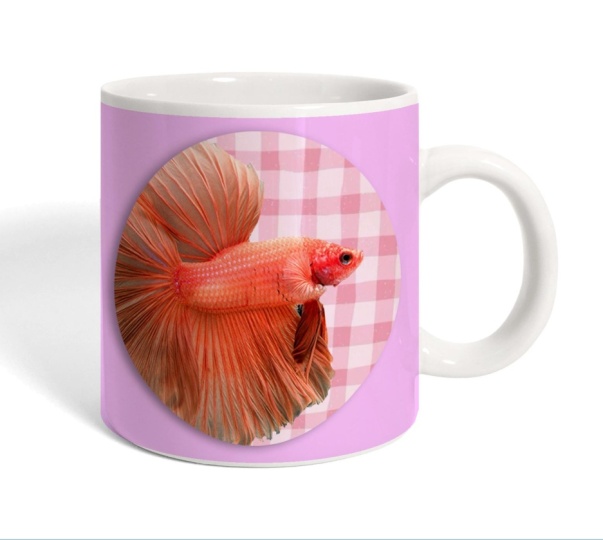
Oberflächen zu machen . Wir fangen mit dieser gerade auf Blick auf einen Becher an. Und dann, weil Tassen Luft so ein beliebtes Element, um sich zu verspotten, werde
ich Ihnen ein paar verschiedene Techniken zeigen, die Sie für Tassen verwenden können. Dann werde ich Ihnen einige Tricks zeigen, um Tiefe auf der Innenfläche einer Schüssel zu schaffen , und dann wechseln wir nach außen von Bullen. Ich habe ein paar verschiedene Ansichten und viele Tricks und Tipps und Techniken während der ganzen Klasse. Die Techniken, die Sie in dieser Klasse lernen, sind nicht nur auf Tassen oder Bullen beschränkt. Sie können sie auch für Lampen oder Dinge wie Seifenspender, Bandrollen, Stifte und vieles mehr verwenden Ein kleiner Hintergrund über mich. Ich bin eine Oberfläche in Musterdesigner, und ich mache es seit fünf oder sechs Jahren, und ich habe mit Dutzenden von Herstellern gearbeitet, Produkte für viele verschiedene Kategorien für Zuhause und Schreibwaren und Haustiere und Geschenke zu
schaffen . Und lasst uns mehr dazu, dass ich diesen Kurs erstellt habe, denn als ich anfing, Mock ups zu machen , hätte
ich gerne so etwas wie es,
etwas, das speziell dafür geschaffen wurde, Kunst und Muster auf eine Vielzahl von verschiedenen
Produkten zu setzen . Wenn Sie gerade Ihr Kunstgeschäft starten, wurde
Ihnen wahrscheinlich gesagt, wie wichtig Mock ups sind, um Ihren Kunden zu zeigen, wie Ihre Kunst auf ihren Produkten aussehen
wird. Ich habe sicher festgestellt, dass das wahr ist, und ich habe sie die ganze Zeit benutzt. Ich erstelle Look-Bücher
und verkaufe Blätter, und ich benutze auch Mock Ups als Design-Tool. Wenn ich an neuen Kunstwerken arbeite, kann
ich schnell testen, welche Kunst auf welchen Produkten am besten aussieht und auch sehr schnell
und einfach mit Skala und verschiedenen Farbweisen spielt . Ein paar technische Details über die Klasse Alles, was ich demonstriere, wird im Fotoshop sein, und ich benutze Ah Photoshopped CC 2018. Ich arbeite an einem Mac, so dass alle Tastenkombinationen darauf basieren, und ich gehe davon aus, dass Sie ein funktionierendes Wissen über Fotoshop haben. Auf diese Weise kann ich halten, dass die Klassen schnell weitergehen. Die Grundlegende Konzeptstunde zu Beginn der Klasse ist identisch mit der Grundlegende
Konzeptstunde in der ersten Klasse. Also, wenn Sie bereits Klasse 1 gesehen haben, müssen
Sie diese noch einmal ansehen,
es sei denn, Sie möchten es überprüfen. Aber wenn Sie Klasse 1 nicht gesehen haben, selbst wenn Sie zuvor Märkte gemacht haben, empfehle
ich Ihnen, sich dieses grundlegende Lektionskonzept anzusehen, weil ich zeigen werde, wie ich
alle meine Dateien auslege , und Sie werden das für alle Lektionen vorwärts bewegen. Ich werde am Ende des Kurses über Ihr Projekt gehen, und am Ende wird es auch einen Abschnitt namens Hilfe geben. Es funktioniert nicht. Das ist ein Abschnitt, in dem ich einige häufig gestellte Fragen beantworte und auch das tue. Hoffentlich ein wenig Probleme zu schießen, um Ihre Lernkurve ein wenig
reibungsloser zu machen . Also ich hoffe, Sie genießen lernen, wie man Mock Ups macht. Es ist eine lustige Reise, und es ist so cool Zeh. Sehen Sie Ihre Kunst zum Leben erweckt
2. Grundlegendes Mockup: in dieser ersten Lektion möchte
ich das grundlegende Konzept durchlaufen, wie Sie ein Mock machen. Zuerst möchte
ich es mit einigen Diagrammen machen, und dann springen wir direkt in den Fotoshop. Also, um zu beginnen,
alles, was Sie brauchen, ist Ihr Foto und Ihre Ebenenpalette. nun Wenn Sienundie Ebenenpalette öffnen, sehen
Sie, dass bereits eine Ebene drin ist, und das ist Ihre Tasche. Foto beginnt mit der Einstellung dieser Ebene auf multiplizieren, und der Grund dafür ist, dass wir Ebenen unter dem Taschenfoto hinzufügen werden. Und wenn wir sagen, dass es sich vermehren soll, dann werden wir in der Lage sein, die Schichten zu sehen, die darunter sind. Als nächstes erstellen
wir einen Ordner, und das ist, wo wir all ihre Kunst und das wird direkt unter das
Taschenfoto gehen . Als Nächstes wählen
wir den Bereich unserer Tasche aus, in den die Kunst gehen soll, und wir werden das in eine Ebenenmaske verwandeln. Nun, wenn Sie mit einer Ebenenmaske nicht vertraut sind, würde
ich es gerne als Fenster betrachten. Auswahl, die wir auf der Tasche gemacht haben, ist jetzt dieses weiße Quadrat auf der Ebenenmaske, und das ist das Fenster, in dem die Kunst den Rest davon zeigen wird. Der schwarze Bereich ist jetzt blockiert, wenn wir Bilder in den Ordner hinzufügen, es wird nur durch dieses Fenster angezeigt. Jetzt werden Sie feststellen, dass ich die Ebenenmaske auf den Ordner und nicht auf die Ebene, die die
Grafik enthält . Der Grund dafür ist jetzt, wenn wir zusätzliche Kunstschichten hinzufügen, es ist bereits massiert und bereit zu gehen. können
wir den Kunstebenen außerdem Wenn sich die Ebenenmaske auf dem Ordner befindet, zusätzliche Ebenenmasken hinzufügen. Und das werden wir in einigen der späteren Lektionen tun. Okay, das sind
also die ganz, sehr Grundlagen. Jetzt gehen wir zum Fotoshop und machen das Gleiche. Also hier ist unsere Geschenktüte Foto wieder, und hier drüben haben wir unsere Layer-Palette. Jetzt könnte Ihr Foto ein Vorhängeschloss wie dieses haben, also geh einfach voran und klicke darauf, um es loszuwerden. Jetzt nehmen wir diese Ebene und ändern sie von normal zu multiplizieren, und jetzt sind wir bereit, den Kunstordner zu erstellen, und um das zu tun, klicken Sie
einfach hier unten und ändern Sie den Namen und ziehen Sie ihn dann unter das Taschenfoto. Jetzt sind wir bereit, die Auswahl auf der Tasche zu treffen, wo die Kunst gehen soll. Und dazu werde
ich das Schnellauswahlwerkzeug verwenden und sicherstellen, dass die Foto-Ebene ausgewählt ist und dann hier nach oben gehen und Thema auswählen. Nun, das hat einen ziemlich guten Job gemacht, aber es hat uns die Griffe gegeben und wir wollen nicht, dass das Teil unserer Auswahl ist. Also gehen wir zum Polygon-Werkzeug und verwenden die Optionstaste, um ein Minus auf unser Symbol zu erhalten. Und dann werden wir das einfach von der Auswahl subtrahieren und ein wenig auf dieser
Seite verpasst . Lassen Sie uns zoomen und verwenden Sie die Umschalttaste. Wir können diesen Bereich hier und unten hinzufügen, und ich sehe auch, dass wir hier unten eine kleine Ecke verpasst haben. Also lassen Sie uns das hinzufügen, indem Sie die Shift-Taste verwenden, und dann wollen wir den Schatten am unteren Rand herausnehmen. Also dafür wird die Optionstaste verwenden und einfach diese Kante entlang gehen und subtrahieren. Also jetzt haben wir unsere Auswahl, und wir müssen das nur in eine Ebenenmaske verwandeln und wir wollen, dass die Ebenenmaske auf dem
Artwork-Ordner sein könnte ,
also stellen Sie sicher, dass Sie die Artwork-Ordnerebene wählen und jetzt dieses Symbol verwenden, das besagt, fügen Sie Ebenenmaske hinzu. Und da ist es. Wir haben unsere Ebenenmaske. , Alles,was wir in diesen Ordner legen, wird nur durch diesen weißen Bereich angezeigt. Also lasst uns etwas Kunst besorgen. Ich gehe zu Illustrator
, wo meine Kunst ist, und ich werde hier kopieren, und Sie können auch aus Photoshopped kopieren. Oder Sie können Ihre Bilder in den Fotoshop-Player ziehen. Allerdings bekommen
Sie in der Regel Kunst in Fotoshop wird in dieser Situation gut funktionieren. Gehen Sie also zurück zum Fotoshop und fügen Sie als intelligentes Objekt ein. Und jetzt einfach klicken und ziehen Sie die Bildebene in den Kunstordner. Und da ist es. Es ist alles maskiert und bereit zu gehen. Jetzt. Alles, was wir in diesen Ordner legen, wird genau auf die gleiche Weise massiert. Das sind also die Grundlagen, wie man ein Mock macht. Und jetzt sind Sie bereit, mit dem Rest der Klasse fortzufahren, um an gekrümmten Oberflächen zu arbeiten
3. Becher aufholen Teil - Teil 1: In dieser ersten Lektion werde
ich Ihnen eine super einfache Technik zeigen, um es so aussehen zu lassen, als würde Kunst um
diesen Becher wickeln . Aber bevor wir dazu kommen, lassen Sie mich durch die Schritte gehen, um die Schichten einzurichten. Noch einmal, wenn Sie hier ein Vorhängeschloss haben, klicken Sie
einfach darauf, damit es verschwindet. Und eine Sache, die ich hinzufügen werde, ist, dass ich immer eine Kopie des Fotos mache, denn manchmal werde ich dieses Bild manipulieren wollen. Und so mag ich immer eine Kopie in der Datei zu behalten, dass ich zurück zu dem, was
unverändert ist . Also, um das zu tun, werde
ich einfach dieses Schmug-Foto machen und es hier runter zum Ebenen-Symbol ziehen, und dann werde ich es einfach wieder sperren und verstecken. Also, jetzt ist es nur irgendwie in sicherer Aufbewahrung, und dann wird diese Schicht so einstellen, dass wir alle Schichten sehen können, die
wir darunter legen werden. Jetzt machen wir unseren Kunstordner und klicken Sie einfach hier unten auf das kleine Ordnersymbol und benennen es um und ziehen Sie es unter dem Becherfoto nach unten. Und dann noch ein kleiner Schritt. Ich empfehle Ihnen, rechten Maustaste darauf zu klicken und ihm eine Farbe zu geben. Diese Lektion ist sehr einfache Lektionen. Also ist es momentan keine große Sache. Aber später in dieser Klasse werden
wir manchmal zwei,
vielleicht sogar drei Kunstmappen haben . Wenn wir ihnen also eine einzigartige Farbe geben, wird uns helfen, die Dinge einfach zu halten. Und jetzt machen wir eine Ebenenmaske wird den Bereich auswählen, in dem die Kunst dafür gehen wird. Ich werde das Schnellauswahl-Tool verwenden, das genau hier ist. Aber zuerst, gehen Sie über und stellen Sie sicher, dass Ihre Tasse Fotoschicht ausgewählt ist. Und jetzt gehen Sie einfach hier hoch, um das Thema auszuwählen. Jetzt werden
wir nur das Handle löschen, weil wir diesen Teil unserer Auswahl nicht wollen. Und wir haben ein bisschen Sauberkeit an einigen dieser Kanten zu tun. Also werde ich das Polygon-Lasso-Werkzeug benutzen. Und wenn ich die Optionstaste gedrückt halte, bekommt ein Minuszeichen, so dass wir diesen Bereich subtrahieren können und dann werde ich es auch hier unten benutzen, ziehe die Optionstaste herunter, wenn du beginnst und dasselbe hier drüben und werde dieses kleine
Bit runter nehmen hier. Ok? Denken Sie an die Spitze. Wir müssen das hier ein bisschen aufräumen. Ich möchte diesen Seelenbereich hinzufügen, Sir, dieses Mal, wenn Sie die Umschalttaste verwenden, erhalten
Sie ein Pluszeichen auf dem Symbol. Und wir können das benutzen, um das kleine und gleiche hier drüben hinzuzufügen. Okay, das ist
also eine Auswahl, die wir in die Ebenenmaske treffen werden. Gehen Sie also zu Ihrem Kunstordner und klicken Sie auf das Ebenenmasken-Symbol. Jetzt fügen
wir unsere Kunst hinzu, und ich werde dafür in Illustrator gehen. Also kopieren Sie diesen Befehl, Siehe, und gehen Sie zurück zum Fotoshop und Befehl V und ich füge es immer als Smart-Objekt ein. Auf diese Weise können wir die Kunst ohne Verlust der Auflösung oben nach unten verkleinern. Also, jetzt werde ich das vergrößern und klicken Sie auf Zurück und ziehen Sie es in den Kunstordner. Jetzt ist unsere Kunst maskiert und ich werde sie einfach hierher bringen. Ich will irgendwie, dass dieser Bereich vorne ist. Und das sieht jetzt aus wie ein anständiges Mock Up. Und viele Leute würden einfach hier anhalten, aber es ist passiert. Haben Sie ein Foto von einem echten Becher. Diese Kunst wurde vor ein paar Jahren auf einem Becher verwendet. Und wenn Sie sich ansehen, wie sich die Kunst um dieses Bild wickelt, können
Sie sehen, dass dieses Bild ziemlich unkompliziert aussieht. Aber wenn wir um die Ecke gehen, wird
die Kunst mehr und mehr so verzerrt und gleich hier drüben. Also wollen wir das mit unserer Kunst machen. Und der einfachste Weg, dies zu tun, ist wirklich, nur die Seiten zu komprimieren. Aber bevor wir das tun können, müssen
wir uns ausruhen. Entstehen sind Kunst. Also gehen Sie hier rüber und klicken Sie mit der rechten Maustaste und gehen Sie nach unten zu Rast. Entstehen Schicht. Nun, wie auf dem Rial-Foto, brauchen
wir für diesen zentralen Bereich nichts zu tun. Also alles, was wir tun wollen, ist, die Seiten ein wenig einzubringen. Denken Sie daran, dass wir hier und auf dieser Seite noch mehr Kunst . Wir können es einfach nicht sehen, weil die Ebenenmaske. Also lasst uns ein paar Guides einrichten. Dafür müssen wir unsere Herrscher haben. Wenn Sie also nicht hier nach oben gehen, um zu sehen und sicherzustellen, dass Lineale jetzt ausgewählt sind, ziehen Sie
einfach eine Führung von links und dasselbe hier rüber und jetzt sind wir bereit,
in diesen Seiten zu komprimieren . Also, um das zu tun, greifen Sie Ihr Rechteck-Werkzeug und gehen Sie von dieser Zeile heraus, und wir müssen etwas Kunst haben, um zu komprimieren. Deshalb greife ich hier draußen. Also, jetzt gehen wir, um freie Transformation zu bearbeiten. Und jetzt haben wir Griffe, die wir bewegen,
schwächen,sie ein- und
ausziehen können schwächen, , und Sie können sehen, ob wir das Ganze einfach komprimieren, es sieht nicht sehr realistisch aus. Also, was wir stattdessen tun werden, ist nur ein bisschen zu drängen. Jetzt werden wir zurückkehren und werden es de auswählen. Und jetzt werden wir ein neues Rechteck machen, aber nicht den ganzen Weg zu dieser Linie gehen. Wir werden einen kleinen Weg rauskommen. Also holen wir uns noch ein bisschen weniger von der Tasse mit viel Zulage hier drüben, und wir werden diese Transformation wieder machen. Jetzt gibt es eine Tastenkombination, die wir wirklich verwenden wollen, weil wir das mehrmals
tun werden , also benutze den Befehl t für Transformation, und jetzt können wir ihn wieder einschieben. Also, jetzt gehen wir ein bisschen mehr rein und drücken die Rückkehr und de Select. Jetzt nehmen wir ein bisschen weniger Befehl t und bewegen uns ein wenig mehr. Drehen Sie de Select. Also jedes Mal, wenn wir nur ein wenig weniger von dem Becherbefehl T nehmen und ein
wenig mehr bewegen und Sie können beginnen, es ein wenig mehr dreidimensional aussehen zu sehen. Was passiert, ist, dass wir diesen Bereich überhaupt nicht berühren. Und dieser Bereich haben wir nur ein wenig verzerrt. Und wenn wir uns um die Kante bewegen, wird
es immer mehr zu beginnen, so dass Sie sehen können, wie verzerrt dieser ist. Okay, Okay, wir könnten das Gleiche auf der anderen Seite machen. Beginnen Sie also, indem Sie den gesamten Abschnitt in Befehl t komprimieren und ihn im Gegenzug de select verschieben. Und jetzt nehmen Sie ein bisschen weniger Befehl t und bewegen Sie es hinein und machen Sie das einfach weiter. Jetzt können Sie sehen, dass unser Mock Up viel dreidimensionaler aussieht, genau wie dieser. Das ist also eine wirklich einfache Technik, um mit Kurven zu arbeiten. Ich benutze diese Technik tatsächlich ziemlich viel. Sie können das auf wie Lampenschirme oder Keksdosen oder Popcorndosen verwenden. Alles, was diese zylindrische Form hat. Diese Technik funktioniert großartig, und es könnte wie viele kleine pingelige Schritte aussehen. Aber es geht wirklich schnell. Und ich möchte Ihnen nur eine zweite Demonstration zeigen, damit Sie sehen können, wie das auf einem
Allover-Muster funktioniert , im Gegensatz zu dieser Spotkunst aus dem vorherigen. Also, da gehst du hin. Das brauchte mich buchstäblich ein oder zwei Minuten, um das jetzt zu tun. Eine andere Sache, die ich auf diesem mit einem Allover-Muster ändern würde, ist, wenn Sie auf einem Becher drucken, können Sie nicht bis zum oberen oder unteren Rand drucken, so dass Sie vielleicht Ihre Ebenenmaske ein wenig anpassen möchten. Um dies zu tun, gehen Sie zu Ihrer Ebenenmaske und halten Sie einfach die Befehlstaste gedrückt und klicken Sie auf die Ebenenmaske damit Sie sie nicht sehr gut sehen können. Aber es ist wirklich geladen. Die Auswahl hier und jetzt gehen Sie einfach zurück und wählen Sie diese Ebenenmaske erneut aus. Stellen Sie sicher, dass ausgewählt und Sie wissen, dass es ausgewählt, weil
es diese kleine Box um sie haben , und jetzt können Sie einfach greifen einen Griff und ziehen Sie es ein wenig und von unten nach unten. Und jetzt, wenn wir zurück und de Select drücken, haben
wir die Kunst nicht verändert. Wir haben Onley die Ebenenmaske geändert, so dass Sie jetzt sehen können, dass sie immer noch da drin schwebt. Als nächstes gibt es noch mehr Tassen und mehr Techniken für den Umgang mit gekrümmten Oberflächen.
4. Becher aufholen Teil – Teil 2: Kaffeebecher sind wahrscheinlich eine der häufigsten Mock ups. Sie können sie überall im Internet finden. Manche sind gut. Manche sind nicht so gut. Aber ich habe ein paar verschiedene Methoden, die ich gerne mit einem Becher verwenden, die ein wenig
anders sind als einige von ihnen, die ich in Tutorials gesehen habe. Also möchte ich die gerne mit dir teilen. Also lasst uns anfangen. Ich habe meine Datei auf meine übliche Weise mit dem Duplikat eingerichtet. Kopieren Sie das Becherfoto und wir werden das so einstellen, dass es multipliziert wird. Und das Artwork-Ordner ist bereits so Lassen Sie uns ihre Auswahl Schauen Sie über die Zehe Schnellauswahl Werkzeug und wählen Sie Thema. Und dann nehmen wir einige der Teile weg, die wir nicht wollen, die das Polygon-Werkzeug verwenden. Und mit der
Optionstaste subtrahiere ich den Griff und ich werde diese Unterkante hier unten aufräumen. Ich denke, ich werde das magnetische Lasso-Werkzeug benutzen, damit wir diese Kurve besser bekommen . Also werde ich hier reinkommen und irgendwie langsam, langsamer Sie gehen, desto mehr Punkte, die es hinzufügen wird. Also bekomme ich jetzt eine bessere Auswahl an der Spitze. Offensichtlich können
wir nicht auf die Innenseite des Bechers drucken, also wollen wir diesen Teil unserer Auswahl nicht. Und ich glaube nicht, dass das magnetische Lasso-Werkzeug uns hier einen sehr sauberen Vorteil verschafft. Also verwenden wir stattdessen ein Kreiswerkzeug. Stellen Sie also sicher, dass Ihre Lineale angezeigt werden, und bringen Sie dann einen Führer von oben. Und anstatt es auszudrücken, den eigentlichen Raum zu
führen, werden
wir ihn ein wenig nach unten bewegen, denn wenn Sie auf einen Becher drucken, können
Sie nicht bis zum Rand drucken. Also geben wir uns einfach einen kleinen Spielraum von oben für die Seite. Wir bringen einen rein, und zu diesem Zweck funktioniert
es nicht ganz, direkt an den Rand zu gehen. Wir wollen es hier ein bisschen rausbringen, und da werden wir unseren Kreis beginnen. Also holen Sie sich das Kreiswerkzeug und wir wollen diesen Bereich subtrahieren. Verwenden Sie also Ihre Wahltaste und zeichnen Sie Ihre und zeichnen Sie Ihren Kreis, bis Ihr Kreis mit der Arche
der Oberseite des Bechers übereinstimmt . Jetzt werden wir machen, dass Ebenenmaske sind. Nun, eine Sache, die ich gesagt habe, dass wir nicht nach oben drucken können, können wir auch nicht bis nach unten drucken. Also möchte ich jetzt einfach die Ebenenmaske ändern. Und um das zu tun, gehen Sie zu Ihrer Ebenenmaske. Halten Sie die Befehlstaste gedrückt. Du erhältst dieses kleine Quadrat und klickst auf die Ebenenmaske. Nun, das hat unsere Auswahl neu geladen und verwenden Sie Befehl T, die unser Transformationswerkzeug ist. Und ich werde das nur ein wenig nach oben schieben, so dass wir jetzt einen kleinen Spielraum auf der
Unterseite haben , wenn ich auf Rückkehr in de Select klicke, können
Sie es nicht sehen, weil es eine kleine Änderung ist. Aber wir haben tatsächlich die Ebenenmaske jetzt geändert, die einige Kunst bekommen wird. Und so gehen wir zum Illustrator und das ist die Kunst, die ich benutzen möchte, also kopiere ich sie. Gehen Sie zurück zum Fotoshop und fügen Sie es ein. Schauen Sie zurück und ziehen Sie das dann in den Bildschriftenordner. Ich glaube, ich habe es nur ein bisschen groß. Und jetzt, wo wir die Größe geändert haben, können
wir uns ausruhen. Mache es jetzt auf. Der Unterschied zwischen diesem Becher in der letzten war, dass wir tatsächlich die Kurve der
vorherigen mit nur einem Foto direkt auf flach sehen können. Hier gab es keine Kurve. Also wollen wir unsere Kunstwerke so biegen, dass sie eine Auswahl um den Becher treffen eine Toleranz an den Seiten
hinterlassen. Und jetzt gehen wir zu unserem Warpwerkzeug. Also, das ist Edit Transformation. Wo jetzt, wenn Sie nicht mit dem Warp-Werkzeug vertraut sind, hat
es einzelne Punkte, die wir in eine andere Richtung bewegen können und wir innerhalb
der Kunst bewegen können . Wir können alle möglichen Sachen tun, um das zu verzerren. Also lasst uns das rückgängig machen. Ich gehe zurück in das Warp-Werkzeug, und ich werde diese Verknüpfung verwenden, die Befehl t für den Transformations-Rechtsklick ist, und Sie werden das Warp-Werkzeug finden, das dort aufgelistet ist. Also lüften die Presets hier oben, es ist auf Zoll, damit wir alle Punkte bewegen können. Aber sie sind ein Haufen Zeug hier, und das Beste für unsere Situation ist Arch. Klicken Sie also darauf und Sie können sehen, dass es in die falsche Richtung geht. Das wird also durch diese Zahl hier bestimmt. Wir wollen also, dass dies eine negative Zahl ist, damit es in die andere Richtung geht. Also, wenn wir jetzt minus 50 reinlegen, wölbt
es die Richtung, die wir wollen. Aber es ist wirklich zu groß und gewölbt Nun, lasst uns die Hälfte davon minus 25 versuchen. Das ist immer noch ein bisschen zu viel, Ben. Also lasst uns mehr versuchen wie 18. Das sieht so aus, als ob es zu unserem Bogen passt. Also klicken Sie jetzt auf OK und d wählen. Und jetzt können wir genau die gleiche Technik verwenden, die wir auf dem vorherigen flachen Becher verwendet haben, damit wir ein paar Guides hier
setzen können , die wir wollen. Wir wollen die Bereiche rechts und links davon komprimieren. Also tun Sie genau das, was wir vorher getan haben. Schnappen Sie sich einige auf der linken Seite bis zu diesem Richtlinienbefehl t und drücken Sie hinein und machen Sie das Gleiche. Nun, der einzige Unterschied hier ist, dass ich mehr Iterationen davon machen werde, so dass es sanfter um die Ecke gewickelt
aussieht. Okay, das ist
also die eine Seite. Sie können sehen, wie viel dreidimensionaler diese Seite im Vergleich zu hier aussieht. Es ist sehr flach. Also, jetzt würden wir das Gleiche auf der anderen Seite machen, Manti, und dann ein bisschen drängen. Zurück in de select und bevor Sie de select könnte einfach markieren, wo Sie gehen, um
die nächste beginnen . Also werde ich de wählen. Aber ich habe meinen Cursor genau dort, wo ich anfangen möchte. Der nächste Befehl T drücken im Gegenzug. Und bevor ich d wählen Sie eine Bewegung dieses ein wenig, und da gehen wir. Also loswerden die Guides. Das ist also eine weitere Option, um einen Fehler zu verspotten. Also schalte ich das aus und bringe ein neues Kunstwerk von Illustrator Copy and Paste . Und jetzt, da ich es bemessen habe, Aiken Rast, erweckt es. Und jetzt werden wir unsere Auswahl treffen. Jetzt verwenden wir Befehl t Rechtsklick für Warp. Und jetzt, anstatt den Befehl „Bögen“ zu verwenden, werden
wir die Dinge einfach frei bewegen. Also fange ich normalerweise mit den Ecken an, komm hierher und mache diesen auch ein wenig hoch. Richten Sie das aus. Und jetzt wollen wir diese geraden Linien machen. Wir wollen diese Kurve so machen, dass sie mit der Kurve des Bechers übereinstimmen, damit Sie diese nach oben ziehen können . , Sehen
wir uns das an,ohne dass die Führer ein Kommandoalter verkauft haben, und das sieht ziemlich gut aus. Obwohl das Zentrum hier verzerrt aussieht und das wollen wir nicht. Denken Sie daran, wir wollen, dass dieser Bereich nicht in mehr Verzerrung an den Seiten beginnt. Also werde ich nur zu den Seiten drücken, bis sie verzerrt aussehen. Aber unser Zentrum sieht nicht verzerrt aus, also bin ich glücklich damit. Also schalten wir die aber Guides wieder ein und drücken Return und de Select. Nun hat diese Option gut funktioniert, weil unser Muster sehr organisch war. Also, wenn wir irgendeine Verzerrung an der Kunst gemacht
haben, können wir es nicht wirklich sehen, weil jeder, weil es keine geraden Linien oder irgendetwas gibt, wenn Sie Muster haben, die geometrischer wie dieses ist. Du wirst viel vorsichtiger sein müssen, weil die Linien geglättet werden müssen. Die Kreise müssen die richtige Form auf alles sein, was genau richtig ausgerichtet werden muss. Also habe ich eine andere Variation, die ein bisschen methodischer ist. Also habe ich das schon so dimensioniert, wie ich es wollte
und platziert, und ich habe es absichtlich,
sehr symmetrisch platziert . Das geht also in die Mitte und diese kleinen Blumen sowohl an diesem unteren Rand als auch an der Oberseite. Also gehen wir voran und treffen ihre Auswahl auf die gleiche Weise und verwenden Befehl, T und Arbeit. Und jetzt, dieses Mal, bevor wir etwas tun, werden
wir eine Reihe von Guides aufstellen. Also werden wir eine Führung auf jede Rasterlinie setzen und dann auf der Seite einen auf diese
Rasterlinie setzen und diesen, und wir werden hier nicht einen setzen, weil wir das hineinschieben werden, also legen wir einen direkt neben den Becher. Also fangen Sie wieder mit der Ecke an, und wir werden das hier oben heben. Also achten Sie jetzt auf diese Entfernung von der Rasterlinie bis zu diesem Punkt, wir werden die gleiche Entfernung hier machen. Von Punkt zu Rasterlinie ist
es das gleiche wie hier drüben. Also machen wir das mit dem gleichen Abstand an allen Ecken. Und ich nehme diesen Griff und setze ihn auf diese Rasterlinie. Also wieder, zwischen diesem Punkt und der Rasterlinie ist etwa den gleichen Abstand wie von diesem Punkt zur Rasterlinie, wir tun das gleiche für diesen und das gleiche hier drüben. Und was das tut, ist jetzt haben wir diese Kurve erstellt, die zu dieser Kurve hier oben passt. Jetzt können Sie sehen, wir haben das gleiche Problem auf diesem Becher, dass wir auf der vorherigen,
eine, dass die Mitte, es sieht komprimiert und wir wollen die Kanten Zehe komprimiert aussehen. Es gibt also einen kleinen Trick, den ich gefunden habe und das hat mit dieser Kurve hier zu tun. Sehen Sie, wie diese Kurve hier oben wirklich wie ein Segment eines Kreises aussieht. Während der Becher ein Segment eines Ovals ist,
lassen Sie mich Ihnen zeigen, was ich meine. Das ist also die Form des Bogens an der Spitze unseres Warpgitters. Das sieht also aus wie ein Segment eines Kreises, aber der Becher ist ein Oval, also wollen wir, dass unsere Fußgewölbe eher wie der Abschnitt eines Ovals aussehen. Und was ist der Unterschied? Nun, hier ist
es etwas flacher als an den Ecken. Art rundet die Ecke in diesem kleinen Haken, während das alles gleich ist. Wie bekommen wir diese Form hier mit einem kleinen Haken am Ende? Das Geheimnis ist dieser Griff hier, nimm diesen Griff und bring ihn runter und mache dasselbe auf der anderen Seite. Jetzt können Sie sehen, es ist ein bisschen mehr Kirby da und ein bisschen flacher hier. Das ist es, was wir wollen. Und jetzt werden wir das benutzen. Es ist sehr nah an unserer Netzlinie. Also werden wir das benutzen und diese Linie aufrichten. Ich hoffe, das ergibt Sinn. Also bringen Sie die Rasterlinie rein und diese Rasterlinie rein und das gleiche hier unten jetzt mit dem
Warp-Werkzeug . Wenn Sie ein Teil verschieben, wird die restliche Art von bewegt, um es. Also ist es irgendwie schwierig zu benutzen Manchmal hatte ich die auf der Linie, aber jetzt sind sie sich bewegt, also endet es, es hin und her zu optimieren, bevor Sie das hier twittern, werde
ich diese zu unserer Richtlinie bringen, Und du siehst, ich habe das hier abgezogen. Also, was ich wirklich tun werde, ist, die Vergangenheit zu ziehen, wo wir es wollen, und dann auf der
anderen Seite rüber zu gehen und es angekündigt näher zu ziehen. Also machen wir das einfach weiter. Wir ziehen ein bisschen weiter als wollen und schieben das zurück und machen das Gleiche hier drüben . Ich hoffe, Sie können das sehen. Ziehen Sie das also zurück zur grünen Richtlinie und das muss tatsächlich ein wenig gehen . Okay, alles sieht immer noch gerade aus, und es sieht ziemlich gut aus. Erinnern Sie sich an diese Rasterlinie hier? Diese Linie sollte da unten sein, also berührten wir die Rasterlinie und das gleiche hier und unten muss dorthin gehen. Also lasst uns unsere Führer verstecken. Das sieht gut aus und ist an den Seiten komprimiert. Jetzt gibt es nur eine Sache, die mir auffällt, und das ist, dass
sie in dieser kleinen Blume ,
ihren Pfeilen, ,
ihren Pfeilen,die untere Kante berühren. Nun, hier
drüben sollte es auch. Also sollten wir das wirklich ein wenig heraufbringen, so dass jetzt diese Blume direkt am Rand ist um diese kleinen Pfeile werden das auf beiden Seiten tun. Also, da gehst du hin. Das ist eine weitere Möglichkeit, Kunst um den Becher herum zu verziehen. Jetzt weiß ich, dass das eine Menge Arbeit ist, und wenn Sie eine ganze Reihe von verschiedenen Designs wie diese haben, die Sie tun müssen, wäre
es schrecklich, das für jeden von ihnen tun zu müssen. Jetzt gibt es eine Möglichkeit, das zu umgehen, und es heißt „Es ist Smart Object“. Und wenn Sie jedes Mal ein Smart-Objekt einrichten, wenn Sie der Datei Grafiken hinzufügen, wird
es automatisch so verzerrt, wie wir es hier getan haben. Ich werde in dieser Klasse nicht darauf eingehen,
aber in der nächsten Klassegeht es um intelligente Objekte,
also vergewissern Sie sich, dass Sie sich das
auch ansehen. Ich werde in dieser Klasse nicht darauf eingehen,
aber in der nächsten Klasse geht es um intelligente Objekte, also vergewissern Sie sich, dass Sie sich das Ok. Ich denke, das reicht mit Tassen. Jetzt lassen Sie uns an ein paar Schüsseln arbeiten.
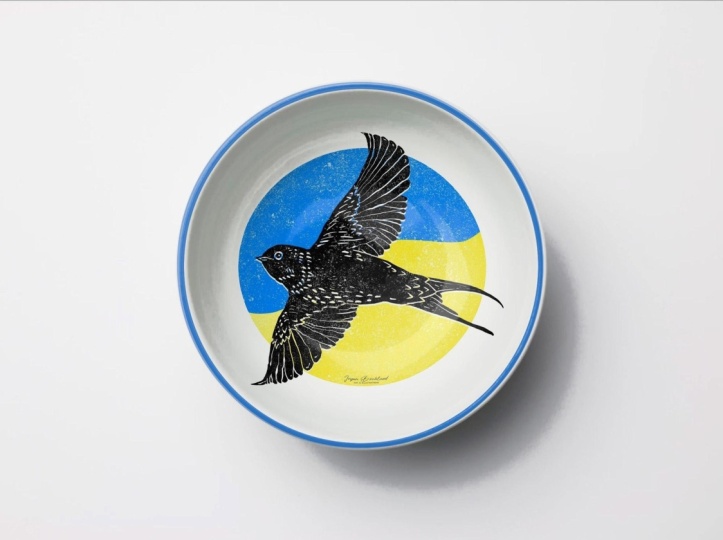
5. Tiefe in einem Teller erstellen: Wenn Sie jemals versucht haben, die innere Kurve einer Schüssel zu verspotten, wissen
Sie, dass es irgendwie schwierig sein könnte. Die Herausforderung ist, dass, wenn Sie nur Ihre Kunst auf das Bild legen, es wahrscheinlich eher wie ein Teller als eine Schüssel aussehen wird. Das ist also wirklich eine lustige Lektion, denn ich habe einige einfache Tricks, die Ihnen helfen, diese Illusion der Tiefe zu schaffen, so dass Ihr Teller zu einer Schüssel wird. Also fangen wir an. Ich habe meine Schichten fertig. Das ist so eingestellt, dass es multipliziert wird, und ich habe meinen Kunstordner bereit. Also sind wir bereit, eine Auswahl auf der Schüssel zu treffen und diese, es scheint wie ein Kinderspiel, einfach das Kreiswerkzeug zu verwenden. Also werde ich ein paar Führungen einrichten, eine von oben bis zum Rand der Felge und von links bis zum Rand der Felge. Ich kann das benutzen, um meinen Kreis zu machen und zu trinken, bis wir das Innere des Bullen haben. Und bevor ich dies zu einer Ebenenmaske
mache, möchte ich den Mittelpunkt für diesen Kreis herausfinden. das zu tun, gehe
ich einfach rüber und klicke auf das Schüsselfoto und klicke dann auf Befehl t, um das zu bekommen. Diese kleinen Punkte. Also, jetzt werde ich nur verwenden, um ein paar Guides in der Mitte des Bullen aufzustellen, und dann klicken wir auf Zurück, und wir gehen weiter. Machen Sie das zu einer Ebenenmaske. Alles klar, jetzt sind wir bereit für die Kunst, und ich gehe in den Illustrator und ich werde sie kopieren. Gehen Sie zurück zum Fotoshop und fügen Sie es als intelligentes Objekt ein und richten Sie es dann auf der Mitte des Bullen aus und vergrößern Sie es. Klicken Sie auf OK, und ziehen Sie es in den Kunstordner. Jetzt, wo wir die Kunst bemessen haben, können
wir uns ausruhen. Mache es auf. Und jetzt benutzen wir das Warpwerkzeug. Also klicken wir auf unsere Kunstschicht, benutzen den Befehl T und finden das Warp-Werkzeug. Dafür verwenden
wir eine Voreinstellung. Wir gehen hier rauf, wo es Brauch sagt, und wählen Fischaugen. Nun, genau wie auf dem Becher, können
Sie die Menge der Biegung ändern, aber für diesen Fall denke
ich, dass 50 in Ordnung sind, also werde ich es jetzt verlassen. Eine Sache am Warpwerkzeug ist, dass es immer Dinge innerhalb eines Quadrats arbeiten will. Und was das unserem Image angetan hat, ist diese Bereiche irgendwie abgeflacht. Also, , hier können
Sie diese Punkte auf dem Blumenmuster sehen, aber hier tun Sie es nicht. Und wenn das draußen ein perfekter Kreis war, sollten
wir diese Punkte sehen können. Also, um zu handeln, dass wir jetzt wieder nach Brauch gehen. Und wir werden einfach in diese kleinen Ecken drücken, bis wir anfangen, diese Punkte wieder zu sehen. Und das hilft. Obwohl wir hier noch etwas Platz haben. Also werden wir jetzt diese kleinen Griffe herausziehen, um das etwas
gekrümmter zu machen . Klicken Sie also auf Rückkehr und de Select. Das sieht also viel dreidimensionaler aus. Aber es würde auch helfen, wenn unser Schüsselfoto mehr Kontrast hätte, wenn ich das ausschalten und ihren
Schatten hier sehen würde. Aber es ist nicht so dunkel. Und hier unten gibt es auch ein Highlight. Und diese Schatten und Lichter definieren wirklich die Tiefe und die Form dieser Schüssel. Wenn wir also sowohl den Schatten als auch den Glanzlichter erhöhen, wird
es dreidimensionaler aussehen. Um das zu tun, werde
ich zwei weitere Duplikate dieser Schüssel hinzufügen und eines davon mache ich eine Ebenenmaske für die Schatten und das andere mache ich eine Ebenenmaske für die Highlights. Und dann, wenn wir kombinieren, wird das insgesamt ein viel kontrastreicheres Bild erhalten. Um dies zu tun, gehen Sie zu Ihrem Bullfoto-Layer und klicken Sie mit der Wahltaste nach unten, und ziehen Sie
einfach. Sie werden zwei kleine Pfeile bekommen, und leider diese nicht von der Bildschirmdarstellung angezeigt. Aber sobald Sie die Pfeile bekommen, lassen Sie los und Sie haben ein zweites Exemplar. Und jetzt werde ich das wieder tun. Und dann all ihre Umbenennung, dieses eine Highlight und diesen einen Schatten, und dann lassen wir das hier einfach als ganzes Foto. Lassen Sie uns alles außer dem Highlight-Layer deaktivieren. Und jetzt werden wir gehen, um Farbpalette zu wählen und hier an der Spitze, Wörter ein wählen Sie Highlights. , Ich weiß nicht,was die Voreinstellung für den Bereich ist. Das sieht vielleicht komplett schwarz aus oder sieht komplett weiß aus, aber wir möchten den Schieberegler verschieben, bis das einzige, was wirklich weiß ist diese Highlights sind. Das größte Highlight ist also hier unten und das entspricht diesem Highlight hier und dann der Unschärfe, die sein wird, wie weich die Kanten sind. So können Sie sehen, dass unser Highlight heller und heller wird. Dort klicken. Okay, und jetzt sieht das ziemlich seltsam aus, aber es wird alles in einer Minute Sinn ergeben. Aber wir wollen jetzt machen, dass eine Ebenenmaske auf hier und sagte dies normal. Sieht nicht immer komisch aus, aber vertrau mir. Also schalten Sie das aus und jetzt machen wir eine ähnliche Sache mit dem Schatten, also gehen Sie zurück zum Farbbereich, und
wählen Sie dieses Mal Schatten. Verschieben Sie den Bereich, bis Sie nur die Schatten haben. Nun, das erste, was zu kommen, sieht aus wie eine Sonnenfinsternis ist der Schlagschatten. Das ist dieser Bereich hier unten. Also weiter, weil wir auch diesen Bereich bekommen wollen, der hier drüben entspricht. Also wieder, das ist wie unsere Ebenenmaske. Der weiße Bereich ist, wo er hindurchkommen wird. Also hier wollen wir die Unschärfe. Hier ist ohne Unschärfe und Sie können sehen, dass es eine ziemlich harte Kante ist. Also wollen wir es ein wenig weicher Rand dafür machen und klicken. Okay, also mach die A-Ebenen-Maske und diese, die wir auf lassen, multiplizieren, damit du das
ausschalten kannst und wir gehen zurück zu dem, wo wir angefangen haben. Aber Sie können jetzt sehen, wenn wir diese Schattenschicht hinzufügen, sieht
es viel dreidimensionaler aus. Nun, wenn wir die Hervorhebungsebene auf, können
Sie sehen, dass wir dieses Highlight hier jetzt haben, Moment sieht das wie zu viel aus. Es sieht nicht riel aus, also gehen wir einfach auf diese Hervorhebungsebene und reduzieren die Deckkraft. Nun, eine andere Sache, die ich mit diesem Bild tun möchte, ist, einen farbigen Rand hinzuzufügen. Um das zu tun, werde
ich genug eine separate Schicht machen. Ich schalte die Hilfslinien wieder ein und mache ihren Kreis neu,
gehe nach oben, um den Strich zu bearbeiten, und wir wählen hier eine Breite aus. Ich werde nur um 30 raten. Und hier möchte ich, dass die Farbe blau ist. Und ich will hier nicht ein Blau auswählen, das wirklich hier passen wollte. Also werde ich einfach zu dem Bild gehen und ich werde diese Pipette und klicken Sie dort, und das ist jetzt hier klicken. OK, und jetzt wird die Farbe auch hier angezeigt, also klicken Sie auf OK, und jetzt haben wir unseren Schlaganfall schwächen de Wählen Sie das, und ich werde es ein wenig größer machen, um unseren Stier passen und ein wenig mehr von einem bekommen handbemalt. Hör zu, ich werde diese Ebene duplizieren, und ich werde sie tatsächlich in ein bisschen verschieben, damit wir ein bisschen breiter Rim klicken , OK, und dann werde ich die Kapazität für beide verringern -Layer. Und jetzt werden Sie sehen, dass es irgendwie ein wenig unregelmäßig aussieht. Als hätte jemand dort handgemalt und irgendwie etwas davon überwunden. Und dann ziehe ich die beiden Schichten einfach unter das Bullenfoto. Jetzt werden unsere Fotoschichten auf diese Ringe multipliziert. Ich hoffe also, dass Ihnen eine Vorstellung davon gibt, wie Sie Warp und Schatten und Lichter verwenden, um etwas zu
machen, mehr Tiefe zu
haben
6. Schalen anhalten: Also diese Lektion ist voll mit vielen tollen Informationen, die wir auf der
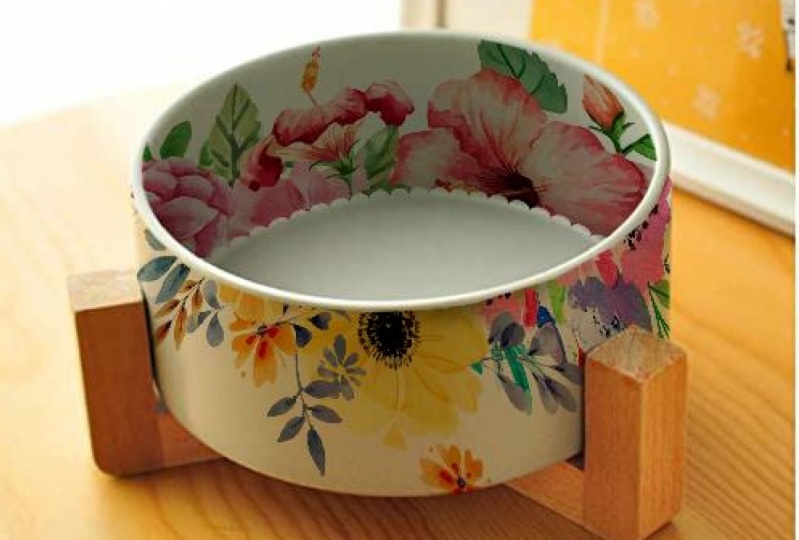
Außenseite einer Schüssel verspotten werden , wird zuerst mit einer Art einfachen Version beginnen und dann eine andere Winkelversion. Und dabei werde
ich Ihnen zeigen, wie man den Stift benutzt. Tool ist ein Auswahlwerkzeug, was ich noch nicht getan habe, und auch einige Tricks, wie man mit dem Foto umzugehen, das ein wenig
schwieriger ist zu arbeiten. Also lasst uns anfangen. Und wann immer Sie mit einem neuen Foto beginnen, ist
es irgendwie ein kleines Rätsel, um herauszufinden, wie Sie den Bereich auswählen, den Sie für Ihre Kunst auf diesem einen
wollen? Es ist kein sehr guter Kandidat für ein schnelles, ausgewähltes Werkzeug, denn es hat hier eine Art weiche Kante und eine Art fragwürdige Kante hier drüben. Ich denke, es ist einfach eine Art Ah, ein sehr helles Highlight, das irgendwie ausgesprengt wurde, so dass das magnetische Lasso-Werkzeug auch nicht sehr gut funktioniert. Das ist also ein Fall, dass ich das Stift-Werkzeug benutzen werde. Ich benutze es nicht sehr oft, aber das ist ein perfektes Beispiel dafür, wann man es benutzt. Ich werde auch noch einen kleinen Trick machen, und das ist, ich werde die rechte Seite dieser Schüssel nehmen und sie kopieren und umdrehen, damit es mir diese Form gibt. Also werde ich zu meiner Schale Fotoschicht gehen. Ich meine, drücken Sie Kopieren und fügen Sie dann ein. Es wurde eine neue Ebene hinzugefügt und hier ISS. Also werde ich es umdrehen, indem ich bearbeiten, transformieren, horizontal
drehen gehe. Und jetzt werde ich es einschalten,
multiplizieren, damit ich das nehmen und es vorsichtig auf der anderen Seite ausrichten kann. Jetzt
habe ich einen besseren Hinweis darauf, wo ich diese Kurve auf dieser Seite machen soll. Gehen Sie also zurück zum Bullenfoto und das Stift-Werkzeug ist genau hier oben, und es funktioniert sehr ähnlich wie das Stift-Werkzeug in Illustrator. Klicken Sie also einfach auf einen Punkt und ziehen Sie an. Du bekommst diese kleinen Griffe, und jetzt gehen wir um die Kante und machen Kurven. Wenn Sie zu einem Punkt wie diesem kommen, an dem Sie eine scharfe Ecke machen möchten, halten Sie die Optionstaste gedrückt, klicken Sie erneut auf den Punkt und fahren Sie einfach fort und gehen Sie dann zurück zum Anfang und
klicken Sie dann , um es zu schließen. Und jetzt können wir einfach zurückgehen und ich nur unsere Kurven mit der Befehlstaste klicken Sie auf diese, und ich ziehe das einfach runter, und dann werde ich die Dinge ein bisschen bewegen. Und sobald Sie mit Ihrer Auswahl zufrieden sind, können
Sie hier zwei Pfade gehen und Sie werden sehen, dass wir gerade einen Doppelklick darauf gemacht haben, um es zu speichern. Und jetzt, klicken Sie mit der
rechten Maustaste darauf und Schuhe treffen Auswahl. Und jetzt sieht es aus wie jeder andere Weg, den wir geschaffen haben. Gehen Sie also zurück zu Ebenen und machen Sie das zu einer Ebenenmaske. Nun,
diese zusätzliche Schicht, die wir gemacht
haben, konnten wir das einfach löschen, weil wir die nur hatten, um ihre Auswahl zu treffen. Jetzt gehe ich in Illustrator und wähle meine Kunst aus. Ich werde mit diesem hier gehen. Also kopiere den Befehl. Sehen? Geh zurück zum Fotoshop und befehle V und füge es als intelligentes Objekt ein, und ich werde es vergrößern . Klicken Sie auf OK, ziehen Sie es in den Bildschriftenordner und ruhen Sie Mache es auf. Also werden wir das Warpwerkzeug wieder benutzen. Aber dieses Mal, wenn Sie Ihre Auswahl treffen, gehen Sie direkt in den Bereich, in dem Sie die Kunst wollen. Also mit anderen Worten, normalerweise habe ich Sie etwas Zulage auf der Seite hinzufügen. Diesmal machen wir das nicht. Wir werden genau das tun, was wir brauchen. Dann stellen Sie sicher, dass Ihre Kunst-Layer Befehl T ausgewählt und mit der rechten Maustaste für Warp. Nun, als wir an der Kaffeebecher arbeiteten, war
es ziemlich einfach, weil wir eine Menge gerader Auf- und Abwärtslinien hatten . Weil wir diesen Winkel hier haben, mit dem wir arbeiten können. Dinge können ziemlich schnell ankommen. Dinge können sehr verzerrt werden. Also werde ich Ihnen einige sehr detaillierte Schritte zeigen, damit wir versuchen können, dies so weit wie möglich
kontrolliert zu machen . zuerst Beginnen Siezuerstmit diesem Punkt und es ist nicht wirklich ein Punkt. Es ist ein Griff und drücken Sie, dass fast den ganzen Weg zur Ecke und tun Sie das gleiche auf der anderen Seite. Als nächstes nehmen Sie diesen Punkt und bringen Sie ihn in die Mitte und Sie können sehen, was das getan wird beginnt, diese diagonale Linie zu machen und jetzt nehmen Sie diese Ecke und Art von ziehen Sie es, so dass wir beginnen, die Kurve der Schüssel zu bekommen und tun Sie die gleiche Sache auf der anderen Seite. Als nächstes bringen Sie diese Ecke. Also gehen wir ein bisschen hoch und viel rein und machen dasselbe auf der anderen Seite. Und jetzt nimm diese Ecke und bringe sie hoch und raus. Tun Sie das auf beiden Seiten. Und jetzt, wenn du dir Kunst auf einer Schüssel vorstellst, wird
es die größte der Spitze sein. Es wird beginnen, kleiner und komprimierter zu werden, wenn wir in Richtung der Unterseite der
Schüssel gehen . Um das zu tun, werden
wir das Liegen bringen und dann diese Linie runter bringen und jetzt können Sie sehen, dass die Verzerrung beginnt. Ich möchte nur ein bisschen mehr auf der Seite kommen. Und dann schauen wir uns es mit den Guides ausgeschaltet, Ich denke, ich möchte dies nur ein wenig nach oben bringen, und sobald Sie damit zufrieden sind, können
Sie zurückkehren und d wählen. Jetzt machen wir dasselbe auf einer abgewinkelten Schüssel. Also hier ist die neue Schüssel, und ich mach ein Duplikat davon. Sie können sehen, dass dies eine ziemlich gelbe Besetzung hat, so werden wir nehmen einige dieser Farbe gehen bis zu Bildanpassungen und goto Farbton Sättigung. Jetzt nehmen wir den Schieberegler für Sättigung und bewegen ihn nach unten, bis er weißer ist, und wir werden ihn aufhellen. Nur ein bisschen klicken, OK, und jetzt sind wir bereit, unsere Auswahl zu treffen. Dies ist eine andere, bei der es keine wirklich starken Kanten gibt, also verwenden wir das Stiftwerkzeug wieder. Wir beginnen in dieser Ecke und klicken und ziehen und machen uns einfach unseren Weg um die Schüssel und gehen
dann zurück und passen Sie mit der Befehlstaste an. Und sobald Sie mit Ihrer Auswahl zufrieden sind, können
Sie zum Pfad gehen. Sie werden unser Pfadjahr Doppelklick sehen, um es zu speichern und dann mit der rechten Maustaste wählen. Okay, und jetzt haben wir eine Auswahl, genau wie wir es immer tun. Jetzt können wir unsere Auswahl in eine Ebenenmaske machen, also klicken Sie hier und jetzt sind wir bereit für Kunst, und ich werde die gleiche Kunst verwenden, die wir beim vorherigen Bullen verwendet haben. Also kopieren und einfügen Sie hier und dann vergrößern Sie es. Klicken Sie auf OK, ziehen Sie es in den Kunstordner und rast entstehen, verschieben Sie es an Ort und Stelle und jetzt werden wir das gleiche mit dem Krieg tun. Also treffen Sie Ihre Auswahl und dieses Mal ohne Zulage, nur der Bereich, den Sie mit dem Kunstbefehl T für transformieren Rechtsklick abdecken möchten, um den Warp zu finden und wird das Gleiche wieder tun. Also fangen wir mit Leichtigkeit an. Wir bewegen sie den ganzen Weg in die Ecken. Wir bewegen dieses eine Ende in die Mitte und dann beginnen wir, diese Ecke zu bewegen, um die Form
unserer Schüssel Kurve zu beginnen . Bringen Sie das hier rein, bringen Sie das hier hoch. Und jetzt ist es hier, wo es ein bisschen anders wird. Jetzt haben wir hier eine wesentliche Kurve, die wir nicht auf der vorherigen gemacht haben. Also wollen wir, dass alle unsere Linien dieser Kurve folgen. Ich werde damit beginnen, das hier runter zu bringen, aber dann auch auf die Seiten zu bringen. Pulis lernen ein wenig, um diese Kurve dort zu beheben. Und jetzt muss diese Kurve am Ende ein wenig auftauchen. Also ziehen wir das hoch und ziehen dann in der Mitte runter. Dann schauen wir es ohne die Guides an und machen einige kleine Anpassungen, wenn wir es brauchen . Und sobald Sie damit zufrieden sind, können
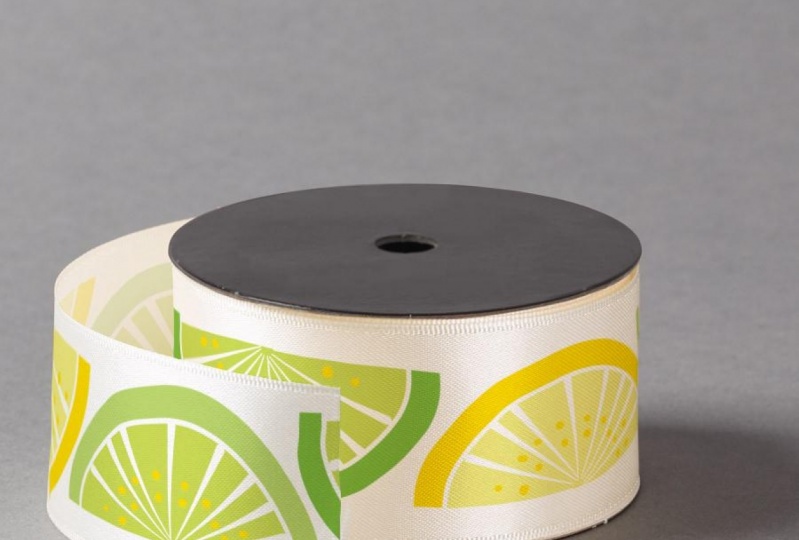
Sie zurückkehren und auf einem Bullen wie diesem auswählen. Oftmals haben Sie kein Allover-Muster. Aber du wirst eine Art Grenze haben, die um die Schüssel geht. Ich werde mit dieser Zitronenlink-Kunst demonstrieren. Ziehen Sie es in den Kunstordner und ruhen Sie sich aus. Mache es auf. Jetzt schalten wir einfach unsere Obst- und Gemüsekunst aus und ziehen diese an Ort und Stelle. Also, jetzt sind wir bereit, das zu bearbeiten und weil wir nicht die ganze Schüssel abdecken, machen
wir nur diesen einen Streifen. Wir gehen zurück zu dem Teil, dass wir etwas Geld auf jeder Seite hinterlassen. Das wird uns helfen, das um die Ecke zu biegen. Also kommandieren Sie t mehr und viel wie wir es auf dem Kaffeebecher getan haben. Dieses Mal werden
wir wieder die Ecken bewegen und diese nach oben bewegen und diese Kurve
nach unten ziehen , und dann ziehen wir diese Ecken rein, damit wir anfangen, diese abgewinkelte Linie zu bekommen, aber sie wieder runter zu ziehen. Es ist also eine Menge hin und her, es irgendwie so zu platzieren und zu dimensionieren, wie Sie es wollen. Also bin ich jetzt ziemlich glücklich damit. Diese Kurven sind alle sehr ähnlich wie die Kurven auf der Schüssel, und diese Linie hilft hier, die abgerundete Form in Richtung Mitte zu definieren. Und unsere Frucht wird irgendwie entlang der Ränder verzerrt, wie es wäre. Also denke ich, das sieht jetzt ziemlich gut aus, wie ich bereits erwähnt habe, das ist ziemlich viel Arbeit für nur ein Kunstwerk. Aber in der nächsten Klasse wird über intelligente Objekte gehen, so dass Sie den Workflow beschleunigen. Und jetzt werden wir dieser Untertasse etwas Kunst hinzufügen und auch der Innenseite der Schüssel. Also für die Untertasse werden
wir einen anderen Kunstordner erstellen. Klicken Sie also auf Ihren Ordner, Icon. Wir werden diese eine Untertasse nennen und ihr eine andere Farbe geben und sie nach unten ziehen. Hier werden
wir diese Stierkunst umbenennen, nur damit es keine Verwirrung gibt. So wählen Sie die Untertasse wird einige Führungen einrichten, um einen Kreis zu machen. Also bringen wir es hier rein und einen nach unten, und wir benutzen diese Guides, um einen Kreis zu bilden. Jetzt haben wir unseren Kreis, und wir müssen das Innere des Bullen und die Vorderseite des Bullen subtrahieren. Also verwenden wir das Lasso-Werkzeug und mit der Optionstaste nach unten, so dass wir subtrahieren wird nur um das Innere der Schüssel jetzt
ziehen, weil wir bereits eine Maske des Schalenbereichs geschwächt haben. Subtrahieren Sie das einfach von dieser aktuellen Auswahl. Gehen Sie also zur Ebenenmaske, rechts, klicken Sie darauf und wählen Sie, subtrahieren Maske von der Auswahl. Wenn ich das mache, ist
es jetzt die ganze Schüssel losgeworden und wir haben hier ein bisschen Schrott. Symbol, subtrahiere diese. Aber jetzt wird unsere Untertasse Kunst Onley in diesem Bereich erscheinen, so dass wir die Ebenenmaske backen. Also für die Untertasse möchte
ich nur eine dieser Früchte hinzufügen. Also werde ich es kopieren. Gehen Sie zurück zum Fotoshop und fügen Sie es ein und ich mache es ziemlich groß Klick, OK? Und Rast,
mach es jetzt, dieses Mal, bevor ich es in die Kunstmappe lege, ziehe
ich es hier hoch und jetzt nehmen wir die Kunst und kommen in T und wir werden das verzerren, so dass es der Form von die Untertassen. In Ordnung, jetzt weiß ich, dass ich den richtigen Winkel habe, also klicke ich auf OK und ziehe es in den Untertassenordner und ich werde es tatsächlich
ein wenig versetzt werden und es ein wenig kleiner machen in der vielleicht bei einer 2. 1 Wir könnten auch das nehmen Obst und wir konnten es auf der Innenseite der Schüssel hinzufügen. Also erstelle einen neuen Ordner und diesen, den ich in Schüssel rufen werde, und dann brauchen wir eine
Ebenenmaske für diesen, und ich werde meine Guides einschalten. Wird einen Kreis machen, der direkt hier und auf der Seite beginnt. Nun, mit Kreis,
machen, dass Layer-Maske und wird eine andere Farbe für diese geben. Und wir werden eine Kopie unserer Früchte ziehen. Also verwenden Sie Ihre Optionstaste, ziehen Sie es in diese ein, und dann werde ich es hier verschieben wird es kleiner machen. Es sitzt also auf dem Boden dieser Schüssel und dann können Sie sehen, dass ich versehentlich den Ordner über unsere Schüssel lege, damit wir ihn einfach hinaufziehen, wo er hingehört. Und das vervollständigt unser Summary Limettenschalen-Set. Also haben wir in dieser Lektion viel Boden besprochen. Ich hoffe, Sie haben jetzt einige bessere Werkzeuge, um Schalen zu verspotten und auch, wie Sie das Stift-Werkzeug verwenden . Als nächstes finden Sie den Abschnitt Q und A namens Hilfe. Es funktioniert nicht
7. Hilfe! Es nicht funktioniert! (FAQs): Jetzt ist es Zeit für den Abschnitt, den ich Hilfe rufe. Es funktioniert nicht, und ich möchte einige der kleinen Dinge verdecken, die beitragen, wenn du
anfängst . Zuerst habe ich die Kunst in den R-Wort-Ordner gelegt, aber ich kann es nicht sehen, wenn dir das passiert, ist wahrscheinlich aus einem von zwei sehr einfachen Gründen. Zuerst aus, können
Sie für bekommen auf Ihrem ursprünglichen Foto-Ebene, um es einfach auszuschalten,
oder es ist möglich, dass Sie nur vergessen, Ihre Geschenktüte Foto zu ändern, um zu vermehren. Hilf den marschierenden Ameisen, es so schwer zu machen, meine Kunst zu sehen, wenn ich versuche, sie zu verziehen. Also hier ist eine Situation, auf die Sie stoßen können. Wenn Sie mit einem Muster arbeiten, das Sie zu einem Illustrator erstellt
haben, wählen Sie aus , dass ein Warp angezeigt werden soll, wenn Sie ihn verschieben. All die kleinen marschierenden Ameisen umgeben deine Kunst, und es ist wirklich schwer zu sehen, was du tust. Wenn Sie anfangen, Dinge zu bewegen, wird
es wirklich schwer, Ihre Zeilen zu sehen, und dann wird es andere Zeiten geben, in denen das nicht passiert. Was ist also der Unterschied zwischen dieser Kunst und der floralen Kunst? Der Grund, dass es hier nicht tut, ist, weil der Hintergrund des Musters transparent ist, so dass die marschierenden Ameisen jedes kleine einzelne Element umreißen. Wenn deine Kunst also einen weißen Hintergrund hat als die marschierenden, erscheinen
Ameisen nur um die Außenseite des Ganzen. Also, was schnelles Arbeiten dazu ist? Erstellen Sie einen neuen Layer. Wählen Sie das Ganze aus. Geh hier rüber und wähle Weiß. Klicken Sie auf. OK, und jetzt Phil bearbeiten und wir werden die Vordergrundfarbe verwenden. Klicken Sie auf OK, und ziehen Sie diese Ebene nun unter die Grafik. Und nun wählen Sie die Kunst-Layer und die weiße Ebene und gehen Sie auf Ebene Ebene Merge Ebenen. So haben wir jetzt nur noch eine Schicht. Und jetzt, wenn Sie gehen, um es jetzt zu verziehen, sind
die marschierenden Ameisen weg und Sie können sehen, dass sie gerade um die Außenseite sind, denn jetzt hat unser Muster einen weißen Hintergrund Hilfe. Es lässt mich nicht das Verzerrungswerkzeug oder die Warp-Werkzeuge auf meiner Kunst verwenden. Dies ist eine Situation, in der, wenn Sie Fuß gehen, bearbeiten, transformieren und diese Werkzeuge sind alle großartig aus. Wahrscheinlich Was passiert ist, ist, dass Sie vergessen, rast entstehen Ihre Kunstschicht,
so dass, wenn Sie hier schauen, können
Sie sehen, es hat immer noch das Smart-Objekt-Icon darauf, so genau richtig, klicken Sie es nach unten gehen zu Rast, Erstehen -Layer. Und jetzt, wenn Sie zurück zur Bearbeitung der Transformation gehen, werden
diese jetzt verfügbar sein. Ich lege die Ebenenmaske auf die falsche Ebene. Muss ich es wiederholen? Die Antwort lautet „Nein“. Wenn Sie die Ebenenmaske wie in diesem Beispiel auf die falsche Ebene setzen, können Sie einfach auf die Ebenenmaske selbst klicken und sie auf die Bildungsebene ziehen. Wo finde ich Fotos zu den Mock ups der USA? Ich werde in späteren Klassen mehr darauf eingehen. Aber die schnelle Antwort ist, es gibt viele Orte online, wo Sie Mock ups finden, nur Google-Produkt Mock Ups, und Sie werden eine Menge von ihnen finden. Einige von ihnen sind frei, und mein Gefühl ist irgendwie, dass Sie bekommen, wofür Sie bezahlen. Ich benutze oft Verschlussmaterial. In der Tat werden die
meisten Bilder für diesen Kurs von Verschlussmaterial sein, und sie sind wirklich ziemlich preiswert. Sie können eine einmonatige Mitgliedschaft bekommen , denke
ich, für $49 für diesen Monat können Sie 10 Bilder herunterladen, so dass macht ihn $4.90 pro Stück. Wenn Sie die Bilder dort in dieser Klasse oder einer meiner Klassen verwenden möchten, können
Sie dem Link folgen und die Ressource ist, und das führt Sie direkt zu einer Seite, die alle Bilder zeigt, die ich im
Kurs verwenden werde . Also hoffe ich, dass diese Tipps hilfreich waren, und als nächstes gehen wir über die Details für Ihr Projekt.
8. Vorschau des Projektes und der zukünftigen Kurses: Jetzt sind Sie dran, ein gekrümmtes Mock zu machen. Dieses Becherfoto ist in der Klasse enthalten. Ressource ist so, wenn Sie es herunterladen, können
Sie Ihre Ebenen einrichten, eine Ebenenmaske
erstellen und Ihre eigenen Grafiken hinzufügen und beginnen, es zu verziehen. Probieren Sie alle Techniken aus, die Aaron die Lektionen, damit Sie herausfinden können, welche am besten
für Sie arbeitet und welche am besten für Ihre Kunst gilt. Und wenn Sie lieber an einem der Bullenfotos arbeiten möchten, die auf Verschlussmaterial verfügbar sind, und ich werde einen Link zu denen in der Klasse Projekt Abschnitt setzen, wenn Sie fertig sind, ich hoffe, Sie werden es auf der Klassenseite veröffentlichen. Und wenn Sie Fragen zu diesem Prozess haben, können
Sie sie im Community-Bereich posten, und ich werde mein Bestes tun, um sie zu beantworten. Ich hoffe, du wirst auch die Klasse überprüfen, die anderen wirklich hilft zu wissen, was sie von der
Klasse erwarten können und mir hilft zu wissen, was funktioniert und was nicht. Während ich an zukünftigen Klassen arbeite und von denen spreche, wird
die nächste Klasse über intelligente Objekte sein, und das ist ein Prozess, bei dem Sie Ihre Transformation der Kunst zerstörungsfrei durchführen können, und dann können Sie sie gegen neue Kunst austauschen, und die Transformationen werden automatisch angewendet, wenn Sie Ihre Mock Ups mehr
als einmal verwenden möchten . Dies ist eine enorme Zeitersparnis. Klasse vier konzentriert sich auf die Arbeit mit glänzenden Oberflächen, und transparente Objekte werden in größerer Tiefe auf das Erstellen von Glanzlichtern und Schatten gehen und die Illusion
schaffen, dass Künstler, die sich um ein transparentes Objekt wickeln, Klasse 5 ist ein wirklich lustig. Es arbeitet mit Lifestyle-Bildern. Das ist, wenn Ihr Mock Up Teil einer Szene ist, wie ein Teppich auf dem Boden oder gerahmte Kunst an der Wand. Und Sie brauchen wirklich Ihr Mock up, um so aussehen zu können, als wäre es in dieser Umgebung. Ich habe einige tolle Tricks für diese Situationen, die die Dinge super realistisch aussehen lassen . Also hoffe ich, dass du mich
auch für diese Klassen anschließt . Und wenn du mir folgst, wirst
du der Erste sein, der weiß, wann sie veröffentlicht werden. In der Zwischenzeit,
vielen Dank, dass Sie diese Klasse angesehen haben und Spaß haben, Mock Ups zu machen
 Kris Ruff, Surface Pattern Designer & Coach