Transkripte
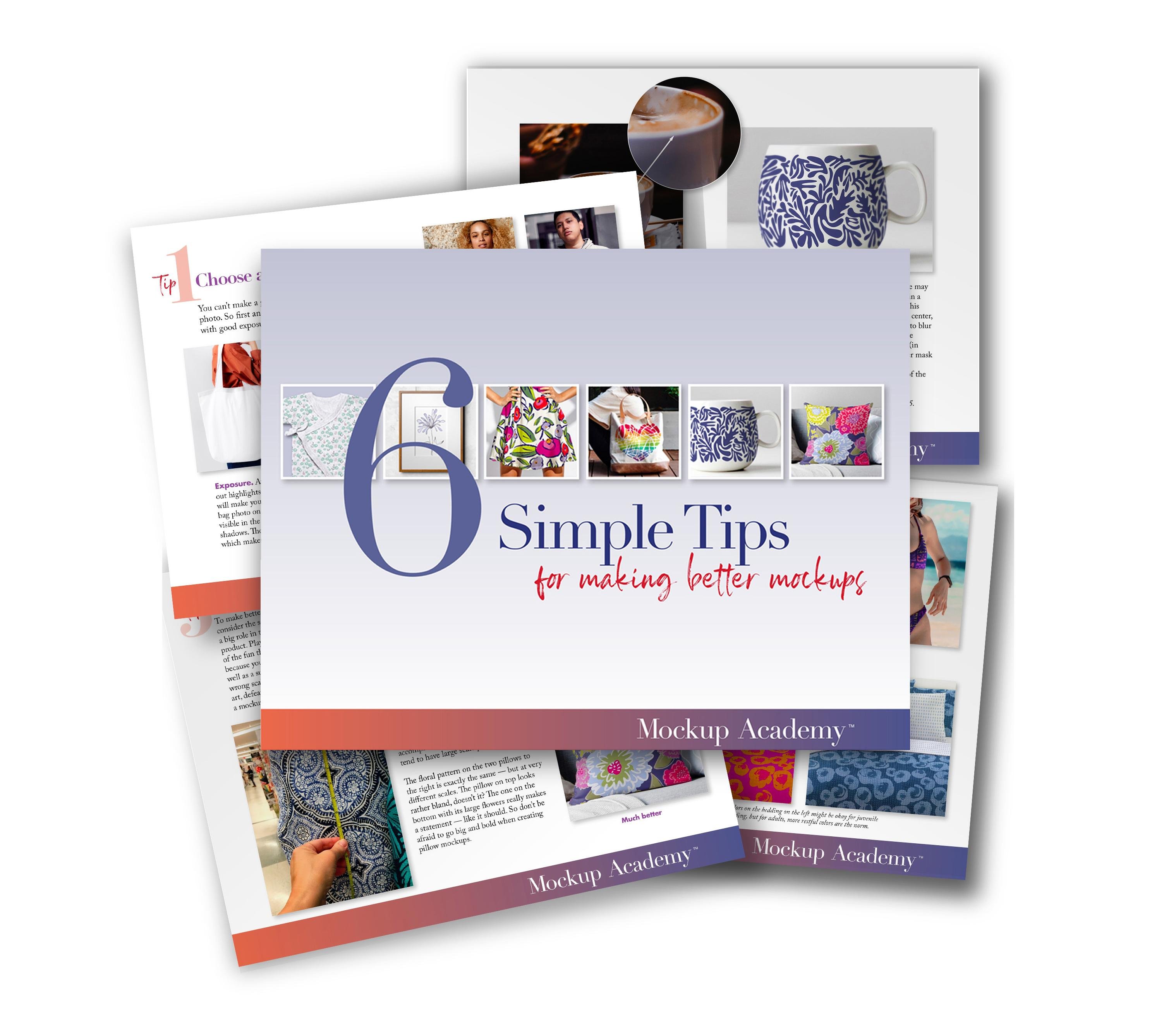
1. Trailer zum Kurs: Willkommen bei der „Mock up Academy“. Ich bin Chris Rough. Und wenn Sie daran interessiert sind, bessere Tapeten oder gerahmte Kunst-Mock Ups zu machen, dann ist dies die richtige Klasse für Sie. Mit einigen neuen Techniken und ein wenig Photoshopped Magie lernen
Sie, wie Sie Ihre Kunst nahtlos in Lifestyle-Fotos mischen und Ihnen ein wertvolles Verkaufstool
geben, das Sie in Look-Büchern in sozialen Medien oder auf Ihrem
Online verwenden können Läden. Hier sind einige der Dinge, die Sie lernen, wie Sie ein Standard-Foto aufnehmen und Fehler beheben
oder Probleme mit Belichtungsproblemen behandeln. Wie Sie die Größe von Rahmen so ändern, dass sie jede Größe Kunst passen, die Sie haben, und wie Sie eine Karte von
Grund auf in Fotoshop erstellen , die sie verwenden kann Wenn Sie gerahmt sind. Das Foto hat keins. Ich zeige Ihnen, wie Sie den Schnellmaskenmodus verwenden, um komplexe Auswahlen oder Auswahlen mit weichen Kanten
vorzunehmen . Und ich zeige Ihnen, wie Sie Hintergrundbild Realismus hinzufügen können, indem Sie Highlights und Schatten hinzufügen. Und schließlich gebe
ich Ihnen ein paar Beispiele, wie Sie Ihre gerahmte Kunst nahtlos in Ihr Foto einfügen können. Also einer der größten Vorteile dieser Klasse, und wirklich alle Market Academy Klassen ist,
Sie haben die Fähigkeiten, die Sie brauchen, um Mock ups von jedem Stock Foto zu machen, so dass Sie nicht auf vorgefertigte Mock up Vorlagen verlassen müssen. Mit diesen Fähigkeiten eröffnen sich so viele Möglichkeiten, Stockfotos zu finden, die Ihre einzigartige Kunst
perfekt präsentieren. Jetzt beginnt jeder meiner Klassen mit einer grundlegenden Konzeptstunde. Und wenn Sie noch keine Mock ups gemacht haben, empfehle
ich, dass Sie sich das ansehen. Ich werde auch darüber berichten, wie ich die Ebenen einrichtete. Es ist vielleicht ein bisschen anders, als du es gewohnt bist. Es ist irgendwie ein besserer, effizienterer Weg, dies zu tun. Und wenn Sie andere Mock Academy Klassen genommen haben und fühlen Sie sich frei, dass ein zu überspringen und dann
gehen Sie auf die Bilderrahmen Lektion jetzt, einige technische Details über die Klasse,
alles, was ich Ihnen zeigen, wird in Fotoshop sein, und Ich verwende die Version CC 2018. Ich arbeite an einem Mac, so dass die Tastaturbefehle, die ich verwende, darauf basieren, und ich gehe davon aus, dass Sie ein funktionierendes Wissen über Fotoshop haben. Auf diese Weise kann ich die Klassen schnell weitermachen, also denke ich, dass das alles ist. Also lasst uns weitermachen und loslegen
2. Beachten von Mockup: in dieser ersten Lektion möchte
ich das grundlegende Konzept durchlaufen, wie Sie ein Mock machen. Zuerst möchte
ich es mit einigen Diagrammen machen, und dann springen wir direkt in den Fotoshop. Also, um zu beginnen,
alles, was Sie brauchen, ist Ihr Foto und Ihre Ebenenpalette. nun Wenn Sienundie Ebenenpalette öffnen, sehen
Sie, dass bereits eine Ebene drin ist, und das ist Ihre Tasche. Foto beginnt mit der Einstellung dieser Ebene auf multiplizieren, und der Grund dafür ist, dass wir Ebenen unter dem Taschenfoto hinzufügen werden. Und wenn wir sagen, dass es sich vermehren soll, dann werden wir in der Lage sein, die Schichten zu sehen, die darunter sind. Als nächstes erstellen
wir einen Ordner, und das ist, wo wir all ihre Kunst und das wird direkt unter das
Taschenfoto gehen . Als Nächstes wählen
wir den Bereich unserer Tasche aus, in den die Kunst gehen soll, und wir werden das in eine Ebenenmaske verwandeln. Nun, wenn Sie mit einer Ebenenmaske nicht vertraut sind, würde
ich es gerne als Fenster betrachten. Auswahl, die wir auf der Tasche gemacht haben, ist jetzt dieses weiße Quadrat auf der Ebenenmaske, und das ist das Fenster, in dem die Kunst den Rest davon zeigen wird. Der schwarze Bereich ist jetzt blockiert, wenn wir Bilder in den Ordner hinzufügen, es wird nur durch dieses Fenster angezeigt. Jetzt werden Sie feststellen, dass ich die Ebenenmaske auf den Ordner und nicht auf die Ebene, die die
Grafik enthält . Der Grund dafür ist jetzt, wenn wir zusätzliche Kunstschichten hinzufügen, es ist bereits massiert und bereit zu gehen. können
wir den Kunstebenen außerdem Wenn sich die Ebenenmaske auf dem Ordner befindet, zusätzliche Ebenenmasken hinzufügen. Und das werden wir in einigen der späteren Lektionen tun. Okay, das sind
also die ganz, sehr Grundlagen. Jetzt gehen wir zum Fotoshop und machen das Gleiche. Also hier ist unsere Geschenktüte Foto wieder, und hier drüben haben wir unsere Layer-Palette. Jetzt könnte Ihr Foto ein Vorhängeschloss wie dieses haben, also geh einfach voran und klicke darauf, um es loszuwerden. Jetzt nehmen wir diese Ebene und ändern sie von normal zu multiplizieren, und jetzt sind wir bereit, den Kunstordner zu erstellen, und um das zu tun, klicken Sie
einfach hier unten und ändern Sie den Namen und ziehen Sie ihn dann unter das Taschenfoto. Jetzt sind wir bereit, die Auswahl auf der Tasche zu treffen, wo die Kunst gehen soll. Und dazu werde
ich das Schnellauswahlwerkzeug verwenden und sicherstellen, dass die Foto-Ebene ausgewählt ist und dann hier nach oben gehen und Thema auswählen. Nun, das hat einen ziemlich guten Job gemacht, aber es hat uns die Griffe gegeben und wir wollen nicht, dass das Teil unserer Auswahl ist. Also gehen wir zum Polygon-Werkzeug und verwenden die Optionstaste, um ein Minus auf unser Symbol zu erhalten. Und dann werden wir das einfach von der Auswahl subtrahieren und ein wenig auf dieser
Seite verpasst . Lassen Sie uns zoomen und verwenden Sie die Umschalttaste. Wir können diesen Bereich hier und unten hinzufügen, und ich sehe auch, dass wir hier unten eine kleine Ecke verpasst haben. Also lassen Sie uns das hinzufügen, indem Sie die Shift-Taste verwenden, und dann wollen wir den Schatten am unteren Rand herausnehmen. Also dafür wird die Optionstaste verwenden und einfach diese Kante entlang gehen und subtrahieren. Also jetzt haben wir unsere Auswahl, und wir müssen das nur in eine Ebenenmaske verwandeln und wir wollen, dass die Ebenenmaske auf dem
Artwork-Ordner sein könnte ,
also stellen Sie sicher, dass Sie die Artwork-Ordnerebene wählen und jetzt dieses Symbol verwenden, das besagt, fügen Sie Ebenenmaske hinzu. Und da ist es. Wir haben unsere Ebenenmaske. , Alles,was wir in diesen Ordner legen, wird nur durch diesen weißen Bereich angezeigt. Also lasst uns etwas Kunst besorgen. Ich gehe zu Illustrator
, wo meine Kunst ist, und ich werde hier kopieren, und Sie können auch aus Photoshopped kopieren. Oder Sie können Ihre Bilder in den Fotoshop-Player ziehen. Allerdings bekommen
Sie in der Regel Kunst in Fotoshop wird in dieser Situation gut funktionieren. Gehen Sie also zurück zum Fotoshop und fügen Sie als intelligentes Objekt ein. Und jetzt einfach klicken und ziehen Sie die Bildebene in den Kunstordner. Und da ist es. Es ist alles maskiert und bereit zu gehen. Jetzt. Alles, was wir in diesen Ordner legen, wird genau auf die gleiche Weise massiert. Das war's also. Jetzt kennen Sie die Grundlagen für ein Mock Up und Sie sind bereit für die nächsten Lektionen
3. Mit Bildrahmen arbeiten: also werden wir mit Bilderrahmen beginnen. Schauen wir uns eine einfache Möglichkeit an, Ihren Rahmen so zu ändern, dass er zu jeder Größe und Form Kunst passt, die Sie haben. Und dann werde ich Ihnen zeigen, wie einfach es ist, eine Karte von Grund auf im Fotoshop zu erstellen, um zu verwenden Wenn Sie basieren, haben
Fotos noch keine. Wir fangen mit diesem Rahmen an, und ich mag diesen Rahmen sehr, weil er schön, knackig weiß ist. Aber es hat immer noch eine Menge von Gray's Inn dort und eine Menge Feinheiten. Das Hinzufügen sind auch. Das wird wirklich einfach. Jetzt. Ich habe mein Basisfoto hier drüben, und es ist so eingestellt, dass es sich vermehrt. Ich habe meinen Kunstordner bereits fertig, also müssen wir nur unsere Ebenenmaske erstellen. Das hier ist wirklich einfach. Nehmen Sie einfach Ihr Rechteck-Werkzeug und gehen Sie bis zum inneren Rand dieser Matt und verwandeln Sie das in eine Ebenenmaske. Jetzt hast du schon etwas Kunst hier reingesteckt. Fangen wir mit diesem an. Dieser Rahmen passt zu diesem Kunstwerk sehr schön, aber was wäre, wenn
ich stattdessen eine kleinere quadratische Version dieser Kunst machen wollte. Wenn ich zu meiner Basisframe-Layer gehe und dann alle auswählen. Wenn ich nur diesen Griff greifen und ihn kleiner machen, um diesen Bereich zu passen, können
Sie sehen, was passiert, anstatt ihn nur kürzer zu machen, wurden auch verzerrt. Stattdessen werden wir das tun. Gehen Sie zurück zum Basisfoto und Ihrem Festzelt Werkzeug und wählen Sie einfach die Oberseite des Rahmens und die Matte und kopieren Sie dann den Befehl Siehe auf Befehl V und fügen Und jetzt haben wir eine neue Ebene in unserer Ebenenpalette. Wir werden den oberen Rahmen nennen. Jetzt nehmen wir einfach das Umzugswerkzeug, und wir können es runterbringen. Nun, wenn wir die Shift-Taste verwenden, dann wird das es einschränken. Also geht es auf Lee rauf und runter. Es kann nicht nach links und rechts gehen und wird den Rahmen dort positionieren, wo wir ihn wollen. Klicken Sie auf OK, wählen Sie
D aus. Und wir können hier den kleinen Rand sehen. Also nehmen Sie einfach Ihr Radiergummi Werkzeug. Stellen Sie sicher, dass Sie eine sehr weiche Bürste haben und eine ziemlich große. Und stellen Sie sicher, dass Ihre oberste Rahmenebene ausgewählt ist, und gehen Sie dann einfach hier hinein und klicken Sie. Und dieser weiche Radiergummi wird einfach einen tollen Job machen, diese beiden Schichten miteinander zu mischen. Also, wie würden wir damit umgehen, wenn wir den Rahmen brauchen, um größer zu sein? Beispiel, ZumBeispiel, wenn das meine Kunst war, ist
dies eine Illustrator-Datei, und ich werde sie kopieren und einfügen. Und ich will es haben. Philip, dieser innere matte Bereich, also werde ich es einfach richtig groß machen, okay? Und das erste, was wir tun müssen, ist eine viel größere Leinwand zu machen. Also schnappen Sie sich Ihr Erntewerkzeug und ziehen Sie es einfach hier rüber. Jetzt machen wir etwas Ähnliches. Gehen Sie zurück zu Ihrem Basisfoto, holen Sie sich Ihr Rechteck-Festzelt Werkzeug, greifen Sie die rechte Seite des Rahmens und der Matte und kopieren Sie und fügen Sie es ein und ziehen Sie es
nach rechts an die gewünschte Stelle. Klicken Sie auf OK, und ich benennen Sie den rechten Seitenrahmen jetzt für den mittleren Abschnitt um. Gehen Sie noch einmal zu Ihrem Basisfoto zurück und wählen Sie jetzt nur den mittleren Teil des Rahmens und kopieren Sie ihn und fügen Sie ihn ein. Dieses Mal, anstatt es zu verschieben, werden
wir es einfach dehnen. Also nehmen Sie das einfach und ziehen Sie es, bis es auf die andere Seite des Rahmens trifft. Dann klicken Sie auf OK, und dann werden wir diesen einen Extender nennen, und wir haben ein kleines Ende, das hier angezeigt wird. Also machen wir dasselbe mit dem Radiergummi. Klicken Sie einfach darauf, bis wir diese Linie loswerden. Also, jedes Mal, wenn Sie Kunst haben, die Sie einen Rahmen wollen, bringen
Sie es einfach hier rein und Sie können bewegen, was immer Teil, den Sie brauchen. Ich würde vorschlagen, dass auf dem Extender Stück, das Sie machen werden größer und kleiner bevor Sie anfangen, es zu dehnen, dass Sie, rechts, klicken Sie darauf und konvertieren Sie es in ein intelligentes Objekt. Auf diese Weise wird
es nie die Bildqualität verlieren. Das letzte, was ich dir zeigen möchte, ist, was, wenn ich beschließe, dass ich keine Matte darin will? Ich will nur, dass die Kunst innerhalb des Rahmens schwebt. Der einfachste Weg, das zu beheben, ist gehen Sie zurück zu Ihrem Extender, Schicht noch einmal, und dieses Mal wählen Sie nur die Matte Bereich und wieder, kopieren und einfügen, dass wir eine neue Ebene erhalten, und wir nennen, dass Nein, Matt. Und jetzt dehnen wir das einfach so aus, dass es den ganzen Rahmen passt. Klicken Sie auf. Okay, wir können die Matte hier noch sehen, und das ist nur, weil unsere Matte Schicht nicht an der richtigen Stelle ist. Es muss über dem rechten Seitenrahmen liegen. Also zieh es einfach hier hoch und jetzt ist das weg. Und wenn wir hier wirklich genau reinkommen, können
Sie sehen, dass es schwer ist. So kannst du einfach zurück auf deine Matte gehen. Du bist keine Mattenschicht. Holen Sie sich das Radiergummi Werkzeug und gehen Sie einfach entlang dieser Kante, auch. Also, jetzt ist diese Linie weg. Jetzt fragen Sie sich vielleicht, warum ich mir die Mühe gemacht habe, diesen Abschnitt zu nehmen und ihn
auszudehnen , um die ganze Sache zu passen. Anstatt nur die Innenseite des Rahmens auszuwählen und mit Weiß zu füllen. Nun, ich
zeige Ihnen, wie das aussieht. Im wirklichen Leben
gibt es also nichts, was wirklich weiß oder wirklich schwarz ist. Schauen Sie sich gerade um nach allem, was weiß ist, und sehen Sie, dass es Schatten in
Abstufungen darauf hat . Es ist sehr subtil, aber es ist da. Also in Mock Ups, wenn Sie jemals leuchtend weiß sehen, ist
es ein totes Werbegeschenk, dass es ein Mock Up ist. Also, wenn wir diesen ausgestreckten Matt-Bereich verwenden, haben wir
nicht nur die Farbe aufgenommen, die bereits auf dem Foto ist, sondern auch die subtilen Abstufungen, die bereits in diesem Matt waren, so dass die Dinge nur ein bisschen mehr aussehen realistisch. In diesem Beispiel beginnen
wir mit einem Foto, das ein Rahmen auf Lee ist, also gibt es absolut nichts auf der Innenseite,
so dass wir das beheben können, indem wir etwas Farbe in Abstufungen in diesem Rahmen hinzufügen. Wählen Sie die Innenseite des Rahmens und wir werden einen neuen Ordner erstellen. Wir werden es innerhalb des Rahmens nennen, und diese Auswahl, die wir gemacht werden, dass Ebenenmaske sind. Jetzt, nur um konsequent zu sein. Lassen Sie uns dies unter unserer Basis Fotos auf das Basisfoto ist so eingestellt, dass sich multiplizieren und immer noch
auf allem anderen sitzen . Wir werden diesen Ordner für jetzt schließen, und ich werde diesem eine Farbe geben, nur um die Dinge organisiert zu halten und eine neue Ebene hinzuzufügen , die in den inneren Rahmen geht. Jetzt wählen wir eine Farbe, etwas nur sehr weiches Grau. Wir können es jederzeit später ändern, klicken Sie auf OK, und dann, wenn wir die Option Löschen Taste verwendet, wird
es nur füllen diese Ebene mit der Farbe und dann setzen Sie diese Ebene zu multiplizieren, so dass wir die Kunst sehen
können Das wird darunter sein. Wenn wir also die Kunst anschalten, hat
sie ein bisschen einen Ton, und wir können das etwas weniger Deckkraft machen, um es ein wenig aufzuhellen. Aber das gibt es nur etwas Leben im Vergleich zu ihm, jetzt leuchtend weiß zu sein, noch besser wäre, etwas Abstufung hinzuzufügen. Also werde ich das jetzt ausschalten, und wir werden diese Abstufung genannt, und wir haben immer noch den gleichen tollen Ton hier drin und Weiß im Hintergrund. Also schnappen Sie sich das Abstufungswerkzeug und stellen Sie sicher, dass diese Abstufungsschicht ausgewählt ist, und
starten Sie dann einfach in der Ecke und gehen Sie etwa auf halbem Weg nach oben. Stellen Sie das nun wieder zu multiplizieren ein. Das gibt ihm nur ein bisschen mehr Licht auf Realismus. Sie könnten sogar eine weitere Abstufungsebene hinzufügen, und diese kommt von oben nach unten ein wenig und setzen Sie diese zu multiplizieren. Das ist eine subtile, aber Sie können den Unterschied dort sehen, und Sie können ihn bewegen. Wie auch immer Sie es jetzt tun möchten. Wenn wir Matt zu diesem Rahmen schwächen hinzufügen wollten, tun Sie das wirklich ziemlich einfach So. Laden wir unsere Auswahl neu, und ich werde ein paar Leute hinzufügen, nur damit ich weiß, wo das Zentrum ist. Das ist also das Zentrum dort und hier. Also jetzt, wenn diese noch ausgewählt ist, werden
wir ein Quadrat auf der Innenseite subtrahieren, die Optionstaste
gedrückt halten, die Mitte
gehen und anfangen, heben Sie die Optionstaste hoch und drücken Sie sie dann erneut. Und jetzt wird unsere Auswahl aus der Mitte kommen, und das ist, was wir wollen. Entscheiden Sie also, wie. Warum wolltest du deine Karte? Ich will meins so und dann eine neue Schicht machen. Und das wird unser Matt sein und dann die Option löschen und füllen Sie das mit dieser Farbe. Jetzt werde ich alles andere für jetzt ausschalten. Jetzt haben wir den anderen Rahmen mit dem Matt geöffnet, so dass wir irgendwie kopieren können, wie das aussieht, also geh rüber zu unserem Matt und geh hier runter zu Effekten und wähle Abschrägung und Prägung. Jetzt bekommen wir dieses sehr komplizierte Menü und wir werden drei Dinge tun. Wir werden eine Abschrägung erstellen,
und wir werden ein bisschen innere Glow Zeh hinzufügen, um den Rand der Fledermaus aufzuhellen und dann fügen
wir einen Schlagschatten hinzu und Sie können diese Dinge hier sehen. Wir haben die Abschrägung. Das ist eine Art von Brighton hat hier einen inneren Glanz, und dann haben wir einen sehr subtilen Schatten entlang der Kante. Also fangen wir mit der Abschrägung an und wir wollen eine innere Abschrägung. Wir wollen den Meißel hart, und Sie können sehen, dass wir schon die Abschrägung dort haben. Und wenn wir es wirklich groß machen, sieht
es verrückt aus. Also halten wir es auf etwa 10 zurück. Wir wollen es nicht mildern, und dann können wir mit der Beleuchtung spielen, und Sie können hier rüber schauen, um zu sehen, was passiert. Wenn wir ihn bewegen, verschiedene Kanten heller oder dunkler. Also will ich eine Kopie. Das hier. Also haben wir es hier am dunkelsten, und dann das hier. Diese beiden sind leicht, also bewegen Sie sich, bis das der Fall ist. Jetzt klicken wir auf innere Glow und wählen Sie diese Ebene, und das bringt einige Optionen. Und hier denke ich, dass der Standard einfach in Ordnung ist. Also jetzt gehen Sie nach unten, um Schlagschatten und klicken Sie auf diese Ebene. Wir wollen, dass es sich multipliziert. Also werde ich jetzt alles wirklich groß machen, damit du sehen kannst, was hier passiert. Also die Deckkraft, offensichtlich wissen wir, was das ist, was den Schatten heller oder dunkler macht, und die Entfernung ist, wie weit der Schatten vom Gegenstand entfernt ist. Die Spreizung ist, wie scharf oder weiche Kante ist, und dann ist die Größe, wie groß dieser Schatten ist. Also verwenden wir unser Beispiel als Leitfaden. Wir brauchen nicht, dass der Schatten weit davon entfernt ist, weil wir nicht wollen, dass die Matte
so aussieht, als ob sie schwebt. Also bringen Sie das fest und wir wollen es nicht zu weich. Wir wollen das ziemlich hart, und wir wollen es ziemlich klein, und jetzt sieht das ziemlich nah an unserem Beispiel. Klicken Sie also auf OK, Sie werden sehen, dass es diese Änderungen um den äußeren Rand vorgenommen hat, und wir wollen das nicht wirklich. Also werden wir alles wieder einschalten und das Matt in den Rahmen legen, und jetzt sind diese Außenkanten maskiert. Also lassen Sie uns unsere Kunst einschalten und es gibt das Endergebnis. Und wenn wir wieder reingehen und so etwas ändern wollen, denke ich, das ist ein bisschen zu dunkel und das ist der Schlagschatten. Also doppelklicken Sie einfach auf den Schlagschatten, und das bringt uns zurück in das Menü. Und ich kann das einfach ein wenig zurückbringen und auf OK klicken, wenn Sie damit zufrieden sind. Also denke ich, das ist ziemlich cool. Wir können unsere eigene Karte erstellen, die wirklich ziemlich glaubwürdig ist, indem wir einfach verschiedene
Layer-Stile verwenden .
4. Behebung von Photo: mit Lifestyle-Fotos. Manchmal werden Sie auf einige Fotos stoßen, die etwas weniger als perfekt sind. Aber die meisten Fehler schwächen beheben ziemlich leicht. Lassen Sie mich Ihnen ein paar Beispiele zeigen. Dieser Fensterrahmen ist irgendwie krumm, also werde ich das wirklich leicht beheben, indem ich das Start-Tool verwende. Also wähle das ganze Bild aus und dann mache ich ein paar Guides, indem ich hier links ziehe, und du musst sicherstellen, dass deine Lineale Luft eingeschaltet ist, um das zu tun. Und ich werde das nur markieren, damit ich weiß, wo horizontal ist und wo vertikal ist und
dann zu verzerren, was unter Transformation steht, verzerrt wird. Und jetzt könnte ich einfach diese obere Ecke ziehen und die Shift-Taste gedrückt halten, um
alles andere zu beschränken und es herausziehen, bis es jetzt parallel zu meiner vertikalen Linie ist und das
gleiche hier oben tun . Ziehen Sie gerade nach oben, bis diese parallel zur horizontalen Führung ist. Klicken Sie auf OK und de select. Und das ist es für dieses Problem. Ich schalte die Guides aus, und ich will auch die schwere Farbe reparieren, die hier unten ist. Und um das zu tun, werde
ich in die Farbtonsättigung gehen, also sind das Bildanpassungen, Farbton ,
Sättigung, und ich möchte nicht alles beeinflussen. Also werde ich hier Rot wählen, weil das meistens eine Art rötliche Besetzung
an dieser Wand ist . Dann sättigen Sie das einfach und ich will nicht den ganzen Weg gehen, weil Sie sehen können, dass es einfach alles auswäscht. Aber wenn ich es hier ein wenig absenke und es
auch ein wenig aufhellen , hilft
das. Und dann gehen Sie in die Gelbe und tun Sie das Gleiche und klicken Sie dann. Okay, hier ist das Vorher und Nachher. also Wenn wiralsoHintergrundbild hinzufügen, wird
die Farbe genauer sein, als wenn sie oben auf diesen Ton gelegt wurde. Also jetzt ist dieses Bild bereit für die Kunst. Also hier ist ein ziemlich häufiges Problem, das Sie mit Lifestyle-Bildern finden, die Stockfotos sind. Dieses Bild ist wirklich überbelichtet,
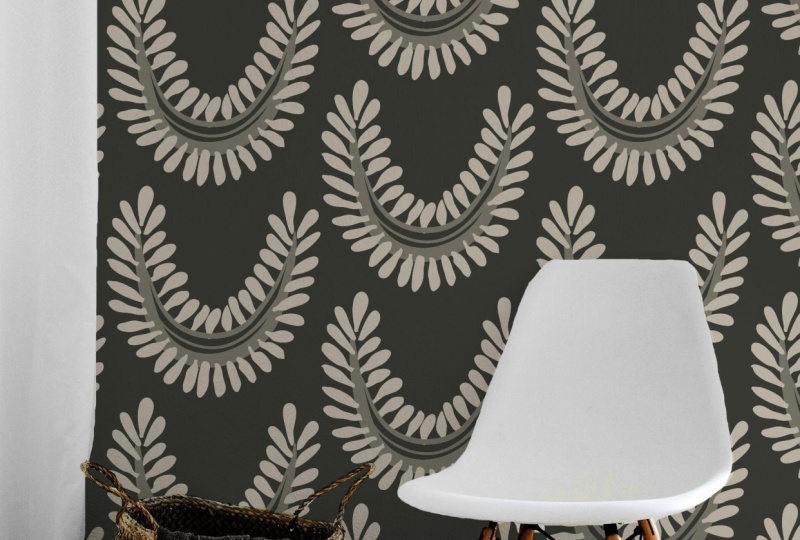
so dass, wenn wir Hintergrundbild in das so setzen, wie es ist, es sieht nicht sehr realistisch aus. Dieser Stuhl hat kein Detail, so sieht es aus, als wäre er einfach ausgeschnitten und dasselbe mit diesem Vorhang, so dass alles wirklich flach aussieht. Also lasst uns das reparieren. Also verwenden wir den Level-Befehl, um die Belichtung zu korrigieren. So gehen Sie bis zu Bildanpassungen Ebenen. Wenn man sich die Geschichte Graham anschaut,kann
man sehen, dass es im Moment fast keine Schwarzen in diesem Bild gibt und alles um den weißen Punkt
gruppiert ist. Wenn man sich die Geschichte Graham anschaut, kann
man sehen, dass es im Moment fast keine Schwarzen in diesem Bild gibt und alles um den weißen Punkt
gruppiert ist Das ist es, was wir jetzt anpassen müssen. Es gibt hier eine Auto-Funktion, und manchmal macht es einen wirklich guten Job. Also fangen Sie dort an. Und in diesem Fall ändert
es sich wirklich nicht sehr. Also machen wir es auf eigene Faust. Wir müssen den weißen Punkt nicht bewegen. Wir haben schon genug Licht, und wir wollen auch nicht wirklich den schwarzen Punkt berühren. Also, wenn wir das nach rechts bewegen, fangen
wir an, ein paar Schatten zu bekommen. Sie können jetzt sehen, dass es ein paar schöne Schatten auf dem Stuhl gibt und wir können jetzt ein paar
Falten im Vorhang sehen . Nun, das mag im Vergleich ein wenig dunkel erscheinen, aber wenn wir anfangen, Tapeten dort reinzulegen, werden
wir diesen tollen Ton wollen, denn das wird uns helfen, Tiefe hinzuzufügen. Also klicken Sie auf OK, jetzt, eine Sache, die wir beheben wollen, ist jetzt da. Dieser Korb ist ziemlich dunkel, daher können wir das Dodge-Tool verwenden, um das zu beheben. Das ist hier oben, und es gibt drei Werkzeuge zusammen. Das Dodge Tool macht die Dinge leichter. Das Brennwerkzeug macht die Dinge dunkler und der Schwamm nimmt etwas Farbe heraus. Also wollen wir das Dodge-Werkzeug. Wählen Sie also einen sehr weichen Pinsel und einen ziemlich großen Pinsel, so dass wir eine sehr weiche Kante bekommen und den
Bereich auf diesen Schatten setzen . Denn das ist es, was wir aufhellen und dann eine sehr kleine Zahl machen wollen, vielleicht 10%, damit wir langsam etwas von der Dunkelheit wegnehmen können. Also jetzt geh hier runter und klicke einfach auf die dunkelsten Bereiche, und wie du es tust, fängt
es an zu erhellen. In diesem letzten Beispiel möchte
ich Ihnen einige der Werkzeuge zeigen, mit denen wir Dinge aus Ihren Fotos herausnehmen können. Beginnen wir mit inhaltsbewusster Füllung, denn das ist die einfachste zu verwenden. Alles, was Sie tun müssen, wie ich diese kleine Zeile hier loswerden möchte, ist wählen Sie den Bereich, den Sie loswerden wollen und klicken Sie mit der rechten Maustaste hier oben, gehen Sie zu füllen und wählen Sie dann Inhalt bewusst und wie Magie. Es ist weg. So wie das funktioniert, ist Photoshopped nimmt eine Abtastung der Pixel um Ihre Auswahl und fügt sie
dann einfach in das, was sich innerhalb der Auswahl befindet. Das funktioniert also großartig. Als nächstes möchte ich die Worte hier loswerden, damit wir unsere eigene Kunst in diesen Rahmen setzen können . Also machen Sie Ihre Auswahl richtig. Klicken Sie auf Phil, Content aware und klicken Sie auf. OK, so in diesem Szenario, es versucht, einige der Matte Bild und Blending und dort zu nehmen, Also ist dies kein guter Zeitpunkt, um den Inhalt bewusst füllen zu verwenden. Stattdessen könnten
wir den Klon-Stempel benutzen, und das ist genau hier oben. Sie sind wahrscheinlich bereits damit vertraut, aber was Sie tun, ist, dass Sie einen Bereich finden, den Sie als Klon verwenden können. Ich mag diesen Flugzeugbereich hier. Wenn ich also auf meinen Optionsschlüssel klicke, bekomme
ich dieses kleine Ziel und wähle diesen Punkt. Und jetzt, was in diesem Kreis ist, werde ich genau hier setzen. Also werde ich meine Worte vertuschen, damit ich weitermachen kann. Und wenn ich zu weit gehe,
siehst du, dass es die Worte ausprobieren wird, die schon da waren. Also machen Sie das rückgängig. Klicken Sie auf Ihren Zielpunkt und dann machen Sie einfach einen kleinen Bereich und lassen Sie dann nach oben. Und jetzt können wir so weitermachen. Jetzt mit dem Klonwerkzeug über einen großen Bereich wie diesem beginnen, können
Sie
mit dem Klonwerkzeug über einen großen Bereich wie diesem beginnen,einige Streifen passieren zu sehen, weil es sich nicht wirklich mit dem
Hintergrund verschmilzt . Ein weiteres Werkzeug, das wir verwenden können, das tut, das ist das Patch-Tool, und das Patch-Tool ist hier oben mit dem Heilpinsel. Nun, wie dies funktioniert, ist, dass Sie eine Auswahl über den Bereich treffen, den Sie entfernen möchten, und dann klicken Sie und ziehen Sie diese in einen Bereich, den Sie als Patch verwenden möchten. In diesem Fall möchte
ich diesen Bereich nutzen, um dies zu vertuschen. Bevor Sie das tun, stellen Sie sicher, dass das hier oben auf Quelle gesetzt ist, nicht auf Ziel, und ich werde das in einer Minute durchmachen. also Quelle ausgewählt haben, klicken Sie und ziehen Sie bis zu diesem und wenn Sie loslassen, fügt
es sich in diesem Bereich in meine Auswahl ein. Also lasst uns das nochmal machen. Also klicke ich und ziehe es nach oben. Hier unten. Ich nehme die Kleine und ziehe hier runter und nehme das alles und endlich das . Das funktioniert also großartig. Wir haben nicht wirklich das Musterproblem, das wir mit Clone Tool hatten. Es gibt also eine andere Möglichkeit, das Patch-Tool zu verwenden. Und sagen wir, ich will nicht, dass meine Tapete hier endet. Es ist ein bisschen peinlich. Um also diesen Bereich zu entfernen, eine andere Möglichkeit, das Patch-Tool zu verwenden, anstatt den Bereich auszuwählen, den wir loswerden möchten, wählen
wir den Bereich aus, den wir als Patch verwenden möchten. Also diesen Bereich hier werde ich als Pflaster benutzen, und das ist das, was Ziel ist. Ich glaube, sie sind wirklich schlecht benannt. Ich habe keine Ahnung, warum sie Quelle genannt werden und Ziel ergibt für mich keinen Sinn. Also, wenn ich jetzt klicke und ziehe, gehe
ich über die Gegend, will loswerden, und wenn ich auflasse, kann
man sehen, dass es sehr schön eingemischt ist. Also werde ich weitermachen, diesen kleinen Fleck
nehmen und ihn hier und unten anlegen. Ich werde diesen Bereich ausprobieren und ihn als meinen Patch verwenden, und es ist nicht ganz richtig. Und dann hier unten, nehme
ich diesen Bereich und schiebe ihn hier hin und jetzt wird es ein bisschen Ärger
mit Schatten haben . Also werde ich es einfach weiter bewegen, bis es irgendwie alles einfügt. Jetzt habe ich gerade eine schöne, durchgehende Wand. Nun ist das letzte, was wir tun wollen, ist, die Innenseite des Rahmens weiß zu machen, also wählen Sie den Bereich. Also, jetzt sollten wir in der Lage sein, das zu löschen, oder? Nun, Sie können sehen, was passiert, wenn wir das tun. Wenn wir jetzt Kunst hier reinbringen, wird
es einfach nicht realistisch aussehen. Stattdessen werden
wir die Farbtonsättigung verwenden, um dem weißen oder weißen Rahmen hier oder dem weißen Matt
zu entsprechen . Gehen Sie also zu Bildanpassungen, Farbton, Sättigung, und bewegen Sie dann einfach die Dinge so lange, bis sie übereinstimmen. Ich werde die Jungs mit Befehl H ausschalten und das erste, was wir etwas von der
Farbe herausnehmen und sie aufhellen. Und ich glaube nicht, dass wir den Farbton ändern müssen. Ich glaube, das tut es. Klicken Sie also. OK, also jetzt ist dieses Bild bereit für Tapeten und es ist bereit für Bilder im Rahmen. Und jetzt hoffentlich haben Sie einige Werkzeuge, die Ihnen helfen, die Fehler zu beheben, bevor Sie beginnen Ihr Kunstwerk
hinzuzufügen
5. Maskierungsmodus: und das hier. Hören Sie, wir werden darüber sprechen, eine Auswahl in Lifestyle-Fotos zu skizzieren, denn oft werden sie ein bisschen komplexer sein als ein einfaches Produktfoto. Dieses Foto ist ein gutes Beispiel. Um den gesamten Bereich für die Tapete zu skizzieren, müssen
wir alle kleinen Details in diesem Stuhl und um diesen
Korb herum auswählen . Und in diesem Bild müssen
wir diese Pflanze umreißen und auch einen weichen Umriss um die Katze machen. Um die Dinge ein wenig einfacher zu machen, werden
wir das schnelle Maskenwerkzeug verwenden, um die Elemente zu malen, anstatt sie einfach
mit den Werkzeugen zu lassoing , die wir normalerweise verwenden. Also lassen Sie mich zurück zu unserer treuen kleinen Geschenktüte, damit ich zuerst schnell erklären kann, wie das Massenwerkzeug funktioniert. Klicken Sie also einfach auf Ihr Basisfoto und dann gehen wir in den Schnellmaskenmodus. jedoch zunächst
immer, Vergewissern Sie sichjedoch zunächst
immer,dass Ihre Farben auf Schwarz-Weiß eingestellt sind. Wenn sie nicht einfach hier unten klicken und sie werden zurückkehren. Jetzt sind wir bereit, in den Schnellmaskenmodus zu gehen
, der dieses kleine Symbol hier unten ist. Also klicken Sie dort. So, jetzt werden Sie sehen, dass aktive Ebene hat die Farbe geändert. Das bedeutet, dass wir uns im Schnellmasken-Modus befinden. Also schnappen Sie sich jetzt einen Pinsel und Sie können sehen, dass
wir neugierig nicht in schwarz malen, was wir ausgewählt haben oder hier. Aber wir malen in Rot, was die Standard-Maskierungsfarbe ist. Das Rot sagt dir, dass du eine Maske malst und kein Pigment malst. Also, jetzt werden wir die Maske malen. Und wie der Name schon sagt, ist
dies ein schneller Maskenmodus, kein Schnellauswahlmodus. Was wir also tun wollen, ist das ganze Gebiet zu malen, von dem wir abgesperrt werden wollen. Also alles rund um den Hintergrund. Es unterscheidet sich also von der Verwendung des Lasso-Werkzeugs, bei dem wir normalerweise die Auswahl umwickeln. In diesem Fall malen
wir den Hintergrund malen die Maske auf das Bild. Nun, ich werde das nur grob machen, damit du die Schritte sehen kannst. Sobald wir unsere Maske fertig gemacht
haben, haben wir einfach wieder auf das Maskensymbol geklickt und dann verwandelt sich die Maske in eine Auswahl. Also jetzt würden wir einfach die üblichen Mittel durchlaufen. Wir gehen zu unserer Kunstschicht und wir klicken auf die Ebenenmaske hinzufügen und ich habe bereits einige Kunst
hier drin , also lasst es uns einfach einschalten. Und jetzt ist unsere Ebene maskiert. jetzt Lassen Sie uns dasjetztausschalten und loswerden, damit ich über ein paar andere Dinge über
den Schnellmaskenmodus gehen kann . Gehen wir wieder da rein und sagen wir, ich muss nicht die ganze Arbeit durchmachen,
den ganzen Hintergrund zu malen . Ich möchte nur die Auswahl selbst malen. Was? Wir können dies tun, indem Sie auf das Schnellmasken-Symbol doppelklicken. Und jetzt haben wir diese beiden Möglichkeiten. Die Standardeinstellung, die an der Farbe festgelegt ist, zeigt die maskierten Bereiche an, was wir gerade getan haben. Aber wenn wir dieses jetzt wählen, können
wir hineingehen und die Tasche malen, also klicken Sie auf OK und es lässt mich nicht tun, denn durch Doppelklick hier sind wir aus dem Schnellmaskenmodus gekommen. Klicken Sie hier einfach nochmal an. Es wird hier gefärbt, und jetzt können wir einfach den Bereich der Tasche malen. Und wenn wir aus dem Schnellmaskenmodus gehen, sind
schnelle Maske Leckereien Maske als Auswahl. Also, wenn wir hier rüber gehen und es in eine Ebenenmaske machen. Das ist der Bereich, den wir sehen. Also hoffe ich, dass das Sinn ergibt, und du wirst einfach eins davon benutzen können. Beachten Sie, dass Sie entweder die Auswahl oder die Maske malen können. Und unter bestimmten Umständen, abhängig von Ihrem Bild, wird das
eine mehr Sinn machen als das andere. Und eine wirklich coole und nützliche Sache über den Schnellmaskenmodus ist die Fähigkeit, eine
weiche Kantenauswahl zu treffen . Wenn wir die normalen Lasso-Werkzeuge verwenden, haben wir eine sehr ausgeschnittene Form. Aber hier können wir unseren Pinsel so ändern, dass er einen weichen Rand hat. Jetzt, wenn wir malen, ist
unsere Maske eine weiche Kante, und hier brauche ich einen größeren Pinsel. Denken Sie daran, dass Sie Ihre Klammertasten verwenden können, um die Pinselgröße zu ändern, so dass wir eine weiche Auswahl malen und dann gehen wir aus dem Schnellmaskenmodus. Unsere Auswahl sieht nicht anders aus, aber wenn wir es zu einer Ebenenmaske machen, können
Sie sehen, dass es eine sehr weiche Kante hat. Lassen Sie uns nun den Schnellmaskenmodus in Aktion sehen. Das erste, was wir immer tun müssen, ist herauszufinden, ob wir die Maske malen wollen, oder wollen wir die Auswahl malen, wie im Beispiel? Wollen wir den Hintergrund malen oder wollen wir die Tasche malen? Nun, in diesem Fall, wenn wir versuchen, die Auswahl zu malen, bedeutet die Wand, wohin die Tapete gehen
wird, bedeutet das, dass wir in all diesen kleinen Formen malen müssen. Während wenn wir die Maske malen, dann müssen wir nur die schwarzen Linien malen, was viel einfacher sein wird. Also doppelklicken wir hier auf das Symbol und überprüfen, ob wir das richtige haben. Also, ja, das besagt, dass Farbe die maskierten Bereiche anzeigt, also klicken Sie auf OK, damit wir jetzt in den Schnellmaskenmodus wechseln können. Dies zeigt an, dass wir im Schnellmaskenmodus sind und einen Pinsel bekommen. Jetzt. In diesem Fall wollten
wir einen ziemlich harten, harten Pinsel, und das ist ungefähr das Richtige mit. Das ist also gut. Und wir wollen sicherstellen, dass es 100% ist, weil wir wollen, dass dies eine solide Maske über dem
Objekt ist . Jetzt möchte ich dir eins zeigen, bevor wir anfangen zu malen, und das ist hier. Ich habe ein Detail vom Griff des Korbes und ich möchte Ihnen zeigen, dass was? Wir malen diese Objekte. Es ist gut, ein wenig von den Objekten entlang der Kante zu lassen, anstatt hier drüben . Ich habe versucht, genau den Rand des Griffs entlang zu gehen und den Grund dafür, wenn wir unsere
Tapete in den Hintergrund stellen , wenn wir versuchen, genau an dieser Kante zu gehen , werden
wir mit ein wenig weißen Linie um den Rand enden. Wo ist hier drüben? Es passiert nicht und bemerkt hier entlang. Diesen weißen Rand haben wir auch nicht. Also, wenn wir hier reinkommen und diese Beine malen, können
wir die Umschalttaste benutzen und direkt in die Nähe dieser Kante gehen, aber immer noch ein bisschen davon lassen, damit wir den weißen Rand nicht bekommen, und dann machen wir einen kleineren Pinsel mit den Klammertasten, und wir gehen rein und machen das Gleiche hier. Sobald wir diese Stuhlbeine fertig haben, gehen
wir rüber und machen den Griff am Korb. Wir werden einen kleineren Pinsel mit den Klammertasten bekommen und dann folgen wir hier wieder, so dass ein wenig entlang der Kante angezeigt wird. Nun, wenn Sie so von der Kante gehen würden, können
Sie einfach den Radiergummi verwenden, um ihn wieder herauszumalen. Also gehen Sie zu Ihrem Radiergummi Werkzeug und einfach loswerden. Nun, dies geht viel schneller, wenn Sie diese Verknüpfungen verwenden, Also Befehl B ist für Pinsel und Befehl. E ist für Radiergummi. Wenn Sie also wissen, dass Sie mit Ihrem Pinsel reingehen können und jedes Mal, wenn Sie aus den Linien gehen , können
Sie einfach zu E gehen und das zurück malen. Dann, wenn Sie die Umrisse haben, können Sie
nicht einfach mit einem größeren Pinsel zurückgehen und fertig füllen, dass in. Also jetzt sind wir bereit, aus dem Schnellmaskenmodus zu gehen und dies wird unsere Auswahl und wird
das auf unseren Kunstordner als Ebenenmaske setzen , und dann können wir unsere Kunst einschalten und überprüfen, wie wir es gemacht haben. Und das sieht alles ziemlich gut aus. Wenn es einige Dinge gibt, die wir hier ändern wollten, können
Sie dies tun, indem Sie zur Ebenenmaske zurückkehren, die Optionstaste
gedrückt halten und auf die Miniaturansicht klicken, die diese Auswahl neu lädt. Dann gehen wir zurück in den Schnellmaskenmodus. Dann könnten Sie einige Korrekturen vornehmen und dann wieder aus dem Schnellmaskenmodus gehen. Jetzt haben wir eine überarbeitete Auswahl, so dass wir diese Ebenenmaske nicht mehr wollen. Klicken Sie also mit der rechten Maustaste darauf. Löschen Sie diesen Layer jetzt. Wir haben noch unsere Auswahl getroffen, und wir können einfach eine neue Ebenenmaske erstellen. Das ist also der Schnellmasken-Modus. Es dauert immer noch ein wenig Zeit, aber es ist sicherlich einfacher, es so zu tun, als zu versuchen, mit einem Lasso-Werkzeug zu gehen und um all die kleinen Kanten zu gehen. Jetzt lasst uns schnelle Maske auf dieser Katze verwenden. Wir beginnen mit der Entscheidung, ob wir den Wandbereich ausmalen wollen oder wollen wir die Elemente
ausmalen , die wir als Maske sein wollen. In diesem Fall denke
ich, es wird einfacher sein, die Katze und diese Blätter hier oben zu malen
, anstatt die Wand zu malen, die zwischen diesen Blättern liegt. Also werde ich sicherstellen, dass meine Farben schwarz und weiß sind. Wir wollen sicherstellen, dass wir hier das Richtige ausgewählt haben, also werden wir die maskierten Bereiche malen. Das ist also richtig. Klicken Sie auf. Okay, zuerst werde
ich einen harten Pinsel verwenden und ein bisschen größer,
und ich möchte, dass die Deckkraft 100% ist. Also werde ich einfach die leichten Teile der Katze ausmalen, und dann werde ich meinen Pinsel auf einen viel weicheren umstellen und gleich reingehen und anfangen malen, und sehen Sie, das ist ein bisschen zu weich. Wir gehen aus den Rändern, damit wir entweder den Pinsel härter machen oder unseren
Pinsel kleiner machen können . Also werde ich das rückgängig machen. Und wenn ich den Pinsel nur ein wenig kleiner mache, dann ist er nicht ganz so weich um den Rand und um die für wieder, so dass ein wenig von der für unmaskiert, so dass wir keine weiße Kante um die Katze bekommen. Und dann können wir überprüfen, wie wir es gemacht haben, indem wir aus dem Schnellmaskenmodus gehen, das zu einer Ebenenmaske
machen und schon etwas Kunst hier drin haben. Also lasst uns das einfach einschalten. Offensichtlich müssen wir noch das Fenster ausblenden, aber das können wir hier überprüfen, wie wir an diesem Rand gemacht haben. Für mich sieht
das ein bisschen zu weich aus. Und ich vermisse etwas davon auf der Brust und ein bisschen eine weiße Linie hier . Also lasst uns wieder in die schnelle Maske gehen. Laden Sie also die Auswahl neu. Klicken Sie auf schnelle Maske und nur irgendwie fixiert diese Dinge ein wenig. Ich werde hier mit dem Radiergummi reingehen, etwas davon
ausmalen,
und ich wollte, dass das etwas weniger weich ist. Also gehen wir mit unserem Pinsel rein, machen es etwas härter und malen hier drin. Und dann wollte ich ein bisschen mehr davon für hier sehen, also werde ich das reinbürsten, aber ich werde die Deckkraft um 50% senken. Also werden wir es sehr weich machen und dann einfach wieder reingehen und etwas mehr
hier drin bürsten . Und ich werde das ein bisschen tun, scheinen so aus der schnellen Maske zu gehen. Und wir wollen, dass dies unsere Auswahl ist. Also werde das alte loswerden, mach das neue, und du kannst es erneut überprüfen. Also lasst uns diese Wahl beenden. Ich werde das jetzt ausschalten, und ich werde meine Auswahl neu laden und wir gehen zurück in den Schnellmaskenmodus und beginnen dann im Fenster zu
malen. - also Wenn Sie
alsofertig sind, alle Elemente für die Maske zu malen, können
Sie wieder aus dem Schnellmaskenmodus gehen und die Ebenenmaske durch diese neue Auswahl ersetzen, schalten Sie die Grafik ein und da haben Sie sie. In diesem letzten Beispiel möchte
ich Ihnen zeigen, dass der Schnellmaskenmodus auch in Verbindung mit anderen
Auswahlwerkzeugen verwendet werden kann . In diesem hier gibt es eine Menge von geraden Linien, also denke ich, dass das magnetische Lasso-Werkzeug einen guten Job machen wird, um eine Auswahl zu beginnen . Mit der Ausnahme hier drüben wird
es ziemlich eng sein. Also werde ich mit dem magnetischen Lasso-Werkzeug beginnen und dann rechts hier klicken und dann
starten Sie einfach eine Lektion um den kreisförmigen Spiegel zu starten. Klicken Sie hier, gehen Sie entlang des Rahmens und dann gehe ich um die Leuchter. Ich erwarte nicht, dass es einen sehr guten Job macht, aber wir können das mit dem Schnellmaskenmodus aufräumen, und dann muss ich nur dieses kleine Stück hier unten hinzufügen, damit wir wissen, dass wir hier drin etwas aufräumen müssen. Überprüfen Sie also zuerst, um sicherzustellen, dass diese standardmäßig sind, was sie sind. Doppelklicken Sie hier und stellen Sie sicher, dass wir dieses Set haben, oder? Das Teil, das nun rot ist, das Teil, das wir ausgewählt haben, ist also die ausgewählten Bereiche, nicht der Maskenbereich. Das ist also anders als die letzten beiden, die wir getan haben. Also, das ist richtig. Klicken Sie also. Okay, jetzt will ich nur, dass das Rot die Wand ist. Also eindeutig ist die Kerze nicht die Wand, also wollen wir das löschen. Also holen Sie sich Ihr Radiergummi Werkzeug und kommen Sie rein und entfernen Sie einfach diesen Bereich. Mach das Gleiche hier drüben. Und dann überlappte es sich ein wenig auf dieser Kerze und ich spreche immer wieder über das Malen mit dem Schnellauswahlwerkzeug, aber Sie können auch andere Werkzeuge verwenden. So wie dies eine lange, gerade Kante ist. Also könnte ich mein Polygonwerkzeug nehmen und es einfach entlang dieser Kante ausführen, wie ich es normalerweise
mit einem Auswahlwerkzeug tue . Und
da wir versuchen, diese Farbe loszuwerden, löschen
wir einfach und jetzt haben wir einen guten Vorteil. Und wenn Sie alles eingestellt haben, gehen Sie aus dem Schnellauswahlmodus und wir haben unsere Datei noch nicht wirklich eingerichtet. Ich bekomme, wie es mir geht. Also lassen Sie uns unsere Kunstordner Dragon unterhalb der Basis Foto-Set sind Feind zu multiplizieren und dann unsere Ebenenmaske auf dem Kunstordner, indem Sie hier unten klicken und dann durch die Magie der Bearbeitung. Ich habe schon etwas Kunst hier reingesteckt, also ist es da, und wir müssen uns schleichen, um es an Ort und Stelle zu ziehen und es ein wenig größer zu machen. Und da ist unsere neue Tapete. Das war's also für diese Lektion. Jetzt wissen Sie, wie Sie den Schnellmaskenmodus verwenden, um komplexe Auswahlen ein wenig einfacher zu machen.
6. Beleuchtung meistern: in dieser Lektion werden
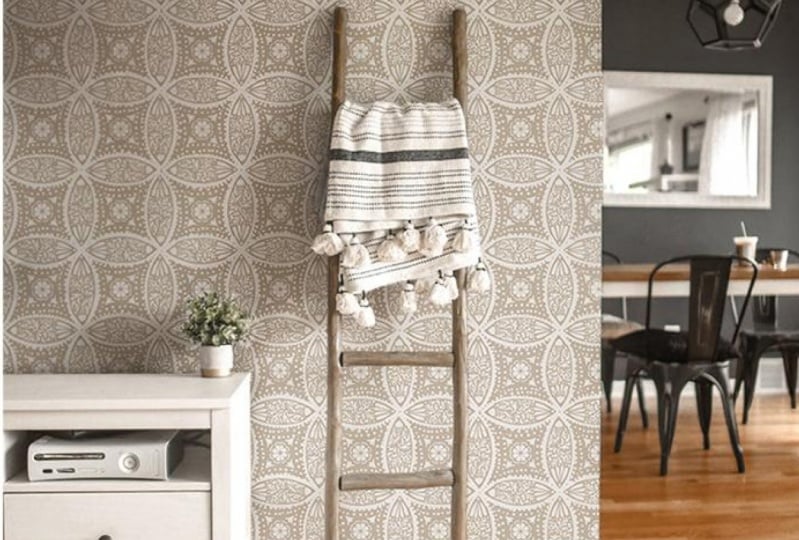
wir den letzten Schliff auf unsere Tapeten-Mock Ups setzen. Wir werden Lichter und Schatten hinzufügen, was diesen Fotos wirklich eine weitere Ebene von Tiefe und Realismus hinzufügen wird. Also lass mich dir zeigen, was ich meine. Wenn ich die Kunst hier abschalte, denken Sie daran, wir haben diese Schatten hier unten. Sie können den Fensterbankschatten und diesen Schatten entlang der Kante sehen. Sie könnten auch sehen, dass es hier eine Art Highlight gibt. Und wenn ich die Kunst anschalte, verlieren
wir das alles. Also werden wir die Techniken benutzen. Dies wird ein bisschen eine Rezension von Mock up Academy Klasse vier, die mit glänzenden
Oberflächen arbeiten . So machen wir es. Wir werden damit beginnen, einen neuen Ordner zu erstellen, und dieser Ordner wird Lighting genannt und der Ordner wird über unserem Basisfoto sitzen und wir werden diesem Ordner Farbe geben, nur um zu helfen, die Dinge organisiert zu halten. Also klicken Sie mit der rechten Maustaste und gehen Sie nach unten und wählen Sie eine Farbe dafür. Nun, in diesem Ordner werden
wir ein paar Kopien unseres Basisfotos ablegen, also halten Sie Ihre Option Key und ziehen Sie eine Kopie der Ebene in den Beleuchtungsordner. Und jetzt wird man auch rot. Wir brauchen eigentlich zwei Exemplare. Machen Sie also eine weitere Kopie für Option und ziehen Sie sie einfach nach unten auf diese Ebene wird unsere Highlights, und diese wird zu unseren Schatten werden. Also machen wir alles andere aus. Wir beginnen mit der Hervorhebungsebene, und wir werden nur die leichtesten Bereiche in der Wand auswählen. Um das zu tun, gehen
wir nach oben, um den Farbbereich auszuwählen und in dieser oberen Leiste, wählen Sie Highlights für jetzt, schalten Sie die Unschärfe aus und verschieben Sie diese ganz nach rechts. Also ist alles schwarz und stellen Sie sicher, dass Sie hier unten auf schwarze Matte gesetzt sind. Wir könnten das ohne sie tun. Wenn wir keine sagen, dann können wir unser Bild hier sehen. Und wie wir tun, schwächen die Dinge. Sehen Sie es einfach in der Vorschau. Aber ich denke, es ist einfacher, Black Matt anzuschauen. Also, jetzt werden wir den Marker einfach nach links bewegen, bis wir die Highlights an der
Wand sehen . Also, da sind sie, und jetzt gehen wir zur Unschärfe und bewegen das ein wenig und das macht nur die
Ränder unserer Auswahl weich . Klicken Sie also auf OK. Und jetzt machen wir das in eine Ebenenmaske auf unserer Glanzlicht-Ebene. Und jetzt, auf Lee, werden
die Highlights durch diese Maske zeigen. Also jetzt deaktiviert, dass eine und schalten Sie diese Schattenebene ein und tun Sie das gleiche, für Schatten gehen nach oben, um Farbbereich zu wählen. Dieses Mal wählen Sie Schatten, Schalten Sie die Unschärfe aus und diese drehte sich den ganzen Weg nach links und dann langsam bewegen Sie es nach rechts, bis wir die Schatten an der Wand sehen. So wird das wie die Fensterbank und der Schatten des Fensters sein. Und da sind sie. Und wieder fügen
wir ein wenig Unschärfe hinzu, um die Kanten zu erweichen und klicken Sie dann. OK, verwandle das in eine Ebenenmaske für die Schatten. Ich werde das nur ausschalten, damit wir diese Ebenen aufbauen können und damit Sie
sehen können , was passiert. Also haben wir unser Basisfoto, wir schalten den Kunstordner ein, und jetzt werde ich diese Schattenebene einschalten, damit du sehen kannst, wie viel trauriger wir hinzugefügt haben. Und das ist ein bisschen zu viel. Also werden wir diese Schicht nehmen. Und im Moment sagte es, dass es sich multipliziert und wir werden einfach die Deckkraft abfärben und dann
werden wir die Glanzlichterebene einschalten, und im Moment ist es so eingestellt, dass sie sich vermehren, und das ist nicht das, was wir wollen. Gehen Sie also zur Ebene der Hervorhebungen und ändern Sie diese Einstellung. Jetzt sind alle diese Einstellungen und in dieser Gruppe alle Möglichkeiten, die Sie aufhellen können. Das Bild, oft Overlay, ist das beste zu verwenden, Also lasst uns dort beginnen. Ich mag, wie das aussieht, aber es ist eigentlich irgendwie, etwas von dieser warmen Farbe zurück zu bringen. Also werde ich das einfach ändern, indem ich in Anpassungen,
Farbtonsättigung wieder gehe und einfach den Farbklick herausnehme. OK, und hier ist das Vorher und Nachher. Das ist also die Farbe, die es vorher war, und man konnte sehen, wie gelb es dort und danach ist. So bekommen wir immer noch das Highlight. Aber wir haben diese Farbänderung nicht hinzugefügt. Jetzt konnten Sie sehen, dass diese neuen Beleuchtungsebenen auch das Fenster beeinflussten, und wir wollen wirklich nicht, dass das passiert. Wir wollten nur Änderungen in der Tapete so einfach machen, dass zu tun. Wir wissen, dass alles, was durch diese Ebenenmaske auf Lee kommt, das Hintergrundbild beeinflusst. Wenn wir also die Optionstaste machen und diese Ebenenmaske einfach auf den Beleuchtungsordner ziehen, geht unser Fenster zurück auf die Art und Weise, wie es waas ist. Aber wir haben immer noch diesen Lichteffekt hier drüben. Also wieder, hier war es vor der Beleuchtung. Und danach fühlt es sich wirklich an, als wäre diese Tapete in diesem Raum. Nun lassen Sie uns dasselbe tun, um diesen einen neuen Ordner zu erstellen, nennen es Beleuchtung, geben Sie ihm eine Farbe, und legen Sie dann zwei Kopien dieses Basisfotos in diesen Ordner. Und dann halten wir die Optionstaste gedrückt und nehmen eine Kopie der Ebenenmaske und legen sie in den Beleuchtungsordner. Ändert diese eine Zehe Glanzlichter und diese 12 Schatten und schaltet dann alles außer
den Glanzlichtern aus. Klicken Sie also auf diese Ebene und wählen
Sie den Farbbereich aus. Sie war Höhepunkte. Schalten Sie die Unschärfe aus, machen Sie alles schwarz. Und jetzt einfach bewegen, bis wir beginnen, die Highlights an der Wand zu sehen. Das ist wahrscheinlich ziemlich gut da. Ich werde hier ein bisschen Unschärfe hinzufügen. Ich denke, vielleicht bekomme ich ein bisschen zu viel Highlight. Gehen wir ein bisschen zurück. Klicken Sie also auf OK und verwandeln Sie diese in eine Ebenenmaske. Schalten Sie diese Option aus, schalten Sie die Schattenebene ein und machen Sie dieses Mal dasselbe. Wählen Sie Schatten. Schalten Sie die Unschärfe aus, machen Sie alles schwarz, und bringen Sie sie dann einfach mit, bis Sie die Schatten bekommen. Fügen Sie ein wenig Unschärfe hinzu und klicken Sie auf OK, das wird eine Ebenenmaske für unsere Schatten und jetzt schalten wir alles wieder ein. Wir müssen sicherstellen, dass die Hervorhebungen nicht auf Multiplikation gesetzt sind, aber sie sind auf einem der Overlays gesetzt. In diesem Fall mag
ich weiches Licht. Jetzt hat sich unser Mock Up von etwas geändert, das ziemlich flach ist. Es hat viel Leben, und Sie können die Schatten anpassen, wenn Sie wollen. Wenn Sie auch Lust haben, hier unten
zu dunkel, können Sie jetzt einfach die Kapazität ein wenig öffnen. Eine letzte Sache, die ich darauf hinweisen möchte, ist die Menge der Glanzlichter und Schatten, die Sie verwenden stark
variiert, je nachdem, welche Farbe die Kunst ist. Also, wenn wir dieses ausschalten und dann zurück zu der hellen Version dieser Kunst. Jetzt fühlen sich die Schatten zu schwer an. Also würde ich in diesem Fall einfach die Schatten ein wenig fallen lassen und vielleicht weniger im Highlight . ein bisschen. Hier ist also ohne Beleuchtung und Beleuchtung. Nun sieht es so aus, als würde die Sonne auf dieser Szene hineinscheinen, was wirklich schön ist. Hier ist noch ein Beispiel. Dieses Bild war sehr kontrastreich. Sehen Sie, wie hell die Rückseite ihres Hemdes hier ist, verglichen mit wie dunkel die Schatten auf ihrer Jeans sind. Also muss unser Mock Up in dieser kontrastreichen Umgebung leben, damit es glaubwürdig ist. Diesmal mache ich es rückwärts. Dies ist das Endergebnis. Ich habe eine Hervorhebungsebene, die die Kunst in den Hervorhebungsbereichen aufhellt und in den Schattenbereichen alles
sehr dunkel macht . Also, um zu vergleichen, lassen Sie mich meinen Beleuchtungsordner ausschalten und Sie können sehen, wie viel flacher es ist. Wenn ich nun einen dunklen Hintergrund hinter diesem Muster anschalte, sieht
das Mock Up viel weniger glaubwürdig aus als mit der Beleuchtung. Nun, mit einer dunklen Tasche wie dieser eigentlich noch dunklere Schatten hier haben wollen, also werde ich eine zweite Schattenschicht erstellen, die nur die tiefsten Schatten auf diesem
Objekt bedeckt . Also gehen wir rüber und machen eine weitere Kopie des Basisfotos und legen es in meinen Beleuchtungsordner und dieses, ich rufe Deep Shadow an, schalte alles andere aus und gehe zurück und wähle unsere Schatten aus. Und dann, wenn ich es anspreche, suchen Sie nach den ersten Schatten, die auftauchen und da sind sie. Machen Sie es ein bisschen unscharf, aber wir wollen nicht zu weit gehen. Wir wollen nur die tiefsten Schatten auf dieser Seite. Klicken Sie auf. OK, mach das in eine Ebenenmaske, und jetzt schalten wir alles wieder ein. So haben wir jetzt sogar einen höheren Kontrast. Also hier ist vor dem tiefen Schatten und danach, und wir könnten sogar wollen, dass wir den Kontrast erhöhen, indem wir zu den Highlights gehen und
sie tatsächlich heller machen . Jetzt sind wir bereit, weiterzumachen. Hoffentlich haben Sie
jetzt ein besseres Verständnis darüber, wie wichtig Lichter und Schatten sind, um Ihr Mock Up aussehen zu lassen, als würde es in der Umgebung des Fotos leben
7. Wie alles zusammenkommt: Nehmen wir nun die gerahmte Kunst, die wir in der letzten Lektion gemacht haben, und legen sie an die Wand. Wir beginnen mit diesem hier, und lassen Sie uns einfach überprüfen, was Ebenen sind, dass wir unser Basisfoto haben, und dann haben
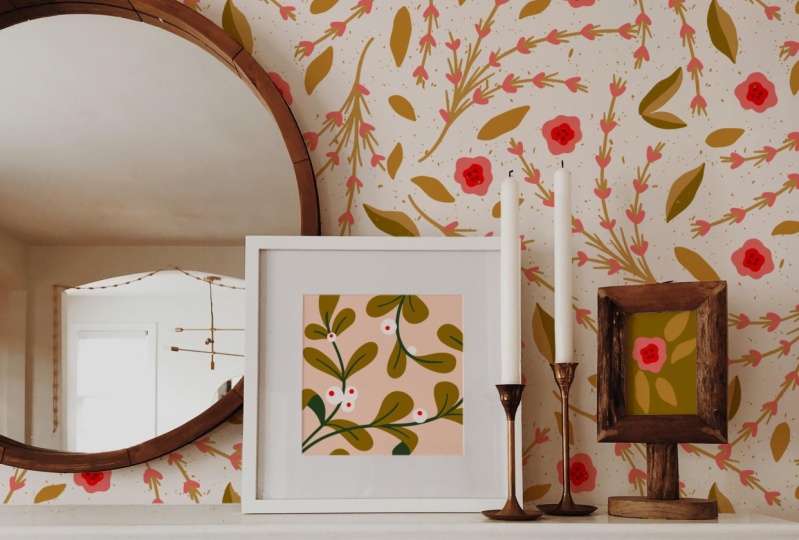
wir darüber hinaus einen Beleuchtungsordner, der unsere Highlight-Ebene und unsere Schattenebene enthält. Und dann haben wir unsere Kunstmappe, die ihre Tapete darin hat. Dann ging ich weiter und schuf eine Mappe für unsere gerahmte Kunst, die über den anderen
Schichten sitzt . Also ging ich voran und kopierte und fügte hier Kunst ein. Diese beiden Blumen und ich kann sofort sehen, dass es nicht gut mit der
Tapete gehen wird . Also werde ich die Tapete ausschalten, und ich denke, das ist zu langweilig, also werde ich die Wand malen, um das zu tun. Ich werde nur eine andere Ebene erstellen, sie Farbe nennen, sie in den Kunstordner
legen, wo die Tapete ist, und dann werde ich sie einfach malen. Ich habe hier drüben eine Art Tope-Farbe ausgewählt. Klicken Sie auf OK, und
verwenden Sie dann erneut die Option Löschen, um diese Ebene zu füllen, damit diese Bilder nicht sehr realistisch aussehen. Doch das erste, was sie brauchen, ist ein Schlagschatten. Es gibt zwei Möglichkeiten, wie wir einen Schlagschatten machen können und ich zeige es dir. Beide beginnen mit der gelben Blume, diese eine hebt diese Ebene hervor, und dann machen wir einen Schlagschatten, wie wir es in der Rahmenstunde getan haben, als wir die Matte gemacht
haben. Also geh zurück hier und klicke auf die FX und lass uns sehen, Lassen Sie mich das kleiner machen, weil es ganz unten ist. Klicken Sie also auf dieses Symbol und gehen Sie nach unten zum Schlagschatten. Jetzt sind wir zurück zu diesem Panel. Und zuerst schauen
wir uns an, wo unser Schatten sein soll. Also kommt das Licht von dieser Seite rein, und wenn du auf die Beine
schaust, siehst du, in welche Richtung der Schatten geht, also wollen wir dasselbe auf dem Bilderrahmen haben. Sofort. Wir können einen Schatten überhaupt nicht sehen, also lasst uns zuerst den Abstand ändern, damit wir anfangen können, ihn vom Rahmen versetzt zu sehen. Jetzt wieder, wir wollen den Schatten auf der anderen Seite, also schwingen Sie ihn einfach um und Sie können in den Vorschaubereich oder an die Wand schauen und sehen, wann er an den Ort kommt, an dem wir es wollen. Und dann für die Ausbreitung davon ist, wie weich oder hart die Kanten. Im Moment ist es ziemlich schwer, und deshalb wollen wir es runterbringen. So ist es ein wenig weicher Rand und dann ändern Sie die Größe ein wenig. Okay, ich denke, das sieht ziemlich gut aus. Klicken Sie also auf OK, also lassen Sie mich Ihnen jetzt den anderen Weg zeigen, um einen Schatten zu machen. Und das ist, um einfach eine Auswahl zu laden, die die Größe des Rahmens ist. Und wir können das sehr einfach tun, indem Sie die Befehlstaste gedrückt halten und dann auf die
Miniaturansicht klicken . So, jetzt macht es eine Auswahl genau die Größe, die wir brauchen. Machen Sie eine neue Ebene, nennen Sie es Schatten und dann legen Sie es unter das weiße Mehl so Option löschen wird, dass füllen Sie das und dann de wählen. Jetzt können wir es noch nicht sehen, und das liegt daran, dass es sich unter dem Rahmen versteckt. Also holen Sie sich Ihr Move-Werkzeug und Sie werden es genau dort sehen. Also positionieren Sie es, wo Sie wollen, und dann gehen Sie nach oben, um zu filtern Unschärfe, Gaußschen Unschärfe jetzt können wir diese hin und her bewegen, um zu sehen, wie viel Unschärfe, wo wir es wollen . Ich glaube, es gefällt mir dort. Klicken Sie auf OK, und es ist jetzt ein ziemlich starker Schatten, so dass wir nur die Deckkraft senken. Jede dieser Arten erzeugt also einen schönen Schatten. Ich persönlich würde es lieber so machen. Es fühlt sich einfach so an, als wäre dies eine mechanische Sache, durch alle Zahlen zu gehen und
das kleine Zifferblatt und alles zu bewegen . Das hier scheint mir direkter zu sein, denn jetzt kann ich es bewegen. Wenn ich es vorher nicht ganz am richtigen Ort habe oder die Größe ändern würde, könnte
ich sogar den Winkel ändern. Das ist also meine Präferenz. Das Schöne daran, es so zu machen, ist jetzt. Wenn ich auf diese gelbe Blume klicke, folgt
der Schatten ihr, also muss ich mir keine Sorgen machen, weißt
du, dass ich zwei Ebenen
anklicke, um sicherzustellen, dass ich sie zusammenstelle, damit du wählen kannst, welche du bevorzugst . Jetzt beginnt unser Künstler zu sehen, als würde er in diesen Raum gehen. Aber wenn man sich die Farbe dieses weißen Vorhangs hier anschaut, ist
es viel dunkler als unsere Bilder. Und die Art und Weise, wie das Licht diesen Raum trifft, der einzige Ort, an dem die Sonne tatsächlich direkt scheint, liegt direkt am Rand dieses Stuhls. Die sollten also nicht so hell sein. , Ich weiß,dass du deine Kunst nicht langweilig machen willst, aber denk daran, das ist kein Lifestyle-Bild, und das ist, um eine Stimmung zu schaffen. Also wollen wir, dass der Zeh so aussieht, als ob er sich einfügt. Also gehe ich zurück zu der gelben Blume und genau wie wir es vorher getan haben, werde
ich befehligen und auf das Thumbnail klicken, damit wir eine Auswahl genau so hoch wie
der Rahmen laden . Ich mache eine weitere Schicht. Wir nennen das eine Schattierung. Da ich denke, dass dies ein weißer Vorhang ist, lassen Sie uns diese Probe gehen und diese Farbe verwenden und dann sicherstellen, dass die Schattierungsebene
ausgewählt ist , nicht die gelbe Blume früher Schattierungsebene und wird die Option wieder löschen. Ändern Sie dies, um zu multiplizieren und passen Sie dann einfach die Kapazität an. Jetzt ist die andere Größe Rahmen genau das gleiche, so können wir einfach duplizieren diese Schicht und legen Sie sie unter das weiße Mehl und dann
ziehen Sie es einfach über die obere Hoffnung, dass wir es über dem weißen Mehl haben müssen. Jetzt sind sie gleich. Und dann ein weiteres Detail, das wir tun könnten, ist bei Ingredient, und legen Sie es an die Spitze dieser Ebenen und wir laden die Rahmenauswahl wieder. Klicken Sie auf Befehl. Gehen Sie auf die Grady Int-Ebene und greifen Sie Ihr Strahlungswerkzeug und dann starten Sie einfach hier unten, wo Sie es dunkler wollen und gehen Sie in die Mitte, so dass nur ein wenig hinzugefügt. Aber wir wollen das ändern, vermehren. Das gibt es nur ein bisschen mehr Stimmung, und wir könnten das kopieren, indem wir es nach unten ziehen und es dann einfach auf die andere . Also hier ist vor dem Grady Int und danach. Also, das ist es jetzt sind gerahmte Kunst sieht wirklich so aus, als würde es an der Wand in diesem Raum hängen. In diesem Beispiel wollte
ich mit dem Endergebnis beginnen. Zuerst wollte
ich Ihnen das Ergebnis zeigen,
denn ich wollte Ihnen zeigen, wie wichtig die Schattierungsebene ist, um die Kunst so aussehen zu lassen, als ob sie in den Raum passt. Lassen Sie mich die Schattierung ausschalten und Sie können den Unterschied sehen. Also weiß ich es immer, und das ist aus persönlicher Erfahrung. Wir haben so hart daran gearbeitet, ihre Kunst zu erschaffen, und so ist es wirklich schwer zu sehen, dass sie dann auf diese Ebene abgeschwächt wird. Aber als ich dir dieses Bild zum ersten Mal zeigte, glaubst du nicht, dass es abgeschwächt ist, weil es aussieht, als würde es in den Raum gehen. Hier drin ist nichts außer draußen, das wirklich leuchtend weiß ist. Wenn wir also unser Bild draußen stellen würden, würde
diese Beleuchtung Sinn ergeben. Aber wenn wir wirklich ein Lifestyle-Bild machen wollen, dann müssen wir die Beleuchtung im Raum anpassen. Das ist also, wo das ins Spiel kommt. Ich wollte dir auch zeigen, dass
ich hier den normalen Schatten habe, der hier drin ist. Aber ich beschloss, auch einen sekundären Schatten hinzuzufügen. Das ist das hier unten. Und der Grund ist wieder, es gibt so viel, als ob wir es in zwei Richtungen von diesen Fenstern und auch von
den Lampen kommen . Also schien es einfach so, als würde es Sinn machen, dass es einen sekundären Schatten geben könnte, der
um diesen Rahmen geht . Wie habe ich mich entschieden, welche Farbe die Schattierung haben würde? Nun, lassen Sie uns das deaktivieren und eine neue Schattierungsebene erstellen und zum Befehl „Kunst“ gehen. Klicken Sie auf, und kehren Sie dann zur Schattierungsebene zurück. Klicken Sie auf I, um Ihre Augentropfer zu bekommen, und wählen Sie diesen Punkt und dann Option löschen, um
das zu füllen , drehen Sie es zu multiplizieren und dann einfach Ton es nach unten. Diese neue Farbe unterscheidet sich von der anderen, und es ist eigentlich jetzt für mich. Das gefällt mir auch nicht. Es hat ein bisschen eine rosa Besetzung. In einer Situation wie dieser können
Sie zurück zur Farbtonsättigung gehen
und dann einfach die Farbe anpassen, bis Sie zurücktreten und schauen und sagen:
Ja,diese Ja, Farbe lässt es wie diese Bilder in diesem Raum aussehen und klicken Sie auf OK, jetzt gehen wir zum letzten Beispiel. Als ich dieses Foto zum ersten Mal auf unspool ash dot com sah, dachte
ich, diese Art von Mid-Century Vibe wäre eine perfekte Kulisse für mein Matisse inspiriertes modernes Kunstwerk. Aber ich wusste, dass es ein wenig Mühe erfordern würde, aber ich war überrascht. Es ist wirklich nicht so viel, wie Sie vielleicht denken. Lassen Sie mich Ihnen zeigen, wie es geht. Offensichtlich müssen
wir dieses Bild loswerden. Aber bevor wir
es tun, hat es einige wertvolle Informationen für uns. Dieser Bereich auf der Matte sagt uns, welche Farbe der Mensch sein sollte. Also, bevor wir es loswerden, möchte
ich unsere Schattierungsebene auf diese Kunst machen. Erstellen Sie also eine neue Ebene, nennen Sie es Schattierung, und gehen Sie dann zu der gerahmten Kunstschicht und Befehl auf die Miniaturansicht geklickt. Jetzt haben wir eine Auswahl getroffen, genau die Größe des Rahmens und dann zoomen wir hier hinein, und
wir werden hier einen Spot zum Beispiel auswählen. Also klicke ich für Pipette darauf und dann Option löschen. Und dann geht es, Oh, ich habe nicht die richtige Schicht aufgelegt, also werde ich das rückgängig machen und wir wollen, dass wir es nicht direkt auf unsere gerahmte Kunst setzen wollen. Wir wollen es auf der Schattierungsebene, also Option löschen gesetzt, um zu multiplizieren, und dann können wir es zurückziehen, bis es diesem entspricht, und dann lassen Sie uns diese deaktivieren. Ich mache eine Kopie des Basisfotos, da wir es ändern werden. Klicken Sie also auf Optionen und ziehen Sie einfach, bis Sie eine zweite Kopie erhalten, und ich werde das hier aufstellen und sperren und verstecken. So gehen Sie jetzt zurück zum Basisfoto und wird eine Auswahl rund um die Kunst zu treffen. Ich beginne immer mit inhaltsbewussten Füllung, so dass Sie mit der rechten Maustaste nach unten gehen können, um zu füllen und sicherzustellen , dass dies auf Inhalt gesetzt ist. Klicken Sie auf OK, de select. Und das hat einen ziemlich guten Job gemacht. Eigentlich denke
ich, wir werden es einfach mit einem Pinsel anrühren. Also geh zum Pinsel, stelle sicher, dass du einen sehr weichen Pinsel hast, und das ist vielleicht ein bisschen groß und setze diesen auf vielleicht 20%. Und dann werden wir hier rüber gehen und irgendwie malen. Wir probieren eine Farbe von der Wand und versuchen, sie zu vermischen. Das nächste, was wir tun wollen, ist, den Sonnenschein zu replizieren, der aus dem Fenster kommt. Also mach eine neue Schicht, nenn es Sonnenschein. Und ich denke, jede Datei sollte eine Schicht namens Sonnenschein haben. Und dann gehen wir einfach zum Rechteck-Werkzeug und machen ein Rechteck, und die Größe davon spielt wirklich keine Rolle. Nun gehen Sie Probe diese Farbe und dann stellen Sie sicher, dass Sie auf der Sonnenschein-Layer Option löschen, um es zu füllen. Jetzt schnappen Sie sich Ihr Verschiebungswerkzeug und bewegen Sie es hier entlang. Und dann gehen wir zu transformieren Verzerrung. Und wir werden das nach oben bewegen, bis es im rechten Winkel ist. Und ich will, dass es größer wird, weil wir zurück gehen und die Kanten gelöscht haben, so dass es ein weicher Rand ist. Klicken Sie auf OK und de select. Und dann gehen Sie Ihr Radiergummi Werkzeug holen. Und sie war,
Ah, Ah, mittlere weiche Bürste und stellen Sie sicher, dass es 700% ist. Und jetzt können wir einfach diesen Rand entlang gehen und wir können Shift benutzen. Beschränken Sie es. Also gehen wir einfach an diesem Rand entlang und machen es auf jeder Seite unten in der Mitte hier. Das ist sehr verschwommen, also bekomme ich einen noch weicheren Pinsel, der mich darum kümmert. Und ich denke, das hier ist ein bisschen schmaler, also lasst uns einfach ein bisschen mehr von diesem hier abknabbern. Also, da gehst du sofort Sonnenschein. Also schalten Sie Ihren Rahmen wieder ein. Jetzt brauchen wir einen Schlagschattenbefehl. Klicken Sie hier, ich denke, eine andere Ebene. Nennen Sie es Schatten und wir brauchen eine Farbe für unseren Schatten. Lassen Sie uns gehen, was im Bild zu finden. Wenn wir hier rauf gehen, wirft
diese Glühbirne direkt neben der Wand einen Schatten. Also werden wirzum Beispiel
diesen Fleck für unseren Schatten benutzen zum Beispiel . Und es ist irgendwie verrückt für mich, dass das die Farbe ist, die da ist. Man nimmt es gar nicht wahr, dass es braun ist, aber das ist die Farbe, die genau da ist. Es macht also Sinn, das anstelle von Schwarz zu verwenden. Also Option löschen, um diesen Schatten zu füllen und dann de Auswahl schwächen, gehen Sie nach oben, um Ghazi und Unschärfe zu filtern. Zuerst müssen
wir es verschieben, damit wir es sehen können. Also holen Sie sich Ihr Move-Werkzeug. Und offensichtlich kommt die Sonne von links, also wollen wir unseren Schatten auf der gegenüberliegenden Seite haben. Gehen Sie nun zum Filter, verwischen Sie Gaußsche Weichzeichner. Bewegen Sie es herum, bis Sie damit zufrieden sind,
und klicken Sie auf OK, und dann ein weiteres Detail auf unserem Basisfoto, Sie können sehen, wie das Licht über den Rahmen fließt, also wollen wir, dass unsere dasselbe tun. Nehmen Sie also Ihre Sonnenscheinschicht und kopieren Sie sie und legen Sie sie über die Oberseite der Schattierung. Und dann wollen wir diese überlagern und dann einfach die A Pass ity senken und das war's. Also wirklich, es war nicht so schwer, das zu tun, um den Sonnenschein so aussehen zu lassen, als würde es über das
Gemälde gehen . Also, das ist das Ende dieser Lektion, und jetzt haben Sie einige wirklich gute Fähigkeiten, um Bilder an die Wand in Ihren
Lifestyle-Bildern zu setzen .
8. DEIN PROJEKT: Wow, das war eine Menge Informationen für eine Klasse. Und wenn du es so weit geschafft hast, herzlichen Glückwunsch. Jetzt sind Sie an der Reihe, dies zu versuchen. Ihr Projekt ist es, dieses Bild herunterzuladen, und es ist kostenlos auf einmal verfügbar. Plesch dot com, und ich werde den Link dazu im Projekt setzen. Ressource ist so, wenn Sie das Bild herunterladen, können
Sie buchstäblich durch jeden Teil gehen und es tun, wie Sie es im Video gesehen haben. Zuerst richten
Sie die Ebenen ein, und dann können Sie die Belichtung korrigieren und sie kontrastreicher gestalten. E. Und dann können Sie schnell Baskischen Motor versuchen, genau wie wir es in der Lektion getan haben. Danach erhalten
Sie Ihre eigene Tapeten-Kunst hinzufügen und dann mit den Beleuchtungsschichten an einem Highlight in einem Schatten spielen und damit spielen, wie dunkel und hell sie sein sollten, so dass Sie den besten Effekt und die realistischste aussehen das. Wenn Sie sich ehrgeizig fühlen, können
Sie auch einige gerahmte Kunst machen und versuchen, es an dieser Wand hinzuzufügen. Sie könnten beide Möglichkeiten testen, Schlagschatten zu machen und entscheiden, welche Sie mögen. Am besten, Und dann können Sie die Schattierung über die Oberseite hinzufügen, um wirklich die Kunst aussehen zu lassen, als wäre es
im Raum hängen . Und wenn Sie fertig sind, posten
Sie Ihre Ergebnisse bitte auf der Klassenseite. Ich würde sie gerne sehen. Ich würde gerne Ihre Kunst sehen, und ich kommentiere immer die Projekte, die hochgeladen werden. Und natürlich, wenn Sie während der Arbeit irgendwelche Fragen haben,
zögern Sie nicht, sie auf der Diskussionsseite zu posten, und ich werde mein Bestes tun, um sie zu beantworten. Also, das war's. Moment gibt es noch mehr Klassen,
aber in der Zwischenzeit haben Sie Spaß beim Erstellen von Mock Ups.
 Kris Ruff, Surface Pattern Designer & Coach