Transkripte
1. Über diesen Kurs: Hallo, ich bin Chris Ruff, und dies ist die siebte Klasse
der Mock-up Academy, dem Kurs, den ich erstellt habe, damit Sie
lernen können, Mockups aus
beliebigen Stock-Fotos zu erstellen ,
sodass Sie sich nicht
darauf verlassen müssen ,
vorgefertigte Modelle zu kaufen oder die kostenlosen zu
verwenden, die so
viele andere Leute verwenden. In diesem Kurs lernen Sie
, wie Sie
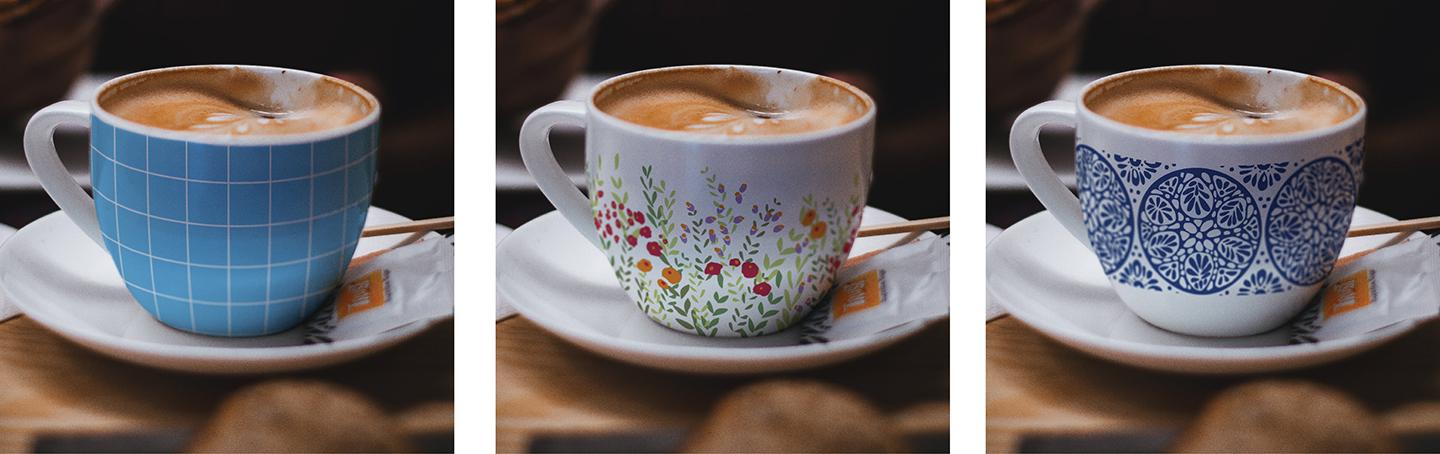
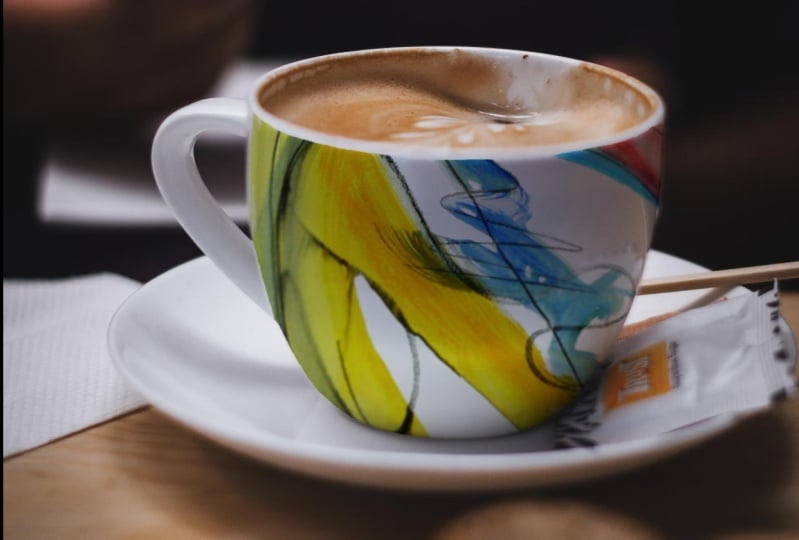
dieses einladende Latte-Cup-Modell herstellen . Das Foto stammt von einer
kostenlosen Stock-Website namens unsplash.com. Und der direkte Link
zum kostenlosen Download ist im Projekt- und
Ressourcenbereich dieser Klasse
aufgeführt . Sie können es also herunterladen und Ihr eigenes Modell
erstellen, indem Sie Schritt für
Schritt vorgehen, während wir die Lektionen gemeinsam
durchgehen. Was dieses
Foto so einladend macht, ist der weiche Fokus, durch den
es sich wirklich intim und gemütlich anfühlt. Diese weichen Kanten
machen es aber auch etwas
schwieriger, ein realistisch aussehendes Mockup zu erstellen. können Sie einfach ein
perfekt fokussiertes Bild haben Auf diesem Foto mit weichen Kanten können Sie einfach ein
perfekt fokussiertes Bild haben. Ich zeige Ihnen, wie Sie
eine Auswahl mit weichen Kanten
auf der Tasse erstellen eine Auswahl mit weichen Kanten , auf der Sie Ihre Kunst platzieren
können. Und dann zeige ich Ihnen,
wie Sie
Ihr Kunstwerk selektiv verwischen , damit es
sich nahtlos in das Foto einfügt. Und du wirst auch
lernen, wie man
das Kunstwerk so bearbeitet, dass es aussieht, als würde es
sich um die Tasse wickeln. Wenn Sie den Kurs abgeschlossen haben, erhalten
Sie eine einladende Mockup-Vorlage, die
Sie für
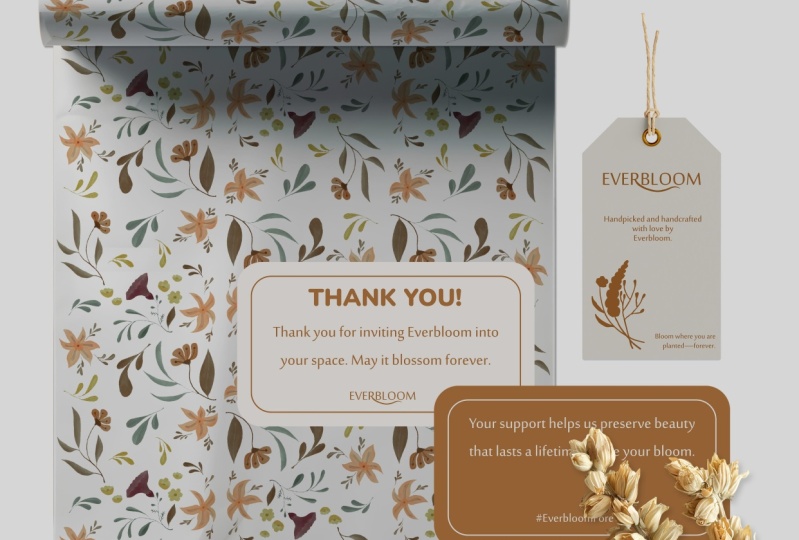
ein Lookbook-Verkaufsblatt oder
einen
Social-Media-Beitrag auf Instagram verwenden können ein Lookbook-Verkaufsblatt oder . Und sobald wir
das Pokal-Modell fertiggestellt haben, zeige
ich Ihnen auch
einige andere Möglichkeiten
, wie Sie mit den
selektiven Unschärfe-Tools zeige
ich Ihnen auch
einige andere Möglichkeiten
, wie von Photoshop Interessen hinzufügen oder Details in
Ihren Mockups
hervorheben können. Obwohl dies die
siebte Klasse der Mock-up Academy ist. Machen Sie sich darüber keine Sorgen,
wenn Sie noch
keine anderen Mockup
Academy-Kurse besucht Ich füge immer eine
grundlegende Konzeptstunde hinzu. Das wird also alles auf
derselben Seite sein und du wirst alles
haben, was du
brauchst, um diesen Kurs abzuschließen. Ich denke, Sie werden feststellen, dass die
Mockup Academy-Methode viel einfacher
ist als die
meisten Tutorials oder wie vorgefertigte
Vorlagen eingerichtet werden. Lassen Sie mich Ihnen einen kleinen Einblick
in meinen Hintergrund geben. Ich habe einen Abschluss in Kunst und habe
viele Jahre im Grafikdesign und im Design von
Telefonoberflächen
gearbeitet viele Jahre im Grafikdesign und im Design von
Telefonoberflächen und mich wirklich darin verliebt. Das war vor etwa zehn Jahren. Seitdem habe ich
Hunderte von Mustern entworfen, mit Dutzenden von Unternehmen
zusammengearbeitet und vor einigen Jahren die Liebe zum
Unterrichten entdeckt. Also ein paar technische
Details zur Klasse. Alles, was ich demonstrieren werde
, ist in Photoshop, mit
Ausnahme, wenn ich
Kunst aus Illustrator kopiere und einfüge. Und Sie können Kunst aus
Photoshop oder Procreate kopieren
und einfügen , wo
auch immer Sie Ihre Kunst erstellen. Ich arbeite auf einem Mac, also werden
alle Abkürzungen, die ich erwähnt habe, darauf basieren. Wenn Sie auf einem PC sind,
können sie etwas anders sein. Ich gehe davon aus
, dass
Sie über allgemeine
Kenntnisse in Photoshop verfügen. Du musst kein Experte sein. Ich mache die Dinge so einfach
und unkompliziert wie möglich. Aber solange
Sie
mit einigen der Tools vertraut sind, hilft
das sehr. Und so kann ich
den Unterricht ziemlich schnell
voranbringen. Also ich denke, das war
es auch schon. Lass uns anfangen.
2. Das Grundkonzept: In dieser ersten Lektion werde
ich
das Grundkonzept der Erstellung eines Modells erläutern. Zuerst mache ich es
mit ein paar Diagrammen und dann springen wir zu
Photoshop für eine Demo. Zunächst öffnen wir
einfach unser Foto in Photoshop und stellen dann sicher , dass unser Ebenenbedienfeld geöffnet ist. Was auch immer das Objekt ist, ich werde
es als Basisfoto bezeichnen. Dieses Basisfoto wird automatisch
im Ebenenfenster angezeigt. Als erstes setzen
wir das Basisfoto auf Multiplizieren. Und das ist so, dass
wir, wenn
wir Ebenen hinzufügen, in der Lage sind, durch
das Basisfoto hindurch auf
die anderen Ebenen darunter zu sehen . Als Nächstes erstellen wir einen Ordner. Und
dort werden wir irgendwann
die Kunst platzieren , die wir auf unserem Basisfoto
platzieren möchten. Stellen Sie sicher, dass
sich dieser Kunstordner unter dem Basisfoto befindet. Als Nächstes wählen wir den Bereich auf unserer Tasche aus, in den die Kunst gehen soll. Und das machen wir in eine
sogenannte Ebenenmaske. Wenn Sie
mit einer Ebenenmaske nicht vertraut sind, stelle
ich
sie mir gerne als Fenster vor. Auswahl, die
wir rund um die Tasche getroffen haben ist jetzt dieses kleine weiße
Quadrat auf der Ebenenmaske. Und das ist das Fenster
, in dem die Kunst durch
den Rest hindurch zu sehen
sein wird. Der schwarze Bereich ist
vollständig versperrt. Wenn wir also Kunst
in diesen Ordner hinzufügen, wird
sie nur in
diesem Fenster angezeigt. Beachten Sie nun, dass ich
die Ebenenmaske auf
den Ordner und nicht
auf die Bildebene gelegt habe . Dafür gibt es zwei Gründe. Erstens macht es die Dinge so viel einfacher, denn was auch immer
wir jetzt in diesen Ordner legen, ob es sich um eine andere Grafik oder eine Hintergrundfarbe oder einen Text handelt, was auch immer es ist, alles
wird bereits maskiert sein. Es wird also schon
perfekt auf unser Foto passen. Wenn die
Ebenenmaske in den Ordner gelegt
wird, steht es uns außerdem frei, zusätzliche
Ebenenmasken zu den Bildebenen
hinzuzufügen , und das werden wir in einigen
späteren Lektionen tun. Okay, das ist
das Grundkonzept. Gehen wir jetzt in Photoshop und ich werde dort demonstrieren,
wie man das macht. Ich öffne das Foto in Photoshop. Und für dieses Tutorial habe
ich alle Bedienfelder geschlossen,
alle Dialogfelder außer
der Werkzeugleiste, um dies so
einfach und unkompliziert wie möglich zu gestalten. Also
öffne ich zuerst das Ebenen-Panel. Ich gehe zu Window Layers. Sie werden feststellen, dass
die erste Ebene
bereits da ist und
das ist nur Ihr Foto. Nun, vielleicht hat es ein Vorhängeschloss
drauf, so wie dieses. Wenn ja, klicken Sie einfach
darauf, um es zu entfernen .
Ich doppelklicke
auf den Namen und
wir nennen es Basisfoto. Und das ist
in diesem sehr einfachen Modell keine wirklich große Sache . Aber später, bei einem komplexeren, haben
wir vielleicht Grund, dieses Foto
mehrmals zu duplizieren. Deshalb wollen wir wirklich wissen , welches das Basisfoto ist. Es ist also einfach eine gute Angewohnheit
, sich an dieser Stelle darauf einzulassen. Als Nächstes gehe ich
hier hoch, wo
normal steht , und ändere
es auf Multiplizieren. Und auch hier können wir die Schichten
sehen, die wir unter diese
gelegt haben. Jetzt sind wir bereit für
unseren Kunstordner. Also gehen wir zum unteren Rand
des Ebenenbedienfelds zu dem kleinen Symbol, das wie ein Ordner
aussieht. Und klicken Sie, denken Sie daran, dass
das unter dem Basisfoto stehen muss. Also klicken und
ziehen wir es und
ziehen es einfach unter
das Basisfoto. Und ich werde
dieses eine Kunstwerk umbenennen. Jetzt sind wir bereit,
die Auswahl für unsere Tasche zu treffen. Und Photoshop bietet viele
verschiedene Tools, um eine Auswahl zu
treffen, aber es ist immer schön, zuerst
die einfachsten auszuprobieren. Also gehe ich
hierher und
wähle das Schnellauswahl-Tool . Jetzt kann ich jetzt
nichts tun, weil ich keine Ebene ausgewählt habe, also wollen wir
das Basisfoto auswählen und
dann wieder rüberkommen. Und ich werde
mein Tool einfach
auf dem Bereich ausführen , den ich auswählen
möchte. Es hat hier ein bisschen gefehlt. Also werde ich einfach reingehen und
auch diesen Bereich überfahren. Wenn Sie nun mehr bekommen, als
Sie möchten, halten Sie
einfach die Wahltaste und gehen Sie dann zurück zu diesem Bereich. Und das wird diesen Teil
loswerden. Sieht aus, als ob es hier unten auch ein
bisschen verpasst hat. Also gehen wir einfach vorsichtig
runter und wählen auch das aus. Sobald Sie genau das haben,
was Sie wollen, sind
wir bereit
, daraus eine Ebenenmaske zu machen. Und dazu
verwenden wir einfach dieses Symbol
hier unten mit der Aufschrift
Ebenenmaske hinzufügen und klicken einfach darauf. Denken Sie nun im
vorherigen Beispiel daran
, dass sich die Ebenenmaske im Ordner befinden
soll. Nun, es ist weg und lege es
auf die Basisfotoebene. Wir können also einfach auf die Maske
selbst
klicken und sie
in den Ordner ziehen. Da ist sie, da ist
unsere Ebenenmaske, und dieser weiße
Bereich ist das Fenster. Und was auch immer wir in
diesen Ordner legen , wird
in diesem Fenster angezeigt. Um die Dinge
etwas klarer zu machen, möchte
ich unserem Ordner eine
Farbe geben. Also klicke ich
auf die Ordnerebene und du wirst sie nicht sehen können
, weil sie unter meinem Bildschirm erscheint, aber ich wähle unten
in diesem Fenster eine Farbe aus. Auf diese Weise wissen wir
, welcher Ordner der ist. Jetzt sind wir bereit für Kunst. Also werde ich
zu Illustrator gehen. Und ich werde dieses Kunstwerk
auswählen , das ich auf die Tasche legen möchte. Also kopiere ich es. Und dann geh zurück zu
Photoshop und bearbeite, füge ein. Und wenn diese Option erscheint, wählen Sie
immer ein intelligentes Objekt aus
, damit
wir das Kunstwerk
endlos vergrößern und verkleinern können,
ohne an Qualität zu verlieren. Dann klicke einfach, Okay. Da ist unsere Grafikebene. Und jetzt klicken wir einfach darauf und
ziehen es in den Ordner. Und jetzt kannst du sehen,
dass es auch orange ist. Jetzt wissen wir, dass es
in diesem Ordner ist. Und da hast du es. Da ist unser Modell. Dieses Kunstwerk,
obwohl es viel
größer als die Tasche ist, ist also obwohl es viel
größer als die Tasche ist, nur in dem
Bereich sichtbar, den wir ausgewählt haben. Wenn wir nun andere Kunst
ausprobieren wollen, gehe
ich zurück zu Illustrator
und probiere diese Kunst aus. Also kopiere ich es,
was Befehl C ist, was Befehl C ist, und gehe dann zurück zu Photoshop, füge es erneut ein, was
Befehl V ist, in Smart Object. Klick. Okay. Und da ist unser Kunstwerk. Offensichtlich sehen wir
beide Kunstwerke und alles,
was wir hier tun müssen, ist dieses
auszuschalten, den kleinen Augapfel auszuschalten. Und jetzt sehen wir die neue
Kunst auf unserem Modell. Jetzt sollten wir darauf
hinweisen, dass wir die
Größe dieser Grafik auch ändern können , wenn wir möchten. Und das können wir
mit dem Verschiebe-Tool machen, das
sich oben links befindet. Jetzt werden diese Griffe
angezeigt und wir können sie
einfach nach oben und
unten ziehen , bis wir die gewünschte
Größe haben. Oder wir könnten es bewegen und damit machen,
was wir wollen. Und dann klicken Sie auf
Return. Nun, wenn Sie aus
irgendeinem Grund die gesamte Kunst sehen
möchten,
nicht nur das , was durchkommt. Sie können diese Ebenenmaske vorübergehend
deaktivieren. Gehen Sie dazu einfach zur Ebenenmaske, klicken Sie mit der rechten Maustaste und klicken Sie
auf Ebenenmaske deaktivieren. Nun, da ist ein großes X drin und wir können das gesamte
Kunstwerk sehen. Und wenn wir dann die Ebenenmaske
wieder aktivieren möchten, klicken
wir einfach erneut darauf. Das war's. Das ist unser erstes Modell. Sie können wirklich sehen, was ein einfacher Prozess ist und wie das
Einrichten dieses Grafikordners die Dinge
wirklich einfach macht. Lassen Sie uns jetzt
den Latte Cup nachbauen.
3. Eine Soft-Edged Auswahl erstellen: In dieser Lektion
richten wir die Ebenen erneut ein, wie wir es in der
Grundkonzeptstunde getan haben. Und dann zeige ich
Ihnen, wie Sie
eine weiche Kantenauswahl treffen , die
wir für unsere Ebenenmaske verwenden. Aber bevor
wir etwas unternehmen, möchte
ich Ihnen zeigen,
wie Sie
dieses Bild herunterladen können, damit Sie das Foto direkt mit
mir
zusammenarbeiten können . Gehe einfach zur
Kursseite und scrolle nach
unten , bis du
den Abschnitt Über uns siehst. Und hier
gibt es einen Link. Außerdem finden Sie es auch
unter Projekt und Ressourcen. Sie können diesen Link hier
oder diesen hier unten verwenden. Und sobald Sie darauf klicken, gelangen Sie direkt
zur Seite und Sie können einfach auf Herunterladen klicken. Und wenn Sie auf einem Mac sind, können
Sie hier einfach auf diesen
Download-Link klicken. Und Sie finden es in
Ihrem Download-Ordner. Wenn Sie dort darauf klicken, wird
es direkt in
Photoshop geöffnet und Sie
können beginnen. Wir beginnen damit, Ebenen
einzurichten, genau wie in den
grundlegenden Konzeptlektionen , die
Sie hoffentlich gerade gesehen haben. Wir klicken auf das Schloss, um
es von
einer speziellen Hintergrundebene
in eine normale alte Ebene zu verwandeln. Und dann benenne ich
es in Basisfoto um. Als Nächstes erstellen wir unseren Kunstordner ,
indem wir auf das Ordnersymbol , den Namen
ändern und
ihn unter das Basisfoto ziehen. Jetzt sind wir bereit,
die Auswahl auf der Tasse zu treffen. Also klicken wir auf unsere
Basisfotoebene. Und das letzte Mal habe ich das
Schnellauswahl-Tool benutzt. Wenn ich das durchgehe, wird ziemlich schnell
das Ganze ausgewählt und das ist nicht
das, was wir wollen. Wir wollen nur die Front. Also werde ich dieses Mal
das Objektauswahl-Tool ausprobieren. Und wenn Sie standardmäßig das
Objektauswahlwerkzeug verwenden, wird
dies hier überprüft. Und so geht es automatisch
und findet alle Objekte. Auch das wollen
wir diesmal nicht. Wir wollen nur die
Vorderseite der Tasse. Also deaktiviere ich
das einfach und klicke
dann einfach auf das
Verschieben-Tool, um das Blau zu entfernen. Jetzt klicke ich wieder auf
das Objektauswahl-Tool. Und wenn das
Lasso-Tool hier oben ausgewählt ist, wähle
ich einfach die Vorderseite der Tasse sehr grob aus. Das hat einen ziemlich guten Job gemacht, obwohl wir
den oberen Rand der Tasse nicht wollen. Also gehe ich
einfach da rein. Und wenn ich meine
Wahltaste auf meiner Tastatur verwende, ändert sich das kleine Symbol
so, dass es ein Minuszeichen enthält, ein Minuszeichen. Also werde ich diesen RIM jetzt
grob umkreisen, was ich im Grunde
sage, hey, Photoshop, analysiere diesen Bereich erneut und beziehe den Rand
nicht mit ein. Und genau das macht es. Jetzt hat es hier ein bisschen gefehlt, also gehe ich zurück und
mache hier dasselbe. Wirf das und das
kleine bisschen weg hier drüben. Und manchmal, wenn
es pingelig ist, gehe
ich zurück und verwende einfach
das normale Lasso-Werkzeug mit dem Minuszeichen. Und nur um es
ein bisschen manuell aufzuräumen. Und ich möchte
das auch manuell
ein bisschen aufräumen . Also ich will diesen
kleinen Teil des Griffs nicht haben. Okay, das sieht also ziemlich gut aus. Wir haben hier ein
kleines Problem, also werde ich das
auch herausnehmen . Und dann
denke ich, dass es uns gut geht. Das wird also unsere Auswahl
für unsere Ebenenmaske sein. Aber denken Sie daran, dass wir
keine harte Auswahl wollen. Bevor wir es also in eine
Ebenenmaske für das Kunstwerk verwandeln, gehen
wir zu
Auswählen, Ändern, Federn. Abhängig von Ihrem Bild können
dies nun fünf sein oder auch nicht. Du musst nur damit
herumspielen. Aber für dieses Bild funktioniert
fünf ziemlich gut. Also klicken wir auf OK und es sieht
nicht anders aus. Aber wenn wir unsere
Kunstwerke da reinstellen, werden
Sie sehen, dass sie
eine weiche Kante haben. Klicken Sie also auf den
Grafikordner und klicken Sie hier, um
ihn in unsere Ebenenmaske zu verwandeln. Jetzt sind wir bereit,
unsere Kunst dazu hinzuzufügen. Bevor wir das
Schneeflocken-Kunstwerk verwenden, werde
ich mit
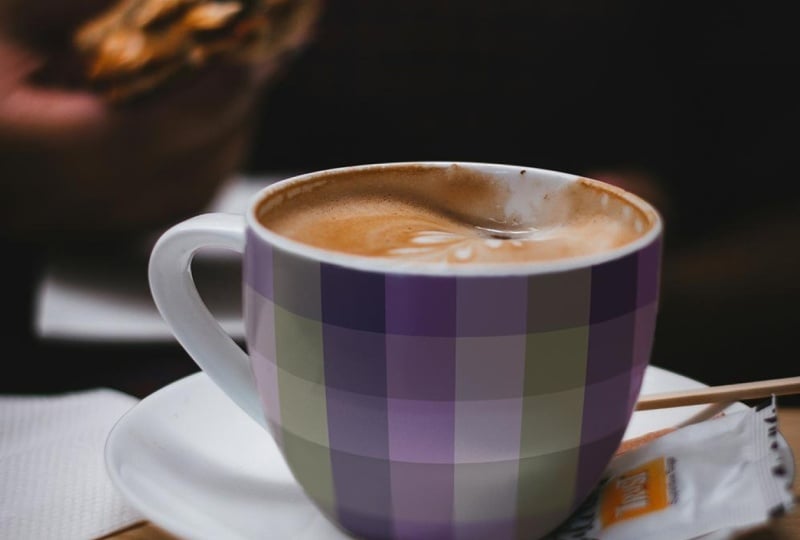
diesem Rasterkunstwerk beginnen, weil es Ihnen wirklich hilft,
zu visualisieren, was passiert. Sie können es auch in
Ihrem Modell ausprobieren, da es im
Projekt- und
Ressourcenbereich des Kurses heruntergeladen werden kann. Ich bin
jetzt in Illustrator und kopiere die Grafik, die bearbeitet ist. Und dann geh zurück zu Photoshop
und gehe zu Bearbeiten, Einfügen. Und wenn das auftaucht, wählen Sie
immer Smart Object Irgendwann
muss das Bild gerastert werden. Aber wenn wir uns vorerst für
Smart Object entscheiden, können wir das Bildmaterial
ohne Qualitätsverlust nach oben und unten
skalieren , was nicht der Fall wäre,
wenn wir es als Pixel einfügen würden. Klick, okay, ich
werde es vergrößern , sodass es die Tasse bedeckt. Und dann nehmen wir
diese Grafikebene und ziehen sie in den Grafikordner. Und Sie können sehen, wenn ich den weichen Rand
unserer Auswahl vergrößere. In der nächsten Lektion
zeige ich Ihnen, wie Sie dieses Kunstwerk so verformen, dass es aussieht, als würde es
sich um die Tasse wickeln.
4. Warping Artwork: Ordnung, also lasst uns jetzt dieses Kunstwerk so verziehen, dass es aussieht, als würde es
sich um die Tasse wickeln. Wir gehen zu Bearbeiten und
wollten es transformieren. Aber du kannst sehen, dass hier draußen
alles grau ist. Der Grund dafür
ist, dass wir unser Kunstwerk zuerst
rasterisieren müssen ,
bevor wir es verzerren können. Denken Sie also daran, dass wir
diese Kunst
als intelligentes Objekt eingeführt haben
, damit wir sie dimensionieren können. Aber jetzt, wo wir
die gewünschte Größe haben, können
wir mit der
rechten Maustaste auf
die Bildebene klicken und
nach unten gehen, um die Ebene zu rastern. Ich gehe
zum Rechteckwerkzeug über. Und ich mache einfach ein Rechteck, das ein
bisschen breiter ist als die Tasse. Dann gehe ich zu Edit,
Transform, Warp. Jetzt haben wir diese
kleinen
Griffe und Gitter auf unserer Grafik und wir können
jeden von ihnen bewegen und Sie können sehen, wie das den Rest der Grafik verändert. Du kannst hier sogar reinziehen. Aber wir werden nur ein paar
Kleinigkeiten damit machen . Zuerst hier oben, wo
es „Benutzerdefiniert“ heißt. Wir haben hier auch viele andere
Möglichkeiten. Und für unseren Gebrauch wollen
wir Arch verwenden. Jetzt sieht es so aus. Und der Bogen geht
in die falsche Richtung. Also können wir dieses kleine
Quadrat nehmen und es nach unten ziehen bis diese Kurve mit
der Kurve auf der Tasse übereinstimmt. Und ich werde es
ein bisschen verschieben , damit
es gut passt. Eigentlich werde ich
es auch ein bisschen erhöhen, nur damit wir sicherstellen,
dass wir das gesamte Gebiet abdecken. Das ist also der erste Schritt. Als Nächstes
gehen wir wieder nach oben, gehen nach
oben und wählen Benutzerdefiniert. Da unsere Tasse
am Boden
eine abgerundete Schalenform hat , werden
wir
das nachahmen, indem wir
diese Ecke nehmen und hineinschieben. Jetzt ahmt unsere Form die Tasse
genauer nach. Und das machen wir auch hier. Auch wegen
der Form wären
diese Quadrate hier unten etwas kleiner als die hier oben, weil sie darunter herausragen. Also
schiebe ich das einfach ein
bisschen nach oben und ziehe es hier runter. Okay, das ist alles, was wir mit dem Warp-Tool tun müssen
. Also klicken wir auf Return. Jetzt gibt es noch einen weiteren
Schritt, den wir
machen wollen und der ist,
die Seiten zu komprimieren , damit es so
aussieht, als ob die Kunst
um die Ecke geht. Und lassen Sie mich Ihnen ein
paar Beispiele zeigen. Also weißt du, wovon
ich spreche? Diese beiden Fotos
zeigen es hervorragend. Außerdem erhalten wir den zusätzlichen Bonus
eines winzigen Welpen mit
herausgestreckter Zunge. Was ich Ihnen hier
zeigen möchte, ist, wenn wir uns das ansehen. In der
Mitte ist es fast rund. Es ist von oben nach unten etwas
komprimiert. Aber meistens ist die Breite rund. Wir gehen hierher und
es ist etwas enger. Dieser ist noch verzerrter. Und diese beiden sind
noch verzerrter. Diese Verzerrung nimmt also
zu, wenn wir um die Ecke gehen. Hier gilt das Gleiche. Wir haben dieses Herz. Und dann
ist dieser schwer zu sagen, aber er ist etwas enger. Und diese an den Rändern
sind natürlich noch stärker komprimiert. Und das hier drüben, besonders jetzt dieses, das Foto ist
fast gerade aufgenommen, es gibt
also fast
keine Kurve. Diese Linie ist also durchweg sehr
gerade. Dieser zeigt eine
ähnliche Kurve wie auf unserem
Foto auf der Vorderseite. Die Kurve ist ziemlich flach, aber die Kurve nimmt zu, bis sie sich zur Seite dreht. Die Kurve hier, die wir sehen, ist also viel größer als die hier. Das
versuchen wir nachzuahmen, wenn wir das Warping machen. Um diese Komprimierung durchzuführen, wähle
ich
das rechteckige Werkzeug. Und dann
wähle ich einen Bereich entlang dieser Kante, wahrscheinlich etwa ein
Drittel des Weges in die Tasse hinein. Und ich gehe zu
Edit, Transform Distort. Jetzt bekommen wir Griffe.
Und ich nehme einfach diesen und
schiebe ihn ein wenig hinein. Sie können sehen, wenn ich hineinschiebe, dass sich
der Winkel genau dieses Abschnitts ändert. Wir wollen nicht den ganzen
Weg gehen, denn jetzt wird
es wie eine gerade Ecke aussehen. Aber was ich
tun möchte, ist
ein bisschen reinzuziehen und
dann auf Okay zu klicken und die Auswahl aufzuheben, was
Befehl D ist . Jetzt
werde ich das noch einmal machen, aber nicht den ganzen Weg gehen. Ein drittes Ende, aber
geh so weit rein. Also werde ich
diesen Bereich erneut wählen. Und ich gebe dir die Abkürzung,
nämlich Command T, die diese Zeilen abruft. Und dann kann ich es wieder drücken. Und ich werde noch ein
bisschen mehr reingehen. Und Sie können sehen, dass
diese Kurve jetzt aussieht, als würde sie anfangen
, sich zu drehen. Also klicke ich auf Zurück, deaktiviere die Auswahl und mache dann einfach diesen letzten kleinen Teil
und mache dasselbe. Befehl T. Und drücken Sie das ein
und klicken Sie auf Okay und deaktivieren Sie die Auswahl. Nun, diese Kurve ist viel näher an dieser
Kurve als hier drüben, wo sie einfach etwas
flacher wird, sodass sie nicht diesem kleinen
Haken auf der Rückseite folgt. Also machen wir
dasselbe auf der rechten Seite. Wir schnappen uns etwa ein Drittel davon. Befehl T, ein wenig eindrücken. Klicke auf Zurück, deaktiviere die Auswahl und nimm
dann etwas weniger. Befehl T, drücken Sie hinein und wiederholen Sie den Vorgang. So funktioniert das Warping also. Lass es uns noch einmal mit
der Schneeflocken-Kunst machen. Ich schalte
das vorerst aus. Gehen Sie zurück zu Illustrator. Ich wähle meine
Schneeflocken-Kunst aus und kopiere ich sie? Befehl C, gehe zurück
zu Photoshop. Befehl V zum
Einfügen, Einfügen als
Smart-Objekt und Größenänderung. Nachdem wir die Größe festgelegt haben, können
wir sie rastern, indem wir mit
der rechten Maustaste klicken. Ich gehe runter, um die Ebene zu rastern. Wir wählen einen Bereich, der nur ein bisschen breiter als die Tasse ist. Und wir gehen zu Warp über, das wir auch eine
Abkürzung verwenden können, nämlich Command T, die unsere Transformationsgriffe abruft. Und wenn wir dann mit der rechten Maustaste klicken, sehen
Sie Warp genau dort. Also gehen wir wieder hoch, um es zu verziehen, zu
wölben und nach unten zu ziehen, sodass es der Krümmung des Bechers
entspricht. Und dann konzentrierte er sich darauf. Gehen Sie zurück zu Benutzerdefiniert. Drücken Sie die Seiten und kürzen
Sie den Boden ein wenig. Klicken Sie auf Zurück und deaktivieren Sie die Auswahl. Und dann verwenden wir
unser Rechteckwerkzeug und komprimieren die Seiten. Also lasse ich mein Rechteck zu
Command T gehen und drücke ein wenig hinein. Klicken Sie auf Zurück und deaktivieren Sie die Auswahl. Und manchmal setze ich
meinen Cursor einfach ein
bisschen nach links. Dort beginne ich mit
meinem nächsten Rechteck. Befehl T. Return. Habe meinen
Cursor platziert und die Auswahl aufgehoben. Nimm ein bisschen mehr Kommando T. Ich mache noch ein
bisschen am Rand entlang. Diese Verzerrung lässt es also
wirklich so
aussehen, als würde es
sich um die Seite wickeln. Und dann mache ich
dasselbe auf der anderen Seite. In der nächsten Lektion zeige
ich Ihnen, wie Sie
dieses Bild verwischen , damit es wirklich nahtlos zum Foto
passt.
5. Selective Unschärfe: Jetzt müssen wir nur
noch unser Kunstwerk verwischen. Gehen wir zurück zur Grid-Art. Schalten Sie diesen aus und
schalten Sie das Netz ein. Und jetzt gehen wir
zu Filter Blur. Und ich verwende oft
diese Werkzeuge für die unscharfe Bildschärfe,
insbesondere die Gaußsche Unschärfe. Aber dieses Mal gehen
wir stattdessen in die Blur Gallery. Und hier gibt es mehrere
Optionen. Und lassen Sie mich Ihnen zwei davon zeigen. Beginnen wir mit Iris Blur, die nach der
Iris in Ihren Augen benannt ist. Und wenn Sie
sich auf etwas konzentrieren, wird
es verschwommener, je weiter Sie
sich in Ihre Peripherie bewegen. Wenn Sie diese Markierungen also nicht
sehen, stellen Sie zunächst
sicher, dass unter Ansichten die Extras aktiviert sind, da Sie sie sonst nicht sehen. Was wir hier haben, ist, stell
dir das als ein kleines Zifferblatt vor. Das sagt dir also, wie
viel Unschärfe du machen kannst. Sie können es hier ändern, oder Sie können
eine Zahl eingeben oder
den Schieberegler verwenden und
die Unschärfe hier ändern. Dieses Ziel können Sie
bewegen und zentrieren, wo immer
Sie möchten auf dem Bild. Wo auch immer sich dieser Mittelpunkt befindet, wird es keine Unschärfe geben. Unschärfe geht
nach außen bis zu den Rändern. Wenn ich das also verschiebe, lassen Sie uns den Kreis
viel kleiner machen damit wir ihn ein
bisschen besser sehen können. Und lassen Sie uns das ganz verschwommen machen. Im Kreis ist die
maximale Unschärfe zu sehen. Wenn wir es ändern,
ändern wir, wo das
Maximum sein wird. Diese Reihe von Punkten zeigt an
, wo die Unschärfe beginnt. Wenn ich es also
näher an die Mitte bringe, wird
der
fokussierte Bereich viel kleiner, weil die
Unschärfe früher einsetzt. Wenn ich
es dagegen weit nach draußen bringe, ist der
größte Teil des Bildes scharf, weil die Unschärfe
erst beginnt , wenn wir zu diesen Punkten kommen. Das gibt Ihnen eine
Vorstellung davon, wie dieser funktioniert. Auch dies ist ein kleines Zifferblatt. Wenn wir das also rückgängig machen wollen, sind wir
jetzt an den Rändern
verschwommen. Das ist also eine Option. Ich werde Ihnen
eine weitere Option zeigen, die Ihnen ein
bisschen mehr Kontrolle gibt. Also werde ich
das abbrechen und wir kehren
zur Filter Blur Gallery zurück zur Filter Blur Gallery und wir werden die Feldunschärfe
verwenden. Die Ziele funktionieren hier
anders als bei Irisunschärfe. Hier ist die Unschärfe am Mittelpunkt
des Ziels am
stärksten und wird allmählich ausgeblendet, wenn Sie
sich davon entfernen. Wenn wir unser
Bild analysieren und
herausfinden , wo sich der schärfste
Punkt des Bildes befindet. Genau hier
in diesem Schaumbereich. Deshalb möchte ich, dass dieser Bereich in meinen Kunstwerken
am schärfsten ist. Wir können unser kleines
Pin-Tool verwenden und
andere Stellen anheften , an denen sich
die Unschärfe ändern soll. Also werden wir hier noch eine
Stecknadel anbringen, weil ich möchte, dass sie an diesem
Rand verschwommen ist. Und ich will hier auch etwas
Unschärfe. Also werde ich eine
dritte Stecknadel hier drüben platzieren. Jetzt können wir
den Grad der
Unschärfe an jeder
dieser Stellen ändern . In der Mitte will
ich keine Unschärfe, also werde ich das
ganz auf
Null reduzieren und du kannst sehen, wie es um das herum
schärfer wird. Und dann dieser, ich glaube, ich will ein bisschen
weniger Unschärfe als das. Und ich möchte es vielleicht hierher
bringen. So kann ich auf
dieser Seite etwas
weniger Unschärfe haben und vielleicht ein bisschen mehr auf dieser Seite. Also nochmal, ich kann
die Unschärfe mit
diesem kleinen Rad ändern oder ich
kann sie hier ändern. Das fühlt sich zu viel an. Also werde ich
es einfach ein bisschen zurückschalten. Wir könnten
hier sogar noch
eine Stecknadel anbringen , wenn wir unten etwas
mehr Unschärfe wollen . Analysieren Sie also erneut das Bild, finden Sie heraus, wo sich der Fokus befindet, und bewegen Sie dann Ihre kleinen
Ziele entsprechend. Ich denke, ich werde
das hier
etwas weniger verschwommen lassen . Und tatsächlich kann man sehen, dass
dieser Rand ziemlich verschwommen ist. Also
füge
ich selbst im mittleren Teil einfach eine Unschärfe
von zwei hinzu, damit es nicht perfekt scharf
aussieht. Das ist alles, was dazu gehört. Klick. Okay. Jetzt ist unser Kunstwerk
an den Rändern verschwommen und sieht
wirklich aus, als wäre es das
Original für dieses Foto gewesen. Also machen wir das mit unserer Schneeflocke.
Ich schalte das aus, schalte diese wieder ein, und dann wählen wir
diese Ebene aus und gehen zu Filter Blur, Galerie, Feldunschärfe und
setzen diese auf Null. Oder ich sagte auch, ich glaube, klicke hier
noch ein ,
damit ich dort etwas
Unschärfe mitbekomme. Und noch einer an diesem Rand. Ich werde
das ein
bisschen zurückdrehen , bis ich mit dem Grad
der Unschärfe zufrieden bin. Vielleicht verschiebe ich das auch
ein bisschen nach oben. Und wenn Sie damit zufrieden sind, klicken
Sie einfach. Okay. Da ist es. Jetzt haben Sie eine neue
Mockup-Vorlage, die Sie verwenden können. Sie können
jederzeit Ihre eigene Kunst vorbeibringen, um zu zeigen wie toll sie
auf einer kleinen Latte-Tasse aussehen würde. Das Letzte, was Sie jetzt tun
müssen, ist es zu speichern. Sie benötigen zwei Dateien, eine als
Photoshop-Datei, die
jetzt Ihre neue Vorlage
für zukünftige Modelle ist ,
und dann auch eine JPEG-Datei
dieses bestimmten Bildes. Und um das zu tun, gehen wir
zu Datei und speichern eine Kopie. Und ich habe einen Ordner
namens Finished Mockups. Ich lege es da rein und
wir ändern den Namen. Und ich behalte gerne den Namen
, den Unsplash ihm gegeben hat. Auf diese Weise muss ich, falls ich jemals wieder
darauf verweisen muss, zurückgehen und
herausfinden, dass ich das tun kann. Also füge ich normalerweise eine
Beschreibung hinzu, was es ist, und lasse dann den
Rest übrig, mit dem es geliefert wurde. Und dann füge ich eine
Kennung des Kunstwerks hinzu. Also nenne ich das Snowflake. Dann speichern wir es als JPEG. Und wir belassen diese
Einstellung auf das Maximum. Das gibt uns die meisten Optionen wie groß wir es verwenden können. Und dann klicken Sie auf Okay. Und dann müssen wir für die Photoshop-Datei nur noch auf Speichern klicken. Und das wird all
unsere Schichten retten und
alles intakt lassen. In der nächsten Lektion werde
ich Ihnen
einige andere Möglichkeiten zeigen, wie Sie
diesen weichen Fokus oder
diese geringe Schärfentiefe in anderen Modellen verwenden
könnten diesen weichen Fokus oder
diese .
6. Mehr Spaß mit Selective Blurring: sogenannte Weichfokus oder geringe Schärfentiefe
ist ein Werkzeug, das
Fotografen verwenden, um einem Bild
Dramatik, Interesse oder sogar
Intimität zu verleihen . Es ist ein Gerät, das unsere Augen wirklich darauf
lenkt, wohin sie sich konzentrieren sollen. Und ich meine das wortwörtlich,
worauf ich mich konzentrieren sollte. Also, wenn Sie ein Modell wie
dieses haben , ist das vielleicht
ein bisschen ho-hum. Wir können dem Ganzen sogar
unser eigenes Drama hinzufügen
, indem wir die
Blur Gallery-Tools verwenden. Das ist also ein JPEG eines
fertigen Modells, das ich genau so
gespeichert habe , wie ich es Ihnen
in der letzten Lektion gezeigt habe. Also kann ich zur
Filter Blur Gallery
gehen und hier die
Irisunschärfe ausprobieren. Und verschiebe die Dinge. Ich, mach das ein
bisschen kleiner. Es möchte also nur, dass die Kanten ein
bisschen verschwommen sind. Das ist vielleicht ein
bisschen zu viel Unschärfe. Also kann ich es hier ändern oder
ich kann das Zifferblatt hier ändern. Und wenn ich
überprüfen möchte, wie es
ohne diese Markierungen aussieht , kann
ich zu Befehl H gehen und
die werden verschwinden. Jetzt ist es also etwas
interessanter und es lenkt Blick in die Mitte, um die
Details des Musters
wirklich anzusehen. Das ist es also. Dann können
wir klicken, okay? Eine Sache, die ich auch erwähnen
möchte, ist, dass wir
gerade unser Basisfoto
geändert haben. Und wenn wir dachten, oh nein, es ist ein bisschen mehr
Unschärfe, ein bisschen weniger. Wir können hier nichts tun
, um das zu ändern. Eine Sache, die ich
vorschlage, ist, dass Sie Ihr Bild zu einem Smart Object
machen. Und ich werde dir in einer
Minute zeigen, warum. Ich gehe zurück. Ich kehre
zu unserem gespeicherten Bild zurück. Und dieses Mal
werde ich es freischalten. Ich klicke mit der rechten Maustaste
und
wähle In Smartobjekt konvertieren. Jetzt gehen wir zurück und machen
genau das Gleiche. Ich gehe zu Filter Blur Gallery, Iris Blur und richte es erneut ein. Und klicken Sie auf Okay. Sie können
hier sehen, dass
unsere Unschärfe zu einem intelligenten Filter geworden ist , was bedeutet, dass wir sie bearbeiten können. Hier. Wenn ich
das Originalbild sehen möchte, kann
ich einfach den
Smartfilter ausschalten und wir können
das Originalbild sehen oder es wieder einschalten. Und wenn ich auf
dieses Blur Gallery-Wort
doppelklicke, kann ich da wieder reingehen
und jetzt einige Änderungen vornehmen, damit ich
es etwas weniger verschwommen machen kann. Klick, Okay, wir haben das Bild überhaupt nicht
geändert. Wir haben nur
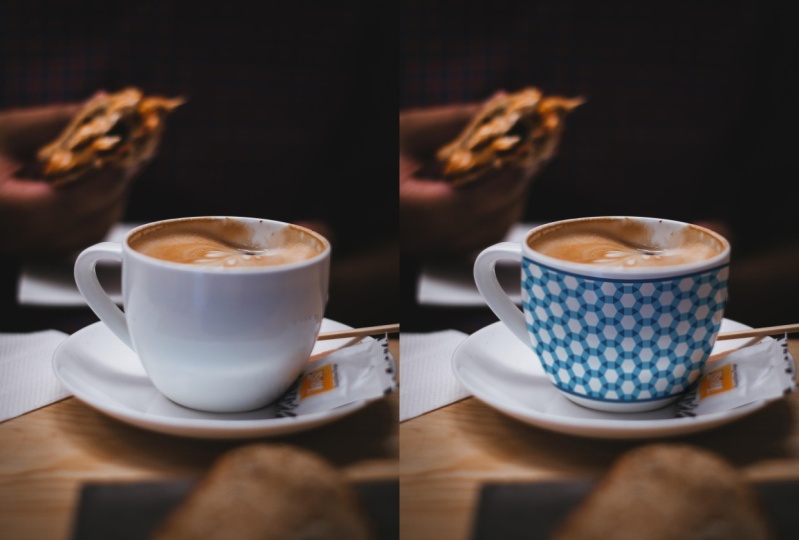
den Smart-Filter geändert. Also nochmal, hier ist, was es
vorher war und hier ist danach. Das ist also eine großartige
Möglichkeit,
das Originalbild zu erhalten und
Ihnen die Möglichkeit zu geben, es zu bearbeiten. Hier ist ein weiteres
Beispiel dafür,
warum Sie ein unscharfes Bild verwenden sollten. In diesem Beispiel habe ich dieses Kunstwerk für
eine Karte
gemacht und ich wollte
sicherstellen, dass die Leute das sehen,
diese kleine Maus hier unten. Eine Möglichkeit, dies zu tun,
wäre also, sich selektiv zu konzentrieren. Also hier ist das Ergebnis
mit der Blur Gallery. kleine Maus ist voll fokussiert, und dann lasse ich die Dinge hier in
die Ferne
verschwimmen und das umso mehr weil dieser Bereich weiter hinten
wäre. Und dann ein bisschen hier unten, lass mich in die Blur-Galerie gehen dir
zu zeigen, wie das aussieht. Also habe ich
hier einen kleinen Marker angebracht, der keine Unschärfe hat. Und dieser hier oben
ist am unschärfsten. Dies hat eine Unschärfe von 27. Der Schwan, sieben, diese 122. Also wollte ich sie in
der Ferne richtig verschwimmen lassen und habe sie dann einfach an
verschiedenen Stellen
verändert. Mit der Feldunschärfe
können Sie also wirklich kontrollieren, worauf Ihr Auge fokussiert. In diesem Beispiel fand ich
das ein nettes Modell, aber es ist ein bisschen ho-hum. Es hat nicht viel Drama. Also habe ich dem Hintergrund eine
Abstufung hinzugefügt,
wodurch
der Schuh richtig zur Geltung kommt und auch die Farbe zur Farbe meines Kunstwerks passt. Ich speichere das als JPEG. So bin ich also hergekommen. Und dann habe ich dafür gesorgt,
dass es ein Smart Object wird. Und dann habe ich eine Unschärfe hinzugefügt.
Das ist das Ergebnis. Also habe ich die Unschärfe aussehen lassen, als würde
sie
hier in der Ferne verschwinden und nur
die Ränder hier entlang verwischen. Also lass mich das ausschalten
und lass uns es gemeinsam wiederholen. Klicke auf meine Ebene und gehe zu Filter, Weichzeichnen, Galerie, Feldunschärfe. Und hier möchte ich, dass
es edler wird, also ist das Null. Und dann möchte ich, dass die am weitesten entfernten Bereiche
die meisten Unschärfen aufweisen. Also werde ich hier klicken und das
entlang dieser Kante fortsetzen. Aber jetzt ist hier zu
viel Unschärfe. Also werde ich hier
noch eine Stecknadel reinstecken. Und ich werde das hier weniger verschwommen machen
. Als ob das auch vorne ist. Also werde ich hier eine
weitere platzieren und das ein bisschen weniger machen, damit ich wirklich
kontrollieren kann , wie viel Unschärfe
es an verschiedenen Stellen gibt. Ich könnte das
hier also
etwas verschwommener machen , damit diese
stärker im Fokus stehen. Oder wie hier, ich könnte
eine Stecknadel hinzufügen und sagen, mach das hier
etwas weniger verschwommen. Auch hier kann ich
meinen Fortschritt überprüfen, indem Befehl H ausführe, um
diese aus dem Weg zu räumen. Und ich kann sehen, wie es mir geht. Und wenn ich
damit zufrieden bin, klicken Sie einfach auf OK. Und wenn ich meine Meinung ändere, kann
ich wieder reingehen und
sehen, dass hier
eine zweite Blur-Galerie hinzugefügt wurde ,
sodass ich zurück in
meine Blur-Galerie gehen und auf
Befehl H klicken und
Änderungen vornehmen kann meine Blur-Galerie gehen und auf
Befehl H klicken und , wo immer ich will. Und ein weiterer Grund, warum Sie eine Unschärfe verwenden
sollten, ist, einige Dinge rund um
Ihr Bild zu minimieren , die ablenken
könnten, wie diese Hand, diese
Geldbörse hier unten. Also möchte ich zuerst mein Bild
aufnehmen und
sicherstellen, dass
es in ein intelligentes Objekt konvertiert wird. Gehe zu Filter Blur,
Gallery, Field Blur. Und ich werde hier
dasselbe tun. Also hier möchte ich, dass es voll fokussiert ist. Und hier oben möchte ich, dass
es ziemlich verschwommen ist. Ich verschiebe das ein
bisschen nach oben und hier auch nach unten. Und vielleicht ein bisschen
auf dem Shirt hier drüben. Das verwischt
das auch ziemlich. Also lass uns hier noch eine
Stecknadel reinstecken und sagen, Hey, sei hier nicht so
verschwommen. Und wir können einige Dinge
wieder in den Fokus rücken, wie hier oben. Und hier ist das Endergebnis. Die Blur-Galerie kann also
wirklich unterhaltsame und nützliche Tools sein. Sie können sie verwenden, um
Interesse zu wecken oder
ein dramatischeres Bild wie
auf diesem gefalteten Stoff zu erstellen . Oder um Details wie
meine kleine Maus hervorzuheben , die bei
unregelmäßigen Modellen möglicherweise übersehen
wurden . Oder um die Aufmerksamkeit auf Ihre Kunst zu lenken und
Ablenkungen auf dem Foto zu minimieren, wie die Hand auf der
Rückseite dieses Fotos. Deshalb ermutige ich Sie
, mit
diesen Techniken zu experimentieren , und ich würde
gerne sehen, was
Sie damit machen. Also poste bitte Bilder auf
der Klassengalerie-Seite.
7. Projekt und nächste Schritte: Du hast es bis zum Ende
des Unterrichts geschafft. Gut gemacht. Und wenn Sie
das Foto zu Beginn
des Unterrichts heruntergeladen und im Unterricht mitgemacht haben, haben
Sie Ihr Projekt bereits
abgeschlossen. Und jetzt haben Sie eine
wundervolle Mockup-Vorlage , mit der Sie Ihre Kunst
präsentieren können. Der erste Ort, an dem es ausgestellt
werden kann, ist in der Klassengalerie. Klicken Sie einfach auf der Seite auf den Link Projekte und Ressourcen. Halte Ausschau nach diesem
hellgrünen Knopf. Laden Sie Ihr Projekt hoch
und klicken Sie dann auf Veröffentlichen. Ich hoffe, dieser Kurs hat
Ihnen mehr Selbstvertrauen in
Ihre
Fähigkeiten im Modellbau gegeben und auch Interesse
geweckt,
mehr über das Erstellen von Modellen zu lernen . Mock-up Academy ist die
umfassendste Sammlung von Tutorials, die Sie zu diesem Thema
finden. Das Beste an der Mockup
Academy ist, dass Sie lernen können wie man aus
buchstäblich jedem Stockfoto Mockups erstellt. Sie müssen sich also nicht mehr
nur auf Mockup-Vorlagen verlassen , was buchstäblich
eine Welt voller Möglichkeiten eröffnet ,
sodass Sie
Ihre Kunst auf die beste und
einzigartigste Weise hervorheben können . Ich empfehle Ihnen, meinen kostenlosen Leitfaden mit dem
Titel Sechs einfache Tipps für die
Erstellung besserer Modelle
herunterzuladen . Es steckt voller
großartiger Informationen, die in keinem meiner Kurse enthalten sind. Den Link findest du auf meiner
Skillshare-Profilseite. Und das bringt Sie auch
auf die Mailingliste für meine E-Mail-Newsletter, die
voller weiterer
großartiger Mockup-Tipps sind . In der Zwischenzeit
viel Spaß beim Erstellen von Modellen.
 Kris Ruff, Surface Pattern Designer & Coach