Transkripte
1. Einführung: Hi. Willkommen zur Mock Up Academy. Ich bin Chris Rough, und das ist Klasse für alles, um mit glänzenden und transparenten Oberflächen zu arbeiten. In dieser Klasse lernen
Sie Techniken zum Hinzufügen von Glanzlichtern und Schatten zu glänzenden Objekten, um Ihre Mock ups realistischer aussehen zu lassen. Nach der Grundlegende Konzeptstunde werde
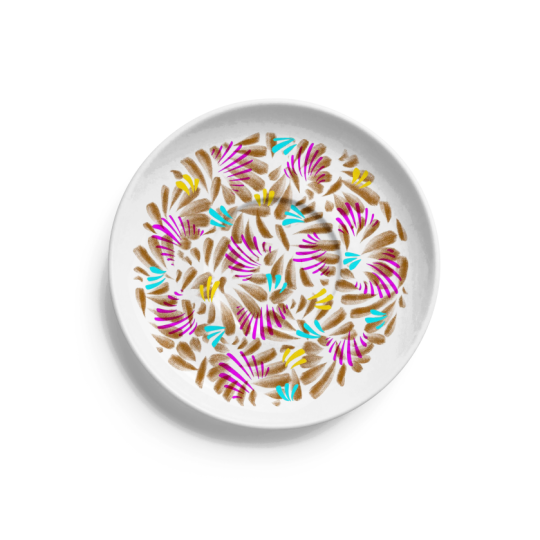
ich Ihnen die Techniken auf diesem Teller vorstellen, und dann gehen wir zu dieser Metall-Wasserflasche über. Ich werde Kunst verwenden, die einen soliden,
dunklen Hintergrund hat , denn das kann oft schwierig sein, wenn man Mock ups macht, also zeige ich Ihnen, wie man damit umgeht. Und dann gibt es eine Lektion, um Ihnen zu zeigen, dass diese Techniken auf andere Objekte funktionieren, auch wenn sie nicht glänzend sind. Wenn Sie mit starken,
soliden Kunstwerken arbeiten , dann werden Sie schließlich auf Möglichkeiten schauen, wie Sie Ihre Kunst aussehen lassen könnten, als wäre es um
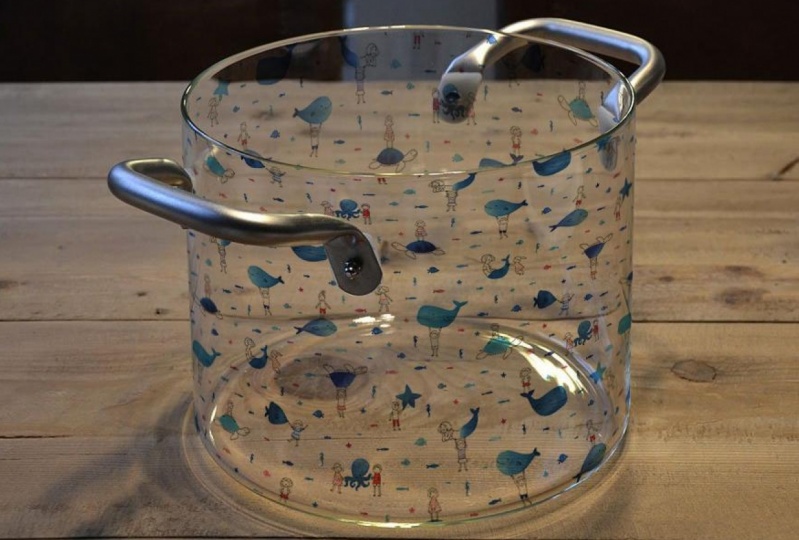
diesen transparenten Glasbecher wickelt . Jeder meiner Klassen beginnt mit der gleichen grundlegenden Konzeptstunde, und wenn Sie einen meiner Klassen zuvor besucht haben, haben
Sie wahrscheinlich bereits diesen gesehen. Gehen Sie also weiter und überspringen Sie das und fahren Sie direkt zu Lektion drei fort. Aber wenn du neu bist, um die Akademie zu verspotten. Ich empfehle Ihnen, sich diese Lektion anzusehen, auch wenn Sie bereits Mock Ups gemacht haben, denn ich werde erklären, wie ich meine Ebenen für alle meine Mock-Up-Dateien eingerichtet habe. Also, wenn wir diese Lektion sehen, werden alle auf der gleichen Seite sein, wie wir durch den Rest der
Klasse zu bewegen . Also lassen Sie mich ein wenig über meinen Hintergrund erzählen. Ich bin ein Oberflächenmusterdesigner, und das mache ich seit mehr als fünf Jahren. Ich liebe, was ich tue, und ich habe mit wahrscheinlich ein paar Dutzend Hersteller erstellt Produkte für Wohnkultur und Schreibwaren und Haustier-Produkte und Geschenke und vieles mehr zu gearbeitet. Ich habe diesen Kurs erstellt, weil ich lange gedauert habe, um zu lernen, wie man Mock Ups macht. Und ich hätte gerne eine Klasse wie diese gefunden, als ich zum ersten Mal etwas angefangen , das speziell darauf ausgerichtet ist, Kunst und Muster auf eine Vielzahl verschiedener
Produkte zu setzen . Ein paar technische Details über die Klasse. Alles, was ich zeige, wird im Fotoshop sein, und ich arbeite auf einem Mac. Und so werden die Abkürzungen, die ich gebe, darauf basieren. Ich verwende Adobe CC 2018 und gehe davon aus, dass Sie über grundlegende Kenntnisse in
Photoshopped verfügen . Auf diese Weise kann ich die Klassen schnell weitermachen, also denke ich, das war's. Und jetzt lasst uns weitermachen und loslegen.
2. Mockups erstellen – Das Grundkonzept: in dieser ersten Lektion möchte
ich das grundlegende Konzept durchlaufen, wie Sie ein Mock machen. Zuerst möchte
ich es mit einigen Diagrammen machen, und dann springen wir direkt in den Fotoshop. Also, um zu beginnen,
alles, was Sie brauchen, ist Ihr Foto und Ihre Ebenenpalette. nun Wenn Sienundie Ebenenpalette öffnen, sehen
Sie, dass bereits eine Ebene drin ist, und das ist Ihre Tasche. Foto beginnt mit der Einstellung dieser Ebene auf multiplizieren, und der Grund dafür ist, dass wir Ebenen unter dem Taschenfoto hinzufügen werden. Und wenn wir sagen, dass es sich vermehren soll, dann werden wir in der Lage sein, die Schichten zu sehen, die darunter sind. Als nächstes erstellen
wir einen Ordner, und das ist, wo wir all ihre Kunst und das wird direkt unter das
Taschenfoto gehen . Als Nächstes wählen
wir den Bereich unserer Tasche aus, in den die Kunst gehen soll, und wir werden das in eine Ebenenmaske verwandeln. Nun, wenn Sie mit einer Ebenenmaske nicht vertraut sind, würde
ich es gerne als Fenster betrachten. Auswahl, die wir auf der Tasche gemacht haben, ist jetzt dieses weiße Quadrat auf der Ebenenmaske, und das ist das Fenster, in dem die Kunst den Rest davon zeigen wird. Der schwarze Bereich ist jetzt blockiert, wenn wir Bilder in den Ordner hinzufügen, es wird nur durch dieses Fenster angezeigt. Jetzt werden Sie feststellen, dass ich die Ebenenmaske auf den Ordner und nicht auf die Ebene, die die
Grafik enthält . Der Grund dafür ist jetzt, wenn wir zusätzliche Kunstschichten hinzufügen, es ist bereits massiert und bereit zu gehen. können
wir den Kunstebenen außerdem Wenn sich die Ebenenmaske auf dem Ordner befindet, zusätzliche Ebenenmasken hinzufügen. Und das werden wir in einigen der späteren Lektionen tun. Okay, das sind
also die ganz, sehr Grundlagen. Jetzt gehen wir zum Fotoshop und machen das Gleiche. Also hier ist unsere Geschenktüte Foto wieder, und hier drüben haben wir unsere Layer-Palette. Jetzt könnte Ihr Foto ein Vorhängeschloss wie dieses haben, also geh einfach voran und klicke darauf, um es loszuwerden. Jetzt nehmen wir diese Ebene und ändern sie von normal zu multiplizieren, und jetzt sind wir bereit, den Kunstordner zu erstellen, und um das zu tun, klicken Sie
einfach hier unten und ändern Sie den Namen und ziehen Sie ihn dann unter das Taschenfoto. Jetzt sind wir bereit, die Auswahl auf der Tasche zu treffen, wo die Kunst gehen soll. Und dazu werde
ich das Schnellauswahlwerkzeug verwenden und sicherstellen, dass die Foto-Ebene ausgewählt ist und dann hier nach oben gehen und Thema auswählen. Nun, das hat einen ziemlich guten Job gemacht, aber es hat uns die Griffe gegeben und wir wollen nicht, dass das Teil unserer Auswahl ist. Also gehen wir zum Polygon-Werkzeug und verwenden die Optionstaste, um ein Minus auf unser Symbol zu erhalten. Und dann werden wir das einfach von der Auswahl subtrahieren und ein wenig auf dieser
Seite verpasst . Lassen Sie uns zoomen und verwenden Sie die Umschalttaste. Wir können diesen Bereich hier und unten hinzufügen, und ich sehe auch, dass wir hier unten eine kleine Ecke verpasst haben. Also lassen Sie uns das hinzufügen, indem Sie die Shift-Taste verwenden, und dann wollen wir den Schatten am unteren Rand herausnehmen. Also dafür wird die Optionstaste verwenden und einfach diese Kante entlang gehen und subtrahieren. Also jetzt haben wir unsere Auswahl, und wir müssen das nur in eine Ebenenmaske verwandeln und wir wollen, dass die Ebenenmaske auf dem
Artwork-Ordner sein könnte ,
also stellen Sie sicher, dass Sie die Artwork-Ordnerebene wählen und jetzt dieses Symbol verwenden, das besagt, fügen Sie Ebenenmaske hinzu. Und da ist es. Wir haben unsere Ebenenmaske. , Alles,was wir in diesen Ordner legen, wird nur durch diesen weißen Bereich angezeigt. Also lasst uns etwas Kunst besorgen. Ich gehe zu Illustrator
, wo meine Kunst ist, und ich werde hier kopieren, und Sie können auch aus Photoshopped kopieren. Oder Sie können Ihre Bilder in den Fotoshop-Player ziehen. Allerdings bekommen
Sie in der Regel Kunst in Fotoshop wird in dieser Situation gut funktionieren. Gehen Sie also zurück zum Fotoshop und fügen Sie als intelligentes Objekt ein. Und jetzt einfach klicken und ziehen Sie die Bildebene in den Kunstordner. Und da ist es. Es ist alles maskiert und bereit zu gehen. Jetzt. Alles, was wir in diesen Ordner legen, wird genau auf die gleiche Weise massiert. Das war's also. Jetzt kennen Sie die Grundlagen für ein Mock Up und Sie sind bereit für die nächsten Lektionen
3. Erstellen eines glänzenden Plate: Bevor wir auf dieser Platte beginnen, schauen wir uns einige Beispielfotos von glänzenden Produkten an. Wenn wir uns das ansehen, ist
klar, dass diese Luft glänzend ist und warum ist das? Nun, meistens geht es um die Highlights. Also, wenn wir auf diese Platte aussehen erscheinen,
schauen Sie, wie stark dieses Highlight ist. Es blockiert fast den gesamten blauen Hintergrund und verdeckt das Pferd. Hier haben wir ein weiteres Highlight hier. Es ist nicht ganz so stark, aber wir haben immer noch die Idee, dass es glänzend ist. Diese Wasserflasche hat hier auch ein wirklich starkes Highlight durch ein bisschen weniger, aber Sie können sehen, wie es wirklich hellt und wäscht die Farbe des Musters. Und dann haben wir auch einen sehr starken Schatten entlang der Front. Auf dieser Popcorndose kann
man hier einen Bereich sehen, der fast rein weiß ist, und dann haben wir ein wenig weicheres Highlight, das die Vorderseite der Dose hinunterläuft, so dass uns eine wirklich gute Idee gibt, was wir mit unserem Mock Up machen müssen. Alles, was wir wirklich tun müssen, ist sicherzustellen, dass wir ein wirklich mutiges Highlight darauf haben, um
die Illusion zu geben , dass die Oberfläche glänzend ist. Also, was wir tun werden, ist, dass wir unser Originalfoto machen, und es hilft wirklich, wenn wir mit einem Foto beginnen, das starken Kontrast darin hat, wie dieses, wird die Kunst wie gewohnt hinzufügen. Und dann werden wir die Highlights isolieren und das oben auf der Kunst hinzufügen, so dass es die Kunst
aufhellen wird , genau wie auf den Beispielfotos. Und schließlich werden
wir eine zusätzliche Schattenschicht hinzufügen, die nur dazu beiträgt, die Dinge mehr Kontrast e zu machen und den Effekt
zu verstärken. Also, wenn wir hinzufügen, dass alle mit einem sehr glaubwürdig aussehenden glänzenden Mock up enden. Okay, gehen wir zurück zu unserem Teller. Und hoffentlich haben Sie sich die Grundlektionen des Konzepts angesehen. Sie wissen also, wie Sie die Layer einrichten. Das werde ich hier schnell wieder durchmachen. Also, wenn Ihr Foto eine Sperre hat, gehen Sie vor und klicken Sie einfach darauf. Nun, wenn Sie eine meiner anderen Klassen gesehen haben, wissen
Sie, dass ich immer ein Duplikat dieser Ebene mache. Also lasst uns weitermachen und das tun. Ziehen Sie das hier runter, und ich werde das hier wieder sperren und verstecken. Und ich tue das, denn wenn ich Änderungen an diesem Bild vornehmen möchte, habe ich ein Backup, zu dem ich zurückkehren kann. Also, jetzt auf diesem, lass es uns so einstellen, dass es multipliziert wird, und dann machen wir unsere Kunstordner. Klicken Sie also auf das Ordnersymbol und benennen Sie es um und zog diese Ebene unter das Plattenfoto. Jetzt treffen wir unsere Auswahl für unsere Ebenenmaske. Wir wollen es um diesen ganzen Teller herum schaffen. Also Dragsholm Guides von Ihrem Lineal stellen sicher, dass Ihre Lineale eingeschaltet sind und legen Sie es direkt am Rand
der Platte auf der Seite und oben, wo sich diese beiden Jungs schneiden. Wir werden unser Kreiswerkzeug benutzen, und wir werden einen Kreis direkt an dieser Kreuzung beginnen und ihn runter bringen, bis du
an die andere Kante der Platte kommst . Will das in eine Ebenenmaske verwandeln, stellen Sie sicher, dass unsere Kunstordner ausgewählt ist und Schuhe Theo Ebene hinzufügen, Maske, Symbol. Und jetzt sind wir bereit für die Kunst. Ich gehe in Illustrator und wähle meine Kunst aus und ziehe sie zurück in den Fotoshop. Klicken Sie auf OK, und ziehen Sie die Grafik dann in den Ordner „Grafik“. Okay, Jetzt müssen wir nur noch diese Hervorhebungsebene hinzufügen und eine Schattenebene hinzufügen. Dafür werde
ich einen separaten Ordner erstellen. Also klicke hier unten und wir werden diese Beleuchtung nennen. Und ich werde auch eine Farbe hinzufügen, indem ich mit der rechten Maustaste darauf klicke, damit es einfacher ist zu identifizieren, was sich in diesem Ordner befindet. Also werden wir eine Kopie unseres Plattenfotos erstellen, also klicken Sie und ziehen Sie es auf die hinzufügende Ebene und legen Sie das in den Beleuchtungsordner. Jetzt wird es auch gelesen und das wieder tun. Diese Ebene wird also unser Highlight und diese Ebene wird unser Schatten. Lassen Sie uns zuerst an dem Highlight arbeiten, also schalten Sie alles andere aus. Jetzt können Sie die Highlights auf diesem Teller sehen. Der Größte ist hier, und dann gibt es ein bisschen subtilerer hier und eigentlich eine Art sekundärer hier durch. So ist der einfachste Weg, diese auszuwählen, stellen Sie sicher, dass Ihre Highlight-Ebene ausgewählt ist, und jetzt gehen Sie nach oben, um Farbbereich jetzt an der Spitze hier zu wählen, wo es sagt wählen, wählen Sie Highlights und für jetzt, drehte die Unschärfe aus und bewegen Sie diesen ganz nach rechts. Jetzt können wir diesen Bereich verwenden, um eine Vorschau unserer Auswahl anzuzeigen, aber lassen Sie uns stattdessen die schwarze Matte aktivieren. Jetzt können wir sehen, was auf dem Vollbild passiert. Verschieben Sie diese Markierung nun, bis wir die meisten dieser Hervorhebungsbereiche erhalten. Jetzt ändern
wir die Unschärfe ein bisschen, und die Unschärfe sagt uns, wie weich oder wie hart unsere Kanten Luft sein wird. Also werde ich das nach oben ziehen. Also jetzt haben wir ein wenig von diesem sekundären Highlight kommen durch und ein wenig weichere Kanten um diese Highlights. Also denke ich, das wird ziemlich gut funktionieren. Wenn du das tust, ist
es eine Art Versuch und Irrtum. Wenn du das tust, ist Manchmal wollen Sie ein wenig weniger Highlight oder etwas mehr. Es hängt wirklich nur von Ihrem Image ab. Und du kannst einfach damit spielen, es ein paar Mal
ausprobieren und sehen, welche die beste Wirkung hat. Klicken Sie also. OK, Jetzt haben wir eine Auswahl, die diese Highlights ist. Und machen Sie das zu einer Ebenenmaske auf Ihrer Hervorhebungsebene. Klicken Sie also darauf und gehen Sie über und fügen Sie eine Ebenenmaske hinzu. Schalten Sie das aus und machen Sie dasselbe für Schatten. Schalten Sie diese Ebene ein, gehen Sie nach oben, um den Farbbereich auszuwählen, und wählen Sie dieses Mal Schatten und lassen Sie uns die Unschärfe wieder nach unten drehen . Und ich möchte dieses Buch nur schwarz machen, damit wir langsam sehen können, dass diese Bereiche auftauchen. Okay, also zuerst ist der Schlagschatten. Also mach weiter, denn was wir wirklich suchen, ist dieser Schattenbereich hier. Lass es uns ein bisschen rüber bewegen. Das ist wahrscheinlich gut genug. Und dann füge hier etwas Unschärfe hinzu. Ein Schwung. Ich denke, das wird ziemlich gut. Klicken Sie also auf OK und erstellen Sie dann
auch eine Ebenenmaske für diese . Okay, machen
wir alles aus. Und jetzt schalten wir sie ein, um das Endergebnis zu sehen. Also haben wir unser Plattenfoto, wir schalten die Kunst ein, wir fügen die Highlight-Ebene hinzu. Als ich auf
dieseHervorhebungsebene klickte,ist
nichts passiert. diese Als ich auf
dieseHervorhebungsebene klickte, Das liegt daran, dass wir diesen auf multiplizieren gesetzt haben, und so wird das Weiß nicht alles auftauchen. Ändern Sie dies also auf normal, und jetzt können Sie sehen, dass diese Highlights über der Grafik hinzugefügt werden und dann diese
Schattenebene aktivieren . Also haben wir hier etwas mehr Schatten,
was gut ist, was gut ist, aber es änderte auch die Farbe ihres Hintergrunds. Also, um für diese Beleuchtungsschichten, Zehe Onley beeinflusst die Platte und nicht den Hintergrund, werden
wir eine Kopie dieser Ebenenmaske machen und sie auf unser Lichtfoto legen. Sie dazu die Wahltaste gedrückt, HaltenSie dazu die Wahltaste gedrückt,klicken Sie dann auf die Ebenenmaske und ziehen Sie sie direkt in den Beleuchtungsordner. Jetzt ist unser Hintergrund dahin zurück, wo es angefangen hat. Nun, dieses Highlight ist ein wenig zu stark auf diesem Bild. Das letzte, was wir tun werden, ist, einfach zu dieser Hervorhebungsebene zu gehen und die
Deckkraft zu ändern . Senken Sie die Kapazitäten, damit wir sehen können, dass einige der Kunst durch dieses Highlight zurückkommen. Da ist es also. Jetzt wissen Sie, wie Sie Ihre glänzenden Oberflächen glänzender machen können, indem Sie einfach die zusätzliche
Highlight-Ebene und die zusätzliche Schattenschicht hinzufügen . Wir haben es von hier bis hierher genommen. Also jetzt lasst uns dasselbe in der nächsten Lektion auf der Wasserflasche tun
4. Arbeiten mit dunkler farbigen Kunst: und das uns, und wir werden diese Wasserflasche auf die gleiche Weise verspotten, wie wir es in der vorherigen
Lektion getan haben . Aber dieses Mal werde ich diese dunkle Kunst benutzen. Wenn Sie jemals versucht haben, ein Mock zu machen mit etwas, das dunkel gefärbt ist , wissen
Sie, es kann eine echte Herausforderung sein, weil die Dunkelheit dazu neigt, alle Details
des Fotos zu verdunkeln . Also werde ich Ihnen zeigen, wie diese Technik der Schichtung von Glanzlichtern und Schatten
auch mit dunklen Farben sehr gutfunktioniert auch mit dunklen Farben sehr gut . Sie uns zuerst LassenSie uns zuerstunsere Dokumente einrichten. Ich habe das doppelte Foto. Ich habe das Foto der Wasserflasche, das sich vermehren soll. Mein Artwork-Ordner ist fertig, und jetzt muss ich nur die Auswahl treffen, wohin wir die Kunst wollen. Versuchen wir also das Schnellauswahlwerkzeug und stellen Sie sicher, dass Ihre Wasserflaschenschicht
ausgewählt ist . Gehen Sie hier hoch, um Thema auszuwählen und jetzt müssen wir nur ein wenig bereinigen. Ich werde das magnetische Lasso-Werkzeug benutzen, um diesen Schlagschatten wegzunehmen. Wir wollen es subtrahieren, so dass wir die Optionstaste verwenden, klicken und dann einfach langsam entlang der Unterseite ziehen und dann nach oben gehen und wir müssen die Kappe
herausnehmen und diesen Clip Oring so gut wieder wird die Optionstaste verwenden, Dr. Gregg es entlang des Halses. Und das hat gut mit nur dieser eine kleine Ausnahme funktioniert und wird das Thebe Polygon
Werkzeug wieder mit dem Minus verwenden . Werde das kleine Stück los. Und ich denke, wir wollen hier nur ein bisschen hinzufügen. Sieht so aus, als hätte es hier auch ein bisschen verpasst. Also fügen wir das mit der Umschalttaste hinzu, und wir werden uns die ganze Sache ansehen. Sieht so aus, als müssten wir hier unten ein bisschen mit dem Optionstaste reparieren. Okay, das sieht gut aus. So werden wir machen, dass Ebenenmaske sind. Und jetzt sind wir bereit für diese Kunst. Also werde ich von Illustrator kopieren, Gehen Sie zurück zum Fotoshop und einfügen und immer als intelligentes Objekt einfügen. Dann vergrößere ich es, klicke auf OK und ziehe es in den Kunstordner. Jetzt sind wir bereit, diesen Beleuchtungsordner einzurichten, also erstellen Sie einen neuen Ordner und es fügt ihn direkt in diesen Ordner. Das wollen wir nicht. Also bringen Sie es hier oben diese Zeit muss es über die Wasserflasche Foto gehen, nennen Sie es Beleuchtung, geben Sie ihm eine andere Farbe. Und jetzt machen Sie eine Kopie des Wasserflaschenfotos, Legen Sie es in den Beleuchtungsordner, so dass es orange wird und tun Sie das ein zweites Mal. Sie können diesen einen Höhepunkt nennen, und dieser wird unser Schatten sein. Und jetzt erinnerst du dich vom letzten Mal, dass wir wollen, dass dieser auf normal gesetzt wird, nicht auf Multiplizieren. Okay, also fangen wir zuerst mit dem an. Schalten Sie also alles andere aus und
gehen Sie dann, wie wir es zuvor getan haben, wie wir es zuvor getan haben,zum Farbbereich. Wählen Sie Highlights aus. Bewegen Sie alles an die Ränder. Stellen Sie sicher, dass sich die Auswahlvorschau auf der schwarzen Matte befindet und beginnen Sie dann langsam, diesen
Schieberegler nach unten zu bewegen . Also werden wir das volle Highlight auf der Vorderseite bekommen, und dann werden wir die Unschärfe verwenden, um unsere Kanten weicher zu machen und etwas von diesem zusätzlichen
Streifen von Highlight hier zu bekommen . Klicken Sie auf OK und wandeln Sie diese in eine Ebenenmaske um. Drehen Sie, dass oft das gleiche für die Schatten tun, so gehen Sie zu wählen Farbbereich. Dieses Mal, wählen Sie Schatten, schalten Sie die Unschärfe aus und machen Sie alles dunkel Jetzt fangen wir an, es zu bewegen, bis wir einige
der Schatten auf der Flasche selbst bekommen . Da ist es also. Und drehen Sie die Unschärfe. Klicken Sie auf OK, und wandeln Sie diese in eine Ebenenmaske auf der Schattenebene um. Alles klar, jetzt schalten wir alles wieder ein. Und zu diesem Zeitpunkt in der vorherigen Lektion haben wir auf ihr Highlight geklickt und die Deckkraft heruntergelassen. Und das funktioniert
auch hier . Aber es scheint, als ob es die Farben stumpft. Was ich also gefunden habe, wenn du an einer metallischen Oberfläche wie dieser arbeitest, verwende
ich eigentlich weiches Licht als Filter anstelle von normal. Klicken Sie also darauf, und es ist nicht so stark ein Filter. Setzen Sie also die Deckkraft zurück auf 100 und das gibt uns mehr Highlight. Der Schatten. Vielleicht ein bisschen stark hier, also lassen Sie uns das ein bisschen abdrehen. Erinnern Sie sich an diese Beispielfotos und wie stark die Glanzlichter auf den Metalloberflächen waren
, die hier fehlten,
und das ist vor allem wegen unserer dunklen Kunst. Erinnern Sie sich an diese Beispielfotos und wie stark die Glanzlichter auf den Metalloberflächen waren , die hier fehlten, Also in diesem Fall werde
ich tatsächlich eine weitere Ebene von Highlights hinzufügen, also duplizieren Sie das Foto erneut, ziehen Sie es in den Beleuchtungsordner, wir werden dieses eine Top-Highlight nennen
, weil es auf unserer bestehenden wird alles wieder ausgeschaltet. Wählen Sie den Farbbereich aus. Wählen Sie Highlights aus. Dieses Mal werde ich eine viel kleinere Menge an Highlight nehmen, also möchte ich nur diesen Streifen Highlight hier unten bekommen. Ich werde es ein wenig unscharf machen, aber ich möchte hier nichts von diesem Highlight bekommen. Ich will nur den Streifen vorne. Klicken Sie auf OK, und machen Sie diese Ebenenmaske und diese. Lassen Sie uns dieses weiche Licht noch einmal versuchen und alles wieder einschalten, und das ist immer noch ziemlich subtil. Also lasst uns gehen und das auf normal machen und dann einfach die Deckkraft runterbringen. Also hier ist es, vor diesem Highlight und danach. Also denke ich, dass das wirklich hilft, dies metallischer aussehen zu lassen. Dann gibt es noch eine letzte Sache zu tun,
und das ist, unsere Kunst so aussehen zu lassen, als würde sie sich um diese gekrümmte Oberfläche wickeln. Der einfachste Weg, das zu tun, ist Rast. Entstehen Sie das und verwenden Sie dann die Technik, die ich Ihnen in der Klasse gezeigt habe, um mit gekrümmten
Oberflächen zu arbeiten , wo wir nur die Seiten komprimieren
werden und also wollen wir, dass diese Blumen beginnen, wie entlang der Schulter hier komprimiert zu werden. Machen Sie also ein Rechteck, das bis zum Rand dieser Schulter geht. Und dann werden wir die Tastenkombination für Transformation verwenden, was Befehl t ist und dann diesen kleinen Griff hinein bewegen. Also fangen wir an, die Art Click Return zu komprimieren, und wir werden jetzt ein weiteres Rechteck nehmen, das ungefähr hier beginnt. So wählen Sie und machen Sie diesen neuen Rechteck-Befehl t verschieben Sie ihn in. Klicken Sie auf OK d Select und machen Sie ein weiteres Tun Sie das erneut und dann ein letztes Mal mit diesem kleinen Splitter hier. Also, was das tat, war die Kunst entlang der Seite komprimiert, so dass es aussieht, als würde es
um die Flasche wickeln , also machen wir das schnell auf der anderen Seite. Und wenn Sie mehr Details über diesen Prozess wollen, können
Sie gehen, um eine Akademie Klasse zu machen, auch. Es gibt also das Endergebnis. Und so hat diese Lektion gezeigt, dass
Sie durch Hinzufügen dieses zusätzlichen Top-Highlight diesen dunkelfarbigen Artpop wirklich machen können
5. Lesson!: so ist dies eine Art kleine Bonusstunde. Mir ist klar, dass dieses Objekt nicht glänzend oder metallisch oder transparent ist. Und in der Tat habe ich gerade dieses Mock aus der ersten Klasse der Markup Academy hochgezogen. Und was ich Ihnen damit zeigen möchte, ist, dass die Technik des Hinzufügens von Highlight-Layern auch für Dinge
funktioniert, die nicht glänzend sind und besonders wenn Sie mit dunklen Farben arbeiten. Nehmen wir also an, ich wollte diese Kunst haben, aber ich wollte sie auf einem schwarzen Hintergrund haben, damit ich eine neue Ebene namens Hintergrund hinzufügen könnte , und ich werde sie in den Ordner für Kunstwerke einfügen, aber unter der Kunst. Also gehe ich hier rüber, stelle sicher, dass dies auf Schwarz gesetzt ist und fülle dann einfach diese Ebene mit der Vordergrundfarbe . Und jetzt habe ich meine schwarze Serviette, aber du siehst, dass sie nicht mehr sehr realistisch aussieht. Also zuerst, lasst uns das Schwarz ein wenig aufhellen, denn in Wirklichkeit hätten Sie keine Serviette , die ganz so intensiv schwarz ist. Also geh hier rüber und mach es nur ein bisschen auf, und dann machen wir den gleichen Highlight-Trick, also mach einen neuen Ordner. Nennen Sie es Beleuchtung, richtig. Klicken Sie auf und geben Sie ihm eine andere Farbe. Und machen Sie eine Kopie des Serviettenfotos und ziehen Sie es in Beleuchtung Boulder. Und das wird unser Highlight sein. Und dann alles andere ausschalten. Okay, also die gleiche Technik hier. Wechseln Sie zum Farbbereich. Wählen Sie Highlights aus. Schalten Sie die Unschärfe aus, machen Sie sie schwarz, und bewegen Sie sie dann langsam, bis Sie sehen, wie die Lichter auf dem Bild erscheinen. Das ist ziemlich gut. Wir haben eine Art solide hier und hier und dann irgendwie sieht es aus wie das
leichteste, das über die Oberfläche fließt, was wirklich schön ist. Ich brauche nicht wirklich viel Unschärfe bei diesem hier. Ich glaube nicht,
äh, also klicken Sie. OK, verwandle das in eine Ebenenmaske und schalte dann alles wieder ein. Das wollen wir nicht. Wir stellen das hier wieder her. Das ist unser Duplikat. Also schalten Sie dies und dies ein und stellen Sie dann sicher, dass die Highlight-Ebene auf normal eingestellt ist, und schalten Sie
jetzt einfach die Deckkraft herunter. Also, da gehst du. Es gibt eine schwarze Serviette und noch eine schöne Sache hier. Dadurch
haben wir etwas von der Textur des Stoffes herausgeholt, was wirklich schön ist. Jetzt sieht das viel realistischer aus. Also haben wir es von diesem bis hierher genommen. Ich hoffe, Sie sehen jetzt, wie nützlich diese Highlight-Technik ist. Selbst wenn Sie mit Stoffen arbeiten,
etwas, das überhaupt nicht glänzend ist, fügt
es wirklich eine große Dimension hinzu. uns als nächstes Lassen Sieuns als nächstesmit einem transparenten Glas arbeiten.
6. Mockup Up für transparente Objekte: In dieser Lektion werden
wir dieses Wasserglas verspotten. Aber bevor ich es demonstriere, lass mich einfach die Schritte erklären, die wir tun werden. Also, Schritt eins, wir werden nur die Kunst hinzufügen, wie wir es normalerweise tun. Und Schritt zwei, wir werden die Kunst verziehen, so dass es aussieht, als würde sie um die Vorderseite des Glases gehen. Schritt drei schaltet die Vorderseite aus, Kunst, und wir fügen ein Duplikat der Kunst hinzu, die wir verwenden werden, um die Rückseite des
Glases in Schritt 4 zu gehen , wird diese Kunst verziehen, so dass es aussieht, als würde es um die Rückseite von das Glas und dann in Schritt fünf wird diese Kunst horizontal drehen, denn auf einem echten Glas, die Kunst um die Rückseite geht, werden
wir tatsächlich die Rückseite der Kunst sehen, so dass sie horizontal gedreht wird, wird es realistischer aussehen. Schritt sechs wird nur die Frontkunst wieder einschalten und sicherstellen, dass die Vorder- und Rückseite
korrekt ausgerichtet sind. Und dann, in Schritt sieben, werden
wir einfach die Durchlässigkeit der Backside Art senken. Okay, jetzt machen
wir das im Fotoshop. In Ordnung, hier ist wieder unser Glas. Und ich habe schon mit dem Setup begonnen. Hier drüben habe ich das doppelte Foto verschlossen und versteckt. Ich habe das Glas-Foto-Set zu vermehren, und ich habe Kunstmappen gemacht. Und dieses Mal müssen wir Mappen für die Kunst, die um die Vorderseite geht, und die andere für die Kunst, die um die Rückseite geht. Und ich habe jedem von ihnen eine andere Farbe gegeben, damit es uns hilft, den Überblick darüber zu behalten, was
was ist . Jetzt treffen wir die Auswahl für unsere Ebenenmaske und klicken so auf Ihr Glasfoto und wir benutzen
einfach noch einmal das Schnellauswahlwerkzeug und klicken auf das ausgewählte Thema. Und dies ist ein Fall, in dem Ihre Kunst selten auf den oberen Rand oder nach unten wegen der Art eines Glases gehen wird. Also wirklich,
alles, was uns wichtig ist, ist sicherzustellen, dass wir die Seiten in dieser Ebenenmaske haben, also wird das gut funktionieren. Und ich werde diese Unterkante einfach ein bisschen aufräumen. Wir werden den Optionstaste benutzen und das Zeug subtrahieren, das eigentlich nicht auf dem Glas ist. Okay, das ist es, was wir für unsere Ebenenmaske verwenden. Klicken Sie also auf einen der Kunstordner und wählen Sie Ebenenmaske hinzufügen. Und dann werden wir die gleiche Ebenenmaske
auch für den anderen Ordner verwenden . Verwenden Sie also einfach Ihre Optionstaste und klicken Sie auf diese Ebene und ziehen Sie sie nach unten in den anderen Ordner. Und wenn Sie das tun, stellen Sie sicher, dass Sie nicht auf die Ebene selbst ziehen, sondern tatsächlich direkt auf der Ebenenmaske. Und jetzt sind wir bereit für ein paar Künste. Also werde ich in Illustrator gehen und ich werde dieses Blumenmuster hier verwenden, und ich klicke und ziehe es in Fotoshop in Größe it. Und sobald ich die Größe habe, die ich will, kann
ich mich ausruhen. Erstehen Sie es mit der rechten
Maustaste, klicken Sie darauf und wählen Sie Rast Arise Layer. Jetzt wollen wir eine Kopie dieser Kunst in den vorderen Ordner und das gleiche in die hinteren Ordner legen . Machen Sie also eine Kopie davon und ziehen Sie eine davon in jeden Kunstordner. Moment schalten
wir die Rückseite aus und verziehen dann die vordere Kunst, so dass wir den Bereich der
Kunst auswählen , gewissen Rand auf der rechten und linken Seite
lassen und dann verwenden wir die Tastenkombination zum Warp-Werkzeug, Das ist Befehl t für Transformation und dann rechts, klicken Sie und gehen Sie nach unten zu Warp. Dann gehen Sie voran und verziehen Sie es und klicken Sie dann auf OK und d wählen. Jetzt machen wir dasselbe mit der hinteren Kunst. Schalten Sie also die Frontkunst aus, schalten Sie die hintere Kunst ein und machen Sie das Gleiche. Aber dieses Mal, anstatt dieser Kurve zu folgen, wird unsere Kunst verziehen, so dass es diese Form ist. Klicken Sie also auf die richtige Ebene und gehen Sie dasselbe tun. Manti, richtig. Klicken Sie für Warp, und beginnen Sie dann zuerst die Außenseite und dann die Innenseite zu verschieben. Klicken Sie dann auf Return de select und gehen Sie dann nach oben und wählen Sie das Verschiebenwerkzeug und gehen Sie dann zu bearbeiten, transformieren, horizontal
spiegeln, und stellen Sie sicher, dass wir es richtig in Position bewegen, klicken Sie auf OK und de select. Jetzt schalten wir die Frontkunst ein und senken die Durchgangsfähigkeit des Rückens und bewegen nur Dinge
nach Bedarf . Und wenn sie sich das ansehen, wünschte
ich mir, es gäbe noch ein paar Blumen hier unten. Etwas tatsächlich verwendet mein Klon-Werkzeug und wählen Sie diese orange Blume und machen ein wenig kleinere Version von hier und vielleicht das gleiche mit diesem zu tun. Und das fühlt sich hier wie ein Ganzes an. Ich wünschte, es wäre noch ein Blatt hier, also nehme ich das hier unten und dupliziere es. Und ich mag auch nicht, wie hoch diese im Rücken sind. Also werde ich nur auf die Rückseite Artwork gehen und mein Radiergummi auswählen und diese einfach
loswerden . Okay, also gibt es das Endergebnis. Indem wir diese Kunst horizontal zurückdrehen, haben wir diese Kunst. Wir haben die violetten Blumen und dann rote Blumen. Und wenn wir darüber nachdenken, um die andere Seite zurückzugehen, haben
wir wieder die violetten Blüten und die roten hier drüben. Das gibt also wirklich den Sinn, dass sich diese Kunst um die Rückseite des Glases bewegt und durch die Absenkung der Durchlässigkeit der Rückseite erleichtert
es, die Kunst auf der Vorderseite zu lesen, aber immer noch gibt uns das Gefühl, dass dies Kunst ist das wird um das ganze Glas wickeln und dann durch geringere Deckkraft, hilft
es uns, die Kunst besser lesen zu können, aber immer noch eine wirklich gute Visualisierung, wie diese Kunst würde auf einem
transparenten Glas aussehen . Das ist also der letzte der Lektionen für diese Klasse, und als nächstes werden wir über Ihr Projekt sprechen.
7. Dein Projekt und Auffüllen: Du bist Simon, hat zwei Teile. Die 1. 1 ist super einfach. Es ist Zeh. Schau dir glänzende und transparente Objekte um dich herum an. Studieren Sie, wie sich das Licht auf den Daumen auswirkt, und notieren Sie sich die Lichter und Schatten. Haben sie starke oder weiche Kanten? Und wie wirkt sich das Licht auf die Farbe oder das Muster auf dem Objekt aus? Sie könnten sogar eine Referenzdatei für sich selbst mit Fotos erstellen, die aus Katalogen und
Zeitschriften zerrissen sind, oder sogar ein Pinterest-Board erstellt, das dem Thema gewidmet ist. Der zweite Teil der Aufgabe besteht darin, Ihre eigenen Mock ups zu erstellen, ein gutes Foto mit starken Highlights und Schatten zu
wählen und dann die Techniken aus dem Unterricht auszuprobieren. Wenn Sie eines der Fotos aus der Klasse verwenden möchten,
haben Sie die in der Mock Up Academy Sammlung auf Shutter stock dot com beschränkt. Ich habe eine ständig wachsende Sammlung von Fotos zusammengestellt, die perfekt für Mock ups auf dieser
Website sind , und Sie werden einen Link zu denen im Projektbereich der Klasse finden, wie sie eingerichtet sind . Wenn Sie sich für einen Monat anmelden, können
Sie jederzeit Bilder für $49 herunterladen, was ich denke, ist ziemlich vernünftig und es gibt keine Verpflichtung, Ihre Mitgliedschaft danach fortzusetzen. Sobald Sie Ihr Mock Up beendet haben, ermutige
ich Sie, es zu posten oder ein paar von ihnen im Projektbereich der
Klassenseite zu posten. Wenn Sie an Mock Ups arbeiten, manchmal ist es schwer, objektiv darüber zu sein, wie viel Kapazität Sie auf den
Highlights verwenden sollten oder welche Dinge realistisch aussehen oder nicht. Es ist also großartig, diese auf der Klassenseite zu posten. Sie können Feedback von jemandem erhalten, der frische Augen hat und einen Blick werfen und sofort sagen kann , ob es realistisch aussieht oder nicht. Also ermutige ich Sie, das zu tun. auch die Klasse überprüfen könnten, Wenn Sieauch die Klasse überprüfen könnten,die mir viel hilft, hilft
es anderen Leuten zu wissen, wie die Klasse aussehen wird und hilft mir zu wissen, was funktioniert und was nicht funktioniert, damit ich Anpassungen für zukünftige Klassen vornehmen kann. In der nächsten Markup-Academy-Klasse geht es darum, Lifestyle-Bilder zu verspotten. Das sind alle Fotos, auf denen das Produkt in einem Raum oder im Freien fotografiert wird. Denken Sie an gerahmte Kunst an der Wand oder an einen Teppich auf dem Boden
oder an einen Outdoor-Shot einer Strandtasche, um diese Art von Mock Ups realistisch zu machen. Sie möchten, dass Ihr Produkt die Farbe und Intensität der Beleuchtung auf dem Foto reflektiert, und ich habe einige tolle Tipps, wie das geht. Wenn Sie wissen möchten, wann die Klasse live geht, können
Sie mir auf Skill-Anteil folgen. Oder du könntest mir auch auf Instagram bei Chris Rough Design folgen und in der Zwischenzeit Spaß
haben, Mock Ups zu machen.
 Kris Ruff, Surface Pattern Designer & Coach