Transkripte
1. Intro: Du bist auf diesem Kurs gelandet. Es bedeutet höchstwahrscheinlich, dass
Sie ein neues iPad haben. Herzlichen Glückwunsch übrigens, dass Sie damit
kreativ werden möchten,
aber nicht wissen, wo Sie anfangen sollen. Nun, du bist auf
dem perfekten Kurs gelandet. Weil dieser Kurs für
traditionelle Künstler gemacht ist , die digital werden. Aber Sie müssen das
ABC der Fortpflanzung lernen, die beste
Software für digitale Kunst für jedes iPad Am Ende dieses Kurses werden
Sie nicht nur die
wichtigsten
Dinge in Procreate lernen , sondern ich werde Sie auch Schritt für
Schritt dazu führen,
Ihre erste digitale Illustration
so einfach wie möglich zu erstellen Ihre erste digitale Illustration so einfach wie möglich Alles, was du brauchst, um
loszulegen,
ist ein aufgeladenes iPad , einen Apple Pencil und
eines deiner alten Skizzenbücher, denn davon lassen wir uns
inspirieren Hi, Hallo, ich bin Lara. Ich bin ein digitaler Künstler und Illustration von
Kinderbüchern. Mit über sechs Jahren Erfahrung
in
der Erstellung professioneller
Arbeiten im Bereich Fortpflanzung findest
du mich auf Instagram, bei Lara, underscore Und ich würde mich freuen, wenn du mich in deinen Geschichten markierst
. Ich weiß also, dass Sie sich diesen Kurs
ansehen. Du kannst
mich auch taggen, wenn du
deine Kunst postest , die von
einem meiner Kurse inspiriert ist. Und ich werde
dir auf jeden Fall einen Schub geben. Okay, lass uns keine Zeit mehr
verschwenden und in die eigentliche Klasse springen. Wir sehen uns in
der ersten Lektion.
2. Das iPad vorbereiten: Hallo und willkommen zur
ersten Lektion dieses Kurses. Ich bin mir sicher, dass Sie, wenn Sie sich diesen Kurs
ansehen, wahrscheinlich ein neues iPad haben. Und das an sich
ist schon so aufregend. Ich würde gerne sehen oder wissen
, welches Tablet Sie haben. das Modell also gerne
erwähnen oder ein Bild davon in
den folgenden Diskussionen
posten. Ich kenne aber auch ein
sekundäres Gefühl nach einem so großen
Kauf wie diesem. Sie wissen wahrscheinlich nicht einmal,
wie Sie anfangen sollen, es zu benutzen. Und Sie
fühlen sich wegen
des teuren Einkaufs
, den Sie gerade getätigt haben, schuldig des teuren Einkaufs
, den Sie gerade getätigt haben, War dort und
ich habe das gemacht und ich habe ein Hemd. Keine Sorge. Es ist eigentlich ein
psychologisches Gefühl Reue des Käufers
bezeichnet wird Wenn dies Ihr erstes
iPad ist und Sie es bekommen haben , weil Sie anfangen
möchten, Ihrer Kreativität freien Lauf zu lassen, ist
die gute Nachricht, dass es
dafür viele Möglichkeiten
gibt viele Möglichkeiten Die schlechte Nachricht
ist jedoch, dass Sie nicht wissen,
was Sie nicht wissen Und ich bin hier, um Ihnen
zu helfen, Ihr iPad kennenzulernen
und zu erfahren, was es
aus kreativer Sicht für Sie tun kann Ich verspreche, dass Sie, sobald Sie das
Potenzial
Ihres Geräts erkannt
haben, nicht mehr aufhören wollen, etwas zu kreieren Ich möchte dich nicht überwältigen. Also werden wir es Schritt für Schritt machen. Es ist leicht
nachzuvollziehen und niemand drängt dich. Nehmen Sie sich Zeit und lernen Sie
alles, was Sie brauchen, um einfach Spaß am kreativen Schaffen in einem anderen Medium zu haben, als Sie es gewohnt sind Sie für den Einstieg benötigen,
ist natürlich ein iPad, dem ich annehme, dass Sie es
bereits haben, wenn Sie sich das ansehen,
ein Apple Pencil. Andernfalls wird es
ziemlich schwierig sein, Ihre Striche zu kontrollieren
und sich fortzupflanzen ist
die beste App
zum Zeichnen auf einem iPad Sie können
sie im App Store finden und herunterladen. Es sind nur 12, 99. Es ist ein einmaliger Kauf. Und Sie erhalten alle Updates kostenlos, wann immer sie erscheinen. Wenn Sie mit der
Installation von procreate fertig sind, sehen wir uns in
der nächsten Lektion, damit wir damit beginnen können
3. Procreate verwenden: Komm zurück zu diesem Kurs. In der letzten Lektion haben wir die Procreate-App
aus dem App Store Hoffentlich haben wir unsere
Tablets und Stifte aufgeladen. Es ist Zeit anzufangen. Um Procreate
zum ersten Mal verwenden zu
können, müssen Sie zunächst lernen,
wie Sie in der Benutzeroberfläche navigieren Wenn dies Ihre
allererste Zeichensoftware ist, wissen
Sie möglicherweise nicht, wo Sie
suchen sollen oder wonach Sie suchen sollen In dieser Lektion werden wir einige grundlegende Dinge
behandeln. Sie müssen wissen, wie
Sie eine neue Leinwand erstellen, die Abmessungen und
die Auflösung
festlegen und das Farbprofil
auswählen. Und ich zeige dir die Menüs, die Pinsel und das
Ebenenmenü. Lass uns anfangen. Werfen wir einen ersten
Blick in die App. Wenn Sie sie zum ersten Mal öffnen, werden Sie einige Standardkunstwerke
haben, die mit der App
geliefert werden, nachdem
Sie sie eine Weile benutzt haben.
Sie werden viele
Kunstwerke haben, durch die Sie blättern können. Hier oben auf der rechten Seite haben
wir ein paar Schaltflächen, die uns
helfen, unsere Dateien zu organisieren. Im Moment brauchst du nichts davon
wirklich da du keine eigenen
Kunstwerke hast. Aber was Sie brauchen, ist
diese Plus-Schaltfläche hier. Wann immer wir eine neue Leinwand
erstellen möchten, tippen
wir
hier auf dieses Plus-Symbol und das Menü wird geöffnet. Hier
können Sie aus
bereits vorhandenen Leinwandformaten oder
aus den zuletzt verwendeten Leinwandformaten
wählen bereits vorhandenen Leinwandformaten oder . Auch hier verwenden Sie die App
zum ersten Mal, sodass Ihnen nur die
empfohlenen Standardgrößen wie Quadrat Vier, Vier usw. zur Verfügung stehen. Sie können sehen, dass jede Leinwand die genannten Abmessungen und
weitere Informationen wie
P drei, SRGB CMYK
hat weitere Informationen wie
P drei, SRGB CMYK Ich werde in Kürze erklären,
welche das sind. Lassen Sie uns nun unsere
Leinwand von Grund auf neu erstellen damit Sie alles sehen können, was zur Auswahl
steht. Wenn Sie eine neue Leinwand öffnen, tippen Sie auf dieses Symbol in
der oberen rechten Ecke neben der neuen Leinwand. Neben der neuen Leinwand. Unser Bildschirm ändert sich nun
und fordert uns auf,
die grundlegenden Informationen zu
unserer Leinwand
bzw. die gewünschte Größe auszuwählen die grundlegenden Informationen zu . Wenn ich nur für mich selbst zeichne, ich normalerweise 3.000
mal 4.000 Pixel. Das siehst du neben
deinem Ziffernblock auf der linken Seite. Sie können die Einheit ändern, in der
Sie
Ihre Leinwand drucken möchten. Sie können das verwenden, was für Sie
bequemer ist ,
und
wenn Sie wissen, dass Sie Ihre Kunst drucken
möchten, ist
es natürlich am einfachsten, eine
Zoll- oder Zentimetereinheit zu Pixel eignen sich eher für Kunstwerke, die Sie auf der Linie halten
möchten Übrigens, wenn Sie auf Instagram posten
möchten, betragen
die Abmessungen für
eine Portraitgröße 3.250 mal 4.050 Okay, wir haben also unsere Abmessungen. Lassen Sie uns auch den DPI wählen. DPI steht für Punkte pro Zoll Je mehr DPI Sie haben, desto besser ist die Qualität
Ihrer Grafik. Im Allgemeinen ist ein DPI-Wert von 300
mehr als ausreichend ,
um Kunstwerke online zu veröffentlichen
oder die Sie drucken möchten. Abhängig von Ihrem
iPad-Modell und
der Größe, die Sie
erstellen möchten, und der ausgewählten DPI
ändert sich nun der Größe, die Sie
erstellen möchten , und der ausgewählten DPI die Anzahl der Ebenen. Das heißt, das ist das
Beste, was Sie sich fortpflanzen können, und das iPad kann
mit dem
Tablet-Typ, den Sie haben, für Sie tun mit dem
Tablet-Typ, den Sie haben, für Sie Gehen wir jetzt
zum Farbprofil. Sie sehen, dass Sie
zwischen RGB und CMYK wählen können. RGB steht für Rot,
Grün und Blau. Und es ist das Farbprofil
, das es Ihnen ermöglicht,
lebendigere Farben zu erzielen, die auf Bildschirmen sehr gut zu
sehen sind. Wenn Sie Ihre Kunst
digital halten und nicht drucken möchten, ist dieses Profil genau das Richtige für Sie. Wenn Sie jedoch drucken möchten, müssen
Sie CMYK verwenden, was für C und
Magenta, Gelb und Schwarz steht. Und das ist das Farbprofil , das Drucker lesen können. Wenn Sie ein Kunstwerk in
RGB erstellen und sich dafür entscheiden, es zu drucken, werden
Sie vielleicht
überrascht sein, wie Ihre Farben auf dem Papier matt werden und wie
viele Details verloren gehen können Je nachdem, was Sie mit Ihrer Kunst machen
möchten, wählen Sie eines der
beiden Farbprofile und bleiben Sie bei der ersten
Option in der folgenden Liste Ich werde mich
für diesen Kurs an RGB halten, da wir nur unsere Zeichnung auf dem
Bildschirm
verwenden werden , an der wir hart
gearbeitet haben, um eine Leinwand zu erstellen. Lassen Sie uns
daraus eine Vorlage erstellen, damit wir schnell darauf
zugreifen können. Wenn wir das nächste Mal ein Kunstwerk erstellen
möchten, tippen Sie auf Leinwand ohne Titel
und geben Sie ihm einen Namen Ich rufe meine
Skill Share-Leinwand auf und tippe
dann auf Erstellen.
Das ist unsere Leinwand. Wenn Sie schon einmal
Smartphones benutzt haben, sollten
Sie mit
der Handbewegung beim Kneifen und
Herumziehen
mit den Finger bereits vertraut
sein der Handbewegung beim Kneifen und
Herumziehen mit den Finger So vergrößern und verkleinern
Sie auch Ihre Leinwand. Zwei Finger auf den Bildschirm, tippe darauf und spiele damit herum. Jetzt fangen wir an,
das Menü auf der linken Seite zu erkunden. Das erste ist
das Aktionsmenü, das auch einige Untermenüs hat. Unter Hinzufügen
finden Sie alle Grundlagen
wie das Einfügen einer Datei oder eines Fotos, das Hinzufügen von Text, das Ausschneiden,
Kopieren, Kopieren der Leinwand und das Einfügen Ich denke, sie sind alle
selbsterklärend und wir werden
einige davon später verwenden, sodass Sie jetzt nicht
zu sehr ins Detail gehen müssen Dann haben wir die Leinwand
, auf der Sie
verschiedene Einstellungen
für Ihre Leinwand finden können , z. B. Zuschneiden und Ändern der Größe, horizontales
oder
vertikales Spiegeln Referenz- und einige
Hilfsmodi und werden die unterstützten
Versionen nicht als Referenz- und einige
Hilfsmodi und
Hilfsoptionen In diesem Kurs werden die unterstützten
Versionen nicht als Referenz- und einige
Hilfsmodi und
Hilfsoptionen
verwendet, aber ich werde eine
weitere Version erstellen, die alles
behandelt, was Sie über all
diese Funktionen
wissen müssen über all
diese Funktionen
wissen Weiter zum Untermenü „
Teilen“. Dies ist der Ort, an den Sie gehen
werden, wenn Sie Ihr
fertiges Kunstwerk exportieren
möchten Um es zu exportieren, wählen Sie eine der Optionen
unter Bild teilen. Ich empfehle Ihnen vor allem, Ihre Kunstwerke
als PNGs
zu
speichern , wenn Sie sie online teilen möchten. Auf diese Weise werden es größere Dateien
sein, aber die Details werden besser
auf PNGs als auf JPEG angezeigt . Eine tolle Sache ist
, dass Sie Ihr Kunstwerk auch
als Photoshop-Datei oder
als PSD
speichern können Ihr Kunstwerk auch
als Photoshop-Datei oder
als PSD
speichern , falls Sie es an
einen Kunden oder einen Händler senden
möchten , der alle Ihre Ebenen sehen muss. Aber sie verwenden Procreate
möglicherweise nicht. Sie werden es jedoch in Photoshop öffnen können
. In Ordnung, dann haben wir
das Video-Untermenü. Hier können Sie
zurückkehren, um Ihren Zeitraffer zu sehen oder ihn zu
exportieren, solange Sie die
Umschalttaste aktiviert haben Dann hast du das Untermenü
Einstellungen, in dem du
das Aussehen
deines Arbeitsbereichs von
hell auf dunkel ändern kannst deines Arbeitsbereichs von
hell auf Ich persönlich bevorzuge
die Light-Version. Sie können zu einer Benutzeroberfläche auf der
rechten Seite wechseln, und dieses Menü wird
auf die andere Seite verschoben. Ich möchte meinen
Pinselcursor sichtbar lassen damit ich sehen kann, wie groß der Pinsel im Vergleich zur Leinwand
ist. Sie können hier sehen, wie es mit und ohne sichtbaren
Pinselcursor aussieht. Letztlich liegt es an dir, aber ich finde es einfacher
, es einzuschalten. Sie haben hier auch alle
Gestensteuerungen, aber ich persönlich habe diese Einstellungen nie wirklich
angefasst. Okay, weiter
zum Einstellungsmenü. Darauf werden wir
später im Zeichenprozess zurückkommen. Hier werden wir
Farben anpassen oder verschiedene Effekte hinzufügen. Die Option Verflüssigen am Ende
des Menüs verwende ich oft, sogar
während des Skizziervorgangs Als nächstes kommt das Lasso-Tool, das wir in
den nächsten Lektionen verwenden werden Es ermöglicht
Ihnen im Grunde, Bereiche
Ihrer Ebene auszuwählen , sodass Sie
verschiedene Dinge damit machen können Sie können Dinge auf
der Leinwand manuell mit
der Option „ Freie Hand“ oder in
Rechteck- oder Ellipsenform auswählen Ich verwende am häufigsten die freie Hand, aber wir werden das später erläutern Die letzte Option im Menü
hier ist das Auswahlwerkzeug. Was vorerst nicht funktioniert
, weil unsere Leinwand leer ist. Lass mich
ganz schnell etwas kritzeln, damit ich es dir zeigen kann. Okay, du kannst also sehen, dass es jetzt mein
gesamtes Scribble ausgewählt hat, dessen Größe ich an die Leinwand anpassen kann und so
weiter Lass uns zurücksetzen. So sieht
unser Ebenenmenü aus. Du hast immer eine
Hintergrundfarbe, die ich eher nicht anfasse. Vielleicht werde ich sie höchstens am Ende
verstecken. Dann haben wir die
Ebene, auf die wir gerade gezeichnet haben und auf der der
rosafarbene Kritzel zu sehen ist Okay, jetzt machen wir es rückgängig,
damit wir wieder die frische Leinwand haben In der nächsten Lektion
zeige ich Ihnen die Pinsel, die Sie
kostenlos von procreate erhalten , und wie sie verwenden können. Ich
werde dich bald sehen
4. Pinsel: Willkommen zurück. Die letzte
Lektion war sehr technisch. Ich weiß für jeden, der Procreate oder eine
Zeichensoftware im Allgemeinen noch nie angefasst Aber in dieser Lektion werden
wir anfangen, uns auf der Leinwand einen Namen
zu machen Um das zu tun, werden
wir jetzt anfangen, Pinsel zu verwenden. Im Gegensatz zu anderen Programmen
scheut sich
Procreate nicht davor, Ihnen jede Menge guter Pinsel
kostenlos zur Verfügung zu stellen,
was großartig ist, aber ich weiß, dass
es überwältigend sein kann Am Anfang
habe ich
stundenlang versucht, einen Pinsel zu finden, mit dem ich mich wohl
fühlen konnte Auch hier gilt: bequem, nicht der Pinsel, der
alles für mich
als Anfänger erledigt, der
vielleicht Rollen und
Kurzfilme von Künstlern und
ihren Zeichenprozessen beobachtet . Sie könnten versucht sein zu
glauben, dass Sie nur diese wirklich guten
Pinsel
brauchen, um wirklich gut zu werden Als Künstler ist es die eigentliche Aufgabe,
sie zu finden. Es ist wichtig, Pinsel zu finden, mit denen
Sie sich wohl fühlen. Aber bevor Sie am Ende 100 Pinsel
aus dem Internet
herunterladen, lassen Sie mich Ihnen sagen, dass die besten Pinsel die einfachen sind. In den meisten Fällen
verwende ich einen Skizzenpinsel, einen Strichpinsel und einen Rundpinsel
zum Ausmalen und Rendern Sehr selten verwende ich Texturpinsel oder Pinsel, mit denen Blumen,
Blätter, Bäume und so weiter entstehen. Ich würde die meiste Zeit lieber alles
selbst zeichnen. Ich zeige dir
, welche geeigneten Standardpinsel du zunächst
verwenden kannst, damit du nicht alle ausprobieren
musst und verkürze die Zeit, bis du dein erstes Kunstwerk
kreierst. Wenn du dir dann ein
paar richtig gute Pinsel kaufen möchtest, werde
ich dir in
den nächsten Lektionen
des Kurses einige empfehlen . Natürlich kannst du mein eigenes unverzichtbares Pinselset
kostenlos herunterladen , das du
im Bereich Ressourcen findest. Okay, also wie gesagt, lassen Sie uns
vier Kategorien von Pinseln erstellen und einige davon
testen,
um Ihnen den Einstieg zu erleichtern. Wir werden Skizzenpinsel, Linerpinsel,
Farbpinsel und andere haben. Fangen wir mit der Skizze an. Brushes Procreate hat buchstäblich
einen Skizzenbereich, in dem Sie einige wirklich gute Pinsel
finden können einige wirklich gute Pinsel
finden Ein Fanfavorit ist der Six-B-Bleistiftpinsel, der
die Textur eines
echten
Sechs-B-B-B-B-B-Bleistifts sehr gut
nachahmt Textur eines
echten
Sechs-B-B-B-B-B-Bleistifts Lassen Sie mich die Größe
des Pinsels anpassen und so
sieht er aus Siehst du, es ist sehr
körnig und man kann die Textur
fast einfallen lassen,
als wäre es ein Bleistift Und wo wir gerade davon sprechen, Procreate hat eine wirklich tolle Funktion Wenn Sie den Apple Pencil verwenden, können
Sie, genau wie beim echten Zeichnen, genau wie beim echten Zeichnen, unterschiedliche Texturen erzielen je nachdem, wie
Sie einen Stift halten mit einer Spitze zeichnest,
bekommst du das, aber wenn du mit der
Seite zeichnest, bekommst du das. Ich fand es wirklich cool,
als ich anfing, auch wenn ich
dieses tolle Bild in
meinem aktuellen Arbeitsablauf nie
wirklich verwenden kann,
aber zu wissen, dass es
da ist, ist toll falls ich eines Tages einfach mal
skizzieren möchte. Versuchen wir es jetzt mit dem HB-Bleistift
, der sowohl in der
Dichte als auch in der Textur leichter ist. Lass es uns auch nebenbei versuchen. Versuchen wir es jetzt mit dem
Narinder-Bleistift, dem ich glaube, dass er mir bis jetzt
am besten gefällt. Er fühlt sich irgendwie
cremig an, wenn ich
ihn benutze Ein weiterer Skizzierpinsel, den Sie verwenden
können, ist der
, den ich kostenlos anbiete. Er ist leichter und ist leichter Er hat nicht so viel
Textur wie die anderen, und es ist einfach,
große Formen zu erstellen und langsam Details
hinzuzufügen Lassen Sie uns zu den
Strichkunst-Pinseln übergehen. Es gibt viele
Strichkunstpinsel, die
Sie von
den Standardpinseln verwenden können Sie haben einen Bereich für Freihandeingabe und
einen Bereich Kalligrafie, aus
denen Sie wählen können Lassen Sie uns einige aus
dem Bereich Tusche testen und
sehen, was uns besser gefällt Wie Sie sehen können, sind die linearen
Pinsel in der Regel sehr empfindlich,
je nachdem
, welchen Druck Sie auf den Stift ausüben Das ist gut, denn
Strichzeichnungen müssen präzise
sein und
Abwechslung und Linienstärke erfordern. Aber keine Sorge, dafür haben wir eine
spezielle Lektion. Okay, wir haben ein paar Pinsel
aus dem Bereich Färben getestet. Versuchen wir es jetzt mit Kalligrafie. Mir gefallen die Stabilisierung
und Präzision aus
dem Bereich Kalligrafie besser als die
aus
dem Bereich Tusche. Aber lassen Sie uns ein paar Pinsel auswählen dem Bereich Strichzeichnungen hinzufügen möchten Der erste ist Mono Line, was meiner Meinung
nach perfekt ist, wenn Sie
einen stabilen Pinsel ohne
Linienstärke und ohne Textur benötigen . Manchmal brauchst du
vielleicht einen davon, ich füge ihn der Liste hinzu, dann möchte ich die Kreide hinzufügen Eins. Ich mag die Textur und das
Stabilisierungsniveau sehr. Wenn Sie strukturierte Kunst
erstellen möchten, ist dies perfekt für Sie Als nächstes kommt der Schieferpinsel
, der eine ähnliche
Stabilisierung wie die Kreide hat, aber eine Ich möchte auch einen
Gelsinik-Pinsel aus der Inc-Sektion hinzufügen , weil viele Inc-Künstler ihn mit echten Werkzeugen verwenden Es ist ein bisschen schwierig zu beherrschen, aber es ist ein wirklich guter Pinsel Endlich mein eigener
Strichpinsel, den ich immer,
immer verwendet habe,
um meine Strichzeichnungen zu
erstellen Den
kannst du
kostenlos aus meinem Essentials-Paket herunterladen . Es ist ein cremiger Pinsel mit hervorragender Stabilisierung und
nur wenig Textur. Nun zum Färben: Das Färben erfolgt normalerweise
mit großen Pinseln. Ich beginne mit einem Rundpinsel mit einer kleinen Variation der Deckkraft Das heißt, je stärker Sie drücken, desto undurchsichtiger ist es Wir können es mit
einer harten Mischung wie
dieser vergleichen , bei der die Opazität weniger
variiert Wie Sie sehen können, empfehle
ich Ihnen dringend, einen feuchten Pinsel zu verwenden, wenn Sie einen Texturpinsel
möchten empfehle
ich Ihnen dringend, einen feuchten Pinsel zu verwenden, wenn Sie einen Texturpinsel Ich habe ihn oft benutzt, wenn ich
in meinen Zeichnungen einen
malerischeren Look haben wollte in meinen Zeichnungen einen
malerischeren Look Jetzt
gibt es aus meinem eigenen Pinselset zwei Pinsel, die ich zum
Ausmalen und/oder Rendern von Kunstwerken anbiete Ausmalen und/oder Rendern von Kunstwerken Einer ist so, mit unterschiedlicher Deckkraft und
ein bisschen Textur Der andere hat weniger Opazitätsschwankungen
und weniger Textur Sie finden
beide in meiner Pinselrückseite. Nun, um Ihnen ein
paar andere Pinsel
von Pro Grade zu zeigen , die
ich gelegentlich verwende,
je nachdem, was ich zeichne. Eines davon ist dieses quadratische Raster, das ich manchmal als
einfaches Hintergrunddekor
für meine Produktverpackungen verwende . Eine andere ist
diese Holzstruktur, die ich manchmal verwende,
wenn ich einen Tisch habe
, auf dem ich Textur brauche
oder so, dann ist diese jetzige Textur wirklich nett als Detail
auf dem Hintergrund, nicht unbedingt als Schnee, sondern eher als
Trümmer oder ähnliches. Der Wolkenpinsel eignet sich auch gut für einen schnellen,
faulen Hintergrund. Dieses Flair ist wirklich schön
, wenn Sie Materialien wie
Metall in Ihrer Kunst etwas Glanz verleihen möchten Wenn Sie einen
Aquarelleffekt erzielen möchten, können
Sie diesen Waschpinsel verwenden Es ist nicht das Beste
an Wasserfarben. Malen hat die besten
Aquarellpinsel, falls du sie ausprobieren willst Vielleicht gebe ich sogar einen Kurs darüber wie man sie benutzt, wenn
Sie interessiert sind Okay. Damit sind die
Pinseltests abgeschlossen Ich werde dieses
Blatt so gestalten, dass es etwas
ästhetischer aussieht , sodass Sie es auch
aus dem
Ressourcenbereich herunterladen können auch
aus dem
Ressourcenbereich Nun, da wir ein paar
Pinsel zur Verfügung haben, kommen
wir zum Teil mit der Skizze.
5. Beginne mit dem Skizzieren: Eine Sache, an die ich
mich noch genau erinnere Als ich vor ein paar Jahren mein
iPad zum ersten Mal bekam, war
ich wirklich besorgt
, dass ich eine
Menge Geld ausgeben und es nicht vollständig nutzen
würde Nicht weil das
Tablet nicht gut war, sondern ich war es so gewohnt, mit einem Bleistift auf Papier zu zeichnen, dass
ich mit jeder neuen Zeichnung besser
darin wurde Ich lernte neue Tricks für mich selbst, je mehr ich auf Papier zeichnete, angefangen auf einem
Tablett, im Grunde auf einem glänzenden, rutschigen Bildschirm mit einer Plastikstiftspitze
statt einem groben Stift Alles würde sich ändern und ich musste Null Null anzufangen ist beängstigend, besonders wenn es sich
anfühlt, als würde man
eine Fähigkeit verwerfen , an deren Entwicklung man
wirklich hart gearbeitet hat Ich habe mich jedoch dazu gedrängt
, weil ich wusste, dass traditionelle
Kunst Grenzen hat Speziell für mich hatte
ich ausnahmsweise nur einen begrenzten Platz auf dem Schreibtisch für all die verschiedenen
Materialien. war
es Geld. Ob Sie es glauben oder nicht, auf lange Sicht tut
es viel mehr weh Geld für viele
verschiedene Kunstgegenstände auszugeben, besonders wenn Sie hochwertige Materialien
kaufen möchten. Im Vergleich dazu war das iPad ein einmaliger Kauf, bei dem alles integriert
war. Kostenloses Ausmalen
wäre auf
dem Tablet viel einfacher als
bei traditioneller Kunst. vier vollfarbige Zeichnungen , die ich mit
Bleistift machen würde, würde ich bis zu einem Monat zeichnen wann immer ich Zeit
für ein paar Stunden am Tag hatte. Es war schwer anzufangen,
nahm viel Platz in Anspruch, und dann hörte ich nicht
für ein paar Stunden auf, nur um einen kleinen Teil der
Zeichnung mit digitaler Kunst
abzudecken. Ihnen steht jedoch das gesamte
Farbrad zur Verfügung. Du musst nur lernen, es für mich
zu benutzen.
Das größte Problem, als
ich anfing, war, mich beim digitalen
Skizzieren natürlich
zu fühlen Und ich habe viel
Zeit damit verschwendet, das zu tun. Und ich war
sehr schnell frustriert , dass es sich nicht
natürlich anfühlte , es auf
einem Bildschirm zu machen , anstatt es auf Papier
zu tun Ich könnte mich weiter dazu zwingen, digital zu skizzieren, bis
ich besser darin wurde, aber als
jemand, der einen Vollzeitjob hat, habe ich nicht so viel
Freizeit zum Zeichnen Ich beschloss,
lieber das zu nehmen, was ich fühlte, als das, was ich wollte und im Grunde
alle Hindernisse zu beseitigen und eine Lösung zu finden, die das digitale Zeichnen einfach
macht Die Methode bestand darin,
eine Skizze auf Papier zu erstellen, ein Foto davon zu
machen und digital
fortzufahren So einfach ist das. Ich wusste, wenn ich das oft genug
machen würde, würde
meine Hand irgendwann
lernen, sich an
ein neues Medium anzupassen und gleichzeitig mit
einem Stil zu arbeiten , den ich bereits entwickelt
hatte. Es ist schließlich das Muskelgedächtnis. Nicht mehr und nicht weniger. Wenn Sie bereits häufig in
Ihrem
Skizzenbuch oder auf Papier zeichnen oder skizzieren, sollten
Sie kein
Problem damit haben, sich darin zu üben dasselbe auf einem
Tablet
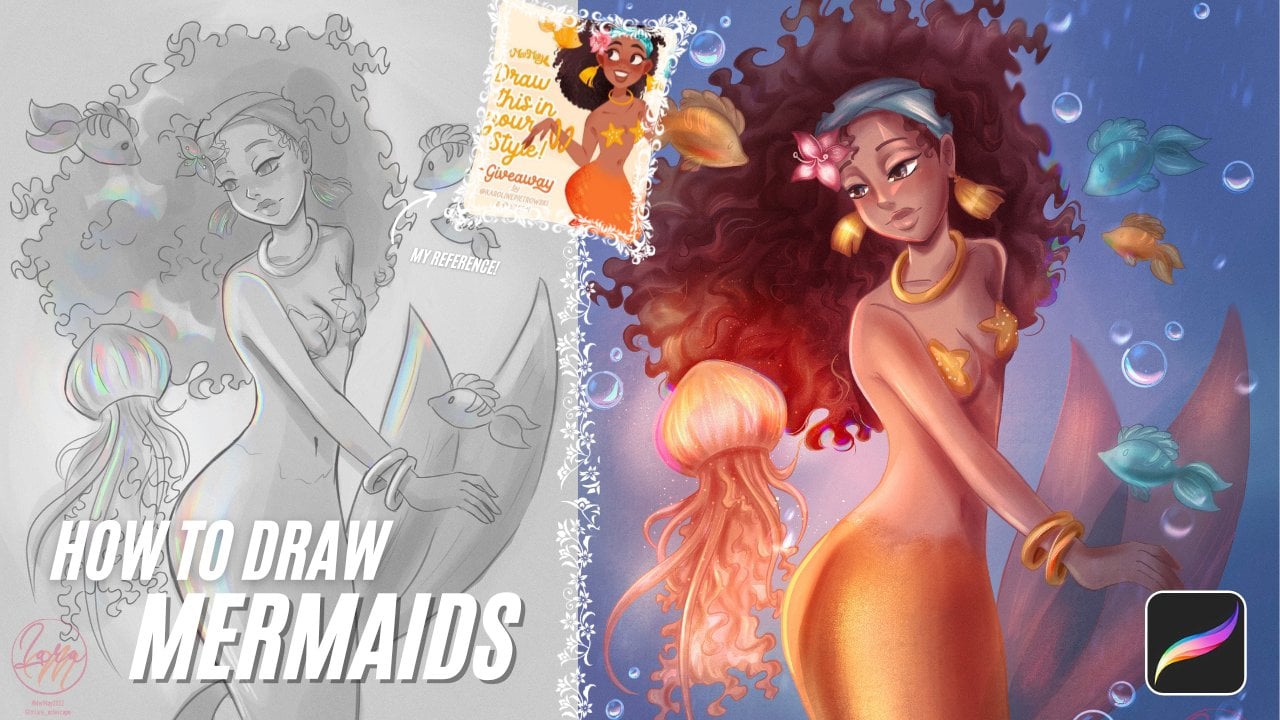
zu tun, aber tun Sie es intelligent Für diese Lektion werde ich
einen Blick in mein Skizzenbuch werfen und sehen, was mich von
dem, was ich bereits gezeichnet habe, inspiriert Ich werde mich wahrscheinlich für
diese nette Dame entscheiden , die ich vor einiger Zeit
skizziert habe Jetzt müssen Sie nur
noch
mit meinem Handy oder
Tablet
ein Foto davon machen und es in
meiner iPad-Fotobibliothek
auf Ihrer Seite bereithalten iPad-Fotobibliothek
auf Ihrer Seite Ob Sie mit
einer neuen Skizze beginnen oder eine
Ihrer älteren verwenden möchten , liegt ganz bei Ihnen. Stellen Sie einfach sicher, dass Sie ein Foto für die nächste Lektion
bereit haben.
6. Bilder importieren: letzten Lektion haben wir ein
Foto von unserer Skizze gemacht, und jetzt können wir mit
der eigentlichen Arbeit beginnen und sie in procreate
importieren Wir haben
unsere Leinwand bereits fertig. Gehen wir einfach zu diesem Menü hier. Wir werden Import wählen. Und wir müssen
procreate den Zugriff auf
unsere Fotos erlauben und dann einfach auf unser früheres
Foto
tippen, um es zu importieren Es
passt automatisch auf Ihre Leinwand solange das importierte Foto
mindestens so groß ist wie Ihre Leinwand Jetzt können Sie die Größe des Fotos
nach Ihren Wünschen ändern, sodass Ihre Zeichnung so
viel Platz einnimmt ,
wie Sie benötigen Sobald du damit fertig bist, sehe
ich dich in
der nächsten Lektion,
wo wir mit dem Trommeln beginnen werden
7. Lineart: In der letzten Lektion
haben wir uns für
eine traditionelle
Skizze entschieden , von der wir
ein Foto gemacht und
sie dann importiert haben. Lassen Sie uns nun
mit dem Zeichenvorgang beginnen. Zuerst muss ich
Ebenen erklären, weil wir
anfangen werden, sie zu verwenden. Ebenen finden Sie
in diesem Menü hier. Standardmäßig haben Sie immer
eine Hintergrundfarbebene, die weiß ist, wenn
Sie die Leinwand öffnen Sie können
sie
jedoch nach Belieben ändern. Neben der Hintergrundebene erhalten
Sie standardmäßig auch eine weitere
leere Ebene. Wenn Sie eine Leinwand öffnen neue Ebenen öffnen möchten, tippen
Sie hier auf diese Schaltfläche. Ebenen werden verwendet, um
verschiedene Elemente voneinander zu trennen. Das beste Beispiel ist,
die Strichzeichnungen, die
wir jetzt zeichnen,
von der importierten Skizze zu trennen. Auf diese Weise können
Sie Ihre Skizzenebene ausblenden nachdem Sie
die Strichgrafiken nachgezogen haben. Die
gesamte Färbung
erfolgt auch auf
verschiedenen Ebenen, Die
gesamte Färbung
erfolgt auch auf wenn Sie einen Teil des Farbfeldes löschen
möchten ,
aber Sie möchten
die Strichgrafiken nicht
beeinflussen. Wenn
Sie sie getrennt
halten, ist das einfacher Lassen Sie uns das jetzt ausprobieren. Lassen Sie uns eine neue Ebene über dem
importierten Skizzenfoto erstellen. Wir möchten, dass sich diese Ebene über dem Foto befindet
, damit wir es sehen können. So, als ob Sie versuchen würden, auf einem Transparentpapier
nachzuzeichnen. Im echten Leben hältst du es
über deinem Referenzbild. Lassen Sie uns nun über das
Anpassen einer Ebene sprechen, beginnend mit der Deckkraft Wenn Sie möchten, dass eine
Ebene vollständig sichtbar ist, sollte
die Deckkraft hier
100% betragen . Wir möchten jedoch
die Linien auf einer neuen Ebene nachzeichnen Wir brauchen also, dass die
Skizze etwas weniger sichtbar ist. Um das zu tun, werden wir so mit der
Opazität
herumspielen so mit der
Opazität
herumspielen Jetzt haben wir unser
Skizzenfoto mit einer geringeren Deckkraft. Es ist Zeit, einen
Pinsel für die Strichzeichnung auszuwählen. Ich werde auch den Pinsel verwenden, den ich in diesem Kurs
zur Verfügung stelle. Sie finden ihn im Bereich
Ressourcen. Lassen Sie uns nun ausprobieren, ob
die Größe gut genug ist. wir nun sicher, dass wir
die leere Ebene ausgewählt haben, auf der wir mit dem Zeichnen beginnen
werden. Sie möchten nicht
auf der Skizzenebene zeichnen und feststellen, dass Sie auf
der richtigen Ebene von
vorne beginnen müssen . Lassen Sie uns die Ansicht vergrößern. Ich möchte
damit beginnen, das Gesicht zu zeichnen. Es dauert ein paar Striche
, bis Sie sich
beim Zeichnen längerer Linien wohl fühlen beim Zeichnen längerer Linien ohne die Bewegung zu unterbrechen Je weniger unterbrochene
Linien Sie haben, desto besser wird es aussehen Ich werde mit der Gesichtslinie beginnen und dann mit den Haaren weitermachen. Mal sehen, wie es bisher
aussieht. Dazu können wir
die Skizzenebene ausblenden, indem wir
diese Skizzenebene ausschalten Vielleicht fühlen Sie sich
wie die Strichzeichnungen, Sie fühlen sich im Vergleich
zu der auf dem Papier etwas seltsam an Was ich gerne mache, um
meine Strichzeichnungen zu machen, ist, den
Linienkreuzungen etwas mehr Kühnheit zu verleihen Linienkreuzungen etwas mehr Kühnheit und ein paar dünnere Linien zu
haben An manchen Stellen nennt man das das Tragen
der Linienstärke. Wenn Sie mit dem Zeichnen
der Strichgrafiken fertig sind und
Ihre Linienstärke variiert haben, sollte
sie
ungefähr so aussehen. sich an das Zeichnen auf
dem Tablet zu
gewöhnen , können
einige weitere Übungen erforderlich sein. Sie sind jedoch leicht zu befolgen und Sie können die Ergebnisse
genießen. Es lohnt sich also,
etwas Zeit darin zu investieren. Sobald Sie
mit Ihrer Linienzeichnung fertig sind, werden
wir
mit der Färbung fortfahren. Wir sehen uns in
der nächsten Lektion.
8. Einfache Färbung: Ordnung, Leute. Wir haben jetzt unsere ersten Linienzeichnungen in Procreate
gemacht Wir können uns
auf die Schulter klopfen und uns mit
einem Kaffee oder Tee
belohnen Wir könnten mit dem Zeichnen aufhören
oder
weiterzeichnen und am Ende dieses Kurses tatsächlich
eine fertige Illustration haben . Wenn Sie in diesem Punkt meiner Meinung sind, holen Sie sich Ihr Getränk und
lassen Sie uns wieder mit der Kreation beginnen. Denken Sie daran, wie ich in
der vorherigen Lektion erklärt habe, dass Sie
Ihre Ebenen getrennt halten sollten. Das werden
wir jetzt tun. Wir werden grundsätzlich für jede Grundfarbe eine
Ebene erstellen. Wenn wir beschließen, dass wir später, sagen
wir, nur die
Haarfarbe ändern wollen , können
wir nur mit
dieser Haarschicht arbeiten. Für diesen Kurs werde ich
versuchen, meiner Ebene einen Namen zu geben, damit ich leichter
genau dorthin zurückkehren kann, wo ich hin muss. Später werde ich dir
die grundlegendste
Färbemethode zeigen , die ich kenne. Es ist tatsächlich die, die ich
verwendet habe , als ich anfing, digitale Kunst
zu machen. Fangen wir mit dem
Färben der Haut an. Wir werden jetzt eine neue Ebene
unter der Strichzeichnung erstellen. Die Skizzenebene ist inzwischen
vollständig ausgeblendet, wir werden sie nicht mehr benötigen. Alle Ebenen mit Farben
werden unter
der Strichzeichnungsebene platziert , weil
wir den Konor
sehen wollen und ihn nicht mit Farbe
überdecken Sie können die
Ebene wie folgt umbenennen. Tippen Sie einfach auf den Ebenennamen
und das Menü wird geöffnet. Auf der linken Seite können Sie sehen, dass das Umbenennen die erste Option
ist. Tippen Sie darauf und geben Sie einfach Skin ein. Wählen wir nun die
Farbe für die Haut aus. Wir gehen in die
obere rechte Ecke und tippen auf den farbigen Kreis. Ich glaube, procreate
zeigt Ihnen standardmäßig das Farbrad
als Disc mit Farbfeldern für Paletten Aber ich persönlich verwende gerne die klassische Ansicht eines Quadrats Und die Balken für Farbsättigung
und Helligkeit unten. In der Farbtonleiste können
Sie grundsätzlich den Farbbereich
auswählen, in dem
Sie sich befinden möchten. Und dann spiele auf
dem großen Quadrat herum und wähle
deine gewünschte Farbe. Wenn Sie der Meinung sind, dass Ihre
gewählte Farbe zu gedämpft ist, können
Sie sie mit
dem Sättigungsbalken
lebendiger machen und
den Schalter weiter nach rechts bewegen Sie werden auf dem großen
Quadrat sehen, wie sich der Cursor ebenfalls nach rechts
bewegt, um eine sattere Farbe
auszuwählen Und dann ist da noch die Helligkeit, bei der Sie damit herumspielen können wie hell oder dunkel Ihre Farbe sein soll. Natürlich können Sie
jede Farbe manuell auswählen, direkt auf dem Farbrad
oder auf dem Farbquadrat. Aber am Ende werden Sie
oft von Farbsättigung
und Helligkeit hören . Also wollte ich erklären,
was sie sind. Bei einer hellen Haut wechsle ich normalerweise
gerne zwischen
den Farben Orange und Rot und wähle eine Farbe von
irgendwo hier oben aus Um
die Zeichnung nun mit Farbe zu füllen, können
wir das auf drei Arten tun Eine ist manueller
und zeitaufwändiger. Das heißt, einen
harten Rundpinsel auszuwählen, die Größe
anzupassen und mit dem
Färben zu beginnen, als hätten wir ein
normales Malbuch. Das Problem bei dieser
Methode ist, dass Sie Ihre
Pinselgröße viele Male anpassen
müssten Ihre
Pinselgröße viele Male anpassen
müssten wenn Sie viele
feine Details haben und Zeit mit Radieren
verschwenden falls Sie den Kondor
verlassen Mir persönlich gefällt diese
Methode am wenigsten. Die zweite Methode ist
die Dragon-Drop-Methode. Lassen Sie mich das auf einer ganz
anderen Leinwand veranschaulichen Ich werde einen harten Rundpinsel verwenden und den Zähler
eines Kreises zeichnen Es ist sehr wichtig,
die Form zu schließen und sicherzustellen
, dass der Zähler
fest ist , wenn Sie nach dem Schließen der Form
einen perfekten Kreis haben möchten . Tippen
Sie
einfach weiter auf den Tippen
Sie
einfach weiter auf Und du wirst sehen, dass du dieses Menü hier oben haben
wirst. Tippen Sie darauf und wählen Sie Circle. Procreate
passt die Form automatisch für Sie an. Nachdem wir
unsere Form geschlossen haben, können
Sie in die
obere rechte Ecke gehen Tippen Sie auf
den Farbkreis und halten Sie ihn gedrückt. Und ziehe es ganz in die Form
des Drachenbogens. Es füllt automatisch die
Form aus, die Sie gezeichnet haben. Das spart eine Menge Zeit. Nun wollen wir sehen, was passiert
, wenn wir die Form nicht schließen. Lassen Sie uns jetzt Drag & Drop ziehen. Sie sehen, wie die
Farbe überall auf der Leinwand verteilt wird, um einen Deal zu erzielen Tippen Sie einmal
mit zwei Finger auf den Bildschirm. Okay, lassen Sie uns diese
Methode für unsere Zeichnung verwenden. Ich mache zuerst eine Kontur
um das Gesicht herum. Und wenn ich fertig bin, ziehe ich die Farbe einfach
per Drag & Drop. Dafür verwende ich
die Monolinie, die wir zuvor
in einer anderen Lektion gesehen haben. Sehen Sie viel schneller als mit
der ersten Methode. Die erste Methode ist meiner Meinung nach noch
schneller und ich verwende sie am häufigsten. Wir werden das Lasso-Tool verwenden, das wir hier finden. Wir werden das Lasso in
freier Form auswählen. Jetzt wählen wir
den Bereich aus, an dem wir langsam aber sicher arbeiten
möchten, bis wir die Form schließen Bevor Sie die Form schließen, tippen Sie hier auf diese Schaltfläche
, die Ihre Form automatisch mit Farbe
füllt,
sobald Sie die Auswahl schließen. Diese Methode spart
viel Zeit und hat die geringste Fehlerwahrscheinlichkeit. ziemlich jedes Programm
hat ein Lasso-Tool, aber procreate macht es
besser, weil Sie
Ihren Stift vom Bildschirm nehmen können , ohne dass sich
die Form von selbst schließt Wenn Sie das tun, macht Photoshop
genau das. In Photoshop müssten Sie die gesamte
Form in einer Bewegung
abdecken. Und natürlich wird es hart und wackelig
sein. Und du wirst es
ein paar Mal verfeinern müssen , bis es perfekt ist Okay, also werde ich jetzt
die erste Methode verwenden , um die restlichen Farben aufzufüllen
, jede auf einer anderen Ebene. Ich werde es beschleunigen, damit
du dich nicht langweilst. Nun, da wir alle
unsere Farben festgelegt haben, möchte ich Ihnen zeigen, welchen Vorteil alles auf
verschiedenen Ebenen
zu haben. Nehmen wir an, wir
möchten nicht, dass sich das Haar verfärbt, und wir
möchten es ändern Wenn alles auf einer Ebene wäre, müssten
wir
erneut eine Haarform
auswählen und die Färbung wiederholen Da wir es jedoch
auf einer separaten Ebene haben, können
wir einfach eine
andere Farbe auswählen und sie
per Drag & Drop über was wir bereits 5 Sekunden
gebraucht haben Wir
können auch einen Farbverlauf anwenden. Dazu werden wir lernen,
was eine Alpha-Sperre ist. Tippen Sie auf diese Haarschicht
und Sie können feststellen, dass die
Alpha-Sperre hier aktiviert ist. Dadurch werden
die Pixel auf dieser Ebene gesperrt, sodass Sie
sie nur ändern können. Lass es mich dir zeigen. Wir nehmen eine hellere Farbe und zeichnen über den unteren Teil
der Form und sehen, dass sie nur die Form des Haares
färbt und nicht außerhalb davon. Obwohl mein Pinsel groß ist. Großartig. Jetzt haben wir viele neue Dinge gelernt, die uns beim grundlegenden Färbeprozess helfen
werden ,
und
das wird uns auch helfen, es schnell zu
machen. In der nächsten Lektion
werden wir mit dem Schattieren beginnen.
9. Schattierung: Ordnung Leute. In
der letzten Lektion haben wir drei verschiedene
Arten des Malens oder Zeichnens gelernt. Jetzt, wo wir alle
Grundfarben gefunden haben, ist
es an der Zeit, etwas
Tiefe mit etwas Schattierung hinzuzufügen Es gibt viele Möglichkeiten
, Schatten hinzuzufügen,
und je nachdem, welchen Stil
Sie bevorzugen, können Sie das, was ich
Ihnen beibringe, vereinfachen oder sogar komplexer
gestalten In dieser Lektion werde ich Ihnen
zeigen, wie Sie eine Kombination aus weicher
und harter Schattierung Aber lassen Sie mich zunächst erklären,
was Teach One bedeutet. Weiche Schattierung ist die Art der Schattierung mit
leichtem Farbverlauf
, die Sie mit einem halbtransparenten Pinsel oder durch Mischen
der Ich empfehle nicht, dafür eine
Airbrush zu verwenden, da das unprofessionell
aussieht und Sie schnell als Anfänger eingestuft
werden könnten eingestuft
werden Wir möchten, dass unsere Illustrationen
gut aussehen, auch wenn wir Anfänger sind Die harte Schattierung
oder Zellenschattierung, wie Sie vielleicht schon gehört haben, ist die Art von Schattierung, die wirklich offensichtliche Kanten
hat Sie können das mit
einem Rundpinsel und einem
Radiergummi tun , um Ihre Schattierungsform zu skalieren. Oder mit dem Lasso-Werkzeug, ähnlich wie wir es beim Färben gemacht haben Okay, damit sind die
Grundprinzipien geklärt. Lass uns tatsächlich anfangen zu zeichnen. Fangen wir mit
der Hautschattierung an. Wir wählen die
Hautebene aus und tippen auf das Plus-Symbol, um
eine neue Ebene darüber zu erstellen Tippen wir auf die Ebene und
benennen wir sie in Soft Shading um. Wählen wir nun die
Farbe der Haut aus. Sie dazu mit dem Finger Tippen
Sie dazu mit dem Finger auf den Bildschirm und halten Sie ihn gedrückt, auf dem Sie die
Farbe auswählen möchten. Nachdem Sie es
kurz gedrückt gehalten
haben, sehen Sie hier das kleine Symbol und einen Kreis mit
zwei Farben darauf. Im oberen Teil des Kreises
wird die Farbe angezeigt, die
Sie auswählen. Im unteren Bereich wird
die Farbe angezeigt , die Sie
derzeit ausgewählt haben. Sie können Ihren Finger
über die Leinwand bewegen, während ihn
gedrückt halten, um
die gewünschte Farbe auszuwählen Wie gesagt, wir werden die Hautfarbe
wählen. Die einfache Möglichkeit,
die Schattierung durchzuführen, besteht
darin , Ebenenmodi zu verwenden Neben jeder Ebene finden
Sie rechts neben
dem Ebenennamen den Buchstaben N. rechts neben
dem Ebenennamen den Wenn Sie darauf tippen, erscheint unter
dem Namen der Ebene ein neues Menü , Sie alle
möglichen neuen Begriffe sehen. Dies sind Ebenenmodi. Diese bewirken, dass sie Spezialeffekte auf
Ihre aktuelle Ebene
anwenden , die die Farben, die
Sie darauf legen,
ändern,
je nachdem, welche Farben Sie darunter haben. Komplizieren Sie, lassen Sie uns einen Test machen. Machen wir hier eine kleine Markierung auf dem Gesicht der Figur Du wirst im
Moment nichts sehen, weil wir genau dieselbe
Hautfarbe
verwendet haben wie die Ebene
unter dem N, die du auf
der Ebene siehst , zeigt, dass es sich bei deiner
Ebene um einen normalen Modus handelt. Lass uns auf das N treten und einen anderen Ebenenmodus
wählen. Wählen wir Multiplizieren. Dies ist der Ebenenmodus, der am häufigsten zum
Erstellen von Schatten verwendet wird. Sie können sehen, warum, denn jetzt ist
die Markierung, die wir zuvor gemacht haben,
dunkler als die Hautfarbe. Mal sehen, was passiert, wenn wir
in einen anderen Ebenenmodus wechseln. Lass uns zu Color Dodge gehen. Die Farbe ist jetzt leichter
als zuvor. Color, Dodge, Ad und Overlay sind die wichtigsten Modi
, die wir für die Beleuchtung verwenden werden, aber darauf werden wir
in der nächsten Lektion eingehen Gehen wir zurück zur Multiplikation
und belassen wir es dabei. Wir können die Farbe ändern,
wenn Sie der Meinung sind, dass sie zu
intensiv ist , und wir können sie
heller oder entsättigter machen Oder wir können sogar
den Farbton ändern, um einen wärmeren
oder kühleren Eindruck Wenn wir uns dem Blau zuwenden, neige
ich normalerweise dazu,
meine Schattierungsfarben
etwas entsättigt zu machen meine Schattierungsfarben
etwas entsättigt Großartig, jetzt haben wir
unsere Schattierungsfarbe und müssen nur noch festlegen, wo sich unsere Lichtquelle befindet, damit wir
auf der anderen Seite schattieren können Ich werde die obere
linke Seite als meine Lichtquelle betrachten Wir werden mit der Schattierung auf
die rechte Gesichtshälfte gehen mit der Schattierung auf
die rechte Gesichtshälfte Lassen Sie uns die Größe
des Pinsels anpassen und
den Bereich des Gesichts abdecken , der im Schatten liegen
soll Du siehst, wie meine Schattierung über die Kanten
hinausgeht. Das ist eine wirklich
einfache Lösung ,
sodass wir keine Zeit mit dem Löschen verschwenden
müssen Und das heißt,
unsere Schattierungsebene zu
einer Schnittmaske zu machen .
Tippen Sie auf Und wählen Sie im Menü, das
links erscheint, Schnittmaske Jetzt wird alles, was
wir zuvor gezeichnet haben auf der
darunter liegenden Ebene bzw.
auf der Basisebene
abgeschnitten darunter liegenden Ebene bzw.
auf der Basisebene Auf diese Weise müssen wir uns keine
Sorgen mehr machen, dass wir über die Kanten
hinausgehen Von nun an werden wir alle
unsere Schattierungsebenen
als Schnittmasken verwenden Großartig. Jetzt müssen wir es
nur noch gut mischen. Dazu werden wir das Smush-Tool verwenden,
das wir zwischen dem
Pinselwerkzeug und dem Rasierwerkzeug finden
können. Es ist das beste
Push-Tool zwischen dem
Pinselwerkzeug und dem Rasierwerkzeug finden
können. Es ist das ,
das von jeder
Fromming-Software kenne
, die ich Wählen wir dafür einen
Rundpinsel aus und fangen wir an, unsere Schattierung zu mischen, bis sie Ich mache das vom Rand der Schattierung aus und verlasse
die Form
. Es braucht ein bisschen Übung
, um ein Gefühl dafür zu bekommen. Nehmen Sie
sich also gerne Zeit, um Sport zu treiben. Okay, jetzt werden wir dasselbe auch für alle anderen
Ebenen tun. Ich werde den
Prozess etwas beschleunigen, während Sie weiter trainieren, und
ich werde bald mit Ihnen sprechen. Jetzt haben wir das
Soft-Shading-Finish, sodass wir Arbeit an
der Herzschattierung beginnen
können Lassen Sie uns eine neue Schicht über der weichen Schattierung der Haut anbringen, und wir werden sie auch
als Schnittmaske verwenden Wählen wir
jetzt mit der Herzschattierung eine
noch dunklere Farbe .
Wir werden versuchen, mit einem noch dunkleren Schatten mehr Tiefe zu verleihen Wir werden auch die letzte verwenden, aber wir werden die
Farboption deaktivieren, sodass wir sie manuell
ausfüllen und
die Deckkraft des Farbtons steuern können sie manuell
ausfüllen und
die Deckkraft des Farbtons steuern Fangen wir mit Ovia an, dunklen Stellen wie unter den
Haaren und unter dem Hals Wir werden die Form
des Schattens mit
dem Lasso-Werkzeug formen und dann mit einer sanften Handbewegung
die Form abdecken Ich möchte
die Intensität
dieser Schattierung manuell steuern , falls ich
in dunkleren Bereichen stärker
drücken
und sie
in anderen Bereichen heller halten möchte dunkleren Bereichen stärker
drücken
und sie
in anderen Bereichen heller halten Nach ein paar Auswahlen sollten
wir etwas haben, das so aussieht Dies ist der vollständig
schattierte Hautbereich. Jetzt machen wir
dasselbe für den Rest. Ich werde ein bisschen schneller werden und bald wieder mit dir
sprechen. Oh, großartig. Jetzt haben wir alles beschattet. Unsere Zeichnung sieht bisher gut aus, aber sie braucht noch mehr Und dafür
werden wir in der nächsten Lektion lernen, wie man
Licht macht .
Ich werde dich dort sehen.
10. BELEUCHTUNG: In der letzten Lektion sind wir
mit der Beschattung fertig. Jetzt
wäre der nächste Schritt die Beleuchtung. Wir werden jedoch
ein wenig verfeinern. Wählen wir zunächst
unsere Linienzeichnungsebene und setzen sie auf Alpha-Sperre Wir ändern die Farbe der
Strichzeichnungen in
jedem Bereich auf die unmittelbarste Farbe oder auf eine etwas dunklere Farbe. Das ergibt ein wunderschönes,
fast fertiges Aussehen. Lass uns das zuerst machen und dann
werden wir anfangen, an der Beleuchtung zu arbeiten. Nachdem wir das getan haben,
gruppieren wir alles
. Dazu nehmen
wir jede Ebene
und ziehen sie nach rechts. Auf diese Weise können wir
mehrere Ebenen gleichzeitig auswählen. Dann tippen wir auf Gruppe. Jetzt haben wir alles
in einem Ordner, wenn du willst. So
werden sie in Photoshop eigentlich genannt, aber in Procreate
werden sie Gruppen genannt Das macht es einfacher, mehr von ihnen zu
manipulieren. Jetzt ziehen wir die Gruppe
nach links und duplizieren sie, sodass wir eine Kopie
der ursprünglichen Ebenen behalten können , falls
wir zu ihnen zurückkehren müssen. Dann tippen wir im neuen Gruppe Menü,
das links erscheint
, auf
den Namen der Wir werden auf Abflachen tippen. Wenn Ihr iPad die Gruppe nicht
zuerst
duplizieren konnte , weil ein Fehler aufgetreten ist, dass die
Anzahl der Ebenen überschritten wurde , können
Sie
sie direkt reduzieren Beim Abflachen
sind jetzt alle Ebenen zu einer
zusammengefügt Es ist einfacher,
so damit zu arbeiten , wenn wir die Beleuchtung
machen Lassen Sie uns nun eine Kopie
der zusammengeführten Ebene erstellen ,
indem wir sie duplizieren Erstellen Sie dann eine neue Ebene darüber und aktivieren Sie die
Schnittmaske Wählen wir
diese beiden Ebenen auch aus indem wir sie nach rechts ziehen
und sie gruppieren. Wir werden anfangen,
organisierter zu arbeiten. Stellen wir nun eine neue Ebene ein,
um den Dodge-Modus farbig zu gestalten. Wir beginnen damit,
ein großes Licht auf
der linken Seite unseres Charakters zu erzeugen der linken Seite unseres Charakters , aus der die Lichtquelle
kommt. Dann werden wir hier
und da weitere
Details hinzufügen , wobei wir die
Richtung des Lichts berücksichtigen. Damit Ihre
Dodge-Farbschicht etwas Farbe zeigt, sollte
die Farbe, die Sie auf dem
Rad wählen, ziemlich dunkel sein. Wenn ich ein dunkles Gelb wähle, das Ergebnis auf der
Dodge-Farbebene wird
das Ergebnis auf der
Dodge-Farbebene sehr hell sein. Lass es uns testen.
Lassen Sie uns weiterhin diese Farbe auf Farbe
verwenden. Im Ausweichmodus sollte die
Beleuchtung, genau wie bei einem Teil zur Schattierung, genau wie bei einem Teil zur Schattierung, eine Kombination aus
weicher und harter Schattierung
sein weicher und harter Schattierung Jetzt werden wir einige Auswahlen treffen und sie mit
einer helleren Farbe füllen, eine separate Ebene
erstellen, sie an der Basis
befestigen, die neue Ebene
auf Color Dodge
setzen und Ich habe das vorher nicht erwähnt und ich weiß nicht, ob es Ihnen aufgefallen ist, aber ich versuche, meine Auswahl
so zu treffen dass
sie der Form
folgt, die es Nehmen wir an, es wird lange, schlanke Formen
geben, während auf der Kleidung größere
Kleckse ausgewählt werden. Ich werde dir zeigen, wie es gemacht wird und dann werde ich wieder
mit dir sprechen In Ordnung, jetzt ist der
Beleuchtungsteil so gut wie fertig. Lassen Sie uns unsere Fortschritte sehen, indem wir diese Gruppe
verstecken und sehen , was wir getan haben. Nicht schlecht. Lassen Sie uns nun
die Gruppe replizieren und glätten, sodass wir
alles auf einer Ebene haben Auch hier bereiten wir unsere Grafik
im Grunde auf Anpassungen vor, was wir in der nächsten Lektion tun werden Wir sehen uns dort.
11. Anpassungen: Willkommen zurück. In der
vorherigen Lektion haben wir das Hinzufügen von Licht
zu unserer Illustration abgeschlossen. Jetzt ist es an der Zeit,
einige Anpassungen vorzunehmen. Fangen wir mit den Kurven an, die wir
im Einstellungsmenü finden. Sie sollten
damit herumspielen, indem Sie
verschiedene Punkte nach oben und unten ziehen und sehen, wie
sich das auf Ihr Kunstwerk auswirkt Auf dieser Registerkarte können Sie alle
Farben Ihres Kunstwerks steuern. Wenn wir jedoch auf die
rote Registerkarte unten klicken, beeinflusst
dies hauptsächlich alle Farben,
die Rot enthalten. Ähnlich ist es auch bei den
anderen. Ich denke, ich werde mich
für diese Anpassung entscheiden. Lassen Sie uns jetzt Farbverläufe machen. Dupliziere deine Ebene erneut, diesmal
jedoch zweimal. Wählen Sie nun die oberste
Ebene aus und
gehen Sie dann zum Menü Anpassungen
und tippen Sie auf Verlaufskarten Sie sehen, dass sich die gesamte Abbildung
je nach der ausgewählten Karte ändert,
wenn Sie eine dieser
Verlaufskarten gesamte Abbildung
je nach der ausgewählten Karte ändert auswählen diesem Grund haben wir
zwei Duplikate erstellt, da sich bei
der vom Farbverlauf betroffenen Version
alle Farben ändern Wir werden die Deckkraft reduzieren und verschiedene Ebenenmodi ausprobieren, um zu
sehen, ob uns die
Auswirkungen auf unser anderes Duplikat gefallen Ich habe mich zunächst für diesen
Farbverlauf entschieden, aber mir gefiel nicht, wie er mit einem
der Ebenenmodi
aussah Also werde ich eine ganze Ebene löschen. Jetzt werde ich
die folgende noch einmal duplizieren und es mit einer
anderen Verlaufskarte versuchen. Lass uns dieses ausprobieren und
sehen, ob es besser funktioniert. Okay, bis jetzt gefällt mir, wie es mit reduzierter Deckkraft
aussieht. Lassen Sie uns das mit
der darunter liegenden Ebene verknüpfen und diese Ebene
entsprechend unserer Anpassung umbenennen Als Nächstes werden wir ein
paar kleine Highlights hinzufügen, besonders in den Haaren und vielleicht irgendwo um
die Kleidung herum im Gesicht. Dupliziere die letzte Ebene erstelle eine neue Ebene darüber. Wählen Sie
wie zuvor die Schnittmasse und schalten Sie sie diesmal in
den Modus Hinzufügen Jetzt wähle ich
meinen Strichpinsel aus, wähle eine helle Farbe und
füge ein paar Haarsträhnen hinzu Der Trick besteht darin, nicht viele davon hinzuzufügen
, um unsere
Illustration nicht mit Details zu überladen Wir können dem Gesicht auch ein paar
Linien hinzufügen, aber wir werden sie
anschließend mischen oder teilweise löschen, um die Haut nicht
zu stark zu belasten Wir werden dasselbe mit
der Kleidung machen und versuchen , unsere Farben zu variieren
und zu sehen, was passiert. Gut. Jetzt sind wir
mit den Details fertig. Es hat keinen Sinn, zu viele davon zu
machen. Jetzt, wo wir
einige Anpassungen vorgenommen haben. Versuchen wir es
noch einmal mit Kurven und sehen, ob uns die neue Version im Grunde
besser
gefällt. In diesem Teil
der Abbildung mit den Anpassungen
gibt es eine Menge Versuch
und Irrtum, bis wir zu einem Punkt
kommen, an dem Ihnen
gefällt, was Sie anpassen. Jetzt werden wir endlich zum letzten Mal
duplizieren, eine neue Ebene
erstellen und sie ausschneiden. Wählen Sie einen großen Rundpinsel
und eine sehr helle Farbe, die
fast weiß, aber
nicht genau weiß ist. Wir können den
Ebenenmodus auf normal stellen. Gehen Sie nun über die linke Seite
Ihrer Illustration, ohne zu fest zu
drücken. Und wir wollen nur etwas
Licht in
unsere Illustration bringen. Jetzt möchte ich, dass einige
der Farben
etwas lebendiger sind,
besonders die Blautöne. Lassen Sie uns also eine neue Ebene erstellen. Schneiden Sie es aus und versetzen Sie es in
den Overlay-Modus. Wählen Sie dann ein leuchtendes Blau. Und sieh dir die blauen
Bereiche des Kleides an,
um zu sehen, wie es
das Blau darunter verstärkt Lassen Sie uns nun einige
Teile des Haares mit einer warmen Farbe
überziehen einige
Teile des Haares mit einer warmen Farbe
überziehen Schau, wie schön es aussieht. Der Übergang zwischen Licht und Schatten sieht wirklich gut aus. Dies ist unsere letzte Abbildung. Vielen Dank, dass du
hier geblieben bist. Ich hoffe wirklich, dass Sie wertvolle neue Informationen erhalten haben und dass Sie auch Ihre erste
Illustration machen werden. Weitere Informationen zu Ihrem
Projekt finden Sie in der nächsten Lektion.
12. Projekt: Ihr habt es bis
zum Ende geschafft. Und ich freue mich so, das zu sehen. Ich hoffe, der letzte Teil mit den Anpassungen war nicht
zu überwältigend. Aber wenn ja, können Sie es für Ihr Projekt
ignorieren. Ihr Projekt nach
diesem Kurs besteht darin, eine
Skizze, die Sie von Hand gemacht haben, auf Ihrem iPad zu
reproduzieren Folgen Sie den Schritten des Kurses, machen Sie ein Foto von Ihrer
Skizze, importieren Sie sie
und machen Sie all die lustigen
Dinge, bis Sie sich
mit Ihrer digitalen Illustration wohl fühlen . Wenn das bedeutet, dass es
hinter den Grundfarben her ist, dann hören Sie hier auf. Wenn Sie die Schattierung vornehmen
möchten, wissen Sie am besten,
wie weit Sie
damit gehen möchten , und ich bin hier,
um Sie dabei zu unterstützen ,
Ihre kreative Reise zu beginnen Ich werde dich bitten,
deine endgültige Illustration im
Projektbereich zu posten ,
weil ich gerne
sehen würde , was du gemacht hast, wenn du es in den sozialen Medien
postest Vergewissere dich, dass du mich bei Lara markierst, Künstler
Cape auf Instagram unterstreichst und ich gebe dir einen Schub Vergiss nicht, all
deine kostenlosen Materialien aus dem Bereich Ressourcen zu holen und mit
der Erstellung zu beginnen Danke, dass du dir
diesen Kurs angesehen hast. Es sind noch viele weitere
in Vorbereitung. Ich hoffe, ich sehe
dich wieder. Von Jungs.
 Lara Militaru, Digital Illustrator & Coach