Transkripte
1. Einführung: Verwenden Sie Procreate bereits, vermissen aber das
traditionelle Gefühl, oder würden Sie gerne traditionelle
Bleistiftzeichnen
üben, aber mit all den Vorteilen, die
Procreate bietet? Nun, wenn deine Antwort ja lautet, ist
dies der perfekte
Kurs für dich. Hallo, mein Name ist Alexandra,
alias The Artmother. Ich bin Künstler, Illustrator,
Online-Pädagoge und eigentlich ein
professioneller Kunstlehrer mit einem Master-Abschluss
in Kunstpädagogik. Ich habe mit meinen
Online-Kursen über 60.000 Schüler
weltweit unterrichtet mit meinen
Online-Kursen über 60.000 Schüler
weltweit und habe Erfahrung sowohl mit traditionellen als auch mit digitalen
Techniken des Kunstschaffens. traditionelle Üben des Zeichnens
unterstützt Ihre Basis und Wissen, auf dem Sie Ihre Kunst
tatsächlich aufbauen können. Zeichnen von Stillleben,
beobachtendes Zeichnen und Skizzieren
helfen Ihnen dabei, Ihre Fähigkeiten zu erweitern und Ihre Ideen
auszudrücken. Ich bin auch ein bisschen besessen davon Procreate-Pinsel zu kreieren, und der beste Weg,
das Traditionelle ins
Digitale zu übertragen , besteht darin, echte
Markierungen zu verwenden, die Sie selbst erstellen. Ich habe diesen Kurs so gestaltet. Sie erstellen drei
verschiedene Bleistiftpinsel: einen Skizzenstift,
einen Shader-Bleistift und einen Schraffurstift, und alle drei ahmen das Gefühl und die Textur
echter Stifte nach. Wir werden auch
einige Grundlagen des Zeichnens kennenlernen,
wie grobe Schattierung, Schattierung runder Objekte,
Schattieren von Objekten mit Kanten, und ich werde Ihnen
meine Lieblingsmethode zeigen, die Malbuchmethode. Schließlich
erstellen wir mit den von Ihnen erstellten Stiften
eine Zeichnung eines Objekts. Dieser Kurs ist perfekt
für Anfänger
sowohl für die Erstellung
von Procreate-Pinseln traditionelle Bleistiftzeichnen. Sie müssen kein
Profi im Procreate sein, aber ein bisschen praktische
Kenntnisse
des Programms werden Ihnen beim Erreichen des Ziels eine große
Hilfe sein. Am Ende dieses Kurses werden
Sie ein Profi in der Erstellung von
Procreate-Pinseln sein. Sie werden bereit sein, eine Vielzahl von
Bleistiftpinseln für Ihre
zukünftigen Kunstprojekte zu
erstellen . Sie werden auch den
Raum und das Wissen haben, um das Bleistiftzeichnen
jetzt digital zu erkunden. Bist du bereit, eine Reise zu
beginnen, bei der traditionelles
Bleistiftzeichnen
mit der Leistungsfähigkeit von Procreate
kombinierst ? Falls ja, sehen wir uns
in der Klasse.
2. Über den Kurs: Willkommen in der Klasse. Ich freue mich so, dass du hier bist. In diesem Video
werde ich mit
Ihnen über die Klassenstruktur,
das Klassenprojekt und
die Klassenressourcen sprechen Ihnen über die Klassenstruktur, . Wie ich bereits erwähnt habe, werden
wir in Procreate drei verschiedene Pinsel erstellen, einen Skizzenstift, einen Shaderstift und
einen Schraffurstift. Für diese Vorlesungen benötigen
Sie
möglicherweise zusätzliche Werkzeuge wie
Stift und Papier, und ich werde
diese Tools im nächsten Video
genauer beschreiben . Aber wenn Sie diese Tools nicht
haben, ist das absolut kein Problem,
da ich alle Bilder, die ich
aufnehme und bearbeite, in die Ressourcen aufnehmen werde . Wenn Sie
diese Texturen nicht erstellen können, können
Sie
diese Bilder trotzdem verwenden, um die Fähigkeiten zu üben, die
wir während des Unterrichts lernen. Ich werde auch die Pinsel, die
ich in diesem Kurs erstelle,
in die Ressourcen aufnehmen , Sie können sie als Referenz verwenden. Wenn du eine Einstellung verpasst oder etwas bei dir nicht
funktioniert, kannst
du einfach die
Einstellungen meiner Pinsel überprüfen, das könnte sehr hilfreich sein. Wir sind hier, um Spaß zu haben, und wenn du die Pinsel wirklich nicht selbst erstellen willst , nur um das
Bleistiftzeichnen digital zu üben, bekommst
du meine
Pinsel und kannst sie
frei benutzen und einfach die Zeichenübungen
machen. Nachdem ich jeden Pinsel erstellt
habe, werde ich Ihnen
einige Zeichentechniken und
Theorien vorstellen , z. B. grobes Schattieren, Schattieren von runden Objekten,
Schattieren von Objekten mit Kanten und die Malbuchmethode. Wir werden für jeden von
ihnen
Zeichnungen erstellen , um Ihre
Pinsel in Aktion zu sehen. Für das Klassenprojekt wählen
wir ein
Objekt zum Zeichnen aus. Der Einfachheit halber werde
ich mit meiner Kaffeetasse arbeiten, wie Sie hier sehen können. Sie können Ihre eigene
Kaffeetasse wählen oder Sie können wieder
dieses Referenzfoto verwenden , das ich auch
von dieser Tasse machen werde . Wenn Sie ein Profi sind, Sie
gerne ein
komplexeres Objekt wählen. Wenn du die
Zeit und die Energie hast die Mühe
in die Zeichnung
zu stecken, dann steck sie hinein. Es wäre wirklich wertvoll für Sie und auch für uns, zu
sehen, was Sie kreieren. Ich würde Sie gerne einladen,
Ihr Klassenprojekt in die
Projektgalerie hochzuladen , wenn Sie
bereit sind . Sie können auch Ihre in Bearbeitung befindlichen
Fotos
oder die kleinen Skizzen,
die wir
in den
Übungsteilen des Kurses anfertigen werden,
teilen oder die kleinen Skizzen,
die wir
in den
Übungsteilen des Kurses anfertigen werden . Füge einige Wörter hinzu, um deine Erfahrungen
während des Unterrichts zu
beschreiben Es ist wirklich gut, darüber
zu lesen. Es kann so viel
Motivation und
Inspiration geben , Ihre Aspekte
in der Projektgalerie zu sehen. Es macht einfach Sinn [LACHEN], den Unterricht zu beenden
und das Klassenprojekt zu machen. Ich lade dich wirklich dazu ein. Im nächsten Video
werden wir die zusätzlichen Tools besprechen, die Sie für diesen Kurs
benötigen könnten wenn Sie
Ihren eigenen MARX als Basis
für die Procreate-Pinsel erstellen möchten. Am wichtigsten ist jedoch, dass Sie sich zuerst Ihr iPad oder Ihren Apple
Pencil
schnappen und Procreate öffnen Wir sehen uns im nächsten Video.
3. Tools: In diesem Video
werde ich mit Ihnen
über die Tools sprechen , die Sie möglicherweise benötigen, wenn Sie sich entscheiden
, Ihre eigenen Marken zu erstellen. Zuerst brauchst du Papier. Achte darauf, dass es eine Textur hat. Es muss nichts Besonderes wie Aquarellpapier sein. Es kann ein Papier aus
einem einfachen Skizzenbuch sein, aber es muss eine kleine Textur
haben ,
damit das Graphit
, das wir darauf auftragen,
die Textur hat, die wir tatsächlich auf dem iPad oder bei der Erstellung
der Pinsel verwenden
können . Ich habe
hier dieses Aquarellpapier, das ich verwenden werde. Die andere Sache
, die Sie benötigen ist ein oder mehrere Bleistifte. Sie liegen auf einer
Skala von 8H-8B. H steht für hart, B steht für Schwarz. Schwarze Stifte sind weicher und
erzeugen bessere Texturen. Ich empfehle
einen 3B-Bleistift und einen
7- oder 8B-Bleistift, um Texturen zu
erstellen. Wenn Sie diese Werkzeuge jedoch nicht
haben, können
Sie ein einfaches
Normalpapier und einen beliebigen Bleistift verwenden, Sie zu Hause haben, um mit etwas zu
arbeiten. Tatsächlich werden Sie vielleicht überrascht
sein, was Sie mit sehr einfachen, einfachen Tools
machen können . Ich werde dir nur zeigen
, dass der harte Stift, welche Spuren das hinterlässt. [RAUSCHEN] Die Textur
ist durchsichtig, aber sie ist wirklich leicht. Daran
kannst du später in Procreate arbeiten, also werde ich einen größeren Kontrast erzeugen. Das überlasse ich dir. Ich werde dir zeigen, was
der 3B-Bleistift macht. Es ist weicher. Sie können
glattere Oberflächen erstellen. Es erzeugt diese schöne Textur
und diese 7B ist dunkler. Es ist wirklich gut,
mit verschiedenen Weichheiten von
Stiften zu experimentieren mit verschiedenen Weichheiten von , um
verschiedene Markierungen zu erstellen , die Sie
zum Erstellen von Pinseln verwenden können. Schau dir einfach diese Texturen
an. Abgesehen von diesen Tools benötigen
Sie natürlich Ihr iPad, Apple Pencil die iPad-Kamera, die
wir verwenden werden. Sie benötigen keine andere Kamera um diese Texturen aufzunehmen. Sie benötigen ein Objekt
für das Abschlussprojekt. Wie ich dir bereits gesagt
habe, werde ich eine Zeichnung
einer Kaffeetasse erstellen. Ich habe
hier meine Lieblingskaffeetasse , von der ich ein Foto machen werde
, aber Sie können Ihre eigene
Kaffeetasse verwenden, wenn Sie Ihre
Lieblingskaffeetasse haben , oder Sie können ein
Foto von einer Stockfoto-Seite verwenden. Aber
darüber werden wir etwas später sprechen. Gehen wir nun einfach
zum nächsten Video über. Nachdem Sie diese Materialien
haben, lassen Sie uns einfach über
die fünf Dinge sprechen , die
Sie über Procreate-Pinsel wissen sollten, bevor wir uns eigentlichen Erstellung
nähern. Wir sehen uns im nächsten Video.
4. 5 Dinge, die du über Procreate-Pinsel wissen solltest: Willkommen in diesem Video, in dem
ich Ihnen
das Procreate Brush Studio vorstellen und
erklären werde das Procreate Brush Studio vorstellen und , wie
Procreate-Pinsel funktionieren. Als Erstes
finden wir das Procreate Brush Studio Wenn Sie auf dieses Pinselzeichen klicken, können
Sie das
Procreate Brush Studio aufrufen indem Sie auf einen beliebigen Pinsel klicken. Wenn ich auf diesen Pinsel klicke,
habe ich im Grunde bereits ein
Procreate Brush Studio aufgerufen
und kann ihn dem
Pinsel hinzufügen, auf den ich geklickt habe. Wenn ich einen neuen Pinsel erstellen möchte, kann
ich auf dieses Schild klicken. Jetzt arbeite ich mit einigen Standardeinstellungen, bei
denen es sich beispielsweise um die
Grundform handelt, und es gibt
eine einfache Maserung, die
in diese Grundform gelegt wird . Das Erste, was
Sie über
Procreate-Pinsel wissen müssen , ist, dass
Procreate-Pinsel auf einer Grundform
basieren , die entlang der
Linie
getragen wird , die Sie zeichnen. In diesem Standardfall ist
es dieser Kreis. Aber schauen wir uns einfach einen anderen Pinsel
an. Ich habe ein paar
Zeichenpinsel hier. Dies ist ein einfacher Shader
, den ich erstellt habe. Wenn ich einfach so tippe, siehst
du die Grundform. Das ist die Grundform. Es hat eine unregelmäßige Form
, die entlang der Linie
getragen wird , die
ich zeichne. Lass es mich dir zeigen. Ich zeichne eine Linie und diese Form wird
auf dieser Linie repliziert. Das zweite, was Sie über
Procreate-Pinsel wissen
müssen ,
ist, dass Sie
mit unterschiedlichen Einstellungen
festlegen können , wie diese Grundform auf dieser Linie
platziert wird . Lass mich dir zeigen, wenn ich in diesen Pinsel
gehe, haben
wir an dieser Stelle verschiedene
Einstellungen. Jetzt zeige ich Ihnen
die Grundeinstellungen,
die am wichtigsten beim Erstellen von
Procreate-Pinseln am wichtigsten sind, und es gibt einige Bonuseinstellungen, die ich Ihnen
während des Vorgangs zeigen
werde. Auch hier hatten wir eine Grundform und die nehmen wir mit. Wenn ich den Abstand vergrößere, können
Sie sehen, dass diese Grundform in unterschiedlichen Abständen
voneinander
oder zueinander platziert
ist . Wenn ich den Abstand verringere, entsteht eine durchgezogene Linie. Wenn ich den Abstand vergrößere, entfernen sich
diese kleinen Formen
weit voneinander. Es zittert. Jitter legt fest, wie diese Grundform um die Linie herum platziert
wird, also über der Linie
und unter der Linie, also nicht auf der Linie
, die ich gerade zeichne. Du wirst es sehen. Wenn
ich den Jitter verringere, können
Sie das
Design sehen, das wir erhalten. Ich werde den Abstand ein wenig
vergrößern, damit Sie
sehen können , wie sich diese kleinen
Formen verhalten. Wenn ich den Jitter erhöhe, können Sie sehen, dass wir eine durchgezogene Linie haben und wenn ich den Jitter erhöhe, fliegen
sie einfach weg. Mit diesen Einstellungen können wir einige ziemlich lustige
Dinge erstellen. Dann ist die nächste Einstellung
, die ich
Ihnen zeigen wollte , Streuung und Rotation. Wenn ich das verkleinere, können
Sie sehen, dass diese
Grundform in derselben Richtung
um die Linie herum angeordnet ist ,
die hier gezeichnet ist. Wenn ich der Form eine Streuung hinzufüge, wird dadurch nur festgelegt, wie diese Grundformen beim Zeichnen um die Linie
herum
angeordnet werden . Auch in der Rotation
fängt es an, dem Schlag zu folgen. Wenn ich es auf Maximum setze, wird diese
Form
so geformt, dass sie
dem Strich folgt , den ich
mit meinem Apple Pencil mache. Wir können auch die Opazität
und Größe dieser Formen festlegen. Wenn ich zum Apple Pencil gehe, können
wir die Druckempfindlichkeit einstellen. Wenn ich
die Opazität verringere oder erhöhe, wird das nichts bewirken, aber wir können hier mit der Größe spielen. Wenn ich die Größe verringere oder die Größe erhöhe, um die
Druckempfindlichkeit zu
erhöhen ,
wenn
ich nicht so stark drücke, ziehe ich eine
sehr dünne Linie und wenn ich den
Druck auf den Stift erhöhe, vergrößere
ich die Größe
dieser Grundformen. Es macht wirklich Spaß,
Pinsel mit dieser
Druckempfindlichkeit herzustellen . Wieder klein und es wird größer. Wenn
ich nun mit der Opazität die Opazität erhöhe, wird sie weniger sichtbar. Wenn ich diese
Drucksensitivität für die Opazität hinzufüge, kann
ich mit
einem Pinsel, der
so eingestellt ist, bessere
Beziehungen herstellen einem Pinsel, der
so eingestellt ist, . Wenn ich nicht so stark
drücke, ist er transparent, wenn ich stärker drücke, wird
er undurchsichtig. Um diesen zweiten Punkt abzuschließen, können
Sie festlegen, wie sich dieser Pinsel
in der Grundform verhält, wie er gedreht wird,
wie er platziert wird und wie transparent
oder undurchsichtig er ist. Dies sind die Basiseinstellungen. Das dritte, was
Sie über
Procreate-Pinsel wissen müssen , ist, dass ihre
Form in ein Quadrat passt. Die Grundform hat
eine quadratische Abmessung. Wenn Sie hier
in die Formquelle eine andere Dimensionsform eingeben möchten, wird
sie verzerrt. Der vierte Punkt ist auch,
dass, wie Sie sehen können, die Grundform
schwarz und weiß ist. Schwarz bedeutet transparent
und Weiß bedeutet undurchsichtig. Das bedeutet, dass Sie in einigen Fällen invertierte
Bilder
erstellen müssen , da Sie
die weißen
Pixel dabei haben und vollständig schwarze Pixel
transparent sind, als ob
Sie in einem PNG keinen Hintergrund haben. Im Grunde haben Sie in
diesem Bild
eine Skala , die
von Schwarz bis Weiß reicht. Alles, was nicht schwarz ist,
wird auf diesem Bild zu sehen sein. Wenn Sie die
Form vom Hintergrund trennen möchten, müssen
Sie sicherstellen, dass der
Hintergrund vollständig schwarz ist. Wenn du ein
bisschen Grau hast,
wie du siehst, kann ich es jetzt nicht vergrößern,
aber wenn du siehst,
dass es hier Grautöne
gibt und sie werden als Transparenz
innerhalb des Pinsels
dargestellt. Wenn Sie ein Grau
in Ihrem Pinsel haben
, entsteht eine
Transparenz im Pinsel. Alles, was sich unter dem befindet, was
Sie zeichnen, wird angezeigt. Lassen Sie mich
das nur ein bisschen erklären. Ich habe hier Transparenz. Wenn ich mit
einem Pinsel wie diesem schattiere, sagen
wir, ich zeichne hier
ein dunkles Rosa. Wenn ich
darüber malen möchte, kann ich das, aber diese Dunkelheit wird darunter
durchscheinen, wenn das Sinn macht. Das ist ziemlich
beeindruckend, wenn wir Shader-Pinsel und Schattierung
erstellen, und mit Farbe können wir
so viele verschiedene Effekte erzeugen. Das sind einige
unglaubliche Dinge, die Sie in einem Procreate
Brush Studio haben, es ist genial. Das Letzte, was ich Ihnen
in einem Procreate Brush
Studio zeigen
wollte , ist, dass Sie eine Textur
unter der Grundform platzieren können. Sie können Getreide hinzufügen. Wenn Sie zu Grain
Source gehen und es hinzufügen, können Sie importieren und
haben
hier in einem Procreate
Brush Studio eine Quellbibliothek . Sie können verschiedene
Texturen auswählen und
Ihre verschiedenen Texturen erstellen ,
die Sie verwenden werden, und das werden wir tun. Im Grunde
basiert diese Textur hinter der Form und das wird
durch Ihren Pinsel sichtbar. Ich hoffe, das ergibt Sinn. Ich hoffe, das war nicht zu viel. Das sind die fünf Dinge. Lass uns einfach eine kleine Zusammenfassung machen. Procreate-Pinsel basieren auf einer Grundform,
die entlang der Linie verläuft, die Sie zeichnen. Sie können festlegen, wie die
Grundform auf
dieser Linie platziert wird und wie sie sich verhält. Die Grundform passt in
eine quadratische Dimension. Die Grundform ist
schwarz und weiß. Schwarz bedeutet transparent,
Weiß bedeutet undurchsichtig. Sie können eine Textur
unter der Grundform platzieren. Dies sind die fünf
Dinge, die Sie über Procreate-Pinsel
wissen müssen . Gehen wir nun zum nächsten Video über, in dem
wir unseren ersten Pinsel erstellen werden, den Zeichenpinsel
selbst. Wir sehen uns dort.
5. Der Skizzierbleistift: Ich freue mich so. Lassen Sie uns einfach unseren ersten Pinsel
erstellen, den Zeichenstiftpinsel. Das wird wirklich einfach
sein. Wir werden zunächst nicht auf zu komplizierte
Einstellungen eingehen. Was wollen wir
mit einem Zeichenstift erstellen? Wenn wir mit einem
unregelmäßigen Zeichenstift zeichnen, verwenden
wir die
Spitze auf zwei Arten. Zuerst platzieren wir die Spitze von oben,
um eine Linie zu erstellen. Wir ziehen eine Grenze. Wenn wir den Stift neigen, können
wir so
etwas kreieren. Das ist beim
Skizzieren sehr gut, um zu notieren
, wo sich die Schatten befinden. Wir können die Bleistiftspitze
für eine Linie und eine geneigte Spitze verwenden , um eine kleine Schattierung zu erzeugen. Wir werden das in
Procreate Brush Studio für
beide Funktionen in einem Pinsel erstellen. Das erste, was
wir tun werden, ist die Textur, die wir in den neuen Pinsel einfügen
werden,
als Textur zu erstellen ,
die in den Standardeinstellungen,
dem Kreis, sichtbar ist, falls Sie sich
an das vorherige Video erinnern. Lass uns einfach die Textur erstellen. Ich schiebe das
zur Seite, schnapp mir mein Papier. Was ich verwenden werde, um diese Textur als
Zeichenstift zu
erstellen ,
sind
die sepiafarbenen Zeichenlichter. Ich hole mir einfach ein
Blatt Papier von hier. Wenn Sie sich an das Pinselstudio von
Procreate erinnern, war
die Formquelle
standardmäßig ein Kreis und die Kornquelle
eine quadratische Größe. Jetzt
erstellen wir eine quadratische
oder dimensionierte Textur
auf diesem Papier, und es
muss nicht perfekt sein. Ich werde Ihnen in einer
Minute in Procreate zeigen, wie Sie diese Textur hinzufügen können. Versuchen Sie, diese
Textur zu erstellen und von
einer Richtung in
die andere zu zeichnen , und behalten Sie diese Richtung
die ganze Zeit bei. Erstellen Sie
die Textur auch nicht mit der
Spitze des Stifts, sondern wenn sie geneigt ist, neigen Sie den Stift. Sieht für mich gut aus. Jetzt schnappe ich mir einfach
mein iPad und öffne die Kamera und mache einfach ein
Foto von dieser Textur. Sorgt dafür, dass es scharf ist, also klicke ich einfach darauf, vergewissere mich, dass es scharf ist
und erstelle das Foto. Öffnen Sie jetzt Procreate. Das erste, was
wir tun werden, ist eine neue Leinwand
zu erstellen. Wie ich euch bereits gesagt habe, die Procreate-Pinsel und auch die Grainquellen quadratisch
groß. Wir werden an einer quadratischen
Leinwand arbeiten. Klicken Sie auf das „Plus“ -Zeichen und
erstellen Sie eine quadratische Leinwand. Jetzt
erstellen wir ein neues
Pinselset und wie das geht ,
gehen Sie zu diesem Pinselzeichen und wo diese
Pinselsätze aufgelistet sind, streichen Sie dort,
wo diese
Pinselsätze aufgelistet sind, nach oben. Wenn Sie nach oben wischen, wird Ihnen
dieses Pluszeichen angezeigt. Wenn Sie darauf klicken, erstellen
Sie ein neues Pinselset. Nennen wir es einfach, ich werde hier klicken, um
die Tastatur anzuzeigen und ich werde einfach Bleistiftpinsel schreiben. Wunderbar. Wenn dieses
Zeichen hier blau ist, bedeutet das, dass es ausgewählt ist. Jetzt kann ich zu
diesem Plus-Zeichen gehen und den
ersten Pinsel von
unserem Bleistiftpinselzeug machen. Das brauchen wir
jetzt nicht, weil wir zuerst die
Textur vorbereiten
müssen. Was wir tun, ist
hier zu klicken und das Foto einzufügen. Wenn ich das Foto
habe, werde ich es so
groß wie die Leinwand machen. Es spielt keine Rolle,
ob es abgeschnitten ist und ob es diese
leeren Stellen hier oben hat, denn wir haben ein
wunderbares Tool namens Clone-Tool, das
wir verwenden werden. Ich werde hier klicken, die Anpassungen und ich habe
das Clone-Tool hier unten. Wenn das Klonwerkzeug
angezeigt wird, erscheint ein Kreis. Sie können es hier sehen, das
Sie herumplatzieren können und es ist die Quelle
, die Sie klonen. Wenn Sie ihn irgendwo platzieren
und mit dem Zeichnen beginnen und
den Pinsel auswählen müssen, welchen Pinsel? Lass uns zum Malen gehen und der
Rundpinsel wird in Ordnung sein. Es kommt mit Procreate. Sie alle werden diesen
Pinsel in Ihrer Pinselbibliothek haben. Sie platzieren diese Formen an einer beliebigen Stelle und malen einfach. Stellt sicher, dass
die Opazität auf 100% eingestellt ist. Du machst es ein
bisschen kleiner, du kannst
diese Texturen einfach hineinklonen, ich werde es hier und hier platzieren. Ich fülle einfach
das ganze Quadrat mit der
Textur aus, die ich erstellt habe. Wenn ich einige
unebene Dinge sehe, wie zum Beispiel hier, ist es dunkler. Daran werde ich auch arbeiten, denn das wird sich in
der Textur, die in den Stift
importiert wird, immer wieder zeigen . Bereinigen Sie dieses Bild
mit dem Clone-Tool. Ich finde es jetzt ziemlich nett. Ich werde dir nur zeigen,
wie man es importiert. Streichen Sie mit drei Finger
und klicken Sie auf „Kopieren“. Auf diese Weise kopierst du diese Textur. Gehen wir zurück zu dem Pinsel
, den wir gerade erstellt haben, hier sind die Bleistiftpinsel,
der Pinsel ohne Titel, und gehen wir zu Korn, Bearbeiten der Kornquelle,
importieren und einfügen. Jetzt hast du eine
wundervolle Bleistifttextur als Textur deines Pinsels. Ich klicke auf „Fertig“. Wow, kannst du das sehen? Wunderbar. Ich wollte dir etwas zeigen, was du
in der Getreidequelle machen kannst. Wenn Sie wieder auf Bearbeiten gehen, haben
Sie hier oben eine Schaltfläche für die automatische
Wiederholung.
Dadurch wird
aus diesem Bild, das
wir gerade hier eingefügt haben,
ein größeres Muster erstellt . Lass uns einfach draufhauen. Kannst du sehen, dass du hier verschiedene
Einstellungen hast, mit denen du beginnen
kannst, eine
glattere Textur zu erstellen. Sie können die Kornskala einstellen, ich werde das
etwas größer machen, spiegelnde Überlappung. Es sieht nicht wie gezackt aus. Wir haben Spiegelüberlappungen,
Sie können sich drehen. Das will ich nicht und
du kannst Härte maskieren. Ich lege das dort hin
und drücke auf „Fertig“, und es entsteht eine größere Textur,
die ich in diesem Stift haben kann. Unglaublich. Was ich diesem Stift nun
hinzufügen möchte, ist die Größe und
Druckempfindlichkeit, über die ich
bereits mit Ihnen gesprochen habe. Gehe zum Apple Pencil
und drücke auf „Größe“ Wenn ich jetzt nicht so stark
drücke, wird er kleiner und wenn ich stärker drücke, wird er größer. Was ich noch hinzufügen wollte,
ist, dass, wie Sie sehen, wenn ich diese Linie ziehe, jede Bewegung
enthält, die ich mit meiner Hand mache. Wenn ich zur Stabilisierung übergehe, wie es heißt, wird das meine Linien
stabilisieren. Lassen Sie uns ein bisschen
Streamline hinzufügen, vielleicht 50%. Jetzt wird meine Linie
stabiler, gerader usw. Lass uns einfach ausprobieren, was wir mit diesem Pinsel gemacht
haben. Ich schalte das aus und erstelle eine neue Ebene und wähle
einfach Schwarz. Ich habe hier einen wunderbaren
Strukturpinsel. Sieht super cool aus. Es ist total cool und
gut zum Skizzieren. Ich werde es klären. Hervorragend. Nun, da ist
die letzte Bonuseinstellung , die ich dir hier
zeigen wollte Wenn du
mit dem echten Stift zeichnest, du damit schattieren,
wenn
du ihn kippst kannst du damit schattieren,
wenn
du ihn kippst. Sie können mit
der Spitze Linien zeichnen und schattieren
, wenn sie geneigt ist. können wir genau das Gleiche tun Im Procreate Brush Studio können wir genau das Gleiche tun. Ich gehe rein und gehe wieder
zum Apple Pencil. Sie können hier eine Neigungseinstellung sehen, und Sie können den Winkel einstellen. Ich werde es auf vielleicht 30% setzen. Das heißt, wenn ich
meinen Stift auf 30% neige, gelten
diese Einstellungen für
den Apple Pencil
, den wir hier haben. Ich kann Opazität und Abstufung hinzufügen. Kannst du sehen, was es macht? Ich kann eine Linie zeichnen
und wenn ich sie neige, kann
ich ein
bisschen schattieren. Das ist perfekt zum Skizzieren, also klicke ich auf „Fertig“. Mal sehen, ich habe eine Linie und kann damit jetzt ein
bisschen schattieren. Das ist unglaublich. Nun, jetzt haben wir einen
unglaublichen Zeichenstift. Was wir
damit machen müssen, ist es zu benennen. Lass uns einfach
Zeichenstift schreiben. Wenn du zu Über diesen Pinsel gehst, kannst
du seinen Namen hier oben ändern und du kannst dein Logo hinzufügen, du kannst deinen Namen hinzufügen und ihn auch signieren. ist sehr wichtig, den neuen Reset-Punkt erstellen festzulegen Klicken Sie
einfach darauf und klicken Sie auf „Speichern“. Es speichert die
Einstellungen Ihres Pinsels. Wenn du in
den Pinsel gehst und durch den Pinsel das
Pinselstudio betrittst
und dich dazu entschließt, mit
einigen Einstellungen zu
experimentieren und es
durcheinander bringst, passiert das. Klicken Sie auf das Zurücksetzen des Pinsels und es kehrt zu den
ursprünglichen Einstellungen zurück auf „Fertig“ und Sie haben Ihren ersten Stift,
den Skizzenstift. Ich freue mich so darauf. Lassen Sie uns nun im
nächsten Video eine kleine
Zeichenübung machen , um zu sehen, was wir mit diesem
Pinsel in Aktion machen
können.
6. Zeichenübung - Die Puppe: In diesem Video
werden wir
eine kleine Zeichenübung machen, um zu sehen, was wir mit dem
Pinsel machen können, den wir gerade erstellt haben, und was
wir als Modell verwenden werden , ist diese
süße Zeichenpuppe. Wenn Sie keins haben, nehme ich die Fotos
von ihm in ihre Ressourcen auf, und es ist ein sehr gutes
Werkzeug, um
Zeichnen zu lernen , da es
verschiedene Oberflächen an seinem Körper hat. Sie können die Hände
und Beine
nach Belieben platzieren , um Posen zu erstellen. Man kann die
Schatten und das Licht
dieser Formen, die
er in seinem Körper hat, deutlich erkennen , sodass es sich auch gut zum
Beobachtungszeichnen eignet. Nun, wir werden ihn nicht so
beobachten
, wie wir ihn traditionell im Weltraum betrachten
, sondern wir werden
Fotos verwenden, die ich gemacht habe. Ich habe ein neues Canvas erstellt, ein Canvas in neuer Bildschirmgröße. Ich habe meinen Zeichenstift mit einer schwarzen Farbe
ausgewählt und importiere einfach
ein Foto in eine Leinwand. Dies ist das Foto, mit dem
ich arbeiten werde. Ich werde es einfach zur Seite legen. Wenn es sich im Querformat befindet, können
Sie
Ihr iPad einfach umdrehen , dort
platzieren und so
kopieren. Nun, wie wir jetzt zeichnen werden
, wenn Sie ein Anfänger sind, ist
das wirklich nur eine Übung, damit Sie den Körper verfolgen können. Sie können eine neue Ebene erstellen und die
Opazität des Bildes verringern, aber nur in dem Maße, in dem Sie
die Formen tatsächlich sehen , denn das ist der Punkt. Auf einer neuen Ebene können
Sie beginnen, die Formen nachzuzeichnen. Wenn Sie ein Profi sind, dann können
Sie zu diesem nächsten
Bereich, der hier ist, einfach anfangen zu beobachten. Eigentlich kannst du dir die Leinwand
und eine Zeichenanleitung zur
Hilfe rufen , sodass du
hier einen markierten Bereich hast , an dem du ungefähr
sehen kannst,
wie groß diese Formen sind und du kannst einfach anfangen mit deinem
Zeichenstift zu
skizzieren. Wie Sie sehen können, verwende ich
kurze Linien und zeichne die
Formen nur ungefähr nach. Die erste Aufgabe besteht
darin, eine Skizze zu erstellen, und dann
fügen wir die Schatten hinzu. Ich werde das beschleunigen. Ich schalte die
Zeichenanleitung aus und sehe mir meine Skizze an. Nicht perfekt, aber
es wird gut funktionieren. Ich werde eine solche Skizze haben. Ich habe das irgendwie verpasst. Was ich
jetzt tun werde, ist Schatten hinzuzufügen. Wenn ich diesen Stift neige, kann
ich Schatten hinzufügen. Auch hier wird es eine
Beobachtungsübung sein. Wo ich Schatten sehen kann, neige
ich einfach meinen
Stift und füge das hinzu. Ich muss damit nicht noch einmal wirklich
genau sein. Es ist eine Zeile, also kann ich hier eine
kleine Zeile hinzufügen. Ich füge diesen Schatten hier hinzu. Ich werde hier Schatten hinzufügen. Im Grunde. Ich schaue hier
und füge hier einen Schatten hinzu, und das ist eine wirklich großartige
Beobachtung und Übung, also werde ich das
noch einmal beschleunigen , damit ich dich nicht langweile. Wenn du radieren möchtest, kannst
du zurück
zum Zeichenstift gehen, pinseln und damit radieren. Das wird Ihnen helfen,
Ihre Zeichnung ziemlich konsistent zu halten. Für mich sieht es ziemlich gut aus. Es ist in keiner Weise perfekt. Das war eine wirklich tolle Übung um deine Augen zu trainieren
und sie warm zu machen für ein beobachtenderes
Zeichnen, das wir
später machen werden, und ein detaillierteres Zeichnen , das wir später machen werden. Dies ist ein absolut
unglaublicher Pinsel , um das Schattieren
und Skizzieren zu üben. Später werden wir
ein bisschen mehr
über Schattierung lernen und darauf, worauf
man bei Schatten achten muss. Ich hoffe, dass Ihnen diese Übung
gefallen hat, und jetzt fahren wir mit dem
nächsten Video fort, in dem wir einen Shader-Pinsel erstellen werden. Denn wenn man
sich das anschaut, hatten
wir die Linie und wir
hatten diesen kleinen Schatten, er ist nicht wirklich scharf. Es ist gut für Skizzen, aber wenn Sie
detailliertere Grafiken
mit einer schöneren Textur wünschen , benötigen
Sie eine Textur
, die beim Zeichnen
besser durchscheint . Wir werden im nächsten Video einen
Shader-Pinsel erstellen, und darauf freue ich mich
auch sehr. Wir sehen uns dort.
7. Der Shader-Bleistift: In diesem Video erstellen
wir einen Bleistift-Shader-Pinsel
und ändern nur
die Formenquelle und wir werden jetzt nicht
mit der Maserung arbeiten. Ich werde das iPad wieder zur Seite legen und mir ein neues Blatt Papier
und meinen Zeichenstift schnappen. Sie erinnern sich jetzt, dass die beste Form für
Procreate-Pinsel abgerundet ist, und jetzt
erstellen wir eine abgerundete Form. Sie müssen keinen perfekten
Kreis erstellen. Es wird Spaß machen,
ein bisschen außerhalb des Kreises
herumzufahren. Arbeiten Sie erneut mit der Seite
der Spitze Ihres Stifts und erstellen Sie
einfach eine abgerundete Form. So wie das. Kein perfekter Kreis, sieht
aber für mich gut aus. Jetzt lege ich das zur Seite
und schnappe mir wieder mein iPad. Auch hier
müssen Sie auf ein scharfes Foto
achten oder darauf achten. Ich werde Procreate öffnen und
das ist meine Arbeitsdatei, also werde ich wieder darin
arbeiten. Importieren Sie das Foto erneut
und vergrößern Sie es nun, vielleicht bis zur Mitte
der Leinwand. Ich werde dir zeigen, wie du es
invertieren kannst , um es schwarz und
weiß zu machen , da ich dir bereits gesagt habe, dass du
das im Pinselstudio machen musst. Es gibt zwei Möglichkeiten, aber
das ist der einfachste Weg. Sie klicken auf die Ebene
dieses Bildes und klicken auf „Invertieren“. Jetzt ist es invertiert, aber es ist kein echtes Schwarz. Sie müssen zu
Anpassungen gehen und auf
„Kurven“ klicken . Diese Einstellung
wird hier geöffnet. Du musst es umschalten. Wenn du diesen Schalter an
dieser Ecke nimmst und ihn nicht drinnen,
sondern auf dieser Ebene oder diesem Zugang
platzierst , muss
ich ihn aufrufen, und du drückst ihn einfach, dann siehst
du, dass der Hintergrund komplett schwarz wird. Sie sich keine Sorgen um
diese Hauptform denn wenn Sie
diese in diesen Winkel umschalten, können
Sie das Weiß zurückbekommen. Es ist wirklich
wichtig, das zu tun. Was ich dir
zeigen wollte, ist, dass du in dieses Bild malen
kannst. Wie Sie in der
rechten Ecke sehen können, habe ich hier eine kleine Textur. Sie können dieses Bild bearbeiten. Ich werde wieder malen
und das auf The Recents lesen. In den Letzten werden Sie
die Pinsel haben , die
Sie kürzlich benutzt haben, also werde ich einfach
den Rundpinsel drücken und
komplett schwarz werden und einfach in dieses Bild
malen, wo ich sehe, dass es nicht
vollständig schwarz ist. Sie können es anpassen und hinzufügen. Auch die Form. Wenn Sie es
schaffen
, solche Teile zu erstellen, die Ihnen nicht gefallen, können
Sie sie einfach bearbeiten und verkleinern. Sie können die Grundform etwas
runder machen. Wenn ich mit drei Finger
wische und diese Form kopiere, kann
ich
in die Pinseleinstellungen wechseln. Gehen wir nun zurück
zum Pinselset und klicken Sie auf das Pluszeichen
, um einen neuen Pinsel zu erstellen. Gehen wir nun zu Formen, Bearbeiten, Importieren und Einfügen. Jetzt haben wir unsere Form als Grundform unseres
Pinsels. Klicken Sie auf „Fertig“. Jetzt werde ich den Zeichenblock leeren und
die Vorschaugröße vergrößern , damit wir besser sehen können. Sie können sehen, dass ich
diese Form und diese Linie ziehe. Heutzutage
kommen Schrifteinstellungen, bei denen wir den Abstand
festlegen können. Gehen wir zu Stroke Path. Wenn ich den Abstand vergrößere, können
Sie diese
einzelnen Formen sehen. Ich möchte nicht, dass dieser Pinsel
komplett solide ist, sondern dass er diese
Transparenz in sich hat. Ich werde den Abstand auf
ungefähr
30% setzen und auch ein bisschen
Jitter
hinzufügen , vielleicht 20%. Aber ich werde den
Abstand ein wenig auf 25% verringern. Fünfundzwanzig Prozent
Abstand und 20% Jitter. Sieht gut aus. Jetzt Zeichenblock löschen. Wirklich cool. Gehen wir nun zu Form und fügen die Streuung
und Drehung hinzu, um eine mehr oder bessere
Abwechslung innerhalb des Pinsels zu erzeugen. Ich möchte auch die
Druckempfindlichkeit für
Größe und Opazität erhöhen , also werde ich zum Apple
Pencil wechseln und die Größe erhöhen. Ich habe die Deckkraft
standardmäßig auf max. eingestellt. Wenn Sie das nicht haben, stellen Sie sicher, dass Sie es auch
haben. Wenn ich jetzt nicht so hart dränge, werde
ich eine kleinere Form haben. Wenn Sie stärker drücken, wird es undurchsichtiger und es
wird eine größere Form haben. Die letzte Einstellung, die
ich hinzufügen werde, ist die Vorschaugröße. Ich gehe zu den Eigenschaften und
verkleinere die Vorschaugröße. Auch hier
ist die Vorschaugröße das Feld, das Sie im Pinselstudio sehen. Ich werde es einfach in einer
Sekunde starten, denn wenn ich die maximale Größe und
das Pinselverhalten auf mindestens 300% setze, können
Sie noch mehr hinzufügen. Sagen wir 350. Wenn ich auf „Fertig“ klicke, kannst
du sehen, dass dieses
Pinselvorschaubild groß sein wird. Der Pinsel wird groß darin sein. Wenn ich die Vorschaugröße verringere, kann
ich den Pinsel besser sehen. Wenn ich es vergrößere, schauen
Sie es sich einfach an,
es wird dieses
Rechteck überschreiten, das es hat. Dies gilt nur für die Ästhetik
des Pinsels selbst. Nichts Kompliziertes. Ich drücke auf „Fertig“ und
habe den Pinsel hier. Lassen Sie uns nun eine neue Ebene erstellen
und sehen, was wir getan haben. Wow, das sieht toll aus. Kannst du das sehen? Ziemlich cool. Scharfere Textur
, die wir verwenden können. Der Fluss ist ebenfalls gut. Unglaublich. Das Letzte
, was wir mit diesem Pinsel
tun müssen,
ist, ihn noch einmal zu benennen. Ich gehe zu Über diesen Pinsel. Ich klicke hier und nenne
es Shader Brush, Shader Pencil und schreibe meinen Namen und unterschreibe ihn und
erstelle einen neuen Reset-Punkt. Erledigt. Im nächsten Video machen
wir noch einmal eine kleine
Zeichenübung, um
auszuprobieren , was wir mit
diesem Pinsel machen können. Wir sehen uns dort.
8. Zeichenübung Der Apple: In diesem Video werden
wir in
Aktion ausprobieren, wie wir
unseren neuen Shader-Pencil verwenden können. Aber in der
vorherigen Zeichenübung hatten
wir zunächst eine grobe
Beobachtungsschattierung,
was bedeutet, dass wir uns
ein Referenzfoto angesehen und grob notiert haben, wo sich
die Schatten befinden. Jetzt möchte ich das auf
die nächste Stufe bringen und eine Skizze eines Apfels mit
einer detaillierteren Schattierung
erstellen Apfels mit
einer , die Wissen beinhaltet. Denn wenn wir schattieren, können
wir entweder
durch Beobachtung schattieren, und wir können
anhand
unseres Wissens , wie man
verschiedene Oberflächen beschattet, Schatten spenden. In diesem Video
werden wir
diesen Fang mit dem
Zeichenstift des Apfels erstellen . In den nächsten Videos erfahren
Sie, erfahren
Sie runde Objekte und
Objekte mit Kanten schattieren. Dann beschatten wir
den Apfel, um ihn zu sammeln. Dies wird der
theoretische Teil des Schattierens sein und das
Erlernen der Grundlagen
des Zeichnens und Schattierens. Nun, ich habe bereits
ein Foto von einem Apfel erstellt, du kannst deinen Fuß von
einem Apfel nehmen oder du
kannst Dezimalzahlen verwenden. Dieses Foto ist in
den Klassenressourcen zu finden, daher
importiere ich hier einfach ein Foto. Das ist mein kleiner Apfel. Ich werde diese Form des Apfels zeichnen. Auch hier gilt, wenn Sie Anfänger sind
und Zeit sparen möchten, können
Sie es einfach nachzeichnen oder Sie
können die
Form des Apfels durch Beobachtung
ungefähr nachzeichnen . Ich werde dieses Bild ein
bisschen schneiden, es ist zu groß. Ich werde das zur Seite legen und den Apfel daneben
zeichnen. Ich wähle den
Zeichenstift und
die schwarze Farbe und die kurzen
Linien, die ich beobachten werde, und ich kann wieder
die Zeichenanleitung verwenden. Ich gehe zum Beispiel zu Canvas und klicke einfach auf
Zeichenanleitung sortiert. Ich kann die Größe
des Objekts, das
ich zeichnen werde, besser erkennen . Ich werde es mir
zunächst ansehen und
kurze Zeilen auf einer neuen Ebene vorlesen . Ich werde einfach versuchen,
die perfekte Form zu finden, und sie muss nicht
zu 100% perfekt sein. Wir üben jetzt tatsächlich
beobachtendes Zeichnen. Auch das ist sehr wichtig, also das ist die Form. Ich werde auch
diese Linie notieren und dieser Stiel löst sich ab. Ich werde es
etwas genauer machen, und das ist eine Skizze
des Apfels. sehen uns im nächsten
Video, in dem wir zuerst lernen, wie man runde Objekte
beschattet.
Wir sehen uns dort.
9. Runde Objekte schattieren: In diesem Video
werde ich mit Ihnen
über das Schattieren von Objekten sprechen und ein wenig über die Grundlagen des
Zeichnens
erzählen, damit
Sie ein wenig
tiefer in dieses Thema eintauchen können. Zeichnen geometrischer
Grundformen ist die Grundlage für alles und diese Puppe ist eine große Hilfe, um dies zu
demonstrieren. Komplexe Formen werden aus
geometrischen Grundformen
zusammengesetzt . Jede komplexe Form
kann
in geometrische Grundformen
wie eine Kugel oder einen Würfel oder ein Rechteck
oder einen Zylinder usw. unterteilt werden in geometrische Grundformen
wie eine Kugel oder einen Würfel oder ein . Zu
lernen, wie man
diese geometrischen Grundformen schattiert diese geometrischen Grundformen ist der Schlüssel zum Erlernen des Zeichnens. Jetzt werden wir
keine komplizierte Schattierung machen. Jetzt werden wir uns
nur mit zwei Kategorien befassen: Schattieren von Objekten und
Schattieren von Objekten mit Kanten. Weil diese beiden Oberflächen unterschiedlich
wirken oder das Licht unterschiedlich auf sie
einwirkt. Nur um einen
Blick auf diesen Kopf zu werfen. Wie Sie sehen können, ist sein Kopf
abgerundet, kreisförmig und das Licht darauf ist allmählich. Es ist ein sanfter Übergang
von hell nach dunkel. Hier, wo Sie
diese flachen Oberflächen haben, also Kanten, können
Sie hier eine ganz
bestimmte Linie
oder Fläche oder Kante sehen . Wenn Sie eine
Oberfläche wie diese schattieren, müssen
Sie keine glatte Abstufung erstellen
, sondern die
Intensität der Farbe ausgleichen. Eine andere Sache, die ich mit
Ihnen teilen
wollte , ist, dass es im wirklichen Leben keine Linienmarkierung
gibt. Wenn du dir irgendeinen Gegenstand ansiehst
, lass uns diese Puppe noch einmal mitbringen, du siehst die Linienmarkierung nicht, du siehst nur Licht,
Schatten und Farbe. Wir verwenden Linien zum Skizzieren, diese Formen zu notieren, in die wir Licht
und Dunkelheit setzen
müssen. Natürlich verwenden
wir bei Illustrationen Linien für Konturen, für dekorative Elemente
als Stilelement
oder Stilelement, aber wir verwenden sie zum Skizzieren, es ist eine wirklich
gute Sache, sie zu verwenden. Aber jetzt
konzentrieren wir uns tatsächlich auf die Sache mit der Schattierung, also auf den Übergang von dunkel zu hell. Bei der Schattierung runder Objekte müssen
wir eine
gleichmäßige Abstufung erzielen. Jetzt werde
ich mit
meinem Shader-Pencil die
sanfte Gradation üben . Als erstes gehe ich
zum Auswahlwerkzeug und wähle ein Rechteck aus. Ich werde einfach ein
Rechteck wie dieses hier oben zeichnen. Ich hoffe, du kannst das sehen. Ich habe ein Rechteck hier oben. Ich werde eine neue Ebene erstellen. Ich habe Schwarz ausgewählt
und meinen Shader-Pencil. Was ich jetzt versuchen werde, ich werde diesen
Pinsel etwas größer machen,
ist, schrittweise
von hell nach dunkel zu wechseln. Ich werde an diesem Rechteck etwas
Platz lassen. Ich werde die
Opazität auf 20% senken. Das ist eine nette Abstufung. Jeder Pinsel wirkt anders, also musst du
die perfekte Stelle finden , an der
du stärker drücken kannst. Du kannst
es einfach in einem Rechteck üben, wie du
einen besseren Effekt erzielen kannst , wenn du die Ebenen
übereinander legst, oder du spielst
zum Beispiel mit der
Opazität des Pinsels oder du
kommst zurück, bevor
es dunkel wird usw. Deine Aufgabe ist jetzt zu versuchen, mit diesem Pinsel
zu spielen, deinem Pinsel, den
du erstellt hast, Deine Aufgabe ist jetzt zu versuchen, mit diesem Pinsel
zu spielen,
deinem Pinsel, den
du erstellt hast, er könnte sich ein
bisschen anders verhalten als meiner. Versuchen Sie, einen gleichmäßigen
Übergang von weiß nach dunkel zu erzielen. Ich füge nur ein wenig
Weiß an den Rand hinzu. Wie Sie sehen, kann ich eine glattere Abstufung erzielen,
indem ich hineinmale. Der Punkt ist, dass dieser sanfte Übergang von hell nach dunkel erfolgt. Ich werde es abwählen und jetzt werde
ich eine Kugel schattieren. Ich gehe wieder zum
Auswahlwerkzeug und klicke auf Ellipse Ich zeichne hier einfach einen Kreis, und wenn ich darauf tippe,
wird dieser Kreis keine
Ellipse, sondern ein Kreis. Jetzt erstelle ich
eine neue Ebene
darüber und werde sie schattieren. Ich werde die
Auswahl behalten, sodass ich in der kreisförmigen
Form
schattiere, die ich hier habe. Ich fange
an, indem ich diese Form mit einem Mittelton ausfülle . Wie Sie sehen können,
liegt es in der Mitte dieses Bereichs von weiß bis dunkel. Das ist ein Mittelton. Sie können eine der beiden grauen
Farben verwenden, um es auszufüllen. Ich liebe es, mit der Opazität zu spielen ,
weil sie den
gleichen Effekt hat und ich hier
einfach
viel einfacher tabellarisch abbilden kann . Ich muss den Mittelton wählen. Das ist eigentlich die
Farbe, wenn wir uns in einer farbenfrohen Umgebung befinden
würden . Jetzt trifft das Licht von einer Seite auf
das Objekt. Wir werden nachahmen, dass
Licht von hier kommt. Es wird leicht sein. Der gegenüberliegende Teil dieses
runden Objekts wird im
Schatten liegen , da das Objekt
selbst das Licht blockiert. Ich werde zuerst die Schatten
malen. Ich werde zu diesem
zurückkehren und einfach Schatten hinzufügen. Ziemlich nett und ich werde es hier
dunkler machen , um den Schatten zu
haben. Da das Licht nun wie hier auf
mein Objekt trifft, wähle
ich jetzt Weiß oder den Radiergummi und
füge hier einfach Licht hinzu. Ich werde die Opazität erhöhen
und verringern, um zu sehen , wo das Licht
ziemlich genau auf das Objekt trifft. Was wir
hier haben, ist der Schatten, der Mittelton und das Highlight. Es gibt zwei weitere Dinge
, die beim
Fotografieren auftauchen, nämlich ein
Schlagschatten unter Reflexion. Ich werde
es jetzt abwählen und
eine Ebene unter dem Kreis erstellen . Jetzt ist es eine Kugel
und mit Schwarz füge
ich einfach einen
kleinen Schlagschatten an der gegenüberliegenden Stelle, eigentlich der Form, hinzu. Weil es so ist, als würde man
Schatten werfen. Man kann es
auch einen Schlagschatten nennen. Wie Sie sehen können, hat es sich auch
nicht vermischt. Es ist auch ein Zeichentrick, eine Reflexion
hinzuzufügen, aber tatsächlich reflektiert
die Oberfläche,
auf der das Objekt platziert wird , ein
wenig zurück zum Objekt. Ich werde jetzt wieder
Weiß wählen und
diese Form wählen , die ich hier habe. Ich drücke auf „Auswählen“ male einfach
ein bisschen
Spiegelung auf den unteren Rand. Jetzt habe ich eine wunderschön
schattierte Kugel. Ich werde nur eine kleine Zusammenfassung machen
und
diese Dinge hier aufschreiben , damit du dich daran erinnerst. Hier ist die Richtung des Lichts, das sind die Highlights. Bin ich auf einer neuen Ebene? Ja. Glanzlichter, das
ist der Mittelton, das ist der Schatten, das ist der
Schlagschatten oder Schlagschatten, und das ist die Reflexion. Wenn Sie eine Kugel schattieren, müssen
Sie sich um
diese Schatten kümmern , also erstellen Sie
eine gerenderte Kugel. Jetzt kennst du die
Schatten und lass uns im nächsten Video einfach sehen,
wie wir
unseren Apfel mit diesem Wissen beschatten können unseren Apfel mit diesem Wissen oder dieses Wissen nutzen.
Wir sehen uns dort.
10. Den Apfel schattieren: Lass uns einfach wieder damit beginnen, diesen Apfel
zu beschatten. Ich schnappe mir meinen Shader-Pencil. Falls Sie es noch nicht getan haben, probieren Sie
einfach aus, wie Sie eine Werteskala
erstellen können. Ich werde diesen
Pinsel etwas größer machen, die Deckkraft
ändern und wie du von
heller zu dunkler wechseln kannst Übe es ein bisschen. Nett. Kommen
wir zur Beschattung Ich werde eine neue Ebene für die
Schattierung erstellen , damit ich
problemlos damit arbeiten kann Ich wähle den
Shader-Bleistift, schwarze Farbe, und ich werde seine Opazität verringern sodass er grau wird und ich
leichter den Mittelton bekommen kann , mit dem ich diesen Apfel füllen werde diesen Apfel füllen Notieren wir uns einfach, woher das
Licht kommt. Wie Sie sehen können,
ist hier dieser weiße Fleck, er wird die Richtung des
Lichts sein. Hier
trifft das Licht am meisten auf das Objekt, also das wird
unser komplett weißes Ding sein und an diesem Teil ist es komplett dunkel,
abgesehen davon, dass es
Kurven in Form
des Apfels hat, sodass es wieder
dunkler und heller wird, damit können
wir auch spielen. Aber jetzt füllen
wir zuerst die Form des Apfels mit dem Mittelton aus,
mit der 50-prozentigen Opazität
des Shader-Pinsels Wenn du außerhalb der Konturen gehst, kannst
du dir einfach einen Bleistift,
zum Beispiel einen
Zeichenstift als
Radiergummi, schnappen zum Beispiel einen
Zeichenstift als
Radiergummi, und ihn einfach Dies ist eine Möglichkeit und
jetzt zeige ich
Ihnen eine andere Möglichkeit,
das Objekt auszuwählen und dann damit zu
schattieren, da
das viel einfacher sein wird Ich gehe zur Auswahl
und zur freihändigen Auswahl und skizziere nur den Apfel Jetzt habe ich die
Form des Apfels ausgewählt und werde darüber
eine neue Ebene erstellen. Ich werde
diesen Mittelton auf dieser neuen Ebene aufhellen und abdunkeln diesen Mittelton auf dieser Denken Sie daran,
die Auswahl offen zu halten. Ich habe einen Shader-Pinsel, ich habe einen schwarzen, und jetzt werde ich
die Deckkraft etwas erhöhen, sagen
wir auf 70% Lass es uns versuchen. Ich werde jetzt versuchen, eine gleichmäßige Abstufung zu
erzielen, also von hell nach dunkel Nein. Jetzt beobachte ich und
versuche, das, was ich weiß, anzuwenden. Dadurch entsteht ein gleichmäßiger Übergang
von hell nach dunkel. Jetzt schnappe ich mir entweder den Radiergummi
als Shader-Bleistift oder ich
male mit Weiß Du kannst wählen. Ich lösche. Ich werde es
etwas kleiner machen und ich werde hier, wo das
Licht auf den Apfel trifft, und hier,
an diesem Teil hier unten,
aufhellen an diesem Teil hier unten Füge
hier ein bisschen Licht hinzu, da du siehst, dass es hier so darauf trifft. Ich setze die Opazität auf
100% und verringere sie und füge einfach diesen komplett weißen Fleck hier und versuche, eine
gleichmäßige Abstufung zu erzielen Gehen Sie von diesem hellen
Punkt zu einem etwas dunkleren Punkt wie diesem. Sieht für mich gut aus.
Ich werde die Auswahl abwählen Ich werde eine
neue Ebene erstellen und mit einem Zeichenstift und einem schwarzen den Stiel
hier einfach noch ein bisschen weiter zeichnen Eigentlich kann ich meinen
Zeichenstift jetzt so verwenden, mit einer geneigten Position um dem Stiel ein wenig
Schatten zu verleihen Ich werde mit dem
Zeichenstift vom Stiel streichen,
weil, von der Schattierung Hier, weil es so ist wie dort. Sieht cool aus, und jetzt füge ich
einfach einen Schlagschatten hinzu. Ich erstelle eine neue
Ebene unter dem Apfel und wähle erneut den
Shader-Pencil und füge einen kleinen Schlagschatten Du kannst sehen, dass es da unten ein bisschen
Schatten
erzeugt ,
aber das ist egal. Wir haben hier Schatten. Was wir gelernt haben, haben
wir eine Reflexion. Sie können es hier nicht sehen, aber lassen Sie uns es jetzt mit Wissen
beschatten. Gehen Sie noch einmal zu dieser
Schattierung des Apfels zurück. Sie können es entweder löschen oder Farbe mit Weiß
hinzufügen.
Wissen Sie was? Ich werde
jetzt mit Weiß malen , um ein wenig
Reflexion hinzuzufügen. Ich wähle einfach die
Ebene der Schattierung und füge ein wenig
Reflexion hinzu. Auswahl aufheben. Ich habe es da. Ich schalte
den Drawing Guide aus, und können Sie das sehen? Was für eine schöne Zeichnung eines Apfels? So kannst du
mit dem Shader-Pinsel spielen, du kannst mit der
Opazität, der Größe spielen, davon zurückkehren oder mit einem Radiergummi davon zurückkehren oder mit Weiß
malen Du wirst diese wunderschöne, wundervolle Textur darin haben. Ich finde es super toll. Sehen wir uns nun im nächsten Video an, in dem
ich
Ihnen eine weitere Zeichentechnik beibringen werde , die als Schraffur bezeichnet wird. Das bedeutet
, dass wir
nicht mit Texturen zeichnen, sondern tatsächlich mit Linien Lass mich dir das
im nächsten Video zeigen.
11. Der Schlupfbleistift: Ich freue mich riesig, wir werden jetzt den
Schraffurpinsel erstellen und auch hier
benötigen wir ein Blatt Papier. Also werde ich das wieder zur Seite legen. Ich habe das Blatt Papier
und ich habe meinen Stift. Da wir nun wieder
die Formquelle der Bleistiftpinsel
oder
des Pastellpinsels ändern die Formquelle der Bleistiftpinsel
oder
des werden, müssen
wir mit
einer kreisförmigen Grundform arbeiten einer kreisförmigen Grundform und wir werden Linien wie diese
erstellen,
lassen Sie mich Ihnen zeigen, dass sie zu klein sind. Das sieht gut aus. [LACHEN] Also nehme
ich wieder mein iPad
und mache ein Foto. Achte darauf, dass du
es wieder scharf hast. Ich werde
das Bild importieren und es wieder in der Mitte
der Leinwand platzieren. Jetzt zeige ich Ihnen
die zweite Möglichkeit, ein Bild zu invertieren , um es
schwarz und weiß zu machen, und ich werde auf Anpassungen klicken
und zur Gradient Map wechseln. Jetzt springt
es für mich standardmäßig so heraus. Aber wenn du auf Gradient
drückst, wirst du hier Schalter haben, also denke ich, für dich
hat das automatisch so etwas gemacht. Um es invertiert zu machen, müssen
Sie
die Umschaltleisten so ändern , dass
Sie es invertiert haben. Und jetzt müssen Sie genau
das Gleiche tun wie
mit dem vorherigen Pinsel,
also gehen Sie zu den Kurven und
schalten Sie diese Balken ein und aus. Wie Sie sehen können, sieht das etwas anders aus,
da es sich nicht um ein Graustufenbild handelt. Der vorherige hatte ein
bisschen Farbe. Ich werde den Weißgrad
und die Grade erhöhen, du kannst sehen, dass ich hier
einige weiße Punkte
habe, die ich entfernen muss Ich wähle einfach wieder einen Pinsel, wähle Schwarz und fülle die
Lücken im Grunde einfach aus. Und was ich auch nicht
mag, ist, dass diese beiden zu nahe an diesem stehen. Ich gehe zur
Freihandauswahl und wähle
diese beiden kleinen Linien aus und
lege sie einfach ein
bisschen zur Seite und
fülle einfach dieses Schwarz aus. Sie können Ihre Zeichnungen bearbeiten und Grundformen platzieren, in die
Sie platzieren. Ich werde dieses
ein bisschen kleiner machen
und ich denke, dass ich damit
fertig bin ,
es an dieser Grundform zu bearbeiten. Ich finde es sieht toll aus. Was ich
wieder tun werde, ist mit drei Fingern zu streichen, kopieren, zum Pinsel zu gehen, die Bleistiftpinsel
auszuwählen und einen neuen Pinsel zu erstellen. Gehe zu Formen, Bearbeiten, Importieren und Einfügen, und jetzt habe ich diese als
Grundform und klicke auf „Fertig“. Ich werde den
Zeichenblock wieder leeren und die vorherige
Größe vergrößern, damit Sie sehen
können, was wir erstellt haben. Jetzt müssen wir also mehrere
Einstellungen hinzufügen. Natürlich müssen wir
ein bisschen Jitter hinzufügen und mit dem Strichverlauf
spielen. Ich werde ein
bisschen Abstand hinzufügen und vielleicht
30% Abstand und
vielleicht 25 Jitter hinzufügen . Ja, es sieht nett aus. Dann füge ich die
Druckempfindlichkeit erneut hinzu, also gehe ich zum Apple
Pencil und füge die Größe hinzu. So. Die Opazität ist da und ich werde auch
hier
die kleinen Tilden hinzufügen . Deshalb werde ich auch
diesem Pinsel Deckkraft
und Abstufung hinzufügen , damit ich wirklich damit schattieren
kann. Ich klicke auf „Fertig“ und lass uns
sehen, was wir getan haben. Ich werde diese Ebene ausschalten und eine neue
erstellen. Sieht für mich gut aus. Unglaublich. Wie Sie sehen können, habe ich die Drehung,
die Streuung, nicht hinzugefügt , weil ich diese 1-1-Richtung beibehalten
möchte. Wir müssen auch die
maximale Größe hinzufügen also gehe ich zu den Eigenschaften,
verringere die
Vorschaugröße und erhöhe die maximale Größe vielleicht
auf nur 300, fertig. Ich werde sehen, was es macht. Unglaublich. Es ist druckempfindlich, was die
Größe und die Opazität angeht, und wie Sie sehen können, kann ich
wirklich schöne Abstufungen erstellen ,
wenn der Stift geneigt ist. Jetzt haben wir drei
unglaubliche Bleistiftpinsel. Ich finde, dieses Wissen,
das Sie gerade
erhalten haben,
ist Gold wert und die Art und Weise, wie das Sie gerade
erhalten haben,
ist Gold wert und die Art und Weise, Sie Ihre eigenen
Pinsel wie diesen kreieren können, ist unglaublich. Ich denke, wir sind bereit für die nächste
Zeichenübung, in der wir diesen
Pinsel auch in Aktion ausprobieren werden . Ich freue mich riesig
und wir sehen uns dort.
12. Objekte mit Kanten schattieren: In diesem Video werden
wir ausprobieren, wie unser Schraffurstift
beim Schattieren funktioniert. Nun, es funktioniert eigentlich so
ziemlich genauso wie der Shader-Pencil
, den wir erstellt haben, aber jetzt arbeiten wir
im Grunde genommen
nicht mit einer Textur, sondern mit Linien. Wir können mit diesem Pinsel
ähnliche Intensitäten wie mit dem vorherigen Pinsel erzeugen , aber jetzt können wir damit tatsächlich schöne, glatte
Abstufungen
erzeugen. Wir haben nicht die
Texturen, sondern die Linien. Ich würde mich freuen, wenn Sie jetzt
eine sanfte Abstufung im
Rechteck ausprobieren , die wir zuvor gemacht haben. Gehen Sie zum Auswahlwerkzeug, Rechteck, wählen Sie ein Rechteck aus. Ich werde darüber eine neue
Ebene erstellen. Ich habe Schwarz und
den Schraffurstift. Ich werde einfach versuchen,
eine sanfte Abstufung
von hell nach dunkel zu erzeugen . Wie ihr seht, nehme ich
diesen Stift mit, wenn ich eine
etwas dunklere Version machen möchte. Es lohnt sich wirklich
auszuprobieren, wie diese Pinsel funktionieren. Ja, wirklich nett. Es hat einfach diesen Effekt
und ich liebe es wirklich. Es ist wirklich authentisch und repliziert wirklich
die traditionellen Medien, und wir können diesen Effekt so einfach
erzeugen. Dies funktioniert auch mit den
abgerundeten Formen. Aber jetzt würde ich wirklich
gerne mit Ihnen
über das Schattieren von
Objekten mit Kanten sprechen und darüber, wie eine Werteskala funktioniert, wenn wir
nicht um eine Oberfläche,
sondern um eine Fläche mit Kanten schattieren . Im Grunde haben wir
Intensitätsstufen. Dies ist der grundlegende
Unterschied zwischen der Schattierung eines runden Objekts und der Kanten
eines Objekts.
Bei runden Objekten hatten
wir eine glatte Abstufung, also einen allmählichen Übergang
von hell nach dunkel, und jetzt haben wir
Intensitätsstufen. Ich werde dir nur zeigen
, was das bedeutet. Ich wähle ein anderes Rechteck aus und erstelle darüber eine neue Ebene. Ich werde ungefähr
einen weglassen, was ist das? Quadratischer Teil davon. Es wird keine sanfte
Abstufung geben, sondern Sprungstufen. Auch hier werde ich nur ungefähr ein Quadrat
weglassen. Jetzt wird es wieder dunkler und am Ende ist es komplett
dunkel. Kannst du sehen, dass
es Sprungstufen sind. Es ist nicht perfekt, aber ich denke, ich habe
den Hauptpunkt demonstriert. Es nivelliert und wechselt
nicht reibungslos von
einer Farbe zur anderen. Dadurch entstehen diese
scharfen Linien
im Schatten, wenn wir ein Objekt mit Kanten
zeichnen. Aber was
heißt das in der Praxis? Wir haben einen Würfel, und
wenn das Licht von oben
kommt , sagen wir, von dieser Seite, dann trifft es die Oberseite und nicht die
Mitte oder diese Seite. Dieses Top wird hell sein, wir werden sie hier in Mitteltönen haben
und wir werden hier einen Schatten und einen Schlagschatten haben. Lass es mich dir einfach zeigen. Wir werden vorne einen
Mittelton haben und wir werden einen
Schatten an der Seite haben. Es ist oben, und wir werden hier einen Schlagschatten
haben. Das ist es,
woran Sie denken müssen, wenn es darum geht, Objekte mit
Kanten zu schattieren . Wir haben nicht diese allmählichen Dinge, sondern Ebenen
und wo es Kanten gibt, Licht eine neue Ebene. Auch hier sorgt es für
ein Highlight oben, also ein Highlight zum hervorheben, lassen Sie mich es Ihnen einfach schreiben. Ein Mittelton, ein Schatten, und wir haben auch einen
Schlagschatten. Was wird ausgelassen? Hier ist noch ein Highlight, das haben
wir. Wir haben den Mittelton und wir haben den Schatten. Bei diesen beiden Glanzlichtern
handelt es sich nicht um eine grobe Schattierung. Wenn wir uns
näher mit der Schattierung befassen, können
wir sehen, dass wir
eine allmähliche Veränderung der Oberflächen
und Veränderungen in den Oberflächen haben können eine allmähliche Veränderung der Oberflächen , sodass das Licht komplexer auf
dieses Objekt trifft. Dies ist nur für Anfänger
, die das Beschatten beginnen. Außerdem können wir
hier eine Reflexion haben, wie wir es
bei den runden Objekten getan haben, sodass die Oberfläche auch zum Objekt
zurückreflektiert
wird . Gehen wir jetzt einfach
zum nächsten Video
und sehen, wie das
funktioniert.. Lassen Sie uns diesen Pinsel einfach zusammen mit
dieser Theorie in Aktion verwenden, also sehen wir uns dort.
13. Zeichenübung: Die Milchbox: In diesem Video
erstellen wir eine Zeichnung, in der wir
ein Objekt mit Kanten haben ,
und wir werden es mit
dem Schraffurpinsel schattieren. Ich habe ein Foto von einer
Milchbox gemacht, die ich hier hatte. Sie können dieses Bild verwenden, aber Sie können gerne ein Bild verwenden
, das Sie im Grunde
online finden , oder ein Objekt, das
diese Kanten hat , und Sie machen einfach
ein Foto davon und zeichnen es. Ich werde
das Bild einfach hier importieren. Das ist ein wunderbares
Beispiel für eine Perspektive, und ich werde dieses Bild einfach auf
eine kleinere Version
zuschneiden , damit es nicht so groß ist. Sie finden dieses Bild
in den Ressourcen. Als ersten Schritt erstelle ich
einfach eine Skizze seiner Form. Auch hier kannst du es
der Einfachheit halber einfach nachzeichnen,
oder du kannst dein
Beobachtungszeichnen üben und versuchen, diese Winkel richtig zu machen. Auch hier können Sie
die Zeichenanleitung
als Referenz verwenden die Zeichenanleitung
als , um
Ihnen dabei zu helfen. Lass uns das einfach
eine kleine Skizze schattieren. Wenn Sie sich an
das vorherige Video erinnern, wir gesagt, dass jede Seite einen anderen Ton haben
wird. Wenn Sie sich
dieses Referenzfoto ansehen, können
Sie sehen, dass das
Licht
tatsächlich auf die Vorderseite trifft , auf diesen Teil. Dann haben wir hier
oben einen Mittelton und hier den Schatten. Das wird ein Mittelton sein, das wird ein Schatten sein, und das wird ein Highlight sein. Aber um das nicht
komplett weiß zu lassen, werden
wir dort eine
sehr helle Schattierung hinzufügen. Davon werden wir Schritt für Schritt zu dem
übergehen. Ich verwende
das Freihandauswahlwerkzeug und wähle die Vorderseite aus und erstelle eine
neue Ebene für die Schattierung. Jetzt wähle ich meinen schwarzen
Schraffurstift. Wie ihr seht, habe ich wieder 50 Prozent Opazität und
fülle sie einfach aus. Unglaublich. Ich möchte, dass es
ein bisschen leichter ist. Was wir tun können, gehen wir zur Ebenen-Opazität und reduzieren sie einfach
ein bisschen. Nett. Jetzt
deaktiviere ich die Auswahl und wähle das obere Ende aus und
erstelle dort einen Mittelton. Ops, Auswahltool. Auch hier habe ich den
Schraffurstift. Jetzt werde ich dunkler. Lassen Sie uns dafür eine neue
Ebene erstellen. Etwas dunkler und lass uns eine weitere Ebene
erstellen. Wählen Sie
diesen Teil der Objekte erneut mit einem Schraffurstift aus. Gehen Sie in die Dunkelheit und schicken Sie los. ist dies keine 100-prozentige Kopie Wie Sie sehen können, ist dies keine 100-prozentige Kopie
dieses Bildes, da dieses Objekt
nicht komplett kantig ist, sondern an diesen Rändern eine kleine
Kurve zu sehen ist. Wir könnten
nur dort eine schöne Abstufung erstellen, um diesen Effekt zu erzielen. Aber lassen wir es jetzt einfach
so. Ich schalte
die Zeichenanleitung und fülle einfach den oberen Teil aus. Wir haben hier oben eine allmähliche
Schattierung. Wie Sie sehen können, befindet sich
ein rundes Objekt darauf. Weißt du was, ich werde
diese drei Schichten zusammendrücken, damit ich sie löschen
kann. Weil ich
dieses obere Ding von
hier aus löschen möchte , damit ich
eine neue Ebene erstellen und mit
dem Schraffurstift
versuchen kann , eine schöne
Schattierung für diese Oberfläche zu erstellen. Ich werde hier eine dunklere
Version haben. Vielleicht machen wir es
ein bisschen kleiner. Das gefällt mir. Wirklich nett. Ich werde den kleinen Schlagschatten
für dieses Objekt hier und unten, sagen
wir hier, hinzufügen. Wir haben eine schöne Zeichnung
eines Objekts mit Kanten. [LACHEN] Sie können weitere Details
hinzufügen. Wenn Sie möchten, können Sie die
Schattierung fein einstellen. Sie können
näher darauf eingehen, indem Sie auch
diese Details hinzufügen , die sich auf der Verpackung befinden. Ich wollte dir nur zeigen, wie
du diesen Pinsel zum
Schattieren verwenden kannst und wie das Schattieren von Objekten
mit Kanten vertikal erfolgt. In Ordnung, jetzt haben wir das in Aktion
ausprobiert. Lass uns einfach zum
letzten Teil dieses Kurses übergehen, in dem wir
gemeinsam
ein Klassenprojekt erstellen werden. Wir sehen uns dort.
14. Das finale Kunstwerk: Wir sind
zum
Illustrationsteil gekommen, in dem wir das Klassenprojekt erstellen werden. Es steht Ihnen frei,
Ihr eigenes Objekt zu wählen , das
Sie zeichnen möchten. Ich gehe mit
dieser kleinen Kaffeetasse zur Arbeit. Es steht Ihnen auch frei, dieses
Referenzfoto zu verwenden und
das Klassenprojekt auch zu verwenden und
das Klassenprojekt in jeder Technik durchzuführen, die
ich Ihnen gezeigt habe. Wenn du nicht
so viel Zeit hast, kannst
du einfach die
Skizze der Tasse erstellen und
sie grob schattieren und das
als Klassenprojekt posten. Wenn Sie ein bisschen
mehr Zeit haben und
die Energie haben , sich
die Mühe zu geben. Sie können den Shaderpinsel oder
den Schraffurpinsel verwenden ,
um die Zeichnung mit unterschiedlichen Effekten zu erstellen. Im nächsten Teil werde
ich die
Malbuchmethode verwenden, werde
ich die
Malbuchmethode verwenden um das Kunstwerk
der Tasse oder die
Zeichnung der Tasse zu erstellen . Es wird eine
schrittweise Anleitung
sein , wie ich das machen werde. Sehr Anfänger, folgen Sie mir
gerne Schritt für Schritt und erstellen Sie
die Zeichnung mit mir. Wenn Sie selbstbewusster
sind, schauen Sie sich einfach das Tutorial an, das ich
mache , um ein
bisschen mehr Wissen zu sammeln. Aber mach das Zeichnen selbst und wähle verschiedene Fächer
für dein Zeichnen usw.
Ich bin wirklich gespannt, welche
Klassenprojekte du erstellen wirst, es wird super Spaß machen. Ich
freue mich sehr darauf, auch
unsere Pinsel zu sehen ,
wie sie funktionieren. Ich fange gerade an.
15. Die Malbuchmethode: In diesem Video werde
ich mit Ihnen über
die Malbuchmethode sprechen , die ich wirklich liebe. Ich habe dir bereits gesagt,
wie eine Zeichnung funktioniert, dass sie im Grunde
Schatten und Licht schattiert. Die Malbuchmethode besteht
im Grunde darin , eine
Skizze zu erstellen, in der Sie die Formen des Lichts und
des Schattens definieren der Sie die Formen des Lichts und und sie dann
einfach ausfüllen und dann haben
Sie eine perfekt kontrastive
und realistische Zeichnung. Lassen Sie mich
Ihnen das zum Beispiel an diesem Donut zeigen. Sie definieren die Form. Das ist eine
Beobachtungspraxis, also erstelle ich jetzt einfach
eine neue Ebene und einen Zeichenstift. Du musst
das nicht nochmal machen, ich demonstriere nur. Im Grunde erstellt man eine
Skizze des Objekts, der Hauptform und der Hauptteile wie
zum Beispiel diese Glasur. Es wird nicht perfekt sein. Nachdem Sie die grundlegende Skizze erstellt haben, beobachten
Sie die
Formen des Lichts. Zum Beispiel ist hier die Form
des Lichts und hier ist
die Form des Lichts, und hier ist zum Beispiel
die Form des Lichts. Ich weiß, es ist vom
Teig, aber was auch immer, und hier ist die
Form des Lichts. Dann definieren Sie die
Formen der Schatten. Also hier ist die Form eines
Schattens, als würde man hierher kommen. Das ist ein voller Schatten. Das ist voll im Schatten, das ist vollständig im Schatten
und das hier auch. Hier ist ein großer Schatten
und das ist alles. Wenn ich es dann fülle, habe ich ein völlig perfektes
Bild mit Licht und Schatten. Ich schalte einfach
dieses Referenzfoto aus und Sie müssen
sich nur daran erinnern, welche Formen das Licht und der Schatten
waren
und ob Sie eine schöne Zeichnung
haben werden .
Lass es mich dir zeigen. So etwas. Ich habe gerade die Formen
mit Mitteltönen von
hell nach dunkel ausgefüllt und habe eine
grobe Zeichnung eines Donuts. Das werden
wir im nächsten Video tun. Wir werden
unser eigenes Referenzfoto von
einer Stock-Foto-Site aufnehmen unser eigenes Referenzfoto von oder ein eigenes erstellen. Ich werde ein Foto von meiner Lieblingskaffeetasse und einfach mit der
Malbuchmethode werde
ich
es malen oder mit diesen Bleistiftpinseln ausfüllen ,
um eine wunderschöne Zeichnung zu erhalten. sehen uns im nächsten Video,
in dem wir unser
Referenzfoto auswählen werden. Wir sehen uns dort.
16. Ein Referenzfoto auswählen: In diesem Video wählen wir
ein Referenzfoto aus. Ich wollte dir nur eine
Stock-Foto-Seite zeigen, von der ich
meinen Donut bekommen habe und
sie ist auf unsplash.com. Nun, welches Objekt möchtest
du zeichnen? Ich würde alles vorschlagen, was
einfach ist und nicht zu viele Details
enthält da wir uns jetzt nicht darauf konzentrieren,
die Details zu zeichnen,
die für Anfänger zum ersten Mal ziemlich frustrierend
sein könnten für Anfänger zum ersten Mal ziemlich frustrierend
sein . Vielleicht eine Kaffeetasse der Sorte
oder etwas, das einfach zu zeichnen ist. Sie können
die Schatten und
Glanzlichter auf den Bildern deutlich erkennen die Schatten und
Glanzlichter auf den Bildern oder Ihre eigene Tasse wählen. Das werde ich jetzt
tun und ich werde es einfach in einen Hintergrund
stellen
, der nicht nervig ist. Platziere es so, dass ich alles darin sehen
kann, jeden Teil der Tasse. Ich erstelle eine Leinwand in
Bildschirmgröße und füge das Foto
meiner Tasse ein. Hier ist es. Wenn Sie Ihr Bild haben, sehen Sie sich im nächsten Video, in
dem wir
diese Konturen erstellen und
die Formen der
Schatten und des Lichts beobachten die Formen der
Schatten und des Lichts
17. Die Skizze erstellen: In diesem Video erstellen
wir eine Skizze. Ich werde in
Schichten gehen und eine neue erstellen. Ich wähle Schwarz und
meinen Zeichenstift. Was ich jetzt von Ihnen erwarte, ist
, einen Umriss des
Ganzen mit dem Hauptobjekt zu erstellen , damit ich ein Display habe,
um meine Zeichnung buchstabieren zu können. Ich werde das beschleunigen
, damit ich dich nicht langweile. Ich habe es gezeichnet. Lass mich sehen. Ich klicke und hier ist die
einfache Gliederung, die ich habe. Jetzt werde ich die Highlights auswählen. Wie Sie sehen können, trifft bei dieser Form das Licht auf den Becher. Ich habe hier auch das wichtigste
Highlight. Das wird vollständig weiß sein. Hier ist eine sanfte Abstufung. Ich werde
hier nicht das Weiß wählen , weil es dort
wirklich glatt laufen wird. Ich wähle die Teile aus
, die vollständig weiß sind. Zum Beispiel hier ist
diese Form vollständig weiß, und tatsächlich ist sie hier so vollständig weiß. Das ist komplett weiß und
im Grunde ist es das. Wählen wir nun die Schatten aus. Die dunkelsten Schatten sind da. Auch dies ist eine sanfte
Abstufung von hier nach hier, aber ich werde wissen, dass das absolut schwarz
ist. Ich habe diesen komplett
schwarzen Teil hier und hier ist ungefähr der
Schlagschatten. Dieser Teil ist vollständig
schwarz oder sehr dunkel. Ich habe hier und hier eine Form. Ich glaube, das ist alles. Lass
mich sehen. Ich werde abschalten. Ich habe die Hauptformen. Ich öffne einfach diese Ebene, wähle sie aus und verkleinere
sie, sodass ich sie hier als
Referenz
habe. sehen uns jetzt im
nächsten Video, in dem wir alles beschatten werden.
18. Alles schattieren: Lass uns einfach mit der Schattierung beginnen. Was ich
im Grunde tun werde, ist, wieder mit der
Platzierung des Mitteltons zu beginnen. Eigentlich werde ich in einer anderen Ebene
arbeiten, nicht auf der Skizzierebene. Wenn ich diesen
Haken löschen muss, um ihn reibungsloser zu machen, habe ich keine Probleme. Das ist die Stärke von
Procreate und Sie können tatsächlich wählen,
welchen Farbstift Sie verwenden möchten. Schraffurstift
oder Shaderstift. Ich füge zuerst Create Desk
mit dem Shader Pencil hinzu. Aber ich denke, am Ende werde
ich genau das auch mit
dem Schraffurstift
machen, damit Sie sehen, welche Ergebnisse wir erzielen können. Ich habe den Shader-Pencil ausgewählt. Ich bin auf einer neuen Ebene
unter der Skizze und werde einfach einen
schönen Mittelton in das Loch eingeben. Ich nehme einfach
einen Bleistift und mache auf dem Radiergummi den
Zeichenstift. Ich werde einfach herumgehen und einfach die Teile
löschen, die
die Skizze erweitern. Was ich tun werde, ist den
Shader-Pencil auszuwählen, den ich habe, das Weiß und die Deckkraft
für mich zu erhöhen , sodass ich ein echtes Weiß
habe. Ich werde die
Formen der Highlights ausfüllen. Ich habe das Highlight hier. Ich habe hier einige Highlights
, wie Sie hier
oben rechts sehen können,
rundherum , im Grunde hier oben. Rund um diesen Teil der Tasse habe ich weiß. Es sind Teile. Ich habe Weiß hier. Im Grunde kann ich sehen,
dass ich diese Form vergessen habe. Aber es ist im Grunde
die Form, die die Tasse hier kostet, wenn man das wie
ein dreieckiges Ding sieht. Ich füge es einfach hier hinzu. So und am Rande
des Ganzen habe ich wieder Weiß. So wie das. Ich werde
es groß machen und diese sanfte Abstufung
hier an dieser Stelle
hinzufügen. Dieser Teil der Markierung ist [unhörbar] und folgt
der Form des Bechers. So wie das. Für mich sieht es gut aus. Es ging wirklich schnell
[LACHEN] und ich habe noch nicht einmal Schatten hinzugefügt. Es sieht toll aus.
Lass uns jetzt die Schattierung machen. Ich werde schwarz werden und
versuchen, das auszufüllen. Ich werde es
kleiner machen, damit ich
diesen Teil
etwas ausgefallener machen kann. Für diesen Teil des Bechers ist ein kleinerer Stift
erforderlich. Dann kann ich die
Größe erhöhen und hier quasi
den Schatten ausfüllen . Um eine gleichmäßige Abstufung zu erzielen, werde
ich es vergrößern
und die Opazität verringern. Versuche aus der Dunkelheit herauszukommen. Senken Sie die Opazität erneut auf den Schieberegler, um
eine gleichmäßige Abstufung zu erzielen. Ich werde die Größe verkleinern und versuchen, es an dieser Stelle
etwas definierter zu machen. Für mich sieht es gut aus. Vielleicht komme ich darauf zurück. Ich werde Weiß wählen und es in diesem Teil
größer und heller machen . Es ist ein Spiel des
Hin- und Hergehens in Graustufen. Von weiß bis dunkel. Wenn Sie sehen können,
endet diese
dunkle Seite ungefähr , wenn dieser Schatten
beginnt. Kannst du das sehen? Ich muss
ein bisschen Mittelton-Schwarz hinzufügen ,
weil es zu weiß ist. Sieht gut aus. [LACHEN]
So viel Spaß. Gehen wir zu diesem Teil über. Gehen wir hier zum Teller über. Ich werde mit diesem Schatten
hier ziemlich
hart umgehen müssen , damit er den
Umriss ersetzt, den ich dort haben sollte. So wie das. Der Schlagschatten wird mir
dabei helfen. Ich werde eine
Ebene darunter erstellen und ich werde einen ziemlich
harten Schlagschatten erstellen. Was denkst du? Ich finde
es ziemlich erstaunlich. Ich gehe zur Skizze und radiere diese Teile
tatsächlich aus. Ich brauche sie eigentlich nicht. So wie das. Irgendwo kann ich es lassen. Ich denke, es sollte
ein bisschen mehr Linie geben. Du kannst es einfach dort lassen. So, als würden wir mit
einem Bleistift zeichnen und dann nur die Konturen
löschen. So wie das. Ich finde das
sieht ziemlich toll aus. Ich hoffe, dass es Ihnen leicht fällt , mit
diesen Pinseln zu arbeiten, die Sie erstellt haben, und dass
Ihnen der Prozess Spaß macht. Ich verspreche Ihnen, mit
dem Schraffurstift
eine schnelle Skizze zu erstellen mit
dem Schraffurstift
eine schnelle Skizze , um Ihnen die Ergebnisse zu
zeigen. Ich werde das
jetzt sehr schnell machen.
19. Schlussgedanken: Herzlichen Glückwunsch, du hast es geschafft. Du hast den Kurs beendet und
ich bin wirklich stolz auf dich. Jetzt haben Sie drei
verschiedene Procreate-Pinsel , die Sie aus
echten passiven Markierungen erstellt haben. Ich finde das unglaublich. Ich wette, Sie haben ein
Klassenprojekt abgeschlossen, also stellen Sie sicher, dass
Sie es in die Projektgalerie hochladen, ich bin wirklich
gespannt auf Ihre Kunstwerke. Ich lade Sie auch ein, sich anzusehen, was andere für den Kurs getan haben. Wenn du
auf dem Laufenden bleiben möchtest, folge mir in meinen sozialen Medien, auf Instagram und Facebook
sowie hier auf
Skillshare, damit du über die
neuesten Kurse,
Herausforderungen und Ankündigungen
informiert wirst. Bitte hinterlassen Sie auch eine
Bewertung für den Kurs Es ist
mir sehr wichtig zu wissen, was
Sie darüber denken und dass andere sehen, ob er
gut zu ihnen passt. Lassen Sie uns kurz zusammenfassen , was wir in diesem Kurs
gelernt haben. In diesem Kurs haben Sie
gelernt, wie
Procreate-Pinsel funktionieren wie Sie Texturen
und Formen aus
echten Bleistiftmarkierungen als
Grundlage für einen digitalen Pinsel erstellen . Wir haben eine Menge
nützlicher Einstellungen gelernt, damit sich unsere Pinsel
realistischer und authentischer anfühlen. Wir haben einige coole
Zeichenmethoden gelernt, Beobachtungsschattierung, die
Theorie des Schattierens von runden Objekten und Objekten mit Kanten, und ich habe Ihnen meine
bevorzugte Malbuchmethode gezeigt. Jetzt hast du eine wundervolle Zeichnung , auf die du bestimmt stolz bist. Ich hoffe, Ihnen
hat der Unterricht gefallen und ich freue mich, Sie auch in meinen anderen
Klassen zu sehen. Ich wünsche dir alles Gute
und viel Spaß beim Kreieren.
 The Artmother, Professional Art Teacher and Artist
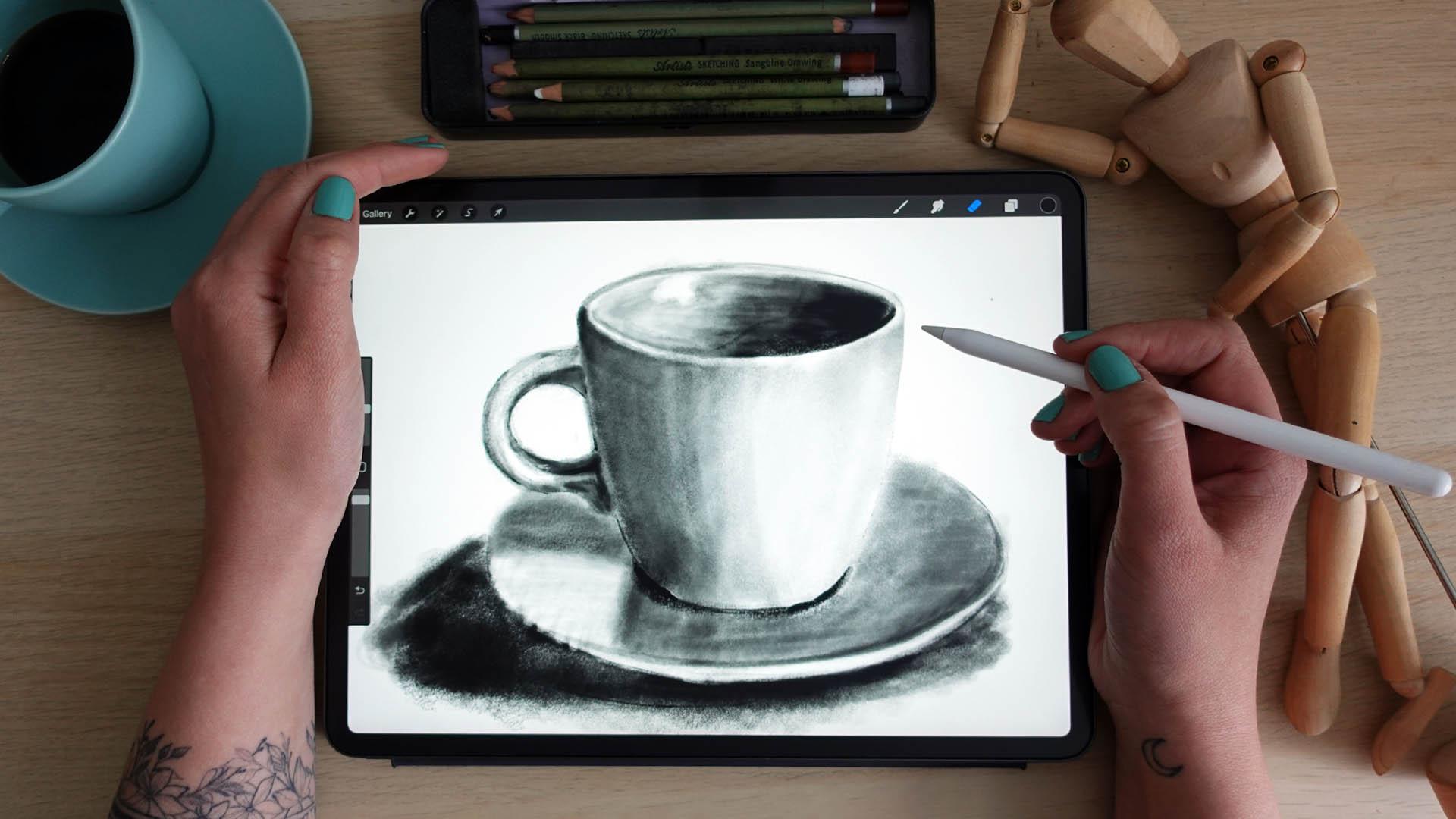





 6.716
3 Std. 12 Min.
6.716
3 Std. 12 Min.