Procreate Magic – Entfernen von Papierhintergründen aus digitalen Aquarellfarben | Disha Sharma | Skillshare

Playback-Geschwindigkeit


1.0x


  • 0.5x
  • 0.75x
  • 1x (normal)
  • 1.25x
  • 1.5x
  • 1.75x
  • 2x

Procreate Magic – Entfernen von Papierhintergründen aus digitalen Aquarellfarben

teacher avatar Disha Sharma, Artist & Illustrator

Schau dir diesen Kurs und Tausende anderer Kurse an

Erhalte unbegrenzten Zugang zu allen Kursen
Lerne von Branchenführern, Ikonen und erfahrenen Experten
Wähle aus einer Vielzahl von Themen, wie Illustration, Design, Fotografie, Animation und mehr

Schau dir diesen Kurs und Tausende anderer Kurse an

Erhalte unbegrenzten Zugang zu allen Kursen
Lerne von Branchenführern, Ikonen und erfahrenen Experten
Wähle aus einer Vielzahl von Themen, wie Illustration, Design, Fotografie, Animation und mehr

Einheiten dieses Kurses

    • 1.

      Einführung

      0:48

    • 2.

      Hintergrund entfernen

      6:59

  • --
  • Anfänger-Niveau
  • Fortgeschrittenes Niveau
  • Fortgeschrittenes Niveau
  • Jedes Niveau

Von der Community generiert

Das Niveau wird anhand der mehrheitlichen Meinung der Teilnehmer:innen bestimmt, die diesen Kurs bewertet haben. Bis das Feedback von mindestens 5 Teilnehmer:innen eingegangen ist, wird die Empfehlung der Kursleiter:innen angezeigt.

225

Teilnehmer:innen

7

Projekte

Über diesen Kurs

Suchst du deine digitale Aquarellkunst verbessern, indem du unerwünschte Papierhintergründe entfernst und diese schöne Textur intakt hältst? In diesem kurzen Kurs entdeckst du die Geheimnisse, um mühelos Ergebnisse in professioneller Qualität in Procreate zu erzielen.

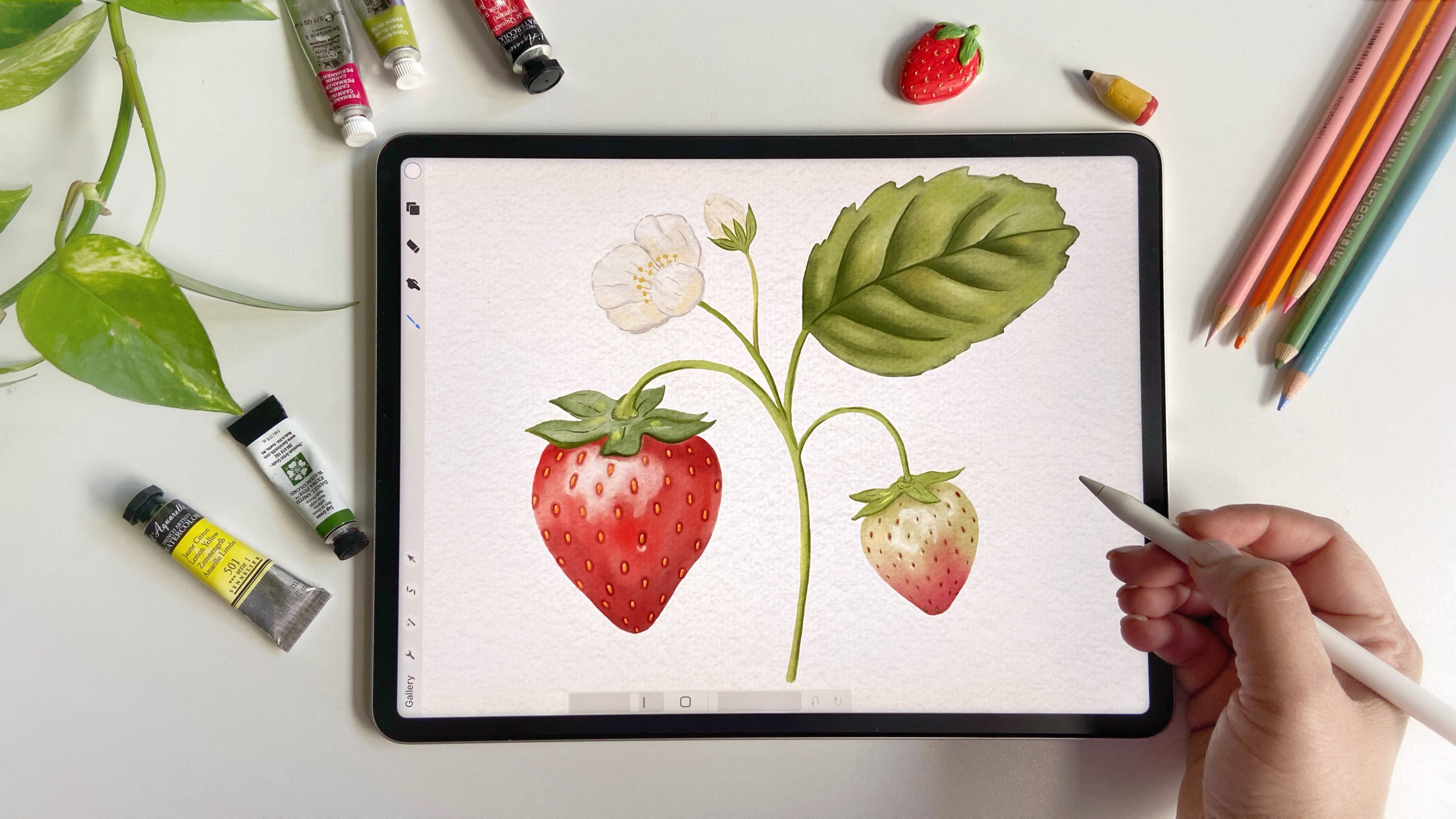
Aufbauend auf den Techniken aus meinem vorherigen Kurs, Aquarell-Botanicals in Procreate, werden wir tiefer in die fortgeschrittenen Methoden zur Bereinigung deines Kunstwerks eintauchen. Du lernst Schritt für Schritt, wie du Papierhintergründe präzise entfernen und deine Kreationen als hochwertige PNG-Dateien exportieren kannst, perfekt für die Präsentation online oder in deinem digitalen Portfolio.

WAS DU LERNEN WIRST:


– Die besten Tools und Techniken in Procreate zum Entfernen von Papierhintergründen.– Wie du die Aquarelltextur in deinen
Kunstwerken pflegen und verbessern
kannst.– Tipps und Tricks für nahtlose PNG-Exporte, um sicherzustellen, dass deine Kunst auf jeder Plattform atemberaubend aussieht.

Egal, ob du ein angehender Illustrator oder ein erfahrener Künstler bist, dieser Kurs wird dich mit den Fähigkeiten ausstatten, deine digitalen Aquarellmalereien auf die nächste Stufe zu bringen. Begleite mich, deinen kreativen Prozess zu transformieren und deine Kunst hervorzuheben!
Triff deine:n Kursleiter:in

Teacher Profile Image

Disha Sharma

Artist & Illustrator

Kursleiter:in

Hello and welcome!

I'm Disha--a commercial illustrator and artist specializing in realistic watercolor food illustrations, loose floral paintings, botanical art and digital illustration in Procreate. My work blends the beauty of traditional media with the flexibility of digital tools, creating art that's both vibrant and full of life.

I collaborate with magazines, creative agencies, and brands on editorial illustrations, surface pattern designs, and product packaging. My art has been featured in Shoutout LA, Uppercase Magazine, and Gravy Magazine.

? Polara Studio

JOIN my FREE Art Forest Community in Skool! ? Inside you'll find:

Live Painting Sessions Project ideas & watercolor lessons FREE Tutorials

Click here to join us! Vollständiges Profil ansehen

Level: All Levels

Kursbewertung

Erwartungen erfüllt?
    Voll und ganz!
  • 0%
  • Ja
  • 0%
  • Teils teils
  • 0%
  • Eher nicht
  • 0%

Warum lohnt sich eine Mitgliedschaft bei Skillshare?

Nimm an prämierten Skillshare Original-Kursen teil

Jeder Kurs setzt sich aus kurzen Einheiten und praktischen Übungsprojekten zusammen

Mit deiner Mitgliedschaft unterstützt du die Kursleiter:innen auf Skillshare

Lerne von überall aus

Ob auf dem Weg zur Arbeit, zur Uni oder im Flieger - streame oder lade Kurse herunter mit der Skillshare-App und lerne, wo auch immer du möchtest.

Transkripte

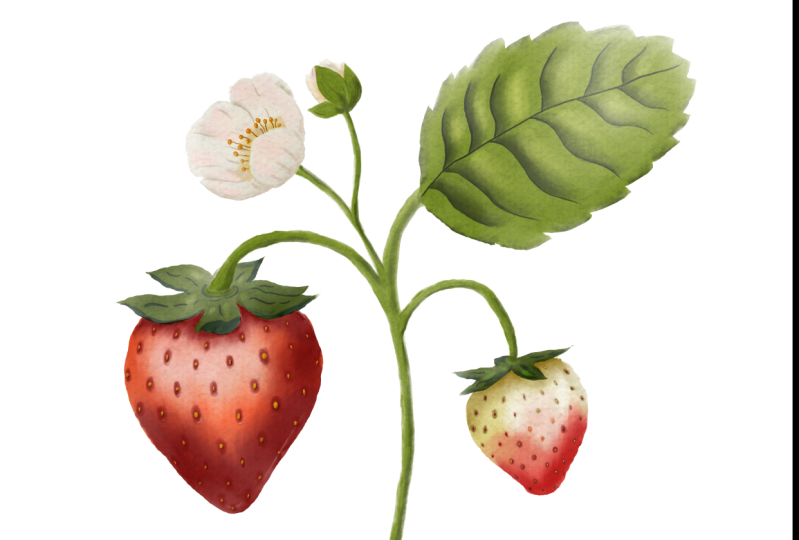
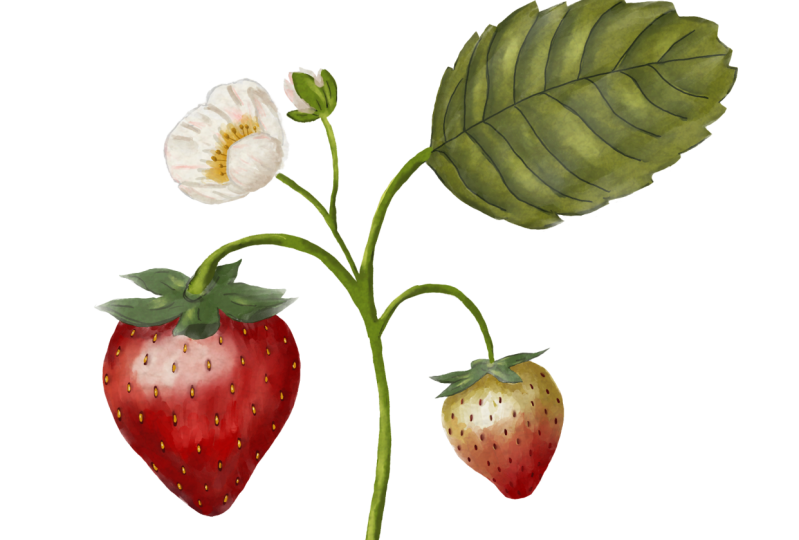
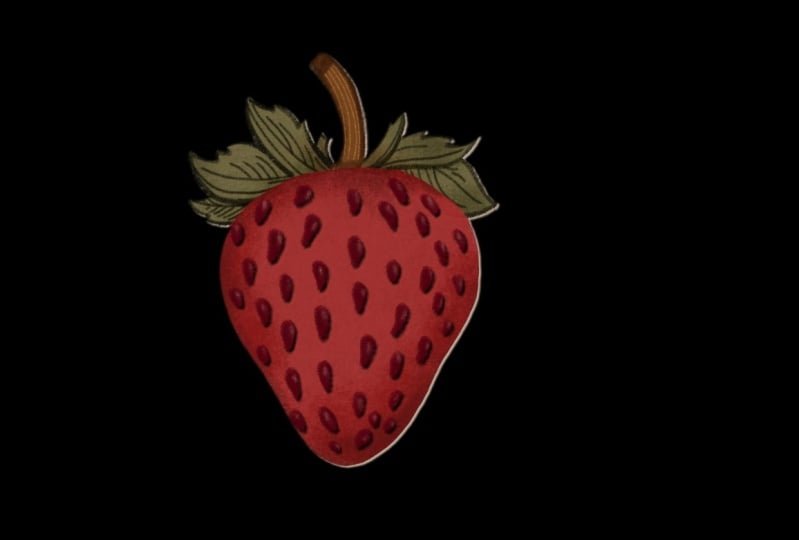
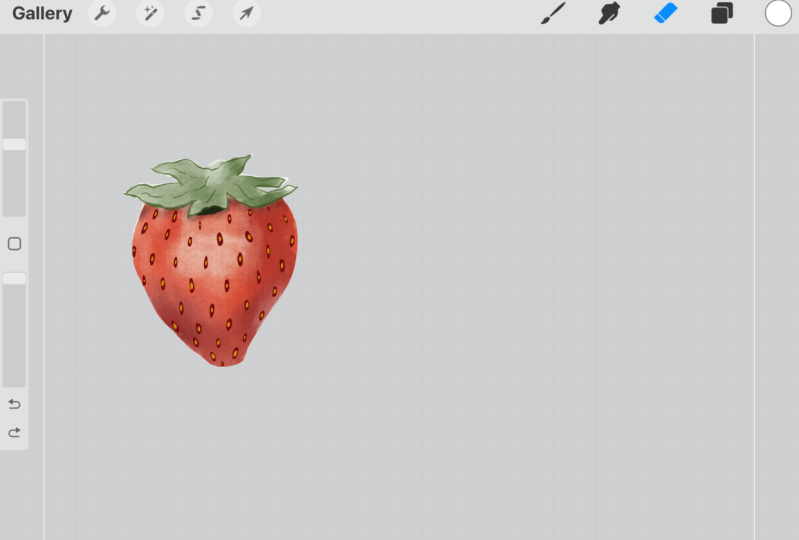
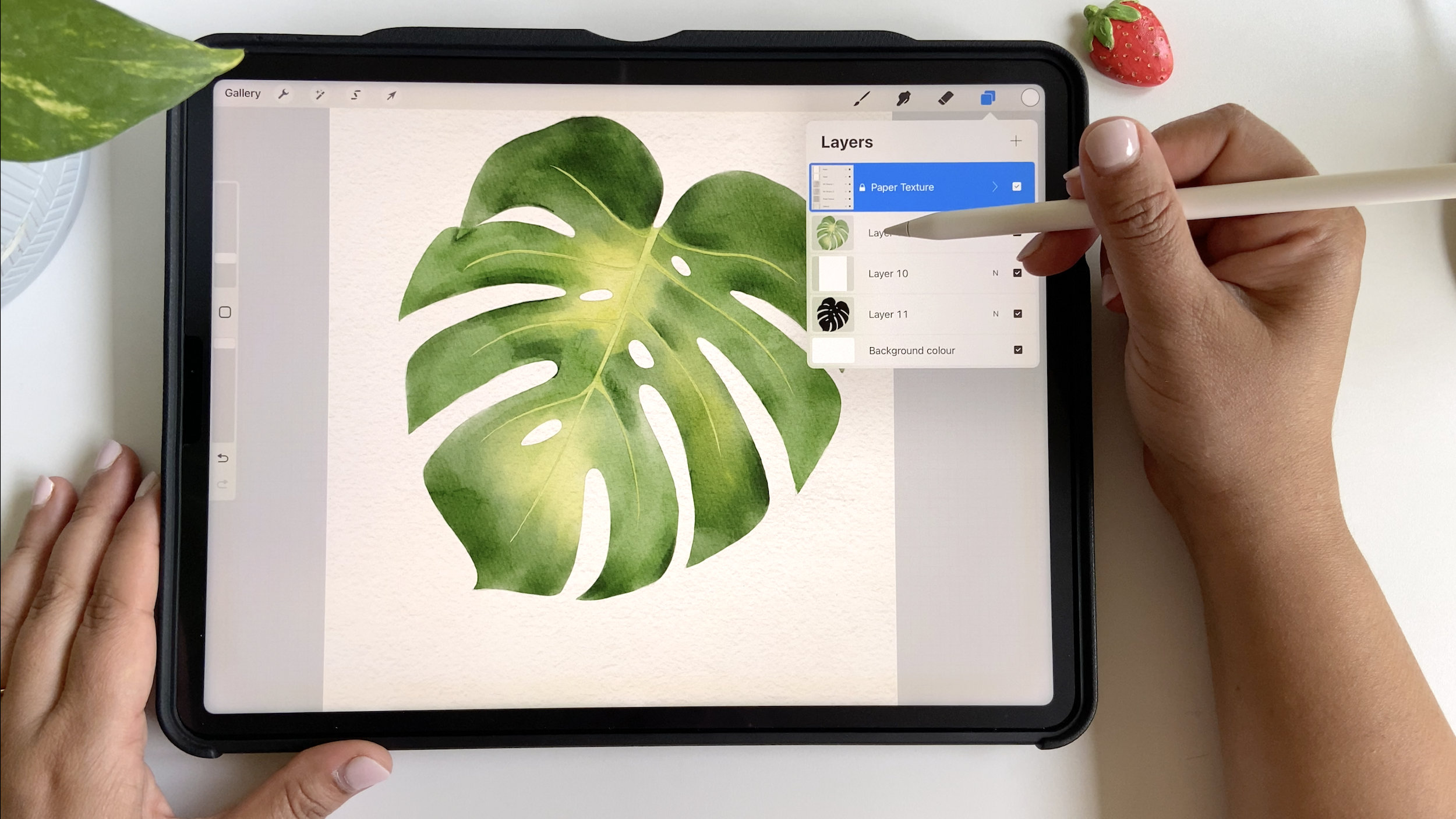
1. Einführung: Dass wir Aquarellkunst malen und uns fortpflanzen können. Aber haben Sie sich jemals gefragt, wie wir den zusätzlichen Hintergrund bereinigen können , ohne die Papierstruktur Ihrer digitalen Kunst zu verlieren die Papierstruktur Ihrer digitalen Kunst Hallo Leute. Willkommen zu diesem kurzen Kurs , der quasi eine Fortsetzung meines vorherigen Kurses Mastering Watercolors in Procreate ist, in dem wir gelernt haben, realistische Aquarellpflanzen in Procreate zu malen realistische Aquarellpflanzen Und jetzt gehen wir noch einen Schritt weiter und lernen , wie wir unsere Kunstwerke von diesem Aquarellhintergrund trennen können, ohne die Textur zu unsere Kunstwerke von diesem Aquarellhintergrund trennen können, ohne die Die Technik, die wir verwenden werden, ist sehr einfach und sehr schnell Und in wenigen Minuten können Sie Ihr Kunstwerk als PNG-Dateien exportieren und in jeder Art von Projekt verwenden, egal ob es sich um Cliparts, Oberflächenmuster oder Grußkarten handelt , Sky ist die Grenze. Worauf warten wir also noch? Lass uns zur Sache kommen. 2. Hintergrund entfernen: Also gebe ich Ihnen einfach eine Demo wie ich den Hintergrund entfernen werde, dieses zusätzliche Papier aus unserem Kunstwerk. jetzt einfach daran, wann immer wir mit einem herkömmlichen Medium malen. Was passiert, ist, dass wir in Schichten malen, aber irgendwann ist alles auf einer einzigen Schicht. Und wenn wir es scannen, verlieren wir nicht die Papierstruktur, wenn wir das überschüssige Papier aus unserer Grafik entfernen. Aber wenn wir an Procreate oder vielleicht an Aerobe-Photoshop oder einem anderen Tool arbeiten , arbeiten wir in verschiedenen Ebenen, und das bleibt als solches in verschiedenen Ebenen Im Moment haben wir also alles auf separaten Ebenen. Unser Kunstwerk befindet sich auf einer separaten Ebene, und unsere Papierstruktur befindet sich auf einer anderen Ebene. Wenn ich die Papiertextur ausschalte, können Sie sehen, dass sie ganz anders aussieht als wir erwartet hatten. Wenn ich es als PNG haben möchte, möchte ich die Papierstruktur in meiner Grafik beibehalten. Es gibt eine Möglichkeit, dies zu tun: Sie können das freie Auswahlwerkzeug verwenden und einfach die Grenzen Ihres Kunstwerks festlegen. Mit dieser Auswahl können Sie dann die Papierstruktur ausschneiden. Das ist zwar kein schlechter Ansatz, aber ehrlich gesagt funktioniert er gut, wenn es sich ein sehr einfaches Kunstwerk wie einen Kreis oder einfache Formen handelt. Aber wenn Sie an etwas sehr Komplexen arbeiten wollen, so etwas wie Mustern oder einem anderen Kunstwerk, das viele Elemente und Drehungen und Wendungen hat, dann wird das ein sehr schmerzhafter Prozess sein Ich werde dir einen schnelleren Weg zeigen, das zu tun. Bevor ich etwas mache, gehe ich einfach in die Galerie und wir erstellen ein Duplikat meines Kunstwerks, indem wir nach links wischen Stellen Sie nur sicher, dass Sie immer ein Backup erstellen , bevor Sie solche Änderungen an Ihrem Kunstwerk vornehmen , nur um für alle Fälle ein Backup zu haben. Da haben wir es. Ich werde einfach dieses zusätzliche Stück meines Kunstwerks öffnen. Jetzt können Sie sehen, dass dieser nicht viele Ebenen hat, aber das ist nicht immer der Fall. Wenn Sie an meinem vorherigen Kurs teilgenommen haben , in dem wir Erdbeeren bemalt haben, hatten wir mehrere Schichten. Lassen Sie mich Ihnen das kurz vorstellen. Also haben wir in unserer anderen Klasse an diesem Projekt gearbeitet, und Sie können sehen, dass wir so viele Ebenen haben. Wenn wir also das Aufräumen durchführen, stellen Sie einfach sicher, dass Sie alle Malebenen in einer Ebene zusammenführen und dann anfangen, daran zu arbeiten. Jetzt gehe ich wieder zum Monstera-Bild und wir werden einfach die zusätzlichen Schichten entfernen Wir haben ein bisschen Farbe drauf, und ich möchte auch, dass die Skizze so bleibt, wie sie ist Ich werde sie einfach zusammenkneifen , um sie auf eine einzige Schicht zu bringen. Und sobald das erledigt ist, werde ich diese Ebene duplizieren und die oberste ausblenden. Die Idee hier ist nun, eine Silhouette unserer Kunstwerke zu kreieren. Die Silhouette ist wie ein Schatten oder eine flache Form unseres Kunstwerks. Egal um welche Art von Kunstwerk es sich handelt, aber wir müssen es erstellen, damit wir diese Auswahl schnell treffen können. Und dafür gehen wir zum Einstellungspanel. Und wählen Sie eine hohe Sättigung und Helligkeit. Von hier aus können wir entweder die Helligkeit auf Null reduzieren oder auf das Maximum erhöhen. Es funktioniert in beide Richtungen. Wir brauchen nur die flache Form unseres Kunstwerks. Mal sehen, was passiert, wenn wir die Helligkeit erhöhen. Sie können sehen, dass es komplett weiß wird. Wenn Sie die Helligkeit reduzieren, wird es einfach schwarz. Wenn ich andere Ebenen ausblende, können wir sehen, dass sie einige weiße Punkte enthalten. Wir wollen nur, dass es komplett flach ist. Wir wollen keine Variationen oder Transparenz. Um das zu vermeiden, duplizieren Sie diese Ebene einfach erneut. Und lass es uns zusammenführen. Ich denke, wir machen es noch einmal, und da haben wir eine flache Mastera-Blattform Ich denke, wir können es noch einmal machen und sie zusammenkneifen. Ich sehe auch hier und da ein paar zusätzliche Betten, also nehme ich einfach einen Radiergummi und entferne sie. Wir können diese Bleistiftmarkierungen entfernen , weil sie nicht besonders gut aussehen A Ich glaube, ich werde diese Lücke nur mit Schwarz füllen. Mit einem Tintenstift. Ich fülle einfach diese Lücken und reinige die Kanten, wo immer ich diese Unvollkommenheiten sehe oder so. Jetzt haben wir eine schwarze Silhouette, so wie wir sie haben wollen. Gehen wir jetzt zu unseren Ebenen und blenden sie alle ein. Der nächste Schritt besteht darin, eine weitere Ebene über dieser Silhouettenebene zu erstellen eine weitere Ebene über dieser Silhouettenebene . Ich wähle eine weiße Farbe und fülle diese Ebene einfach so mit Weiß Der nächste Schritt besteht darin, diese Papierstruktur, unser Gemälde und diese weiße Schicht miteinander zu verbinden. Um das zu tun, werde ich einfach diese Texturgruppe entsperren und wir werden diese Ebenen zusammenführen. Achte nur darauf, dass wir das Papier, die Malebene und die weiße Ebene zusammenführen , nicht die Ebene mit der Silhouette Wir haben alles auf einer einzigen Ebene. Jetzt müssen wir die Auswahl anhand dieser Silhouette treffen. müssen Sie Dazu müssen Sie nur auf dieses Vorschaubild tippen und Sie werden diese Option sagen, und Sie werden diese Option sagen Was hier passiert, ist, dass, wenn wir die Auswahl auswählen, tatsächlich die Silhouettenform ausgewählt wurde Und jetzt wollen wir die Auswahl umkehren. Tippen Sie dazu hier einfach auf Invertieren, und jetzt ist unsere Auswahl Es ist nur so, dass wir die Auswahl außerhalb des Mietvertrags getroffen haben Auswahl außerhalb des Mietvertrags getroffen Nun zurück zu unserer Malebene . Ich werde mit drei Finger nach unten wischen Und benutze „Ausschneiden“. Hier können Sie sehen, dass wir den Hintergrund entfernt haben Um ihn deutlich zu sehen, verstecken wir diese Ebenen. Und Sie können sehen, dass die Papierstruktur intakt ist. Wenn Sie es jetzt teilen möchten, können Sie zum Schraubenschlüssel-Tool gehen und es als PNG teilen Und ich werde es einfach speichern. Und wenn du es dir ansehen willst, lass uns sehen, dass wir unser PNG hier haben. So können wir unsere digitalen Aquarellbilder in Procreate bereinigen unsere digitalen Aquarellbilder in Procreate Und das ist alles für den Moment. Ich hoffe, Sie fanden es nützlich und ich kann es kaum erwarten, zu sehen, was Sie vielleicht tun. Danke, dass du an diesem Kurs teilgenommen hast.