Transkripte
1. Einführung: Hallo, alle zusammen. Ich heiße Disha Ich bin ein kommerzieller
Illustrator und Künstler in Vollzeit und arbeite mit Kunden Verlags- und
Verpackungsbranche Und willkommen zu meinem Kurs Mastering Watercolors
in Ich arbeite seit mehreren Jahren
mit Wasserfarben und Procreate
und habe Procreate immer nur verwendet, um Skizzen
anzufertigen oder vielleicht
meine traditionellen Gemälde zu verfeinern,
aber ich habe meine
Projekte nie in Procreate Skizzen
anzufertigen oder vielleicht
meine traditionellen Gemälde zu verfeinern,
aber ich habe meine selbst gemalt ein paar Monaten habe ich
einfach den Sprung gewagt
und angefangen, vollständig
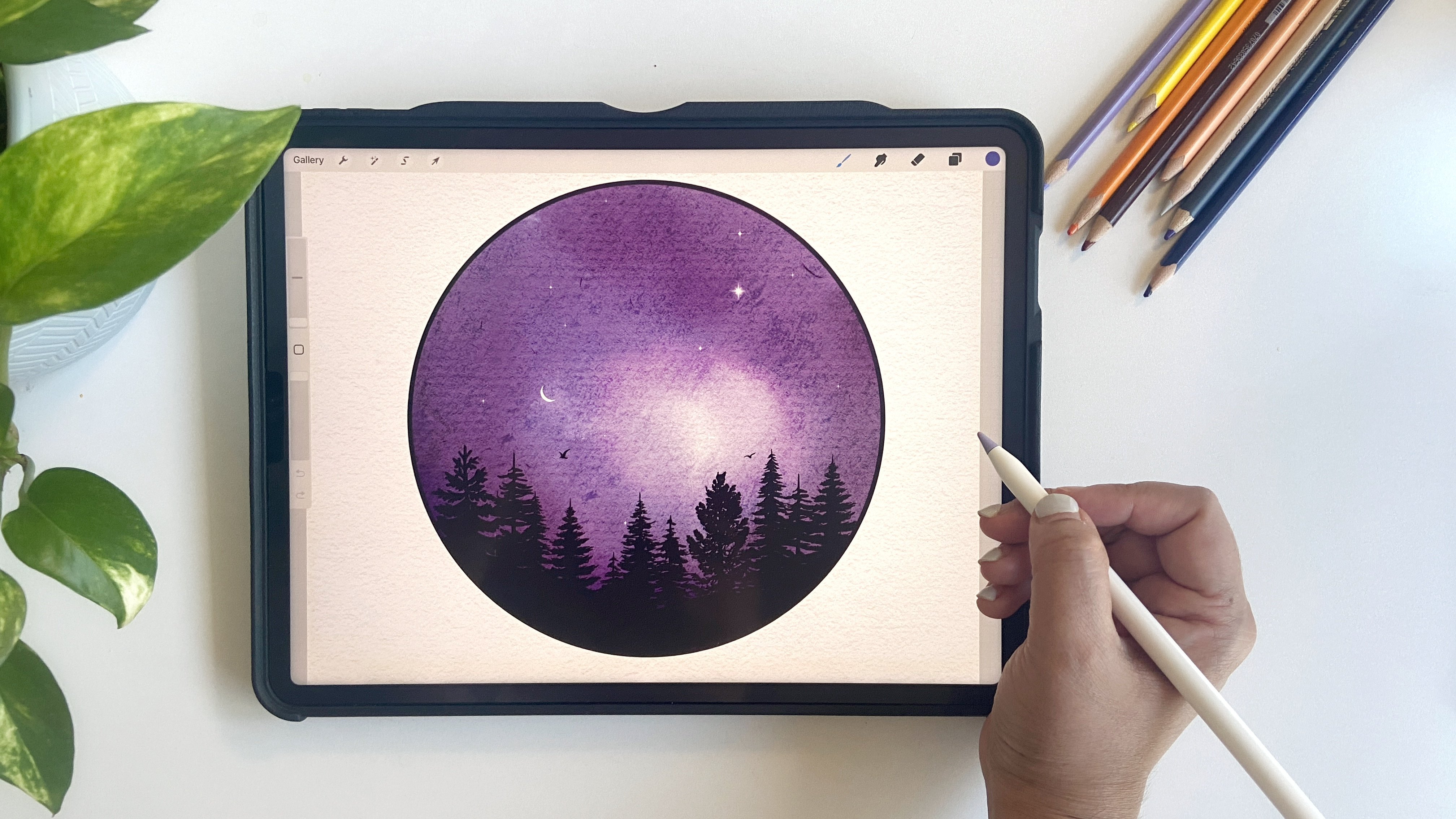
digital in Procreate zu malen, und das auch mit
Aquarellpinseln Ich war so erstaunt, die Ergebnisse zu
sehen. In diesem Kurs
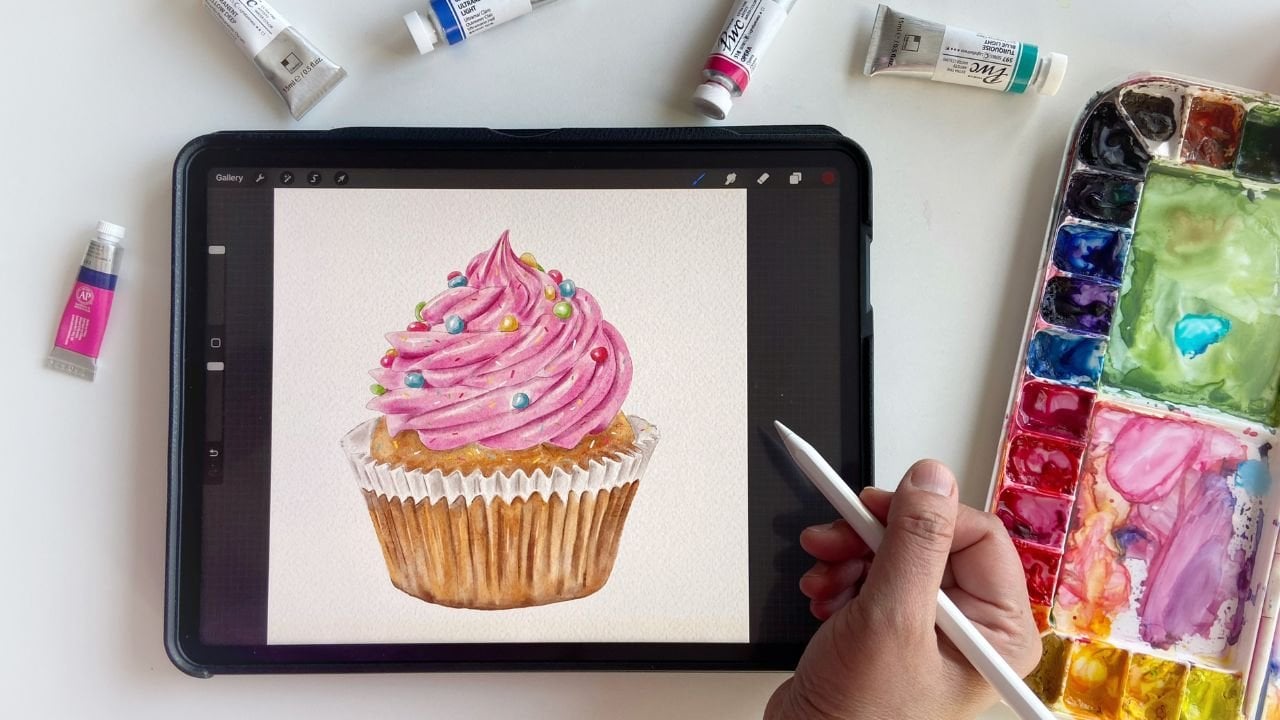
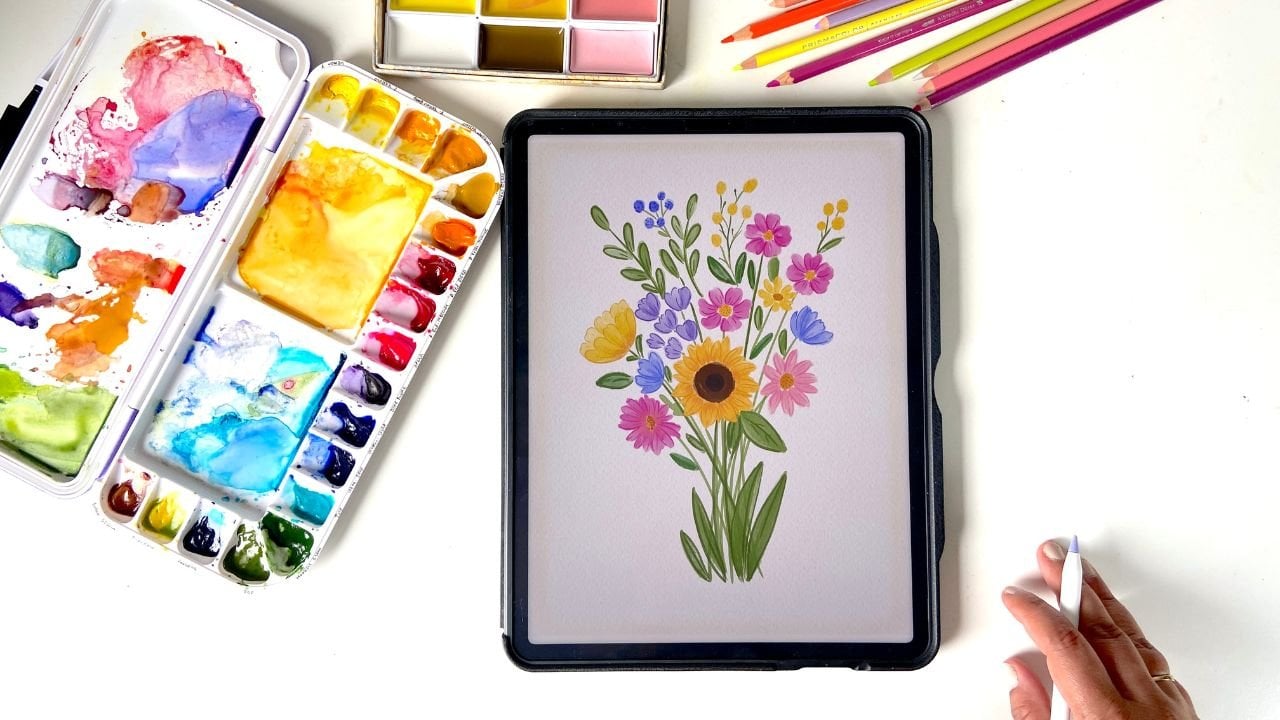
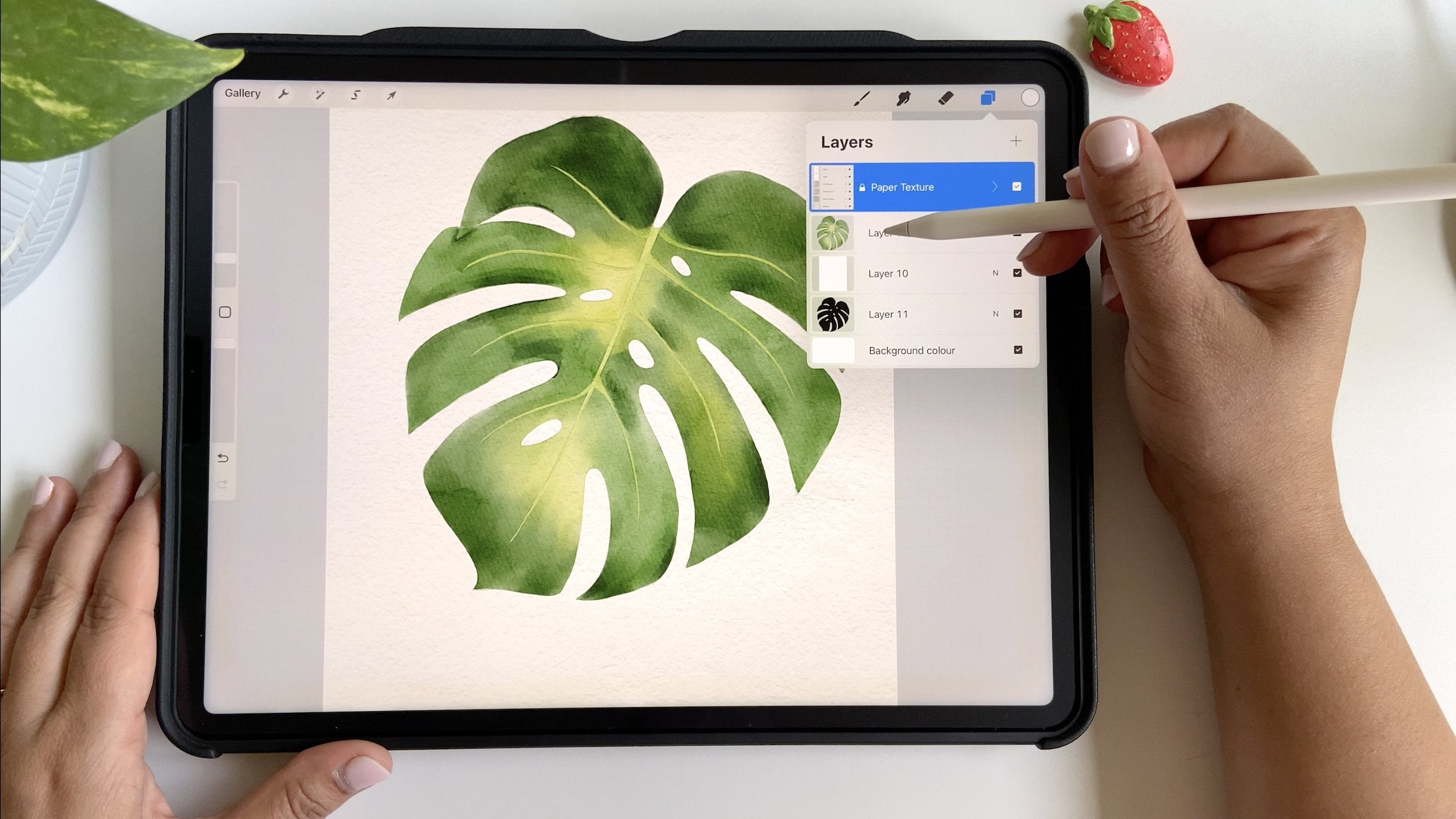
freue ich mich sehr, Ihnen mitzuteilen, wie Sie in Procreate realistische Aquarellpflanzen
malen können realistische Aquarellpflanzen
malen können Wir beginnen einfach mit den Grundlagen die Ressourcen herunterladen, die Pinsel
kennenlernen
und dann unser letztes Projekt malen Am Ende dieses Kurses wirst
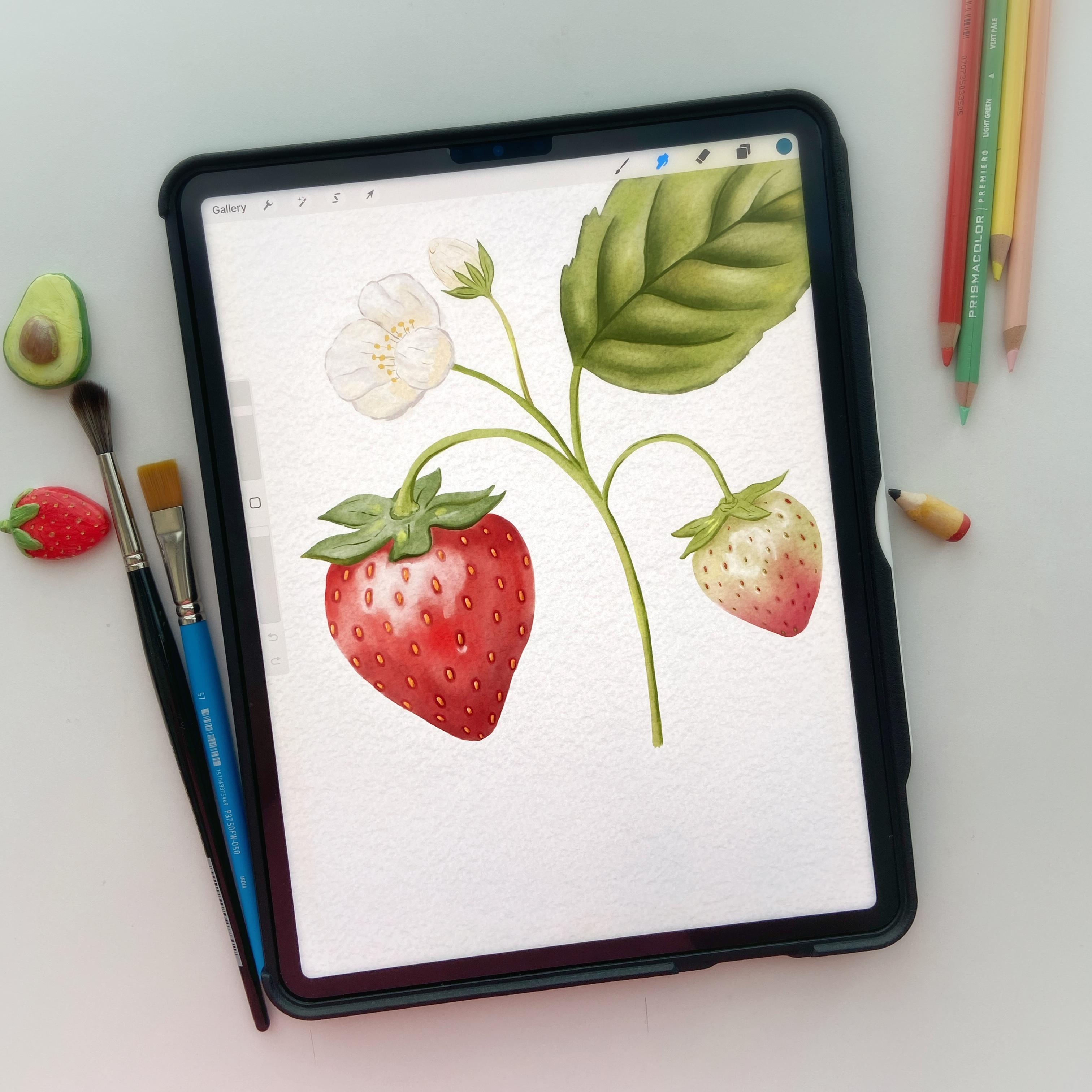
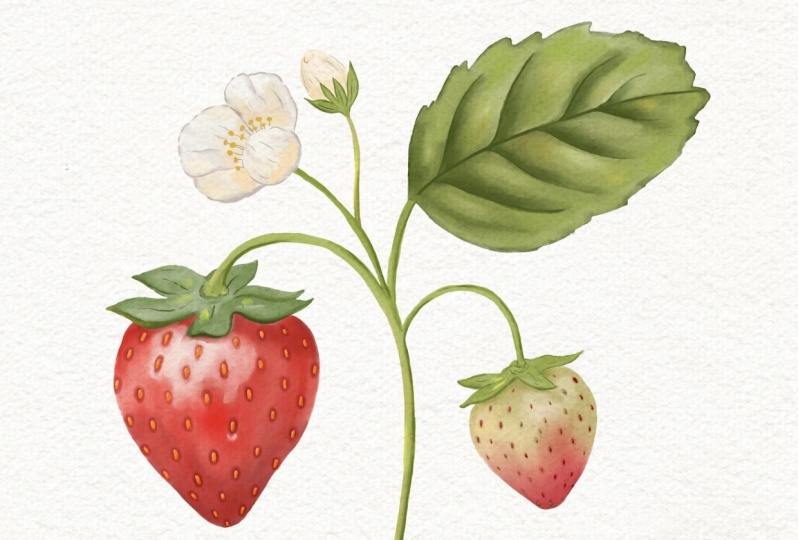
du in der Lage sein, diese
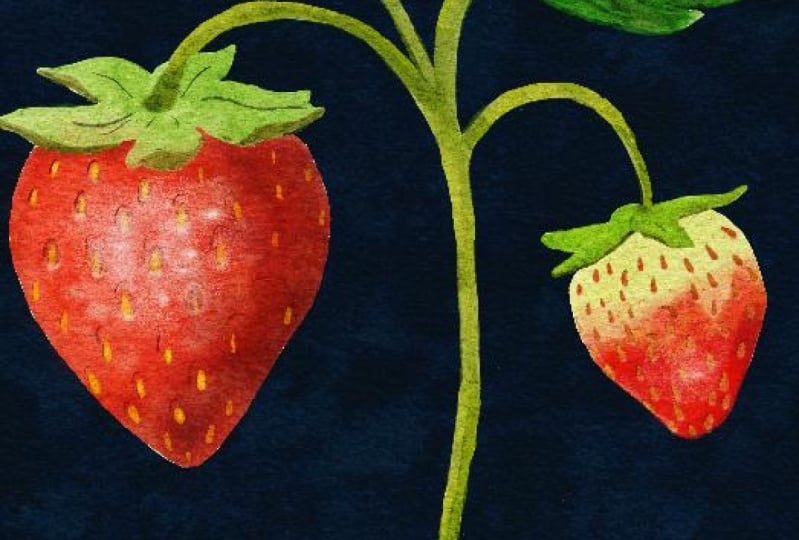
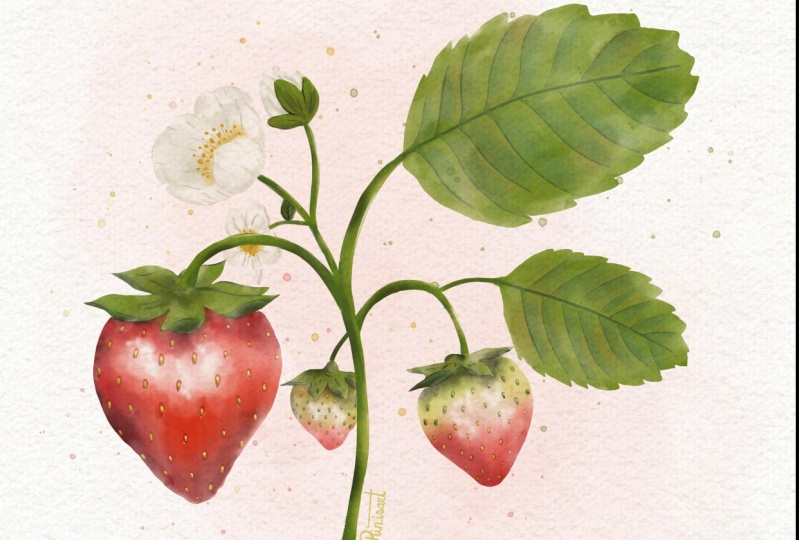
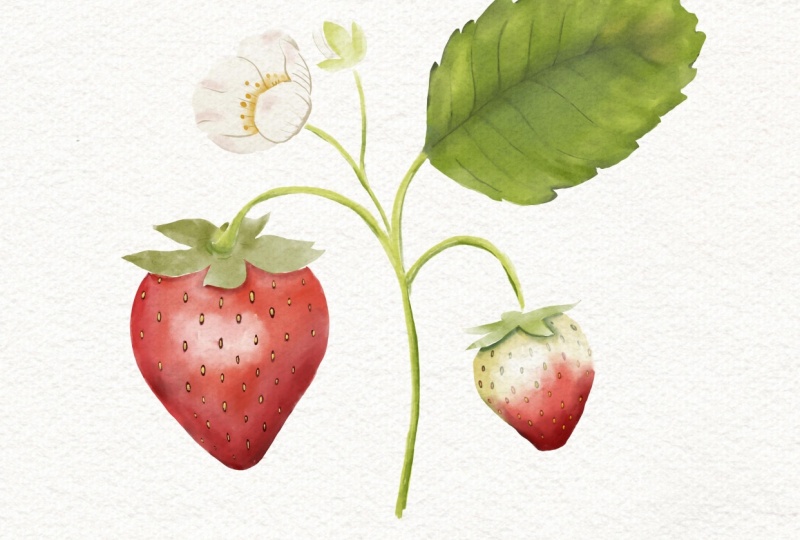
wunderschöne leckere
Erdbeer-Illustration
mit einigen benutzerdefinierten
Aquarellpinseln zu malen wunderschöne leckere
Erdbeer-Illustration , und sie sieht tatsächlich aus wie
ein Dieser Kurs ist perfekt
für alle, die ein grundlegendes Verständnis
von Fortpflanzung haben, aber wenn Sie ein
Anfänger in der Fortpflanzung sind, sich
keine Sorgen, denn wir
werden nur
sehr einfache Schritte
und sehr einfache Werkzeuge verwenden sehr einfache Schritte
und sehr einfache Werkzeuge Fühlen Sie sich frei, an dem Kurs teilzunehmen. Wir führen Sie durch jeden
Schritt des Prozesses und
geben Ihnen Tipps und Tricks, mit denen Sie
die besten Ergebnisse erzielen können. Worauf
warten Sie noch? Schnappen wir uns Ihr iPad, Ihren Apple Pencil und lassen Sie uns gemeinsam auf diese kreative Reise gehen.
Wir sehen uns in der Klasse.
2. KURSRESSOURCEN: Um unser Projekt abzuschließen, habe ich einige Ressourcen bereitgestellt , die Sie herunterladen müssen. Link zu den Dateien finden Sie auf der Registerkarte Projekt und
Ressourcen Den Link finden Sie auch hier. In dem Ordner
finden Sie drei Dateien. Das erste ist das Pinselset. Die zweite ist die Zip-Datei, die zwei
verschiedene Leinwände enthält, und die dritte ist
die Farbpalette Sie können sie alle in der
Dateien-App auf Ihr iPad herunterladen in der
Dateien-App auf Ihr iPad Wenn Sie die
Dateien auf Ihr iPad herunterladen, wird die Zip-Datei angezeigt. Sie müssen nur auf diese
Zip-Datei tippen, um den Ordner zu entpacken Fangen wir einfach
mit den Uhren an. Gehe einfach in den Ordner und
tippe auf die Farbmuster-Datei. wird automatisch heruntergeladen Die Farbpalette in Procreate Sie können diese neue Palette am unteren
Rand aller
Farbpaletten wie Ich werde das einfach
löschen, weil ich
diese Kopie bereits
habe Eine weitere Datei, die
Sie
herunterladen müssen, ist das Pinselset. Tippen Sie einfach auf diese
Pinselset-Datei und
das Set wird in Procreate importiert Sie können es direkt oben in
der Pinselbibliothek sehen Ich habe bereits eine Kopie, also werde ich diese auch
löschen Die letzte Datei, die Sie herunterladen
müssen , ist der Canvas. Ich habe zwei
separate Leinwände für Sie bereitgestellt. Einer ist mit der Skizze und der andere ist
ohne die Wenn Sie jetzt diesen Ordner öffnen, werden
Sie diese beiden Dateien sehen. Wenn Sie darauf tippen, wird die
Canvas-Datei ohne die Skizze geöffnet. Gehen wir jetzt zur Startseite, und Sie können es einfach hier auf
der Startseite sehen. Wenn Sie nur mit dem
Malen
beginnen möchten , ohne die Skizzierphase zu
durchlaufen, können
Sie die
andere Datei mit Sketch herunterladen Und wenn Sie es öffnen, sehen
Sie diese Skizze genau hier. Wenn Sie in dieser Datei das Ebenenfenster
öffnen, sehen
Sie diese
Aquarellpapiergruppe, die gesperrt ist, und wir werden sie überhaupt nicht
anfassen Unterhalb dieser Gruppe
sehen Sie diese Ebenen von Skizzen. Wir werden nur an der
endgültigen Projektskizze arbeiten. Sie können
in dieser Datei einige zusätzliche
Skizzen auf verschiedenen Ebenen sehen , nur Fall, dass
Sie mehr üben möchten, aber wir werden nur an
der endgültigen
Projektskizze für diesen Kurs arbeiten der endgültigen
Projektskizze für diesen Kurs Gehen wir nun
zu unserer nächsten Lektion und beginnen wir
mit dem Malen
3. Pinsel: Hallo Leute, in diesem Video werde
ich euch schnell einen Überblick über
die Pinsel
geben , die
in den Ressourcen
für unser Projekt enthalten sind . Wenn ihr
das Pinselset heruntergeladen
habt, werdet ihr diese
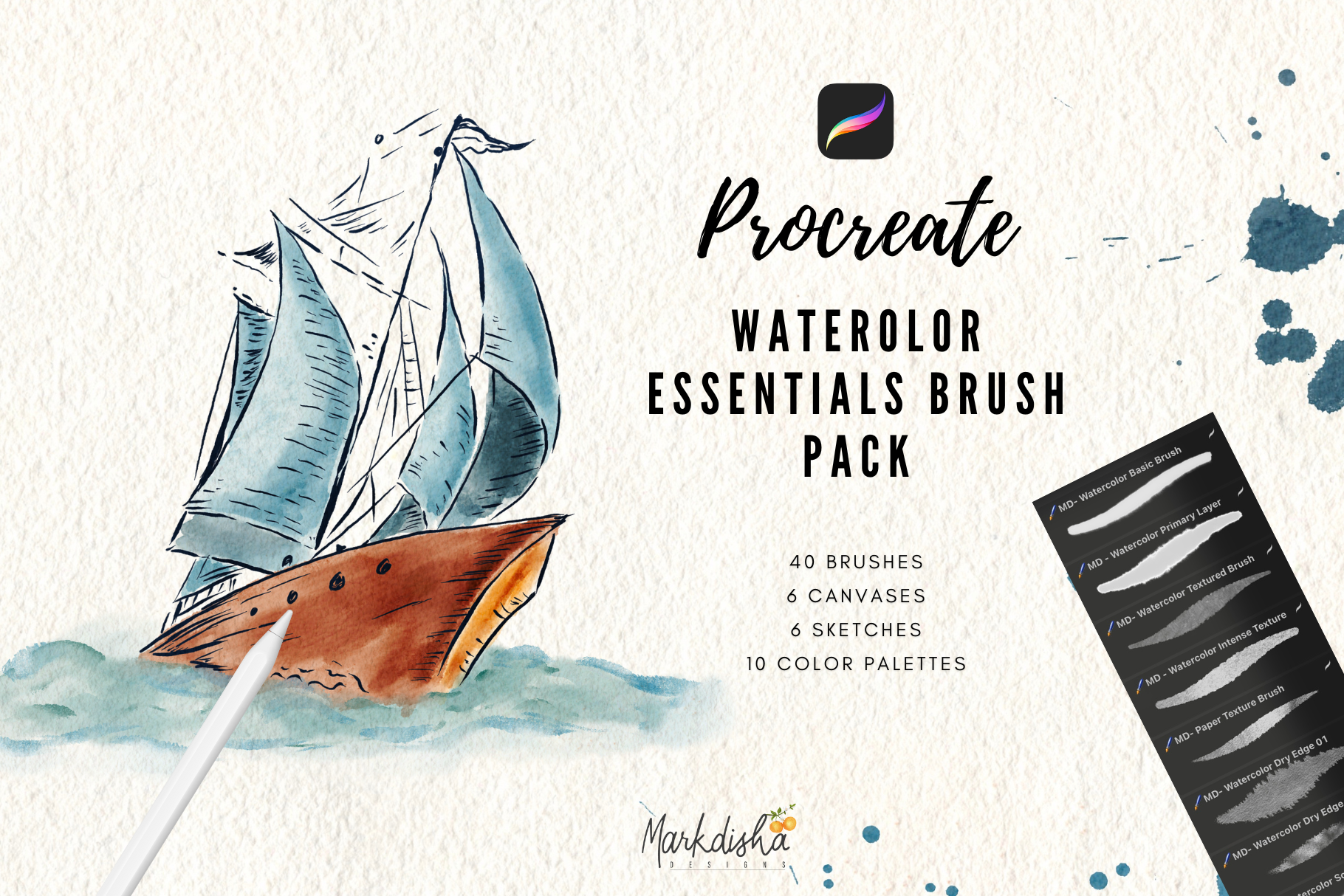
fünf Pinsel darin sehen. Der erste Pinsel ist der
Aquarell-Primärschichtpinsel. Wir werden diesen Pinsel
für den größten Teil unserer Malerei verwenden. Lassen Sie mich eine Farbe auswählen
und ich
gebe Ihnen einfach eine Demo, wie es funktioniert. Jetzt können Sie den
Aquarelleffekt genau dort sehen. Lassen Sie uns ein wenig heranzoomen, und Sie können die
Textur genau dort sehen Dieser Pinsel ist
druckempfindlich. Wenn ich darauf drücke, erhalten wir eine intensivere Farbe und
mit weniger Druck wird
der Strich heller. Wir können auch die Größe
des Pinsels nach Bedarf ändern. Hier drücke ich
mehr und dann leichter. Ich verwende diesen Pinsel hauptsächlich
für die ersten Schichten in meinen Bildern und manchmal auch für die
zweite Schicht, falls nötig. erneut den Druck und Sie sehen den schönen
Effekt, den wir hier erzielen. Nun, der nächste Pinsel, der in diesem Kurs sehr
praktisch sein
wird , ist der
Aquarell-Mischpinsel Wie der Name schon sagt, dient dieser Pinsel zum Mischen
unserer Striche und Farben Dafür verwenden wir das Wischwerkzeug,
nicht das Pinselwerkzeug Dazu halte ich das Wischwerkzeug einfach lange gedrückt , um denselben Pinsel
aus dem Malwerkzeug
auszuwählen Lassen Sie uns vorher einen anderen Farbton
wählen und hier mit
dem Primärpinsel malen Jetzt werde ich sie mit dem
Wischwerkzeug mischen. Sie können sehen, wie wunderbar die Farben miteinander
verschmelzen. Sie können auch
die Deckkraft
dieses Pinsels ändern , wenn Sie möchten, dass er
etwas subtil wirkt, aber normalerweise
verwende ich gerne die volle Stärke
dieses Nach dem Mischpinsel haben
wir den Skizzenpinsel Der Skizzenpinsel ist ein sehr
einfacher durchscheinender Pinsel, den
ich für kleine und winzige
Details wie Samen,
Stängel usw. verwende . Er ist auch druckempfindlich, sodass
mit mehr Druck mehr Pigment entsteht
und mit weniger Druck wird
es transparenter Ist ein sehr guter Pinsel, wenn Sie mit
glatten Linien skizzieren und trotzdem den Aquarell-Look beibehalten
möchten glatten Linien skizzieren und trotzdem den Aquarell-Look beibehalten Der vierte Pinsel ist
der Tafelpinsel. Wir brauchen diesen
Pinsel im Unterricht nicht, aber ich wollte
ihn dir nur als Bonus geben Dies ist ein sehr cooler Pinsel
mit kreidiger Textur, Sie für verschiedene
Zwecke verwenden können , z. B. zum Skizzieren, Schattieren und sogar richtigen Texturen in
unseren Der letzte Pinsel ist der
Standardpinsel mit sechs B-B-B-Bleistiften. Ich habe das nur hier hinzugefügt
, weil ich nicht gerne zwischen den
Pinselbibliotheken
scrolle, wenn ich arbeite. Falls Sie etwas
skizzieren müssen, können
Sie es einfach hier auswählen. Ich habe zwar meiner Meinung nach einige
Änderungen daran vorgenommen, sodass Sie ihn
vielleicht etwas anders finden als den ursprünglichen Six B-B-B-B-Bleistift Wie dem auch sei, im Unterricht werden
wir nur
die ersten drei Pinsel verwenden ,
um unser Projekt fertigzustellen Lassen Sie uns also gleich in
unserer nächsten Lektion eintauchen und
mit dem Malen beginnen
4. Untermalen – Erdbeere 1: Jetzt habe ich die
Sketch-Datei geöffnet. Als erstes werde
ich die zusätzlichen Skizzenebenen
löschen. Aber wenn Sie
möchten, können Sie
sie malen und diese
Komposition als verwenden. Bevor ich
mit dem Malen beginne, werde
ich den
Mischmodus dieser Ebene ändern, um die Deckkraft zu erhöhen und die Deckkraft zu verringern nur um einen kleinen
Hinweis auf die Zeichnung zu bekommen Es ähnelt dem, was wir auf
herkömmlichem
Aquarellpapier tun , wenn wir mit Wasserfarben malen Lassen Sie uns nun eine neue Ebene erstellen,
indem wir auf das Pluszeichen
oben rechts tippen und sie unter
diese letzte Skizzenebene bringen
und diese Ebene umbenennen Sagen wir, nennen wir es
Erdbeere oder Erdbeeren. Um nun die Farben auszuwählen, gehe
ich zur Farbpalette von Strawberry
Farm und wähle einen roten Mittelton aus Ich möchte
hier nur erwähnen, dass Sie sehen werden, wie ich neben diesen Farbtönen noch andere Farben
auswähle Die Farbpalette ist immer
ein guter Ausgangspunkt, aber Sie können
die Farben jederzeit nach Belieben anpassen Eine coole Funktion
, die
manchmal nützlich sein kann , ist, dass Sie, wenn Sie oben auf diese Zeile
tippen, die
ausgewählte Farbpalette
auf der Leinwand an eine beliebige Stelle verschieben können auf der Leinwand an eine beliebige Stelle So wie das. Wenn Sie das
Referenzbild an der Seite haben möchten, können
Sie auch Referenzbild an der Seite haben möchten, das
Schraubenschlüsselwerkzeug unter Canvas aufrufen Sie können die Referenz auswählen und dann auf Importieren klicken und das Bild
aus Ihrer Galerie auswählen Ich habe gerade unsere
Projektreferenz ausgewählt. Sie können die Größe ändern
und sie zur Seite verschieben. Zunächst nehme ich zuerst die größere
Erdbeere. brauche
diese Palette hier eigentlich nicht, also werde ich sie einfach schließen. Wir sind mit
der ausgewählten Farbe fertig, und ich gehe zur Pinselbibliothek
und wähle
den Aquarell-Primärpinsel Bevor wir mit dem Malen beginnen, müssen
wir nun den Bereich auswählen ,
den wir malen möchten Diese Methode vermeidet jegliche Beschnitte
außerhalb der Skizzenlinien. Ich gehe also zum
Auswahlwerkzeug und wähle die Freihandauswahl und
markiere dann den Bereich, in dem
ich malen möchte Auf diese Weise erhalten wir
saubere und scharfe Kanten des Gemäldes, das wir malen Es ist völlig in Ordnung, wenn Sie das Auswahlwerkzeug
nicht verwenden möchten, aber in diesem Fall
müssen Sie die Kanten später bereinigen Diese Methode vermeidet grundsätzlich
diesen zusätzlichen Schritt am Ende. Ich werde die Auswahl
für den roten Teil
der Erdbeere treffen für den roten Teil
der Erdbeere nicht die oberen Blattteile abdecken. Falls Sie bei der Auswahl einen Fehler
machen, können
Sie mit zwei Fingertipps auf
den Bildschirm tippen . Dadurch wird die letzte Auswahl
rückgängig gemacht Ich werde das Video
etwas beschleunigen und wir
treffen uns in einer Weile Jetzt habe ich
die ganze Erdbeere
mit dem freihändigen Auswahlwerkzeug ausgewählt , sodass wir mit dem
Malen ohne primären
Aquarellpinsel beginnen können Malen ohne primären
Aquarellpinsel Und Sie können sehen, dass die Farbe nicht über die Kanten hinausgeht Und wenn Sie grob
mit dem gleichen Farbton malen, werden Sie einige
Überlappungen in der Farbe sehen, und das ist völlig in Ordnung Wir werden sie später mischen. Die erste Schicht ist immer
die Grundlage und Sie können mir
buchstäblich dabei zusehen, wie ich gerade
unordentliche Striche mache Fühlen Sie sich einfach frei, an dieser Stelle zufällige
Striche zu machen. Jetzt, wo wir
die ganze Erdbeere bedeckt haben, werde
ich am unteren und rechten
Teil
der Erdbeere einige dunkle Töne hinzufügen . Ich werde einen dunklen
Ton aus unserer Referenz auswählen, und Sie können dafür auch die
Farbpalette verwenden, wenn Sie möchten, und auf
einige der dunkleren Bereiche malen, hauptsächlich auf der unteren
und rechten Seite,
vorausgesetzt, das Licht
fällt von der linken
Seite der Erdbeere. Wir werden die rechte
Seite viel dunkler machen. Ich denke, es ist zu viel wir einige
dieser Schläge rückgängig. Eine coole Sache am
digitalen Malen ist , dass wir unsere
Fehler leicht korrigieren können, was
auf herkömmlichem Papier nicht immer möglich ist. Sie können feststellen, dass ich gerade an derselben Ebene
arbeite , weil wir all
diese Farben später mischen werden . Sobald wir mit diesem Schritt
fertig sind, wir das Much-Werkzeug und
wählen dafür den
Aquarell-Mischpinsel aus, passen die Größe nach Eds und beginnen mit dem
Mischen der Wir werden dieses Fenster kleiner machen, damit es uns nicht im Weg steht Jetzt können Sie sehen, wie wunderbar sich
die Farben vermischen. Mach es etwas
dunkler und mische es. Stellen Sie außerdem sicher, dass
die Auswahl
noch aktiviert ist , während wir die Farben
mischen Andernfalls wird die Farbe
an den Rändern ausbluten. Wir mischen einfach weiter bis wir die ganze Erdbeere bedeckt
haben Machen Sie sich keine Sorgen, wenn Sie das
Gefühl haben, dass einige Bereiche sehr hell
sind und andere sehr dunkel aussehen Wir können sie später reparieren. Mir ist aufgefallen, dass der obere Teil
sehr hell ist , obwohl
er dunkel sein sollte weil die oberen
Blätter
diesen Teil bedecken und
dieser Bereich aufgrund
ihres Schlagschattens dunkler sein sollte Das werden wir in späteren Lektionen beheben
. Das ganze Mischen ist fertig. Gehen wir in der nächsten Lektion zu unserer nächsten
Schublade über.
5. Untermalen – Erdbeere 2: Jetzt ist es Zeit,
unsere kleine Erdbeere zu bemalen. Und Sie können sehen, dass es sich bei dieser
Frucht nicht um eine reife Frucht handelt, daher gibt es einen vielfältigen
Farbübergang der Komposition ein solches Stück hinzufügen, wirkt sie interessanter
und In der Farbpalette können Sie diesen Farbton genau hier
sehen, wir
für
die Untermalung verwenden werden Ich denke, wir sollten eine separate
Schicht für die Erdbeere verwenden Schicht für die Erdbeere Benennen wir es in Strawberry One um und erstellen eine neue Ebene
für die kleinere. Nennen wir es Strawberry Two. Jetzt wähle
ich den hellgrünlichen Stein und den gleichen
Wicolor-Primärpinsel Und vor dem Malen treffen wir die Auswahl
ähnlich wie bei der ersten Perfekt. Jetzt fangen wir an, mit
dem hellgrünen Ton zu malen , so wie
wir es im ersten Stück getan haben. Sie können sehen, dass ich mich
nicht wirklich an die Farbpalette halte und die Töne nach Bedarf
ändere. Aber eine Farbpalette
griffbereit zu haben ist immer sehr hilfreich. Achten Sie nur darauf, diesen Farbton nur auf
die obere Hälfte
der Erdbeere
aufzutragen . Für den unteren Teil wählen wir einen rosa-roten Ton und malen den Rest der
Erdbeere damit Ich
überlappe absichtlich einige Striche, um diese
Variation der Werte zu Ich lasse hier nur eine kleine Lücke , weil wir
sie auf viele Arten mischen werden Wählen wir nun das Wischwerkzeug und
den
Aticor-Blendpinsel aus
und beginnen Sie mit dem Mischen Ich füge hier unten noch etwas Rot hinzu. Ich denke, die Variation
hier sieht sehr gleichmäßig aus. Ich möchte, dass es organischer
aussieht. Ich glaube, ich werde hier etwas Rot
hinzufügen und es dann mischen. Ich empfehle immer,
Ihre künstlerische Lizenz zu nutzen , um Änderungen
vorzunehmen,
wie Sie möchten. Jetzt sieht es viel besser aus. Die erste Schicht der
Erdbeeren ist fertig. Jetzt werden wir zu unserem Grün
übergehen, angefangen mit dem großen Blatt, dem Stängel und den Blüten.
6. Untermalen von Blättern + Stiel: Was nun die Blätter angeht, werden
wir die gleichen Schritte erneut ausführen, indem wir die Auswahl
treffen
und die Farbe mit
dem
Aquarell-Primärpinsel auftragen Vorher
erstelle ich zunächst eine neue Ebene für dieses große Blatt und
benenne es, sagen wir, in großes Blatt um und
fange an, die Auswahl
zu treffen Ich werde das Video
etwas beschleunigen, damit du es dir ansehen kannst. Nun, da diese
Auswahl abgeschlossen ist, nehmen
wir den hellen
saftgrünen Farbton aus unserer Palette
und malen einfach
das ganze Blatt über, und malen einfach
das ganze Blatt über genau wie wir
es mit den Erdbeeren gemacht haben. Zu diesem Zeitpunkt machen wir uns keine
allzu großen Sorgen um die Farbvariationen,
Glanzlichter und Schatten. Wir werden uns später darum kümmern. Lassen Sie uns nun die Striche
mit dem
Aquarell-Mischpinsel wie folgt Ich finde es wirklich toll, wie dieser
Mischpinsel den realistischen Aquarelleffekt erzielt und gleichzeitig die
Transparenz der Farbe beibehält Manchmal würde man am Rand dieses Weiß
beim Mischen
bemerken Das liegt daran
,
dass
auf der Seite der Auswahl keine Farbe zu sehen ist ,
dass
auf der Seite der Auswahl Wenn ich die Striche
zur Blattinnenseite mache , schiebt
das Wischwerkzeug das
Grün von den Rändern weg. Wir können es einfach beheben, indem wir
hier etwas mehr Grün
hinzufügen und vorsichtig mischen Eine andere Möglichkeit, dies zu vermeiden, besteht darin
, solche Striche in Richtung
der Kanten zu machen. Wir haben diese erste
Schicht des großen Blattes. Kommen wir nun zu
den Erdbeerspitzen. Wir werden eine separate
Ebene für sie erstellen. Lassen Sie uns diese Ebene zum Beispiel in
Strawberry Tops umbenennen. Ich werde dieselbe Schicht
für beide Erdbeeroberteile verwenden . Ich fange zuerst mit dem ersten
Erdbeertop an. Hier kannst du sehen, dass ich den Stiel
überspringe ,
da ich ihn separat
auf eine andere Schicht malen werde Sie werden auch feststellen, dass ich absichtlich etwas
überarbeite den erdbeerroten
Teil
absichtlich etwas
überarbeite, um große
Lücken zwischen den
beiden Teilen oder zwei Teilen zu vermeiden große
Lücken zwischen den
beiden Teilen oder zwei Teilen Nun, da dieser Teil ausgewählt ist, wählen
wir den
Aquarell-Primärpinsel und nehmen den hellgrünen Farbton oder vielleicht
einen etwas anderen Farbton Passen Sie die Pinselgröße und beginnen wir mit dem Malen Perfekt. Lassen Sie uns diese
Striche nun erneut mit dem Tool mischen. Ordnung. Also dieser ist fertig. Tippen wir zweimal auf das
Auswahlwerkzeug, um eine neue Auswahl für
das andere Erdbeeroberteil zu treffen. Ich werde das Video noch einmal
beschleunigen und wir treffen uns, sobald
dieser Teil fertig ist. Die erste Schicht
der Blätter ist fertig. Gehen wir nun zum Stiel über. Jetzt werden wir für den Stiel einen anderen Pinsel verwenden
, diesen MD-Skizzenpinsel. Falls Sie schon einmal
mit Wasserfarben gemalt haben, müssen
Sie
diese Liner-Pinsel
für Details und dünne Striche verwendet haben für Details und dünne Striche Ich habe diesen Pinsel
für solche Zwecke gemacht. Sie können sehen, dass dies
eine sehr weiche Textur
und auch ein wenig
Transparenz hat eine sehr weiche Textur . Jetzt wähle ich den gleichen
Grünton für den Stiel. Lassen Sie uns eine neue Ebene erstellen
und sie Stamm nennen. Was den Stamm betrifft, überspringe
ich den Auswahlschritt, aber wenn Sie möchten, können Sie
die freie Handauswahl verwenden ,
bevor Sie mit dem Malen beginnen. Es liegt ganz bei dir. Zunächst
verwende ich nur einen Grünton und später fügen wir, wo immer nötig, Schatten
und Lichter hinzu. Einfach den
ganzen Stiel übermalen, so wie es ist. Achte nur darauf, dass
du
keine Bissstelle zwischen den
verschiedenen Elementen hinterlässt . Und wenn Sie diesen Pinsel neigen, werden
Sie diesen
breiteren Strich sehen, einen Schattierungseffekt erzeugt,
was ziemlich cool ist Wenn Sie etwas
schattieren möchten, ist dies praktisch. Lassen Sie uns nun zu diesem Teil
einen kurzen Blick auf die Referenz In der Referenz können
Sie sehen, dass wir hier eine winzige Knospe haben, die von
diesen winzigen grünen Blättern bedeckt ist. Ich werde die
Stammschicht auch für diesen Teil verwenden. Und mit demselben
Pinsel und derselben Farbe malen
wir den Bereich. Markieren Sie zuerst die Grenzen. Und dann
innerhalb der Linien malen. Im Moment ist das ganze
Grün fertig. Gehen wir weiter zu der
Blume und dem Brötchen.
7. Untermalen – Blumen: Okay. Fangen wir an, mit einer neuen Schicht an
der Blume zu arbeiten. Der erste Schritt für die
Blume besteht darin, mit
dem
Freihandauswahlwerkzeug die gesamte Blütenform
für die Grundfarbe auszuwählen mit
dem
Freihandauswahlwerkzeug die gesamte Blütenform
für die Grundfarbe und
mit einem sehr hellen cremefarbenen
oder cremefarbenen Farbton zu malen . Ich fange an, die Auswahl
rund um die ganze Blume zu treffen. Sobald die Auswahl abgeschlossen ist, wählen
wir einen hellen Cremeton, vielleicht etwas
mehr in Richtung Grau. dann mit demselben
Primärpinsel Lassen Sie uns dann mit demselben
Primärpinsel die gesamte Auswahl
übermalen. In
einigen Bereichen einige Überlappungen vornehmen und in
einigen Bereichen einige
Farbabweichungen verwenden in
einigen Bereichen einige
Farbabweichungen Lassen Sie uns nun den
Aquarell-Mischpinsel verwenden und die
Striche mischen Perfekt. Lassen Sie uns nun eine neue Ebene für die
Knospe erstellen und sie umbenennen. erneut das Auswahlwerkzeug verwenden Lassen Sie uns erneut das Auswahlwerkzeug verwenden und die Auswahl treffen. Nach dem Zufallsprinzip
entsteht eine ovale Form wie diese. Und
lassen Sie uns dieselbe Form verwenden und sie übermalen. Da sich diese Schicht nun über dem Stiel
befindet, müssen
wir sie darunter
platzieren und ein
wenig Farbabweichung hinzufügen. Wir müssen uns nicht
allzu viele Gedanken über die Perfektion
des Vogels machen, da das meiste davon sowieso hinter
den Blättern versteckt
ist Jetzt haben wir den Grundstein
für unser Gemälde gelegt. Beginnen wir mit dem
Hinzufügen weiterer Details. Zunächst beginne ich mit
den Blumen F und
gehe dann zu den Erdbeeren
und anderen Elementen über.
8. Hinzufügen von Details – Blumen: Lassen Sie uns nun damit beginnen, der Blume die
Details hinzuzufügen Ab dieser Lektion werden
wir häufig Schnittmasken
verwenden, werden
wir häufig Schnittmasken
verwenden und ich werde Ihnen zeigen, wie das Um nun eine Schnittmaske zu erstellen, erstellen Sie eine neue Ebene
über der Blumenebene Wenn Sie auf dieses Vorschaubild tippen, wird diese Option
namens Schnittmaske angezeigt Bei der Schnittmaske wird
im
Grunde die Maskenebene
an der Blumenebene befestigt Daher bestimmt die Sichtbarkeit
der Clip-Ebene
den Inhalt und die Transparenz
der darunter liegenden übergeordneten Ebene Wenn ich zum Beispiel etwas
Farbe nehme und versuche zu malen, nehmen
wir einen dunklen Farbton und malen irgendwo
außerhalb dieses Bereichs. Wir sehen keine Spuren. Aber wenn ich in
diesem Blumenbereich male, können
Sie die
Farbe genau hier sehen. Ich lösche es einfach und lass uns anfangen,
an unseren Details zu arbeiten. Lassen Sie uns zunächst einen Grauton
nehmen. Dieses Mal werden wir
den Skizzenpinsel verwenden , da wir einige dünne Striche machen
werden. Ich werde anfangen,
einige kurvige Linien zu zeichnen ,
die der Form und Form
der Blütenblätter folgen die der Form und Form
der Blütenblätter Gleichzeitig werden wir
den unteren Teil dieses Blütenblattes
mit demselben Farbton schattieren den unteren Teil dieses Blütenblattes , um ihm
ein Gefühl von Schatten zu geben ,
und versuchen,
die Linien verschiedener Linsen
so zu gestalten die Linien verschiedener Linsen dass es realistischer aussieht Und ich werde die gleichen
Schritte für alle Blütenblätter befolgen. Ich werde die Basis
der Blütenblätter etwas dunkler machen, was ihr
mehr Tiefe und Form verleiht. Und
hier eine kleine Überlappung, nur um den Abstand
zwischen den beiden Blütenblättern zu definieren. Einige Linien aus der
Mitte der Blüte. Und diese
Trennlinien zwischen allen Blütenblättern zu ziehen. Sieht soweit gut aus.
Zum jetzigen Zeitpunkt müssen
wir das Mischwerkzeug
nicht häufig
verwenden , es sei denn, es ist
wirklich erforderlich Nehmen wir zum Beispiel an, dieser Strich sieht sehr hart aus, also verwende ich ein Wischwerkzeug, um
ihn auf einer Seite leicht Dafür halte ich
das Wischwerkzeug lange gedrückt und es
nimmt denselben Pinsel
, der
zum Malen ausgewählt wurde, und macht die Linie auf der
Innenseite des Blütenblattes weicher Ich gehe einfach alle Linien durch
und mische sie, wo immer es nötig ist. Wenn ich mir nun die Blume ansehe, möchte
ich an einigen Stellen
einen Rougeton hinzufügen , um ihr ein interessanteres Aussehen zu verleihen Also erstelle ich eine weitere
Ebene
darüber und lege sie
zwischen die Blume
und die Schnittmaske Dadurch wird
diese neue Ebene automatisch in
eine Schnittmaske umgewandelt Lassen Sie uns den
Rosaton und den
Aquarell-Primärpinsel auswählen , und
ich möchte nur in
einigen Bereichen einen Hauch von Rosa Ich werde tatsächlich ein Duplikat
dieser Ebene
erstellen , da sie sehr
hell aussieht . Ich füge sie zusammen und füge sie dann
wieder mit der Blumenebene zusammen , um den rosafarbenen Farbton
zu vermischen Verwenden Sie nun das Werkzeug zum Überblenden von Flecken und mischen Sie die Striche sehr vorsichtig zu diesem Zeitpunkt nur
sicher, dass die Ebene der grauen Linie noch nicht zusammengeführt
ist Andernfalls würden wir am Ende diese feinen
Linien vermischen Die Blütenblätter sind fertig. Lass uns am mittleren Teil
der Blume arbeiten. Erstellen Sie eine neue Ebene über der Blumenebene,
nehmen Sie einen dunkelgelben Farbton und
fügen Sie
direkt in diesem Teil etwas Gelb
hinzu nehmen Sie einen dunkelgelben Farbton . Sie dann mit dem Mischpinsel Drücken Sie dann mit dem Mischpinsel das Gelb wie folgt
nach außen Mir ist gerade aufgefallen
, dass ich etwas von dem Gelb auf diesem Blütenblatt Ich werde es einfach löschen. Für den Radiergummi wählen wir den Skizzenpinsel und entfernen
vorsichtig die
zusätzlichen gelben Markierungen Jetzt ist es an der Zeit,
die Staubbeutel und die
Filamente in der Mitte zu malen die Staubbeutel und die
Filamente in der Mitte Für diese winzigen Teile verwenden
wir eine viel
dunklere gelbe Farbe und verwenden diesmal den Tafelstift Und mach diese kleinen
Flecken für die Staubbeutel. Und für das Filament, wenn Sie
einen dunklen Farbton wählen und denselben
Tafelstift
verwenden, entstehen
diese wackeligen Linien wie diese Sie können auch feststellen, dass sich diese grauen Linien über den Filamenten
befinden Um das Problem zu beheben,
bringen wir diese Schicht unter die Filamentschicht und
verbinden sie dann mit der
Hauptblumenschicht Jetzt füge
ich dem Filament den letzten
Schliff hinzu und füge einen kleinen dunklen
Farbton in die Unterseite
der Filamente hinzu, um etwas mehr Dimension zu
verleihen Ich brauchte, Sie können
sie mischen, aber das ist nicht wirklich erforderlich, da diese
Elemente sehr klein sind Oh. Und dann füge ich ein paar
winzige Highlights an den oberen linken Teilen
der Filamente Lassen Sie uns zum Schluss diese
Ebene mit der Blumenschicht zusammenführen, und unsere Blume ist fertig Lassen Sie uns nun einige
Details zur Knospe hinzufügen. Da die Knospe in dieser Komposition kaum
sichtbar ist, ist
es in Ordnung, wenn Sie nicht viel Zeit damit verbringen
möchten. Ich werde das Video von
hier aus einfach
beschleunigen und wir treffen uns,
wenn ich mit der Knospe fertig bin. Ordnung. Also sind wir fertig
mit der Blume im Bett. In der nächsten Lektion werden
wir uns mit
den Erdbeeren und den Ergänzungen
und den Details befassen.
9. Hinzufügen von Details – Erdbeere 1: In Ordnung, jetzt beginnt der
lustige Teil. Fangen wir an, Details
zu den Erdbeeren hinzuzufügen, und beginnen wir
mit der großen Erdbeere. Wir müssen
die Deckkraft
der Basisschicht verringern , damit wir die Position
der Samen leicht
erkennen können die Position
der Samen leicht
erkennen Erstelle eine neue Ebene über
der großen Erdbeerebene. Lassen Sie uns nun, bevor wir beginnen,
einen kurzen Blick auf ein
Erdbeerbild werfen. Hier auf dem Bild können
wir sehen, dass die Samen nicht nur auf der Oberfläche
sitzen, sondern dass sie
in die Erdbeere eingebettet sind, wodurch sie auf
die Oberfläche der Frucht tropfen Bevor wir die Samen bemalen, werden
wir diese Samentaschen mit einem dunkleren Rotton und dann Samen
darauf legen Lassen Sie uns dieses
Fenster schließen und
die neue Ebene in,
sagen wir, Samentaschen umbenennen . Ich bin mir nicht sicher, wie
sie genau heißen, aber nennen wir sie Sat Pockets. Mit dem MD-Skizzenpinsel beginnen
wir, die ovalen Formen
dort hinzuzufügen , wo wir die Samen
in der Skizze unten sehen. Damit sind sie etwas
größer als die Samen. Und vielleicht ein bisschen dunkler. Versuchen Sie auch, nicht alle
Dips gleich groß zu machen. Manche sind größer,
manche kleiner. Bevor wir mit den Samen
fortfahren, möchte
ich ein wenig über
die Schatten und die Highlights sprechen . Sie können
auf dem Referenzbild sehen , dass der untere Teil ziemlich dunkel
ist. Hier haben wir den Mittelton
in der Mitte. In der Mitte, hier drüben, ist die
Farbe etwas gesättigt, und der obere Teil, der die Blätter
berührt, ist aufgrund des
Schlagschattens der Blätter
ebenfalls dunkel. Lassen Sie uns
zuerst diese Töne korrigieren , bevor wir
zu den Samen übergehen. Lassen Sie uns dazu eine neue Ebene
über der Erdbeerschicht
erstellen . Mache eine Schnittmaske, damit wir nicht außerhalb
der Erdbeere malen Sie nun den tiefroten Farbton und den
Aquarell-Primärpinsel Stellen Sie sicher, dass wir
die Schnittmaske tragen, äh,
fangen Sie an, den unteren
Teil der Erdbeere einzumalen Erstellen Sie zuerst eine zufällige
Form wie diese und malen Sie dann in diesem Bereich Verkleinern Sie nun die Größe
des Pinsels und machen Sie
den oberen Teil zu einem d. Hier werden Sie feststellen, dass wir nicht wie erwartet
die volle Stärke
der Farbe erhalten . Das liegt daran, dass die
darunter liegende Schicht nicht gerade undurchsichtig, durchscheinend ist, weshalb
die Schnittmaske nicht in der Lage ist die volle
Stärke der Farbe
aufzutragen Um das zu korrigieren, erstelle ich eine
neue Ebene und füge die Farbe Sie können den
Unterschied genau hier sehen Verwenden Sie einen kleinen Pinsel
und achten Sie etwas vorsichtig auf die Kanten. Wenn es
die Grenzen überschreitet, wenn nicht sogar das Ende der Wand, können
wir diese Ebene trotzdem löschen Sobald wir
die dunklen Bereiche bedeckt haben, fügen
wir in der Mitte einen hellen
Rotton hinzu, und ich werde ihn von
hier auswählen oder Sie können
ihn auch aus der Palette auswählen, oder vielleicht einen etwas
helleren Neonton und in diesem Bereich
malen Wählen wir nun unseren Mischpinsel aus und beginnen
wir mit dem Mischen
der neuen Striche Und diese Striche befinden sich
auf einer separaten Ebene Lassen Sie uns sie
zusammenführen und mischen. An diesem Punkt beim Mischen wird
die Farbe unter den Blättern
ausbluten,
und das ist okay.
Wir können sie löschen Ordnung. Soweit sieht es gut aus. Lassen Sie uns etwas mehr Dimension hinzufügen. Ich werde etwas reflektiertes Licht
in der unteren rechten
Seite der Frucht hinzufügen ,
indem ich den Radierer
verwende und den MD-Skizzierpinsel Dadurch verringere ich die Größe und Deckkraft
des Pinsels und diesen Teil
leicht Als Nächstes ist es an der Zeit, die
Highlights hinzuzufügen. Ich nehme einen sehr hellen
Farbton, der fast weiß ist. Und ich benutze den Primärpinsel mache hier eine zufällige Form, einige der Striche
überlappt Verwenden wir dann die Mischung
erneut, lassen Sie uns sie mischen. Die harten Kanten weicher machen. Es ist dem, was
wir auf herkömmlichem Papier machen, sehr ähnlich. Normalerweise verwende ich weiße Tinte, um meinen
Gemälden Akzente zu setzen. Es sieht sehr stark aus, also reduzieren wir die
Deckkraft dieser Ebene Lass uns jetzt an den Samen arbeiten und die
Erdbeere ist fertig nun die Samen angeht, müssen
wir
diese Samentaschen zuerst ein wenig vermischen, damit sie nicht nur
wie Punkte auf der Oberfläche aussehen Ich verwende das coole
Mischwerkzeug und werde die Kanten dieser
Taschen nacheinander verblenden Wir treffen uns, wenn ich mit ihnen
fertig bin mit ihnen
fertig Perfekt. Jetzt malen wir die
Samen auf eine neue Schicht. Nennen wir es Samen. Verwenden
wir
erneut den Skizzenpinsel mit kleinerer Größe, um einige ovale Punkte zu zeichnen. So wie es ist. Das Bemalen von Samen und Samentaschen ist der
zeitaufwändigste Teil dieses Prozesses, aber glauben Sie mir, das ist es nicht. Sobald wir
damit fertig sind, werde ich
etwas mehr Dimension hinzufügen , indem ich auf
der Unterseite der Sitze einen dunklen Ton
hinzufüge und auf
den oberen Teilen einiger Sitze einige Highlights hinzufüge, aber nicht alle. So wie das. Dieser Schritt ist
völlig optional. Sie können es lassen,
wenn Sie es wirklich
leid sind , jedes Mal einen
einzigen Sitz zu streichen. Sie können auch Objekte kopieren und einfügen, wenn
Sie möchten, aber das ist nur eine persönliche Entscheidung. Und wir sind fertig mit
unserer ersten Erdbeere. Gehen wir in unserer nächsten Lektion zu der kleinen Erdbeere über.
10. Hinzufügen von Details – Erdbeere 2: nun für die zweite Erdbeere, bevor wir an den
Samen und Taschen arbeiten, Lassen Sie uns nun für die zweite Erdbeere,
bevor wir an den
Samen und Taschen arbeiten, die
Tonwerte der Frucht festlegen Im Moment sieht es sehr blass aus. Ich werde diese Ebene
duplizieren, die Deckkraft
der neuen Ebene
reduzieren
und dann beide Ebenen zusammenführen Auf diese Weise haben wir die Sättigung
des Motivs
erhöht , ohne noch einmal zu
malen Lassen Sie uns nun eine
neue Ebene erstellen und
eine Schnittmaske erstellen , um die dunkleren Töne
hinzuzufügen Ich beginne mit
dem roten Ton unten , indem ich
einen dunkelroten Farbton nehme Und den roten
Bereich wie zuvor streichen. Ebenso wähle ich
einen dunkelgrünen Ton um den oberen Teil
der Erdbeere zu bedecken. Ich werde an
der ganzen Erdbeere arbeiten und wir werden das
Video beschleunigen, damit du es dir ansehen kannst. Lassen Sie uns nun einige Highlights hinzufügen,
indem wir
eine neue Ebene erstellen und mit einem weißen Farbton malen die Glanzlichter
mit einem weißen Farbton malen, genau wie in der vorherigen Lektion. Und dann mischen Sie es und reduzieren Sie die Deckkraft
der Highlight-Ebene Perfekt. Jetzt füge ich die Samentaschen und Samen
hinzu, so wie wir es
bei der ersten Druberei getan haben Der einzige Unterschied besteht darin, dass die Farbe der Taschen nicht nur rot
ist, sich
je nach Grundfarbe ändert Sie werden oft sehen, wie
ich die Farbe aus der Basisschicht auswähle und
dabei einen dunkleren Ton für
die Taschen hinzufüge . Und dann die
Kanten der Taschen verblenden. Großartig. Jetzt fange ich an, die Samen
hinzuzufügen. Bei den Samen in dieser
speziellen Referenz können
Sie feststellen, dass die Farbe
der Samen nicht dieselbe ist. Einige von ihnen sind rot, andere grün. Dies verleiht ihm ein
organischeres und natürlicheres Aussehen. Ich werde wieder versuchen,
die Farben für die Samen
mit dem Skizzenpinsel weiter zu ändern . Sobald alle Samen gesetzt sind, fügen
wir ihnen eine gewisse Dimension
hinzu, indem wir ihnen einige Schatten und
Lichter hinzufügen. Und schließlich füge all
diese Ebenen zusammen. Danach möchte
ich
die oberen Teile
der beiden Erdbeeren reparieren , beginnend mit der kleineren. Ich werde den Skizzenpinsel verwenden und hier einen dunklen
Grünton
hinzufügen Und dann mische es. Falls
Sie die Kanten überschreiten, können
Sie die zusätzlichen Markierungen mit dem Radiergummi
entfernen wir nun zur
ersten Erdbeere
über. Fügen wir oben, Gehen wir nun zur
ersten Erdbeere
über. Fügen wir oben, wo wir
einige weiße Bereiche sehen, etwas Dunkelrot hinzu und stellen sicher, dass Sie sich
dabei auf der richtigen Ebene befinden Und dann mischen Sie es vorsichtig. Hier haben wir unsere
Erdbeeren fertig. In der nächsten Lektion werden wir am Stängel und an den Blättern
arbeiten.
11. Hinzufügen von Details – Stamm + Blätter: Lassen Sie uns nun die
Details zum Grün hinzufügen. Um mit dem Stiel zu beginnen. Im Grunde füge ich hier nur einige dunkle Töne am rechten und unteren
Teil des Stiels hinzu, um die Schatten mit
dem Skizzenpinsel
hinzuzufügen. Auf diesen winzigen Blättern, die
die Knospe bedecken, ich nur ein paar feine Linien hinzu , um ihnen mehr Definition zu verleihen. Gehen wir nach dem Stiel zu
den Erdbeerspitzen über. Lassen Sie uns dazu
eine neue Ebene direkt über
der Erdbeeroberseite erstellen der Erdbeeroberseite und daraus dann
eine Umkehrmaske machen Wählen Sie einen dunkleren Grünton und verwenden Sie den MD-Skizzenpinsel Fangen wir an,
die dunkleren Bereiche und die
Ränder der Blätter zu markieren . Um die harten
Linien an den Rändern zu vermeiden, mischen
wir sie sanft So wie das hier. Jetzt, nachdem die Ränder fertig sind, fügen
wir einige dünne
Linien in der Mitte
der Blätter hinzu, um
etwas mehr Definition zu verleihen. Das sieht soweit gut aus, aber ich denke, wir müssen einen helleren Farbton
für Highlights hinzufügen , nur um dem Bild etwas mehr
Pep zu verleihen. Wählen wir einen gelblichen Farbton und fügen nach dem Zufallsprinzip einige hellere
Töne Und mischen Sie es dann leicht ,
um die harten Kanten weicher zu machen Okay. Jetzt werde ich mit dem gleichen Verfahren an
der größeren Erdbeere
arbeiten. Dieses Blatt hier hat eine Falte, also bedecken wir die
gesamte Form mit dem Dunkelgrün und bedecken
dann
die Ränder genau wie wir es bei
der anderen Erdbeere getan haben. die scharfen Linien weicher
und fügen Sie dann die dünnen
Linien hinzu, um sie zu definieren Und zum Schluss fügen Sie einige hellere
Töne für die Highlights hinzu. Perfekt. Gehen wir nun
zum großen Blatt über. Erstellen Sie erneut eine
neue Ebene über der großen Blattebene und
machen Sie daraus eine Schnittmaske Verwenden Sie den MD-Skizzenpinsel. Zuerst erstellen wir das Zentrum
und dann die Sekundärvenen
, die von der
Mitte zu den Rändern verlaufen. Das Gleiche auf der anderen Seite. Sie können feststellen, dass ich nicht genau
den Skizzenlinien folge, und das ist völlig in Ordnung. Verwenden Sie jetzt den primären
Aquarellpinsel, nehmen Sie einen etwas helleren Farbton und malen
Sie auf diese Weise über den Adern
, malen
Sie auf diese Weise über den Adern um dem Bild eine gewisse Tiefe zu verleihen Verwenden Sie dann das Mischwerkzeug, um die Markierungen, die wir gerade gemacht haben, weicher Ich versuche, das
andere Ende der Venen nicht weicher zu machen, sonst
verlieren die Venen Das sieht ein bisschen dunkel aus, dann wollte ich es machen,
also lasst uns das ausgleichen Dafür verwende ich
ein helleres Grün, vielleicht dieses gelbliche Grün und füge etwas Farbe darüber Und dann mische es wieder. Im Moment
sieht es sehr stark aus, also können wir die
Deckkraft dieser Ebene reduzieren,
vielleicht um 89%, und dann eine neue Ebene
erstellen Ich werde die Venen mit
dem Skizzenpinsel
etwas genauer definieren mit
dem Skizzenpinsel
etwas genauer Um schließlich die
Kanten dieses Blattes zu definieren, kehren
wir zur
Schnittmaskenebene zurück fügen einige zufällige dunkle Kanten Ich versuche, in
einigen Bereichen zu definieren. Das wird ihm ein
interessanteres Aussehen verleihen. Und dann mischen,
wo immer es nötig ist. Und hier haben wir
das Bild fertig, aber wir müssen noch ein paar
Feinarbeiten machen, die wir
in der nächsten Lektion behandeln werden
12. Feinschliff: Jetzt ist es an der Zeit,
den letzten Schliff
und einige Korrekturen an unserem Gemälde vorzunehmen . Wenn ich mir zum Beispiel
die kleine Erdbeere ansehe, sieht
sie gut aus, aber ich denke die größere Erdbeere
braucht etwas Arbeit. Ich finde, die Samentaschen
müssen etwas dunkler sein, um mehr Tiefe zu verleihen, und einige der Samen
sehen sehr klein aus. Ich werde sie schnell
durchgehen und die letzten Details
hinzufügen,
wo immer es nötig ist. Jetzt sieht es gut aus. Und
ich denke, wir müssen einigen Samen einige Highlights hinzufügen, um
diese glänzenden Teile hervorzuheben. Nun, da die
Erdbeeren fertig sind, lassen Sie uns beide Schichten zusammenfügen. Lassen Sie uns eigentlich alle
Ebenen zusammenführen, sobald wir fertig sind, und dann können wir
die Kanten mit dem Radiergummi bereinigen Jetzt können Sie
diesen Teil komplett überspringen, wenn Sie alle auf
separaten Ebenen
behalten möchten , das ist völlig in Ordnung Jetzt möchte ich der Blume einige
definierte Kanten hinzufügen. Wir nehmen einen Grauton. Wir fügen einfach einige Linien
an den Rändern der Blütenblätter hinzu. Dadurch werden sie
sichtbarer und definierter. Hier möchte ich
ein bisschen mischen. Und ich muss
diesen Teil auch reparieren. Jetzt braucht dieser Stiel
etwas mehr Arbeit. Wie hier können wir
den Bruch zwischen
den drei Stielen deutlich erkennen . Lassen Sie uns das mit dem Wischwerkzeug mischen. Bedarf einige dunkle
Töne hinzu und löschen Sie die zusätzlichen Teile Und für den Radiergummi verwende
ich den technischen Stift,
der
standardmäßig in Procreate Hier können wir deutlich
den plötzlichen Übergang zwischen
der Erdbeerspitze
und dem Stiel erkennen den plötzlichen Übergang zwischen . Mischen
wir das Ganze, damit es gleichmäßiger Fügen Sie vielleicht ein paar
Striche wie diesen hinzu. Hier haben wir unser letztes Projekt. Jetzt kannst du es in
der Klassenprojektgalerie
oder online teilen und
es sogar ausdrucken und an eine Wand hängen.
13. Schlussgedanken: Vielen Dank, dass Sie es so weit gebracht haben. Ich bin wirklich stolz darauf, dass du heute eine neue Fähigkeit
erlernt hast, und ich kann es kaum erwarten, all deine Projekte zu
sehen. Bitte teile deine Projekte in der Projektgalerie unten. Und wenn du kannst, teile sie bitte
auf Instagram und markiere mich
im Red Mark D Shop. Ich freue mich sehr, Ihre Projekte
in meinen Geschichten zu teilen. Ich habe im nächsten Video auch eine ganz
besondere Ankündigung für euch. Vielen Dank und bis
zum nächsten Mal.
14. Spezielle Ankündigung: Leute, willkommen zurück. Es gibt
eine ganz besondere Ankündigung , dass ich jetzt
Einzelsitzungen auf Skillshare anbiete Wenn du auf meine Profilseite
gehst, kannst du sie oben
sehen Im Moment biete ich
zwei verschiedene Sessions an. Eine ist eine 60-minütige
Sitzung, in der wir ein botanisches Thema
mit Wasserfarben
malen können ein botanisches Thema
mit Wasserfarben
malen Die zweite Sitzung
ist eine 30-minütige kostenlose Sitzung
, in der Sie, falls Sie Fragen zu einem
der Kurse
haben, die Sie bisher besucht haben, eine Sitzung buchen können Ich beantworte
in dieser Sitzung gerne alle Ihre Fragen Sie können gerne
eine Sitzung mit mir buchen. Wenn du mit
mir malen möchtest oder Fragen hast, helfe
ich dir gerne weiter und
lerne dich persönlich kennen.
 Disha Sharma, Artist & Illustrator