Transkripte
1. Einführung in Halb to in Procreate: Hallo Leute und willkommen. Mein Name ist Dolores
Nascar Engine. Ich komme von
Sunny zu dir, Manitoba, Kanada. Sonnig und warm. Was für ein wunderschöner Tag da
draußen heute. Ich bringe dir diesen Kurs
weit vor dem Muttertag. Weil ich denke, dass
Sie das leicht für ein Muttertags-Projekt
verwenden könnten . Was wir tun werden,
ist zu lernen, in Procreate einen halben Tropfen zu wiederholen. Und das habe ich
wirklich nirgends gesehen. Es hat definitiv ein
bisschen Zeit gedauert, um
all die Vor- und Nachteile
dieser Arbeit in Procreate herauszufinden . Es gibt definitiv
einige Herausforderungen. Und einer der größten ist
es,
Ihr Muster nicht wirklich vollständig in der Vorschau anzeigen zu können. Aber ich denke, ich
habe eine Problemumgehung , die uns hilft, das Muster zu
schützen. Ich denke wirklich, dass das
Endergebnis es mehr als wert ist. Ich habe dieses
Muster ziemlich einfach gehalten. Ich habe nichts, das sich an den Rändern
überlappt. Ich plane, in ein paar Wochen einen
Folgekurs zu machen. Ich hoffe, dass Sie auch an
diesem Kurs teilnehmen werden, um
sicherzustellen , dass Sie
davon erfahren , wenn er veröffentlicht wird. Stellen Sie sicher, dass Sie den
folgenden Knopf dort oben drücken. Ich ermutige Sie auch, auf
meine Website zu gehen , und Azure nannte dort
meine Mailingliste. Du kriegst sofort ein Freebie. Und so wirst
du auch über
jeden der Klassen informiert , die ich dort posten
werde. Bist du bereit, dich darauf einzulassen? Okay, lass uns anfangen.
2. Erste Einrichten: Weniger als einer hier werden
wir
uns das Dokument
anschauen. Lasst uns gleich dran sein. Okay, also habe ich gespürt, dass mein
Dokument hier geöffnet ist, und es sieht ganz
anders aus als je zuvor,
um ein Muster aufzustellen. Normalerweise habe ich ein
Zehn-mal zehn Dokument, aber dieses Dokument ist zehn mal 20. Ich zeige dir, wie du
das einrichtest. Du gehst hier in deine Galerie, triffst das Pluszeichen, Foto, eine neue Leinwandgröße. Du wolltest
das auf Zoll umstellen. Es ist einfacher als mit
Pixelabmessungen zu arbeiten, die ich finde. Also hier setze ich
20 für die Breite, und ich werde
zehn für die Höhe setzen. Und das ist alles, was es dazu gibt. Jetzt können Sie hier sehen, beachten Sie, dass der DPI 300 beträgt und es uns
maximal 33 Ebenen ermöglichen wird. Und das ist wichtig. Sie werden feststellen, dass dies
ein Problem ist , wenn wir uns
durch dieses Projekt arbeiten. Ich habe versucht, es
so einfach wie möglich zu halten, aber wenn wir an den
Punkt kommen, an dem es sich um ein Problem handelt, werde
ich definitiv erklären,
wie ich damit umgehen soll. Also hier ist unser Dokument. Bereit zu gehen. Als erstes möchte ich hier in den Canvas
gehen, den Zeichnungshandbuch
aktivieren und dann bearbeiten. Und was wir tun wollen, ist, dies auf seine volle Größe zu
bringen. Das teilt es in vier auf, wenn es nicht so
aussieht Wahrscheinlich
liegt es daran, dass
Ihre Optionen hier nicht
auf Quadrant eingestellt sind Ihre Optionen hier nicht
auf Quadrant eingestellt ,
was Sie wollen. Sie können Ihre Richtlinien
etwas dicker gestalten. Vielleicht möchtest
du die moralische Panik auslösen. Ich habe es gerade auf Schwarz. Sie können es auf jede
Farbe setzen, mit der Sie arbeiten möchten. Drücken Sie die Schaltfläche „Fertig“
und dann los geht's, Sie können loslegen. Ich gehe auf
das Dokument ein, das ich hier bereits eingerichtet habe damit du irgendwie sehen kannst ,
womit
wir arbeiten. Das war also ein Test, den
ich gemacht hatte und ich
habe ihn hier, nur um
mir zu helfen , einige
der Elemente neu anzuordnen. Im Grunde genommen machen wir ein
so super einfaches Muster, weil es genug gibt,
um es aufzunehmen, wie es bei dieser Halb-Drop-Wiederholung der Fall ist. Ich habe auch dafür gesorgt, dass
ich für
diese In-Klasse eigentlich nichts über den Rändern habe. Ich werde in Zukunft eine
fortgeschrittenere Klasse machen,
in der wir eine regelmäßige
Musterwiederholung durchführen
werden, die Gegenstände über den Rändern haben wird. Aber ich wollte
das super einfach halten nur damit wir es leicht durchstehen und
nur die Grundlagen lernen können, wie eine
Halb-Drop-Wiederholung funktioniert. Was das
Zeichnen der Motive angeht, können
Sie zeichnen,
was Sie möchten. Ich habe ein paar sehr
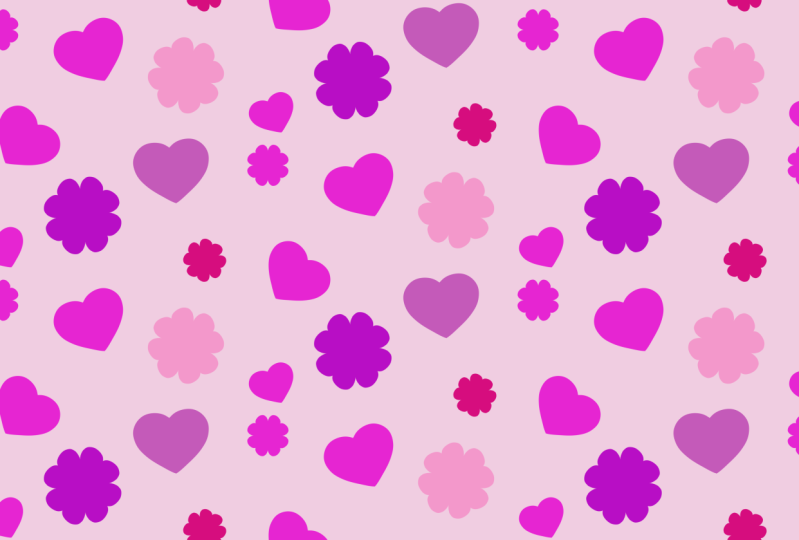
schnell und einfach gemacht. Im Grunde benutze ich ein Herz, das ich geschaffen habe und es dann anders
ausgefüllt habe. Ich habe es vielleicht zu sehr getan. Es ist dieser sieht ein
bisschen anders aus, und dann nur eine einzige kurze
Blume, um diese zu erstellen, habe ich vorübergehend meinen
Zeichenführer geändert. Gehen wir also zurück zu dem
Dokument, das leer ist. Wir gehen in die nächste Lektion , um den Rest der Motive zu zeichnen.
3. Einfache Motive mit Zeichnen: Hallo Leute, willkommen zur zweiten Lektion. Lektion zwei hier verwenden
wir Draw Assist, um einige wirklich
einfache Motive zu
erstellen, die wir in unserem Muster verwenden können . Lasst uns dran kommen. Ich gehe
hier in den Zeichnungshandbuch und ich werde es
vorübergehend in
vertikal ändern und auf „Fertig“ klicken. Was wir jetzt tun können, ist diese einfachen Motive zu
zeichnen. Lasst uns, ich
bleibe beim Herzen. Du könntest tun, wie ich schon sagte,
wo immer du willst. Aber mit dieser Symmetrie kann
ich einfach auf 1.5 zeichnen und es wird
es in der anderen Hälfte wiederholen. Ich werde dir auch zeigen, wie
man
eine Blume kreiert , und wir werden
eine radiale Symmetrie
für diese bestimmte verwenden . Aber ich habe hier nur einen
normalen Posca-Marker. Das ist also ein Mono-Linienpinsel. Du kannst benutzen, was immer du willst. Was die Pinsel angeht, müssen Sie sie
nicht
solide machen , wenn Sie
nur etwas Zeit sparen möchten. Ich würde auch vorschlagen, dass Sie
in die Einstellungen dieses Pinsels gehen , um sicherzustellen, dass Ihre Stromlinie ziemlich hoch
ist. Und das wird dir
eine wirklich schöne glatte Linie geben. Du willst also richtig anfangen? Irgendwie habe ich dort meine Farbe verloren
und ich möchte direkt an
dieser Mittellinie anfangen und
mein Herz zeichnen und es dann füllen. Das sind also die Grundlagen
für das erste Motiv. Also können wir das rüberschieben. Ich schalte
vorübergehend mein Schnappen und meine Magnetik aus. Lasst uns das für eine Sekunde
aus dem Weg gehen. Ich verstecke es einfach und
dann mache ich eine neue Ebene. Und auf dieser Ebene werde
ich
etwas anderes mit der Symmetrie machen. Also gehe ich zurück in die
Bearbeitung des Zeichnungsleitfadens. Und statt nur vertikal zu sein, mache
ich Radialsymmetrie. Dies wird
es uns leichter machen, eine kleine Blume zu zeichnen. Also was ich treffe
Fertig und hier, denselben Marker. Ich werde nur zuerst
sicherstellen, dass auf Ihrem Layer der
Zeichnungsassistent aktiviert ist. Sie werden wissen, dass es
eingeschaltet ist, weil es dort das Wort „assistiert“ hat. Und hier können wir unsere Blütenblätter machen. Stellen Sie nun sicher, dass Sie diese Linie tatsächlich
berühren, wenn Sie beginnen, und das ist mehr
als akzeptabel. Ich meine, du kannst hier richtig
wählerisch sein, wenn du willst und dein Mehl
einfach richtig perfektionieren. Und da hast du
deine beiden Motive. Gehen wir nun zurück
zum Guide, bevor wir es vergessen und zurück zu
unserer vertikalen Symmetrie gehen. Und dann erinnere dich
daran, dass wir nur an diesem 1.5 arbeiten. Also werde ich hier die Größe
meiner ersten Blume
reduzieren und die Größe meines Herzens reduzieren. Bevor ich also eine
der Wiederholungen mache, werde
ich jedes
dieser beiden Motive färben und schattieren. Also sind wir gerade im Herzen. Ich benutze
diese Palette hier
und
schlage vor, dass du einfach
eine weiche Airbrush verwendest , damit das
in deiner normalen Fortpflanzung liegt. Es gibt hier Bürsten für
die weiche Luftbürste, und Sie können sie ziemlich groß einstellen. Und ich gehe mit einer
der helleren Versionen
der Farbe. Und ich setze hier auch
die Alpha-Sperre an. Also werde ich
schön groß werden. Und was ich hier mache ist, dass
ich nur leicht airbrushe. Lasst uns irgendwie einen kleinen
Fehler in meinem Herzen haben. Ich bin mir nicht sicher wann das passiert ist. Ertragen Sie einfach mit mir,
als ich das repariert habe. Es muss nicht perfekt sein denn für mich
ist das nur ein Test, aber wie gesagt, du kannst es durchmachen
und du fügst nichts hinzu , das ich
weiß nicht , was daran los
ist, tut weh. Es scheint also, als hätte ich hier ein
Gespenster-Bild von einem Herzen gehabt. Also werde ich
wieder löschen gegen eine Kurve
wie diese kann schwierig sein, aber weil dies ein
Pinsel ist, den ich verwende, kann
ich immer noch diesen Trick
machen, wenn ich am Ende
der Linie komme , um zu kommen eine schöne glatte Kurve
mit meinem Radiergummi. Und ich mache es
ein bisschen kleiner. Und ich werde jetzt
die Art von mittlerem
Ton dieser
Farbe greifen und dann auch ein
bisschen
davon bürsten. Und ich arbeite von
Licht in dieser Ecke, unten
zu dunkel hier. Jetzt können wir also viel dunkler werden. Und ich
male im Grunde nicht einmal auf das Herz selbst. Ich bin irgendwie an der
Außenkante hier, um diese Art von dunkler Kante zu bekommen werde
nicht
fast reinweiß werden. Und ich mache das
Gleiche auf dieser Seite. Das gibt uns ein wirklich schönes dreidimensional
aussehendes Herz. Wir können das Gleiche
mit der Blume hier machen. Stellen Sie sicher, dass Sie es mit einem Alpha Lock
geschützt haben. Und fangen wir mit der Dunkelheit auf dieser Seite an
gegen dieses Mal. Und dann werden wir in der Mitte einen mittleren
Ton machen. Und ich übe fast
keinen Druck auf meinen Pinsel aus. Ich lasse es nur irgendwie
das Gewicht meines Stylisten zu. Die Deckung reicht aus, um
mir diesen Unterschied zu geben. Ich gehe hier zu einem
mittleren Ton. Jetzt
arbeite ich wirklich nur in diesem Bereich. Und dann lass uns ganz leicht gehen. Ich meine, du könntest
zu reinem Weiß gehen, weil du nicht wirklich
Druck ausübst. Aber ich denke, das macht
deine Motive nur ein
bisschen interessanter. Vielleicht ist das
ein bisschen leicht. Also gehe ich mit ein bisschen wieder
rein. Stellen Sie sicher, dass Sie auf der richtigen
Ebene sind, wenn Sie das tun. Okay, also haben wir
unsere beiden Motive. Machen wir ein paar
Duplikate davon. Also bringen wir sie
beide in eine Gruppe. Wischen Sie nach rechts, drücken Sie auf Gruppe, und streichen wir dann nach
links und drücken Sie dann auf Duplizieren. Jetzt haben wir ein paar
und eins nach dem anderen, wir können sie skalieren und
leicht neu färben. Im Moment bin ich also auf Freiform. Ich möchte auf Uniform wechseln
und gehe zu Farbton und Sättigung und dann
einfach aufhellen, die Sättigung
leicht ändern. Und das Gleiche gilt für diesen hier. Ich werde zuerst die Größe ändern. Was ich versuche, ist hier eine Vielzahl von
verschiedenen Formen und Größen
zu
haben verschiedenen Formen und Größen , die mir helfen, mein Muster auszufüllen. Hier werde ich es auch
leicht ändern, es
aufhellen, den Farbton leicht ändern und
die Sättigung ändern. Also haben wir das Set. Jetzt können wir mit
diesem einen, demselben Deal arbeiten. Wir haben also drei verschiedene
Herzgrößen. Und wir können das
Gleiche mit den Blumenhüten
machen, einen kleinen machen. Wir werden wahrscheinlich ein paar davon
duplizieren. Und was ich jetzt machen möchte, ist diese alle
in die gleiche Gruppe zu stellen. Also
schiebe ich diese beiden hinein, schiebe diese beiden
hinein und dann kann ich diese Gruppe
löschen und diese Gruppe löschen. Alles klar, jetzt haben wir
alle unsere Motive gezeichnet, und es ist Zeit, es einfach zu arrangieren. In der nächsten Lektion. Wir sehen uns dort.
4. Die erste Hälfte einrichten: Leute, willkommen in Lektion drei. Weniger als drei hier werden
wir die erste Hälfte
unseres Musters
einrichten . Lasst uns dran kommen. In Ordnung, jetzt haben wir
alle unsere Motive gezeichnet, und es ist Zeit,
ein einfaches Arrangieren zu machen und
vielleicht einige
dieser Elemente zu duplizieren, vielleicht einige
dieser Elemente zu duplizieren um den Raum auszufüllen. Genau wie bei jedem
anderen Musterdesign geht es
uns darum,
dies auf eine angenehme Weise zu arrangieren. Also versuche ich mir darüber nachzudenken,
wie ich das tun kann. Ich werde ein paar
Blumen machen oder etwas von
der Art des Herzens geneigt
, um zu helfen. Lassen Sie uns das duplizieren. Ich denke, das ist eine
gute Größe, die man wiederholen kann. Ups, wiederhole es woanders. Lassen Sie uns also abwechseln,
wie sie gedreht werden. Ein bisschen. Ich bin mir sicher, zu viele
Herzen hintereinander, aber es wird
alles zusammenkommen. Ich bin mir sicher, dass
ich am Ende immer versuche,
die Größen zu variieren , weil ich das reduziert
habe. Ich möchte es nicht noch einmal
vergrößern, aber es ist vollkommen in Ordnung, es noch etwas
zu reduzieren. Diesen werde ich auch duplizieren. Vielleicht probiere ich das hier oben aus. Dies könnte eine
gute Gelegenheit oder Zeit sein, solche Dinge zu benennen
, könnte es einfacher machen. Aber im Moment schalte
ich sie nur aus und ,
um herauszufinden,
welche sie bewegen sollen. Und ich weiß, dass ich
diese beiden großen Herzen
definitiv nicht zusammen haben will , also werde ich eins bewegen. Ich denke, wahrscheinlich
sind
die größeren Stücke zunächst wichtiger zu arrangieren, da alles andere irgendwie funktionieren kann
, um den Raum zu füllen. Und denken Sie daran, denn
dies wird ein Tropfen- und Halb-Drop-Wiederholung sein, dieser Teil wird in der nächsten
Hälfte des Musters,
das wir hier produzieren,
nicht
direkt von
sich selbst gegenüber der nächsten
Hälfte des Musters,
das wir hier produzieren,
nicht
direkt von
sich selbst das wir hier produzieren, sein. um am Ende
fallengelassen zu werden. Habe ich, also wird es
am Ende hier sein. Ich möchte also definitiv nicht , dass das gerade drüber ist. Also werde ich das
tatsächlich
dort hinstellen , und das wird
insgesamt helfen, dieses Muster zu arrangieren. Und ich finde, dass das
Frustrierendste an
Procreate-Halb-Drop-Wiederholungen darin besteht, dass Sie wirklich für jede
der Wiederholungen im Allgemeinen
und Fortpflanzung
darin bestehen, dass Sie keine Vorschau des
Gesamtmuster, während Sie arbeiten. Deshalb werde ich in der Regel, wenn ich in diesem Stadium bin, wenn ich in diesem Stadium bin,
allgemein für
meine eigentliche Praxis
sein, mit Photoshop
oder Illustrator zusammenarbeiten. Es hätte geholfen,
diese verschiedenen Farben in
gewisser Weise gehabt zu haben , damit ich sie
als blaues Herz oder rote Blume bezeichnen konnte . Denken Sie daran, wenn es
aus diesem Grund ein Problem
für Sie ist, es monochromatisch
zu
haben ,
können Sie dies natürlich ganz anders einfärben. wirst du wahrscheinlich sowieso tun, ich denke, dass du
es
nicht genau in den gleichen
Farben machen willst wie ich. Die andere Sache, die ich vermeiden
möchte, ist irgendetwas in einer geraden Linie
aufzustellen. Also versuche ich auch
die Größe zu variieren
, damit ich nicht das Gefühl habe all diese Blumen hintereinander
gekauft zu haben und sie sind alle identisch. Also dieses hier werde
ich ein bisschen reinziehen. Vielleicht
ist es etwas schwierig, mit zwei Elementen zu arbeiten . Das ist also etwas
, das Sie vielleicht anders machen
möchten ,
als ich es hier mache. Vielleicht möchten Sie ein drittes Element
einführen. Und ich hinterlasse hier absichtlich
viel Leerzeichen weil ich für mich
und dieses spezielle Muster
denke, dass das am besten aussehen
wird. Ich denke, eine andere
Sache, die ich
hier tun könnte , ist, die Farbe zu ändern. Also werde ich das sättigen und
aufhellen, damit es nicht aussieht, als hätte ich hier zu
viel gerade Linie passiert. Und ich möchte
das ein bisschen ändern. Ich werde dieses
große Herz auch so nah wie
möglich an den Rand und
dieses auch hier bewegen . Also denke ich, dass ich vorerst damit
arbeiten werde. Und ich denke, in der nächsten
Lektion werden wir daran arbeiten, diese Wiederholung zu erstellen. Damit diese Wiederholung funktioniert, brauchen
wir auch ein Quadrat, das
uns bei der Positionierung hilft. Ich wähle hier eine
fast weiße Farbe und füge eine Ebene hinzu. Ich setze das
tatsächlich ganz unten und fülle es aus. Ich werde
meine Magnetik einschalten und schnappen und ich werde das
reduzieren, ich werde die
freie Form anziehen und diese auf genau
die halbe Größe reduzieren . Jetzt weiß ich, dass es
daran liegt,
dass es gerade diese gelbe Mittellinie getroffen hat . Das ist unser Leitfaden. Und ich glaube, ich werde es einfach nur eine Berührung
aufhellen. Also bin ich hier weiter
in die Helligkeit gegangen. Aber das wird uns
bei der Positionierung
unserer Motive helfen , sind unsere R-Quadrate
im Rückgang. Nacht. Erkenne hier, dass ich mir irgendwie
das Herz abgeschnitten habe. Also lösche ich
es, dupliziere diesen und bringe es von
meiner Magnetik ab und schnappe
und positioniere es. Also behalte ich nicht
den gleichen Winkel wie er war und ich möchte nicht, dass es der gleiche
Winkel hat wie dieser. Dieser ist also
ziemlich direkt auf und ab. Die andere Sache, die ich mir hier
vorstellen kann, ist, dass dieses Herz hier ein
bisschen anders Raum sein könnte. Und wir sind bereit, an dem Drop zu
arbeiten. Ich möchte dir zeigen,
wie das geht. Und so machen wir das
in der nächsten Lektion.
5. Wiederholung zum Erstellen von Half: Hallo Leute, willkommen zur vierten Lektion. Dies ist die Lektion, in der
wir diesen halben Tropfen wirklich
einrichten werden . Lasst uns dran kommen. In Ordnung, hier beginnt der
Spaß wirklich. Hier fangen wir an, unsere Halb-Drop-Wiederholung zu
sehen. Also müssen wir hier zurück
zur Canvas. Das hast du nicht schon getan. Sie haben das vielleicht
schon getan, aber Sie müssen zurück
zum Zeichnungsführer gehen und diesen wieder
als Quadranten einrichten, uns diese Mittellinie gibt, was
für unseren halben Tropfen wirklich wichtig ist hier. Die andere Sache, die wir
brauchen, sind drei Exemplare, und dies ist unser erstes Exemplar hier, also werde ich es duplizieren. Hier siehst du,
das ist ziemlich einfach. Für das Yap. Ich habe
dort schon die
magische 33-Nummer getroffen , aber das ist okay. Ich glaube, ich werde diese Gruppe
abflachen. Ich möchte
diese erste Gruppe nicht abflachen, weil ich auf jeden Fall darauf zurückgreifen möchte, wenn ich Änderungen an der Vereinbarung vornehmen
möchte. Hier dupliziere ich es
auch. Und dann
werden diese beiden unsere Drop Repeat
werden. Also wollen wir hier
schnappen
, denn das wird uns helfen diese beiden zusätzlichen
Wiederholungen unseres Musters
zu positionieren. Und schnappen wir uns einfach den ersten und wir
werden ihn rüberschieben. Und es ist absolut unerlässlich , dass du das in einer
Reihe bekommst Perfect. Was ich also mache, ist, wenn
ich es näher komme, ich es vergrößern werde, damit ich meine Mittellinien
ein bisschen besser sehen
kann. Und dann werde ich ziehen, und ich bin schon hier auf
dieser Linie, also ziehe ich
gerade nach unten und ich habe dort einen Blitz dieser
gelben Linie
gesehen. Sie müssen also sicherstellen,
dass dies diese gelbe,
orangefarbene Linie ist, die Sie sehen, die
aufblitzt, wenn Sie
sie perfekt ausgerichtet haben. Bevor Sie hier
etwas berühren, klicken Sie aus, damit
Sie zurückgehen können. Sie können die schnelle
Prise machen, um es wieder auf die Größe zu bringen, die uns den Umgang mit uns
erleichtert. Und schnappen wir uns den anderen dort und wir werden dort dasselbe
tun. Also bringe ich es etwas
in Position. Normalerweise ist dieser
etwas einfacher zu positionieren, da er sich anstellen
muss. Das größte Problem sind
normalerweise einige
der Dinge hier
, die ein
wenig in Konflikt geraten oder dazu führen dies darauf ausgerichtet sein möchte. Deswegen werde ich wirklich groß. Und wieder kann ich meine
vertikale gelbe Linie sehen, jetzt werde ich nur sehr leicht nach oben
drücken um die anderen Linien zu erhalten,
damit Sie sehen können, dass beide dort gelb
sind. Sie können loslassen, sicherstellen, dass Sie den
Auswahlmodus verlassen und es glauben oder nicht, wir haben unsere Wiederholung hier eingerichtet. Das ist also ein Tropfen. Man merkt es, weil
dies und dies nicht direkt
gegenübereinander stehen. Wenn sie ein Raster wären, wiederholen Sie, dies wäre genau hier, aber es ist gefallen. Ich kann immer ziemlich
sofort sehen, was ich als
Fehler betrachte , was die Platzierung
meiner Motive angeht und so weiter. Und das ist das
Frustrierendste an der Arbeit in Procreate,
ist, dass Sie damit nicht
arbeiten oder dies
sehen können , wenn Sie hier Ihr Muster
erstellen, Ihren vollen halben Tropfen. Aber lasst uns
hier durchgehen und einen kleinen Test machen , denn das wird uns helfen, einige
dieser Korrekturen vorzunehmen. Also gehe ich hier in
die Galerie. Ich wähle dieses Kunstwerk aus
und ich werde
es duplizieren , weil ich denke, dass ich das überhaupt nicht beeinflussen
möchte . Ich möchte hier reingehen und wir werden einige Anpassungen vornehmen , die uns helfen werden, das Gesamtbild
zu sehen. Das erste, was ich hier machen
möchte ist dieses
ganze Dokument abgeflacht. Denken Sie daran, dass ich diese Duplikate habe, also weiß ich, dass ich immer noch diese wirklich wichtigen
Ebenen in dieser Gruppe habe, und ich weiß, dass ich das
auf dem anderen Dokument habe, also weiß ich, dass ich hier einfach
auswählen kann alles und gruppiere es, und dann kann ich meine Gruppe abflachen. Jetzt ist alles in einem. Es gibt nichts, was zu diesem Zeitpunkt verschoben
werden kann, aber wie gesagt, das Backup-Dokument
hilft uns. Was ich hier jedoch tun möchte, um das wirklich vollständig zu testen,
ist, dieses Quadrat in
allen vier Ecken zu wiederholen , denn das wird uns
eine große Wiederholung unseres Musters
so geben , wie es gerade ist. Also werde ich das
Schnappen anziehen, aber es ist schon an, war immer noch an und ich
bringe es in die eine Ecke und ich habe
gerade meine gelben Linien gesehen, also weiß ich, dass das alles gut ist. Und ich kann es
jetzt durchmachen und es wiederholen. Also habe ich zwei
nebeneinander und jetzt kann ich diese beiden zusammenführen, duplizieren und
dann in
die untere Hälfte bringen , damit ich
einen wirklich guten Blick auf
mein Muster habe . Nun, ich denke, wir
brauchen diese Art von Vogelperspektive, um vollständig
zu verstehen, wie sich
unser Muster angelegt hat Ich schalte
die Zeichnungsführungen vorübergehend aus und lass
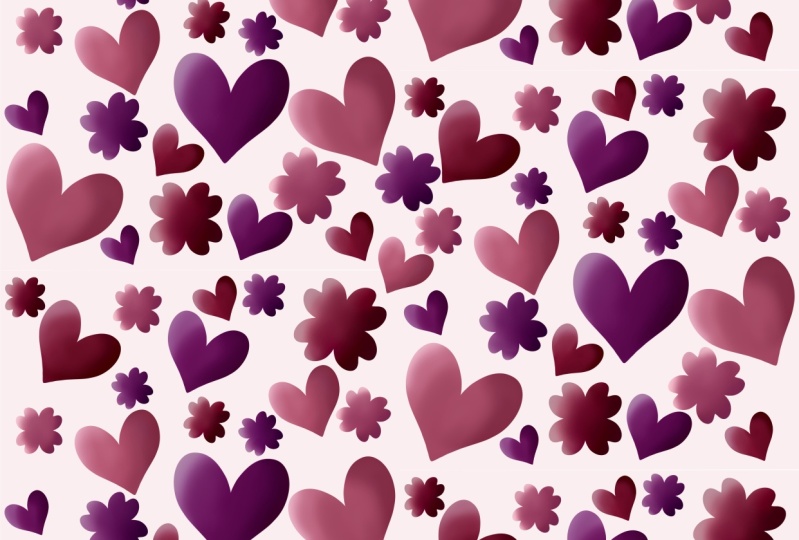
uns einfach ein wirklich gutes schau mal. Die Quintessenz ist, dass es funktioniert hat. Es ist da. Es ist eine Drop-Wiederholung. Also haben wir den halben Tropfen. Sie können hier sehen, weil
dieser Teil hier jedes Mal um die Hälfte
sinkt , wenn
Sie die vollständige Wiederholung sehen. Wenn ich hier Art Director und das in mich verwandelt hätte, würde
ich sagen, nun, sind einige der
Dinge, die Sie ändern müssen. Hier geht eine Gosse von Leerzeichen durch. mir nicht sicher, ob ich wirklich möchte , dass
das so gestreift wird, wie es ist. Es gibt also solche Dinge, in
die du hineingehen und dich ändern könntest. Das ist es, was uns dieses
Dokument hilft. Also speichere ich das raus, klicke auf Teilen, speichere es als JPEG. Ich gehe hier in meinen
Class Assets-Ordner und speichere ihn. Ich nenne diesen Test nur, damit es für mich
leicht zu finden ist. Ich bin mir nicht sicher, wie Sie Ihre Organisation
machen, aber Sie müssen einen Namen
darauf haben , den
Sie erkennen
werden, und Sie müssen
ihn nur an einem Ort platzieren , den Sie in einer Minute finden können
. Wir haben also das Dokument
, auf das wir uns jetzt
beziehen könnten , wenn wir unsere Korrekturen vornehmen. Öffnen wir das andere
Dokument und machen uns fertig. Wir gehen zurück
in die Galerie. Das ist unser Originaldokument. Wir wissen, dass wir diese beiden
wegwerfen können weil wir wissen, dass
wir hier Anpassungen vornehmen werden. Und was ich
machen möchte, ist der Test hier, speichere ihn als Bild. Jetzt ist es in meine
Fotobibliothek gegangen, so dass wir, wenn ich in Procreate bin
und wir dieses Beispiel
einbringen möchten , damit wir uns das weiter
ansehen und
entscheiden können , was wir tun möchten,
um es zu reparieren die Probleme
, die ich bemerkt habe. Also gehe ich wieder
auf die Leinwand. Ich werde gerade
auf die Referenz stoßen nur
diesen Cannabis zu zeigen. Und was wir
tun wollen, ist dieses Bild zu bekommen. Und ich möchte es importieren. Es steht hier auf der Liste. Es gibt also unser ganzes Muster. Es wird eine hervorragende
Referenz für uns sein, wenn wir anfangen, die Anpassungen vorzunehmen
, die wir vornehmen möchten. Wie ich schon sagte, ich möchte
diese Rinne von Leerzeichen irgendwie reparieren. Und das liegt daran, dass ich hier auf
beiden Seiten
zu viel Platz liebe . Und ich möchte auch
vielleicht ein besseres Arrangement
für dieses große Herz herausfinden , damit
es Stripe nicht erscheint. Ich meine, es ist nicht
das Schlimmste. Aber ich weiß eine Vision dafür habe, wie
dieses Muster aussehen soll. Du wirst
genauso fühlen und du
wirst reingehen
und Änderungen vornehmen wollen. Ich denke also, dass wir alle
unsere Änderungen in
der nächsten Lektion vornehmen können. Wir sehen uns dort.
6. Die Swatch prüfen und exportieren: Hallo Leute, willkommen zur fünften Lektion, weniger als fünf hier, und wir werden unser Muster
perfektionieren. Ich zeige dir einige
Möglichkeiten, es so einfach wie
möglich zu machen . Lasst uns dran kommen. Okay, also lasst uns einige
dieser Probleme
ansprechen , die wir überhaupt
gefunden haben. Vielleicht stellen Sie fest,
dass dies ein bisschen zu groß ist. Sie können es
kleiner machen, indem Sie dort
die untere Ecke greifen . Und ich werde das ein
bisschen größer machen , wenn ich mich mit den Problemen
befasse. Also zuerst, ich möchte mich hier mit dieser
Positionierung dieses Herzens beschäftigen. Also geht mir
der Bildschirmplatz aus. Ich hätte die beschriften sollen. Ich nenne es einen
großen Teil tiefer. Und das werde ich wahrscheinlich nie wieder brauchen , aber jetzt habe ich es. Schalten wir auch das
Einrasten und die Magnetik aus. Also habe ich mich geirrt, als ich dachte, ich sollte mich nicht genau hier
positionieren. Ich denke jetzt ändere ich
meine Meinung und werde sie schließlich dort positionieren. Und dann werden wir mit einigen
dieser anderen Formen und
Motive
arbeiten und sie bewegen. Diese beiden zusammen waren
kein großes Problem, aber ich könnte es genauso gut.
7. Anpassungen für das Muster perfektionieren: Leute, willkommen in Lektion sechs. Weniger als sechs hier werden
wir die endgültige Anpassung vornehmen. Ich werde auch erklären, wie man als vollständiges Mustermuster
exportiert. Lasst uns dran kommen. Okay, also brauchen die meisten Websites, die
Sie finden werden,
ein quadratisches Muster haben , das auch für Sie
in anderen Programmen nützlich ist. Und wenn du zum Beispiel deine
Mock-ups machst, wollte ich hier
das ändern, um
ein volles Quadrat zu sein , das wir im Canvas-Bereich
machen werden. Also gehen wir
zu Crop und Resize. Und hier wollen
wir die Größe ändern. Sie können es also auf verschiedene
Arten machen. Sie können es also einfach benutzen,
um es zu Ihrem herunterzuziehen, was Sie brauchen, ist ein 6 Tausend
mal 6 Tausend Quadrat hier. Also
nähere ich mich langsam 6 Tausend. Und das
schwierigste
daran ist , es
genau zu messen. Ich hab's einfach geschafft. Es passiert nicht immer. Manchmal ist es einfach zu schwer, aber dort hat es funktioniert. Die andere Möglichkeit, dies zu
tun, besteht darin, hier und
in andere Einstellungen zu gehen . Und Sie können die Größe
physisch ändern , die Sie hier in die
Maße eingeben. Das ist also eine
Alternative, wenn es Ihnen schwer
fällt,
das perfekt 20 Zoll zu ,
das perfekt 20 Zoll machen
. Oft halte ich meinen Finger an meinem Stift, während ich mich
der gewünschten Nummer nähere. Und es hilft mir, mich
etwas langsamer zu bewegen, um
es auf die tatsächliche Größe zu bringen , nach der ich suche. Also hier werde
ich das jetzt duplizieren und ich werde es runterbringen. Und jetzt können wir
unser vollständiges Muster sehen. Eines der Dinge, die Sie tun
möchten, ist sicherzustellen, dass Sie diese gelbe Linie wieder sehen. Vielleicht möchten Sie es vergrößern, aber stellen Sie sicher, dass Sie es auf dem Teil
tun
, der tatsächlich bereits
dort platziert ist , und achten Sie dann
darauf, dass Sie Ihre gelben Linien erhalten. Manchmal hebe ich, nachdem ich
den ersten gemacht habe , und dann ist
der nächste
etwas einfacher in Position zu
kommen, weil ich mich nicht auch von einer
Seite zur anderen bewege. Dort hatte ich perfekt Ich kann
die Linien perfekt in
beide Richtungen in gelb sehen . Was ich jetzt mache, ist, dass ich es als Swatch
exportiere. Also gehe ich hier
in mein Aktionsmenü ein, klicke auf Teilen und speichere
es als JPEG. Und das verwende ich
in Photoshop. Ich speichere es in
derselben Akte wie ich. Diesen nenne ich Final Swatch. Und jetzt bin ich bereit, in
Photoshop zu gehen , um meine Modelle zu machen. Bevor ich das Farbfeld
importiere, an dem wir gearbeitet haben, dachte
ich, ich würde Ihnen
schnell zeigen, warum ich lieber
in Photoshop arbeite , wenn ich
ein Raster-basiertes Muster mache Der Hauptgrund ist dies. Wenn du hier
etwas
bewegst, kannst du sehen,
wie es sich bewegt, du kannst es auf allen Wiederholungen deines Musters sehen ,
wenn du das Farbfeld einbringst, es wird nicht
alles auf der
draußen. Ich werde dir zeigen,
wie das geht, aber das liebe ich
daran, dass du
Änderungen vornehmen und sehen kannst , wie
sie in Echtzeit aussehen. Anstatt also
diese kleinen Kopien
unseres Dokuments zu speichern und
sie dann als Referenz zu öffnen. Und dann versuche zu erraten,
wie das aussehen wird. Ich kann es eigentlich einfach so sehen,
wie es hier passiert. Aber wenn Sie Photoshop nicht haben, können Sie das
natürlich nicht tun. Wenn Sie
ein vektorbasiertes Muster erstellen, ist
dies natürlich sehr einfach in Illustrator. Also zurück zur Arbeit
mit Procreate. Lasst uns das Farbfeld öffnen. Also gehe ich
dahin, wo ich es gerettet habe. Und das ist auf meinem iCloud Drive in meinen Klassen-Assets in
den Half-Drop-Ordner
und dann zum Farbfeld. Jetzt ist dies eines der
Testmuster, die ich gemacht habe. Dieser und dieser sind
diejenigen, an denen wir
gearbeitet haben , jetzt ist dies diejenige,
die ich vor der Kamera gemacht habe. Dann habe ich ein paar kleine
Änderungen vorgenommen und das ist jetzt mein fertiges Muster.
Es spielt keine Rolle. Ich kann beide aufmachen.
Ich öffne es. Sie können hier sehen, dass wir es nicht tun
können, wir können nichts
davon bewegen ,
weil sie auf der
Hintergrundebene
abgeflacht sind . Wenn ich eine
Photoshop-Version oder eine
PSD-Datei meines Musters importiert hätte ,
als sie noch in Ebenen war, könnte
ich
die Änderungen dort vornehmen. Das werde ich also ein bisschen demonstrieren. Aber wirklich alles, was wir jetzt tun
müssen, da wir dieses
Muster hier haben, ist in
unsere Vorschau zu gehen und
es hinzuzufügen, weil wir wissen es sich um ein perfekt nahtloses Muster handelt
, das wir erstellt haben. Ich werde hier gut zuschlagen, werde hier unten hinzugefügt. Und jetzt kann ich in
eines meiner Mockups gehen. Und das ist einer meiner Favoriten. Eigentlich habe ich das von
einer Klasse bekommen , die ich mit
Cat Koko Flat gemacht habe. Sie hatte diese als kostenlose Downloads, so dass sich der Unterricht wirklich
gelohnt hat. Wie auch immer, wir gehen in das intelligente Objekt, das das Muster
hat, und dann gehe ich hier in
die Einstellungsebenen. Ich füge ein Muster hinzu. Ich kann den
auswählen, den ich will, das
neueste, das ich erstellt habe. Und hier kann ich
die Waage einstellen , damit ich sie reduzieren werde
, sagen
wir 33%, die ich treffen werde. Okay, das macht Spaß,
denn Sie können definitiv
mit der Skala
des Musters experimentieren , sobald Sie auf
Speichern klicken und es
den Speichervorgang durchläuft, und wir kehren zu unserem Dokument zurück du wirst den
Knall da drin sehen. Und da haben wir die
fertigen Muster. Das ist also eine gute Art zu testen. Jetzt können Sie sich ansehen und
sehen, welche Dinge Sie ändern
würden. Auf jeden Fall würde ich dieses Herz dafür
vermutlich austauschen. Anstatt hier zwei Herzen hintereinander und zwei
Blumen hintereinander zu haben, würde
ich das wechseln lassen. Aber es ist frustrierend,
daran zu arbeiten
, in procreate aus diesem Grund, dass Sie das nicht
sehen, während Sie weitermachen. Hier habe ich
die Halb-Drop-Wiederholung importiert , die wir in Procreate erstellt haben. Und ich möchte dir nur zeigen warum. Es ist einfach so viel
angenehmer und einfacher in Photoshop hier zu machen. Photoshop hat also
jetzt eine Mustervorschau. Wenn wir das genau hier
unter Ansicht der Mustervorschau finden
und Sie sehen werden, sobald ich dazu okay sage, sehe
ich mein gesamtes
Muster in der Wiederholung. Das Coole daran ist
, dass ich jetzt jedes der Motive
greifen und bewegen kann . Und ich sehe, wie sich das
auf das gesamte Design bezieht. Ich meine also, ich weiß, dass es finanzielle Beschränkungen
gibt,
Gründe, warum Leute so etwas wie Photoshop nicht kaufen und verwenden. Aber wenn Sie darüber nachdenken professionell in diese Art von
Arbeit zu
gehen, würde
ich dringend vorschlagen
, dass Sie sich dies ansehen. Wenn Sie das Geld
nicht für ein Creative
Cloud-Abonnement ausgeben
möchten , schlage ich vor, dass
Sie sich Affinity Designer ansehen. Jetzt mit Affinity Designer ist
es nicht ganz so
einfach wie
hier reinzugehen und die
Mustervorschau zu öffnen. Es ist wirklich schön
, weil Sie diesen Effekt immer noch
erzielen können , indem Sie
etwas namens Symbole verwenden. Das ist etwas
, das ich dir
in einem bevorstehenden Kurs beibringen werde . Aber ich wollte am Ende einfach nur sehr schnell
hier zeigen, warum. Ich neige dazu, in
Photoshop zu arbeiten , wenn ich mich in dieser Phase des Designprozesses befinde, tut mir leid. Ja, ich schätze, das
war's für diese Lektion und ich treffe dich
in der Zusammenfassung. Wir sehen uns dort.
8. Auffüllen von oben mit Mock: Leute, willkommen im Ralph up. Es ist immer so
befriedigend, am
Ende von
ein oder zwei Stunden ein fertiges Muster zu haben . Dies könnte der Beginn einer Mustersammlung sein
oder es könnte als eigenständiges Hochladen
auf Websites wie Spoonflower
oder Society Six
verwendet werden als eigenständiges Hochladen
auf Websites wie Spoonflower
oder Society Six
verwendet , persönlich, ich
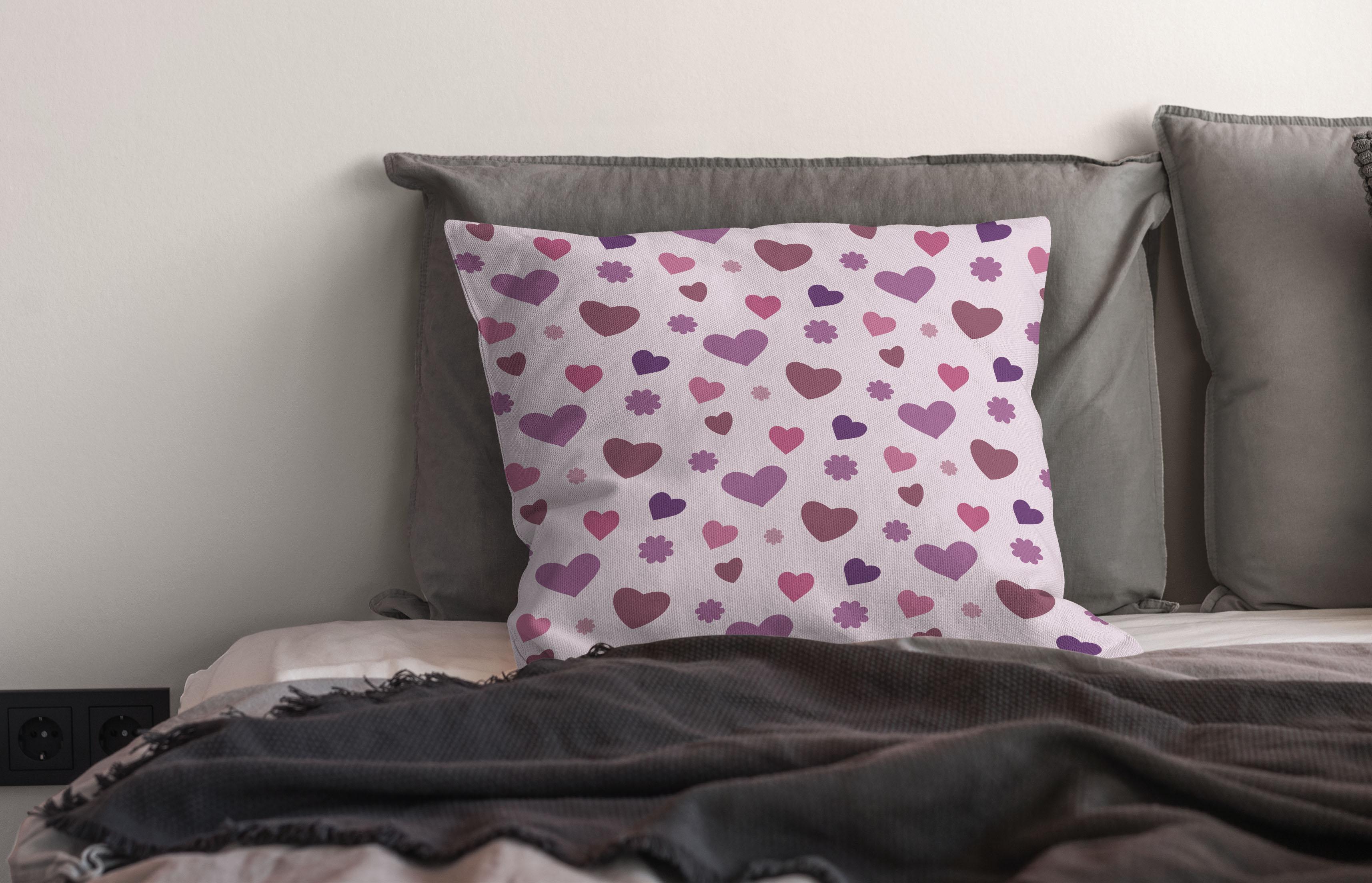
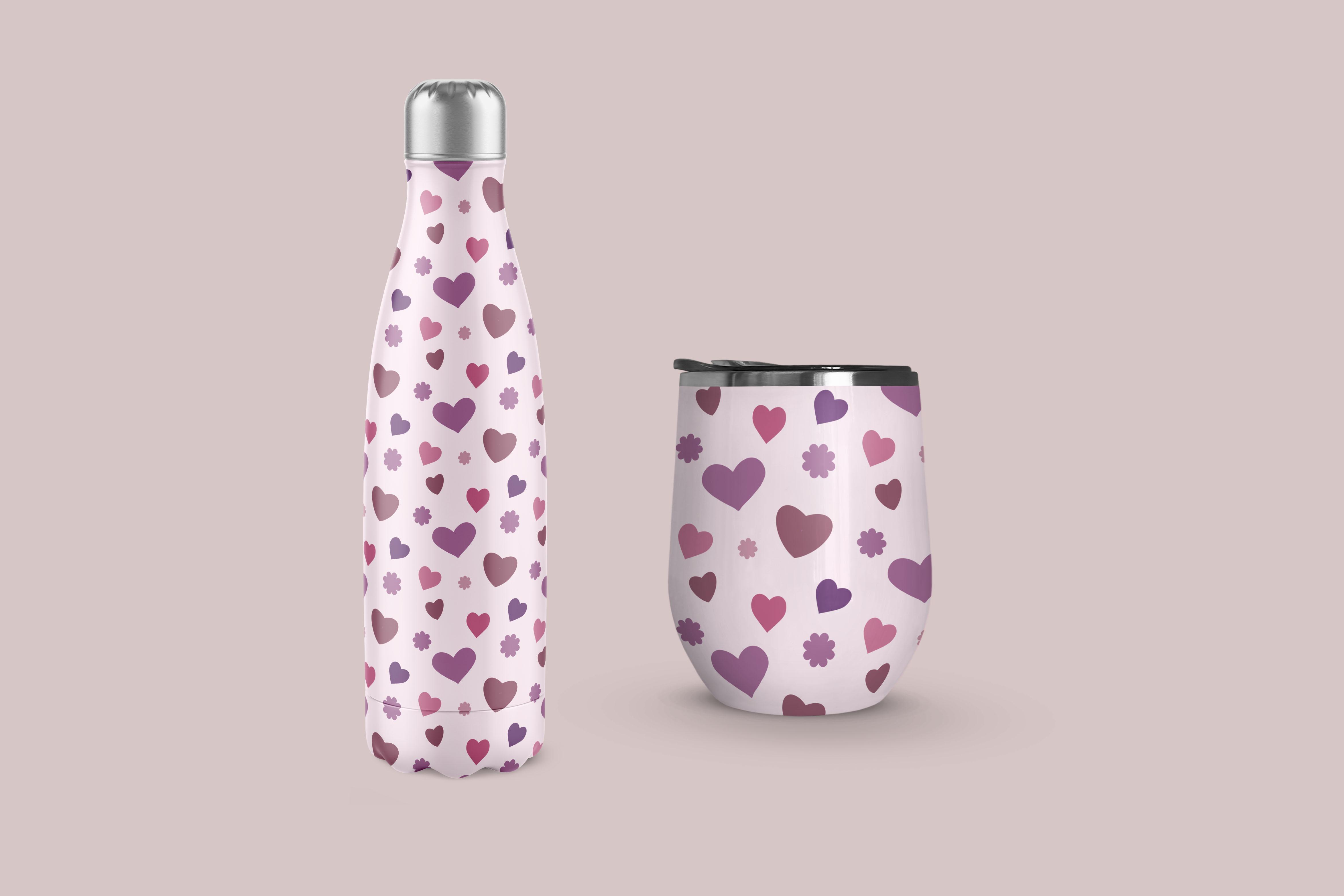
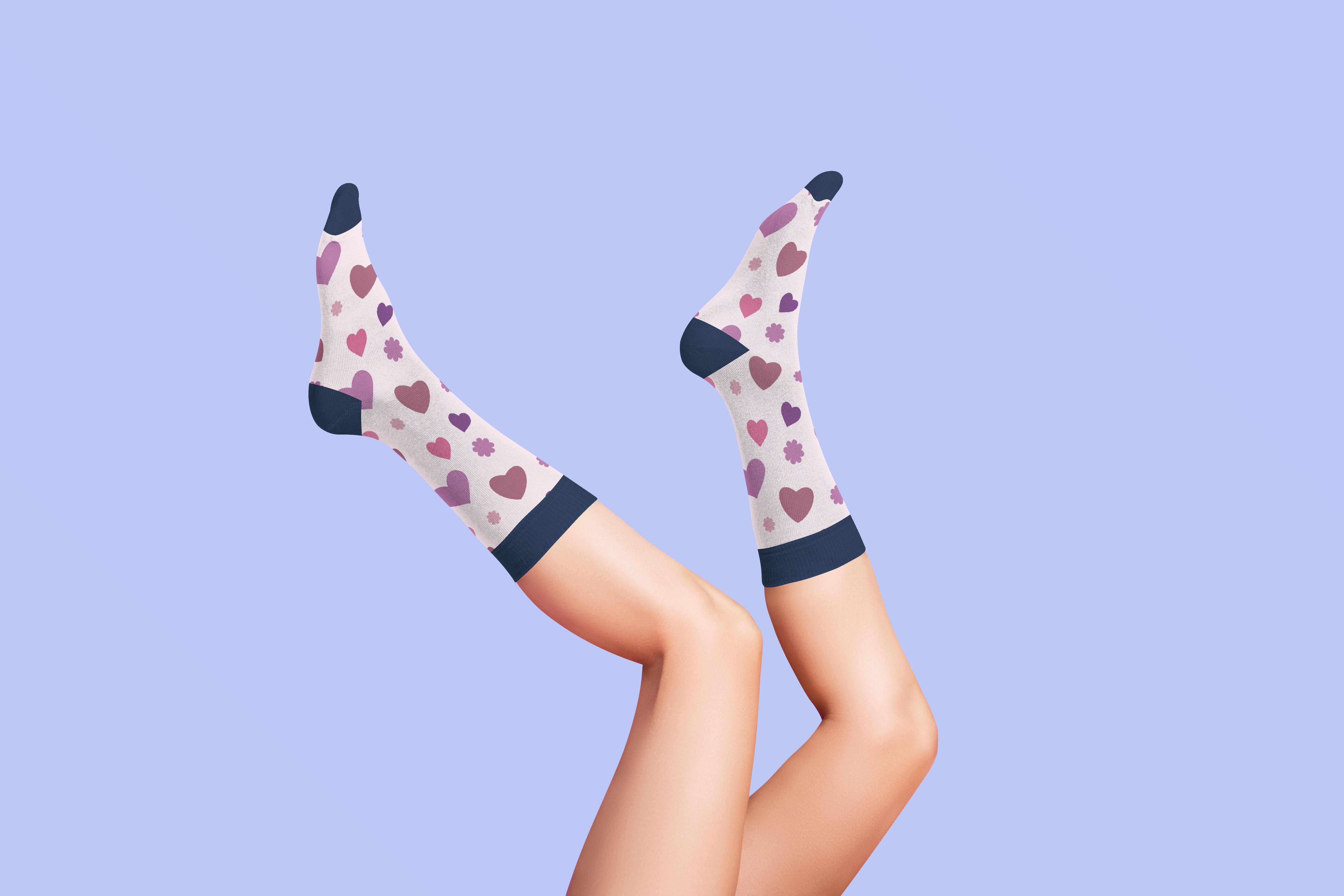
teste immer gerne an einem Mock-up oder einer Tube. Und wenn ich das mache, versuche
ich
es immer auf Produkten zu zeigen , die
wirklich kontrastierend sind. Zum Beispiel mache ich es bei etwas wie
Überprüfungen oder Tapeten. Und dann mache ich es
an einem echten Produkt wie
vielleicht einem Schlüsselbund. Testen Sie sie sogar an Dingen
wie Kissen und Walmart. Ich finde wirklich, dass es das ist,
ein bisschen Abwechslung mit diesen Mockups zu haben, wirklich
beurteilen
lässt , ob
das Muster funktioniert oder nicht. Denken Sie daran
, dass ich erwähnt habe, dass einen Folgekurs
machen werde. Follow-up wird mit einem viel komplexeren
Muster
erfolgen, bei dem wir einige
der Kanten durchgehen und so weiter. Ich möchte dir zeigen
, wie man damit arbeitet. Es ist viel zeitaufwändiger, also wird es eine längere Klasse sein
und das wird bald kommen. Stellen Sie sicher, dass Sie dort oben auf die
Schaltfläche „Folgen“ klicken, um
informiert zu werden , wann dieser
Kurs veröffentlicht wird. Und natürlich, wenn
Sie eine Minute haben, hinterlassen Sie mir eine Bewertung. Und wenn Sie
sogar eine kleine
Anekdote darüber hinterlassen könnten , was
Ihnen an der Klasse gefallen hat
, die sicherlich
anderen Menschen bei der Auswahl hilft. Ich weiß, dass ich die Bewertungen gelesen habe,
bevor ich im Unterricht zuschaue. Ich möchte Sie auch ermutigen , auf meine Website
im Lawrence zu gehen im Lawrence um Ihren Namen auf die dortige
Mailingliste zu setzen. Ich werde dort ein paar ganz
verschiedene Dinge machen und ich
möchte auf jeden Fall , dass Sie die Informationen erhalten,
sobald ich sie veröffentliche. Du kannst dir auch meine Geschäfte ansehen. Ich habe einen bei SawZall.com und
ich bin im Society Six Center, meinem eigenen Namen und auch unter
dem Dach aus heiterem Himmel. Ich verkaufe auch auf vielen
POD-Sites wie Megadiverse, Studio L, ICAD, dies
und mehr Checkout. Meine Arbeit dort. Ich würde dich gerne in allen
meinen Kursen sehen, zur Kasse. Ich habe Tonnen von
ihnen in meinem Profil ist der beste Ort,
um nach ihnen zu suchen. Ich glaube, ich habe jetzt mehr
als 100 hier. Ich würde mich freuen, wenn du sie alle
besuchst. Ich glaube, das war's vorerst. Also sage ich auf Wiedersehen und wir sehen uns das nächste Mal.
 Delores Naskrent, Creative Explorer