Transkripte
1. Willkommen zu Primavera P6 Training: Hallo und willkommen zur
Primavera P6-Schulung. Mein Name ist Charlotte
Early und ich habe über 15 Jahre Erfahrung im
Projektmanagement mit mittleren bis
großen Projekten sowie
im privaten und staatlichen
Sektor wie
IT, Telekommunikation und EPC
gearbeitet im privaten und staatlichen
Sektor wie . Heute werde ich Ihnen helfen,
die Grundlagen von
Primavera P6 und
all die Konzepte zu erlernen die Grundlagen von
Primavera P6 und , die erforderlich
sind, um
Ihren Projektzeitplan
effizient und effektiv zu erstellen . Nur eine kurze Anmerkung, dass
wir für
die Lernzwecke den Primavera P6
Professional und eine
eigenständige Umgebung verwenden werden , sich nur um eine
Einzelbenutzerimplementierung handelt. Während des Kurses helfe
ich Ihnen dabei,
den Projektzeitplan zu erlernen ,
Gebäudekonzepte und andere verwandte Aufgaben
mit dem Primavera P6 Professional zu erstellen, um
eine
Unternehmensprojektstruktur zu erstellen. Und wir werden ein neues Projekt
und die damit verbundenen Aktivitäten erstellen . Danach werden wir sehen,
wie Sie die
Primavera P6-Einstellungen
und -Kalender konfigurieren . Ich helfe Ihnen bei der Erstellung des
Projektstrukturplans. Und wir werden zusammenarbeiten, um einen
Projektzeitplan zu
erstellen und einzurichten. Dann werden wir sehen und lernen den
verschiedenen Projektaktivitäten Einschränkungen
hinzuzufügen. Außerdem werde ich über die
Einrichtung einer zugewiesenen Basislinie sprechen Einrichtung einer zugewiesenen Basislinie und wir werden die
Projektressourcen durchgehen und den
jeweiligen Aktivitäten zuweisen . Danach werden
während der Schulung
auch
die
Einrichtung und Abwicklung der Projektkosten geprüft. Demonstriert und lernt mehr über das Drucken von Projektlayouts, Importieren und Exportieren
der Projekte und
verschiedene Dateiformate. Also, sind Sie bereit,
Ihren Projektzeitplan zu erstellen? Dann? Lass uns sofort damit beginnen.
2. Kernkonzepte: Wie wir wissen, handelt es sich bei der
Primavera P6 um
eine Portfolioprogramm- und
Projektmanagementsoftware. Lernen wir also das
Konzept des Portfolios, dieses Programm und die
Definition eines Projekts kennen. Portfolio zu verstehen, konzentrieren
wir uns nun darauf, andere Konzepte zu
entwickeln. Bitte denken Sie daran, dass die
Portfolios Mittel sind, um
die
strategischen Ziele
der Organisation zu erreichen die
strategischen Ziele
der Organisation immer an der Spitze
der Organisationshierarchie, alle Projekte und Programme immer im Rahmen
des Portfolios erstellt werden. Beispielsweise werden die Produkte oder
Dienstleistungen des Lesers , die von
einer Organisation
ihren Kunden angeboten
werden einer Organisation
ihren Kunden Produkt- oder
Dienstleistungsportfolio
bezeichnet. Ein Beispiel kann sein, wenn ein Unternehmen, sagen
wir, der
Firmenname ist R-bar, große Beträge seines
Geldes in
verschiedene Sektoren
wie Öl und Gas,
Telekommunikation,
Bauwesen investiert,
dann
ist seines
Geldes in
verschiedene Sektoren
wie Öl und Gas, Telekommunikation, Bauwesen investiert, dies das Unternehmens
- oder Anlageportfolio. Versuchen wir nun zu verstehen
, was ist das Programm? Gemäß der PMI-Definition ist
ein Programm eine Sammlung
verwandter Projekte, die als Gruppe verwaltet
werden. Jetzt wird das Programm
erstellt, um
die spezifischen
organisatorischen Ziele zu erreichen. Und diese organisatorischen
Ziele
können nicht erreicht werden, wenn
das Projekt separat durchgeführt wird. Lassen Sie uns nun verstehen,
was das Projekt ist. Laut PMI,
PMBOK, sechste Ausgabe, kann
das Projekt so
definiert werden, dass es sich bei dem Projekt um
ein vorübergehendes Unterfangen handelt , das
unternommen wird, um
ein einzigartiges Produkt, eine einzigartige
Dienstleistung oder ein einzigartiges Ergebnis zu schaffen . Bitte denken Sie daran, dass das
Projekt immer temporärer
Natur ist und ein definiertes
Start- und Enddatum hat. Beispielsweise ist die Markteinführung eines neuen Produkts ein
Beispiel für ein Projekt. für ein Projekt
ist die Migration Ihrer primär lokalen
serverbasierten zur Installation zusätzlich zu einer
Cloud-basierten Umgebung weiteres gutes
Beispiel für ein Projekt
ist die Migration Ihrer
primär lokalen
serverbasierten zur Installation
zusätzlich zu einer
Cloud-basierten Umgebung. Ich hoffe, das Konzept, das Projekt, das Programm und
das Portfolio sind Ihnen jetzt klar. Das hat man also
über diese Vorlesung gehört. Gehen wir jetzt zu unserer
nächsten Lektion über.
3. Planen des Building: Lassen Sie uns nun einen
kurzen Überblick verschaffen und Prozess der
Erstellung des Projektzeitplans auf Deutsch
untersuchen. Wir werden mehr oder weniger
dem gleichen Konzept des
geplanten Aufbaus folgen dem gleichen Konzept des
geplanten Aufbaus , das Sie im Microsoft-Projekt mit
dem Oracle Primavera P6
verwenden . Wir werden dasselbe Konzept
der planmäßigen Erstellung verwenden, mit Ausnahme der Erstellung
des EPS, das Sie möglicherweise
in keiner anderen
Terminverwaltungssoftware,
Oracle Primavera P6,
finden können in keiner anderen
Terminverwaltungssoftware,
Oracle Primavera P6,
finden . bei der Erstellung Ihres
Projektzeitplans Bitte denken Sie bei der Erstellung Ihres
Projektzeitplans daran, dass wir Schritt für Schritt vorgehen
müssen. Zunächst erstellen wir eine Unternehmensprojektstruktur, falls sie
dort noch nicht erstellt wurde. Zweitens werden wir unter EPS unser neues Projekt
erstellen. Dann wird unter dem neu
erstellten Projekt Projektstrukturplan
oder PBS erstellt. Danach fügen wir unter
jedem WBS-Element
Aktivitäten hinzu , die sich
auf die Projektanforderungen
oder -ziele beziehen. Dann die Beziehung zwischen Aktivitäten wie von
Ende zu Anfang, Anfang zu Anfang, Anfang bis Ende. Unser Ziel bis zum Ende ist definiert. Schließlich werden die Ressourcen
wie Arbeit, Nichtarbeit
und unsere
materiellen Ressourcen Nichtarbeit
und unsere
materiellen Ressourcen
jeder einzelnen Projektaktivität zugewiesen. Das war's also mit dieser Vorlesung. Gehen wir jetzt zu unserer
nächsten Lektion über.
4. Primavera P6 Professional Software installieren: Wählen wir den Ordner aus, in wir die ZIP-Datei heruntergeladen haben. In unserem Fall habe ich die ZIP-Datei
in meinen Download-Ordner
heruntergeladen und extrahiert. Also wähle ich die
Setup-Datei aus, den Ordner P6 Pro Arte 1912. Darren-Datenbankkonfigurationsoption bleibt so, wie sie ist. Und klicken Sie dann auf Okay. Da ich keine Verbindung
zu
einer Oracle-Datenbank,
Cloud Connect,
Microsoft SQL Server herstellen werde einer Oracle-Datenbank,
Cloud Connect, , um die Datenbank
lokal auf unserem Laptop-Computer zu
widerrufen und zu konfigurieren . Deshalb wähle ich den Treibertyp B6 nur
den Treibertyp B6
Pro Professional
Standalone SQLite aus. Klicken Sie dann auf Weiter. Bitte beachten Sie
, dass wir die eigenständige
Datenbank auf unserem Laptop
hinzufügen werden . Also wähle ich
das Optionsfeld aus, füge eine neue eigenständige
Datenbank und eine neue Verbindung hinzu. Dann klicke ich auf Weiter, tippe mein Passwort ein und bestätige es. Dann klicke ich auf Weiter. Wählen Sie Fertig stellen. Drücken Sie. Okay, mein Setup ist jetzt abgeschlossen. Die neueste Primavera P6 Version 19 ist bereits
auf meinem Computer installiert. Dann führe ich Programme
Primavera P6 Version 19 aus. Es wird nach dem
Benutzernamen und dem Passwort gefragt. Wie Sie im Fenster sehen können, gebe ich meinen
Benutzernamen und mein Passwort ein. Klicken Sie auf Verbinden. Standalone Primavera P6, professionelle
Projektmanagement-Software ist bereit. Jetzt müssen wir die
relevante Branche auswählen, für die wir arbeiten. Aus dem Hauptmenü. Ich wähle Admin,
Admin-Einstellungen aus. Ich wähle den Industrietyp, und
Raumfahrt und die
Verteidigung aus. Klicken Sie auf Okay. Die neueste Version von Primavera
P6 ist weiter bereit, unser Patient ist jetzt positiv,
dass Sie das Primavera P6
Installationsverfahren jetzt
sehr gut gelernt
und verstanden haben das Primavera P6
Installationsverfahren jetzt
sehr gut gelernt
und verstanden .
5. Primavera P6 von Oracle herunterladen: Falls Sie keine Kopie der Primavera P6
Software-Überprüfung haben. Der Primavera P6 ist nicht auf Ihrem Laptop
oder Desktop-Computer
installiert. Dann mach dir bitte keine Sorgen. Das Herunterladen des Parameters einer P6-Software ist
einfach und sehr einfach. Sie können es jederzeit
von der Oracle-Website herunterladen. Ich erkläre dir das
Download-Verfahren. Öffnen wir unseren Webbrowser
und besuchen Sie die Website. Delivery.Oracle.com. Es öffnet die
Videodownload-Seite
für Erste Schritte vor uns. Klicken Sie auf den Link zur neuen
Benutzerregistrierung. Wenn Sie DICOM nicht bereits haben. Erstellen Sie Ihr Oracle-Konto. Die Farm erscheint hier.
6. Enterprise Projektstruktur erstellen: Jetzt sind wir bereit, eine
Unternehmensprojektstruktur zu erstellen. Dann können Sie unser neues Projekt erstellen und mit der
Arbeit daran beginnen. Bitte denken Sie,
in einfachen Worten, Struktur
des
Unternehmensprojekts. Eps, erstellt eine Datenbank oder
Projekte, die Ordnern ähneln. Und jeder EPS-Knoten kann weiter in
mehrere Ebenen unterteilt werden. Wählen Sie im Hauptmenü Enterprise aus und klicken Sie dann auf die Option
Enterprise-Projektstruktur. Klicken Sie auf der rechten Seite
auf die Schaltfläche Hinzufügen. Und nicht weiter unten, unter EPS-ID gebe ich Training ein und EPS-Name hat
Primavera Education. Und ich klicke auf
die Schaltfläche Schließen dann siehst du das neue EPS. Als Primavera-Ausbildung ist die Ausbildung bereits an der Spitze
erschienen. Als Nächstes werden wir unser Projekt bis zu
diesem neuen EPS
erstellen , das als
Primarbildung bezeichnet wird. Bitte denken Sie daran, dass die
EPS-ID und der Name im Rahmen bestimmter
Unternehmensanforderungen
ausgewählt werden können .
7. Neues Projekt in Primavera P6 erstellen: Wir haben bereits
in der vorherigen Lektion eine
Unternehmensprojektstruktur erstellt in der vorherigen Lektion eine
Unternehmensprojektstruktur und sind jetzt bereit,
ein neues Projekt zu erstellen . Dazu wähle
ich mein EPS aus und klicke im oberen Menü
auf Datei und dann auf Neu. Drücken Sie einfach die
Strg-Taste plus N auf unserer Tastatur. Ein neuer Projektassistent wird geöffnet. Wählen Sie dann das neu erstellte
EPS, um die EPS-Option auszuwählen. Wählen Sie die Plus-Schaltfläche auf der
rechten Seite und klicken Sie auf Weiter. Geben Sie die Projekt-ID als he 001 und den Projektnamen als learning
Primavera Foundations ein. Und wählen Sie Weiter. Wir müssen hier
den Start- und
Endtermin des Projekts angeben. Oder Sie können es als Standard belassen. Ich werde andere Optionen
wie einen verantwortlichen Manager und den
Raid-Typ als Standardeinstellungen belassen wie einen verantwortlichen Manager . Klicken Sie auf Fertig stellen
und das neue Projekt erscheint unter unserem neuen EPS. Früher als
learning Primavera bezeichnet. Wählen Sie das Projekt aus,
indem Sie auf die Projekt-ID klicken. Wir sind Nullen 01 und sehen die Details von unten
hier im Datumsstempel. Lass uns das oben, Chan,
als Startdatum unseres Plans erwähnen . Ich werde die
voraussichtlichen Startdaten am
15. Januar und die
Enddaten bis zum 30. Juni nennen . Herzlichen Glückwunsch, Sie haben Ihr
erstes Projekt in der
Primärvariablen erstellt . Unser nächster Schritt wäre nun, einen Kalender für unseren für sie
neu erstellten Kalender
einzurichten.
8. Kalender erstellen: Da wir
unser Projekt bereits
im vorherigen Video erstellt haben . Und jetzt müssen wir einen Kalender
erstellen und ihn unserem neuen
Projekt entsprechend zuweisen. In Primavera können wir für jede
Projektaktivität und Ressource eine
den Kreditgebern zugewiesene Datei
erstellen . In einem Kalender können wir
die verfügbaren Arbeitsstunden
für jeden Kalendertag definieren , z. B. Feiertage, Arbeitstage
und arbeitsfreie Tage. Ressource. Urlaubstage. Wählen Sie im Hauptmenü Enterprise aus. Und ich werde auf
Kalenderoptionen klicken. Wie Sie sehen, ist das
Kalenderfenster bereits geöffnet. Wählen Sie das Optionsfeld Projekt aus. Da wir den
Kalender auf unser Projekt anwenden werden. Also werde ich auf die Schaltfläche Hinzufügen klicken. Wählen wir Vorlage aus
den globalen Kalendern aus. Ich wähle eine Arbeitsblattvorlage für fünf
Tage aus. Klicken wir auf Hinzufügen und ein neuer Kalender wird
unter dem Kalendernamen angezeigt. Ich werde es umbenennen in
PR Nullen 015 Tage pro Woche. Wir werden auf die Schaltfläche Ändern klicken. Oben wähle ich ein
detailliertes Werk aus, unsere Barbie. Ich klicke auf Work
Week und dann auf die rechte Seite. Und stellen Sie sicher, dass Samstag, Sonntag ein Feiertag ist. Und mein Timing für
alle anderen Tage ist 8 Uhr bis 16 Uhr am Tag. Jeden Tag. wähle
ich die
Schaltfläche Okay und schließe. Kalender mit dem Namen e0015 days per week wurde bereits für
mein Projekt erstellt. Lassen Sie uns nun diesen Kalender anwenden indem wir auf unseren Projektnamen klicken. Dann ist es die
Standardtabelle in der Kalenderoption. Lassen Sie uns überprüfen, ob der neu erstellte Kalender
bereits angewendet wurde.
9. WBS erstellen: Bisher ist
der Kalender bereits meinem Projekt
zugewiesen. Unser nächster Schritt besteht darin,
den Projektstrukturplan
oder den Projektstrukturplan für unser Projekt zu erstellen . Und dann erstellen Sie Aktivitäten
unter diesen WBS. Dementsprechend. Wbs bedeutet, dass wir unsere Projektarbeit
in verschiedene
Teile oder Abschnitte unterteilen werden. Klicken wir also im oberen Menü auf Projekte
. Und dann
wähle ich die WBS-Option. Es öffnet das PBS-Fenster
vor uns zeigt den
Projektnamen, dessen Start - und Enddaten
im Gantt-Diagrammbereich angezeigt werden. Als nächstes müssen wir mit der
rechten Maustaste auf den WBS-Namen klicken und auf Hinzufügen klicken. Und in einem neuen WBS-Namen
erscheint der Name auf dem Bildschirm. Lassen Sie uns zwei weitere
auf ähnliche Weise erstellen. Für dieses Training werde
ich es
einfach halten und uns auf nur
drei WBS
beschränken. Als Nächstes muss ich sie im
Rahmen meiner Anforderungen umbenennen, z. B. Phase eins in die
Trainingsplanung, Phase 1 als
Trainingsbeginn und Phase drei in die
Schulungsimplementierung. Wir können sie
sortieren, indem wir in aufsteigender
oder absteigender Reihenfolge auf den
WBS-Namen klicken. Ich lasse das Projekt
WBS abgeschlossen sein. Der nächste Schritt besteht darin,
die Projektaktivitäten
unter diesen WBS-Namen hinzuzufügen .
10. Aktivitäten hinzufügen: In unserer letzten Lektion haben
wir
die WPS-Einträge bereits abgeschlossen, und jetzt ist es an der Zeit,
Aktivitäten für jede WBS zu definieren. Wir müssen zum
Aktivitätsfenster wechseln. Wählen Sie also im oberen
Menü Aktivitäten aus. Aus der Projektoption. Ich klicke mit der rechten Maustaste
auf Training, Planung und klicke dann auf Option Hinzufügen,
um hier Aktivitäten hinzuzufügen. Ich füge drei hinzu. Vorerst. Wir haben festgestellt, dass die Aktivitäts-IDs
automatisch
von der Software vergeben werden . Benennen wir die Aktivitäten um, um die Trainingsziele zu definieren. Leitung, Analyse und Erstellung einer Teilnehmerliste. Ebenso können wir Aktivitäten
hinzufügen, indem rechten Maustaste auf den
Trainingsbeginn klicken. Dann benenne ich
diese Aktivitäten um, um
Start- und Enddatum zu identifizieren. Und die zweite Aktivität werden wir als Vorbereitung des
Trainingsmaterials
modifizieren. Als Nächstes werden wir Aktivitäten
für unseren dritten WBS hinzufügen,
nämlich Schulung, Implementierung und Durchführung im
Rahmen der Schulung. Wir werden die Aktivitäten in „Schulungen
durchführen“ umbenennen und
Zertifikate ausstellen. Wir haben unsere
Projektaktivitäten für
jede WBS-Kategorie definiert . Die nächste Aufgabe besteht darin,
Meilensteine zu definieren und Beziehungen
zwischen den Aktivitäten herzustellen.
11. Project hinzufügen: Wir haben die
Projektaktivitäten
in unserer letzten Lektion erstellt . Und jetzt definieren wir die Meilensteinaktivitäten
für unser Projekt. Übrigens, was ist die
Meilensteinaktivität? Das bedeutet, dass die Aktivitäten, die den
Beginn oder das Ende eines bestimmten Projekts anzeigen und markieren ,
eine
Arbeit oder ein Gesicht in anderen geplanten
Meilensteinaktivitäten markieren, mich immer
eine Dauer von Null haben werde. Bitte stellen Sie sicher, dass wir uns
im Aktivitätsfenster befinden. Jetzt. Klicken
wir im Fenster mit den
Projektaktivitäten auf die
Aktivitäts-ID a 1.000, was ein definiertes
Trainingsziel ist. Wie Sie hier im
Detail von unten sehen. Auf der Registerkarte „Journal“ ändere
ich die Option „
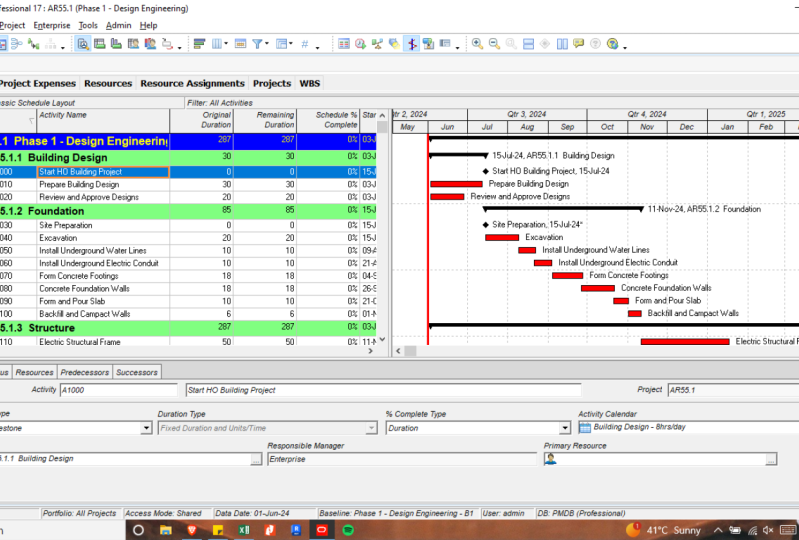
Aktivitätstyp“ auf Start-Meilenstein. Bitte beachten Sie das hier. Sobald ich
den Aktivitätstyp ändere , gibt es eine
Meilensteinaktivität. Die Aktivitätsdauer
wird auf Null geändert. Gleichzeitig wird sich diese Änderung auch im
Gantt-Diagrammbereich
widerspiegeln. Auf ähnliche Weise weise
ich der
Aktivitäts-ID nun eine 1060 zu, ausgestellte Zertifikate handelt. Wir werden dieser Aktivität
1060 als letzten Meilenstein zuweisen . So definieren wir die Meilensteinaktivitäten
in unserem Projektplan. Als nächsten Schritt. In der nächsten Lektion werden
wir Beziehungen
zwischen unseren Projektaktivitäten hinzufügen. Das ist also das Ende
dieser Vorlesung. Gehen wir jetzt zu unserer
nächsten Lektion über.
12. Beziehung zur Aktivität erstellen: Wenn wir die
geplanten Aktivitäten oben rechts
im Gantt-Diagrammbereich beobachten , stellen wir fest, dass all
diese Aktivitäten zur gleichen Zeit beginnen. Warum ist das so? Das bedeutet, dass keine
Beziehung besteht. Und wir müssen
die Beziehung
zwischen diesen Aktivitäten
in unserem Projektplan herstellen . Also
klicke ich zuerst auf die Aktivität, der ich
die
Vorgängeraktivität zuweisen möchte. Und hier klicke
ich in unserem Fall auf die
Aktivität mit dem Namen Teilnehmerliste
erstellen. nun auf der Registerkarte 3D Slicer Klicken
wir nun auf der Registerkarte 3D Slicer auf die Schaltfläche
Zuweisen. In den
Aktivitätsdetails von unten. Wie Sie sehen, werden wir ein
Fenster mit
zugewiesenen Leseprüfern haben , das hier angezeigt wird. nun in diesem Fenster Wählen Sie nun in diesem Fenster die Aktivitäts-ID 1010 aus, bei der es
sich um eine Analyse des
Schulungsbedarfs handelt. Und dann klicken wir auf
die Plus-Schaltfläche, um
diese Aktivität als Vorgänger
der Aktivitäts-ID 1020 zuzuweisen diese Aktivität als Vorgänger
der Aktivitäts-ID 1020 eine Teilnehmerliste zu
erstellen. Und wenn Sie sehen,
dass eine Ende-zu-Start-Beziehung in der Spalte Beziehungen
im Detailformular unten
angezeigt wird . Nun klicke
ich wieder auf ähnliche Weise auf die Identifizierungs-, Start- und Enddaten und ordne sie zu und erstelle eine
Teilnehmerliste. Der Vorgänger. Dann klicken wir auf Schulung, Materialvorbereitung und weisen Start- und
Enddaten der
Identifikation als vorherige Antwort zu. Danach klicke ich auf Schulung
durchführen und ordne Vorbereitung von
Schulungsmaterial
als Vorgänger
des Sektors D zu. Jetzt haben wir eine Beziehung zwischen
allen Aktivitäten im Zeitplan
anderer Projekte hergestellt . Als Nächstes muss ich
meine Aktivitäten planen, indem im oberen Menü auf
das Zeitplansymbol klicke. Und unmittelbar
danach
wird, wie Sie sehen, eine
Ende-zu-Start-Beziehung
zwischen allen Aktivitäten angezeigt zwischen allen Aktivitäten wie im
Gantt-Diagrammbereich dargestellt. Gut. Auf diese Weise können
wir immer jede
Art von Beziehung aufbauen,
z. B. von Ende zu Anfang, Ende zu Ende, von
Anfang zu Anfang. Unser Start bis Ende zwischen unseren Projektaktivitäten
im Rahmen unserer Projektanforderungen. Bitte beachten Sie nun,
dass
wir alternativ jeden beliebigen
Aktivitätsbeziehungstyp erstellen können. Ob es von
Anfang bis Ende, von Anfang zu Anfang,
Ende bis Ende ist, oder ob
wir von Anfang bis Ende indem Sie die
Beziehung optional verwenden. Deshalb werden wir
diese Beziehungstypen im Primavera
P6-Grundlagenkurs
ausführlich besprechen
und durchgehen diese Beziehungstypen im . Und das ist das Ende
dieser Vorlesung. Gehen wir jetzt zu unserer
nächsten Lektion über.
13. Ressourcen hinzufügen: Wir haben die Beziehung zwischen
den
Projektaktivitäten bereits geschaffen und definiert . Jetzt werden wir lernen,
den Aktivitäten
in unserem Projektplan Ressourcen
hinzuzufügen, ich meine, die Arbeits-
oder Sachressourcen die Arbeits-
oder Sachressourcen . Darüber hinaus werden wir
diese Ressourcen den
verschiedenen Projektaufgaben zuweisen . oben im Hauptmenü Wählen
wir oben im Hauptmenü Enterprise aus und klicken wir auf
die Option Ressourcen. Und wie Sie sehen, öffnet
es das
Ressourcenfenster vor uns. Gehen wir nun am Ende nach unten. Und klicken Sie mit der rechten Maustaste auf Hinzufügen, um
Ressourcen zur Ressourcendatenbank hier hinzuzufügen. Lass uns in Ordnung sein. Die Hauptüberschrift für
unsere Ressourcen zuerst. Falls es nicht schon existiert. Hier. Als Beispiel
gebe ich die Ressourcen-ID als Prime Amira und den
Ressourcennamen als Learning Solutions ein. Ressourcentyp wird als Arbeit angegeben. Dann unten die Registerkarte „Details“. Ich werde die
Standardeinheiten pro Zeit auf 8 h pro Tag ändern. Und den Rest der Einstellungen werde
ich als Standard beibehalten. An dieser Stelle würde ich vorschlagen, separate
Überschriften für die Ressourcen Arbeit,
Nichtarbeit und
Material hinzuzufügen und zu erstellen . Und dann können
wir unter jeder Überschrift die
Ressourcen entsprechend definieren. Okay, als Nächstes werde ich
Ressourcen unter den
Lernlösungen hinzufügen . Und im Moment lassen Sie uns vorerst nur die
Arbeitsressourcen unter
Lernlösungen hinzufügen . mit der rechten Maustaste darauf klicke, ändere ich die
Ressourcen-IDs bei JB bzw. j k. Der Quellname kann ein beliebiger
Name sein, z. B. John und David. Bitte beachten Sie hier,
dass Sie Ihre eigenen Ressourcen-IDs, Namen und Typen gemäß
Ihrer spezifischen Organisation und je Ihrer spezifischen Organisation und Geburt
sowie
großen Projektanforderungen haben können. Nachdem ich dann
die
unten stehende Ressource auf der Registerkarte „Details“ ausgewählt habe, ändere ich die
Standardeinheiten pro Zeit auf 8 h pro Tag. Bitte beachten Sie, dass wir die Ressourcendetails
unten in den Tabs „Details“ sowie „Einheiten
und Preise“ jederzeit nach Bedarf
ändern können die Ressourcendetails
unten in den Tabs „Details“ sowie „Einheiten
und Preise“ jederzeit nach Bedarf
ändern . Auf diese Weise können wir den
Projektressourcen,
der Datenbank in Primavera
P6 Professional, Ressourcen hinzufügen den
Projektressourcen,
der . Und in der nächsten Vorlesung werden
wir lernen, diese Ressourcen den
verschiedenen Projektaktivitäten zuzuordnen . Das ist es also. Das ist das Ende dieser Vorlesung. Gehen wir jetzt zu unserer
nächsten Lektion über.
14. Ressourcen zuweisen: In unserer vorherigen Lektion haben
wir gelernt, wie die Ressourcen
für unser Projekt
erstellt werden. Nun werden wir sehen, wie diese
Ressourcen, ob Arbeit,
Nebenarbeit oder unser Material, den
Projektaktivitäten in unserem Zeitplan
zugewiesen werden können . Um diese Aufgabe abzuschließen, klicken
wir auf das
Projekt und öffnen es. Es bringt uns zum
Aktivitätsfenster. Oder wir können auch die
Option Aktivitäten aus dem
Projektmenü oben auswählen. Zuerst müssen wir uns vergewissern
und die Aktivität auswählen. Wir möchten eine beliebige Ressource zuweisen. Dann klicken
wir im Detail von unten auf die Registerkarte Ressourcen. Für mich. Ich klicke auf die Aktivität, Schulung,
Bedarfsanalyse. Und unten, auf der Registerkarte Ressourcen,
wähle ich die Schaltfläche Ressource hinzufügen. Und es öffnet
sich ein neues Fenster. Von hier aus
werde ich John
unserer ersten Projektaktivität zuweisen unserer ersten Projektaktivität indem ich auf das
Plus-Symbol rechts klicke. Sie sehen im Ressourcenfenster, John
bereits eine Schulung und eine
Bedarfsanalyse zugewiesen wurde . Ebenso werde ich
Drawn anderen
Aktivitäten zuweisen , annehmen, Schulungen
durchführen, da
die benötigte Ressource für diese Aktivität David ist. So ordnen
wir die verschiedenen Ressourcentypen normalerweise verschiedenen Ressourcentypen einem
Teil der Projektaktivitäten zu. Das war's. Dies ist das
Ende dieser Lektion. Gehen wir jetzt zu unserer
nächsten Lektion über.
15. Aufwendungen zuweisen: In unseren früheren Lektionen haben
wir bereits gelernt
, haben
wir bereits gelernt Ressourcen
erstellt und zugewiesen werden, also
die Projektaktivitäten. Jetzt ist es Zeit für die Ausgaben. In dieser Lektion
lernen wir Folgendes: Wie können wir einer bestimmten Projektaktivität verschiedene Ausgaben
zuordnen? Bitte beachten Sie, dass es sich bei
den Ausgaben um die nicht ressourcenbezogenen Kosten handelt, die mit dem Projekt
verbunden sind die mit dem Projekt
verbunden und
den Aktivitäten in einem Projekt zugeordnet werden. Im Allgemeinen handelt es sich bei den Ausgaben um
einmalige Ausgaben
für nicht wiederverwendbare Artikel, z. B. können
sie
Ausgaben für Materialien,
Einrichtungen, Reisen,
Gemeinkosten und Schulungen beinhalten . Bitte beachten Sie, dass
wir
Ausgaben kategorisieren und eine
Maßeinheit für Ausgaben
angeben und angeben können , ob eine Ausgabe
zu Beginn oder am Ende
einer Aktivität oder einheitlich
über deren Dauer anfällt zu Beginn oder am Ende
einer . Für jeden Ausgabenposten gibt es
budgetierte oder geplante Kosten, tatsächliche Kosten und
geschätzte Restkosten. Zu Ihrer Information, die Ausgaben sind nicht dieselben,
wie die Ressourcen. Wie Sie wissen, erstrecken sich die Ressourcen in der
Regel über mehrere Aktivitäten
und mehrere Projekte. Die Beispiele für
Ressourcen, wie Sie wissen,
Personen, die am
Projekt arbeiten, Ausrüstung usw. Bitte beachten Sie, dass
die Ausgaben
im Gegensatz zu Ressourcen nur
projektspezifisch sind. Um nun Ausgaben den Aktivitäten
zuzuordnen, stellen
Sie bitte sicher, dass Sie
das Aktivitätenfenster über
das Projektmenü oben öffnen . Jetzt müssen
wir im Fenster
Projektaktivitäten
die Aktivität auswählen, für die wir die Ausgaben
zuordnen möchten. In unserem Fall kann
es z. B. eine Schulung durchgeführt werden. Wie Sie unten
im Detailformular sehen. Wir werden auf
den Tab Ausgaben klicken. Klicken Sie nun auf die Schaltfläche Hinzufügen,
um einen neuen Ausgabenposten hinzuzufügen. Und ich werde
noch einmal klicken, um einen weiteren hinzuzufügen. Wir werden den ersten
Posten in Ausbilder,
Verpflegung und Unterkunft und
den zweiten in Ausgaben für
Schulungsmaterial umbenennen ,
Verpflegung und Unterkunft und . Im Feld Budgetkosten können
wir das
für jede Aktivität verfügbare Budget eingeben. In unserem Fall. Gehen wir davon aus, dass das für
Trainerboarding und
Logik zur Verfügung stehende
Budget 1.200 US-Dollar beträgt. Und für Trainingsmaterial sind
es 900 US-Dollar. Verschiedene Kosten wie Arbeit, Sachmaterial,
Gesamtkosten und Ausgaben. Details können auch auf der Registerkarte „Zusammenfassung“ eingesehen und
beobachtet werden. Das war's. Dies ist das
Ende dieser Lektion. Gehen wir jetzt zu unserer
nächsten Vorlesung über.
16. baselines einstellen: Die Festlegung einer Ausgangsbasis für ein Projekt ist ein weiteres
wichtiges Thema. Okay, also was ist der Ausgangswert? Ein Basisplan ist eine vollständige
Kopie eines Projektplans , die wir mit
dem aktuellen Zeitplan vergleichen können,
um den Fortschritt zu bewerten. Bitte beachten Sie, dass der
einfachste Basisplan eine vollständige Kopie
ist, unsere Momentaufnahme des
ursprünglichen Zeitplans. Und dieser Snapshot
bietet ein Ziel
, anhand dessen wir die Kosten, den
Zeitplan und die Leistung
unseres Projekts verfolgen können . Nun zu Ihrer Information, obwohl der Primavera P6 es
uns ermöglicht , eine Reihe von
Basisplänen für unser Projekt zu speichern. Zu einem bestimmten Zeitpunkt können
wir jedoch nur bis
zu drei Basislinien
für Vergleichszwecke auswählen . Bitte beachten Sie außerdem, dass wir,
bevor wir den
Zeitplan zum ersten Mal aktualisieren, zuerst einen
Basisplan erstellen sollten. Lassen Sie uns das jetzt lernen. Wie können wir unserem Projekt eine bestimmte
Basislinie erstellen und zuweisen? Dazu klicke ich im Hauptmenü
auf
das Projekt und dann auf
die Option Basislinie beibehalten. Wie Sie sehen können, das gepflegte Basisfenster zeigt
das gepflegte Basisfenster
hier bereits
meinen Projektnamen an. Und Sie müssen auf der rechten Seite auf die
Schaltfläche Hinzufügen klicken und dann ein neues
Basisfenster hinzufügen, das hier angezeigt wird. Jetzt bestätigen wir, speichern Sie eine Kopie des aktuellen
Projekts als neue Baseline. Und als nächstes werde ich klicken. Okay. Wir können sehen, dass die neu erstellten Basislinien
B1
im Baseline-Lean erschienen sind. Ich werde den Basislinientyp
als
Managementkennzeichen für den Ausgangswert auswählen . Okay, dann drücken wir die
Schließen-Taste auf der rechten Seite. Der nächste Schritt besteht nun darin,
diese neu erstellte
Basislinie unserem Projekt zuzuweisen . Wählen wir also ein Projekt
aus dem Hauptmenü und klicken wir auf die
zugewiesene Basisoption. Ich werde den Projektbasisplan
als unseren neu erstellten Basisplan auswählen . Und in ähnlicher Weise werden wir in erster Linie
Lerngrundlagen als eine Option auswählen , die in den Benutzer-Baselines an
erster Stelle steht. Dann müssen wir
auf die Schaltfläche Okay klicken. Lassen Sie uns dies nun
im Gantt-Diagrammbereich beobachten. Und der neue blaue Balken wurde unter jeder
Projektaktivität angezeigt Dies ist eigentlich
die Projektbasislinie , die wir unserem Projekt bereits
zugewiesen haben. Das ist also das Ende
unserer Lektion. Gehen wir jetzt zu unserer
nächsten Vorlesung über.
17. Projektplan aktualisieren: Bitte beachten Sie, dass
es wichtig ist, den Zeitplan auf
dem neuesten Stand zu halten, sobald ein
Projekt läuft. Und einer der
wichtigsten Gründe
für Aktualisierung des Zeitplans ist, dass sich die tatsächlichen Dauern von
unseren ursprünglichen Dauern,
unseren ursprünglichen Schätzungen, unterscheiden können. Außerdem kann sich die Reihenfolge der
Aktivitäten ändern, möchte das Buch beginnen, und wir müssen möglicherweise
neue Aktivitäten hinzufügen und
die überflüssigen löschen. Regelmäßige Aktualisierung der Zeitpläne und deren
Vergleich mit den
Basisplänen.
Dies zeigt, dass wir unsere
Projektressourcen effektiv einsetzen. Lernen wir also, den Fortschritt
der Aktivitäten
im Projektplan zu aktualisieren . Im Fenster
Projektaktivitäten. Unten in den Details klicke ich auf den Status-Tab. Und unter Status können wir hier den Spirit is
up für jede
Projektaktivität
aktualisieren , z. B. wann die Aktivität
begonnen oder beendet wurde, das voraussichtliche
Enddatum und die Dauer. Dauer erleichtert
Abschluss usw.
Bitte beachten Sie, dass es sehr
wichtig ist , dass wir den Fortschritt
regelmäßig
aktualisieren und hier
den Beginn und die Daten
sowie den voraussichtlichen Endtag
jeder Projektaktivität angeben sowie den voraussichtlichen Endtag . Okay, das ist also das
Ende dieser Lektion. Gehen wir jetzt zu unserer
nächsten Vorlesung über.
18. Berichterstattung von Projektaktivitäten: In Primavera P6 professional ist
die Berichterstattung über die
Projektaktivitäten sehr einfach. Bitte beachten Sie, dass es für uns
wichtig ist, unsere
Projektzeitpläne entsprechend zu kontrollieren und zu überwachen. Nun, um die
Projektaktivitäten
im oberen linken Eckbereich zu überwachen . Im Bereich
Projektaktivitäten. Ich klicke mit der rechten Maustaste und wähle
dann hier die
Filteroption. Zum Beispiel, wenn ich
die Aktivitäten anzeigen und sehen möchte , für die Straßen in
unserem Projektplan definiert sind. Dazu klicke
ich im Fenster Filter auf die Option und
wähle sie aus, die die Beschränkungsoptionen gelehrt oder die die Beschränkungsoptionen
abgeschlossen hat. Und danach klicke ich auf die Schaltfläche
OK, um das
gewünschte Ergebnis zu sehen. Und hier werden
alle Aktivitäten angezeigt die in unserem Projekt Einschränkungen
definiert sind, wie Sie
im Aktivitätsfenster beobachten können. Ein weiteres Beispiel ist die
Erhöhung unseres Zeitplans. Wenn wir die
Aktivitäten sehen möchten, die als Meilenstein
definiert sind ,
können
wir dazu im Filterfenster die Option
Meilenstein auswählen, können
wir dazu im Filterfenster die Option
Meilenstein auswählen um
die Meilensteinaktivitäten
in
unserem Projektzeitplan anzuzeigen . Wie Sie nun im
Aktivitätsfenster sehen können, werden
dort nur
Meilensteinaktivitäten angezeigt. Jetzt. Bitte beachten Sie, dass
wir im Rahmen
unserer spezifischen
Projektanforderungen jederzeit
unsere eigenen Filter
definieren können, spezifischen
Projektanforderungen jederzeit
unsere eigenen Filter
definieren können indem wir auf die Schaltfläche Neu auf der rechten Seite
des Filterfensters klicken. Tatsächlich sind
bereits
verschiedene Filter definiert, die standardmäßig im Fenster
Filter angezeigt werden, z. B. abgeschlossene und kritische
Aktivitäten in Bearbeitung, nicht begonnene Aktivitäten usw. Dies ist das Ende dieser Vorlesung. Gehen wir jetzt zu unserer
nächsten Lektion über.
19. Project: Im Allgemeinen werden in Primavera P6
die Einschränkungen
verwendet, um
die Start- oder Endzeit
der einzelnen Projekte
oder Aktivitäten zu manipulieren die Start- oder Endzeit
der . Mit anderen Worten, wir können sagen, dass eine Einschränkung ein Faktor ist, der
festlegt, wann eine Aktivität beginnen oder wann sie beendet werden
kann. Um nun unsere
zweite Projektbeschränkung hinzuzufügen, wähle
ich unser Projekt
im Projektfenster aus. Dann müssen
wir in den
Projektdetails von unten auf die Registerkarte Daten klicken. Wie Sie sehen,
müssen Sie hier die Option beenden,
die wir normalerweise verwenden, um die Projektbeschränkung
festzulegen. Hier. Ich setze sie
wahlweise auf den 30. Januar 2020 ein. Nafta. Ich werde die Daten aktualisieren, indem ich F5
auf meiner Tastatur drücke. Sobald meine Daten aktualisiert sind, muss ich
mein Projekt neu planen, was wir tun
können, indem wir
die Taste F9 auf unserer Tastatur
drücken mein Projekt neu planen, was wir tun
können, indem wir
die Taste F9 auf unserer Tastatur Können
wir die
Option Zeitplan aus dem Werkzeugmenü verwenden. Drücken wir nun F9, um das Projekt für
diese Änderung zu
planen. Dadurch können wir
die Projektdatenbank mit
den neuesten Projektdaten aktualisieren . Okay, so
setzen wir also eine Einschränkung
für unsere Projekte. Das ist es also. Dies ist
das Ende unserer Vorlesung. Gehen wir jetzt zu unserer
nächsten Lektion über.
20. activity hinzufügen: Wir haben bereits früher gelernt , wie man die
Projektbeschränkung
hinzufügt. Und jetzt lernen wir,
unseren Projektaktivitäten eine
Aktivitätsbeschränkung hinzuzufügen . So wie das. Ich werde unser Projekt auswählen und öffnen,
die Aktivität war gering. Dann wähle ich
die Aktivitäten aus
, für die ich die Einschränkung
anwenden werde. Tatsächlich beträgt jede Aktivität in der
Primärtherapie sechs. Wir können bis zu
zwei Einschränkungen haben, primäre und sekundäre,
die ihm auferlegt werden können. Bitte beachten Sie, dass Beschränkungstypen
viele verschiedene Arten von
Einschränkungen verfügbar für jede Aktivität unter primären und sekundären
Beschränkungstypen
viele verschiedene Arten von
Einschränkungen verfügbar sind. Wählen wir nun die Aktivitäts-ID a 1010 aus und klicken
darauf. Im Detail von unten wähle
ich die Registerkarte Status. Dann wähle
ich unter Einschränkungen und
der primären Einschränkung je nach Bedarf den Start am oder vor dem genannten
Tag aus. Lass es so wie es ist. Jetzt sehen Sie das Sternchen „Bier im Startdatum
der Aktivität, was darauf hinweist, dass für diese Aktivität bereits
Einschränkungen gelten. Das ist es also. Dies ist
das Ende unserer Vorlesung. Gehen wir jetzt zu unserer
nächsten Lektion über.
21. Importieren von Exportprojekten in Primavera P6: In dieser Lektion werde ich eine der
wichtigen Funktionen von
Primavera P6
zeigen , mit der wir die Projekte
in verschiedenen Dateiformaten
importieren oder exportieren können . Beispielsweise können wir unsere wichtigsten Basis-Projektdateien in R, XCR, XML, Microsoft XL usw.
importieren. Wir können unsere Projekte auch exportieren Wir können unsere Projekte auch exportieren und bei Bedarf in das
Microsoft
Project-Dateiformat importieren. Okay, lasst uns unser Projekt öffnen. Und ich klicke links auf das
Dateimenü. Und dann klicke ich
auf die Option Exportieren. Wie Sie sehen, wird das Exportfenster geöffnet. Jetzt lasse ich die
erste Option ausgewählt. Und ich drücke
die nächste Taste. Dann lasse ich
die Projektoption ausgewählt und klicke erneut auf Weiter. Und das zeigt mir das Fenster zum Exportieren des
Projekts. Unser Projekt ist
dort bereits zu sehen. Also klicken wir auf Weiter. Und ich muss
hier den Ort
auswählen , an dem meine
Projektdatei gespeichert ist. Danach klicke ich auf die Schaltfläche
Fertig stellen und das exportierte Projekt wird an der genannten Stelle
gespeichert. In unserem Fall ist es unser Desktop. In ähnlicher Weise wähle
ich jetzt beim Importieren die
Option Importieren aus dem Dateimenü und klicke dann auf Weiter. Schon wieder als Nächstes. Und wir
müssen den Speicherort der Datei auswählen,
die
in den Primavera
P6 Professional importiert werden soll . Jetzt wähle
ich im Fenster
Projektoptionen die
Aktion Import als Neues Projekt erstellen aus. Und auch die wichtigen Standorte
wie Technik und Konstruktion sind E und C. Und dann klicken wir auf den Plus-Button auf
der rechten Seite. Danach drücke ich Weiter
und wähle Fertig stellen, wie Sie jetzt sehen. Ein weiteres Exemplar unseres
Projekts B are 001 erscheint bereits auf der EPS für Engineering and Construction. Auf diese Weise können wir je nach Bedarf
Projekte in verschiedenen
Dateiformaten
in
den Primavera P6
Professional in unser Out übertragen Projekte in verschiedenen
Dateiformaten in
den Primavera P6
Professional in unser Out . Okay, das ist also das
Ende unserer Lektion. Gehen wir jetzt zu unserer
nächsten Vorlesung über.
22. Projektberichte drucken: Es ist sehr einfach,
unser aktuelles Layout zu drucken. Ich klicke im oberen Menü auf die Datei
und wähle Option
Vorschau,
falls
Sie einige Anpassungen in den Seiten-,
Rand-, Kopf- oder
Fußzeilenbereichen Ihres Layouts vornehmen müssen Sie einige Anpassungen in den Seiten-,
Rand-, . Dann wähle ich oben links, Gardner, das Symbol
Seite einrichten. Um diese Aufgaben zu erfüllen. Indem Sie die Tabs am Seitenrand auswählen. Ich habe die Möglichkeit, Seitenausrichtung,
Papierformat und Randeinstellungen
auszuwählen . Dann hatte ich die Möglichkeit, Kopf- und Fußzeilen-Tags
auszuwählen. Zum Ändern der Abschnittseinstellungen. Registerkarte „Optionen“ können Sie
die Start- und Enddaten, Aktivitätstabelle und die Einstellungen für das
Gantt-Diagramm ändern. Wir können auf der rechten Seite
auf die Schaltfläche OK klicken , um Änderungen an unserem
Layout für den Druck vorzunehmen. Sobald die Einrichtung abgeschlossen ist, können
wir
auf das Drucksymbol in der oberen linken Ecke klicken , um
das Layout für d festzulegen .
Okay, das war's. Gehen wir jetzt zu unserer
nächsten Lektion über.
23. Primavera P6 'File': Nun, wenn Sie mich gefragt haben
, was genau wir erreichen wollen, indem Sie zum Menü Datei
gehen. Unser Ziel ist es, das Menü Datei aufzurufen, um Ihnen die verfügbaren Optionen bekannt zu
machen , zu
verstehen und zu beobachten
. Lerne die Befehle und
beschreibe ihre Funktionen. Kurz gesagt. Im
Dateimenü. Von oben. Im Hauptmenü können
wir ganz links auf die Datei
klicken, um alle Funktionen zu sehen, die im Menü Datei
verfügbar sind. Bitte beachten Sie, dass
es Befehle
im Dateimenü gibt , die in
Abschnitte gruppiert
sind , die durch eine
horizontale Menüleiste getrennt sind. Die erste Gruppe ist
mit den Projekten verbunden, dh und erstellt
ein neues Projekt. Öffnen Sie ein vorhandenes Projekt. Bin nah dran. Alle
offenen Projekte. Jede dieser
Aktionen kann auch durch eine
Tastenkombination
erreicht werden . Zum Beispiel
erstellt Control plus n ein neues Projekt. Kontrollieren. Plus o wird verwendet, um
ein bestehendes Projekt zu öffnen. In ähnlicher Weise werden die Steuerelement
plus w Tasten zum Schließen aller
derzeit geöffneten Projekte
verwendet. Das Menü Datei kann
auch über die
Tasten Kunst plus F über die Tastatur aufgerufen werden. Beginnen und
besprechen wir nun den ersten Befehl
im Dateimenü. Der neue Befehl wird verwendet
, um ein neues Projekt zu erstellen. Wie Sie sehen können, wird der Assistent für neue Projekte geöffnet,
wenn wir auf den
neuen Befehl
klicken . Und wir können
unser benötigtes EPS auswählen, um das neue Projekt in der
primären Routen-P6-Datenbank zu
erstellen. Alternativ können wir Control plus n Tasten
von unserer Tastatur
verwenden , um das neue Projektfenster
zu öffnen. Als Nächstes
startet der Befehl open das Fenster Projekt öffnen. Und wir können klicken
und auswählen, um
das gewünschte Projekt aus
der Liste der vorhandenen Projekte zu öffnen . Alternativ können wir
Control plus o-Tasten von
unserer Tastatur verwenden , um
ein vorhandenes Projekt aus
anderen Projektlisten zu öffnen . Zukunft wird der Befehl „close
I 'll“ verwendet, um alle derzeit geöffneten Projekte
zu
schließen. Alternativ können auch
Punktsteuerung plus w Tasten verwendet werden
, um diese Aufgabe zu erfüllen. Bitte beachten Sie, dass alle
geöffneten Fenster , die
projektspezifische Daten anzeigen, ich meine, dass die Fenster für Aktivitäten und Arbeitsaufschlüsselungsstrukturen ebenfalls automatisch geschlossen
werden. Wenn wir
schließen wählen, befehle ich. Die nächste Gruppe von Elementen im Menü Datei bezieht sich
auf das Drucken. Beginnen wir mit der Seiteneinrichtung. Der setup-Befehl wird verwendet , um das
Seiten-Setup-Fenster zu öffnen. Im Dialogfeld „Seite einrichten“. Wir können
Bitgröße und -orientierung definieren. Legen Sie Skalierungsoptionen fest, ändern Sie
die Größe der Ränder und definieren Sie eine Kopf- und Fußzeile. Bitte beachten Sie, dass dieser
Bildschirm
dem Druck-Setup und
anderen Windows-Anwendungen ähnelt . Wie wir sehen können, sind dies Registerkarten für die Kopf
- und Fußzeilen. Ich empfehle dringend, dass der
Firmenname und die aktuelle im Kopf- oder
Fußzeilenbereich festgelegt werden sollten entweder im Kopf- oder
Fußzeilenbereich festgelegt werden sollten. Und stellen wir sicher
, dass die Ausdrucke
deutlich als
Eigentum Ihres Unternehmens gekennzeichnet sind . Das Druck-Setup betrifft
die Einstellungen für andere bestimmte Drucker können von Person zu Person
unterschiedlich sein. Der Befehl Druckeinrichtung
öffnet das Druckeinrichtungsfenster , in dem wir den Drucker auswählen
und nach Bedarf
Druckereigenschaften definieren können . Druckvorschau öffnet das
Druckvorschaufenster. Und das Druckvorschaufenster. Wir können Seiten
- und Druckeinstellungen definieren. Und wir können den Inhalt
des ausgewählten Fensters drucken. Die Druckvorschau zeigt an,
welche primäre Route B6 an
den ausgewählten Drucker sendet. Das ist sehr hilfreich. Da wir
das Seiten-Setup anpassen können ,
anzeigen, drucken, überprüfen und weiterhin
Anpassungen vornehmen können, bis die Vorschau den Ausdruck
so anzeigt , wie Sie ihn sehen möchten. Druckbefehl ermöglicht es uns, das aktuell
ausgewählte Fenster zu drucken, hilft bei der Auswahl des Druckers
und Festlegen von Druckeroptionen. Als Nächstes
startet der Importbefehl den Importassistenten. Normalerweise verwenden wir den
Importassistenten, um Projekte,
Ressourcen, Rollen aus
anderen Oracle-Anwendungen
oder
verschiedenen anderen Anwendungen zu importieren Ressourcen, Rollen aus
anderen Oracle-Anwendungen . Das bedeutet, dass die Importoption uns
hilft, das Projekt und die
Daten
aus speziell
formatierten Datenquellen in Primavera P6 zu bringen Daten
aus speziell
formatierten Datenquellen in Primavera P6 . Ich meine, es kann aus
verschiedenen Quellen stammen, einschließlich früherer
Versionen von Primavera, P6, P3, Microsoft
Project und XL usw. Ähnlich
startet der Exportbefehl den Export-Assistenten. Der Export-Assistent wird zum Exportieren von Projekten
verwendet. Ressourcen sind Regeln für
andere Oracle-Anwendungen. Projekt. Microsoft Excel. Mit anderen Worten, exportieren. Lassen Sie uns Projekte und Daten aus Primavera
P6 in die Datendatei senden. Und diese Datei kann in eine Vielzahl von Formaten exportiert
werden, z. B. frühere Versionen
von Primavera V3, Primavera P6, Microsoft Project und Microsoft XL usw. Der zweite
Projektbefehl wird verwendet create In erster Linie
gibt es XCR-Exportdatei
des geöffneten Projekts und öffnet
automatisch Ihr E-Mail-System und hängt die XCR-Datei an den Text
der E-Mail-Nachricht an. Wie Sie sehen können,
wird die
Betreffzeile der E-Mail automatisch mit
dem Namen des Projekts gefüllt. Die Option Projekt senden ist
einfach eine bequeme Verknüpfung um das Projekt zu exportieren und die
Datei separat per E-Mail zu senden. Bitte beachten Sie, dass dieser Befehl
aktiviert ist , sobald wir ein Projekt öffnen. Der Befehl Projektportfolio öffnet das ausgewählte
Portfolio-Fenster. Und wir verwenden ein
Portfolio-Fenster auswählen, um ein Portfolio zu öffnen. Bitte beachten Sie, dass es geschlossen wird, wenn wir
ein Portfolio eröffnen. Alle offenen Projekte. Zeigt dann die
im ausgewählten Portfolio enthaltenen
Projekte im Projektfenster an. Mit „Projektportfolio auswählen“ kann
der Benutzer aus
den verfügbaren Portfolios auswählen. In der Tat sind dies
Teilmengen von Projekten. Zum Beispiel könnte das
Portfolio
alle Projekte enthalten , die über
einem bestimmten Budget liegen. Kunst. Es könnten die
Setup-Projekte sein, die in der Verantwortung eines
bestimmten Projektmanagers liegen. Bitte beachten Sie, dass das
Eröffnungsportfolio die
im Portfolio enthaltenen Projekte definitiv öffnet. Wir müssen die
Projekte, mit denen wir arbeiten
möchten, aus dem Fenster des
Projekts öffnen , das normalerweise alle
im offenen Portfolio enthaltenen Projekte anzeigt . Der
Befehl Änderungen übernehmen wird verwendet, um alle Änderungen auf
die primäre P6-Datenbank
anzuwenden. Mit anderen Worten, übernehmen Sie Änderungen, Rechte und Änderungen, die Sie an der Datenbank
vorgenommen haben. Sehen wir uns nun den Befehl „Daten
aktualisieren“ an, die aktuellsten Daten
aus
der Datenbank aktualisiert und anzeigt . Aktualisieren von Daten ist
sehr hilfreich, wenn mehrere Personen und Prozesse Änderungen am System vornehmen. Durch Drücken von F5 aktualisieren wir
die Daten, um die
Änderungen anderer widerzuspiegeln. Die aktuelle Projektoption zeigt uns die drei
zuletzt offenen Projekte. Sie können das Projekt auswählen, das Sie öffnen und mit dem Sie arbeiten
möchten. Schließlich wird der
Befehl exit verwendet. Wenn wir die primäre B6-Software beenden und schließen wollen. Exit ist der Standardbefehl von
Windows. Um die Anwendung zu schließen. Und wenn Sie den Ausgang wählen, werden wir immer aufgefordert,
die Frage zu beantworten,
wie sind Sie sicher, dass Sie Primavera P6 Professional
verlassen möchten ? In der Tat ist diese Aufforderung
eine Sicherheitsmaßnahme für Personen, die
das Programm wiederholt anweisen , versehentlich zu beenden.
24. 'Edit' erklärt: Das Menü Bearbeiten ist ein
Standard-Windows-Menü , das uns hilft, allgemeine
Aktionen wie Ausschneiden, Kopieren und Einfügen usw. durchzuführen. Lassen Sie uns
nun kurz die Funktionen
besprechen. Sind die verfügbaren Befehle
im Menü „Bearbeiten“. Wir können das Menü „Bearbeiten“ von oben aus dem Hauptmenü aufrufen. Alternativ können wir
auf die Menüoption Bearbeiten zugreifen indem wir die Tasten plus e
zusammen über unsere Tastatur drücken. Wie jede andere
Windows-Anwendung, zum Beispiel Microsoft Word- oder Microsoft
Excel-Anwendungen. Der Befehl rückgängig machen im
Primavera ändert
die Daten auch vor unserer letzten Aktion wieder in
ihren vorherigen Zustand. In ähnlicher Weise entfernen
der Befehl ausschneiden , das ausgewählte Datenobjekt und die
Ausschneideoption Primavera P6 ein Element und legen es in einen Puffer, damit wir es später einfügen
können. Wir können einfachen Text schneiden, komplexe Elemente
wie Aktivitäten. Die Verknüpfung dafür ist die gleiche wie in
den meisten Windows-Programmen, nämlich Control plus x. Ebenso
kopiert der Befehl kopieren die ausgewählten
Datenobjekte. Kopie
löscht jedoch die
Originaldaten nach dem Tempo nicht . Die Verknüpfung für den Befehl
copy ist control plus C. Mit
dem Befehl paste können
wir kopiert einfügen. Datenobjekte mit
der Einfügeoption erhalten. Einfügen fügt das letzte
Element ein, wacht oder kopiert. Die Verknüpfung für diesen Befehl lautet control plus V. Bitte denken Sie daran , dass dieser Befehl erst
aktiviert ist , wenn wir ein Datenobjekt
ausschneiden. Der Befehl add
im Menü „Bearbeiten“, z. B.
Datenelement in das aktive
Fenster. Und das
Aktivitätsfenster, indem Sie den Eibedarf und die Aktivität für die
zugehörigen PSP auswählen. Bitte beachten Sie, dass die Ergebnisse
der Add-Funktion von
dem Bildschirm abhängen , auf dem wir uns in der Hauptanwendung
befinden . Wenn wir beispielsweise Aktivitäten
anzeigen, fügt der Befehl add
neue Aktivität hinzu. Und wenn wir die
PSP-Struktur anzeigen, fügt der
Befehl ein
neues PSP-Element hinzu. Obwohl keine Verknüpfung angezeigt wird, können
wir normalerweise
das gleiche Ergebnis erzielen indem wir die
Einfüge-Taste auf unserer Tastatur drücken. In ähnlicher Weise
löscht der Befehl delete das ausgewählte
Datenobjekt. Das Ergebnis der
Löschfunktion hängt davon ab, in welchem
Bildschirm wir uns befinden. Wenn wir beispielsweise Aktivitäten
anzeigen, löscht die
Löschfunktion Aktivitäten. Wenn wir das Fenster des Projekts sind, löscht der Befehl delete
das ausgewählte Projekt. Glücklicherweise
geben wir die Anima einen Löschbefehl aus. Wir werden aufgefordert, bevor
die Löschung begangen wird, was eine großartige Sicherheitsmaßnahme darstellt. Die Löschfunktion kann auch über die
Löschtaste auf unserer Tastatur
verwendet werden . Bitte beachten Sie, dass der
aufgelöste Befehl im Menü Bearbeiten
die ausgewählte Aktivität und
Jins Vorgänger
- und
Nachfolgeraktivitäten mit einer
Beziehung zum Ende löscht die ausgewählte Aktivität und Jins Vorgänger
- und
Nachfolgeraktivitäten . Mit anderen Worten, die Funktion „
auflösen ist nur verfügbar, wenn wir
eine Aktivität auswählen , die sowohl
Vorgänger als auch Nachfolger hat. Es ermöglicht uns, die Aktivität zu
löschen. Für unseren Node. Die Vorgängeraktivitäten werden dann ihren
Nachfolgeraktivitäten zugeordnet. Die im Menü Bearbeiten zugewiesene Funktion wird verwendet,
um den Projektaktivitäten zusätzliche Entitäten
zuzuweisen, wie Ressourcen, Rollen ,
Aktivitätscodes, Vorgänger
und Nachfolger. Als Nächstes besteht die Funktion
des
Befehls „Aktivitäten verknüpfen “ darin, ein Finish zu erstellen, um die Beziehung
zwischen den Aktivitäten zu beginnen ,
die im Aktivitätsfenster ausgewählt sind. Diese Aktion erstellt
Beziehungen basierend auf der Reihenfolge, in
der die ausgewählten Aktivitäten ausgewählt wurden. Es wurden beispielsweise
die Link-Aktivitäten aufgeführt. Die beiden Aktivitäten werden über eine Beziehung zwischen Ende und
Start
verknüpft. Und das
Standardverhalten ist direkt. Das obere Element in der
Aktivitätsansicht
wird zum Vorgänger
des darunter liegenden Artikels. Wenn Sie also in aufsteigender Reihenfolge nach
Aktivitäts-ID sortieren, die Aktivitäts-ID 200 vor der
Aktivitäts-ID a 300
angezeigt und die beiden Aktivitäten
mithilfe des Befehls „
Aktivitäten verknüpfen wird die Aktivitäts-ID 200 vor der
Aktivitäts-ID a 300
angezeigt
und die beiden Aktivitäten
mithilfe des Befehls „
Aktivitäten verknüpfen“ verknüpft
der a21 wird der
Vorgänger der Aktivität ID 300 sein. Wenn wir jedoch nach
Aktivitäts-ID in absteigender Reihenfolge
sortieren, wird die Aktivität 300 vor der
Aktivität A2, 100
angezeigt. Und verknüpfen Sie die beiden Aktivitäten
mithilfe der Funktion „Linkaktivitäten“. Dann wird in diesem Fall die Aktivität A3
zum Vorgänger
der Aktivität a 200. Verknüpfung von Aktivitäten auf
diese Weise kann einfach sein, aber wir müssen
sie mit großer Sorgfalt verwenden. Bitte beachten Sie, dass
die Link-Aktivitäten stattfinden und nur aktiviert sind. Dann wählen wir mehr
als eine Aktivität und die Aktivitätstabelle,
unser Aktivitätsnetzwerk aus. Aus dem Namen löschen, wird
der Befehl „
Aktivitäts-IDs neu nummerieren verwendet, um das Fenster „
Aktivitäts-IDs neu nummerieren“ zu öffnen. Wir verwenden das Fenster „
Aktivitäts-IDs neu nummerieren“, um anzugeben, wie wir die ausgewählten
Aktivitäts-IDs
neu nummerieren können . Option „Aktivitäts-IDs neu nummerieren“ hilft uns, die ID-Nummern
einer Gruppe von Aktivitäten zu ändern. Da die Aktivitäts-ID ein wichtiger Datenbestandteil
ist, ist
dies sehr hilfreich
und funktionell. Zum Beispiel sollen zu
Beginn eines Projekts Aktivitäts-IDs unter einem
bestimmten PSP-Element CD
vorangestellt
und um 20 erhöht werden. Später
entscheidet das
Projektmanagementteam jedoch, entscheidet das
Projektmanagementteam dass dieselben
Aktivitäten
geändert und vorangestellt werden sollen , wenn AB vorangestellt und dadurch erhöht werden. Anstatt alle
Aktivitäten manuell
aktualisieren zu müssen. Einmalige Wiedernummerierungsaktivitäts-IDs können verwendet werden, um die
Aktivitäts-IDs gleichzeitig zu ändern. dem Befehl Alles auswählen
im Menü Bearbeiten wählen Sie alle Datenelemente
im aktiven Fenster aus. Die Tastenkombination für den Befehl
Alles auswählen lautet Control plus a. bei Auswahl
dieses Befehls im Aktivitätsfenster alle
Projektaktivitäten
aus. Der Befehl „Suchen“ wird verwendet
, um das Fenster zu öffnen. Und in diesem Fenster können wir nach einem bestimmten Wert
suchen. Wir geben innerhalb
des aktiven Fensters an, der scharfe Schnitt weitere
Feinfunktion Steuerung plus F. Ersetzen wird verwendet, um den Text in
den Suchergebnissen durch
einen neuen Text zu
ersetzen , den wir angeben. Mit anderen Worten, ersetzen Sie die
Buchstabensuche nach dem Text und der aktuell ausgewählten Spalte und ersetzen Sie sie durch
den neuen Wert. Die Tastenkombinationen für
diese Funktion sind Control plus r. Wie aus
dem Befehlsnamen hervorgeht, startet
der Befehl Rechtschreibprüfung die Rechtschreibprüfung und die
primäre Raw-P6-Datenbank. Und wir verwenden diese Funktion
, um die Rechtschreibung für
alle Anzeigen zu überprüfen , die
Objekte im aktiven Fenster sind. Ein weiterer wichtiger Befehl
im Menü Bearbeiten sind die
Benutzereinstellungen, denen das Fenster
Benutzereinstellungen geöffnet wird. Dieser Menüpunkt
unterscheidet
sich stark von jedem anderen im Menü Bearbeiten zu finden
. Es öffnet ein Fenster, viele andere
Benutzereinstellungen und Optionen angezeigt werden. Wir verwenden das Fenster
Benutzereinstellungen um Einstellungen
und Einstellungen festzulegen, z. B. wie Uhrzeit,
Datum und Währungsinformationen angezeigt werden.
Paraboloid-Projekt. Wir können auch
Optionen zum Senden von E-Mails
festlegen, Startoptionen angeben und
das Kennwort ändern usw. Wir werden die
Benutzereinstellungen und
Konfigurationsdetails
in den kommenden Lektionen besprechen .
25. „Ansehen“ Menübefehle: Jetzt ist es an der Zeit, die Befehle des Ansichtsmenüs einzuführen und kurz zu beschreiben
. Normalerweise können wir über das
Mittelmenü oben auf das
Ansichtsmenü zugreifen . Und die alternative Möglichkeit
, auf das Ansichtsmenü zuzugreifen besteht darin, die
Tasten ir plus v von der Tastatur aus zu verwenden. Der Parameter P6,
Projektlayoutdateien und nette Funktion
zum Erstellen von Berichten. Aber Projekte auf der
primären Route B6. Bei Bedarf können wir Explore sagen und
B6-Projektlayoutdateien speichern. Im Windows-Betriebssystem. Wir verwenden den Befehl Leo, um ein
Öffnen des
Projektlayouts nach Bedarf zu erstellen . Der Schuh im oberen Befehl
wird verwendet, um den
LEO-Typ auszuwählen , den wir
im oberen Teil
des aktiven Fensters anzeigen möchten . In ähnlicher Weise
helfen Sie uns, den
Leo-Typ zu wählen, mit dem der untere Teil
des aktiven Fensters
angezeigt wird . der Option für die unterste Ebene können
wir
die Registerkarten anpassen , die
in den Aktivitätsdetails angezeigt werden. In ähnlicher Weise wird der
Boss-Befehl verwendet , um die Dialogbälle zu öffnen. Botsman DO wird verwendet, um
den Stil und die Beschriftungen für
die Knospen im Gantt-Diagramm anzugeben . Bitte beachten Sie, dass
dieser Boss-Befehl nur
aktiviert ist , wenn wir Gantt-Diagramm
im aktiven Fenster
anzeigen. Darüber hinaus können wir die
Balkendiagrammoptionen öffnen, um eine aktuelle
Projekt-Gantt-Diagrammdarstellung
anzupassen. dem Befehl Farbe wird
das Spaltenfenster geöffnet, dem wir
die Gärten anpassen , die
im aktiven Fenster angezeigt werden. Die verfügbaren Optionen
unterscheiden sich für jedes Fenster das im Parameter
des Anzeigebereichs B6 angezeigt
wird. Bitte beachten Sie, dass dieser
Befehl aktiviert ist. Dann zeigen wir eine
Tabellenansicht und das aktive Fenster an. Die Option „Zeitskala“ besteht darin die Zeitskala
des Dialogfelds zu öffnen. Und dies wird verwendet, um
die Zeitskala anzugeben , die im aktuellen
Gantt-Diagrammprofil
angezeigt werden soll , unsere Tabellenkalkulationslayout-Optionen. Öffnen Sie das
Dialogfeld „Filter“ und wird verwendet, um
einen vordefinierten Filter auszuwählen. Wir können bei Bedarf einen benutzerdefinierten
Filter erstellen. Die Gruppe und sortieren
nach Befehl sind Juden , um die Gruppe zu öffnen
und nach Fenster zu sortieren. Und wir verwenden dies, um
ein Gruppierungs- und
Sortierkriterium festzulegen . In ähnlicher Weise
wird der Befehl
Fortschrittslinie verwendet, um
die Fortschrittslinie ein- oder auszublenden. Und noch einmal Diagramm, das den Vergleich
und den Fortschritt
ihrer Aktivitäten
und die Leistung des Projekts
in Bezug
auf das Basisprojekt
zeigt ihrer Aktivitäten
und die Leistung des Projekts . Befehl „Progress Spotlight“ ist
ein weiterer sehr nützlicher Befehl , mit dem Sie die Funktion „
Fortschritts-Spotlight“ aktivieren oder deaktivieren möchten. Und wenn dieses Problem die
Spotlight-Funktion aktiviert
ist, werden die Aktivitäten hervorgehoben
,
die zwischen den letzten Daten und
dem neuen Datendatum
im Spielchartbereich liegen die zwischen den letzten Daten und . Als nächstes kommen die Anhänge an, ermöglichen es uns, Vorhang- und
strukturierte Elemente hinzuzufügen und alle
Vorhangaufsätze ein- oder auszublenden. Fassadenanhänge markieren
einen bestimmten Zeitraum in einem Gantt-Diagrammbereich. Texturanhänge
werden verwendet, um
den benutzerdefinierten Text anzuzeigen , den wir
eingeben, und wieder char. Dieser Befehl ist nur
aktiviert, wenn wir
im Aktivitätsfenster ein Gantt-Diagramm anzeigen. Die Option Zeilennummern
wird verwendet, um die Nummer für jede Zeile in der Aktivitätenansicht und
die primäre ohne B6 anzuzeigen. Dieser Befehl ist nur aktiviert wenn wir eine
Aktivitätstabelle anzeigen, Gantt-Diagrammaktivität mit Tabellenkalkulation im
aktiven Fenster. Der Befehl Tischfront und
Obst wird verwendet, um die
Vorder- und Heckscheibe des Tisches zu öffnen. Die Tischfront und das
Tropenfensterbasierte verwenden, ändern
jedoch das
Aussehen, den Text , die
Farbe und die Höhe
der Zeilen im Display. Tipp hilft ihnen, den Griffkopf zu verwenden, aber den Griffkopf zu
aktivieren oder zu deaktivieren. Wie alle anderen
Windows-Anwendungen. Die Funktion des
Zooms ist es, den Zoom im Zoommodus
eines Zeitskalenlayouts zu aktivieren. Wie Gantt-Diagramm, Tabellenkalkulationsprofil. Nach Bedarf. Wir können die Größe der Diagrammansichten das gesamte Diagramm
in den sichtbaren Bereich
einfügen. Und der
Befehl Expand wird verwendet, um alle reduzierten
Elemente in einer Gruppe zu erweitern. Im hierarchischen TableView. Dieser Zusammenbruch
bricht alle erweiterten
Elemente in einer Gruppe
identischer
TableView-Handschuhe zusammen , die geöffnet werden. Der Zusammenbruch in Fenster, dem wir
das Gruppierungsband auswählen , das wir
im Zuschuss-Layout
reduzieren oder erweitern möchten . Dann wählen Sie
die
Symbolleistenbefehl die Symbolleisten auszuwählen , die in
unserer Symbolleiste ADL angezeigt werden
sollen. Setzen Sie den Befehl Alle Symbolleisten zurück. Diese Option hilft uns, alle Symbolleisten,
Symbole und Standorte wieder
auf die Werkseinstellungen
zurückzusetzen . Aus der Namenssperre gelöscht. Unsere Toolbox-Option hilft uns dabei, die Symbolleisten
und die aktuellen
Präsidentenpositionen zu sperren .
26. Alles über 'Project': Im Projektmenü können wir eine Reihe von
projektbezogenen Aktionen
durchführen, z. B. das Arbeiten mit Aktivitäten, Ressourcen und PSP-Elementen. Bitte beachten Sie, dass
wir
diese Funktionen des Projekthandbuchs im Moment
kurz beschreiben werden. Und die Aktivitäten von D und anderen
projektbezogenen Aktivitäten werden
in den kommenden Lektionen ausführlich behandelt. Um auf das Projektmenü zuzugreifen, klicken Sie
normalerweise im oberen Menü auf das
Projekt. Kann das r plus pq
direkt
von der Tastatur aus verwenden direkt
von der Tastatur aus um auf das Projektmenü zuzugreifen. Der erste Befehl
von ganz oben
im Projektmenü wird verwendet, um das Aktivitätsfenster zu
öffnen. Wir verwenden das
Aktivitätsfenster, um Aktivitäten für
das derzeit geöffnete Projekt zu erstellen, anzuzeigen und zu bearbeiten. Das ist die Option „
Salzzuweisungen“. Wir verwenden diese Option, um das Fenster „
Ressourcenzuweisungen“ zu öffnen. Wir verwenden das Fenster „
Quellenzuweisungen für Studien“, um
alle nach Quelle
gruppierten Ressourcenzuweisungen anzuzeigen . Für alle derzeit
geöffneten Projekte. können wir Ressourcenkosten
und Mengeninformationen in
einer Tabelle anzeigen Bedarf können wir Ressourcenkosten
und Mengeninformationen in
einer Tabelle anzeigen. Befehl Breakdown Structure
oder PSPS wird verwendet, um das PSP-Fenster zu öffnen. Regel verwenden wir das Fenster „
Buchaufschlüsselungsstruktur“, um
die geöffneten Projekte Breakdown
Structure oder PSP zu erstellen anzuzeigen und zu bearbeiten ,
anzuzeigen und zu bearbeiten. Ein wichtiger Befehl,
die Baselines zuweisen, verwendet wird, um das Fenster Baselines
zuweisen zu öffnen. Normalerweise verwenden wir das Dialogfeld
Baselines zuweisen indem wir einem bestimmten Projekt primäre,
sekundäre und
tertiäre Baselines
des Projekts zuweisen ,
sekundäre und
tertiäre Baselines . Die Hauptthemen-Baselines-Option
besteht darin, das Dialogfeld „
Baselines beibehalten“ zu öffnen. Die typische Verwendung
des Hauptfensters für dünne Baselines besteht darin,
Baselines für das geöffnete Projekt zu erstellen , zu
löschen, zu kopieren oder wiederherzustellen. Nächste Frauen sehen, dass das sein Kommando
erweitert. Der Befehl „Ausgaben“ wird verwendet, um das Fenster „
Projektkosten“ zu öffnen. Und wir verwenden dieses Fenster für
Projektausgaben, um Spesenpositionen
für alle Aktivitäten im
geöffneten Projekt nach Bedarf hinzuzufügen, zu bearbeiten und zu löschen . Die Produkte und Dokumente. Befehl Wpa und docs wird geöffnet. Fenster „Wps“ und „Docs“. Die typische Verwendung. Das Fenster WPS und Docs
besteht darin, Produkt- und
Dokumentdatensätze
für das offene Projekt zu erstellen und zu
verwalten . Zum Beispiel die
Datensätze pro Standards, Prozeduren, Richtlinien
und Vorlagen usw. Der Schwellenwertbefehl wird
zum Öffnen des
Projektschwellenwert-Fensters verwendet . Das
Fenster für den Projektschwellenwert wird verwendet, um Schwellenwerte zu erstellen ,
anzuzeigen, zu bearbeiten und zu
überwachen. Aber das offene Projekt können
wir auch einen Schwellenwert
auf der Ebene der
Arbeitsaufschlüsselungsstruktur,
die Aktivitätsstufe zur
Identifizierung von Problemen und
die laufenden Projekte überwachen auf der Ebene der
Arbeitsaufschlüsselungsstruktur, die Aktivitätsstufe zur . Eine weitere nützliche Funktion,
der Befehl issues wird zum Öffnen des Fensters mit
Projektproblemen
verwendet. Dieses
Fenster mit Projektproblemen hilft uns, Probleme
für die geöffneten Projekte hinzuzufügen, zu bearbeiten und zu löschen. Und wird verwendet, um bei Bedarf
E-Mail-Benachrichtigungen zu den Projektproblemen an das Projektteam und die
Geschäftsleitung zu senden. Ein weiterer wichtiger Befehl
im Projektmenü sind Risiken. Komm schon. Bitte beachten Sie, dass
dieser Befehl nur angezeigt wird, wenn der
Parameter sechs sein wird. Professional ist mit der professionellen Datenbank der
B6 verbunden. Der Risikokommando
eröffnet die Risiko-Ansicht. Wir verwenden die Statistikansicht, um
Projektrisiken zu bearbeiten ,
zuzuweisen und zu löschen. Das offene Projekt, falls erforderlich. Wir können auch die
Expositionswerte und
deren Gesamtauswirkung
auf den
Zeitplan und die Kosten des Projekts berechnen Expositionswerte und
deren Gesamtauswirkung . Als nächstes kommt der Befehl set D
für project. Die
SEC-Standardprojektoption wird verwendet, um die SEC zu öffnen,
bevor das Projekt feststellen kann Wenn wir zu Öffnen und
mit mehreren Projekten gehen, verwenden wir dieses Fenster. Geben Sie an, welches Projekt standardmäßig geöffnet werden
soll und welche Projekteinstellung verwendet werden soll. Dann haben wir
Levelressourcen geplant. Auch. Welches Projekt soll von D4
verwendet werden, wenn wir der
primären P6-Datenbank neue Informationen
hinzufügen.
27. Menüfunktionen „Enterprise“: Bitte beachten Sie, dass das
Enterprise-Menü
verschiedene Funktionen als Elemente anzeigt verschiedene Funktionen als Elemente ,
je nachdem, ob
wir laufen. Primavera P6 Professional, der
optionale Kunde des Unternehmens B6. Bitte denken Sie auch daran, dass wir
in unserem Fall zu
Lernzwecken während
dieses Kurses auf
die Primärtherapie sechs
Profi beziehen und diese verwenden die Primärtherapie sechs . Bitte beachten Sie, dass
im Allgemeinen der Unterschied in diesen beiden, ich meine, dem Primavera P6 Professional oder dem
optionalen B6 Enterprise Client. Ist der
optionale P6 Enterprise Client davon ausgegangen, dass das
System in
einer Umgebung installiert ist, in einer Umgebung installiert ist, in der die primären
Verwaltungsaufgaben von B6 von ihren
täglichen Planungsaufträgen getrennt
sind. Während der primäre B6 Professional in der Regel bei den Organisationen
installiert ist. Scheduler haben
mehr Verantwortung und Eigentum an der
gesamten Primavera P6. Installieren. Das
Enterprise-Menü kann direkt durch Drücken
der Tasten r plus n
von unserer Tastatur
aufgerufen werden. Wir können das
Enterprise-Menü auch über das Hauptmenü öffnen . Der erste Befehl und das Enterprise-Menü
ist der Befehl „projects“. Der Befehl projects
öffnet das Projektfenster. Wir verwenden das
Fenster des Projekts, um
die
Unternehmensprojektstruktur einzurichten . Eps. Wir können neue
Projekte hinzufügen und mit diesem Befehl auch mehrere Projekte
verwalten. Enterprise-Projektstruktur auf dem EPS-Befehl. Öffnen Sie das Dialogfeld „
Enterprise-Projektstruktur“. Die typische Verwendung
des Enterprise-Projektstrukturfensters besteht darin,
das EPS zu definieren , das eine hierarchische Struktur der Datenbank unseres Projekts darstellt. Dann wird der Tracking-Befehl verwendet, um das
Tracking Mendel zu starten. Das Tracking-Fenster wird
verwendet, um den Fortschritt
eines Projekts mit
verschiedenen Layouttypen zu überwachen . Als nächstes kommt der Befehl
Projektportfolios. Befehl „Projektportfolios“. Öffnen Sie die Projektportfolios. Mendel. Wir verwenden das Dialogfeld
Projektportfolios, um Portfolios
in der Datenbank hinzuzufügen, zu
bearbeiten und zu löschen. Das ist der Befehl „source“ wird verwendet, um das
Ressourcenfenster zu öffnen. Das Ressourcenfenster
wird verwendet, um
sowohl die
Ressourcenhierarchie
unserer Organisationen als auch einzelne
Ressourceninformationen zu pflegen sowohl die
Ressourcenhierarchie
unserer Organisationen . Die primäre Routen-P6-Datenbank. Der rollenbefehl
öffnet das Fenster. Wir verwenden das
Dialogfeld Regeln, um Regeln hinzuzufügen, zu
bearbeiten und zu löschen. Wir können
den Befehl rolles auch verwenden , um den Ressourcen Rollen
zuzuweisen. Bitte beachten Sie, dass wir für jede Rolle
bis zu fünf
Preise pro Einheit definieren können . Und wir können auch die
Verfügbarkeit von Rollen im Laufe der Zeit angeben. In ähnlicher Weise wird der offensichtliche
Befehl verwendet, um Fenster der
Organisationsaufschlüsselungsstruktur zu
öffnen. Wir verwenden das Dialogfeld
Organisationsaufschlüsselungsstruktur , um die
Organisationsaufschlüsselungsstruktur zu erstellen, anzuzeigen und zu bearbeiten. Unser OBS. Wir können
dieses Dialogfeld auch verwenden, um eine Liste der Benutzer , die auf Projektinformationen zugreifen können, und mit den OSP-Elementen verbundene Projektinformationen. Lassen Sie uns also den Befehl
Resource Scores besprechen
, der zum Öffnen verwendet wird, das ist das Dialogfeld „
Quellwerte“. Das
Dialogfeld „Ressourcenplätze“ dient zum Erstellen und Löschen
der Ressourcenakkorde. Wir können diese Kerne verwenden,
um die Projektdaten im
gesamten Unternehmen zu sortieren, zu filtern , zu
gruppieren und zu berichten . Kommando der Projektgerichte
öffnet das Fenster „Projektgerichte“. Und das
Fenster „Projektgerichte“ wird verwendet, um
Projektziele und -werte zu erstellen , zu
bearbeiten und zu löschen. Normalerweise verwenden wir diese
Akkorde und Werte, um
Aktivitätsinformationen zu sortieren, zu
filtern, zu gruppieren und zu melden. Für Ihr
Informationsprojekt namens command erscheint nur, wenn die
professionelle Software der Primavera P6 mit einer professionellen Datenbank von Primavera
P6
verbunden ist . Als Nächstes wird der Befehl
Aktivitätskurs verwendet , um das Dialogfeld „
Aktivitätskurs“ zu öffnen. Das Fenster „Aktivitätsgerichte“
wird verwendet, um Akkorde
und Werte für globale Projekt- und
EPS-Aktivitäten zu erstellen, zu bearbeiten und zu löschen . Außerdem verwenden wir diese Akkorde
und Werte, um Informationen zur
Projektaktivität zu sortieren, zu
filtern, zu wachsen und zu melden. Dann verwenden wir die
Option benutzerdefinierte Felder , um das Fenster für
benutzerdefinierte Felder zu öffnen. Die Verwendung des
Dialogfelds Benutzerdefinierte Felder besteht darin, der Projektdatenbank
eine unbegrenzte Anzahl von
benutzerdefinierten Feldern und Werten
hinzuzufügen eine unbegrenzte Anzahl von . Ein weiterer sehr wichtiger
Befehl sind Kalender. Befehl Kalender
im Projektmenü wird verwendet, um
das Kalenderfenster zu öffnen. Mit dem
Befehl calendars können wir nach Bedarf globale Projekt- und Ressourcenkalender
erstellen, bearbeiten
und löschen . Wir können auch
Kalenderzuweisungen anzeigen und bei Bedarf auch ein standardmäßiges
globales Kanada angeben . Der
Befehl „Verwendung von Resource Shifts “ besteht darin,
das Quellfenster zu öffnen. Wir verwenden das
Fenster „Ressourcenverschiebungen“, um
die Verschiebungskalender zu definieren , die
Teil einer Projektressourcen sind. Einer der wichtigen und sehr
interessanten Befehle, die wir im Projektmenü
verwenden, sind
Aktivitätsschrittvorlagen. Die
Aktivitätsschrittvorlagen werden verwendet, um das Fenster
Vorlagen des Aktivitätsschritts zu öffnen. Dieses Fenster „
Vorlagen“ des Aktivitätsschritts wird einfach verwendet, um
Vorlagen zu erstellen , die Gruppen von
Schritten enthalten , die für die
verschiedenen Aktivitäten gemeinsam sind. Dann können wir
diese Vorlagen nach Bedarf den
Aktivitäten zuweisen . Der Befehl Kostenkonto öffnet das Fenster
Kostenkonten. Das
Fenster „Diskutierte Konten“ wird für die Verwaltung der Kostenkonten unserer
Organisationen verwendet. Und wir können
diese Kostenkonten
Aktivitäten in jedem der
Projekte in unserer Organisation zuordnen . Und wir können
diese Kostenkonten
Aktivitäten in jedem
der Projekte in unserer
Primavera P6-Datenbank zuordnen Aktivitäten in jedem
der Projekte in ,
die Kosten, die wir nicht
wählen können, nur sichtbar, wenn der Parameter P16
professional ist verbunden mit einer
professionellen P16-Datenbank. Der
Befehl Finanzierungsquellen hilft, das
Fenster für Finanzierungsquellen in Primavera P6 zu
öffnen. Das Fenster Finanzierungsquellen
wird zum Einrichten eines
Finanzierungsquellenwörterbuchs für
jede Art von Finanzierungsquellen verwendet Finanzierungsquellenwörterbuchs für , z. B. für gemeinnützige Organisationen ,
staatlich
zugewiesene Mittel usw. öffnen Sternbilder Manager-Fenster, das wir zum Hochladen von
Bildern verwenden, sind Miniaturansichten für die Verwendung in den verschiedenen Arten von Projektberichten
, die reduziert werden. Ein weiterer interessanter Befehl
im Projektmenü ist die Option
Ressourcenkurven, der
das Fenster „
Ressourcenbereiche“ gestartet wird. Diese Ressource kommt Option. Es wird verwendet, um die
Quellkurven hinzuzufügen , zu
löschen und zu ändern. Diese Kurven werden verwendet, um
Ressourcen und Kosten über die
Dauer einer Aktivität zuzuweisen . Ich meine, die
Ressourcenkurven werden verwendet, um
anzugeben, wie wir
Ressourceneinheiten wünschen. Unsere Kosten verteilen sich auf die Dauer einer
bestimmten Aktivität. Für Ihre Informationen. Es sind 12
Standardressourcenkurven im primären Rohb6
definiert. Schließlich wird die Option
für externe Anwendungen verwendet. Öffnen Sie jedoch das Fenster
für externe Anwendungen. Und dieses externe
Anwendungsfenster hilft uns , bei Bedarf Links zu externen
Anwendungen einzurichten.
28. „Tools“ Menübefehle: Das Tools-Menü umfasst
eine Reihe von Optionen. Der erste Abschnitt befasst sich mit dem
Projektstatus Progressives. Diese
und andere Tools,
Menübefehle und ihre Funktionen werden wir in dieser Lektion
kurz besprechen . Der erste Befehl im Menü
Extras ist geplant, dem wir das Dialogfeld „
Zeitplan“ öffnen. Und in diesem Fenster können
wir
die geöffneten Projekte planen und verschiedene
Planungsoptionen festlegen. Ich meine, normalerweise müssen
wir nach
dem Aktualisieren der Projektaktivitäten das Projekt auf
das neue Datendatum verschieben , indem wir F9 auf unserer Tastatur
drücken. Mithilfe des
Befehls Schedule im Menü Extras. Levelressourcen bedeuten,
dass
wir in unseren Projekten sicherstellen, dass Ressourcenbedarf die Ressourcenverfügbarkeit nicht
übersteigt. Der Befehl
Level Resources , mit dem das Fenster „
Ressourcenebene“ gestartet wird. Und von hier aus können wir Ressourcen
nutzen und Option für den Ressourcenausgleich nach Bedarf
festlegen. Das angewandte bedeutet tatsächlich , dass wir
Aktivitäten nur innerhalb
der angegebenen Zeitskala zwischen
den vorhandenen Körnern und den neuen Daten geplant haben der angegebenen Zeitskala zwischen . Haben sie Istwerte angewendet, öffnen Sie das Fenster AT-Tools anwenden
. In diesem Fenster können wir den Zeitplan
aktualisieren, indem aktuelle aktuelle Umsatzdaten
anwenden, die wir auswählen. Für jedes offene Projekt. Sobald das Projekt im Gange ist, ist
es wichtig, den
Projektplan auf dem neuesten Stand zu halten. Möglichkeit. Die tatsächliche Dauer
unterscheidet sich von Ihren
ursprünglichen Schätzungen und die Reihenfolge
der Aktivitäten kann auch ändern, sobald die
Projektarbeit beginnt. Der
Befehl „Fortschritt aktualisieren“ wird verwendet , um das
Aktualisierungsfortschrittsfenster zu starten. In diesem Fenster können wir den
Fortschritt für die ausgewählten
Aktivitäten nach Bedarf abschätzen . Die Kosten für die Neuberechnung der
Zuordnung. Diese Option im
Projektmenü wird zum Starten der
Neuberechnungskosten Mendel verwendet. In diesem Fenster können
wir die Kosten
für die
Ressourcen- und
Rollenzuweisung für alle Aktivitäten
im offenen Projekt neu berechnen Kosten
für die
Ressourcen- und
Rollenzuweisung . Ziel des Befehls
zusammenfassen ist es,
sicherzustellen , dass alle Projekte
kürzlich
zusammengefasst wurden , damit die
Projektinformationen in der
Primärtherapie-Sech-Datenbank für die
genaueste Daten. Zusammenfassen des Befehls ermöglicht es
uns, offene Projekte zusammenzufassen. Außerdem haben wir die Möglichkeit, alle Projekte
zusammenzufassen. Anstatt
nur die offenen Projekte zusammenzufassen. Mithilfe der
Leistungsfunktion für die Storeperiode können
wir Istwerte verfolgen. Heute zwei Einheiten und Kosten. Leistung der Lagerperiode. Komm schon. Öffnen Sie das
Leistungsfenster der Ladenperiode, in dem wir die
vergangene Periode tatsächlich speichern können, für jedes offene Projekt in der
definierten Finanzperiode. Standardmäßig können wir beispielsweise Daten in einem
P16-Fenster hinzufügen ,
bearbeiten oder entfernen. Und die Aktivitäten,
unser Projektfenster. Die Funktion
organisiert Daten im
aktiven Fenster automatisch entsprechend
den für dieses
bestimmte Fenster Gruppen- und Sortierkriterien angegebenen Gruppen- und Sortierkriterien. Grundsätzlich wird die deaktivierte
Otto-Reorganisationsfunktion verwendet, um die
automatische Reorganisation zu aktivieren oder zu deaktivieren. Standardmäßig ist die automatische
Reorganisation aktiviert. Wenn wir jedoch das deaktivierte Otto der
Reorganisation aktivieren, ordnet das Modell
das derzeit aktive Fenster in
Bezug auf unsere letzten Änderungen nicht
automatisch neu das derzeit aktive Fenster an. Die Funktion Global Change wird verwendet, um das Fenster
Global Change zu öffnen, in dem wir Änderungen an
allen Aktivitäten,
Ressourcen, Zuweisungen vornehmen können allen Aktivitäten,
Ressourcen, Zuweisungen Unsere Projektkosten ausgewählte Gruppe von diesen
Artikel auf einmal. Bitte beachten Sie, dass Sie
Zugriff auf die Aktivitäten,
Ressourcen, Zuweisungen
und Ausgaben haben müssen . An dem wir globale Änderungen vornehmen wollen. Bitte denken Sie daran, dass Sie mit dem
Sicherheitsprofil nicht
auf alle diese Elemente zugreifen können. Sie können keine
Änderungen vornehmen. Du willst es machen.
Dominieren Sie Schwellenwerte. Feature wird verwendet, um das Dialogfeld „
Monitorschwellenwert“ zu öffnen. In diesem Fenster
können wir alle
Schwellenwerte für offene Projekte gleichzeitig überwachen . Schwellenwert identifiziert
einige Probleme, dann werden die Probleme
unter den Schwellenwertproblemen angezeigt. Bitte beachten Sie, dass beim Erstellen eines
Schwellenwerts keine Probleme automatisch identifiziert werden. Stattdessen müssen wir den spezifischen Schwellenwert manuell
überwachen. Der Issue-Navigator ist
eine weitere nützliche Funktion die
verwendet wird, um Probleme
im Zusammenhang mit einer der
Projektaktivitäten zu verfolgen . Sie sollten im größten
Fenster
des Issue-Navigators navigieren, in dem wir die Probleme mit offenen
Projekten verfolgen
können, einschließlich zugehöriger
Aktivitäten, Ressourcen und
Strukturelemente für Arbeitsaufschlüsselungen. Der Visualizer-Befehl wird verwendet , um den primären
Grab B6 Visualizer zu öffnen. B6 Visualizer ist ein
Reporting-Tool, dem
wir
anpassbare Gantt-Diagramme,
Zeitskalen-Logikdiagramme
und Planvergleiche erstellen . Für die zeitbasierte tägliche
Vergleichsberichterstattung. Berichtsfunktion wird verwendet, um
das Fenster des Berichts zu öffnen. Wir verwenden das Fenster des Berichts, um verschiedene
Arten von globalen und
Projektberichten zu
erstellen, zu bearbeiten, auszuführen, zu löschen , zu
importieren und zu exportieren . Der Befehl des Berichtsassistenten wird verwendet, um den Berichtsassistenten zu starten
, der zum
Erstellen neuer Berichte
und zum Ändern vorhandener
Ergebnisberichte verwendet wird . Im Rahmen eines Projekts
Reportingbedarf. Die Nutzung der öffentlichen
Projektwebsite. In diesem Fenster werden
die als HTML-Dateien
angegebenen Projektinformationen gespeichert. Und wir können diese Dateien dann
veröffentlichen. Hat eine Website in einem
Intranet, im Internet. Aktivitätslayouts, geöffnet. Das Fenster
Aktivitätslayouts auswählen, dem Sie
die Aktivitätslayouts angeben können, die
auf der Projektwebsite veröffentlicht werden sollen. Die Verwendung des Befehls
Tracking-Layouts
besteht darin, das Dialogfeld „Veröffentlichen“ zu öffnen und
Tracking-Layouts anzugeben ,
die auf der Projektwebsite veröffentlicht werden sollen. Die Schätzung von oben nach unten geht es. Wir starten das Fenster für die
Schätzung von oben nach unten. Das Hauptziel
der obersten Tonschätzung
besteht darin, Arbeits-,
Nicht-Arbeits- und
Materialressourceneinheiten
mithilfe
der Zuweisungsgewichte von oben nach unten auf die Aktivitäten anzuwenden Nicht-Arbeits- und
Materialressourceneinheiten der Zuweisungsgewichte von oben nach unten auf die Aktivitäten . Bitte denken Sie daran, dass wir bei der
Durchführung der
Top-Down-Schätzung der
Durchführung der
Top-Down-Schätzung
zunächst
die Gesamtzahl
der arbeitsfreien
Ressourceneinheiten bestimmen müssen . Wir möchten Wörter anwenden, um Top-Down-Schätzungen
durchzuführen. Zuerst müssen wir
Schätzgewichte zuweisen. Gehe zu den PSP-Elementen und
verwandten Aktivitäten. Bei Bedarf. Wir können den
Umfang der Schätzung
nach dem PSP-Element
und den erforderlichen Ressourcen begrenzen . Der
Befehl „Vergleich planen“ wird gestartet. Der Visualizer. Wir verwenden das Visualizer-Tool, um ein
Planvergleichslayout zu erstellen, das verwendet wird, um
die ausgewählten Datenfelder
in einem überarbeiteten Projekt zu vergleichen ,
unabhängig davon, ob es sich um ein verwandtes
Netzhautprojekt oder ein überarbeitetes Projekt handelt. Und der entsprechende
Baseline-Visualizer ermöglicht es uns, Optionen festzulegen und dann die Berichte zu visualisieren. Wir können Berichte direkt ausgeben. Drucken Sie nach Bedarf in ein
XPS-Dokument.
29. Primavera P6 'Admin': Der Primavera P6 Profi. Das Admin-Menü wird verwendet, um Edmund-Einstellungen
und Kategorien zu verwalten. Um das Rot, die Währungen und die
Finanzvideos auch zu erhalten. Der
professionelle Kunde von Primavera P6. das Admin-Menü
kann über die Tastatur über
das R plus AKS zusammen
zugegriffen werden . Auf der anderen Seite können
wir das
Admin-Menü auch über das Hauptmenü
oben starten . Bitte beachten Sie, dass das Admin-Menü bereits für uns verfügbar
und sichtbar ist,
da wir
Primavera P6
Professional Client verwenden ,
da wir
Primavera P6
Professional Client . Für den Fall, wenn Sie eine
B6-Unternehmensumgebung verwenden und in dieser
arbeiten. Ich meine, wenn Sie den
P6-Enterprise-Client
verwenden, dürfen alle diese
Verwaltungsfunktionen nur über
das Webinterface zugreifen. Der erste Befehl im
Admin-Menü sind Admin-Einstellungen. Der Befehl Admin-Einstellungen wird verwendet, um das Fenster
„Admin-Einstellungen“ zu öffnen. Edmund-Einstellungen werden verwendet, um eine Reihe
globaler Einstellungen zu ändern. Und es gibt mehrere Registerkarten
wie allgemeine Datenelemente, Objektiv und Zeiträume. Die Registerkarte Allgemein, den wir den
Starttag des V festlegen und
die Zeiträume sind der Ort, an dem wir die Anzahl der
Arbeitsstunden zusammen mit
Abkürzungen für jeden
Zeitraum usw. festlegen
können Arbeitsstunden zusammen mit . und
die Zeiträume sind der Ort, an dem wir die Anzahl der
Arbeitsstunden zusammen mit
Abkürzungen für jeden
Zeitraum usw. festlegen
können.
Wert ist ein sehr
großes Thema. Zum Verstehen von Zwecken. Der Ertragswert ist einfach eine Technik, die
zur Messung der
Projektleistung verwendet wird, die sowohl
nach
unseren Projektkosten als auch nach
dem Projektplan berechnet wird . Im Allgemeinen wird die
Ertragswertanalyse in der Regel für die PSP-Elemente
in unserem Projektzeitplan
durchgeführt. Jetzt legen
wir hier auf der Registerkarte
Ertragswert die Techniken
zur Berechnung der Projektleistung fest, den Prozentsatz abgeschlossen und geben
das Verfahren für die Schätzung an, um Berechnungen abzuschließen. Das wird auch als ETC bezeichnet. In Diagrammform. Auf der Registerkarte Berichte im Formular Kopf- und Fußzeilen geben
wir
im Formular Kopf- und Fußzeilen
die Standardbeschriftungen für
unsere Projektberichte an und legen sie fest. Wir können Ressourcentitel und Rollratentypen auswählen
und
angeben ,
integriert die Registerkarte „Diät“. Um
Standardberechnungseinstellungen zu erhalten. Im Primavera
P6 Professional geben
wir unseren Industrietyp bei Bedarf auf der Registerkarte „Industrie“ an. Im Diagramm. Wir verwenden das
Fenster „Admin-Einstellungen“, um
Standardeinstellungen festzulegen , die vom primären
Grab B6-Projektadministrator
festgelegt werden. Jetzt ist der nächste Befehl
oder die Funktion
im Admin-Menü Guard
Admin-Kategorien. Die
Funktion Admin-Kategorien ermöglicht es uns, das Fenster für
Administratorkategorien zu öffnen. Wir verwenden dieses
Argumentkategorienfenster , um die
Baseline-Typen,
Spesenkategorien, die
Aufschlüsselungsstruktur
und die Dokumentkategorien
sowie den Dokumentstatus
und die Risikokategorien festzulegen Spesenkategorien, die
Aufschlüsselungsstruktur und die Dokumentkategorien . Durch die Verwendung der Admin-Kategorien. Außerdem können wir die
Notebook-Themen und -Einheiten von
Bürgermeistern als Teil der
Anforderungen eines Projekts nach Bedarf festlegen . Das
Fenster Admin-Kategorien wird verwendet , um
Standardkategorien und
-werte zu definieren , die wir auf alle Produkte
in unserer Organisation
anwenden können . Als nächstes kommt die
Währungsfunktion und das Admin-Menü, dem wir den
Währungsdialogfeld öffnen können. Normalerweise verwenden wir dieses
Währungsfenster , um die
Währungen einzurichten, die wir für unser Projekt
verwenden möchten für unser Projekt
verwenden um
die Projektkosten zu berechnen. In der Primärtherapie
sechs Profi. Das letzte Feature sind
dann Finanzperioden. Der Befehl Finanzperioden wird verwendet, um das Fenster „
Finanzperioden“ zu öffnen, in
dem
globale und angepasste
Finanzperioden definiert werden globale und angepasste
Finanzperioden denen wir die Zeit
eines Produkts speichern können Periodenleistung für einen vordefinierten Zeitraum der im Fenster „
Finanzperioden“
erwähnt wird.
 Basharat Bhatti, MSc. Strategic Project Management, PMP