Transkripte
1. Einführung in den Kurs: Hallo und willkommen. Mein Name ist Beshara. Ich habe mehrere Jahre Projektmanagement-Zweckmäßigkeit, die
an den IT- und Telekommunikationsprojekten
im privaten und
staatlichen Sektor gekämpft an den IT- und Telekommunikationsprojekten hat. Wenn Sie ein anderes Buch hatten oder
keine Erfahrung mit
Aquarellparametern haben , gibt es B6, weil Sie das
Gefühl haben, dass es kompliziert ist, dann ist dies der richtige Kurs für Sie. Nach Abschluss dieses Kurses werden
Sie sich wohl fühlen, wenn Sie
die grundlegenden Funktionen
des Artikelparameters nutzen die grundlegenden Funktionen
des , die grundlegend professionell
sind. Zunächst werden wir damit beginnen, das neue Projekt zu
erstellen. Wir erstellen die
Arbeitsaufschlüsselungsstruktur und wir werden den
Kalender für unser Projekt einrichten. Ich werde eine Luft,
die Projektaktivitäten besprechen und wir werden die Beziehungen nach
Bedarf aufbauen. Dann gehe ich
das Verfahren durch, erstelle die Ressourcen und weise diese Ressourcen
entsprechend zu. Danach lernen wir, die Projektkosten zu
erstellen. Außerdem werde ich über das Einrichten und Zuweisen
der Projektbaseline sprechen. Abschließend werden wir
über die Pflege von Produkten, Zeitplan, Aktivitäten, Überwachung und Drucken von
Projektberichten diskutieren. Dieser Kurs ist ideal für
Studenten, die kein Wissen haben und absolute Anfänger im Umgang mit dem Oracle
Primavera P6 sind. Dieser Kurs richtet sich nicht an Studierende, die
bereits über
Kenntnisse oder Erfahrungen über
Kenntnisse oder Erfahrungen im
Oracle Primavera P6 verfügen. Wenn Sie also bereit sind
, beginnen wir heute mit
dem Kurs.
2. Projekt in Oracle Primavera P6: Willkommen. In dieser allerersten Vorlesung lernen
wir das
Verfahren zum Erstellen Außenposten Projekt In
dem Artikel Primer , die B6 professionell sind. Bitte beachten Sie, dass
das EPS meistens
durch den Parameter up B6
Systemadministrator
in Ihrem Unternehmen erstellt wird durch den Parameter up B6 . Ich nehme an, dass es dort bereits
erstellt wurde. Wenn nicht, können Sie sich an
Ihre primären Therapien wenden ,
S6-Systemadministratoren. Deutschland im
Markeninhaber bis B6 Professional. Eps können
einfach über
das Enterprise-Menü erstellt werden , indem Sie dort
die Option
Unternehmensprojektstruktur auswählen. Okay, also lasst uns anfangen
und unser Projekt erstellen. Jetzt. Klicken wir von oben auf das Menü
Datei. Ich wähle hier die
neue Option aus. Wie Sie sehen, wird hier der
Assistent für neue Projekte geöffnet. Jetzt werde ich
das EPS über
die ausgewählte EPS-Option auswählen,
ist sein Unternehmen, das bereits von
V4 im Parameter
von B6 Professional erstellt wurde . Wählen wir nun
unsere zugewiesene Belastung und die rechte Seite
des Fensters aus. Und ich klicke als BG als Nächstes auf
die Projekt-ID. Der Produktname. Geben Sie den Produktnamen als
Wiederholung des Projektbudgets ein. Und ich wähle Weiter aus. Wir können hier den
Start- und Endtermin des Projekts erwähnen. Lass es uns wie
zuvor belassen. Zu diesem Zeitpunkt. Außerdem werde ich
andere Optionen wie
verantwortungsbewussten Manager und
Vergewaltigungstyp als Standard belassen . Jetzt klicke ich auf
Fertig stellen und Sie sehen das neue Projekt unter
dem EPS-Kernunternehmen
erscheint . Jetzt wähle ich
das Projekt aus,
indem ich auf die
Produkt-ID klicke, VGC um zu repo. Und wie Sie in der
großen Daily Farm unten sehen. Hier klicke ich
auf den Tab Daten. Ich habe den fünften
Febrile nicht erwähnt, als die Pflanze begann. Ich glaube, die erwarteten Start - und Endtermine wie zuvor. Dieses Mal. Das war's. Wir haben unser
erstes Projekt bereits im Parameter
des
Sechs-Profis erstellt . In unserer nächsten Lektion werden
wir sicherlich einen Kalender für
das neu erstellte Produkt erstellen. Wir sehen uns in der nächsten Lektion.
3. Projektkalender: Willkommen In dieser Lektion
besteht unsere Aufgabe darin,
einen Kalender zu erstellen und ihn entsprechend
unserem neuen Projekt zuzuweisen. jedem Kalender können wir
die verfügbaren Arbeitsstunden
für jeden Kalendertag
wie Feiertage, Arbeits
- und arbeitsfreie Tage definieren die verfügbaren Arbeitsstunden
für jeden Kalendertag
wie Feiertage, . Resource-Urlaubstage. Wählen Sie im
Hauptmenü Enterprise aus. Und ich klicke hier
auf die Kalenderoption. Da Sie sehen, dass die hier geöffneten
Kalenderfenster bereits geöffnet
sind, müssen wir das Optionsfeld
Projekt auswählen. Da werden wir
Kalender-Dollar-Projekt anwenden. Ich klicke auf die arabische Last. Wählen wir Vorlage
aus dem globalen Kanada's aus. Ich wähle eine
fünftägige Arbeitsblattvorlage aus. Klicken wir auf Hinzufügen
und ein neuer Kalender zeigt den bereits
unter ihrem Kalendernamen an. Ich benenne
es
fünf Tage pro Woche in BG Z22 um. Ich klicke auf
die Schaltfläche „Ändern“. Oben wähle ich
detaillierte Arbeitszeiten aus, Teil ein. Ich klicke
auf Work V Vertragsseite. Hier. Ich sorge dafür, dass
ein solcher Tag Sonntag Feiertag ist. Mein Timing für alle
anderen Tage ist 16:00 Uhr, acht Stunden am Tag, jeden Tag. Nachdem Sie die Schaltfläche OK ausgewählt haben
und diese Mitte geschlossen haben, der Kalender mit dem Namen BG Z22, wird
der Kalender mit dem Namen BG Z22,
fünf Tage pro Woche, bereits
für mein Projekt erstellt. Wenden wir nun diesen Kalender an. Wir können dann auf unseren
Projektnamen klicken. Das ausführliche Formular unten. Klicken wir auf Standardspanne. Hier in der Kalenderoption. Lassen Sie uns bestätigen, ob die neu erstellte Belinda
bereits angewendet wurde. Es gibt eine doppelte Lektion. Lasst uns jetzt zu
unserem nächsten Thema übergehen.
4. So erstellen wir eine Projektarbeit (WBS): Wir haben
den Kalender bereits erstellt und weisen ihn unserem
Projekt zu. Unser nächster Schritt besteht darin,
die
Arbeitsaufschlüsselungsstruktur oder PSP zu erstellen . Wbs bedeutet, dass unsere
Projektarbeit in Abschnitte unterteilt wird. Äq über das Projekt
aus dem oberen Menü. Dann wähle ich die PSP-Option aus. Wie Sie sehen, öffnet es das PSP-Fenster vor uns, in
dem der Projektname angezeigt wird, mit dem Start- und Enddatum im
Gerundiagrammbereich
angezeigt werden. Als Nächstes müssen wir am meisten schreiben
Klicken Sie auf den PSP-Namen. Klicken Sie dann auf Hinzufügen. neue PSP-Name wird
auf dem Bildschirm angezeigt. Lassen Sie uns nun zwei
weitere auf ähnliche Weise erstellen. Bitte beachten Sie, dass
wir es vorerst einfach halten und uns plötzlich auf die
drei PSP
beschränken. Okay, also doppelklicken wir als Nächstes
auf den ersten PSP-Namen. Ich werde den ersten PSP in
Schätzkosten der ersten Phase umbenennen. Zweites PSP-Element als
Phase zur Planung der Notfallplanung. Der Verlust. Und der dritte PSP als
Phase drei erhält die Genehmigung. Wenn Sie sehen, dass wir
alle Tbs-Elemente erstellt haben , die bei Bedarf
benötigt werden, können
wir sie
sortieren, indem wir auf die PSP-ID in aufsteigender
oder absteigender Reihenfolge klicken. In unserer nächsten Lektion fügen
wir die
Projektaktivitäten unter jedem PSP-Element hinzu. Dort kreisen. Diese Lektion. Lasst uns jetzt zu unserer
nächsten Lektion übergehen.
5. Projektaktivitäten in Primavera P6 hinzufügen: In dieser Lektion erstellen wir
die Projektaktivitäten unter den PSP-Elementen, die wir in der
vorherigen Vorlesung erstellt
haben. Nehmen wir an, wir haben drei
Phasen in unserem Projekt. Die Phase eins und Phase zwei. Jedes PSP-Element hat jeweils drei
Aktivitäten. Während der letzten Phase, Phase drei, haben wir zwei
Aktivitäten darunter geschaffen. Das bedeutet, dass unser Projekt nur
aus insgesamt acht Aktivitäten umfasst . Um
die Projektaktivitäten zu erstellen, beachten
Sie bitte, dass wir zum Aktivitätsfenster
wechseln müssen. dazu
im Hauptmenü Wählen Sie dazu
im Hauptmenü
die
Option Aktivitäten aus dem Projektmenü aus. Ich klicke mit der rechten Maustaste hier auf die Schätzung der Kosten der Phase eins. Und dann klicke ich auf die Pfeiloption, um
die Aktivitäten hier hinzuzufügen. Wie Sie wissen, werde
ich in dieser Phase vorerst drei
Aktivitäten hinzufügen. Danach. Und lassen Sie uns die Aktivitäten umbenennen , um die Kostenaktivität zu schätzen. Schätzen Sie die Kostenaktivität auf Phase-2-Planung. Ebenso können wir
drei Aktivitäten hinzufügen, indem rechten Maustaste auf das
zweite PSP-Element klicken. Phase zu Land Notfallmaßnahmen. Dann benenne ich diesen Aktivitätsplan
Notfallaktivitäten um. Planen Sie Notfallaktivitäten für Phase-Drei-Planung. Lassen Sie uns als Nächstes Aktivitäten
für unser PSP-Element hinzufügen. In ähnlicher Weise werden
wir die Aktivitäten
in Genehmigungsaktivität umbenennen. Genehmigungsaktivität ist sechs. Wie Sie sehen, haben
wir alle
anderen Projektaktivitäten
in jeder
PSP-Kategorie nach Bedarf definiert . Das war's für diese Vorlesung. Lasst uns jetzt zu unserer
nächsten Lektion übergehen.
6. Geschäftsbeziehungen definieren: Wir haben unsere
Projektaktivitäten zuvor erstellt. Lassen Sie uns nun
die Beziehung
zwischen diesen
Projektaktivitäten definieren zwischen diesen
Projektaktivitäten , die wir zuvor erstellt haben. Zuerst klicke ich
auf
die Aktivität , der ich einer
Vorgängeraktivität zuweisen möchte. Wie Sie in diesem Fall sehen, klicke
ich auf die
Kostenaktivität der Schätzung nach. Klicken wir in den Details von unten
auf die Schaltfläche Zuweisen . In diesem Fenster wählen wir
geschätzte Kostenaktivität 1 aus. Klicken wir auf die
Plus-Belastung, um
diese Aktivität als Vorgänger
der
Schätzkostenaktivität zuzuweisen diese Aktivität als Vorgänger . Wie Sie hier sehen, die
Beziehung zum Anfang ist
die
Beziehung zum Anfang bereits
im Detail von unten dargestellt. Auch hier klicke ich auf
das Gesicht, um zu planen und die
Kostenaktivität als
Vorgänger der
ausgewählten Aktivität zuzuweisen Kostenaktivität als , zu schätzen. Dann klicke ich auf den Plan Notfalldienst und weise die
Phase-2-Planung als Vorgänger zu. Jetzt klicke ich auf die
Notfallaktivität planen für. Ich werde die
Plan-Notfallaktivität
als Vorgänger
dieser Aktivität zuweisen . Als Nächstes klicke ich auf die
Phase-Drei-Planung. Und ich werde eine
Plan-Notfallaktivität für diese Aktivität
als Vorgänger
zuweisen Plan-Notfallaktivität für . Nun, für die Aktivitäten
in der dritten Phase, klicke
ich auf die
Genehmigungsaktivität fünf. Und wir werden die
Phase-Drei-Planung als
Vorgänger dieser Aktivität zuweisen . Zuletzt klicke ich
auf die Kategorieebene, Aktivitäten sechs, und
ich werde
diese Aktivität fünf als
Vorgänger dieser Aktivität zuweisen . Da haben wir
die Beziehung
zwischen allen
Projektaktivitäten bereits definiert . Unser nächster Schritt besteht darin,
diese Aktivitäten
bei der Großmutter
der sechs Profi zu planen diese Aktivitäten
bei der Großmutter . Dafür werde ich von oben im Menü Extras einen Blick auf
das Menü „Extras“ geben. Und ich muss hier die
Zeitplanoption auswählen. Wie Sie sehen, würde unmittelbar
danach das Ziel sehen ,
die
Beziehung zwischen
unseren Projektaktivitäten,
dem Gantt-Diagrammbereich, zu beginnen Beziehung zwischen
unseren Projektaktivitäten, . Normalerweise können wir auf diese Weise immer jede
Art von Beziehung definieren, z. B. von Ende bis Anfang,
Ende bis Ende, Anfang zu beginnen, bei Bedarf zwischen unseren
Projektaktivitäten zu beenden. Dieser Kreis dieser Vorlesung. Lasst uns jetzt zu unserer
nächsten Lektion übergehen.
7. Ressourcen in Primavera P6 Professional: In dieser Vorlesung lernen,
Ressourcen für den
Projektzeitplan hinzuzufügen . Diese Projektressourcen
können in Form von materiellen, arbeitenden oder nicht lebenden Ressourcen vorliegen. Und danach lernen,
diese Ressourcen den
verschiedenen Projektaufgaben zuzuweisen . Fangen wir mit dem oberen Menü an. Ich wähle das Unternehmen und klicke auf die Option
Ressourcen. Wie Sie sehen, öffnet dies das
Ressourcenfenster vor uns. Und nach dem Rechtsklick. Und dann wähle ich
die
Option Hinzufügen aus , um Ressourcen zur
Ressourcendatenbank hinzuzufügen. Hier gebe ich Resource
ID als BJT Nullen 01 ein, Ressourcenname als
Vorbereitung des Projektbudgets. In der Tat ist das
unser Projektname. Jetzt werde ich den
Ressourcentyp auswählen, der Arbeit hat. Dann
ändere ich auf der Registerkarte Details unten die
Standardeinheiten pro Zeit als acht Stunden pro Tag. Und die verbleibenden Einstellungen
werde ich als Standardeinstellungen behalten. Als Nächstes werde ich im Rahmen der Vorbereitung
des Projektbudgets
Ressourcen hinzufügen . Lassen Sie uns die
Arbeitsressourcen erweitern , die vorerst
das Projektbudget vorbereiten. wir nun mit der rechten Maustaste darauf. Und ich werde
die Ressourcen-IDs
als JC bzw. GM ändern . Jetzt können wir
den Ressourcennamen eingeben, können beliebige Namen
wie Chaco und Maria sein. Dann den detaillierten Schritt habe
ich 34 Einheiten pro
Zeit bis acht Stunden pro Tag erreicht. Dies ist
das Verfahren, mit dem wir
die Quellen zur
Projektressourcendatenbank
und dem Parameter P6 hinzufügen die Quellen zur
Projektressourcendatenbank . Im nächsten Video
lernen wir,
diese Ressourcen nach Bedarf unseren
Projektaktivitäten zuzuweisen .
8. Die Ressourcen zu Projektaktivitäten: In unserer vorherigen Lektion haben
wir das Verfahren zur
Schaffung von Ressourcen
für andere Projekte gelernt . Jetzt werden wir sehen,
wie diese Ressourcen zugeordnet werden
können den Aktivitäten in unserem
Projektzeitplan zugeordnet werden
können. Um diese Aufgabe abzuschließen, klicken
wir auf Projektmenü
öffnen. Von oben. Hier
klicke ich auf die Aktivitätenoption. Und wie Sie sehen, öffnet
es das
Aktivitätsfenster vor uns. Aber jetzt müssen wir
sicherstellen und
die Aktivität auswählen , die wir der Ressource
zuweisen möchten. Und nachdem
wir im folgenden
Diktatformular die Registerkarte
Ressourcen für
die Ressourcenzuweisung verwenden . Jetzt klicke ich auf die
Schätzungs-Boss-Aktivität eins, das ist unsere erste Aktivität. Und danach wähle ich unten
unter der Registerkarte Ressourcen die Schaltfläche „
Ressource hinzufügen“. Es öffnet hier ein
neues Fenster. Jetzt weise ich Jacob
unserer ersten Projektaktivität zu, unserer ersten Projektaktivität indem ich auf das
Plus-Symbol auf der rechten Seite klicke. Dann klicke ich auf Kostenaktivitäten
schätzen
auf der Registerkarte „Quellen“ wähle die Schaltfläche „
Ressource hinzufügen“. In ähnlicher Weise
werde ich Jacob erneut
unserer zweiten Projektaktivität zuweisen unserer zweiten Projektaktivität indem ich auf das
Pluszeichen-Symbol auf der rechten Seite klicke. Wie Sie sehen, haben wir Jacob
als Resource Guard bereits
Aktivität eins und
Aktivität zwei zugewiesen . Ähnlich werde ich Jacob
anderen Aktivitäten in Phase
zwei und Phase drei
zuweisen ,
mit Ausnahme von Aktivitäten, die übereinstimmen, Phase zur Planung und
Phase-Drei-Planung. Da die erforderliche Ressource für diese beiden Aktivitäten Malaria ist. Deshalb werde ich Maria für
Planungsphase und
Planungsphase drei
beauftragen . In ähnlicher Weise. So
weisen wir
Projektaktivitäten auf der
primären Route V6 Professional Ressourcen zu.
9. Projektausgaben: Zuvor haben wir bereits das Verfahren
zum Erstellen und
Zuweisen von Ressourcen für
die Projektaktivitäten
im primären Bereich
gelernt Zuweisen von Ressourcen für
die Projektaktivitäten , die
B6 Professional sind. In dieser Lektion lernen
wir
das Verfahren zur Zuweisung von Ausgaben
einer bestimmten Aktivität kennen. Für dieses Fenster mit den
Projektaktivitäten wählen
wir die Aktivität aus, die
als Facebook-Planung bezeichnet wird. Nach dem detaillierten Formular wählen
wir hier die Registerkarte „
Ausgaben“ aus. Klicken wir nun auf
die Schaltfläche Hinzufügen, um einen
neuen Ausgabenposten hinzuzufügen. Wir klicken noch einmal
, um eine weitere hinzuzufügen. Wir müssen den
ersten Artikel in Boarding und
Unterkunft und den zweiten
als Mietwagenkosten umbenennen . Jetzt können
wir im Feld Budgetkosten das
Budget eingeben, das für
jede Aktivität verfügbar ist. In unserem Fall. Nehmen wir an, dass das für das
Einsteigen und die Unterkunft
zur Verfügung stehende Budget für das
Einsteigen und die Unterkunft
zur Verfügung US-Dollar
und vergessene Vermietung
beträgt zweitausend
US-Dollar
und vergessene Vermietung
beträgt. Es sind
einhundertzehnhundert Dollar. Lasst uns diese
Ausgaben hier aktualisieren. Nehmen wir an, die tatsächlichen
Kosten für das Boarding und die Unterkunft betragen 1500 USD. tatsächlichen Kosten für den
Garten betragen nur 700 US-Dollar. Nun, wenn wir diese
Werte in den Istkosten aktualisieren. Wenn Sie beobachten können, dass
die verbleibenden Kosten automatisch durch
den Parameter aktualisiert
werden, der B6-Software
ist . Bitte beachten Sie, dass
wir dort auch
die verschiedenen Kosten
wie Arbeit,
nicht etikettiertes Material
oder Details zu Gesamtkosten und
Ausgaben einsehen die verschiedenen Kosten
wie Arbeit, können, die bei Bedarf auch auf der Registerkarte
Zusammenfassung
eingesehen und beobachtet werden können. Das war's für diese Lektion. Wir sehen uns in der nächsten Vorlesung.
10. Project: In dieser Lektion lernen
wir das Verfahren kennen, mit dem wir unseren Projekten eine bestimmte Baseline
erstellen und
zuweisen können erstellen und . Dafür klicke ich im oberen Menü auf das
Projekt. Hier klicke ich auf
die Option Baseline beibehalten. Wie Sie sehen, zeigt das Fenster „
Baseline beibehalten “
bereits hier unseren
Projektnamen an. Jetzt muss ich auf die Schaltfläche Hinzufügen
auf
der rechten Seite klicken und hier erscheint
ein neues Baseline-Fenster. Wir werden bestätigen, dass Sie eine Kopie
des aktuellen Projekts
als neue Baseline speichern . Und danach klicke ich
auf die Schaltfläche Okay, wir können sehen, dass die neu
erstellte Baseline B1 im
Baseline-Namen erschienen
ist. Ich wähle Baseline sterben als Baseline für die
Managementanmeldung aus. Danach drücken wir jetzt auf die
Schaltfläche „Schließen“ auf der rechten Seite, da unsere
Projektbaseline fertig ist. Unser nächster Schritt besteht also darin, diese neu erstellte
Baseline unserem Projekt
zuzuweisen. Jetzt wähle ich das
Projekt aus dem oberen Menü aus. Hier. Ich klicke auf
die zugewiesene Baseline-Option. Ich wähle die Projekt-Baseline als neu erstellte Baseline aus. Und in ähnlicher Weise werde ich das
Gebäudeprojekt-Budget wählen , um eine Option zu sein. Die primäre und die
Benutzer-Baselines. Dann klicken wir auf
den Okay Button. Wenn Sie dies nun
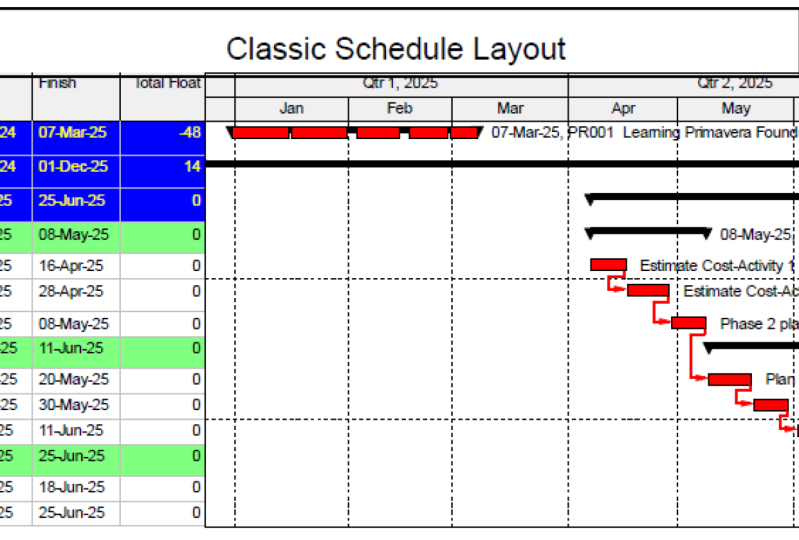
im Gantt-Diagrammbereich beobachten
und sehen, dass in jeder Projektaktivität in einem
neuen blauen Balken aufgetaucht
ist, der tatsächlich
die Projekt-Baseline anzeigt , die wir haben ist unserem
Projekt bereits zugeordnet. Das Setup dieser Vorlesung. Lasst uns jetzt zu unserer
nächsten Lektion übergehen.
11. Projektplan: In der letzten Vorlesung haben
wir das Verfahren zur
Eingabe der damit verbundenen Ausgaben für
andere Projektaktivitäten bei der
Verwendung von Oracle Primavera
P6 professional gelernt Eingabe der damit verbundenen Ausgaben andere Projektaktivitäten bei . In dieser Lektion lernen
wir
das Verfahren kennen, mit dem wir den
Status unseres Zeitplans aktualisieren können. Und wir können
andere Projekte entsprechend auf
dem neuesten Stand halten . Wie Sie wissen, sollten
wir, sobald
eine Projektarbeit läuft und es dort
sehr wichtig ist, läuft und es dort
sehr wichtig ist, regelmäßig
doppelte Projektaktivitäten
aufrechterhalten und aktualisieren . Jetzt, um unsere
Projektplanaktivitäten zu aktualisieren, ist
es regelmäßig Status. Zuerst müssen wir im
Aktivitätsfenster sein. Das
Aktivitätsfenster kann
mit dem
Projekthandbuch von oben geöffnet werden . Von hier aus können wir
das Aktivitätsfenster öffnen ,
wenn es nicht bereits geöffnet ist, indem wir die Option
Aktivitäten auswählen. Danach müssen wir
die bestimmte Aktivität auswählen , für die die
Statusaktualisierung erforderlich ist. in unserem Fall nun die Aktivität aus, Wählen
wir in unserem Fall nun die Aktivität aus, die „Face-to-Planung
“ genannt wird. Jetzt klicken
wir im detaillierten Formular unten auf den Status-Tab. Wie Sie unter dieser Überschrift sehen. Wir können den Status
jeder Projektaktivität hier aktualisieren. Zum Beispiel, als die
Aktivität gestartet wurde, als sie abgeschlossen war, das erwartete
Enddatum und die Dauer. Aber einfach ist es vollständig usw. Hier können wir alle anderen
Projektaktivitäten entsprechend
unseren Projektanforderungen aktualisieren und
beibehalten . Bitte beachten Sie nun,
dass wir
den Projektfortschritt
regelmäßig aktualisieren müssen und
hier auf der Status-Tab einen Start
und ein Datum sowie das
erwartete Enddatum
jeder Projektaktivität eingegeben und ein Datum sowie das
erwartete Enddatum haben. Das passt zu dieser Vorlesung. Lasst uns jetzt zu unserer
nächsten Lektion übergehen.
12. Activities in Primavera P6: Lassen Sie uns
das Verfahren verstehen, mit dem wir
über die Projektaktivitäten
im Artikel Primavera
P6 professional berichten können über die Projektaktivitäten
im . Klicken wir also auf das Produkt. Aus dem Hauptmenü. Ich wähle hier die
Aktivitätenoption aus. Und es öffnet
das Aktivitätsfenster. Jetzt habe ich nicht ganz rechts im
Aktivitätsfenster
geklickt und die
Option Filter ausgewählt. Wie Sie sehen, öffnet es das Fenster
Filter vor uns. Sagen wir in anderen Projekten, Geplant, Wache,
Kampagnen, Projektbudget. Wenn wir
alle Aktivitäten zeigen und sehen wollen , die
Einschränkungen haben, finden sie. Das. Das Auswahlfeld, das ich will, markieren hat die Einschränkung gestartet, hat die
Beschränkungsoptionen im Filterfenster abgeschlossen. Und danach klicke ich
auf OK Button. Wie Sie sehen, werden
alle Aktivitäten angezeigt , die B
eingeschränkt haben, finden Sie den Projektzeitplan. Wenn wir
alle
Meilensteinaktivitäten in unserem Zeitplan
sehen möchten alle
Meilensteinaktivitäten in unserem Zeitplan markiere ich
die Meilensteinoption
in der Spalte auswählen. Sobald wir auf OK klicken. Wie Sie sehen, wurden alle
Bytes für eine Aktivität in
anderen Projekten Geplant angezeigt .
Die ähnliche Art und Weise. Wir können auch berichten und anzeigen, dass die
Projektaktivitäten, die
nicht in Bearbeitung begonnen
wurden, bereits abgeschlossen sind . Außerdem können wir unsere eigene Angst
als Teil einer
Produktrückrufwerbung bei Bedarf definieren . Die rechte Seite
des Fetus-Fensters. Zu diesem Zweck können wir den neuen
Button nutzen. Wenn wir auf
die Schaltfläche Neu klicken können, öffnen Sie hier das neue
Filterfenster. In diesem Fenster können wir unseren neuen Filternamen
definieren und den spezifischen Bereich
mit dem Eier-Button
auf der rechten Seite hinzufügen . Im Rahmen unserer Projektbedürfnisse. Bitte beachten Sie, dass wir
verschiedene Filter haben, die bereits standardmäßig
im Artikel Primavera P6
definiert wurden, z. B. das Ausführen
kritischer Aktivitäten in Bearbeitung und nicht
gestartete Aktivitäten usw. die bereits standardmäßig
im Artikel Primavera P6
definiert wurden,
z. B. das Ausführen
kritischer Aktivitäten
in Bearbeitung und nicht
gestartete Aktivitäten usw.
finde nicht den Zeitraum
, nach dem du suchst, dann hast du immer
die Wahl, deine eigenen Filter
wie zuvor beschrieben zu definieren. Diese Vorlesung. Lass uns mit der nächsten Lektion
fortfahren.
13. Druckberichte: Vorhersage von Berichten ist einfach und Oracle Primavera
P6 professionell. Klicken wir von oben auf das
Menü Datei. Und hier
wähle ich die Vorschauoption aus. Wie Sie hier sehen können. Es hat das
Druckvorschaufenster vor uns geöffnet. Wenn Sie nun einige Anpassungen
vornehmen müssen, den Seitenrand, Kopf- oder
Fußzeilenabschnitte Ihr Layout. Und die linke obere Ecke. Wählen Sie Feed-Setup Eigen aus, um diese
Aufgaben zu erledigen. Wie Sie hier sehen, haben
wir durch Auswahl der Seiten
- und Rand-Dyads die Möglichkeit, Auswahl der Seiten
- und Rand-Dyads die Möglichkeit, die Seitenausrichtung, das
Papierformat und die
Randeinstellungen nach Bedarf
auszuwählen . Ich habe die Möglichkeit,
Kopf- und Fußzeilen-Tags auszuwählen. Ändern der Abschnittseinstellungen. Sobald die erforderlichen
Änderungen vorgenommen wurden. Dann können wir auf die Schaltfläche OK klicken. die Änderungen auf der rechten Seite Wenden Sie die Änderungen auf der rechten Seite über unsere
Leo pro Branding Optionen an. Wir können das
Stern- und Enddatum ändern. Aktivitätstabelle, bei Bedarf
Diagrammeinstellungen. Sobald das Setup abgeschlossen ist und wir die Meinung über
alle Einstellungen
haben, können wir oben links auf
das manipulierte Symbol klicken, Gott hat die Entlassung geschickt oder vorhergesagt. So können wir die Berichte
und Oracle Primavera
P6 professional
trinken .
14. Vielen Dank!: Okay, großartig. Wir haben alle grundlegenden,
aber wichtigen Konzepte behandelt, die normalerweise erforderlich sind, um
Ihren Projektzeitplan zu erstellen indem wir den Artikel
anderer OB-Sechs-Profis erstellen. Um Ihre
Lernerfahrung zu verbessern, Sie gerne kommen
und wenn Sie welche haben. Und ich bin mir sicher, dass Sie es genossen haben, mit mir zu
lernen, ich hoffe, Sie in naher Zukunft in
meinem nächsten
Projektmanagement-Kurs zu sehen . Viel Spaß beim Lernen und danke, dass
du mit mir mitgemacht hast.
 Basharat Bhatti, MSc. Strategic Project Management, PMP