Transkripte
1. Einführung: Hallo, Welt. Ich bin Evgeny Maximov, unabhängige Filmemacher, YouTube-Blogger, Video-Editor, und diese Klasse wird über Adobe Premiere Prop sein, aber es wird nicht üblich sein, wie alle anderen Kurse, über Videobearbeitungsprogramm. In diesem Kurs geht es um verschiedene Tricks, verschiedene Hinweise und verschiedene versteckte Funktionen in Adobe Premiere Pro , die Ihren Workflow verbessern könnten. Jedes professionelle Videobearbeitungsprogramm hat wirklich große und unbekannte Tiefen, viele verschiedene versteckte Funktionen, die niemand kennt, wirklich niemand weiß, und niemand implementiert diese Dinge. Nachdem Sie sich diesen Kurs angesehen und neue Dinge gelernt haben, werden Sie viel schneller bearbeiten als zuvor. Ich werde über verschiedene Anpassungen wie Ihren Arbeitsbereich, Farbbeschriftungen, über verschiedene Voreinstellungen
für Ihre Sequenz, für Ihre Effekte sprechen . Ich werde Ihnen versteckte Funktionen zeigen. Zum Beispiel das Bearbeiten von Master-Clip, zusätzliche und unausgesprochene Experteneinstellungen und Funktionen, zum Beispiel „Produktion“
genannt. Ich denke, dieser Kurs ist gut für alle, weil zum Beispiel, ich, Ich habe acht Jahre Erfahrung mit Adobe Premiere Pro, aber ich lerne immer noch etwas Neues. Ich finde neue Funktionen, wirklich gute und zeitsparende Funktionen, also möchte ich dieses Wissen mit Ihnen teilen. Also schauen wir uns diesen Kurs an und lernen einige gute, interessante Sachen. Lasst uns gehen.
2. Willkommen beim Kurs: Willkommen beim Kurs, ich hoffe, Sie werden diesen Kurs mögen und etwas Neues finden, etwas Interessantes das Sie nicht wissen, mit Adobe Premiere Pro. Dieser Kurs ist in drei Teile unterteilt. Zuerst geht es darum, Ihre Sequenz zu optimieren. Zweitens über die Optimierung Ihres Arbeitsbereichs. Und drittens, die größte, über verschiedene Funktionen in Adobe Premiere Pro. Und Sie müssen auch wissen, dass diese Klasse, dies ist eine Art Zusammenstellung von verschiedenen kleinen unabhängigen Tutorials. Sie können anfangen, von jedem Tutorial zu lernen. Diese Klasse hat keine wie eine Richtlinie, Trackline. Also haben wir dieses Video und wir müssen es von bearbeiten. Fang zu Ende, nein, das ist ein Haufen verschiedener Videos, ein Haufen verschiedener Aufnahmen, und ich arbeite damit auf zufällige Weise. über Testmaterial sprechen, können Sie es irgendwo unten herunterladen. Und das ist ein einfacher Link zu Google Drive und Sie laden einfach eine ZIP-Datei von Google Drive herunter und verwenden Sie sie in Adobe Premiere Pro oder einem anderen Bearbeitungsprogramm, wenn Sie möchten. Dieses Testmaterial wird Ihnen helfen, Ihre Fähigkeiten zu entwickeln. Wenn Sie zum Beispiel gerade nicht Ihr Filmmaterial auf Ihrem PC haben. Manchmal passiert es. So verwenden Sie Link unten, Google Drive, einfache ZIP-Datei. Laden Sie es herunter und importieren Sie es in Adobe Premiere Pro. Also lasst uns etwas Neues lernen, etwas Interessantes. Und gehen Sie zu unserem ersten Abschnitt über die Optimierung Ihrer Sequenz. Lasst uns gehen.
3. Automatische Skala, die: Beginnen wir unsere Klasse, aber erstens müssen wir... „Hey Siri, schalten Sie die Schießszene ein“. - Alles Set. -Sehen Sie sich diese Schönheit Jetzt sind wir bereit, etwas Neues in Adobe Premiere Pro zu lernen. Zuerst geht es darum, dein Video, Fotos und verschiedene Videomaterialien in deiner Sequenz zu skalieren. Wir haben unsere Sequenz in Full HD und ich habe einige Fotos und einige 4K-Video und schöne 4K-Video. Wirklich nett. Sie können die Auflösung dieses Fotos sehen. Wenn Sie also nur Drag & Drop in unserer Sequenz, können Sie sehen, dass es zugeschnitten ist. Und zugeschnitten nicht sehr schön, weil wirklich der Umfang dieser bestimmten Fotos nicht mit unserer Sequenz übereinstimmt und wir können es ändern. Öffnen Sie unser Fenster „Effektsteuerung“. Wenn dieses Fenster geschlossen, Sie können einfach drücken „Fenster“ und finden Sie „Effekt-Kontrollen“ und klicken Sie darauf. Und wir können einfach unsere Skala anpassen, so
etwas. Aber wieder, es ist nicht genau. Es ist sehr lang. Und wir können nur zwei Tasten verwenden. Und ich werde Ihnen auch zeigen, wie Sie es automatisch einstellen. Wir haben zwei Funktionen namens „Skalieren auf Framegröße“ und „auf Framegröße gesetzt“. mit der rechten Maustaste auf unser Foto und sehen Sie „Skalierung auf Rahmengröße“ und „Auf Rahmengröße einstellen“. Klicken Sie darauf und Sie können sehen, dass unsere Arbeit erledigt ist. Wenn wir auf die Rahmengröße eingestellt drücken. Es macht die gleiche Arbeit, aber Sie müssen sehen, dass sich dieser Fähigkeitswert geändert hat. Das ist also der einzige Unterschied. Wir können das Gleiche für unseren 4K-Clip machen und Sie können sehen, dass er viel größer ist. Wir öffnen wieder Effekt-Steuerelemente, drücken fünfzig und es ist jetzt auf unsere Rahmengröße eingestellt. Skalieren und auf Rahmengröße auch anwendbar. Aber wir werden diese Funktion automatisieren, unsere Präferenzen öffnen, unsere Einstellungen öffnen und zu einem Medium wechseln. Und Sie können die Medienskalierung sehen und wir werden die Rahmengröße einstellen. OK, ziehen Sie unser Filmmaterial per Drag & Drop, ziehen Sie unsere Fotos und Sie können sehen, dass es bereits auf die
Rahmengröße eingestellt ist. Empfehlenswert, dass Sie die
Rahmengröße einstellen und eine Menge Male sparen, indem Sie diesen Routinevorgang auswerfen. Wechseln zum nächsten Lernprogramm.
4. Doppelte Clips in Sequenz zeigen: Manchmal, wenn Sie große Videos bearbeiten, können Sie einen Fehler machen, verwenden Sie einfach den bereits verwendeten Clip. Mit einem Tool in Premiere Pro können Sie dies erkennen und beispielsweise bereits verwendete Clips löschen. In dieser Sequenz füge ich doppelte Video- und Fotoaufnahmen hinzu. Und wir können es leicht aufspüren, weil es nicht so viel Clips in dieser Sequenz sind. Aber wenn Sie größere Sequenz haben, wird es ein wirklich großer und zeitraubender Schmerz sein. Um dies zu verhindern, können Sie einfach auf diesen Schraubenschlüssel klicken. „Гаечный ключ“ auf Russisch. Klicken Sie auf „Duplikate Frame-Marker anzeigen“. Und Sie können sehen, dass gerade jetzt unsere doppelten Frames in der Reihenfolge mit diesen verschiedenen
Farblinien angezeigt werden. Und Sie können diesen Clip sehen, dieser Clip ist dupliziert und so weiter. Ich weiß nicht, wie es funktioniert, aber es zeigt uns nicht verschiedene Fotos. Also haben wir die gleichen Fotos und es wird nicht als Duplikate angezeigt. Ich weiß nicht, wie das funktioniert, aber immer noch für Video funktioniert es perfekt. Gehen Sie zu unserem Tutorial, wenn wir viele verschiedene Lücken zwischen unseren Clips haben und wir müssen nur kombinieren, bewegen Sie alle diese Clips zusammen. Also lasst uns gehen.
5. Ripple Delete, Schließe Gap: Dieses Tutorial ist Must-Have für alle, die Adobe Premiere Pro verwenden, denn nach dem Bearbeiten
Ihres Rohschnitts, nur die Auswahl Ihrer besten Aufnahmen, haben Sie Bild, so etwas, viele verschiedene Lücken. Und Sie müssen diese Frames verschieben, diese Clips zusammen verschieben. Wir können altmodische Art und Weise benutzen. Klicken Sie einfach auf diese Lücke, löschen Sie, löschen Sie. Und so ist es zu lang. Wir haben neue und wirklich gute, Absolut unglaubliche Funktion namens „Close Gap“. Also haben wir unsere Sequenz, viele verschiedene Lücken. Wir öffnen Sequenz und bewegen sich zu einer „Close Lücke“. Klicken Sie darauf und das ist alles, was ist verrückte Magie. Wenn Sie eine Situation haben, die so aussieht, können Sie ein einfaches „Ripple delete“ verwenden. Zum Beispiel, auf meiner zweiten Videospur sind die am besten ausgewählten Clips auf dem zweiten dieser Clips ich löschen möchte. Also wählen wir einfach alle diese Clips aus. Klicken Sie mit der rechten Maustaste darauf und „Ripple Delete“ und das ist alles. Wir haben das gleiche Ergebnis. Unsere Lücken gelöscht und wir sind bereit, einige wirklich gute und ausgefallene Bearbeitung ohne Müll zu machen. Und ja, das ist alles. Wechseln zu einem nächsten Video
6. Color anpassen: Tutorial ist über Farbetiketten. Farben sind in Adobe Premiere Pro sehr wichtig, da diese Farben verschiedene Arten von Medien in unserem Projekt
identifizieren. So, zum Beispiel, Sequenz - grün, unser Video ohne Audio ist lila, unser Video mit Audio - blaues Foto rosa und Ordner - gelb. Und wir können diese Farben entsprechend unseren Aufgaben ändern. Und es ist wirklich praktisch, wenn Sie wieder viel Material, verschiedene Strukturen haben, zum Beispiel
A-Roll, B-Roll, verschiedene Sounds, Voiceovers, und Sie wollen teilen und verstehen nur mit einer Farbe So grün, zum Beispiel, das ist VoiceOver. Pink - Das ist unsere Soundeffekte. Sie können dies in unserem Projektfenster und auch in unserer Sequenz tun. Hauptunterschied Wenn wir unsere Farbe in der Reihenfolge bearbeiten, zum Beispiel, möchte ich diese zweite Spurlinie am besten Schuss machen. Gute Schüsse, ich wähle Rose Farbe. Ändern Sie nur die Farbe für diese Clips, wenn wir unsere Farben im Projektfenster zum Beispiel ändern, ich beschrifte nur Teal zum Beispiel. Wir können sehen, dass sich unsere Farben geändert haben. Und wenn wir dieses Material in unserer Sequenz importieren, können Sie sehen, dass auch diese Farbe ändern. Aber wieder, wenn wir nur für diesen Clip ändern, Karibik, ändert sich das nicht in unserem
Projektfenster . Behalten Sie also diesen Unterschied im Hinterkopf. Ein kleines, aber nützliches Feature ist die Auswahlbeschriftungsgruppe. Also Öffnen Sie Etikett, klicken Sie auf Select Label-Gruppe und alle unsere Clips mit der gleichen Farbe ausgewählt. Und wir können tun, was wir wollen. Diese selektierte Labelgruppe ist wirklich mächtig. Wenn Sie diesen Look nicht haben, wenn Sie nur eine Zeile mit einer Farbe haben, wenn Sie
so etwas haben . Im Moment ist es wirklich schwer, nur rosa auszuwählen und wieder. Rechtsklick -> Label Wählen Sie Arbeitsgruppe, das ist alles, was wir kopieren und einfügen in unsere andere Sequenz, wirklich mächtig. Und übrigens, Sie können diese Etiketten ändern und ändern Sie die Farbe dieser Etiketten wieder öffnen, Voreinstellungen, Umzug zu unseren Etiketten. Und Sie können sehen, dass Sie viele verschiedene Farben haben. Und Sie können den Namen wieder ändern. Ändern Sie Ihre Farbe. Sie können Struktur erstellen, zum Beispiel, mit drei Farben. erste ist die besten Farben, so etwas wie Grün, die zweite, die gelbe Farbe, 50 50 Schüsse. Und der dritte ist ein roter. Schlechte Aufnahmen, so etwas. Und verwenden Sie diese Struktur wirklich praktisch. Ich weiß nicht, wie oft ich es wirklich handlich, wirklich mächtig, wirklich zeitsparend und so weiter sage. So Etiketten wirklich gute Werkzeuge. Berücksichtigen Sie es. Wechseln zu einer nächsten Übungslektion.
7. Unbenutztes Bild entfernen: Dieses Video, wieder, über die Optimierung alles in Adobe Premiere Pro, und jetzt ist es an der Zeit,
unser Footage, ungenutztes Material zu löschen , und wir haben eine spezielle Funktion namens „Löschen Ungebraucht“. So etwas wie das. Also haben wir unsere Sequenz. Das ist ein sauberes Filmmaterial, das ich komplett 100 Prozent verwenden werde. Und ich brauche kein anderes Material zu verwenden. Es verlangsamt nur meine Maschine. Wir können diese kleine blaue Ikone von Videoband sehen, altmodisches Videoband. Es sagt, dass dieses Video in unserer Sequenz befindet und wir es verwenden müssen, weil wir unsere Sequenz bearbeiten. Also, das ist wirklich wichtig, gerade jetzt. Und die anderen Clips haben dieses Symbol nicht. Das ist also ungenutztes Filmmaterial. Wir können dieses Material manuell löschen. Aber wieder, es braucht viel Zeit. Warum müssen wir diese Zeit verbringen, wenn wir eine einfache Taste haben, eine einfache Funktion? Verschieben, um zu bearbeiten und Sie können sehen „Entfernen Sie unbenutzt“. Klicken Sie also darauf und Sie können sehen, dass wir nur Aufnahmen haben, die wir in unserer Sequenz verwenden. Empfehlen Sie zu verwenden. Denn wenn Sie zum Beispiel viele verschiedene Aufnahmen haben und einen langsamen Computer haben, können Sie ihn mit dieser Methode
entladen. Wechseln zu einer nächsten Übungslektion.
8. Arbeitsraum anpassen und speichern: In diesem Tutorial geht es darum, Ihren Arbeitsbereich zu organisieren. Ich denke, dass dies eine wirklich wichtige Sache zu tun ist, weil der richtige Arbeitsplatz kann eine Menge von Ihrer
Zeit und Geld und Mühen und Klicks bewegen diese Maus sparen , viele verschiedene Dinge, die Sie
mit dem richtigen Arbeitsplatz sparen können . Sie können sehen, dass Premiere Pro über einen anderen installierten Arbeitsbereich verfügt: Lernen, Zusammenbauen, Bearbeiten Farben usw. Und Sie können Ihr eigenes Layout erstellen, Ihren eigenen Arbeitsbereich. Zum Beispiel verwende ich die Bearbeitung als Beispiel, weil sie alle benötigten Fenster enthält, aber wir müssen es nur ein wenig
ändern. Erstens lösche ich Müllfenster, zum Beispiel Media-Browser - schließen. Bibliotheken - schließen. Info, Ich weiß nicht, wer es benutzt. Marker. Verlauf, 50/50, auch löschen Audio-Clip-Mixer und Metadaten, wenn Sie, zum Beispiel, schließen das gewünschte Fenster, Effekt-Steuerung, öffnen Sie ein Fenster und suchen Sie nach Ihrem gewünschten Fenster. Effekt-Steuerelemente und das ist alles. Außerdem möchte ich Audio-Mixer hinzufügen. Es hat mehr Leistung und mehr Tiefe im Vergleich zu Audio-Mixer-Clip, Audio-Clip-Mixer. Weil es so ist. Schrecklich. Also Audio-Spur-Mixer, ja, wir haben hinzugefügt. Ich möchte diesen Arbeitsbereich nicht verlieren, also muss ich ihn speichern. Also wieder in Fenster - Arbeitsbereich und „Speichern als neuen Arbeitsbereich“, und ich nenne es „meine Arbeit“. OK, wir können diese Arbeitsbereiche
verwalten - zum Beispiel unnötige ausblenden. Also verwende ich keine Grafikbibliotheken. Sie können diese freien blauen Linien sehen - bearbeiten Arbeitsbereich. Ich möchte es auf den ersten Platz setzen. ich will mich verstecken. die
ich ausblenden möchte. Bibliotheken, YouTube-Bearbeitung. Assembly OK, Effekte und Audio. Also möchte ich nur diese vier Arbeitsbereiche. Sauber, nützlich, leistungsstark und andere gute Sachen, also das ist alles für den Arbeitsbereich. Empfehlen Sie dringend, wieder einen richtigen Arbeitsbereich zu erstellen. Vergiss deine Zeit nicht. Es ist wirklich wichtig.
9. Vorstellung für die Sequenz erstellen: Dieses Tutorial ist wirklich einfach über das Erstellen einiger Voreinstellungen für unseren Zweck, denn wenn Sie eine
neue Sequenz erstellen , können Sie sehen, dass Premiere Pro viele verschiedene bereits installierte Presets hat, aber wir brauchen sie nicht zu verwenden. Wir wissen, dass wir 1080p, 25 Bilder pro Sekunde aufnehmen oder ein Instagram-Video machen. Also brauchen wir das quadratische Format. Wir werden zum Beispiel benutzerdefinierte Sequenzen für unseren Zweck erstellen. Der erste ist 1080p, 25 Bilder pro Sekunde. Ich werde eine einfache digitale SLR 1080p fünfundzwanzig Bilder pro Sekunde verwenden. Gehen Sie zu den Einstellungen und überprüfen Sie, ob diese Einstellungen unserem Zweck entsprechen. Also 25, 1080p, 16 mal 9. Alles perfekt. Also klicken wir auf Preset speichern und nennen es 1080p. 25 FPS. Fünfundzwanzig fps. Ok. Und Sie können sehen, dass Sie in Sequenzvorgaben diese benutzerdefinierten Voreinstellungen haben. Klicken Sie auf OK. Und wir haben unsere Voreinstellung, die mit diesem Material übereinstimmt. Lassen Sie uns eine weitere Voreinstellung für unsere eins nach dem anderen insta quadratischen Format von Video machen. Auch hier werden wir als Beispiel 1080p 25fps verwenden, gehen Sie zu den Einstellungen. Ich muss die Rahmengröße einhundert mal hundert und zum Beispiel dreißig Bilder pro Sekunde einstellen, weil. Wenn Sie also mit Mobiltelefonen fotografieren, schießt es wie immer, 30 oder 60 Bilder pro Sekunde. Also wieder, speichern Sie Preset und nennen Sie es „insta 1x1". Klicken Sie auf OK. Das ist alles, was wir haben, um benutzerdefinierte Sequenz, die speziell für uns funktioniert. Nur für uns. Und es ist wirklich praktisch, wenn Sie viele verschiedene Routinebearbeitungsoperationen haben, Sie immer insta
Stories insta Posts oder eine andere YouTube-Videos bearbeiten oder mit der gleichen Kamera über die ganze Zeit. So sehr praktisch. Wieder, ich empfehle Sie sehr. Und zum nächsten Tutorial. Wie oft habe ich das gesagt? Ich erinnere mich nicht. Aber ich wiederhole das die ganze Zeit. Zufällige russische Wörter... Als Nächstes.
10. Vorgabe für die Effekte erstellen: In diesem Tutorial geht es darum, Ihre eigene Effektvoreinstellung zu machen. Für dein Video, für deinen Zweck. Einfaches Beispiel ist diese Klasse. 20+ Videos, die an einem Ort
mit einer Kamera mit einer bestimmten Einstellung, einem Bildschirm, alles ist gleich. Es ist viel einfacher und zeitsparend für Sie, wenn Sie eine Voreinstellung für
Mikrofon verwenden , an diesem Ort, etwas wie Rauschunterdrückung, Audio Gain und so weiter. Farbkorrektur für dieses Video, Positionierung von. Bildschirm. Sie können alle diese Routineoperationen in einer, zwei, drei Effektvoreinstellung kombinieren. So haben wir zum Beispiel unsere Chance von Amerika, erschossen von einem großen Tanker, der sich zum Entladen bewegt. Es ist eine andere Geschichte. Zum Beispiel möchte ich Warp-Stabilisator für dieses Video hinzufügen. Außerdem möchte ich eine kleine Farbkorrektur hinzufügen. Also öffnen Sie ein Lumetri so etwas wirklich rau, wirklich schlechte Farbkorrektur, schlecht alles. Aber wir müssen dieses Ergebnis zeigen. Und ich möchte Solarize hinzufügen, wirklich seltsame Wirkung, die niemand verwendet. Aber das ist für Bildungszwecke, so etwas. Ich möchte eine Maske erstellen. Es ist also eine wirklich komplizierte Arbeit, um immer wieder auf jedem Clip zu machen. So etwas, und wir haben eine Kombination dieser 3 Effekte, wenn Sie die gleiche
Sequenz verwenden , ist es wirklich einfach, nur ausgewählt kopieren und einfügen. Wirklich einfach, aber was ist, wenn wir ein neues Projekt erstellt haben und dieses Material nicht haben, haben wir
das vorherige Projekt mit diesem Effekt gelöscht und wir verlieren es einfach. Deshalb müssen wir unsere Voreinstellung erstellen. Wählen Sie also jeden Effekt aus. rechten Klicken Sie mit derrechtenMaustaste und speichern Sie die Vorgabe Und Sie können diesen
kreativen Look sagen , OK. Wenn Sie Ihren Presets-Ordner öffnen, können Sie diesen kreativen Look sehen, den ich gerade erstellt habe und Sie können einfach Drag & Drop. Und diese Kombination dieser drei Effekte wird auf ein neues Video angewendet, und diese kreative Voreinstellung
bleibt auch dann in Premiere Pro, wenn Sie dieses Projekt löschen. Sie können auch jede Art von Voreinstellungen importieren oder exportieren. Zum Beispiel möchte ich das exportieren, OK, und senden Sie es an meinen Freund. Und ich habe es gerade auf den Desktop geschickt. Ich setze „beste Voreinstellung der Welt“. Und klicken Sie auf Speichern. Wir haben unsere Akte. Um Voreinstellungen zu installieren, klicken Sie mit der rechten Maustaste - Importieren Sie Voreinstellungen und wählen Sie das beste Geschenk der Welt. Das ist alles.
11. Hotkeys, Shortcuts anpassen: Also dieses Video über Hotkeys und ich weiß nicht, warum ich so spreche. Hotkeys ist wirklich wichtig. Wieder, wie immer in all dieser Klasse ist wirklich wichtig. Ich kann Ihnen garantieren, dass die Verwendung Ihrer Tastatur statt mit Ihrem Trackpad oder Ihrer Maus viel
Zeit sparen wird . Ich hasse Razor Werkzeug. Ich denke, das ist wirklich schlecht und nicht bequemes Werkzeug, um Ihre Änderungen vorzunehmen, weil
Sie zum Beispiel brauchen, Sie suchen durch alle Ihre Aufnahmen. Du musst diesen Clip stoppen. Du magst diesen Ort, mach eine Bearbeitung. Mein nächster Stopp. So etwas, weil man keinen genauen Schnitt schnell und in diesem Moment machen kann. Also verwende ich anstelle von Razor nur den Hotkey namens „add edit“. Ich setze es auf mein C und es ist viel einfacher zu bedienen. Sie schauen nur durch all Ihre Aufnahmen und verwenden nicht Ihre Maus, um Ihren Schnitt zu machen. So, wie zu installieren, wie diese Hotkeys eingestellt werden. Öffnen Sie den Premiere Pro-Browser und wechseln Sie zu Tastenkombinationen. Sie können viele verschiedene Tastenkombinationen sehen, und Sie müssen nicht jede Verknüpfung verwenden, aber Sie müssen die wichtigsten Funktionen
verwenden, die Sie auf eine Tastatur verschieben können. Apropos Ersatz von Razor Tool, Ich suche nur nach „Add Edit“ und Sie können sehen. Add Edit - C Add Edit to All Tracks - Shift+C Um eine neue Verknüpfung zu setzen, drücken Sie auf Ihren gewünschten Befehl und um diese leere Stelle unter Shortcut-Namen und klicken Sie darauf und Sie haben dieses Fenster und zum Beispiel Befehl Option B Dies ist mein neuer Befehl, meine neue Verknüpfung für Add Edit und das ist alles klicken Sie auf OK. Und Sie speichern diese Verknüpfung. Also zu löschen. Das ist alles. Ich setze zusätzliche Hotkeys zum Verschachteln eines Clips (N), Audio Gain (G) Geschwindigkeit des Clips (S) und ja, das ist alles. Ich empfehle Ihnen, nur zu verbringen, Ich weiß nicht,, eine halbe Stunde, analysieren Sie Ihre Aktionen, analysieren Sie Ihre meisten Anwendungen Befehl, die Sie mit Ihren Händen verwenden, und finden Sie eine Alternative auf Ihrer Tastatur oder setzen Sie eine neue, die für Sie funktioniert. Sofort. Ich bin bereit für das nächste Tutorial und ich hoffe, Sie auch.
12. Warp Stabilizer Banner von Video verbergen: Dies ist ein Geist blowing Funktion, wirklich cool. Sie können dieses Warnbanner im Warpstabilisator ausblenden. weil Sie zum Beispiel Ihr Video exportieren und dieser Effekt nicht angewendet wurde und Sie können es in Ihrem
endgültigen exportierten Video sehen , dieses schöne Banner, das all Ihre Arbeit ruiniert. Und Sie müssen diesen Effekt erneut anwenden und erneut exportieren. Viel Zeit, viel Aufwand, den Sie gerade verschwendet haben, weil dies Premiere Pro ist. Wir haben unseren Clip, um die Suche nach Warp-Stabilisator zu stabilisieren und diesen Effekt anzuwenden. Und Sie können diese wirklich schöne Banner sehen „Analizing im Hintergrund“, offene Effekte Steuerfenster bewegen sich zu unseren Effekten Warp Stabilisator und Umzug zu Untermenü namens Erweitert. Öffnen Sie es und bewegen Sie sich bis zum Ende. Und Sie können Warnbanner ausblenden sehen. Häkchen Sie es an, damit Sie unsere Analysten in Arbeit sehen können. Und wir haben dieses
Banner nicht gesehen . Mit diesem ausgeblendeten Warnbanner können Sie sich weiter bewegen und beispielsweise eine Voreinstellung vornehmen. Sie können dies als Standardeffekt für Ihre Warpstabilisierung verwenden. mit der rechten Maustaste auf unseren Effekt und sichere Voreinstellung und Sie können es zum Beispiel „Warp ohne Banner“ nennen,
so etwas . Klicken Sie auf OK, und Sie können im Ordner Voreinstellungen unsere Voreinstellung sehen. Und zum Beispiel haben wir unseren zweiten Clip ohne Stabilisierung. Verwenden Sie diesen Effekt. Eine Sache zu beachten, ich weiß nicht, wie diese Adobe Premiere Pro mit voreingestelltem Warp-Stabilisator funktioniert. Es beginnt nicht, diesen Clip zu analysieren, nachdem dieser Effekt angewendet wurde. Ich weiß nicht, wie das funktioniert, aber Sie müssen jedes Mal manuell auf die Schaltfläche Analise klicken, indem Sie Preset verwenden. Ich weiß es nicht. Aber der Ansatz hat wirklich seltsame Logik, Logik, Logik, Logik, manchmal. Die Analyse ist im Gange. Und wir haben unser wirklich schön aussehendes Banner nicht gesehen. Sie müssen wissen, dass dieses Verstecken nicht für wirklich kritische Fehler funktioniert. Wenn Sie beispielsweise die Geschwindigkeit Ihres Clips ändern, können Sie sehen, dass Sie dieses Banner haben. Sie können nicht alle Warnungen im Warpstabilisator ausblenden. Aber es ist ein wirklich nettes Werkzeug und niemand weiß davon. Zum nächsten wechseln. Nächstes Tutorial.
13. Adjustment für Farbkorrektur: In diesem Tutorial werde ich Ihnen zeigen, wie Sie
Ihre Farbkorrekturen für alle Ihre Clips in Ihrer Sequenz anwenden . Sie haben eine Menge coole, schön aussehende Aufnahmen und Sie wollen Farbe korrigieren? Diese Clips. Sie haben lange Weg Farbe richtig? Jeder Clip einzeln mit, zum Beispiel, die gleichen Lose, gleichen Effekten. Und Sie können, zum Beispiel, unterstützt oder Ihren einen Clip und kopieren Sie diesen Effekt, tun Sie einen anderen. Es ist nicht so schnell. Sie können die Einstellungsebene verwenden. Es ist wirklich einfach zu bedienen. Und erstens müssen wir es schaffen. Sie haben verschiedene Möglichkeiten, um es zu erstellen füllen zuerst klicken Sie auf neues Element und klicken Sie auf
Anpassungsebene oder klicken Sie mit der rechten Maustaste in Ihr Projektfenster im leeren Bereich. Neues Element, Einstellungsebene. Und dritter Weg, klicken Sie auf Datei Neu und Anpassungsebene. Aber ich denke, dieser Weg ist sehr kompliziert. Anpassungsebene, werden wir Auflösung unserer Sequenz verwenden und klicken, Okay, und Sie haben dieses neue Element und Sie ziehen Sie einfach über unsere Clips, die wir Farbe wollen, korrigieren? Auf diese Weise erweitert, um alle Ihre Clips abzudecken. Und Umzug zu unserem Limit, erholen, öffnen Sie unsere Farbe Arbeitsbereich und klicken Sie auf Anpassungsschicht und Ihre neuen Auto-Korrekturen machen, zum Beispiel, Ich möchte Staffing Klick sehen Fe, dass Film schärfen Lebendigkeit. Also wirklich seltsame Berechnungen. Aber auch hier ist dies nur ein Beispiel. Und Sie können sehen, ist, dass alle unsere Glyphen diese Effekte
haben, haben diese Farbkorrektur. Und das ist wirklich praktisch zu bedienen und Sie können
verschiedene visuelle Effekte anwenden , die auf jeden Clip gelten, der unter dieser Einstellungsebene, wirklich praktisch zu bedienen, wirklich gerne zu verwenden. Übrigens, Sie können zusätzliche Farbkorrektur
für jeden Clip anwenden , wenn Sie dies tun müssen, zum Beispiel, Ich mag keine Häuser, also Bild sieht ich möchte meinen Belichtungskontrast ändern. Sie können sehen, dass unsere Anpassungsebene Haskalah Korrektur, unsere Lumetri Color und dieser einzelne Clip auch diese Lumetri Farbe haben. Aber andere haben es nicht. Hunde haben, Hunde haben, aber dies ist eine Möglichkeit, verschiedene visuelle Effekte auf Ihre Clips anzuwenden. Wir haben noch einen, und ich werde im nächsten Tutorial darüber sprechen.
14. Master-Clip bearbeiten: Wir haben unseren Standard-A-Roll - sprechender Kopf. Sie können fast acht Minuten Dauer sehen, und Sie können diese Anpassungsebene wieder anwenden, erweitern Sie sie auf all diese Dauer. Aber Sie können viel Platz sparen, zum Beispiel für zusätzliche Videoclips, zusätzliche Textebenen, um kein Chaos in Ihrer Sequenz zu erzeugen. Sie können Ihren Master-Clip
bearbeiten. Das ist wirklich verborgenes Meisterwerk, versteckter Diamant. Alle diese kleinen Stücke sind Teil der Originalfeile. Unser Master-Clip namens MVI_9515.mp4 Um diesen Master-Clip zu ändern, klicken wir zum Beispiel auf ein zufälliges Stück. Ich möchte das ändern, weil ich meine Haut mag. Ich mag, wie mein Gesicht aussieht. Und Sie können diesen Teil farblich korrigieren. wieder zu unserer Farbkorrektur wechseln, wenden Sie alles an, was wir wollen. So etwas wie das. Wirklich, wirklich seltsam. Wir haben unsere Farbkorrektur in diesem speziellen Clip. Sie können diese Kopie diesen Effekt sehen, und Sie können Master sehen, und diese Datei klicken Sie darauf und Sie können sehen, dass nichts darin. Und hinter diesem Clip können Sie sehen, dass unsere Farbkorrekturen auf jeden Clip aus dieser
Masterdatei angewendet werden. Aber vergessen Sie nicht die Reihe Ihrer ersten Farbkorrekturen in Ihrem kleinen Stück, denn Sie können sehen wie seltsam es aussieht. Sie können diese kleine rote Linie sehen. Es sagt uns, dass unser Master-Clip einige Effekte hat, einige Änderungen, und Sie können eine andere visuelle
Effekte anwenden , nur visuelle Effekte. Dies ist wieder Adobe Premiere Pro arbeitet seltsam. Zum Beispiel möchte ich Mosaic hinzufügen, klicken Sie auf diesen Clip. Offen, Das ist wichtig. Öffnen Sie die Masterdatei und fügen Sie einige Mosaik hinzu. Und wieder können Sie sehen, dass sich unser Bild in allen Clips geändert hat. Das ist wirklich praktisch, wirklich nützlich für diese großen sprechenden Köpfe. Zum Beispiel, Sie schießen 3 Kamera-Interview und Sie haben ein Problem. Eine Kamera hat ein anderes Aussehen. Einige Probleme mit der Farbbalance, Farbtemperatur. Wenn Sie Premiere Pro verwenden, verwenden Sie wahrscheinlich die Mehrkamerabearbeitung mit Nest-Clip, Nest-Sequenz. Und wenn Sie Anpassungsebene anwenden oder kopieren Sie Ihre Farbkorrekturen für jedes Video aus diesem Winkel, Ich weiß nicht, Sie werden viel Zeit verbringen, nur kopieren Sie einfügen, kopieren Sie einfügen, kopieren Sie einfügen, kopieren Sie einfügen, so viel Zeit. So können Sie einfach Ihren Master-Clip in dieser schlecht aussehenden Kamera anpassen und das ist alles. Sie können viel Zeit sparen. Wechseln Sie zum nächsten, nächsten Tutorial. Woh-oh!
15. Globale Effect: Wechseln zu den nächsten zwei Tutorials. Es geht um die Qualität der Wiedergabe, die Renderqualität der Wiedergabe und die Optimierung dieses Prozesses. Erstens ist das erste Tutorial über das globale Ausschalten, globale Stummschaltung Ihrer visuellen Effekte. Wir haben immer noch dieses wirklich schöne und nicht funktionierende Bild. Wir haben eine wirklich schlechte Wiedergabe. Ich weiß es nicht. Eins, zwei Frames pro Sekunde. Wir haben zwei Lösungen. Der erste ist eine sich ändernde Wiedergabe-Auflösung. Von Full setzen
wir wie ein Viertel und es ist Hilfe, aber auf meiner Maschine. Aber wenn Ihr PC viel langsamer ist und diese Lösung nicht geholfen hat, können Sie globale Effekte stumm schalten. Wir müssen warten. Ich weiß nicht, vielleicht ein bis drei Minuten, weil. Es ist wirklich schwer zu. Erziehen Sie jemanden. Mit diesem im Hintergrund, nein, im Vordergrund, Es ist nicht. ( auf Russisch) Was wollen Sie?
Setzen Sie unsere Ausbildung fort, schauen Sie auf unser Programmfenster und klicken Sie auf dieses große Plus namens „Button Editor“ und Sie können dies sehen, viele verschiedene Aktionen, aber wir brauchen globale FX stumm. Wir Drag & Drop auf unsere... wir können sagen, dies ist unsere Hotkeys, schnelle Aktionen und wir klicken, OK, und wenn Sie auf diesen Effekt klicken, unsere Effekte weg, wir haben es einfach ausgeschaltet. Wenn wir also wieder unsere Effekt's öffnen, ist das mein Master-Clip. Wir können sehen, dass unsere Effekte einschalten, aber nicht für unsere Wiedergabe, und Sie können in voller Qualität sehen. Funktioniert wirklich nett. Als ich meinen alten PC hatte, benutze ich immer diese Taste ist wirklich hilfreich, wirklich praktisch und bewegt sich zur nächsten Lösung. Nächstes Tutorial über Pre-Rendern Sie Ihren Videoclip in Ihrer Sequenz. ( Auf Russisch) Bist du müde? Bist du müde vom Schlafen?
16. Render Video-Clips in der Sequenz: Vielleicht haben Sie eine Frage, ich möchte mein Endergebnis sehen, den letzten Blick des Videos, aber es ist hinkt ohne es zu exportieren und wir haben Lösungen. Zum Beispiel haben wir wieder unsere B-rool-Sequenz. Es ist, als hätten wir eine Funktion namens Render. Es ist kein Export-Rendering. Es ist unsere Sequenz zu machen, Teil unserer Sequenz. Wenn wir einfach die Eingabetaste drücken, haben wir dieses kleine Fenster, Rendering-Fenster. Diese Funktion rendert alle Clips, die mit dieser roten Linie markiert sind. Zum Beispiel, Ihr Video wirklich einfach zu handhaben, wirklich einfach zu Encoder. Sie können diese gelbe Linie sehen, wenn Sie viele verschiedene Effekte oder wirklich hochwertige und schwer zu handhabende Aufnahmen verwenden. Zum Beispiel, Drohnenaufnahmen von DJI, es verwendet wirklich seltsame und schlechte Codec, die wirklich seltsam funktioniert. Und Sie haben immer noch Verzögerungen, auch wenn Sie wirklich leistungsstarken PC verwenden. Mit dieser Renderfunktion werden temporäre Dateien für diese spezifischen Effekte erstellt. Wenn Sie also Ihr Video rendern, ändert sich etwas in Ihren Effekten, müssen Sie es erneut rendern. Es handelt sich um temporäre Cache-Dateien, und Sie müssen Ihren Freespace auf Ihrer Festplatte überprüfen, denn wenn Sie viel Material rendern , benötigen Sie wahrscheinlich mehr Speicherplatz für diese Renderings. Und Sie können sehen, wie Premiere Pro fast fünf Minuten verbracht hat, 50 Prozent der Sequenz rendern. Fünfundvierzig Sekunden. In einigen Fällen ist es viel einfacher und schneller, Ihr endgültiges Video in niedriger Qualität, in niedriger Auflösung zu exportieren und Ihr Endergebnis zu sehen. Aber manchmal ist es nützlicher, einfach in Premiere Pro zu rendern, ohne Ihr endgültiges Video zu exportieren. Und Sie können den Unterschied sehen. Diese grüne Linie besagt, dass dieser Clip vollständig gerendert wird. Es ist bereit, immer und immer ohne Verzögerung durch zu schauen. Ich möchte also keine weiteren fünf Minuten damit verbringen, andere Teile zu rendern. So können wir sehen, wenn wir auf Abbrechen klicken können
Sie sehen, dass wir noch unsere Ergebnisse haben und Sie sehen können. Wiedergabe funktioniert nicht, schnelles Playbook funktioniert nicht, aber in diesen gerenderten Clips funktioniert es wirklich schön und wenn wir im Vollmodus öffnen. Sie können sehen, was wirklich schön ist, auch bei höherer Geschwindigkeit der Wiedergabe dreimal funktioniert. Coole, wirklich schöne Clips. Ich mag, wie das aussieht, das ist schlechtes Material.
( Auf Russisch) -Was machst du da!?
Unsere grünen Clips funktionieren perfekt, auch bei hoher Wiedergabegeschwindigkeit. Aber wenn wir... Hit Play auf unseren roten Clips, es funktioniert überhaupt nicht. Ich empfehle Ihnen, diese Funktion für kleine Teile Ihres Videos zu verwenden, 10, 20, 30 Sekunden. Eine Minute. Sie können einfach In- und Out-Punkte machen. Zum Beispiel, so etwas. Hit I - mark in und O -mark out und Sie öffnen Ihre Sequenz und rendern Effekte in out. Das ist alles. Und Sie können sehen, dass es diese kleinen Teile rendert, die Sie ausgewählt haben. Rendern beendet. Und Sie können in diesem roten Clip sehen, Sie können einfach diesen kleinen Teil Ihres Videos rendern, aber es
funktioniert manchmal seltsam. Sie können dies mit Markierung in, Markierung und Rendern In- und Out-Punkt tun. Das ist alles. Wechseln zur nächsten Übungslektion.
17. Best Clips in der letzten Sequenz einfügen: Dies ist ein schnelles Video darüber, wie Sie Ihr Footage innerhalb Ihrer Sequenz in der Mitte Ihrer bereits
gemachten und bereits bearbeiteten Clips importieren können, zum Beispiel habe ich diesen wirklich schön aussehenden Clip und möchte
ihn in meine Bearbeitung in der Mitte meiner Sequenz einfügen , weil es sehen wirklich schön aus und ich möchte es zeigen. Ich vergesse es. Sie haben unendlich viele Möglichkeiten, dieses Problem zu lösen. Einige von ihnen sind wirklich langweilig oder dumm. Sie brauchen es überhaupt nicht zu benutzen. Zum Beispiel, dummes Beispiel, Sie möchten diesen spezifischen Clip in der Mitte Ihrer
bereits gemachten Sequenz platzieren . Eine Möglichkeit, Ihren
zweiten Teil zu schneiden, verschieben Sie ihn so etwas, verschieben Sie Ihr neues Video und verschieben Sie es zurück. Vier, fünf Aktionen, eine Menge Aktionen. Die zweite Möglichkeit besteht darin, diese Clips auszuwählen, Einfügen auszuschneiden, so etwas zu bewegen. Ripple lösche eins, zwei, OK, fünf Aktionen. Wir können Track Select-Vorwärts-Tool verwenden. Drücken Sie A, bewegen Sie alle diese Clips, bewegen Sie diesen Clip, so etwas. Wieder, Ripple löschen. Vier Aktionen, viele Aktionen, aber wir werden wirklich einfache Lösung verwenden. Ziehen Sie unsere neue Datei, halten Sie Befehl gedrückt. Und Sie können diese Pfeile sehen, weiße Pfeile freuen sich in Ihrer Sequenz und Sie gerade. Das ist alles. Sie verschieben das Teil, das Sie verschieben möchten. Sie möchten Ihre Datei nicht löschen und in diese Clips einfügen und es ist wirklich einfach zu bedienen. Meine Idee ist von diesen Pfeilen. Wenn Sie diese Pfeile sehen. So haben Sie diese wirklich schöne Bewegung, kombinieren Sie vier, fünf Aktionen in einem Halten Taste. Es ist wirklich einfach zu bedienen. Sie haben diese Einstellungsebene. Sie möchten diese Einstellungsebene nicht verschieben. Sie sperren diese Ebene einfach und machen die gleiche Aktion. Und das ist in Ordnung, und Sie können sehen, dass sich die gesperrte Spur nicht bewegt. Wechseln zum nächsten Tutorial Wooow!
18. Export: Manchmal müssen Sie einen Rahmen aus Ihrem Video aufnehmen, nur ein einfaches Foto, zum Beispiel, um
einen Teaser zu machen . Lassen Sie es in den sozialen Medien fallen. Also schau dir dieses wirklich schöne, inspirierende Video an, das ich gerade mache. Also hier sind nur ein Frame, den Sie wirklich seltsame und dumme Methoden verwenden können. Zum Beispiel, erfassen Sie Ihren Bildschirm, nur so etwas und OK, aber wenn Sie gerade verpasst haben, haben Sie eine andere Schnittstelle Teile der Schnittstelle, die Sie nicht brauchen. Du brauchst einen klaren Rahmen aus deinem Video. Sie müssen ein Feature namens „Frame exportieren“ verwenden. Es befindet sich wieder in Ihrem Button-Editor. Wenn Sie dieses Kamera-Symbol nicht haben. Wenn Sie dieses Symbol auf Ihrem Schaltflächen-Layout verschieben, klicken Sie auf dieses Symbol und Sie haben ein kleines Fenster. Sie können Ihren Rahmen wie Amerika benennen und ein Format wählen: jpeg, png, Tiff, was Sie verwenden müssen. Ich möchte PNG verwenden. Sie können den Pfad Ihres Frames auswählen. Ich möchte es einfach auf meinem Desktop ablegen. Und Sie können diesen Rahmen auch in Ihr Projekt importieren, wenn Sie dies benötigen. Ich brauche das nicht. Klicken Sie auf OK. Sie können sehen, wir haben unseren Screenshot, unseren Rahmen, schön aussehenden Rahmen und Sie müssen wissen, dass Sie den Rahmen nach Ihrer Sequenz exportieren. Also meine Sequenz in Full-HD. Holen Sie sich Informationen, wieder, Full HD. Also, wenn Sie 4K-Clip benötigen, Screenshot verwenden 4K-Sequenz und Sie können diesen Screenshot Dropping in Ihrem Adobe Photoshop und machen Miniaturansicht für Ihre YouTube-Videos, wenn Sie müssen. Also benutze es. Und das nächste Tutorial, sieh es dir an.
19. Erweiterte Marker: Wenn Sie das Video bearbeiten, zum Beispiel die Dokumentation mit verschiedenen Kapiteln, zum Beispiel Kapitel eins - Dauer etwa fünf Minuten. Kapitel zwei, Kapitel drei und so weiter, Sie haben ein Chaos in Ihrer Sequenz, weil Sie sich vorstellen können. Sie müssen identifizieren, Dies ist Kapitel eins. Dies ist Kapitel zwei, dieses Kapitel drei. Und Sie können zum Beispiel Beschriftungsfarben verwenden. Das ist Kapitel eins. Ich werde es in der Waldfarbe malen. Ja. Und Sie können sehen, dass dies Kapitel eins ist. Hier ist Kapitel zwei. Einfach zu gehen. Aber wir haben ein Problem. Wenn wir diese Farbetiketten bereits verwenden, ist es nur beschäftigt, zum Beispiel verschiedene Kameras,
verschiedene Winkel zu zeigen . Drohne Schuss von Land erschossen, B Rolle von A Rolle. So haben Sie, Sie haben bereits das System installiert und Sie können Ihre Farbetiketten nicht ändern und Sie haben Marker-Funktion. So fügen Sie einfache Marker Sie können M drücken oder Sie können Marker auf Ihrem Schaltflächen-Layout hinzufügen. Dann klicken Sie erneut und wir nennen es zum Beispiel Kapitel eins und wählen rote Farbe. Ich mag rote Farbe. Wir haben ein Problem. Dieser Marker zeigt uns nur einen Rahmen. Was ist zu tun? Hold Option, ich weiß nicht, auf Windows, weil ich es nicht unter Windows verwendet habe. Diese Funktion. Und du ziehst einfach per Drag & Drop, verlängerst es auf die Dauer, die wir zeigen müssen. Sie können diesen Marker und seine Beschreibung sehen. Also Kapitel eins. Verstanden. Wieder. So etwas wie das. Nennen Sie es Kapitel zwei. Wie diese Farbe, und es ist alles. Es ist wirklich einfach zu navigieren mit diesen erweiterten Ich weiß nicht wie man erweiterte Marker sagt, so verwenden Sie es, um Ihre Arbeit zu teilen, teilen Sie Ihre Kapitel, Blöcke, Teile Ihres Videos. Wirklich einfach zu handhaben, wenn Ihre Farbetiketten bereits besetzt sind... bereits... sind. Ganz egal! Wechseln zum nächsten Video. Nächstes Tutorial.
20. Loop: In diesem Tutorial geht es um Loop-Wiedergabe, was, wenn Sie nur immer und immer durch suchen müssen, Wiederholen eines Teils Ihrer Sequenz können Sie Loop-Wiedergabe verwenden. So haben wir zum Beispiel diese B-Roll-Sequenz. Wieder müssen wir uns ein- und auszeichnen. Sie kannten bereits dieses Tool, das ich in früheren Lektionen gezeigt habe. Zum Beispiel möchte ich diesen Teil meiner Sequenz schleifen. Wir drücken einfach rein, heraus und öffnen, wieder unseren Button-Editor und finden eine Aktion namens Loop-Wiedergabe. Wieder, bewegen Sie sich auf unsere Schaltfläche Layout, Schaltflächen-Layout. Guter Platz für gute Werkzeuge. Klicken Sie auf diese Loop-Wiedergabe Hit Play und Sie können sehen, dass unsere Wiedergabe wiederholt und wiederholt sich um diesen ausgewählten Bereich, ausgewählten Clip, wirklich einfach, vielleicht praktisch. Ich benutze es nicht, also wird es vielleicht nützlich für dich sein.
Wechseln zu einer nächsten Übungslektion.
21. Audio und warum es besser als Volumen: In diesem Tutorial geht es darum, die Lautstärke Ihres Audioclips anzupassen. In früheren Versionen von Premiere Pro haben
Sie diesen Lautstärkeeffekt, und wenn Sie Ihren Pegel anpassen möchten, können Sie ihn einfach um 6
Dezibel anpassen . Es war ein hohes Limit. In der nächsten Version und sie machten 15 Dezibel, aber Sie können nicht weiter bewegen. Der Hauptnachteil dieses Ansatzes ist, dass Sie keinen Unterschied in Ihrer Wellenform in Ihrer
Sequenz sehen können. haben eine beliebige Anpassung Ihrer Lautstärke in diesem Clip vorgenommen oder nicht. Sie müssen nur noch einmal in Effekt-Kontroll-Fenster suchen. Es ist nicht nützlich. Ich empfehle Ihnen, Audioverstärkung anstelle dieser Pegelanpassung zu verwenden. Also
klicken wir mit der rechten Maustaste auf unser benötigtes Material und finden Audio-Verstärkung und Sie können sehen, passen Verstärkung durch. Zum Beispiel möchte ich es um 15 Dezibel anpassen und Sie können Änderungen in Ihrer Wellenform sehen und es ist viel einfacher zu steuern, ob Ihre Wellenform einen Höhepunkt erreicht oder wie sie mit anderen Audiospuren kombiniert wird. Ist es also lauter oder leiser? Daher empfehle ich dringend, Audio-Verstärkung zu verwenden. Es ist viel einfacher zu bedienen. Ich setze Audio-Verstärkung auf meinem Hotkey, also klicke einfach auf mein Video „G“ - Gain Ready to go. Einfach zu bedienen. Sehr zu empfehlen.
22. Tauchen in den Export-Einstellungen,: Tutorial geht es um erweiterte Exporteinstellungen, denn wenn Sie sich Videos zum Verwalten Ihrer Exporteinstellungen in Adobe Premiere Pro ansehen, werden Sie fast dieselben Informationen über Video, Audio,
Voreinstellungen, über das Exportieren im maximalen Rendering sehen und hören . Qualität. Und das ist alles. Aber ich möchte über Effects sprechen, weil Sie viele kleine, aber leistungsstarke Tools haben, Funktionen, die Ihnen beim Export helfen
können. Und Sie müssen nicht die gleiche Arbeit in Ihrer Sequenz tun. Sie können das Gleiche tun, während Sie exportieren. Der erste Effekt ist Lumetri Looks. Sie können Ihre LUT anwenden. Ein Problem, dass Sie die Intensität dieser LUT nicht verwalten können. Wenn Sie also wirklich, wirklich starke LUTs haben, können Sie es überhaupt nicht ändern. Es ist viel schneller, diese LUT anzuwenden, aber Sie können die Intensität nicht verwalten. Das ist ein wirklich großer Nachteil. Der nächste ist SDR Conform. Wenn Sie beispielsweise auf Ihrem iPhone mit aktivierter Feature-HDR fotografieren, liegt ein Problem vor, da Ihr Video nicht dem Standard SDR entspricht. SDR-Video, SDR-Monitore. Mit HDR Sie haben eine breitere Palette von Farben und Weiß und Schwarz, zum Beispiel in SDR, wird es von Null
bis 100 Ebenen sein . Sie HDR verwenden, haben Sie zum Beispiel minus 10 plus 120. Sie haben viel mehr Weißen und viel mehr Schwarzen. Sie müssen diese hohe verwenden. dynamische Informationen und komprimieren Sie sie in SDR-Video, damit Sie sie dafür verwenden können. Als nächstes ist Image-Overlay Ich denke, ist wirklich wichtig, wenn Sie kommerzielle Arbeit haben, kommerzielle Kunden und Sie können zum Beispiel, fügen Sie Ihr Logo, zum Beispiel, so etwas. Dies ist mein Logo, wirklich schönes Logo, Anpassung der Größe, Anpassung der Kapazität, so etwas. Sie können Wasserzeichen oder zum Beispiel anstelle dieses Logos anwenden. Text so etwas wie „hat nicht bezahlt“. Dies ist eine Garantie, dass Ihr Kunde Ihr Video nicht von Ihnen stehlen konnte, weil Sie keine
Schutzmaßnahmen hatten . Also habe ich die Situation, wenn ich es einfach fallen lasse, vertraue dem Kerl und er mein Video gestohlen hat und es einfach getan hat. Du kannst so etwas machen. So wie das ist ein Logo von TV Show. So wirklich schön, wirklich praktisch und wirklich nützlich und viel einfacher anzuwenden, anstatt die gleichen Aktionen
in Ihrer Sequenz zu machen . Und derselbe geht es um Namensüberlagerung. So können Sie es zum Beispiel so aufschreiben, als wäre dies eine Version eins und senden Sie es an einen Client. Und er kann sehen, dass dieses Video Version eins ist, weil ich nicht weiß, wie das funktioniert, aber manchmal
kann Client nicht den Namen des Videos lesen, Eigennamen des Videos, so dass sie auf den ersten beiden Wörtern sehen können, aber nichts am Ende. Und wieder, Sie haben Flexibilität, diesen Namen zu ändern und so etwas wie diese Version ein Mann zu machen. Dies ist Version eins, nicht Version zwei. Bitte hören Sie damit auf. nächste ist auch wirklich nützlich, wenn Sie kommerzielle Arbeit haben. Platzieren Sie einfach Zeitcode-Overlay. Der Client kann die Liste mit der erforderlichen Bearbeitung aufschreiben. Zum Beispiel fünf Sekunden. Haben Sie ein Problem mit Ton. Neun Sekunden brauchen, um Text, Logo, Banner, alles hinzuzufügen. Image-Name- und Zeitcode-Overlays sind wirklich hilfreich in der kommerziellen Arbeit. Also empfehle ich Ihnen. Der nächste ist der Time-Tuner und ich weiß nicht, wie das funktioniert, weil es wirklich seltsam ist. Sie haben zum Beispiel Ihre aktuelle Dauer. Neunundzwanzig Sekunden und du kannst diese Dauer deines endgültigen Videos von minus 10 Prozent auf plus 10
Prozent ändern . Sie haben diese Flexibilität nicht, wenn Sie beispielsweise eine 5-minütige Präsentation haben und Sie sie
auf eine 6-minütige Präsentation erweitern müssen . Anstatt etwas Material, Geschwindigkeit Ramping und Anpassung der Geschwindigkeit Ihres Videos hinzuzufügen, können Sie
mit diesem Time Tuner nichts tun . Ich kann Szenarien der Verwendung von Time Tuner nicht sehen, weil es völlig nutzlos ist. Als nächstes ist Video Limiter und ich denke, das ist mehr Fernsehen wie Geschichte, wenn Sie brauchen, um Ihr
Video auf eine bestimmte Farbbalance von anpassen , zum Beispiel, Streaming-Linie. Vielleicht haben Sie spezielle, zum Beispiel Stadionlichtpaneele mit einigen Bildschirmen und Sie müssen
den Clip-Level anpassen . Ich weiß es nicht, ich weiß es wirklich nicht und weiß nicht, wie ich es benutzen soll. Sie brauchen es nicht zu verwenden, wenn Sie nur Ihre Videos auf YouTube oder einem anderen sozialen Netzwerk hochladen. Und der letzte ist die Lautheits-Normalisierung. Ich denke, dies ist das wichtigste Werkzeug für Ihr endgültiges Exportvideo. Und ich empfehle Ihnen, einfach Google Loudness Normalisierung zu öffnen. Klicken Sie auf OK, suchen Sie und lesen mehr darüber, denn wenn Sie komplexe Szene mit verschiedenen Geräuschen, unterschiedlichen Audio, Soundeffekten,
Musik, Voice-Overs haben, müssen Sie ein korrektes Audiobild haben. Das kann ich sagen. Sie können sehen, dass Sie viele verschiedene Lautheitsstandards, Toleranz, echte Peakpegel, eine Menge Sachen haben. Ich empfehle Ihnen, tiefer in diesem Parameter zu tauchen, diese Einstellungen, denn ich sagte vorher in meinen YouTube-Videos, in anderen Klassen, dass die Kamera für Ihr Video wichtig ist. Aber erstens müssen Sie eine gute Audioqualität haben, wenn Sie schlechte Audio mit verschiedenen Sounds, verschiedenen
Geräuschen, viele verschiedene Sachen, schlechte Sachen haben , wird Ihr Video saugen. Also hoffe ich, dass Sie etwas Neues in diesen Exporteinstellungen lernen. Wirklich einfach, langweilig und nicht Interessantes Fenster.
23. So einfrieren von Frame mit der Haltung von Rahmen-: Dieses Video über das Einfrieren eines einzelnen Frames. Sie können das jetzt sehen, warum Sie dies verwenden müssen. Zum Beispiel, wenn ich Tutorials fotografiere, kann ich einfach schnell etwas zeigen. Meine Stimme ist viel langsamer und ich habe zwei Sekunden Bildschirmaufzeichnung und fünf Sekunden meiner Voiceover. Also müssen wir nur diesen Frame verlangsamen, Rahmen einfrieren, um etwas spezifisches für unseren Betrachter zu zeigen. Wir haben unser Videomaterial und ich möchte so etwas einfrieren. So. Klicken Sie mit der rechten Maustaste auf unser Video und finden Sie „Frame hold hinzufügen“, klicken Sie darauf und Sie können sehen, dass Premiere Pro
bearbeiten hinzufügen und das ist alles, was unser Video ist noch. Dies ist immer noch ein Video, aber Sie können es wie ein einfaches Foto, einfaches Bild verwalten. Beispielsweise können Sie die Dauer Ihres Clips verlängern, wenn Sie sehen, dass dies das Ende Ihres Videos ist, aber Sie können es verwenden. Wirklich einfach. Wenn Sie den Rahmen aus diesem Teil des Videos löschen möchten, finden Sie einfach diesen Rahmen zwischen Ihren Videos und klicken Sie auf Löschen und das ist alles. Dein Video ist immer noch ein Video. Empfehlen Sie zu verwenden, wenn Sie zum Beispiel einige Dinge lehren und Sie viele verschiedene Aktionen haben, aber Sie müssen nur noch Bild mit bestimmten Aktionen auf dem Bildschirm. So bewegen Sie sich zum nächsten Tutorial. Es ist wirklich interessant und fast niemand weiß über diese Funktion namens Productions. Lasst uns gehen!
24. Production: Dies ist wirklich interessant Tutorial, weil wir über Produktionen sprechen werden, dies ist eine neue Funktion in Adobe Premiere Pro, aber es ist nicht neu in der gesamten Bearbeitungsbranche, weil Final Cut Pro die gleiche Funktion hat. Ich weiß nicht, vielleicht sind es zehn Jahre. Und dies ist das eine der Hauptmerkmale für die Organisation Ihrer Projekte, Ihre Dateien in Ihrem Programm. Adobe Premiere Pro — Innovationen jenseits aller Grenzen! Ich weiß es nicht.
Was sind Produktionen? Produktionen, die Sie verwenden können, um Ihre verschiedenen Projekte an einem Ort zu konsolidieren. So arbeiten Sie beispielsweise in einem Projekt und benötigen eine Datei oder andere Textebenen von anderen früheren Projekten, die sich irgendwo befinden. Und Sie müssen dies finden, dieses Projekt öffnen, zweites Projekt und alles in Ihr erstes Projekt verschieben
und das zweite erfolgreich schließen. Produktionen machen das funktioniert viel einfacher. Und ich denke, es ist wirklich mächtig, wenn Sie viele ähnliche Videos haben, die Sie bearbeiten müssen. Zum Beispiel, diese Klasse, Sie haben 20 plus Videos in einem Blick, das gleiche Aussehen, die gleiche Position, die gleichen Einstellungen. Und um Ihr System zu entladen, um nicht alle 20 Videos zu laden, laden Sie einfach eines mit dem zweiten
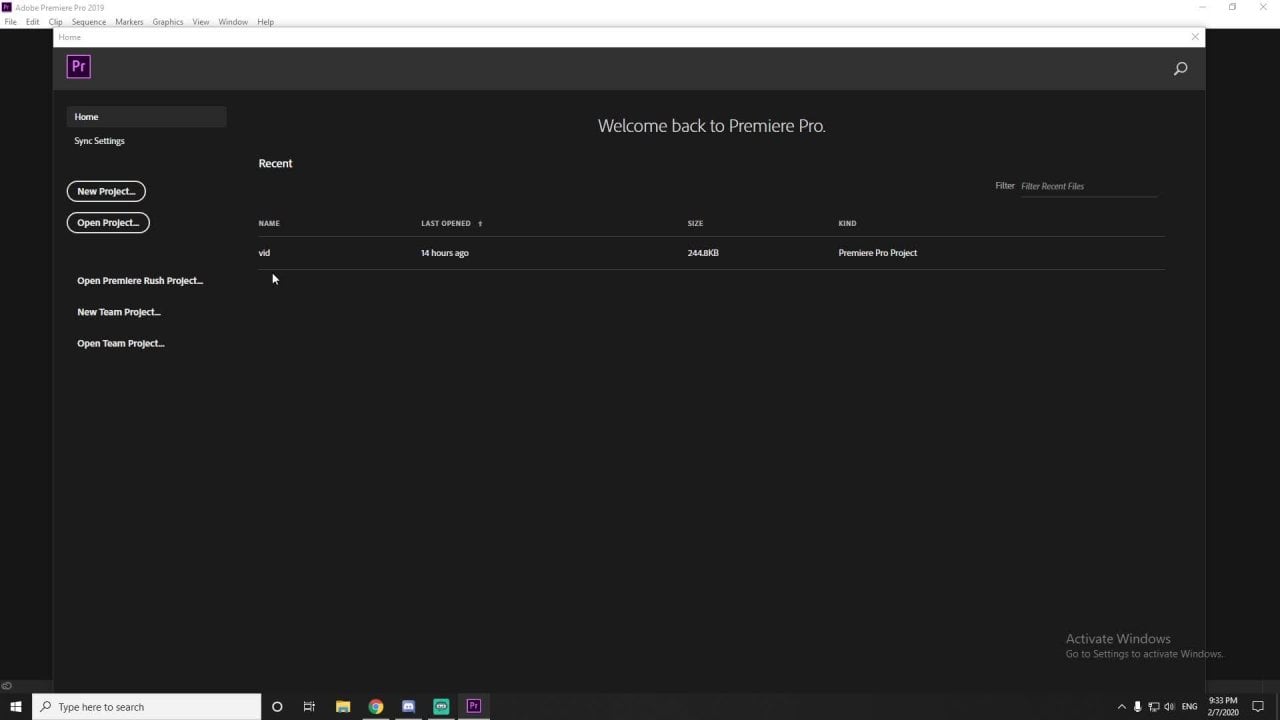
Video, dem dritten Video und arbeiten unabhängig voneinander mit der gesamten Leistung dafür. Lassen Sie uns also eine neue Produktion erstellen! Homescreen von Premiere Pro. Öffnen Sie die Datei und öffnen Sie die Produktion und wählen Sie „Durchsuchen“, da wir noch keine Produktion haben. Umzug zu Projekten, in denen sich meine alle Projekte befinden. So ein neuer Ordner. Ich nannte es Kursproduktion, und ich empfehle Ihnen, in dieser Produktion einen neuen Ordner
namens Produktion zu erstellen , weil ich nicht weiß, wie das in Adobe Premiere Pro funktioniert. Dieser Unterordner für Ihre Produktionsdatei und die verschiedenen Projekte, die Sie innerhalb dieser Produktion generieren. Auf Ihrer vorherigen Ordnerebene generiert
Premiere Pro viele verschiedene Unterordner: Cache-Ordner, Auto-Save-Ordner, und ich weiß nicht, wie das funktioniert, warum es sich von verschiedenen Ordnern unterscheidet. Also, wenn Sie es einfach an einem Ort sammeln können, wissen Sie nicht, wie das funktioniert, aber Sie müssen zusätzliche
Sublevel für diese Produktionen erstellen . Und wir wählen, und wir können sehen, dass dies keine Produktion ist. Wir müssen diesen Ordner in Produktion konvertieren, klicken Sie auf konvertieren und wir haben unser Fenster und das ist alles. Wir haben unsere Produktion geschaffen. Moment können Sie ein neues Projekt innerhalb dieser Produktion anlegen oder Projekt in diese Produktion importieren, zum Beispiel, die Sie bereits gemacht haben. Lassen Sie uns ein neues Projekt machen, das es heißt. Testen Sie eins. Und wir haben unser Standard-Premier-Fenster. Und Sie können dieses Produktionsfenster sehen. Ich werde hier etwas versteckt haben. Ich habe meine Testmedien in dieses Projekt importiert und ich kann wie gewohnt arbeiten. In unserem Produktionsfenster können
Sie sehen, dass
wir um unseren Test dieses Symbol haben - weiße Seite mit grünem Stift. Grüner Kugelschreiber. Es besagt, dass dieses Projekt eröffnet wurde. Wir können dieses Projekt wie gewohnt schließen oder mit der Produktion wieder schließen. Richtig. Klicken Sie auf - Projekt schließen - Speichern. Sie können nur sehen, wie dieser weiße Rand es sagt, dass es in der Nähe projiziert. Lassen Sie uns ein zusätzliches Projekt außerhalb dieser Produktion öffnen. Wenn wir nur auf unsere Projektdatei doppelklicken, können Sie diese Warnung sehen und wir öffnen unser Projekt und Sie können in der Produktion sehen, dass es dieses Projekt nicht beinhaltet, weil es außerhalb dieser Produktion ist. Es ist etwas kompliziert. Ich weiß, dass all diese Produktion ein wenig kompliziert ist, aber wir jetzt schließen dieses Projekt, ich
möchte mein externes Projekt in diese Produktion importieren. Also ziehen wir einfach in unsere Produktion. Wir haben unsere Warnung, dass wir unser Projekt kopieren müssen, klicken Sie darauf. Wenn Sie unseren Produktionsordner öffnen, können Sie wieder unsere Auto-Speicher-Vorschaudateien sehen. Und in unserem Produktionsordner können Sie unsere Projektdateien sehen. Also unser Test und unsere Premiere Pro-Tutorials Open Premiere Pro-Tutorials. Doppelklicken Sie einfach darauf. Wir sind bereit zu gehen, und zum Beispiel möchte ich Filmmaterial aus meinem Test-1-Projekt mitbringen. Wieder, doppelklicken und Sie können verschiedene Ordner sehen und ich kopieren Sie einfach einfügen und es ist alles. Ich brauche jetzt Test mehr. Ich klicke einfach rechten Maustaste und schließe dieses Projekt. Ich empfehle Ihnen, ein wenig Zeit damit zu verbringen, herauszufinden, wie diese Produktion funktioniert, weil sie einfach ist, aber gleichzeitig kompliziert ist. Im Final Cut ist viel einfacher und viel verständlicher. Verständlich, vielleicht. Das ist alles über Produktion von Ihnen für jetzt und wenn Sie Probleme haben, schauen Sie sich einfach dieses Tutorial an, denn ja, Produktion ist wirklich seltsam und... Adobe premiere Pro - Logic funktioniert nicht für Sie!
25. Schlussbemerkungen: Sie haben diesen Kurs abgeschlossen, und ich hoffe, Sie lernen etwas Neues. Ich bitte Sie, eine Bewertung zu hinterlassen, einen Kommentar zu hinterlassen oder etwas über diesen Kurs zu sagen, ist es schlecht? Ist es gut? Ist es perfekt? Hast du etwas Neues gelernt? Moment, das ist Version eins dieses Kurses. Also denke ich, wahrscheinlich werde ich mehr Videos machen, mehr Tutorials für diesen speziellen Kurs. Also brauche ich dein Feedback. Wenn Sie eine Idee oder eine Frage oder ein Problem haben, das Sie lösen möchten. Hinterlassen Sie einen Kommentar. Ich werde darauf antworten und vielleicht mehr Videos machen, mehr Tutorials in diesem Kurs. Aber jetzt spreche ich. Vielen Dank. Danke, dass Sie zugesehen haben. Vergessen Sie nicht, dass ich einen YouTube-Kanal „habe Evgeny Maximov“. Dass ich, wenn Sie immer noch nicht wissen, darüber und sehen Sie im nächsten Video. Danke, dass Sie zugesehen haben. Nochmals, Danke!
Bearbeiten Sie Ihre Videos schnell und effizient und bleiben Sie kreativ. So sehen wir uns.
 Evgeny Maximov, YouTuber + Filmmaker